
1Kurulum ve ilk giriş#
1.1 Kurulum#
Kurumunuzun adını verdiği uygulamayı App Store veya Google Play'den ya da size gönderdikleri doğrudan indirme bağlantısından kurun. Bu, danışanlarınızın kullandığı uygulamanın aynısıdır; mesleki araçlarınız siz giriş yaptığınızda görünür.
1.2 Giriş#
Yöneticinizin oluşturduğu e-posta ve parolayla giriş yapın.
Girişten sonra Profil sekmenizde bir Uzman (Expert practice) bölümü görmüyorsanız hesabınız henüz bir uzman profiline bağlanmamıştır. Bu, yöneticiniz için tek tıklık bir iştir — ikinci bir hesap açmak yerine onlara ulaşın.
1.3 Bildirimlere izin verin#
İlk açılışta izin verin. Bir uzman olarak bildirimlere danışanlardan daha çok bağımlısınız: yeni randevular, iptaller, danışan mesajları, seans başlangıcı ve süresi dolan raporlar.
Reddettiyseniz telefonunuzun uygulama ayarlarından yeniden açın.
1.4 Hızlı girişi ve uygulama kilidini açın#
Bunu ilk gün yapın. Profil → Ayarlar → Güvenlik:
- Parmak izi veya yüz tanımayla Oturumum açık kalsın — böylece randevular arasında uygulamayı saniyeler içinde açarsınız.
- Hareketsizlik sonrası kilitle — böylece telefonu bıraktığınızda danışan bilgileri ekranda kalmaz.
İkincisinin sizin için bir danışandan neden daha önemli olduğunu §16 anlatır.
2Siz de bir danışansınız#
Uzman hesabı, üzerine fazladan bölümler eklenmiş bir danışan hesabıdır. Ayrı bir uzman uygulaması ya da ayrı bir giriş yoktur. Bir kez giriş yaparsınız; Profil sekmeniz bir danışanda olan her şeyi taşır ve en alta Uzman bölümünü ekler.
Profil sekmeniz şöyle görünür:
| Bölüm | Kime ait |
|---|---|
| Seanslar ve Randevular | Danışan olarak size — başka uzmanlardan aldığınız seanslar |
| Kaydedilenler | Danışan olarak size — kaydettiğiniz uzmanlar, hizmetler ve yazılar |
| Mesajlar ve Sorular | Danışan olarak size — kendi görüşmeleriniz ve sorularınız |
| Ödemeler | Danışan olarak size — kendi faturalarınız ve ödeme yöntemleriniz |
| Güven ve Destek | Danışan olarak size — kendi doğrulama durumunuz, kendi talepleriniz |
| Uzman | Uygulamanıza — danışanlarınız, verdiğiniz seanslar, kazancınız |
| Hesap | Ayarlar, güvenlik, çıkış |
Aklınızda tutmaya değer iki sonuç:
Danışan kılavuzundaki her şey sizin için de geçerlidir. Seans almak, ödemek, iptal etmek, bildirimler, uygulama kilidi, dil — hepsi aynı şekilde çalışır ve bu kılavuz onları tekrar etmez.
Harekete geçmeden önce bölüm başlığını okuyun. Ödemeler altındaki Faturalar, size kesilen faturalardır. Uzman bölümündeki Danışan faturaları, danışanlarınız için kesilenlerdir. Aynı şekilde İptal geçmişi iki yerde birden bulunur ve farklı şeyler anlatır: üstteki danışan olarak sizin, alttaki uygulamanızın geçmişi. Bunları karıştırmak, uzman hesabına yeni başlayanların en sık yaptığı hatadır.
3Uzman menüsü#
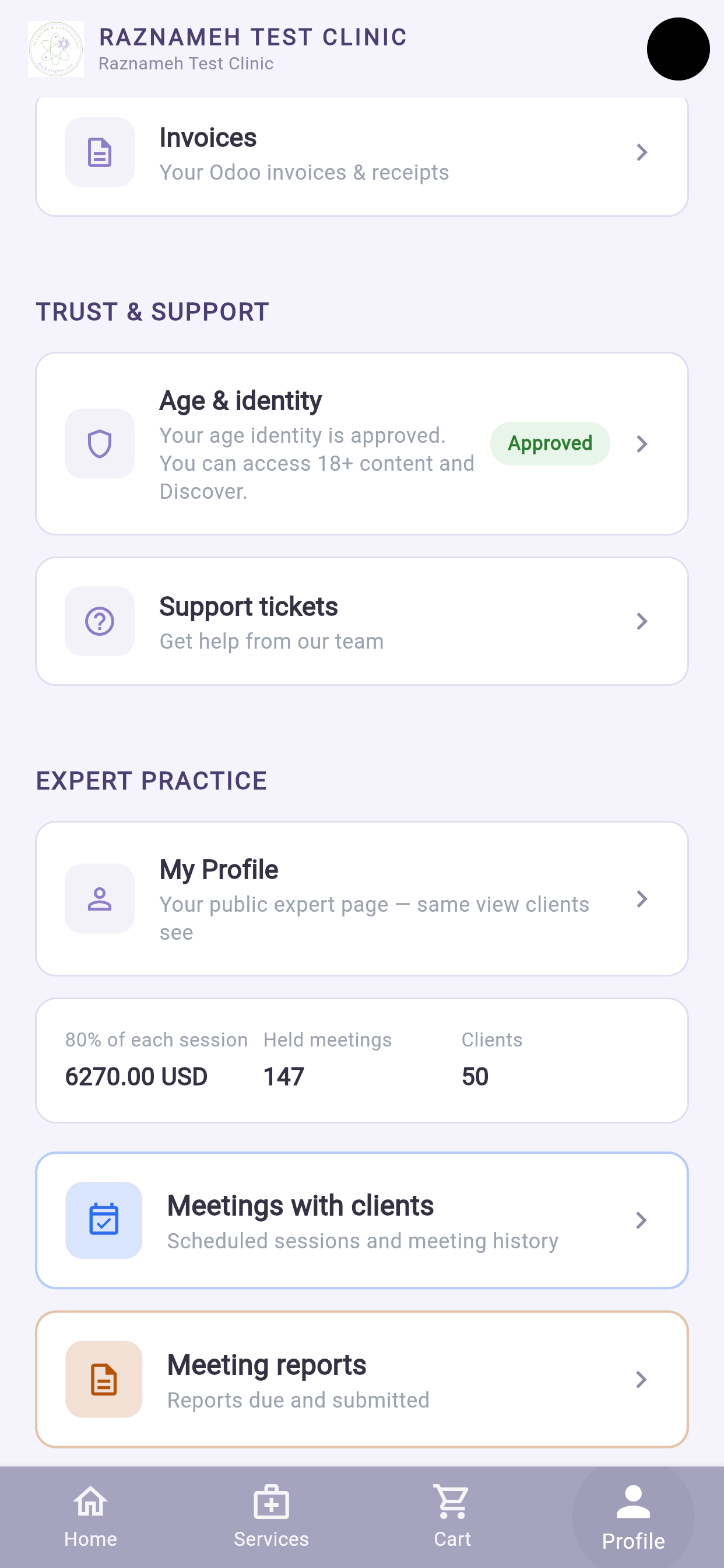
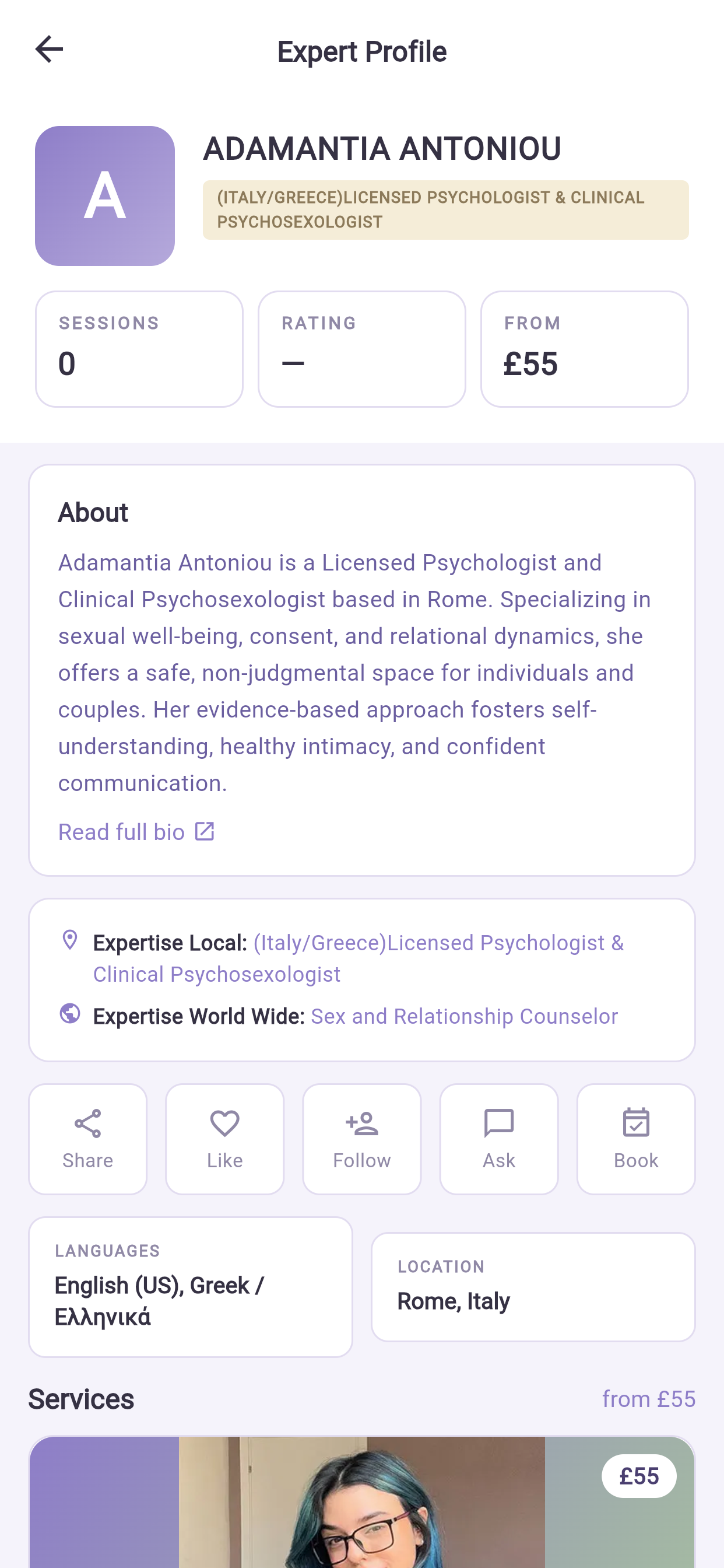
Profil sekmesi → en alta inin, Uzman bölümüne:
| Başlık | Ne işe yarar |
|---|---|
| Profilim | Herkese açık sayfanız, danışanların gördüğü haliyle |
| Danışan seansları | Planlanan seanslar ve geçmiş |
| Seans raporları | Süresi gelen ve gönderilen raporlar |
| Danışanlarla sohbet | Danışan görüşmeleri |
| Profil yorumları | Onaylayın, reddedin, herkese açık yanıt verin |
| Müsaitlik takvimi | Saat dilimi ve haftalık çalışma saatleri |
| Danışanlarım | Danışanlar, iletişim bilgileri ve seans sayıları |
| Randevu analizi | Huni, gelmeyenler, doluluk, ne kadar önceden randevu alındığı |
| Siparişler ve seanslar | Seanslarınızı doğuran danışan siparişleri |
| Danışan faturaları | Danışanlarınızla ilgili faturalar |
| Kazanç | Aylara göre seans değeri, saatler ve etkinlik |
| İptal geçmişi | Her iptal ve erteleme, kimin yaptığıyla birlikte |
Bölüm hiç görünmüyorsa hesabınız henüz bir uzman profiline bağlanmamıştır. Bu, yöneticiniz için tek tıklık bir iştir — ikinci bir hesap açmayın; ikinci hesap geçmişinizi ikiye böler.
4Telefonda ne iyi çalışır, ne masa başında yapılır#
Her şey telefonda yapılabilir. Bazı işler büyük ekranda daha rahattır; başlamadan önce hangisinin hangisi olduğunu bilmek işinize yarar.
| İş | Nerede daha iyi |
|---|---|
| Bugünün seanslarına bakmak | Telefon |
| Seansa katılmak | Telefon ya da masa |
| Danışan mesajını yanıtlamak | Telefon |
| Bir günü kapatmak | Telefon |
| Kısa bir seans raporu girmek | Telefon |
| Uzun ya da ekli bir rapor girmek | Masa |
| Haftalık çalışma saatlerini sıfırdan kurmak | Masa — çok kural var, görmek kolay olsun |
| Randevu hunisini okumak | Masa — grafikler geniş |
| Ayın kazancına bakmak | İkisi de |
| Ödeme dökümünü satır satır kontrol etmek | Masa |
| Herkese açık soruları iyi yanıtlamak | Masa — kalıcı ve herkese açık |
Bu tablodaki hiçbir şey telefonda imkânsız değildir. Mesele ne kadar sürdüğüdür.
5Panonuz — dört rakam#
Uzman bölümünün en üstünde:
| Kart | Ne anlatır |
|---|---|
| Bu ay | Randevulu saatler ve sizin payınız. Maaşlı sözleşmede bunun yerine seans sayısı |
| Kazanılacak | Satın alınmış ama henüz gerçekleşmemiş seanslardaki payınız — bekleyen işiniz |
| İptaller | Sizin ve danışanların yaptığı iptaller olarak ayrılmış |
| Kazanılan | Gerçekten gerçekleşmiş seanslardaki payınız |
Ayrım neden önemli. Kazanılacak söz verilmiştir, garanti değildir — danışan hâlâ iptal edebilir. Kazanılan ise yaptığınız iştir. İkisini ayrı tutmak, elinize geçmeyebilecek parayı saymanızı engeller.
İptaller ayrı gösterilir; çünkü sizinkiler sizin elinizdedir, danışanınkiler değil. Performansınızı değerlendiren kişi de aynı ayrımı görür; yani hiçbir zaman yanlış rakam üzerinden ölçülmezsiniz.
6Telefondan müsaitlik ayarlamak#
Yaptığınız en önemli ayardır ve düzen bir kez kurulduktan sonra telefonda gayet iyi çalışır.
Profil → Uzman → Müsaitlik takvimi.
6.1 Önce saat dilimini ayarlayın#
En üstte, randevu saat diliminizin nasıl davranacağını seçin:
| Seçenek | Ne zaman kullanılır |
|---|---|
| Sabit — hep tek bir dilim | Hep aynı yerden çalışıyorsanız. Güvenli varsayılan |
| Cihazı izle — sizinle birlikte değişir | Gerçekten seyahat ediyor ve saatlerinizin sizinle taşınmasını istiyorsanız |
Bir dilim seçmek için Değiştir'e, ardından Saat dilimini kaydet'e dokunun.
Telefonda "Cihazı izle"yi seçmeden önce düşünün. Telefonunuz bir yere indiğiniz anda saat dilimini değiştirir. Bu, sunduğunuz her saati kaydırır. Gezici bir uygulama için doğru, çoğu kişi için yanlıştır. Kararsızsanız Sabit'i seçin.
6.2 Haftalık saatlerinizi ekleyin#
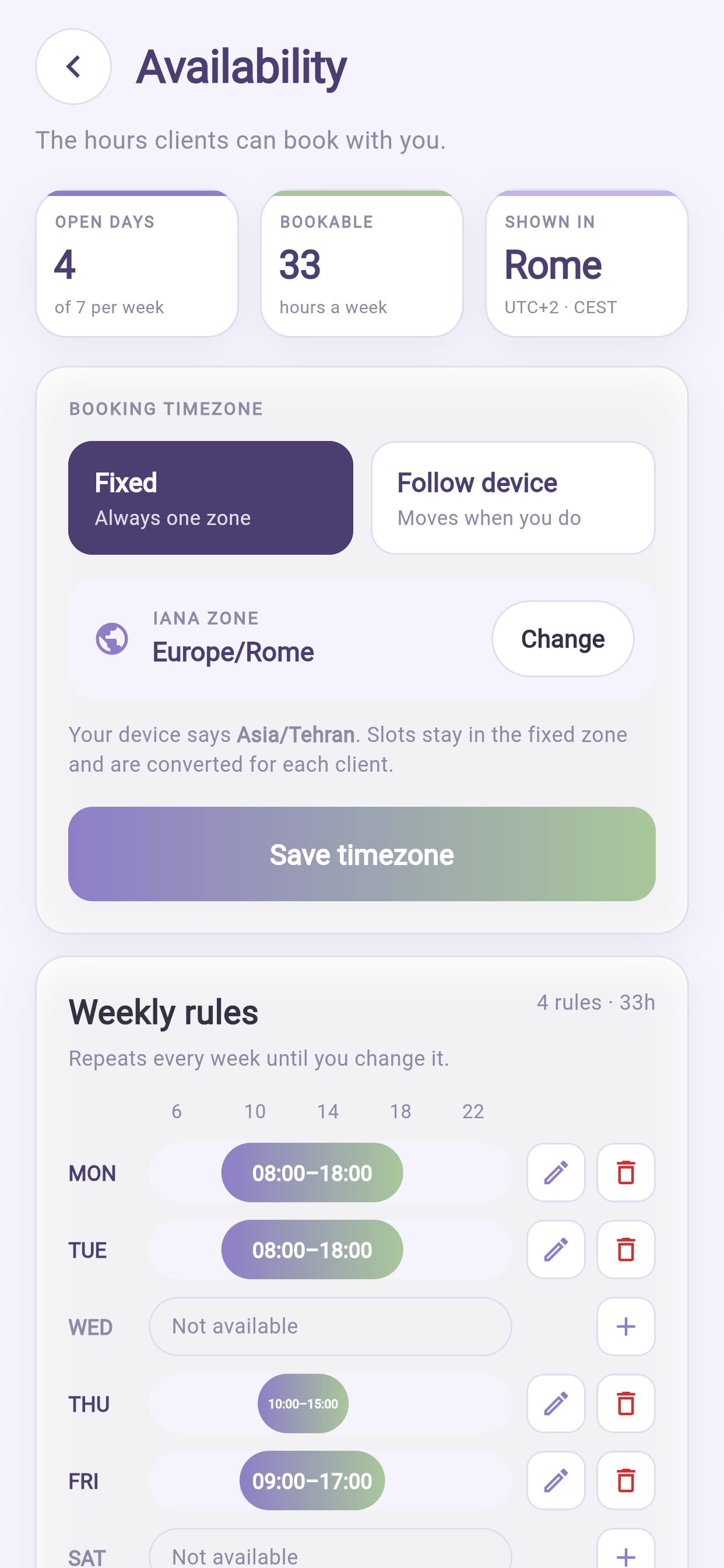
- Güne dokunun — PZT, SAL ve devamı.
- Başlangıç ve Bitiş saatlerini belirleyin.
- Ekle'ye dokunun.
- Her blok için tekrarlayın.
Arada boşluk gerekiyorsa bir güne birden çok blok ekleyin. Sabah bloğu ve öğleden sonra bloğu, tek uzun bloktan çok daha iyi öğle arası bırakır.
Üstteki üç rakam kurduğunuz düzeni doğrular:
| Rakam | Anlamı |
|---|---|
| Açık günler | Haftada kaç gün müsaitsiniz |
| Randevuya açık | Sunulan toplam saat |
| Gösterim dilimi | Danışanların gördüğü saat dilimi |
Düzenlemek için kurala dokunun, değiştirin, Kaydet'e basın. Kaldırmak için dokunup Kaldır'ı seçin.
6.3 Bir günü kapatmak — telefonda en çok yapacağınız şey#
İstisnalar, belirli tarihler için haftalık düzeninizi geçersiz kılar.
- İstisnalar'ı açın.
- İstisna ekle'ye dokunun.
- Tarihi ya da tarih aralığını seçin.
- Gün boyu müsait değil'i ya da farklı saatler'i seçin.
- Kaydedin.
Bunu öğrendiğiniz anda yapın. Bir şeye söz verdikten sonra koridorda dikilirken, telefonun değerini gösterdiği an tam olarak budur. Danışan randevu aldıktan sonra eklenen istisna, sizin adınıza yazılan bir iptale dönüşür.
6.4 Danışan neden sunduğunuzdan az saat görüyor#
Bir saat ancak şunların hepsi doğruysa görünür: haftalık bir kuralın içinde olması, bir istisnayla kapatılmamış olması, başka bir randevunun bulunmaması, oda kullanılıyorsa boş oda olması ve haber verme süresi ile aralar (buffer) kuralına uyması.
Neden genellikle haber verme süresi ya da oda çakışmasıdır, bir arıza değil.
7Seanslarınız#
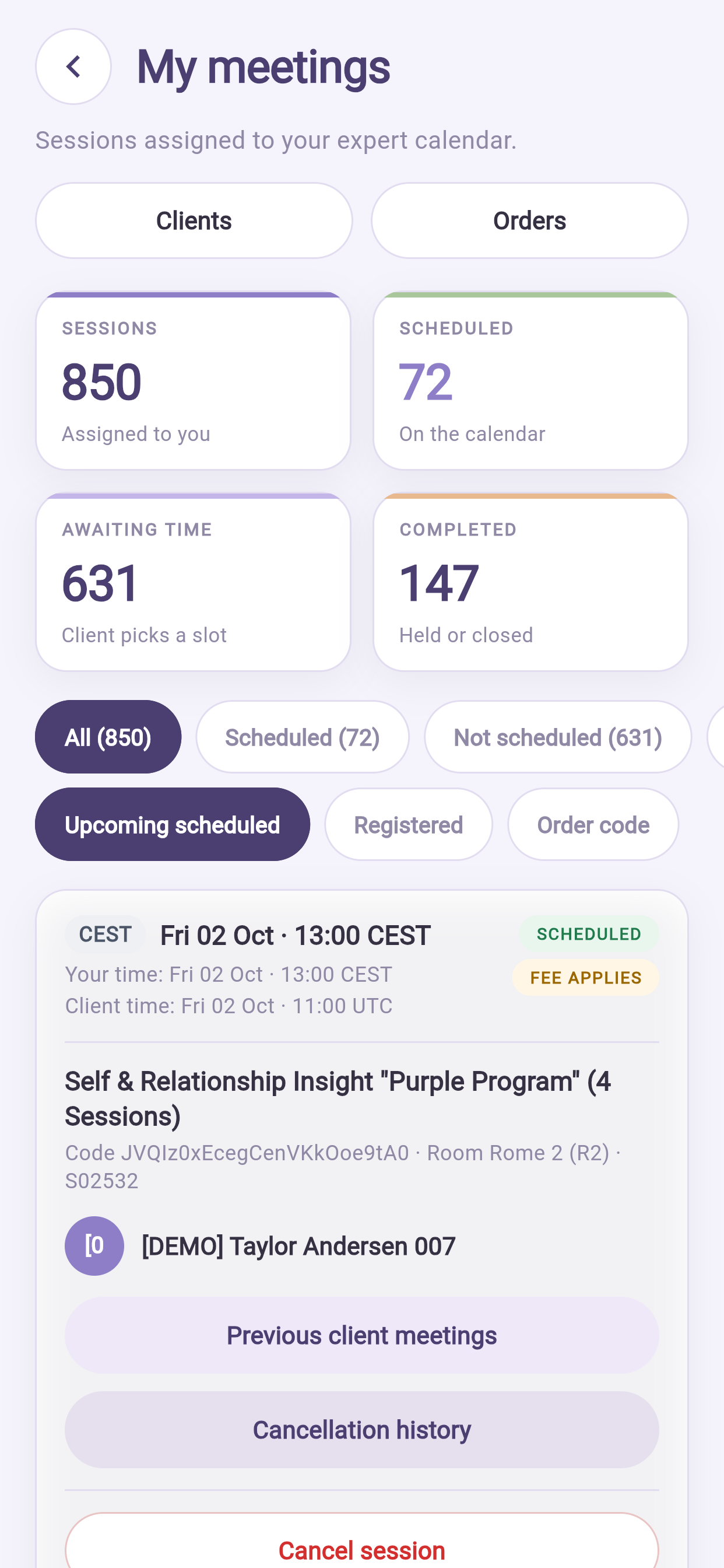
Profil → Uzman → Danışan seansları.
| Sayaç | Anlamı |
|---|---|
| Seanslar | Dönem içinde size satılan her şey |
| Randevu bekleyen | Satın alınmış, saati seçilmemiş |
| Planlanan | Randevusu alınmış, sırada |
| Tamamlanan | Gerçekleşmiş |
"Randevu bekleyen" bekleyen paradır#
Bunlar ödenmiş ama kimsenin saatini seçmediği seanslardır. Gelir kurumdadır; siz henüz kazanmadınız; ve randevu almayan danışanlar zamanla uzaklaşıp iade istemeye başlar.
Bu listeyi gözden geçirip birkaç mesaj atmak, haftanızın en yüksek getirili on dakikasıdır — ve telefonla yapılacak kusursuz bir iştir.
8Telefonda seans yürütmek#
8.1 Öncesinde#
- Seansı açın ve hizmet topluyorsa ön değerlendirme yanıtlarını okuyun.
- Daha önce gördüyseniz danışanın geçmişine bakın (§10).
- Telefonu şarj edin ya da prize takın. Görüntülü görüşme pili hızlı tüketir.
- Kulaklık kullanın — yankıyı keser, paylaşılan bir ortamda mahremiyet sağlar.
- Rahatsız etmeyin modu, diğer bildirimlerin seansı bölmesini engeller.
8.2 Katılma#
Seansı açın ve Katıl'a dokunun. Düğme başlangıç saatinden kısa süre önce etkinleşir.
İlk seferinde kamera ve mikrofona izin verin. Görüşme boyunca uygulamayı ön planda tutun.
8.3 Katılım kaydedilir#
Platform, her birinizin ne zaman katıldığını ve ne kadar süre birlikte bulunduğunuzu kaydeder.
Bu sizi korur. Bir danışan seansın gerçekleşip gerçekleşmediğini tartışmaya açtığında yanıtı bu kayıt verir. Ayrıca yöneticinizin "asılı kalmış seanslar" listesini besler — §8.4'ün önemi buradan gelir.
8.4 Seansı kapatın#
Sonrasında seansı gerçekleşti olarak işaretleyin. Kurulumunuza göre bu, bitiş saatinde otomatik olur ya da sizin onaylamanız gerekir.
Bu, kılavuzdaki en önemli alışkanlıktır. Kapatılmamış seans kazanılmış sayılmaz, ödemenizi geciktirebilir ve sizi yöneticinizin günlük sorun listesine koyar. "Eksik ödendim" konuşmalarının çoğu tam olarak buraya dayanır.
Kapatmak tek dokunuş sürer. Odadan çıkmadan yapın.
8.5 Danışan gelmezse#
- Kurumunuzun belirlediği süreyi bekleyin — genellikle 10–15 dakika.
- Uygulamadan mesaj atın.
- Seansı gelmedi (no-show) olarak işaretleyin.
Açık bırakmayın. Kayda geçmiş bir "gelmedi", iptal politikasına göre işlenir; açık bırakılmış bir seans ise birinin peşine düşmesi gereken bir sorundur.
9Seans raporu girmek#
Kurumunuzun rapor istediği durumlarda geçerlidir.
9.1 Süresi gelenler#
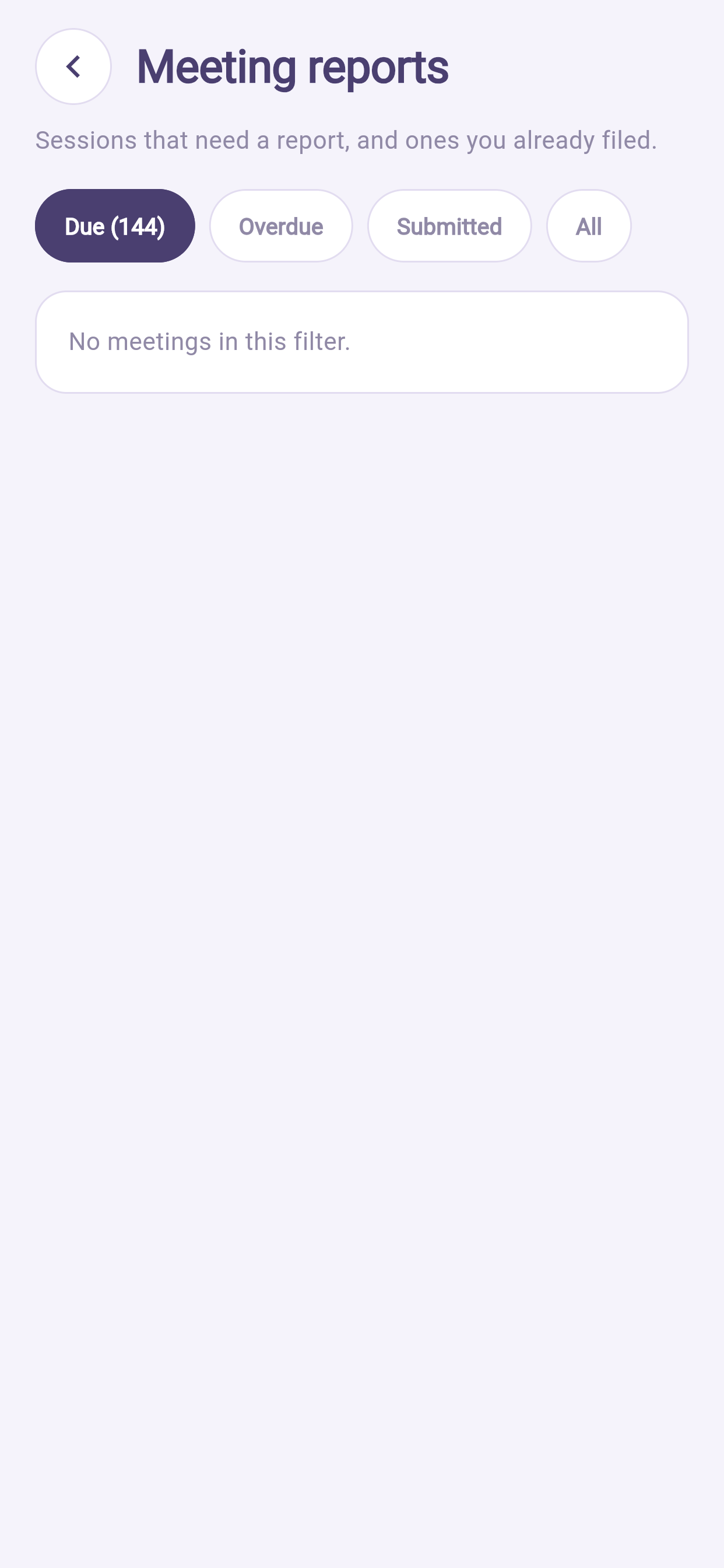
Profil → Uzman → Seans raporları. Süresi gelenleri ve gönderilenleri gösterir. Zorunluluk hizmet bazında ayarlanır; bazı hizmetleriniz rapor gerektirirken diğerleri gerektirmeyebilir.
9.2 Telefondan rapor girmek#
- Seans raporları'nı açın ve süresi gelen bir seansı seçin.
- Üstteki seans ve danışan adını kontrol edin.
- Ya raporu yazın ya da başka yerde hazırladığınız bir dosyayı ekleyin. Birini seçmek diğerini gizler — dosya eklediyseniz ve yazmak istiyorsanız Dosyayı kaldır — raporu yaz'a dokunun.
- Bu raporu özel tut seçeneğini düşünün (§9.4).
- Raporu gönder'e dokunun.
9.3 Aynı gün yazın#
Süre dolmadan önce hatırlatılırsınız; dolduktan sonra rapor gecikmiş olarak işaretlenir ve bu yöneticiniz tarafından görülür.
Aynı gün yazılan raporla bir hafta sonra yazılanın arasındaki fark, ikisini de okuyan herkes için belirgindir. Seanstan hemen sonra telefonda geçirilen on dakika, cuma günü hatırlamaya çalışarak geçirilen bir saatten iyidir.
9.4 Raporu kim okuyabilir#
Erişimi, o danışanın bakım ekibinde kimin olduğuna dair tek bir kural belirler — kıdem değil, raporu kimin yazdığı da değil. Yönetici olmak tek başına erişim vermez.
Bu raporu özel tut erişimi daha da daraltır; genellikle yalnızca size. Gerçekten hassas içerikler için kullanın ve bedelini bilin: yerinize bakan bir meslektaşınız da okuyamaz.
9.5 Raporlar nasıl korunur#
Her biri ayrı ayrı şifrelenir. Varsayılan olarak kapalıdır. Her okuma kaydedilir ve bu kayıt kimse tarafından değiştirilemez. Düzeltme, yeni bir sürümdür — özgün metnin üzerine yazılmaz. Saklama süresi dolduğunda kaydın var olduğu bilgisi değil, şifre anahtarı imha edilir.
Danışanınıza ait bir raporu kimlerin açtığını bilmeniz gerekirse yöneticiniz bu listeyi çıkarabilir ve liste eksiksizdir.
9.6 Telefonda makul biçimde yazmak#
- Önce not uygulamasına değil, doğrudan uygulamaya yazın. Danışan notları telefonunuzda şifresiz durmamalıdır.
- Başka yerde taslak yazmanız gerekiyorsa kurumunuzun onayladığı bir cihaz kullanın ve gönderdikten sonra taslağı silin.
- Kâğıt notu fotoğraflayıp galerinizden eklediyseniz fotoğrafı mutlaka silin — galeriniz büyük olasılıkla kişisel bir bulut hesabına yedekleniyor.
10Danışanlarınız#
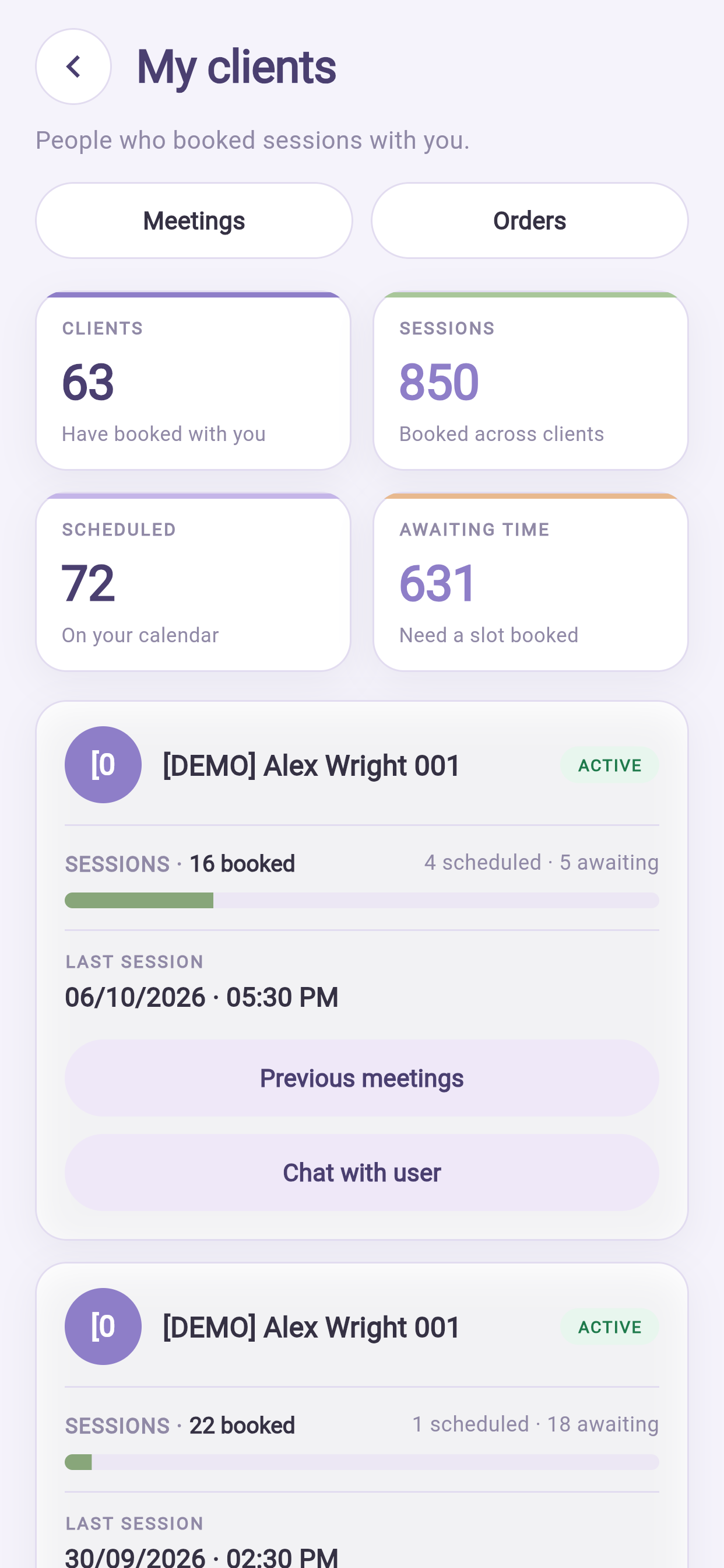
Profil → Uzman → Danışanlarım.
Sizden hizmet almış her danışan; iletişim bilgileri, seans sayıları ve kaç seansın randevu beklediğiyle birlikte.
Tam geçmişi için danışana dokunun: gerçekleşen seanslar, randevu bekleyenler, geçmiş siparişler, erişebildiğiniz raporlar ve iptaller.
Tekrar gelen bir danışandan önce bunu bekleme odasında açın. Geçen seferden bir şeye atıfta bulunmak, danışana ajandadaki bir saatten fazlası olduğunu göstermenin en ucuz yoludur.
Yalnızca kendi danışanlarınızı görürsünüz. Meslektaşlarınız onları görmez, siz de onlarınkini görmezsiniz.
11İptaller#
11.1 Bir seansı iptal etmek#
- Danışan seansları içinde seansı açın.
- İptal et'i seçin.
- Bir gerekçe yazın — kayda geçer.
- Onaylayın.
Danışan bilgilendirilir ve seans hakkı eksiksiz iade edilir. İptal sizden geldiğinde danışan ücret ödemez.
Mümkün olduğunca erken iptal edin ve alternatif önerin. Danışanın kaydını açıp uyan saatleri mesajla iletin — ertelenen bir seans hem ilişkiyi hem geliri korur.
11.2 Danışan iptal ettiğinde#
Bildirim alırsınız. Ücret uygulanıp uygulanmayacağını yayımlanmış politika ve verilen süre belirler — siz de danışan da belirlemez. Varsa ücretteki payınız otomatik olarak hesaplanır ve kaydedilir.
11.3 Geçmişiniz#
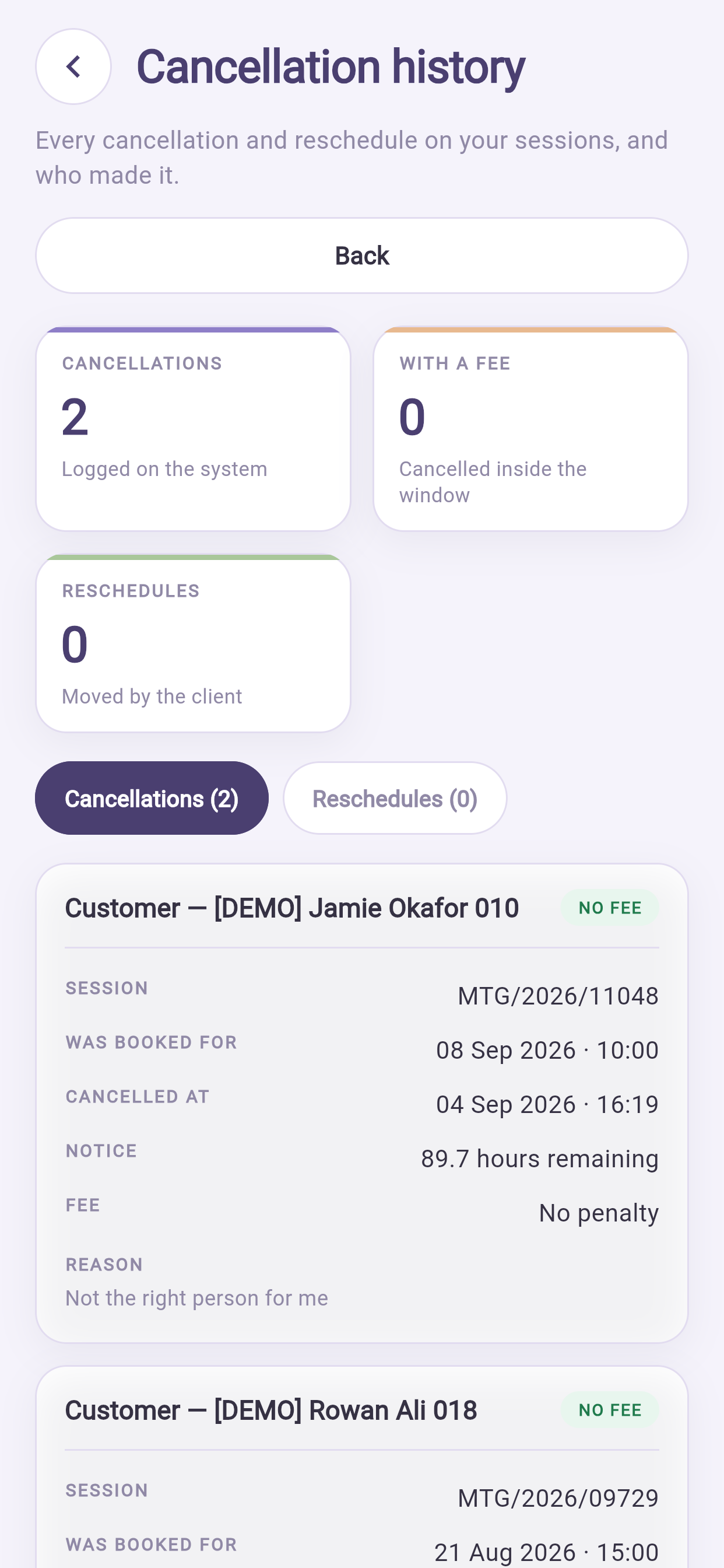
Profil → Uzman → İptal geçmişi — her iptal ve erteleme, kimin yaptığıyla birlikte. Güvenilirliğinizle ilgili herhangi bir konuşmadan önce burayı açın; yöneticinizin gördüğü kayıt da budur.
11.4 Boşalan saatler kendi kendine dolar#
Bekleme listesindeki kişilere iptal edilen saat otomatik olarak önerilir. Geç iptaller çoğu zaman siz hiçbir şey yapmadan yeniden dolar.
12Kazanç ve ödemeler#
12.1 Dört sayaç#
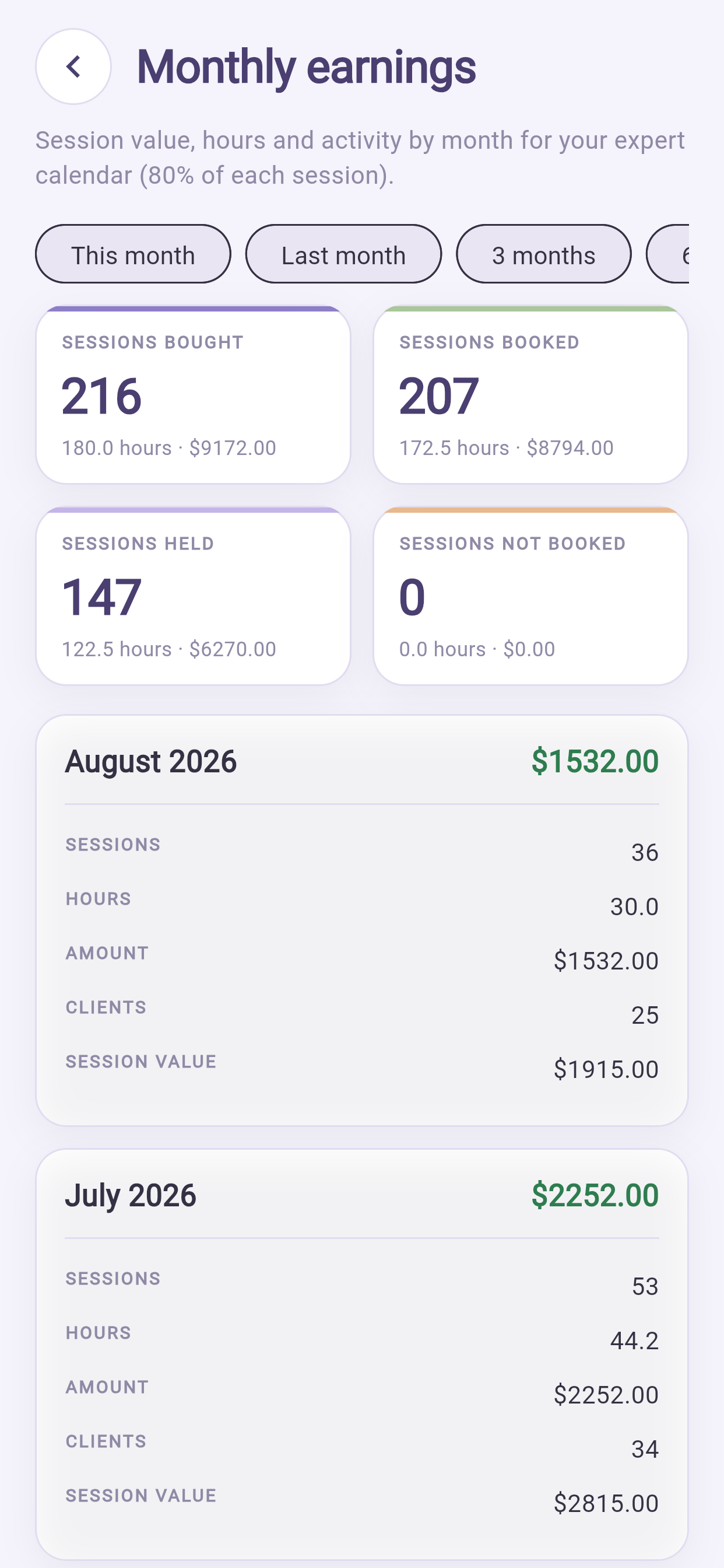
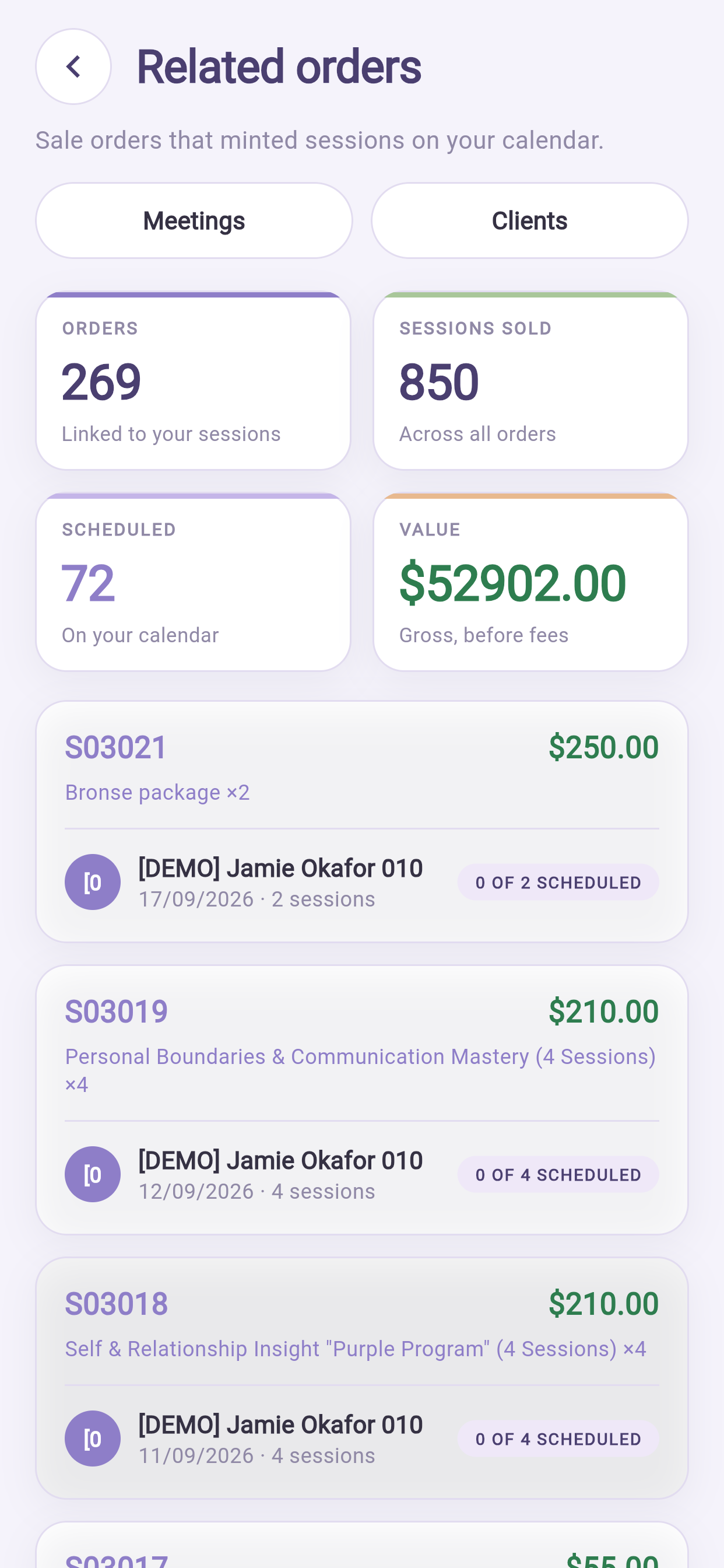
Profil → Uzman → Kazanç.
| Sayaç | Anlamı |
|---|---|
| Satın alınan seanslar | Danışanlar sizden bunları satın aldı |
| Randevusu alınan seanslar | Satın alınmış ve saati belirlenmiş |
| Gerçekleşen seanslar | Verildi — Kazanılan'a dönüşen budur |
| Randevusu alınmayan seanslar | Satın alınmış, saati seçilmemiş — takip listeniz |
Her biri sayı, saat ve sözleşmeniz para esaslıysa tutar gösterir. Altında aylara göre bir tablo vardır; dönemi üstten değiştirebilirsiniz.
12.2 Payınız, danışan randevu aldığı anda sabitlenir#
O anda yürürlükte olan koşullara göre hesaplanır ve sabit kalır.
Bu sizi korur: koşullarınız gelecek ay değişirse yapılmış iş yeniden fiyatlanmaz. Aynı zamanda şu demektir: ücret artışı yeni randevulara uygulanır — zam istemeden önce bilmekte fayda var.
12.3 Maaşlıysanız#
Sözleşmenize göre para tutarları otomatik olarak gizlenir ve yerine seans sayıları gösterilir. Eksik bir yetkiniz olduğu için değil.
12.4 Ödeme geçmişi#
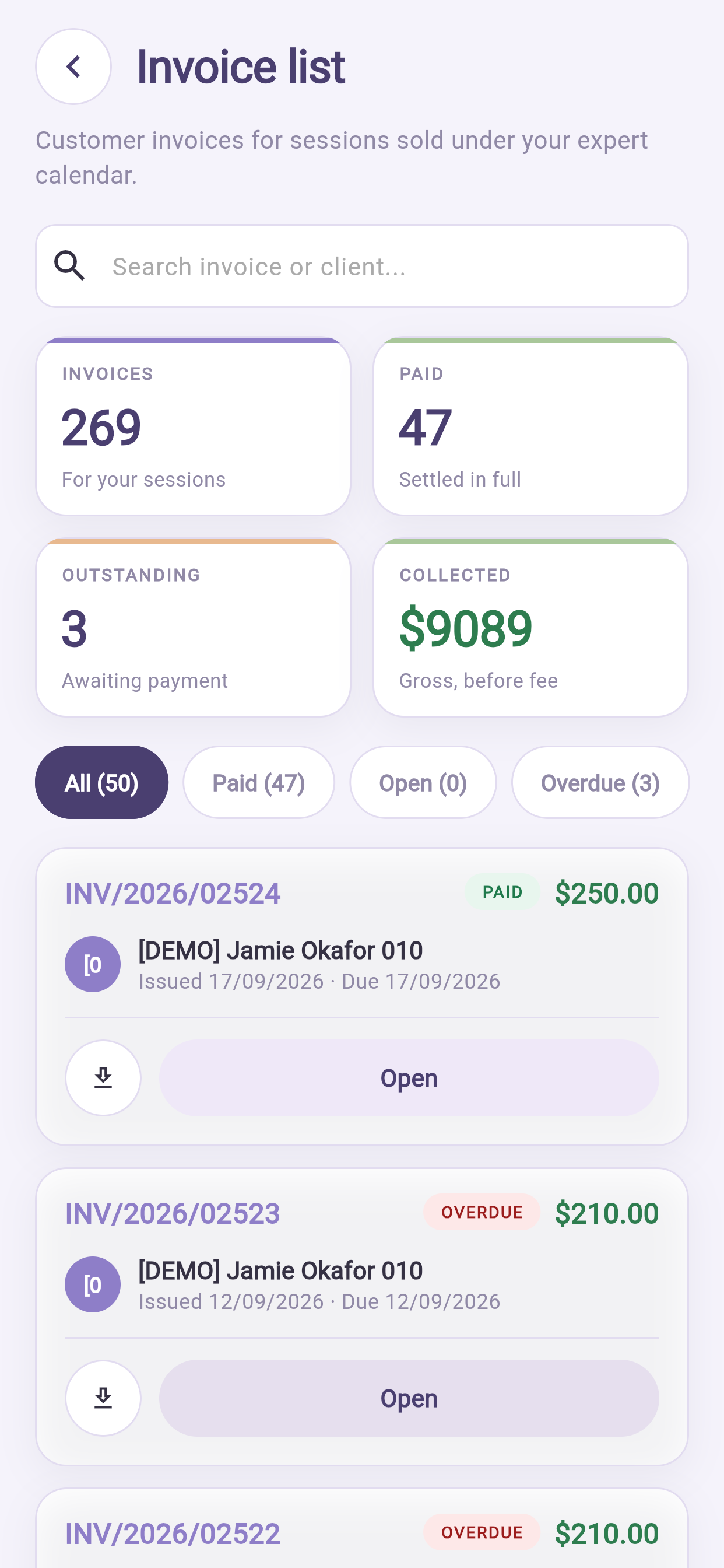
Kazanç ekranından ödeme geçmişini açın. Geçmiş her ödeme: dönemi, içeriği, toplamı ve durumu — her satırı fiyatlayan sözleşme sürümüyle birlikte.
12.5 Doğru ödendiğinizden emin olmak#
İki alışkanlık anlaşmazlıkların neredeyse tamamını önler:
- Her seansı kapatın (§8.4).
- Dönem kapanmadan önce sayaçlarınıza bakın. Gerçekleşen seanslar'ı verdiğinizi hatırladığınız seanslarla karşılaştırın ve tuhaf bir şey varsa dönem faturalanmadan önce söyleyin. Sonradan düzeltmek çok daha zahmetlidir.
12.6 Bir rakam neden yanlış görünür#
| Gördüğünüz | Olağan nedeni |
|---|---|
| Gerçekleşen bir seans Kazanılan'da yok | Seans hiç kapatılmadı |
| Kazanılacak beklediğinizden yüksek | İçinde satın alınmış ama gerçekleşmemiş seanslar var. Tanımı bu |
| Düşük bir ay | Üstteki dönem aralığını kontrol edin |
| Tutarlar kendi hesabınızla uyuşmuyor | Payınız bugünün oranıyla değil, randevu anındaki oranla sabitlendi |
| Bir oran tire olarak görünüyor | Beşten az seans var. Küçük örneklemler bilerek yüzde olarak gösterilmez |
13Randevu analizi#
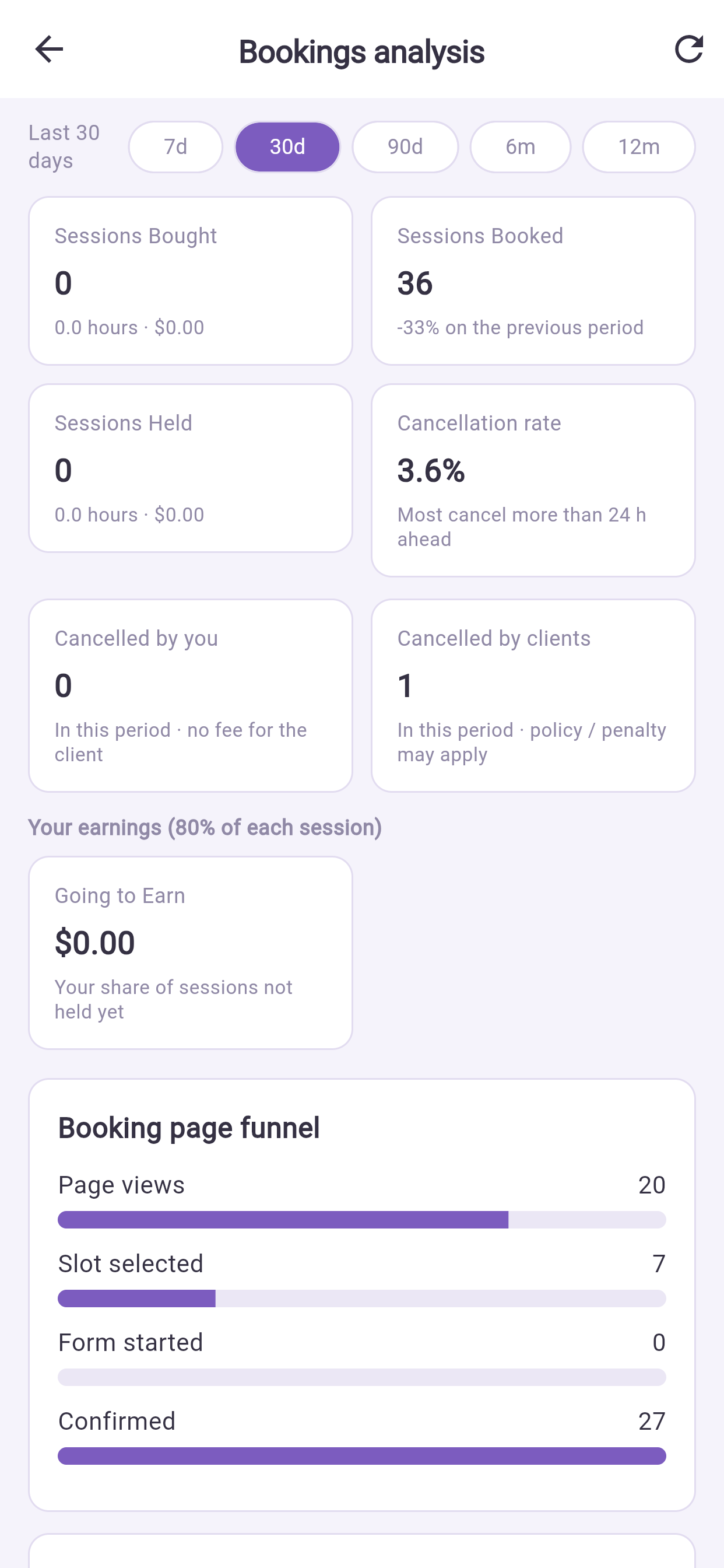
Profil → Uzman → Randevu analizi. 7, 30 veya 90 gün ya da 6 veya 12 ay seçin.
Grafikler telefonda okunabilir, masada rahattır. Telefonda bakılacak şey huninin kendisidir — en büyük düşüşü bulun:
| En büyük düşüş | Olası nedeni | Ne yapmalı |
|---|---|---|
| Sayfa görüntüleme az | Sizi kimse bulmuyor | Profilinizi ve uzmanlık alanlarınızı iyileştirin |
| Görüntüleme var, saat seçilmemiş | Uygun bir saat yoktu | Daha fazla saat ya da farklı saatler açın |
| Saat seçilmiş, form yarım kalmış | Form çok şey soruyor | Yöneticinizden ön değerlendirme sorularını kısaltmasını isteyin |
| Form dolmuş, onaylanmamış | Fiyat ya da koşullar sürpriz oldu | İkisini de ödemeden önce net gösterin |
Burada ayrıca şunlar var: insanların ne kadar önceden randevu aldığı, danışan bazında döküm ve sizin ile danışanların yaptığı iptallerin ayrımı.
14İtibar#
14.1 Değerlendirmeler ve yorumlar#
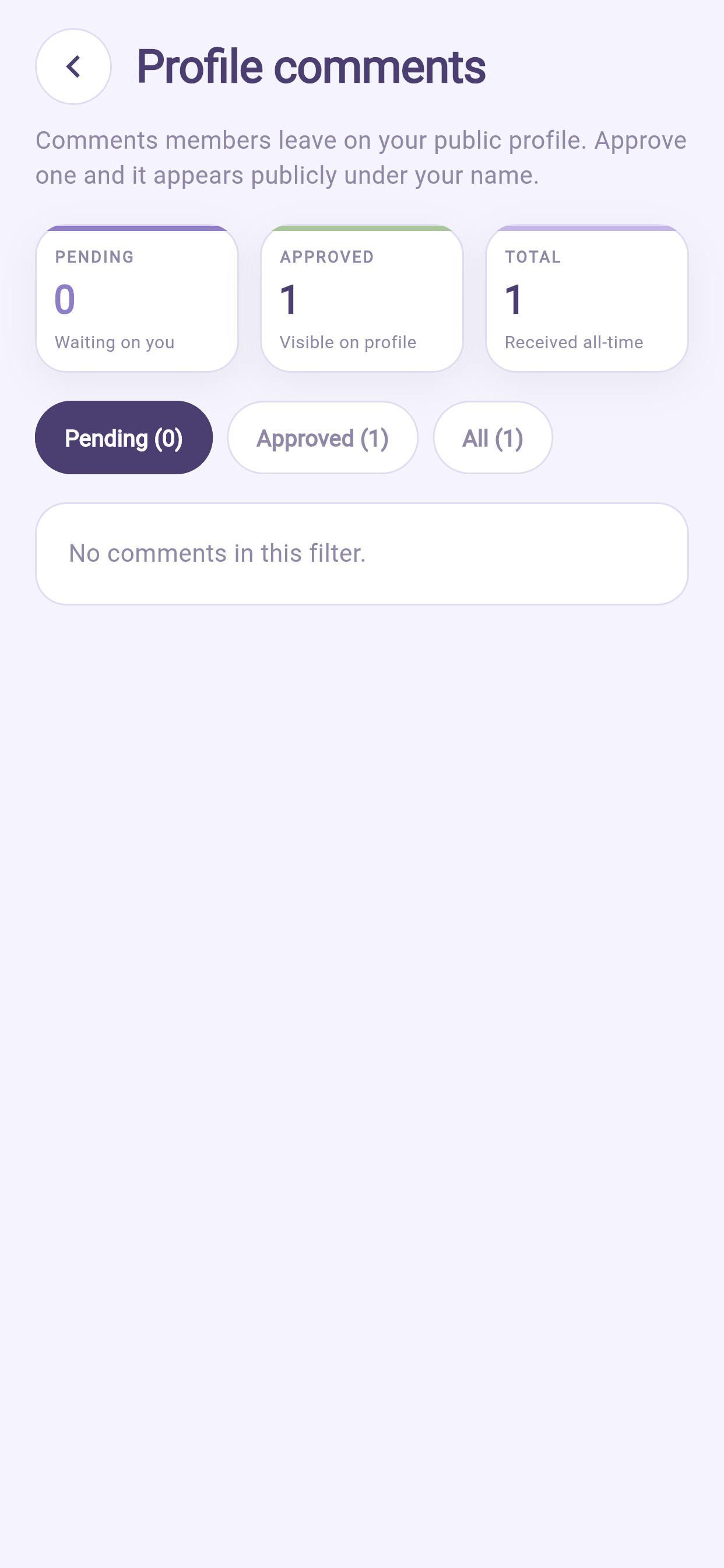
Uzman bölümünde Profil yorumları. Onaylayın, reddedin ya da yanıtlayın.
Yalnızca gerçekten seans almış danışanlar sizi değerlendirebilir.
Olumsuz bir değerlendirmeye telefondan yanıt vermek, insanların en çok hata yaptığı yerdir. Hızlıdır, sinirlisinizdir ve sonuç kalıcı ve herkese açıktır. Yazın, bir saat bekleyin, sonra gönderin. Teşekkür edin, belirtilen noktayı kabul edin, neyi değiştirdiğinizi söyleyin ve bitirin. Seanstan hiçbir şeyi asla anmayın — danışan ne yazmış olursa olsun o bilgi gizlidir.
Bir değerlendirmeyi yalnızca kuralları çiğniyorsa reddedin: hakaret, kişisel veri ya da açıkça seansla ilgisi olmayan içerik. Katılmadığınız eleştiriyi reddetmek yöneticiniz tarafından görülür.
14.2 Sorular#
Herkese açık sorular, herkese açık yanıtlar. İyi bir yanıt yıllarca sizin için çalışmaya devam eder.
Bir yabancının bir yıl sonra okuyacağını varsayarak yazın — çünkü okuyacak. Herkese açık yanıtta asla kişiye özel tavsiye vermeyin; genel olarak açıklayın, sonra randevu almaya davet edin.
15Danışan mesajları ve aramaları#
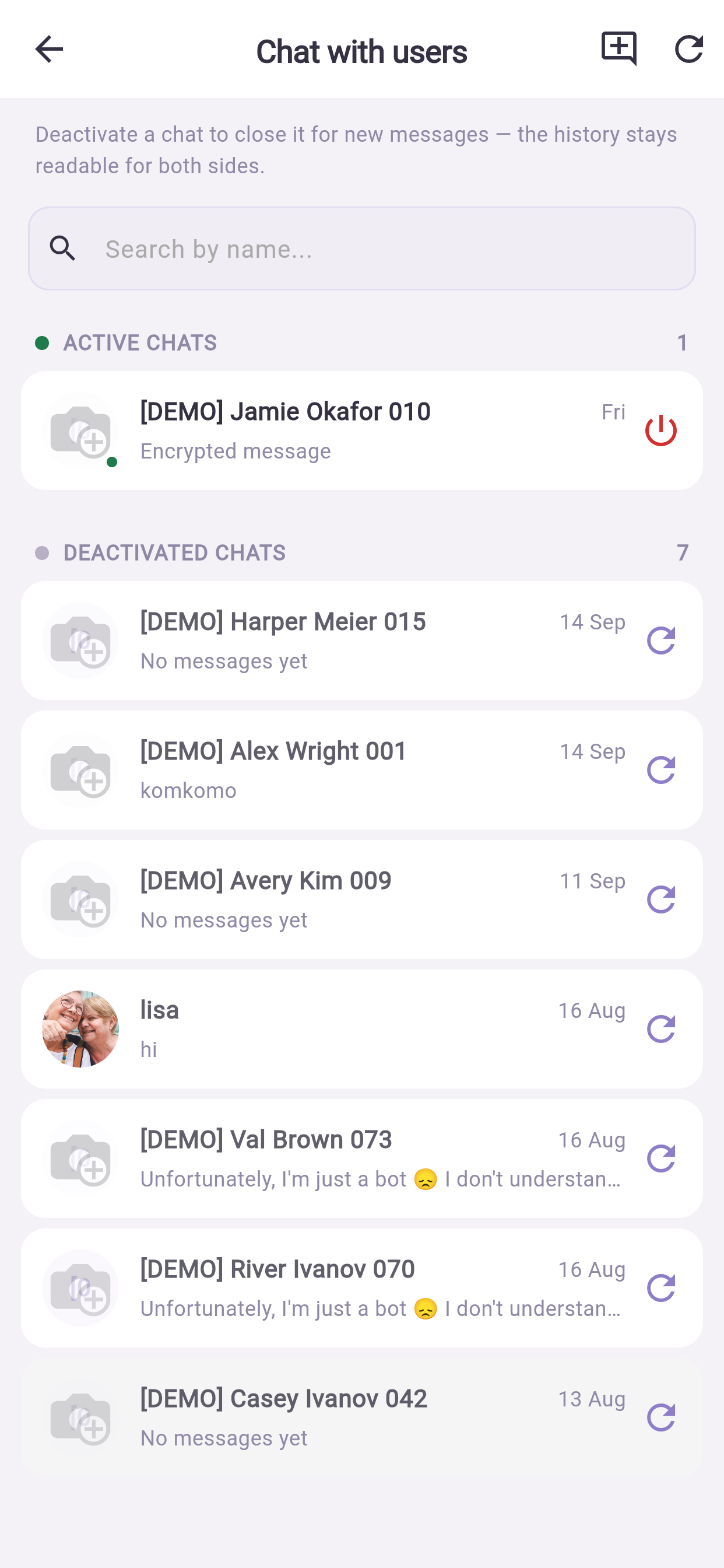
Profil → Uzman → Danışanlarla sohbet. Aktif görüşmeler üstte, geçmiş olanlar altında.
Kurulumunuza göre sohbet, randevulu bir seans çevresinde açılıp sonrasında kapanabilir. Bir görüşmeyi kendiniz açıp kapatabiliyor da olabilirsiniz.
Makul kullanım#
- Danışanlarla yanıt sürenizde anlaşın ve buna uyun. Uygulamanın telefonunuzda olması gece yarısı ulaşılabilir olmanız demek değildir.
- Klinik ya da mesleki içeriği sohbette değil, seansta ve raporda tutun.
- Kişisel mesajlaşma uygulamalarını değil, Platformun sohbetini kullanın. İkinizi de koruyan kayıt odur — ayrıca danışanın numarası kişisel telefonunuzda, yönetilmeyen bir cihazdaki danışan verisidir.
16Kapatmamanız gereken bildirimler#
Profil → Bildirimler → ayarlar simgesi.
| Bildirim | Neden açık kalmalı |
|---|---|
| Yeni randevu | Günü gelmeden haberiniz olsun diye |
| İptal | Boşalan saati doldurabilmek ya da değerlendirebilmek için |
| Seans başlıyor | Seanstan önceki tam ekran uyarı |
| Danışan mesajı | Yanıt süresi, algılanan hizmet kalitesinin büyük kısmıdır |
| Rapor süresi geldi | Geciken raporlar yöneticiniz tarafından görülür |
Ses ve titreşimi kapatıp anlık bildirimleri açık bırakmak iyi bir orta yoldur: her şeyi görürsünüz, seansın ortasında bölünmezsiniz.
Android'de bildirimler geç geliyorsa pil optimizasyonuna bakın: Ayarlar → Uygulamalar → uygulama → Pil → arka planda kısıtlama olmasın.
17Güvenlik — cebinizde danışan verisi var#
Telefonunuz bir danışanınkinden çok daha hassas bilgi taşır. Onların uygulaması kendi randevularını gösterir; sizinki başkalarının adlarını, geçmişlerini ve notlarını.
17.1 Yapılacak üç şey#
- Uygulama kilidini açın. Ayarlar → Güvenlik → Hareketsizlik sonrası kilitle. Böylece masada bırakılan telefon hiçbir şey göstermez.
- Telefonun kendi ekran kilidi olsun, biyometrikle birlikte. Uygulama kilidi ikinci katmandır, birincisi değil.
- Ortak kullanılan telefon kullanmayın. Zorundaysanız oturumu açık tutmak yerine Her seferinde giriş sorulsun'u seçin.
17.2 Günlük kullanımda#
- Telefonunuzu herhangi bir nedenle birine uzatmadan önce Şimdi kilitle'ye dokunun.
- Danışan ekranlarının görüntüsünü almayın. Ekran görüntüsü şifreli sistemden çıkıp galerinize düşer; galeri de büyük olasılıkla kişisel bir buluta yedeklenir.
- Bekleme odasında ya da toplu taşımada ekranınızı kimin gördüğüne dikkat edin.
- Danışan bilgilerini kişisel notlara, mesajlaşma uygulamalarına veya e-postaya yazmayın.
17.3 Telefonunuz kaybolur veya çalınırsa#
- Başka bir cihazdan hemen parolanızı değiştirin — bu, diğer yerlerdeki oturumları sonlandırır.
- Telefon sağlayıcınızın "bul ve sil" aracını kullanın.
- Aynı gün yöneticinize haber verin. Neye erişildiğini kontrol edebilirler; çünkü her danışan kaydı okuması kaydedilir. Kayıt tutmanın var olma nedeni tam olarak bu durumdur ve erken haber vermek olayı ciddi bir vakadan yönetilebilir bir vakaya çevirir.
18Randevular arasında — telefon rutini#
Danışanlar arasında beş dakika, önem sırasıyla:
- Az önce bitirdiğiniz seansı kapatın. Tek dokunuş. Sonraki her şey buna bağlı.
- Süresi gelen ve kısa olan bir rapor varsa raporu girin.
- Danışan mesajlarını yanıtlayın.
- Sonraki seansın ön değerlendirme yanıtlarına bakın.
Gün sonunda, yine telefondan:
- Açık kalmış seans varsa — kapatın.
- Yarın süresi dolacak rapor varsa — şimdi girin.
- Yarının programı — kendi takviminizle uyuşuyor mu?
Haftada bir, masada daha rahat:
- Randevu bekleyen — randevu almamış danışanlara mesaj atın.
- Yorumları, değerlendirmeleri ve soruları temizleyin.
- Gelecek haftanın müsaitliğini kendi taahhütlerinizle karşılaştırın.
- Randevu hunisine bir bakış — iyileştirilecek tek bir şey seçin.
19Sorun giderme#
| Sorun | Ne yapmalı |
|---|---|
| Uzman bölümü görünmüyor | Hesabınız bir uzman profiline bağlanmamış. Yöneticinize sorun |
| Danışanlar randevu alamıyor | Şunları kontrol edin: haftalık kurallar var mı; tarihleri kapatan bir istisna var mı; saat dilimi doğru mu; hizmete atanmış mısınız; oda kullanılıyorsa boş oda var mı |
| Saatler yanlış zamanlarda görünüyor | Saat dilimi — özellikle Cihazı izle'yi seçip seyahat ettiyseniz |
| Sunduğumdan az saat görünüyor | Haber verme süresi, aralar, oda çakışması ya da mevcut bir randevu |
| Gerçekleşen seans Kazanılan'da yok | Seans hiç kapatılmadı (§8.4) |
| Ödemede bir seans eksik | Kapatıldığından ve o döneme düştüğünden emin olun, sonra ayrıntılarıyla yöneticinize yazın |
| Danışan raporunu açamıyorum | Erişim kıdeme göre değil, bakım ekibine göredir. Yöneticinizden kontrol etmesini isteyin |
| Rapora dosya ekleyemiyorum | Dosya türünü ve boyutunu kontrol edin. Önce metin yazdıysanız Dosyayı kaldır — raporu yaz'ı kullanın |
| Görüşmeye katılamıyorum | Telefon ayarlarından kamera ve mikrofona izin verin; kamerayı kullanan diğer uygulamaları kapatın |
| Görüşme kopuyor | Wi-Fi'ye geçin, kendi kameranızı kapatın, uygulamayı ön planda tutun |
| Bildirimler geç geliyor | Pil optimizasyonu (§16) |
| Uygulama çok sık kilitleniyor | Hareketsizlik sonrası kilitle'yi ayarlayın ya da kapatın — ama kapatmadan önce §17'yi okuyun |
| Bir oran tire görünüyor | Beşten az seans var. Bu bilinçli |
| Saatleri düzenlemek için ekran dar | Haftalık düzeni bir kez masada kurun; sonrasında telefonu istisnalar için kullanın |
20Hızlı başvuru#
| Şunu yapmak istiyorum… | Nereye dokunmalı |
|---|---|
| Az önce bitirdiğim seansı kapatmak | Danışan seansları → seans → gerçekleşti olarak işaretle |
| Bir günü kapatmak | Müsaitlik takvimi → İstisnalar → İstisna ekle |
| Çalışma saatlerimi değiştirmek | Müsaitlik takvimi |
| Bugünün seanslarını görmek | Uzman → Danışan seansları |
| Rapor girmek | Uzman → Seans raporları |
| Bir danışanın geçmişine bakmak | Uzman → Danışanlarım → danışan |
| Ne kazandığımı görmek | Uzman → Kazanç |
| Geçmiş bir ödemeyi kontrol etmek | Kazanç → ödeme geçmişi |
| Randevu almamış danışanları takip etmek | Danışan seansları → Randevu bekleyen |
| Bir değerlendirmeyi yanıtlamak | Uzman → Profil yorumları |
| Seans iptal etmek | Danışan seansları → seans → İptal et |
| Uygulamayı hemen kilitlemek | Profil → Ayarlar → Güvenlik → Şimdi kilitle |
Dört kazanç rakamı#
| Rakam | Anlamı |
|---|---|
| Satın alınan seanslar | Sizden satın alındı |
| Kazanılacak | Satın alınmış ama gerçekleşmemiş seanslardaki payınız |
| Kazanılan | Gerçekleşen seanslardaki payınız |
| Randevusu alınmayan | Satın alınmış, saati seçilmemiş — bunları takip edin |
Beş alışkanlık#
- Her seansı odadan çıkmadan kapatın.
- Raporları aynı gün girin.
- İstisnaları öğrendiğiniz anda ekleyin, bir hafta önce değil.
- Erken iptal edin ve alternatif önerin.
- Sayaçlarınıza dönem kapanmadan bakın, kapandıktan sonra değil.
Özellikler kurumdan kuruma değişir. Bu kılavuzda anlatılan bir şey uygulamanızda yoksa kurumunuz onu kapatmış demektir — yöneticinize sorabilirsiniz.