
1Asennus ja ensimmäinen kirjautuminen#
1.1 Asennus#
Asenna se sovellus, jonka nimen organisaatiosi antoi, App Storesta tai Google Playstä — tai heidän lähettämästään suorasta latauslinkistä. Se on sama sovellus, jota asiakkaasi käyttävät; ammattilaisen työkalut ilmestyvät, kun kirjaudut sisään.
1.2 Kirjautuminen#
Kirjaudu sillä sähköpostilla ja salasanalla, jotka pääkäyttäjäsi loi.
Jos Profiili-välilehdelläsi ei sen jälkeen näy Ammattilainen-osiota, tiliäsi ei ole vielä liitetty ammattilaisprofiiliin. Se on pääkäyttäjälle yhden klikkauksen korjaus — ota häneen yhteyttä sen sijaan että loisit toisen tilin.
1.3 Salli ilmoitukset#
Salli ne heti ensimmäisellä käynnistyksellä. Ammattilaisena nojaat ilmoituksiin enemmän kuin asiakkaat: uudet varaukset, peruutukset, asiakkaiden viestit, käynnin alku ja erääntyvät kirjaukset.
Jos kielsit ne, kytke ne takaisin päälle puhelimesi asetuksista sovelluksen kohdalta.
1.4 Ota käyttöön nopea kirjautuminen ja sovelluslukko#
Tee tämä ensimmäisenä päivänä. Profiili → Asetukset → Turvallisuus:
- Pidä minut kirjautuneena sormenjäljellä tai kasvoilla — niin avaat sovelluksen sekunneissa käyntien välissä.
- Lukitse käyttämättömyyden jälkeen — niin asiakastieto ei jää näkyviin, jos lasket puhelimen kädestäsi.
Luku §16 kertoo, miksi jälkimmäisellä on sinulle enemmän merkitystä kuin asiakkaalle.
2Olet itsekin asiakas#
Ammattilaisen tili on asiakastili, jolla on enemmän sisältöä. Erillistä ammattilaissovellusta ei ole eikä erillistä kirjautumista. Kirjaudut kerran, ja Profiili-välilehdelläsi on kaikki mitä asiakkaallakin — ja lisäksi alimpana Ammattilainen.
Profiili-välilehtesi näyttää siis tältä:
| Osio | Kenen se on |
|---|---|
| Käynnit ja varaukset | Sinun asiakkaana — käynnit, jotka olet varannut muilta ammattilaisilta |
| Tallennetut | Sinun asiakkaana — tallentamasi ammattilaiset, palvelut ja artikkelit |
| Viestit ja kysymykset | Sinun asiakkaana — omat keskustelusi ja kysymyksesi |
| Laskutus | Sinun asiakkaana — omat laskusi ja maksutapasi |
| Luottamus ja tuki | Sinun asiakkaana — oma vahvistuksesi, omat tukipyyntösi |
| Ammattilainen | Vastaanottosi — asiakkaat, pitämäsi käynnit, palkkiot |
| Tili | Asetukset, turvallisuus, uloskirjautuminen |
Kaksi seurausta kannattaa painaa mieleen:
Kaikki asiakasoppaassa sanottu koskee myös sinua. Käynnin varaaminen, maksaminen, peruminen, ilmoitukset, sovelluslukko, kieli — kaikki toimii samalla tavalla, eikä tämä opas toista sitä.
Lue osioiden otsikot ennen kuin toimit. Laskutuksen alla olevat Laskut ovat laskuja, jotka on osoitettu sinulle. Ammattilainen-osion Asiakaslaskut ovat laskuja, jotka on kirjoitettu asiakkaillesi. Samoin Peruutushistoria esiintyy kummassakin paikassa ja tarkoittaa eri asiaa — ylempänä sinun omasi asiakkaana, alempana vastaanottosi. Näiden sekoittaminen on tavallisin sekaannus, kun joku aloittaa ammattilaistilin käytön.
3Ammattilaisen valikko#
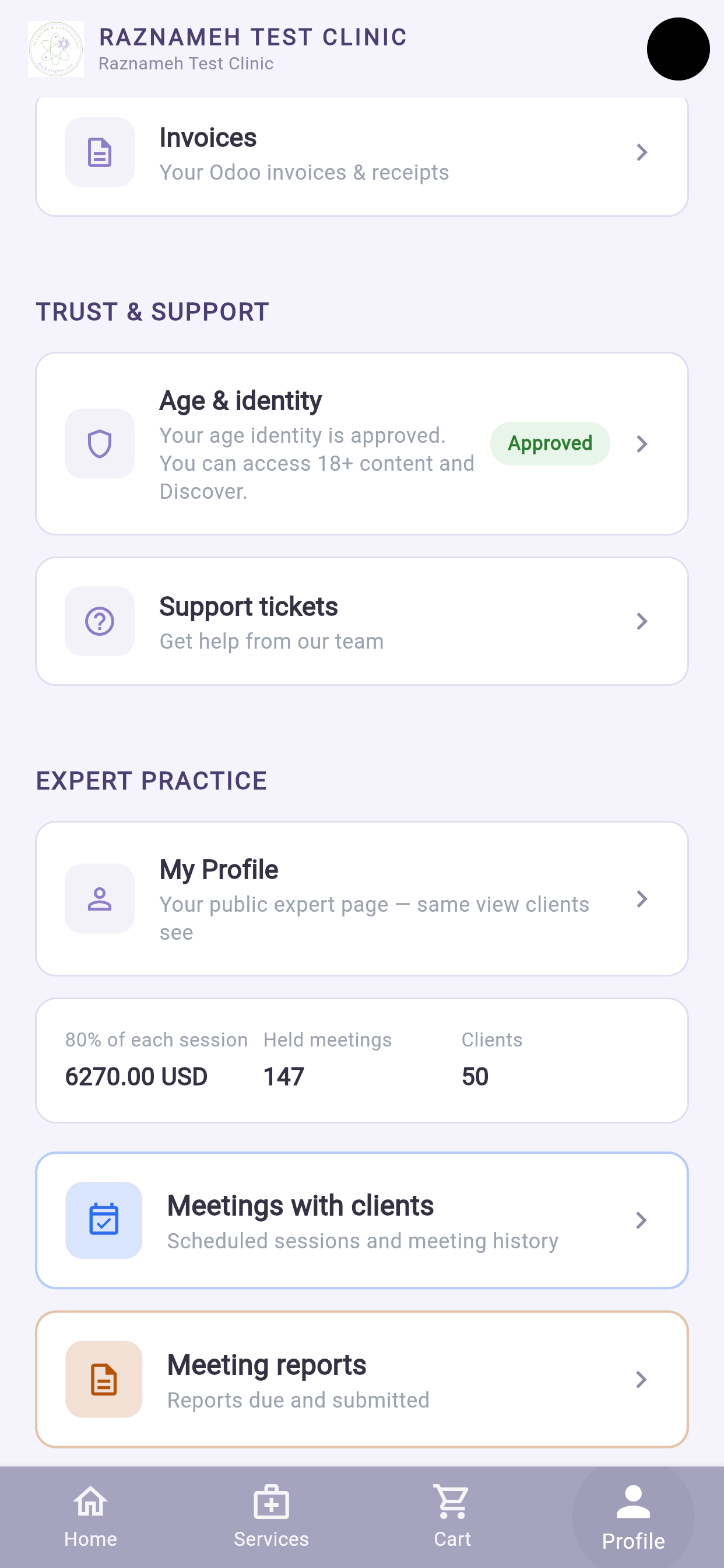
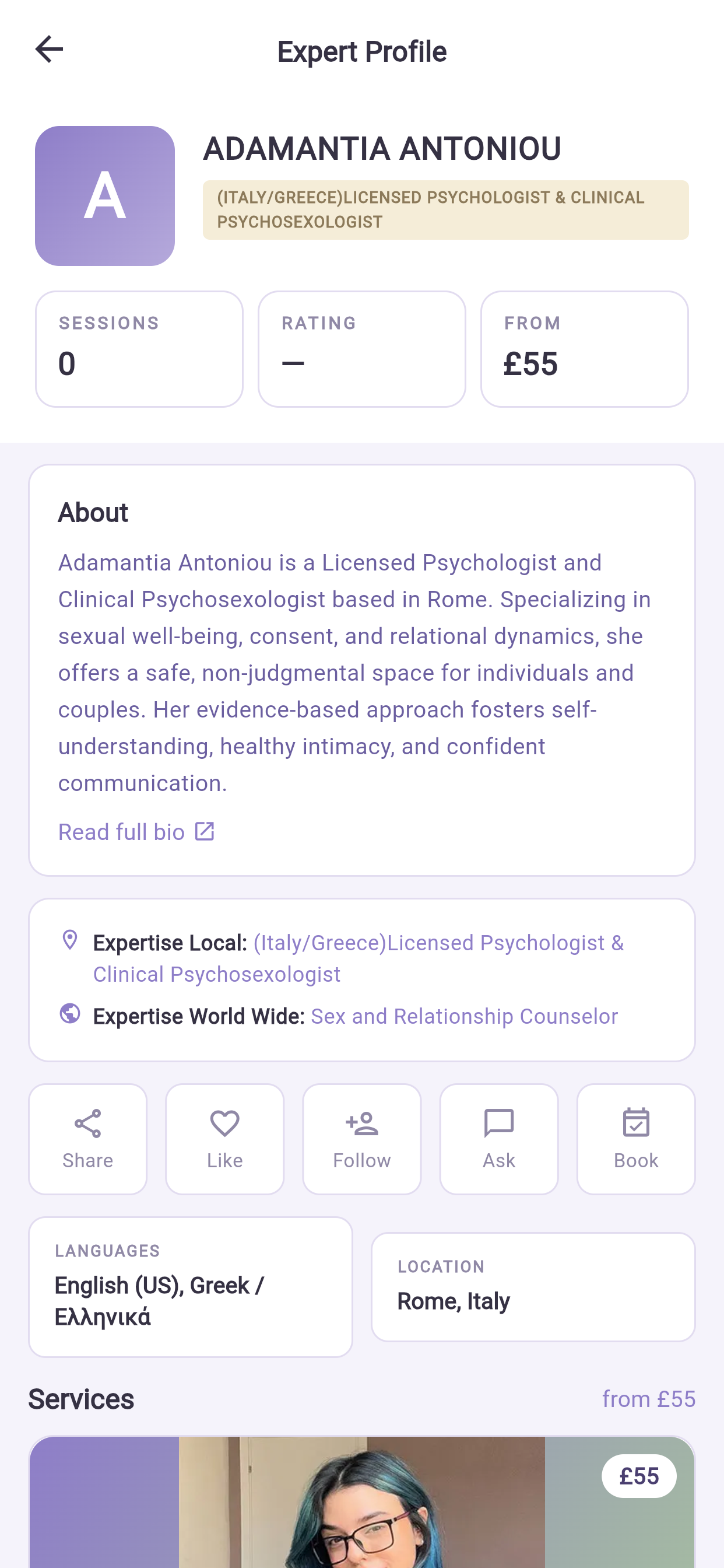
Profiili-välilehti → vieritä alas kohtaan Ammattilainen:
| Rivi | Mihin se on |
|---|---|
| Oma profiili | Julkinen sivusi täsmälleen sellaisena kuin asiakkaat sen näkevät |
| Asiakaskäynnit | Sovitut käynnit ja historia |
| Käyntikirjaukset | Erääntyvät ja lähetetyt kirjaukset |
| Keskustelut asiakkaiden kanssa | Asiakaskeskustelut |
| Profiilin kommentit | Hyväksy, hylkää ja vastaa julkisesti |
| Vapaat ajat | Aikavyöhyke ja viikkotunnit |
| Omat asiakkaat | Asiakkaat, yhteystiedot ja käyntimäärät |
| Varausten analyysi | Suppilo, saapumatta jääneet, käyttöaste, varausväli |
| Tilaukset ja käynnit | Käynteihisi liittyvät asiakastilaukset |
| Asiakaslaskut | Asiakkaisiisi liittyvät laskut |
| Palkkiot | Käyntien arvo, tunnit ja toiminta kuukausittain |
| Peruutushistoria | Jokainen peruutus ja siirto sekä sen tekijä |
Jos osiota ei ole lainkaan, tiliäsi ei ole vielä liitetty ammattilaisprofiiliin. Se on pääkäyttäjälle yhden klikkauksen korjaus — pyydä häntä sen sijaan että loisit toisen tilin, koska toinen tili katkaisee historiasi kahtia.
4Mikä sujuu puhelimella ja mikä kannattaa tehdä koneella#
Kaikki on käytettävissä puhelimella. Osa on vain mukavampaa isommalla näytöllä, ja se on hyvä tietää etukäteen.
| Tehtävä | Missä paras |
|---|---|
| Päivän käyntien tarkistus | Puhelin |
| Käynnille liittyminen | Puhelin tai kone |
| Asiakkaan viestiin vastaaminen | Puhelin |
| Vapaapäivän varaaminen pois | Puhelin |
| Lyhyen käyntikirjauksen tekeminen | Puhelin |
| Pitkän tai liitteellisen kirjauksen tekeminen | Kone |
| Viikkotuntien rakentaminen alusta | Kone — sääntöjä on monta, ne näkee paremmin |
| Varaussuppilon lukeminen | Kone — leveät kaaviot |
| Kuukauden palkkioiden tarkistus | Kumpi tahansa |
| Maksuerän täsmäytys rivi riviltä | Kone |
| Julkisiin kysymyksiin vastaaminen hyvin | Kone — ne ovat pysyviä ja julkisia |
Mikään taulukossa ei ole puhelimella mahdotonta. Kyse on siitä, kuinka kauan se kestää.
5Näkymäsi — neljä lukua#
Ammattilainen-osion yläreunassa:
| Kortti | Mitä se kertoo |
|---|---|
| Tässä kuussa | Varatut tunnit ja oma osuutesi. Kuukausipalkkaisella sopimuksella käyntimäärät |
| Tulossa | Osuutesi ostetuista mutta vielä pitämättömistä käynneistä — putkesi |
| Peruutukset | Jaettuna sinun ja asiakkaiden peruutuksiin |
| Ansaittu | Osuutesi oikeasti pidetyistä käynneistä |
Miksi jako on tärkeä. Tulossa on luvattua, ei varmaa — asiakas voi vielä perua. Ansaittu on tehtyä työtä. Niiden pitäminen erillään estää sinua laskemasta rahaa, jota et ehkä saa.
Peruutukset erotellaan, koska omasi ovat sinun hallinnassasi ja asiakkaiden eivät. Kuka tahansa suoritustasi katsova näkee saman jaon, joten sinua ei koskaan mitata väärällä luvulla.
6Vapaiden aikojen asettaminen puhelimella#
Tärkein tekemäsi asetus, ja se sujuu puhelimella hyvin, kun kaava on kerran olemassa.
Profiili → Ammattilainen → Vapaat ajat.
6.1 Aseta ensin aikavyöhyke#
Valitse ylhäältä, miten varausaikavyöhykkeesi käyttäytyy:
| Vaihtoehto | Käytä kun |
|---|---|
| Kiinteä — aina yksi vyöhyke | Työskentelet aina samasta paikasta. Turvallinen oletus |
| Seuraa laitetta — siirtyy mukanasi | Matkustat oikeasti ja haluat tuntiesi siirtyvän kanssasi |
Napauta Vaihda valitaksesi vyöhykkeen ja sitten Tallenna aikavyöhyke.
Mieti kahdesti ennen kuin valitset "Seuraa laitetta" puhelimessa. Puhelimesi vaihtaa aikavyöhykettä heti kun laskeudut jonnekin. Se siirtää jokaista tarjoamaasi aikaa. Oikein liikkuvalle vastaanotolle, väärin useimmille. Jos epäröit, valitse Kiinteä.
6.2 Lisää viikkotuntisi#
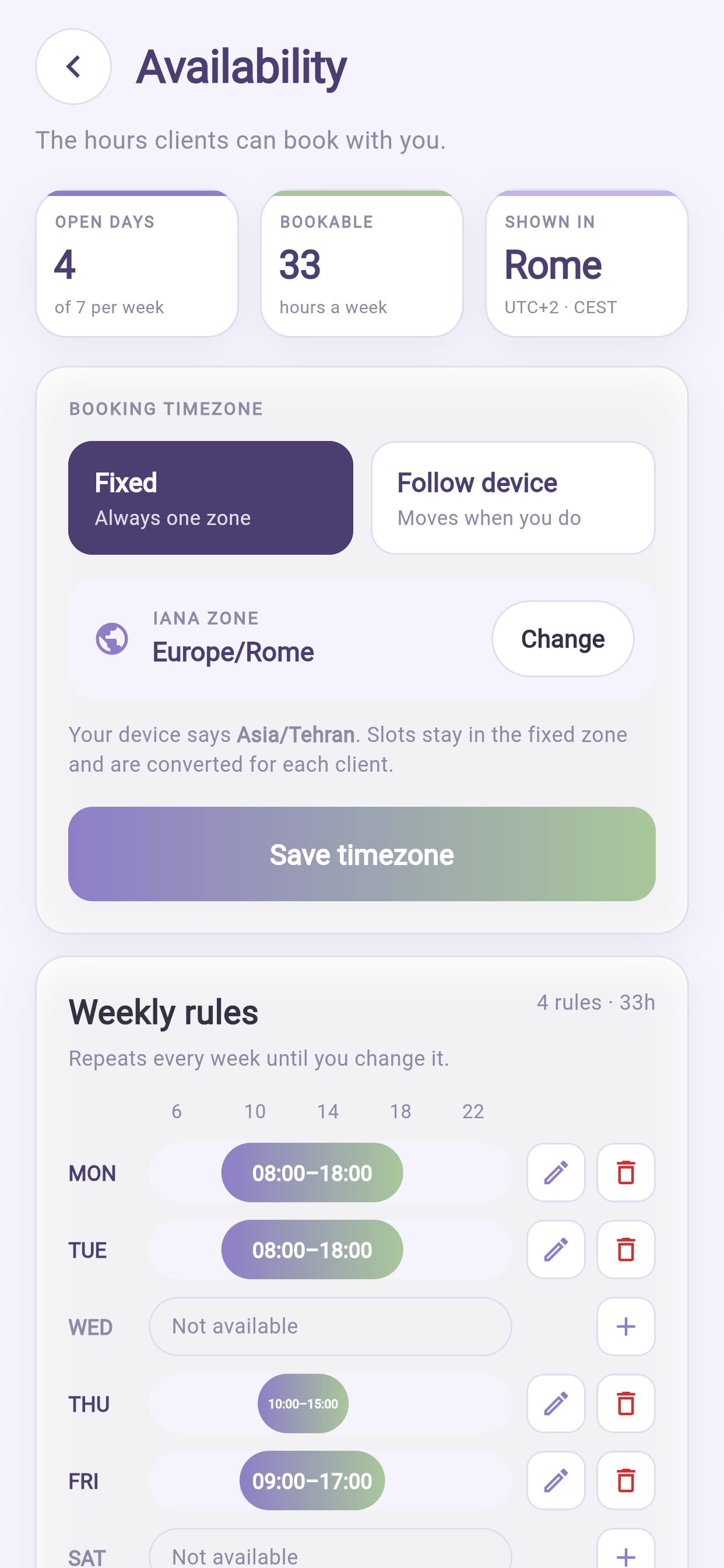
- Napauta päivää — MA, TI ja niin edelleen.
- Aseta Alkaa ja Päättyy.
- Napauta Lisää.
- Toista jokaiselle jaksolle.
Lisää päivään useita jaksoja, kun tarvitset välin. Aamujakso ja iltapäiväjakso suojaavat lounastasi paljon paremmin kuin yksi pitkä jakso.
Kolme lukua yläreunassa vahvistavat rakentamasi:
| Luku | Merkitys |
|---|---|
| Avoimet päivät | Montako päivää viikossa olet käytettävissä |
| Varattavissa | Tarjottujen tuntien kokonaismäärä |
| Näytetään vyöhykkeellä | Aikavyöhyke, jonka asiakkaat näkevät |
Muokataksesi napauta sääntöä, muuta se ja Tallenna. Poistaaksesi napauta sitä ja valitse Poista.
6.3 Päivän sulkeminen — se mitä teet puhelimella eniten#
Poikkeukset korvaavat viikkokaavasi tiettyinä päivinä.
- Avaa Poikkeukset.
- Napauta Lisää poikkeus.
- Valitse päivä tai jakso.
- Valitse ei käytettävissä koko päivänä tai eri tunnit.
- Tallenna.
Tee tämä heti kun tiedät. Käytävällä seisominen juuri sovittuasi jostain on täsmälleen se hetki, jolloin puhelin ansaitsee paikkansa. Asiakkaan varauksen jälkeen lisätty poikkeus on peruutus, joka menee sinun piikkiisi.
6.4 Miksi asiakas näkee vähemmän aikoja kuin tarjosit#
Aika näkyy vain, kun kaikki nämä pätevät: se on viikkosäännön sisällä, mikään poikkeus ei estä sitä, mitään muuta ei ole varattu, tila on vapaa jos tiloja käytetään, ja se noudattaa ilmoitusaikaa ja välejä.
Syy on yleensä ilmoitusaika tai tilan päällekkäisyys, ei vika.
7Käyntisi#
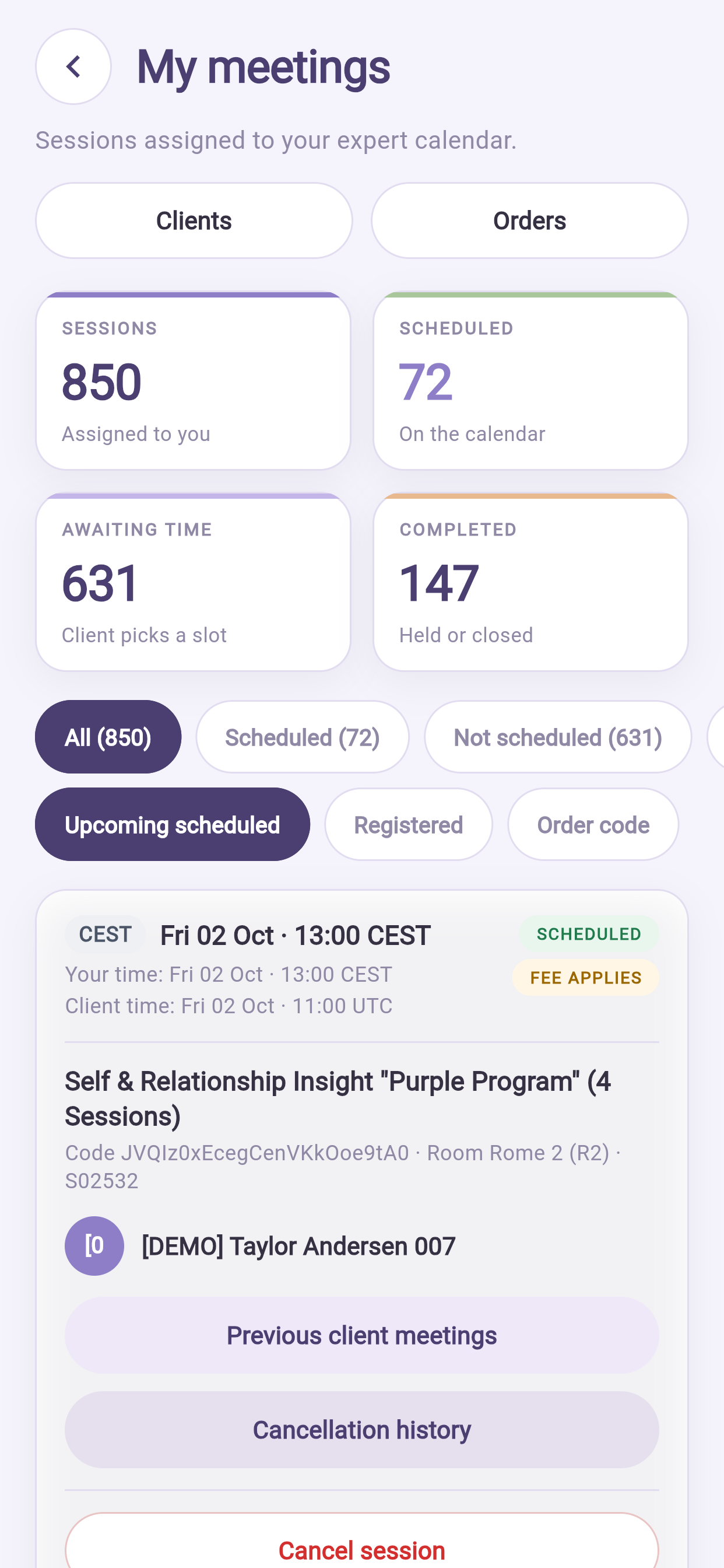
Profiili → Ammattilainen → Asiakaskäynnit.
| Luku | Merkitys |
|---|---|
| Käynnit | Kaikki sinulle jaksolla myyty |
| Varaamatta | Ostettu, aikaa ei vielä valittu |
| Sovittu | Varattu ja tulossa |
| Toteutunut | Pidetty |
"Varaamatta" on odottavaa rahaa#
Nämä ovat maksettuja käyntejä, joille kukaan ei ole sopinut aikaa. Organisaatiolla on tulo; sinä et ole ansainnut sitä; ja asiakkaat, jotka eivät koskaan varaa, lipuvat yleensä pois ja pyytävät hyvitystä.
Tämän listan läpikäynti ja muutaman viestin lähettäminen on viikkosi tuottoisin kymmenen minuuttia — ja täydellinen puhelintehtävä.
8Käynnin pitäminen puhelimella#
8.1 Ennen#
- Avaa käynti ja lue esitietovastaukset, jos palvelu kerää niitä.
- Tarkista asiakkaan historia (§10), jos olet tavannut hänet aiemmin.
- Lataa puhelin tai kytke laturi. Videopuhelut kuluttavat akkua nopeasti.
- Käytä kuulokkeita — kaiunhallinta ja yksityisyys jaetussa tilassa.
- Älä häiritse -tila estää muita ilmoituksia keskeyttämästä käyntiä.
8.2 Liittyminen#
Avaa käynti ja napauta Liity. Se aktivoituu vähän ennen alkamisaikaa.
Salli kamera ja mikrofoni ensimmäisellä kerralla. Pidä sovellus edustalla puhelun ajan.
8.3 Läsnäolo kirjataan#
Alusta kirjaa, milloin kumpikin teistä liittyi ja kuinka kauan olitte molemmat läsnä.
Tämä suojaa sinua. Kun asiakas kiistää käynnin tapahtuneen, kirjaus vastaa siihen. Se myös syöttää pääkäyttäjäsi listaa avoimista käynneistä — siksi §8.4 on tärkeä.
8.4 Sulje käynti#
Merkitse se pidetyksi jälkeenpäin. Asetuksistasi riippuen tämä tapahtuu automaattisesti päättymisaikana tai vahvistat sen itse.
Tämä on tämän oppaan tärkein yksittäinen tapa. Sulkematonta käyntiä ei lasketa ansaituksi, se voi viivästyttää palkkiotasi ja se vie sinut pääkäyttäjäsi päivittäiselle ongelmalistalle. Suurin osa "minulle maksettiin liian vähän" -keskusteluista johtaa tarkalleen tähän.
Sulkeminen vie yhden napautuksen. Tee se ennen kuin poistut huoneesta.
8.5 Jos asiakas ei saavu#
- Odota organisaatiosi määrittämä aika — yleensä 10–15 minuuttia.
- Lähetä hänelle viesti sovelluksessa.
- Merkitse käynti saapumatta jääneeksi.
Älä jätä sitä auki. Kirjattu saapumatta jääminen käsitellään peruutusehtojen mukaan; hylätty käynti on ongelma, jota jonkun on selvitettävä.
9Käyntikirjausten tekeminen#
Jos organisaatiosi edellyttää kirjauksia.
9.1 Mikä erääntyy#
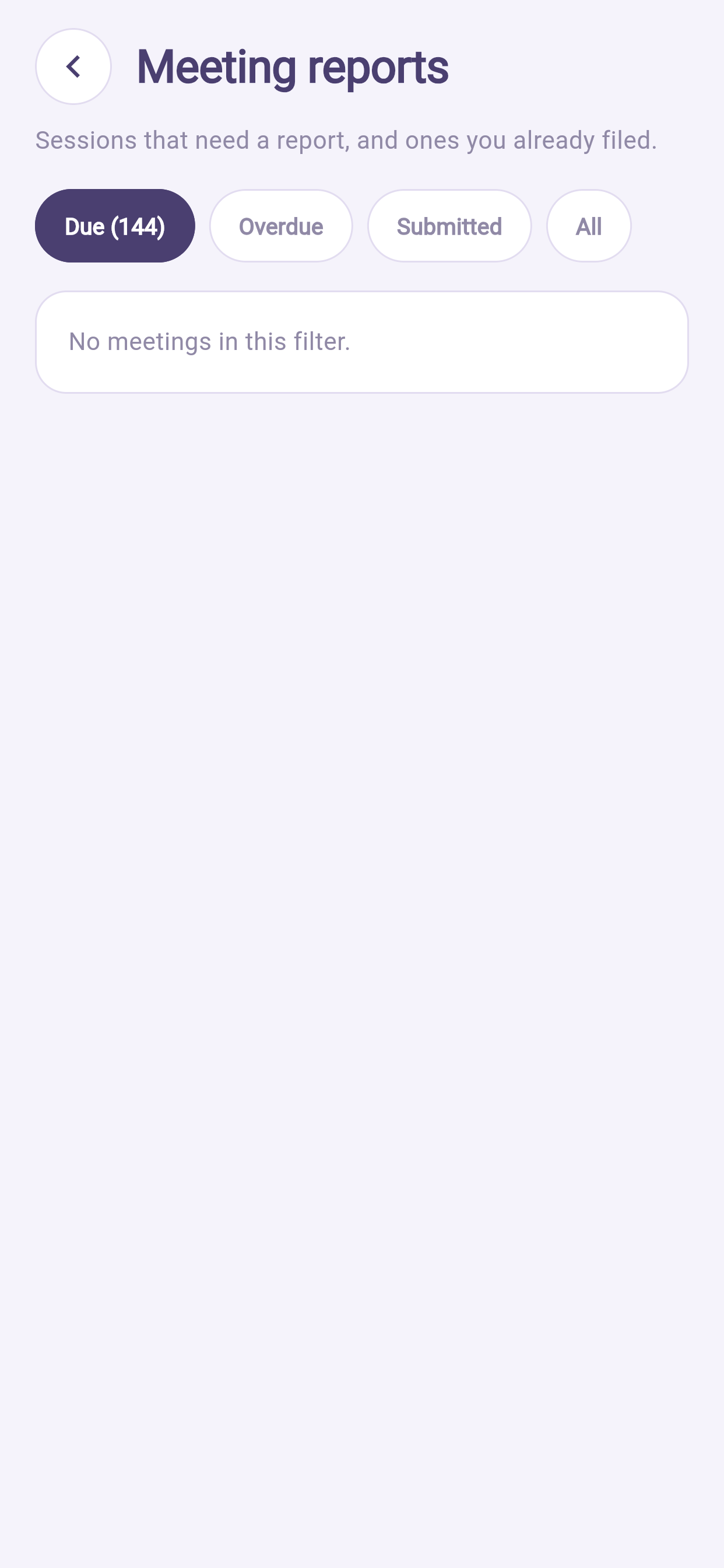
Profiili → Ammattilainen → Käyntikirjaukset. Näyttää, mikä on erääntymässä ja mikä lähetetty. Vaatimus asetetaan palvelukohtaisesti, joten osa palveluistasi voi vaatia kirjauksen ja osa ei.
9.2 Kirjauksen tekeminen puhelimella#
- Avaa Käyntikirjaukset ja valitse erääntyvä käynti.
- Tarkista yläreunan käynti ja asiakkaan nimi.
- Joko kirjoita kirjaus tai liitä tiedosto, jonka valmistelit muualla. Toisen valitseminen piilottaa toisen — jos liitit tiedoston ja haluat kirjoittaa, napauta Poista tiedosto — kirjoita sen sijaan.
- Harkitse valintaa Pidä tämä kirjaus yksityisenä (§9.4).
- Napauta Lähetä kirjaus.
9.3 Tee se samana päivänä#
Saat muistutuksen ennen määräaikaa, ja sen jälkeen kirjaus merkitään myöhässä olevaksi — näkyvästi pääkäyttäjällesi.
Laatuero samana päivänä kirjoitetun ja viikkoa myöhemmin kirjoitetun kirjauksen välillä on ilmeinen kenelle tahansa, joka lukee molemmat. Kymmenen minuuttia puhelimella heti käynnin jälkeen voittaa tunnin muistelun perjantaina.
9.4 Kuka voi lukea sen#
Pääsyn ratkaisee yksi sääntö siitä, kuka kuuluu kyseisen asiakkaan hoitotiimiin — ei asema eikä se, kuka kirjauksen teki. Pääkäyttäjyys ei sinänsä anna mitään pääsyä.
Pidä tämä kirjaus yksityisenä kaventaa sen edelleen, yleensä vain sinuun. Käytä sitä aidosti arkaluonteiseen aineistoon ja ymmärrä vastapuoli: myöskään sinua sijaistava kollega ei voi lukea sitä.
9.5 Miten ne on suojattu#
Salattu yksitellen. Suljettu oletuksena. Jokainen lukukerta kirjataan lokiin, jota kukaan ei voi muokata. Korjaus on uusi versio — alkuperäistä ei koskaan ylikirjoiteta. Säilytysajan päättyessä tuhotaan avain, ei todiste siitä että kirjaus oli olemassa.
Jos sinun on joskus tiedettävä, kuka on avannut asiakastasi koskevan kirjauksen, pääkäyttäjäsi voi tuottaa listan, ja se on täydellinen.
9.6 Kirjoittaminen puhelimella järkevästi#
- Kirjoita se sovellukseen äläkä ensin muistiinpanosovellukseen. Asiakasmerkintöjen ei pidä maata salaamattomina puhelimessasi.
- Jos sinun on luonnosteltava muualla, käytä organisaatiosi hyväksymää laitetta ja poista luonnos kirjaamisen jälkeen.
- Älä koskaan valokuvaa paperimuistiinpanoa ja liitä sitä kamerarullasta poistamatta kuvaa jälkeenpäin — kamerarullasi varmuuskopioituu todennäköisesti henkilökohtaiseen pilveen.
10Asiakkaasi#
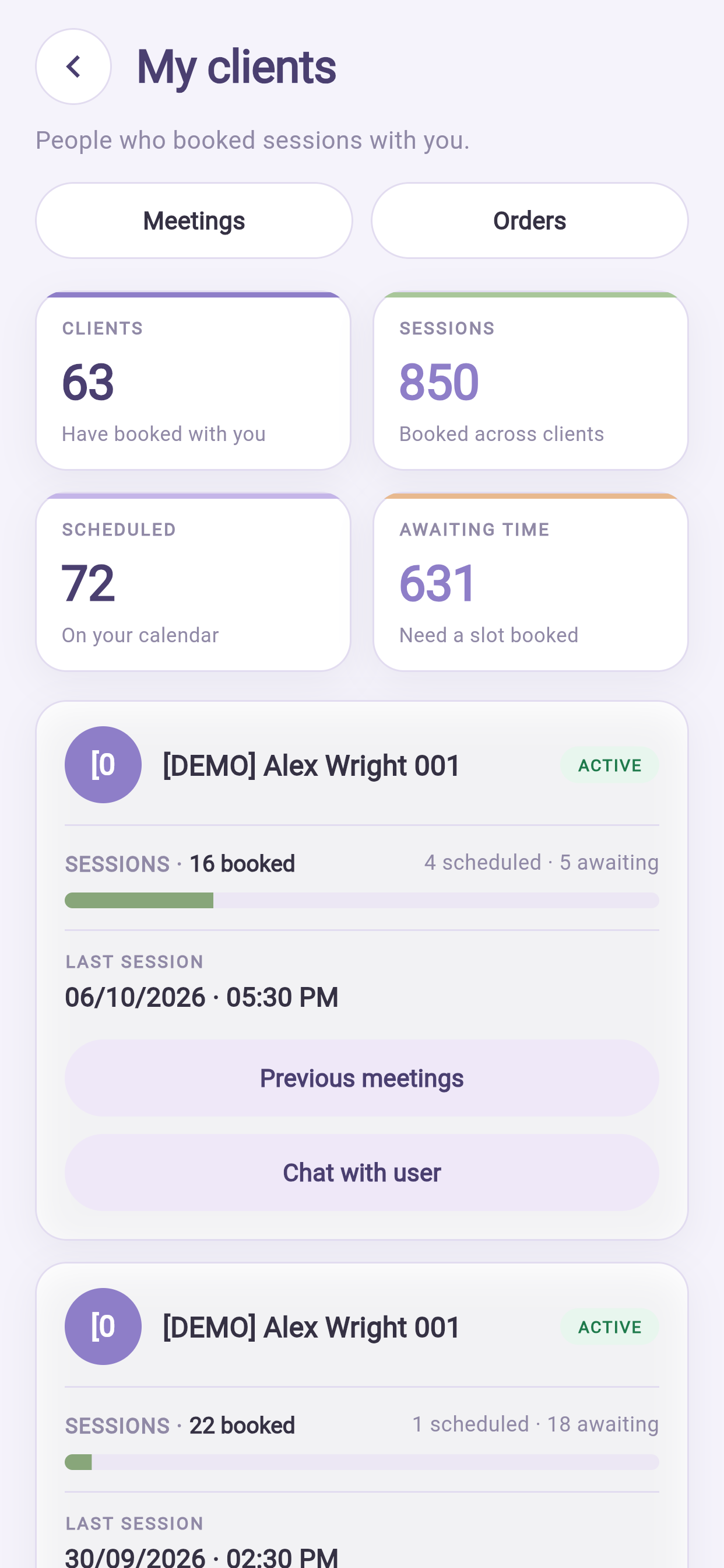
Profiili → Ammattilainen → Omat asiakkaat.
Jokainen sinulta ostanut asiakas yhteystietoineen, käyntimäärineen ja varaamista odottavien käyntien määrineen.
Napauta asiakasta nähdäksesi koko historian: pidetyt käynnit, vielä varattavat, aiemmat tilaukset, kirjaukset joihin sinulla on pääsy, ja peruutukset.
Avaa tämä odotushuoneessa ennen uusintakäyntiä. Viittaaminen johonkin edelliseltä kerralta on halvin tapa osoittaa asiakkaalle, että hän on muutakin kuin merkintä kalenterissa.
Näet vain omat asiakkaasi. Kollegat eivät näe heitä, etkä sinä näe heidän asiakkaitaan.
11Peruutukset#
11.1 Peruminen#
- Avaa käynti kohdassa Asiakaskäynnit.
- Valitse Peru.
- Anna syy — se kirjataan.
- Vahvista.
Asiakas saa ilmoituksen ja hänen käyntioikeutensa palautuu kokonaan. Hän ei maksa mitään, kun peruutus on sinun.
Peru niin aikaisin kuin voit ja tarjoa vaihtoehtoa. Avaa asiakkaan tiedot ja lähetä hänelle sopivia aikoja — siirretty käynti säilyttää sekä suhteen että tulon.
11.2 Kun asiakas peruu#
Saat ilmoituksen. Tuleeko maksua, ratkaisevat julkaistut ehdot ja annettu ilmoitusaika — et sinä etkä hän. Osuutesi mahdollisesta maksusta lasketaan ja kirjataan automaattisesti.
11.3 Historiasi#
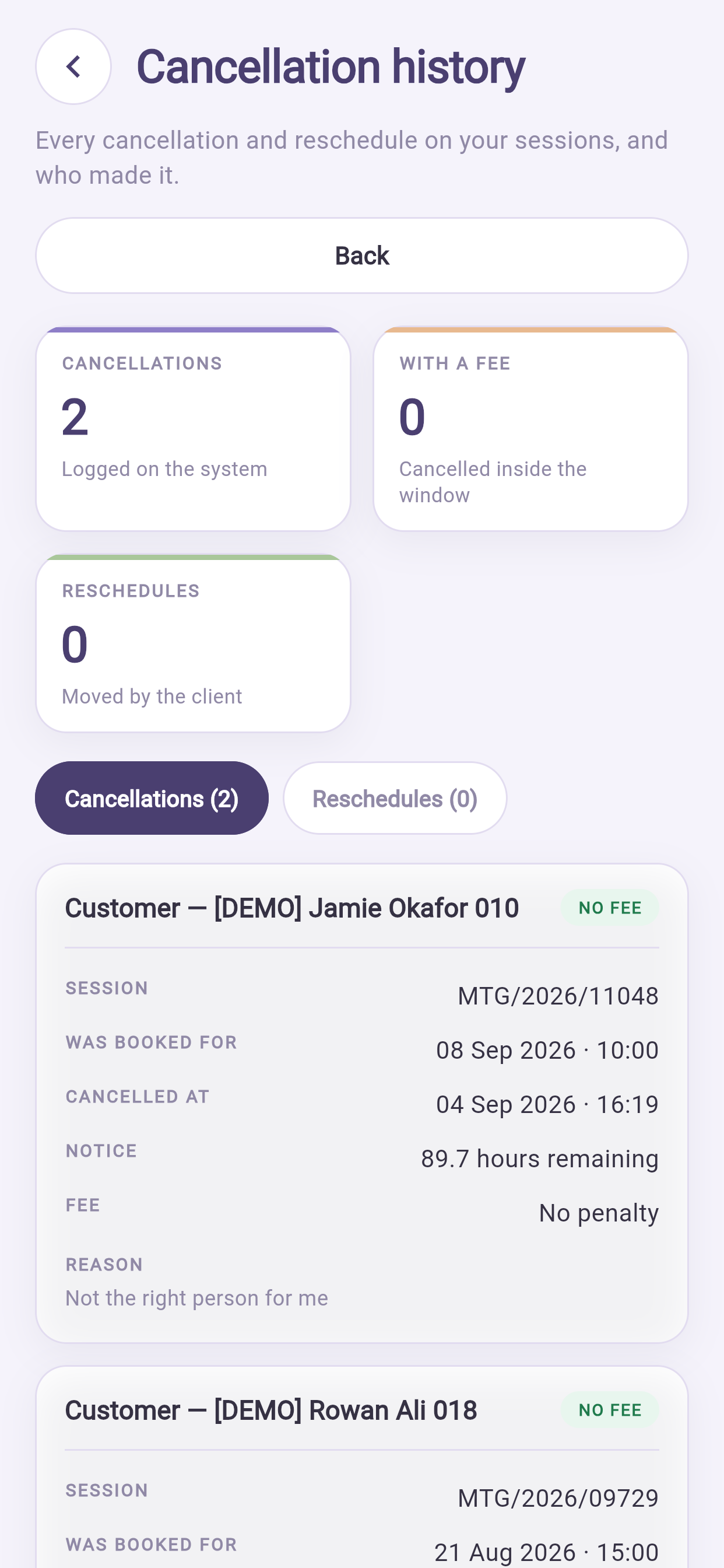
Profiili → Ammattilainen → Peruutushistoria — jokainen peruutus ja siirto sekä sen tekijä. Avaa tämä ennen mitään luotettavuuttasi koskevaa keskustelua; se on sama kirjaus, jonka pääkäyttäjäsi näkee.
11.4 Vapautuneet ajat täyttyvät itsestään#
Peruttu aika tarjotaan automaattisesti jonossa oleville. Myöhäiset peruutukset täyttyvät usein ilman että teet mitään.
12Palkkiot ja maksut#
12.1 Neljä koria#
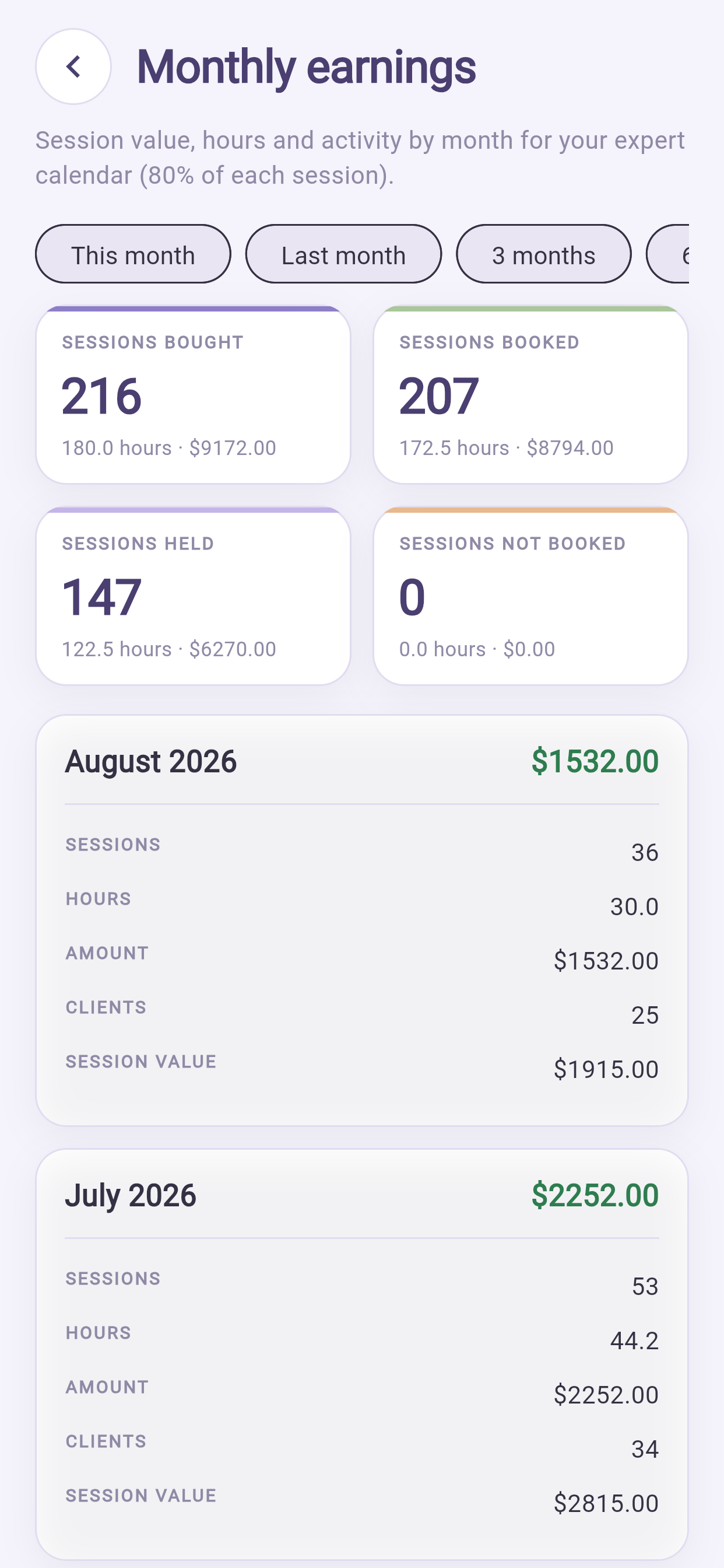
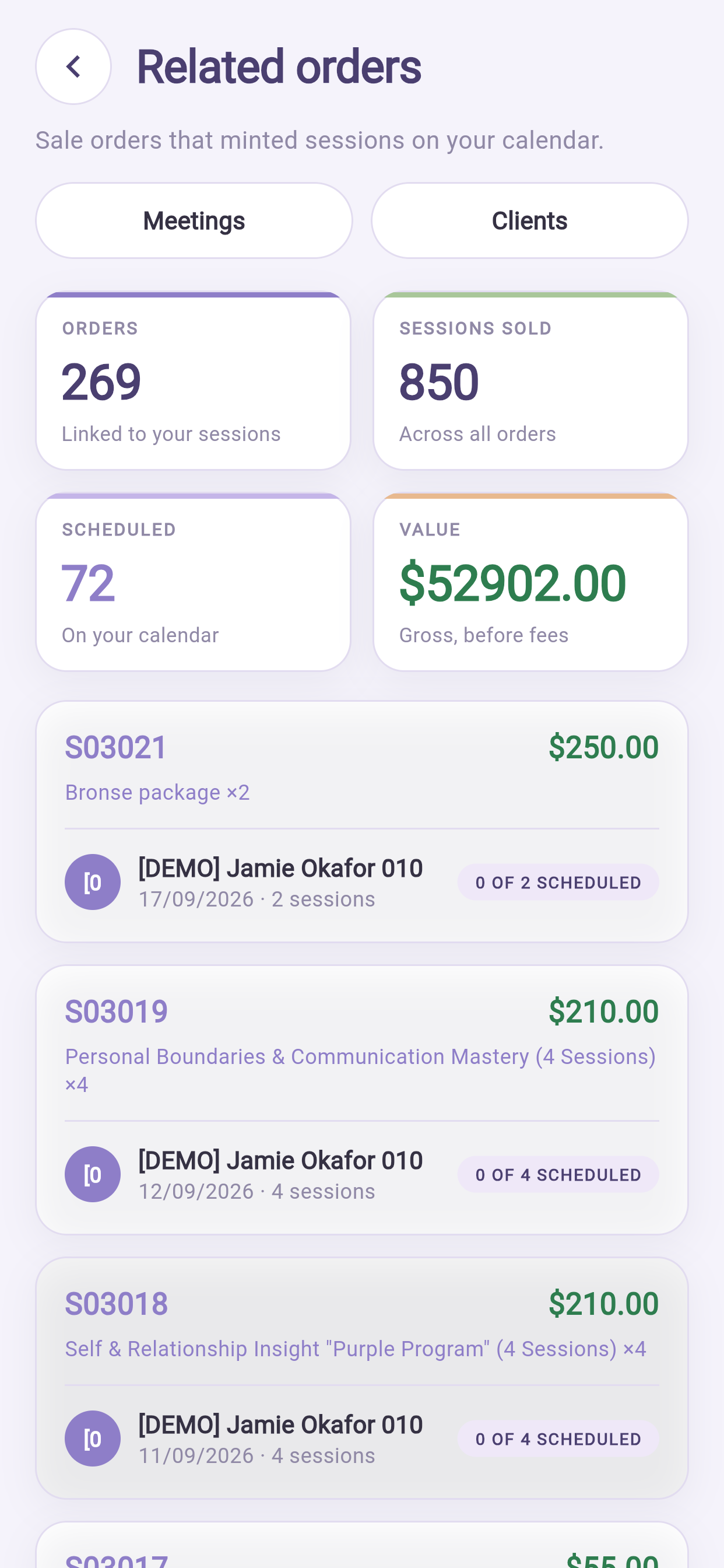
Profiili → Ammattilainen → Palkkiot.
| Kori | Merkitys |
|---|---|
| Ostetut käynnit | Asiakkaat ostivat nämä sinulta |
| Varatut käynnit | Ostettu ja aika sovittu |
| Pidetyt käynnit | Toteutettu — tästä tulee Ansaittu |
| Varaamattomat käynnit | Ostettu, aikaa ei sovittu — seurantalistasi |
Kussakin näkyy määrä, tunnit ja rahasumma, jos sopimuksesi on rahaperusteinen. Alla on kuukausitaulukko; vaihda jaksoa yläreunasta.
12.2 Osuutesi lukitaan, kun asiakas varaa#
Lasketaan sillä hetkellä voimassa olevista ehdoista ja pysyy kiinteänä.
Tämä suojaa sinua: jos ehtosi muuttuvat ensi kuussa, jo tehtyä työtä ei hinnoitella uudelleen. Se tarkoittaa myös, että palkankorotus koskee uusia varauksia — hyvä tietää ennen kuin pyydät sellaista.
12.3 Jos olet kuukausipalkkainen#
Rahasummat piilotetaan ja korvataan käyntimäärillä automaattisesti sopimuksesi perusteella. Sinulta ei puutu mitään käyttöoikeutta.
12.4 Maksuhistoria#
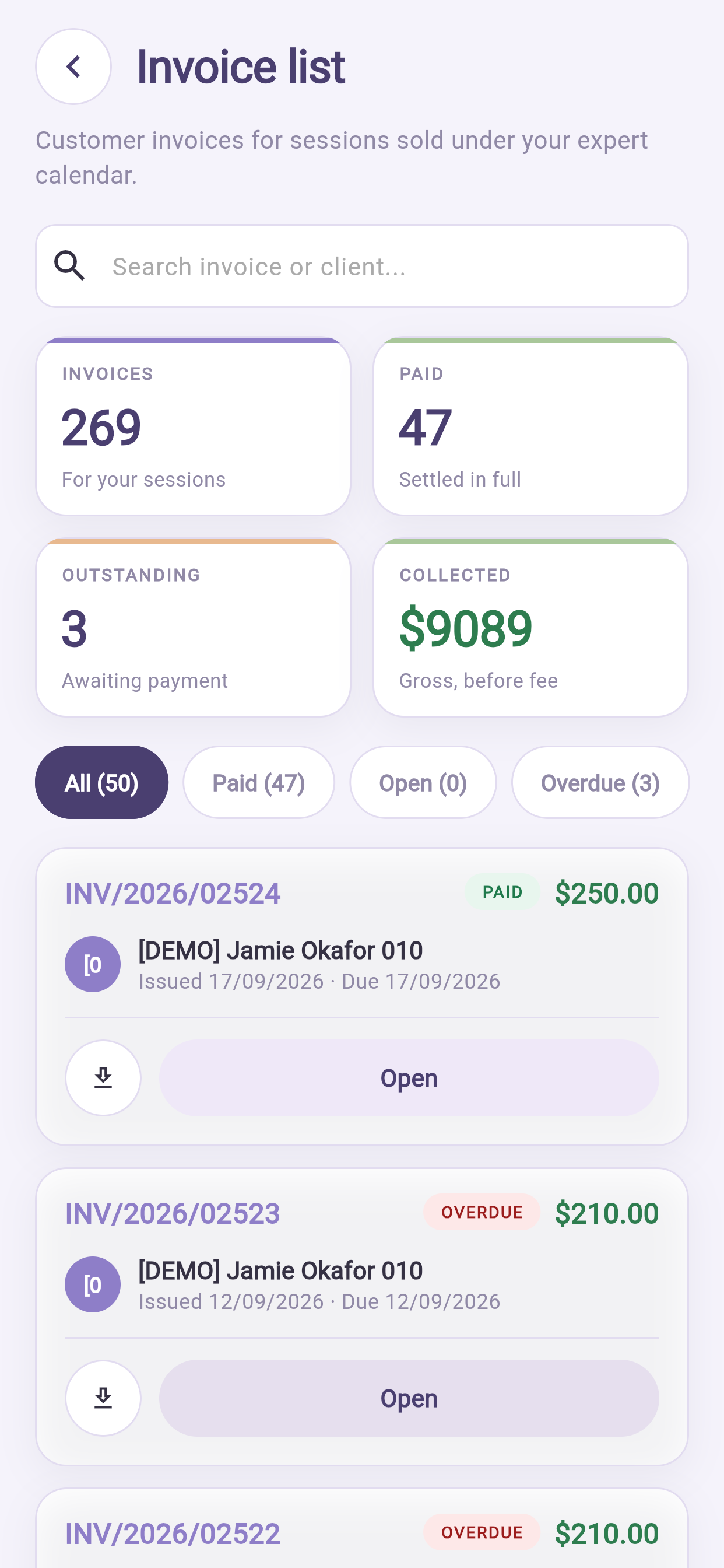
Avaa Palkkiot-näkymässä maksuhistoria. Jokainen mennyt maksu: jakso, sen sisältö, kokonaissumma ja tila — sekä se sopimusversio, jolla kukin rivi hinnoiteltiin.
12.5 Varmista, että sinulle maksetaan oikein#
Kaksi tapaa kattaa lähes jokaisen kiistan:
- Sulje jokainen käynti (§8.4).
- Tarkista korisi ennen kuin jakso sulkeutuu. Vertaa Pidetyt käynnit siihen, mitä muistat pitäneesi, ja nosta esiin kaikki outo ennen kuin erä laskutetaan. Jälkikäteen korjaaminen on paljon työläämpää.
12.6 Miksi luku näyttää väärältä#
| Näet | Tavallinen syy |
|---|---|
| Pidetty käynti ei ole Ansaittu-luvussa | Sitä ei koskaan suljettu |
| Tulossa on odotettua korkeampi | Se sisältää ostetut mutta pitämättömät käynnit. Se on sen määritelmä |
| Matala kuukausi | Tarkista yläreunan jakso |
| Summat eivät täsmää omaan laskuusi | Osuutesi lukittiin varaushetkellä, ei tämän päivän hinnalla |
| Suhdeluku näkyy viivana | Alle viisi käyntiä. Pieniä otoksia ei tarkoituksella näytetä prosentteina |
13Varausten analyysi#
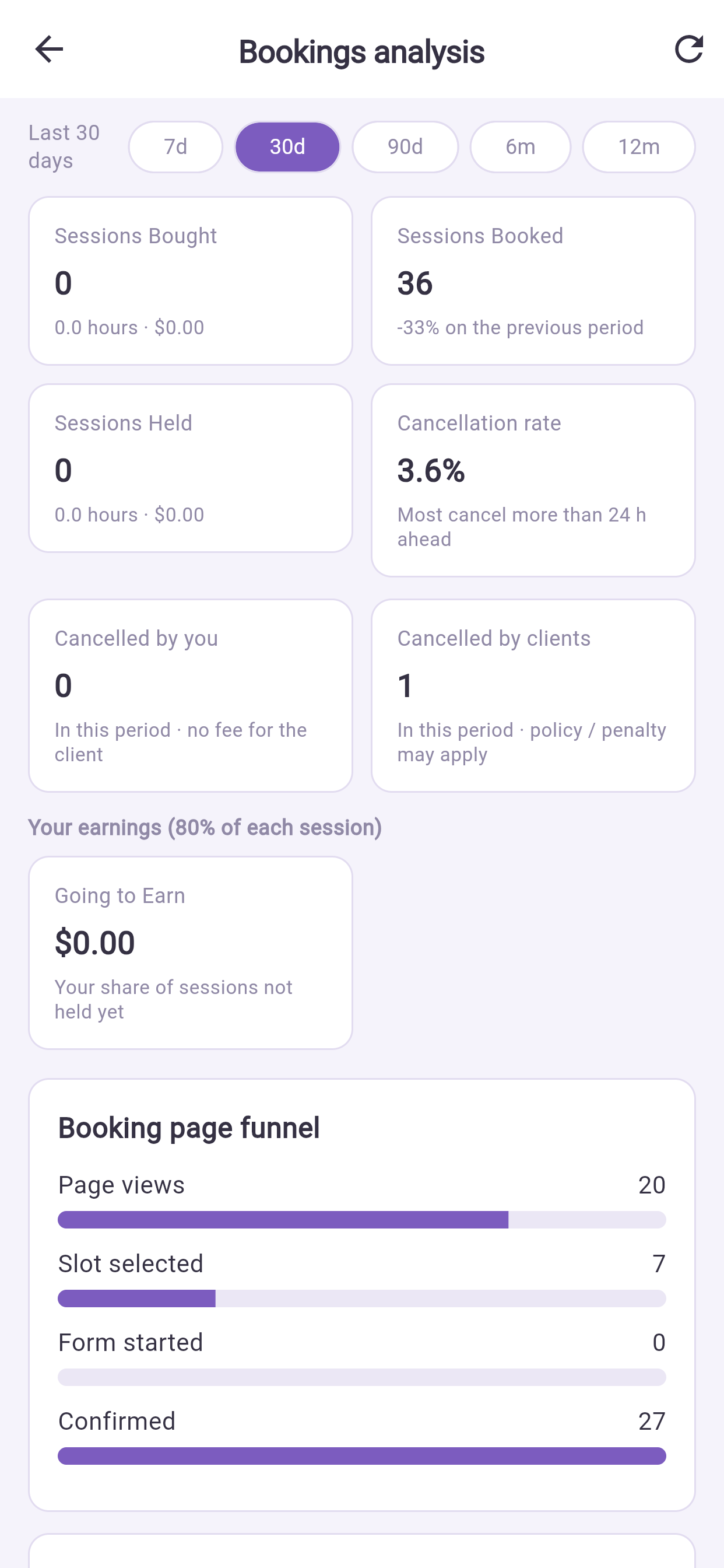
Profiili → Ammattilainen → Varausten analyysi. Valitse 7, 30 tai 90 päivää tai 6 tai 12 kuukautta.
Kaaviot ovat luettavia puhelimella mutta mukavia koneella. Puhelimella katsottava asia on suppilo — etsi suurin pudotus:
| Suurin pudotus | Todennäköinen syy | Mitä tehdä |
|---|---|---|
| Vähän sivukatseluita | Kukaan ei löydä sinua | Paranna profiiliasi ja erikoisalojasi |
| Katseluita, ei ajanvalintoja | Mikään sopiva ei ollut vapaana | Avaa lisää tunteja tai eri aikoja |
| Aika valittu, lomake kesken | Lomake kysyy liikaa | Pyydä pääkäyttäjää lyhentämään esitietokysymyksiä |
| Lomake täytetty, ei vahvistettu | Hinta tai ehdot yllättivät | Tee molemmat selviksi ennen maksuvaihetta |
Täällä on myös: kuinka aikaisin ihmiset varaavat sinulle, asiakaskohtainen erittely ja peruutukset jaettuna sinun ja asiakkaiden peruutuksiin.
14Maine#
14.1 Arviot ja kommentit#
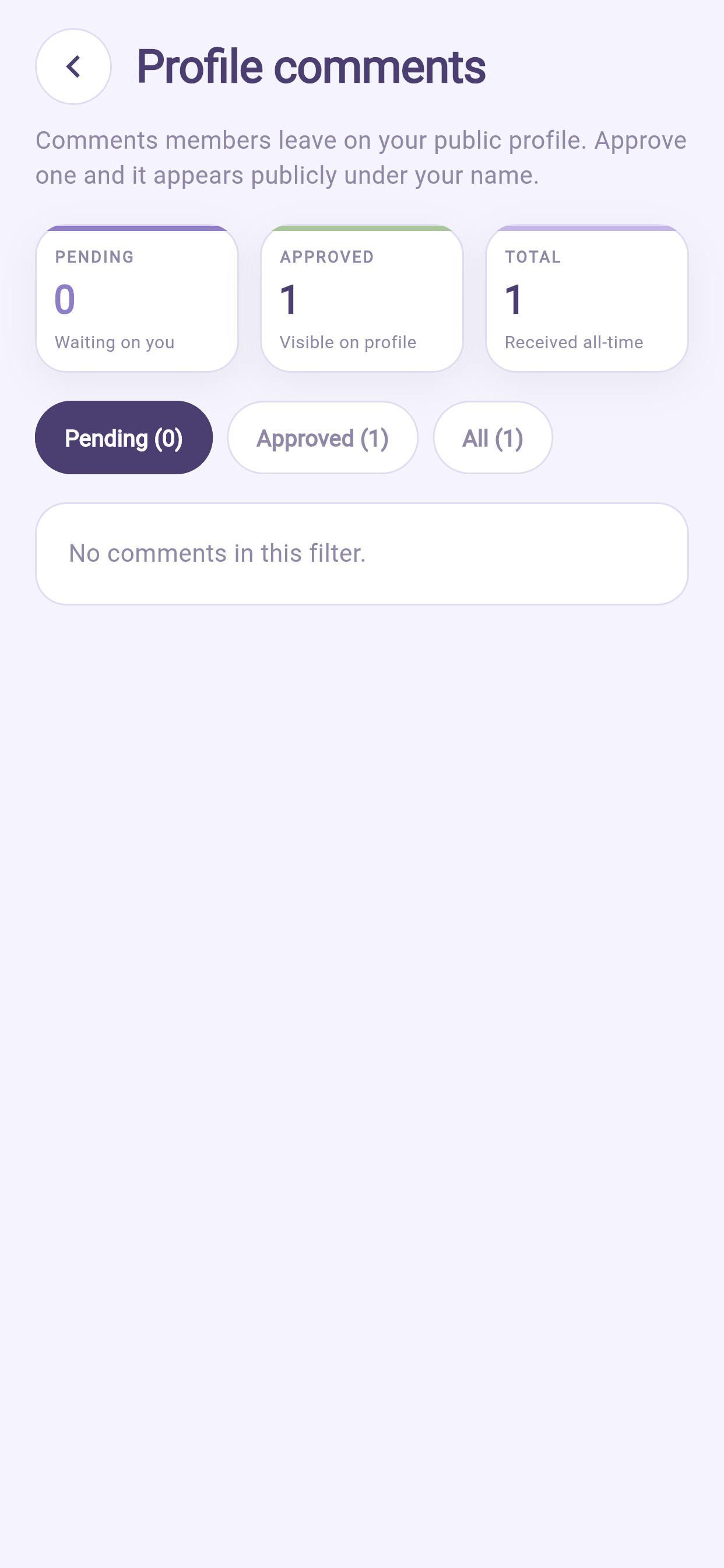
Profiilin kommentit Ammattilainen-osiossa. Hyväksy, hylkää tai vastaa.
Vain asiakkaat, jotka ovat oikeasti käyneet vastaanotollasi, voivat arvioida sinut.
Huonoon arvioon vastaaminen puhelimella on juuri se kohta, jossa mennään pieleen. Se on nopeaa, olet ärtynyt, ja se on pysyvää ja julkista. Luonnostele se, odota tunti ja lähetä sitten. Kiitä, tunnusta mainittu kohta, kerro mitä muutit, lopeta. Älä koskaan mainitse mitään hänen käynniltään — se pysyy luottamuksellisena riippumatta siitä mitä hän on kirjoittanut.
Hylkää arvio vain, jos se rikkoo sääntöjä: loukkaava sisältö, henkilötiedot tai selvästi käyntiin liittymätön teksti. Sellaisen kritiikin hylkääminen, josta olet vain eri mieltä, näkyy pääkäyttäjällesi.
14.2 Kysymykset#
Julkisia kysymyksiä ja julkisia vastauksia. Hyvä vastaus tekee työtä puolestasi vuosia.
Vastaa kuin tuntematon lukisi sen vuoden päästä — koska niin käy. Älä koskaan anna henkilökohtaista neuvoa julkisesti; selitä yleisesti ja kutsu sitten varaamaan aika.
15Asiakkaiden viestit ja puhelut#
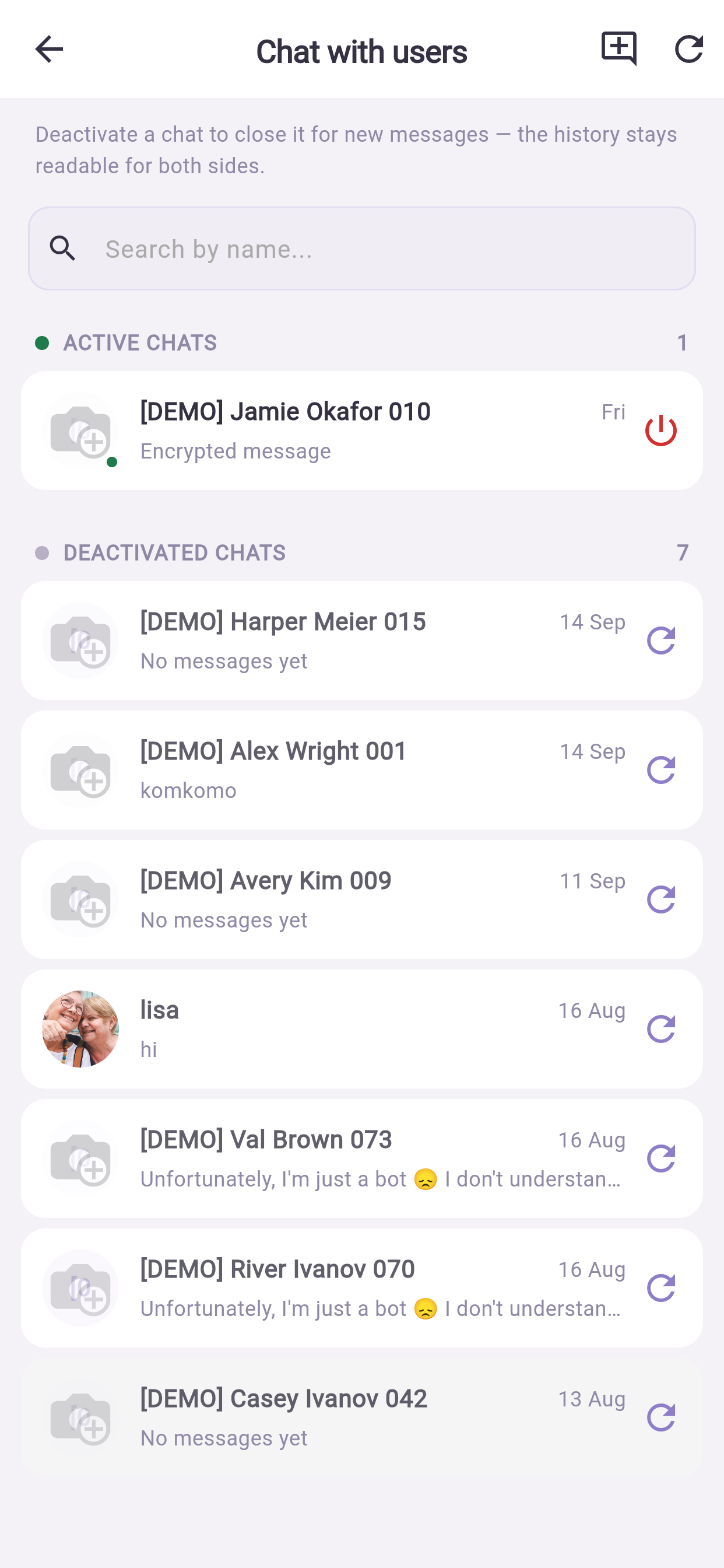
Profiili → Ammattilainen → Keskustelut asiakkaiden kanssa. Aktiiviset keskustelut ylhäällä, historia alempana.
Asetuksistasi riippuen keskustelu voi avautua varattua käyntiä varten ja sulkeutua sen jälkeen. Voit ehkä itse aktivoida keskustelun tai poistaa sen käytöstä.
Järkevät käytännöt#
- Sovi asiakkaiden kanssa vastausajoista ja pidä niistä kiinni. Se, että sovellus on puhelimessasi, ei tarkoita tavoitettavuutta keskiyöllä.
- Pidä kliininen tai ammatillinen sisältö käynnissä ja kirjauksessa, ei keskustelussa.
- Käytä alustan keskustelua, älä koskaan henkilökohtaisia viestisovelluksia. Se on kirjaus, joka suojaa teitä molempia — ja asiakkaan numero henkilökohtaisessa puhelimessasi on asiakastietoa hallitsemattomalla laitteella.
16Ilmoitukset, joita ei kannata sulkea#
Profiili → Ilmoitukset → asetuskuvake.
| Ilmoitus | Miksi pitää päällä |
|---|---|
| Uusi varaus | Jotta saat tiedon ennen kyseistä päivää |
| Peruutus | Jotta voit täyttää ajan tai käyttää sen |
| Käynti alkaa | Täysi hälytys ennen käyntiä |
| Asiakkaan viesti | Vastausaika on suurin osa koetusta palvelun laadusta |
| Kirjaus erääntyy | Myöhässä olevat kirjaukset näkyvät pääkäyttäjällesi |
Äänen ja värinän sammuttaminen push-ilmoitusten jäädessä päälle on hyvä keskitie — näet kaiken tulematta keskeytetyksi kesken käynnin.
Jos ilmoitukset tulevat Androidilla myöhässä, tarkista akunsäästö: Asetukset → Sovellukset → sovellus → Akku → salli rajoittamaton taustatoiminta.
17Tietoturva — kannat mukanasi asiakastietoja#
Puhelimessasi on arkaluonteisempaa tietoa kuin asiakkaan puhelimessa. Hänen sovelluksensa näyttää hänen omat varauksensa; sinun näyttää toisten ihmisten nimiä, historioita ja merkintöjä.
17.1 Kolme tehtävää asiaa#
- Kytke sovelluslukko päälle. Asetukset → Turvallisuus → Lukitse käyttämättömyyden jälkeen. Silloin pöydälle jätetty puhelin ei näytä mitään.
- Pidä puhelimessa itsessään näytön lukitus biometrisellä tunnistuksella. Sovelluslukko on toinen kerros, ei ensimmäinen. Väärien kuvioiden määrä on rajattu: neljä on ilmaista, sitten jokainen odotus pitenee edellisestä, ja kahdenkymmenen jälkeen sovellus unohtaa kuvion ja kysyy salasanaa — juuri se suojaus merkitsee, jos puhelin viedään.
- Älä käytä jaettua puhelinta. Jos on pakko, valitse Kysy kirjautumista joka kerta sen sijaan että pysyisit kirjautuneena.
17.2 Käytännössä#
- Lukitse nyt ennen kuin annat puhelimesi kenellekään, mistä tahansa syystä.
- Älä ota kuvakaappauksia asiakasnäytöistä. Kuvakaappaus poistuu salatusta järjestelmästä ja päätyy kamerarullaasi, joka todennäköisesti synkronoituu henkilökohtaiseen pilveen.
- Ole tietoinen siitä, kuka näkee näyttösi odotushuoneessa tai julkisessa liikenteessä.
- Älä vie asiakastietoja henkilökohtaisiin muistiinpanoihin, viestisovelluksiin tai sähköpostiin.
17.3 Jos puhelin katoaa tai varastetaan#
- Vaihda salasanasi heti toiselta laitteelta — se päättää istunnot muualla.
- Käytä puhelinvalmistajasi etsi-ja-tyhjennä-työkalua.
- Kerro pääkäyttäjällesi samana päivänä. Hän voi tarkistaa, mitä on avattu, koska jokainen asiakastiedon lukukerta kirjataan. Juuri tätä tilannetta varten lokitus on olemassa, ja aikainen kertominen tekee siitä hallittavan tapauksen vakavan sijaan.
18Käyntien välissä — puhelimen rutiini#
Viisi minuuttia asiakkaiden välissä, tärkeysjärjestyksessä:
- Sulje juuri päättynyt käynti. Yksi napautus. Kaikki sen jälkeinen riippuu siitä.
- Tee kirjaus, jos sellainen erääntyy ja se on lyhyt.
- Vastaa asiakkaiden viesteihin.
- Tarkista seuraavan käynnin esitietovastaukset.
Päivän päätteeksi, edelleen puhelimella:
- Jos jokin käynti jäi auki — sulje se.
- Jos jokin kirjaus erääntyy huomenna — tee se nyt.
- Huomisen kalenteri — vastaako se omaa kalenteriasi?
Viikoittain, mieluummin koneella:
- Varaamatta — viestitä asiakkaille, jotka eivät ole sopineet aikaa.
- Tyhjennä kommentit, arviot ja kysymykset.
- Ensi viikon vapaat ajat omia menojasi vasten.
- Yksi silmäys varaussuppiloon — yksi parannettava asia.
19Vianetsintä#
| Ongelma | Mitä tehdä |
|---|---|
| Ei Ammattilainen-osiota | Tiliäsi ei ole liitetty ammattilaisprofiiliin. Pyydä pääkäyttäjää |
| Asiakkaat eivät voi varata minulle | Tarkista: viikkosäännöt ovat olemassa; mikään poikkeus ei estä päiviä; aikavyöhyke on oikein; sinut on liitetty palveluun; tila on vapaa |
| Ajat väärään aikaan | Aikavyöhyke — etenkin jos valitsit Seuraa laitetta ja olet matkustanut |
| Vähemmän aikoja kuin tuntejani | Ilmoitusaika, välit, tilan päällekkäisyys tai olemassa oleva varaus |
| Pidetty käynti ei ole Ansaittu-luvussa | Sitä ei koskaan suljettu (§8.4) |
| Maksusta puuttuu käynti | Tarkista että se on suljettu ja osui siihen jaksoon, ota sitten yhteyttä pääkäyttäjään yksityiskohtien kanssa |
| En saa auki asiakkaan kirjausta | Pääsy on hoitotiimin mukaan, ei aseman. Pyydä pääkäyttäjää tarkistamaan |
| En saa liitettyä tiedostoa kirjaukseen | Tarkista tyyppi ja koko. Jos kirjoitit ensin tekstiä, käytä Poista tiedosto — kirjoita sen sijaan |
| En pääse puheluun | Salli kamera ja mikrofoni puhelimen asetuksista; sulje muut kameraa käyttävät sovellukset |
| Puhelu katkeaa | Wi-Fi, sammuta oma videosi, pidä sovellus edustalla |
| Ilmoitukset tulevat myöhässä | Akunsäästö (§16) |
| Sovellus lukkiutuu liian usein | Säädä tai poista käytöstä Lukitse käyttämättömyyden jälkeen — mutta lue §17 ennen kuin sammutat sen |
| Suhdeluku näkyy viivana | Alle viisi käyntiä. Tarkoituksellista |
| Näyttö on liian ahdas tuntien muokkaamiseen | Rakenna viikkokaava kerran koneella; käytä puhelinta sen jälkeen poikkeuksiin |
20Pikaopas#
| Haluan… | Napauta |
|---|---|
| Sulkea juuri päättyneen käynnin | Asiakaskäynnit → käynti → merkitse pidetyksi |
| Varata vapaapäivän pois | Vapaat ajat → Poikkeukset → Lisää poikkeus |
| Muuttaa työaikojani | Vapaat ajat |
| Nähdä päivän käynnit | Ammattilainen → Asiakaskäynnit |
| Tehdä kirjauksen | Ammattilainen → Käyntikirjaukset |
| Tarkistaa asiakkaan historian | Ammattilainen → Omat asiakkaat → asiakas |
| Nähdä mitä olen ansainnut | Ammattilainen → Palkkiot |
| Tarkistaa menneen maksun | Palkkiot → maksuhistoria |
| Muistuttaa asiakkaita, jotka eivät ole varanneet | Käynnit → Varaamatta |
| Vastata arvioon | Ammattilainen → Profiilin kommentit |
| Perua käynnin | Asiakaskäynnit → käynti → Peru |
| Lukita sovelluksen heti | Profiili → Asetukset → Turvallisuus → Lukitse nyt |
Neljä palkkiolukua#
| Luku | Merkitys |
|---|---|
| Ostetut käynnit | Sinulta ostetut |
| Tulossa | Osuutesi ostetuista mutta vielä pitämättömistä |
| Ansaittu | Osuutesi pidetyistä käynneistä |
| Varaamattomat | Ostettu, aikaa ei sovittu — muistuta näistä |
Viisi tapaa#
- Sulje jokainen käynti ennen kuin poistut huoneesta.
- Tee kirjaukset samana päivänä.
- Lisää poikkeukset heti kun tiedät, älä viikkoa ennen.
- Peru aikaisin ja tarjoa vaihtoehtoa.
- Tarkista korisi ennen kuin maksujakso sulkeutuu, älä sen jälkeen.
Toiminnot vaihtelevat organisaatioittain. Jos jokin tässä ei ole sovelluksessasi, organisaatiosi on kytkenyt sen pois — kysy pääkäyttäjältäsi.