
0Mitä oikeastaan hallinnoit#
Ennen valikkoja kokonaisuuden muoto. Lähes jokainen sinulta kysyttävä ongelma on katkos jossain kohtaa tätä kuvaa, ja se mikä lenkki katkesi kertoo minkä raportin avaat.
flowchart TD
  subgraph Ihmiset
    C["Asiakas"]
    E["Ammattilainen"]
  end
  subgraph "Mitä myydään"
    S["Palvelu — hinta, kesto, vaaditaanko kirjaus?"]
    P["Peruutusehdot — portaat, voimassaolo, ilmoitusaika"]
    AG["Palvelusopimus — hyväksytyt ehdot"]
  end
  subgraph "Mitä tapahtuu"
    O["Tilaus"] --> CR["Käyntioikeudet"]
    CR --> BK["Varaus — oikeus, jolla on aika"]
    BK --> AT["Läsnäolo"]
    AT --> RP["Käyntikirjaus"]
  end
  subgraph Raha
    INV["Asiakaslasku"] --> PAY["Maksu"]
    PR["Maksuerä"] --> BILL["Lasku ammattilaiselle"]
  end
  C --> O
  S --> O
  P --> S
  AG --> S
  E --> BK
  O --> INV
  AT --> PR
  BK -. peruttu .-> FEE["Peruutusmaksu"]
  FEE --> INV
  FEE -. osuus .-> PR
Kun luet sen kerran, kolme asiaa käy selväksi:
- Käyntioikeus on se yksikkö, jolla on merkitystä. Tilaus luo sen, varaus kuluttaa sen ja useimmat peruutukset palauttavat sen. Lähes jokainen "minne käyntini katosi?" -kysymys koskee yhtä oikeutta.
- Läsnäolo on sarana. Mikään sen jälkeinen — kirjaukset, ammattilaisten palkkiot, ansaittu tulo — ei liiku ennen kuin käynti on suljettu pidettynä tai saapumatta jääneenä. Siksi §5.1 on se raportti, jonka teet ensimmäisenä joka päivä.
- Ehdot ovat kaiken yläpuolella. Kun muutat niitä, muutat mitä asiakkailta veloitetaan, mitä ammattilaisille maksetaan, kuinka kauan oikeudet elävät ja kuinka pitkälle eteenpäin voi varata. Luku §11.1 kannattaa lukea kokonaan ennen kuin kosket niihin.
Kuka näkee mitä:
| Rooli | Työtila | Missä oppaassa |
|---|---|---|
| Asiakas | Sovellus ja verkossa /my | Asiakasopas |
| Ammattilainen | /my/expert ja sovelluksen Ammattilainen-osio | Ammattilaisopas |
| Hallinto | /my/admin ja taustajärjestelmä | Tämä opas |
Yksi kirjautuminen voi sisältää kaikki kolme. Jos otat myös asiakkaita vastaan ja ostat itse käyntejä, sinulla on yhdellä tilillä kolme työtilaa ja siirtymä niiden välillä jokaisen valikon alaosassa.
1Kaksi työtilaasi#
1.1 Hallintaportaali#
Kirjaudu ja avaa /my/admin/health tai käytä etusivullasi näkyvää Vastaanoton tilannenäkymä -linkkiä.
Portaalin valikko on vasemmassa reunassa. Se on lyhyt, se ei muutu, ja se on koko hallintaportaali — muuta ei ole löydettävissä. Tässä ovat kaikki rivit siinä järjestyksessä kuin ne näkyvät:
Vastaanotto
| Valikkorivi | Osoite | Mihin se on |
|---|---|---|
| Vastaanoton tila | /my/admin/health | Päivittäinen yleiskuva — kaikki hälytykset, kalenterit, erääntyvät kirjaukset |
| Tilakalenteri | /my/expert/room-calendar | Kaikki tilat rinnakkain, päällekkäisyydet ja aukot näkyvissä (§7.3) |
| Ammattilaisten kalenteri | /my/expert/experts-calendar | Jokaisen ammattilaisen päivä rinnakkain (§3.1) |
| Käyntikirjaukset | /my/admin/meeting-reports | Erääntyvät ja tehdyt kirjaukset koko organisaatiossa. Merkki, kun jokin on myöhässä (§15.3) |
Täsmäytys — raportit, jotka vastaavat kysymykseen "onko tieto totta?"
| # | Valikkorivi | Osoite | Missä käsitellään |
|---|---|---|---|
| 1 | Avoimet käynnit | /my/admin/stuck | §5.1 |
| 2 | Varaamattomat oikeudet | /my/admin/unbooked | §5.2 |
| 3 | Tarjonta / kysyntä | /my/admin/coverage | §5.3 |
| 4 | Rahaketju | /my/admin/money-chain | §5.4 |
| 5 | Maksukirjaus | /my/admin/fees | §5.5 |
| 17 | Perutut käynnit | /my/admin/cancellations | §5.12 |
| 6 | Maksuvalmius | /my/admin/payouts | §5.6 |
| 7 | Peruutuskäyttäytyminen | /my/admin/conduct | §5.7 |
| 8 | Asiakirjatilanne | /my/admin/compliance | §5.8 |
| 9 | Asiakkaiden jatkuvuus | /my/admin/continuity | §5.9 |
| 10 | Moderointijono | /my/admin/moderation | §5.10 |
Suoritus — raportit, jotka vastaavat kysymykseen "miten ihmisillä menee?"
| # | Valikkorivi | Osoite | Missä käsitellään |
|---|---|---|---|
| 11 | Ammattilaisen tuloskortti | /my/admin/scorecard | §6.2 |
| 12 | Vertailutaulukko | /my/admin/league | §6.3 |
| 13 | Luotettavuus | /my/admin/reliability | §6.4 |
| 14 | Asiakastulokset | /my/admin/outcomes | §6.5 |
Numerot 15 ja 16 eivät ole valikkorivejä: 15 on tilannenäkymä itse (§3) ja 16 on valikon ylimpänä oleva Käyntikirjaukset. 17 on maksukirjauksen vieressä eikä listan lopussa, koska ne luetaan yhdessä — katso §5.12.
Valikon alaosassa on siirtymät muihin rooleihisi: Ammattilaisen näkymäsi, jos otat myös asiakkaita vastaan, ja Käyttäjänäkymäsi, joka on oma asiakastilisi. Ne ovat erillisten tilien verran tietoa yhdellä kirjautumisella, eikä mikään yhdessä tekemäsi muuta toisia.
Portaali on suunniteltu päivittäiseen kierrokseen: katso, huomaa mikä on vinossa, klikkaa läpi, korjaa.
1.2 Taustajärjestelmä#
Koko liiketoimintajärjestelmä asetuksia, taloutta ja massatyötä varten. Eniten käyttämäsi valikot:
| Valikko | Mitä siellä on |
|---|---|
| Booking → Operate | Varaukset, vanhentuneet varaukset, läsnäolo, jono, aikatarjoukset, vapaat ajat, mikä estää vapaat ajat, poistot, estolista, raportointi, suppilotapahtumat |
| Booking → Configure | Varauskalenterit, kalenterijärjestelmät, sijainnit, tilat, asetukset |
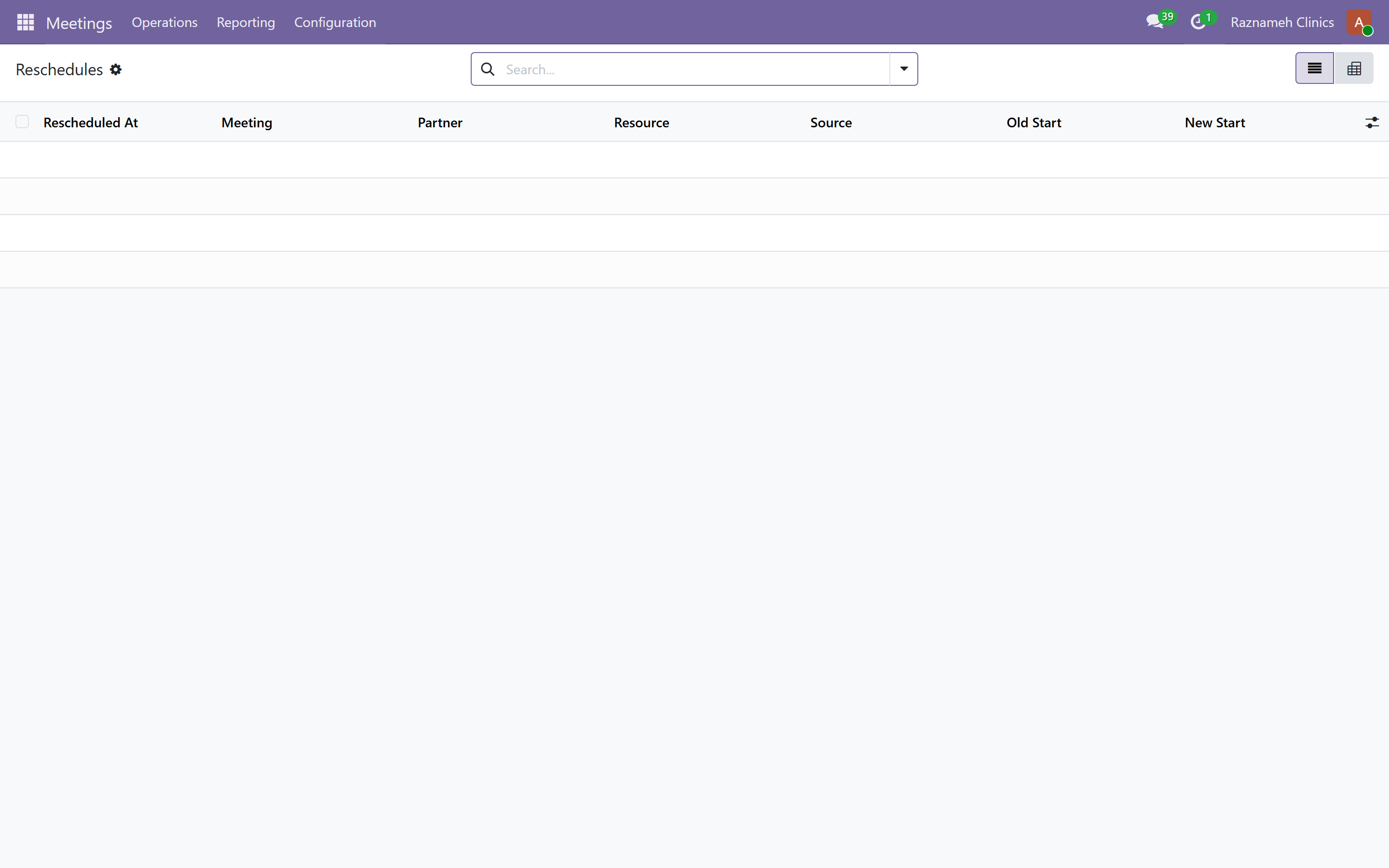
| Meetings → Operations | Käyntioikeudet, suoravaraus, peruutukset, siirrot |
| Meetings → Reporting | Clinic (luvut §5–6), kuukausipalkkiot, ammattilaisten kehitys |
| Meetings → Configuration | Ammattilaiset, peruutusehdot, sopimukset, hyväksynnät |
| Platform → Experts | Profiilit, varaukset, arviot, kysymykset, yhteydenotot, palvelut |
| Platform → Content / Partners / Social | Toimituksellinen sisältö ja yhteisö |
| Platform → Notifications / Support / Age Verifications | Laatikko, tukipyynnöt, henkilöllisyyden tarkistus |
| Accounting | Laskut, ostolaskut, maksut, täsmäytys |
| HR → Expert Pay | Sopimukset, maksuerät |
1.3 Kumpaa milloinkin#
| Tehtävä | Käytä |
|---|---|
| Päivittäinen ongelmien tarkistus | Portaali — tilannenäkymä |
| Yhden ammattilaisen tarkastelu | Portaali — tuloskortti |
| Ehtojen tai hinnan muuttaminen | Taustajärjestelmä |
| Massamuokkaukset, tuonnit, viennit | Taustajärjestelmä |
| Kaikki taloudellinen | Taustajärjestelmä |
| Nopea vilkaisu puhelimella | Portaali |
2Päivittäinen rutiini#
Viisitoista minuuttia, tässä järjestyksessä. Se rakentuu yhden ajatuksen varaan: tyhjä raportti on hyvä tulos, joten etsit listoja, jotka eivät ole tyhjiä.
Joka aamu#
- Avaa tilannenäkymä. Silmäile luvut. Kaikki mikä ei ole nolla on työtä.
- Ensin avoimet käynnit (§5.1) — nämä ovat käyntejä, jotka tapahtuivat mutta joita ei koskaan suljettu. Kaikki sen jälkeinen, palkkiot mukaan lukien, on väärin kunnes ne on korjattu.
- Tarkista päivän kalenterit — tilojen päällekkäisyydet ja aukot.
- Tyhjennä moderointijono (§17), jos siellä on jotain odottamassa.
Joka viikko#
- Varaamattomat oikeudet (§5.2) — asiakkaat, jotka maksoivat eivätkä koskaan varanneet. Muistuta heitä.
- Tarjonta / kysyntä (§5.3) — tarjoatko tunteja silloin kun ihmiset haluavat?
- Erääntyvät kirjaukset (§15.3) — peräänny myöhässä olevia käyntikirjauksia.
- Asiakkaiden jatkuvuus (§5.9) — kuka on lopettanut käymisen.
- Tukipyynnöt — kaikki vanhenevat.
Joka kuukausi#
- Maksuvalmius (§5.6) — ennen maksujen ajamista, ei sen jälkeen.
- Aja maksusykli (§13).
- Rahaketju (§5.4) — jokainen käynti jäljitettynä maksuun asti.
- Peruutuskäyttäytyminen (§5.7) — kaavat, jotka ansaitsevat keskustelun.
- Tuloskortit (§6) — ennen mitään suorituskeskustelua.
Joka neljännes#
- Käy peruutusehdot läpi sitä vasten, mitä oikeasti tapahtui.
- Käy läpi asiakirjatilanne (§5.8).
- Tarkista, että säilytys ja hävittäminen toimivat (§15.5).
3Vastaanoton tilannenäkymä#
3.1 Mitä siinä on#
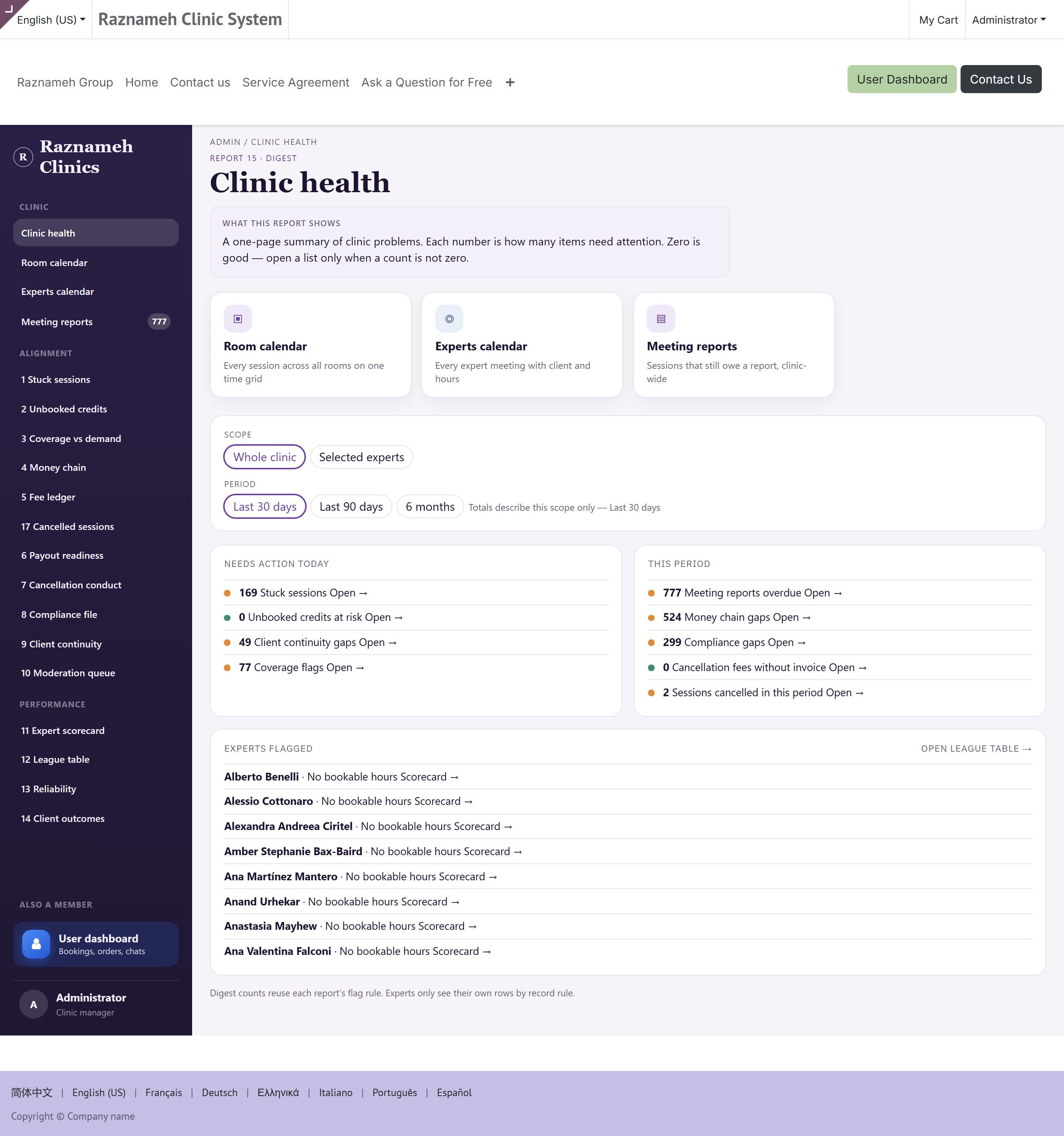
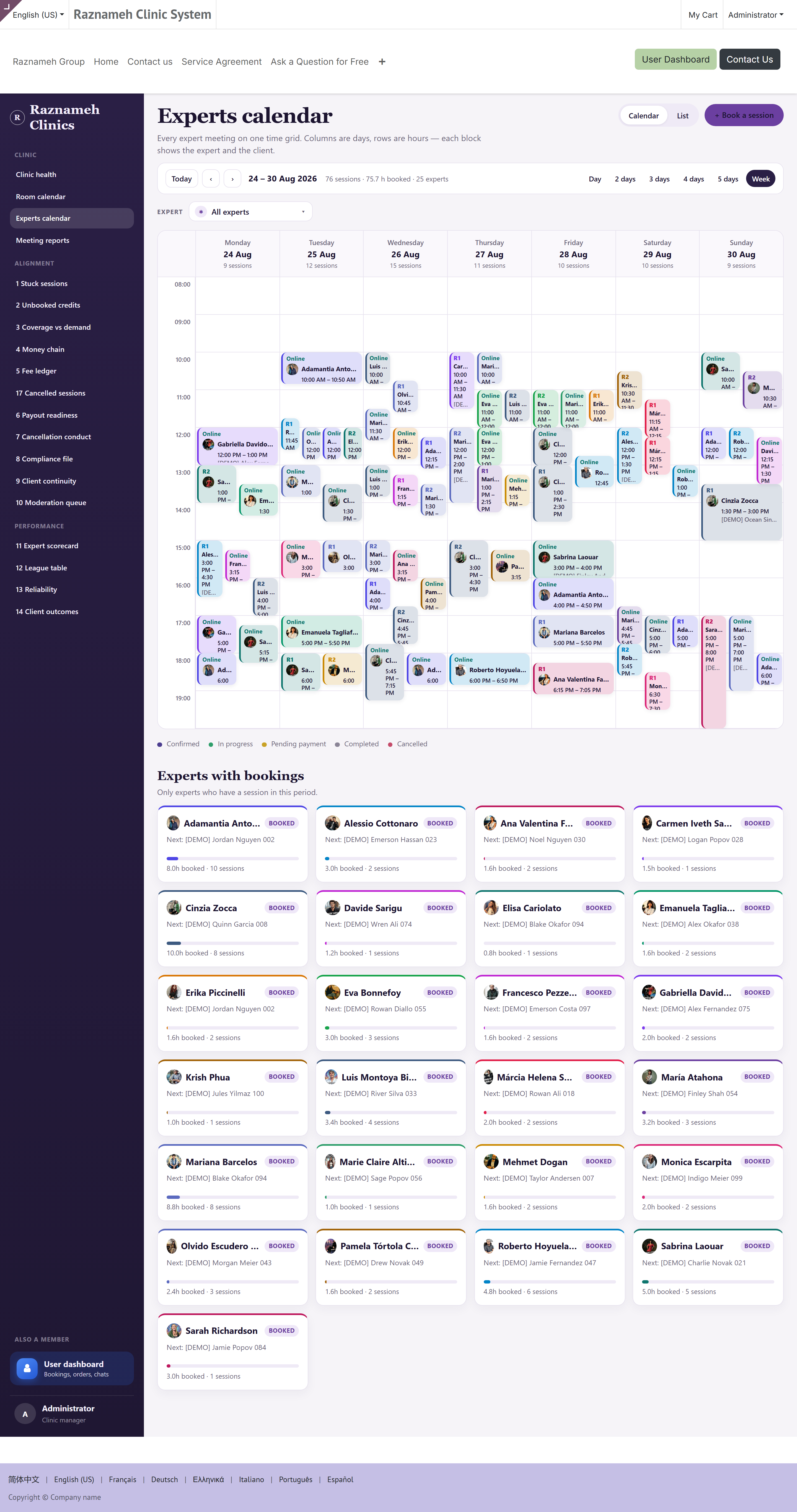
- Jokaisen hälytyslistan luku. Kukin on linkki.
- Tilakalenteri — kaikki tilat, joten päällekkäisyydet ja tyhjät tilat näkyvät yhdellä silmäyksellä.
- Tiimikalenteri — jokaisen ammattilaisen päivä yhdessä näkymässä.
- Erääntyvät ja tehdyt kirjaukset.
3.2 Miten se luetaan#
Jokainen luku on niiden asioiden määrä, jotka ovat vinossa. Nolla on onnistuminen. Luku on tehtävälista, ei tilastotieto.
Klikkaa mitä tahansa lukua avataksesi listan nykyisellä rajauksellasi ja jaksollasi — suodattimia ei tarvitse asettaa uudelleen.
3.3 Päivittäinen yhteenvetosähköposti#
Näkymä saapuu myös sähköpostina joka aamu, joten sinun ei tarvitse muistaa katsoa.
Muuttaaksesi kuka sen saa tai milloin, pyydä järjestelmänvalvojaasi — se on ajastettu tehtävä taustajärjestelmässä.
4Miten jokainen raportti toimii — rajaus#
Jokaisessa luvun §5 ja §6 raportissa on sama säädin. Opettele se kerran.
Rajaus: ( ) Koko organisaatio   (•) Valitut henkilöt   ( ) Yksi henkilö
Jakso:  [ Viimeiset 90 päivää ▾ ]   Vertaa edelliseen jaksoon ☑
4.1 Kolme rajausta#
| Rajaus | Miksi raportti muuttuu |
|---|---|
| Koko organisaatio | Kaikki. Rivit ryhmiteltynä ammattilaisittain, summat koko organisaatiosta. Oletus |
| Valitut henkilöt | Osajoukko — yksi palvelulinja, yksi sijainti, tiimi tai kaksi vertailtavaa henkilöä |
| Yksi henkilö | Yksi ammattilainen. Täsmäytysraporteissa tämä on hänen huomiolistansa, suoritusraporteissa hänen tuloskorttinsa |
4.2 Kolme sääntöä, jotka pitävät sen rehellisenä#
- Summat kuvaavat aina sitä, mikä on valittuna. Kahden henkilön ollessa valittuna näytetty suhdeluku on noiden kahden henkilön luku — ei koskaan koko organisaation.
- Ryhmittely ei muutu rajauksen mukana. Ammattilaisittain koko organisaation tasolla, edelleen ammattilaisittain yhden ollessa valittuna. Kuvakaappaus ei ole koskaan epäselvä siitä, mitä se laski.
- Jokaisessa rajauksessa säilyy vertailujakso. Luku tarvitsee jotain, mihin verrata.
4.3 Porautumispolku#
Rajaukset muodostavat yhden polun, jossa kukin vaihe kaventaa edellistä:
Tilannenäkymä  →  huomiolista (esim. 12 avointa käyntiä)
        ↓ klikkaa lukua        ↓ klikkaa rivin ammattilaista
   lista koko organisaatiosta   kyseisen henkilön tuloskortti
                                    ↓ klikkaa käyntiä
                              yksittäisen käynnin tiedot
4.4 Tallennetut näkymät ja vienti#
Tallenna usein käyttämäsi rajaukset — "oma tiimini", "yksi henkilö" — jolloin päivittäinen rutiinisi on yhden klikkauksen päässä.
Jokaisessa raportissa on Vie CSV taulukkolaskentaa, johtoryhmän aineistoja ja kirjanpitäjää varten.
4.5 Kuka näkee mitäkin#
Ammattilainen, joka avaa minkä tahansa näistä, näkee vain itsensä. Sen varmistaa käyttöoikeussääntö eikä valmiiksi asetettu suodatin — joten se pätee riippumatta siitä, miten hän sivulle päätyy.
Esihenkilöt näkevät kaikki. Älä kierrä tätä jakamalla vientitiedostoja: kollegoiden välillä vuotanut suoritusvertailu on henkilöstöasia, ei pikku harmi.
5Täsmäytysraportit#
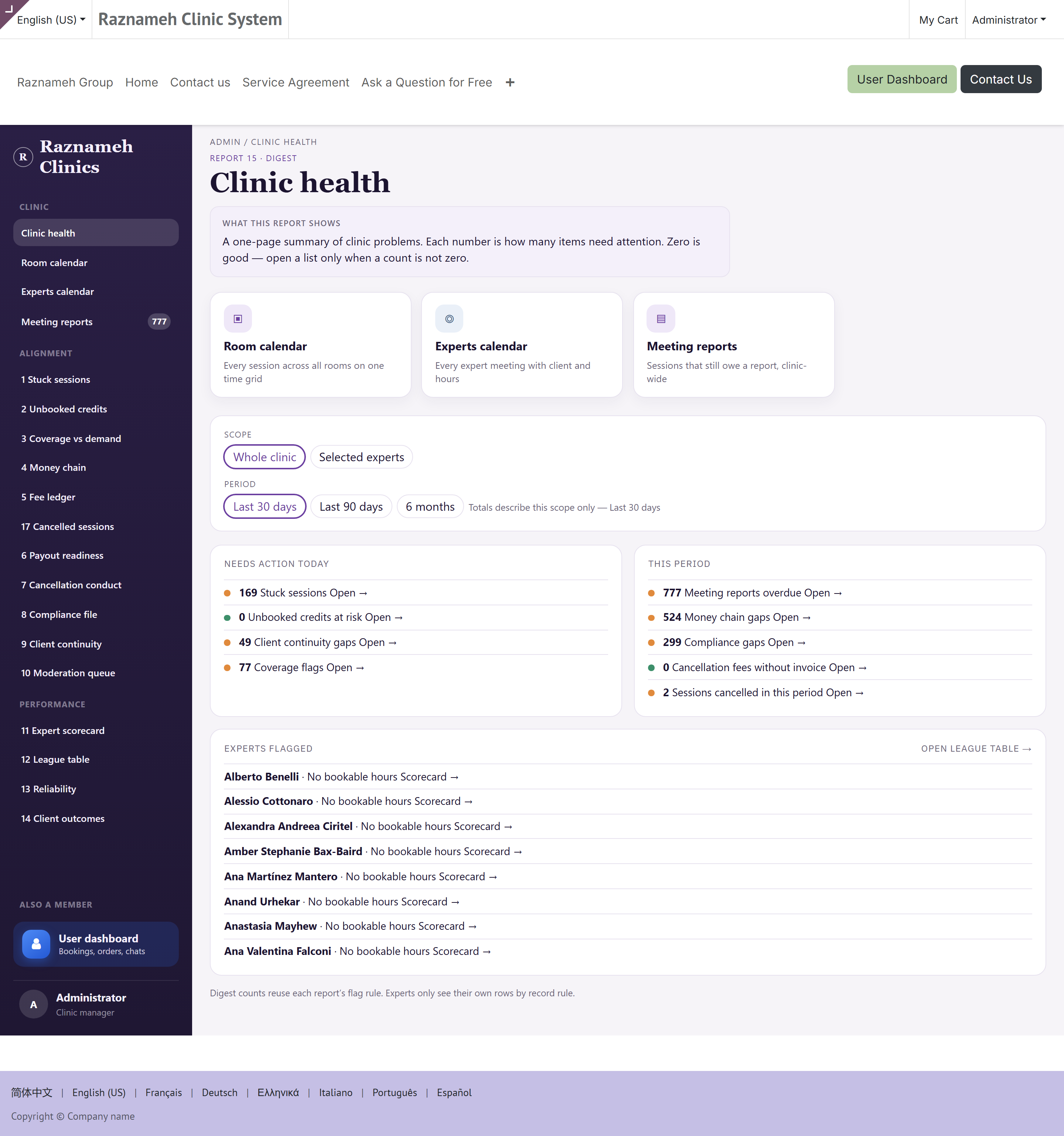
Kysymys, johon nämä vastaavat: vastaako tietomme sitä, mitä oikeasti tapahtui?
Kutakin määrittää sen laukaiseva ehto — se, mikä nostaa rivin listalle. Tee niitä kunnes ne ovat tyhjiä.
Jokainen raportti on vasemman valikon rivi (§1.1), ja jokainen tilannenäkymän luku vie suoraan vastaavaan listaan. /my/admin/reports vie nyt tilannenäkymään erillisen hakemiston sijaan — yhteenveto on hakemisto.
Raportteja on seitsemäntoista. Yksitoista on täsmäytysraportteja (alla 1–10 ja 17); neljä on suoritusraportteja (§6:ssa 11–14); 15 on tilannenäkymä itse (§3); ja 16 on myöhässä olevien kirjausten lista (§15.3).
5.1 Avoimet käynnit#
Raportti 1 ·
/my/admin/stuck
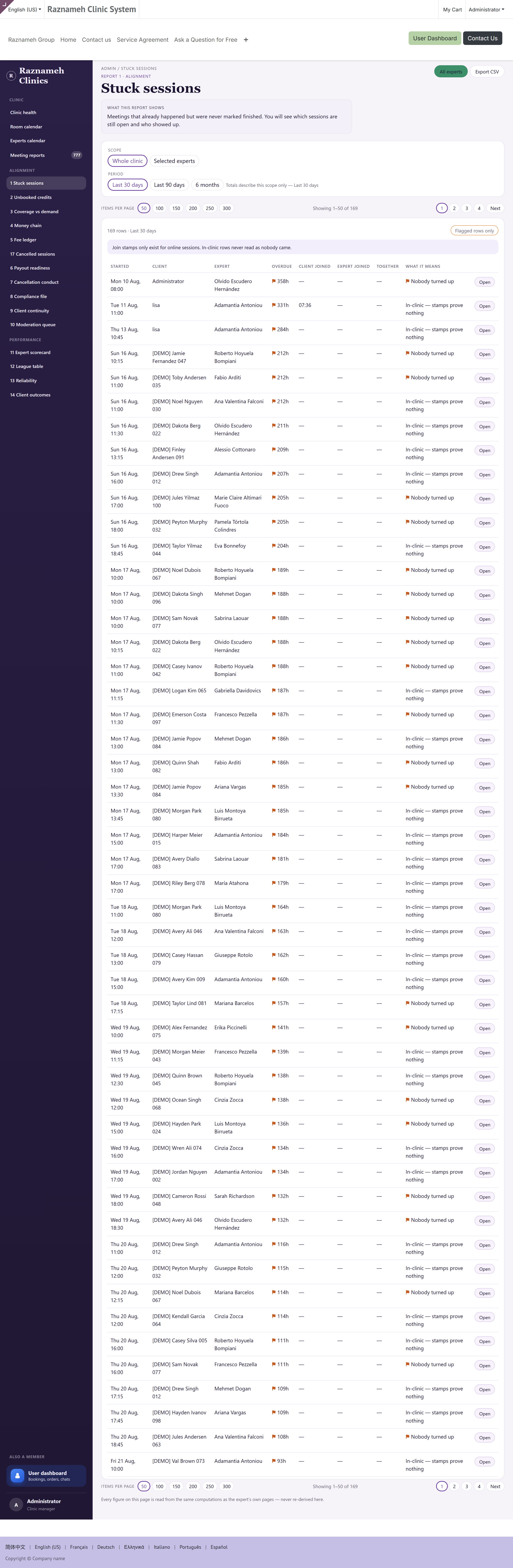
Arvokkain raportti, joka sinulla on. Tee se ensin, joka päivä.
Mitä se näyttää: käynnit, joiden aika on mennyt mutta jotka on yhä merkitty sovituiksi. Joko käynti pidettiin eikä sitä koskaan suljettu, tai sitä ei koskaan pidetty eikä koskaan peruttu. Kunnes joku katsoo, raha, ammattilaisen palkkio ja asiakkaan jäljellä olevat oikeudet ovat kaikki väärin.
Lukeminen läsnäolosarakkeiden avulla:
| Kaava | Mitä se tarkoittaa | Mitä tehdä |
|---|---|---|
| Molemmat liittyivät, yhteisiä minuutteja yli nolla | Pidettiin, ei koskaan suljettu | Merkitse toteutuneeksi |
| Vain asiakas liittyi | Asiakas tuli, ammattilainen ei | Selvitä. Todennäköisesti hyvitys tai uusi aika, ja keskustelu |
| Vain ammattilainen liittyi | Ammattilainen odotti, asiakas ei saapunut | Merkitse saapumatta jääneeksi; ehdot ratkaisevat maksun |
| Kumpikaan ei liittynyt | Kukaan ei osallistunut | Peru ja sovella ehtoja |
Järjestä myöhästymistuntien mukaan, pahin ensin.
Miksi päivittäin: jokainen päivä, jonka yksi näistä on ratkaisematta, jonkun asiakkaan oikeussaldo ja jonkun ammattilaisen palkkio ovat väärin. Se on myös halvin korjattava ongelma, kun ihmiset vielä muistavat käynnin.
5.2 Varaamattomat oikeudet#
Raportti 2 ·
/my/admin/unbooked
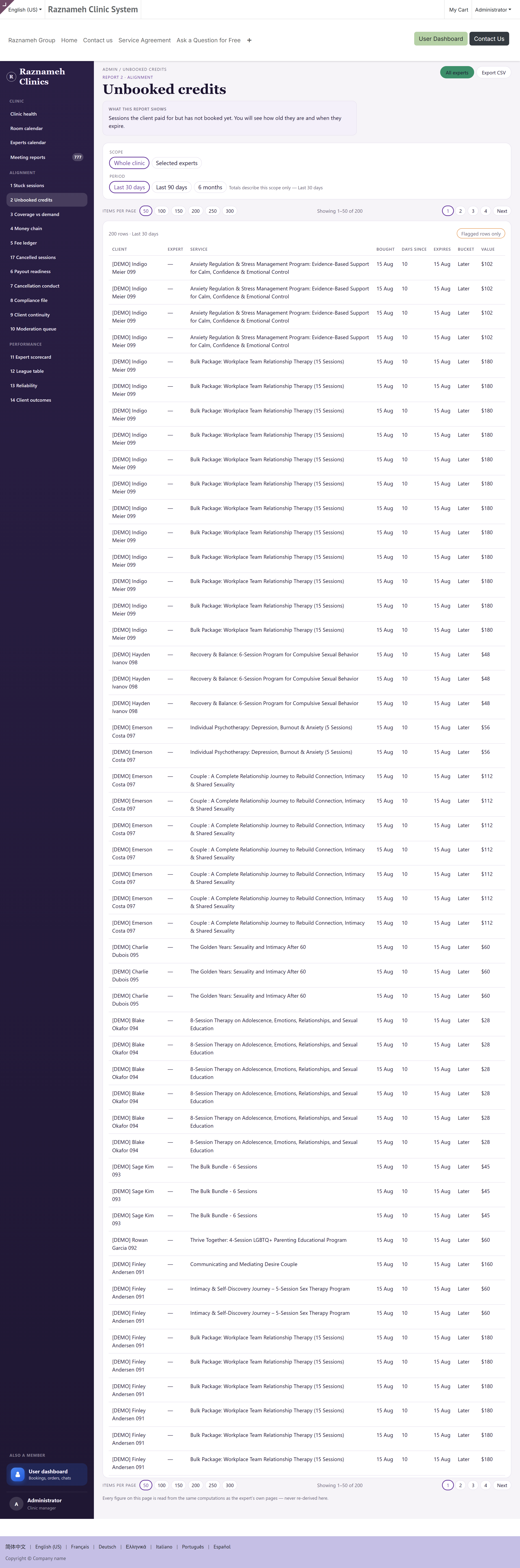
Mitä se näyttää: asiakkaat, jotka maksoivat eivätkä koskaan varanneet, ryhmiteltynä sen mukaan kuinka lähellä vanhenemista ollaan.
Seuraa näitä ryhmiä: ei koskaan aloittanut (45+ päivää), ei liikettä 21+ päivää, odottanut 7+ päivää ja vanhenemisriskin luokat.
Mitä tehdä: ota heihin yhteyttä. Ammattilaisen henkilökohtainen viesti toimii paremmin kuin automaattinen muistutus. Ei koskaan aloittaneet ovat etusijalla — he maksoivat eivätkä saaneet mitään, ja juuri siitä syntyvät hyvityspyynnöt ja valitukset.
5.3 Tarjonta / kysyntä#
Raportti 3 ·
/my/admin/coverage
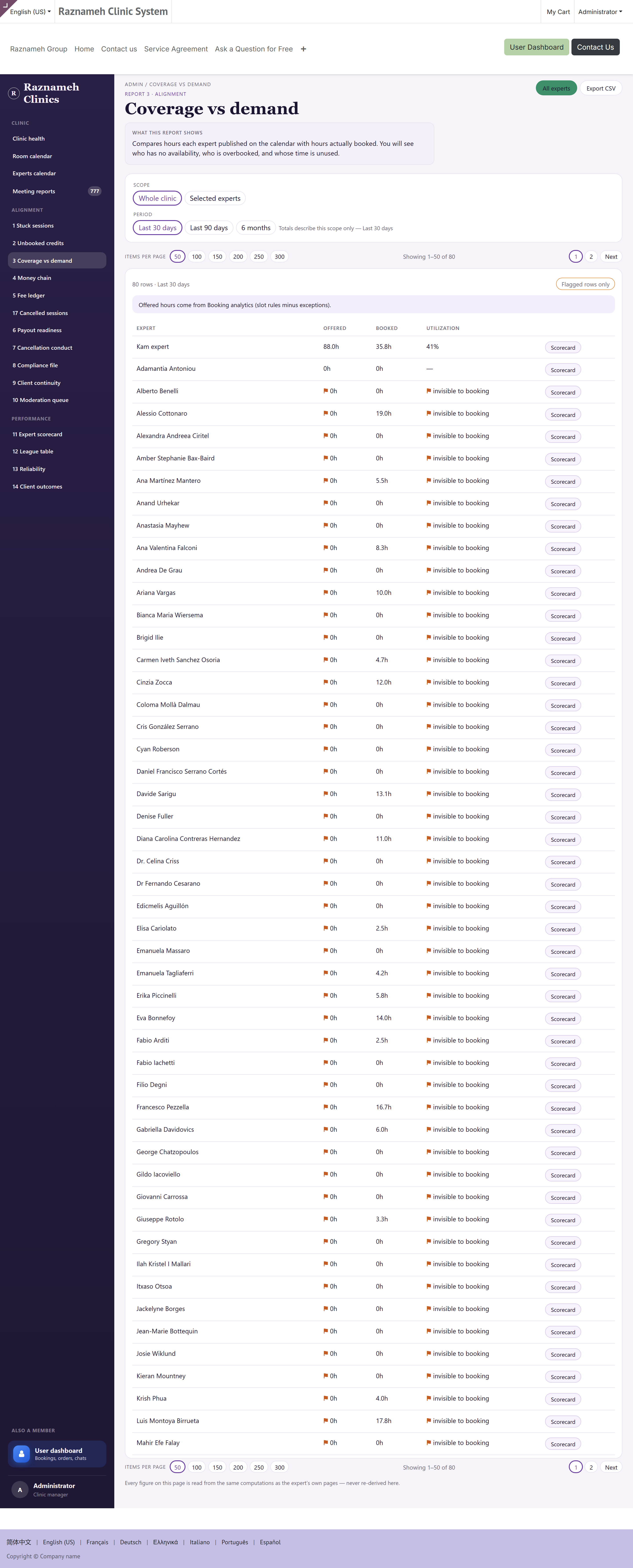
Mitä se näyttää: milloin ihmiset halusivat aikoja verrattuna siihen, milloin niitä tarjosit.
Mitä tehdä: jos kysyntä kasautuu kohtiin, joissa sinulla ei ole tarjontaa, kyse on työvuorokeskustelusta eikä markkinointiongelmasta. Se on myös vahvin todiste, kun pyydät ammattilaista avaamaan eri tunteja.
5.4 Rahaketju#
Raportti 4 ·
/my/admin/money-chain
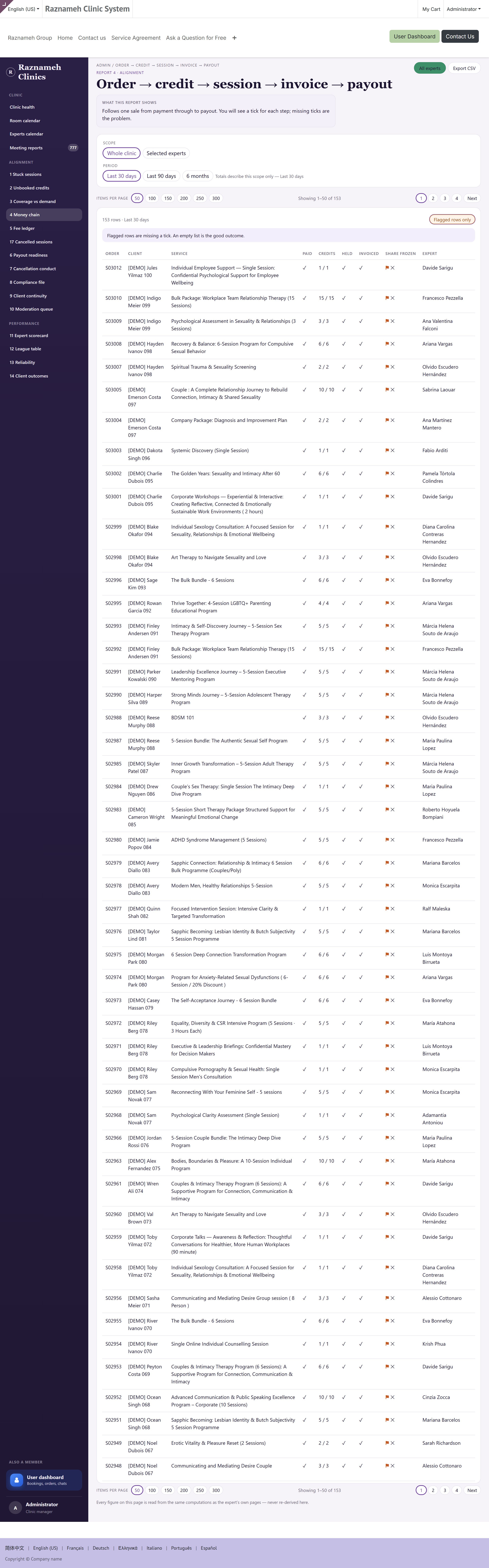
Mitä se näyttää: käynti → tilaus → lasku → maksu päästä päähän, jokainen katkos näkyvissä. Seuraa rivejä epätäydellinen ketju, ei laskua ja maksamatta 30+ päivää.
flowchart LR
  A["Käynti"] --> B["Tilaus"] --> C["Lasku"] --> D["Maksu"]
  A -.->|"ei tilausta"| X1["Katkos: myyty järjestelmän ulkopuolella"]
  B -.->|"ei laskua"| X2["Katkos: ei koskaan laskutettu"]
  C -.->|"maksamatta 30+ päivää"| X3["Katkos: laskutettu, ei peritty"]
Jokainen katkos on eri häiriö eri omistajalla, joten lue sarake äläkä pelkkää lukua:
| Katkos | Yleensä syynä | Kuka korjaa |
|---|---|---|
| Ei tilausta | Käsin luotu käynti myynnin ulkopuolella | Sen luonut — yleensä vastaanotto |
| Ei laskua | Tilaus ei koskaan tuottanut laskua | Talous |
| Maksamatta 30+ päivää | Laskutettu eikä peritty | Talous, sitten §12.3 |
| Epätäydellinen ketju | Mikä tahansa yllä olevista yhdistelmänä | Aloita vasemmanpuoleisimmasta katkoksesta |
Mitä tehdä: tämä on kuukauden lopun raporttisi. Jokainen katkos on rahaa, joka ei tule itsestään. Tee se ennen kuukauden sulkemista — ja tee se vasemmalta oikealle, koska puuttuvan tilauksen korjaaminen luo usein myös puuttuvan laskun.
5.5 Peruutusmaksut#
Raportti 5 ·
/my/admin/fees
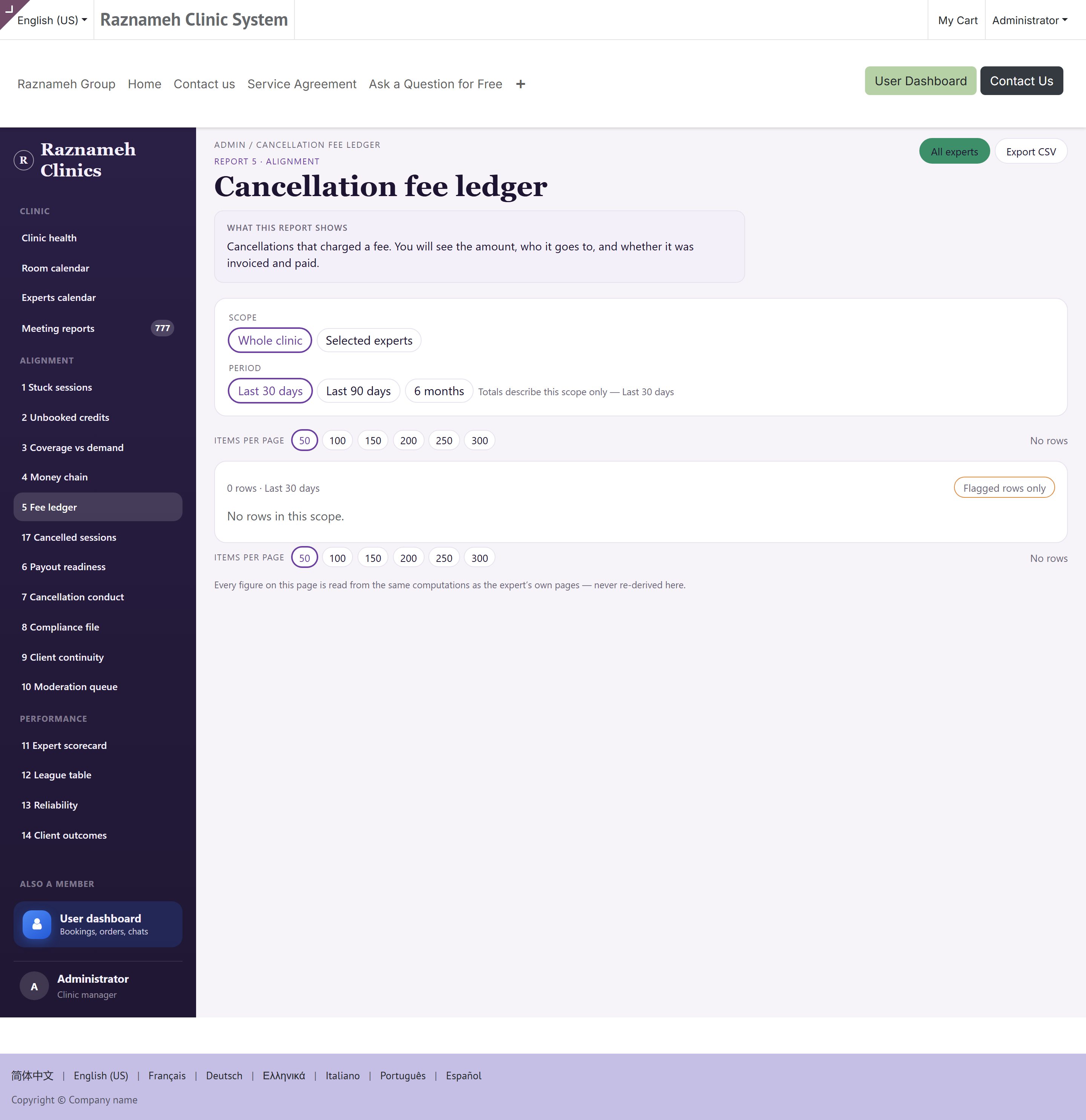
Mitä se näyttää: mitkä maksut perittiin, mitkä annettiin anteeksi ja mitkä jäivät kokonaan soveltamatta.
Mitä tehdä: tarkista, että anteeksiannot olivat tietoisia. Soveltamatta jääneiden maksujen kaava tarkoittaa yleensä väärin asetettuja ehtoja eikä anteliasta henkilökuntaa.
5.6 Maksuvalmius#
Raportti 6 ·
/my/admin/payouts
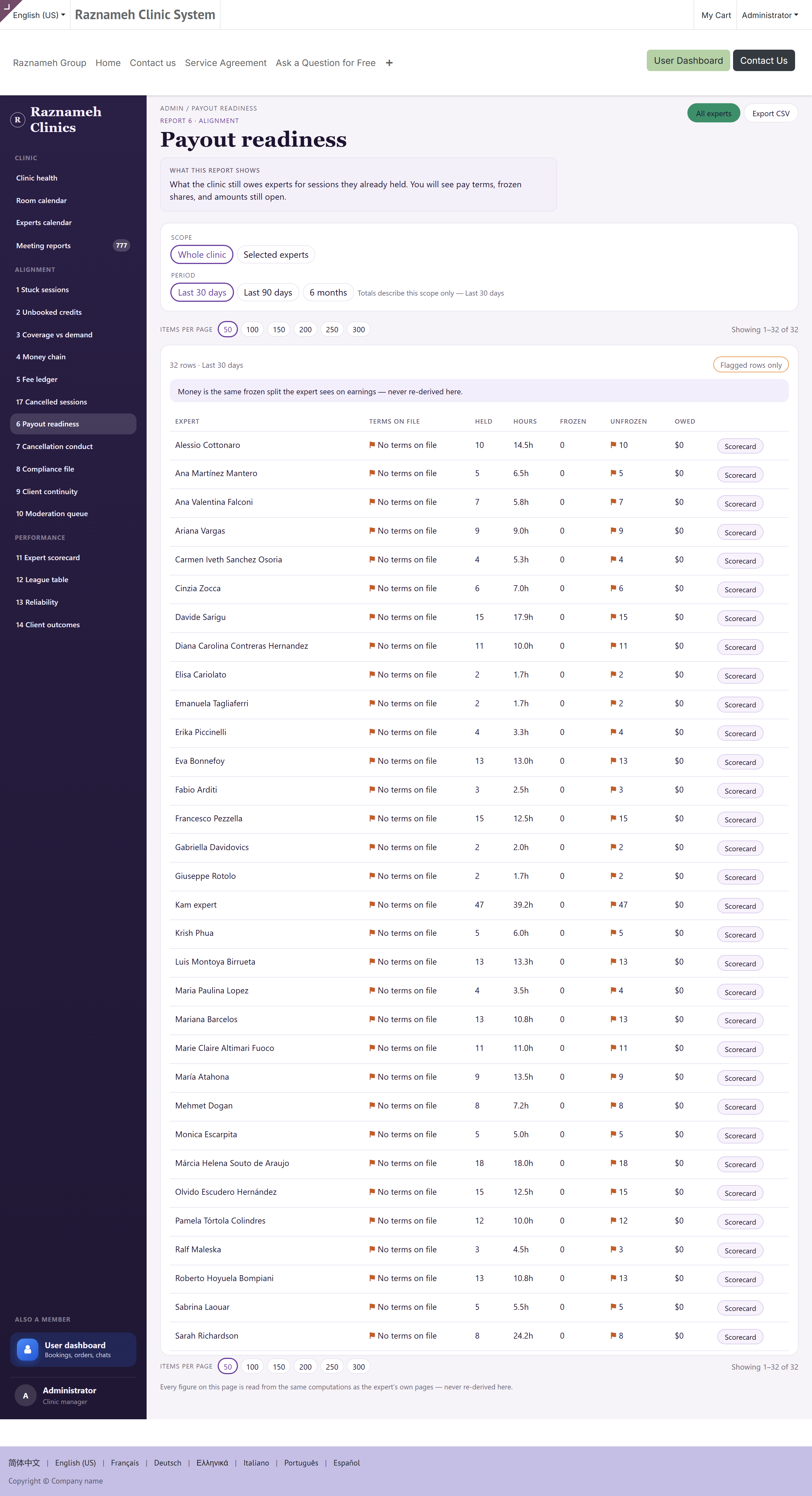
Aja tämä ennen jokaista maksusykliä.
Mitä se näyttää: mikä menisi pieleen, jos ajaisit maksut juuri nyt — pidetyt käynnit joilla ei ole ehtoja tallessa ja pidetyt käynnit joiden osuutta ei koskaan lukittu.
Mitä tehdä: korjaa jokainen rivi ennen maksuerän avaamista. Maksun korjaaminen laskutuksen jälkeen on moninkertaisesti työläämpää kuin sen estäminen, ja se rapauttaa luottamusta maksun saajaan.
5.7 Peruutuskäyttäytyminen#
Raportti 7 ·
/my/admin/conduct
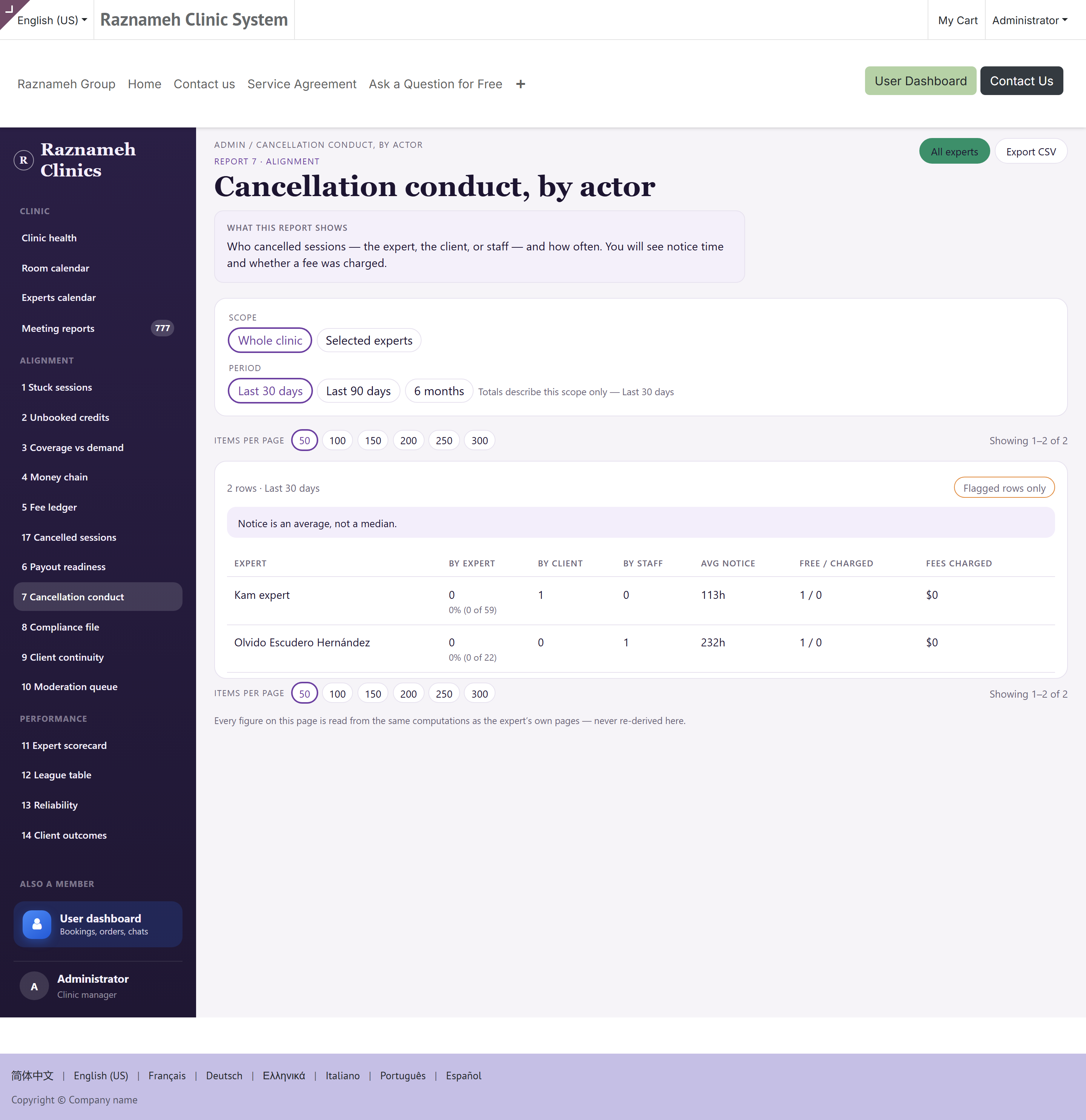
Mitä se näyttää: kuka perui, milloin ja mitä ehtoporrasta vasten.
Mitä tehdä: etsi kaavoja, älä yksittäistapauksia. Kaikki peruvat joskus. Toistuvasti lyhyellä varoitusajalla peruva on keskustelun aihe — ja §6.5 kertoo, miten se käydään reilusti.
5.8 Asiakirjatilanne#
Raportti 8 ·
/my/admin/compliance
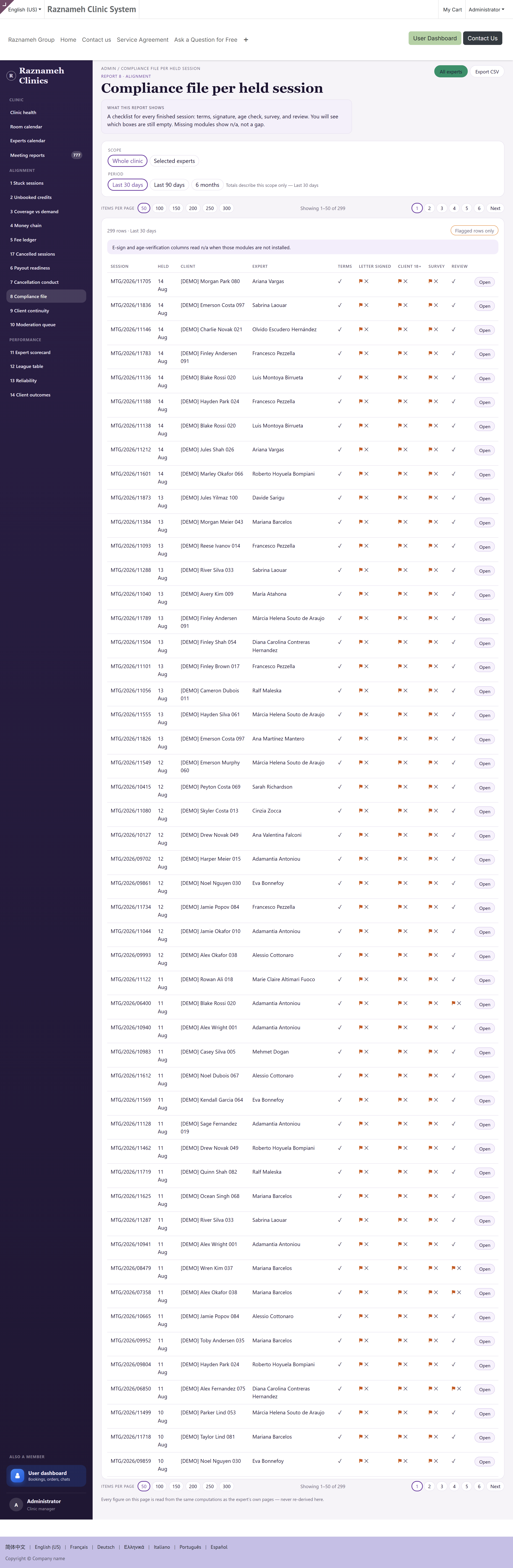
Mitä se näyttää: puuttuvat pakolliset asiakirjat ja keneltä ne puuttuvat.
Mitä tehdä: pyydä ne. Tämä on se raportti, jonka toivot ajaneesi ennen tarkastusta, auditointia tai vakuutuksen uusintaa.
5.9 Asiakkaiden jatkuvuus#
Raportti 9 ·
/my/admin/continuity
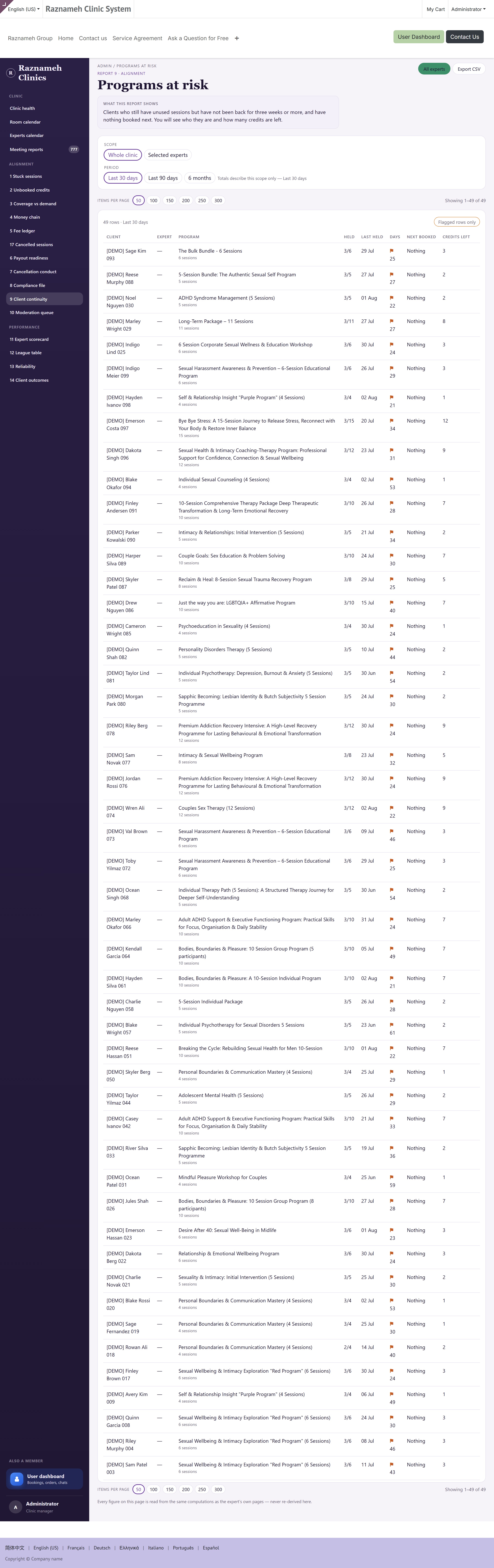
Mitä se näyttää: asiakkaat, jotka ovat lopettaneet käymisen, ja minkä käynnin jälkeen.
Mitä tehdä: katso, missä kohtaa ihmiset lopettavat. Jos useampi lopettaa saman käyntinumeron tai saman ammattilaisen jälkeen, kyse ei ole sattumasta vaan palveluongelmasta, joka kannattaa nimetä.
5.10 Moderointijono#
Raportti 10 ·
/my/admin/moderation
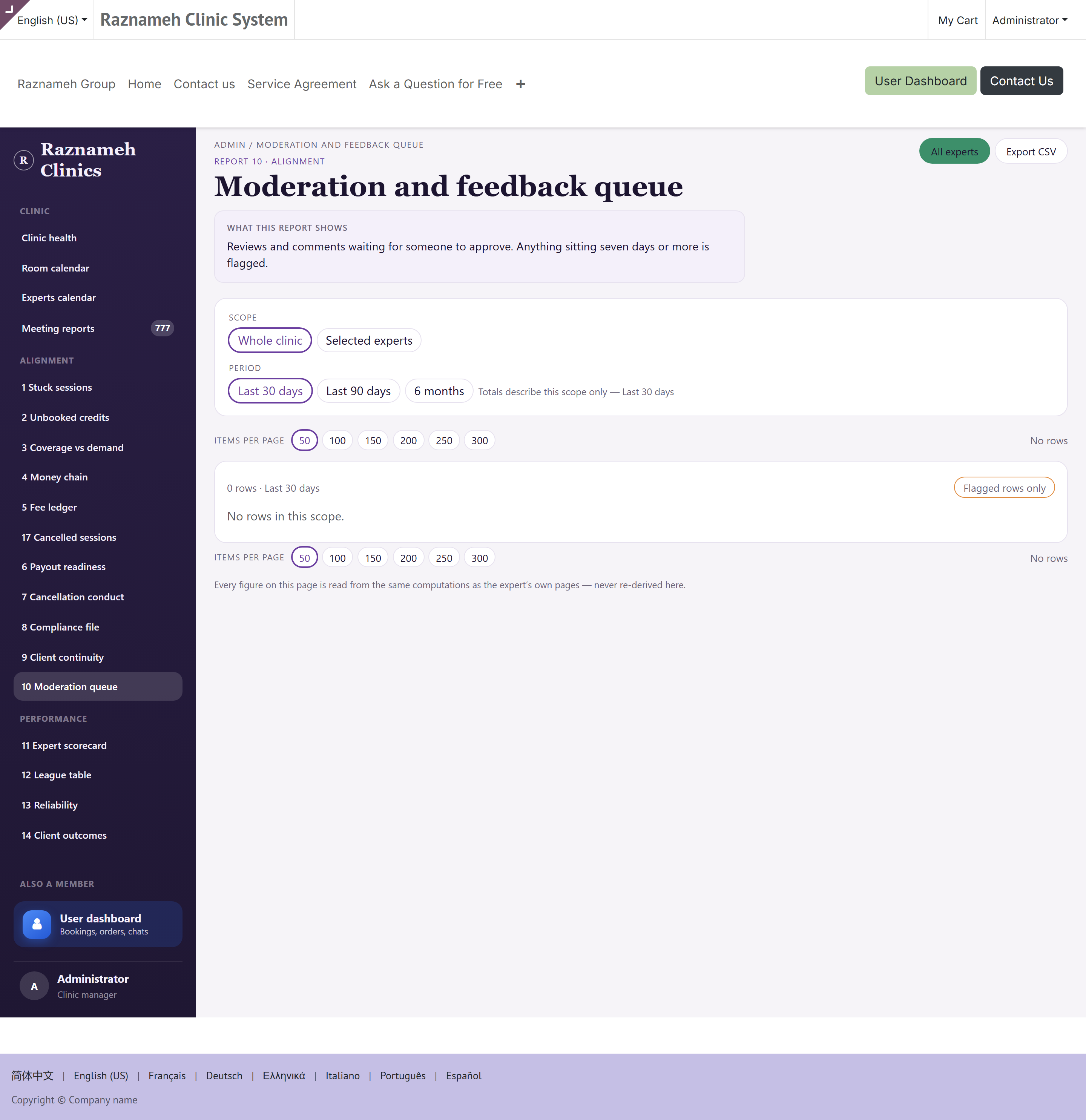
Mitä se näyttää: päätöstä odottavat arviot, kommentit ja kysymykset. Katso §17.
5.11 Käynnit ilman kirjausta#
Raportti 16 ·
/my/admin/meeting-reports
Mitä se näyttää: pidetyt käynnit, joiden ammattilaisen kirjaus on myöhässä. Katso §15.3.
5.12 Perutut käynnit#
Raportti 17 ·
/my/admin/cancellations
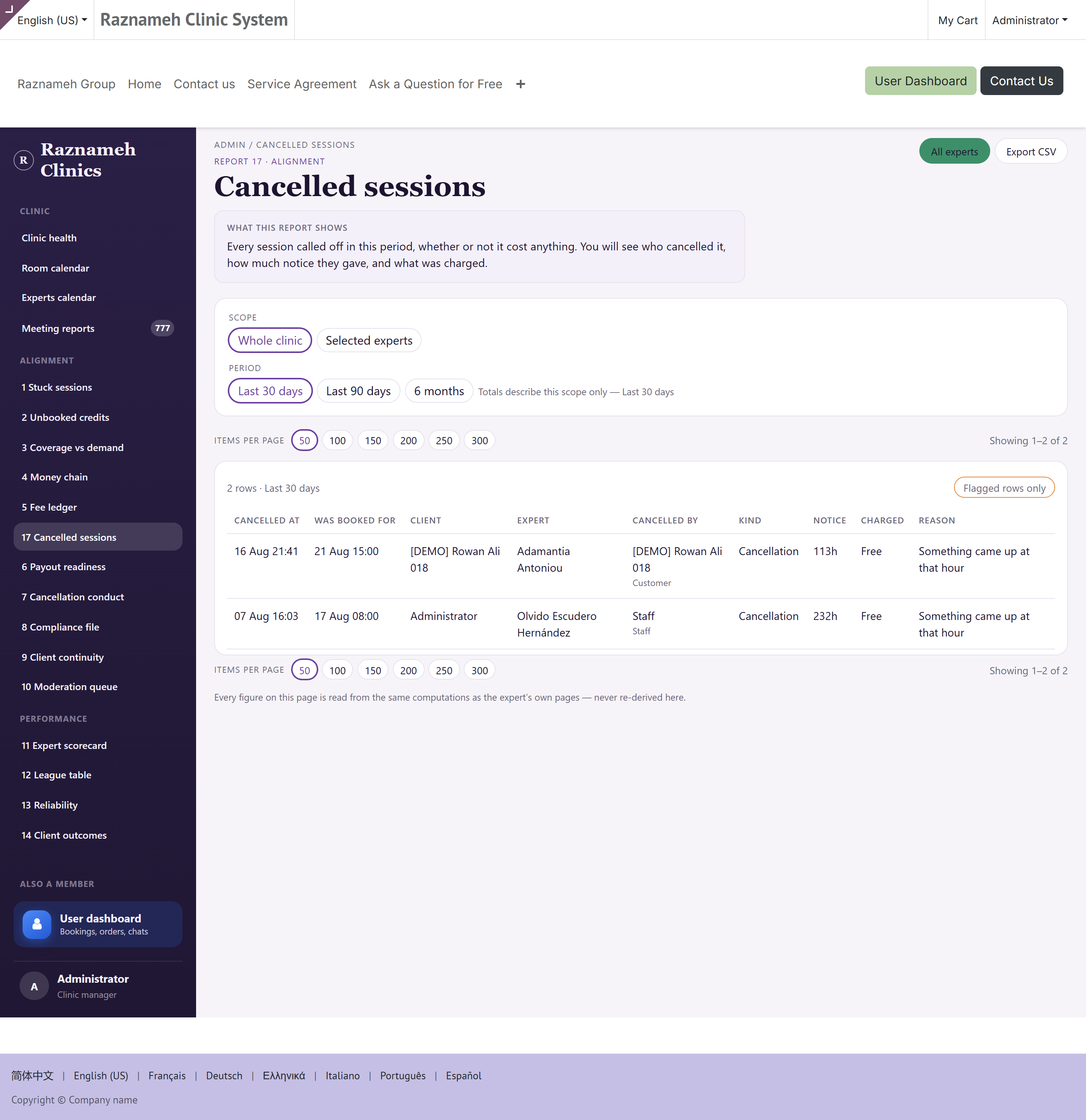
Mitä se näyttää: jokaisen jaksolla perutun käynnin — maksoi se kenellekään mitään tai ei.
Miksi se on olemassa. Maksukirjaus (§5.5) listaa vain peruutukset, joista veloitettiin jotain. Useimmista peruutuksista ei veloiteta mitään, ja juuri niitä kukaan ei koskaan katso. Vastaanotolla, joka kysyy "mitä tällä kuulla peruttiin ja kuka perui?", ei ollut ennen tätä raporttia mitään katsottavaa. Ammattilainen, joka peruu hiljaa yhden päivän viikossa maksuttoman ikkunan sisällä, maksaa sinulle oikeaa rahaa eikä näy missään kirjauksessa.
Sarakkeet:
| Sarake | Mitä se kertoo |
|---|---|
| Peruttu | Milloin peruutus tehtiin |
| Varattu ajalle | Käynnin aika — tai Ei koskaan varattu, jos oikeus peruttiin ennen ajan valintaa |
| Asiakas | Kenelle se oli |
| Ammattilainen | Kuka sen olisi pitänyt |
| Peruja | Henkilö ja alla lähde — asiakas, ammattilainen, henkilökunta vai järjestelmä |
| Tyyppi | Peruutus, siirto vai saapumatta jääminen |
| Ilmoitusaika | Annetut tunnit. Merkitään, jos se lasketaan myöhäiseksi |
| Veloitettu | Maksu tai Maksuton |
| Syy | Annettu syy, jos sellainen annettiin |
Merkityt rivit ovat saapumatta jäämisiä ja myöhäisiä peruutuksia. Avaa raportti vain merkityt päällä päivittäiseen silmäilyyn ja pois päältä kuukausittaiseen lukemiseen.
Miten se luetaan kahdella nopeudella:
| Milloin | Miten |
|---|---|
| Päivittäin | Vain merkityt. Etsit saapumatta jäämisiä, jotka vaativat maksupäätöksen, ja ammattilaista, joka on perunut lyhyellä varoitusajalla kahdesti viikossa |
| Kuukausittain | Kaikki, rajattuna yhteen ammattilaiseen kerrallaan. Etsit kaavaa: sama henkilö, sama viikonpäivä, aina juuri maksuttoman ikkunan sisällä |
Mitä löydöksille tehdään:
| Kaava | Toimenpide |
|---|---|
| Yksi ammattilainen peruu toistuvasti, aina maksutta | Työvuorokeskustelu, ei ehtokeskustelu. Julkaistut tunnit eivät vastaa niitä tunteja, jotka hän oikeasti pystyy tekemään — korjaa tunnit (§7.1) |
| Asiakkaat peruvat myöhään toistuvasti, sama henkilö | Henkilökohtainen näkymä on §5.7:ssä. Sitten §11.1: maksuton ikkunasi voi olla liian antelias |
| Paljon Ei koskaan varattu -rivejä | Oikeuksia perutaan ennen kuin niille on sovittu aikaa. Yleensä hyvitys tai virheellinen myynti — vertaa §5.2:een |
| Saapumatta jäämisiä ilman maksua | Joku antaa niitä anteeksi. Se on päätös, ja §5.5 näyttää kuka sen tekee |
Vie CSV ennen suorituskeskustelua. Täällä olevat rivit ovat todisteita, joissa on kellonaika; muistikuvat eivät ole.
6Suoritusraportit ja reiluuden säännöt#
Kysymys, johon nämä vastaavat: miten ihmiseni tekevät työnsä toisiinsa verrattuna?
6.1 Lue reiluuden säännöt ennen kuin avaat tuloskortin#
Nämä on rakennettu raportteihin sisään. Ymmärrä ne, koska juuri ne tekevät luvuista puolustettavia, kun joku on eri mieltä — ja joku on.
| Sääntö | Miksi se on olemassa |
|---|---|
| Mitataan mahdollisuutta kohti — käytettävissä olevaa tuntia, sovittua käyntiä kohti | Se, jolle annetaan kymmenen tuntia viikossa, ei voi ansaita enempää kuin se, jolle annetaan kolmekymmentä. Raakoihin summiin perustuva järjestys mittaa työvuorolistaasi, ei ihmistä |
| Konteksti näytetään aina — "12 % (3/25)", ei koskaan pelkkää "12 %" | Kolme kahdestakymmenestäviidestä on kaava. Kolme neljästä on pieni kuukausi |
| Alle viiden käynnin suhdeluvut näkyvät viivana | Suoritussivu ei saa olla se ainoa paikka organisaatiossasi, joka keksii varman kuuloisen luvun |
| Se mitä he hallitsevat erotetaan siitä mitä eivät | Toteutus ja käyttäytyminen ovat heidän. Kysyntä ja tarjotut tunnit ovat sinun. Yksi sarake molemmille järjestää ihmiset markkinointibudjettisi mukaan |
| Jokainen yhteenvetoluku on klikkauksen päässä sen taustalla olevista käynneistä | Pistemäärä, jota kukaan ei voi tarkistaa, on pistemäärä, jota kukaan ei hyväksy |
| Ammattilaisen omalla sivulla ei ole vertailutaulukkoa | Hänen portaalinsa näyttää hänen omat lukunsa. Vertailu kuuluu tänne, sinulle |
Käytännön seuraus: älä koskaan vie näistä raporteista lukua keskusteluun klikkaamatta ensin sen taustalla oleviin käynteihin. Jos et pysty näyttämään taustalla olevia käyntejä, älä käytä lukua.
6.2 Ammattilaisen tuloskortti#
Raportti 11 ·
/my/admin/scorecardLisää?user_id=<id>avataksesi yhden henkilön suoraan,&days=<n>asettaaksesi jakson ja/my/admin/scorecard/csvsamat luvut taulukkona.
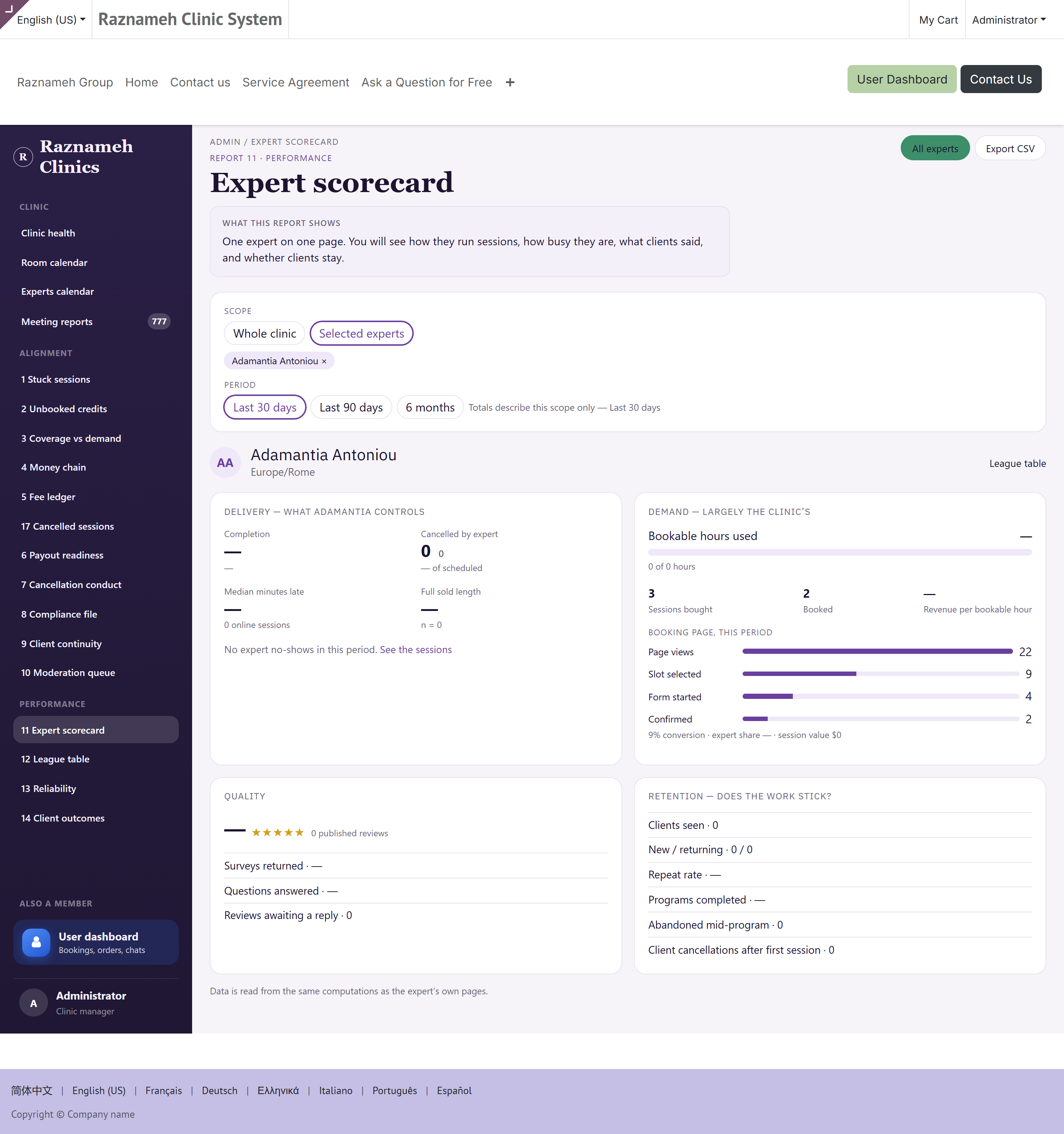
Yhden ammattilaisen koko kuva yhdellä sivulla: toteutus, luotettavuus, peruutukset, asiakastulokset, palkkiot ja kehityssuunta edelliseen jaksoon verrattuna.
Avaa tämä ennen jokaista kahdenkeskistä keskustelua ja jaa näyttö sen aikana. Keskustelu, jossa molemmat katsovat samaa sivua, etenee hyvin eri tavalla kuin sellainen, jossa esihenkilö lukee lukuja tulosteelta.
6.3 Vertailutaulukko#
Raportti 12 ·
/my/admin/league
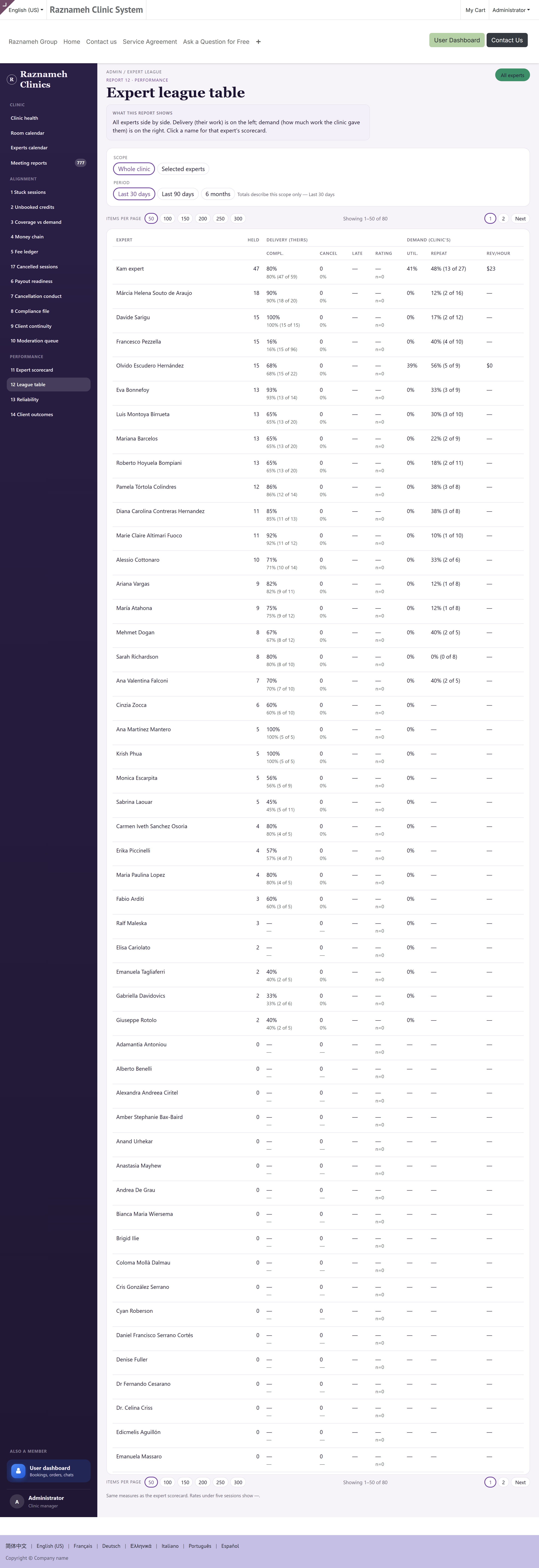
Vertailu koko tiimin kesken, normalisoituna mahdollisuuksien mukaan.
Käytä sitä sen näkemiseen, kuka tarvitsee tukea, älä ihmisten julkiseen järjestämiseen. Se on johtamisen työkalu. Sitä ei levitetä, ja se puuttuu tarkoituksella jokaisen ammattilaisen omasta näkymästä.
6.4 Luotettavuus#
Raportti 13 ·
/my/admin/reliability
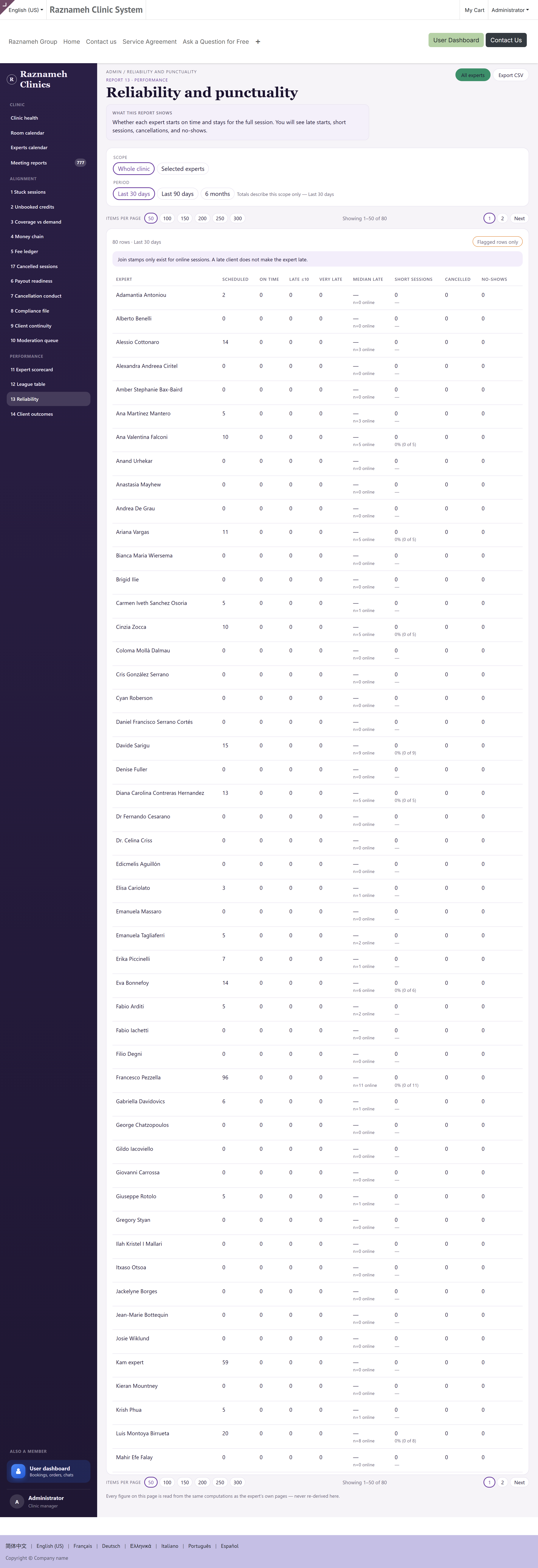
Tuliko paikalle, oliko ajoissa, sulkiko kirjauksen. Yhdistää läsnäolon, täsmällisyyden ja hallinnollisen huolellisuuden.
Huomaa, että viimeinen näistä korjautuu koulutuksella. Henkilö, joka on kasvokkain luotettava mutta huono sulkemaan käyntejä, tarvitsee viiden minuutin selityksen luvusta §5.1 eikä suoritusarviointia.
6.5 Asiakastulokset#
Raportti 14 ·
/my/admin/outcomes
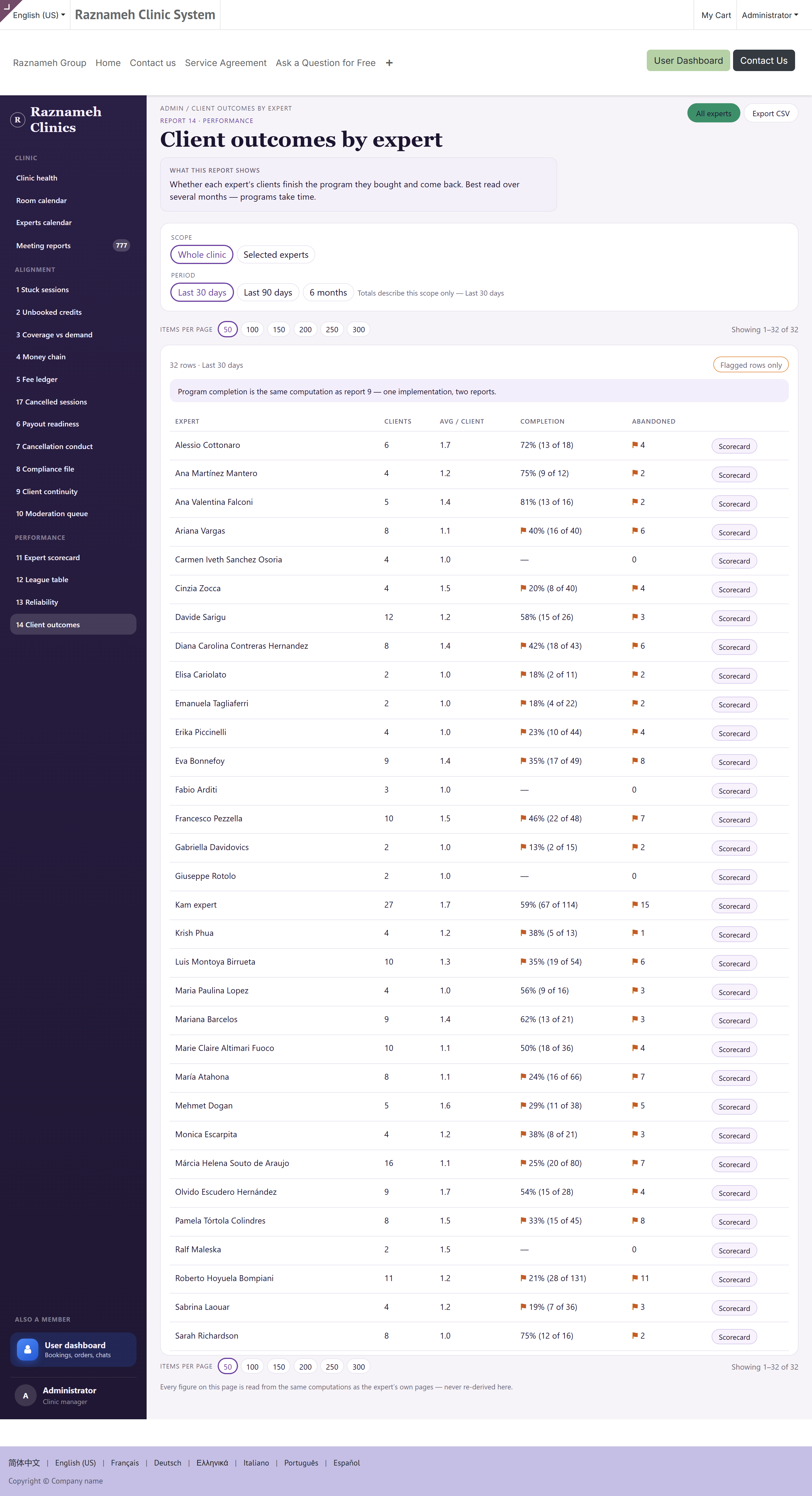
Jatkoivatko asiakkaat käymistä ja miten he arvioivat työn.
Lue yhdessä jatkuvuuden kanssa (§5.9). Ammattilainen, jolla on matala jatkuvuus mutta korkeat arvosanat, saattaa ratkoa ihmisten ongelmia nopeasti — se on hyvä tulos, jota naiivi lukutapa kutsuu epäonnistumiseksi.
6.6 Suorituskeskustelun käyminen#
- Avaa jakson tuloskortti vertailu päällä.
- Klikkaa läpi jokaisen esiin nostamasi luvun taustalla oleviin käynteihin.
- Erota se mitä he hallitsevat siitä mitä sinä hallitset — työvuorolista on sinun.
- Tarkista otoskoko. Alle viiden käynnin suhdeluku on viivana syystä.
- Sopikaa yhdestä tai kahdesta konkreettisesta muutoksesta ja kirjaa, millä jaksolla ne katsotaan uudelleen.
7Kalenterit, tilat ja vapaat ajat#
7.1 Varauskalenterit#
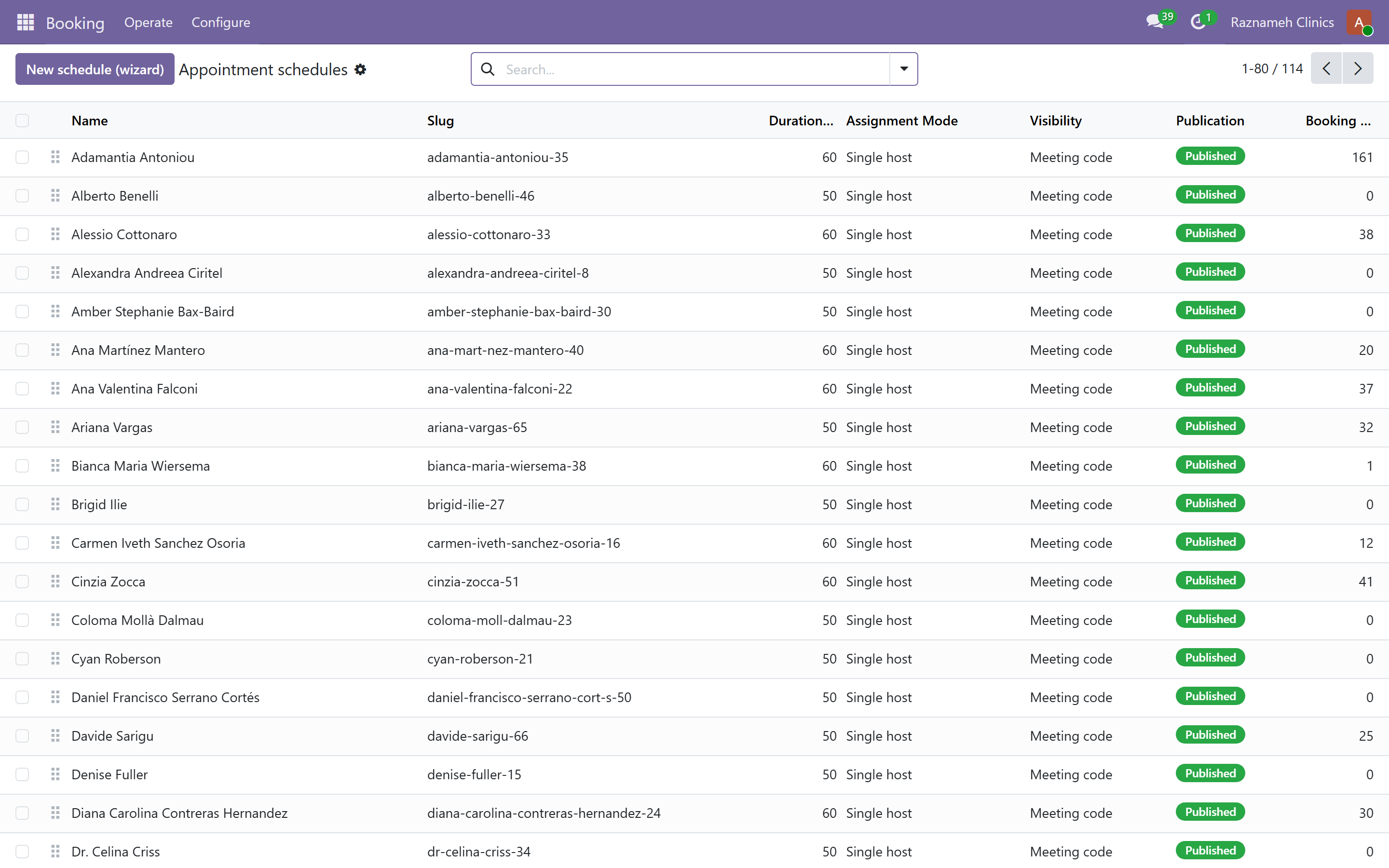
Booking → Configure → Appointment schedules
Kalenteri on varattavissa oleva tarjonta, jolla on oma julkinen sivunsa. Luo se New schedule -ohjatulla toiminnolla, joka käy asetukset läpi.
Jokaiselle kalenterille asetat: nimen ja verkko-osoitteen, kuka voi pitää sen, sijaintityypin (verkossa, paikan päällä tai puhelimessa), keston, puskurit, ilmoitusajan, kuinka pitkälle eteenpäin voi varata ja mahdolliset esitietokysymykset.
7.2 Esitietokysymykset#
Kalenteriin liitetyt kysymykset, joihin vastataan varattaessa. Ammattilainen lukee ne etukäteen.
Pidä ne lyhyinä. Ammattilaisoppaan §13 näyttää mitä tapahtuu kun niin ei tehdä: ihmiset jättävät lomakkeen kesken. Jokaisen kysymyksen on ansaittava paikkansa — jos kukaan ei lue vastausta, poista se.
7.3 Tilat#
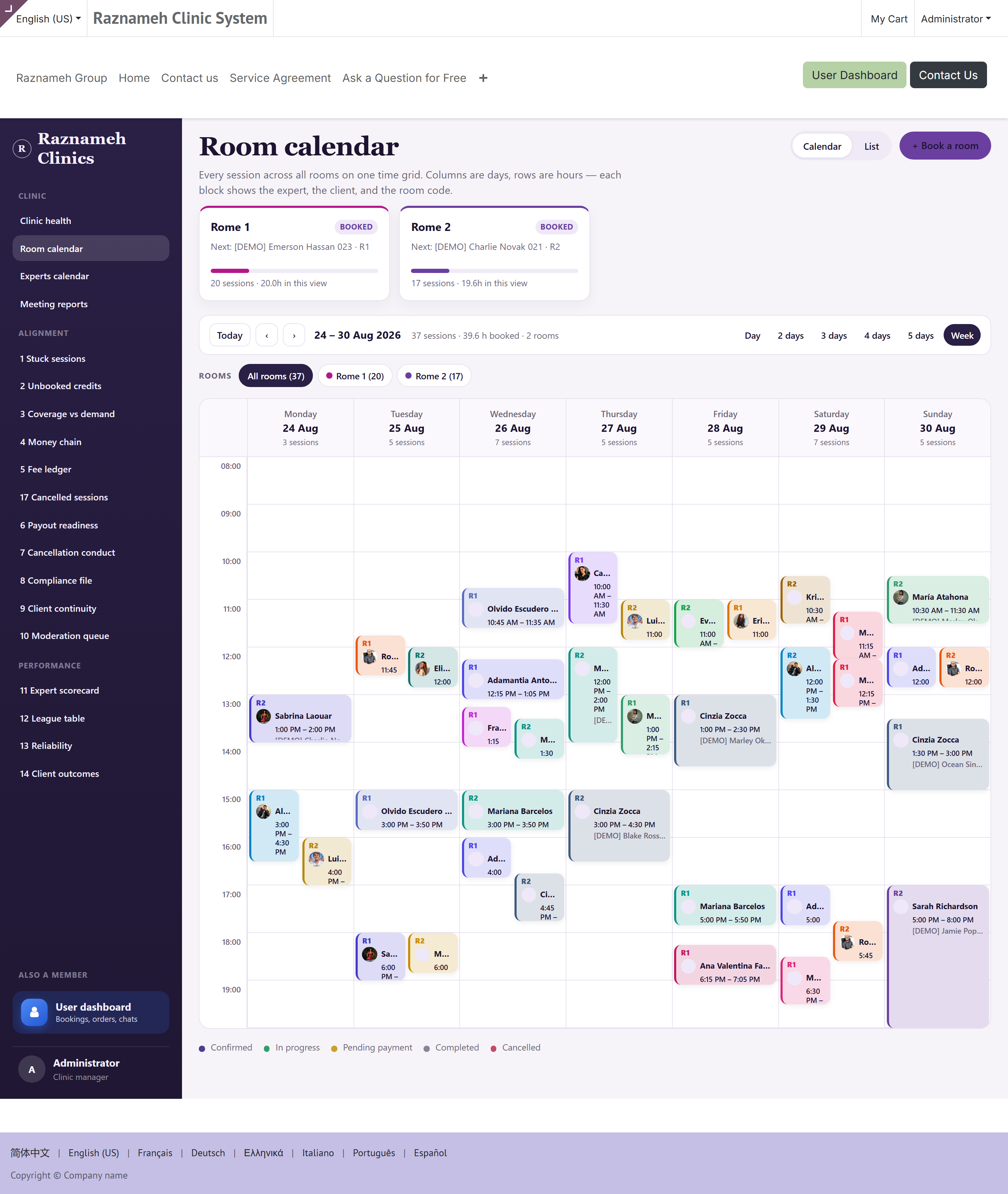
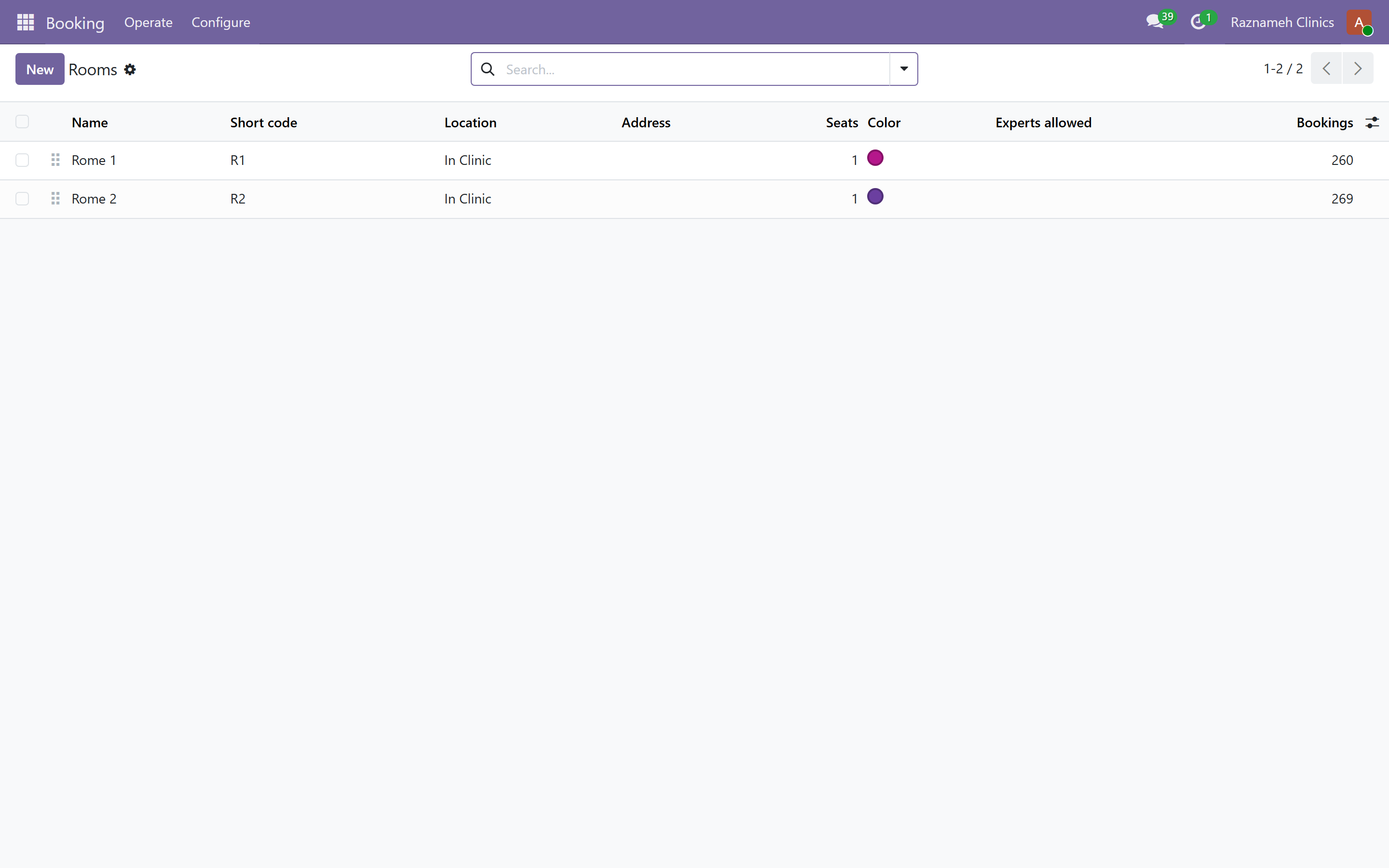
Booking → Configure → Rooms
Luo jokainen fyysinen tila kapasiteetteineen ja mahdollisine varusteineen. Kun käynti tarvitsee tilan, alusta ei tarjoa aikaa ellei sopiva tila ole vapaa — mikä estää tilan kaksoisvarauksen lähteellä sen sijaan että se huomattaisiin jälkikäteen.
7.4 Sijainnit ja kalenterijärjestelmät#
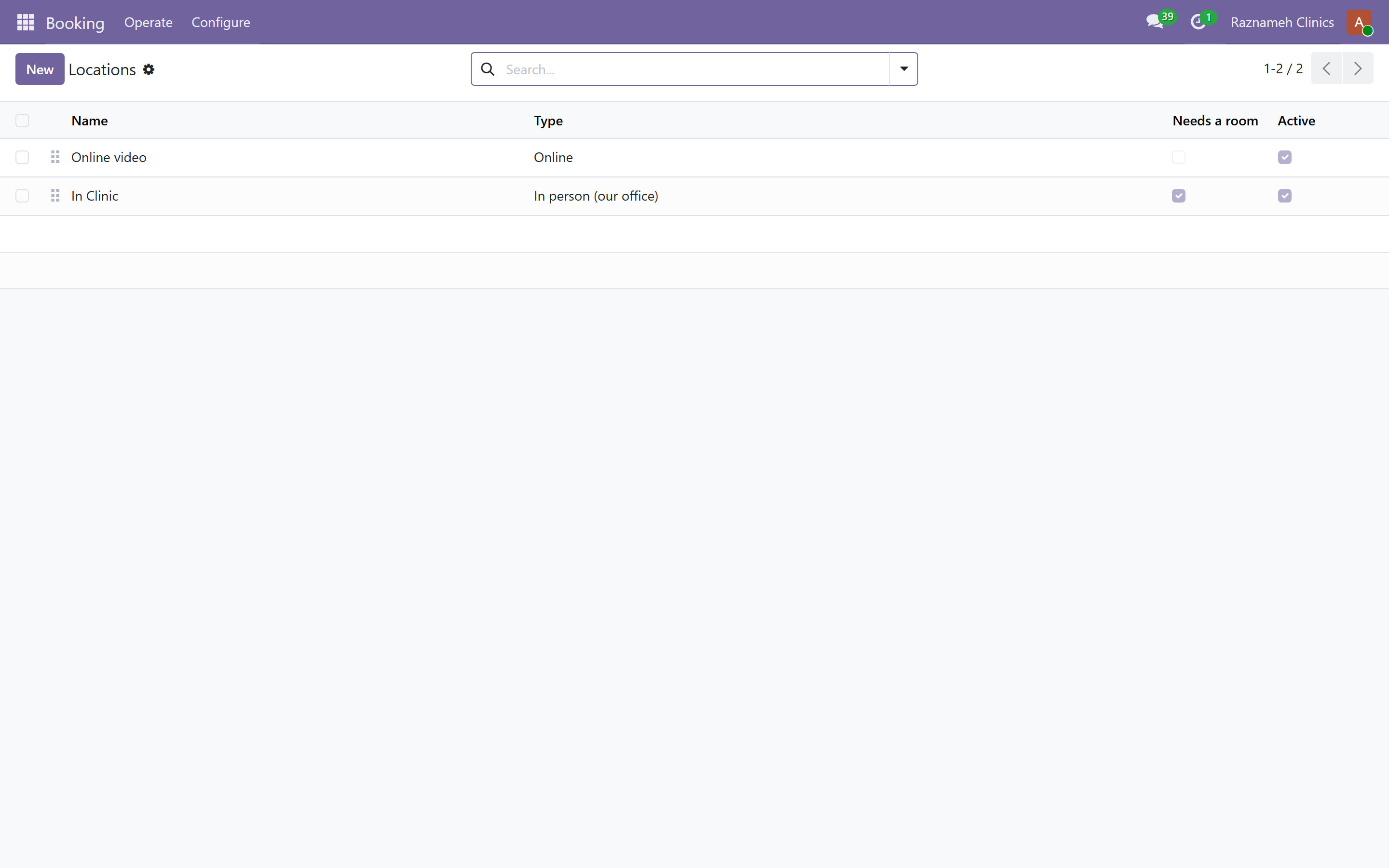
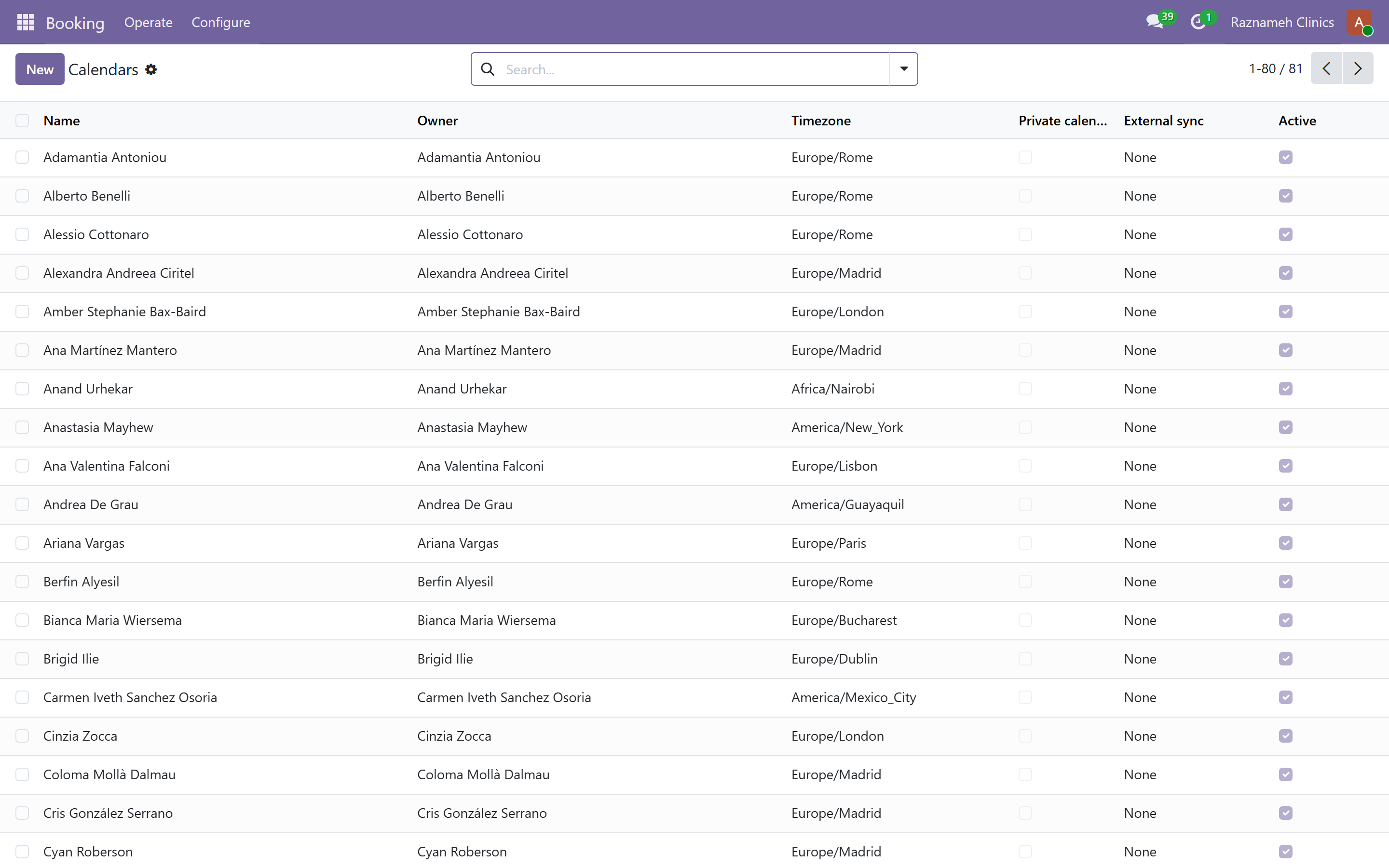
Sijainnit — paikat tai kanavat, joissa käynnit tapahtuvat. Kalenterijärjestelmät — mukaan lukien gregoriaaninen, persialainen ja islamilainen kalenteri, jos asiakkaasi tarvitsevat niitä.
7.5 Kun jollekulle ei voi varata#
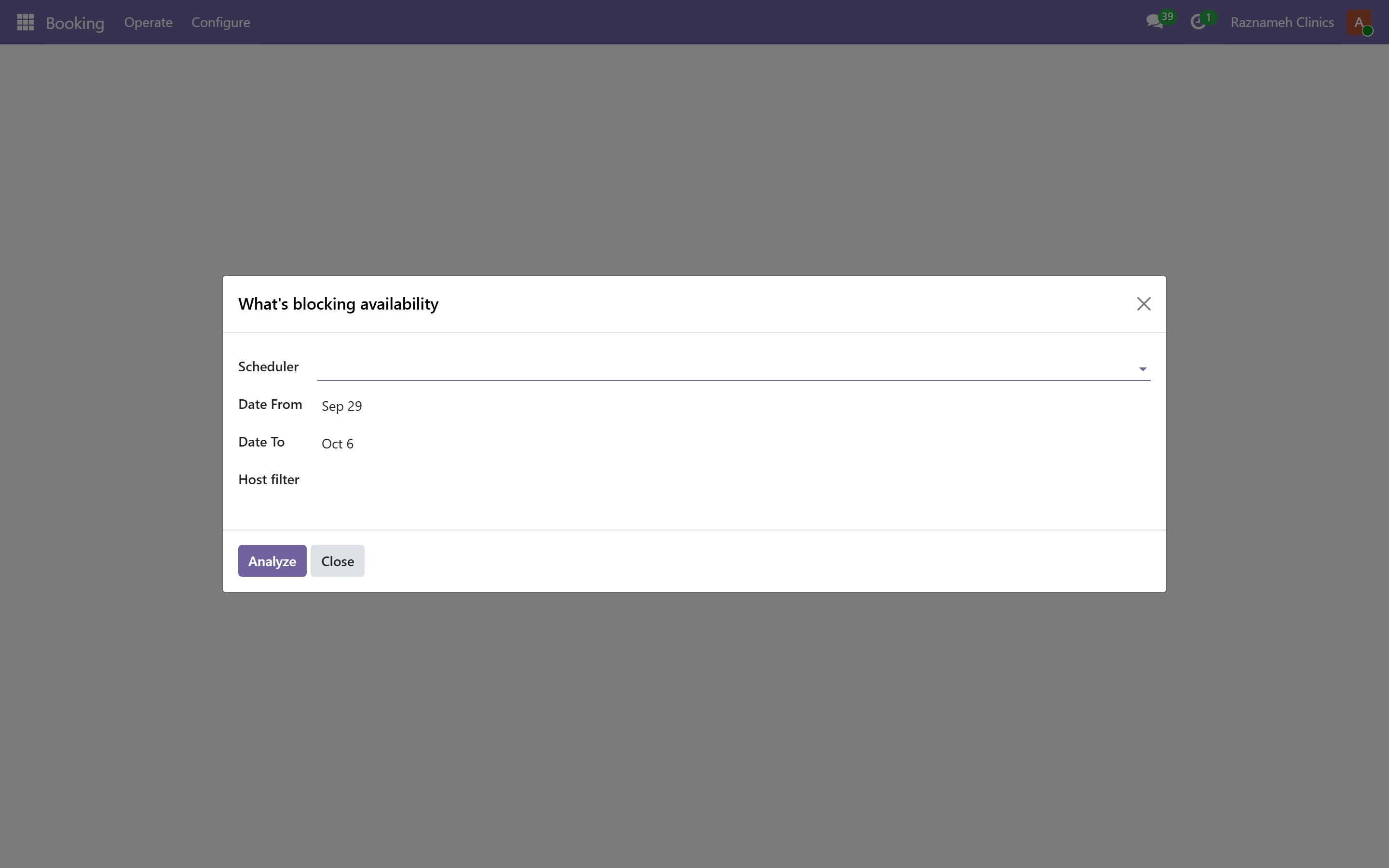
Booking → Operate → What's blocking availability
Anna sille ammattilainen ja päiväväli, niin se kertoo tarkalleen miksi aikoja ei näy — puuttuvat viikkosäännöt, poikkeus, tilan päällekkäisyys, ilmoitusaika tai olemassa oleva varaus.
Käytä tätä ennen kuin viet asian eteenpäin. Se vastaa yleisimpään tukikysymykseen, jonka omalta tiimiltäsi saat.
7.6 Vapaat ajat#
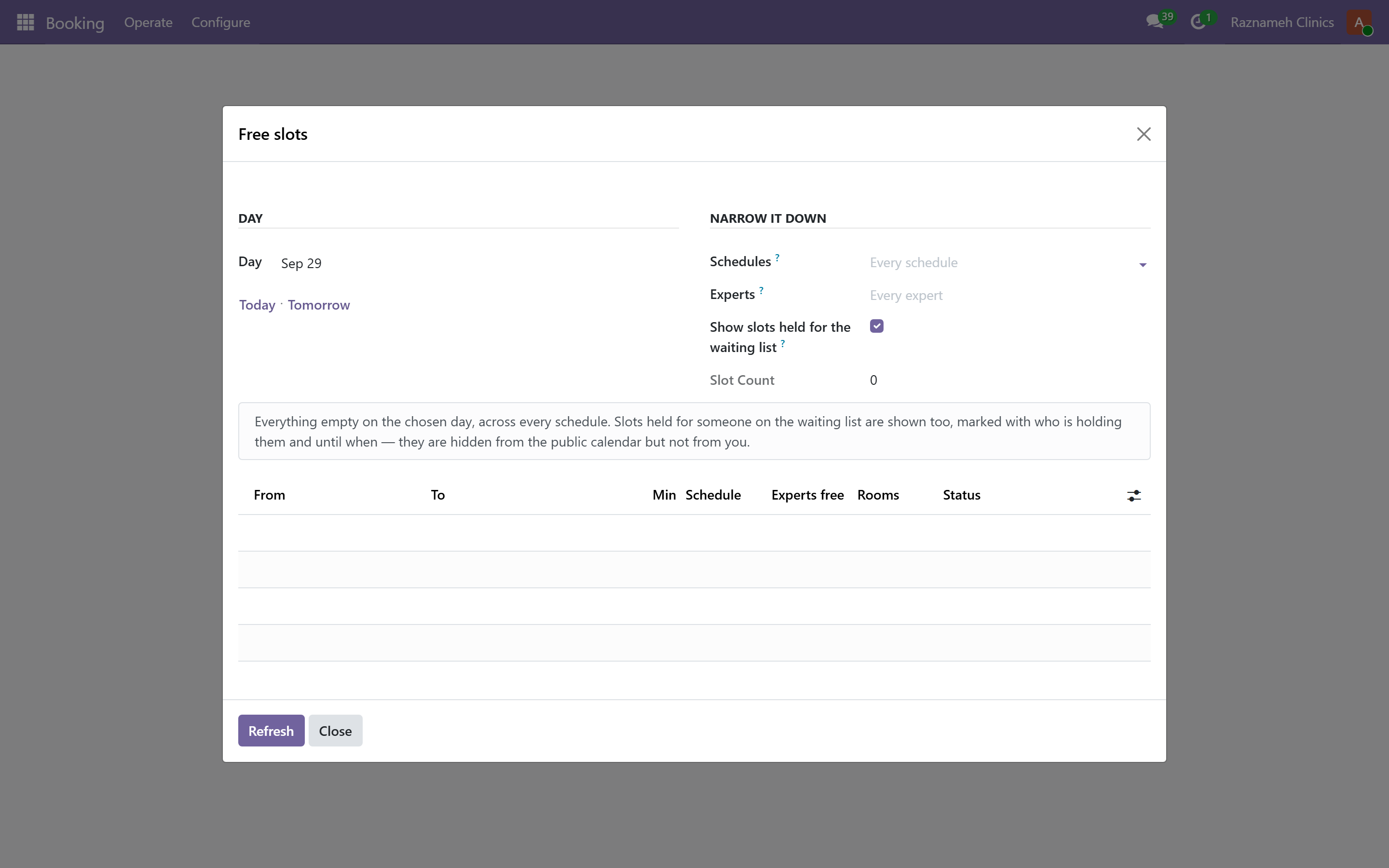
Booking → Operate → Free slots — etsi aidosti vapaita aikoja ammattilaisten ja tilojen kesken. Käytä sitä, kun asiakas soittaa ja haluaa aikaisimman mahdollisen ajan.
8Varaukset ja käynnit#
8.1 Kaikki varaukset#
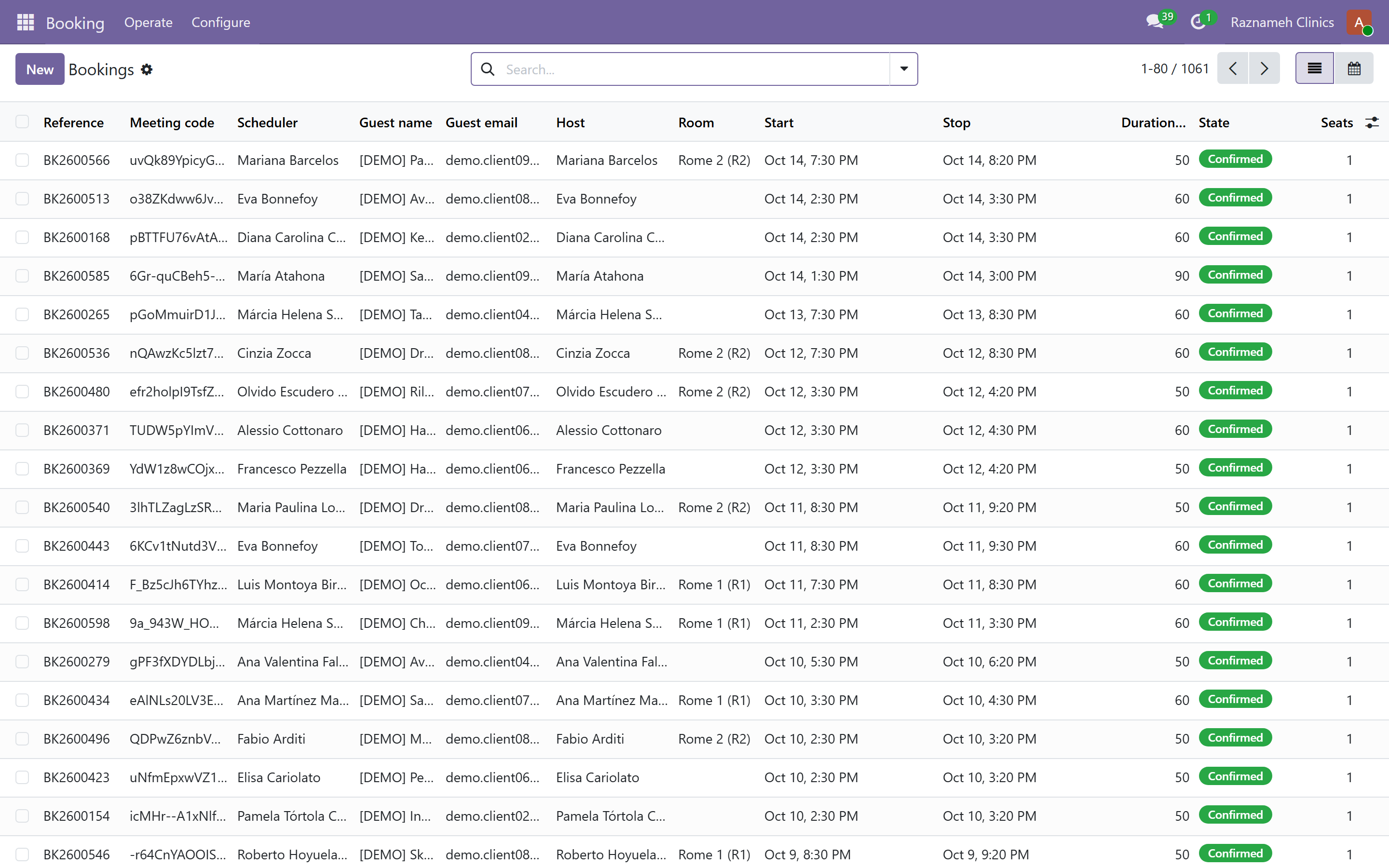
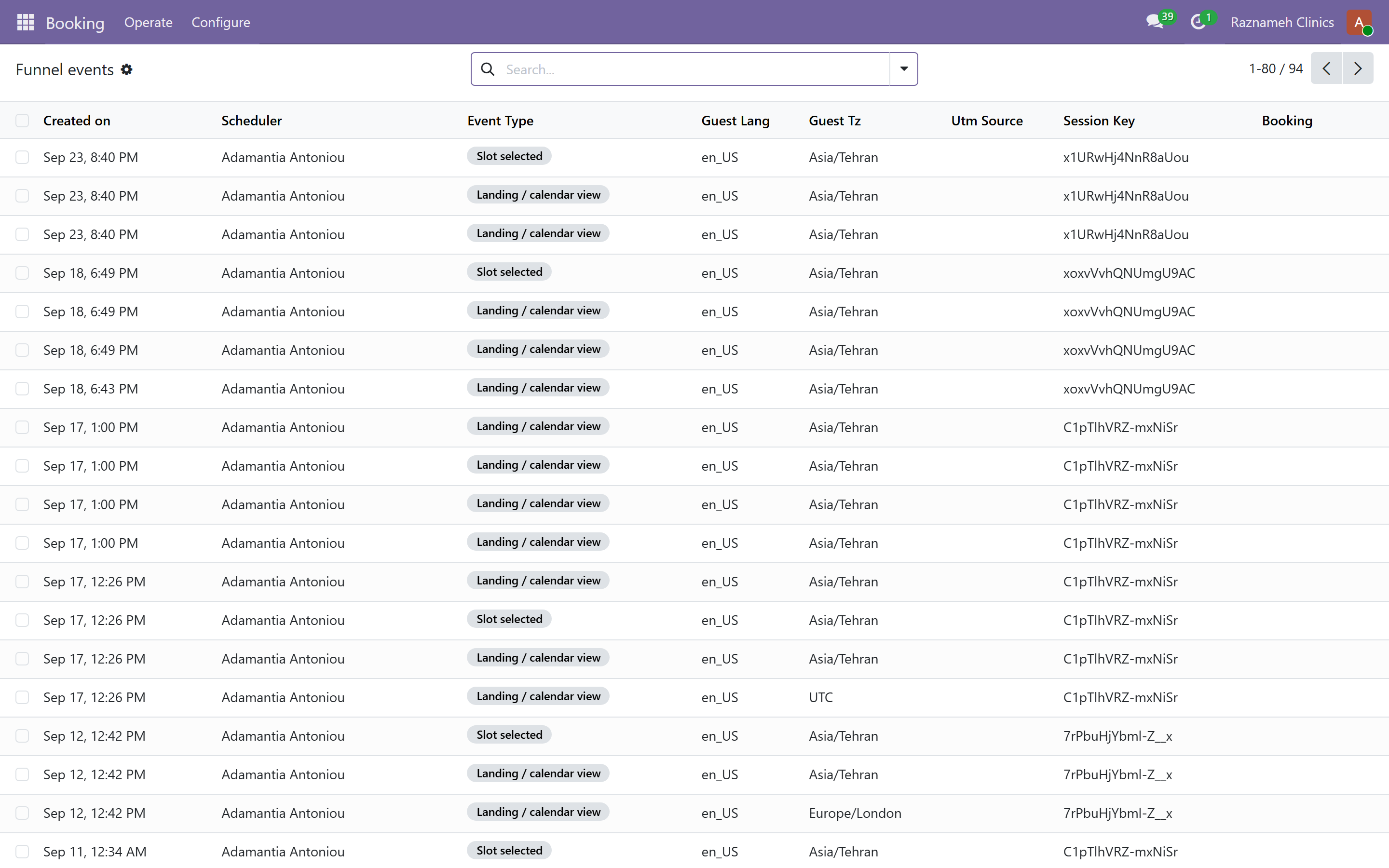
Booking → Operate → Bookings — jokainen varaus, suodatettavissa päivän, ammattilaisen, kalenterin ja tilan mukaan.
8.2 Varaaminen jonkun puolesta#
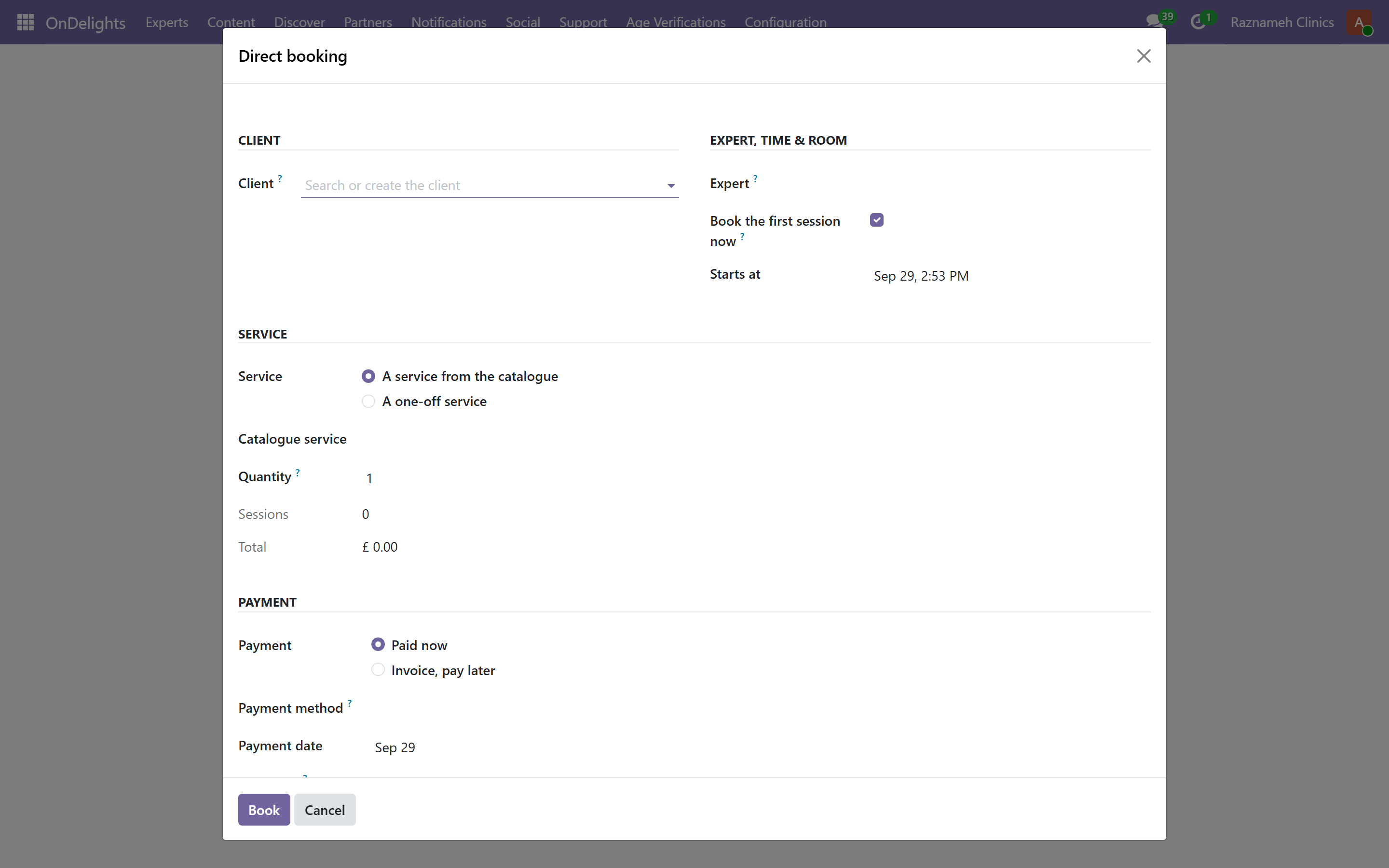
Meetings → Operations → Direct booking
Valitse asiakas, oikeus ja aika. Käytä sitä, kun asiakas soittaa tai kun korjaat avointa käyntiä.
8.3 Käyntioikeudet#
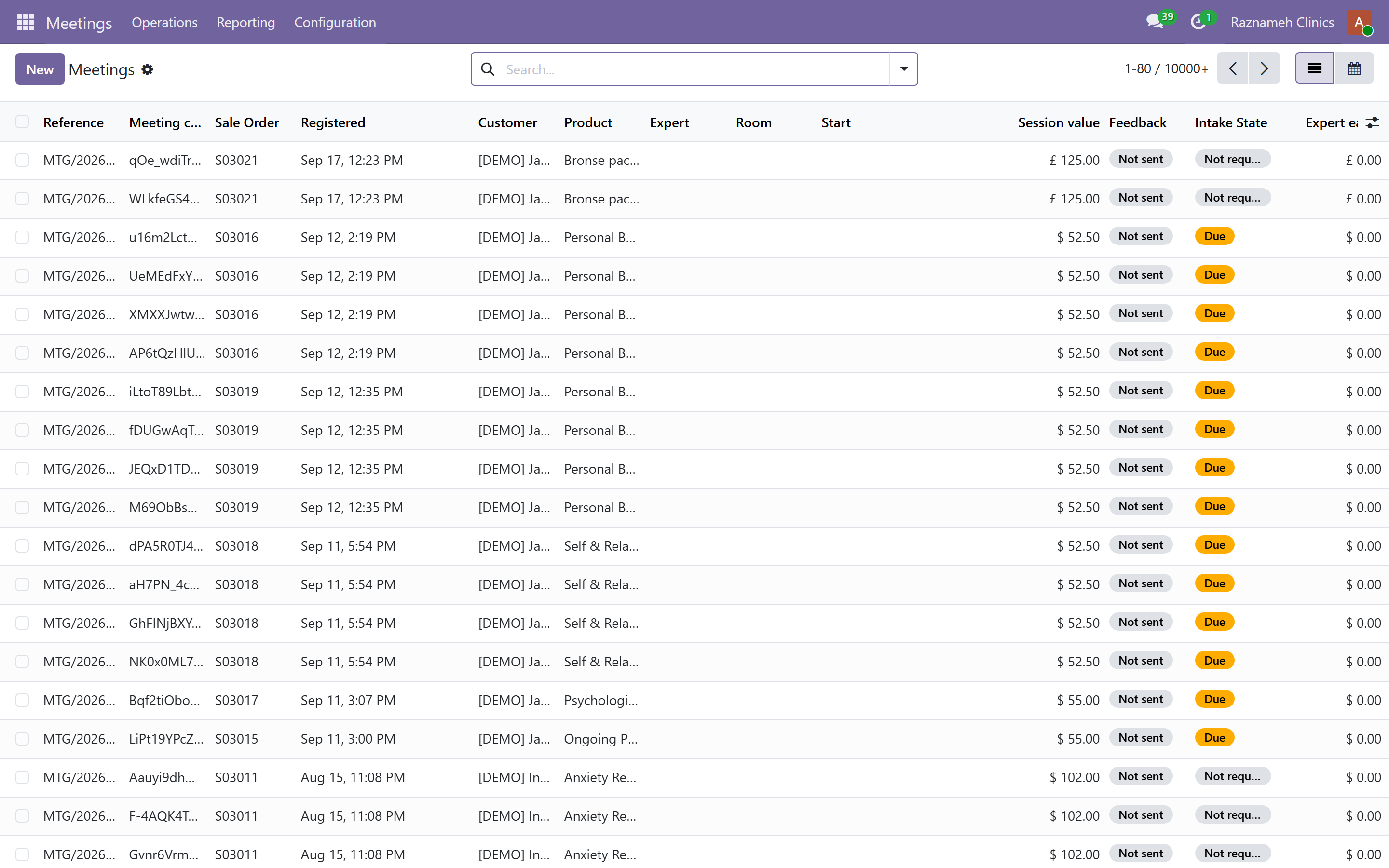
Meetings → Operations → Meeting credits — jokainen käyntioikeus ja sen tila: ostettu, varattu, pidetty, peruttu. Täällä korjaat käynnin, joka on väärässä tilassa.
8.4 Vanhentuneet varaukset#
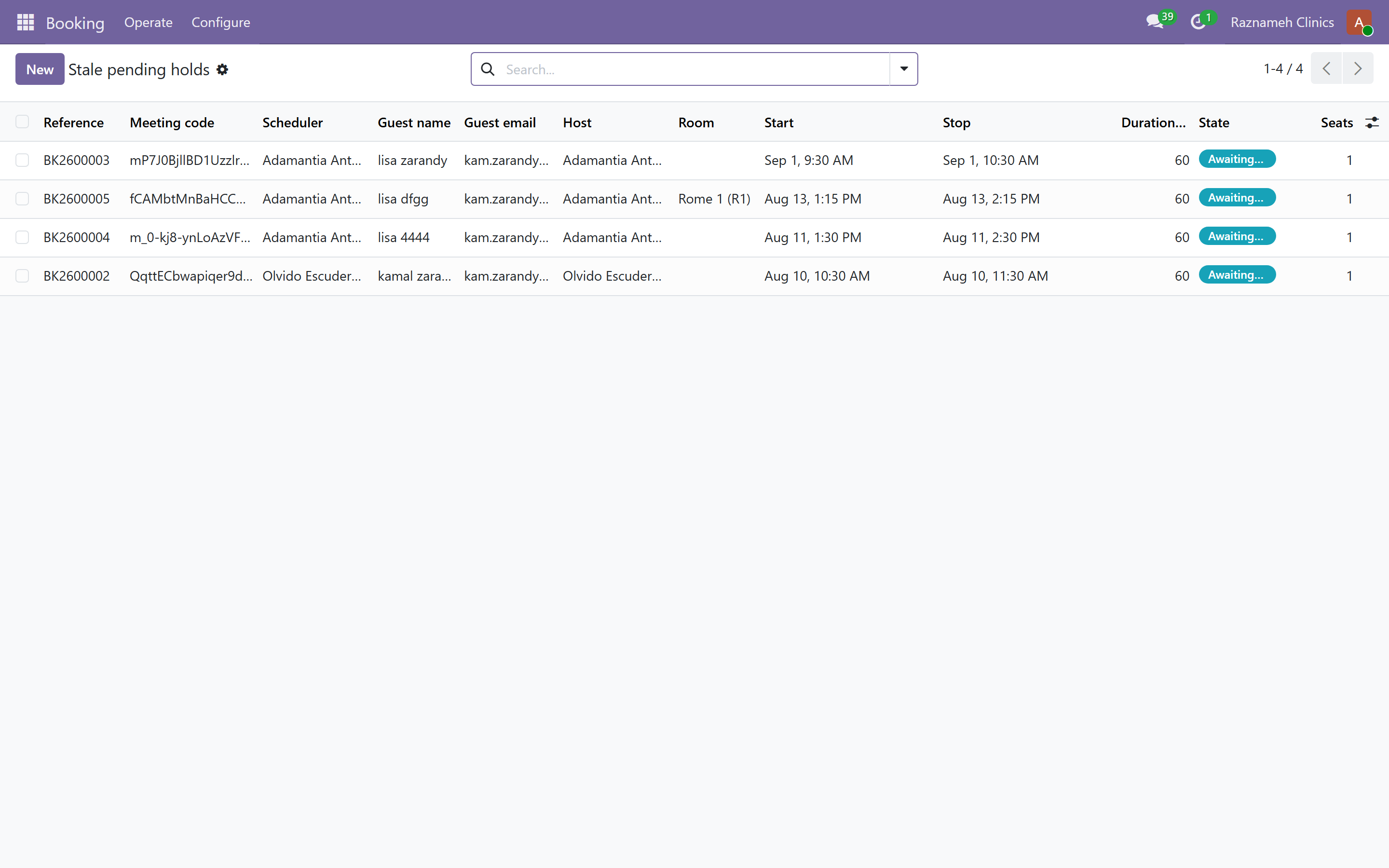
Booking → Operate → Stale holds — aikoja, jotka on varannut joku, joka aloitti varaamisen eikä saanut sitä valmiiksi. Tyhjennä ne, jotta aika palaa myyntiin.
8.5 Jono ja aikatarjoukset#
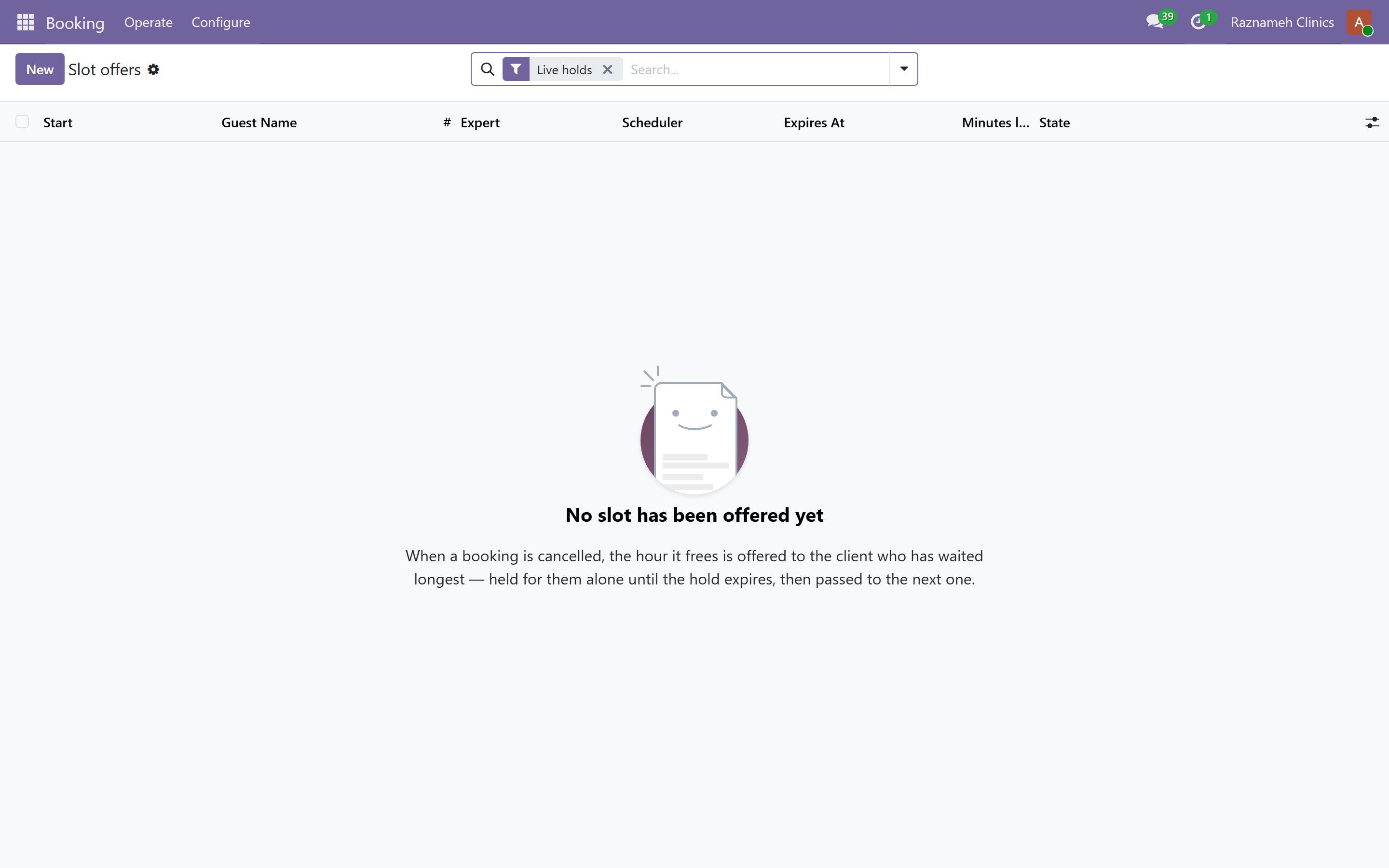
Booking → Operate → Waitlist ja Slot offers
Kun käynti perutaan, aika tarjotaan automaattisesti jonossa oleville asiakkaille. Näillä sivuilla näkyy, kuka odottaa ja mitkä tarjoukset ovat auki.
Terve jono muuttaa peruutukset tuloksi. Jos se on aina tyhjä ja sinulla on samaan aikaan täyttymätöntä kysyntää, tarkista että asiakkaille näytetään tämä vaihtoehto.
8.6 Läsnäolo ja tulokset#
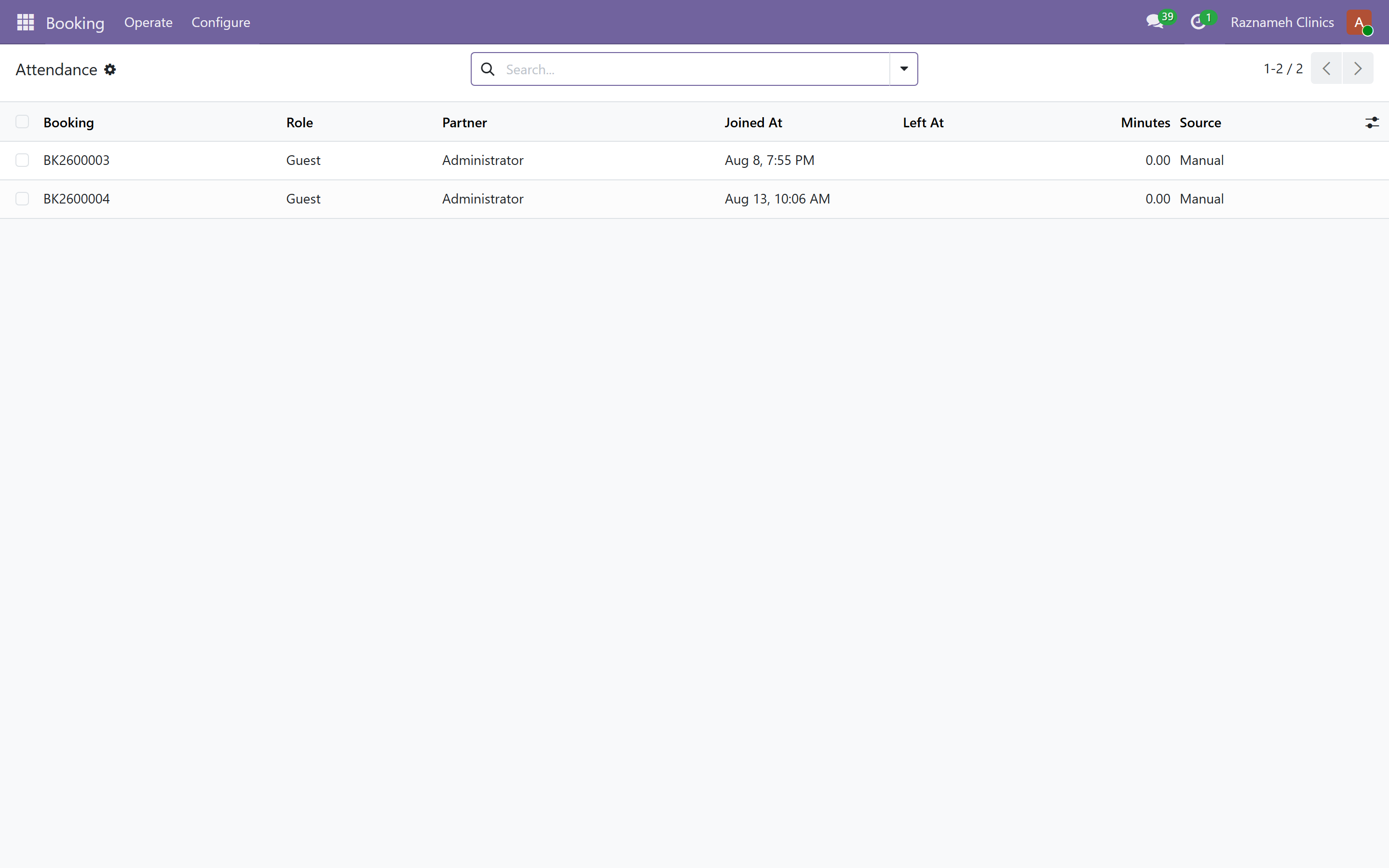
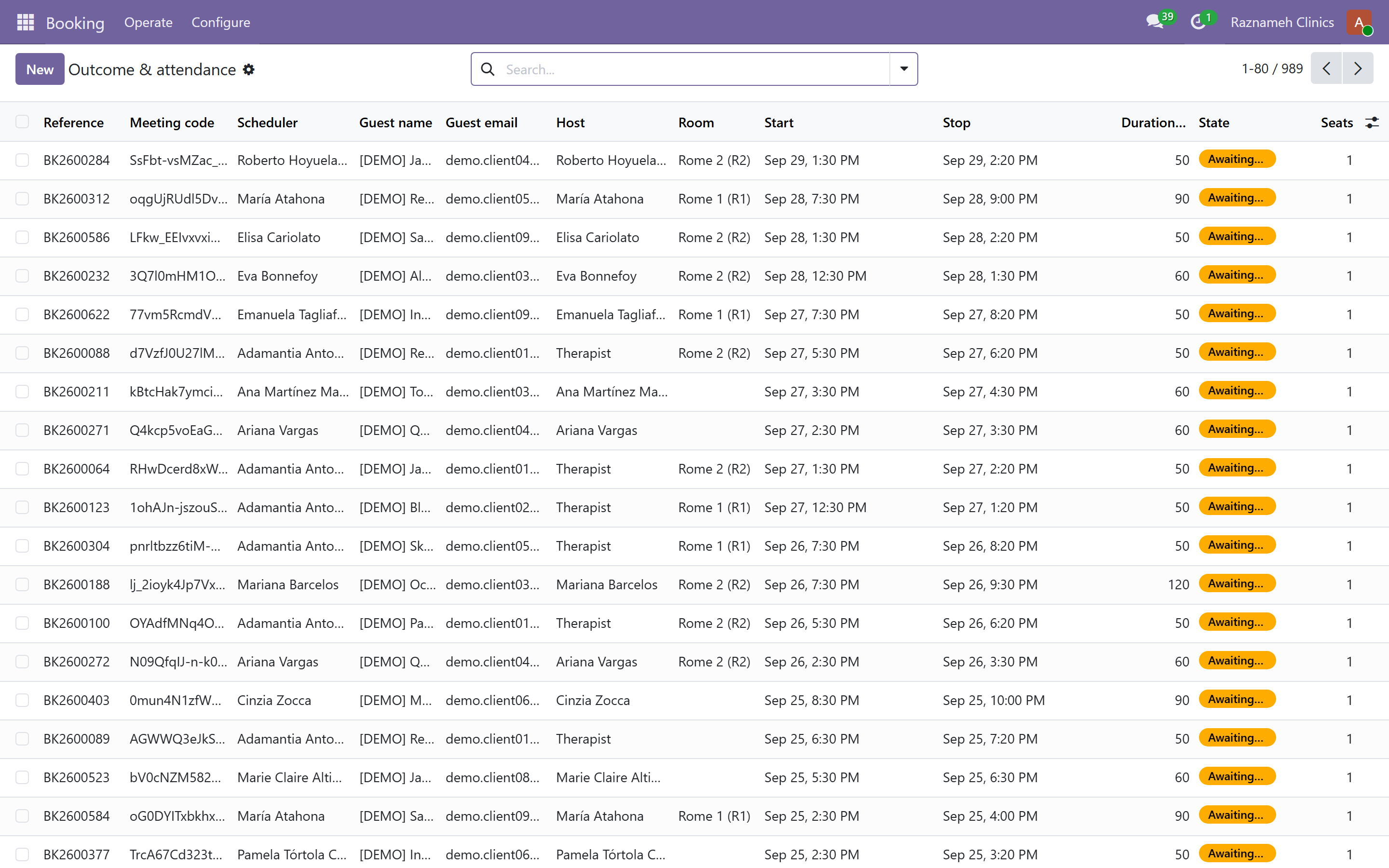
Booking → Operate → Outcome & attendance — kuka liittyi, milloin ja kuinka pitkäksi aikaa. Tämä on todiste luvun §5.1 takana ja kaikissa kiistoissa siitä, tapahtuiko käynti.
8.7 Vastaanoton läsnäolo — asiakkaiden vastaanottaminen tiloihin#
Koskee tiloissasi pidettäviä käyntejä. Verkkokäynneillä ei ole mitään hyväksyttävää.
Jos teet työtä paikan päällä, varattu käynti kantaa vastaanoton läsnäolo -päätöstä, jonka tekee sen pitävä ammattilainen:
| Arvo | Merkitys |
|---|---|
| Odottaa ammattilaista | Varattu, päätöstä ei vielä |
| Hyväksytty | Ammattilainen ottaa asiakkaan vastaan varattuna aikana |
| Hylätty | Ei ota |
Jokainen päätös kirjaa kuka sen teki, milloin, ja ammattilaisen viestin — joka näytetään asiakkaalle. Päätös kirjataan myös käynnin viestihistoriaan, joten se säilyy kirjauksissa eikä vain kentässä.
Mitä seurata ja mitä se tarkoittaa:
| Kaava | Yleensä | Mitä tehdä |
|---|---|---|
| Käynnit yhä odottavat lähellä alkamisaikaa | Ammattilainen ei tarkista tai ei tiedä vaiheen olemassaolosta | Muistutus; tarkista sitten, että hän saa ilmoituksia |
| Hylkäykset ilman viestiä | Asiakas sai kiellon ja nolla selitystä | Koulutusasia. Viesti on ainoa selitys, jonka asiakas saa |
| Toistuvia hylkäyksiä yhdeltä ammattilaiselta | Joko työvuoro- tai seulontaongelma. Kumpikin on keskustelu, ei asetus | Lue yhdessä Perutut käynnit -raportin kanssa (§5.12) |
| Hylkäys, jossa oikeus ei palautunut | Tieto-ongelma, ei ehto-ongelma | Tarkista oikeuden tila (§8.3) — hylätyn käynnin pitäisi jättää asiakas kykeneväksi varaamaan uudelleen |
Vain varattu, tiloissa pidettävä ja vielä päättymätön käynti voidaan hyväksyä tai hylätä. Kaikki muu on tämän vaiheen ulkopuolella: ajan mentyä käynti suljetaan pidettynä tai saapumatta jääneenä kuten mikä tahansa muu (§5.1).
9Ammattilaisten hallinta#
9.1 Ammattilaisen luominen#
- Luo hänen käyttäjätilinsä.
- Experts → All Experts → luo hänen profiilinsa.
- Täytä profiili (§9.2).
- Liitä palvelut, joita hän voi tuottaa (§9.4).
- Kytke hänet varauskalenteriin, jotta aikoja voidaan tarjota (§9.5).
- Aseta hänen vapaat aikansa tai pyydä häntä tekemään se (Ammattilaisoppaan §4).
- Luo hänen sopimuksensa palkkaehtoineen (§13.1) ja lähetä se allekirjoitettavaksi.
9.2 Ammattilaisen profiili kenttä kentältä#
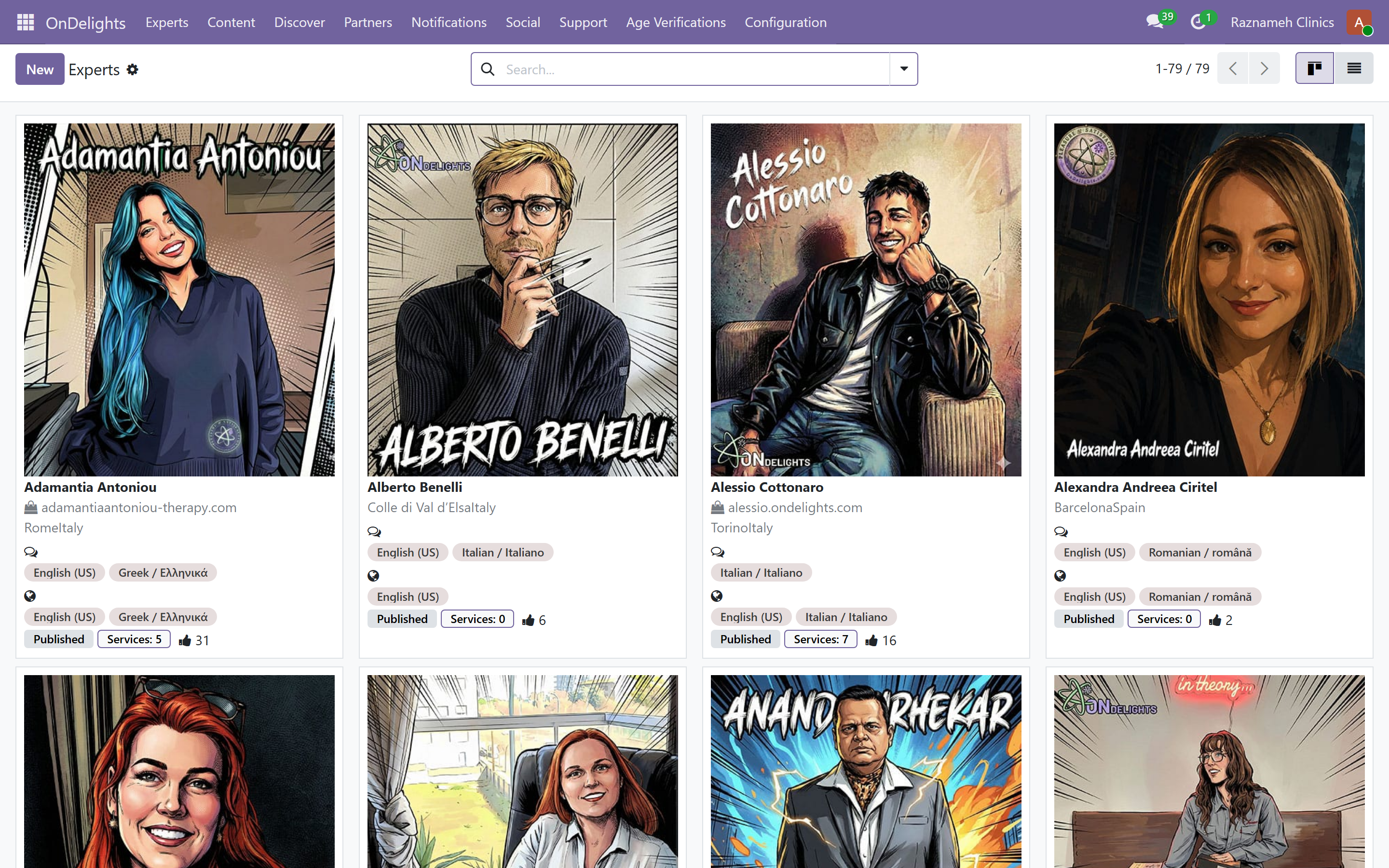
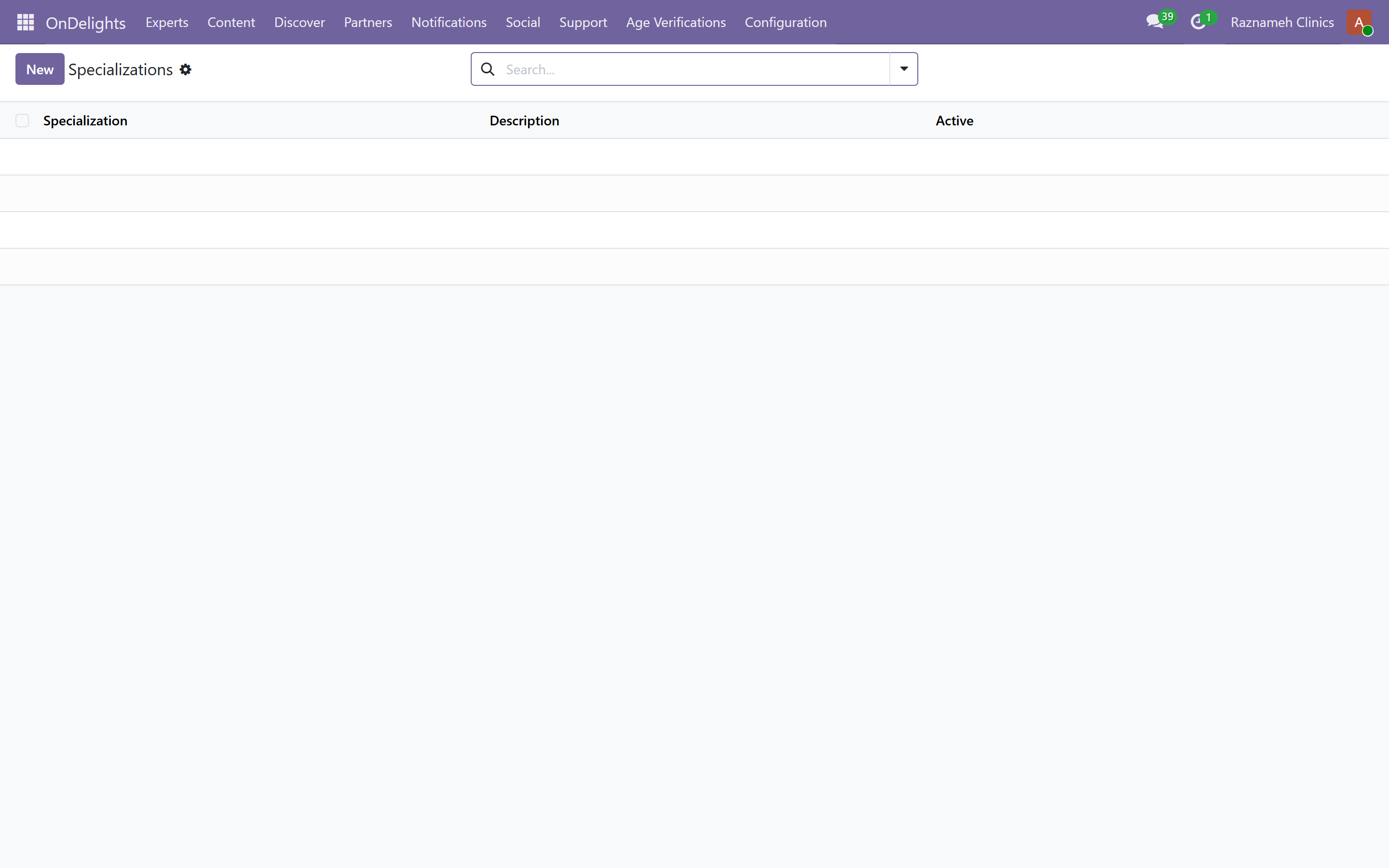
Experts → All Experts → avaa tietue.
| Kenttä | Kuka näkee | Huomioita |
|---|---|---|
| Nimi ja valokuva | Julkinen | Valokuva vaikuttaa varausmääriin enemmän kuin mikään muu sivulla |
| Esittely | Julkinen | Kirjoitettu asiakkaalle, ei kollegalle |
| Erikoisalat | Julkinen, ohjaa hakusuodattimia | Ole täsmällinen. Kaiken alla listattuna tarkoittaa, ettei häntä valita mihinkään |
| Video ja galleria | Julkinen | Moni asiakas katsoo ennen varaamista |
| Pätevyydet | Julkinen | Organisaatiosi vastaa näistä — tarkista todisteet ennen julkaisua |
| Vahvistusmerkki | Julkinen | Hallinnon ohjaama. Älä koskaan anna ammattilaisen asettaa omaansa |
| Aktiivinen | Sisäinen | Rastin poisto poistaa hänet hakemistosta poistamatta historiaa |
| Liitetty käyttäjä | Sisäinen | Tämä saa Ammattilainen-alueen ilmestymään hänen sovellukseensa |
Yleisin käyttöönotto-ongelma on profiili, jossa ei ole liitettyä käyttäjää: henkilö kirjautuu eikä näe mitään ammattilaisaluetta. Tarkista se ensin aina, kun uusi ammattilainen sanoo sovelluksen näyttävän väärältä.
9.3 Vahvistus#
Vahvistetut pätevyydet ja vahvistusmerkki ohjataan täältä eikä ammattilaisen toimesta, koska ne ovat väitteitä, joista organisaatiosi vastaa. Tarkista todisteet ennen rastimista.
Asiakkaiden iän ja henkilöllisyyden varmistus on erillinen jono — katso §14.
9.4 Palvelut — mitä oikeasti voi varata#
Experts → Expert Services. Jokainen palvelu kantaa:
| Asetus | Vaikutus |
|---|---|
| Nimi ja kuvaus | Se, minkä asiakas näkee valitessaan |
| Kesto | Määrittää ajan pituuden, joten sen on vastattava todellisuutta |
| Hinta | Veloitettava summa ja tuotto-osuuden perusta |
| Sisältyvät käynnit | 1 yksittäiselle käynnille, enemmän paketille |
| Ketkä ammattilaiset tuottavat sen | Kenellekään ei voi varata palvelua, johon häntä ei ole liitetty |
| Kirjaus vaaditaan | Erääntyykö käynnin jälkeen käyntikirjaus |
| Sopimus | Mitkä ehdot asiakas hyväksyy maksuvaiheessa |
Kaksi näistä ansaitsee harkintaa oletusarvon sijaan:
Kesto on ajan pituus. 60 minuutin asettaminen palvelulle, joka oikeasti kestää 75, tuottaa peräkkäisiä varauksia joita ammattilaisesi eivät voi pitää, ja ylitys palaa myöhemmin peruutuksina ja avoimina käynteinä.
Kirjaus vaaditaan kannattaa asettaa palvelukohtaisesti tietoisesti. Kirjausten vaatiminen siellä missä ne eivät tuo mitään opettaa ihmiset kirjaamaan myöhässä myös siellä, missä sillä on merkitystä.
9.5 Ammattilaisen kytkeminen varattavaan aikaan#
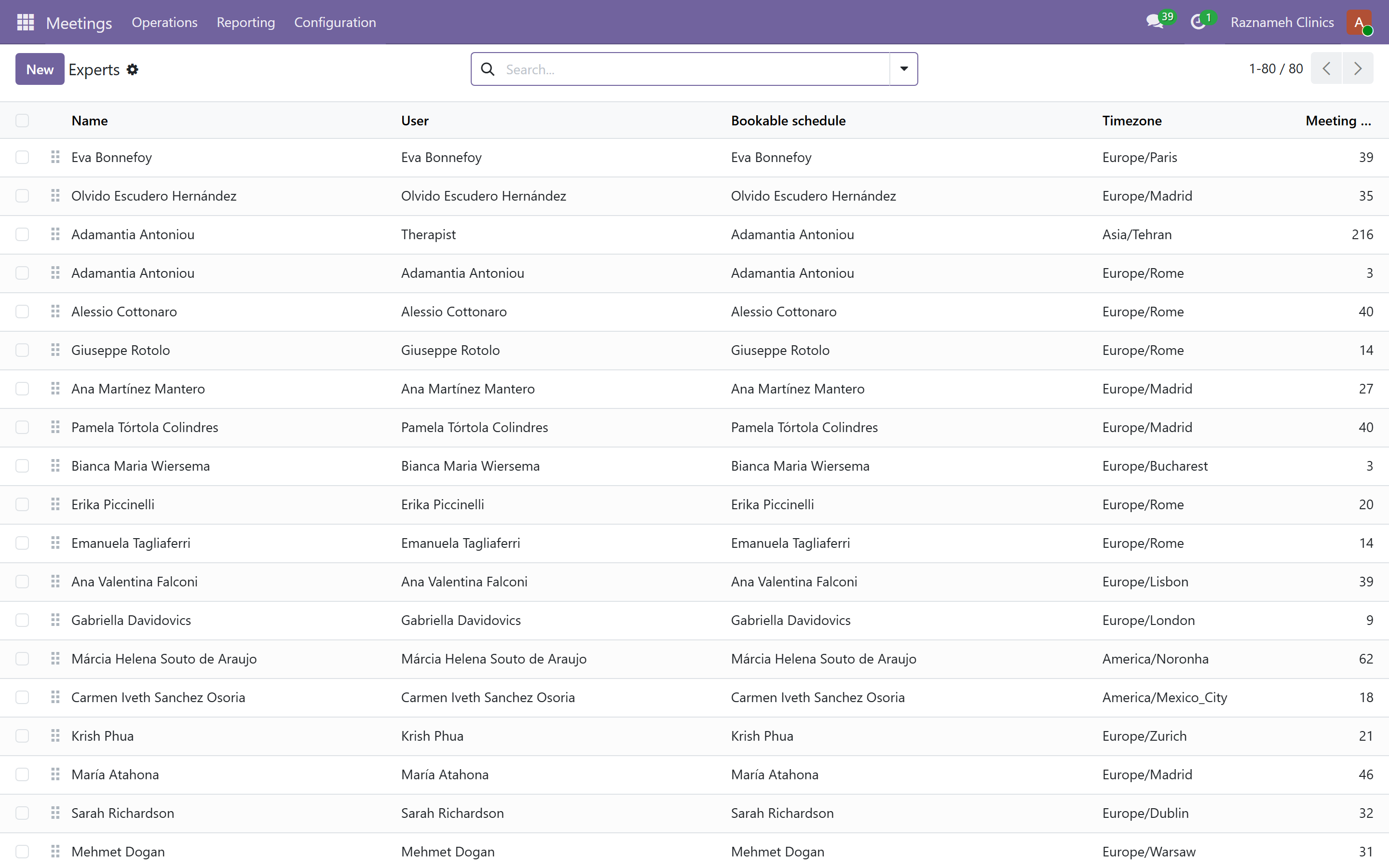
Ammattilaiselle, jolla on profiili ja palvelut, ei silti voi varata ennen kuin hänet on kytketty varauskalenteriin.
- Meetings → Configuration → Experts liittää kunkin ammattilaisen kalenteriinsa ja tuotteisiinsa.
- Booking → Configure → Appointment schedules sisältää itse kalenterin.
- Aputoiminto luo varauskalenterit usealle ammattilaiselle kerralla; sitä kannattaa käyttää, kun otat ryhmän mukaan.
Jos uusi ammattilainen ei näytä lainkaan vapaita aikoja vaikka on asettanut tuntinsa, juuri tämä kytkentä yleensä puuttuu — ja Booking → Operate → What's blocking availability (§7.5) kertoo sen.
9.6 Käyttöönoton tarkistuslista#
- [ ] Käyttäjätili luotu ja testattu
- [ ] Ammattilaisprofiili täydellinen ja tarkistettu julkiselta sivulta
- [ ] Pätevyydet vahvistettu todisteita vasten
- [ ] Palvelut liitetty oikeine hintoineen ja kestoineen
- [ ] Sopimus luotu, ehdot vahvistettu, allekirjoitettu
- [ ] Vapaat ajat asetettu ja ne tuottavat varattavia aikoja
- [ ] Kirjausvaatimukset selitetty
- [ ] Peruutusehdot selitetty
- [ ] Testivaraus tehty päästä päähän ja sitten peruttu
Tee se testivaraus. Se paljastaa enemmän asetusvirheitä kuin mikään määrä näyttöjen tarkistamista.
9.7 Kun joku lähtee#
- Pysäytä uudet varaukset — poista vapaat ajat ja pura palveluliitokset.
- Varaa uudelleen tai peru hänen sovitut käyntinsä.
- Peräänny avoimet käyntikirjaukset ennen kuin pääsy päättyy.
- Sulje hänen viimeinen maksusyklinsä (§13).
- Poista tili käytöstä.
- Jaa hänen asiakkaansa uudelleen.
Tee nämä järjestyksessä. Kirjausten perääminen pääsyn poistamisen jälkeen on tuskaista ja joskus mahdotonta.
10Asiakkaiden hallinta#
10.1 Asiakastiedot#
Platform → Experts → Bookings ja yhteystieto-osio näyttävät asiakkaat tilauksineen, käynteineen, laskuineen ja historioineen.
10.2 Yleiset pyynnöt#
| Pyyntö | Miten hoidetaan |
|---|---|
| "Siirtäkää käyntini" | Suoravaraus (§8.2) tai pyydä häntä tekemään se itse |
| "Haluan hyvityksen" | Katso ensin sopimus ja peruutusehdot, käsittele sitten Accountingissa |
| "Maksoin enkä voi varata" | Tarkista varaamattomat oikeudet (§5.2) ja onko ammattilaisella vapaita aikoja (§7.5) |
| "Muuttakaa laskuani" | Kirjoitettua laskua ei voi muokata. Tee hyvityslasku ja korjattu lasku |
| "Poistakaa tietoni" | §16 |
| "Haluan toisen ammattilaisen" | Katso sopimus — oikeudet ovat usein henkilökohtaisia |
10.3 Kaksoiskappaleiden yhdistäminen#
Kahdentuneet asiakastiedot jakavat yhden henkilön historian kahdelle profiilille. Yhdistä ne yhteystieto-osiossa tarkistettuasi ensin, että kyse on todella samasta henkilöstä.
11Peruutusehdot ja sopimukset#
11.1 Peruutusehdot#
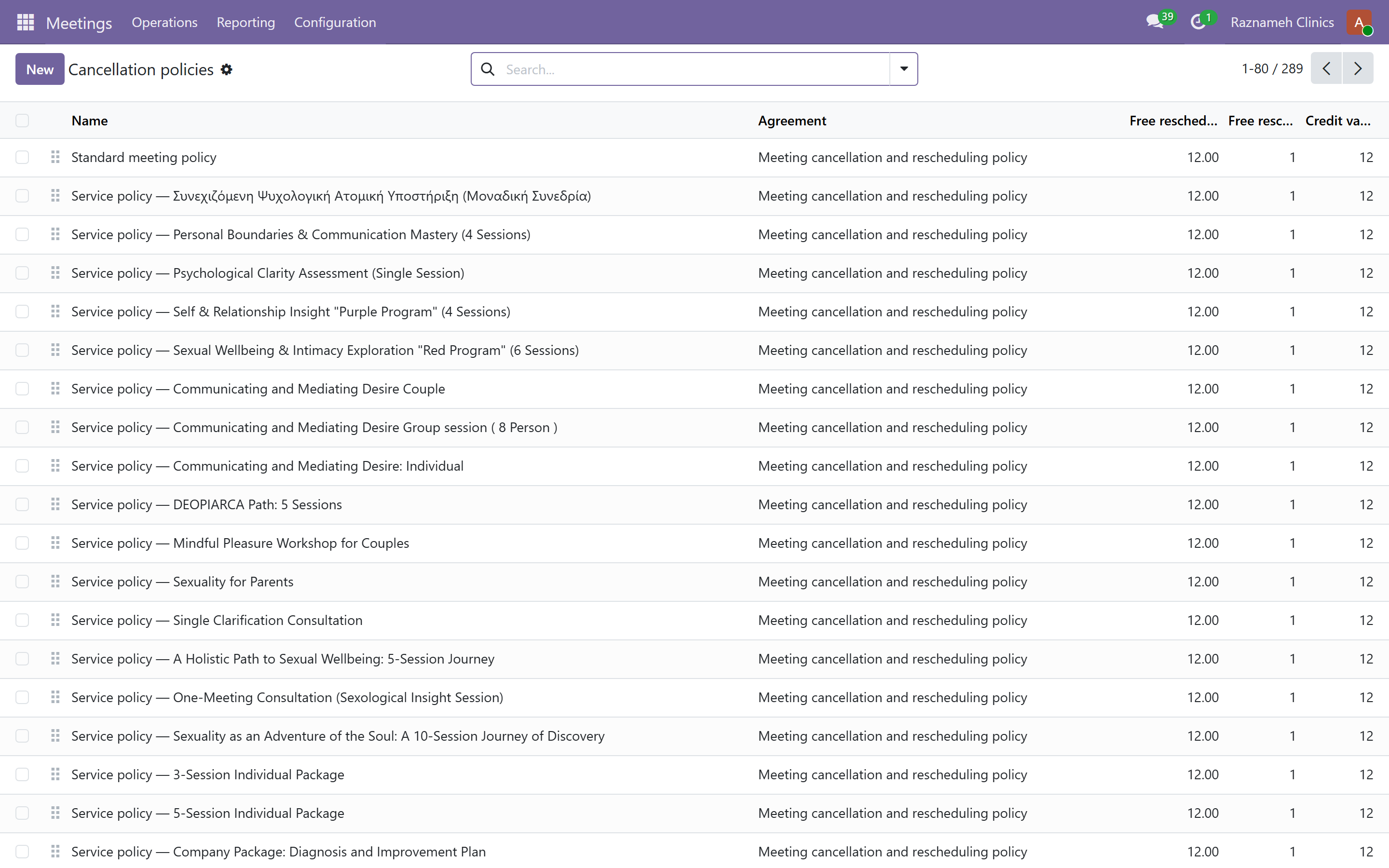
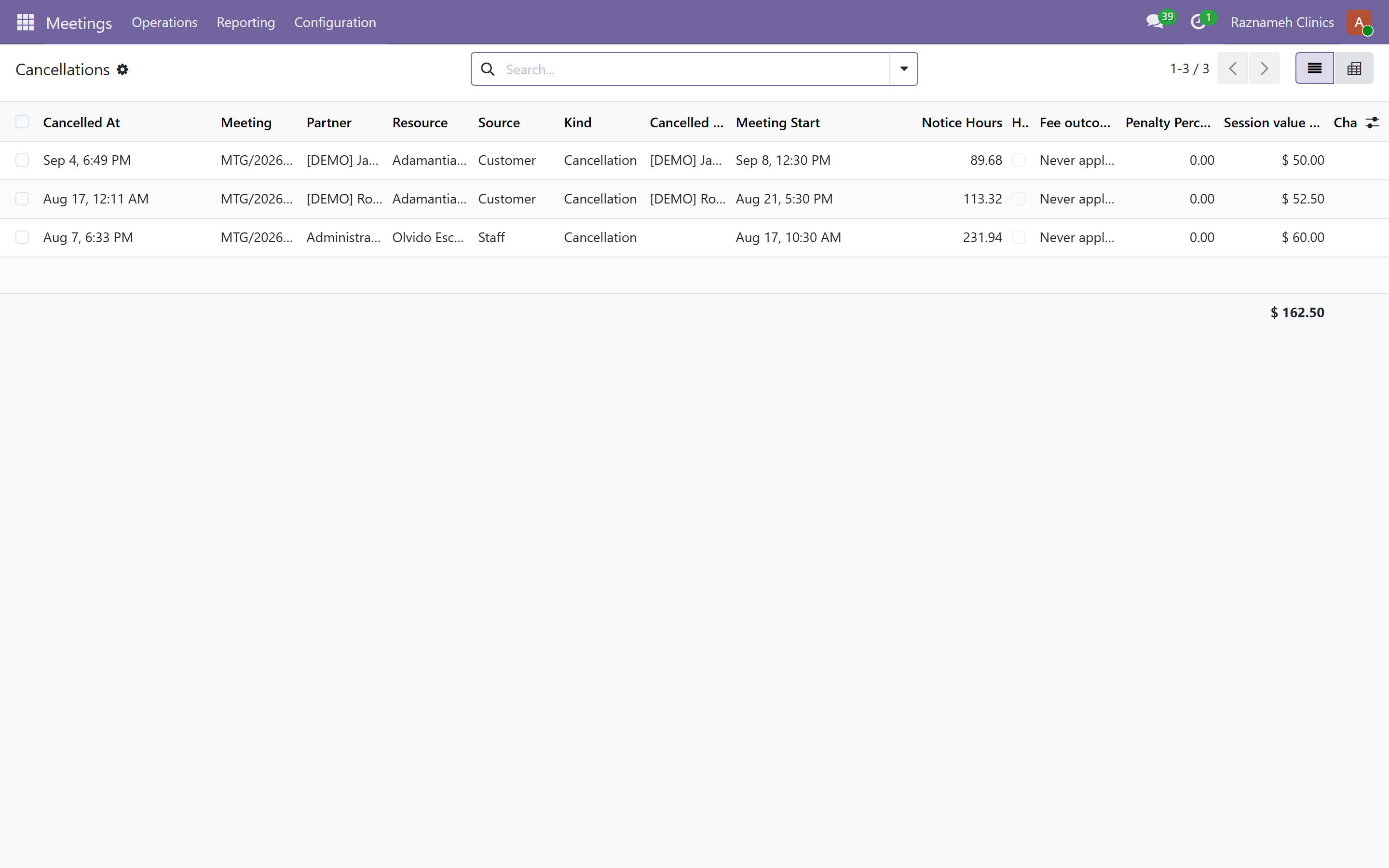
Meetings → Configuration → Cancellation policies
Ehdot ovat paljon enemmän kuin peruutusportaikko. Ne ovat se yksi kirjaus, joka ratkaisee miten käyntioikeus käyttäytyy myyntihetkestä vanhenemiseen, ja ne liitetään tuotteisiin — joten eri palvelut voivat käyttäytyä eri tavoin.
Ilmoitusaikaportaikko#
Ytimessä: lista portaita, joista kukin sanoo "kun ilmoitetaan vähintään näin aikaisin, veloitetaan tämä prosentti". Vakiona toimitettava portaikko on kuusiportainen:
| Ilmoitusaika | Veloitus |
|---|---|
| 24 tuntia tai enemmän | 0 % |
| 12 tuntia | 25 % |
| 6 tuntia | 50 % |
| 3 tuntia | 75 % |
| 1 tunti | 100 % |
| Mikä tahansa (pohja) | 100 % |
flowchart LR
  A["24 h+<br/>maksuton"] --> B["12 h<br/>25 %"] --> C["6 h<br/>50 %"] --> D["3 h<br/>75 %"] --> E["1 h<br/>100 %"] --> F["Alkamisaika"]
Portaikon on laskettava johdonmukaisesti — enemmän ilmoitusaikaa ei voi koskaan maksaa enemmän — ja järjestelmä hylkää portaikon, joka ei tee niin. Pidä aina nollan tunnin pohjaporras, tai alkamisajan jälkeen tehty peruutus putoaa portaikon päästä.
Kaikki muut ehtojen asetukset#
Nämä aiheuttavat hiljaisesti tukipyyntöjä, kun ne ovat väärin:
| Asetus | Vakio | Mitä se ohjaa |
|---|---|---|
| Sallitut maksuttomat siirrot | 1 | Montako kertaa yhtä oikeutta voi siirtää maksuttoman ikkunan sisällä |
| Maksuton siirto (tuntia ennen) | Sama kuin maksuton peruutusporras | Tämän yläpuolella siirto on maksuton. Sen alapuolella käyntiä ei siirretä lainkaan — katso varoitus alla |
| Vähimmäisilmoitusaika (tuntia) | 4 | Kuinka lähelle aikaa asiakas voi varata sen |
| Varausraja (päivää) | 60 | Kuinka pitkälle kalenteri ulottuu |
| Oikeuden voimassaolo (kuukautta) | 12 | Kuinka kauan käyttämätön oikeus elää. 0 tarkoittaa ettei vanhene koskaan |
| Asiakkaan saapumattamaksu (%) | 100 | Veloitetaan, kun asiakas ei saavu |
| Ammattilaisen saapumattakorvaus (%) | 0 | Hyvitetään asiakkaalle, kun ammattilainen ei saavu. Oikeus itse palautuu aina maksutta |
| Läsnäolon joustoaika (minuuttia) | 15 | Kuinka kauan päättymisajan jälkeen käynti voidaan sulkea toteutuneena tai saapumatta jääneenä. Tämä myös ratkaisee, milloin käynnistä tulee avoin (§5.1) |
| Maksutuote | Yrityksen oletus | Palvelurivi, jolle maksulasku kirjoitetaan |
| Muistutusajat (tuntia) | 24,1 | Milloin muistutukset lähtevät. Pilkuin eroteltuna, enintään neljä |
Asetus, jonka ihmiset saavat väärin, on "maksuton siirto". Sen rajan alapuolella siirto ei ole siirto: käynti perutaan, annettua ilmoitusaikaa vastaava maksu laskutetaan, ja oikeus tulee taas varattavaksi vasta kun lasku on maksettu. Sillä välin asiakas näkee tilan Maksu erääntynyt. Tämä on tarkoituksellista — se estää maksun välttämisen siirtämällä käynti päivälle, jolle asiakas ei aiokaan tulla — mutta asiakas, joka ei odottanut sitä, ottaa yhteyttä tukeen, joten varmista että sopimus (§11.3) sanoo sen selvin sanoin.
Käytännön neuvot#
- Yksi ehtokokonaisuus työtapaa kohti, ei palvelua kohti. Kymmenen lähes samanlaista ehtokokonaisuutta on kymmenen paikkaa tehdä sama muokkaus ja yhdeksän paikkaa unohtaa se.
- Ehtojen muuttaminen ei hinnoittele historiaa uudelleen. Peruutus arvioidaan tapahtumahetkellä voimassa olleiden ehtojen mukaan, ja sovellettu porras tallennetaan peruutustietueeseen. Juuri se tekee luvusta §5.5 vastattavan kuukausia myöhemmin.
- Aseta voimassaolo tietoisesti. Kaksitoista kuukautta on antelias ja anteeksiantava; lyhyt voimassaolo kasvattaa tuloa ja valituksia. Mitä valitsetkin, §5.2 kertoo, käyttävätkö asiakkaat oikeasti ostamansa.
- Muistutusajat ovat halvin saapumattajäämisten esto, joka sinulla on.
24,1on oletus syystä; kolmas muistutus 72 tunnin kohdalla auttaa palveluissa, jotka varataan kauas etukäteen.
Tämän tekeminen oikein on tärkeää kahdesti. Se on sekä se, mitä asiakkaille näytetään ennen kuin he vahvistavat peruutuksen, että se, mistä ammattilaisillesi maksetaan. Käy se läpi lukujen §5.5, §5.7 ja §5.12 kanssa joka neljännes — todellisuuden kanssa kestävät ehdot ovat harvoin ne, jotka kirjoitit ensin.
11.2 Joustoaika#
Joustoaika ratkaisee, kuinka kauan käynti voi olla sulkematta päättymisaikansa jälkeen ennen kuin se ilmestyy avoimet käynnit -raporttiin. Liian lyhyt tekee raportista kohinaa; liian pitkä antaa ongelmien vanheta ennen kuin kukaan huomaa.
11.3 Palvelusopimukset#
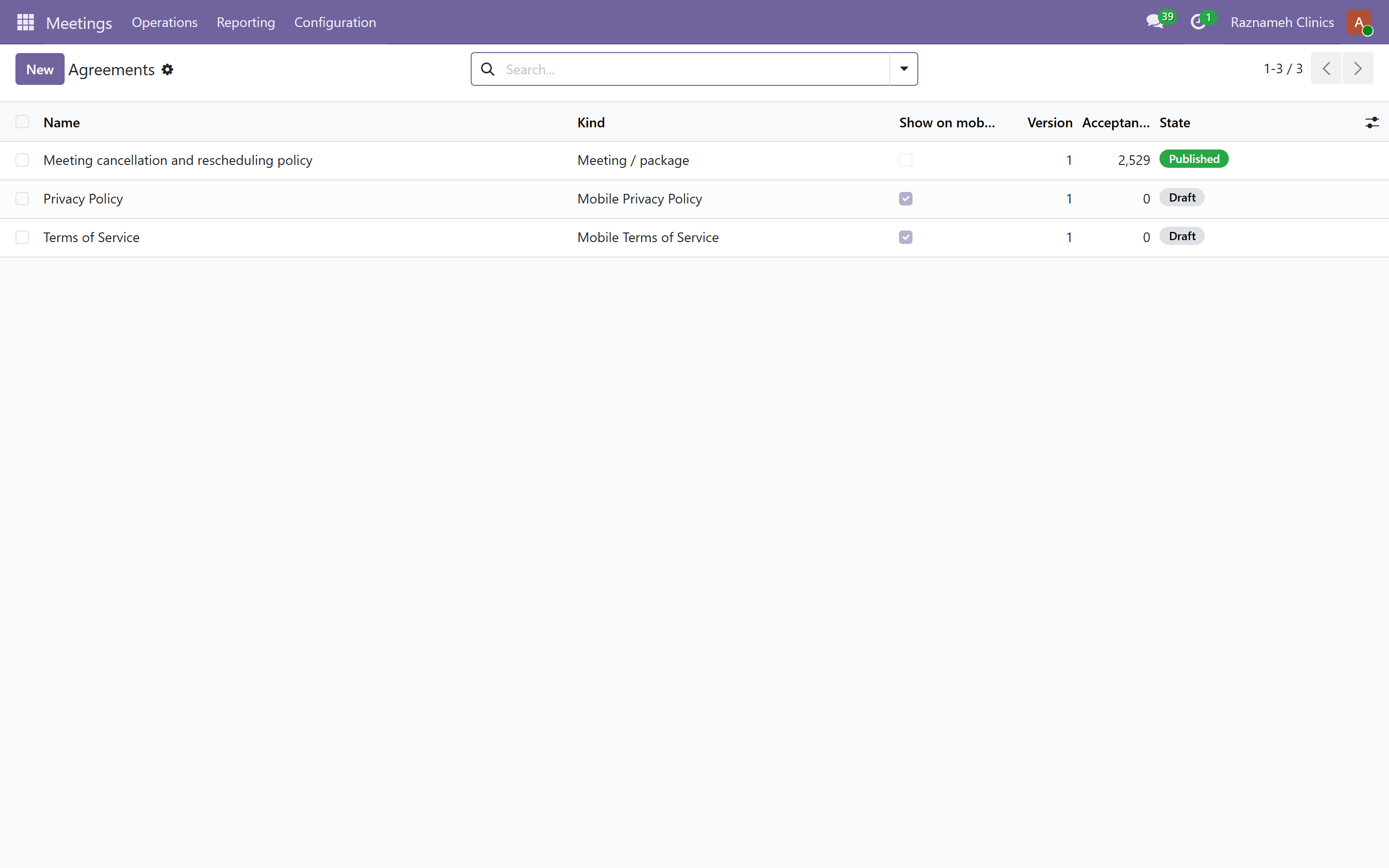
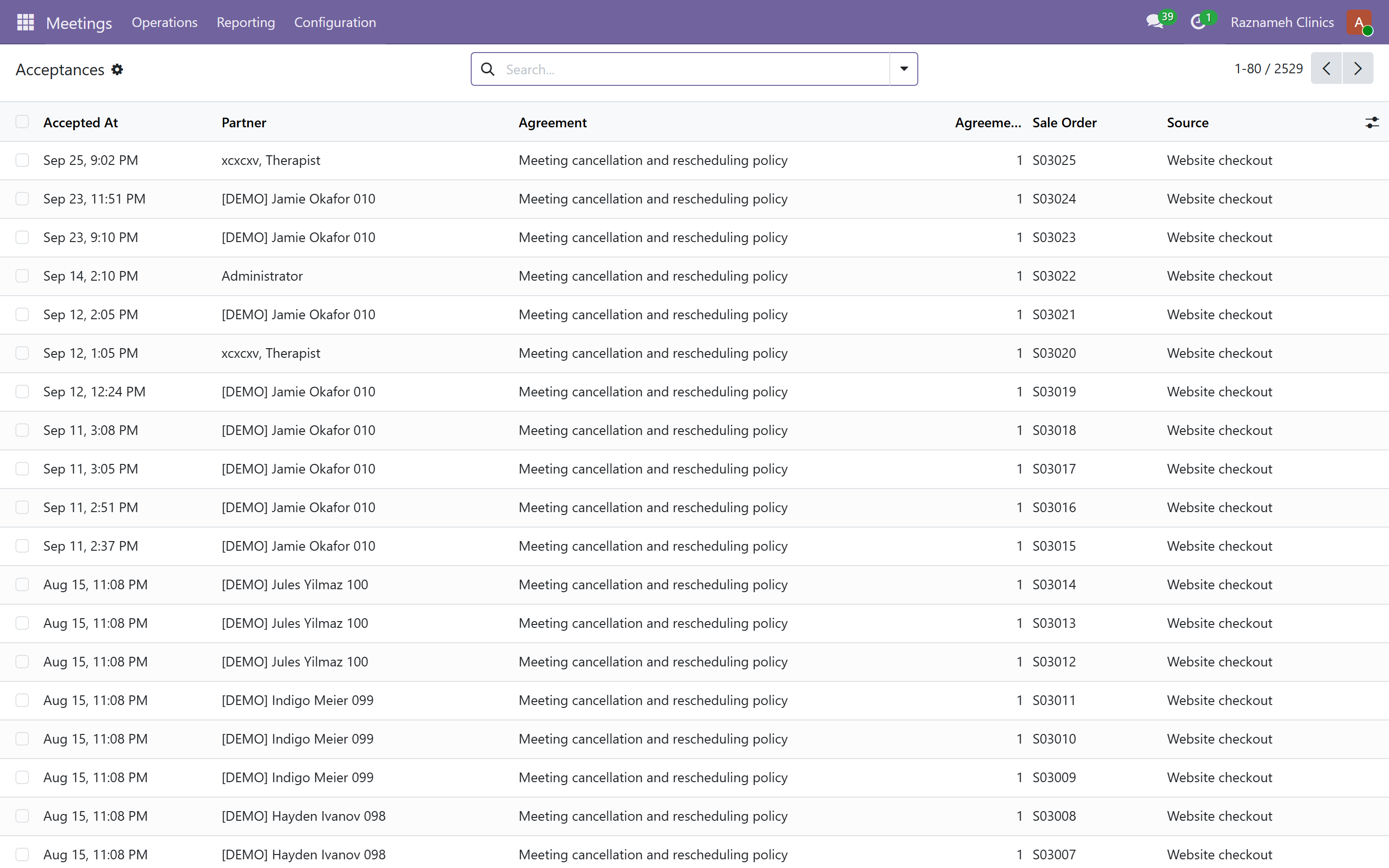
Meetings → Configuration → Agreements
Ehdot, jotka asiakkaat hyväksyvät maksuvaiheessa. Liitä ne palveluihin tai ammattilaisiin.
Hyväksynnät kirjaa pysyvästi, kuka hyväksyi minkä ja milloin. Tämän esität, kun asiakas sanoo ettei hänelle koskaan kerrottu peruutusehdoista.
12Talous ja laskutus#
12.1 Laskut#
Laskut syntyvät automaattisesti tilauksista. Löydät ne kohdasta Accounting.
Kirjoitettua laskua ei voi muokata. Korjataksesi sen tee hyvityslasku ja korjattu lasku — se on kirjanpidon vaatimus, ei järjestelmän rajoite.
12.2 Kuukauden loppu#
- Rahaketju (§5.4) — jokainen käynti jäljitettynä maksuun. Korjaa jokainen katkos.
- Avoimet käynnit (§5.1) — täytyy olla tyhjä ennen sulkemista.
- Maksuvalmius (§5.6) — ennen maksujen ajamista.
- Täsmäytä maksut Accountingissa.
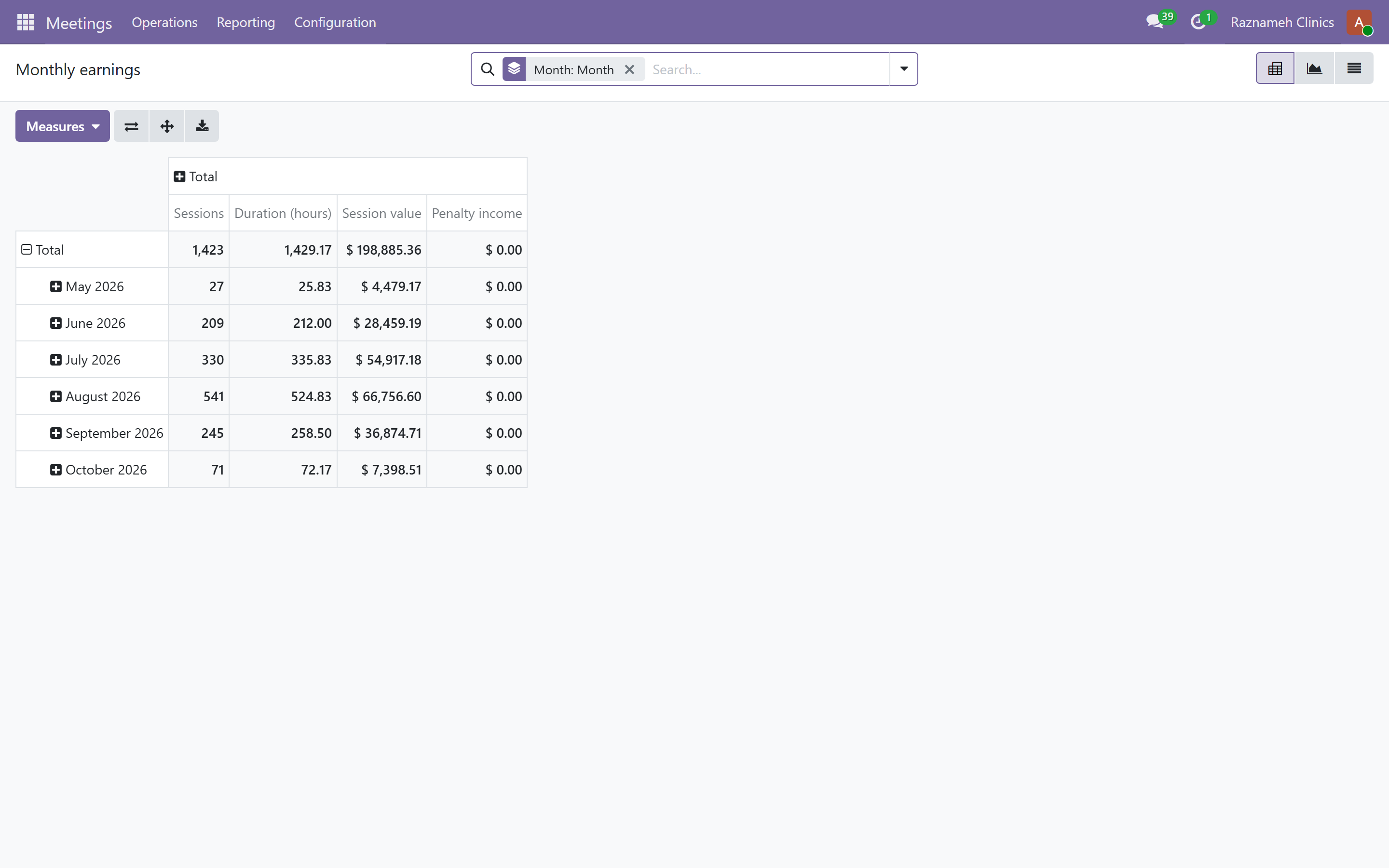
- Kuukausipalkkiot (Meetings → Reporting → Monthly earnings) — käynnit, tunnit, käynnin arvo, ammattilaisten ansiot, organisaatiolle jäävä osuus, maksutulot, peruutukset, asiakkaat. Saatavilla taulukkona, pivotina tai kaaviona.
12.3 Maksamattomien laskujen perintä#
Rahaketju merkitsee rivit maksamatta 30+ päivää. Peri sieltä käsin. Se on organisaation työ eikä ammattilaisen — varmista että tiimisi tietää sen, koska muuten ammattilaiset joutuvat käymään kiusallisia rahakeskusteluja omien asiakkaidensa kanssa.
13Ammattilaisten palkkiot#
13.1 Sopimukset ja palkkaehdot#
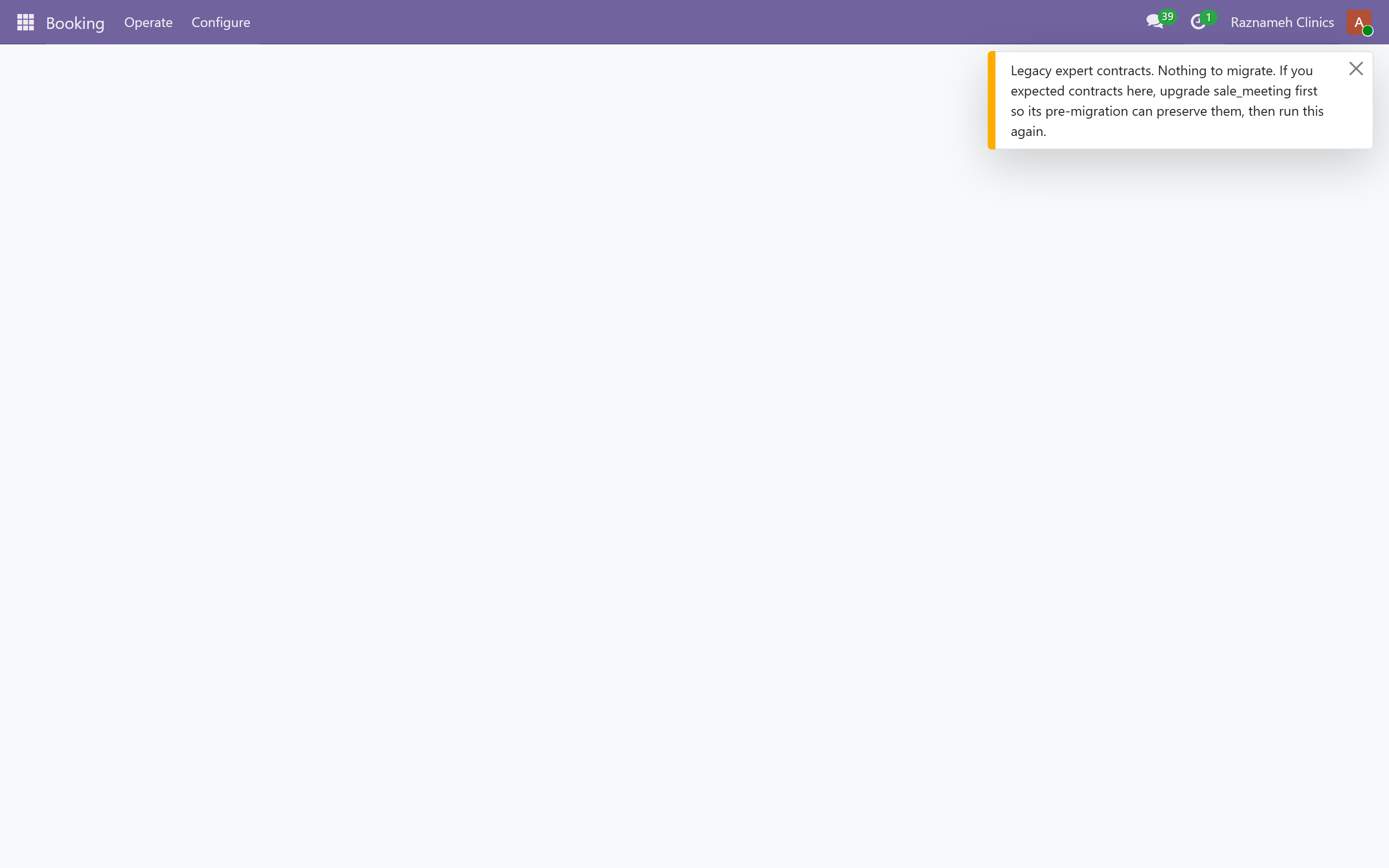
HR → Expert Pay → Contracts
Kunkin ammattilaisen sopimus kantaa hänen ehtonsa ja maksusyklinsä. Sopimuksella on päivätty historia: jokainen muutos on uusi versio, yksi on voimassa kerrallaan, ja historia säilyy.
Neljä palkkatyyppiä:
| Tyyppi | Miten lasketaan |
|---|---|
| Kuukausipalkka | Kiinteä jaksoa kohti käyntimäärästä riippumatta |
| Tuntiperusteinen | Toteutettua tuntia kohti |
| Käyntikohtainen | Kiinteä summa pidettyä käyntiä kohti |
| Tuotto-osuus | Sovittu prosentti siitä, mitä asiakas maksoi |
Ehtojen muuttaminen: luo uusi versio voimaantulopäivineen. Jo varatut käynnit säilyttävät sen osuuden, jolla ne hinnoiteltiin — tarkoituksella, jotta muutos ei koskaan hinnoittele valmista työtä taannehtivasti uudelleen. Selitä tämä sopiessasi hinnanmuutoksesta, koska se ratkaisee, koskeeko uusi hinta kalenterissa jo olevia käyntejä.
13.2 Maksusyklin ajaminen#
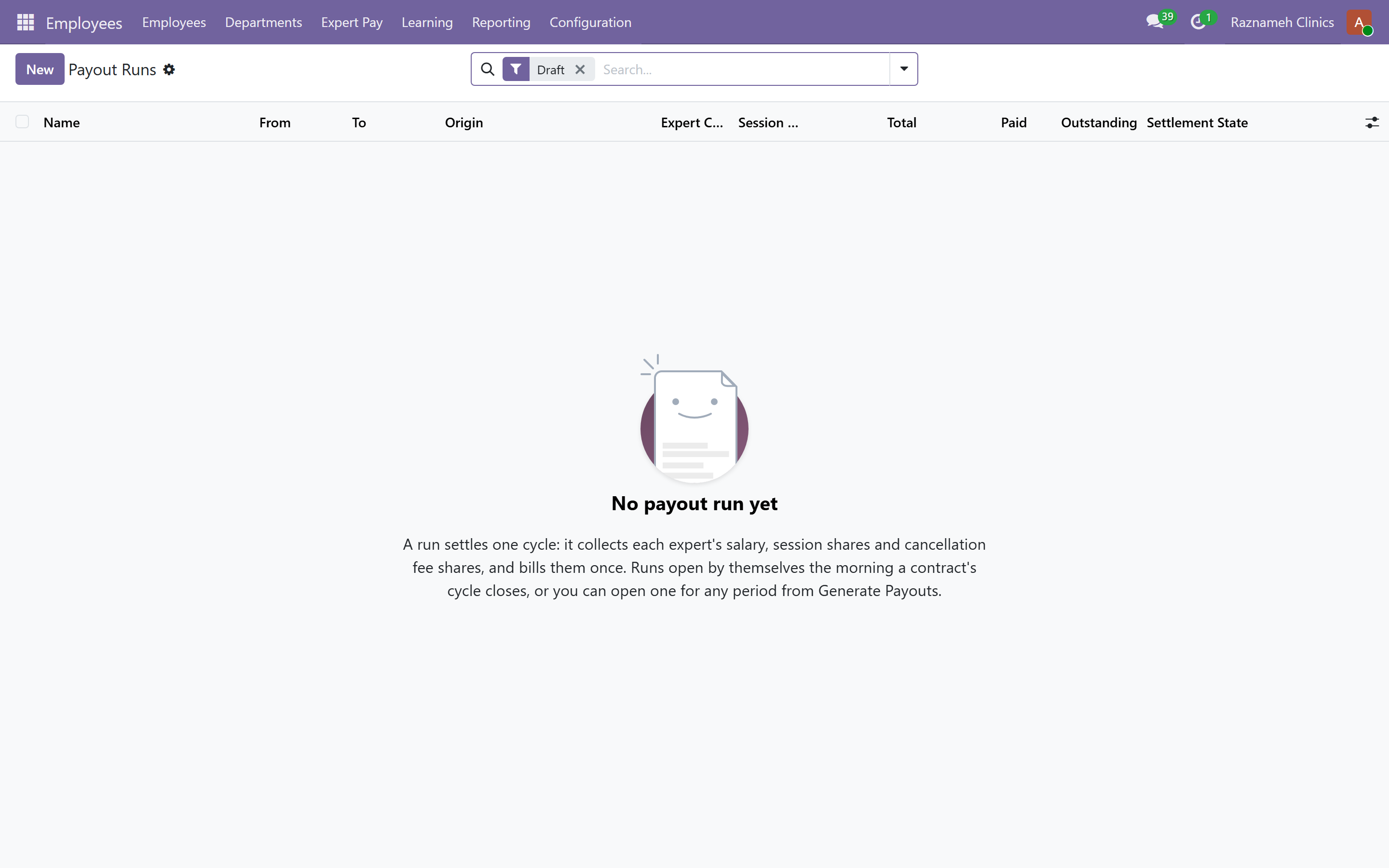
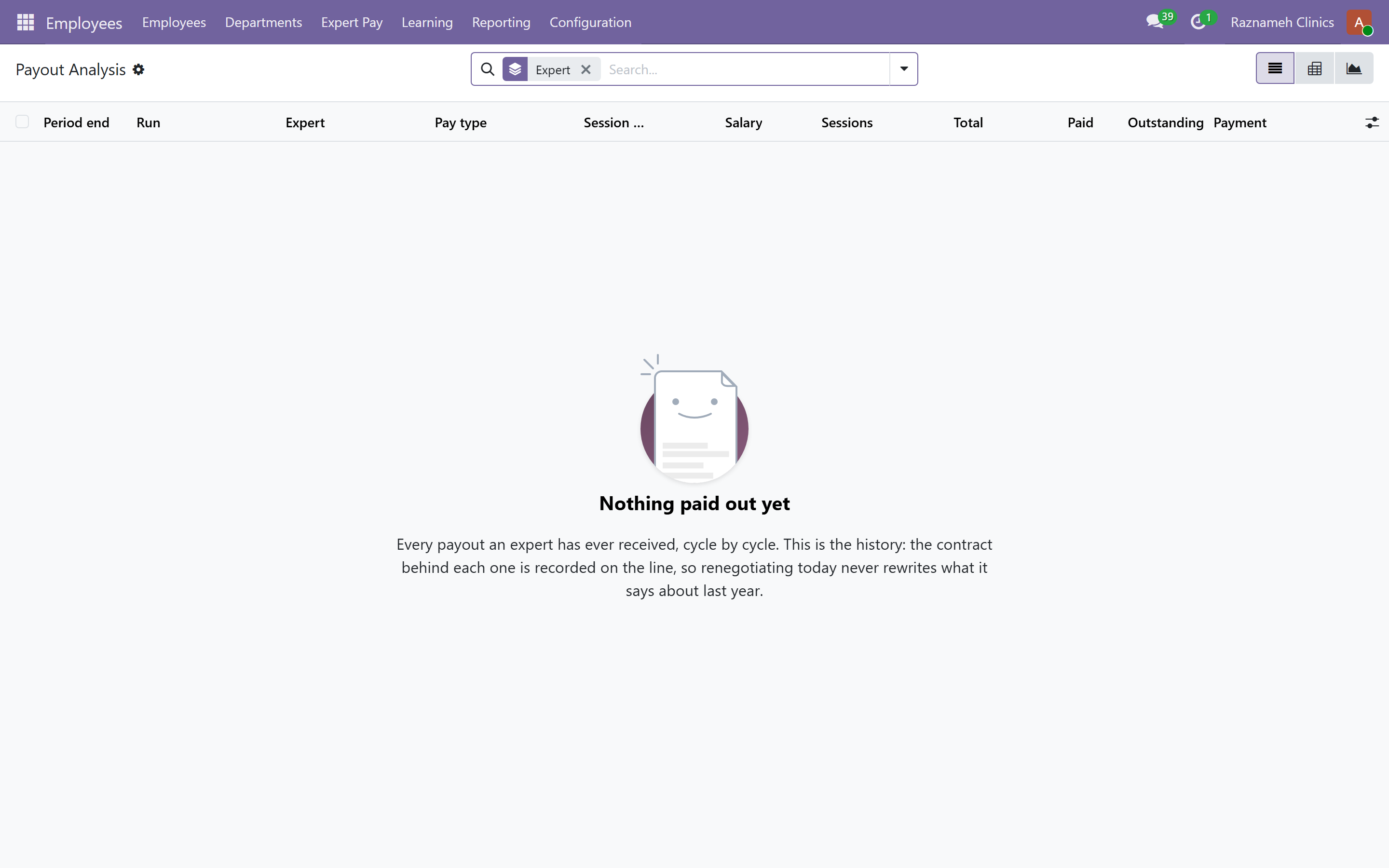
- Aja ensin maksuvalmius (§5.6). Korjaa kaikki, mitä siinä on.
- Maksuerä avautuu automaattisesti syklin sulkeutuessa. Löydät sen kohdasta HR → Expert Pay → Payout runs.
- Avaa erä. Se on Luonnos — mitään ei ole vielä laskutettu.
- Käy jokainen rivi läpi: henkilö, jakso, maksetut käynnit, peruutusmaksut, kokonaissumma.
- Jos jokin on muuttunut erän avaamisen jälkeen, käytä Laske uudelleen.
- Kun se on oikein, Vahvista ja laskuta. Laskut luodaan.
- Maksa laskut Accountingin kautta kuten mille tahansa toimittajalle.
flowchart LR
  A["Sykli sulkeutuu"] --> B["Erä avautuu luonnoksena"]
  B --> C["Maksuvalmius §5.6"]
  C -->|"ongelmia löytyi"| D["Korjaa tiedot, laske uudelleen"]
  D --> C
  C -->|"puhdas"| E["Vahvista ja laskuta"]
  E --> F["Maksettu — näkyy ammattilaiselle"]
  B -.->|"väärä erä"| G["Peruttu"]
  G -.-> B
Erällä on tasan kolme tilaa, ja sen tietäminen missä olet ratkaisee, miten korjaat virheen:
| Tila | Mitä se tarkoittaa | Miten korjataan |
|---|---|---|
| Luonnos | Laskettu, mitään ei laskutettu. Kukaan ei ole vielä saamassa mitään | Korjaa taustatiedot ja Laske uudelleen. Maksutonta |
| Maksettu | Vahvistettu ja laskutettu | Accounting, hyvityslaskulla. Hidasta ja näkyvää |
| Peruttu | Avattu ja vedetty pois | Sen käynnit palaavat pooliin ja näkyvät seuraavassa erässä |
Kaksi alkuperää. Ajastettu-merkitty erä avautui syklin toimesta automaattisesti; Manuaalinen-merkityn avasi ihminen. Kummassakin tapauksessa se pysyy luonnoksena, kunnes joku vahvistaa sen — mitään ei koskaan laskuteta ilman päätöstä.
Peruutusmaksujen osuudet. Erä sisältää kunkin ammattilaisen osuuden jaksolla perityistä peruutusmaksuista, jos hänen sopimuksensa antaa sellaisen. Erässä on kytkin niiden jättämiseksi pois. Kytke se pois vain tietoisesta syystä ja kerro asianosaisille — selittämätön pudotus edelliseen kuuhun verrattuna on juuri se asia, joka synnyttää maksukiistan.
Ammattilaiset näkevät tämän. Heidän maksuhistoriansa (Ammattilaisopas §11.2) näyttää jokaisen erän, sen rivit ja tilan — myös perutun. Perutun erän jättäminen ilman korvaavaa näkyy heille, joten korvaa se ripeästi äläkä kuukauden lopussa.
13.3 Erän korjaaminen#
Ennen laskutusta käytä Palauta luonnokseksi, korjaa taustatiedot ja sitten Laske uudelleen.
Laskutuksen jälkeen korjaa Accountingissa hyvityslaskulla. Suosi aina kiinniottamista luonnosvaiheessa — juuri sitä varten §5.6 on olemassa.
13.4 Vastaaminen kysymykseen "miksi minulle maksettiin tämä?"#
Jokainen maksurivi kirjaa, mikä sopimusversio sen hinnoitteli. Avaa erä, avaa rivi, ja voit näyttää käynnit ja ehdot, joista luku syntyi.
Jos vastaus on "toteuttamaasi käyntiä ei koskaan suljettu", korjaa käynti ja selitä §5.1 — se ei ole viimeinen kerta.
14Henkilöllisyyden ja iän varmistus#
14.1 Jono#
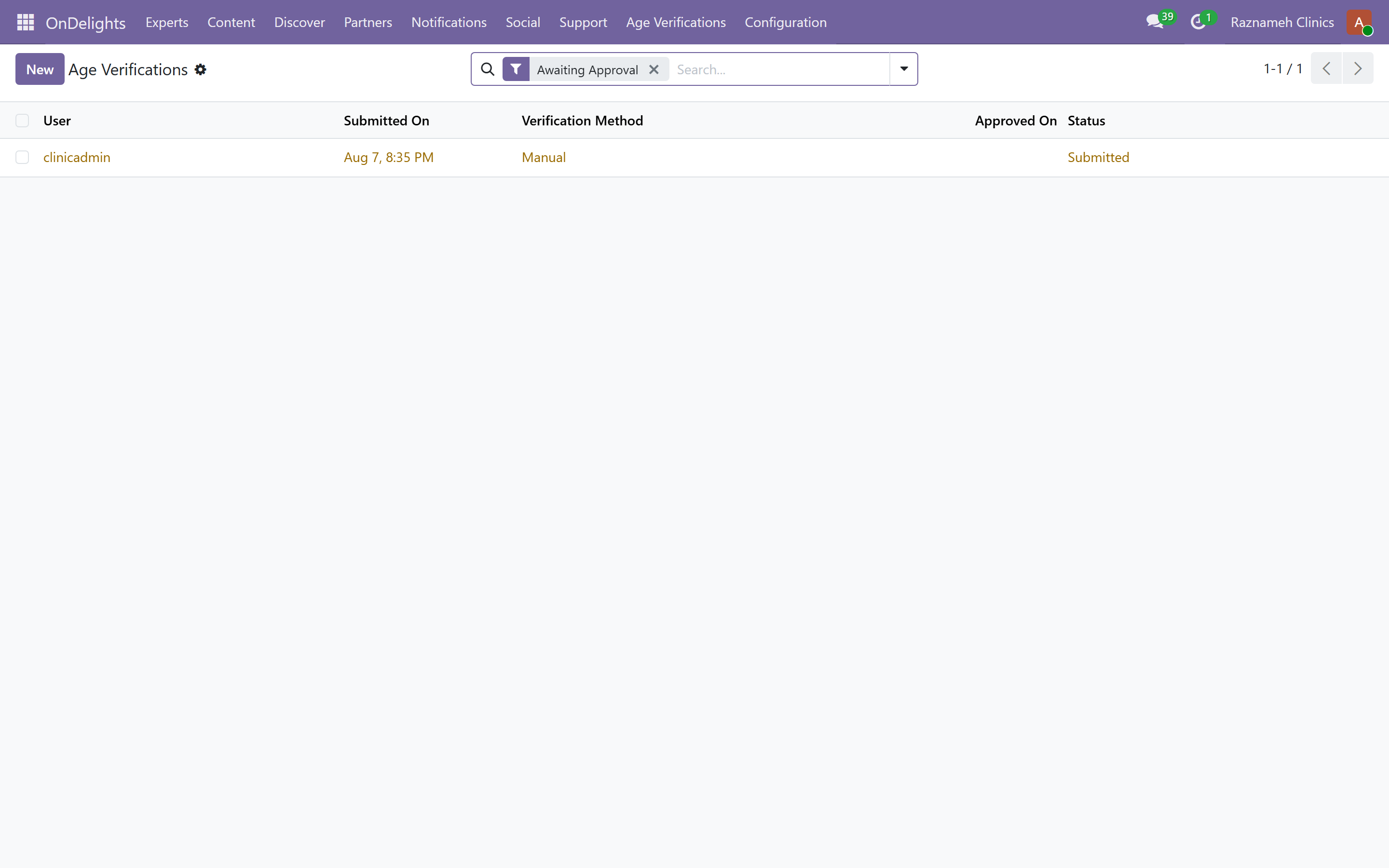
Platform → Age Verifications
Hakemukset saapuvat tänne, kun automaattinen tarkistus ei ole yksiselitteinen. Kussakin on asiakkaan lähettämä asiakirja ja video.
14.2 Tarkistaminen#
- Avaa hakemus.
- Tarkista, että asiakirja on voimassa, luettava eikä vanhentunut.
- Tarkista, että selfie-video on samasta henkilöstä.
- Tarkista, että syntymäaika täyttää vaatimuksen.
- Hyväksy tai Hylkää perusteluineen.
Hylkää laadun vuoksi — sumeus, heijastus, leikkautunut reuna — äläkä oleta pahaa tarkoitusta. Useimmat hylätyt hakemukset ovat vain huonosti kuvattuja, ja asiakas voi yrittää heti uudelleen.
14.3 Sinua koskevat säännöt#
- Jokainen päätös kirjataan lokiin, jota ei voi muokata.
- Henkilöllisyysaineisto poistetaan automaattisesti säilytysajan päättyessä.
- Älä koskaan lataa, kuvakaappaa tai välitä henkilöllisyysasiakirjoja. Ne ovat salattuja ja käyttöoikeusrajattuja syystä, ja jokainen tekemäsi avaus kirjataan.
- Vain tarkistuksia tekevällä henkilöstöllä pitäisi olla tämä oikeus. Käy säännöllisesti läpi, kenellä se on.
15Suojatut tiedot ja käyntikirjaukset#
15.1 Mikä tekee niistä erilaisia#
Käyntikirjaukset ja asiakasasiakirjat pidetään suojattuina asiakirjoina:
| Ominaisuus | Mitä se sinulle merkitsee |
|---|---|
| Salattu yksitellen | Jokaisella versiolla on oma avaimensa. Kukaan ei lue niitä tietokannasta |
| Suljettu oletuksena | Pääsy vaatii sen sallivan säännön. Pääkäyttäjyys ei sinänsä anna mitään |
| Jokainen lukukerta kirjataan | Avaamiset yhtä lailla kuin muutokset, lokiin jota kukaan ei voi muokata tai poistaa |
| Korjaukset ovat uusia versioita | Alkuperäistä ei koskaan ylikirjoiteta |
| Hävittäminen tuhoaa avaimen | Sisältö katoaa; merkintä sen olemassaolosta jää |
| Ei haettavissa sisällön perusteella | Salattua aineistoa ei voi indeksoida. Etsi asiakirjoja kohteen, tyypin ja päivän mukaan |
15.2 Oma pääsysi on rajattu — tarkoituksella#
Et pysty avaamaan jokaista asiakastietoa, ja se on suunnittelun toimimista. Pääsy noudattaa hoitotiimin sääntöä eikä tehtävänimikettäsi.
Älä käsittele tätä vikana, joka pitää viedä eteenpäin. Jos tarvitset aidosti pääsyn, on olemassa kirjattava hätäreitti (§15.4) — käytä sitä sen sijaan että pyytäisit pysyvää oikeutta, joka heikentäisi sääntöä kaikilta.
15.3 Myöhässä olevien kirjausten perääminen#
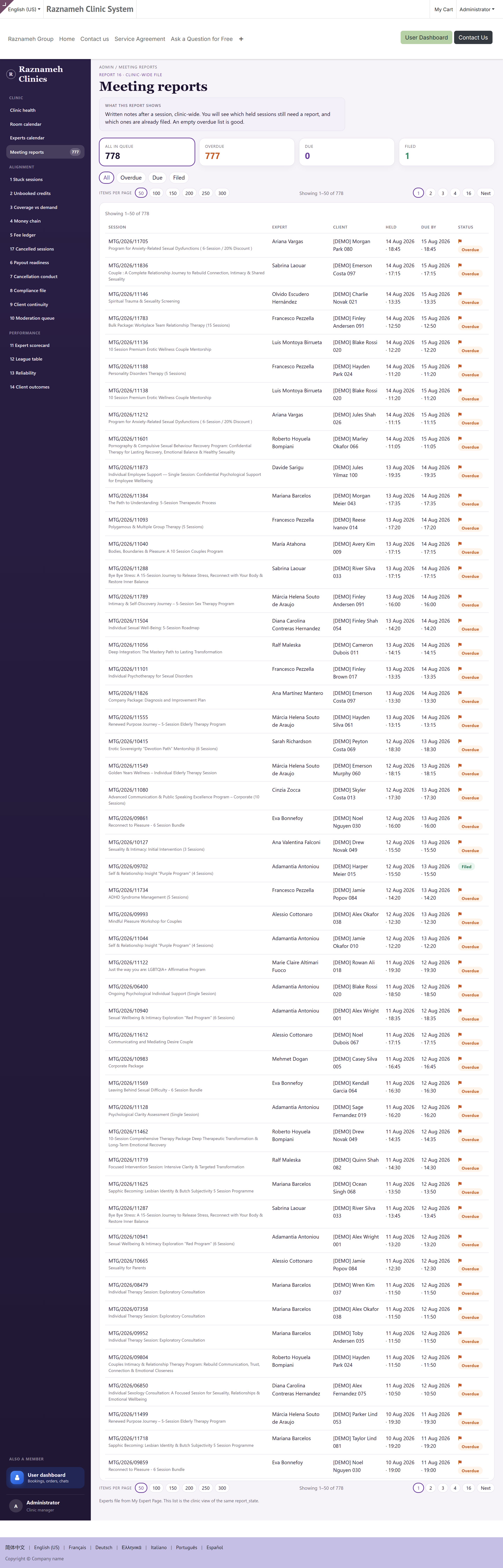
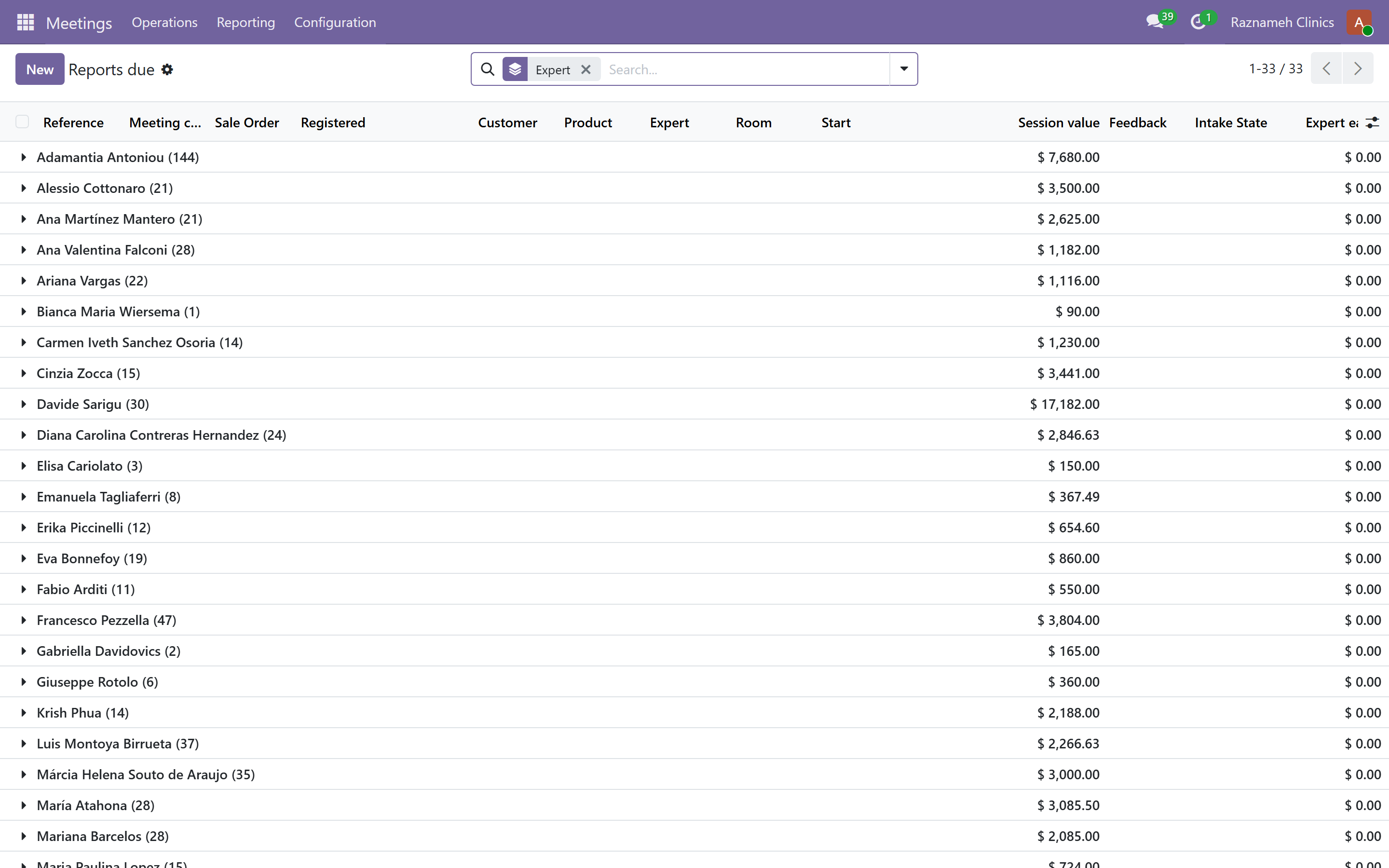
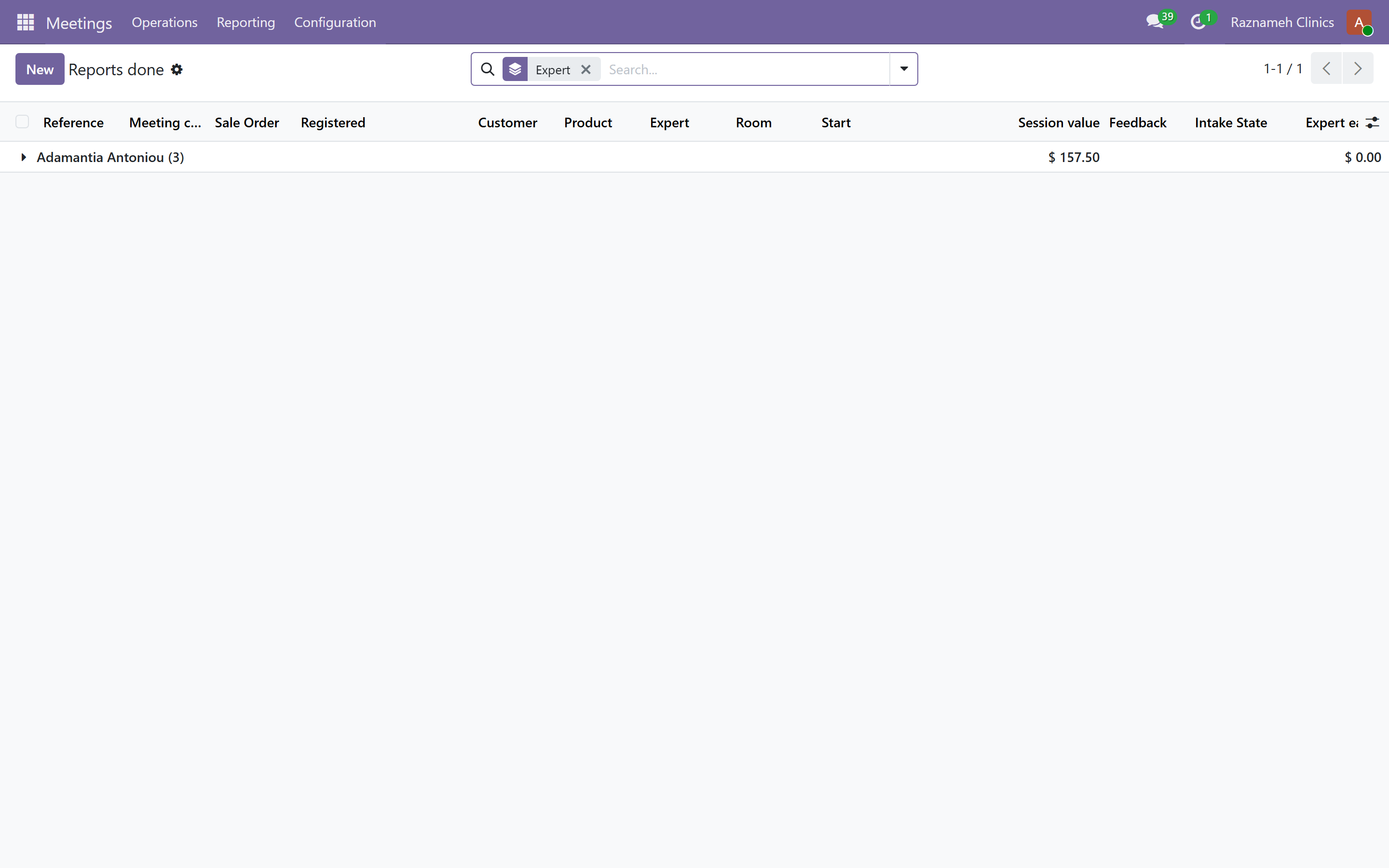
/my/admin/meeting-reports tai näkymän käynnit ilman kirjausta.
Näyttää, mikä erääntyy ja mikä on tehty koko organisaatiossa. Peräänny viikoittain, ei kuukausittain — kuukauden myöhässä kirjoitettu kirjaus on hyvin vähän arvoinen, ja siihen mennessä ammattilainen ei välttämättä aidosti muista.
Mikä ratkaisee, odotetaanko kirjausta:
| Ehto | Missä asetetaan |
|---|---|
| Palvelu vaatii kirjauksen | Palvelussa (§9.4). Palvelu- eikä ammattilaiskohtaisesti |
| Käynti on pidetty | Ennen sitä mikään ei eräänny — varattu käynti ei ole myöhässä oleva kirjaus |
| Määräaika on kulunut | Koko organisaation asetus, oletuksena 24 tuntia käynnin päättymisestä |
Tuo määräaika on yksittäinen järjestelmäparametri (ondelights.meeting_report_grace_hours). Järjestelmänvalvojasi voi muuttaa sitä; kysy ennen kuin teet niin, koska se siirtää koko organisaation määräaikoja kerralla. Kaksikymmentäneljä tuntia on tarkoituksella tiukka — kirjauksen arvo laskee nopeasti.
Neljä tilaa, joissa käynnin kirjaus voi olla:
| Tila | Merkitys | Onko listallasi? |
|---|---|---|
| Ei vaadita | Palvelu ei vaadi kirjausta tai käyntiä ei ole pidetty | Ei |
| Erääntymässä | Pidetty, ei tehty, määräaika ei kulunut | Ei — ei ole vielä myöhässä |
| Myöhässä | Määräaika on kulunut | Kyllä — juuri tätä peräännyt |
| Lähetetty | Tehty | Ei |
Avaa lista myöhässä-suodattimella viikoittaista perintää varten; valikkorivin merkki laskee täsmälleen sen. Tilannenäkymä vie samaan suodatettuun näkymään.
Miten peräännyt hyvin. Järjestä ammattilaisen mukaan, ei päivän. Yksi henkilö, jolla on yksitoista myöhässä olevaa kirjausta, on työkuorma- tai koulutusongelma ja vaatii keskustelun; yksitoista henkilöä, joilla kullakin on yksi, on tavallista kitkaa ja vaatii muistutuksen. Näiden perääminen samalla tavalla tuhlaa aikaasi ja ärsyttää kymmentä ihmistä.
Kirjausvaatimukset asetetaan palvelukohtaisesti (§9.4).
15.4 Hätäpääsy#
Jos organisaatiosi sallii sen, aitoa kiireellisyyttä varten on olemassa hätäpääsyreitti.
Sen käyttäminen on kirjattava tapahtuma, joka käydään jälkikäteen läpi. Juuri siitä on kyse: se on saatavilla kun joku sitä aidosti tarvitsee, eikä koskaan hiljaisesti.
15.5 Säilytys ja hävittäminen#
Säilytysaikataulut ajetaan automaattisesti. Kun määräaika päättyy, salausavain tuhotaan: sisältö on poissa, merkintä siitä että se oli olemassa ja hävitettiin asianmukaisesti jää.
Tarkista säännöllisesti järjestelmänvalvojasi kanssa, että ajastettu tehtävä pyörii. Säilytystehtävän hiljainen epäonnistuminen on vaatimustenmukaisuusongelma, joka ilmenee vasta auditoinnissa.
15.6 Pääsylokin tuottaminen#
Jos joku kysyy, kuka on lukenut tietueen — asiakas, viranomainen tai oma juristisi — loki on täydellinen eikä sitä ole voitu muokata. Järjestelmänvalvojasi voi tuottaa sen.
16Tietosuojapyynnöt#
16.1 Pääsypyynnöt#
Asiakas pyytää kopiota tiedoistaan. Järjestelmänvalvojasi tuottaa viennin. Pidä kiinni oman lainkäyttöalueesi määräajasta.
16.2 Poistopyynnöt#
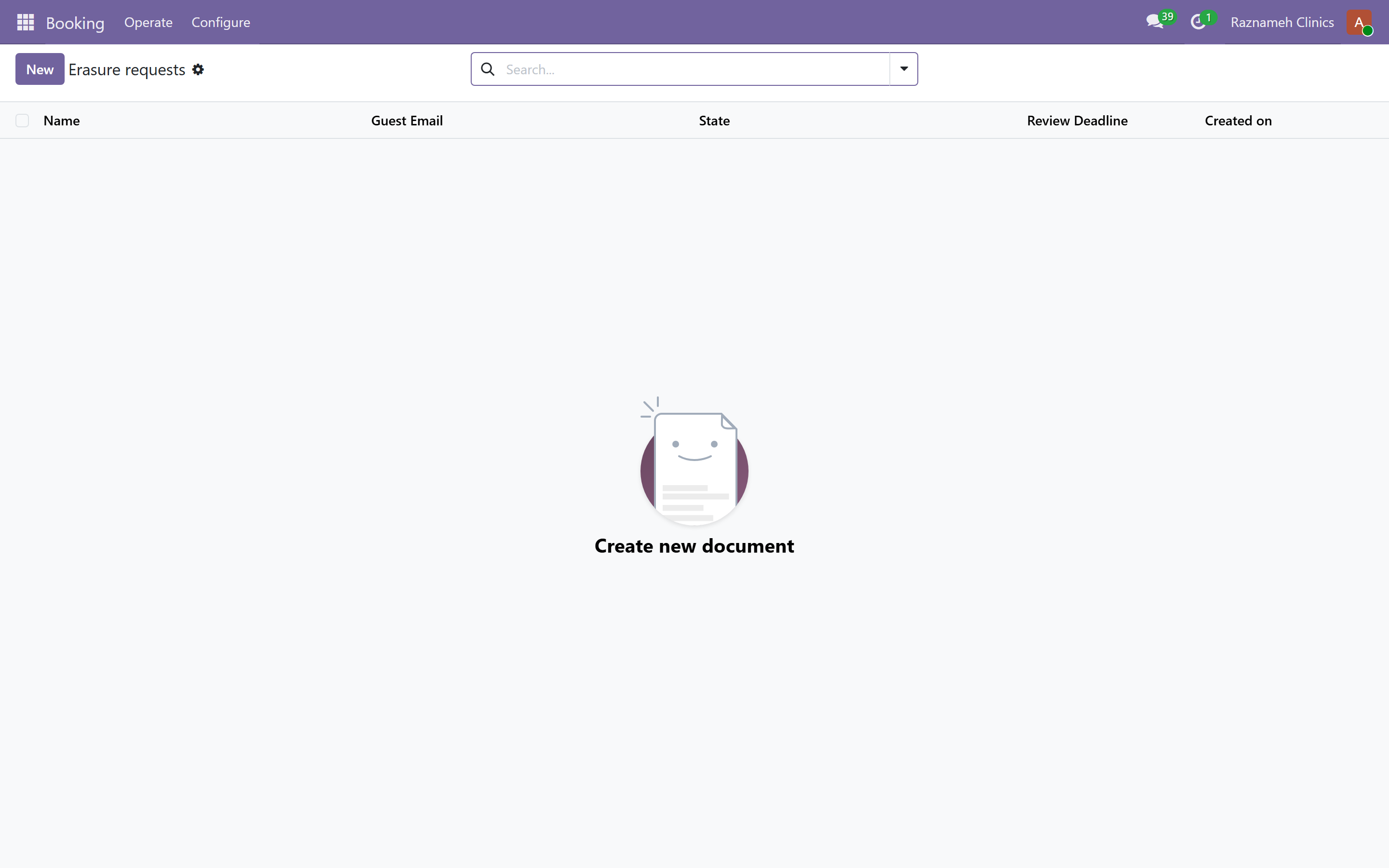
Booking → Operate → Erasure
- Avaa pyyntö.
- Vahvista pyytäjän henkilöllisyys.
- Tarkista, mikä on lain mukaan säilytettävä — laskut verotusta varten, kliiniset tiedot säilytysaikansa.
- Käsittele poisto.
- Vahvista pyytäjälle.
Suojattujen asiakirjojen poisto tuhoaa avaimen. Merkintä siitä, että asiakirja oli olemassa ja se poistettiin, jää — juuri se todistaa että noudatit vaatimuksia.
16.3 Sähköpostin esto#
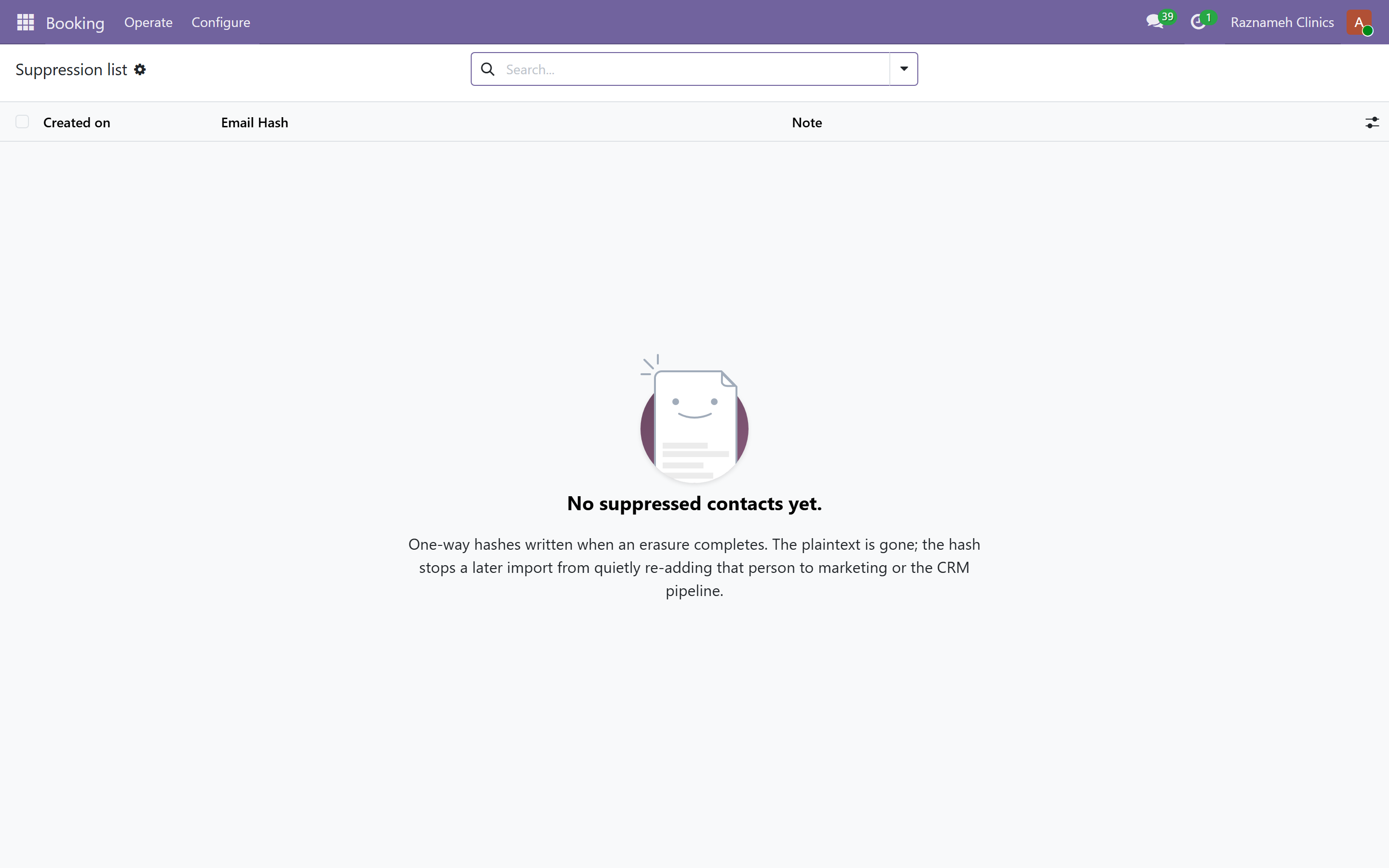
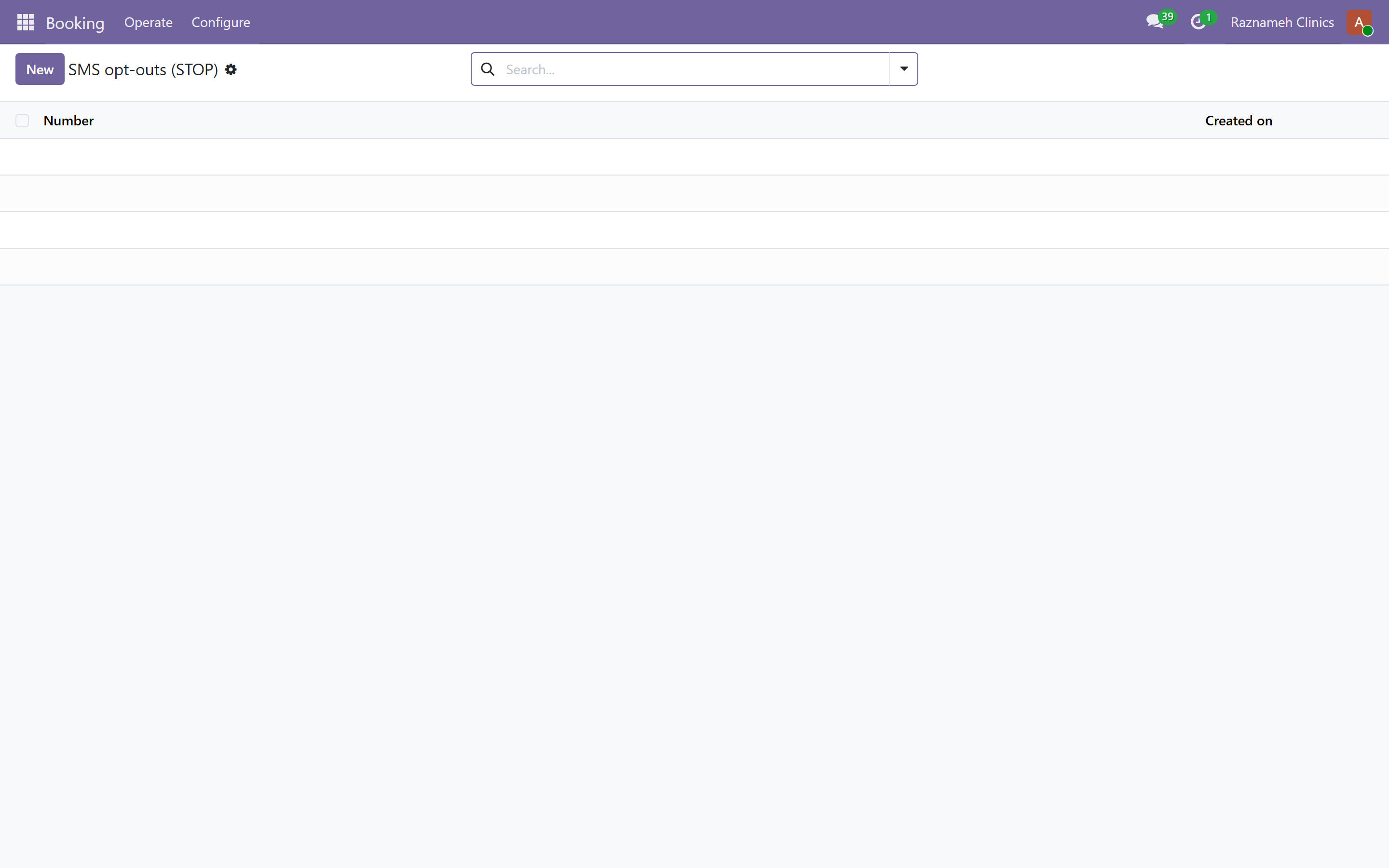
Booking → Operate → Suppression — osoitteet, joihin ei saa lähettää sähköpostia, peruutusten ja palautuneiden viestien perusteella. Tarkista täältä ensin, kun joku sanoo ettei saa sähköpostia.
17Sisällön valvonta#
17.1 Jono#
Näkymän moderointijono kerää arviot, kommentit ja kysymykset, jotka odottavat päätöstä.
17.2 Arviot#
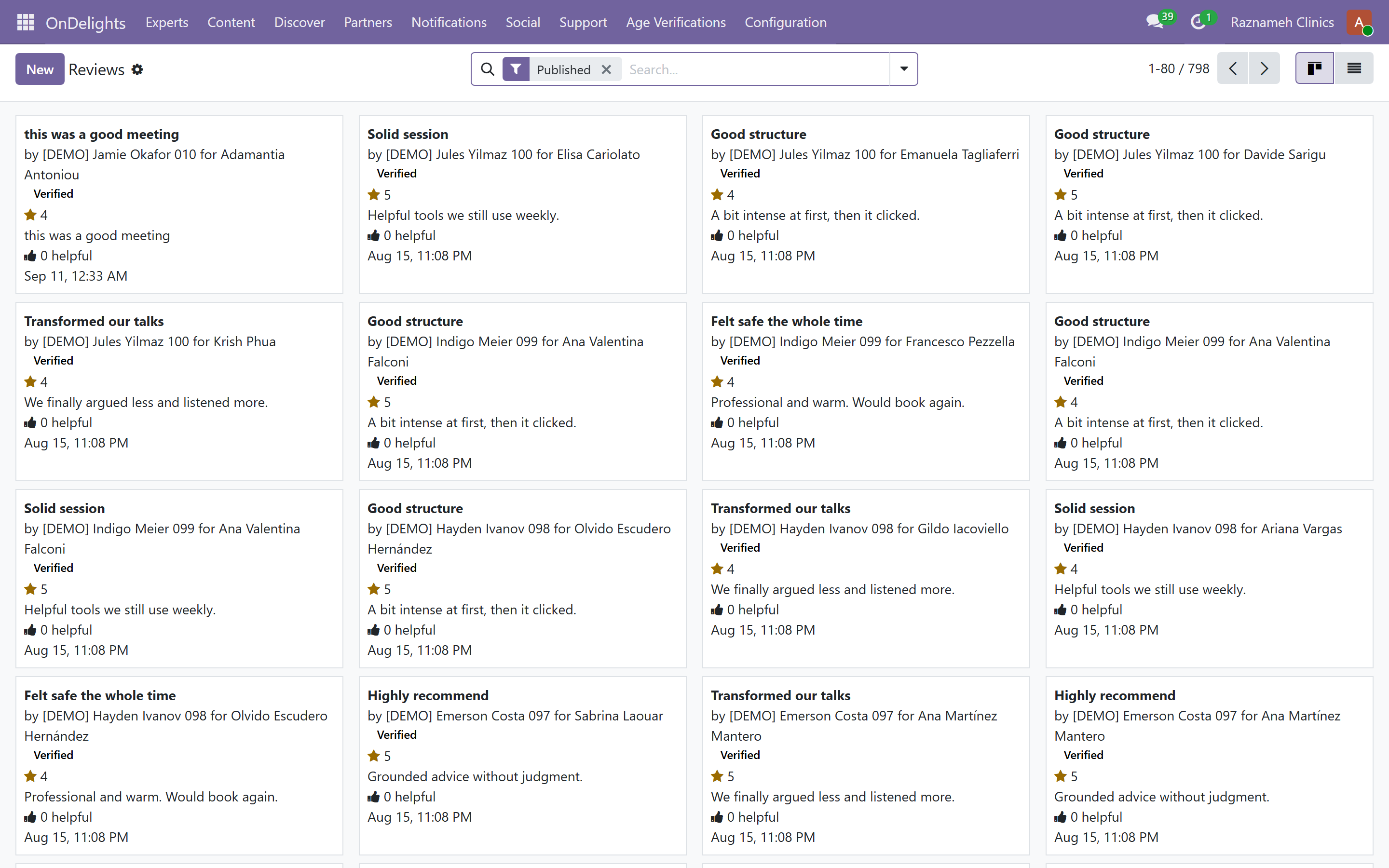
Ammattilaiset moderoivat omat arvionsa, mutta sinä näet ne ja voit kumota päätöksen.
Seuraa ammattilaista, joka hylkää aitoa kritiikkiä. Hylkäyskaava näkyy sinulle ja ansaitsee keskustelun — sivustosi jokaisen arvion uskottavuus riippuu siitä.
Hylkää arvio vain, jos se sisältää loukkaavaa sisältöä tai henkilötietoja tai ei liity käyntiin.
17.3 Kommentit ja kysymykset#
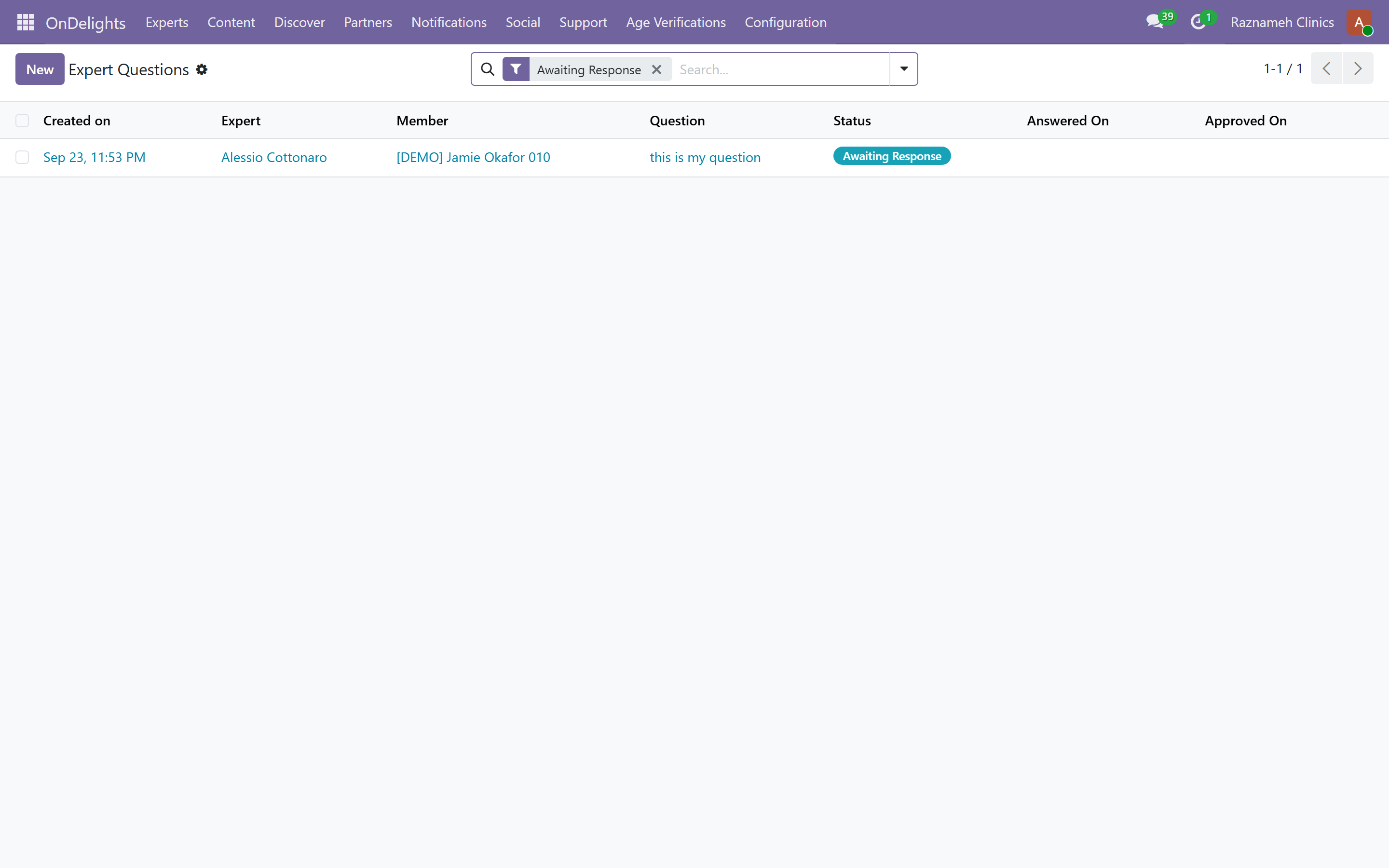
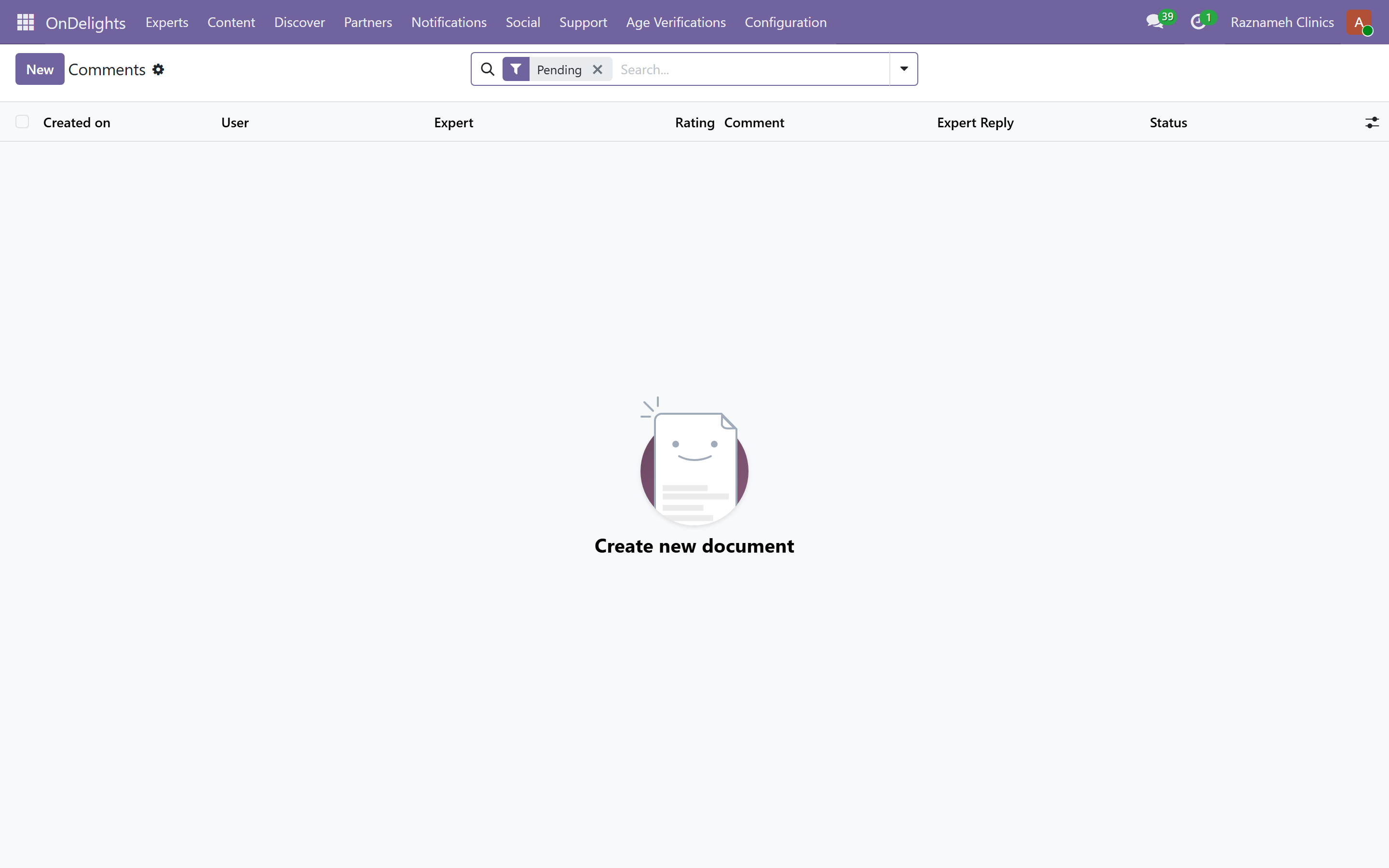
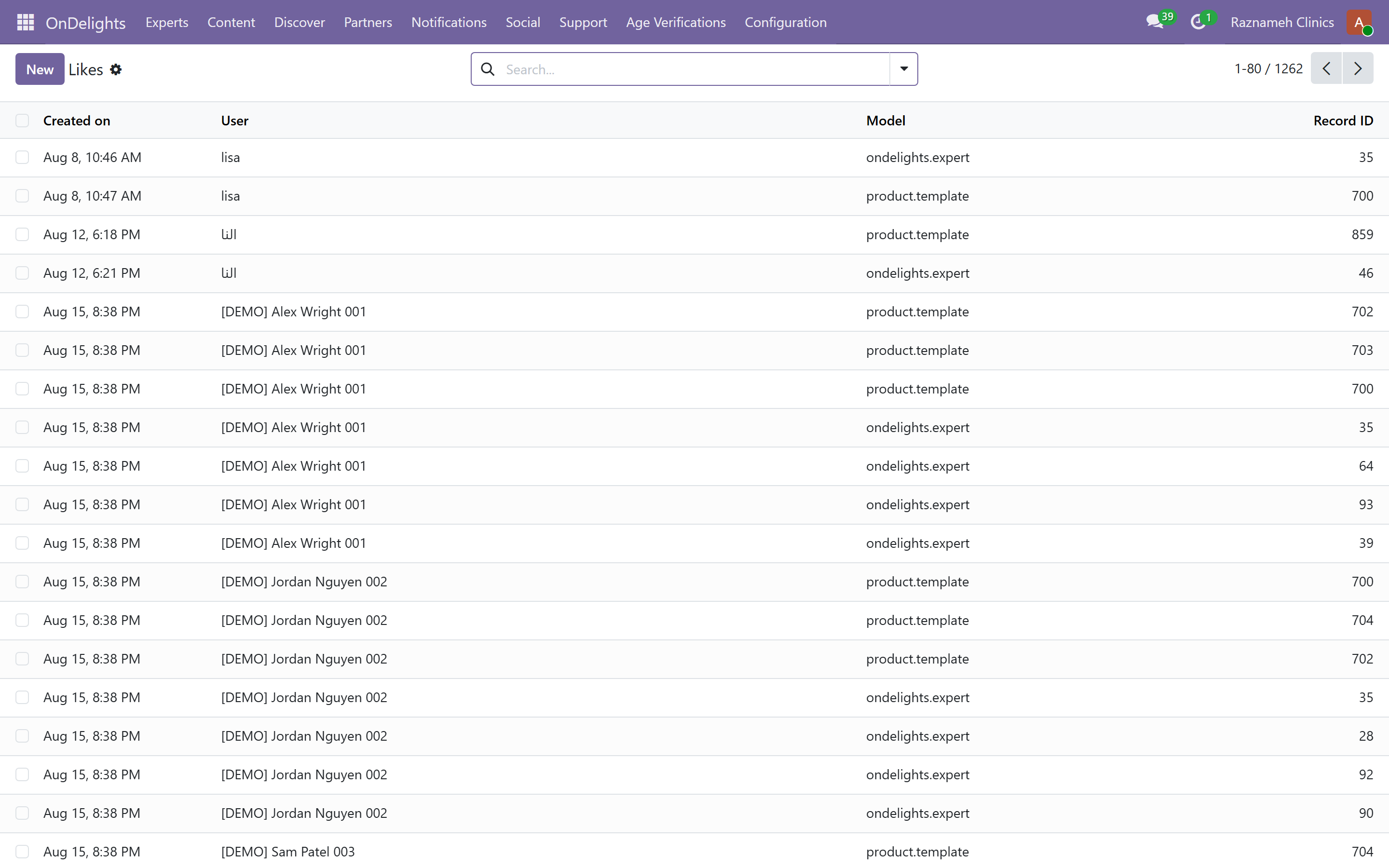
Hyväksy, hylkää tai vastaa. Pidä jono lyhyenä: vastaamaton julkinen kysymys on näkyvä merkki siitä, ettei kukaan pidä sivustosta huolta.
18Sisältö, ilmoitukset ja tuki#
18.1 Sisältö#
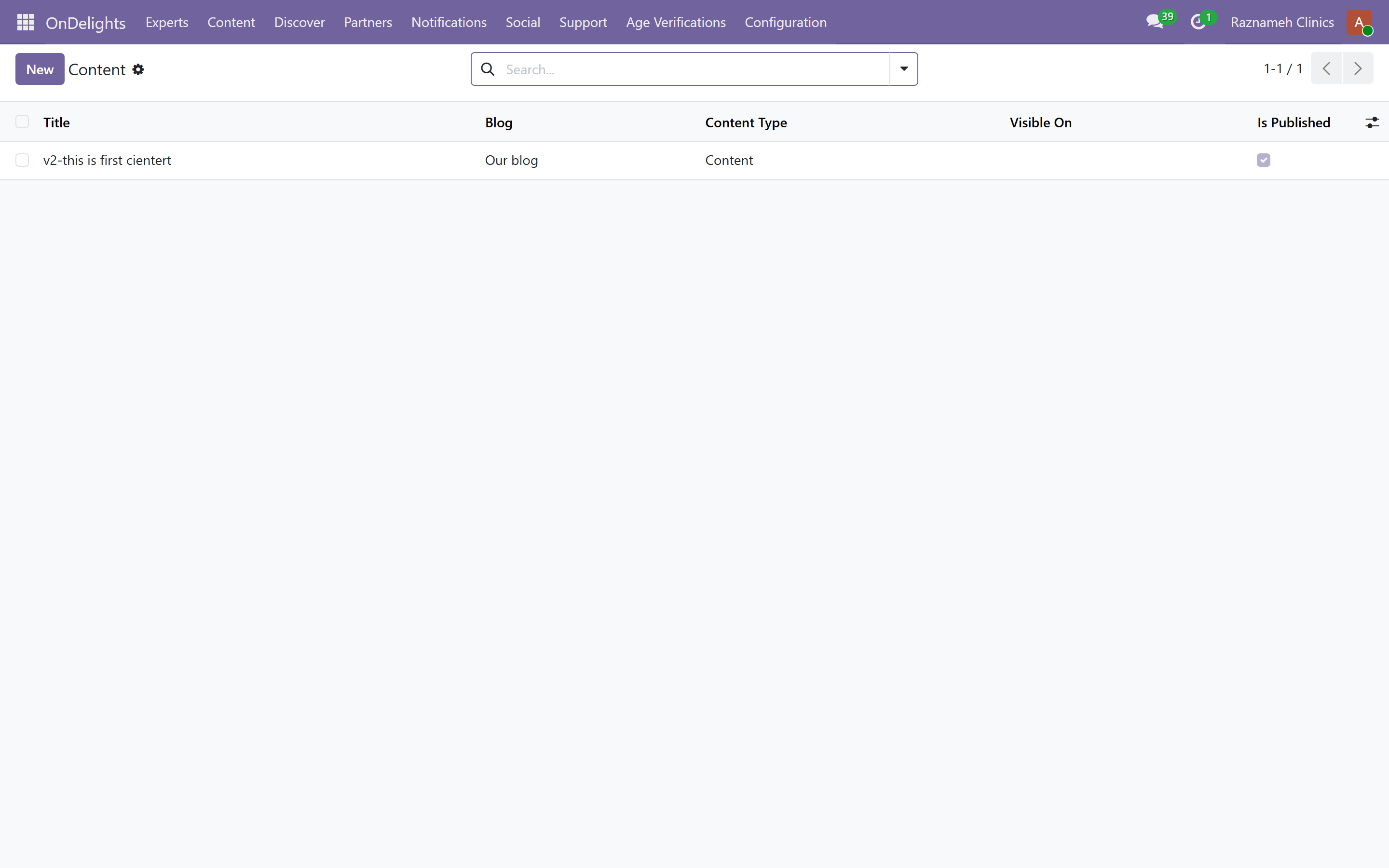
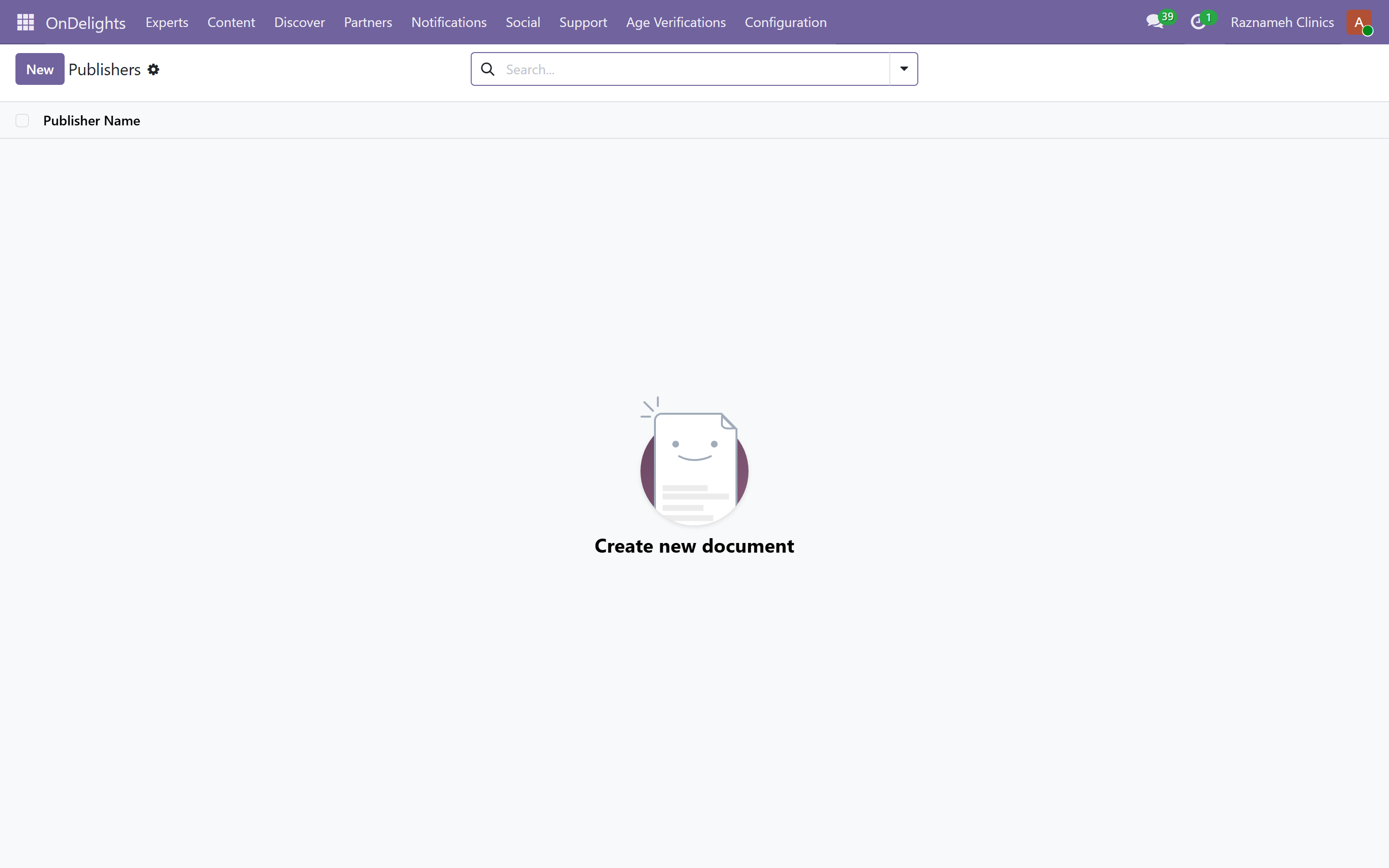
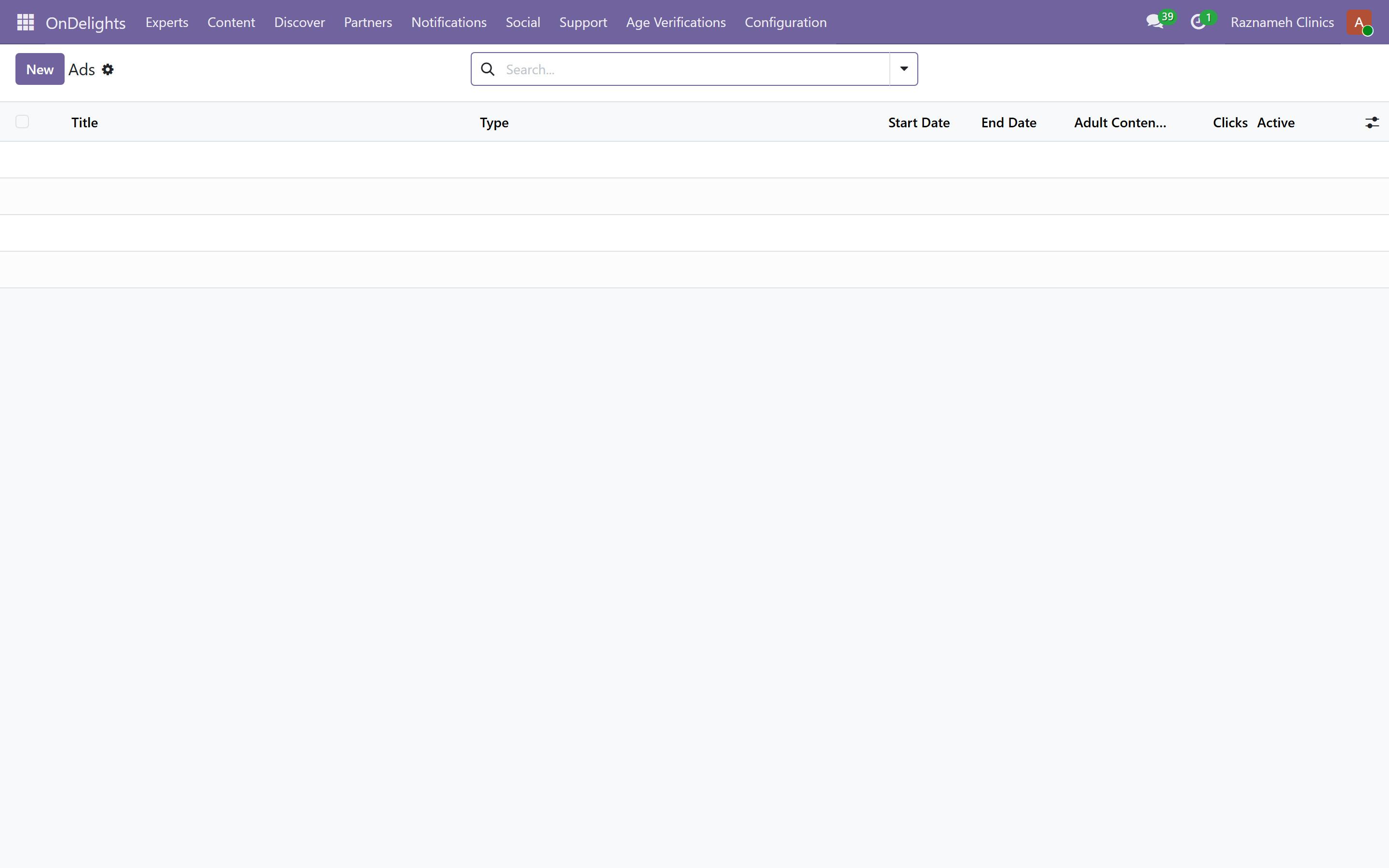
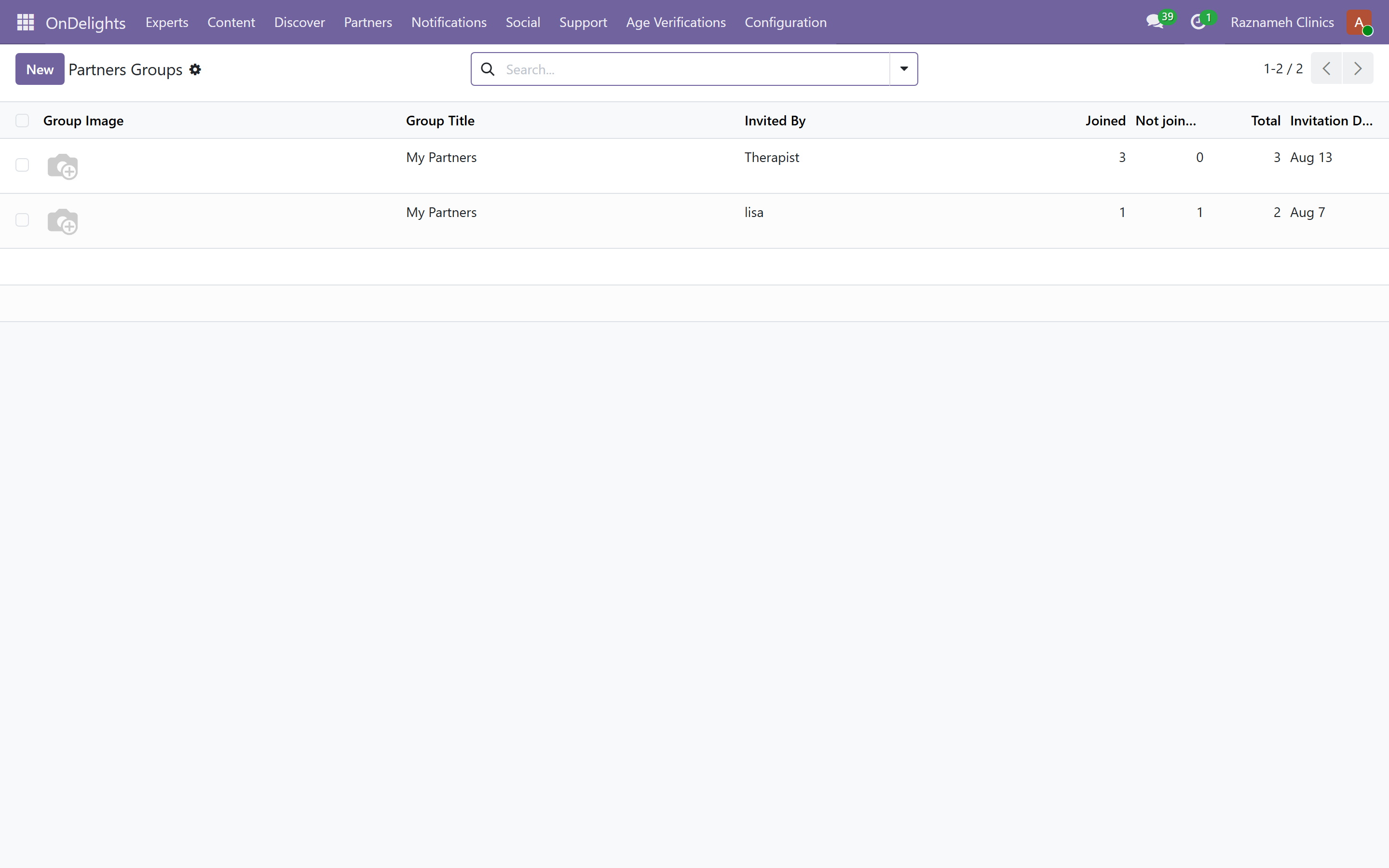
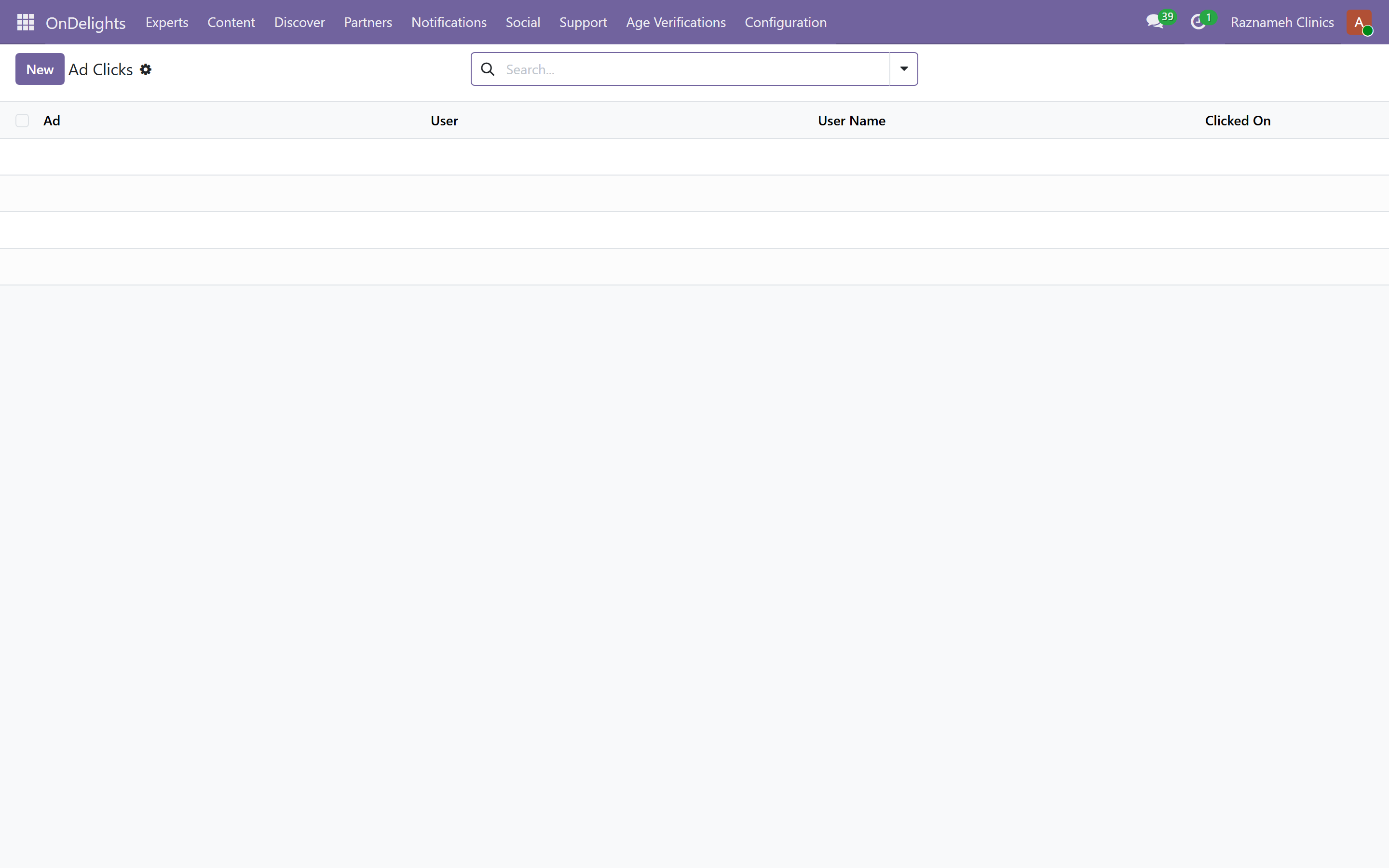
Platform → Content — artikkelit ja videot, kirjoittajat kohdassa Publishers. Mainonta ja klikkausraportointi ovat samassa osiossa.
18.2 Ilmoitukset#
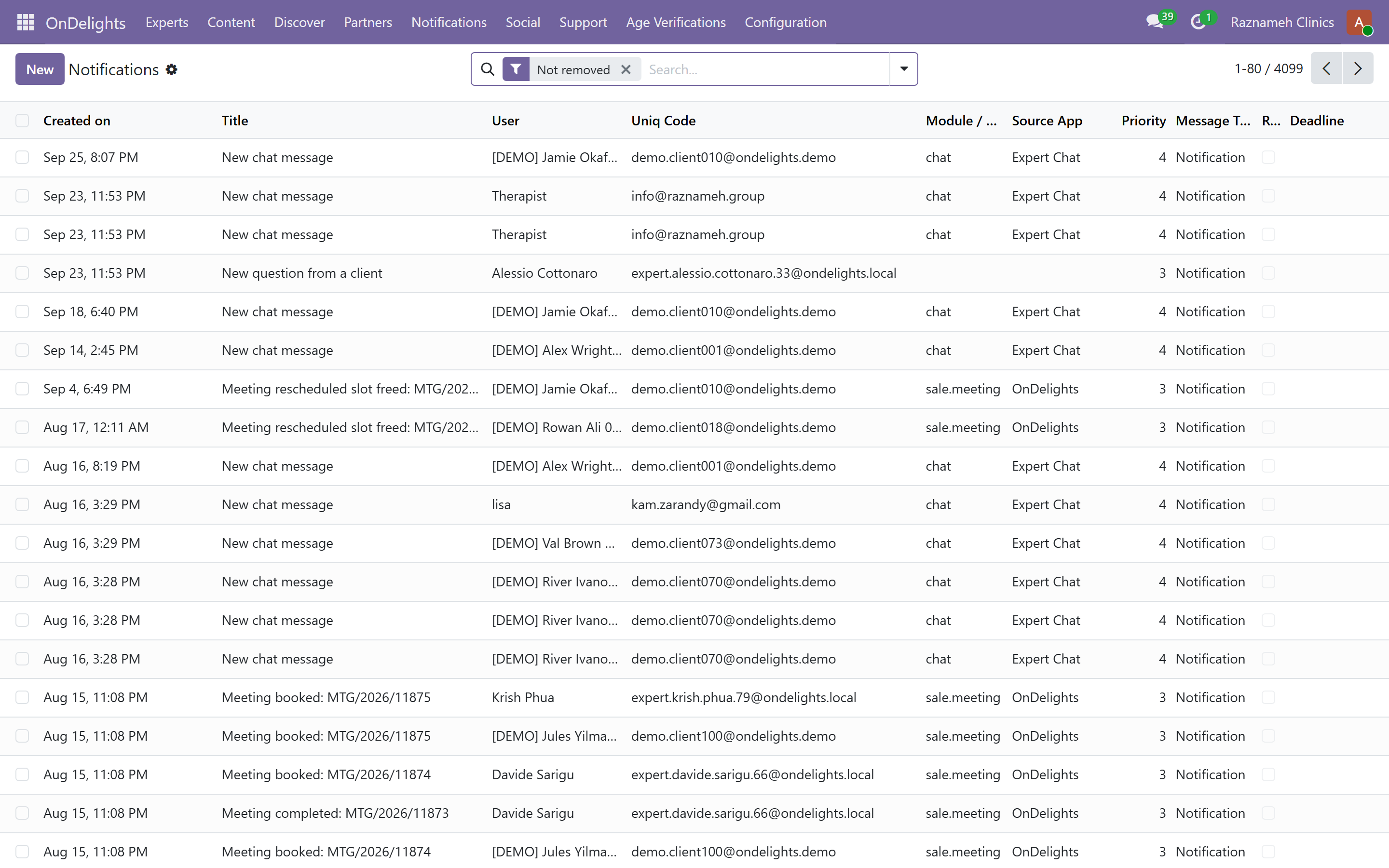
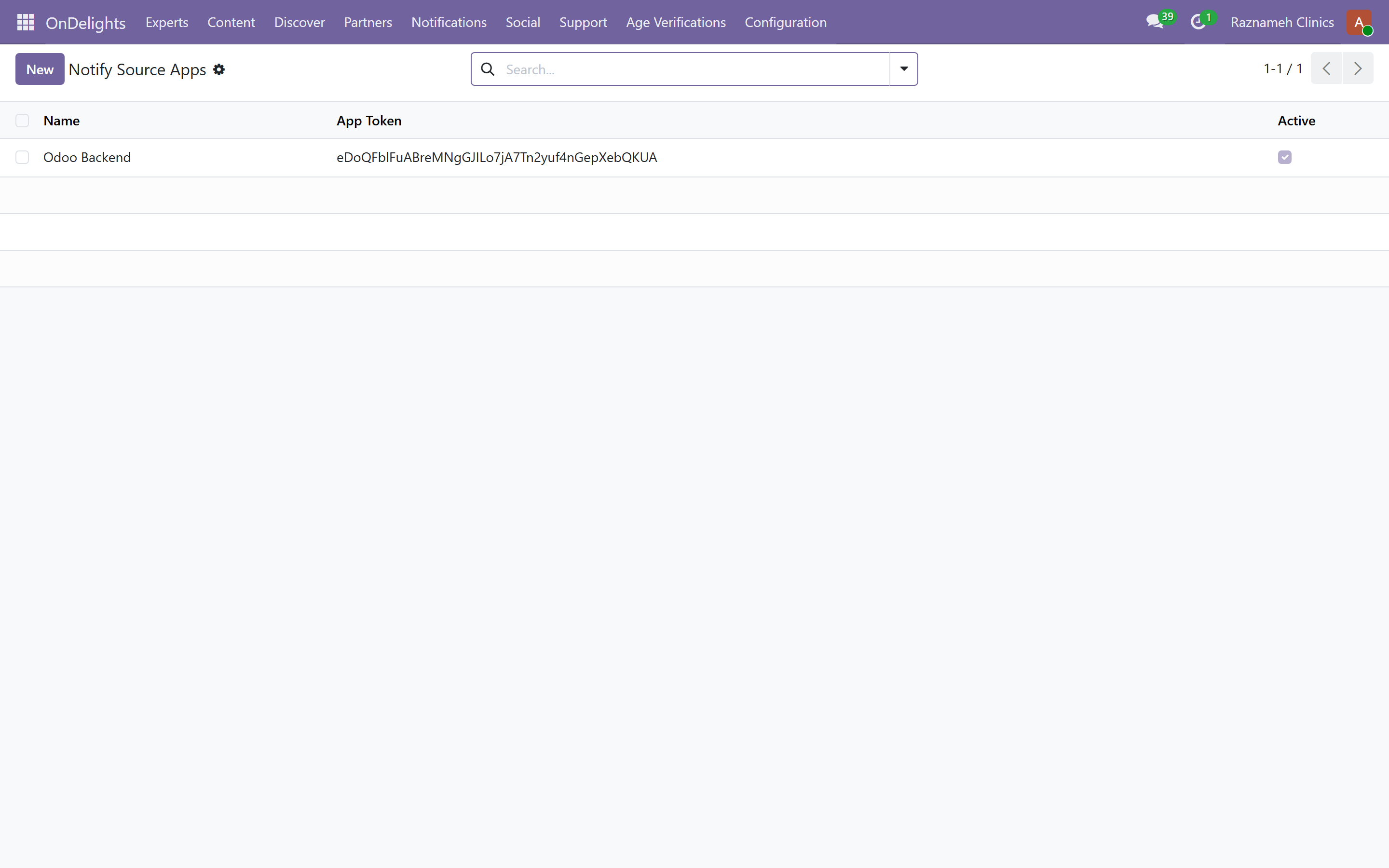
Platform → Notifications
Yksi tapahtuma tavoittaa ihmiset sovelluslaatikon, push-ilmoituksen, sähköpostin ja WhatsAppin kautta yhtä aikaa.
Send Test Notification antaa varmistaa tietyn henkilön toimitusreitin arvailun sijaan. Käytä sitä ensimmäisenä aina, kun joku sanoo ettei saa ilmoituksia.
18.3 Tukipyynnöt#
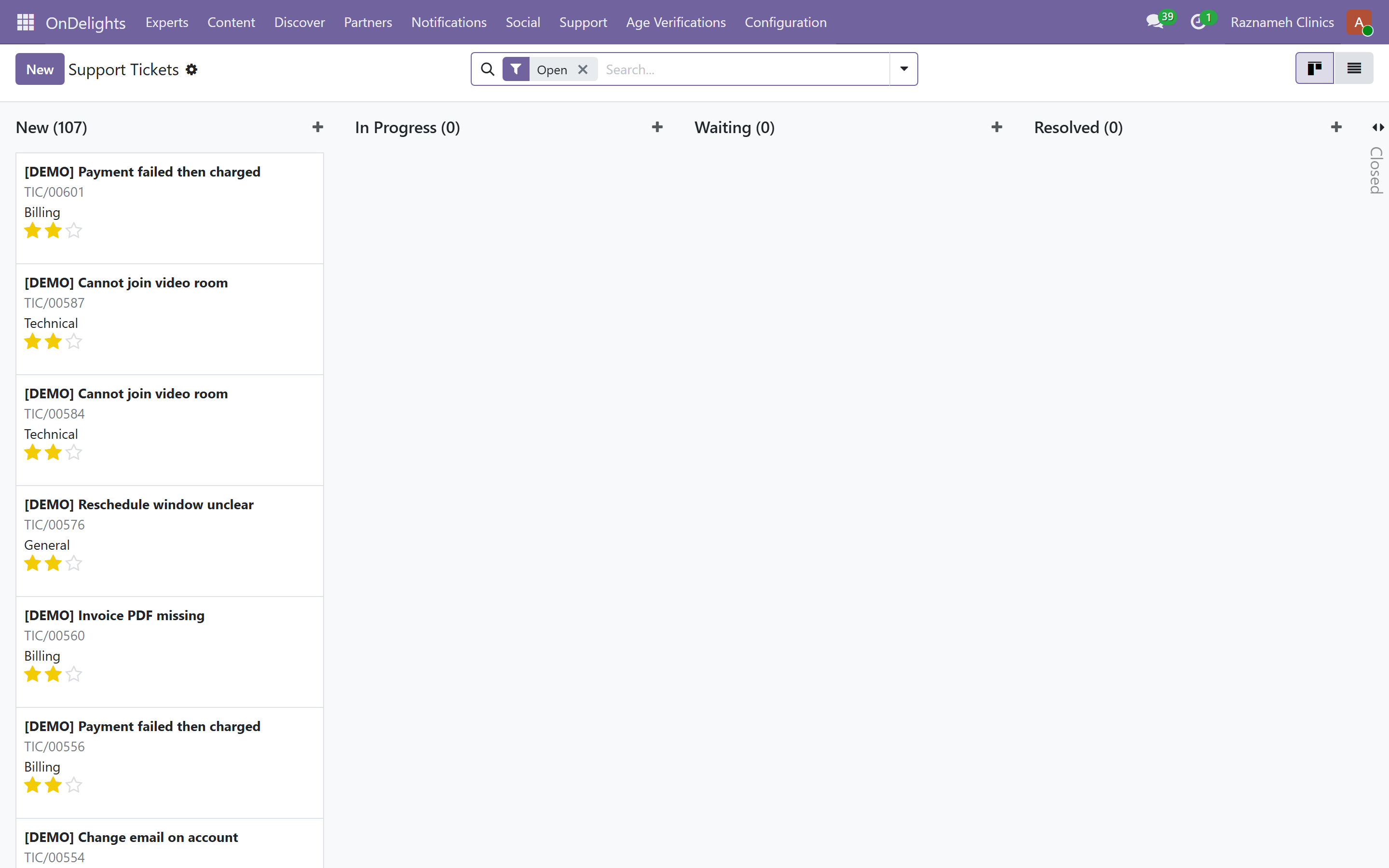
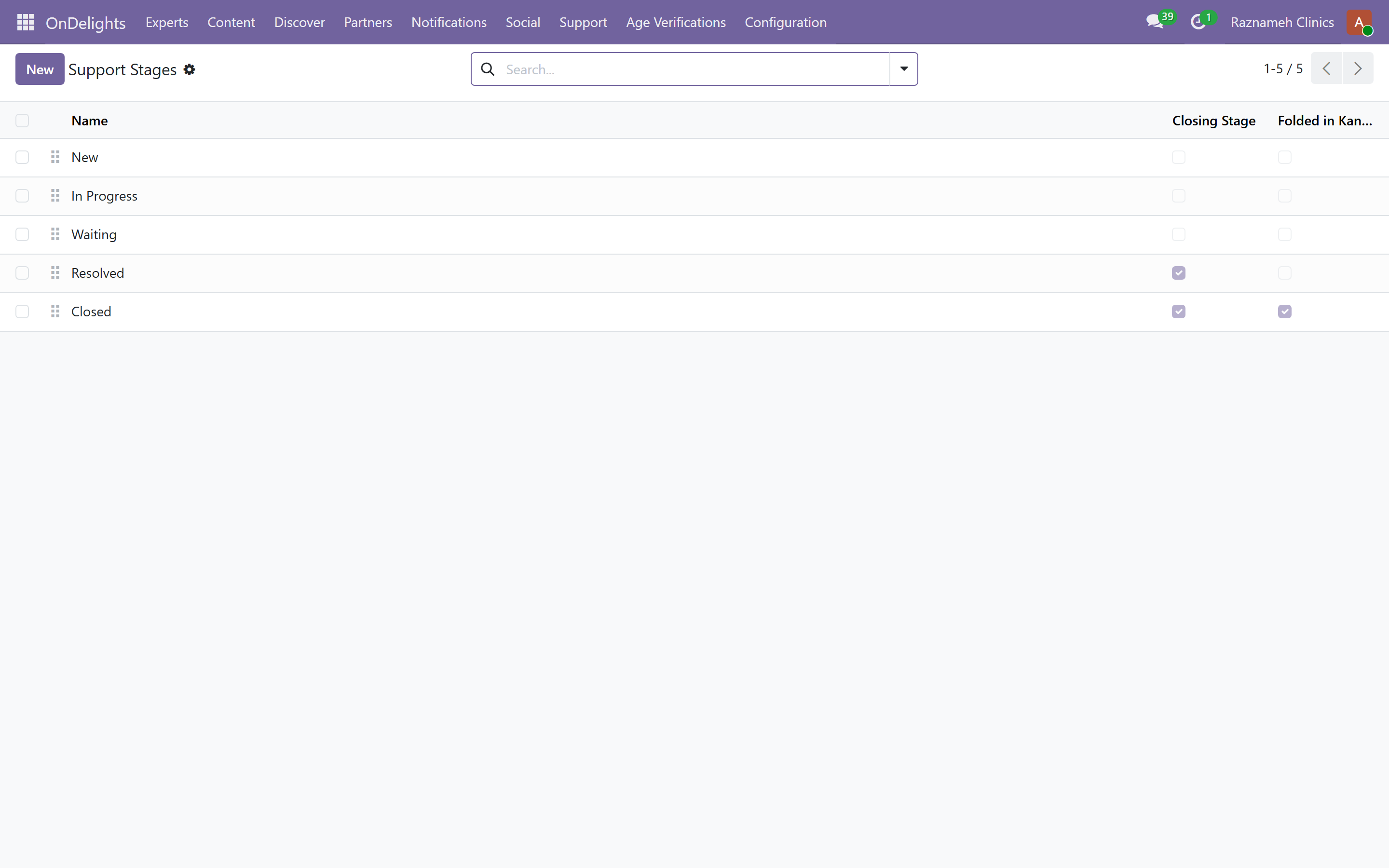
Platform → Support → Tickets, ja työnkulun määrittelyyn Stages.
Seuraa pyyntöjen ikää äläkä määrää. Pieni määrä vanhoja pyyntöjä rapauttaa luottamusta enemmän kuin suuri määrä tuoreita.
18.4 Yhteydenottopyynnöt#
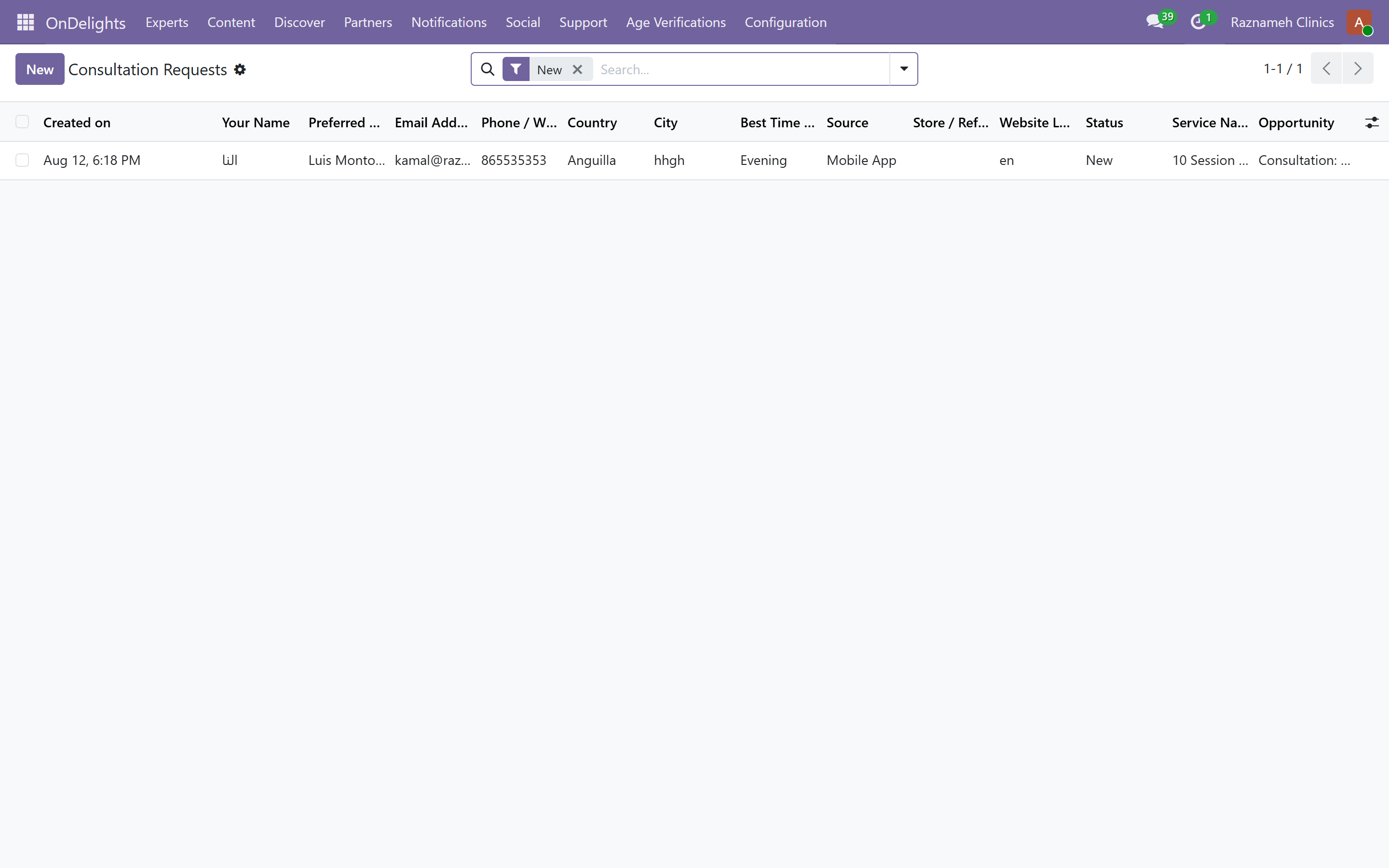
Platform → Experts → Consultation Requests — julkiselta sivustolta tulevat yhteydenotot, joissa on tallennettuna puhelin- ja WhatsApp-yhteystiedot. Vastaa nopeasti; nämä ihmiset ovat päätöksen kynnyksellä.
19Asetukset#
19.1 Käyttäjät ja käyttöoikeudet#
Luo tilit ja anna oikeudet. Anna kapein oikeus, jolla henkilö voi tehdä työnsä — erityisesti henkilöllisyyden varmistuksessa (§14.3) ja suojatuissa tiedoissa (§15).
Käy oikeudet läpi, kun ihmiset vaihtavat roolia. Kertyneet käyttöoikeudet muuttavat pienen virheen ilmoitettavaksi.
19.2 Asiakkaan muuntaminen henkilöstöksi#
Jos asiakastilin omaavasta henkilöstä tulee työntekijä, muunna hänen käyttäjätyyppinsä sen sijaan että loisit toisen tilin. Kaksi tiliä jakaa hänen historiansa ja aiheuttaa ongelmia myöhemmin.
19.3 Demoaineisto#
Realistista esittelytoimintaa voidaan luoda oikeiden palveluiden ja ammattilaisten päälle ja poistaa sitten siististi. Käytä sitä koulutukseen ja esittelyihin.
Älä koskaan luo demoaineistoa tuotantojärjestelmään, jossa on oikeita asiakastietoja. Käytä erillistä ympäristöä.
19.4 Toimintatietojen poistaminen#
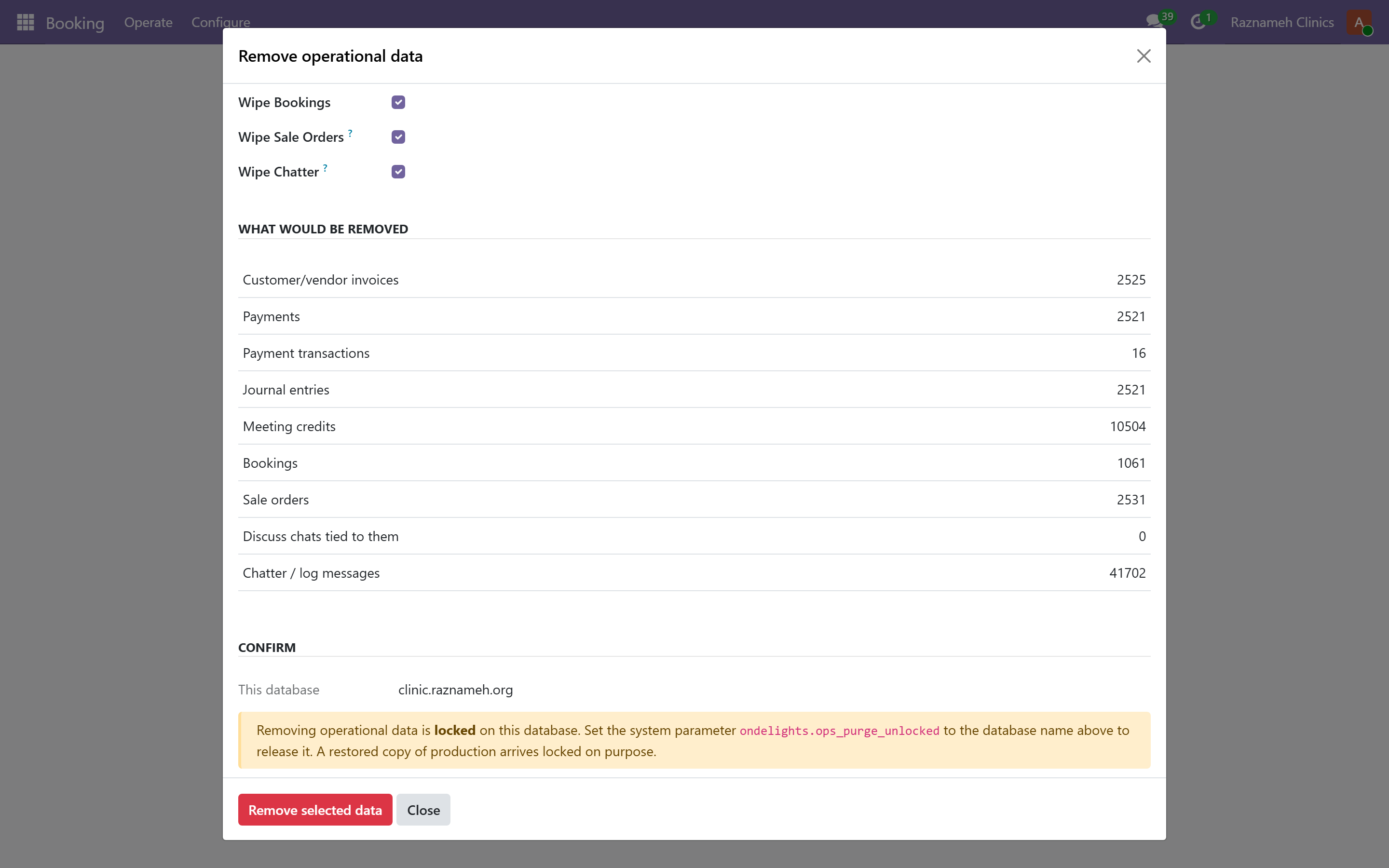
OnDelights → Configuration → Remove operational data (vain asetusten pääkäyttäjät).
Käytä tätä, kun demo- tai testiyrityksen on menetettävä kaupankäyntihistoriansa: laskut, maksut, muut päiväkirjaviennit, käyntioikeudet, varaukset, niiden taustalla olevat myyntitilaukset ja näihin tietueisiin liitetyt keskustelu- ja Discuss-lokit.
Se ei poista päiväkirjoja, tilikarttaa, tuotteita, ammattilaisia eikä yhteystietoja. Kirjoita kenttään REMOVE tarkistettuasi esikatseluluvut. Tätä ei voi perua. Ota mieluummin ensin tietokannasta varmuuskopio. Pelkän poistettavan demoaineiston osalta käytä sen sijaan demoaineiston ohjattua toimintoa (§19.3).
19.5 Tietämisen arvoiset asetukset#
| Asetus | Vaikutus |
|---|---|
| Joustoaika | Kuinka kauan ennen kuin sulkematon käynti muuttuu "avoimeksi" |
| Kirjauksen määräaika ja muistutustunnit | Käyntikirjausten määräajat |
| Hoitotiimin ikkuna | Kuinka kauan ammattilainen säilyttää pääsyn asiakkaan tietoihin |
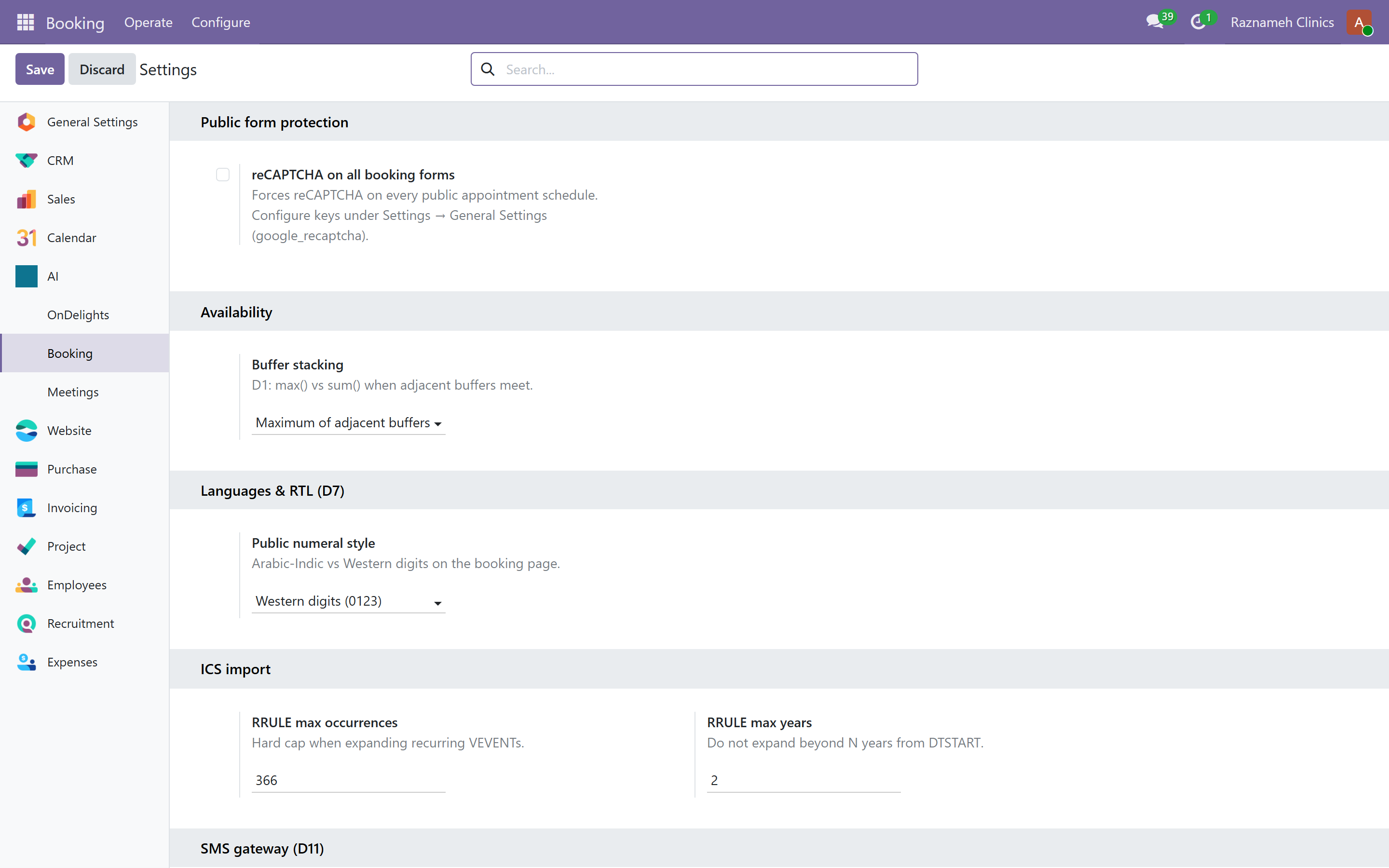
| Ilmoitusaika ja puskurit | Vähimmäisvaroitusaika ja käyntien väliset tauot |
| Säilytysaikataulut | Milloin asiakirjat hävitetään |
20Vianetsintä#
| Ongelma | Mitä tarkistaa |
|---|---|
| Ammattilaisen aikoja ei näy | What's blocking availability (§7.5). Se antaa tarkan syyn |
| Asiakas sanoo maksaneensa muttei voi varata | Varaamattomat oikeudet (§5.2) — oikeus on olemassa. Tarkista sitten vapaat ajat (§7.5) |
| Käynti näyttää väärää tilaa | Avoimet käynnit (§5.1). Päättele läsnäolosarakkeista mitä oikeasti tapahtui |
| Maksuerän luvut näyttävät väärältä | Maksuvalmius (§5.6). Yleensä sulkemattomat käynnit tai puuttuvat sopimusehdot |
| Ammattilainen sanoo saaneensa liian vähän | Avaa maksurivi — se näyttää käynnit ja sopimusversion. Yleensä sulkematon käynti |
| En saa avattua asiakastietoa | Oikea toiminta (§15.2). Käytä hätäpääsyä, jos sitä aidosti tarvitaan |
| Kirjaukset ovat myöhässä kaikkialla | Tarkista kirjausvaatimus palveluittain (§9.4). Sen vaatiminen tarpeettomasti aiheuttaa tämän, kuten myös liian lyhyt määräaika (§15.3) |
| Ilmoitukset eivät tule perille | Send Test Notification (§18.2), sitten estolista (§16.3) |
| Tila kaksoisvarattu | Pitäisi olla mahdotonta, jos tila on kalenterissa. Tarkista että kalenterissa on tilavaatimus |
| Lasku on väärin | Hyvityslasku ja korjattu lasku. Kirjoitettuja laskuja ei voi muokata |
| Kahdentunut asiakas | Yhdistä yhteystiedoissa vahvistettuasi että kyse on samasta henkilöstä |
| Raportti näyttää viivan suhdeluvun sijaan | Alle viisi käyntiä. Tarkoituksellista (§6.1) |
| Peruutusmaksua ei peritty | Tarkista ehtoportaat ja joustoaika (§11.1). Perutut käynnit (§5.12) näyttää jokaisen peruutuksen, myös maksuttomat jotka maksukirjaus jättää pois |
21Pikaopas#
Päivittäiset viisitoista minuuttia#
- Tilannenäkymä — kaikki nollaa suuremmat luvut.
- Avoimet käynnit — tyhjennä ne.
- Päivän kalenterit — päällekkäisyydet ja aukot.
- Moderointijono.
Ennen näitä toimia aja tämä raportti#
| Ennen kuin… | Aja |
|---|---|
| Ajat maksusyklin | Maksuvalmius (§5.6) |
| Suljet kuukauden | Rahaketju (§5.4) ja Avoimet käynnit (§5.1) |
| Käyt suorituskeskustelun | Tuloskortti (§6.2), klikattuna läpi käynteihin |
| Keskustelet työvuoroista | Tarjonta / kysyntä (§5.3) ja Perutut käynnit (§5.12) |
| Auditointi tai tarkastus | Asiakirjatilanne (§5.8) |
| Kysyt miksi tulo laskee | Asiakkaiden jatkuvuus (§5.9) ja varaussuppilo |
Missä asiat ovat#
| Tarvitsen… | Mene |
|---|---|
| Nähdä mikä on tänään vinossa | /my/admin/health |
| Katsoa yhtä ammattilaista | /my/admin/scorecard |
| Verrata tiimiä | /my/admin/league |
| Perätä käyntikirjauksia | /my/admin/meeting-reports |
| Nähdä kaiken tässä kuussa perutun | /my/admin/cancellations |
| Nähdä vain rahaa maksaneet peruutukset | /my/admin/fees |
| Tarkistaa tilojen päällekkäisyydet | /my/expert/room-calendar |
| Nähdä koko tiimin päivän | /my/expert/experts-calendar |
| Korjata käynnin tilan | Meetings → Operations → Meeting credits |
| Varata asiakkaan puolesta | Meetings → Operations → Direct booking |
| Selvittää miksi jollekulle ei voi varata | Booking → Operate → What's blocking availability |
| Muuttaa peruutusehtoja | Meetings → Configuration → Cancellation policies |
| Maksaa ammattilaisille | HR → Expert Pay → Payout runs |
| Tarkistaa henkilöllisyyshakemuksen | Platform → Age Verifications |
| Hoitaa poistopyynnön | Booking → Operate → Erasure |
Muistamisen arvoiset periaatteet#
- Tyhjä raportti on hyvä tulos. Nämä listat ovat tehtävälistoja, eivät tilastoja.
- Avoimet käynnit ensin. Kaikki sen jälkeinen riippuu siitä, että tieto on totta.
- Valmius ennen maksua, joka sykli, poikkeuksetta.
- Älä koskaan siteeraa suorituslukua, jonka taustalla oleviin käynteihin et ole klikannut.
- Tehtävänimikkeesi ei anna pääsyä tietoihin — ja se suojaa sekä asiakkaitasi että sinua.
- Korjaa luonnoksessa. Laskutetun maksuerän korjaaminen maksaa moninkertaisesti sen kiinniottamiseen verrattuna.
22Liite — taustajärjestelmä osa osalta#
Kaikki, mihin hallinnon käyttäjä pääsee, ryhmiteltynä sillä tavalla kuin työ oikeasti jakautuu. Valikkopolut ovat se, mitä klikkaat; osoitesarake on se, minkä voit tallentaa kirjanmerkiksi tai liittää selaimeen.
Taustajärjestelmän osoitteet ovat muotoa /odoo/action-<moduuli>.<toiminto>. Lisää eteen oman alustasi osoite.
22.1 Ihmiset ja se mitä he myyvät#
| Mikä | Valikko | Osoite |
|---|---|---|
| Kaikki ammattilaiset | Experts → All Experts | /odoo/action-ondelights.action_ondelights_expert |
| Varattavat palvelut | Experts → Expert Services | /odoo/action-ondelights.action_ondelights_expert_services |
| Erikoisalat | Experts → Configuration | /odoo/action-ondelights.action_ondelights_expert_specialization |
| Varaukset ammattilaisittain | Experts → Bookings | /odoo/action-ondelights.action_ondelights_expert_bookings |
| Arviot | Experts → Reviews | /odoo/action-ondelights.action_ondelights_expert_review |
| Kysymykset | Experts → Questions | /odoo/action-ondelights.action_ondelights_expert_question |
| Yhteydenottopyynnöt | Experts → Consultation Requests | /odoo/action-ondelights.action_ondelights_consultation_request |
| Ammattilainen ↔ kalenteri -liitos | Meetings → Configuration → Experts | /odoo/action-sale_meeting.action_sale_meeting_resource |
22.2 Kalenterit#
| Mikä | Valikko | Osoite |
|---|---|---|
| Varauskalenterit | Booking → Configure | /odoo/action-booking.action_booking_scheduler |
| Kaikki varaukset | Booking → Operate | /odoo/action-booking.action_booking_booking |
| Tilat | Booking → Configure | /odoo/action-booking.action_booking_room |
| Sijainnit | Booking → Configure | /odoo/action-booking.action_booking_location |
| Kalenterijärjestelmät (ml. persialainen ja islamilainen) | Booking → Configure | /odoo/action-booking.action_booking_calendar |
| Vanhentuneet varaukset | Booking → Operate | /odoo/action-booking.action_booking_stale_pending |
| Läsnäolo | Booking → Operate | /odoo/action-booking.action_booking_attendance |
| Tulos ja läsnäolo | Booking → Operate | /odoo/action-booking.action_booking_awaiting_outcome |
| Aikatarjoukset | Booking → Operate | /odoo/action-booking.action_booking_slot_offer |
| Vapaiden aikojen haku | Booking → Operate | /odoo/action-booking.action_booking_free_slots |
| Mikä estää vapaat ajat | Booking → Operate | /odoo/action-booking.action_booking_blocking |
| Suppilotapahtumat | Booking → Operate | /odoo/action-booking.action_booking_funnel |
| Varausraportointi | Booking → Operate → Reporting | /odoo/action-booking.action_booking_report |
| Paketit | Booking → Operate | /odoo/action-booking.action_booking_package |
| Kalenterin tuonti | Booking → Configure | /odoo/action-booking.action_booking_ics_import |
22.3 Oikeudet, ehdot ja kirjaukset#
| Mikä | Valikko | Osoite |
|---|---|---|
| Käyntioikeudet | Meetings → Operations | /odoo/action-sale_meeting.action_sale_meeting |
| Suoravaraus | Meetings → Operations | /odoo/action-sale_meeting.action_sale_meeting_direct_booking |
| Peruutusehdot | Meetings → Configuration | /odoo/action-sale_meeting.action_sale_meeting_policy |
| Palvelusopimukset | Meetings → Configuration | /odoo/action-sale_meeting.action_sale_meeting_agreement |
| Kuka hyväksyi minkä | Meetings → Configuration | /odoo/action-sale_meeting.action_sale_meeting_acceptance |
| Peruutuskirjaus | Meetings → Operations | /odoo/action-sale_meeting.action_sale_meeting_cancellation |
| Siirtokirjaus | Meetings → Operations | /odoo/action-sale_meeting.action_sale_meeting_reschedule |
| Kuukausipalkkiot | Meetings → Reporting | /odoo/action-sale_meeting.action_sale_meeting_earnings_report |
| Ammattilaisten kehityksen ohjattu toiminto | Meetings → Reporting | /odoo/action-sale_meeting.action_sale_meeting_expert_progress |
22.4 Ammattilaisten palkkiot#
| Mikä | Valikko | Osoite |
|---|---|---|
| Maksuerät | HR → Expert Pay | /odoo/action-ondelights_expert_pay.action_expert_payout_run |
| Maksuerien analyysi | HR → Expert Pay | /odoo/action-ondelights_expert_pay.action_expert_payout_analysis |
| Henkilöstötietueiden luonti | HR → Expert Pay | /odoo/action-ondelights_expert_pay.action_provision_expert_employees |
| Vanhojen sopimusten siirto | HR → Expert Pay | /odoo/action-ondelights_expert_pay.action_migrate_legacy_contracts |
Sopimukset itse ovat henkilöstötietueessa päivättynä versiohistoriana (§13.1).
22.5 Luottamus, tiedot ja tuki#
| Mikä | Valikko | Osoite |
|---|---|---|
| Henkilöllisyyden tarkistusjono | Age Verifications | /odoo/action-ondelights.action_ondelights_age_verification |
| Tukipyynnöt | Support → Tickets | /odoo/action-ondelights.action_ondelights_support_ticket |
| Tukipyyntöjen vaiheet | Support → Stages | /odoo/action-ondelights.action_ondelights_support_stage |
| Erääntyvät käyntikirjaukset | Meeting Reports | /odoo/action-ondelights_meeting_report.action_meeting_reports_due |
| Tehdyt käyntikirjaukset | Meeting Reports | /odoo/action-ondelights_meeting_report.action_meeting_reports_done |
| Poistopyynnöt | Booking → Operate | /odoo/action-booking.action_booking_erasure |
| Sähköpostin esto | Booking → Operate | /odoo/action-booking.action_booking_suppression |
22.6 Sisältö ja yhteisö#
| Mikä | Valikko | Osoite |
|---|---|---|
| Artikkelit ja sisältö | Content | /odoo/action-ondelights.action_ondelights_content |
| Kirjoittajat | Content → Publishers | /odoo/action-ondelights.action_ondelights_publisher |
| Mainonta | Content → Ads | /odoo/action-ondelights.action_ondelights_ad |
| Mainosklikkaukset | Content → Clicks | /odoo/action-ondelights.action_ondelights_ad_click |
| Ryhmät | Partners | /odoo/action-ondelights.action_ondelights_partner_group |
| Kommentit | Social → Comments | /odoo/action-ondelights.action_ondelights_social_comment |
| Tykkäykset | Social → Likes | /odoo/action-ondelights.action_ondelights_social_like |
22.7 Ilmoitukset ja asetukset#
| Mikä | Valikko | Osoite |
|---|---|---|
| Ilmoituslaatikko | Notifications → Inbox | /odoo/action-ondelights.action_ondelights_notification |
| Ilmoitussovellukset | Notifications → Notify Apps | /odoo/action-ondelights.action_ondelights_notify_app |
| Toimintatietojen poisto | Configuration | /odoo/action-ondelights.action_ondelights_ops_data_purge |
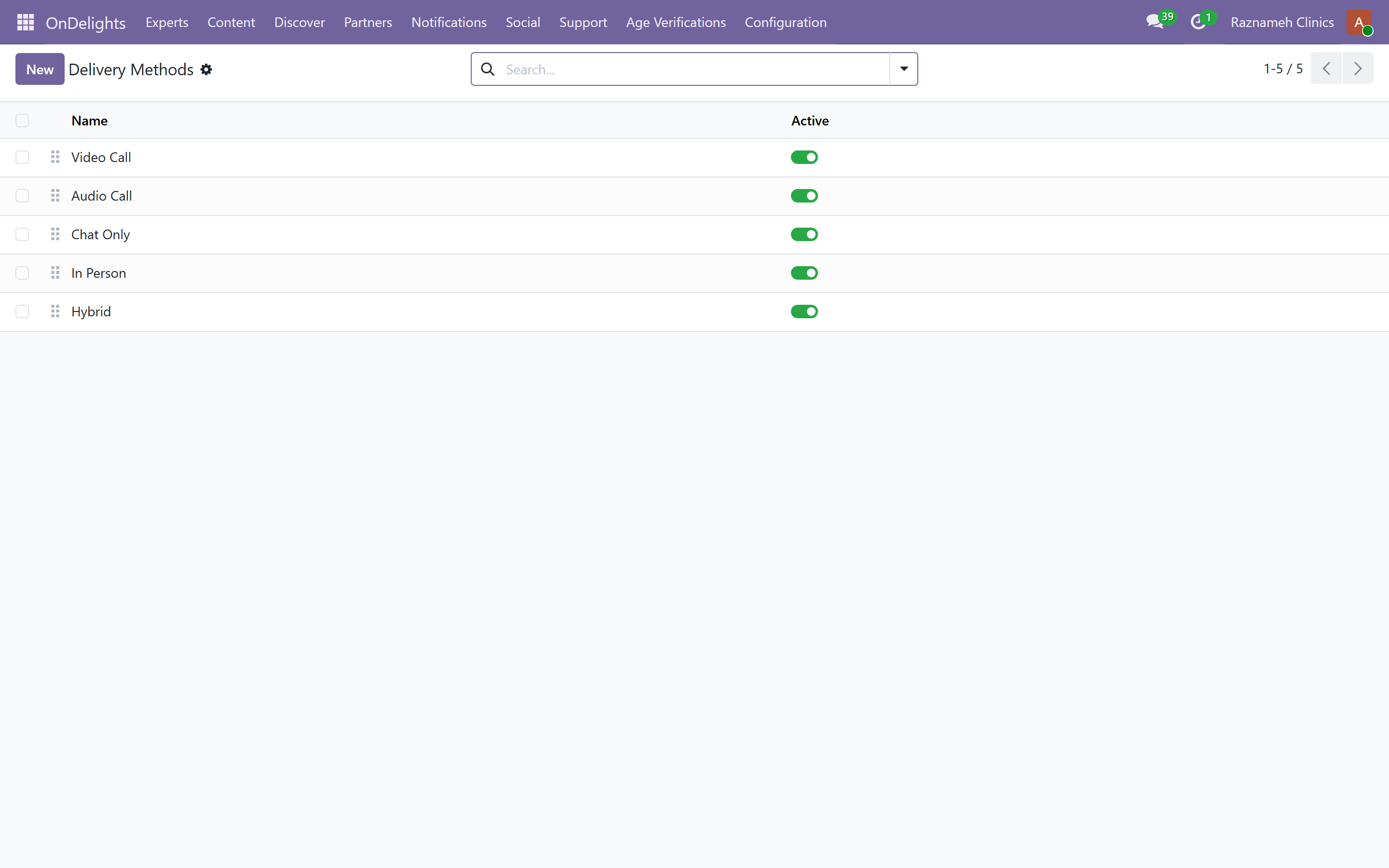
| Toimitustavat | Configuration | /odoo/action-ondelights.action_ondelights_delivery_method |
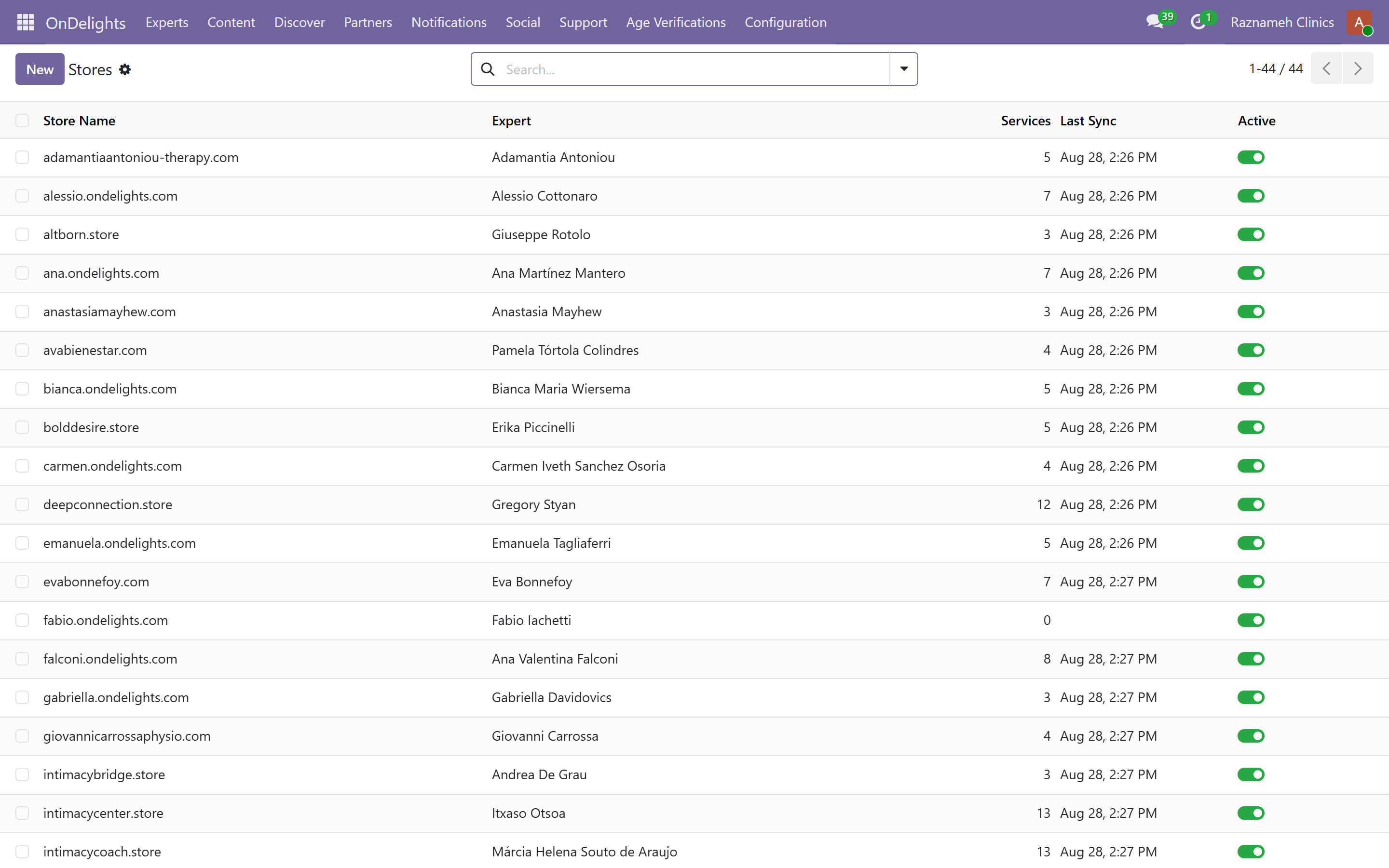
| Kaupat | Configuration → Stores | /odoo/action-ondelights.action_ondelights_store |
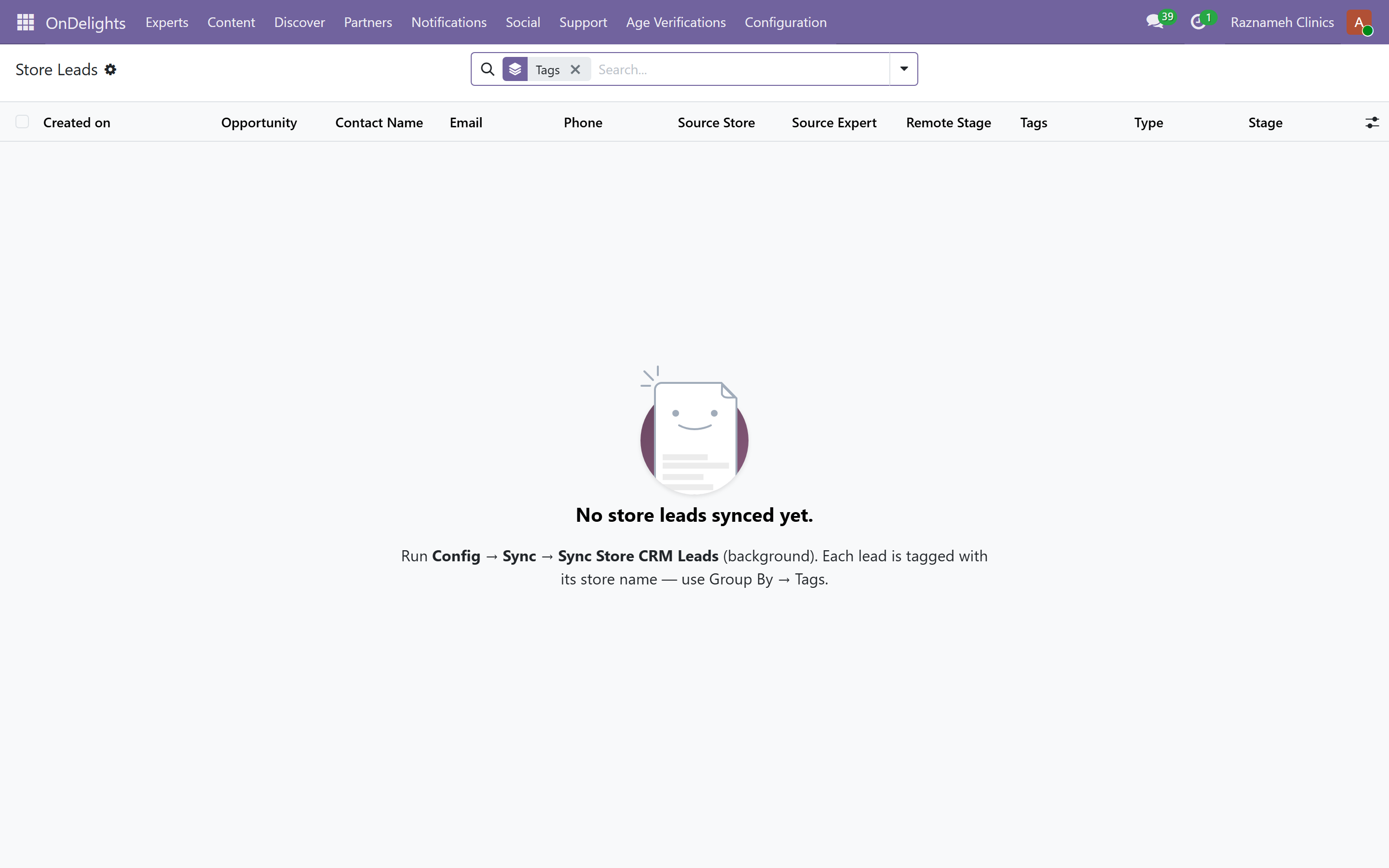
| Kaupan liidit | Experts → CRM Store Leads | /odoo/action-ondelights.action_crm_store_leads |
| Varausasetukset | Booking → Configure → Settings | /odoo/action-booking.action_booking_config_settings |
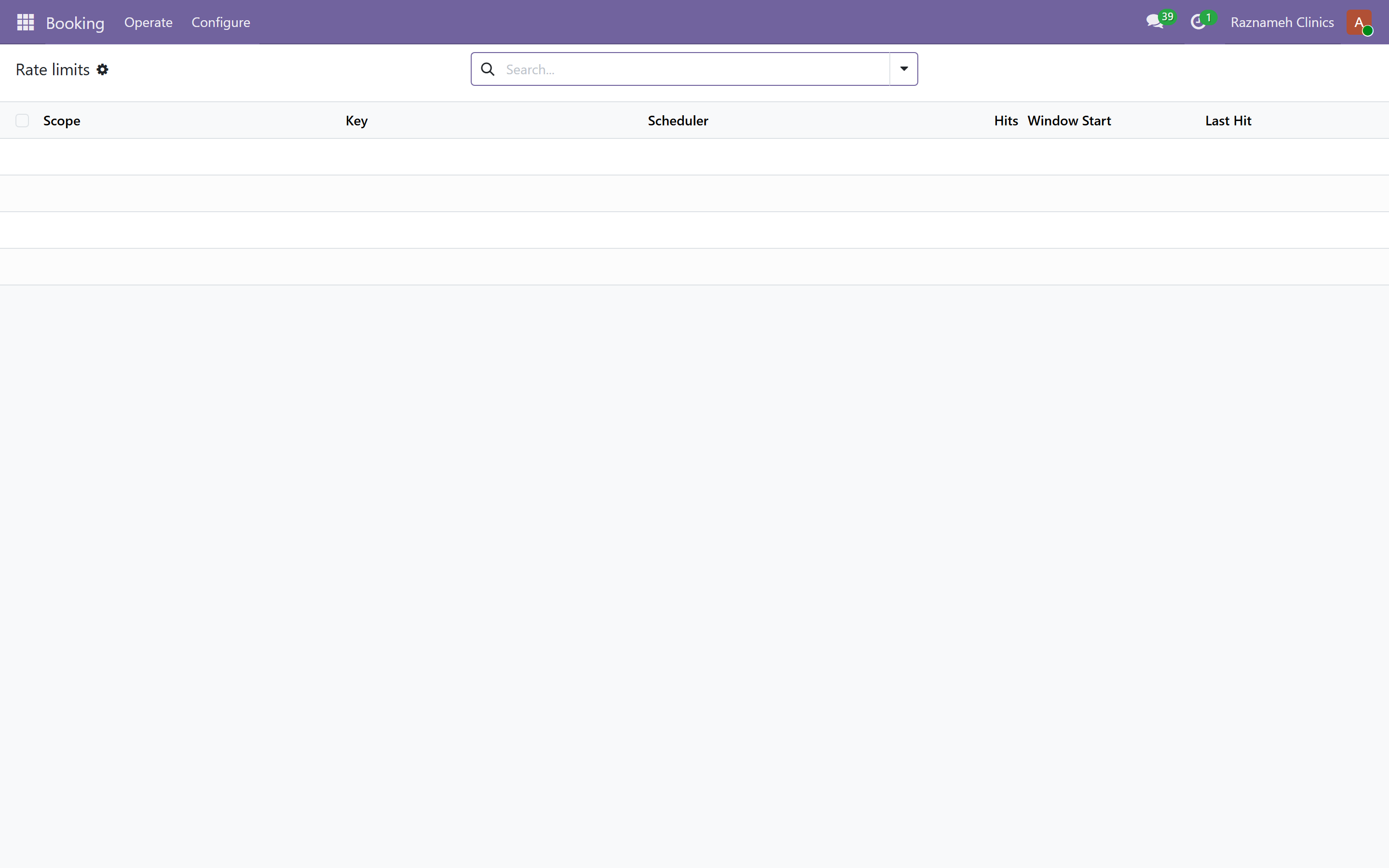
| Lähetysrajat | Booking → Operate | /odoo/action-booking.action_booking_rate_limit |
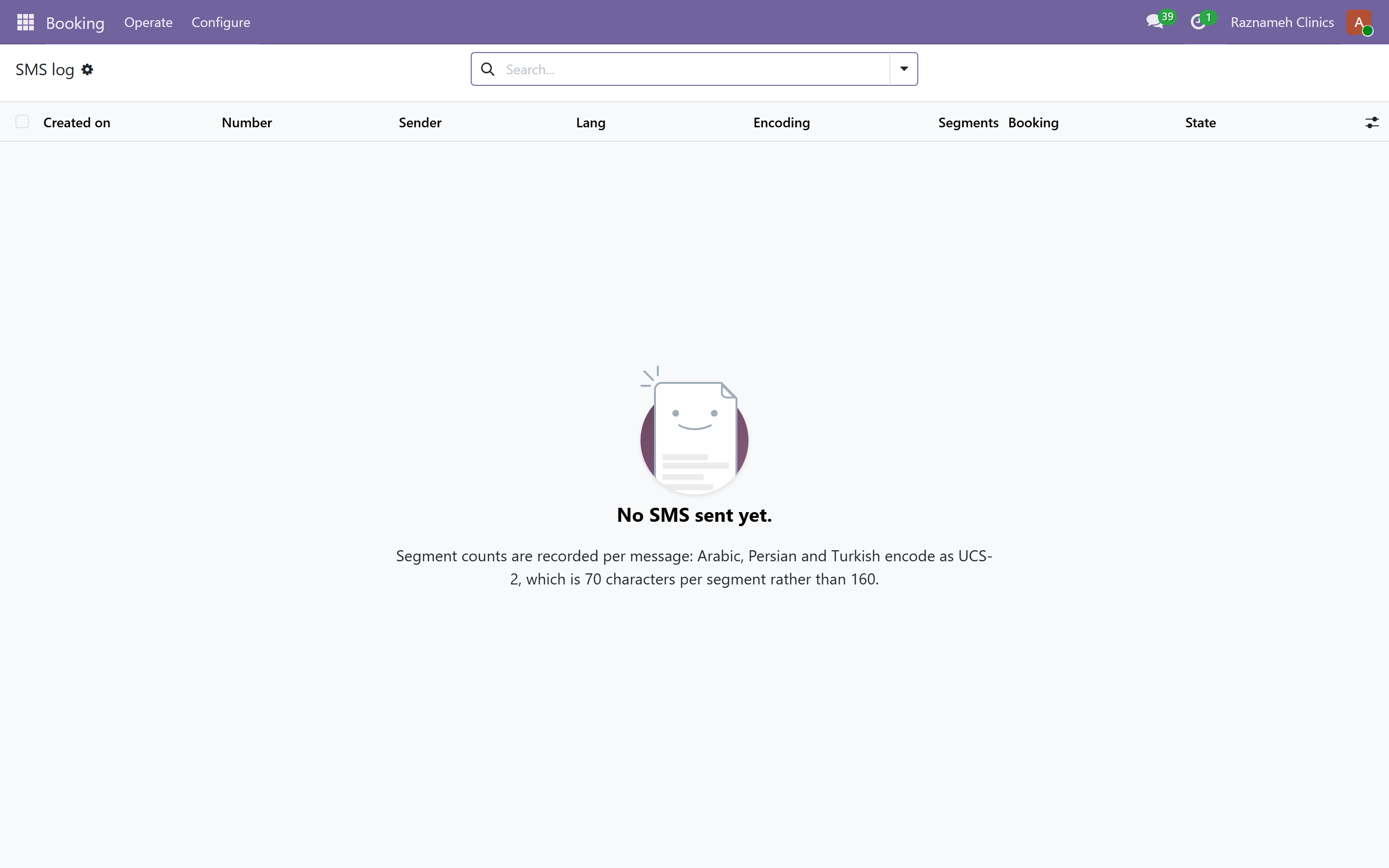
| Viestiloki | Booking → Operate → SMS log | /odoo/action-booking.action_booking_sms_log |
| Viesteistä kieltäytymiset | Booking → Operate | /odoo/action-booking.action_booking_sms_optout |
22.8 Vakioliiketoimintasovellukset#
Alusta on rakennettu täyden liiketoimintajärjestelmän päälle, joten nämä ovat käytettävissä kaiken edellä olevan rinnalla ja käsittelevät samoja asiakkaita ja tilauksia:
| Sovellus | Mihin sitä käyttäisit |
|---|---|
| Accounting | Laskut, ostolaskut, maksut, täsmäytys, verot |
| Sales | Tarjoukset, tilaukset, tuotteet, hinnastot |
| CRM | Liidit ja mahdollisuudet, joita kaupan liidit ruokkivat |
| Contacts | Yksi asiakastietue kaiken taustalla |
| Employees | Ammattilaiset henkilöstönä ja sopimushistoria, joka hinnoittelee maksuerät |
| Calendar | Taustalla oleva kalenteri, johon varaukset kirjoitetaan |
| Website | Julkiset sivut, hakemisto ja varaussivut |
| Settings → Users | Tilit ja käyttöoikeudet (§19.1) |
Huomio tästä liitteestä. Se listaa sen mitä on olemassa, ei sitä mihin sinun pitäisi koskea päivittäin. Päivittäinen työ on luvussa §2, ja se on lähes kokonaan portaalissa. Tule tänne, kun sinun täytyy määrittää jotain tai löytää tietue, jota portaali ei tuo esiin.
Valikkojen nimet vaihtelevat hieman organisaatioittain sen mukaan, mitkä ominaisuudet ovat käytössä. Jos jokin tässä ei vastaa näkemääsi, kysy järjestelmänvalvojaltasi.