
0Was Sie hier verwalten#
Vor den Menüs die Gestalt der Sache. Fast jedes Problem, zu dem man Sie befragen wird, ist ein Riss irgendwo in diesem Bild, und zu wissen, welches Glied riss, sagt Ihnen, welchen Bericht Sie öffnen.
flowchart TD
  subgraph Menschen
    C["Klientin oder Klient"]
    E["Fachkraft"]
  end
  subgraph "Was verkauft wird"
    S["Angebot — Preis, Dauer, Bericht nötig?"]
    P["Stornoregeln — Staffel, Gültigkeit, Vorlauf"]
    AG["Servicevereinbarung — die angenommenen Bedingungen"]
  end
  subgraph "Was geschieht"
    O["Bestellung"] --> CR["Sitzungsguthaben"]
    CR --> BK["Buchung — ein Guthaben mit Termin"]
    BK --> AT["Anwesenheit"]
    AT --> RP["Sitzungsbericht"]
  end
  subgraph Geld
    INV["Rechnung an die Klientel"] --> PAY["Zahlung"]
    PR["Auszahlung"] --> BILL["Beleg an die Fachkraft"]
  end
  C --> O
  S --> O
  P --> S
  AG --> S
  E --> BK
  O --> INV
  AT --> PR
  BK -. abgesagt .-> FEE["Stornogebühr"]
  FEE --> INV
  FEE -. Anteil .-> PR
Einmal gelesen, werden drei Dinge offensichtlich:
- Das Sitzungsguthaben ist die Einheit, auf die es ankommt. Eine Bestellung erzeugt es, eine Buchung gibt es aus, und die meisten Absagen geben es zurück. Fast jede Frage „wo ist meine Sitzung geblieben?“ ist eine Frage über ein einzelnes Guthaben.
- Die Anwesenheit ist das Scharnier. Nichts weiter unten — Berichte, Honorare, verdienter Umsatz — bewegt sich, bevor eine Sitzung als durchgeführt oder als Nichterscheinen abgeschlossen ist. Deshalb ist §5.1 der Bericht, den Sie jeden Tag zuerst bearbeiten.
- Die Regeln stehen über allem. Ändern Sie sie, und Sie ändern, was der Klientel berechnet wird, was Fachkräfte bekommen, wie lange Guthaben lebt und wie weit im Voraus gebucht werden kann. §11.1 lohnt sich ganz zu lesen, bevor Sie daran rühren.
Wer was sieht:
| Rolle | Ihr Arbeitsbereich | Behandelt in |
|---|---|---|
| Klientin oder Klient | Die App und /my im Web | Leitfaden für die Klientel |
| Fachkraft | /my/expert und der Bereich Praxis in der App | Leitfaden für Fachkräfte |
| Verwaltung | /my/admin und das Backoffice | Dieser Leitfaden |
Eine Anmeldung kann alle drei tragen. Wenn Sie auch Klientel empfangen und auch selbst Sitzungen kaufen, haben Sie drei Arbeitsbereiche auf einem Konto und unten in jedem Menü den Wechsel zwischen ihnen.
1Ihre zwei Arbeitsbereiche#
1.1 Das Verwaltungsportal#
Melden Sie sich an und öffnen Sie /my/admin/health, oder nutzen Sie den Link Klinik-Dashboard, der auf Ihrer Startseite erscheint.
Das Portal stellt das Menü an den linken Rand. Es ist kurz, es ändert sich nie, und es ist das ganze Verwaltungsportal — mehr gibt es nicht zu finden. Das sind alle Einträge in der Reihenfolge, in der sie erscheinen:
Klinik
| Menüeintrag | Adresse | Wofür |
|---|---|---|
| Klinik-Gesundheit (Clinic health) | /my/admin/health | Der Tagesüberblick — alle Meldungen, die Kalender, fällige Berichte |
| Raumkalender (Room calendar) | /my/expert/room-calendar | Alle Räume nebeneinander, mit sichtbaren Kollisionen und Lücken (§7.3) |
| Fachkräftekalender (Experts calendar) | /my/expert/experts-calendar | Der Tag jeder Fachkraft, nebeneinander (§3.1) |
| Sitzungsberichte (Meeting reports) | /my/admin/meeting-reports | Fällige und erledigte Berichte, für den ganzen Betrieb. Trägt eine Markierung, wenn welche überfällig sind (§15.3) |
Abgleich — die Berichte, die die Frage „stimmt unser Bestand?“ beantworten
| Nr. | Menüeintrag | Adresse | Behandelt in |
|---|---|---|---|
| 1 | Hängende Sitzungen (Stuck sessions) | /my/admin/stuck | §5.1 |
| 2 | Ungebuchtes Guthaben (Unbooked credits) | /my/admin/unbooked | §5.2 |
| 3 | Angebot und Nachfrage (Coverage vs demand) | /my/admin/coverage | §5.3 |
| 4 | Geldkette (Money chain) | /my/admin/money-chain | §5.4 |
| 5 | Gebührenbuch (Fee ledger) | /my/admin/fees | §5.5 |
| 17 | Abgesagte Sitzungen (Cancelled sessions) | /my/admin/cancellations | §5.12 |
| 6 | Auszahlungsbereitschaft (Payout readiness) | /my/admin/payouts | §5.6 |
| 7 | Absageverhalten (Cancellation conduct) | /my/admin/conduct | §5.7 |
| 8 | Compliance-Akte (Compliance file) | /my/admin/compliance | §5.8 |
| 9 | Behandlungskontinuität (Client continuity) | /my/admin/continuity | §5.9 |
| 10 | Moderationsliste (Moderation queue) | /my/admin/moderation | §5.10 |
Leistung — die Berichte, die die Frage „wie arbeitet das Personal?“ beantworten
| Nr. | Menüeintrag | Adresse | Behandelt in |
|---|---|---|---|
| 11 | Fachkraft-Übersicht (Expert scorecard) | /my/admin/scorecard | §6.2 |
| 12 | Vergleichstabelle (League table) | /my/admin/league | §6.3 |
| 13 | Verlässlichkeit (Reliability) | /my/admin/reliability | §6.4 |
| 14 | Behandlungsergebnisse (Client outcomes) | /my/admin/outcomes | §6.5 |
Die Nummern 15 und 16 sind keine Menüeinträge: 15 ist die Gesundheitsübersicht selbst (§3), und 16 sind die Sitzungsberichte oben im Menü. Die 17 steht neben dem Gebührenbuch statt am Ende der Liste, weil die beiden zusammen gelesen werden — §5.12 sagt, warum.
Unten im Menü stehen die Wechsel in Ihre anderen Rollen: Ihr Fachkraft-Dashboard, wenn Sie auch Klientel empfangen, und Ihr Nutzer-Dashboard, also Ihr eigenes Klientenkonto. Das sind eigenständige Datenbestände auf einer Anmeldung, und nichts, was Sie in einem tun, ändert die anderen.
Das Portal ist für den Tagesablauf gebaut: hinsehen, erkennen, was aus der Reihe fällt, hineinklicken, in Ordnung bringen.
1.2 Das Backoffice#
Das vollständige Geschäftssystem, für Konfiguration, Finanzen und Massenarbeit. Die Menüs, die Sie am häufigsten brauchen:
| Menü | Was dort liegt |
|---|---|
| Booking → Operate | Buchungen, abgelaufene Reservierungen, Anwesenheit, Warteliste, Terminangebote, freie Termine, was die Verfügbarkeit blockiert, Löschung, E-Mail-Sperren, Auswertungen, Trichterereignisse |
| Booking → Configure | Terminpläne, Kalender, Standorte, Räume, Einstellungen |
| Meetings → Operations | Sitzungsguthaben, Direktbuchung, Absagen, Verlegungen |
| Meetings → Reporting | Clinic (die Berichte aus §5–6), Monatshonorare, Fortschritt der Fachkräfte |
| Meetings → Configuration | Fachkräfte, Stornoregeln, Vereinbarungen, Annahmen |
| Platform → Experts | Profile, Buchungen, Bewertungen, Fragen, Erstgespräche, Angebote |
| Platform → Content / Partners / Social | Redaktion und Community |
| Platform → Notifications / Support / Age Verifications | Posteingang, Support-Anfragen, Identitätsprüfung |
| Accounting | Rechnungen, Eingangsbelege, Zahlungen, Abstimmung |
| HR → Expert Pay | Verträge, Auszahlungen |
1.3 Was wann zu nutzen ist#
| Aufgabe | Nutzen Sie |
|---|---|
| Tägliche Kontrolle auf Probleme | Portal — Klinik-Dashboard |
| Einer einzelnen Fachkraft nachgehen | Portal — Übersicht |
| Regeln oder Preise ändern | Backoffice |
| Massenänderungen, Import, Export | Backoffice |
| Alles Finanzielle | Backoffice |
| Eine schnelle Kontrolle am Telefon | Portal |
2Der tägliche Ablauf#
Fünfzehn Minuten, in dieser Reihenfolge. Alles ruht auf einem Gedanken: ein leerer Bericht ist das gute Ergebnis, Sie suchen also nach Listen, die nicht leer sind.
Jeden Morgen#
- Öffnen Sie das Klinik-Dashboard. Überfliegen Sie die Zahlen. Alles, was nicht null ist, ist Arbeit.
- Zuerst die hängenden Sitzungen (§5.1) — das sind Sitzungen, die stattgefunden haben und nie abgeschlossen wurden. Alles weiter unten, Honorare eingeschlossen, ist falsch, bis das behoben ist.
- Sehen Sie die heutigen Kalender an — Raumkollisionen und Lücken.
- Leeren Sie die Moderationsliste (§17), wenn etwas wartet.
Jede Woche#
- Ungebuchtes Guthaben (§5.2) — Menschen, die bezahlt und nie gebucht haben. Fassen Sie nach.
- Angebot und Nachfrage (§5.3) — bieten Sie Stunden an, wenn sie gesucht werden?
- Fällige Berichte (§15.3) — überfälligen Sitzungsberichten nachgehen.
- Behandlungskontinuität (§5.9) — wer nicht mehr kommt.
- Support-Anfragen — alles, was alt wird.
Jeden Monat#
- Auszahlungsbereitschaft (§5.6) — vor dem Auszahlungslauf, nicht danach.
- Führen Sie den Abrechnungszyklus aus (§13).
- Geldkette (§5.4) — jede Sitzung bis zu einer Zahlung verfolgt.
- Absageverhalten (§5.7) — Muster, die ein Gespräch wert sind.
- Übersichten (§6) — vor jedem Leistungsgespräch.
Jedes Quartal#
- Prüfen Sie die Stornoregeln gegen das, was tatsächlich geschehen ist.
- Prüfen Sie die Compliance-Akte (§5.8).
- Prüfen Sie, dass Aufbewahrung und Vernichtung laufen (§15.5).
3Das Klinik-Dashboard#
3.1 Was darauf steht#
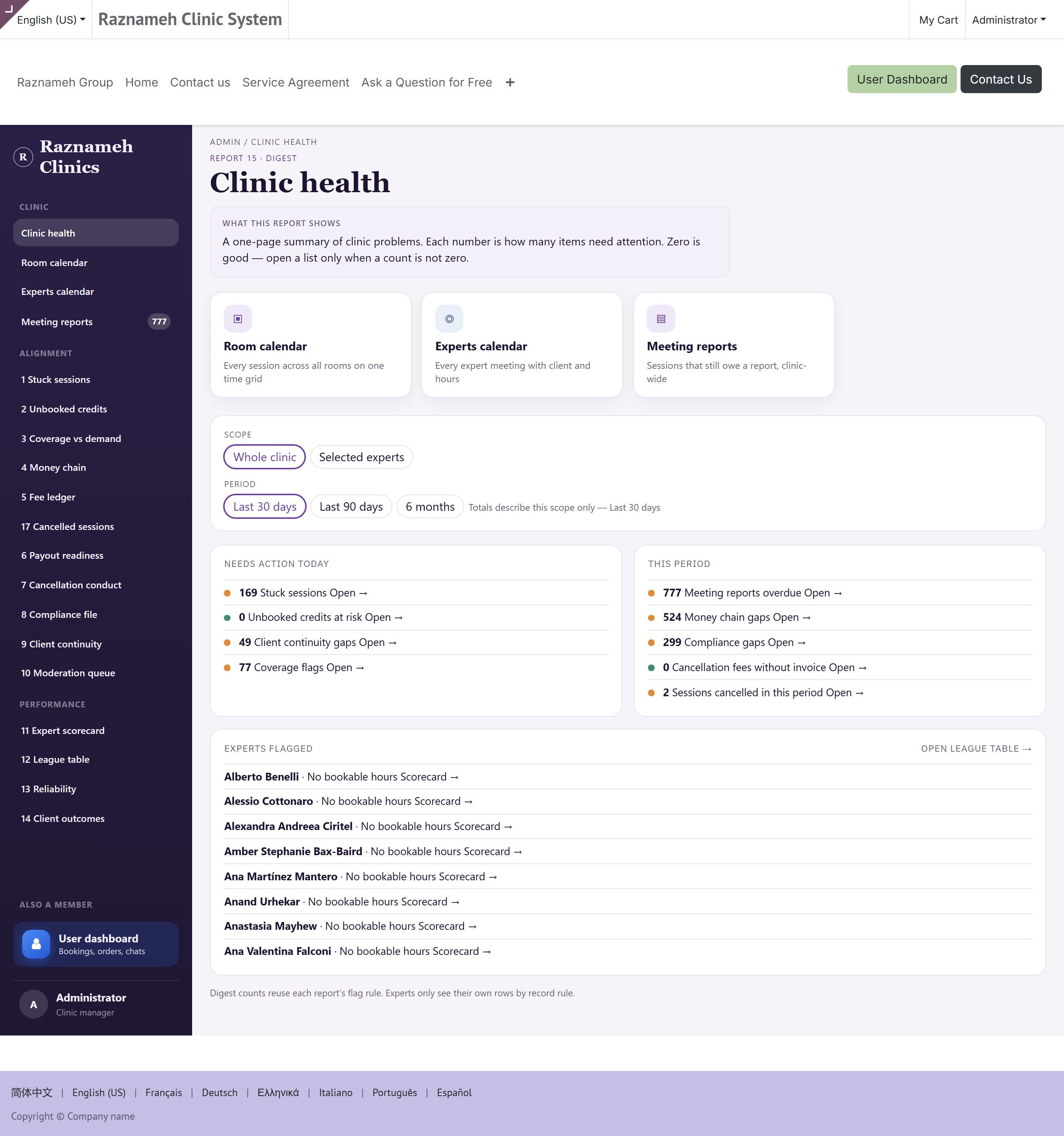
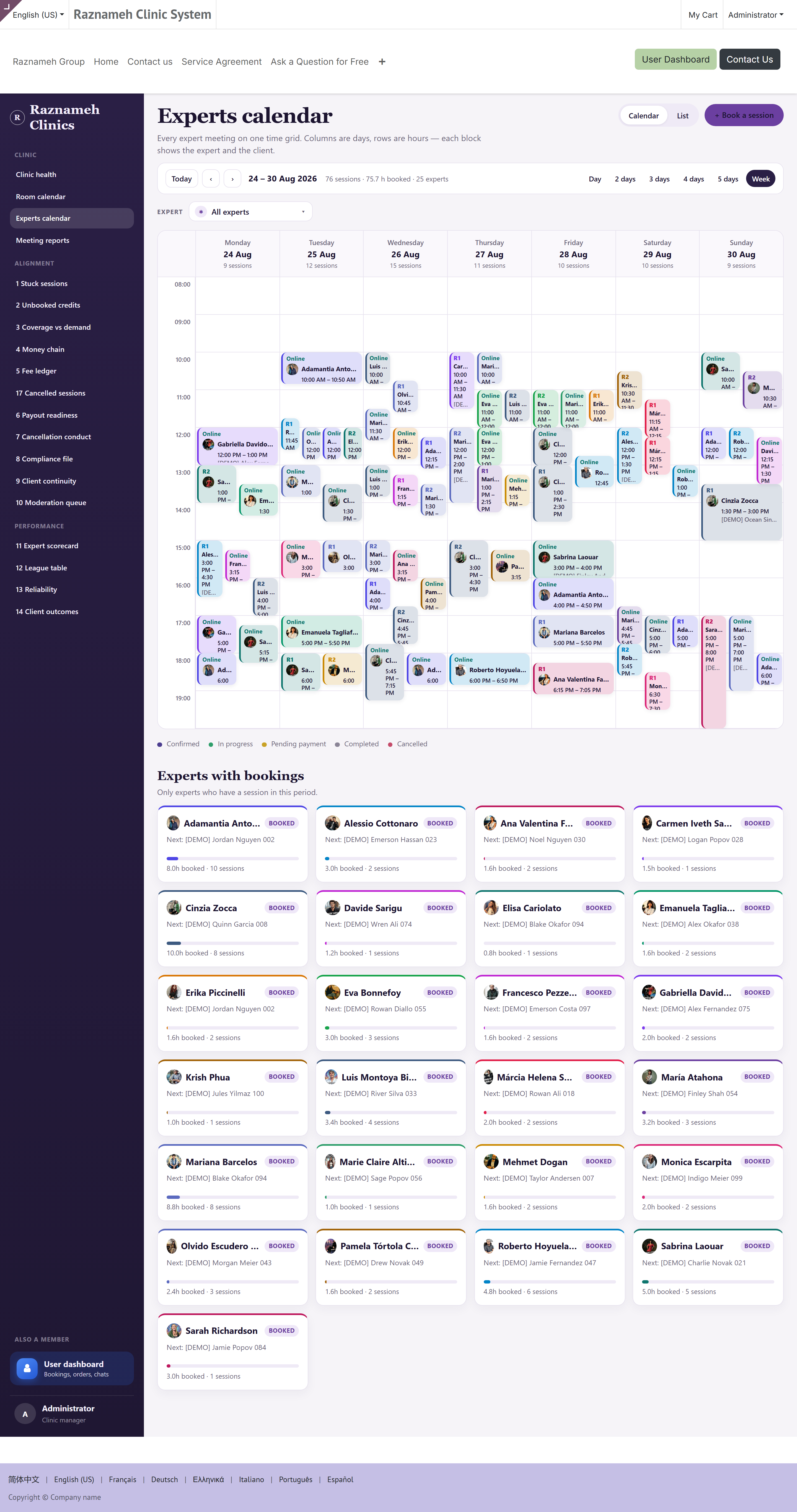
- Die Zahlen jeder Meldeliste. Jede ist ein Link.
- Raumkalender — alle Räume, sodass Kollisionen und leere Räume auf einen Blick sichtbar sind.
- Teamkalender — der Tag jeder Fachkraft in einer Ansicht.
- Fällige und erledigte Berichte.
3.2 Wie sie zu lesen ist#
Jede Zahl ist die Anzahl der Dinge, die aus der Reihe fallen. Null ist Erfolg. Eine Zahl ist eine Aufgabenliste, keine Statistik.
Tippen Sie eine Zahl an, um die Liste zu öffnen — mit dem Auswertungsbereich und dem Zeitraum, den Sie eingestellt haben. Sie müssen die Filter nicht erneut setzen.
3.3 Die tägliche Übersicht per E-Mail#
Das Dashboard kommt jeden Morgen auch als E-Mail, damit Sie nicht daran denken müssen hinzusehen.
Um zu ändern, wer sie bekommt oder wann, wenden Sie sich an Ihre Systemadministration — es ist eine geplante Aufgabe im Backoffice.
4Wie jeder Bericht funktioniert — der Auswertungsbereich#
Jeder Bericht in §5 und §6 nutzt dieselbe Steuerung. Lernen Sie sie einmal.
Bereich:   ( ) Ganzer Betrieb   (•) Ausgewählte Personen   ( ) Eine Person
Zeitraum:  [ Letzte 90 Tage ▾ ]   Mit dem Vorzeitraum vergleichen ☑
4.1 Die drei Auswertungsbereiche#
| Bereich | Was der Bericht dann ist |
|---|---|
| Ganzer Betrieb | Alle. Zeilen nach Fachkraft gruppiert, Summen über den Betrieb. Die Voreinstellung |
| Ausgewählte Personen | Eine Teilmenge — eine Angebotslinie, ein Standort, ein Team, oder zwei Personen im Vergleich |
| Eine Person | Eine einzelne Fachkraft. Bei Abgleichberichten ist das ihre Meldeliste, bei Leistungsberichten ihre Übersicht |
4.2 Drei Regeln, die ihn ehrlich halten#
- Summen beschreiben immer, was gerade ausgewählt ist. Eine Quote, die bei zwei ausgewählten Personen angezeigt wird, ist die Quote dieser zwei Personen — nie die des Betriebs dahinter.
- Die Gruppierung ändert sich mit dem Bereich nicht. Nach Fachkraft gruppiert über den ganzen Betrieb, nach Fachkraft gruppiert auch bei einer ausgewählten. Ein Bildschirmfoto ist nie mehrdeutig darin, was gezählt wurde.
- Jeder Bereich behält einen Vergleichszeitraum. Eine Zahl braucht etwas, gegenüber dem sie besser oder schlechter ist.
4.3 Der Weg in die Tiefe#
Die Bereiche sind ein Weg, und jeder Schritt verengt den vorigen:
Klinik-Dashboard  →  eine Meldeliste (z. B. 12 hängende Sitzungen)
        ↓ Zahl anklicken             ↓ Fachkraft einer Zeile anklicken
   die Liste, betriebsweit       die Übersicht dieser Person
                                      ↓ eine Sitzung anklicken
                               der einzelne Sitzungssatz
4.4 Gespeicherte Ansichten und Export#
Speichern Sie die Bereiche, die Sie oft brauchen — „mein Team“, „eine Person“ — dann ist Ihr Tagesablauf ein Klick.
Jeder Bericht hat CSV exportieren, für Tabellen, Sitzungsunterlagen und Steuerberatung.
4.5 Wer was sehen darf#
Fachkräfte, die einen dieser Berichte öffnen, sehen nur sich selbst. Das setzt eine Berechtigungsregel durch, kein zufällig voreingestellter Filter — es gilt also, wie auch immer sie auf die Seite gelangen.
Führungskräfte sehen alle. Umgehen Sie das nicht durch geteilte Exporte: Ein Leistungsvergleich, der zwischen Kolleginnen und Kollegen durchsickert, ist ein Personalvorfall, keine Unannehmlichkeit.
5Abgleichberichte#
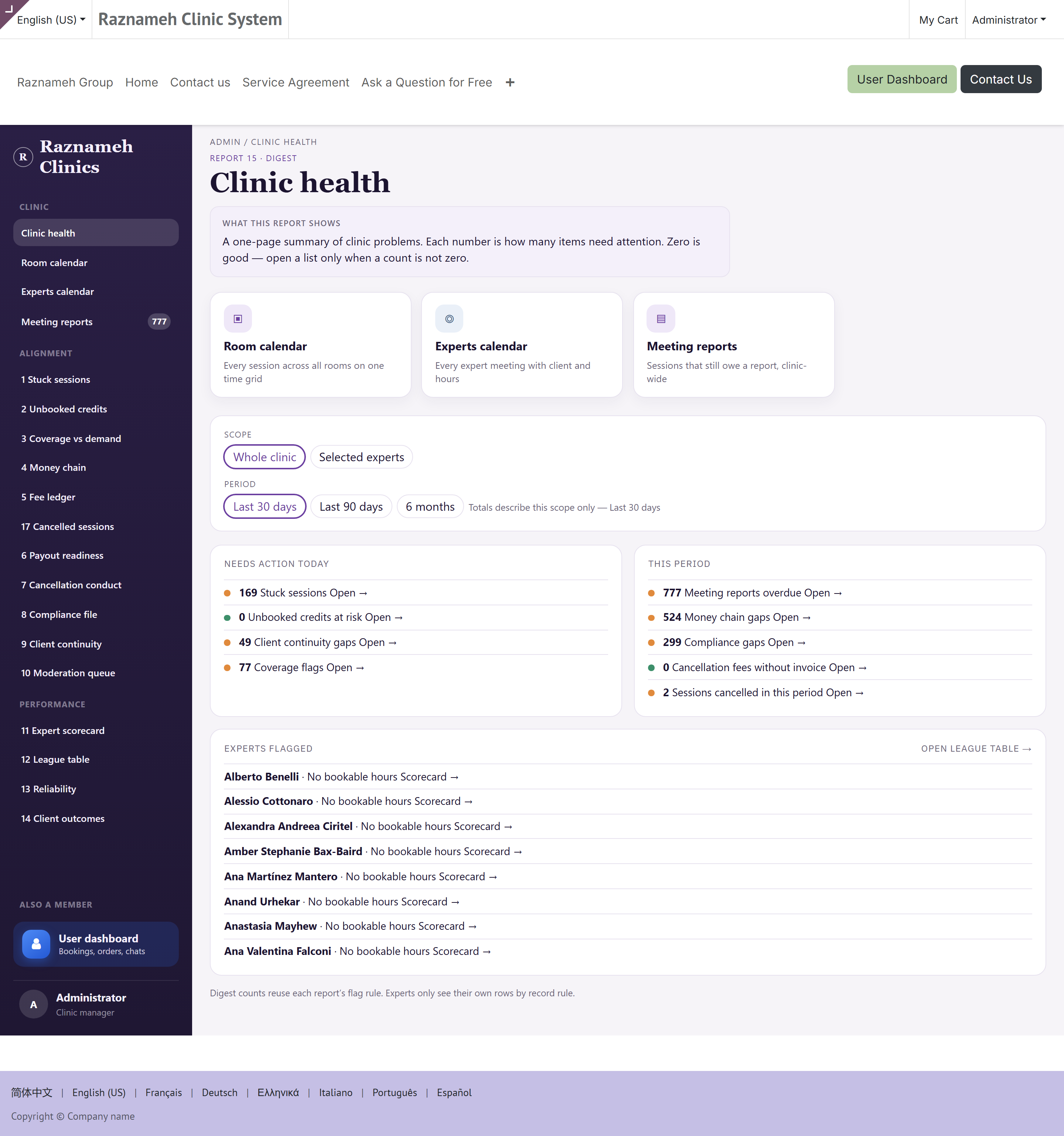
Die Frage, die sie beantworten: entspricht unser Bestand dem, was wirklich geschehen ist?
Jeder ist durch seine Auslösebedingung bestimmt — das, was eine Zeile auf die Liste bringt. Arbeiten Sie sie ab, bis sie leer sind.
Jeder Bericht steht im Menü am linken Rand (§1.1), und jede Zahl in der Gesundheitsübersicht führt direkt in die passende Liste. /my/admin/reports führt inzwischen zur Gesundheitsübersicht statt zu einem eigenen Verzeichnis — die Übersicht ist das Verzeichnis.
Es gibt siebzehn Berichte. Elf sind Abgleichberichte (1 bis 10 und 17, unten); vier sind Leistungsberichte (11 bis 14, in §6); 15 ist die Gesundheitsübersicht selbst (§3); und 16 ist die Liste der überfälligen Berichte (§15.3).
5.1 Hängende Sitzungen#
Bericht 1 ·
/my/admin/stuck
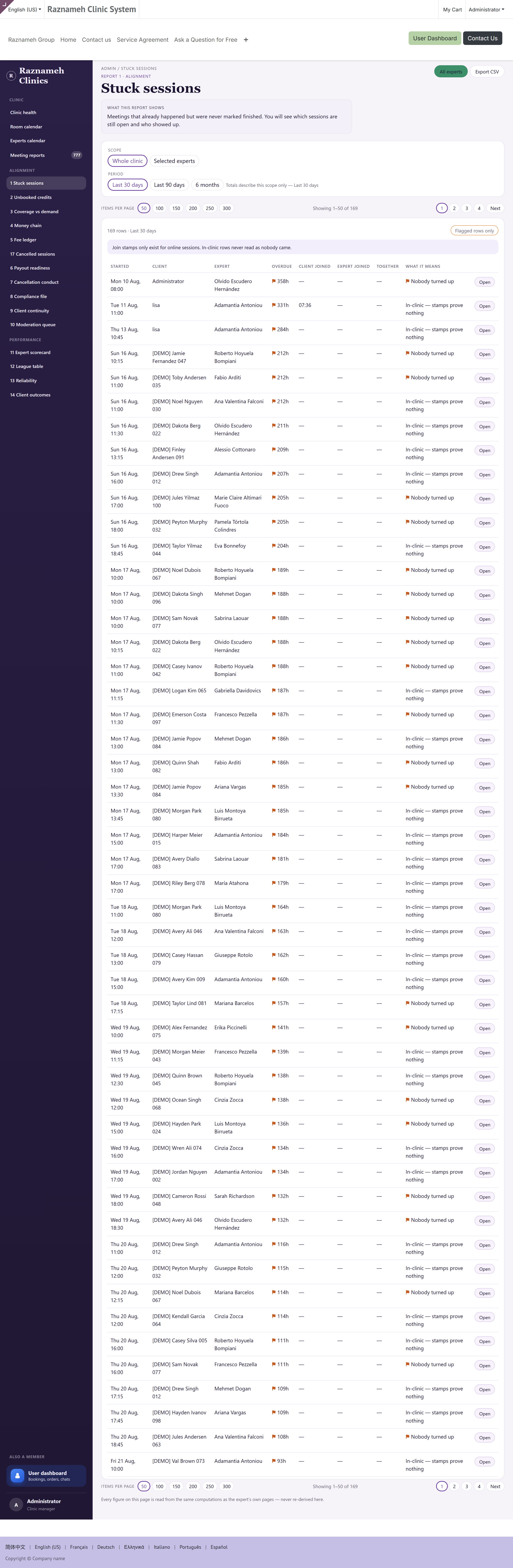
Der wertvollste Bericht, den Sie haben. Bearbeiten Sie ihn zuerst, jeden Tag.
Was er zeigt: Sitzungen, deren Zeit verstrichen ist, während sie noch als geplant geführt werden. Entweder wurde die Sitzung durchgeführt und nie abgeschlossen, oder sie fand nie statt und wurde nie abgesagt. Bis jemand hinsieht, sind das Geld, das Honorar der Fachkraft und das verbleibende Guthaben der Klientel allesamt falsch.
Wie Sie ihn an den Anwesenheitsspalten lesen:
| Muster | Was es bedeutet | Was zu tun ist |
|---|---|---|
| Beide beigetreten, gemeinsame Minuten über null | Durchgeführt, nie abgeschlossen | Als erledigt markieren |
| Nur die Klientel beigetreten | Die Person kam, die Fachkraft nicht | Nachgehen. Wahrscheinlich Erstattung oder Neubuchung, plus ein Gespräch |
| Nur die Fachkraft beigetreten | Die Fachkraft wartete, niemand kam | Als Nichterscheinen eintragen; die Regeln entscheiden über die Gebühr |
| Niemand beigetreten | Es war niemand da | Absagen und die Regeln anwenden |
Sortieren Sie nach Überfälligkeit in Stunden, die schlimmsten zuerst.
Warum täglich: An jedem Tag, an dem eine davon ungelöst bleibt, ist der Guthabenstand eines Menschen falsch und das Honorar einer Fachkraft falsch. Es ist außerdem das billigste Problem solange, wie sich alle noch an die Sitzung erinnern.
5.2 Ungebuchtes Guthaben#
Bericht 2 ·
/my/admin/unbooked
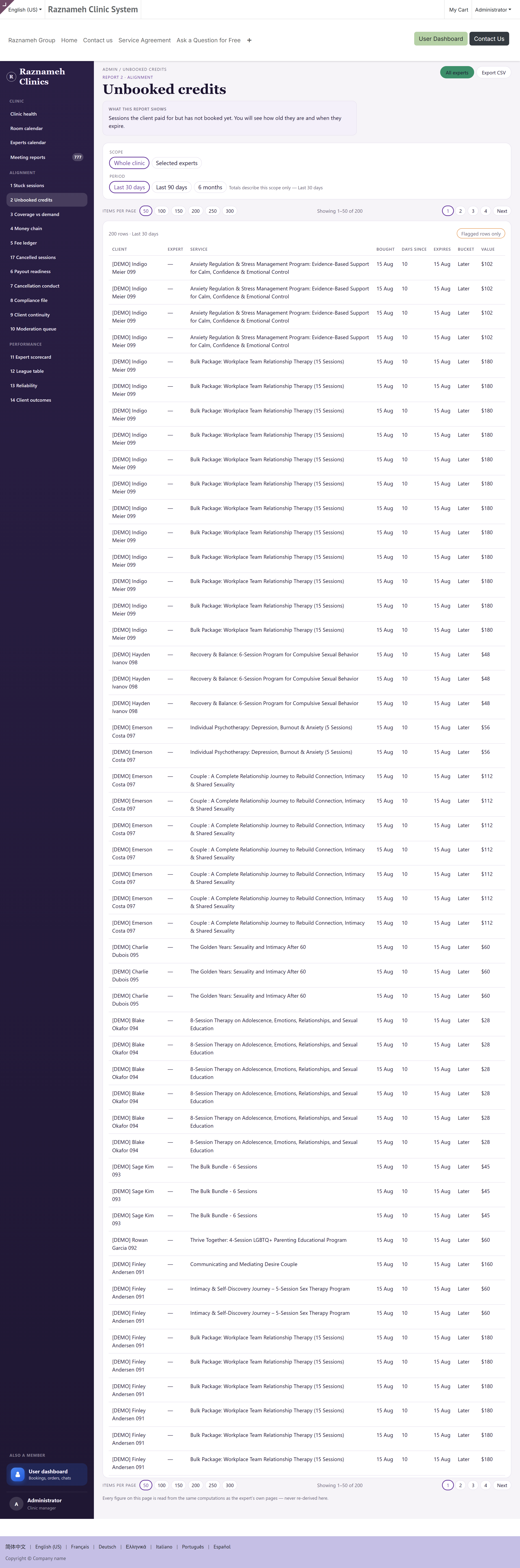
Was er zeigt: Menschen, die bezahlt und nie gebucht haben, gruppiert danach, wie nah sie am Verfall sind.
Achten Sie auf diese Gruppen: nie begonnen (45+ Tage), seit 21+ Tagen still, wartet seit 7+ Tagen, und die Risikostufen beim Verfall.
Was zu tun ist: Kontakt aufnehmen. Eine persönliche Nachricht der Fachkraft wirkt besser als eine automatische Erinnerung. Vorrang haben, die nie begonnen haben: Sie haben bezahlt und nichts bekommen, und daraus entstehen Erstattungsforderungen und Beschwerden.
5.3 Angebot und Nachfrage#
Bericht 3 ·
/my/admin/coverage
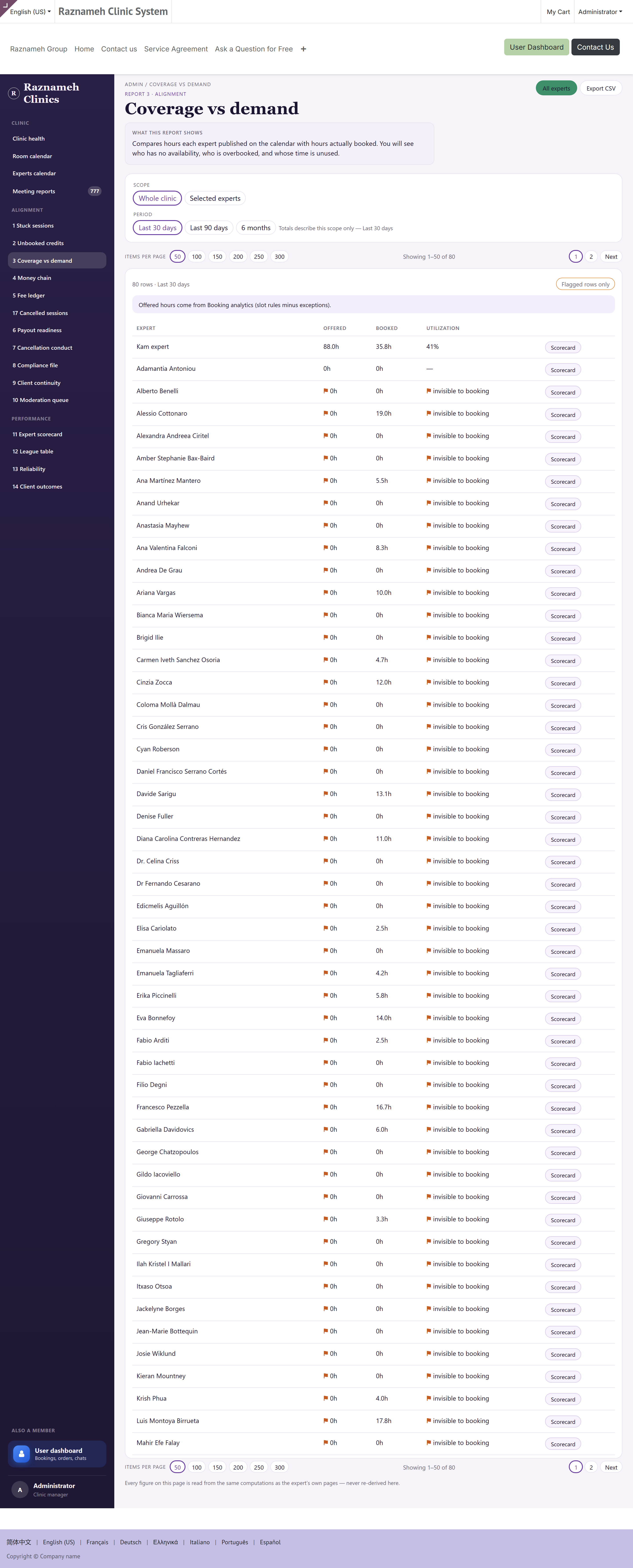
Was er zeigt: wann Termine gesucht wurden, gegenüber dem, wann Sie welche angeboten haben.
Was zu tun ist: Ballt sich die Nachfrage dort, wo Sie nichts anbieten, ist das ein Gespräch über Dienstpläne und kein Marketingproblem. Es ist außerdem der stärkste Beleg, den Sie haben, wenn Sie eine Fachkraft um andere Zeiten bitten.
5.4 Geldkette#
Bericht 4 ·
/my/admin/money-chain
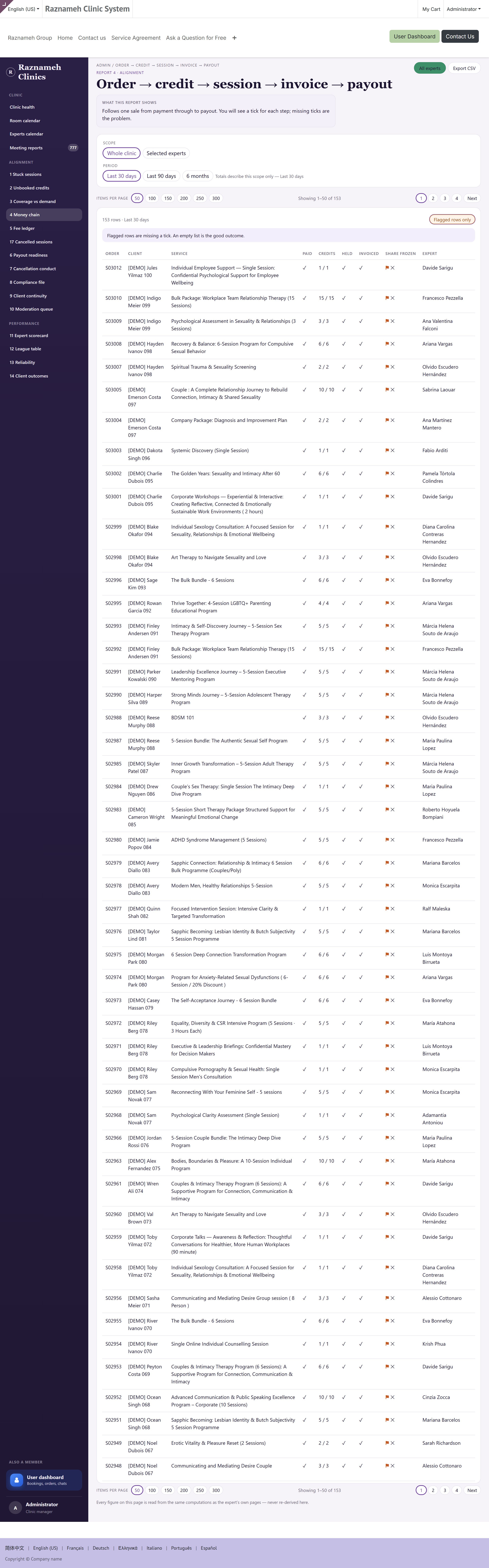
Was er zeigt: Sitzung → Bestellung → Rechnung → Zahlung, von einem Ende zum anderen, mit jedem Riss sichtbar. Achten Sie auf unvollständige Kette, keine Rechnung und seit 30+ Tagen offen.
flowchart LR
  A["Sitzung"] --> B["Bestellung"] --> C["Rechnung"] --> D["Zahlung"]
  A -.->|"keine Bestellung"| X1["Riss: außerhalb des Systems verkauft"]
  B -.->|"keine Rechnung"| X2["Riss: nie in Rechnung gestellt"]
  C -.->|"seit 30+ Tagen offen"| X3["Riss: gestellt, nicht eingezogen"]
Jeder Riss ist ein anderer Fehler mit einer anderen Zuständigkeit, lesen Sie also die Spalte und nicht nur die Zahl:
| Riss | Was ihn meist verursacht hat | Wer ihn behebt |
|---|---|---|
| Keine Bestellung | Eine von Hand angelegte Sitzung, außerhalb eines Verkaufs | Wer sie angelegt hat, meist der Empfang |
| Keine Rechnung | Die Bestellung hat nie eine erzeugt | Buchhaltung |
| Seit 30+ Tagen offen | Sie wurde gestellt und nicht eingezogen | Buchhaltung, dann §12.3 |
| Unvollständige Kette | Eine Kombination der obigen | Beginnen Sie beim Riss ganz links |
Was zu tun ist: Das ist Ihr Monatsabschlussbericht. Jeder Riss ist Geld, das von allein nicht ankommt. Arbeiten Sie ihn vor dem Monatsabschluss ab, und zwar von links nach rechts, denn eine fehlende Bestellung zu erzeugen erzeugt oft auch die Rechnung, die ebenfalls fehlte.
5.5 Stornogebühren#
Bericht 5 ·
/my/admin/fees
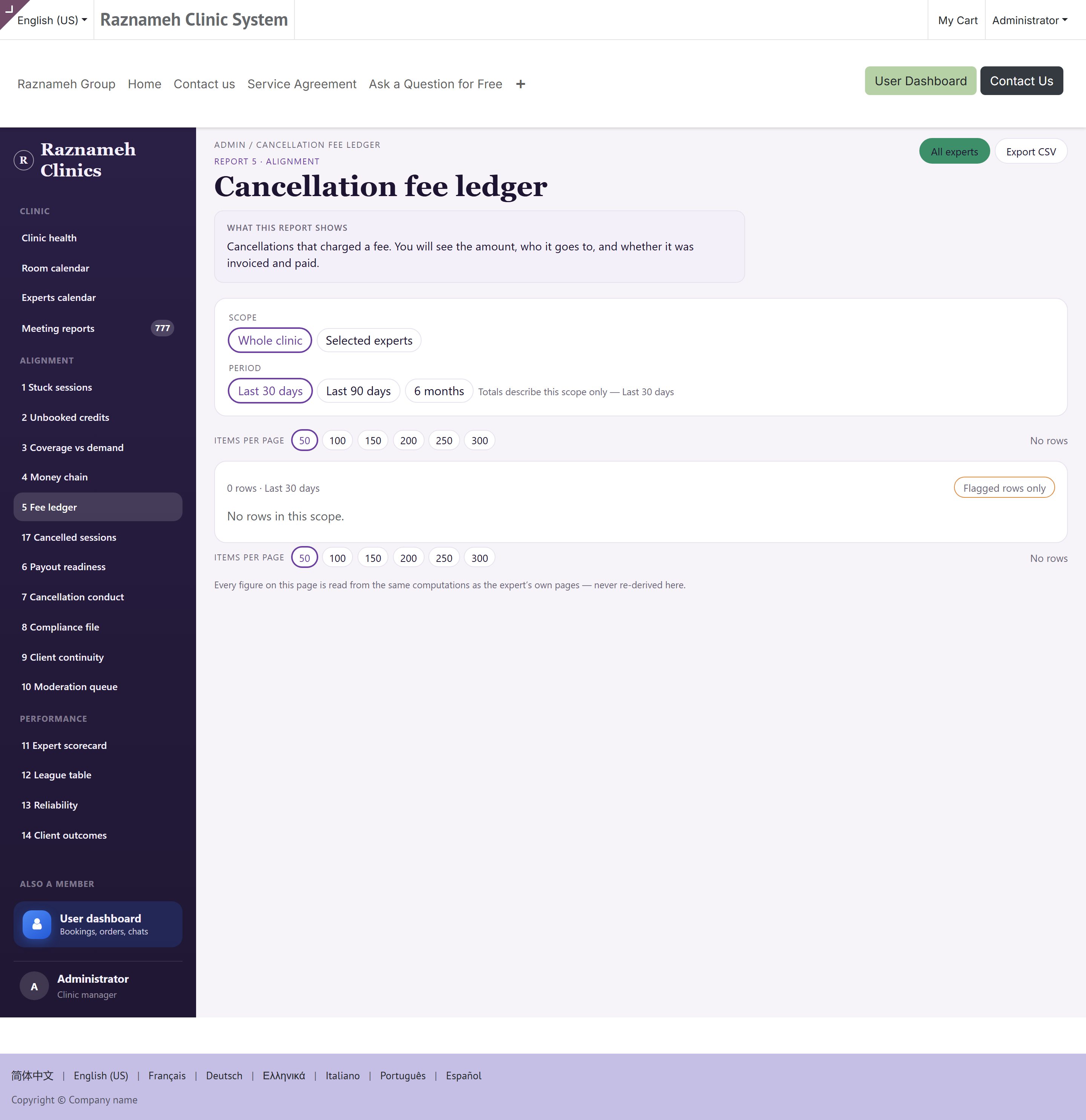
Was er zeigt: welche Gebühren berechnet, erlassen oder gar nicht erst angewendet wurden.
Was zu tun ist: Prüfen Sie, dass Erlasse bewusst erfolgt sind. Ein Muster nicht angewendeter Gebühren bedeutet meist falsch eingerichtete Regeln und nicht großzügiges Personal.
5.6 Auszahlungsbereitschaft#
Bericht 6 ·
/my/admin/payouts
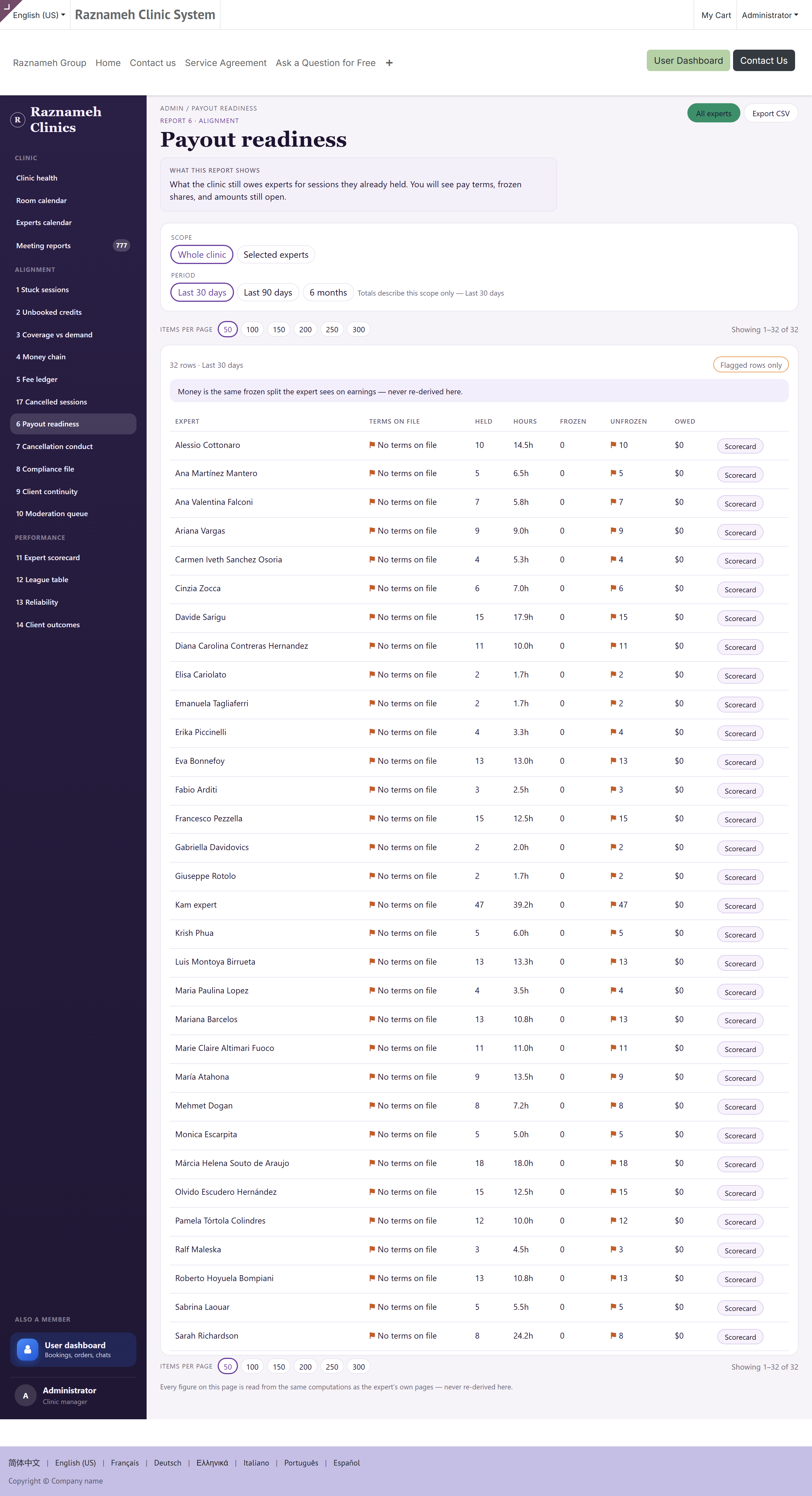
Führen Sie ihn vor jedem Abrechnungszyklus aus.
Was er zeigt: was schiefginge, wenn Sie jetzt sofort auszahlten — Sitzungen, die durchgeführt sind, ohne dass Vertragsbedingungen vorliegen, und Sitzungen, die durchgeführt sind, ohne dass der Anteil je festgeschrieben wurde.
Was zu tun ist: Beheben Sie jede Zeile, bevor Sie die Auszahlung eröffnen. Eine Auszahlung nach der Abrechnung zu korrigieren ist weit mehr Arbeit, als sie zu verhindern, und es beschädigt das Vertrauen der bezahlten Person.
5.7 Absageverhalten#
Bericht 7 ·
/my/admin/conduct
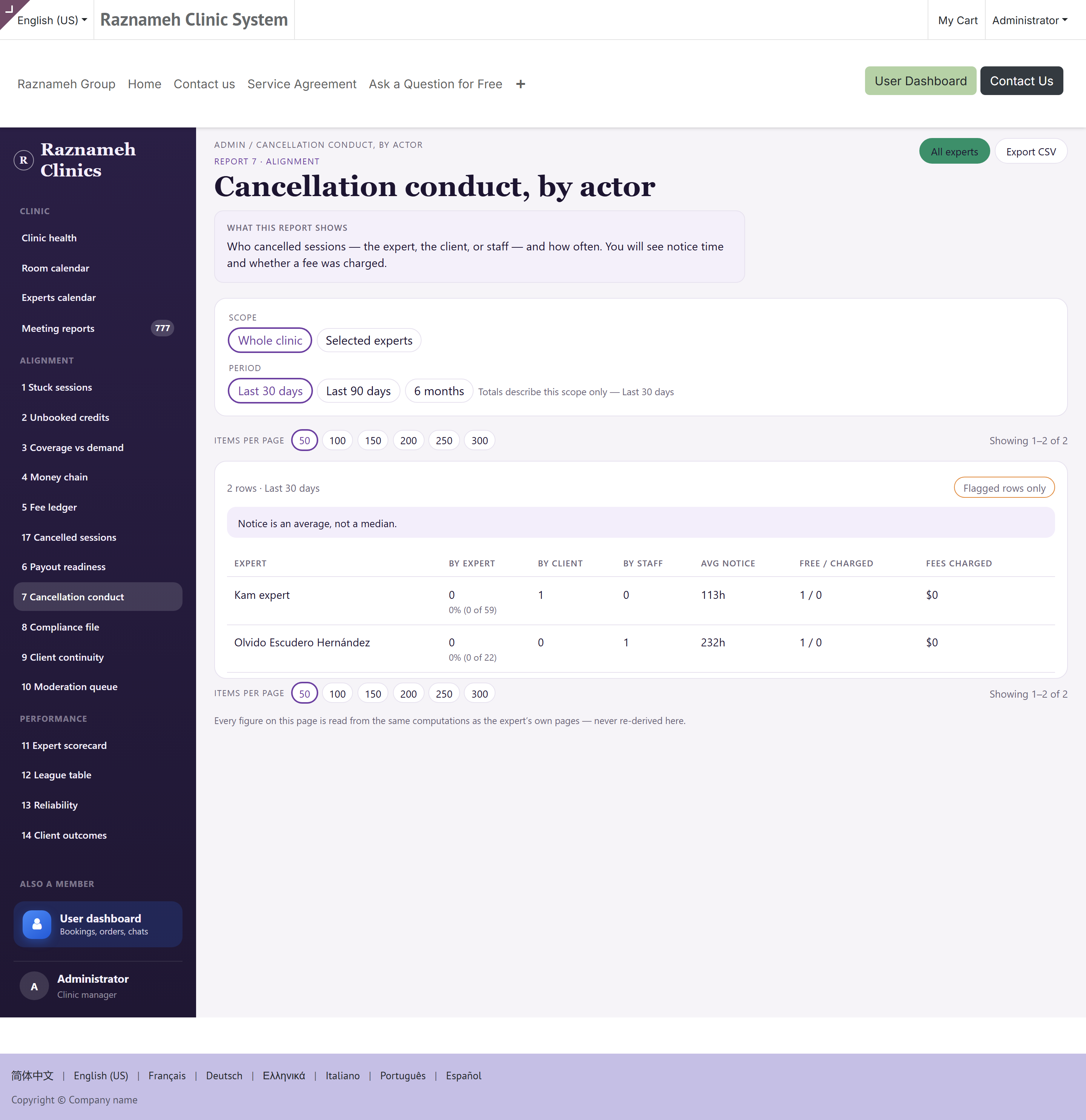
Was er zeigt: Absagen nach Person, Zeitpunkt und angewandter Regelstufe.
Was zu tun ist: Suchen Sie Muster, keine Einzelfälle. Alle sagen mal ab. Wer durchgängig kurzfristig absagt, ist ein Gespräch — und §6.5 sagt, wie Sie es fair führen.
5.8 Compliance-Akte#
Bericht 8 ·
/my/admin/compliance
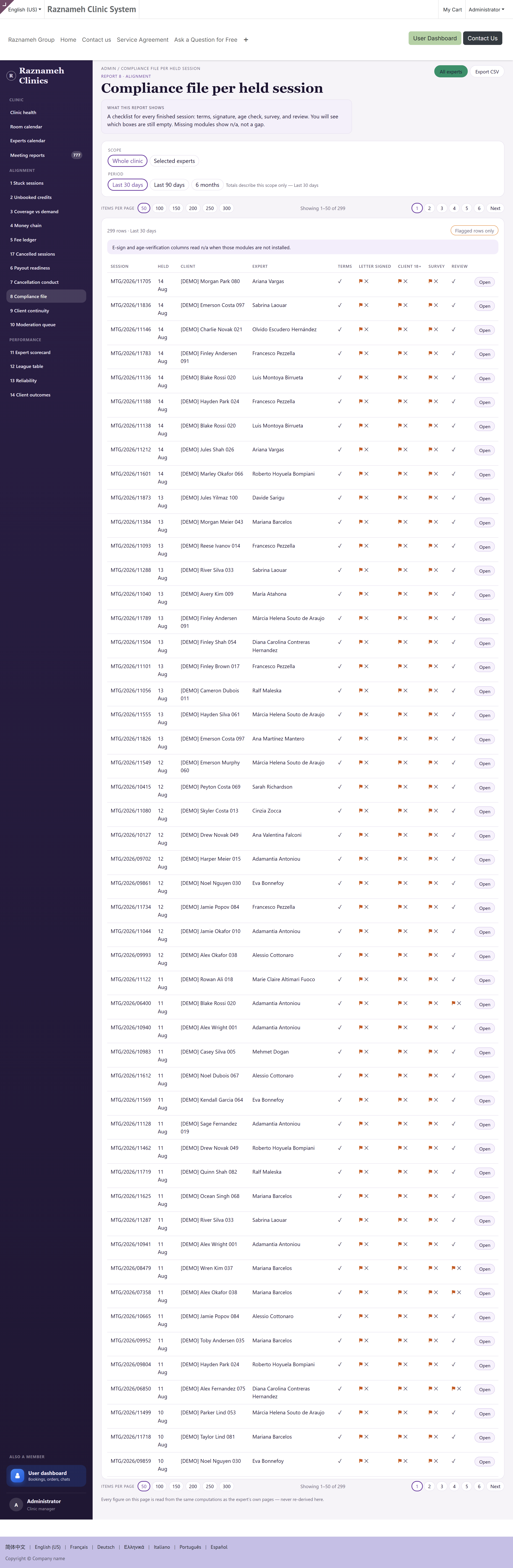
Was er zeigt: vorgeschriebene Dokumente, die fehlen, und bei wem.
Was zu tun ist: Nachfassen. Das ist der Bericht, den Sie sich vor einer Prüfung, einer Revision oder einer Versicherungsverlängerung gewünscht hätten.
5.9 Behandlungskontinuität#
Bericht 9 ·
/my/admin/continuity
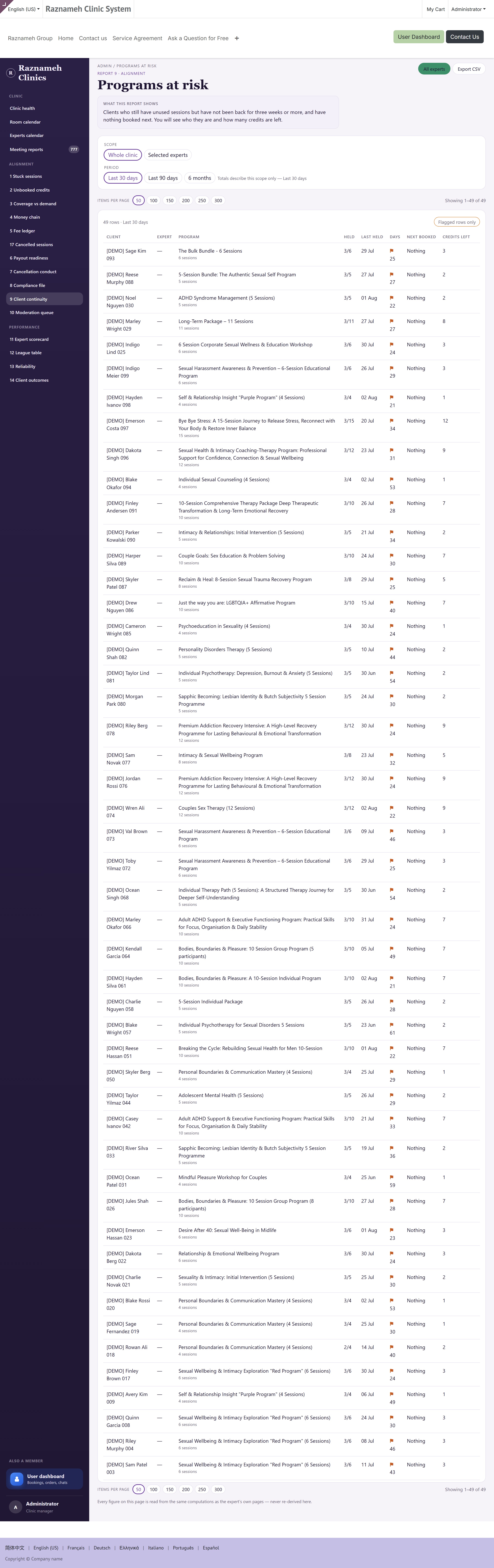
Was er zeigt: wer nicht mehr kommt, und nach welcher Sitzung.
Was zu tun ist: Sehen Sie sich an, wo Menschen aufhören. Hören mehrere nach derselben Sitzungsnummer oder bei derselben Fachkraft auf, ist das ein Qualitätsproblem, das man benennen sollte, und kein Zufall.
5.10 Moderationsliste#
Bericht 10 ·
/my/admin/moderation
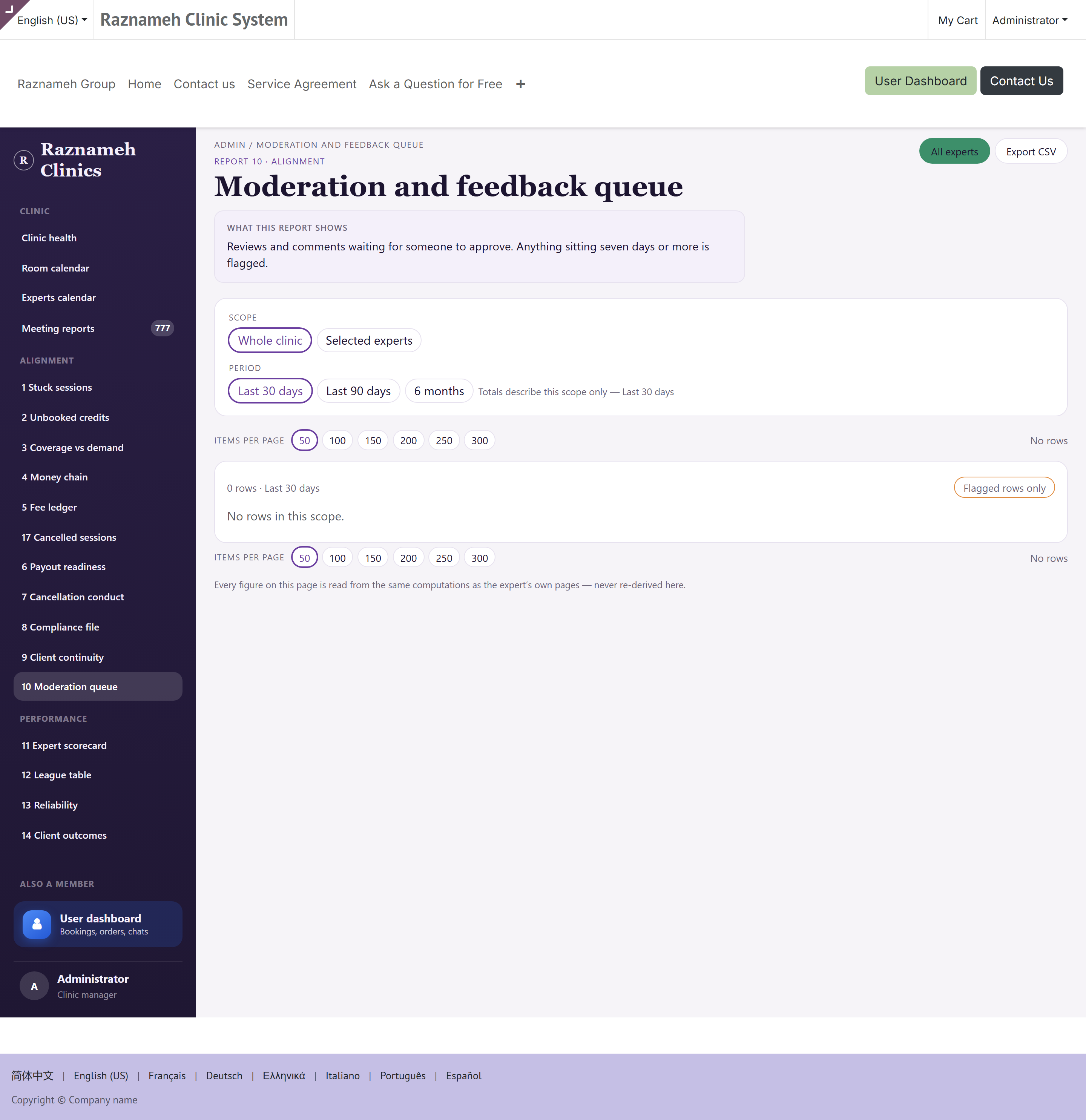
Was er zeigt: Bewertungen, Kommentare und Fragen, die auf eine Entscheidung warten. Siehe §17.
5.11 Sitzungen ohne Bericht#
Bericht 16 ·
/my/admin/meeting-reports
Was er zeigt: durchgeführte Sitzungen, bei denen der Bericht der Fachkraft überfällig ist. Siehe §15.3.
5.12 Abgesagte Sitzungen#
Bericht 17 ·
/my/admin/cancellations
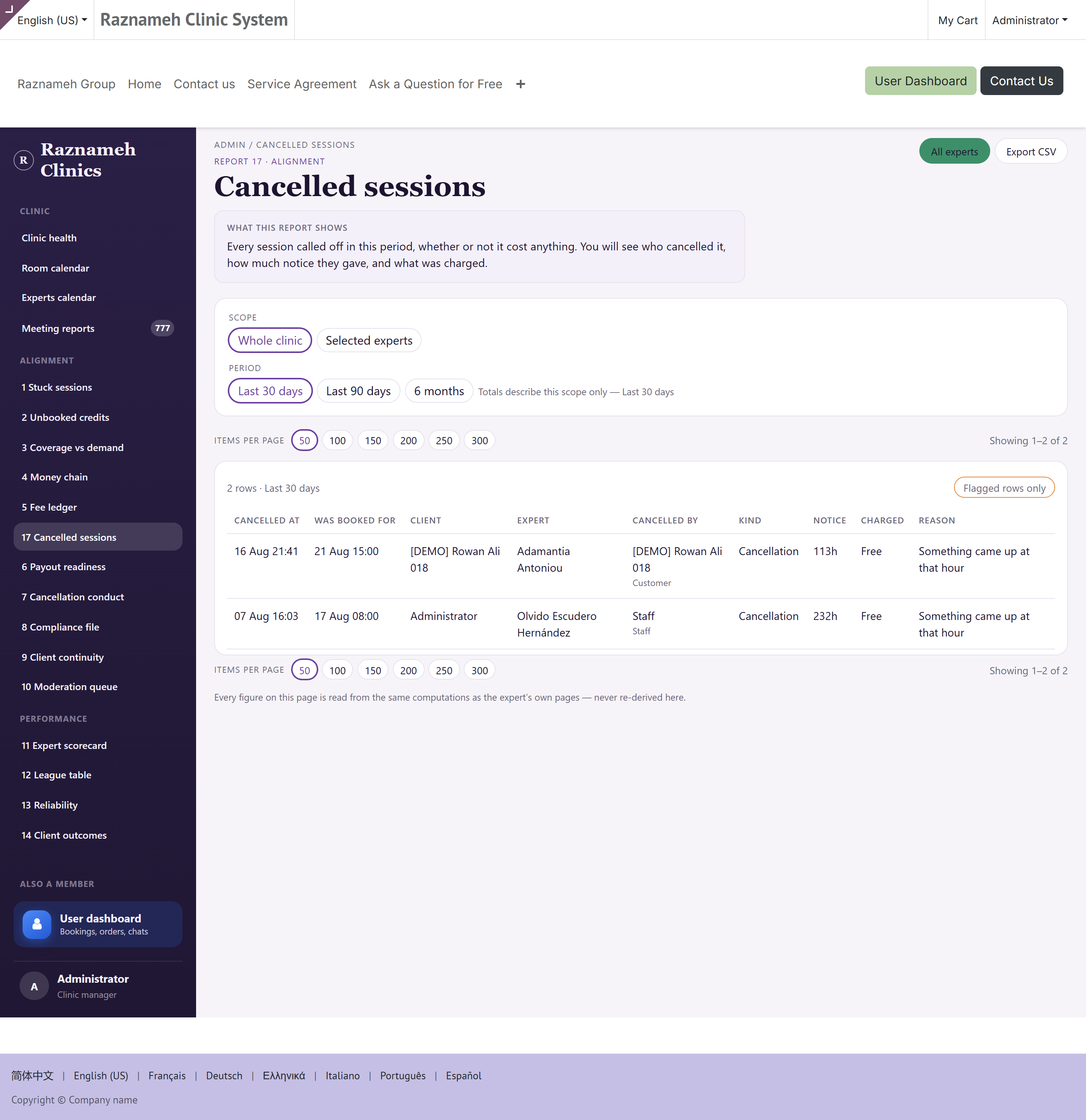
Was er zeigt: jede im Zeitraum abgesagte Sitzung — ob sie jemanden etwas gekostet hat oder nicht.
Warum es ihn gibt. Das Gebührenbuch (§5.5) listet nur Absagen, bei denen etwas berechnet wurde. Die meisten Absagen berechnen nichts, und genau die sieht sich sonst niemand an. Eine Klinik, die fragte „was wurde diesen Monat abgesagt, und von wem?“, hatte vor diesem Bericht keine Stelle zum Nachsehen. Eine Fachkraft, die still einen Tag pro Woche innerhalb der kostenlosen Frist absagt, kostet Sie echtes Geld und taucht in keinem Buch auf.
Spalten:
| Spalte | Was sie sagt |
|---|---|
| Abgesagt am | Wann die Absage erfolgte |
| War gebucht für | Die Zeit der Sitzung — oder Nie gebucht, für ein Guthaben, das vor einem Termin abgesagt wurde |
| Klientel | Für wen sie war |
| Fachkraft | Wer sie durchgeführt hätte |
| Abgesagt von | Die Person, darunter die Quelle: Klientel, Fachkraft, Personal oder System |
| Art | Absage, Verlegung oder Nichterscheinen |
| Vorlauf | Die gegebenen Stunden Vorlauf. Markiert, wenn er als spät gilt |
| Berechnet | Die Gebühr, oder Kostenlos |
| Grund | Was angegeben wurde, wo etwas angegeben wurde |
Markierte Zeilen sind Nichterscheinen und späte Absagen. Öffnen Sie den Bericht mit nur markierte für den täglichen Blick, ohne für die monatliche Durchsicht.
Wie man ihn liest, in zwei Geschwindigkeiten:
| Wann | Wie |
|---|---|
| Täglich | Nur markierte. Sie suchen Nichterscheinen, die eine Gebührenentscheidung brauchen, und eine Fachkraft, die zweimal in einer Woche kurzfristig absagt |
| Monatlich | Alles, Bereich auf jeweils eine Fachkraft. Sie suchen ein Muster: dieselbe Person, derselbe Wochentag, immer knapp innerhalb der kostenlosen Frist |
Was mit dem Gefundenen zu tun ist:
| Muster | Maßnahme |
|---|---|
| Eine Fachkraft sagt wiederholt ab, immer kostenlos | Ein Gespräch über den Dienstplan, nicht über die Regeln. Die veröffentlichten Zeiten passen nicht zu den Zeiten, die wirklich gehen — korrigieren Sie die Zeiten (§7.1) |
| Wiederholt späte Absagen, immer dieselbe Person | §5.7 hat die Ansicht je Person. Dann §11.1: Ihre kostenlose Frist ist womöglich zu großzügig |
| Viele Zeilen Nie gebucht | Guthaben wird abgesagt, bevor es je terminiert war. Meist eine Erstattung oder ein Fehlverkauf — gleichen Sie mit §5.2 ab |
| Nichterscheinen ohne berechnete Gebühr | Jemand erlässt sie. Das ist eine Entscheidung, und §5.5 zeigt, wer sie trifft |
Exportieren Sie die CSV vor einem Leistungsgespräch. Zeilen hier sind Belege mit Uhrzeiten; Erinnerungen sind es nicht.
5.13 Zielüberwachung#
Bericht 15 · Betreuung ·
/my/admin/monitoring
Was er zeigt: ob Klientinnen und Klienten zwischen den Sitzungen erfassen, was sie vereinbart haben, und ob jemand hineingesehen hat. Eine Zeile je Fachkraft, nicht je Person.
Warum er nach Fachkraft gelesen wird. Wenn eine ganze Fallliste verstummt, liegt es fast nie an den Klientinnen und Klienten. Es liegt am Programm — zu lang, zu häufig, schlecht formuliert oder an Menschen geschickt, zu denen es nicht passt. Nach Person gelesen verschwindet das; nach Fachkraft gelesen sieht man es auf einen Blick.
Spalten:
| Spalte | Was sie sagt |
|---|---|
| Fachkraft | Wessen Fallliste diese Zeile ist |
| Betreute Personen | Wie viele Menschen ein Programm von ihr haben |
| Aktive Programme | Wie viele gerade laufen |
| Mit irgendeinem Eintrag | Der Anteil, in dem überhaupt erfasst wurde |
| Median der stillen Tage | Der übliche Abstand seit dem letzten Eintrag |
| Nie begonnen | Verschickte und nie geöffnete Programme. Markiert ab eins |
| Offene Risikomarkierungen | Markierungen, die keine Fachkraft zur Kenntnis genommen hat. Markiert ab eins |
| In einer Sitzung besprochen | Der Anteil, der mit der Person durchgegangen wurde |
Nichts, was eine Person geschrieben hat, erscheint auf dieser Seite, und die Seite sagt das unter dem Titel. Das sind Zahlen, Daten und Einstufungen — eine Verwaltung führt die Einrichtung, und die Einrichtung zu führen verlangt nicht, die Akte zu lesen. Scorecard in einer Zeile öffnet die Übersicht dieser Fachkraft, wobei die Regeln der Fairness aus §6.1 unverändert gelten.
Was Sie mit dem Gefundenen tun:
| Muster | Maßnahme |
|---|---|
| Nie begonnen hoch bei einer Fachkraft | Das Programm wird in der Sitzung nicht eingeführt. Ein Gespräch darüber, wie es verschickt wird, nicht über die Klientinnen und Klienten |
| Offene Risikomarkierungen über null | Jemand hat eine Markierung gesetzt, und keine Fachkraft hat sie zur Kenntnis genommen. Das ist die Zeile für heute |
| Median der stillen Tage steigt bei allen | Der Takt stimmt für die ganze Einrichtung nicht, das ist kein Personenproblem |
| In einer Sitzung besprochen niedrig bei guter Erfassung | Die Menschen tun die Arbeit, und niemand spiegelt sie ihnen zurück. So stirbt ein Programm |
6Leistungsberichte und die Regeln der Fairness#
Die Frage, die sie beantworten: wie macht mein Personal die Arbeit, nebeneinander gesehen?
6.1 Lesen Sie die Fairnessregeln, bevor Sie eine Übersicht öffnen#
Sie sind in die Berichte eingebaut. Verstehen Sie sie, denn sie sind es, die die Zahlen haltbar machen, wenn jemand widerspricht — und jemand wird widersprechen.
| Regel | Warum es sie gibt |
|---|---|
| Gemessen je Gelegenheit — je verfügbarer Stunde, je geplanter Sitzung | Wer zehn Stunden pro Woche bekommt, kann niemanden mit dreißig übertreffen. Nach Rohsummen zu ordnen misst Ihren Dienstplan, nicht den Menschen |
| Der Zusammenhang wird immer gezeigt — „12 % (3 von 25)“, nie ein nacktes „12 %“ | Drei von fünfundzwanzig ist ein Muster. Drei von vier ist ein kurzer Monat |
| Quoten unter fünf Sitzungen zeigen einen Strich | Eine Leistungsseite darf nicht die eine Stelle im Betrieb sein, die sich eine sichere Zahl ausdenkt |
| Was sie steuern, ist getrennt von dem, was sie nicht steuern | Durchführung und Verhalten sind ihre. Nachfrage und angebotene Stunden sind Ihre. Eine Spalte für beides ordnet Menschen nach Ihrem Werbebudget |
| Jede Summenzahl ist einen Klick von den Sitzungen dahinter entfernt | Ein Wert, den niemand prüfen kann, ist ein Wert, den niemand annimmt |
| Keine Vergleichstabelle auf der eigenen Seite einer Fachkraft | Ihr Portal zeigt ihre eigenen Zahlen. Der Vergleich gehört hierher, zu Ihnen |
Praktische Folge: Nehmen Sie nie eine Zahl aus diesen Berichten in ein Gespräch mit, ohne vorher zu den Sitzungen dahinter durchgeklickt zu haben. Können Sie die zugrunde liegenden Sitzungen nicht zeigen, benutzen Sie die Zahl nicht.
6.2 Fachkraft-Übersicht#
Bericht 11 ·
/my/admin/scorecardHängen Sie?user_id=<id>an, um direkt eine Person zu öffnen,&days=<n>für den Zeitraum, und/my/admin/scorecard/csvfür dieselben Zahlen als Tabelle.
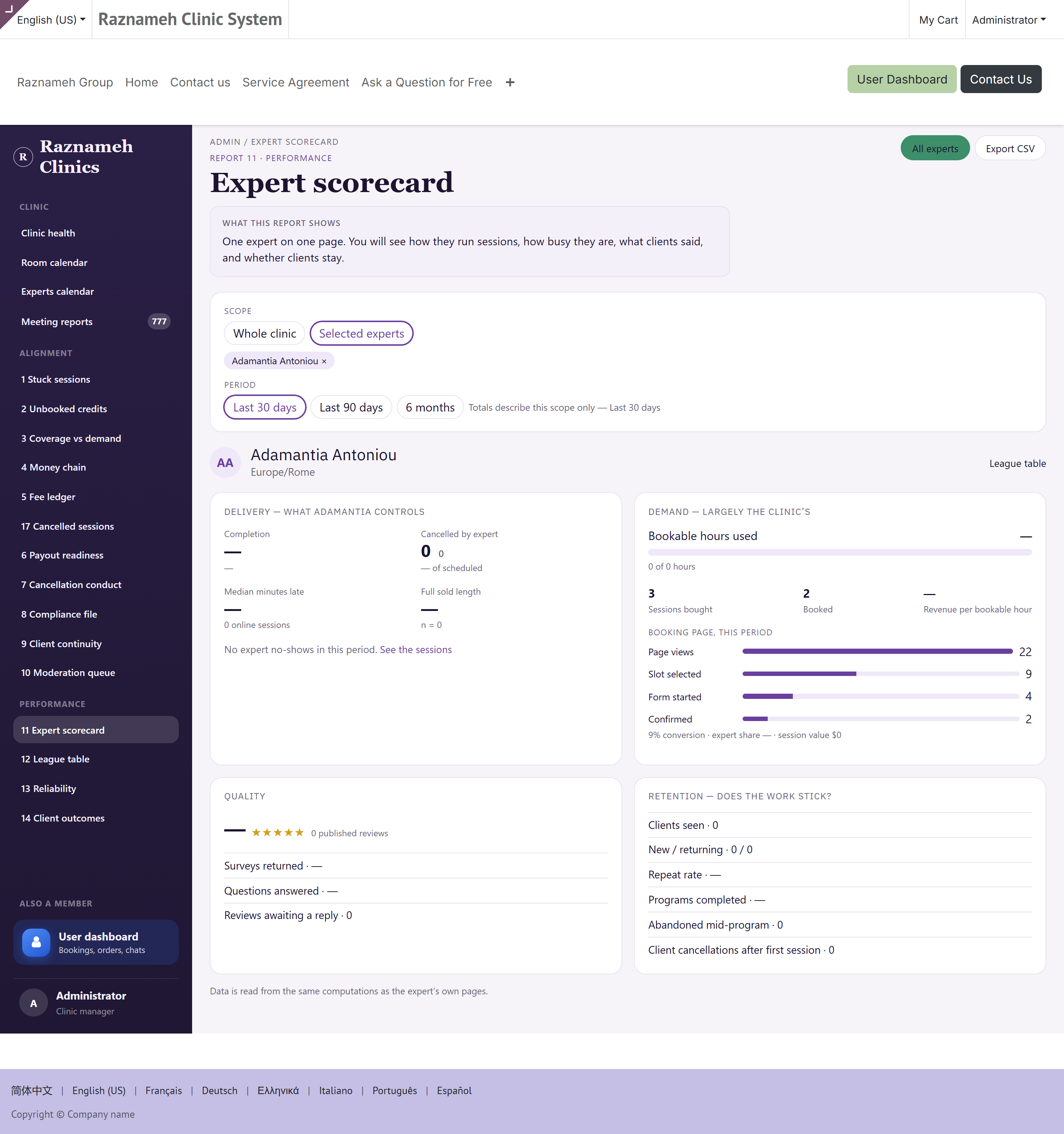
Das ganze Bild einer Fachkraft auf einer Seite: Durchführung, Verlässlichkeit, Absagen, Behandlungsergebnisse, Honorare und die Entwicklung gegenüber dem Vorzeitraum.
Öffnen Sie sie vor jedem Einzelgespräch und teilen Sie den Bildschirm währenddessen. Ein Gespräch, in dem beide auf dieselbe Seite sehen, verläuft ganz anders als eines, in dem eine Führungskraft Zahlen von einem Ausdruck vorliest.
6.3 Vergleichstabelle#
Bericht 12 ·
/my/admin/league
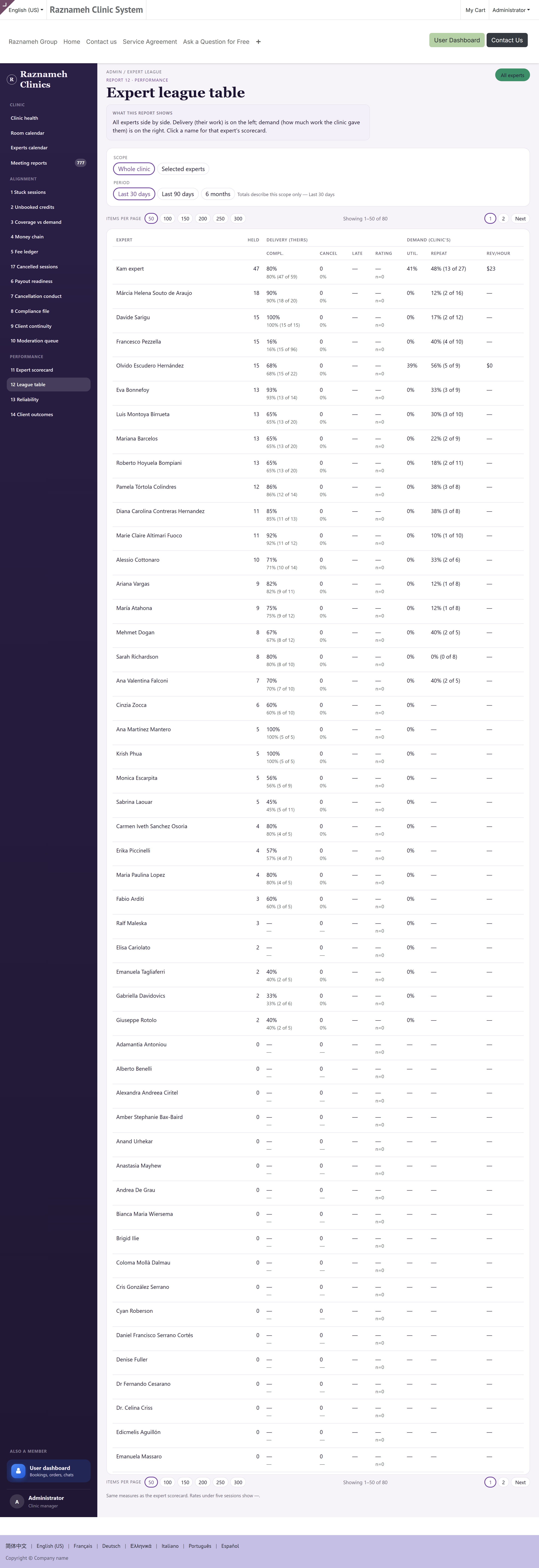
Der Vergleich im Team, normiert auf Gelegenheiten.
Nutzen Sie sie, um zu erkennen, wer Unterstützung braucht, nicht um Menschen öffentlich zu ordnen. Sie ist ein Führungswerkzeug. Sie ist nicht zum Herumreichen gedacht und fehlt absichtlich in der Ansicht jeder Fachkraft.
6.4 Verlässlichkeit#
Bericht 13 ·
/my/admin/reliability
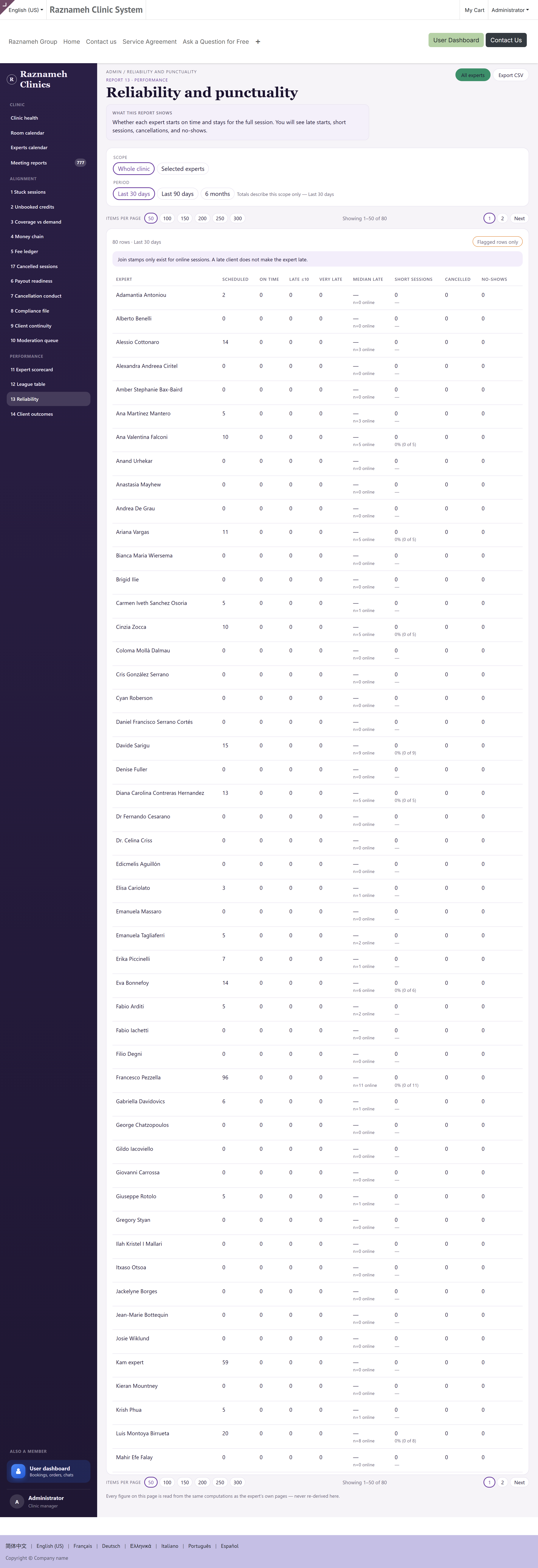
Erschienen, pünktlich, den Bestand geschlossen. Verbindet Anwesenheit, Pünktlichkeit und Vollständigkeit der Verwaltungsarbeit.
Beachten Sie, dass sich das Letzte durch Schulung beheben lässt. Wer persönlich verlässlich ist, aber Sitzungen schlecht abschließt, braucht fünf Minuten Erklärung zu §5.1 und keine Leistungsbeurteilung.
6.5 Behandlungsergebnisse#
Bericht 14 ·
/my/admin/outcomes
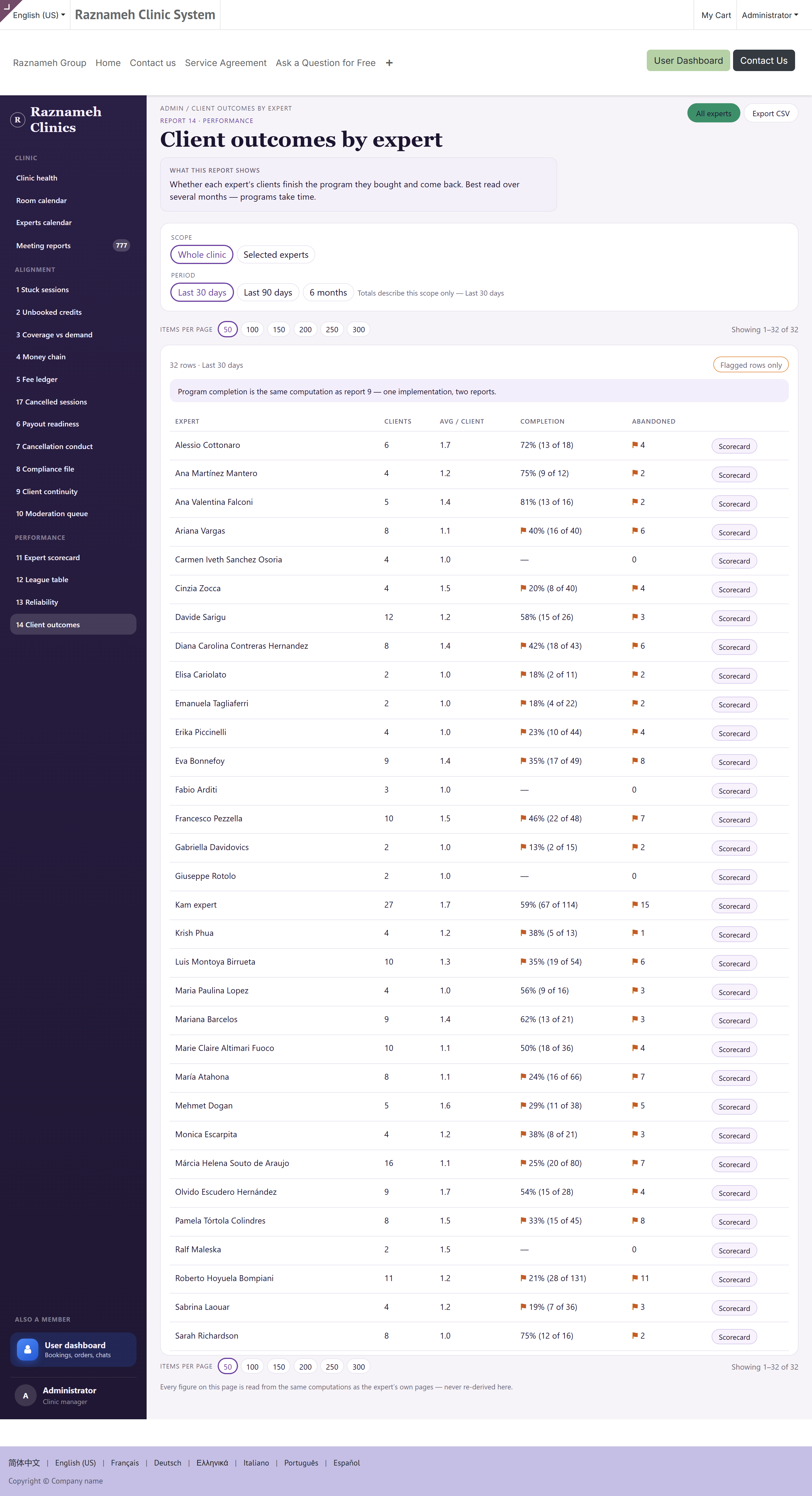
Ob Menschen weitergemacht haben, und wie sie die Arbeit bewertet haben.
Lesen Sie ihn zusammen mit der Kontinuität (§5.9). Eine Fachkraft mit niedriger Kontinuität und hohen Bewertungen löst womöglich Probleme schnell — ein gutes Ergebnis, das eine naive Lesart einen Misserfolg nennt.
6.6 Ein Leistungsgespräch führen#
- Öffnen Sie die Übersicht für den Zeitraum, mit eingeschaltetem Vergleich.
- Klicken Sie zu den Sitzungen hinter jeder Zahl durch, die Sie ansprechen wollen.
- Trennen Sie, was die Person steuert, von dem, was Sie steuern — der Dienstplan ist Ihrer.
- Prüfen Sie die Stichprobe. Unter fünf Sitzungen steht die Quote aus gutem Grund als Strich.
- Vereinbaren Sie ein oder zwei konkrete Änderungen und notieren Sie, wann Sie sie prüfen.
7Terminpläne, Räume und Verfügbarkeit#
7.1 Terminpläne#
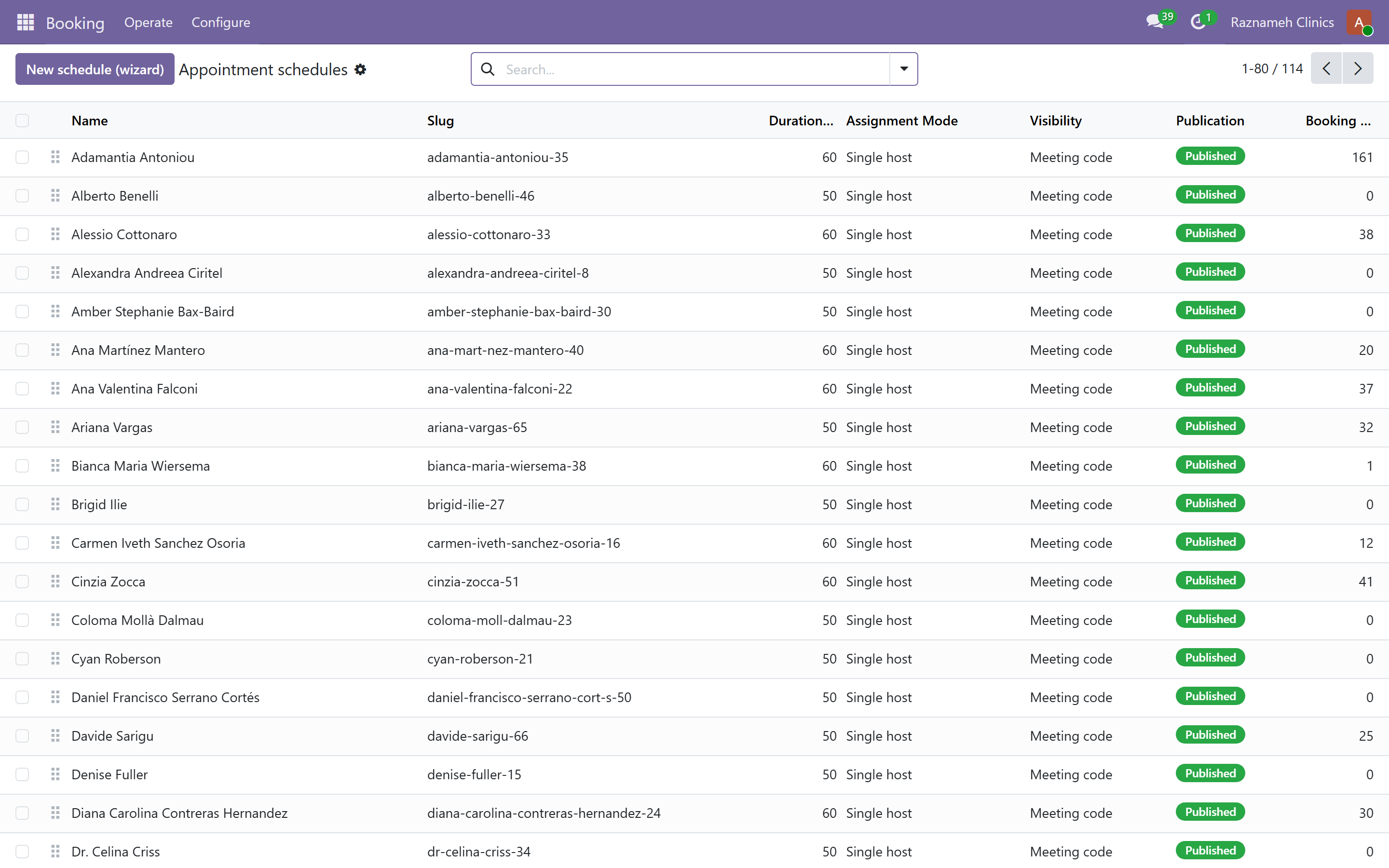
Booking → Configure → Appointment schedules
Ein Terminplan ist ein buchbares Angebot mit einer eigenen öffentlichen Seite. Legen Sie einen mit dem Assistenten New schedule an, der durch die Einrichtung führt.
Für jeden Plan setzen Sie: Name und Webadresse, wer ihn durchführen darf, die Art des Ortes (online, vor Ort oder telefonisch), Dauer, Pufferzeiten, Vorlauffrist, wie weit im Voraus gebucht werden kann, und etwaige Vorabfragen.
7.2 Vorabfragen#
Fragen, die an einem Terminplan hängen und bei der Buchung beantwortet werden. Die Fachkraft liest sie vorher.
Halten Sie sie kurz. §13 des Leitfadens für Fachkräfte zeigt, was geschieht, wenn nicht: Menschen brechen das Formular ab. Jede Frage muss ihren Platz verdienen — liest niemand die Antwort, löschen Sie sie.
7.3 Räume#
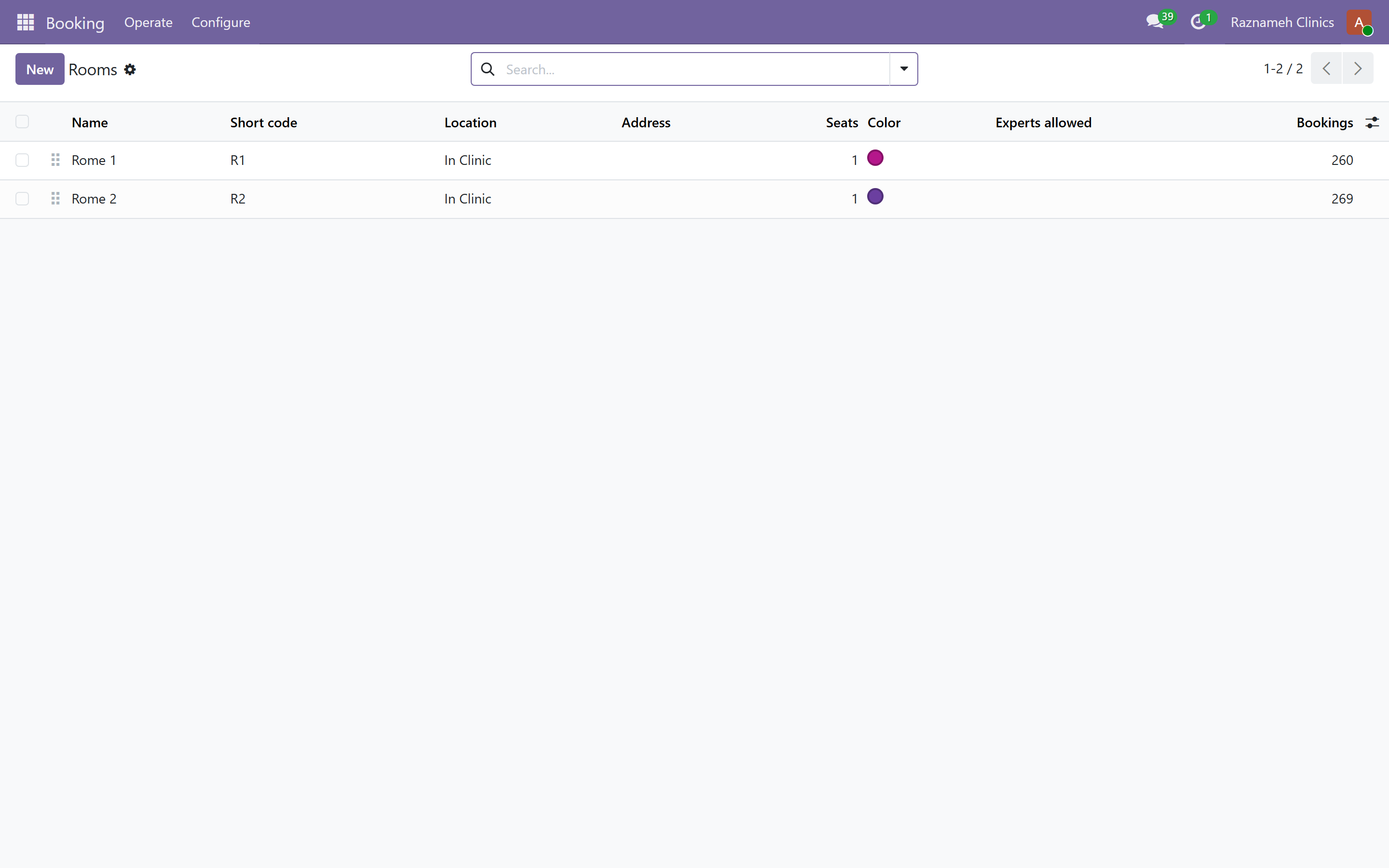
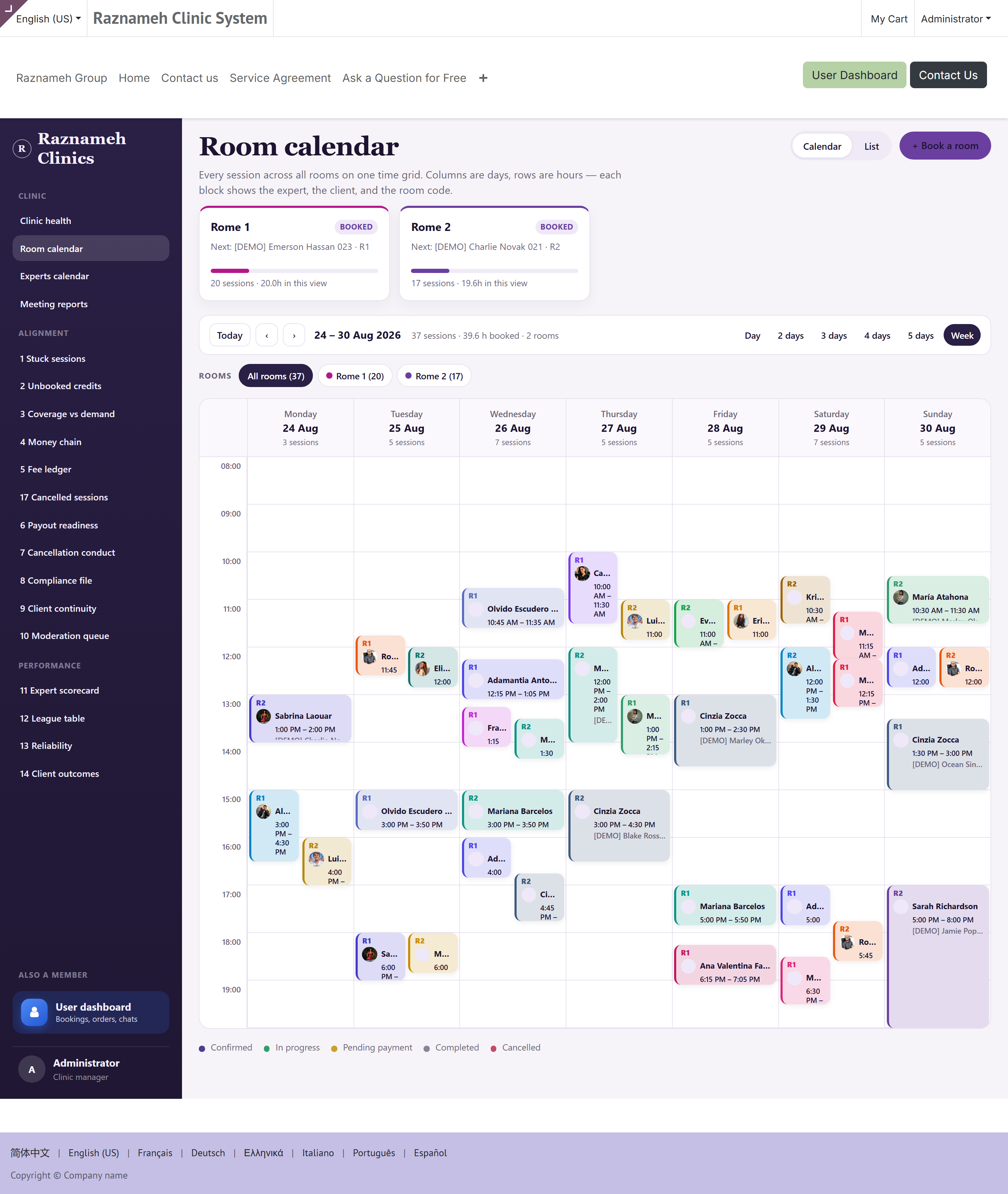
Booking → Configure → Rooms
Legen Sie jeden Raum mit Kapazität und Ausstattung an. Sobald eine Sitzung einen Raum braucht, bietet die Plattform keinen Termin an, wenn kein passender Raum frei ist — das verhindert Doppelbelegung an der Quelle, statt sie hinterher zu entdecken.
7.4 Standorte und Kalender#
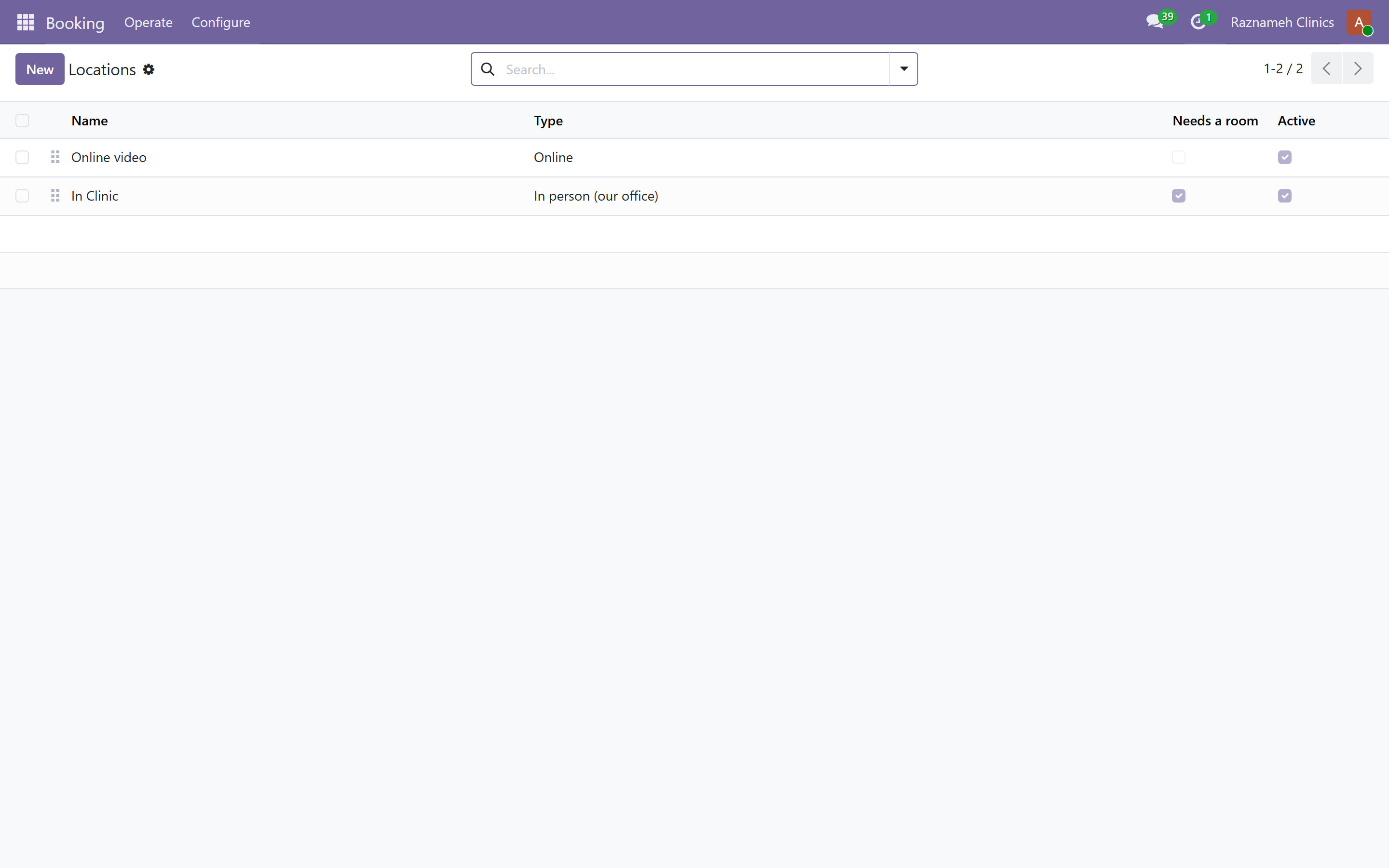
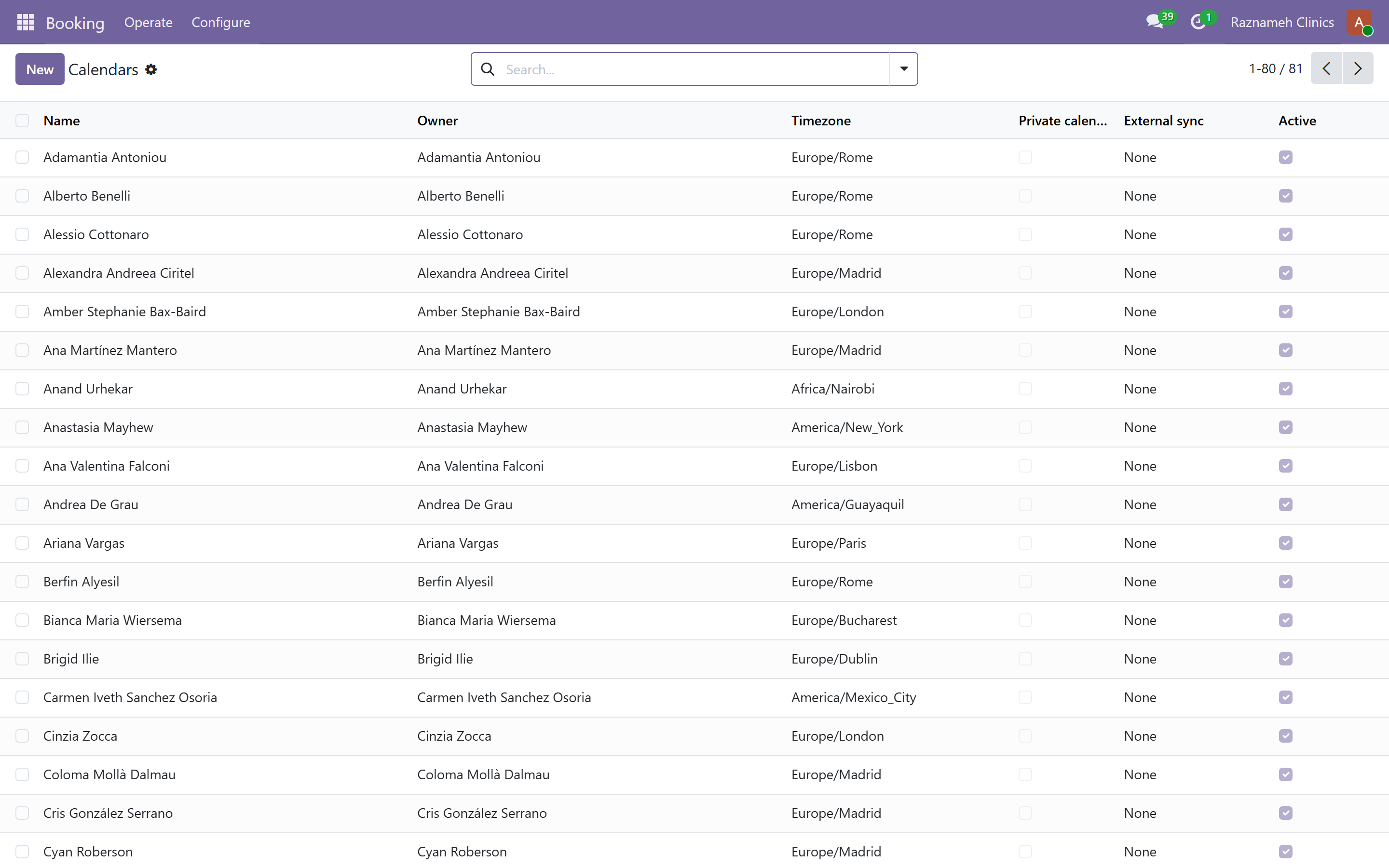
Standorte (Locations): die Orte oder Kanäle, an denen Sitzungen stattfinden. Kalender (Calendars): darunter das gregorianische, das persische und das islamische System, wo Ihre Klientel sie braucht.
7.5 Wenn jemand nicht buchbar ist#
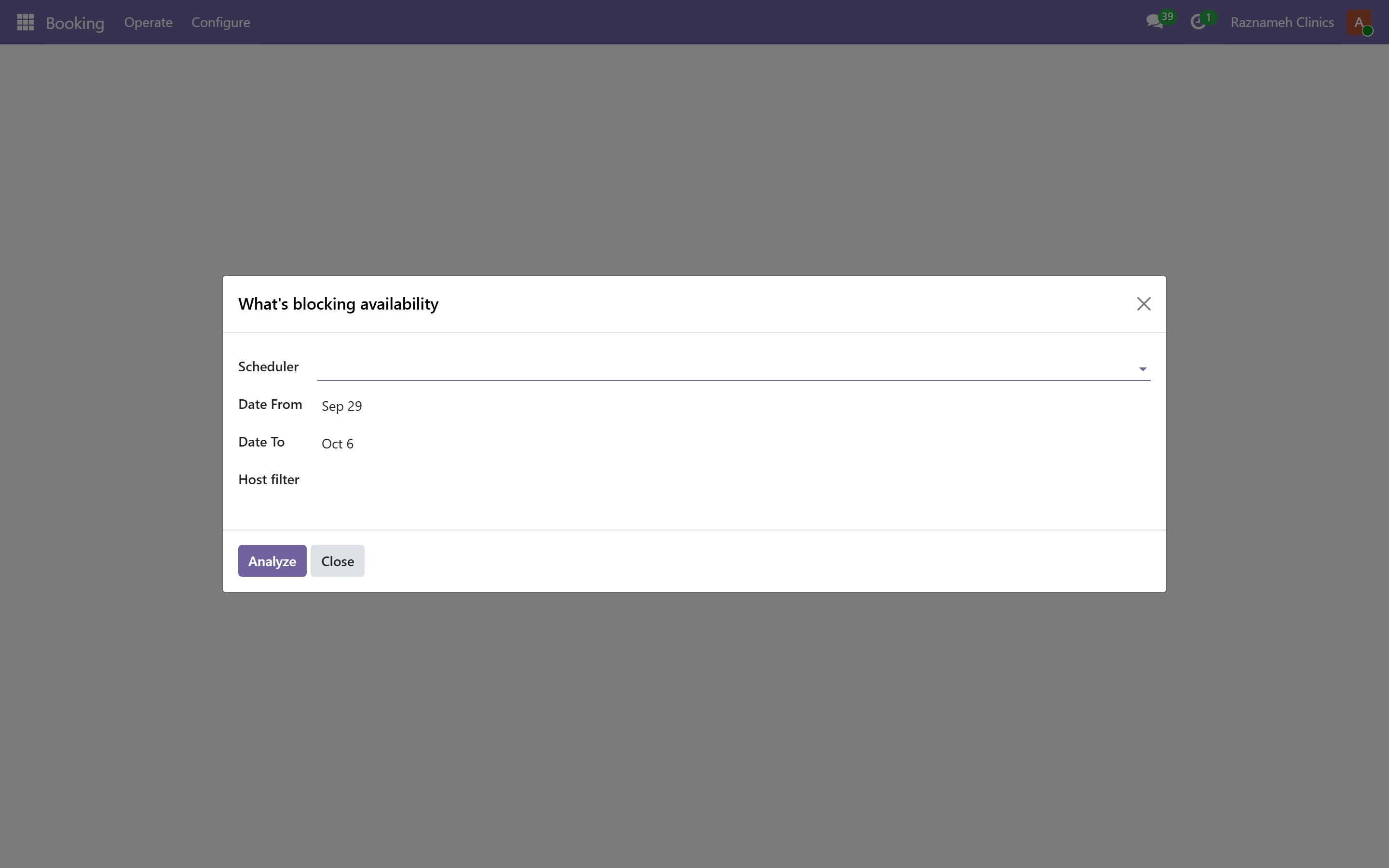
Booking → Operate → What's blocking availability
Geben Sie eine Fachkraft und einen Zeitraum an, und es sagt Ihnen genau, warum keine Termine erscheinen — fehlende Wochenregeln, eine Ausnahme, eine Raumkollision, die Vorlauffrist, oder eine bestehende Buchung.
Nutzen Sie das, bevor Sie eskalieren. Es beantwortet die häufigste Supportfrage, die Sie aus dem eigenen Haus bekommen.
7.6 Freie Termine#
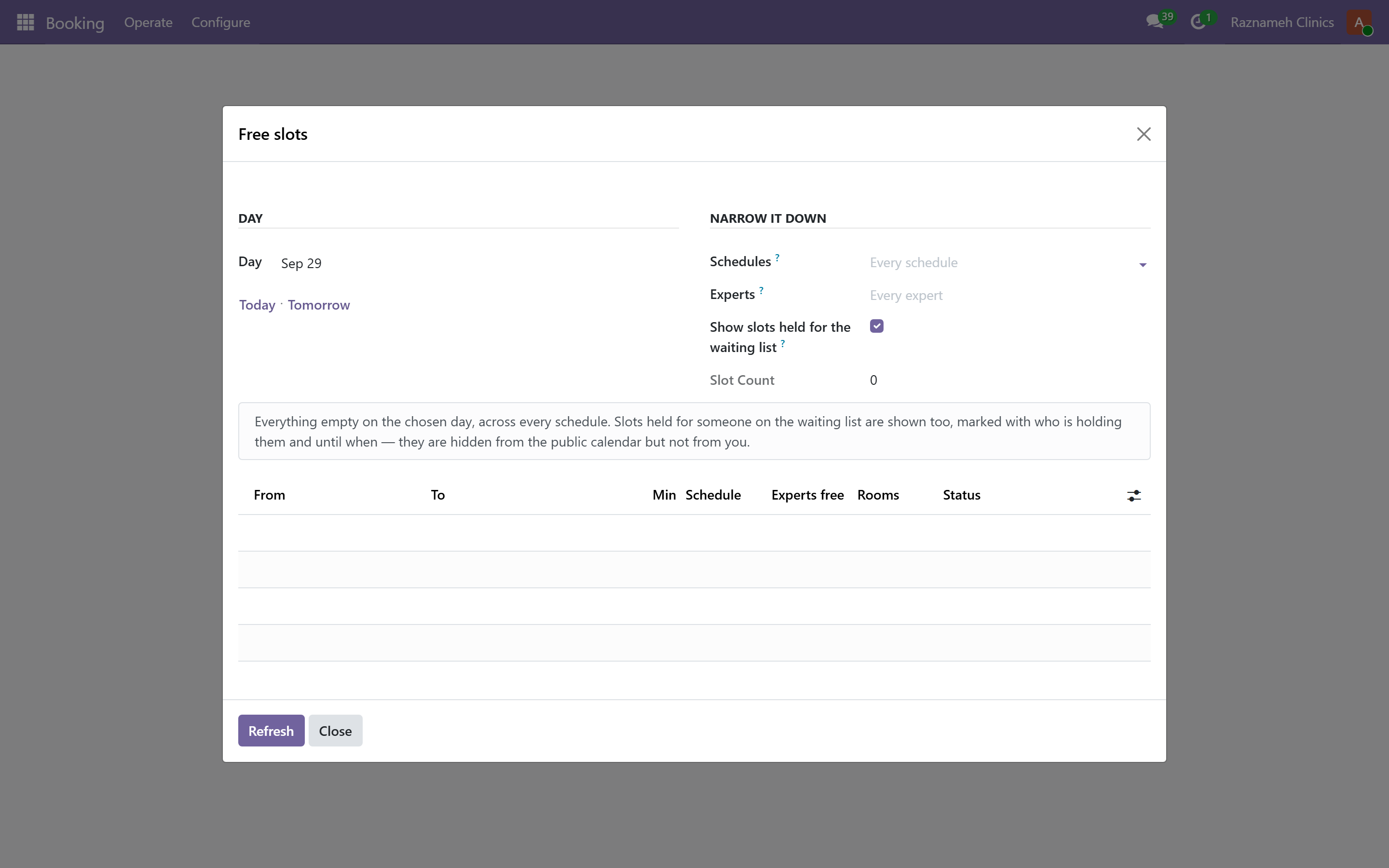
Booking → Operate → Free slots: findet wirklich verfügbare Termine über Fachkräfte und Räume hinweg. Nutzen Sie es, wenn jemand anruft und den nächstmöglichen Termin will.
8Buchungen und Sitzungen#
8.1 Alle Buchungen#
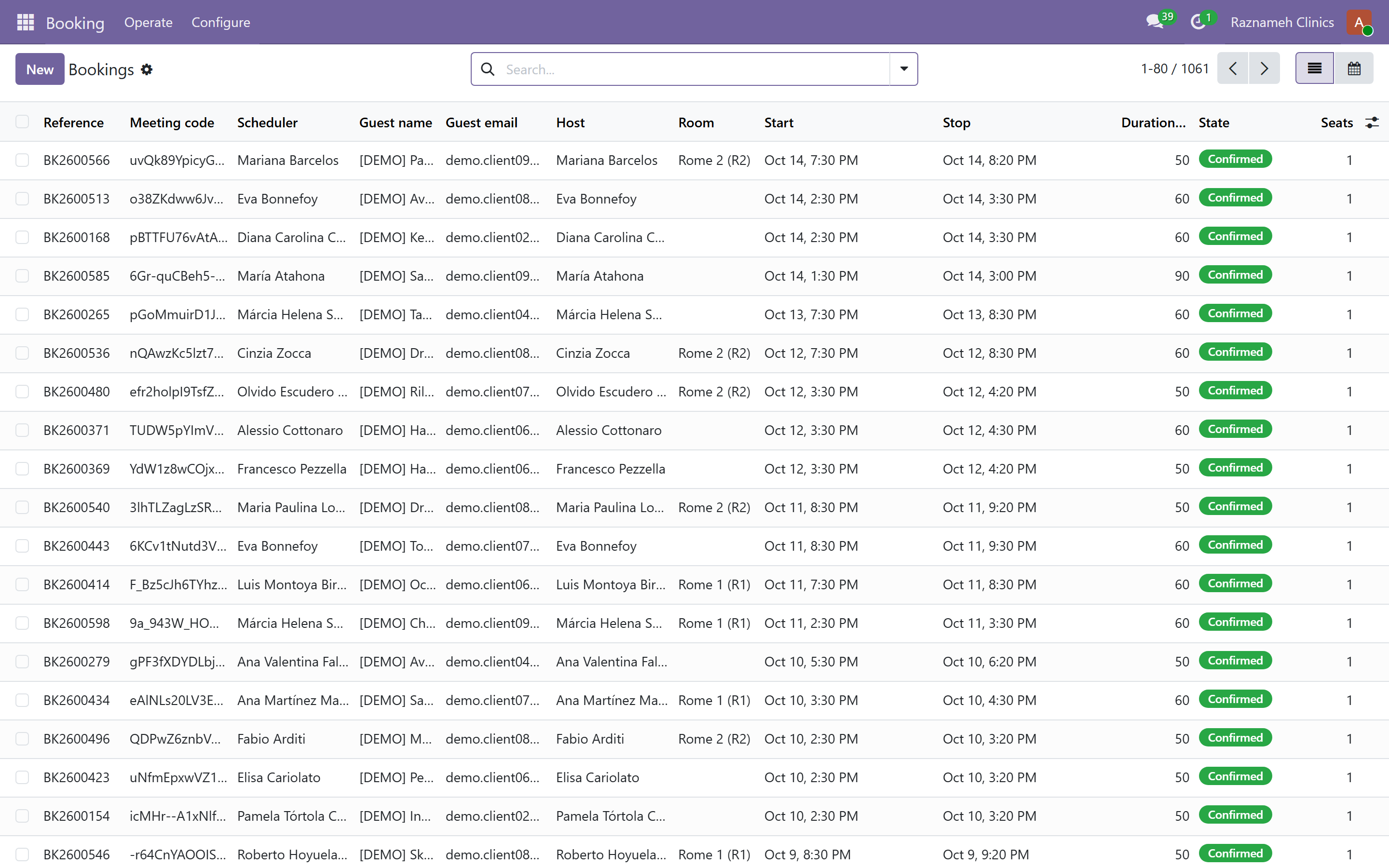
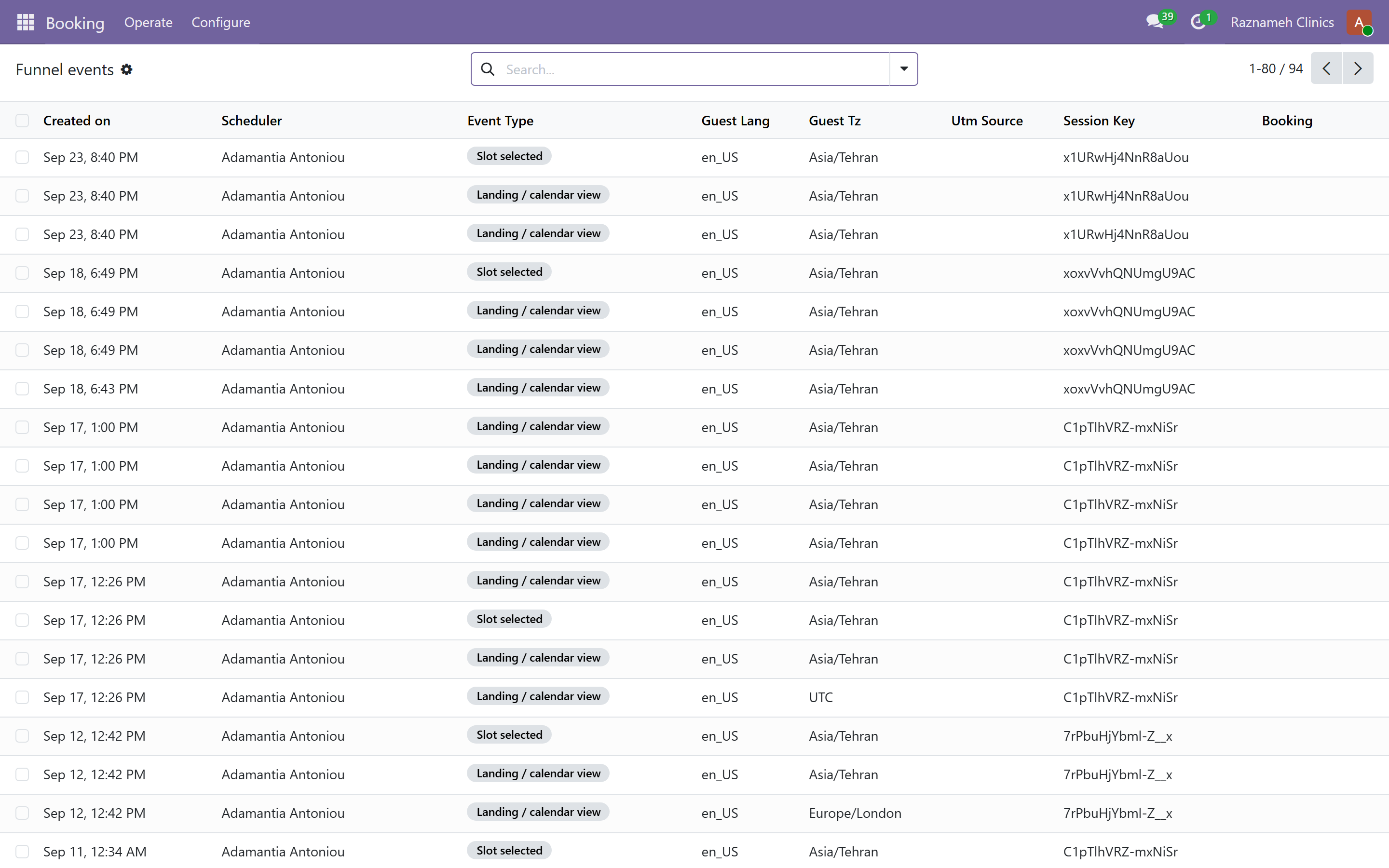
Booking → Operate → Bookings: jede Buchung, filterbar nach Datum, Fachkraft, Terminplan und Stand.
8.2 Für jemanden buchen#
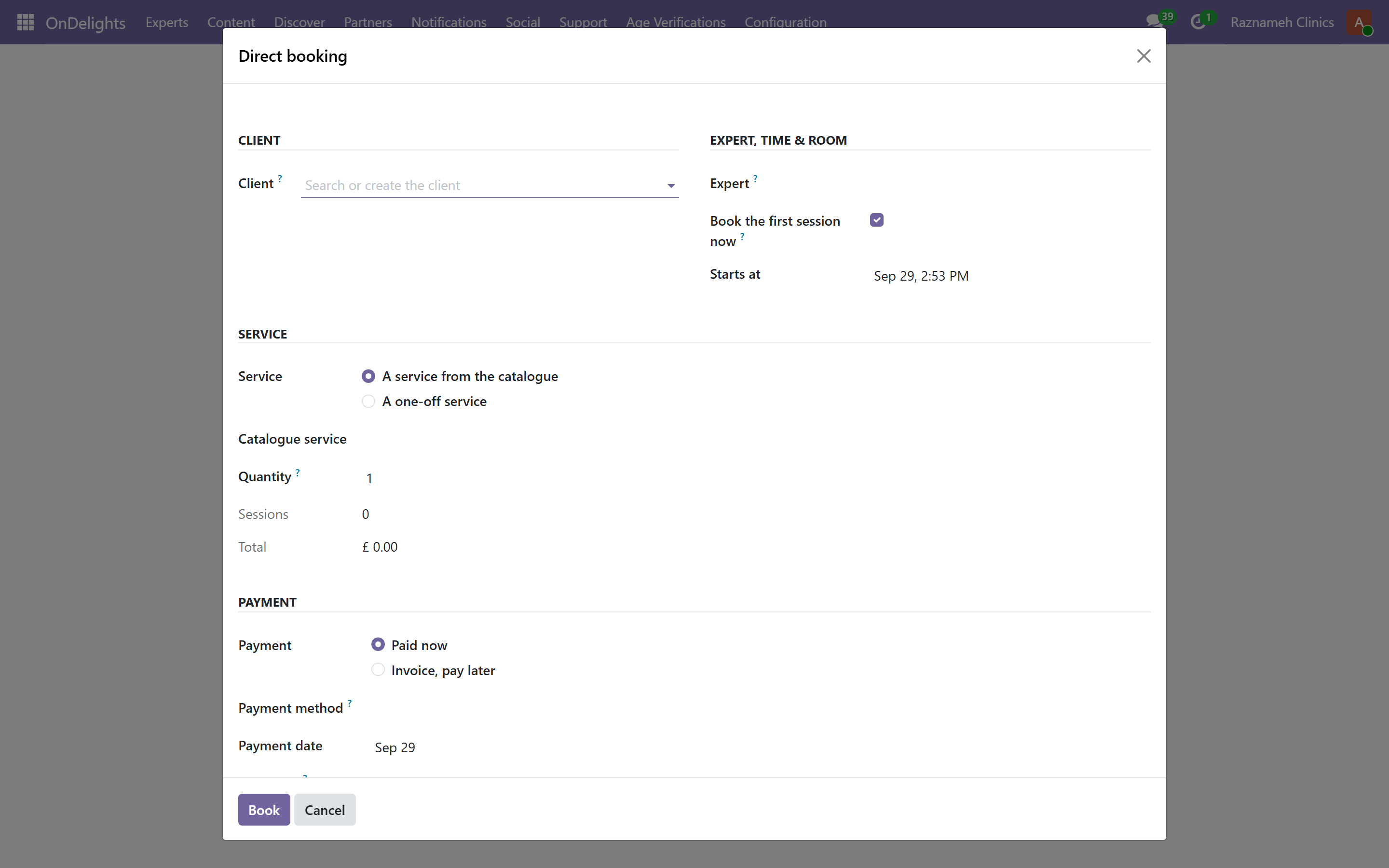
Meetings → Operations → Direct booking
Wählen Sie die Person, das Guthaben und den Termin. Nutzen Sie es, wenn jemand anruft oder wenn Sie eine hängende Sitzung in Ordnung bringen.
8.3 Sitzungsguthaben#
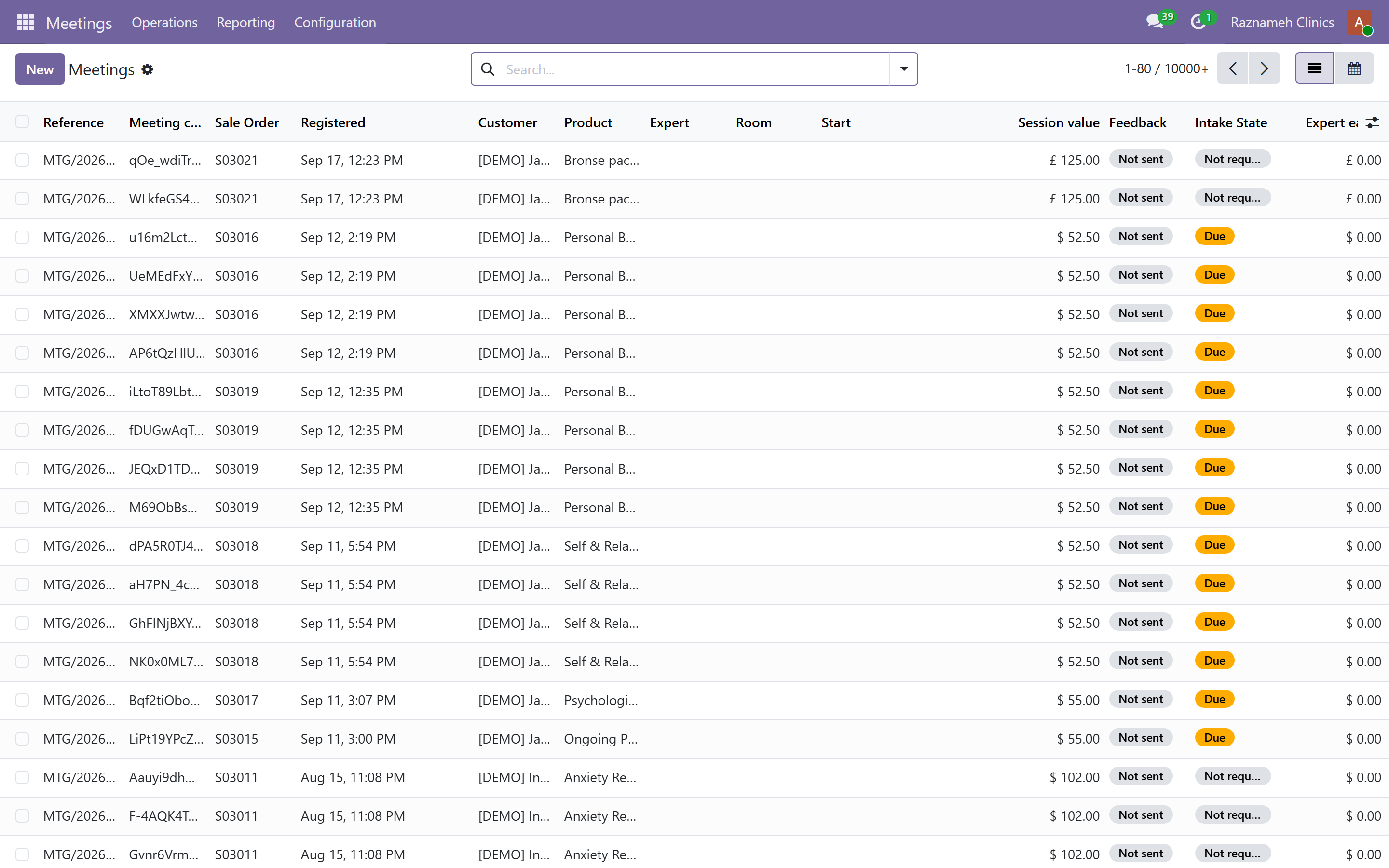
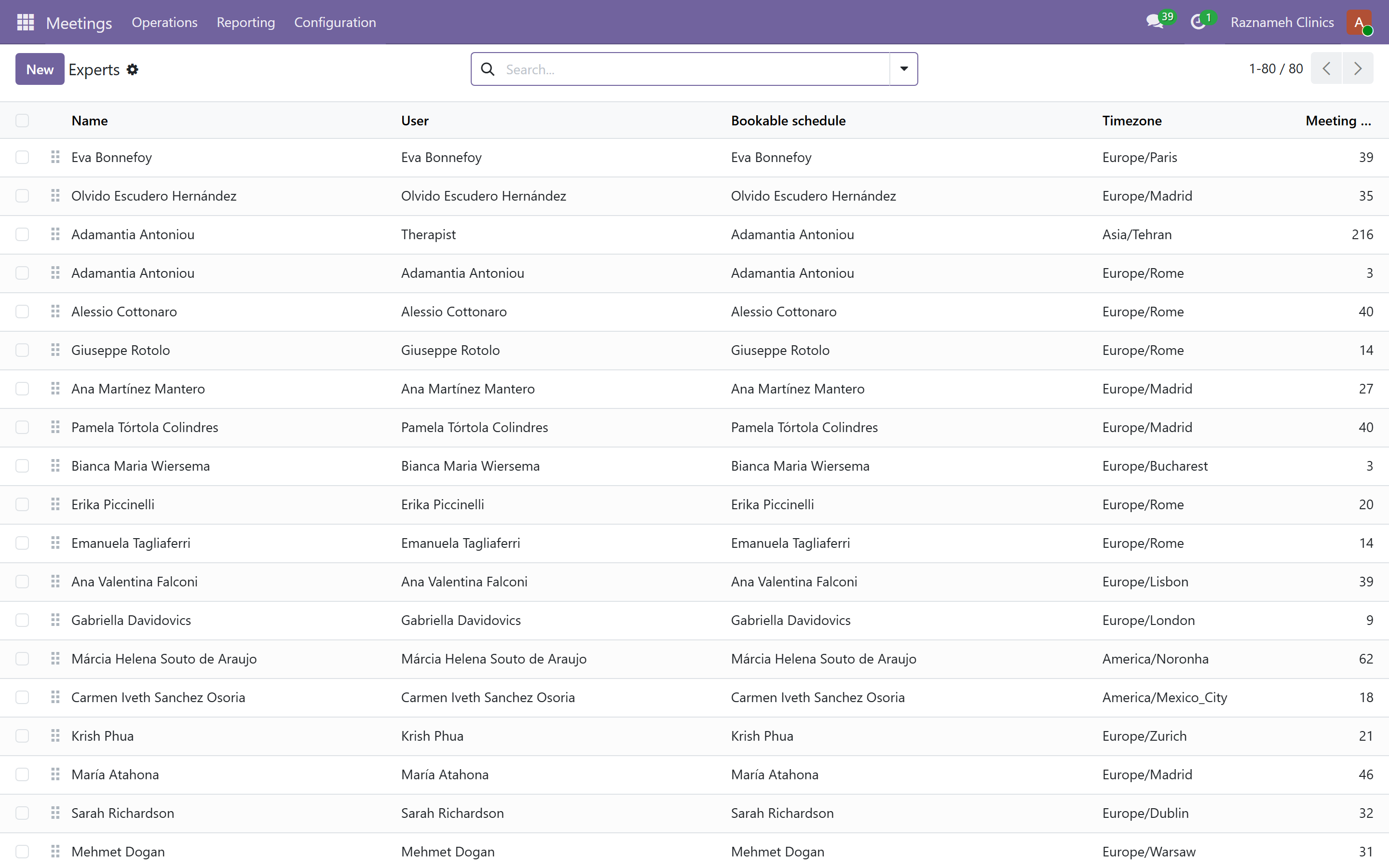
Meetings → Operations → Meeting credits: jedes Sitzungsguthaben und sein Stand — gekauft, gebucht, durchgeführt, abgesagt. Hier korrigieren Sie eine Sitzung, die im falschen Stand steht.
8.4 Angebote aus dem Shop prüfen#
Die Kasse der Website zieht kein Geld mehr sofort ein. Die Klientel schickt den Warenkorb zur Prüfung; Sie geben ihn frei, fügen einen Zahlungslink hinzu und bestätigen dann den hochgeladenen Nachweis.
Sales → Orders (Filter Awaiting review oder Payment submitted)
- Öffnen Sie das Angebot. Der Stand Awaiting review heißt, es wurde eingereicht.
- Approve & send payment link: Geben Sie Zahlungshinweise und/oder eine externe Zahlungsadresse ein. Es geht eine E-Mail mit
/shop/order/pay/…heraus und eine Benachrichtigung in der App. - Nach Zahlung und hochgeladenem Nachweis wechselt der Stand auf Payment submitted. Prüfen Sie den Reiter Review / payment.
- Confirm customer payment: Das Angebot wird bestätigt und die Sitzungsguthaben werden wie üblich erzeugt. Oder Reject mit einem Grund, den die Klientel als Benachrichtigung sieht.
Lehnen Sie das Angebot ab, bevor Sie einen Zahlungslink verschickt haben, kann nicht bezahlt werden, bis Sie es freigeben.
8.5 Abgelaufene Reservierungen#
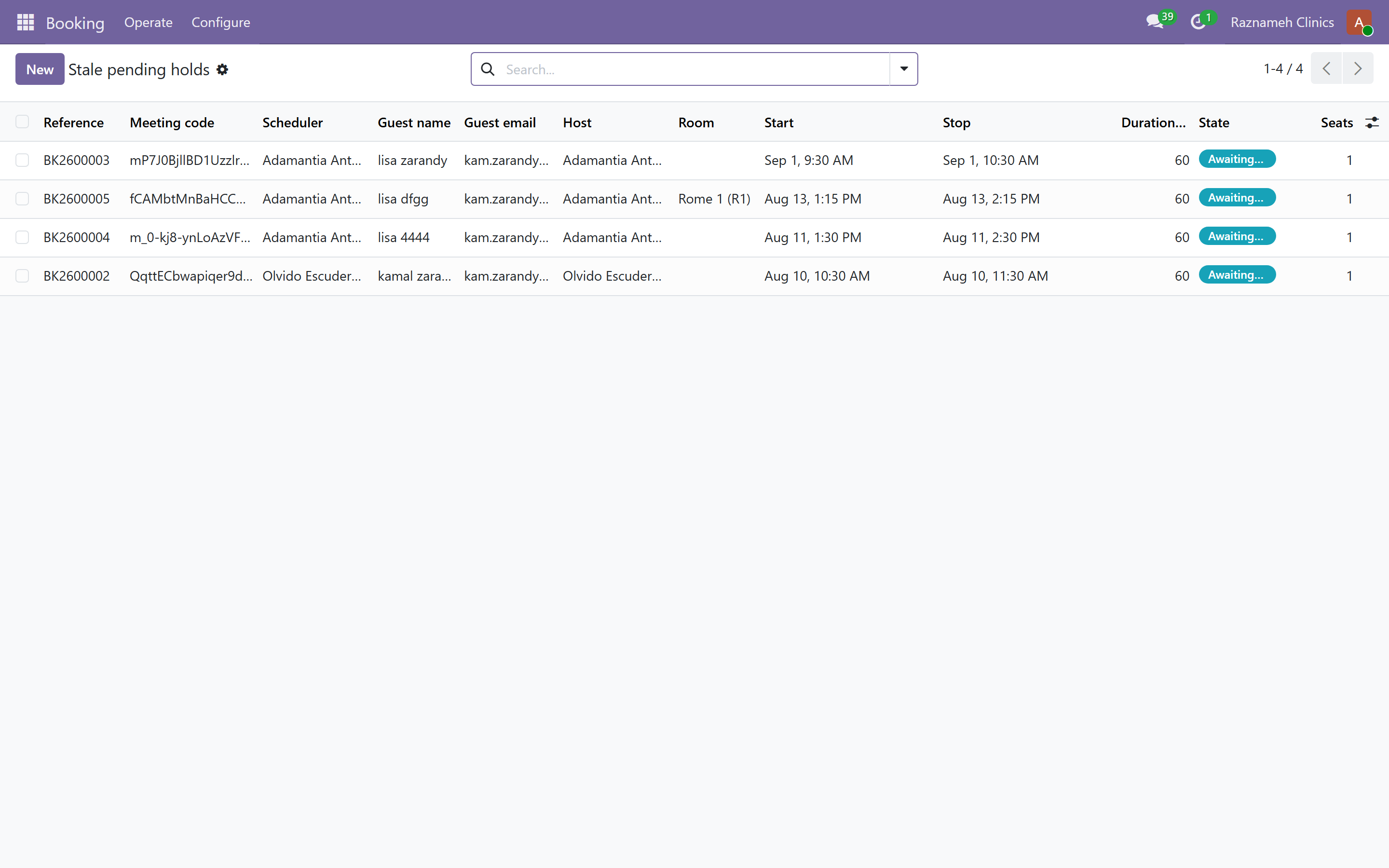
Booking → Operate → Stale holds: Termine, die jemand blockiert, der eine Buchung begonnen und nie beendet hat. Räumen Sie sie ab, damit die Zeit wieder verkäuflich ist.
8.6 Warteliste und Terminangebote#
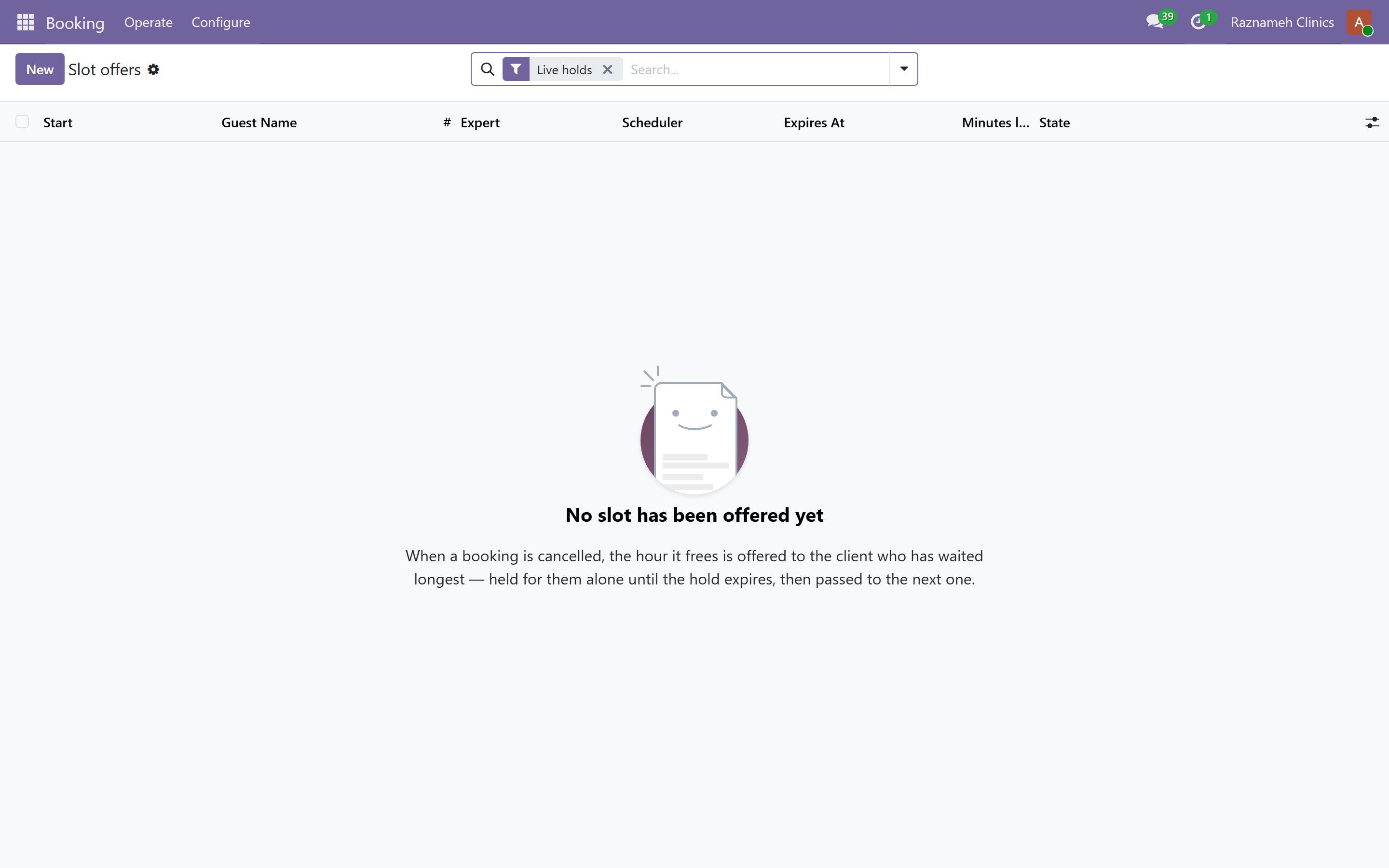
Booking → Operate → Waitlist und Slot offers
Wird eine Sitzung abgesagt, wird der Termin automatisch den Wartenden angeboten. Diese Seiten zeigen, wer wartet und welche Angebote offen sind.
Eine gesunde Warteliste macht aus Absagen Umsatz. Ist sie immer leer, während Sie zugleich unbediente Nachfrage haben, prüfen Sie, ob die Möglichkeit überhaupt angezeigt wird.
8.7 Anwesenheit und Ergebnisse#
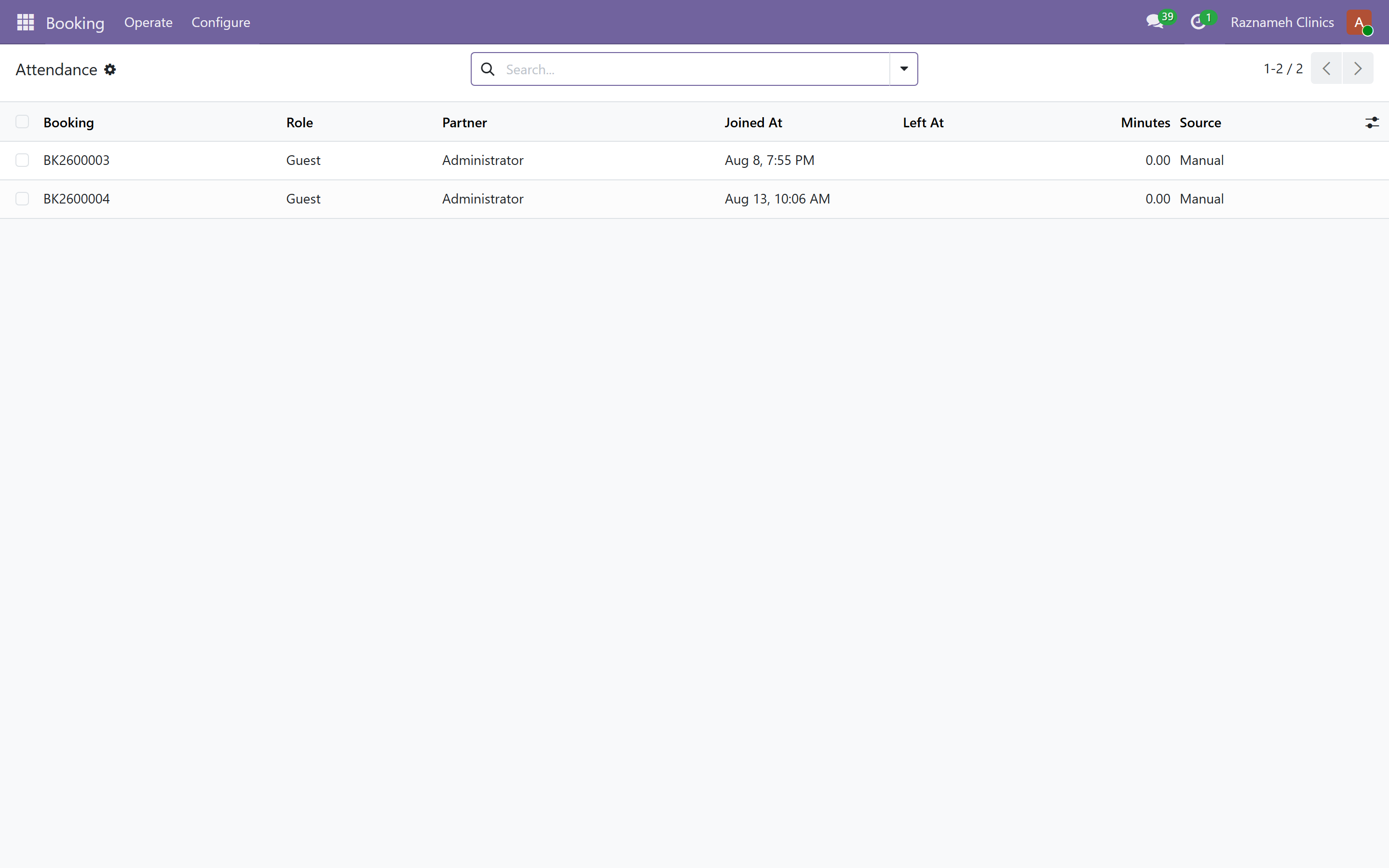
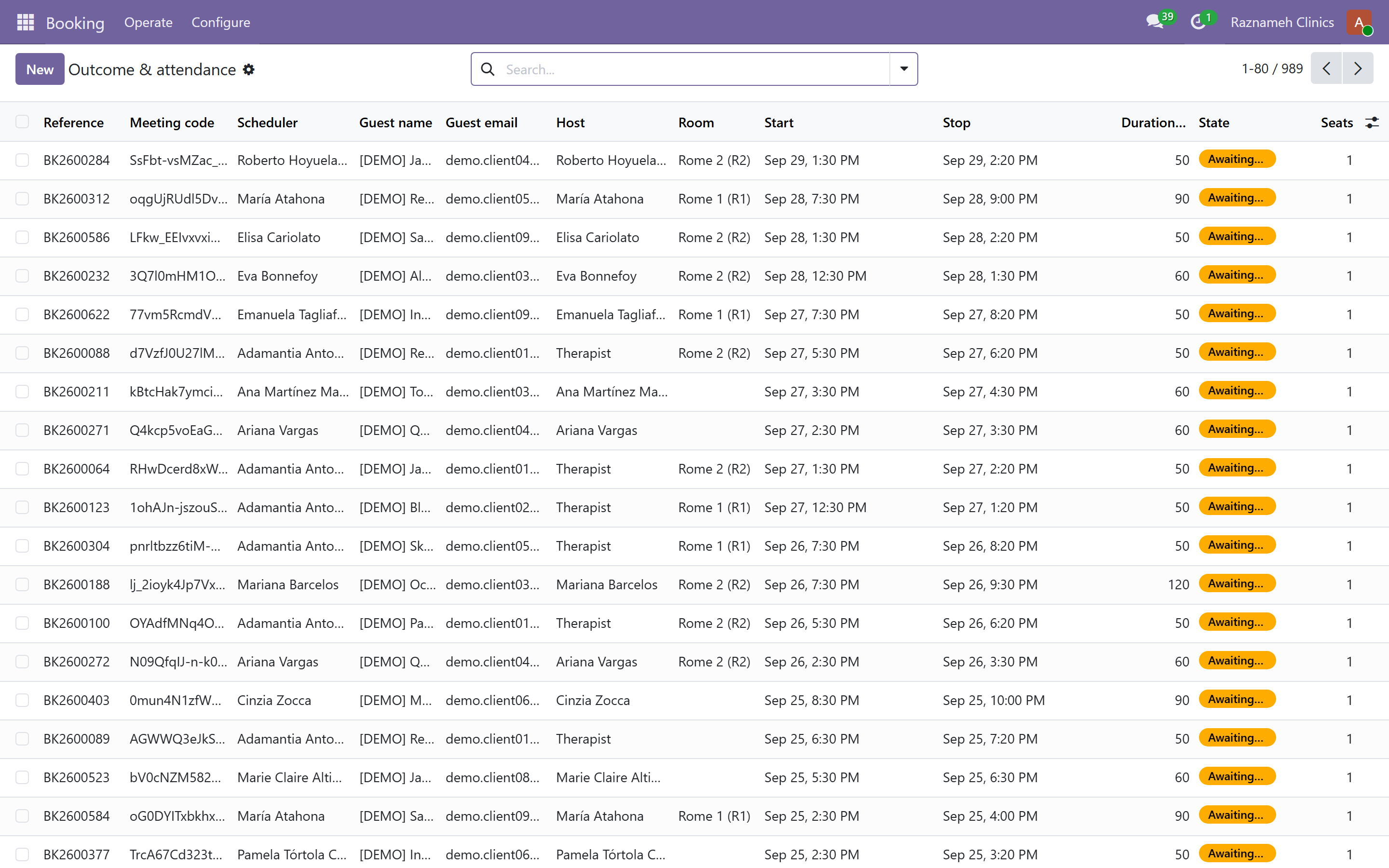
Booking → Operate → Outcome & attendance: wer wann beigetreten ist und wie lange. Das ist der Beleg hinter §5.1 und hinter jedem Streit darüber, ob eine Sitzung stattgefunden hat.
8.8 Anwesenheit in der Klinik — Menschen vor Ort einlassen#
Gilt für Sitzungen in Ihren Räumen. Bei Online-Sitzungen gibt es nichts zu bestätigen.
Wo Sie vor Ort arbeiten, trägt eine gebuchte Sitzung eine Entscheidung zur Klinik-Anwesenheit, getroffen von der Fachkraft, die sie durchführen wird:
| Wert | Bedeutung |
|---|---|
| Wartet auf die Fachkraft (Waiting for the expert) | Gebucht, noch keine Entscheidung |
| Bestätigt (Approved) | Die Fachkraft empfängt diese Person zur gebuchten Zeit |
| Abgelehnt (Declined) | Sie empfängt sie nicht |
Jede Entscheidung hält fest, wer sie getroffen hat, wann, und die Notiz der Fachkraft, die der Klientel gezeigt wird. Die Entscheidung wird außerdem in den Nachrichtenverlauf der Sitzung geschrieben, sie bleibt also im Bestand und nicht nur im Feld.
Worauf zu achten ist, und was es bedeutet:
| Muster | Was es meist ist | Was zu tun ist |
|---|---|---|
| Sitzungen kurz vor Beginn noch wartend | Die Fachkraft sieht nicht nach, oder weiß nicht, dass es diesen Schritt gibt | Eine Erinnerung; dann prüfen, ob sie Benachrichtigungen bekommt |
| Ablehnungen ohne Notiz | Die Person bekam eine Absage und keine Erklärung | Ein Schulungspunkt. Die Notiz ist die einzige Erklärung, die ankommt |
| Wiederholte Ablehnungen einer Fachkraft | Entweder ein Dienstplan- oder ein Zuweisungsproblem. Beides sind Gespräche, keine Einstellungen | Lesen Sie sie zusammen mit Abgesagte Sitzungen (§5.12) |
| Eine Ablehnung, nach der das Guthaben nicht zurückkam | Ein Datenproblem, kein Regelproblem | Prüfen Sie den Stand des Guthabens (§8.3) — nach einer Ablehnung muss neu gebucht werden können |
Nur eine Sitzung, die gebucht, vor Ort und noch nicht beendet ist, lässt sich bestätigen oder ablehnen. Alles andere fällt aus diesem Schritt heraus: Ist die Zeit vorbei, wird die Sitzung wie jede andere als durchgeführt oder als Nichterscheinen abgeschlossen (§5.1).
8.9 Gruppensitzungen#
Clinic reports → Groups → Group sessions, daneben Group documentation.
Eine Gruppe ist nicht acht Sitzungen, die sich zufällig einen Raum teilen. Sie ist eine Sitzung mit einem klinischen Bericht darüber — und acht Menschen, die diesen Bericht jeweils in ihrer eigenen Akte brauchen. Das Modul gibt es, damit er einmal geschrieben und N-mal abgelegt wird.
Wie eine abläuft:
- Geplant — die Sitzung mit Fachkraft, Zeit, Raum und Teilnahmeliste. Läuft eine Gruppe als Reihe, trägt sie eine Programmbezeichnung und eine Sitzungsnummer.
- Als stattgefunden markieren — das ist der Schritt, der die Tür ausliest. Die Anwesenheit wird aus den Anwesenheitszeilen der Buchung übernommen und jede teilnehmende Person entsprechend gesetzt.
- Einmal schreiben. Der gemeinsame Text ist der Bericht über die Sitzung. Jede Person kann einen individuellen Zusatz tragen — den eigenen Text zu derselben Sitzung — und eigene private Antworten.
- Dokumentiert — erreicht erst, wenn jede teilnehmende Person eine abgelegte Notiz hat. Bis dahin ist die Sitzung stattgefunden und nicht dokumentiert, und der Lauf über Überfälliges mahnt sie an wie jeden anderen fehlenden Bericht (§15.3).
Anwesenheit hat fünf Zustände, keinen Haken:
| Zustand | Was er bedeutet |
|---|---|
| Erwartet | Auf der Liste, noch nicht erfasst |
| Anwesend | Gekommen |
| Verspätet | Zu spät gekommen |
| Abwesend | Nicht gekommen, und niemand hat etwas gehört |
| Entschuldigt | Nicht gekommen, und hat Bescheid gegeben |
Abwesend und entschuldigt sind verschiedene klinische Tatsachen, deshalb ist das kein Kontrollkästchen. Das Markieren als stattgefunden stuft eine entschuldigte Zeile nie zurück — das Buchungssystem kann den Unterschied nicht erkennen und die Fachkraft schon, also gewinnt deren Urteil über die Türliste.
Drei Regeln, die man kennen sollte, bevor jemand fragt:
- Notizen gehen an die, die teilgenommen haben, nicht an alle, die gebucht waren. Wer nicht da war, bekommt keinen Bericht über eine Sitzung, bei der er nicht war.
- Ein privates Feld fehlt im Dokument einer anderen Person, es ist darin nicht verborgen. Es gibt keine Schwärzung, die versagen könnte — die Kopie der anderen Person hat es nie enthalten.
- Der Sitzung eigener Bericht gehört niemandem. Er wird als Dokument ohne Betroffene abgelegt, damit eine Auskunftsanfrage einer teilnehmenden Person nicht die Sitzung der anderen sieben herausgibt.
Absagen gibt es für eine Gruppe, die nicht stattgefunden hat. Vorher waren die einzigen ehrlichen Möglichkeiten, sie für immer geplant stehen zu lassen oder die Anwesenheitsliste zu löschen.
9Fachkräfte verwalten#
9.1 Eine anlegen#
- Legen Sie das Benutzerkonto an.
- Experts → All Experts → legen Sie das Profil an.
- Füllen Sie das Profil aus (§9.2).
- Weisen Sie die Angebote zu, die die Person erbringen darf (§9.4).
- Verknüpfen Sie sie mit einem Terminplan, damit Termine angeboten werden können (§9.5).
- Richten Sie die Verfügbarkeit ein, oder bitten Sie die Person darum (§4 des Leitfadens für Fachkräfte).
- Legen Sie den Vertrag mit den Honorarbedingungen an (§13.1) und schicken Sie ihn zur Unterschrift.
9.2 Das Fachkraftprofil, Feld für Feld#
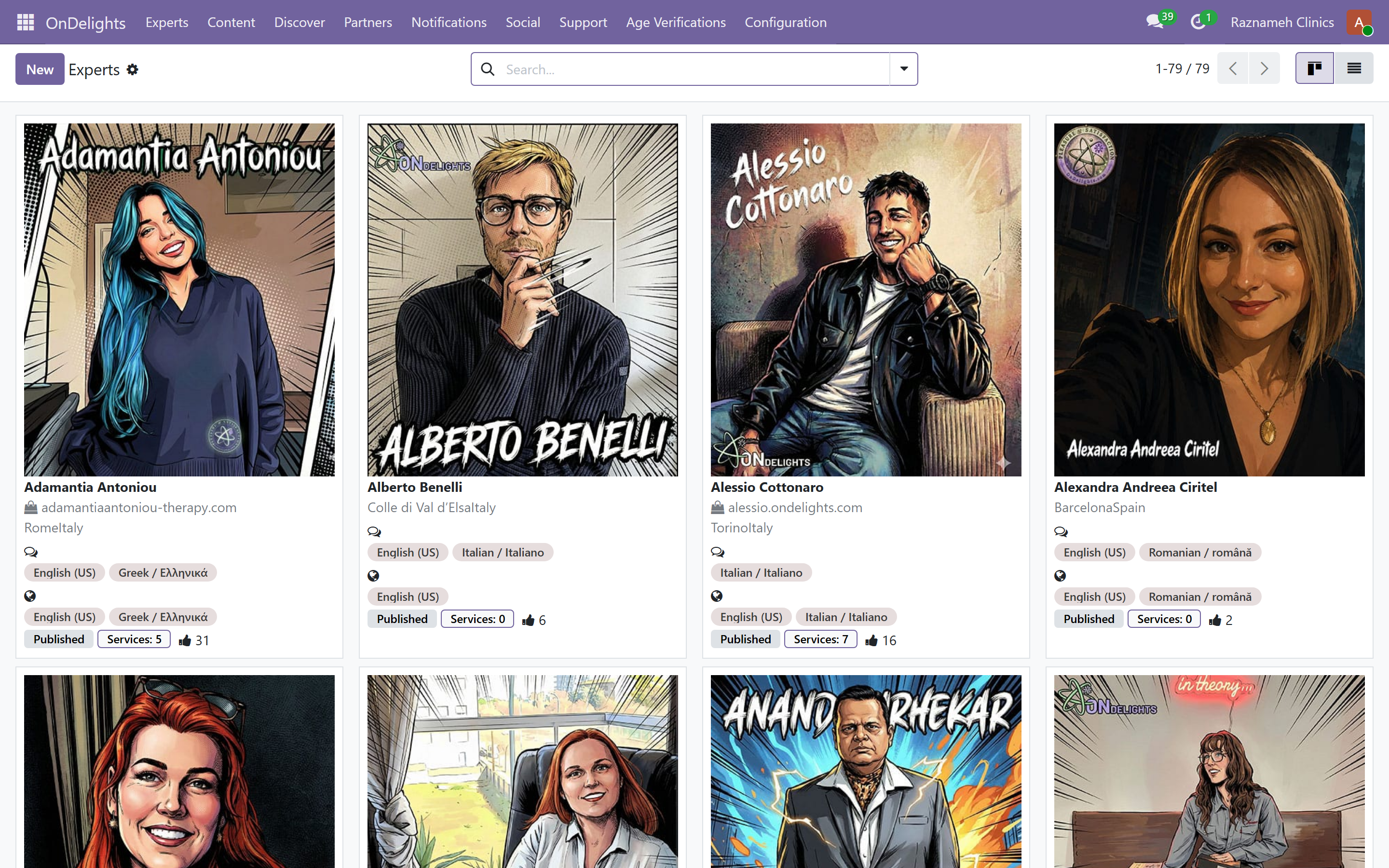
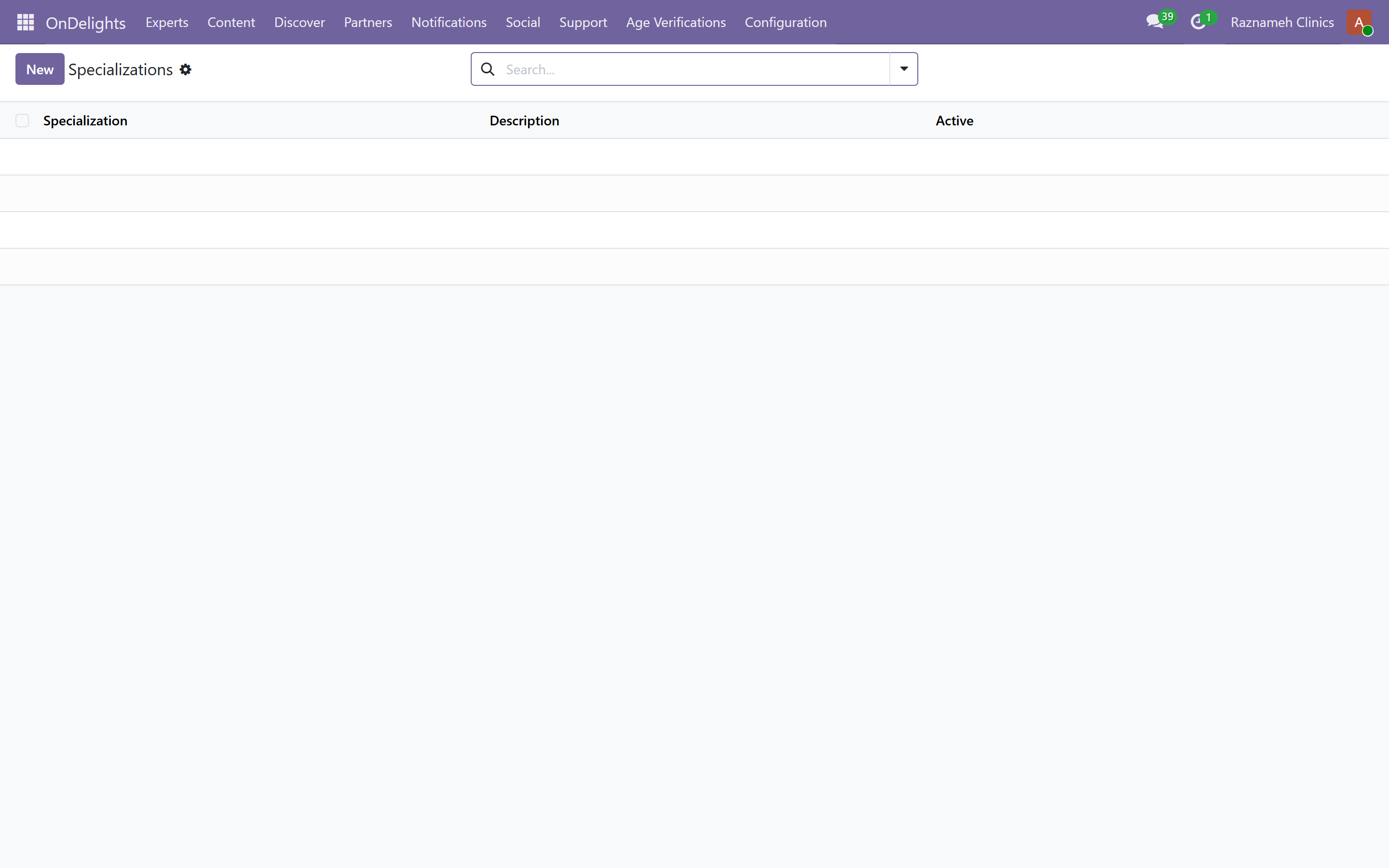
Experts → All Experts → einen Satz öffnen.
Um die Sitzungszahlen und Sterne zu füllen, die auf den Fachkraftkarten in der App stehen, öffnen Sie Experts → Generate Sessions & Ratings (oder die Schaltfläche in der Liste All Experts). Jede Fachkraft bekommt eine zufällige Sitzungszahl zwischen 200 und 400 und eine Bewertung zwischen 4,4 und 4,8. Sie können Displayed Sessions und Displayed Rating auch auf dem Fachkraftformular bearbeiten.
| Feld | Wer es sieht | Hinweise |
|---|---|---|
| Name und Foto | Öffentlich | Das Foto wirkt stärker auf die Buchungsrate als alles andere auf der Seite |
| Vorstellung | Öffentlich | Für die Klientel geschrieben, nicht für Kolleginnen |
| Schwerpunkte | Öffentlich, steuert die Suchfilter | Genau sein. Überall gelistet heißt, für nichts gewählt |
| Video und Galerie | Öffentlich | Viele sehen es sich vor einer Buchung an |
| Qualifikationen | Öffentlich | Ihre Einrichtung steht dafür ein — prüfen Sie die Nachweise vor der Veröffentlichung |
| Prüfsiegel | Öffentlich | Von der Verwaltung gesteuert. Lassen Sie es nie eine Fachkraft selbst setzen |
| Aktiv | Intern | Den Haken zu entfernen nimmt die Person aus dem Verzeichnis, ohne die Historie zu löschen |
| Verknüpftes Konto | Intern | Das ist es, was den Bereich Praxis in ihrer App erscheinen lässt |
Das häufigste Einrichtungsproblem ist ein Profil ohne verknüpftes Konto: Die Person meldet sich an und sieht keinen Praxisbereich. Prüfen Sie das zuerst, wann immer eine neue Fachkraft sagt, die App sehe falsch aus.
9.3 Prüfung#
Geprüfte Qualifikationen und das Prüfsiegel werden hier gesteuert, nicht von der Fachkraft, weil es Aussagen sind, für die Ihre Einrichtung einsteht. Prüfen Sie die Nachweise vor dem Haken.
Die Alters- und Identitätsprüfung der Klientel ist eine eigene Liste — siehe §14.
9.4 Angebote — was tatsächlich buchbar ist#
Experts → Expert Services. Jedes Angebot trägt:
| Einstellung | Wirkung |
|---|---|
| Name und Beschreibung | Was bei der Auswahl zu sehen ist |
| Dauer | Legt die Terminlänge fest, muss also der Wirklichkeit entsprechen |
| Preis | Was berechnet wird, und die Grundlage jeder Umsatzbeteiligung |
| Enthaltene Sitzungen | 1 für eine Einzelsitzung, mehr für ein Paket |
| Welche Fachkräfte es erbringen | Niemand ist für ein Angebot buchbar, dem er nicht zugeordnet ist |
| Bericht erforderlich | Ob danach ein Sitzungsbericht fällig wird |
| Vereinbarung | Welche Bedingungen an der Kasse angenommen werden |
Zwei davon verdienen eine Überlegung statt einer Voreinstellung:
Die Dauer ist die Terminlänge. 60 Minuten für ein Angebot zu setzen, das tatsächlich 75 dauert, erzeugt aneinandergereihte Buchungen, die Ihre Fachkräfte nicht halten können, und der Überhang kommt später als Absagen und hängende Sitzungen wieder hoch.
Bericht erforderlich sollte je Angebot bewusst gesetzt werden. Berichte zu verlangen, wo sie nichts beitragen, gewöhnt Menschen daran, sie auch dort spät einzureichen, wo sie zählen.
9.5 Eine Fachkraft mit buchbarer Zeit verbinden#
Eine Fachkraft mit Profil und Angeboten ist noch nicht buchbar, solange sie nicht mit einem Terminplan verknüpft ist.
- Meetings → Configuration → Experts ordnet jeder Fachkraft ihren Terminplan und ihre Produkte zu.
- Booking → Configure → Appointment schedules enthält den Terminplan selbst.
- Eine Hilfsaktion legt Terminpläne für mehrere Fachkräfte auf einmal an — nützlich, wenn Sie eine Gruppe aufnehmen.
Zeigt eine neue Fachkraft trotz gesetzter Stunden keine Verfügbarkeit, fehlt meist diese Verknüpfung, und Booking → Operate → What's blocking availability (§7.5) sagt Ihnen das.
9.6 Checkliste für die Aufnahme#
- [ ] Benutzerkonto angelegt und getestet
- [ ] Fachkraftprofil vollständig und auf der öffentlichen Seite geprüft
- [ ] Qualifikationen anhand der Nachweise geprüft
- [ ] Angebote mit richtigen Preisen und Dauern zugewiesen
- [ ] Vertrag angelegt, Bedingungen bestätigt, unterschrieben
- [ ] Verfügbarkeit gesetzt und erzeugt buchbare Termine
- [ ] Berichtspflichten erklärt
- [ ] Stornoregeln erklärt
- [ ] Testbuchung von Anfang bis Ende gemacht, dann abgesagt
Machen Sie die Testbuchung. Sie findet mehr Einrichtungsfehler als jedes Durchsehen von Bildschirmen.
9.7 Wenn jemand geht#
- Stoppen Sie neue Buchungen — Verfügbarkeit entfernen, Angebote abziehen.
- Buchen Sie geplante Sitzungen um oder sagen Sie sie ab.
- Fassen Sie ausstehende Sitzungsberichte nach, bevor der Zugang endet.
- Schließen Sie den letzten Abrechnungszyklus (§13).
- Deaktivieren Sie das Konto.
- Verteilen Sie die Klientel neu.
Machen Sie das in dieser Reihenfolge. Berichten nachzugehen, nachdem der Zugang entfernt ist, ist mühsam und manchmal unmöglich.
10Klientinnen und Klienten verwalten#
10.1 Die Akten#
Platform → Experts → Bookings und der Kontaktbereich zeigen die Klientel mit ihren Bestellungen, Sitzungen, Rechnungen und ihrer Historie.
10.2 Häufige Anfragen#
| Anfrage | Wie damit umzugehen ist |
|---|---|
| „Verlegen Sie meine Sitzung“ | Direktbuchung (§8.2), oder darum bitten, es selbst zu tun |
| „Erstatten Sie mir das“ | Erst Vereinbarung und Stornoregeln prüfen, dann in der Buchhaltung bearbeiten |
| „Ich habe bezahlt und kann nicht buchen“ | Ungebuchtes Guthaben prüfen (§5.2) und ob die Fachkraft Verfügbarkeit hat (§7.5) |
| „Ändern Sie meine Rechnung“ | Eine ausgestellte Rechnung lässt sich nicht ändern. Gutschrift und korrigierte Rechnung ausstellen |
| „Löschen Sie meine Daten“ | §16 |
| „Ich möchte eine andere Fachkraft“ | Vereinbarung prüfen — Guthaben ist oft an eine Person gebunden |
10.3 Dubletten zusammenführen#
Doppelte Akten zerteilen die Historie eines Menschen auf zwei Profile. Führen Sie sie im Kontaktbereich zusammen, nachdem Sie geprüft haben, dass es wirklich dieselbe Person ist.
10.4 Programme zwischen den Sitzungen#
Ist clinic_monitoring installiert, öffnen Sie die App Clinic, dann Goals Monitoring.
| Was | Menü |
|---|---|
| Ein Programm verfassen | New template — drei Schritte: Über → Punkte → Vorschau der Klientenseite |
| Bibliothek | Templates |
| Wer auf einem Programm ist | Programmes (einer Episode zugeordnet) |
Next, Back und Save template des Assistenten sitzen im Kopf des Formulars, nicht im Fuß. Arten von Punkten: eine Zahl, eine Auswahl, ein Tagebuch, eine Aufgabe, ein Upload, ein Fragebogen. Fill an 8-week example legt einen Anfangssatz an. Eine Auswahl braucht mindestens zwei Optionen; sie werden mit dem Punkt gespeichert. Die Vorschau ist dieselbe Seite, die die Person ausfüllt. Speichern ist dort abgeschaltet, und Beispielzahlen sind als Vorschau gekennzeichnet.
Klientinnen und Klienten öffnen Mein Plan (/my/plans) und erfassen aus der Heute-Liste oder von einem Ziel aus. Tagebücher und Uploads sind verschlüsselt, wenn die Kennzeichnung für sichere Inhalte am Programm gesetzt ist (Voreinstellung). Einträge werden nicht in Echtzeit beobachtet.
Nach einem Sitzungsbericht können Fachkräfte ein Programm aus der Bibliothek schicken (nur Vorlage sowie Anfangs- und Enddatum). Neue Ziele können sie in diesem Assistenten nicht erfinden. Erfasst wird danach unter /my/plans.
10.5 Episoden — die Behandlungsverläufe#
Administration → Episodes, oder /my/admin/episodes.
Jeder Behandlungsverlauf der Einrichtung: Person, Fachkraft, Eröffnungszeitpunkt, Zustand, wie viele Ziele laufen, wie viele Programme aktiv sind und die letzte Aktivität darauf. Eine offene Episode, in der nie etwas erfasst wurde, wird markiert — das ist die Zeile, nach der zu fragen sich lohnt, und sie sieht aus wie jede andere, bis etwas es sagt.
Öffnen Sie eine, sehen Sie:
- Ziele und Ergebnisse — jedes Ziel, sein Zieldatum, sein klinischer Status und was es überwacht.
- Verlauf — was tatsächlich geschehen ist: Episode eröffnet, Programme aktiviert, Einträge erfasst, Besprechungen in Sitzungen, Berichte abgelegt, Episode geschlossen.
- Die Seite trägt nur Zahlen, Daten und Einstufungen. Nichts, was eine Person geschrieben hat, erscheint darauf, und die Fußnote sagt das, statt es Sie annehmen zu lassen.
10.6 Eine Episode schließen#
Episode schließen auf der Episodenseite öffnet den Assistenten. Er verlangt ein Ergebnis zu jedem noch laufenden Ziel, denn der Abschluss ist der einzige Zeitpunkt, an dem irgendjemand die Antwort kennt — und er sagt Ihnen vor dem Bestätigen, wie viele ohne Ergebnis schließen würden.
| Ergebnis je Ziel | Nicht begonnen, In Arbeit, Erreicht, Teilweise erreicht, Nicht erreicht, Nicht mehr einschlägig |
| Grund des Abschlusses | Erforderlich, wo Ziele noch in Arbeit waren |
| Ohne Ergebnis gelassene Ziele | Hören auf zu laufen, zählen aber als ohne Ergebnis geschlossen — nie als Erfolg |
Der Abschluss startet die Aufbewahrungsfrist, von der der Dokumentendienst an rechnet. Er ist eine Handlung der Verwaltung: eine Fachkraft schließt Ziele ab und schlägt den Abschluss vor, indem sie alle abschließt.
10.7 Berichte an einem Ziel#
Administration → Reports on goals, oder /my/admin/reports.
Jeder an einem Ziel abgelegte Bericht: Datum, Person, Ziel, Verfasserin und Zustand. Ein Bericht, den die Person versiegelt hat, hat überhaupt keine Schaltfläche zum Öffnen — das ist es, was die Kennzeichnung bedeutet, und keine Genehmigung der Verwaltung ändert daran etwas.
Einen zu öffnen ist eine eigene, protokollierte Handlung. Die Berichtsseite zeigt den Zustand des Ziels zum Zeitpunkt der Ablage und das Zugriffsprotokoll: wer gelesen hat, wann und auf welcher Grundlage — behandelnde Fachkraft, betriebliche Durchsicht oder eine nummerierte Zugriffsanfrage. Das Protokoll ist über Prüfsummen verkettet und nicht änderbar. Der Text selbst wird auf der Verwaltungsseite nicht abgedruckt; ihn zu öffnen geht durch die sichere Anzeige, wo der Zugriff auf Ihren Namen festgehalten wird.
10.8 Zugriffsanfragen zwischen Fachkräften#
Jede Fachkraft, die eine Person gesehen hat, sieht die Episode. Den klinischen Bericht einer Kollegin zu lesen ist eine eigene Anfrage, und die landet bei Ihnen.
- Die Fachkraft sieht die Berichtszeile mit Sie haben keinen Zugriff und fragt an.
- Sie genehmigen oder lehnen ab. So oder so wird die Entscheidung in die Akte geschrieben.
- Jeder Zugriff nach der Genehmigung wird mit dieser Anfrage als Grundlage protokolliert — und genau das lässt das Zugriffsprotokoll warum jemand berechtigt war beantworten und nicht nur dass gelesen wurde.
Die betroffene Person wird nicht benachrichtigt, wenn eine Kollegin Zugriff erhält. Das Protokoll ist die Absicherung, und deshalb hält es die Grundlage fest und nicht nur den Namen.
10.9 Mitgliedschaftspläne#
Ist clinic_membership installiert, öffnen Sie im Odoo-Umschalter die App Clinic (sie liegt nicht unter Meetings), dann Memberships → Plans. Das ist die Planbibliothek: jeder Plan ist ein Shop-Produkt. Memberships ist ein Ordner — Plans ist die Bibliothek, Subscriptions ist, wer auf einem Plan steht.
Erfinden Sie keinen Plan an einem Angebot. Unter Experts → Expert Services ist Membership plans ein Feld zum Zuordnen — wählen Sie einen oder mehrere bereits vorhandene Pläne. Das Zuordnen bewirbt diese Pläne auf der Shop-Seite des Angebots (Bild + HTML). Gekauft wird weiterhin der Plan selbst, unter /memberships oder im Shop. Nach der Zahlung verwalten Klientinnen und Klienten ihn unter /my/memberships.
| Was | Menü |
|---|---|
| Planbibliothek anlegen / bearbeiten | Clinic → Memberships → Plans |
| Mitgliedschaften von Personen | Clinic → Memberships → Subscriptions |
| Pläne einem buchbaren Angebot zuordnen | Experts → Expert Services → Membership plans |
| Ein Angebot nur für Mitglieder freigeben | Experts → Expert Services → das Angebot → Members only |
| Einen Plan auf einen Teil dieser Angebote eingrenzen | Clinic → Memberships → Plans → der Plan → Experts on this plan → Services included |
Angebote, die nur Mitglieder buchen können#
Members only an einem Angebot sagt, dass es nicht einzeln verkauft wird. Es ist das Feld für Arbeit, die eine Fachkraft Mitgliedern erbringt und sonst niemandem.
Was die Person sieht, verschwindet dabei nicht — das wäre schlimmer als nutzlos, denn wem man sagt, sie solle nach dem Angebot fragen, fände nichts. Das Angebot erscheint weiterhin auf der Seite der Fachkraft, im Shop und auf seiner eigenen Seite; was sich ändert, ist der Weg hinein. Wo Add to basket und Book Meeting standen, sagt die Seite Members only und verweist auf die Pläne.
Durchgesetzt wird die Regel unter den Seiten, nicht von ihnen. Ein Angebot nur für Mitglieder auf einer gewöhnlichen Bestellung wird mit einer Meldung abgelehnt, und die Adresse zum Hinzufügen in den Warenkorb beantwortet ein Lesezeichen oder einen alten Browser-Tab genauso. Eine Seite ist eine Höflichkeit; die Bestellzeile ist die Regel.
Welche Angebote ein Plan abdeckt#
Services included am Plan ist optional und bleibt meist leer:
| Das Feld am Plan | Was das Mitglied buchen darf |
|---|---|
| Leer | Jedes Angebot nur für Mitglieder, das seine Fachkräfte erbringen — ein nächsten Monat hinzugefügtes Angebot funktioniert also, ohne dass ein Plan bearbeitet werden muss |
| Ausgefüllt | Nur die genannten Angebote, und nichts erweitert sie später |
Die Fachkräfte wählen Sie zuerst. Das Feld sitzt unter Experts on this plan und bietet nur Angebote nur für Mitglieder an, die eine dieser Fachkräfte tatsächlich erbringt — es ist also leer, solange es niemanden gibt, aus dessen Angeboten es lesen könnte. Das ist der ehrliche Zustand: eine Auswahl von Angeboten, die niemand auf dem Plan geben kann, ist schlechter als gar keine Auswahl.
Drei Dinge lässt es nicht zu, weil jedes ein Weg wäre, etwas zu versprechen, das niemand einlösen kann:
| Sie versuchen | Was geschieht |
|---|---|
| Ein Angebot aufzunehmen, das nicht Members only ist | Abgelehnt, unter Nennung des Angebots. Setzen Sie dort zuerst Members only |
| Ein Angebot aufzunehmen, das keine Fachkraft des Plans erbringt | Abgelehnt: „None of this plan's experts delivers X.“ Nehmen Sie die Fachkraft in den Plan auf oder das Angebot zu einer bereits darauf stehenden Fachkraft |
| Die letzte Fachkraft zu entfernen, die ein genanntes Angebot erbrachte | Erlaubt — aber dieses Angebot verschwindet still von der Seite des Mitglieds, statt einen Kalender zu öffnen, der es abweisen würde |
Über die Fachkräfte wird getrennt entschieden, nämlich über die Fachkräfteliste des Plans, und sie werden bei der Aktivierung auf jede Mitgliedschaft übernommen. Ein Plan, der im Juni eine Fachkraft hinzubekommt, erweitert nicht, bei wem jemand buchen darf, der im März beigetreten ist — diese Mitgliedschaft behält das Team, mit dem sie verkauft wurde.
Bild, Beschreibung und die Website#
Am Planformular:
| Feld | Wofür es da ist |
|---|---|
| Image | Gezeigt auf /memberships, der Shop-Produktseite, zugeordneten Sitzungsangeboten und nach dem Kauf unter Meine Mitgliedschaft |
| Website description | HTML (Rich Text). Dieselben Stellen wie das Bild. Einfache Produktnotizen werden hier nicht genutzt — schreiben Sie den öffentlichen Text in dieses Feld |
| Can be sold | Lässt den Plan in ein Angebot oder den Warenkorb. Nehmen Sie den Haken heraus, solange Sie am Text arbeiten |
| Published | Listet den Plan unter /memberships und in /shop (Kategorie Memberships). Haken heraus, um ihn öffentlich zu verbergen |
| Shop page | Die Shop-Adresse, sichtbar sobald der Plan veröffentlicht ist |
| Memberships page | Die eigene öffentliche Adresse /memberships/<id> |
| Public shop categories | Neue Pläne landen in Memberships. Fügen Sie weitere hinzu, wenn er auch anderswo im Shop stehen soll |
| Price per period | Beim ersten Kauf und bei jeder Erneuerung berechnet. Muss 0 sein, wenn der Plan kostenfrei ist. Eine spätere Änderung schreibt einen bereits offenen Zeitraum nicht um |
| Free plan | Eröffnet weiterhin Zeiträume (und gibt aus, was der Plan enthält), stellt aber nie eine Rechnung |
| Chat possible | Öffnet nach der Zahlung Chats mit den Fachkräften des Plans. Mitglieder schreiben ihnen aus Chats mit Fachkräften |
| Offline consultation | Enthält gemessene Beratungszeit (ohne gebuchten Termin). Die verbleibende Zeit nutzt den Chat-Zähler, wenn ondelights_chat_metering installiert ist |
| Offline consultation duration (minutes) | Minuten Fachkraftzeit je Zeitraum. Dieselbe Einheit wie das Budget eines Beratungsangebots. Ungenutzte Minuten verfallen mit dem Zeitraum |
| Booking sessions possible | Eingeschaltet (Voreinstellung) erzeugt der Kauf Sitzungsguthaben wie bisher. Ausgeschaltet ist der Plan reiner Chat- bzw. Beratungsplan und verkauft kein Sitzungsguthaben |
| Period | Wie oft der Plan sich erneuert und (bei bezahlten Plänen) fakturiert wird: Woche, Monat, Quartal oder Jahr |
| Sessions per period | Wie viel buchbares Guthaben zu Beginn jedes Zeitraums zugeteilt wird. Nur sichtbar, wenn Buchen eingeschaltet ist; dann mindestens eins |
| Term | Unbefristet erneuert sich bis zur Kündigung; befristet läuft eine festgelegte Zahl von Zeiträumen und endet dann |
| Term periods | Länge einer Befristung (mindestens zwei Zeiträume) |
| Rollover | Ungenutztes Guthaben, das in den nächsten Zeitraum mitgenommen wird, gedeckelt. 0 (Voreinstellung) heißt: Reste verfallen |
| Credit validity (days) | 0 = buchbar bis zum Ende des Zeitraums. Eine positive Zahl verkürzt dieses Fenster ab Beginn des Zeitraums |
| Cancellation notice (days) | Wie lange nach einer Kündigung die Mitgliedschaft tatsächlich endet. Verkürzt nie den laufenden Zeitraum |
| Dunning ladder | Tage nach Fälligkeit der Rechnung, an denen erinnert wird (etwa 3,7,14). Es wird nur erinnert — nie eine hinterlegte Karte belastet. Nach der letzten Stufe wird die Mitgliedschaft ausgesetzt |
| Cancellation policy | Gilt für jedes Sitzungsguthaben, das der Plan ausgibt, wenn die Person später eine Buchung verlegt oder absagt. Bei einem reinen Chat-Plan nicht erforderlich |
| Agreement | Die beim Kauf angenommenen Bedingungen. Vor dem Veröffentlichen erforderlich |
| Experts | Bei wem das Mitglied buchen, chatten oder sich beraten lassen darf. Auf /memberships mit Foto und Link auf /experts/<id> gezeigt. Wird bei Aktivierung der Mitgliedschaft übernommen |
Zuordnung an Pakete und die Zahlung#
Einen Plan einem Angebot zuzuordnen macht dieses Angebot nicht zu einer Mitgliedschaft. Zwei Kaufwege:
- Das Angebot kaufen — ein einmaliges Paket Sitzungsguthaben, wie bisher.
- Den Plan kaufen (unter /memberships, im
/shop, in der Kategorie Memberships oder über die Links auf der Shop-Seite des zugeordneten Angebots) — nach der Zahlung erzeugt derselbe Haken wie bei einem Paket eineclinic.membershipund eröffnet den ersten Zeitraum. Sitzungsguthaben wird nur ausgegeben, wenn Booking sessions possible eingeschaltet ist. Chat und Beratung öffnen Chats mit den Fachkräften (gemessen, sofern die Chat-Messung installiert ist).
Danach nutzt die Person, was der Plan enthält: Guthaben aus Gebuchte Sitzungen buchen (nur bei den Fachkräften des Plans) und/oder aus Chats mit Fachkräften schreiben. Erneuerungen stellen eine Rechnung und warten auf die Zahlung; es wird keine hinterlegte Karte im Hintergrund belastet.
Eine Person kann nur eine offene Mitgliedschaft zugleich haben (Entwurf, aktiv, überfällig oder ausgesetzt). Ein zweiter Kauf bei noch offener Mitgliedschaft wird abgelehnt — kündigen oder beenden Sie die erste, oder warten Sie, bis sie endet.
Ein veröffentlichter Plan ist sichtbar unter:
- /memberships (Liste) und
/memberships/<id>(Detail + Buy this plan) - seiner Shop-Produktseite (Bild + HTML + Fachkräfte + Add to basket / Buy this plan)
- der Shop-Kategorie Memberships
- jedem Sitzungsangebot, dem Sie ihn zugeordnet haben
10.10 Fragebögen — die Instrumentenbibliothek#
Clinic → Instruments, daneben Administrations, Score timeline, Instrument completion und Outstanding administrations.
Ein Instrument ist ein benannter Fragebogen, um den Ihre Fachkräfte bitten können: sein Code, seine Fassung, wie er ausgewertet wird, der Bereich, über den er läuft, und welche Richtung die schlechtere ist. Eine Administration ist eine Anforderung davon bei einer Person.
Die Einstufungen setzen Sie. Jedes Instrument trägt Schwellen — Bezeichnung, Punktebereich, Schweregrad und Farbe —, und jede Einstufung kann als Risikomarkierung gekennzeichnet werden. Diese Markierung ist das, was auf der Fragebogenliste der Fachkraft erscheint und dort bleibt, bis eine Fachkraft sie zur Kenntnis nimmt (Fachkräfteleitfaden §8.10). Die Kenntnisnahme ist ein Nachweis, dass jemand es gesehen hat, kein Weg, sie wegzuräumen.
Zwei Einstellungen entscheiden, was die Person sieht:
- Der Lizenzhinweis wird auf dem Formular abgedruckt. Die meisten veröffentlichten Instrumente sind lizenziert, und die Lizenz gibt diesen Text meist vor — hinterlegen Sie ihn hier, statt ihn eine Fachkraft einfügen zu lassen.
- Show clients their score timeline ist ein Schalter der Gesellschaft und standardmäßig aus. Eingeschaltet sieht die Person die Einstufung, in die ihre Summe fällt, und einen Verlauf unter /my/scores. Ausgeschaltet sieht sie nur, dass sie ihn abgeschlossen hat, und das Gespräch findet in der Sitzung statt. Die Voreinstellung ist bewusst aus: jemandem die eigene Verschlechterung zu zeigen, ohne dass jemand im Raum ist, ist eine klinische Entscheidung und keine Anzeigeeinstellung.
Was eine Person tatsächlich einträgt, ist eine Summe, nicht der Fragebogen. Sie wertet ihn am Instrument selbst aus; hier wird die Zahl erfasst. Ein Instrument, das nicht allein auszufüllen ist, wird so gekennzeichnet, und die Seite der Person sagt, dass eine Fachkraft es mit ihr durchgeht.
Outstanding administrations ist die operative Liste: angefordert, nicht beantwortet. Instrument completion ist dieselbe Frage als Quote über einen Zeitraum, gruppiert nach dem Weg, auf dem angefordert wurde — wie viele angefordert wurden, wie viele zurückkamen. Wie jede Quote im Produkt wird sie unterdrückt statt gedruckt, wenn die Menge zu klein ist, um etwas zu bedeuten.
10.11 Wiedereinbestellungen — Menschen zurückholen#
Clinic → Recalls, mit Recalls due, Recall fulfilment und der Recall worklist.
Eine Wiedereinbestellung ist ein Fälligkeitsdatum, das eine Einladung braucht, keine Buchung: die jährliche Durchsicht, die Nachschau nach drei Monaten, der Blick nach Abschluss eines Behandlungsverlaufs. Sie trägt die Person, die Fachkraft, das Angebot, den Abstand, aus dem sie abgeleitet wurde, den Grund der Fachkraft und ein Verfallsdatum.
| Zustand | Bedeutet |
|---|---|
| Geplant | Gesetzt, das Datum ist noch nicht erreicht |
| Fällig | Das Datum ist gekommen — sie steht auf einer Arbeitsliste |
| Eingeladen | Die Person wurde gefragt, mit Anzahl und Datum der letzten Einladung |
| Erfüllt | Eine Buchung hat sie beantwortet |
| Verworfen | Jemand hat entschieden, dass sie nicht nötig ist, mit Begründung |
| Verfallen | Ohne Buchung über das Verfallsdatum hinaus |
| Abgebrochen | Zurückgezogen |
Je Person, Fachkraft und Angebot ist eine offen. Diese Beschränkung hält die Arbeitsliste zu einer Liste von Menschen, die anzusprechen sind, statt zu einem Haufen doppelter Erinnerungen.
Die Fachkraft sieht ihren Teil davon im Portal unter /my/expert/recalls — nur fällig, eingeladen und geplant. Unter Recall fulfilment prüfen Sie, ob aus Einladungen Buchungen werden: viele Einladungen bei wenigen Erfüllungen sind ein Problem der Ansprache, nicht der Nachfrage.
10.12 Diagnoseschlüssel (ICD-10)#
Wo clinical_coding installiert ist, trägt die Akte der Person ICD-10-CM-Schlüssel, durchsuchbar nach Schlüssel oder Wortlaut und in die üblichen Kapitel geordnet. Kapitelschlüssel sind als nicht abrechenbar gekennzeichnet, nur die untersten Schlüssel sind es — damit ein Kategorieschlüssel nicht versehentlich auf eine Rechnung gerät.
Ein an der Person gesetzter Schlüssel wandert mit: eine neue Bestellung übernimmt die Schlüssel der Person, und die daraus erstellte Rechnung trägt sie. Bereits an einer Bestellung vorhandene Schlüssel bleiben unangetastet — übernommen wird nur, wenn keine da sind, damit eine für eine Bestellung getroffene Abweichung diese Abweichung bleibt.
Das ist das Feld, das Ihre Abrechnung braucht, wo ein Kostenträger eine Diagnose auf der Abrechnung verlangt. Es ist keine klinische Akte: nichts hier ersetzt die Notiz, und nichts im Portal zeigt einer Person ihre Schlüssel.
11Stornoregeln und Vereinbarungen#
11.1 Stornoregeln#
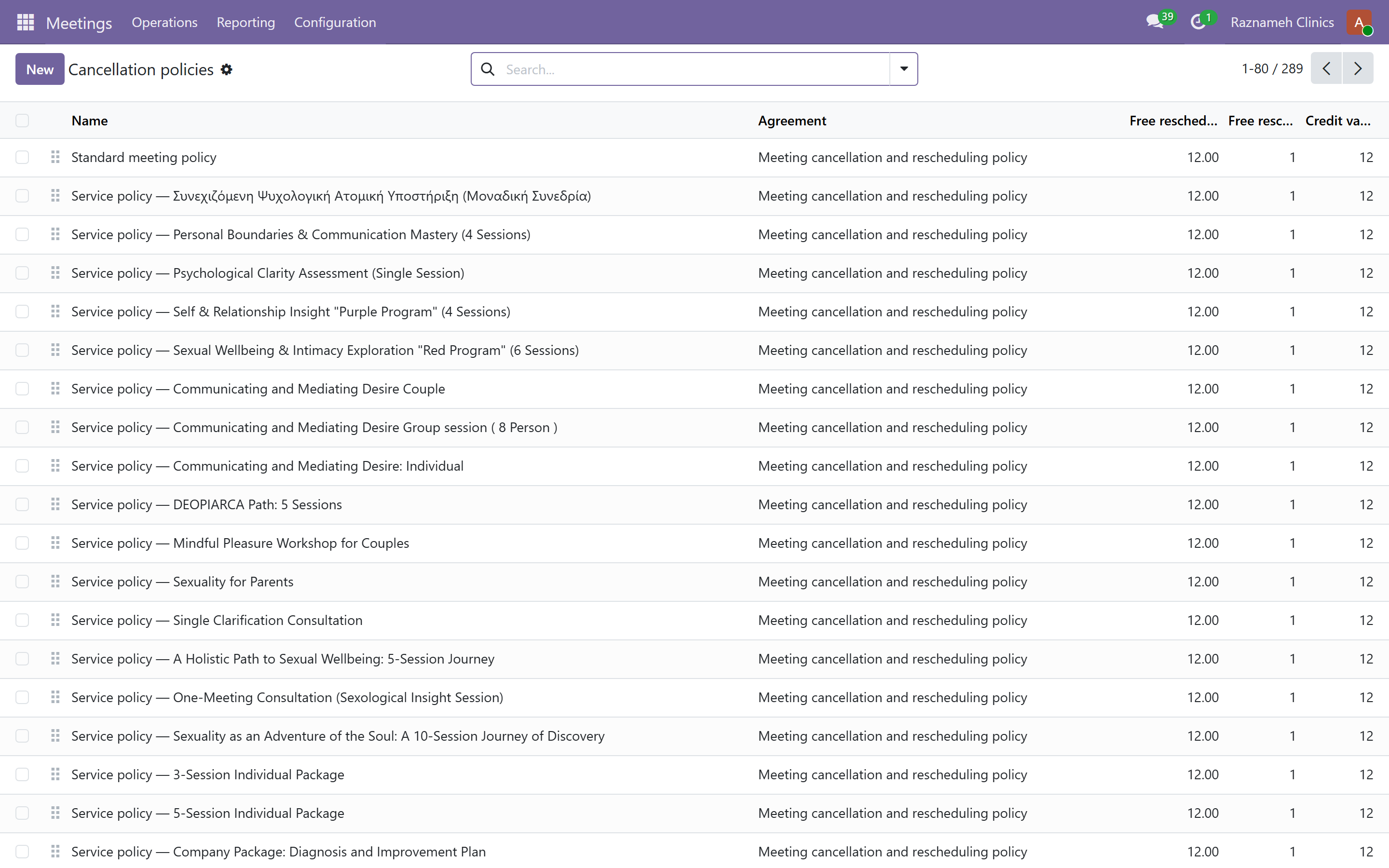
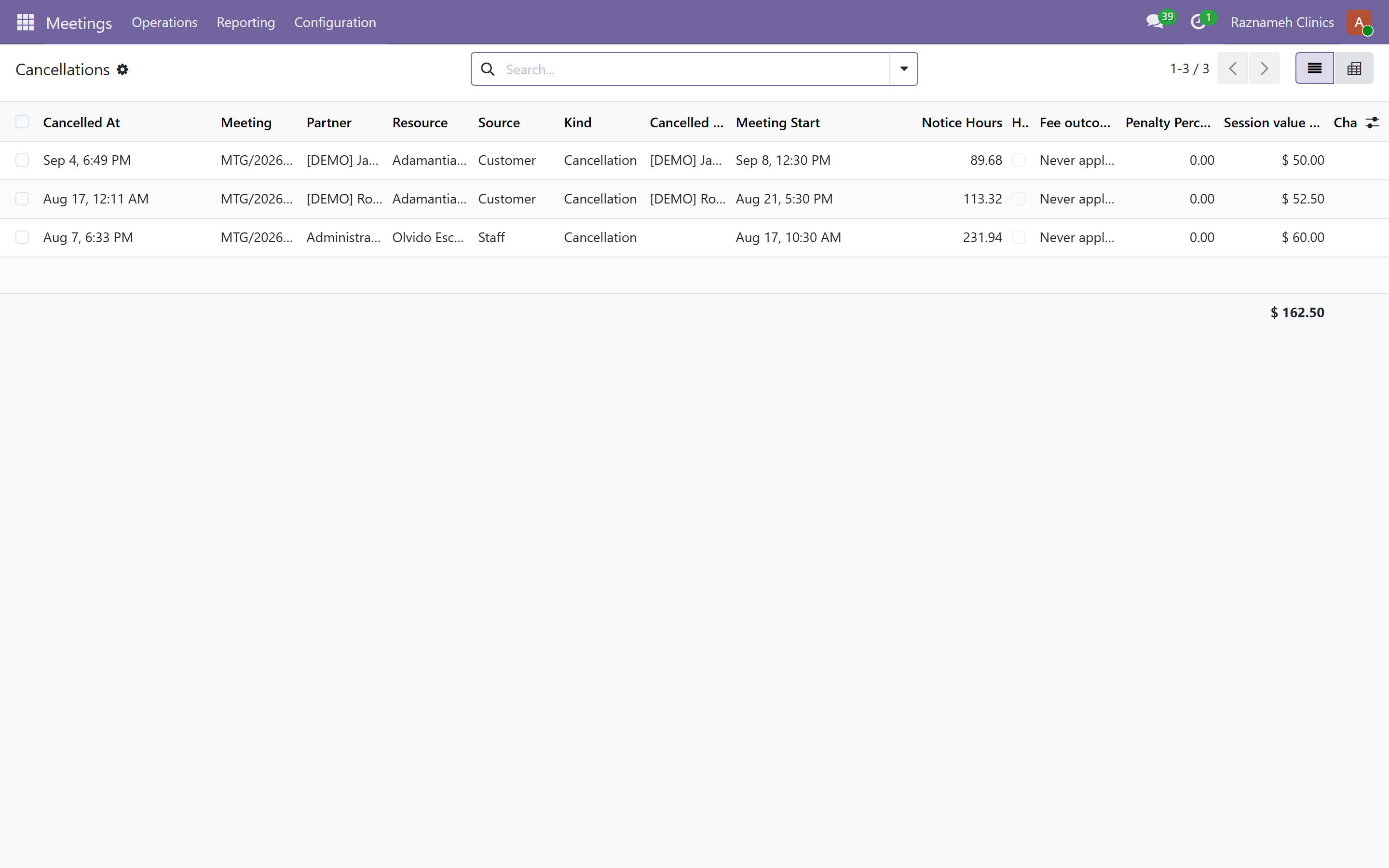
Meetings → Configuration → Cancellation policies
Eine Regelung ist weit mehr als eine Stornostaffel. Sie ist der eine Satz, der entscheidet, wie sich ein Guthaben vom Verkauf bis zum Verfall verhält, und sie hängt an Produkten — verschiedene Angebote können sich also verschieden verhalten.
Die Vorlaufstaffel#
Ihr Kern: eine Liste von Stufen, jede sagt „mit mindestens diesem Vorlauf wird dieser Prozentsatz berechnet“. Die mitgelieferte Staffel hat sechs Stufen:
| Vorlauf | Berechnet |
|---|---|
| 24 Stunden oder mehr | 0 % |
| 12 Stunden | 25 % |
| 6 Stunden | 50 % |
| 3 Stunden | 75 % |
| 1 Stunde | 100 % |
| Beliebig (die Untergrenze) | 100 % |
flowchart LR
  A["24 Std.+<br/>kostenlos"] --> B["12 Std.<br/>25 %"] --> C["6 Std.<br/>50 %"] --> D["3 Std.<br/>75 %"] --> E["1 Std.<br/>100 %"] --> F["Beginn"]
Die Staffel muss durchgängig fallen — mehr Vorlauf darf nie mehr kosten — und das System weist eine Staffel zurück, die das nicht tut. Behalten Sie immer eine unterste Stufe bei null Stunden, sonst fällt eine Absage nach dem Beginn hinten aus der Staffel heraus.
Alle übrigen Einstellungen einer Regelung#
Das sind die, die still Supportanfragen erzeugen, wenn sie falsch stehen:
| Einstellung | Standard | Was sie steuert |
|---|---|---|
| Kostenlose Verlegungen erlaubt | 1 | Wie oft ein Guthaben innerhalb der kostenlosen Frist verschoben werden darf |
| Kostenloses Verlegen bis (Stunden vorher) | Wie die kostenlose Storno-Stufe | Oberhalb dieses Vorlaufs ist eine Verlegung kostenlos. Darunter wird die Sitzung gar nicht verlegt — siehe die Warnung unten |
| Mindestvorlauf für Buchungen (Stunden) | 4 | Wie kurzfristig ein Termin gebucht werden darf |
| Buchungshorizont (Tage) | 60 | Wie weit der Kalender reicht |
| Gültigkeit des Guthabens (Monate) | 12 | Wie lange ungenutztes Guthaben hält. 0 heißt: verfällt nie |
| Gebühr bei Nichterscheinen der Klientel (%) | 100 | Berechnet, wenn niemand erscheint |
| Ausgleich bei Nichterscheinen der Fachkraft (%) | 0 | Der Klientel gutgeschrieben, wenn die Fachkraft nicht erscheint. Das Guthaben selbst kommt in jedem Fall kostenlos zurück |
| Kulanzzeit bei der Anwesenheit (Minuten) | 15 | Wie lange nach der Endzeit, bevor eine Sitzung als durchgeführt oder als Nichterscheinen abgeschlossen werden darf. Sie entscheidet auch, wann eine Sitzung hängt (§5.1) |
| Produkt für Gebühren | Firmenstandard | Die Angebotslinie, auf der eine Gebührenrechnung gestellt wird |
| Vorlauf der Erinnerungen (Stunden) | 24,1 | Wann Erinnerungen herausgehen. Kommagetrennt, höchstens vier |
Die Einstellung, die am häufigsten falsch steht, ist „kostenloses Verlegen bis“. Unterhalb dieser Schwelle ist eine Verlegung keine Verlegung: Die Sitzung wird abgesagt, die Gebühr für den gegebenen Vorlauf wird berechnet, und das Guthaben wird erst wieder buchbar, wenn diese Rechnung bezahlt ist. In der Zwischenzeit sieht die Klientel den Stand Gebühr offen. Das ist Absicht — es verhindert, dass eine Gebühr umgangen wird, indem man eine Sitzung auf ein Datum schiebt, an dem man ohnehin nicht erscheinen will — aber wer damit nicht rechnet, wendet sich an den Support. Sorgen Sie also dafür, dass die Vereinbarung (§11.3) es in klaren Worten sagt.
Praktische Hinweise#
- Eine Regelung je Arbeitsweise, nicht je Angebot. Zehn fast gleiche Regelungen sind zehn Orte für dieselbe Änderung und neun, sie zu vergessen.
- Eine Regelung zu ändern bepreist die Vergangenheit nicht neu. Eine Absage wird nach der Regelung beurteilt, die galt, als sie geschah, und die angewandte Stufe wird auf dem Absagesatz gespeichert. Genau das macht §5.5 Monate später beantwortbar.
- Setzen Sie die Gültigkeit bewusst. Zwölf Monate sind großzügig und nachsichtig; eine kurze Gültigkeit hebt den Umsatz und hebt die Beschwerden. Was Sie auch wählen: §5.2 ist der Bericht, der Ihnen sagt, ob das Gekaufte tatsächlich genutzt wird.
- Der Vorlauf der Erinnerungen ist die billigste Vorbeugung gegen Nichterscheinen, die Sie haben.
24,1ist aus gutem Grund der Standard; eine dritte bei72hilft bei Angeboten, die weit im Voraus gebucht werden.
Das richtig zu machen zählt doppelt. Es ist das, was der Klientel vor jeder Bestätigung einer Absage gezeigt wird, und es ist das, woraus Ihre Fachkräfte bezahlt werden. Prüfen Sie es jedes Quartal gegen §5.5, §5.7 und §5.12 — die Regelung, die den Kontakt mit der Wirklichkeit übersteht, ist selten die, die Sie zuerst geschrieben haben.
11.2 Die Kulanzzeit#
Die Kulanzzeit entscheidet, wie lange nach der Endzeit einer Sitzung diese unabgeschlossen bleiben darf, bevor sie unter hängende Sitzungen erscheint. Zu kurz, und der Bericht ist Rauschen; zu lang, und Probleme altern, bevor jemand sie sieht.
11.3 Servicevereinbarungen#
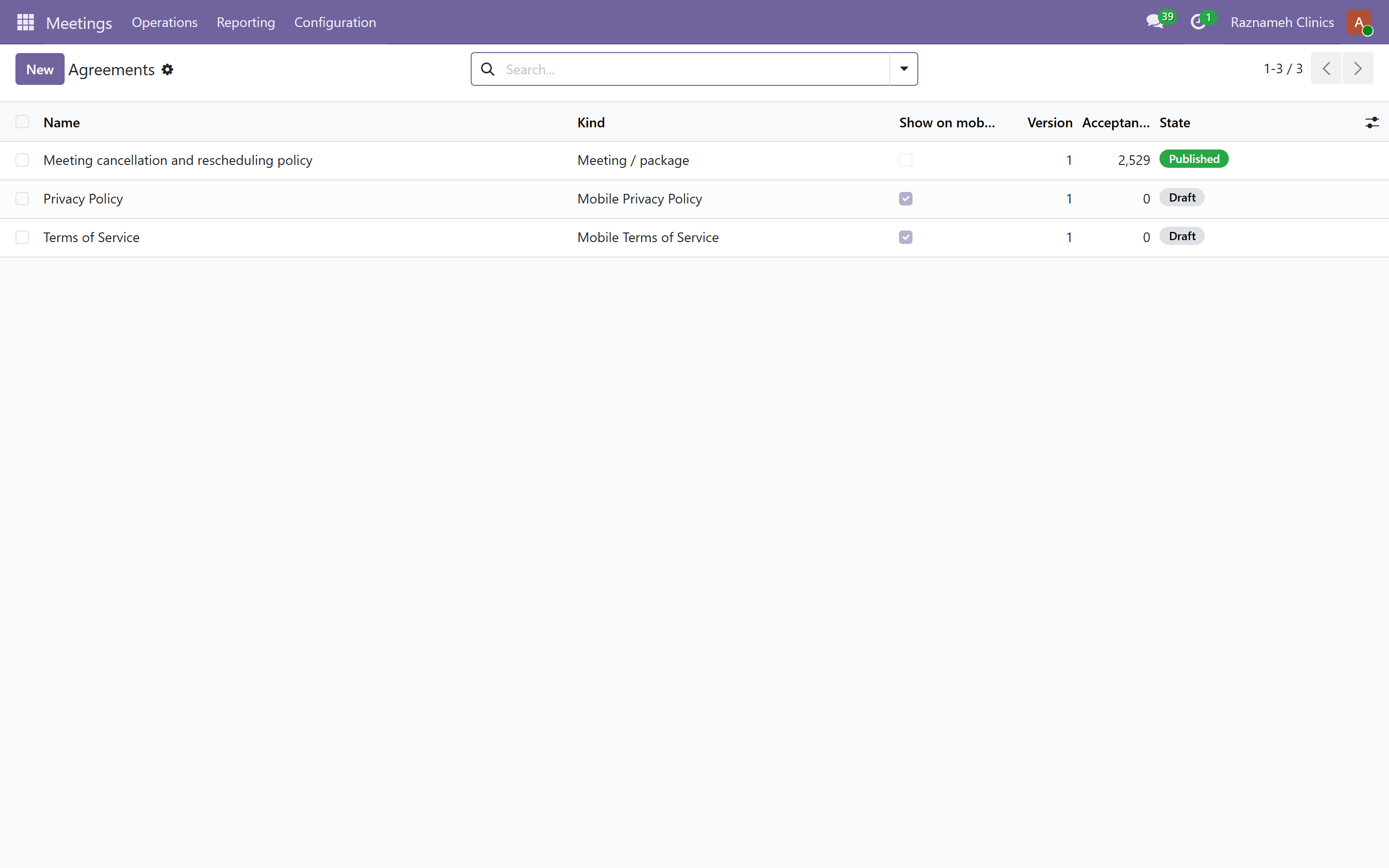
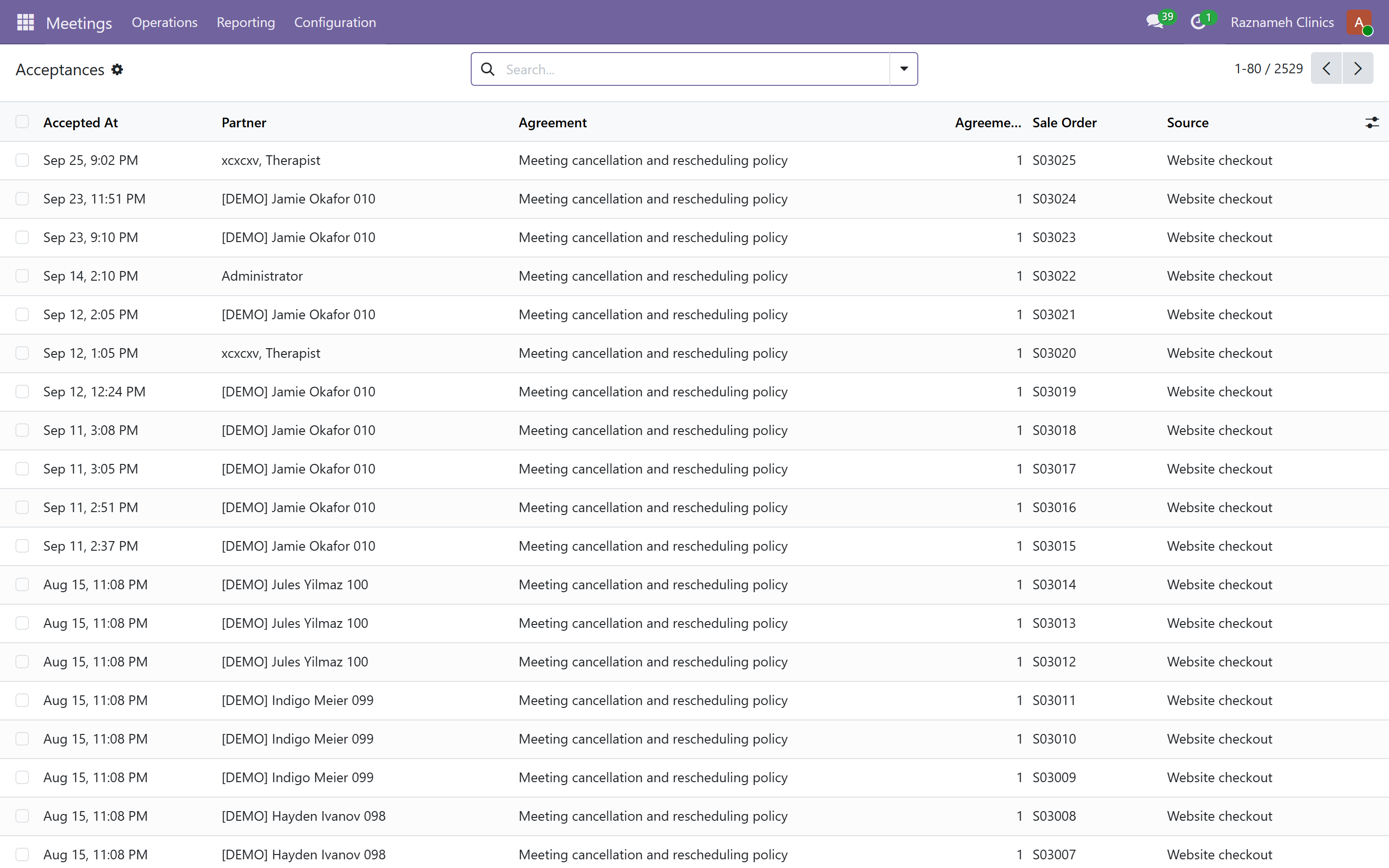
Meetings → Configuration → Agreements
Die Bedingungen, die die Klientel an der Kasse annimmt. Hängen Sie sie an Angebote oder an Fachkräfte.
Annahmen (Acceptances) hält fest, wer was wann angenommen hat — dauerhaft. Das legen Sie vor, wenn jemand sagt, von den Stornobedingungen sei nie die Rede gewesen.
12Finanzen und Rechnungen#
12.1 Rechnungen#
Rechnungen entstehen automatisch aus Bestellungen. Sie finden sie unter Accounting.
Eine ausgestellte Rechnung lässt sich nicht ändern. Um eine zu korrigieren, stellen Sie eine Gutschrift und eine korrigierte Rechnung aus — das ist eine buchhalterische Vorschrift und keine Beschränkung des Systems.
12.2 Monatsabschluss#
- Geldkette (§5.4) — jede Sitzung bis zu einer Zahlung verfolgt. Beheben Sie jeden Riss.
- Hängende Sitzungen (§5.1) — müssen leer sein, bevor Sie abschließen.
- Auszahlungsbereitschaft (§5.6) — vor dem Auszahlungslauf.
- Stimmen Sie die Zahlungen in der Buchhaltung ab.
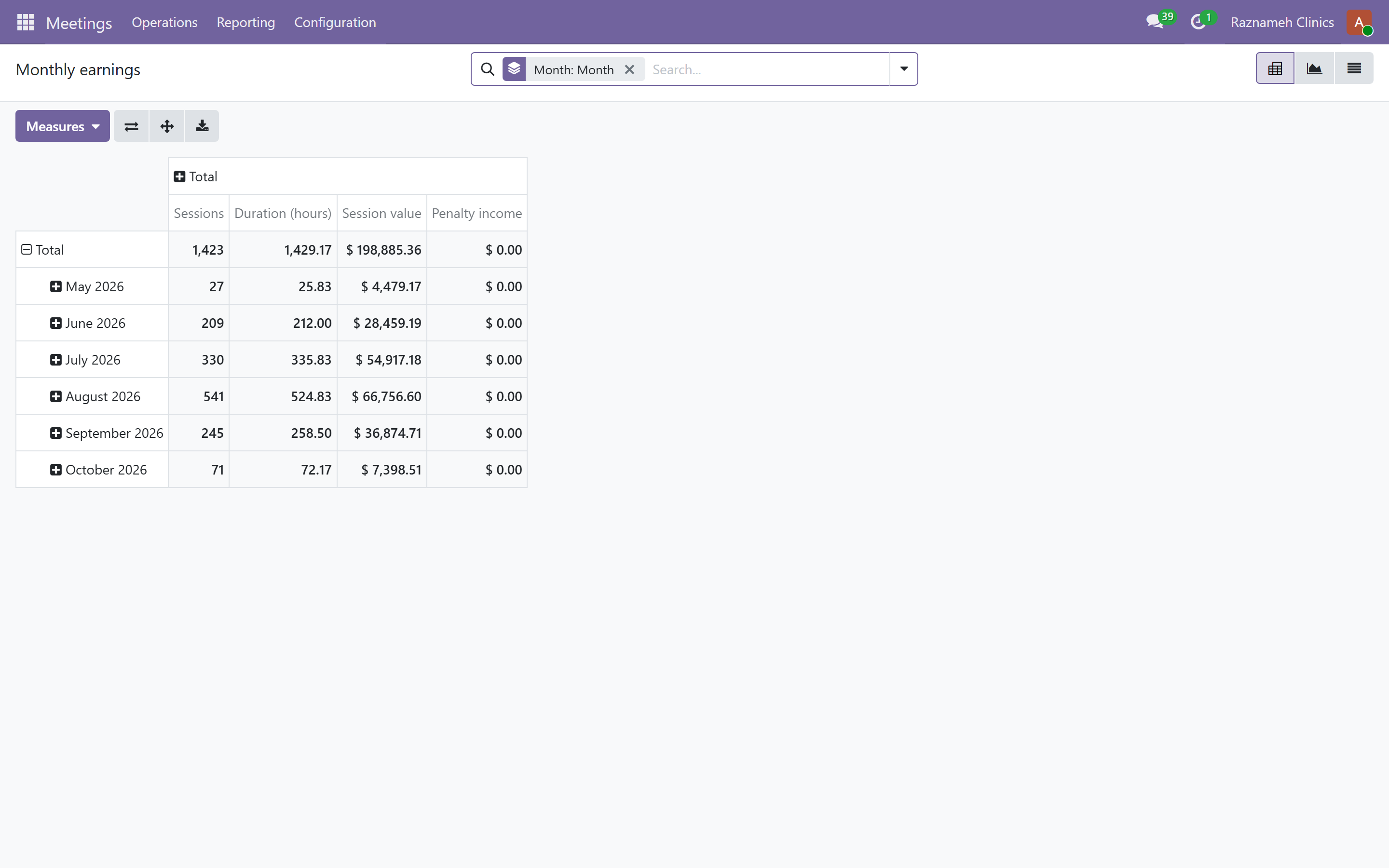
- Monatshonorare (Meetings → Reporting → Monthly earnings) — Sitzungen, Stunden, Sitzungswert, was Fachkräfte verdienen, was die Einrichtung behält, Gebühreneinnahmen, Absagen, Klientel. Verfügbar als Tabelle, Pivot oder Diagramm.
12.3 Offenen Rechnungen nachgehen#
Die Geldkette markiert seit 30+ Tagen offen. Gehen Sie von dort aus nach. Das ist Sache der Einrichtung, nicht der Fachkraft — sorgen Sie dafür, dass Ihr Team das weiß, sonst führen Fachkräfte am Ende unangenehme Geldgespräche mit ihrer eigenen Klientel.
12.4 Das Dashboard der Buchhaltung, und wo Ihre Aufgabe endet#
Die Bücher liegen nicht auf Ihrem Dashboard. Sie liegen unter /my/finance, und wer sie führt, hat einen eigenen Leitfaden.
Die Trennung ist Absicht, und es lohnt sich, sie im Team klar zu benennen:
Sie, auf /my/admin/… | Die Buchhaltung, auf /my/finance |
|---|---|
| Der offenen Rechnung nachgehen, weil Sie die Person kennen | Die Forderung altern lassen und entscheiden, wann ausgebucht wird |
| Den Bruch in der Geldkette beheben — meist eine operative Sache | Denselben Bruch als unvollständige Geldspur sehen |
| Die Sitzungen schließen und die Auszahlung vorbereiten | Die Auszahlung bestätigen und die Abgrenzung tragen |
| Dafür sorgen, dass Berichte abgelegt und Verträge unterschrieben sind | Alle markieren, die ohne hinterlegten Vertrag arbeiten |
Zwei praktische Folgen:
- Ihre Berechtigung öffnet dieses Dashboard nicht. Klinikleitung oder Plattformverwaltung geben Ihnen keinen Zugang zu
/my/finance— das Hauptbuch ist ein eigener Hut, bewusst vergeben und auf einem internen Konto statt auf einem Portalkonto. §1.1 des Buchhaltungsleitfadens nennt die Freigabe, die Sie an die Benutzerverwaltung weiterreichen. - Widersprechen sich die beiden Dashboards, prüfen Sie zuerst Zeitraum und Basis. Ihres zählt operative Ausnahmen, deren Dashboard Buchungen, auf Soll- oder Ist-Basis. Derselbe Monat kann berechtigterweise zwei verschiedene Zahlen ergeben, und zu wissen, welche Frage gestellt wurde, klärt das schneller als Nachzählen.
Die Monatsabschluss-Checkliste der Buchhaltung (A21) überschneidet sich absichtlich mit Ihrer aus §12.2: nicht fakturierte stattgefundene Sitzungen, Auszahlungen noch im Entwurf, überfällige Rechnungen. Räumen Sie das ab, bevor dort abgeschlossen wird, ist deren Abschluss eine Formsache.
13Honorare auszahlen#
13.1 Verträge und Honorarbedingungen#
HR → Expert Pay → Contracts
Der Vertrag jeder Fachkraft trägt ihre Bedingungen und ihren Abrechnungszyklus. Der Vertrag hat eine datierte Historie: Jede Änderung ist eine neue Fassung, immer gilt genau eine, und die Historie bleibt erhalten.
Vier Honorararten:
| Art | Wie sie berechnet wird |
|---|---|
| Anstellung | Fest je Zyklus, unabhängig von den Sitzungen |
| Stundensatz | Je geleistete Stunde |
| Je Sitzung | Fester Betrag je durchgeführter Sitzung |
| Umsatzbeteiligung | Vereinbarter Anteil dessen, was die Klientel bezahlt hat |
Bedingungen ändern: Legen Sie eine neue Fassung mit dem Datum an, ab dem sie gilt. Bereits gebuchte Sitzungen behalten den Anteil, mit dem sie bepreist wurden — absichtlich, damit eine Änderung abgeschlossene Arbeit nie rückwirkend neu bepreist. Erklären Sie das, wenn Sie eine Honoraränderung vereinbaren, denn davon hängt ab, ob der neue Satz für die Sitzungen gilt, die schon im Kalender stehen.
13.2 Einen Abrechnungszyklus ausführen#
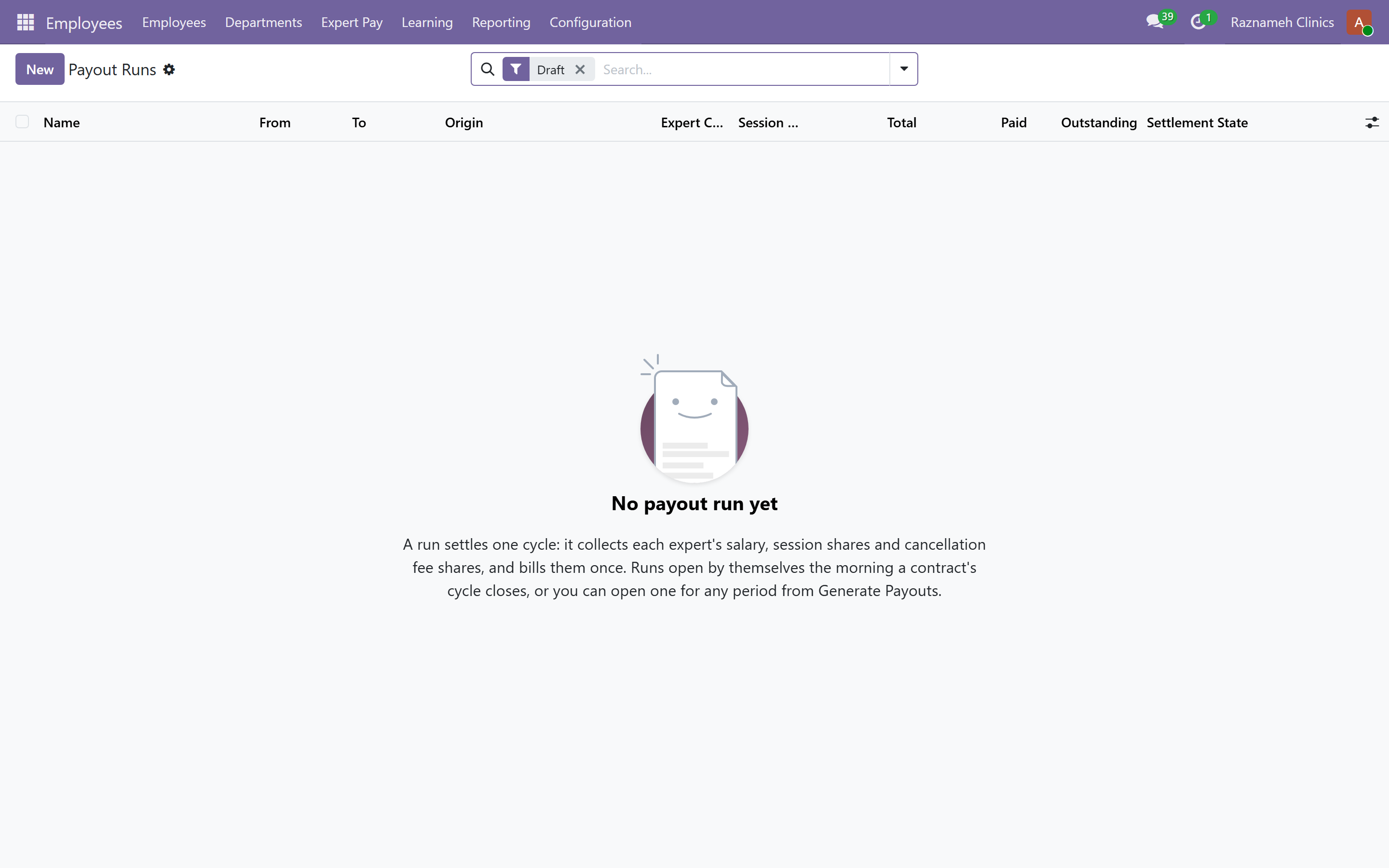
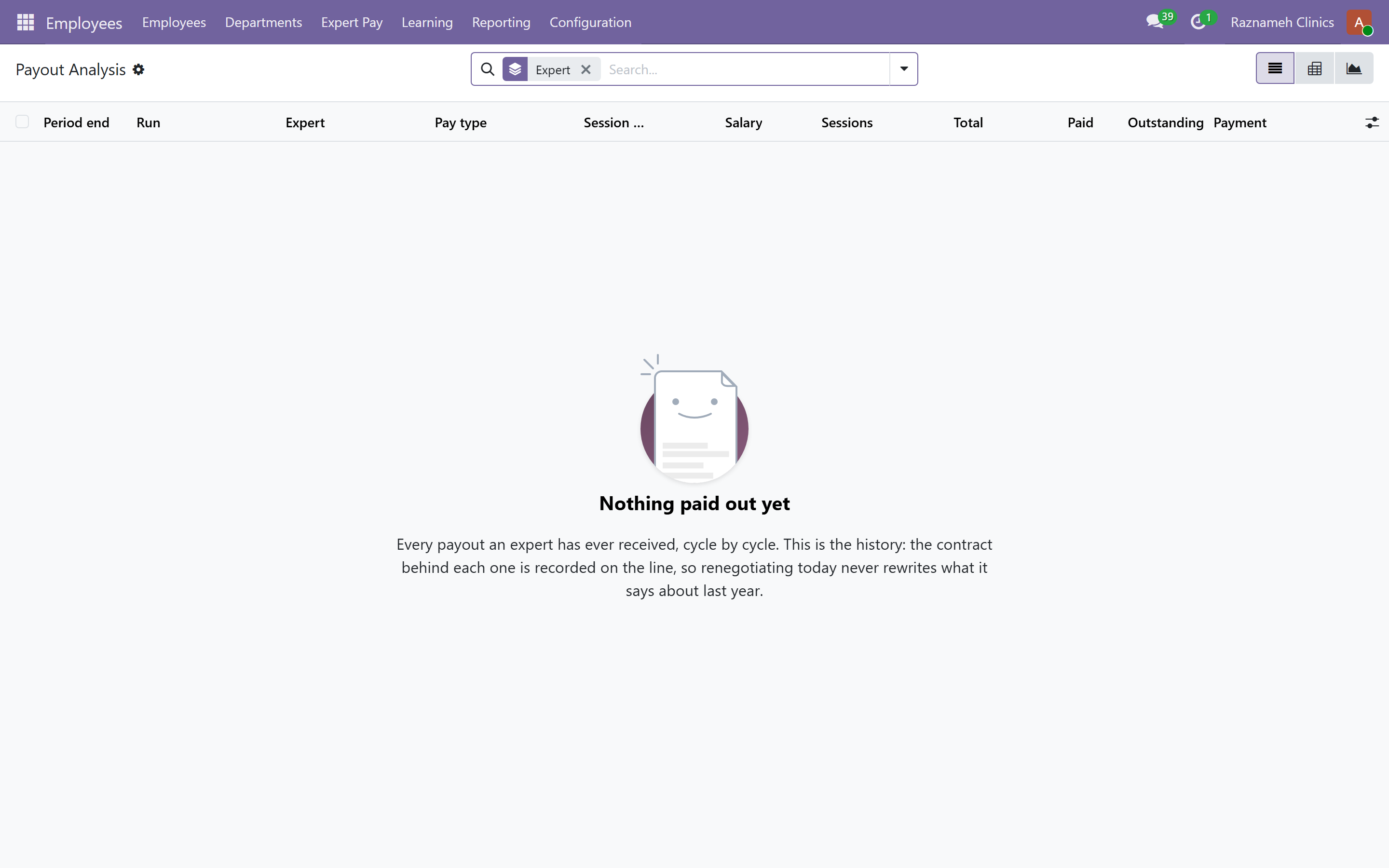
- Führen Sie zuerst die Auszahlungsbereitschaft (§5.6) aus. Beheben Sie alles darauf.
- Eine Auszahlung öffnet sich automatisch, wenn der Zyklus schließt. Sie finden sie unter HR → Expert Pay → Payout runs.
- Öffnen Sie die Auszahlung. Sie steht auf Entwurf — es ist noch nichts abgerechnet.
- Prüfen Sie jede Zeile: die Person, den Zeitraum, bezahlte Sitzungen, Stornogebühren, die Summe.
- Hat sich seit dem Öffnen etwas geändert, nutzen Sie Recompute.
- Stimmt sie, dann Confirm & bill. Die Belege werden erzeugt.
- Zahlen Sie die Belege über die Buchhaltung, wie Sie jeden Lieferanten bezahlen.
flowchart LR
  A["Zyklus schließt"] --> B["Auszahlung öffnet als Entwurf"]
  B --> C["Auszahlungsbereitschaft §5.6"]
  C -->|"Probleme gefunden"| D["Daten beheben, Recompute"]
  D --> C
  C -->|"sauber"| E["Confirm & bill"]
  E --> F["Bezahlt — für die Fachkraft sichtbar"]
  B -.->|"falsche Auszahlung"| G["Storniert"]
  G -.-> B
Eine Auszahlung hat genau drei Stände, und zu wissen, in welchem Sie sind, entscheidet, wie ein Fehler zu beheben ist:
| Stand | Was er bedeutet | Wie zu korrigieren |
|---|---|---|
| Entwurf | Berechnet, nichts abgerechnet. Niemand hat eine Forderung | Die zugrunde liegenden Daten beheben und Recompute. Kostenlos |
| Bezahlt | Bestätigt und abgerechnet | Buchhaltung, mit einer Gutschrift. Langsam und sichtbar |
| Storniert | Eröffnet und zurückgezogen | Ihre Sitzungen gehen zurück in den Bestand und erscheinen in der nächsten Auszahlung |
Zwei Herkünfte. Eine mit Scheduled markierte Auszahlung hat der Zyklus automatisch eröffnet; eine mit Manual ein Mensch. In beiden Fällen bleibt sie Entwurf, bis jemand sie bestätigt — es wird nie ohne Entscheidung abgerechnet.
Anteile an Stornogebühren. Eine Auszahlung enthält den Anteil jeder Fachkraft an den im Zeitraum berechneten Stornogebühren, wo ihr Vertrag ihr einen zubilligt. Es gibt auf der Auszahlung einen Schalter, um sie auszunehmen. Schalten Sie ihn nur aus bewusstem Grund ab, und sagen Sie es den Betroffenen — ein unerklärter Rückgang gegenüber dem Vormonat ist genau das, woraus ein Streit über die Auszahlung entsteht.
Fachkräfte sehen das. Ihr Auszahlungsverlauf (§11.2 des Leitfadens für Fachkräfte) zeigt jede Auszahlung, ihre Zeilen und ihren Stand — auch eine stornierte. Eine stornierte Auszahlung ohne Ersatz zu lassen ist für sie sichtbar, ersetzen Sie sie also zügig und nicht erst zum Monatsende.
13.3 Eine Auszahlung korrigieren#
Vor der Abrechnung nutzen Sie Reset to draft, beheben die zugrunde liegenden Daten und dann Recompute.
Nach der Abrechnung korrigieren Sie über die Buchhaltung mit einer Gutschrift. Fangen Sie es lieber im Entwurf ab — genau dafür ist §5.6 da.
13.4 „Warum wurde mir das ausgezahlt?“ beantworten#
Jede Auszahlungszeile hält fest, welche Vertragsfassung sie bepreist hat. Öffnen Sie die Auszahlung, öffnen Sie die Zeile, und Sie können die Sitzungen und die Bedingungen zeigen, aus denen die Zahl entstand.
Lautet die Antwort „eine Sitzung, die Sie geleistet haben, wurde nie abgeschlossen“, beheben Sie die Sitzung und erklären Sie §5.1 — es wird nicht das letzte Mal sein.
14Identitäts- und Altersprüfung#
14.1 Die Liste#
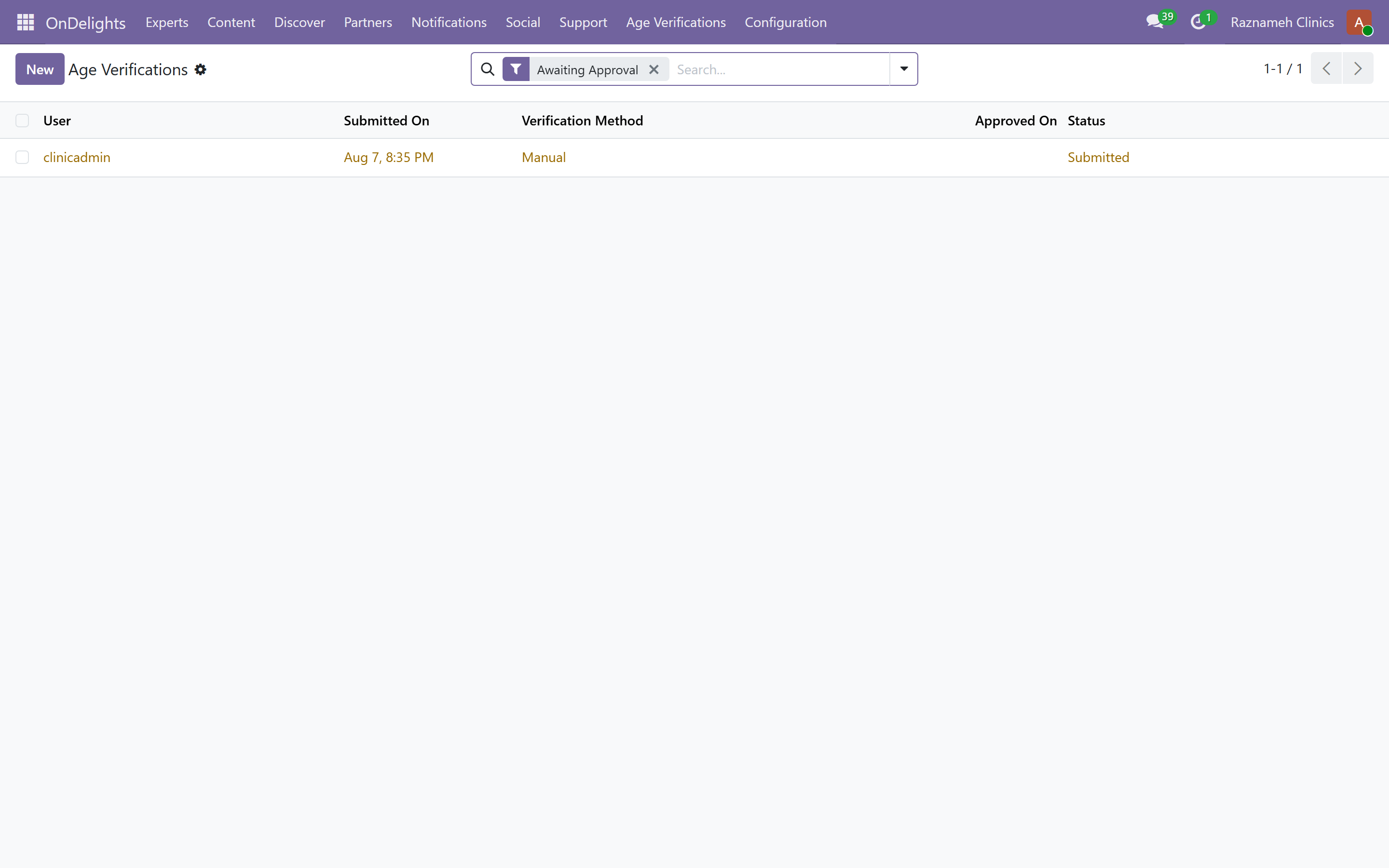
Platform → Age Verifications
Einreichungen landen hier, wenn die automatische Prüfung nicht eindeutig ist. Jede enthält das eingereichte Dokument und Video.
14.2 Prüfen#
- Öffnen Sie die Einreichung.
- Prüfen Sie, dass das Dokument gültig, lesbar und nicht abgelaufen ist.
- Prüfen Sie, dass das Selfie-Video dieselbe Person zeigt.
- Prüfen Sie, dass das Geburtsdatum die Anforderung erfüllt.
- Freigeben oder Ablehnen. Beim Ablehnen öffnet sich ein Fenster — schreiben Sie den Grund (unscharf, Spiegelung, abgelaufen). Bestätigen Sie mit Reject and notify, wird der Grund festgehalten, erscheint im Bildschirm Alter und Identität der Person und geht als Hinweis mit demselben Text in die App.
Lehnen Sie wegen der Qualität ab — Unschärfe, Spiegelung, abgeschnittene Kante — statt böse Absicht zu unterstellen. Die meisten abgelehnten Einreichungen sind schlicht schlecht fotografiert, und es kann sofort neu versucht werden.
14.3 Die Regeln, die für Sie gelten#
- Jede Entscheidung wird in ein Prüfprotokoll geschrieben, das sich nicht ändern lässt.
- Ausweisdateien werden automatisch gelöscht, wenn ihre Aufbewahrungsfrist endet.
- Laden Sie Ausweisdokumente nie herunter, fotografieren Sie nie den Bildschirm, leiten Sie sie nie weiter. Sie sind aus gutem Grund verschlüsselt und zugriffsbeschränkt, und jeder Zugriff von Ihnen wird festgehalten.
- Nur Personen, die prüfen müssen, sollten diese Berechtigung haben. Prüfen Sie regelmäßig, wer sie hat.
15Geschützte Unterlagen und Sitzungsberichte#
15.1 Was sie besonders macht#
Sitzungsberichte und Akten werden als geschützte Dokumente geführt:
| Eigenschaft | Was das für Sie bedeutet |
|---|---|
| Einzeln verschlüsselt | Jede Fassung hat einen eigenen Schlüssel. Niemand liest sie aus der Datenbank |
| Standardmäßig geschlossen | Zugriff braucht eine Regel, die ihn erlaubt. Verwaltungsrechte allein geben nichts |
| Jeder Lesezugriff wird protokolliert | Öffnen wie Ändern, in einem Protokoll, das niemand bearbeiten oder löschen kann |
| Korrekturen sind neue Fassungen | Das Original wird nie überschrieben |
| Vernichtung zerstört den Schlüssel | Der Inhalt geht; der Nachweis, dass es ihn gab, bleibt |
| Nicht nach Inhalt durchsuchbar | Verschlüsseltes lässt sich nicht indizieren. Dokumente finden Sie über Person, Art und Datum |
15.2 Ihr eigener Zugriff ist begrenzt — mit Absicht#
Sie werden nicht jede Akte öffnen können, und das ist der Entwurf bei der Arbeit. Der Zugriff folgt der Regel zum Behandlungsteam, nicht Ihrer Stellenbezeichnung.
Behandeln Sie das nicht als Fehler zum Eskalieren. Brauchen Sie wirklich Zugriff, gibt es einen protokollierten Notfallweg (§15.4) — nutzen Sie den, statt eine dauerhafte Berechtigung zu erbitten, die die Regel für alle schwächen würde.
15.3 Überfälligen Berichten nachgehen#
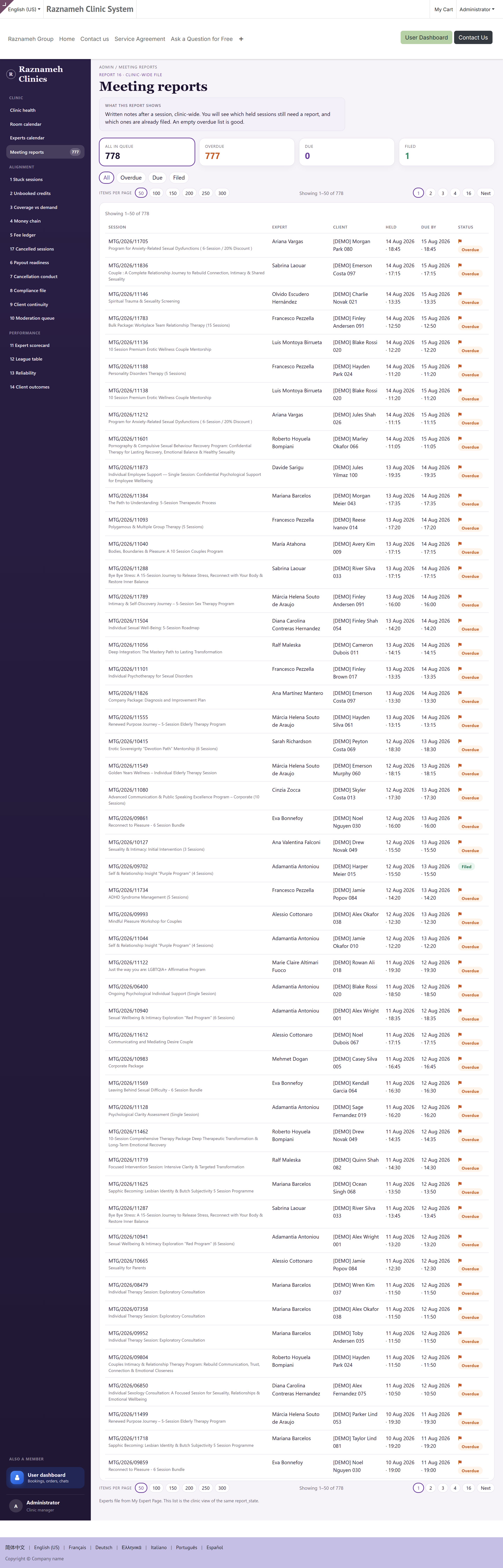
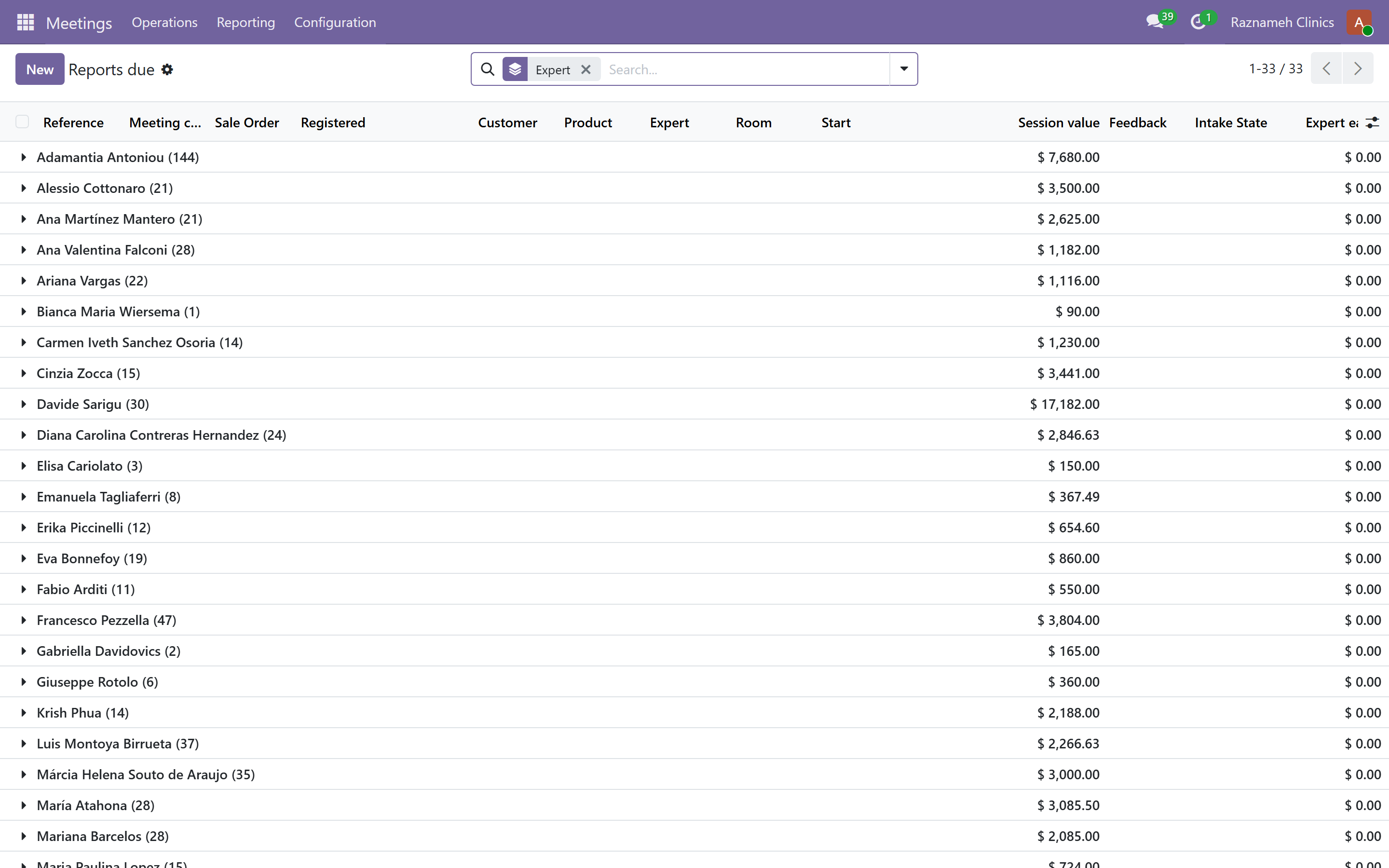
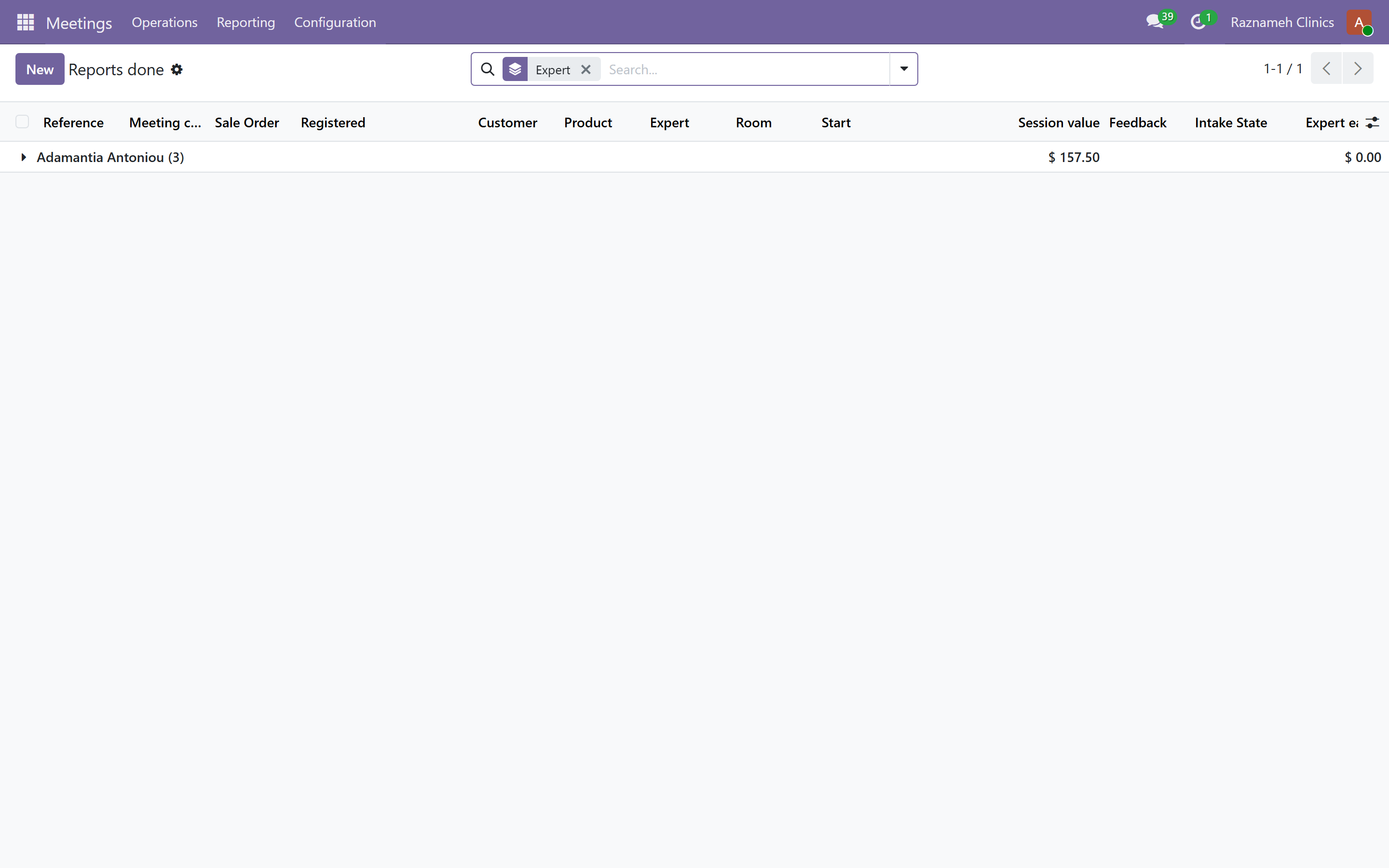
/my/admin/meeting-reports, oder Sitzungen ohne Bericht auf dem Dashboard.
Zeigt, was fällig und was erledigt ist, betriebsweit. Gehen Sie wöchentlich nach, nicht monatlich — ein Bericht, der einen Monat zu spät geschrieben wird, ist sehr wenig wert, und bis dahin erinnert sich die Fachkraft womöglich wirklich nicht mehr.
Was entscheidet, ob ein Bericht erwartet wird:
| Bedingung | Wo eingestellt |
|---|---|
| Das Angebot verlangt einen Bericht | Am Angebot (§9.4). Je Angebot gesetzt, nicht je Fachkraft |
| Die Sitzung wurde durchgeführt | Vorher ist nichts fällig — eine gebuchte Sitzung ist kein verspäteter Bericht |
| Die Frist ist verstrichen | Eine betriebsweite Einstellung, standardmäßig 24 Stunden nach dem Ende der Sitzung |
Diese Frist ist ein einzelner Systemparameter (ondelights.meeting_report_grace_hours). Ihre Systemadministration kann ihn ändern; fragen Sie vorher, denn er verschiebt jede Frist im Betrieb auf einmal. Vierundzwanzig Stunden sind bewusst knapp — der Wert eines Berichts fällt schnell.
Die vier Stände, in denen der Bericht einer Sitzung stehen kann:
| Stand | Bedeutung | Auf Ihrer Liste? |
|---|---|---|
| Nicht erforderlich | Das Angebot verlangt keinen, oder die Sitzung fand nicht statt | Nein |
| Fällig | Durchgeführt, nicht erfasst, noch innerhalb der Frist | Nein — noch nicht verspätet |
| Überfällig | Die Frist ist verstrichen | Ja — dem gehen Sie nach |
| Eingereicht | Erfasst | Nein |
Öffnen Sie die Liste auf überfällig gefiltert für die wöchentliche Runde; die Markierung am Menüeintrag zählt genau die. Die Gesundheitsübersicht führt in dieselbe gefilterte Ansicht.
Wie man gut nachfasst. Sortieren Sie nach Fachkraft, nicht nach Datum. Eine Person mit elf überfälligen Berichten ist ein Auslastungs- oder Schulungsproblem und braucht ein Gespräch; elf Personen mit je einem sind normale Reibung und brauchen eine Erinnerung. Beide gleich zu behandeln kostet Ihre Zeit und verärgert zehn Menschen.
Die Berichtspflichten werden je Angebot gesetzt (§9.4).
15.4 Notfallzugang#
Wo Ihre Einrichtung es zulässt, gibt es für echte Dringlichkeit einen Notfallzugang.
Ihn zu nutzen ist ein protokolliertes Ereignis, das im Nachhinein geprüft wird. Genau das ist der Punkt: Er ist da, wenn ihn jemand wirklich braucht, und er ist nie leise.
15.5 Aufbewahrung und Vernichtung#
Die Aufbewahrungspläne laufen automatisch. Läuft eine Frist ab, wird der Schlüssel zerstört: Der Inhalt ist weg, der Nachweis, dass es ihn gab und dass er ordnungsgemäß vernichtet wurde, bleibt.
Prüfen Sie mit Ihrer Systemadministration regelmäßig, dass die geplante Aufgabe läuft. Das stille Scheitern eines Aufbewahrungslaufs ist ein Compliance-Problem, das erst in einer Prüfung auffällt.
15.6 Ein Zugriffsprotokoll erstellen#
Fragt jemand, wer eine Akte gelesen hat — die betroffene Person, eine Behörde, Ihre Rechtsabteilung — ist das Protokoll vollständig und kann nicht verändert worden sein. Ihre Systemadministration kann es erstellen.
15.7 Tagebücher aus Programmen und verschlüsselter Chat#
Tagebücher und Uploads zwischen den Sitzungen (clinic_monitoring) nehmen denselben Weg über sichere Dokumente, wenn am Programm die Kennzeichnung für sichere Inhalte gesetzt ist. Die Texte aus Beratungschats (ondelights_chat_metering) ebenso, wenn Encrypt chat content aktiv ist. Ihre Stellenbezeichnung verschafft Ihnen auch hier keinen Zugang durch die Hintertür — nur beteiligte Personen.
15.8 Berichtsvorlagen — was eine Fachkraft ausfüllen soll#
Zwei verschiedene Dinge tragen diesen Namen, und zu wissen, welches Sie meinen, spart einen Nachmittag.
Clinic → Notes → Note templates ist die strukturierte Art: eine Vorlage ist ein benannter Satz von Feldern, und eine ausgefüllte wird zu einem sicheren Dokument der Art, die Sie wählen. Jedes Feld hat eine Beschriftung, einen technischen Namen, einen Typ — Text, Langtext, Auswahl, Mehrfachauswahl, Zahl, Skala, Datum, Datum und Uhrzeit oder Ja/Nein —, wahlweise einen Abschnitt, einen Hilfetext, einen Vorgabewert, eine Einheit für alles Zahlenhafte und eine eigene Sichtbarkeit: geteilt oder privat.
Sie ist versioniert wie ein Dokument, auf das es ankommt:
| Zustand | Was Sie tun können |
|---|---|
| Entwurf | Frei bearbeiten, die Felder eingeschlossen |
| Veröffentlicht | Im Einsatz. Name, Code, Fachrichtung, Dokumentart und Felder sind nicht änderbar, und kein Feld kann entfernt werden |
| Ausgemustert | Außer Gebrauch, auf jeder damit abgelegten Notiz weiterhin lesbar |
Eine veröffentlichte Vorlage ändern Sie, indem Sie sie überarbeiten: das erzeugt einen neuen Entwurf, merkt sich, aus welcher Fassung er stammt, und veröffentlicht als nächste Fassung. Bereits abgelegte Notizen behalten die Fassung, auf der sie geschrieben wurden — und genau darum geht es, denn eine Notiz muss bedeuten, was sie an jenem Tag bedeutet hat.
Starter note templates legt einen brauchbaren Satz zum Arbeiten an und kennzeichnet, was dabei entstanden ist, damit dasselbe Menü es wieder entfernen kann. Template usage zeigt, welche Vorlagen tatsächlich genutzt werden; Adopt HTML notes holt ältere Freitextnotizen in die strukturierte Welt.
Clinical → Note templates ist die andere Art: eine Bibliothek mit 1.344 benannten klinischen Vorlagen — 28 Fachrichtungen × 12 Notizarten × 4 Zielgruppen. Die Notizarten sind SOAP, DAP, BIRP, GIRP, PIRP, Aufnahme, Verlaufsnotiz, Abschlussbericht, Krisennotiz, Behandlungsdurchsicht, Telemedizin-SOAP und Gruppenprozess; die Zielgruppen sind Erwachsene, Kinder, Jugendliche und ältere Menschen. Durchsuchen oder gruppieren Sie die Liste nach jedem der drei Merkmale.
Was eine Bibliotheksvorlage enthält, sind ihre Abschnitte, nicht ihr Inhalt. Ein SOAP-Text kommt als Subjektiv / Objektiv / Beurteilung / Plan an, jeder mit einer Zeile dazu, was hineingehört, und der Bitte, sie zu ersetzen. Das ist ein Gerüst für die Fachkraft, kein Text zum Ablegen, wie er ist. Eine daraus begonnene Notiz merkt sich, aus welcher Vorlage sie stammt.
Keine der beiden erscheint im Portal der Fachkräfte: Vorlagen werden im Backoffice eingerichtet und dort verwendet, wer sie also braucht, braucht Zugang zum Backoffice.
15.9 Wo der Verschlüsselungsschlüssel liegt#
Settings → Remote key authority. Standardmäßig aus, und aus ist eine völlig gute Antwort: Dokumente werden mit der Schlüsseldatei auf diesem Server umschlossen, wie seit jeher.
Eingeschaltet, gehen Umschließen und Öffnen an einen Schlüsseldienst auf einem anderen Rechner. Dieser Server lädt den Schlüssel dann überhaupt nicht mehr — und fällt bewusst nie auf einen lokalen Schlüssel zurück, wenn der Dienst nicht erreichbar ist. Ein stiller Rückfall hieße, dass ein Dokument, das Sie durch einen anderswo verwahrten Schlüssel geschützt glaubten, in aller Stille von einem daneben liegenden geschützt wurde.
Zwei praktische Hinweise:
- Setzen Sie URL und Token in
odoo.conf, nicht im Einstellungsdialog, wo immer das geht. Zum Prüfen des Ergebnisses gibt es die Schaltfläche Test connection. - Jede Schlüsselanfrage wird protokolliert — was gefragt wurde, von wem, zu welchem Dokument, ob es gelang und, wenn nicht, warum. Dieses Protokoll ist der Nachweis darüber, wer was öffnen konnte, und es ist das, welches man vorlegt, wenn jemand diese Frage zu einem Zeitraum statt zu einem Dokument stellt.
Das ist eine Infrastrukturentscheidung, getroffen mit denen, die Ihre Server betreiben. Für Fachkräfte und Klientinnen und Klienten ändert sich dadurch nichts.
16Datenschutzanfragen#
16.1 Auskunftsanfragen#
Jemand verlangt eine Kopie seiner Daten. Den Export erstellt Ihre Systemadministration. Halten Sie die Frist Ihrer Rechtsordnung ein.
16.2 Löschanfragen#
Booking → Operate → Erasure
- Öffnen Sie die Anfrage.
- Bestätigen Sie die Identität der anfragenden Person.
- Prüfen Sie, was gesetzlich aufbewahrt werden muss — Rechnungen für das Finanzamt, klinische Unterlagen für ihre Aufbewahrungsfrist.
- Führen Sie die Löschung durch.
- Bestätigen Sie sie der anfragenden Person.
Die Löschung eines geschützten Dokuments zerstört den Schlüssel. Der Nachweis, dass es das Dokument gab und dass es gelöscht wurde, bleibt — und genau das belegt, dass Sie die Anfrage erfüllt haben.
16.3 E-Mail-Sperren#
Booking → Operate → Suppression: Adressen, an die nicht geschrieben werden darf, aus Abmeldungen und Rückläufern. Sehen Sie hier zuerst nach, wenn jemand sagt, es kämen keine E-Mails an.
17Moderation#
17.1 Die Liste#
Die Moderationsliste auf dem Dashboard sammelt Bewertungen, Kommentare und Fragen, die auf eine Entscheidung warten.
17.2 Bewertungen#
Fachkräfte moderieren ihre eigenen Bewertungen, aber Sie sehen sie und können übersteuern.
Achten Sie auf Fachkräfte, die echte Kritik ablehnen. Ein Ablehnungsmuster ist für Sie sichtbar und ein Gespräch wert — davon hängt die Glaubwürdigkeit jeder Bewertung auf Ihrer Seite ab.
Lehnen Sie eine Bewertung nur ab, wenn sie Beleidigungen oder personenbezogene Daten enthält oder nicht von einer Sitzung handelt.
17.3 Kommentare und Fragen#
Freigeben, ablehnen oder antworten. Halten Sie die Liste kurz: Eine unbeantwortete öffentliche Frage ist ein sichtbares Zeichen, dass sich niemand um die Seite kümmert.
18Inhalte, Benachrichtigungen und Support#
18.1 Inhalte#
Platform → Content: Beiträge und Videos, mit den Autorinnen und Autoren unter Publishers. Werbung und Klickauswertung liegen im selben Bereich.
18.2 Benachrichtigungen#
Platform → Notifications
Ein Ereignis erreicht die Menschen zugleich über den Posteingang der App, Push, E-Mail und WhatsApp.
Send Test Notification lässt Sie den Zustellweg einer bestimmten Person prüfen, statt zu raten. Nutzen Sie es als ersten Schritt, wann immer jemand sagt, es kämen keine Benachrichtigungen an.
18.3 Support-Anfragen#
Platform → Support → Tickets, mit Stages zur Einrichtung des Ablaufs.
Achten Sie auf das Alter der Anfragen, nicht auf ihre Zahl. Wenige alte Anfragen beschädigen das Vertrauen stärker als viele frische.
18.4 Erstgesprächsanfragen#
Platform → Experts → Consultation Requests: Anfragen von der öffentlichen Website, mit erfassten Telefon- und WhatsApp-Kontakten. Antworten Sie schnell; das sind Menschen im Moment der Entscheidung.
19Konfiguration#
19.1 Konten und Berechtigungen#
Legen Sie Konten an und vergeben Sie Berechtigungen. Geben Sie die engste Berechtigung, mit der jemand seine Arbeit tun kann — besonders bei der Identitätsprüfung (§14.3) und bei geschützten Unterlagen (§15).
Prüfen Sie Berechtigungen, wenn Menschen die Rolle wechseln. Angesammelte Zugriffe sind der Weg, auf dem aus einem kleinen Fehler ein meldepflichtiger wird.
19.2 Ein Klientenkonto in ein Mitarbeitendenkonto umwandeln#
Wird jemand mit Klientenkonto Teil des Personals, wandeln Sie den Kontotyp um, statt ein zweites Konto anzulegen. Zwei Konten zerteilen die Historie und machen später Ärger.
19.3 Demodaten#
OnDelights → Configuration → Demo data. Setzt realistische Aktivität auf die Fachkräfte und Angebote auf, die bereits in Ihrer Datenbank stehen, und entfernt sie danach wieder. Nutzen Sie das für Schulung, für Vorführungen und um zu sehen, wie eine Seite aussieht, wenn etwas darauf steht.
| Menü | Was es tut |
|---|---|
| Generate / wipe | Der volle Lauf, oder alles entfernen, was ein früherer Lauf angelegt hat |
| Demo for chosen experts / users | Derselbe Ablauf, eingegrenzt auf die Menschen, die Sie nennen |
| Demo batches | Eine Zeile je Lauf, mit Fortschritt und einer Schaltfläche Wipe this batch |
| Demo records | Jede Zeile, die ein Lauf angelegt hat — die Liste, aus der das Entfernen liest |
Setzen Sie nie Demodaten in ein produktives System mit echten Akten. Nutzen Sie eine getrennte Umgebung.
Was ein voller Lauf hinterlässt#
Hundert erfundene Klientinnen und Klienten, von denen jede und jeder einen ganzen Weg durchläuft, bevor der nächste beginnt: ein bis drei Angebote kaufen, Termine buchen, einige davon stattfinden lassen, einen so spät absagen, dass eine Gebühr anfällt, und dann Likes, Followings, Bewertungen, Chats, Fragen und eine Support-Anfrage hinterlassen. Etwa die Hälfte der Sitzungen findet in einem Raum statt, die andere online, ohne doppelt belegte Fachkraft oder doppelt belegten Raum.
Die klinische Arbeit, die auf diese Sitzungen folgt, wird ebenfalls angelegt, damit die klinischen Seiten nicht leer sind: eine Episode mit Behandlungsplan, Zielen und einer Durchsicht; ein Programm zur Zielüberwachung, mehrere Wochen zurückdatiert und mit bereits erfassten Einträgen; Sitzungsberichte; eine Wiedereinbestellung. Einige bekommen zusätzlich eine Gruppensitzung und eine Anfrage, die Episode einer anderen Fachkraft zu lesen, die unentschieden liegen bleibt, damit in der Warteschlange etwas steht. Jede fünfte Person tritt einer Mitgliedschaft bei, und der Lauf endet beim Geld — Gutschriften, die Warteschlange der geprüften Zahlungen mit je einer Bestellung in jedem Zustand, eine Auszahlung und Identitätsprüfungen, die noch auf Durchsicht warten.
Einträge in einem Programm werden als die Klientin oder der Klient erfasst, über dieselbe Seite, die auch sonst benutzt wird, und einige Zeitfenster bleiben bewusst offen — ein Programm mit lückenloser Erfassung zeigt Ihnen nie, wie ein fälliger Eintrag aussieht.
Was dem Katalog hinzugefügt wird#
Verkauft wird, was Sie bereits haben; Fachkräfte und Angebote werden nicht erfunden. Eine Ausnahme lässt sich nicht vermeiden: eine Vorführung von Mitgliedschaften braucht Pläne zum Verkaufen. Der Lauf legt drei Pläne mit [DEMO] im Namen an und je ein Angebot nur für Mitglieder pro beteiligter Fachkraft.
Diese Pläne sind veröffentlicht und erscheinen damit in Ihrem Shop, neben den echten, bis der Lauf entfernt wird. Auf einer Vorführ-Umgebung ist genau das der Sinn; überall dort, wo Kundschaft es sehen könnte, entfernen Sie den Lauf, wenn Sie fertig sind.
Ein Lauf für bestimmte Menschen#
Demo for chosen experts / users beantwortet „zeigen Sie mir diese Fachkraft mit dieser Klientin“, was der volle Lauf nicht tut. Nennen Sie die Fachkräfte, und nur deren Angebote werden verkauft; nennen Sie vorhandene Konten, und der Ablauf läuft für diese Konten statt für erfundene.
Ein genanntes Konto gehört einem echten Menschen. Es wird nie als Demodatum gekennzeichnet, und ein Entfernen löscht es nie — nur die Bestellungen, Sitzungen und Aktivitäten, die dafür angelegt wurden. Die klinische Akte bleibt ganz unberührt: Episoden und Pläne werden nur für erfundene Personen angelegt, weil eine Episode, die bei der ersten Sitzung einer echten Person eröffnet wird, deren tatsächliche Akte sein kann.
Entfernen, und das eine, was ein Entfernen nicht löschen kann#
Jede Zeile, die ein Lauf anlegt, wird beim Anlegen registriert, und das Entfernen arbeitet aus diesem Verzeichnis statt zu raten. Sichere Dokumente sind die Ausnahme: diese Plattform entsorgt ein Dokument, indem sie seinen Inhalt zerstört und den Nachweis behält, dass es existiert hat (§15), und das Entfernen hält sich daran. Zurück bleibt ein vernichteter Stumpf, keine lesbare Akte.
Ein Lauf arbeitet in kurzen Schritten im Hintergrund, damit ein großer nicht den Browser blockiert. Öffnen Sie den Stapel, um ihm zuzusehen, und nutzen Sie Process now oder Resume, wenn er zu stocken scheint.
Demo-Konten melden sich als [email protected] (und so fort) mit dem Passwort
19.4 Betriebsdaten entfernen#
OnDelights → Configuration → Remove operational data (nur für die Einstellungsadministration).
Nutzen Sie das, wenn eine Demo- oder Testfirma ihre Geschäftshistorie verlieren soll: Rechnungen, Zahlungen, sonstige Buchungen, Sitzungsguthaben, Buchungen, die dahinterliegenden Verkaufsaufträge, und die Gesprächsprotokolle an diesen Sätzen.
Nicht entfernt werden Journale, Kontenplan, Produkte, Fachkräfte oder Kontakte. Tippen Sie REMOVE in das Feld, nachdem Sie die Vorschauzahlen geprüft haben. Das lässt sich nicht rückgängig machen. Machen Sie besser vorher eine Datenbanksicherung. Für rein löschbare Demodaten nutzen Sie stattdessen den Demodaten-Assistenten (§19.3).
19.5 Einstellungen, die man kennen sollte#
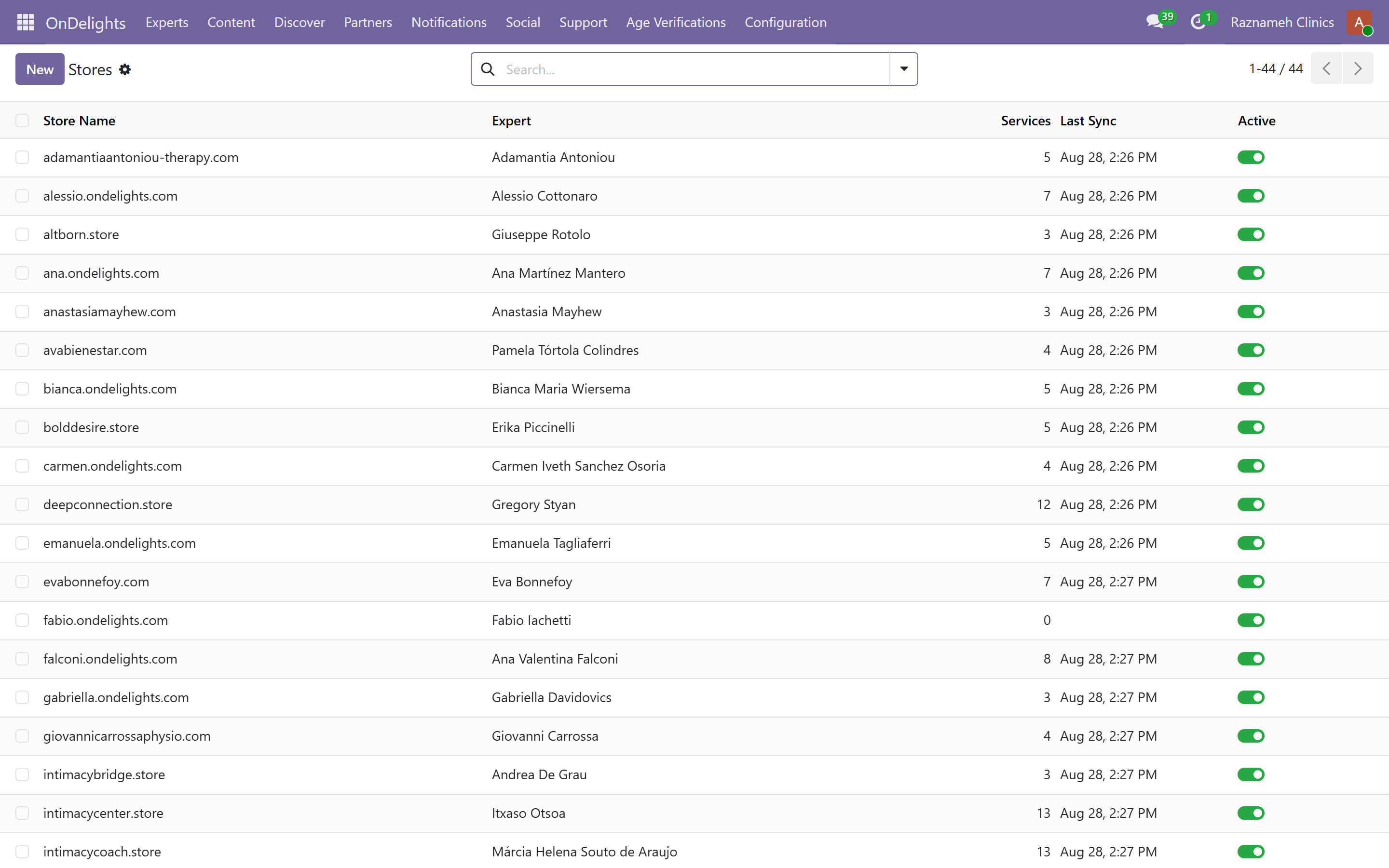
| Einstellung | Wirkung |
|---|---|
| Kulanzzeit | Wie lange, bevor eine nicht abgeschlossene Sitzung als „hängend“ gilt |
| Fälligkeits- und Erinnerungsstunden für Berichte | Die Fristen für Sitzungsberichte |
| Fenster des Behandlungsteams | Wie lange eine Fachkraft Zugriff auf die Akten einer Person behält |
| Vorlauffrist und Pufferzeiten | Der Mindestvorlauf und die Abstände zwischen Sitzungen |
| Aufbewahrungspläne | Wann Dokumente vernichtet werden |
20Fehlersuche#
| Problem | Was zu prüfen ist |
|---|---|
| Die Termine einer Fachkraft erscheinen nicht | Was die Verfügbarkeit blockiert (§7.5). Es nennt den genauen Grund |
| Jemand sagt, er habe bezahlt und könne nicht buchen | Ungebuchtes Guthaben (§5.2) — das Guthaben ist da. Dann die Verfügbarkeit prüfen (§7.5) |
| Eine Sitzung steht im falschen Stand | Hängende Sitzungen (§5.1). Entscheiden Sie anhand der Anwesenheitsspalten, was wirklich war |
| Die Zahlen einer Auszahlung sehen falsch aus | Auszahlungsbereitschaft (§5.6). Meist nicht abgeschlossene Sitzungen oder fehlende Vertragsbedingungen |
| Eine Fachkraft sagt, sie sei zu wenig bezahlt worden | Die Auszahlungszeile öffnen — sie zeigt die Sitzungen und die Vertragsfassung. Meist eine nicht abgeschlossene Sitzung |
| Ich kann eine Akte nicht öffnen | Richtiges Verhalten (§15.2). Nutzen Sie den Notfallzugang, wenn es wirklich nötig ist |
| Überall überfällige Berichte | Prüfen Sie die Einstellung „Bericht erforderlich“ je Angebot (§9.4). Sie zu verlangen, wo sie nicht nötig ist, erzeugt das, ebenso eine zu knappe Frist (§15.3) |
| Benachrichtigungen kommen nicht an | Send Test Notification (§18.2), dann die Sperrliste prüfen (§16.3) |
| Raum doppelt belegt | Sollte unmöglich sein, wenn der Raum am Terminplan hängt. Prüfen Sie, ob der Plan einen Raum verlangt |
| Eine Rechnung ist falsch | Gutschrift plus korrigierte Rechnung. Ausgestellte Rechnungen lassen sich nicht ändern |
| Doppelte Akte | In den Kontakten zusammenführen, nachdem geklärt ist, dass es dieselbe Person ist |
| Ein Bericht zeigt einen Strich statt einer Quote | Weniger als fünf Sitzungen. Gewollt (§6.1) |
| Stornogebühr nicht berechnet | Prüfen Sie die Regelstufen und die Kulanzzeit (§11.1). Abgesagte Sitzungen (§5.12) zeigt jede Absage, auch die kostenlosen, die das Gebührenbuch auslässt |
21Kurzübersicht#
Die täglichen fünfzehn Minuten#
- Klinik-Dashboard — jede Zahl über null.
- Hängende Sitzungen — abarbeiten.
- Die heutigen Kalender — Kollisionen und Lücken.
- Moderationsliste.
Bevor Sie das tun, führen Sie diesen Bericht aus#
| Vor… | Führen Sie aus |
|---|---|
| Einem Abrechnungszyklus | Auszahlungsbereitschaft (§5.6) |
| Dem Monatsabschluss | Geldkette (§5.4) und Hängende Sitzungen (§5.1) |
| Einem Leistungsgespräch | Übersicht (§6.2), durchgeklickt bis zu den Sitzungen |
| Einer Dienstplanbesprechung | Angebot und Nachfrage (§5.3) und Abgesagte Sitzungen (§5.12) |
| Einer Prüfung oder Revision | Compliance-Akte (§5.8) |
| Der Frage, warum der Umsatz sinkt | Behandlungskontinuität (§5.9) und den Buchungstrichter |
Wo die Dinge liegen#
| Ich brauche… | Gehen Sie zu |
|---|---|
| Sehen, was heute nicht stimmt | /my/admin/health |
| Eine einzelne Fachkraft ansehen | /my/admin/scorecard |
| Das Team vergleichen | /my/admin/league |
| Sitzungsberichten nachgehen | /my/admin/meeting-reports |
| Alles diesen Monat Abgesagte sehen | /my/admin/cancellations |
| Nur die Absagen sehen, die Geld gekostet haben | /my/admin/fees |
| Die Räume auf Kollisionen prüfen | /my/expert/room-calendar |
| Den Tag des ganzen Teams sehen | /my/expert/experts-calendar |
| Den Stand einer Sitzung korrigieren | Meetings → Operations → Meeting credits |
| Für jemanden buchen | Meetings → Operations → Direct booking |
| Herausfinden, warum niemand jemanden buchen kann | Booking → Operate → What's blocking availability |
| Stornoregeln ändern | Meetings → Configuration → Cancellation policies |
| Fachkräfte auszahlen | HR → Expert Pay → Payout runs |
| Eine Identitätsprüfung bearbeiten | Platform → Age Verifications |
| Eine Löschanfrage bearbeiten | Booking → Operate → Erasure |
Grundsätze, die man behalten sollte#
- Ein leerer Bericht ist das gute Ergebnis. Diese Listen sind Aufgabenlisten, keine Statistiken.
- Zuerst die hängenden Sitzungen. Alles weiter unten hängt daran, dass der Bestand stimmt.
- Bereitschaft vor der Auszahlung, in jedem Zyklus, ohne Ausnahme.
- Nennen Sie nie eine Leistungszahl, zu deren Sitzungen Sie nicht durchgeklickt haben.
- Ihre Stellenbezeichnung gibt keinen Aktenzugriff — und das schützt Ihre Klientel und Sie.
- Beheben Sie es im Entwurf. Eine bereits abgerechnete Auszahlung zu korrigieren kostet ein Vielfaches.
22Anhang — das Backoffice, Bereich für Bereich#
Alles, was die Verwaltung erreichen kann, gruppiert so, wie sich die Arbeit tatsächlich teilt. Die Menüpfade sind das, was Sie anklicken; die Adressspalte ist das, was Sie sich merken oder in den Browser einfügen können.
Backoffice-Adressen haben die Form /odoo/action-<Modul>.<Aktion>. Stellen Sie die Adresse Ihrer Plattform davor.
22.1 Menschen und was sie verkaufen#
| Was | Menü | Adresse |
|---|---|---|
| Alle Fachkräfte | Experts → All Experts | /odoo/action-ondelights.action_ondelights_expert |
| Buchbare Angebote | Experts → Expert Services | /odoo/action-ondelights.action_ondelights_expert_services |
| Schwerpunkte | Experts → Configuration | /odoo/action-ondelights.action_ondelights_expert_specialization |
| Buchungen je Fachkraft | Experts → Bookings | /odoo/action-ondelights.action_ondelights_expert_bookings |
| Bewertungen | Experts → Reviews | /odoo/action-ondelights.action_ondelights_expert_review |
| Fragen | Experts → Questions | /odoo/action-ondelights.action_ondelights_expert_question |
| Erstgesprächsanfragen | Experts → Consultation Requests | /odoo/action-ondelights.action_ondelights_consultation_request |
| Zuordnung Fachkraft ↔ Terminplan | Meetings → Configuration → Experts | /odoo/action-sale_meeting.action_sale_meeting_resource |
22.2 Terminplanung#
| Was | Menü | Adresse |
|---|---|---|
| Terminpläne | Booking → Configure | /odoo/action-booking.action_booking_scheduler |
| Alle Buchungen | Booking → Operate | /odoo/action-booking.action_booking_booking |
| Räume | Booking → Configure | /odoo/action-booking.action_booking_room |
| Standorte | Booking → Configure | /odoo/action-booking.action_booking_location |
| Kalender (auch persisch und islamisch) | Booking → Configure | /odoo/action-booking.action_booking_calendar |
| Abgelaufene Reservierungen | Booking → Operate | /odoo/action-booking.action_booking_stale_pending |
| Anwesenheit | Booking → Operate | /odoo/action-booking.action_booking_attendance |
| Ergebnis und Anwesenheit | Booking → Operate | /odoo/action-booking.action_booking_awaiting_outcome |
| Terminangebote | Booking → Operate | /odoo/action-booking.action_booking_slot_offer |
| Suche nach freien Terminen | Booking → Operate | /odoo/action-booking.action_booking_free_slots |
| Was die Verfügbarkeit blockiert | Booking → Operate | /odoo/action-booking.action_booking_blocking |
| Trichterereignisse | Booking → Operate | /odoo/action-booking.action_booking_funnel |
| Buchungsauswertung | Booking → Operate → Reporting | /odoo/action-booking.action_booking_report |
| Pakete | Booking → Operate | /odoo/action-booking.action_booking_package |
| Kalenderimport | Booking → Configure | /odoo/action-booking.action_booking_ics_import |
22.3 Guthaben, Regeln und Prüfspuren#
| Was | Menü | Adresse |
|---|---|---|
| Sitzungsguthaben | Meetings → Operations | /odoo/action-sale_meeting.action_sale_meeting |
| Direktbuchung | Meetings → Operations | /odoo/action-sale_meeting.action_sale_meeting_direct_booking |
| Stornoregeln | Meetings → Configuration | /odoo/action-sale_meeting.action_sale_meeting_policy |
| Servicevereinbarungen | Meetings → Configuration | /odoo/action-sale_meeting.action_sale_meeting_agreement |
| Wer was angenommen hat | Meetings → Configuration | /odoo/action-sale_meeting.action_sale_meeting_acceptance |
| Absageprüfspur | Meetings → Operations | /odoo/action-sale_meeting.action_sale_meeting_cancellation |
| Verlegungsprüfspur | Meetings → Operations | /odoo/action-sale_meeting.action_sale_meeting_reschedule |
| Monatshonorare | Meetings → Reporting | /odoo/action-sale_meeting.action_sale_meeting_earnings_report |
| Assistent Fachkraftfortschritt | Meetings → Reporting | /odoo/action-sale_meeting.action_sale_meeting_expert_progress |
22.4 Fachkräfte auszahlen#
| Was | Menü | Adresse |
|---|---|---|
| Auszahlungen | HR → Expert Pay | /odoo/action-ondelights_expert_pay.action_expert_payout_run |
| Auszahlungsanalyse | HR → Expert Pay | /odoo/action-ondelights_expert_pay.action_expert_payout_analysis |
| Beschäftigte anlegen | HR → Expert Pay | /odoo/action-ondelights_expert_pay.action_provision_expert_employees |
| Altverträge migrieren | HR → Expert Pay | /odoo/action-ondelights_expert_pay.action_migrate_legacy_contracts |
Die Verträge selbst liegen am Personalsatz, als datierte Fassungshistorie (§13.1).
22.5 Vertrauen, Unterlagen und Support#
| Was | Menü | Adresse |
|---|---|---|
| Liste der Identitätsprüfungen | Age Verifications | /odoo/action-ondelights.action_ondelights_age_verification |
| Support-Anfragen | Support → Tickets | /odoo/action-ondelights.action_ondelights_support_ticket |
| Bearbeitungsstufen | Support → Stages | /odoo/action-ondelights.action_ondelights_support_stage |
| Fällige Sitzungsberichte | Meeting Reports | /odoo/action-ondelights_meeting_report.action_meeting_reports_due |
| Erledigte Sitzungsberichte | Meeting Reports | /odoo/action-ondelights_meeting_report.action_meeting_reports_done |
| Löschanfragen | Booking → Operate | /odoo/action-booking.action_booking_erasure |
| E-Mail-Sperren | Booking → Operate | /odoo/action-booking.action_booking_suppression |
22.6 Inhalte und Community#
| Was | Menü | Adresse |
|---|---|---|
| Beiträge und Inhalte | Content | /odoo/action-ondelights.action_ondelights_content |
| Autorinnen und Autoren | Content → Publishers | /odoo/action-ondelights.action_ondelights_publisher |
| Werbung | Content → Ads | /odoo/action-ondelights.action_ondelights_ad |
| Werbeklicks | Content → Clicks | /odoo/action-ondelights.action_ondelights_ad_click |
| Gruppen | Partners | /odoo/action-ondelights.action_ondelights_partner_group |
| Kommentare | Social → Comments | /odoo/action-ondelights.action_ondelights_social_comment |
| Gefällt-mir-Angaben | Social → Likes | /odoo/action-ondelights.action_ondelights_social_like |
22.7 Benachrichtigungen und Konfiguration#
| Was | Menü | Adresse |
|---|---|---|
| Posteingang der Benachrichtigungen | Notifications → Inbox | /odoo/action-ondelights.action_ondelights_notification |
| Benachrichtigungs-Apps | Notifications → Notify Apps | /odoo/action-ondelights.action_ondelights_notify_app |
| Betriebsdaten entfernen | Configuration | /odoo/action-ondelights.action_ondelights_ops_data_purge |
| Zustellwege | Configuration | /odoo/action-ondelights.action_ondelights_delivery_method |
| Filialen | Configuration → Stores | /odoo/action-ondelights.action_ondelights_store |
| Filial-Leads | Experts → CRM Store Leads | /odoo/action-ondelights.action_crm_store_leads |
| Buchungseinstellungen | Booking → Configure → Settings | /odoo/action-booking.action_booking_config_settings |
| Ratenbegrenzungen | Booking → Operate | /odoo/action-booking.action_booking_rate_limit |
| Nachrichtenprotokoll | Booking → Operate → SMS log | /odoo/action-booking.action_booking_sms_log |
| Nachrichten-Abmeldungen | Booking → Operate | /odoo/action-booking.action_booking_sms_optout |
22.8 Die Standard-Geschäftsanwendungen#
Die Plattform sitzt auf einem vollständigen Geschäftssystem, diese stehen also neben allem Vorstehenden zur Verfügung und arbeiten auf denselben Kunden und Aufträgen:
| Anwendung | Wofür Sie sie nutzen würden |
|---|---|
| Accounting | Rechnungen, Eingangsbelege, Zahlungen, Abstimmung, Steuern |
| Sales | Angebote, Aufträge, Produkte, Preislisten |
| CRM | Leads und Chancen, gespeist aus den Filial-Leads |
| Contacts | Der eine Kundensatz hinter allem |
| Employees | Fachkräfte als Personal, mit der Vertragshistorie, die Auszahlungen bepreist |
| Calendar | Der Kalender, in den Buchungen geschrieben werden |
| Website | Öffentliche Seiten, das Verzeichnis und die Buchungsseiten |
| Settings → Users | Konten und Berechtigungen (§19.1) |
Ein Hinweis zu diesem Anhang. Er listet, was es gibt, nicht was Sie täglich anfassen sollten. Die tägliche Arbeit ist §2, und sie liegt fast ganz im Portal. Kommen Sie hierher, wenn Sie etwas konfigurieren oder einen Satz finden müssen, den das Portal nicht zeigt.
Menünamen unterscheiden sich zwischen Einrichtungen leicht, je nachdem, welche Funktionen freigeschaltet sind. Passt etwas hier nicht zu dem, was Sie sehen, klären Sie es mit Ihrer Systemadministration.