
1Einrichten#
1.1 Bevor Sie anfangen#
Ihre Verwaltung legt Ihr Fachkraftkonto an und verknüpft es mit Ihren Angeboten. Sie können das nicht selbst tun. Vor Ihrer ersten Sitzung sollten Sie erhalten haben:
- Zugangsdaten für App und Portal
- Die Bestätigung, welche Angebote Sie erbringen dürfen
- Ihre Vertragsbedingungen — wie Sie bezahlt werden (siehe §16)
Fehlt etwas davon, wenden Sie sich an Ihre Verwaltung, bevor Sie Buchungen annehmen.
1.2 Anmelden#
Sie melden sich genau so an wie alle anderen — mit E-Mail und Passwort oder über Google.
Der Unterschied zeigt sich danach: In Ihrem Tab Profil kommt der Bereich Praxis (Expert practice) hinzu, und im Webportal erscheint der Bereich Fachkraft unter /my/expert.
Sehen Sie ihn nicht, ist Ihr Konto noch nicht mit einem Fachkraftprofil verknüpft. Wenden Sie sich an Ihre Verwaltung — dort ist es mit einem Klick erledigt.
1.3 Das Menü Praxis#
Tab Profil → nach unten zu Praxis:
| Punkt | Wozu er da ist |
|---|---|
| Mein Profil (My Profile) | Ihre öffentliche Seite, genau wie die Klientel sie sieht |
| Sitzungen mit Klientel (Meetings with clients) | Geplante Sitzungen und Verlauf |
| Sitzungsberichte (Meeting reports) | Fällige und eingereichte Berichte |
| Chat mit Klientel (Chat with users) | Ihre Gespräche |
| Gestellte Fragen (Asked questions) | Fragen auf Ihrer Seite (öffnet bei den unbeantworteten) |
| Profilkommentare (Profile comments) | Freigeben, ablehnen und öffentlich antworten |
| Verfügbarkeit (Schedule availability) | Zeitzone und Wochenstunden |
| Meine Klientel (My clients) | Kontaktdaten und Sitzungszahlen |
| Buchungsanalyse (Bookings analysis) | Trichter, Nichterscheinen, Auslastung, Vorlaufzeit |
| Bestellungen und Sitzungen (Orders & meetings) | Bestellungen, aus denen Ihre Sitzungen stammen |
| Rechnungen der Klientel (Client invoices) | Rechnungen, die Ihre Klientel betreffen |
| Honorare (Earnings) | Sitzungswert, Stunden und Tätigkeit nach Monat |
| Absageverlauf (Cancellation history) | Jede Absage und Verlegung, und von wem |
1.4 Dieselben Bereiche im Web#
Das Webportal hat alles davon, mit mehr Platz für die Tabellen. Es stellt das Menü an den linken Rand, und seine Beschriftungen unterscheiden sich leicht von denen der App — das ist die Entsprechung:
Übersicht
| Menü im Web | Adresse | Entsprechung in der App |
|---|---|---|
| Dashboard | /my/expert | Die vier Karten oben im Bereich Praxis |
| Fragen (Questions) | /my/expert/questions | Gestellte Fragen |
| Kommentare (Comments) | /my/expert/comments | Profilkommentare |
| Bewertungen (Reviews) | /my/expert/reviews | Bewertungen |
| Mein Profil (My profile) | Ihre öffentliche Seite | Mein Profil |
Arbeit
| Menü im Web | Adresse | Entsprechung in der App |
|---|---|---|
| Sitzungen mit Klientel (Clients meeting) | /my/expert/meetings | Sitzungen mit Klientel |
| Mein Terminplan (My schedule) | /my/expert/schedule | Verfügbarkeit |
| Klientel (Clients) | /my/expert/clients | Meine Klientel |
| Chat mit Klientel (Chat with users) | /my/expert/chats | Chat mit Klientel |
| Bestellungen (Orders) | /my/expert/orders | Bestellungen und Sitzungen |
| Rechnungsliste (Invoice list) | /my/expert/invoices | Rechnungen der Klientel |
| Statistik (Statistics) | /my/expert/analytics | Buchungsanalyse |
| Honorare (Earnings) | /my/expert/earnings | Honorare |
Seiten ohne Menüeintrag, erreichbar über die Seiten, die sie brauchen:
| Adresse | Was es ist |
|---|---|
| /my/expert/reports | Fällige und eingereichte Sitzungsberichte — §7 |
| /my/expert/payouts | Was Ihnen tatsächlich ausgezahlt wurde — §11.2 |
/my/expert/clients/<Nummer> | Der vollständige Verlauf einer Person — §8.2 |
/my/expert/meetings/<Nummer>/report | Das Berichtsformular für eine Sitzung — §7.3 |
/my/expert/agreements/<Nummer> | Die unterzeichnete Servicevereinbarung zu einer Bestellung — §16.3 |
Manche Zahlen im Menü tragen eine Markierung: unbeantwortete Fragen, Kommentare und Bewertungen, die auf Sie warten, Sitzungen, die Aufmerksamkeit brauchen, ungelesene Chats, neue Bestellungen. Die Markierungen sind Ihre Arbeitsliste. Sie zu leeren ist der größte Teil davon, eine Praxis gut zu führen.
Ganz unten im Menü steht der Wechsel zurück in Ihr eigenes Klientenkonto — Sie sind auch Klientin oder Klient der Plattform, und Ihre eigenen Buchungen, Rechnungen und Chats liegen dort, getrennt von Ihrer Praxis. Sind Sie zusätzlich in der Verwaltung tätig, steht dort auch der Wechsel in die Klinikberichte.
1.5 Ihre erste Stunde — diese fünf Dinge#
- Sehen Sie Ihr öffentliches Profil an (§3) — danach entscheidet die Klientel.
- Setzen Sie Ihre Zeitzone (§4.1) — ist sie falsch, ist jeder Termin falsch, den Sie anbieten.
- Setzen Sie Ihre Wochenstunden (§4.2) — vorher kann Sie niemand buchen.
- Tragen Sie bekannte Ausnahmen ein (§4.3) — Urlaub und Termine, die schon feststehen.
- Prüfen Sie Ihre Benachrichtigungseinstellungen, damit Buchungshinweise Sie auch erreichen.
2Ihr Dashboard — die vier Zahlen#
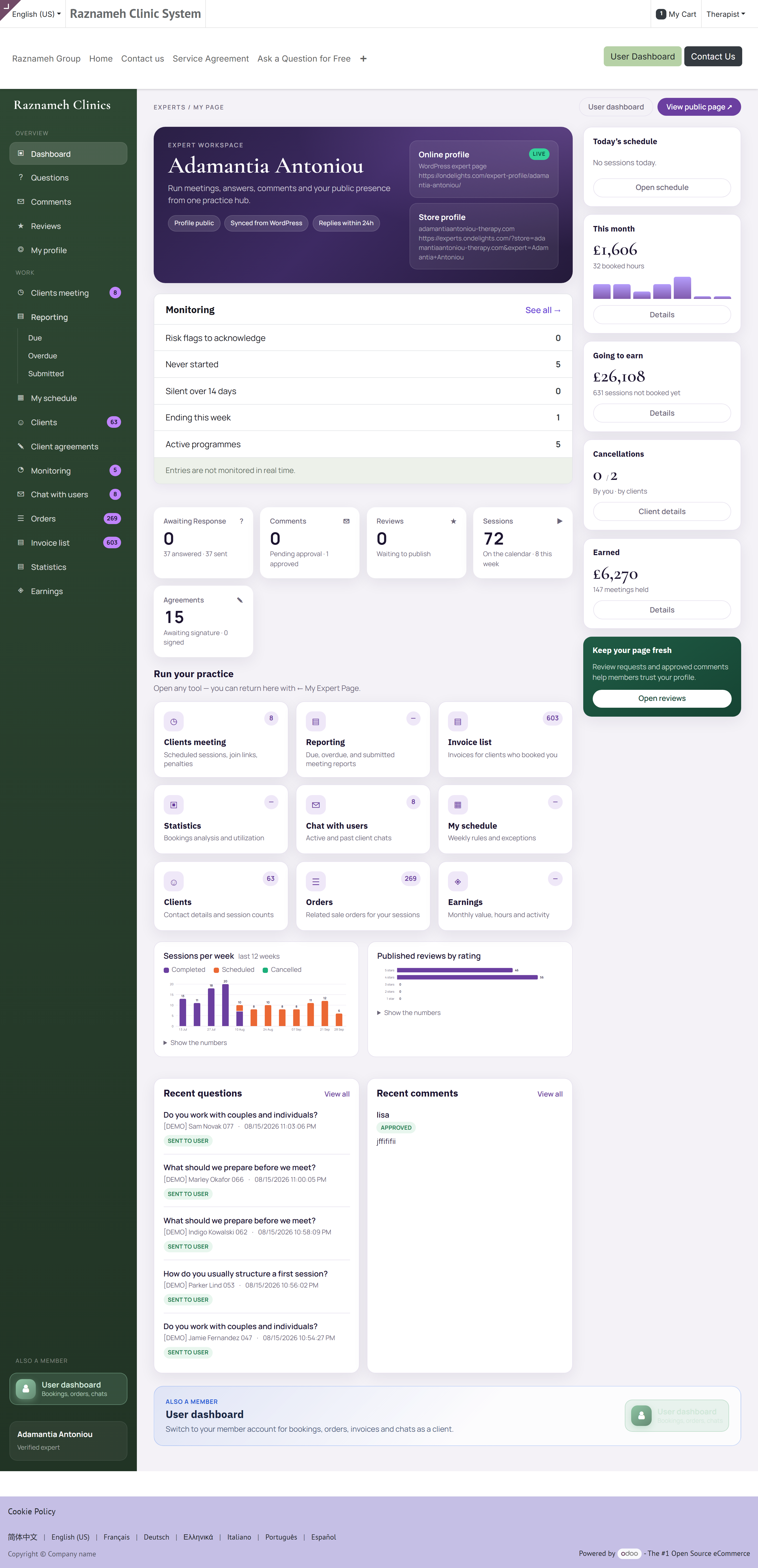
Öffnen Sie /my/expert im Portal, oder in der App den oberen Teil Ihres Bereichs Praxis.
| Karte | Was sie Ihnen sagt |
|---|---|
| Dieser Monat (This month) | Gebuchte Stunden und Ihr Anteil. Bei einem Anstellungsvertrag stehen hier Sitzungszahlen statt Beträge |
| Wird verdient (Going to earn) | Ihr Anteil an Sitzungen, die gekauft, aber noch nicht durchgeführt sind — Ihr Auftragsbestand |
| Absagen (Cancellations) | Getrennt nach Absagen von Ihnen und von der Klientel |
| Verdient (Earned) | Ihr Anteil an tatsächlich durchgeführten Sitzungen |
Warum sie so getrennt sind#
Der Unterschied zwischen Wird verdient und Verdient ist der zwischen zugesagtem und gesichertem Geld. Eine gekaufte, noch nicht durchgeführte Sitzung kann noch abgesagt werden; sie als verdient zu zählen würde Ihre Zahlen schönen und Sie in die Irre führen.
Absagen sind getrennt, weil es zwei verschiedene Probleme sind. Ihre liegen in Ihrer Hand, die der Klientel weitgehend nicht. Wer Ihre Arbeit beurteilt, sieht dieselbe Trennung — Sie werden also nie an der falschen Zahl gemessen.
3Ihr öffentliches Profil#
3.1 Sehen, was die Klientel sieht#
Profil → Praxis → Mein Profil.
Das ist Ihre öffentliche Seite, ungefiltert. Sehen Sie sie an, wann immer Sie etwas ändern.
3.2 Was Sie richtig machen sollten#
| Element | Rat |
|---|---|
| Foto | Ein klares, freundliches, berufliches Porträt. Nichts auf der Seite wirkt stärker auf die Buchungsrate |
| Vorstellung | Wem Sie helfen und was sich für diese Menschen ändert. Geschrieben für die Klientel, nicht für Kolleginnen |
| Schwerpunkte | Seien Sie genau. Sie steuern die Suchfilter — überall gelistet zu sein heißt, für nichts gewählt zu werden |
| Video | Kurz und zugewandt. Viele sehen es sich vor einer Buchung an |
| Angebote | Klare Namen, ehrliche Dauern, aktuelle Preise |
| Qualifikationen | Vollständig und richtig. Ihre Verwaltung muss sie womöglich prüfen |
3.3 Änderungen vornehmen#
Manche Felder ändern Sie selbst; andere — geprüfte Qualifikationen, Angebotspreise, Ihr Prüfsiegel — steuert Ihre Verwaltung, weil es Aussagen sind, für die die Einrichtung einsteht.
Um eine Änderung an einem gesperrten Feld zu erbitten, wenden Sie sich mit dem genauen Wortlaut an Ihre Verwaltung.
4Verfügbarkeit festlegen#
Das ist der wichtigste Einrichtungsschritt. Vorher kann Sie niemand buchen, und ein Fehler hier erzeugt Buchungen zu falschen Zeiten.
4.1 Zuerst die Zeitzone#
Profil → Praxis → Verfügbarkeit.
Wählen Sie oben, wie sich Ihre Buchungszeitzone verhält:
| Option | Wählen Sie sie, wenn |
|---|---|
| Fest (Fixed) — immer eine Zone | Sie immer vom selben Ort aus arbeiten. Die sichere Voreinstellung |
| Gerät folgen (Follow device) — zieht mit Ihnen um | Sie reisen und Ihre Zeiten mitziehen sollen |
Tippen Sie auf Ändern, wählen Sie eine Zone, dann Zeitzone speichern.
Wählen Sie bewusst. Bei Gerät folgen verschiebt ein Flug jeden künftigen Termin, den Sie anbieten. Für eine wirklich reisende Praxis richtig, für die meisten falsch. Im Zweifel Fest.
4.2 Ihre Wochenstunden setzen#
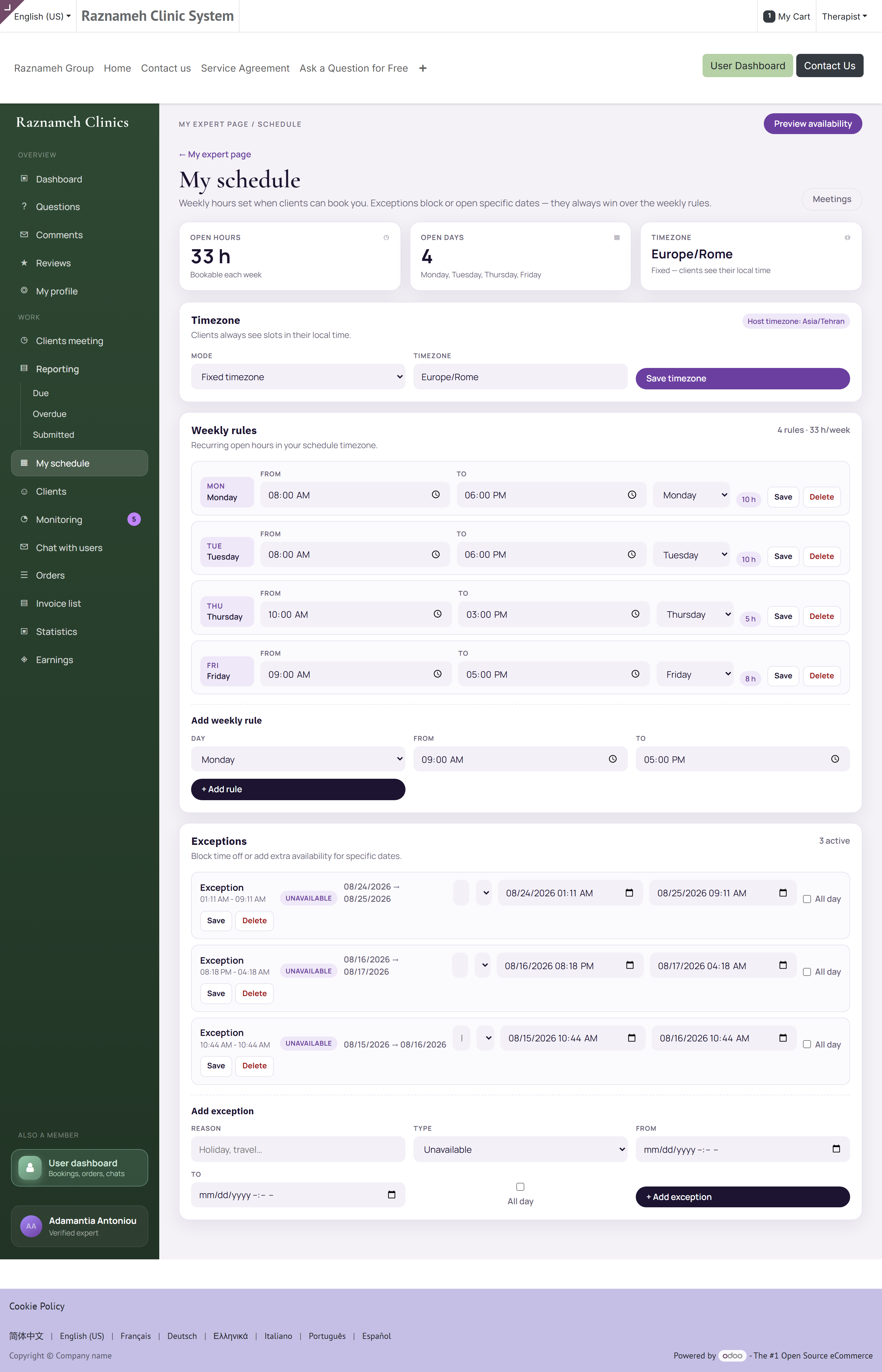
Fügen Sie unter der Zeitzone eine Regel für jeden Zeitblock hinzu, in dem Sie verfügbar sind:
- Tippen Sie den Wochentag an — MO, DI und so weiter.
- Setzen Sie Von und Bis.
- Tippen Sie auf Hinzufügen.
- Wiederholen Sie das für jeden Block.
Sie können einem Tag mehrere Blöcke geben. Ein Block am Vormittag und einer am Nachmittag mit einer Lücke dazwischen schützen Ihre Mittagspause weit besser als ein einziger langer Block.
Oben im Bildschirm bestätigen drei Zahlen, was Sie gebaut haben:
| Zahl | Bedeutung |
|---|---|
| Offene Tage (Open days) | Tage pro Woche, an denen Sie verfügbar sind |
| Buchbar (Bookable) | Angebotene Stunden insgesamt |
| Angezeigt in (Shown in) | Die Zeitzone, die Ihre Klientel sieht |
Zum Ändern tippen Sie eine Regel an, ändern die Zeiten und tippen auf Speichern. Zum Entfernen tippen Sie sie an, wählen Entfernen und bestätigen.
4.3 Ausnahmen eintragen#
Ausnahmen setzen Ihr Wochenmuster für bestimmte Daten außer Kraft — Urlaub, Fortbildungstage, ein einzelner später Feierabend.
- Öffnen Sie den Bereich Ausnahmen (Exceptions).
- Tippen Sie auf Ausnahme hinzufügen.
- Geben Sie ihr einen Namen. Schreiben Sie etwas, das Sie in sechs Monaten wiedererkennen: „Urlaub“, „Fortbildung — Fachtag“, nicht „x“. Nur Sie sehen es, und Sie sind es, die es später liest.
- Wählen Sie die Art:
| Art | Was sie bewirkt | Wofür |
|---|---|---|
| Nicht verfügbar (Unavailable) | Nimmt Zeit weg, die Sie sonst anbieten würden | Urlaub, Fortbildung, Krankheit, alles, was einen Tag schließt |
| Zusätzliche Verfügbarkeit (Extra availability) | Fügt Zeit außerhalb Ihres Wochenmusters hinzu | Ein einzelner Samstag, ein Abend, an dem Sie arbeiten wollen, Nacharbeit nach Abwesenheit |
- Setzen Sie den Zeitraum. Haken Sie ganztägig an für einen ganzen Tag oder mehrere; nehmen Sie den Haken weg, um genaue Anfangs- und Endzeiten anzugeben.
- Speichern.
Die zusätzliche Verfügbarkeit ist die, deren Existenz alle vergessen. Fragt jemand nach einer Zeit, in der Sie sonst nicht arbeiten, und es passt Ihnen, müssen Sie nicht Ihre Wochenstunden ändern und wieder zurückstellen — tragen Sie für dieses Datum eine Ausnahme für zusätzliche Verfügbarkeit ein, und sie verschwindet von selbst.
Zum Ändern oder Entfernen tippen Sie sie in der Liste an. Eine Ausnahme zu entfernen stellt für diese Daten wieder her, was Ihr Wochenmuster sagt.
Tragen Sie Urlaub ein, sobald er feststeht. Eine Ausnahme, die nach einer Buchung eingetragen wird, ist gar keine Ausnahme — sie ist eine Absage, und sie geht in §9.4 zu Ihren Lasten.
4.4 Was die Klientel tatsächlich sieht#
Ein Termin wird nur angeboten, wenn alles davon zutrifft:
- Er liegt innerhalb einer Wochenregel.
- Keine Ausnahme blockiert ihn.
- Nichts anderes ist zu dieser Zeit gebucht.
- Wo mit Räumen gearbeitet wird, ist ein passender Raum frei.
- Er hält die Vorlauffrist und etwaige Pufferzeiten zwischen Sitzungen ein.
Deshalb sieht jemand womöglich weniger Termine, als Ihre Stunden vermuten lassen. Meist ist es eine Raumkollision oder die Vorlauffrist, kein Fehler.
Zwei dieser Grenzen sind Zahlen, die Ihre Verwaltung setzt, und es lohnt sich, sie zu kennen, denn sie erklären fast alle Fragen der Art „warum kann mich heute niemand buchen“:
| Grenze | Übliche Einstellung | Wirkung |
|---|---|---|
| Mindestvorlauf für Buchungen | 4 Stunden | Nichts in den nächsten Stunden wird angeboten, so frei Sie auch sind |
| Buchungshorizont | 60 Tage | Nichts darüber hinaus wird angeboten, so weit Ihre Stunden auch reichen |
Passt eine der beiden nicht zu Ihrer Praxis — Sie nehmen taggleiche Buchungen gern an, oder jemand soll ein halbes Jahr im Voraus buchen können — sprechen Sie Ihre Verwaltung an. Es sind Einstellungen, keine festen Grenzen.
4.5 Den eigenen Kalender verbinden#
Wo Ihre Einrichtung es freischaltet, können Sie einen externen Kalender abgleichen, sodass Ihre privaten Termine die Verfügbarkeit automatisch blockieren. Bitten Sie Ihre Verwaltung, das einzuschalten — es ist der beste Schutz davor, sich selbst doppelt zu verplanen.
5Sitzungen verwalten#
5.1 Ihre Sitzungsliste#

Profil → Praxis → Sitzungen mit Klientel, oder /my/expert/meetings.
Vier Zahlen oben:
| Zahl | Bedeutung |
|---|---|
| Sitzungen | Alles, was im Zeitraum für Sie verkauft wurde |
| Zu buchen | Von der Klientel gekauft, noch kein Termin gewählt |
| Geplant | Gebucht und bevorstehend |
| Erledigt | Durchgeführt |
5.2 „Zu buchen“ ist eine geschäftliche Gelegenheit#
Sitzungen unter Zu buchen sind bezahlt und nicht eingeplant. Das ist Umsatz, den die Einrichtung bereits hat, den Sie aber noch nicht verdient haben, und wer nie bucht, wandert oft still ab.
Gewöhnen Sie sich an, diese Liste wöchentlich durchzusehen und denen zu schreiben, die noch nicht gebucht haben. Es sind die zehn ertragreichsten Minuten Ihrer Woche.
5.3 Für jemanden buchen#
Ruft jemand an oder fragt vor Ort, kann Ihre Verwaltung für diese Person buchen. Je nach Ihren Rechten können Sie es auch selbst aus der Akte heraus tun. Sehen Sie die Möglichkeit nicht, fragen Sie Ihre Verwaltung.
6Eine Sitzung durchführen#
6.1 Bevor sie beginnt#
- Öffnen Sie die Sitzung unter Sitzungen mit Klientel.
- Lesen Sie die Vorabantworten, wenn das Angebot sie erhebt.
- Sehen Sie in den Verlauf (§8.2), wenn Sie die Person schon kennen.
- Nehmen Sie bei Online-Sitzungen ein paar Minuten früher teil, um Kamera und Mikrofon zu prüfen.
6.2 Teilnehmen#
Öffnen Sie die Sitzung und tippen Sie auf Teilnehmen. Die Schaltfläche wird kurz vor Beginn aktiv.
6.3 Jemanden vor Ort einlassen#
Gilt nur für Sitzungen in Ihren Räumen — Praxis, Ambulanz, Beratungsraum. Bei Online-Sitzungen entfällt das ganz, weil der Videoraum die Person einlässt.
Eine Sitzung vor Ort, die gebucht und noch nicht entschieden ist, erscheint in Ihrer Liste als Wartet auf die Fachkraft (Waiting for the expert). Zwei Schaltflächen liegen darauf:
| Schaltfläche | Was sie festhält |
|---|---|
| Bestätigen (Approve) | Sie empfangen diese Person zur gebuchten Zeit |
| Ablehnen (Decline) | Sie empfangen sie nicht |
Sie können eine Notiz hinzufügen, und das lohnt sich: die Notiz wird der Person mit Ihrer Entscheidung gezeigt. „Bitte bringen Sie die Überweisung mit“ oder „Der Empfang ist im zweiten Stock“ kostet Sie zehn Sekunden und erspart einen Anruf. Bei einer Ablehnung ist die Notiz die einzige Erklärung, die ankommt — schreiben Sie also eine.
Ihr Name und die Uhrzeit werden zur Entscheidung festgehalten und in den Verlauf der Sitzung geschrieben. Daraus folgt zweierlei:
- Es ist ein Nachweis. Sagt jemand, er sei ohne Vorwarnung abgewiesen worden, sind die Entscheidung, der Zeitpunkt und Ihre Notiz alle da.
- Sie lässt sich nicht anonym treffen, und das soll sie auch nicht. Jemanden abzulehnen ist eine echte Entscheidung über einen echten Menschen.
Regeln, die die Plattform durchsetzt:
- Nur eine gebuchte Sitzung lässt sich bestätigen oder ablehnen — keine bereits abgesagte, durchgeführte oder verfallene.
- Nur eine Sitzung, die tatsächlich vor Ort stattfindet, hat etwas zu bestätigen.
- Eine Sitzung, deren Zeit vorbei ist, erscheint nicht mehr als wartend. Haben Sie nie entschieden, schließen Sie sie wie jede andere als durchgeführt oder als Nichterscheinen ab (§6.5, §6.6).
Entscheiden Sie früh, nicht am selben Tag. Der Sinn dieses Schritts ist, der Person Zeit zu geben, sich anders zu organisieren. Eine Ablehnung eine Stunde vorher ist formal eine Ablehnung und praktisch ein Nichterscheinen mit Papierkram.
6.4 Die Anwesenheit wird aufgezeichnet#
Die Plattform hält fest, wann jede Seite beigetreten ist und wie lange beide anwesend waren. Das ist keine Überwachung — es ist der Nachweis, der einen Streit darüber beendet, ob eine Sitzung stattgefunden hat, und er schützt Sie ebenso wie die Klientel.
Er speist außerdem den Bericht Hängende Sitzungen, den Ihre Verwaltung nutzt — weshalb Sie das richtige Abschließen (§6.5) von dieser Liste fernhält.
6.5 Die Sitzung abschließen#
Markieren Sie sie danach als durchgeführt. Je nach Einrichtung geschieht das automatisch zur Endzeit, oder Sie bestätigen es von Hand.
Lassen Sie keine Sitzungen offen. Eine nicht abgeschlossene Sitzung zählt nicht als verdient, kann Ihre Auszahlung verzögern und erscheint im Bericht über hängende Sitzungen Ihrer Verwaltung.
6.6 Wenn niemand erscheint#
- Warten Sie die Zeit ab, die Ihre Einrichtung vorgibt — in der Regel 10 bis 15 Minuten. Die Plattform setzt nach der Endzeit eine Kulanzzeit durch, bevor eine Sitzung überhaupt abgeschlossen werden kann; der Versuch, zu früh ein Nichterscheinen einzutragen, wird deshalb abgewiesen und nicht etwa verschluckt.
- Versuchen Sie, in der App zu schreiben.
- Markieren Sie die Sitzung als Nichterscheinen.
Lassen Sie sie nicht einfach offen. Ein festgehaltenes Nichterscheinen wird von den Stornoregeln behandelt — die der Klientel meist etwas berechnen und Ihren Anteil auszahlen — während eine liegen gelassene Sitzung ein Datenproblem ist, dem jemand hinterherlaufen muss und das niemanden bezahlt.
6.7 Das ganze Leben einer Sitzung#
Jede Sitzung, die Sie durchführen, geht diesen Weg. Drei Schritte sind Ihre, und für jeden ist der Abschnitt genannt:
flowchart TD
  A["Jemand kauft ein Sitzungsguthaben"] --> B["Es wird ein Termin gebucht"]
  B --> C{"Findet sie statt?"}
  C -->|"Ja"| D["Sie schließen sie ab — §6.5"]
  C -->|"Niemand erscheint"| E["Sie tragen Nichterscheinen ein — §6.6"]
  C -->|"Rechtzeitig abgesagt"| F["Das Guthaben geht zurück"]
  D --> G["Bericht, wenn das Angebot einen verlangt — §7"]
  D --> H["Zählt auf Verdient ein — §10"]
  E --> I["Die Stornoregeln entscheiden über die Gebühr — §9.3"]
  I --> H
  G --> J["Kommt in die nächste Auszahlung — §11"]
  H --> J
Das einzige Feld ohne ausgehenden Pfeil ist das, was in diesem Diagramm gar nicht steht: eine Sitzung, die Sie nie abgeschlossen haben. Sie erreicht weder Verdient noch eine Auszahlung und bleibt im Bericht über hängende Sitzungen Ihrer Verwaltung, bis sich jemand darum kümmert. Sitzungen abzuschließen ist kein Papierkram — es ist der Schritt, der Arbeit in Geld verwandelt.
7Sitzungsberichte und Notizen#
Gilt, wo Ihre Einrichtung Berichte verlangt. Verlangt Ihre keine, springen Sie zu §8.
7.1 Was ein Bericht ist#
Eine vertrauliche, verschlüsselte Aufzeichnung dessen, was in einer Sitzung geschehen ist, abgelegt zu dieser Sitzung und zu dieser Person. Es ist eine fachliche oder klinische Aufzeichnung, keine Notiz an sich selbst.
7.2 Welche Sitzungen einen brauchen#

Profil → Praxis → Sitzungsberichte, oder /my/expert/reports.
Die Liste zeigt, was fällig und was eingereicht ist. Die Anforderungen werden je Angebot gesetzt, manche Ihrer Angebote verlangen also einen Bericht und andere nicht.
7.3 Einen schreiben#
- Öffnen Sie Sitzungsberichte und wählen Sie eine fällige Sitzung.
- Prüfen Sie oben Sitzung und Namen.
- Entweder schreiben Sie den Bericht ins Formular, oder Sie hängen eine Datei an, die Sie anderswo vorbereitet haben. Eines blendet das andere aus — haben Sie eine Datei angehängt und wollen stattdessen schreiben, tippen Sie auf Datei entfernen — Bericht schreiben.
- Erwägen Sie Diesen Bericht vertraulich halten (§7.5).
- Tippen Sie auf Bericht einreichen.
7.4 Fristen, und was jeder Stand bedeutet#
Ein Bericht wird fällig, wenn die Sitzung durchgeführt ist, nicht wenn sie gebucht wird, und die Uhr läuft ab der Endzeit der Sitzung. Vierundzwanzig Stunden ist die übliche Frist; Ihre Verwaltung kann für die ganze Einrichtung eine andere setzen.
Jede Sitzung trägt einen von vier Ständen für den Bericht:
| Stand | Bedeutung | Wer ihn sieht |
|---|---|---|
| Nicht erforderlich (Not required) | Dieses Angebot verlangt keinen Bericht, oder die Sitzung hat noch nicht stattgefunden | — |
| Fällig (Due) | Durchgeführt, nicht eingereicht, noch innerhalb der Frist | Sie |
| Überfällig (Overdue) | Die Frist ist verstrichen | Sie und Ihre Verwaltung, auf deren Nachfassliste |
| Eingereicht (Submitted) | Erfasst | Sie und Ihre Verwaltung |
Sie werden vor der Frist erinnert. Danach erscheint die Sitzung auf einer Überfälligenliste der Verwaltung, und daher kommen die Gespräche über Nachfassen.
Erfassen Sie ihn, solange die Sitzung frisch ist. Der Qualitätsunterschied zwischen einem Bericht vom selben Tag und einem eine Woche später ist für jeden offensichtlich, der beide liest — und ein Bericht wird genau in dem Moment gelesen, in dem seine Qualität am meisten zählt.
7.5 Wer lesen darf, was Sie ablegen#
Der Zugriff wird von einer einzigen Regel entschieden: wer zum Behandlungsteam dieser Person gehört — nicht die Hierarchie, und nicht, wer ihn geschrieben hat. Verwaltungsrechte allein geben keinen Zugriff.
Diesen Bericht vertraulich halten schränkt weiter ein, meist auf Sie allein. Nutzen Sie es für wirklich empfindliches Material, und bedenken Sie die Kehrseite: Auch eine Kollegin, die Sie vertritt, kann ihn dann nicht lesen.
7.6 Wie Berichte geschützt sind#
| Schutz | Was das für Sie bedeutet |
|---|---|
| Einzeln verschlüsselt | Jede Fassung hat einen eigenen Schlüssel. Niemand liest sie aus der Datenbank |
| Standardmäßig geschlossen | Zugriff braucht eine Regel, die ihn erlaubt. Es gibt keine allgemeine Umgehung für die Verwaltung |
| Jeder Lesezugriff wird protokolliert | Öffnen wie Ändern, in einem Protokoll, das niemand bearbeiten oder löschen kann |
| Korrekturen sind neue Fassungen | Eine Korrektur einzureichen zerstört nie, was Sie ursprünglich geschrieben haben |
| Vernichtung über den Schlüssel | Läuft die Aufbewahrung ab, geht der Inhalt; der Nachweis, dass es ihn gab, bleibt |
Wenn Sie je wissen müssen, wer einen Bericht über Ihre Klientin oder Ihren Klienten gelesen hat, kann Ihre Verwaltung diese Liste erstellen — und sie ist vollständig.
7.7 Einen Bericht korrigieren#
Reichen Sie die Korrektur als neue Fassung ein. Das Original bleibt genau so, wie es war. Das ist Absicht: Eine änderbare Aufzeichnung taugt nicht als Nachweis, und eines Tages könnte Ihre etwas taugen müssen.
7.8 Wenn Sie Gruppensitzungen leiten#
Eine Gruppe wird anders dokumentiert, und nicht aus diesem Portal heraus. Der Bericht über die Sitzung wird einmal geschrieben und jeder teilnehmenden Person in die Akte gelegt; die Arbeit geschieht deshalb im Backoffice, wo die Anwesenheitsliste und der eine gemeinsame Text liegen. Zwei Folgen für Sie:
- Wenn Sie Gruppen leiten, brauchen Sie Zugang zum Backoffice — oder eine Kollegin mit diesem Zugang legt die Notizen nach dem an, was Sie ihr geben. Fragen Sie Ihre Verwaltung, welchen der beiden Wege Ihre Einrichtung geht.
- Die Anwesenheit entscheidet, wer einen Bericht bekommt — wer teilgenommen hat, nicht wer gebucht war —, und sie wird in fünf Zuständen erfasst statt als Haken, weil abwesend und entschuldigt zwei verschiedene klinische Tatsachen sind. Wer sie erfasst, muss wissen, welche von beiden es war: sagen Sie es dazu.
Die Sicht Ihrer Einrichtung darauf steht im Leitfaden der Verwaltung, §8.9.
Mit Vorlagen verhält es sich genauso. Benannte Berichtsvorlagen — SOAP, DAP, BIRP und die übrigen, dazu die eigenen strukturierten Vorlagen Ihrer Einrichtung — werden im Backoffice eingerichtet und dort verwendet. Das Formular für den Sitzungsbericht in diesem Portal ist das, welches Ihre Einrichtung dafür festgelegt hat; eine Vorlagenauswahl gibt es darauf nicht.
8Ihre Klientinnen und Klienten#
8.1 Ihre Klientenliste#

Profil → Praxis → Meine Klientel, oder /my/expert/clients.
Zeigt alle, die bei Ihnen gekauft haben, mit Kontaktdaten, Sitzungszahlen und der Zahl der Sitzungen, die noch auf einen Termin warten.
8.2 Der Verlauf einer Person#
Tippen Sie eine Person an, um alles zu sehen: durchgeführte Sitzungen, noch zu buchende, frühere Bestellungen, Berichte, die Sie abgelegt haben und lesen dürfen, und den Absageverlauf.
Öffnen Sie das vor einer Folgesitzung. Sich auf etwas vom letzten Mal zu beziehen ist der günstigste Weg zu zeigen, dass jemand für Sie mehr ist als ein Eintrag im Kalender.
8.3 Vertraulichkeit#
Sie sehen, wer bei Ihnen gekauft hat. Sie sehen nicht die gesamte Klientel der Einrichtung, und Kolleginnen und Kollegen sehen Ihre nicht. Für Berichte gelten die Zugriffsregeln aus §7.5, unabhängig davon, wer fragt.
8.4 Die klinische Akte — Episode, Ziele, Programme#
Die Betreuung einer Person ist ein Behandlungsverlauf, keine Folge von Terminen. Vier Dinge, jedes im vorhergehenden enthalten:
| Episode | Ein Behandlungsverlauf. Wird mit der ersten stattgefundenen Sitzung eröffnet. Eine Person hat eine offene zur Zeit |
| Ziel | Worauf die Episode hinarbeitet, mit Zieldatum und am Ende einem Ergebnis |
| Programm | Was die Person zwischen den Sitzungen erfasst — zu einem Ziel geschickt, damit die Einträge auf etwas berichten, das der Plan verlangt hat |
| Bericht | Was Sie darüber schreiben, wie ein Ziel läuft, abgelegt am Ziel, innerhalb der Episode |
Ein Fragebogen ist eine Art von Programmpunkt, nichts, das gesondert verwaltet würde.
8.5 Die Klientenkarte#
Öffnen Sie eine Person aus Ihrer Liste. Die Karte hat Reiter: Episoden, Sitzungen, Eingereichte Berichte, Bestellungen, Chats, Bewertungen, Kommentare.
- Episoden listet jeden Behandlungsverlauf mit dem Thema, dem Stand und dem zuletzt Geschehenen. Episode öffnen → führt in die Baumansicht.
- Hat die Person keine offene Episode, eröffnet Episode eröffnen eine.
- Eingereichte Berichte ist die Berichtsliste, eingegrenzt auf diese Person: was Sie abgelegt haben, und darüber das noch Abzulegende, mit denselben Schaltflächen wie unter Berichte.
8.6 Die Episodenseite#
Ziele, und unter jedem Ziel die Programme, die darauf berichten.
- Jedes Ziel zeigt, wann es begonnen hat, die letzte Aktivität, sein Zieldatum und Laufend oder Abgeschlossen.
- Darunter jedes Programm mit eigenem Beginn, letztem Eintrag und dem Umfang des Erfassten.
- Am Fuß: wie viele Berichte an diesem Ziel hängen und wann der letzte abgelegt wurde.
- Ziel hinzufügen — Titel, Beschreibung, Zieldatum. Das erste Ziel eröffnet den Plan.
- Ziel bearbeiten in der Zeile — Formulierung, Zieldatum, Ergebnis, Status.
- Programm hinzufügen in der Zeile — aus der Bibliothek der Einrichtung wählen, Daten setzen. Jeder Punkt darin berichtet auf dieses Ziel.
- Episode bearbeiten oben — Name, Anliegen, Eröffnungsdatum. Eine Episode zu schließen ist Sache der Verwaltung.
Ziel hinzufügen, Ziel bearbeiten und Programm hinzufügen öffnen sich als Feld über der Seite, auf der Sie gerade sind, nicht als eigene Seite. Sie kommen an dieselbe Episode an dieselbe Stelle zurück — und das ist der Sinn: ein Ziel zu schreiben tut man mitten im Lesen des Plans, nicht als Umweg.
Dieselben Felder erscheinen auf der Berichtsliste und auf der Klientenkarte. Sie können also einen Behandlungsverlauf öffnen, ein Ziel schreiben, ein Programm schicken oder einen Fragebogen anfordern, ohne die Arbeit zu verlassen, die vor Ihnen liegt.
8.7 Die Zielseite#
was man vor einer Sitzung liest:
- Das Ziel, seine Beschreibung, sein Zieldatum und sein Zustand, mit Ziel bearbeiten.
- Programme auf diesem Ziel — Takt, Zeitfenster, Umfang des Erfassten, letzter Eintrag.
- Was die Person erfasst hat — Datum, Punkt, Art und der Eintrag selbst. Ein verschlossenes Tagebuch steht als Verschlüsselt — Sie können diesen Eintrag nicht öffnen da, nie als Auszug.
- Berichte zu diesem Ziel — jeder mit Datum und Verfasserin. Bericht hinzufügen legt einen neuen an diesem Ziel ab.
- Als besprochen markieren hält fest, dass Sie die Einträge mit der Person durchgegangen sind. Ziel abschließen beendet es, ohne ein Ergebnis zu erfinden; das Ergebnis wird gesetzt, wenn die Episode geschlossen wird.
8.8 Wenn der Bericht von einer Kollegin ist#
Jede Fachkraft, die die Person gesehen hat, sieht die Episode. Den klinischen Bericht einer anderen Fachkraft zu lesen ist eine eigene Frage: die Zeile steht mit Sie haben keinen Zugriff da, daneben eine Schaltfläche Zugriff anfragen. Eine Lücke in der Liste wäre die leisere Lüge.
Die Verwaltung der Einrichtung genehmigt oder lehnt ab. So oder so wird die Entscheidung protokolliert, und jeder Zugriff danach ebenfalls.
8.9 Fallliste — die Dringendsten zuerst#
Monitoring in der Seitenleiste oder /my/expert/monitoring.
Startet mit Braucht Aufmerksamkeit. Die Chips tragen Zahlen: Braucht Aufmerksamkeit, Aktiv, Endet bald, Alle. Spalten: Person, Programm, Woche, Ende, der schwächste Punkt, Umfang des Erfassten, letzter Eintrag und eine Risikomarkierung.
Ihre eigene Seite beginnt mit denselben fünf Zahlen: Risikomarkierungen zur Kenntnisnahme, nie begonnen, seit über vierzehn Tagen still, endet diese Woche, aktive Programme. Jede ist ein Link in die Liste.
Zwei Dinge tut diese Seite nicht. Sie bewertet Ihre Klientinnen und Klienten nicht — was nicht erfasst wurde, steht als nicht erfasst da, und nichts hier macht daraus eine Note. Und sie beobachtet nichts in Echtzeit: Einträge werden gelesen, wenn jemand sie öffnet, weshalb jede Seite, die sie trägt, das auch sagt.
CSV herunterladen nimmt die Liste so, wie Sie sie gefiltert haben, für Supervision oder eine Durchsicht der Fallliste. Sie enthält die Spalten vom Bildschirm — Person, Programm, Woche, Ende, schwächster Punkt, Umfang des Erfassten, letzter Eintrag und die Markierung. Es verlassen keine Einträge einer Person die Seite, nur die Zeile der Fallliste.
8.10 Fragebögen, um die Sie gebeten haben#
/my/expert/instruments, und der Abschnitt Fragebögen auf der Karte einer Person.
Ein Fragebogen ist eine Art Programm (§8.4). Diese Seite ist die flache Liste der offenen und der beantworteten, über alle Ihre Klientinnen und Klienten hinweg — nützlich, wenn Sie sehen wollen, worauf Sie warten, statt was eine einzelne Person tut.
- Einen anfordern — Person und Fragebogen aus der Bibliothek der Einrichtung wählen. Er hängt sich an die offene Episode, sofern es eine gibt.
- Jede Zeile zeigt den Fragebogen, die Person, wann gefragt wurde, und das Ergebnis, sobald es da ist.
- Ein Ergebnis, das eine Risikoschwelle überschreitet, wird markiert und bleibt markiert, bis Sie es zur Kenntnis nehmen. Die Kenntnisnahme hält fest, dass eine Fachkraft es gesehen hat — sie ist kein Weg, die Markierung vom Bildschirm zu bekommen.
- Die Karte einer Person aus einer Zeile heraus zu öffnen, zeigt dieselbe Liste, eingegrenzt auf diese Person.
Die Person trägt eine Summe ein, nicht den Fragebogen. Sie wertet das Instrument selbst aus — auf Papier oder in der App, die Ihre Einrichtung nutzt — und erfasst hier die Summe. Manche Instrumente sind als solche gekennzeichnet, die eine Person nicht allein ausfüllen kann; die warten auf eine Sitzung und sagen das auf deren Seite.
8.11 Wiedereinbestellungen — wer zurückgeholt werden soll#
Fällige Termine, die eine Einladung brauchen, keine Buchung: die jährliche Durchsicht, die Nachschau nach drei Monaten, der Blick nach Abschluss einer Behandlung. Die Liste zeigt die Person, das Fälligkeitsdatum, den Zustand und Ihre eigenen Worte dazu, warum es sie gibt.
Eine Wiedereinbestellung ist geplant, bis ihr Datum kommt, dann fällig, dann eingeladen, sobald die Person gefragt wurde. Sie verlässt die Liste, wenn eine Buchung sie erfüllt, wenn jemand sie verwirft oder wenn sie ohne Buchung ihr Verfallsdatum überschreitet. Je Person, Fachkraft und Angebot ist eine offen — so bleibt die Liste eine Liste von Menschen und wird keine Liste von Erinnerungen.
Das Feld für den Grund lohnt das Ausfüllen. Es ist das, was die Liste für die Person brauchbar macht, die sie übernimmt, wenn Sie nicht da sind.
8.12 Klientinnen und Klienten mit Mitgliedschaft#
/my/expert/membership-clients.
Ihre Klientinnen und Klienten auf einem laufenden Plan, mit dem aktuellen Zeitraum und — der Grund, aus dem es die Seite gibt — einer Markierung bei allen, die in diesem Zeitraum nichts gebucht haben. Eine ungenutzte Mitgliedschaft ist die, die gekündigt wird, und nichts sonst im Portal hätte Ihnen das gesagt.
9Absagen und Verlegungen#
9.1 Wenn Sie absagen müssen#
- Öffnen Sie die Sitzung unter Sitzungen mit Klientel.
- Wählen Sie Absagen.
- Geben Sie einen Grund an — er wird festgehalten.
- Bestätigen Sie.
Die andere Seite wird automatisch benachrichtigt, und das Guthaben kommt vollständig zurück. Bei einer Absage durch Sie fällt dort keine Gebühr an.
Sagen Sie so früh ab, wie Sie können. Absagen durch Sie werden getrennt gezählt und sind für Ihre Verwaltung sichtbar. Gelegentliche Absagen sind normales Leben; ein Muster ist ein Gespräch.
9.2 Bieten Sie eine Alternative an#
Statt einfach abzusagen, öffnen Sie die Akte und schreiben Zeiten, die passen. Eine verlegte Sitzung erhält die Beziehung und das Honorar.
9.3 Wenn die Klientel absagt#
Sie werden benachrichtigt. Ob eine Gebühr anfällt, entscheiden die veröffentlichten Stornoregeln und der gegebene Vorlauf — nicht Sie und nicht die andere Seite. Jede Gebühr wird automatisch berechnet, und Ihr Anteil daran wird festgehalten.
9.4 Ihr Absageverlauf#
Profil → Praxis → Absageverlauf.
Jede Absage und jede Verlegung auf Ihren Sitzungen, und von wem. Das ist der Nachweis, den Sie vor jedem Gespräch über Ihre Verlässlichkeit öffnen, denn es ist derselbe, den Ihre Verwaltung sieht.
9.5 Frei gewordene Termine verfallen nicht#
Wird eine Sitzung abgesagt, wird der Termin automatisch allen auf der Warteliste angeboten. Sie müssen nichts tun, und eine späte Absage füllt sich oft von selbst wieder.
10Ihre Honorare verstehen#
10.1 Die vier Zahlen#
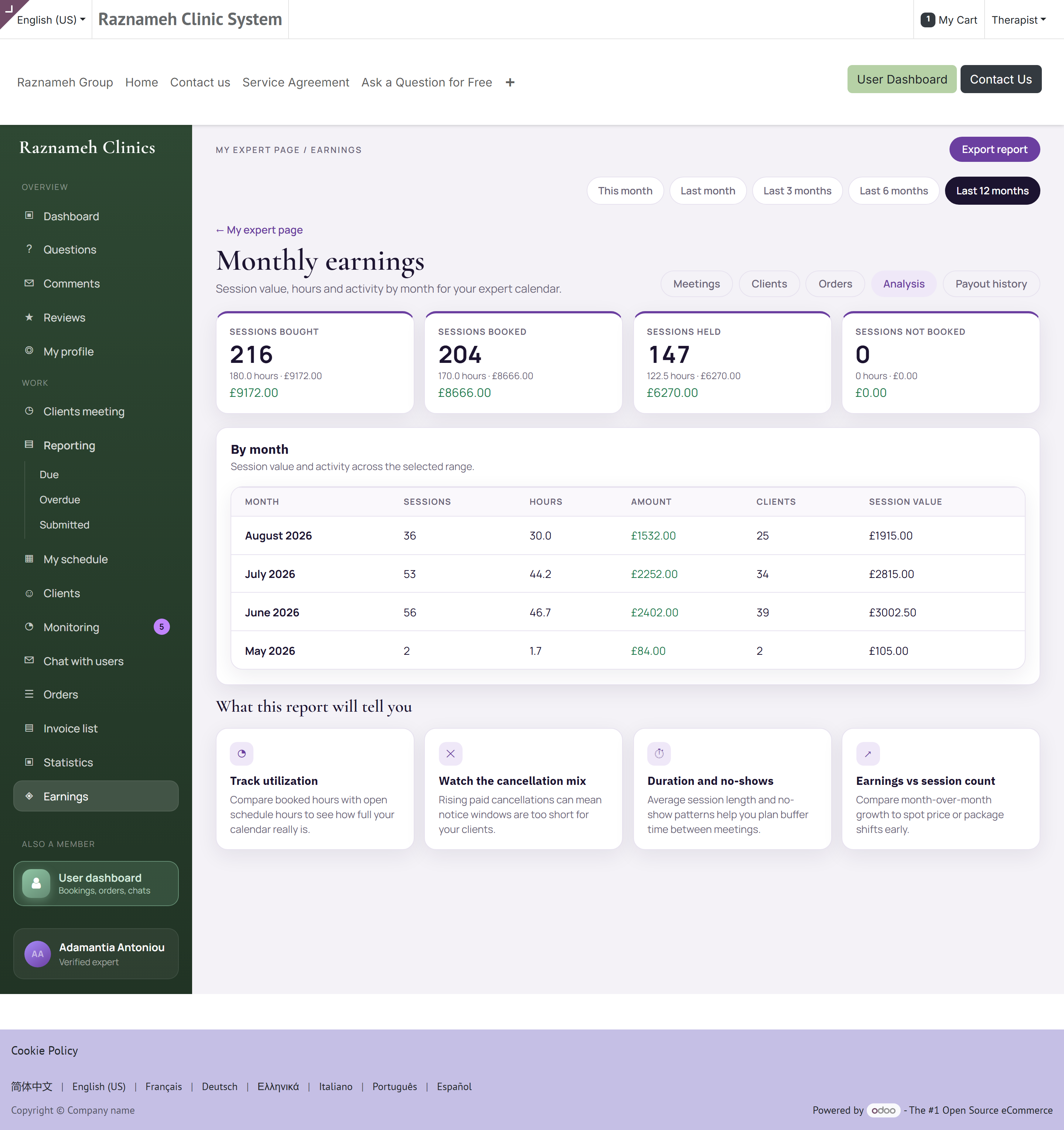
Profil → Praxis → Honorare, oder /my/expert/earnings.
| Zahl | Bedeutung |
|---|---|
| Gekaufte Sitzungen (Sessions bought) | Die hat Ihre Klientel bei Ihnen gekauft |
| Gebuchte Sitzungen (Sessions booked) | Gekauft und jetzt terminiert |
| Durchgeführte Sitzungen (Sessions held) | Geleistet — daraus wird Verdient |
| Nicht gebuchte Sitzungen (Sessions not booked) | Gekauft, ohne Termin — Ihre Nachfassliste |
Jede zeigt eine Anzahl, Stunden und den Betrag, wo Ihr Vertrag auf Geld lautet.
10.2 Nach Monat#
Unter den Zahlen steht eine Tabelle nach Monat: Sitzungen, Stunden, Betrag, Personen und durchschnittlicher Sitzungswert. Den Zeitraum ändern Sie oben — dieser Monat, letzter Monat, 3, 6 oder 12 Monate.
Tippen Sie auf CSV exportieren, um sie für Ihre Unterlagen oder Ihre Steuerberatung herunterzuladen.
10.3 Ihr Anteil wird bei der Buchung festgeschrieben#
Bucht jemand, wird Ihr Anteil aus den in diesem Moment geltenden Bedingungen berechnet und festgehalten.
Das schützt Sie. Ändern sich Ihre Bedingungen im nächsten Monat, wird bereits geleistete Arbeit nicht stillschweigend neu bepreist. Es heißt aber auch, dass eine Honorarerhöhung für neue Buchungen gilt und nicht rückwirkend — gut zu wissen, bevor Sie eine verlangen.
10.4 Wenn Sie angestellt sind#
Beträge werden durchgängig ausgeblendet und durch Sitzungszahlen ersetzt. Das geschieht automatisch anhand Ihrer Vertragsart. Ihnen fehlt keine Berechtigung — eine Umsatzbeteiligung ist schlicht nicht die Art, wie Sie bezahlt werden.
10.5 Warum eine Zahl falsch aussieht#
| Was Sie sehen | Übliche Ursache |
|---|---|
| Eine durchgeführte Sitzung fehlt in Verdient | Sie wurde nie abgeschlossen. Siehe §6.5 |
| Wird verdient höher als erwartet | Es enthält gekaufte, noch nicht durchgeführte Sitzungen. Das ist die Definition |
| Ein Monat niedriger als erinnert | Prüfen Sie den Zeitraum oben. Er deckt vielleicht nicht den gemeinten Monat ab |
| Beträge weichen von Ihrer eigenen Rechnung ab | Ihr Anteil ist der Vertragsanteil, und er wurde bei der Buchung festgeschrieben, nicht zum heutigen Satz |
| Eine Quote zeigt einen Strich | Weniger als fünf Sitzungen im Zeitraum. Kleine Stichproben werden bewusst nicht zu sicheren Prozentwerten gemacht |
11Ausgezahlt werden#
11.1 Wie die Auszahlung funktioniert#
Ihre Einrichtung zahlt in einem Zyklus, der in Ihrem Vertrag steht — meist monatlich. Schließt ein Zyklus, wird automatisch eine Auszahlung eröffnet, Ihre Zahlen werden aus tatsächlich durchgeführten Sitzungen berechnet, und es wird ein Beleg für Sie erstellt.
Sie müssen nichts einreichen. Die Sitzungen sind der Stundenzettel.
flowchart LR
  A["Jemand bucht eine Sitzung"] --> B["Ihr Anteil wird in diesem Moment festgeschrieben"]
  B --> C["Die Sitzung findet statt und wird abgeschlossen"]
  C --> D["Zählt in Durchgeführte Sitzungen"]
  D --> E["Zyklus schließt: Auszahlung öffnet als Entwurf"]
  E --> F["Jemand bestätigt die Auszahlung"]
  F --> G["Bezahlt — sie erscheint in Ihrem Verlauf"]
  C -. nicht abgeschlossen .-> H["Nicht gezählt, also nicht bezahlt"]
  H -. schließen Sie sie ab .-> D
Zwei Stellen dieser Kette lohnen ein zweites Lesen.
„Entwurf“ heißt nicht „verloren“. Eine vom Zyklus eröffnete Auszahlung bleibt Entwurf, bis ein Mensch sie bestätigt. Einen abgeschlossenen Zeitraum ein paar Tage lang nicht im Verlauf zu sehen ist normal — es heißt, die Auszahlung existiert und niemand hat sie bisher bestätigt.
Der einzige Zweig, der Sie Geld kostet, ist der gestrichelte. Eine geleistete, aber nie abgeschlossene Sitzung erreicht die Auszahlung überhaupt nicht. §11.3 handelt davon, wie Sie von diesem Zweig wegbleiben.
Eine Auszahlung kann auch Ihren Anteil an Stornogebühren enthalten, die der Klientel berechnet wurden, wo Ihr Vertrag Ihnen einen zubilligt. Sie erscheinen als eigene Zeilen — eine Summe, die höher ist als Ihre Sitzungsrechnung, liegt also meist daran und nicht an einem Fehler.
11.2 Ihr Auszahlungsverlauf#
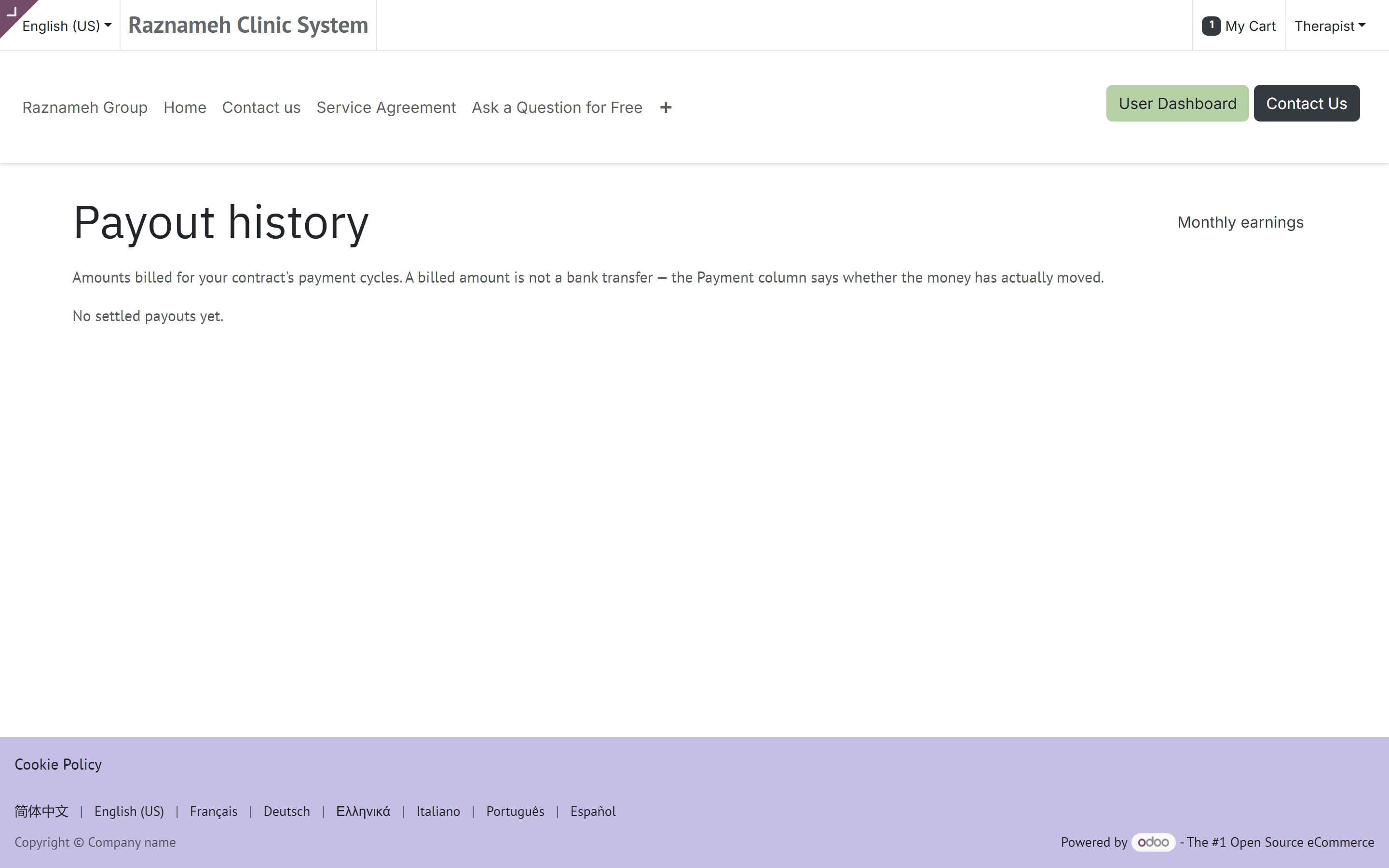
Profil → Praxis → Honorare → Auszahlungsverlauf, oder /my/expert/payouts.
Jede vergangene Auszahlung: der Zeitraum, was darin war, die Summe und ihr Stand. Jede Zeile hält fest, welche Fassung Ihres Vertrags sie bepreist hat — eine Frage zu einer Auszahlung von vor acht Monaten ist also beantwortbar.
| Auf der Seite | Was sie sagt |
|---|---|
| Zeitraum | Die Tage, die die Auszahlung umfasst |
| Zeilen | Jede Sitzung und jeder Gebührenanteil, aus denen sich die Summe ergibt |
| Vertragsfassung | Die Bedingungen, die diese Zeile bepreist haben — der Grund, warum ein Satz zwischen zwei Zeilen abweichen kann |
| Betrag | Ihr Anteil, in der Währung der Einrichtung |
| Stand | Entwurf (berechnet, noch nicht bestätigt), Bezahlt oder Storniert |
| Insgesamt ausgezahlt | Alles, was Ihnen je ausgezahlt wurde, ganz oben |
Eine stornierte Auszahlung ist eine, die eröffnet und dann zurückgezogen wurde, meist weil sie falsch war. Ihre Sitzungen sind nicht verloren — sie gehen zurück in den Bestand und erscheinen in der korrigierten Auszahlung, die sie ersetzt. Sehen Sie eine stornierte Auszahlung und binnen weniger Tage keinen Ersatz, ist das eine Frage an Ihre Verwaltung.
11.3 Sicherstellen, dass Sie richtig bezahlt werden#
Zwei Gewohnheiten decken fast jeden Auszahlungsstreit ab:
- Schließen Sie Ihre Sitzungen ab. Nicht abgeschlossene Sitzungen zählen nicht als durchgeführt, und nicht durchgeführte werden nicht bezahlt. Das ist die mit Abstand häufigste Ursache einer zu niedrigen Auszahlung.
- Prüfen Sie die Zahlen, bevor der Zyklus schließt. Vergleichen Sie Durchgeführte Sitzungen mit dem, was Sie erinnern. Melden Sie Ungereimtes, bevor abgerechnet wird — das ist viel einfacher, als es danach zu korrigieren.
11.4 Wenn eine Auszahlung falsch aussieht#
- Öffnen Sie die Auszahlung und prüfen Sie die aufgeführten Sitzungen.
- Vergleichen Sie sie mit Durchgeführte Sitzungen für denselben Zeitraum.
- Prüfen Sie, ob eine fehlende Sitzung noch nicht abgeschlossen ist.
- Ist sie wirklich falsch, wenden Sie sich mit Zeitraum, erwarteter Zahl und den betroffenen Sitzungen an Ihre Verwaltung.
12Bestellungen und Rechnungen#
12.1 Bestellungen#
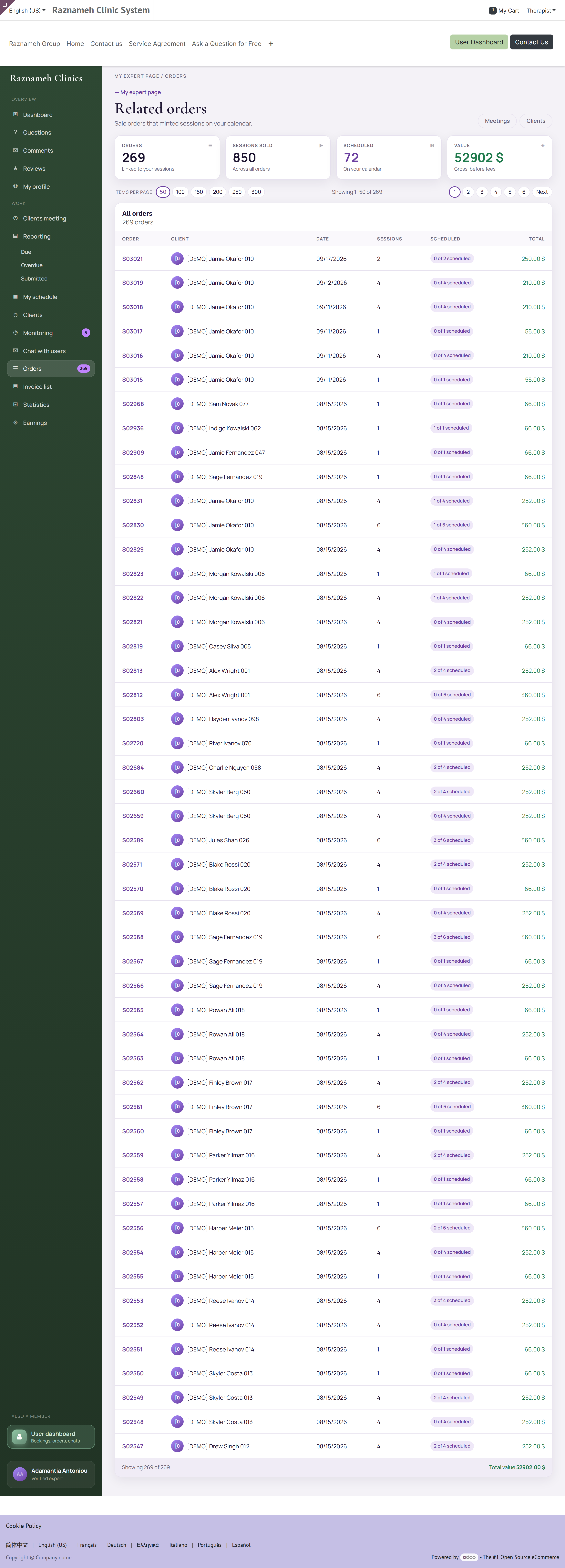
Profil → Praxis → Bestellungen und Sitzungen, oder /my/expert/orders.
Die Bestellungen, aus denen Ihre Sitzungen entstanden sind — Zahl der Bestellungen, verkaufte Sitzungen, wie viele terminiert sind, und der Wert. Nützlich, um zu sehen, welche Pakete sich tatsächlich verkaufen.
12.2 Rechnungen der Klientel#
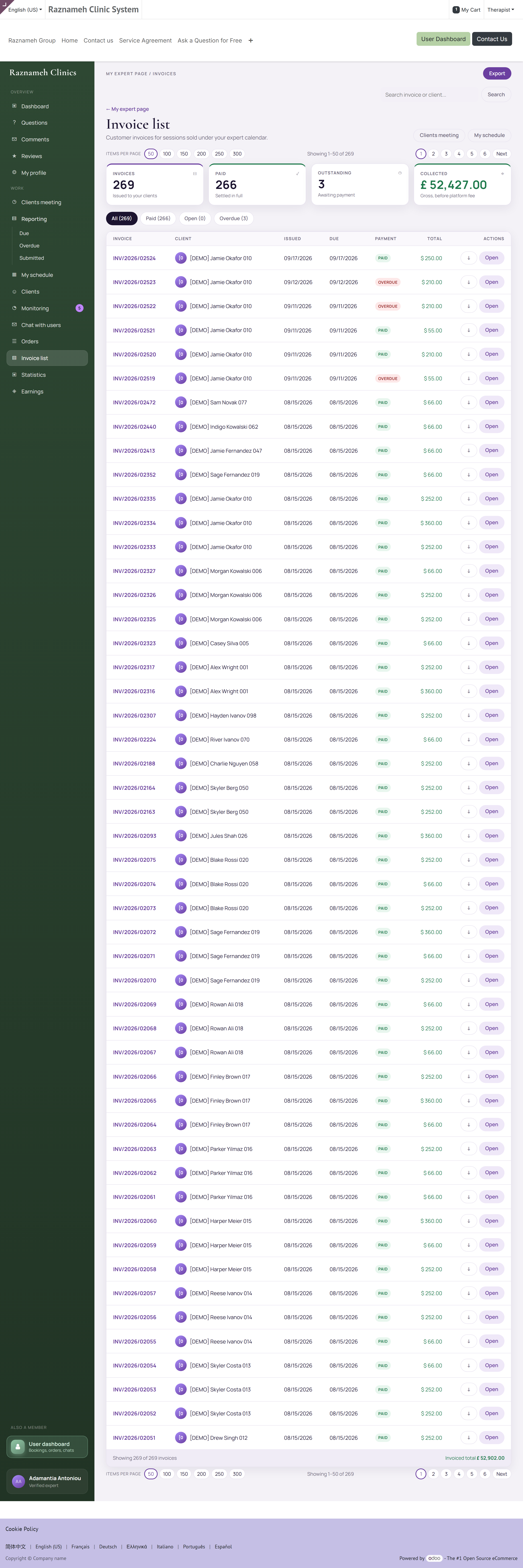
Profil → Praxis → Rechnungen der Klientel, oder /my/expert/invoices.
Hier stehen nur Rechnungen, die aus Ihrer Arbeit entstehen — nicht alles, was diese Menschen je bei der Einrichtung gekauft haben. Vier Zahlen oben:
| Zahl | Bedeutung |
|---|---|
| Rechnungen | Anzahl im Zeitraum |
| Bezahlt | Beglichen |
| Offen | Offen plus überfällig |
| Eingegangen | Tatsächlich erhaltene Summe |
Filtern Sie nach Alle, Bezahlt, Offen oder Überfällig, oder suchen Sie. Exportieren Sie nach CSV.
Das sind die Rechnungen der Einrichtung an die Klientel, nicht Ihre Auszahlung. Ihre steht in §11. Einer offenen Rechnung hinterherzugehen ist normalerweise Sache der Einrichtung — fragen Sie nach, bevor Sie jemanden wegen Geld ansprechen.
13Ihre Buchungszahlen#
Profil → Praxis → Buchungsanalyse, oder /my/expert/analytics.
Wählen Sie einen Zeitraum: 7, 30 oder 90 Tage, 6 oder 12 Monate.
13.1 Der Buchungstrichter#
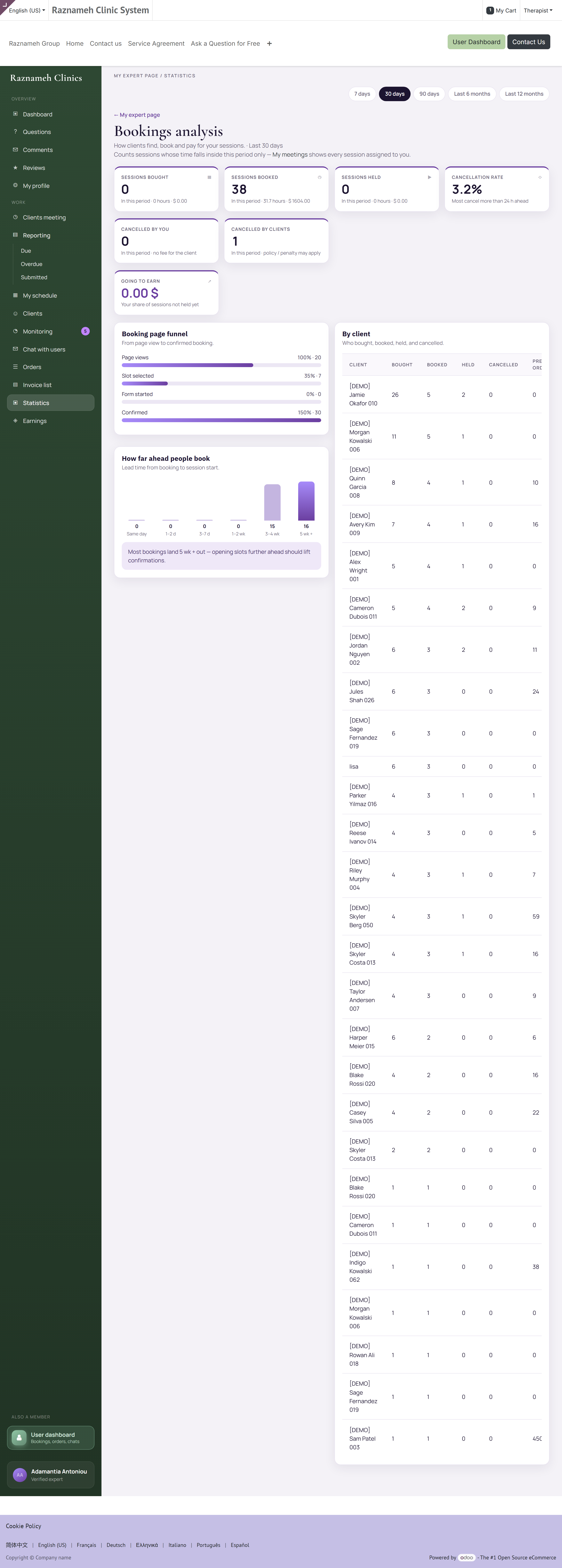
Wie viele Menschen Ihre Buchungsseite gesehen, einen Termin gewählt, das Formular begonnen und bestätigt haben — mit Zahlen und Balken.
Lesen Sie ihn, indem Sie den größten Absprung suchen:
| Größter Absprung | Wahrscheinliche Ursache | Was tun |
|---|---|---|
| Wenige Seitenaufrufe | Niemand findet Sie | Profil und Schwerpunkte verbessern; nach Werbung fragen |
| Aufrufe, aber kein Termin gewählt | Nichts Passendes war frei | Mehr Stunden öffnen, oder Stunden zu anderen Zeiten |
| Termin gewählt, Formular abgebrochen | Das Formular fragt zu viel | Ihre Verwaltung bitten, die Vorabfragen zu kürzen |
| Formular fertig, nicht bestätigt | Preis oder Bedingungen haben überrascht | Prüfen, dass Preis und Stornoregeln vor der Kasse klar sind |
Das ist der handlungsstärkste Bildschirm, den Sie haben. Ein Absprung im Trichter ist ein genaues, lösbares Problem — weit nützlicher, als zu wissen, dass die Summe gesunken ist.
13.2 Mit welchem Vorlauf gebucht wird#
Die Vorlaufzeit in Stufen, vom selben Tag bis fünf Wochen und mehr, mit einer Beobachtung in einfachen Worten.
- Überwiegend am selben und am nächsten Tag → öffnen Sie mehr kurzfristige Termine; Sie bedienen eine dringliche Nachfrage.
- Überwiegend Wochen im Voraus → Sie können planen, aber späte Absagen tun mehr weh, weil die Lücke schwer zu füllen ist.
13.3 Nach Person#
Gekauft, gebucht, durchgeführt, abgesagt und frühere Bestellungen für jede Person. Sortieren Sie nach gekauft, aber nicht gebucht, um Ihre Nachfassliste zu finden.
13.4 Absagen#
Getrennt nach von Ihnen und von der Klientel, im selben Zeitraum. Behalten Sie den Verlauf Ihrer im Blick; die Zahl der Klientel ist Zusammenhang, kein Urteil über Sie.
14Reputation — Bewertungen, Kommentare und Fragen#
14.1 Bewertungen#
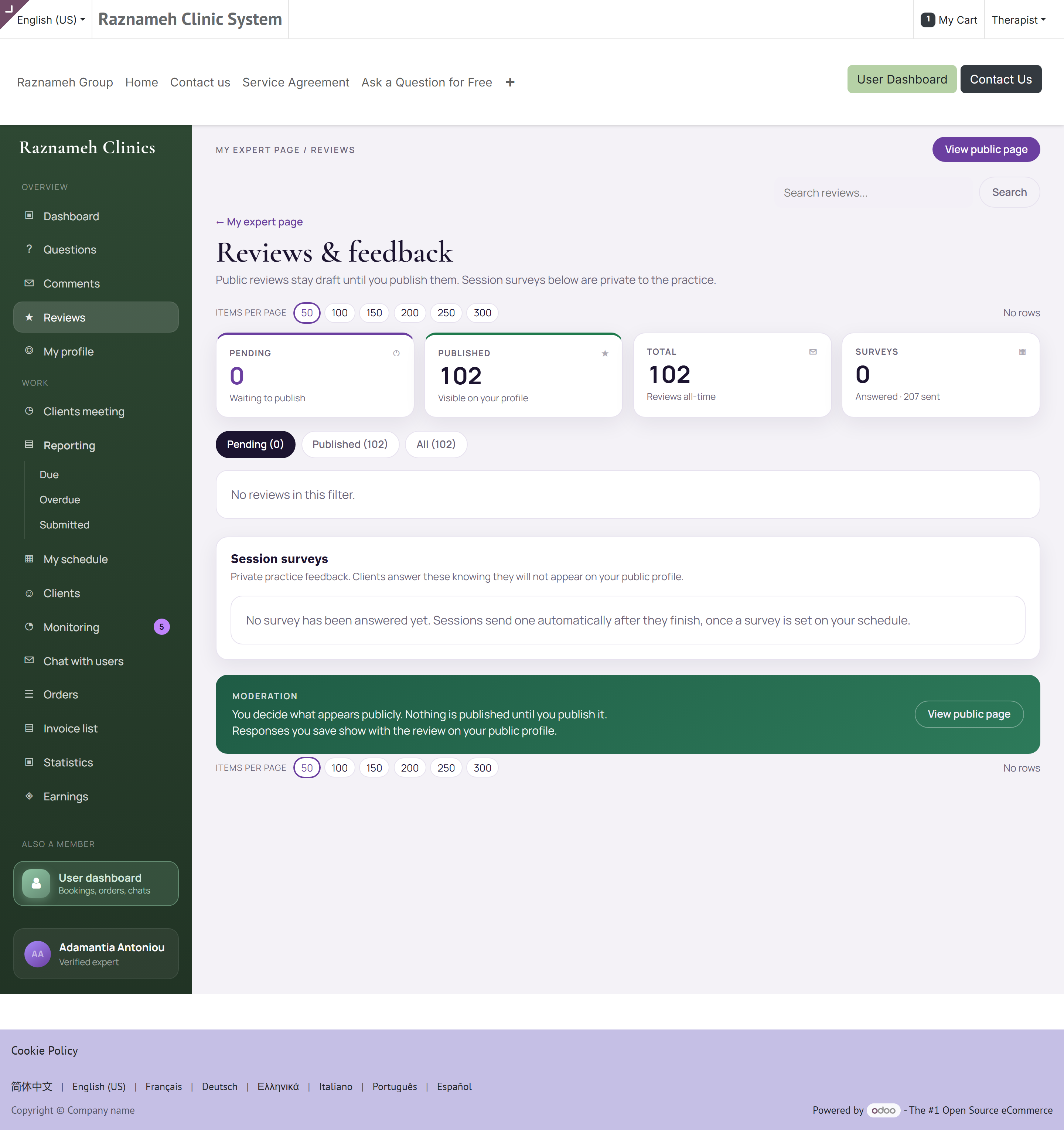
/my/expert/reviews, oder Profilkommentare in der App.
Bewerten können Sie nur Menschen, die tatsächlich eine Sitzung hatten.
- Antworten Sie öffentlich auf eine Bewertung — künftige Klientinnen und Klienten lesen die Antwort ebenso wie die Bewertung.
- Lehnen Sie eine Bewertung nur ab, wo sie gegen die Regeln verstößt: Beleidigungen, personenbezogene Daten, oder erkennbar nicht über eine Sitzung. Kritik abzulehnen, mit der Sie schlicht nicht einverstanden sind, ist für Ihre Verwaltung sichtbar und nützt Ihnen nicht.
Wie Sie auf eine schlechte Bewertung antworten: Bedanken Sie sich, greifen Sie den konkreten Punkt auf, sagen Sie, was Sie geändert haben, und hören Sie auf. Streiten Sie nicht, und erwähnen Sie nie etwas aus der Sitzung — das bleibt vertraulich, ganz gleich, was veröffentlicht wurde.
14.2 Kommentare#
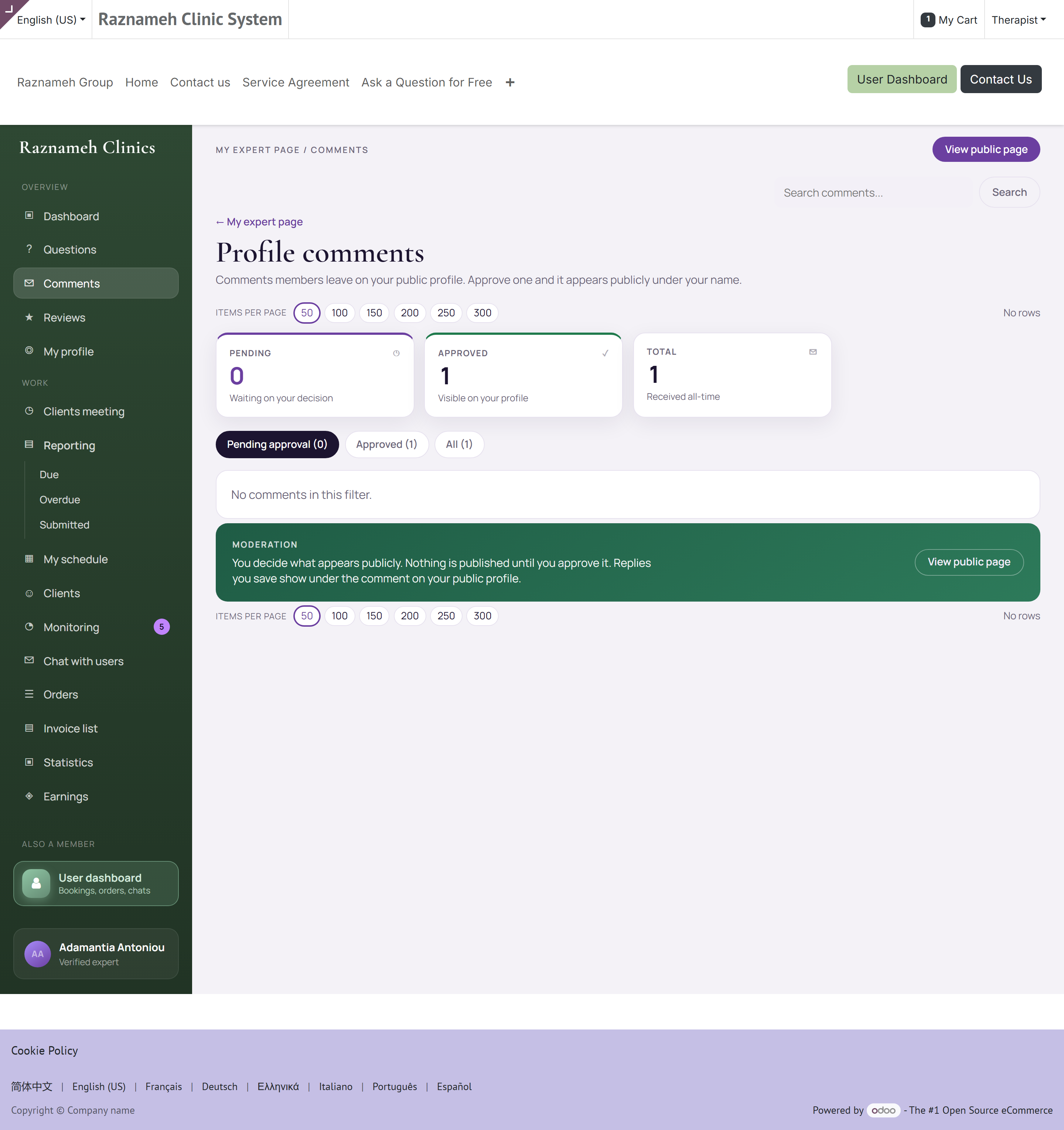
Profilkommentare in der App, /my/expert/comments im Portal. Freigeben, ablehnen oder antworten. Leeren Sie die Liste regelmäßig — ein unbeantworteter Kommentar auf Ihrer Seite liest sich als Unaufmerksamkeit.
14.3 Fragen#
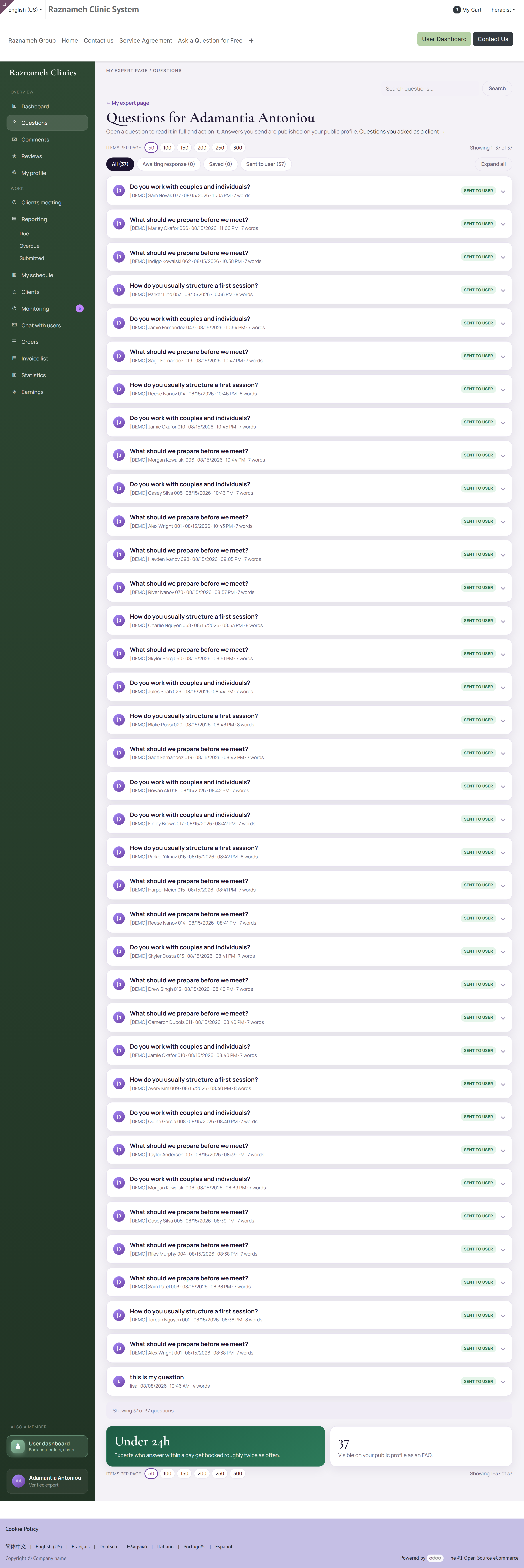
/my/expert/questions, oder Gestellte Fragen unter Praxis.
Öffnen Sie die Mitgliederseite /my/questions, werden Sie automatisch hierher geleitet — jene Adresse ist die Liste der Fragen, die Sie selbst gestellt haben. Nutzen Sie Von mir gestellte Fragen (oder ?as=client) nur, wenn Sie wirklich diese Liste brauchen.
Öffentliche Fragen mit öffentlichen Antworten, das heißt: Jede gute Antwort arbeitet noch lange für Sie, nachdem Sie sie geschrieben haben.
- Antworten Sie so, als läse eine fremde Person es in einem Jahr — denn so wird es sein.
- Geben Sie in einer öffentlichen Antwort nie einen individuellen Rat. Erklären Sie allgemein und laden Sie dann zur Buchung ein.
15Kommunikation mit Klientinnen und Klienten#
15.1 Chats#
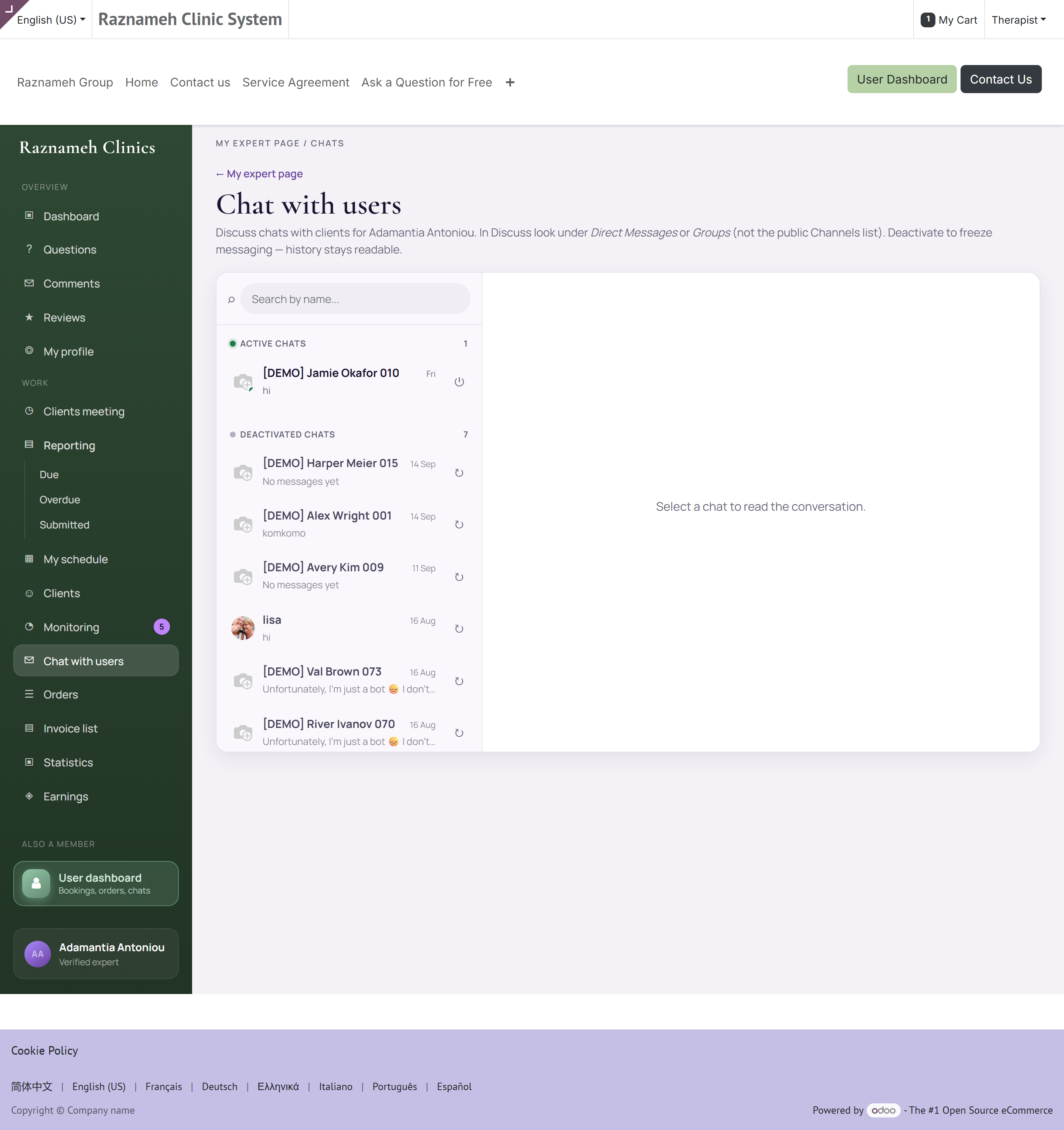
Profil → Praxis → Chat mit Klientel, oder /my/expert/chats. Aktive Gespräche stehen oben, der Verlauf darunter.
Je nach Einrichtung öffnet sich ein Chat für eine gebuchte Sitzung und schließt danach. Womöglich können Sie ein Gespräch selbst aktivieren oder deaktivieren.
15.2 Sprache und Video#
Wo es freigeschaltet ist, hat ein Chat eine Anruf-Schaltfläche. Anrufe laufen in der App.
15.3 Sinnvolle Praxis#
- Vereinbaren Sie Antwortzeiten und halten Sie sich daran. Erreichbar zu sein heißt nicht, sofort zu antworten.
- Halten Sie fachliche Inhalte in der Sitzung und im Bericht, nicht im Chat.
- Nutzen Sie den Chat der Plattform statt privater Kanäle. Er ist der Nachweis, der beide Seiten schützt.
16Ihr Vertrag und die Vereinbarungen#
16.1 Wie Sie bezahlt werden#
Ihre Vertragsbedingungen stehen in Ihrem Vertrag, der eine datierte Historie hat — jede Änderung ist eine neue Fassung, und immer gilt genau eine. Vier Formen sind möglich:
| Art | Wie sie berechnet wird |
|---|---|
| Anstellung (Salary) | Fester Betrag je Zyklus, unabhängig von den Sitzungen. Beträge ausgeblendet, Zahlen gezeigt |
| Stundensatz (Hourly) | Bezahlt je geleistete Stunde |
| Je Sitzung (Per session) | Fester Betrag je durchgeführter Sitzung |
| Umsatzbeteiligung (Revenue share) | Ein vereinbarter Anteil dessen, was die Klientel bezahlt hat |
Sind Sie unsicher, was für Sie gilt, fragen Sie Ihre Verwaltung. Es ändert, was Ihre Honorarseiten zeigen.
16.2 Ihren Vertrag unterschreiben#
Verträge werden zur elektronischen Unterschrift verschickt. Sie erhalten eine Benachrichtigung mit einem Link.
- Öffnen Sie den Link und lesen Sie das Dokument.
- Füllen Sie die Unterschriftsfelder aus.
- Bestätigen Sie.
Die unterzeichnete Fassung wird zu Ihrer Akte gelegt und bleibt Ihnen zugänglich.
16.3 Die Servicevereinbarungen der Klientel#
Wo Ihre Angebote eine Vereinbarung tragen, wird sie an der Kasse angenommen, und die Annahme wird dauerhaft mit Datum festgehalten.
Um eine zu öffnen: Gehen Sie zur Sitzung oder zur Bestellung und folgen Sie dem Link zur Vereinbarung. Er lädt das unterzeichnete PDF herunter — genau das Dokument, das diese Person angenommen hat, nicht eine aktuelle Fassung der Vorlage. Der Unterschied zählt: Haben sich die Bedingungen seither geändert, bekommen Sie das, wozu sie Ja gesagt hat.
Zwei Grenzen gelten, beide gewollt:
- Sie können nur Vereinbarungen von Menschen öffnen, die Sie tatsächlich behandelt haben. Auf der Plattform Fachkraft zu sein gibt Ihnen keinen Blick in fremden Papierkram.
- Nur abgeschlossene Unterschriften stehen bereit. Eine Vereinbarung, die gerade unterschrieben wird, hat noch nichts zu zeigen.
Der praktische Nutzen ist Uneinigkeit über eine Stornogebühr. Öffnen Sie die Vereinbarung, zeigen Sie die Stufe, und das Gespräch ist in einer Minute beendet — mit einem Dokument statt mit einer Erinnerung. Bestreitet jemand die Gebühr selbst und nicht die Bedingungen, verweisen Sie auf den Absageverlauf, der nennt, wer wann abgesagt hat, und dann an den Support: Entscheidungen über Belastungen trifft die Einrichtung, nicht Sie.
16.4 Wo jedes Dokument liegt#
| Dokument | Wer es unterschreibt | Wo Sie es finden |
|---|---|---|
| Ihr Vertrag | Sie und die Einrichtung | Zur Unterschrift verschickt; danach in Ihrer Akte (§16.2) |
| Servicevereinbarung der Klientel | Die Klientel, an der Kasse | Bei der Sitzung oder der Bestellung — siehe oben |
| Ihre Sitzungsberichte | Sie | Sitzungsberichte (§7.2) |
| Rechnungen der Klientel | — | Rechnungen der Klientel (§12.2) |
| Ihre Auszahlungsbelege | — | Auszahlungsverlauf (§11.2) |
17Fehlersuche#
| Problem | Was Sie tun |
|---|---|
| Kein Bereich Praxis | Ihr Konto ist nicht mit einem Fachkraftprofil verknüpft. Fragen Sie Ihre Verwaltung |
| Niemand kann mich buchen | Prüfen Sie der Reihe nach: Es gibt Wochenregeln; keine Ausnahme blockiert die Tage; die Zeitzone stimmt; Sie sind dem Angebot zugeordnet; ein Raum ist frei, wo mit Räumen gearbeitet wird |
| Termine erscheinen zu falschen Zeiten | Zeitzone. Prüfen Sie die Einstellung oben bei Verfügbarkeit, besonders wenn Sie Gerät folgen gewählt haben und gereist sind |
| Weniger Termine, als meine Stunden hergeben | Vorlauffrist, Pufferzeiten, Raumkollision oder eine bestehende Buchung. Alle vier nehmen Termine weg |
| Durchgeführte Sitzung fehlt in Verdient | Sie wurde nie abgeschlossen. Siehe §6.5 |
| Honorare niedriger als erwartet | Prüfen Sie den Zeitraum, suchen Sie nicht abgeschlossene Sitzungen, und denken Sie daran, dass Ihr Anteil bei der Buchung festgeschrieben wurde |
| In der Auszahlung fehlt eine Sitzung | Prüfen Sie, ob sie abgeschlossen ist und in diesen Zyklus fiel. Wenden Sie sich dann mit den Einzelheiten an Ihre Verwaltung |
| Ich kann einen Bericht nicht öffnen | Der Zugriff läuft über das Behandlungsteam, nicht über die Hierarchie. Sollten Sie Zugriff haben, bitten Sie Ihre Verwaltung, die Regel zu prüfen |
| Ich kann keine Datei an einen Bericht hängen | Prüfen Sie Dateityp und Größe. Haben Sie zuerst Text geschrieben, nutzen Sie Datei entfernen — Bericht schreiben |
| Niemand ist erschienen | Warten Sie die vereinbarte Zeit ab, schreiben Sie, tragen Sie dann Nichterscheinen ein. Lassen Sie die Sitzung nicht offen |
| Eine Quote zeigt einen Strich | Weniger als fünf Sitzungen im Zeitraum. Gewollt — kleine Stichproben werden nicht als Prozentwert gezeigt |
| Ich bekomme keine Buchungshinweise | Prüfen Sie die Benachrichtigungseinstellungen in der App, dann die Ihres Telefons für die App |
18Kurzübersicht#
Häufige Aufgaben#
| Ich möchte… | Gehen Sie zu |
|---|---|
| Meine Arbeitszeiten festlegen | Praxis → Verfügbarkeit |
| Einen Urlaub blockieren | Verfügbarkeit → Ausnahmen |
| Die heutigen Sitzungen sehen | Praxis → Sitzungen mit Klientel |
| Bei denen nachfassen, die nicht gebucht haben | Sitzungen → Zu buchen, oder Buchungsanalyse → Nach Person |
| Einen Sitzungsbericht einreichen | Praxis → Sitzungsberichte |
| Prüfen, was ich verdient habe | Praxis → Honorare |
| Prüfen, was mir ausgezahlt wurde | Honorare → Auszahlungsverlauf |
| Sehen, warum Buchungen zurückgehen | Praxis → Buchungsanalyse → Trichter |
| Auf eine Bewertung antworten | Praxis → Profilkommentare / /my/expert/reviews |
| Eine Sitzung absagen | Sitzungen mit Klientel → öffnen → Absagen |
| Sehen, wer was abgesagt hat | Praxis → Absageverlauf |
| Meinen unterschriebenen Vertrag öffnen | Praxis → Vereinbarungen |
| Jemandem zeigen, wozu er zugestimmt hat | Die Sitzung oder Bestellung → Link zur Vereinbarung (§16.3) |
| Einen einzelnen Samstag arbeiten | Verfügbarkeit → Ausnahmen → Zusätzliche Verfügbarkeit (§4.3) |
| Herausfinden, warum ein Bericht überfällig ist | Sitzungsberichte — der Stand steht in jeder Zeile (§7.4) |
| Eine Auszahlung prüfen, die ich nicht erkenne | Auszahlungsverlauf → Auszahlung öffnen → ihre Zeilen (§11.2) |
Jede Seite und ihre Adresse#
| Seite | Adresse |
|---|---|
| Dashboard | /my/expert |
| Sitzungen | /my/expert/meetings |
| Verfügbarkeit | /my/expert/schedule |
| Klientel | /my/expert/clients |
| Chats | /my/expert/chats |
| Sitzungsberichte | /my/expert/reports |
| Bestellungen | /my/expert/orders |
| Rechnungen der Klientel | /my/expert/invoices |
| Buchungsanalyse | /my/expert/analytics |
| Honorare | /my/expert/earnings |
| Auszahlungsverlauf | /my/expert/payouts |
| Bewertungen | /my/expert/reviews |
| Kommentare | /my/expert/comments |
| Fragen | /my/expert/questions |
| Ihr eigenes Klientenkonto | /my |
Die vier Honorarzahlen#
| Zahl | Bedeutung |
|---|---|
| Gekaufte Sitzungen | Bei Ihnen gekauft |
| Wird verdient | Ihr Anteil an gekauften, noch nicht durchgeführten |
| Verdient | Ihr Anteil an durchgeführten Sitzungen |
| Nicht gebucht | Gekauft, ohne Termin — hier nachfassen |
Die Wochenroutine#
- Zu buchen durchsehen und denen schreiben, die noch keinen Termin gemacht haben.
- Fällige Sitzungsberichte abarbeiten.
- Kommentare, Bewertungen und Fragen abarbeiten.
- Die Verfügbarkeit der nächsten Woche gegen den eigenen Kalender prüfen.
- Ein Blick auf die Buchungsanalyse — ein Schritt im Trichter, eine Sache zum Verbessern.
Gewohnheiten, die Ihre Zahlen richtig halten#
- Schließen Sie jede Sitzung ab. Das ist die häufigste Ursache einer zu niedrigen Auszahlung.
- Tragen Sie Urlaub als Ausnahme an dem Tag ein, an dem Sie ihn buchen, nicht in der Woche davor.
- Reichen Sie Berichte am selben Tag ein.
- Sagen Sie so früh wie möglich ab und bieten Sie eine Alternative an.
- Prüfen Sie Ihre Zahlen, bevor der Abrechnungszyklus schließt, nicht danach.
Bildschirme und Menünamen unterscheiden sich zwischen Einrichtungen, weil jede entscheidet, welche Funktionen sie freischaltet. Passt etwas hier nicht zu dem, was Sie sehen, fragen Sie Ihre Verwaltung.