
1Puesta en marcha#
1.1 Antes de empezar#
Su administrador crea su cuenta profesional y la vincula a sus servicios. Usted no puede crearla. Antes de su primera sesión debería haber recibido:
- Credenciales de acceso para la aplicación y el portal
- Confirmación de qué servicios está habilitado para impartir
- Sus condiciones de colaboración: cómo se le paga (véase el §16)
Si falta alguna, hable con su administrador antes de aceptar reservas.
1.2 Acceder#
Accede exactamente igual que cualquier paciente: correo y contraseña, o acceso con Google.
La diferencia aparece después: se añade una sección Consulta profesional a su pestaña Perfil, y el área Profesional aparece en el portal web en /my/expert.
Si no la ve, su cuenta aún no está vinculada a un perfil profesional. Hable con su administrador: para él es un arreglo de un clic.
1.3 El menú de la consulta#
Pestaña Perfil → baje hasta Consulta profesional:
| Elemento | Para qué sirve |
|---|---|
| Mi perfil (My Profile) | Su página pública, exactamente como la ven los pacientes |
| Sesiones con pacientes (Meetings with clients) | Sesiones programadas e historial |
| Informes de sesión (Meeting reports) | Informes pendientes y enviados |
| Chat con usuarios (Chat with users) | Conversaciones con pacientes |
| Comentarios del perfil (Profile comments) | Aprobar, rechazar y responder públicamente |
| Disponibilidad (Schedule availability) | Zona horaria y horas semanales |
| Mis pacientes (My clients) | Pacientes, datos de contacto, número de sesiones |
| Análisis de reservas (Bookings analysis) | Embudo, ausencias, ocupación, antelación |
| Pedidos y sesiones (Orders & meetings) | Pedidos de pacientes vinculados a sus sesiones |
| Facturas de pacientes (Client invoices) | Facturas relacionadas con sus pacientes |
| Ingresos (Earnings) | Valor de las sesiones, horas y actividad por meses |
| Historial de cancelaciones (Cancellation history) | Cada cancelación y cambio, y quién lo hizo |
1.4 Las mismas áreas en la web#
El portal web lo tiene todo, con mucho más espacio para las tablas. Coloca un menú a la izquierda y sus etiquetas difieren un poco de las de la aplicación. Esta es la correspondencia:
Visión general
| Menú web | Dirección | Equivalente en la app |
|---|---|---|
| Dashboard | /my/expert | Las cuatro tarjetas de arriba de Consulta profesional |
| Questions | /my/expert/questions | Preguntas |
| Comments | /my/expert/comments | Comentarios del perfil |
| Reviews | /my/expert/reviews | Reseñas |
| My profile | Su página pública | Mi perfil |
Trabajo
| Menú web | Dirección | Equivalente en la app |
|---|---|---|
| Clients meeting | /my/expert/meetings | Sesiones con pacientes |
| My schedule | /my/expert/schedule | Disponibilidad |
| Clients | /my/expert/clients | Mis pacientes |
| Chat with users | /my/expert/chats | Chat con usuarios |
| Orders | /my/expert/orders | Pedidos y sesiones |
| Invoice list | /my/expert/invoices | Facturas de pacientes |
| Statistics | /my/expert/analytics | Análisis de reservas |
| Earnings | /my/expert/earnings | Ingresos |
Páginas sin entrada de menú, a las que se llega desde las páginas que las usan:
| Dirección | Qué es |
|---|---|
| /my/expert/reports | Informes de sesión pendientes y enviados — §7 |
| /my/expert/payouts | Lo que se le ha pagado realmente — §11.2 |
/my/expert/clients/<número> | El historial completo de un paciente — §8.2 |
/my/expert/meetings/<número>/report | El formulario de informe de una sesión — §7.3 |
/my/expert/agreements/<número> | El contrato de servicio firmado de un pedido — §16.3 |
Algunas entradas del menú llevan un distintivo: preguntas sin responder, comentarios y reseñas que le esperan, sesiones que requieren atención, chats sin leer, pedidos nuevos. Los distintivos son su cola de trabajo. Vaciarlos es gran parte de llevar bien una consulta.
Al final del menú hay un acceso a su propia cuenta de paciente: usted también es paciente de la plataforma, y sus propias reservas, facturas y chats viven ahí, aparte de su consulta. Si además es administrador, ahí aparece también un acceso a los informes del centro.
1.5 Su primera hora: haga estas cinco cosas#
- Revise su perfil público (§3): es lo que hace decidir a los pacientes.
- Fije su zona horaria (§4.1): equivocarse aquí desplaza todos los huecos que ofrece.
- Fije sus horas semanales (§4.2): hasta entonces nadie puede reservarle.
- Añada las excepciones que ya conoce (§4.3): vacaciones y compromisos ya en su agenda.
- Revise sus ajustes de notificación, para que los avisos de reserva le lleguen de verdad.
2Su panel: las cuatro cifras#
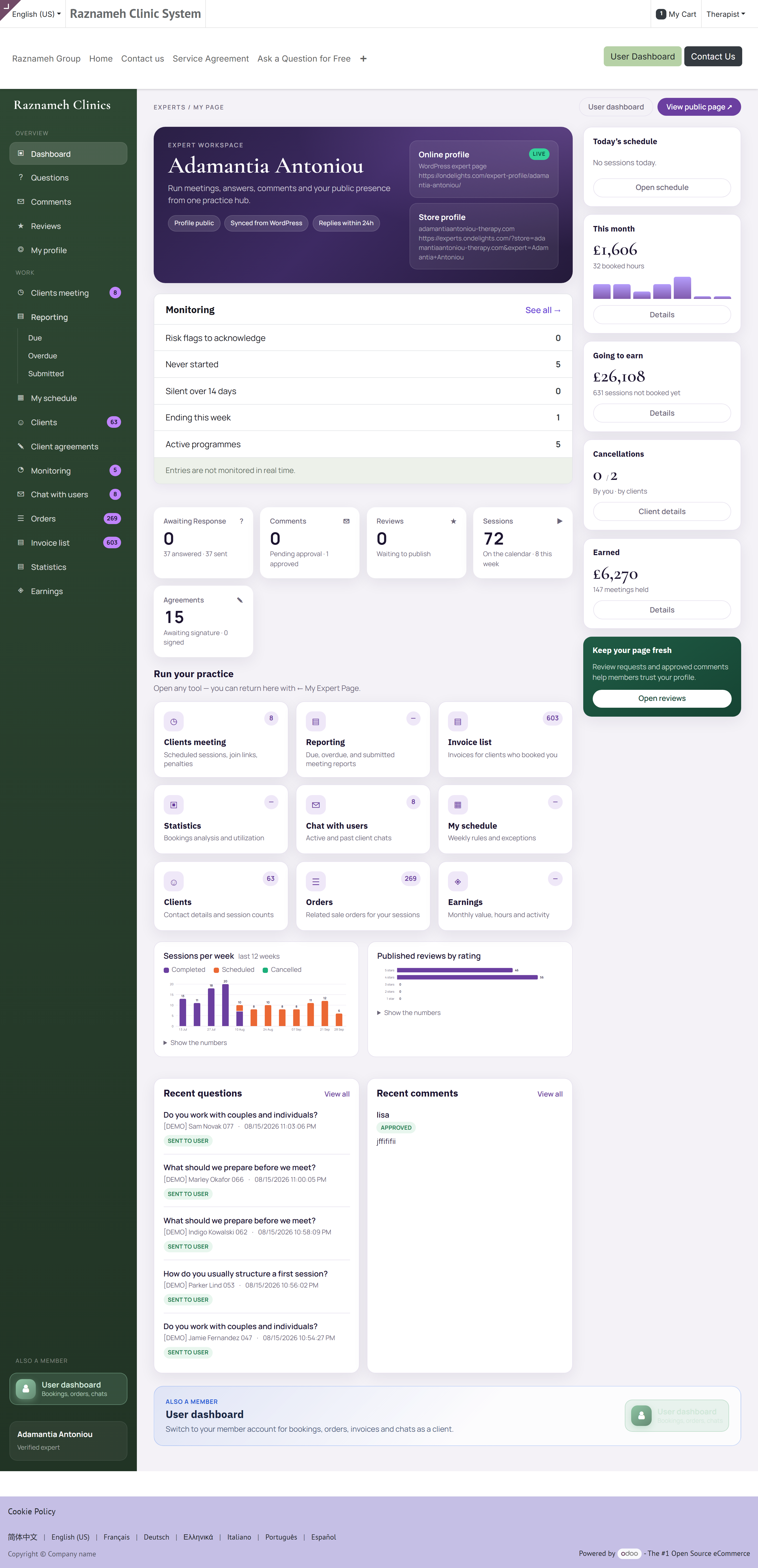
Abra /my/expert en el portal, o la parte superior de su sección Consulta profesional en la aplicación.
| Tarjeta | Qué le dice |
|---|---|
| Este mes | Horas reservadas y su parte. Con contrato de salario muestra número de sesiones en vez de dinero |
| Va a ingresar | Su parte de las sesiones compradas pero aún no celebradas: su cartera |
| Cancelaciones | Separadas en canceladas por usted y por pacientes |
| Ingresado | Su parte de las sesiones realmente celebradas |
Por qué están separadas así#
La división entre va a ingresar e ingresado es la diferencia entre dinero prometido y dinero asegurado. Un paciente todavía puede cancelar una sesión comprada y no celebrada, así que contarla como ingresada maquillaría sus cifras y le induciría a error.
Las cancelaciones se separan porque son problemas distintos. Las suyas están bajo su control; las de los pacientes, en su mayoría, no. Quien revise su desempeño ve la misma separación, así que nunca se le mide con la cifra equivocada.
3Su perfil público#
3.1 Vea lo que ven los pacientes#
Perfil → Consulta profesional → Mi perfil.
Esta es su página pública, sin editar. Revísela cada vez que cambie algo.
3.2 Qué conviene cuidar#
| Elemento | Consejo |
|---|---|
| Foto | Un retrato nítido, cercano y profesional. Influye en la tasa de reserva más que nada en la página |
| Presentación | A quién ayuda y qué cambia para esas personas. Escriba para un paciente, no para un colega |
| Especialidades | Sea concreto. Alimentan los filtros de búsqueda: aparecer en todo significa no ser elegido para nada |
| Vídeo | Breve y cercano. Muchos pacientes lo ven antes de reservar |
| Servicios | Nombres claros, duraciones honestas, precios actualizados |
| Titulaciones | Completas y exactas. Puede que su administrador tenga que verificarlas |
3.3 Hacer cambios#
Algunos campos los edita usted; otros —titulaciones verificadas, precios de los servicios, su distintivo de verificado— los controla su administrador, porque son afirmaciones de las que responde la organización.
Para pedir un cambio en un campo bloqueado, envíe a su administrador la redacción exacta que quiere.
4Definir su disponibilidad#
Es el paso de configuración más importante. Hasta que esté hecho nadie puede reservarle, y un error aquí produce reservas a horas equivocadas.
4.1 Fije primero su zona horaria#
Perfil → Consulta profesional → Disponibilidad.
Arriba, elija cómo se comporta su zona horaria de reservas:
| Opción | Úsela cuando |
|---|---|
| Fija — siempre una zona | Trabaja siempre desde el mismo sitio. Opción segura por defecto |
| Seguir al dispositivo — se mueve con usted | Viaja y quiere que sus horas se muevan con usted |
Pulse Cambiar para elegir una zona y luego Guardar zona horaria.
Elija con criterio. Con Seguir al dispositivo, volar a otro sitio desplaza todos los huecos futuros que ofrece. Es lo adecuado para una consulta realmente itinerante y erróneo para casi todo el mundo. En caso de duda, elija Fija.
4.2 Fije sus horas semanales#
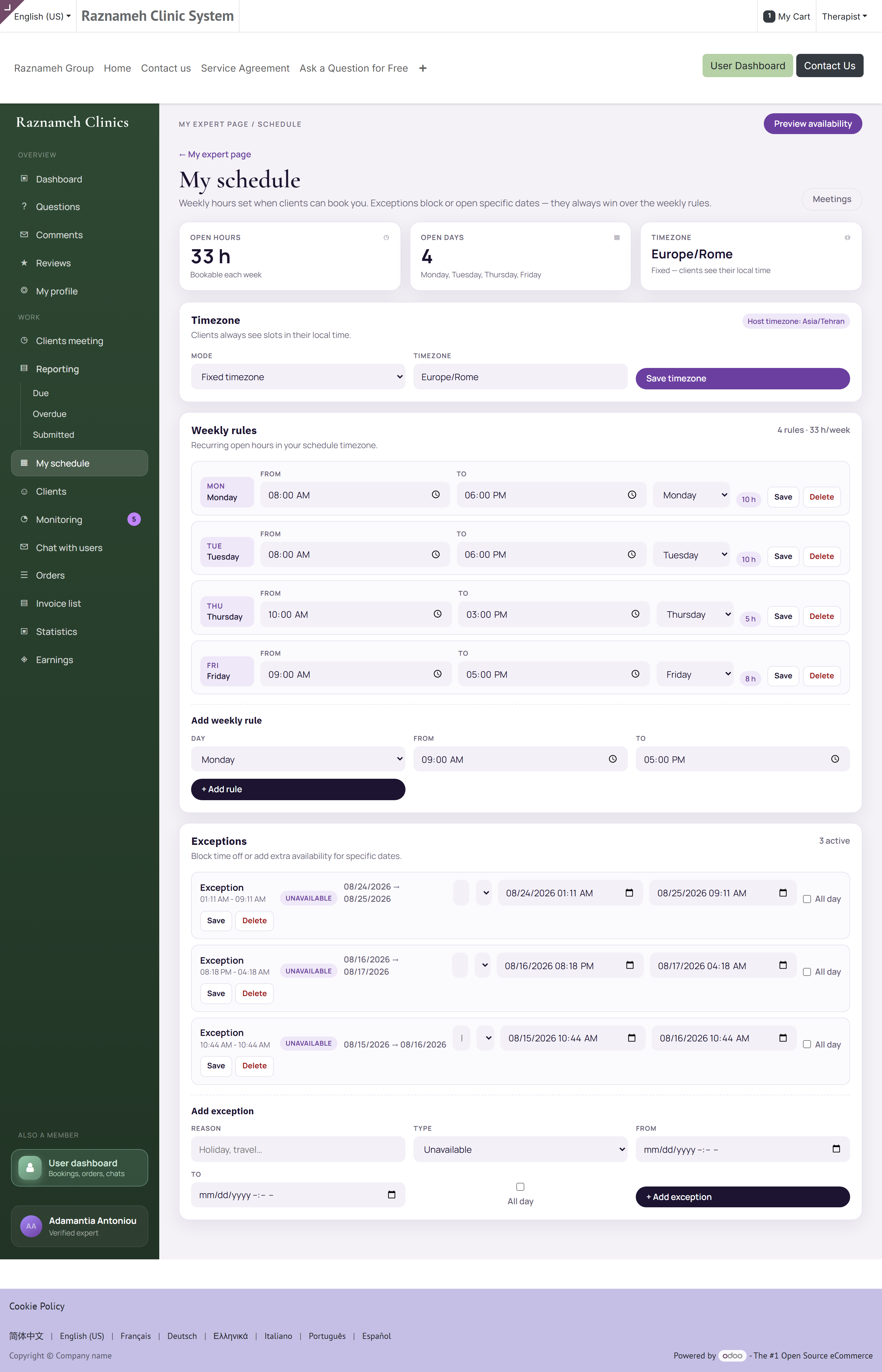
Debajo de la zona horaria, añada una regla por cada bloque de tiempo en el que esté disponible:
- Pulse el día de la semana: LUN, MAR, etc.
- Fije Desde y Hasta.
- Pulse Añadir.
- Repita para cada bloque.
Puede añadir varios bloques a un mismo día. Un bloque de mañana y otro de tarde con un hueco entre ellos protegen su comida mucho mejor que un único bloque largo.
En la parte superior, tres cifras confirman lo que ha construido:
| Cifra | Significado |
|---|---|
| Días abiertos | Cuántos días a la semana está disponible |
| Reservable | Total de horas que ofrece |
| Se muestra en | La zona horaria que ven los pacientes |
Para editar una regla, púlsela, cambie las horas y pulse Guardar. Para eliminarla, púlsela, elija Eliminar y confirme.
4.3 Añada excepciones#
Las excepciones sustituyen a su patrón semanal en fechas concretas: vacaciones, días de formación, una salida tardía puntual.
- Abra la sección Excepciones.
- Pulse Añadir excepción.
- Póngale un nombre. Escriba algo que reconozca dentro de seis meses: «Vacaciones», «Formación — jornada de actualización», no «x». Solo lo ve usted, y será usted quien lo lea más adelante.
- Elija el tipo:
| Tipo | Qué hace | Para qué |
|---|---|---|
| No disponible | Quita tiempo que de otro modo ofrecería | Vacaciones, formación, enfermedad, cualquier cosa que cierre el día |
| Disponibilidad extra | Añade tiempo fuera de su patrón semanal | Un sábado puntual, una tarde que acepta trabajar, recuperar tras un permiso |
- Fije el rango de fechas. Marque todo el día para un día o una serie de días; desmárquelo para dar horas exactas de inicio y fin.
- Guarde.
La disponibilidad extra es la que la gente olvida que existe. Si un paciente pide una hora que normalmente no trabaja y a usted le viene bien, no tiene que cambiar sus horas semanales y volver a cambiarlas: añada una excepción de disponibilidad extra para esa fecha y desaparece sola.
Para editar o eliminar una, púlsela en la lista. Eliminar una excepción devuelve lo que diga su patrón semanal para esas fechas.
Añada las vacaciones en cuanto las reserve. Una excepción añadida después de que alguien reserve ya no es una excepción: es una cancelación, y se le apunta en el §9.4.
4.4 Qué ven realmente los pacientes#
Un hueco se ofrece solo cuando se cumple todo esto:
- Cae dentro de una regla semanal.
- Ninguna excepción lo bloquea.
- No hay nada más reservado en él.
- Cuando se usan salas, hay una sala adecuada libre.
- Respeta el plazo de aviso y cualquier margen entre sesiones.
Por eso un paciente puede ver menos huecos de los que sugieren sus horas. Suele ser un choque de salas o el plazo de aviso, no un fallo.
Dos de esos límites son cifras que fija su administrador, y conviene conocerlos porque explican la mayoría de los «¿por qué nadie puede reservarme hoy?»:
| Límite | Ajuste habitual | Efecto |
|---|---|---|
| Aviso mínimo de reserva | 4 horas | Nada dentro de las próximas horas se ofrece, por libre que esté |
| Horizonte de reserva | 60 días | Nada más allá se ofrece, por lejos que lleguen sus horas |
Si alguno no encaja con su consulta —acepta reservas el mismo día, o quiere que un paciente pueda reservar con seis meses— pídaselo a su administrador. Son ajustes, no limitaciones.
4.5 Conecte su propio calendario#
Cuando su organización lo permite, puede sincronizar un calendario externo para que sus compromisos personales bloqueen automáticamente su disponibilidad. Pida a su administrador que lo active: es la mejor protección contra reservarse a sí mismo dos veces.
5Gestionar las sesiones#
5.1 Su lista de sesiones#

Perfil → Consulta profesional → Sesiones con pacientes, o /my/expert/meetings.
Cuatro totales arriba:
| Total | Significado |
|---|---|
| Sesiones | Todo lo vendido a su nombre en el periodo |
| Por reservar | Compradas por pacientes, sin hora elegida |
| Programadas | Reservadas y próximas |
| Completadas | Celebradas |
5.2 «Por reservar» es una oportunidad de negocio#
Las sesiones que están en Por reservar están pagadas y sin agendar. Son ingresos que la organización ya tiene en caja pero que usted aún no ha ganado, y los pacientes que nunca reservan suelen desvanecerse en silencio.
Adquiera la costumbre de revisar esta lista cada semana y escribir a los pacientes que no han reservado. Son los diez minutos de mayor rendimiento de su semana.
5.3 Reservar en nombre de un paciente#
Si un paciente llama o lo pide en persona, su administrador puede reservar por él. Según sus permisos, quizá pueda hacerlo usted desde la ficha del paciente. Si no ve la opción, pregunte a su administrador.
6Impartir una sesión#
6.1 Antes de empezar#
- Abra la sesión desde Sesiones con pacientes.
- Lea las respuestas previas si el servicio las recoge.
- Consulte el historial del paciente (§8.2) si ya le ha visto.
- En sesiones en línea, entre unos minutos antes para probar cámara y micrófono.
6.2 Entrar#
Abra la sesión y pulse Entrar. El botón se activa poco antes de la hora de inicio.
6.3 Recibir a un paciente en el centro#
Solo se aplica a sesiones que se celebran en su centro: una consulta, una clínica, un despacho. Las sesiones en línea se saltan esto por completo, porque la sala de vídeo deja entrar al paciente.
Una sesión presencial reservada y aún sin decidir aparece como Esperando al profesional en su lista de sesiones. Lleva dos botones:
| Botón | Qué registra |
|---|---|
| Aprobar | Recibirá a este paciente a la hora reservada |
| Rechazar | No lo hará |
Puede añadir una nota, y conviene hacerlo: la nota se muestra al paciente junto con su decisión. «Traiga su volante» o «Recepción está en la segunda planta» le cuesta diez segundos y le ahorra una llamada. En un rechazo, la nota es la única explicación que recibe el paciente, así que escriba una.
Su nombre y la hora quedan registrados junto a la decisión, que además se anota en el historial de la sesión. De ahí se derivan dos cosas:
- Es una prueba. Si un paciente dice que se le rechazó sin avisar, la decisión, la hora en que la tomó y la nota que escribió están ahí.
- No puede hacerse de forma anónima, ni debe. Rechazar a alguien es una decisión real sobre una persona real.
Reglas que la plataforma aplica:
- Solo se puede aprobar o rechazar una sesión reservada, no una ya cancelada, celebrada o caducada.
- Solo una sesión que realmente se celebra en el centro tiene algo que aprobar.
- Una sesión cuya hora ya pasó deja de aparecer como pendiente. Si no llegó a decidir, ciérrela como celebrada o como ausencia, igual que cualquier otra (§6.5, §6.6).
Decida pronto, no el mismo día. El sentido de este paso es dar al paciente tiempo para organizarse de otro modo. Un rechazo una hora antes es técnicamente un rechazo y en la práctica una ausencia con papeleo.
6.4 Se registra la asistencia#
La plataforma registra cuándo entró cada uno y cuánto tiempo estuvieron ambos presentes. No es vigilancia: es la prueba que zanja una discusión sobre si una sesión ocurrió, y le protege a usted tanto como al paciente.
También alimenta el informe de sesiones sin cerrar que usa su administrador, y por eso cerrar bien sus sesiones (§6.5) le mantiene fuera de esa lista.
6.5 Cerrar la sesión#
Después de una sesión, márquela como celebrada. Según su configuración, esto ocurre automáticamente a la hora de fin o lo confirma usted manualmente.
No deje sesiones sin cerrar. Una sesión sin cerrar no cuenta como ingresada, puede retrasar su cobro y aparece en el informe de sesiones sin cerrar del administrador.
6.6 Si un paciente no aparece#
- Espere el tiempo que indique su organización, normalmente de 10 a 15 minutos. La plataforma aplica un margen de cortesía tras la hora de fin antes de poder cerrar la sesión de una u otra manera, así que marcar una ausencia demasiado pronto se rechaza en vez de perderse.
- Intente escribirle por la aplicación.
- Marque la sesión como ausencia.
No la deje simplemente abierta. Una ausencia registrada se gestiona con las condiciones de cancelación —que normalmente cobran al paciente y le pagan a usted su parte—, mientras que una sesión abandonada es un problema de datos que alguien tiene que perseguir y que no paga a nadie.
6.7 La vida entera de una sesión#
Cada sesión que imparte recorre este camino. Tres pasos son suyos, y se indica el capítulo de cada uno:
flowchart TD
  A["El paciente compra una sesión"] --> B["El paciente elige hora"]
  B --> C{"¿Ocurre?"}
  C -->|"Sí"| D["Usted la cierra como celebrada — §6.5"]
  C -->|"Paciente ausente"| E["Usted marca ausencia — §6.6"]
  C -->|"Cancelada a tiempo"| F["La sesión vuelve al paciente"]
  D --> G["Informe, si el servicio lo exige — §7"]
  D --> H["Cuenta para Ingresado — §10"]
  E --> I["Las condiciones deciden el cargo — §9.3"]
  I --> H
  G --> J["Entra en el siguiente pago — §11"]
  H --> J
La única casilla sin flecha de salida es la que no está en este diagrama: una sesión que nunca cerró. No llega ni a Ingresado ni a un pago, y se queda en el informe de sesiones sin cerrar de su administrador hasta que alguien se ocupa. Cerrar sesiones no es papeleo: es el paso que convierte el trabajo en dinero.
7Informes de sesión y notas#
Se aplica cuando su organización exige informes. Si la suya no lo hace, pase al §8.
7.1 Qué es un informe#
Un registro confidencial y cifrado de lo ocurrido en una sesión, archivado contra esa sesión y sobre ese paciente. Es un registro clínico o profesional, no una nota para usted.
7.2 Qué sesiones lo necesitan#

Perfil → Consulta profesional → Informes de sesión, o /my/expert/reports.
La lista muestra lo pendiente y lo enviado. Los requisitos se fijan por servicio, así que algunos de sus servicios pueden exigir informe y otros no.
7.3 Redactar uno#
- Abra Informes de sesión y seleccione una sesión pendiente.
- Compruebe arriba la sesión y el nombre del paciente.
- Escriba el informe en el formulario o adjunte un archivo preparado en otro sitio. Elegir uno oculta el otro: si adjuntó un archivo y prefiere escribir, pulse Quitar archivo — escribir el informe.
- Valore la opción Mantener este informe privado (§7.5).
- Pulse Enviar informe.
7.4 Plazos y qué significa cada estado#
Un informe vence cuando la sesión se ha celebrado, no cuando se reserva, y el reloj empieza a la hora de fin de la sesión. El plazo habitual es de veinticuatro horas; su administrador puede fijar otro para toda la organización.
Cada sesión lleva uno de cuatro estados de informe:
| Estado | Significado | Quién lo ve |
|---|---|---|
| No requerido | Este servicio no exige informe, o la sesión aún no se ha celebrado | — |
| Pendiente | Celebrada, informe sin redactar, aún dentro de plazo | Usted |
| Vencido | El plazo ha pasado | Usted y su administrador, en su lista de seguimiento |
| Enviado | Redactado | Usted y su administrador |
Se le recuerda antes del vencimiento. Después, la sesión aparece en la lista de vencidos de un administrador, y de ahí salen las conversaciones sobre informes.
Redáctelo mientras la sesión está reciente. La diferencia de calidad entre un informe escrito el mismo día y otro escrito una semana después es evidente para cualquiera que lea los dos, y un informe se lee justo en el momento en que su calidad más importa.
7.5 Quién puede leer lo que redacta#
El acceso lo decide una única regla sobre quién forma parte del equipo asistencial de ese paciente: no la jerarquía ni quién lo redactó. Ser administrador no concede acceso por sí solo.
Marcar Mantener este informe privado lo restringe todavía más, normalmente solo a usted. Úselo para material realmente sensible y entienda el coste: un compañero que le sustituya tampoco podrá leerlo.
7.6 Cómo están protegidos los informes#
| Protección | Qué significa para usted |
|---|---|
| Cifrados uno a uno | Cada versión tiene su propia clave. Nadie los lee desde la base de datos |
| Cerrados por defecto | El acceso exige una regla que lo permita. No hay un permiso general de administrador |
| Cada lectura queda registrada | Las aperturas igual que los cambios, en un historial que nadie puede editar ni borrar |
| Las correcciones son versiones nuevas | Enviar una corrección nunca destruye lo que escribió originalmente |
| La eliminación destruye la clave | Al vencer la conservación desaparece el contenido; queda constancia de que existió |
Si alguna vez necesita saber quién ha leído un informe sobre su paciente, su administrador puede generar esa lista, y es completa.
7.7 Corregir un informe#
Envíe la corrección como una versión nueva. El original queda exactamente como estaba. Es deliberado: un registro que se puede alterar no vale nada como prueba, y algún día puede que necesite que el suyo valga algo.
8Sus pacientes#
8.1 Su lista de pacientes#

Perfil → Consulta profesional → Mis pacientes, o /my/expert/clients.
Muestra a todos los pacientes que le han comprado, con sus datos de contacto, el número de sesiones y cuántas esperan reserva.
8.2 El historial de un paciente#
Pulse un paciente para verlo todo: sesiones celebradas, sesiones por reservar, pedidos anteriores, notas que redactó y a las que tiene acceso, e historial de cancelaciones.
Ábralo antes de una sesión de seguimiento. Referirse a algo de la vez anterior es la forma más barata de demostrar a un paciente que es más que un hueco en la agenda.
8.3 Privacidad del paciente#
Ve a los pacientes que le han comprado a usted. No ve la lista completa de pacientes de la organización, y sus compañeros no ven la suya. Las notas siguen las reglas de acceso del §7.5, pregunte quien pregunte.
9Cancelaciones y cambios de cita#
9.1 Si tiene que cancelar#
- Abra la sesión en Sesiones con pacientes.
- Elija Cancelar.
- Indique un motivo: queda registrado.
- Confirme.
Se avisa al paciente automáticamente y su sesión se le devuelve íntegra. No paga ningún cargo cuando la cancelación es suya.
Cancele lo antes posible. Sus cancelaciones se cuentan aparte y son visibles para su administrador. Cancelar de vez en cuando es la vida normal; un patrón es una conversación.
9.2 Ofrezca una alternativa#
En lugar de cancelar sin más, abra la ficha del paciente y propóngale horas que sí le vengan bien. Una sesión reprogramada conserva la relación y el ingreso.
9.3 Cuando cancela un paciente#
Se le avisa. Que se aplique un cargo lo deciden las condiciones publicadas y la antelación dada, no usted ni el paciente. Cualquier cargo se calcula automáticamente y su parte queda registrada.
9.4 Su historial de cancelaciones#
Perfil → Consulta profesional → Historial de cancelaciones.
Todas las cancelaciones y cambios de sus sesiones, y quién los hizo. Es el registro que hay que abrir antes de cualquier conversación sobre su fiabilidad, porque es el mismo que ve su administrador.
9.5 Los huecos liberados no se pierden#
Cuando se cancela una sesión, el hueco se ofrece automáticamente a quien esté en lista de espera. Usted no tiene que hacer nada, y una cancelación tardía se rellena a menudo sola.
10Entender sus ingresos#
10.1 Los cuatro bloques#
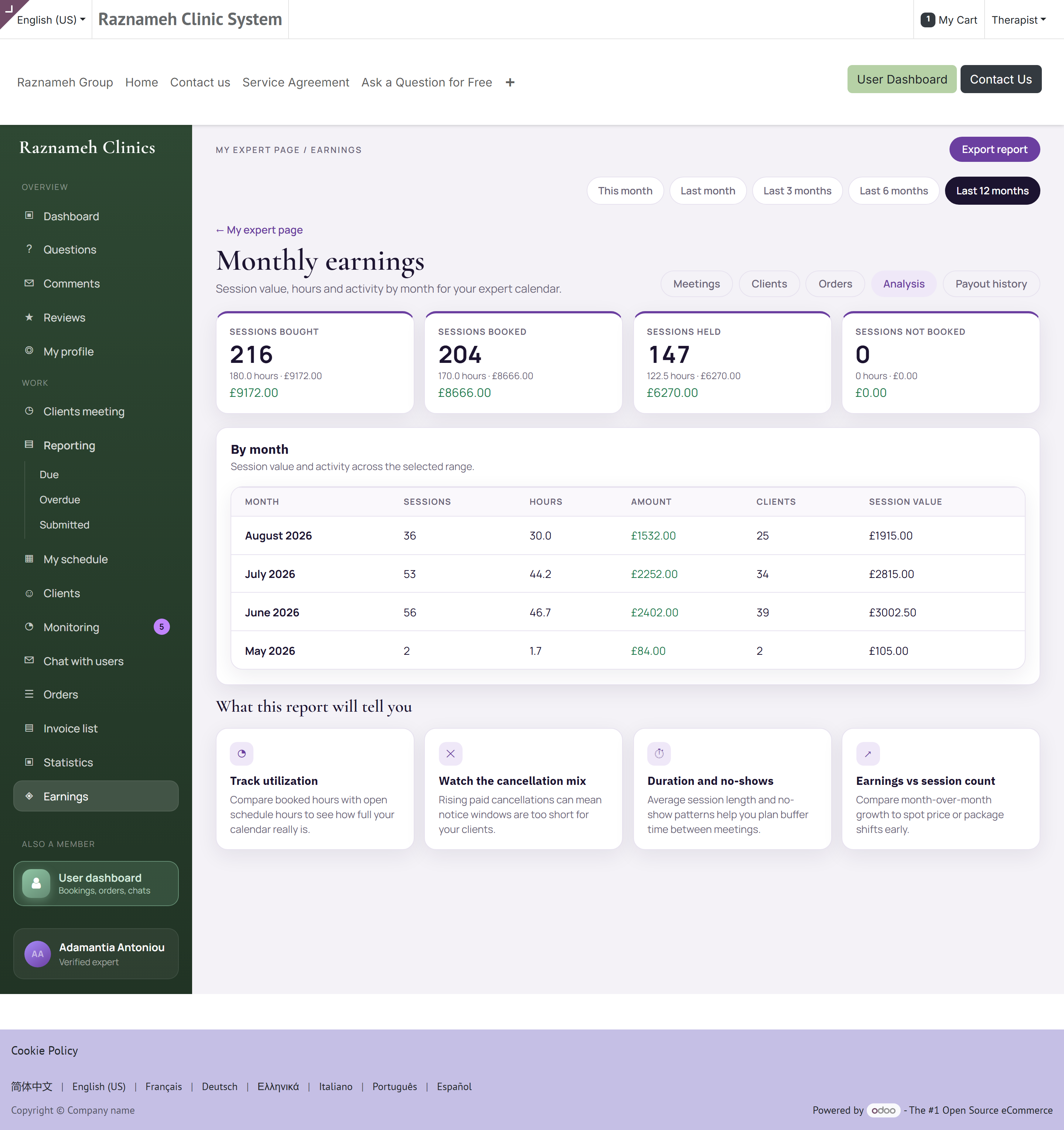
Perfil → Consulta profesional → Ingresos, o /my/expert/earnings.
| Bloque | Significado |
|---|---|
| Sesiones compradas | Los pacientes las compraron a su nombre |
| Sesiones reservadas | Compradas y ya con hora |
| Sesiones celebradas | Impartidas: esto es lo que se convierte en Ingresado |
| Sesiones sin reservar | Compradas, aún sin agendar: su lista de seguimiento |
Cada uno muestra número, horas y el dinero cuando su contrato es dinerario.
10.2 Por meses#
Debajo de los bloques, una tabla por meses: sesiones, horas, importe, pacientes y valor medio por sesión. Cambie el periodo arriba: este mes, el mes pasado, 3, 6 o 12 meses.
Pulse Exportar CSV para descargarla para su archivo o su asesoría.
10.3 Su parte se fija cuando se reserva la sesión#
Cuando un paciente reserva, su parte se calcula con las condiciones vigentes en ese momento y queda fija.
Esto le protege. Si sus condiciones cambian el mes que viene, el trabajo ya hecho no se revaloriza en silencio. También significa que una subida se aplica a las reservas nuevas y no con efecto retroactivo, algo que conviene saber antes de pedirla.
10.4 Si tiene salario#
Las cifras de dinero se ocultan y se sustituyen por número de sesiones en todas partes. Es automático, según su tipo de contrato. No le falta ningún permiso: sencillamente no se le paga por reparto de ingresos.
10.5 Por qué una cifra parece errónea#
| Ve | Causa habitual |
|---|---|
| Una sesión celebrada que no está en Ingresado | Nunca se cerró. Véase el §6.5 |
| Va a ingresar más alto de lo esperado | Incluye sesiones compradas y no celebradas. Esa es su definición |
| Un mes más bajo de lo que recuerda | Compruebe el periodo de arriba; puede que no cubra el mes que piensa |
| Los importes no cuadran con sus cuentas | Su parte es la del contrato y se fijó al reservar, no a la tarifa de hoy |
| Una tasa aparece como guion | Menos de cinco sesiones en el periodo. Las muestras pequeñas no se convierten en porcentajes rotundos a propósito |
11Cobrar#
11.1 Cómo funciona el pago#
Su organización paga en un ciclo fijado en su contrato, normalmente mensual. Cuando el ciclo cierra, se abre un pago automáticamente, sus cifras se calculan a partir de las sesiones realmente celebradas y se emite un documento a su nombre.
No tiene que presentar nada. Las sesiones son el parte de horas.
flowchart LR
  A["El paciente reserva una sesión"] --> B["Su parte queda fijada en ese momento"]
  B --> C["La sesión se celebra y se cierra"]
  C --> D["Cuenta en Sesiones celebradas"]
  D --> E["El ciclo cierra: el pago se abre en Borrador"]
  E --> F["Alguien confirma el pago"]
  F --> G["Pagado: aparece en su historial de pagos"]
  C -. sin cerrar .-> H["No cuenta, así que no se paga"]
  H -. ciérrela .-> D
Dos puntos de esa cadena merecen leerse dos veces.
«Borrador» no es «perdido». Un pago abierto por el ciclo permanece en borrador hasta que una persona lo confirma. Ver un periodo que ha cerrado y aún no aparece en su historial es normal durante unos días: significa que el pago existe y nadie lo ha confirmado todavía.
La única rama que le cuesta dinero es la de puntos. Una sesión impartida y nunca cerrada no llega siquiera al pago. El §11.3 trata precisamente de mantenerse fuera de esa rama.
Un pago también puede incluir su parte de los cargos por cancelación aplicados a los pacientes, cuando su contrato le da una. Aparecen como líneas propias, así que un total más alto que su propia cuenta de sesiones suele ser esto y no un error.
11.2 Su historial de pagos#
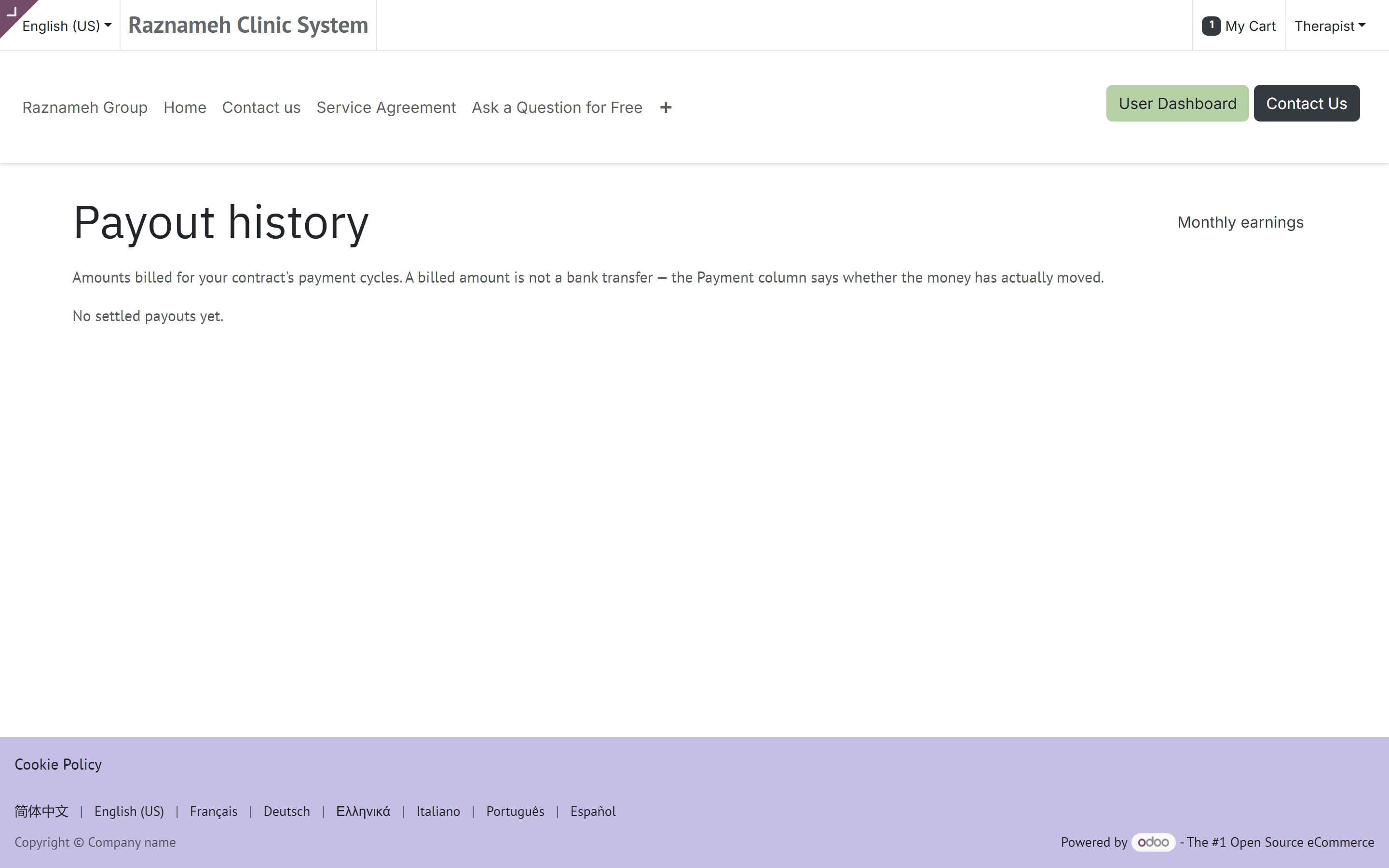
Perfil → Consulta profesional → Ingresos → historial de pagos, o /my/expert/payouts.
Cada pago anterior: el periodo, qué incluía, el total y su estado. Cada línea registra qué versión de su contrato la valoró, de modo que una pregunta sobre un pago de hace ocho meses tiene respuesta.
| En la página | Qué le dice |
|---|---|
| Periodo | Las fechas que cubrió el pago |
| Líneas | Cada sesión y cada parte de cargo que compusieron el total |
| Versión del contrato | Las condiciones que valoraron esa línea: el motivo de que una tarifa difiera entre dos líneas |
| Importe | Su parte, en la moneda de la organización |
| Estado | Borrador (calculado, sin confirmar), Pagado o Cancelado |
| Total pagado | Arriba, todo lo que se le ha pagado en total |
Un pago Cancelado es uno que se abrió y luego se retiró, normalmente porque estaba mal. Sus sesiones no se pierden: vuelven al conjunto y aparecen en el pago corregido que lo sustituye. Si ve un pago cancelado y no aparece un sustituto en unos días, es una pregunta para su administrador.
11.3 Asegurarse de que le pagan bien#
Dos hábitos cubren casi todas las disputas de pago:
- Cierre sus sesiones. Las sesiones sin cerrar no cuentan como celebradas, y las no celebradas no se pagan. Es la causa más frecuente de un pago corto.
- Revise los bloques antes de que cierre el ciclo. Compare Sesiones celebradas con lo que recuerda haber impartido. Plantee cualquier cosa rara antes de que se facture el pago: es mucho más fácil que corregirlo después.
11.4 Si un pago parece incorrecto#
- Abra el pago y revise las sesiones que aparecen.
- Compárelo con Sesiones celebradas del mismo periodo.
- Compruebe si una sesión que falta sigue sin cerrar.
- Si de verdad está mal, escriba a su administrador indicando el periodo, la cifra esperada y las sesiones concretas.
12Pedidos y facturas#
12.1 Pedidos#
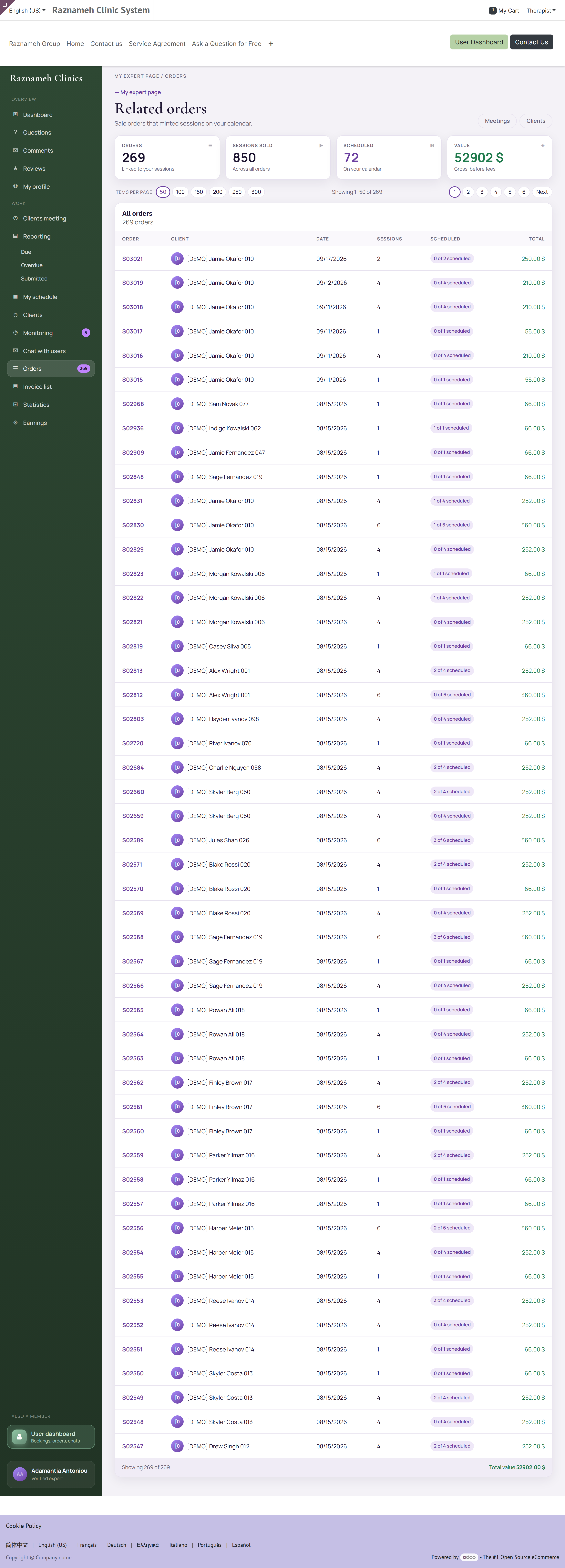
Perfil → Consulta profesional → Pedidos y sesiones, o /my/expert/orders.
Los pedidos de pacientes que originaron sus sesiones: número de pedidos, sesiones vendidas, cuántas están agendadas y el importe. Útil para ver qué paquetes se venden de verdad.
12.2 Facturas de pacientes#
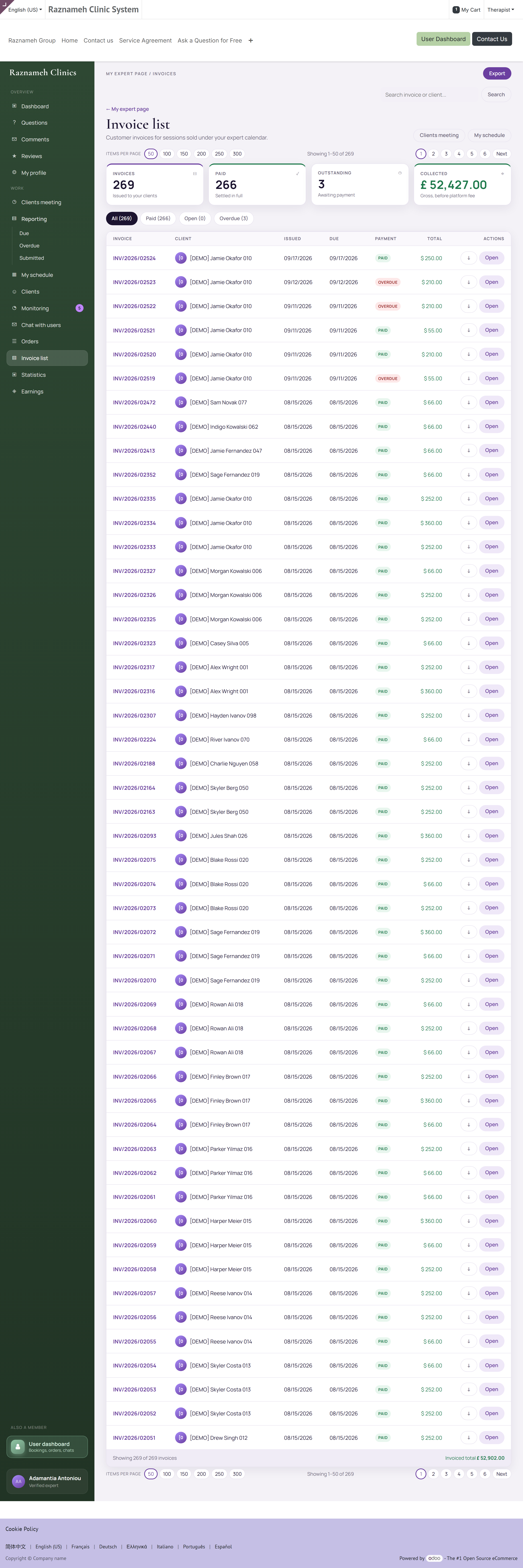
Perfil → Consulta profesional → Facturas de pacientes, o /my/expert/invoices.
Aquí solo aparecen las facturas derivadas de su trabajo, no todo lo que esos pacientes hayan comprado alguna vez a la organización. Cuatro cifras arriba:
| Cifra | Significado |
|---|---|
| Facturas | Número en el periodo |
| Pagadas | Liquidadas |
| Pendientes | Abiertas más vencidas |
| Cobrado | Total realmente recibido |
Filtre por Todas, Pagadas, Abiertas o Vencidas, o busque. Exporte a CSV.
Estas son las facturas de la organización a los pacientes, no su cobro. El suyo está en el §11. Reclamar una factura impagada suele ser tarea de la organización: consúltelo antes de contactar con un paciente por dinero.
13Su rendimiento de reservas#
Perfil → Consulta profesional → Análisis de reservas, o /my/expert/analytics.
Elija un periodo: 7, 30 o 90 días, o 6 o 12 meses.
13.1 El embudo de reservas#
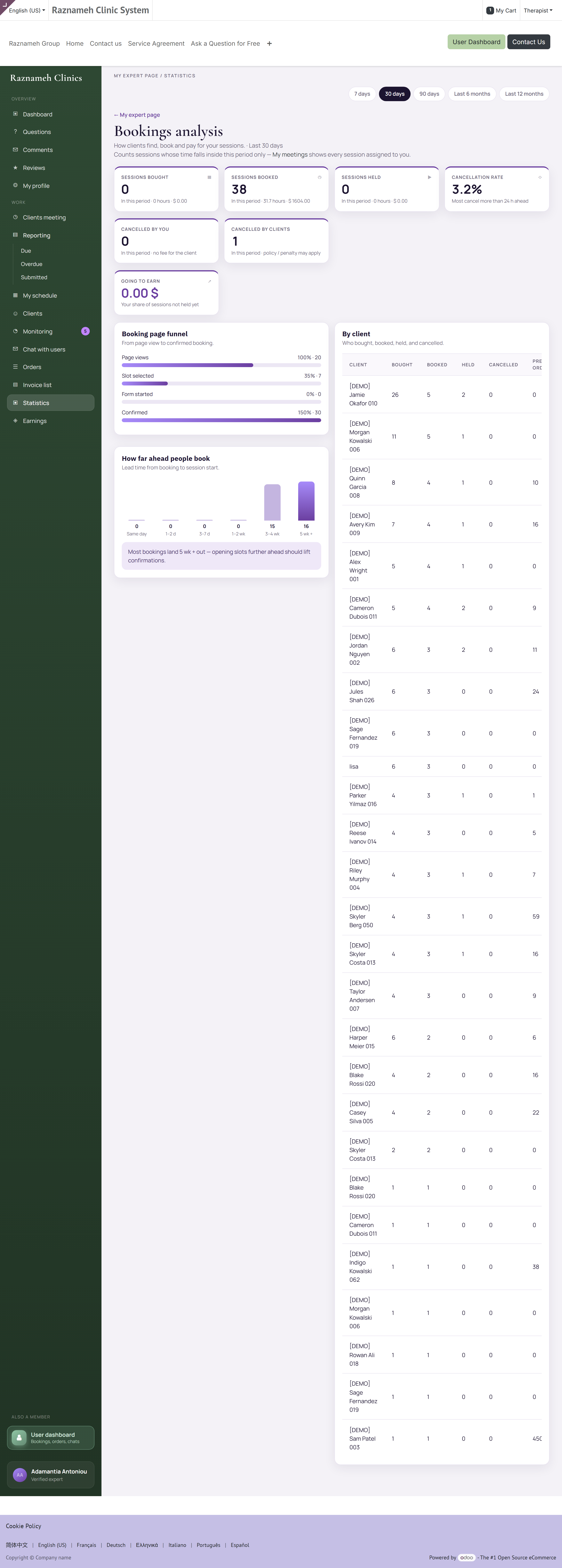
Cuántas personas vieron su página de reservas, eligieron un hueco, empezaron el formulario y confirmaron, con cifras y barras.
Léalo buscando la mayor caída:
| Mayor caída | Causa probable | Qué hacer |
|---|---|---|
| Pocas visitas | Nadie le encuentra | Mejore su perfil y sus especialidades; pregunte por la promoción |
| Visitas pero ningún hueco elegido | No había nada adecuado libre | Abra más horas, o en momentos distintos |
| Hueco elegido, formulario abandonado | El formulario pide demasiado | Pida a su administrador que acorte las preguntas previas |
| Formulario completado, sin confirmar | El precio o las condiciones les sorprendieron | Asegúrese de que precio y condiciones queden claros antes del pago |
Es la pantalla más accionable que tiene. Una caída en el embudo es un problema concreto y solucionable, mucho más útil que saber que su total ha bajado.
13.2 Con cuánta antelación le reservan#
La antelación agrupada en tramos, desde el mismo día hasta cinco semanas o más, con una observación en lenguaje llano.
- Sobre todo el mismo día y el siguiente → abra más huecos a corto plazo; está atendiendo demanda urgente.
- Sobre todo con semanas de antelación → puede planificar, pero las cancelaciones tardías duelen más, porque el hueco es difícil de rellenar.
13.3 Por paciente#
Compradas, reservadas, celebradas, canceladas y pedidos anteriores de cada paciente. Ordene por compradas pero no reservadas para encontrar su lista de seguimiento.
13.4 Cancelaciones#
Separadas entre suyas y de pacientes, en el mismo periodo. Vigile la tendencia de las suyas; la cifra de los pacientes es contexto, no un veredicto sobre usted.
14Reputación: reseñas, comentarios y preguntas#
14.1 Reseñas#
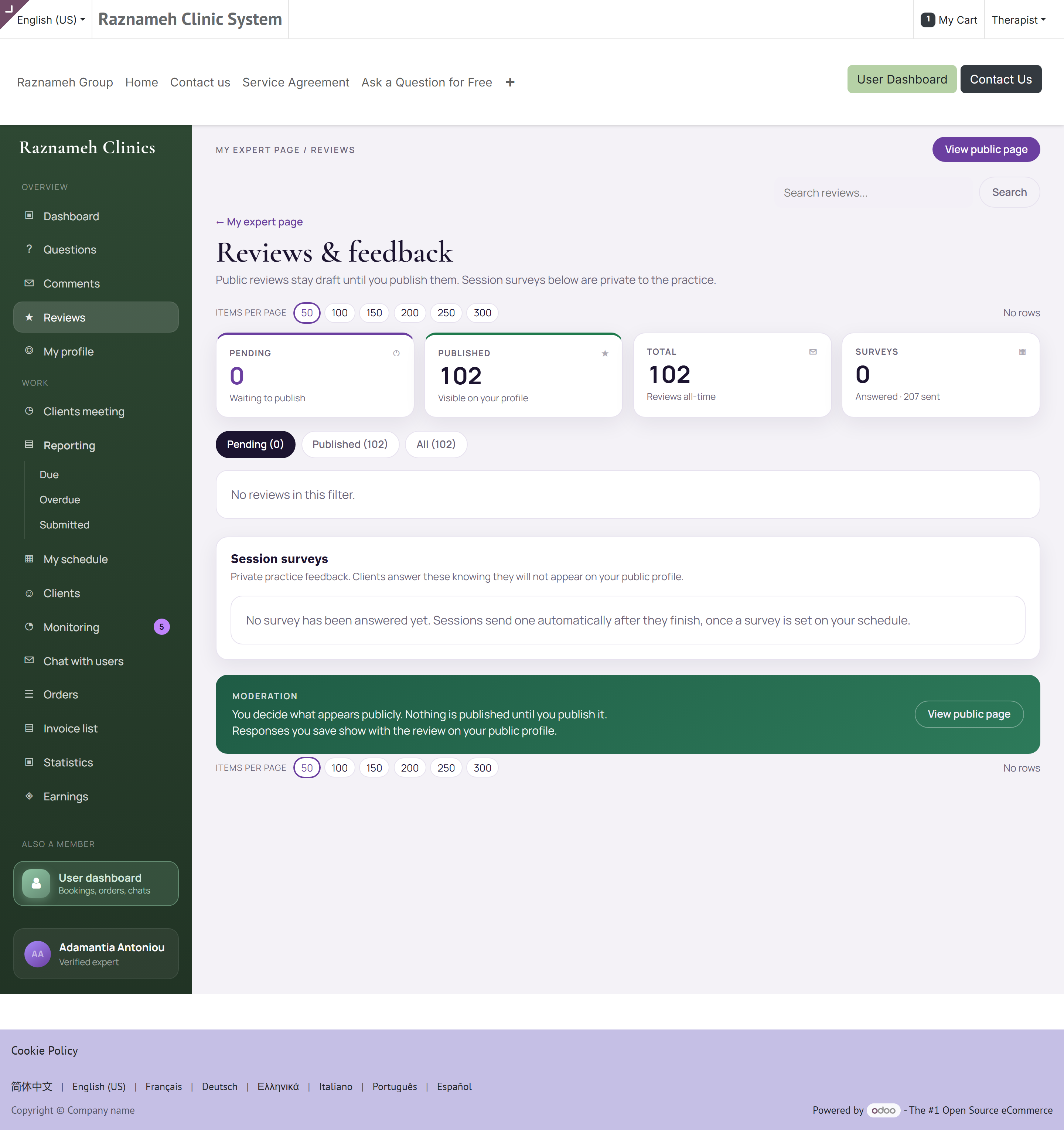
/my/expert/reviews, o Comentarios del perfil en la aplicación.
Solo pueden reseñarle los pacientes que realmente tuvieron una sesión.
- Responda públicamente a una reseña: los futuros pacientes leen la respuesta tanto como la reseña.
- Rechace una reseña solo cuando incumpla las reglas: insultos, datos personales o algo que claramente no va sobre una sesión. Rechazar críticas con las que simplemente no está de acuerdo lo ve su administrador y no le hace ningún favor.
Cómo responder a una mala reseña: agradezca, reconozca el punto concreto, diga qué ha cambiado y pare. No discuta, y no mencione nunca nada de su sesión: es confidencial por mucho que hayan publicado.
14.2 Comentarios#
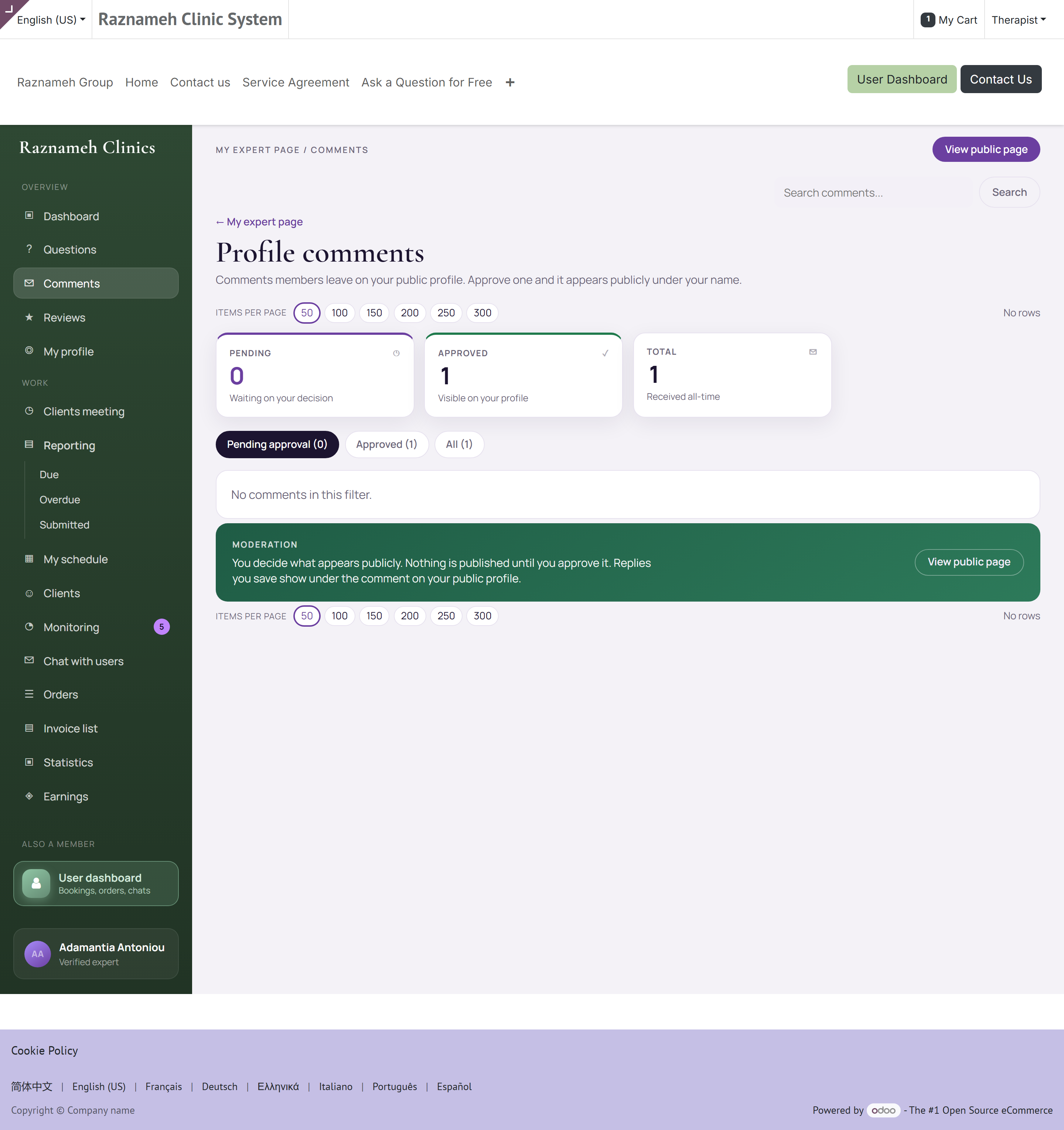
Comentarios del perfil en la aplicación, /my/expert/comments en el portal. Apruebe, rechace o responda. Vacíe la cola con regularidad: un comentario sin responder en su página se lee como desinterés.
14.3 Preguntas#
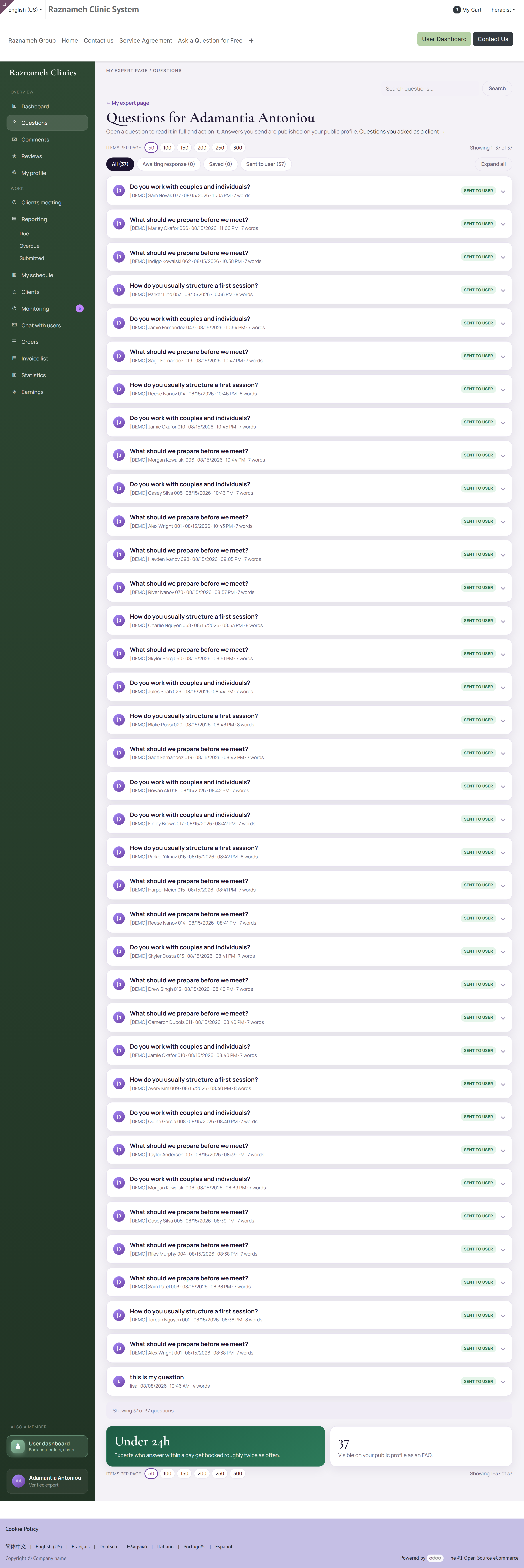
/my/expert/questions, o Mis preguntas dentro de Consulta profesional.
Preguntas públicas con respuestas públicas, lo que significa que cada buena respuesta sigue trabajando a su favor mucho después de escribirla.
- Conteste como si un desconocido fuera a leerlo dentro de un año, porque lo hará.
- No dé nunca consejo individual en una respuesta pública. Explique en términos generales y luego invíteles a reservar.
15Hablar con los pacientes#
15.1 Chats#
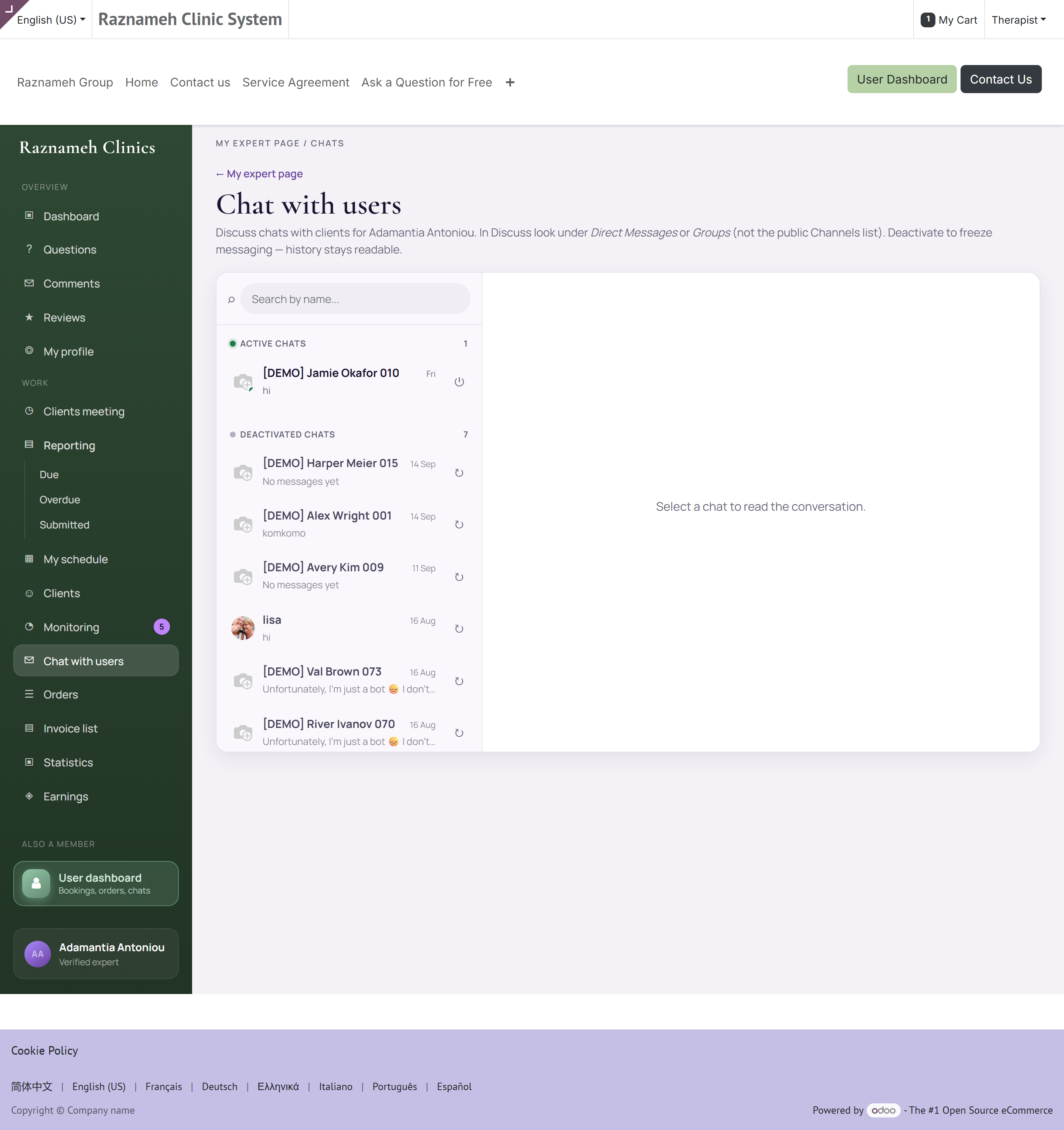
Perfil → Consulta profesional → Chat con usuarios, o /my/expert/chats. Las conversaciones activas arriba, el historial debajo.
Según su configuración, un chat puede abrirse para una sesión reservada y cerrarse después. Puede que sea usted quien active o desactive una conversación.
15.2 Voz y vídeo#
Cuando está habilitado, el chat incluye un botón de llamada. Las llamadas funcionan dentro de la aplicación.
15.3 Prácticas sensatas#
- Acuerde tiempos de respuesta con los pacientes y respételos. Estar localizable no significa contestar al instante.
- Mantenga el contenido clínico o profesional en la sesión y en el informe, no en el chat.
- Use el chat de la plataforma en lugar de canales personales. Es el registro que les protege a ambos.
16Su contrato y las condiciones#
16.1 Cómo se le paga#
Sus condiciones de colaboración constan en su contrato, que tiene un historial fechado: cada cambio es una versión nueva y solo una está vigente a la vez. Hay cuatro modalidades posibles:
| Tipo | Cómo funciona |
|---|---|
| Salario | Un importe fijo por periodo, independientemente de las sesiones. Se ocultan las cifras de dinero y se muestran números |
| Por horas | Se paga por hora impartida |
| Por sesión | Un importe fijo por sesión celebrada |
| Reparto de ingresos | Un porcentaje acordado de lo que pagó el paciente |
Si no sabe cuál le aplica, pregunte a su administrador. Cambia lo que muestran sus pantallas de ingresos.
16.2 Firmar su contrato#
Los contratos se envían para firma electrónica. Recibirá una notificación con un enlace.
- Abra el enlace y lea el documento.
- Complete los campos de firma.
- Confirme.
La copia firmada se archiva en su ficha y sigue disponible para usted.
16.3 Contratos de servicio de los pacientes#
Cuando sus servicios llevan un contrato, los pacientes lo aceptan al pagar, y la aceptación queda registrada de forma permanente con la fecha.
Para abrir uno: vaya a la sesión o al pedido y siga el enlace del contrato. Se descarga el PDF firmado: el documento exacto que aceptó ese paciente, no una copia actual de la plantilla. Esa distinción importa: si las condiciones han cambiado desde entonces, lo que obtiene es lo que él aceptó.
Se aplican dos límites, ambos deliberados:
- Solo puede abrir contratos de pacientes a los que realmente ha atendido. Ser profesional en la plataforma no da acceso al papeleo de otras personas.
- Solo están disponibles las firmas completadas. Un contrato que aún se está firmando no tiene nada que mostrar.
El uso práctico es un desacuerdo sobre un cargo por cancelación. Abra el contrato, muestre el tramo y la conversación se acaba en un minuto, con un documento en vez de un recuerdo. Si el paciente discute el cargo en sí y no las condiciones, remítale a su Historial de cancelaciones, que indica quién canceló y cuándo, y después a soporte: las decisiones de cobro son de la organización, no suyas.
16.4 Dónde vive cada documento#
| Documento | Quién lo firma | Dónde lo encuentra |
|---|---|---|
| Su contrato de colaboración | Usted y la organización | Se envía para firma; después queda archivado en su ficha (§16.2) |
| Contrato de servicio del paciente | El paciente, al pagar | La sesión o el pedido, véase arriba |
| Sus informes de sesión | Usted | Informes de sesión (§7.2) |
| Facturas de pacientes | — | Facturas de pacientes (§12.2) |
| Sus registros de pago | — | Historial de pagos (§11.2) |
17Resolución de problemas#
| Problema | Qué hacer |
|---|---|
| No aparece Consulta profesional | Su cuenta no está vinculada a un perfil profesional. Avise a su administrador |
| Los pacientes no pueden reservarme | Compruebe, por este orden: existen reglas semanales; ninguna excepción bloquea las fechas; la zona horaria es correcta; está asignado al servicio; hay sala libre si se usan salas |
| Los huecos aparecen a horas equivocadas | Zona horaria. Revise el ajuste de la parte superior de Disponibilidad, sobre todo si eligió Seguir al dispositivo y ha viajado |
| Menos huecos de los que sugieren mis horas | Plazo de aviso, margen entre sesiones, choque de salas o una reserva existente. Los cuatro quitan huecos |
| Sesión celebrada que no está en Ingresado | Nunca se cerró. Véase el §6.5 |
| Ingresos más bajos de lo esperado | Revise el periodo, busque sesiones sin cerrar y recuerde que su parte se fijó al reservar |
| Falta una sesión en el pago | Compruebe si está cerrada y si cayó en ese ciclo. Después escriba a su administrador con los detalles |
| No puedo abrir un informe | El acceso es por equipo asistencial, no por jerarquía. Si debería tenerlo, pida a su administrador que revise la regla |
| No puedo adjuntar un archivo a un informe | Compruebe el tipo y el tamaño. Si escribió texto primero, use Quitar archivo — escribir el informe para cambiar de modo |
| El paciente no apareció | Espere el tiempo acordado, escríbale y márquelo como ausencia. No lo deje abierto |
| Una tasa aparece como guion | Menos de cinco sesiones en el periodo. Es deliberado: las muestras pequeñas no se muestran como porcentajes |
| No recibo avisos de reserva | Revise los ajustes de notificación de la aplicación y luego los ajustes del móvil para la app |
18Referencia rápida#
Tareas habituales#
| Quiero… | Vaya a |
|---|---|
| Fijar mis horas de trabajo | Consulta profesional → Disponibilidad |
| Bloquear unas vacaciones | Disponibilidad → Excepciones |
| Ver las sesiones de hoy | Consulta profesional → Sesiones con pacientes |
| Escribir a pacientes que no han reservado | Sesiones → Por reservar, o Análisis de reservas → Por paciente |
| Redactar un informe de sesión | Consulta profesional → Informes de sesión |
| Ver lo que he ingresado | Consulta profesional → Ingresos |
| Ver lo que se me ha pagado | Ingresos → Historial de pagos |
| Ver por qué bajan las reservas | Consulta profesional → Análisis de reservas → embudo |
| Responder a una reseña | Consulta profesional → Comentarios del perfil / /my/expert/reviews |
| Cancelar una sesión | Sesiones con pacientes → ábrala → Cancelar |
| Ver quién canceló qué | Consulta profesional → Historial de cancelaciones |
| Abrir mi contrato firmado | Consulta profesional → contratos |
| Mostrar a un paciente lo que aceptó | La sesión o el pedido → enlace del contrato (§16.3) |
| Trabajar un sábado puntual | Disponibilidad → Excepciones → Disponibilidad extra (§4.3) |
| Saber por qué un informe está vencido | Informes de sesión: el estado está en cada línea (§7.4) |
| Revisar un pago que no reconozco | Historial de pagos → abra el pago → sus líneas (§11.2) |
Todas las páginas y sus direcciones#
| Página | Dirección |
|---|---|
| Panel | /my/expert |
| Sesiones | /my/expert/meetings |
| Disponibilidad | /my/expert/schedule |
| Pacientes | /my/expert/clients |
| Chats | /my/expert/chats |
| Informes de sesión | /my/expert/reports |
| Pedidos | /my/expert/orders |
| Facturas de pacientes | /my/expert/invoices |
| Análisis de reservas | /my/expert/analytics |
| Ingresos | /my/expert/earnings |
| Historial de pagos | /my/expert/payouts |
| Reseñas | /my/expert/reviews |
| Comentarios | /my/expert/comments |
| Preguntas | /my/expert/questions |
| Su propia cuenta de paciente | /my |
Las cuatro cifras de ingresos#
| Cifra | Significado |
|---|---|
| Sesiones compradas | Compradas a su nombre |
| Va a ingresar | Su parte de lo comprado y aún no celebrado |
| Ingresado | Su parte de las sesiones celebradas |
| Sin reservar | Compradas, sin agendar: haga seguimiento |
Rutina semanal#
- Revise Por reservar y escriba a los pacientes que no han agendado.
- Vacíe los Informes de sesión pendientes.
- Vacíe las colas de comentarios, reseñas y preguntas.
- Compare la disponibilidad de la semana que viene con su propia agenda.
- Eche un vistazo al Análisis de reservas: un paso del embudo, una cosa que mejorar.
Hábitos que mantienen sus cifras correctas#
- Cierre todas las sesiones. Es la causa más frecuente de un pago corto.
- Añada las vacaciones como excepción el día que las reserve, no la semana antes.
- Redacte los informes el mismo día.
- Cancele lo antes que pueda y ofrezca una hora alternativa.
- Revise sus bloques antes de que cierre el ciclo de pago, no después.
Las pantallas y los nombres de menú varían entre organizaciones, porque cada una elige qué funciones activar. Si algo de aquí no coincide con lo que ve, pregunte a su administrador.