
1Primeros pasos#
1.1 Cree su cuenta#
- Abra la aplicación y pulse Empezar en la pantalla de bienvenida.
- Pulse Registrarse.
- Escriba su nombre, correo electrónico y una contraseña.
- Indique su fecha de nacimiento. Es obligatoria y sirve para confirmar que cumple la edad mínima del servicio. Aquí también puede activar un recordatorio de cumpleaños.
- Acepte las condiciones y el aviso de privacidad.
- Pulse Crear cuenta.
También puede registrarse en el sitio web: la cuenta es la misma en ambos casos.
1.2 Acceda#
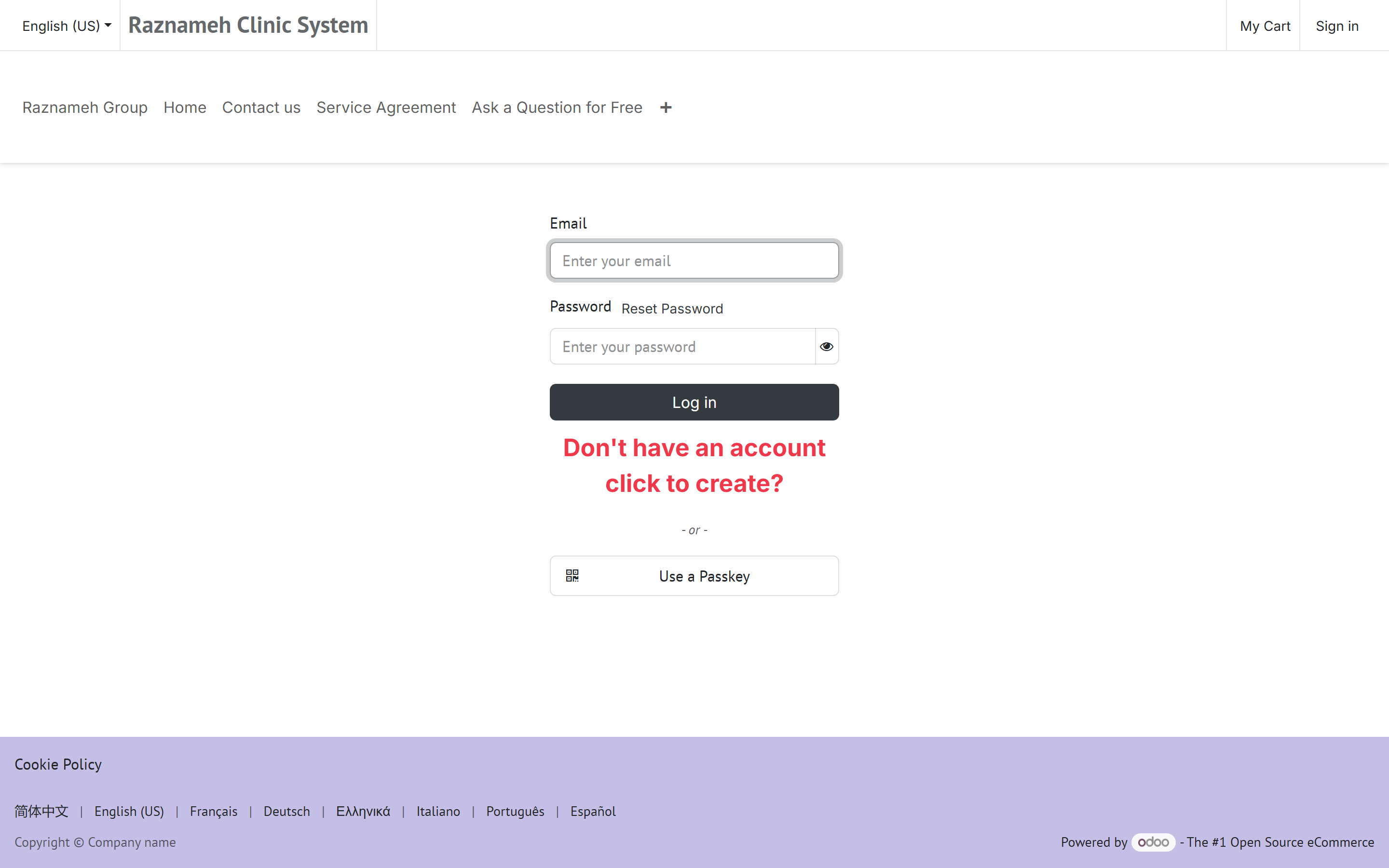
- Pulse Acceder.
- Escriba su correo y contraseña, o pulse Continuar con Google.
- Pulse Acceder.
En el correo electrónico no se distinguen mayúsculas de minúsculas.
1.3 Contraseña olvidada#
- En la pantalla de acceso, pulse Olvidé mi contraseña.
- Escriba su correo electrónico y pulse Enviar.
- Abra el mensaje que reciba y siga el enlace para definir una contraseña nueva.
Si el correo no llega en unos minutos, mire en la carpeta de spam antes de pedir otro.
1.4 Confirmar su identidad y su edad#
Algunos servicios exigen confirmar su edad antes de poder reservar. Si es su caso, se le pedirá la primera vez que intente usar una función restringida.
Hay dos formas de hacerlo, y la aplicación siempre intenta primero la más sencilla:
Comprobación facial (la más rápida)
- Pulse Iniciar verificación.
- Permita el acceso a la cámara cuando se lo pida.
- Sostenga el móvil a la altura de los ojos, con luz razonable y la cara entera en el encuadre.
- Siga las indicaciones en pantalla y no se mueva hasta que termine.
A la mayoría se le aprueba de inmediato.
Documento de identidad (solo si la comprobación facial no es concluyente)
- Pulse Continuar con documento.
- Fotografíe su documento —pasaporte, carné de conducir o DNI— siguiendo las guías en pantalla.
- Grabe el breve vídeo selfi cuando se le pida.
- Pulse Enviar.
Su solicitud pasa entonces a En revisión. Una persona del equipo la comprueba, normalmente en un día laborable. Recibirá una notificación cuando se tome la decisión.
Sus documentos están protegidos. Las fotos y vídeos de identidad se guardan cifrados, solo son visibles para el reducido número de personas que los revisan y se eliminan automáticamente al vencer el plazo de conservación. Puede pedir que se eliminen antes: véase §13.5.
1.5 Elija idioma y calendario#
- Vaya a la pestaña Perfil.
- Pulse Ajustes → Idioma.
- Elija su idioma.
Hay 23 idiomas disponibles. El árabe, el persa, el hebreo y el urdu cambian toda la aplicación a la disposición de derecha a izquierda automáticamente.
Si su organización lo ofrece, también puede mostrar las fechas en el calendario gregoriano, persa (yalali) o islámico (hégira). Esto afecta a cómo se muestran las fechas en todas partes, incluidas las páginas de reserva.
2Orientarse#
2.1 Las pestañas de la parte inferior de la aplicación#
| Pestaña | Qué hay |
|---|---|
| Inicio | Su muro de contenidos: artículos, vídeos y novedades |
| Servicios | Explorar servicios y profesionales, y reservar |
| Perfil | Todo lo suyo: sesiones, facturación, mensajes, ajustes |
Su aplicación puede mostrar menos pestañas o alguna más. Es normal: la organización que la gestiona elige qué funciones incluir, y esta guía cubre las que tienen todas.
2.2 La pestaña Perfil, sección por sección#
La pestaña Perfil es el centro. Está organizada en secciones:
| Sección | Qué contiene |
|---|---|
| Sesiones y reservas | Citas reservadas · Servicios comprados · Historial de cancelaciones |
| Guardados | Mis profesionales · Mis servicios · Mis contenidos |
| Mensajes y preguntas | Notificaciones · Chats con profesionales · Chats de grupo · Mis preguntas |
| Facturación | Dirección de facturación · Facturas |
| Confianza y soporte | Edad e identidad · Tickets de soporte |
| Cuenta | Ajustes, seguridad, privacidad, cerrar sesión |
2.3 Usar el sitio web#
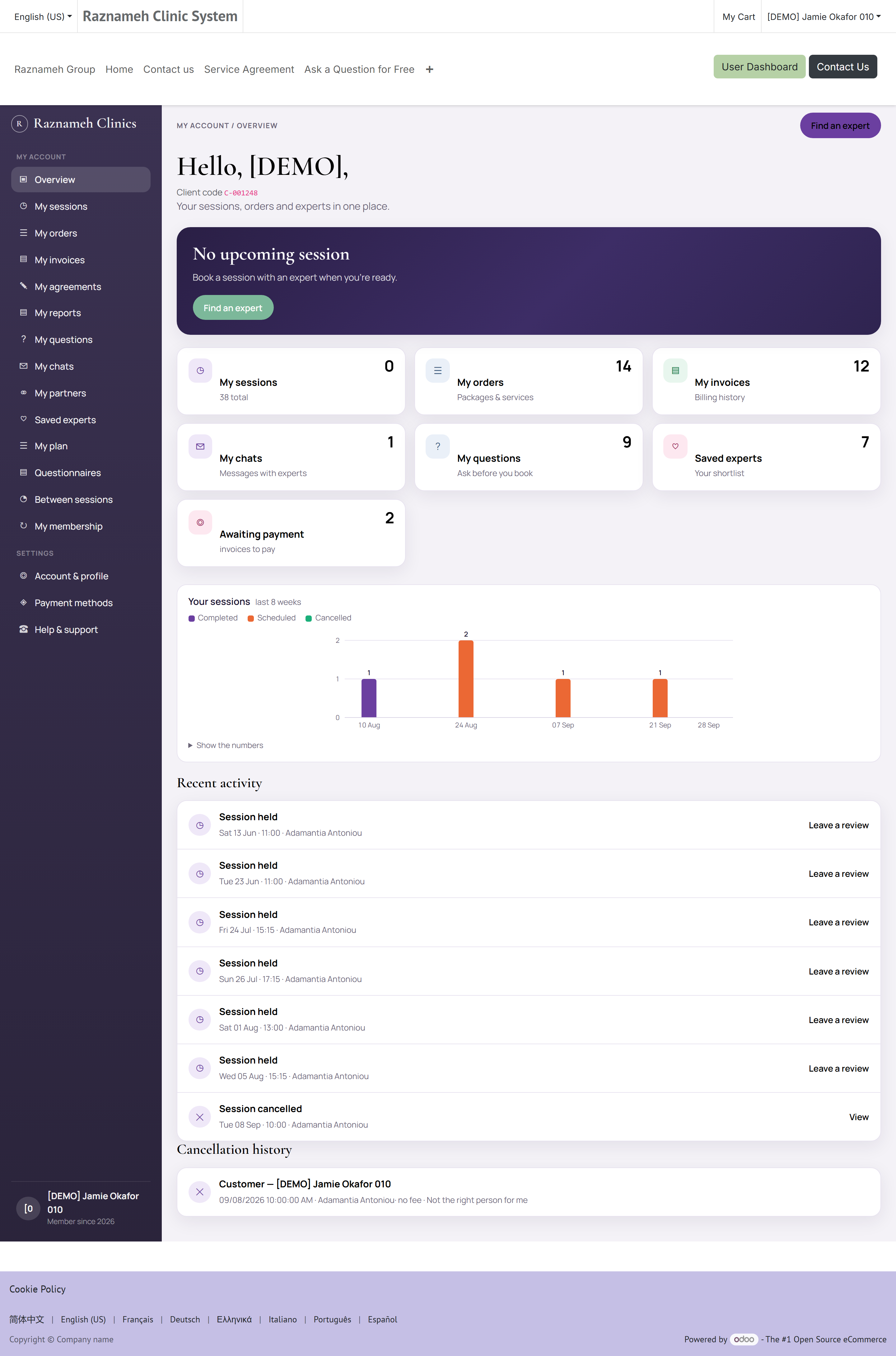
Todo lo anterior está también en el sitio web, en Mi cuenta. La web coloca un menú en el lateral izquierdo. Estas son sus entradas, en el orden en que las verá, y la dirección que abre cada una.
Mi cuenta
| Entrada del menú | Dirección | Qué es |
|---|---|---|
| Resumen | /my | Su panel: un resumen de todo lo de abajo |
| Mis sesiones | /my/meetings | Todas las sesiones que posee. El número al lado cuenta las que aún esperan hora |
| Mis pedidos | /my/account/orders | Todos los pedidos que ha hecho y qué contenían |
| Mis facturas | /my/account/invoices | Sus facturas, descargables en PDF |
| Mis preguntas | /my/questions | Las preguntas públicas que hizo y sus respuestas |
| Mis chats | /my/chats | Conversaciones con profesionales. El número al lado cuenta los mensajes sin leer |
| Profesionales guardados | /my/saved-experts | Sus favoritos |
Ajustes
| Entrada del menú | Dirección | Qué es |
|---|---|---|
| Cuenta y perfil | /my/account/profile | Sus datos, zona horaria, idioma y preferencias de aviso — §13.1 y §13.2 |
| Métodos de pago | /my/payment-methods | Tarjetas guardadas |
| Ayuda y soporte | /my/help | Tickets de soporte |
Páginas sin entrada en el menú. Existen, y las páginas que las necesitan enlazan con ellas, pero no las encontrará en el menú:
| Dirección | Qué es | Desde dónde se enlaza |
|---|---|---|
| /my/bought-services | Paquetes comprados, con las sesiones restantes — §8.2 | Resumen y la pestaña Perfil de la app |
| /my/account | Editar sus datos de contacto y su dirección de facturación | Cuenta y perfil → Editar datos |
| /my/security | Contraseña y ajustes de seguridad — §13.3 | Cuenta y perfil |
| /my/documents | Documentos que constan sobre usted, cuando su organización los publica — §13.6 | Resumen, cuando hay algo que mostrar |
/my/meetings/<número> | Una sesión con todo detalle | Pulse cualquier sesión de la lista |
Al final de ese menú hay dos cosas más. Enlaces para descargar la aplicación móvil y —si su cuenta es además de profesional o de administración— un acceso a ese espacio de trabajo. Una cuenta de paciente normal no muestra ninguna de las dos, y no le falta nada si no las ve.
2.4 Cómo encajan las piezas#
Nada se compra y se reserva en un solo paso, y es deliberado: es lo que permite comprar un paquete hoy y agendar las citas a lo largo de los meses siguientes. Este es el recorrido completo, de una vez:
flowchart LR
  A["Encontrar un profesional"] --> B["Comprar una sesión o un paquete"]
  B --> C["Aceptar el contrato de servicio"]
  C --> D["Pagar"]
  D --> E["La sesión queda en Por reservar"]
  E --> F["Reservar una hora"]
  F --> G["Asistir"]
  G --> H["Reseña y valoración"]
  D --> I["Se emite la factura"]
  F -.->|"cancelar o mover"| J["Las condiciones deciden el cargo"]
  J -.->|"la sesión suele volver"| E
Una frase conviene recordarla, porque de ella se deriva casi todo el §7 y el §8:
Lo que usted posee es una sesión disponible. Reservar es gastarla.
Comprar le da sesiones disponibles. Reservar le pone hora a una. Cancelar normalmente le quita la hora y le devuelve la sesión, y por eso una sesión cancelada no es lo mismo que una sesión perdida.
3Encontrar al profesional adecuado#
3.1 Explorar y buscar#

- Vaya a la pestaña Servicios.
- Explore la lista o use el buscador de arriba.
- Use los filtros para acotar por categoría, especialidad, valoración o precio.
- Pulse cualquier profesional para abrir su perfil.
3.2 Qué le dice un perfil#
| En el perfil | Qué significa |
|---|---|
| Distintivo de verificado | La organización ha comprobado las credenciales de esta persona |
| Valoración | Media de estrellas de pacientes que realmente tuvieron una sesión |
| Valoraciones por categoría | Puntuaciones separadas para distintos aspectos del servicio |
| Especialidades | En qué se centra |
| Vídeo y fotos | Material de presentación que ha publicado |
| Servicios | Lo que puede reservar, con duración y precio |
| Reseñas | Opiniones escritas, a veces con la respuesta del profesional |
| Disponibilidad | Cuándo se le puede reservar |
Solo puede dejar una reseña quien haya tenido una sesión, así que no son opiniones anónimas de gente que nunca apareció.
3.3 Guarde los que le interesen#
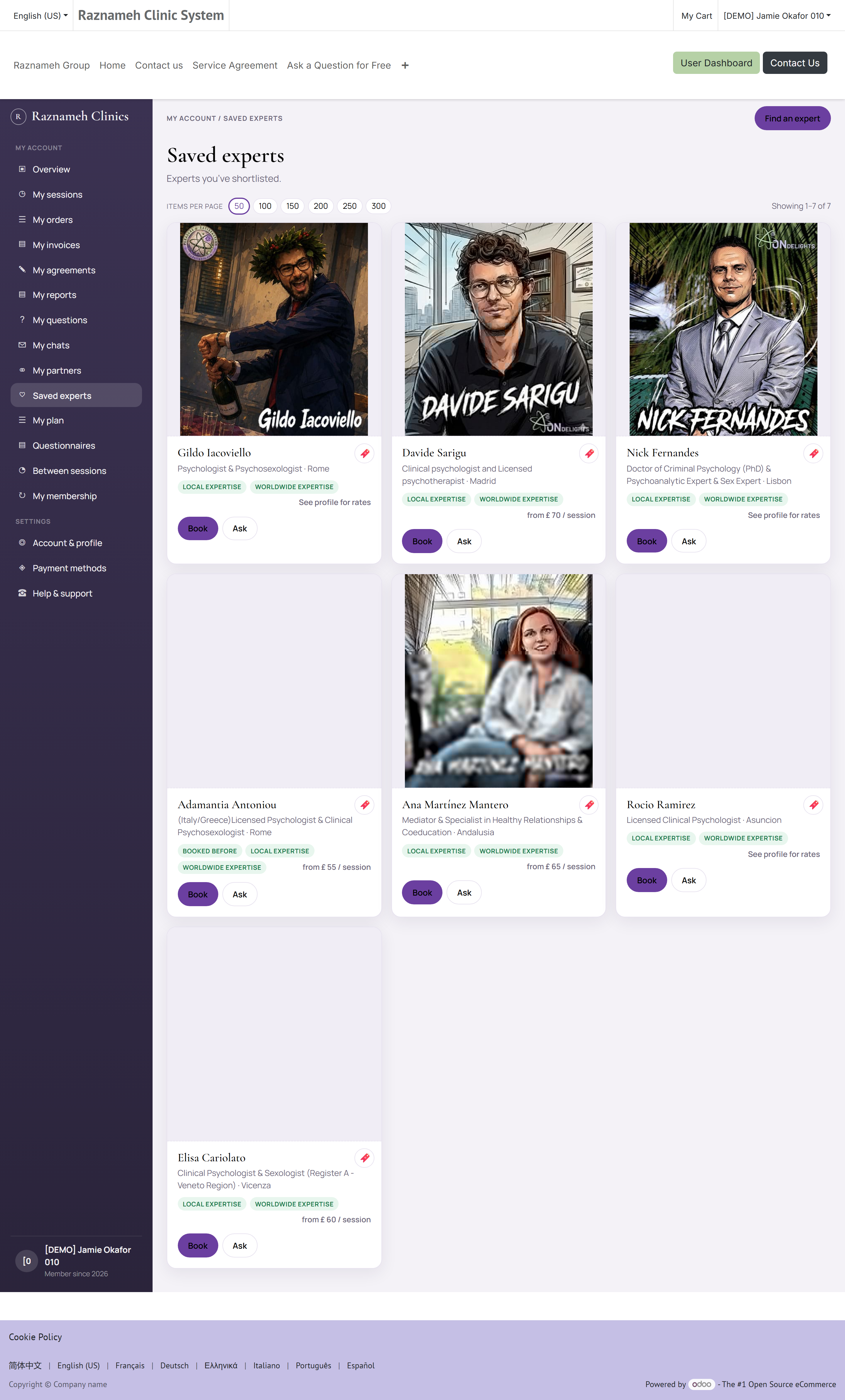
Pulse el icono del corazón en un perfil, un servicio o un artículo para guardarlo.
Encontrará lo guardado más tarde en Perfil → Guardados → Mis profesionales, Mis servicios o Mis contenidos.
3.4 Pregunte antes de reservar#
Si no está seguro de que un profesional sea adecuado para usted:
- Haga una pregunta pública — abra su perfil y pulse Hacer una pregunta. La respuesta se publica para todos, así que revise antes las preguntas existentes.
- Solicite una consulta previa — algunas organizaciones ofrecen una conversación introductoria breve. Busque Solicitar consulta en el perfil o en el sitio web.
4Comprar sesiones#
Las sesiones se compran primero y se reservan después. Eso significa que puede comprar un paquete ahora y agendar cada cita cuando le convenga.
4.1 Compre una sesión suelta o un paquete#
- Abra el perfil del profesional y elija un servicio.
- Compruebe la duración, el precio y cuántas sesiones incluye.
- Pulse Añadir a la cesta.
- Abra la cesta y pulse Pagar.
4.2 Aceptar el contrato de servicio#
Antes de pagar puede que se le muestre un contrato de servicio: las condiciones sobre cancelaciones, caducidad y qué está incluido.
- Léalo. Es corto e importa: las condiciones de cancelación del §7 salen de ese documento.
- Marque Acepto.
- Continúe al pago.
Su aceptación queda registrada de forma permanente. Después puede recuperar el contrato firmado desde la página de detalle de la sesión, así que no tiene que recordar de memoria qué aceptó.
4.3 Pagar#
- Elija un método de pago: una tarjeta guardada, una tarjeta nueva, PayPal, Apple Pay o Google Pay.
- Confirme el pago.
- Espere a la pantalla de confirmación: no cierre la aplicación mientras se procesa.
Recibirá una notificación de confirmación y una factura.
Sobre la seguridad de la tarjeta: la organización nunca ve ni guarda su número de tarjeta. Su tarjeta la custodia el proveedor de pagos, y la plataforma solo conserva una referencia segura.
4.4 Qué posee ahora#
Tras el pago, posee sesiones disponibles. Las encontrará en Perfil → Sesiones y reservas → Servicios comprados, o en la web en /my/bought-services.
Cada una es una sesión que puede reservar con ese profesional. No está atada a una fecha hasta que la reserva, y tampoco queda atada a una fecha concreta después: moverla se explica en el §7.
Cada sesión también recuerda de qué servicio procede. Una sesión de «seguimiento de 60 minutos» reserva un seguimiento de 60 minutos; no se convierte en una hora de otra cosa. Si quiere otro servicio, compre ese servicio.
4.5 Cuánto dura una sesión disponible#
Las sesiones disponibles suelen caducar. Su organización fija el plazo: doce meses desde la compra es el ajuste habitual, y algunas organizaciones las dejan sin caducidad.
- La fecha de caducidad está en el paquete, dentro de Servicios comprados.
- Las sesiones sin reservar próximas a caducar son una de las cosas que la administración de su organización revisa activamente, así que puede que le contacten por ellas.
- Una sesión caducada muestra el estado Caducada (§8.4). Pregunte a soporte antes de darla por perdida: es habitual reactivar una que caducó por un motivo ajeno a usted.
El consejo práctico: reserve al menos la primera cita de un paquete en cuanto lo compre, aunque la fecha quede lejos. Siempre puede moverla (§7.2), y una sesión reservada no caduca en silencio.
5Reservar una hora#
5.1 Reservar con una sesión que ya posee#
- Vaya a Perfil → Sesiones y reservas → Citas reservadas.
- Abra la pestaña Por reservar.
- Localice la sesión y pulse Reservar hora.
- Se abre la página de reserva.
5.2 En la página de reserva#
- Compruebe la zona horaria que aparece arriba. Cámbiela si está de viaje: toda la página se actualiza.
- Elija una fecha en el calendario.
- Elija una hora entre los huecos disponibles. Solo se muestran horas realmente libres.
- Pulse Continuar.
- Rellene el formulario de reserva. Algunas organizaciones hacen preguntas previas aquí: contéstelas bien, porque el profesional las lee antes de su sesión.
- Pulse Confirmar reserva.
Verá una página de confirmación y recibirá una notificación y un correo de confirmación.
5.3 Si no hay huecos libres#
Tiene dos opciones:
Apuntarse a la lista de espera
- Pulse Apuntarme a la lista de espera en la página de reserva.
- Elija qué días u horas le vendrían bien.
- Confirme.
Si alguien cancela, se le ofrece el hueco automáticamente. Las ofertas tienen plazo, así que responda pronto.
Probar con otro profesional — abra la pestaña Servicios y filtre por disponibilidad.
5.4 Añádala a su propio calendario#
En la página de confirmación y en el correo de confirmación, pulse Añadir al calendario. Se descarga un archivo de calendario compatible con Apple Calendar, Google Calendar, Outlook y otros.
5.5 Por qué no se ofrece una hora que usted esperaba#
El calendario solo muestra las horas que superan todas las pruebas siguientes. Cuando falta un hueco que esperaba, casi siempre es una de estas y no un fallo:
| Prueba | Qué significa | Ajuste típico |
|---|---|---|
| Dentro del horario del profesional | Publica un patrón semanal de horas de trabajo | Lo fija él o ella |
| Sin excepción que lo bloquee | Vacaciones, formación y cierres puntuales | Lo fija él o ella |
| Nada reservado ya | Otra persona tiene esa hora | — |
| Hay una sala libre, si la organización usa salas | Una sesión presencial necesita un sitio donde ocurrir | — |
| Antelación suficiente | No se puede reservar a última hora | Normalmente 4 horas antes |
| No demasiado lejos | El calendario se detiene en un horizonte | Normalmente 60 días |
Las dos últimas las fija su organización y pueden variar por servicio, y por eso un profesional puede estar disponible mañana por la mañana y otro no.
Si todo el mes se ve vacío, compruebe antes que nada la zona horaria de la parte superior de la página. Una zona horaria puesta al otro lado del mundo puede empujar todos los huecos fuera de los días que está mirando.
6Antes, durante y después de una sesión#
6.1 Recordatorios#
Se le recordará automáticamente antes de su sesión. Según sus ajustes, los recordatorios llegan por notificación push, mensaje en la app, correo electrónico y WhatsApp.
Para cambiar qué recordatorios recibe: Perfil → Notificaciones → ajustes de notificación.
6.2 Entrar a una sesión en línea#
- Vaya a Perfil → Citas reservadas → pestaña Programadas.
- Localice su sesión y pulse Entrar.
El botón Entrar se activa poco antes de la hora de inicio. La primera vez, entre unos minutos antes para comprobar cámara y micrófono.
Para que salga bien: use una conexión estable, permita el acceso a cámara y micrófono cuando se lo pida y use auriculares para evitar el eco.
6.3 Asistir presencialmente#
Su confirmación indica el lugar y, cuando la organización reserva salas, también la sala. Llegue unos minutos antes.
Algunas organizaciones piden al profesional que le confirme antes de una sesión presencial. Cuando es el caso, la sesión muestra uno de tres estados y se le avisa cuando cambia:
| Estado | Qué significa | Qué hace usted |
|---|---|---|
| Esperando al profesional | Reservada, aún sin confirmar | Nada todavía. Se le avisará |
| Aprobada | Le atenderá a la hora reservada | Acuda. Lea la nota: suele decir algo útil sobre adónde ir o qué llevar |
| Rechazada | No le atenderá a esa hora | Lea la nota para saber el motivo y reserve otra hora u otro profesional (§5) |
Un rechazo no es un cargo por cancelación. La sesión sigue siendo suya; resérvela de nuevo cuando quiera. Si una sesión fue rechazada y la sesión no volvió a su cuenta, abra un ticket (§12.1).
Este paso no existe en las sesiones en línea —la sala de vídeo le deja entrar— y muchas organizaciones no lo usan.
6.4 Después de la sesión#
Merece la pena hacer dos cosas, y ambas aparecen como botones en la sesión de su lista:
- Dar mi opinión — una encuesta breve y privada. Va a la organización, no al perfil de nadie, y es lo que usan para corregir un servicio que no funciona.
- Escribir una reseña — una valoración y un comentario públicos en el perfil del profesional.
6.5 Escribir una reseña, en detalle#
Perfil → Citas reservadas → Completadas → abra la sesión → Escribir una reseña. El correo de confirmación que recibe tras una sesión también lleva un enlace de reseña, y ese enlace funciona sin iniciar sesión, algo útil si lee el correo en un dispositivo donde no está conectado.
El formulario pide:
| Campo | ¿Obligatorio? | Notas |
|---|---|---|
| Valoración global | Sí | De una a cinco estrellas |
| Sus palabras | Sí | Una reseña sin texto se rechaza: la estrella sola no ayuda a nadie |
| Título | No | Un titular breve para la reseña |
| Profesionalidad | No | Se valora aparte, de uno a cinco |
| Eficacia | No | Si consiguió aquello a lo que iba |
| Comunicación | No | Con qué claridad le explicaron las cosas |
| Relación calidad-precio | No | Si valió lo que pagó |
Esas cuatro valoraciones por categoría son las que producen las valoraciones por categoría que se ven en el perfil de un profesional (§3.2). Rellenarlas cuesta unos segundos y hace el perfil mucho más útil para la siguiente persona que un simple recuento de estrellas.
Reglas que se aplican:
| Regla | Por qué |
|---|---|
| Solo tras terminar la sesión | Está valorando lo que ocurrió, no lo que espera que ocurra |
| Una reseña por sesión | Un paquete de cinco sesiones da cinco reseñas, no cinco ediciones de una |
| No se publica de inmediato | Toda reseña pasa por moderación antes de aparecer |
| No se puede dejar por una sesión cancelada | No hay nada que reseñar |
Sobre la moderación: retener las reseñas no es una forma de ocultar las malas. Existe porque el enlace de reseña se envía por correo, y un enlace por correo que coloca texto arbitrario directamente en el perfil público de alguien es un blanco evidente de abuso. Una reseña crítica auténtica se publica; el profesional puede responderle públicamente y su respuesta aparece debajo de la suya.
7Cambiar o cancelar una reserva#
7.1 Entienda primero las condiciones#
La organización publica unas condiciones de cancelación: una escala de tramos según la antelación con la que avise. Cuanta más antelación, menos cuesta. Su escala concreta está en el contrato de servicio que aceptó al pagar (§4.2), y se le vuelve a mostrar antes de confirmar nada.
Una escala muy utilizada es esta:
| Antelación con la que avisa | Cargo |
|---|---|
| 24 horas o más | Nada |
| De 12 a 24 horas | 25 % |
| De 6 a 12 horas | 50 % |
| De 3 a 6 horas | 75 % |
| Menos de 3 horas | 100 % |
| No acudió, sin cancelar | 100 % |
flowchart LR
  A["Más de 24 h antes<br/>sin cargo"] --> B["12–24 h<br/>25 %"] --> C["6–12 h<br/>50 %"] --> D["3–6 h<br/>75 %"] --> E["Menos de 3 h<br/>100 %"] --> F["Hora de la sesión"]
Las cifras de su organización pueden ser otras; la forma no cambia. Compruebe las suyas una vez, al comprar, y no cuando las necesite.
La aplicación siempre le muestra el cargo antes de confirmar nada. Nunca se le cobrará una penalización que no se le haya mostrado antes, y la cifra que ve se calcula desde el momento en que está mirando la pantalla, no desde que la abrió.
Si una sesión ya lleva un cargo, la lista la muestra con la etiqueta Se aplica cargo.
El cargo es un cobro, no una sesión perdida. Son cosas distintas: el §7.4 explica qué pasa con la sesión, que en la mayoría de los tramos vuelve a usted.
7.2 Cambiar la cita#
- Vaya a Perfil → Citas reservadas → Programadas.
- Localice la sesión y pulse Cambiar / cancelar.
- Elija Cambiar.
- Elija nueva fecha y hora entre los huecos disponibles.
- Confirme.
Cambiar la cita dentro de la ventana gratuita no suele costar nada. Se aplican dos límites, ambos fijados por su organización:
| Límite | Ajuste típico | Qué significa |
|---|---|---|
| Cambios gratuitos por sesión | 1 | Cuántas veces se puede mover una sesión sin coste |
| Cambio gratuito hasta | 24 horas antes | La antelación necesaria para que el cambio sea gratuito |
Por debajo de esa antelación, la sesión no se mueve en absoluto. Esto sorprende a la gente, así que conviene decirlo con claridad: un «cambio» tardío se trata como una cancelación: se factura el cargo correspondiente a la antelación que dio, y su sesión vuelve a estar reservable una vez pagada esa factura. La aplicación se lo indica antes de confirmar, y mientras tanto el estado de la sesión pasa a Penalización pendiente (§8.4).
Así que, si está dentro de la ventana tardía y quiere otra hora, está eligiendo entre pagar el cargo y mantener la cita que tiene. Moverla gratis ya no es una de las opciones.
7.3 Cancelar#
- Vaya a Perfil → Citas reservadas → Programadas.
- Localice la sesión y pulse Cambiar / cancelar.
- Elija Cancelar.
- Lea el resumen. Muestra el cargo, si lo hay, y si la sesión vuelve a su cuenta.
- Confirme.
7.4 Qué pasa con su sesión#
| Situación | Resultado |
|---|---|
| Cancelada dentro de la ventana gratuita | La sesión vuelve a Por reservar. Resérvela de nuevo cuando quiera |
| Cancelada con cargo | El cargo se factura. La sesión suele volver y queda reservable una vez pagada esa factura |
| Cambio tardío | Igual que lo anterior: el cambio se trata como cancelar y volver a reservar (§7.2) |
| No acudió sin cancelar | Se trata según el último tramo de las condiciones. La sesión puede consumirse |
| Canceló el profesional | La sesión vuelve entera, de inmediato, y a usted no se le cobra nada |
| La sesión caducó antes de reservarla | Estado Caducada. Pregunte a soporte (§12): se reactiva de forma habitual |
Cuando quien no aparece es el profesional, recupera su sesión íntegra y algunas organizaciones añaden además una compensación: un abono o una sesión extra. La sesión en sí siempre se devuelve sin coste, haga lo que haga su organización además. Si un profesional no acudió y su registro no lo refleja, abra un ticket con la fecha y la hora (§12.1); lo que soporte comprueba es el registro de asistencia.
7.5 Revisar su historial de cancelaciones#
Vaya a Perfil → Sesiones y reservas → Historial de cancelaciones.
Ahí aparecen todas las cancelaciones y cambios de su cuenta, incluido quién los hizo. Si alguna vez no está de acuerdo con un cargo, esta es la página que hay que abrir primero, y es el mismo registro que ve soporte.
8Controlar lo que ha comprado#
8.1 La pantalla de sesiones#

Perfil → Sesiones y reservas → Citas reservadas, o /my/meetings en la web.
Arriba hay cuatro totales:
| Total | Significado |
|---|---|
| Sesiones | Todo lo que ha comprado |
| Por reservar | Pagadas, sin hora elegida — su lista de tareas |
| Programadas | Reservadas y próximas |
| Completadas | Ya celebradas |
Debajo, cuatro pestañas filtran la lista igual. Cada sesión muestra el profesional, el servicio, la fecha y hora si está reservada, y su estado actual.
8.2 Sus paquetes comprados#
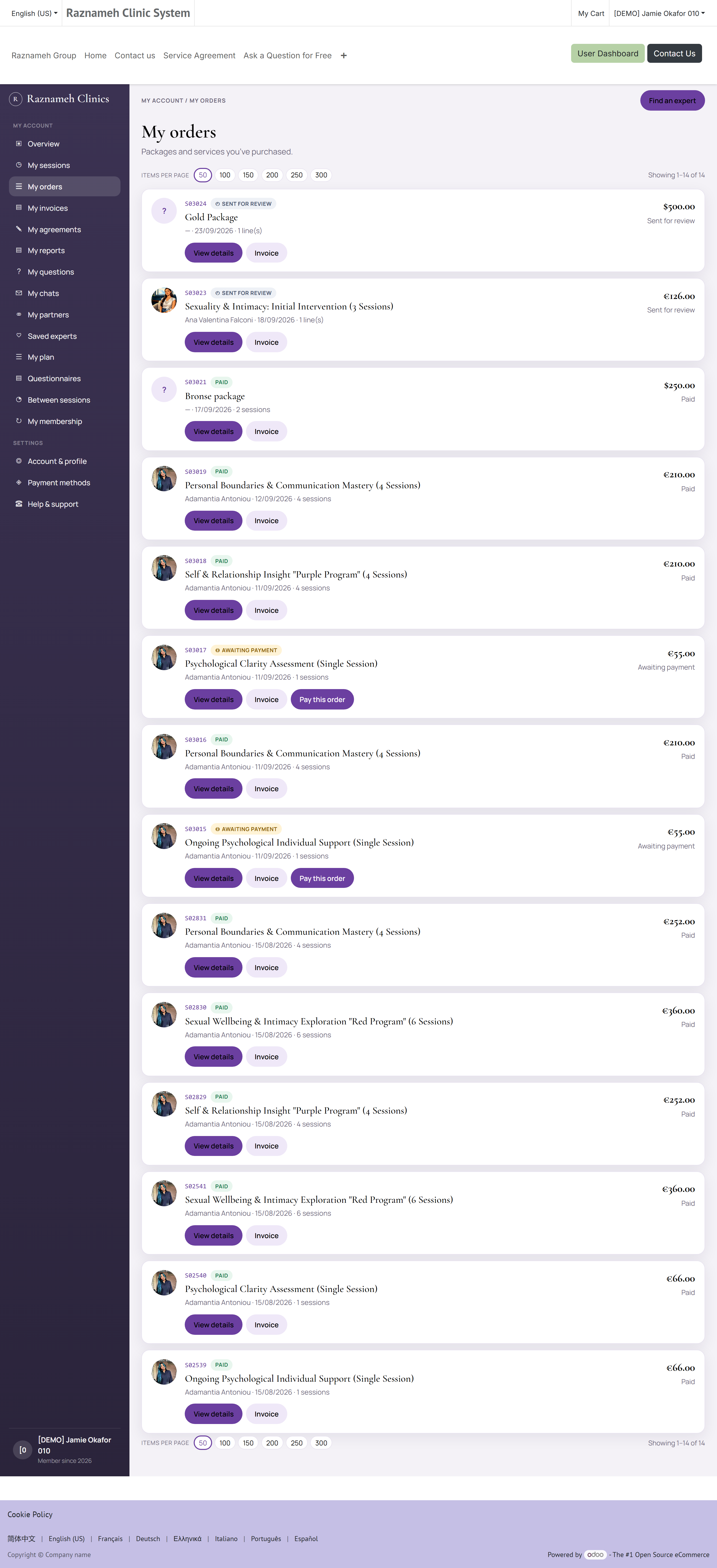
Perfil → Servicios comprados, o /my/bought-services.
Cada paquete muestra qué compró, cuántas sesiones incluía, cuántas quedan y de qué pedido procede. Úselo cuando quiera comprobar qué le queda antes de comprar más.
8.3 Sesiones disponibles#
Algunas aplicaciones muestran una pantalla Sesiones disponibles aparte, con su saldo restante por profesional. Es la misma información que Por reservar, presentada como saldo.
8.4 Todos los estados que puede tener una sesión#
Las pestañas agrupan las sesiones en cuatro bloques. Por debajo, cada sesión lleva un estado más preciso, y es el que soporte le citará, así que conviene saber leerlo:
| Estado | Qué significa | Qué hace usted |
|---|---|---|
| Disponible — se muestra como Por reservar | Pagada, sin hora elegida | Reserve una hora (§5.1) |
| Reservada — se muestra como Programada | Tiene fecha y hora | Acuda o muévala (§7.2) |
| Consumida — se muestra como Completada | Se celebró | Deje una reseña (§6.5) |
| Cancelada | Anulada por usted o por el profesional | Consulte el §7.4 para saber dónde fue la sesión |
| Penalización pendiente | Una cancelación o cambio tardío se ha facturado y no se ha pagado | Pague la factura; la sesión vuelve entonces a ser reservable |
| Caducada | La validez se agotó antes de reservarla | Pregunte a soporte (§12) |
| Borrador | El pedido no se ha completado, normalmente un pago en curso | Espere y actualice. Si sigue igual, véase el §14 |
Penalización pendiente y Caducada son los dos estados que impiden reservar. Ambos tienen solución: uno pagando la factura, el otro preguntando. Ninguno significa que le hayan quitado la sesión.
8.5 Su enlace de reserva#
Cada sesión que posee tiene su propio enlace de reserva, y el botón Reservar hora simplemente lo abre. Ese enlace pertenece a esa única sesión: no es una página general para «reservar lo que sea». De ahí se derivan dos cosas:
- No lo comparta. Quien lo abra puede reservar su sesión.
- Deja de funcionar cuando se usa. Si ya ha reservado y el enlace parece muerto, es que funciona correctamente. Gestione la reserva desde Citas reservadas.
9Pagos y facturas#
9.1 Métodos de pago guardados#
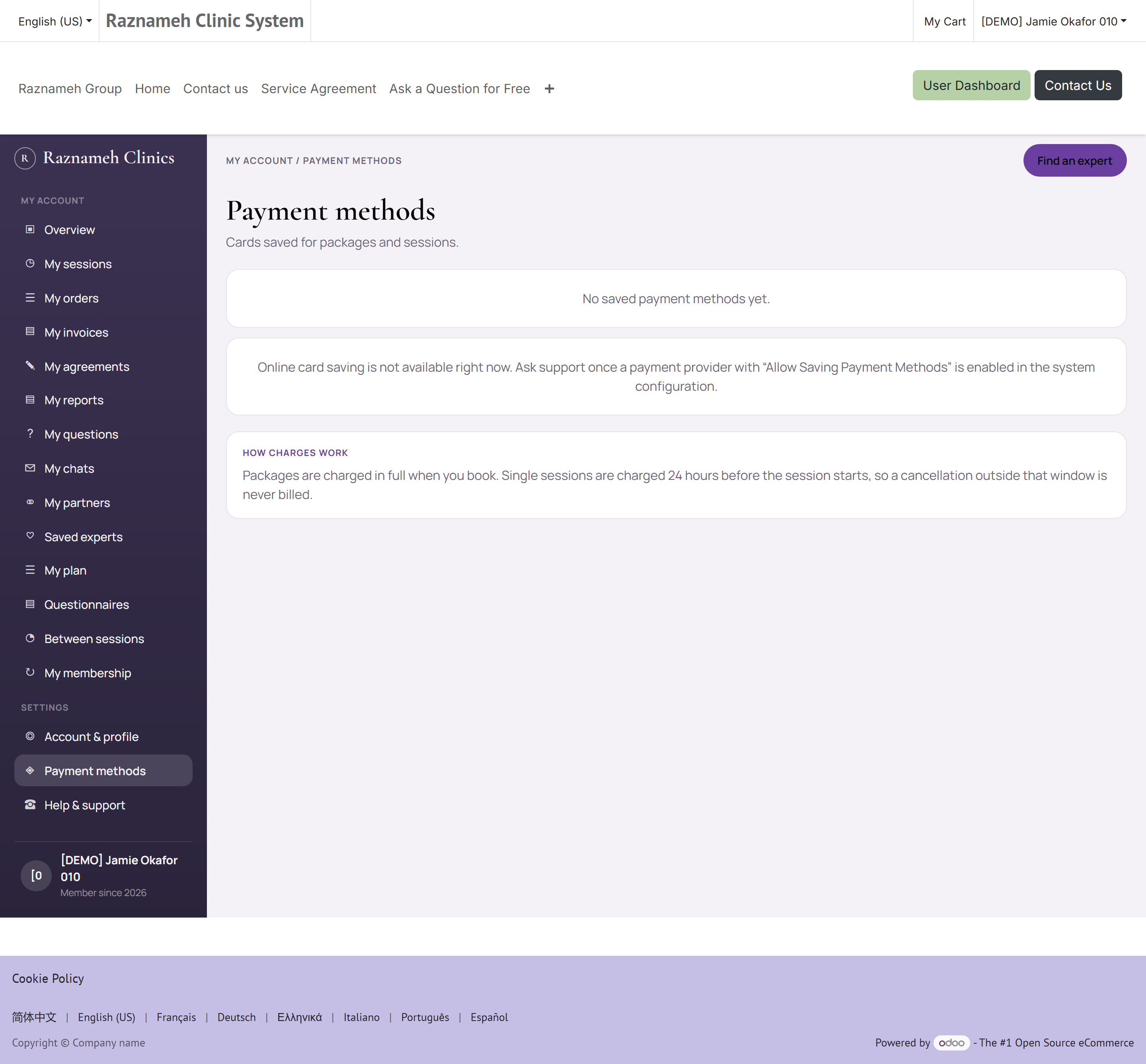
Perfil → Facturación, o /my/payment-methods.
- Añadir una tarjeta — pulse Añadir método de pago y siga los pasos.
- Marcar una predeterminada — pulse la tarjeta y elija Establecer como predeterminada.
- Eliminar una tarjeta — pulse la tarjeta y elija Eliminar.
Solo se guarda un token seguro. La organización nunca conserva su número de tarjeta completo.
9.2 Su dirección de facturación#
Perfil → Facturación → Dirección de facturación.
Esta dirección aparece en sus facturas. Actualícela antes de su próxima compra si ha cambiado: una factura ya emitida no se puede modificar después.
9.3 Facturas#
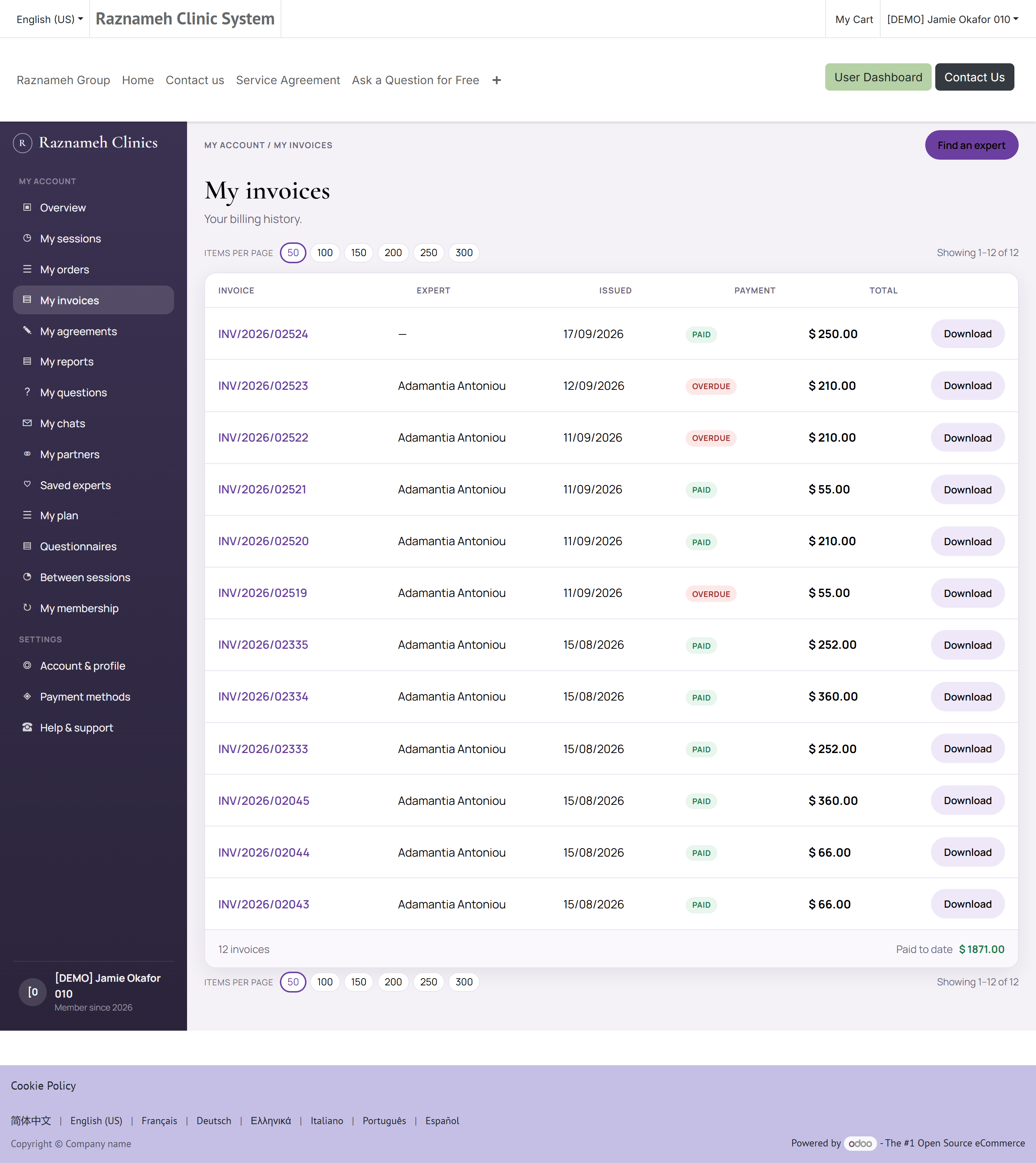
Perfil → Facturación → Facturas, o /my/account/invoices.
Cada factura muestra el número, la fecha, el importe y el estado de pago. Pulse una para ver el detalle y descargarla en PDF para su archivo o para su empresa.
9.4 Si un pago falla#
- Compruebe que la tarjeta no haya caducado y que tenga fondos.
- Pruebe con otro método de pago.
- Si sigue fallando, abra un ticket de soporte (§12): indique la fecha y el importe, pero nunca envíe a soporte el número completo de su tarjeta.
No se cobra dos veces si reintenta. La plataforma protege frente a cargos duplicados por una conexión cortada.
9.5 Sus pedidos#
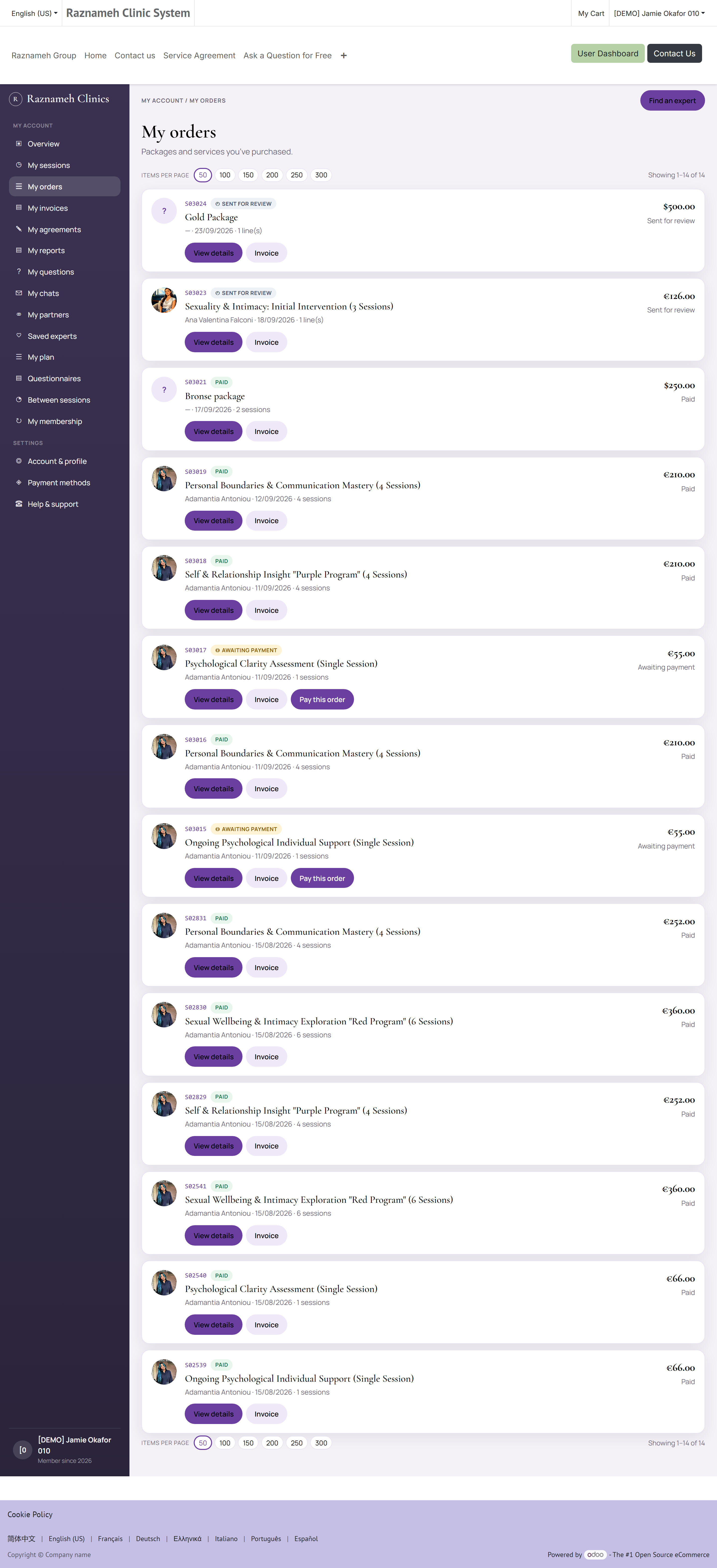
Mis pedidos, o /my/account/orders en la web.
Un pedido es una compra. Una factura es la exigencia de pago que se deriva de ella. Suelen ir uno a uno, pero no siempre: un paquete pagado a plazos produce un pedido y varias facturas.
Use la página de pedidos cuando quiera responder a «¿qué compré exactamente y cuándo?»: muestra la fecha de cada pedido, sus líneas, el profesional y el servicio de cada línea, cuántas sesiones compró esa línea y el total. Use las facturas (§9.3) cuando necesite un documento para su archivo, su empresa o su asesoría.
La cadena, de principio a fin, es corta:
flowchart LR
  A["Pedido"] --> B["Sesiones disponibles"]
  A --> C["Factura"]
  C --> D["Pago"]
  B --> E["Reservas"]
Si falta una sesión que pagó, esta es la primera página que hay que mirar: localice el pedido, confirme la línea y cuente las sesiones. Ese número es el de sesiones que debería tener en Servicios comprados (§8.2).
10Mensajes, preguntas y notificaciones#
10.1 Chatear con su profesional#
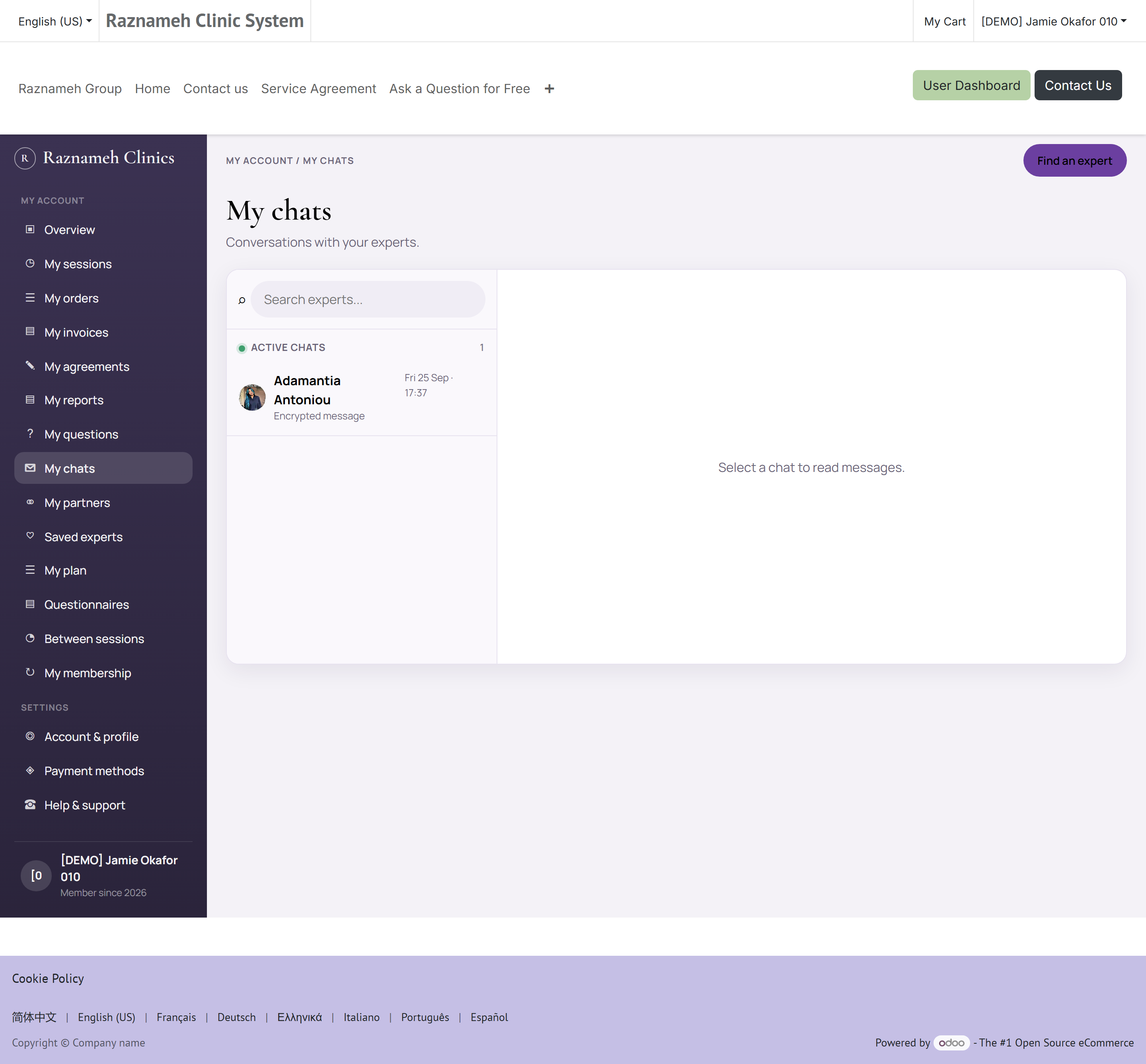
Perfil → Mensajes y preguntas → Chats con profesionales, o /my/chats.
- Pulse una conversación para abrirla.
- Escriba en el cuadro de abajo y pulse enviar.
- Las conversaciones activas están arriba; las pasadas, debajo.
Algunas organizaciones solo abren el chat en torno a una sesión reservada. Si no puede enviar un mensaje, suele ser por eso.
10.2 Llamadas de voz y vídeo#
Si la organización lo tiene activado, el chat incluye un botón de llamada. Permita el acceso al micrófono y a la cámara cuando se lo pida. Las llamadas funcionan dentro de la aplicación: no hay que instalar nada.
10.3 Chats de grupo#
Si pertenece a un grupo —un programa compartido o un grupo al que le invitaron— lo encontrará en Chats de grupo. Puede escribir a todo el grupo o a una persona concreta.
10.4 Preguntas que ha hecho#
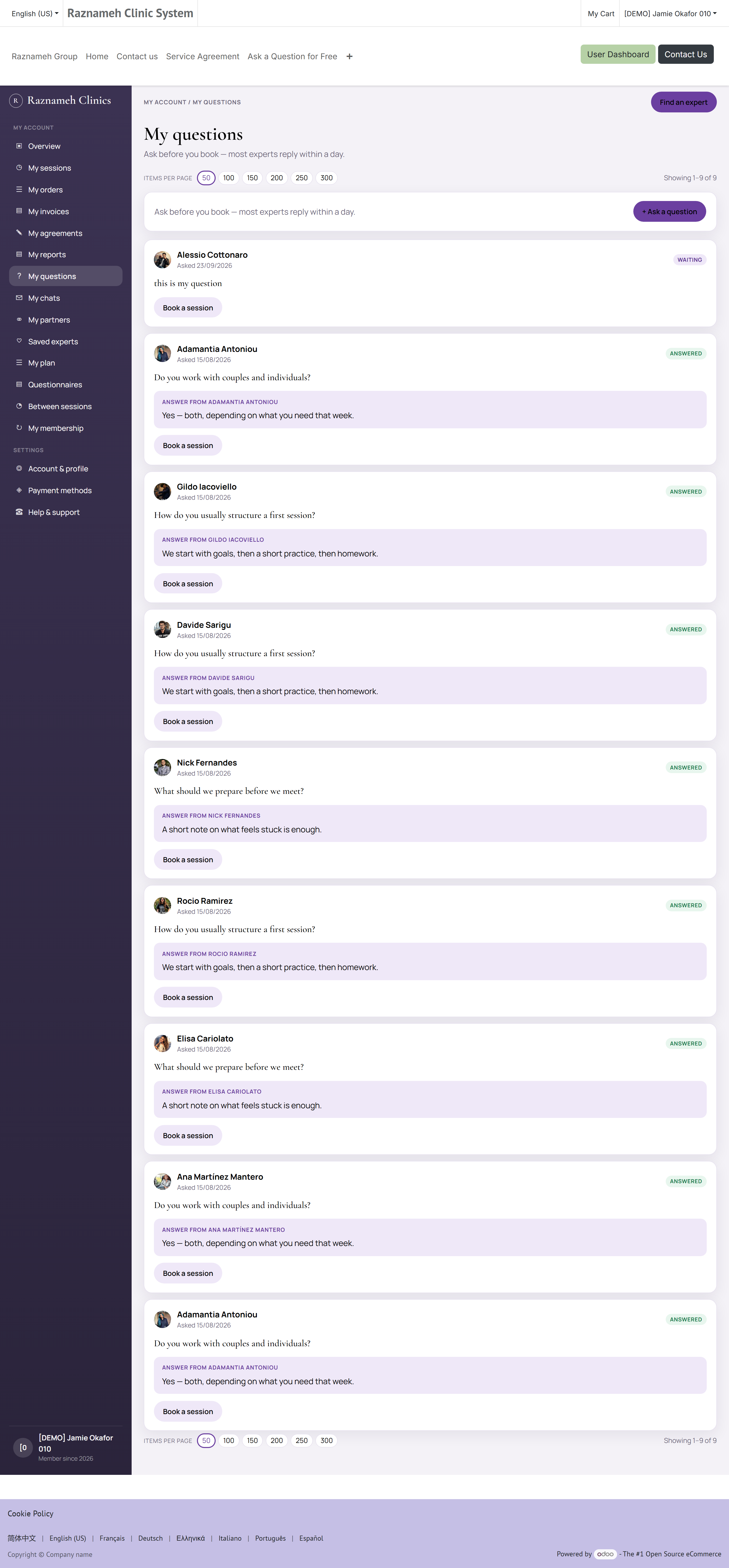
Perfil → Mis preguntas, o /my/questions.
Muestra todas las preguntas que ha hecho y las respuestas. Se le avisa cuando un profesional contesta.
10.5 Notificaciones#
Perfil → Notificaciones.
Su bandeja guarda todos los avisos: confirmaciones de reserva, recordatorios, respuestas y novedades de la cuenta.
Para cambiar qué recibe y cómo:
- Abra Notificaciones.
- Pulse el icono de ajustes.
- Active o desactive categorías y elija los canales: push, correo, dentro de la app, WhatsApp.
Algunas notificaciones no se pueden desactivar. Los avisos de seguridad, las confirmaciones de pago y los cambios de reserva se envían igualmente, porque los necesita.
11Contenidos y comunidad#
11.1 El muro#
La pestaña Inicio muestra artículos y vídeos elegidos para usted. Pulse cualquiera para leerlo. Dentro puede darle me gusta, comentar, compartirlo o guardarlo en Mis contenidos.
11.2 Autores#
Pulse el nombre de un autor para ver todo lo que ha publicado y seguirlo. Seguirlo hace que su material nuevo aparezca más arriba en su muro.
11.3 El muro de preguntas#
Explore las preguntas que otras personas han hecho a los profesionales, y las respuestas. Búsquelo antes de hacer la suya: a menudo ya está contestada.
12Pedir ayuda#
12.1 Abrir un ticket de soporte#
- Vaya a Perfil → Confianza y soporte → Tickets de soporte, o /my/help.
- Pulse Nuevo ticket.
- Elija un asunto que corresponda a su problema.
- Describa qué pasó, con fechas, importes y el nombre del profesional si viene al caso.
- Adjunte una captura si ayuda.
- Pulse Enviar.
12.2 Seguirlo#
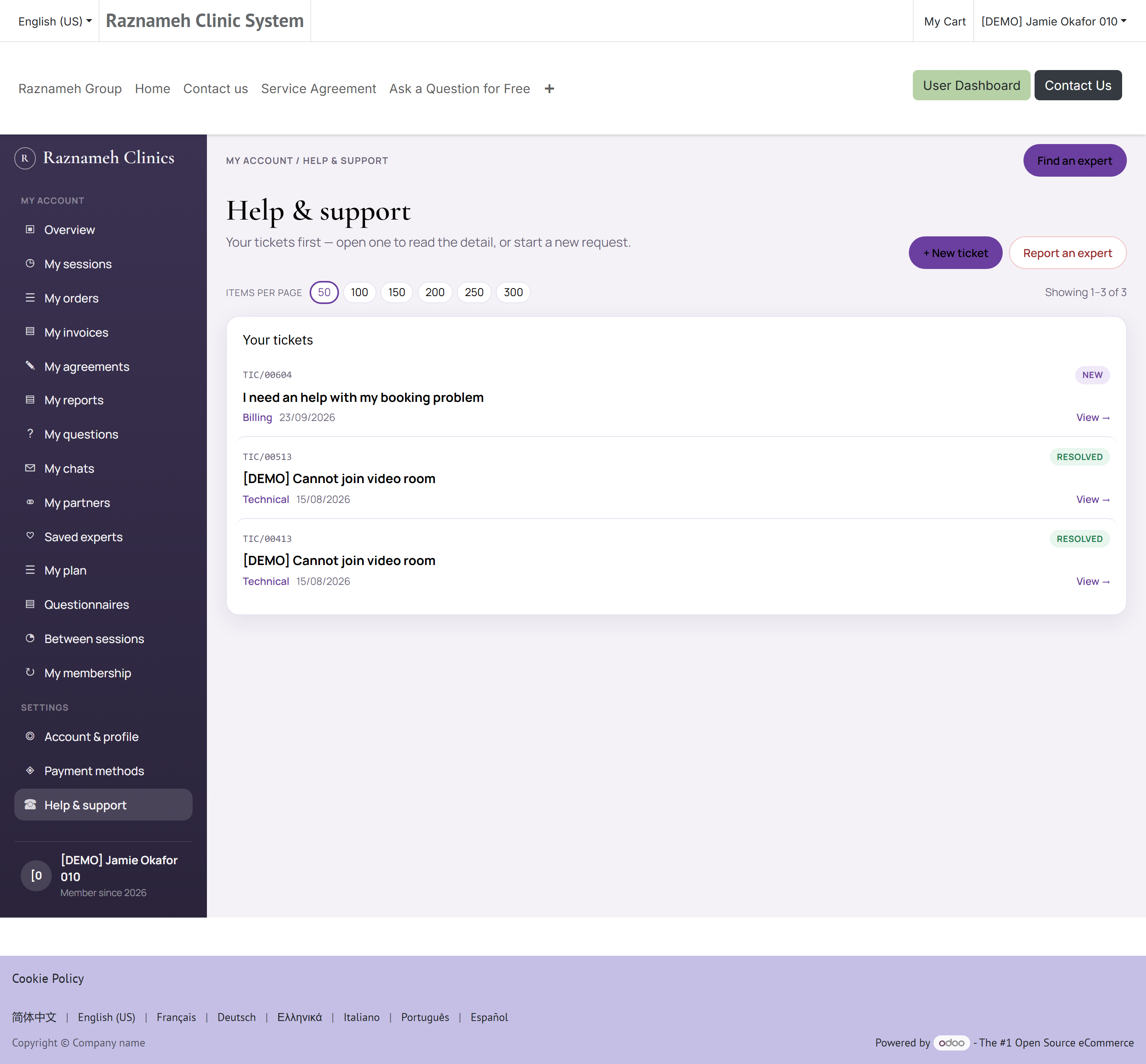
Abra Tickets de soporte para ver todos los suyos y en qué fase están. Pulse uno para leer las respuestas y contestar. Se le avisa cuando soporte responde.
12.3 Informar de un problema con un profesional#
Si su preocupación tiene que ver con la conducta de un profesional y no con un fallo técnico, use Denunciar en su perfil, o elija el asunto de denuncia al abrir un ticket. Estos casos van a un equipo distinto y se tratan de forma confidencial.
13Su cuenta, privacidad y seguridad#
13.1 Su página de cuenta y perfil#
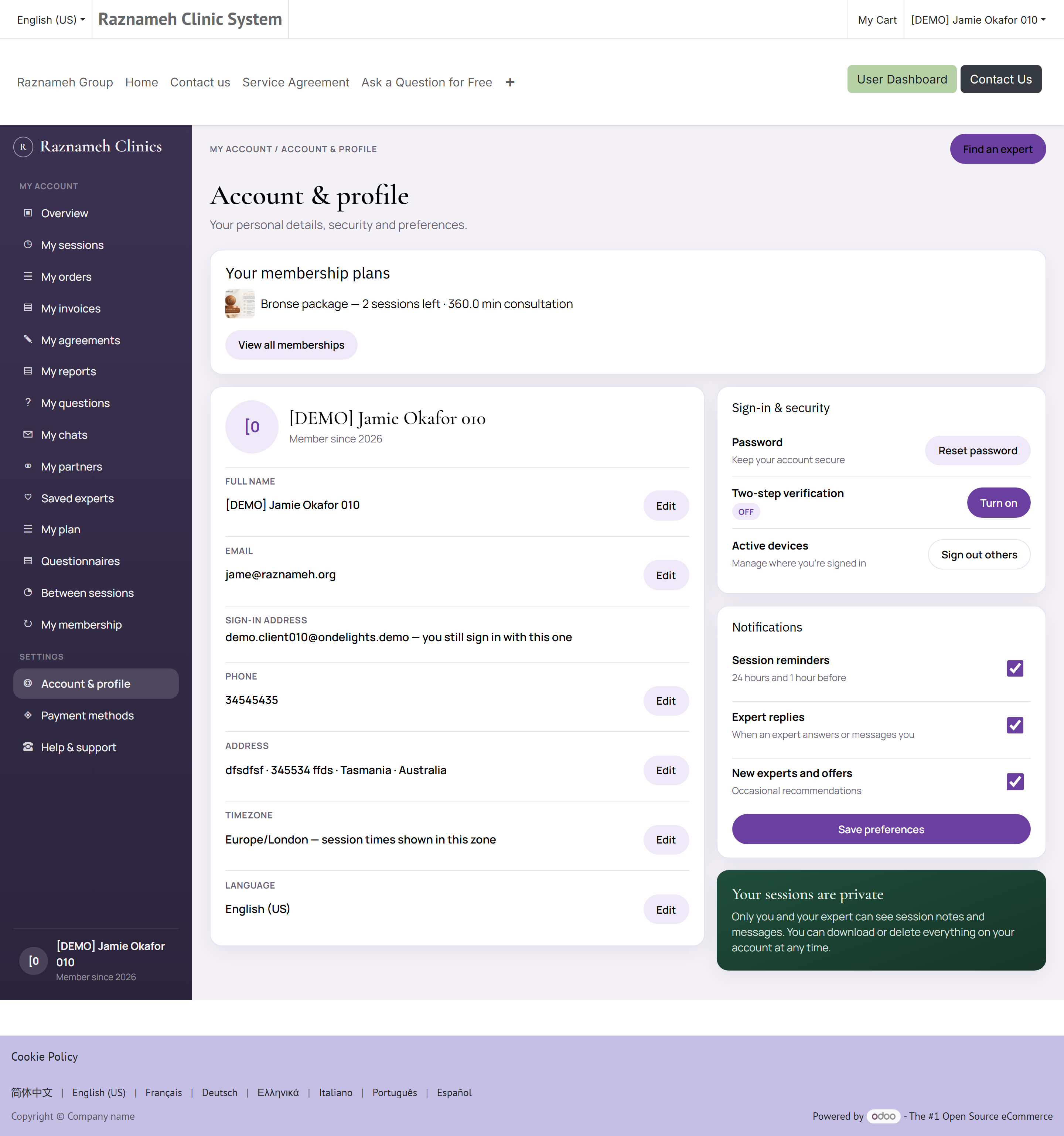
Perfil → Ajustes → Editar perfil en la aplicación, o Cuenta y perfil — /my/account/profile — en la web.
La página muestra lo que la organización tiene sobre usted y le permite cambiar casi todo:
| En la página | Qué es | ¿Editable? |
|---|---|---|
| Nombre | Cómo aparece ante los profesionales que reserva | Sí, en Editar datos |
| Correo electrónico | Adónde se envían confirmaciones, recordatorios y facturas | Sí, en Editar datos |
| Teléfono | Se usa para recordatorios, cuando su organización los envía | Sí, en Editar datos |
| Dirección | Su dirección de facturación: aparece en las facturas (§9.2) | Sí, en Editar datos |
| Zona horaria | Todas las horas que ve se convierten a esta | Sí |
| Idioma | El idioma del sitio, la aplicación y sus correos | Sí |
| Miembro desde | La fecha en que se creó su cuenta | No |
Editar datos abre el formulario completo. Cambie lo que necesite y pulse Guardar, o Descartar para dejarlo como estaba.
13.2 Elegir qué mensajes recibe#
La misma página lleva tres interruptores. Controlan los mensajes que la plataforma le envía por iniciativa propia:
| Interruptor | Activa y desactiva |
|---|---|
| Recordatorios de sesión | Los recordatorios previos a una sesión reservada |
| Respuestas de profesionales | Avisos cuando un profesional contesta a un mensaje o a una pregunta |
| Ofertas y novedades | Marketing: promociones, servicios nuevos, anuncios |
Cámbielos y pulse Guardar; la página confirma que se ha guardado.
Algunos mensajes ignoran estos interruptores, a propósito. Las confirmaciones de reserva, los avisos de cancelación y de cargo, los recibos de pago y las alertas de seguridad se envían de todos modos. No son marketing: son el registro de algo que le ha pasado a su dinero o a su cuenta, y los necesita. La plataforma tampoco permite que nadie los desactive por usted.
Los recordatorios suelen enviarse dos veces —un día antes y una hora antes— aunque su organización fija los plazos exactos y puede enviar hasta cuatro. Por qué canal llegan (push, correo, dentro de la app, WhatsApp) se define en Notificaciones (§10.5).
13.3 Cambiar su contraseña#
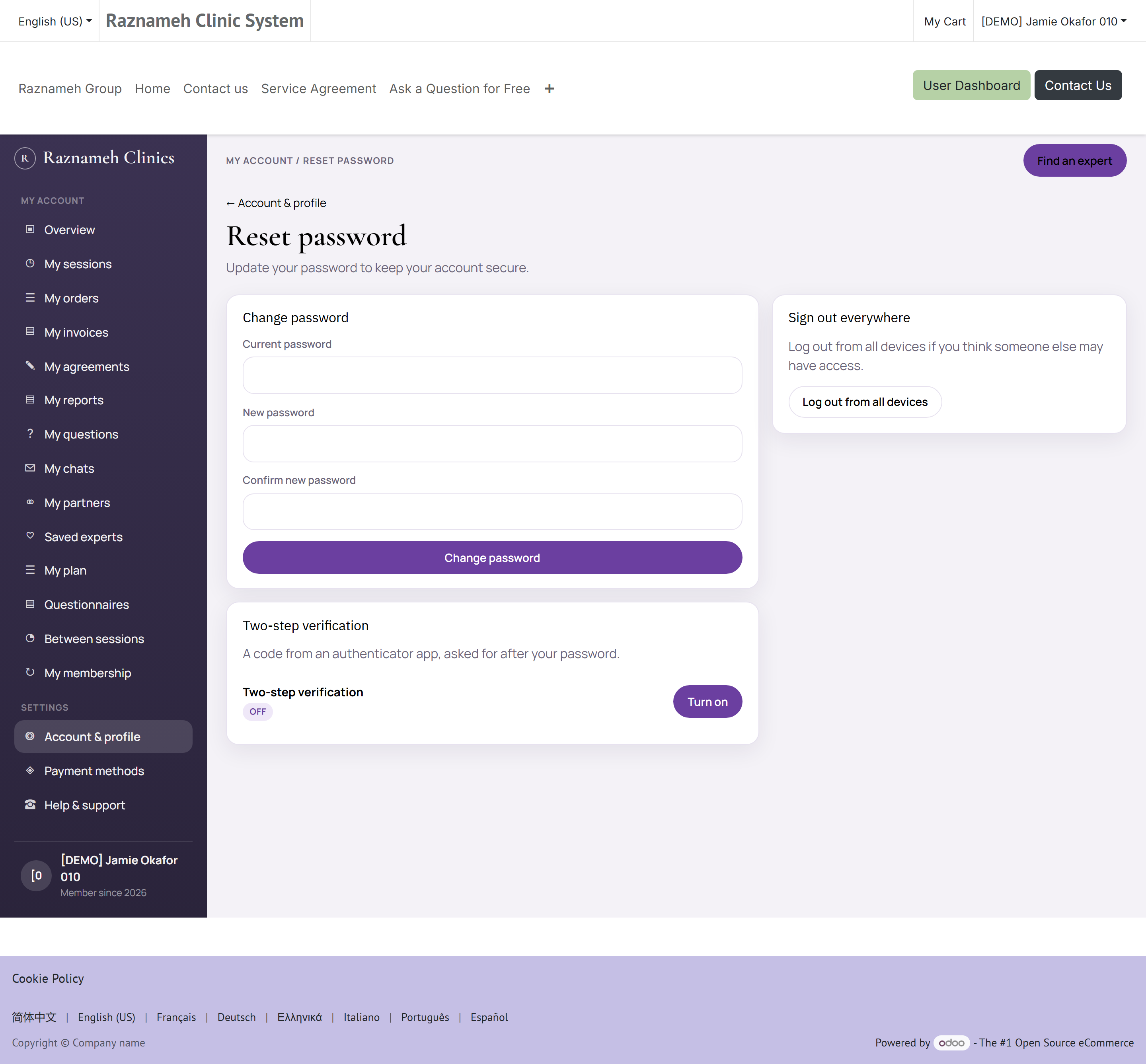
Perfil → Ajustes → Seguridad, o /my/security.
Escriba su contraseña actual y luego la nueva dos veces. Su sesión sigue abierta en este dispositivo; puede que se cierre en otros.
13.4 Bloquear la aplicación en su dispositivo#
Perfil → Ajustes → Ajustes de seguridad.
Active el bloqueo de la aplicación y elija huella o rostro, un PIN o un patrón. La aplicación se bloquea entonces tras un rato de inactividad o cuando cambia a otra.
Conviene hacerlo si alguna otra persona usa su móvil.
13.5 Controles de privacidad#
Perfil → Ajustes → Ajustes de privacidad.
| Control | Qué hace |
|---|---|
| Visibilidad del perfil | Quién puede ver su perfil |
| Preferencias de marketing | Si recibe mensajes promocionales |
| Solicitud de datos | Pedir una copia de sus datos |
| Solicitud de supresión | Pedir que se eliminen sus datos |
Una solicitud de supresión es una petición formal que la organización debe atender dentro del plazo legal de su país. Recibirá una confirmación cuando esté completada.
13.6 Documentos que constan sobre usted#
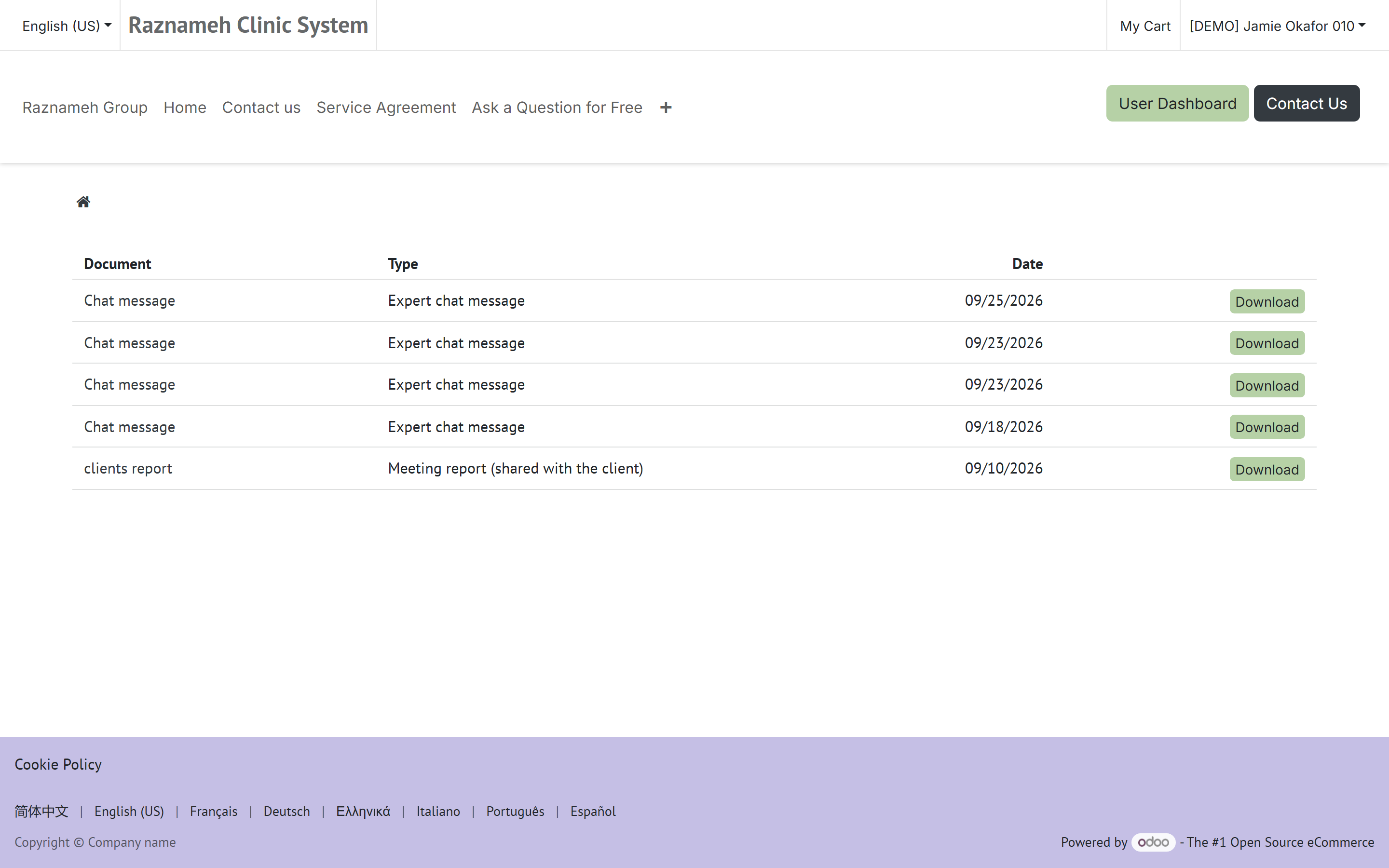
/my/documents en la web.
Cuando su organización usa los registros seguros de la plataforma —los centros y consultas suelen hacerlo— esta página enumera los documentos que constan sobre usted y que han decidido hacerle visibles. Pulse uno para leerlo o descargarlo.
Qué verá y qué no:
| Verá | No verá |
|---|---|
| Documentos que la organización le ha publicado expresamente | Nada que no se le haya publicado expresamente |
| Documentos en los que usted es la persona a la que se refieren | Documentos sobre otra persona, nunca |
| Documentos aún conservados | Nada ya destruido según la política de conservación |
Las notas de sesión de un profesional no están aquí automáticamente. Se escriben para el profesional y para la continuidad asistencial, y cada organización decide deliberadamente, por tipo de documento, si el paciente las ve. Una página vacía normalmente significa que su organización no publica nada a los pacientes, no que no exista nada.
Dos cosas de esta página conviene saberlas:
- Cada consulta y cada descarga quedan registradas, con quién, qué y cuándo. Ese registro le protege: es la prueba si alguna vez pregunta quién ha mirado su historial.
- Hay un límite de frecuencia — unos 60 documentos en cinco minutos. Nunca lo alcanzará leyendo sus propios documentos; existe para impedir la recolección automatizada.
Si quiere una copia de todo lo que consta sobre usted, incluido lo que no se publica aquí, eso es una solicitud de datos (§13.5) y no esta página.
13.7 Eliminar su cuenta#
Perfil → Ajustes → Eliminar cuenta.
Lea el resumen con atención: explica qué se elimina y qué está la organización legalmente obligada a conservar, como las facturas a efectos fiscales. Confirme para continuar.
Antes de eliminarla: descargue las facturas que necesite y use las sesiones que le queden o pregunte a soporte por un reembolso. La eliminación no se puede deshacer.
14Resolución de problemas#
| Problema | Qué hacer |
|---|---|
| No puedo acceder | Revise cómo ha escrito el correo. Use Olvidé mi contraseña. Si dice que la cuenta está bloqueada, espere unos minutos: es la protección contra intentos repetidos |
| No hay huecos disponibles | Cambie de mes, compruebe la zona horaria arriba, apúntese a la lista de espera o pruebe con otro profesional |
| Las horas se ven mal | La página de reserva tiene un selector de zona horaria arriba. Póngalo donde esté realmente |
| La reserva falló en el último paso | Alguien tomó el hueco antes. Vuelva atrás y elija otra hora: no se ha cobrado nada |
| Pago rechazado | Compruebe caducidad y fondos, pruebe otro método y contacte con soporte indicando fecha e importe |
| Me han cobrado dos veces | Casi con seguridad no: el sistema previene los duplicados. Consulte Facturas; si de verdad hay dos, abra un ticket |
| Falta una sesión en mi lista | Mire la pestaña Todas en vez de una filtrada. Si acaba de comprarla, deslice hacia abajo para actualizar |
| El botón Entrar no funciona | Se activa poco antes de la hora de inicio. Compruebe su conexión y que permitió el acceso a cámara y micrófono |
| Verificación rechazada | Reinténtelo con mejor luz, el documento entero encuadrado y sin reflejos. Si vuelve a fallar, abra un ticket: lo revisará una persona |
| No recibo notificaciones | Revise los ajustes de notificación de la app y luego los del propio móvil. Para el correo, mire el spam |
| La aplicación va lenta o se queda colgada | Ciérrela y vuelva a abrirla. Si persiste, busque una actualización en su tienda |
| Idioma o disposición incorrectos | Perfil → Ajustes → Idioma |
| Un cargo de cancelación con el que no estoy de acuerdo | Abra Historial de cancelaciones: indica quién canceló y cuándo. Abra un ticket citando esa entrada |
15Referencia rápida#
Tareas habituales#
| Quiero… | Vaya a |
|---|---|
| Reservar una sesión que ya pagué | Perfil → Citas reservadas → Por reservar → Reservar hora |
| Entrar a una sesión en línea | Perfil → Citas reservadas → Programadas → Entrar |
| Cancelar o mover una sesión | Perfil → Citas reservadas → Cambiar / cancelar |
| Ver qué me queda | Perfil → Servicios comprados |
| Conseguir una factura | Perfil → Facturación → Facturas |
| Escribir a mi profesional | Perfil → Chats con profesionales |
| Cambiar mis recordatorios | Perfil → Notificaciones → ajustes |
| Hacer una pregunta pública | Perfil del profesional → Hacer una pregunta |
| Informar de un problema | Perfil → Tickets de soporte → Nuevo ticket |
| Cambiar mi contraseña | Perfil → Ajustes → Seguridad |
| Bloquear la aplicación | Perfil → Ajustes → Ajustes de seguridad → Bloqueo de la app |
Estados de una sesión#
| Estado | Significado |
|---|---|
| Por reservar | Pagada, sin hora elegida. Le toca a usted |
| Programada | Reservada y próxima |
| Completada | Celebrada. Puede dejar una reseña |
| Cancelada | Cancelada por usted o por el profesional |
| Penalización pendiente | Hay un cargo por cancelación tardía facturado y sin pagar. Pagarlo libera la sesión |
| Caducada | La validez se agotó antes de reservarla. Pregunte a soporte |
| Se aplica cargo | Esta sesión lleva asociado un cargo de cancelación |
El detalle completo de cada uno está en el §8.4.
Las palabras de esta guía#
| Palabra | Qué significa aquí |
|---|---|
| Sesión disponible | Una sesión que ha pagado y puede reservar. Lo que usted posee |
| Reserva | Una sesión disponible con fecha y hora asignadas. A lo que usted asiste |
| Paquete | Varias sesiones compradas de una vez, normalmente más baratas por sesión |
| Contrato de servicio | Las condiciones que acepta al pagar, incluida la escala de cancelación |
| Condiciones de cancelación | La escala de cargos según la antelación con la que avisó (§7.1) |
| Antelación | Cuánto tiempo antes de la hora de inicio canceló o movió algo |
| Ventana gratuita | La antelación por encima de la cual no se cobra nada |
| Pedido | Una compra. Genera sesiones disponibles y una o varias facturas |
| Factura | La exigencia de pago que se deriva de un pedido |
| Lista de espera | Una petición permanente de que le ofrezcan un hueco si queda libre (§5.3) |
| Informe de sesión | El registro escrito de un profesional sobre una sesión. Privado salvo que su organización lo publique (§13.6) |
Adónde acudir cuando algo va mal#
| La pregunta | La página que la responde |
|---|---|
| «¿Dónde está la sesión que pagué?» | Mis pedidos (§9.5), luego Servicios comprados (§8.2) |
| «¿Por qué me han cobrado esto?» | Historial de cancelaciones (§7.5), luego Facturas (§9.3) |
| «¿Quién canceló esto?» | Historial de cancelaciones (§7.5): lo indica |
| «¿A qué acepté exactamente?» | La página de detalle de la sesión: el contrato firmado está ahí (§4.2) |
| «¿Por qué no puedo reservar?» | §5.5, y luego el §8.4 para el estado |
| «Nadie me ha contestado» | Tickets de soporte (§12.2): muestra en qué fase está cada uno |
Buenas costumbres#
- Reserve desde Por reservar en vez de volver a comprar: puede que ya tenga la sesión.
- Compruebe la zona horaria antes de elegir un hueco, sobre todo de viaje.
- Lea las condiciones de cancelación al comprar, no cuando las necesite.
- Deje una reseña: es lo principal en lo que se apoyan otros pacientes.
- Mantenga su dirección de facturación al día antes de comprar, no después.
Las pantallas y los nombres de menú pueden variar un poco entre organizaciones, porque cada una elige qué funciones activar. Si algo de esta guía no coincide con lo que ve, su organización tiene esa función desactivada: pregunte a su equipo de soporte.