
1Instalar la aplicación#
1.1 Desde la tienda de aplicaciones#
Busque en su tienda el nombre que le indicaron e instálela con normalidad.
- iPhone y iPad — App Store. Requiere una versión reciente de iOS.
- Móviles y tabletas Android — Google Play.
Instale únicamente la aplicación cuyo nombre le indicaron. Si aparecen varias parecidas, compruebe el nombre del editor antes de instalar.
1.2 Si le enviaron una descarga directa#
Algunas organizaciones distribuyen su aplicación directamente en lugar de por una tienda, normalmente como un archivo .apk de Android.
- Abra el enlace que le enviaron en el propio móvil.
- Descargue el archivo.
- Púlselo y permita la instalación cuando el móvil se lo pida.
- Vuelva a desactivar después el permiso de «instalar aplicaciones desconocidas».
Instale solo archivos que le lleguen de su organización por un canal en el que confíe. Si un enlace llega de forma inesperada —aunque parezca correcto— confírmelo antes de abrirlo.
1.3 Si tiene más de una de estas aplicaciones#
Algunas organizaciones usan varias aplicaciones con marca propia construidas sobre la misma plataforma. Se instalan una junto a otra y no interfieren entre sí. Compruebe el nombre y el icono antes de acceder, para no probar las credenciales de su centro en la aplicación de otra organización.
1.4 Usarla sin instalar nada#
La plataforma también funciona en el navegador del móvil, en la dirección web de su organización. Todo funciona, pero no recibirá notificaciones push ni tendrá bloqueo de aplicación. Instale la aplicación si puede.
2Primer arranque y permisos#
La aplicación pide permisos a medida que los necesita, no todos de golpe. Cada uno desbloquea algo concreto.
| Permiso | Cuándo se pide | Qué deja de funcionar sin él |
|---|---|---|
| Notificaciones | Al primer arranque | Recordatorios de citas, avisos de mensajes, alarma de sesión |
| Cámara | Verificación de edad, videollamadas, cambiar su foto | Comprobación de identidad, videollamadas |
| Micrófono | Llamada de voz o vídeo | Las llamadas |
| Fotos | Adjuntar una imagen a un ticket o al perfil | Los adjuntos |
| Face ID / huella | Activar el acceso rápido o el bloqueo de la app | Acceso rápido, bloqueo de la app |
Acepte las notificaciones#
Es el permiso que conviene conceder en el primer arranque. Sin él no recibirá recordatorios de cita ni aviso cuando empiece su sesión, que es la causa más frecuente de una sesión perdida.
Si ya lo rechazó, puede reactivarlo más tarde en los ajustes de su propio móvil (§12.2).
3Acceder, y acceder más rápido#
3.1 Cree una cuenta#
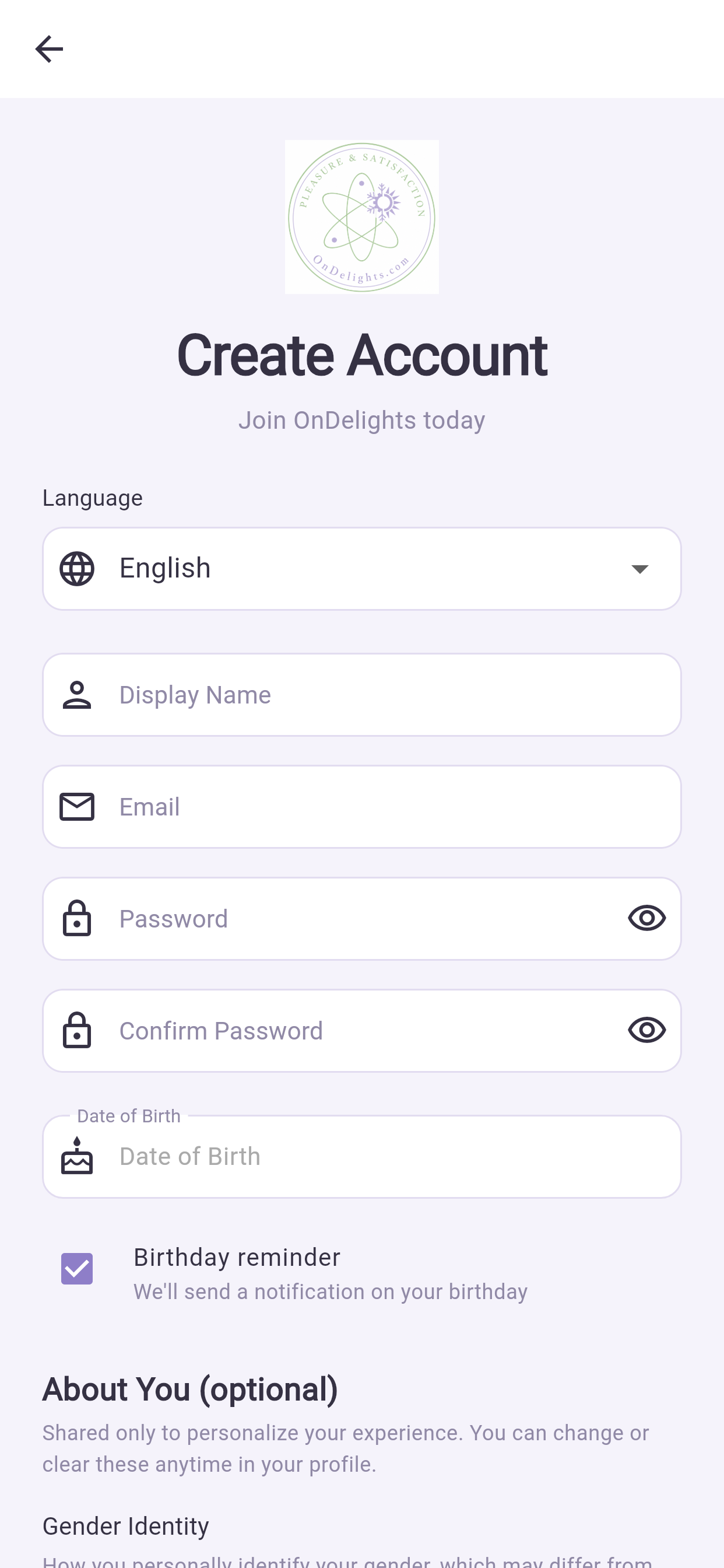
- Pulse Empezar (Get Started).
- Pulse Registrarse (Register).
- Escriba su nombre, correo electrónico y una contraseña.
- Indique su fecha de nacimiento. Es obligatoria: confirma que cumple la edad mínima.
- Acepte las condiciones.
- Pulse Crear cuenta.
3.2 Acceda#
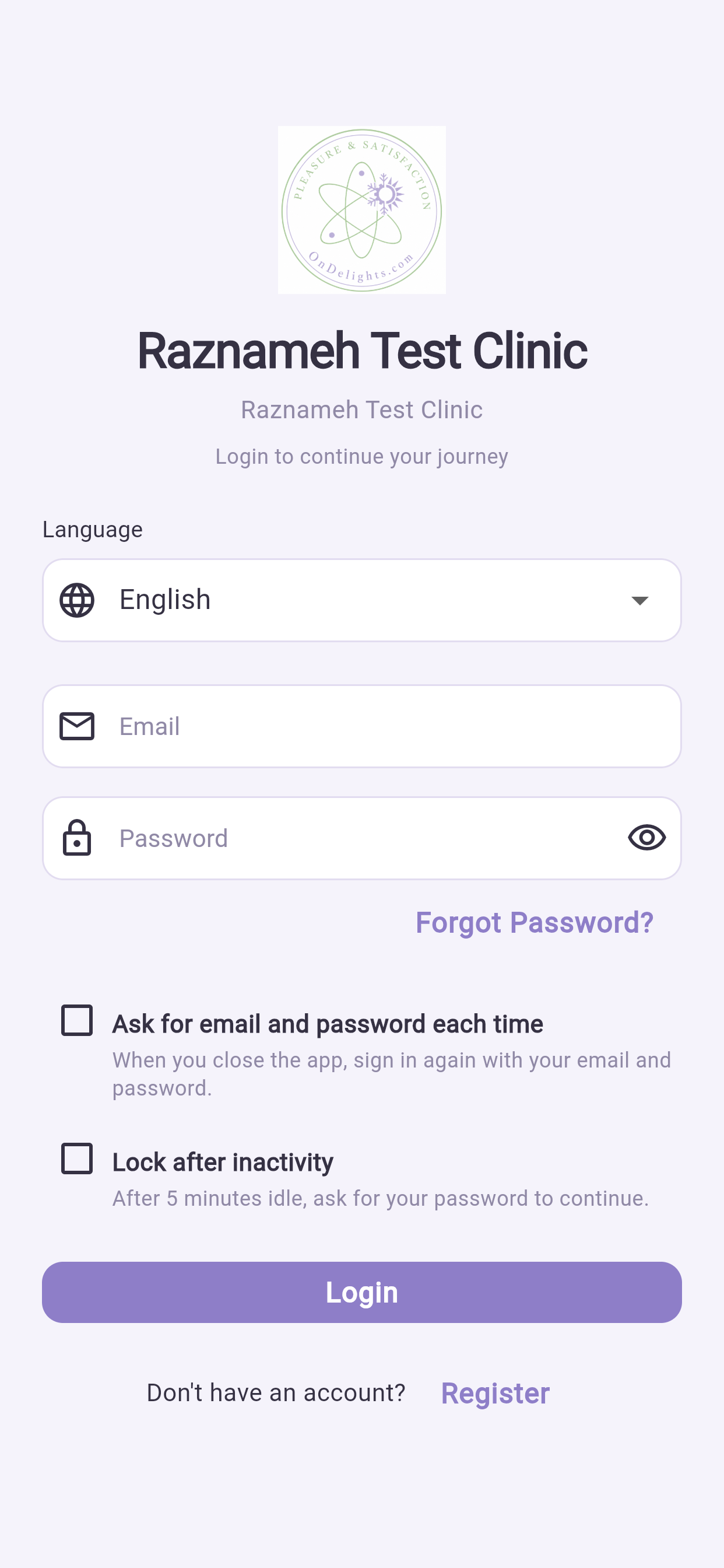
Escriba su correo y contraseña, o pulse Continuar con Google.
3.3 Configure el acceso rápido#
Después de acceder una vez, la aplicación puede dejarle entrar con la huella, el rostro o un patrón en lugar de escribir la contraseña.
- Vaya a Perfil → Ajustes → Seguridad.
- Active Mantener la sesión iniciada.
- Elija huella o reconocimiento facial, o defina un patrón.
La próxima vez, la aplicación se abrirá directamente en la pantalla de desbloqueo.
Una nota sobre «Mantener la sesión iniciada». Guarda una sesión en este dispositivo. Es seguro en un móvil que solo usa usted y que tiene su propio bloqueo de pantalla. En un móvil compartido o de trabajo, elija Pedirme acceder cada vez.
3.4 Cerrar sesión#
Perfil → Cerrar sesión (abajo del todo). Esto cierra la sesión solo en este dispositivo; sus otros dispositivos siguen conectados.
4Confirmar su edad e identidad#
Algunos servicios necesitan confirmar su edad antes de que pueda reservar. La aplicación se lo pedirá la primera vez que haga falta.
4.1 La comprobación facial, la más rápida#
- Pulse Iniciar verificación.
- Permita el acceso a la cámara.
- Sostenga el móvil a la altura de los ojos, con luz razonable y la cara entera dentro del encuadre.
- Siga las indicaciones y no se mueva.
A la mayoría se le aprueba de inmediato.
Para superarla a la primera: póngase de cara a una ventana o una lámpara en vez de tenerla detrás, quítese gafas de sol y gorros, y sostenga el móvil firme a la distancia del brazo.
4.2 Si la comprobación facial no es concluyente#
La aplicación pasa a una comprobación documental.
- Pulse Continuar con documento.
- Fotografíe su pasaporte, carné de conducir o DNI siguiendo las guías en pantalla.
- Grabe el breve vídeo selfi.
- Pulse Enviar.
Para superarla a la primera: coloque el documento sobre una superficie oscura y plana, evite los reflejos de las luces del techo, encuadre las cuatro esquinas y no tape ninguna parte con los dedos.
4.3 En revisión#
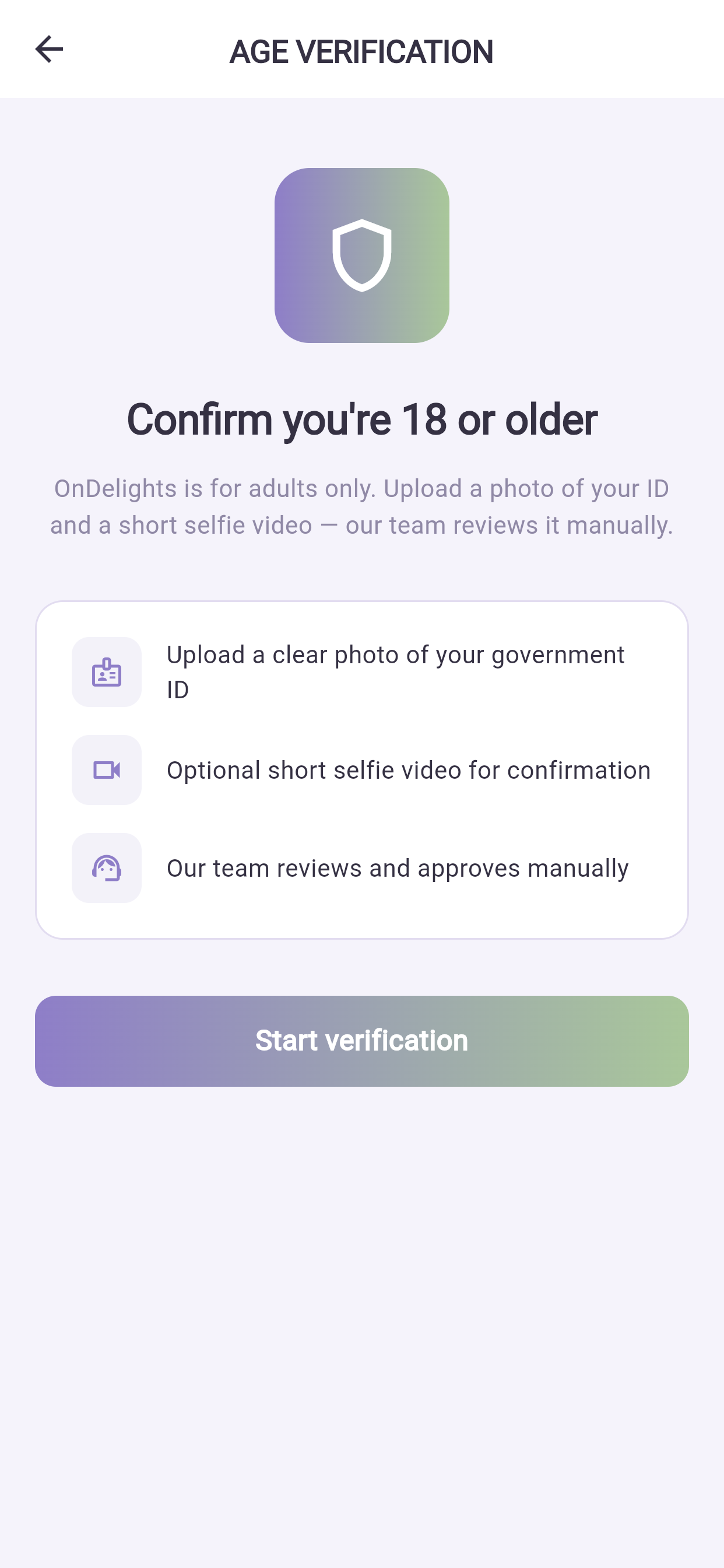
Si hace falta que lo mire una persona, verá En revisión. El personal suele decidir en un día laborable y usted recibe una notificación en cualquier caso. Mientras espera puede seguir usando todo lo que no requiera verificación.
4.4 Qué ocurre con sus documentos#
Se guardan cifrados, solo son visibles para el reducido número de personas que los revisan y se eliminan automáticamente cuando vence el plazo de conservación. Cada vez que una persona del equipo abre uno, queda registrado.
Puede pedir que se eliminen antes: Perfil → Ajustes → Privacidad → solicitud de supresión.
5Moverse por la aplicación#
5.1 Las pestañas#
| Pestaña | Para qué es |
|---|---|
| Inicio (Home) | Su muro de contenidos |
| Servicios (Services) | Encontrar profesionales y reservar |
| Perfil (Profile) | Sesiones, facturación, mensajes, ajustes |
Su aplicación puede mostrar menos pestañas o alguna más: la organización elige qué funciones incluir. Esta guía cubre las pestañas que tienen todas.
5.2 Gestos que conviene conocer#
| Gesto | Qué hace |
|---|---|
| Deslizar hacia abajo en una lista | La actualiza desde el servidor |
| Deslizar desde el borde izquierdo | Vuelve a la pantalla anterior (iPhone) |
| Pulsar el corazón | Guarda un profesional, un servicio o un artículo |
| Mantener pulsado un mensaje | Copiarlo o eliminarlo |
Si una pantalla parece desactualizada —falta una sesión, no aparece un pago— deslice hacia abajo para actualizar antes de dar por hecho que algo va mal.
5.3 Idioma y disposición#
Perfil → Ajustes → Idioma. Hay 23 idiomas disponibles.
Elegir árabe, persa, hebreo o urdu cambia toda la aplicación a la disposición de derecha a izquierda: las pestañas, las flechas de retroceso y el texto se invierten. Es el comportamiento correcto, no un fallo.
6La pestaña Inicio#
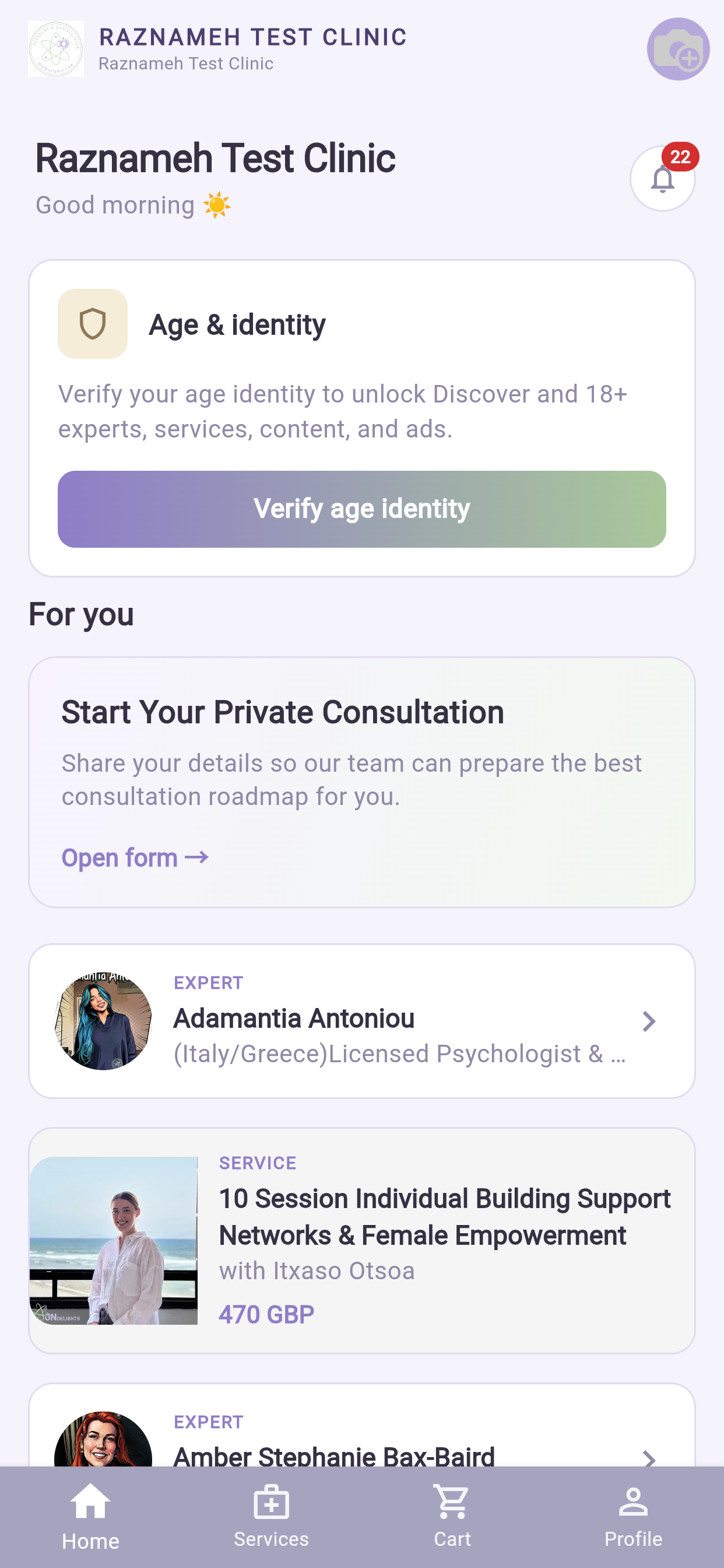
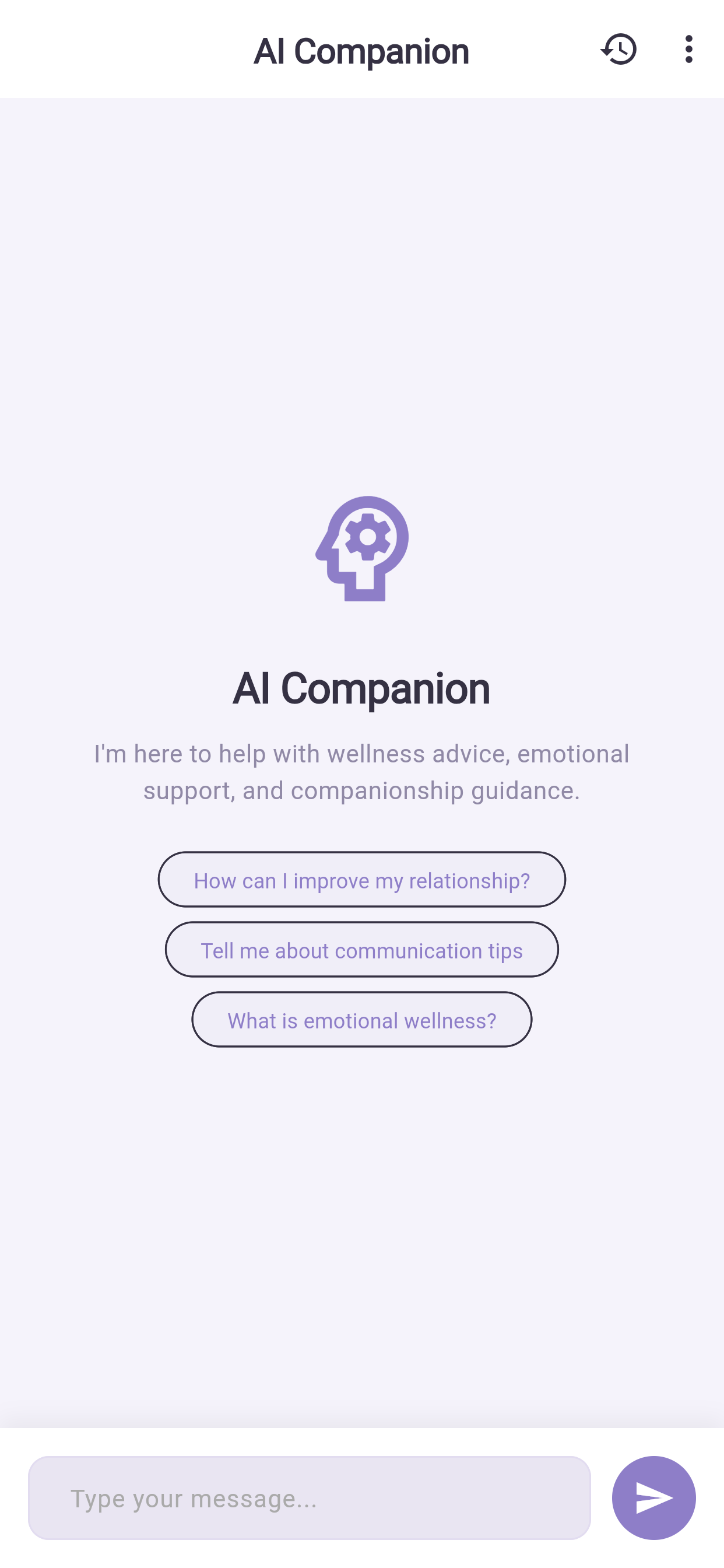
Su muro de artículos y vídeos.
- Pulse una publicación para leerla.
- Dentro puede dar me gusta, comentar, compartir o guardarla.
- Pulse el nombre del autor para ver todo lo que ha publicado y seguirlo.
- Deslice hacia abajo para actualizar.
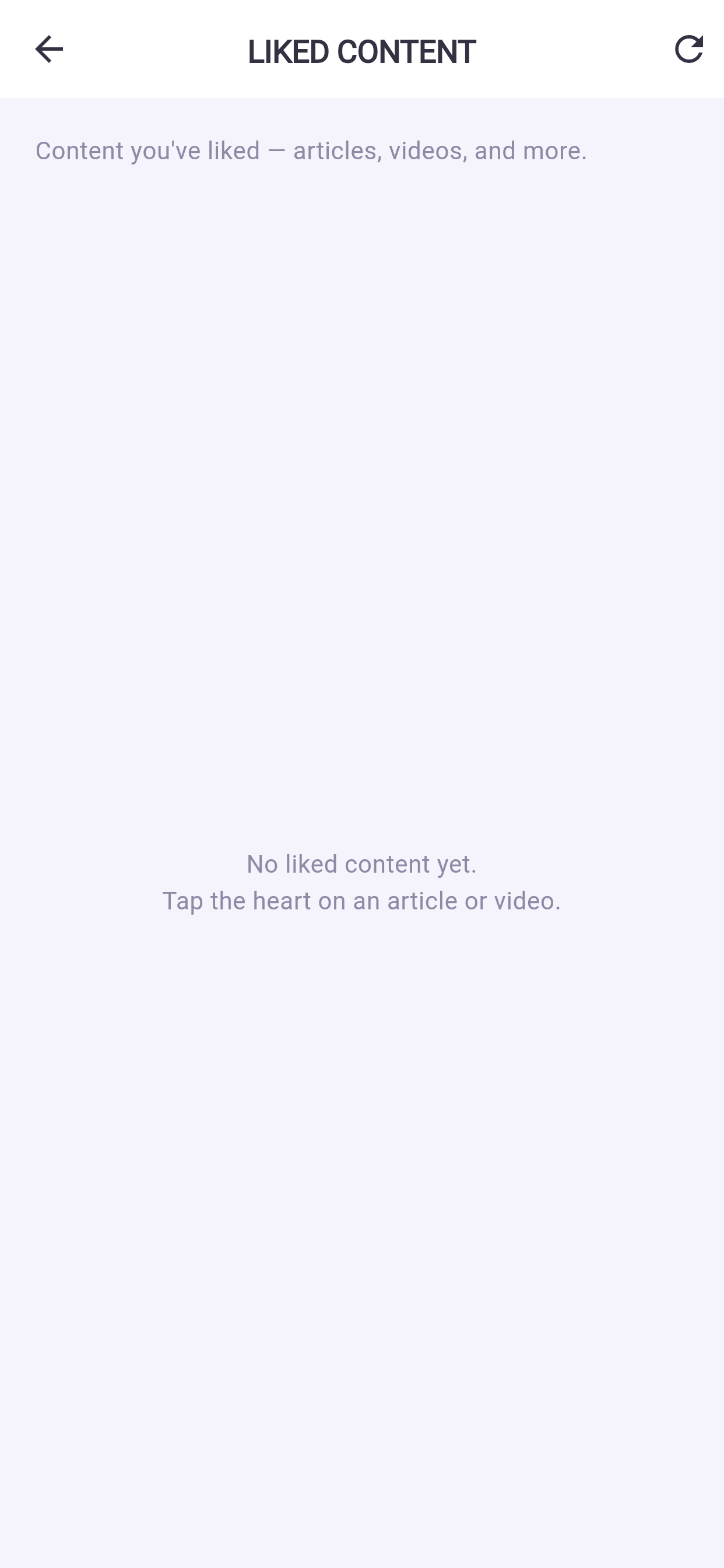
Lo guardado aparece en Perfil → Me gusta → Contenido que me gusta.
7La pestaña Servicios: buscar y reservar#
7.1 Encuentre a alguien#
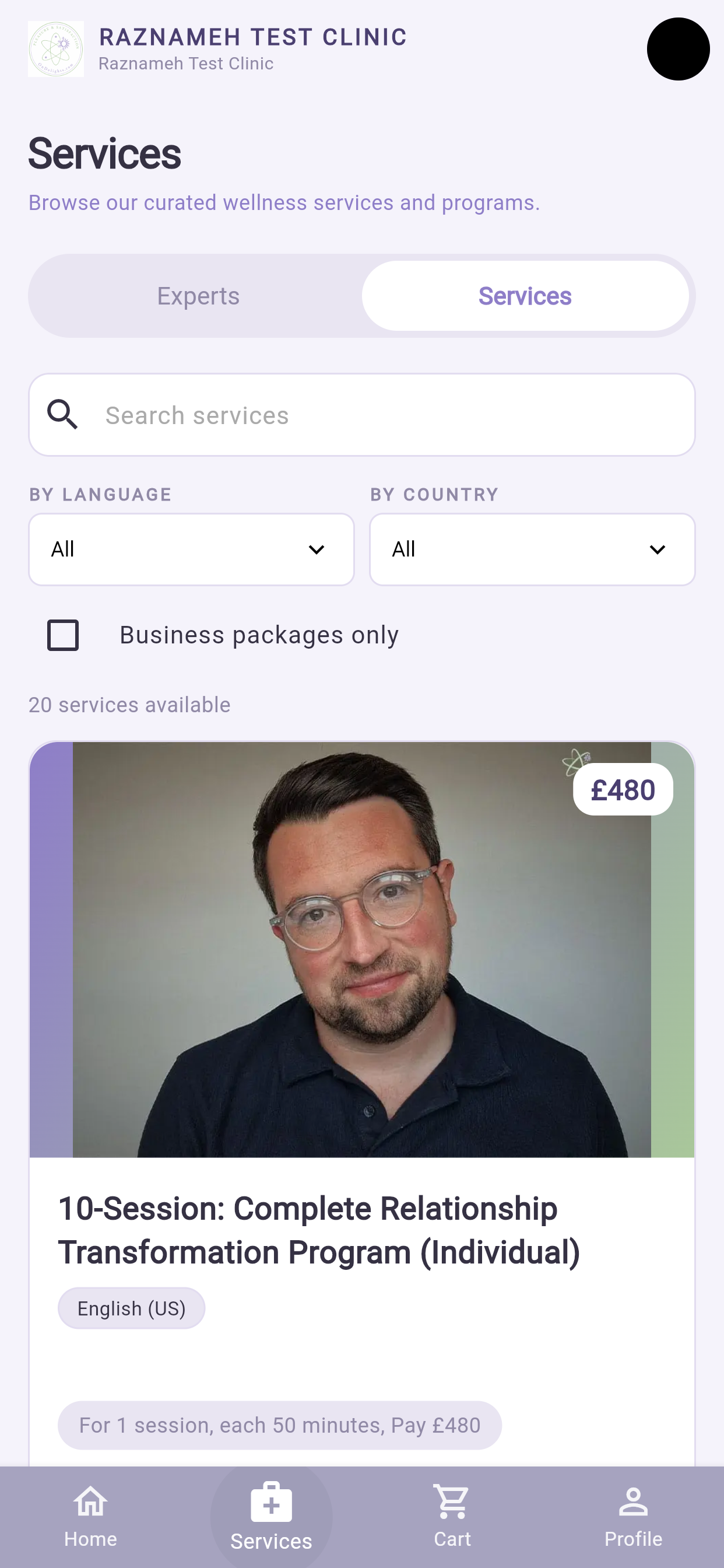
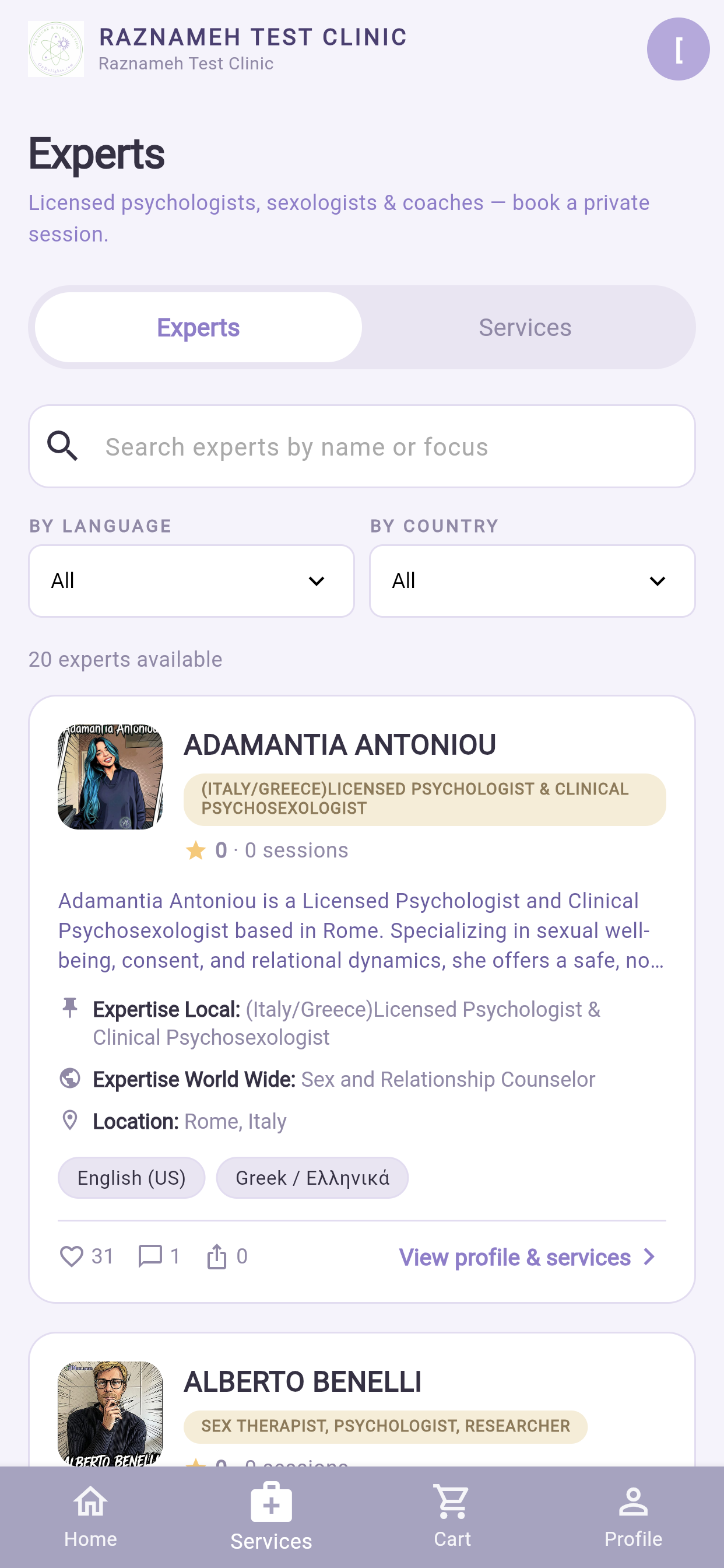
- Abra Servicios.
- Busque o use los filtros: categoría, especialidad, valoración, precio.
- Pulse un profesional para abrir su perfil.
En su perfil: vídeo y fotos, especialidades, valoraciones y valoraciones por categoría, servicios con duración y precio, y reseñas de personas que realmente tuvieron una sesión.
Pulse el corazón para guardarlo y volver más adelante.
7.2 Compre sesiones#
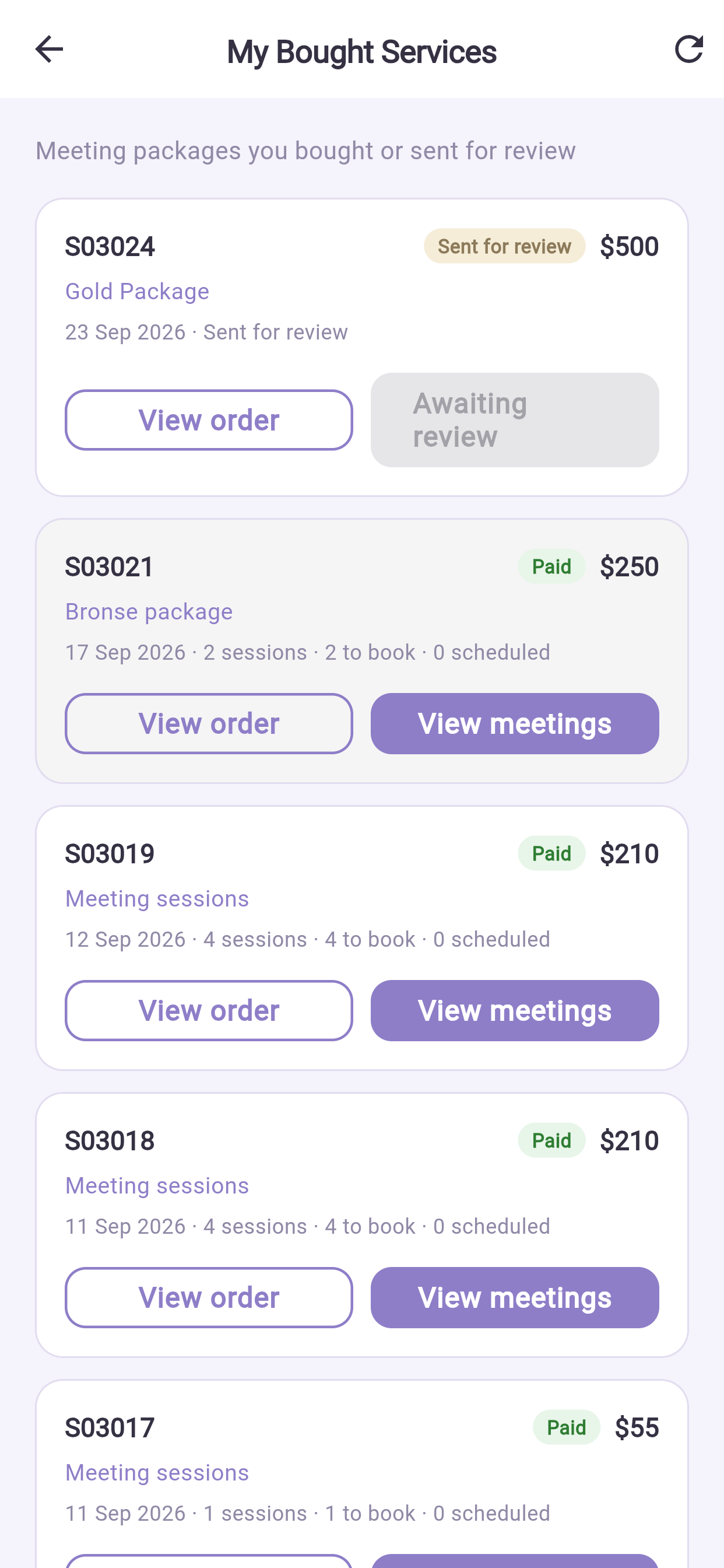
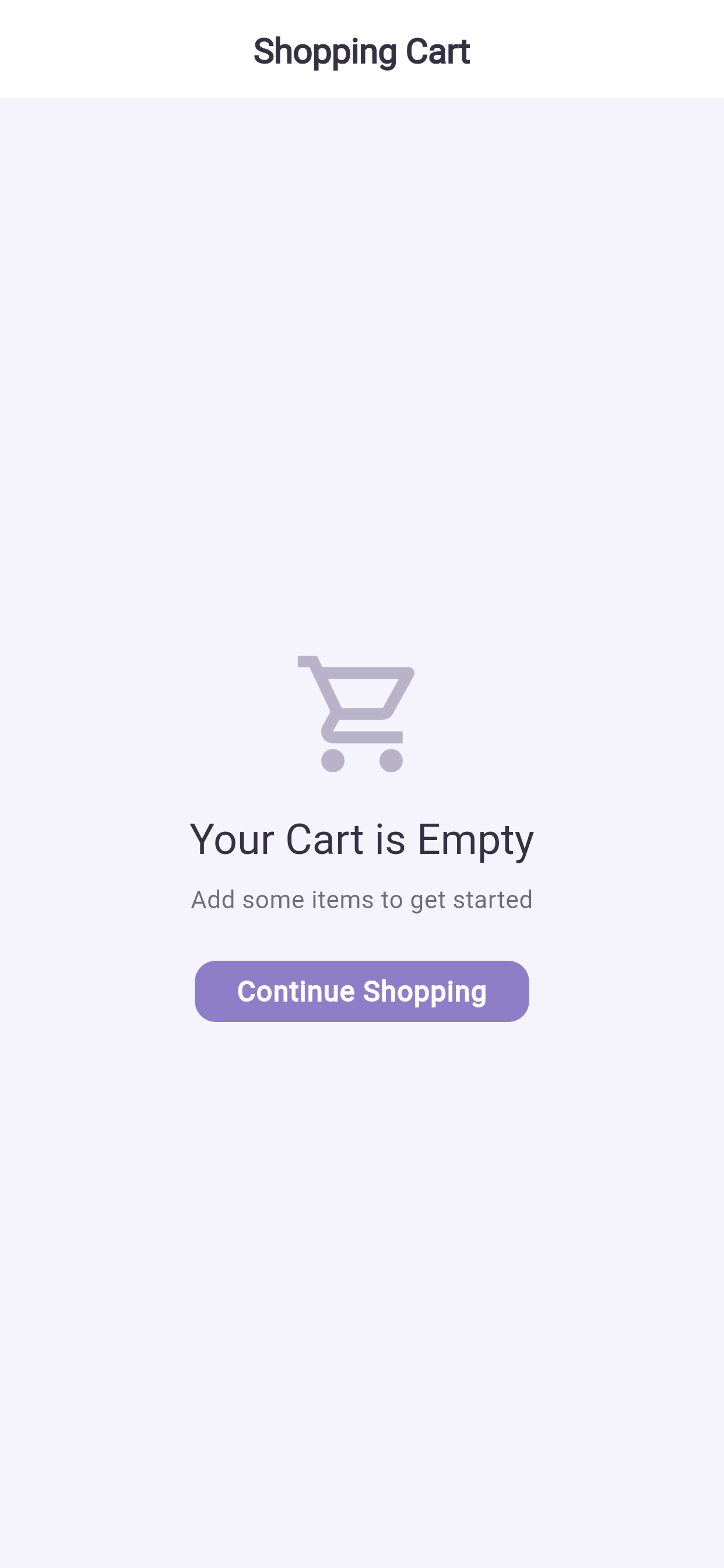
- Elija un servicio y pulse Añadir a la cesta.
- Abra la cesta y pulse Pagar.
- Si aparece un contrato de servicio, léalo y marque Acepto. Las condiciones de cancelación salen de ese documento: merece la pena ese minuto.
- Elija cómo pagar: una tarjeta guardada, una tarjeta nueva, PayPal, Apple Pay o Google Pay.
- Confirme.
No cierre la aplicación mientras se procesa un pago. Espere a la pantalla de confirmación. Si se corta la conexión a mitad del pago, vuelva a abrir la aplicación y consulte Facturas antes de intentarlo otra vez: no se le cobrará dos veces, pero comprobarlo evita el susto.
7.3 Reserve una hora#
Comprar y reservar son pasos distintos, así que puede comprar un paquete ahora y agendar las citas más adelante.
- Perfil → Citas reservadas → pestaña Por reservar.
- Pulse la sesión → Reservar hora.
- Compruebe la zona horaria en la parte superior de la página de reserva. Cámbiela si está de viaje.
- Elija una fecha y luego una hora.
- Rellene el formulario de reserva, incluidas las preguntas previas: el profesional las lee antes de su sesión.
- Pulse Confirmar reserva.
7.4 Si no hay huecos libres#
Pulse Apuntarme a la lista de espera y elija los días u horas que le vendrían bien. Si alguien cancela, se le ofrece el hueco automáticamente. Las ofertas caducan, así que responda en cuanto llegue la notificación.
7.5 Añádala a su propio calendario#
En la confirmación, pulse Añadir al calendario. Se añade a la aplicación de calendario de su móvil, con lo que recibirá también el recordatorio propio del móvil además del de la plataforma.
8Asistir a una sesión desde el móvil#
8.1 Antes#
- Compruebe que tiene conexión estable. Para vídeo, el wifi es mejor que los datos móviles.
- Enchufe el móvil o empiece por encima del 50 % de batería: las videollamadas la consumen rápido.
- Use auriculares. Evitan el eco y mantienen privada la conversación.
- La primera vez, entre unos minutos antes para probar cámara y micrófono.
8.2 Entrar#
- Perfil → Citas reservadas → pestaña Programadas.
- Pulse la sesión → Entrar.
Entrar se activa poco antes de la hora de inicio. Si está en gris, ha llegado pronto.
Permita el acceso a la cámara y al micrófono cuando se lo pida. Si los rechazó antes, la llamada no puede empezar: corríjalo en los ajustes del móvil (§17).
8.3 Durante#
- Mantenga la aplicación en primer plano. Cambiar a otra puede cortar su vídeo.
- Si su vídeo se congela, apáguelo y vuelva a encenderlo antes de colgar.
- El modo «no molestar» evita que otras notificaciones interrumpan la sesión.
8.4 Después#
Aparecen dos botones en la sesión:
- Dar mi opinión — una encuesta breve que la organización usa para mejorar.
- Escribir una reseña — pública, en el perfil del profesional.
9Cambiar o cancelar desde el móvil#
- Perfil → Citas reservadas → Programadas.
- Pulse la sesión → Cambiar / cancelar.
- Elija Cambiar o Cancelar.
- Lea el resumen. Muestra el cargo, si lo hay, y si su sesión vuelve a su cuenta.
- Confirme.
El cargo siempre se muestra antes de confirmar. Nunca se le cobrará una penalización que no se le haya mostrado antes.
Una sesión que ya lleva un cargo aparece en la lista con la etiqueta Se aplica cargo.
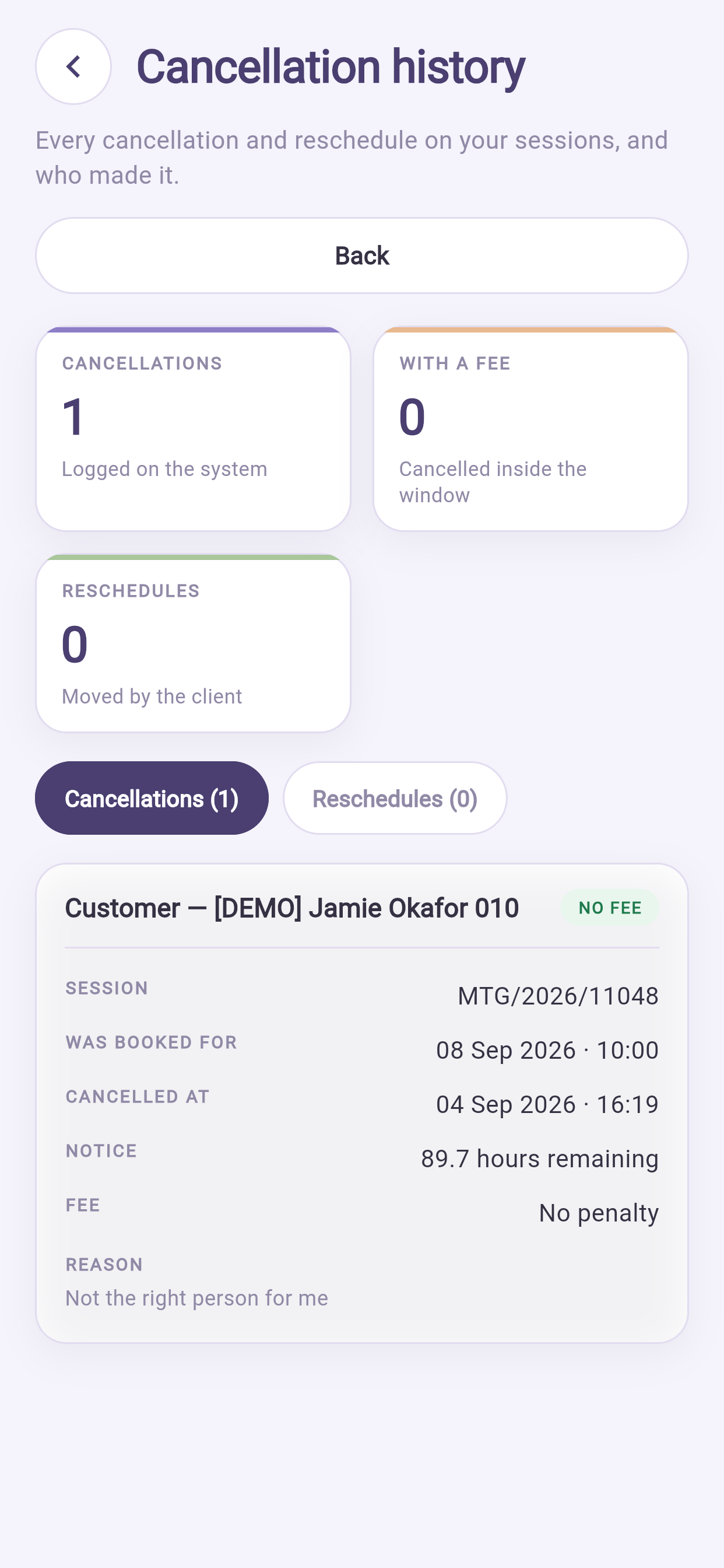
Para ver todas las cancelaciones de su cuenta y quién las hizo, abra Perfil → Historial de cancelaciones. Es la pantalla que conviene abrir antes de cuestionar un cargo.
10La pestaña Perfil#
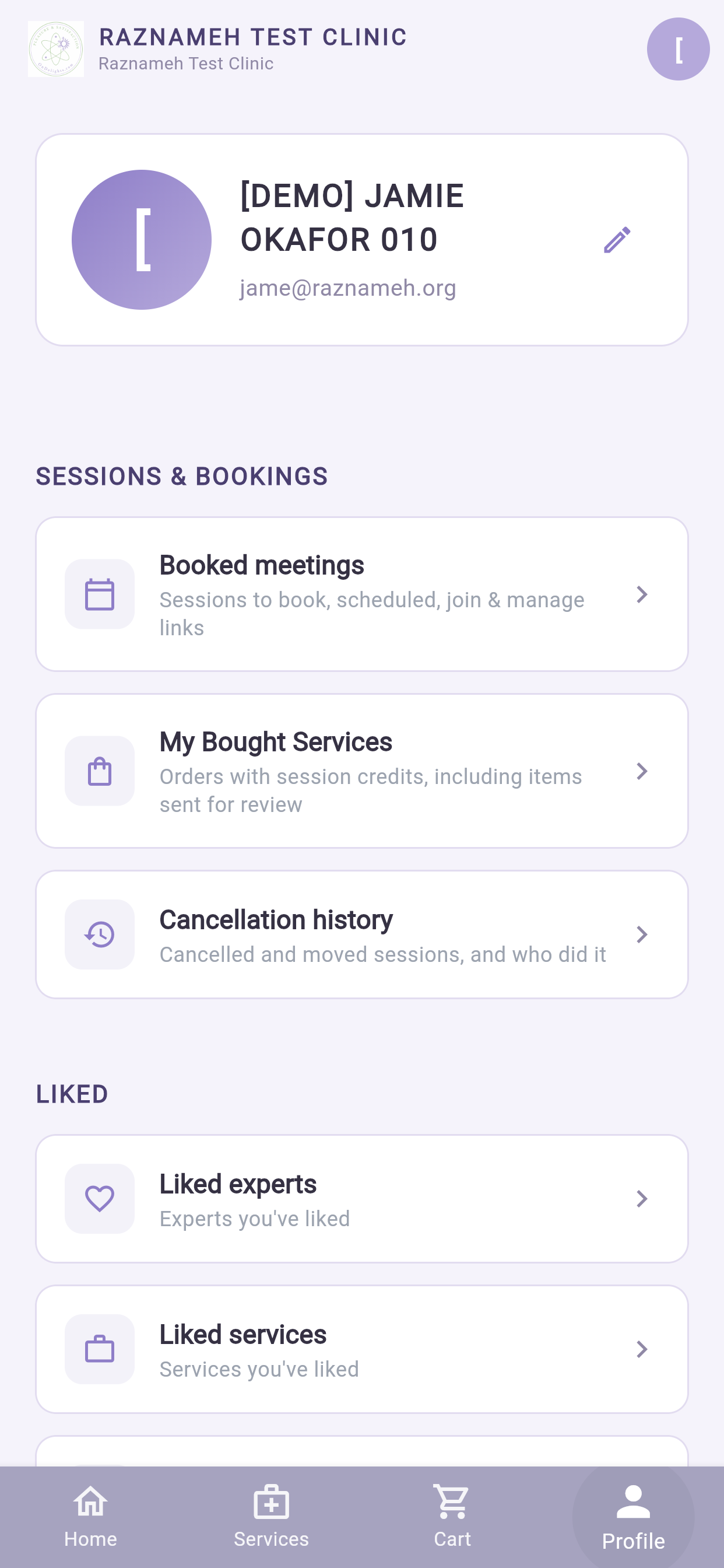
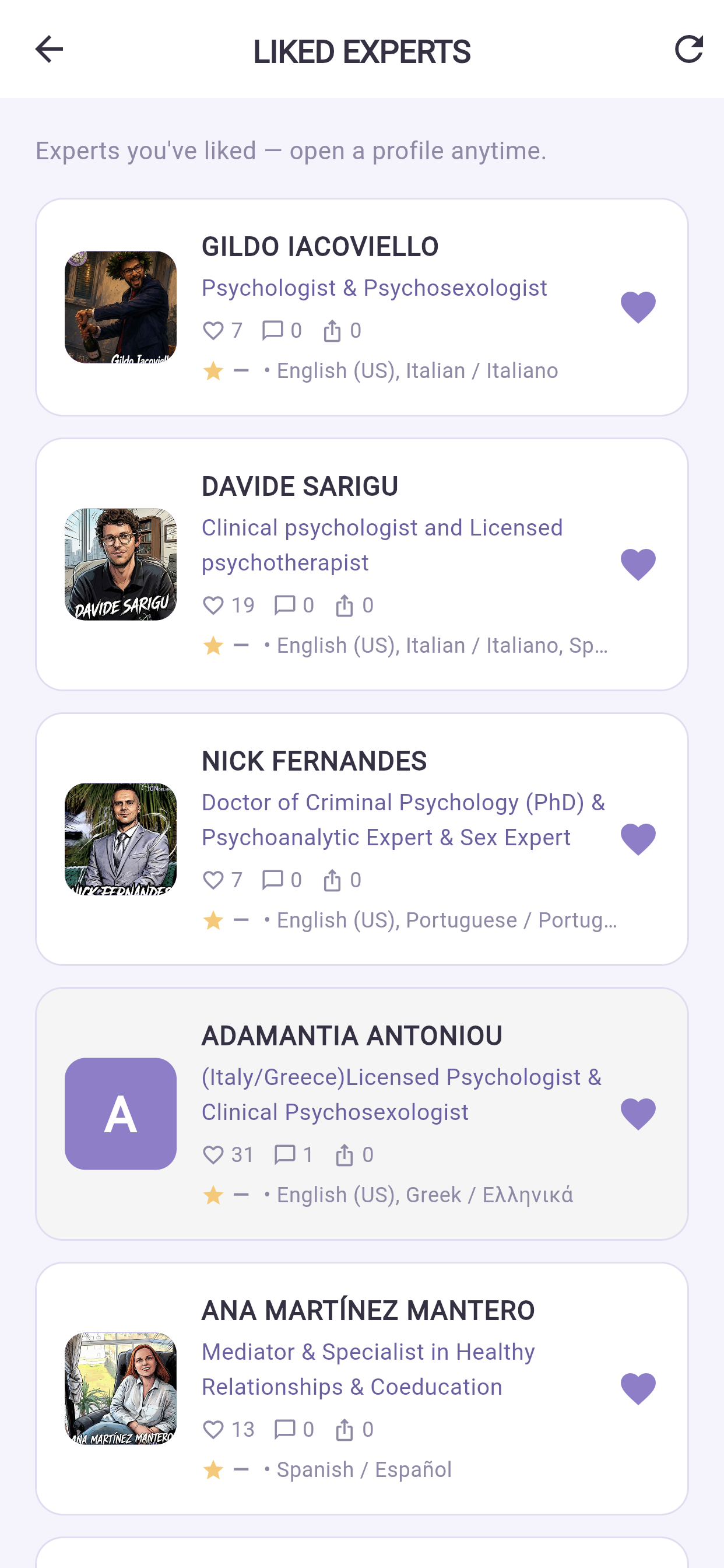
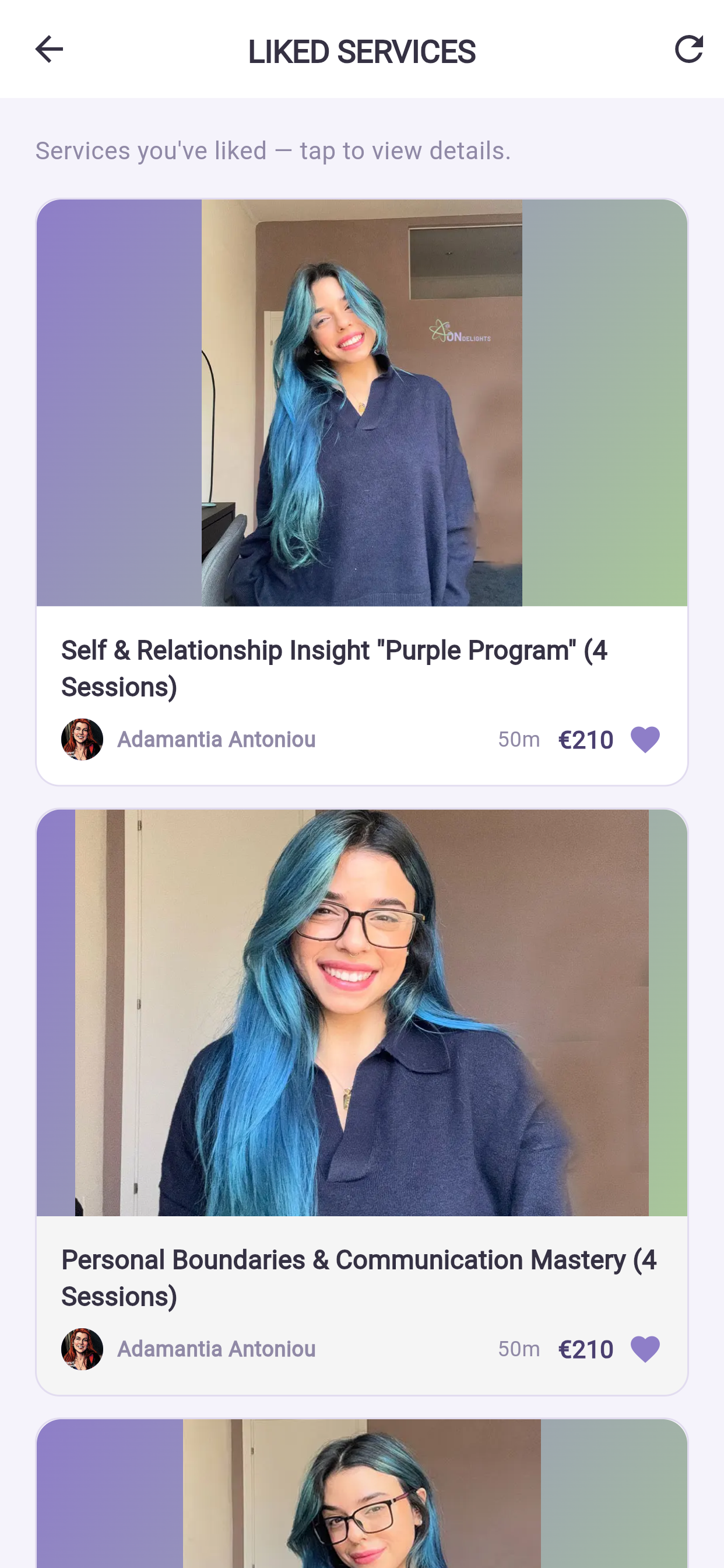
El centro de todo lo suyo.
| Sección | Qué contiene |
|---|---|
| Sesiones y reservas | Citas reservadas · Servicios comprados · Historial de cancelaciones |
| Me gusta | Profesionales guardados · Servicios guardados · Contenido guardado |
| Mensajes y preguntas | Notificaciones · Chats con profesionales · Chats de grupo · Mis preguntas |
| Facturación | Dirección de facturación · Facturas |
| Confianza y soporte | Edad e identidad · Tickets de soporte |
| Cuenta | Ajustes, seguridad, privacidad, cerrar sesión |
10.1 Citas reservadas: la pantalla que más usará#
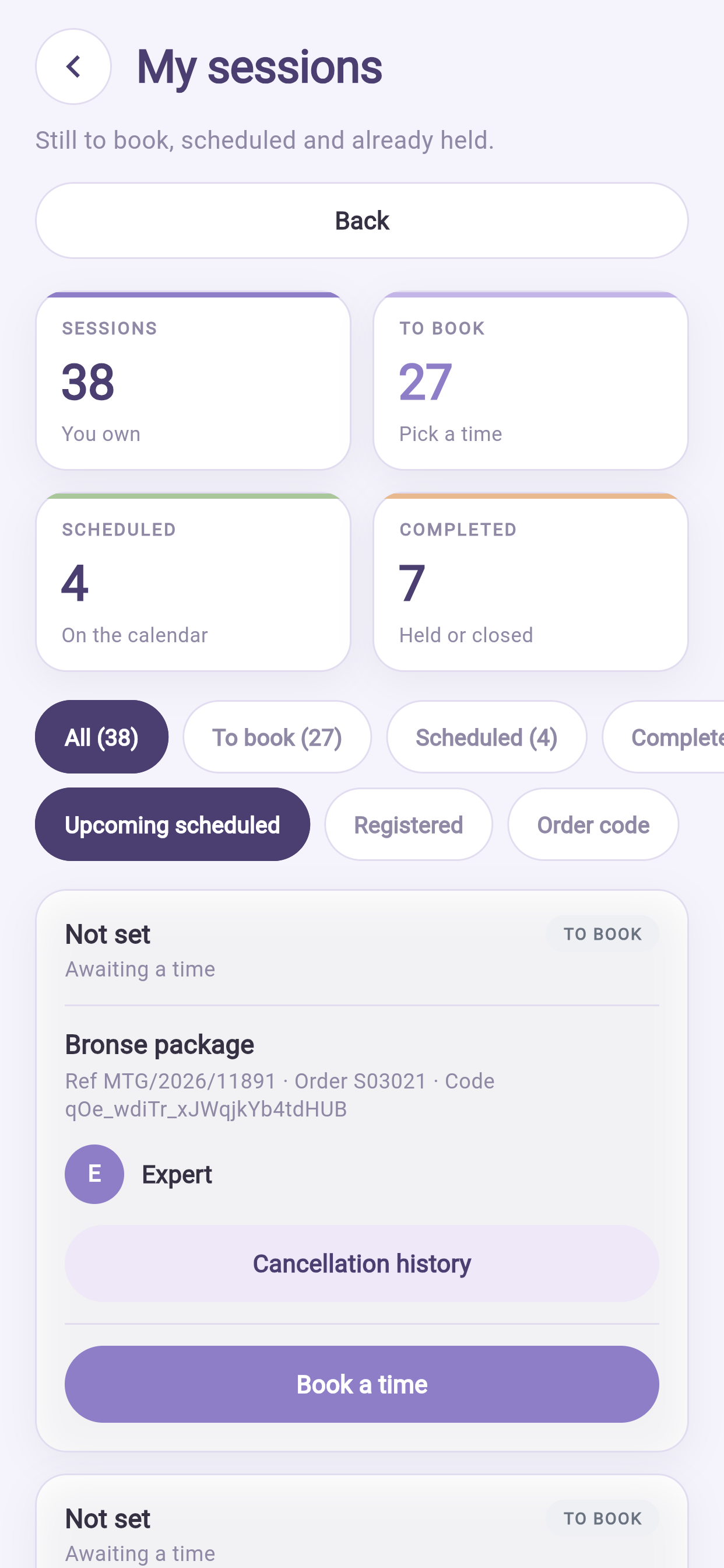
Cuatro totales arriba y cuatro pestañas que filtran igual:
| Significado | |
|---|---|
| Sesiones | Todo lo que ha comprado |
| Por reservar | Pagadas, sin hora elegida — su lista de tareas |
| Programadas | Reservadas y próximas |
| Completadas | Ya celebradas |
Consulte Por reservar antes de comprar nada más. Es habitual volver a comprar cuando ya se tiene una sesión disponible.
10.2 Facturación#
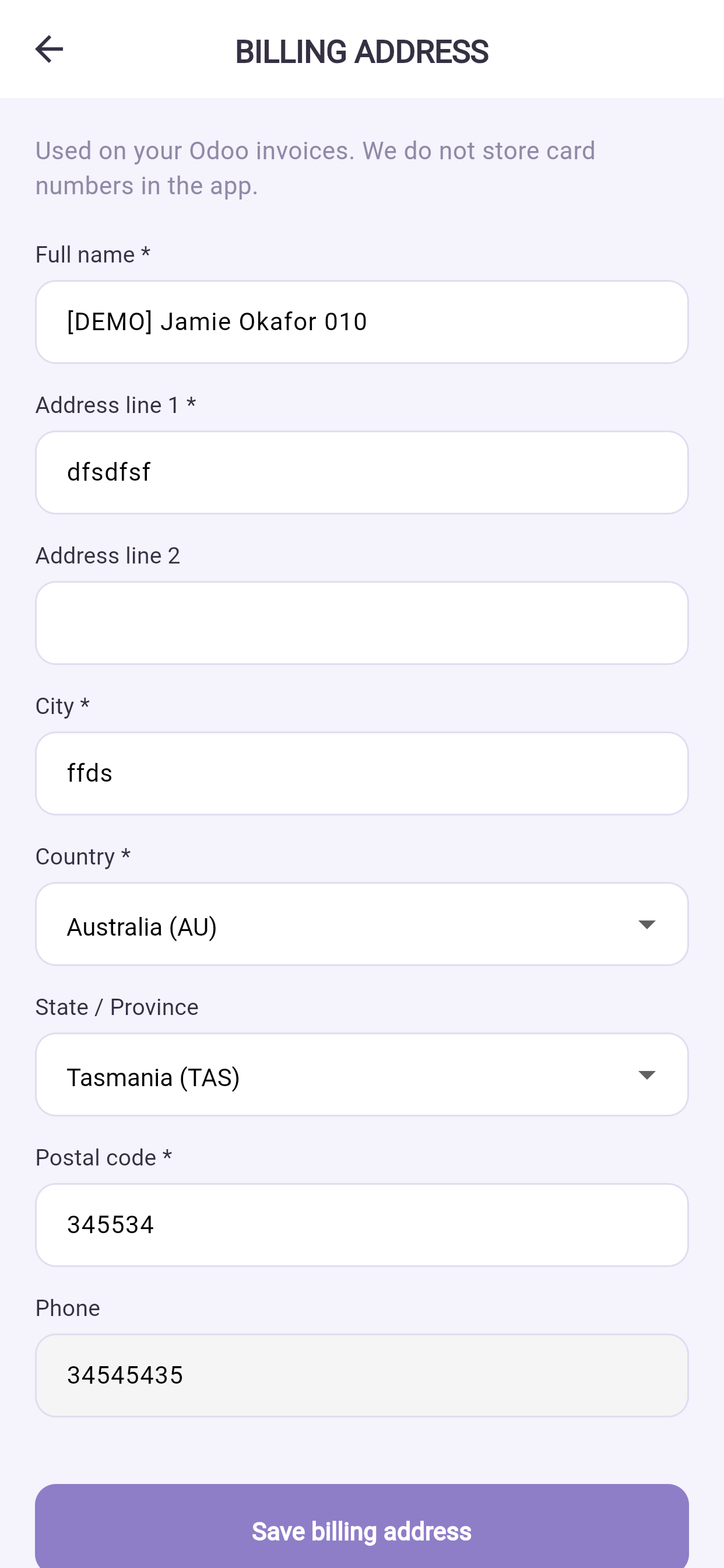
- Facturas — pulse cualquiera para verla y descargar el PDF.
- Dirección de facturación — actualícela antes de su próxima compra. Una factura ya emitida no se puede modificar.
- Métodos de pago — añada, elimine o marque una tarjeta predeterminada. Solo se guarda un token seguro; la organización nunca conserva su número de tarjeta.
10.3 Soporte#
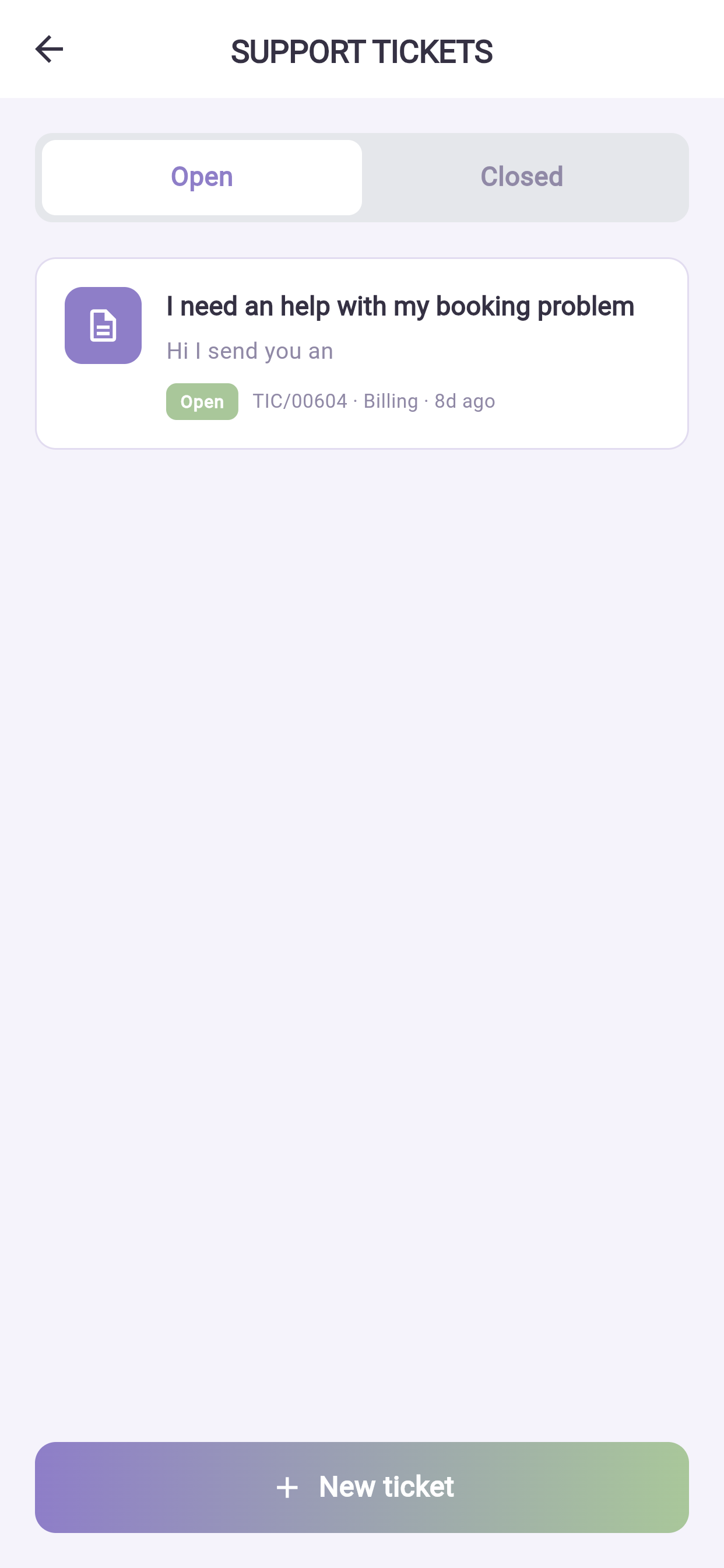
Tickets de soporte → Nuevo ticket. Elija un asunto, describa qué pasó con fechas e importes y adjunte una captura si ayuda. Recibirá un aviso cuando soporte responda.
11Mensajes y llamadas#
11.1 Chats#
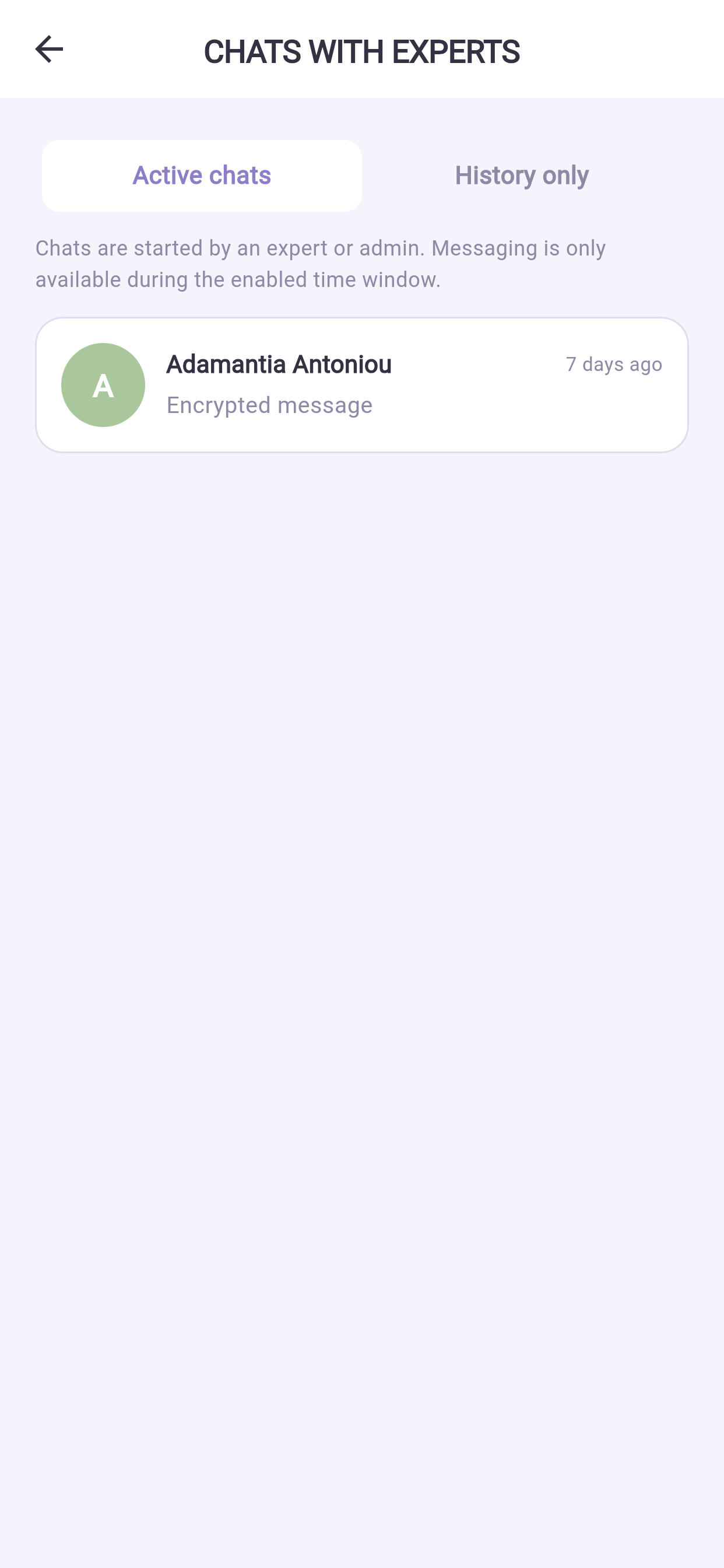
Perfil → Chats con profesionales. Las conversaciones activas arriba, las pasadas debajo.
Algunas organizaciones solo abren el chat en torno a una sesión reservada. Si no puede enviar un mensaje, suele ser por eso y no por un fallo.
11.2 Chats de grupo#
Si pertenece a un grupo, lo encontrará en Chats de grupo. Puede escribir a todos o a una sola persona.
11.3 Voz y vídeo#
Si su organización lo tiene activado, el chat incluye un botón de llamada. Las llamadas funcionan dentro de la aplicación: no hay que instalar nada más.
11.4 Preguntas#
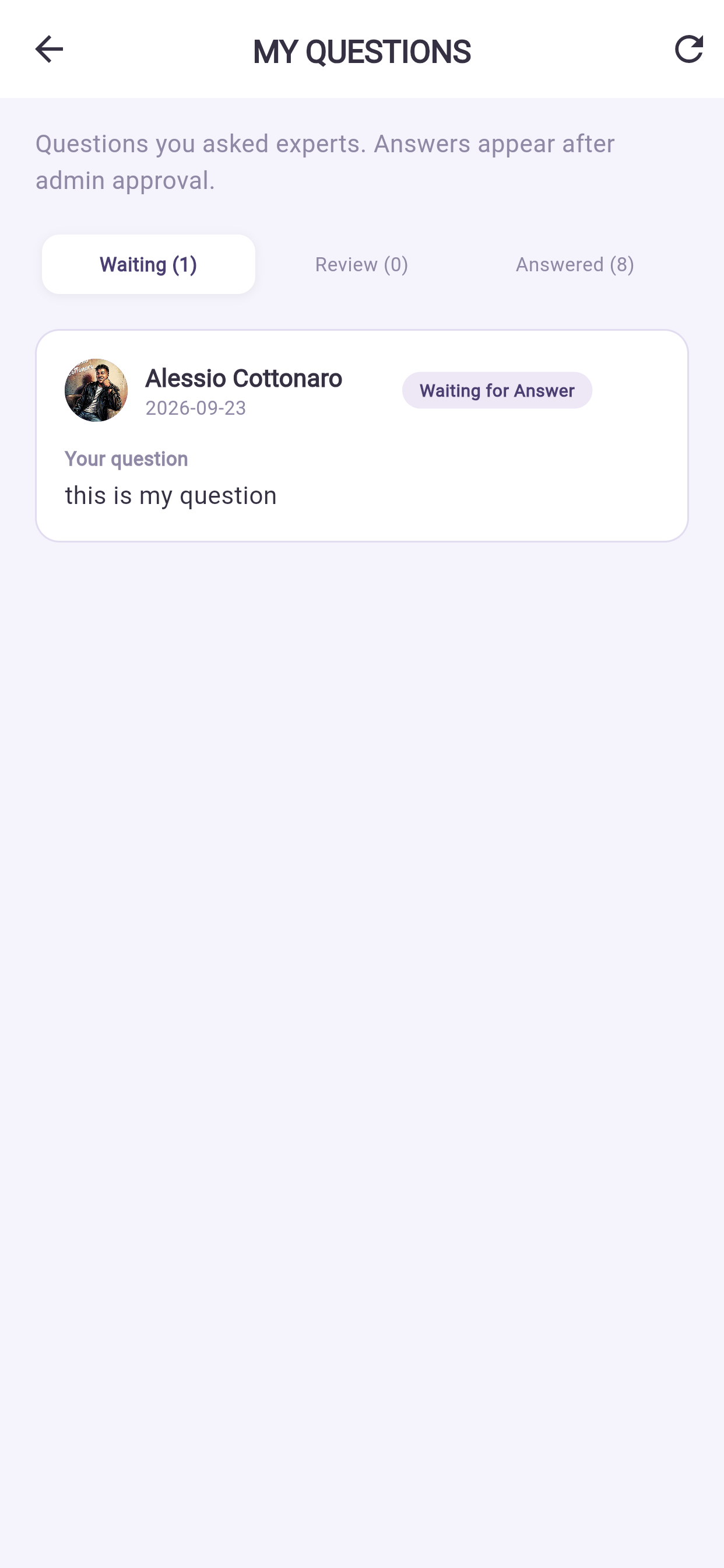
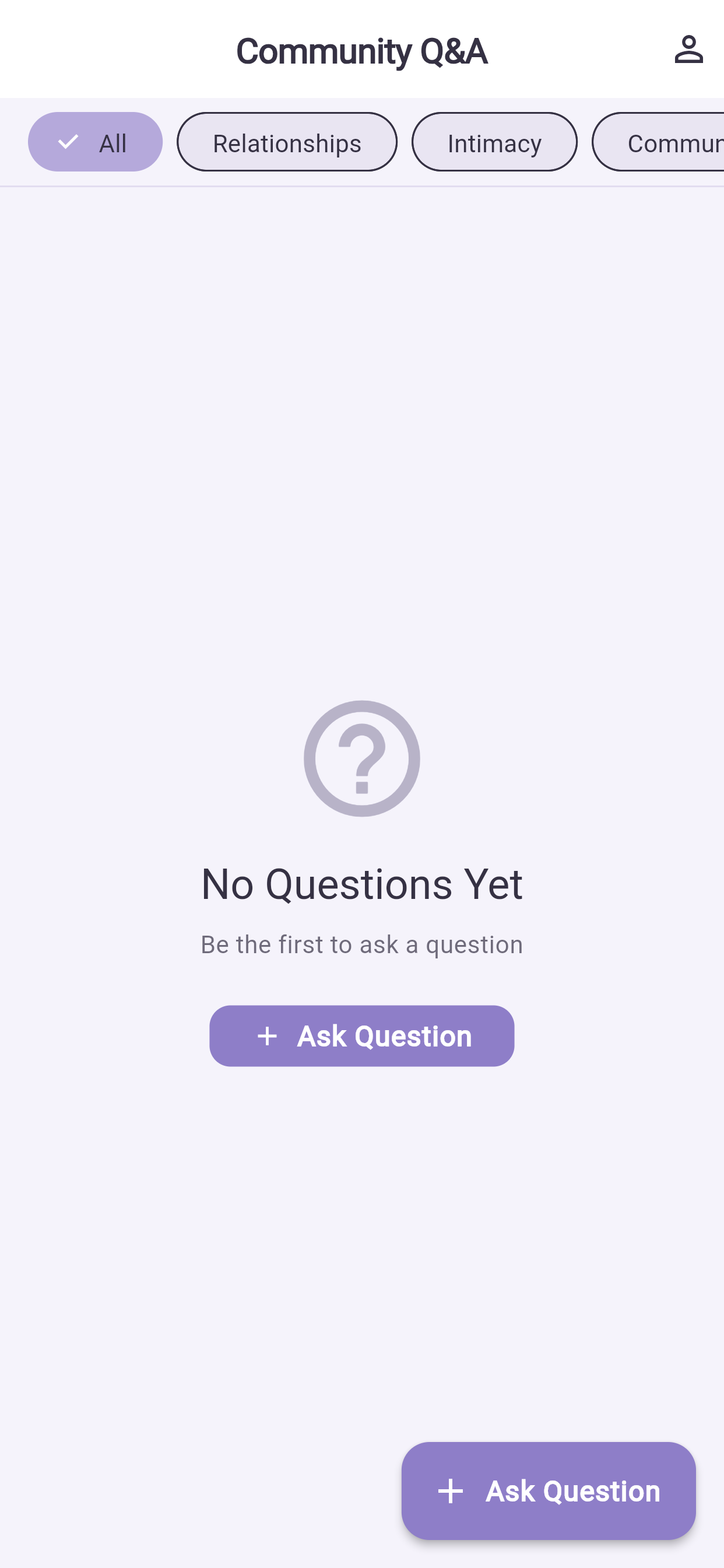
Perfil → Mis preguntas muestra todo lo que ha preguntado y las respuestas. Recibirá un aviso cuando un profesional conteste.
12Notificaciones en el móvil#
12.1 Ajustes dentro de la aplicación#
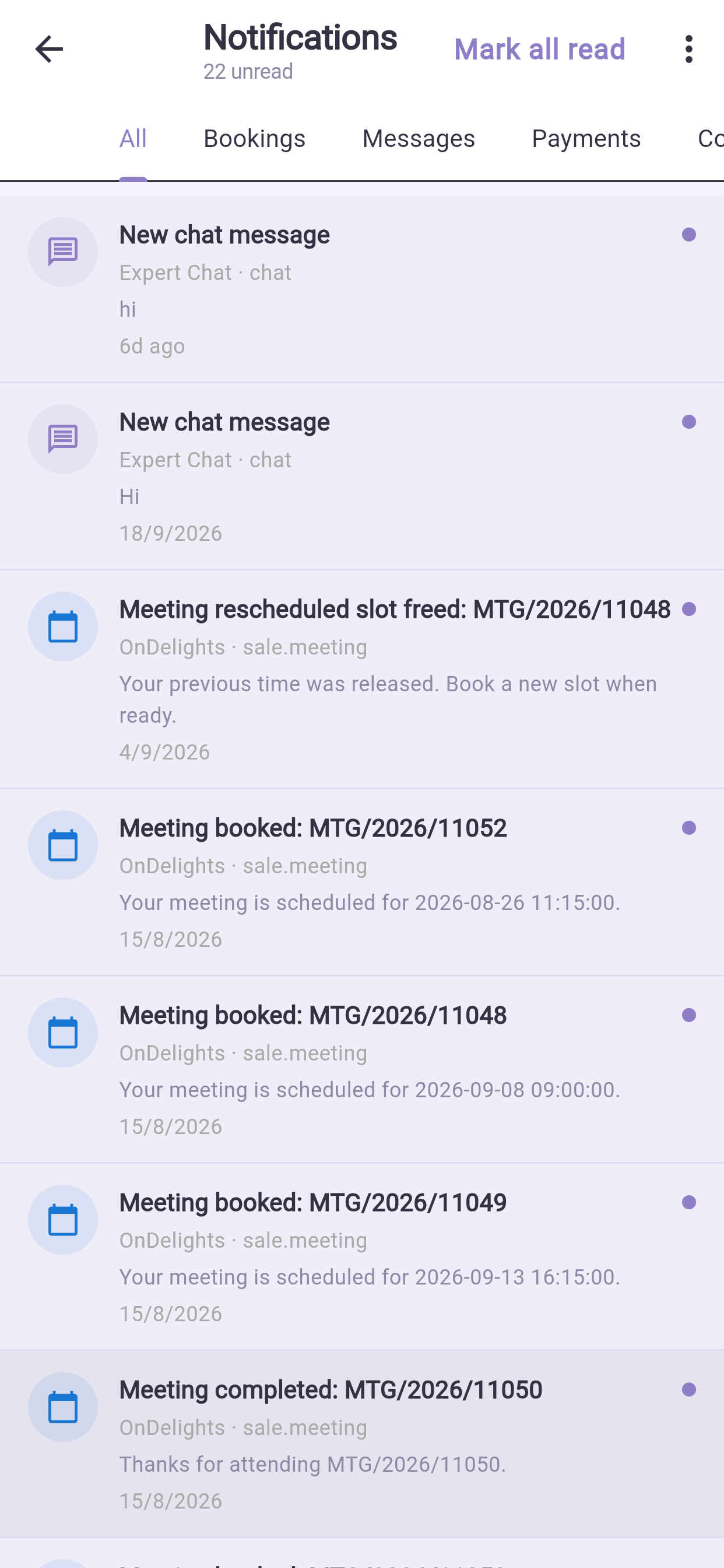
Perfil → Notificaciones, y luego el icono de ajustes. Active o desactive categorías y elija los canales: push, correo, dentro de la app, WhatsApp.
Los avisos de seguridad, las confirmaciones de pago y los cambios de reserva se envían siempre, porque los necesita.
12.2 Los ajustes de su móvil#
Si no le llega absolutamente nada, el problema no está en los ajustes de la aplicación: su móvil las está bloqueando.
iPhone: Ajustes → Notificaciones → la aplicación → Permitir notificaciones. Android: Ajustes → Aplicaciones → la aplicación → Notificaciones.
Compruebe también que el ahorro de batería no esté restringiendo la aplicación en segundo plano (§15.2).
12.3 Alarmas de sesión#
Poco antes de una sesión, la aplicación lanza un aviso completo en lugar de una notificación discreta, porque perder una sesión le cuesta dinero. Funciona incluso con la aplicación cerrada, siempre que las notificaciones estén permitidas.
13Ajustes de la aplicación#
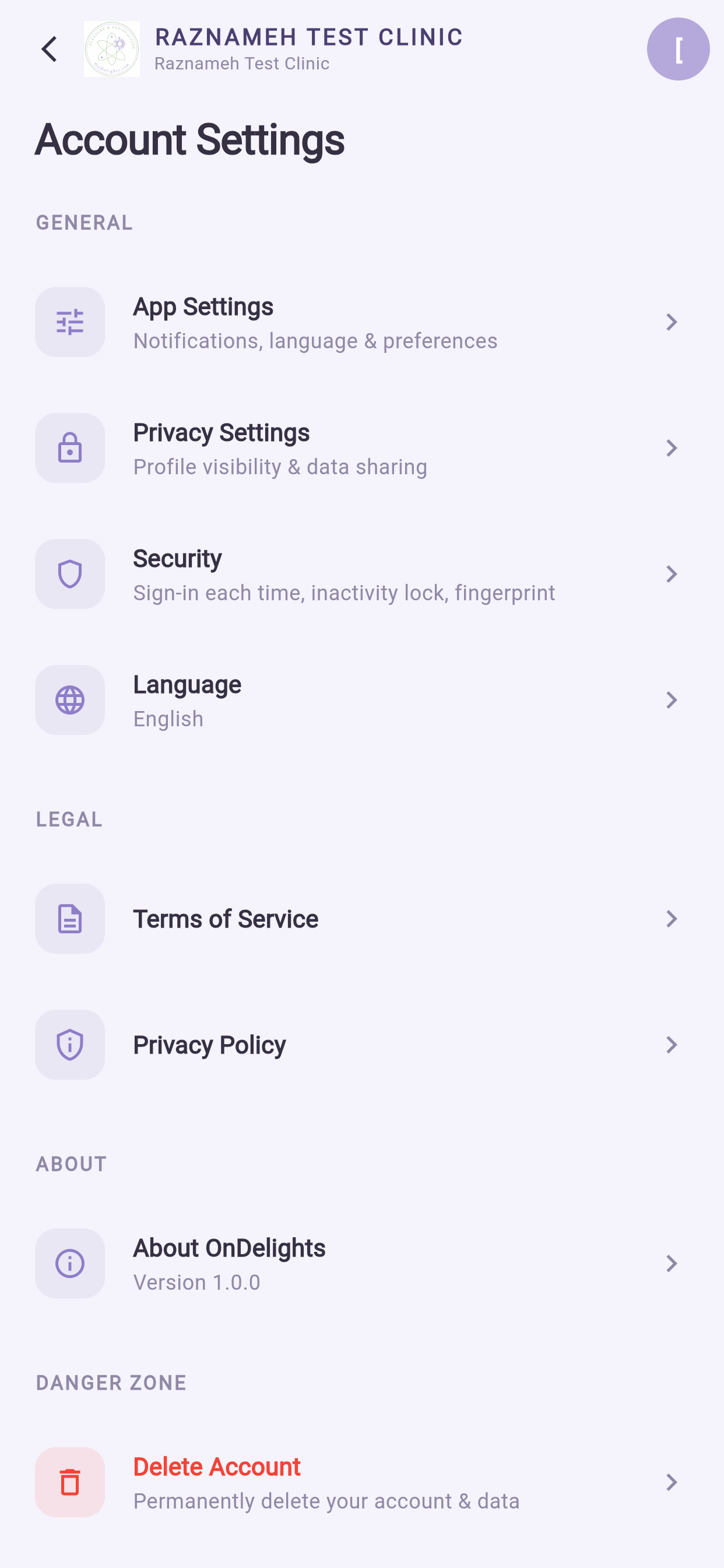
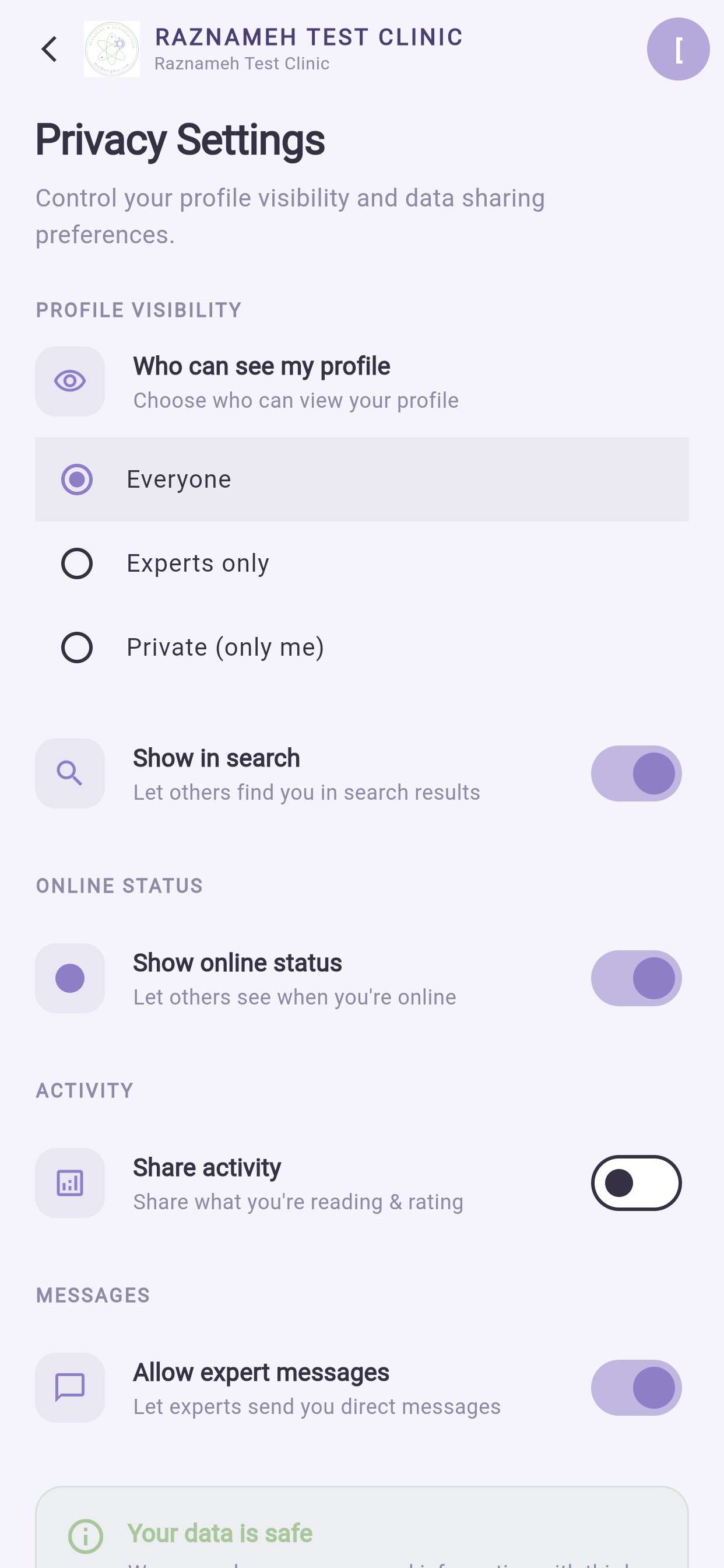
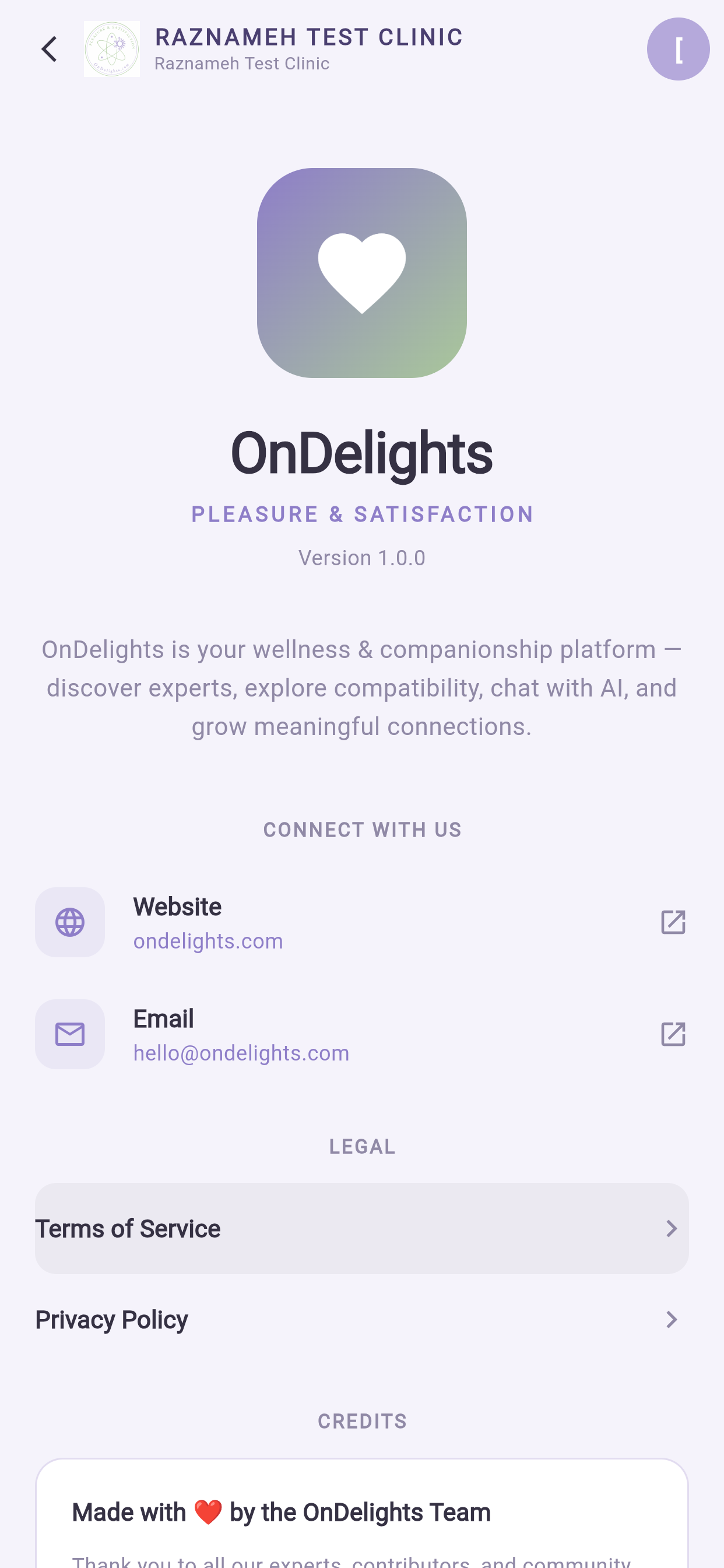
Perfil → Ajustes.
| Ajuste | Qué hace |
|---|---|
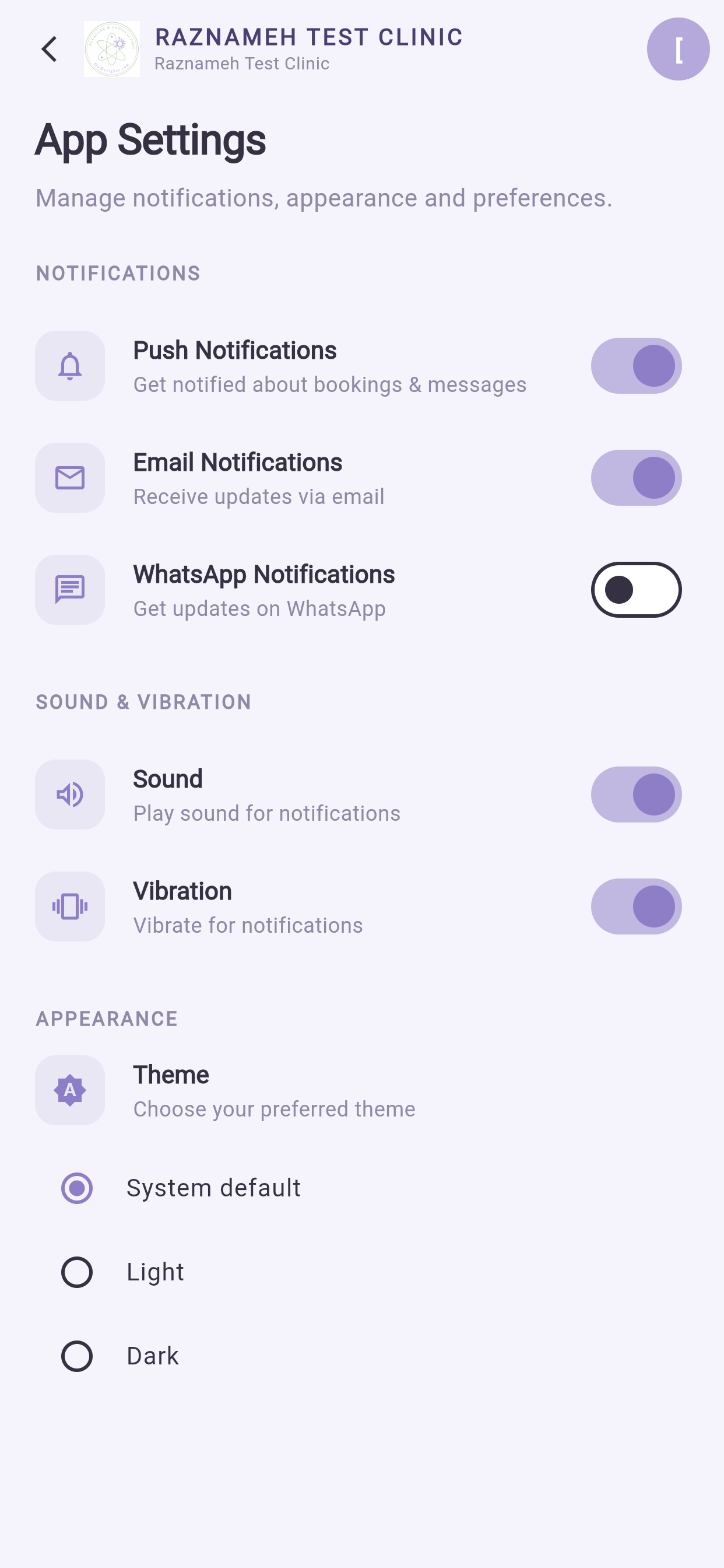
| Notificaciones push | Avisos sobre reservas y mensajes |
| Notificaciones por correo | Las mismas novedades por correo electrónico |
| Notificaciones de WhatsApp | Novedades por WhatsApp |
| Sonido | Reproducir un sonido con las notificaciones |
| Vibración | Vibrar con las notificaciones |
| Tema | Aspecto claro u oscuro |
| Idioma | 23 idiomas, con disposición de derecha a izquierda cuando corresponde |
Desactivar sonido y vibración dejando las notificaciones push activadas es un buen punto medio: sigue viendo los avisos sin que el móvil le interrumpa.
14Seguridad en su dispositivo#
Perfil → Ajustes → Seguridad.
14.1 Mantener la sesión iniciada#
| Opción | Elíjala cuando |
|---|---|
| Mantener la sesión iniciada | El móvil es solo suyo y tiene su propio bloqueo de pantalla |
| Pedirme acceder cada vez | Es un móvil compartido, de trabajo o familiar |
14.2 Bloqueo de la aplicación#
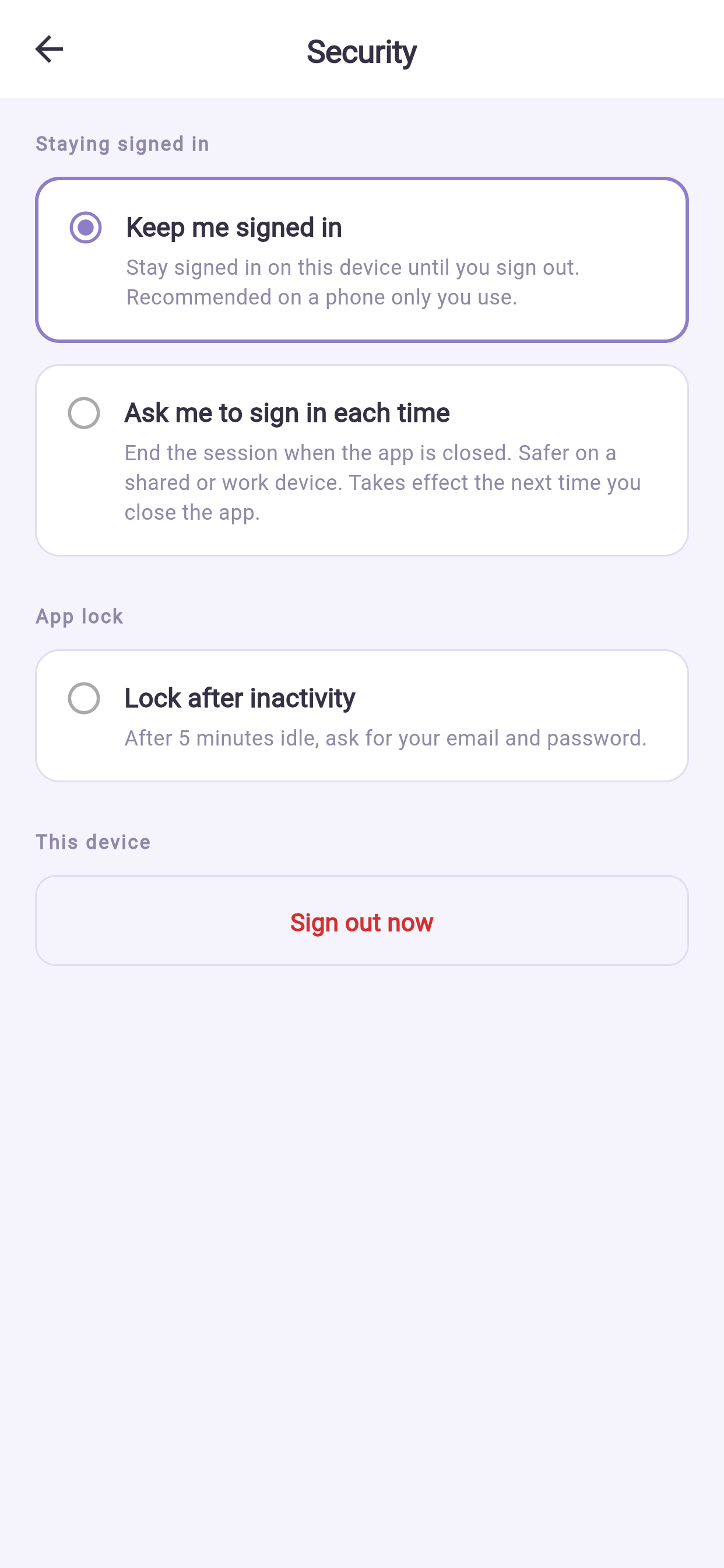
Active Bloquear tras inactividad y la aplicación se bloqueará sola cuando lleve un rato sin usarla o cuando cambie a otra. Se desbloquea con huella, rostro o su patrón.
Bloquear ahora la bloquea al instante: útil cuando le pasa el móvil a alguien.
Conviene activarlo si alguna vez otra persona sostiene su móvil. Protege sus sesiones, facturas y mensajes incluso con el móvil desbloqueado.
Los patrones erróneos están limitados a propósito. Los cuatro primeros son gratis: a todo el mundo se le va el dedo alguna vez. A partir de ahí, cada patrón erróneo obliga a esperar, y la espera crece: 30 segundos, luego un minuto, luego cinco, luego quince. Su contraseña sigue funcionando durante la espera. Tras veinte patrones erróneos, la aplicación olvida el patrón por completo y pide la contraseña, de modo que un móvil en manos ajenas no puede adivinarse a base de intentos durante la noche; después, defina un patrón nuevo desde esta pantalla.
14.3 Cambiar la contraseña#
Misma pantalla. Escriba la contraseña actual y luego la nueva dos veces. Puede que se cierre la sesión en otros dispositivos.
14.4 Si pierde el móvil o se lo roban#
- Cambie la contraseña desde otro dispositivo o desde el sitio web. Eso cierra las sesiones en otros sitios.
- Use la herramienta de buscar y borrar de su fabricante.
- Avise al soporte de su organización si su cuenta contenía algo sensible.
15Datos, batería y uso sin conexión#
15.1 Datos móviles#
El uso diario consume poco. Dos cosas no: las videollamadas y el contenido en vídeo. Use wifi para ambas siempre que pueda, sobre todo con una tarifa limitada.
15.2 Optimización de batería#
Los móviles Android suspenden agresivamente las aplicaciones en segundo plano para ahorrar batería, lo que puede impedir que las notificaciones lleguen a tiempo.
Si los recordatorios llegan tarde o no llegan: Ajustes → Aplicaciones → la aplicación → Batería → permitir actividad en segundo plano sin restricciones.
15.3 Sin conexión#
La aplicación necesita conexión para casi todo, porque sus sesiones y sus pagos están en el servidor. El contenido que ya había abierto puede seguir viéndose, pero no se carga nada nuevo.
Si pierde la señal a mitad de una acción:
- Durante una reserva — nada queda confirmado hasta que vea la pantalla de confirmación. Empiece de nuevo.
- Durante un pago — vuelva a abrir la aplicación y consulte Facturas antes de reintentar.
- Durante una llamada — vuelva a entrar desde la sesión. El profesional ve que se ha caído.
16Mantener la aplicación al día#
Active las actualizaciones automáticas en su tienda de aplicaciones. Las actualizaciones traen correcciones de seguridad, y una aplicación desactualizada puede dejar de funcionar con el servidor.
Si la aplicación le indica que se requiere una versión más reciente, actualice antes de continuar: ese mensaje significa que esta versión ya no puede comunicarse correctamente con el servidor.
17Resolución de problemas#
| Problema | Qué hacer |
|---|---|
| La aplicación no abre o se cierra al arrancar | Ciérrela por completo y vuelva a abrirla. Después busque una actualización. Después reinicie el móvil. Reinstalar, en último lugar: no perderá datos, están todos en el servidor |
| Se queda en la pantalla de carga | Compruebe la conexión. Cambie entre wifi y datos móviles para probar |
| No puedo acceder | Revise cómo ha escrito el correo. Use Olvidé mi contraseña. Si dice que la cuenta está bloqueada, espere unos minutos: es la protección contra intentos repetidos |
| El acceso con huella o rostro dejó de funcionar | Vuelva a registrarlo en Ajustes → Seguridad. Cambiar la biometría del propio móvil lo borra a propósito |
| No recibo notificaciones | Revise los ajustes de la aplicación, luego los del móvil, luego la optimización de batería (§15.2) |
| Los recordatorios llegan tarde | Optimización de batería (§15.2) |
| La cámara no funciona en la verificación | Permita el acceso a la cámara en los ajustes del móvil para la aplicación y vuelva a abrirla |
| No puedo entrar a una llamada | Permita cámara y micrófono en los ajustes del móvil. Cierre otras aplicaciones que usen la cámara |
| La llamada se corta | Pase a wifi, apague su vídeo para ahorrar ancho de banda, mantenga la aplicación en primer plano |
| Falta una sesión | Deslice hacia abajo para actualizar. Mire la pestaña Todas, no una filtrada |
| La reserva falló en el último paso | Alguien tomó el hueco antes. Elija otro: no se ha cobrado nada |
| Parece que el pago ha fallado | Consulte Facturas antes de reintentar. Los cargos duplicados están prevenidos |
| Las horas se ven mal | Ponga la zona horaria en la parte superior de la página de reserva según dónde esté realmente |
| El texto se solapa o se ve apretado | Un tamaño de letra del sistema muy grande puede provocarlo. Redúzcalo un poco en los ajustes de pantalla del móvil |
| La aplicación está en otro idioma | Perfil → Ajustes → Idioma |
| No encuentro una función que menciona esta guía | Su organización la tiene desactivada. Pregunte a su equipo de soporte |
18Referencia rápida#
| Quiero… | Pulse |
|---|---|
| Reservar una sesión que ya pagué | Perfil → Citas reservadas → Por reservar → Reservar hora |
| Entrar a mi sesión | Perfil → Citas reservadas → Programadas → Entrar |
| Cancelarla o moverla | Perfil → Citas reservadas → Cambiar / cancelar |
| Ver qué me queda | Perfil → Servicios comprados |
| Conseguir una factura | Perfil → Facturación → Facturas |
| Escribir a mi profesional | Perfil → Chats con profesionales |
| Desactivar una notificación | Perfil → Notificaciones → icono de ajustes |
| Bloquear la aplicación | Perfil → Ajustes → Seguridad → Bloquear tras inactividad |
| Acceder con la huella | Perfil → Ajustes → Seguridad → Mantener la sesión iniciada |
| Cambiar de idioma | Perfil → Ajustes → Idioma |
| Pedir ayuda | Perfil → Tickets de soporte → Nuevo ticket |
Antes de cada sesión#
- Móvil cargado o enchufado
- En wifi si es posible
- Auriculares a mano
- Abra la aplicación unos minutos antes
Si algo parece ir mal#
- Deslice hacia abajo para actualizar.
- Cierre y vuelva a abrir la aplicación.
- Busque una actualización.
- Solo entonces abra un ticket, con la fecha, el importe y una captura.
Las funciones varían entre organizaciones. Si algo de aquí no está en su aplicación, su organización lo tiene desactivado: pregunte a su equipo de soporte.