
1Installer l'application#
1.1 Depuis la boutique d'applications#
Cherchez dans votre boutique le nom d'application que votre établissement vous a indiqué, et installez-la normalement.
- iPhone et iPad — App Store. Nécessite une version récente d'iOS.
- Téléphones et tablettes Android — Google Play.
N'installez que l'application nommée par votre établissement. Si plusieurs applications ressemblantes apparaissent, vérifiez le nom de l'éditeur avant d'installer.
1.2 Si votre établissement vous a envoyé un téléchargement direct#
Certains établissements distribuent leur application directement plutôt que par une boutique, généralement sous la forme d'un fichier Android .apk.
- Ouvrez le lien reçu, sur le téléphone lui-même.
- Téléchargez le fichier.
- Touchez-le et autorisez l'installation lorsque le téléphone le demande.
- Désactivez ensuite l'autorisation « installer des applications inconnues ».
N'installez jamais qu'un fichier venu de votre établissement par un canal auquel vous faites confiance. Si un lien arrive de façon inattendue — même s'il paraît correct — vérifiez auprès d'eux avant de l'ouvrir.
1.3 Si vous avez plusieurs applications de ce type#
Certaines organisations font tourner plusieurs applications à leur nom sur la même plateforme. Elles s'installent côte à côte et n'interfèrent pas entre elles. Vérifiez le nom et l'icône avant de vous connecter, pour ne pas saisir les identifiants de votre cabinet dans l'application d'une autre organisation.
1.4 L'utiliser sans rien installer#
La plateforme fonctionne aussi dans le navigateur du téléphone, à l'adresse web de votre établissement. Tout marche, mais vous n'aurez ni notifications push ni verrouillage de l'application. Installez l'application si vous le pouvez.
2Premier lancement et autorisations#
L'application demande les autorisations au fur et à mesure, pas toutes d'un coup. Chacune débloque quelque chose de précis.
| Autorisation | Demandée lors de | Ce qui ne marche pas sans elle |
|---|---|---|
| Notifications | Premier lancement | Rappels de rendez-vous, alertes de messages, alarme de séance |
| Appareil photo | Vérification d'âge, appels vidéo, changement de photo | Vérification d'identité, appels vidéo |
| Micro | Appel audio ou vidéo | Les appels |
| Photos | Joindre une image à une demande ou au profil | Les pièces jointes |
| Face ID / empreinte | Activation de la connexion rapide ou du verrouillage | Connexion rapide, verrouillage |
Acceptez les notifications#
C'est la seule qu'il vaut vraiment la peine d'accorder au premier lancement. Sans elle, vous n'aurez ni rappel de rendez-vous ni alerte au démarrage de votre séance — ce qui est la première cause de séance manquée.
Si vous avez déjà refusé, vous pouvez la réactiver plus tard dans les réglages de votre téléphone (§12.2).
3Se connecter, et se connecter plus vite#
3.1 Créer un compte#
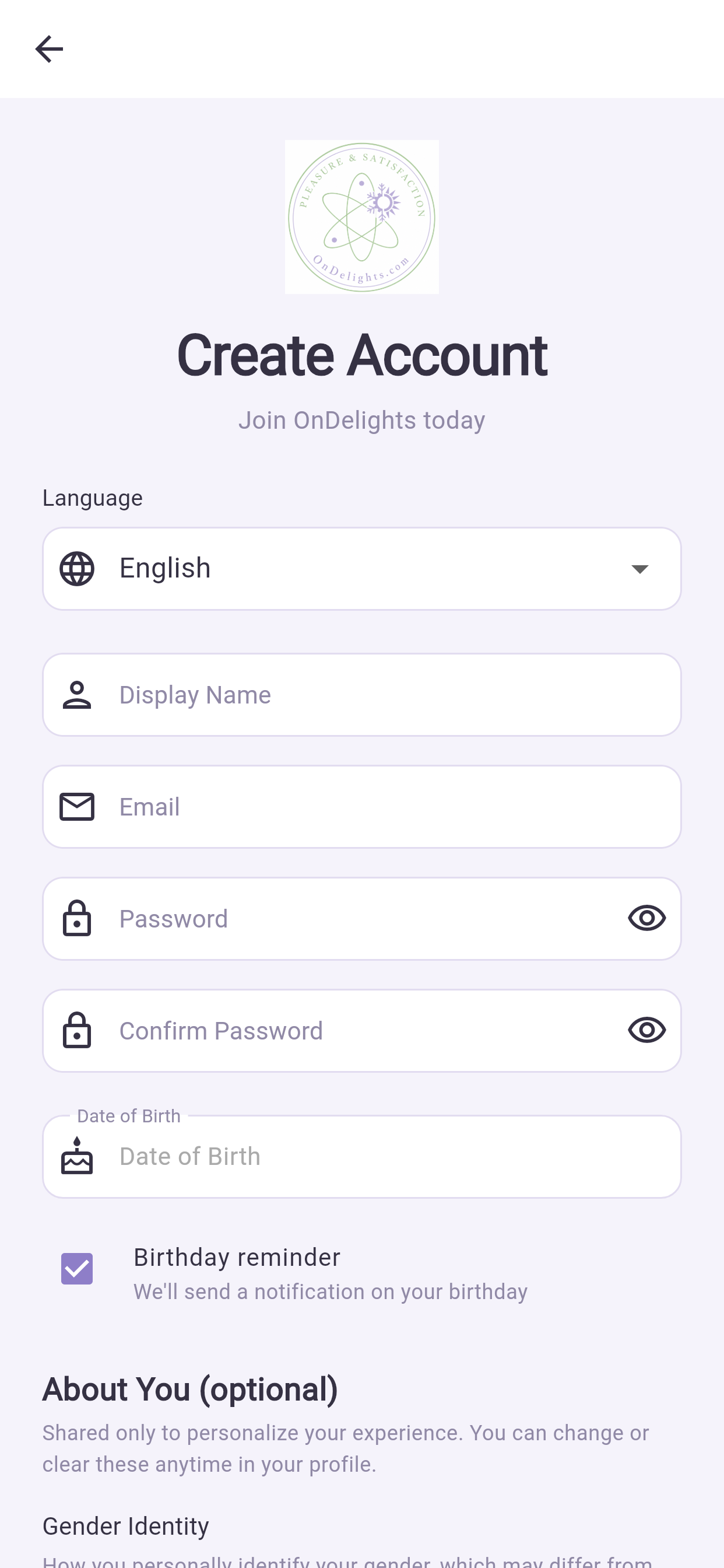
- Touchez Commencer (Get Started).
- Touchez S'inscrire (Register).
- Saisissez votre nom, votre adresse e-mail et un mot de passe.
- Saisissez votre date de naissance. Elle est obligatoire : elle confirme que vous avez l'âge minimum.
- Acceptez les conditions.
- Touchez Créer le compte (Create account).
3.2 Se connecter#
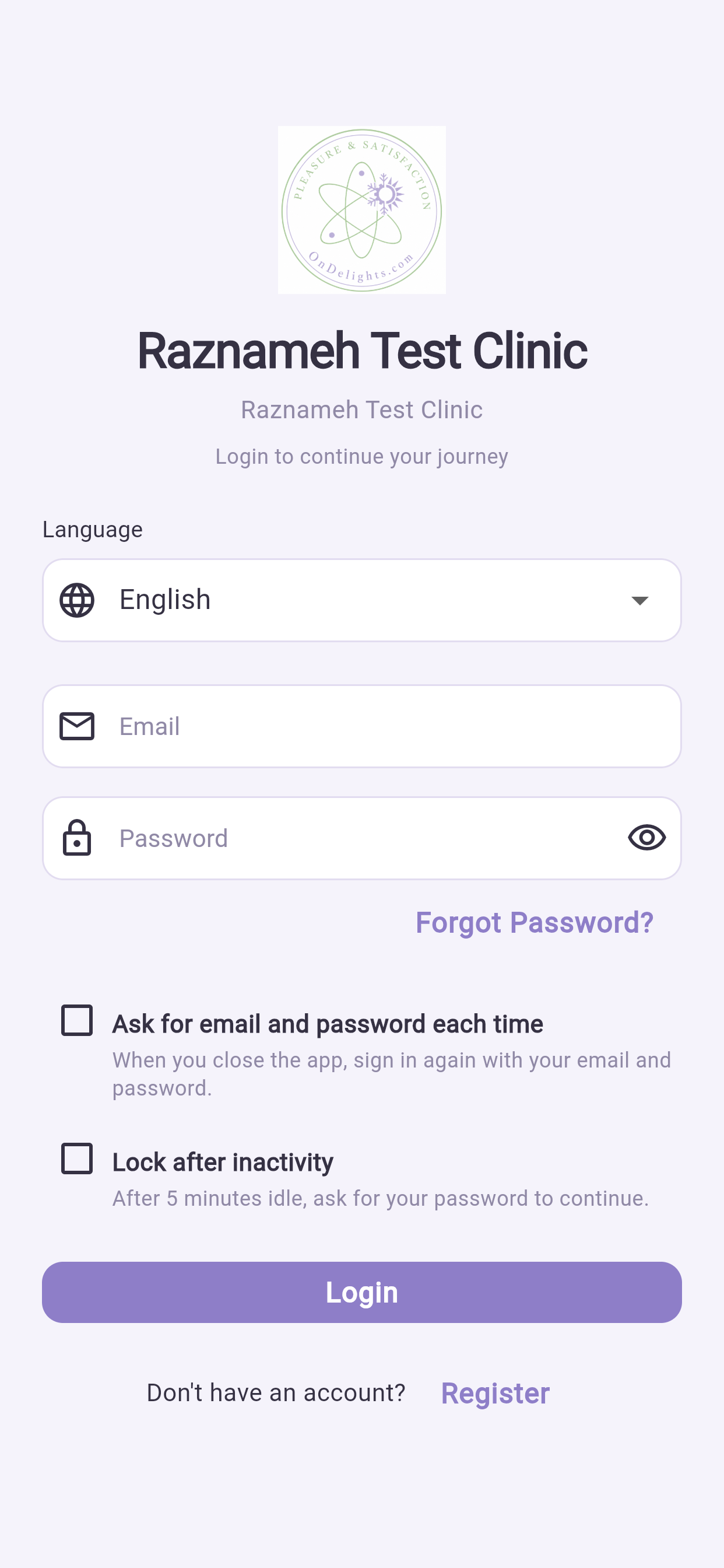
Saisissez votre e-mail et votre mot de passe, ou touchez Continuer avec Google (Continue with Google).
3.3 Activer la connexion rapide#
Après une première connexion, l'application peut vous laisser entrer avec votre empreinte, votre visage ou un schéma, au lieu de taper votre mot de passe.
- Allez dans Profil (Profile) → Réglages (Settings) → Sécurité (Security).
- Activez Rester connecté (Keep me signed in).
- Choisissez l'empreinte ou la reconnaissance faciale, ou définissez un schéma.
La fois suivante, l'application s'ouvre directement sur votre écran de déverrouillage.
Un mot sur « Rester connecté ». Cela conserve une session sur cet appareil. C'est sûr sur un téléphone que vous seul utilisez et qui a son propre verrouillage d'écran. Sur un téléphone partagé ou professionnel, choisissez plutôt Me demander de me connecter à chaque fois.
3.4 Se déconnecter#
Profil → Se déconnecter (Log out, tout en bas). Cela ne vous déconnecte que de cet appareil — vos autres appareils restent connectés.
4Confirmer votre âge et votre identité#
Certains services exigent que votre âge soit confirmé avant toute réservation. L'application vous le demande la première fois que c'est nécessaire.
4.1 La vérification par le visage — la plus rapide#
- Touchez Démarrer la vérification (Start verification).
- Autorisez l'accès à l'appareil photo.
- Tenez le téléphone à hauteur des yeux, avec assez de lumière, tout le visage dans le cadre.
- Suivez les indications et restez immobile.
La plupart des personnes sont validées immédiatement.
Pour réussir du premier coup : placez-vous face à une fenêtre ou une lampe plutôt que dos à elle, retirez lunettes de soleil et chapeau, et tenez le téléphone bien stable à bout de bras.
4.2 Si la vérification par le visage n'est pas concluante#
L'application vous oriente vers une vérification par document.
- Touchez Continuer avec un document (Continue with document).
- Photographiez votre passeport, votre permis de conduire ou votre carte d'identité, en suivant les repères à l'écran.
- Enregistrez la courte vidéo de confirmation.
- Touchez Envoyer (Submit).
Pour réussir du premier coup : posez le document sur une surface sombre et plane, évitez les reflets des plafonniers, faites entrer les quatre coins dans le cadre, et ne masquez rien avec vos doigts.
4.3 En cours d'examen#
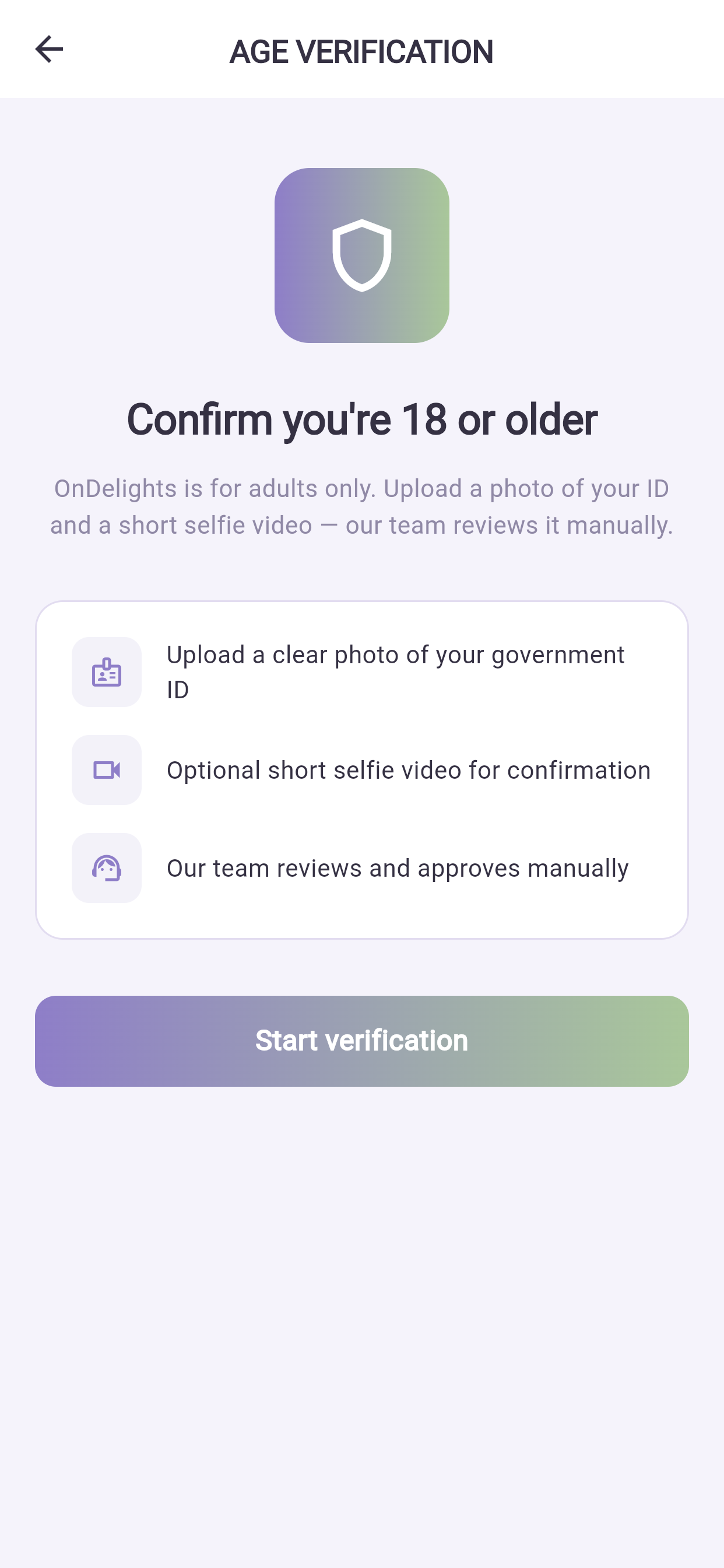
S'il faut qu'une personne regarde, vous verrez En cours d'examen (Under review). L'équipe décide en général sous un jour ouvré, et vous recevez une notification dans les deux cas. En cas de refus, l'alerte et Âge et identité dans le Profil indiquent le motif, pour que vous sachiez quoi photographier à nouveau. En attendant, vous pouvez continuer à utiliser tout ce qui n'exige pas de vérification.
4.4 Ce qu'il advient de vos documents#
Ils sont chiffrés, visibles seulement du petit nombre de personnes qui les examinent, et supprimés automatiquement une fois la durée de conservation écoulée. Chaque ouverture par un membre de l'équipe est enregistrée.
Vous pouvez en demander la suppression anticipée : Profil → Réglages → Confidentialité → demande d'effacement.
5Se repérer dans l'application#
5.1 Les onglets#
| Onglet | À quoi il sert |
|---|---|
| Accueil (Home) | Votre fil de contenus |
| Services (Services) | Trouver des praticiens et réserver |
| Profil (Profile) | Séances, factures, messages, réglages |
Votre application affiche peut-être moins d'onglets, ou un de plus — votre établissement choisit les fonctions qu'il inclut. Ce guide traite les onglets que toutes les applications ont.
5.2 Les gestes à connaître#
| Geste | Ce qu'il fait |
|---|---|
| Tirer vers le bas dans une liste | L'actualise depuis le serveur |
| Balayer depuis le bord gauche | Revient à l'écran précédent (iPhone) |
| Toucher le cœur | Enregistre un praticien, un service ou un article |
| Appui long sur un message | Copier ou supprimer |
Si un écran semble périmé — une séance manquante, un paiement qui n'apparaît pas — tirez vers le bas pour actualiser avant de supposer un problème.
5.3 Langue et sens de lecture#
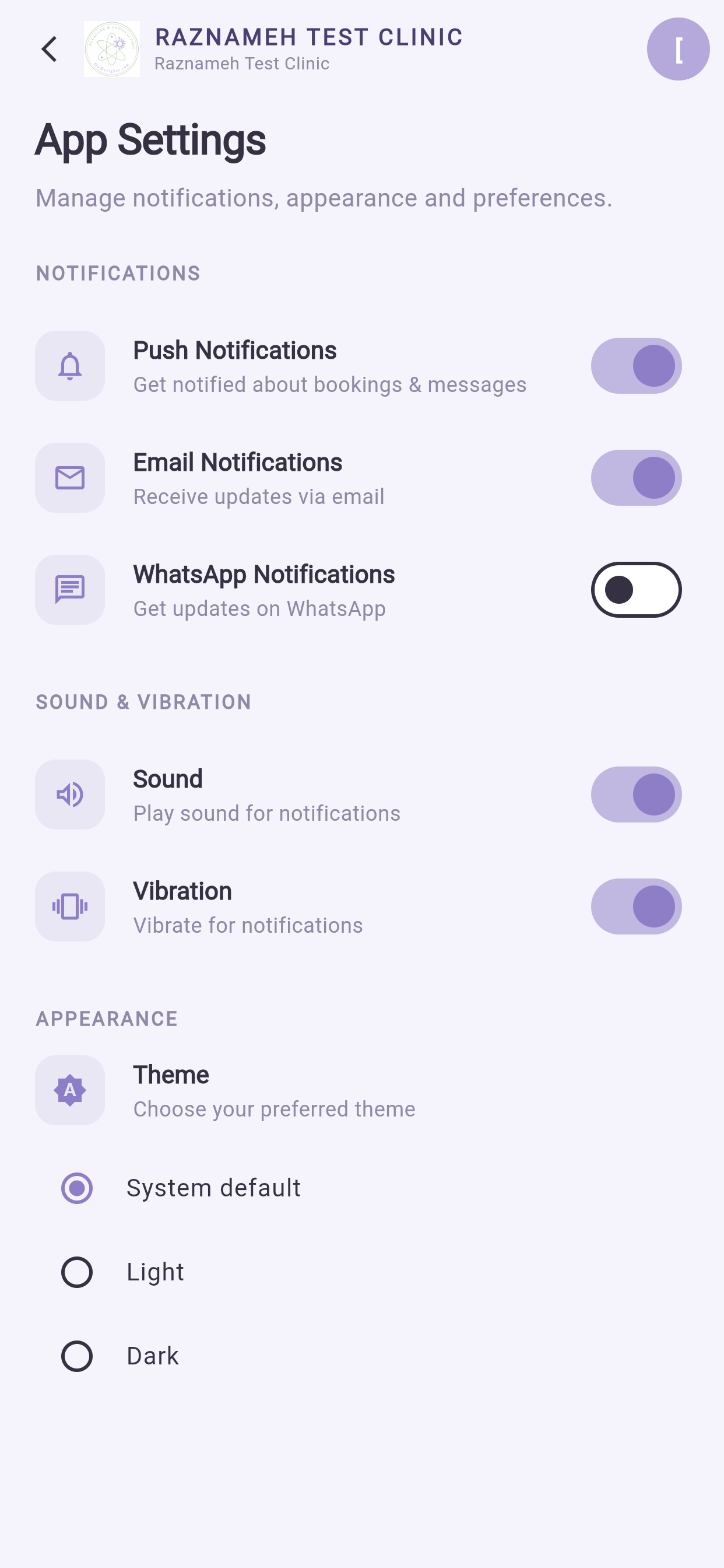
Profil → Réglages → Langue (Language). 23 langues sont disponibles.
Choisir l'arabe, le persan, l'hébreu ou l'ourdou fait basculer toute l'application de droite à gauche : les onglets, les flèches de retour et le texte s'inversent. C'est le comportement attendu, pas un défaut.
6L'onglet Accueil#
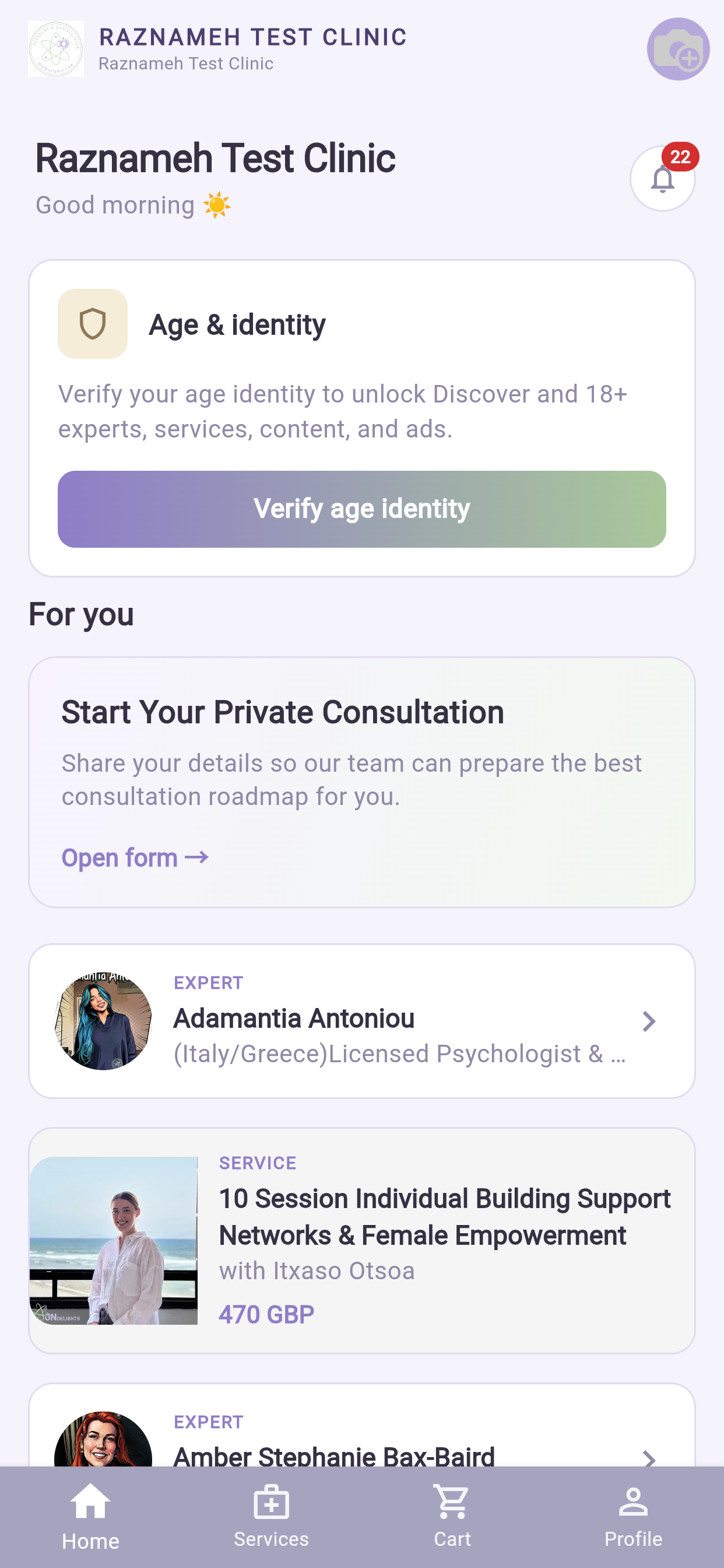
Votre fil d'articles et de vidéos.
- Touchez un élément pour le lire.
- À l'intérieur, vous pouvez l'aimer, le commenter, le partager ou l'enregistrer.
- Touchez le nom d'un auteur pour voir tout ce qu'il a publié et le suivre.
- Tirez vers le bas pour actualiser.
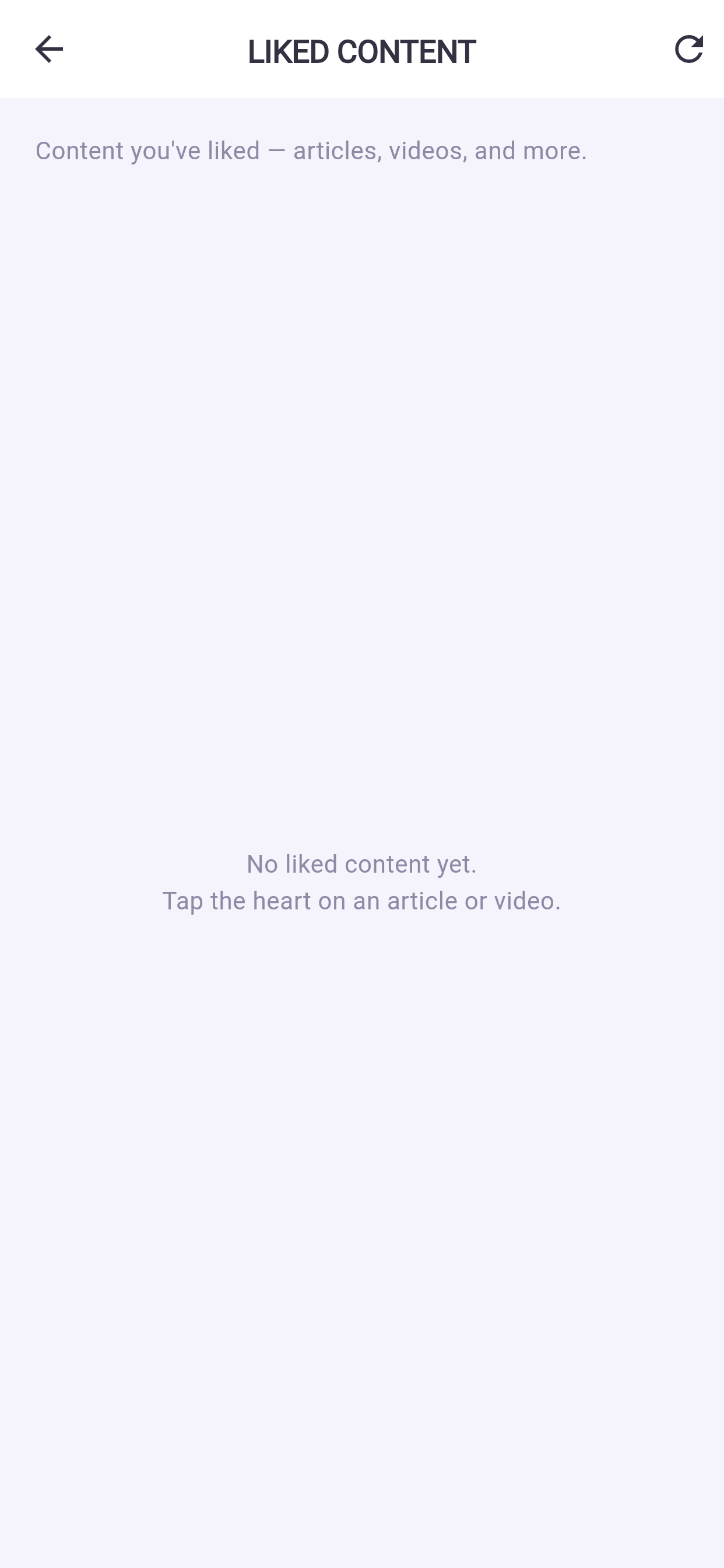
Les contenus aimés se retrouvent dans Profil → Favoris → Contenus favoris.
7L'onglet Services — trouver et réserver#
7.1 Trouver quelqu'un#
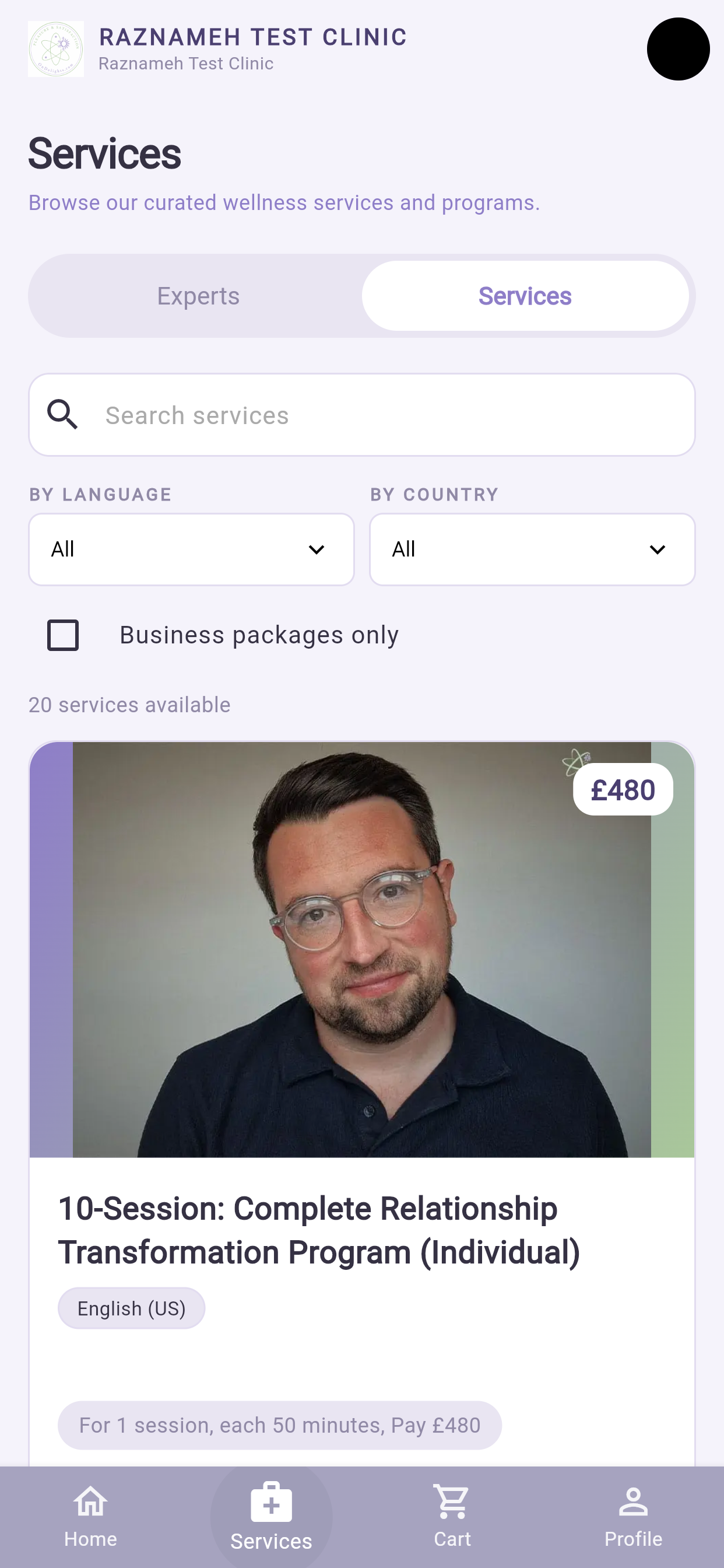
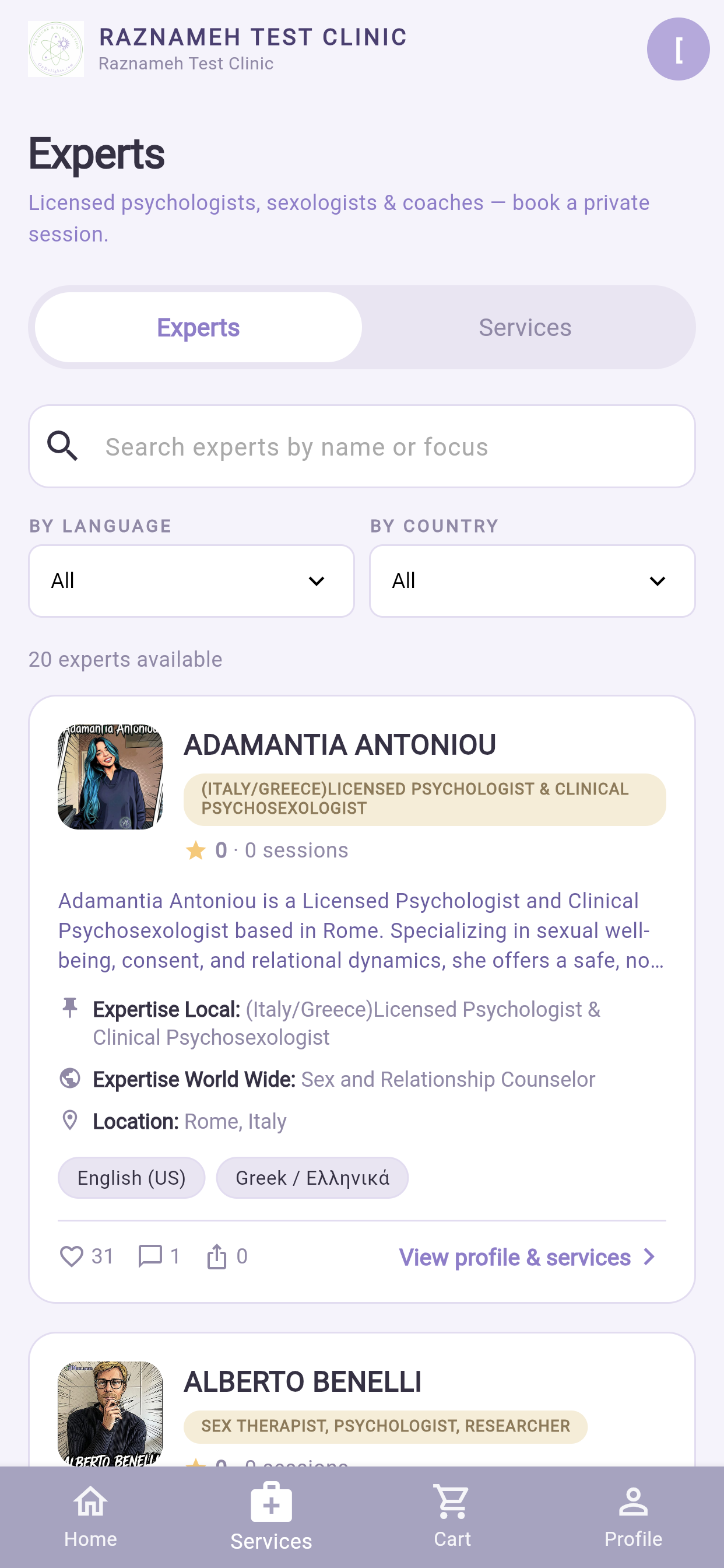
- Ouvrez Services.
- Cherchez, ou utilisez les filtres : catégorie, spécialité, note, prix.
- Touchez un praticien pour ouvrir son profil.
Sur son profil : vidéo et photos, spécialités, notes globales et par critère, services avec durée et prix, et avis de personnes qui ont réellement eu une séance.
Touchez le cœur pour l'enregistrer.
7.2 Acheter des séances#
- Choisissez un service et touchez Ajouter au panier (Add to basket), ou Réserver une séance (Book Meeting) pour aller directement au paiement.
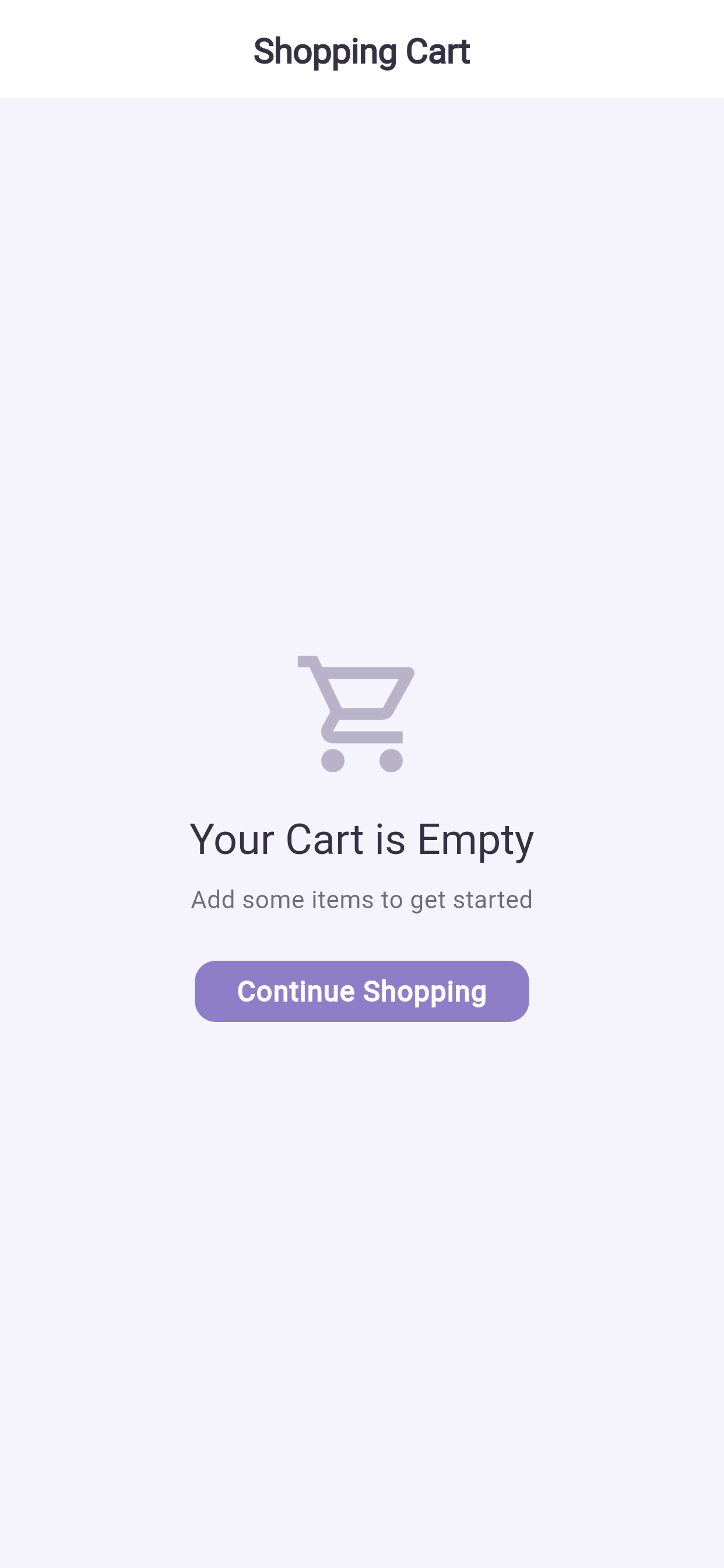
- Si vous avez ajouté au panier, ouvrez-le et touchez Commander (Checkout).
- Saisissez l'adresse de facturation. Si une convention de service apparaît, lisez-la et cochez J'ai lu et j'accepte cette convention de service.
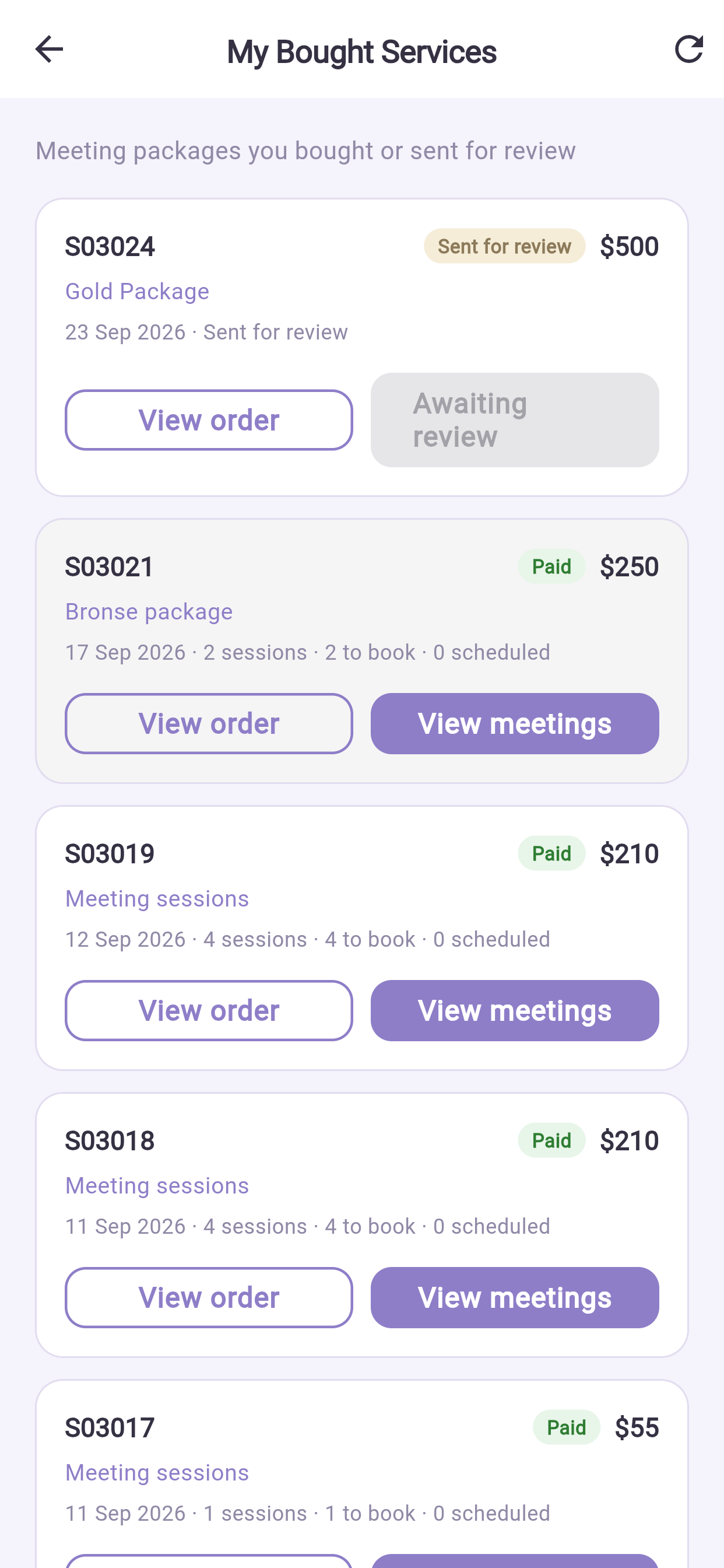
- Touchez Envoyer pour examen (Send for review) — il n'y a pas d'étape « payer maintenant » par carte ou PayPal dans l'application. L'équipe examine le devis, puis vous envoie un lien de paiement par e-mail. Une fois payé et le justificatif déposé, elle confirme et vos séances prépayées apparaissent.
Acheter et réserver un créneau restent distincts : une fois la commande payée, vous fixez la date depuis Profil → Séances réservées.
7.3 Réserver un créneau#
Acheter et réserver sont deux étapes séparées, ce qui vous permet d'acheter un forfait maintenant et de fixer les rendez-vous plus tard.
- Profil → Séances réservées (Booked meetings) → onglet À réserver (To book).
- Touchez la séance → Réserver un créneau (Book a time).
- Vérifiez le fuseau horaire en haut de la page de réservation. Changez-le si vous êtes en déplacement.
- Choisissez une date, puis une heure.
- Remplissez le formulaire de réservation, y compris les questions préalables — le praticien les lit avant votre séance.
- Touchez Confirmer la réservation (Confirm booking).
7.4 Si rien n'est libre#
Touchez Rejoindre la liste d'attente (Join the waitlist) et indiquez les jours ou les heures qui vous conviendraient. Si quelqu'un annule, le créneau vous est proposé automatiquement. Les propositions expirent : répondez dès que la notification arrive.
7.5 L'ajouter à votre propre agenda#
Sur la confirmation, touchez Ajouter à l'agenda (Add to calendar). La séance est ajoutée à l'agenda de votre téléphone, ce qui vous donne son rappel à lui en plus de celui de la plateforme.
8Suivre une séance depuis le téléphone#
8.1 Avant#
- Vérifiez que votre connexion est stable. Pour la vidéo, le Wi-Fi vaut mieux que la 4G.
- Branchez le téléphone, ou partez au-dessus de 50 % de batterie — la visio vide vite un téléphone.
- Utilisez un casque. Cela supprime l'écho et garde la conversation privée.
- La première fois, rejoignez quelques minutes en avance pour vérifier caméra et micro.
8.2 Rejoindre#
- Profil → Séances réservées → onglet Planifiées (Scheduled).
- Touchez la séance → Rejoindre (Join).
Rejoindre s'active peu avant l'heure de début. Si le bouton est grisé, vous êtes en avance.
Autorisez la caméra et le micro quand on vous le demande. Si vous avez refusé plus tôt, l'appel ne peut pas démarrer — corrigez cela dans les réglages de votre téléphone (§17).
8.3 Pendant#
- Gardez l'application au premier plan. Passer à une autre peut couper votre vidéo.
- Si votre image se fige, coupez puis rallumez votre vidéo avant de raccrocher.
- Un mode « ne pas déranger » empêche les autres notifications d'interrompre la séance.
8.4 Après#
Deux boutons apparaissent sur la séance :
- Donner un avis (Give feedback) — un court questionnaire que votre établissement utilise pour s'améliorer.
- Écrire un avis (Write a review) — public, sur le profil du praticien.
9Modifier ou annuler depuis le téléphone#
- Profil → Séances réservées → Planifiées.
- Touchez la séance → Reporter / annuler (Reschedule / cancel).
- Choisissez Reporter ou Annuler.
- Lisez le récapitulatif. Il indique les frais éventuels et si votre séance prépayée vous est rendue.
- Confirmez.
Les frais sont toujours affichés avant que vous confirmiez. On ne vous facturera jamais des frais d'annulation qui ne vous auraient pas été montrés d'abord.
Une séance qui porte déjà des frais affiche la mention Frais applicables (Fee applies) dans la liste.
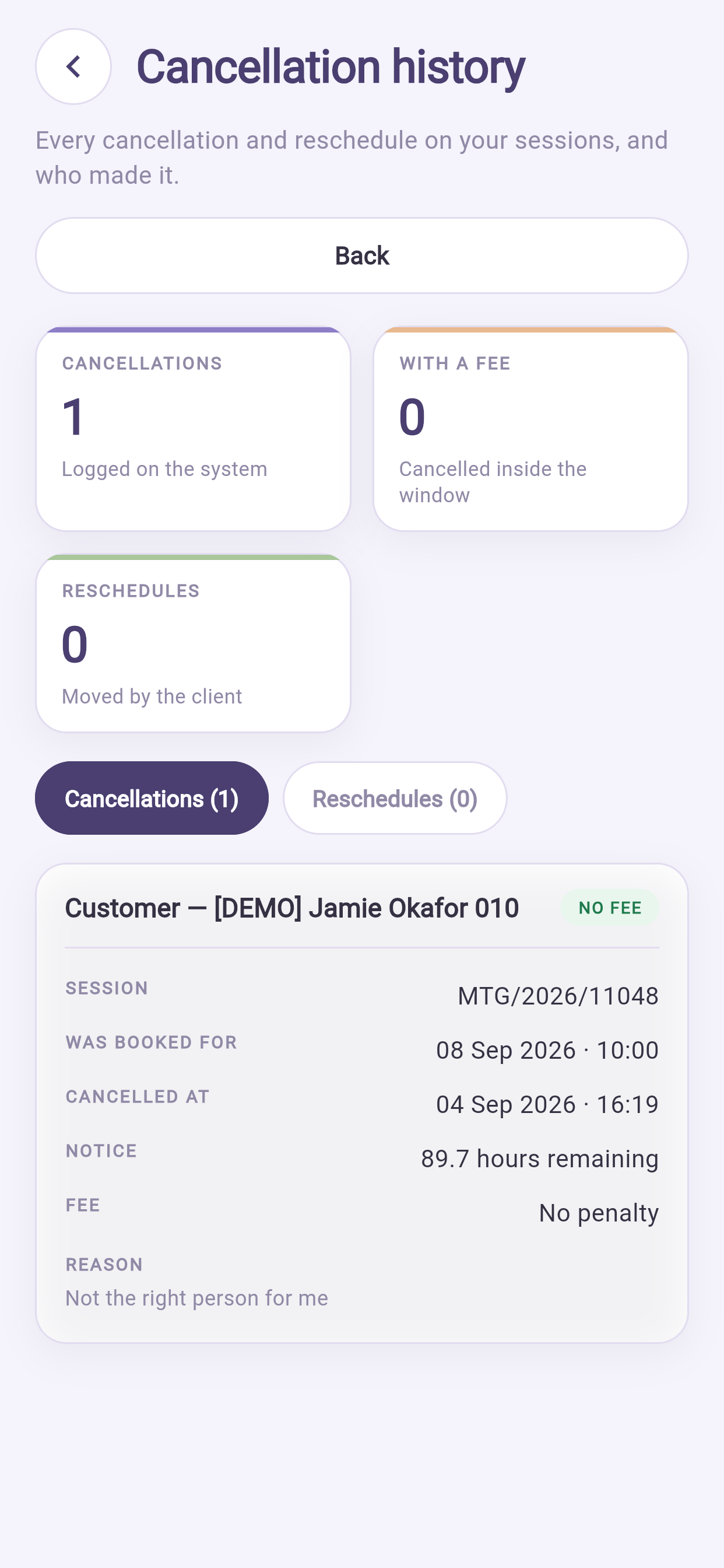
Pour voir toutes les annulations de votre compte, et qui en est à l'origine, ouvrez Profil → Historique des annulations. C'est l'écran à ouvrir avant de contester des frais.
10L'onglet Profil#
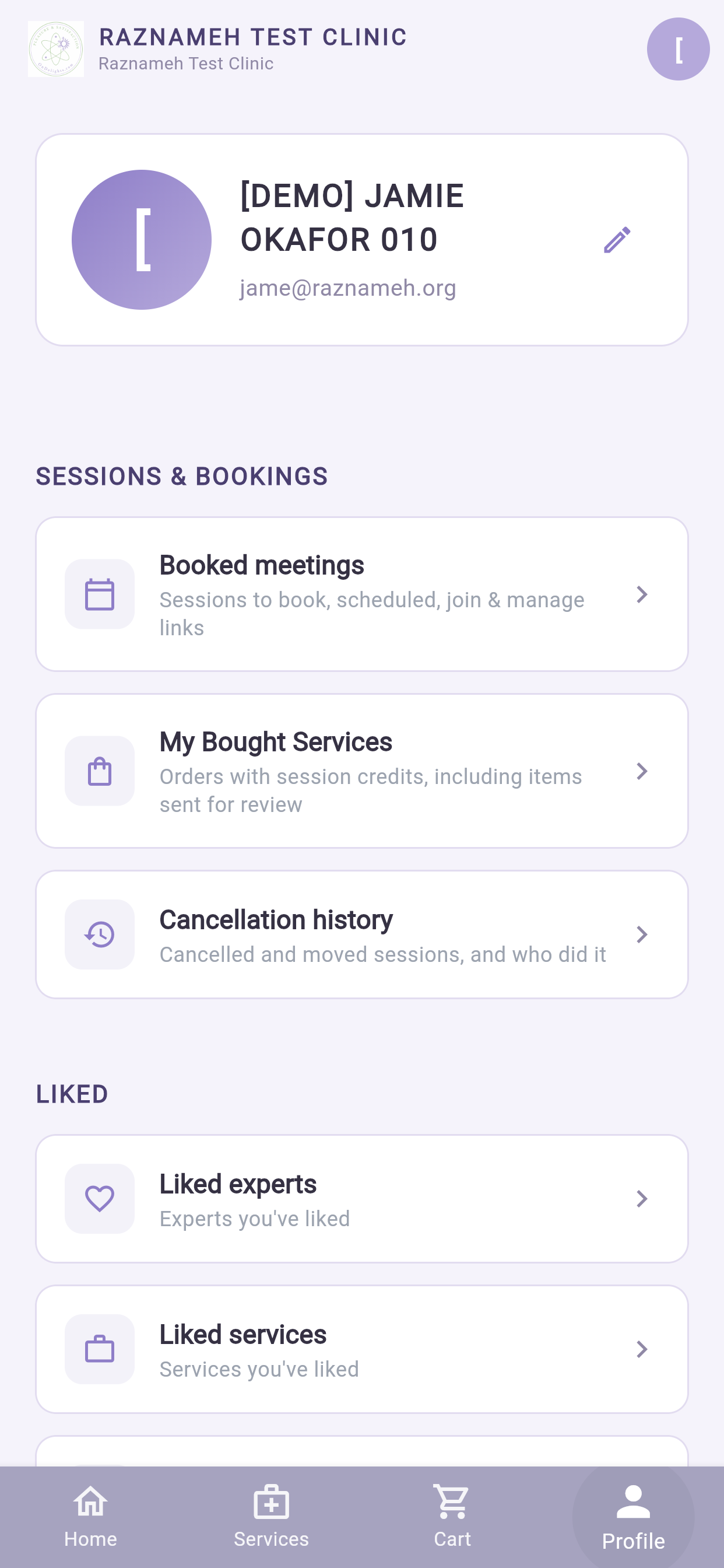
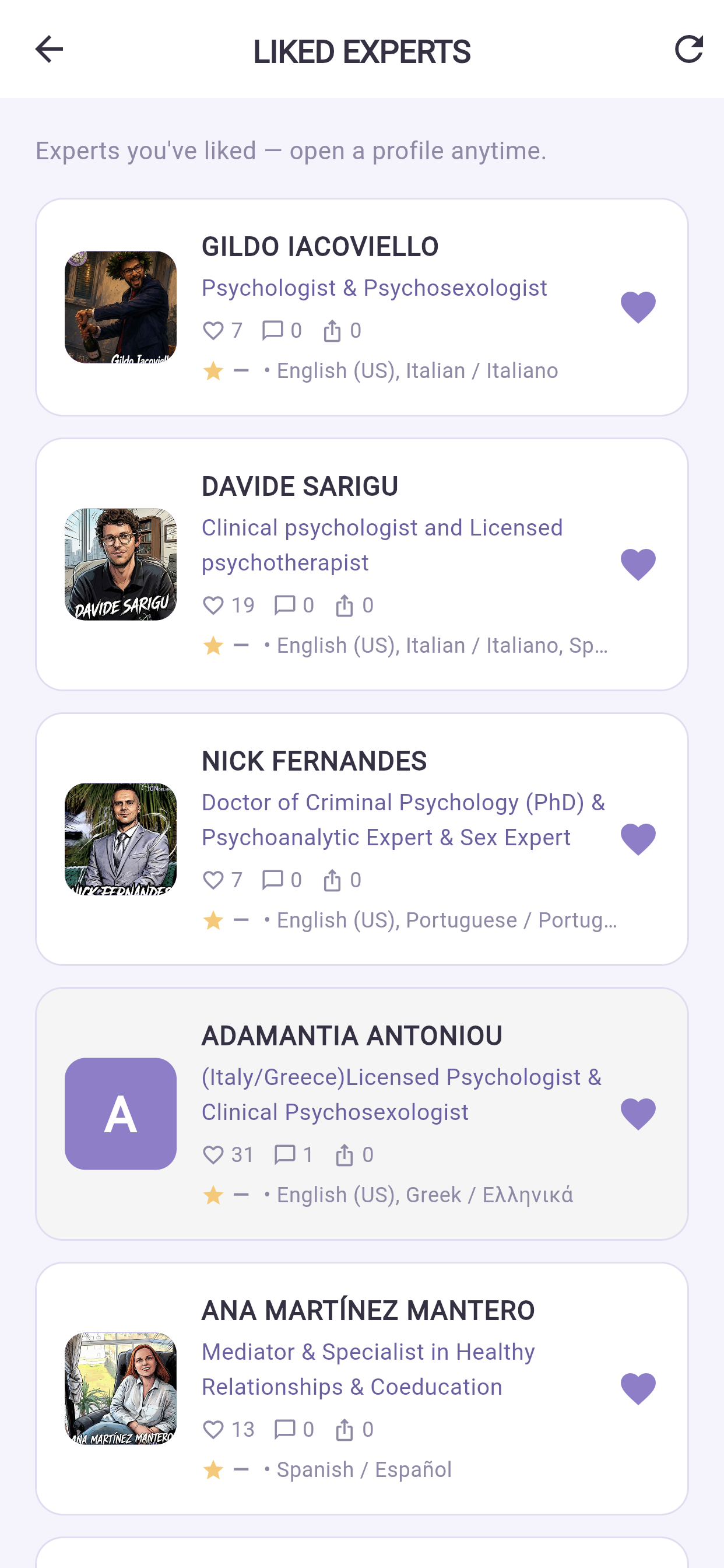
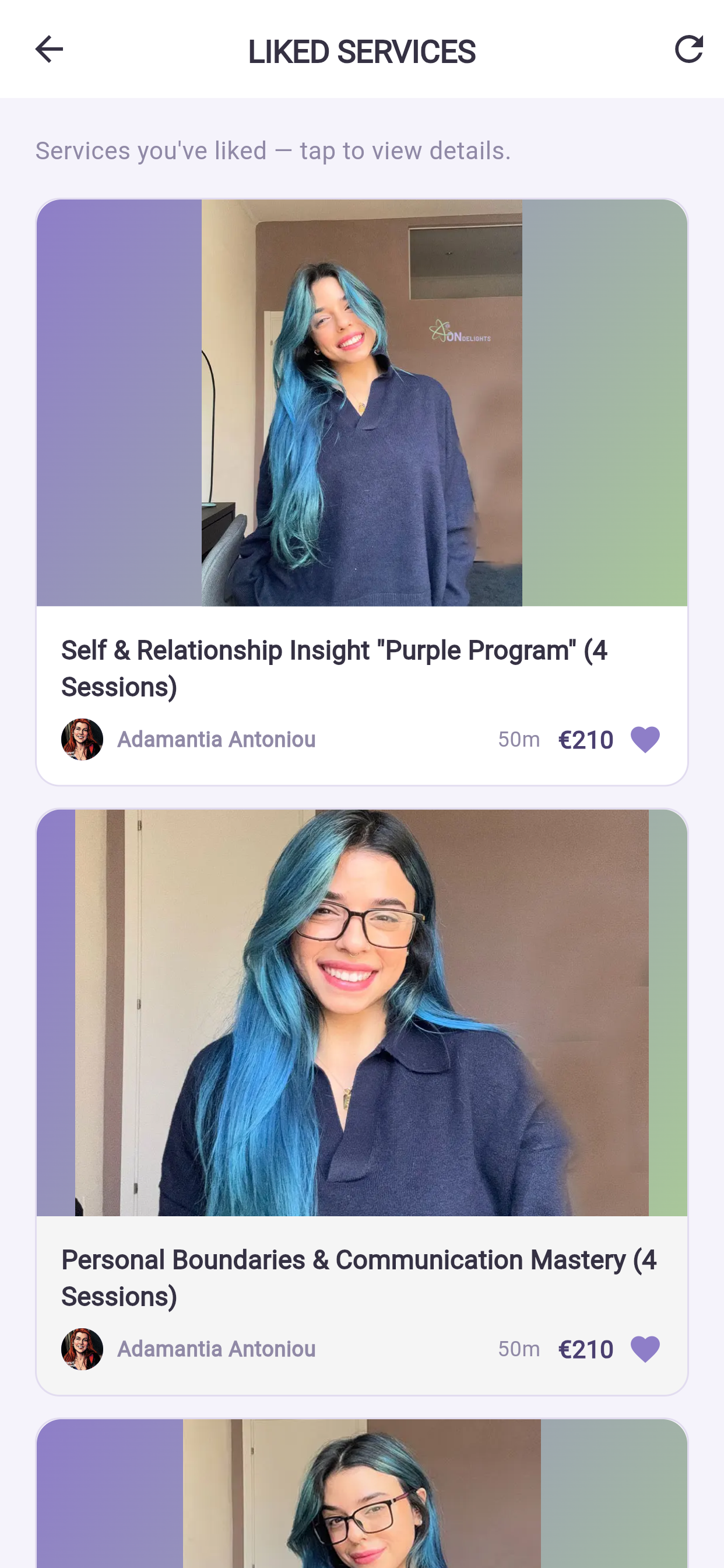
Le point central de tout ce qui vous concerne.
| Section | Ce qu'elle contient |
|---|---|
| Séances et réservations (Sessions & Bookings) | Séances réservées · Services achetés · Historique des annulations |
| Favoris (Liked) | Praticiens favoris · Services favoris · Contenus favoris |
| Messages et questions (Messages & Questions) | Notifications · Discussions avec les praticiens · Discussions de groupe · Mes questions |
| Facturation (Billing) | Adresse de facturation · Factures |
| Confiance et support (Trust & Support) | Âge et identité · Demandes d'assistance |
| Compte (Account) | Réglages, sécurité, confidentialité, déconnexion |
10.1 Séances réservées — l'écran que vous utiliserez le plus#
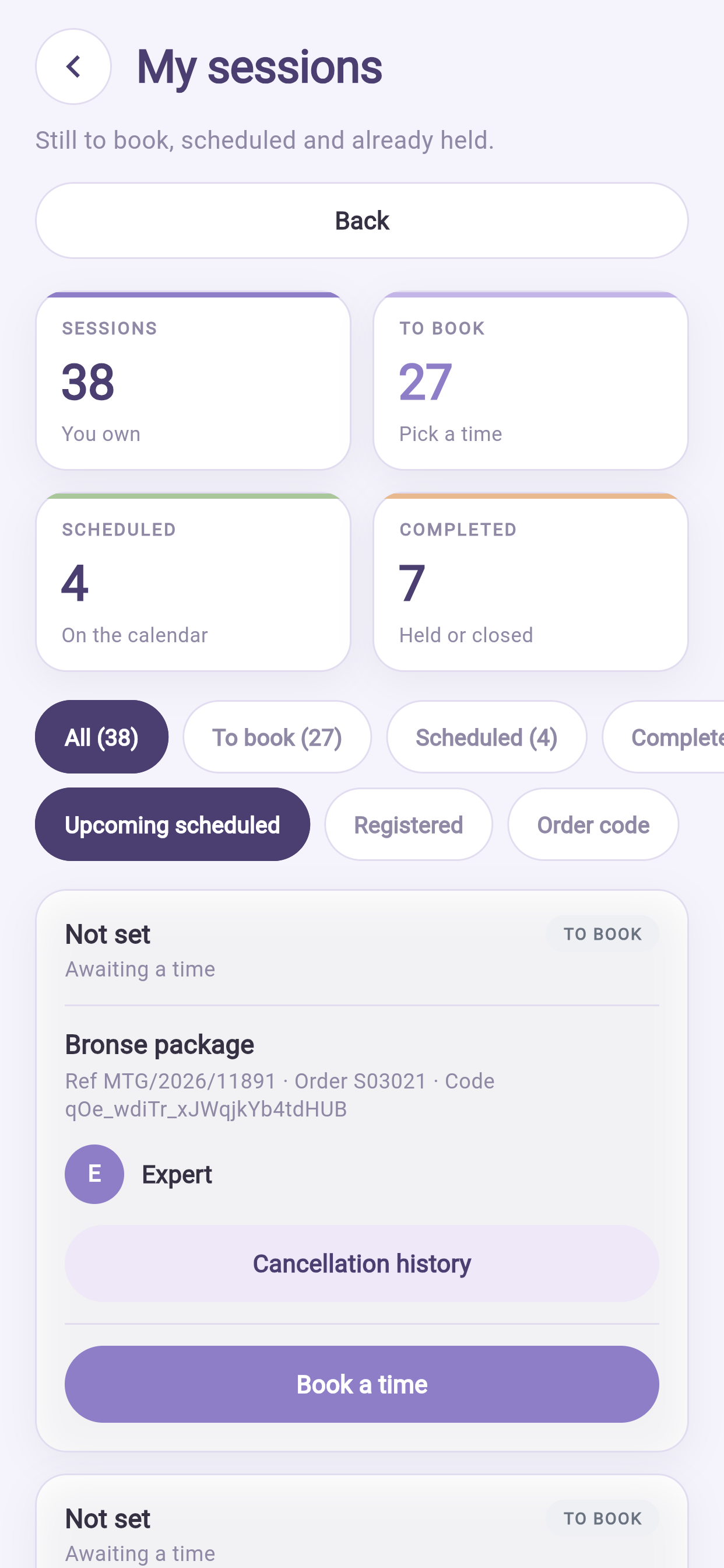
Quatre totaux en haut, et quatre onglets qui filtrent de la même façon :
| Signification | |
|---|---|
| Séances | Tout ce que vous avez acheté |
| À réserver | Payées, aucun créneau choisi — votre liste de choses à faire |
| Planifiées | Réservées et à venir |
| Terminées | Déjà eu lieu |
Regardez À réserver avant d'acheter autre chose. Il arrive régulièrement qu'on rachète une séance qu'on possède déjà.
10.2 Facturation#
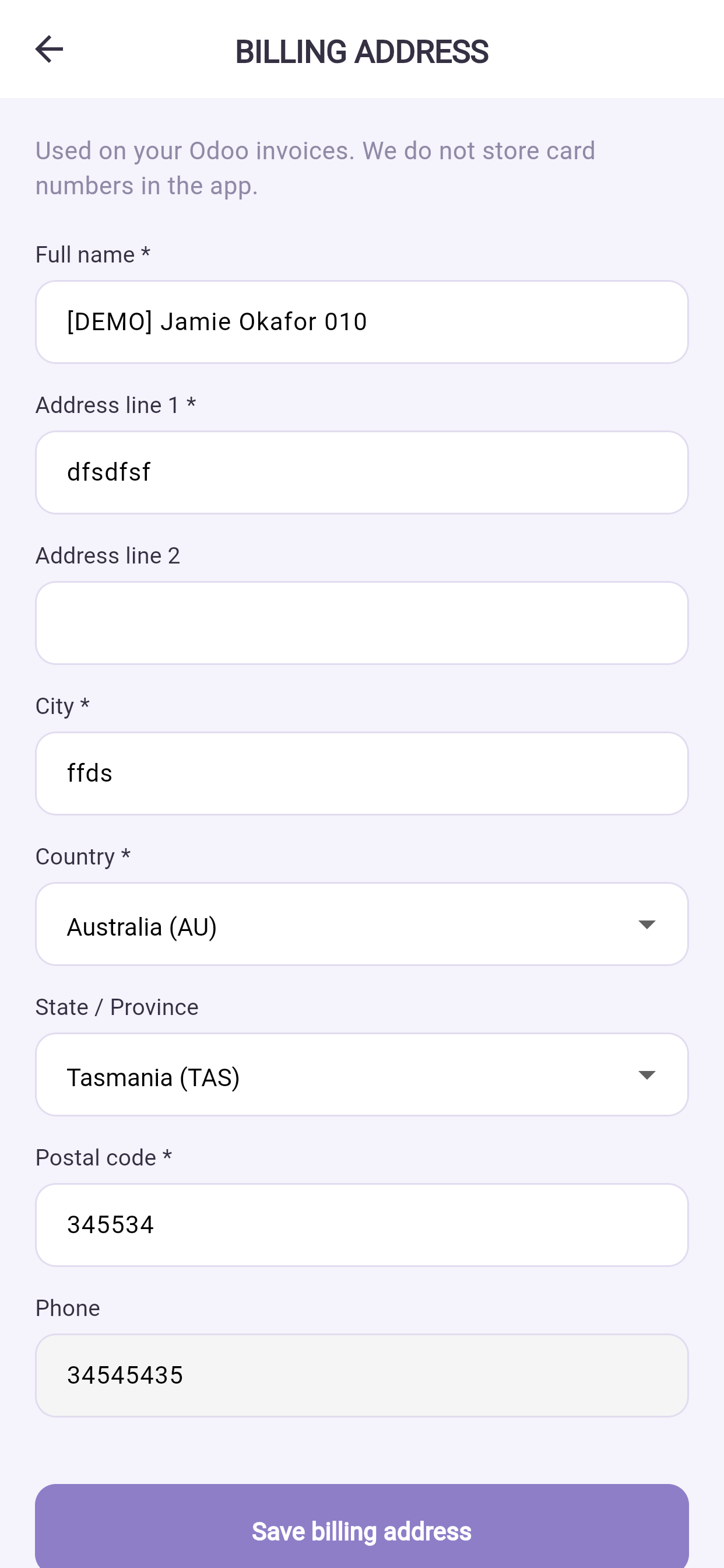
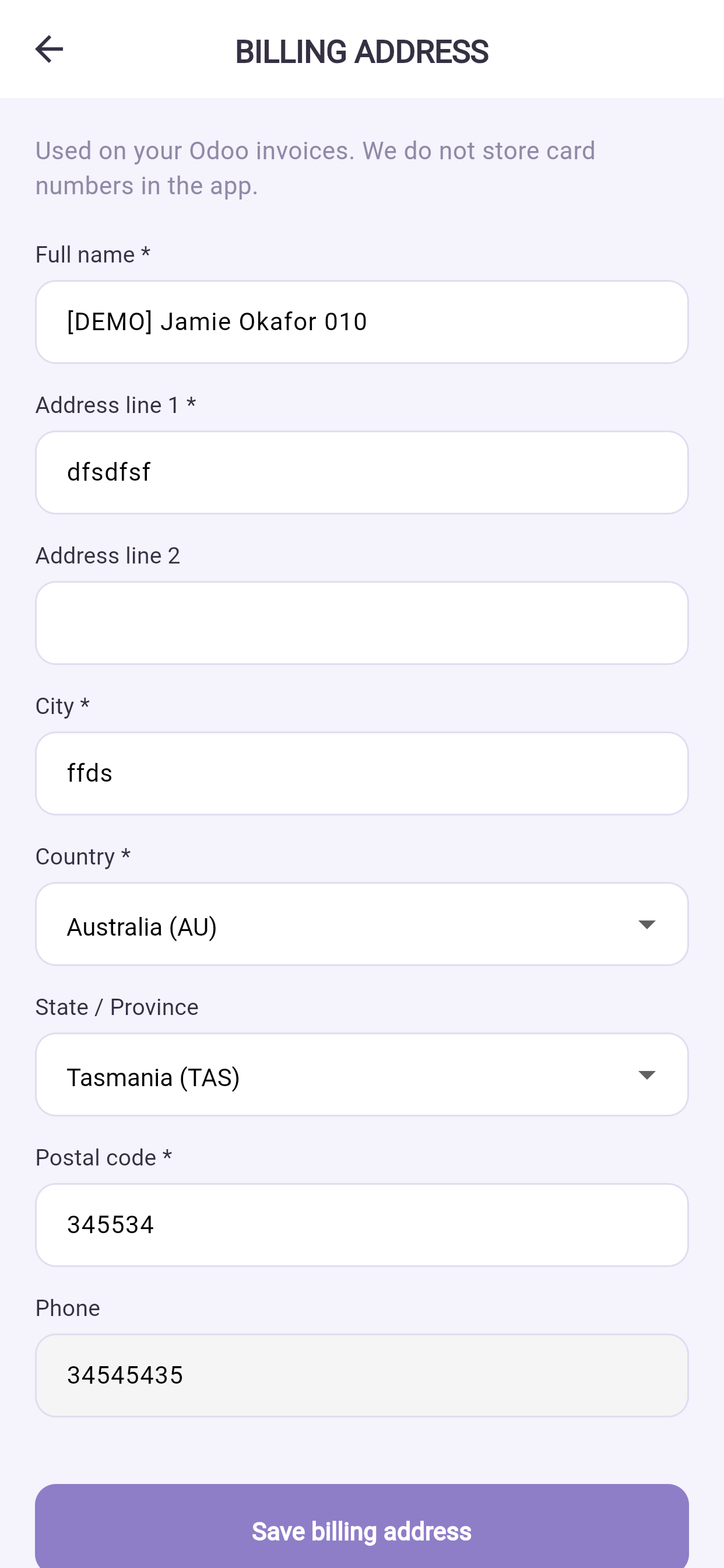
- Factures — touchez une facture pour la consulter et télécharger le PDF.
- Adresse de facturation — mettez-la à jour avant votre prochain achat. Une facture émise ne peut plus être modifiée.
- Moyens de paiement — ajouter, retirer ou définir une carte par défaut. Seul un jeton sécurisé est conservé ; l'établissement ne détient jamais votre numéro de carte.
10.3 Support#
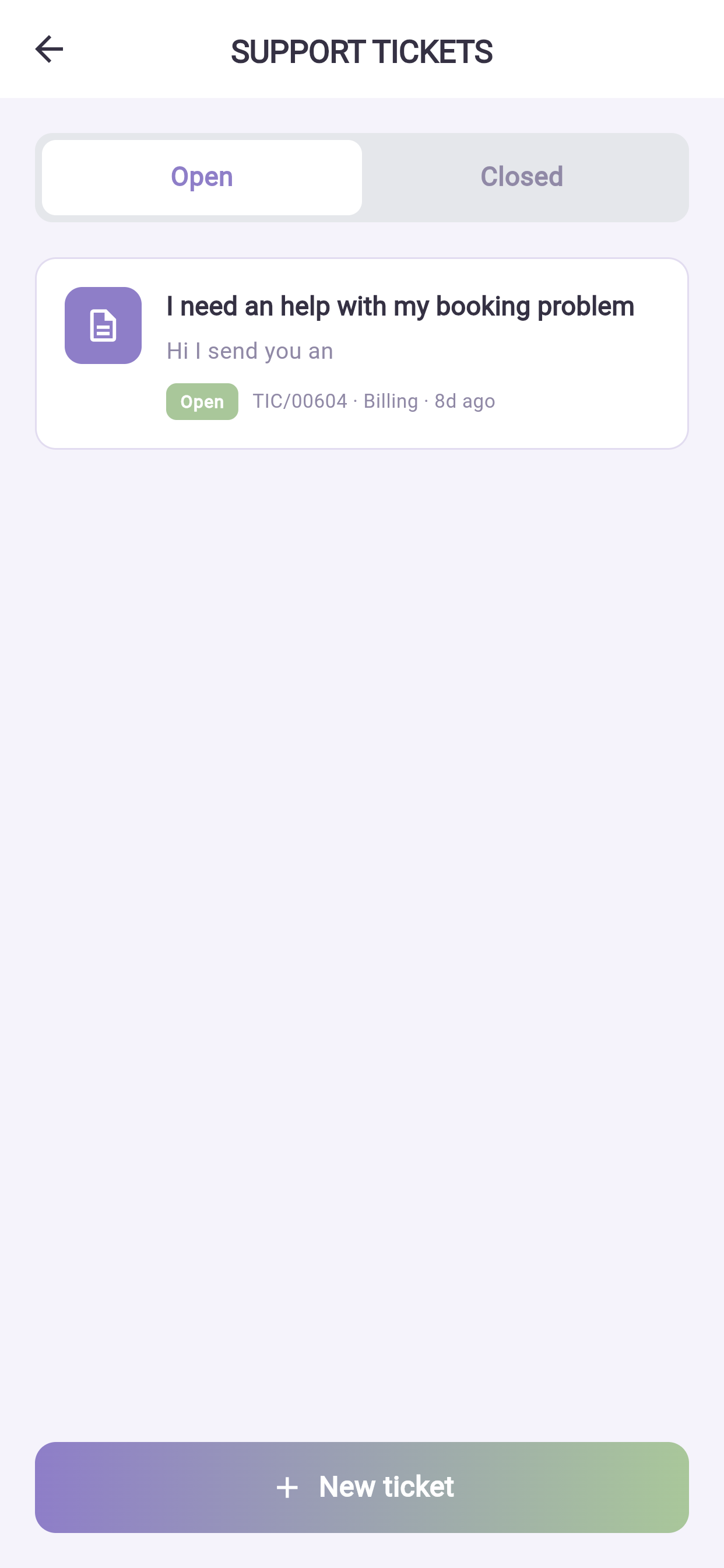
Demandes d'assistance → Nouvelle demande (New ticket). Choisissez un sujet, décrivez ce qui s'est passé avec les dates et les montants, et joignez une capture d'écran si cela aide. Vous êtes prévenu dès que le support répond.
11Messages et appels#
11.1 Discussions#
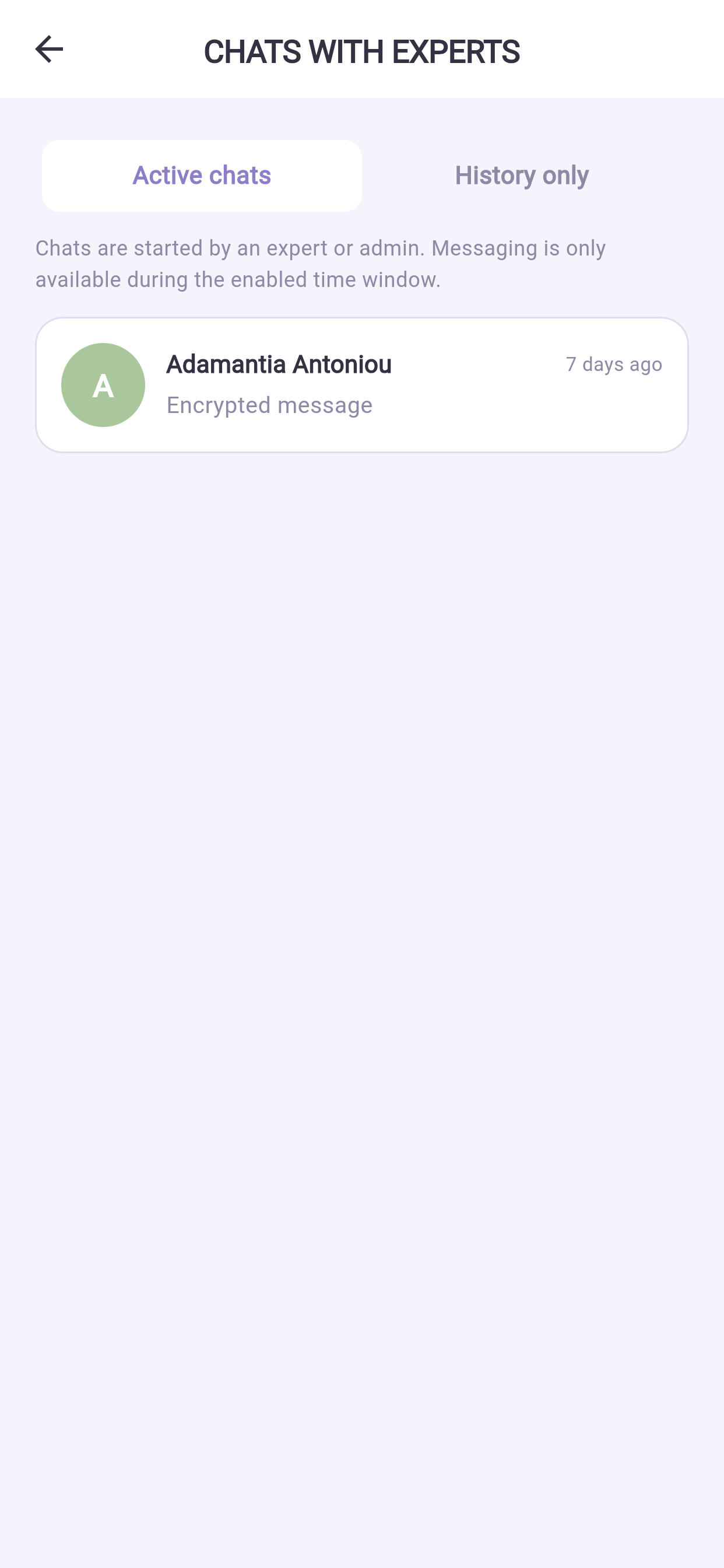
Profil → Discussions avec les praticiens. Les conversations actives en haut, les précédentes en dessous.
Certains établissements n'ouvrent la discussion qu'autour de l'horaire d'une séance réservée. Si vous ne pouvez pas envoyer de message, c'est généralement la raison, pas un défaut.
11.2 Discussions de groupe#
Si vous appartenez à un groupe, retrouvez-le sous Discussions de groupe. Vous pouvez écrire à tout le groupe ou à une seule personne.
11.3 Audio et vidéo#
Là où votre établissement l'active, une discussion comporte un bouton d'appel. Les appels se déroulent dans l'application — rien de plus à installer.
11.4 Questions#
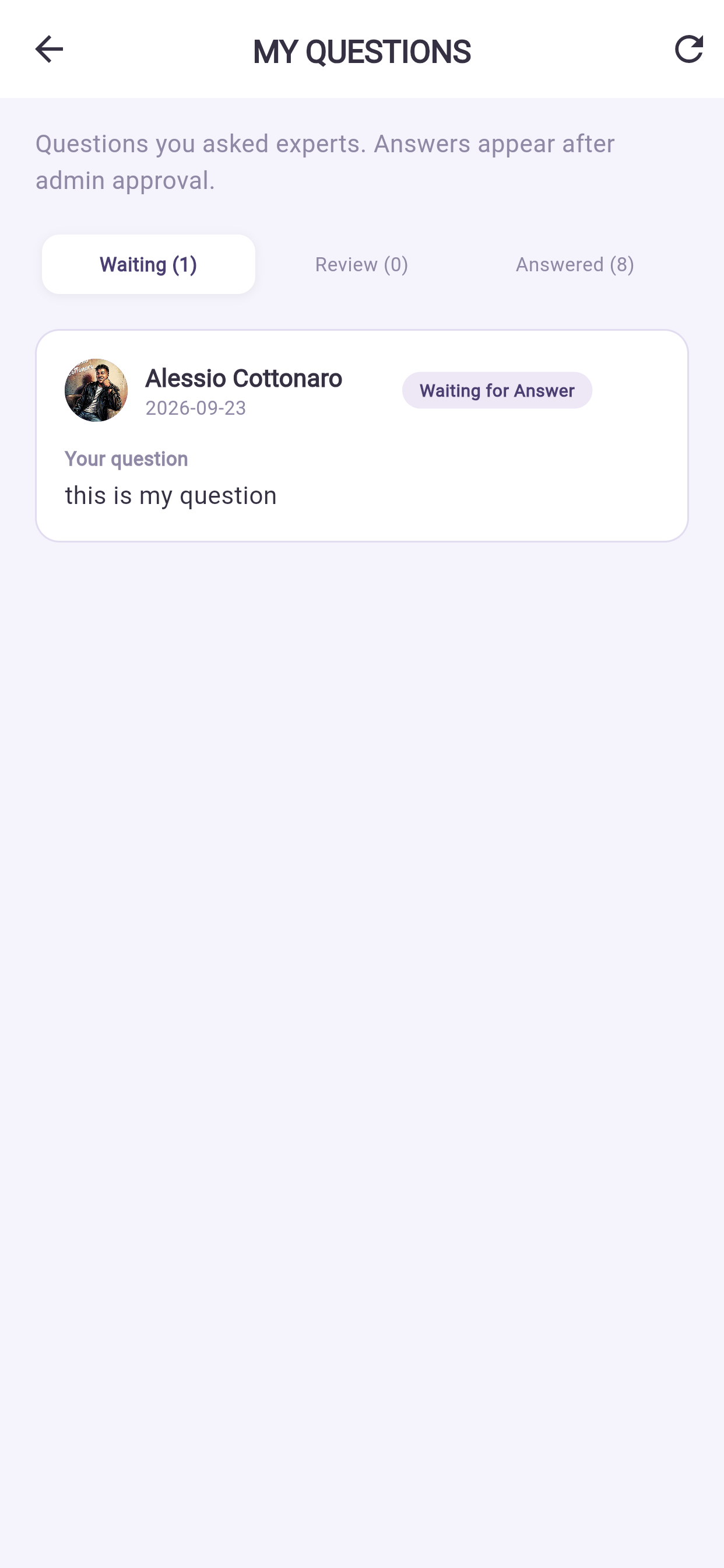
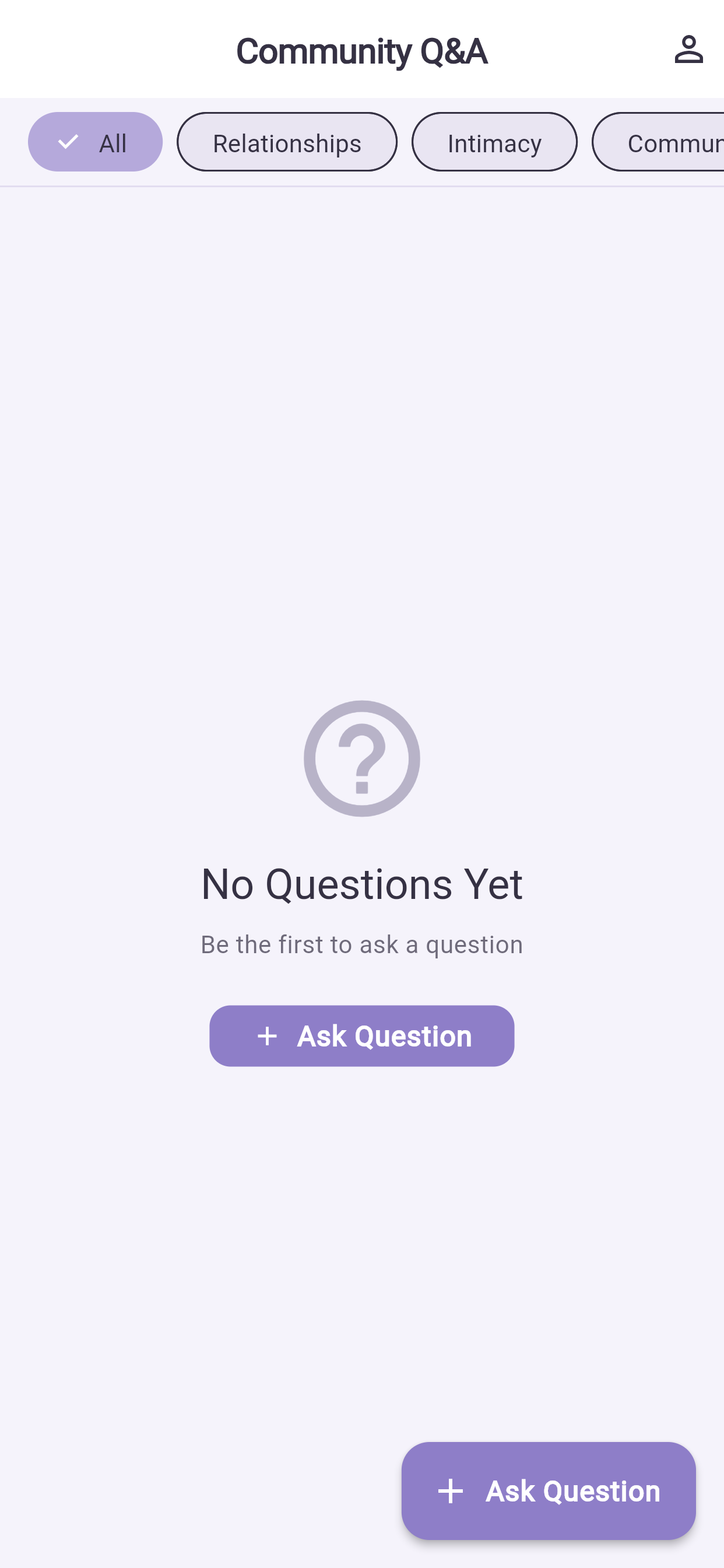
Profil → Mes questions montre tout ce que vous avez demandé et les réponses. Vous êtes prévenu quand un praticien répond.
12Notifications sur le téléphone#
12.1 Réglages dans l'application#
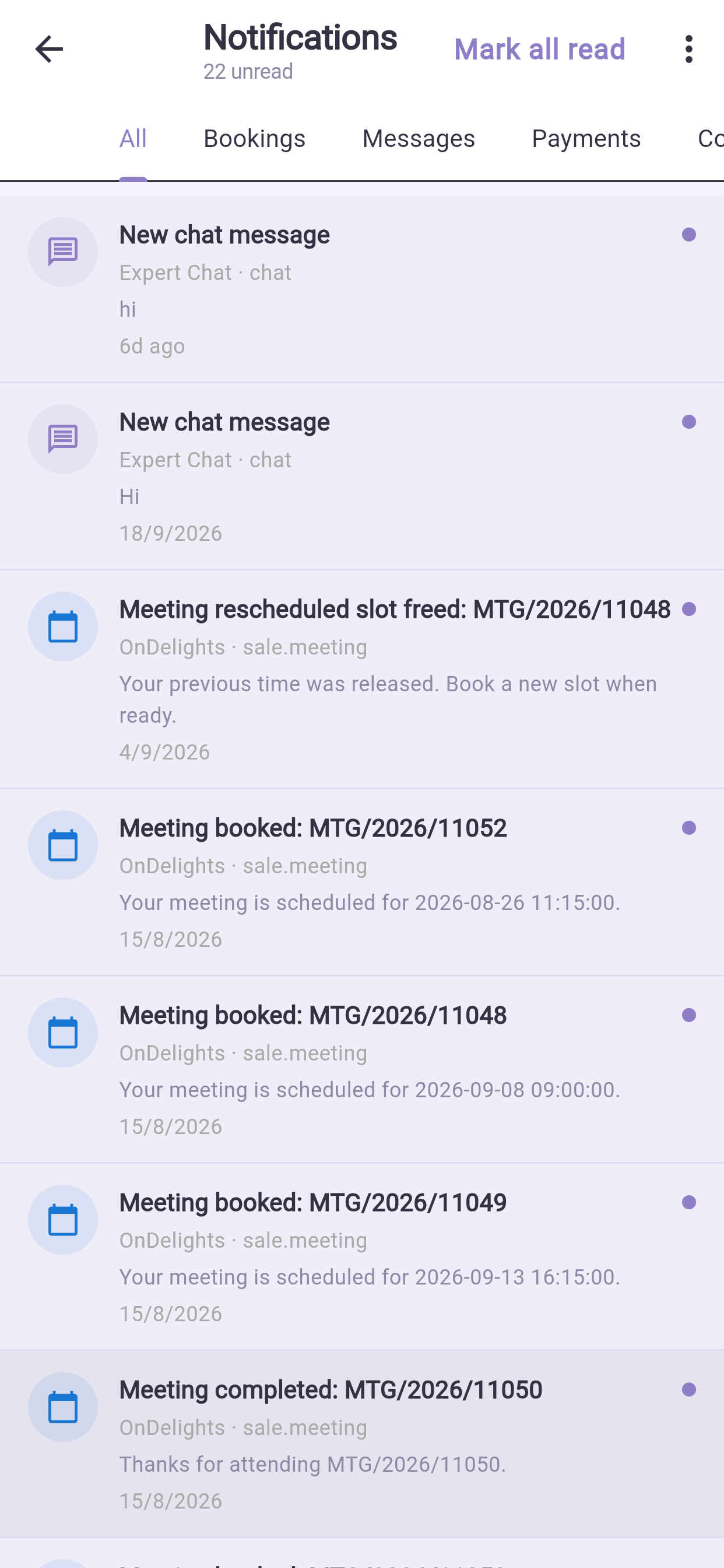
Profil → Notifications, puis l'icône de réglages. Activez ou désactivez les catégories et choisissez les canaux : push, e-mail, dans l'application, WhatsApp.
Les alertes de sécurité, les confirmations de paiement et les changements de réservation sont toujours envoyés, parce que vous en avez besoin.
12.2 Les réglages de votre téléphone#
Si vous ne recevez rien du tout, ce ne sont pas les réglages de l'application : c'est votre téléphone qui les bloque.
iPhone : Réglages → Notifications → l'application → Autoriser les notifications. Android : Paramètres → Applications → l'application → Notifications.
Vérifiez aussi que l'économiseur de batterie ne restreint pas l'application en arrière-plan (§15.2).
12.3 Alarmes de séance#
Peu avant une séance, l'application déclenche une alerte complète plutôt qu'une notification discrète, parce que manquer une séance vous coûte de l'argent. Cela fonctionne même application fermée, à condition que les notifications soient autorisées.
13Réglages de l'application#
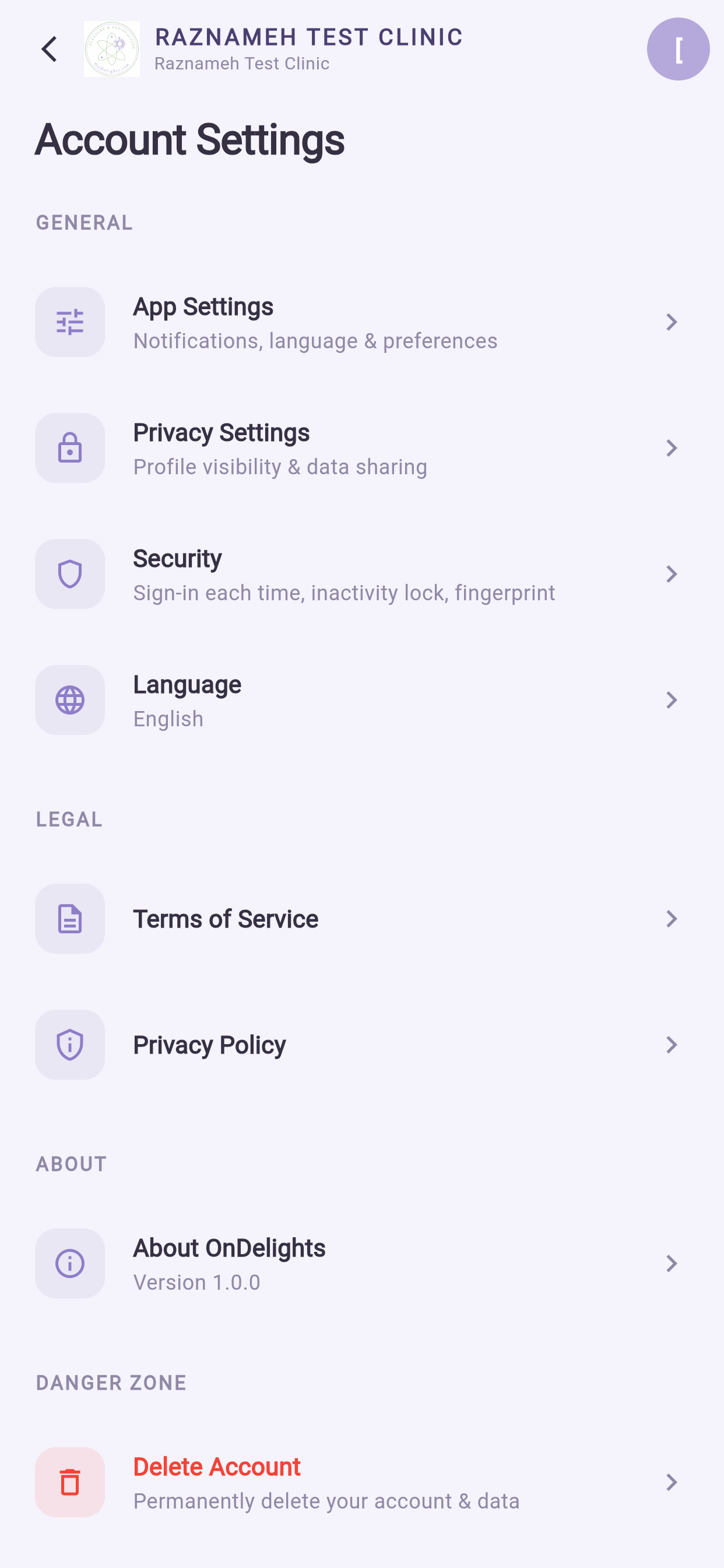
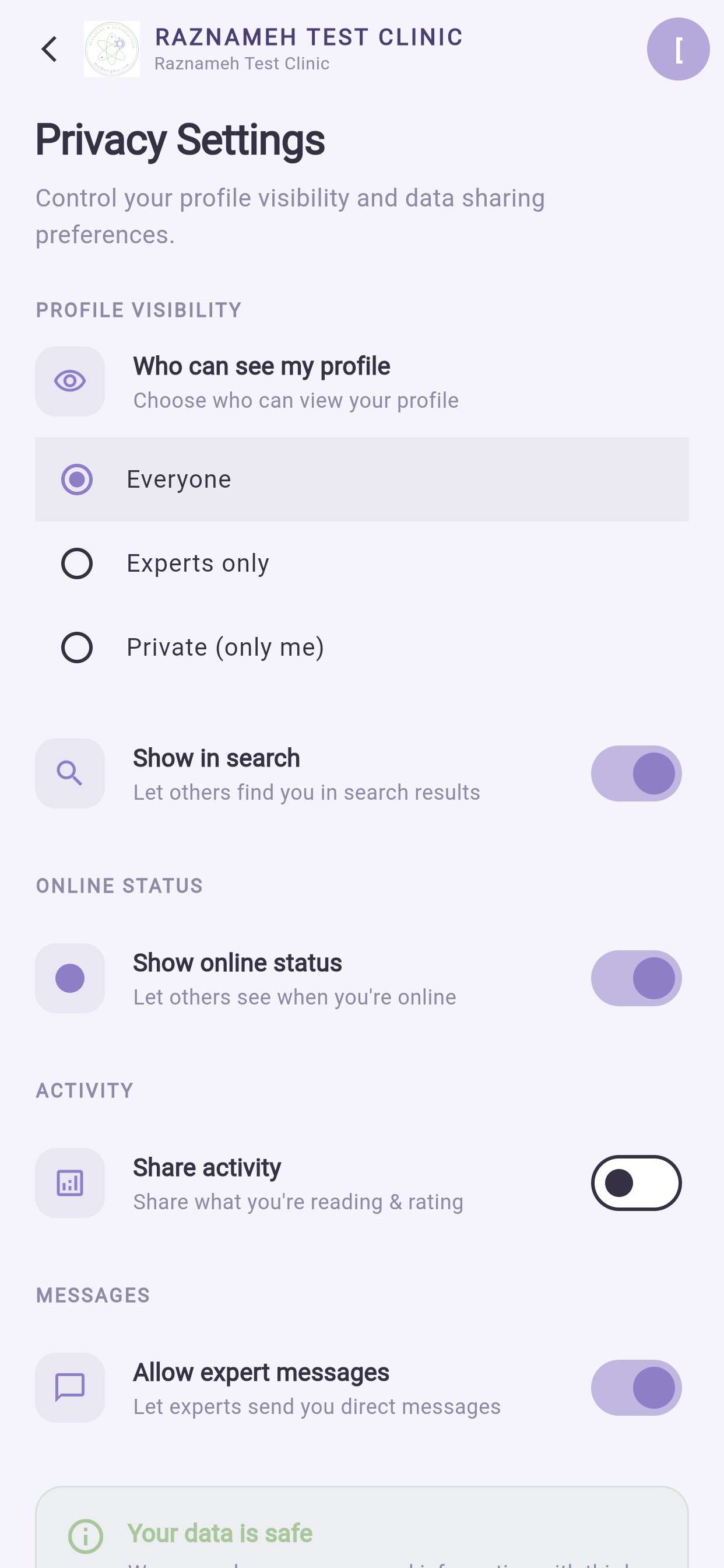
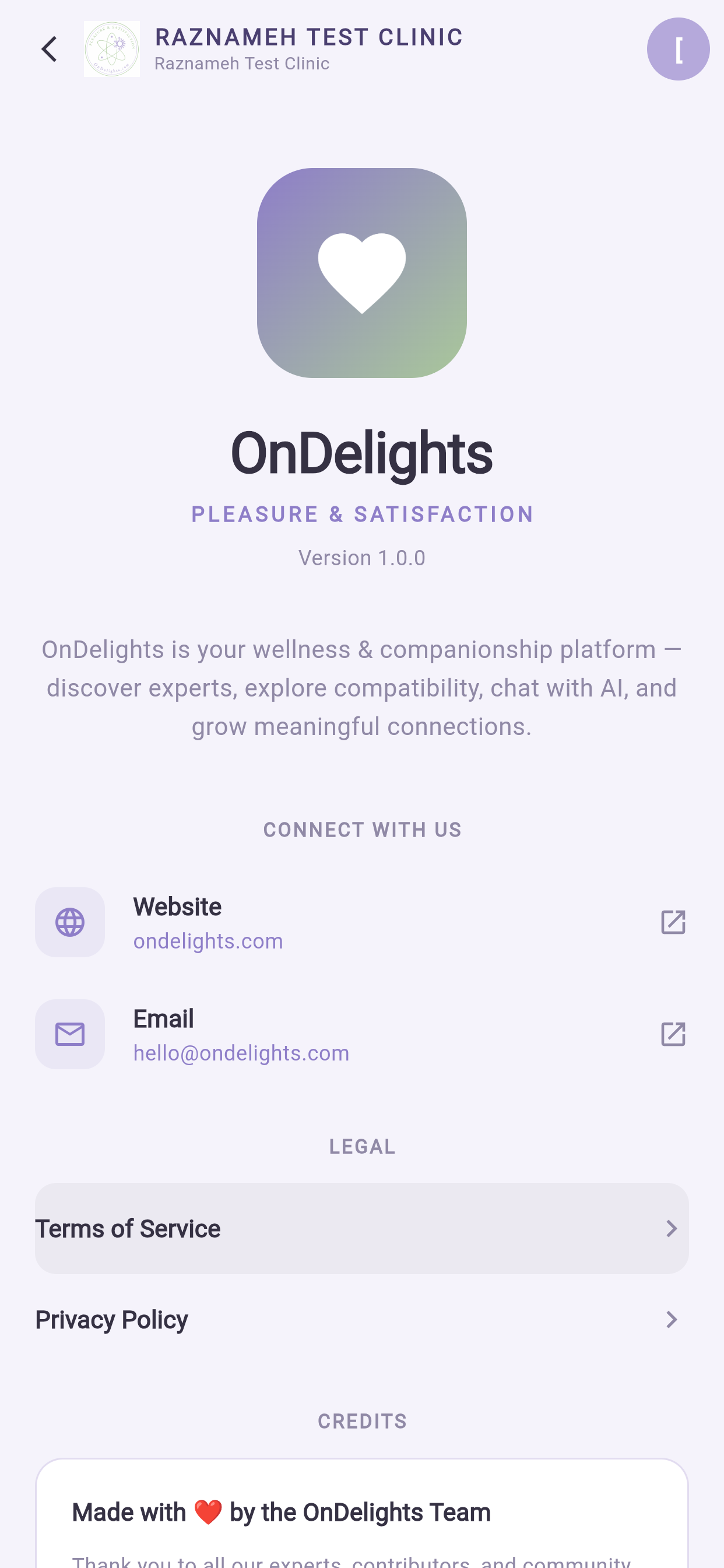
Profil → Réglages.
| Réglage | Ce qu'il fait |
|---|---|
| Notifications push | Alertes de réservation et de messages |
| Notifications par e-mail | Les mêmes informations par e-mail |
| Notifications WhatsApp | Les informations sur WhatsApp |
| Son | Jouer un son pour les notifications |
| Vibration | Vibrer pour les notifications |
| Thème | Apparence claire ou sombre |
| Langue | 23 langues, de droite à gauche là où il le faut |
Couper le son et la vibration en laissant le push activé est un bon réglage intermédiaire : vous voyez toujours les alertes, sans être interrompu.
14Sécurité sur votre appareil#
Profil → Réglages → Sécurité.
14.1 Rester connecté#
| Option | Choisissez-la quand |
|---|---|
| Rester connecté | Le téléphone n'est qu'à vous et a son propre verrouillage d'écran |
| Me demander de me connecter à chaque fois | C'est un téléphone partagé, professionnel ou familial |
14.2 Verrouillage de l'application#
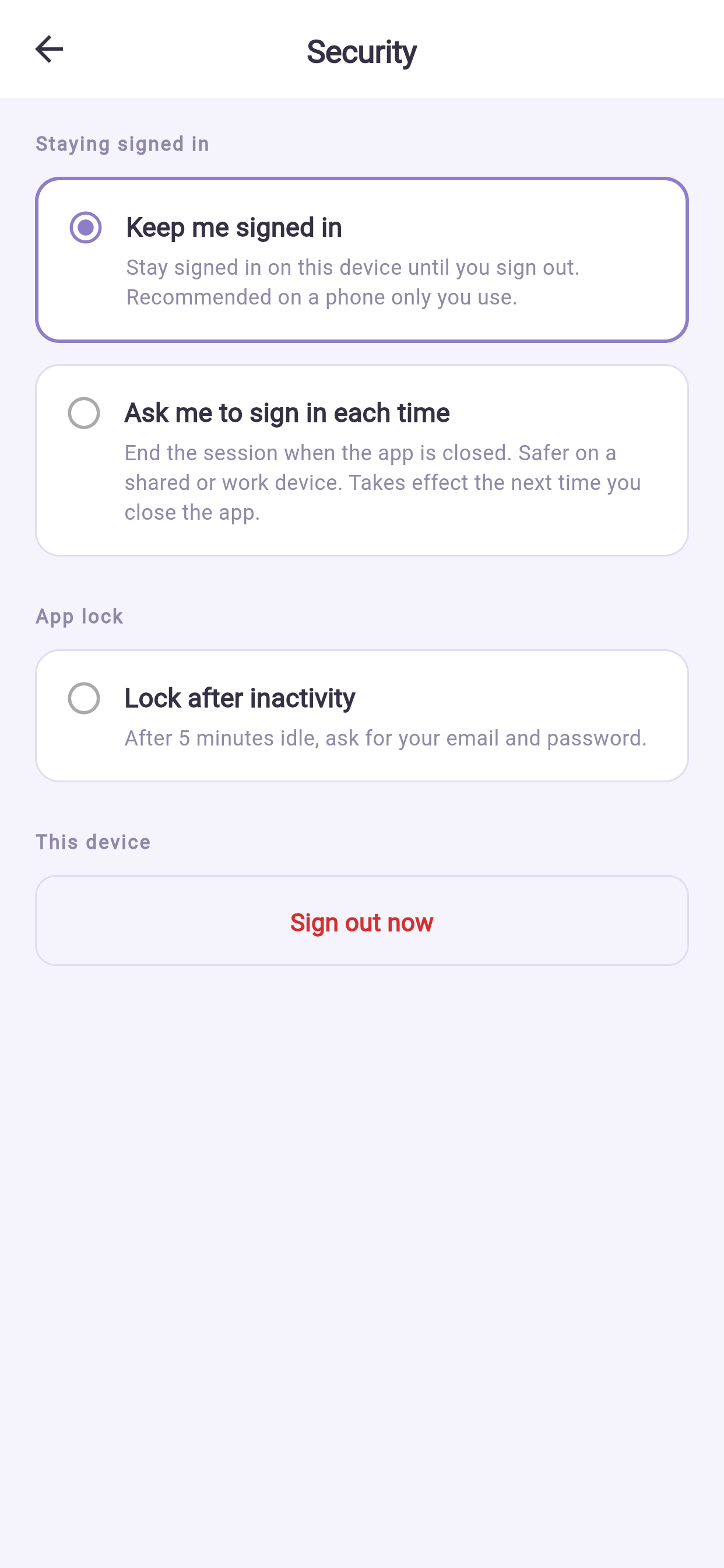
Activez Verrouiller après inactivité (Lock after inactivity) et l'application se verrouille d'elle-même quand vous ne l'avez pas utilisée pendant un moment, ou quand vous passez à autre chose. Déverrouillez avec l'empreinte, le visage ou votre schéma.
Verrouiller maintenant (Lock now) la verrouille immédiatement — utile quand vous tendez votre téléphone à quelqu'un.
Cela vaut la peine dès que quelqu'un d'autre tient parfois votre téléphone. Vos séances, factures et messages restent protégés même quand le téléphone lui-même est déverrouillé.
Les schémas erronés sont volontairement limités. Quatre sont gratuits — tout le monde se trompe une fois. Ensuite, chaque schéma erroné vous fait attendre, et l'attente s'allonge : 30 secondes, puis une minute, puis cinq, puis quinze. Votre mot de passe fonctionne toujours pendant une attente. Après vingt schémas erronés, l'application oublie complètement le schéma et demande votre mot de passe : un téléphone entre d'autres mains ne peut donc pas être deviné en une nuit. Définissez ensuite un nouveau schéma depuis cet écran.
14.3 Changer votre mot de passe#
Même écran. Saisissez le mot de passe actuel, puis deux fois le nouveau. Les autres appareils peuvent être déconnectés.
14.4 Si votre téléphone est perdu ou volé#
- Changez votre mot de passe depuis un autre appareil ou depuis le site. Cela met fin aux sessions ailleurs.
- Utilisez l'outil de localisation et d'effacement de votre opérateur.
- Prévenez le support de votre établissement si votre compte contenait des éléments sensibles.
15Données, batterie et mode hors ligne#
15.1 Données mobiles#
L'usage quotidien est léger. Deux choses ne le sont pas : les appels vidéo et les contenus vidéo. Utilisez le Wi-Fi pour les deux quand vous le pouvez, surtout avec un forfait limité.
15.2 Optimisation de la batterie#
Les téléphones Android suspendent énergiquement les applications en arrière-plan pour économiser la batterie, ce qui peut empêcher les notifications d'arriver à l'heure.
Si les rappels arrivent tard ou pas du tout : Paramètres → Applications → l'application → Batterie → autoriser l'activité en arrière-plan sans restriction.
15.3 Hors ligne#
L'application a besoin d'une connexion pour presque tout, parce que vos séances et vos paiements vivent sur le serveur. Les contenus déjà ouverts peuvent rester affichés, mais rien de nouveau ne se charge.
Si vous perdez le réseau en cours d'action :
- Pendant une réservation — rien n'est confirmé tant que vous n'avez pas vu l'écran de confirmation. Recommencez.
- Pendant un paiement — rouvrez l'application et vérifiez dans Factures avant de réessayer.
- Pendant un appel — rejoignez de nouveau depuis la séance. Le praticien voit que vous avez décroché.
16Garder l'application à jour#
Activez les mises à jour automatiques dans votre boutique d'applications. Elles apportent des correctifs de sécurité, et une application obsolète peut cesser de fonctionner avec le serveur.
Si l'application vous indique qu'une version plus récente est requise, mettez à jour avant de continuer — ce message signifie que la version installée ne peut plus dialoguer correctement avec le serveur.
17Résolution des problèmes#
| Problème | Que faire |
|---|---|
| L'application ne s'ouvre pas ou plante au lancement | Forcez la fermeture et rouvrez. Puis cherchez une mise à jour. Puis redémarrez le téléphone. Réinstallez en dernier — vous ne perdez rien, tout est sur le serveur |
| Bloqué sur l'écran de chargement | Vérifiez votre connexion. Basculez entre Wi-Fi et données mobiles pour tester |
| Connexion impossible | Vérifiez l'orthographe de l'e-mail. Utilisez Mot de passe oublié. Si le compte est indiqué verrouillé, attendez quelques minutes — c'est la protection contre les tentatives répétées |
| L'empreinte ou le visage ne marche plus | Réenregistrez sous Réglages → Sécurité. Changer la biométrie du téléphone efface cela volontairement |
| Aucune notification | Vérifiez les réglages dans l'application, puis ceux du téléphone, puis l'optimisation de batterie (§15.2) |
| Les rappels arrivent en retard | Optimisation de la batterie (§15.2) |
| La caméra ne marche pas pour la vérification | Autorisez l'accès à l'appareil photo dans les réglages du téléphone, puis rouvrez l'application |
| Impossible de rejoindre un appel | Autorisez caméra et micro dans les réglages du téléphone. Fermez les autres applications qui utilisent la caméra |
| L'appel coupe sans arrêt | Passez en Wi-Fi, coupez votre vidéo pour économiser la bande passante, gardez l'application au premier plan |
| Une séance a disparu | Tirez vers le bas pour actualiser. Regardez l'onglet Toutes, pas un onglet filtré |
| La réservation a échoué à la dernière étape | Quelqu'un a pris le créneau avant vous. Choisissez-en un autre — rien n'a été facturé |
| Le paiement semble avoir échoué | Vérifiez dans Factures avant de réessayer. Les doubles débits sont empêchés |
| Les horaires semblent faux | Réglez le fuseau horaire en haut de la page de réservation sur l'endroit où vous êtes vraiment |
| Le texte se chevauche ou paraît tassé | De très grandes tailles de police système peuvent produire cela. Réduisez-la un peu dans les réglages d'affichage |
| L'application est dans la mauvaise langue | Profil → Réglages → Langue |
| Une fonction citée ici est introuvable | Votre établissement l'a désactivée. Demandez à son support |
18Aide-mémoire#
| Je veux… | Touchez |
|---|---|
| Réserver une séance déjà payée | Profil → Séances réservées → À réserver → Réserver un créneau |
| Rejoindre ma séance | Profil → Séances réservées → Planifiées → Rejoindre |
| L'annuler ou la déplacer | Profil → Séances réservées → Reporter / annuler |
| Voir ce qu'il me reste | Profil → Services achetés |
| Obtenir une facture | Profil → Facturation → Factures |
| Écrire à mon praticien | Profil → Discussions avec les praticiens |
| Désactiver une notification | Profil → Notifications → icône de réglages |
| Verrouiller l'application | Profil → Réglages → Sécurité → Verrouiller après inactivité |
| Me connecter par empreinte | Profil → Réglages → Sécurité → Rester connecté |
| Changer de langue | Profil → Réglages → Langue |
| Obtenir de l'aide | Profil → Demandes d'assistance → Nouvelle demande |
Avant chaque séance#
- Chargé, ou branché
- En Wi-Fi si possible
- Casque à portée
- Ouvrir l'application quelques minutes en avance
Si quelque chose cloche#
- Tirez vers le bas pour actualiser.
- Fermez et rouvrez l'application.
- Cherchez une mise à jour.
- Puis écrivez au support — avec la date, le montant et une capture d'écran.
Les fonctions varient d'un établissement à l'autre. Si quelque chose d'ici n'est pas dans votre application, votre établissement l'a désactivé — demandez à son support.