
1Die App installieren#
1.1 Aus dem App-Store#
Suchen Sie in Ihrem Store nach dem App-Namen, den Ihre Einrichtung genannt hat, und installieren Sie sie wie gewohnt.
- iPhone und iPad — App Store. Erfordert eine aktuelle iOS-Version.
- Android-Telefone und -Tablets — Google Play.
Installieren Sie nur die App, die Ihre Einrichtung genannt hat. Wenn mehrere ähnliche Apps erscheinen, prüfen Sie vor der Installation den Namen des Anbieters.
1.2 Wenn Ihre Einrichtung Ihnen einen direkten Download geschickt hat#
Manche Einrichtungen verteilen ihre App direkt statt über einen Store, in der Regel als Android-Datei mit der Endung .apk.
- Öffnen Sie den Link Ihrer Einrichtung auf dem Telefon selbst.
- Laden Sie die Datei herunter.
- Tippen Sie sie an und erlauben Sie die Installation, wenn Ihr Telefon fragt.
- Schalten Sie die Berechtigung „unbekannte Apps installieren“ danach wieder aus.
Installieren Sie ausschließlich Dateien, die von Ihrer Einrichtung über einen Kanal kommen, dem Sie vertrauen. Wenn ein Link unerwartet eintrifft — auch einer, der richtig aussieht — fragen Sie nach, bevor Sie ihn öffnen.
1.3 Wenn Sie mehrere solche Apps haben#
Manche Organisationen betreiben mehrere Apps mit eigenem Namen auf derselben Plattform. Sie lassen sich nebeneinander installieren und stören einander nicht. Prüfen Sie Name und Symbol, bevor Sie sich anmelden, damit Sie nicht die Zugangsdaten Ihrer Praxis in der App einer anderen Organisation eingeben.
1.4 Nutzung ohne Installation#
Die Plattform läuft auch im Browser des Telefons, unter der Webadresse Ihrer Einrichtung. Alles funktioniert, aber Sie erhalten keine Push-Benachrichtigungen und keine App-Sperre. Installieren Sie die App, wenn es geht.
2Erster Start und Berechtigungen#
Die App fragt nach Berechtigungen, wenn sie sie braucht, nicht alle auf einmal. Jede schaltet etwas Bestimmtes frei.
| Berechtigung | Wird gefragt bei | Was ohne sie nicht geht |
|---|---|---|
| Benachrichtigungen | Erstem Start | Terminerinnerungen, Nachrichtenhinweise, Sitzungsalarme |
| Kamera | Altersprüfung, Videoanrufen, Fotowechsel | Identitätsprüfung, Videoanrufe |
| Mikrofon | Sprach- oder Videoanruf | Anrufe |
| Fotos | Anhängen eines Bildes an eine Anfrage oder ans Profil | Anhänge |
| Face ID / Fingerabdruck | Einschalten der Schnellanmeldung oder App-Sperre | Schnelle Anmeldung, App-Sperre |
Sagen Sie Ja zu Benachrichtigungen#
Das ist die eine, die sich beim ersten Start zu erlauben lohnt. Ohne sie bekommen Sie keine Terminerinnerungen und keinen Hinweis, wenn Ihre Sitzung beginnt — und das ist die häufigste Ursache für eine verpasste Sitzung.
Wenn Sie bereits abgelehnt haben, können Sie es später in den Einstellungen Ihres Telefons wieder einschalten (§12.2).
3Anmelden — und künftig schneller anmelden#
3.1 Ein Konto anlegen#
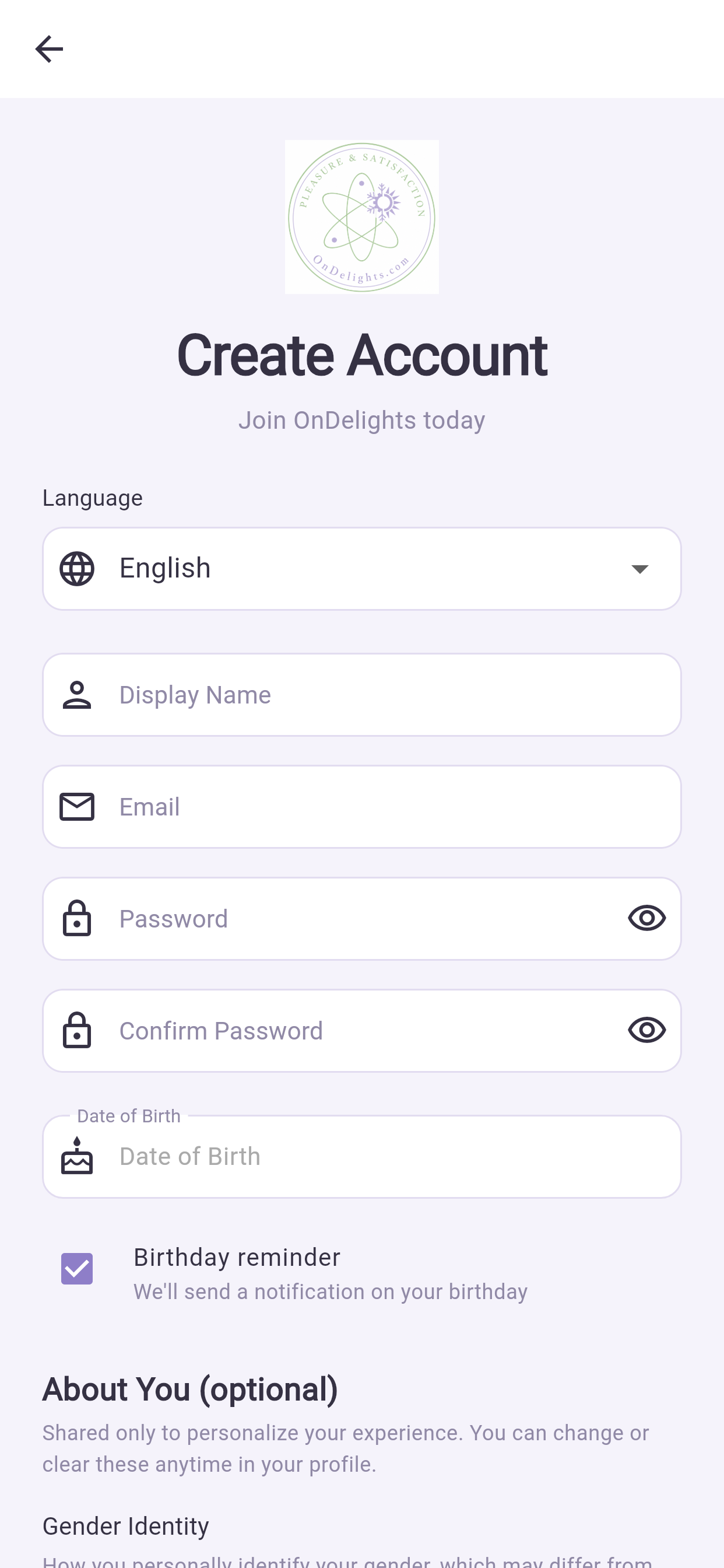
- Tippen Sie auf Loslegen (Get Started).
- Tippen Sie auf Registrieren (Register).
- Geben Sie Namen, E-Mail-Adresse und ein Passwort ein.
- Geben Sie Ihr Geburtsdatum ein. Das ist erforderlich und bestätigt, dass Sie das Mindestalter erfüllen.
- Akzeptieren Sie die Bedingungen.
- Tippen Sie auf Konto erstellen (Create account).
3.2 Anmelden#
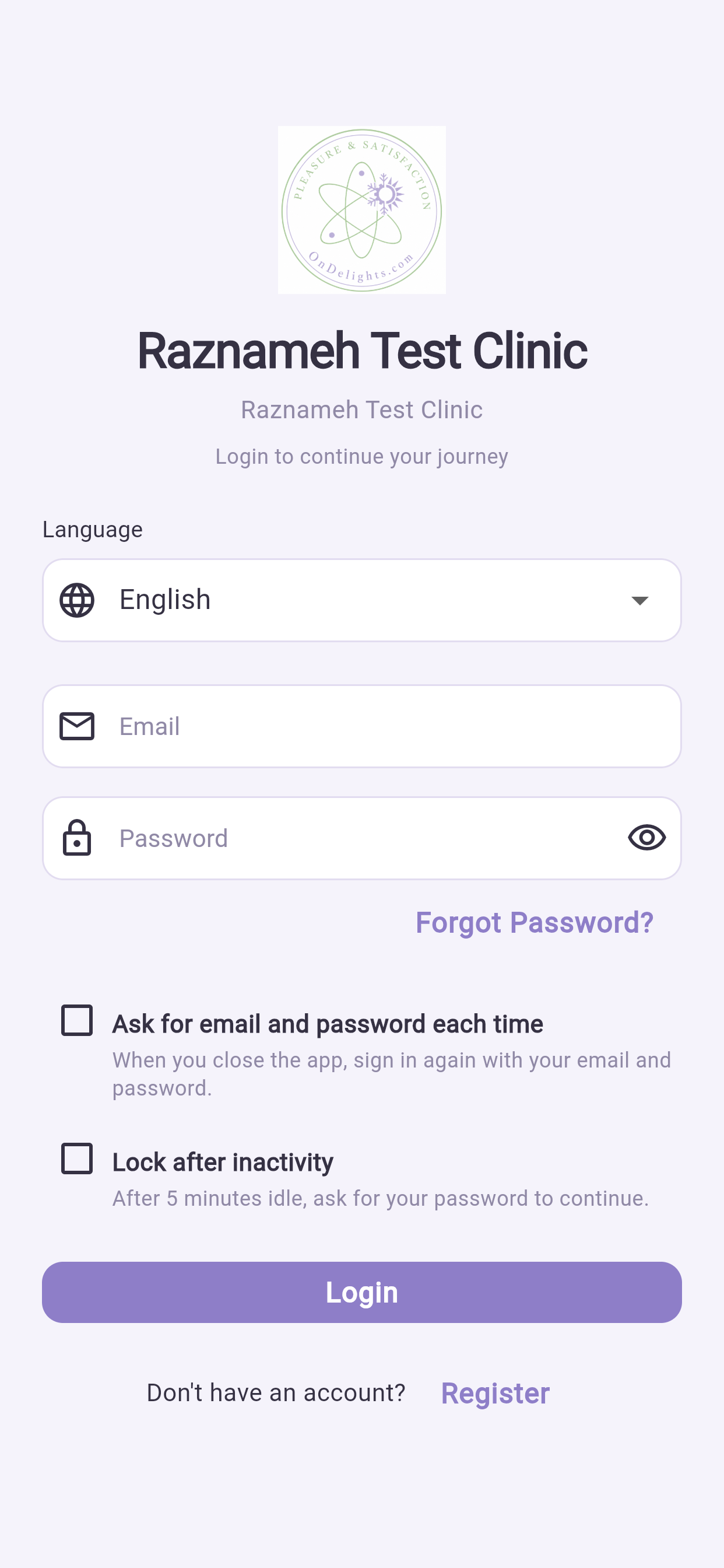
Geben Sie E-Mail und Passwort ein, oder tippen Sie auf Weiter mit Google (Continue with Google).
3.3 Schnellanmeldung einrichten#
Nach der ersten Anmeldung kann die App Sie mit Fingerabdruck, Gesicht oder einem Muster wieder hereinlassen, statt dass Sie Ihr Passwort tippen.
- Gehen Sie zu Profil (Profile) → Einstellungen (Settings) → Sicherheit (Security).
- Schalten Sie Angemeldet bleiben (Keep me signed in) ein.
- Wählen Sie Fingerabdruck oder Gesichtserkennung, oder legen Sie ein Muster fest.
Beim nächsten Mal öffnet die App direkt Ihre Entsperrabfrage.
Ein Wort zu „Angemeldet bleiben“. Damit wird eine Sitzung auf diesem Gerät gespeichert. Das ist sicher auf einem Telefon, das nur Sie benutzen und das eine eigene Bildschirmsperre hat. Auf einem gemeinsam genutzten oder dienstlichen Telefon wählen Sie stattdessen Jedes Mal nach Anmeldung fragen.
3.4 Abmelden#
Profil → Abmelden (Log out, ganz unten). Damit melden Sie sich nur auf diesem Gerät ab — Ihre anderen Geräte bleiben angemeldet.
4Alter und Identität bestätigen#
Manche Angebote brauchen Ihr bestätigtes Alter, bevor Sie buchen können. Die App fragt beim ersten Mal danach, wenn es nötig ist.
4.1 Die Gesichtsprüfung — der schnelle Weg#
- Tippen Sie auf Prüfung starten (Start verification).
- Erlauben Sie den Kamerazugriff.
- Halten Sie das Telefon auf Augenhöhe, bei ausreichend Licht, das ganze Gesicht im Bild.
- Folgen Sie den Hinweisen und halten Sie still.
Die meisten Menschen werden sofort freigegeben.
Damit es beim ersten Mal klappt: Stellen Sie sich zu einem Fenster oder einer Lampe hin statt mit dem Rücken dazu, nehmen Sie Sonnenbrille und Kopfbedeckung ab, und halten Sie das Telefon mit ausgestrecktem Arm ruhig.
4.2 Wenn die Gesichtsprüfung nicht eindeutig ist#
Die App führt Sie zur Dokumentenprüfung.
- Tippen Sie auf Mit Dokument fortfahren (Continue with document).
- Fotografieren Sie Reisepass, Führerschein oder Personalausweis und folgen Sie dabei den Hilfslinien auf dem Bildschirm.
- Nehmen Sie das kurze Selfie-Video auf.
- Tippen Sie auf Absenden (Submit).
Damit es beim ersten Mal klappt: Legen Sie das Dokument auf eine dunkle, ebene Fläche, vermeiden Sie Spiegelungen von Deckenlampen, bringen Sie alle vier Ecken ins Bild, und verdecken Sie nichts mit den Fingern.
4.3 In Prüfung#
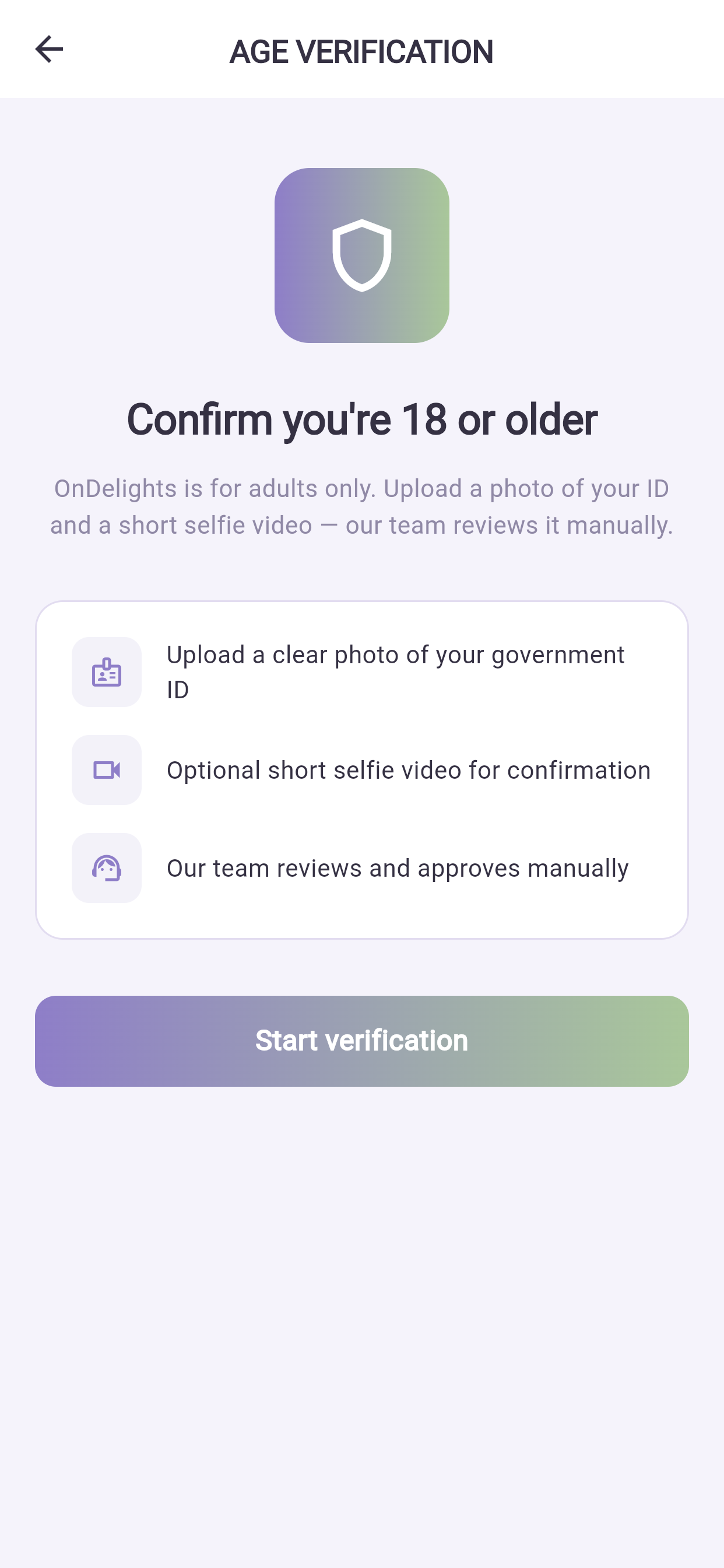
Wenn ein Mensch daraufschauen muss, sehen Sie In Prüfung (Under review). In der Regel entscheidet das Personal binnen eines Werktags, und Sie bekommen so oder so eine Benachrichtigung. Bei einer Ablehnung nennen der Hinweis und Alter und Identität im Profil den Grund, damit Sie wissen, was Sie neu fotografieren müssen. Alles, was keine Prüfung braucht, können Sie in der Zwischenzeit weiter nutzen.
4.4 Was mit Ihren Dokumenten geschieht#
Sie werden verschlüsselt gespeichert, sind nur der kleinen Zahl von Mitarbeitenden sichtbar, die sie prüfen, und werden automatisch gelöscht, sobald die Aufbewahrungsfrist abläuft. Jedes Öffnen durch Mitarbeitende wird protokolliert.
Sie können eine frühere Löschung verlangen: Profil → Einstellungen → Privatsphäre → Löschantrag.
5Sich in der App zurechtfinden#
5.1 Die Tabs#
| Tab | Wozu er da ist |
|---|---|
| Start (Home) | Ihr Inhaltsstrom |
| Angebote (Services) | Fachkräfte finden und buchen |
| Profil (Profile) | Sitzungen, Rechnungen, Nachrichten, Einstellungen |
Ihre App zeigt womöglich weniger Tabs oder einen zusätzlichen — Ihre Einrichtung entscheidet, welche Funktionen sie aufnimmt. Dieser Leitfaden behandelt die Tabs, die jede App hat.
5.2 Gesten, die man kennen sollte#
| Geste | Was sie bewirkt |
|---|---|
| Nach unten ziehen in einer Liste | Aktualisiert sie vom Server |
| Vom linken Rand nach rechts wischen | Geht einen Bildschirm zurück (iPhone) |
| Auf das Herz tippen | Merkt sich eine Fachkraft, ein Angebot oder einen Beitrag |
| Lang auf eine Nachricht drücken | Kopieren oder löschen |
Wenn ein Bildschirm veraltet aussieht — eine Sitzung fehlt, eine Zahlung erscheint nicht — ziehen Sie nach unten und aktualisieren Sie, bevor Sie annehmen, dass etwas nicht stimmt.
5.3 Sprache und Leserichtung#
Profil → Einstellungen → Sprache (Language). 23 Sprachen stehen zur Verfügung.
Wählen Sie Arabisch, Persisch, Hebräisch oder Urdu, stellt sich die ganze App auf die Leserichtung von rechts nach links um: Tabs, Zurück-Pfeile und Text kippen. Das ist richtig so und kein Fehler.
6Der Tab „Start“#
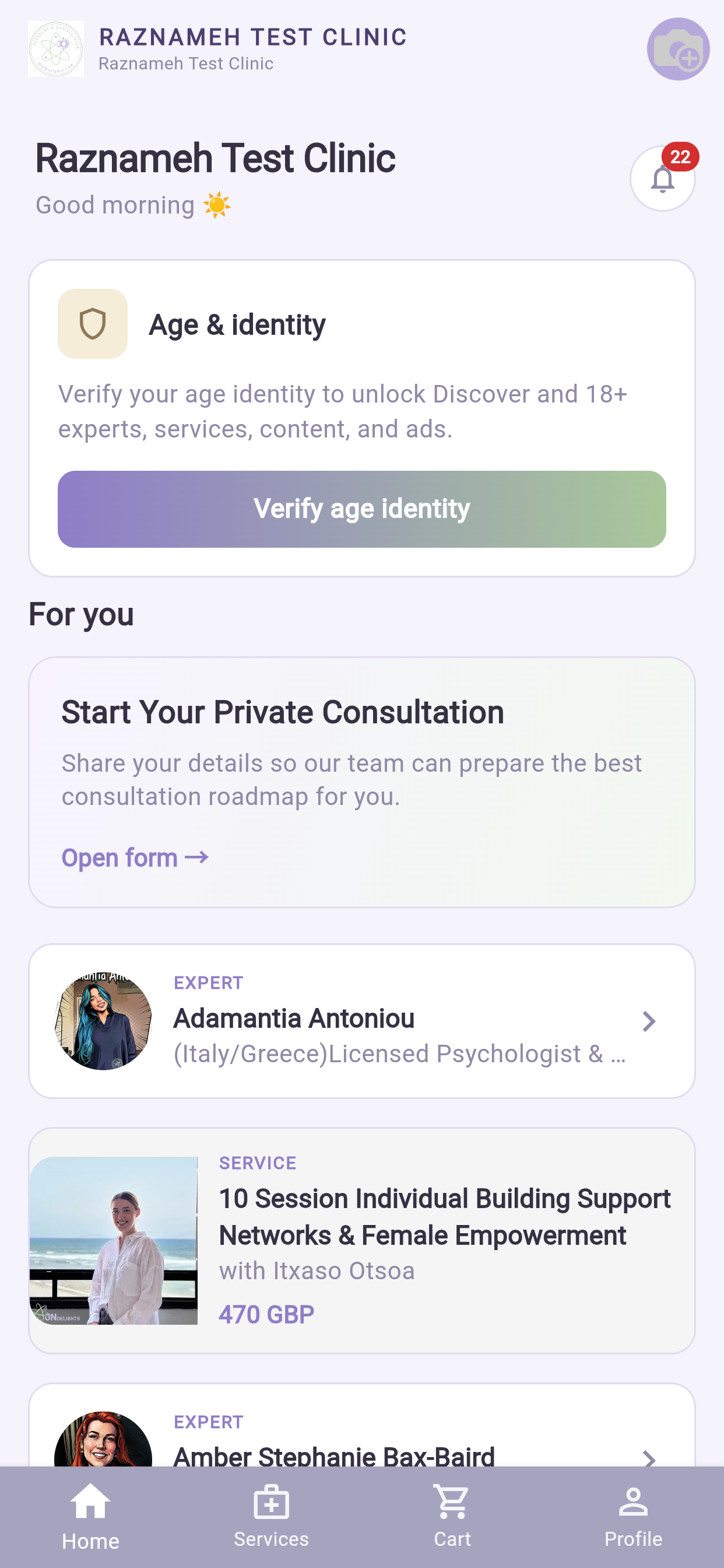

Ihr Strom aus Beiträgen und Videos.
- Tippen Sie einen Beitrag an, um ihn zu lesen.
- Darin können Sie ihn mögen, kommentieren, teilen oder merken.
- Tippen Sie auf einen Namen, um alles von dieser Person zu sehen und ihr zu folgen.
- Nach unten ziehen aktualisiert.
Gemerkte Beiträge finden Sie unter Profil → Gemerkt → Gemerkte Inhalte.
7Der Tab „Angebote“ — finden und buchen#
7.1 Jemanden finden#
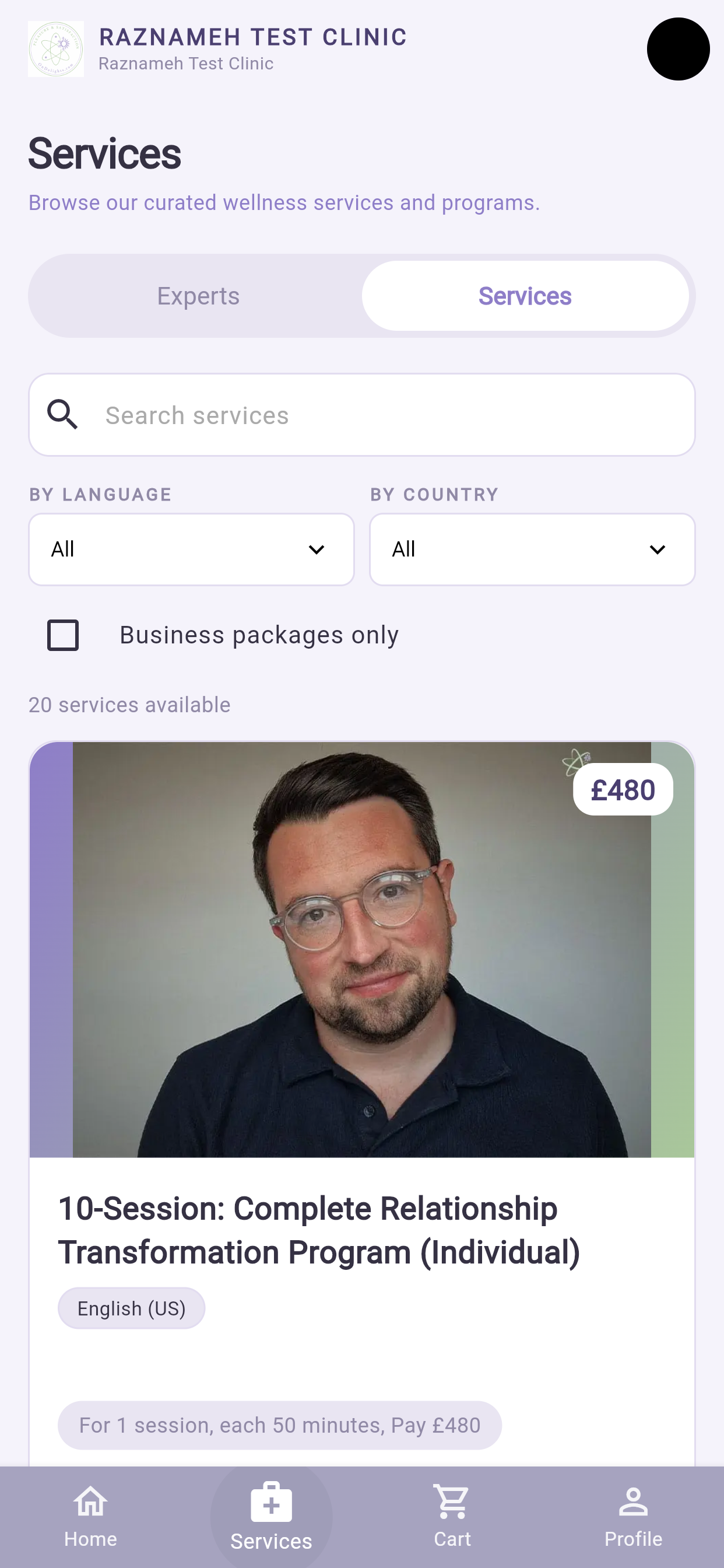
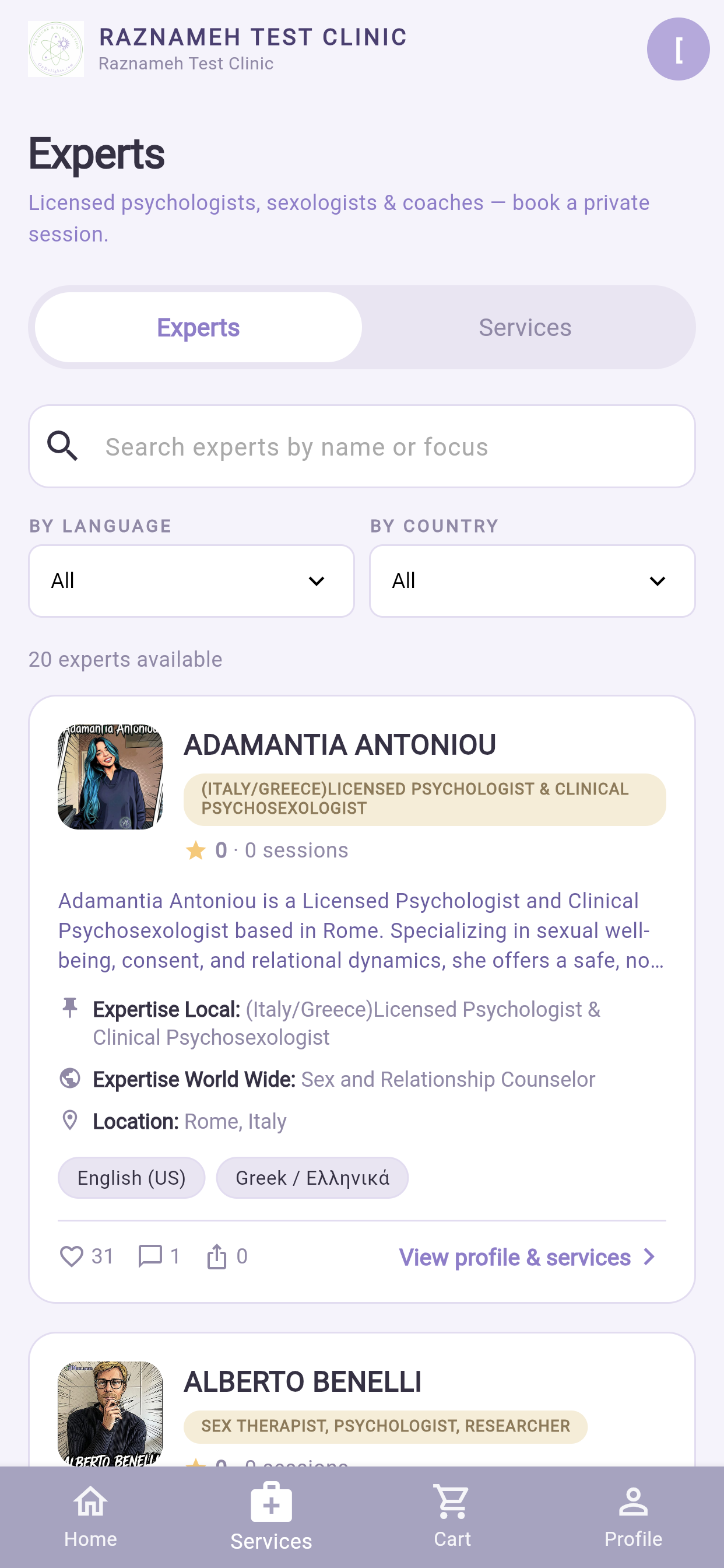
- Öffnen Sie Angebote.
- Suchen Sie, oder nutzen Sie die Filter: Kategorie, Schwerpunkt, Bewertung, Preis.
- Tippen Sie eine Fachkraft an, um ihr Profil zu öffnen.
Im Profil: Video und Fotos, Schwerpunkte, Bewertungen und Einzelbewertungen, Angebote mit Dauer und Preis, und Rezensionen von Menschen, die tatsächlich eine Sitzung hatten.
Tippen Sie auf das Herz, um sich die Fachkraft zu merken.
7.2 Sitzungen kaufen#
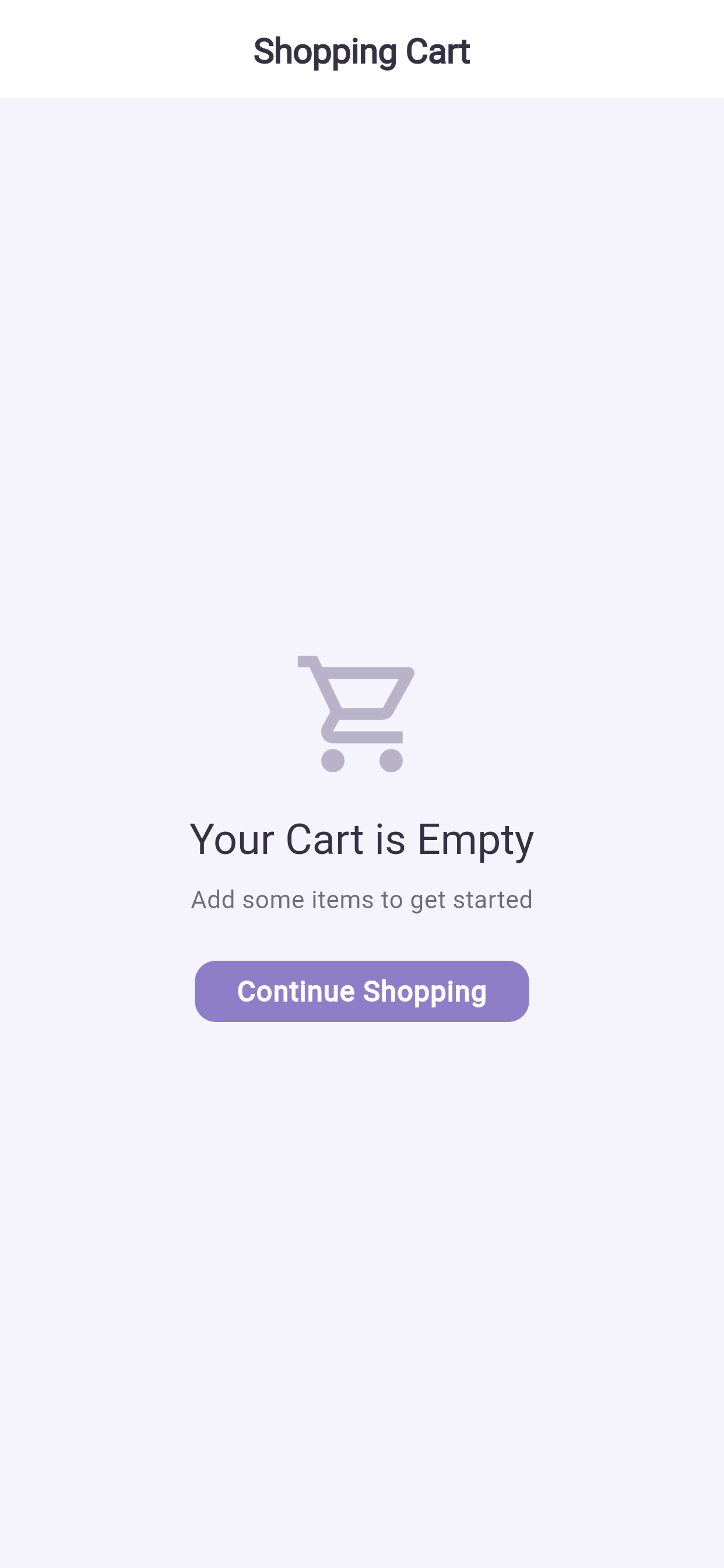
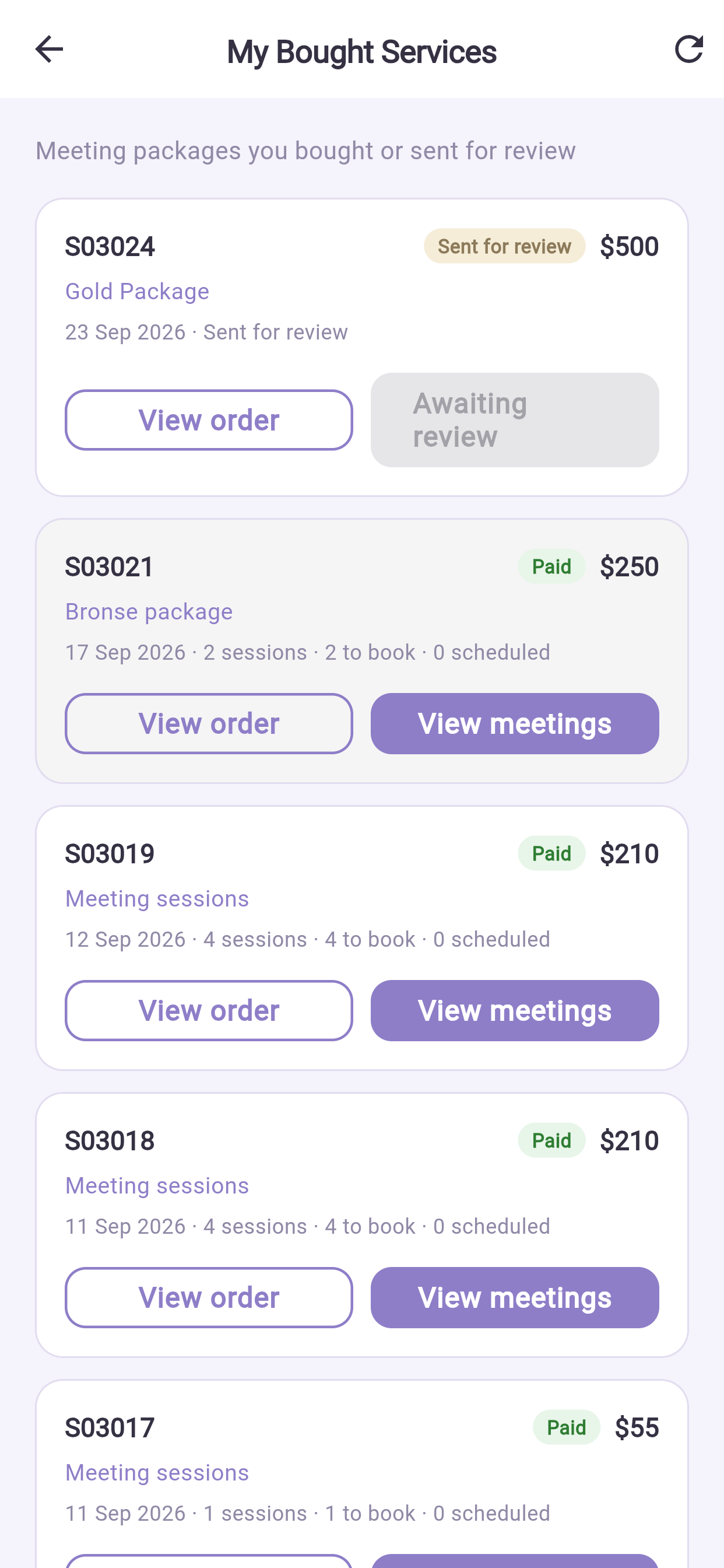
- Wählen Sie ein Angebot und tippen Sie auf In den Warenkorb (Add to basket), oder auf Sitzung buchen (Book Meeting), um den Warenkorb zu überspringen und direkt zur Kasse zu gehen.
- Wenn Sie in den Warenkorb gelegt haben, öffnen Sie ihn und tippen auf Zur Kasse (Checkout).
- Geben Sie die Rechnungsadresse ein. Erscheint eine Paket-Servicevereinbarung, lesen Sie sie und setzen Sie den Haken bei Ich habe die Paket-Servicevereinbarung gelesen und akzeptiere sie.
- Tippen Sie auf Zur Prüfung senden (Send for review) — in der App gibt es keinen Schritt „Jetzt bezahlen“ mit Karte oder PayPal. Das Personal prüft das Angebot und schickt Ihnen dann per E-Mail einen Zahlungslink. Nachdem Sie bezahlt und den Beleg hochgeladen haben, wird bestätigt, und Ihr Sitzungsguthaben erscheint.
Kaufen und einen Termin buchen bleiben getrennt: Nachdem die Bestellung bezahlt ist, planen Sie den Termin unter Profil → Gebuchte Sitzungen.
7.3 Einen Termin buchen#
Kaufen und Buchen sind getrennte Schritte, damit Sie heute ein Paket kaufen und die Termine später festlegen können.
- Profil → Gebuchte Sitzungen (Booked meetings) → Tab Zu buchen (To book).
- Tippen Sie die Sitzung an → Termin buchen (Book a time).
- Prüfen Sie die Zeitzone oben auf der Buchungsseite. Ändern Sie sie, wenn Sie unterwegs sind.
- Wählen Sie ein Datum, dann eine Uhrzeit.
- Füllen Sie das Buchungsformular aus, auch die Vorabfragen — die Fachkraft liest sie vor Ihrer Sitzung.
- Tippen Sie auf Buchung bestätigen (Confirm booking).
7.4 Wenn nichts frei ist#
Tippen Sie auf Auf die Warteliste (Join the waitlist) und wählen Sie die Tage oder Zeiten, die Ihnen passen würden. Sagt jemand ab, wird Ihnen der Termin automatisch angeboten. Angebote verfallen, antworten Sie also, wenn die Benachrichtigung kommt.
7.5 In den eigenen Kalender eintragen#
Tippen Sie auf der Bestätigung auf Zum Kalender hinzufügen (Add to calendar). Damit landet der Termin in der Kalender-App Ihres Telefons — Sie bekommen also zusätzlich zur Erinnerung der Plattform die Ihres eigenen Telefons.
8An einer Sitzung am Telefon teilnehmen#
8.1 Vorher#
- Prüfen Sie, dass Ihre Verbindung stabil ist. Für Video ist WLAN besser als Mobilfunk.
- Schließen Sie das Telefon an, oder starten Sie über 50 % Akku — Videogespräche leeren ein Telefon schnell.
- Nutzen Sie Kopfhörer. Das verhindert Echo und hält das Gespräch privat.
- Nehmen Sie beim ersten Mal ein paar Minuten früher teil, um Kamera und Mikrofon zu prüfen.
8.2 Teilnehmen#
- Profil → Gebuchte Sitzungen → Tab Geplant (Scheduled).
- Tippen Sie die Sitzung an → Teilnehmen (Join).
Teilnehmen wird kurz vor Beginn aktiv. Wenn die Schaltfläche grau ist, sind Sie zu früh.
Erlauben Sie Kamera und Mikrofon, wenn gefragt wird. Wenn Sie das früher abgelehnt haben, kann das Gespräch nicht starten — das ändern Sie in den Einstellungen Ihres Telefons (§17).
8.3 Währenddessen#
- Lassen Sie die App im Vordergrund. Wechseln Sie weg, kann Ihr Video abbrechen.
- Friert Ihr Bild ein, schalten Sie Ihr Video aus und wieder an, bevor Sie auflegen.
- Ein Nicht-stören-Modus verhindert, dass andere Benachrichtigungen die Sitzung unterbrechen.
8.4 Danach#
Auf der Sitzung erscheinen zwei Schaltflächen:
- Rückmeldung geben (Give feedback) — eine kurze Umfrage, mit der Ihre Einrichtung ihr Angebot verbessert.
- Bewertung schreiben (Write a review) — öffentlich, im Profil der Fachkraft.
9Vom Telefon aus ändern oder absagen#
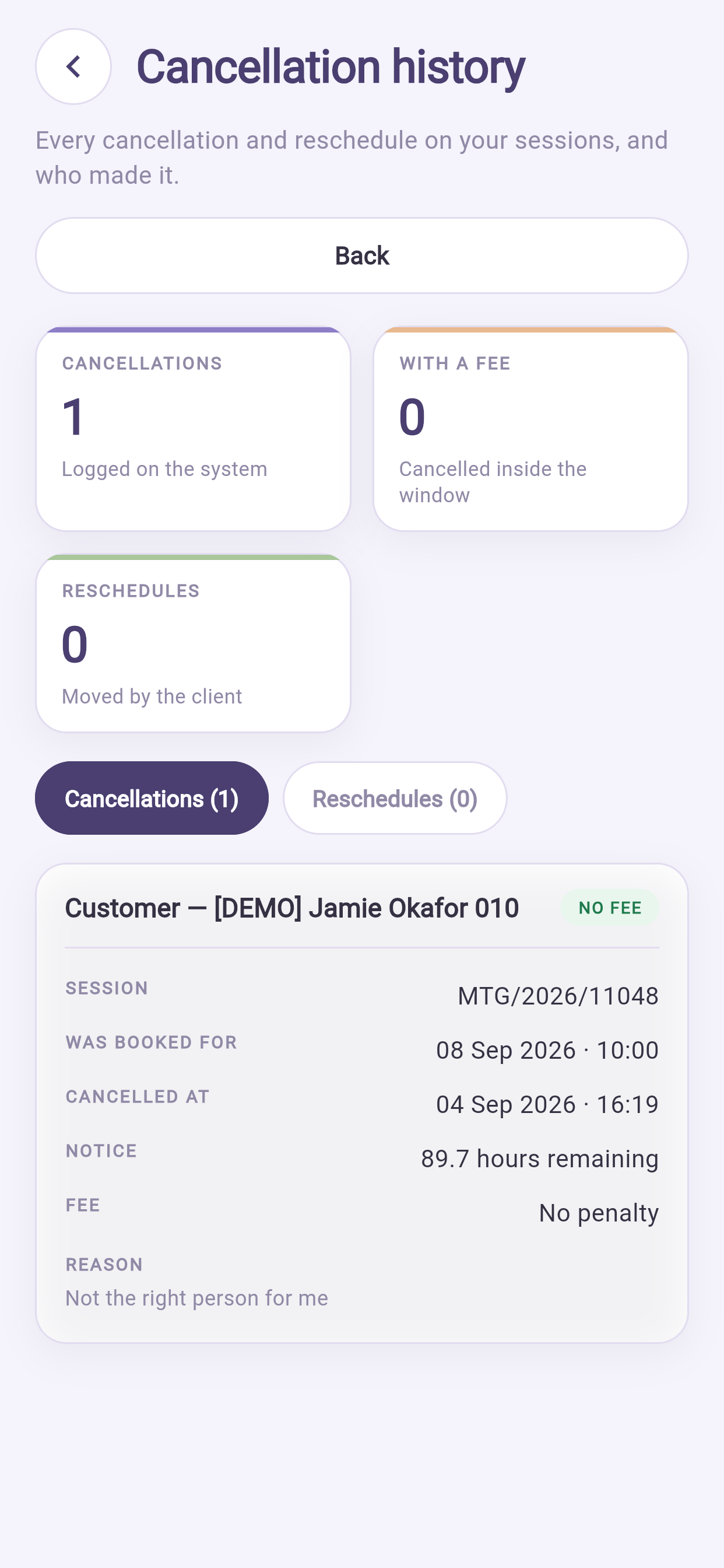
- Profil → Gebuchte Sitzungen → Geplant.
- Tippen Sie die Sitzung an → Verlegen / absagen (Reschedule / cancel).
- Wählen Sie Verlegen oder Absagen.
- Lesen Sie die Zusammenfassung. Sie zeigt eine etwaige Gebühr und ob Ihr Sitzungsguthaben zurückkommt.
- Bestätigen Sie.
Die Gebühr wird immer vor dem Bestätigen angezeigt. Ihnen wird nie eine Stornogebühr berechnet, die Ihnen nicht vorher gezeigt wurde.
Eine Sitzung, auf der bereits eine Gebühr liegt, trägt in der Liste die Markierung Gebühr fällig (Fee applies).
Um jede Absage in Ihrem Konto zu sehen, und wer sie vorgenommen hat, öffnen Sie Profil → Absageverlauf (Cancellation history). Das ist der Bildschirm, den Sie öffnen, bevor Sie eine Gebühr in Frage stellen.
10Der Tab „Profil“#
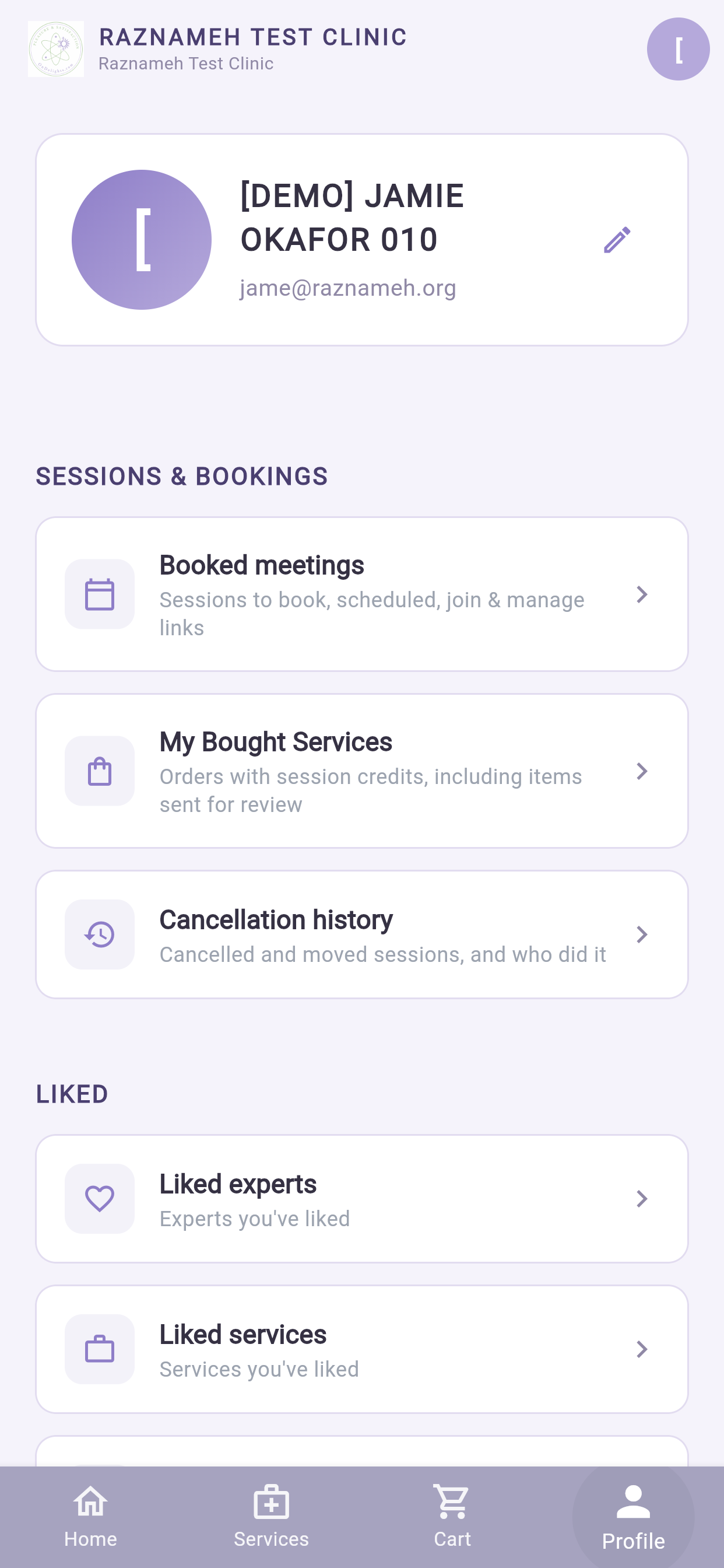
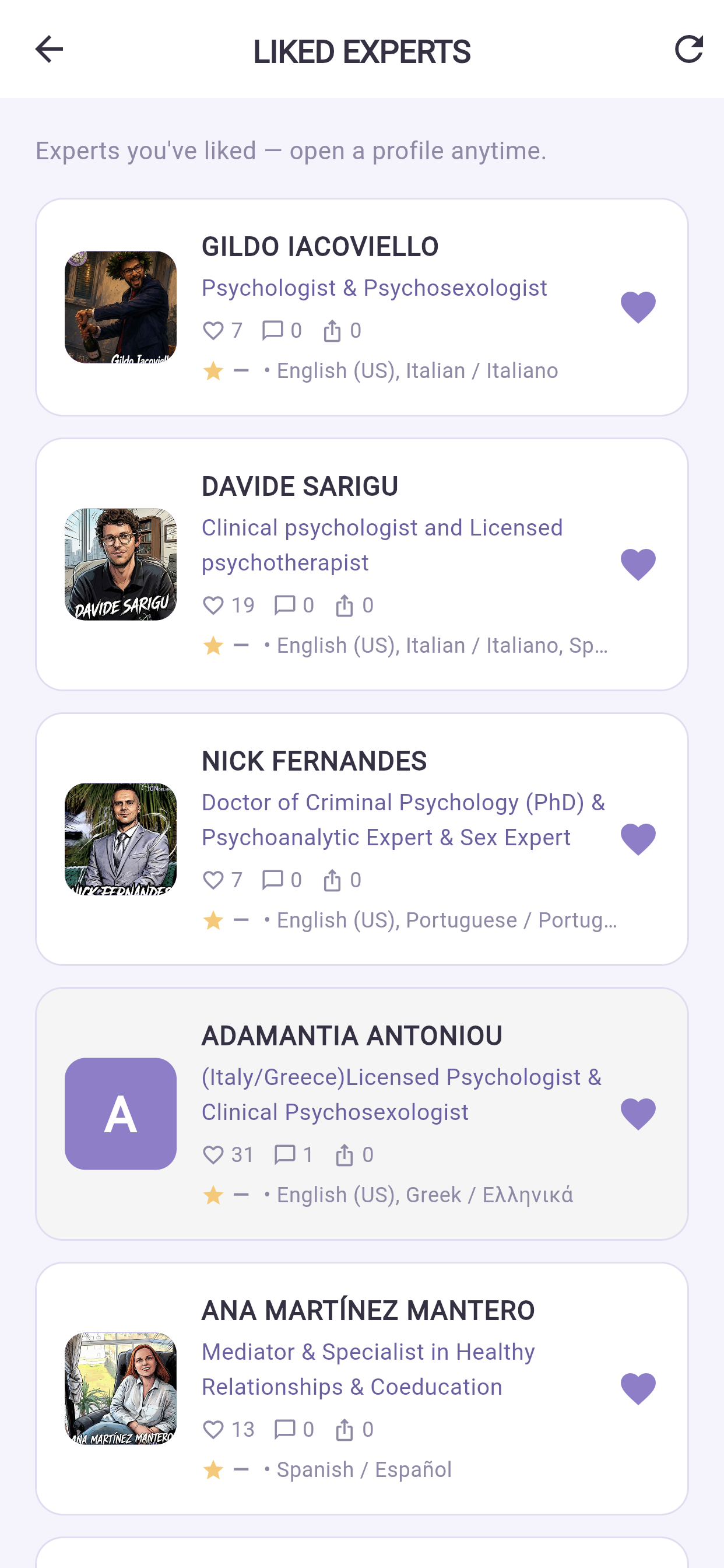
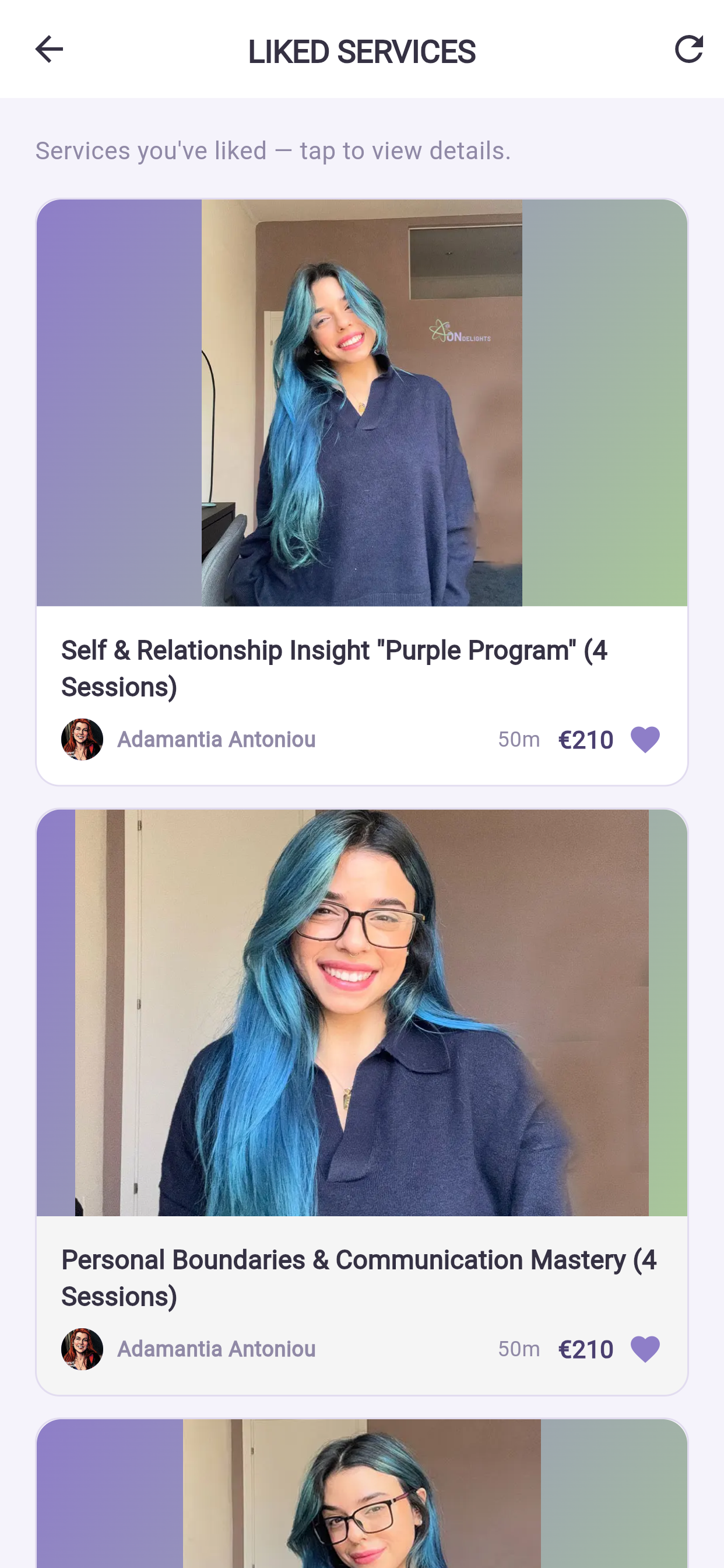
Die Schaltstelle für alles, was Sie betrifft.
| Bereich | Was darin liegt |
|---|---|
| Sitzungen und Buchungen (Sessions & Bookings) | Gebuchte Sitzungen · Gekaufte Angebote · Absageverlauf |
| Gemerkt (Liked) | Gemerkte Fachkräfte · Gemerkte Angebote · Gemerkte Inhalte |
| Nachrichten und Fragen (Messages & Questions) | Benachrichtigungen · Chats mit Fachkräften · Gruppenchats · Meine Fragen |
| Rechnungen (Billing) | Rechnungsadresse · Rechnungen |
| Vertrauen und Support (Trust & Support) | Alter und Identität · Support-Anfragen |
| Konto (Account) | Einstellungen, Sicherheit, Privatsphäre, Abmelden |
10.1 Gebuchte Sitzungen — der Bildschirm, den Sie am häufigsten nutzen#
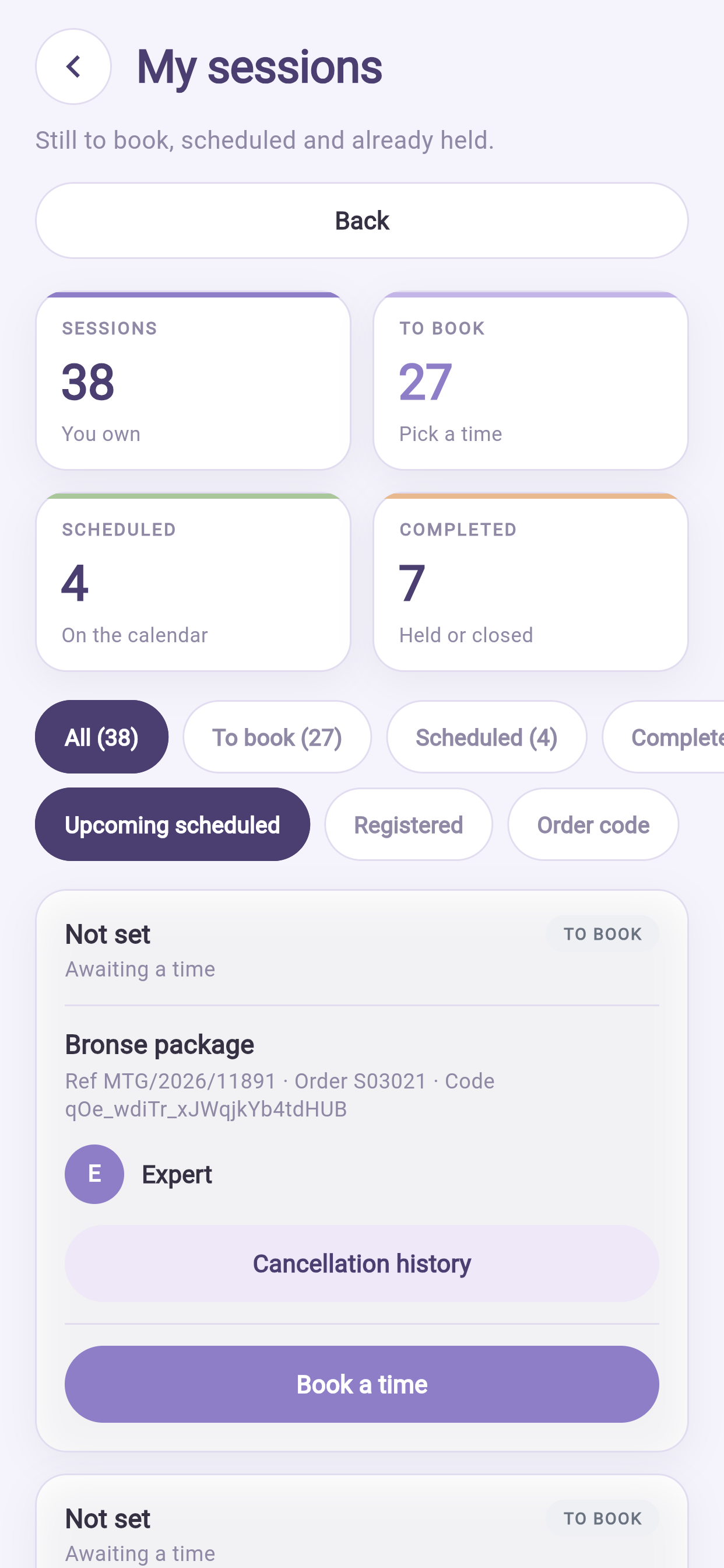
Vier Zahlen oben, und vier Tabs, die genauso filtern:
| Bedeutung | |
|---|---|
| Sitzungen | Alles, was Sie gekauft haben |
| Zu buchen | Bezahlt, noch kein Termin gewählt — Ihre Aufgabenliste |
| Geplant | Gebucht und bevorstehend |
| Erledigt | Bereits stattgefunden |
Sehen Sie unter Zu buchen nach, bevor Sie etwas dazukaufen. Es kommt regelmäßig vor, dass Menschen neu kaufen, obwohl sie eine Sitzung schon besitzen.
10.2 Rechnungen#
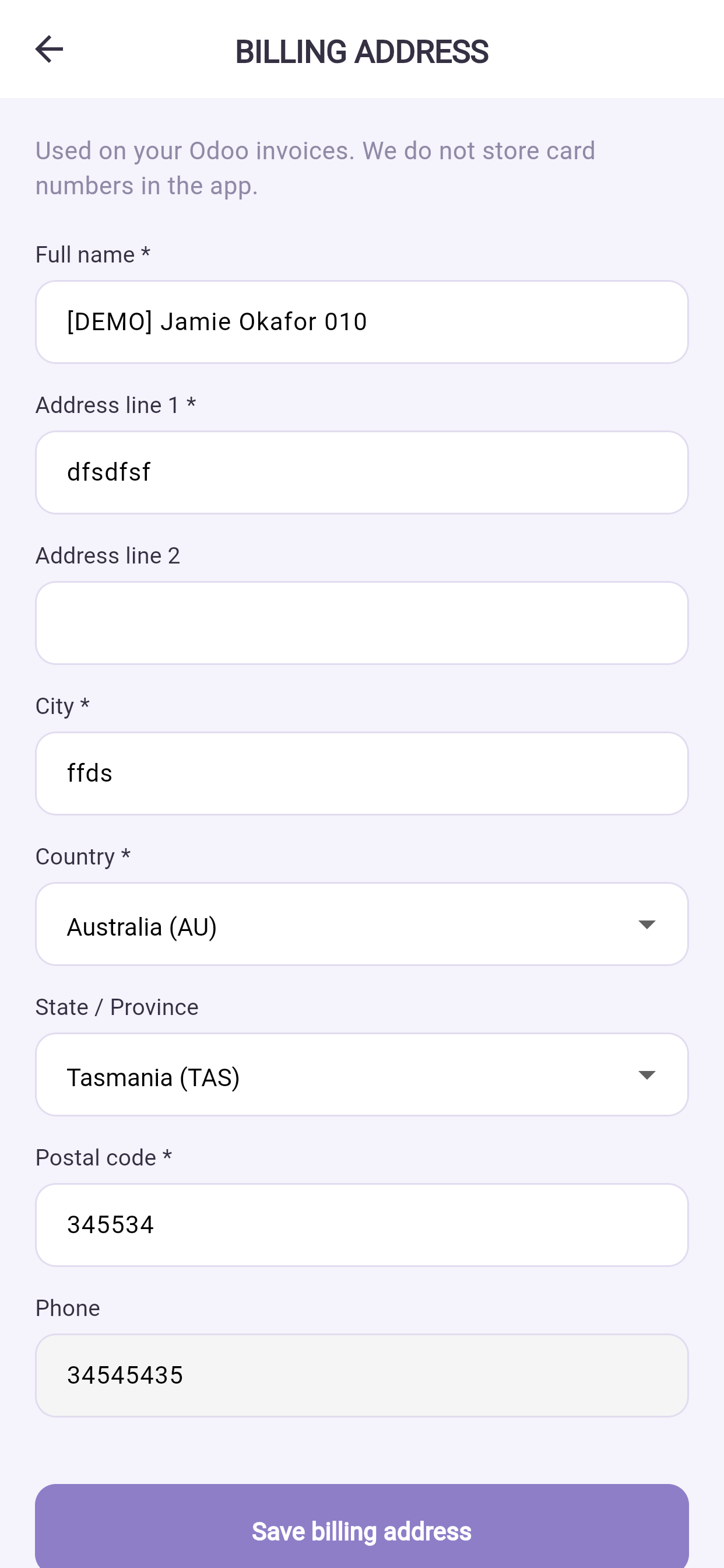
- Rechnungen — tippen Sie eine Rechnung an, um sie zu sehen und das PDF herunterzuladen.
- Rechnungsadresse — aktualisieren Sie sie vor Ihrem nächsten Kauf. Eine ausgestellte Rechnung lässt sich nachträglich nicht mehr ändern.
- Zahlungsmittel — Karte hinzufügen, entfernen oder als Standard festlegen. Gespeichert wird nur ein sicheres Token; Ihre Kartennummer liegt nie bei der Einrichtung.
10.3 Support#
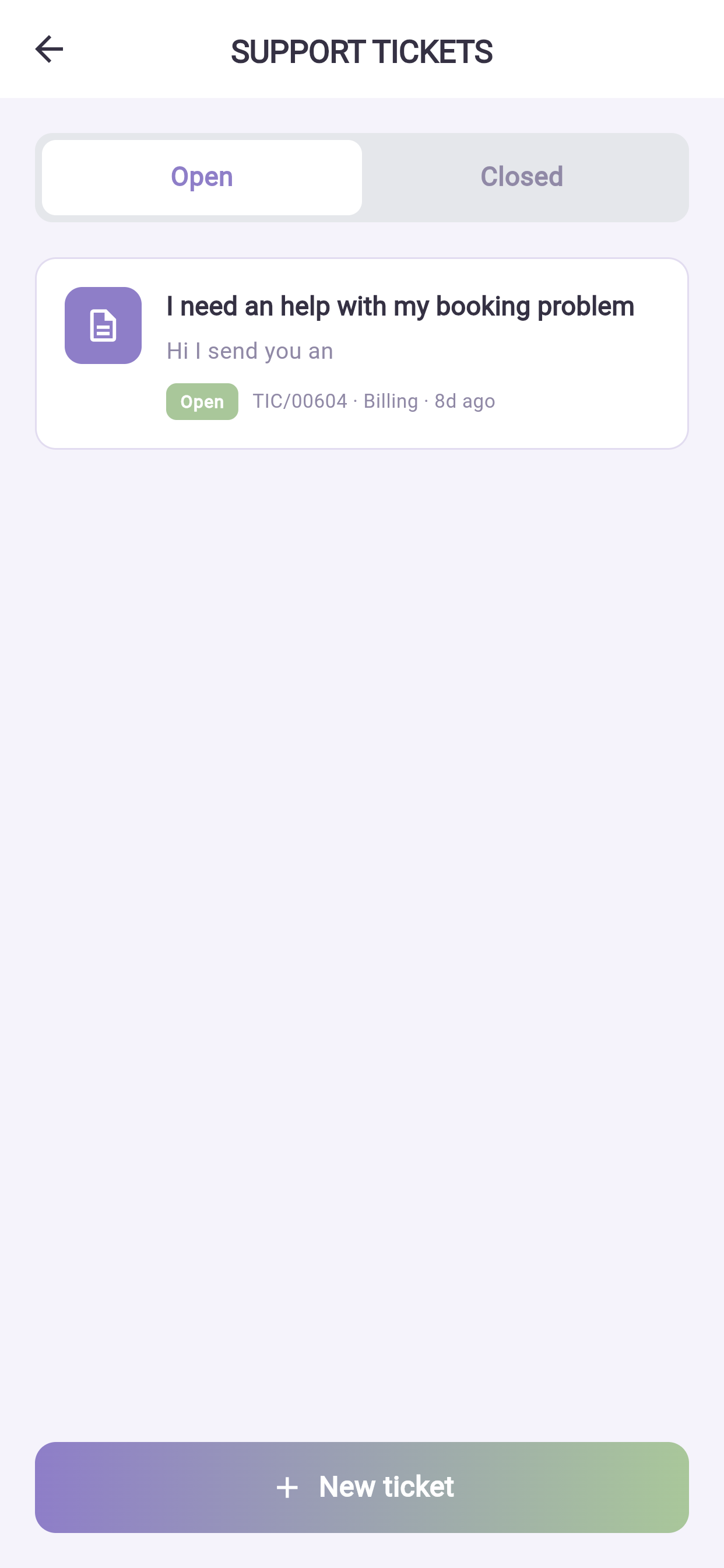
Support-Anfragen → Neue Anfrage (New ticket). Wählen Sie ein Thema, schildern Sie mit Datum und Beträgen, was passiert ist, und hängen Sie ein Bildschirmfoto an, wenn es hilft. Sie werden benachrichtigt, sobald der Support antwortet.
11Nachrichten und Anrufe#
11.1 Chats#
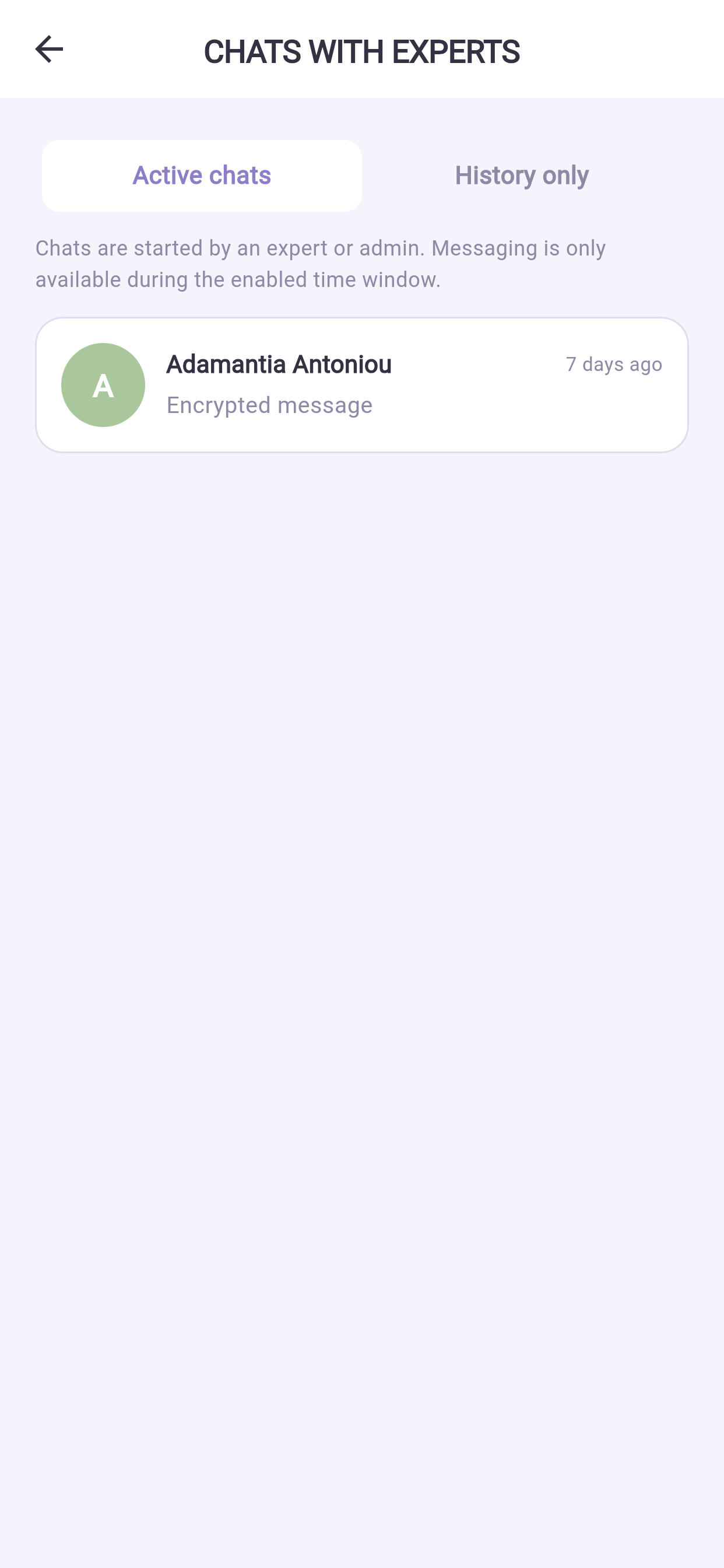
Profil → Chats mit Fachkräften. Aktive Gespräche oben, frühere darunter.
Manche Einrichtungen öffnen den Chat nur rund um den Termin einer gebuchten Sitzung. Wenn Sie keine Nachricht senden können, liegt es meist daran und nicht an einem Fehler.
11.2 Gruppenchats#
Wenn Sie zu einer Gruppe gehören, finden Sie sie unter Gruppenchats. Sie können der ganzen Gruppe oder einer einzelnen Person schreiben.
11.3 Sprache und Video#
Wo Ihre Einrichtung es freischaltet, hat ein Chat eine Anruf-Schaltfläche. Anrufe laufen in der App — es ist nichts zusätzlich zu installieren.
11.4 Fragen#
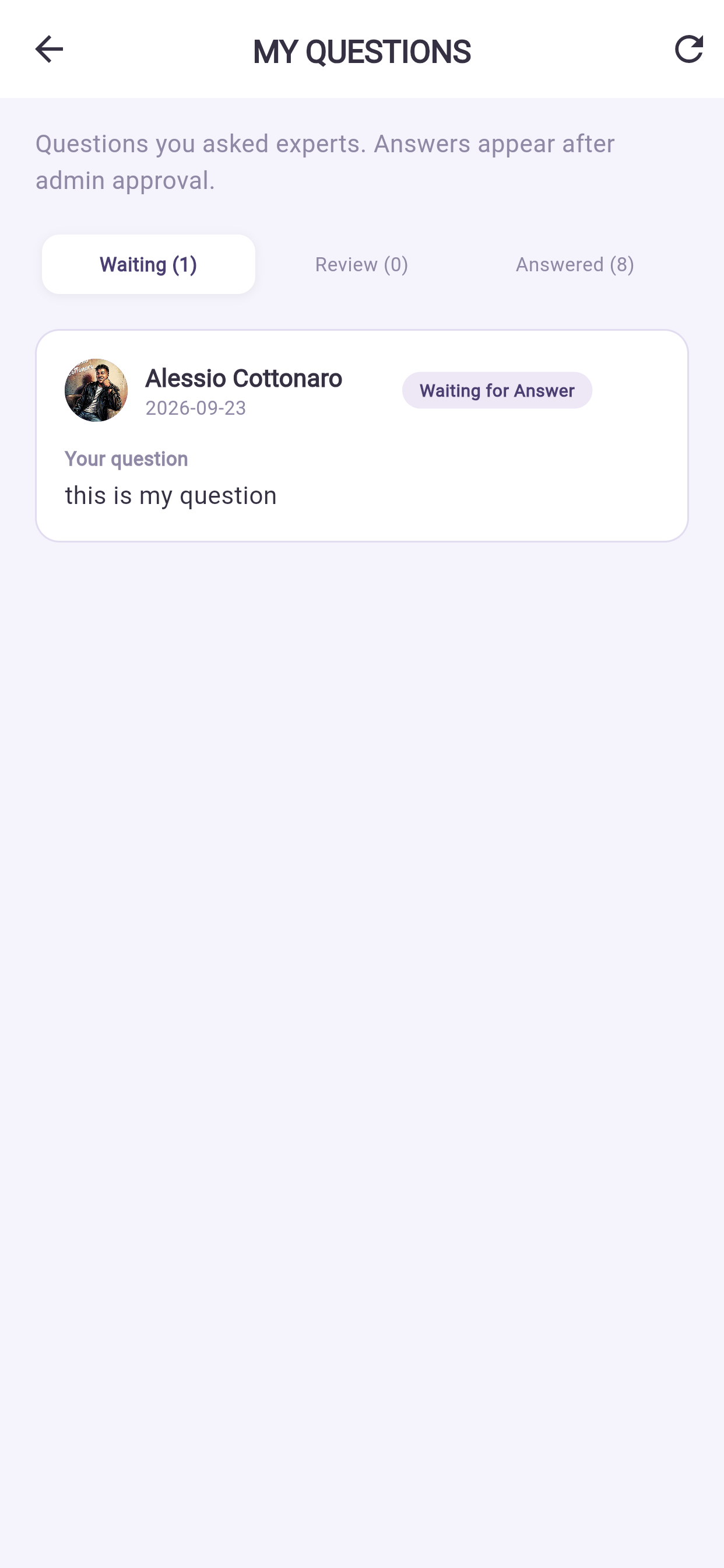
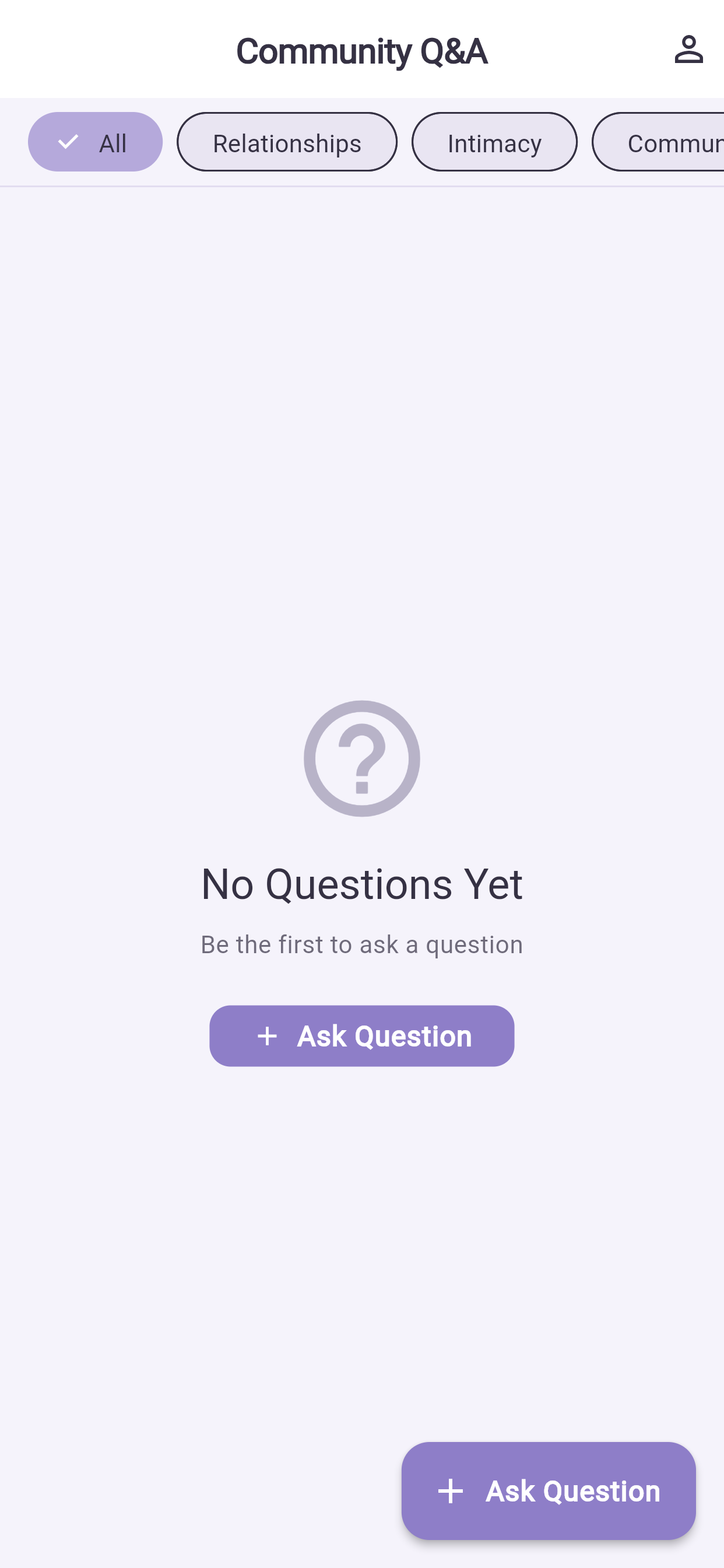
Profil → Meine Fragen zeigt alles, was Sie gefragt haben, und die Antworten darauf. Sie werden benachrichtigt, wenn eine Fachkraft antwortet.
12Benachrichtigungen auf dem Telefon#
12.1 Einstellungen in der App#
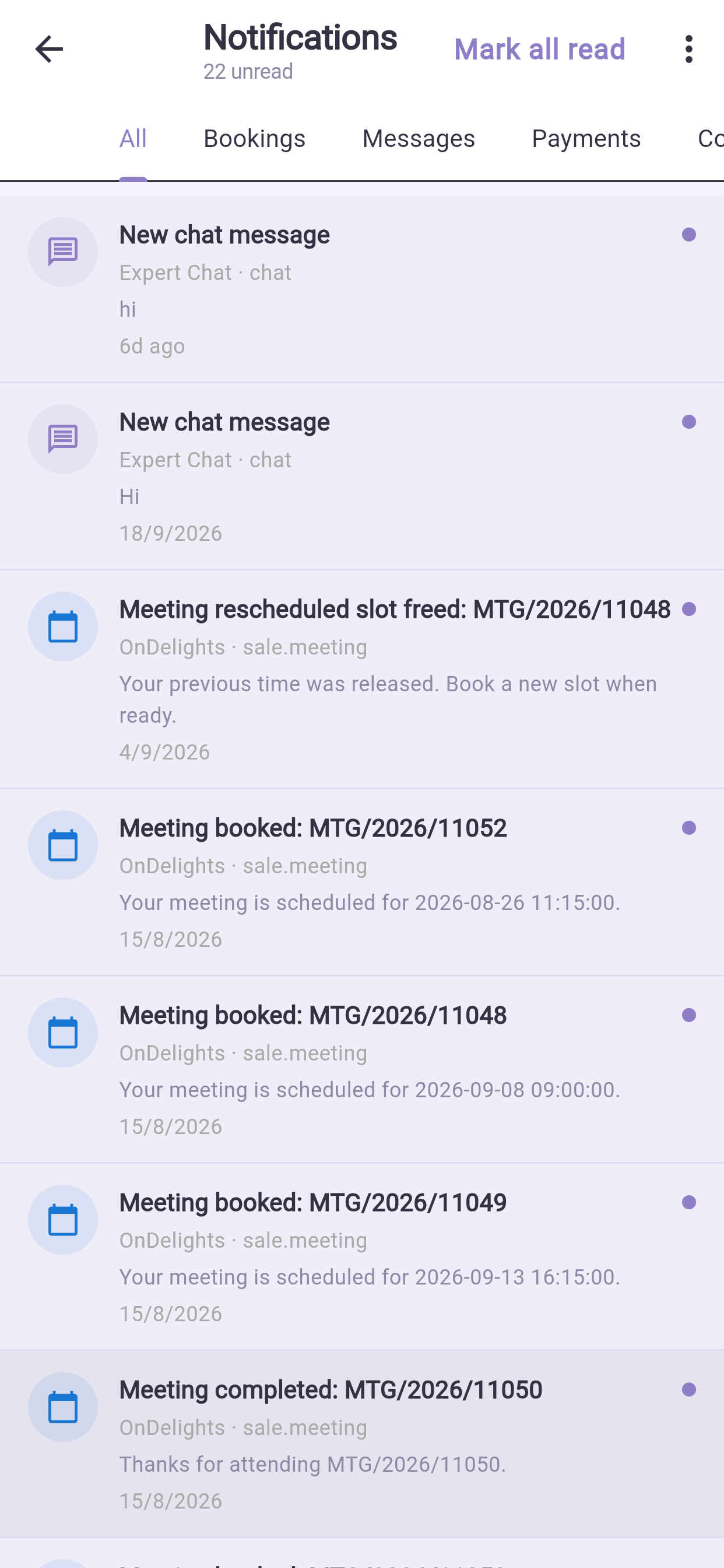
Profil → Benachrichtigungen, dann das Einstellungssymbol. Schalten Sie Kategorien ein oder aus und wählen Sie die Kanäle: Push, E-Mail, in der App, WhatsApp.
Sicherheitshinweise, Zahlungsbestätigungen und Terminänderungen werden immer gesendet, weil Sie sie brauchen.
12.2 Die Einstellungen Ihres Telefons#
Wenn gar nichts ankommt, liegt es nicht an den Einstellungen der App — Ihr Telefon blockiert sie.
iPhone: Einstellungen → Mitteilungen → die App → Mitteilungen erlauben. Android: Einstellungen → Apps → die App → Benachrichtigungen.
Prüfen Sie außerdem, dass die Akkuoptimierung die App nicht im Hintergrund einschränkt (§15.2).
12.3 Sitzungsalarme#
Kurz vor einer Sitzung löst die App einen vollen Alarm aus statt einer leisen Benachrichtigung, weil eine verpasste Sitzung Sie Geld kostet. Das funktioniert auch bei geschlossener App, sofern Benachrichtigungen erlaubt sind.
13Einstellungen der App#
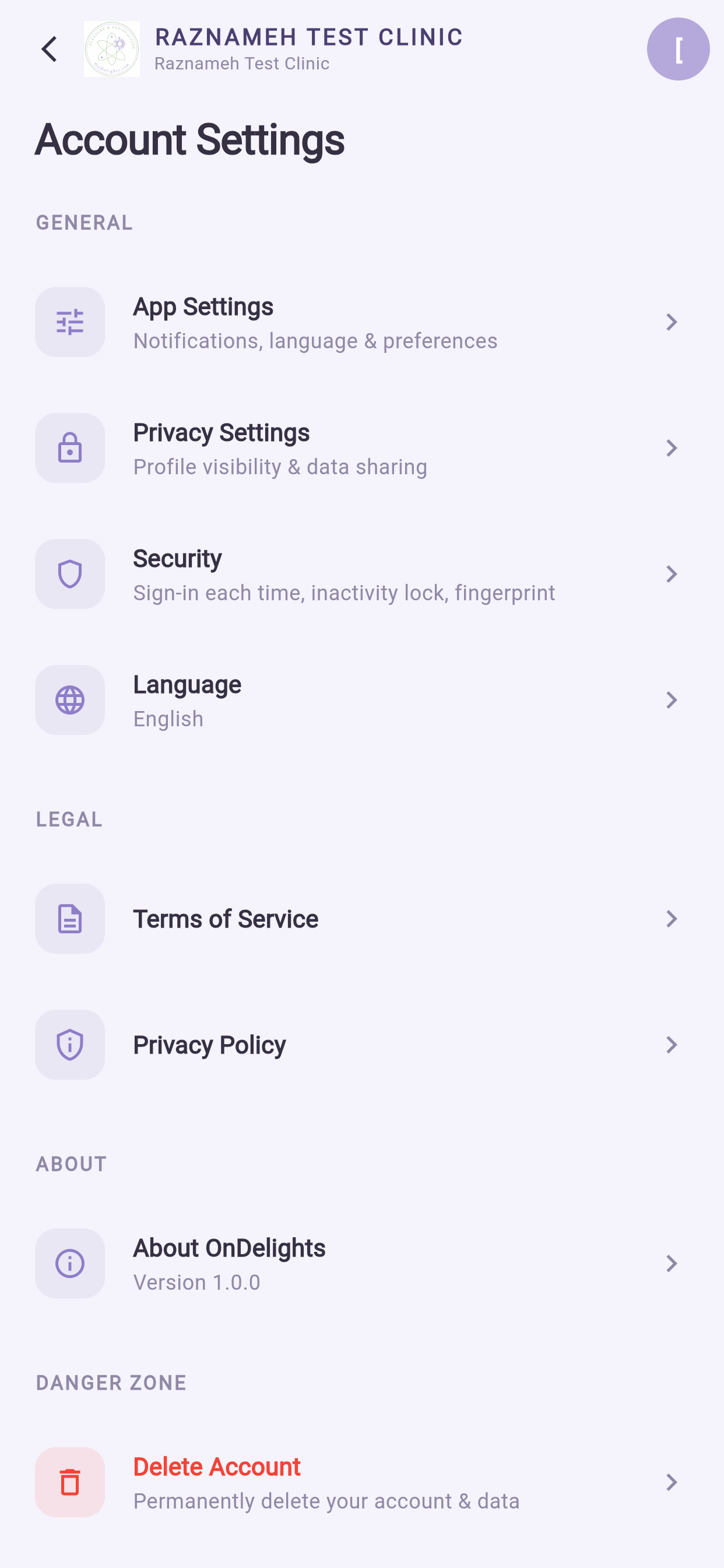
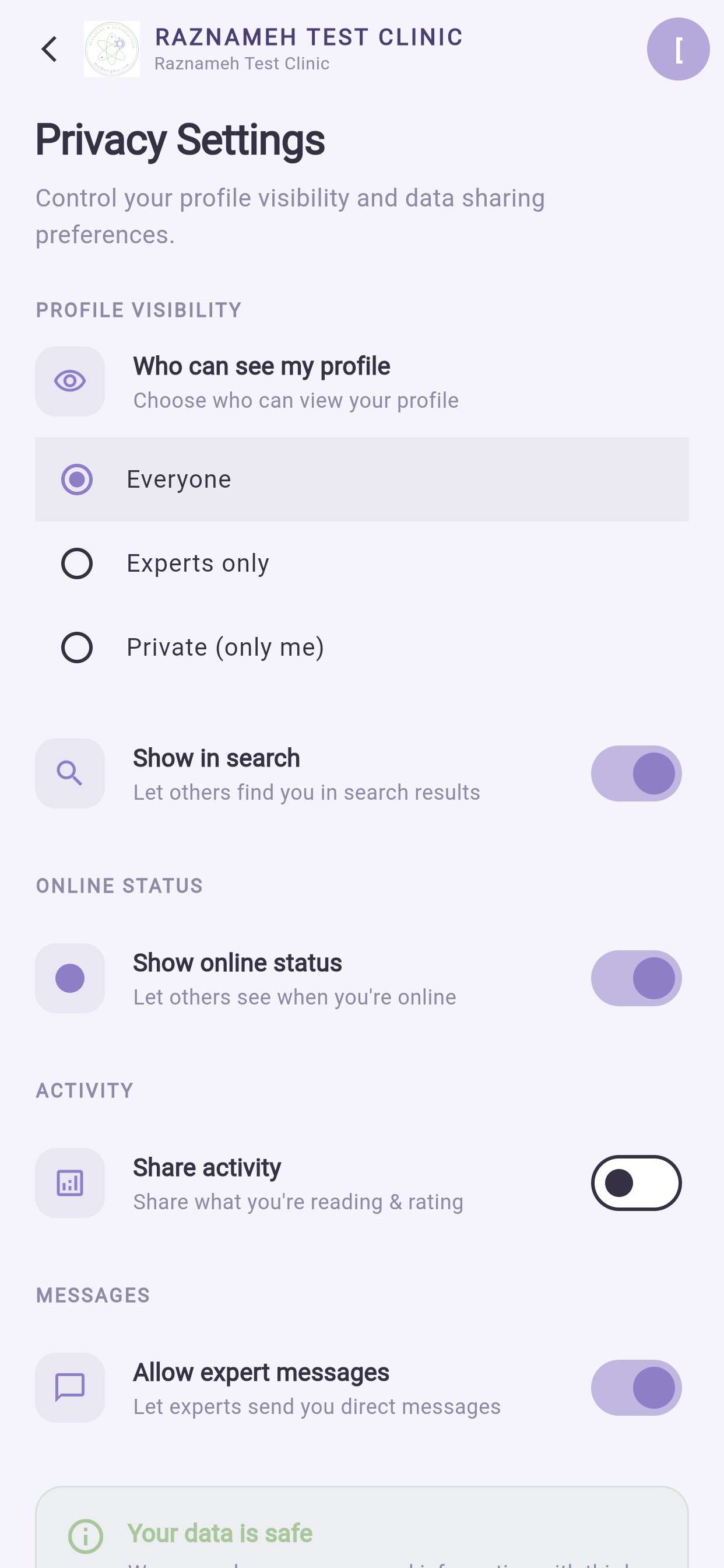
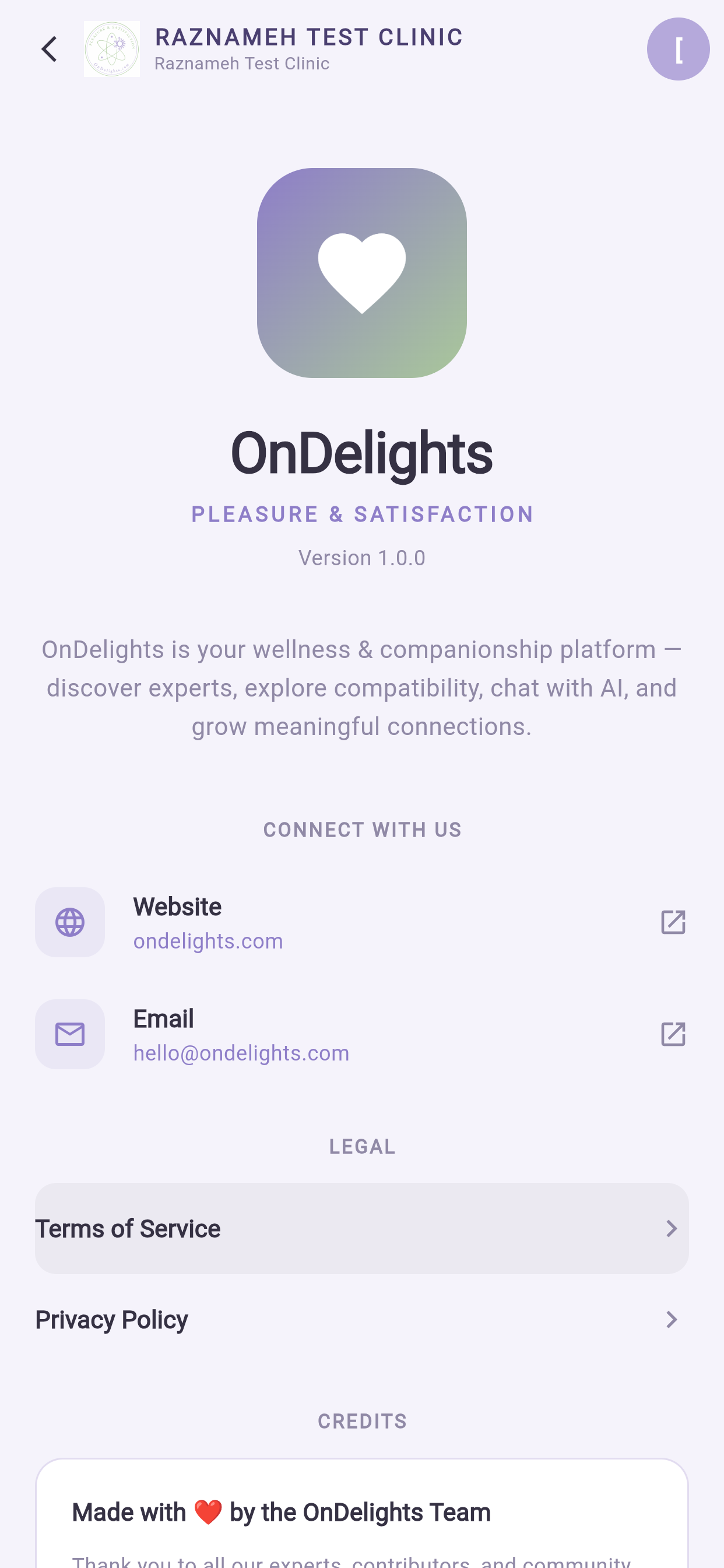
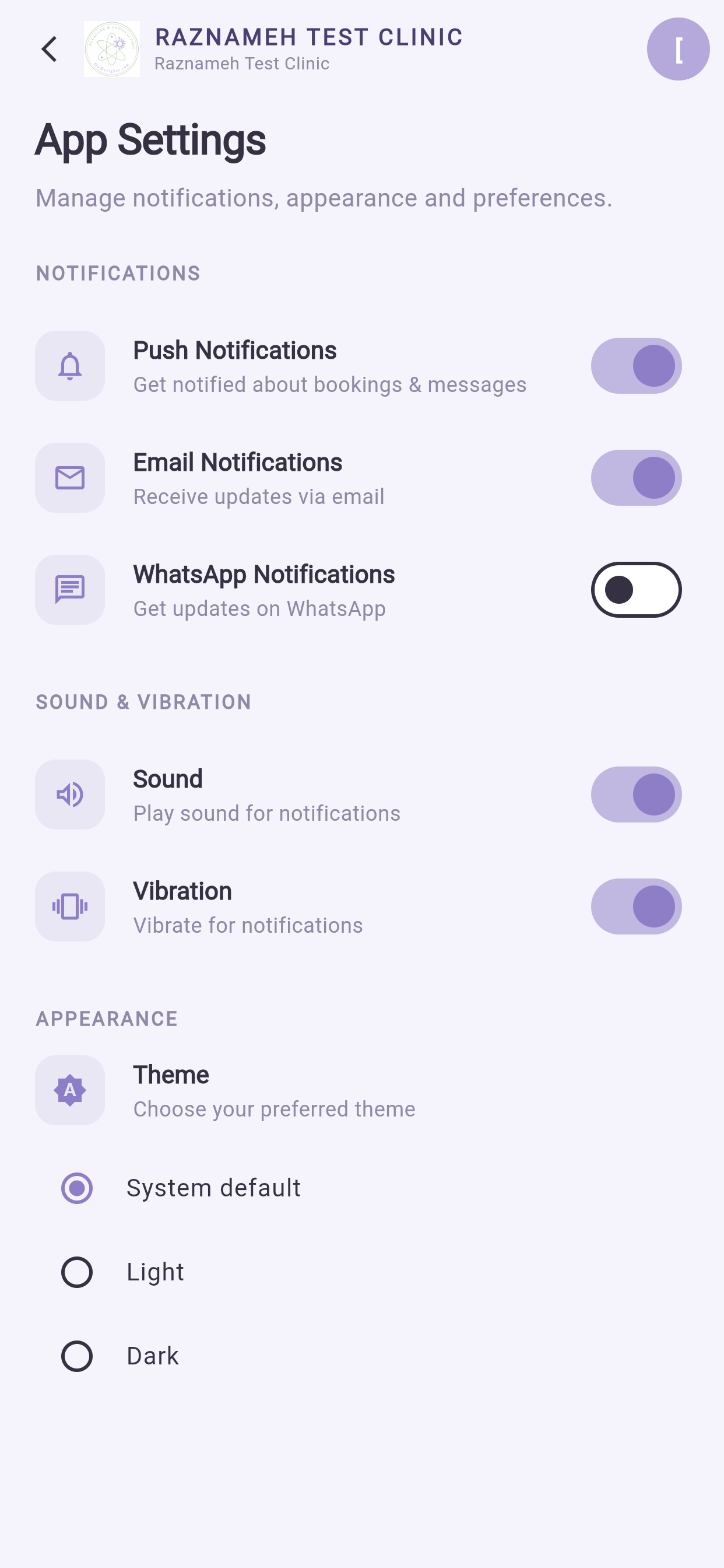
Profil → Einstellungen.
| Einstellung | Was sie bewirkt |
|---|---|
| Push-Benachrichtigungen | Hinweise zu Buchungen und Nachrichten |
| E-Mail-Benachrichtigungen | Dieselben Meldungen per E-Mail |
| WhatsApp-Benachrichtigungen | Meldungen über WhatsApp |
| Ton | Ton bei Benachrichtigungen abspielen |
| Vibration | Bei Benachrichtigungen vibrieren |
| Erscheinungsbild | Helle oder dunkle Darstellung |
| Sprache | 23 Sprachen, von rechts nach links, wo es passt |
Ton und Vibration auszuschalten und Push angeschaltet zu lassen ist eine gute mittlere Einstellung: Sie sehen die Hinweise weiterhin, ohne dass das Telefon Sie unterbricht.
14Sicherheit auf Ihrem Gerät#
Profil → Einstellungen → Sicherheit.
14.1 Angemeldet bleiben#
| Option | Wählen Sie sie, wenn |
|---|---|
| Angemeldet bleiben | Das Telefon nur Ihnen gehört und eine eigene Bildschirmsperre hat |
| Jedes Mal nach Anmeldung fragen | Es ein gemeinsam genutztes, dienstliches oder Familientelefon ist |
14.2 App-Sperre#
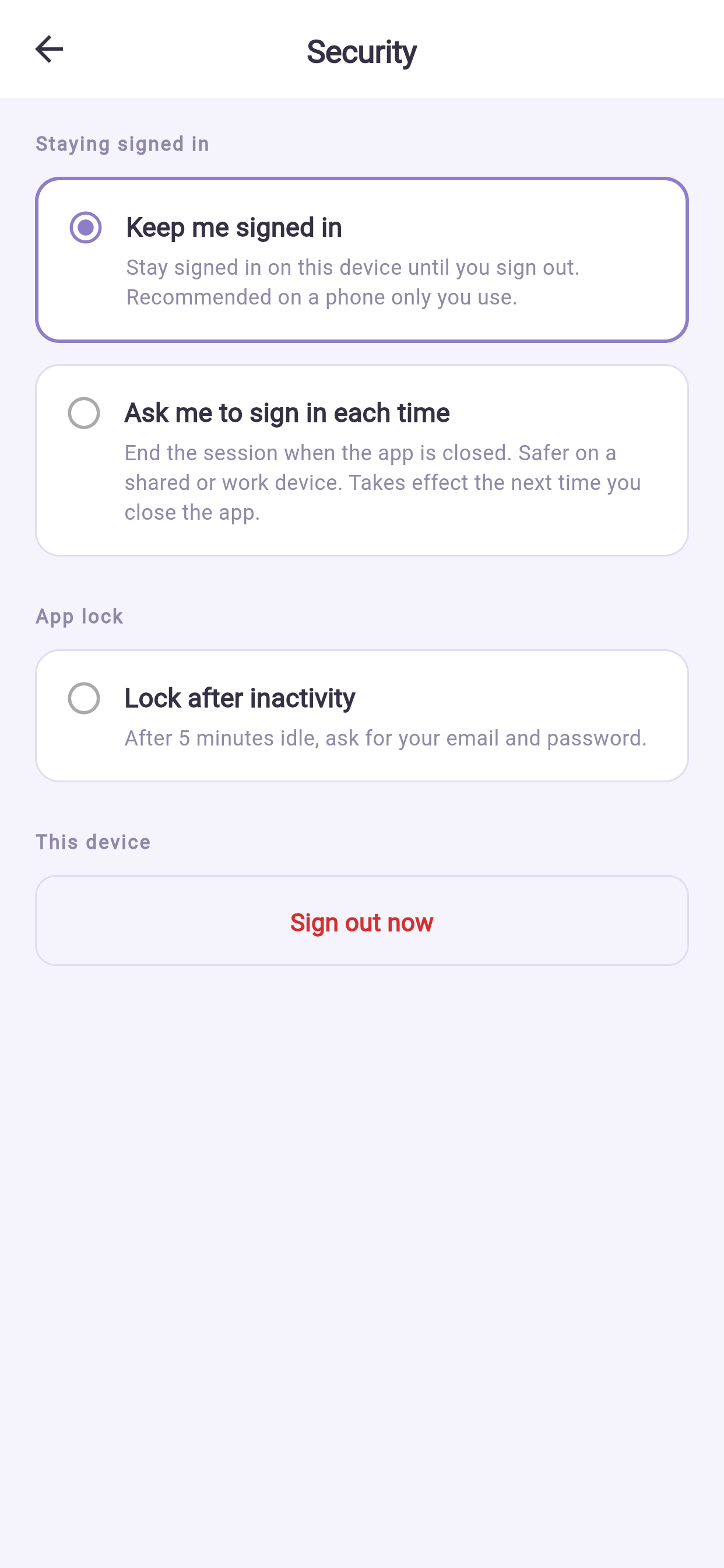
Schalten Sie Nach Inaktivität sperren (Lock after inactivity) ein, und die App sperrt sich selbst, wenn Sie sie eine Weile nicht benutzt haben oder wenn Sie zu einer anderen App wechseln. Entsperrt wird mit Fingerabdruck, Gesicht oder Ihrem Muster.
Jetzt sperren (Lock now) sperrt sofort — praktisch, wenn Sie jemandem Ihr Telefon reichen.
Das lohnt sich, sobald jemand anderes Ihr Telefon je in der Hand hält. Es schützt Ihre Sitzungen, Rechnungen und Nachrichten auch dann, wenn das Telefon selbst entsperrt ist.
Falsche Muster sind mit Absicht begrenzt. Vier sind frei — jeder verzeichnet sich einmal. Danach lässt Sie jedes falsche Muster warten, und die Wartezeit wächst: 30 Sekunden, dann eine Minute, dann fünf, dann fünfzehn. Ihr Passwort funktioniert während einer Wartezeit immer. Nach zwanzig falschen Mustern vergisst die App das Muster ganz und verlangt Ihr Passwort — ein Telefon in fremden Händen lässt sich also nicht einfach über Nacht erraten; legen Sie danach auf diesem Bildschirm ein neues Muster fest.
14.3 Passwort ändern#
Auf demselben Bildschirm. Geben Sie das aktuelle Passwort ein, dann zweimal das neue. Andere Geräte werden möglicherweise abgemeldet.
14.4 Wenn Ihr Telefon verloren geht oder gestohlen wird#
- Ändern Sie Ihr Passwort von einem anderen Gerät oder über die Website. Das beendet Sitzungen anderswo.
- Nutzen Sie das Suchen-und-Löschen-Werkzeug Ihres Telefonanbieters.
- Sagen Sie dem Support Ihrer Einrichtung Bescheid, wenn Empfindliches in Ihrem Konto lag.
15Datenverbrauch, Akku und Offline-Betrieb#
15.1 Mobile Daten#
Der Alltagsgebrauch ist sparsam. Zwei Dinge sind es nicht: Videoanrufe und Videoinhalte. Nutzen Sie für beides WLAN, wo es geht, besonders bei begrenztem Datenvolumen.
15.2 Akkuoptimierung#
Android-Telefone legen Hintergrund-Apps entschieden schlafen, um Strom zu sparen — das kann verhindern, dass Benachrichtigungen rechtzeitig ankommen.
Wenn Erinnerungen spät oder gar nicht kommen: Einstellungen → Apps → die App → Akku → uneingeschränkte Hintergrundaktivität erlauben.
15.3 Ohne Verbindung#
Die App braucht für fast alles eine Verbindung, weil Ihre Sitzungen und Zahlungen auf dem Server liegen. Bereits geöffnete Inhalte werden womöglich noch angezeigt, aber es lädt nichts Neues.
Wenn Sie mitten in einer Handlung den Empfang verlieren:
- Während einer Buchung — bestätigt ist nichts, bevor Sie den Bestätigungsbildschirm sehen. Fangen Sie neu an.
- Während einer Zahlung — öffnen Sie die App neu und sehen Sie unter Rechnungen nach, bevor Sie es erneut versuchen.
- Während eines Gesprächs — treten Sie über die Sitzung wieder bei. Die Fachkraft sieht, dass Sie herausgefallen sind.
16Die App aktuell halten#
Schalten Sie automatische Aktualisierungen in Ihrem App-Store ein. Aktualisierungen enthalten Sicherheitskorrekturen, und eine veraltete App kann aufhören, mit dem Server zu arbeiten.
Sagt Ihnen die App, dass eine neuere Version erforderlich ist, aktualisieren Sie, bevor Sie fortfahren — diese Meldung bedeutet, dass die vorhandene Version nicht mehr richtig mit dem Server sprechen kann.
17Fehlersuche#
| Problem | Was Sie tun |
|---|---|
| Die App öffnet nicht oder stürzt beim Start ab | Erzwingen Sie das Schließen und öffnen Sie neu. Dann nach einer Aktualisierung sehen. Dann das Telefon neu starten. Neuinstallation zuletzt — Sie verlieren keine Daten, alles liegt auf dem Server |
| Bleibt im Ladebildschirm hängen | Prüfen Sie Ihre Verbindung. Wechseln Sie testweise zwischen WLAN und Mobilfunk |
| Anmeldung geht nicht | Prüfen Sie die Schreibweise der E-Mail. Nutzen Sie Passwort vergessen. Steht dort, das Konto sei gesperrt, warten Sie ein paar Minuten — das ist der Schutz gegen Passwortraten |
| Fingerabdruck oder Gesicht funktioniert nicht mehr | Neu einrichten unter Einstellungen → Sicherheit. Ändern Sie die Biometrie Ihres Telefons, wird das absichtlich zurückgesetzt |
| Keine Benachrichtigungen | Prüfen Sie die Einstellungen in der App, dann die Benachrichtigungseinstellungen des Telefons, dann die Akkuoptimierung (§15.2) |
| Erinnerungen kommen zu spät | Akkuoptimierung (§15.2) |
| Die Kamera geht bei der Prüfung nicht | Erlauben Sie in den Telefoneinstellungen den Kamerazugriff für die App und öffnen Sie die App neu |
| Ich komme nicht in ein Gespräch | Erlauben Sie Kamera und Mikrofon in den Telefoneinstellungen. Schließen Sie andere Apps, die die Kamera nutzen |
| Das Gespräch bricht ständig ab | Wechseln Sie ins WLAN, schalten Sie Ihr Video aus, um Bandbreite zu sparen, und lassen Sie die App im Vordergrund |
| Eine Sitzung fehlt | Nach unten ziehen und aktualisieren. Sehen Sie im Tab Alle nach, nicht in einem gefilterten |
| Die Buchung ist im letzten Schritt fehlgeschlagen | Jemand war beim Termin schneller. Wählen Sie einen anderen — berechnet wurde nichts |
| Die Zahlung scheint fehlgeschlagen | Sehen Sie unter Rechnungen nach, bevor Sie es erneut versuchen. Doppelbuchungen werden verhindert |
| Die Uhrzeiten sehen falsch aus | Stellen Sie die Zeitzone oben auf der Buchungsseite auf den Ort, an dem Sie wirklich sind |
| Text überlappt oder wirkt gedrängt | Sehr große Systemschriftgrößen können das verursachen. Verkleinern Sie sie in den Anzeigeeinstellungen etwas |
| Die App ist in der falschen Sprache | Profil → Einstellungen → Sprache |
| Eine Funktion aus diesem Leitfaden fehlt | Ihre Einrichtung hat diese Funktion ausgeschaltet. Fragen Sie deren Support |
18Kurzübersicht#
| Ich möchte… | Tippen Sie |
|---|---|
| Eine bezahlte Sitzung buchen | Profil → Gebuchte Sitzungen → Zu buchen → Termin buchen |
| An meiner Sitzung teilnehmen | Profil → Gebuchte Sitzungen → Geplant → Teilnehmen |
| Sie absagen oder verlegen | Profil → Gebuchte Sitzungen → Verlegen / absagen |
| Sehen, was mir noch bleibt | Profil → Gekaufte Angebote |
| Eine Rechnung bekommen | Profil → Rechnungen → Rechnungen |
| Meiner Fachkraft schreiben | Profil → Chats mit Fachkräften |
| Eine Benachrichtigung abschalten | Profil → Benachrichtigungen → Einstellungssymbol |
| Die App sperren | Profil → Einstellungen → Sicherheit → Nach Inaktivität sperren |
| Mich per Fingerabdruck anmelden | Profil → Einstellungen → Sicherheit → Angemeldet bleiben |
| Die Sprache wechseln | Profil → Einstellungen → Sprache |
| Hilfe bekommen | Profil → Support-Anfragen → Neue Anfrage |
Vor jeder Sitzung#
- Geladen, oder am Kabel
- Wenn möglich im WLAN
- Kopfhörer bereit
- Die App ein paar Minuten früher öffnen
Wenn etwas nicht stimmt#
- Nach unten ziehen und aktualisieren.
- Die App schließen und neu öffnen.
- Nach einer Aktualisierung sehen.
- Dann eine Anfrage stellen — mit Datum, Betrag und einem Bildschirmfoto.
Die Funktionen unterscheiden sich zwischen Einrichtungen. Fehlt etwas aus diesem Leitfaden in Ihrer App, hat Ihre Einrichtung es ausgeschaltet — fragen Sie deren Support.