
1Installare l'app#
1.1 Dallo store#
Cercate nel vostro store il nome dell'app che vi è stato indicato e installatela normalmente.
- iPhone e iPad — App Store. Richiede una versione recente di iOS.
- Telefoni e tablet Android — Google Play.
Installate solo l'app di cui vi è stato dato il nome. Se ne compaiono diverse simili, controllate il nome dell'editore prima di installare.
1.2 Se vi hanno mandato un download diretto#
Alcune organizzazioni distribuiscono la propria app direttamente anziché tramite uno store, di solito come file .apk per Android.
- Aprite il link che vi hanno mandato, direttamente sul telefono.
- Scaricate il file.
- Toccatelo e autorizzate l'installazione quando il telefono lo chiede.
- Disattivate poi di nuovo l'autorizzazione «installa app sconosciute».
Installate solo un file arrivato dalla vostra organizzazione tramite un canale di cui vi fidate. Se un link arriva inatteso — anche se sembra giusto — verificate prima di aprirlo.
1.3 Se avete più di una di queste app#
Alcune organizzazioni gestiscono diverse app con il proprio marchio costruite sulla stessa piattaforma. Si installano affiancate e non interferiscono tra loro. Controllate nome e icona prima di accedere, per non provare le credenziali del vostro centro sull'app di un'altra organizzazione.
1.4 Usarla senza installare nulla#
La piattaforma funziona anche nel browser del telefono, all'indirizzo web della vostra organizzazione. Tutto funziona, ma non riceverete notifiche push e non avrete il blocco dell'app. Installate l'app se potete.
2Primo avvio e autorizzazioni#
L'app chiede le autorizzazioni quando le servono, non tutte insieme. Ognuna sblocca qualcosa di preciso.
| Autorizzazione | Quando viene chiesta | Che cosa smette di funzionare senza |
|---|---|---|
| Notifiche | Al primo avvio | Promemoria degli appuntamenti, avvisi dei messaggi, allarme della seduta |
| Fotocamera | Verifica dell'età, videochiamate, cambio della foto | Verifica dell'identità, videochiamate |
| Microfono | Chiamata audio o video | Le chiamate |
| Foto | Allegare un'immagine a una richiesta o al profilo | Gli allegati |
| Face ID / impronta | Attivare l'accesso rapido o il blocco dell'app | Accesso rapido, blocco dell'app |
Dite sì alle notifiche#
È l'autorizzazione che vale la pena concedere al primo avvio. Senza di essa non ricevete promemoria degli appuntamenti né l'avviso quando la seduta sta per iniziare, che è la causa più comune di una seduta persa.
Se l'avete già rifiutata, potete riattivarla più tardi nelle impostazioni del telefono (§12.2).
3Accedere, e accedere più in fretta#
3.1 Creare un account#
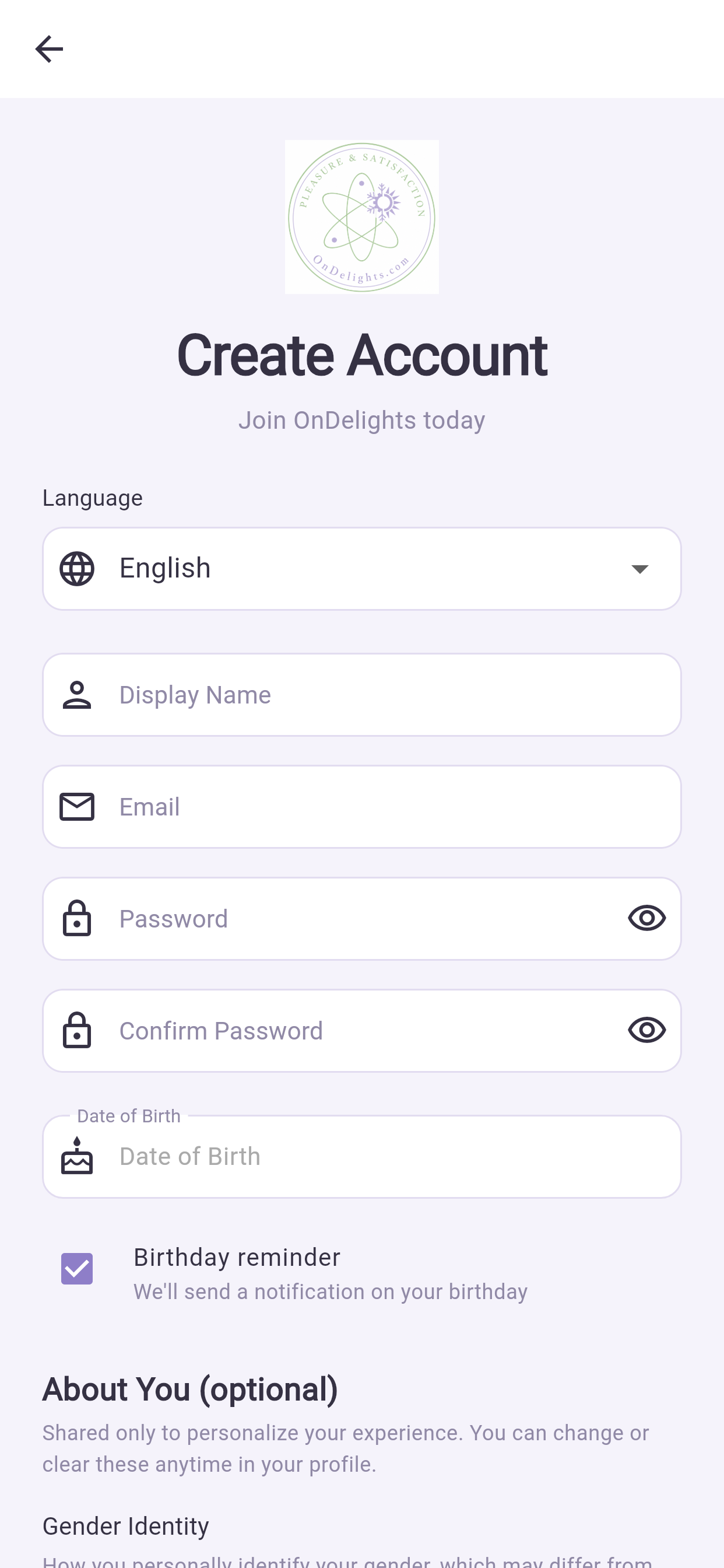
- Toccate Inizia (Get Started).
- Toccate Registrati (Register).
- Inserite nome, email e una password.
- Inserite la data di nascita. È obbligatoria: conferma che avete l'età minima.
- Accettate le condizioni.
- Toccate Crea account.
3.2 Accedere#
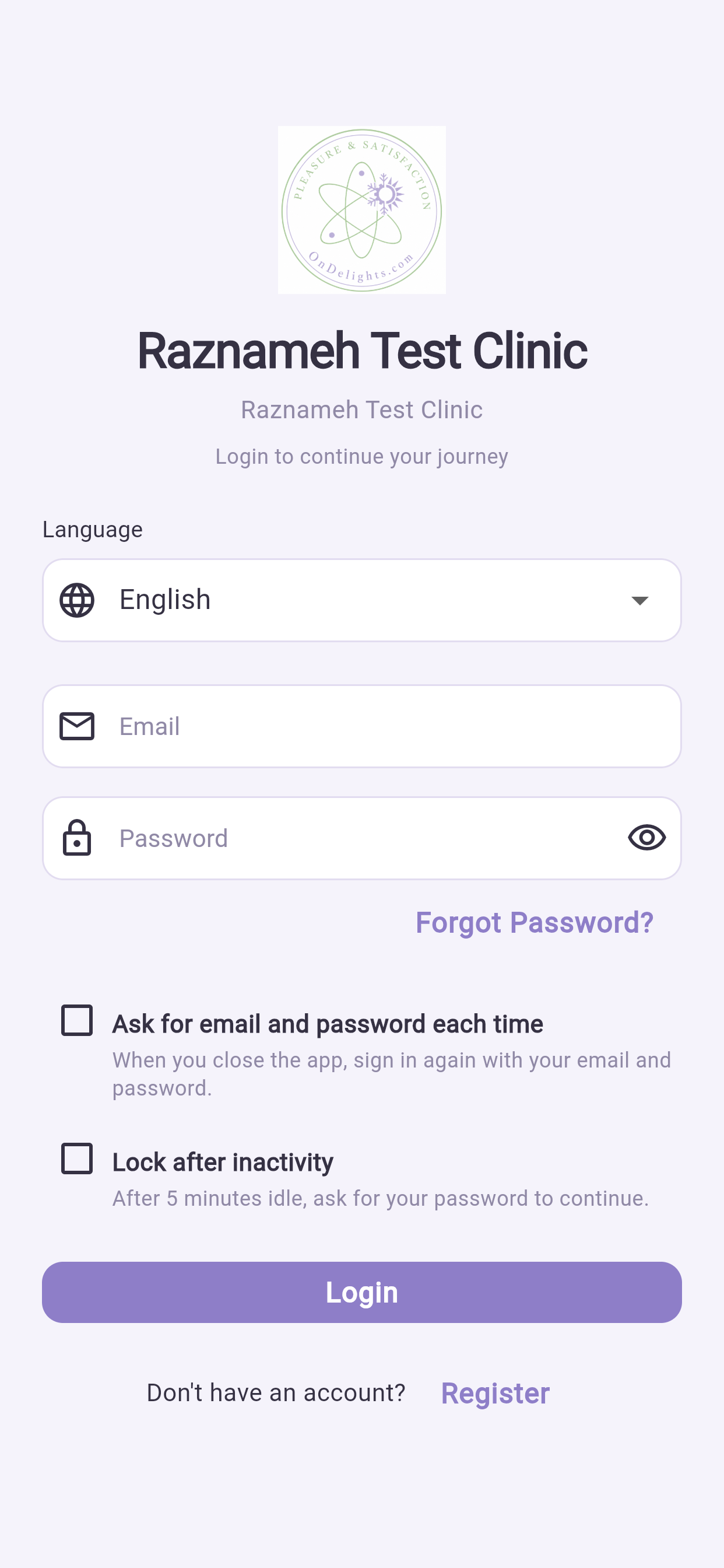
Inserite email e password, oppure toccate Continua con Google.
3.3 Impostare l'accesso rapido#
Dopo il primo accesso, l'app può farvi rientrare con impronta, volto o una sequenza invece che digitando la password.
- Andate su Profilo → Impostazioni → Sicurezza.
- Attivate Resta connesso.
- Scegliete impronta o riconoscimento del volto, oppure impostate una sequenza.
La volta successiva l'app si aprirà direttamente sulla schermata di sblocco.
Una parola su «Resta connesso». Salva una sessione su questo dispositivo. È sicuro su un telefono che usate solo voi e che ha il proprio blocco schermo. Su un telefono condiviso o di lavoro, scegliete invece Chiedi l'accesso ogni volta.
3.4 Uscire#
Profilo → Esci (in fondo). Questo vi disconnette solo da questo dispositivo; gli altri restano connessi.
4Confermare età e identità#
Alcuni servizi richiedono la conferma dell'età prima della prenotazione. L'app ve la chiede la prima volta che serve.
4.1 La verifica del volto, la più rapida#
- Toccate Avvia verifica.
- Autorizzate l'accesso alla fotocamera.
- Tenete il telefono all'altezza degli occhi, con luce discreta e tutto il viso nell'inquadratura.
- Seguite le indicazioni e restate fermi.
Alla maggior parte delle persone viene approvata subito.
Per superarla al primo colpo: mettetevi di fronte a una finestra o a una lampada anziché averla alle spalle, togliete occhiali da sole e cappelli e tenete il telefono fermo a distanza di braccio.
4.2 Se la verifica del volto non basta#
L'app passa alla verifica con documento.
- Toccate Continua con documento.
- Fotografate passaporto, patente o carta d'identità seguendo le guide sullo schermo.
- Registrate il breve video selfie.
- Toccate Invia.
Per superarla al primo colpo: appoggiate il documento su una superficie scura e piana, evitate i riflessi delle luci a soffitto, fate rientrare tutti e quattro gli angoli e non coprite nulla con le dita.
4.3 In verifica#
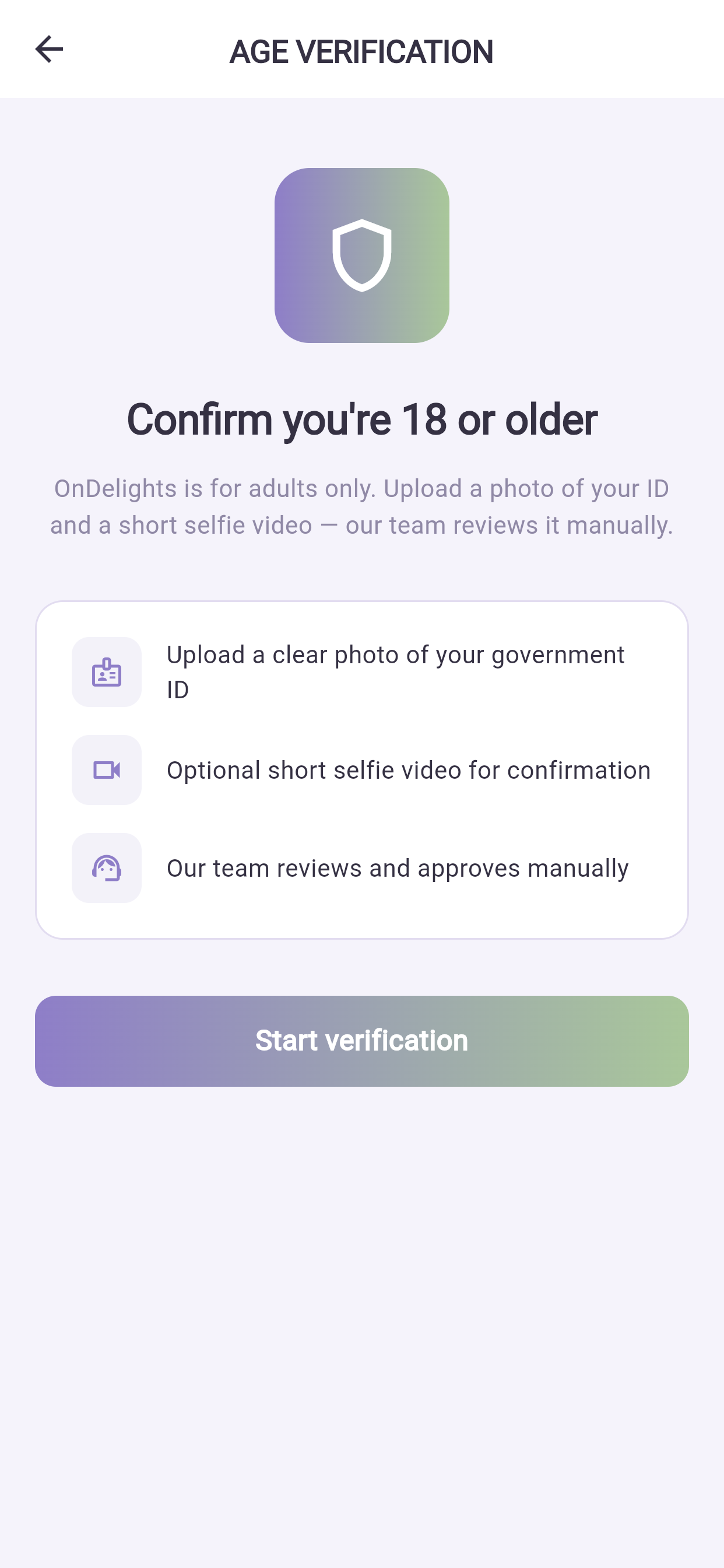
Se serve che una persona guardi, vedrete In verifica. Il personale di solito decide entro un giorno lavorativo e ricevete comunque una notifica. Nell'attesa potete continuare a usare tutto ciò che non richiede verifica.
4.4 Che cosa succede ai vostri documenti#
Sono conservati cifrati, sono visibili solo al ristretto numero di persone che li verificano e vengono eliminati automaticamente allo scadere del periodo di conservazione. Ogni volta che un membro del personale ne apre uno, resta registrato.
Potete chiederne l'eliminazione anticipata: Profilo → Impostazioni → Privacy → richiesta di cancellazione.
5Muoversi nell'app#
5.1 Le schede#
| Scheda | A che cosa serve |
|---|---|
| Home | Il vostro flusso di contenuti |
| Servizi (Services) | Trovare professionisti e prenotare |
| Profilo (Profile) | Sedute, fatturazione, messaggi, impostazioni |
La vostra app può mostrare meno schede o una in più: l'organizzazione sceglie quali funzioni includere. Questa guida copre le schede presenti in tutte.
5.2 Gesti da conoscere#
| Gesto | Che cosa fa |
|---|---|
| Trascinare verso il basso su un elenco | Lo aggiorna dal server |
| Scorrere dal bordo sinistro | Torna alla schermata precedente (iPhone) |
| Toccare il cuore | Salva un professionista, un servizio o un articolo |
| Tenere premuto un messaggio | Copiarlo o eliminarlo |
Se una schermata sembra non aggiornata — manca una seduta, non compare un pagamento — trascinate verso il basso per aggiornare prima di dare per scontato che qualcosa non vada.
5.3 Lingua e disposizione#
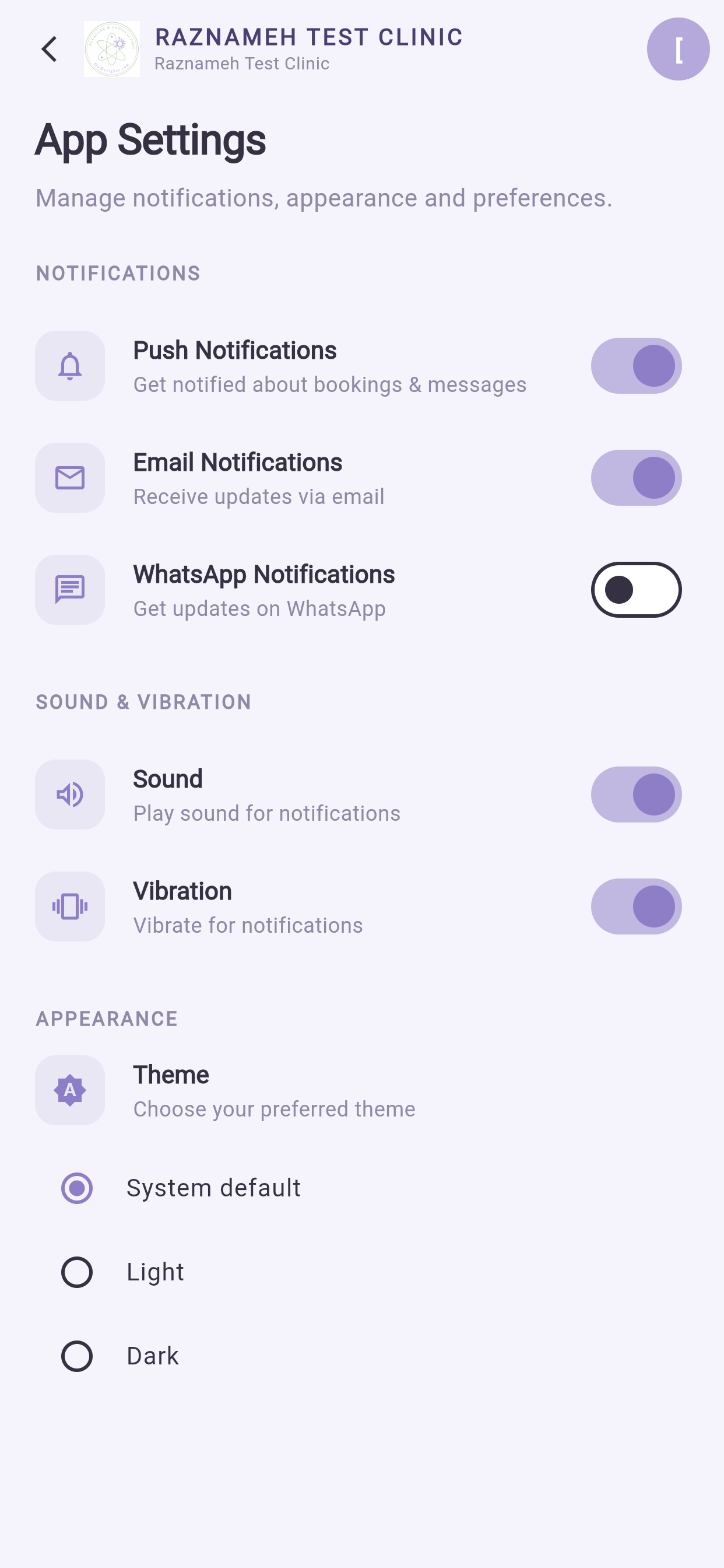
Profilo → Impostazioni → Lingua. Sono disponibili 23 lingue.
Scegliendo arabo, persiano, ebraico o urdu tutta l'app passa alla disposizione da destra a sinistra: le schede, le frecce indietro e il testo si ribaltano. È il comportamento corretto, non un difetto.
6La scheda Home#
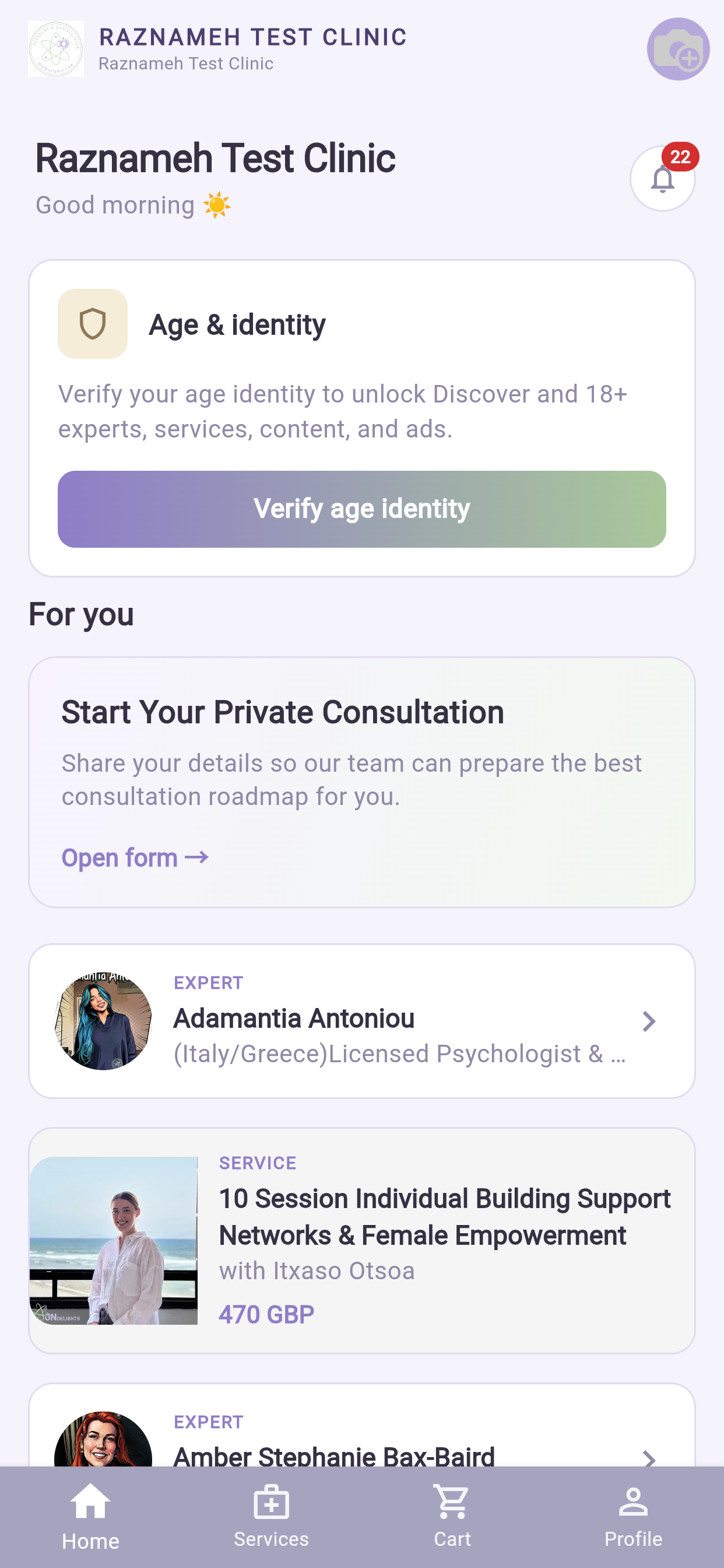
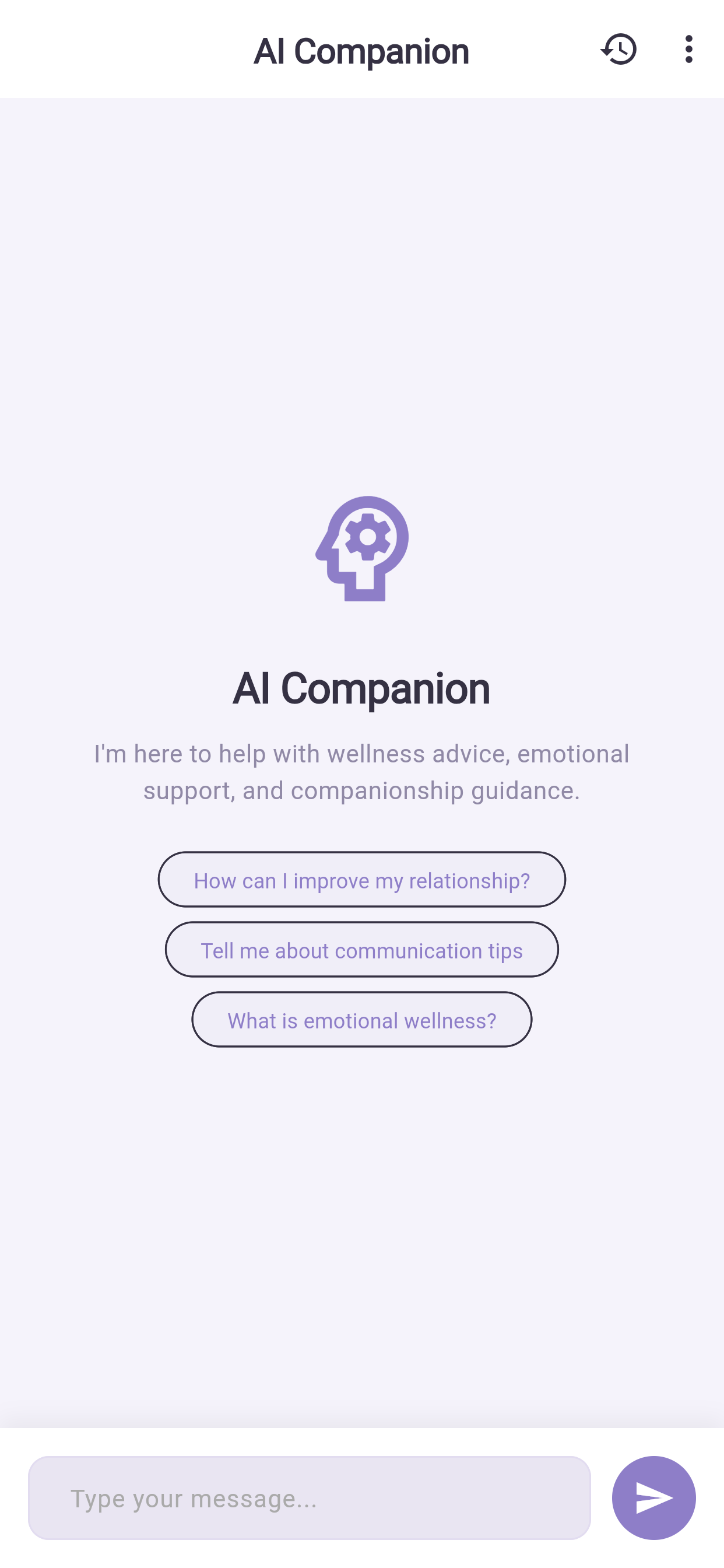
Il vostro flusso di articoli e video.
- Toccate un contenuto per leggerlo.
- All'interno potete mettere mi piace, commentare, condividere o salvarlo.
- Toccate il nome dell'autore per vedere tutto ciò che ha pubblicato e seguirlo.
- Trascinate verso il basso per aggiornare.
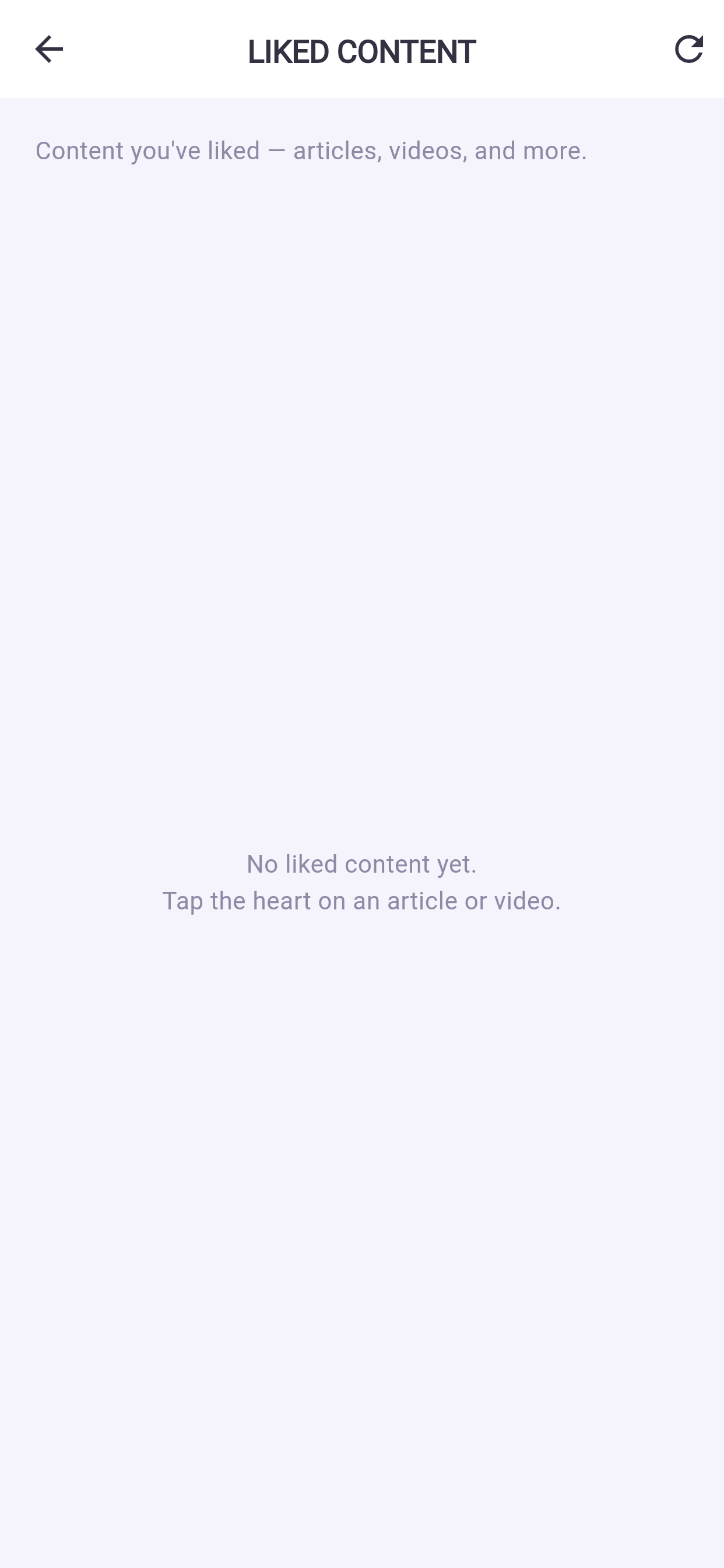
I contenuti salvati compaiono in Profilo → Piaciuti → Contenuti piaciuti.
7La scheda Servizi: cercare e prenotare#
7.1 Trovare qualcuno#
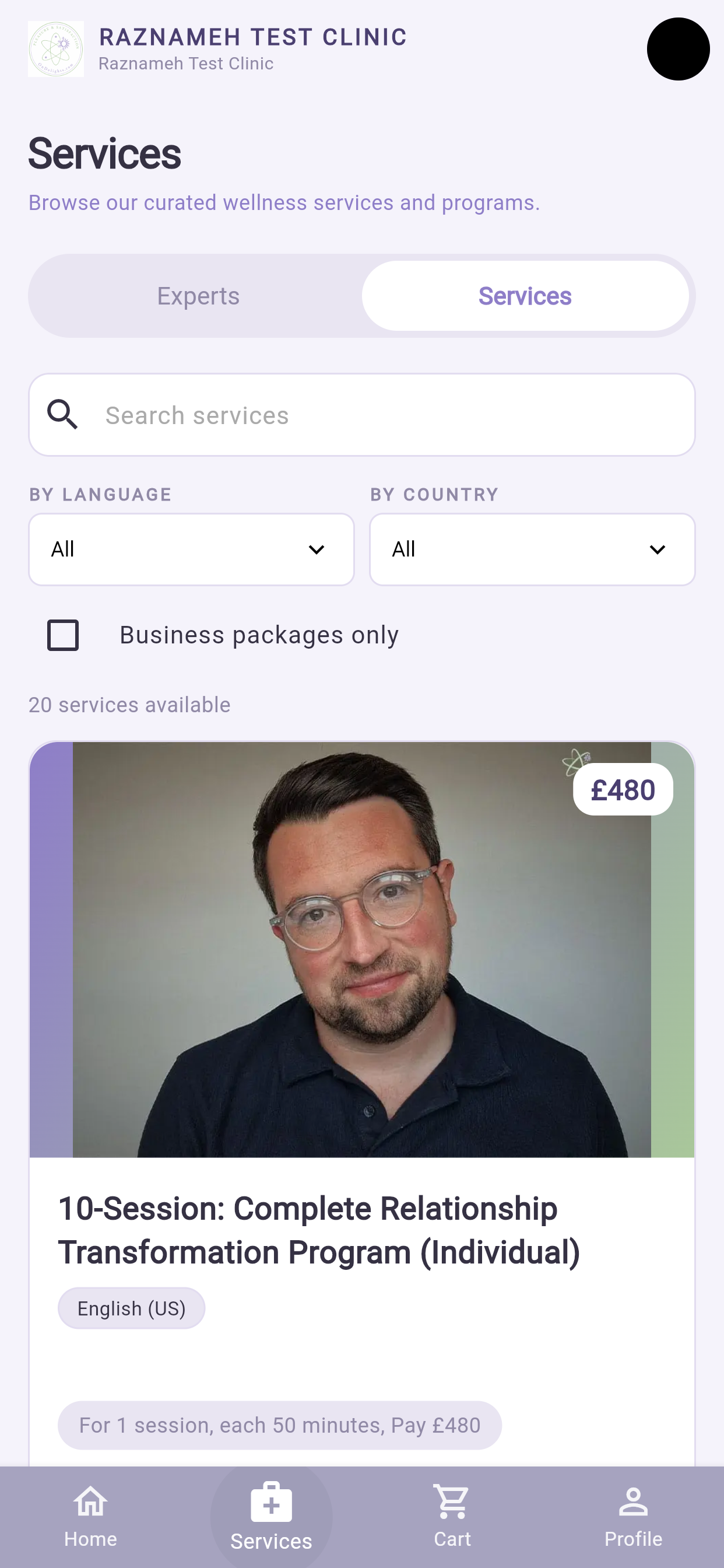
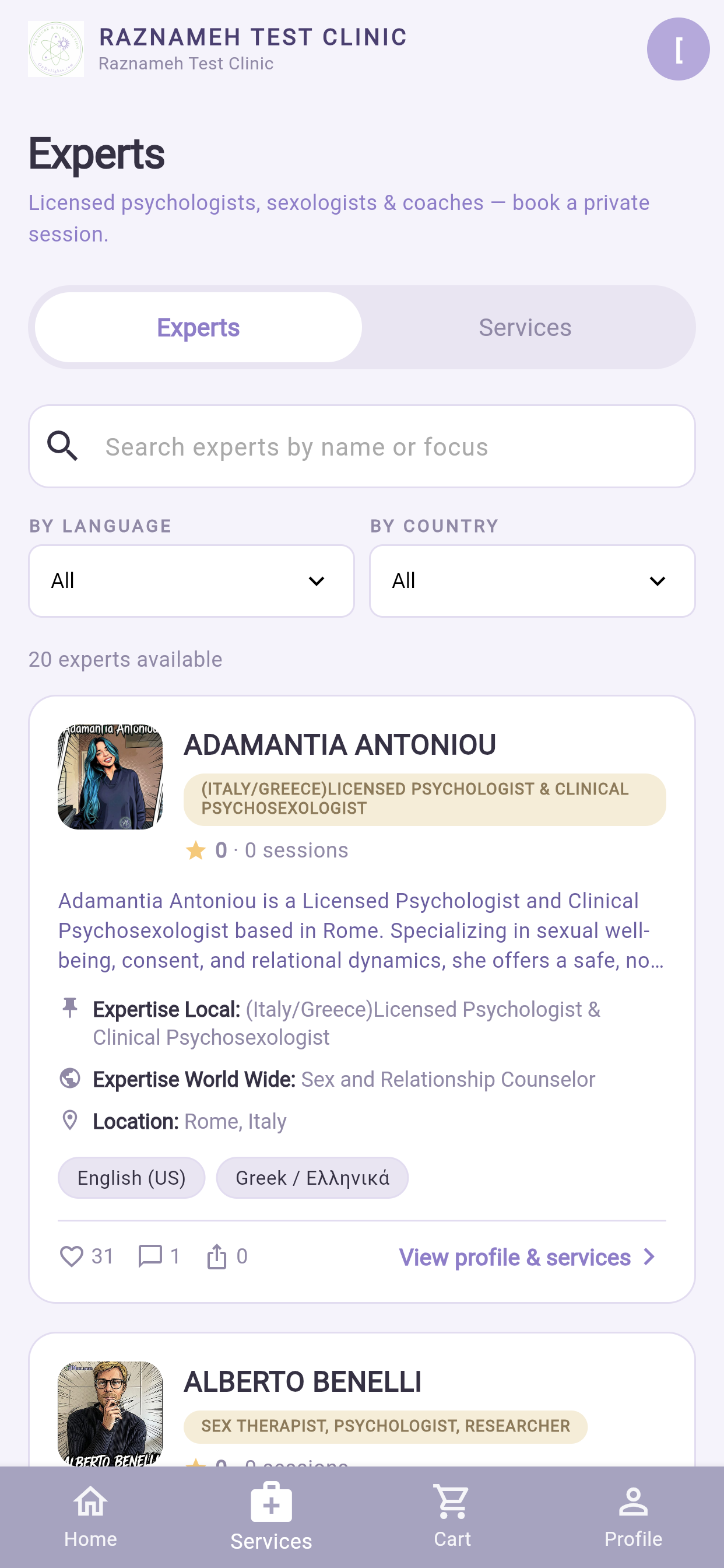
- Aprite Servizi.
- Cercate oppure usate i filtri: categoria, specializzazione, valutazione, prezzo.
- Toccate un professionista per aprirne il profilo.
Nel profilo: video e foto, specializzazioni, valutazioni e valutazioni per categoria, servizi con durata e prezzo, e recensioni di chi ha davvero fatto una seduta.
Toccate il cuore per salvarlo per dopo.
7.2 Acquistare sedute#
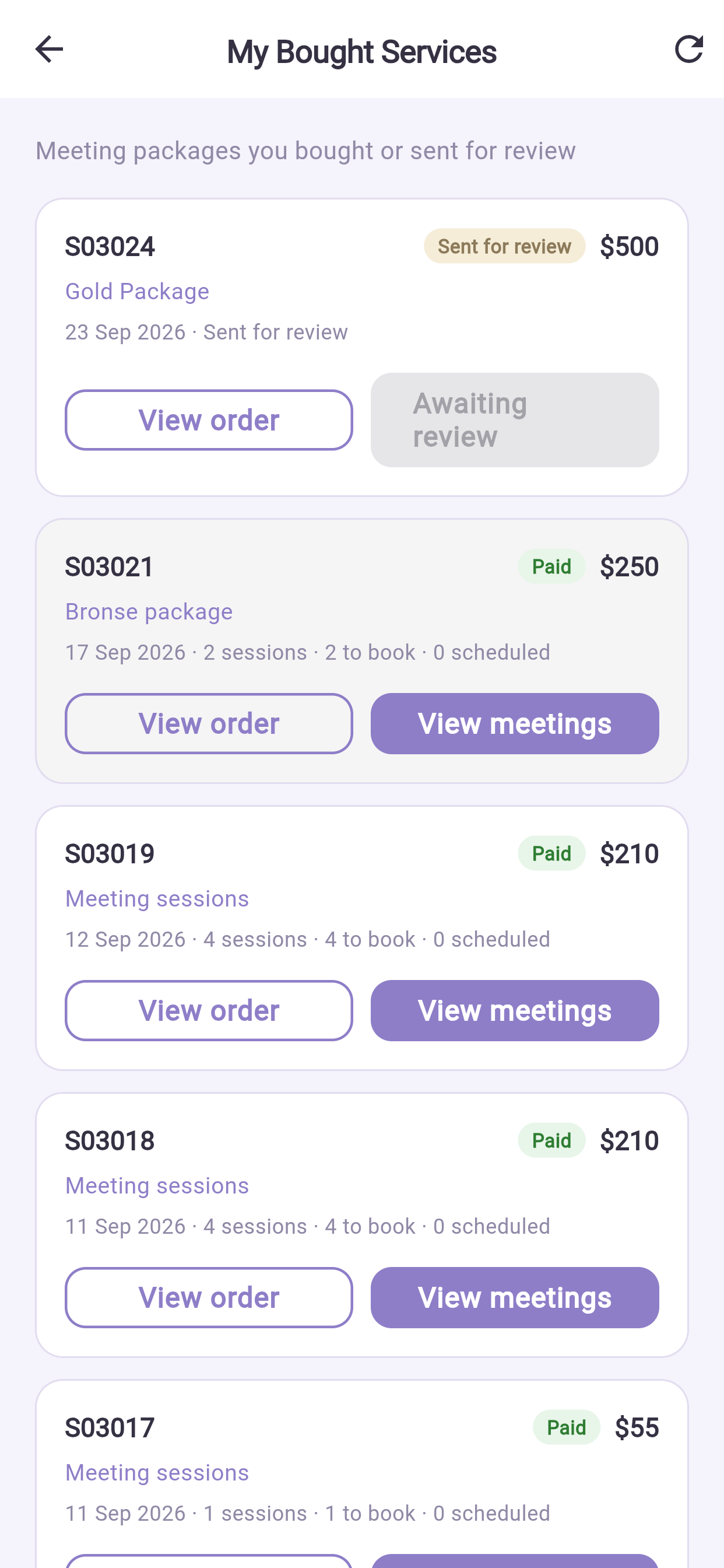
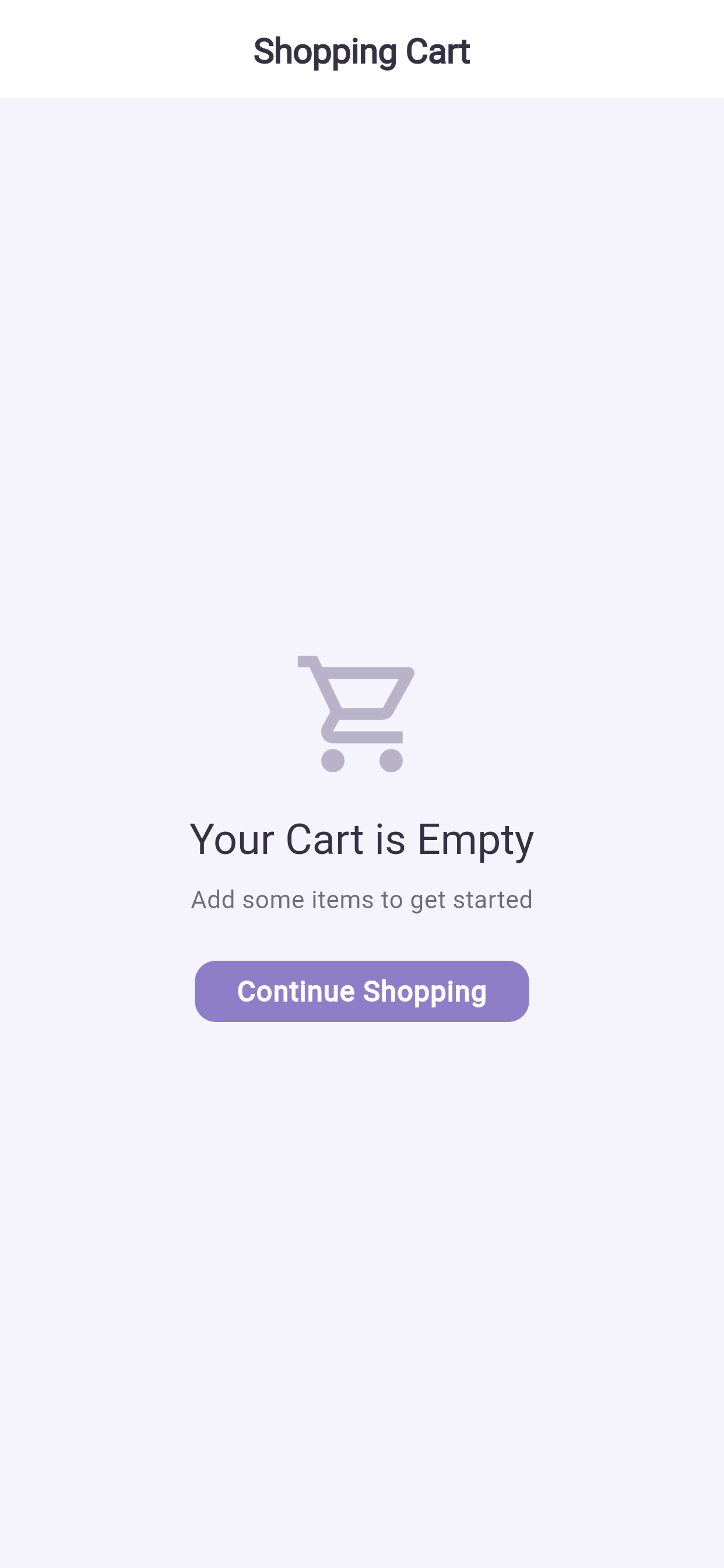
- Scegliete un servizio e toccate Aggiungi al carrello.
- Aprite il carrello e toccate Paga.
- Se compare un contratto di servizio, leggetelo e spuntate Accetto. Le condizioni di disdetta vengono da quel documento: vale il minuto che costa.
- Scegliete come pagare: una carta salvata, una carta nuova, PayPal, Apple Pay o Google Pay.
- Confermate.
Non chiudete l'app mentre un pagamento è in corso. Aspettate la schermata di conferma. Se la connessione cade a metà pagamento, riaprite l'app e controllate Fatture prima di riprovare: non vi verrà addebitato due volte, ma controllare toglie il pensiero.
7.3 Prenotare un orario#
Acquisto e prenotazione sono passaggi distinti, quindi potete comprare un pacchetto ora e fissare gli appuntamenti dopo.
- Profilo → Appuntamenti prenotati → scheda Da prenotare.
- Toccate la seduta → Prenota un orario.
- Controllate il fuso orario in cima alla pagina di prenotazione. Cambiatelo se siete in viaggio.
- Scegliete una data e poi un orario.
- Compilate il modulo di prenotazione, comprese le eventuali domande preliminari: il professionista le legge prima della seduta.
- Toccate Conferma prenotazione.
7.4 Se non c'è nulla di libero#
Toccate Iscrivimi alla lista d'attesa e scegliete i giorni o gli orari che vi andrebbero bene. Se qualcuno disdice, l'orario vi viene offerto automaticamente. Le offerte scadono, quindi rispondete appena arriva la notifica.
7.5 Aggiungerla al proprio calendario#
Nella conferma, toccate Aggiungi al calendario. La seduta finisce nell'app calendario del telefono, così ricevete anche il promemoria del telefono oltre a quello della piattaforma.
8Seguire una seduta dal telefono#
8.1 Prima#
- Verificate di avere una connessione stabile. Per il video il Wi-Fi è meglio dei dati mobili.
- Mettete il telefono in carica o partite sopra il 50 % di batteria: le videochiamate lo scaricano in fretta.
- Usate le cuffie. Evitano l'eco e tengono privata la conversazione.
- La prima volta entrate qualche minuto prima per provare fotocamera e microfono.
8.2 Entrare#
- Profilo → Appuntamenti prenotati → scheda In programma.
- Toccate la seduta → Entra.
Entra si attiva poco prima dell'orario di inizio. Se è grigio, siete in anticipo.
Autorizzate fotocamera e microfono quando richiesto. Se li avete rifiutati prima, la chiamata non può partire: correggetelo nelle impostazioni del telefono (§17).
8.3 Durante#
- Tenete l'app in primo piano. Passare a un'altra può interrompere il vostro video.
- Se il video si blocca, spegnetelo e riaccendetelo prima di chiudere la chiamata.
- La modalità «non disturbare» impedisce ad altre notifiche di interrompere la seduta.
8.4 Dopo#
Sulla seduta compaiono due pulsanti:
- Dai un riscontro — un breve questionario che l'organizzazione usa per migliorare.
- Scrivi una recensione — pubblica, sul profilo del professionista.
9Modificare o disdire dal telefono#
- Profilo → Appuntamenti prenotati → In programma.
- Toccate la seduta → Sposta / disdici.
- Scegliete Sposta o Disdici.
- Leggete il riepilogo. Mostra l'eventuale addebito e se la seduta vi torna disponibile.
- Confermate.
L'addebito viene sempre mostrato prima della conferma. Non vi verrà mai addebitata una penale che non vi sia stata mostrata prima.
Una seduta che porta già un addebito compare nell'elenco con l'etichetta Penale prevista.
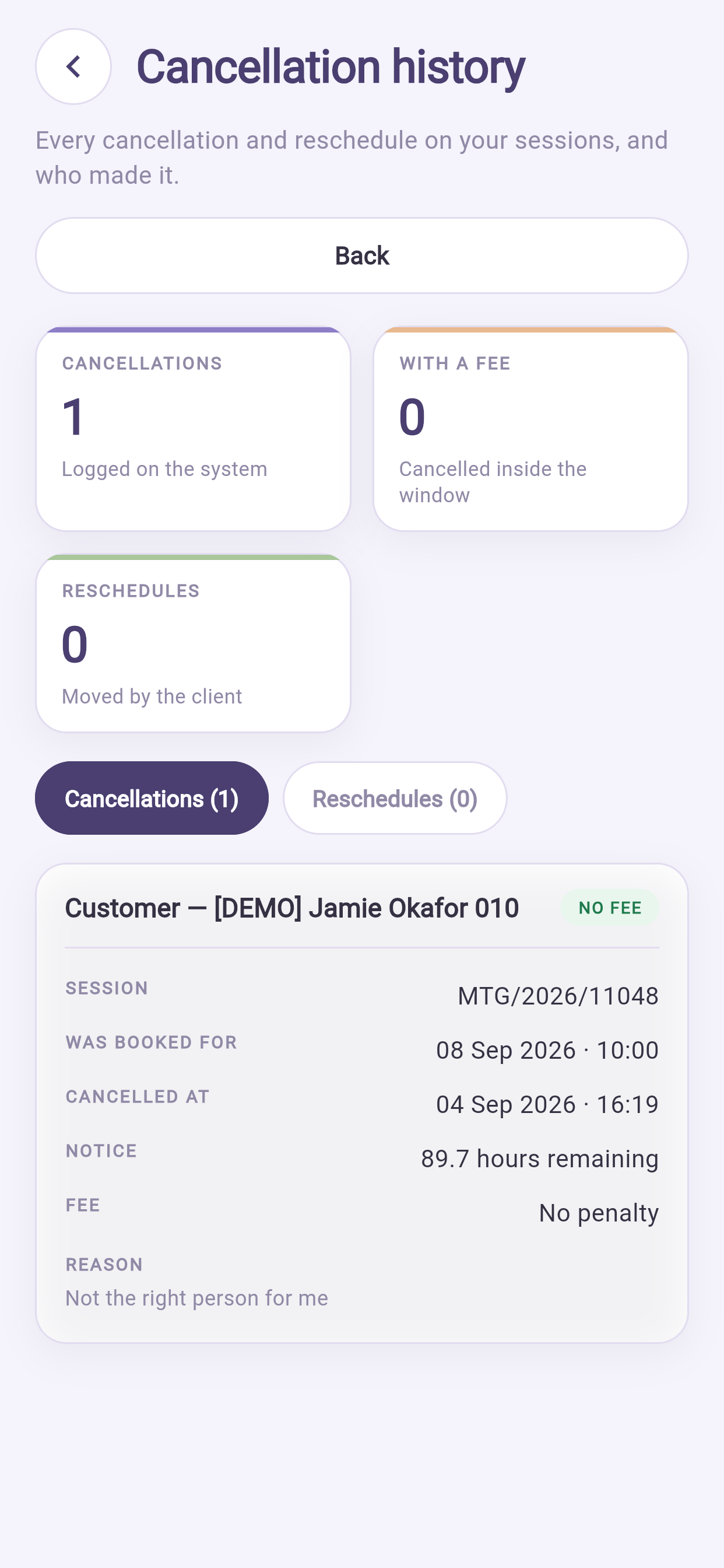
Per vedere tutte le disdette del vostro account e chi le ha fatte, aprite Profilo → Storico delle disdette. È la schermata da aprire prima di contestare un addebito.
10La scheda Profilo#
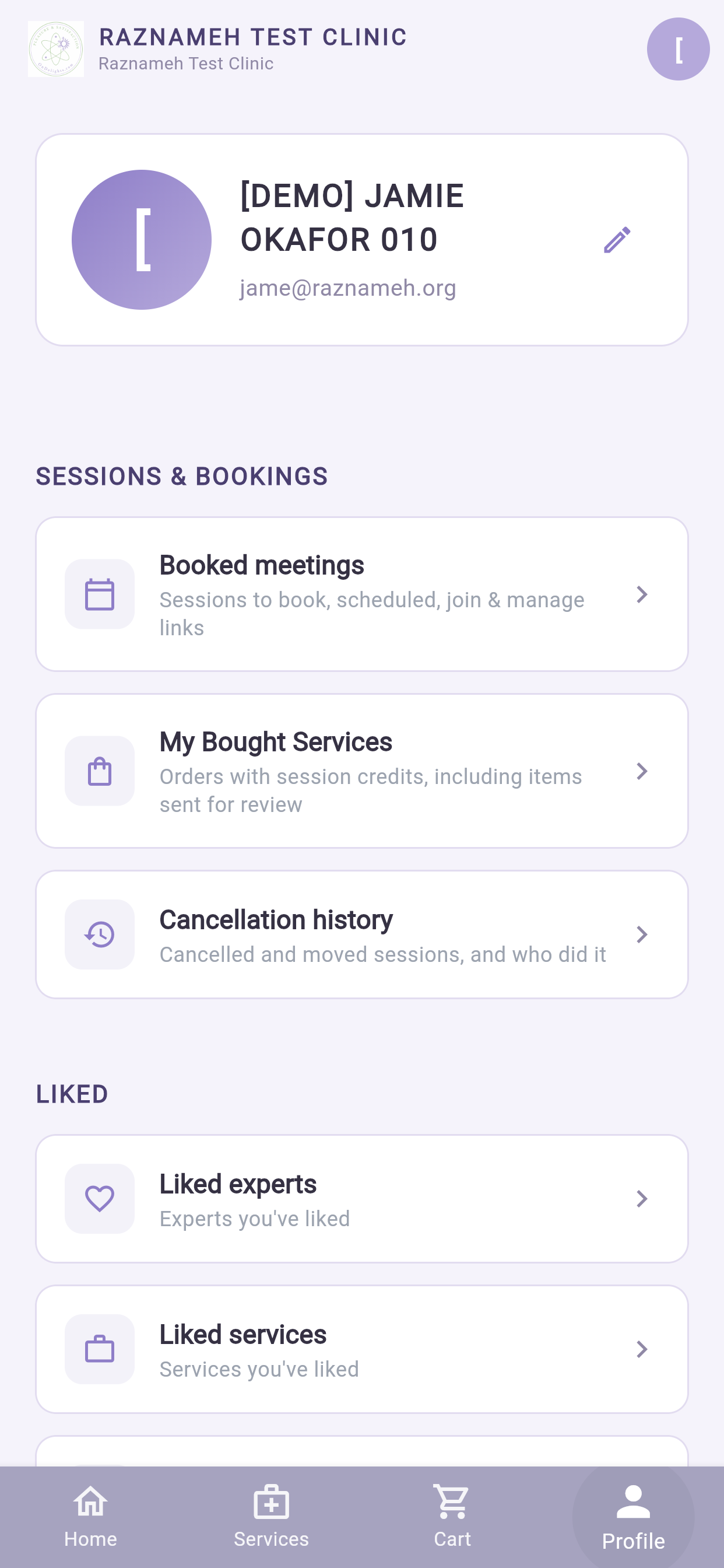
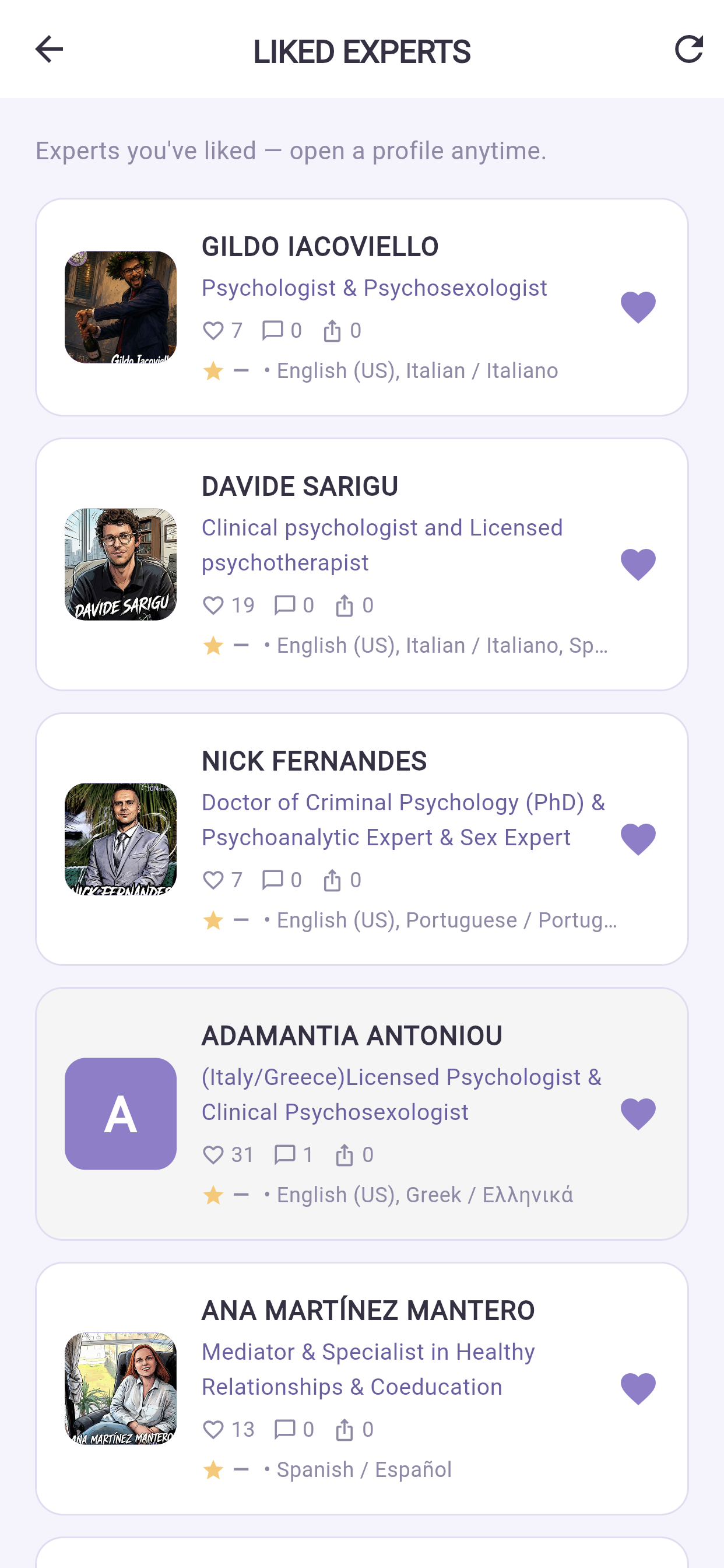
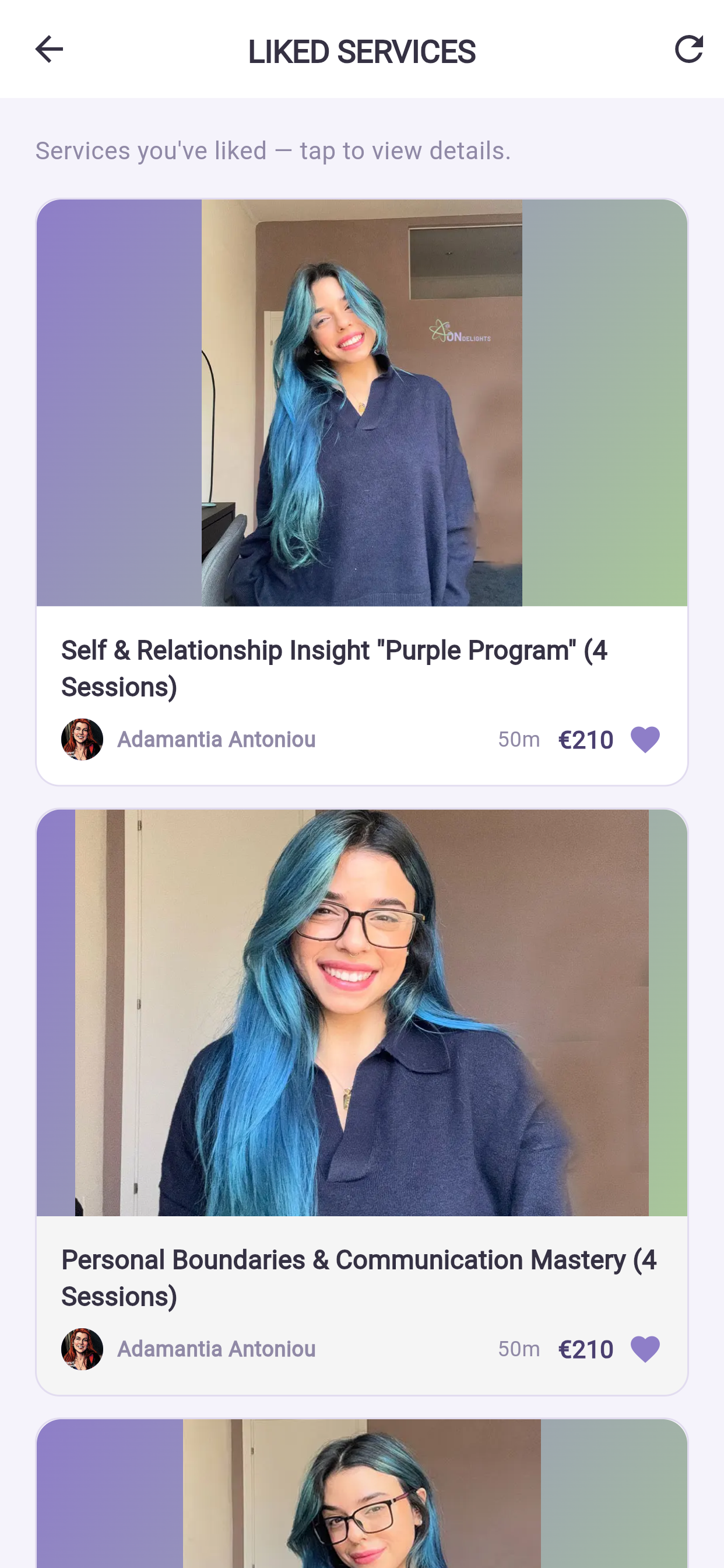
Il centro di tutto ciò che vi riguarda.
| Sezione | Che cosa contiene |
|---|---|
| Sedute e prenotazioni | Appuntamenti prenotati · Servizi acquistati · Storico delle disdette |
| Piaciuti | Professionisti salvati · Servizi salvati · Contenuti piaciuti |
| Messaggi e domande | Notifiche · Chat con i professionisti · Chat di gruppo · Le mie domande |
| Fatturazione | Indirizzo di fatturazione · Fatture |
| Fiducia e assistenza | Età e identità · Richieste di assistenza |
| Account | Impostazioni, sicurezza, privacy, uscita |
10.1 Appuntamenti prenotati: la schermata che userete di più#
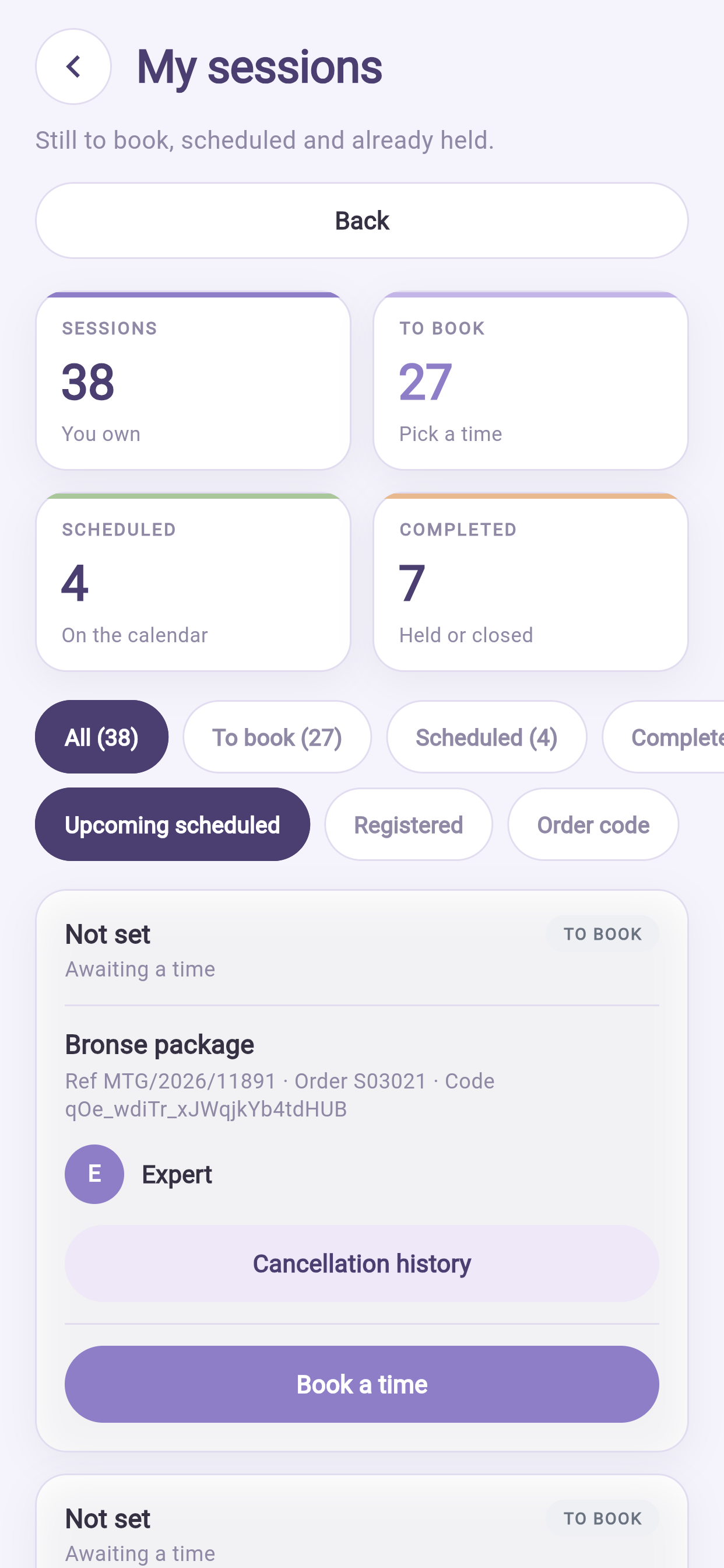
Quattro totali in alto e quattro schede che filtrano allo stesso modo:
| Significato | |
|---|---|
| Sedute | Tutto ciò che avete acquistato |
| Da prenotare | Pagate, senza orario scelto — la vostra lista di cose da fare |
| In programma | Prenotate e in arrivo |
| Concluse | Già svolte |
Controllate Da prenotare prima di acquistare altro. Capita spesso di ricomprare quando si possiede già una seduta.
10.2 Fatturazione#
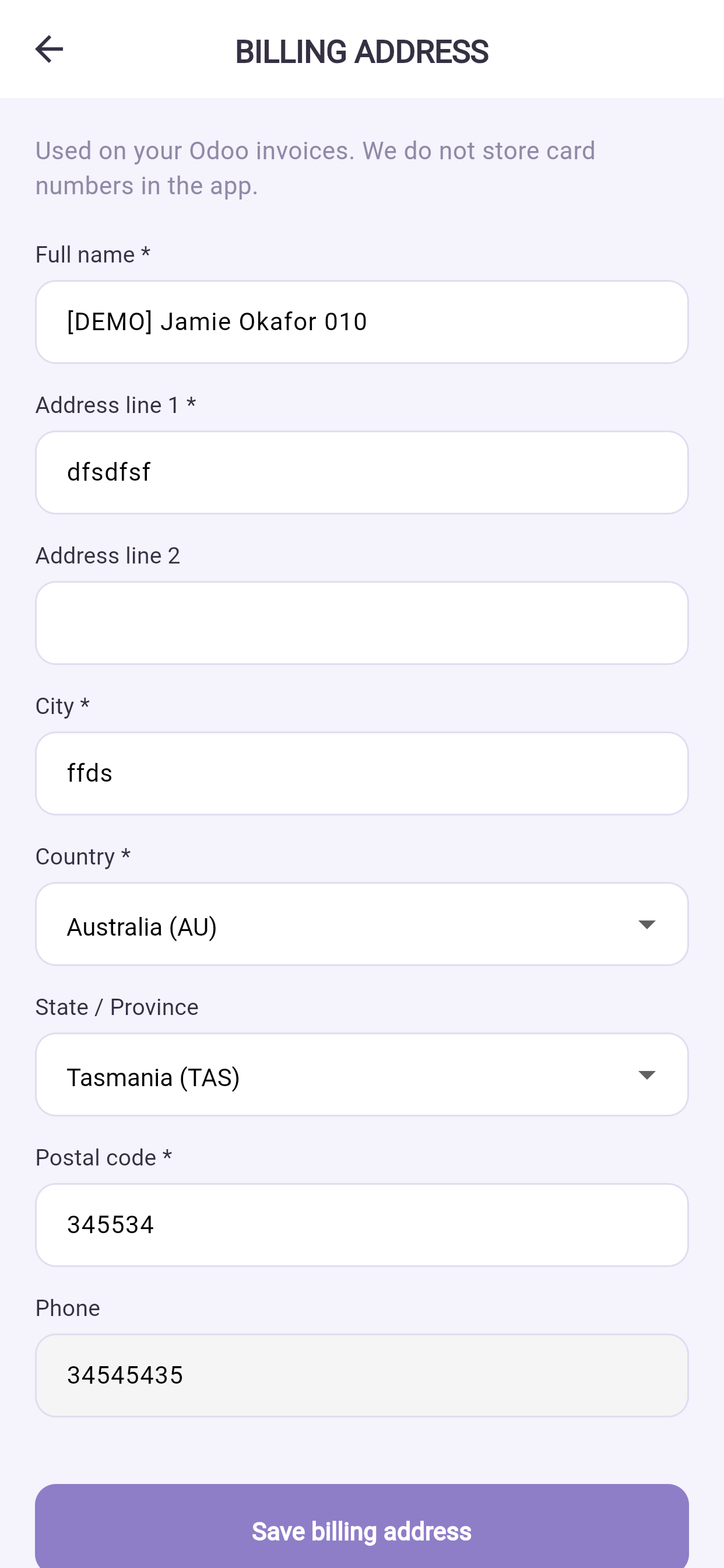
- Fatture — toccatene una per vederla e scaricare il PDF.
- Indirizzo di fatturazione — aggiornatelo prima del prossimo acquisto. Una fattura già emessa non si può modificare.
- Metodi di pagamento — aggiungete, rimuovete o impostate una carta predefinita. Viene salvato solo un token sicuro; l'organizzazione non conserva mai il numero della vostra carta.
10.3 Assistenza#
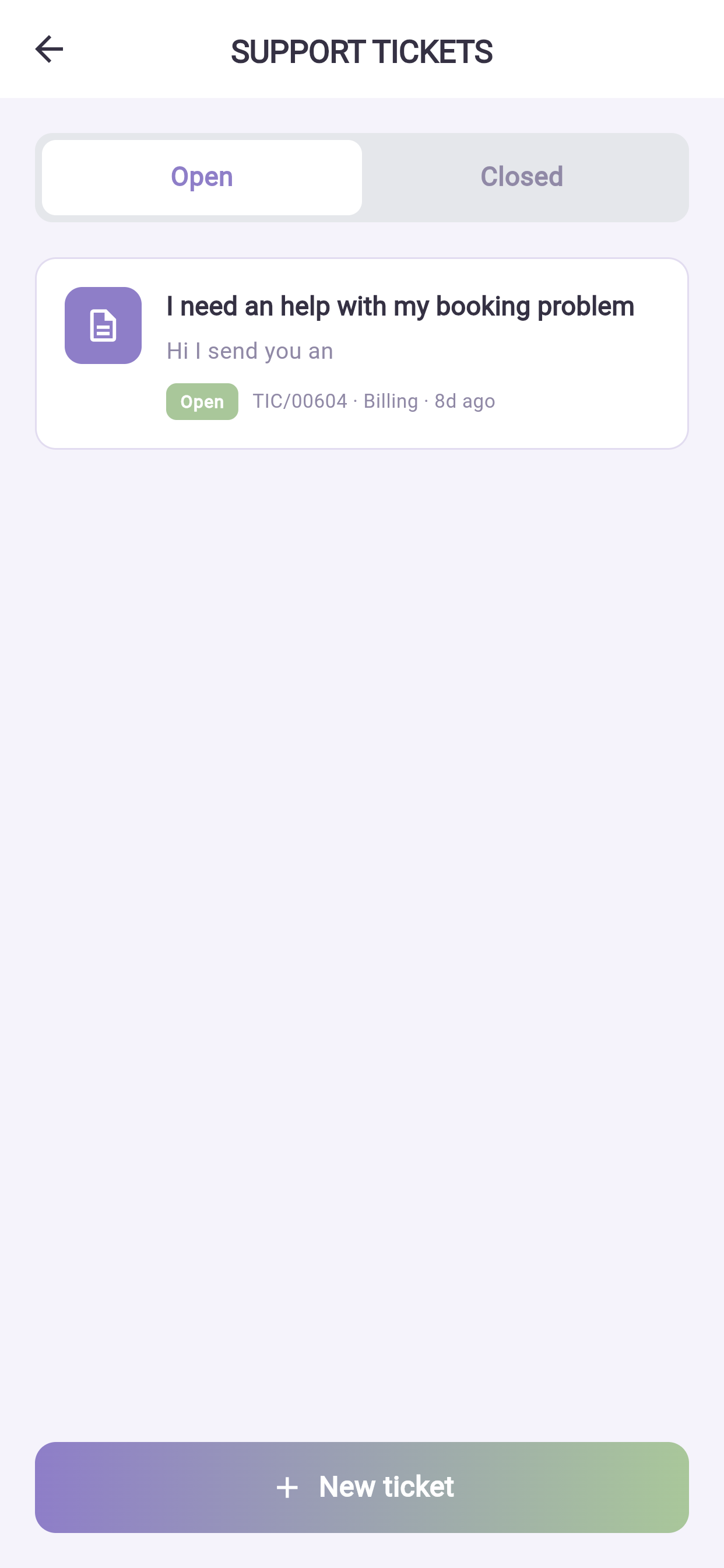
Richieste di assistenza → Nuova richiesta. Scegliete un argomento, descrivete che cosa è successo con date e importi e allegate una schermata se aiuta. Ricevete un avviso quando l'assistenza risponde.
11Messaggi e chiamate#
11.1 Chat#
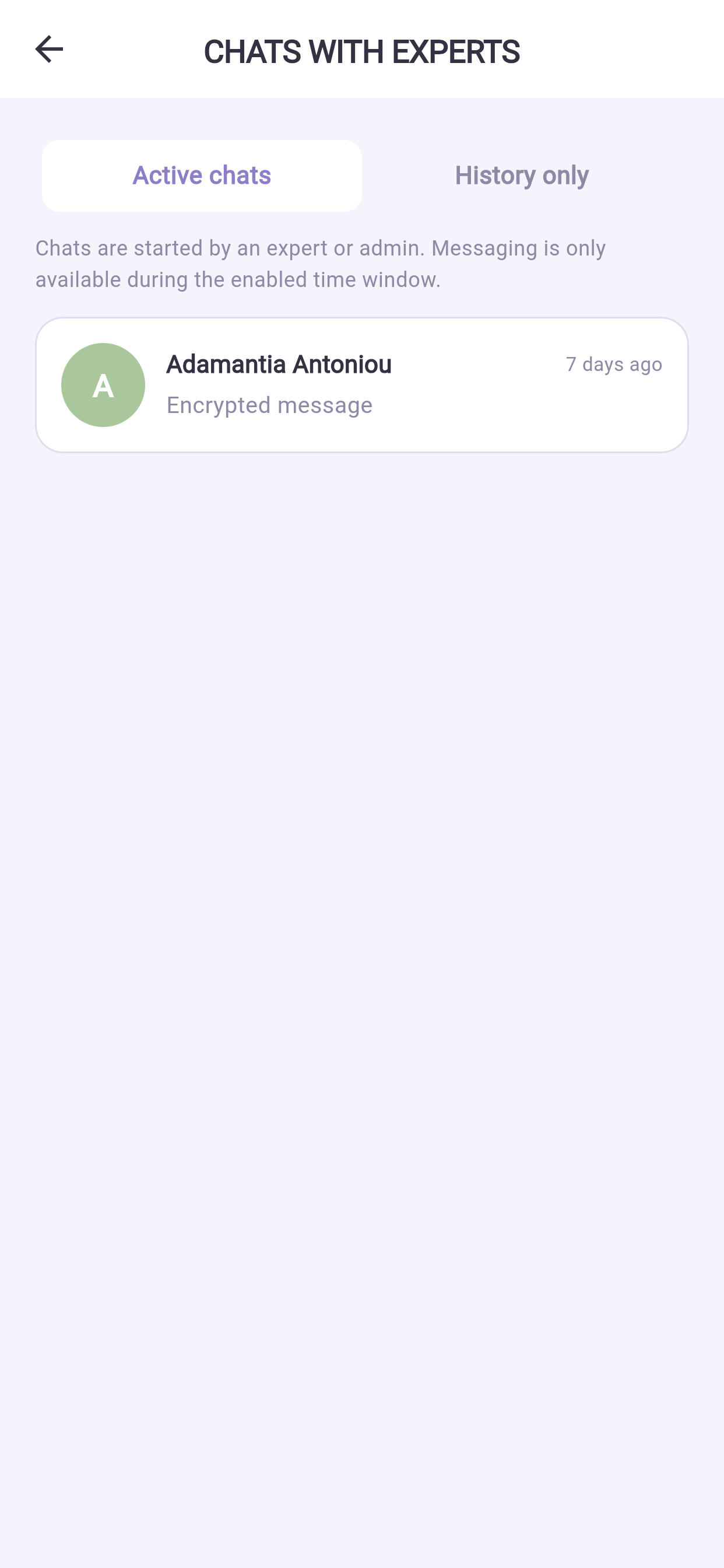
Profilo → Chat con i professionisti. Le conversazioni attive in alto, quelle passate sotto.
Alcune organizzazioni aprono la chat solo intorno a una seduta prenotata. Se non riuscite a inviare un messaggio, di solito è per questo e non per un guasto.
11.2 Chat di gruppo#
Se fate parte di un gruppo, lo trovate in Chat di gruppo. Potete scrivere a tutti o a una sola persona.
11.3 Audio e video#
Se la vostra organizzazione lo abilita, la chat ha un pulsante di chiamata. Le chiamate funzionano dentro l'app: non c'è nulla da installare.
11.4 Domande#
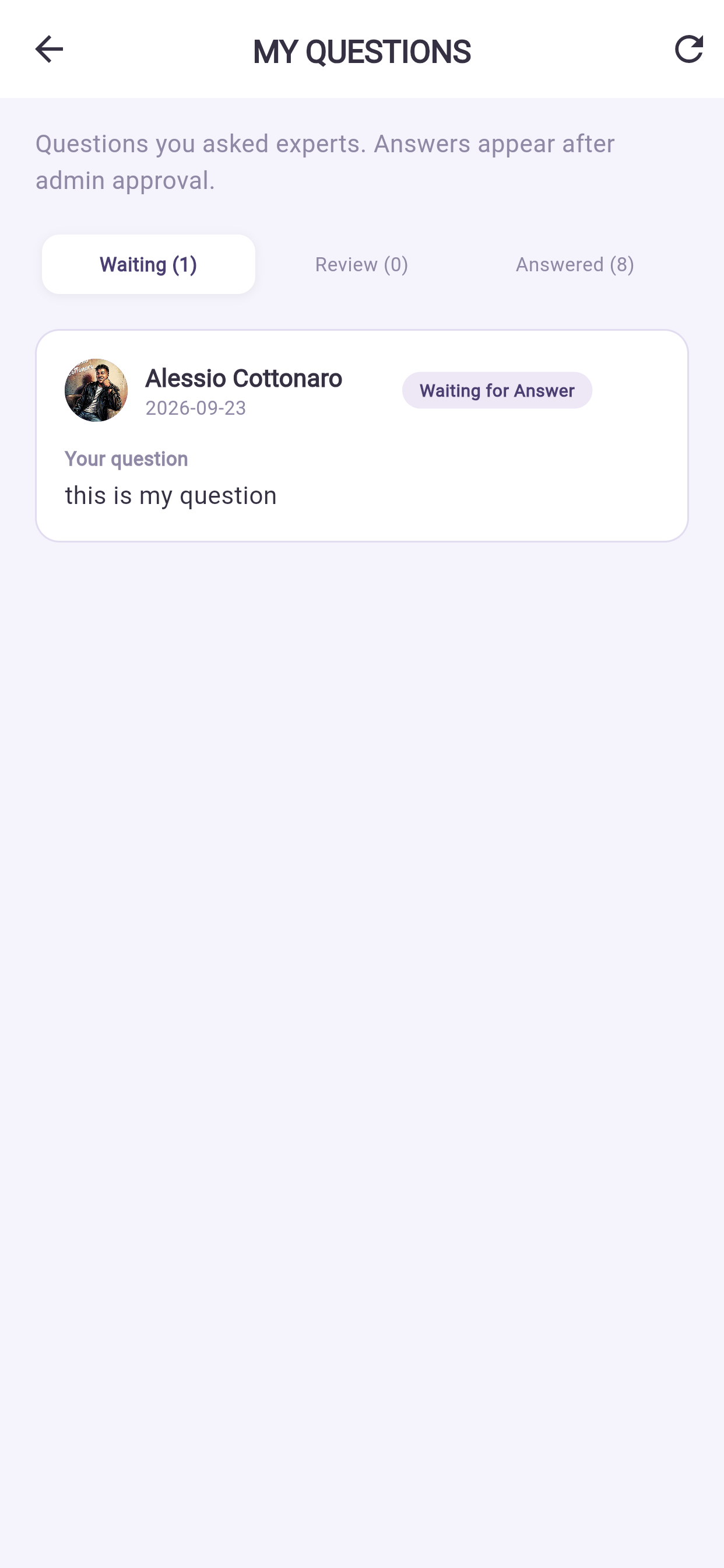
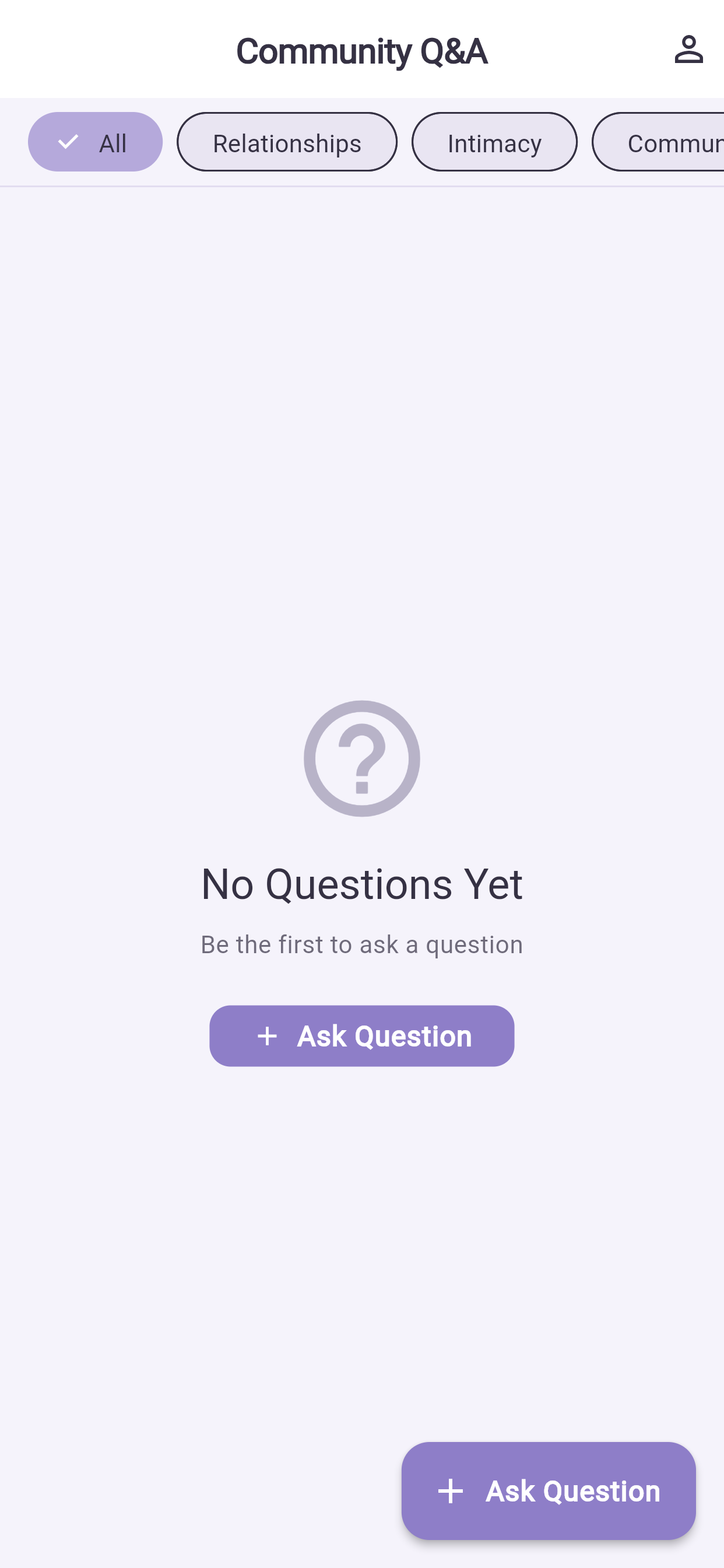
Profilo → Le mie domande mostra tutto ciò che avete chiesto e le eventuali risposte. Ricevete una notifica quando un professionista risponde.
12Notifiche sul telefono#
12.1 Impostazioni nell'app#
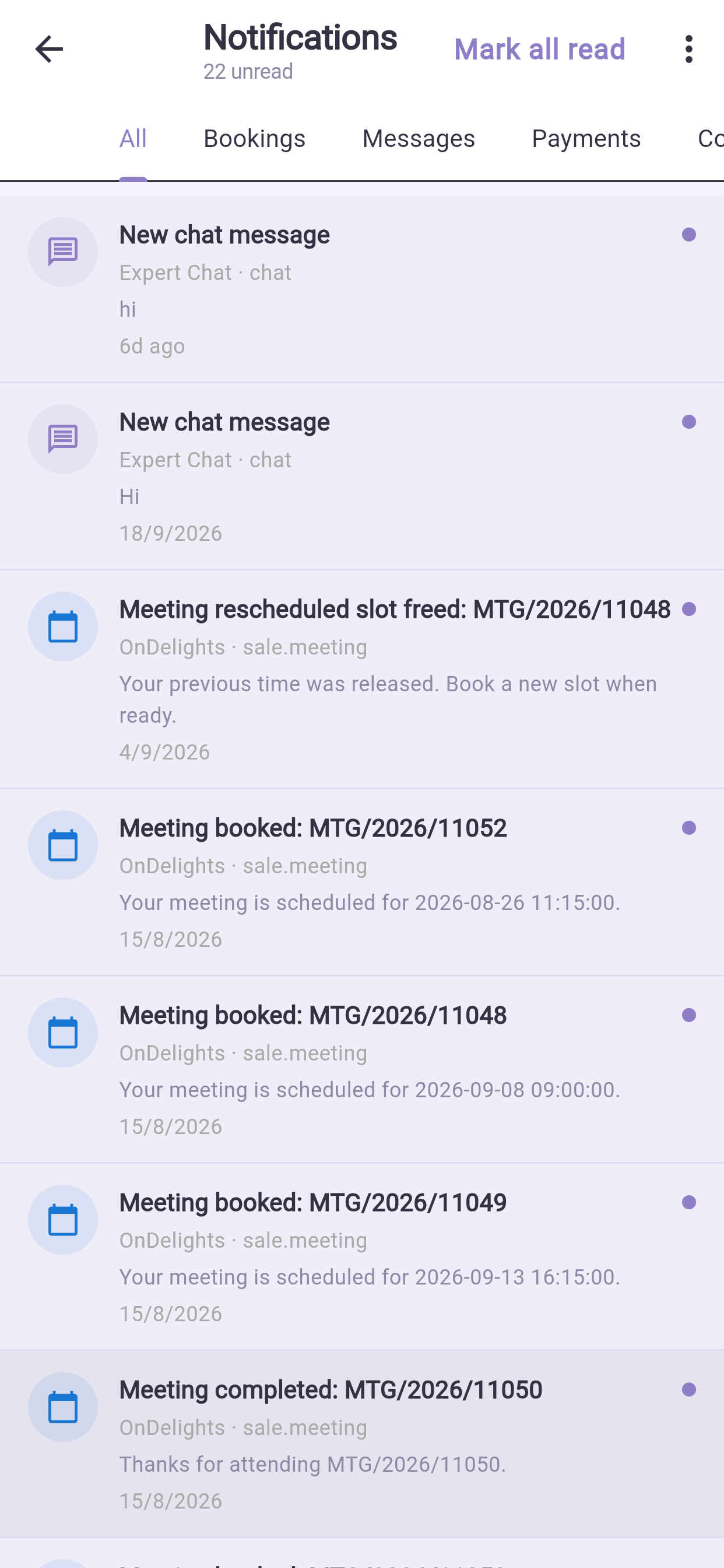
Profilo → Notifiche, poi l'icona delle impostazioni. Attivate o disattivate le categorie e scegliete i canali: push, email, dentro l'app, WhatsApp.
Gli avvisi di sicurezza, le conferme di pagamento e le modifiche alle prenotazioni vengono inviati sempre, perché vi servono.
12.2 Le impostazioni del telefono#
Se non arriva proprio nulla, il problema non sono le impostazioni dell'app: è il telefono che le blocca.
iPhone: Impostazioni → Notifiche → l'app → Consenti notifiche. Android: Impostazioni → App → l'app → Notifiche.
Verificate anche che il risparmio energetico non stia limitando l'app in background (§15.2).
12.3 Allarmi delle sedute#
Poco prima di una seduta l'app fa scattare un avviso completo anziché una notifica discreta, perché perdere una seduta vi costa denaro. Funziona anche con l'app chiusa, purché le notifiche siano consentite.
13Impostazioni dell'app#
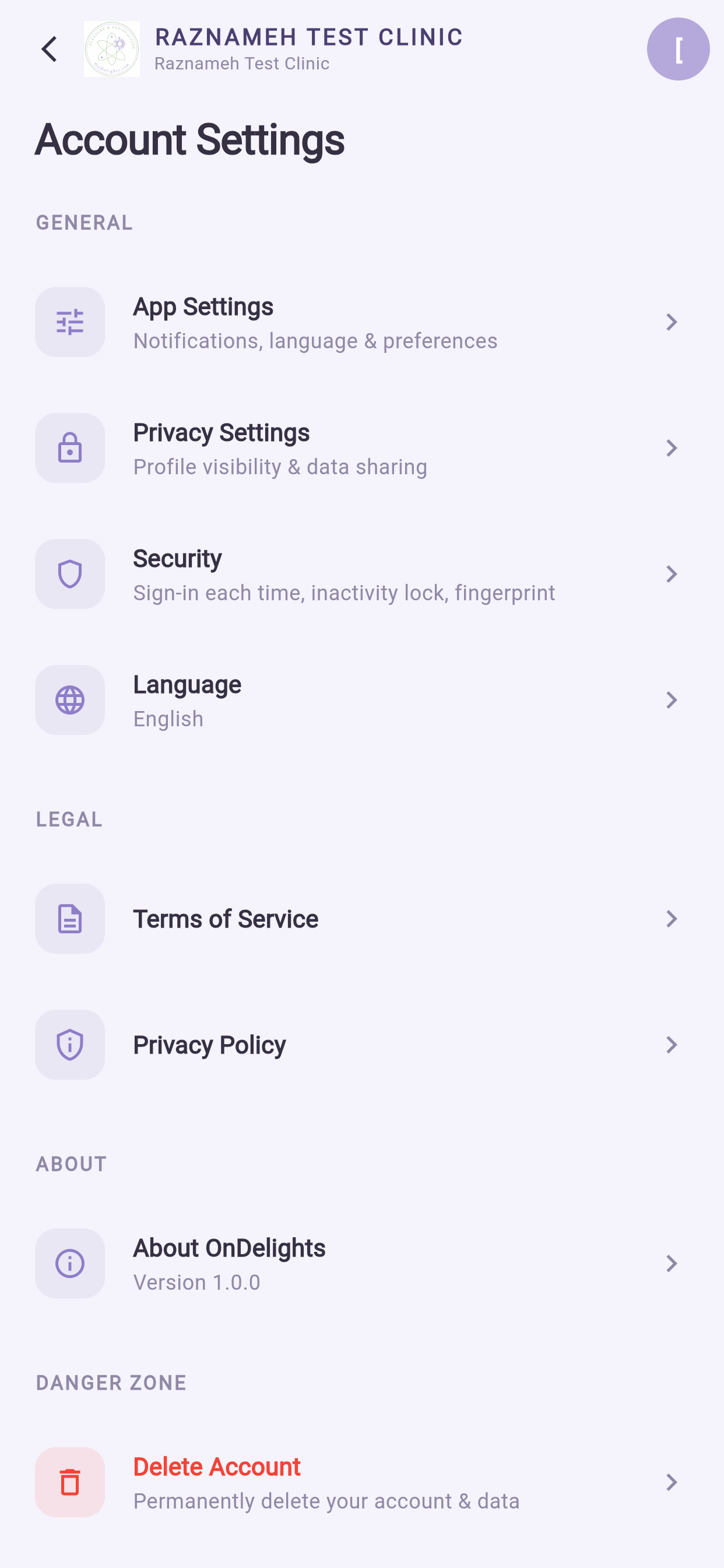
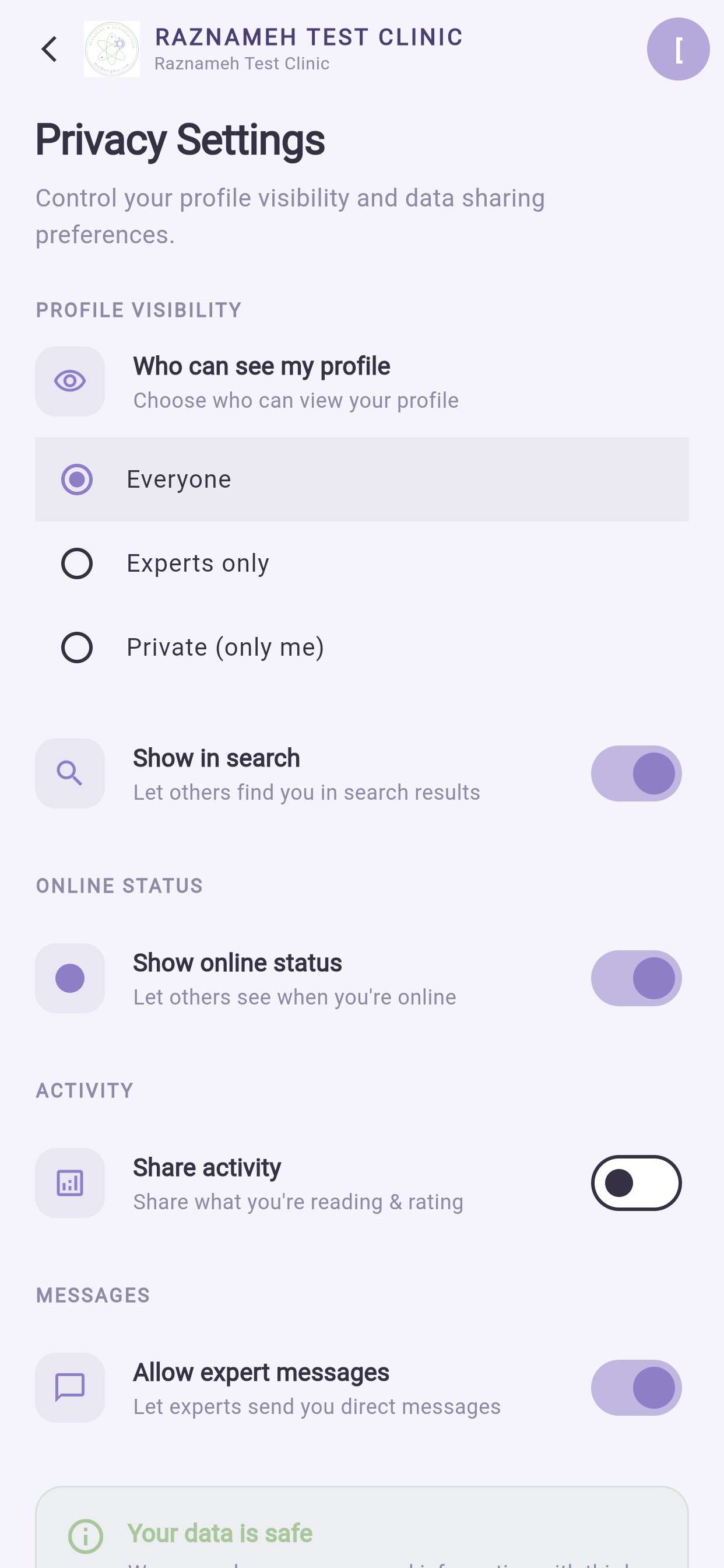
Profilo → Impostazioni.
| Impostazione | Che cosa fa |
|---|---|
| Notifiche push | Avvisi su prenotazioni e messaggi |
| Notifiche email | Gli stessi aggiornamenti via email |
| Notifiche WhatsApp | Aggiornamenti su WhatsApp |
| Suono | Riproduce un suono per le notifiche |
| Vibrazione | Vibra per le notifiche |
| Tema | Aspetto chiaro o scuro |
| Lingua | 23 lingue, da destra a sinistra dove serve |
Disattivare suono e vibrazione lasciando attive le notifiche push è un buon compromesso: continuate a vedere gli avvisi senza che il telefono vi interrompa.
14Sicurezza sul dispositivo#
Profilo → Impostazioni → Sicurezza.
14.1 Restare connessi#
| Opzione | Sceglietela quando |
|---|---|
| Resta connesso | Il telefono è solo vostro e ha il proprio blocco schermo |
| Chiedi l'accesso ogni volta | È un telefono condiviso, di lavoro o di famiglia |
14.2 Blocco dell'app#
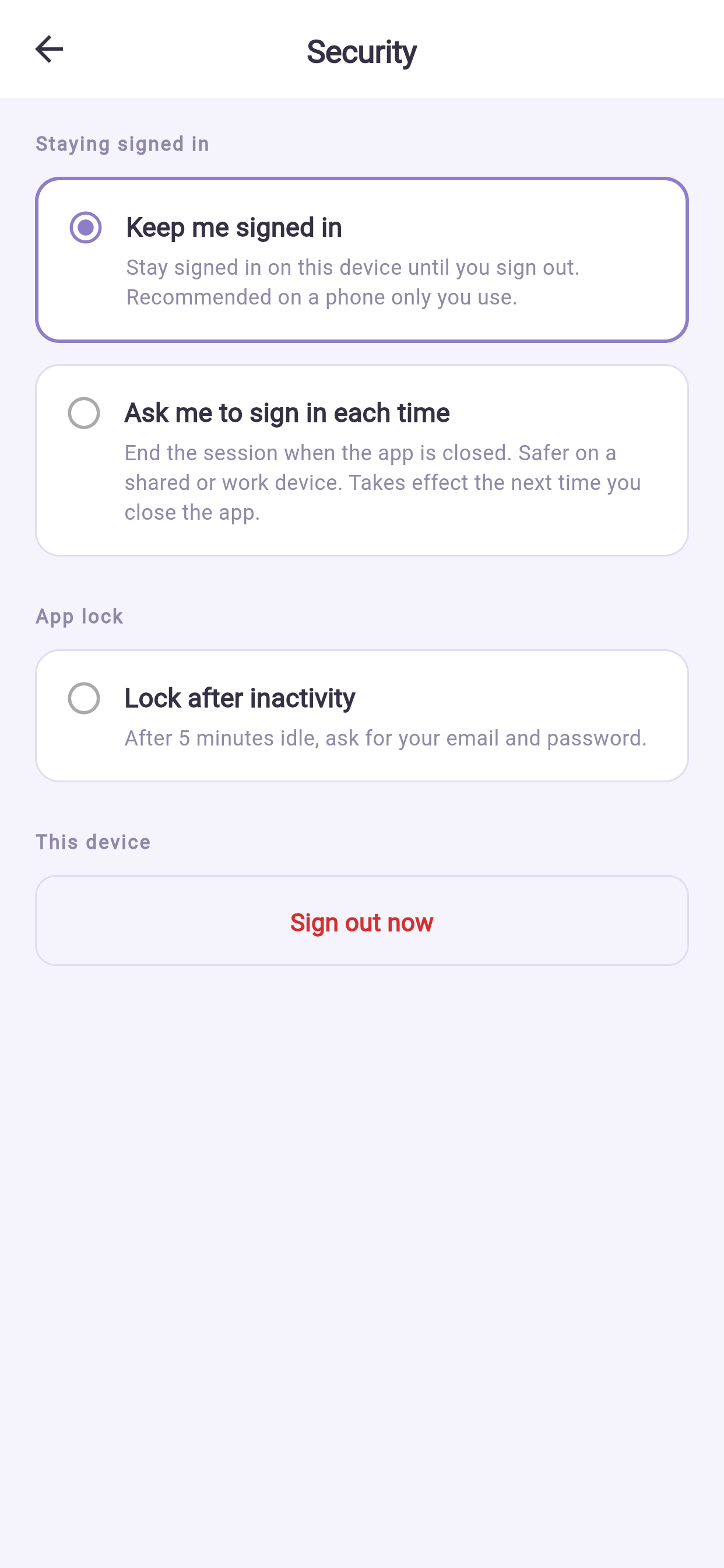
Attivate Blocca dopo inattività e l'app si blocca da sola quando non la usate da un po' o quando passate a un'altra. Si sblocca con impronta, volto o la vostra sequenza.
Blocca ora la blocca subito: utile quando passate il telefono a qualcuno.
Vale la pena attivarlo se qualcun altro tiene mai in mano il vostro telefono. Protegge sedute, fatture e messaggi anche a telefono sbloccato.
Le sequenze sbagliate sono limitate di proposito. Le prime quattro sono gratis: a tutti scappa il dito. Dopo, ogni sequenza sbagliata impone un'attesa che si allunga: 30 secondi, poi un minuto, poi cinque, poi quindici. La password funziona sempre durante l'attesa. Dopo venti sequenze sbagliate l'app dimentica del tutto la sequenza e chiede la password, così un telefono in mano ad altri non si può indovinare a tentativi durante la notte; dopo, impostate una nuova sequenza da questa schermata.
14.3 Cambiare la password#
Stessa schermata. Inserite la password attuale e poi due volte quella nuova. Gli altri dispositivi potrebbero essere disconnessi.
14.4 Se perdete il telefono o ve lo rubano#
- Cambiate la password da un altro dispositivo o dal sito. Questo chiude le sessioni altrove.
- Usate lo strumento di ricerca e cancellazione del vostro produttore.
- Avvisate l'assistenza della vostra organizzazione se il vostro account conteneva qualcosa di delicato.
15Dati, batteria e uso offline#
15.1 Dati mobili#
L'uso quotidiano consuma poco. Due cose no: le videochiamate e i contenuti video. Usate il Wi-Fi per entrambe quando potete, soprattutto con un piano limitato.
15.2 Ottimizzazione della batteria#
I telefoni Android sospendono aggressivamente le app in background per risparmiare batteria, e questo può impedire alle notifiche di arrivare in tempo.
Se i promemoria arrivano tardi o non arrivano: Impostazioni → App → l'app → Batteria → consentire l'attività in background senza limitazioni.
15.3 Offline#
L'app ha bisogno di connessione per quasi tutto, perché le vostre sedute e i pagamenti stanno sul server. I contenuti già aperti possono restare visibili, ma non si carica nulla di nuovo.
Se perdete la rete a metà di un'operazione:
- Durante una prenotazione — nulla è confermato finché non vedete la schermata di conferma. Ricominciate.
- Durante un pagamento — riaprite l'app e controllate Fatture prima di riprovare.
- Durante una chiamata — rientrate dalla seduta. Il professionista vede che siete caduti.
16Tenere l'app aggiornata#
Attivate gli aggiornamenti automatici nel vostro store. Gli aggiornamenti portano correzioni di sicurezza, e un'app non aggiornata può smettere di funzionare con il server.
Se l'app vi dice che serve una versione più recente, aggiornate prima di continuare: quel messaggio significa che questa versione non riesce più a comunicare correttamente con il server.
17Risoluzione dei problemi#
| Problema | Che cosa fare |
|---|---|
| L'app non si apre o si chiude all'avvio | Chiudetela forzatamente e riapritela. Poi cercate un aggiornamento. Poi riavviate il telefono. Reinstallare, solo per ultimo: non perdete dati, sono tutti sul server |
| Resta sulla schermata di caricamento | Controllate la connessione. Provate a passare tra Wi-Fi e dati mobili |
| Non riesco ad accedere | Controllate come avete scritto l'email. Usate Password dimenticata. Se dice che l'account è bloccato, aspettate qualche minuto: è la protezione contro i tentativi ripetuti |
| L'accesso con impronta o volto ha smesso di funzionare | Riattivatelo in Impostazioni → Sicurezza. Cambiare la biometria del telefono lo azzera di proposito |
| Non ricevo notifiche | Controllate le impostazioni dell'app, poi quelle del telefono, poi l'ottimizzazione della batteria (§15.2) |
| I promemoria arrivano tardi | Ottimizzazione della batteria (§15.2) |
| La fotocamera non funziona nella verifica | Autorizzate la fotocamera nelle impostazioni del telefono per l'app e riaprite l'app |
| Non riesco a entrare in una chiamata | Autorizzate fotocamera e microfono nelle impostazioni. Chiudete altre app che usano la fotocamera |
| La chiamata cade | Passate al Wi-Fi, spegnete il vostro video per risparmiare banda, tenete l'app in primo piano |
| Manca una seduta | Trascinate verso il basso per aggiornare. Guardate la scheda Tutte, non una filtrata |
| La prenotazione è fallita all'ultimo passaggio | Qualcuno ha preso l'orario prima. Sceglietene un altro: non è stato addebitato nulla |
| Sembra che il pagamento sia fallito | Controllate Fatture prima di riprovare. Gli addebiti doppi sono impediti |
| Gli orari sembrano sbagliati | Impostate il fuso orario in cima alla pagina di prenotazione su dove siete davvero |
| Il testo si sovrappone o sembra stretto | Un carattere di sistema molto grande può causarlo. Riducetelo un po' nelle impostazioni di visualizzazione |
| L'app è nella lingua sbagliata | Profilo → Impostazioni → Lingua |
| Non trovo una funzione citata in questa guida | La vostra organizzazione l'ha disattivata. Chiedete alla loro assistenza |
18Riferimento rapido#
| Voglio… | Toccate |
|---|---|
| Prenotare una seduta già pagata | Profilo → Appuntamenti prenotati → Da prenotare → Prenota un orario |
| Entrare nella mia seduta | Profilo → Appuntamenti prenotati → In programma → Entra |
| Disdirla o spostarla | Profilo → Appuntamenti prenotati → Sposta / disdici |
| Vedere che cosa mi resta | Profilo → Servizi acquistati |
| Ottenere una fattura | Profilo → Fatturazione → Fatture |
| Scrivere al mio professionista | Profilo → Chat con i professionisti |
| Disattivare una notifica | Profilo → Notifiche → icona impostazioni |
| Bloccare l'app | Profilo → Impostazioni → Sicurezza → Blocca dopo inattività |
| Accedere con l'impronta | Profilo → Impostazioni → Sicurezza → Resta connesso |
| Cambiare lingua | Profilo → Impostazioni → Lingua |
| Chiedere aiuto | Profilo → Richieste di assistenza → Nuova richiesta |
Prima di ogni seduta#
- Telefono carico o in carica
- In Wi-Fi se possibile
- Cuffie a portata di mano
- Aprite l'app qualche minuto prima
Se qualcosa sembra non andare#
- Trascinate verso il basso per aggiornare.
- Chiudete e riaprite l'app.
- Cercate un aggiornamento.
- Solo allora aprite una richiesta, con la data, l'importo e una schermata.
Le funzioni variano tra le organizzazioni. Se qualcosa qui non è nella vostra app, la vostra organizzazione l'ha disattivata: chiedete alla loro assistenza.