
1Per cominciare#
1.1 Creare l'account#
- Aprite l'app e toccate Inizia (Get Started) nella schermata di benvenuto.
- Toccate Registrati (Register).
- Inserite nome, indirizzo email e una password.
- Inserite la data di nascita. È obbligatoria e serve a verificare che abbiate l'età minima prevista per il servizio. Qui potete anche attivare il promemoria del compleanno.
- Accettate le condizioni e l'informativa sulla riservatezza.
- Toccate Crea account (Create account).
Potete registrarvi anche dal sito: l'account è lo stesso in entrambi i casi.
1.2 Accedere#
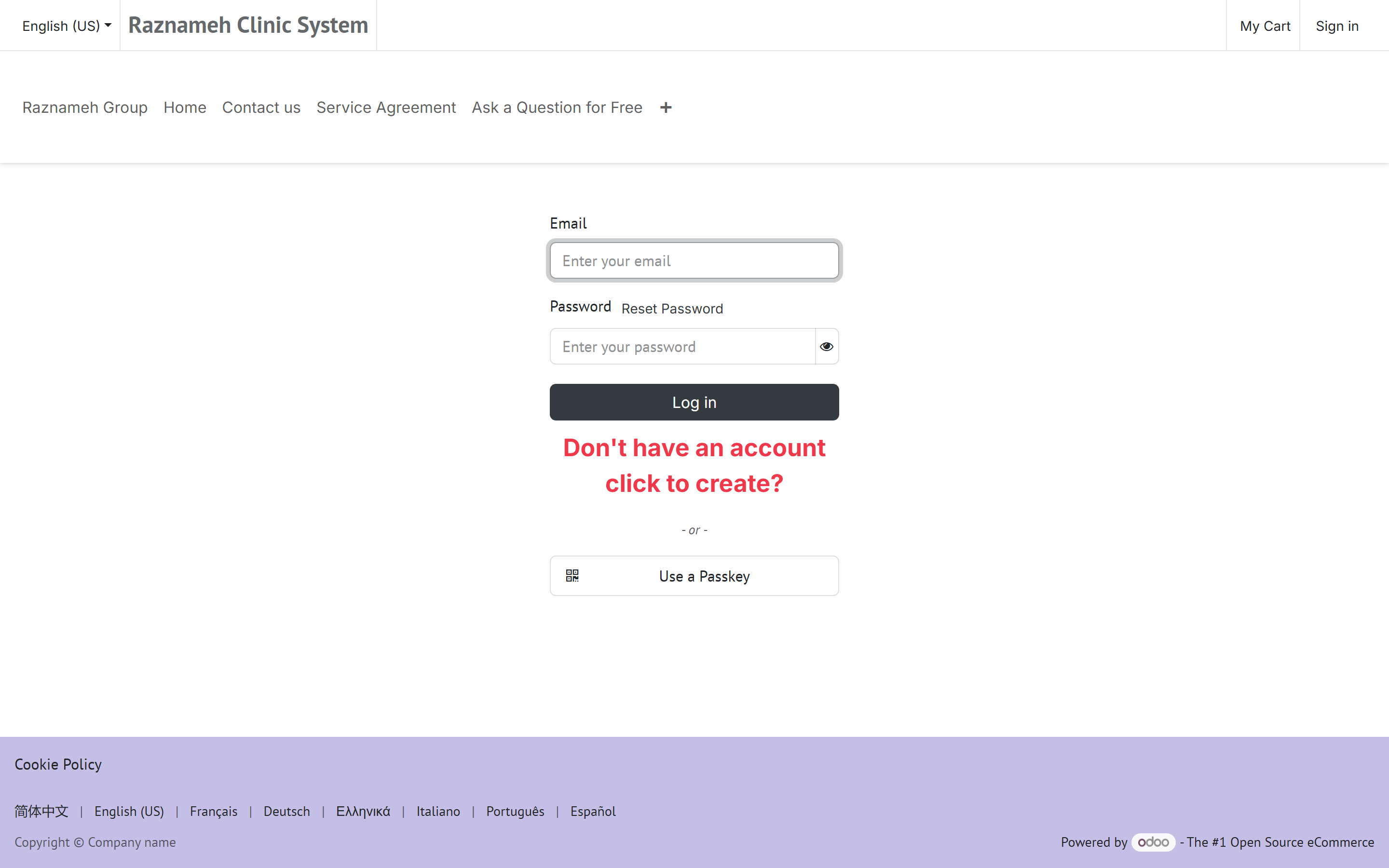
- Toccate Accedi (Log in).
- Inserite email e password, oppure toccate Continua con Google (Continue with Google).
- Toccate Accedi.
L'indirizzo email non distingue fra maiuscole e minuscole.
1.3 Password dimenticata#
- Nella schermata di accesso toccate Password dimenticata (Forgot password).
- Inserite l'indirizzo email e toccate Invia (Send).
- Aprite l'email che ricevete e seguite il collegamento per impostare una nuova password.
Se il messaggio non arriva entro qualche minuto, controllate la posta indesiderata prima di chiederne un altro.
1.4 Confermare identità ed età#
Alcuni servizi richiedono di confermare l'età prima di poter prenotare. Se è il vostro caso, la richiesta compare la prima volta che provate a usare una funzione soggetta a limite.
Le strade sono due e l'app tenta sempre prima la più semplice.
Riconoscimento del volto (la via rapida)
- Toccate Avvia la verifica (Start verification).
- Consentite l'accesso alla fotocamera quando viene chiesto.
- Tenete il telefono all'altezza degli occhi, con luce sufficiente e il volto intero nell'inquadratura.
- Seguite le indicazioni sullo schermo e restate fermi fino alla fine.
Nella maggior parte dei casi l'approvazione è immediata.
Documento d'identità (solo se il riconoscimento non basta)
- Toccate Continua con un documento (Continue with document).
- Fotografate il documento d'identità — passaporto, patente o carta d'identità — seguendo le guide sullo schermo.
- Registrate il breve video di conferma quando viene chiesto.
- Toccate Invia (Submit).
La richiesta passa allora a In verifica (Under review). La controlla una persona, di norma entro un giorno lavorativo. Riceverete una notifica quando la decisione è presa.
I vostri documenti sono protetti. Foto e video d'identità sono conservati cifrati, sono visibili solo al ristretto numero di persone che li verificano e vengono eliminati automaticamente allo scadere del periodo di conservazione. Potete chiederne l'eliminazione anticipata: vedere §13.5.
1.5 Scegliere lingua e calendario#
- Aprite la scheda Profilo (Profile).
- Toccate Impostazioni (Settings) → Lingua (Language).
- Scegliete la vostra lingua.
Sono disponibili 23 lingue. Arabo, persiano, ebraico e urdu passano automaticamente l'intera app al senso di scrittura da destra a sinistra.
Se la vostra struttura li offre, potete anche visualizzare le date nel calendario gregoriano, persiano (jalali) o islamico (hijri). La scelta vale in tutta la piattaforma, comprese le pagine di prenotazione.
2Orientarsi#
2.1 Le schede in fondo all'app#
| Scheda | Che cosa contiene |
|---|---|
| Home | Il flusso di contenuti — articoli, video e aggiornamenti |
| Servizi (Services) | Sfogliare servizi e professionisti, e prenotare |
| Profilo (Profile) | Tutto ciò che riguarda voi: sedute, fatturazione, messaggi, impostazioni |
La vostra app può mostrare meno schede di queste, o una in più. È normale: la struttura che gestisce l'app sceglie quali funzioni includere, e questa guida copre quelle presenti in ogni installazione.
2.2 La scheda Profilo, sezione per sezione#
La scheda Profilo è il centro di tutto. È divisa in sezioni:
| Sezione | Che cosa contiene |
|---|---|
| Sedute e prenotazioni (Sessions & Bookings) | Appuntamenti prenotati · Servizi acquistati · Storico delle disdette |
| Salvati (Saved) | I miei professionisti · I miei servizi · I miei contenuti |
| Messaggi e domande (Messages & Questions) | Notifiche · Chat con i professionisti · Chat di gruppo · Le mie domande |
| Fatturazione (Billing) | Indirizzo di fatturazione · Fatture |
| Fiducia e assistenza (Trust & Support) | Età e identità · Richieste di assistenza |
| Account | Impostazioni, sicurezza, riservatezza, uscita |
2.3 Usare il sito invece dell'app#
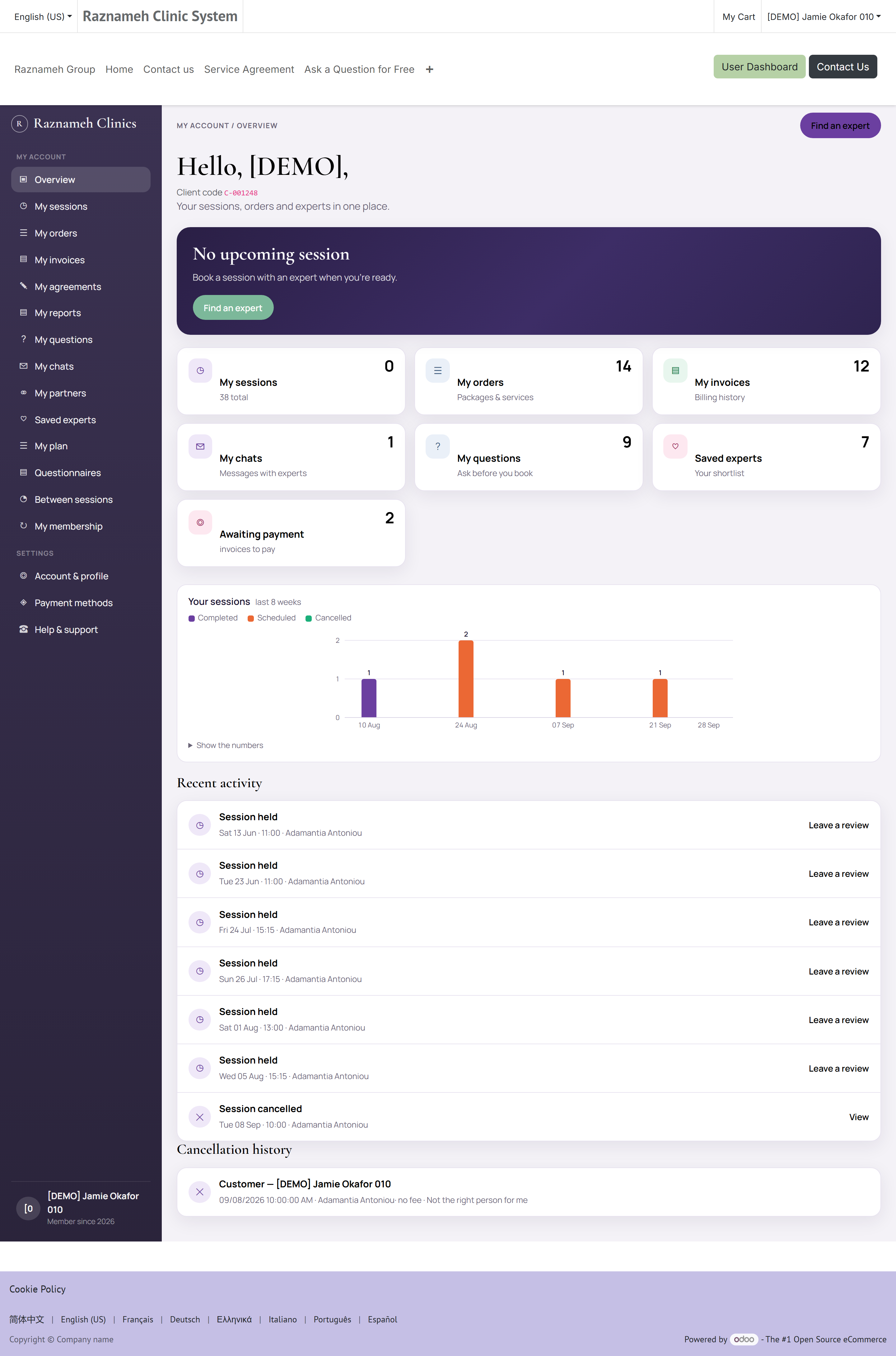
Tutto quello che precede si trova anche sul sito, sotto Il mio account (My Account). Sul sito il menu sta nella colonna di sinistra. Queste sono le sue voci, nell'ordine in cui le vedrete, con l'indirizzo che ciascuna apre.
Il mio account
| Voce di menu | Indirizzo | Che cos'è |
|---|---|---|
| Panoramica (Overview) | /my | Il vostro quadro d'insieme — un riassunto di tutto ciò che segue |
| Le mie sedute (My sessions) | /my/meetings | Ogni seduta che possedete. Il numero accanto conta quelle ancora senza orario |
| I miei ordini (My orders) | /my/account/orders | Ogni ordine che avete fatto, e che cosa conteneva |
| Le mie fatture (My invoices) | /my/account/invoices | Le vostre fatture, ognuna scaricabile in PDF |
| Le mie domande (My questions) | /my/questions | Le domande pubbliche che avete posto, e le risposte |
| Le mie chat (My chats) | /my/chats | Le conversazioni con i professionisti. Il numero accanto conta i messaggi non letti |
| I miei gruppi (My partners) | /my/partners | Gruppi con un nome, foto facoltativa, inviti per email e un collegamento di adesione per ciascuno. La pagina del gruppo elenca chi ha aderito e gli inviti non ancora accettati. Se il gruppo l'avete creato voi, potete rimuovere un membro, annullare un invito o eliminare il gruppo. |
| Professionisti salvati (Saved experts) | /my/saved-experts | I vostri preferiti |
Impostazioni
| Voce di menu | Indirizzo | Che cos'è |
|---|---|---|
| Account e profilo (Account & profile) | /my/account/profile | I vostri dati, fuso orario, lingua e preferenze sui messaggi — §13.1 e §13.2 |
| Metodi di pagamento (Payment methods) | /my/payment-methods | Le carte salvate |
| Aiuto e assistenza (Help & support) | /my/help | Le richieste di assistenza |
Pagine senza voce di menu. Esistono, e le pagine che ne hanno bisogno le collegano, ma nel menu non le troverete:
| Indirizzo | Che cos'è | Da dove si arriva |
|---|---|---|
| /my/bought-services | I pacchetti acquistati, con le sedute residue — §8.2 | Dalla Panoramica e dalla scheda Profilo dell'app |
| /my/account | Modificare i dati di contatto e l'indirizzo di fatturazione | Account e profilo → Modifica i dati |
| /my/security | Password e impostazioni di sicurezza — §13.3 | Account e profilo |
| /my/documents | I documenti che vi riguardano, dove la struttura li pubblica — §13.6 | Dalla Panoramica, quando c'è qualcosa da mostrare |
/my/meetings/<numero> | Una singola seduta, in dettaglio | Toccando qualsiasi seduta nell'elenco |
In fondo a quel menu ci sono altre due cose. I collegamenti per scaricare l'app mobile e — se il vostro account è anche quello di un professionista o di un amministratore — il passaggio a quell'area di lavoro. Un account di paziente non mostra né l'uno né l'altro, e se non li vedete non vi manca nulla.
2.4 Come si incastrano i pezzi#
Qui nulla si acquista e si prenota in un solo passaggio, e la scelta è voluta: è ciò che vi permette di comprare un pacchetto oggi e fissare gli appuntamenti nei mesi successivi. Questo è il percorso intero, una volta sola:
flowchart LR
  A["Trovare un professionista"] --> B["Acquistare una seduta o un pacchetto"]
  B --> C["Accettare il contratto di servizio"]
  C --> D["Pagare"]
  D --> E["La seduta prepagata resta in Da prenotare"]
  E --> F["Prenotare un orario"]
  F --> G["Partecipare"]
  G --> H["Recensione e valutazione"]
  D --> I["Fattura emessa"]
  F -.->|"disdetta o spostamento"| J["La politica di disdetta decide la penale"]
  J -.->|"la seduta di norma torna disponibile"| E
Vale la pena ricordare una riga sola, perché da lì discende quasi tutto il §7 e l'§8:
La seduta prepagata è ciò che possedete. La prenotazione è il momento in cui la spendete.
Acquistare vi dà sedute prepagate. Prenotare attacca un orario a una di esse. Disdire, di norma, stacca l'orario e vi restituisce la seduta — ed è per questo che una seduta disdetta non è una seduta perduta.
3Trovare il professionista giusto#
3.1 Sfogliare e cercare#

- Aprite la scheda Servizi.
- Sfogliate l'elenco, oppure usate il campo di ricerca in alto.
- Restringete con i filtri: categoria, specializzazione, valutazione o prezzo.
- Toccate un professionista per aprirne il profilo.
3.2 Che cosa dice un profilo#
| Sul profilo | Che cosa significa |
|---|---|
| Distintivo di verifica (Verified) | La struttura ha controllato i titoli di questa persona |
| Valutazione | Media delle stelle date da pazienti che una seduta l'hanno davvero fatta |
| Valutazioni per categoria | Punteggi separati per i diversi aspetti del servizio |
| Specializzazioni | Su che cosa lavora |
| Video e foto | Materiale di presentazione che ha pubblicato |
| Servizi | Che cosa potete prenotare, con durata e prezzo |
| Recensioni | Commenti scritti, a volte con la replica del professionista |
| Disponibilità | Quando si può prenotare |
Le recensioni possono lasciarle solo persone che hanno svolto una seduta: non sono opinioni anonime di chi non si è mai presentato.
3.3 Salvare quelli che vi interessano#
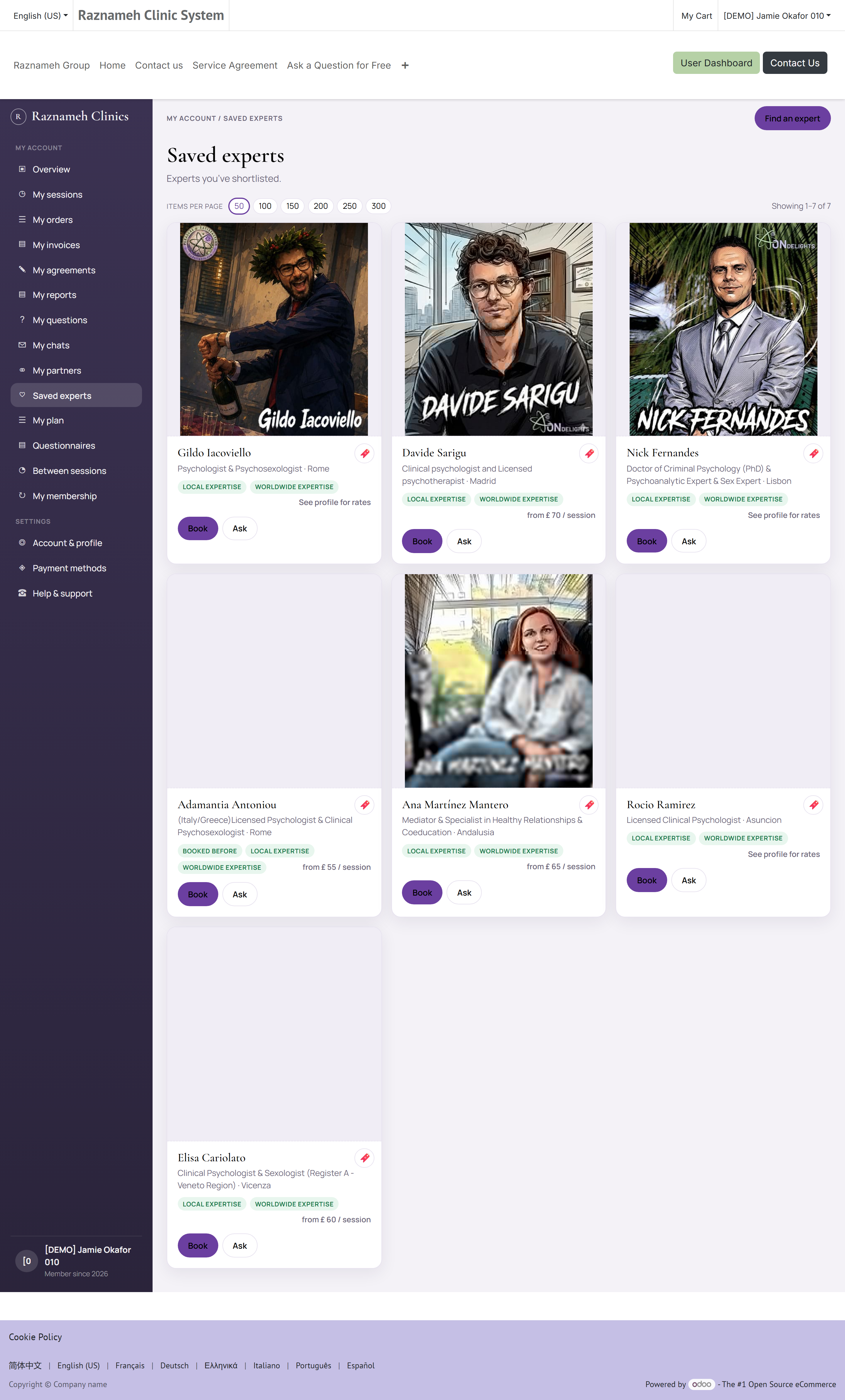
Toccate l'icona a forma di cuore su un profilo, un servizio o un articolo per salvarlo.
Ritrovate poi ciò che avete salvato in Profilo → Salvati → I miei professionisti, I miei servizi o I miei contenuti.
3.4 Chiedere prima di prenotare#
Se non siete sicuri che un professionista sia quello giusto per voi:
- Ponete una domanda pubblica — aprite il profilo e toccate Fai una domanda (Ask a question). La risposta è pubblicata per tutti, quindi conviene prima leggere le domande già presenti.
- Chiedete un primo colloquio — alcune strutture offrono una conversazione introduttiva breve. Cercate Richiedi un colloquio (Request consultation) sul profilo o sul sito.
4Acquistare sedute#
Le sedute si acquistano prima e si prenotano dopo. Vuol dire che potete comprare un pacchetto ora e fissare i singoli appuntamenti quando vi torna comodo.
4.1 Comprare una seduta singola o un pacchetto#
- Aprite il profilo del professionista e scegliete un servizio.
- Controllate la durata, il prezzo e quante sedute sono comprese.
- Toccate Aggiungi al carrello (Add to basket) per continuare a guardare, oppure Prenota una seduta (Book Meeting) per andare direttamente alla cassa.
- Aprite il carrello, se ci siete rimasti, e toccate Vai al pagamento (Checkout).
4.2 Accettare il contratto di servizio#
Prima di poter inviare l'ordine può comparire un contratto di servizio (service agreement): le condizioni che regolano disdette, scadenze e ciò che è compreso.
- Leggetelo. È breve e conta: le condizioni di disdetta del §7 vengono da questo documento.
- Spuntate Ho letto e accetto il contratto di servizio del pacchetto.
- Proseguite verso la cassa.
L'accettazione resta registrata in modo permanente. Il contratto firmato si recupera in qualsiasi momento dalla pagina di dettaglio della seduta, così non dovete ricordare a memoria che cosa avete accettato.
4.3 Inviare per approvazione e pagare#
Alla cassa vi viene chiesto l'indirizzo di fatturazione. In questo passaggio non c'è nessun «paga ora».
- Controllate l'indirizzo e toccate Invia per approvazione (Send for review).
- L'ordine resta come preventivo. Riceverete una notifica quando è stato esaminato.
- Se è approvato, l'email contiene un collegamento per il pagamento e le eventuali istruzioni bancarie.
- Pagate seguendo quelle istruzioni, poi aprite il collegamento, caricate la prova del pagamento (ricevuta o distinta del bonifico) e inviatela.
- Quando il personale conferma il pagamento, l'ordine risulta pagato e le vostre sedute prepagate compaiono come descritto al §4.4.
- Se l'ordine o il pagamento non è approvato, ricevete una notifica con il motivo. Per un pagamento respinto potete caricare una nuova prova dallo stesso collegamento.
4.4 Che cosa possedete adesso#
Dopo il pagamento possedete delle sedute prepagate. Le trovate in Profilo → Sedute e prenotazioni → Servizi acquistati (My Bought Services), oppure sul sito all'indirizzo /my/bought-services.
Ogni seduta prepagata è una seduta che potete prenotare con quel professionista. Non è legata a una data finché non la prenotate, e nemmeno dopo è legata a quella data: spostarla è il tema del §7.
Una seduta prepagata ricorda anche da quale servizio proviene. Un «controllo di 60 minuti» prenota un controllo di 60 minuti; non diventa un'ora di qualcos'altro. Se volete un servizio diverso, acquistate quel servizio.
4.5 Quanto dura una seduta prepagata#
Di norma le sedute prepagate scadono. Il periodo lo stabilisce la vostra struttura: l'impostazione consueta è dodici mesi dall'acquisto, e alcune strutture scelgono di non far scadere nulla.
- La data di scadenza è indicata sul pacchetto in Servizi acquistati.
- Le sedute non ancora prenotate in avvicinamento alla scadenza sono una delle cose che gli amministratori della vostra struttura seguono attivamente, quindi potrebbero contattarvi.
- Una seduta scaduta mostra lo stato Scaduta (Expired, §8.4). Prima di darla per persa scrivete all'assistenza: è normale che venga ripristinata quando è scaduta per motivi fuori dal vostro controllo.
Il consiglio pratico: prenotate almeno il primo appuntamento di un pacchetto appena lo acquistate, anche se la data è lontana. Spostarlo si può sempre (§7.2), e una seduta prenotata è una seduta che non può scadere in silenzio.
5Prenotare un orario#
5.1 Prenotare partendo da una seduta che già possedete#
- Andate in Profilo → Sedute e prenotazioni → Appuntamenti prenotati (Booked meetings).
- Aprite la scheda Da prenotare (To book).
- Trovate la seduta e toccate Prenota un orario (Book a time).
- Si apre la pagina di prenotazione.
5.2 Sulla pagina di prenotazione#
- Controllate il fuso orario indicato in alto. Cambiatelo se siete in viaggio: tutta la pagina si aggiorna.
- Scegliete una data dal calendario.
- Scegliete un orario fra quelli disponibili. Sono mostrati soltanto orari realmente liberi.
- Toccate Continua (Continue).
- Compilate il modulo di prenotazione. Alcune strutture pongono qui domande preliminari: rispondete con cura, perché il professionista le legge prima della seduta.
- Toccate Conferma la prenotazione (Confirm booking).
Vedrete una pagina di conferma e riceverete notifica ed email di conferma.
5.3 Se non ci sono orari liberi#
Avete due possibilità.
Mettersi in lista d'attesa
- Toccate Entra in lista d'attesa (Join the waitlist) sulla pagina di prenotazione.
- Indicate quali giorni o fasce orarie vi andrebbero bene.
- Confermate.
Se qualcuno disdice, l'orario vi viene proposto automaticamente. Le proposte hanno una scadenza, quindi rispondete in fretta.
Provare un altro professionista — aprite la scheda Servizi e filtrate per disponibilità.
5.4 Aggiungerlo al proprio calendario#
Sulla pagina di conferma e nell'email di conferma trovate Aggiungi al calendario (Add to calendar). Scarica un file di calendario che funziona con Calendario di Apple, Google Calendar, Outlook e altri.
5.5 Perché un orario che volevate non viene proposto#
Il calendario mostra soltanto gli orari che superano tutte le prove qui sotto. Quando manca un orario che vi aspettavate, quasi sempre è una di queste e non un guasto:
| Prova | Che cosa significa | Impostazione tipica |
|---|---|---|
| Dentro l'orario di lavoro del professionista | Pubblica uno schema settimanale di ore | La decide lui |
| Nessuna eccezione a bloccarlo | Ferie, giornate di formazione, chiusure singole | Le decide lui |
| Niente già prenotato | Quell'orario l'ha preso qualcun altro | — |
| Una stanza libera, dove la struttura usa le stanze | Una seduta in presenza ha bisogno di un posto dove svolgersi | — |
| Preavviso sufficiente | All'ultimo minuto non si prenota | di solito 4 ore prima |
| Non troppo in là | Il calendario si ferma a un orizzonte | di solito 60 giorni |
Le ultime due le stabilisce la vostra struttura e possono variare da servizio a servizio: è il motivo per cui un professionista è prenotabile domani mattina e un altro no.
Se sembra vuoto tutto il mese, prima di ogni altra cosa controllate il fuso orario in cima alla pagina. Un fuso impostato dall'altra parte del mondo può spingere ogni orario fuori dai giorni che state guardando.
6Prima, durante e dopo una seduta#
6.1 Promemoria#
Prima della seduta ricevete un promemoria automatico. A seconda delle vostre impostazioni arriva come notifica push, messaggio nell'app, email e WhatsApp.
Per cambiare quali promemoria ricevete: Profilo → Notifiche (Notifications) → impostazioni delle notifiche.
6.2 Entrare in una seduta online#
- Andate in Profilo → Appuntamenti prenotati → scheda In programma (Scheduled).
- Trovate la seduta e toccate Entra (Join).
Il pulsante Entra si attiva poco prima dell'orario di inizio. La prima volta entrate qualche minuto prima, così controllate fotocamera e microfono.
Per la resa migliore: connessione stabile, consenso a fotocamera e microfono quando viene chiesto, e cuffie per evitare l'eco.
6.3 Andare in presenza#
La conferma indica il luogo e, dove la struttura prenota le stanze, la stanza. Arrivate qualche minuto prima.
Alcune strutture chiedono al professionista di confermarvi prima di una seduta in sede. Dove vale, la seduta mostra uno di tre stati e riceverete notifica a ogni cambio:
| Stato | Che cosa significa | Che cosa fare |
|---|---|---|
| In attesa del professionista (Waiting for the expert) | Prenotata, non ancora confermata | Per ora nulla. Vi verrà detto |
| Approvata (Approved) | Vi riceverà all'orario prenotato | Presentatevi. Leggete la nota: spesso dice qualcosa di utile su dove andare o cosa portare |
| Rifiutata (Declined) | A quell'orario non vi riceverà | Leggete la nota per il motivo, poi prenotate un altro orario o un altro professionista (§5) |
Un rifiuto non è una penale. La seduta prepagata resta vostra: riprenotatela quando volete. Se una seduta è stata rifiutata e la seduta prepagata non è tornata disponibile, aprite una richiesta di assistenza (§12.1).
Questo passaggio non esiste per le sedute online — è la stanza virtuale che vi ammette — e molte strutture non lo usano affatto.
6.4 Dopo la seduta#
Due cose valgono la pena, e compaiono entrambe come pulsanti sulla seduta nel vostro elenco:
- Lascia una valutazione (Give feedback) — un breve questionario riservato. Va alla struttura, non sul profilo di nessuno, ed è ciò che le serve per correggere un servizio che non funziona.
- Scrivi una recensione (Write a review) — voto e commento pubblici sul profilo del professionista.
6.5 Scrivere una recensione, nel dettaglio#
Profilo → Appuntamenti prenotati → Concluse (Completed) → aprite la seduta → Scrivi una recensione. Anche l'email di conferma che ricevete dopo una seduta contiene un collegamento alla recensione, e quel collegamento funziona senza accedere: comodo se leggete la posta su un dispositivo dove non siete connessi.
Il modulo chiede:
| Campo | Obbligatorio? | Note |
|---|---|---|
| Voto complessivo | Sì | Da una a cinque stelle |
| Le vostre parole | Sì | Una recensione senza testo viene rifiutata: la stella da sola non aiuta nessuno |
| Titolo | No | Una riga breve che riassuma la recensione |
| Professionalità | No | Votata a parte, da uno a cinque |
| Efficacia | No | Ha ottenuto quello per cui siete andati |
| Comunicazione | No | Con quanta chiarezza vi ha spiegato le cose |
| Rapporto qualità-prezzo | No | Valeva quello che avete pagato |
I quattro voti per categoria sono ciò che genera le valutazioni per categoria che si vedono sul profilo di un professionista (§3.2). Compilarli richiede pochi secondi e rende il profilo molto più utile alla persona che verrà dopo di voi rispetto a un semplice conteggio di stelle.
Regole che si applicano:
| Regola | Perché |
|---|---|
| Solo dopo la fine della seduta | Recensite quello che è accaduto, non quello che sperate accada |
| Una recensione per seduta | Un pacchetto di cinque sedute vi dà cinque recensioni, non cinque modifiche della stessa |
| Non viene pubblicata subito | Ogni recensione passa da una moderazione prima di comparire |
| Non si può recensire una seduta disdetta | Non c'è nulla da recensire |
Sulla moderazione: trattenere le recensioni non è un modo di nascondere quelle negative. Esiste perché il collegamento alla recensione arriva per email, e un collegamento via email che mette testo arbitrario direttamente sul profilo pubblico di qualcuno è una cosa che chiunque penserebbe di sfruttare. Una recensione critica ma autentica viene pubblicata; il professionista può risponderle pubblicamente, e la sua replica compare sotto la vostra.
7Modificare o disdire una prenotazione#
7.1 Prima capire la politica#
La struttura pubblica una politica di disdetta (cancellation policy): una scala di fasce basata su quanto preavviso date. Più preavviso, meno costa. La vostra scala esatta è nel contratto di servizio che avete accettato alla cassa (§4.2), e vi viene mostrata di nuovo prima di confermare qualsiasi cosa.
Una scala molto diffusa è questa:
| Preavviso che date | Addebito |
|---|---|
| 24 ore o più | Nulla |
| Da 12 a 24 ore | 25% |
| Da 6 a 12 ore | 50% |
| Da 3 a 6 ore | 75% |
| Meno di 3 ore | 100% |
| Assenza senza disdetta | 100% |
flowchart LR
  A["24h o più<br/>gratis"] --> B["12–24h<br/>25%"] --> C["6–12h<br/>50%"] --> D["3–6h<br/>75%"] --> E["Meno di 3h<br/>100%"] --> F["Orario della seduta"]
I numeri della vostra struttura possono essere diversi; la forma no. Guardate i vostri una volta, quando acquistate, non quando vi servono.
L'app vi mostra sempre la penale prima di farvi confermare. Non vi verrà mai addebitata una penale che non vi è stata mostrata prima, e la cifra che vedete è calcolata sull'ora in cui state guardando lo schermo, non su quando avete aperto la pagina.
Se una seduta porta già un addebito, nell'elenco compare con l'etichetta Penale prevista (Fee applies).
La penale è un addebito, non una seduta perduta. Sono due cose distinte: il §7.4 spiega che fine fa la seduta prepagata, che nella maggior parte delle fasce torna a voi.
7.2 Spostare#
- Andate in Profilo → Appuntamenti prenotati → In programma.
- Trovate la seduta e toccate Sposta / disdici (Reschedule / cancel).
- Scegliete Sposta.
- Scegliete una nuova data e un nuovo orario fra quelli disponibili.
- Confermate.
Spostare dentro la finestra di gratuità di norma non costa nulla. Valgono due limiti, entrambi stabiliti dalla vostra struttura:
| Limite | Impostazione tipica | Che cosa significa |
|---|---|---|
| Spostamenti gratuiti per seduta | 1 | Quante volte una seduta può essere spostata senza costi |
| Spostamento gratuito fino a | 24 ore prima | Il preavviso necessario perché lo spostamento sia gratuito |
Sotto quel preavviso la seduta non viene spostata affatto. La cosa sorprende, quindi vale dirla chiaramente: uno «spostamento» tardivo è trattato come una disdetta — viene fatturata la penale corrispondente al preavviso dato, e la vostra seduta prepagata torna prenotabile quando quella fattura è pagata. L'app ve lo dice prima di farvi confermare, e nel frattempo lo stato della seduta diventa Penale da pagare (Penalty due, §8.4).
Quindi, se siete dentro la finestra tardiva e volete un altro orario, la scelta è fra pagare la penale e tenere l'appuntamento che avete. Spostarlo gratis non è più fra le possibilità.
7.3 Disdire#
- Andate in Profilo → Appuntamenti prenotati → In programma.
- Trovate la seduta e toccate Sposta / disdici.
- Scegliete Disdici (Cancel).
- Leggete il riepilogo. Indica l'eventuale penale e se la seduta prepagata torna sul vostro account.
- Confermate.
7.4 Che fine fa la vostra seduta prepagata#
| Situazione | Risultato |
|---|---|
| Disdetta dentro la finestra di gratuità | La seduta torna in Da prenotare. Riprenotatela quando volete |
| Disdetta con penale | La penale viene fatturata. La seduta di norma torna e diventa prenotabile quando quella fattura è pagata |
| Spostamento tardivo | Come sopra: lo spostamento è trattato come disdetta e nuova prenotazione (§7.2) |
| Assenza senza disdetta | Trattata come l'ultima fascia della politica. La seduta può essere consumata |
| Ha disdetto il professionista | La seduta torna per intero, subito, e a voi non viene addebitato nulla |
| La seduta è scaduta prima che la prenotaste | Stato Scaduta. Scrivete all'assistenza (§12): è un ripristino di routine |
Quando è il professionista a non presentarsi, riavete la seduta per intero, e alcune strutture aggiungono un indennizzo: una nota di credito o una seduta in più. La seduta prepagata viene comunque restituita senza costi, qualunque cosa la vostra struttura scelga di fare in più. Se un professionista non si è presentato e il vostro registro non lo riflette, aprite una richiesta di assistenza indicando data e ora (§12.1): il registro delle presenze è ciò che l'assistenza controlla.
7.5 Consultare lo storico delle disdette#
Andate in Profilo → Sedute e prenotazioni → Storico delle disdette (Cancellation history).
Mostra ogni disdetta e ogni spostamento sul vostro account, compreso chi li ha fatti. Se un addebito non vi torna, è la prima pagina da aprire, ed è lo stesso registro che vede l'assistenza.
8Tenere traccia di ciò che si è acquistato#
8.1 La schermata delle sedute#

Profilo → Sedute e prenotazioni → Appuntamenti prenotati, oppure /my/meetings sul sito.
In alto ci sono quattro totali:
| Totale | Significato |
|---|---|
| Sedute | Tutto quello che avete acquistato |
| Da prenotare | Pagate, nessun orario scelto — la vostra lista di cose da fare |
| In programma | Prenotate e in arrivo |
| Concluse | Già svolte |
Sotto, quattro schede filtrano l'elenco allo stesso modo. Ogni seduta indica il professionista, il servizio, la data e l'ora se è prenotata, e lo stato attuale.
8.2 I pacchetti acquistati#
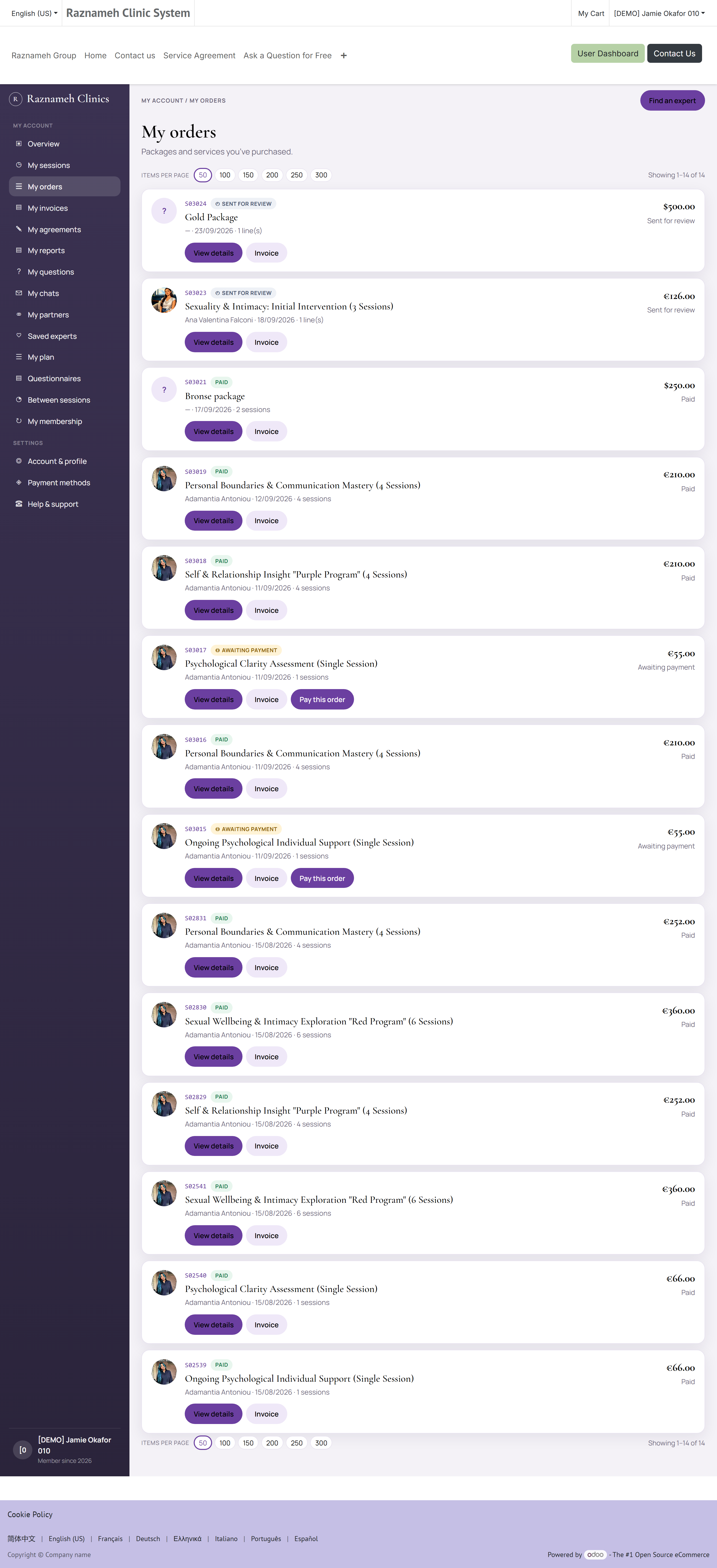
Profilo → Servizi acquistati, oppure /my/bought-services.
Ogni pacchetto indica che cosa avete comprato, quante sedute comprendeva, quante restano e da quale ordine proviene. Usatelo quando volete controllare che cosa vi resta prima di comprare altro.
8.3 Il saldo delle sedute#
Alcune app mostrano una schermata Sedute residue (Credits) a parte, con il saldo per ciascun professionista. È la stessa informazione di Da prenotare, presentata come saldo.
8.4 Tutti gli stati che una seduta può avere#
Le schede raggruppano le sedute in quattro insiemi. Sotto, ogni seduta porta uno stato più preciso, ed è quello che l'assistenza vi citerà, quindi conviene saperlo leggere:
| Stato | Che cosa significa | Che cosa fare |
|---|---|---|
| Disponibile (Available) — mostrata come Da prenotare | Pagata, nessun orario scelto | Prenotate un orario (§5.1) |
| Prenotata (Booked) — mostrata come In programma | Ha data e ora | Presentatevi, o spostatela (§7.2) |
| Utilizzata (Consumed) — mostrata come Conclusa | Si è svolta | Recensitela (§6.5) |
| Disdetta (Cancelled) | Annullata da voi o dal professionista | Vedete il §7.4 per capire dove è finita la seduta prepagata |
| Penale da pagare (Penalty due) | Una disdetta o uno spostamento tardivi sono stati fatturati e non ancora pagati | Pagate la fattura: la seduta torna prenotabile |
| Scaduta (Expired) | La validità della seduta prepagata è finita prima che la prenotaste | Scrivete all'assistenza (§12) |
| Bozza (Draft) | L'ordine non è concluso — di solito un pagamento ancora in corso | Attendete e aggiornate. Se resta così, vedete il §14 |
Penale da pagare e Scaduta sono i due stati che impediscono di prenotare una seduta. Sono entrambi recuperabili: uno pagando la fattura, l'altro chiedendo. Nessuno dei due significa che la seduta vi è stata portata via.
8.5 Il vostro collegamento di prenotazione#
Ogni seduta prepagata che possedete ha un proprio collegamento di prenotazione, e il pulsante Prenota un orario non fa altro che aprirlo. Quel collegamento appartiene a quella singola seduta: non è una pagina generica «prenota qualcosa». Ne seguono due cose:
- Non condividetelo. Chi lo apre può prenotare la vostra seduta.
- Smette di funzionare una volta usato. Se avete prenotato e il collegamento ora sembra morto, è esattamente il comportamento giusto. Gestite la prenotazione da Appuntamenti prenotati.
9Pagamenti e fatture#
9.1 Metodi di pagamento salvati#
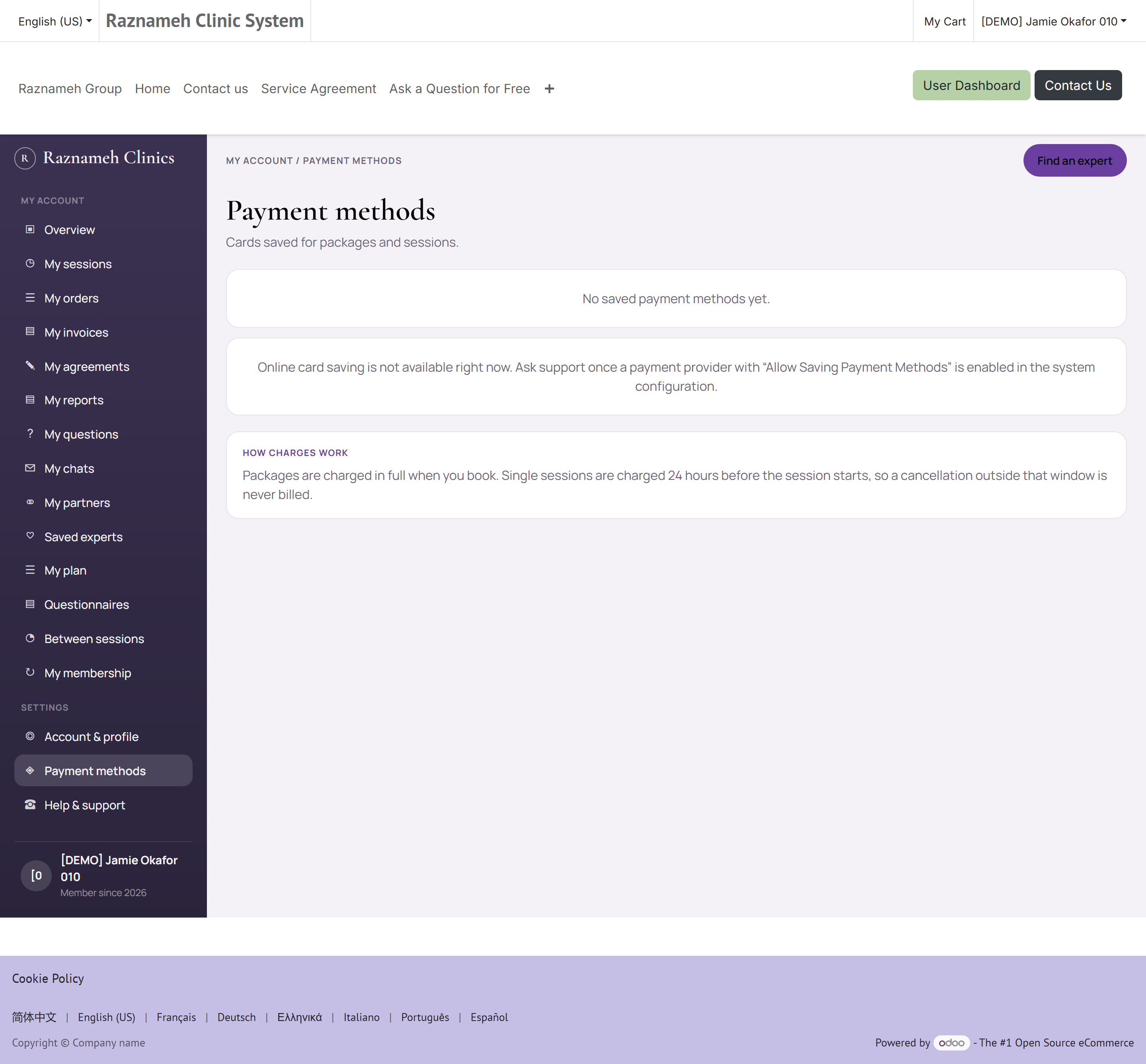
Profilo → Fatturazione, oppure /my/payment-methods.
- Aggiungere una carta — toccate Aggiungi metodo di pagamento (Add payment method) e seguite le indicazioni.
- Impostare la predefinita — toccate la carta e scegliete Imposta come predefinita (Set as default).
- Rimuovere una carta — toccate la carta e scegliete Elimina (Delete).
Viene conservato soltanto un codice sicuro. Il numero completo della vostra carta non è mai memorizzato dalla struttura.
9.2 L'indirizzo di fatturazione#
Profilo → Fatturazione → Indirizzo di fatturazione.
È l'indirizzo che compare sulle vostre fatture. Se è cambiato, aggiornatelo prima del prossimo acquisto: una fattura già emessa non si può modificare.
9.3 Fatture#
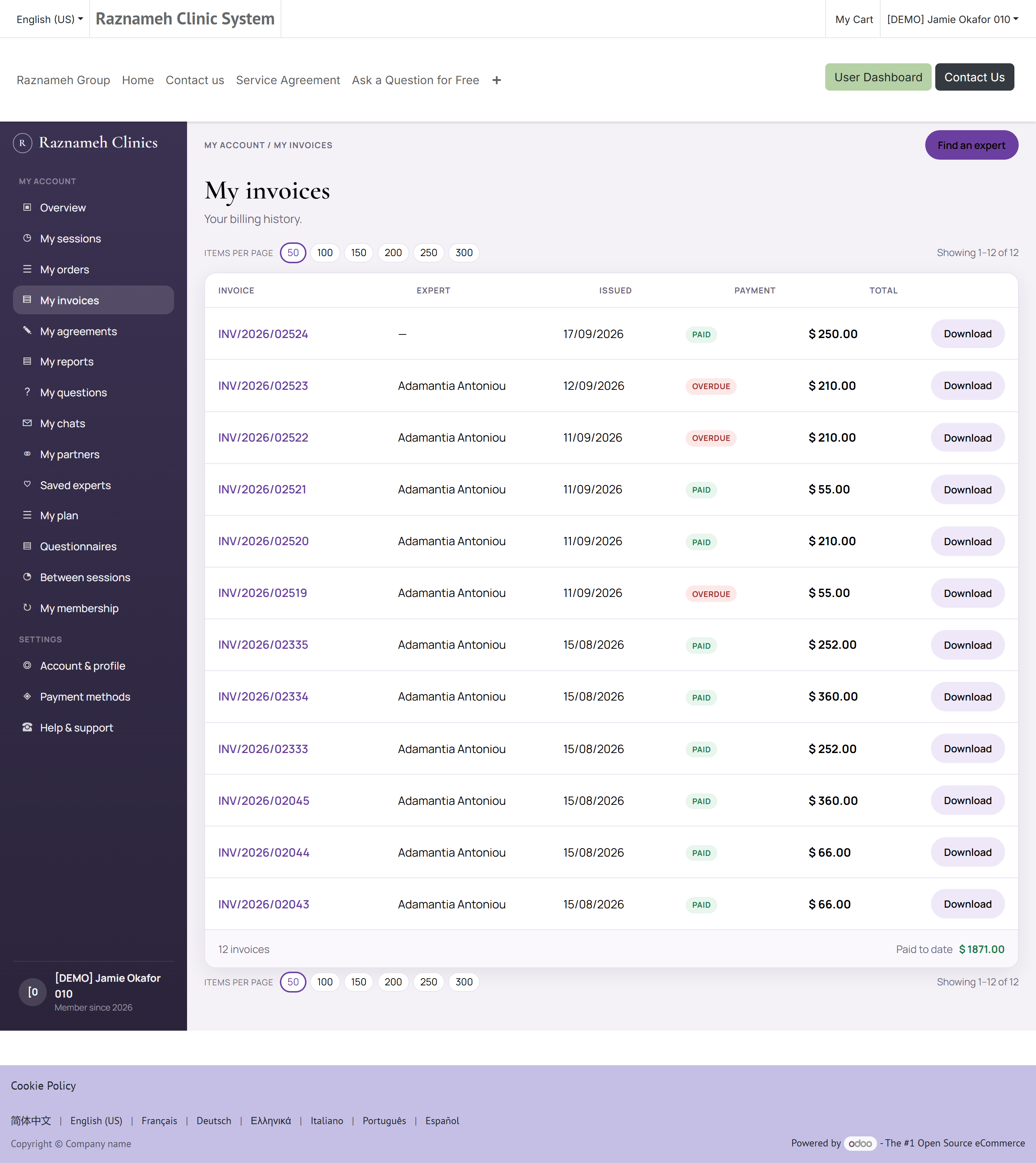
Profilo → Fatturazione → Fatture, oppure /my/account/invoices.
Ogni fattura mostra numero, data, importo e stato del pagamento. Toccatene una per vedere il dettaglio e scaricarla in PDF, per i vostri archivi o per il datore di lavoro.
9.4 Se un pagamento non va a buon fine#
- Controllate che la carta non sia scaduta e che ci sia disponibilità.
- Provate un altro metodo di pagamento.
- Se continua a non funzionare, aprite una richiesta di assistenza (§12) indicando data e importo, ma non inviate mai all'assistenza il numero completo della carta.
Se riprovate non vi viene addebitato nulla due volte: la piattaforma protegge dai doppi addebiti dovuti a una connessione caduta.
9.5 I vostri ordini#
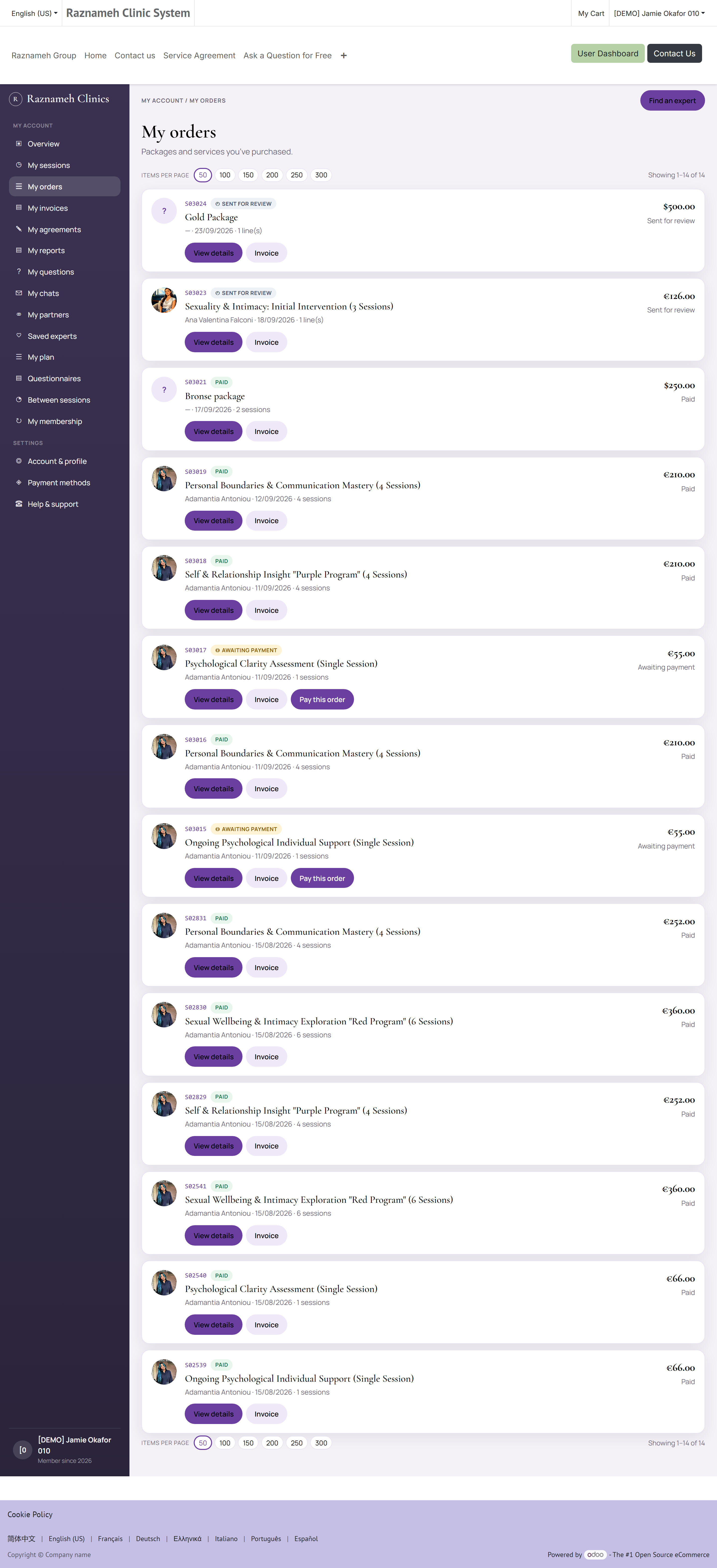
I miei ordini, oppure /my/account/orders sul sito.
Un ordine è un acquisto. Una fattura è la richiesta di pagamento che ne nasce. Di solito sono uno a uno, ma non sempre: un pacchetto pagato a rate produce un ordine e più fatture.
Usate la pagina degli ordini quando volete rispondere alla domanda «che cosa ho comprato davvero, e quando?» — mostra la data di ogni ordine, le sue righe, il professionista e il servizio su ciascuna riga, quante sedute quella riga ha comprato e il totale. Usate le fatture (§9.3) quando vi serve un documento per i vostri archivi, per il datore di lavoro o per il commercialista.
La catena, da un capo all'altro, è breve:
flowchart LR
  A["Ordine"] --> B["Sedute prepagate"]
  A --> C["Fattura"]
  C --> D["Pagamento"]
  B --> E["Prenotazioni"]
Se manca una seduta che avete pagato, è la prima pagina da controllare: trovate l'ordine, verificate la riga e contate le sedute che porta. Quel conteggio è il numero di sedute che dovreste avere in Servizi acquistati (§8.2).
10Messaggi, domande e notifiche#
10.1 Scrivere al proprio professionista#
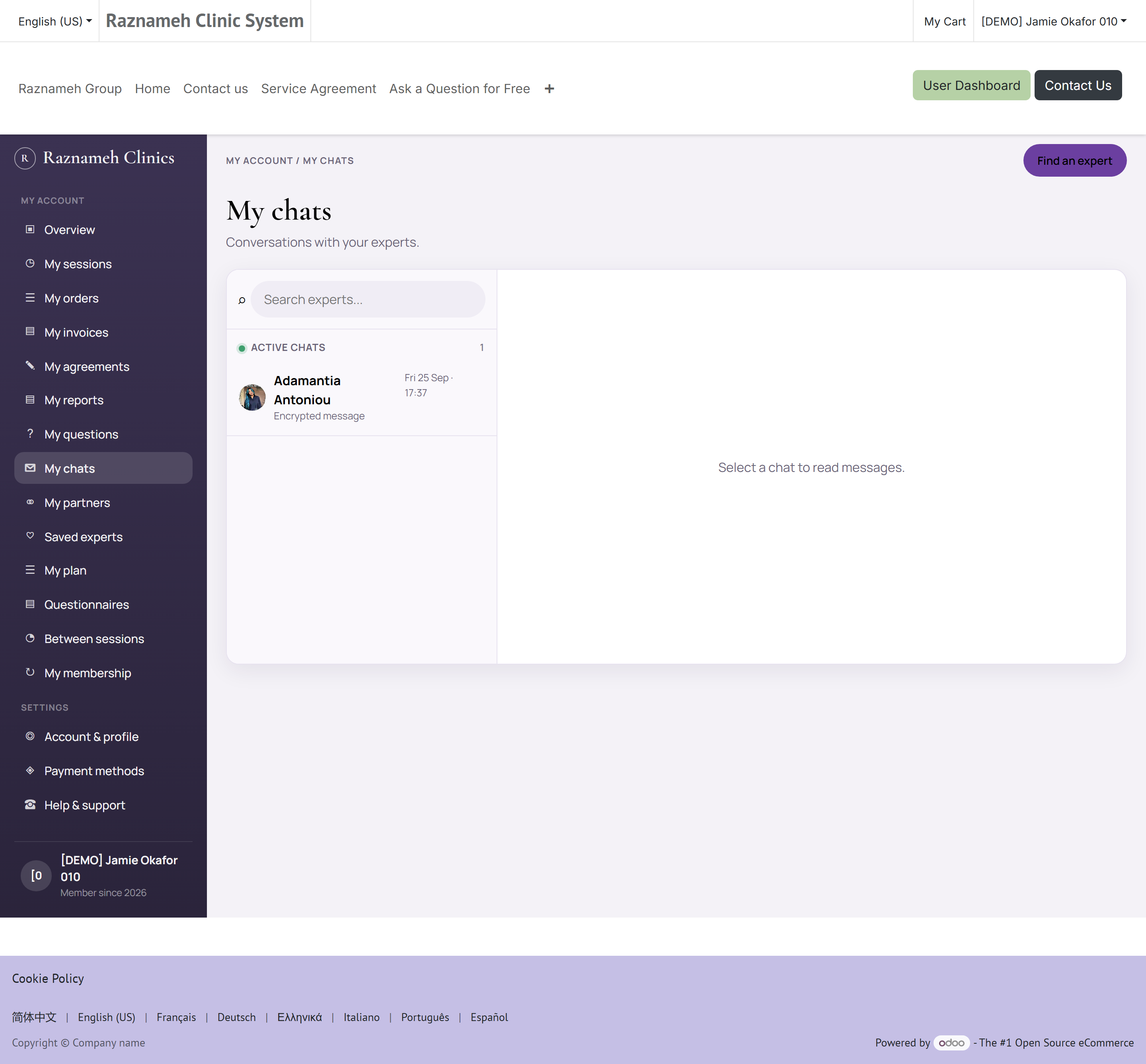
Profilo → Messaggi e domande → Chat con i professionisti (Chats with Experts), oppure /my/chats.
- Toccate una conversazione per aprirla.
- Scrivete nel campo in basso e toccate invia.
- Le conversazioni attive stanno in alto, quelle passate sotto.
Alcune strutture aprono la chat solo attorno all'orario di una seduta prenotata. Se non riuscite a inviare un messaggio, di solito il motivo è questo.
10.2 Chiamate audio e video#
Dove la struttura le abilita, la chat ha un pulsante di chiamata. Consentite l'accesso a microfono e fotocamera quando viene chiesto. Le chiamate si svolgono dentro l'app: non c'è nulla da installare.
10.3 Chat di gruppo#
Se fate parte di un gruppo — un percorso condiviso, o un gruppo a cui siete stati invitati — lo trovate sotto Chat di gruppo (Partner chats). Potete scrivere a tutto il gruppo o a un singolo membro.
10.4 Le domande che avete posto#
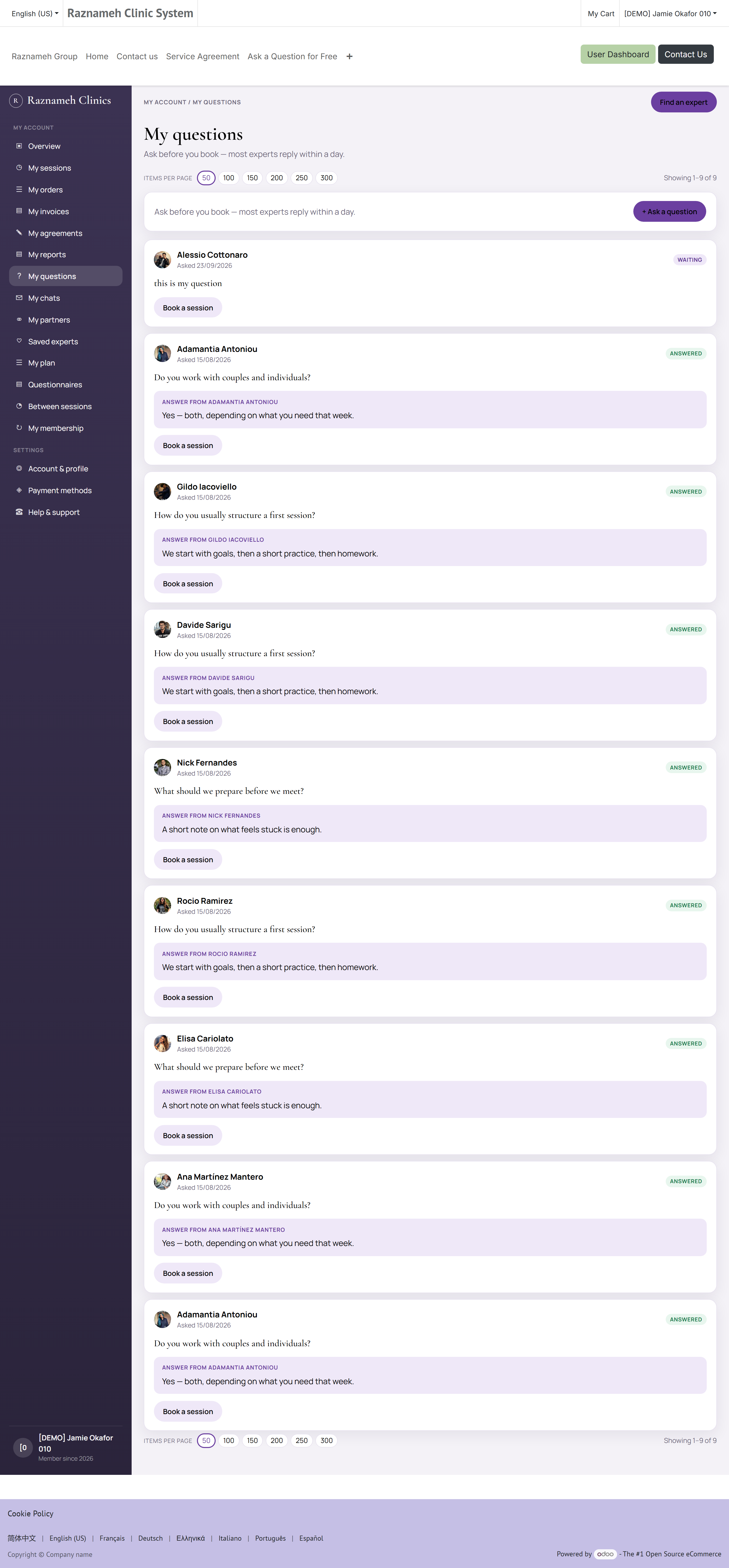
Profilo → Le mie domande, oppure /my/questions.
Mostra ogni domanda che avete posto e le eventuali risposte. Ricevete una notifica quando un professionista risponde.
10.5 Notifiche#
Profilo → Notifiche.
La vostra casella raccoglie ogni avviso: conferme di prenotazione, promemoria, risposte e aggiornamenti sull'account.
Per cambiare che cosa ricevete e come:
- Aprite Notifiche.
- Toccate l'icona delle impostazioni.
- Attivate o disattivate le categorie e scegliete i canali: push, email, dentro l'app, WhatsApp.
Alcune notifiche non si possono disattivare. Avvisi di sicurezza, conferme di pagamento e variazioni delle prenotazioni vengono inviati comunque, perché vi servono.
11Contenuti e community#
11.1 Il flusso#
La scheda Home mostra articoli e video scelti per voi. Toccate un elemento per leggerlo. Dentro potete metterci un «mi piace», commentare, condividerlo o salvarlo in I miei contenuti.
11.2 Gli autori#
Toccate il nome di un autore per vedere tutto quello che ha pubblicato e per seguirlo. Seguirlo porta il suo materiale nuovo più in alto nel vostro flusso.
11.3 Il flusso delle domande#
Sfogliate le domande che altri hanno posto ai professionisti, e le risposte. Cercatevi dentro prima di porre la vostra: spesso è già stata risposta.
12Chiedere aiuto#
12.1 Aprire una richiesta di assistenza#
- Andate in Profilo → Fiducia e assistenza → Richieste di assistenza (Support tickets), oppure /my/help.
- Toccate Nuova richiesta (New ticket).
- Scegliete l'oggetto che corrisponde al vostro problema.
- Descrivete che cosa è accaduto, indicando date, importi e il nome del professionista se è pertinente.
- Allegate una schermata se aiuta.
- Toccate Invia.
12.2 Seguirne l'andamento#
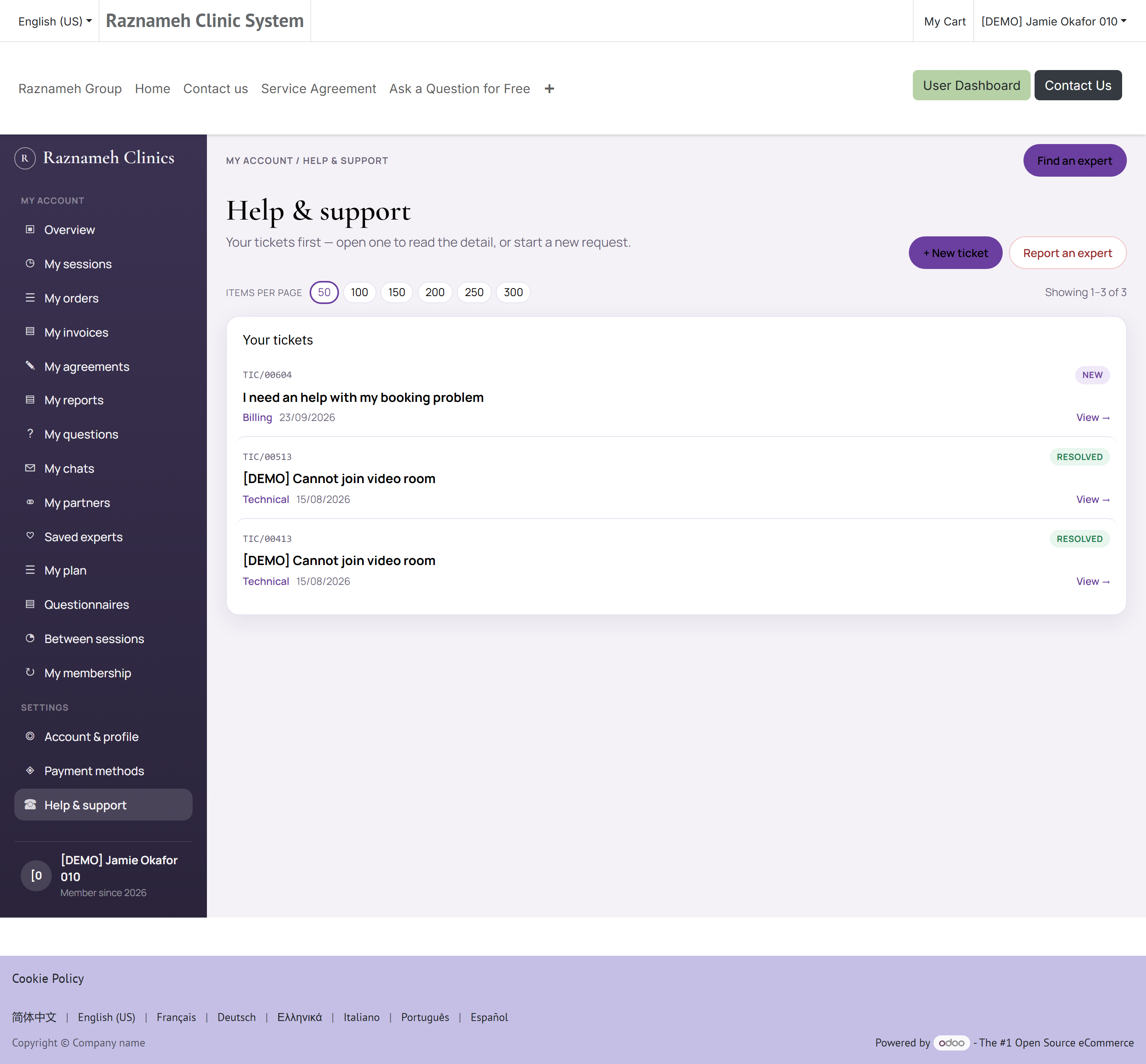
Aprite Richieste di assistenza per vedere tutte le vostre richieste e a che punto sono. Toccatene una per leggere le risposte e replicare. Ricevete una notifica quando l'assistenza risponde.
12.3 Segnalare un problema con un professionista#
Se la vostra preoccupazione riguarda la condotta di un professionista e non un guasto tecnico, usate Segnala (Report) sul suo profilo, oppure scegliete l'oggetto di segnalazione quando aprite una richiesta. Queste segnalazioni vanno a una squadra diversa e sono trattate in modo riservato.
13Account, riservatezza e sicurezza#
13.1 L'account e la pagina del profilo#
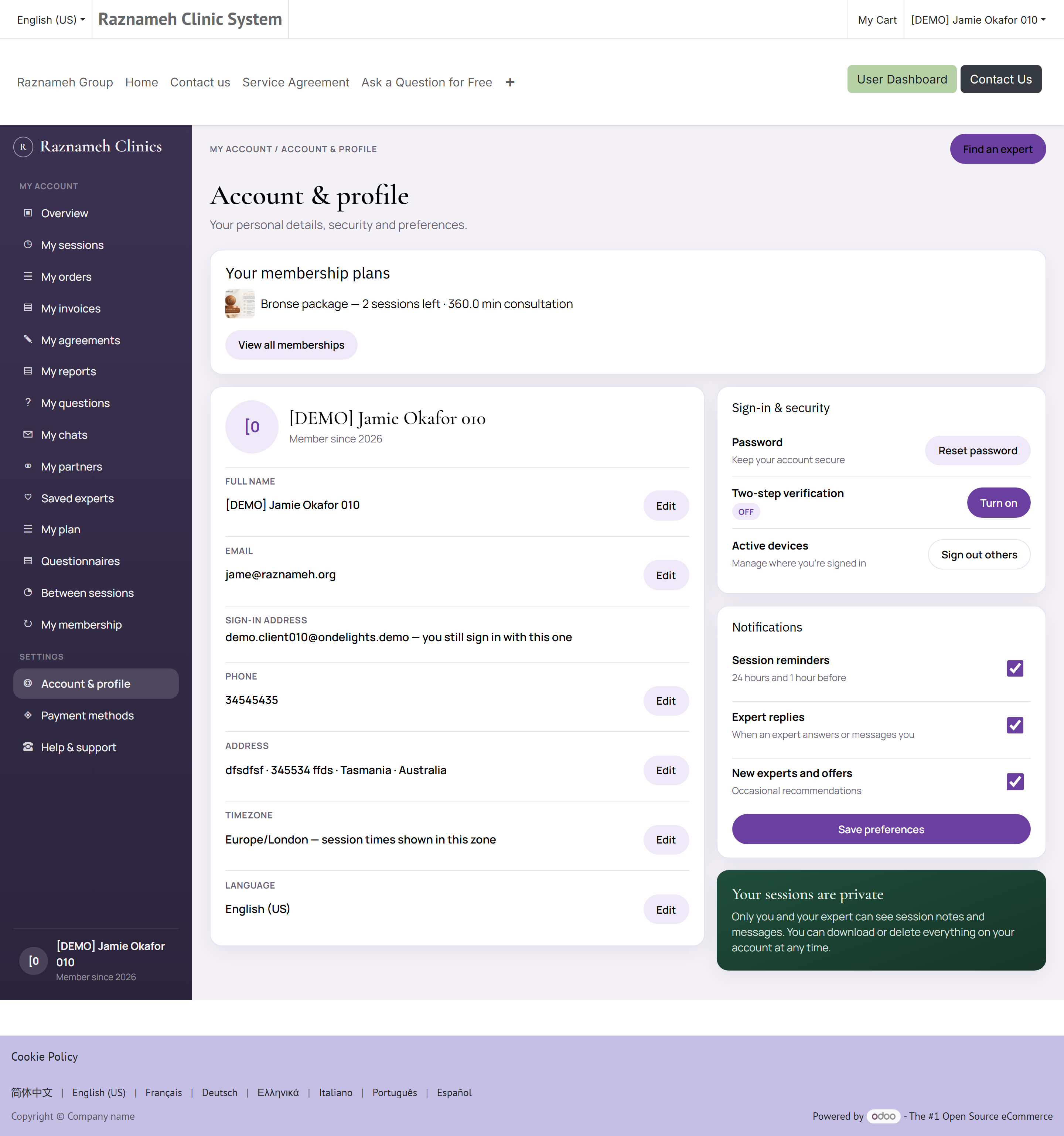
Profilo → Impostazioni → Modifica profilo (Edit profile) nell'app, oppure Account e profilo — /my/account/profile — sul sito.
La pagina mostra ciò che la struttura conserva su di voi e permette di cambiarne la maggior parte:
| Sulla pagina | Che cos'è | Modificabile |
|---|---|---|
| Nome | Come apparite ai professionisti che prenotate | Sì, da Modifica i dati |
| Dove arrivano conferme, promemoria e fatture | Sì, da Modifica i dati | |
| Telefono | Usato per i promemoria, dove la struttura li invia | Sì, da Modifica i dati |
| Indirizzo | Il vostro indirizzo di fatturazione: compare sulle fatture (§9.2) | Sì, da Modifica i dati |
| Fuso orario | Ogni orario che vi viene mostrato è convertito in questo | Sì |
| Lingua | La lingua del sito, dell'app e delle vostre email | Sì |
| Iscritto dal | La data in cui l'account è stato creato | No |
Modifica i dati (Edit details) apre il modulo completo. Cambiate ciò che serve e Salvate, oppure Annullate per lasciare tutto come era.
13.2 Scegliere quali messaggi ricevere#
La stessa pagina porta tre interruttori. Governano i messaggi che la piattaforma vi manda di propria iniziativa:
| Interruttore | Attiva e disattiva |
|---|---|
| Promemoria delle sedute | I promemoria prima di una seduta prenotata |
| Risposte dei professionisti | Gli avvisi quando un professionista risponde a un messaggio o a una domanda |
| Offerte e novità | Il marketing: promozioni, nuovi servizi, annunci |
Cambiateli e premete Salva; la pagina conferma con un messaggio di salvataggio.
Alcuni messaggi ignorano questi interruttori, e non per errore. Conferme di prenotazione, avvisi di disdetta e di penale, ricevute di pagamento e avvisi di sicurezza vengono inviati comunque. Non sono marketing: sono la registrazione di qualcosa che è accaduto al vostro denaro o al vostro account, e vi servono. Nemmeno la piattaforma consente a qualcun altro di disattivarli per voi.
I promemoria di norma vengono inviati due volte — un giorno prima e un'ora prima — ma i tempi esatti li stabilisce la vostra struttura, che può arrivare a quattro. Su quale canale arrivino (push, email, dentro l'app, WhatsApp) si imposta in Notifiche (§10.5).
13.3 Cambiare la password#
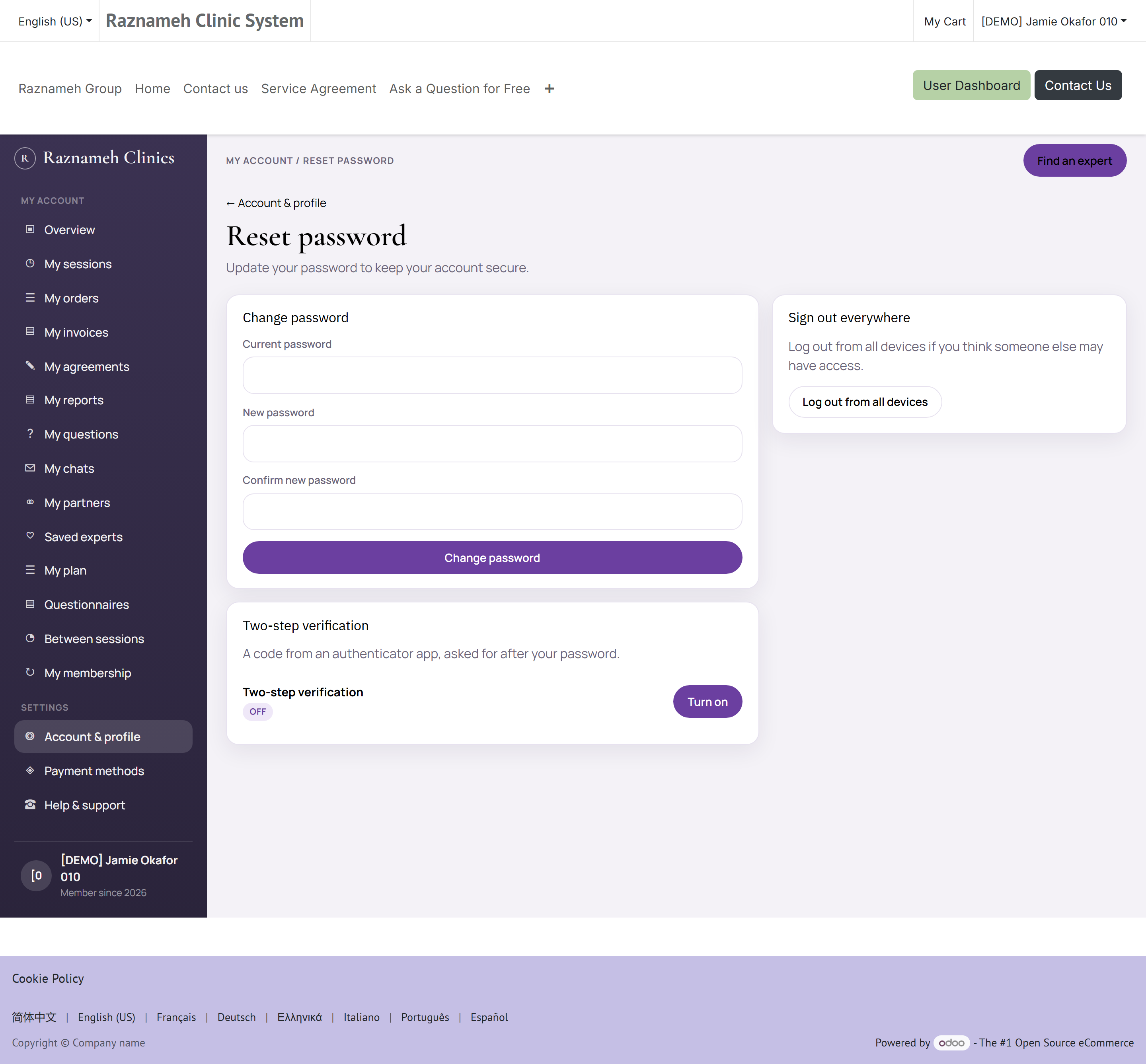
Profilo → Impostazioni → Sicurezza (Security), oppure /my/security.
Inserite la password attuale, poi due volte quella nuova. Su questo dispositivo restate connessi; gli altri dispositivi possono essere disconnessi.
13.4 Bloccare l'app sul dispositivo#
Profilo → Impostazioni → Impostazioni di sicurezza.
Attivate il blocco dell'app (App lock) e scegliete impronta o volto, un PIN o una sequenza. L'app si blocca poi dopo un periodo di inattività o quando passate a un'altra applicazione.
Vale la pena farlo se qualcun altro usa mai il vostro telefono.
13.5 Controlli sulla riservatezza#
Profilo → Impostazioni → Impostazioni sulla riservatezza.
| Controllo | Che cosa fa |
|---|---|
| Visibilità del profilo | Chi può vedere il vostro profilo |
| Preferenze di marketing | Se ricevere messaggi promozionali |
| Richiesta dei dati | Chiedere una copia dei vostri dati |
| Richiesta di cancellazione | Chiedere l'eliminazione dei vostri dati |
Una richiesta di cancellazione è una richiesta formale su cui la struttura deve agire entro il termine di legge previsto nel vostro paese. Riceverete conferma quando è conclusa.
13.6 I documenti che vi riguardano#
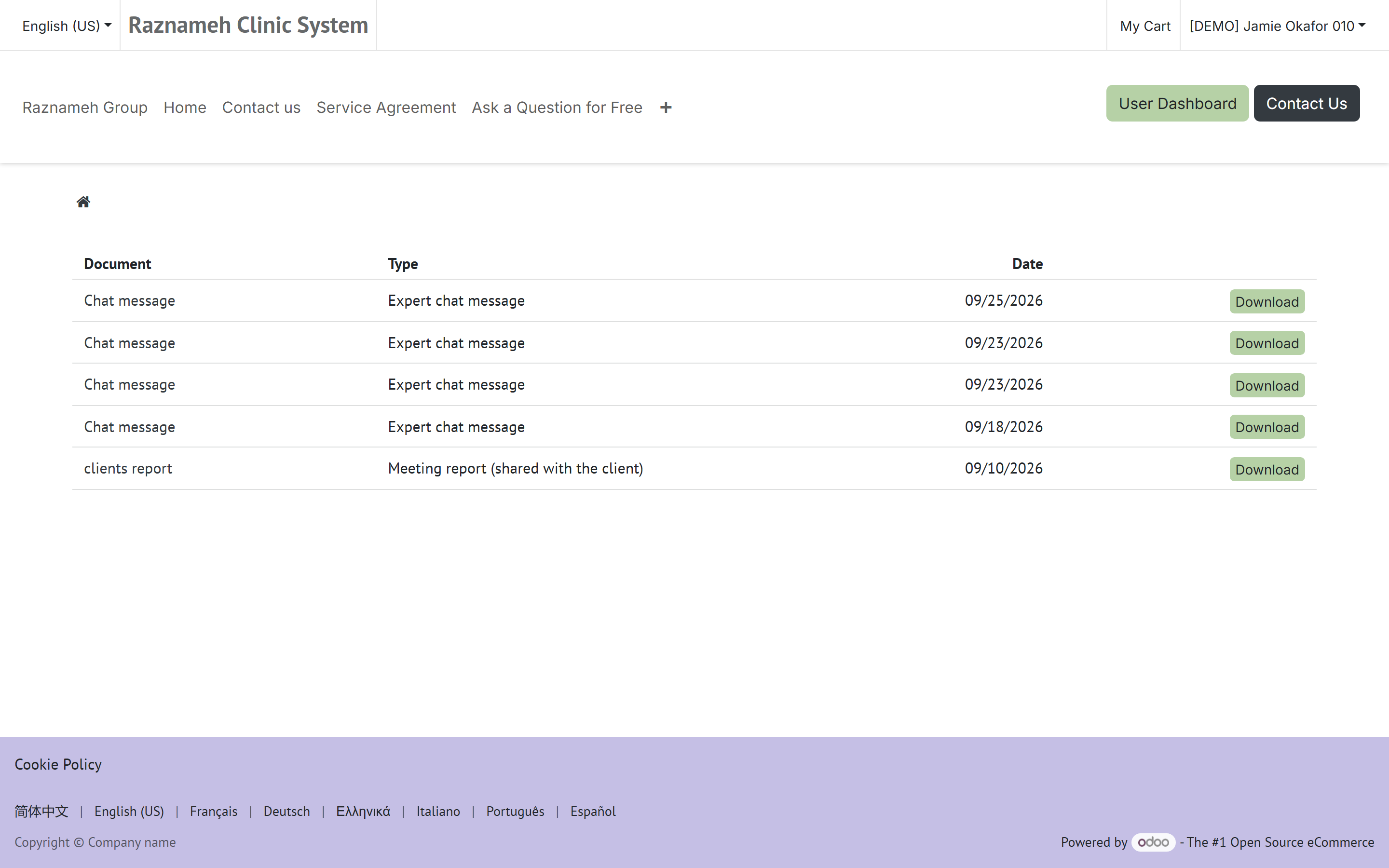
/my/documents sul sito.
Dove la vostra struttura usa l'archivio protetto della piattaforma — cliniche e studi di norma lo fanno — questa pagina elenca i documenti che riguardano voi e che la struttura ha scelto di rendervi visibili. Toccatene uno per leggerlo o scaricarlo.
Che cosa vedrete e che cosa no:
| Vedete | Non vedete |
|---|---|
| I documenti che la struttura vi ha pubblicato esplicitamente | Tutto ciò che non vi è stato pubblicato esplicitamente |
| I documenti in cui il soggetto siete voi | I documenti che riguardano altre persone, mai |
| I documenti ancora conservati | Ciò che è già stato distrutto secondo la politica di conservazione |
Le note di seduta di un professionista non finiscono qui automaticamente. Sono scritte per il professionista e per la continuità della cura, e la struttura decide deliberatamente, tipo di documento per tipo di documento, se il paziente le vede. Una pagina vuota di solito significa che la vostra struttura non pubblica nulla ai pazienti, non che non esista nulla.
Due cose su questa pagina vale la pena saperle:
- Ogni consultazione e ogni scaricamento sono registrati, con chi, che cosa e quando. Quel registro protegge voi: è la prova, se un giorno chiedete chi ha guardato il vostro fascicolo.
- C'è un limite di frequenza — circa 60 documenti in cinque minuti. Leggendo i vostri documenti non lo raggiungerete mai; esiste per fermare la raccolta automatizzata.
Se volete una copia di tutto ciò che è conservato su di voi, compreso quello che qui non è pubblicato, si tratta di una richiesta dei dati (§13.5) e non di questa pagina.
13.7 Eliminare l'account#
Profilo → Impostazioni → Elimina account.
Leggete con attenzione il riepilogo: spiega che cosa viene eliminato e che cosa la struttura è obbligata per legge a conservare, per esempio le fatture a fini fiscali. Confermate per procedere.
Prima di eliminare: scaricate le fatture che vi servono e usate le sedute prepagate non ancora sfruttate, oppure chiedete all'assistenza un rimborso. L'eliminazione non si può annullare.
14Risoluzione dei problemi#
| Problema | Che cosa fare |
|---|---|
| Non riesco ad accedere | Controllate che l'email sia scritta bene. Usate Password dimenticata. Se dice che l'account è bloccato, aspettate qualche minuto: è la protezione contro i tentativi di indovinare la password |
| Nessun orario disponibile | Cambiate mese, controllate il fuso orario in cima alla pagina, mettetevi in lista d'attesa, o provate un altro professionista |
| Gli orari sembrano sbagliati | La pagina di prenotazione ha un selettore del fuso orario in alto. Impostatelo su dove siete davvero |
| La prenotazione è fallita all'ultimo passaggio | Qualcuno ha preso l'orario prima di voi. Tornate indietro e scegliete un altro orario: non è stato addebitato nulla |
| Pagamento rifiutato | Controllate scadenza e disponibilità, provate un altro metodo, poi scrivete all'assistenza indicando data e importo |
| Addebito doppio | Quasi certamente non è così: il sistema previene i doppioni. Controllate le Fatture; se ce ne sono davvero due, aprite una richiesta |
| Una seduta non compare nell'elenco | Guardate la scheda Tutte invece di una filtrata. Se l'avete appena acquistata, trascinate verso il basso per aggiornare |
| Il pulsante Entra non funziona | Si attiva poco prima dell'orario di inizio. Controllate la connessione e di aver consentito l'accesso a fotocamera e microfono |
| Verifica rifiutata | Riprovate con più luce, il documento intero nell'inquadratura e senza riflessi. Se fallisce di nuovo, aprite una richiesta: la esaminerà una persona |
| Non ricevo le notifiche | Controllate le impostazioni delle notifiche nell'app, poi quelle del telefono per l'app. Per l'email, guardate nella posta indesiderata |
| L'app è lenta o bloccata | Chiudetela e riapritela. Se il problema resta, cercate un aggiornamento nello store |
| Lingua o impaginazione sbagliate | Profilo → Impostazioni → Lingua |
| Una penale su cui non sono d'accordo | Aprite lo Storico delle disdette: mostra chi ha disdetto e quando. Aprite una richiesta citando quella voce |
15Riferimento rapido#
Operazioni frequenti#
| Voglio… | Andare in |
|---|---|
| Prenotare una seduta già pagata | Profilo → Appuntamenti prenotati → Da prenotare → Prenota un orario |
| Entrare in una seduta online | Profilo → Appuntamenti prenotati → In programma → Entra |
| Disdire o spostare una seduta | Profilo → Appuntamenti prenotati → Sposta / disdici |
| Vedere che cosa mi resta | Profilo → Servizi acquistati |
| Ottenere una fattura | Profilo → Fatturazione → Fatture |
| Scrivere al mio professionista | Profilo → Chat con i professionisti |
| Cambiare i promemoria | Profilo → Notifiche → impostazioni |
| Porre una domanda pubblica | Profilo del professionista → Fai una domanda |
| Segnalare un problema | Profilo → Richieste di assistenza → Nuova richiesta |
| Cambiare la password | Profilo → Impostazioni → Sicurezza |
| Bloccare l'app | Profilo → Impostazioni → Impostazioni di sicurezza → blocco dell'app |
Stati di una seduta#
| Stato | Significato |
|---|---|
| Da prenotare | Pagata, nessun orario scelto. Tocca a voi |
| In programma | Prenotata e in arrivo |
| Conclusa | Svolta. Potete recensirla |
| Disdetta | Annullata da voi o dal professionista |
| Penale da pagare | Una penale per disdetta tardiva è fatturata e non pagata. Pagarla libera la seduta |
| Scaduta | La validità della seduta prepagata è finita prima della prenotazione. Scrivete all'assistenza |
| Penale prevista | A questa seduta è attaccato un addebito per disdetta |
Il dettaglio di ciascuno è al §8.4.
Le parole che usa questa guida#
| Parola | Che cosa significa qui |
|---|---|
| Seduta prepagata | Una seduta che avete pagato e che potete prenotare. Ciò che possedete |
| Prenotazione | Una seduta prepagata con data e ora attaccate. Ciò a cui partecipate |
| Pacchetto | Più sedute acquistate in una volta, di solito con un prezzo unitario più basso |
| Contratto di servizio | Le condizioni che accettate alla cassa, compresa la scala delle disdette |
| Politica di disdetta | La scala delle penali in base al preavviso dato (§7.1) |
| Preavviso | Quanto tempo prima dell'inizio avete disdetto o spostato |
| Finestra di gratuità | Il preavviso oltre il quale non viene addebitato nulla |
| Ordine | Un acquisto. Produce sedute prepagate e una o più fatture |
| Fattura | La richiesta di pagamento che nasce da un ordine |
| Lista d'attesa | Una richiesta permanente di ricevere un orario se se ne libera uno (§5.3) |
| Relazione di seduta | Il resoconto scritto di una seduta da parte del professionista. Riservato, salvo che la vostra struttura lo pubblichi (§13.6) |
Dove andare quando qualcosa non torna#
| La domanda | La pagina che risponde |
|---|---|
| «Dov'è la seduta che ho pagato?» | I miei ordini (§9.5), poi Servizi acquistati (§8.2) |
| «Perché mi è stato addebitato questo?» | Storico delle disdette (§7.5), poi Fatture (§9.3) |
| «Chi ha disdetto?» | Storico delle disdette (§7.5): li nomina |
| «Che cosa ho accettato?» | La pagina di dettaglio della seduta: il contratto firmato è lì (§4.2) |
| «Perché non riesco a prenotare?» | §5.5, poi §8.4 per lo stato |
| «Nessuno mi ha risposto» | Richieste di assistenza (§12.2): mostra a che punto è ogni richiesta |
Buone abitudini#
- Prenotate da Da prenotare invece di ricomprare: la seduta forse la possedete già.
- Controllate il fuso orario prima di scegliere un orario, soprattutto in viaggio.
- Leggete la politica di disdetta quando acquistate, non quando vi serve.
- Lasciate una recensione: è la cosa su cui gli altri pazienti si basano di più.
- Tenete aggiornato l'indirizzo di fatturazione prima di acquistare, non dopo.
Schermate e nomi delle voci di menu possono variare leggermente da una struttura all'altra, perché ciascuna sceglie quali funzioni abilitare. Se qualcosa in questa guida non corrisponde a ciò che vedete, la vostra struttura ha disattivato quella funzione: chiedete alla sua assistenza.