
1Premiers pas#
1.1 Créer votre compte#
- Ouvrez l'application et touchez Commencer (Get Started) sur l'écran d'accueil.
- Touchez S'inscrire (Register).
- Saisissez votre nom, votre adresse e-mail et un mot de passe.
- Saisissez votre date de naissance. Elle est obligatoire et sert à confirmer que vous avez l'âge minimum requis. Vous pouvez aussi y activer un rappel d'anniversaire.
- Acceptez les conditions et l'avis de confidentialité.
- Touchez Créer le compte (Create account).
Vous pouvez aussi vous inscrire sur le site : le compte est le même dans les deux cas.
1.2 Se connecter#
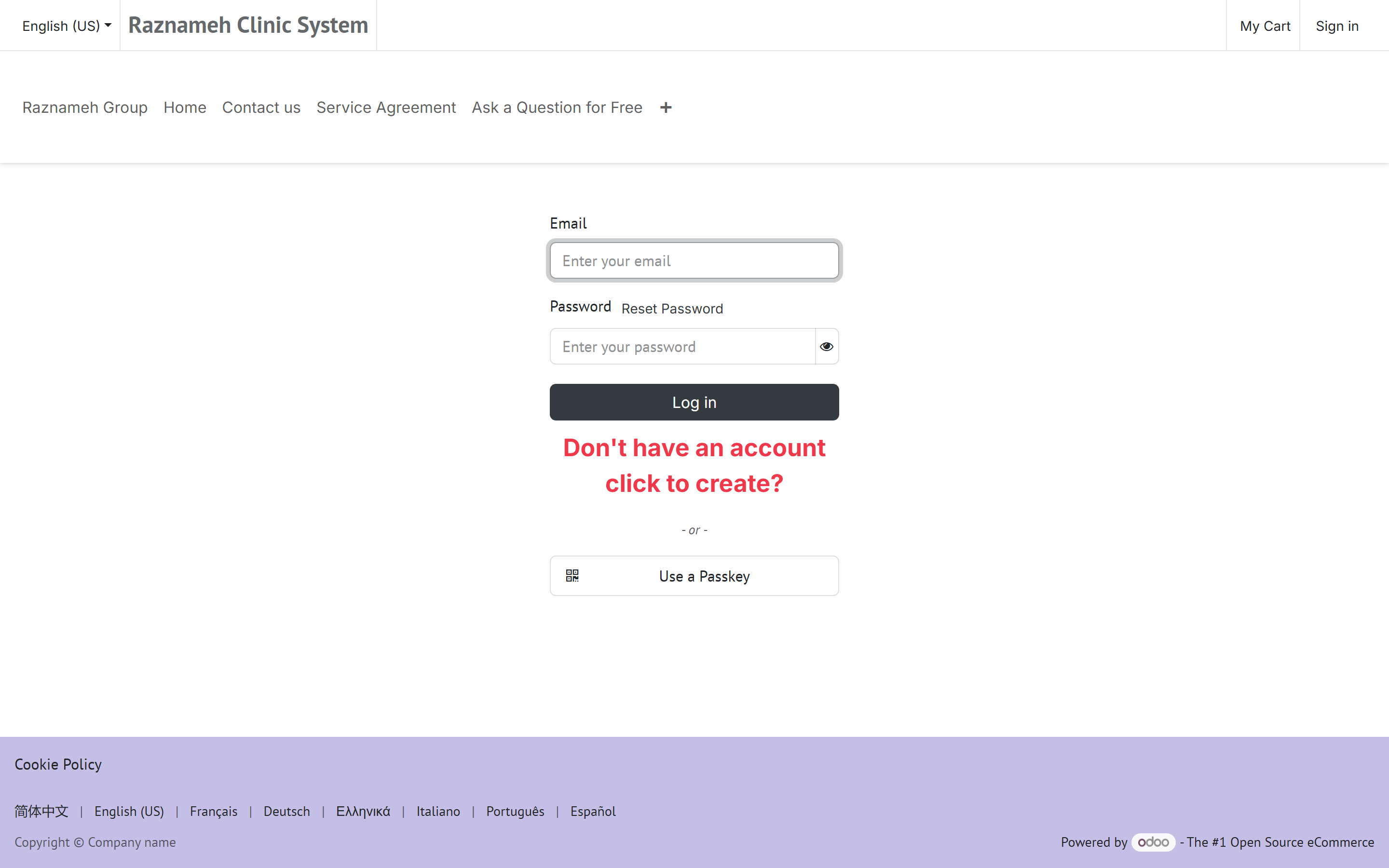
- Touchez Se connecter (Log in).
- Saisissez votre e-mail et votre mot de passe, ou touchez Continuer avec Google (Continue with Google).
- Touchez Se connecter.
Votre adresse e-mail ne distingue pas les majuscules des minuscules.
1.3 Mot de passe oublié#
- Sur l'écran de connexion, touchez Mot de passe oublié (Forgot password).
- Saisissez votre adresse e-mail et touchez Envoyer.
- Ouvrez l'e-mail reçu et suivez le lien pour définir un nouveau mot de passe.
Si le message n'arrive pas en quelques minutes, regardez dans les indésirables avant d'en demander un autre.
1.4 Confirmer votre identité et votre âge#
Certains services exigent de confirmer votre âge avant toute réservation. Si c'est votre cas, la demande apparaît la première fois que vous tentez d'utiliser une fonction restreinte.
Il y a deux voies, et l'application tente toujours la plus simple d'abord.
Vérification par le visage (la plus rapide)
- Touchez Démarrer la vérification (Start verification).
- Autorisez l'accès à l'appareil photo quand on vous le demande.
- Tenez le téléphone à hauteur des yeux, avec assez de lumière, tout le visage dans le cadre.
- Suivez les indications à l'écran et restez immobile jusqu'à la fin.
La plupart des personnes sont validées immédiatement.
Document d'identité (seulement si la première n'est pas concluante)
- Touchez Continuer avec un document (Continue with document).
- Photographiez votre pièce d'identité — passeport, permis de conduire ou carte d'identité — en suivant les repères à l'écran.
- Enregistrez la courte vidéo de confirmation quand on vous le demande.
- Touchez Envoyer (Submit).
Votre envoi passe alors en En cours d'examen (Under review). Un membre de l'équipe le vérifie, en général sous un jour ouvré. Vous recevrez une notification une fois la décision prise.
Vos documents sont protégés. Photos et vidéos d'identité sont conservées chiffrées, ne sont visibles que du petit nombre de personnes qui les examinent, et sont supprimées automatiquement une fois la durée de conservation écoulée. Vous pouvez en demander la suppression anticipée — voir §13.5.
1.5 Choisir votre langue et votre calendrier#
- Allez dans l'onglet Profil (Profile).
- Touchez Réglages (Settings) → Langue (Language).
- Choisissez votre langue.
23 langues sont disponibles. L'arabe, le persan, l'hébreu et l'ourdou font basculer toute l'application en écriture de droite à gauche.
Si votre établissement les propose, vous pouvez aussi afficher les dates dans le calendrier grégorien, persan (jalali) ou islamique (hégirien). Cela vaut partout, y compris sur les pages de réservation.
2Se repérer#
2.1 Les onglets en bas de l'application#
| Onglet | Ce qu'on y trouve |
|---|---|
| Accueil (Home) | Votre fil de contenus — articles, vidéos et actualités |
| Services (Services) | Parcourir services et praticiens, et réserver |
| Profil (Profile) | Tout ce qui vous concerne : séances, facturation, messages, réglages |
Votre application affiche peut-être moins d'onglets, ou un de plus. C'est normal : l'établissement qui la fait tourner choisit les fonctions incluses, et ce guide traite celles que toutes les applications ont.
2.2 L'onglet Profil, section par section#
L'onglet Profil est le point central. Il est organisé en sections :
| Section | Ce qu'elle contient |
|---|---|
| Séances et réservations (Sessions & Bookings) | Séances réservées · Services achetés · Historique des annulations |
| Favoris (Saved) | Mes praticiens · Mes services · Mes contenus |
| Messages et questions (Messages & Questions) | Notifications · Discussions avec les praticiens · Discussions de groupe · Mes questions |
| Facturation (Billing) | Adresse de facturation · Factures |
| Confiance et support (Trust & Support) | Âge et identité · Demandes d'assistance |
| Compte (Account) | Réglages, sécurité, confidentialité, déconnexion |
2.3 Utiliser le site plutôt que l'application#
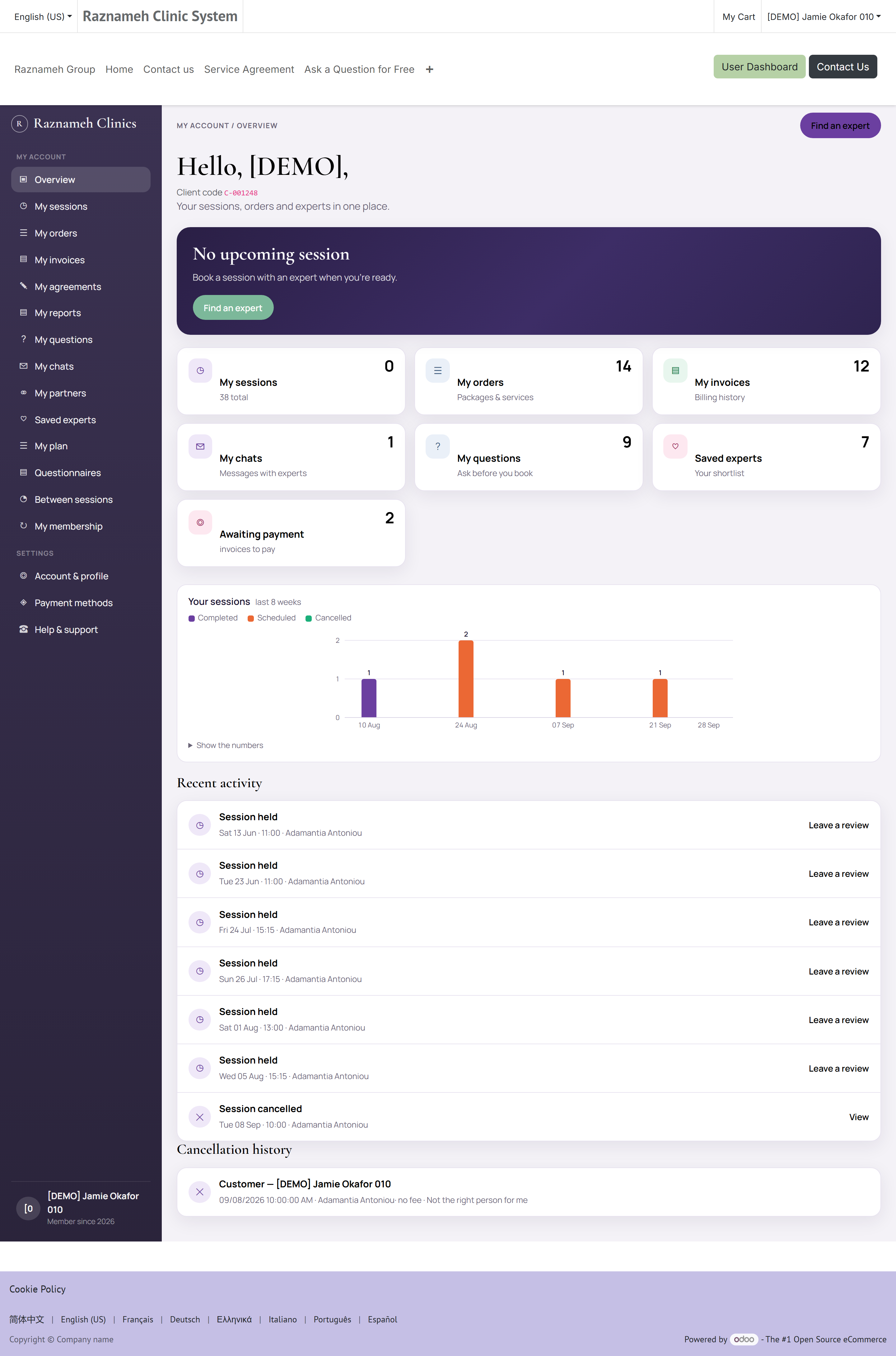
Tout ce qui précède se trouve aussi sur le site, sous Mon compte (My Account). Le site place le menu dans la colonne de gauche. Voici ses entrées, dans l'ordre où vous les verrez, avec l'adresse que chacune ouvre.
Mon compte
| Entrée de menu | Adresse | Ce que c'est |
|---|---|---|
| Vue d'ensemble (Overview) | /my | Votre tableau de bord — un résumé de tout ce qui suit |
| Mes séances (My sessions) | /my/meetings | Chaque séance que vous possédez. Le nombre à côté compte celles qui attendent un créneau |
| Mes commandes (My orders) | /my/account/orders | Chaque commande passée, et ce qu'elle contenait |
| Mes factures (My invoices) | /my/account/invoices | Vos factures, chacune téléchargeable en PDF |
| Mes questions (My questions) | /my/questions | Les questions publiques que vous avez posées, et les réponses |
| Mes discussions (My chats) | /my/chats | Les conversations avec les praticiens. Le nombre à côté compte les messages non lus |
| Mes groupes (My partners) | /my/partners | Groupes nommés, photo facultative, invitations par e-mail et un lien d'adhésion par groupe. La page du groupe liste qui a rejoint et les invitations en attente. Si vous avez créé le groupe, vous pouvez retirer un membre, annuler une invitation ou supprimer le groupe. |
| Praticiens favoris (Saved experts) | /my/saved-experts | Vos favoris |
Réglages
| Entrée de menu | Adresse | Ce que c'est |
|---|---|---|
| Compte et profil (Account & profile) | /my/account/profile | Vos informations, fuseau horaire, langue et préférences de messages — §13.1 et §13.2 |
| Moyens de paiement (Payment methods) | /my/payment-methods | Cartes enregistrées |
| Aide et support (Help & support) | /my/help | Demandes d'assistance |
Pages sans entrée de menu. Elles existent, et les pages qui en ont besoin y renvoient, mais vous ne les trouverez pas dans le menu :
| Adresse | Ce que c'est | D'où on y accède |
|---|---|---|
| /my/bought-services | Les forfaits achetés, avec les séances restantes — §8.2 | Vue d'ensemble, et l'onglet Profil de l'application |
| /my/account | Modifier vos coordonnées et votre adresse de facturation | Compte et profil → Modifier les informations |
| /my/security | Mot de passe et réglages de sécurité — §13.3 | Compte et profil |
| /my/documents | Les documents vous concernant, là où votre établissement les publie — §13.6 | Vue d'ensemble, quand il y a quelque chose à montrer |
/my/meetings/<numéro> | Une séance en détail | Touchez n'importe quelle séance de la liste |
Deux autres choses figurent en bas de ce menu. Les liens pour télécharger l'application, et — si votre compte est aussi celui d'un praticien ou de l'administration — le passage vers cet espace de travail. Un compte de patient ordinaire n'affiche ni l'un ni l'autre, et rien ne vous manque si vous ne les voyez pas.
2.4 Comment les pièces s'emboîtent#
Ici, rien ne s'achète et ne se réserve en une seule étape, et c'est délibéré : c'est ce qui vous permet d'acheter un forfait aujourd'hui et de fixer les rendez-vous sur les mois suivants. Voici le parcours entier, une fois :
flowchart LR
  A["Trouver un praticien"] --> B["Acheter une séance ou un forfait"]
  B --> C["Accepter la convention de service"]
  C --> D["Payer"]
  D --> E["La séance prépayée attend dans À réserver"]
  E --> F["Réserver un créneau"]
  F --> G["Y assister"]
  G --> H["Avis et retour"]
  D --> I["Facture émise"]
  F -.->|"annuler ou déplacer"| J["La politique d'annulation décide des frais"]
  J -.->|"la séance revient en général"| E
Une phrase mérite d'être retenue, car presque tout le §7 et le §8 en découlent :
La séance prépayée est ce que vous possédez. La réservation est le moment où vous la dépensez.
Acheter vous donne des séances prépayées. Réserver y attache un créneau. Annuler détache en général le créneau et vous rend la séance — c'est pourquoi une séance annulée n'est pas une séance perdue.
3Trouver le bon praticien#
3.1 Parcourir et chercher#

- Allez dans l'onglet Services.
- Parcourez la liste, ou utilisez le champ de recherche en haut.
- Affinez avec les filtres : catégorie, spécialité, note ou prix.
- Touchez un praticien pour ouvrir son profil.
3.2 Ce que le profil vous dit#
| Sur le profil | Ce que cela signifie |
|---|---|
| Badge de vérification (Verified) | L'établissement a contrôlé les titres de cette personne |
| Note | Moyenne des étoiles données par des patients ayant réellement eu une séance |
| Notes par critère | Des scores distincts pour différents aspects du service |
| Spécialités | Ce sur quoi la personne travaille |
| Vidéo et photos | Le matériel de présentation publié |
| Services | Ce que vous pouvez réserver, avec durée et prix |
| Avis | Retours écrits, parfois avec la réponse du praticien |
| Disponibilités | Quand on peut réserver |
Seules les personnes ayant eu une séance peuvent laisser un avis : ce ne sont pas des opinions anonymes de gens qui ne sont jamais venus.
3.3 Enregistrer ceux qui vous plaisent#
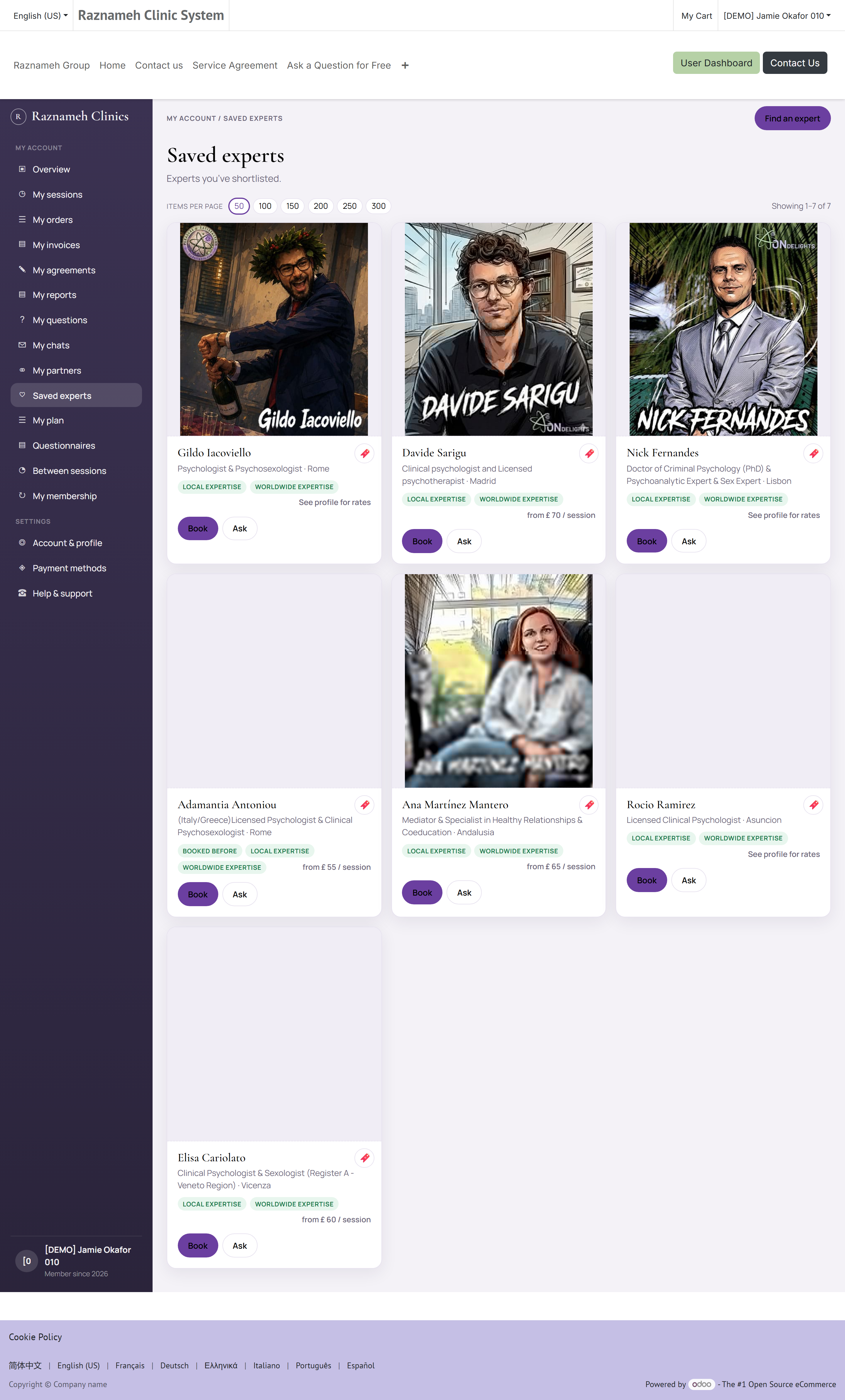
Touchez l'icône en forme de cœur sur un profil, un service ou un article pour l'enregistrer.
Retrouvez vos favoris plus tard dans Profil → Favoris → Mes praticiens, Mes services ou Mes contenus.
3.4 Demander avant de réserver#
Si vous n'êtes pas sûr qu'un praticien vous convienne :
- Posez une question publique — ouvrez son profil et touchez Poser une question (Ask a question). La réponse est publiée pour tous : parcourez d'abord les questions existantes.
- Demandez un premier entretien — certains établissements proposent une courte conversation d'introduction. Cherchez Demander un entretien (Request consultation) sur le profil ou le site.
4Acheter des séances#
Les séances s'achètent d'abord et se réservent ensuite. Cela veut dire que vous pouvez acheter un forfait maintenant et fixer les rendez-vous quand cela vous arrange.
4.1 Acheter une séance ou un forfait#
- Ouvrez le profil du praticien et choisissez un service.
- Vérifiez la durée, le prix et le nombre de séances incluses.
- Touchez Ajouter au panier (Add to basket) pour continuer à regarder, ou Réserver une séance (Book Meeting) pour aller directement au paiement.
- Ouvrez le panier, si vous y êtes resté, et touchez Commander (Checkout).
4.2 Accepter la convention de service#
Avant de pouvoir envoyer la commande, une convention de service (service agreement) peut vous être présentée — les conditions couvrant les annulations, la validité et ce qui est inclus.
- Lisez-la. Elle est courte et elle compte : les conditions d'annulation du §7 viennent de ce document.
- Cochez J'ai lu et j'accepte cette convention de service.
- Poursuivez vers le paiement.
Votre acceptation est enregistrée de façon permanente. Vous pourrez récupérer la convention signée depuis la page de détail de la séance : vous n'avez donc jamais à vous souvenir de ce que vous avez accepté.
4.3 Envoyer pour examen et payer#
Le paiement recueille votre adresse de facturation. Il n'y a pas de « payer maintenant » à cette étape.
- Vérifiez l'adresse et touchez Envoyer pour examen (Send for review).
- La commande reste à l'état de devis. Vous serez prévenu une fois qu'elle aura été examinée.
- Si elle est approuvée, l'e-mail contient un lien de paiement et les éventuelles instructions bancaires.
- Payez selon ces instructions, puis ouvrez le lien, déposez le justificatif de paiement (reçu ou preuve de virement) et envoyez-le.
- Quand l'équipe confirme le paiement, la commande est réglée et vos séances prépayées apparaissent comme au §4.4.
- Si la commande ou le paiement n'est pas approuvé, vous recevez une notification avec le motif. Pour un paiement refusé, vous pouvez déposer un nouveau justificatif depuis le même lien.
4.4 Ce que vous possédez maintenant#
Après paiement, vous possédez des séances prépayées. Retrouvez-les dans Profil → Séances et réservations → Services achetés (My Bought Services), ou sur le site à l'adresse /my/bought-services.
Chaque séance prépayée est une séance que vous pouvez réserver avec ce praticien. Elle n'est liée à aucune date tant que vous ne réservez pas, et ensuite elle n'est pas liée à cette date non plus : la déplacer est l'objet du §7.
Une séance prépayée se souvient aussi du service dont elle vient. Une séance prépayée « suivi de 60 minutes » réserve un suivi de 60 minutes ; elle ne devient pas une heure d'autre chose. Si vous voulez un autre service, achetez ce service.
4.5 Combien de temps une séance prépayée reste valable#
En général, les séances prépayées expirent. Votre établissement fixe la durée : douze mois à compter de l'achat est le réglage courant, et certains établissements font qu'elles n'expirent jamais.
- La date d'expiration figure sur le forfait dans Services achetés.
- Les séances non réservées proches de l'expiration font partie de ce que l'administration de votre établissement suit activement : on pourra donc vous contacter à ce sujet.
- Une séance expirée affiche l'état Expirée (Expired, §8.4). Demandez au support avant de la considérer comme perdue : il est courant de la rétablir quand l'expiration tient à une cause indépendante de votre volonté.
Le conseil pratique : réservez au moins le premier rendez-vous d'un forfait dès l'achat, même si la date est lointaine. Vous pourrez toujours le déplacer (§7.2), et une séance réservée ne peut pas expirer en silence.
5Réserver un créneau#
5.1 Réserver depuis une séance déjà acquise#
- Allez dans Profil → Séances et réservations → Séances réservées (Booked meetings).
- Ouvrez l'onglet À réserver (To book).
- Trouvez la séance et touchez Réserver un créneau (Book a time).
- La page de réservation s'ouvre.
5.2 Sur la page de réservation#
- Vérifiez le fuseau horaire affiché en haut. Changez-le si vous êtes en déplacement — toute la page se met à jour.
- Choisissez une date dans le calendrier.
- Choisissez une heure parmi les créneaux disponibles. Seuls les créneaux réellement libres sont affichés.
- Touchez Continuer (Continue).
- Remplissez le formulaire de réservation. Certains établissements posent ici des questions préalables : répondez-y sérieusement, car le praticien les lit avant votre séance.
- Touchez Confirmer la réservation (Confirm booking).
Vous verrez une page de confirmation et recevrez une notification ainsi qu'un e-mail.
5.3 S'il n'y a aucun créneau libre#
Vous avez deux possibilités.
Rejoindre la liste d'attente
- Touchez Rejoindre la liste d'attente (Join the waitlist) sur la page de réservation.
- Choisissez les jours ou les heures qui vous conviendraient.
- Confirmez.
Si quelqu'un annule, le créneau vous est proposé automatiquement. Les propositions sont limitées dans le temps : répondez rapidement.
Essayer un autre praticien — ouvrez l'onglet Services et filtrez par disponibilité.
5.4 L'ajouter à votre propre agenda#
Sur la page de confirmation et dans l'e-mail de confirmation, touchez Ajouter à l'agenda (Add to calendar). Cela télécharge un fichier d'agenda compatible avec Calendrier d'Apple, Google Agenda, Outlook et d'autres.
5.5 Pourquoi un créneau que vous vouliez n'est pas proposé#
Le calendrier n'affiche que les créneaux qui passent toutes les vérifications ci-dessous. Quand un créneau attendu manque, c'est presque toujours l'une d'elles plutôt qu'un défaut :
| Vérification | Ce qu'elle signifie | Réglage courant |
|---|---|---|
| Dans les horaires du praticien | Il publie un schéma hebdomadaire d'heures de travail | Défini par lui |
| Bloqué par aucune exception | Congés, journées de formation, fermetures ponctuelles | Définies par lui |
| Rien d'autre de réservé | Quelqu'un a pris ce créneau | — |
| Une salle est libre, là où l'établissement utilise des salles | Une séance en présentiel a besoin d'un lieu | — |
| Préavis suffisant | On ne réserve pas à la dernière minute | souvent 4 heures à l'avance |
| Pas trop loin | Le calendrier s'arrête à un horizon | souvent 60 jours |
Les deux derniers sont fixés par votre établissement et peuvent varier selon le service : c'est pourquoi un praticien est réservable demain matin et un autre non.
Si le mois entier semble vide, vérifiez avant tout le fuseau horaire en haut de la page. Un fuseau réglé à l'autre bout du monde peut pousser tous les créneaux hors des jours que vous regardez.
6Avant, pendant et après une séance#
6.1 Rappels#
Vous serez rappelé automatiquement avant votre séance. Selon vos réglages, les rappels arrivent par notification push, message dans l'application, e-mail et WhatsApp.
Pour changer les rappels que vous recevez : Profil → Notifications → réglages des notifications.
6.2 Rejoindre une séance en ligne#
- Allez dans Profil → Séances réservées → onglet Planifiées (Scheduled).
- Trouvez votre séance et touchez Rejoindre (Join).
Le bouton Rejoindre s'active peu avant l'heure de début. La première fois, rejoignez quelques minutes en avance pour vérifier caméra et micro.
Pour le meilleur résultat : une connexion stable, l'autorisation de la caméra et du micro quand elle est demandée, et un casque pour éviter l'écho.
6.3 Venir sur place#
Votre confirmation indique le lieu et, là où l'établissement réserve des salles, la salle. Arrivez quelques minutes en avance.
Certains établissements demandent au praticien de vous confirmer avant une séance sur place. Là où cela s'applique, la séance affiche l'un de trois états, et vous êtes prévenu à chaque changement :
| État | Ce qu'il signifie | Que faire |
|---|---|---|
| En attente du praticien (Waiting for the expert) | Réservée, pas encore confirmée | Rien pour l'instant. On vous préviendra |
| Confirmée (Approved) | Il vous recevra à l'heure réservée | Venez. Lisez la note : elle dit souvent quelque chose d'utile sur où aller ou quoi apporter |
| Refusée (Declined) | Il ne vous recevra pas à cette heure | Lisez la note pour le motif, puis réservez un autre créneau ou un autre praticien (§5) |
Un refus n'est pas des frais d'annulation. La séance prépayée vous appartient ; réservez-la de nouveau quand vous voulez. Si une séance a été refusée et que la séance prépayée n'est pas revenue, ouvrez une demande d'assistance (§12.1).
Cette étape n'existe pas pour les séances en ligne — c'est la salle virtuelle qui vous admet — et beaucoup d'établissements ne l'utilisent pas du tout.
6.4 Après la séance#
Deux choses valent la peine, et toutes deux apparaissent comme boutons sur la séance dans votre liste :
- Donner un avis (Give feedback) — un court questionnaire confidentiel. Il va à l'établissement, pas sur le profil de qui que ce soit, et c'est ce qui lui sert à corriger un service qui ne fonctionne pas.
- Écrire un avis (Write a review) — une note et un commentaire publics sur le profil du praticien.
6.5 Écrire un avis, en détail#
Profil → Séances réservées → Terminées (Completed) → ouvrez la séance → Écrire un avis. L'e-mail de confirmation reçu après une séance contient aussi un lien d'avis, et ce lien fonctionne sans connexion — pratique si vous lisez vos e-mails sur un appareil où vous n'êtes pas connecté.
Le formulaire demande :
| Champ | Obligatoire ? | Remarques |
|---|---|---|
| Note globale | Oui | De une à cinq étoiles |
| Vos mots | Oui | Un avis sans texte est refusé — l'étoile seule n'aide personne |
| Titre | Non | Une courte accroche |
| Professionnalisme | Non | Noté à part, de un à cinq |
| Efficacité | Non | Cela a-t-il apporté ce pour quoi vous êtes venu |
| Clarté | Non | Avec quelle netteté les choses vous ont été expliquées |
| Rapport qualité-prix | Non | Cela valait-il ce que vous avez payé |
Les quatre notes par critère produisent les notes par critère affichées sur le profil d'un praticien (§3.2). Les remplir prend quelques secondes et rend le profil bien plus utile à la personne suivante qu'un simple décompte d'étoiles.
Les règles qui s'appliquent :
| Règle | Pourquoi |
|---|---|
| Seulement après la fin de la séance | Vous évaluez ce qui s'est passé, pas ce que vous espérez |
| Un avis par séance | Un forfait de cinq séances donne cinq avis, pas cinq modifications d'un seul |
| Il n'est pas publié immédiatement | Chaque avis passe par une modération avant d'apparaître |
| Impossible pour une séance annulée | Il n'y a rien à évaluer |
À propos de la modération : retenir les avis n'est pas une façon de cacher les mauvais. Cela existe parce que le lien d'avis part par e-mail, et qu'un lien envoyé par e-mail qui place un texte arbitraire directement sur le profil public de quelqu'un est une chose qu'on pense évidemment à détourner. Un avis critique authentique est publié ; le praticien peut y répondre publiquement, et sa réponse apparaît sous le vôtre.
7Modifier ou annuler une réservation#
7.1 D'abord comprendre la politique#
L'établissement publie une politique d'annulation (cancellation policy) : une échelle de paliers fondée sur le préavis que vous donnez. Plus le préavis est long, moins cela coûte. Votre échelle exacte figure dans la convention de service acceptée au paiement (§4.2), et elle vous est montrée de nouveau avant toute confirmation.
Une échelle très répandue ressemble à ceci :
| Préavis donné | Facturé |
|---|---|
| 24 heures ou plus | Rien |
| De 12 à 24 heures | 25 % |
| De 6 à 12 heures | 50 % |
| De 3 à 6 heures | 75 % |
| Moins de 3 heures | 100 % |
| Absence sans annulation | 100 % |
flowchart LR
  A["24 h ou plus<br/>gratuit"] --> B["12–24 h<br/>25 %"] --> C["6–12 h<br/>50 %"] --> D["3–6 h<br/>75 %"] --> E["Moins de 3 h<br/>100 %"] --> F["Heure de la séance"]
Les chiffres de votre établissement peuvent différer ; la forme, non. Regardez les vôtres une fois, à l'achat, plutôt qu'au moment où vous en avez besoin.
L'application vous montre toujours les frais avant toute confirmation. On ne vous facturera jamais des frais d'annulation qui ne vous auraient pas été montrés d'abord, et le montant affiché est calculé sur l'heure à laquelle vous regardez l'écran, pas sur celle où vous l'avez ouvert.
Si une séance porte déjà des frais, la liste affiche la mention Frais applicables (Fee applies).
Les frais sont une facturation, pas une séance perdue. Ce sont deux choses distinctes : le §7.4 explique ce qu'il advient de la séance prépayée, qui vous revient dans la plupart des paliers.
7.2 Reporter#
- Allez dans Profil → Séances réservées → Planifiées.
- Trouvez la séance et touchez Reporter / annuler (Reschedule / cancel).
- Choisissez Reporter.
- Choisissez une nouvelle date et une nouvelle heure parmi les créneaux disponibles.
- Confirmez.
Reporter dans la fenêtre gratuite ne coûte en général rien. Deux limites s'appliquent, toutes deux fixées par votre établissement :
| Limite | Réglage courant | Ce qu'elle signifie |
|---|---|---|
| Reports gratuits par séance | 1 | Combien de fois une séance peut être déplacée sans frais |
| Report gratuit jusqu'à | 24 heures avant | Le préavis nécessaire pour qu'un déplacement soit gratuit |
En deçà de ce préavis, la séance n'est pas déplacée du tout. Cela surprend, il vaut donc la peine de le dire clairement : un « report » tardif est traité comme une annulation — les frais correspondant au préavis donné sont facturés, et votre séance prépayée redevient réservable une fois cette facture payée. L'application vous le dit avant que vous confirmiez, et l'état de la séance devient Frais dus (Penalty due, §8.4) en attendant.
Donc, si vous êtes dans la fenêtre tardive et voulez une autre heure, vous choisissez entre payer les frais et garder le rendez-vous que vous avez. Le déplacer gratuitement n'est plus une option.
7.3 Annuler#
- Allez dans Profil → Séances réservées → Planifiées.
- Trouvez la séance et touchez Reporter / annuler.
- Choisissez Annuler.
- Lisez le récapitulatif. Il indique les frais éventuels et si la séance prépayée revient sur votre compte.
- Confirmez.
7.4 Ce qu'il advient de votre séance prépayée#
| Situation | Résultat |
|---|---|
| Annulée dans la fenêtre gratuite | La séance revient dans À réserver. Réservez-la quand vous voulez |
| Annulée avec des frais | Les frais sont facturés. La séance revient en général et devient réservable une fois cette facture payée |
| Report tardif | Comme ci-dessus — le déplacement est traité comme une annulation suivie d'une nouvelle réservation (§7.2) |
| Absence sans annulation | Traitée comme le dernier palier de la politique. La séance peut être consommée |
| Le praticien a annulé | La séance revient intégralement, immédiatement, et rien ne vous est facturé |
| La séance a expiré avant que vous la réserviez | État Expirée. Demandez au support (§12) — c'est rétabli de façon courante |
Quand c'est le praticien qui ne vient pas, votre séance vous revient intégralement, et certains établissements ajoutent une compensation : un avoir ou une séance supplémentaire. La séance prépayée elle-même est toujours rendue sans frais, quoi que votre établissement choisisse de faire en plus. Si un praticien ne s'est pas présenté et que votre relevé ne le reflète pas, ouvrez une demande avec la date et l'heure (§12.1) ; c'est le relevé de présence que le support consulte.
7.5 Consulter votre historique des annulations#
Allez dans Profil → Séances et réservations → Historique des annulations (Cancellation history).
Il affiche chaque annulation et chaque report de votre compte, y compris qui en est l'auteur. Si un jour vous contestez des frais, c'est la première page à ouvrir, et c'est le même relevé que voit le support.
8Suivre ce que vous avez acheté#
8.1 L'écran des séances#

Profil → Séances et réservations → Séances réservées, ou /my/meetings sur le site.
Quatre totaux en haut :
| Total | Signification |
|---|---|
| Séances | Tout ce que vous avez acheté |
| À réserver | Payées, aucun créneau choisi — votre liste de choses à faire |
| Planifiées | Réservées et à venir |
| Terminées | Déjà eu lieu |
En dessous, quatre onglets filtrent la liste de la même façon. Chaque séance indique le praticien, le service, la date et l'heure si elle est réservée, et son état actuel.
8.2 Vos forfaits achetés#
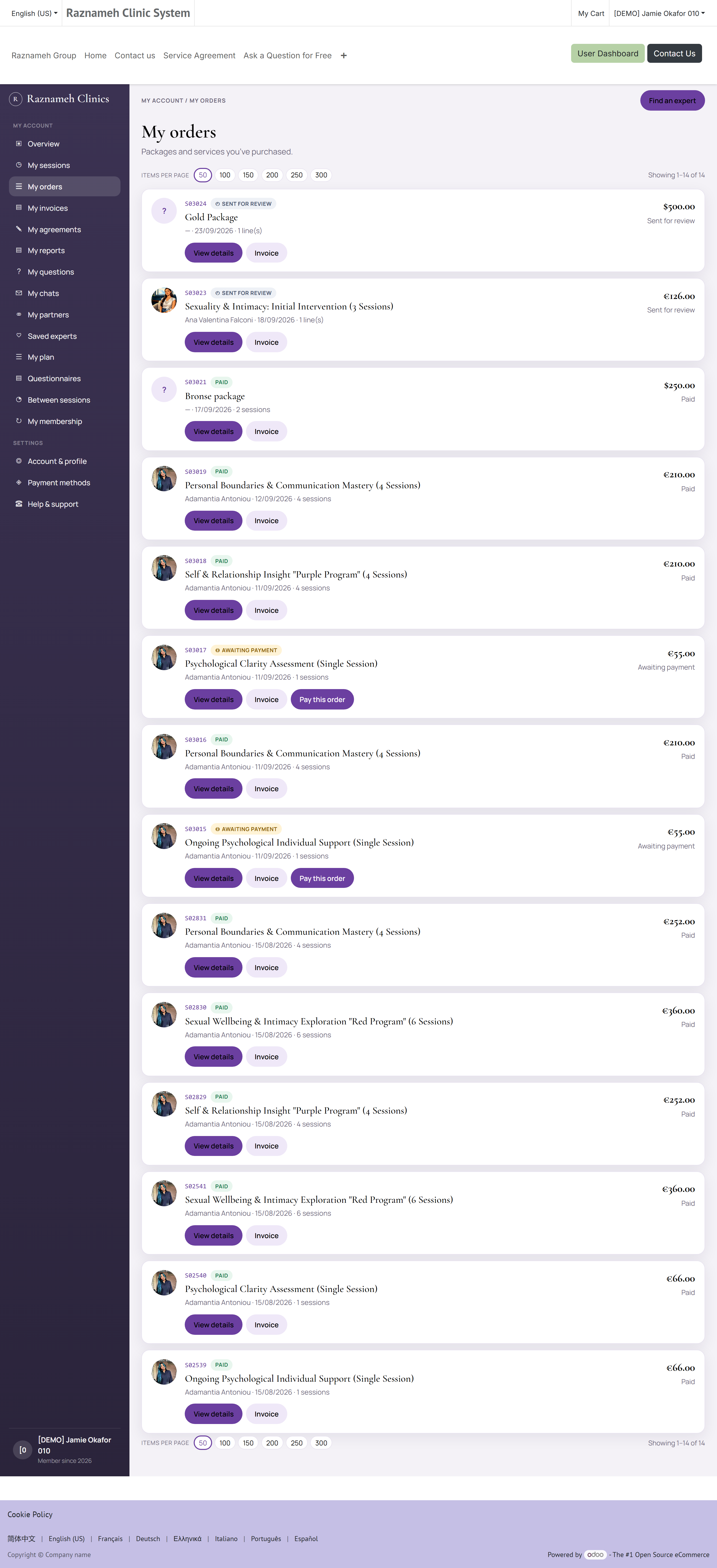
Profil → Services achetés, ou /my/bought-services.
Chaque forfait indique ce que vous avez acheté, combien de séances il comprenait, combien il en reste, et de quelle commande il provient. Servez-vous-en pour vérifier ce qu'il vous reste avant d'acheter davantage.
8.3 Le solde de séances#
Certaines applications affichent un écran Séances restantes (Credits) à part, avec votre solde par praticien. C'est la même information que À réserver, présentée comme un solde.
8.4 Tous les états qu'une séance peut avoir#
Les onglets regroupent les séances en quatre paniers. En dessous, chaque séance porte un état plus précis, et c'est celui que le support vous citera : autant savoir le lire.
| État | Ce qu'il signifie | Que faire |
|---|---|---|
| Disponible (Available) — affichée comme À réserver | Payée, aucun créneau choisi | Réserver un créneau (§5.1) |
| Réservée (Booked) — affichée comme Planifiée | Elle a une date et une heure | Venir, ou la déplacer (§7.2) |
| Consommée (Consumed) — affichée comme Terminée | Elle a eu lieu | L'évaluer (§6.5) |
| Annulée (Cancelled) | Annulée par vous ou par le praticien | Voir le §7.4 pour savoir où est passée la séance prépayée |
| Frais dus (Penalty due) | Une annulation ou un report tardif a été facturé et n'est pas encore payé | Payez la facture ; la séance redevient alors réservable |
| Expirée (Expired) | La validité de la séance prépayée a pris fin avant la réservation | Demandez au support (§12) |
| Brouillon (Draft) | La commande n'est pas finalisée — en général un paiement en cours | Attendez, puis actualisez. Si cela persiste, voir §14 |
Frais dus et Expirée sont les deux états qui empêchent de réserver une séance. Tous deux sont réversibles : l'un en payant la facture, l'autre en demandant. Ni l'un ni l'autre ne signifie qu'on vous a retiré la séance.
8.5 Votre lien de réservation#
Chaque séance prépayée que vous possédez a son propre lien de réservation, et le bouton Réserver un créneau ne fait que l'ouvrir. Ce lien appartient à cette seule séance — ce n'est pas une page générale « réserver n'importe quoi ». Deux choses en découlent :
- Ne le partagez pas. Quiconque l'ouvre peut réserver votre séance.
- Il cesse de fonctionner une fois utilisé. Si vous avez réservé et que le lien paraît mort, c'est qu'il fonctionne correctement. Gérez la réservation depuis Séances réservées.
9Paiements et factures#
9.1 Moyens de paiement enregistrés#
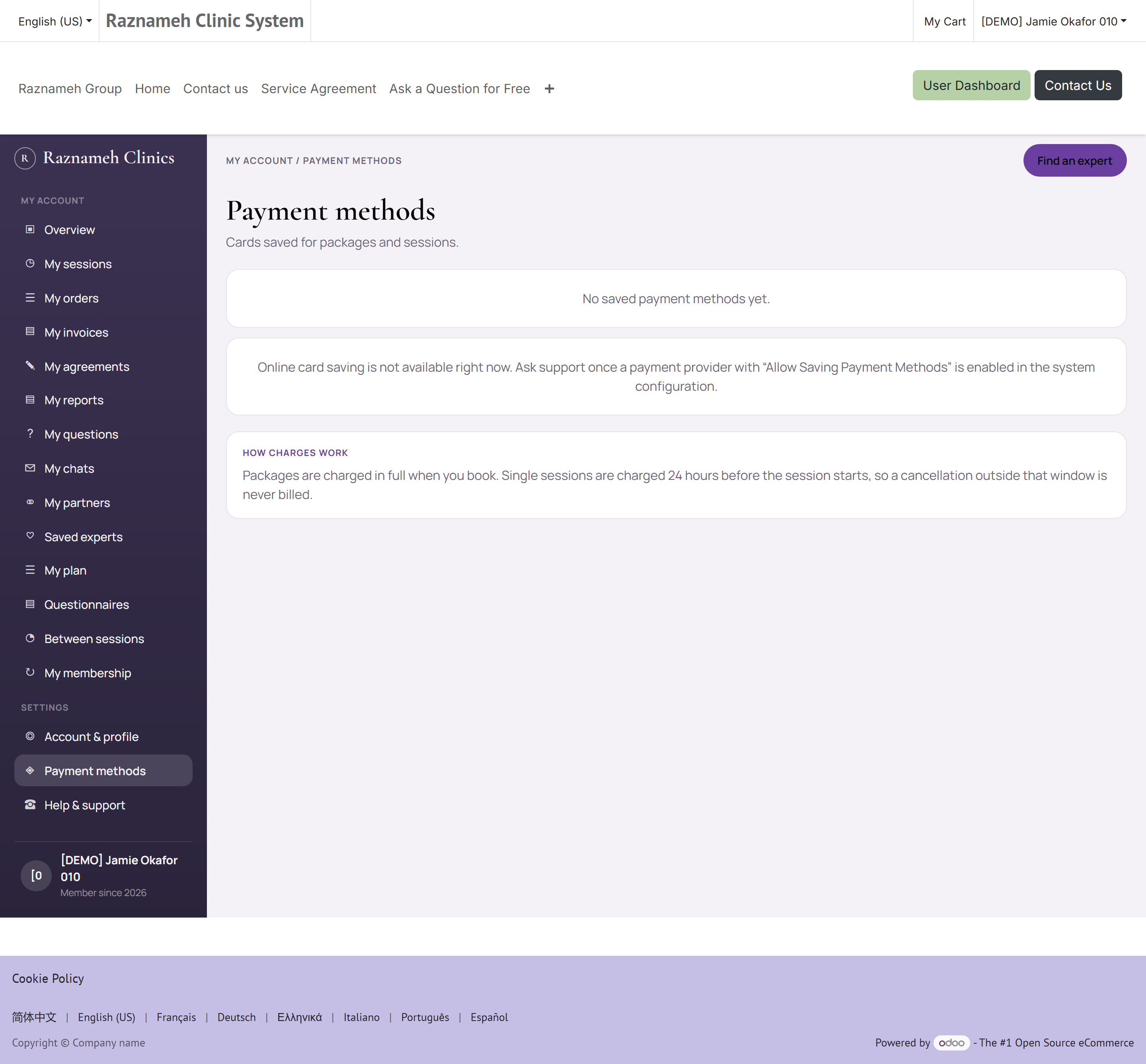
Profil → Facturation, ou /my/payment-methods.
- Ajouter une carte — touchez Ajouter un moyen de paiement (Add payment method) et suivez les indications.
- Définir une carte par défaut — touchez la carte et choisissez Définir par défaut (Set as default).
- Retirer une carte — touchez la carte et choisissez Supprimer (Delete).
Seul un jeton sécurisé est conservé. L'établissement ne détient jamais votre numéro de carte complet.
9.2 Votre adresse de facturation#
Profil → Facturation → Adresse de facturation.
Cette adresse figure sur vos factures. Si elle a changé, mettez-la à jour avant votre prochain achat : une facture émise ne peut plus être modifiée.
9.3 Factures#
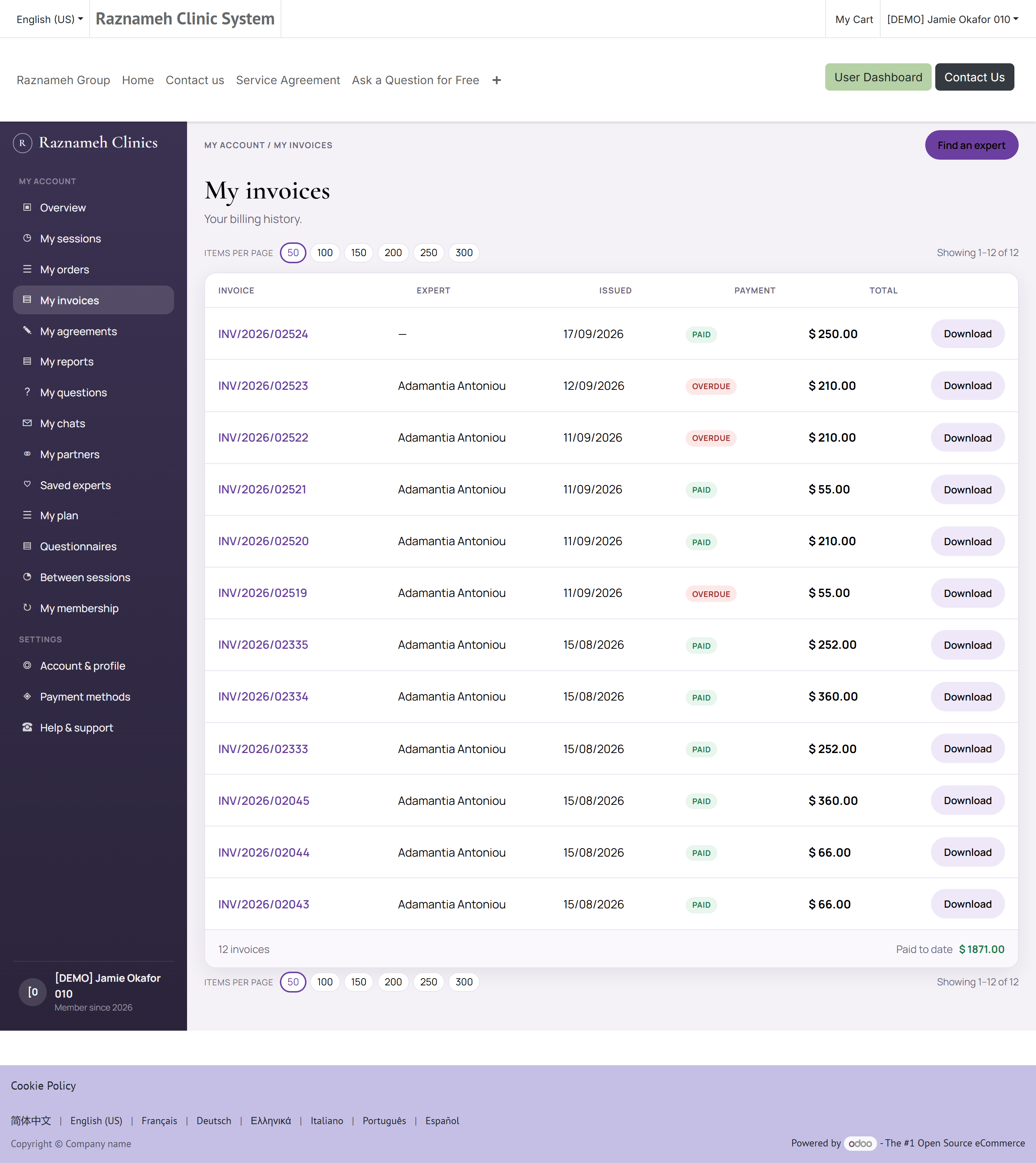
Profil → Facturation → Factures, ou /my/account/invoices.
Chaque facture indique le numéro, la date, le montant et l'état du paiement. Touchez-en une pour voir le détail et la télécharger en PDF, pour vos dossiers ou votre employeur.
9.4 Si un paiement échoue#
- Vérifiez que la carte n'est pas expirée et qu'elle est approvisionnée.
- Essayez un autre moyen de paiement.
- Si cela échoue encore, ouvrez une demande d'assistance (§12) avec la date et le montant, mais n'envoyez jamais votre numéro de carte complet au support.
Rien n'est facturé deux fois si vous réessayez. La plateforme protège contre les doubles débits dus à une connexion interrompue.
9.5 Vos commandes#
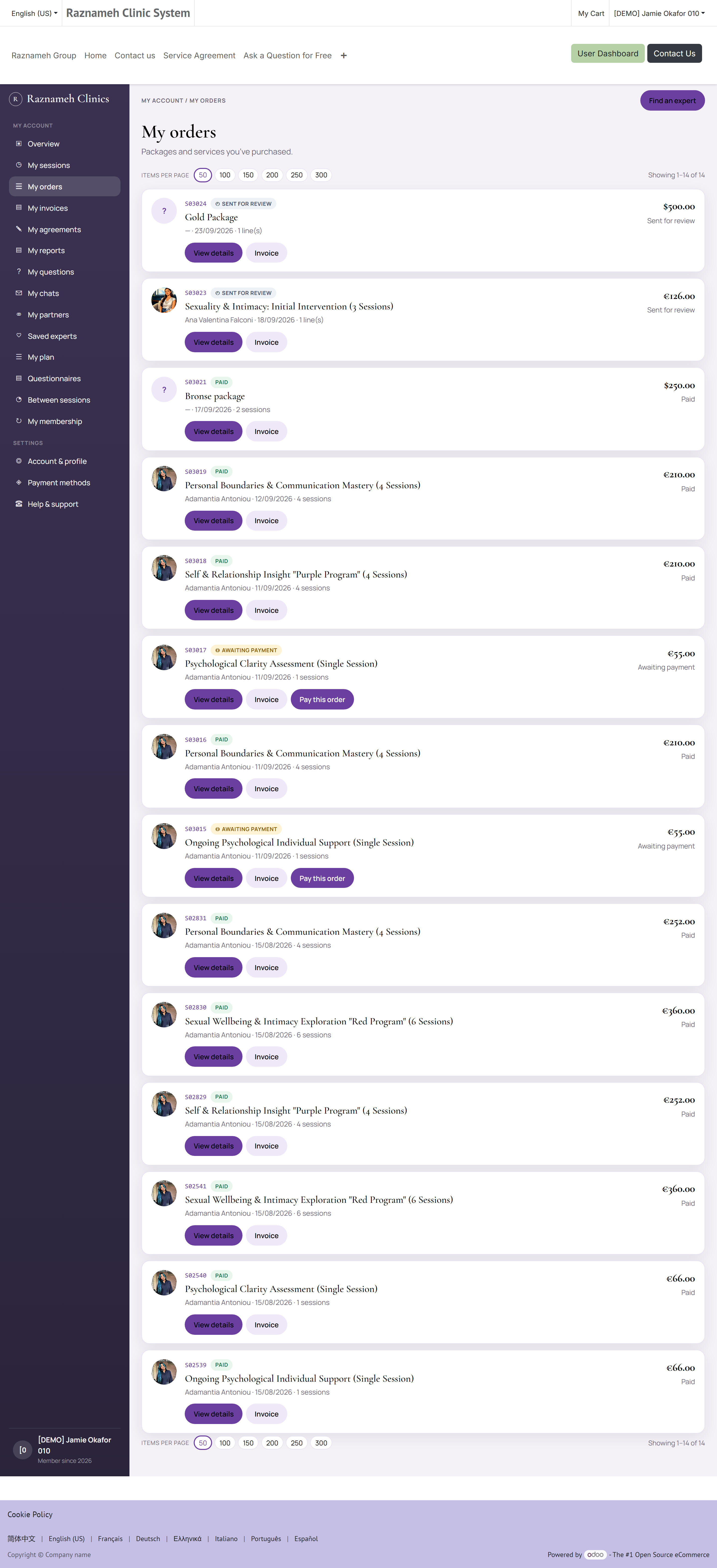
Mes commandes, ou /my/account/orders sur le site.
Une commande est un achat. Une facture est la demande de paiement qui en découle. C'est généralement un pour un, mais pas toujours : un forfait payé en plusieurs fois produit une commande et plusieurs factures.
Utilisez la page des commandes pour répondre à la question « qu'ai-je réellement acheté, et quand ? » — elle indique la date de chaque commande, ses lignes, le praticien et le service de chaque ligne, le nombre de séances achetées par ligne, et le total. Utilisez les factures (§9.3) quand il vous faut un document pour vos dossiers, votre employeur ou votre comptable.
La chaîne, d'un bout à l'autre, est courte :
flowchart LR
  A["Commande"] --> B["Séances prépayées"]
  A --> C["Facture"]
  C --> D["Paiement"]
  B --> E["Réservations"]
S'il manque une séance que vous avez payée, c'est la première page à consulter : trouvez la commande, vérifiez la ligne, comptez les séances qu'elle porte. Ce nombre est celui des séances que vous devriez avoir dans Services achetés (§8.2).
10Messages, questions et notifications#
10.1 Discuter avec votre praticien#
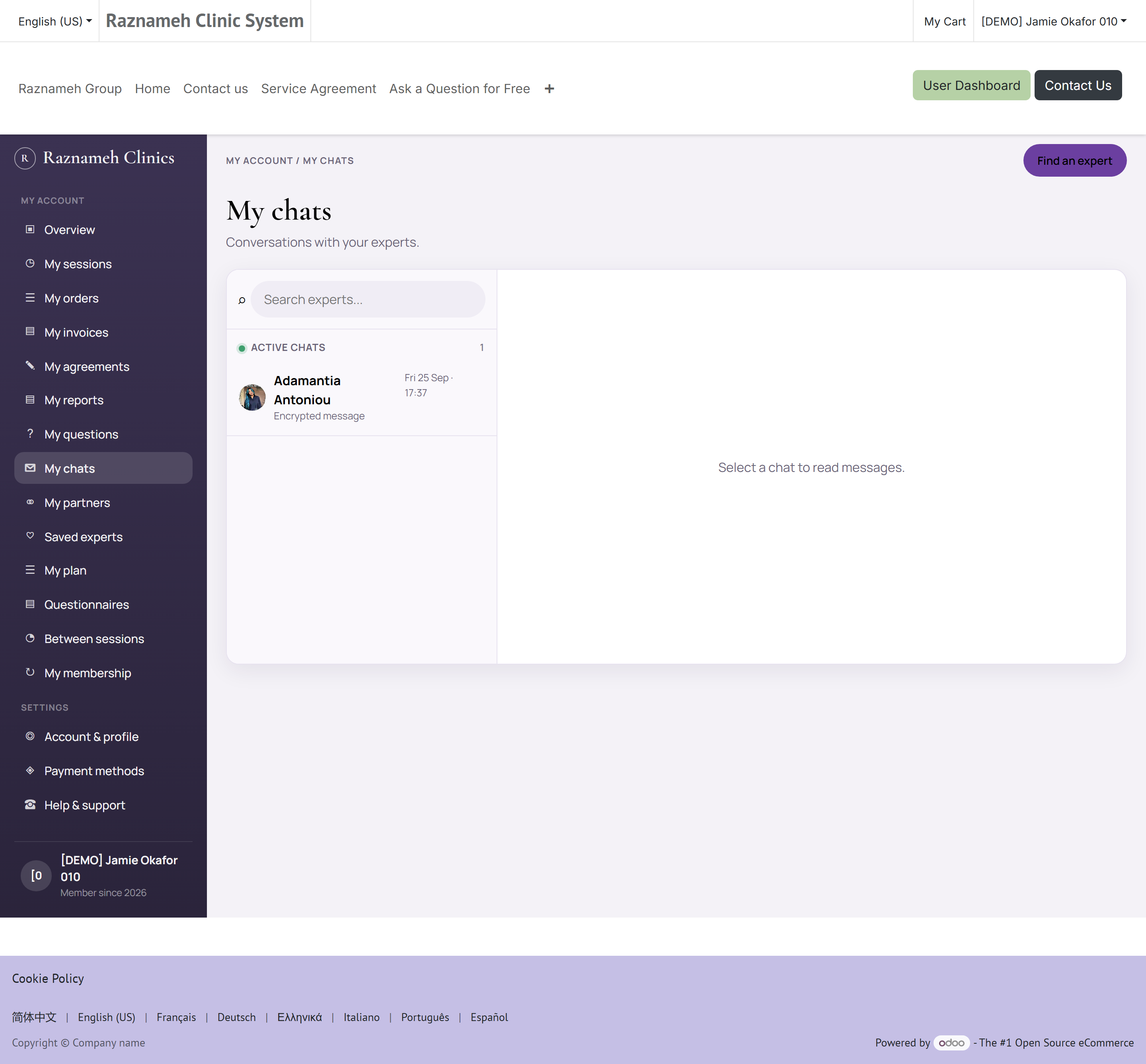
Profil → Messages et questions → Discussions avec les praticiens (Chats with Experts), ou /my/chats.
- Touchez une conversation pour l'ouvrir.
- Écrivez dans le champ du bas et touchez envoyer.
- Les conversations actives sont en haut, les précédentes en dessous.
Certains établissements n'ouvrent la discussion qu'autour de l'horaire d'une séance réservée. Si vous ne pouvez pas envoyer de message, c'est généralement la raison.
10.2 Appels audio et vidéo#
Là où l'établissement l'active, une discussion comporte un bouton d'appel. Autorisez le micro et la caméra quand on vous le demande. Les appels se déroulent dans l'application : rien à installer.
10.3 Discussions de groupe#
Si vous appartenez à un groupe — un programme partagé, ou un groupe auquel vous avez été invité — retrouvez-le sous Discussions de groupe (Partner chats). Vous pouvez écrire à tout le groupe ou à un membre.
10.4 Les questions que vous avez posées#
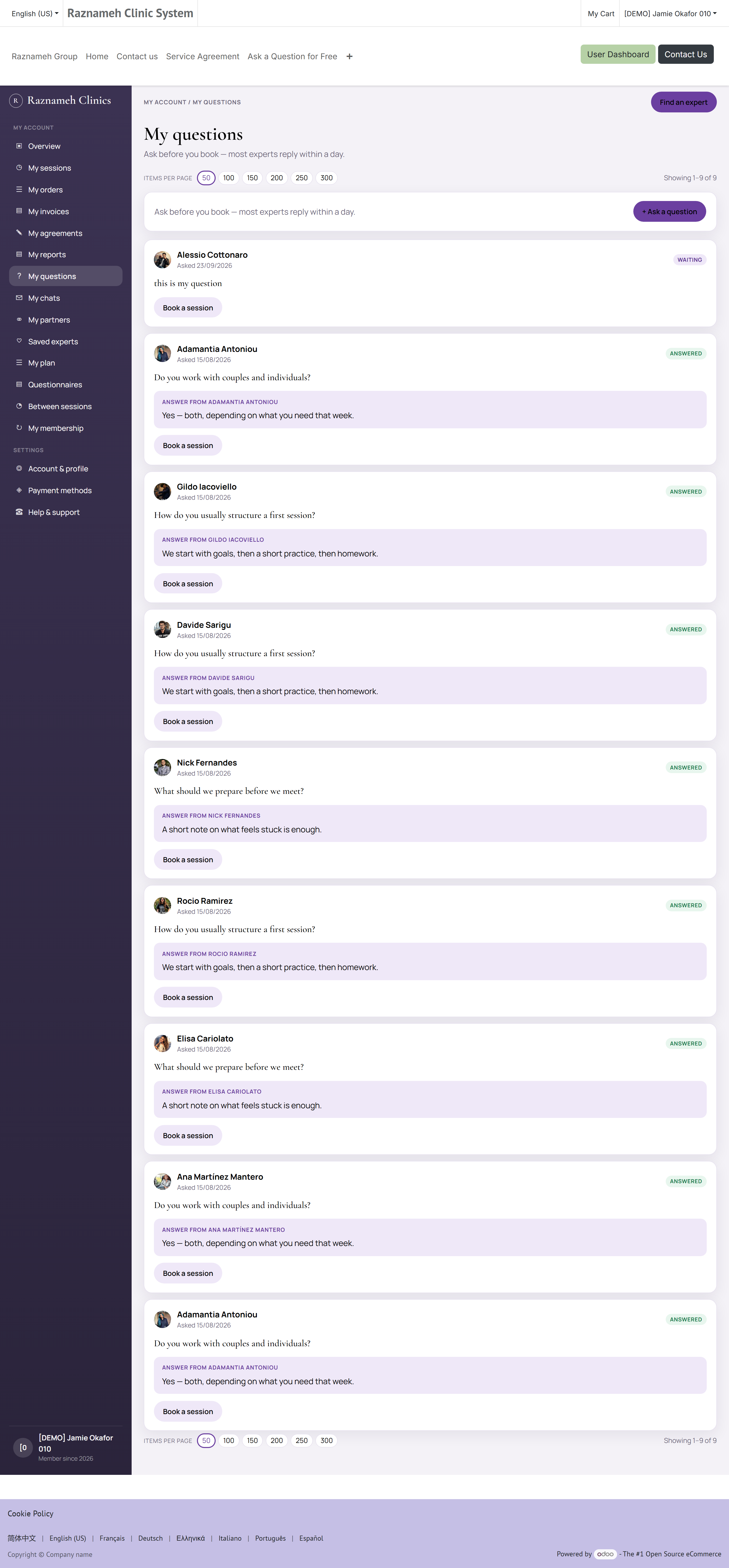
Profil → Mes questions, ou /my/questions.
Affiche chaque question posée et les réponses éventuelles. Vous êtes prévenu quand un praticien répond.
10.5 Notifications#
Profil → Notifications.
Votre boîte réunit chaque alerte : confirmations de réservation, rappels, réponses et mises à jour du compte.
Pour changer ce que vous recevez et comment :
- Ouvrez Notifications.
- Touchez l'icône de réglages.
- Activez ou désactivez les catégories, et choisissez les canaux : push, e-mail, dans l'application, WhatsApp.
Certaines notifications ne peuvent pas être désactivées. Les alertes de sécurité, les confirmations de paiement et les changements de réservation sont envoyés quoi qu'il arrive, parce que vous en avez besoin.
11Contenus et communauté#
11.1 Le fil#
L'onglet Accueil affiche des articles et des vidéos choisis pour vous. Touchez un élément pour le lire. À l'intérieur, vous pouvez l'aimer, le commenter, le partager ou l'enregistrer dans Mes contenus.
11.2 Les auteurs#
Touchez le nom d'un auteur pour voir tout ce qu'il a publié et le suivre. Le suivre remonte ses nouveautés dans votre fil.
11.3 Le fil des questions#
Parcourez les questions posées par d'autres aux praticiens, et les réponses. Cherchez-y avant de poser la vôtre : elle a souvent déjà une réponse.
12Obtenir de l'aide#
12.1 Ouvrir une demande d'assistance#
- Allez dans Profil → Confiance et support → Demandes d'assistance (Support tickets), ou /my/help.
- Touchez Nouvelle demande (New ticket).
- Choisissez un sujet correspondant à votre problème.
- Décrivez ce qui s'est passé, avec les dates, les montants et le nom du praticien si c'est pertinent.
- Joignez une capture d'écran si cela aide.
- Touchez Envoyer.
12.2 En suivre l'avancement#
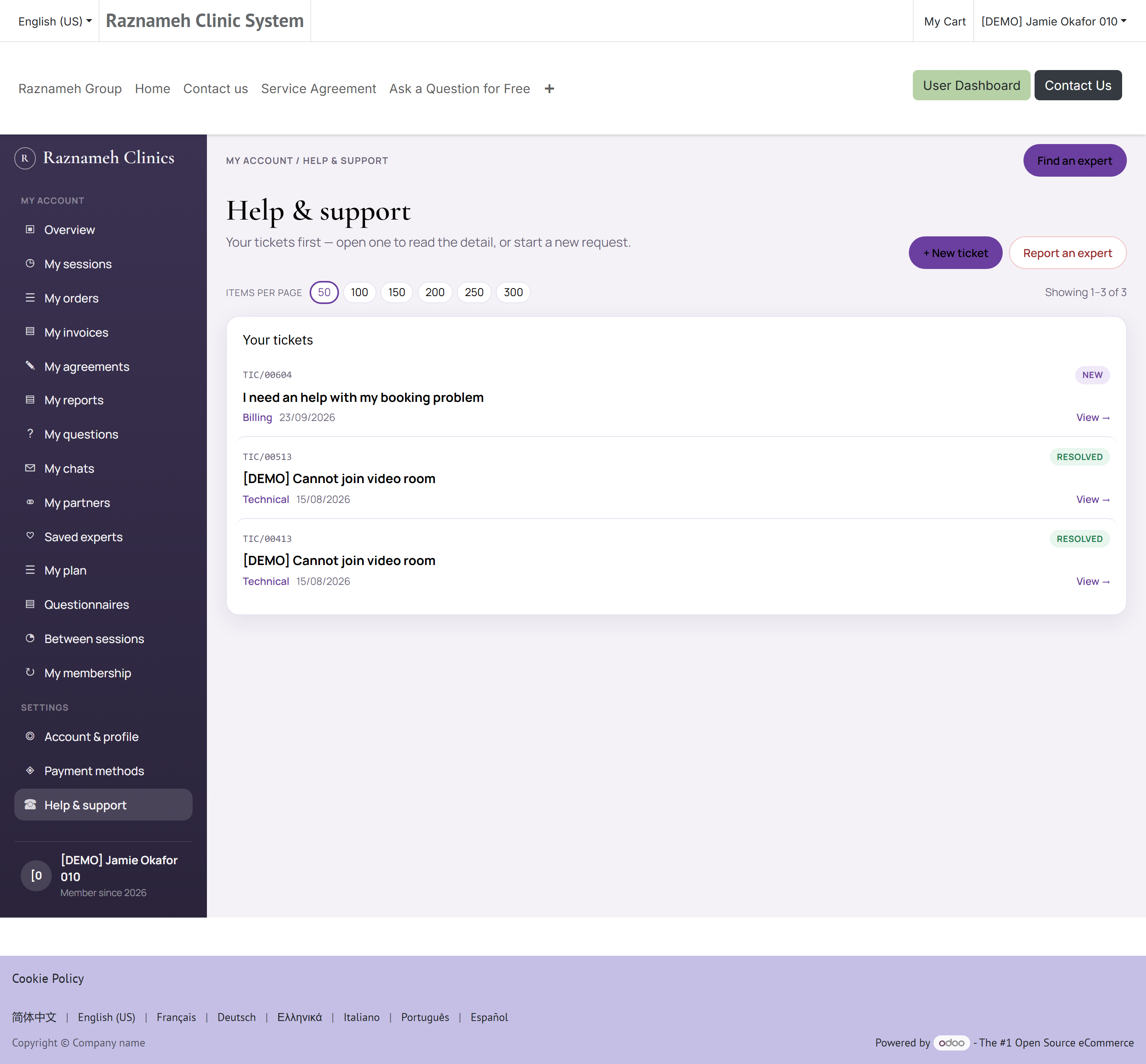
Ouvrez Demandes d'assistance pour voir toutes vos demandes et leur état. Touchez-en une pour lire les réponses et répondre. Vous êtes prévenu quand le support répond.
12.3 Signaler un problème avec un praticien#
Si votre préoccupation porte sur le comportement d'un praticien plutôt que sur un défaut technique, utilisez Signaler (Report) sur son profil, ou choisissez le sujet de signalement en ouvrant une demande. Cela part vers une autre équipe et est traité de façon confidentielle.
13Compte, confidentialité et sécurité#
13.1 Votre compte et votre page de profil#
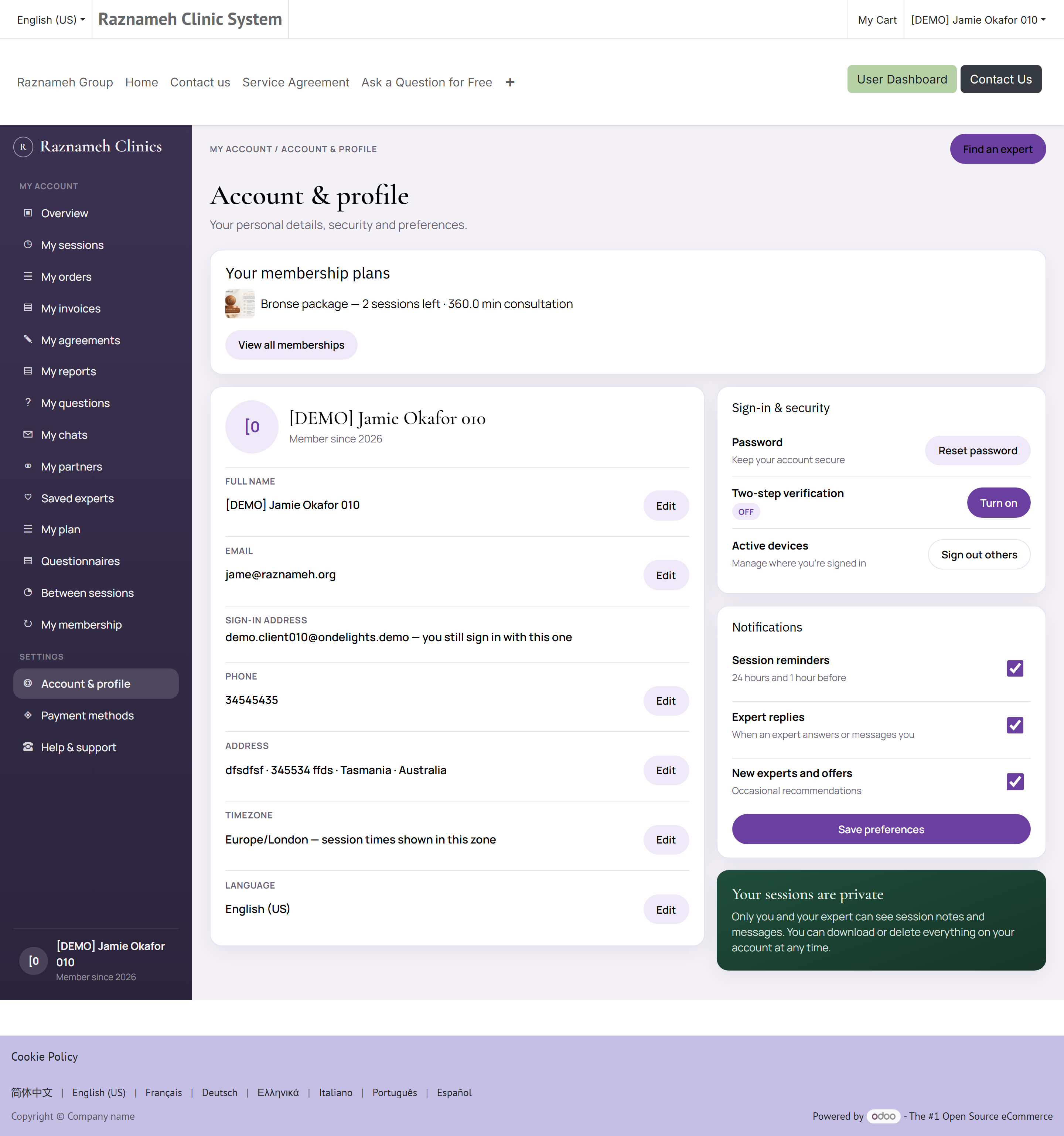
Profil → Réglages → Modifier le profil (Edit profile) dans l'application, ou Compte et profil — /my/account/profile — sur le site.
La page montre ce que l'établissement conserve à votre sujet et vous laisse en modifier l'essentiel :
| Sur la page | Ce que c'est | Modifiable |
|---|---|---|
| Nom | Comment vous apparaissez aux praticiens que vous réservez | Oui, via Modifier les informations |
| Où arrivent confirmations, rappels et factures | Oui, via Modifier les informations | |
| Téléphone | Utilisé pour les rappels, là où votre établissement en envoie | Oui, via Modifier les informations |
| Adresse | Votre adresse de facturation — elle figure sur les factures (§9.2) | Oui, via Modifier les informations |
| Fuseau horaire | Chaque heure qui vous est montrée y est convertie | Oui |
| Langue | La langue du site, de l'application et de vos e-mails | Oui |
| Membre depuis | La date de création de votre compte | Non |
Modifier les informations (Edit details) ouvre le formulaire complet. Changez ce qu'il faut et Enregistrez, ou Annulez pour tout laisser en l'état.
13.2 Choisir les messages que vous recevez#
La même page porte trois interrupteurs. Ils gouvernent les messages que la plateforme vous envoie de sa propre initiative :
| Interrupteur | Active et désactive |
|---|---|
| Rappels de séance | Les rappels avant une séance réservée |
| Réponses des praticiens | Les alertes quand un praticien répond à un message ou à une question |
| Offres et actualités | Le marketing : promotions, nouveaux services, annonces |
Modifiez-les et appuyez sur Enregistrer ; la page confirme l'enregistrement.
Certains messages ignorent ces interrupteurs, volontairement. Confirmations de réservation, avis d'annulation et de frais, reçus de paiement et alertes de sécurité sont envoyés quoi qu'il arrive. Ce n'est pas du marketing : c'est la trace de quelque chose qui est arrivé à votre argent ou à votre compte, et vous en avez besoin. Rien dans la plateforme ne permet non plus à quiconque de les désactiver à votre place.
Les rappels partent en général deux fois — la veille et une heure avant — mais votre établissement fixe les délais exacts et peut en envoyer jusqu'à quatre. Le canal par lequel ils arrivent (push, e-mail, dans l'application, WhatsApp) se règle dans Notifications (§10.5).
13.3 Changer votre mot de passe#
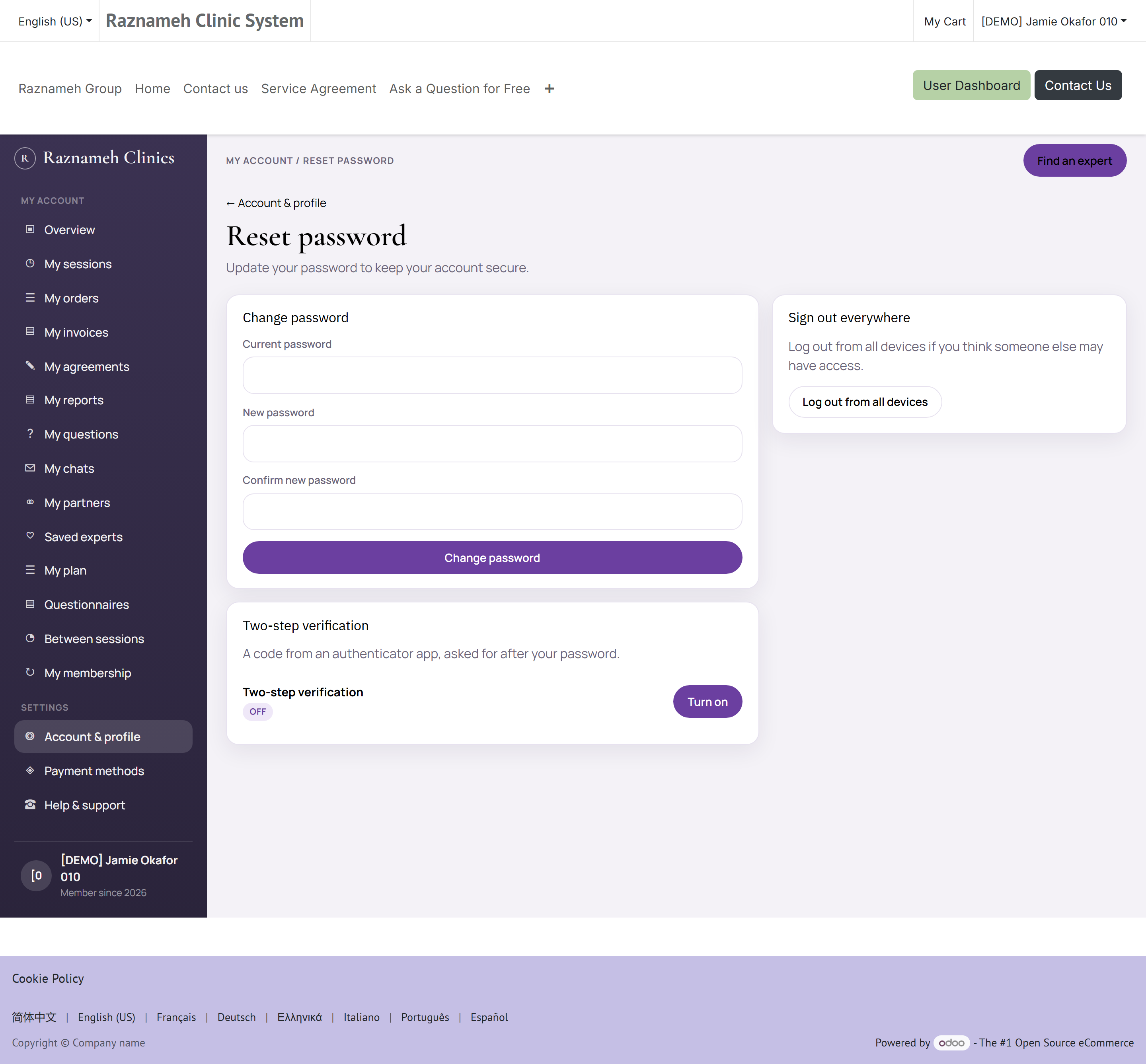
Profil → Réglages → Sécurité (Security), ou /my/security.
Saisissez le mot de passe actuel, puis deux fois le nouveau. Vous restez connecté sur cet appareil ; les autres appareils peuvent être déconnectés.
13.4 Verrouiller l'application sur votre appareil#
Profil → Réglages → Réglages de sécurité.
Activez le verrouillage de l'application (App lock) et choisissez l'empreinte ou le visage, un code PIN, ou un schéma. L'application se verrouille alors après une période d'inactivité ou quand vous passez à autre chose.
Cela vaut la peine si quelqu'un d'autre utilise parfois votre téléphone.
13.5 Réglages de confidentialité#
Profil → Réglages → Réglages de confidentialité.
| Réglage | Ce qu'il fait |
|---|---|
| Visibilité du profil | Qui peut voir votre profil |
| Préférences marketing | Si vous recevez des messages promotionnels |
| Demande d'accès aux données | Demander une copie de vos données |
| Demande d'effacement | Demander la suppression de vos données |
Une demande d'effacement est une demande formelle sur laquelle l'établissement doit agir dans le délai légal en vigueur dans votre pays. Vous recevrez une confirmation une fois qu'elle sera traitée.
13.6 Les documents vous concernant#
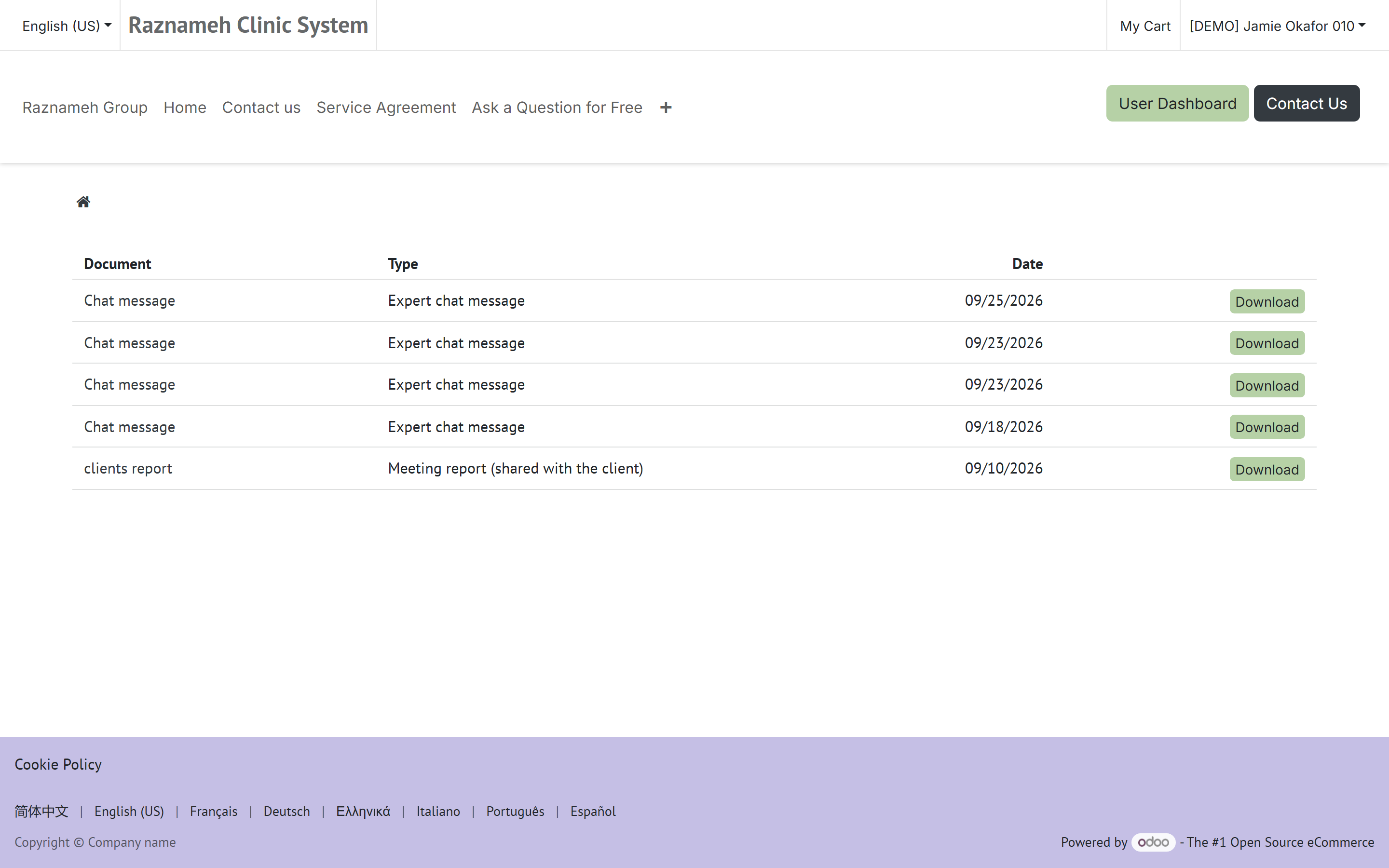
/my/documents sur le site.
Là où votre établissement utilise les dossiers protégés de la plateforme — les cabinets et cliniques le font en général — cette page liste les documents vous concernant vous qu'il a choisi de vous rendre visibles. Touchez-en un pour le lire ou le télécharger.
Ce que vous verrez et ce que vous ne verrez pas :
| Vous voyez | Vous ne voyez pas |
|---|---|
| Les documents que l'établissement vous a expressément communiqués | Tout ce qui ne vous a pas été expressément communiqué |
| Les documents où vous êtes la personne concernée | Les documents concernant quelqu'un d'autre, jamais |
| Les documents encore conservés | Ce qui a déjà été détruit selon la politique de conservation |
Les comptes rendus de séance d'un praticien n'arrivent pas ici automatiquement. Ils sont écrits pour le praticien et pour la continuité des soins, et l'établissement décide délibérément, type de document par type de document, si le patient les voit. Une page vide signifie généralement que votre établissement ne publie rien aux patients — pas qu'il n'existe rien.
Deux choses méritent d'être sues sur cette page :
- Chaque consultation et chaque téléchargement sont journalisés, avec qui, quoi et quand. Ce registre vous protège : c'est la preuve si vous demandez un jour qui a consulté votre dossier.
- Il y a une limite de débit — environ 60 documents en cinq minutes. Vous ne l'atteindrez jamais en lisant vos propres documents ; elle existe pour empêcher la collecte automatisée.
Si vous voulez une copie de tout ce qui est conservé à votre sujet, y compris ce qui n'est pas publié ici, c'est une demande d'accès aux données (§13.5) et non cette page.
13.7 Supprimer votre compte#
Profil → Réglages → Supprimer le compte.
Lisez attentivement le récapitulatif : il explique ce qui est supprimé et ce que l'établissement est légalement tenu de conserver, comme les factures à des fins fiscales. Confirmez pour poursuivre.
Avant de supprimer : téléchargez les factures dont vous avez besoin, et utilisez les séances prépayées inutilisées ou demandez un remboursement au support. La suppression est irréversible.
14Résolution des problèmes#
| Problème | Que faire |
|---|---|
| Connexion impossible | Vérifiez l'orthographe de l'e-mail. Utilisez Mot de passe oublié. Si le compte est indiqué verrouillé, attendez quelques minutes — c'est la protection contre les tentatives répétées |
| Aucun créneau disponible | Changez de mois, vérifiez le fuseau horaire en haut de la page, rejoignez la liste d'attente, ou essayez un autre praticien |
| Les horaires semblent faux | La page de réservation a un sélecteur de fuseau en haut. Réglez-le sur l'endroit où vous êtes vraiment |
| La réservation a échoué à la dernière étape | Quelqu'un a pris le créneau avant vous. Revenez en arrière et choisissez-en un autre — rien n'a été facturé |
| Paiement refusé | Vérifiez la date d'expiration et la provision, essayez un autre moyen, puis contactez le support avec la date et le montant |
| Débité deux fois | C'est presque certainement faux — le système empêche les doublons. Vérifiez dans Factures ; s'il y en a vraiment deux, ouvrez une demande |
| Une séance manque dans ma liste | Regardez l'onglet Toutes plutôt qu'un onglet filtré. Si l'achat est récent, tirez vers le bas pour actualiser |
| Le bouton Rejoindre ne marche pas | Il s'active peu avant l'heure de début. Vérifiez votre connexion et que vous avez autorisé caméra et micro |
| Vérification refusée | Réessayez avec plus de lumière, tout le document dans le cadre et sans reflet. Si cela échoue encore, ouvrez une demande — une personne l'examinera |
| Je ne reçois pas les notifications | Vérifiez les réglages dans l'application, puis ceux de votre téléphone pour l'application. Pour l'e-mail, regardez dans les indésirables |
| L'application est lente ou bloquée | Fermez-la et rouvrez-la. Si cela persiste, cherchez une mise à jour dans la boutique |
| Mauvaise langue ou mise en page | Profil → Réglages → Langue |
| Des frais d'annulation que je conteste | Ouvrez l'Historique des annulations : il montre qui a annulé et quand. Ouvrez une demande en citant cette entrée |
15Aide-mémoire#
Tâches courantes#
| Je veux… | Aller dans |
|---|---|
| Réserver une séance déjà payée | Profil → Séances réservées → À réserver → Réserver un créneau |
| Rejoindre une séance en ligne | Profil → Séances réservées → Planifiées → Rejoindre |
| Annuler ou déplacer une séance | Profil → Séances réservées → Reporter / annuler |
| Voir ce qu'il me reste | Profil → Services achetés |
| Obtenir une facture | Profil → Facturation → Factures |
| Écrire à mon praticien | Profil → Discussions avec les praticiens |
| Changer mes rappels | Profil → Notifications → réglages |
| Poser une question publiquement | Profil du praticien → Poser une question |
| Signaler un problème | Profil → Demandes d'assistance → Nouvelle demande |
| Changer mon mot de passe | Profil → Réglages → Sécurité |
| Verrouiller l'application | Profil → Réglages → Réglages de sécurité → verrouillage |
Les états d'une séance#
| État | Signification |
|---|---|
| À réserver | Payée, aucun créneau choisi. C'est à vous |
| Planifiée | Réservée et à venir |
| Terminée | Elle a eu lieu. Vous pouvez l'évaluer |
| Annulée | Annulée par vous ou par le praticien |
| Frais dus | Des frais d'annulation tardive sont facturés et impayés. Les payer libère la séance |
| Expirée | La validité a pris fin avant la réservation. Demandez au support |
| Frais applicables | Des frais d'annulation sont attachés à cette séance |
Le détail de chacun est au §8.4.
Les mots employés dans ce guide#
| Mot | Ce qu'il signifie ici |
|---|---|
| Séance prépayée | Une séance que vous avez payée et que vous pouvez réserver. Ce que vous possédez |
| Réservation | Une séance prépayée à laquelle une date et une heure sont attachées. Ce à quoi vous assistez |
| Forfait | Plusieurs séances achetées d'un coup, en général moins cher à l'unité |
| Convention de service | Les conditions acceptées au paiement, échelle d'annulation comprise |
| Politique d'annulation | L'échelle des frais selon le préavis donné (§7.1) |
| Préavis | Le temps qui restait avant le début quand vous avez annulé ou déplacé |
| Fenêtre gratuite | Le préavis au-delà duquel rien n'est facturé |
| Commande | Un achat. Elle produit des séances prépayées et une ou plusieurs factures |
| Facture | La demande de paiement qui découle d'une commande |
| Liste d'attente | Une demande permanente de se voir proposer un créneau s'il s'en libère un (§5.3) |
| Compte rendu de séance | Le compte rendu écrit d'une séance par le praticien. Confidentiel, sauf si votre établissement le publie (§13.6) |
Où aller quand quelque chose cloche#
| La question | La page qui y répond |
|---|---|
| « Où est la séance que j'ai payée ? » | Mes commandes (§9.5), puis Services achetés (§8.2) |
| « Pourquoi m'a-t-on facturé cela ? » | Historique des annulations (§7.5), puis Factures (§9.3) |
| « Qui a annulé ? » | Historique des annulations (§7.5) — il nomme la personne |
| « À quoi ai-je consenti ? » | La page de détail de la séance — la convention signée s'y trouve (§4.2) |
| « Pourquoi ne puis-je pas réserver ? » | §5.5, puis §8.4 pour l'état |
| « Personne ne m'a répondu » | Demandes d'assistance (§12.2) — il montre où en est chaque demande |
Bonnes habitudes#
- Réservez depuis À réserver plutôt que de racheter — vous possédez peut-être déjà la séance.
- Vérifiez le fuseau horaire avant de choisir un créneau, surtout en déplacement.
- Lisez la politique d'annulation à l'achat, pas au moment où vous en avez besoin.
- Laissez un avis : c'est ce sur quoi les autres patients s'appuient le plus.
- Tenez votre adresse de facturation à jour avant d'acheter, pas après.
Les écrans et les noms de menus peuvent varier légèrement d'un établissement à l'autre, chacun choisissant les fonctions qu'il active. Si quelque chose dans ce guide ne correspond pas à ce que vous voyez, votre établissement a désactivé cette fonction — demandez à son support.