
1Mise en route#
1.1 Avant de commencer#
Votre administration crée votre compte de praticien et le relie à vos services. Vous ne pouvez pas le créer vous-même. Avant votre première séance, vous devriez avoir reçu :
- Les identifiants pour l'application et le portail
- La confirmation des services que vous êtes habilité à assurer
- Vos conditions d'engagement — comment vous êtes payé (voir §16)
Si l'un de ces éléments manque, contactez votre administration avant d'accepter des réservations.
1.2 Se connecter#
Vous vous connectez exactement comme un patient : e-mail et mot de passe, ou connexion Google.
La différence apparaît ensuite : une section Cabinet (Expert practice) s'ajoute à votre onglet Profil, et l'espace Praticien apparaît dans le portail web à l'adresse /my/expert.
Si vous ne la voyez pas, votre compte n'est pas encore relié à une fiche de praticien. Contactez votre administration : de son côté, c'est une correction en un clic.
1.3 Le menu Cabinet#
Onglet Profil → faites défiler jusqu'à Cabinet :
| Entrée | À quoi elle sert |
|---|---|
| Mon profil (My Profile) | Votre page publique, exactement telle que la voient les patients |
| Séances avec les patients (Meetings with clients) | Séances planifiées et historique |
| Comptes rendus de séance (Meeting reports) | Comptes rendus à rendre et rendus |
| Discussions avec les patients (Chat with users) | Vos conversations |
| Questions reçues (Asked questions) | Les questions sur votre page (s'ouvre sur celles sans réponse) |
| Commentaires du profil (Profile comments) | Approuver, refuser et répondre publiquement |
| Disponibilités (Schedule availability) | Fuseau horaire et heures hebdomadaires |
| Mes patients (My clients) | Coordonnées et nombre de séances |
| Analyse des réservations (Bookings analysis) | Entonnoir, absences, taux d'occupation, délai |
| Commandes et séances (Orders & meetings) | Les commandes à l'origine de vos séances |
| Factures des patients (Client invoices) | Les factures concernant vos patients |
| Revenus (Earnings) | Valeur des séances, heures et activité par mois |
| Historique des annulations (Cancellation history) | Chaque annulation et report, et par qui |
1.4 Les mêmes espaces sur le web#
Le portail web contient tout cela, avec plus de place pour les tableaux. Il place le menu à gauche, et ses libellés diffèrent légèrement de ceux de l'application — voici la correspondance :
Vue d'ensemble
| Menu web | Adresse | Équivalent dans l'application |
|---|---|---|
| Tableau de bord (Dashboard) | /my/expert | Les quatre cartes en haut de Cabinet |
| Questions (Questions) | /my/expert/questions | Questions reçues |
| Commentaires (Comments) | /my/expert/comments | Commentaires du profil |
| Avis (Reviews) | /my/expert/reviews | Avis |
| Mon profil (My profile) | Votre page publique | Mon profil |
Travail
| Menu web | Adresse | Équivalent dans l'application |
|---|---|---|
| Séances avec les patients (Clients meeting) | /my/expert/meetings | Séances avec les patients |
| Mon planning (My schedule) | /my/expert/schedule | Disponibilités |
| Patients (Clients) | /my/expert/clients | Mes patients |
| Discussions avec les patients (Chat with users) | /my/expert/chats | Discussions avec les patients |
| Commandes (Orders) | /my/expert/orders | Commandes et séances |
| Liste des factures (Invoice list) | /my/expert/invoices | Factures des patients |
| Statistiques (Statistics) | /my/expert/analytics | Analyse des réservations |
| Revenus (Earnings) | /my/expert/earnings | Revenus |
Pages sans entrée de menu, atteintes depuis les pages qui les utilisent :
| Adresse | Ce que c'est |
|---|---|
| /my/expert/reports | Comptes rendus à rendre et rendus — §7 |
| /my/expert/payouts | Ce qui vous a réellement été payé — §11.2 |
/my/expert/clients/<numéro> | L'historique complet d'un patient — §8.2 |
/my/expert/meetings/<numéro>/report | Le formulaire de compte rendu d'une séance — §7.3 |
/my/expert/agreements/<numéro> | La convention de service signée pour la commande d'un patient — §16.3 |
Certains nombres du menu portent une pastille : questions, commentaires et avis qui vous attendent, séances demandant attention, discussions non lues, nouvelles commandes. Les pastilles sont votre file de travail. Les vider est l'essentiel du métier de bien tenir un cabinet.
Tout en bas du menu se trouve le retour vers votre propre compte de patient — vous êtes aussi patient de la plateforme, et vos réservations, factures et discussions y vivent, séparées de votre cabinet. Si vous êtes aussi dans l'administration, le passage vers les rapports du cabinet y figure également.
1.5 Votre première heure — ces cinq choses#
- Regardez votre profil public (§3) : c'est là-dessus que les patients décident.
- Réglez votre fuseau horaire (§4.1) : s'il est faux, chaque créneau que vous proposez est faux.
- Définissez vos heures hebdomadaires (§4.2) : avant cela, personne ne peut vous réserver.
- Ajoutez les exceptions déjà connues (§4.3) : congés et engagements déjà dans votre agenda.
- Vérifiez vos réglages de notification, pour que les alertes de réservation vous parviennent.
2Votre tableau de bord — les quatre chiffres#
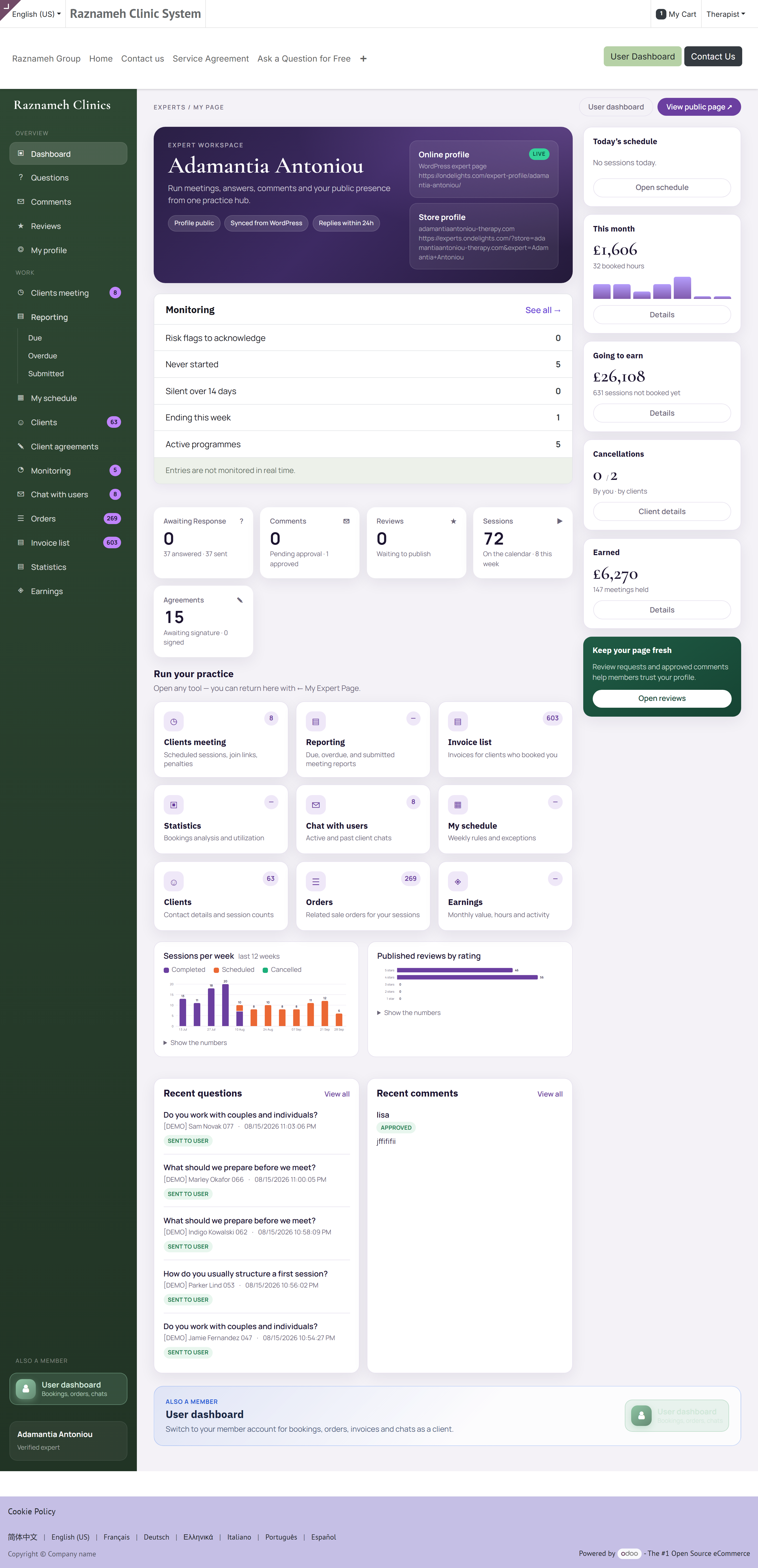
Ouvrez /my/expert dans le portail, ou le haut de votre section Cabinet dans l'application.
| Carte | Ce qu'elle vous dit |
|---|---|
| Ce mois-ci (This month) | Heures réservées et votre part. Sous contrat salarié, elle affiche des nombres de séances au lieu de montants |
| À percevoir (Going to earn) | Votre part sur les séances achetées mais pas encore tenues — votre carnet |
| Annulations (Cancellations) | Réparties entre annulations par vous et par les patients |
| Perçu (Earned) | Votre part sur les séances réellement tenues |
Pourquoi cette séparation#
L'écart entre À percevoir et Perçu est celui entre l'argent promis et l'argent acquis. Un patient peut encore annuler une séance achetée non tenue ; la compter comme perçue flatterait vos chiffres et vous tromperait.
Les annulations sont séparées parce que ce sont deux problèmes différents. Les vôtres dépendent de vous ; celles des patients, largement pas. Quiconque examine votre activité voit la même séparation : vous n'êtes jamais mesuré sur le mauvais chiffre.
3Votre profil public#
3.1 Voir ce que voient les patients#
Profil → Cabinet → Mon profil.
C'est votre page publique, sans retouche. Regardez-la chaque fois que vous changez quelque chose.
3.2 Ce qu'il faut soigner#
| Élément | Conseil |
|---|---|
| Photo | Un portrait net, avenant, professionnel. Rien sur la page ne pèse davantage sur le taux de réservation |
| Présentation | Qui vous aidez et ce que cela change pour eux. Écrite pour un patient, pas pour un confrère |
| Spécialités | Soyez précis. Elles pilotent les filtres de recherche : figurer partout, c'est n'être choisi pour rien |
| Vidéo | Courte et chaleureuse. Beaucoup la regardent avant de réserver |
| Services | Noms clairs, durées honnêtes, tarifs à jour |
| Qualifications | Complètes et exactes. Votre administration devra peut-être les vérifier |
3.3 Faire des modifications#
Certains champs, vous les modifiez vous-même ; d'autres — qualifications vérifiées, tarifs des services, votre badge de vérification — sont gouvernés par votre administration, parce que ce sont des affirmations dont l'établissement répond.
Pour demander une modification sur un champ verrouillé, écrivez à votre administration avec la formulation exacte souhaitée.
4Définir vos disponibilités#
C'est l'étape de configuration la plus importante. Avant qu'elle soit faite, personne ne peut vous réserver, et une erreur ici produit des réservations aux mauvaises heures.
4.1 D'abord le fuseau horaire#
Profil → Cabinet → Disponibilités.
En haut, choisissez le comportement de votre fuseau horaire de réservation :
| Option | Choisissez-la quand |
|---|---|
| Fixe (Fixed) — toujours le même fuseau | Vous travaillez toujours depuis le même endroit. Le choix prudent |
| Suivre l'appareil (Follow device) — se déplace avec vous | Vous voyagez et voulez que vos heures suivent |
Touchez Modifier pour choisir un fuseau, puis Enregistrer le fuseau.
Choisissez en connaissance de cause. Avec Suivre l'appareil, un vol décale chaque créneau futur que vous proposez. C'est juste pour une activité réellement itinérante et faux pour la plupart des gens. Dans le doute, Fixe.
4.2 Définir vos heures hebdomadaires#
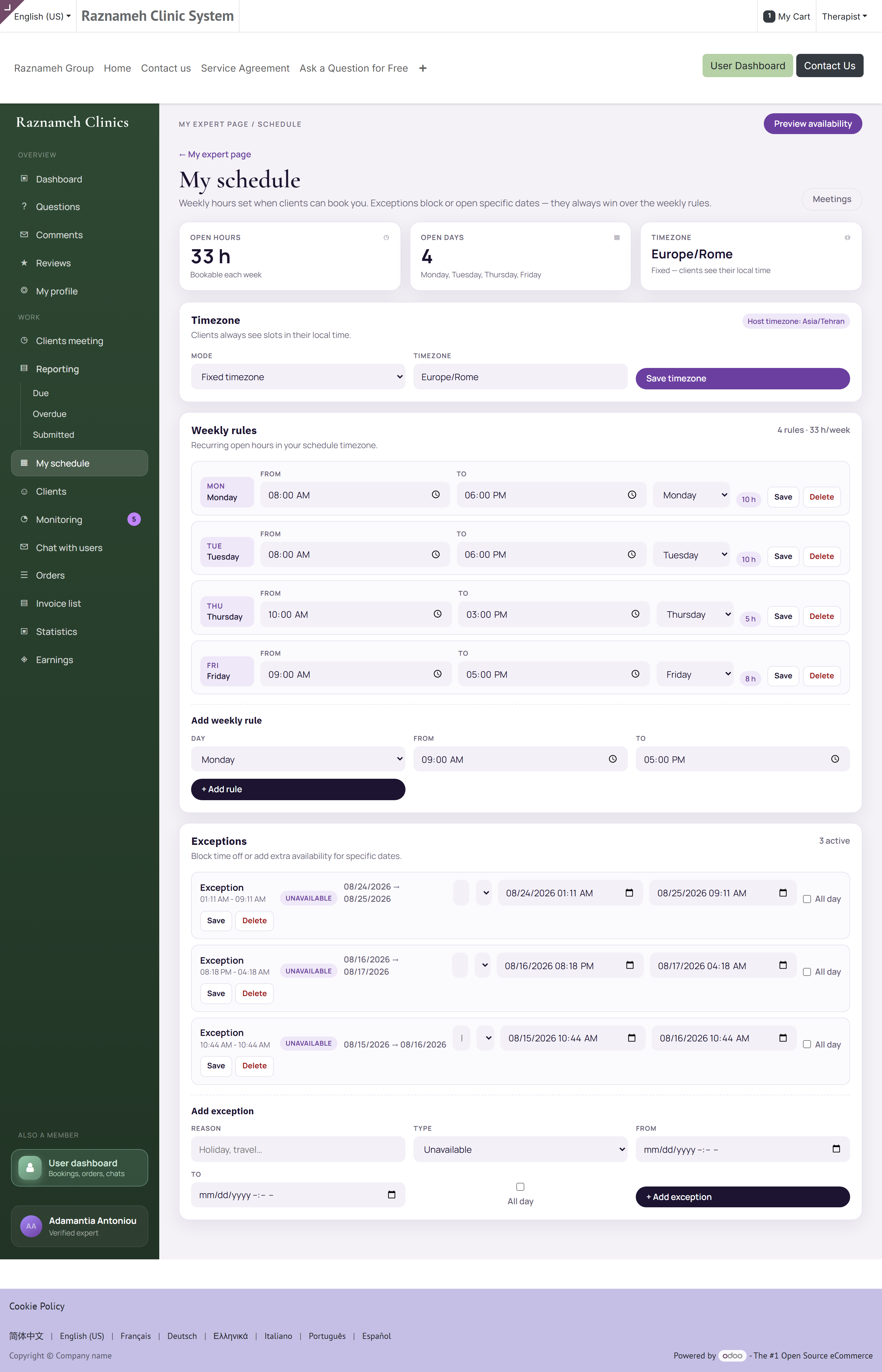
Sous le fuseau horaire, ajoutez une règle pour chaque plage où vous êtes disponible :
- Touchez le jour de la semaine — LUN, MAR, et ainsi de suite.
- Réglez De et À.
- Touchez Ajouter.
- Recommencez pour chaque plage.
Vous pouvez ajouter plusieurs plages à une journée. Une plage le matin et une l'après-midi avec une coupure entre elles protègent votre pause déjeuner bien mieux qu'une seule longue plage.
En haut de l'écran, trois chiffres confirment ce que vous avez construit :
| Chiffre | Signification |
|---|---|
| Jours ouverts (Open days) | Jours par semaine où vous êtes disponible |
| Réservables (Bookable) | Total des heures proposées |
| Affiché en (Shown in) | Le fuseau horaire que voient les patients |
Pour modifier une règle, touchez-la, changez les heures et touchez Enregistrer. Pour en retirer une, touchez-la, choisissez Supprimer et confirmez.
4.3 Ajouter des exceptions#
Les exceptions priment sur votre schéma hebdomadaire à des dates précises : congés, journées de formation, une fin tardive isolée.
- Ouvrez la section Exceptions (Exceptions).
- Touchez Ajouter une exception.
- Donnez-lui un nom. Écrivez quelque chose que vous reconnaîtrez dans six mois : « Congés », « Formation — journée pro », pas « x ». Vous êtes la seule personne à le voir, et c'est vous qui le relirez.
- Choisissez le type :
| Type | Ce qu'il fait | À utiliser pour |
|---|---|---|
| Indisponible (Unavailable) | Retire du temps que vous proposeriez autrement | Congés, formation, maladie, tout ce qui ferme une journée |
| Disponibilité supplémentaire (Extra availability) | Ajoute du temps hors de votre schéma hebdomadaire | Un samedi isolé, une soirée que vous acceptez, un rattrapage après une absence |
- Réglez la période. Cochez toute la journée pour une journée entière ou une suite de jours ; décochez pour donner des heures de début et de fin précises.
- Enregistrez.
La disponibilité supplémentaire est celle dont on oublie l'existence. Si un patient demande une heure où vous ne travaillez pas d'ordinaire et que cela vous va, vous n'avez pas à modifier vos heures hebdomadaires puis à les remettre — ajoutez une exception de disponibilité supplémentaire pour cette date, et elle disparaît d'elle-même.
Pour en modifier ou en retirer une, touchez-la dans la liste. Retirer une exception rétablit ce que dit votre schéma hebdomadaire pour ces dates.
Ajoutez vos congés dès qu'ils sont posés. Une exception ajoutée après une réservation n'est pas une exception : c'est une annulation, et elle compte contre vous au §9.4.
4.4 Ce que les patients voient réellement#
Un créneau n'est proposé que si tout ceci est vrai :
- Il tombe dans une règle hebdomadaire.
- Aucune exception ne le bloque.
- Rien d'autre n'est réservé à ce moment.
- Là où l'on utilise des salles, une salle adaptée est libre.
- Il respecte le préavis et les éventuels temps de battement entre séances.
C'est pourquoi un patient peut voir moins de créneaux que vos heures ne le laissent croire. C'est en général un conflit de salle ou le préavis, pas un défaut.
Deux de ces limites sont des nombres fixés par votre administration, et il vaut la peine de les connaître car elles expliquent presque toutes les questions « pourquoi personne ne peut me réserver aujourd'hui » :
| Limite | Réglage courant | Effet |
|---|---|---|
| Préavis minimal de réservation | 4 heures | Rien dans les prochaines heures n'est proposé, si libre soyez-vous |
| Horizon de réservation | 60 jours | Rien au-delà n'est proposé, si loin qu'aillent vos heures |
Si l'une des deux ne convient pas à votre activité — vous acceptez volontiers le jour même, ou vous voulez qu'on puisse réserver à six mois — demandez à votre administration. Ce sont des réglages, pas des limites infranchissables.
4.5 Connecter votre propre agenda#
Là où votre établissement l'active, vous pouvez synchroniser un agenda externe pour que vos engagements personnels bloquent automatiquement vos disponibilités. Demandez à votre administration de l'activer : c'est la meilleure protection contre le fait de vous réserver deux fois vous-même.
5Gérer les séances#
5.1 Votre liste de séances#

Profil → Cabinet → Séances avec les patients, ou /my/expert/meetings.
Quatre totaux en haut :
| Total | Signification |
|---|---|
| Séances | Tout ce qui vous a été vendu sur la période |
| À réserver | Achetées par des patients, aucun créneau choisi |
| Planifiées | Réservées et à venir |
| Terminées | Tenues |
5.2 « À réserver » est une occasion commerciale#
Les séances qui restent dans À réserver sont payées et non planifiées. C'est du chiffre d'affaires déjà encaissé par l'établissement mais pas encore gagné par vous, et les patients qui ne réservent jamais s'éloignent souvent en silence.
Prenez l'habitude de parcourir cette liste chaque semaine et d'écrire aux patients qui n'ont pas réservé. Ce sont les dix minutes les plus rentables de votre semaine.
5.3 Réserver pour un patient#
Si un patient téléphone ou demande sur place, votre administration peut réserver pour lui. Selon vos droits, vous pourrez peut-être le faire vous-même depuis sa fiche. Si vous ne voyez pas l'option, demandez à votre administration.
6Conduire une séance#
6.1 Avant qu'elle commence#
- Ouvrez la séance depuis Séances avec les patients.
- Lisez les réponses préalables si le service en recueille.
- Consultez l'historique du patient (§8.2) si vous l'avez déjà vu.
- Pour les séances en ligne, rejoignez quelques minutes en avance pour vérifier caméra et micro.
6.2 Rejoindre#
Ouvrez la séance et touchez Rejoindre. Le bouton s'active peu avant l'heure de début.
6.3 Admettre un patient sur place#
Ne concerne que les séances tenues dans vos locaux — cabinet, clinique, salle de consultation. Les séances en ligne sautent entièrement cette étape, car c'est la salle virtuelle qui fait entrer le patient.
Une séance sur place réservée et non encore tranchée apparaît comme En attente du praticien (Waiting for the expert) dans votre liste. Deux boutons y figurent :
| Bouton | Ce qu'il enregistre |
|---|---|
| Confirmer (Approve) | Vous recevrez ce patient à l'heure réservée |
| Refuser (Decline) | Vous ne le recevrez pas |
Vous pouvez ajouter une note, et cela vaut la peine : la note est montrée au patient avec votre décision. « Merci d'apporter votre courrier d'adressage » ou « L'accueil est au deuxième étage » vous coûte dix secondes et évite un appel. En cas de refus, la note est la seule explication que le patient reçoit : écrivez-en une.
Votre nom et l'heure sont enregistrés avec la décision, qui est inscrite dans l'historique de la séance. Deux conséquences en découlent :
- C'est une preuve. Si un patient dit avoir été refoulé sans prévenir, la décision, l'heure à laquelle vous l'avez prise et la note que vous avez écrite sont toutes là.
- Elle ne peut pas être anonyme, et ce n'est pas souhaitable. Refuser quelqu'un est une vraie décision au sujet d'une vraie personne.
Les règles que la plateforme applique :
- Seule une séance réservée peut être confirmée ou refusée — pas une séance déjà annulée, tenue ou expirée.
- Seule une séance réellement tenue sur place a quelque chose à confirmer.
- Une séance dont l'heure est passée n'apparaît plus comme en attente. Si vous n'avez pas tranché, clôturez-la comme tenue ou comme absence, comme toute autre séance (§6.5, §6.6).
Tranchez tôt, pas le jour même. L'intérêt de cette étape est de laisser au patient le temps de s'organiser autrement. Un refus une heure avant est techniquement un refus et pratiquement une absence avec de la paperasse.
6.4 La présence est enregistrée#
La plateforme note quand chacun a rejoint et combien de temps vous avez été présents tous les deux. Ce n'est pas de la surveillance : c'est la preuve qui tranche un litige sur la tenue d'une séance, et elle vous protège autant que le patient.
Elle alimente aussi le rapport Séances en suspens qu'utilise votre administration — d'où l'importance de clôturer correctement (§6.5) pour rester hors de cette liste.
6.5 Clôturer la séance#
Marquez-la comme tenue après coup. Selon votre configuration, cela se fait automatiquement à l'heure de fin, ou vous le confirmez manuellement.
Ne laissez pas de séances ouvertes. Une séance non close ne compte pas comme perçue, peut retarder votre paiement, et apparaît dans le rapport des séances en suspens de votre administration.
6.6 Si un patient n'arrive pas#
- Attendez le délai fixé par votre établissement — en général 10 à 15 minutes. La plateforme impose un délai de tolérance après l'heure de fin avant qu'une séance puisse être clôturée dans un sens ou dans l'autre : une tentative de marquer une absence trop tôt est donc refusée, pas perdue.
- Essayez de lui écrire dans l'application.
- Marquez la séance comme absence.
Ne la laissez pas simplement ouverte. Une absence enregistrée est traitée par la politique d'annulation — qui facture en général le patient et vous verse votre part — tandis qu'une séance abandonnée est un problème de données que quelqu'un devra courir après, et qui ne paie personne.
6.7 Toute la vie d'une séance#
Chaque séance que vous assurez suit ce chemin. Trois étapes sont les vôtres, et la section du guide est indiquée pour chacune :
flowchart TD
  A["Un patient achète une séance prépayée"] --> B["Il réserve un créneau"]
  B --> C{"A-t-elle lieu ?"}
  C -->|"Oui"| D["Vous la clôturez comme tenue — §6.5"]
  C -->|"Patient absent"| E["Vous notez une absence — §6.6"]
  C -->|"Annulée à temps"| F["La séance prépayée revient au patient"]
  D --> G["Compte rendu, si le service en exige un — §7"]
  D --> H["Compte dans Perçu — §10"]
  E --> I["La politique d'annulation décide des frais — §9.3"]
  I --> H
  G --> J["Inclus dans le prochain versement — §11"]
  H --> J
La seule case sans flèche sortante est celle qui n'est pas sur ce schéma : une séance que vous n'avez jamais clôturée. Elle n'atteint ni Perçu ni un versement, et elle reste dans le rapport des séances en suspens de votre administration jusqu'à ce que quelqu'un s'en occupe. Clôturer les séances n'est pas de la paperasse : c'est l'étape qui transforme le travail en argent.
7Comptes rendus et notes de séance#
S'applique là où votre établissement exige des comptes rendus. Si le vôtre n'en exige pas, passez au §8.
7.1 Ce qu'est un compte rendu#
Un compte rendu confidentiel et chiffré de ce qui s'est passé pendant une séance, classé sur cette séance et au sujet de ce patient. C'est un document clinique ou professionnel, pas une note pour vous-même.
7.2 Quelles séances en exigent un#

Profil → Cabinet → Comptes rendus de séance, ou /my/expert/reports.
La liste montre ce qui est à rendre et ce qui est rendu. Les exigences se règlent par service : certains de vos services en demandent un et d'autres non.
7.3 En rédiger un#
- Ouvrez Comptes rendus de séance et choisissez une séance à rendre.
- Vérifiez en haut la séance et le nom du patient.
- Soit vous rédigez le compte rendu dans le formulaire, soit vous joignez un fichier préparé ailleurs. Choisir l'un masque l'autre — si vous avez joint un fichier et voulez plutôt rédiger, touchez Retirer le fichier — rédiger le compte rendu.
- Envisagez Garder ce compte rendu confidentiel (§7.5).
- Touchez Envoyer le compte rendu.
7.4 Échéances, et ce que signifie chaque état#
Un compte rendu devient dû quand la séance est tenue, pas quand elle est réservée, et l'horloge part de l'heure de fin de la séance. Vingt-quatre heures est le délai habituel ; votre administration peut en fixer un autre pour tout l'établissement.
Chaque séance porte l'un de quatre états de compte rendu :
| État | Signification | Qui le voit |
|---|---|---|
| Non requis (Not required) | Ce service n'exige pas de compte rendu, ou la séance n'a pas encore eu lieu | — |
| À rendre (Due) | Tenue, non déposé, encore dans le délai | Vous |
| En retard (Overdue) | Le délai est passé | Vous et votre administration, sur sa liste de relance |
| Rendu (Submitted) | Déposé | Vous et votre administration |
Vous êtes rappelé avant l'échéance. Après, la séance apparaît sur la liste des retards d'une administration, et c'est de là que viennent les conversations de relance.
Déposez-le tant que la séance est fraîche. L'écart de qualité entre un compte rendu écrit le jour même et un écrit une semaine plus tard est évident pour quiconque lit les deux — et un compte rendu est lu exactement au moment où sa qualité compte le plus.
7.5 Qui peut lire ce que vous déposez#
L'accès est décidé par une seule règle : qui fait partie de l'équipe de soins de ce patient — ni l'ancienneté, ni l'identité du rédacteur. Être administrateur ne donne aucun accès en soi.
Cocher Garder ce compte rendu confidentiel restreint davantage, en général à vous seul. Réservez-le au matériel réellement sensible, et pesez la contrepartie : un collègue qui vous remplace ne pourra pas le lire non plus.
7.6 Comment les comptes rendus sont protégés#
| Protection | Ce que cela signifie pour vous |
|---|---|
| Chiffrés un par un | Chaque version a sa propre clé. Personne ne les lit depuis la base de données |
| Fermés par défaut | L'accès exige une règle qui l'autorise. Il n'existe aucun contournement général pour l'administration |
| Chaque lecture est journalisée | Les ouvertures comme les modifications, dans un registre que personne ne peut modifier ni effacer |
| Les corrections sont de nouvelles versions | Déposer une correction ne détruit jamais ce que vous aviez écrit à l'origine |
| Destruction par la clé | À l'expiration de la conservation, le contenu part ; la trace de son existence reste |
Si vous devez un jour savoir qui a lu un compte rendu concernant votre patient, votre administration peut produire cette liste, et elle est complète.
7.7 Corriger un compte rendu#
Déposez la correction comme nouvelle version. L'original reste exactement tel qu'il était. C'est délibéré : un document modifiable ne vaut rien comme preuve, et un jour le vôtre pourrait devoir valoir quelque chose.
8Vos patients#
8.1 Votre liste de patients#

Profil → Cabinet → Mes patients, ou /my/expert/clients.
Montre chaque patient qui a acheté chez vous, avec ses coordonnées, le nombre de séances et combien attendent d'être réservées.
8.2 L'historique d'un patient#
Touchez un patient pour tout voir : séances tenues, séances restant à réserver, commandes précédentes, comptes rendus que vous avez déposés et auxquels vous avez accès, et l'historique des annulations.
Ouvrez-le avant une séance de suivi. Faire référence à quelque chose de la fois précédente est le moyen le moins cher de montrer qu'un patient est plus qu'une case dans un agenda.
8.3 La confidentialité des patients#
Vous voyez les patients qui ont acheté chez vous. Vous ne voyez pas toute la patientèle de l'établissement, et vos collègues ne voient pas la vôtre. Les comptes rendus suivent les règles d'accès du §7.5, quelle que soit la personne qui demande.
9Annulations et reports#
9.1 Si vous devez annuler#
- Ouvrez la séance dans Séances avec les patients.
- Choisissez Annuler.
- Indiquez un motif — il est enregistré.
- Confirmez.
Le patient est prévenu automatiquement et sa séance prépayée lui revient intégralement. Il ne paie aucuns frais quand l'annulation vient de vous.
Annulez le plus tôt possible. Les annulations de votre fait sont comptées à part et sont visibles par votre administration. Une annulation de temps à autre, c'est la vie ; un motif récurrent est une conversation.
9.2 Proposez une alternative#
Plutôt que d'annuler sèchement, ouvrez la fiche du patient et écrivez-lui des créneaux qui conviennent. Une séance reportée préserve la relation et le revenu.
9.3 Quand un patient annule#
Vous êtes prévenu. Que des frais s'appliquent ou non est décidé par la politique publiée et le préavis donné — ni par vous ni par lui. Tous les frais sont calculés automatiquement et votre part dessus est enregistrée.
9.4 Votre historique des annulations#
Profil → Cabinet → Historique des annulations.
Chaque annulation et chaque report sur vos séances, et par qui. C'est le document à ouvrir avant toute conversation sur votre fiabilité, parce que c'est le même que voit votre administration.
9.5 Les créneaux libérés ne sont pas perdus#
Quand une séance est annulée, le créneau est proposé automatiquement aux personnes en liste d'attente. Vous n'avez rien à faire, et une annulation tardive se remplit souvent d'elle-même.
10Comprendre vos revenus#
10.1 Les quatre chiffres#
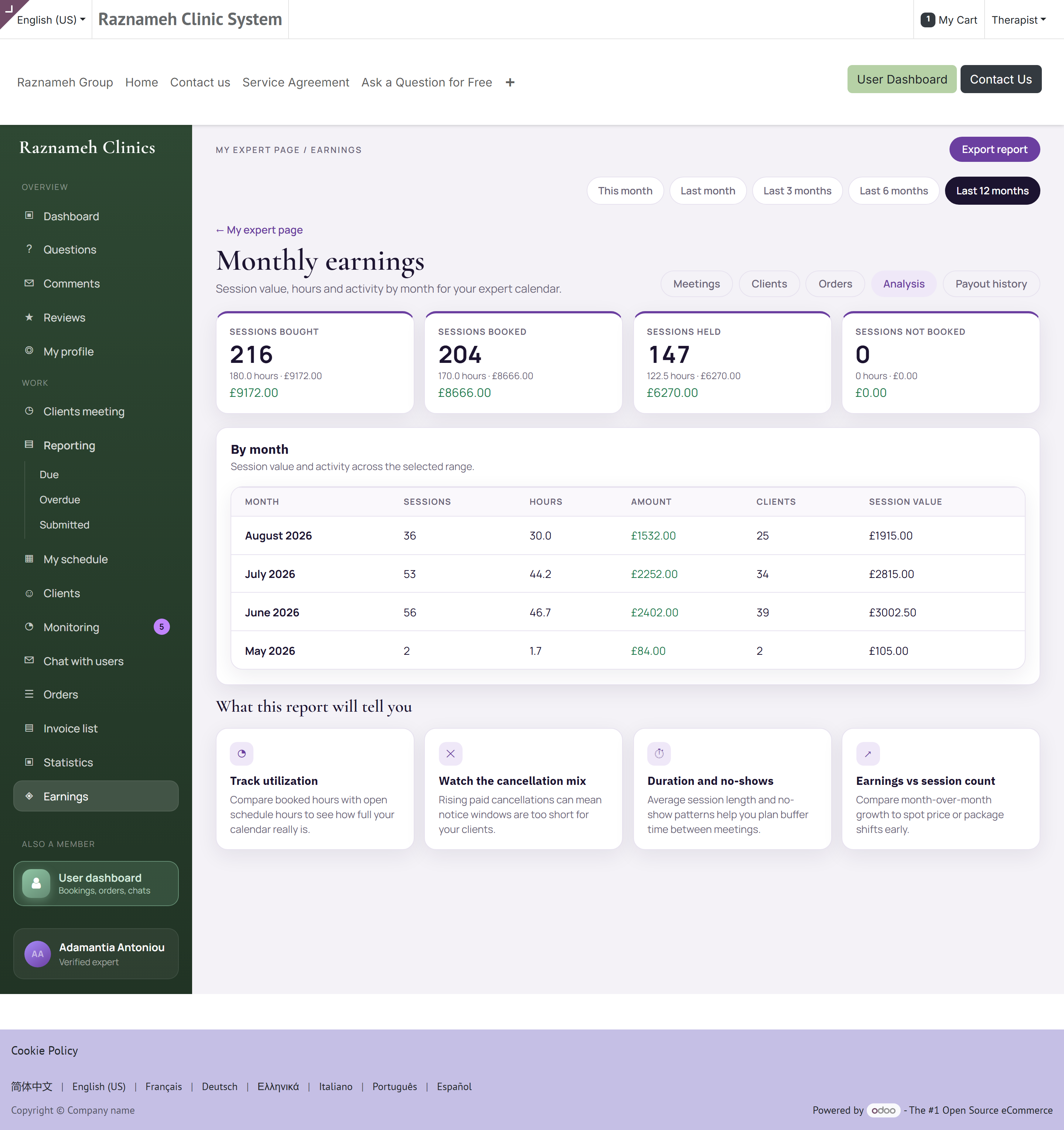
Profil → Cabinet → Revenus, ou /my/expert/earnings.
| Chiffre | Signification |
|---|---|
| Séances achetées (Sessions bought) | Vos patients les ont achetées chez vous |
| Séances réservées (Sessions booked) | Achetées et désormais planifiées |
| Séances tenues (Sessions held) | Assurées — c'est ce qui devient Perçu |
| Séances non réservées (Sessions not booked) | Achetées, sans créneau — votre liste de relance |
Chacun affiche un nombre, des heures et un montant là où votre contrat est en argent.
10.2 Par mois#
Sous les chiffres, un tableau par mois : séances, heures, montant, patients et valeur moyenne d'une séance. Changez la période en haut : ce mois-ci, le mois dernier, 3, 6 ou 12 mois.
Touchez Exporter en CSV pour le télécharger pour vos dossiers ou votre comptable.
10.3 Votre part est figée à la réservation#
Quand un patient réserve, votre part est calculée à partir des conditions en vigueur à ce moment-là et figée.
Cela vous protège. Si vos conditions changent le mois prochain, le travail déjà fait n'est pas réévalué en silence. Cela signifie aussi qu'une hausse de tarif s'applique aux nouvelles réservations, pas rétroactivement — bon à savoir avant d'en demander une.
10.4 Si vous êtes salarié#
Les montants sont masqués et remplacés partout par des nombres de séances. C'est automatique, selon votre type de contrat. Il ne vous manque pas une autorisation : le partage de recette n'est simplement pas la façon dont vous êtes payé.
10.5 Pourquoi un chiffre semble faux#
| Ce que vous voyez | Cause habituelle |
|---|---|
| Une séance tenue absente de Perçu | Elle n'a jamais été close. Voir §6.5 |
| À percevoir plus élevé que prévu | Il inclut les séances achetées non tenues. C'est sa définition |
| Un mois plus faible que dans votre souvenir | Vérifiez la période en haut. Elle ne couvre peut-être pas le mois visé |
| Des montants différents de votre calcul | Votre part est celle du contrat, et elle a été figée à la réservation, pas au tarif d'aujourd'hui |
| Un taux affiche un tiret | Moins de cinq séances sur la période. Les petits échantillons ne sont volontairement pas transformés en pourcentages assurés |
11Être payé#
11.1 Comment le paiement fonctionne#
Votre établissement paie selon un cycle fixé dans votre contrat, en général mensuel. À la clôture d'un cycle, un versement s'ouvre automatiquement, vos chiffres sont calculés à partir des séances réellement tenues, et un document est établi pour vous.
Vous n'avez rien à déposer. Les séances sont la feuille de temps.
flowchart LR
  A["Un patient réserve une séance"] --> B["Votre part est figée à ce moment"]
  B --> C["La séance a lieu et est clôturée"]
  C --> D["Comptée dans Séances tenues"]
  D --> E["Le cycle se clôt : le versement s'ouvre en Brouillon"]
  E --> F["Quelqu'un confirme le versement"]
  F --> G["Payé — il apparaît dans votre historique"]
  C -. non clôturée .-> H["Non comptée, donc non payée"]
  H -. clôturez-la .-> D
Deux points de cette chaîne méritent une seconde lecture.
« Brouillon » ne veut pas dire « perdu ». Un versement ouvert par le cycle reste en brouillon jusqu'à ce qu'une personne le confirme. Voir une période close qui n'apparaît pas encore dans votre historique est normal pendant quelques jours : cela veut dire que le versement existe et que personne ne l'a encore confirmé.
La seule branche qui vous coûte de l'argent est la branche en pointillés. Une séance assurée mais jamais close n'atteint pas du tout le versement. Le §11.3 traite de la façon de rester hors de cette branche.
Un versement peut aussi inclure votre part sur les frais d'annulation facturés aux patients, là où votre contrat vous en accorde une. Ils apparaissent en lignes distinctes : un total supérieur à votre calcul sur les séances vient donc généralement de là et non d'une erreur.
11.2 Votre historique des paiements#
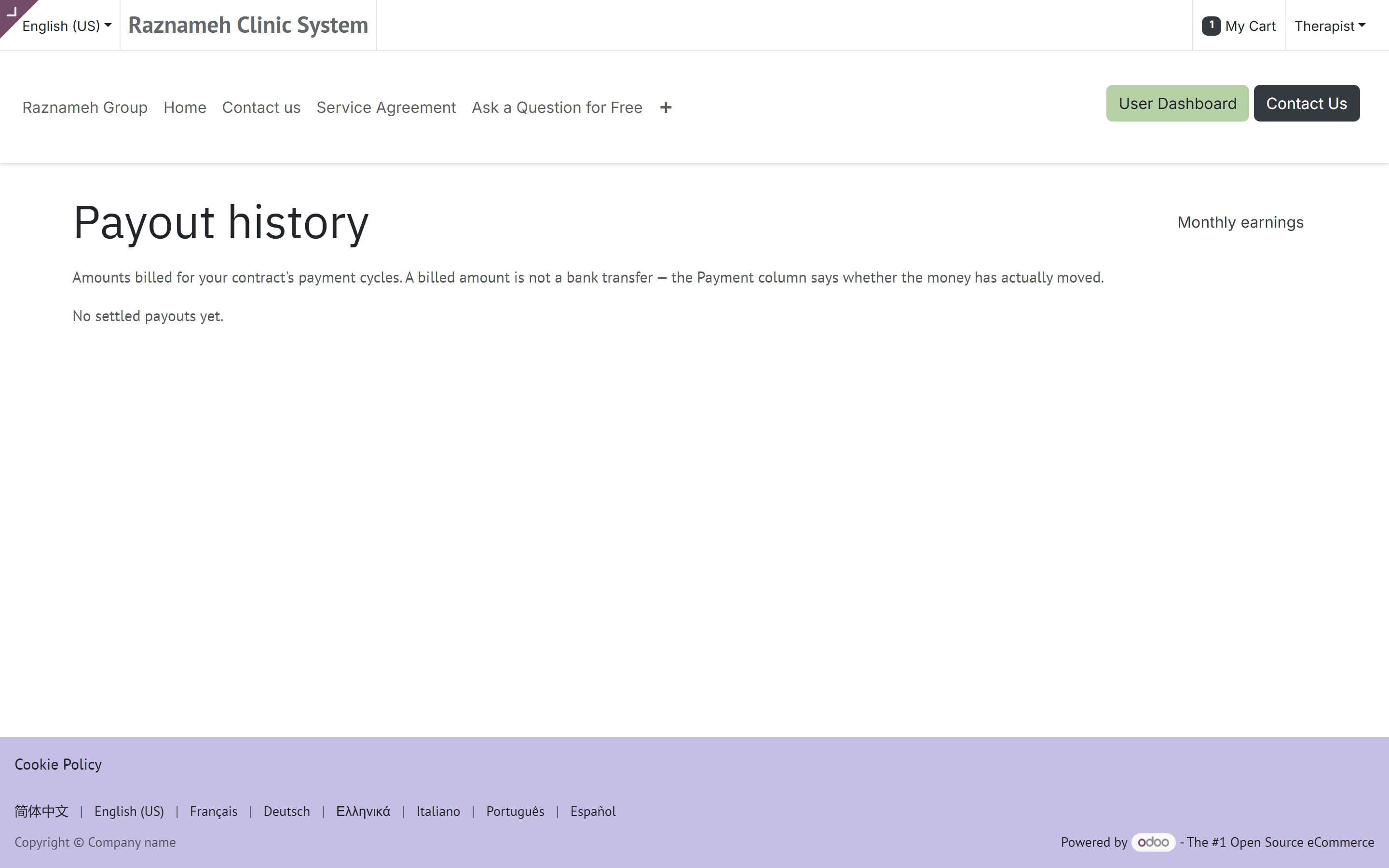
Profil → Cabinet → Revenus → historique des paiements, ou /my/expert/payouts.
Chaque paiement passé : la période, ce qu'il contenait, le total et son état. Chaque ligne enregistre quelle version de votre contrat l'a valorisée — une question sur un paiement d'il y a huit mois a donc une réponse.
| Sur la page | Ce que cela vous dit |
|---|---|
| Période | Les dates couvertes par le versement |
| Lignes | Chaque séance, et chaque part de frais, qui composent le total |
| Version du contrat | Les conditions qui ont valorisé cette ligne — la raison pour laquelle un taux peut différer entre deux lignes |
| Montant | Votre part, dans la devise de l'établissement |
| État | Brouillon (calculé, non encore confirmé), Payé, ou Annulé |
| Total payé | Tout ce qui vous a été payé, en haut |
Un versement annulé est un versement ouvert puis retiré, généralement parce qu'il était faux. Ses séances ne sont pas perdues : elles retournent au pot et apparaissent dans le versement corrigé qui le remplace. Si vous voyez un versement annulé sans remplacement sous quelques jours, c'est une question pour votre administration.
11.3 S'assurer d'être payé correctement#
Deux habitudes couvrent presque tous les litiges de paiement :
- Clôturez vos séances. Les séances non closes ne comptent pas comme tenues, et les séances non tenues ne sont pas payées. C'est de loin la cause la plus fréquente d'un paiement insuffisant.
- Vérifiez les chiffres avant la clôture du cycle. Comparez Séances tenues à ce dont vous vous souvenez avoir assuré. Signalez toute anomalie avant la facturation : c'est bien plus simple qu'après.
11.4 Si un paiement semble faux#
- Ouvrez le paiement et vérifiez les séances listées.
- Comparez-les à Séances tenues sur la même période.
- Vérifiez si une séance manquante est encore ouverte et non close.
- Si c'est vraiment faux, écrivez à votre administration avec la période, le chiffre attendu et les séances précises.
12Commandes et factures#
12.1 Commandes#
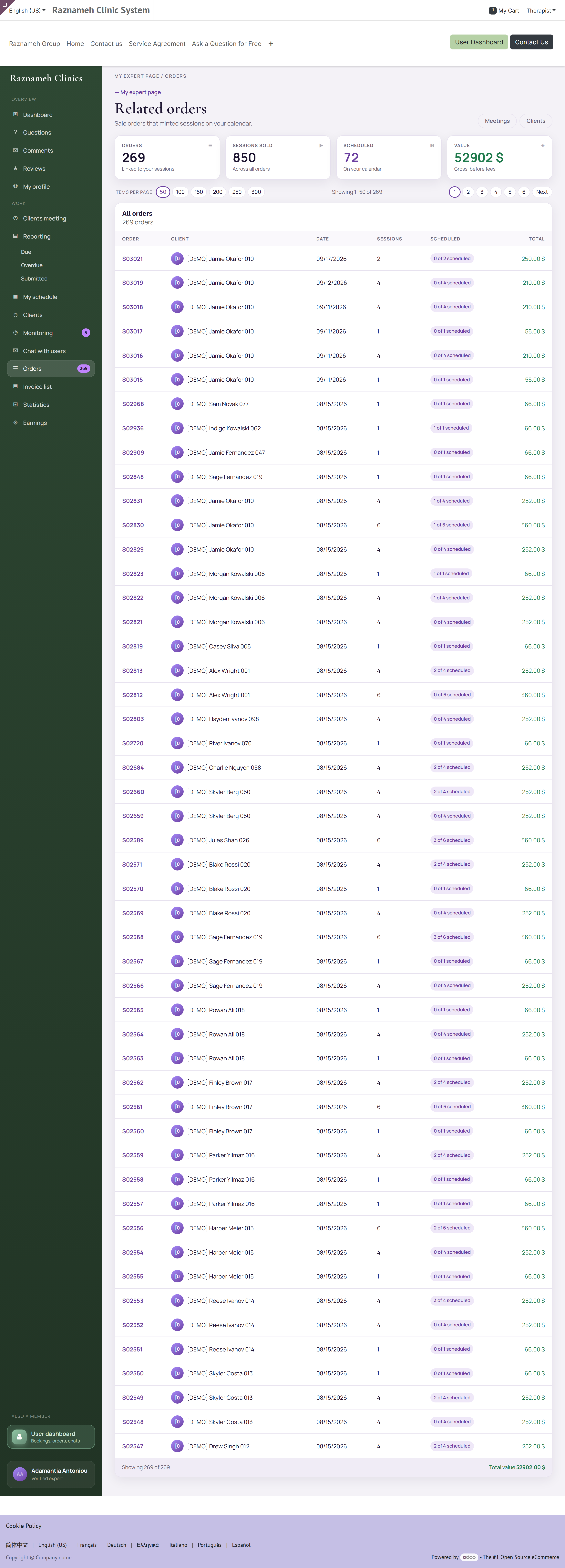
Profil → Cabinet → Commandes et séances, ou /my/expert/orders.
Les commandes des patients qui ont produit vos séances — nombre de commandes, séances vendues, combien sont planifiées, et la valeur. Utile pour voir quels forfaits se vendent réellement.
12.2 Factures des patients#
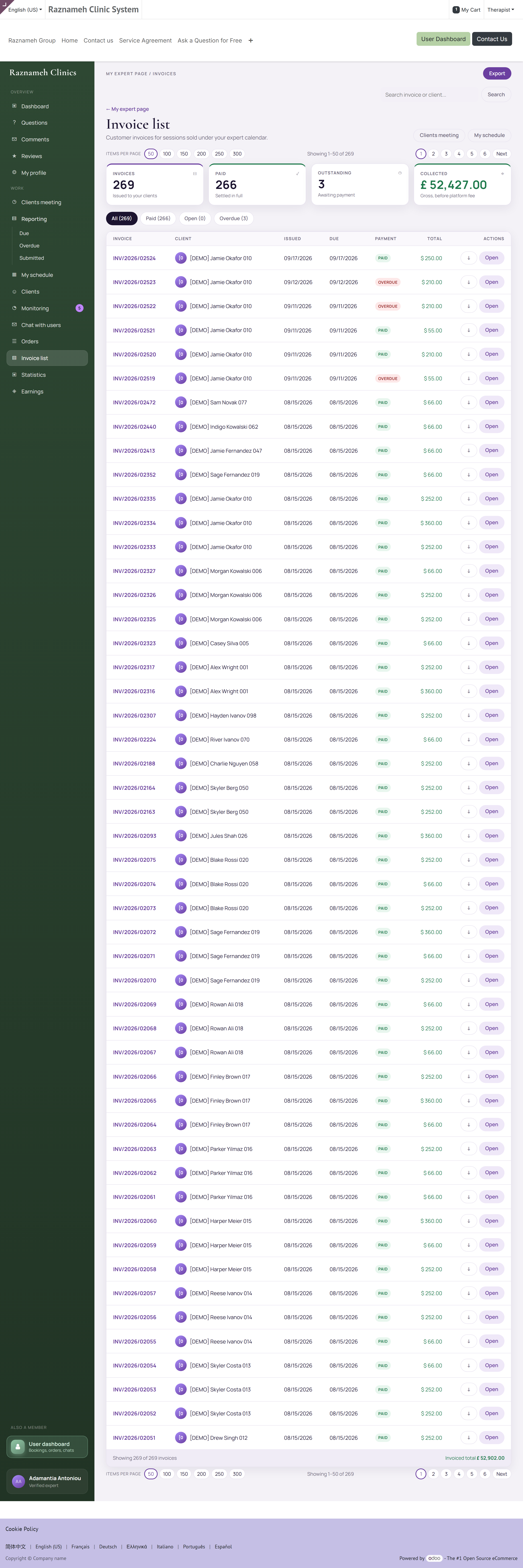
Profil → Cabinet → Factures des patients, ou /my/expert/invoices.
Ne figurent ici que les factures issues de votre travail — pas tout ce que ces patients ont acheté à l'établissement. Quatre chiffres en haut :
| Chiffre | Signification |
|---|---|
| Factures | Le nombre sur la période |
| Payées | Réglées |
| En attente | Ouvertes plus en retard |
| Encaissé | Le total réellement reçu |
Filtrez par Toutes, Payées, Ouvertes ou En retard, ou cherchez. Exportez en CSV.
Ce sont les factures de l'établissement aux patients, pas votre paiement. Le vôtre est au §11. Relancer une facture impayée revient normalement à l'établissement : renseignez-vous avant de contacter un patient au sujet d'argent.
13Vos statistiques de réservation#
Profil → Cabinet → Analyse des réservations, ou /my/expert/analytics.
Choisissez une période : 7, 30 ou 90 jours, 6 ou 12 mois.
13.1 L'entonnoir de réservation#
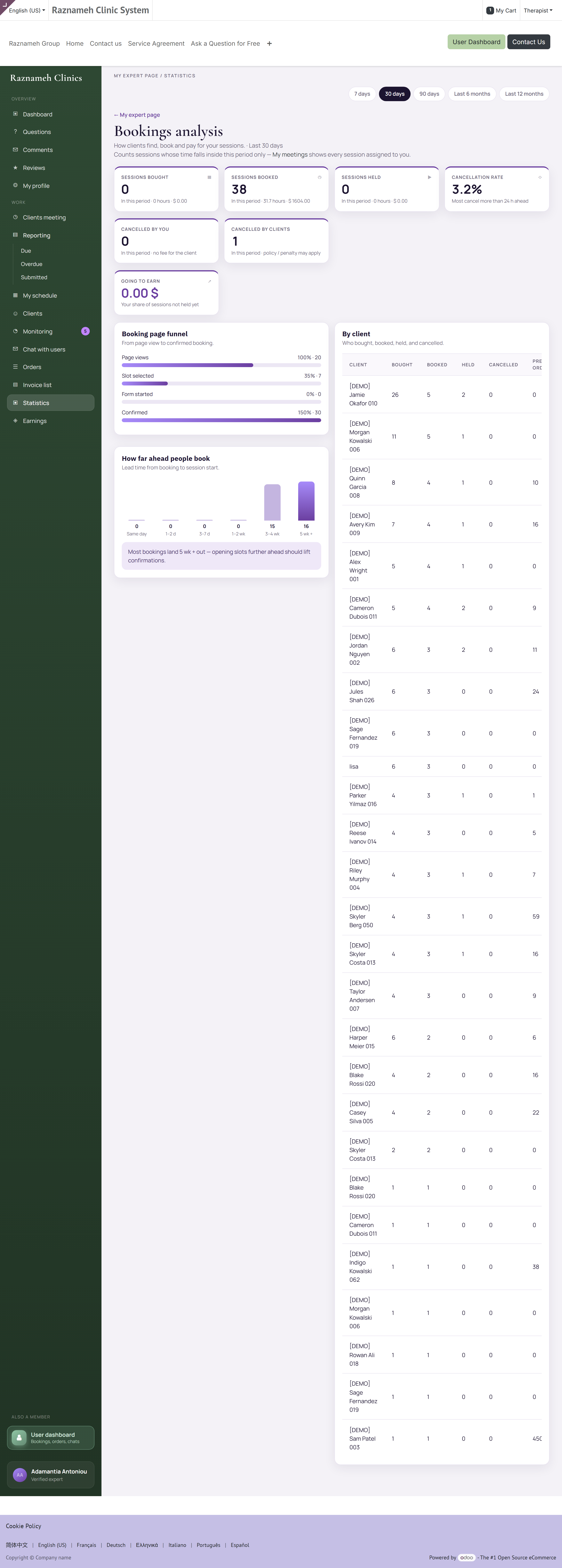
Combien de personnes ont vu votre page de réservation, choisi un créneau, commencé le formulaire et confirmé — avec nombres et barres.
Lisez-le en cherchant le plus grand décrochage :
| Plus grand décrochage | Cause probable | Que faire |
|---|---|---|
| Peu de vues de la page | Personne ne vous trouve | Améliorez profil et spécialités ; renseignez-vous sur la promotion |
| Des vues mais aucun créneau choisi | Rien de convenable n'était libre | Ouvrez plus d'heures, ou à d'autres moments |
| Créneau choisi, formulaire abandonné | Le formulaire demande trop | Demandez à votre administration de raccourcir les questions préalables |
| Formulaire rempli, non confirmé | Le prix ou les conditions ont surpris | Vérifiez que prix et conditions d'annulation sont clairs avant le paiement |
C'est l'écran le plus actionnable dont vous disposez. Un décrochage dans l'entonnoir est un problème précis et corrigible, bien plus utile que de savoir que le total a baissé.
13.2 Avec quel délai on vous réserve#
Le délai de réservation par tranches, du jour même à cinq semaines et plus, avec une observation en mots simples.
- Surtout le jour même et le lendemain → ouvrez plus de créneaux à court terme : vous répondez à une demande urgente.
- Surtout des semaines à l'avance → vous pouvez planifier, mais les annulations tardives font plus mal car le trou est difficile à combler.
13.3 Par patient#
Achetées, réservées, tenues, annulées et commandes précédentes pour chaque patient. Triez par achetées mais non réservées pour trouver votre liste de relance.
13.4 Annulations#
Réparties entre par vous et par les patients, sur la même période. Surveillez l'évolution des vôtres ; le chiffre des patients est un contexte, pas un verdict sur vous.
14Réputation — avis, commentaires et questions#
14.1 Avis#
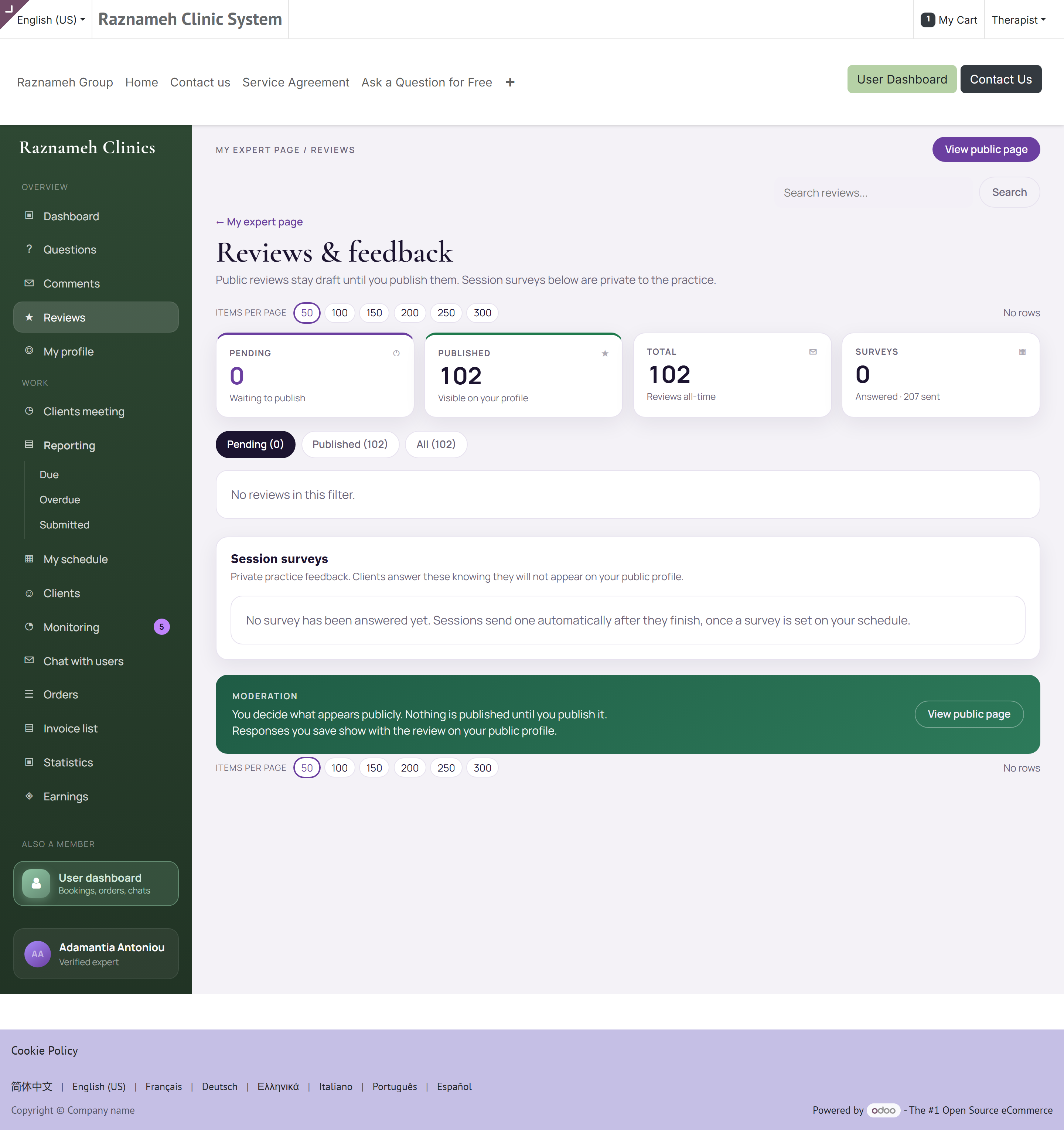
/my/expert/reviews, ou Commentaires du profil dans l'application.
Seuls les patients ayant réellement eu une séance peuvent vous évaluer.
- Répondez publiquement à un avis : les futurs patients lisent la réponse autant que l'avis.
- Ne refusez un avis que s'il enfreint les règles : insultes, données personnelles, ou manifestement sans rapport avec une séance. Refuser une critique avec laquelle vous n'êtes simplement pas d'accord est visible par votre administration et ne vous sert pas.
Comment répondre à un mauvais avis : remerciez, reprenez le point précis, dites ce que vous avez changé, et arrêtez-vous. Ne discutez pas, et n'évoquez jamais rien de leur séance — cela reste confidentiel quoi qu'ils aient publié.
14.2 Commentaires#
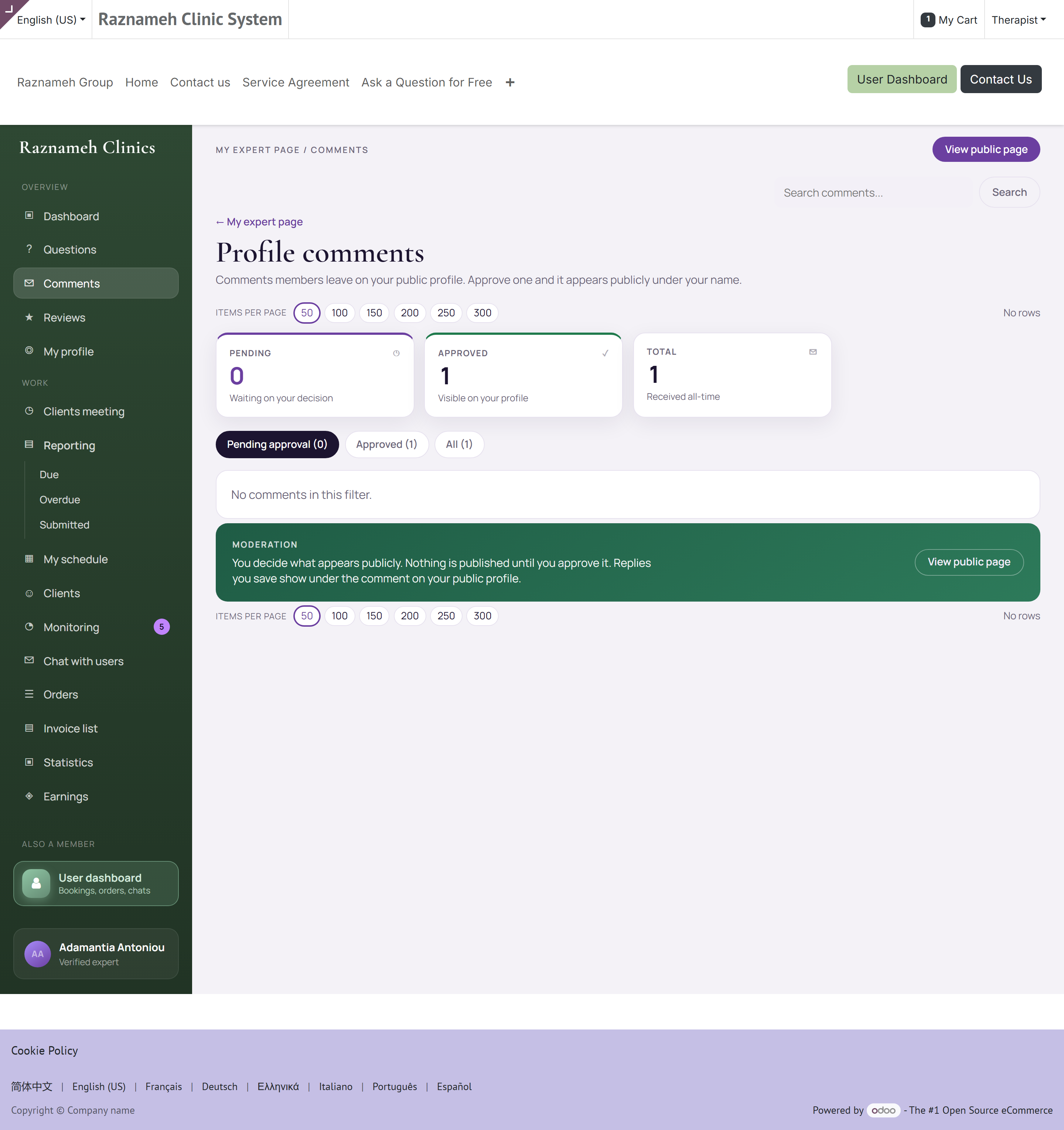
Commentaires du profil dans l'application, /my/expert/comments dans le portail. Approuvez, refusez ou répondez. Videz la file régulièrement : un commentaire sans réponse sur votre page se lit comme de l'inattention.
14.3 Questions#
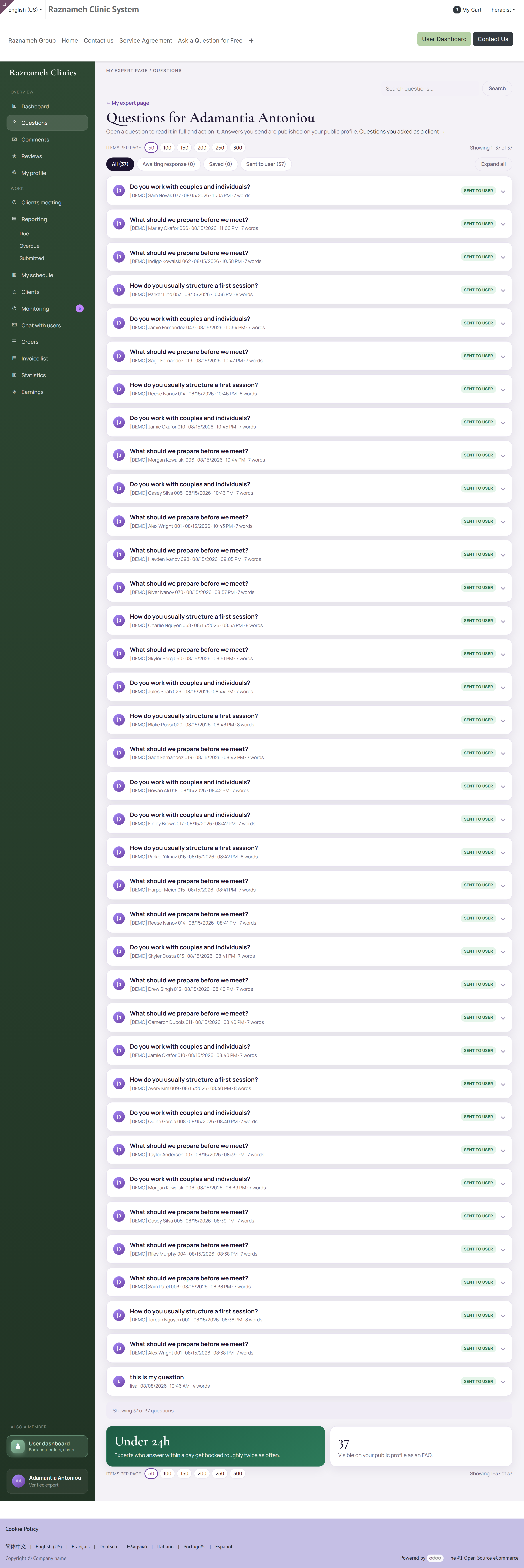
/my/expert/questions, ou Questions reçues sous Cabinet.
Si vous ouvrez la page membre /my/questions, vous êtes redirigé ici automatiquement : cette adresse est la liste des questions que vous avez posées comme patient. N'utilisez Questions que j'ai posées (ou ?as=client) que si vous voulez vraiment cette liste.
Questions publiques, réponses publiques : chaque bonne réponse continue de travailler pour vous longtemps après que vous l'avez écrite.
- Répondez comme si un inconnu vous lisait dans un an, parce que ce sera le cas.
- Ne donnez jamais de conseil individuel dans une réponse publique. Expliquez en général, puis invitez à réserver.
15Échanger avec vos patients#
15.1 Discussions#
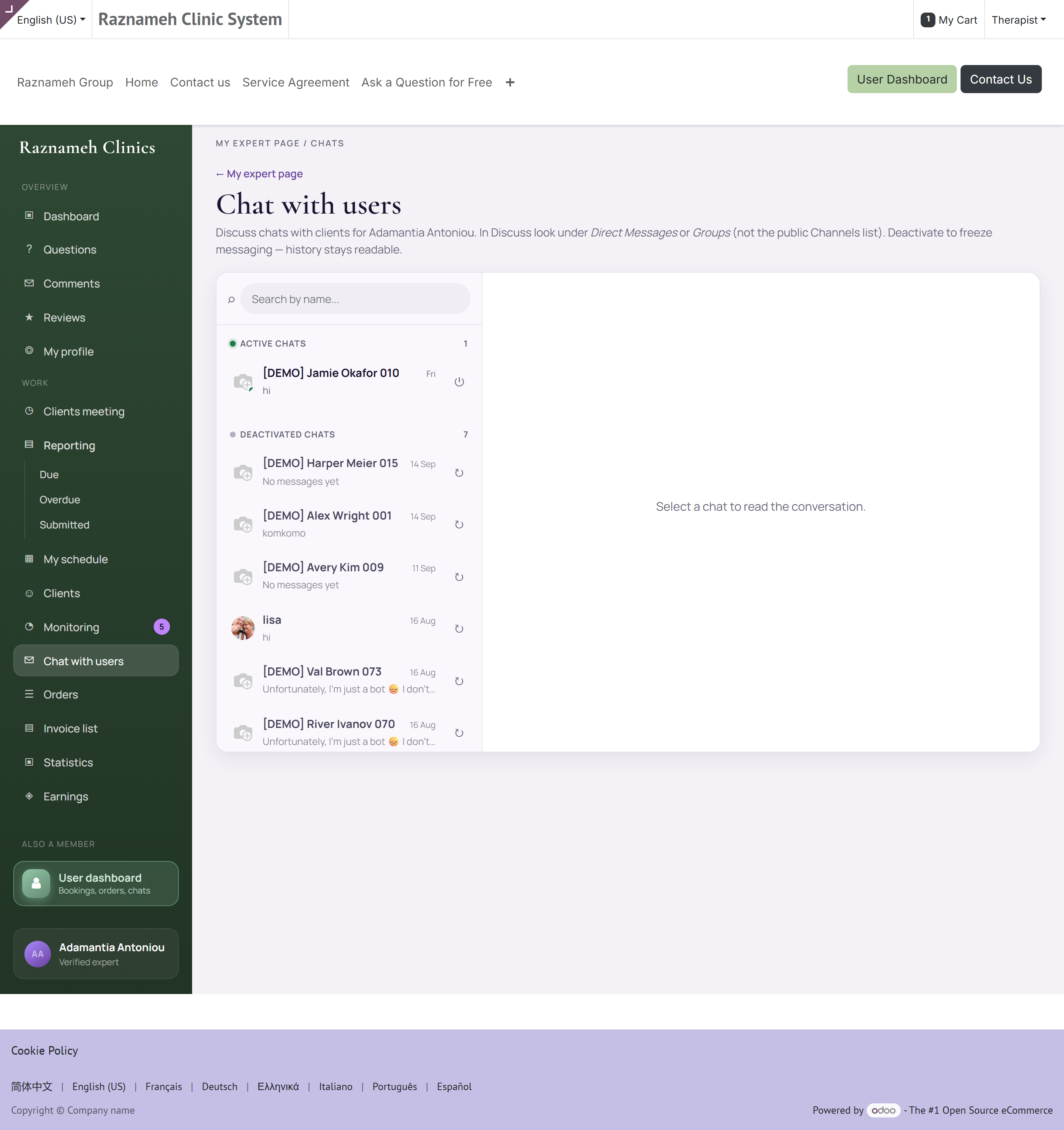
Profil → Cabinet → Discussions avec les patients, ou /my/expert/chats. Les conversations actives sont en haut, l'historique en dessous.
Selon la configuration, une discussion peut s'ouvrir pour une séance réservée et se fermer ensuite. Vous pourrez peut-être activer ou désactiver vous-même une conversation.
15.2 Audio et vidéo#
Là où c'est activé, une discussion comporte un bouton d'appel. Les appels se déroulent dans l'application.
15.3 Bonnes pratiques#
- Convenez de délais de réponse avec vos patients et tenez-vous-y. Être joignable ne veut pas dire être instantané.
- Gardez le contenu clinique ou professionnel dans la séance et le compte rendu, pas dans la discussion.
- Utilisez la messagerie de la plateforme plutôt que des canaux personnels. C'est la trace qui vous protège tous les deux.
16Votre contrat et les conditions#
16.1 Comment vous êtes payé#
Vos conditions d'engagement figurent sur votre contrat, qui a un historique daté : chaque modification est une nouvelle version, et une seule est en vigueur à la fois. Quatre formules sont possibles :
| Type | Comment elle se calcule |
|---|---|
| Salaire (Salary) | Montant fixe par cycle, indépendamment des séances. Montants masqués, nombres affichés |
| À l'heure (Hourly) | Payé par heure assurée |
| Par séance (Per session) | Montant fixe par séance tenue |
| Partage de recette (Revenue share) | Un pourcentage convenu de ce que le patient a payé |
Si vous ne savez pas laquelle s'applique à vous, demandez à votre administration. Cela change ce que vos écrans de revenus affichent.
16.2 Signer votre contrat#
Les contrats sont envoyés pour signature électronique. Vous recevrez une notification avec un lien.
- Ouvrez le lien et lisez le document.
- Remplissez les champs de signature.
- Confirmez.
L'exemplaire signé est classé sur votre dossier et reste à votre disposition.
16.3 Les conventions de service des patients#
Là où vos services comportent une convention, les patients l'acceptent au paiement, et l'acceptation est enregistrée de façon permanente avec la date.
Pour en ouvrir une : allez à la séance ou à la commande et suivez le lien vers la convention. Cela télécharge le PDF signé — le document exact que ce patient a accepté, pas une copie actuelle du modèle. Cette distinction compte : si les conditions ont changé depuis, ce que vous obtenez est ce que lui a accepté.
Deux limites s'appliquent, toutes deux délibérées :
- Vous ne pouvez ouvrir que les conventions des patients que vous avez réellement suivis. Être praticien sur la plateforme ne vous donne pas vue sur les documents d'autrui.
- Seules les signatures achevées sont disponibles. Une convention en cours de signature n'a encore rien à montrer.
L'usage pratique est un désaccord sur des frais d'annulation. Ouvrez la convention, montrez le palier, et la conversation est close en une minute — avec un document plutôt qu'un souvenir. Si le patient conteste les frais eux-mêmes plutôt que les conditions, renvoyez-le vers son Historique des annulations, qui indique qui a annulé et quand, puis vers le support : les décisions de facturation reviennent à l'établissement, pas à vous.
16.4 Où vit chaque document#
| Document | Qui le signe | Où le trouver |
|---|---|---|
| Votre contrat d'engagement | Vous et l'établissement | Envoyé pour signature ; classé ensuite sur votre dossier (§16.2) |
| Convention de service du patient | Le patient, au paiement | Sur la séance ou la commande — voir ci-dessus |
| Vos comptes rendus de séance | Vous | Comptes rendus de séance (§7.2) |
| Factures des patients | — | Factures des patients (§12.2) |
| Vos relevés de paiement | — | Historique des paiements (§11.2) |
17Résolution des problèmes#
| Problème | Que faire |
|---|---|
| Pas de section Cabinet | Votre compte n'est pas relié à une fiche de praticien. Demandez à votre administration |
| Les patients ne peuvent pas me réserver | Vérifiez dans cet ordre : des règles hebdomadaires existent ; aucune exception ne bloque ces dates ; le fuseau est correct ; vous êtes affecté au service ; une salle est libre si l'on utilise des salles |
| Les créneaux apparaissent aux mauvaises heures | Le fuseau horaire. Vérifiez le réglage en haut de Disponibilités, surtout si vous avez choisi Suivre l'appareil et voyagé |
| Moins de créneaux que mes heures ne le laissent croire | Préavis, temps de battement, conflit de salle, ou une réservation existante. Les quatre retirent des créneaux |
| Une séance tenue absente de Perçu | Elle n'a jamais été close. Voir §6.5 |
| Revenus plus faibles que prévu | Vérifiez la période, cherchez des séances non closes, et rappelez-vous que votre part a été figée à la réservation |
| Une séance manque dans le paiement | Vérifiez qu'elle est close et qu'elle tombait dans ce cycle. Écrivez ensuite à votre administration avec les détails |
| Impossible d'ouvrir un compte rendu | L'accès passe par l'équipe de soins, pas par l'ancienneté. Si vous devriez y avoir accès, demandez à votre administration de vérifier la règle |
| Impossible de joindre un fichier à un compte rendu | Vérifiez le type et la taille du fichier. Si vous avez d'abord saisi du texte, utilisez Retirer le fichier — rédiger le compte rendu |
| Le patient n'est pas venu | Attendez le délai convenu, écrivez-lui, puis notez une absence. Ne laissez pas la séance ouverte |
| Un taux affiche un tiret | Moins de cinq séances sur la période. C'est volontaire : les petits échantillons ne sont pas affichés en pourcentage |
| Je ne reçois pas les alertes de réservation | Vérifiez les réglages de notification dans l'application, puis ceux de votre téléphone pour l'application |
18Aide-mémoire#
Tâches courantes#
| Je veux… | Aller dans |
|---|---|
| Définir mes horaires de travail | Cabinet → Disponibilités |
| Bloquer des congés | Disponibilités → Exceptions |
| Voir les séances du jour | Cabinet → Séances avec les patients |
| Relancer les patients qui n'ont pas réservé | Séances → À réserver, ou Analyse des réservations → Par patient |
| Déposer un compte rendu de séance | Cabinet → Comptes rendus de séance |
| Vérifier ce que j'ai gagné | Cabinet → Revenus |
| Vérifier ce qui m'a été payé | Revenus → Historique des paiements |
| Comprendre pourquoi les réservations baissent | Cabinet → Analyse des réservations → entonnoir |
| Répondre à un avis | Cabinet → Commentaires du profil / /my/expert/reviews |
| Annuler une séance | Séances avec les patients → l'ouvrir → Annuler |
| Voir qui a annulé quoi | Cabinet → Historique des annulations |
| Ouvrir mon contrat signé | Cabinet → conventions |
| Montrer à un patient ce qu'il a accepté | La séance ou la commande → lien vers la convention (§16.3) |
| Travailler un samedi isolé | Disponibilités → Exceptions → Disponibilité supplémentaire (§4.3) |
| Savoir pourquoi un compte rendu est en retard | Comptes rendus de séance — l'état figure sur chaque ligne (§7.4) |
| Vérifier un paiement que je ne reconnais pas | Historique des paiements → ouvrir le versement → ses lignes (§11.2) |
Chaque page, et son adresse#
| Page | Adresse |
|---|---|
| Tableau de bord | /my/expert |
| Séances | /my/expert/meetings |
| Disponibilités | /my/expert/schedule |
| Patients | /my/expert/clients |
| Discussions | /my/expert/chats |
| Comptes rendus de séance | /my/expert/reports |
| Commandes | /my/expert/orders |
| Factures des patients | /my/expert/invoices |
| Analyse des réservations | /my/expert/analytics |
| Revenus | /my/expert/earnings |
| Historique des paiements | /my/expert/payouts |
| Avis | /my/expert/reviews |
| Commentaires | /my/expert/comments |
| Questions | /my/expert/questions |
| Votre propre compte de patient | /my |
Les quatre chiffres de revenus#
| Chiffre | Signification |
|---|---|
| Séances achetées | Achetées chez vous |
| À percevoir | Votre part sur les achetées non encore tenues |
| Perçu | Votre part sur les séances tenues |
| Non réservées | Achetées, sans créneau — à relancer |
La routine hebdomadaire#
- Parcourez À réserver et écrivez aux patients qui n'ont pas planifié.
- Videz les Comptes rendus de séance à rendre.
- Videz les files de commentaires, d'avis et de questions.
- Comparez les disponibilités de la semaine prochaine à votre propre agenda.
- Un coup d'œil à l'Analyse des réservations : une étape de l'entonnoir, une chose à améliorer.
Les habitudes qui gardent vos chiffres justes#
- Clôturez chaque séance. C'est la cause la plus fréquente d'un paiement insuffisant.
- Ajoutez les congés en exception le jour où vous les posez, pas la semaine d'avant.
- Déposez les comptes rendus le jour même.
- Annulez le plus tôt possible, et proposez une autre heure.
- Vérifiez vos chiffres avant la clôture du cycle de paie, pas après.
Les écrans et les noms de menus varient d'un établissement à l'autre, chacun choisissant les fonctions qu'il active. Si quelque chose ici ne correspond pas à ce que vous voyez, demandez à votre administration.