
1Kuruluma başlarken#
1.1 Başlamadan önce#
Uzman hesabınızı yöneticiniz açar ve hizmetlerinize bağlar. Bunu kendiniz yapamazsınız. İlk seansınızdan önce elinizde şunlar olmalı:
- Uygulama ve portal giriş bilgileri
- Hangi hizmetleri vermek üzere tanımlandığınızın teyidi
- Çalışma koşullarınız — nasıl ödendiğiniz (bkz. §16)
Bunlardan biri eksikse, randevu almaya başlamadan önce yöneticinizle konuşun.
1.2 Giriş yapmak#
Girişiniz herhangi bir danışanınkiyle birebir aynıdır — e-posta ve parola ya da Google ile giriş.
Fark sonrasında ortaya çıkar: Profil sekmenize bir Uzman (Expert practice) bölümü eklenir ve web portalında /my/expert adresinde Uzman alanı belirir.
Bunu göremiyorsanız hesabınız henüz bir uzman profiline bağlanmamıştır. Yöneticinizle konuşun — onların tarafında tek tıklık bir iştir.
1.3 Uzman menüsü#
Profil sekmesi → aşağı inip Uzman bölümüne:
| Başlık | Ne işe yarar |
|---|---|
| Profilim (My Profile) | Herkese açık sayfanız, danışanların gördüğü haliyle |
| Danışan seansları (Meetings with clients) | Planlanan seanslar ve geçmiş |
| Seans raporları (Meeting reports) | Süresi gelen ve gönderilen raporlar |
| Danışanlarla sohbet (Chat with users) | Danışan görüşmeleri |
| Profil yorumları (Profile comments) | Onaylayın, reddedin, herkese açık yanıt verin |
| Müsaitlik takvimi (Schedule availability) | Saat dilimi ve haftalık çalışma saatleri |
| Danışanlarım (My clients) | Danışanlar, iletişim bilgileri, seans sayıları |
| Randevu analizi (Bookings analysis) | Huni, gelmeyenler, doluluk, ne kadar önceden randevu alındığı |
| Siparişler ve seanslar (Orders & meetings) | Seanslarınıza bağlı danışan siparişleri |
| Danışan faturaları (Client invoices) | Danışanlarınızla ilgili faturalar |
| Kazanç (Earnings) | Aylara göre seans değeri, saatler ve etkinlik |
| İptal geçmişi (Cancellation history) | Her iptal ve erteleme, kimin yaptığıyla birlikte |
1.4 Web'de aynı alanlar#
Web portalında hepsi vardır ve tablolar için çok daha fazla yer bulunur. Menü solda dikey durur; etiketleri uygulamadakinden biraz farklıdır. Aralarındaki karşılık şudur:
Genel bakış
| Web menüsü | Adres | Uygulamadaki karşılığı |
|---|---|---|
| Dashboard | /my/expert | Uzman bölümünün üstündeki dört kart |
| Questions | /my/expert/questions | Sorular |
| Comments | /my/expert/comments | Profil yorumları |
| Reviews | /my/expert/reviews | Değerlendirmeler |
| My profile | Herkese açık sayfanız | Profilim |
İş
| Web menüsü | Adres | Uygulamadaki karşılığı |
|---|---|---|
| Clients meeting | /my/expert/meetings | Danışan seansları |
| My schedule | /my/expert/schedule | Müsaitlik takvimi |
| Clients | /my/expert/clients | Danışanlarım |
| Chat with users | /my/expert/chats | Danışanlarla sohbet |
| Orders | /my/expert/orders | Siparişler ve seanslar |
| Invoice list | /my/expert/invoices | Danışan faturaları |
| Statistics | /my/expert/analytics | Randevu analizi |
| Earnings | /my/expert/earnings | Kazanç |
Menüde yeri olmayan, kendilerini kullanan sayfalardan açılan adresler:
| Adres | Nedir |
|---|---|
| /my/expert/reports | Süresi gelen ve gönderilen seans raporları — §7 |
| /my/expert/payouts | Size fiilen ödenenler — §11.2 |
/my/expert/clients/<numara> | Tek bir danışanın tüm geçmişi — §8.2 |
/my/expert/meetings/<numara>/report | Tek bir seansın rapor formu — §7.3 |
/my/expert/agreements/<numara> | Bir danışan siparişinin imzalı hizmet sözleşmesi — §16.3 |
Menüdeki bazı satırların yanında bir rozet çıkar — yanıtlanmamış sorular, sizi bekleyen yorum ve değerlendirmeler, ilgi isteyen seanslar, okunmamış sohbetler, yeni siparişler. Rozetler sizin iş kuyruğunuzdur. Onları boşaltmak, uygulamayı iyi yürütmenin büyük bölümüdür.
Menünün en altında kendi danışan hesabınıza geçiş vardır — siz de Platform'un bir danışanısınız ve kendi randevularınız, faturalarınız ve sohbetleriniz uygulamanızdan ayrı olarak orada durur. Aynı zamanda yöneticiyseniz, klinik raporlarına geçiş de orada görünür.
1.5 İlk saatiniz — şu beş şeyi yapın#
- Herkese açık profilinizi kontrol edin (§3) — danışanlar buna bakarak karar verir.
- Saat diliminizi ayarlayın (§4.1) — burada yapılan hata sunduğunuz her saati kaydırır.
- Haftalık çalışma saatlerinizi girin (§4.2) — bunu yapmadan kimse sizden randevu alamaz.
- Bildiğiniz istisnaları ekleyin (§4.3) — takviminizde zaten olan tatiller ve yükümlülükler.
- Bildirim ayarlarınıza bakın — randevu uyarıları gerçekten size ulaşsın.
2Panonuz — dört rakam#
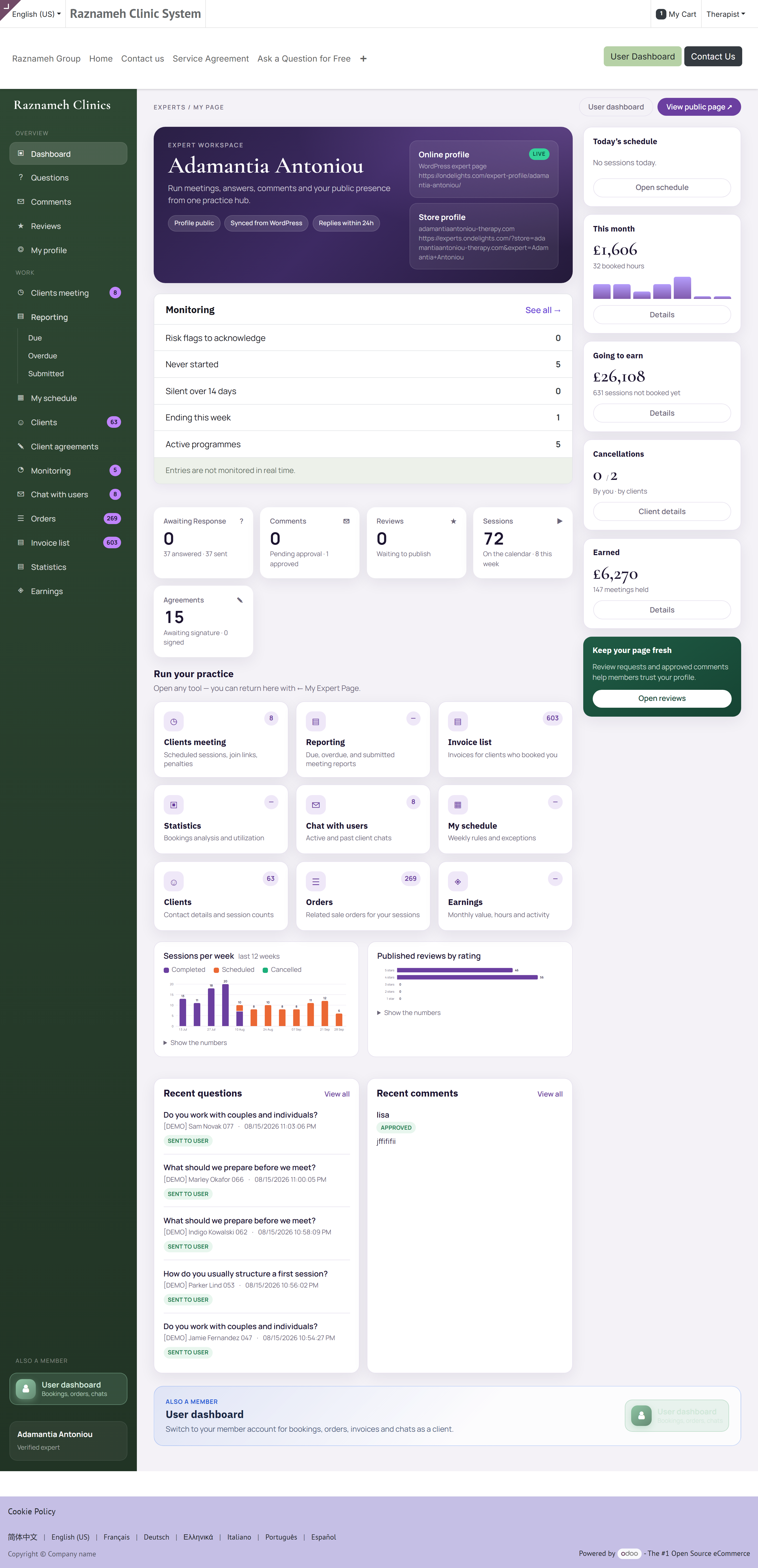
Portalda /my/expert adresini ya da uygulamada Uzman bölümünüzün en üstünü açın.
| Kart | Neyi söyler |
|---|---|
| Bu ay | Randevulu saatler ve bunlardan size düşen pay. Maaşlı sözleşmede para yerine seans sayısı gösterilir |
| Kazanılacak | Danışanların satın aldığı ama henüz gerçekleşmemiş seanslardaki payınız — boru hattınız |
| İptaller | Sizin iptalleriniz ve danışanların iptalleri olarak ayrı |
| Kazanılan | Fiilen gerçekleşen seanslardaki payınız |
Bunlar neden ayrı tutuluyor#
Kazanılacak ile Kazanılan arasındaki ayrım, söz verilmiş para ile güvenceye alınmış para arasındaki farktır. Danışan, satın aldığı ama henüz kullanmadığı bir seansı hâlâ iptal edebilir; onu kazanılmış saymak rakamlarınızı süsler ve sizi yanıltır.
İptaller ayrılır, çünkü bunlar farklı sorunlardır. Sizinkiler sizin elinizdedir, danışanlarınkiler büyük ölçüde değil. Performansınıza bakan herkes de aynı ayrımı görür; yani hiçbir zaman yanlış rakam üzerinden değerlendirilmezsiniz.
3Herkese açık profiliniz#
3.1 Danışanın gördüğünü görün#
Profil → Uzman → Profilim.
Burası herkese açık sayfanızdır, hiçbir düzenleme olmadan. Bir şey değiştirdiğinizde buraya bakın.
3.2 Neyi doğru yapmalı#
| Öge | Öneri |
|---|---|
| Fotoğraf | Net, sıcak, profesyonel bir portre. Randevu oranını sayfadaki her şeyden çok bu etkiler |
| Tanıtım | Kime yardım ettiğiniz ve onlar için neyin değiştiği. Meslektaşınıza değil, danışana yazın |
| Uzmanlık alanları | Belirli olun. Arama filtreleri bunlarla çalışır — her şeyin altında listelenmek hiçbir şey için seçilmemek demektir |
| Video | Kısa ve samimi. Birçok danışan randevu almadan önce bunu izler |
| Hizmetler | Anlaşılır adlar, dürüst süreler, güncel fiyatlar |
| Yeterlilikler | Eksiksiz ve doğru. Yöneticinizin bunları doğrulaması gerekebilir |
3.3 Değişiklik yapmak#
Bazı alanları kendiniz düzenlersiniz; doğrulanmış yeterlilikler, hizmet fiyatları ve doğrulama rozetiniz gibi diğerlerini yöneticiniz yönetir — çünkü bunlar işletmenin hesabını verdiği iddialardır.
Kilitli bir alanda değişiklik istiyorsanız, istediğiniz ifadeyi birebir yazarak yöneticinize iletin.
4Müsaitliğinizi ayarlama#
Bu, kurulumun en önemli adımıdır. Tamamlanmadan kimse sizden randevu alamaz ve burada yapılan bir hata yanlış saatlerde randevular üretir.
4.1 Önce saat diliminizi ayarlayın#
Profil → Uzman → Müsaitlik takvimi.
En üstte, randevu saat diliminizin nasıl davranacağını seçin:
| Seçenek | Ne zaman |
|---|---|
| Sabit — hep aynı dilim | Hep aynı yerden çalışıyorsanız. Güvenli varsayılan |
| Cihazı izle — sizinle birlikte kayar | Seyahat ediyorsanız ve saatlerinizin sizinle taşınmasını istiyorsanız |
Bir dilim seçmek için Değiştir'e, sonra Saat dilimini kaydet'e dokunun.
Bilinçli seçin. Cihazı izle açıkken bir yere uçmak, sunduğunuz gelecekteki tüm saatleri kaydırır. Bu, gerçekten gezgin bir uygulama için doğru, çoğu kişi için yanlıştır. Kararsızsanız Sabit'i seçin.
4.2 Haftalık saatlerinizi girin#
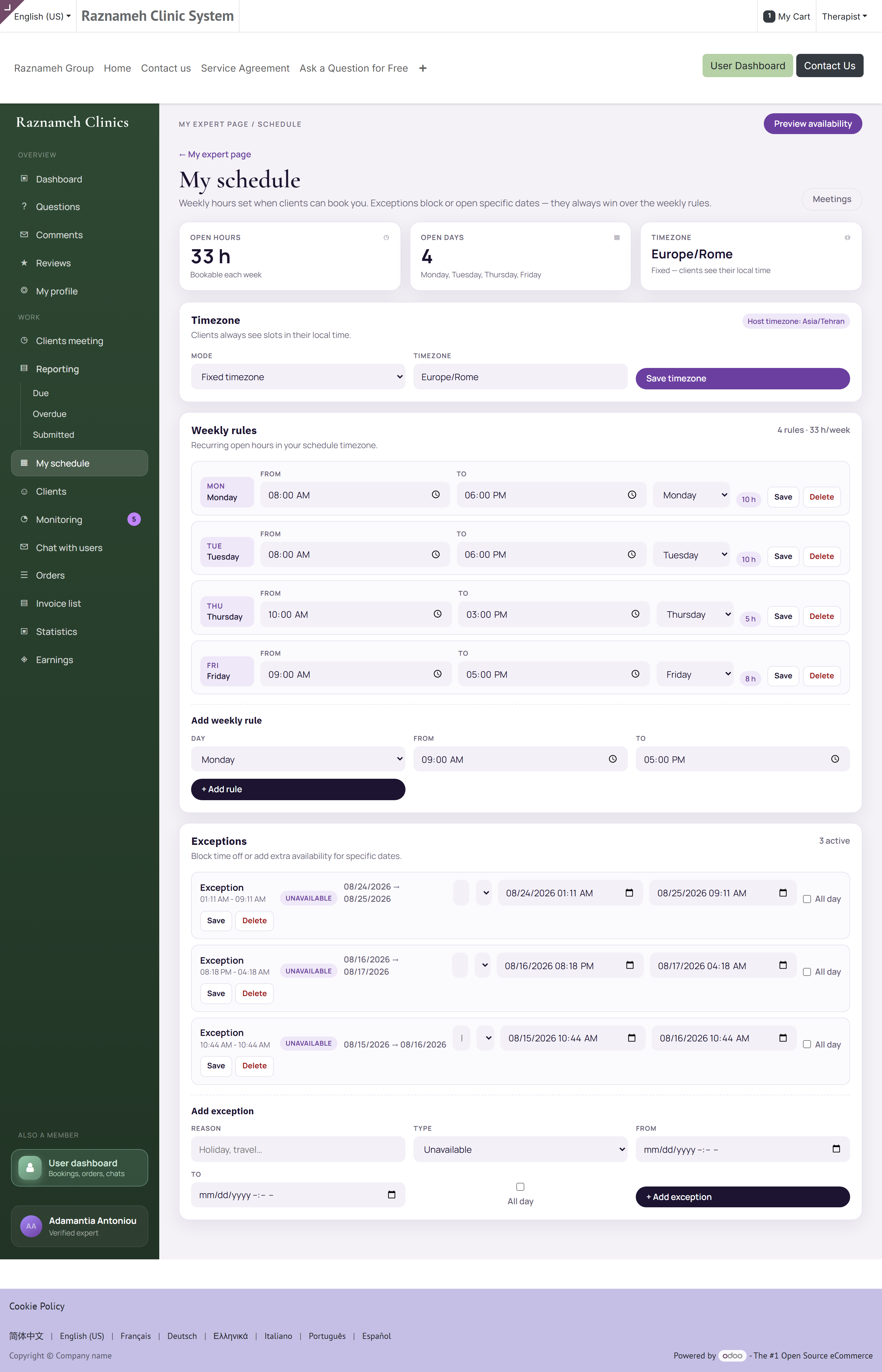
Saat diliminin altında, müsait olduğunuz her zaman bloğu için bir kural ekleyin:
- Haftanın gününe dokunun — PZT, SAL ve devamı.
- Başlangıç ve Bitiş saatlerini girin.
- Ekle'ye dokunun.
- Her blok için tekrarlayın.
Bir güne birden çok blok ekleyebilirsiniz. Aralarında boşluk bırakılmış bir sabah ve bir öğleden sonra bloğu, öğle molanızı tek uzun bloktan çok daha iyi korur.
Ekranın üstündeki üç rakam kurduğunuz şeyi teyit eder:
| Rakam | Anlamı |
|---|---|
| Açık günler | Haftada kaç gün müsaitsiniz |
| Randevuya açık | Sunduğunuz toplam saat |
| Gösterim dilimi | Danışanların gördüğü saat dilimi |
Bir kuralı düzenlemek için üzerine dokunun, saatleri değiştirin ve Kaydet'e dokunun. Kaldırmak için üzerine dokunup Kaldır'ı seçin ve onaylayın.
4.3 İstisna ekleyin#
İstisnalar, belirli tarihlerde haftalık düzeninizin yerine geçer — tatiller, eğitim günleri, tek seferlik geç bir bitiş.
- İstisnalar bölümünü açın.
- İstisna ekle'ye dokunun.
- Ona bir ad verin. Altı ay sonra tanıyacağınız bir şey yazın: "Yıllık izin", "Eğitim — meslek içi gün"; "x" değil. Bunu yalnızca siz görürsünüz ve sonradan okuyacak olan da sizsiniz.
- Türü seçin:
| Tür | Ne yapar | Ne için |
|---|---|---|
| Müsait değil | Normalde sunacağınız zamanı kaldırır | Tatil, eğitim, hastalık, günü kapatan her şey |
| Ek müsaitlik | Haftalık düzeninizin dışına zaman ekler | Tek seferlik bir cumartesi, çalışmayı kabul ettiğiniz bir akşam, izin sonrası telafi |
- Tarih aralığını girin. Tam gün ya da arka arkaya günler için tüm gün'ü işaretleyin; saat vermek için işareti kaldırın.
- Kaydedin.
Varlığı en çok unutulan seçenek ek müsaitliktir. Bir danışan normalde çalışmadığınız bir saati sorarsa ve siz de bunu memnuniyetle yapacaksanız, haftalık saatlerinizi değiştirip sonra geri almanız gerekmez — o tarihe bir ek müsaitlik istisnası ekleyin, kendiliğinden kaybolur.
Düzenlemek veya kaldırmak için listede üzerine dokunun. Bir istisnayı kaldırmak, o tarihlerde haftalık düzeninizin söylediği şeyi geri getirir.
Tatilleri, ayarladığınız gün ekleyin. Biri randevu aldıktan sonra eklenen istisna, artık istisna değil iptaldir ve §9.4'te sizin hanenize yazılır.
4.4 Danışanlar aslında ne görür#
Bir saat, ancak hepsi doğruysa sunulur:
- Haftalık bir kuralın içine düşüyorsa.
- Hiçbir istisna onu kapatmıyorsa.
- O saatte başka bir şey randevulu değilse.
- Oda kullanılıyorsa uygun bir oda boşsa.
- Ön bildirim süresine ve seanslar arası tampona uyuyorsa.
Danışanın sizin saatlerinizin akla getirdiğinden daha az seçenek görmesinin nedeni budur. Genellikle bir oda çakışması ya da ön bildirim süresidir, arıza değildir.
Bu sınırlardan ikisi yöneticinizin belirlediği sayılardır ve "bugün neden kimse randevu alamıyor" sorularının çoğunu açıkladıkları için bilmeye değer:
| Sınır | Yaygın değer | Etkisi |
|---|---|---|
| En az randevu bildirimi | 4 saat | Ne kadar boş olursanız olun, önümüzdeki birkaç saat sunulmaz |
| Randevu ufku | 60 gün | Saatleriniz ne kadar ileri giderse gitsin, bunun ötesi sunulmaz |
Bunlardan biri uygulamanıza uymuyorsa — aynı gün randevuya varsanız ya da bir danışanın altı ay sonrasına randevu alabilmesini isterseniz — yöneticinize söyleyin. Bunlar birer ayardır, kısıt değil.
4.5 Kendi takviminizi bağlayın#
İşletmeniz açtıysa, harici bir takvimi eşitleyerek kişisel yükümlülüklerinizin müsaitliğinizi otomatik kapatmasını sağlayabilirsiniz. Açması için yöneticinize söyleyin — kendinizi çift randevuya düşürmeye karşı en iyi korumadır.
5Seans yönetimi#
5.1 Seans listeniz#

Profil → Uzman → Danışan seansları ya da /my/expert/meetings.
Üstte dört toplam:
| Toplam | Anlamı |
|---|---|
| Seanslar | Dönemde size satılan her şey |
| Randevu bekleyen | Danışan satın aldı, saat henüz seçilmedi |
| Planlanan | Randevusu alınmış ve yaklaşan |
| Tamamlanan | Gerçekleşmiş |
5.2 "Randevu bekleyen" bir iş fırsatıdır#
Randevu bekleyen'de duran seansların parası ödenmiştir ve saatleri yoktur. Bu, işletmenin kasasına girmiş ama sizin henüz kazanmadığınız gelirdir; randevu almayan danışanlar da çoğu zaman sessizce uzaklaşır.
Bu listeyi haftada bir gözden geçirip randevu almamış danışanlara mesaj atmayı alışkanlık edinin. Haftanızın getirisi en yüksek on dakikasıdır.
5.3 Danışan adına randevu almak#
Bir danışan telefon eder ya da yüz yüze sorarsa, yöneticiniz onun adına randevu alabilir. Yetkilerinize göre bunu danışanın kaydından kendiniz de yapabilirsiniz. Seçeneği göremiyorsanız yöneticinize sorun.
6Seansı yürütmek#
6.1 Başlamadan önce#
- Seansı Danışan seansları'ndan açın.
- Hizmet topluyorsa ön görüşme yanıtlarını okuyun.
- Daha önce gördüğünüz biriyse geçmişine bakın (§8.2).
- Çevrimiçi seanslarda kamera ve mikrofonu denemek için birkaç dakika erken girin.
6.2 Katılmak#
Seansı açıp Katıl'a dokunun. Düğme, başlangıç saatinden kısa süre önce etkinleşir.
6.3 Danışanı yerinde kabul etmek#
Yalnızca sizin mekânınızda yapılan seanslar için — bir oda, klinik ya da muayenehane. Çevrimiçi seanslarda bu adım hiç yoktur; danışanı görüntülü oda kendisi içeri alır.
Randevusu alınmış ama henüz karara bağlanmamış yerinde bir seans, listenizde Uzman bekleniyor olarak görünür. Üzerinde iki düğme vardır:
| Düğme | Neyi kaydeder |
|---|---|
| Onayla | Bu danışanı belirlenen saatte kabul edeceksiniz |
| Reddet | Kabul etmeyeceksiniz |
Bir not ekleyebilirsiniz ve eklemeye değer: not, kararınızla birlikte danışana gösterilir. "Lütfen sevk yazınızı getirin" ya da "Resepsiyon ikinci katta" on saniyenize mal olur ve bir telefon görüşmesinden kurtarır. Reddederken not, danışanın alacağı tek açıklamadır; mutlaka yazın.
Adınız ve saat kararın yanına işlenir ve seansın geçmişine yazılır. Bunun iki sonucu vardır:
- Kanıttır. Bir danışan haber verilmeden geri çevrildiğini söylerse; karar, kararı verdiğiniz saat ve yazdığınız not oradadır.
- Anonim verilemez ve verilmemelidir de. Birini geri çevirmek, gerçek bir insan hakkında verilmiş gerçek bir karardır.
Platform'un uyguladığı kurallar:
- Yalnızca randevusu alınmış bir seans onaylanabilir veya reddedilebilir — iptal edilmiş, gerçekleşmiş ya da süresi geçmiş olan değil.
- Yalnızca fiilen mekânda yapılan bir seansta onaylanacak bir şey vardır.
- Saati geçmiş bir seans artık beklemede görünmez. Karar vermediyseniz, onu diğer seanslar gibi gerçekleşti ya da gelmedi olarak kapatın (§6.5, §6.6).
Erken karar verin, o gün değil. Bu adımın amacı danışana başka bir düzenleme yapacak zamanı bırakmaktır. Bir saat kala verilen ret, teknik olarak rettir; pratikte kâğıda dökülmüş bir gelmemedir.
6.4 Katılım kaydedilir#
Platform, her birinizin ne zaman katıldığını ve ne kadar süre birlikte bulunduğunuzu kaydeder. Bu bir gözetim değildir — seansın gerçekleşip gerçekleşmediğine dair bir anlaşmazlığı bitiren kanıttır ve sizi en az danışan kadar korur.
Aynı zamanda yöneticinizin kullandığı askıda kalan seanslar raporunu besler; seanslarınızı düzgün kapatmak (§6.5) sizi o listeden uzak tutar.
6.5 Seansı kapatmak#
Seanstan sonra onu gerçekleşti olarak işaretleyin. Kurulumunuza göre bu, bitiş saatinde otomatik olur ya da elle onaylarsınız.
Seansları açık bırakmayın. Kapatılmamış seans kazanılmış sayılmaz, ödemenizi geciktirebilir ve yöneticinin askıda kalan seanslar raporunda görünür.
6.6 Danışan gelmezse#
- İşletmenizin belirlediği süreyi bekleyin — genelde 10–15 dakika. Platform, bitiş saatinden sonra bir tolerans süresi uygular; bu nedenle çok erken yapılan "gelmedi" işaretlemesi kaybolmaz, reddedilir.
- Uygulamadan mesaj atmayı deneyin.
- Seansı gelmedi olarak işaretleyin.
Öylece açık bırakmayın. Kaydedilmiş bir gelmeme, iptal politikasıyla ele alınır — genellikle danışandan ücret alınır ve payınız size ödenir. Terk edilmiş bir seans ise birinin peşine düşmesi gereken bir veri sorunudur ve kimseye para kazandırmaz.
6.7 Bir seansın tüm yaşamı#
Verdiğiniz her seans bu yolu izler. Üç adım sizindir; her birinin kılavuz bölümü işaretlenmiştir:
flowchart TD
  A["Danışan seans hakkı satın alır"] --> B["Danışan saat seçer"]
  B --> C{"Gerçekleşti mi?"}
  C -->|"Evet"| D["Gerçekleşti olarak kapatırsınız — §6.5"]
  C -->|"Danışan yok"| E["Gelmedi olarak işaretlersiniz — §6.6"]
  C -->|"Zamanında iptal"| F["Seans hakkı danışana geri döner"]
  D --> G["Hizmet gerektiriyorsa rapor — §7"]
  D --> H["Kazanılan'a sayılır — §10"]
  E --> I["İptal politikası ücreti belirler — §9.3"]
  I --> H
  G --> J["Bir sonraki ödeme dönemine girer — §11"]
  H --> J
Çıkışı olmayan tek kutu, bu şemada hiç bulunmayan kutudur: hiç kapatmadığınız seans. Ne Kazanılan'a ne de bir ödeme dönemine ulaşır; biri ilgilenene kadar yöneticinizin askıda kalan seanslar raporunda durur. Seansları kapatmak evrak işi değildir — emeği paraya çeviren adımdır.
7Seans raporları ve danışan notları#
İşletmeniz rapor istiyorsa geçerlidir. İstemiyorsa §8'e geçin.
7.1 Rapor nedir#
Bir seansta ne olduğunun, o seansa iliştirilmiş ve o danışan hakkında olan gizli ve şifreli kaydıdır. Kendinize düştüğünüz bir not değil, klinik ya da mesleki bir kayıttır.
7.2 Hangi seanslar rapor ister#

Profil → Uzman → Seans raporları ya da /my/expert/reports.
Liste, süresi gelenleri ve gönderilenleri gösterir. Gereklilik hizmet bazında belirlendiği için hizmetlerinizin bazıları rapor isteyebilir, bazıları istemeyebilir.
7.3 Rapor yazmak#
- Seans raporları'nı açın ve süresi gelen bir seansı seçin.
- Üstteki seans ve danışan adını kontrol edin.
- Ya raporu forma yazın ya da başka yerde hazırladığınız bir dosyayı ekleyin. Birini seçmek diğerini gizler — dosya eklediyseniz ve bunun yerine yazmak istiyorsanız Dosyayı kaldır — bunun yerine yaz'a dokunun.
- Bu raporu gizli tut seçeneğini değerlendirin (§7.5).
- Raporu gönder'e dokunun.
7.4 Süreler ve her durumun anlamı#
Bir rapor, seans gerçekleştiğinde süresi gelir; randevu alındığında değil. Saat, seansın bitiş zamanında başlar. Olağan süre yirmi dört saattir; yöneticiniz bunu işletmenin tamamı için farklı belirleyebilir.
Her seans, dört rapor durumundan birini taşır:
| Durum | Anlamı | Kim görür |
|---|---|---|
| Gerekli değil | Bu hizmet rapor istemiyor ya da seans henüz gerçekleşmedi | — |
| Süresi geldi | Gerçekleşti, rapor girilmedi, süre henüz dolmadı | Siz |
| Gecikti | Süre doldu | Siz ve yöneticiniz, rapor takip listesinde |
| Gönderildi | Girildi | Siz ve yöneticiniz |
Süre dolmadan hatırlatılırsınız. Dolduktan sonra seans, yöneticinin gecikmiş raporlar listesine düşer; rapor takibi konuşmaları buradan çıkar.
Seans tazeyken yazın. Aynı gün yazılmış bir raporla bir hafta sonra yazılmış olan arasındaki fark, ikisini de okuyan herkes için bellidir — ve bir rapor tam da kalitesinin en çok önem taşıdığı anda okunur.
7.5 Yazdığınızı kim okuyabilir#
Erişim, o danışanın bakım ekibinde kimin olduğuna dair tek bir kuralla belirlenir — kıdemle ya da raporu kimin yazdığıyla değil. Yönetici olmak tek başına erişim vermez.
Bu raporu gizli tut'u işaretlemek erişimi daha da daraltır, genelde yalnızca size. Bunu gerçekten hassas içerik için kullanın ve karşılığını bilin: yerinize bakan bir meslektaşınız da okuyamayacaktır.
7.6 Raporlar nasıl korunuyor#
| Koruma | Sizin için anlamı |
|---|---|
| Tek tek şifreli | Her sürümün kendi anahtarı vardır. Kimse onları veritabanından okuyamaz |
| Varsayılan kapalı | Erişim, buna izin veren bir kural gerektirir. Genel bir yönetici geçiş hakkı yoktur |
| Her okuma kaydedilir | Değişiklikler kadar açmalar da; kimsenin düzenleyip silemeyeceği bir günlüğe |
| Düzeltmeler yeni sürümdür | Bir düzeltme göndermek ilk yazdığınızı asla yok etmez |
| İmha, anahtar imhasıyla | Saklama süresi dolduğunda içerik gider; var olduğunun kaydı kalır |
Danışanınız hakkındaki bir raporu kimlerin okuduğunu bilmeniz gerekirse, yöneticiniz bu listeyi çıkarabilir — ve liste eksiksizdir.
7.7 Bir raporu düzeltmek#
Düzeltmeyi yeni bir sürüm olarak gönderin. Aslı olduğu gibi kalır. Bu bilinçli bir tercihtir: sonradan değiştirilebilen kayıt, kanıt olarak değersizdir ve bir gün sizinkinin değerli olması gerekebilir.
8Danışanlarınız#
8.1 Danışan listeniz#

Profil → Uzman → Danışanlarım ya da /my/expert/clients.
Sizden satın almış her danışanı, iletişim bilgileri, seans sayıları ve randevu bekleyen seans sayısıyla birlikte gösterir.
8.2 Tek bir danışanın geçmişi#
Bir danışana dokunduğunuzda her şeyi görürsünüz: gerçekleşen seanslar, randevusu alınacak seanslar, önceki siparişler, girdiğiniz ve erişebildiğiniz notlar ve iptal geçmişi.
Tekrar seansından önce bunu açın. Geçen seferden bir şeye değinmek, danışana takvimdeki bir saatten fazlası olduğunu göstermenin en ucuz yoludur.
8.3 Danışan gizliliği#
Sizden satın almış danışanları görürsünüz. İşletmenin tüm danışan listesini görmezsiniz; meslektaşlarınız da sizinkileri görmez. Notlar, kim sorarsa sorsun §7.5'teki erişim kurallarına uyar.
9İptaller ve tarih değişiklikleri#
9.1 İptal etmek zorundaysanız#
- Seansı Danışan seansları'nda açın.
- İptal et'i seçin.
- Bir gerekçe yazın — kaydedilir.
- Onaylayın.
Danışan otomatik olarak bilgilendirilir ve seans hakkı tam olarak iade edilir. İptal sizden geldiğinde danışan hiçbir ücret ödemez.
Elinizden geldiğince erken iptal edin. Sizin iptalleriniz ayrı sayılır ve yöneticiniz tarafından görülür. Ara sıra iptal hayatın olağan akışıdır; tekrar eden bir örüntü ise bir konuşma konusudur.
9.2 Alternatif önerin#
Doğrudan iptal etmek yerine danışanın kaydını açıp uyan saatleri mesajla iletin. Tarihi değişen bir seans hem ilişkiyi hem geliri korur.
9.3 Danışan iptal ettiğinde#
Bilgilendirilirsiniz. Ücret uygulanıp uygulanmayacağını yayımlanmış politika ve verilen süre belirler — siz değil, danışan da değil. Ücret otomatik hesaplanır ve buradaki payınız kaydedilir.
9.4 İptal geçmişiniz#
Profil → Uzman → İptal geçmişi.
Seanslarınızdaki her iptal ve tarih değişikliği, kimin yaptığıyla birlikte. Güvenilirliğinizle ilgili herhangi bir konuşmadan önce açılacak kayıt budur, çünkü yöneticinizin gördüğüyle aynıdır.
9.5 Boşalan saatler boşa gitmez#
Bir seans iptal edildiğinde, bekleme listesindeki kişilere o saat otomatik olarak önerilir. Hiçbir şey yapmanız gerekmez ve geç bir iptal çoğu zaman kendi kendini doldurur.
10Kazancınızı anlamak#
10.1 Dört sayaç#
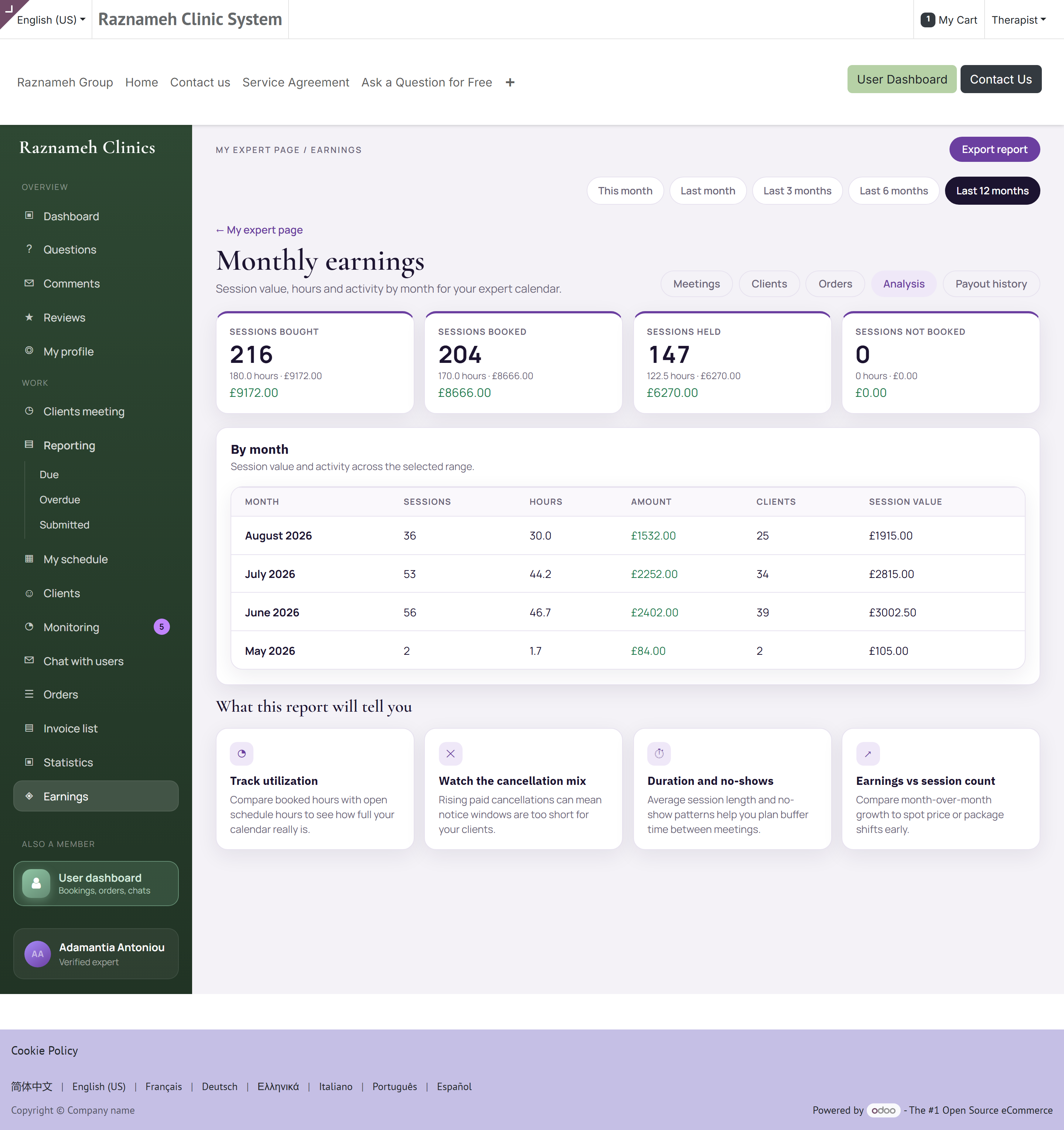
Profil → Uzman → Kazanç ya da /my/expert/earnings.
| Sayaç | Anlamı |
|---|---|
| Satın alınan seanslar | Danışanlar bunları sizden satın aldı |
| Randevusu alınan seanslar | Satın alınmış ve saati belirlenmiş |
| Gerçekleşen seanslar | Verildi — Kazanılan'a dönüşen budur |
| Randevusu alınmayan seanslar | Satın alınmış, hâlâ saati seçilmemiş — takip listeniz |
Her biri sayı, saat ve sözleşmeniz para esaslıysa tutar gösterir.
10.2 Aylara göre#
Sayaçların altında aylık bir tablo vardır: seans, saat, tutar, danışan ve ortalama seans değeri. Dönemi üstten değiştirin — bu ay, geçen ay, 3, 6 veya 12 ay.
Kendi kayıtlarınız ya da mali müşaviriniz için CSV'ye aktar'a dokunup indirebilirsiniz.
10.3 Payınız, seansın randevusu alındığında sabitlenir#
Danışan randevu aldığında payınız, o andaki yürürlükteki koşullara göre hesaplanır ve sabit kalır.
Bu sizi korur. Koşullarınız gelecek ay değişirse, yapılmış iş sessizce yeniden fiyatlanmaz. Aynı zamanda şu demektir: ücret artışı geriye değil, yeni randevulara işler — zam istemeden önce bilmekte fayda var.
10.4 Maaşlıysanız#
Para tutarları her yerde gizlenir ve yerlerine seans sayıları gelir. Bu, sözleşme türünüze göre otomatik olur. Eksik bir yetkiniz yoktur — gelir payı sizin ödeme biçiminiz değildir.
10.5 Bir rakam neden yanlış görünür#
| Gördüğünüz | Olağan nedeni |
|---|---|
| Gerçekleşen seans Kazanılan'da yok | Hiç kapatılmadı. Bkz. §6.5 |
| Kazanılacak beklediğinizden yüksek | İçinde satın alınmış ama gerçekleşmemiş seanslar var. Tanımı bu |
| Bir ay hatırladığınızdan düşük | Üstteki dönem aralığını kontrol edin; kastettiğiniz ayı kapsamıyor olabilir |
| Tutarlar kendi hesabınızla uyuşmuyor | Payınız sözleşme payıdır ve bugünün oranıyla değil, randevu anında sabitlendi |
| Bir oran tire olarak görünüyor | Dönemde beşten az seans var. Küçük örneklemler bilerek kesin yüzdelere çevrilmez |
11Ödemenizi almak#
11.1 Ödeme nasıl işler#
İşletmeniz, sözleşmenizde belirlenen bir döngüde öder — genelde aylık. Döngü kapandığında otomatik olarak bir ödeme dönemi açılır, rakamlarınız fiilen gerçekleşen seanslardan hesaplanır ve sizin adınıza bir belge düzenlenir.
Hiçbir şey göndermeniz gerekmez. Puantaj, seansların kendisidir.
flowchart LR
  A["Danışan randevu alır"] --> B["Payınız o anda sabitlenir"]
  B --> C["Seans yapılır ve kapatılır"]
  C --> D["Gerçekleşen seanslar'a sayılır"]
  D --> E["Döngü kapanır: ödeme dönemi Taslak açılır"]
  E --> F["Biri dönemi onaylar"]
  F --> G["Ödendi — ödeme geçmişinizde görünür"]
  C -. kapatılmadı .-> H["Sayılmaz, dolayısıyla ödenmez"]
  H -. kapatın .-> D
Bu zincirde iki noktayı iki kez okumakta fayda var.
"Taslak", "kayboldu" demek değildir. Döngüyle açılan bir dönem, bir insan onaylayana kadar taslak kalır. Kapanmış ama henüz geçmişinizde görünmeyen bir dönem, birkaç gün boyunca normaldir — dönem vardır, henüz kimse onaylamamıştır.
Size para kaybettiren tek dal, kesikli olandır. Verilmiş ama hiç kapatılmamış bir seans döneme hiç ulaşmaz. §11.3 tam da bu daldan uzak durmakla ilgilidir.
Bir dönem, sözleşmeniz size pay veriyorsa danışanlardan alınan iptal ücretlerindeki payınızı da içerebilir. Bunlar ayrı satır olarak görünür; kendi seans hesabınızdan yüksek çıkan bir toplamın nedeni genelde hata değil budur.
11.2 Ödeme geçmişiniz#
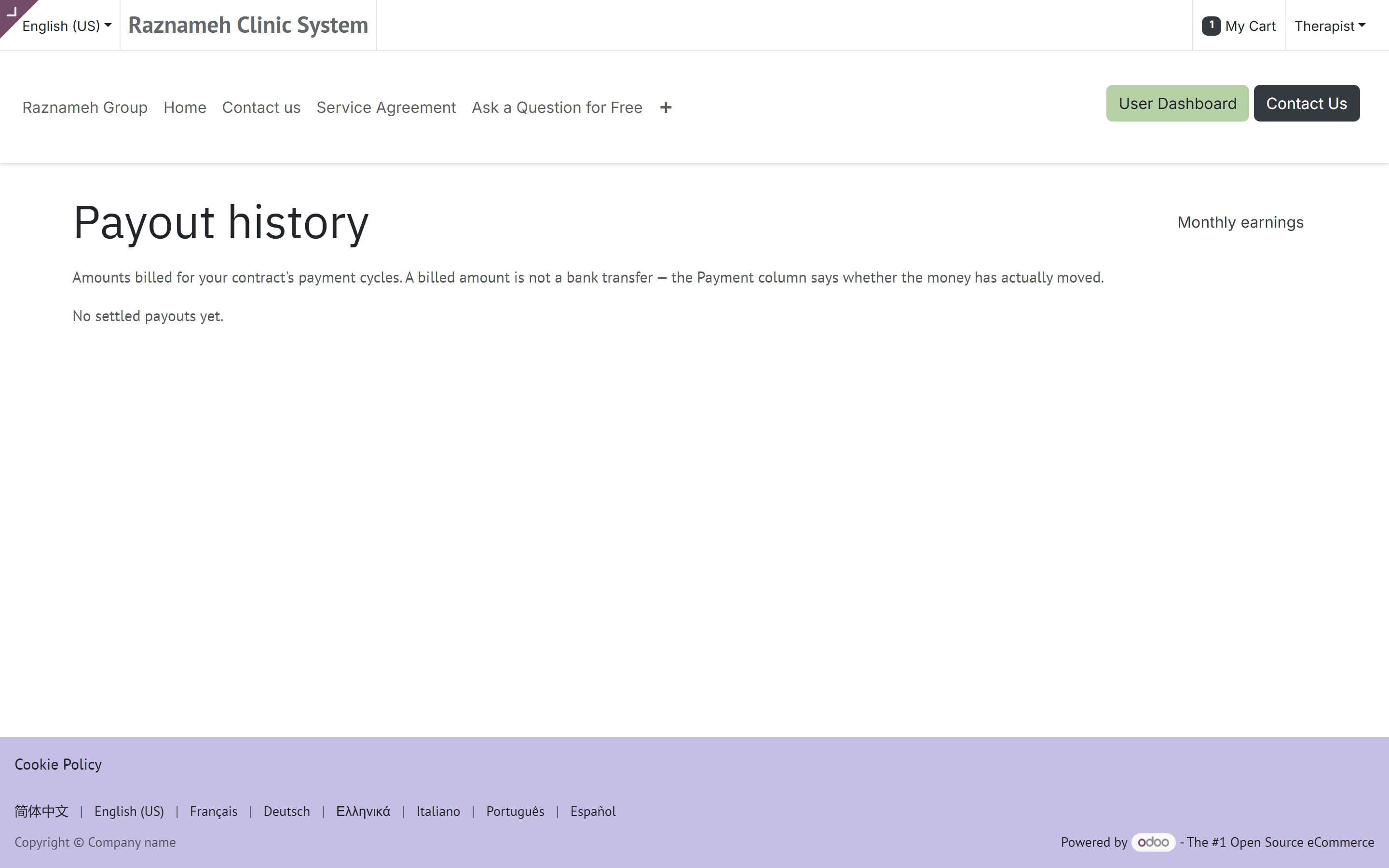
Profil → Uzman → Kazanç → ödeme geçmişi ya da /my/expert/payouts.
Geçmiş her ödeme: dönemi, içeriği, toplamı ve durumu. Her satır hangi sözleşme sürümünün onu fiyatladığını kaydeder — yani sekiz ay önceki bir ödemeyle ilgili soru yanıtlanabilir.
| Sayfada | Ne söyler |
|---|---|
| Dönem | Ödemenin kapsadığı tarihler |
| Satırlar | Toplamı oluşturan her seans ve her ücret payı |
| Sözleşme sürümü | Bu satırı fiyatlayan koşullar — iki satırda oranın farklı olmasının nedeni |
| Tutar | İşletmenin para biriminde payınız |
| Durum | Taslak (hesaplandı, henüz onaylanmadı), Ödendi ya da İptal edildi |
| Toplam ödenen | Üstte, size şimdiye kadar ödenen her şey |
İptal edildi durumundaki bir dönem, açılıp sonra geri çekilmiş olandır; genelde yanlış olduğu için. Seansları kaybolmaz — havuza döner ve onun yerine geçen düzeltilmiş dönemde görünür. İptal edilmiş bir dönem görüyorsanız ve birkaç gün içinde yerine geçen bir dönem yoksa, bu yöneticinize sorulacak bir sorudur.
11.3 Doğru ödendiğinizden emin olmak#
İki alışkanlık, ödeme anlaşmazlıklarının neredeyse tamamını kapatır:
- Seanslarınızı kapatın. Kapatılmamış seans gerçekleşmiş sayılmaz, gerçekleşmemiş seans da ödenmez. Eksik ödemenin en yaygın nedeni budur.
- Döngü kapanmadan sayaçlarınıza bakın. Gerçekleşen seanslar'ı verdiğinizi hatırladığınız seanslarla karşılaştırın. Tuhaf görünen her şeyi, dönem faturalanmadan önce söyleyin — sonradan düzeltmekten çok daha kolaydır.
11.4 Bir ödeme yanlış görünüyorsa#
- Ödemeyi açın ve listelenen seanslara bakın.
- Aynı dönemin Gerçekleşen seanslar rakamıyla karşılaştırın.
- Eksik seansın hâlâ kapatılmamış olup olmadığını kontrol edin.
- Gerçekten yanlışsa, dönemi, beklediğiniz rakamı ve söz konusu seansları yazarak yöneticinize iletin.
12Siparişler ve faturalar#
12.1 Siparişler#
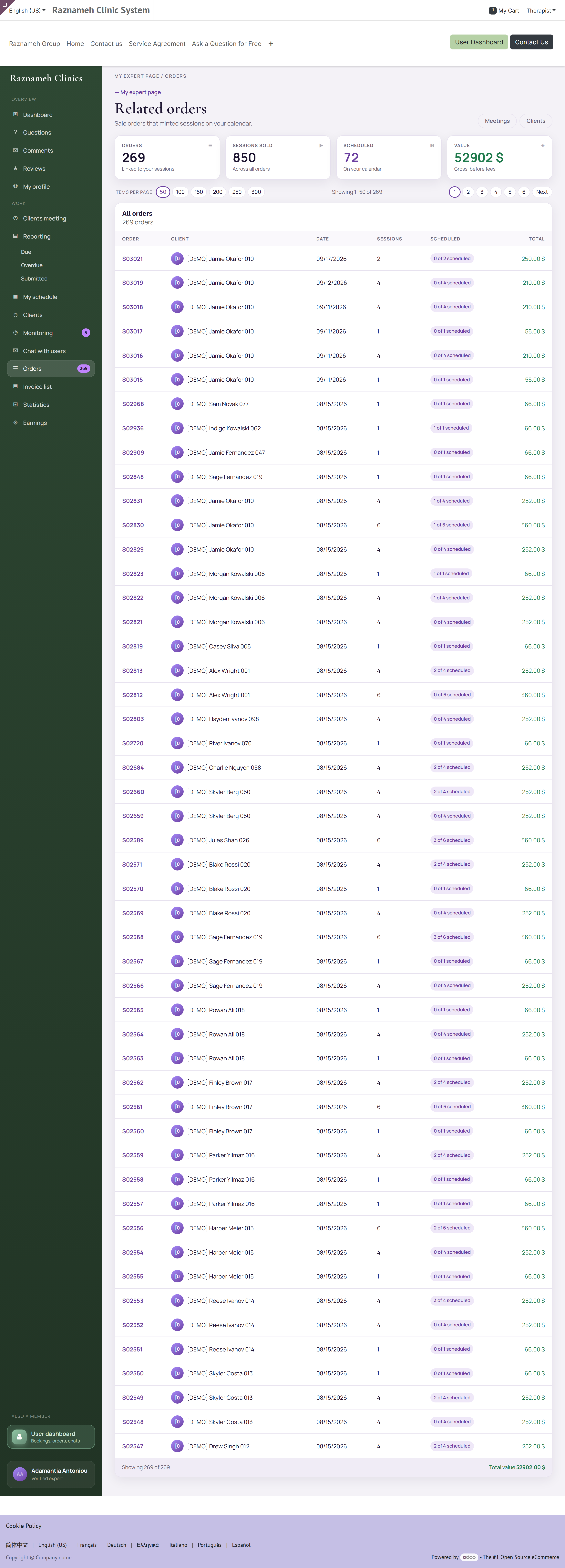
Profil → Uzman → Siparişler ve seanslar ya da /my/expert/orders.
Seanslarınızı doğuran danışan siparişleri — sipariş sayısı, satılan seanslar, kaçının randevusunun alındığı ve tutar. Hangi paketlerin gerçekten sattığını görmek için kullanışlıdır.
12.2 Danışan faturaları#
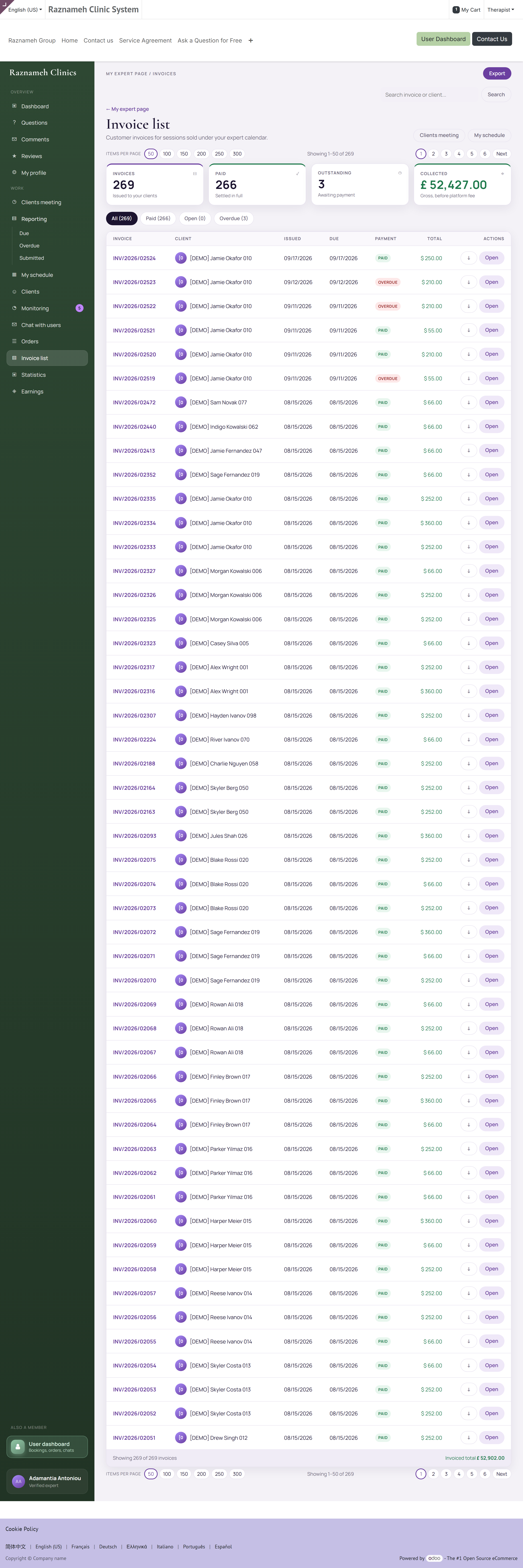
Profil → Uzman → Danışan faturaları ya da /my/expert/invoices.
Burada yalnızca sizin işinizden doğan faturalar görünür — o danışanların işletmeden satın aldığı her şey değil. Üstte dört rakam:
| Rakam | Anlamı |
|---|---|
| Faturalar | Dönemdeki adet |
| Ödenen | Kapanmış |
| Açık | Açık ve gecikmiş toplamı |
| Tahsil edilen | Fiilen alınan toplam |
Tümü, Ödenen, Açık ya da Gecikmiş olarak filtreleyin veya arayın. CSV'ye aktarın.
Bunlar işletmenin danışanlara kestiği faturalardır, sizin ödemeniz değil. Sizinki §11'dedir. Ödenmemiş bir danışan faturasının peşine düşmek normalde işletmenin işidir — para konusunda bir danışanla iletişime geçmeden önce sorun.
13Randevu performansınız#
Profil → Uzman → Randevu analizi ya da /my/expert/analytics.
Bir dönem seçin: 7, 30 veya 90 gün, 6 veya 12 ay.
13.1 Randevu hunisi#
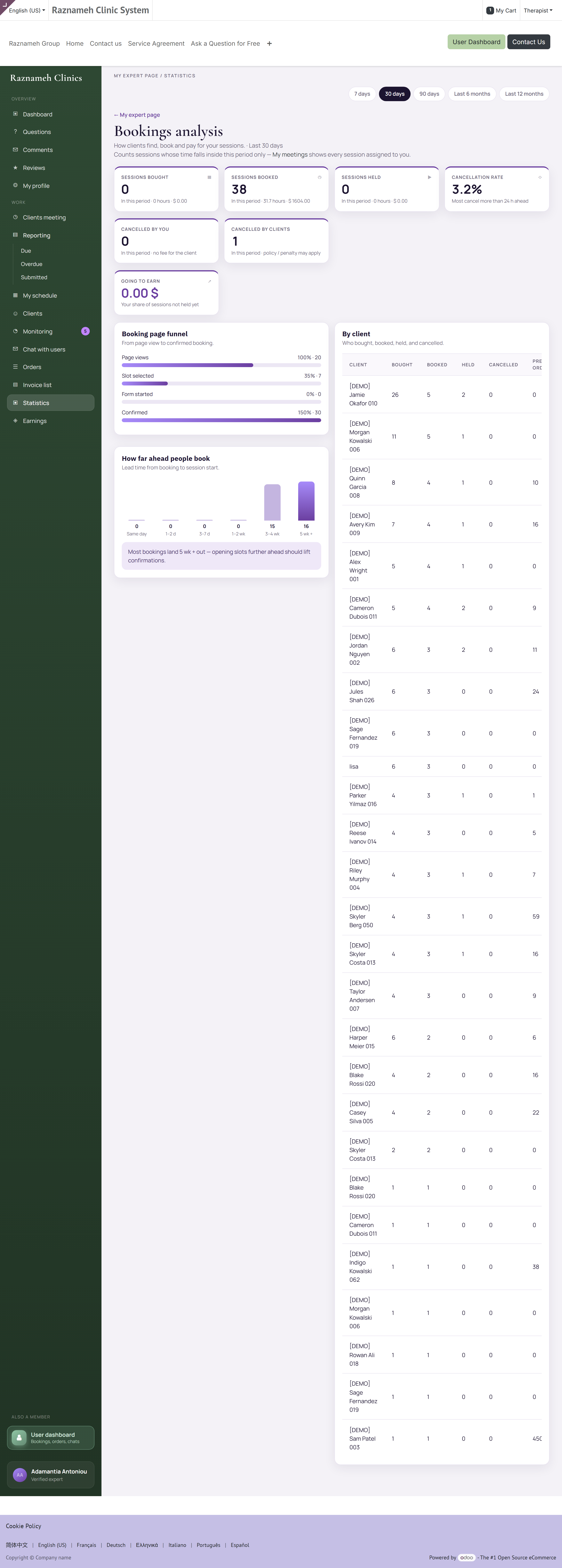
Kaç kişinin randevu sayfanızı görüntülediği, saat seçtiği, formu başlattığı ve onayladığı — sayılar ve çubuklarla.
En büyük düşüşü bularak okuyun:
| En büyük düşüş | Olası nedeni | Ne yapmalı |
|---|---|---|
| Görüntüleme az | Kimse sizi bulmuyor | Profilinizi ve uzmanlık alanlarınızı iyileştirin; tanıtımı sorun |
| Görüntüleme var, saat seçilmiyor | Uygun bir saat boş değildi | Daha çok saat açın ya da farklı saatlerde açın |
| Saat seçildi, form yarım kaldı | Form fazla şey istiyor | Ön görüşme sorularını kısaltmasını yöneticinizden isteyin |
| Form doldu, onaylanmadı | Fiyat ya da koşullar şaşırttı | Ödemeden önce fiyatın ve iptal koşullarının açık olduğundan emin olun |
Elinizdeki en işe yarar ekran budur. Hunideki bir düşüş, belirli ve düzeltilebilir bir sorundur — toplamınızın düştüğünü bilmekten çok daha yararlıdır.
13.2 İnsanlar sizi ne kadar önceden alıyor#
Aynı günden beş hafta ve üzerine kadar aralıklar hâlinde randevu öncesi süre, yanında sade bir yorumla.
- Çoğunlukla aynı gün ve ertesi gün → kısa vadede daha çok saat açın; acil talebe hizmet ediyorsunuz.
- Çoğunlukla haftalar öncesinden → planlama yapabilirsiniz, ama geç iptaller daha çok acıtır, çünkü boşluğu doldurmak zordur.
13.3 Danışan bazında#
Her danışan için satın alınan, randevusu alınan, gerçekleşen, iptal edilen ve önceki siparişler. Takip listenizi bulmak için satın alınmış ama randevusu alınmamış sütununa göre sıralayın.
13.4 İptaller#
Aynı dönemde sizin ve danışanların iptalleri olarak ayrı. Kendinizinkinde eğilimi izleyin; danışanlarınki bir yargı değil, bağlamdır.
14İtibar — değerlendirmeler, yorumlar ve sorular#
14.1 Değerlendirmeler#
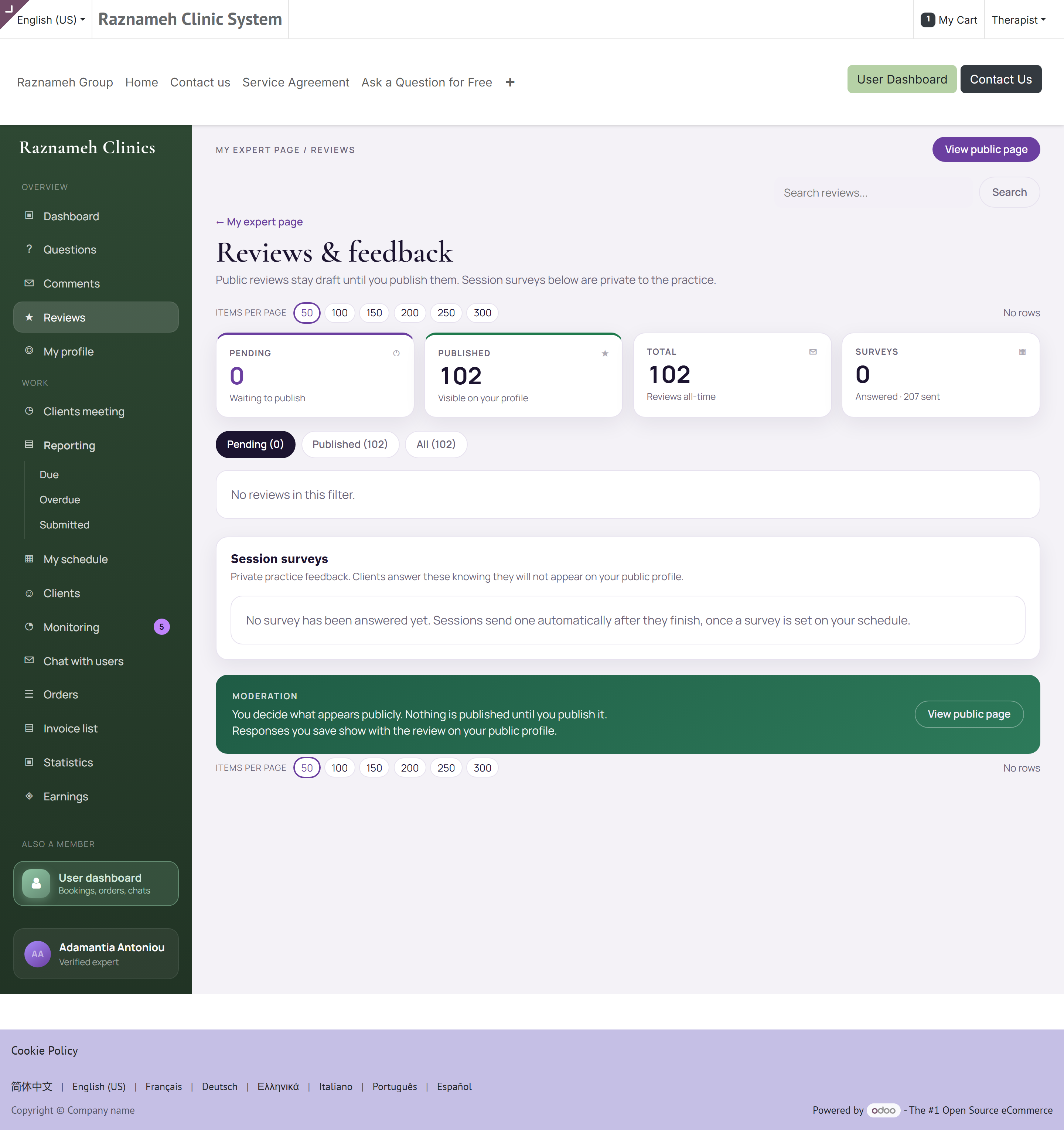
/my/expert/reviews ya da uygulamada Profil yorumları.
Sizi yalnızca gerçekten seansa katılmış danışanlar değerlendirebilir.
- Bir değerlendirmeye herkese açık yanıt verin — gelecekteki danışanlar yanıtı en az değerlendirme kadar okur.
- Bir değerlendirmeyi yalnızca kuralları çiğniyorsa reddedin — hakaret, kişisel veri ya da açıkça seansla ilgisi olmayan içerik. Sırf katılmadığınız bir eleştiriyi reddetmek yöneticiniz tarafından görülür ve size bir faydası olmaz.
Kötü bir değerlendirmeye nasıl yanıt verilir: teşekkür edin, belirtilen noktayı adıyla kabul edin, neyi değiştirdiğinizi söyleyin ve durun. Tartışmayın ve o kişinin seansından hiçbir şeye değinmeyin — onlar ne yazmış olursa olsun, seans gizlidir.
14.2 Yorumlar#
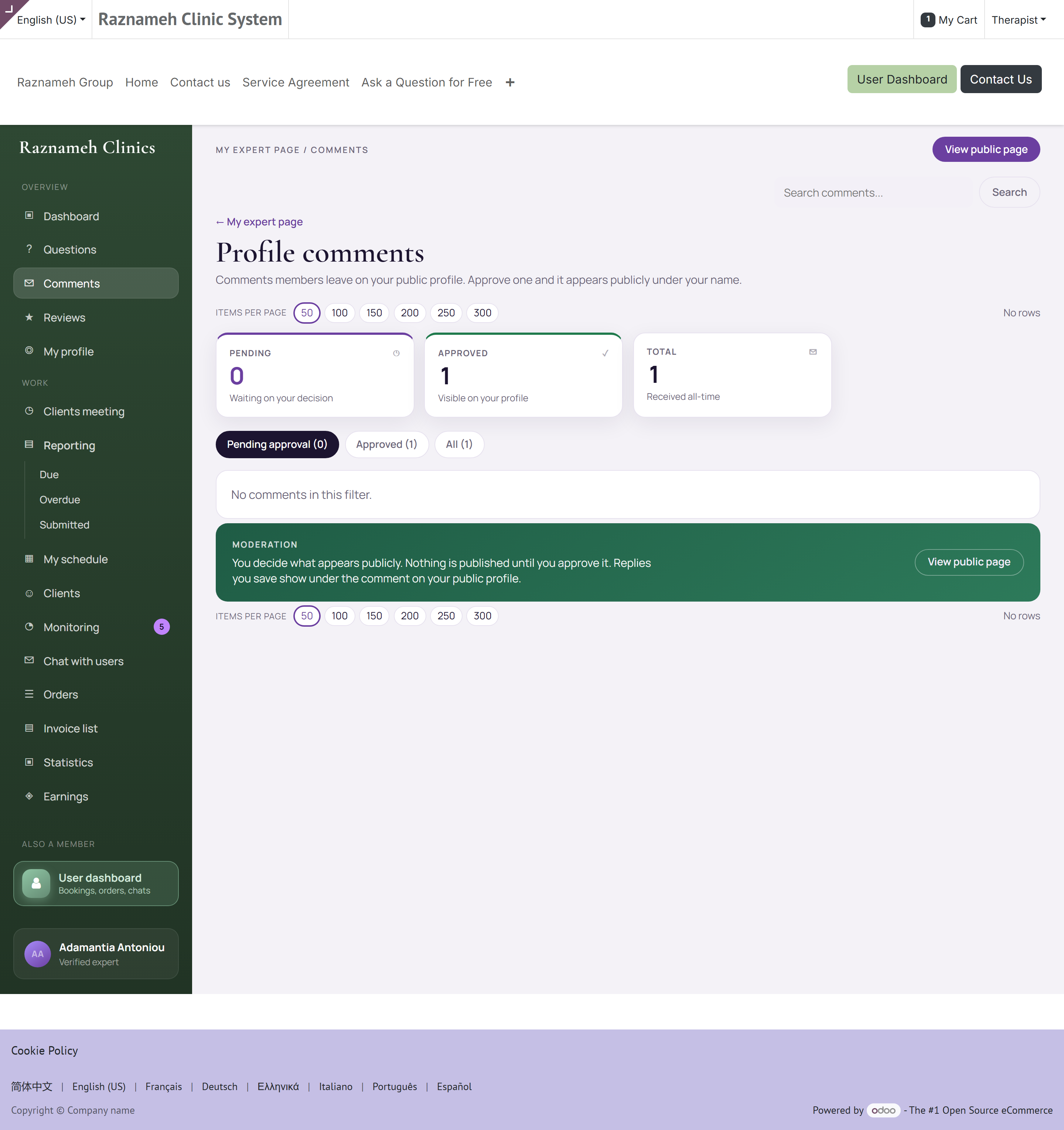
Uygulamada Profil yorumları, portalda /my/expert/comments. Onaylayın, reddedin ya da yanıtlayın. Kuyruğu düzenli boşaltın — sayfanızda yanıtsız duran bir yorum, ilgisizlik gibi okunur.
14.3 Sorular#
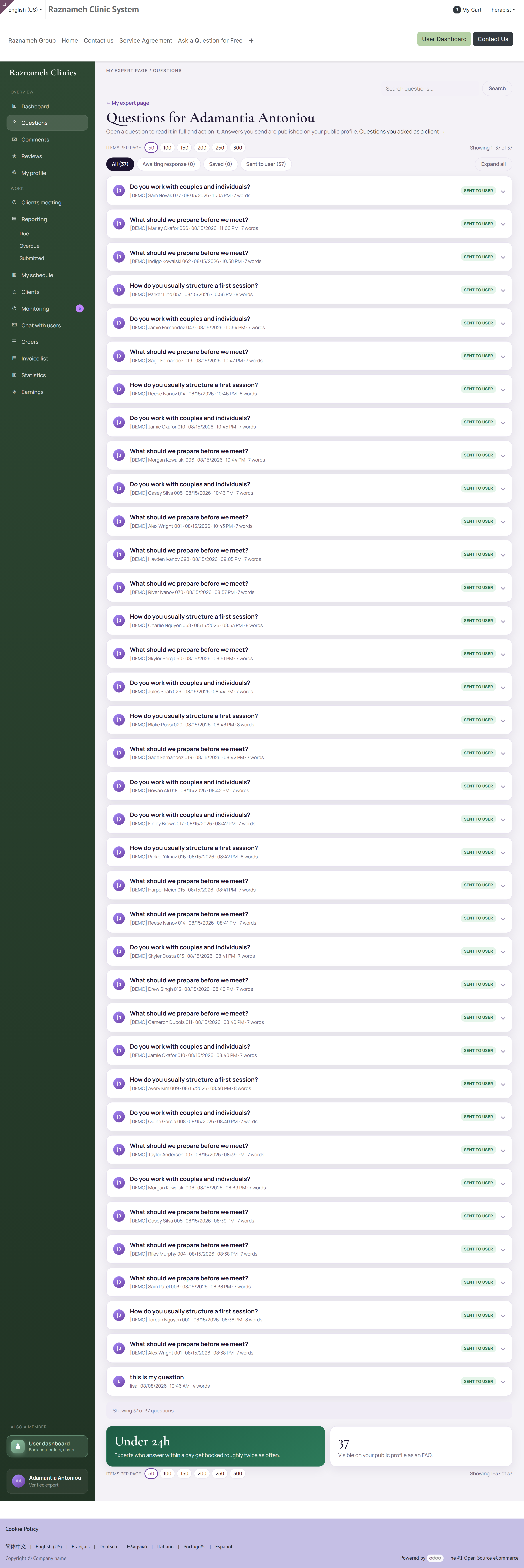
/my/expert/questions ya da Uzman altında Sorularım.
Herkese açık sorular, herkese açık yanıtlar; yani iyi yazılmış her yanıt, yazdıktan çok sonra da sizin için çalışmaya devam eder.
- Bir yıl sonra bir yabancının okuyacağını varsayarak yazın, çünkü okuyacak.
- Herkese açık bir yanıtta asla kişiye özel tavsiye vermeyin. Genel olarak açıklayın, sonra randevu almaya davet edin.
15Danışanlarla iletişim#
15.1 Sohbetler#
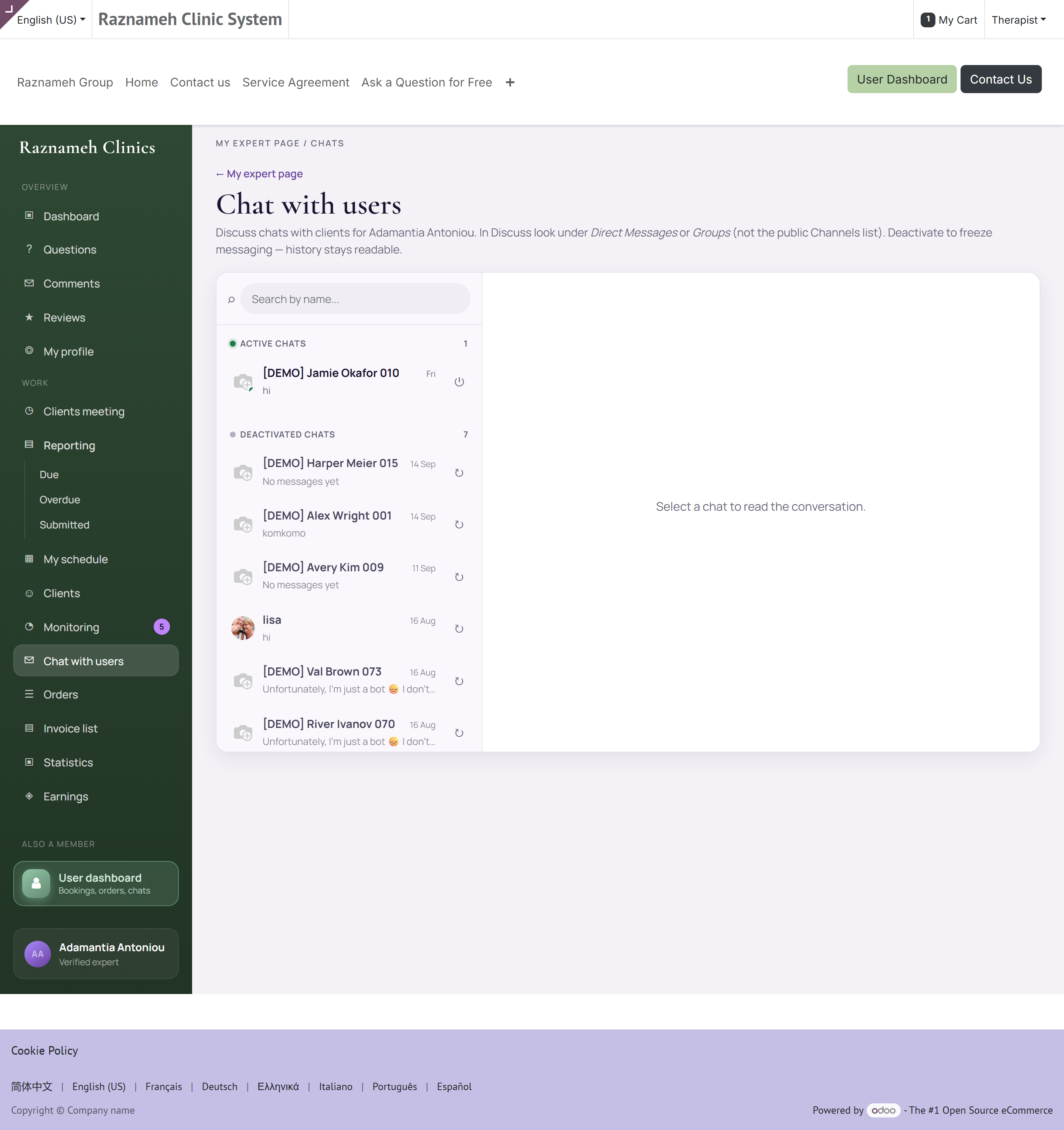
Profil → Uzman → Danışanlarla sohbet ya da /my/expert/chats. Etkin görüşmeler üstte, geçmiş altta durur.
Kurulumunuza göre randevulu bir seans için sohbet açılıp sonrasında kapatılabilir. Bir görüşmeyi kendiniz etkinleştirip devre dışı bırakabilirsiniz.
15.2 Sesli ve görüntülü#
Açıksa, sohbette bir arama düğmesi bulunur. Aramalar uygulamanın içinde yapılır.
15.3 Makul çalışma alışkanlıkları#
- Danışanlarla yanıt sürelerinde anlaşın ve buna uyun. Ulaşılabilir olmak, anında yanıt vermek demek değildir.
- Klinik veya mesleki içeriği seansta ve raporda tutun, sohbette değil.
- Kişisel kanallar yerine platformun sohbetini kullanın. İkinizi de koruyan kayıt odur.
16Sözleşmeniz ve anlaşmalar#
16.1 Nasıl ödeniyorsunuz#
Çalışma koşullarınız sözleşmenizde tutulur ve sözleşmenin tarihli bir geçmişi vardır — her değişiklik yeni bir sürümdür ve aynı anda yalnızca biri yürürlüktedir. Dört düzen mümkündür:
| Tür | Nasıl işler |
|---|---|
| Maaş | Seans sayısından bağımsız, dönem başına sabit tutar. Para gizlenir, sayı gösterilir |
| Saatlik | Verilen saat başına ödeme |
| Seans başına | Gerçekleşen her seans için sabit tutar |
| Gelir payı | Danışanın ödediğinin üzerinde anlaşılan yüzdesi |
Hangisinin size uyduğundan emin değilseniz yöneticinize sorun. Kazanç ekranlarınızın ne göstereceğini bu belirler.
16.2 Sözleşmenizi imzalamak#
Sözleşmeler elektronik imza için gönderilir. Bağlantı içeren bir bildirim alırsınız.
- Bağlantıyı açın ve belgeyi okuyun.
- İmza alanlarını doldurun.
- Onaylayın.
İmzalı nüsha kaydınıza iliştirilir ve size açık kalır.
16.3 Danışan hizmet sözleşmeleri#
Hizmetlerinizde bir sözleşme varsa, danışanlar bunu ödeme adımında kabul eder ve kabul, tarihiyle birlikte kalıcı olarak kaydedilir.
Birini açmak için: seansa ya da siparişe gidin ve sözleşme bağlantısını izleyin. İmzalı PDF iner — o danışanın kabul ettiği belgenin ta kendisi, şablonun güncel bir kopyası değil. Bu ayrım önemlidir: koşullar o günden beri değiştiyse, elinize geçen onların kabul ettiğidir.
İki sınır vardır ve ikisi de bilinçlidir:
- Yalnızca fiilen hizmet verdiğiniz danışanların sözleşmelerini açabilirsiniz. Platformda uzman olmak, başkalarının evrakını görme hakkı vermez.
- Yalnızca tamamlanmış imzalar erişilebilir. Hâlâ imzalanmakta olan bir sözleşmenin gösterecek bir şeyi yoktur.
Pratikteki kullanımı, bir iptal ücreti anlaşmazlığıdır. Sözleşmeyi açın, kademeyi gösterin; konuşma bir dakikada biter — hatırlamayla değil, belgeyle. Danışan koşullara değil ücretin kendisine itiraz ediyorsa, onu kendi İptal geçmişi'ne yönlendirin — orada kimin ne zaman iptal ettiği yazar — sonra da desteğe. Ücretlendirme kararları sizin değil, işletmenin işidir.
16.4 Hangi belge nerede#
| Belge | Kim imzalar | Nerede bulunur |
|---|---|---|
| Çalışma sözleşmeniz | Siz ve işletme | İmzaya gönderilir; sonrasında kaydınıza iliştirilir (§16.2) |
| Danışan hizmet sözleşmesi | Danışan, ödeme adımında | Seans ya da sipariş — yukarıya bakın |
| Seans raporlarınız | Siz | Seans raporları (§7.2) |
| Danışan faturaları | — | Danışan faturaları (§12.2) |
| Ödeme kayıtlarınız | — | Ödeme geçmişi (§11.2) |
17Sorun giderme#
| Sorun | Ne yapmalı |
|---|---|
| Uzman bölümü yok | Hesabınız bir uzman profiline bağlanmamış. Yöneticinize söyleyin |
| Danışanlar randevu alamıyor | Sırasıyla kontrol edin: haftalık kurallar var mı; bir istisna tarihleri kapatıyor mu; saat dilimi doğru mu; hizmete atanmış mısınız; oda kullanılıyorsa boş oda var mı |
| Saatler yanlış zamanlarda görünüyor | Saat dilimi. Müsaitlik takvimi'nin üstündeki ayara bakın — özellikle Cihazı izle'yi seçtiyseniz ve seyahat ettiyseniz |
| Saatlerimin akla getirdiğinden az seçenek var | Ön bildirim süresi, seanslar arası tampon, oda çakışması ya da var olan bir randevu. Dördü de seçenek eksiltir |
| Gerçekleşen seans Kazanılan'da yok | Hiç kapatılmadı. Bkz. §6.5 |
| Kazanç beklediğimden düşük | Dönemi kontrol edin, kapatılmamış seans arayın ve payınızın randevu anında sabitlendiğini hatırlayın |
| Ödemede bir seans eksik | Kapatılmış mı ve o döngüye düşmüş mü, kontrol edin. Sonra ayrıntılarıyla yöneticinize iletin |
| Bir raporu açamıyorum | Erişim kıdeme değil bakım ekibine bağlıdır. Erişiminiz olması gerekiyorsa, kuralı kontrol etmesini yöneticinizden isteyin |
| Rapora dosya ekleyemiyorum | Dosya türünü ve boyutunu kontrol edin. Önce metin yazdıysanız, Dosyayı kaldır — bunun yerine yaz ile kip değiştirin |
| Danışan gelmedi | Anlaşılan süreyi bekleyin, mesaj atın, sonra gelmedi olarak işaretleyin. Açık bırakmayın |
| Bir oran tire görünüyor | Dönemde beşten az seans var. Bilinçli — küçük örneklemler yüzde olarak gösterilmez |
| Randevu uyarıları gelmiyor | Önce uygulamadaki bildirim ayarlarına, sonra telefonun uygulama ayarlarına bakın |
18Hızlı başvuru#
Sık yapılan işler#
| Şunu yapmak istiyorum… | Şuraya gidin |
|---|---|
| Çalışma saatlerimi ayarlamak | Uzman → Müsaitlik takvimi |
| Tatil kapatmak | Müsaitlik takvimi → İstisnalar |
| Bugünkü seansları görmek | Uzman → Danışan seansları |
| Randevu almamış danışanları takip etmek | Seanslar → Randevu bekleyen ya da Randevu analizi → Danışan bazında |
| Seans raporu girmek | Uzman → Seans raporları |
| Ne kazandığıma bakmak | Uzman → Kazanç |
| Bana ne ödendiğine bakmak | Kazanç → Ödeme geçmişi |
| Randevuların neden düştüğünü görmek | Uzman → Randevu analizi → huni |
| Bir değerlendirmeye yanıt vermek | Uzman → Profil yorumları / /my/expert/reviews |
| Seans iptal etmek | Danışan seansları → seansı açın → İptal et |
| Kimin neyi iptal ettiğini görmek | Uzman → İptal geçmişi |
| İmzalı sözleşmemi açmak | Uzman → sözleşmeler |
| Danışana kabul ettiğini göstermek | Seans ya da sipariş → sözleşme bağlantısı (§16.3) |
| Tek seferlik bir cumartesi çalışmak | Müsaitlik takvimi → İstisnalar → Ek müsaitlik (§4.3) |
| Bir raporun neden geciktiğini bulmak | Seans raporları — durum her satırda yazar (§7.4) |
| Tanımadığım bir ödemeyi kontrol etmek | Ödeme geçmişi → dönemi açın → satırları (§11.2) |
Her sayfa ve adresi#
| Sayfa | Adres |
|---|---|
| Pano | /my/expert |
| Seanslar | /my/expert/meetings |
| Müsaitlik | /my/expert/schedule |
| Danışanlar | /my/expert/clients |
| Sohbetler | /my/expert/chats |
| Seans raporları | /my/expert/reports |
| Siparişler | /my/expert/orders |
| Danışan faturaları | /my/expert/invoices |
| Randevu analizi | /my/expert/analytics |
| Kazanç | /my/expert/earnings |
| Ödeme geçmişi | /my/expert/payouts |
| Değerlendirmeler | /my/expert/reviews |
| Yorumlar | /my/expert/comments |
| Sorular | /my/expert/questions |
| Kendi danışan hesabınız | /my |
Dört kazanç rakamı#
| Rakam | Anlamı |
|---|---|
| Satın alınan seanslar | Sizden satın alınanlar |
| Kazanılacak | Satın alınmış ama henüz gerçekleşmemişlerdeki payınız |
| Kazanılan | Gerçekleşen seanslardaki payınız |
| Randevusu alınmayan | Satın alınmış, saati seçilmemiş — bunları takip edin |
Haftalık rutin#
- Randevu bekleyen'i gözden geçirin ve saat seçmemiş danışanlara mesaj atın.
- Süresi gelen Seans raporları'nı boşaltın.
- Yorum, değerlendirme ve soru kuyruklarını boşaltın.
- Gelecek haftanın müsaitliğini kendi takviminizle karşılaştırın.
- Randevu analizi'ne bir göz atın — bir huni adımı, iyileştirilecek bir şey.
Rakamlarınızı doğru tutan alışkanlıklar#
- Her seansı kapatın. Eksik ödemenin en yaygın nedeni budur.
- Tatilleri, ayarladığınız gün istisna olarak ekleyin, bir hafta kala değil.
- Raporları aynı gün girin.
- Elinizden geldiğince erken iptal edin ve alternatif bir saat önerin.
- Sayaçlarınıza ödeme döngüsü kapanmadan bakın, sonrasında değil.
Ekranlar ve menü adları işletmeden işletmeye değişir, çünkü her biri hangi özellikleri açacağına kendi karar verir. Burada yazan, gördüğünüzle uyuşmuyorsa yöneticinize sorun.