
0Neyi yönetiyorsunuz#
Menülerden önce işin şekli. Size sorulacak sorunların neredeyse hepsi bu resimdeki bir kopmadır; hangi halkanın koptuğunu bilmek, hangi raporu açacağınızı söyler.
flowchart TD
  subgraph İnsanlar
    C["Danışan"]
    E["Uzman"]
  end
  subgraph "Satılan"
    S["Hizmet — fiyat, süre, rapor gerekli mi?"]
    P["İptal politikası — kademeler, geçerlilik, süre"]
    AG["Hizmet sözleşmesi — kabul edilen koşullar"]
  end
  subgraph "Olan biten"
    O["Sipariş"] --> CR["Seans hakları"]
    CR --> BK["Randevu — saati belirlenmiş hak"]
    BK --> AT["Katılım"]
    AT --> RP["Seans raporu"]
  end
  subgraph Para
    INV["Danışan faturası"] --> PAY["Tahsilat"]
    PR["Ödeme dönemi"] --> BILL["Uzmana düzenlenen belge"]
  end
  C --> O
  S --> O
  P --> S
  AG --> S
  E --> BK
  O --> INV
  AT --> PR
  BK -. iptal .-> FEE["İptal ücreti"]
  FEE --> INV
  FEE -. pay .-> PR
Bir kez okuyunca üç şey belirginleşir:
- Önemli olan birim, seans hakkıdır. Sipariş onu yaratır, randevu onu harcar, iptallerin çoğu onu iade eder. "Seansım nereye gitti?" sorularının neredeyse tamamı tek bir hakla ilgilidir.
- Menteşe, katılımdır. Bir seans gerçekleşti ya da gelinmedi olarak kapatılmadan, aşağıdaki hiçbir şey — raporlar, uzman ödemesi, kazanılmış gelir — kımıldamaz. §5.1'in her gün ilk çalıştığınız rapor olmasının nedeni budur.
- Politika her şeyin üstündedir. Onu değiştirdiğinizde danışanlardan alınanı, uzmanlara ödeneni, hakların ne kadar yaşadığını ve insanların ne kadar ileriye randevu alabildiğini değiştirirsiniz. §11.1, ona dokunmadan önce baştan sona okunmaya değer.
Kim neyi görür:
| Rol | Çalışma alanı | Hangi kılavuzda |
|---|---|---|
| Danışan | Uygulama ve web'de /my | Danışan kılavuzu |
| Uzman | /my/expert ve uygulamanın Uzman bölümü | Uzman kılavuzu |
| Yönetici | /my/admin ve arka ofis | Bu kılavuz |
Tek bir giriş üçünü birden taşıyabilir. Aynı zamanda danışan görüyor ve kendiniz de seans satın alıyorsanız, tek hesapta üç çalışma alanınız olur ve her menünün altında aralarında geçiş bulunur.
1İki çalışma alanınız#
1.1 Yönetici portalı#
Giriş yapıp /my/admin/health adresini açın ya da ana sayfanızda beliren Klinik sağlık paneli bağlantısını kullanın.
Portal menüyü solda dikey tutar. Kısadır, hiç değişmez ve yönetici portalının tamamıdır — bulunacak başka bir şey yoktur. Göründükleri sırayla tüm satırlar şunlardır:
Klinik
| Menü satırı | Adres | Ne işe yarar |
|---|---|---|
| Klinik sağlığı | /my/admin/health | Günlük genel bakış — tüm uyarılar, takvimler, süresi gelen raporlar |
| Oda takvimi | /my/expert/room-calendar | Tüm odalar yan yana; çakışmalar ve boşluklar görünür (§7.3) |
| Uzman takvimi | /my/expert/experts-calendar | Her uzmanın günü yan yana (§3.1) |
| Seans raporları | /my/admin/meeting-reports | İşletme genelinde süresi gelen ve girilen raporlar. Geciken varsa rozet taşır (§15.3) |
Tutarlılık — "kayıt doğru mu?" sorusunu yanıtlayan raporlar
| # | Menü satırı | Adres | Nerede anlatılıyor |
|---|---|---|---|
| 1 | Askıda kalan seanslar | /my/admin/stuck | §5.1 |
| 2 | Randevusuz haklar | /my/admin/unbooked | §5.2 |
| 3 | Kapsama / talep | /my/admin/coverage | §5.3 |
| 4 | Para zinciri | /my/admin/money-chain | §5.4 |
| 5 | Ücret defteri | /my/admin/fees | §5.5 |
| 17 | İptal edilen seanslar | /my/admin/cancellations | §5.12 |
| 6 | Ödemeye hazırlık | /my/admin/payouts | §5.6 |
| 7 | İptal davranışı | /my/admin/conduct | §5.7 |
| 8 | Uyum dosyası | /my/admin/compliance | §5.8 |
| 9 | Danışan sürekliliği | /my/admin/continuity | §5.9 |
| 10 | Moderasyon kuyruğu | /my/admin/moderation | §5.10 |
Performans — "insanlar nasıl gidiyor?" sorusunu yanıtlayan raporlar
| # | Menü satırı | Adres | Nerede anlatılıyor |
|---|---|---|---|
| 11 | Uzman karnesi | /my/admin/scorecard | §6.2 |
| 12 | Sıralama tablosu | /my/admin/league | §6.3 |
| 13 | Güvenilirlik | /my/admin/reliability | §6.4 |
| 14 | Danışan sonuçları | /my/admin/outcomes | §6.5 |
15 ve 16 numara menüde yoktur: 15, sağlık özetinin kendisidir (§3); 16 ise menünün en üstündeki Seans raporları'dır. 17, listenin sonunda değil ücret defterinin yanındadır, çünkü ikisi birlikte okunur — nedeni için bkz. §5.12.
Menünün altında diğer rollerinize geçişler bulunur: danışan da görüyorsanız Uzman panonuz ve kendi danışan hesabınız olan Kullanıcı panonuz. Bunlar tek girişte duran ayrı hesap verileridir; birinde yaptığınız hiçbir şey diğerlerini değiştirmez.
Portal günlük döngü için tasarlanmıştır: bak, sıra dışı olanı gör, üzerine tıkla, düzelt.
1.2 Arka ofis#
Yapılandırma, finans ve toplu işler için işletme sisteminin tamamı. En çok kullanacağınız menüler:
| Menü | Neler var |
|---|---|
| Booking → Operate | Randevular, bayat rezervasyonlar, katılım, bekleme listesi, saat teklifleri, boş saatler, müsaitliği ne kapatıyor, silme, engelleme listesi, raporlama, huni olayları |
| Booking → Configure | Randevu takvimleri, takvimler, konumlar, odalar, ayarlar |
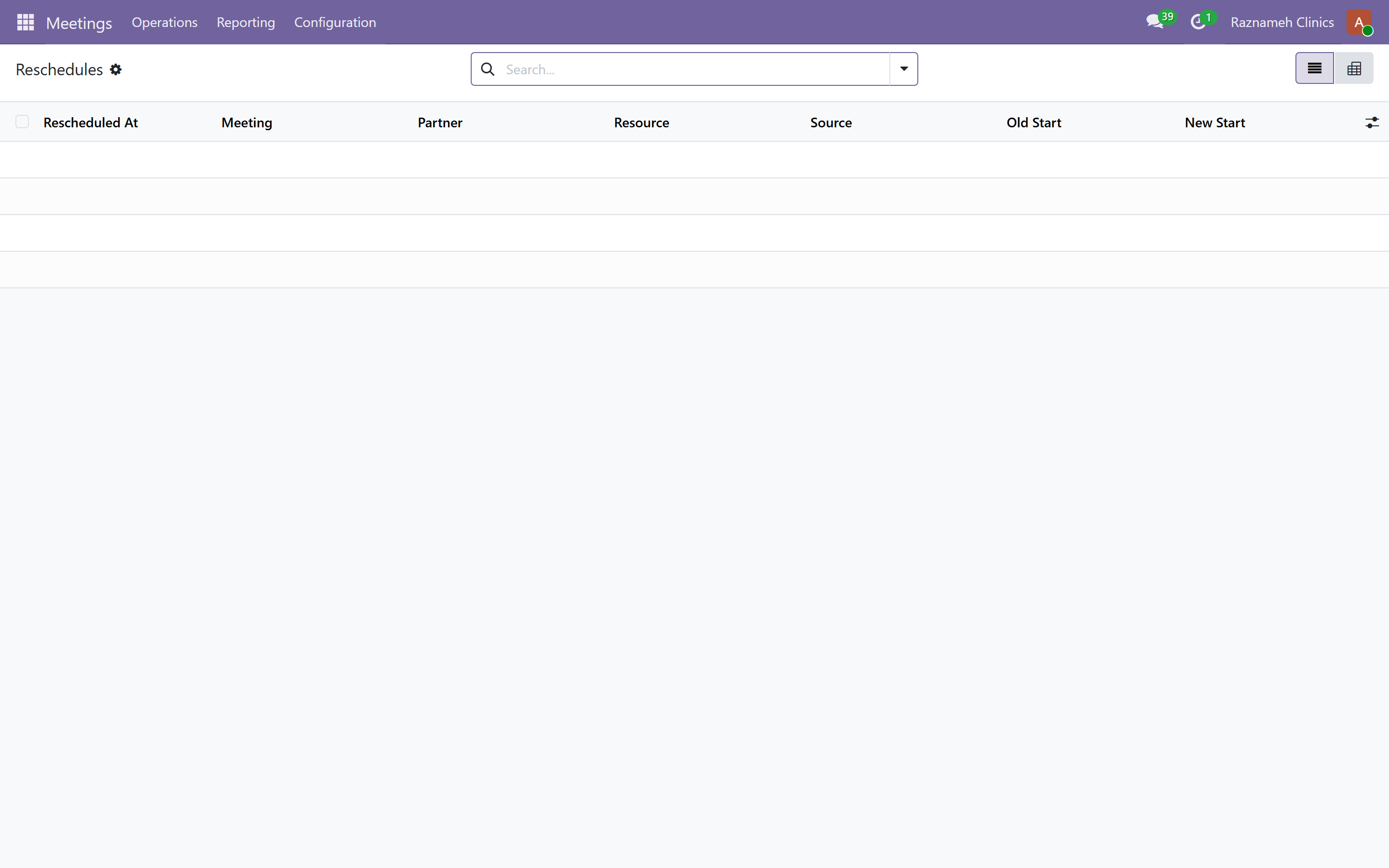
| Meetings → Operations | Seans hakları, doğrudan randevu, iptaller, tarih değişiklikleri |
| Meetings → Reporting | Clinic (§5–6'daki raporlar), aylık kazanç, uzman gelişimi |
| Meetings → Configuration | Uzmanlar, iptal politikaları, sözleşmeler, kabuller |
| Platform → Experts | Profiller, randevular, değerlendirmeler, sorular, ön görüşmeler, hizmetler |
| Platform → Content / Partners / Social | Editoryal ve topluluk |
| Platform → Notifications / Support / Age Verifications | Kutu, destek talepleri, kimlik incelemesi |
| Accounting | Faturalar, gider belgeleri, tahsilatlar, mutabakat |
| HR → Expert Pay | Sözleşmeler, ödeme dönemleri |
1.3 Hangisi ne zaman#
| İş | Kullanın |
|---|---|
| Günlük sorun kontrolü | Portal — sağlık paneli |
| Tek bir uzmanı incelemek | Portal — karne |
| Politika ya da fiyat değiştirmek | Arka ofis |
| Toplu düzenleme, içe/dışa aktarma | Arka ofis |
| Finansla ilgili her şey | Arka ofis |
| Telefondan hızlı bakış | Portal |
2Günlük rutin#
On beş dakika, şu sırayla. Tek bir fikir üzerine kuruludur: boş rapor iyi sonuçtur; dolayısıyla boş olmayan listeleri arıyorsunuz.
Her sabah#
- Sağlık panelini açın. Sayıları tarayın. Sıfır olmayan her şey iştir.
- Önce askıda kalan seanslar (§5.1) — bunlar gerçekleşmiş ama hiç kapatılmamış seanslardır. Onlar düzelene kadar ödemeler dahil aşağıdaki her şey yanlıştır.
- Bugünün takvimlerine bakın — oda çakışmaları ve boşluklar.
- Moderasyon kuyruğunu boşaltın (§17), bekleyen varsa.
Her hafta#
- Randevusuz haklar (§5.2) — parayı ödeyip randevu almamış danışanlar. Peşine düşün.
- Kapsama / talep (§5.3) — insanların istediği saatlerde saat açıyor musunuz?
- Süresi gelen raporlar (§15.3) — geciken seans raporlarının takibi.
- Danışan sürekliliği (§5.9) — gelmeyi kim bıraktı.
- Destek talepleri — yaşlananlar.
Her ay#
- Ödemeye hazırlık (§5.6) — ödemeleri çalıştırmadan önce, sonra değil.
- Ödeme döngüsünü çalıştırın (§13).
- Para zinciri (§5.4) — her seans bir ödemeye kadar izlenmiş olsun.
- İptal davranışı (§5.7) — konuşmaya değer örüntüler.
- Karneler (§6) — herhangi bir performans görüşmesinden önce.
Her çeyrek#
- İptal politikalarını fiilen olanlarla karşılaştırıp gözden geçirin.
- Uyum dosyasını gözden geçirin (§5.8).
- Saklama ve imhanın çalıştığını kontrol edin (§15.5).
3Klinik sağlık paneli#
3.1 Üzerinde ne var#
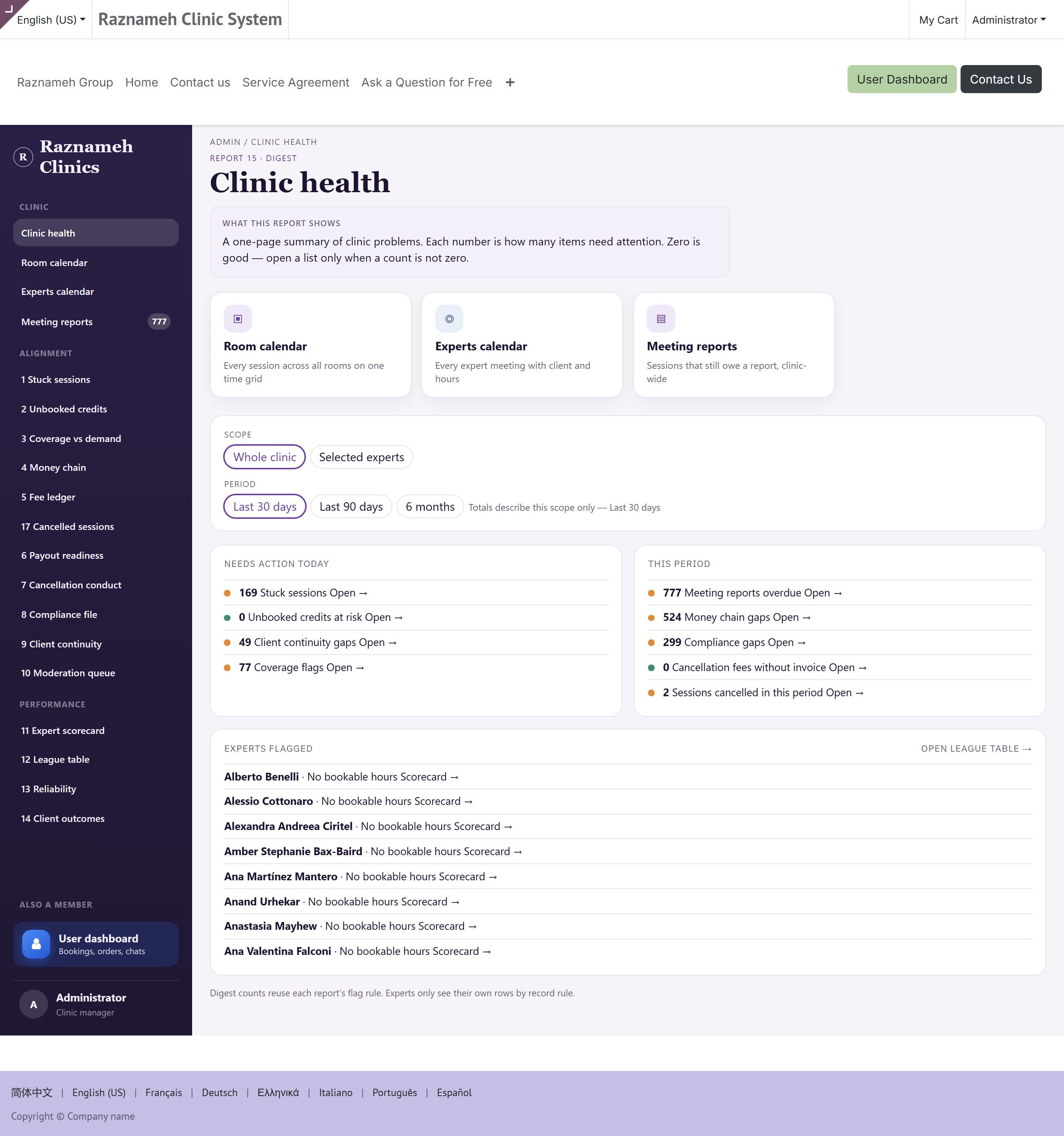
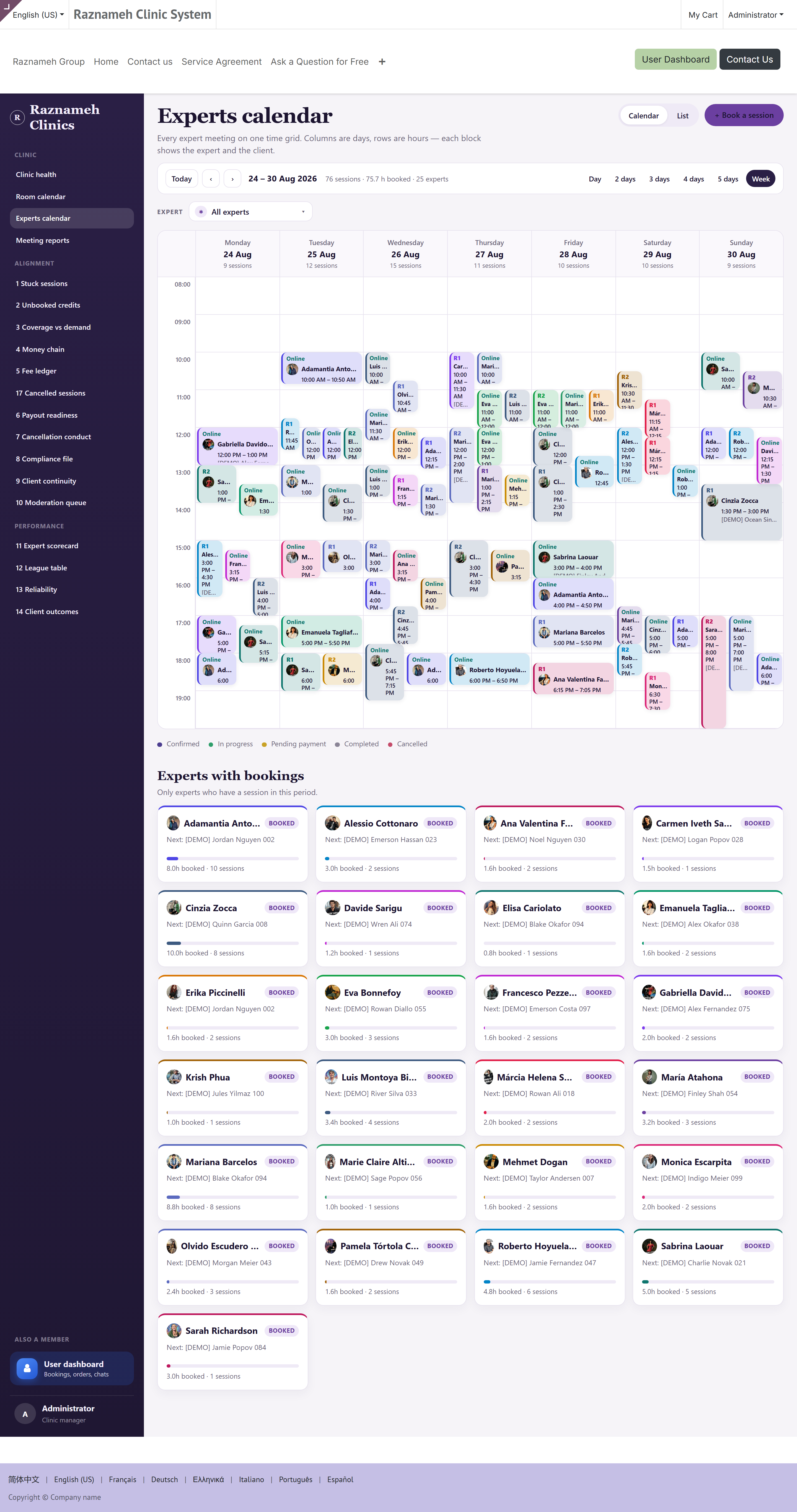
- Her uyarı listesinin sayısı. Her biri bir bağlantıdır.
- Oda takvimi — tüm odalar; çakışmalar ve boş odalar tek bakışta görünür.
- Ekip takvimi — her uzmanın günü tek görünümde.
- Süresi gelen ve girilen raporlar.
3.2 Nasıl okunur#
Her sayı, sıra dışı olan şeylerin adedidir. Sıfır başarıdır. Bir sayı istatistik değil, yapılacaklar listesidir.
Herhangi bir sayıya tıkladığınızda liste geçerli kapsamınız ve döneminiz korunarak açılır — filtreleri yeniden ayarlamanız gerekmez.
3.3 Günlük özet e-postası#
Panel her sabah e-posta olarak da gelir; bakmayı hatırlamak zorunda kalmazsınız.
Kimin alacağını ya da saatini değiştirmek için sistem yöneticinize söyleyin — arka ofiste zamanlanmış bir görevdir.
4Her rapor nasıl çalışır — kapsam denetimi#
§5 ve §6'daki her rapor aynı denetimi kullanır. Bir kez öğrenin.
Kapsam: ( ) Tüm işletme    (•) Seçili kişiler    ( ) Tek kişi
Dönem:  [ Son 90 gün ▾ ]   Önceki dönemle karşılaştır ☑
4.1 Üç kapsam#
| Kapsam | Rapor neye dönüşür |
|---|---|
| Tüm işletme | Herkes. Satırlar uzmana göre gruplanır, toplamlar işletme genelidir. Varsayılan |
| Seçili kişiler | Bir alt küme — bir hizmet hattı, bir konum, bir ekip ya da karşılaştırılan iki kişi |
| Tek kişi | Tek bir uzman. Tutarlılık raporlarında bu, o kişinin işaret listesidir; performansta karnesi |
4.2 Dürüstlüğü koruyan üç kural#
- Toplamlar her zaman o anda seçili olanı anlatır. İki kişi seçiliyken gösterilen bir oran o iki kişinin oranıdır — arkalarındaki işletmenin değil.
- Gruplama kapsama göre değişmez. İşletme kapsamında uzmana göre gruplanır, tek kişi seçiliyken yine uzmana göre gruplanır. Bir ekran görüntüsü neyi saydığı konusunda asla belirsiz kalmaz.
- Her kapsam bir karşılaştırma dönemi taşır. Bir sayının daha iyi ya da daha kötü olacağı bir şeye ihtiyacı vardır.
4.3 Derine inme yolu#
Kapsamlar tek bir yoldur; her adım bir öncekini daraltır:
Sağlık paneli  →  bir işaret listesi (ör. 12 askıda kalan seans)
        ↓ sayıya tıklayın        ↓ satırdaki uzmana tıklayın
   liste, işletme genelinde    o kişinin karnesi
                                    ↓ bir seansa tıklayın
                              tek seansın kaydı
4.4 Kayıtlı görünümler ve dışa aktarma#
Sık kullandığınız kapsamları kaydedin — "ekibim", "tek kişi" — böylece günlük rutininiz tek tıklamaya iner.
Her raporda tablolar, yönetim kurulu dosyaları ve mali müşavir için CSV'ye aktar vardır.
4.5 Kim neyi görebilir#
Bu raporlardan herhangi birini açan bir uzman yalnızca kendisini görür. Bu, önceden ayarlanmış bir filtreyle değil bir yetki kuralıyla sağlanır — yani sayfaya nasıl ulaşırlarsa ulaşsınlar geçerlidir.
Yöneticiler herkesi görür. Dışa aktarım paylaşarak bunu dolanmayın: meslektaşlar arasında sızan bir performans karşılaştırması, zahmet değil bir personel olayıdır.
5Tutarlılık raporları#
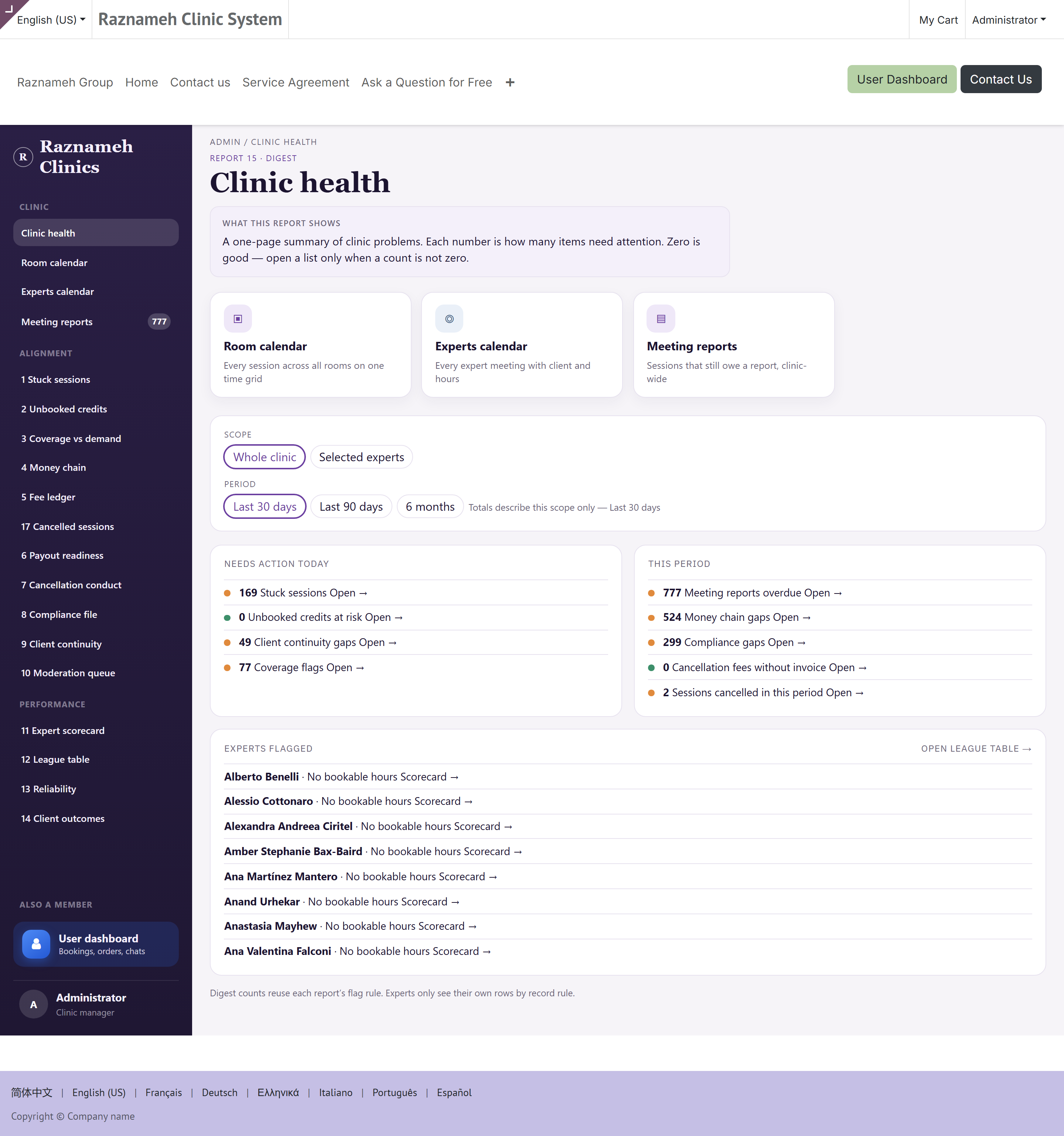
Yanıtladıkları soru: kaydımız gerçekte olanla örtüşüyor mu?
Her biri tetikleyici koşuluyla tanımlanır — bir satırı listeye ne koyar. Boşalana kadar çalışın.
Her rapor soldaki menüdedir (§1.1) ve sağlık özetindeki her sayı doğrudan ilgili listeye bağlanır. /my/admin/reports artık ayrı bir dizin yerine sağlık özetine götürür — özetin kendisi dizindir.
On yedi rapor vardır. On biri tutarlılık raporudur (aşağıda 1–10 ve 17); dördü performans raporudur (§6'da 11–14); 15, sağlık özetinin kendisidir (§3); 16 ise gecikmiş rapor listesidir (§15.3).
5.1 Askıda kalan seanslar#
Rapor 1 ·
/my/admin/stuck
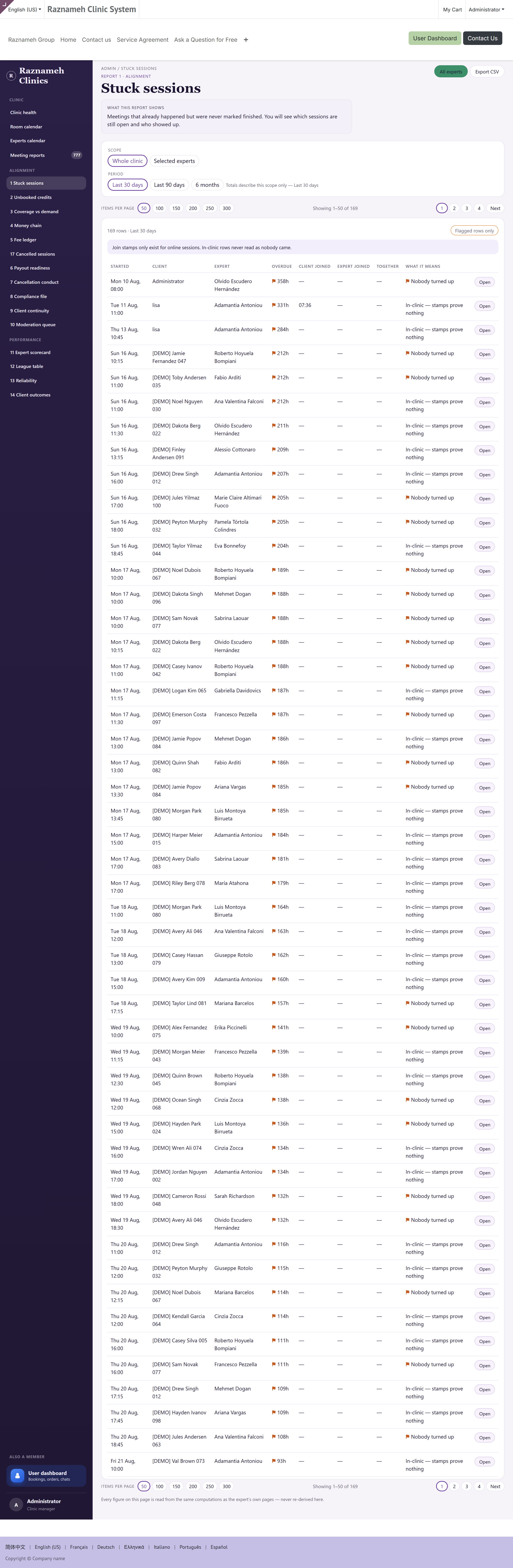
Elinizdeki en değerli rapor. Her gün, ilk olarak bunu çalışın.
Ne gösterir: saati geçtiği hâlde hâlâ planlanmış görünen seanslar. Ya seans verilmiş ve hiç kapatılmamıştır ya da hiç olmamış ve hiç iptal edilmemiştir. Biri bakana kadar para, uzmanın ödemesi ve danışanın kalan hakları — hepsi yanlıştır.
Katılım sütunlarından okumak:
| Örüntü | Ne demek | Ne yapmalı |
|---|---|---|
| İkisi de katılmış, birlikte geçen dakika sıfırdan büyük | Gerçekleşti, hiç kapatılmadı | Tamamlandı olarak işaretleyin |
| Yalnızca danışan katılmış | Danışan geldi, uzman gelmedi | İnceleyin. Muhtemelen iade ya da yeniden randevu, ayrıca bir konuşma |
| Yalnızca uzman katılmış | Uzman bekledi, danışan gelmedi | Gelmedi olarak işaretleyin; ücreti politika belirler |
| Hiçbiri katılmamış | Kimse katılmadı | İptal edin ve politikayı uygulayın |
Gecikme saatine göre, en kötüsü başta olacak şekilde sıralayın.
Neden her gün: bunlardan biri her çözülmeden geçen günde bir danışanın hak bakiyesi ve bir uzmanın ödemesi yanlış kalır. Ayrıca, insanlar seansı hâlâ hatırlarken düzeltmek en ucuz sorundur.
5.2 Randevusuz haklar#
Rapor 2 ·
/my/admin/unbooked
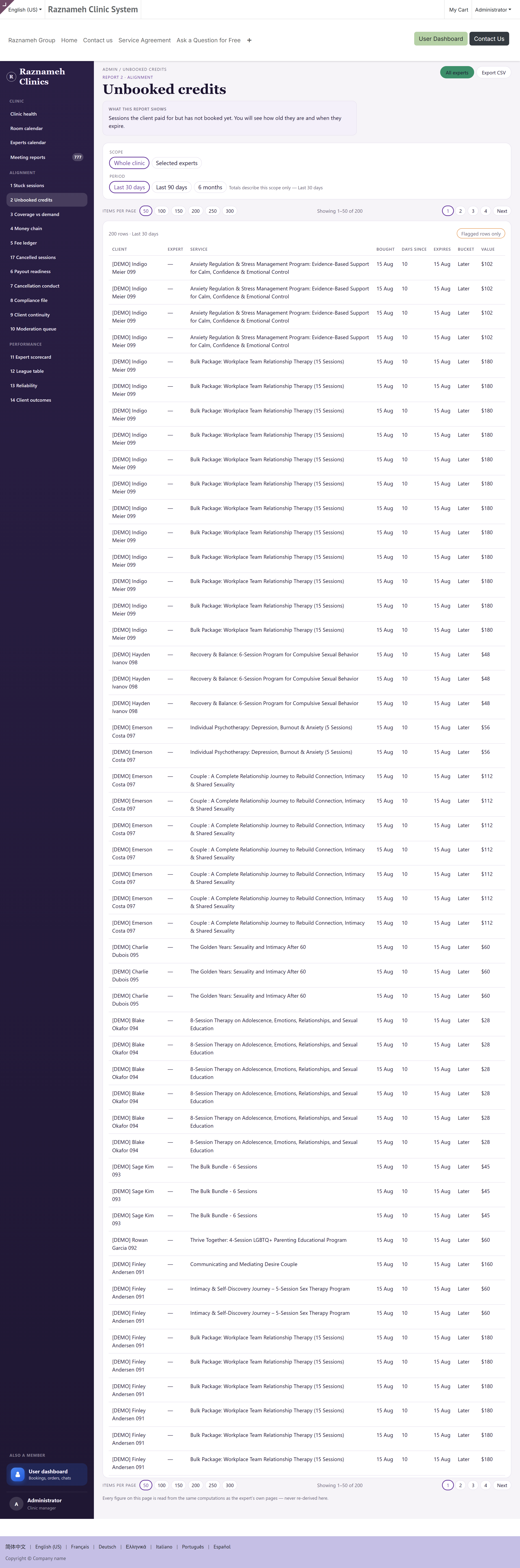
Ne gösterir: parayı ödeyip hiç randevu almamış danışanlar; son kullanmaya ne kadar kaldıklarına göre gruplanmış.
Şu gruplara dikkat edin: hiç başlamamış (45+ gün), 21+ gündür hareketsiz, 7+ gündür bekliyor ve son kullanma riski bantları.
Ne yapmalı: onlara ulaşın. Uzmandan gelen kişisel bir mesaj, otomatik hatırlatmadan daha iyi çalışır. Hiç başlamamışlar önceliklidir — ödeme yapmış ve karşılığında hiçbir şey almamışlardır; iade talepleri ve şikâyetler buradan çıkar.
5.3 Kapsama / talep#
Rapor 3 ·
/my/admin/coverage
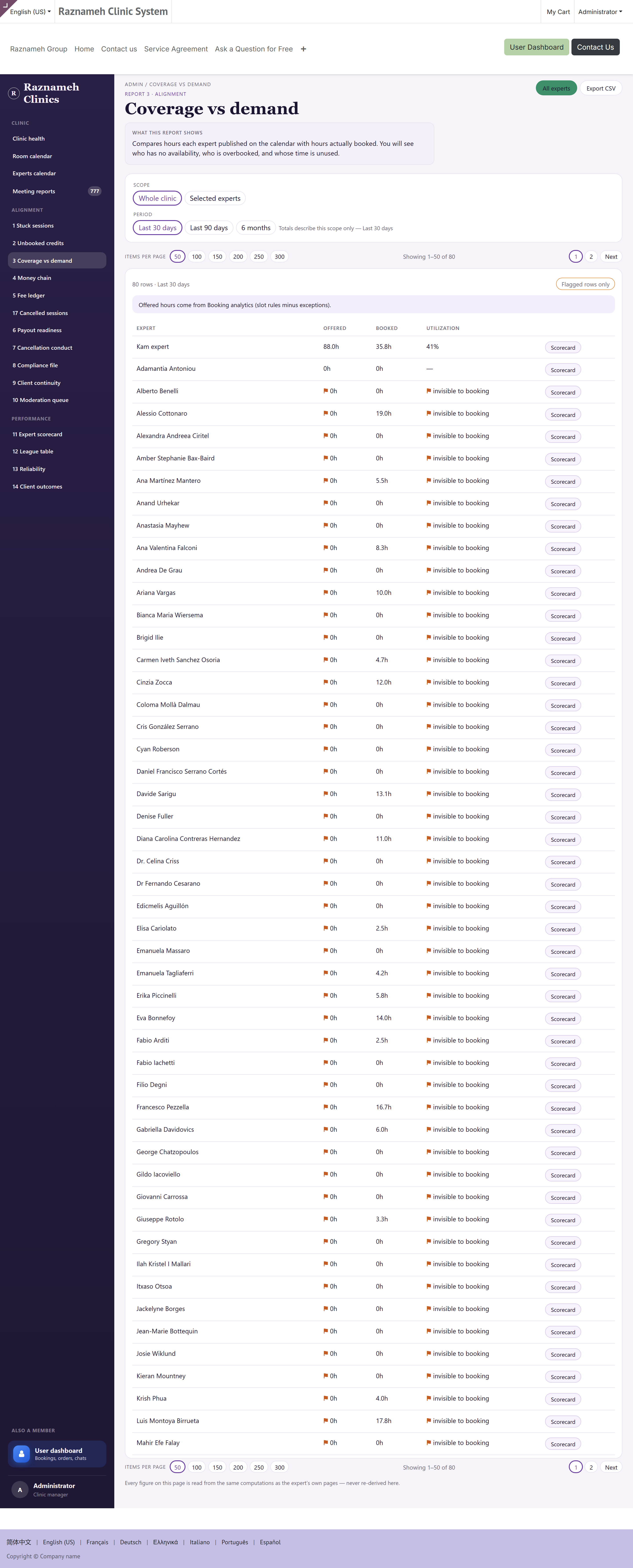
Ne gösterir: insanların randevu istediği zamanlarla sizin saat açtığınız zamanları yan yana.
Ne yapmalı: talep, kapsamanızın olmadığı yerde toplanıyorsa bu bir pazarlama sorunu değil, nöbet çizelgesi konuşmasıdır. Aynı zamanda bir uzmandan farklı saatler açmasını isterken elinizdeki en güçlü kanıttır.
5.4 Para zinciri#
Rapor 4 ·
/my/admin/money-chain
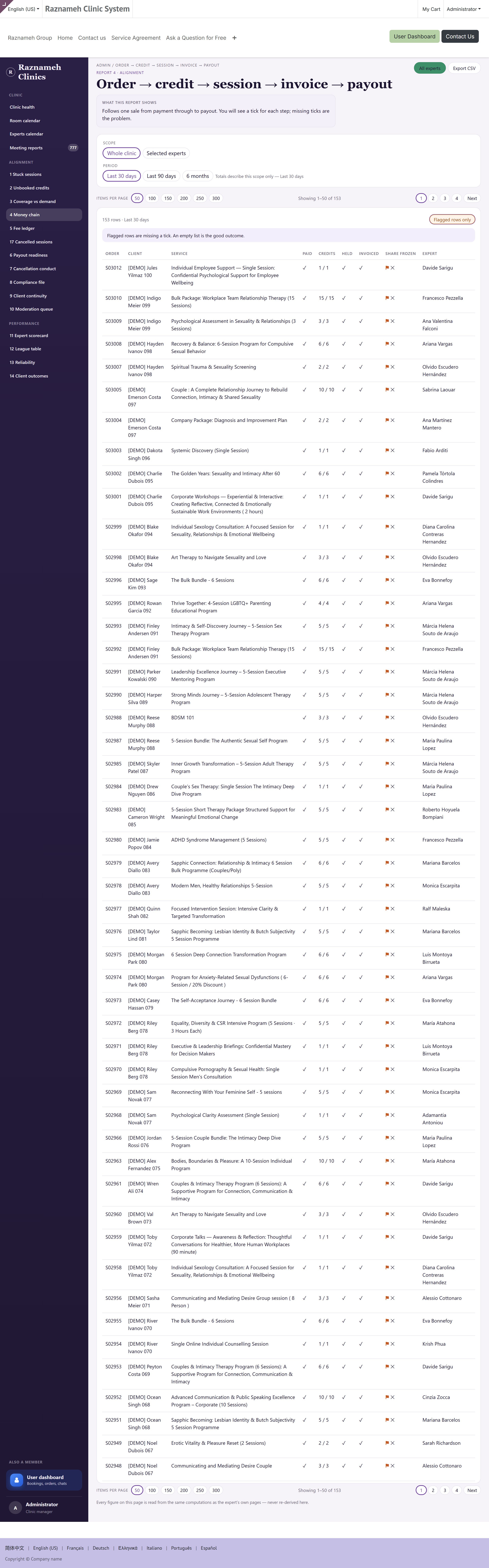
Ne gösterir: seans → sipariş → fatura → tahsilat zincirini uçtan uca, her kopma görünür hâlde. Eksik zincir, fatura yok ve 30+ gündür ödenmemiş satırlarına dikkat edin.
flowchart LR
  A["Seans"] --> B["Sipariş"] --> C["Fatura"] --> D["Tahsilat"]
  A -.->|"sipariş yok"| X1["Kopma: sistem dışında satılmış"]
  B -.->|"fatura yok"| X2["Kopma: hiç faturalanmamış"]
  C -.->|"30+ gündür ödenmemiş"| X3["Kopma: faturalanmış, tahsil edilmemiş"]
Her kopma, sahibi farklı olan farklı bir aksaklıktır; bu yüzden yalnızca sayıyı değil sütunu okuyun:
| Kopma | Genellikle nedeni | Kim düzeltir |
|---|---|---|
| Sipariş yok | Satış dışında, elle oluşturulmuş bir seans | Oluşturan kişi — genelde resepsiyon |
| Fatura yok | Sipariş hiç fatura üretmemiş | Finans |
| 30+ gündür ödenmemiş | Faturalanmış ama tahsil edilmemiş | Finans, ardından §12.3 |
| Eksik zincir | Yukarıdakilerin bileşimi | En soldaki kopmadan başlayın |
Ne yapmalı: bu sizin ay sonu raporunuzdur. Her kopma, kendiliğinden gelmeyecek paradır. Ayı kapatmadan önce çalışın — ve soldan sağa çalışın; çünkü eksik bir siparişi düzeltmek çoğu zaman eksik olan faturayı da üretir.
5.5 İptal ücretleri#
Rapor 5 ·
/my/admin/fees
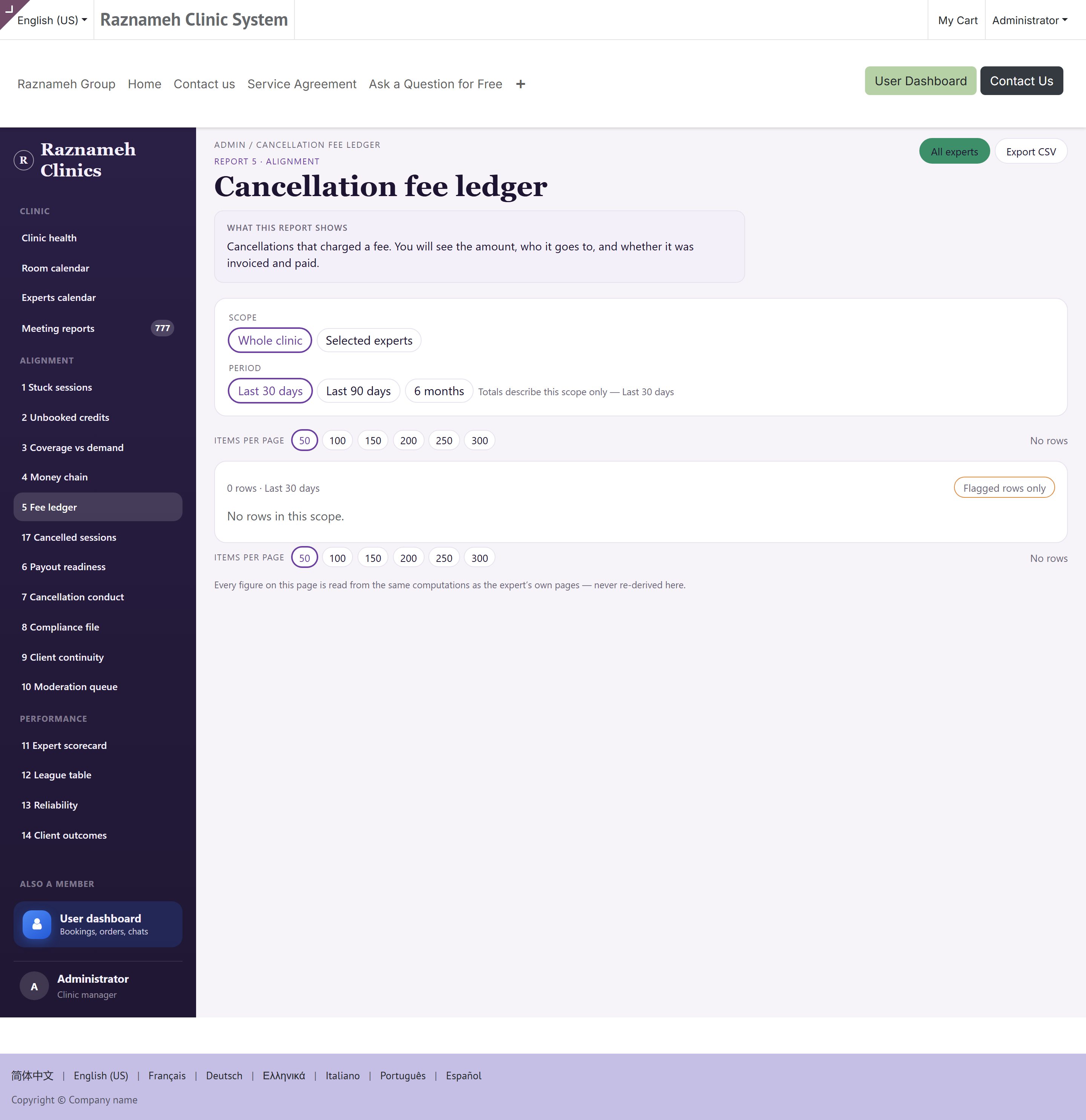
Ne gösterir: hangi ücretlerin tahsil edildiğini, hangilerinden vazgeçildiğini ve hangilerinin hiç uygulanmadığını.
Ne yapmalı: vazgeçmelerin bilinçli olduğunu kontrol edin. Uygulanmamış ücretlerin oluşturduğu bir örüntü, genelde personelin cömertliğinden değil, yanlış kurulmuş bir politikadan gelir.
5.6 Ödemeye hazırlık#
Rapor 6 ·
/my/admin/payouts
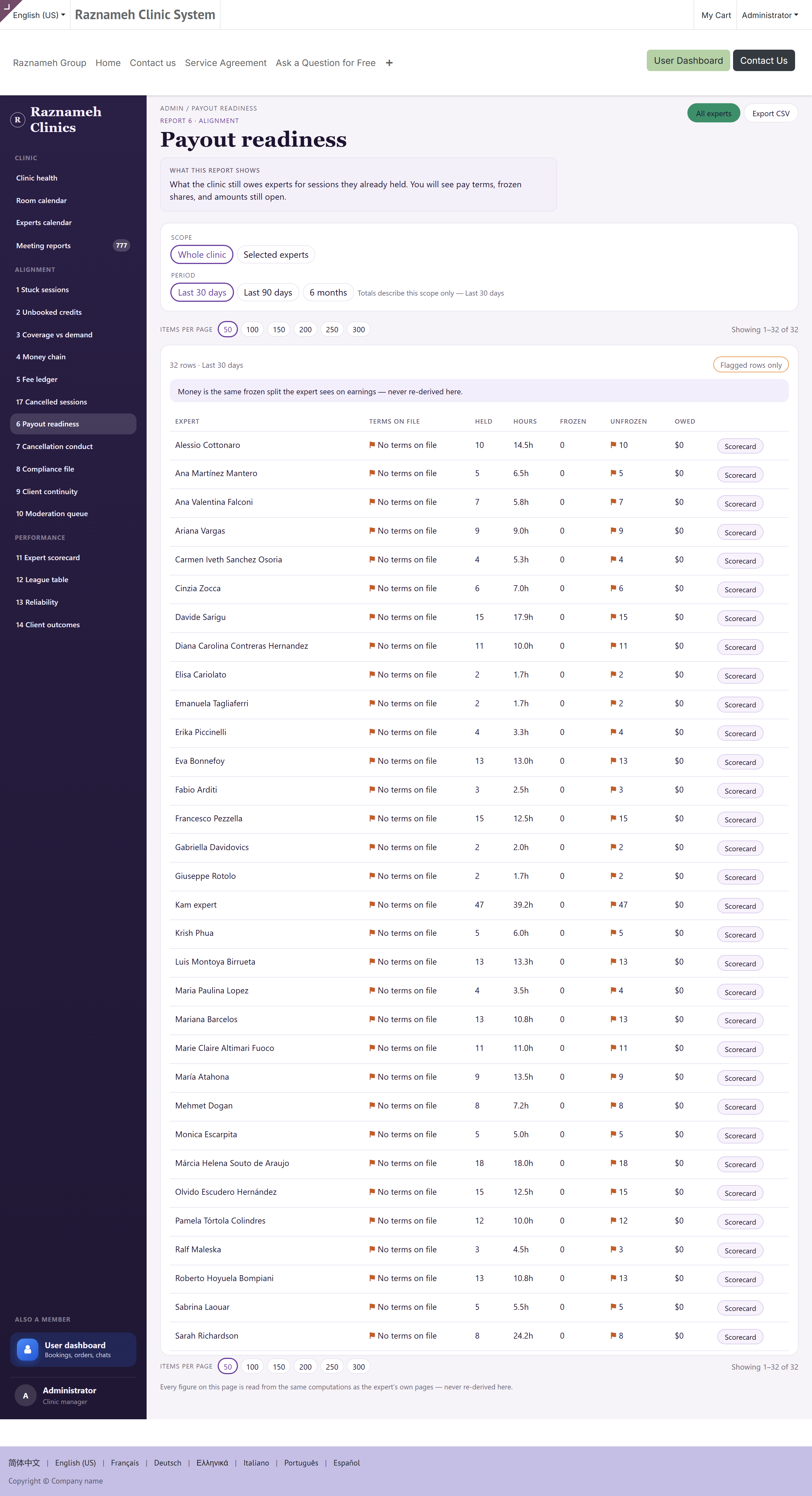
Her ödeme döngüsünden önce bunu çalıştırın.
Ne gösterir: ödemeleri şu anda çalıştırsanız neyin ters gideceğini — koşulları dosyada olmayan gerçekleşmiş seanslar ve payı hiç sabitlenmemiş gerçekleşmiş seanslar.
Ne yapmalı: ödeme dönemini açmadan önce her satırı düzeltin. Faturalandıktan sonra bir ödemeyi düzeltmek, onu önlemekten kat kat fazla iştir ve ödeme yapılan kişiyle güveni zedeler.
5.7 İptal davranışı#
Rapor 7 ·
/my/admin/conduct
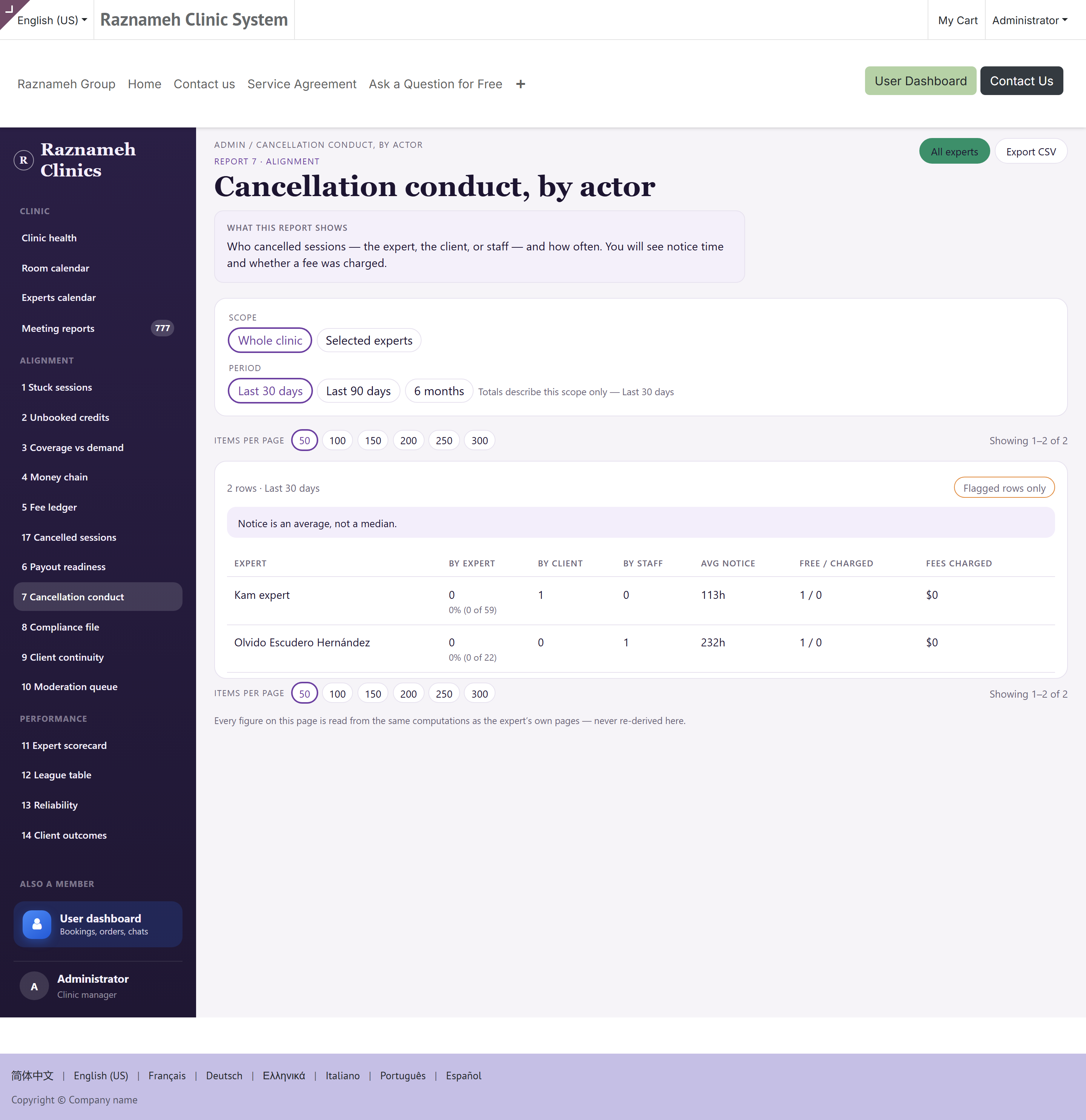
Ne gösterir: kimin, ne zaman ve hangi politika kademesine göre iptal ettiğini.
Ne yapmalı: olaylara değil örüntülere bakın. Herkes zaman zaman iptal eder. Sürekli son anda iptal eden biri bir konuşma konusudur — §6.5 bunu adil biçimde nasıl yürüteceğinizi anlatır.
5.8 Uyum dosyası#
Rapor 8 ·
/my/admin/compliance
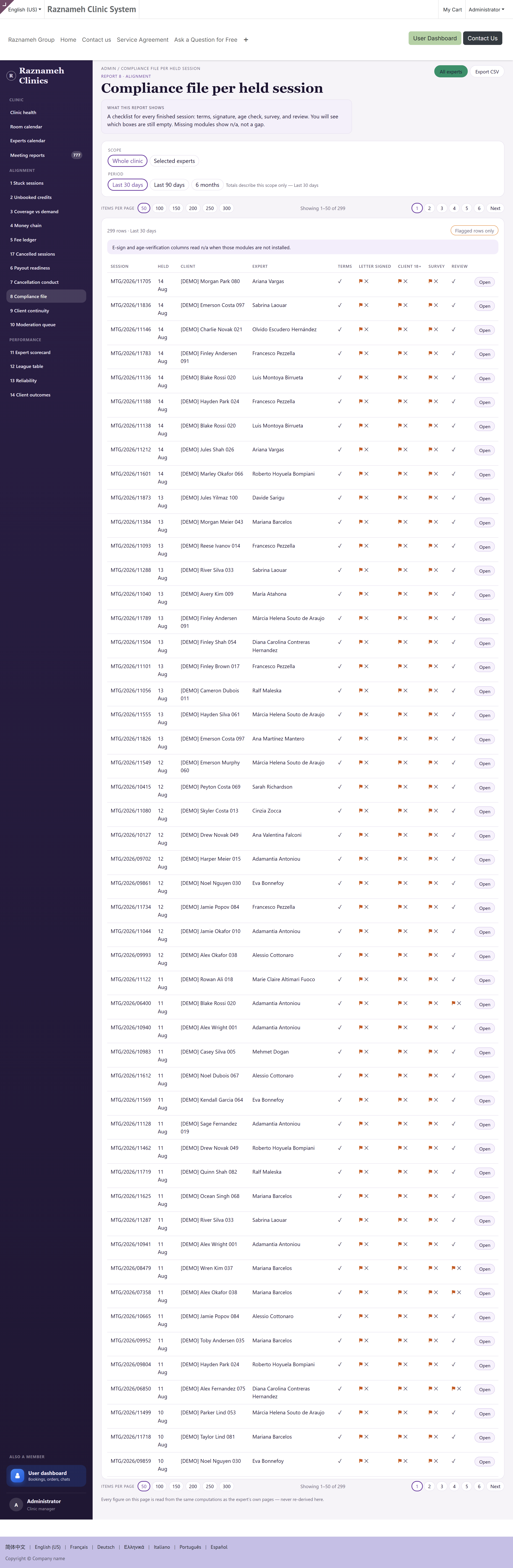
Ne gösterir: eksik olan zorunlu belgeleri ve kime ait olduklarını.
Ne yapmalı: peşine düşün. Bir denetimden, teftişten ya da sigorta yenilemesinden önce "keşke çalıştırsaydım" diyeceğiniz rapor budur.
5.9 Danışan sürekliliği#
Rapor 9 ·
/my/admin/continuity
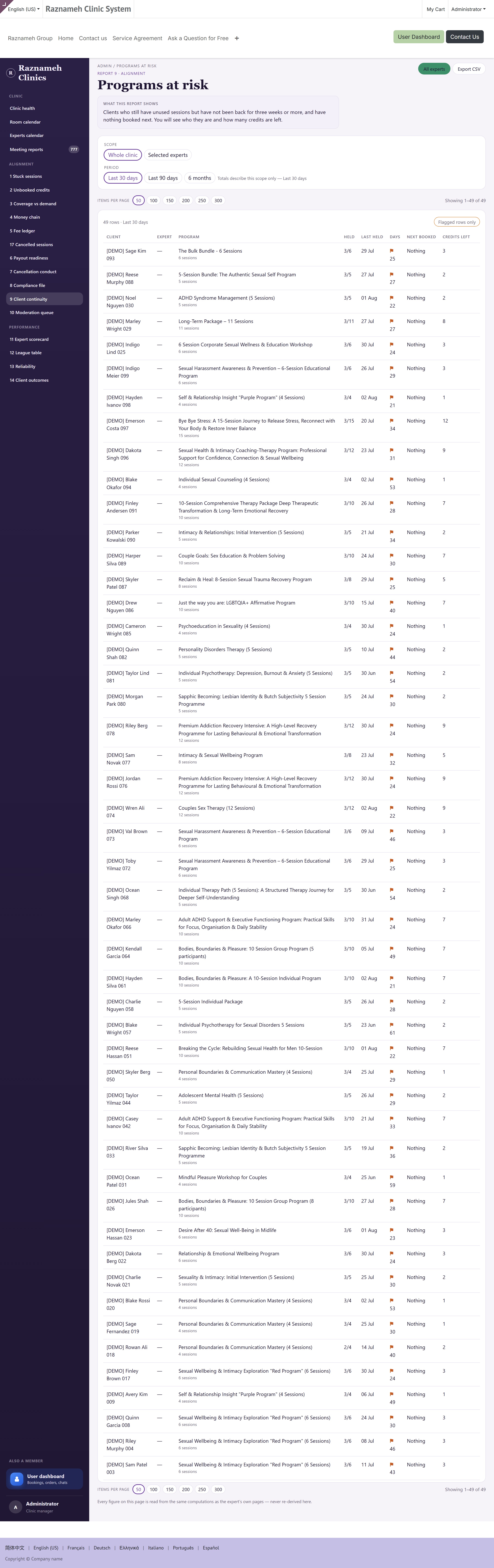
Ne gösterir: gelmeyi bırakan danışanları ve hangi seanstan sonra bıraktıklarını.
Ne yapmalı: insanların nerede durduğuna bakın. Birkaç kişi aynı seans numarasından ya da aynı uzmandan sonra bırakıyorsa, bu tesadüf değil, adı konmaya değer bir hizmet sorunudur.
5.10 Moderasyon kuyruğu#
Rapor 10 ·
/my/admin/moderation
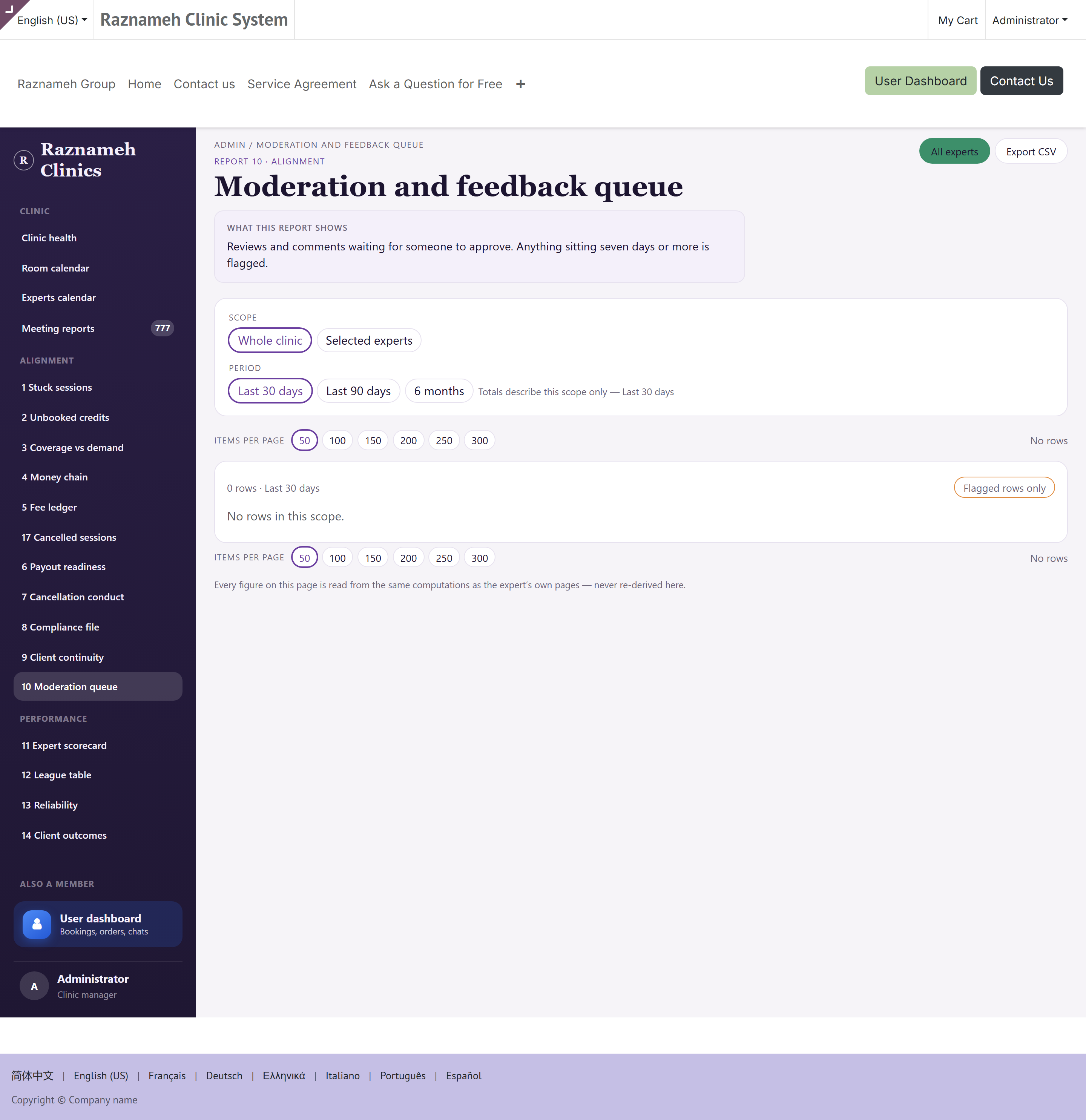
Ne gösterir: karar bekleyen değerlendirmeler, yorumlar ve sorular. Bkz. §17.
5.11 Raporsuz seanslar#
Rapor 16 ·
/my/admin/meeting-reports
Ne gösterir: verilmiş ama uzmanın raporu gecikmiş seanslar. Bkz. §15.3.
5.12 İptal edilen seanslar#
Rapor 17 ·
/my/admin/cancellations
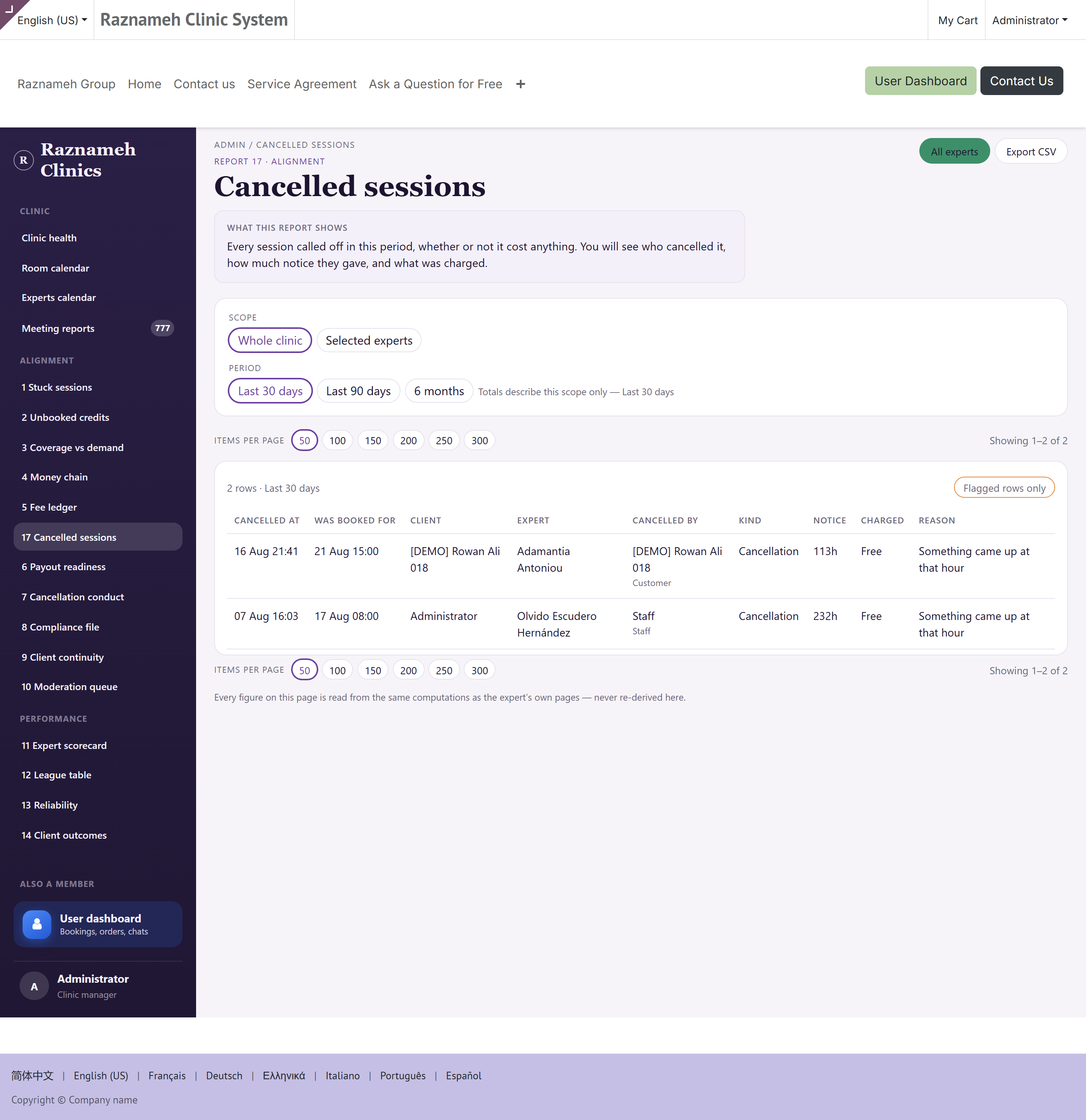
Ne gösterir: dönemde iptal edilen her seansı — kimseye bir maliyeti olmuş olsun ya da olmasın.
Neden var. Ücret defteri (§5.5) yalnızca bir ücret doğuran iptalleri listeler. İptallerin çoğu hiçbir ücret doğurmaz ve tam da bunlara kimse bakmaz. "Bu ay ne iptal edildi ve kim tarafından?" diye soran bir kliniğin bu rapordan önce bakacağı bir yer yoktu. Haftada bir günü ücretsiz pencerenin içinde sessizce iptal eden bir uzman size gerçek para kaybettirir ve hiçbir defterde görünmez.
Sütunlar:
| Sütun | Ne söyler |
|---|---|
| İptal zamanı | İptalin ne zaman yapıldığı |
| Randevu saati | Seansın saati — ya da saati hiç belirlenmemiş bir hak iptal edildiyse Randevusuz |
| Danışan | Kimin için olduğu |
| Uzman | Kimin vereceği |
| İptal eden | Kişi ve altında kaynağı — danışan, uzman, personel ya da sistem |
| Tür | İptal, tarih değişikliği ya da gelmedi |
| Süre | Verilen saat cinsinden süre. Geç sayılıyorsa işaretlenir |
| Tahsil edilen | Ücret ya da Ücretsiz |
| Gerekçe | Verilmişse verilen gerekçe |
İşaretli satırlar gelmemeler ve geç iptallerdir. Günlük tarama için raporu yalnızca işaretliler açık, aylık okuma için kapalı açın.
İki hızda nasıl okunur:
| Ne zaman | Nasıl |
|---|---|
| Günlük | Yalnızca işaretliler. Ücret kararı gerektiren gelmemeleri ve bir haftada iki kez son anda iptal eden bir uzmanı ararsınız |
| Aylık | Hepsi, her seferinde tek bir uzmana daraltarak. Bir örüntü ararsınız: aynı kişi, haftanın aynı günü, hep ücretsiz pencerenin hemen içinde |
Bulduklarınızla ne yapmalı:
| Örüntü | Eylem |
|---|---|
| Bir uzman tekrar tekrar, hep ücretsiz iptal ediyor | Politika değil, nöbet çizelgesi konuşması. Yayımlanan saatleri fiilen çalışabildiği saatlerle örtüşmüyor — saatleri düzeltin (§7.1) |
| Danışanlar geç ve tekrar tekrar iptal ediyor, hep aynı kişi | Kişi bazlı davranış görünümü §5.7'de. Sonra §11.1: ücretsiz pencereniz fazla cömert olabilir |
| Çok sayıda Randevusuz satır | Haklar, saatleri belirlenmeden iptal ediliyor. Genelde bir iade ya da yanlış satış — §5.2 ile karşılaştırın |
| Ücret alınmamış gelmemeler | Biri bunlardan vazgeçiyor. Bu bir karardır ve §5.5 kararı kimin verdiğini gösterir |
Bir performans görüşmesinden önce CSV'yi dışa aktarın. Buradaki satırlar üzerinde saat yazan kanıtlardır; hatırlamalar değildir.
6Performans raporları ve adalet kuralları#
Yanıtladıkları soru: insanlarım, birbirlerine kıyasla işi nasıl yapıyor?
6.1 Bir karne açmadan önce adalet kurallarını okuyun#
Bunlar raporların içine gömülüdür. Anlayın, çünkü biri itiraz ettiğinde — ve edecektir — rakamları savunulabilir kılan şey bunlardır.
| Kural | Neden var |
|---|---|
| Fırsat başına ölçülür — müsait saat başına, planlanan seans başına | Haftada on saat verilen kişi, otuz saat verilenden fazla kazanamaz. Ham toplamlara göre sıralamak kişiyi değil nöbet çizelgenizi ölçer |
| Bağlam her zaman gösterilir — çıplak "%12" değil, "%12 (25'te 3)" | Yirmi beşte üç bir örüntüdür. Dörtte üç, küçük bir aydır |
| Beş seansın altındaki oranlar tire gösterir | Bir performans sayfası, işletmenizde kendinden emin bir sayı uyduran tek yer olmamalıdır |
| Kontrol ettikleri, etmediklerinden ayrılır | Teslim ve davranış onlarındır. Talep ve açılan saatler sizindir. İkisi tek sütunda toplanırsa insanlar pazarlama bütçenize göre sıralanır |
| Her özet rakam, arkasındaki seanslara tek tık uzaktadır | Kimsenin kontrol edemediği bir puanı kimse kabul etmez |
| Uzmanın kendi sayfasında sıralama tablosu yoktur | Kendi portalı kendi rakamlarını gösterir. Sıralama buraya, size aittir |
Pratik sonuç: bu raporlardan bir rakamı, önce arkasındaki seanslara tıklamadan asla bir konuşmaya taşımayın. Altındaki seansları gösteremiyorsanız o rakamı kullanmayın.
6.2 Uzman karnesi#
Rapor 11 ·
/my/admin/scorecardTek bir kişiyi doğrudan açmak için?user_id=<id>, dönemi ayarlamak için&days=<n>ekleyin; aynı rakamları tablo olarak almak için/my/admin/scorecard/csv.
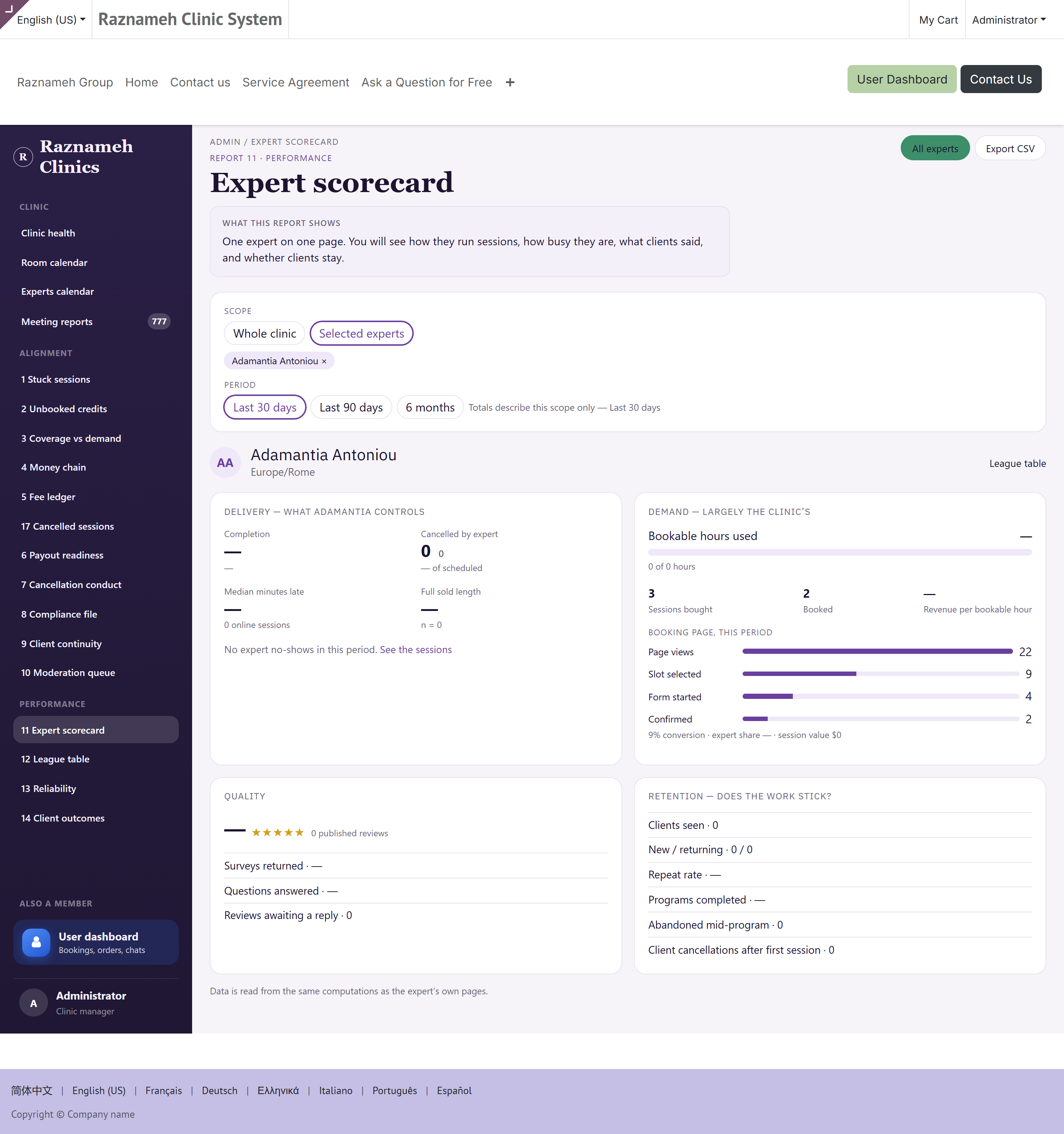
Bir uzmanın tüm tablosu tek sayfada: teslim, güvenilirlik, iptaller, danışan sonuçları, kazanç ve önceki döneme göre eğilim.
Bunu her bire bir görüşmeden önce açın ve görüşme sırasında ekranı paylaşın. İki kişinin aynı sayfaya baktığı bir konuşma, yöneticinin bir çıktıdan rakam okuduğu konuşmadan çok farklı ilerler.
6.3 Sıralama tablosu#
Rapor 12 ·
/my/admin/league
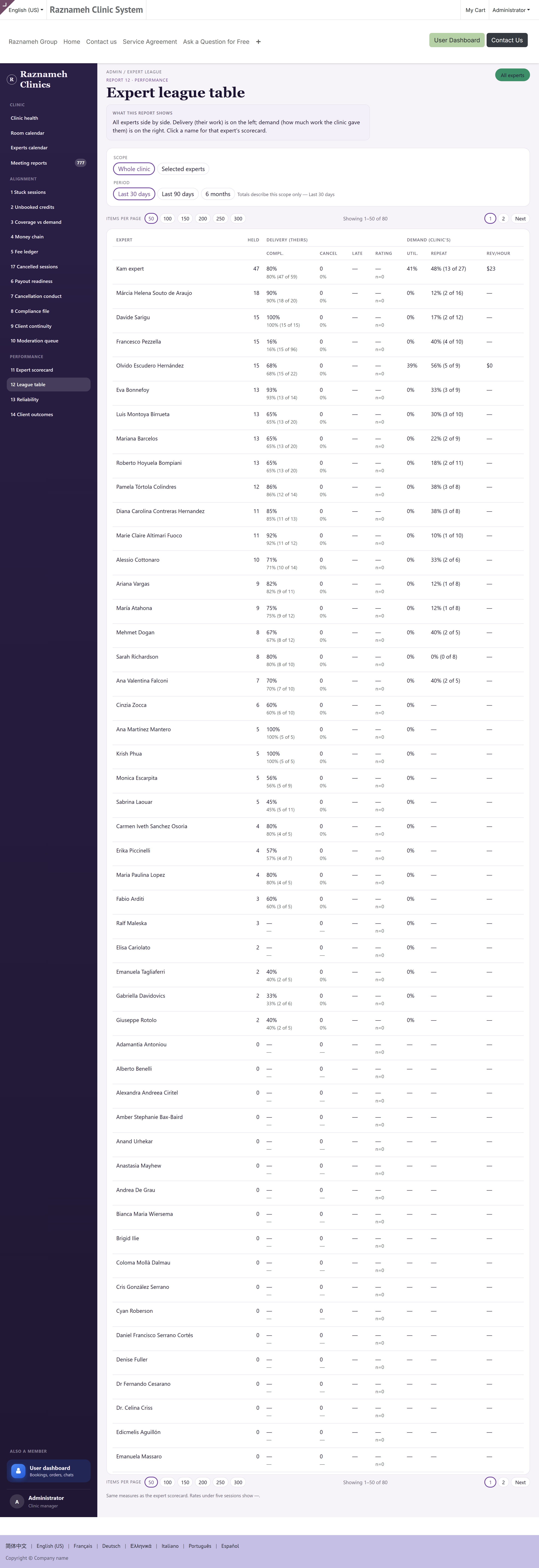
Ekip genelinde karşılaştırma, fırsata göre normalleştirilmiş.
İnsanları herkesin önünde sıralamak için değil, kimin desteğe ihtiyacı olduğunu görmek için kullanın. Bu bir yönetim aracıdır. Dolaşıma girmez ve her uzmanın kendi görünümünde bilerek yer almaz.
6.4 Güvenilirlik#
Rapor 13 ·
/my/admin/reliability
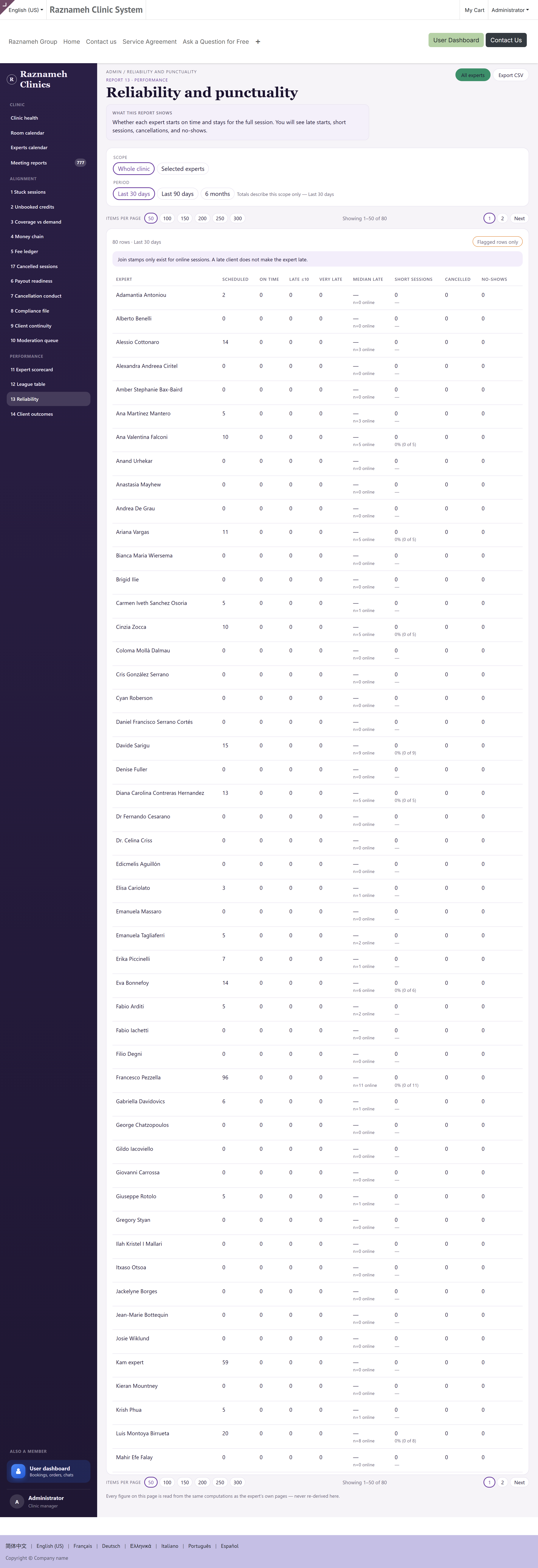
Geldi mi, zamanında mıydı, kaydı kapattı mı. Katılımı, dakikliği ve idari eksiksizliği birleştirir.
Sonuncusunun eğitimle düzelebileceğini unutmayın. Yüz yüze güvenilir ama seans kapatmakta zayıf biri, performans değerlendirmesine değil §5.1'in beş dakikalık anlatımına ihtiyaç duyar.
6.5 Danışan sonuçları#
Rapor 14 ·
/my/admin/outcomes
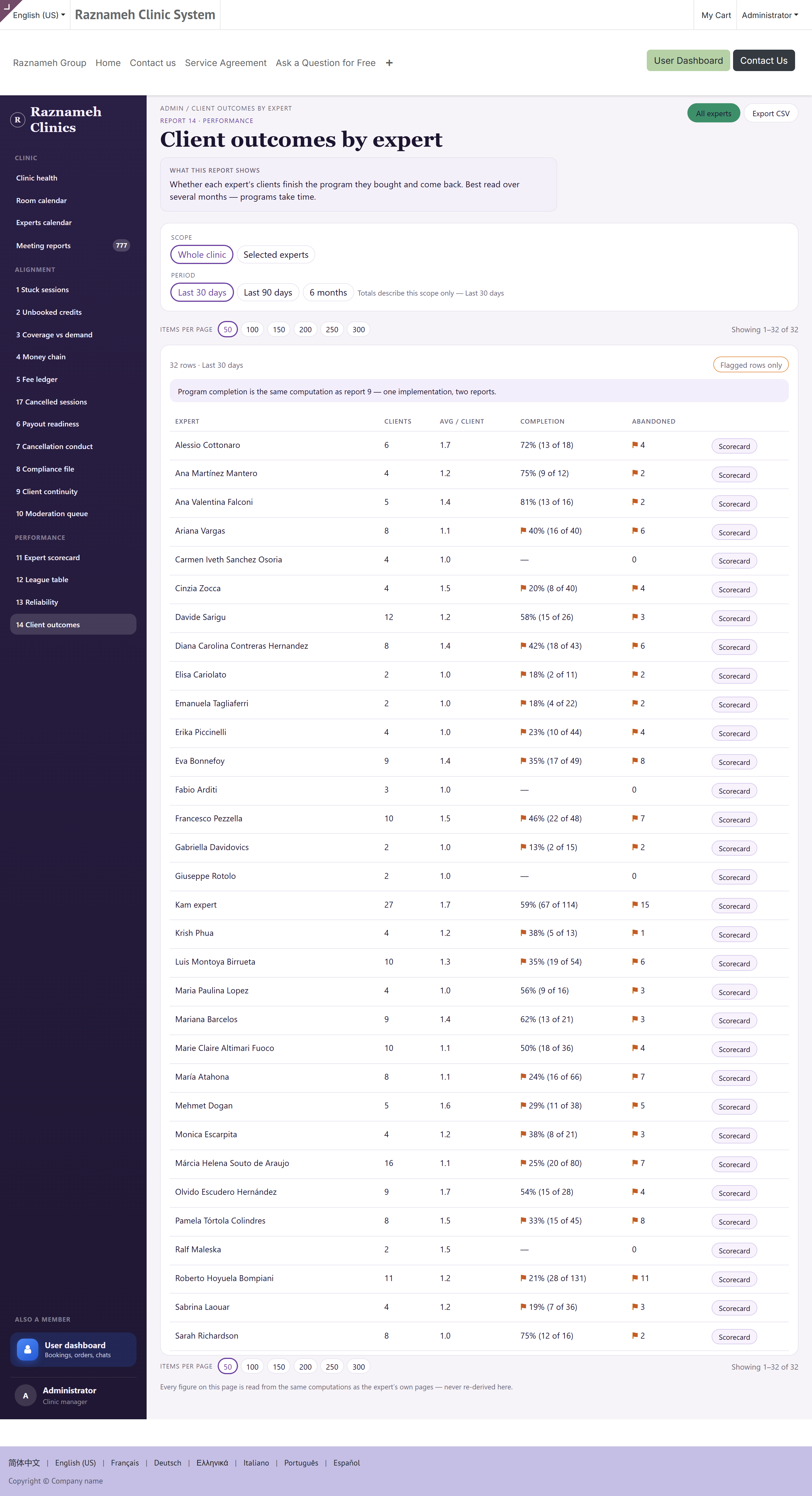
Danışanların devam edip etmediği ve işi nasıl puanladıkları.
Süreklilikle birlikte okuyun (§5.9). Sürekliliği düşük ama puanları yüksek bir uzman, insanların sorununu hızlıca çözüyor olabilir — bu iyi bir sonuçtur, ama acemi bir okuma ona başarısızlık der.
6.6 Performans görüşmesi yapmak#
- Dönemin karnesini, karşılaştırma açıkken açın.
- Gündeme getireceğiniz her rakamın arkasındaki seanslara tıklayın.
- Onların kontrol ettiğini sizin kontrol ettiğinizden ayırın — nöbet çizelgesi sizindir.
- Örneklem büyüklüğüne bakın. Beş seansın altında oranın tire olmasının bir nedeni var.
- Bir ya da iki somut değişiklikte anlaşın ve bunları hangi dönemde gözden geçireceğinizi not edin.
7Takvim, oda ve müsaitlik yönetimi#
7.1 Randevu takvimleri#
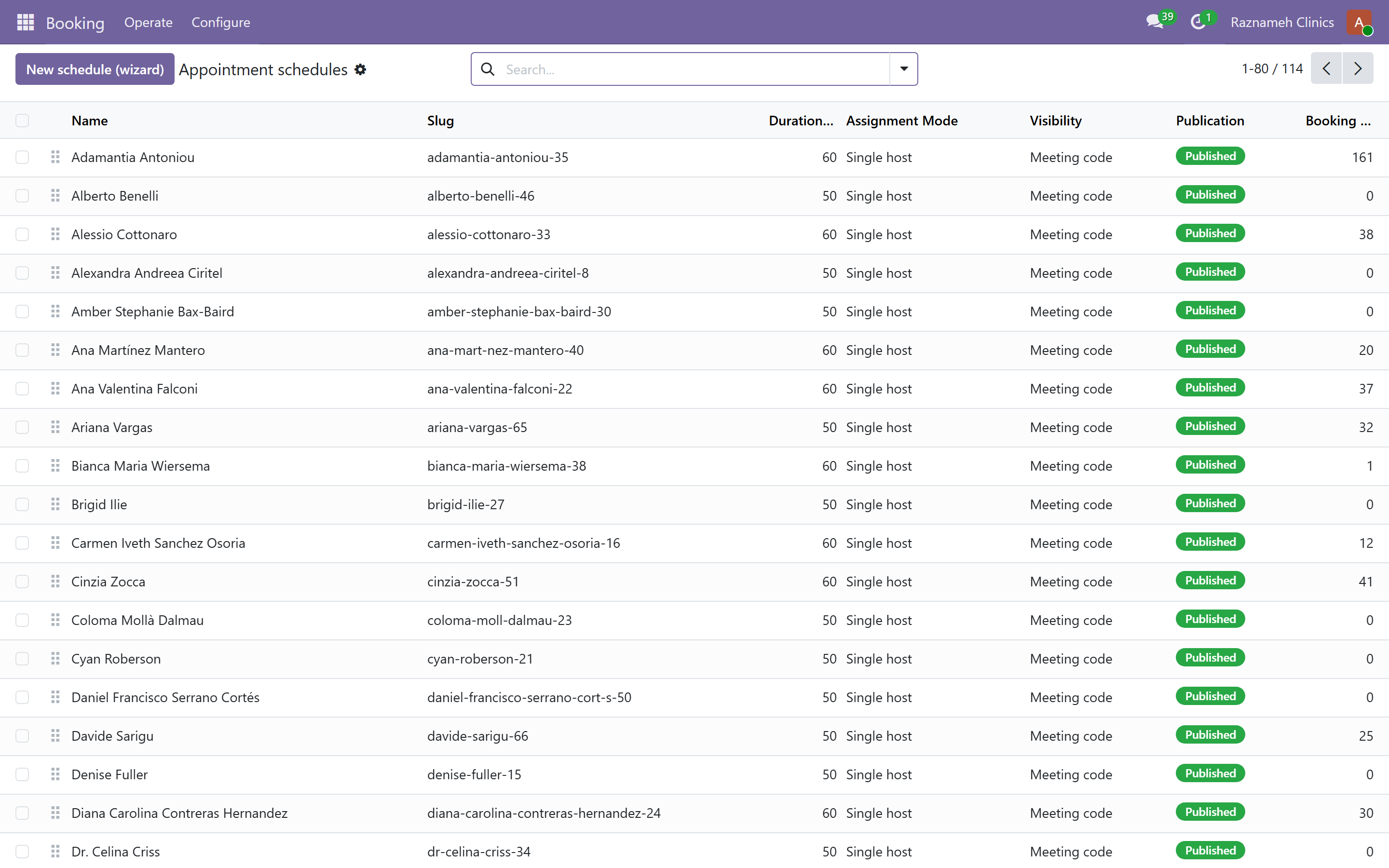
Booking → Configure → Appointment schedules
Bir takvim, kendi herkese açık sayfası olan, randevuya açık bir sunumdur. Kurulumu adım adım yürüten New schedule sihirbazıyla oluşturun.
Her takvim için şunları belirlersiniz: ad ve web adresi, kimin verebileceği, konum türü (çevrimiçi, yerinde ya da telefonla), süre, tamponlar, ön bildirim süresi, insanların ne kadar ileriye randevu alabileceği ve varsa ön görüşme soruları.
7.2 Ön görüşme soruları#
Bir takvime iliştirilmiş, randevu alırken yanıtlanan sorular. Uzman bunları önceden okur.
Kısa tutun. Uzman kılavuzunun §13'ü kısa tutulmadığında ne olduğunu gösterir: insanlar formu yarıda bırakır. Her soru yerini hak etmelidir — yanıtını kimse okumuyorsa silin.
7.3 Odalar#
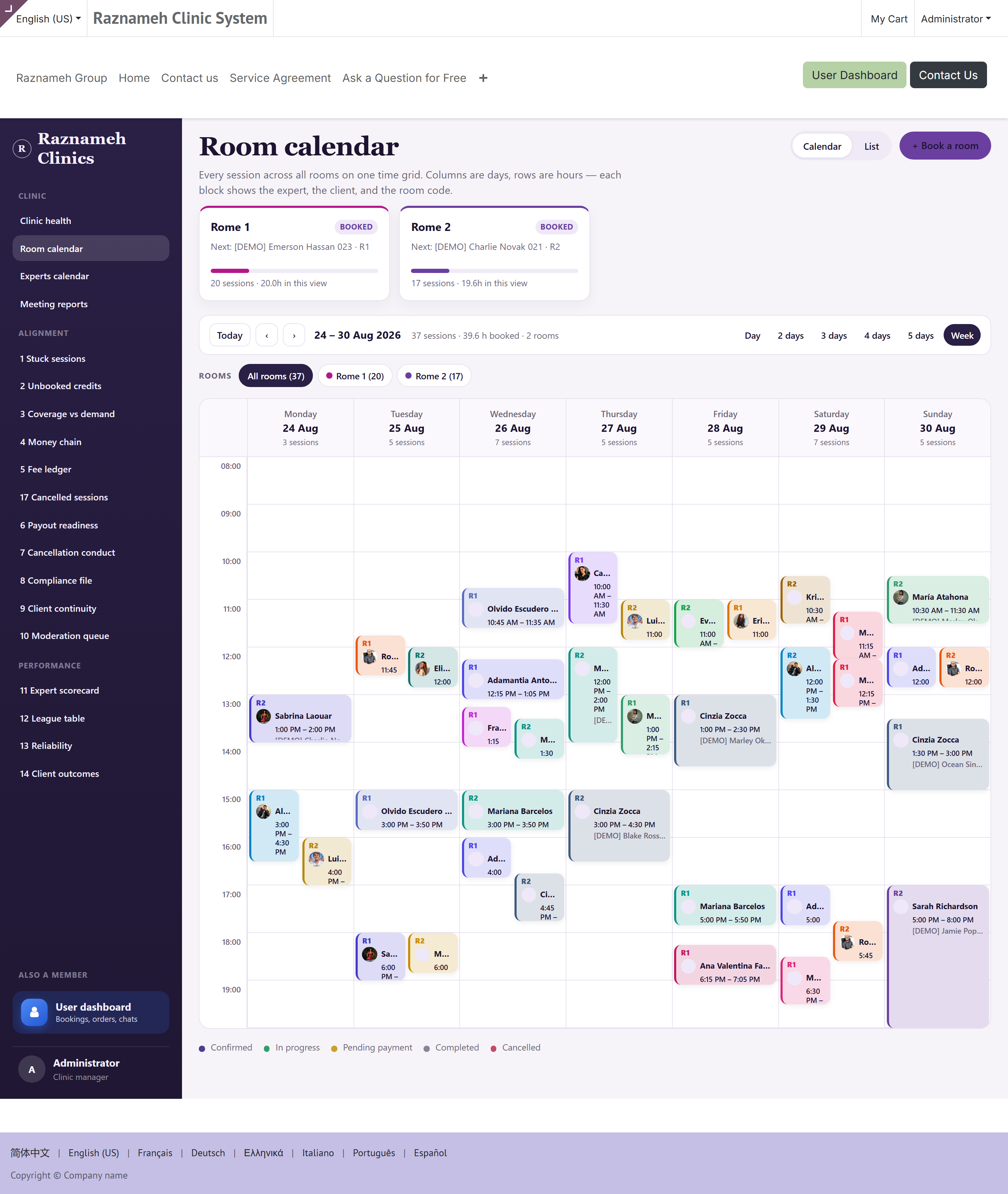
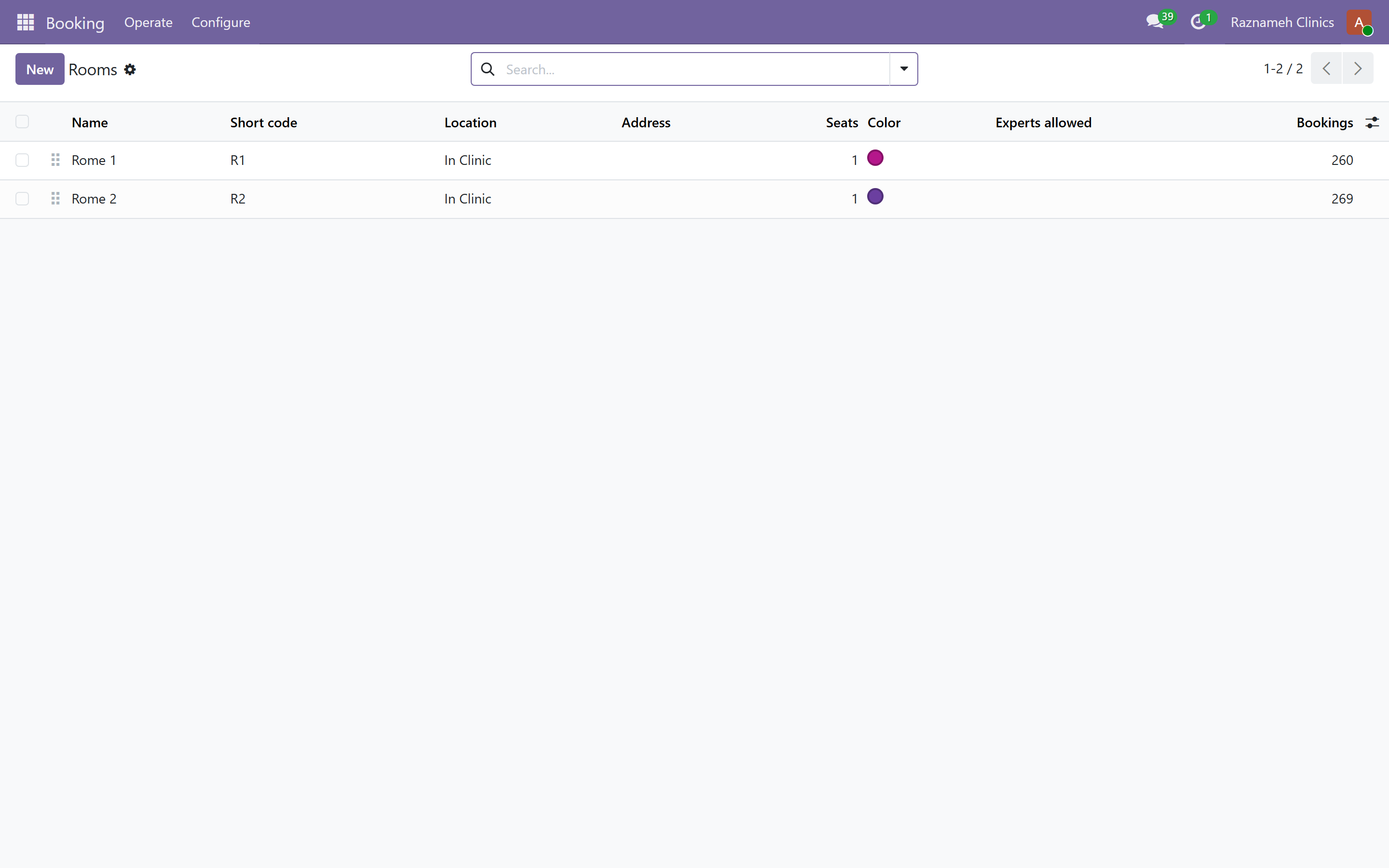
Booking → Configure → Rooms
Her fiziksel odayı kapasitesi ve varsa donanımıyla oluşturun. Bir seans oda gerektirdiğinde, Platform uygun bir oda boş olmadıkça saat sunmaz — bu, bir odanın çift randevuya düşmesini sonradan yakalamak yerine kaynağında engeller.
7.4 Konumlar ve takvim sistemleri#
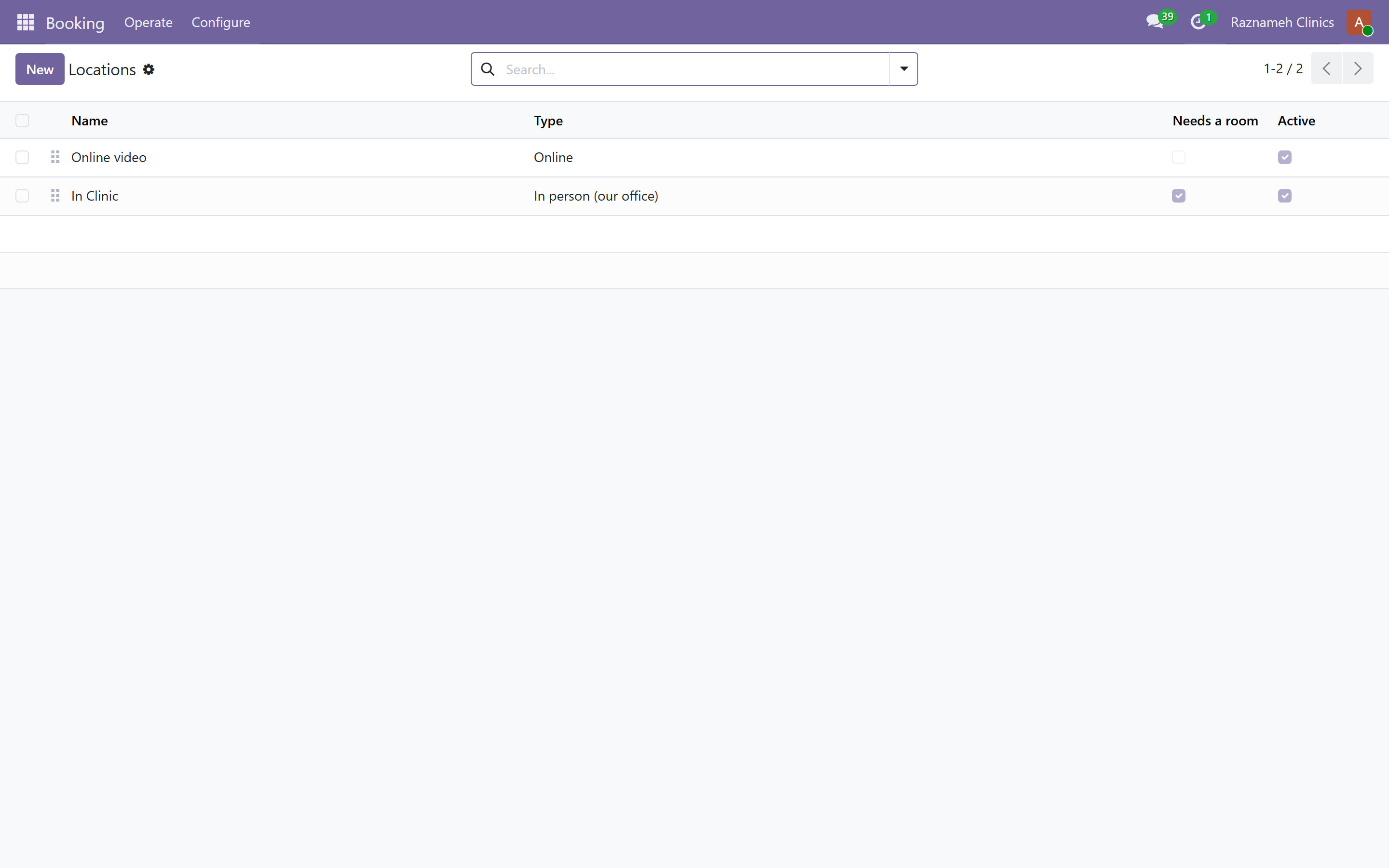
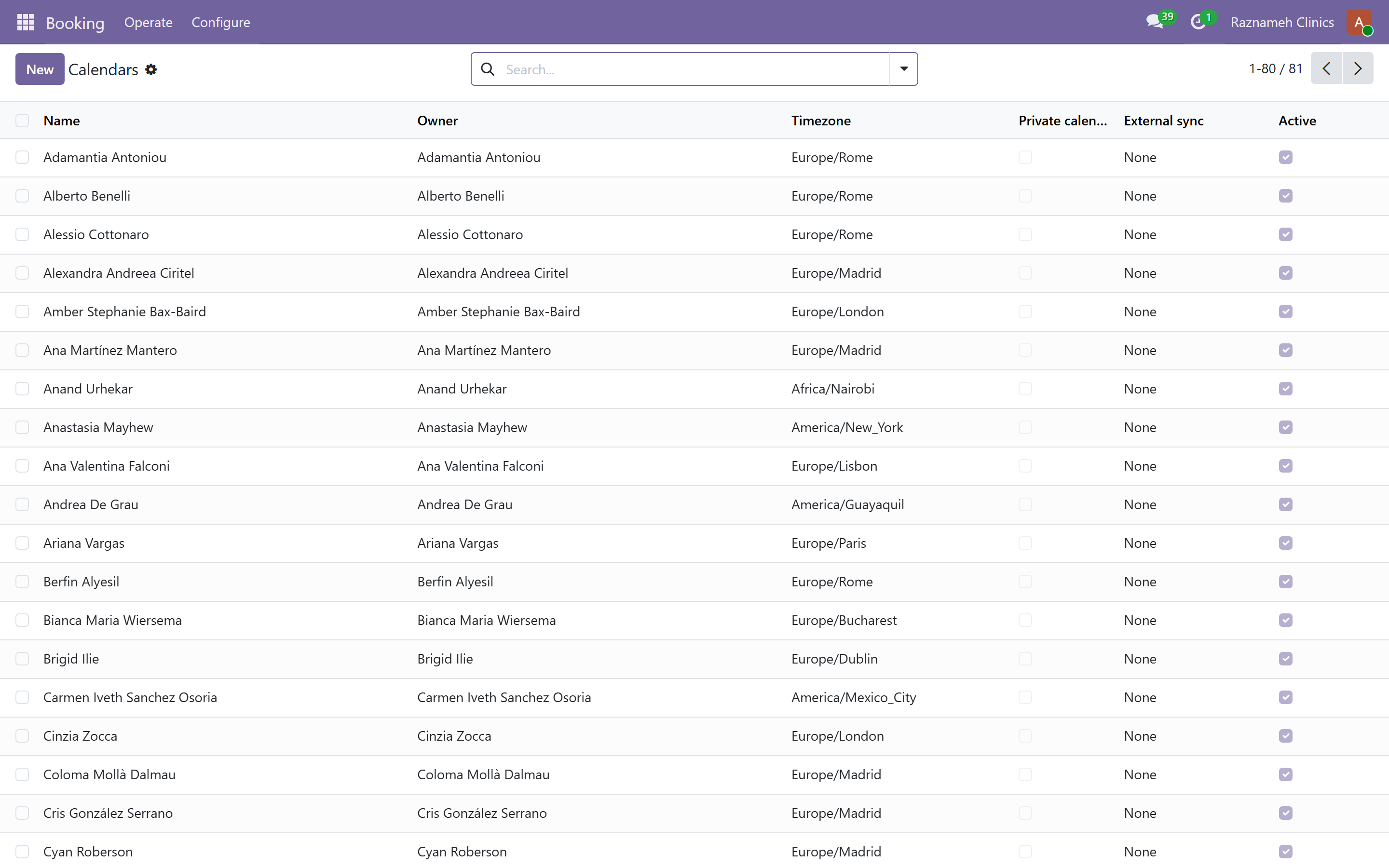
Konumlar — seansların gerçekleştiği yerler ya da kanallar. Takvim sistemleri — danışanlarınızın ihtiyacı varsa Miladi, Hicri Şemsi ve Hicri Kameri takvimler dahil.
7.5 Birinden randevu alınamıyorsa#
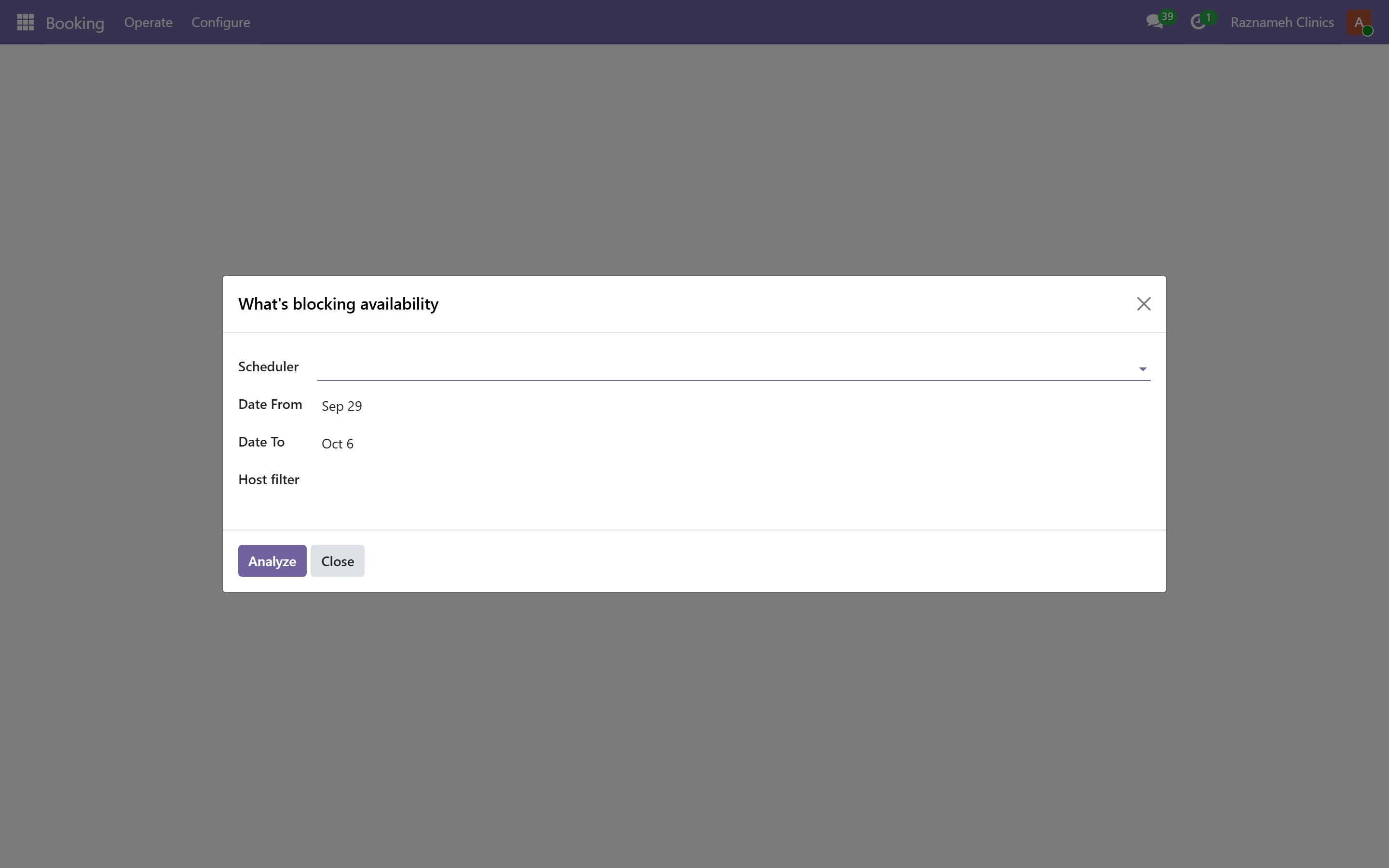
Booking → Operate → What's blocking availability
Bir uzman ve tarih aralığı verin; saatlerin neden görünmediğini tam olarak söyler — eksik haftalık kurallar, bir istisna, oda çakışması, ön bildirim süresi ya da var olan bir randevu.
Konuyu yukarı taşımadan önce bunu kullanın. Kendi ekibinizden alacağınız en yaygın destek sorusunu yanıtlar.
7.6 Boş saatler#
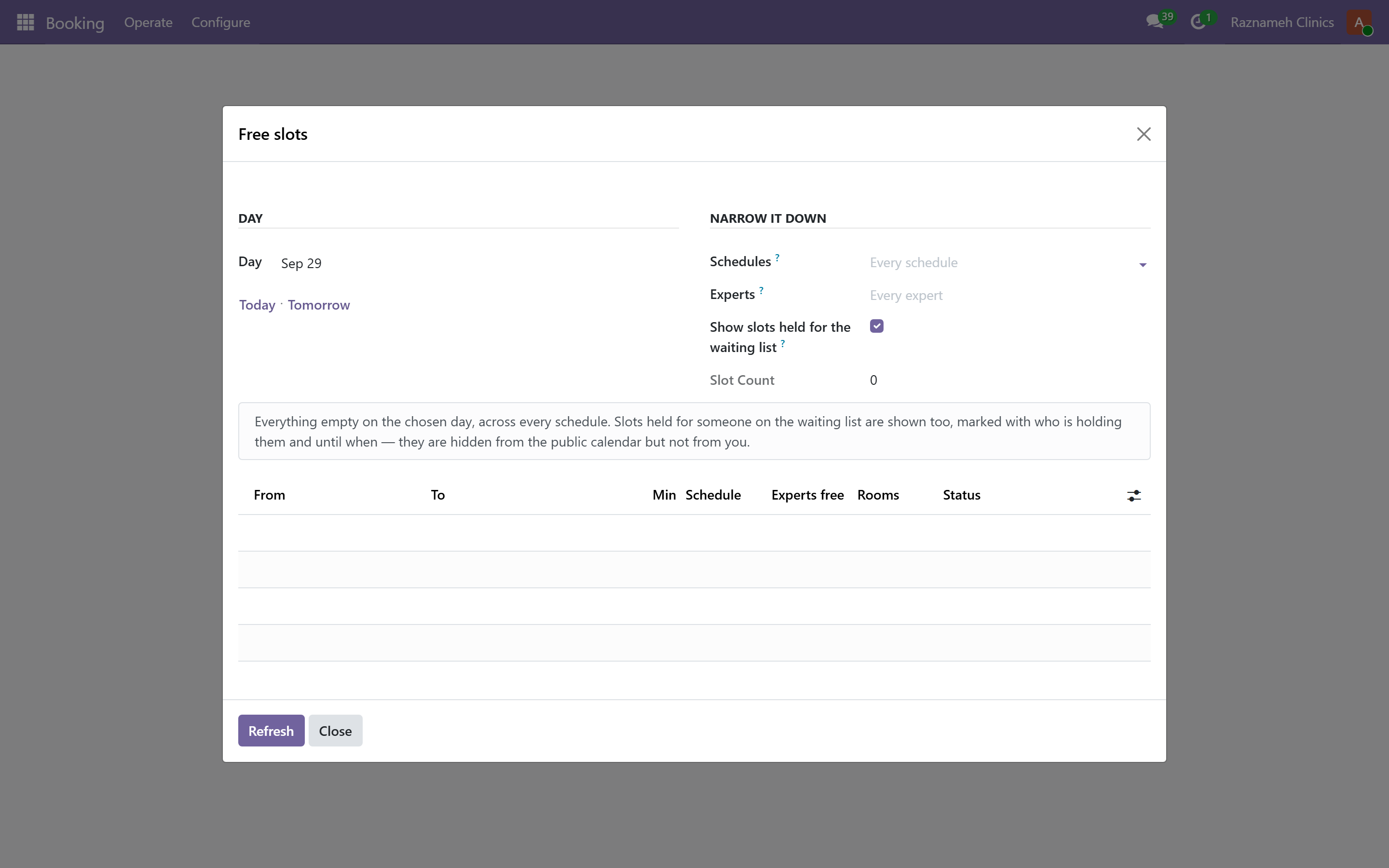
Booking → Operate → Free slots — uzmanlar ve odalar arasında gerçekten müsait saatleri bulun. Bir danışan telefon edip en yakın randevuyu istediğinde kullanın.
8Randevu ve seans yönetimi#
8.1 Tüm randevular#
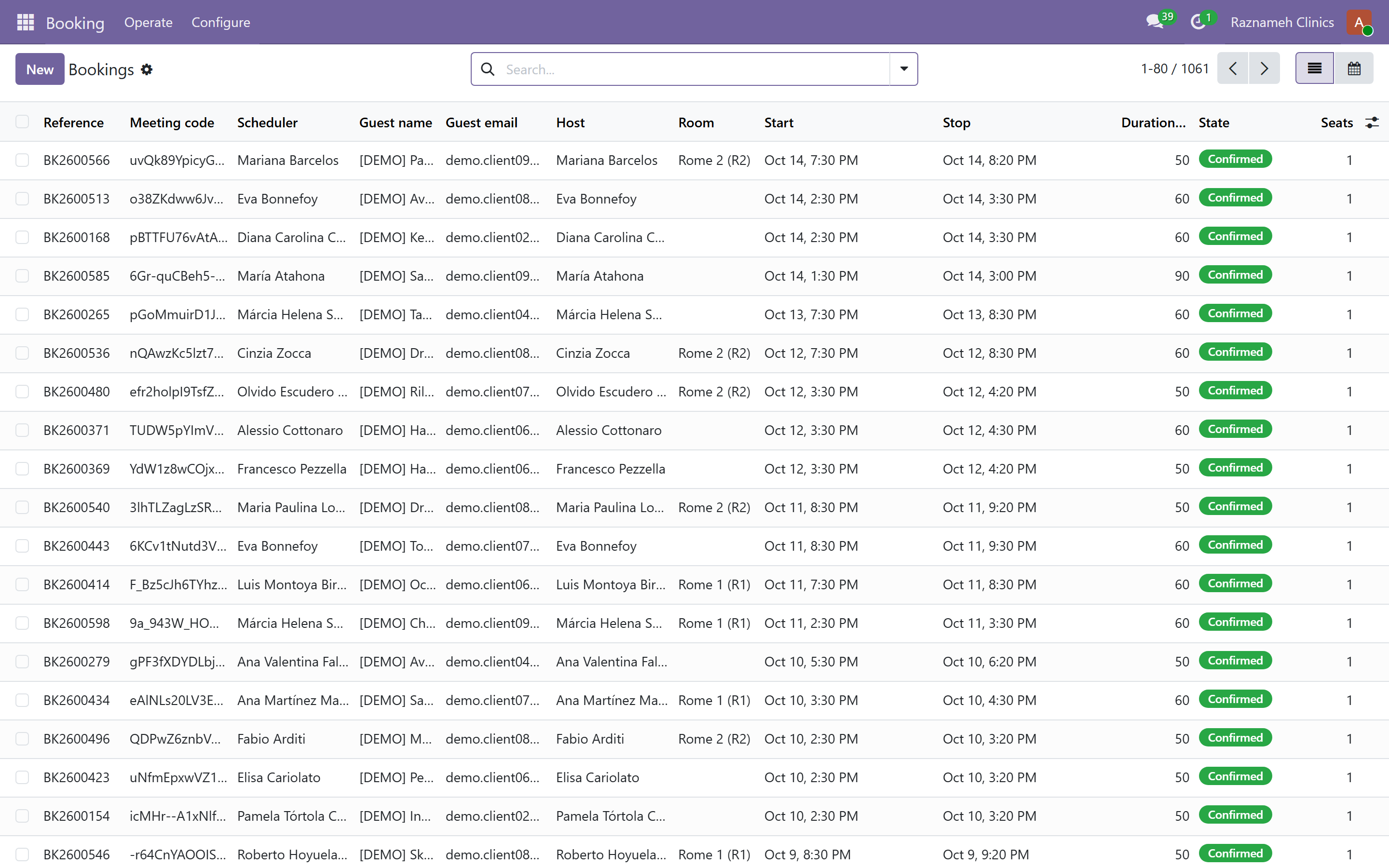
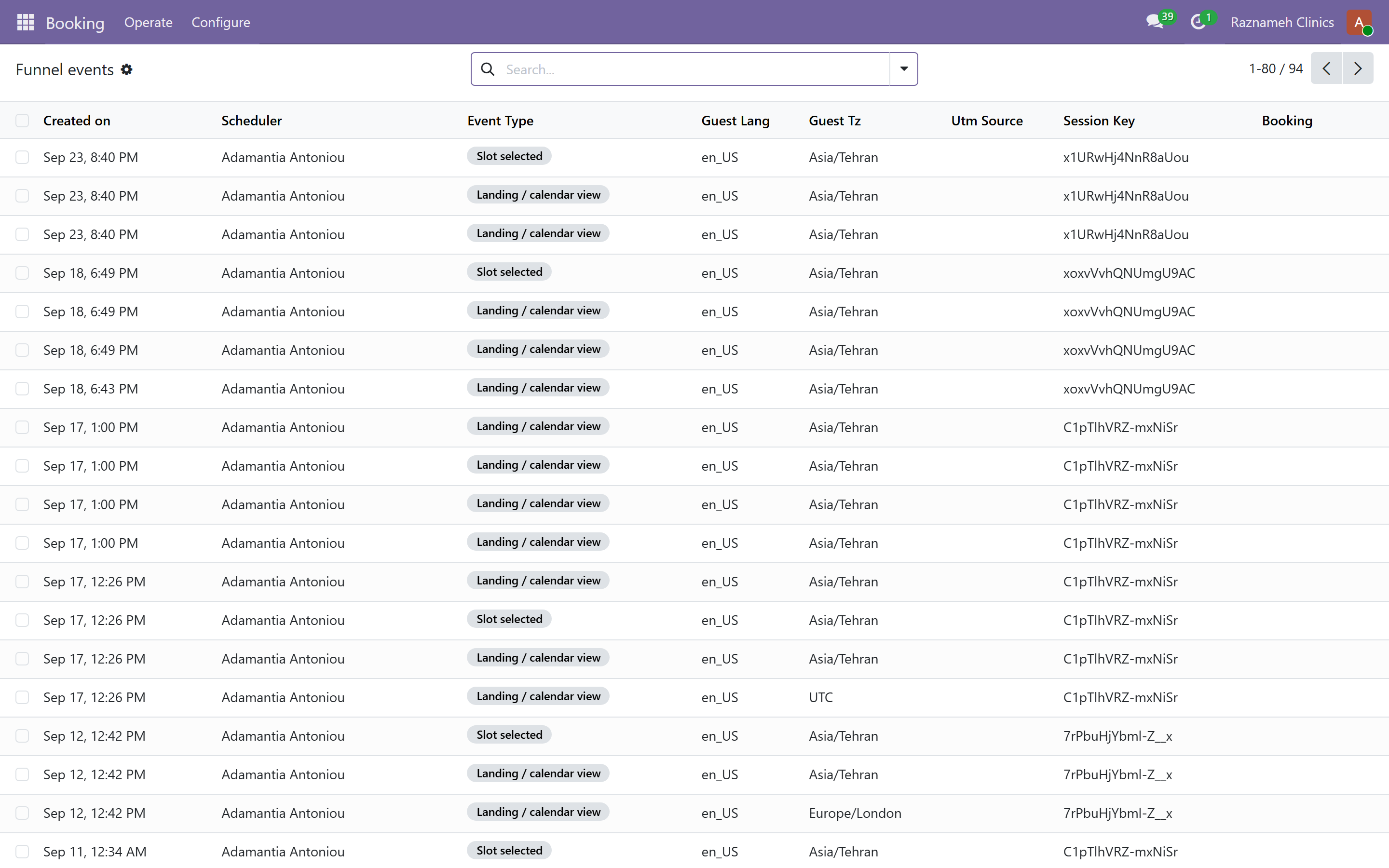
Booking → Operate → Bookings — tarih, uzman, takvim ve duruma göre filtrelenebilir biçimde her randevu.
8.2 Başkası adına randevu almak#
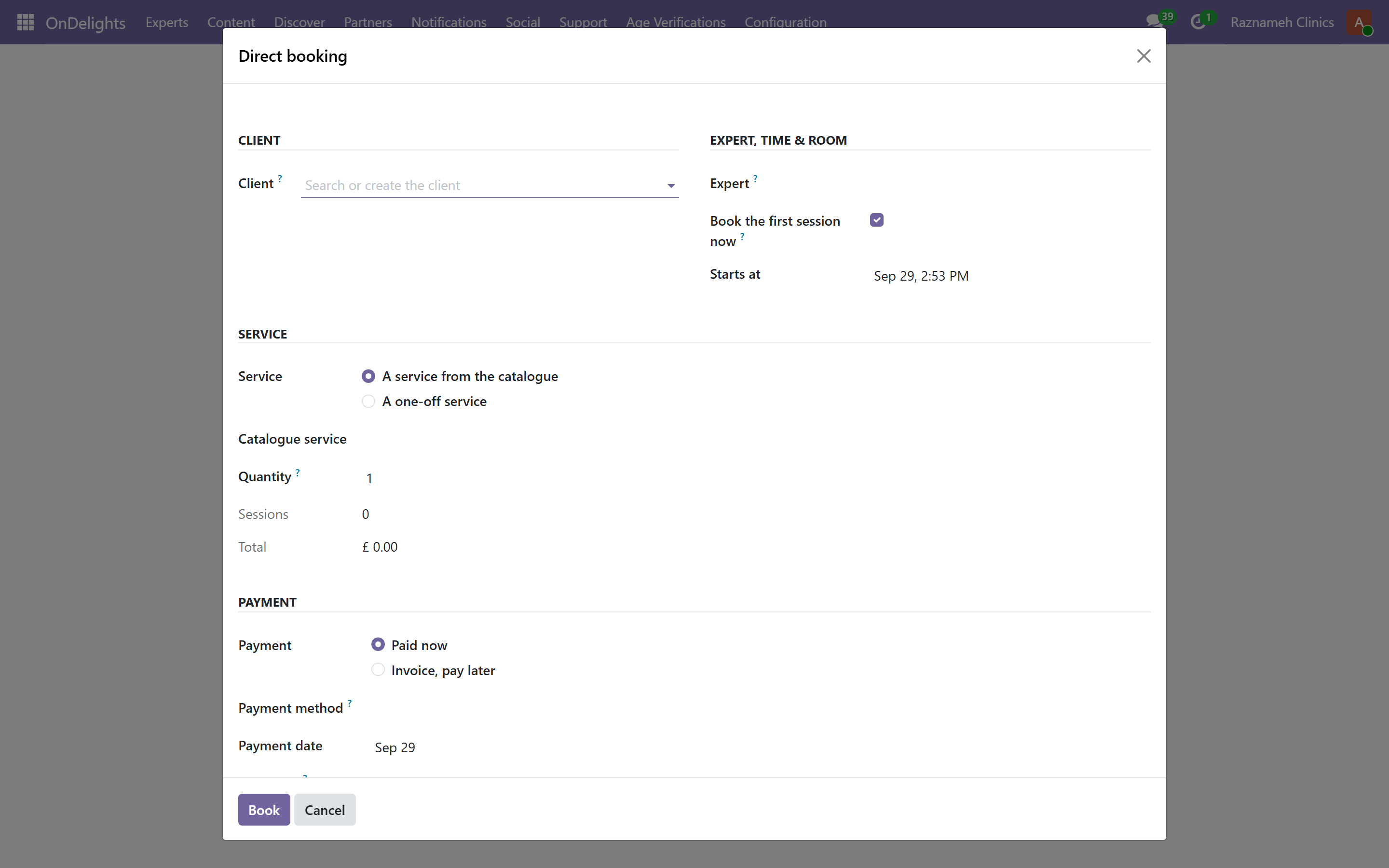
Meetings → Operations → Direct booking
Danışanı, hakkı ve saati seçin. Bir danışan telefon ettiğinde ya da askıda kalan bir seansı düzeltirken kullanın.
8.3 Seans hakları#
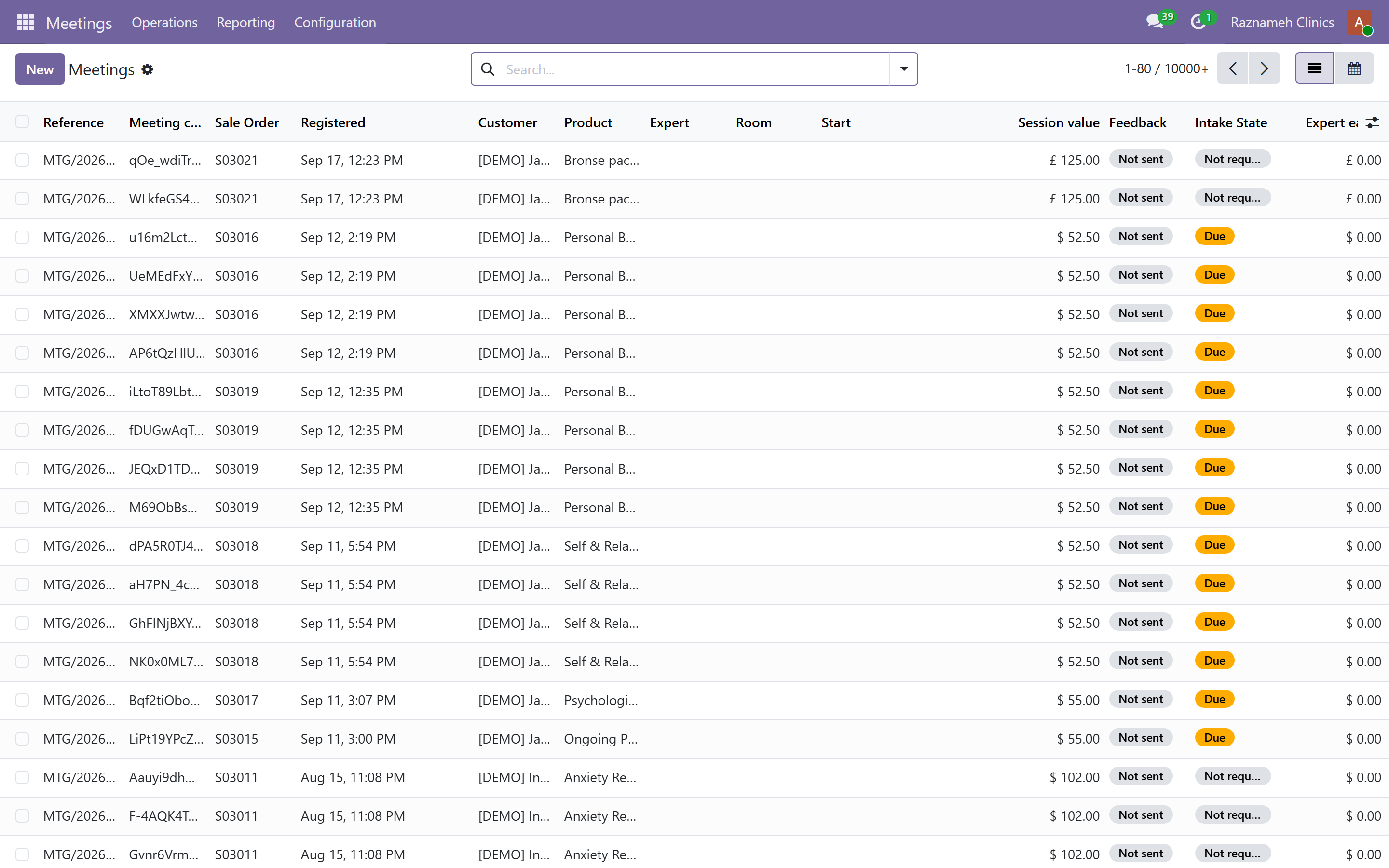
Meetings → Operations → Meeting credits — her seans hakkı ve durumu: satın alındı, randevusu alındı, gerçekleşti, iptal edildi. Yanlış durumdaki bir seansı buradan düzeltirsiniz.
8.4 Bayat rezervasyonlar#
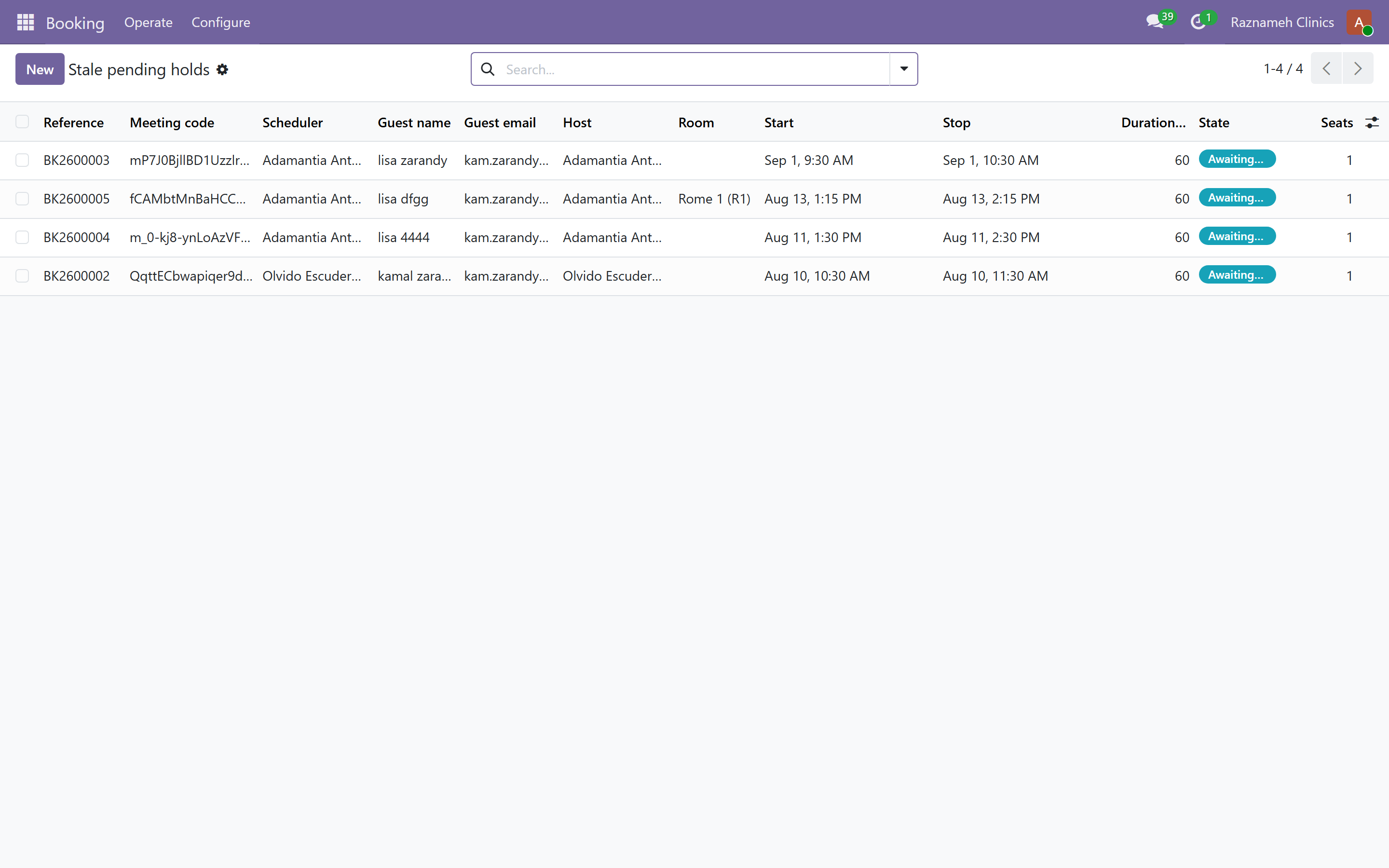
Booking → Operate → Stale holds — randevu almaya başlayıp bitirmemiş birinin tuttuğu saatler. Zamanın yeniden satışa dönmesi için bunları temizleyin.
8.5 Bekleme listesi ve saat teklifleri#
Booking → Operate → Waitlist ve Slot offers
Bir seans iptal edildiğinde, bekleme listesindeki danışanlara o saat otomatik olarak önerilir. Bu sayfalar kimin beklediğini ve hangi tekliflerin açık olduğunu gösterir.
Sağlıklı bir bekleme listesi iptalleri gelire çevirir. Karşılanmamış talebiniz varken liste hep boşsa, danışanlara bu seçeneğin gösterildiğini kontrol edin.
8.6 Katılım ve sonuçlar#
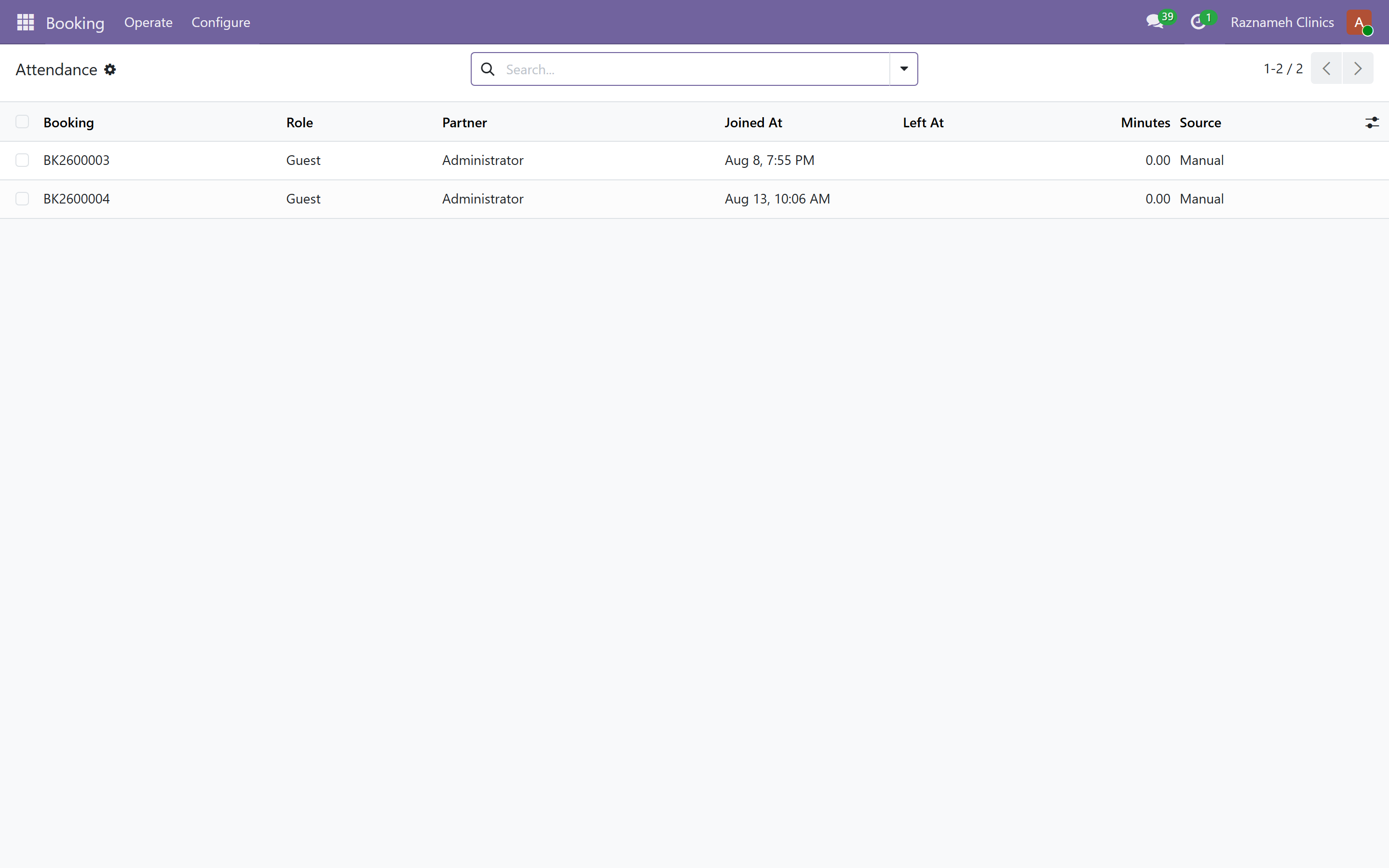
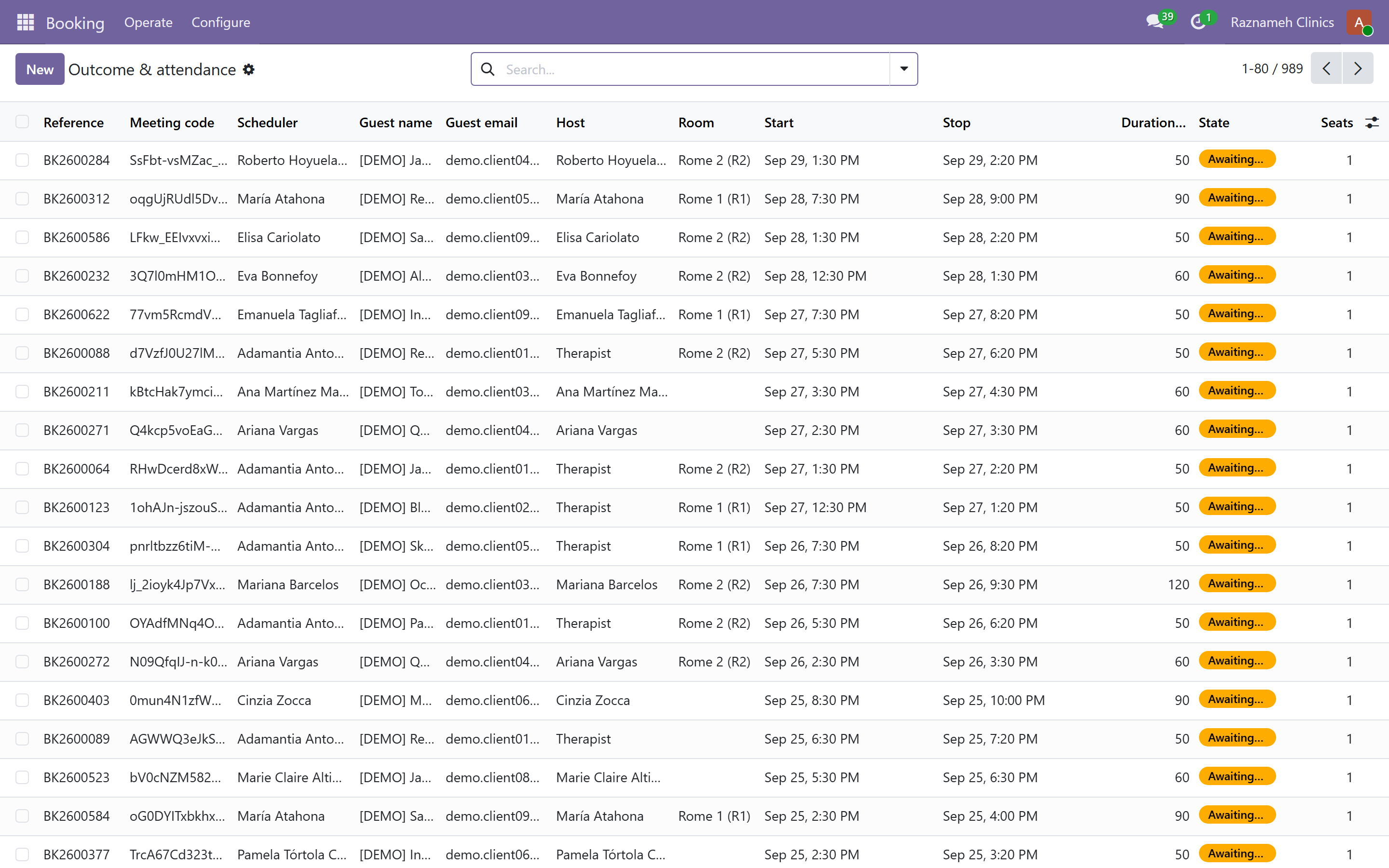
Booking → Operate → Outcome & attendance — kimin, ne zaman ve ne kadar süreyle katıldığı. §5.1'in ve bir seansın gerçekleşip gerçekleşmediğine dair her anlaşmazlığın arkasındaki kanıt budur.
8.7 Klinik katılımı — danışanları mekâna kabul etmek#
Mekânınızda yapılan seanslar için geçerlidir. Çevrimiçi seanslarda onaylanacak bir şey yoktur.
Yerinde iş yürütüyorsanız, randevusu alınmış bir seans, onu verecek uzmanın vereceği bir klinik katılımı kararı taşır:
| Değer | Anlamı |
|---|---|
| Uzman bekleniyor | Randevusu alınmış, henüz karar yok |
| Onaylandı | Uzman bu danışanı belirlenen saatte kabul edecek |
| Reddedildi | Kabul etmeyecek |
Her karar, kimin verdiğini, ne zaman verdiğini ve danışana gösterilen uzman notunu kaydeder. Karar aynı zamanda seansın mesaj geçmişine de yazılır; yani yalnızca bir alanda değil, kayıtta kalıcı olur.
Neye dikkat etmeli, ne anlama gelir:
| Örüntü | Genellikle nedir | Ne yapmalı |
|---|---|---|
| Başlama saati yaklaştığı hâlde hâlâ bekleyen seanslar | Uzman bakmıyor ya da bu adımın varlığını bilmiyor | Bir hatırlatma; ardından bildirim aldığını kontrol edin |
| Notsuz retler | Danışan bir ret aldı ve hiçbir açıklama almadı | Bir eğitim konusu. Not, danışanın aldığı tek açıklamadır |
| Tek bir uzmandan tekrarlayan retler | Ya nöbet çizelgesi ya da ön eleme sorunu. İkisi de ayar değil konuşma konusudur | İptal edilen seanslar (§5.12) ile birlikte okuyun |
| Hakkın geri dönmediği bir ret | Politika değil, veri sorunu | Hakkın durumunu kontrol edin (§8.3) — reddedilen bir seans danışanı yeniden randevu alabilir bırakmalıdır |
Yalnızca randevusu alınmış, mekânda yapılacak ve henüz bitmemiş bir seans onaylanabilir ya da reddedilebilir. Kalan her şey bu adımın dışındadır: saat geçtikten sonra seans, diğerleri gibi gerçekleşti ya da gelinmedi olarak kapatılır (§5.1).
9Uzman yönetimi#
9.1 Uzman oluşturmak#
- Kullanıcı hesabını açın.
- Experts → All Experts → profilini oluşturun.
- Profili tamamlayın (§9.2).
- Verebileceği hizmetleri atayın (§9.4).
- Saatlerin sunulabilmesi için bir randevu takvimine bağlayın (§9.5).
- Müsaitliğini ayarlayın ya da kendisinden isteyin (Uzman kılavuzunun §4'ü).
- Ödeme koşullarıyla sözleşmesini oluşturun (§13.1) ve imzaya gönderin.
9.2 Uzmanın profili, alan alan#
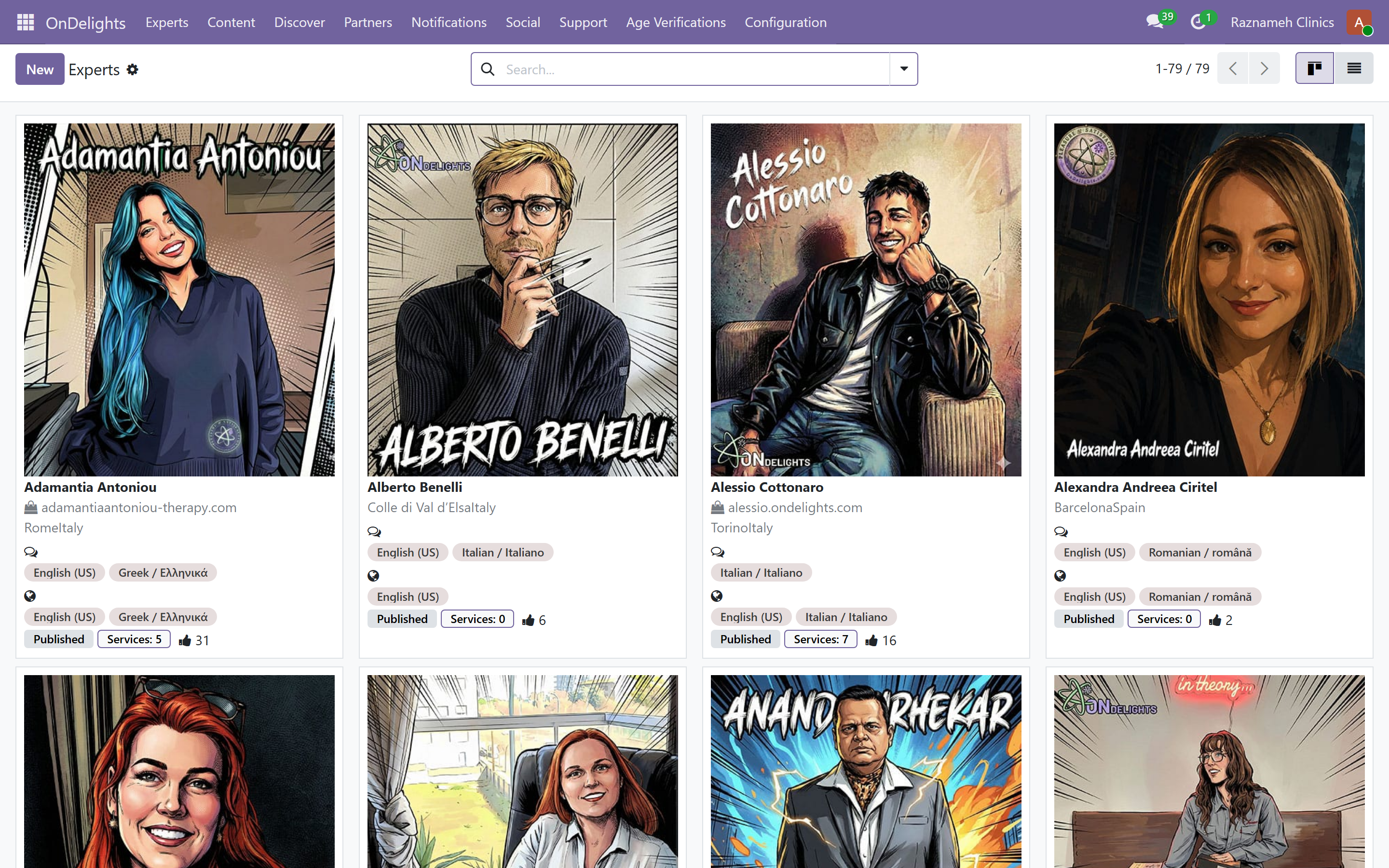
Experts → All Experts → bir kaydı açın.
| Alan | Kim görür | Notlar |
|---|---|---|
| Ad ve fotoğraf | Herkese açık | Fotoğraf, randevu oranını sayfadaki her şeyden çok etkiler |
| Tanıtım | Herkese açık | Meslektaşa değil, danışana yazılmış olmalı |
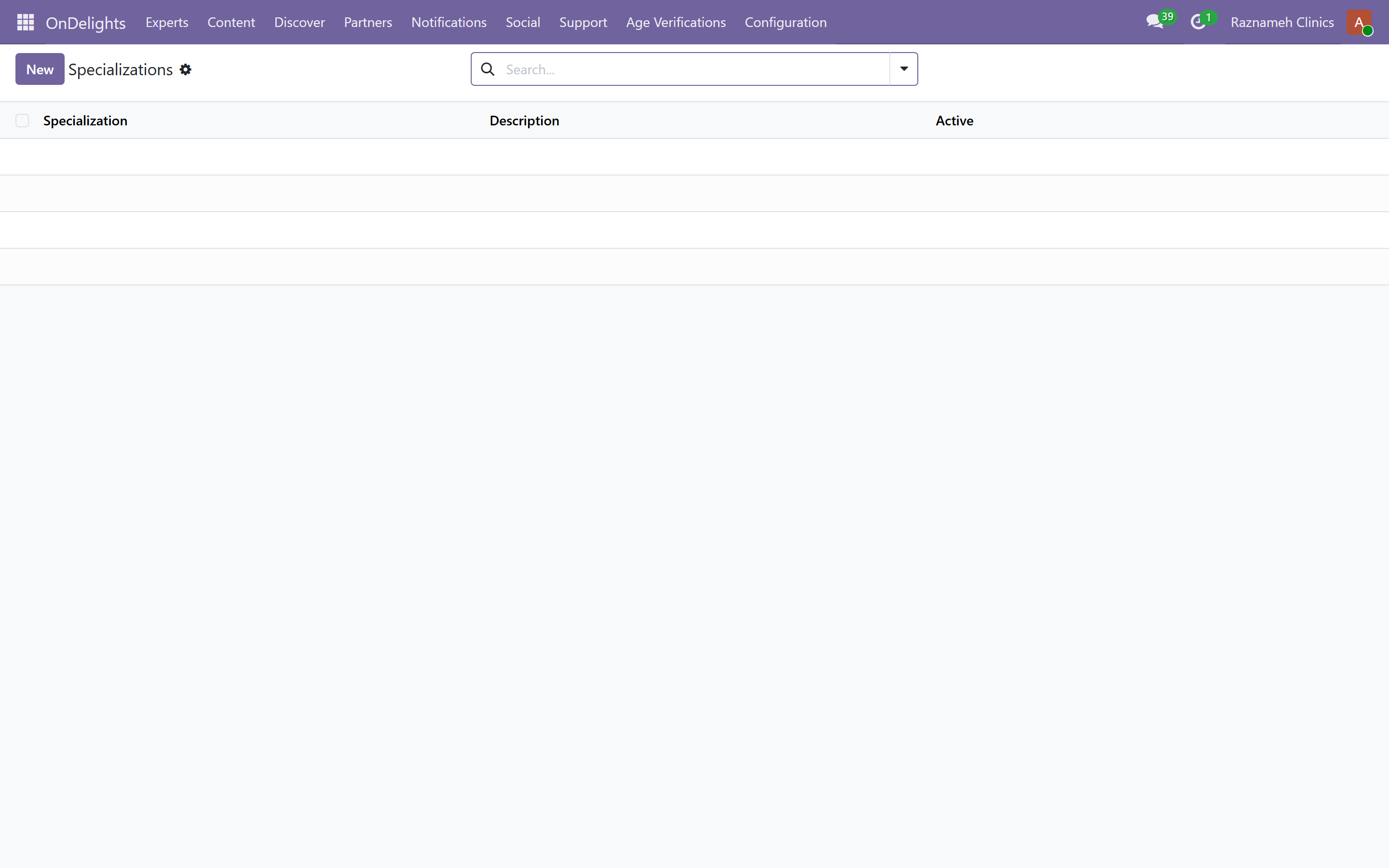
| Uzmanlık alanları | Herkese açık, arama filtrelerini besler | Belirli olun. Her şeyin altında listelenmek hiçbir şey için seçilmemektir |
| Video ve galeri | Herkese açık | Birçok danışan randevu almadan önce izler |
| Yeterlilikler | Herkese açık | Bunların hesabını işletmeniz verir — yayımlamadan önce belgeye bakın |
| Doğrulama rozeti | Herkese açık | Yönetici denetimindedir. Bir uzmanın kendi rozetini vermesine asla izin vermeyin |
| Etkin | Dahili | İşareti kaldırmak, geçmişi silmeden kişiyi dizinden çıkarır |
| Bağlı kullanıcı | Dahili | Uygulamasında Uzman bölümünü ortaya çıkaran şey budur |
En yaygın kurulum sorunu, bağlı kullanıcısı olmayan bir profildir: kişi giriş yapar ve hiçbir uzman alanı görmez. Yeni bir uzman uygulamanın yanlış göründüğünü söylediğinde önce buna bakın.
9.3 Doğrulama#
Doğrulanmış yeterlilikler ve doğrulama rozeti uzman tarafından değil buradan yönetilir, çünkü bunların hesabını işletmeniz verir. İşaretlemeden önce belgeyi kontrol edin.
Danışanların yaş ve kimlik doğrulaması ayrı bir kuyruktur — bkz. §14.
9.4 Hizmetler — fiilen neyin randevusu alınabilir#
Experts → Expert Services. Her hizmet şunları taşır:
| Ayar | Etkisi |
|---|---|
| Ad ve açıklama | Danışanın seçerken gördüğü |
| Süre | Saat uzunluğunu belirler; gerçeğe uymak zorundadır |
| Fiyat | Tahsil edilen tutar ve gelir payının temeli |
| İçerdiği seans sayısı | Tek seans için 1, paket için daha fazla |
| Hangi uzmanlar verir | Atanmadığı bir hizmet için kimseden randevu alınamaz |
| Rapor gerekli | Sonrasında bir seans raporunun süresinin gelip gelmeyeceği |
| Sözleşme | Danışanın ödeme adımında kabul ettiği koşullar |
Bunlardan ikisi varsayılanı kabul etmek yerine düşünmeyi hak eder:
Süre, saat uzunluğudur. Gerçekte 75 dakika süren bir hizmete 60 dakika yazmak, uzmanlarınızın yerine getiremeyeceği arka arkaya randevular üretir ve taşan süre daha sonra iptal ve askıda kalan seans olarak geri döner.
Rapor gerekli her hizmet için bilinçli belirlenmelidir. Hiçbir şey katmadığı yerde rapor istemek, insanlara asıl önemli olanları geç girmeyi öğretir.
9.5 Bir uzmanı randevuya açık zamana bağlamak#
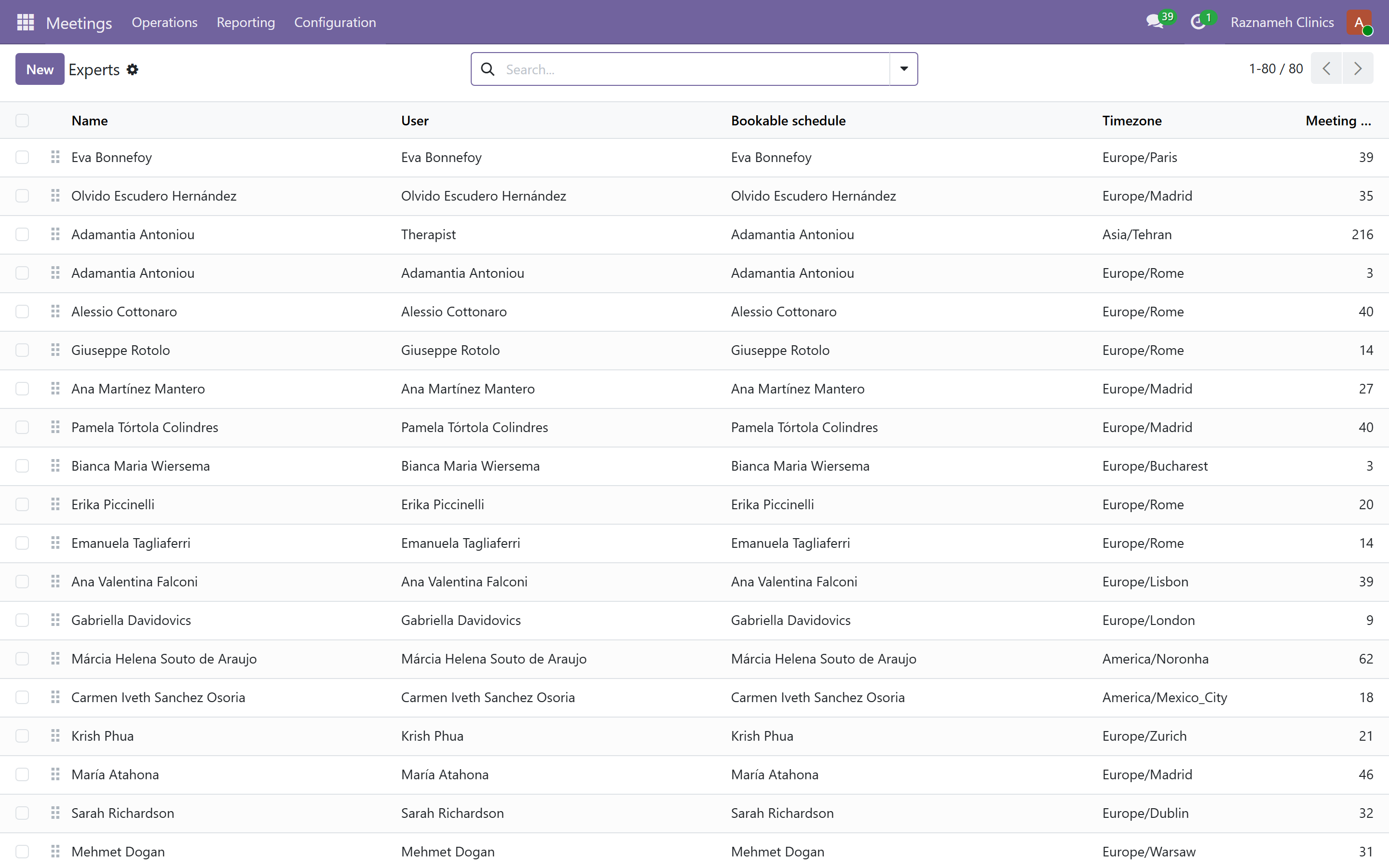
Profili ve hizmetleri olan bir uzmandan, bir randevu takvimine bağlanmadan yine de randevu alınamaz.
- Meetings → Configuration → Experts her uzmanı takvimine ve ürünlerine eşler.
- Booking → Configure → Appointment schedules takvimin kendisini tutar.
- Bir yardımcı eylem birden çok uzman için aynı anda randevu takvimi oluşturur; bir grubu sisteme alırken kullanmaya değer.
Yeni bir uzman saatlerini ayarladığı hâlde hiç müsaitlik göstermiyorsa, genellikle eksik olan bu bağlantıdır — ve Booking → Operate → What's blocking availability (§7.5) bunu size söyler.
9.6 İşe alım kontrol listesi#
- [ ] Kullanıcı hesabı açıldı ve denendi
- [ ] Uzman profili tamamlandı ve herkese açık sayfada kontrol edildi
- [ ] Yeterlilikler belgeye karşı doğrulandı
- [ ] Hizmetler doğru fiyat ve sürelerle atandı
- [ ] Sözleşme oluşturuldu, koşullar teyit edildi, imzalandı
- [ ] Müsaitlik ayarlandı ve randevuya açık saatler üretiyor
- [ ] Rapor gereklilikleri anlatıldı
- [ ] İptal politikası anlatıldı
- [ ] Uçtan uca bir deneme randevusu alındı ve sonra iptal edildi
Deneme randevusunu mutlaka yapın. Ekranları ne kadar kontrol ederseniz edin, kurulum hatalarını ondan daha çok yakalar.
9.7 Biri ayrıldığında#
- Yeni randevuları durdurun — müsaitliği kaldırın ve hizmet atamalarını geri alın.
- Planlanmış seanslarını yeniden randevulayın ya da iptal edin.
- Erişimi bitmeden önce bekleyen seans raporlarının peşine düşün.
- Son ödeme döngüsünü kapatın (§13).
- Hesabı devre dışı bırakın.
- Danışanlarını yeniden dağıtın.
Bunları sırayla yapın. Erişim kaldırıldıktan sonra rapor takibi zahmetlidir, bazen imkânsızdır.
10Danışan yönetimi#
10.1 Danışan kayıtları#
Platform → Experts → Bookings ve kişiler bölümü, danışanları siparişleri, seansları, faturaları ve geçmişleriyle birlikte gösterir.
10.2 Yaygın talepler#
| Talep | Nasıl ele alınır |
|---|---|
| "Seansımı kaydırın" | Doğrudan randevu (§8.2) ya da kendisinin yapmasını isteyin |
| "İade istiyorum" | Önce sözleşmeye ve iptal politikasına bakın, sonra Accounting'de işleyin |
| "Ödedim ama randevu alamıyorum" | Randevusuz haklara (§5.2) ve uzmanın müsaitliğine (§7.5) bakın |
| "Faturamı değiştirin" | Kesilmiş fatura düzenlenemez. İade faturası ve düzeltilmiş fatura kesin |
| "Verilerimi silin" | §16 |
| "Başka bir uzman istiyorum" | Sözleşmeye bakın — haklar çoğu zaman tek bir kişiye özeldir |
10.3 Yinelenen kayıtları birleştirmek#
Yinelenen danışan kayıtları bir kişinin geçmişini iki profile böler. Kişiler bölümünde birleştirin; önce ikisinin gerçekten aynı kişi olduğunu kontrol edin.
11İptal politikaları ve sözleşmeler#
11.1 İptal politikaları#
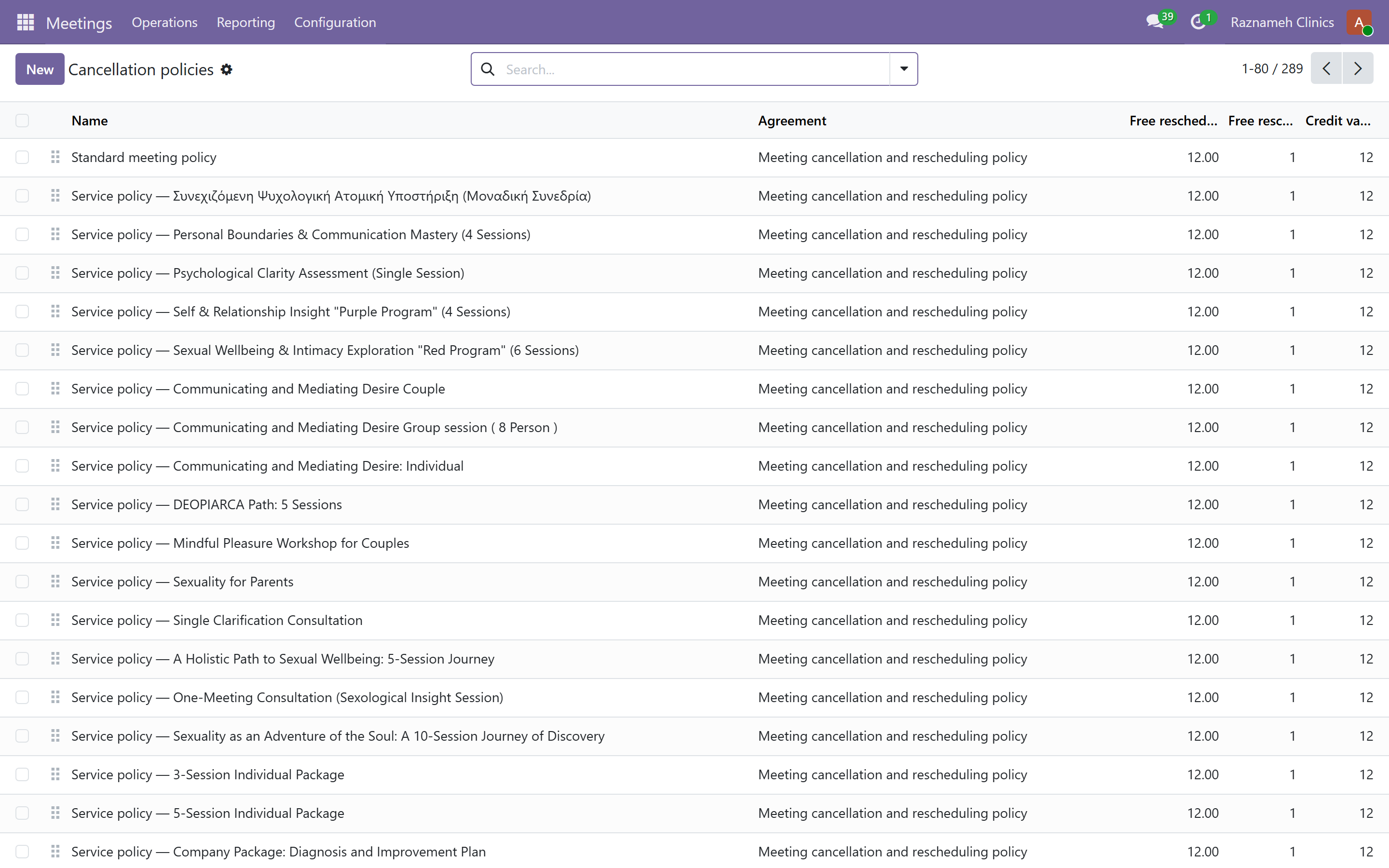
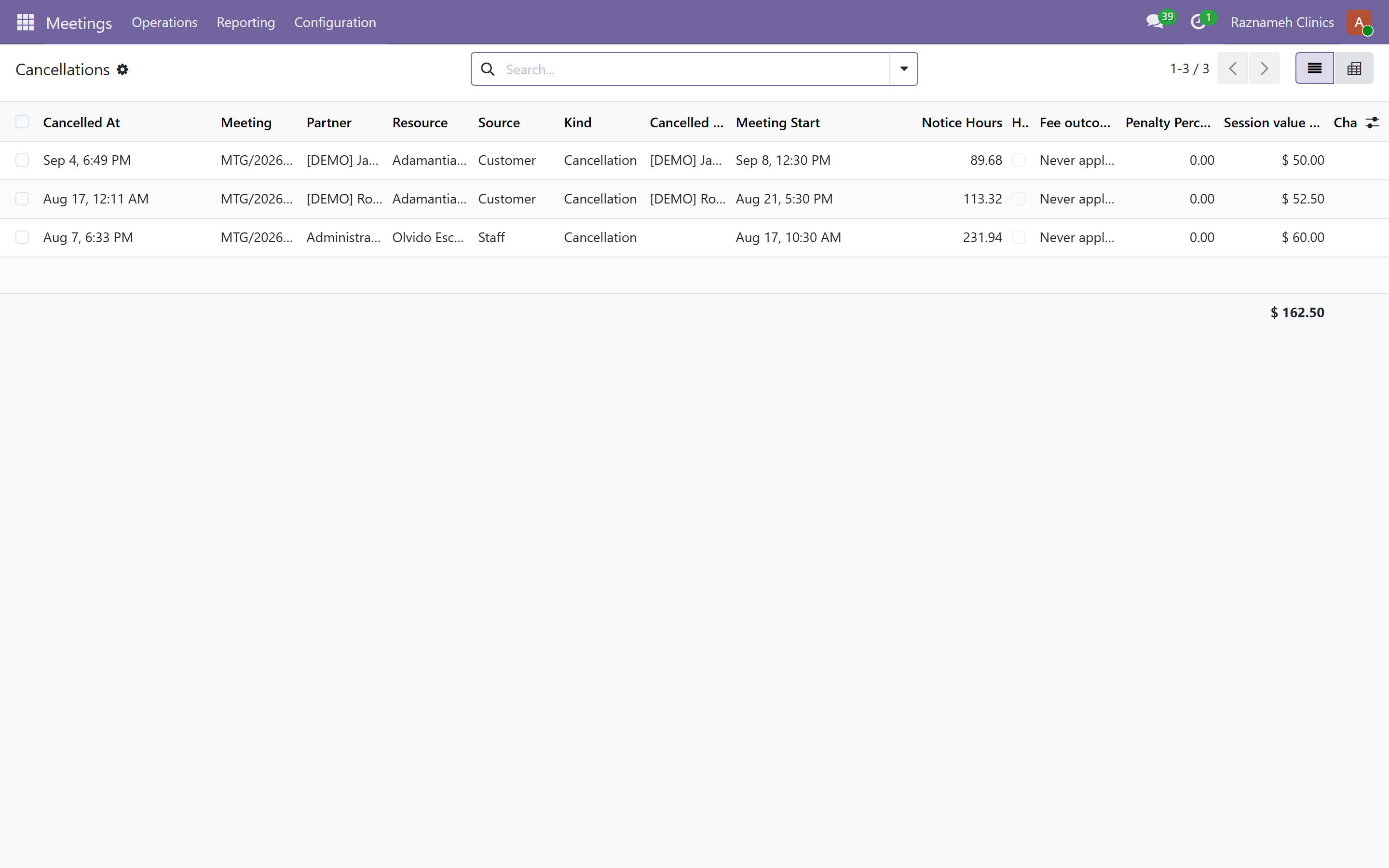
Meetings → Configuration → Cancellation policies
Bir politika, iptal merdiveninden çok daha fazlasıdır. Bir hakkın satıldığı andan son kullanma tarihine kadar nasıl davranacağını belirleyen tek kayıttır ve ürünlere iliştirilir — böylece farklı hizmetler farklı davranabilir.
Süre merdiveni#
İşin kalbi: her biri "en az bu kadar süre kala, şu yüzde tahsil edilir" diyen kademeler listesi. Standart gelen merdiven altı kademelidir:
| Süre | Tahsil edilen |
|---|---|
| 24 saat ve üzeri | %0 |
| 12 saat | %25 |
| 6 saat | %50 |
| 3 saat | %75 |
| 1 saat | %100 |
| Herhangi (taban) | %100 |
flowchart LR
  A["24s+<br/>ücretsiz"] --> B["12s<br/>%25"] --> C["6s<br/>%50"] --> D["3s<br/>%75"] --> E["1s<br/>%100"] --> F["Başlangıç saati"]
Merdiven tutarlı biçimde inmelidir — daha çok süre asla daha pahalı olamaz — ve sistem böyle olmayan bir merdiveni reddeder. Sıfır saatte bir taban kademesini her zaman koruyun; yoksa başlangıç saatinden sonra yapılan bir iptal merdivenin ucundan düşer.
Politikadaki diğer tüm ayarlar#
Yanlış olduklarında sessizce destek talebi doğuranlar bunlardır:
| Ayar | Standart | Neyi belirler |
|---|---|---|
| İzin verilen ücretsiz tarih değişikliği | 1 | Bir hakkın ücretsiz pencere içinde kaç kez kaydırılabileceği |
| Ücretsiz tarih değişikliği sınırı (kaç saat kala) | Ücretsiz iptal kademesiyle aynı | Bu sürenin üstünde kaydırma ücretsizdir. Altında seans hiç kaydırılmaz — aşağıdaki uyarıya bakın |
| En az randevu bildirimi (saat) | 4 | Bir danışanın bir saate ne kadar yakın randevu alabileceği |
| Randevu ufku (gün) | 60 | Takvimin ne kadar ileriye gittiği |
| Hak geçerliliği (ay) | 12 | Kullanılmamış bir hakkın ne kadar yaşadığı. 0 hiç dolmaz demektir |
| Danışan gelmeme ücreti (%) | 100 | Danışan katılmadığında tahsil edilir |
| Uzman gelmeme tazminatı (%) | 0 | Uzman katılmadığında danışana verilir. Hakkın kendisi her hâlükârda ücretsiz iade edilir |
| Katılım tolerans süresi (dakika) | 15 | Bitiş saatinden sonra bir seansın katıldı ya da gelmedi olarak kapatılabilmesi için geçmesi gereken süre. Bir seansın ne zaman askıda kaldığını da bu belirler (§5.1) |
| Ceza ürünü | Şirket varsayılanı | Ücret faturasının kesildiği hizmet kalemi |
| Hatırlatma süreleri (saat) | 24,1 | Hatırlatmaların ne zaman gideceği. Virgülle ayrılır, en çok dört tane |
İnsanların en çok yanlış kurduğu ayar "ücretsiz tarih değişikliği sınırı"dır. Bu eşiğin altında bir tarih değişikliği artık tarih değişikliği değildir: seans iptal edilir, verilen süreye karşılık gelen ücret faturalanır ve hak, ancak o fatura ödendiğinde yeniden randevuya açılır. Bu arada danışan Ceza bekliyor durumunu görür. Bu bilinçlidir — seansı hiç katılmayı düşünmediği bir tarihe kaydırarak ücretten kaçmayı engeller — ama bunu beklemeyen bir danışan desteği arar; bu yüzden sözleşmenin (§11.3) bunu açık sözcüklerle yazdığından emin olun.
Pratik öneriler#
- Her hizmet için değil, her çalışma biçimi için bir politika. Birbirine yakın on politika, aynı düzenlemeyi yapacağınız on yer ve unutacağınız dokuz yer demektir.
- Politikayı değiştirmek geçmişi yeniden fiyatlandırmaz. Bir iptal, gerçekleştiği anda yürürlükte olan politikaya göre değerlendirilir ve uygulanan kademe iptal kaydında saklanır. §5.5'in aylar sonra yanıtlanabilir olmasını sağlayan budur.
- Geçerliliği bilinçli belirleyin. On iki ay cömert ve bağışlayıcıdır; kısa geçerlilik geliri de şikâyeti de artırır. Ne seçerseniz seçin, danışanların satın aldıklarını gerçekten kullanıp kullanmadığını size §5.2 söyler.
- Hatırlatma süreleri elinizdeki en ucuz gelmeme önlemidir.
24,1varsayılanı boşuna değildir; insanların çok önceden aldığı hizmetlerde72saatte üçüncü bir hatırlatma işe yarar.
Bunu doğru kurmak iki kez önemlidir. Hem danışanlara iptali onaylamadan önce gösterilen budur, hem de uzmanlarınıza bunun üzerinden ödeme yapılır. Her çeyrek §5.5, §5.7 ve §5.12 ile karşılaştırıp gözden geçirin — gerçekle temasa dayanan politika, nadiren ilk yazdığınız olur.
11.2 Tolerans süresi#
Tolerans süresi, bir seansın bitiş saatinden sonra askıda kalan seanslar'da görünmeden önce ne kadar kapatılmamış kalabileceğini belirler. Çok kısaysa rapor gürültüye döner; çok uzunsa sorunlar kimse görmeden yaşlanır.
11.3 Hizmet sözleşmeleri#
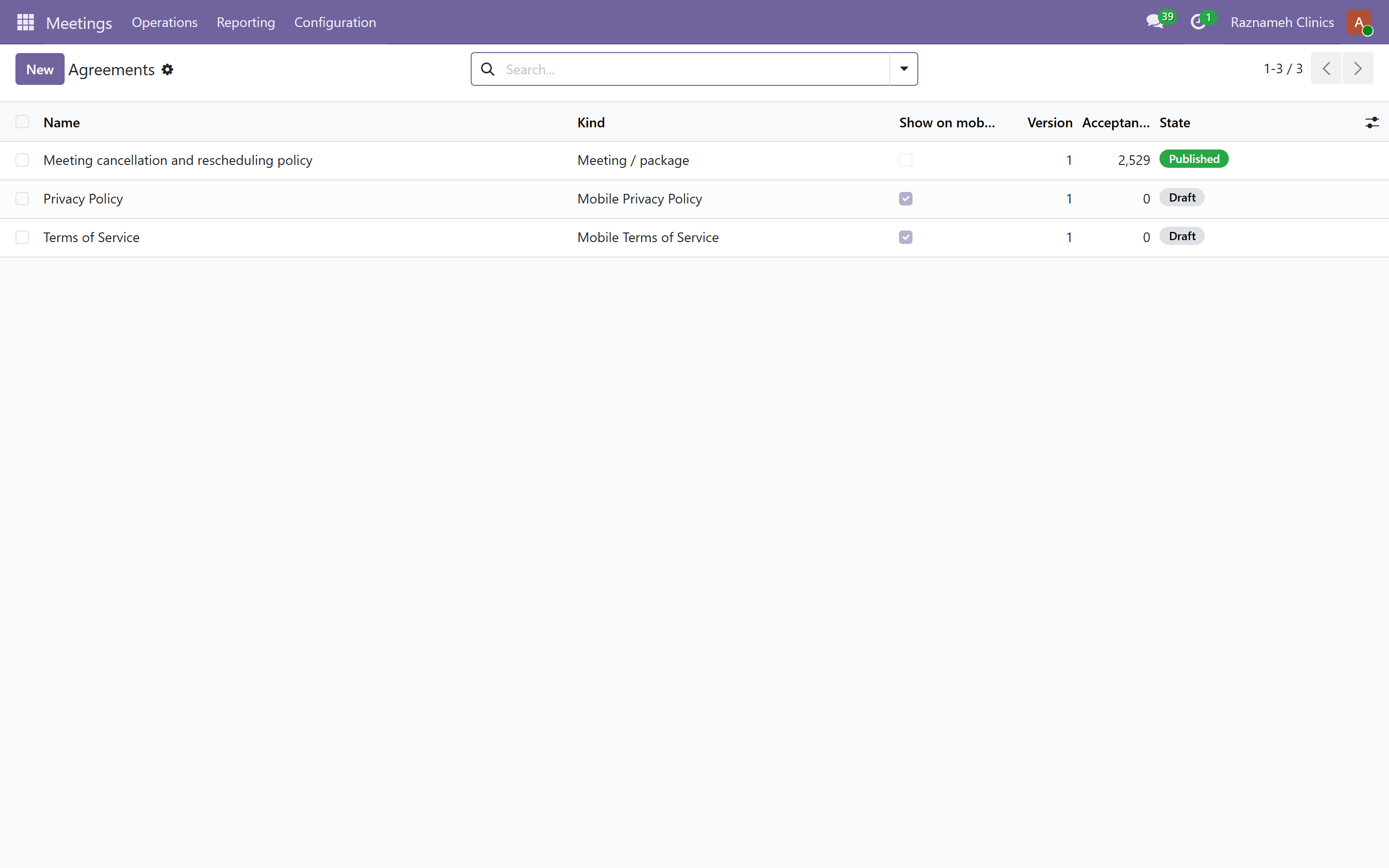
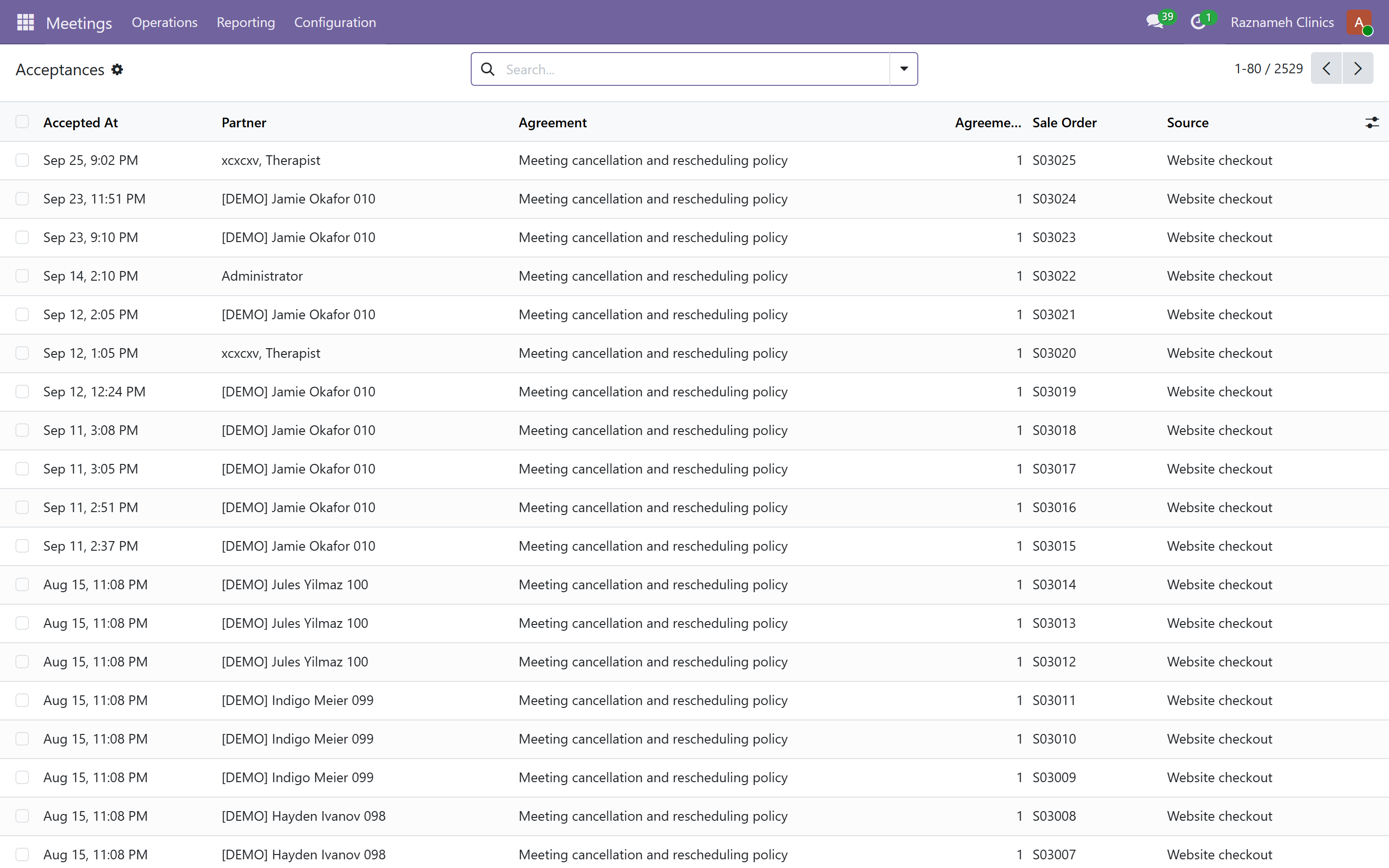
Meetings → Configuration → Agreements
Danışanların ödeme adımında kabul ettiği koşullar. Hizmetlere ya da uzmanlara iliştirin.
Kabuller, kimin neyi ne zaman kabul ettiğini kalıcı olarak kaydeder. Bir danışan iptal koşullarından hiç haberdar edilmediğini söylediğinde ortaya koyacağınız şey budur.
12Finans ve faturalandırma#
12.1 Faturalar#
Faturalar siparişlerden otomatik olarak kesilir. Accounting altında bulunur.
Kesilmiş bir fatura düzenlenemez. Düzeltmek için bir iade faturası ve düzeltilmiş bir fatura kesin — bu, sistemin kısıtı değil bir muhasebe gerekliliğidir.
12.2 Ay sonu#
- Para zinciri (§5.4) — her seans bir ödemeye kadar izlenmiş olsun. Her kopmayı düzeltin.
- Askıda kalan seanslar (§5.1) — kapatmadan önce boş olmalı.
- Ödemeye hazırlık (§5.6) — ödemeleri çalıştırmadan önce.
- Accounting'de tahsilatları mutabık kılın.
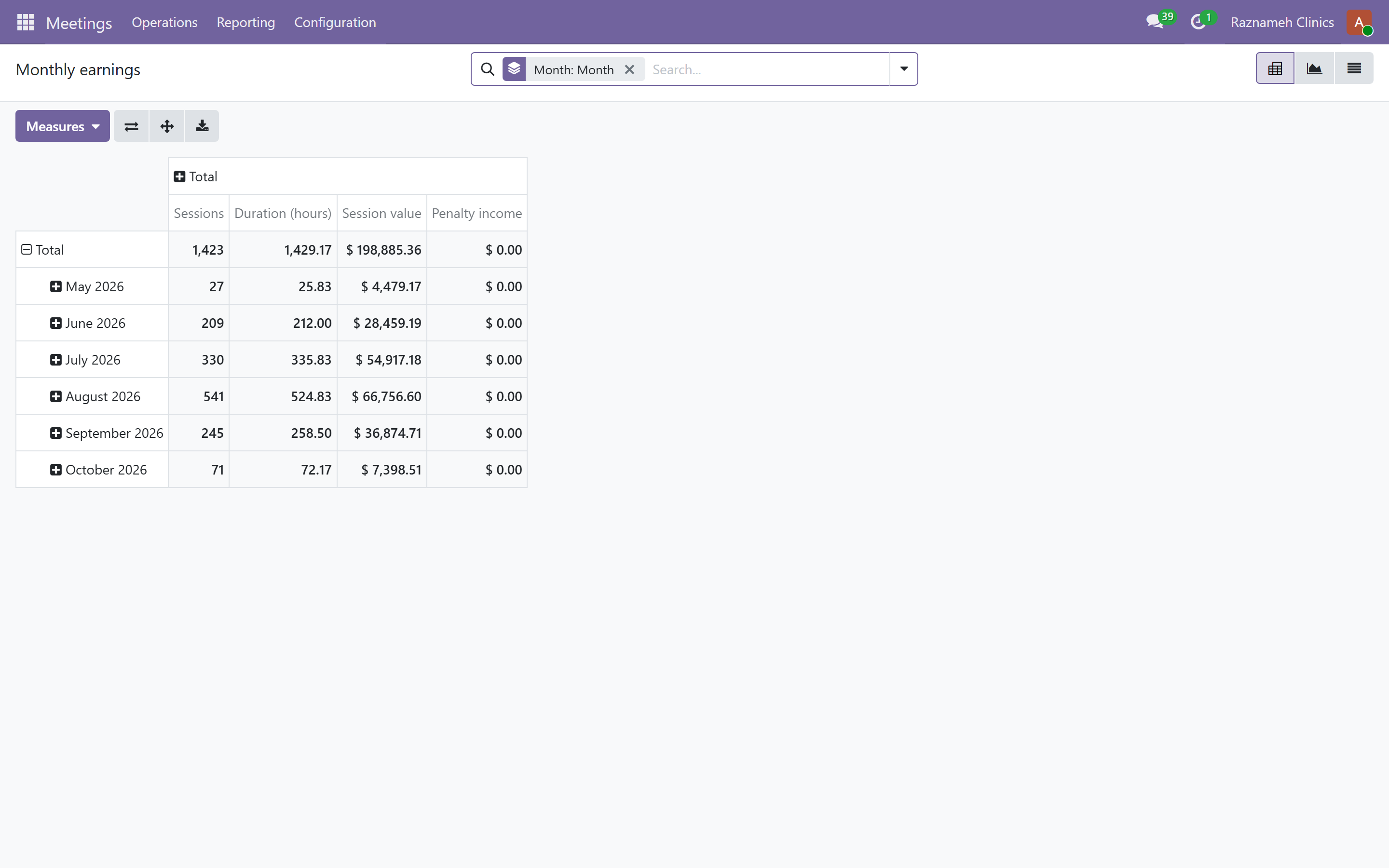
- Aylık kazanç (Meetings → Reporting → Monthly earnings) — seanslar, saatler, seans değeri, uzmanların kazandığı, işletmede kalan, ceza geliri, iptaller, danışanlar. Tablo, pivot ya da grafik olarak.
12.3 Ödenmemiş faturaların takibi#
Para zinciri, 30+ gündür ödenmemiş satırlarını işaretler. Takibi oradan yürütün. Bu, uzmanın değil işletmenin işidir — ekibinizin bunu bildiğinden emin olun; yoksa uzmanlar kendi danışanlarıyla sıkıntılı para konuşmaları yapmak zorunda kalır.
13Uzman ödemeleri#
13.1 Sözleşmeler ve ödeme koşulları#
HR → Expert Pay → Contracts
Her uzmanın sözleşmesi koşullarını ve ödeme döngüsünü taşır. Sözleşmenin tarihli bir geçmişi vardır: her değişiklik yeni bir sürümdür, aynı anda biri yürürlüktedir ve geçmiş korunur.
Dört ödeme türü:
| Tür | Nasıl hesaplanır |
|---|---|
| Maaş | Seans sayısından bağımsız, dönem başına sabit |
| Saatlik | Verilen saat başına |
| Seans başına | Gerçekleşen seans başına sabit tutar |
| Gelir payı | Danışanın ödediğinin üzerinde anlaşılan yüzdesi |
Koşulları değiştirmek: yürürlük tarihiyle birlikte yeni bir sürüm oluşturun. Randevusu alınmış seanslar fiyatlandıkları payı korur — bilinçli olarak, böylece bir değişiklik tamamlanmış işi geriye dönük yeniden fiyatlandırmaz. Bir ücret değişikliğinde anlaşırken bunu açıklayın; çünkü yeni oranın takvimde hâlihazırda duran seanslara uygulanıp uygulanmayacağını bu belirler.
13.2 Bir ödeme döngüsünü çalıştırmak#
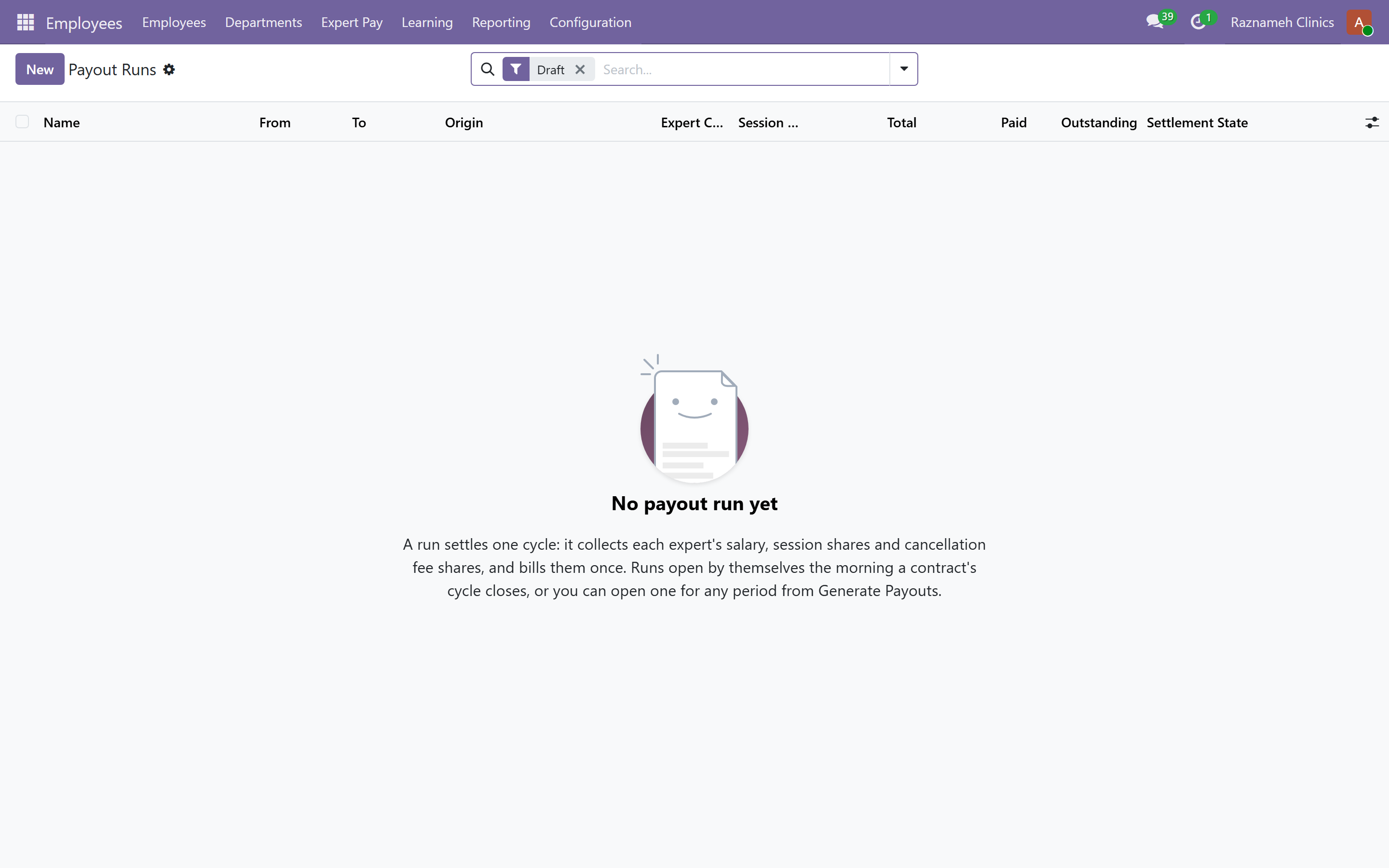
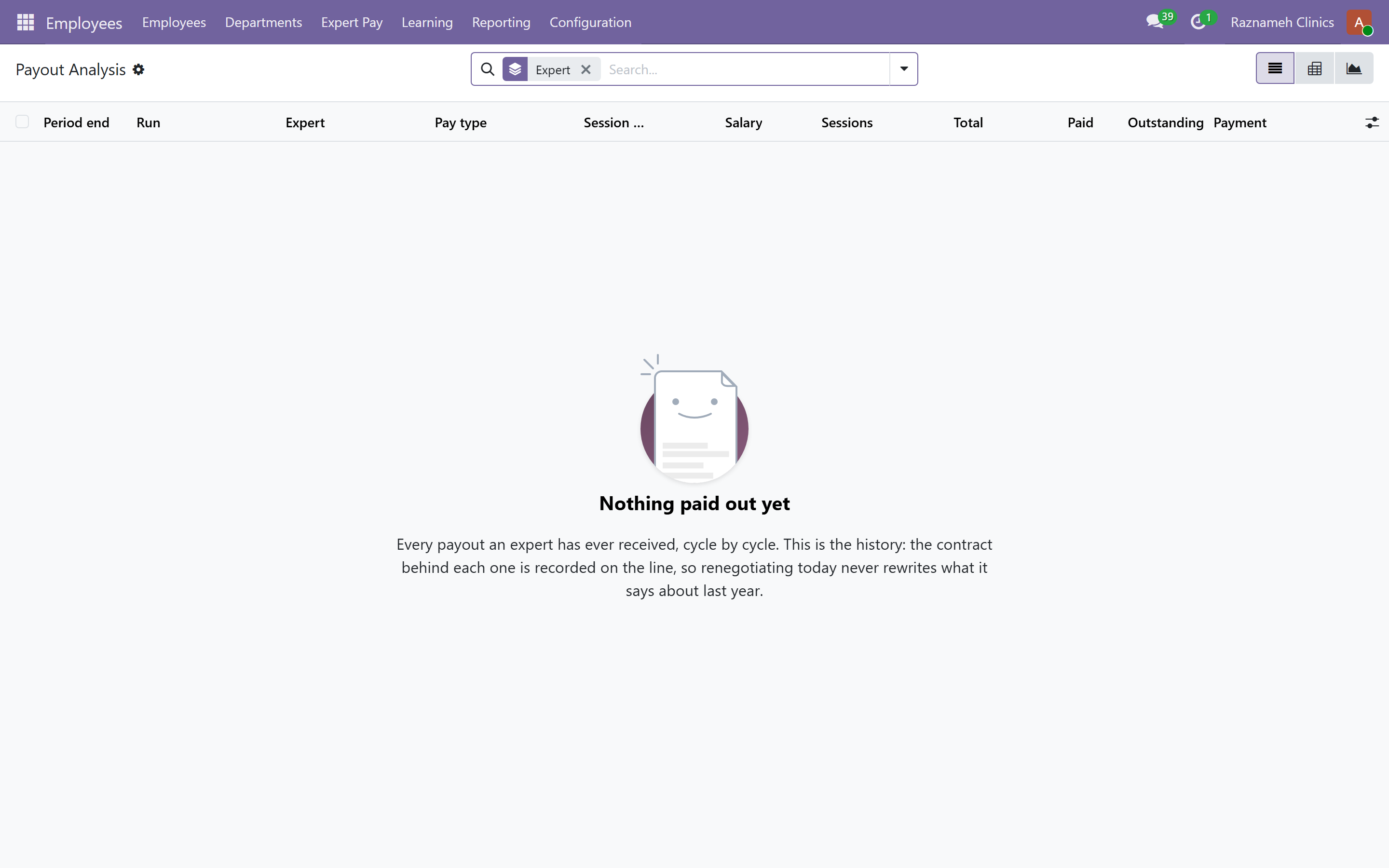
- Önce ödemeye hazırlığı çalıştırın (§5.6). Üzerindeki her şeyi düzeltin.
- Döngü kapandığında ödeme dönemi otomatik olarak açılır. HR → Expert Pay → Payout runs altında bulunur.
- Dönemi açın. Taslak hâlindedir — henüz hiçbir şey faturalanmamıştır.
- Her satırı gözden geçirin: kişi, dönem, ödenen seanslar, iptal ücretleri, toplam.
- Dönem açıldığından beri bir şey değiştiyse Yeniden hesapla'yı kullanın.
- Doğru olduğunda Onayla ve faturalandır. Gider belgeleri oluşturulur.
- Belgeleri Accounting üzerinden, herhangi bir tedarikçiye ödediğiniz gibi ödeyin.
flowchart LR
  A["Döngü kapanır"] --> B["Dönem Taslak olarak açılır"]
  B --> C["Ödemeye hazırlık §5.6"]
  C -->|"sorun bulundu"| D["Veriyi düzeltin, Yeniden hesaplayın"]
  D --> C
  C -->|"temiz"| E["Onayla ve faturalandır"]
  E --> F["Ödendi — uzman görebilir"]
  B -.->|"yanlış dönem"| G["İptal edildi"]
  G -.-> B
Bir dönemin tam olarak üç durumu vardır ve hangisinde olduğunuzu bilmek bir hatayı nasıl düzelteceğinizi belirler:
| Durum | Ne demek | Nasıl düzeltilir |
|---|---|---|
| Taslak | Hesaplandı, hiçbir şey faturalanmadı. Henüz kimseye borç yok | Alttaki veriyi düzeltip Yeniden hesapla. Bedelsiz |
| Ödendi | Onaylandı ve faturalandı | Accounting'de, iade faturasıyla. Yavaş ve görünür |
| İptal edildi | Açıldı ve geri çekildi | Seansları havuza döner ve bir sonraki dönemde görünür |
İki köken. Zamanlanmış işaretli bir dönem, döngü tarafından otomatik açılmıştır; Elle işaretli olanı bir kişi açmıştır. Her iki hâlde de biri onaylayana kadar taslak kalır — hiçbir şey karar verilmeden faturalanmaz.
İptal ücreti payları. Bir dönem, sözleşmesi pay veriyorsa her uzmanın dönemde tahsil edilen iptal ücretlerindeki payını içerir. Dönemde bunları hariç tutan bir anahtar vardır. Yalnızca bilinçli bir nedenle kapatın ve etkilenenlere söyleyin — geçen aya göre açıklanmamış bir düşüş, tam da ödeme anlaşmazlığı doğuran şeydir.
Uzmanlar bunu görebilir. Ödeme geçmişleri (Uzman kılavuzu §11.2) her dönemi, satırlarını ve durumunu gösterir — iptal edilmiş olanı da. İptal edilmiş bir dönemi yerine yenisi konmadan bırakmak onlar tarafından görülür; bu yüzden ay sonunu beklemeden yenisini açın.
13.3 Bir dönemi düzeltmek#
Faturalamadan önce Taslağa döndür'ü kullanın, alttaki veriyi düzeltin, sonra Yeniden hesapla.
Faturalandıktan sonra Accounting'de iade faturasıyla düzeltin. Her zaman taslakta yakalamayı tercih edin — §5.6 tam da bunun içindir.
13.4 "Bana neden bu kadar ödendi?" sorusuna yanıt#
Her ödeme satırı hangi sözleşme sürümünün onu fiyatladığını kaydeder. Dönemi açın, satırı açın ve rakamı üreten seansları ve koşulları gösterebilirsiniz.
Yanıt "verdiğiniz bir seans hiç kapatılmamış" ise seansı düzeltin ve §5.1'i anlatın — bunu son kez anlatmıyor olacaksınız.
14Kimlik ve yaş doğrulama#
14.1 Kuyruk#
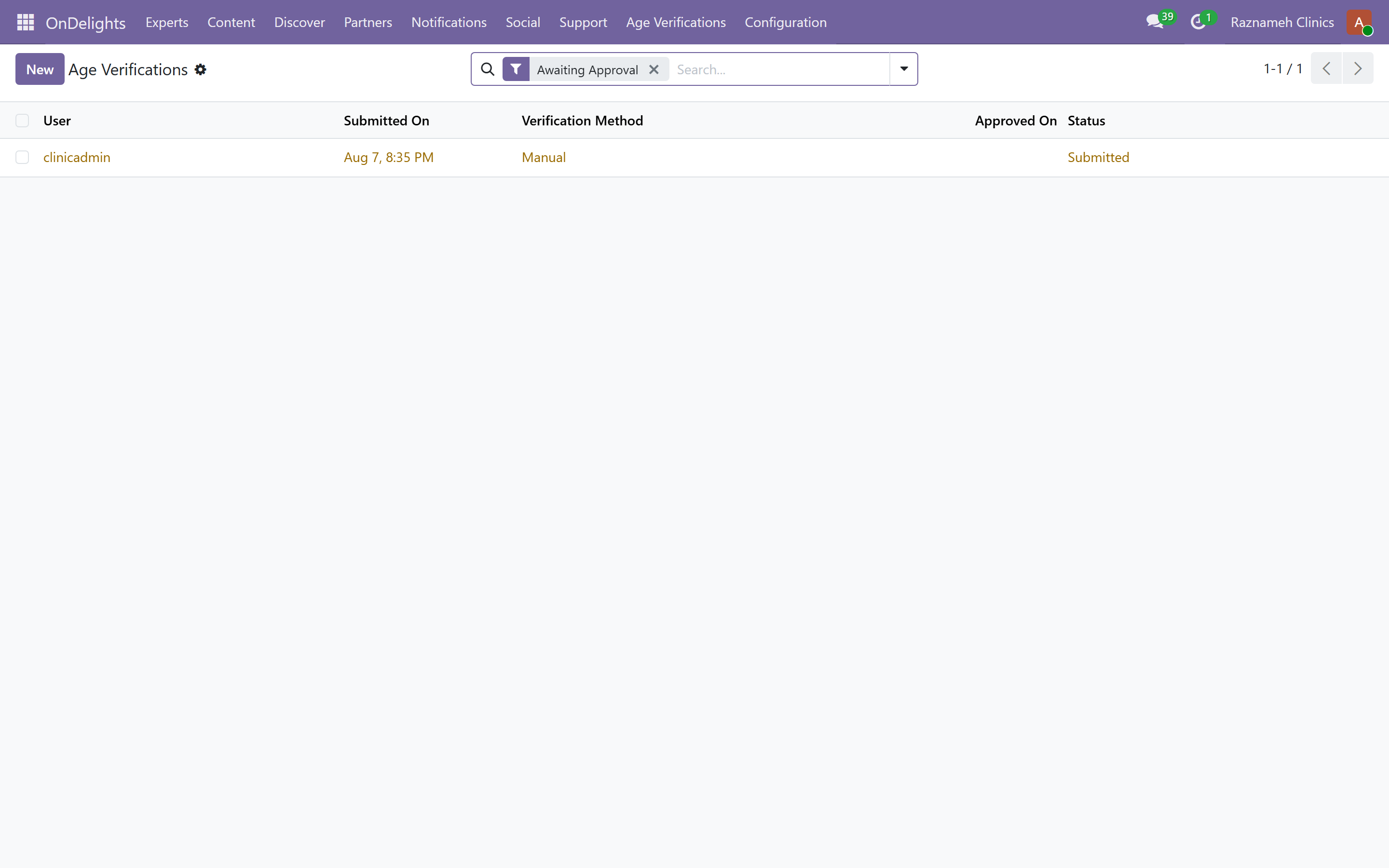
Platform → Age Verifications
Otomatik kontrol sonuçsuz kaldığında başvurular buraya düşer. Her birinde danışanın gönderdiği belge ve video bulunur.
14.2 İnceleme#
- Başvuruyu açın.
- Belgenin geçerli, okunaklı ve süresi dolmamış olduğunu kontrol edin.
- Selfie videosunun aynı kişiye ait olduğunu kontrol edin.
- Doğum tarihinin koşulu karşıladığını kontrol edin.
- Gerekçesiyle birlikte Onayla ya da Reddet.
Kötü niyet varsaymak yerine kalite nedeniyle reddedin — bulanıklık, parlama, kesik kenar. Reddedilen başvuruların çoğu sadece kötü çekilmiştir ve danışan hemen yeniden deneyebilir.
14.3 Sizin için geçerli kurallar#
- Her karar, düzenlenemeyen bir denetim günlüğüne yazılır.
- Kimlik medyası, saklama süresi dolduğunda otomatik olarak silinir.
- Kimlik belgelerini asla indirmeyin, ekran görüntüsünü almayın ya da iletmeyin. Şifreli ve erişimi denetimli olmalarının bir nedeni var ve yaptığınız her erişim kaydediliyor.
- Bu yetki yalnızca inceleme yapması gereken personelde olmalıdır. Kimde olduğunu düzenli olarak gözden geçirin.
15Güvenli kayıtlar ve seans raporları#
15.1 Onları farklı kılan ne#
Seans raporları ve danışan belgeleri güvenli belge olarak tutulur:
| Özellik | Sizin için anlamı |
|---|---|
| Tek tek şifreli | Her sürümün kendi anahtarı vardır. Kimse onları veritabanından okuyamaz |
| Varsayılan kapalı | Erişim, buna izin veren bir kural gerektirir. Yönetici olmak tek başına hiçbir şey vermez |
| Her okuma kaydedilir | Değişiklikler kadar açmalar da; kimsenin düzenleyip silemeyeceği bir günlüğe |
| Düzeltmeler yeni sürümdür | Aslın üzerine asla yazılmaz |
| İmha anahtarı yok eder | İçerik gider; var olduğunun kaydı kalır |
| İçeriğe göre aranamaz | Şifreli materyal dizine alınamaz. Belgeleri konu, tür ve tarihe göre bulun |
15.2 Kendi erişiminiz de sınırlıdır — bilerek#
Her danışan kaydını açamayacaksınız ve bu, tasarımın çalıştığı anlamına gelir. Erişim, unvanınıza değil bakım ekibi kuralına uyar.
Bunu yukarı taşınacak bir arıza gibi görmeyin. Gerçekten erişime ihtiyacınız varsa kaydedilen bir acil yol vardır (§15.4) — kuralı herkes için zayıflatacak kalıcı bir yetki istemek yerine onu kullanın.
15.3 Gecikmiş raporların takibi#
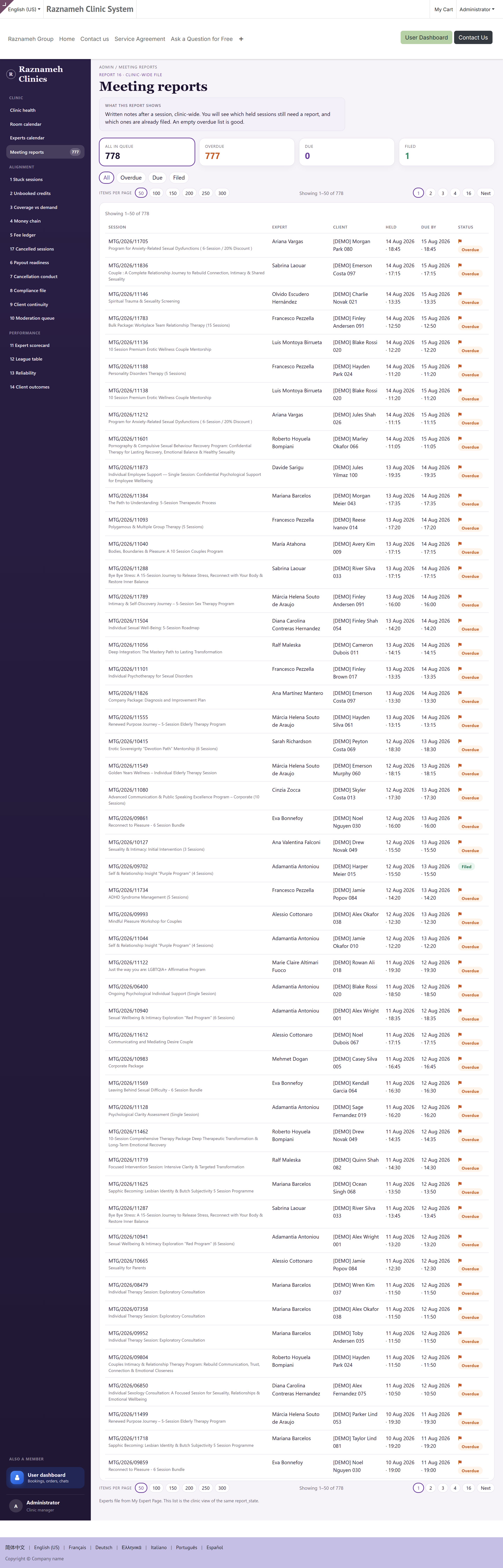
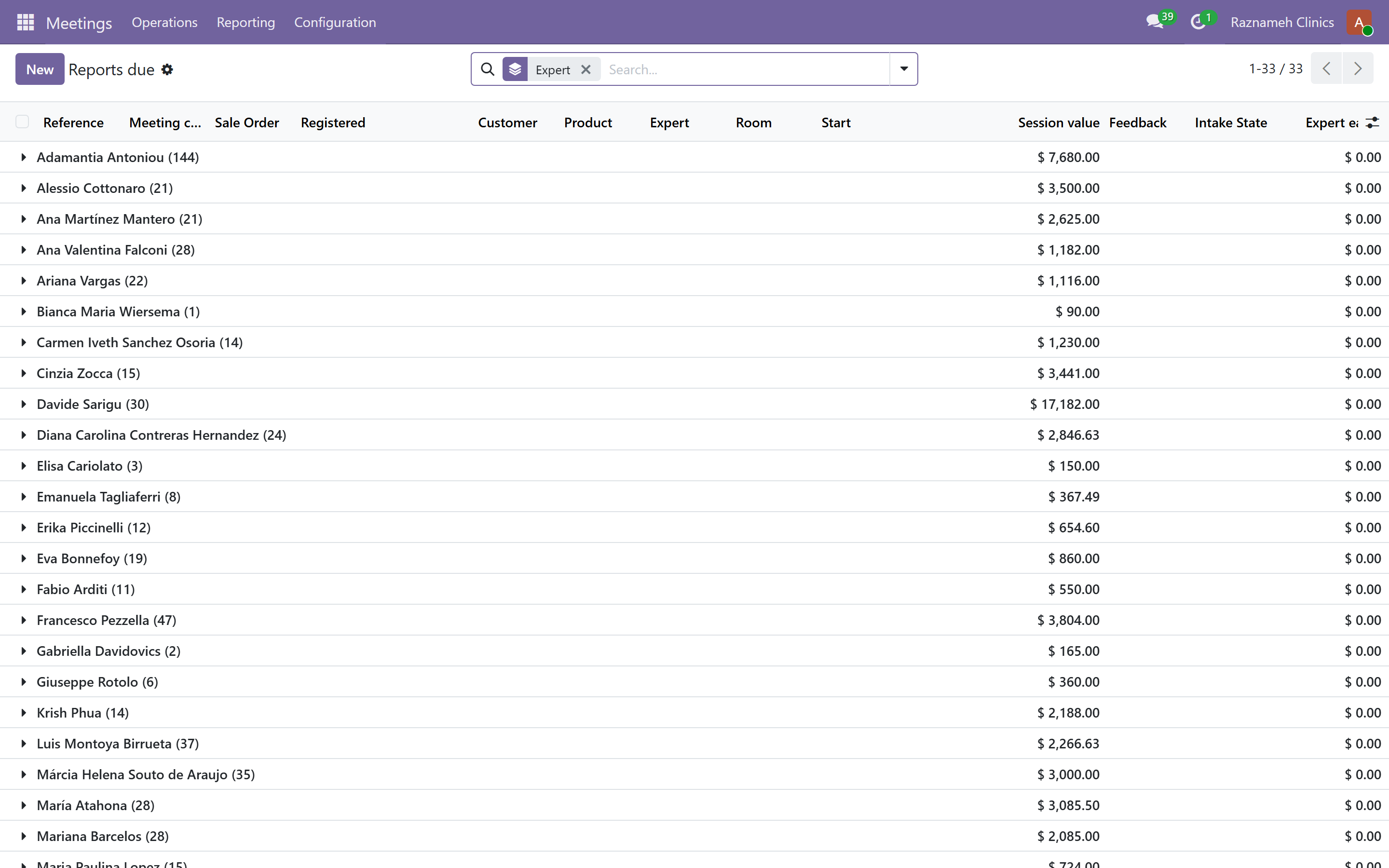
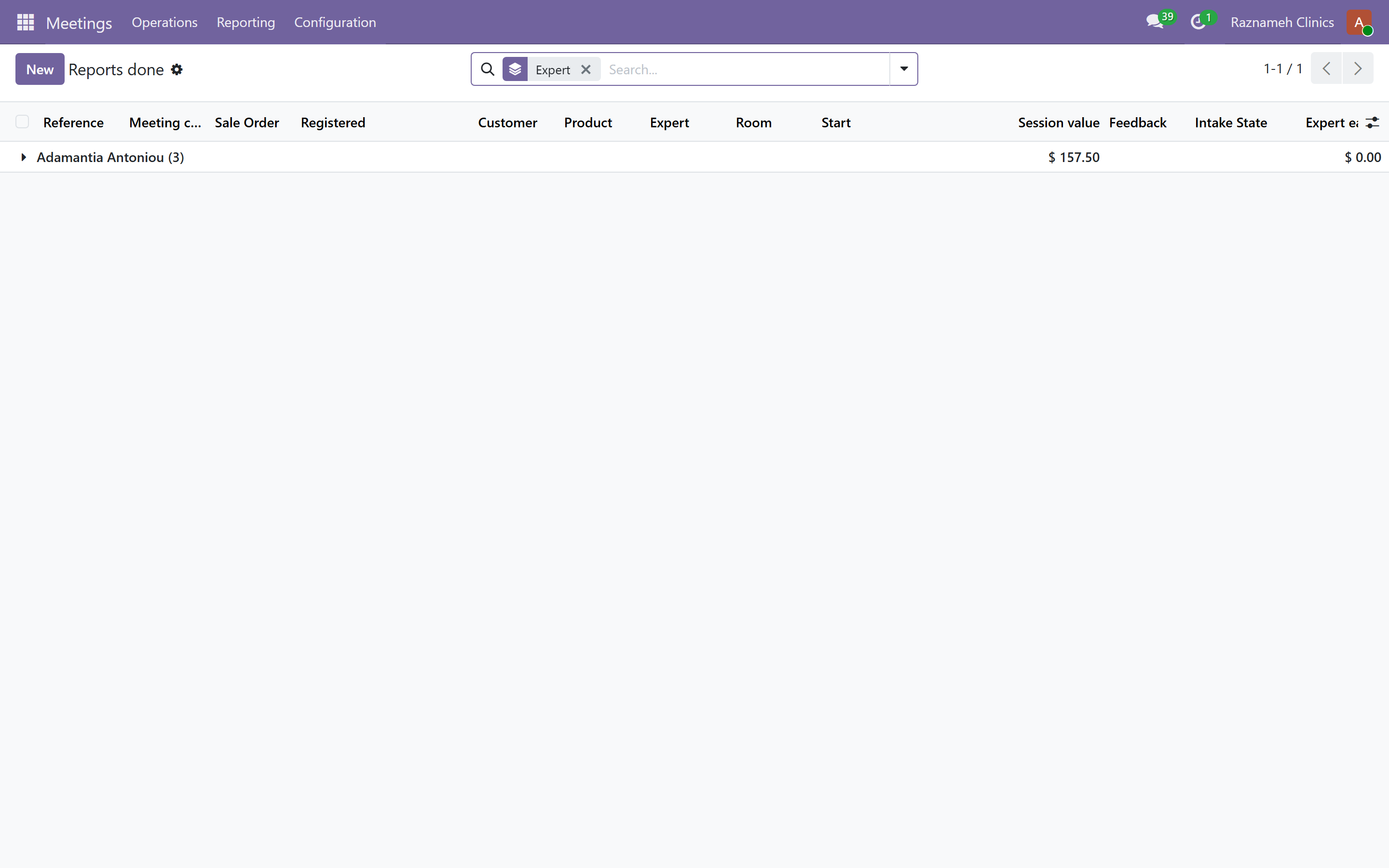
/my/admin/meeting-reports ya da panodaki raporsuz seanslar.
İşletme genelinde süresi geleni ve girileni gösterir. Aylık değil haftalık takip edin — bir ay geç yazılmış raporun değeri çok azdır ve o noktada uzman gerçekten hatırlamıyor olabilir.
Bir raporun beklenip beklenmediğini ne belirler:
| Koşul | Nerede ayarlanır |
|---|---|
| Hizmet rapor gerektiriyor | Hizmet üzerinde (§9.4). Uzman bazında değil, hizmet bazında |
| Seans gerçekleşmiş | Bundan önce hiçbir şeyin süresi gelmez — randevusu alınmış seans geç rapor değildir |
| Süre dolmuş | İşletme geneli bir ayar; varsayılan olarak seans bitiminden 24 saat sonra |
Bu süre tek bir sistem parametresidir (ondelights.meeting_report_grace_hours). Sistem yöneticiniz değiştirebilir; değiştirmeden önce sorun, çünkü işletmedeki tüm süreleri aynı anda kaydırır. Yirmi dört saat bilerek dardır — bir raporun değeri hızla düşer.
Bir seansın raporunun dört durumu:
| Durum | Anlamı | Listenizde mi? |
|---|---|---|
| Gerekli değil | Hizmet rapor istemiyor ya da seans gerçekleşmedi | Hayır |
| Süresi geldi | Gerçekleşti, girilmedi, süre henüz dolmadı | Hayır — henüz geç değil |
| Gecikti | Süre doldu | Evet — takip ettiğiniz budur |
| Gönderildi | Girildi | Hayır |
Haftalık takip için listeyi gecikmiş filtresiyle açın; menü satırındaki rozet tam olarak bunu sayar. Sağlık özeti de aynı filtrelenmiş görünüme bağlanır.
İyi takip nasıl yapılır. Tarihe göre değil uzmana göre sıralayın. On bir gecikmiş raporu olan tek kişi bir iş yükü ya da eğitim sorunudur ve bir konuşma gerektirir; her birinde bir tane olan on bir kişi olağan sürtünmedir ve bir hatırlatma yeter. İkisini aynı şekilde takip etmek hem zamanınızı harcar hem de on kişiyi rahatsız eder.
Rapor gereklilikleri hizmet bazında ayarlanır (§9.4).
15.4 Acil erişim#
İşletmeniz izin veriyorsa, gerçek aciliyet için bir acil erişim yolu vardır.
Kullanılması kaydedilen bir olaydır ve sonradan incelenir. Amaç da budur: birinin gerçekten ihtiyacı olduğunda erişilebilir, ama asla sessiz değildir.
15.5 Saklama ve imha#
Saklama planları otomatik çalışır. Bir süre dolduğunda şifreleme anahtarı yok edilir: içerik gider, belgenin var olduğunun ve usulünce imha edildiğinin kaydı kalır.
Zamanlanmış görevin çalıştığını sistem yöneticinizle düzenli olarak kontrol edin. Bir saklama görevinin sessizce başarısız olması, ancak denetimde ortaya çıkan bir uyum sorunudur.
15.6 Erişim günlüğü çıkarmak#
Biri bir kaydı kimlerin okuduğunu sorarsa — bir danışan, bir düzenleyici ya da kendi hukuk ekibiniz — günlük eksiksizdir ve düzenlenmiş olamaz. Sistem yöneticiniz çıkarabilir.
16Veri koruma talepleri#
16.1 Erişim talepleri#
Bir danışanın verilerinin bir kopyasını istemesi. Dışa aktarımı sistem yöneticiniz hazırlar. Kendi hukuk düzeninizdeki süreye uyun.
16.2 Silme talepleri#
Booking → Operate → Erasure
- Talebi açın.
- Talep edenin kimliğini teyit edin.
- Yasal olarak saklanması gerekenleri kontrol edin — vergi için faturalar, saklama süresi boyunca klinik kayıtlar.
- Silmeyi işleyin.
- Talep edene teyit edin.
Güvenli belgelerin silinmesi anahtarı yok eder. Bir belgenin var olduğunun ve silindiğinin kaydı kalır — uyduğunuzu kanıtlayan da budur.
16.3 E-posta engelleme#
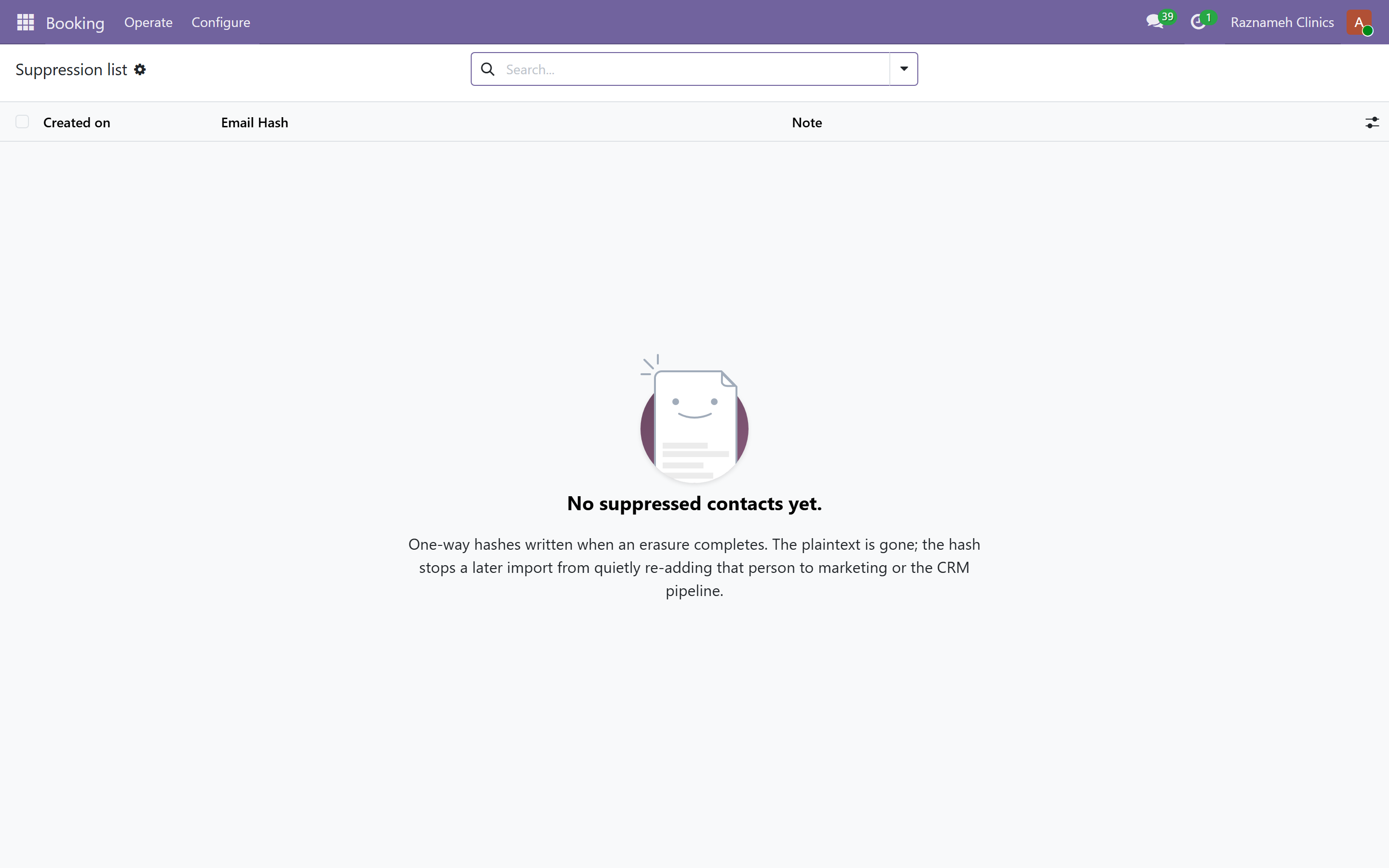
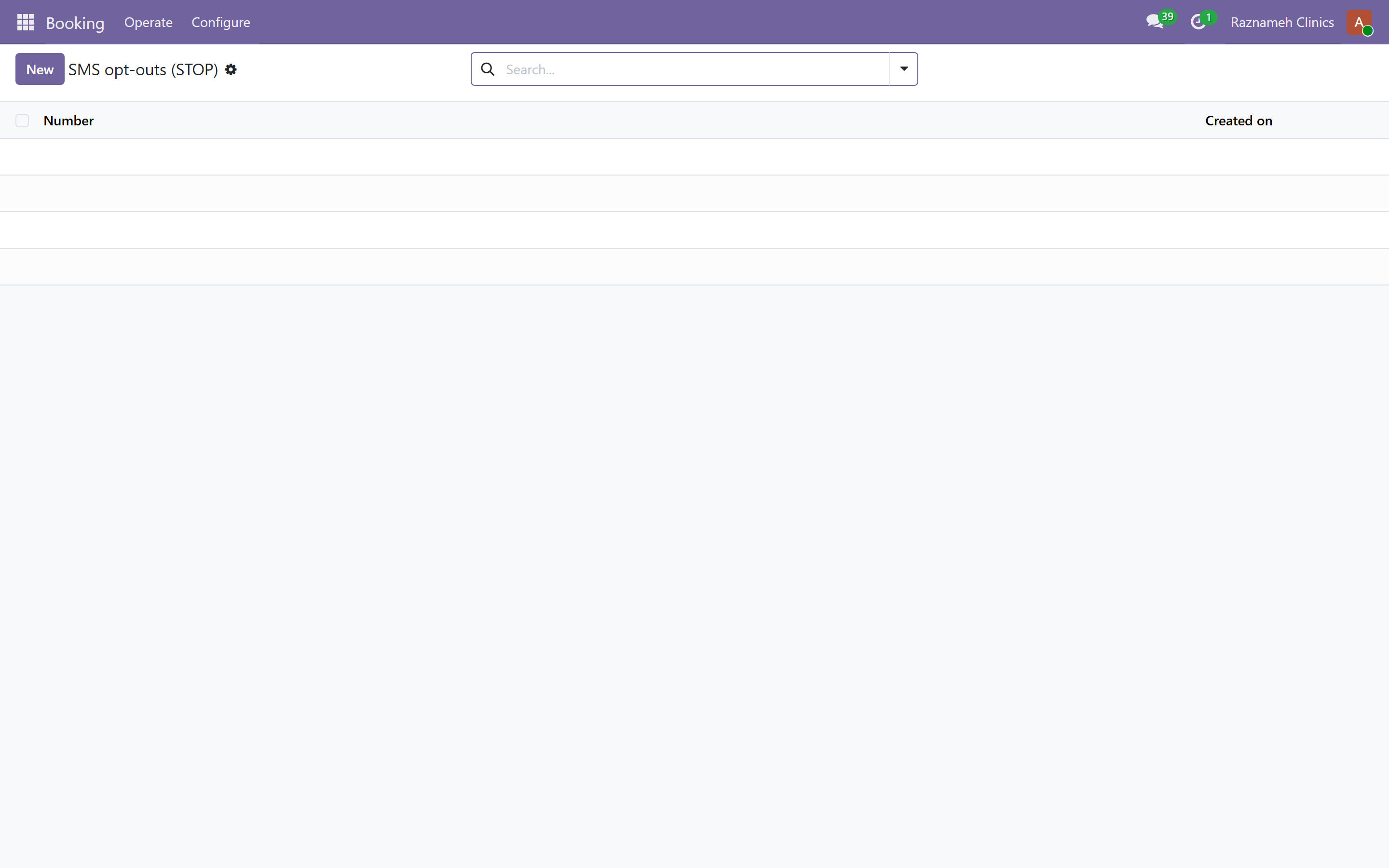
Booking → Operate → Suppression — abonelikten çıkmalar ve geri dönen postalar nedeniyle e-posta gönderilmemesi gereken adresler. Biri e-posta almadığını söylediğinde önce buraya bakın.
17Moderasyon#
17.1 Kuyruk#
Panodaki moderasyon kuyruğu, karar bekleyen değerlendirme, yorum ve soruları toplar.
17.2 Değerlendirmeler#
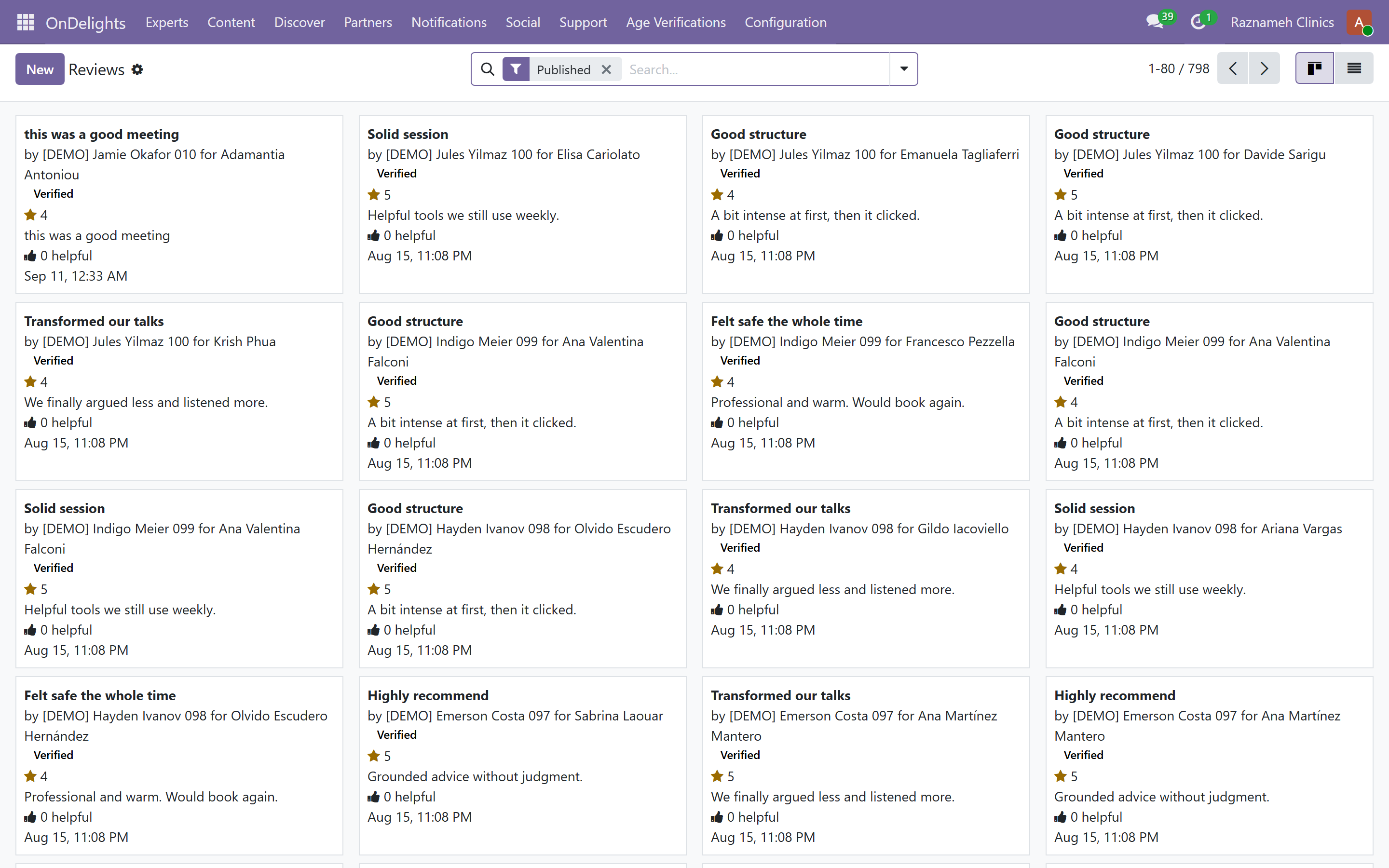
Uzmanlar kendi değerlendirmelerini kendileri denetler, ama siz görebilir ve kararı değiştirebilirsiniz.
Haklı eleştiriyi reddeden bir uzmana dikkat edin. Bir ret örüntüsü size görünür ve bir konuşmayı hak eder — sitenizdeki her değerlendirmenin inandırıcılığı buna bağlıdır.
Bir değerlendirmeyi yalnızca hakaret ya da kişisel veri içeriyorsa veya seansla ilgili değilse reddedin.
17.3 Yorumlar ve sorular#
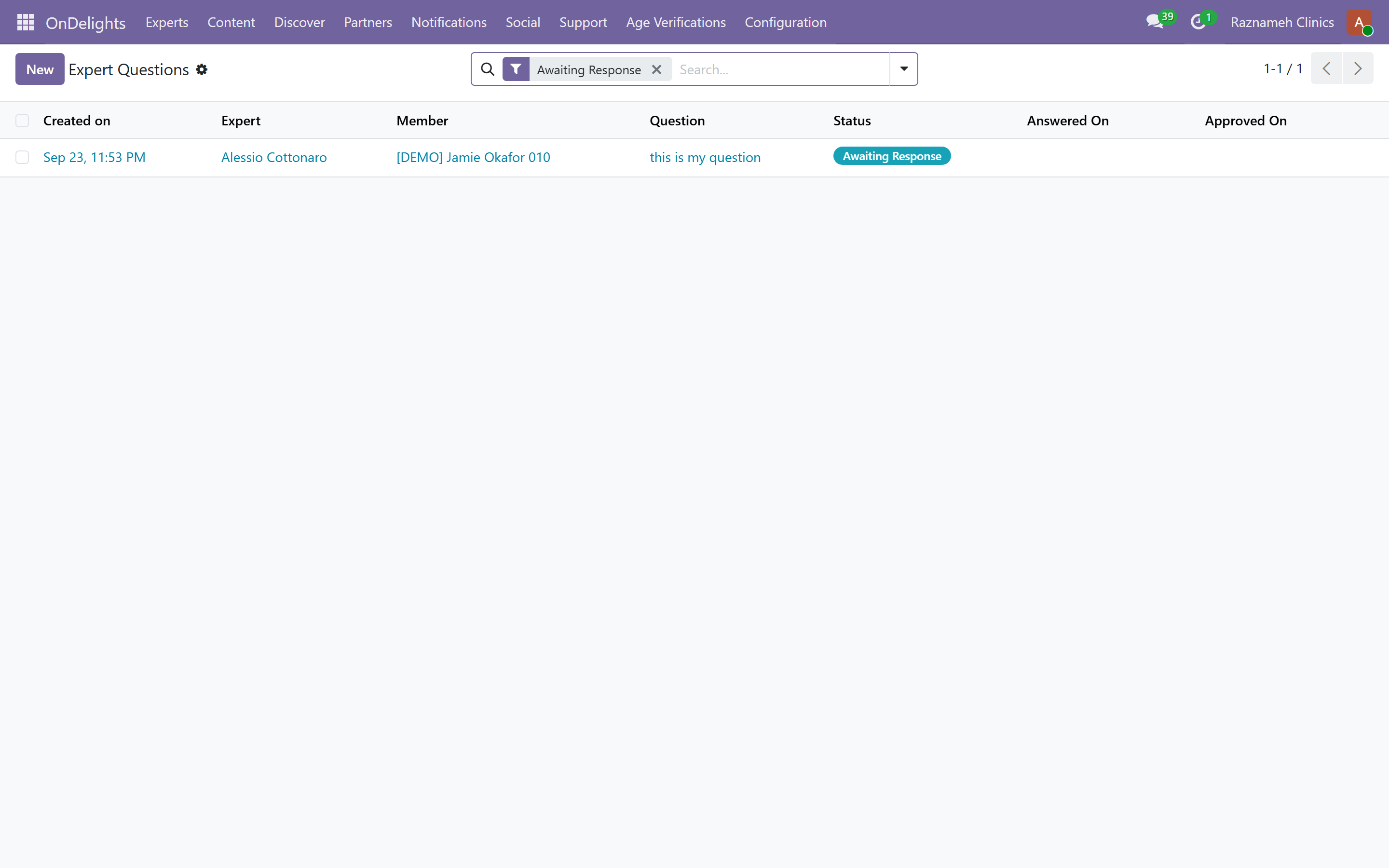
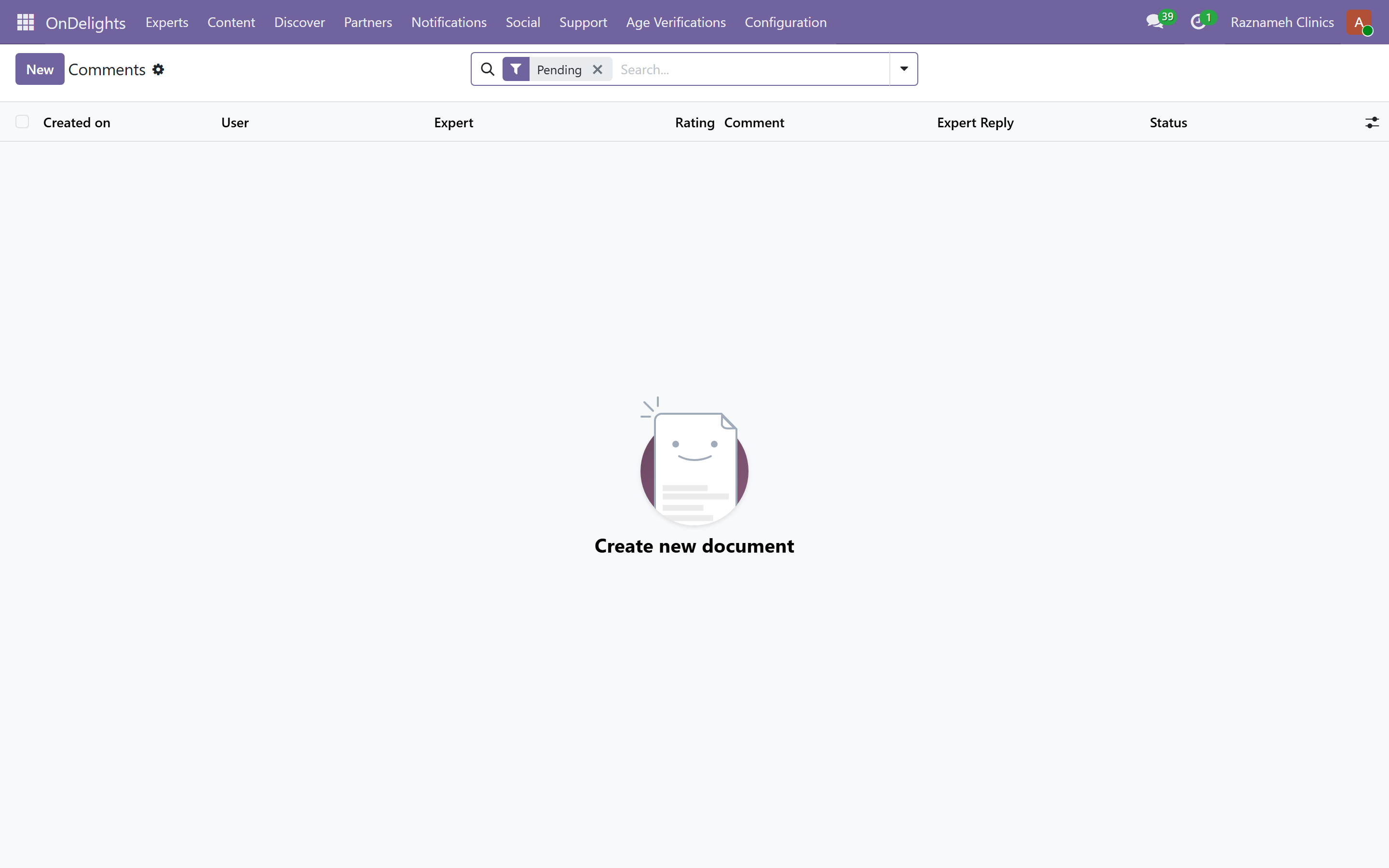
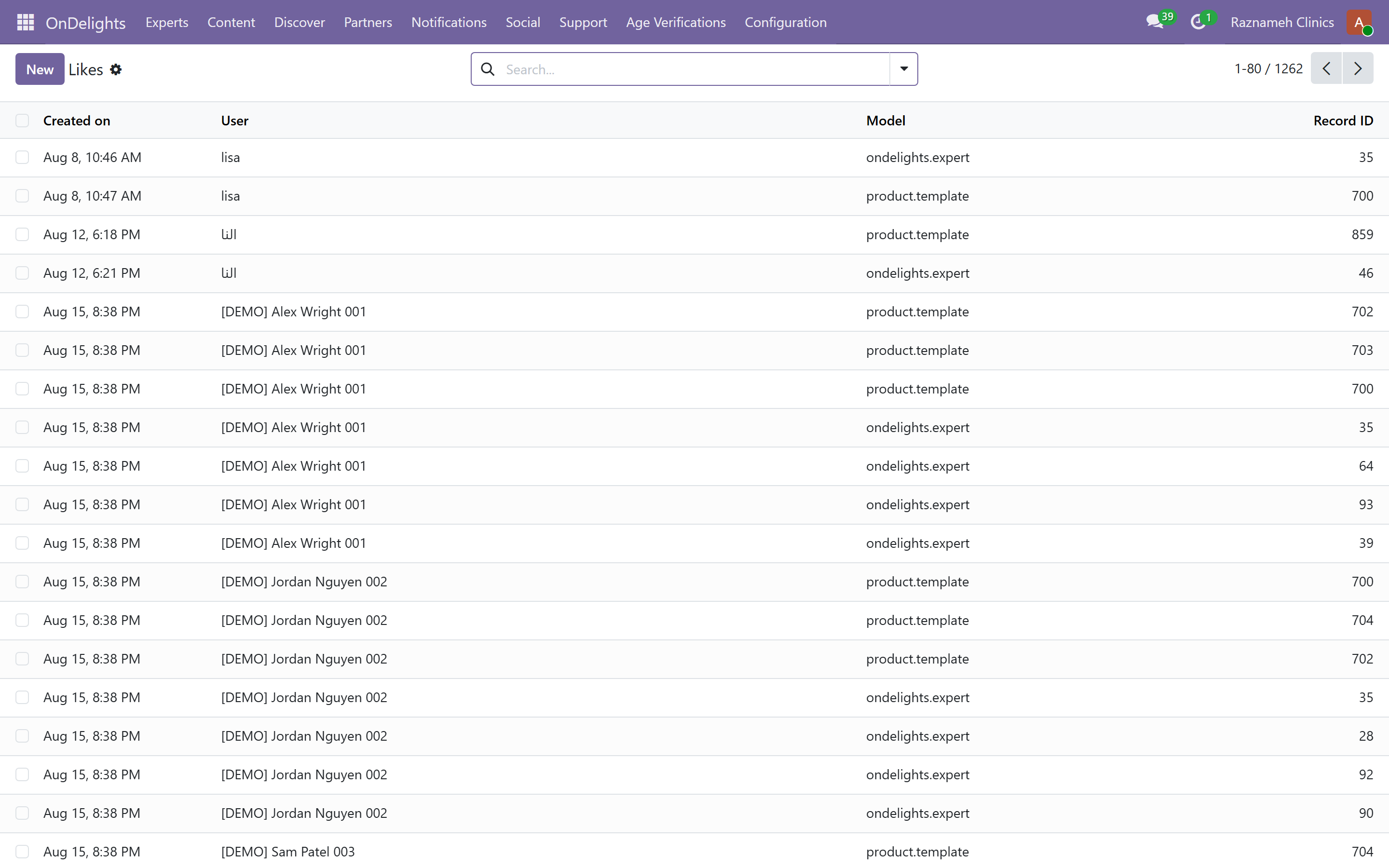
Onaylayın, reddedin ya da yanıtlayın. Kuyruğu kısa tutun: yanıtsız duran herkese açık bir soru, siteyle kimsenin ilgilenmediğinin görünür işaretidir.
18İçerik, bildirimler ve destek#
18.1 İçerik#
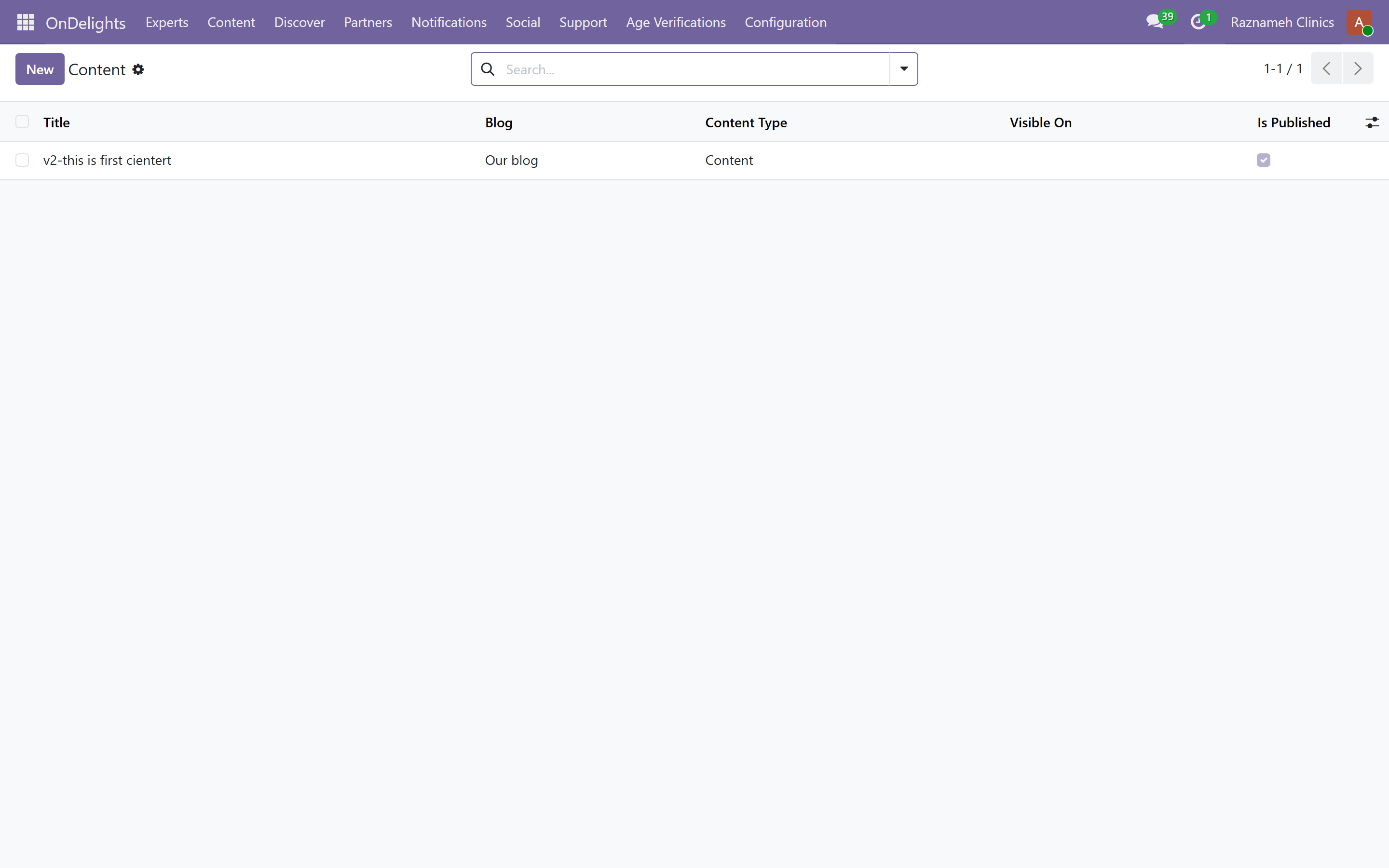
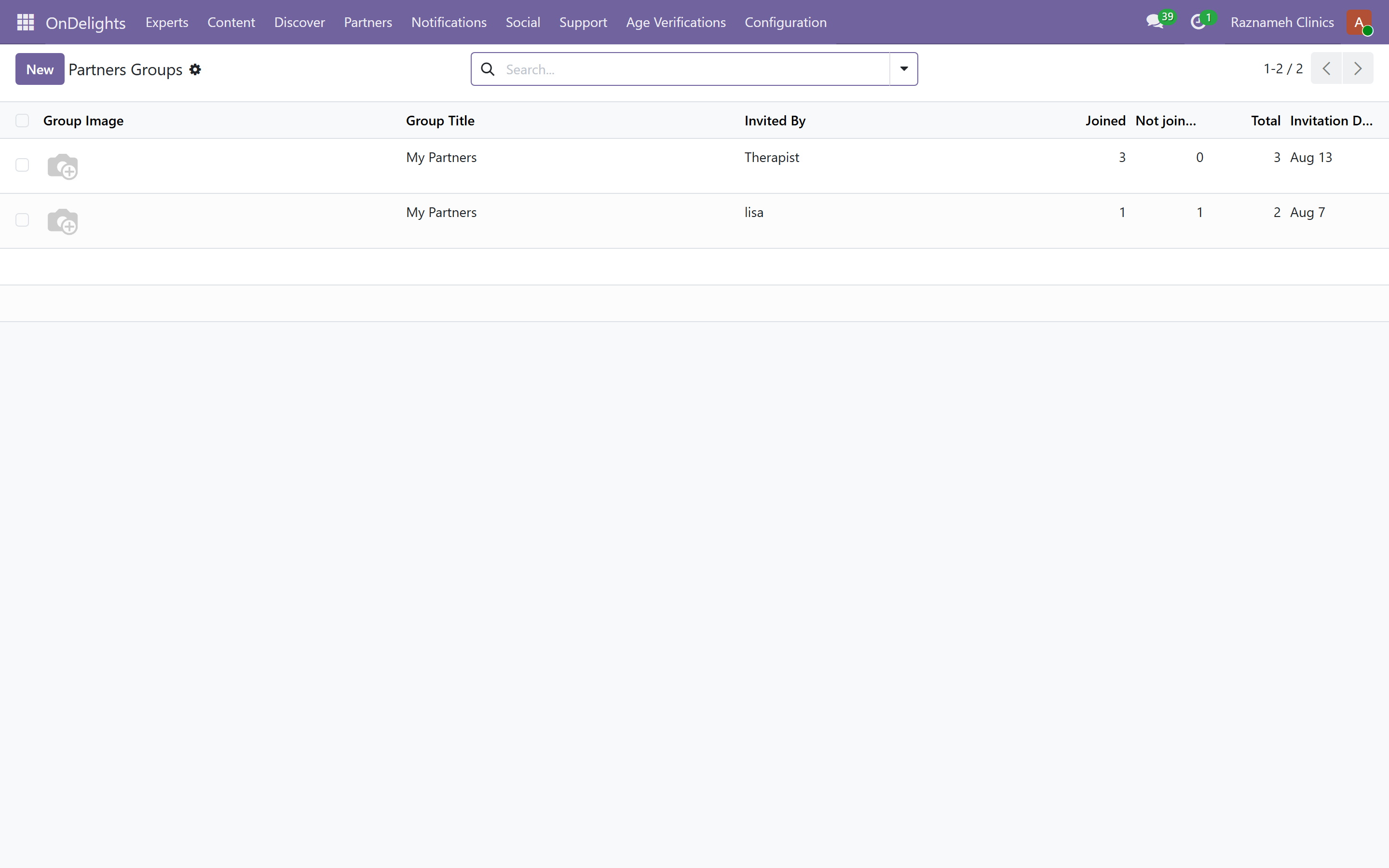
Platform → Content — makaleler ve videolar; yazarlar Publishers altında. Reklamlar ve tıklama raporlaması da aynı bölümdedir.
18.2 Bildirimler#
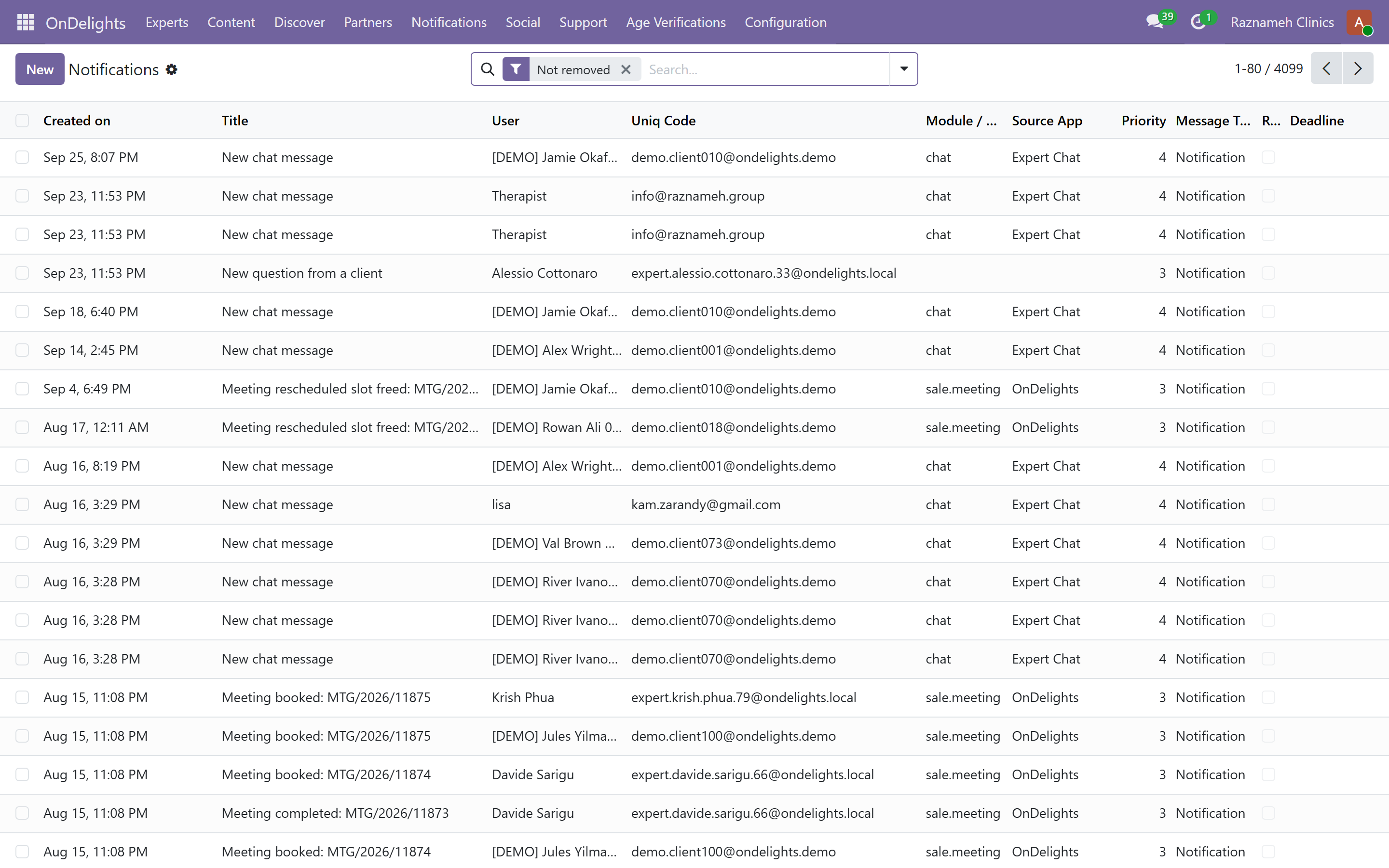
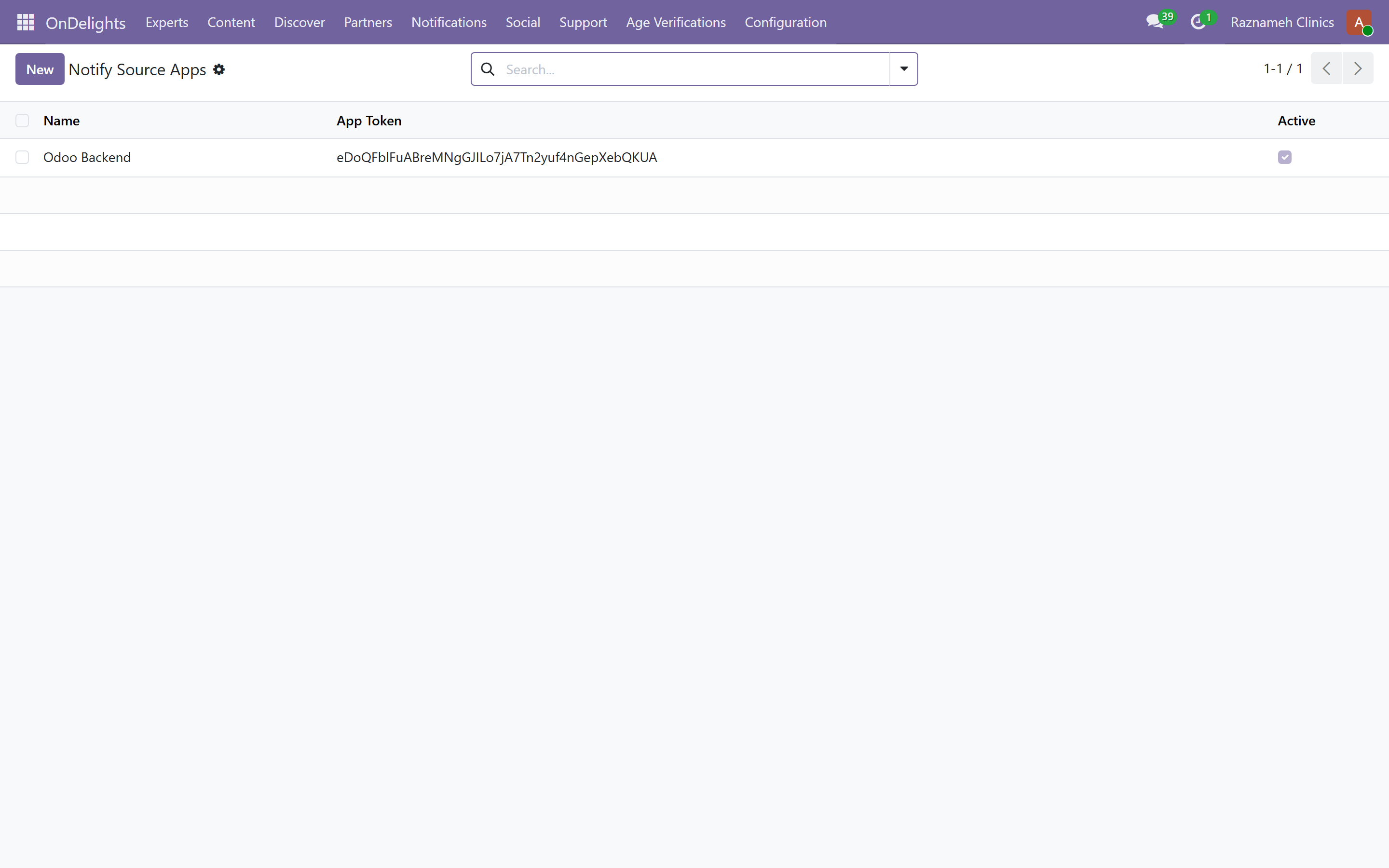
Platform → Notifications
Tek bir olay insanlara aynı anda uygulama kutusu, anlık bildirim, e-posta ve WhatsApp üzerinden ulaşır.
Send Test Notification, tahmin yürütmek yerine belirli bir kişinin teslim yolunu doğrulamanızı sağlar. Biri hiç bildirim almadığını söylediğinde ilk adım olarak kullanın.
18.3 Destek talepleri#
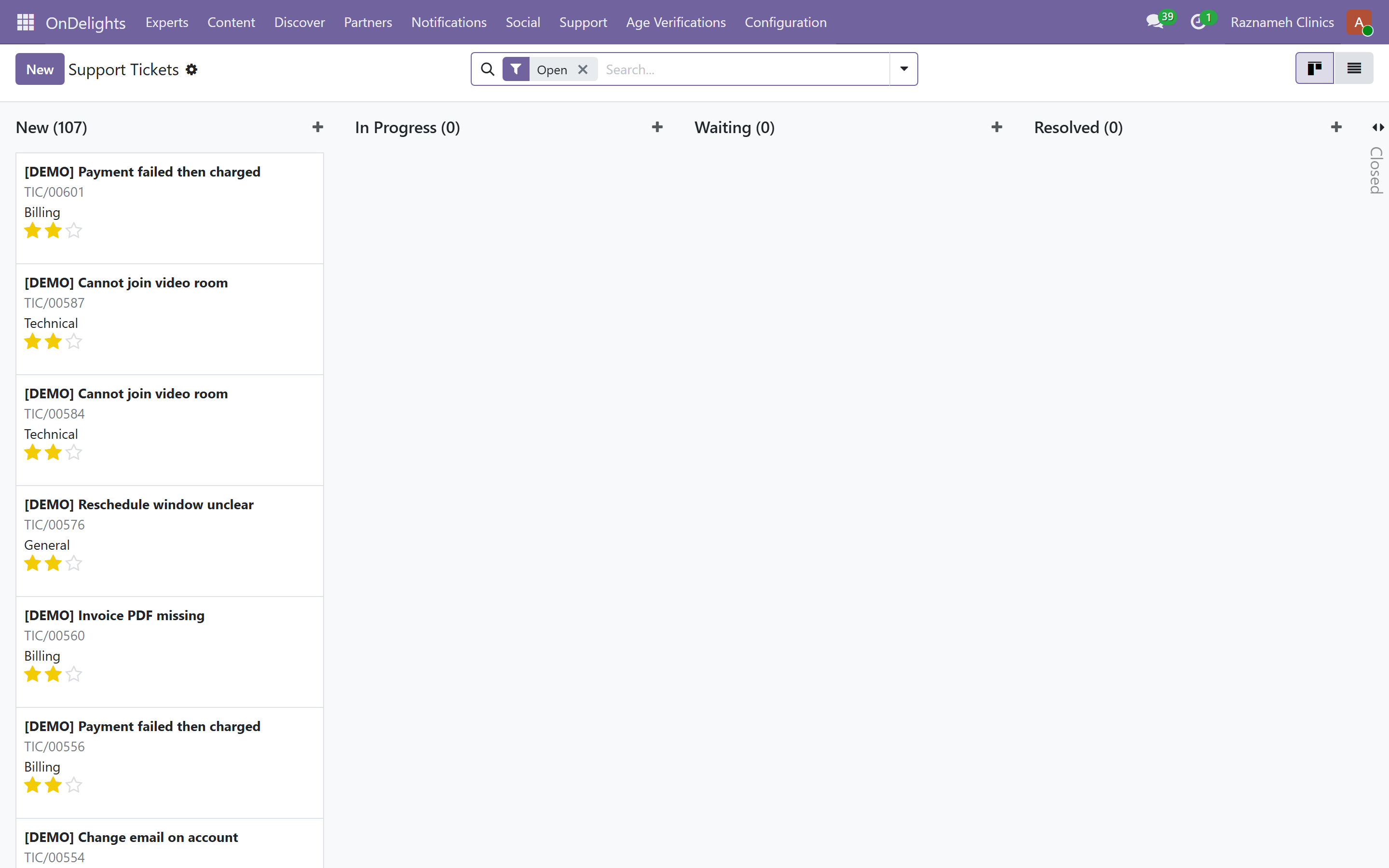
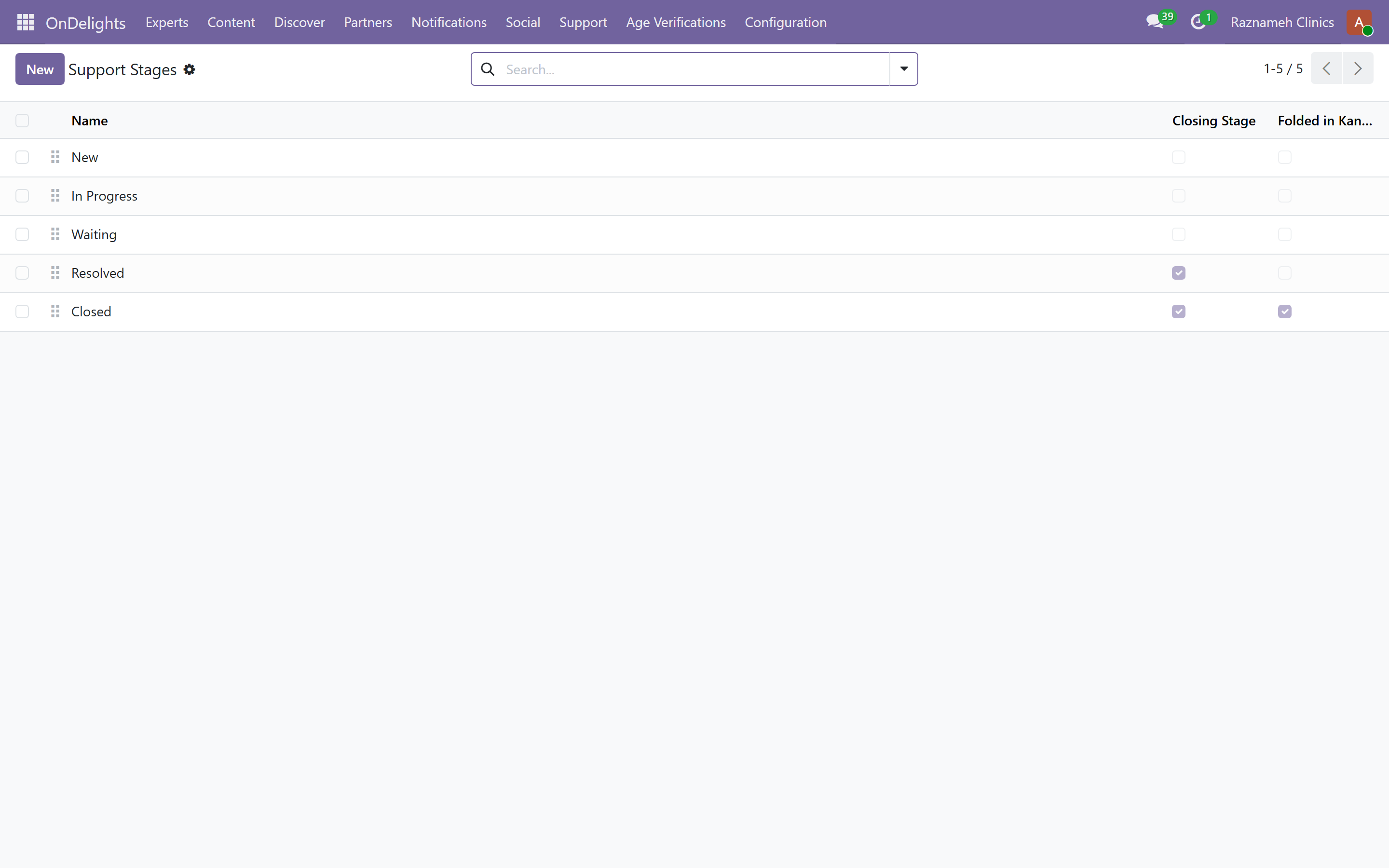
Platform → Support → Tickets; iş akışını yapılandırmak için Stages.
Talep sayısını değil talep yaşını izleyin. Az sayıda eski talep, çok sayıda yeni talepten daha çok güven zedeler.
18.4 Ön görüşme talepleri#
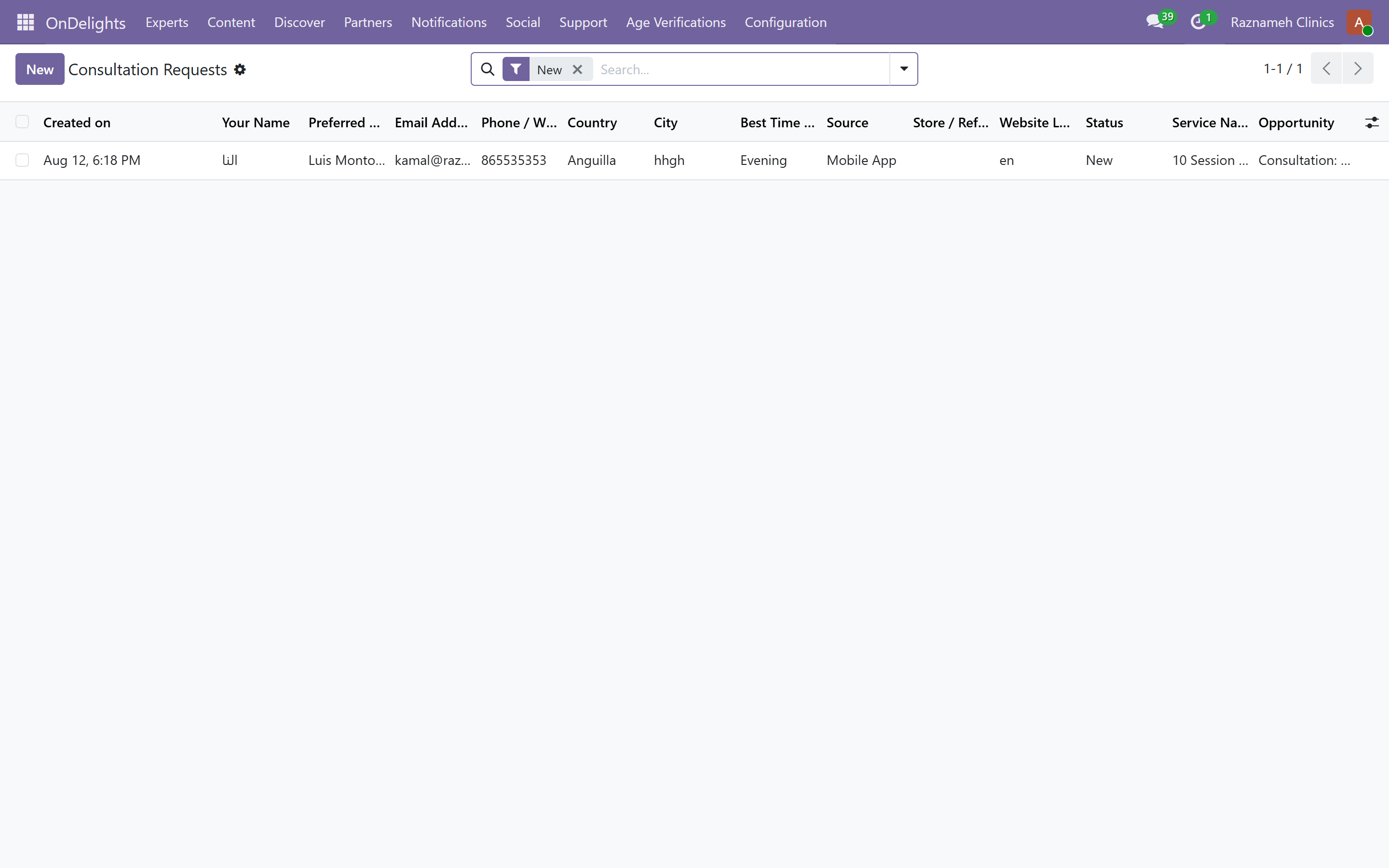
Platform → Experts → Consultation Requests — herkese açık siteden gelen talepler; telefon ve WhatsApp iletişim bilgileri kaydedilmiş hâlde. Hızlı yanıt verin; bunlar karar aşamasındaki insanlardır.
19Yapılandırma#
19.1 Kullanıcılar ve yetkiler#
Hesapları açın ve yetkileri atayın. Kişinin işini yapmasına yeten en dar yetkiyi verin — özellikle kimlik doğrulama (§14.3) ve güvenli kayıtlar (§15) için.
İnsanlar rol değiştirdiğinde yetkileri gözden geçirin. Biriken erişim, küçük bir hatayı bildirimi zorunlu bir hataya çevirir.
19.2 Bir danışanı personele çevirmek#
Danışan hesabı olan biri personel olursa, ikinci bir hesap açmak yerine kullanıcı türünü çevirin. İki hesap geçmişini böler ve sonradan sorun çıkarır.
19.3 Demo verisi#
Gerçekçi tanıtım hareketleri gerçek hizmetlerin ve uzmanların üzerine eklenip sonra temiz biçimde silinebilir. Eğitim ve tanıtım için kullanın.
Gerçek danışan kayıtları tutan canlı bir sisteme asla demo verisi eklemeyin. Ayrı bir ortam kullanın.
19.4 Operasyonel veriyi kaldırmak#
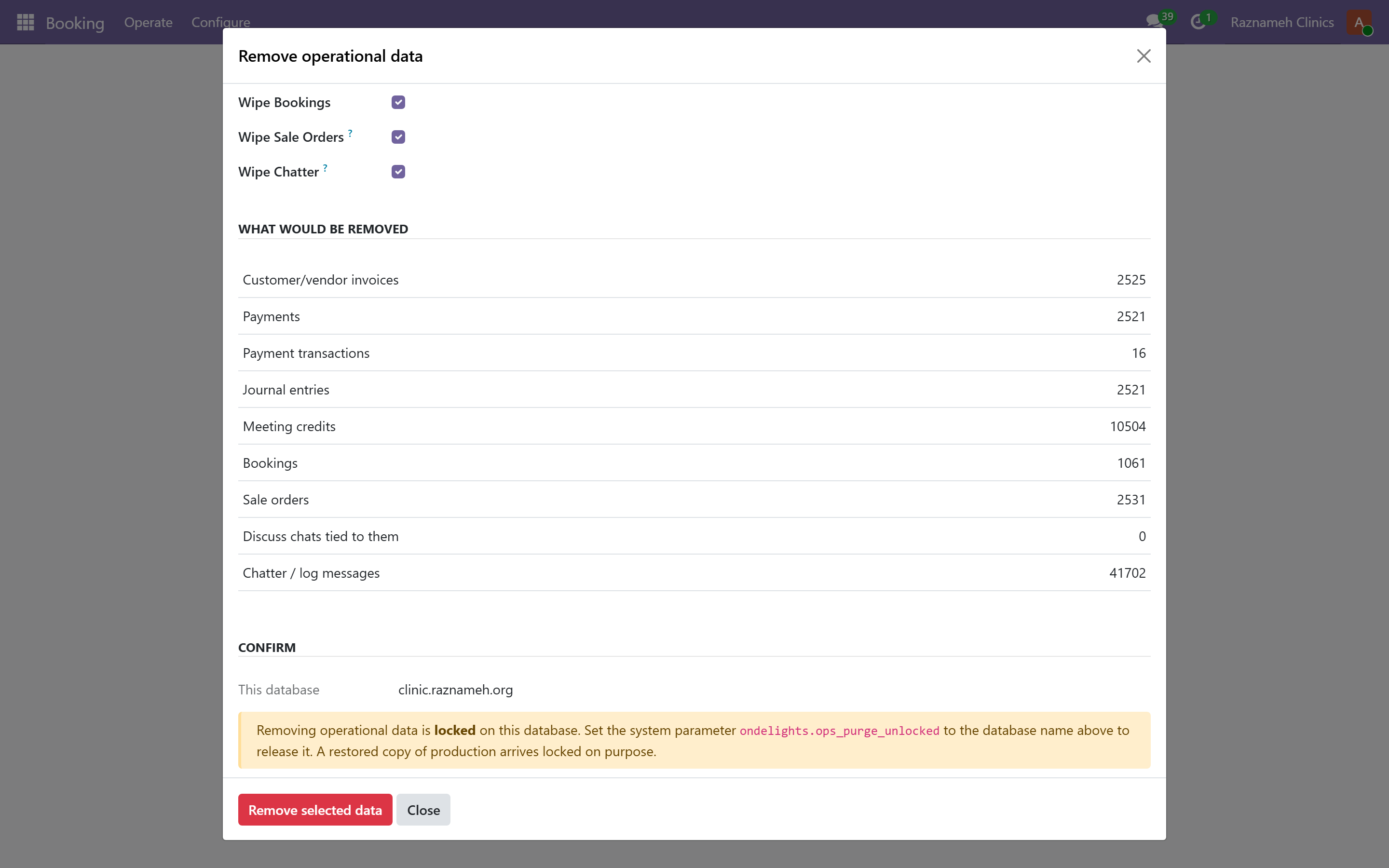
OnDelights → Configuration → Remove operational data (yalnızca ayar yöneticileri).
Bir demo ya da test şirketinin ticari geçmişini kaybetmesi gerektiğinde kullanın: faturalar, tahsilatlar, muhtelif yevmiye kayıtları, seans hakları, randevular, arkalarındaki satış siparişleri ve bu kayıtlara iliştirilmiş mesaj / Discuss günlükleri.
Yevmiyeleri, hesap planını, ürünleri, uzmanları ya da kişileri kaldırmaz. Önizleme sayılarını kontrol ettikten sonra kutuya REMOVE yazın. Geri alınamaz. Önce veritabanı yedeği almayı tercih edin. Yalnızca silinebilir demo verisi için bunun yerine demo verisi sihirbazını kullanın (§19.3).
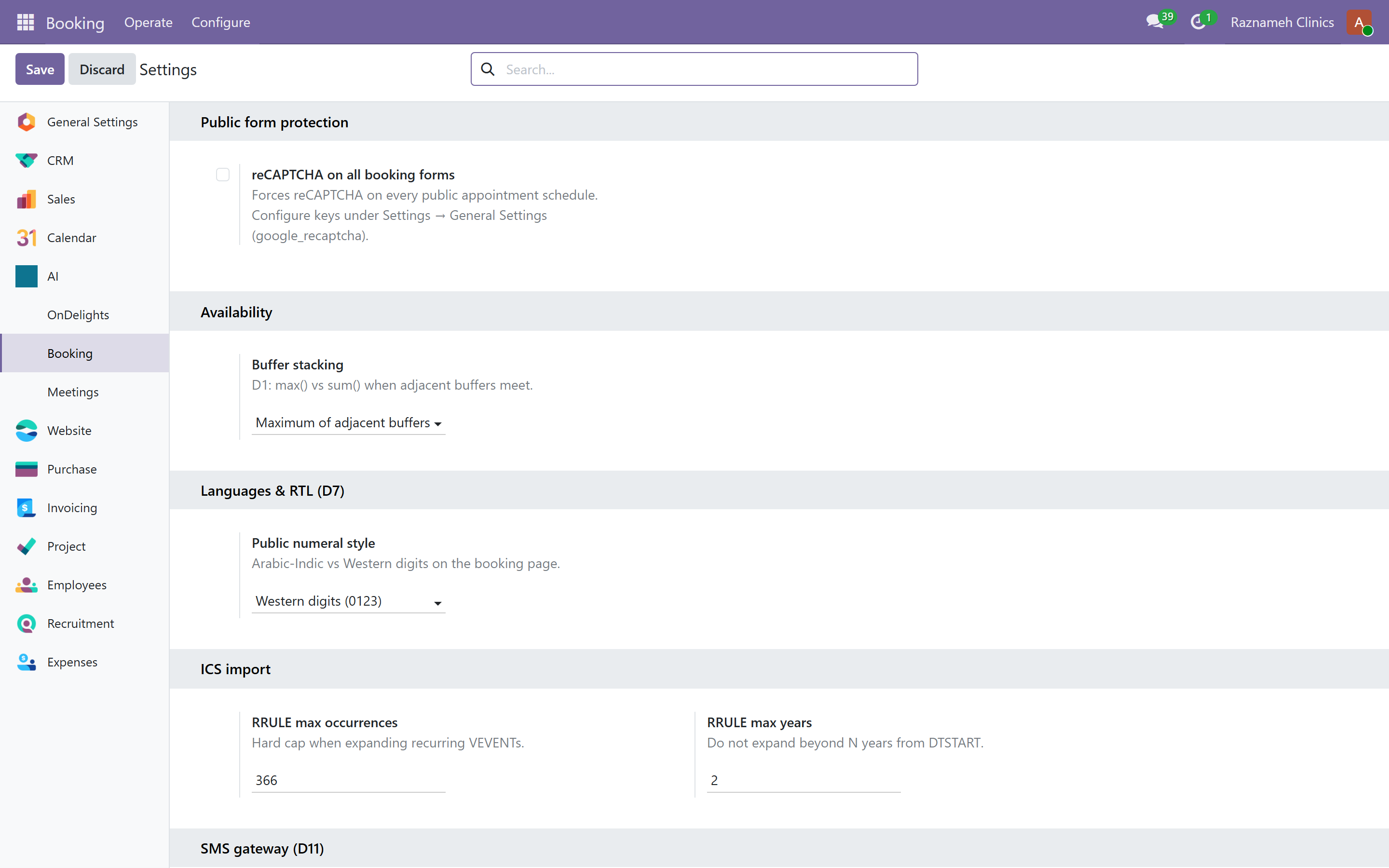
19.5 Bilinmeye değer ayarlar#
| Ayar | Etkisi |
|---|---|
| Tolerans süresi | Kapatılmamış bir seansın ne kadar sonra "askıda kalan" sayılacağı |
| Rapor süresi ve hatırlatma saatleri | Seans raporlarının süreleri |
| Bakım ekibi penceresi | Bir uzmanın danışan kayıtlarına erişimini ne kadar koruyacağı |
| Ön bildirim süresi ve tamponlar | En az uyarı süresi ve seanslar arası boşluklar |
| Saklama planları | Belgelerin ne zaman imha edileceği |
20Sorun giderme#
| Sorun | Neye bakmalı |
|---|---|
| Bir uzmanın saatleri görünmüyor | What's blocking availability (§7.5). Tam nedeni verir |
| Danışan ödediğini ama randevu alamadığını söylüyor | Randevusuz haklar (§5.2) — hak var demektir. Sonra müsaitliğe bakın (§7.5) |
| Bir seans yanlış durumda görünüyor | Askıda kalan seanslar (§5.1). Gerçekte ne olduğuna katılım sütunlarından karar verin |
| Ödeme dönemi rakamları yanlış görünüyor | Ödemeye hazırlık (§5.6). Genelde kapatılmamış seanslar ya da eksik sözleşme koşulları |
| Bir uzman eksik ödendiğini söylüyor | Ödeme satırını açın — seansları ve sözleşme sürümünü gösterir. Genelde kapatılmamış bir seans |
| Bir danışan kaydını açamıyorum | Doğru davranış (§15.2). Gerçekten gerekiyorsa acil erişimi kullanın |
| Her yerde raporlar gecikmiş | Hizmet bazında rapor gerekliliği ayarına bakın (§9.4). Gereksiz yerde istemek de, çok kısa bir süre de buna yol açar (§15.3) |
| Bildirimler ulaşmıyor | Send Test Notification (§18.2), ardından engelleme listesi (§16.3) |
| Oda çift randevuya düşmüş | Oda takvimdeyse imkânsız olmalı. Takvimin oda gerekliliği taşıdığını kontrol edin |
| Fatura yanlış | İade faturası artı düzeltilmiş fatura. Kesilmiş faturalar düzenlenemez |
| Yinelenen danışan | Aynı kişi olduğunu teyit ettikten sonra kişilerde birleştirin |
| Rapor oran yerine tire gösteriyor | Beş seansın altında. Bilinçli (§6.1) |
| İptal ücreti alınmamış | Politika kademelerine ve tolerans süresine bakın (§11.1). İptal edilen seanslar (§5.12), ücret defterinin atladığı ücretsizler dahil her iptali gösterir |
21Hızlı başvuru#
Günlük on beş dakika#
- Sağlık paneli — sıfırın üstündeki her sayı.
- Askıda kalan seanslar — temizleyin.
- Bugünün takvimleri — çakışmalar ve boşluklar.
- Moderasyon kuyruğu.
Şunları yapmadan önce şu raporu çalıştırın#
| Şundan önce… | Şunu çalıştırın |
|---|---|
| Bir ödeme döngüsü | Ödemeye hazırlık (§5.6) |
| Ayı kapatmak | Para zinciri (§5.4) ve Askıda kalan seanslar (§5.1) |
| Bir performans görüşmesi | Karne (§6.2), arkasındaki seanslara tıklanmış hâlde |
| Bir nöbet çizelgesi tartışması | Kapsama / talep (§5.3) ve İptal edilen seanslar (§5.12) |
| Bir denetim ya da teftiş | Uyum dosyası (§5.8) |
| Gelirin neden düştüğünü sormak | Danışan sürekliliği (§5.9) ve randevu hunisi |
Neyin nerede olduğu#
| Şuna ihtiyacım var… | Şuraya gidin |
|---|---|
| Bugün neyin ters gittiğini görmek | /my/admin/health |
| Tek bir uzmana bakmak | /my/admin/scorecard |
| Ekibi karşılaştırmak | /my/admin/league |
| Seans raporlarını takip etmek | /my/admin/meeting-reports |
| Bu ay iptal edilen her şeyi görmek | /my/admin/cancellations |
| Yalnızca para maliyeti olan iptalleri görmek | /my/admin/fees |
| Odalarda çakışma var mı bakmak | /my/expert/room-calendar |
| Tüm ekibin gününü görmek | /my/expert/experts-calendar |
| Bir seansın durumunu düzeltmek | Meetings → Operations → Meeting credits |
| Bir danışan adına randevu almak | Meetings → Operations → Direct booking |
| Birinden neden randevu alınamadığını bulmak | Booking → Operate → What's blocking availability |
| Bir iptal politikasını değiştirmek | Meetings → Configuration → Cancellation policies |
| Uzmanlara ödeme yapmak | HR → Expert Pay → Payout runs |
| Bir kimlik başvurusunu incelemek | Platform → Age Verifications |
| Bir silme talebini ele almak | Booking → Operate → Erasure |
Akılda tutulmaya değer ilkeler#
- Boş rapor iyi sonuçtur. Bu listeler istatistik değil, yapılacaklar listesidir.
- Önce askıda kalan seanslar. Aşağıdaki her şey kaydın doğru olmasına bağlıdır.
- Ödemeden önce hazırlık, her döngüde, istisnasız.
- Arkasındaki seanslara tıklamadığınız bir performans rakamını asla aktarmayın.
- Unvanınız kayıt erişimi vermez — bu hem danışanlarınızı hem sizi korur.
- Taslakta düzeltin. Faturalanmış bir ödeme dönemini düzeltmek, onu yakalamaktan kat kat pahalıya gelir.
22Ek — yönetim arayüzü, bölüm bölüm#
Bir yöneticinin ulaşabileceği her şey, işin fiilen bölündüğü biçimde gruplanmış. Menü yolları tıkladığınız şeydir; adres sütunu ise yer imine ekleyebileceğiniz ya da tarayıcıya yapıştırabileceğiniz şeydir.
Arka ofis adresleri /odoo/action-<modül>.<eylem> biçimindedir. Başlarına platform adresinizi ekleyin.
22.1 İnsanlar ve sattıkları#
| Ne | Menü | Adres |
|---|---|---|
| Tüm uzmanlar | Experts → All Experts | /odoo/action-ondelights.action_ondelights_expert |
| Randevuya açık hizmetler | Experts → Expert Services | /odoo/action-ondelights.action_ondelights_expert_services |
| Uzmanlık alanları | Experts → Configuration | /odoo/action-ondelights.action_ondelights_expert_specialization |
| Uzman bazında randevular | Experts → Bookings | /odoo/action-ondelights.action_ondelights_expert_bookings |
| Değerlendirmeler | Experts → Reviews | /odoo/action-ondelights.action_ondelights_expert_review |
| Sorular | Experts → Questions | /odoo/action-ondelights.action_ondelights_expert_question |
| Ön görüşme talepleri | Experts → Consultation Requests | /odoo/action-ondelights.action_ondelights_consultation_request |
| Uzman ↔ takvim eşlemesi | Meetings → Configuration → Experts | /odoo/action-sale_meeting.action_sale_meeting_resource |
22.2 Takvim#
| Ne | Menü | Adres |
|---|---|---|
| Randevu takvimleri | Booking → Configure | /odoo/action-booking.action_booking_scheduler |
| Tüm randevular | Booking → Operate | /odoo/action-booking.action_booking_booking |
| Odalar | Booking → Configure | /odoo/action-booking.action_booking_room |
| Konumlar | Booking → Configure | /odoo/action-booking.action_booking_location |
| Takvim sistemleri (Hicri Şemsi ve Kameri dahil) | Booking → Configure | /odoo/action-booking.action_booking_calendar |
| Bayat rezervasyonlar | Booking → Operate | /odoo/action-booking.action_booking_stale_pending |
| Katılım | Booking → Operate | /odoo/action-booking.action_booking_attendance |
| Sonuç ve katılım | Booking → Operate | /odoo/action-booking.action_booking_awaiting_outcome |
| Saat teklifleri | Booking → Operate | /odoo/action-booking.action_booking_slot_offer |
| Boş saat bulucu | Booking → Operate | /odoo/action-booking.action_booking_free_slots |
| Müsaitliği ne kapatıyor | Booking → Operate | /odoo/action-booking.action_booking_blocking |
| Huni olayları | Booking → Operate | /odoo/action-booking.action_booking_funnel |
| Randevu raporlaması | Booking → Operate → Reporting | /odoo/action-booking.action_booking_report |
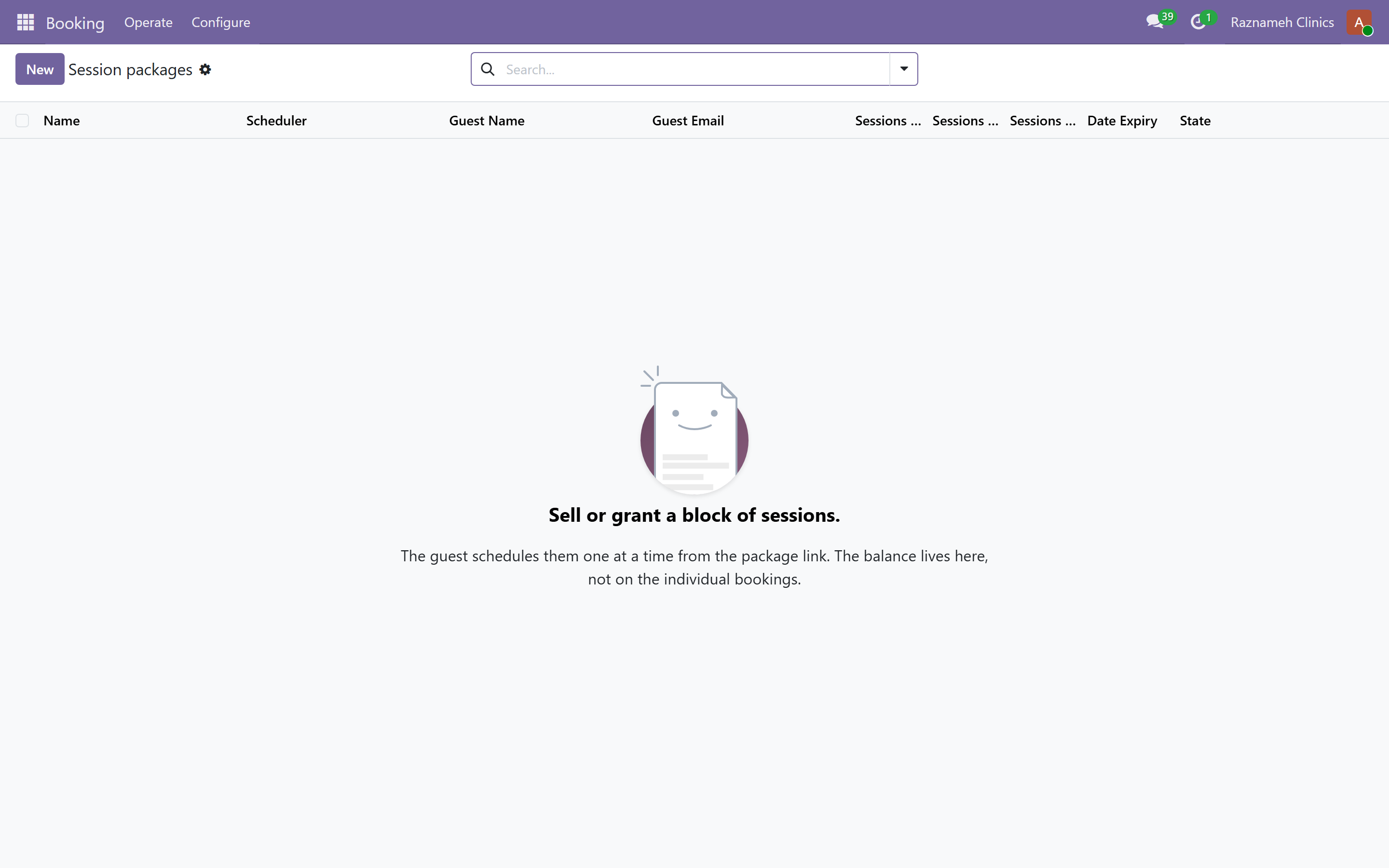
| Paketler | Booking → Operate | /odoo/action-booking.action_booking_package |
| Takvim içe aktarma | Booking → Configure | /odoo/action-booking.action_booking_ics_import |
22.3 Haklar, politika ve denetim#
| Ne | Menü | Adres |
|---|---|---|
| Seans hakları | Meetings → Operations | /odoo/action-sale_meeting.action_sale_meeting |
| Doğrudan randevu | Meetings → Operations | /odoo/action-sale_meeting.action_sale_meeting_direct_booking |
| İptal politikaları | Meetings → Configuration | /odoo/action-sale_meeting.action_sale_meeting_policy |
| Hizmet sözleşmeleri | Meetings → Configuration | /odoo/action-sale_meeting.action_sale_meeting_agreement |
| Kim neyi kabul etti | Meetings → Configuration | /odoo/action-sale_meeting.action_sale_meeting_acceptance |
| İptal denetimi | Meetings → Operations | /odoo/action-sale_meeting.action_sale_meeting_cancellation |
| Tarih değişikliği denetimi | Meetings → Operations | /odoo/action-sale_meeting.action_sale_meeting_reschedule |
| Aylık kazanç | Meetings → Reporting | /odoo/action-sale_meeting.action_sale_meeting_earnings_report |
| Uzman gelişimi sihirbazı | Meetings → Reporting | /odoo/action-sale_meeting.action_sale_meeting_expert_progress |
22.4 Uzman ödemeleri#
| Ne | Menü | Adres |
|---|---|---|
| Ödeme dönemleri | HR → Expert Pay | /odoo/action-ondelights_expert_pay.action_expert_payout_run |
| Ödeme analizi | HR → Expert Pay | /odoo/action-ondelights_expert_pay.action_expert_payout_analysis |
| Personel kaydı oluşturma | HR → Expert Pay | /odoo/action-ondelights_expert_pay.action_provision_expert_employees |
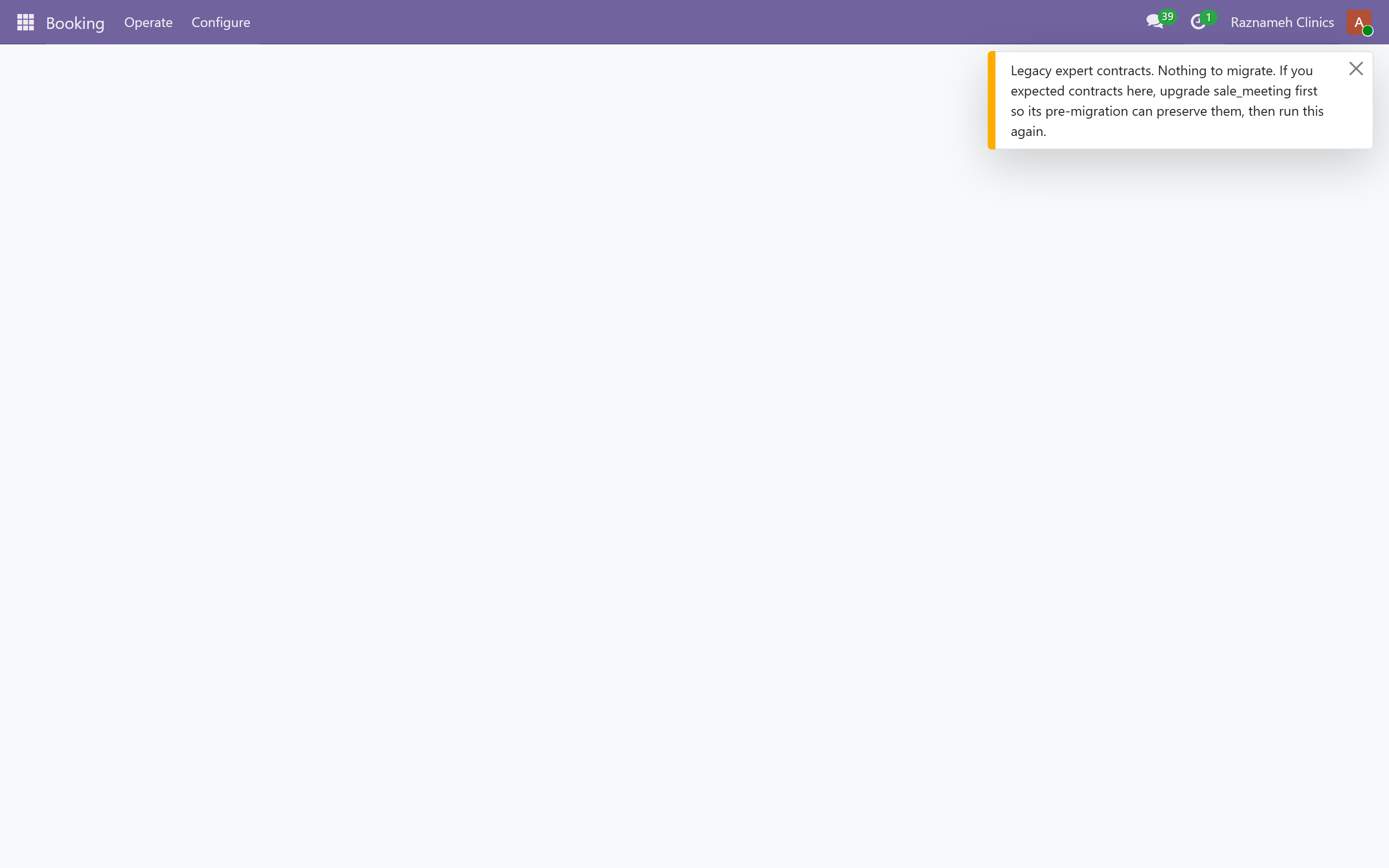
| Eski sözleşmeleri taşıma | HR → Expert Pay | /odoo/action-ondelights_expert_pay.action_migrate_legacy_contracts |
Sözleşmelerin kendisi personel kaydında, tarihli bir sürüm geçmişi olarak durur (§13.1).
22.5 Güven, kayıtlar ve destek#
| Ne | Menü | Adres |
|---|---|---|
| Kimlik inceleme kuyruğu | Age Verifications | /odoo/action-ondelights.action_ondelights_age_verification |
| Destek talepleri | Support → Tickets | /odoo/action-ondelights.action_ondelights_support_ticket |
| Talep aşamaları | Support → Stages | /odoo/action-ondelights.action_ondelights_support_stage |
| Süresi gelen seans raporları | Meeting Reports | /odoo/action-ondelights_meeting_report.action_meeting_reports_due |
| Girilmiş seans raporları | Meeting Reports | /odoo/action-ondelights_meeting_report.action_meeting_reports_done |
| Silme talepleri | Booking → Operate | /odoo/action-booking.action_booking_erasure |
| E-posta engelleme | Booking → Operate | /odoo/action-booking.action_booking_suppression |
22.6 İçerik ve topluluk#
| Ne | Menü | Adres |
|---|---|---|
| Makaleler ve içerik | Content | /odoo/action-ondelights.action_ondelights_content |
| Yazarlar | Content → Publishers | /odoo/action-ondelights.action_ondelights_publisher |
| Reklamlar | Content → Ads | /odoo/action-ondelights.action_ondelights_ad |
| Reklam tıklamaları | Content → Clicks | /odoo/action-ondelights.action_ondelights_ad_click |
| Gruplar | Partners | /odoo/action-ondelights.action_ondelights_partner_group |
| Yorumlar | Social → Comments | /odoo/action-ondelights.action_ondelights_social_comment |
| Beğeniler | Social → Likes | /odoo/action-ondelights.action_ondelights_social_like |
22.7 Bildirimler ve yapılandırma#
| Ne | Menü | Adres |
|---|---|---|
| Bildirim kutusu | Notifications → Inbox | /odoo/action-ondelights.action_ondelights_notification |
| Bildirim uygulamaları | Notifications → Notify Apps | /odoo/action-ondelights.action_ondelights_notify_app |
| Operasyonel veriyi kaldırma | Configuration | /odoo/action-ondelights.action_ondelights_ops_data_purge |
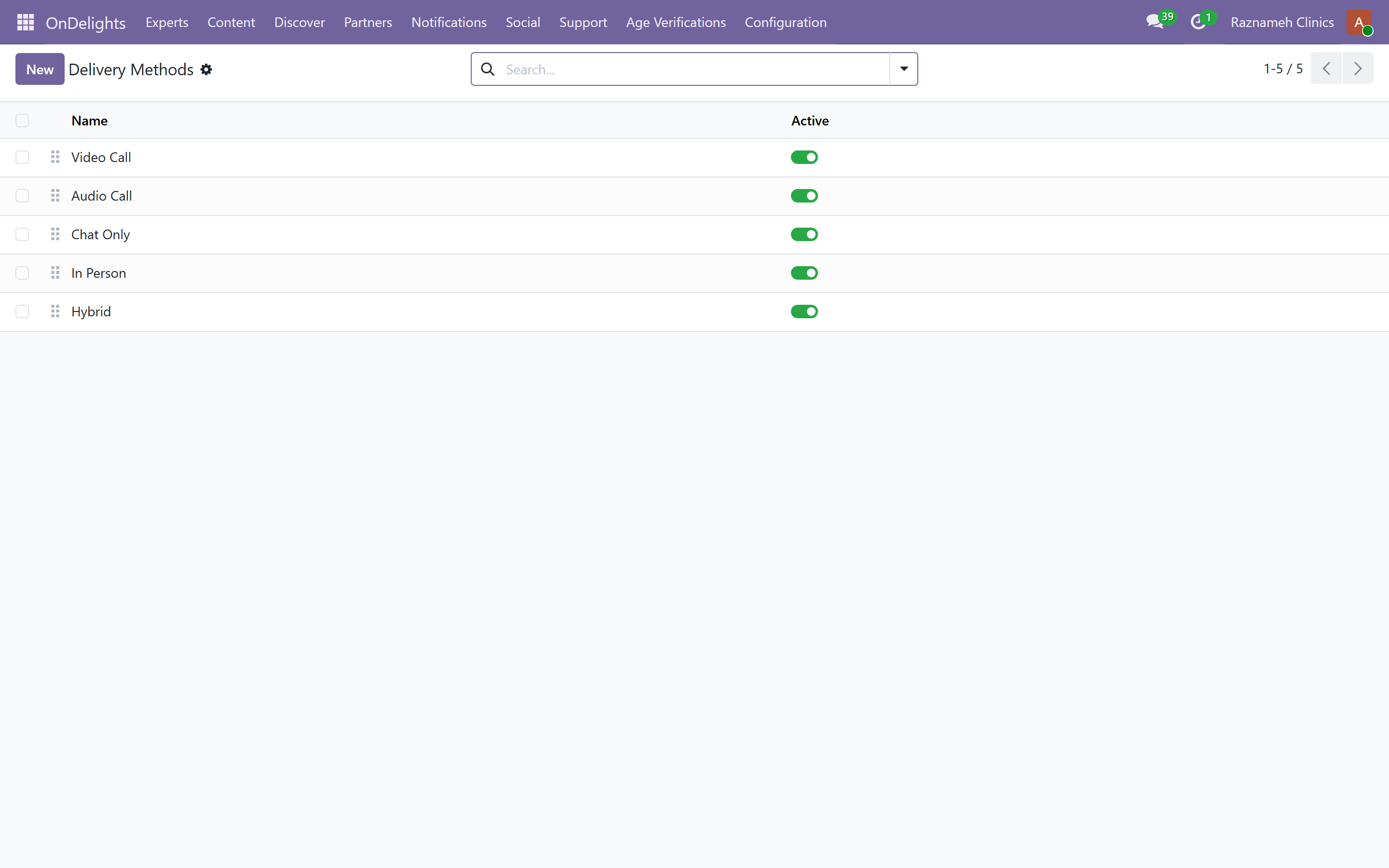
| Teslimat yöntemleri | Configuration | /odoo/action-ondelights.action_ondelights_delivery_method |
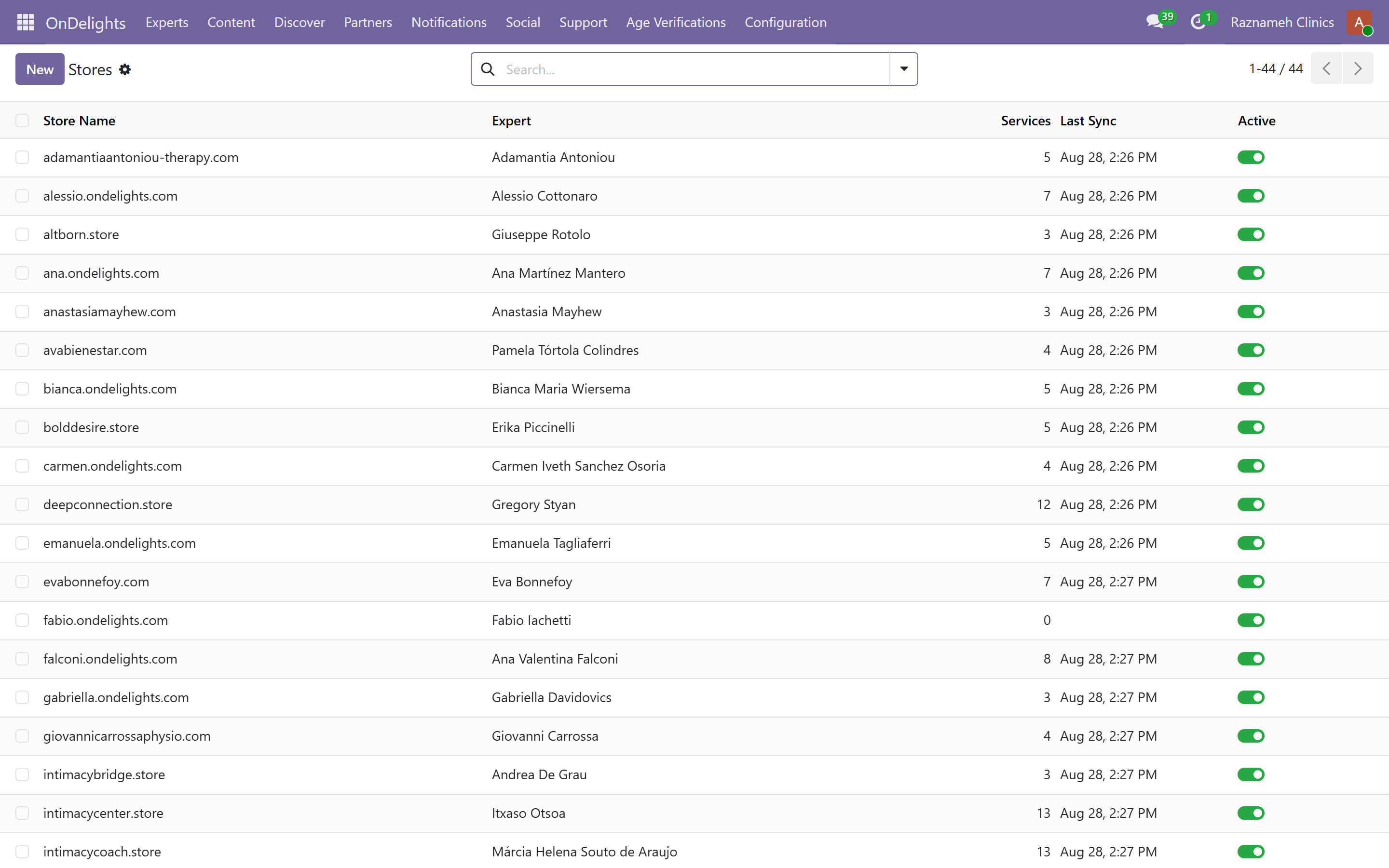
| Mağazalar | Configuration → Stores | /odoo/action-ondelights.action_ondelights_store |
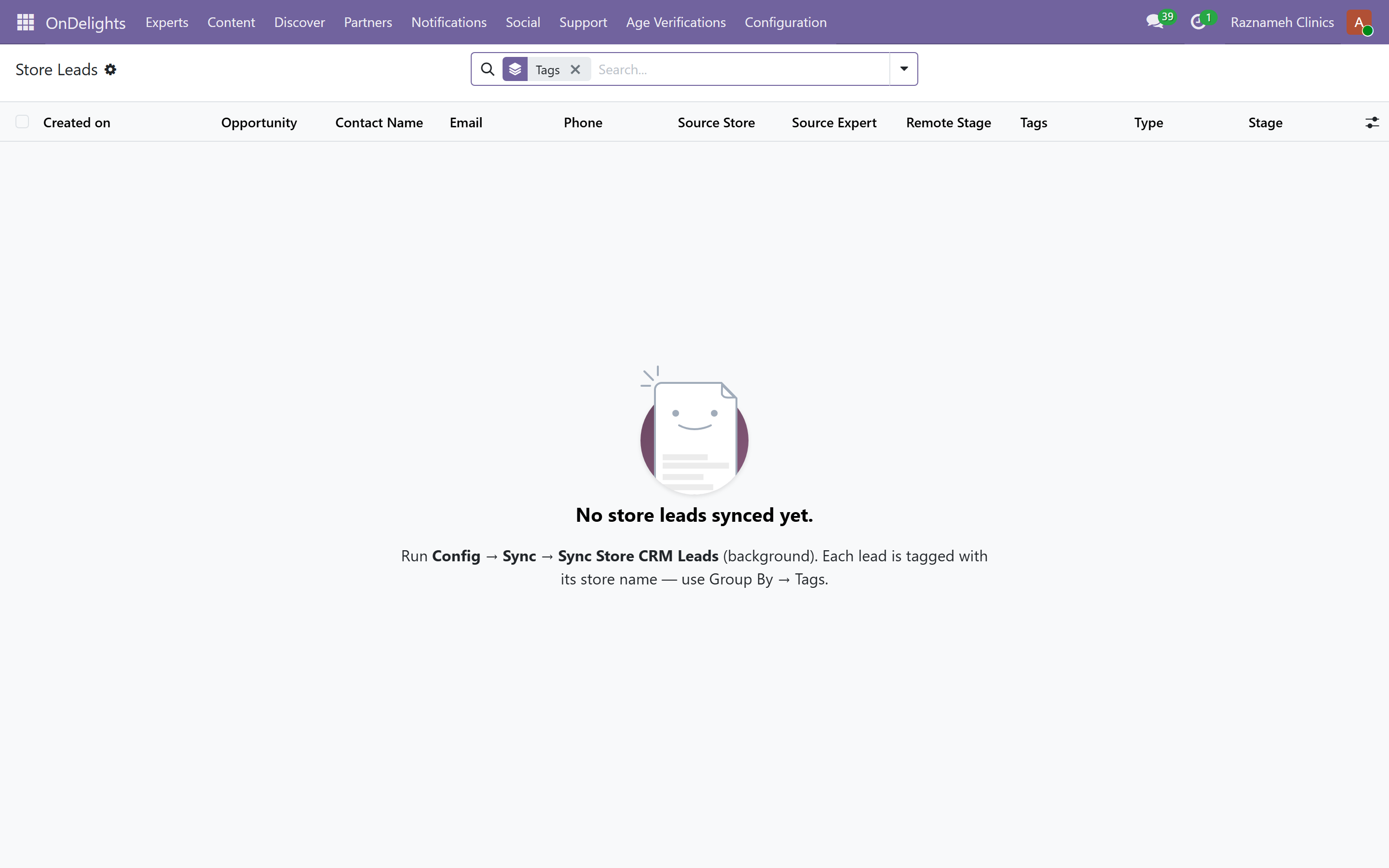
| Mağaza adayları | Experts → CRM Store Leads | /odoo/action-ondelights.action_crm_store_leads |
| Randevu ayarları | Booking → Configure → Settings | /odoo/action-booking.action_booking_config_settings |
| Hız sınırları | Booking → Operate | /odoo/action-booking.action_booking_rate_limit |
| Mesaj günlüğü | Booking → Operate → SMS log | /odoo/action-booking.action_booking_sms_log |
| Mesajdan çıkanlar | Booking → Operate | /odoo/action-booking.action_booking_sms_optout |
22.8 Standart iş uygulamaları#
Platform eksiksiz bir iş sistemi üzerinde durur; dolayısıyla bunlar yukarıdaki her şeyle birlikte kullanılabilir ve aynı müşteriler ve siparişler üzerinde çalışır:
| Uygulama | Ne için kullanırsınız |
|---|---|
| Accounting | Faturalar, tedarikçi belgeleri, tahsilatlar, mutabakat, vergi |
| Sales | Teklifler, siparişler, ürünler, fiyat listeleri |
| CRM | Mağaza adaylarıyla beslenen olası satışlar ve fırsatlar |
| Contacts | Her şeyin arkasındaki tek müşteri kaydı |
| Employees | Personel olarak uzmanlar ve ödemeleri fiyatlayan sözleşme geçmişi |
| Calendar | Randevuların yazıldığı temel takvim |
| Website | Herkese açık sayfalar, dizin ve randevu sayfaları |
| Settings → Users | Hesaplar ve yetkiler (§19.1) |
Bu ek hakkında bir not. Neyin var olduğunu listeler, her gün neye dokunmanız gerektiğini değil. Günlük iş §2'dedir ve neredeyse tamamı portaldadır. Buraya bir şeyi yapılandırmanız ya da portalın göstermediği bir kaydı bulmanız gerektiğinde gelin.
Menü adları, hangi özelliklerin açık olduğuna göre işletmeden işletmeye biraz değişir. Burada yazan gördüğünüzle uyuşmuyorsa sistem yöneticinize danışın.