
0Vad du administrerar#
Före menyerna: formen på det hela. Nästan varje problem du får frågor om är ett brott någonstans i den här bilden, och att veta vilken länk som brast säger vilken rapport du ska öppna.
flowchart TD
  subgraph Människor
    C["Klient"]
    E["Behandlare"]
  end
  subgraph "Det som säljs"
    S["Tjänst – pris, längd, krävs anteckning?"]
    P["Avbokningsvillkor – steg, giltighet, framförhållning"]
    AG["Tjänsteavtal – de villkor som godkänns"]
  end
  subgraph "Det som sker"
    O["Order"] --> CR["Samtal"]
    CR --> BK["Bokning – ett samtal med en tid"]
    BK --> AT["Närvaro"]
    AT --> RP["Samtalsanteckning"]
  end
  subgraph Pengar
    INV["Klientfaktura"] --> PAY["Betalning"]
    PR["Utbetalning"] --> BILL["Underlag till behandlaren"]
  end
  C --> O
  S --> O
  P --> S
  AG --> S
  E --> BK
  O --> INV
  AT --> PR
  BK -. avbokat .-> FEE["Avbokningsavgift"]
  FEE --> INV
  FEE -. andel .-> PR
Läs den en gång så blir tre saker uppenbara:
- Enheten som betyder något är samtalet. Det skapas av en order, förbrukas av en bokning och lämnas tillbaka av de flesta avbokningar. Nästan varje ”vart tog mitt samtal vägen?” handlar om ett samtal.
- Gångjärnet är närvaron. Inget nedströms – anteckningar, behandlarnas ersättning, intjänade intäkter – rör sig förrän ett samtal avslutats som hållet eller som utebliven. Därför är §5.1 rapporten du arbetar först, varje dag.
- Villkoren ligger uppströms allt. Ändrar du dem ändrar du vad klienterna debiteras, vad behandlarna får betalt, hur länge samtal lever och hur långt fram folk kan boka. §11.1 är värd att läsa i sin helhet innan du rör dem.
Vem som ser vad:
| Roll | Arbetsyta | Täcks av |
|---|---|---|
| Klient | Appen, och /my på webben | Klientguiden |
| Behandlare | /my/expert och avsnittet Behandlarverktyg i appen | Behandlarguiden |
| Administratör | /my/admin och backoffice | Den här guiden |
En inloggning kan rymma alla tre. Tar du också emot klienter och köper samtal själv har du tre arbetsytor på ett konto, med en växling mellan dem längst ned i varje meny.
1Dina två arbetsytor#
1.1 Administrationsportalen#
Logga in och öppna /my/admin/health, eller använd länken Mottagningens översikt som dyker upp på din startsida.
Portalen lägger menyn i vänsterkanten. Den är kort, den ändras aldrig, och den är hela administrationsportalen – det finns inget mer att hitta. Det här är varje post, i den ordning de visas:
Mottagning
| Menypost | Adress | Vad den är till för |
|---|---|---|
| Mottagningens status | /my/admin/health | Den dagliga överblicken – alla larm, kalendrarna, anteckningar som förfaller |
| Rumskalender | /my/expert/room-calendar | Alla rum, sida vid sida, med krockar och luckor synliga (§7.3) |
| Behandlarkalender | /my/expert/experts-calendar | Varje behandlares dag, sida vid sida (§3.1) |
| Samtalsanteckningar | /my/admin/meeting-reports | Anteckningar som förfaller och är klara, i hela verksamheten. Bär en markering när något är försenat (§15.3) |
Avstämning — rapporterna som svarar på ”stämmer det vi har registrerat?”
| # | Menypost | Adress | Behandlas i |
|---|---|---|---|
| 1 | Samtal som inte avslutats | /my/admin/stuck | §5.1 |
| 2 | Obokade samtal | /my/admin/unbooked | §5.2 |
| 3 | Utbud mot efterfrågan | /my/admin/coverage | §5.3 |
| 4 | Penningkedjan | /my/admin/money-chain | §5.4 |
| 5 | Avgiftsregistret | /my/admin/fees | §5.5 |
| 17 | Avbokade samtal | /my/admin/cancellations | §5.12 |
| 6 | Utbetalningsberedskap | /my/admin/payouts | §5.6 |
| 7 | Avbokningsmönster | /my/admin/conduct | §5.7 |
| 8 | Handlingsakten | /my/admin/compliance | §5.8 |
| 9 | Klienternas kontinuitet | /my/admin/continuity | §5.9 |
| 10 | Granskningskön | /my/admin/moderation | §5.10 |
Uppföljning — rapporterna som svarar på ”hur går det för folk?”
| # | Menypost | Adress | Behandlas i |
|---|---|---|---|
| 11 | Behandlarens resultatkort | /my/admin/scorecard | §6.2 |
| 12 | Jämförelsetabell | /my/admin/league | §6.3 |
| 13 | Pålitlighet | /my/admin/reliability | §6.4 |
| 14 | Klientutfall | /my/admin/outcomes | §6.5 |
Nummer 15 och 16 är inte menyposter: 15 är själva statussammanfattningen (§3), och 16 är Samtalsanteckningar högst upp i menyn. 17 står bredvid avgiftsregistret i stället för sist i listan, eftersom de två läses tillsammans – se §5.12.
Längst ned i menyn finns växlingar till dina andra roller: din behandlarvy om du också tar emot klienter, och din användarvy, som är ditt eget klientkonto. Det är separata kontons uppgifter på en inloggning, och inget du gör i den ena ändrar de andra.
Portalen är byggd för den dagliga slingan: titta, se vad som avviker, klicka in, åtgärda.
1.2 Backoffice#
Hela verksamhetssystemet, för inställningar, ekonomi och massarbete. Menyerna du kommer att använda mest:
| Meny | Vad som finns där |
|---|---|
| Booking → Operate | Bokningar, gamla reservationer, närvaro, kö, tidserbjudanden, lediga tider, vad som blockerar tider, radering, spärrlista, rapportering, tratthändelser |
| Booking → Configure | Bokningsscheman, kalendrar, platser, rum, inställningar |
| Meetings → Operations | Samtal, direktbokning, avbokningar, ombokningar |
| Meetings → Reporting | Clinic (rapporterna i §5–6), månadsersättning, behandlarutveckling |
| Meetings → Configuration | Behandlare, avbokningsvillkor, avtal, godkännanden |
| Platform → Experts | Profiler, bokningar, omdömen, frågor, förfrågningar, tjänster |
| Platform → Content / Partners / Social | Redaktionellt och community |
| Platform → Notifications / Support / Age Verifications | Inkorg, ärenden, identitetsgranskning |
| Accounting | Fakturor, leverantörsfakturor, betalningar, avstämning |
| HR → Expert Pay | Avtal, utbetalningar |
1.3 Vilken du använder när#
| Uppgift | Använd |
|---|---|
| Daglig kontroll av problem | Portalen – översikten |
| Gå igenom en behandlare | Portalen – resultatkortet |
| Ändra villkor eller pris | Backoffice |
| Massredigering, import, export | Backoffice |
| Allt ekonomiskt | Backoffice |
| En snabb koll i telefonen | Portalen |
2Den dagliga rutinen#
Femton minuter, i den här ordningen. Den bygger på en tanke: en tom rapport är det goda utfallet, så du letar efter listor som inte är tomma.
Varje morgon#
- Öppna översikten. Skanna talen. Allt som inte är noll är arbete.
- Samtal som inte avslutats först (§5.1) – det här är samtal som ägde rum men aldrig avslutades. Allt nedströms, inklusive ersättningen, är fel tills de är åtgärdade.
- Kolla dagens kalendrar – rumskrockar och luckor.
- Töm granskningskön (§17) om något väntar.
Varje vecka#
- Obokade samtal (§5.2) – klienter som betalat och aldrig bokat. Följ upp dem.
- Utbud mot efterfrågan (§5.3) – erbjuder ni tider när folk vill ha dem?
- Anteckningar som förfaller (§15.3) – följ upp försenade samtalsanteckningar.
- Klienternas kontinuitet (§5.9) – vem som slutat komma.
- Supportärenden – allt som börjar bli gammalt.
Varje månad#
- Utbetalningsberedskap (§5.6) – före körningen, inte efter.
- Kör betalningscykeln (§13).
- Penningkedjan (§5.4) – varje samtal spårat till en betalning.
- Avbokningsmönster (§5.7) – mönster värda ett samtal.
- Resultatkort (§6) – före varje utvecklingssamtal.
Varje kvartal#
- Gå igenom avbokningsvillkoren mot vad som faktiskt hände.
- Gå igenom handlingsakten (§5.8).
- Kontrollera att gallring och radering körs (§15.5).
3Mottagningens översikt#
3.1 Vad som finns på den#
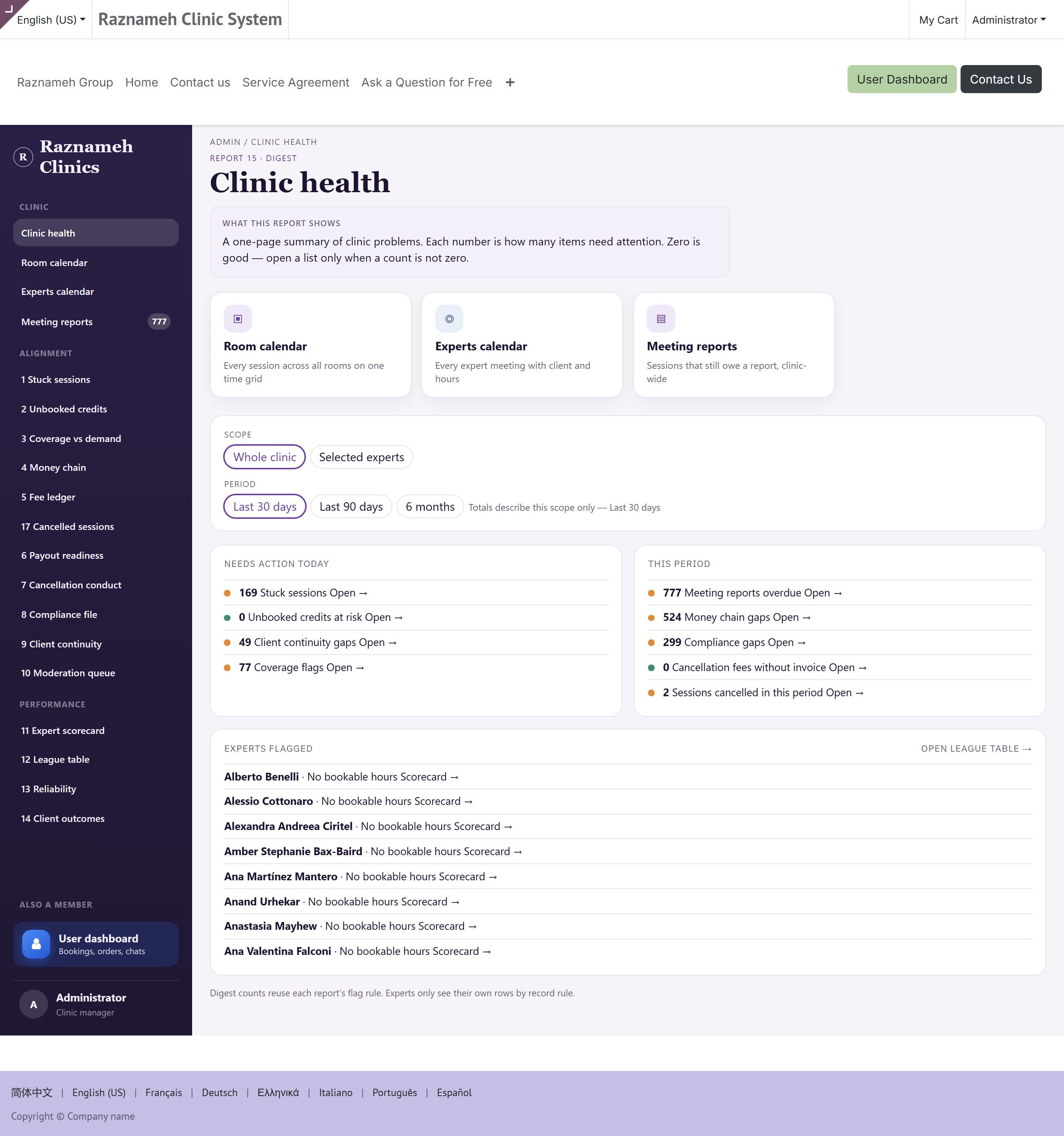
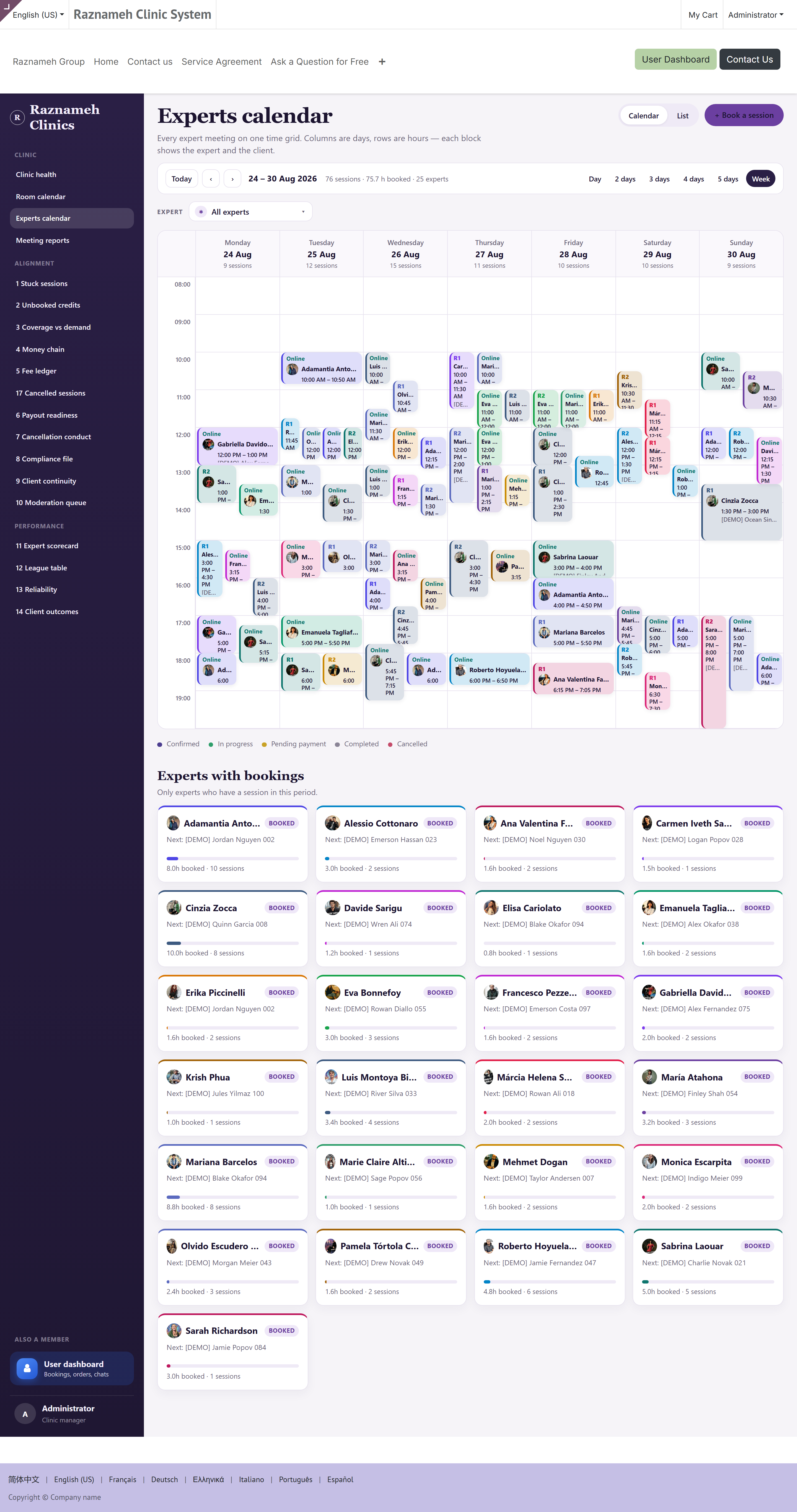
- Talen för varje larmlista. Varje tal är en länk.
- Rumskalender – alla rum, så att krockar och tomma rum syns på en gång.
- Teamkalender – varje behandlares dag i en vy.
- Anteckningar som förfaller och är klara.
3.2 Hur den läses#
Varje tal är antalet saker som avviker. Noll är framgång. Ett tal är en att göra-lista, inte statistik.
Klicka på ett tal för att öppna listan med ditt nuvarande urval och din period bevarade – du behöver inte ställa om filtren.
3.3 Den dagliga sammanfattningen per e-post#
Översikten kommer också som ett mejl varje morgon, så att du inte behöver komma ihåg att titta.
För att ändra vem som får den eller när: be din systemadministratör – det är en schemalagd uppgift i backoffice.
4Så fungerar varje rapport – urvalet#
Varje rapport i §5 och §6 har samma kontroll. Lär dig den en gång.
Urval:  ( ) Hela verksamheten   (•) Valda personer   ( ) En person
Period: [ Senaste 90 dagarna ▾ ]   Jämför med föregående period ☑
4.1 De tre urvalen#
| Urval | Vad rapporten blir |
|---|---|
| Hela verksamheten | Alla. Rader grupperade per behandlare, summor för hela verksamheten. Förvalet |
| Valda personer | En delmängd – en tjänstelinje, en plats, ett team, eller två personer som jämförs |
| En person | En enda behandlare. I avstämningsrapporter är det hens lista över avvikelser; i uppföljning hens resultatkort |
4.2 Tre regler som håller den ärlig#
- Summorna beskriver alltid det som är valt. En andel som visas när två personer är valda är de två personernas andel – aldrig hela verksamheten bakom dem.
- Grupperingen ändras inte med urvalet. Grupperad per behandlare på verksamhetsnivå, fortfarande grupperad per behandlare med en vald. En skärmbild är aldrig tvetydig om vad den räknat.
- Varje urval behåller en jämförelseperiod. Ett tal behöver något att vara bättre eller sämre än.
4.3 Vägen ner i detaljerna#
Urvalen är en väg där varje steg smalnar av det förra:
Översikten  →  en avvikelselista (t.ex. 12 samtal som inte avslutats)
        ↓ klicka på ett tal        ↓ klicka på radens behandlare
   listan, hela verksamheten     den personens resultatkort
                                     ↓ klicka på ett samtal
                              det enskilda samtalet
4.4 Sparade vyer och export#
Spara de urval du använder ofta – ”mitt team”, ”en person” – så blir din dagliga rutin ett klick.
Varje rapport har Exportera CSV för kalkylark, styrelseunderlag och redovisningskonsulter.
4.5 Vem som får se vad#
En behandlare som öppnar någon av dem ser bara sig själv. Det säkerställs av en behörighetsregel, inte av ett förvalt filter – så det gäller hur hen än når sidan.
Chefer ser alla. Gå inte runt det genom att dela exporter: en resultatjämförelse som läcker mellan kollegor är en personalincident, inte en olägenhet.
5Avstämningsrapporter#
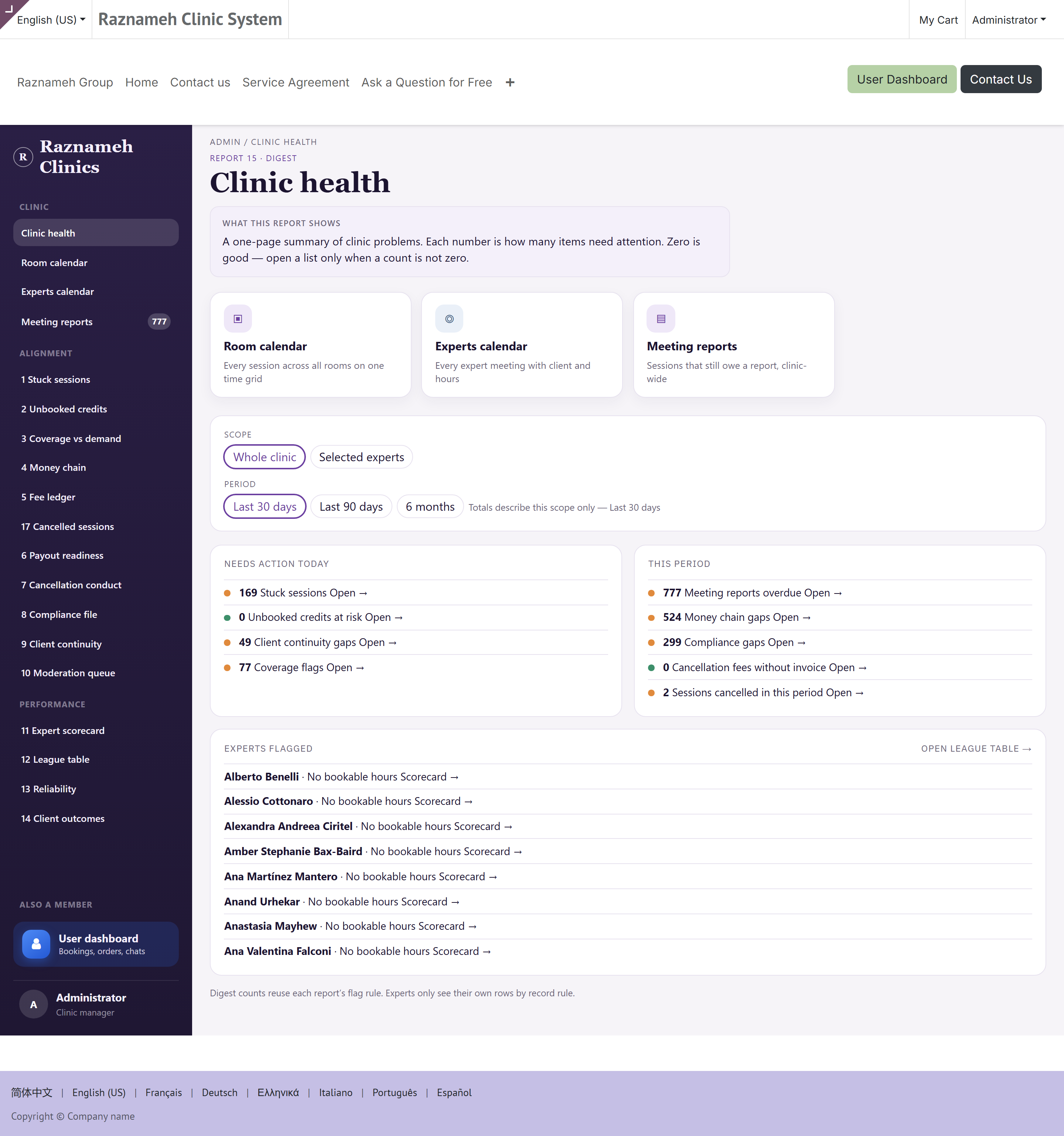
Frågan de svarar på: stämmer det vi registrerat med vad som faktiskt hände?
Var och en definieras av sitt utlösande villkor – det som sätter en rad på listan. Arbeta dem tills de är tomma.
Varje rapport finns i vänstermenyn (§1.1), och varje tal i statussammanfattningen länkar rakt in i motsvarande lista. /my/admin/reports leder numera till statussammanfattningen i stället för ett separat register – sammanfattningen är registret.
Det finns sjutton rapporter. Elva är avstämningsrapporter (1–10 och 17 nedan); fyra är uppföljningsrapporter (11–14, i §6); 15 är själva statussammanfattningen (§3); och 16 är listan över försenade anteckningar (§15.3).
5.1 Samtal som inte avslutats#
Rapport 1 ·
/my/admin/stuck
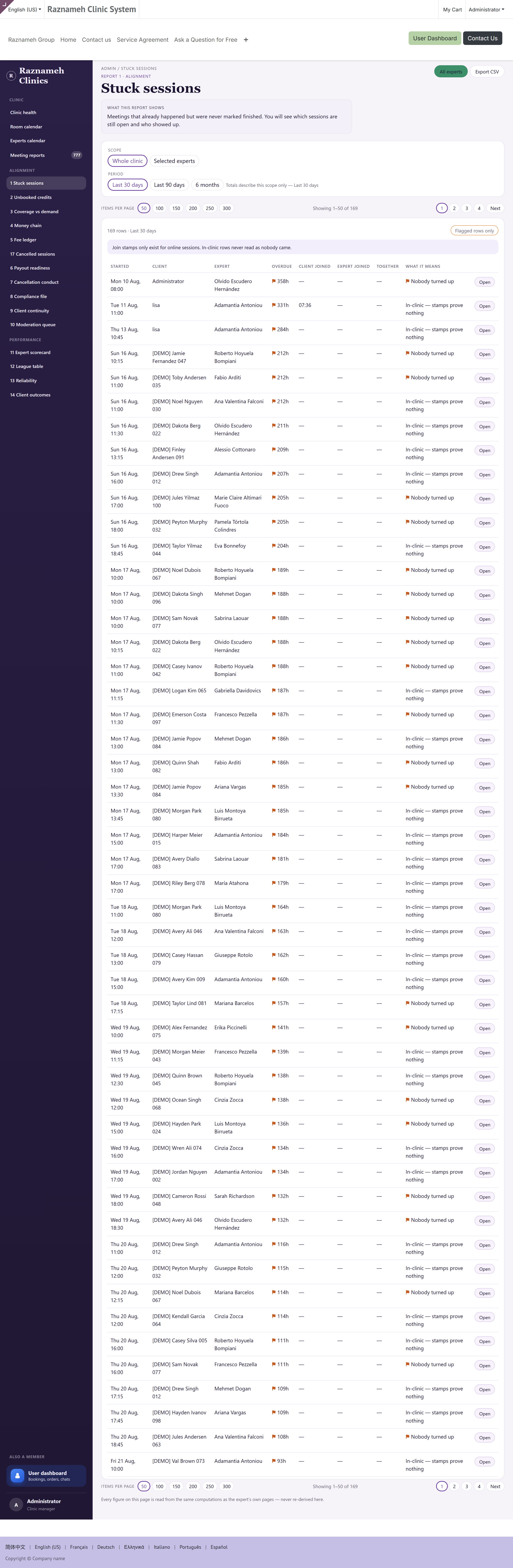
Den mest värdefulla rapporten du har. Arbeta den först, varje dag.
Vad den visar: samtal vars tid passerat medan de fortfarande är märkta som inbokade. Antingen hölls samtalet och avslutades aldrig, eller så ägde det aldrig rum och avbokades aldrig. Tills någon tittar är pengarna, behandlarens ersättning och klientens återstående samtal alla fel.
Att läsa den via närvarokolumnerna:
| Mönster | Vad det betyder | Vad du gör |
|---|---|---|
| Båda anslöt, minuter tillsammans över noll | Hölls, avslutades aldrig | Markera som genomfört |
| Bara klienten anslöt | Klienten kom, behandlaren inte | Undersök. Sannolikt återbetalning eller ny tid, och ett samtal |
| Bara behandlaren anslöt | Behandlaren väntade, klienten kom inte | Markera som utebliven; villkoren avgör avgiften |
| Ingen anslöt | Ingen deltog | Avboka och tillämpa villkoren |
Sortera på antal timmar försenat, värst först.
Varför varje dag: varje dag ett av dessa står olöst är en klients samtalssaldo fel och en behandlares ersättning fel. Det är också det billigaste problemet att åtgärda medan folk fortfarande minns samtalet.
5.2 Obokade samtal#
Rapport 2 ·
/my/admin/unbooked
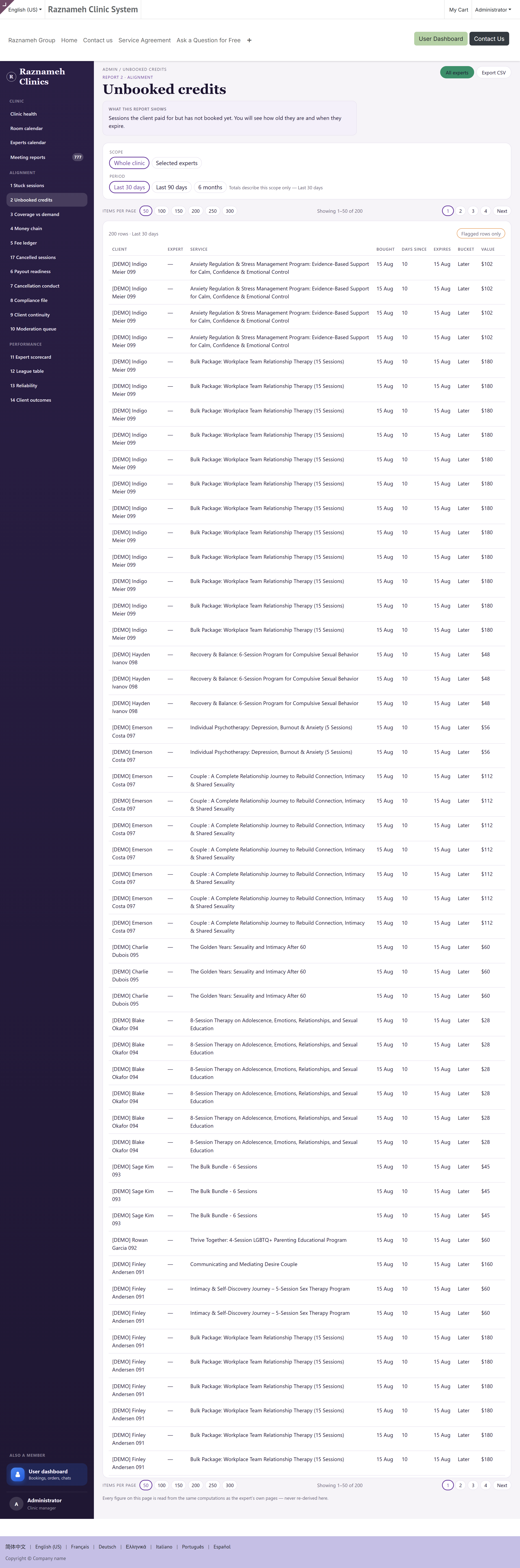
Vad den visar: klienter som betalat och aldrig bokat, grupperade efter hur nära de är att gå ut.
Håll koll på grupperingarna: aldrig börjat (45+ dagar), stilla 21+ dagar, väntat 7+ dagar, och riskbanden för utgång.
Vad du gör: kontakta dem. Ett personligt meddelande från behandlaren fungerar bättre än en automatisk påminnelse. De som aldrig börjat är prioriterade – de betalade och fick ingenting, och det är därifrån återbetalningskrav och klagomål kommer.
5.3 Utbud mot efterfrågan#
Rapport 3 ·
/my/admin/coverage
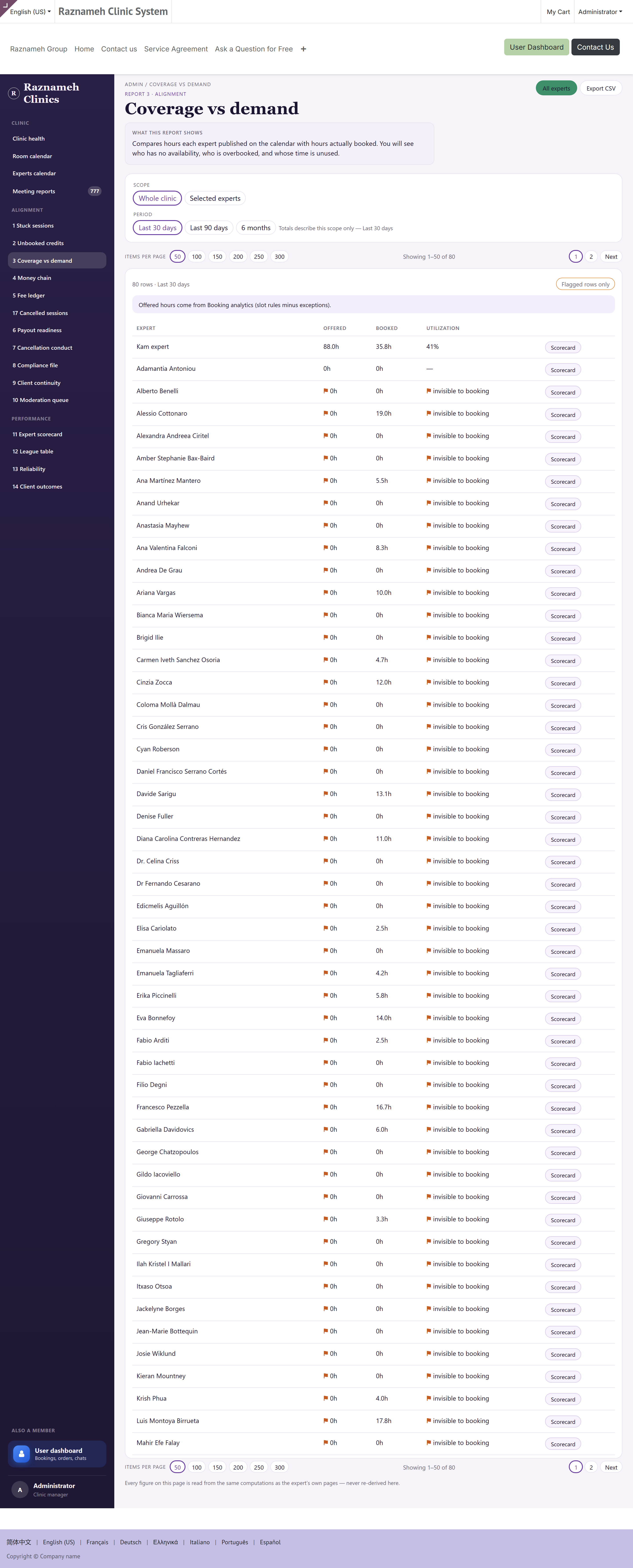
Vad den visar: när folk ville ha tider jämfört med när ni erbjöd dem.
Vad du gör: klumpar sig efterfrågan där ni inte har utbud är det ett schemasamtal, inte ett marknadsföringsproblem. Det är också det starkaste underlag du har när du ber en behandlare öppna andra tider.
5.4 Penningkedjan#
Rapport 4 ·
/my/admin/money-chain
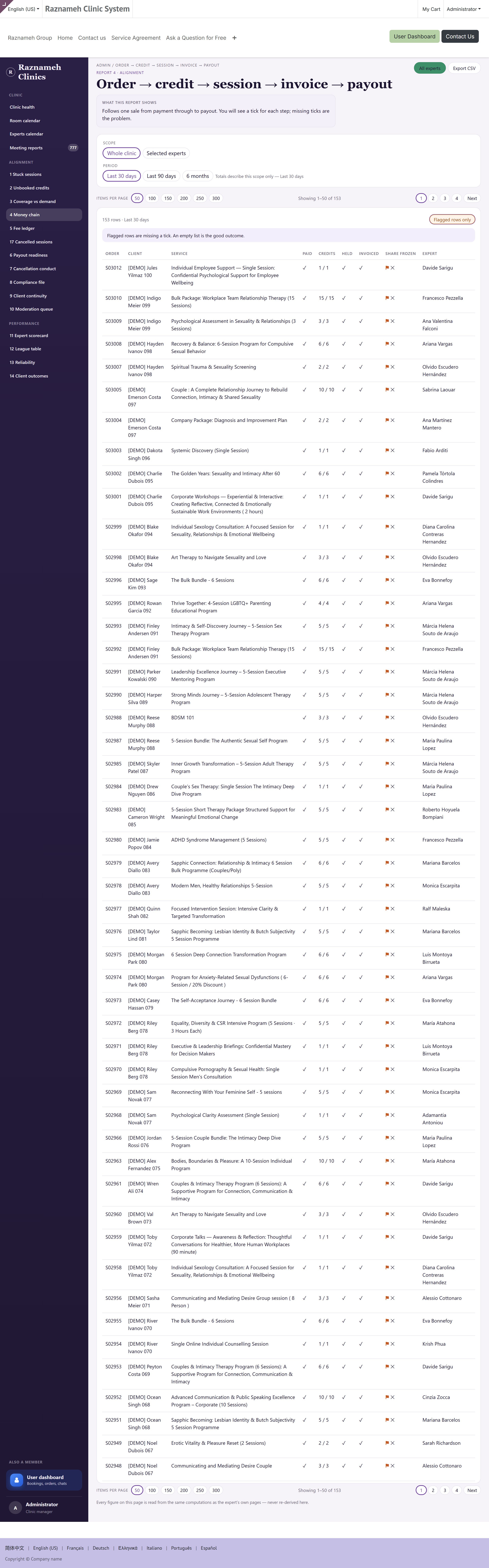
Vad den visar: samtal → order → faktura → betalning, från början till slut, med varje brott synligt. Håll utkik efter ofullständig kedja, ingen faktura och obetalt 30+ dagar.
flowchart LR
  A["Samtal"] --> B["Order"] --> C["Faktura"] --> D["Betalning"]
  A -.->|"ingen order"| X1["Brott: sålt utanför systemet"]
  B -.->|"ingen faktura"| X2["Brott: aldrig fakturerat"]
  C -.->|"obetalt 30+ dagar"| X3["Brott: fakturerat, inte inbetalt"]
Varje brott är ett eget fel med en egen ägare, så läs kolumnen och inte bara talet:
| Brott | Vad som brukar orsaka det | Vem som åtgärdar |
|---|---|---|
| Ingen order | Ett samtal skapat för hand, utanför en försäljning | Den som skapade det – oftast receptionen |
| Ingen faktura | Ordern gav aldrig upphov till en | Ekonomi |
| Obetalt 30+ dagar | Det fakturerades och betalades inte | Ekonomi, sedan §12.3 |
| Ofullständig kedja | Något av ovanstående, i kombination | Börja vid brottet längst till vänster |
Vad du gör: det här är din månadsskiftesrapport. Varje brott är pengar som inte kommer av sig själva. Arbeta den innan du stänger månaden – och arbeta från vänster till höger, eftersom en saknad order som åtgärdas ofta skapar fakturan som också saknades.
5.5 Avbokningsavgifter#
Rapport 5 ·
/my/admin/fees
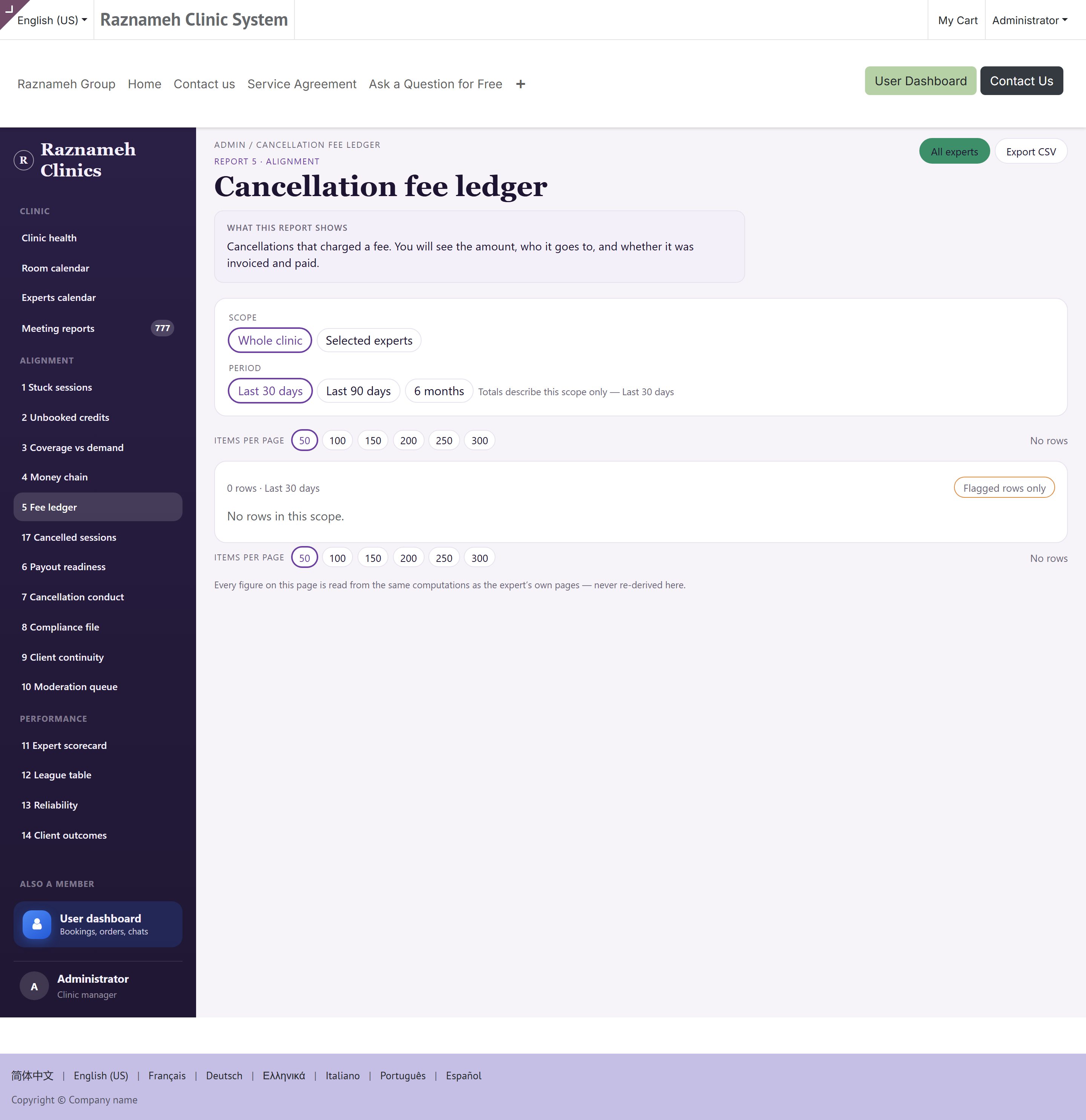
Vad den visar: vilka avgifter som togs ut, vilka som efterskänktes och vilka som aldrig tillämpades alls.
Vad du gör: kontrollera att efterskänkningarna var medvetna. Ett mönster av icke tillämpade avgifter betyder oftast felaktigt uppsatta villkor snarare än generös personal.
5.6 Utbetalningsberedskap#
Rapport 6 ·
/my/admin/payouts
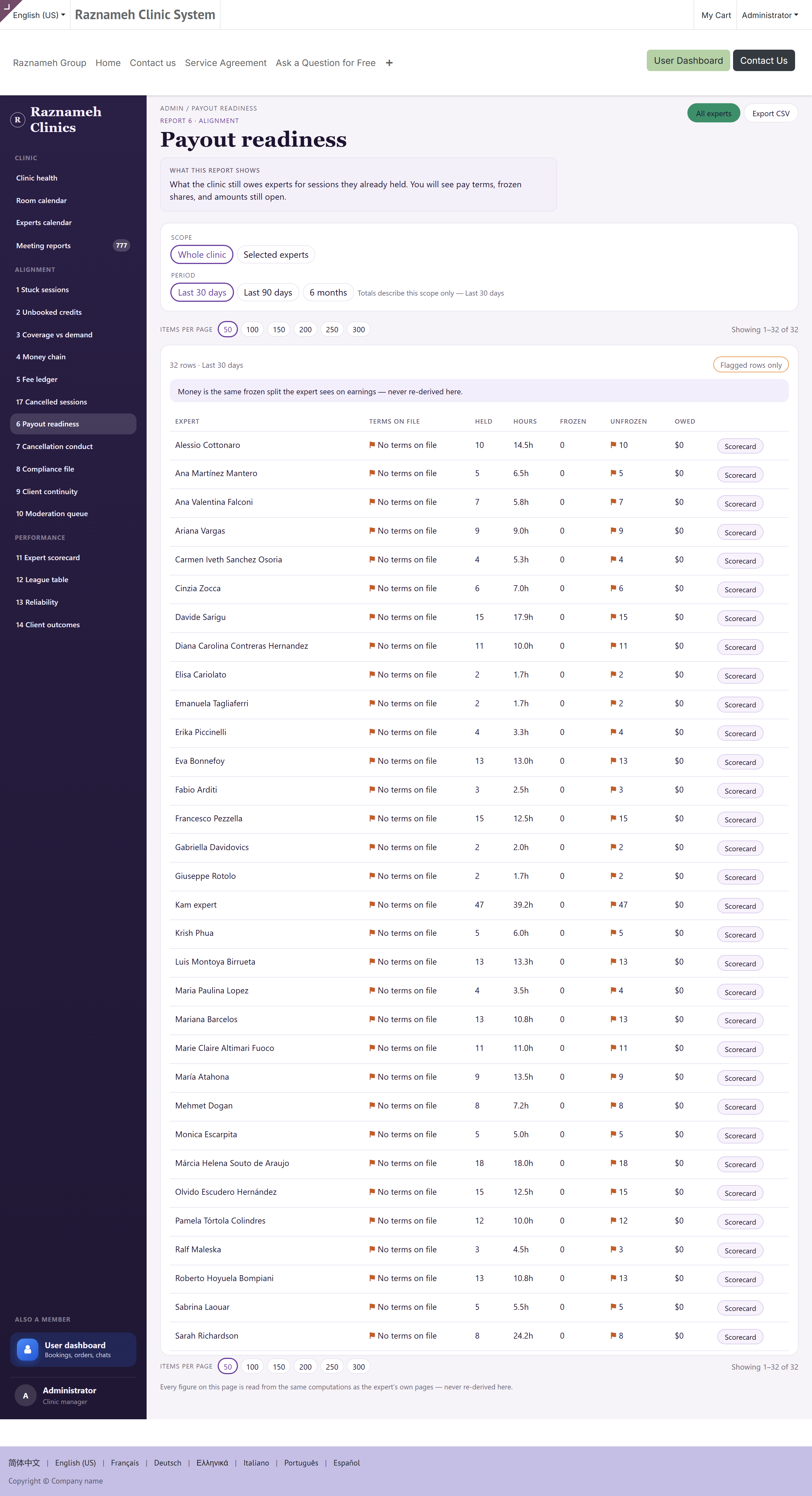
Kör den före varje betalningscykel.
Vad den visar: vad som skulle gå fel om du körde utbetalningarna just nu – samtal som hållits utan villkor registrerade, och samtal som hållits där andelen aldrig låstes.
Vad du gör: åtgärda varje rad innan du öppnar utbetalningen. Att rätta en utbetalning efter fakturering är långt mer arbete än att förebygga den, och det skadar förtroendet hos den som ska få betalt.
5.7 Avbokningsmönster#
Rapport 7 ·
/my/admin/conduct
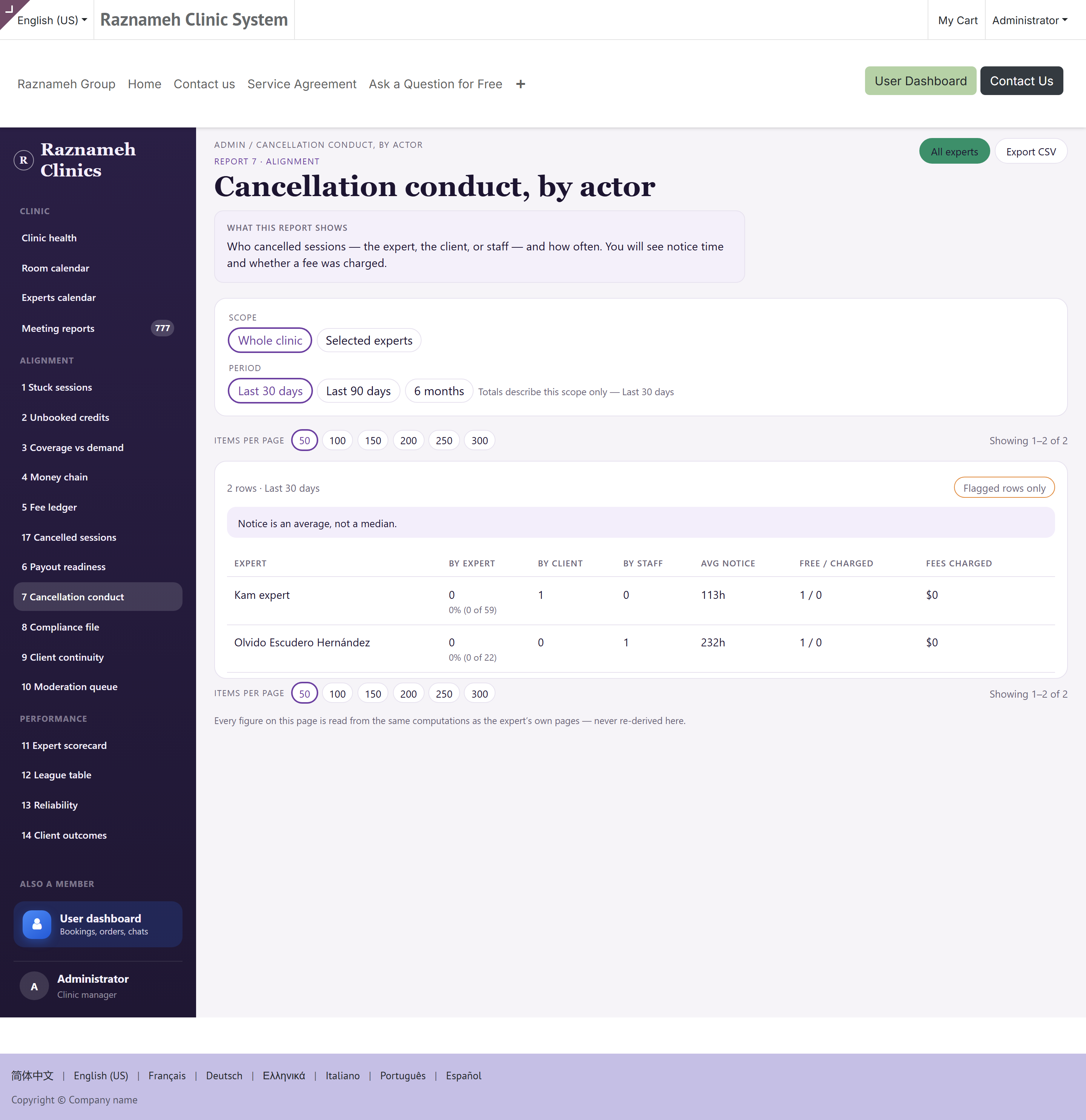
Vad den visar: avbokningar per person, när de gjordes, och mot vilket avtalssteg.
Vad du gör: leta efter mönster, inte enskilda händelser. Alla avbokar ibland. Någon som konsekvent avbokar med kort varsel är ett samtal – och §6.5 säger hur du håller det rättvist.
5.8 Handlingsakten#
Rapport 8 ·
/my/admin/compliance
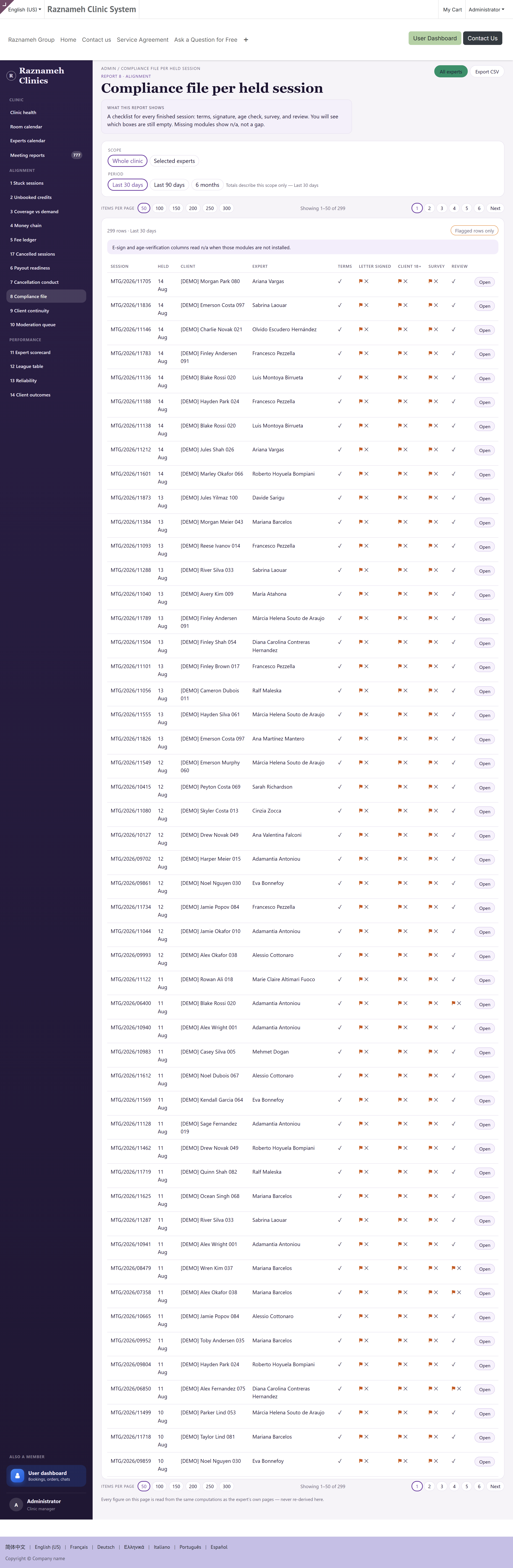
Vad den visar: obligatoriska handlingar som saknas, och för vem.
Vad du gör: följ upp dem. Det här är rapporten du kommer önska att du kört före en inspektion, en revision eller en försäkringsförnyelse.
5.9 Klienternas kontinuitet#
Rapport 9 ·
/my/admin/continuity
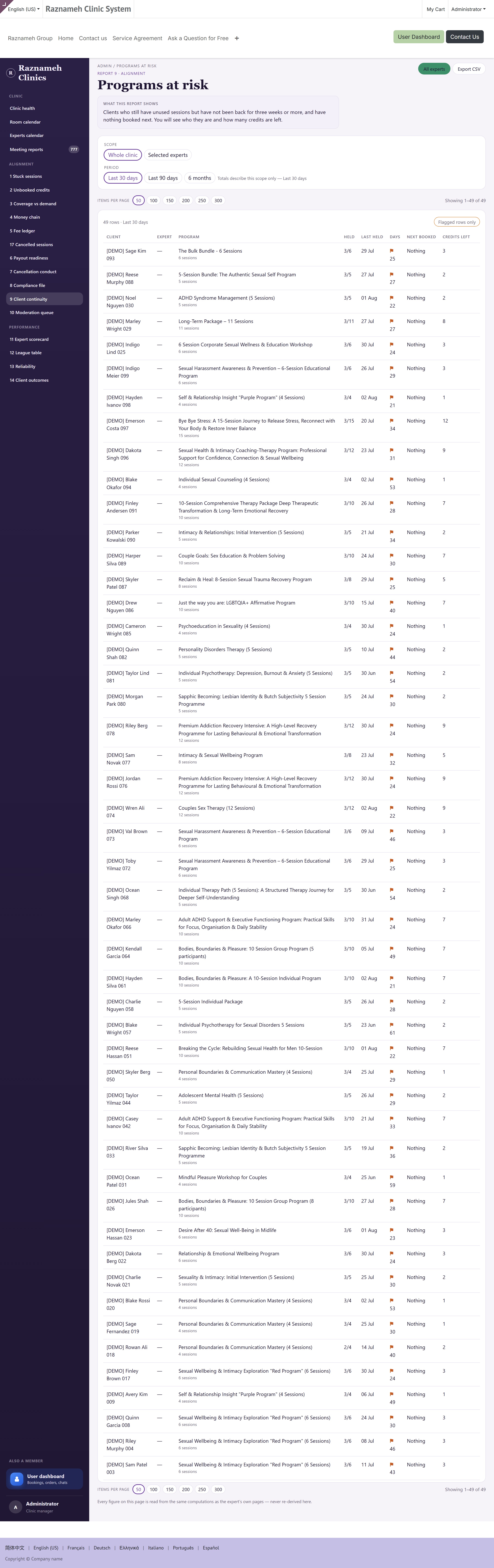
Vad den visar: klienter som slutat komma, och efter vilket samtal.
Vad du gör: titta på var folk slutar. Slutar flera efter samma samtalsnummer eller efter samma behandlare är det ett serviceproblem värt att sätta ord på, inte ett sammanträffande.
5.10 Granskningskön#
Rapport 10 ·
/my/admin/moderation
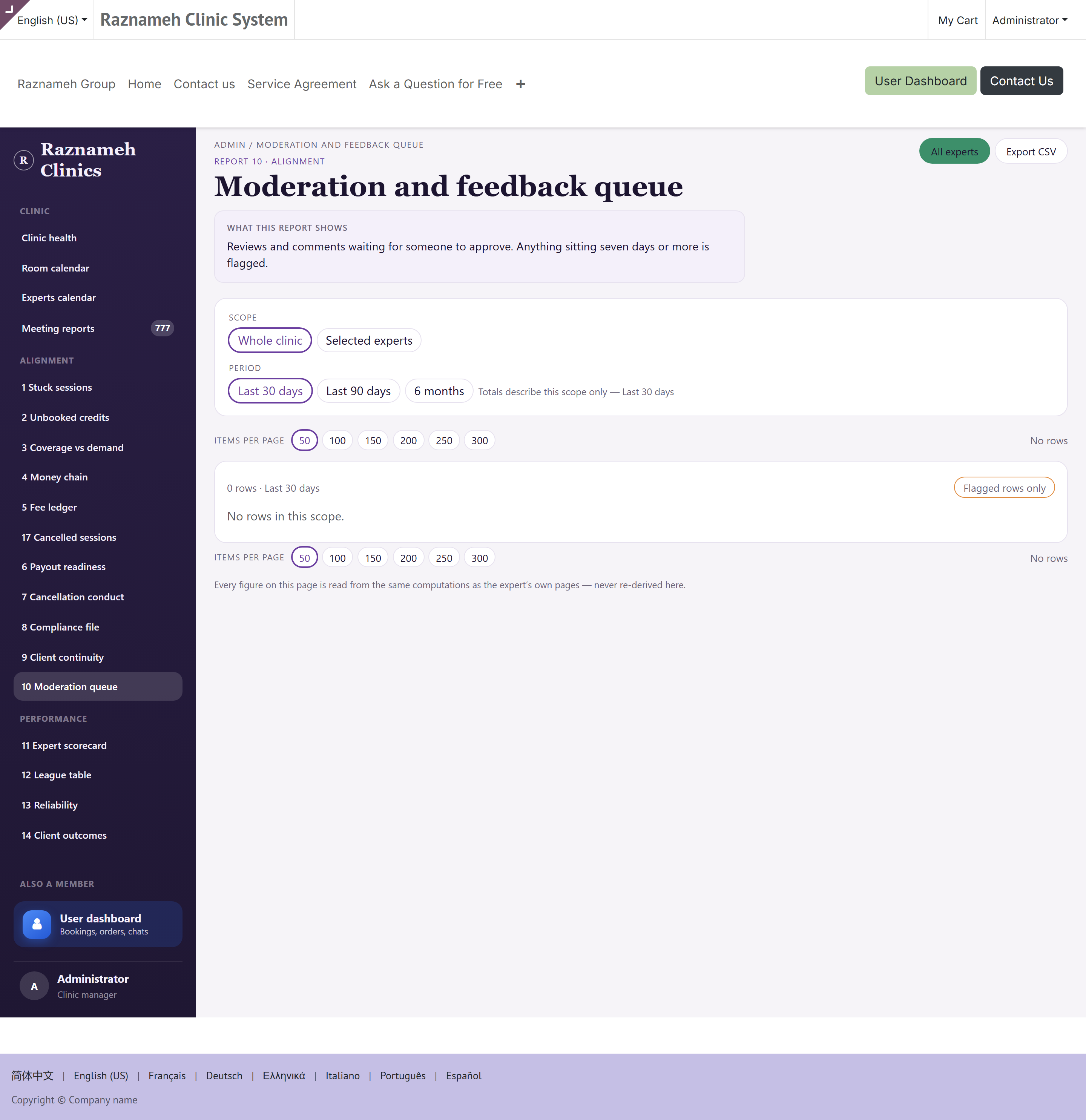
Vad den visar: omdömen, kommentarer och frågor som väntar på beslut. Se §17.
5.11 Samtal utan anteckning#
Rapport 16 ·
/my/admin/meeting-reports
Vad den visar: hållna samtal där behandlarens anteckning är försenad. Se §15.3.
5.12 Avbokade samtal#
Rapport 17 ·
/my/admin/cancellations
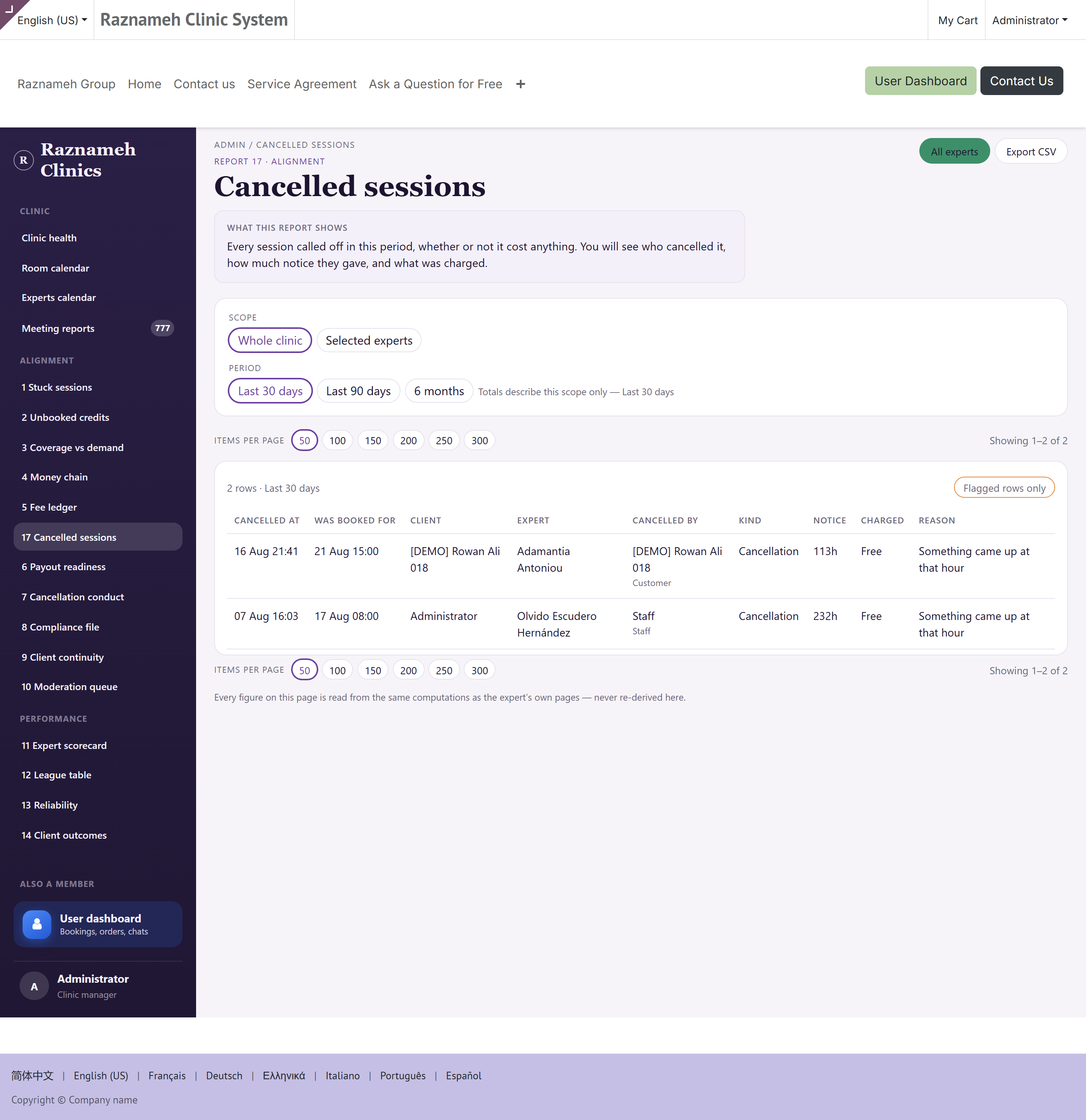
Vad den visar: varje samtal som ställts in under perioden – oavsett om det kostade någon något eller inte.
Varför den finns. Avgiftsregistret (§5.5) listar bara avbokningar som debiterade något. De flesta avbokningar debiterar ingenting, och det är just de ingen någonsin tittar på. En mottagning som frågade ”vad ställdes in den här månaden, och av vem?” hade ingenstans att titta före den här rapporten. En behandlare som i tysthet avbokar en dag i veckan innanför den kostnadsfria perioden kostar er riktiga pengar och syns inte i något register.
Kolumner:
| Kolumn | Vad den säger |
|---|---|
| Avbokat | När avbokningen gjordes |
| Var bokat till | Samtalets tid – eller Aldrig bokat, för ett samtal som avbokades innan det fick en tid |
| Klient | Vem det gällde |
| Behandlare | Vem som skulle hålla det |
| Avbokat av | Personen, och under den källan – klient, behandlare, personal eller systemet |
| Typ | Avbokning, ombokning eller utebliven |
| Framförhållning | Antal timmars varsel. Markeras när det räknas som sent |
| Debiterat | Avgiften, eller Kostnadsfritt |
| Skäl | Det som angavs, där något angavs |
Markerade rader är uteblivna och sena avbokningar. Öppna rapporten med bara markerade på för den dagliga genomgången, av för månadsläsningen.
Hur den läses, i två hastigheter:
| När | Hur |
|---|---|
| Dagligen | Bara markerade. Du letar efter uteblivna som behöver ett avgiftsbeslut, och efter en behandlare som avbokat med kort varsel två gånger på en vecka |
| Månadsvis | Allt, avgränsat till en behandlare i taget. Du letar efter ett mönster: samma person, samma veckodag, alltid precis innanför den kostnadsfria perioden |
Vad du gör med det du hittar:
| Mönster | Åtgärd |
|---|---|
| En behandlare som avbokar upprepade gånger, alltid kostnadsfritt | Ett schemasamtal, inte ett villkorssamtal. Hens publicerade tider stämmer inte med de tider hen faktiskt kan jobba – rätta tiderna (§7.1) |
| Klienter som avbokar sent, upprepade gånger, samma person | §5.7 har vyn per person. Sedan §11.1: er kostnadsfria period kan vara för generös |
| Många rader med Aldrig bokat | Samtal avbokas innan de ens tidsatts. Oftast en återbetalning eller en felsäljning – stäm av mot §5.2 |
| Uteblivna utan uttagen avgift | Någon efterskänker dem. Det är ett beslut, och §5.5 visar vem som fattar det |
Exportera CSV:n före ett utvecklingssamtal. Raderna här är underlag med klockslag på; minnesbilder är det inte.
5.13 Måluppföljning#
Rapport 15 · Vård ·
/my/admin/monitoring
Vad den visar: om klienter fyller i det de kommit överens om mellan samtalen, och om någon har tittat. En rad per behandlare, inte per klient.
Varför den läses per behandlare. När en hel lista tystnar beror det nästan aldrig på klienterna. Det beror på programmet — för långt, för ofta, illa formulerat, eller skickat till människor det inte passar. Läst per klient försvinner det; läst per behandlare syns det på en gång.
Kolumner:
| Kolumn | Vad den säger |
|---|---|
| Behandlare | Vems lista raden gäller |
| Följda klienter | Hur många som har ett program från hen |
| Aktiva program | Hur många som löper nu |
| Med någon ifyllning | Andelen där något alls fyllts i |
| Median tysta dagar | Det vanliga glappet sedan senaste ifyllning |
| Aldrig påbörjade | Program som skickats och aldrig öppnats. Markeras från ett |
| Öppna riskmarkeringar | Markeringar som ingen behandlare har kvitterat. Markeras från ett |
| Genomgånget vid ett samtal | Andelen som gåtts igenom med klienten |
Ingenting som en klient har skrivit finns på den här sidan, och sidan säger det under rubriken. Det här är antal, datum och nivåer — en administratör driver mottagningen, och att driva mottagningen kräver inte att man läser journalen. Scorecard på en rad öppnar behandlarens egen översikt, där rättvisereglerna i §6.1 gäller oförändrat.
Vad du gör med det du hittar:
| Mönster | Åtgärd |
|---|---|
| Aldrig påbörjade högt hos en behandlare | Programmet introduceras inte i samtalet. Ett samtal om hur det skickas, inte om klienterna |
| Öppna riskmarkeringar över noll | Någon har satt en markering och ingen behandlare har kvitterat den. Det är raden att ta i dag |
| Median tysta dagar stiger hos alla | Takten är fel för hela mottagningen, det är inte en persons problem |
| Genomgånget vid ett samtal lågt trots god ifyllning | Klienterna gör arbetet och ingen speglar det tillbaka. Så dör ett program |
6Uppföljningsrapporter och rättvisereglerna#
Frågan de svarar på: hur gör mina medarbetare jobbet, jämförda med varandra?
6.1 Läs rättvisereglerna innan du öppnar ett resultatkort#
De är inbyggda i rapporterna. Förstå dem, för det är de som gör talen försvarbara när någon invänder – och någon kommer att göra det.
| Regel | Varför den finns |
|---|---|
| Mäts per förutsättning – per tillgänglig timme, per inbokat samtal | Den som får tio timmar i veckan kan inte tjäna mer än den som får trettio. Att rangordna på råa summor mäter ditt schema, inte personen |
| Sammanhanget visas alltid – ”12 % (3 av 25)”, aldrig ett naket ”12 %” | Tre av tjugofem är ett mönster. Tre av fyra är en liten månad |
| Andelar under fem samtal visas som ett streck | En resultatsida får inte vara det enda stället i verksamheten som hittar på ett tvärsäkert tal |
| Det de styr över skiljs från det de inte styr över | Leverans och uppträdande är deras. Efterfrågan och erbjudna timmar är dina. En kolumn för båda rangordnar folk efter din marknadsföringsbudget |
| Varje summering är ett klick från samtalen bakom | En poäng ingen kan kontrollera är en poäng ingen accepterar |
| Ingen jämförelsetabell på behandlarens egen sida | Hens portal visar hens egna tal. Rangordning hör hemma här, hos dig |
Praktisk följd: ta aldrig med ett tal från de här rapporterna in i ett samtal utan att först ha klickat dig ner till samtalen bakom. Kan du inte visa de underliggande samtalen: använd inte talet.
6.2 Behandlarens resultatkort#
Rapport 11 ·
/my/admin/scorecardLägg till?user_id=<id>för att öppna en person direkt,&days=<n>för att sätta perioden, och/my/admin/scorecard/csvför samma tal som kalkylark.
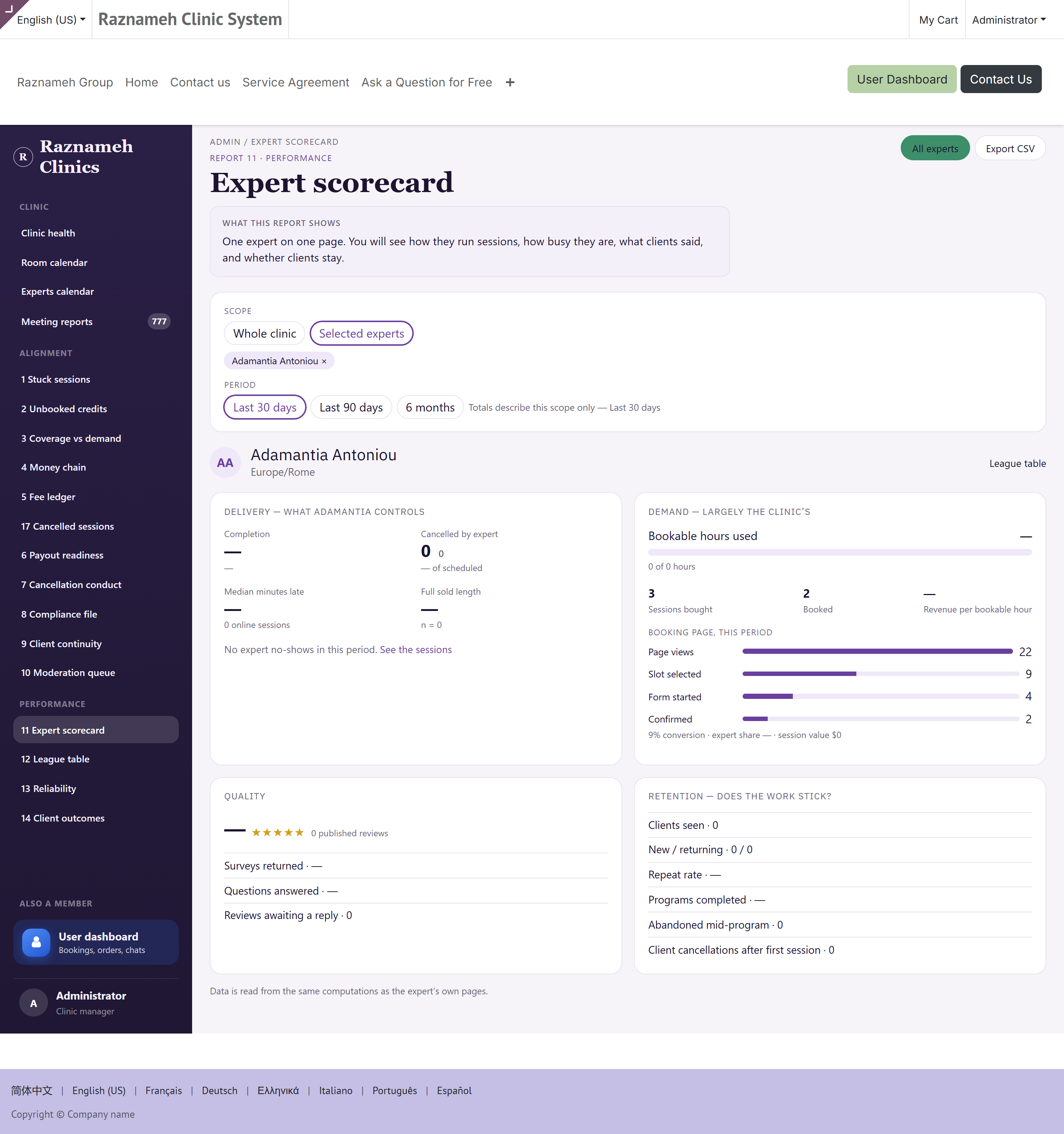
En behandlares hela bild på en sida: leverans, pålitlighet, avbokningar, klientutfall, ersättning, och trenden mot föregående period.
Öppna det före varje enskilt samtal, och dela skärmen under det. Ett samtal där båda tittar på samma sida går väldigt annorlunda än ett där en chef citerar tal från en utskrift.
6.3 Jämförelsetabell#
Rapport 12 ·
/my/admin/league
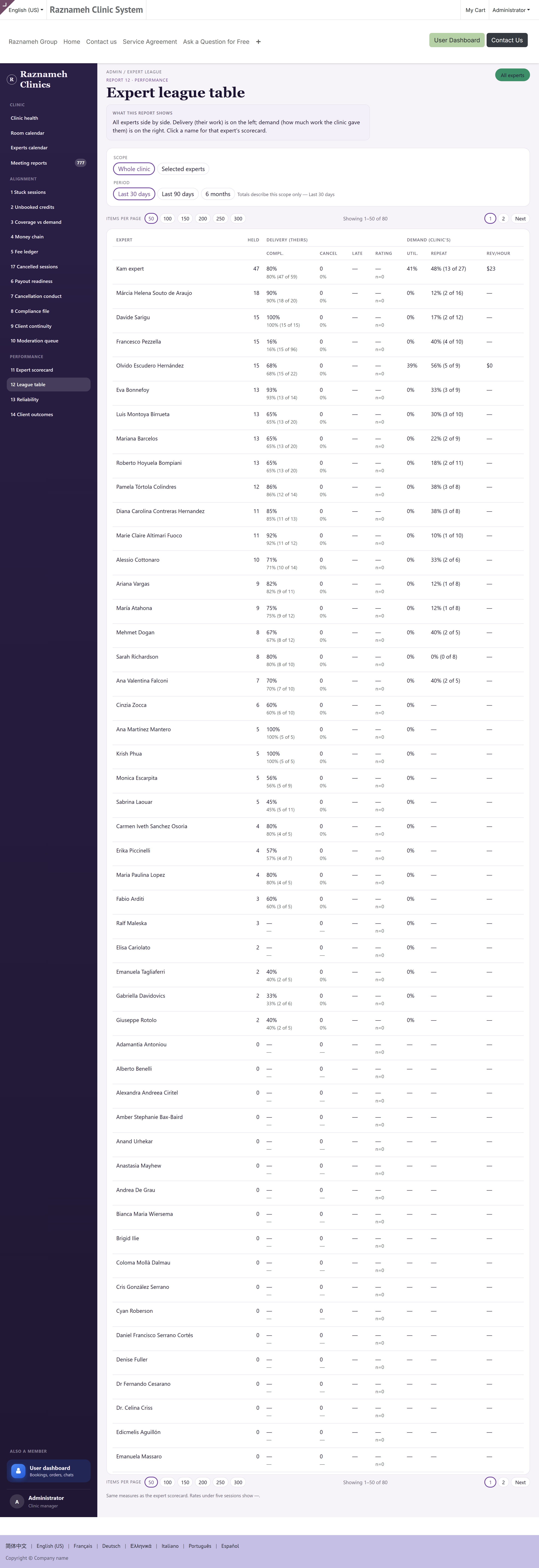
Jämförelse över hela teamet, normaliserad efter förutsättningar.
Använd den för att se vem som behöver stöd, inte för att rangordna folk offentligt. Det är ett ledningsverktyg. Den är inte till för spridning, och den saknas medvetet i varje behandlares egen vy.
6.4 Pålitlighet#
Rapport 13 ·
/my/admin/reliability
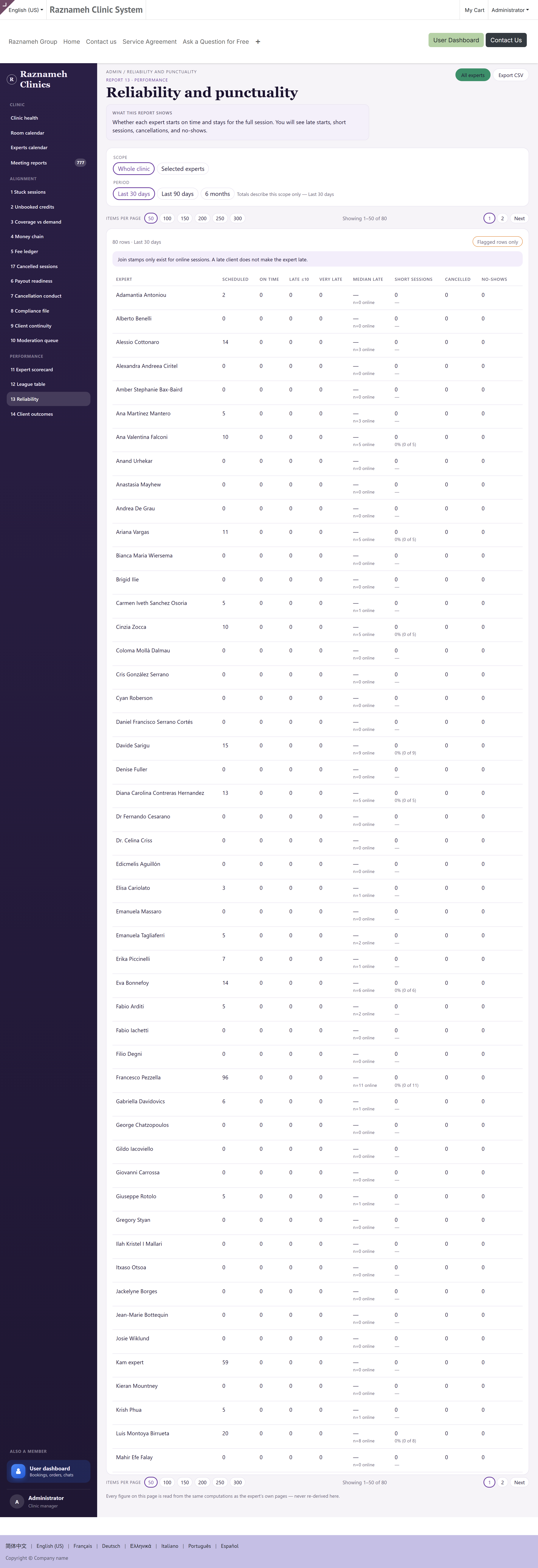
Dök upp, i tid, avslutade dokumentationen. Kombinerar närvaro, punktlighet och administrativ noggrannhet.
Notera att det sista går att åtgärda med utbildning. Någon som är pålitlig i rummet men dålig på att avsluta samtal behöver en femminutersgenomgång av §5.1, inte en utvärdering.
6.5 Klientutfall#
Rapport 14 ·
/my/admin/outcomes
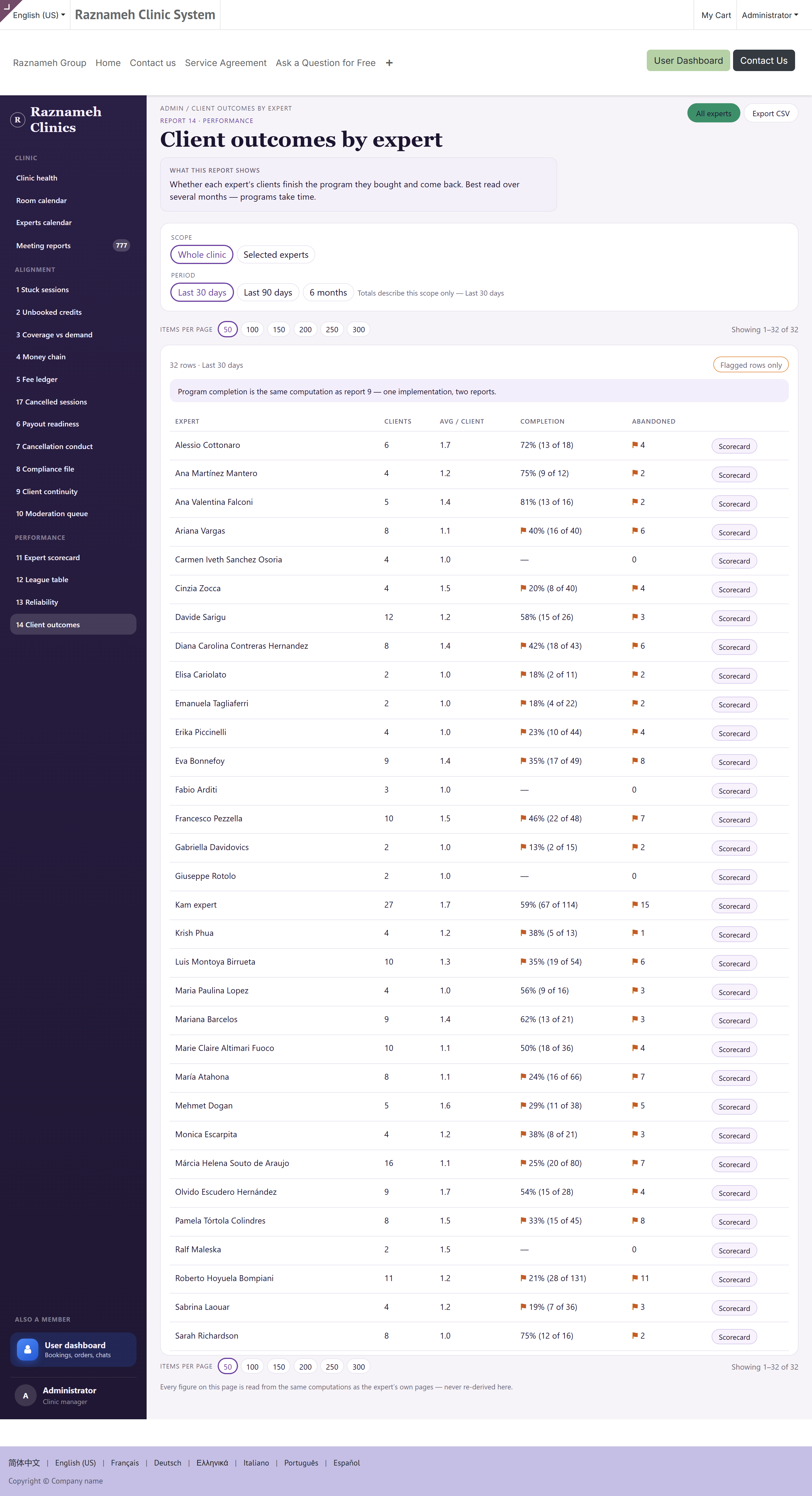
Om klienterna fortsatte, och hur de betygsatte arbetet.
Läs den tillsammans med kontinuiteten (§5.9). En behandlare med låg kontinuitet men höga betyg kan lösa folks problem snabbt – vilket är ett gott utfall som en naiv läsning kallar misslyckande.
6.6 Att hålla ett utvecklingssamtal#
- Öppna resultatkortet för perioden, med jämförelsen på.
- Klicka dig ner till samtalen bakom varje tal du tänker ta upp.
- Skilj det de styr över från det du styr över – schemat är ditt.
- Kontrollera underlaget. Under fem samtal är andelen ett streck av ett skäl.
- Kom överens om en eller två konkreta förändringar, och notera vilken period ni följer upp dem i.
7Scheman, rum och tillgängliga tider#
7.1 Bokningsscheman#
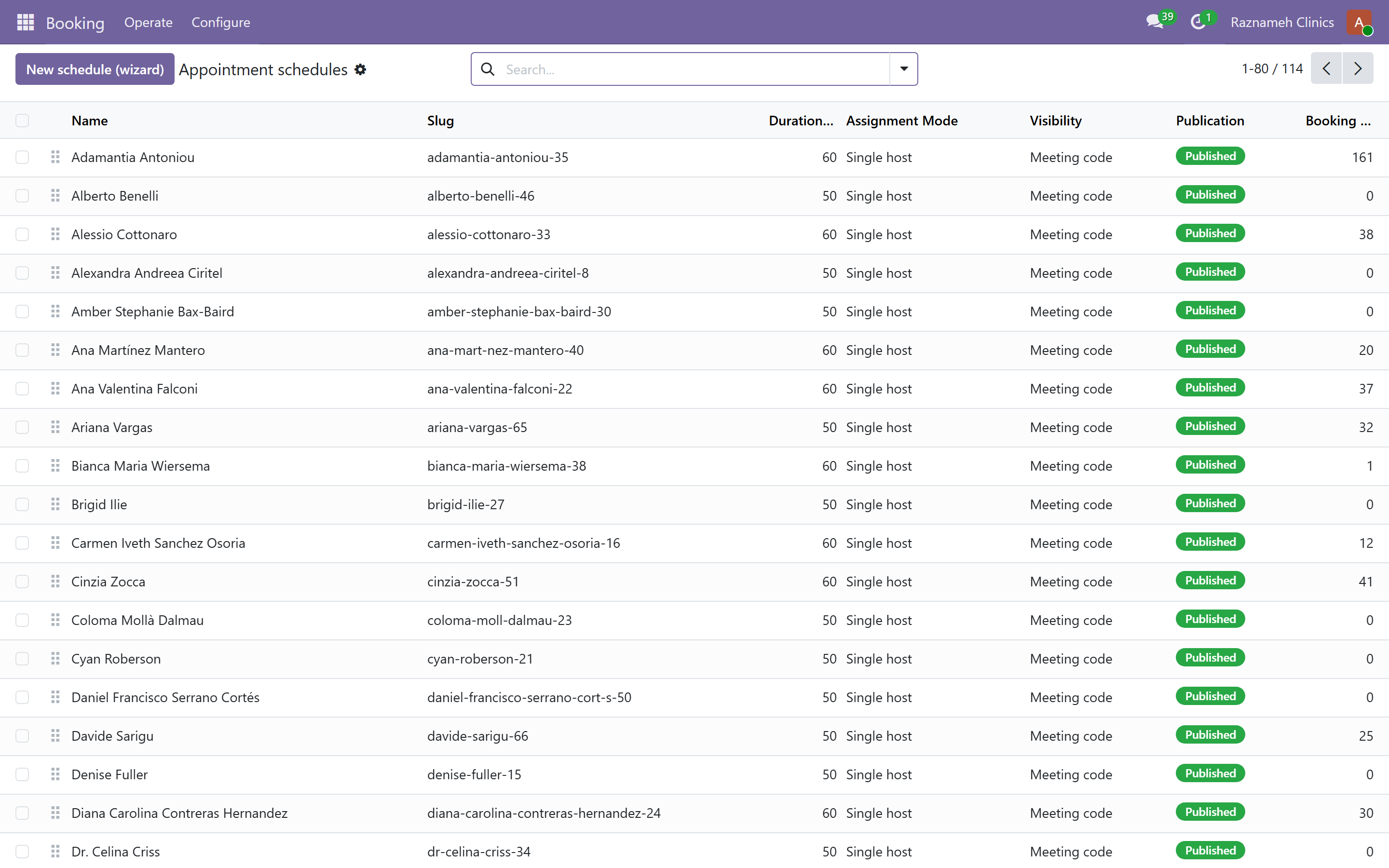
Booking → Configure → Appointment schedules
Ett schema är ett bokningsbart erbjudande med en egen publik sida. Skapa ett med guiden New schedule, som går igenom uppsättningen.
För varje schema anger du: namn och webbadress, vem som kan hålla det, platstyp (på nätet, på plats eller per telefon), längd, mellanrum, framförhållning, hur långt fram folk kan boka, och eventuella förhandsfrågor.
7.2 Förhandsfrågor#
Frågor kopplade till ett schema, besvarade vid bokningen. Behandlaren läser dem i förväg.
Håll dem korta. §13 i behandlarguiden visar vad som händer när de inte är det: folk överger formuläret. Varje fråga måste förtjäna sin plats – läser ingen svaret: ta bort den.
7.3 Rum#
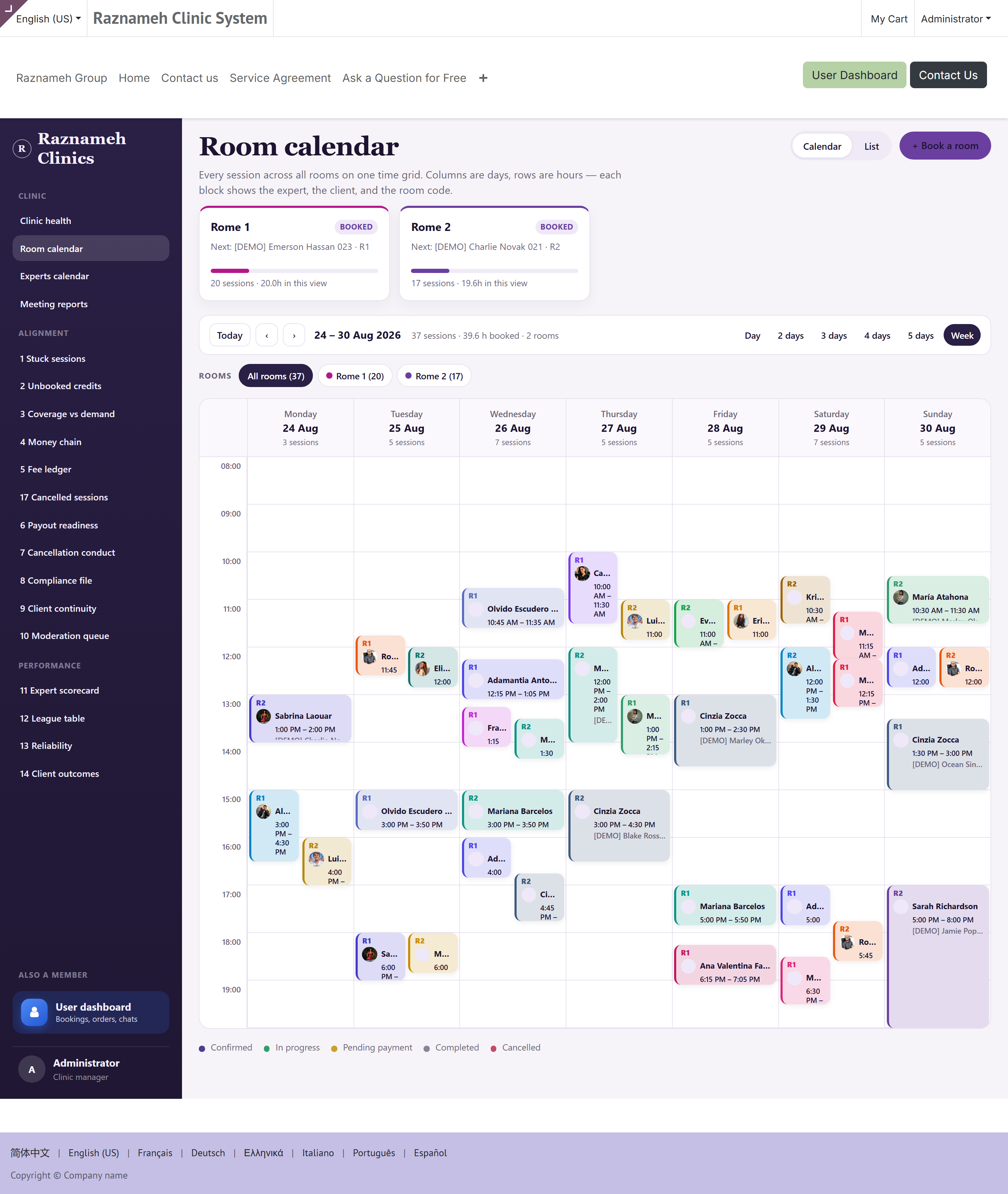
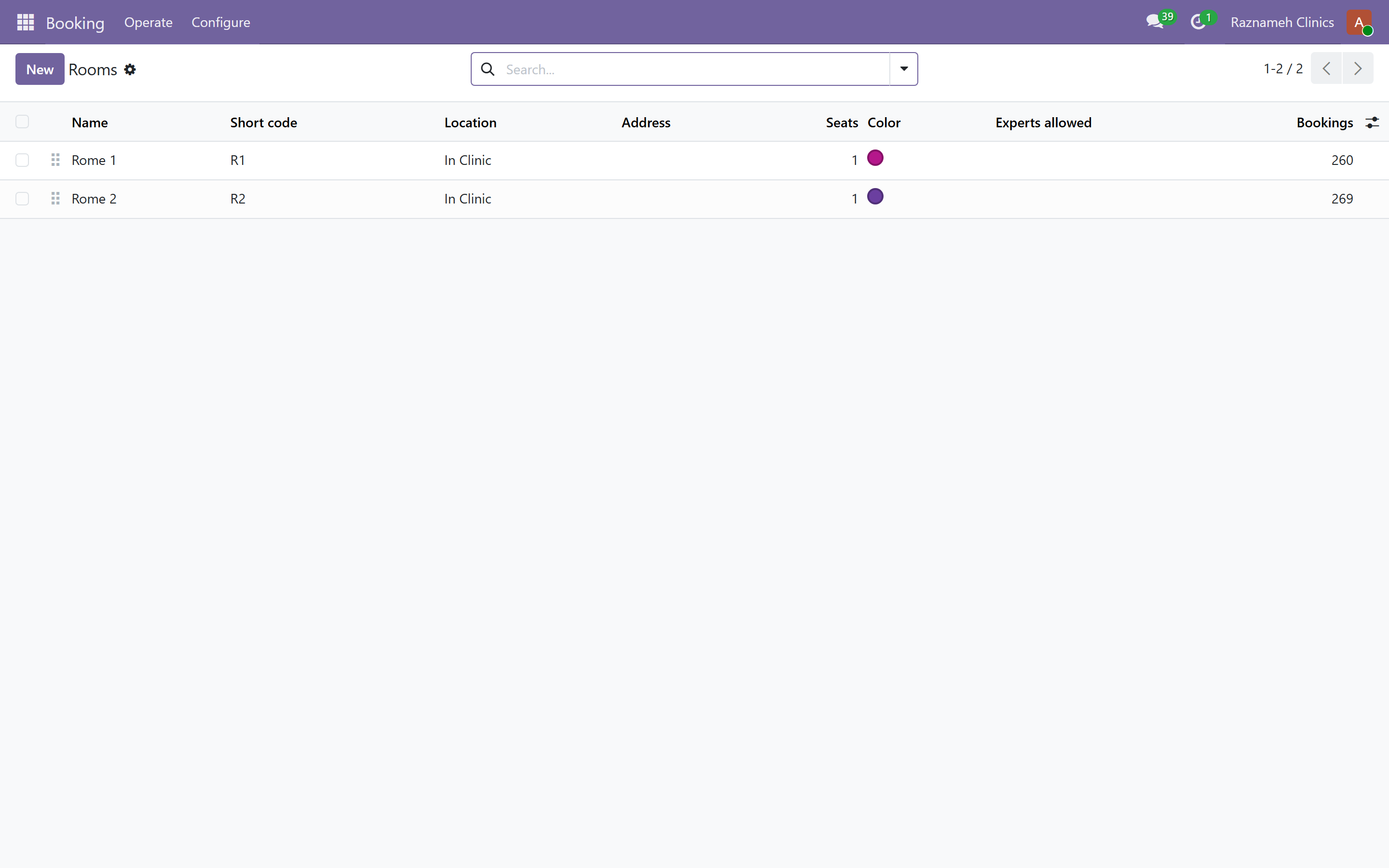
Booking → Configure → Rooms
Skapa varje fysiskt rum med kapacitet och eventuell utrustning. När ett samtal behöver ett rum erbjuder plattformen ingen tid om inte ett lämpligt rum är ledigt – vilket förhindrar dubbelbokning av ett rum vid källan i stället för att fånga det efteråt.
7.4 Platser och kalendrar#
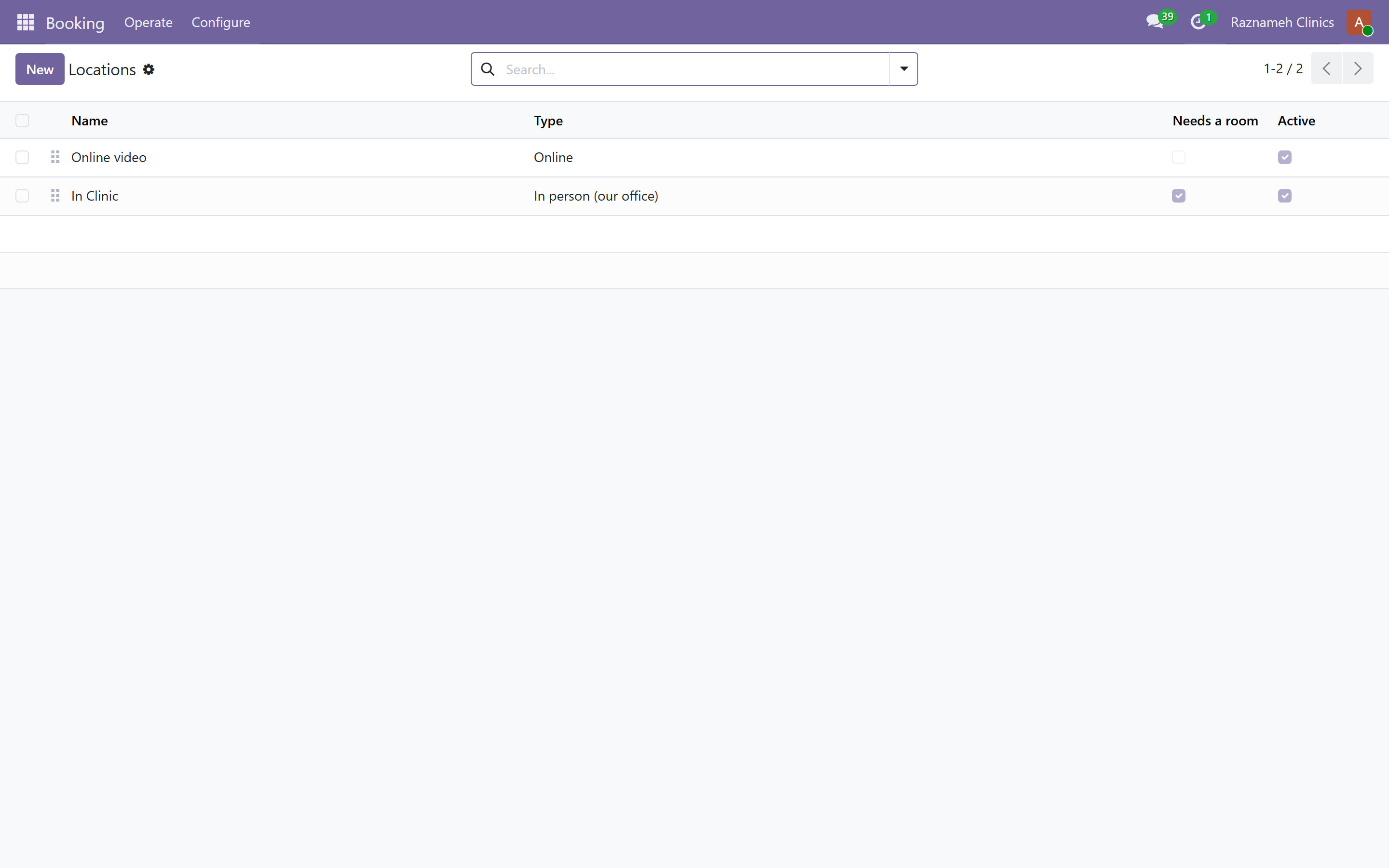
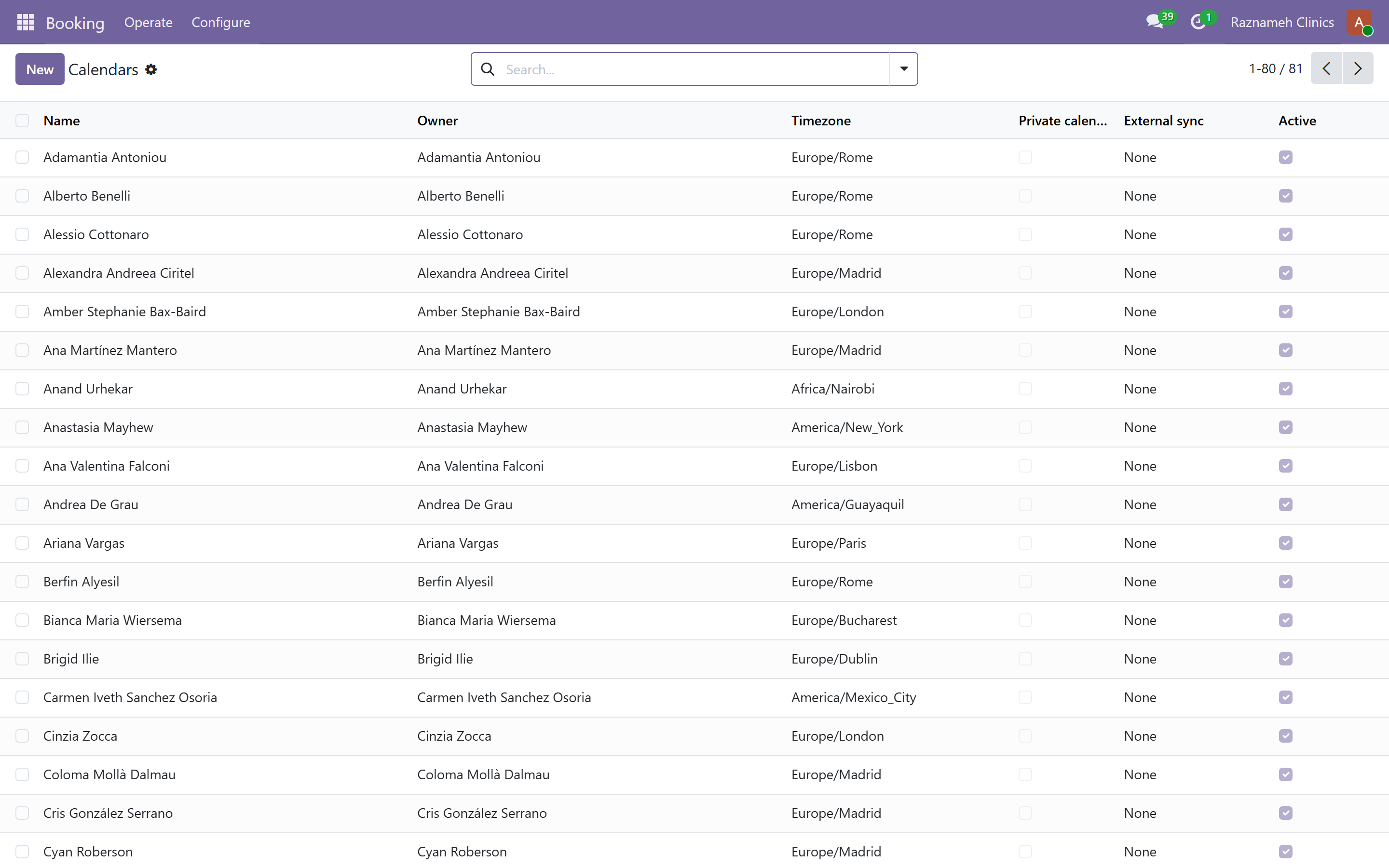
Platser – platserna eller kanalerna där samtalen sker. Kalendrar – inklusive gregoriansk, persisk och islamisk kalender där dina klienter behöver dem.
7.5 När någon inte går att boka#
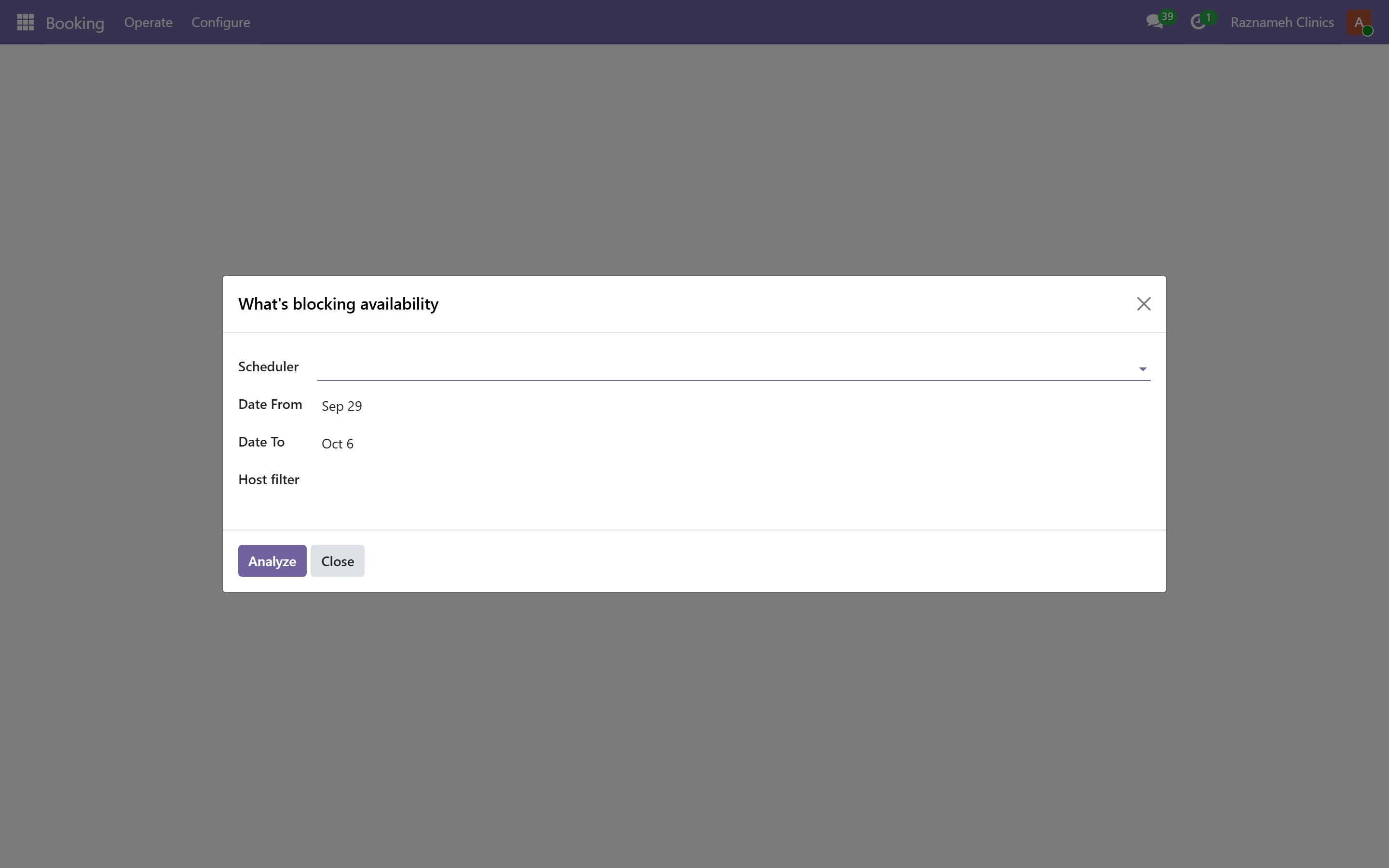
Booking → Operate → What's blocking availability
Ge den en behandlare och ett datumintervall, så säger den exakt varför tider inte dyker upp – saknade veckoregler, ett undantag, en rumskrock, framförhållningen, eller en befintlig bokning.
Använd den innan du eskalerar. Den besvarar den vanligaste supportfråga du kommer att få från ditt eget team.
7.6 Lediga tider#
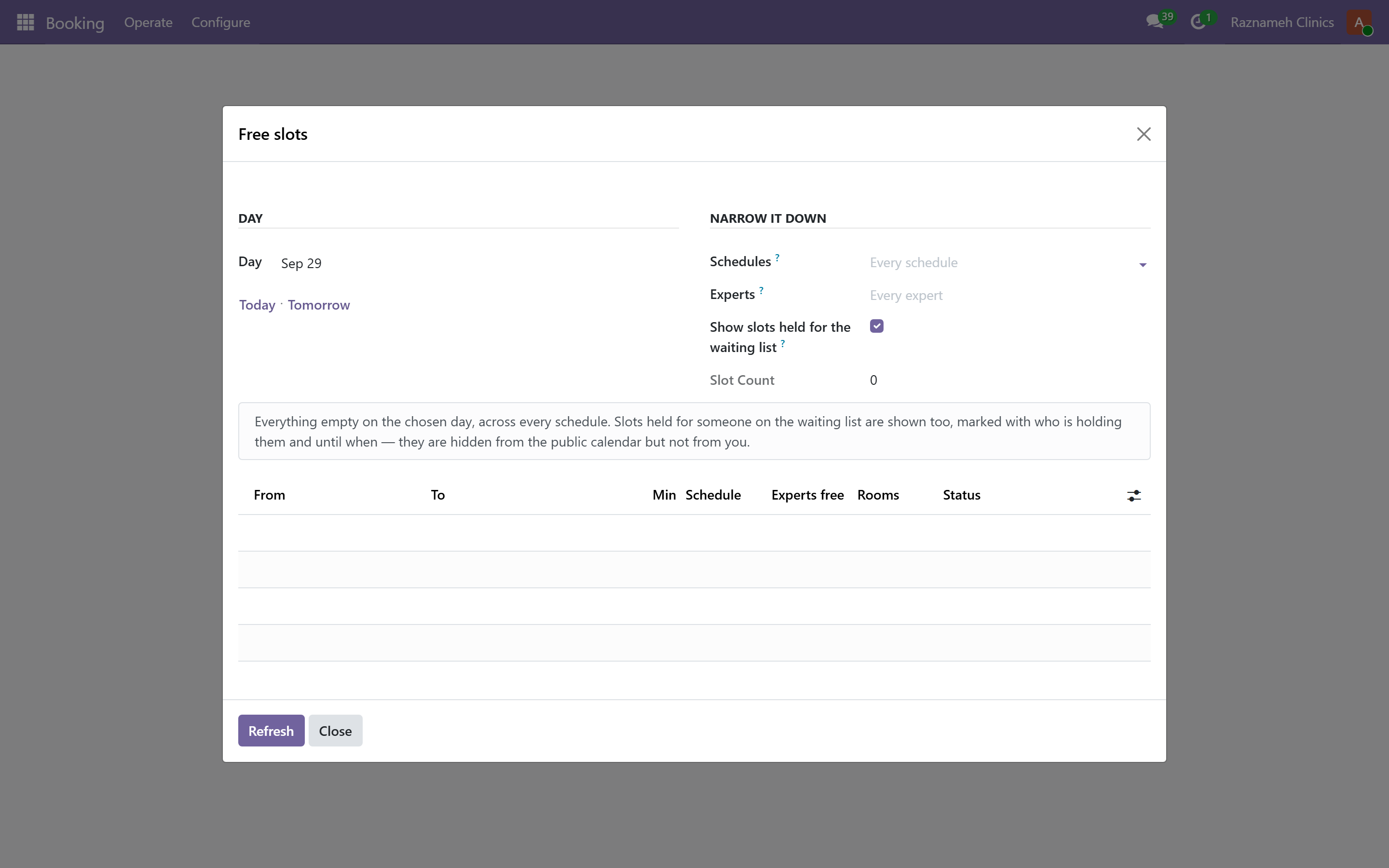
Booking → Operate → Free slots – hitta verkligt lediga tider över behandlare och rum. Använd den när en klient ringer och vill ha den tidigaste tiden.
8Bokningar och samtal#
8.1 Alla bokningar#
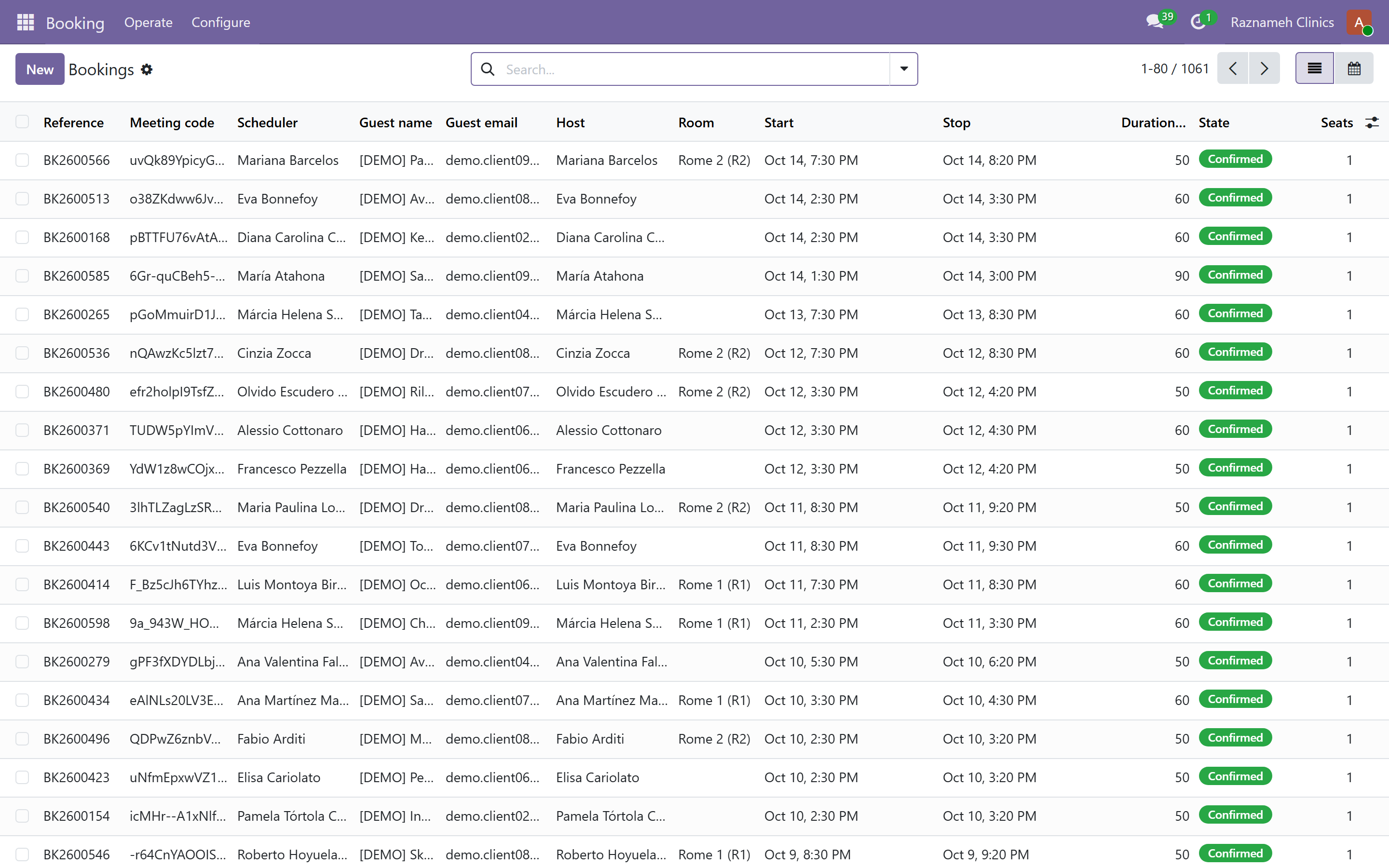
Booking → Operate → Bookings – varje bokning, filtrerbar på datum, behandlare, schema och status.
8.2 Boka åt någon#
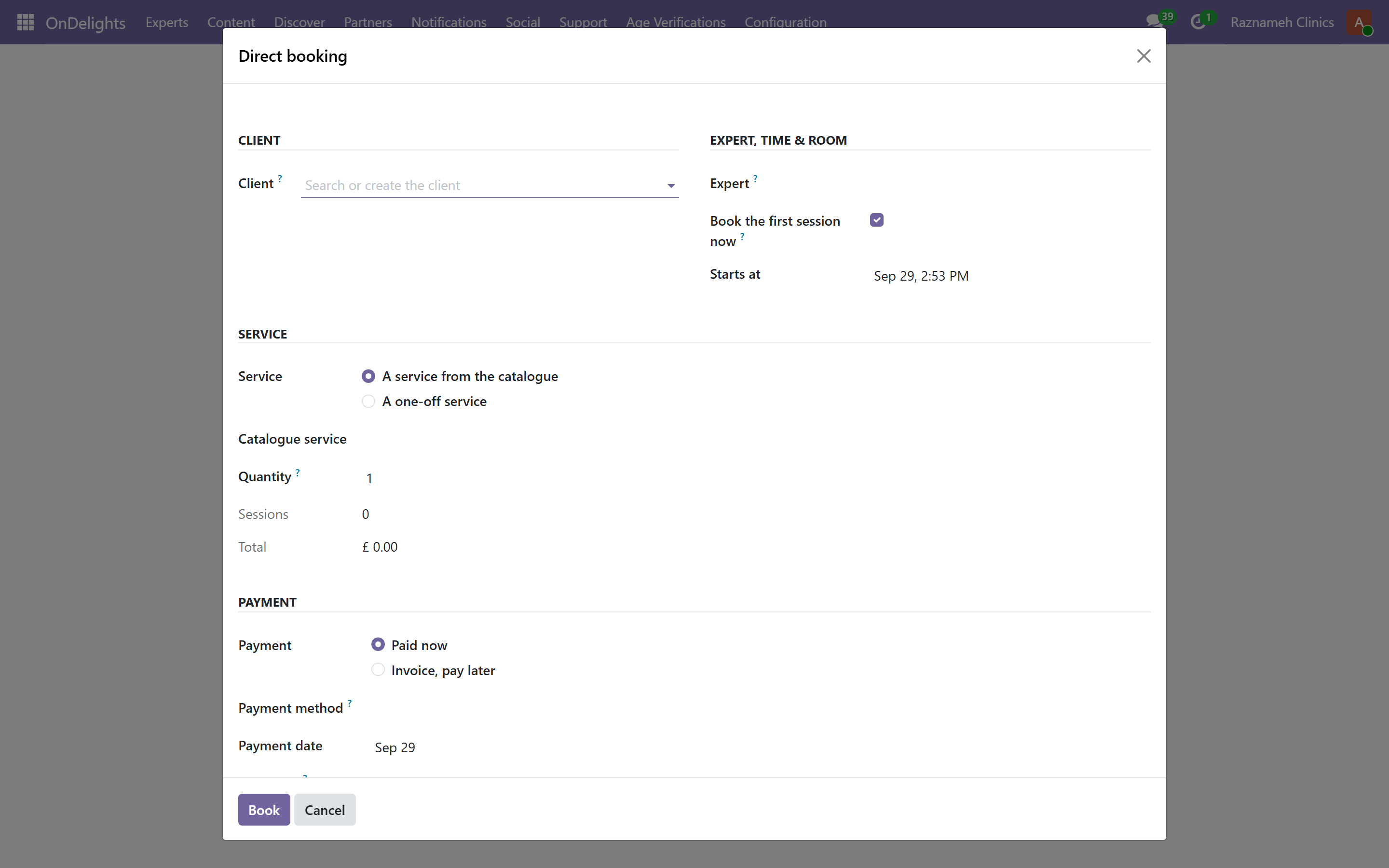
Meetings → Operations → Direct booking
Välj klient, samtal och tid. Använd det när en klient ringer, eller när du rättar ett samtal som inte avslutats.
8.3 Samtal#
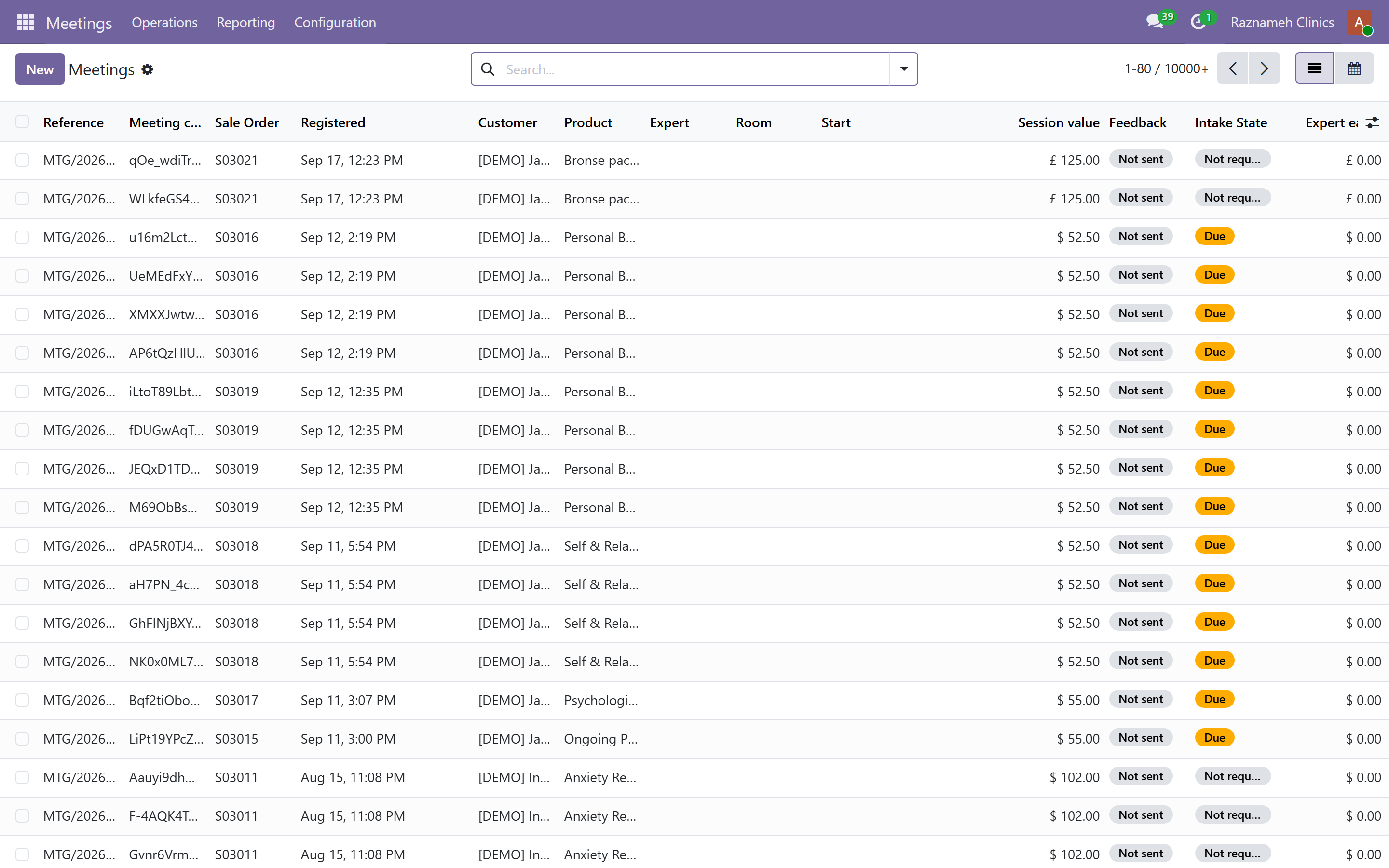
Meetings → Operations → Meeting credits – varje samtal och dess status: köpt, bokat, hållet, avbokat. Här rättar du ett samtal som står i fel status.
8.4 Gamla reservationer#
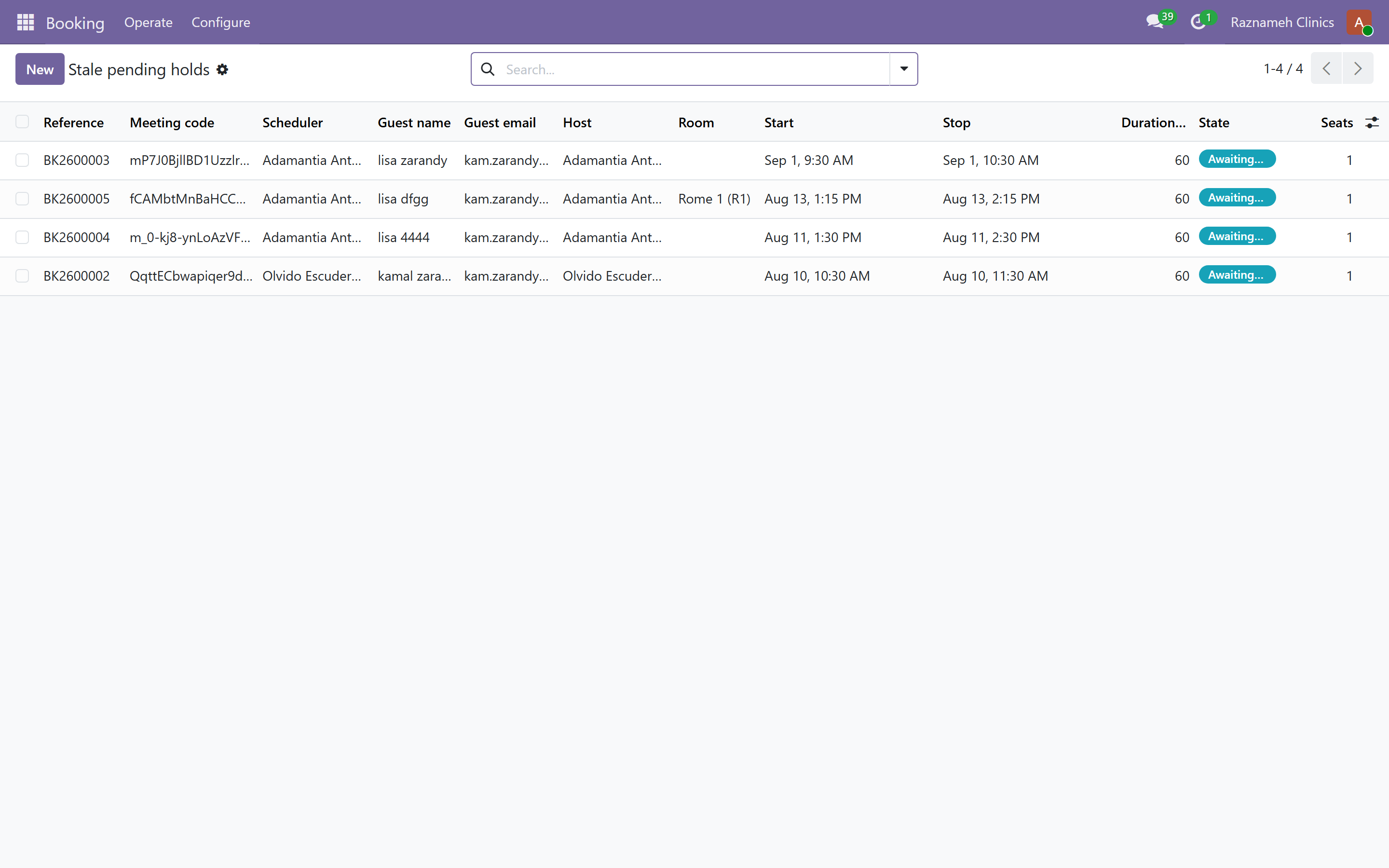
Booking → Operate → Stale holds – tider som hålls av någon som började boka och aldrig blev klar. Rensa dem så att tiden går tillbaka till försäljning.
8.5 Kö och tidserbjudanden#
Booking → Operate → Waitlist och Slot offers
När ett samtal avbokas erbjuds tiden automatiskt till klienter i kö. De här sidorna visar vem som väntar och vilka erbjudanden som är öppna.
En fungerande kö gör avbokningar till intäkter. Är den alltid tom samtidigt som ni har efterfrågan ni inte möter: kontrollera att klienterna får se alternativet.
8.6 Närvaro och utfall#
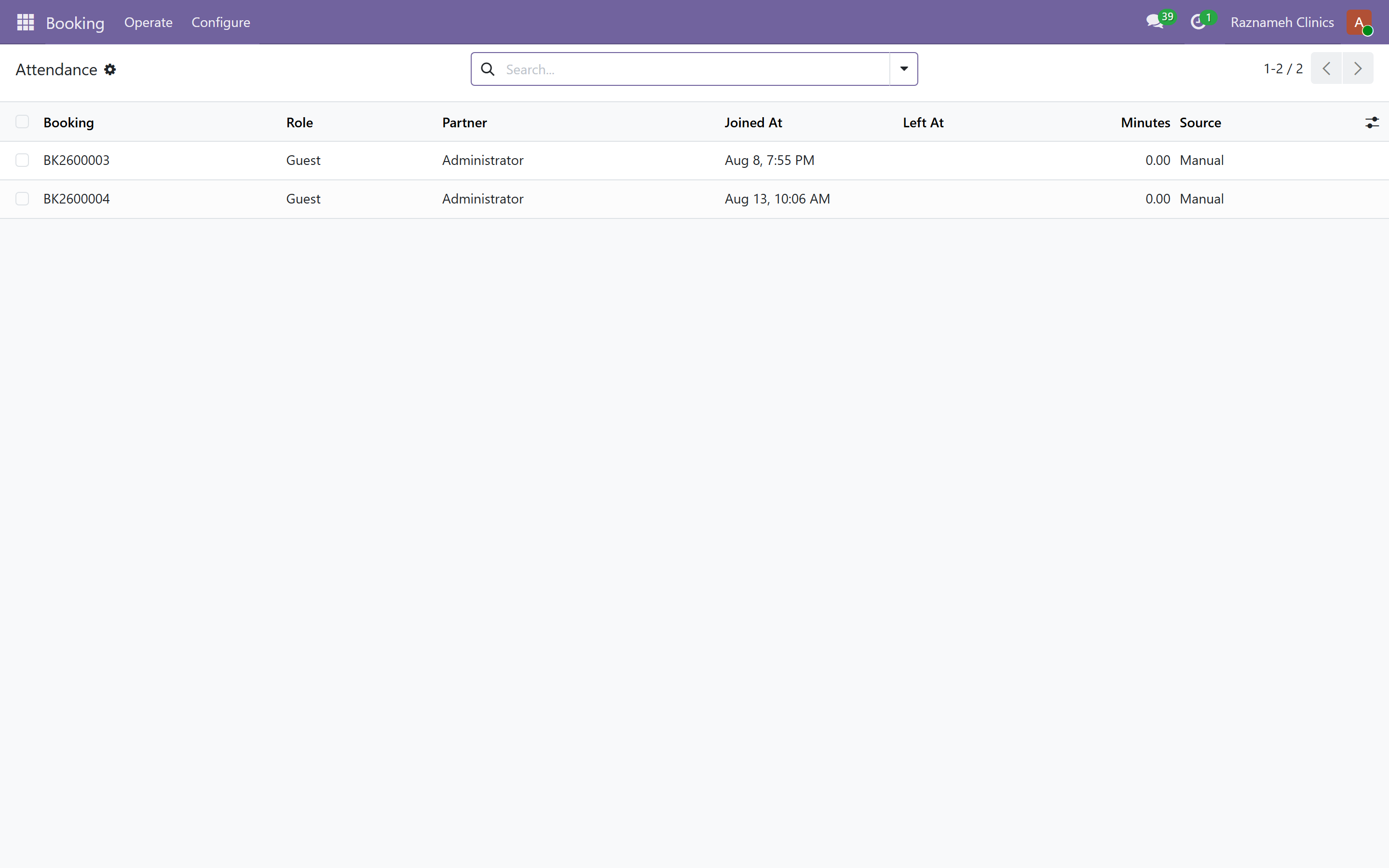
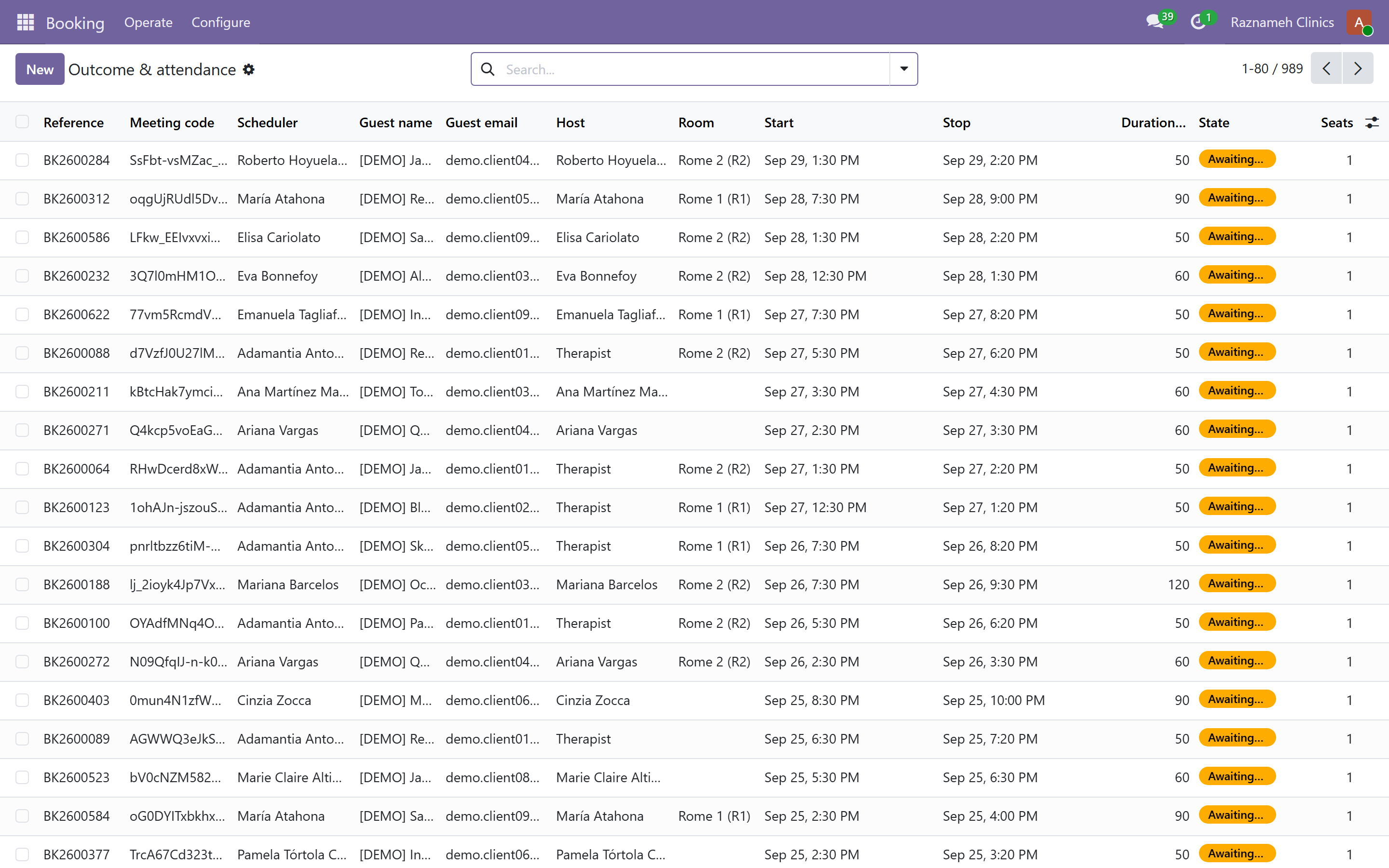
Booking → Operate → Outcome & attendance – vem som anslöt, när, och hur länge. Det är underlaget bakom §5.1 och bakom varje tvist om huruvida ett samtal ägde rum.
8.7 Närvaro på mottagningen – att ta emot klienter#
Gäller samtal som hålls i era lokaler. Samtal på nätet har inget att godkänna.
Där ni arbetar på plats bär ett bokat samtal ett beslut om närvaro på mottagningen, fattat av behandlaren som ska hålla det:
| Värde | Betydelse |
|---|---|
| Väntar på behandlaren | Bokat, inget beslut än |
| Godkänt | Behandlaren tar emot klienten på den bokade tiden |
| Avböjt | Hen gör inte det |
Varje beslut registrerar vem som fattade det, när, och behandlarens meddelande – som visas för klienten. Beslutet skrivs också in i samtalets meddelandehistorik, så det finns kvar i underlaget och inte bara i ett fält.
Vad du håller koll på, och vad det betyder:
| Mönster | Vad det oftast är | Vad du gör |
|---|---|---|
| Samtal som fortfarande väntar nära starttiden | Behandlaren kollar inte, eller vet inte att steget finns | En påminnelse; kontrollera sedan att hen får aviseringar |
| Avböjanden utan meddelande | Klienten fick ett nej och ingen förklaring | En utbildningspunkt. Meddelandet är den enda förklaring klienten får |
| Upprepade avböjanden från en behandlare | Antingen ett schemaproblem eller ett urvalsproblem. Båda är samtal, inte inställningar | Läs dem tillsammans med Avbokade samtal (§5.12) |
| Ett avböjande där samtalet inte återgick | Ett dataproblem, inte ett villkorsproblem | Kontrollera samtalets status (§8.3) – ett avböjt samtal ska lämna klienten fri att boka igen |
Bara ett samtal som är bokat, hålls i lokalerna och ännu inte avslutats kan godkännas eller avböjas. Allt annat ligger utanför steget: när tiden passerat avslutas samtalet som hållet eller som utebliven, precis som vilket annat som helst (§5.1).
8.8 Närvaro på mottagningen — att släppa in klienter#
Gäller samtal som hålls i era lokaler. Onlinesamtal har inget att godkänna.
Där ni arbetar på plats bär ett bokat samtal ett beslut om närvaro på mottagningen, fattat av den behandlare som ska hålla det:
| Värde | Betydelse |
|---|---|
| Väntar på behandlaren | Bokat, inget beslut ännu |
| Godkänt | Behandlaren tar emot klienten på den bokade tiden |
| Avböjt | Hen gör inte det |
Varje beslut noterar vem som fattade det, när, och behandlarens notering — som visas för klienten. Beslutet skrivs också in i samtalets meddelandehistorik, så att det lever kvar i akten och inte bara i fältet.
Vad du ska hålla ögonen på, och vad det betyder:
| Mönster | Vad det oftast är | Vad du gör |
|---|---|---|
| Samtal som fortfarande väntar nära starttiden | Behandlaren kontrollerar inte, eller vet inte att steget finns | En påminnelse; kontrollera sedan att hen får sina aviseringar |
| Avböjanden utan notering | Klienten fick ett nej och ingen förklaring | En utbildningspunkt. Noteringen är den enda förklaring klienten får |
| Upprepade avböjanden från en behandlare | Antingen ett schemaproblem eller ett bedömningsproblem. Båda är samtal, inte inställningar | Läs dem tillsammans med Avbokade samtal (§5.12) |
| Ett avböjande där samtalet inte kom tillbaka | Ett dataproblem, inte ett regelproblem | Kontrollera samtalets status (§8.3) — ett avböjt samtal ska lämna klienten fri att boka om |
Bara ett samtal som är bokat, i lokalerna och ännu inte avslutat kan godkännas eller avböjas. Allt annat ligger utanför det här steget: när tiden har passerat stängs samtalet som genomfört eller som uteblivet som vilket annat som helst (§5.1).
8.9 Gruppsamtal#
Clinic reports → Groups → Group sessions, med Group documentation bredvid.
En grupp är inte åtta samtal som råkar dela rum. Den är ett samtal med en klinisk redogörelse för det — och åtta människor som var och en behöver den redogörelsen i sin egen journal. Modulen finns för att den ska skrivas en gång och läggas in N gånger.
Så går en till:
- Inbokat — samtalet med behandlare, tid, rum och deltagarlista. Löper gruppen som en serie bär den en programbeteckning och ett samtalsnummer.
- Markera som genomfört — det är steget som läser av dörren. Närvaron hämtas från bokningens närvarorader och varje deltagare sätts därefter.
- Skriv det en gång. Den gemensamma texten är redogörelsen för samtalet. Varje deltagare kan bära ett individuellt tillägg — sin egen text om samma samtal — och sina egna privata svar.
- Dokumenterat — nås först när varje närvarande klient har en inlagd anteckning. Till dess är samtalet genomfört och inte dokumenterat, och genomgången av försenat påminner om det som om vilken annan saknad anteckning som helst (§15.3).
Närvaro har fem lägen, inte en bock:
| Läge | Vad det betyder |
|---|---|
| Väntad | På listan, ännu inte markerad |
| Närvarande | Kom |
| Sen | Kom sent |
| Frånvarande | Kom inte, och ingen hörde något |
| Anmäld frånvaro | Kom inte, men hörde av sig |
Frånvarande och anmäld frånvaro är olika kliniska fakta, och därför är det här ingen kryssruta. Att markera som genomfört nedgraderar aldrig en anmäld frånvaro — bokningssystemet kan inte se skillnaden och behandlaren kan, så behandlarens bedömning vinner över dörrlistan.
Tre regler värda att känna till innan någon frågar:
- Anteckningar går till dem som deltog, inte till alla som var bokade. Den som inte kom får ingen journalanteckning om ett samtal hen inte var på.
- Ett privat fält saknas i en annan deltagares dokument, det är inte dolt i det. Det finns ingen maskering som kan fallera — den andra personens kopia har aldrig innehållit det.
- Samtalets egen redogörelse tillhör ingen. Den läggs in som ett dokument utan registrerad person, så att en begäran om utdrag från en deltagare inte lämnar ut de andra sjus samtal.
Avboka finns för en grupp som inte blev av. Innan dess var de enda ärliga alternativen att låta den stå inbokad för alltid eller att radera närvarolistan.
9Hantera behandlare#
9.1 Skapa en#
- Skapa hens användarkonto.
- Experts → All Experts → skapa hens profil.
- Fyll i profilen (§9.2).
- Tilldela de tjänster hen kan hålla (§9.4).
- Koppla hen till ett bokningsschema så att tider kan erbjudas (§9.5).
- Lägg upp hens tider, eller be hen göra det (§4 i behandlarguiden).
- Skapa hens avtal med ersättningsvillkor (§13.1) och skicka det för signering.
9.2 Behandlarens profil, fält för fält#
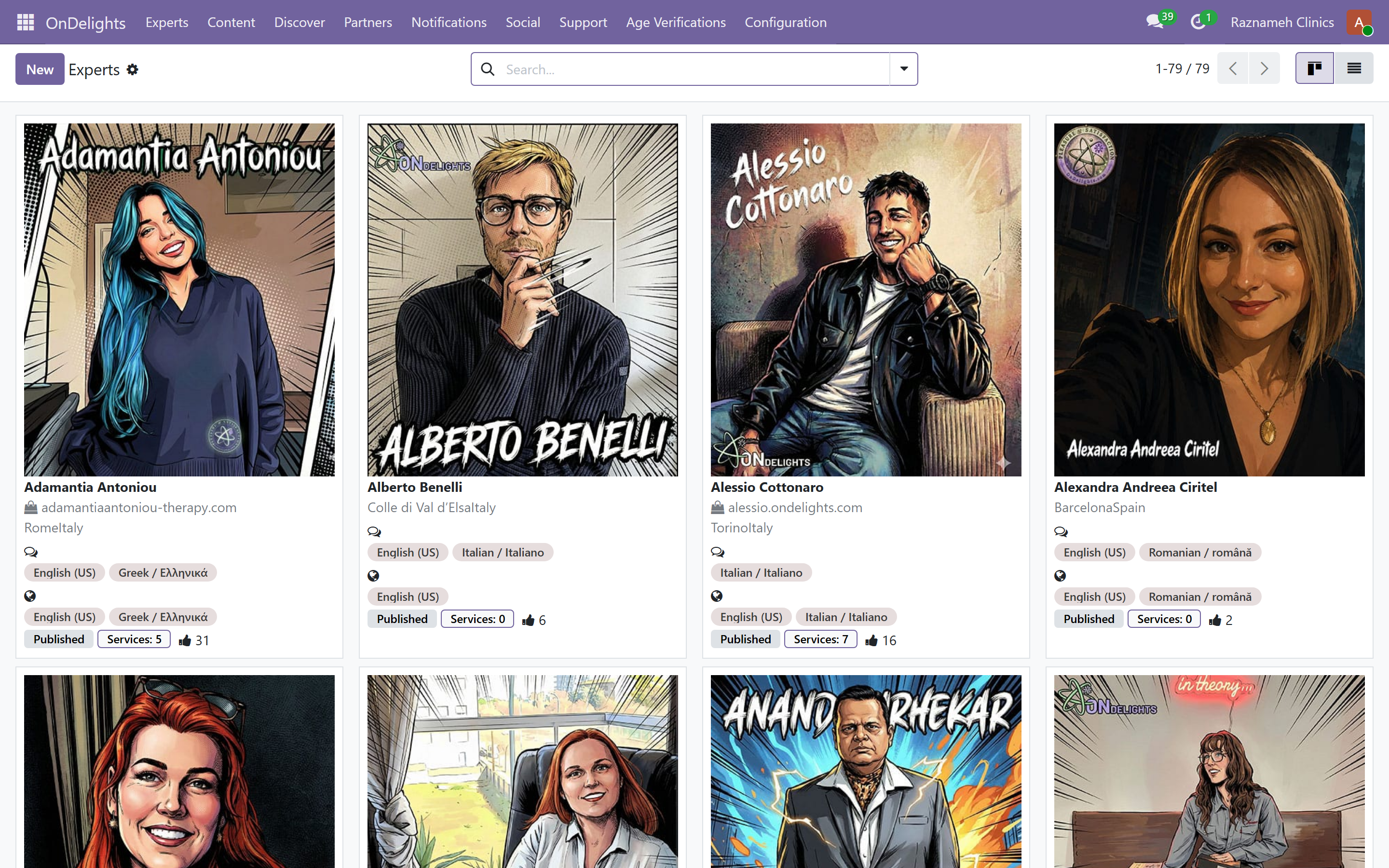
Experts → All Experts → öppna en post.
| Fält | Vem som ser det | Kommentar |
|---|---|---|
| Namn och foto | Publikt | Fotot påverkar bokningsgraden mer än något annat på sidan |
| Presentation | Publikt | Skriven för en klient, inte för en kollega |
| Inriktningar | Publikt, styr sökfiltren | Var konkret. Att synas under allt betyder att inte väljas till något |
| Film och galleri | Publikt | Många klienter tittar innan de bokar |
| Meriter | Publikt | Verksamheten ansvarar för dem – kontrollera underlaget innan ni publicerar |
| Verifierad-märkning | Publikt | Styrs av administrationen. Låt aldrig en behandlare sätta sin egen |
| Aktiv | Internt | Att avmarkera tar bort hen ur katalogen utan att radera historiken |
| Kopplad användare | Internt | Det är det som gör att ytan Behandlarverktyg dyker upp i hens app |
Det vanligaste uppsättningsproblemet är en profil utan kopplad användare: personen loggar in och ser ingen behandlaryta. Kontrollera det först när en ny behandlare säger att appen ser konstig ut.
9.3 Verifiering#
Verifierade meriter och verifierad-märkningen styrs här och inte av behandlaren, eftersom det är påståenden verksamheten ansvarar för. Kontrollera underlaget innan du markerar.
Ålders- och identitetskontroll av klienter är en separat kö – se §14.
9.4 Tjänster – vad som faktiskt går att boka#
Experts → Expert Services. Varje tjänst bär:
| Inställning | Effekt |
|---|---|
| Namn och beskrivning | Det klienten ser när hen väljer |
| Längd | Sätter tidens längd, så den måste stämma med verkligheten |
| Pris | Vad som debiteras, och grunden för eventuell intäktsdelning |
| Antal samtal som ingår | 1 för ett enstaka samtal, fler för ett paket |
| Vilka behandlare som håller den | Ingen kan bokas för en tjänst hen inte är kopplad till |
| Anteckning krävs | Om en samtalsanteckning förfaller efteråt |
| Avtal | Vilka villkor klienten godkänner i kassan |
Två av dem förtjänar eftertanke snarare än ett förval:
Längden är tidens längd. Att sätta 60 minuter på en tjänst som i praktiken tar 75 ger tätt packade bokningar dina behandlare inte kan hålla, och överdraget kommer tillbaka senare som avbokningar och samtal som inte avslutats.
Anteckning krävs bör sättas medvetet per tjänst. Att kräva anteckningar där de inte tillför något lär folk att lämna in sent även för dem som betyder något.
9.5 Koppla en behandlare till bokningsbar tid#
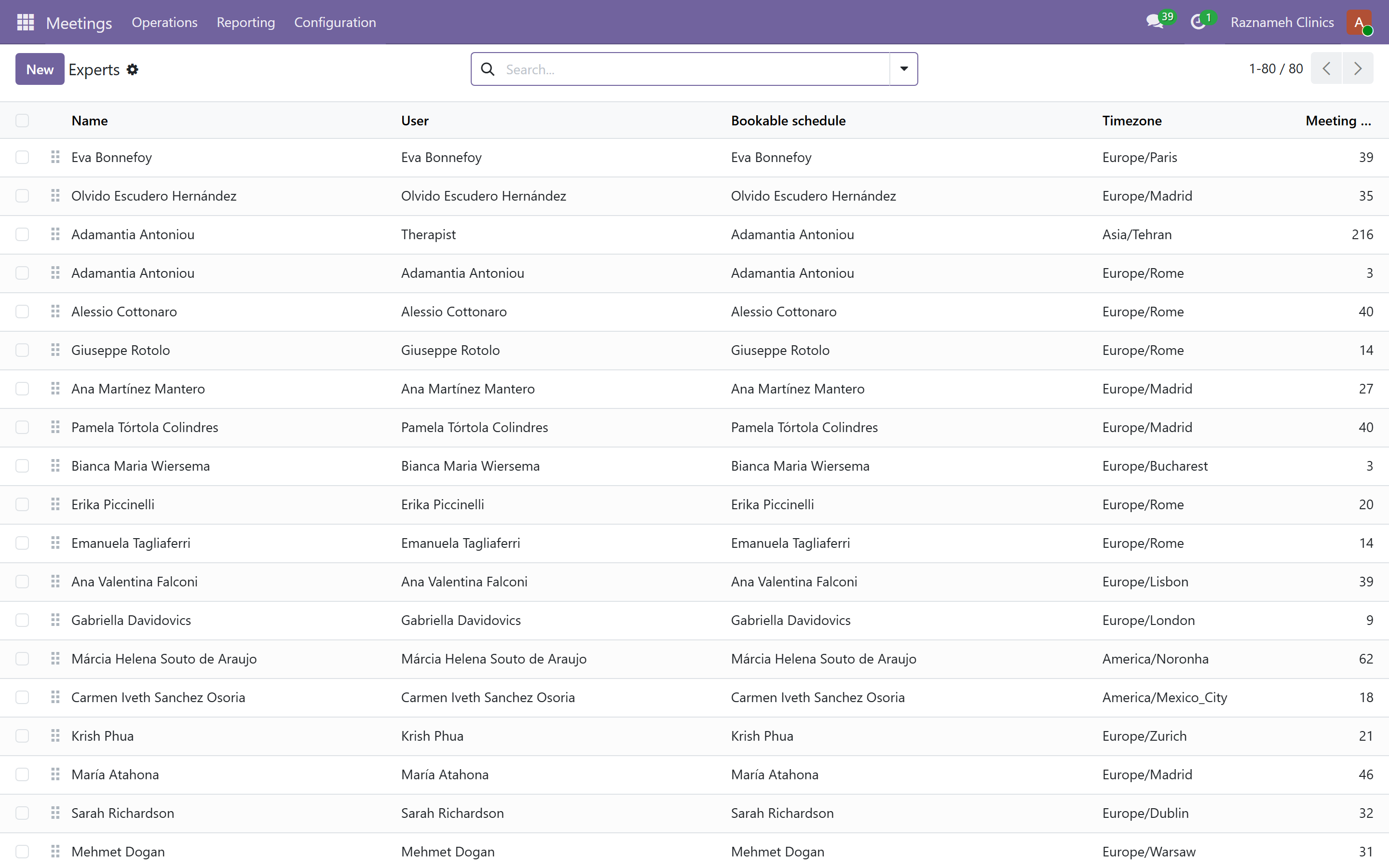
En behandlare med profil och tjänster går ändå inte att boka förrän hen kopplats till ett bokningsschema.
- Meetings → Configuration → Experts kopplar varje behandlare till sitt schema och sina produkter.
- Booking → Configure → Appointment schedules innehåller själva schemat.
- En hjälpåtgärd skapar bokningsscheman för flera behandlare samtidigt, vilket är värt att använda när ni tar in en grupp.
Visar en ny behandlare inga tider trots att hen lagt upp timmar är det oftast den här kopplingen som saknas – och Booking → Operate → What's blocking availability (§7.5) säger det.
9.6 Checklista vid introduktion#
- [ ] Användarkonto skapat och testat
- [ ] Behandlarprofilen komplett och kontrollerad på den publika sidan
- [ ] Meriter verifierade mot underlag
- [ ] Tjänster tilldelade med rätt priser och längder
- [ ] Avtal skapat, villkor bekräftade, signerat
- [ ] Tider upplagda och genererar bokningsbara tider
- [ ] Anteckningskraven förklarade
- [ ] Avbokningsvillkoren förklarade
- [ ] Testbokning gjord hela vägen, och sedan avbokad
Gör testbokningen. Den fångar fler uppsättningsfel än hur mycket skärmgranskning som helst.
9.7 När någon slutar#
- Stoppa nya bokningar – ta bort tiderna och koppla loss tjänsterna.
- Boka om eller avboka hens inbokade samtal.
- Följ upp utestående samtalsanteckningar innan åtkomsten upphör.
- Stäng hens sista betalningscykel (§13).
- Inaktivera kontot.
- Fördela om hens klienter.
Gör det i den ordningen. Att jaga anteckningar efter att åtkomsten dragits in är plågsamt och ibland omöjligt.
10Hantera klienter#
10.1 Klientposter#
Platform → Experts → Bookings och kontaktytan visar klienterna med deras ordrar, samtal, fakturor och historik.
10.2 Vanliga förfrågningar#
| Förfrågan | Hur den hanteras |
|---|---|
| ”Flytta mitt samtal” | Direktbokning (§8.2), eller be klienten göra det själv |
| ”Jag vill ha pengarna tillbaka” | Kolla avtalet och avbokningsvillkoren först, hantera sedan i Accounting |
| ”Jag har betalat men kan inte boka” | Kolla obokade samtal (§5.2) och om behandlaren har tider (§7.5) |
| ”Ändra min faktura” | En utfärdad faktura går inte att ändra. Utfärda en kreditnota och en rättad faktura |
| ”Radera mina uppgifter” | §16 |
| ”Jag vill ha en annan behandlare” | Kolla avtalet – samtal är ofta knutna till en person |
10.3 Slå ihop dubbletter#
Dubbla klientposter delar någons historik på två profiler. Slå ihop dem i kontaktytan, efter att först ha kontrollerat att det verkligen är samma person.
10.4 Program mellan samtalen#
Är clinic_monitoring installerad öppnar du appen Clinic och sedan Goals Monitoring.
| Vad | Meny |
|---|---|
| Skapa ett program | New template — tre steg: om → punkter → förhandsvisning av klientsidan |
| Bibliotek | Templates |
| Vem som går på ett program | Programmes (kopplat till en klients episod) |
Guidens Next, Back och Save template sitter i formulärets huvud, inte i foten. Sorters punkter: en siffra, ett val, en dagbok, en uppgift, en uppladdning, ett formulär. Fill an 8-week example lägger in en startuppsättning. Ett val behöver minst två alternativ; de sparas med punkten. Förhandsvisningen är samma sida som klienten fyller i. Där är Spara avstängt, och exempelsiffror är märkta som förhandsvisning.
Klienter öppnar Min plan (/my/plans) och fyller i från I dag-listan eller från ett mål. Dagböcker och uppladdningar är krypterade när programmets markering för säkert innehåll är satt (standard). Ifyllningar bevakas inte i realtid.
Efter en samtalsanteckning kan behandlare skicka ett program ur biblioteket till klienten (bara mall och start- och slutdatum). Nya mål kan de inte hitta på i den guiden. Klienten fyller sedan i på /my/plans.
10.5 Episoder — vårdförloppen#
Administration → Episodes, eller /my/admin/episodes.
Varje vårdförlopp på mottagningen: klient, behandlare, när det öppnades, dess läge, hur många mål som löper, hur många program som är aktiva och den senaste aktiviteten. En öppen episod där ingenting någonsin fyllts i markeras — det är raden det är värt att fråga om, och den ser ut som alla andra tills något säger det.
Öppna en och du ser:
- Mål och resultat — varje mål, dess måldatum, dess kliniska status och vad som följer det.
- Historik — vad som faktiskt hände: episoden öppnades, program aktiverades, ifyllningar gjordes, genomgångar vid samtal, anteckningar inlagda, episoden stängd.
- Sidan bär bara antal, datum och nivåer. Ingenting som en klient har skrivit finns på den, och fotnoten säger det i stället för att låta dig anta det.
10.6 Att stänga en episod#
Stäng episod på episodsidan öppnar guiden. Den kräver ett resultat på varje mål som fortfarande löper, eftersom stängningen är det enda tillfälle då någon vet svaret — och den säger hur många som skulle stängas utan ett innan du bekräftar.
| Resultat per mål | Inte påbörjat, Pågår, Uppnått, Delvis uppnått, Inte uppnått, Inte längre aktuellt |
| Skäl till stängning | Krävs där mål fortfarande pågick |
| Mål utan resultat | Slutar löpa, men räknas som stängda utan resultat — aldrig som en framgång |
Stängningen startar bevarandetiden som dokumenttjänsten räknar från. Det är en administratörs åtgärd: en behandlare avslutar mål och föreslår stängning genom att avsluta dem alla.
10.7 Anteckningar på ett mål#
Administration → Reports on goals, eller /my/admin/reports.
Varje anteckning som lagts på ett mål: datum, klient, mål, vem som lade in den och dess läge. En anteckning som klienten har förseglat har ingen öppna-knapp alls — det är vad märkningen betyder, och inget administrativt godkännande ändrar det.
Att öppna en är en egen, loggad handling. Anteckningssidan visar målets läge vid tidpunkten för inlämning och åtkomstloggen: vem som läste, när, och på vilken grund — behandlande behandlare, verksamhetsgenomgång eller en numrerad åtkomstbegäran. Loggen är kedjad med kontrollsummor och går inte att ändra. Själva texten trycks inte på administrationssidan; att öppna den går genom den säkra visningen, där läsningen noteras på ditt namn.
10.8 Åtkomstbegäranden mellan behandlare#
Varje behandlare som har träffat en klient ser episoden. Att läsa en kollegas kliniska anteckning är en egen begäran, och den landar hos dig.
- Behandlaren ser anteckningsraden med du har inte åtkomst och begär den.
- Du godkänner eller avslår. Hur det än blir skrivs beslutet till akten.
- Varje läsning efter godkännandet loggas med den begäran som grund — och det är just det som låter åtkomstloggen svara på varför någon var behörig och inte bara att de läste.
Klienten underrättas inte när en kollega får åtkomst. Loggen är skyddet, och därför noterar den grunden och inte bara namnet.
10.9 Medlemskapsplaner#
Är clinic_membership installerad öppnar du appen Clinic i Odoo-växlaren (den ligger inte under Meetings) och sedan Memberships → Plans. Det är planbiblioteket: varje plan är en butiksprodukt. Memberships är en mapp — Plans är biblioteket, Subscriptions är vilka som går på en plan.
Hitta inte på en plan på en tjänst. Under Experts → Expert Services är Membership plans ett fält att koppla i — välj en eller flera planer som redan finns. Kopplingen marknadsför de planerna på tjänstens butikssida (bild + HTML). Klienter köper fortfarande själva planen, från /memberships eller butiken. Efter betalning sköter de den på /my/memberships.
| Vad | Meny |
|---|---|
| Skapa / ändra planbiblioteket | Clinic → Memberships → Plans |
| Klienters medlemskap | Clinic → Memberships → Subscriptions |
| Koppla planer till en bokningsbar tjänst | Experts → Expert Services → Membership plans |
| Göra en tjänst endast för medlemmar | Experts → Expert Services → tjänsten → Members only |
| Avgränsa en plan till några av de tjänsterna | Clinic → Memberships → Plans → planen → Experts on this plan → Services included |
Tjänster som bara en medlem kan boka#
Members only på en tjänst säger att den inte säljs för sig. Det är fältet för arbete en behandlare utför åt medlemmar och åt ingen annan.
Det klienten ser försvinner inte — det vore värre än värdelöst, för den som blivit tillsagd att fråga om tjänsten skulle inte hitta något. Tjänsten finns kvar på behandlarens sida, i butiken och på sin egen sida; det som ändras är vägen in. Där Add to basket och Book Meeting stod säger sidan Members only och pekar på planerna.
Regeln upprätthålls under sidorna, inte av dem. En tjänst endast för medlemmar på en vanlig order avvisas med ett meddelande, och adressen för att lägga i varukorgen svarar ett bokmärke eller en gammal flik likadant. En sida är en artighet; orderraden är regeln.
Vilka tjänster en plan täcker#
Services included på planen är valfritt och lämnas oftast tomt:
| Planens fält | Vad medlemmen får boka |
|---|---|
| Tomt | Varje tjänst endast för medlemmar som dess behandlare utför — en tjänst som läggs till nästa månad fungerar alltså utan att någon plan behöver ändras |
| Ifyllt | Bara de namngivna tjänsterna, och ingenting vidgar dem senare |
Behandlarna väljer du först. Fältet sitter under Experts on this plan och erbjuder bara tjänster endast för medlemmar som någon av dessa behandlare faktiskt utför — det är alltså tomt tills det finns någon att läsa tjänster ur. Det är det ärliga läget: en meny med tjänster som ingen på planen kan ge är sämre än ingen meny alls.
Tre saker låter det dig inte göra, eftersom var och en vore ett sätt att lova något ingen kan hålla:
| Du försöker | Vad som händer |
|---|---|
| Ta med en tjänst som inte är Members only | Avvisas, med tjänstens namn. Sätt Members only på den först |
| Ta med en tjänst som ingen av planens behandlare utför | Avvisas: ”None of this plan's experts delivers X.” Lägg till behandlaren i planen, eller tjänsten hos en behandlare som redan står på den |
| Ta bort den sista behandlare som utförde en angiven tjänst | Tillåts — men den tjänsten faller tyst bort från medlemmens sida i stället för att öppna en kalender som ändå skulle neka |
Behandlarna avgörs separat, av planens behandlarlista, och de fryses in på varje medlemskap när det aktiveras. En plan som får en ny behandlare i juni vidgar inte vad någon som gick med i mars får boka — det medlemskapet behåller det lag det såldes med.
Bild, beskrivning och webbplatsen#
På planformuläret:
| Fält | Vad det är till för |
|---|---|
| Image | Visas på /memberships, butikssidan, kopplade samtalstjänster och på Mitt medlemskap efter köpet |
| Website description | HTML (rik text). Samma ställen som bilden. Vanliga produktanteckningar används inte här — skriv den publika texten i det här fältet |
| Can be sold | Släpper in planen i en offert eller varukorgen. Ta bort bocken medan du skriver klart texten |
| Published | Listar planen på /memberships och i /shop (kategorin Memberships). Ta bort bocken för att dölja den publikt |
| Shop page | Butiksadressen, synlig när planen är publicerad |
| Memberships page | Den egna publika adressen /memberships/<id> |
| Public shop categories | Nya planer hamnar i Memberships. Lägg till fler om den ska stå på fler hyllor |
| Price per period | Debiteras vid första köpet och vid varje förnyelse. Måste vara 0 om planen är kostnadsfri. En senare ändring skriver inte om en redan öppen period |
| Free plan | Öppnar fortfarande perioder (och delar ut det planen innehåller), men ställer aldrig en faktura |
| Chat possible | Öppnar efter betalning chattar med planens behandlare. Medlemmar skriver till dem från Chattar med behandlare |
| Offline consultation | Innehåller mätt rådgivningstid (utan bokad tid). Återstående tid använder chattmätaren när ondelights_chat_metering är installerad |
| Offline consultation duration (minutes) | Minuter behandlartid per period. Samma enhet som budgeten för en rådgivningstjänst. Oanvända minuter förfaller när perioden stängs |
| Booking sessions possible | Påslaget (standard) ger köpet samtal att boka som förut. Avstängt är planen enbart chatt eller rådgivning och säljer inga samtal |
| Period | Hur ofta planen förnyas och (för betalda planer) faktureras: vecka, månad, kvartal eller år |
| Sessions per period | Hur många bokningsbara samtal klienten får vid varje periods början. Visas bara när bokning är på; då minst ett |
| Term | Tillsvidare förnyas tills den sägs upp; bunden tid löper ett bestämt antal perioder och slutar sedan |
| Term periods | Längden på en bunden tid (minst två perioder) |
| Rollover | Oanvända samtal som tas med till nästa period, med tak. 0 (standard) betyder att rester förfaller |
| Credit validity (days) | 0 = bokningsbart till periodens slut. Ett positivt tal kortar det fönstret från periodens början |
| Cancellation notice (days) | Hur lång tid efter en uppsägning medlemskapet faktiskt upphör. Kortar aldrig den pågående perioden |
| Dunning ladder | Dagar efter fakturans förfallodag då påminnelser går ut (till exempel 3,7,14). Det påminner bara — det drar aldrig ett sparat kort. Efter sista steget spärras medlemskapet |
| Cancellation policy | Gäller varje samtal planen delar ut när klienten senare bokar om eller avbokar. Krävs inte på en ren chattplan |
| Agreement | Villkoren som godtas i kassan. Krävs innan publicering |
| Experts | Vem medlemmen får boka, chatta eller rådgöra med. Visas på /memberships med foto och länk till /experts/<id>. Fryses in när medlemskapet aktiveras |
Koppling till paket, och betalningen#
Att koppla en plan till en tjänst gör inte den tjänsten till ett medlemskap. Två vägar genom kassan:
- Köp tjänsten — ett engångspaket med samtal, som förut.
- Köp planen (från /memberships,
/shop, kategorin Memberships, eller länkarna på den kopplade tjänstens butikssida) — efter betalning skapar samma krok som för ett paket enclinic.membershipoch öppnar den första perioden. Samtal delas bara ut när Booking sessions possible är påslaget. Chatt och rådgivning öppnar chattar med behandlarna (mätt om chattmätningen är installerad).
Klienten använder sedan det planen innehåller: boka samtal från Bokade samtal (bara hos planens behandlare) och/eller chatta från Chattar med behandlare. Förnyelser ställer en faktura och väntar på att klienten betalar; systemet drar inte ett sparat kort i bakgrunden.
En klient kan bara ha ett öppet medlemskap i taget (utkast, aktivt, förfallet eller spärrat). Ett andra köp medan ett fortfarande är öppet avvisas — säg upp eller avsluta det första, eller vänta tills det tar slut.
En publicerad plan syns på:
- /memberships (lista) och
/memberships/<id>(detalj + Buy this plan) - sin butikssida (bild + HTML + behandlare + Add to basket / Buy this plan)
- butikskategorin Memberships
- varje samtalstjänst du kopplat den till
10.10 Formulär — instrumentbiblioteket#
Clinic → Instruments, med Administrations, Score timeline, Instrument completion och Outstanding administrations bredvid.
Ett instrument är ett namngivet formulär dina behandlare kan be om: dess kod, dess version, hur det poängsätts, intervallet det löper över och vilken riktning som är sämre. En administration är en förfrågan om det till en klient.
Nivåerna sätter du. Varje instrument bär trösklar — en beteckning, ett poängintervall, en allvarlighetsgrad och en färg — och varje nivå kan märkas som en riskmarkering. Den markeringen är det som sätter ett märke på behandlarens formulärlista och håller det kvar tills en behandlare kvitterar det (behandlarguiden §8.10). Kvitteringen är en notering om att någon har sett det, inte ett sätt att få bort det.
Två inställningar avgör vad klienten ser:
- Licensnoteringen trycks på formuläret. De flesta publicerade instrument är licensierade, och licensen bestämmer oftast den texten — lägg den här i stället för att låta en behandlare klistra in den.
- Show clients their score timeline är en inställning per bolag, och den är av som standard. Påslagen ser klienten nivån summan hamnar i och en historik på /my/scores. Avstängd ser hen bara att formuläret är gjort, och samtalet sker vid mötet. Standard är av med avsikt: att visa någon sin egen försämring utan att någon är i rummet är ett kliniskt beslut, inte en visningsinställning.
Det klienten faktiskt fyller i är en summa, inte formuläret. Hen räknar ut det ur instrumentet självt; här registreras talet. Ett instrument som inte får fyllas i på egen hand är märkt så, och klientens sida säger att en behandlare går igenom det med hen.
Outstanding administrations är den operativa listan: efterfrågade, obesvarade. Instrument completion är samma fråga som ett tal över ett datumintervall, grupperat efter vägen förfrågan gick ut på — hur många som efterfrågades, hur många som kom tillbaka. Som varje tal i produkten döljs det i stället för att tryckas när underlaget är för litet för att betyda något.
10.11 Kallelser — att hämta tillbaka människor#
Clinic → Recalls, med Recalls due, Recall fulfilment och Recall worklist.
En kallelse är ett förfallodatum som behöver en inbjudan, inte en bokning: den årliga genomgången, uppföljningen efter tre månader, kontrollen efter att ett vårdförlopp avslutats. Den bär klienten, behandlaren, tjänsten, intervallet den härleddes ur, behandlarens skäl och ett utgångsdatum.
| Läge | Betyder |
|---|---|
| Planerad | Satt, datumet är inte nått |
| Förfallen | Datumet har kommit — den ligger på någons arbetslista |
| Inbjuden | Klienten har blivit tillfrågad, med antal och datum för senaste inbjudan |
| Uppfylld | En bokning svarade på den |
| Avfärdad | Någon bedömde att den inte behövs, med skäl |
| Utgången | Passerade sitt utgångsdatum utan en bokning |
| Avbruten | Återtagen |
En öppen kallelse per klient, behandlare och tjänst i taget. Den begränsningen håller arbetslistan till en lista över människor att kontakta i stället för en hög med dubbletter.
Behandlaren ser sin del i portalen på /my/expert/recalls — bara förfallna, inbjudna och planerade. Under Recall fulfilment kontrollerar du om inbjudningar blir bokningar: många inbjudna och få uppfyllda är ett problem med tilltalet, inte med efterfrågan.
10.12 Diagnoskoder (ICD-10)#
Där clinical_coding är installerad bär klientens journal ICD-10-CM-koder, sökbara på kod eller på ordalydelse och ordnade i de vanliga kapitlen. Kapitelkoder är märkta som icke debiterbara, bara de understa koderna är det — så att en kategorikod inte hamnar på en faktura av misstag.
En kod satt på klienten följer med: en ny order kopierar klientens koder, och fakturan som skapas ur ordern bär dem. Koder som redan finns på en order lämnas i fred — kopieringen sker när det inte finns några, så att en avvikelse gjord för en order förblir den avvikelsen.
Det här är fältet din fakturering behöver där en betalare kräver en diagnos på underlaget. Det är ingen journal: ingenting här ersätter anteckningen, och ingenting i portalen visar en klient hens koder.
11Avbokningsregler och villkor#
11.1 Avbokningsvillkor#
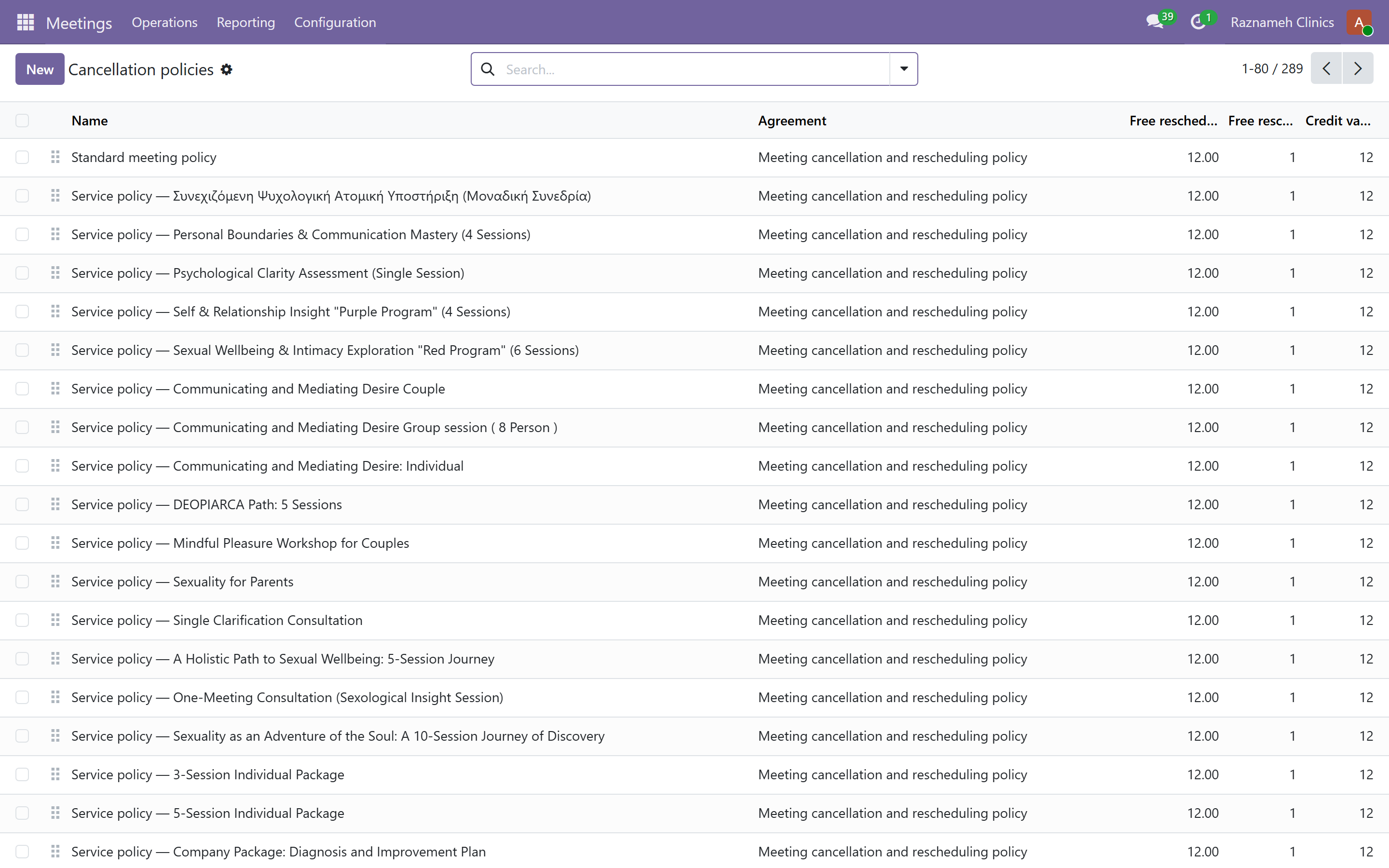
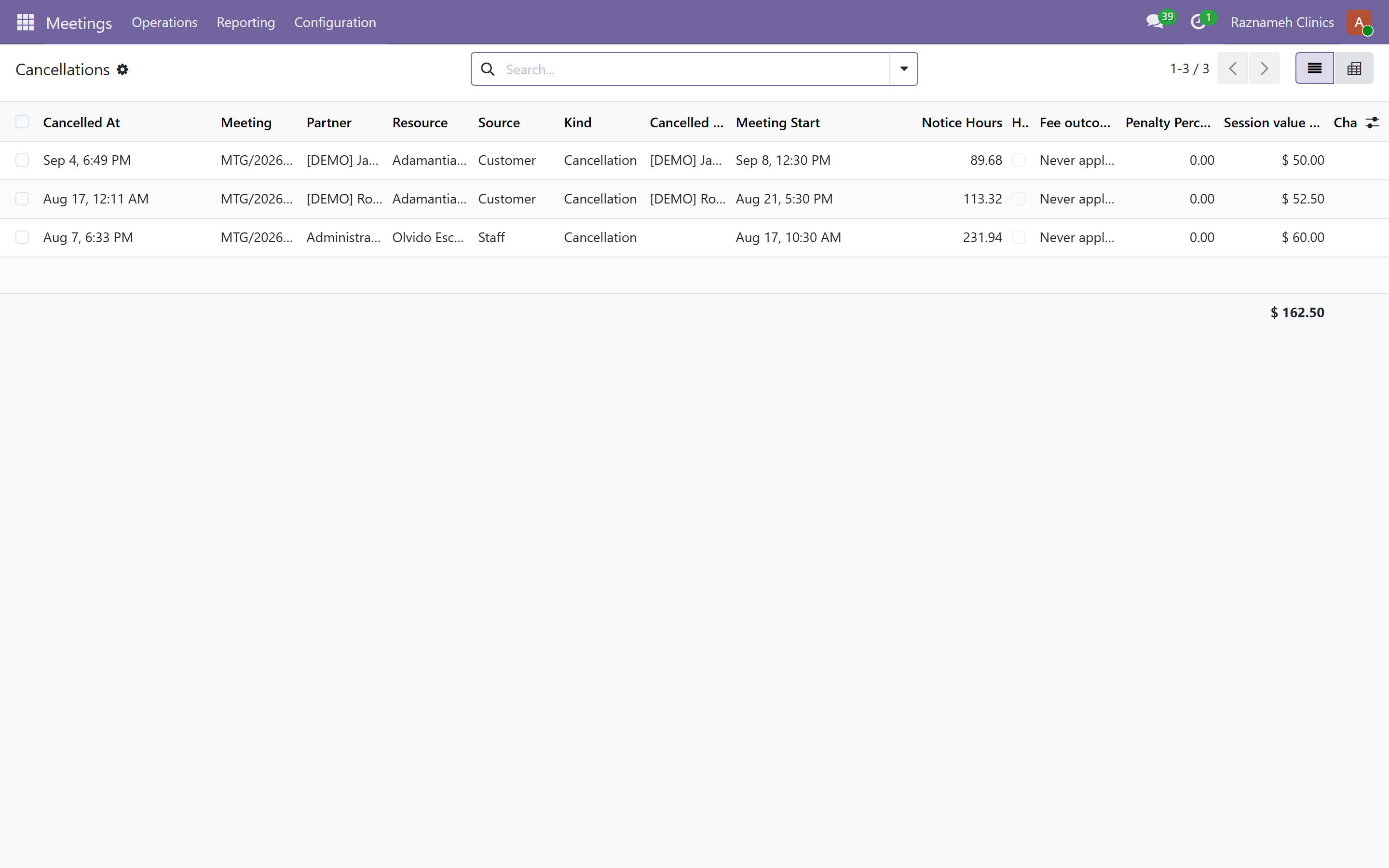
Meetings → Configuration → Cancellation policies
Villkoren är långt mer än en avbokningstrappa. De är den enda post som avgör hur ett samtal beter sig från det att det säljs till det att det går ut, och de kopplas till produkter – så olika tjänster kan bete sig olika.
Framförhållningstrappan#
Kärnan: en lista med steg, där varje steg säger ”med minst så här mycket varsel debiteras den här andelen”. Trappan som följer med som standard har sex steg:
| Framförhållning | Debiteras |
|---|---|
| 24 timmar eller mer | 0 % |
| 12 timmar | 25 % |
| 6 timmar | 50 % |
| 3 timmar | 75 % |
| 1 timme | 100 % |
| Vilken som helst (golvet) | 100 % |
flowchart LR
  A["24 h+<br/>kostnadsfritt"] --> B["12 h<br/>25 %"] --> C["6 h<br/>50 %"] --> D["3 h<br/>75 %"] --> E["1 h<br/>100 %"] --> F["Starttid"]
Trappan måste sjunka konsekvent – mer varsel får aldrig kosta mer – och systemet avvisar en trappa som inte gör det. Behåll alltid ett bottensteg på noll timmar, annars faller en avbokning som görs efter starttiden av trappans ände.
Alla andra inställningar i villkoren#
Det är de här som i tysthet skapar supportärenden när de är fel:
| Inställning | Standard | Vad den styr |
|---|---|---|
| Tillåtna kostnadsfria ombokningar | 1 | Hur många gånger ett samtal får flyttas inom den kostnadsfria perioden |
| Kostnadsfri ombokning fram till (timmar innan) | Samma som det kostnadsfria steget | Över den här gränsen är en flytt gratis. Under den flyttas samtalet inte alls – se varningen nedan |
| Minsta framförhållning (timmar) | 4 | Hur nära en tid en klient får boka den |
| Bokningshorisont (dagar) | 60 | Hur långt fram kalendern går |
| Samtalets giltighet (månader) | 12 | Hur länge ett oanvänt samtal lever. 0 betyder att det aldrig går ut |
| Avgift vid klientens uteblivande (%) | 100 | Debiteras när klienten inte kommer |
| Ersättning vid behandlarens uteblivande (%) | 0 | Krediteras klienten när behandlaren inte kommer. Själva samtalet återgår alltid kostnadsfritt oavsett |
| Respittid för närvaro (minuter) | 15 | Hur länge efter sluttiden ett samtal kan avslutas som närvarande eller som utebliven. Det avgör också när ett samtal blir ej avslutat (§5.1) |
| Avgiftsprodukt | Företagets förval | Tjänsteraden en avgiftsfaktura ställs ut på |
| Påminnelsetider (timmar) | 24,1 | När påminnelser går ut. Kommaseparerat, högst fyra |
Inställningen folk får fel är ”kostnadsfri ombokning fram till”. Under den gränsen är en ombokning inte en ombokning: samtalet avbokas, avgiften för det varsel som gavs faktureras, och samtalet blir bokningsbart igen först när den fakturan är betald. Under tiden ser klienten statusen Avgift att betala. Det är avsiktligt – det hindrar att en avgift undviks genom att flytta ett samtal till ett datum klienten aldrig tänker komma på – men en klient som inte väntade sig det hör av sig till supporten, så se till att avtalet (§11.3) säger det med tydliga ord.
Praktiska råd#
- Ett villkorspaket per arbetssätt, inte ett per tjänst. Tio nästan identiska paket är tio ställen att göra samma ändring på och nio ställen att glömma.
- Att ändra villkoren prissätter inte historien om. En avbokning bedöms enligt de villkor som gällde när den skedde, och steget som tillämpades sparas på avbokningsposten. Det är det som gör §5.5 besvarbar månader senare.
- Sätt giltigheten medvetet. Tolv månader är generöst och förlåtande; en kort giltighet höjer intäkterna och höjer klagomålen. Vad du än väljer säger §5.2 dig om klienterna faktiskt använder det de köpt.
- Påminnelsetiderna är det billigaste skyddet mot uteblivna du har.
24,1är förvalet av ett skäl; att lägga till en tredje vid72hjälper för tjänster som bokas långt i förväg.
Att få det här rätt spelar roll dubbelt. Det är både vad klienterna ser innan de bekräftar en avbokning, och det era behandlare får betalt utifrån. Gå igenom det mot §5.5, §5.7 och §5.12 varje kvartal – de villkor som överlever kontakt med verkligheten är sällan de ni skrev först.
11.2 Respittid#
Respittiden avgör hur länge efter ett samtals sluttid det kan stå oavslutat innan det dyker upp under samtal som inte avslutats. För kort och rapporten blir brus; för lång och problemen hinner åldras innan någon ser dem.
11.3 Tjänsteavtal#
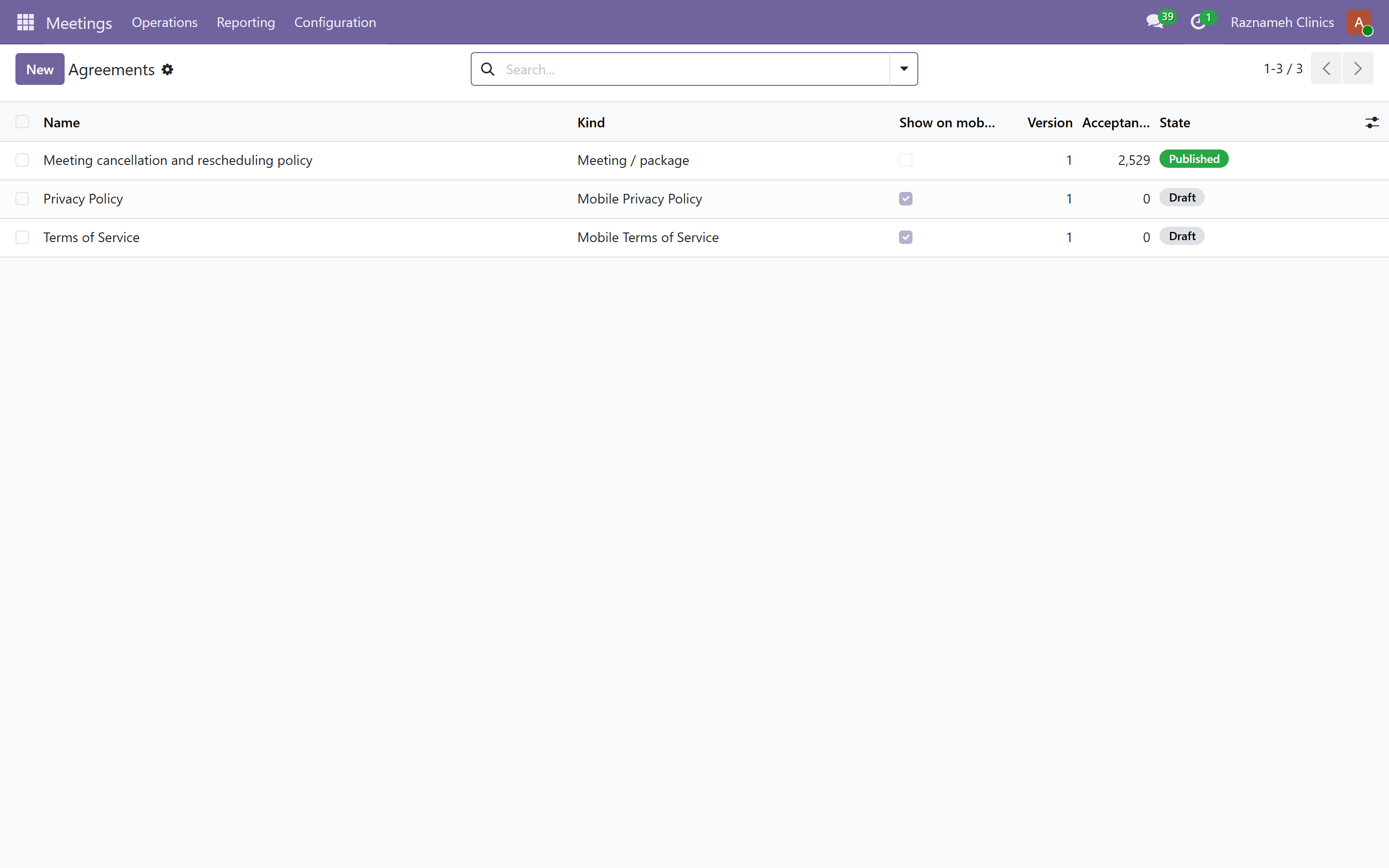
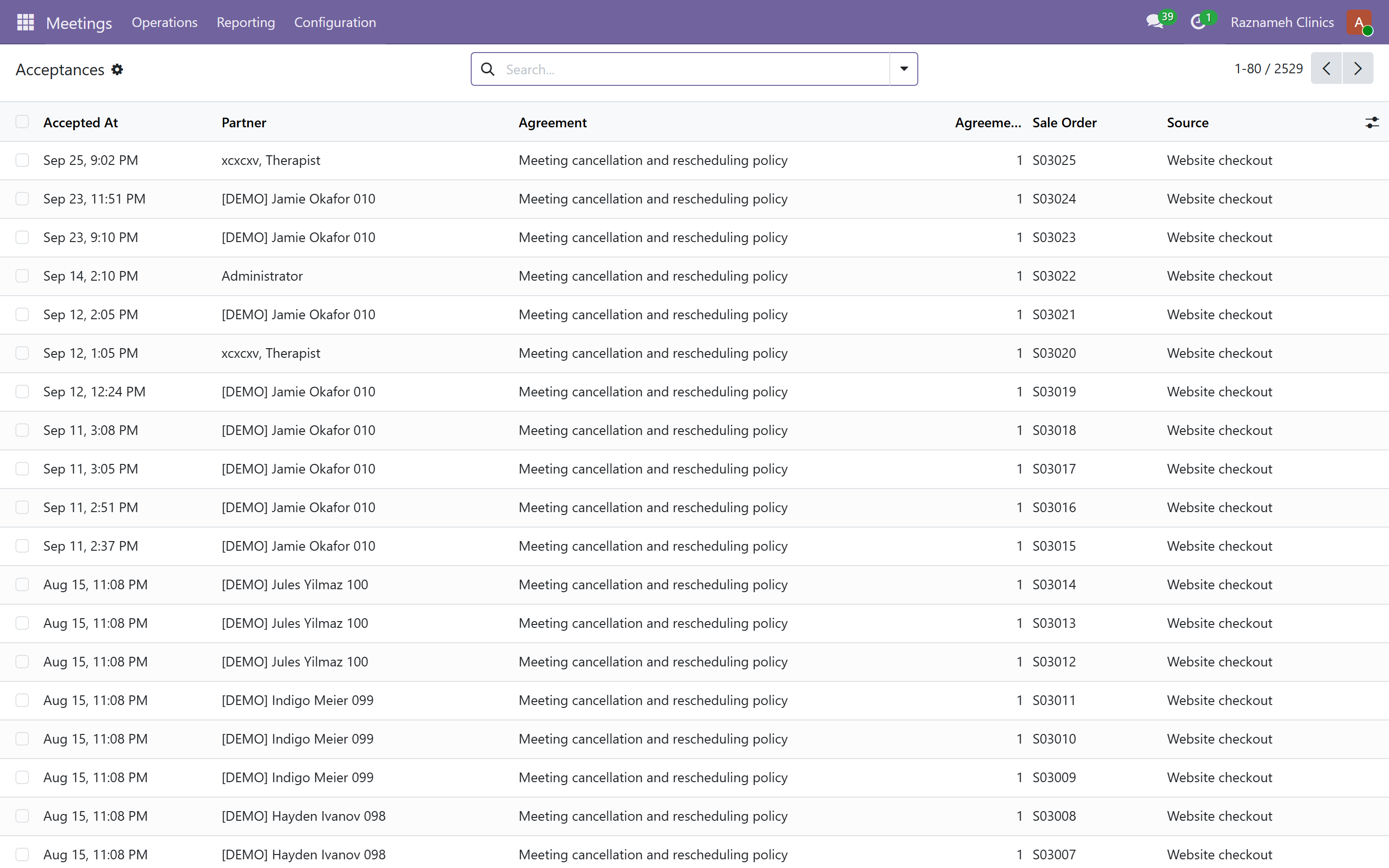
Meetings → Configuration → Agreements
Villkoren klienterna godkänner i kassan. Koppla dem till tjänster eller behandlare.
Godkännanden registrerar vem som godkände vad och när – permanent. Det är det du tar fram när en klient säger att hen aldrig fick veta något om avbokningsvillkoren.
12Ekonomi och fakturering#
12.1 Fakturor#
Fakturor skapas automatiskt utifrån ordrarna. Du hittar dem under Accounting.
En utfärdad faktura går inte att ändra. För att rätta en: utfärda en kreditnota och en rättad faktura – det är ett bokföringskrav, inte en begränsning i systemet.
12.2 Månadsskifte#
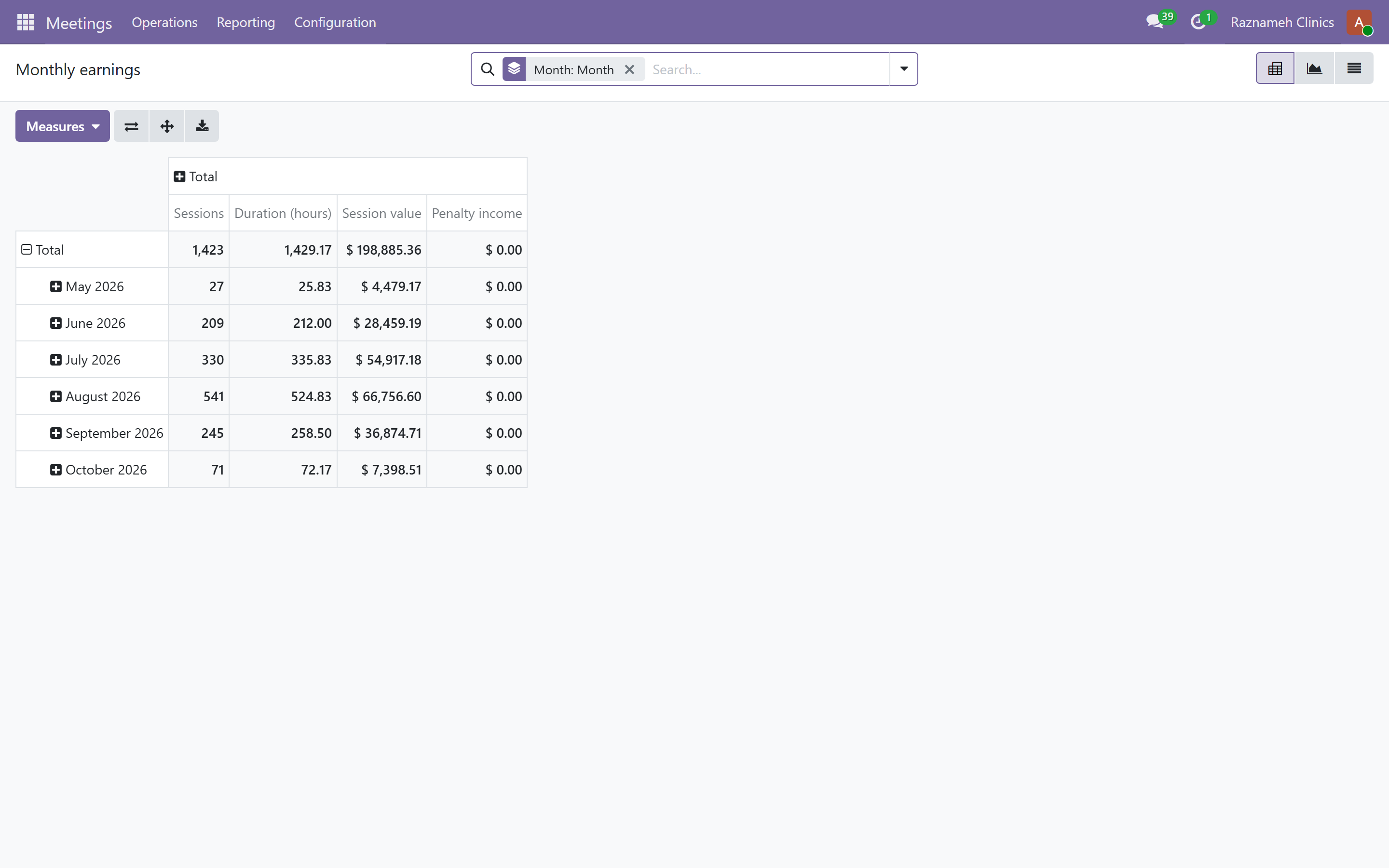
- Penningkedjan (§5.4) – varje samtal spårat till en betalning. Åtgärda varje brott.
- Samtal som inte avslutats (§5.1) – måste vara tom innan du stänger.
- Utbetalningsberedskap (§5.6) – före körningen.
- Stäm av betalningarna i Accounting.
- Månadsersättning (Meetings → Reporting → Monthly earnings) – samtal, timmar, samtalsvärde, vad behandlarna tjänar, vad verksamheten behåller, avgiftsintäkter, avbokningar, klienter. Finns som tabell, pivot eller diagram.
12.3 Driva in obetalda fakturor#
Penningkedjan markerar obetalt 30+ dagar. Driv in därifrån. Det är verksamhetens uppgift, inte behandlarens – se till att ditt team vet det, annars hamnar behandlarna i obekväma pengasamtal med sina egna klienter.
12.4 Ekonomiöversikten, och var ditt arbete slutar#
Böckerna ligger inte i din översikt. De ligger på /my/finance, och den som sköter dem har en egen guide.
Uppdelningen är avsiktlig och värd att vara tydlig med i teamet:
Du, på /my/admin/… | Ekonomin, på /my/finance |
|---|---|
| Jaga den obetalda fakturan, för du känner klienten | Åldersfördela fordran och avgöra när den skrivs bort |
| Laga brottet i betalningskedjan — oftast en operativ åtgärd | Se samma brott som ett ofullständigt betalningsspår |
| Stänga samtalen och göra utbetalningen klar | Bekräfta utbetalningen och bära upplupningen |
| Se till att anteckningar är inlagda och avtal påskrivna | Markera alla som arbetar utan avtal i akten |
Två praktiska följder:
- Din behörighet öppnar inte den översikten. Att vara verksamhetschef eller plattformsansvarig ger ingen åtkomst till
/my/finance— huvudboken är en egen hatt, medvetet utdelad, och på ett internt konto snarare än ett portalkonto. §1.1 i ekonomiguiden namnger behörigheten du skickar vidare till den som administrerar era användare. - När de två översikterna säger emot varandra, kontrollera period och grund först. Din räknar operativa undantag; deras räknar bokföringsposter, periodiserat eller kassa. Samma månad kan med rätta ge två olika siffror, och att veta vilken fråga som ställdes avgör det snabbare än att räkna om.
Ekonomins månadschecklista (A21) överlappar med din i §12.2 med avsikt: genomförda samtal ofakturerade, utbetalningar kvar som utkast, förfallna fakturor. Rensar du det innan de stänger blir deras stängning en formalitet.
13Betala dina behandlare#
13.1 Avtal och ersättningsvillkor#
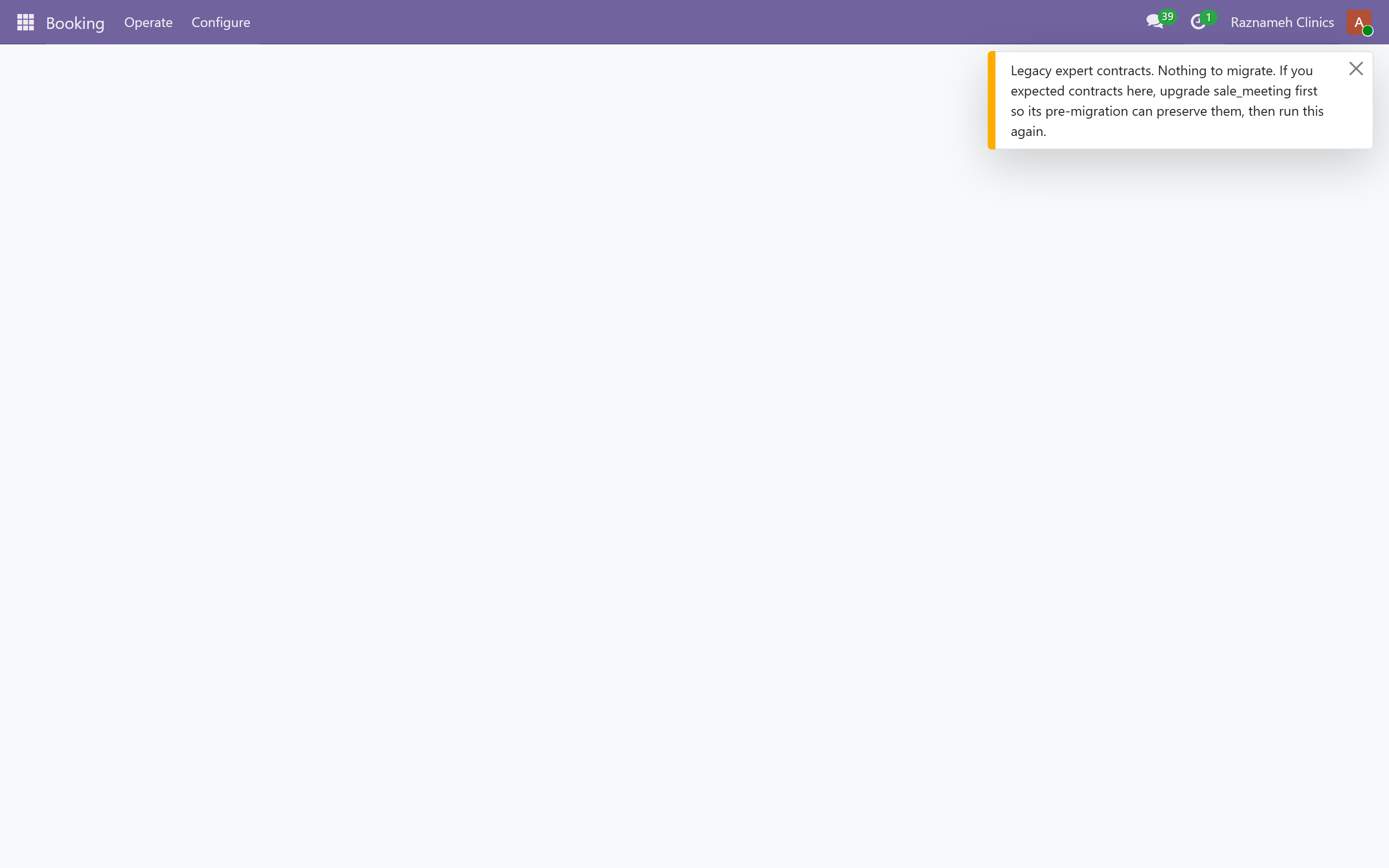
HR → Expert Pay → Contracts
Varje behandlares avtal bär hens villkor och betalningscykel. Avtalet har en daterad historik: varje ändring är en ny version, en gäller i taget, och historiken bevaras.
Fyra ersättningstyper:
| Typ | Så räknas den |
|---|---|
| Lön | Fast per period oavsett antal samtal |
| Timme | Per genomförd timme |
| Per samtal | Ett fast belopp per hållet samtal |
| Intäktsdelning | En överenskommen andel av det klienten betalade |
Att ändra villkor: skapa en ny version med det datum den träder i kraft. Redan bokade samtal behåller den andel de prissattes med – medvetet, så att en ändring aldrig prissätter utfört arbete om i efterhand. Förklara det när ni kommer överens om en ändrad nivå, för det avgör om den nya nivån gäller de samtal som redan står i kalendern.
13.2 Att köra en betalningscykel#
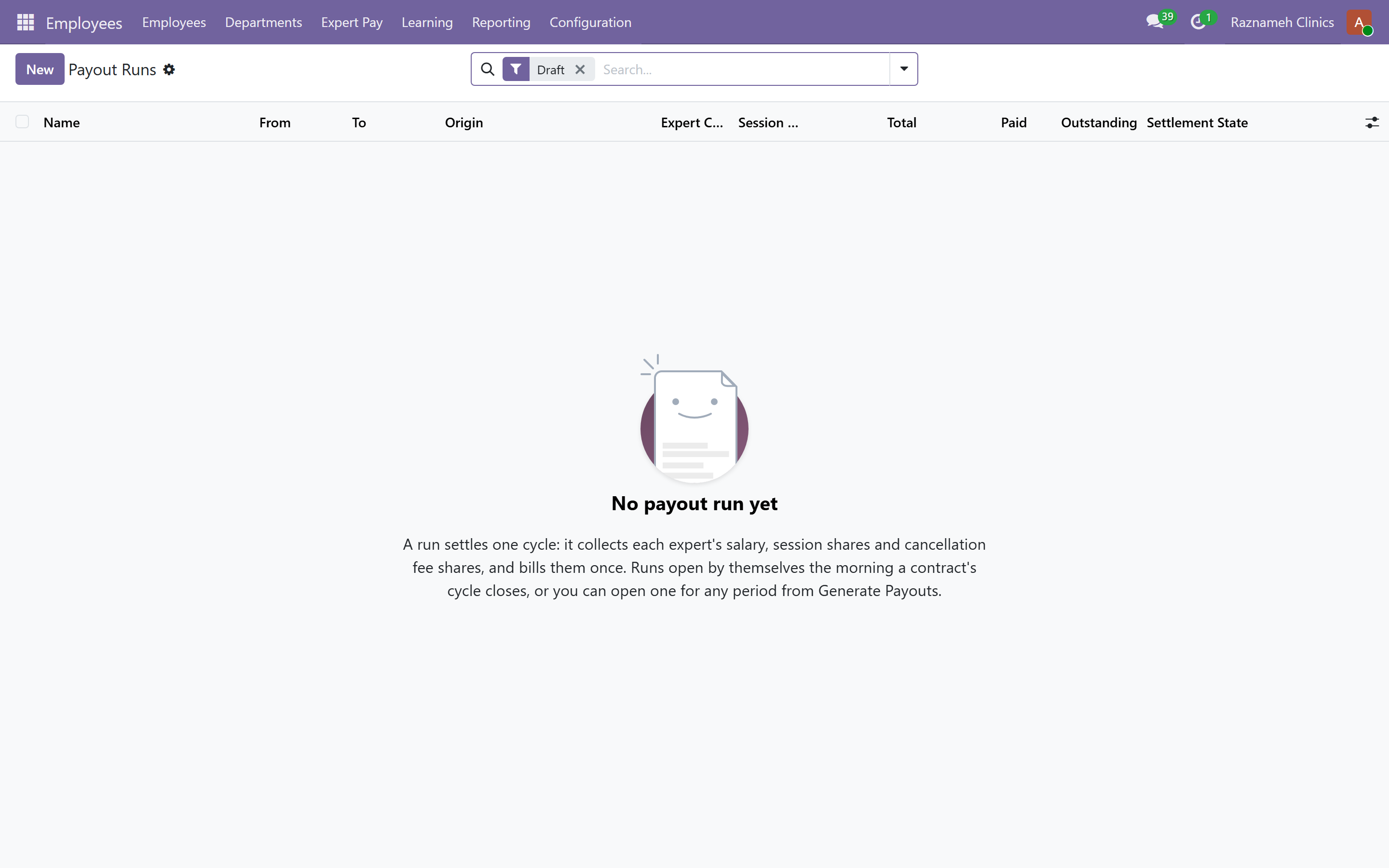
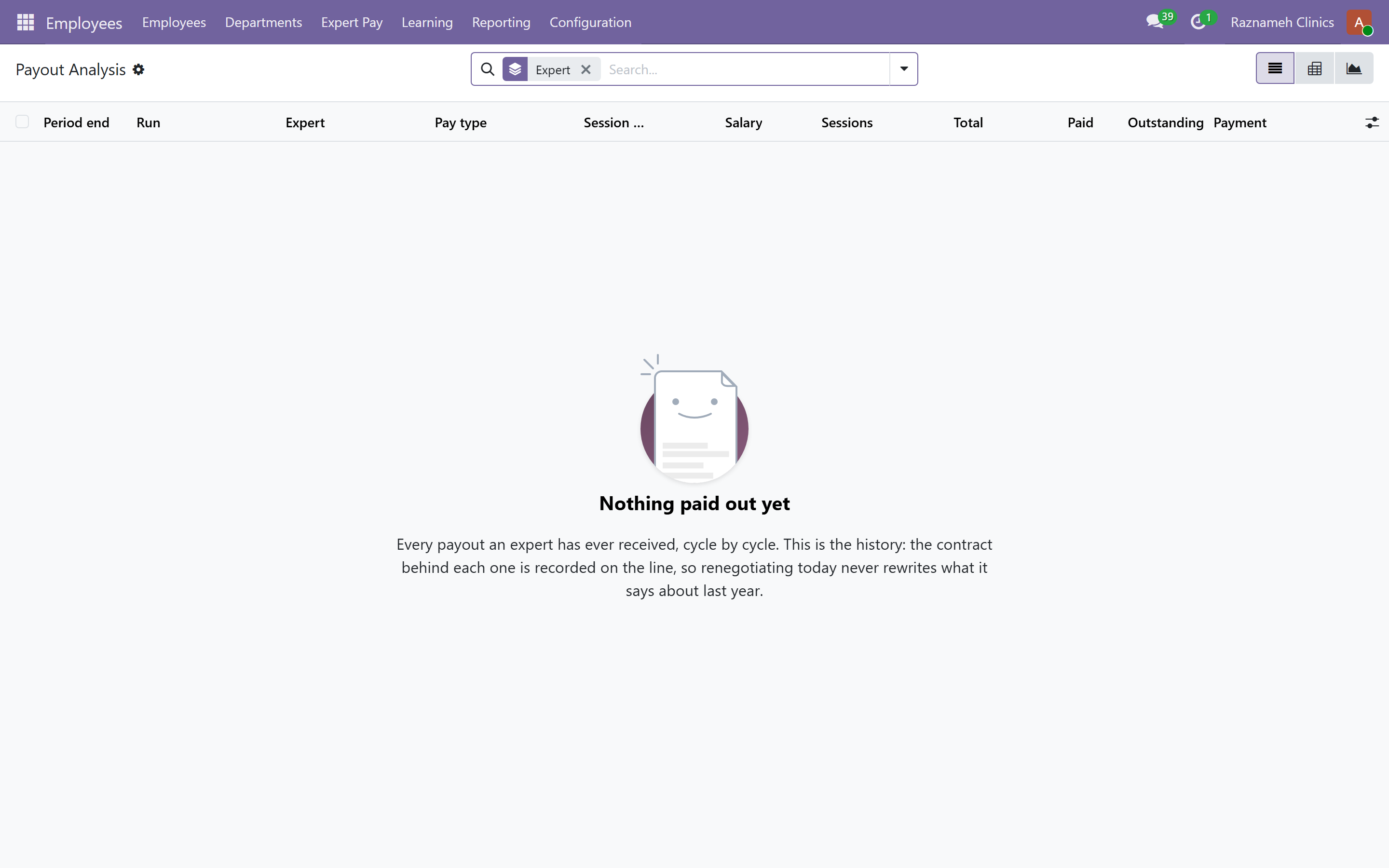
- Kör utbetalningsberedskapen först (§5.6). Åtgärda allt som står där.
- En utbetalning öppnas automatiskt när cykeln stängs. Du hittar den under HR → Expert Pay → Payout runs.
- Öppna utbetalningen. Den står som Utkast – ingenting är fakturerat än.
- Gå igenom varje rad: personen, perioden, betalda samtal, avbokningsavgifter, summan.
- Har något ändrats sedan den öppnades: använd Räkna om.
- När den stämmer: Bekräfta och fakturera. Underlagen skapas.
- Betala underlagen via Accounting som vilken leverantör som helst.
flowchart LR
  A["Cykeln stängs"] --> B["Utbetalningen öppnas som Utkast"]
  B --> C["Utbetalningsberedskap §5.6"]
  C -->|"problem hittade"| D["Rätta uppgifterna, räkna om"]
  D --> C
  C -->|"rent"| E["Bekräfta och fakturera"]
  E --> F["Betald – synlig för behandlaren"]
  B -.->|"fel utbetalning"| G["Annullerad"]
  G -.-> B
En utbetalning har exakt tre statusar, och att veta vilken du är i avgör hur du rättar ett fel:
| Status | Vad det betyder | Hur du rättar |
|---|---|---|
| Utkast | Uträknad, inget fakturerat. Ingen är skyldig någon något än | Rätta de underliggande uppgifterna och Räkna om. Kostnadsfritt |
| Betald | Bekräftad och fakturerad | Accounting, med en kreditnota. Långsamt och synligt |
| Annullerad | Öppnad och sedan tillbakadragen | Dess samtal återgår till potten och dyker upp i nästa utbetalning |
Två ursprung. En utbetalning märkt Schemalagd öppnades automatiskt av cykeln; en märkt Manuell öppnades av en person. Oavsett vilket står den som utkast tills någon bekräftar den – ingenting faktureras någonsin utan ett beslut.
Andelar av avbokningsavgifter. En utbetalning innehåller varje behandlares andel av de avbokningsavgifter som tagits ut under perioden, där avtalet ger hen en. Det finns en brytare på utbetalningen för att utesluta dem. Slå bara av den av ett medvetet skäl, och berätta för dem som berörs – ett oförklarat tapp mot förra månaden är precis det som skapar en betalningstvist.
Behandlarna ser det här. Deras utbetalningshistorik (behandlarguiden §11.2) visar varje utbetalning, dess rader och dess status – även en annullerad. Att lämna en annullerad utbetalning utan ersättare syns för dem, så ersätt den snarast och inte vid månadsskiftet.
13.3 Att rätta en utbetalning#
Före fakturering: använd Återställ till utkast, rätta de underliggande uppgifterna, och sedan Räkna om.
Efter fakturering: rätta via Accounting med en kreditnota. Föredra alltid att fånga det i utkast – det är precis vad §5.6 är till för.
13.4 Att svara på ”varför fick jag det här betalt?”#
Varje utbetalningsrad registrerar vilken version av avtalet som prissatte den. Öppna utbetalningen, öppna raden, och du kan visa samtalen och villkoren som gav talet.
Är svaret ”ett samtal du höll avslutades aldrig”: rätta samtalet och förklara §5.1 – det blir inte sista gången.
14Identitets- och ålderskontroll#
14.1 Kön#
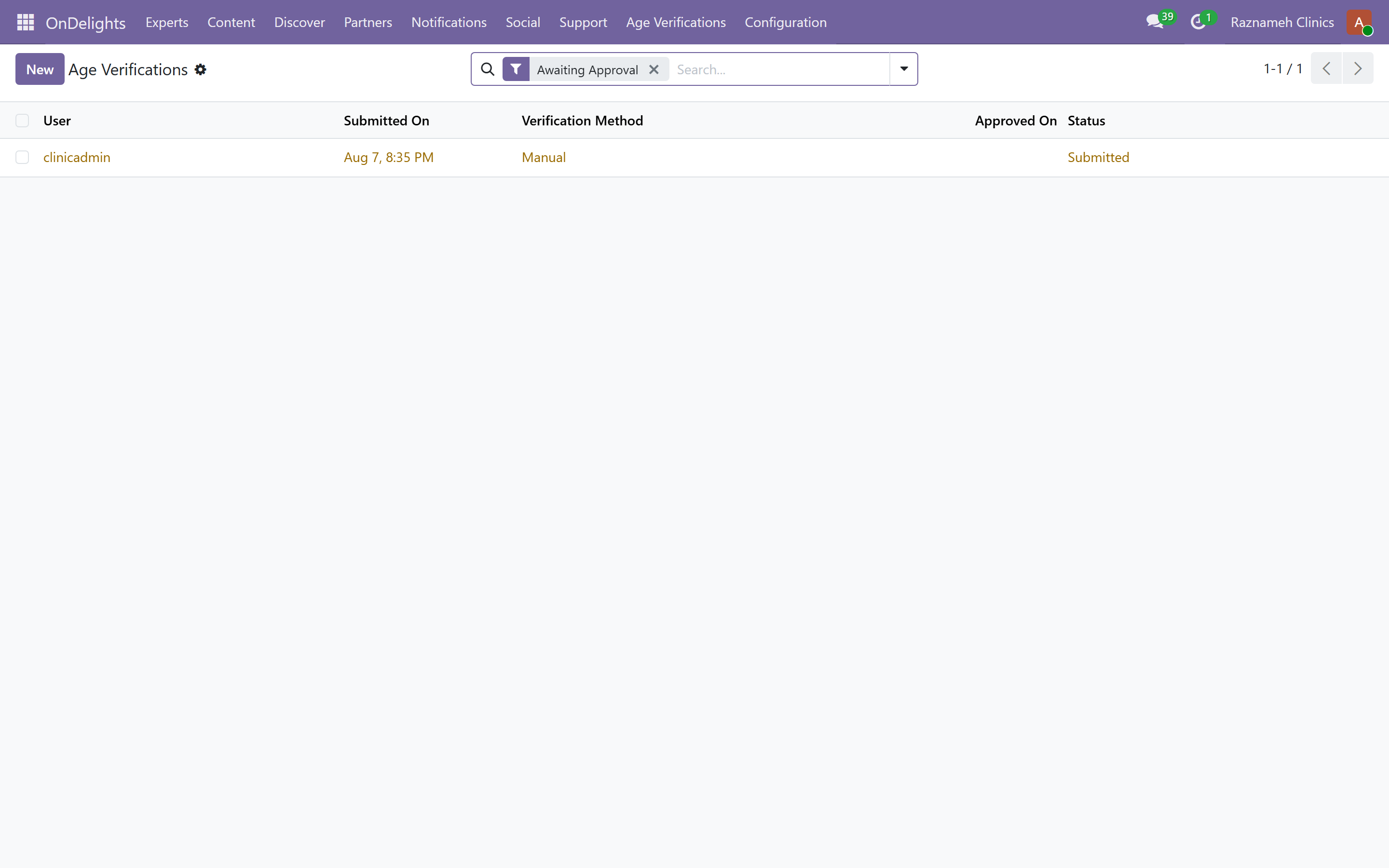
Platform → Age Verifications
Ansökningar hamnar här när den automatiska kontrollen inte är entydig. Varje ansökan har klientens inskickade handling och video.
14.2 Att granska#
- Öppna ansökan.
- Kontrollera att handlingen är giltig, läsbar och inte utgången.
- Kontrollera att selfievideon är på samma person.
- Kontrollera att födelsedatumet uppfyller kravet.
- Godkänn eller Avslå, med ett skäl.
Avslå för kvalitet – oskärpa, reflexer, en avklippt kant – snarare än att anta ont uppsåt. De flesta avslagna ansökningar är helt enkelt dåligt fotograferade, och klienten kan försöka igen direkt.
14.3 Reglerna som gäller dig#
- Varje beslut skrivs till en granskningslogg som inte går att redigera.
- Identitetsmaterial raderas automatiskt när dess gallringstid går ut.
- Ladda aldrig ner, skärmdumpa eller vidarebefordra identitetshandlingar. De är krypterade och åtkomstbegränsade av ett skäl, och varje åtkomst du gör registreras.
- Bara personal som behöver granska bör ha behörigheten. Gå igenom regelbundet vem som har den.
15Skyddade journaler och samtalsanteckningar#
15.1 Vad som gör dem annorlunda#
Samtalsanteckningar och klienthandlingar lagras som skyddade handlingar:
| Egenskap | Vad det betyder för dig |
|---|---|
| Krypterade var för sig | Varje version har sin egen nyckel. Ingen läser dem ur databasen |
| Stängda som standard | Åtkomst kräver en regel som tillåter den. Att vara administratör ger i sig ingenting |
| Varje läsning loggas | Öppnandet lika väl som ändringar, i en logg ingen kan redigera eller radera |
| Rättelser är nya versioner | Originalet skrivs aldrig över |
| Gallring förstör nyckeln | Innehållet försvinner; noteringen om att det funnits står kvar |
| Går inte att söka på innehåll | Krypterat material kan inte indexeras. Hitta handlingar på person, typ och datum |
15.2 Din egen åtkomst är begränsad – med avsikt#
Du kommer inte att kunna öppna varje klientjournal, och det är designen som fungerar. Åtkomst följer vårdteamsregeln, inte din befattning.
Behandla det inte som ett fel att eskalera. Behöver du verkligen åtkomst finns en registrerad nödväg (§15.4) – använd den i stället för att be om en permanent behörighet som skulle försvaga regeln för alla.
15.3 Att följa upp försenade anteckningar#
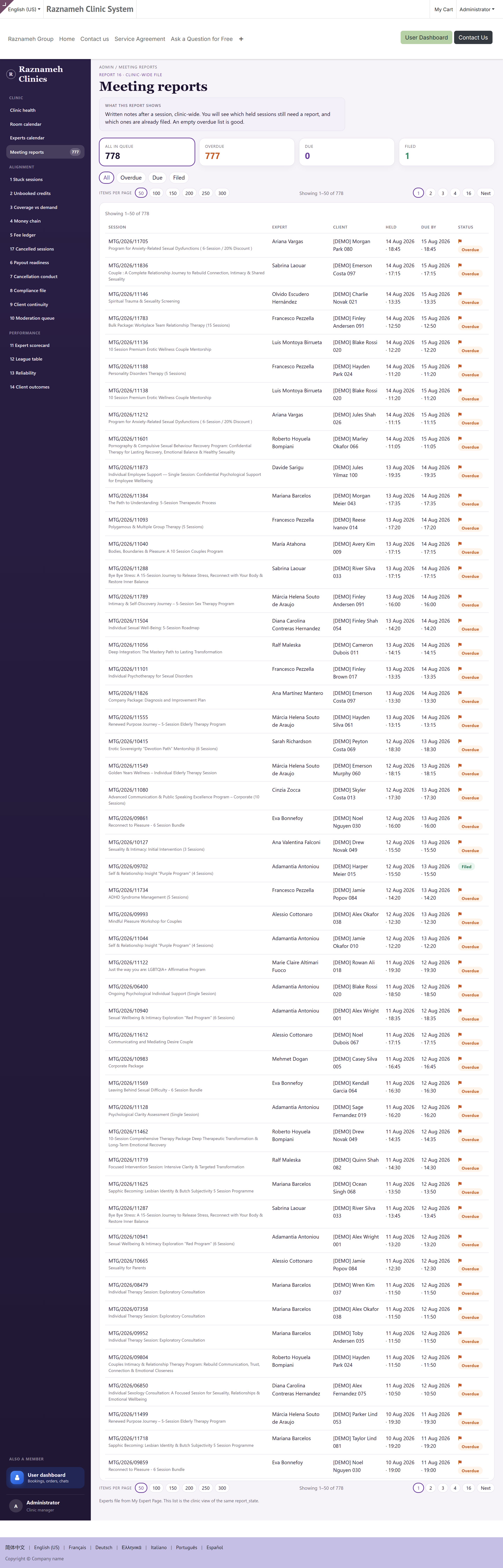
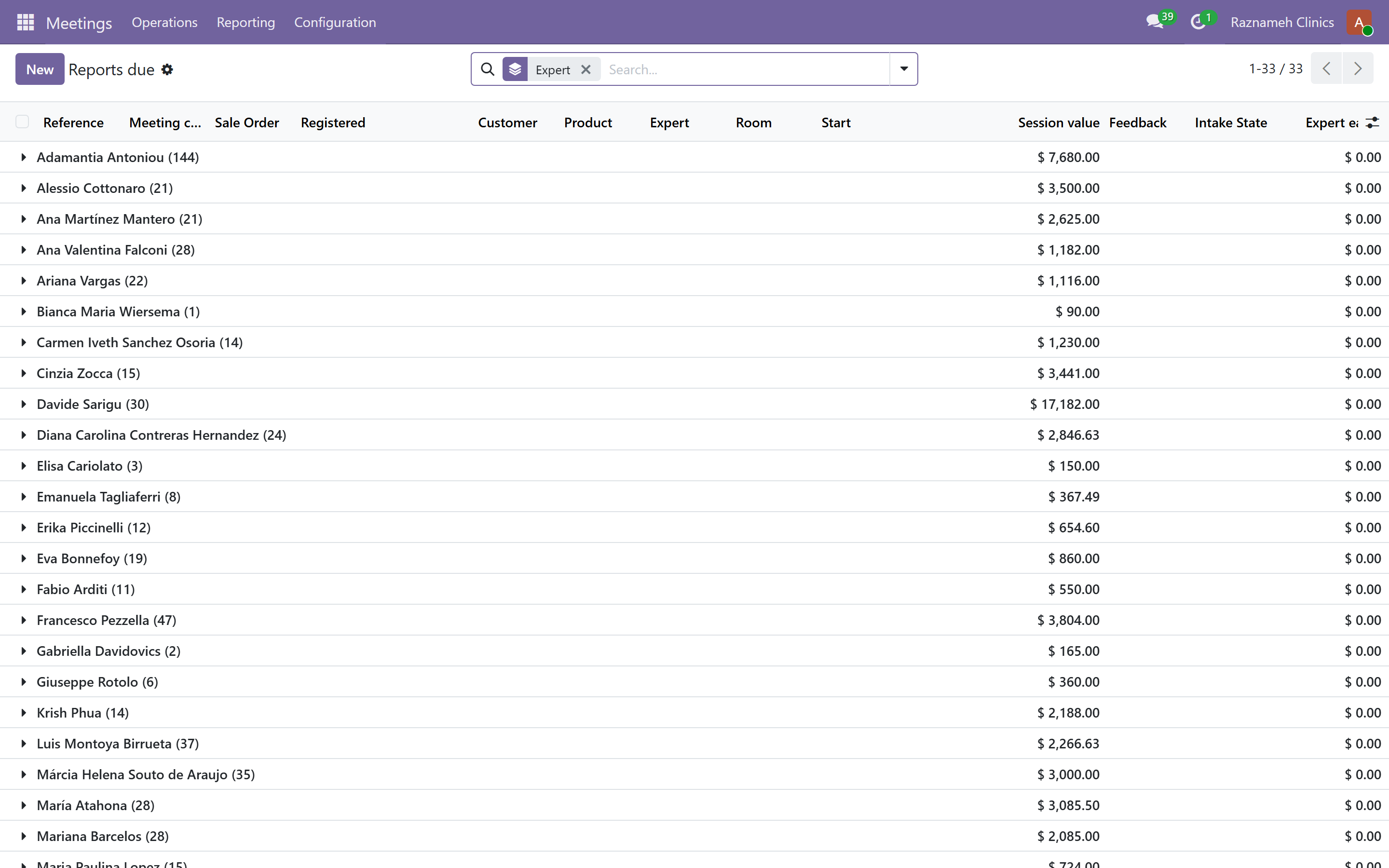
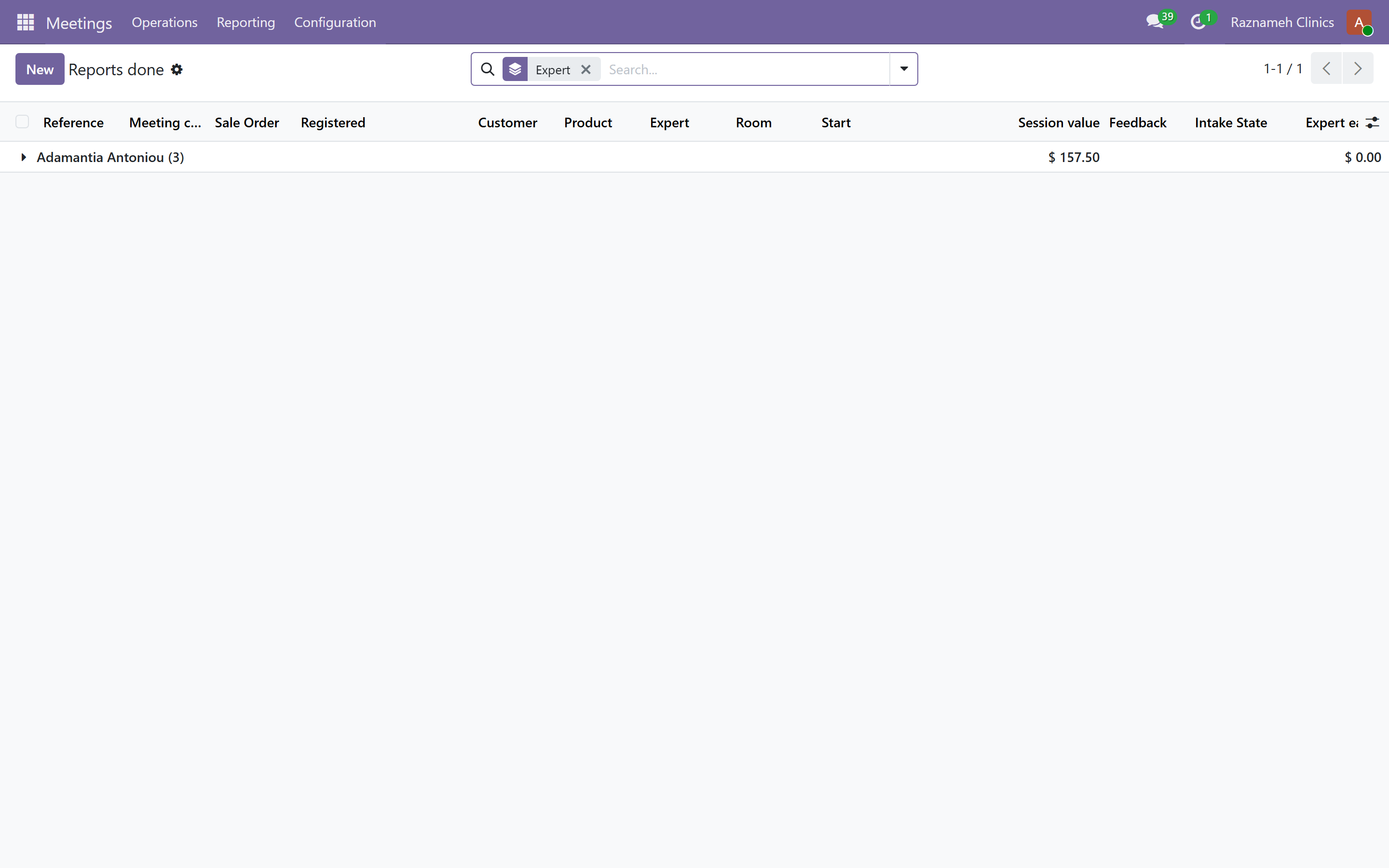
/my/admin/meeting-reports, eller samtal utan anteckning i översikten.
Visar vad som förfaller och vad som är klart, i hela verksamheten. Följ upp varje vecka, inte varje månad – en anteckning skriven en månad för sent är värd väldigt lite, och då minns behandlaren kanske verkligen inte.
Vad som avgör om en anteckning förväntas:
| Villkor | Var det sätts |
|---|---|
| Tjänsten kräver en anteckning | På tjänsten (§9.4). Sätts per tjänst, inte per behandlare |
| Samtalet har hållits | Innan dess förfaller ingenting – ett bokat samtal är ingen försenad anteckning |
| Fristen har passerat | En verksamhetsövergripande inställning, 24 timmar efter samtalets slut som förval |
Fristen är en enda systemparameter (ondelights.meeting_report_grace_hours). Din systemadministratör kan ändra den; fråga innan du gör det, för den flyttar varje frist i verksamheten på en gång. Tjugofyra timmar är medvetet snävt – värdet av en anteckning faller snabbt.
De fyra statusar ett samtals anteckning kan ha:
| Status | Betydelse | På din lista? |
|---|---|---|
| Krävs inte | Tjänsten kräver ingen, eller samtalet har inte hållits | Nej |
| Förfaller | Hållet, inte inlämnat, fortfarande inom fristen | Nej – det är inte försenat än |
| Försenad | Fristen har passerat | Ja – det är det här du följer upp |
| Inlämnad | Skriven | Nej |
Öppna listan filtrerad på försenade för veckouppföljningen; markeringen på menyposten räknar exakt det. Statussammanfattningen länkar till samma filtrerade vy.
Hur du följer upp bra. Sortera på behandlare, inte på datum. En person med elva försenade anteckningar är ett arbetsbelastnings- eller utbildningsproblem och behöver ett samtal; elva personer med en var är normal friktion och behöver en påminnelse. Att följa upp dem likadant slösar din tid och irriterar tio personer.
Anteckningskraven sätts per tjänst (§9.4).
15.4 Nödåtkomst#
Där verksamheten tillåter det finns en nödväg för verklig brådska.
Att använda den är en registrerad händelse som granskas i efterhand. Det är hela poängen: den finns när någon verkligen behöver den, och den är aldrig tyst.
15.5 Gallring och radering#
Gallringsscheman körs automatiskt. När en period löper ut förstörs krypteringsnyckeln: innehållet är borta, noteringen om att det funnits och gallrats korrekt står kvar.
Kontrollera regelbundet med din systemadministratör att den schemalagda uppgiften körs. Att en gallringsuppgift tyst havererar är ett efterlevnadsproblem som bara dyker upp i en revision.
15.6 Att ta fram en åtkomstlogg#
Frågar någon vem som läst en journal – en klient, en tillsynsmyndighet, ert eget juridiska stöd – är loggen komplett och kan inte ha redigerats. Din systemadministratör kan ta fram den.
15.7 Dagböcker ur program och krypterad chatt#
Dagböcker och uppladdningar mellan samtalen (clinic_monitoring) går samma väg över säkra dokument när programmets markering för säkert innehåll är satt. Texterna i rådgivningschattar (ondelights_chat_metering) likaså när Encrypt chat content är på. Din befattning ger dig inte heller här någon bakväg in — bara berörda personer.
15.8 Anteckningsmallar — vad en behandlare ombeds fylla i#
Två olika saker bär det namnet, och att veta vilken du menar sparar en eftermiddag.
Clinic → Notes → Note templates är den strukturerade sorten: en mall är en namngiven uppsättning fält, och en ifylld blir ett säkert dokument av den sort du väljer. Varje fält har en etikett, ett tekniskt namn, en typ — text, lång text, val, flerval, tal, skala, datum, datum och tid eller ja/nej — ett avsnitt om du vill, en hjälptext, ett förvalt värde, en enhet för allt som är tal, och en egen synlighet: delad eller privat.
Den versioneras som ett dokument det hänger på:
| Läge | Vad du kan göra |
|---|---|
| Utkast | Ändra fritt, fälten inräknade |
| Publicerad | I bruk. Namn, kod, disciplin, dokumenttyp och fält går inte att ändra, och inget fält kan tas bort |
| Avvecklad | Ur bruk, fortfarande läsbar på varje anteckning som lagts in med den |
En publicerad mall ändrar du genom att revidera den: det skapar ett nytt utkast, minns vilken version det kom ur, och publiceras som nästa version. Anteckningar som redan lagts in behåller den version de skrevs på — och det är hela poängen, för en anteckning måste betyda det den betydde den dagen.
Starter note templates lägger in en användbar uppsättning att arbeta från och märker det den skapat, så att samma meny kan ta bort det igen. Template usage visar vilka mallar som faktiskt används; Adopt HTML notes tar in äldre fritextanteckningar i den strukturerade världen.
Clinical → Note templates är den andra sorten: ett bibliotek med 1 344 namngivna kliniska mallar — 28 discipliner × 12 anteckningstyper × 4 målgrupper. Anteckningstyperna är SOAP, DAP, BIRP, GIRP, PIRP, nybesök, förloppsanteckning, avslutningssammanfattning, krisanteckning, behandlingsgenomgång, distans-SOAP och gruppprocess; målgrupperna är vuxna, barn, ungdomar och äldre. Sök eller gruppera listan på vilken som helst av de tre.
Det en biblioteksmall innehåller är sina avsnitt, inte sitt innehåll. En SOAP-text kommer som Subjektivt / Objektivt / Bedömning / Plan, var och en med en rad om vad som hör hemma där och en uppmaning att ersätta den. Det är en ställning åt behandlaren, inte text att lägga in som den är. En anteckning som börjat ur en mall minns vilken den kom ur.
Ingen av dem finns i behandlarnas portal: mallar konfigureras och används i backoffice, så den som behöver dem behöver åtkomst till backoffice.
15.9 Var krypteringsnyckeln ligger#
Settings → Remote key authority. Av som standard, och av är ett fullgott svar: dokument sluts med nyckelfilen på den här servern, som de alltid har gjort.
Påslagen går inneslutning och öppning till en nyckeltjänst på en annan värd. Den här servern laddar då aldrig den nyckeln alls — och faller med avsikt aldrig tillbaka på en lokal nyckel om tjänsten inte går att nå. En tyst återgång skulle betyda att ett dokument du trodde skyddades av en nyckel du förvarar någon annanstans i tysthet skyddades av en som låg bredvid.
Två praktiska anmärkningar:
- Sätt adress och token i
odoo.conf, inte i inställningsdialogen, där du kan. Det finns en knapp Test connection för att kontrollera resultatet. - Varje nyckelförfrågan loggas — vad som efterfrågades, av vem, för vilket dokument, om det lyckades och, om inte, varför. Den loggen är beviset för vem som kunde öppna vad, och det är den man lägger fram när någon ställer den frågan om en period i stället för om ett dokument.
Det här är ett infrastrukturbeslut, fattat med dem som driver era servrar. För en behandlare eller en klient ändras ingenting.
16Begäranden om personuppgifter#
16.1 Begäran om utdrag#
En klient ber om en kopia av sina uppgifter. Din systemadministratör tar fram exporten. Håll fristen i din jurisdiktion.
16.2 Begäran om radering#
Booking → Operate → Erasure
- Öppna begäran.
- Bekräfta identiteten på den som begär.
- Kontrollera vad som måste behållas enligt lag – fakturor av skatteskäl, vårdjournaler under sin gallringstid.
- Genomför raderingen.
- Bekräfta till den som begärt.
Radering av skyddade handlingar förstör nyckeln. Noteringen om att en handling funnits och raderats står kvar – och det är den som visar att ni följt reglerna.
16.3 E-postspärr#
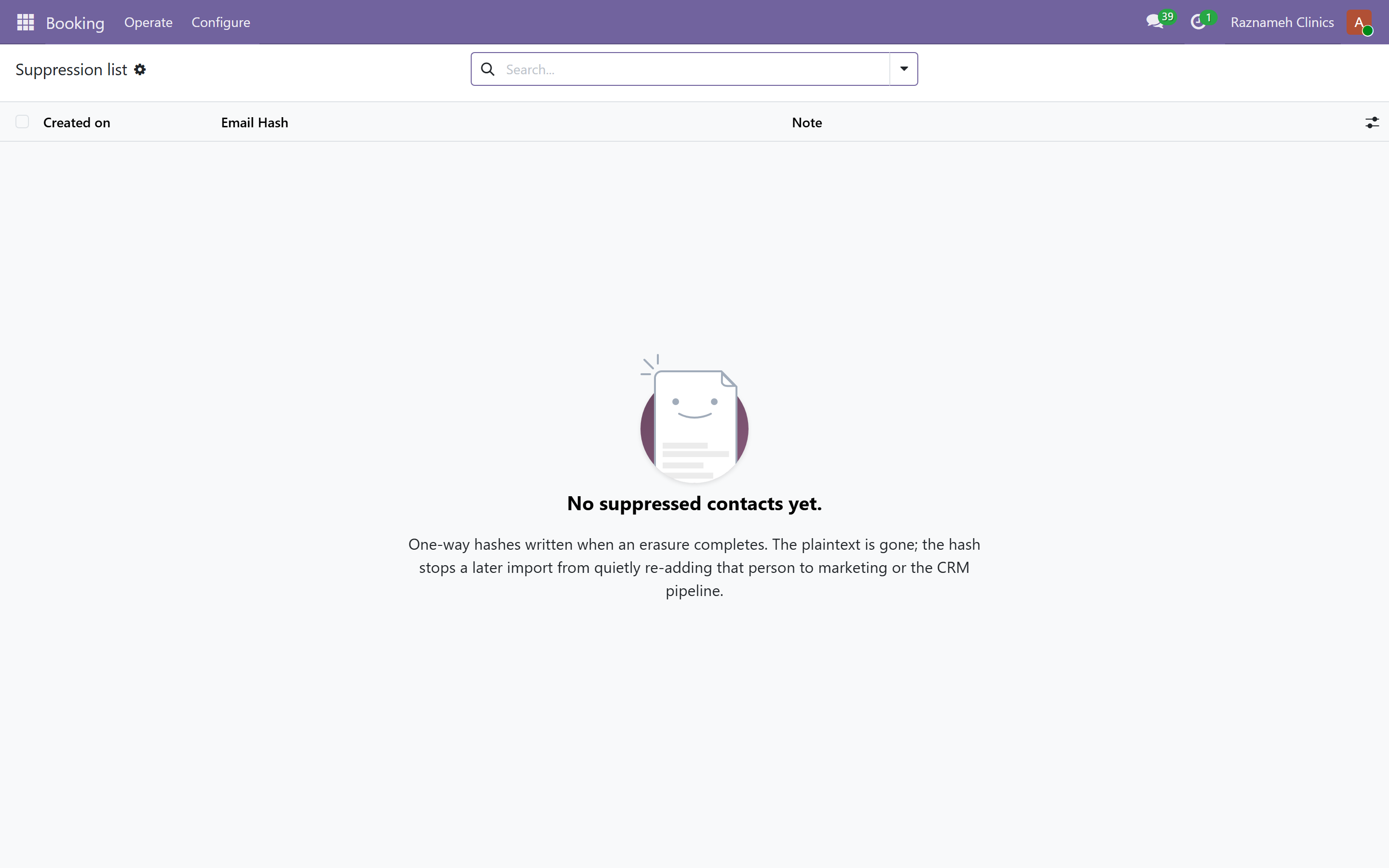
Booking → Operate → Suppression – adresser som inte får mejlas, från avregistreringar och studsar. Kolla här först när någon säger att hen inte får e-post.
17Granskning av inlägg#
17.1 Kön#
Granskningskön i översikten samlar omdömen, kommentarer och frågor som väntar på beslut.
17.2 Omdömen#
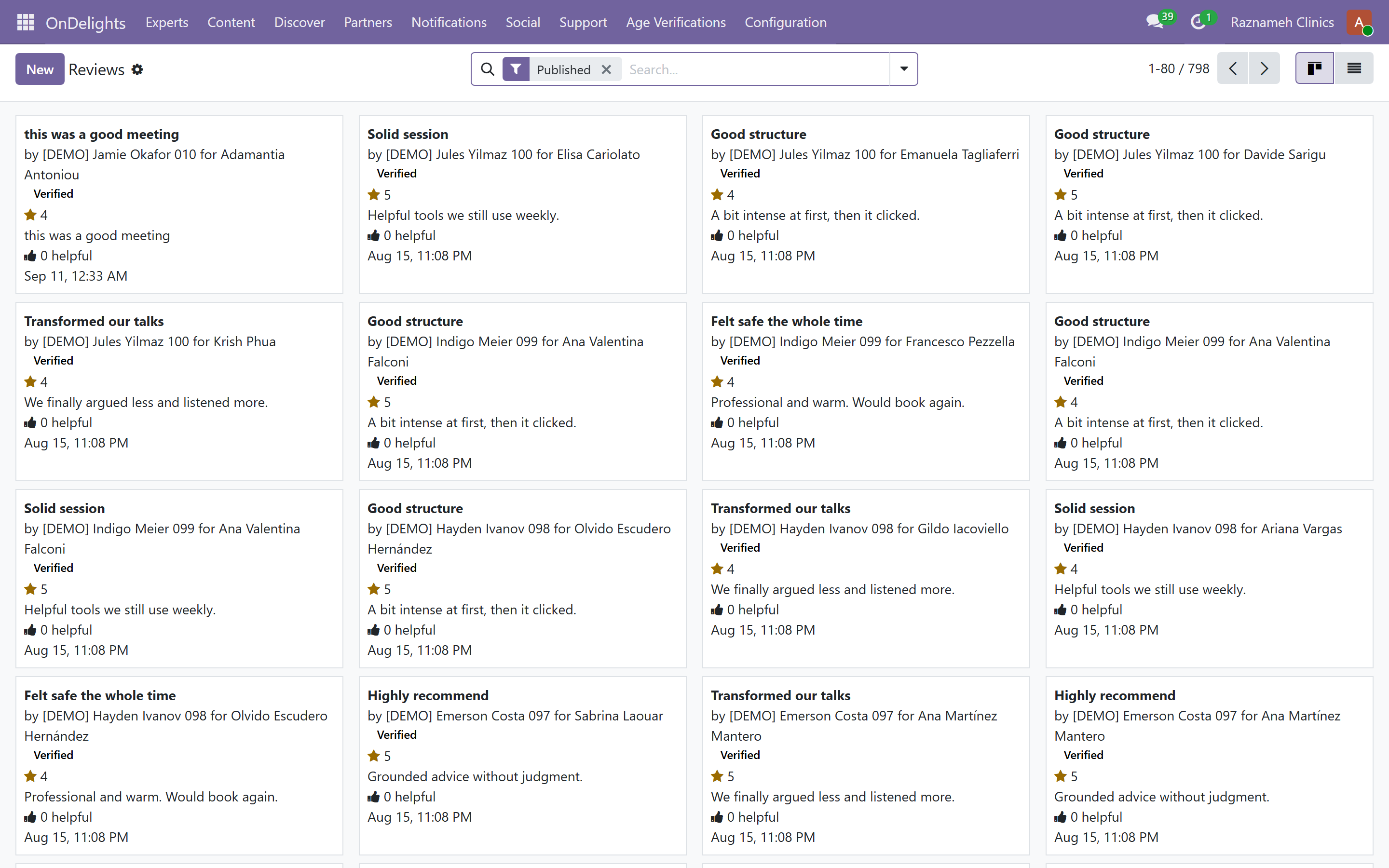
Behandlarna granskar sina egna omdömen, men du kan se och ändra beslutet.
Håll utkik efter en behandlare som avslår berättigad kritik. Ett avslagsmönster syns för dig och är värt ett samtal – trovärdigheten hos varje omdöme på er sajt hänger på det.
Avslå ett omdöme bara när det innehåller kränkningar eller personuppgifter, eller inte handlar om ett samtal.
17.3 Kommentarer och frågor#
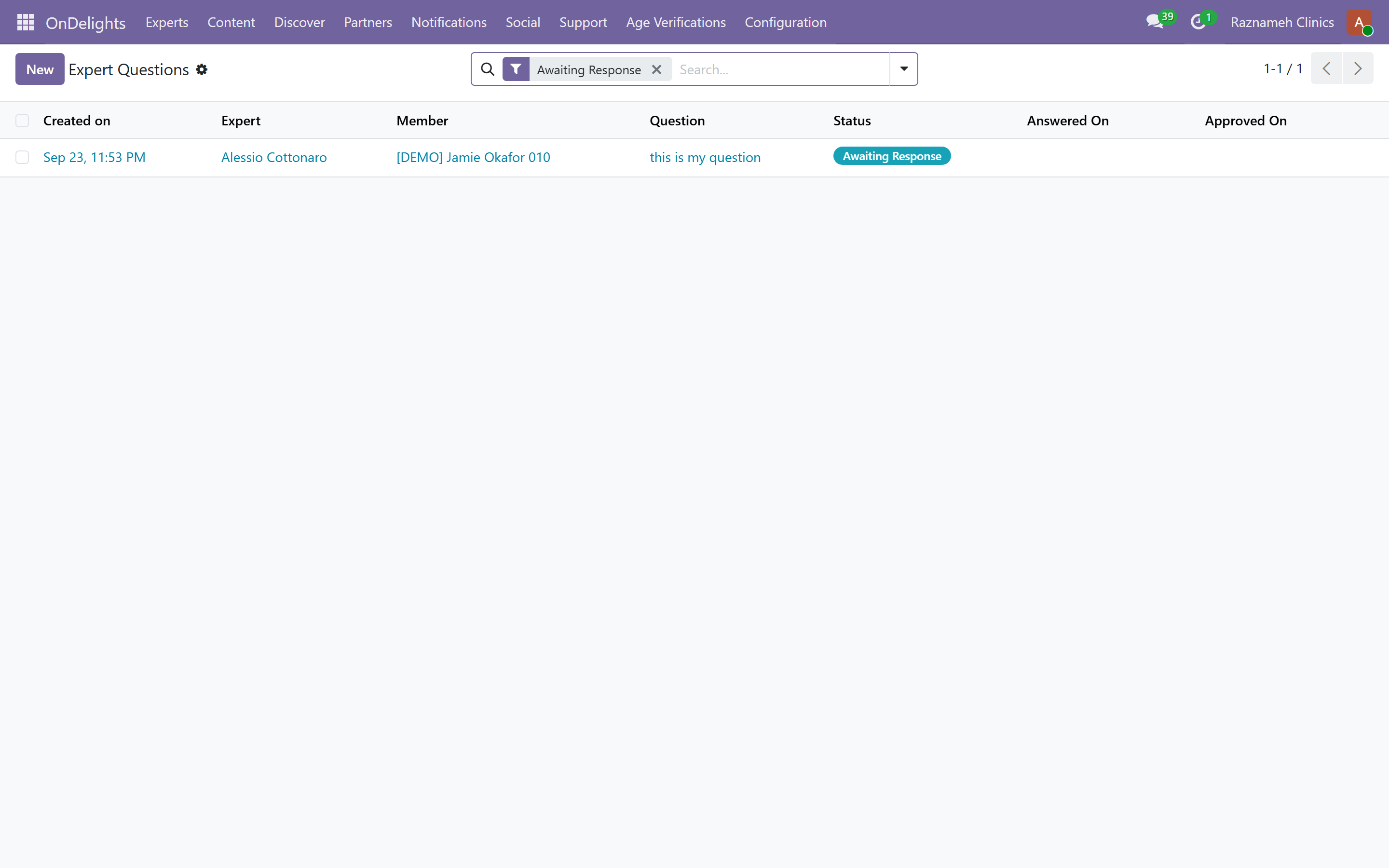
Godkänn, avslå eller svara. Håll kön kort: en obesvarad publik fråga är ett synligt tecken på att ingen sköter sajten.
18Innehåll, aviseringar och support#
18.1 Innehåll#
Platform → Content – artiklar och filmer, med skribenterna under Publishers. Annonsering och klickrapportering ligger i samma del.
18.2 Aviseringar#
Platform → Notifications
En och samma händelse når människor via appens inkorg, push, e-post och WhatsApp samtidigt.
Send Test Notification låter dig kontrollera en bestämd persons leveransväg i stället för att gissa. Använd det som första steg när någon säger att hen inte får några aviseringar.
18.3 Supportärenden#
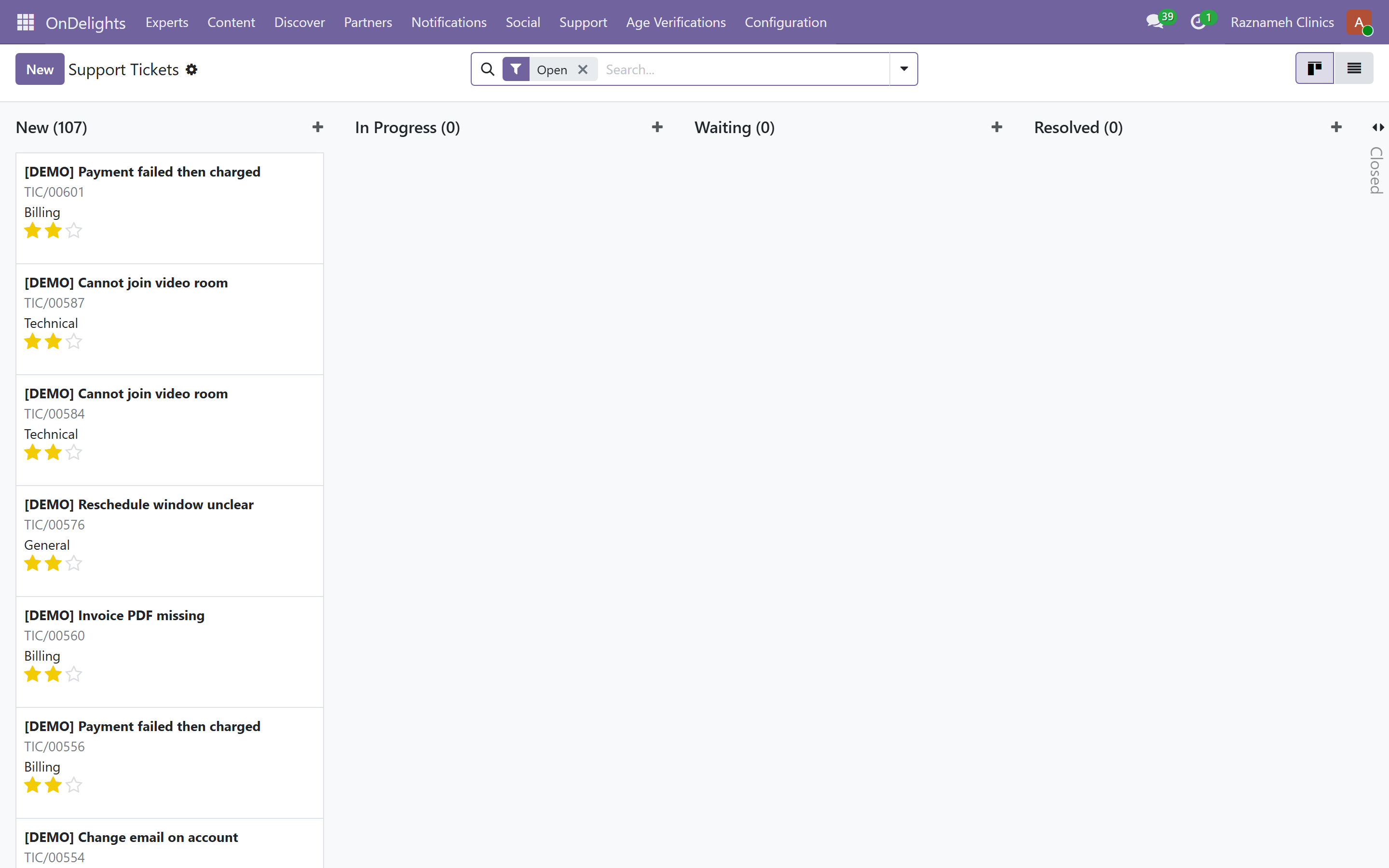
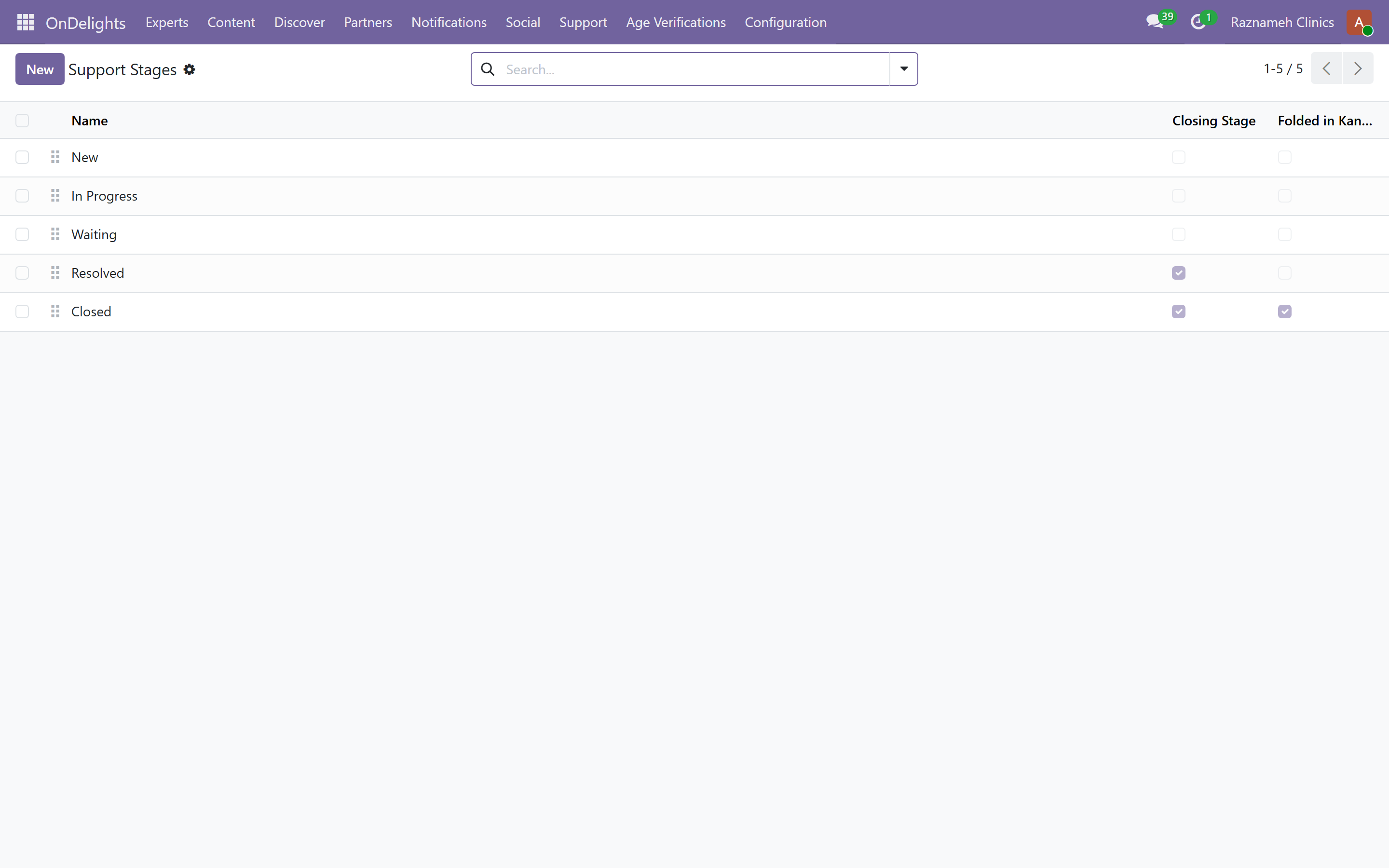
Platform → Support → Tickets, med Stages för att ställa in arbetsflödet.
Håll koll på ärendenas ålder snarare än deras antal. Ett fåtal gamla ärenden skadar förtroendet mer än ett stort antal färska.
18.4 Förfrågningar#
Platform → Experts → Consultation Requests – förfrågningar från den publika webbplatsen, med telefon- och WhatsApp-uppgifter registrerade. Svara snabbt; det är människor som står inför ett beslut.
19Inställningar#
19.1 Användare och behörigheter#
Skapa konton och tilldela behörigheter. Ge den snävaste behörighet som låter någon göra sitt jobb – särskilt för identitetskontroll (§14.3) och skyddade journaler (§15).
Gå igenom behörigheterna när folk byter roll. Ackumulerad åtkomst är hur ett litet misstag blir ett anmälningspliktigt.
19.2 Göra om en klient till personal#
Blir någon med klientkonto anställd: konvertera hens användartyp i stället för att skapa ett andra konto. Två konton delar historiken och skapar problem senare.
19.3 Demodata#
OnDelights → Configuration → Demo data. Lägger realistisk aktivitet ovanpå de behandlare och tjänster som redan finns i din databas, och tar bort den igen. Använd det för utbildning, för demonstrationer och för att se hur en sida ser ut när det står något på den.
| Meny | Vad den gör |
|---|---|
| Generate / wipe | Hela körningen, eller ta bort allt en tidigare körning skapat |
| Demo for chosen experts / users | Samma förlopp, avgränsat till de människor du namnger |
| Demo batches | En rad per körning, med förlopp och en knapp Wipe this batch |
| Demo records | Varje rad en körning skapat — listan borttagningen läser ur |
Lägg aldrig in demodata i ett produktionssystem med riktiga klientjournaler. Använd en separat miljö.
Vad en hel körning lämnar efter sig#
Hundra påhittade klienter, där var och en går ett helt förlopp innan nästa börjar: köper en till tre tjänster, bokar dem, genomför några, avbokar en så sent att en avgift uppstår, och lämnar sedan gillanden, följningar, recensioner, chattar, frågor och ett supportärende. Ungefär hälften av samtalen hålls i ett rum och hälften online, utan dubbelbokad behandlare eller dubbelbokat rum.
Det kliniska arbete som följer på samtalen läggs också in, så att de kliniska sidorna inte är tomma: en episod med behandlingsplan, mål och en genomgång; ett program för måluppföljning, bakåtdaterat flera veckor och med ifyllningar redan gjorda; samtalsanteckningar; en kallelse. Några får dessutom ett gruppsamtal och en begäran om att läsa en annan behandlares episod, lämnad oavgjord så att det står något i kön. Var femte klient går med i ett medlemskap, och körningen slutar i pengarna — kreditnotor, kön för granskade betalningar med en order i varje läge, en utbetalning och identitetskontroller som fortfarande väntar på genomgång.
Ifyllningar i ett program görs som klienten, via samma sida som annars används, och några tidsfönster lämnas medvetet öppna — ett program där allt är ifyllt visar dig aldrig hur en aktuell ifyllning ser ut.
Vad som läggs till i din katalog#
Det som säljs är det du redan har; behandlare och tjänster hittas inte på. Ett undantag går inte att undvika: en demonstration av medlemskap behöver planer att sälja. Körningen skapar tre planer med
De planerna är publicerade och syns därmed i din butik, bredvid de riktiga, tills körningen tas bort. I en demomiljö är det just poängen; överallt där en kund kan se det, ta bort körningen när du är klar.
En körning för bestämda människor#
Demo for chosen experts / users svarar på ”visa mig den här behandlaren med den här klienten”, vilket hela körningen inte gör. Namnge behandlarna, så säljs bara deras tjänster; namnge befintliga konton, så går förloppet för de kontona i stället för för påhittade.
Ett namngivet konto tillhör en riktig människa. Det märks aldrig som demodata, och en borttagning raderar det aldrig — bara de ordrar, samtal och aktiviteter som skapats för det. Journalen lämnas helt i fred: episoder och planer läggs bara in för påhittade personer, eftersom en episod som öppnas vid en riktig persons första samtal kan vara hens faktiska journal.
Borttagning, och det enda en borttagning inte kan radera#
Varje rad en körning skapar registreras när den skapas, och borttagningen arbetar ur det registret i stället för att gissa. Säkra dokument är undantaget: den här plattformen gör sig av med ett dokument genom att förstöra dess innehåll och behålla beviset för att det har funnits (§15), och borttagningen håller sig till det. Kvar blir en förstörd stump, ingen läsbar journal.
En körning arbetar i korta steg i bakgrunden, så att en stor inte låser webbläsaren. Öppna satsen för att följa den, och använd Process now eller Resume om den verkar ha stannat.
Demokonton loggar in som [email protected] (och så vidare) med lösenordet
19.4 Ta bort verksamhetsdata#
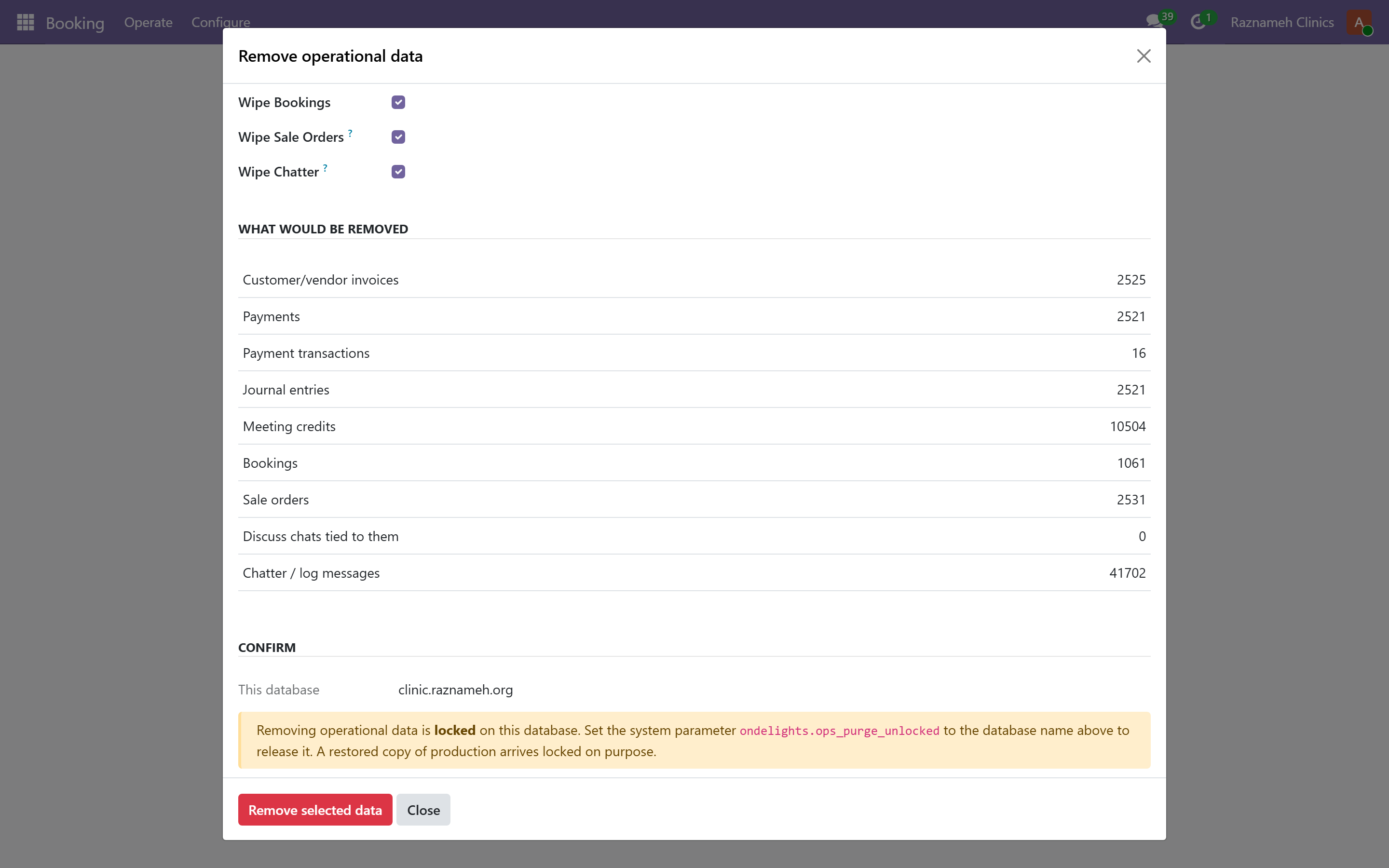
OnDelights → Configuration → Remove operational data (bara inställningsadministratörer).
Använd det när ett demo- eller testbolag ska förlora sin affärshistorik: fakturor, betalningar, övriga verifikationer, samtal, bokningar, försäljningsordrarna bakom dem, och de meddelande- och Discuss-loggar som hör till de posterna.
Det tar inte bort verifikationsserier, kontoplan, produkter, behandlare eller kontakter. Skriv REMOVE i rutan efter att ha kontrollerat förhandsräkningen. Det går inte att ångra. Ta hellre en säkerhetskopia av databasen först. För enbart borttagbar demodata: använd i stället demodataguiden (§19.3).
19.5 Inställningar värda att känna till#
| Inställning | Effekt |
|---|---|
| Respittid | Hur lång tid innan ett oavslutat samtal blir ”ej avslutat” |
| Anteckningsfrist och påminnelsetimmar | Tidsfristerna för samtalsanteckningar |
| Vårdteamsfönster | Hur länge en behandlare behåller åtkomst till en klients journal |
| Framförhållning och mellanrum | Minsta varsel, och luckor mellan samtal |
| Gallringsscheman | När handlingar raderas |
20Felsökning#
| Problem | Vad du kontrollerar |
|---|---|
| En behandlares tider dyker inte upp | What's blocking availability (§7.5). Den ger det exakta skälet |
| Klienten säger att hen betalat men inte kan boka | Obokade samtal (§5.2) – samtalet finns. Kontrollera sedan tiderna (§7.5) |
| Ett samtal visar fel status | Samtal som inte avslutats (§5.1). Använd närvarokolumnerna för att avgöra vad som faktiskt hände |
| Talen i en utbetalning ser fel ut | Utbetalningsberedskap (§5.6). Oftast oavslutade samtal eller saknade avtalsvillkor |
| En behandlare säger att hen fått för lite betalt | Öppna utbetalningsraden – den visar samtalen och avtalsversionen. Oftast ett oavslutat samtal |
| Jag kan inte öppna en klientjournal | Korrekt beteende (§15.2). Använd nödåtkomst om det verkligen behövs |
| Anteckningar är försenade överallt | Kontrollera inställningen för anteckningskrav per tjänst (§9.4). Att kräva den där den inte behövs orsakar det, liksom en för kort frist (§15.3) |
| Aviseringar kommer inte fram | Send Test Notification (§18.2), sedan spärrlistan (§16.3) |
| Rum dubbelbokat | Bör vara omöjligt om rummet ligger på schemat. Kontrollera att schemat har ett rumskrav |
| Fakturan är fel | Kreditnota plus rättad faktura. Utfärdade fakturor går inte att ändra |
| Dubblerad klient | Slå ihop i kontakter, efter att ha bekräftat att det är samma person |
| En rapport visar ett streck i stället för en andel | Färre än fem samtal. Medvetet (§6.1) |
| Avbokningsavgift togs inte ut | Kontrollera villkorens steg och respittiden (§11.1). Avbokade samtal (§5.12) visar varje avbokning, även de kostnadsfria som avgiftsregistret utelämnar |
21Snabbguide#
De dagliga femton minuterna#
- Översikten – varje tal över noll.
- Samtal som inte avslutats – rensa dem.
- Dagens kalendrar – krockar och luckor.
- Granskningskön.
Innan du gör det här, kör den här rapporten#
| Innan… | Kör |
|---|---|
| En betalningscykel | Utbetalningsberedskap (§5.6) |
| Du stänger månaden | Penningkedjan (§5.4) och Samtal som inte avslutats (§5.1) |
| Ett utvecklingssamtal | Resultatkortet (§6.2), med genomklick till samtalen |
| En schemadiskussion | Utbud mot efterfrågan (§5.3) och Avbokade samtal (§5.12) |
| En revision eller inspektion | Handlingsakten (§5.8) |
| Du frågar varför intäkterna sjunker | Klienternas kontinuitet (§5.9) och bokningstratten |
Var saker finns#
| Jag behöver… | Gå till |
|---|---|
| Se vad som är fel i dag | /my/admin/health |
| Titta på en behandlare | /my/admin/scorecard |
| Jämföra teamet | /my/admin/league |
| Följa upp samtalsanteckningar | /my/admin/meeting-reports |
| Se allt som avbokats den här månaden | /my/admin/cancellations |
| Se bara avbokningar som kostade pengar | /my/admin/fees |
| Kolla rummen för krockar | /my/expert/room-calendar |
| Se hela teamets dag | /my/expert/experts-calendar |
| Rätta ett samtals status | Meetings → Operations → Meeting credits |
| Boka åt en klient | Meetings → Operations → Direct booking |
| Ta reda på varför ingen kan boka någon | Booking → Operate → What's blocking availability |
| Ändra avbokningsvillkor | Meetings → Configuration → Cancellation policies |
| Betala behandlare | HR → Expert Pay → Payout runs |
| Granska en identitetsansökan | Platform → Age Verifications |
| Hantera en raderingsbegäran | Booking → Operate → Erasure |
Principer värda att minnas#
- En tom rapport är det goda utfallet. Listorna är att göra-listor, inte statistik.
- Samtal som inte avslutats först. Allt nedströms hänger på att uppgifterna är sanna.
- Beredskap före betalning, varje cykel, utan undantag.
- Citera aldrig ett resultattal du inte klickat dig ner till samtalen bakom.
- Din befattning ger dig ingen journalåtkomst – och det skyddar era klienter, och dig.
- Rätta i utkast. Att rätta en fakturerad utbetalning kostar många gånger mer än att fånga den.
22Bilaga – backoffice, del för del#
Allt en administratör kan nå, grupperat så som arbetet faktiskt delar upp sig. Menyvägarna är det du klickar på; adresskolumnen är det du kan bokmärka eller klistra in i en webbläsare.
Backoffice-adresser har formen /odoo/action-<modul>.<åtgärd>. Sätt din plattformsadress framför dem.
22.1 Människor och det de säljer#
| Vad | Meny | Adress |
|---|---|---|
| Alla behandlare | Experts → All Experts | /odoo/action-ondelights.action_ondelights_expert |
| Bokningsbara tjänster | Experts → Expert Services | /odoo/action-ondelights.action_ondelights_expert_services |
| Inriktningar | Experts → Configuration | /odoo/action-ondelights.action_ondelights_expert_specialization |
| Bokningar per behandlare | Experts → Bookings | /odoo/action-ondelights.action_ondelights_expert_bookings |
| Omdömen | Experts → Reviews | /odoo/action-ondelights.action_ondelights_expert_review |
| Frågor | Experts → Questions | /odoo/action-ondelights.action_ondelights_expert_question |
| Förfrågningar | Experts → Consultation Requests | /odoo/action-ondelights.action_ondelights_consultation_request |
| Koppling behandlare ↔ schema | Meetings → Configuration → Experts | /odoo/action-sale_meeting.action_sale_meeting_resource |
22.2 Schemaläggning#
| Vad | Meny | Adress |
|---|---|---|
| Bokningsscheman | Booking → Configure | /odoo/action-booking.action_booking_scheduler |
| Alla bokningar | Booking → Operate | /odoo/action-booking.action_booking_booking |
| Rum | Booking → Configure | /odoo/action-booking.action_booking_room |
| Platser | Booking → Configure | /odoo/action-booking.action_booking_location |
| Kalendrar (inkl. persisk och islamisk) | Booking → Configure | /odoo/action-booking.action_booking_calendar |
| Gamla reservationer | Booking → Operate | /odoo/action-booking.action_booking_stale_pending |
| Närvaro | Booking → Operate | /odoo/action-booking.action_booking_attendance |
| Utfall och närvaro | Booking → Operate | /odoo/action-booking.action_booking_awaiting_outcome |
| Tidserbjudanden | Booking → Operate | /odoo/action-booking.action_booking_slot_offer |
| Sökare för lediga tider | Booking → Operate | /odoo/action-booking.action_booking_free_slots |
| Vad som blockerar tider | Booking → Operate | /odoo/action-booking.action_booking_blocking |
| Tratthändelser | Booking → Operate | /odoo/action-booking.action_booking_funnel |
| Bokningsrapportering | Booking → Operate → Reporting | /odoo/action-booking.action_booking_report |
| Paket | Booking → Operate | /odoo/action-booking.action_booking_package |
| Kalenderimport | Booking → Configure | /odoo/action-booking.action_booking_ics_import |
22.3 Samtal, villkor och granskning#
| Vad | Meny | Adress |
|---|---|---|
| Samtal | Meetings → Operations | /odoo/action-sale_meeting.action_sale_meeting |
| Direktbokning | Meetings → Operations | /odoo/action-sale_meeting.action_sale_meeting_direct_booking |
| Avbokningsvillkor | Meetings → Configuration | /odoo/action-sale_meeting.action_sale_meeting_policy |
| Tjänsteavtal | Meetings → Configuration | /odoo/action-sale_meeting.action_sale_meeting_agreement |
| Vem som godkänt vad | Meetings → Configuration | /odoo/action-sale_meeting.action_sale_meeting_acceptance |
| Granskningslogg för avbokningar | Meetings → Operations | /odoo/action-sale_meeting.action_sale_meeting_cancellation |
| Granskningslogg för ombokningar | Meetings → Operations | /odoo/action-sale_meeting.action_sale_meeting_reschedule |
| Månadsersättning | Meetings → Reporting | /odoo/action-sale_meeting.action_sale_meeting_earnings_report |
| Guide för behandlarutveckling | Meetings → Reporting | /odoo/action-sale_meeting.action_sale_meeting_expert_progress |
22.4 Betala behandlare#
| Vad | Meny | Adress |
|---|---|---|
| Utbetalningar | HR → Expert Pay | /odoo/action-ondelights_expert_pay.action_expert_payout_run |
| Utbetalningsanalys | HR → Expert Pay | /odoo/action-ondelights_expert_pay.action_expert_payout_analysis |
| Skapa personalposter | HR → Expert Pay | /odoo/action-ondelights_expert_pay.action_provision_expert_employees |
| Migrera äldre avtal | HR → Expert Pay | /odoo/action-ondelights_expert_pay.action_migrate_legacy_contracts |
Själva avtalen ligger på personalposten, som en daterad versionshistorik (§13.1).
22.5 Förtroende, journaler och support#
| Vad | Meny | Adress |
|---|---|---|
| Kö för identitetsgranskning | Age Verifications | /odoo/action-ondelights.action_ondelights_age_verification |
| Supportärenden | Support → Tickets | /odoo/action-ondelights.action_ondelights_support_ticket |
| Ärendesteg | Support → Stages | /odoo/action-ondelights.action_ondelights_support_stage |
| Samtalsanteckningar som förfaller | Meeting Reports | /odoo/action-ondelights_meeting_report.action_meeting_reports_due |
| Klara samtalsanteckningar | Meeting Reports | /odoo/action-ondelights_meeting_report.action_meeting_reports_done |
| Raderingsbegäranden | Booking → Operate | /odoo/action-booking.action_booking_erasure |
| E-postspärr | Booking → Operate | /odoo/action-booking.action_booking_suppression |
22.6 Innehåll och community#
| Vad | Meny | Adress |
|---|---|---|
| Artiklar och innehåll | Content | /odoo/action-ondelights.action_ondelights_content |
| Skribenter | Content → Publishers | /odoo/action-ondelights.action_ondelights_publisher |
| Annonsering | Content → Ads | /odoo/action-ondelights.action_ondelights_ad |
| Annonsklick | Content → Clicks | /odoo/action-ondelights.action_ondelights_ad_click |
| Grupper | Partners | /odoo/action-ondelights.action_ondelights_partner_group |
| Kommentarer | Social → Comments | /odoo/action-ondelights.action_ondelights_social_comment |
| Gillamarkeringar | Social → Likes | /odoo/action-ondelights.action_ondelights_social_like |
22.7 Aviseringar och inställningar#
| Vad | Meny | Adress |
|---|---|---|
| Aviseringsinkorg | Notifications → Inbox | /odoo/action-ondelights.action_ondelights_notification |
| Aviseringsappar | Notifications → Notify Apps | /odoo/action-ondelights.action_ondelights_notify_app |
| Ta bort verksamhetsdata | Configuration | /odoo/action-ondelights.action_ondelights_ops_data_purge |
| Leveranssätt | Configuration | /odoo/action-ondelights.action_ondelights_delivery_method |
| Butiker | Configuration → Stores | /odoo/action-ondelights.action_ondelights_store |
| Butiksleads | Experts → CRM Store Leads | /odoo/action-ondelights.action_crm_store_leads |
| Bokningsinställningar | Booking → Configure → Settings | /odoo/action-booking.action_booking_config_settings |
| Frekvensgränser | Booking → Operate | /odoo/action-booking.action_booking_rate_limit |
| Meddelandelogg | Booking → Operate → SMS log | /odoo/action-booking.action_booking_sms_log |
| Avsagda meddelanden | Booking → Operate | /odoo/action-booking.action_booking_sms_optout |
22.8 Standardapplikationer#
Plattformen står på ett fullständigt verksamhetssystem, så de här finns tillgängliga vid sidan av allt ovanstående och arbetar mot samma kunder och ordrar:
| Applikation | Vad du skulle använda den till |
|---|---|
| Accounting | Fakturor, leverantörsfakturor, betalningar, avstämning, skatt |
| Sales | Offerter, ordrar, produkter, prislistor |
| CRM | Leads och affärsmöjligheter, matade av butiksleads |
| Contacts | Den enda kundposten bakom allt |
| Employees | Behandlare som personal, med avtalshistoriken som prissätter utbetalningarna |
| Calendar | Den underliggande kalender bokningarna skrivs till |
| Website | Publika sidor, katalogen och bokningssidorna |
| Settings → Users | Konton och behörigheter (§19.1) |
En notering om bilagan. Den listar vad som finns, inte vad du bör röra dagligen. Det dagliga arbetet är §2, och det ligger nästan helt i portalen. Kom hit när du behöver ställa in något eller hitta en post portalen inte visar.
Menynamn varierar något mellan verksamheter beroende på vilka funktioner som är påslagna. Stämmer något här inte med det du ser: stäm av med din systemadministratör.