
1Installation och första inloggningen#
1.1 Installera#
Installera den app din verksamhet angett, från App Store eller Google Play – eller från direktlänken de skickat. Det är samma app som dina klienter använder; dina behandlarverktyg dyker upp när du loggat in.
1.2 Logga in#
Logga in med e-post och lösenord som din administratör lagt upp.
Ser du därefter inget avsnitt Behandlarverktyg under fliken Profil är ditt konto ännu inte kopplat till en behandlarprofil. För administratören är det ett klick – hör av dig till hen i stället för att skapa ett andra konto.
1.3 Tillåt aviseringar#
Tillåt dem vid första starten. Som behandlare är du mer beroende av aviseringar än klienterna: nya bokningar, avbokningar, klientmeddelanden, samtalsstart och anteckningar som förfaller.
Har du tackat nej: slå på det igen i telefonens inställningar för appen.
1.4 Slå på snabb inloggning och applåset#
Gör det dag ett. Profil → Inställningar → Säkerhet:
- Håll mig inloggad med fingeravtryck eller ansikte – så öppnar du appen på sekunder mellan besöken.
- Lås efter inaktivitet – så syns inte klientuppgifter om du lägger ifrån dig telefonen.
§16 förklarar varför det andra betyder mer för dig än för en klient.
2Du är också klient#
Ett behandlarkonto är ett klientkonto med mer på. Det finns ingen separat behandlarapp och ingen separat inloggning. Du loggar in en gång, och din Profil-flik har allt en klient har – och lägger till Behandlarverktyg längst ned.
Så här ser din Profil-flik ut:
| Avsnitt | Vems det är |
|---|---|
| Samtal och bokningar | Ditt som klient – samtal du bokat hos andra behandlare |
| Sparat | Ditt som klient – behandlare, tjänster och artiklar du sparat |
| Meddelanden och frågor | Ditt som klient – dina egna konversationer och frågor |
| Fakturering | Ditt som klient – dina egna fakturor och betalsätt |
| Förtroende och support | Ditt som klient – din verifiering, dina ärenden |
| Behandlarverktyg | Din mottagning – klienter, samtal du håller, ersättning |
| Konto | Inställningar, säkerhet, logga ut |
Två följder är värda att hålla fast vid:
Allt i klientguiden gäller också dig. Att boka ett samtal, betala, avboka, aviseringar, applås, språk – allt fungerar likadant, och den här guiden upprepar det inte.
Läs avsnittsrubrikerna innan du agerar. Fakturor under Fakturering är fakturor du fått. Klientfakturor under Behandlarverktyg är fakturor utställda för dina klienter. På samma sätt finns Avbokningshistorik på båda ställena och betyder olika saker – din som klient ovan, mottagningens nedan. Att blanda ihop dem är den vanligaste förvirringen när någon börjar använda ett behandlarkonto.
3Behandlarmenyn#
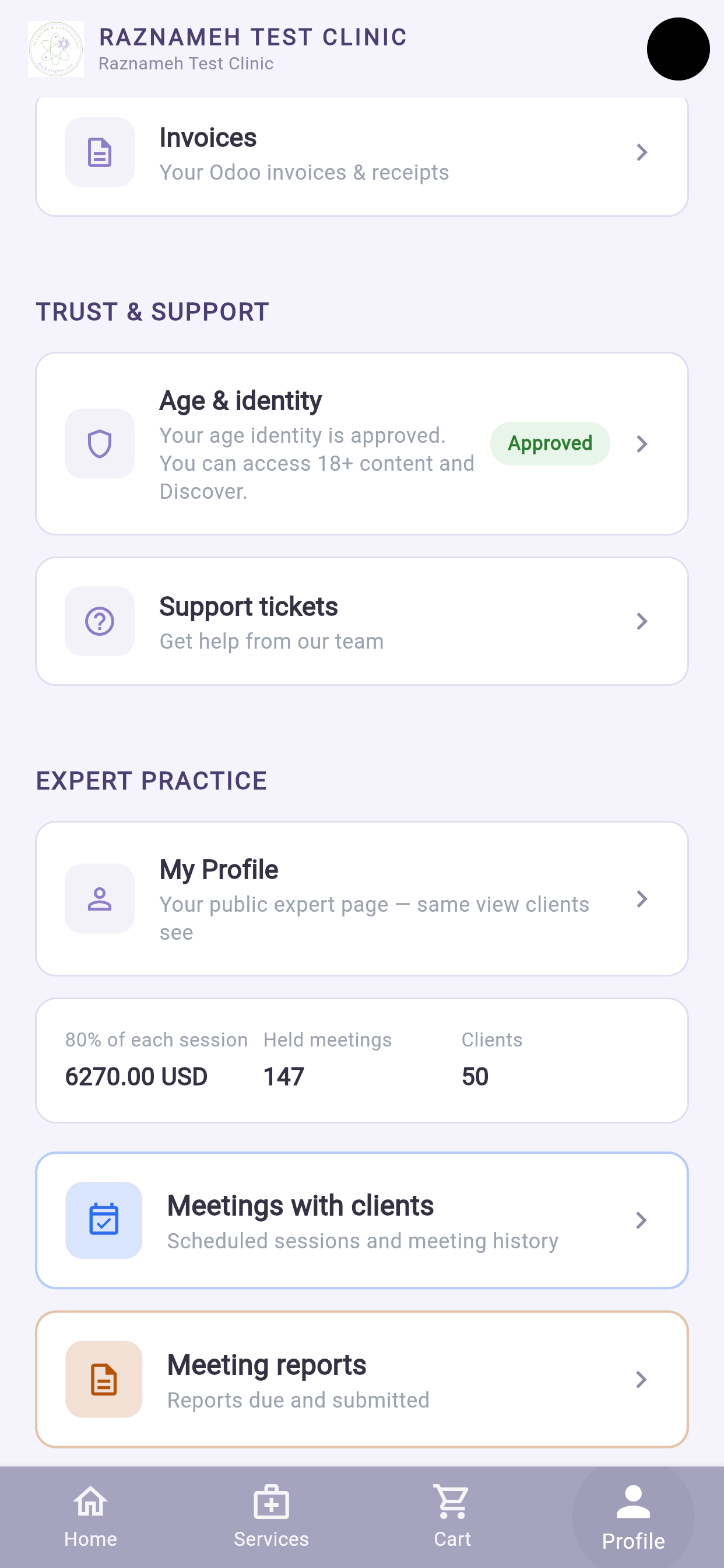
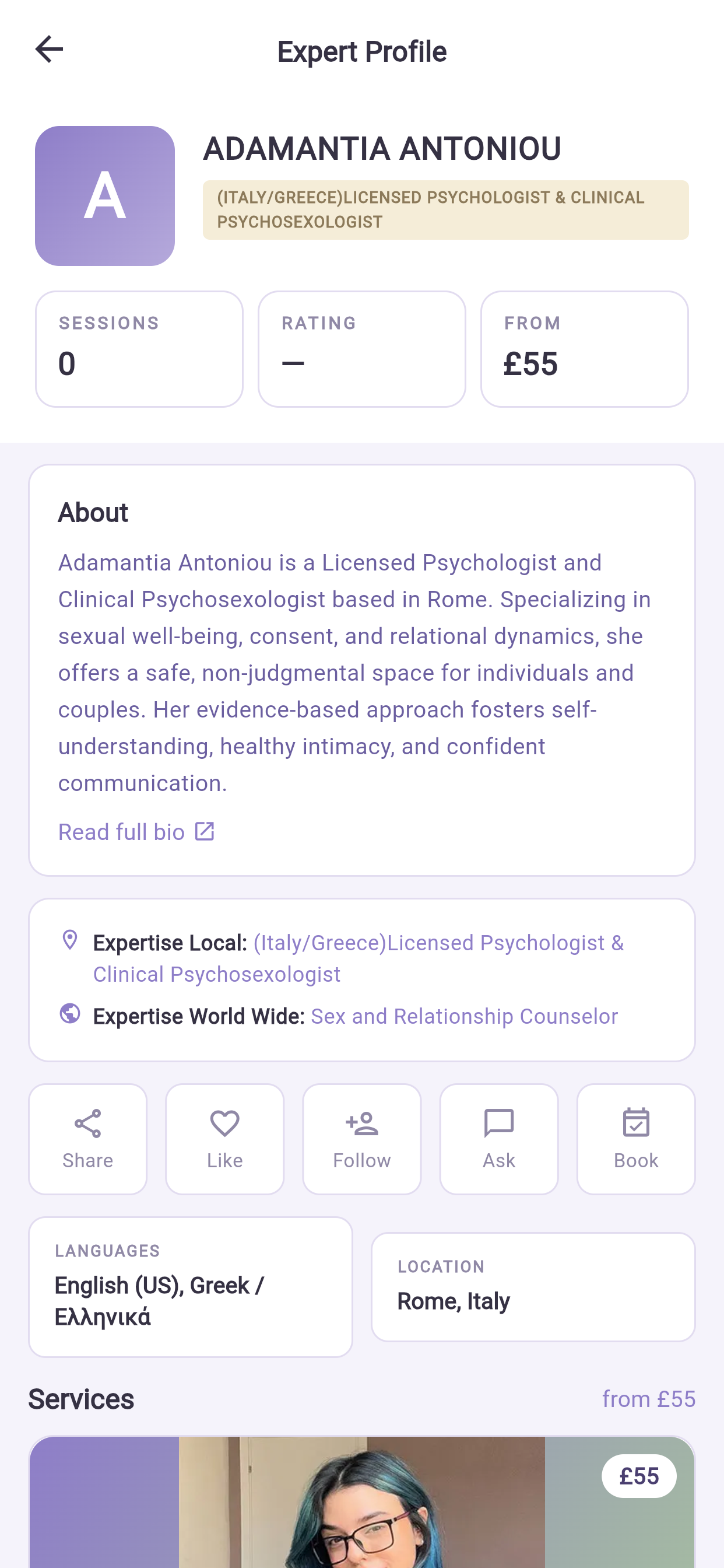
Fliken Profil → skrolla längst ned, till Behandlarverktyg:
| Post | Vad den är till för |
|---|---|
| Min profil | Din publika sida, exakt så som klienterna ser den |
| Klientsamtal | Inbokade samtal och historik |
| Samtalsanteckningar | Anteckningar som förfaller och som lämnats in |
| Chatt med användare | Klientkonversationer |
| Profilkommentarer | Godkänn, avslå och svara publikt |
| Tider | Tidszon och veckotimmar |
| Mina klienter | Klienter, kontaktuppgifter och antal samtal |
| Bokningsanalys | Tratt, uteblivna, beläggning, framförhållning |
| Ordrar och samtal | Klientordrar kopplade till dina samtal |
| Klientfakturor | Fakturor som rör dina klienter |
| Ersättning | Samtalsvärde, timmar och aktivitet per månad |
| Avbokningshistorik | Varje avbokning och ombokning, och av vem |
Finns avsnittet inte alls är ditt konto ännu inte kopplat till en behandlarprofil. För administratören är det ett klick – be hen i stället för att skapa ett andra konto, för ett andra konto delar din historik i två.
4Vad som går bra i mobilen – och vad som hör hemma vid datorn#
Allt går att göra i mobilen. En del är bara bekvämare på en större skärm, och det är värt att veta innan du börjar.
| Uppgift | Går bäst |
|---|---|
| Kolla dagens samtal | Mobil |
| Ansluta till ett samtal | Mobil eller dator |
| Svara på ett klientmeddelande | Mobil |
| Boka bort en ledig dag | Mobil |
| Skriva en kort samtalsanteckning | Mobil |
| Skriva en lång anteckning eller en med bilaga | Dator |
| Bygga veckoschemat från grunden | Dator – många regler, lättare att överblicka |
| Läsa bokningstratten | Dator – breda diagram |
| Kolla månadens ersättning | Endera |
| Stämma av en utbetalning rad för rad | Dator |
| Svara bra på publika frågor | Dator – de är permanenta och publika |
Ingenting i tabellen är omöjligt i mobilen. Det handlar om hur lång tid det tar.
5Din översikt – de fyra talen#
Högst upp under Behandlarverktyg:
| Kort | Vad det säger |
|---|---|
| Den här månaden | Bokade timmar och din andel. På anställningsavtal visas antal samtal i stället |
| Kommer att tjäna | Din andel av samtal som köpts men ännu inte hållits – din pipeline |
| Avbokningar | Uppdelat på av dig och av klienter |
| Intjänat | Din andel av de samtal som faktiskt hållits |
Varför uppdelningen spelar roll. Kommer att tjäna är utlovat, inte säkrat – en klient kan fortfarande avboka. Intjänat är arbete du gjort. Att hålla dem åtskilda hindrar dig från att räkna pengar du kanske inte får.
Avbokningar hålls isär eftersom dina ligger inom din kontroll och klienternas inte gör det. Den som går igenom din insats ser samma uppdelning, så du mäts aldrig på fel tal.
6Lägga upp tider från mobilen#
Den viktigaste uppsättningen du gör, och den fungerar bra i mobilen när mönstret väl finns.
Profil → Behandlarverktyg → Tider.
6.1 Sätt tidszonen först#
Välj högst upp hur din bokningstidszon ska bete sig:
| Alternativ | Använd det när |
|---|---|
| Fast – alltid en zon | Du jobbar alltid från samma plats. Det säkra förvalet |
| Följ enheten – flyttar sig med dig | Du reser på riktigt och vill att dina tider följer med |
Tryck på Byt för att välja en zon och sedan på Spara tidszon.
Tänk efter innan du väljer ”Följ enheten” i en telefon. Telefonen byter tidszon i samma stund du landar någonstans. Det förskjuter varje tid du erbjuder. Rätt för en mottagning som verkligen flyttar sig, fel för de flesta. Är du osäker: välj Fast.
6.2 Lägg in dina veckotimmar#
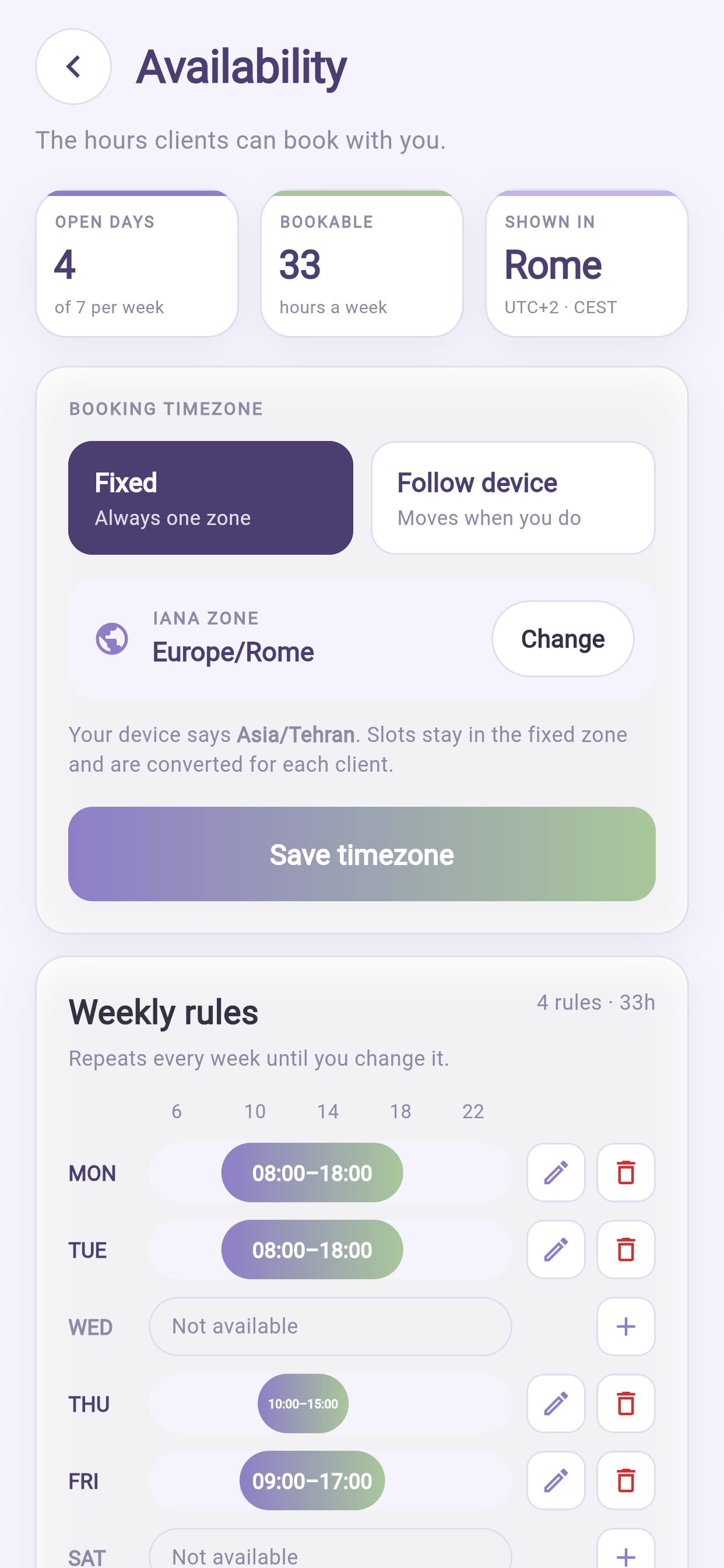
- Tryck på dagen – MÅN, TIS och så vidare.
- Sätt Från och Till.
- Tryck på Lägg till.
- Upprepa för varje block.
Lägg flera block på en dag där du behöver en lucka. Ett förmiddagsblock och ett eftermiddagsblock skyddar din lunch långt bättre än ett enda långt block.
Tre tal högst upp bekräftar det du byggt:
| Tal | Betydelse |
|---|---|
| Öppna dagar | Hur många dagar i veckan du är tillgänglig |
| Bokningsbart | Totalt antal timmar du erbjuder |
| Visas i | Tidszonen klienterna ser |
För att ändra: tryck på en regel, ändra den, Spara. För att ta bort: tryck på den och välj Ta bort.
6.3 Boka bort en dag – det du gör mest i mobilen#
Undantag ersätter ditt veckomönster för bestämda datum.
- Öppna Undantag.
- Tryck på Lägg till undantag.
- Välj datum eller period.
- Välj inte tillgänglig hela dagen, eller andra tider.
- Spara.
Gör det i samma stund du vet. Att stå i en korridor precis efter att ha lovat något är exakt när telefonen gör sig förtjänt av sin plats. Ett undantag som läggs in efter att en klient bokat är en avbokning, och den räknas mot dig.
6.4 Varför en klient ser färre tider än du erbjöd#
En tid syns bara när allt det här stämmer: den ligger inom en veckoregel, inget undantag blockerar den, inget annat är bokat, ett rum är ledigt där rum används, och den respekterar framförhållningen och mellanrummen.
Orsaken är oftast framförhållningen eller en rumskrock, inte ett fel.
7Dina samtal#
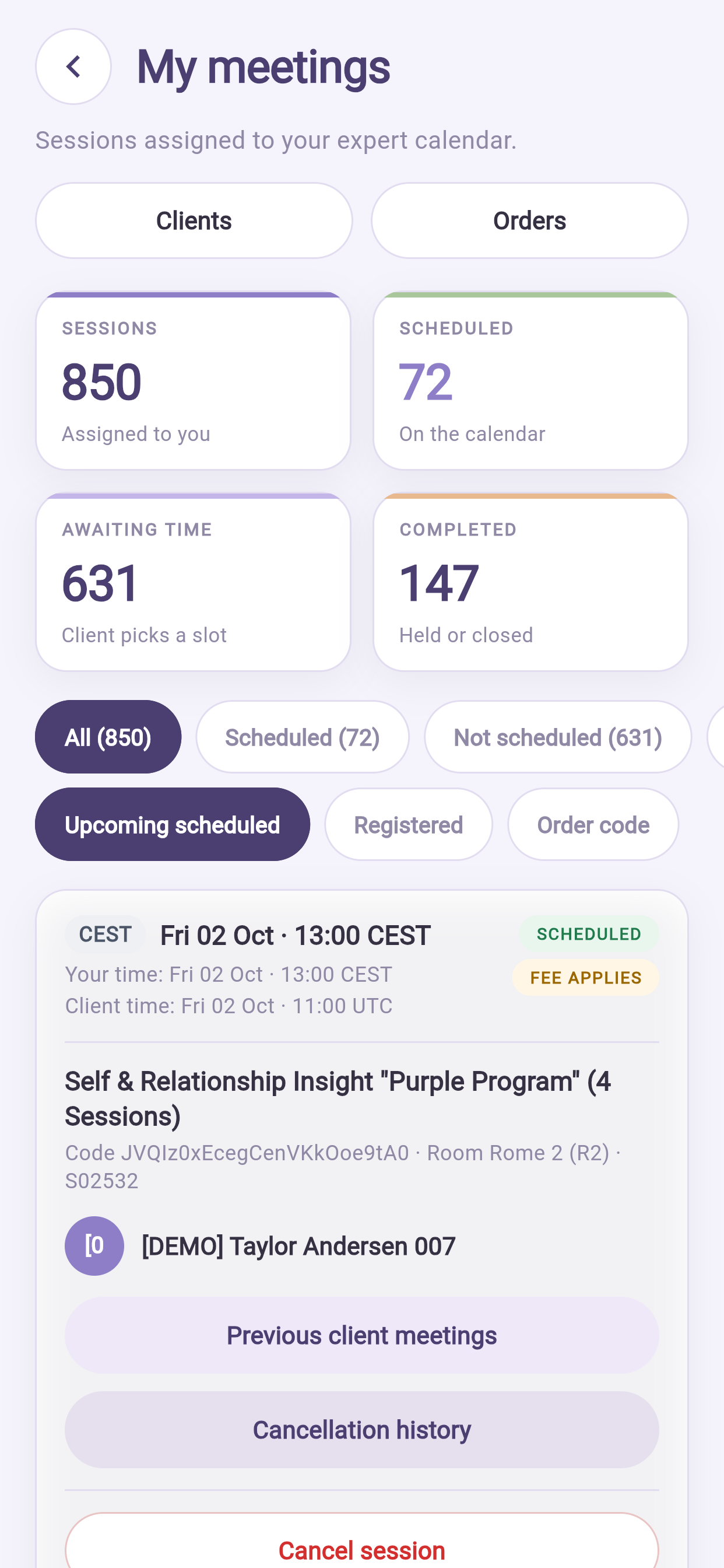
Profil → Behandlarverktyg → Klientsamtal.
| Tal | Betydelse |
|---|---|
| Samtal | Allt som sålts i ditt namn under perioden |
| Att boka | Köpta, ingen tid vald ännu |
| Inbokade | Bokade och på väg |
| Genomförda | Hållna |
”Att boka” är pengar som väntar#
Det här är betalda samtal som ingen lagt en tid på. Verksamheten har intäkten; du har inte tjänat den; och klienter som aldrig bokar glider oftast bort och ber om återbetalning.
Att gå igenom listan och skicka några meddelanden är veckans tio mest lönsamma minuter – och en perfekt mobiluppgift.
8Genomföra ett samtal i mobilen#
8.1 Före#
- Öppna samtalet och läs förhandssvaren om tjänsten samlar in dem.
- Kolla klientens historik (§10) om du träffat hen förut.
- Ladda telefonen, eller sätt den i laddaren. Videosamtal drar batteri fort.
- Använd hörlurar – ekokontroll, och avskildhet i ett delat utrymme.
- Ett stör ej-läge hindrar andra aviseringar från att avbryta samtalet.
8.2 Ansluta#
Öppna samtalet och tryck på Anslut. Knappen aktiveras strax före starttiden.
Tillåt kamera och mikrofon första gången. Håll appen i förgrunden under samtalet.
8.3 Närvaron registreras#
Plattformen registrerar när var och en av er anslöt och hur länge ni båda var med.
Det skyddar dig. Ifrågasätter en klient om ett samtal ägde rum svarar registreringen på det. Den matar också administratörens lista över samtal som inte avslutats – och därför spelar §8.4 roll.
8.4 Avsluta samtalet#
Markera det som hållet efteråt. Beroende på din uppsättning sker det automatiskt vid sluttiden, eller så bekräftar du det.
Det här är den enskilt viktigaste vanan i hela guiden. Ett samtal som inte avslutats räknas inte som intjänat, kan försena din utbetalning och sätter dig på administratörens dagliga problemlista. De flesta ”jag fick för lite betalt”-samtal går tillbaka till exakt det här.
Att avsluta tar en tryckning. Gör det innan du lämnar rummet.
8.5 Om en klient inte dyker upp#
- Vänta den tid verksamheten angett – oftast 10 till 15 minuter.
- Skriv till klienten i appen.
- Markera samtalet som utebliven.
Lämna det inte öppet. En registrerad utebliven hanteras av avbokningsvillkoren; ett övergivet samtal är ett problem som någon måste jaga.
9Skriva samtalsanteckningar#
Där verksamheten kräver dem.
9.1 Vad som förfaller#
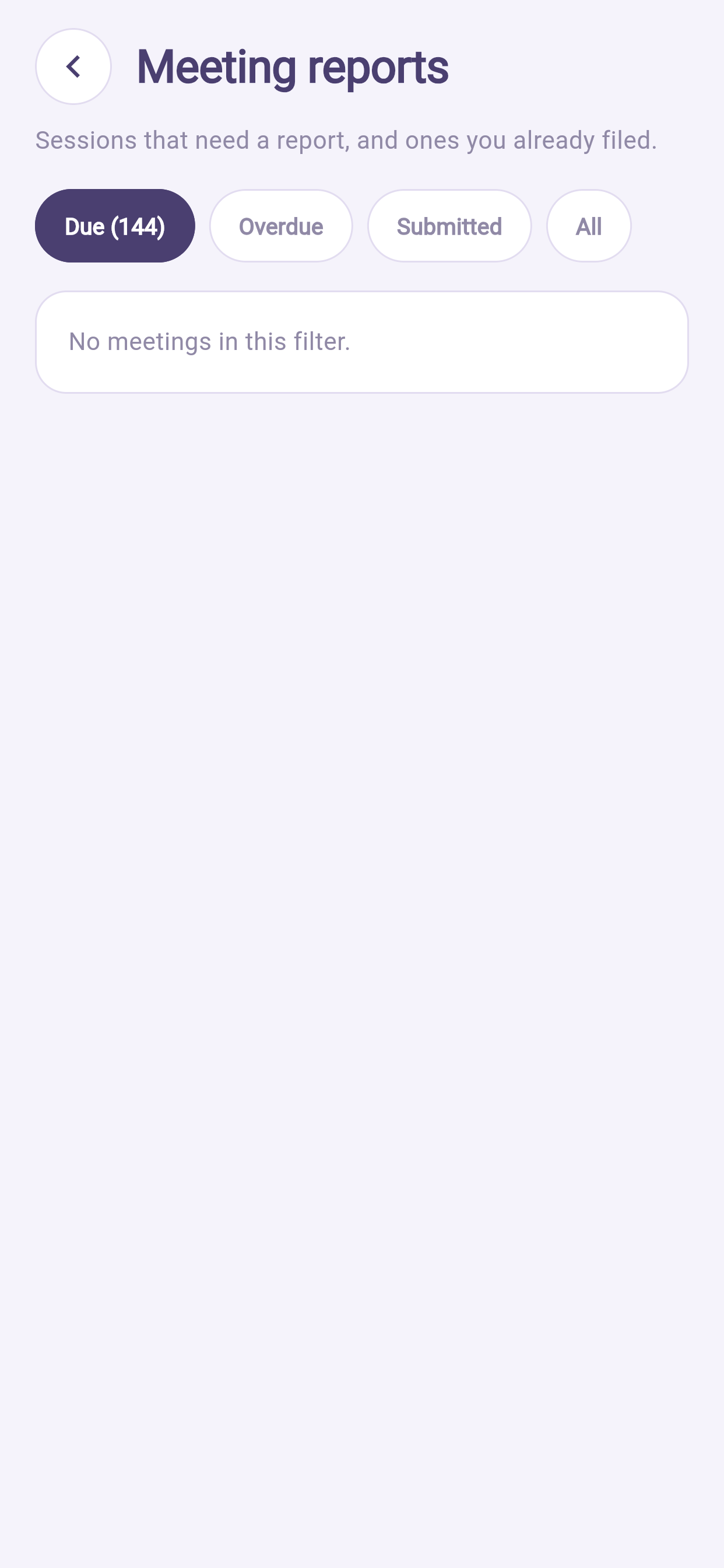
Profil → Behandlarverktyg → Samtalsanteckningar. Visar vad som förfaller och vad som lämnats in. Kravet sätts per tjänst, så en del av dina tjänster kan kräva anteckning och andra inte.
9.2 Skriva en från mobilen#
- Öppna Samtalsanteckningar och välj ett samtal som förfaller.
- Kontrollera samtalet och klientens namn högst upp.
- Antingen skriv anteckningen eller bifoga en fil du förberett någon annanstans. Väljer du det ena döljs det andra – har du bifogat en fil men vill skriva i stället: tryck på Ta bort filen – skriv anteckningen.
- Överväg Håll anteckningen privat (§9.4).
- Tryck på Lämna in.
9.3 Skriv den samma dag#
Du påminns före sista tiden och den markeras som försenad efteråt – synligt för administratören.
Kvalitetsskillnaden mellan en anteckning skriven samma dag och en skriven en vecka senare är uppenbar för alla som läser båda. Tio minuter i mobilen direkt efter samtalet slår en timme av försök att minnas på fredagen.
9.4 Vem som får läsa den#
Åtkomsten avgörs av en enda regel om vem som ingår i klientens vårdteam – inte av befattning och inte av vem som skrev den. Att vara administratör ger i sig ingen åtkomst.
Håll anteckningen privat snävar in det ytterligare, oftast till bara dig. Använd det för verkligt känsligt material och förstå avvägningen: en kollega som täcker upp för dig kan då inte heller läsa den.
9.5 Hur de skyddas#
Krypterade var för sig. Stängda som standard. Varje läsning loggas, i en logg ingen kan redigera. En rättelse är en ny version – originalet skrivs aldrig över. När gallringstiden går ut förstörs nyckeln, inte beviset på att en anteckning funnits.
Behöver du någon gång veta vem som öppnat en anteckning om din klient kan administratören ta fram den listan, och den är komplett.
9.6 Att skriva i telefonen med förnuft#
- Skriv i appen i stället för i en anteckningsapp först. Klientanteckningar ska inte ligga okrypterade i din telefon.
- Måste du utkasta någon annanstans: använd en enhet verksamheten godkänt och radera utkastet när du lämnat in.
- Fotografera aldrig en pappersanteckning och bifoga från kamerarullen utan att radera bilden efteråt – din kamerarulle synkas troligen till ett privat molnkonto.
10Dina klienter#
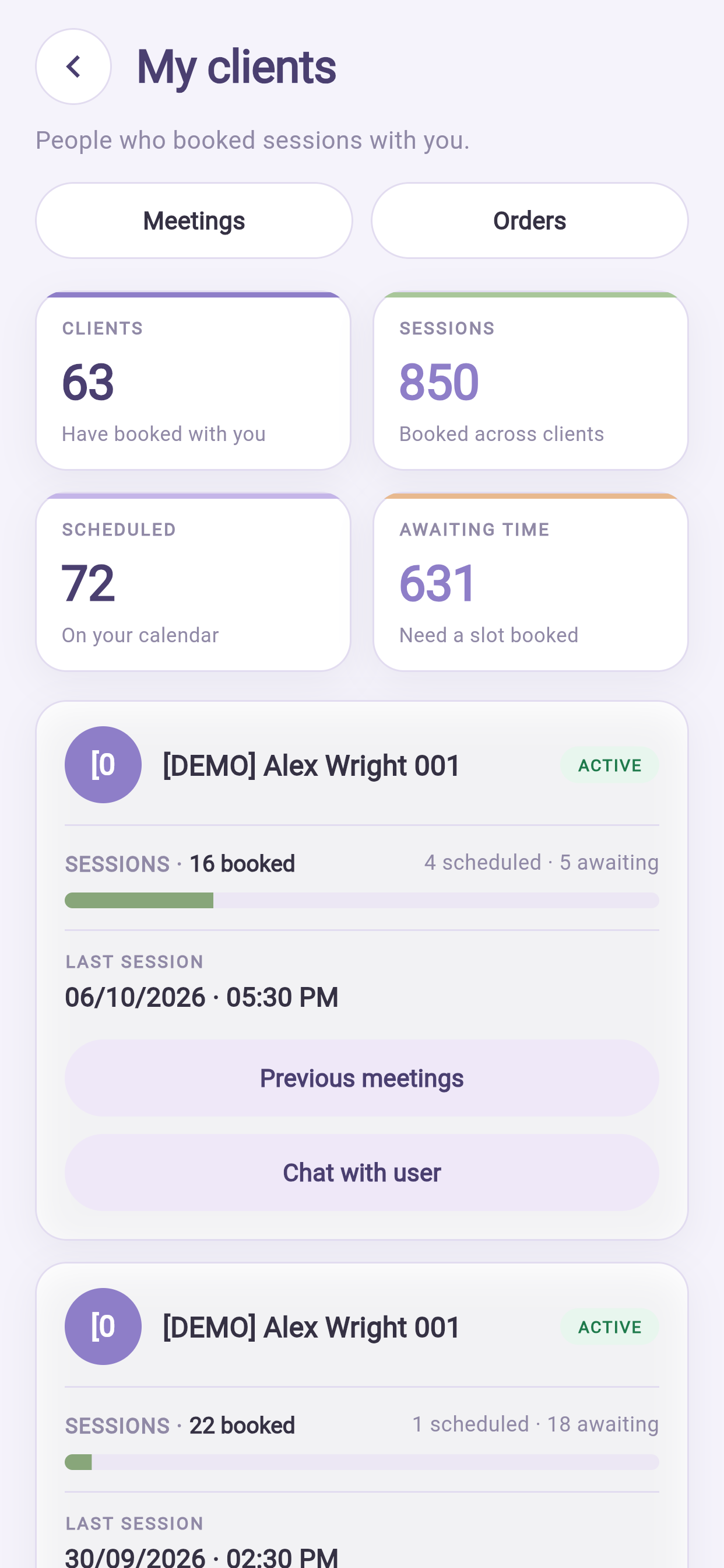
Profil → Behandlarverktyg → Mina klienter.
Varje klient som köpt av dig, med kontaktuppgifter, antal samtal och hur många som väntar på att bokas.
Tryck på en klient för hela historiken: hållna samtal, samtal kvar att boka, tidigare ordrar, anteckningar du har åtkomst till, och avbokningar.
Öppna det i väntrummet före ett återbesök. Att hänvisa till något från förra gången är det billigaste sättet att visa en klient att hen är mer än en rad i kalendern.
Du ser bara dina egna klienter. Kollegorna ser inte dem, och du ser inte deras.
11Avbokningar#
11.1 Avboka ett samtal#
- Öppna samtalet under Klientsamtal.
- Välj Avboka.
- Ange ett skäl – det registreras.
- Bekräfta.
Klienten aviseras och får sitt samtal tillbaka i sin helhet. Hen betalar ingen avgift när avbokningen är din.
Avboka så tidigt du kan, och erbjud ett alternativ. Öppna klientens uppgifter och skicka tider som fungerar – ett ombokat samtal behåller både relationen och intäkten.
11.2 När en klient avbokar#
Du aviseras. Om en avgift tas ut avgörs av de publicerade villkoren och den framförhållning som gavs – inte av dig och inte av klienten. Din andel av eventuell avgift beräknas och registreras automatiskt.
11.3 Din historik#
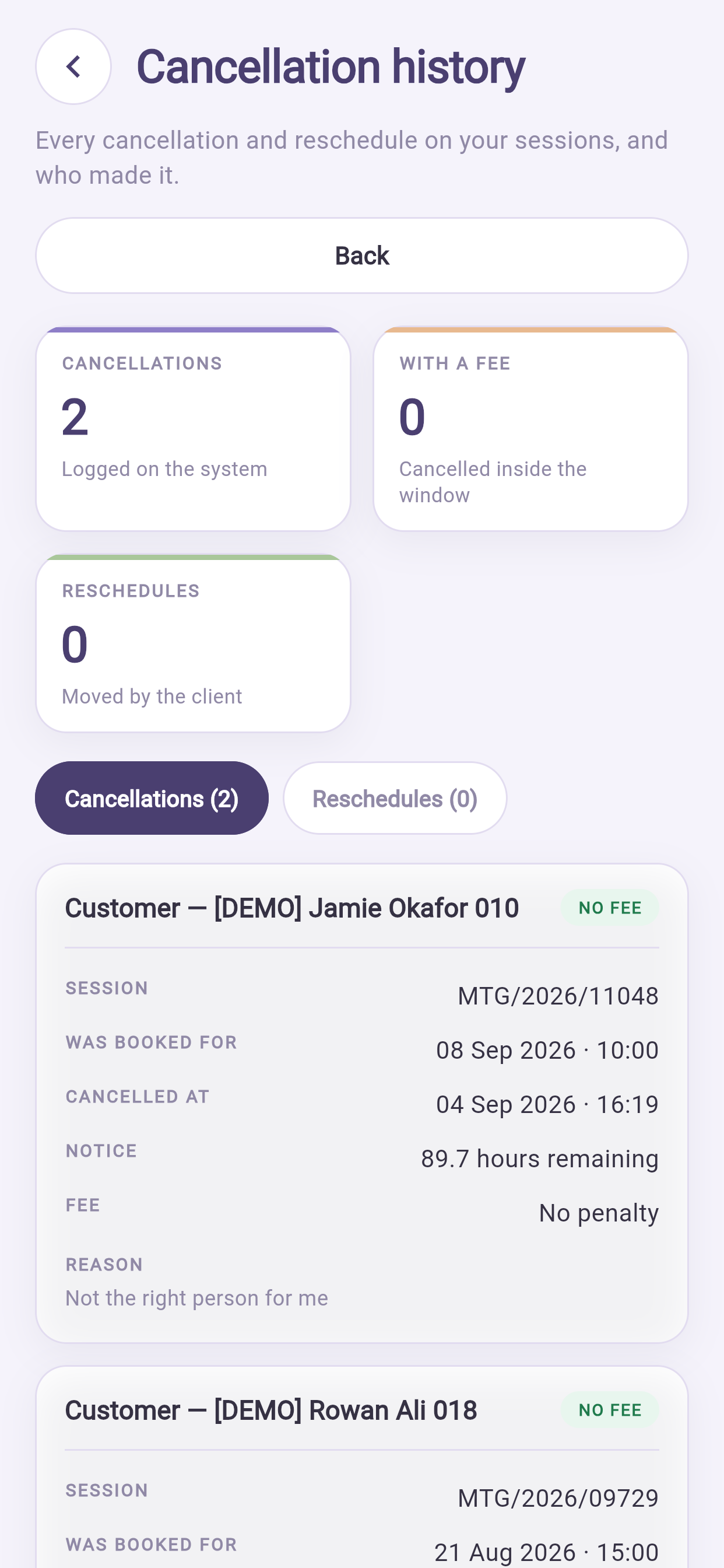
Profil → Behandlarverktyg → Avbokningshistorik – varje avbokning och ombokning, och vem som gjorde den. Öppna den före varje samtal om din pålitlighet; det är samma underlag som administratören ser.
11.4 Frigjorda tider fyller sig själva#
En avbokad tid erbjuds automatiskt till dem som står i kö. Sena avbokningar fylls ofta igen utan att du gör något.
12Ersättning och utbetalningar#
12.1 De fyra grupperna#
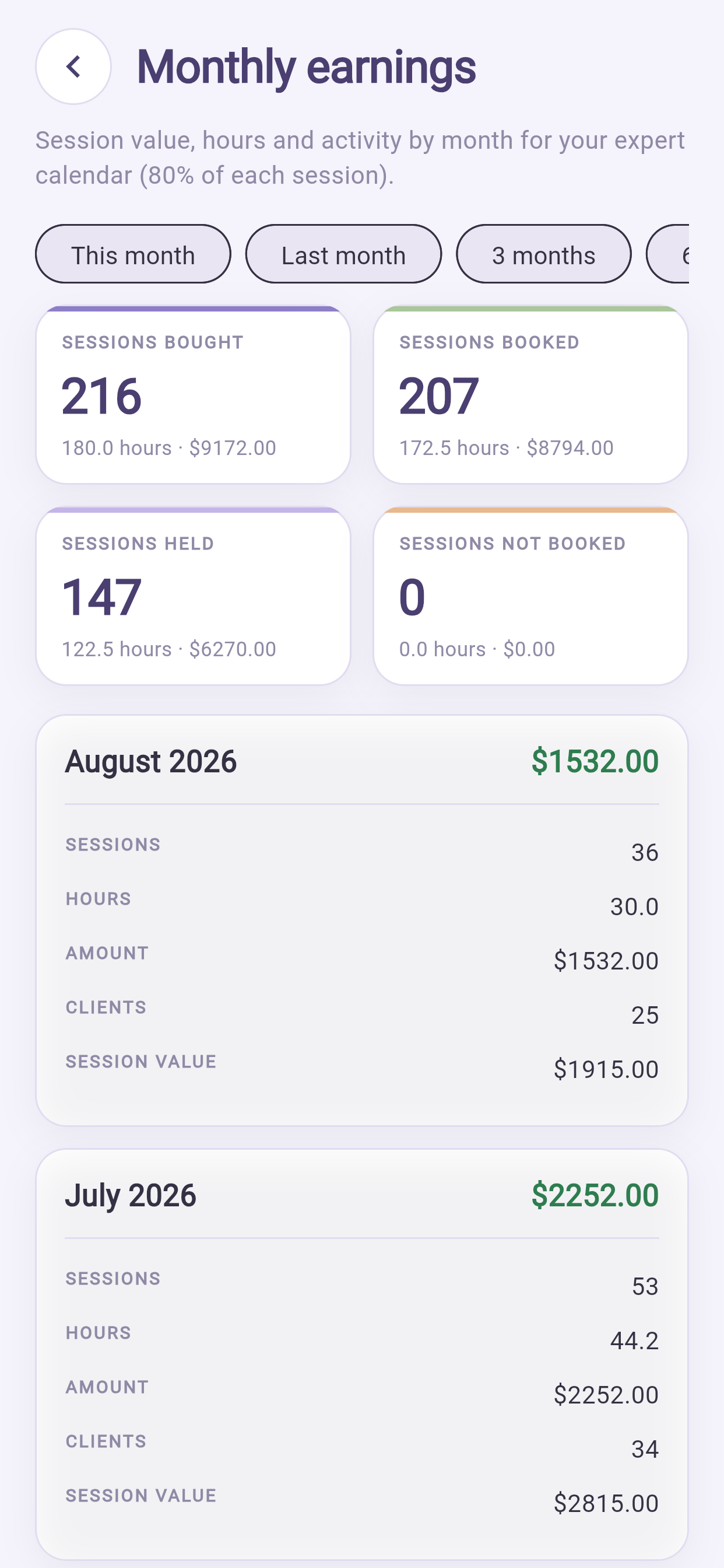
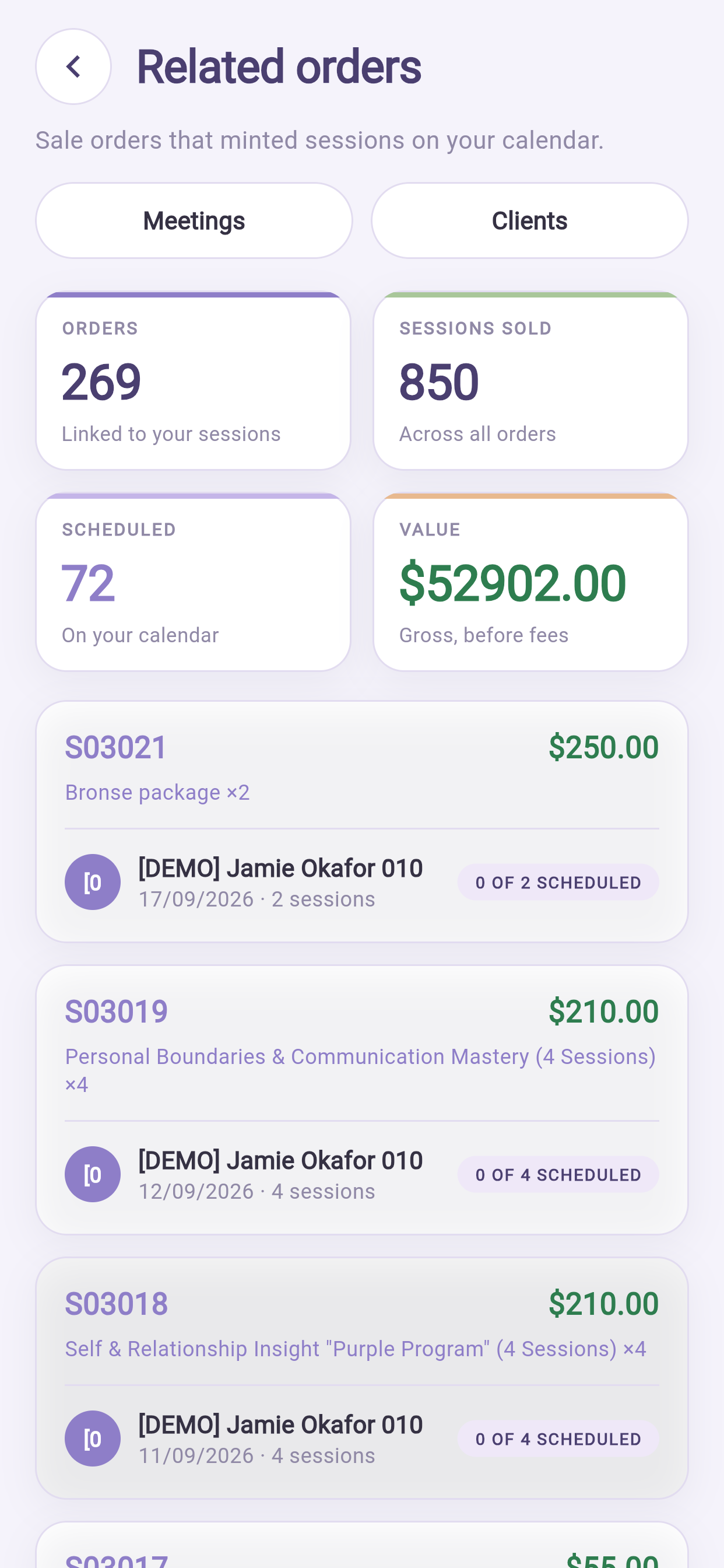
Profil → Behandlarverktyg → Ersättning.
| Grupp | Betydelse |
|---|---|
| Köpta samtal | Klienter har köpt dessa av dig |
| Bokade samtal | Köpta och nu tidsatta |
| Hållna samtal | Genomförda – det är det här som blir Intjänat |
| Obokade samtal | Köpta, inte tidsatta – din uppföljningslista |
Var och en visar antal, timmar och pengar där ditt avtal är pengabaserat. Under finns en tabell per månad; byt period högst upp.
12.2 Din andel låses när klienten bokar#
Den räknas ut från villkoren som gäller i det ögonblicket, och ligger sedan fast.
Det skyddar dig: ändras dina villkor nästa månad prissätts inte redan utfört arbete om. Det betyder också att en höjning gäller nya bokningar – värt att veta innan du ber om en.
12.3 Om du är anställd#
Beloppen döljs och ersätts med antal samtal, automatiskt, utifrån ditt avtal. Du saknar ingen behörighet.
12.4 Utbetalningshistorik#
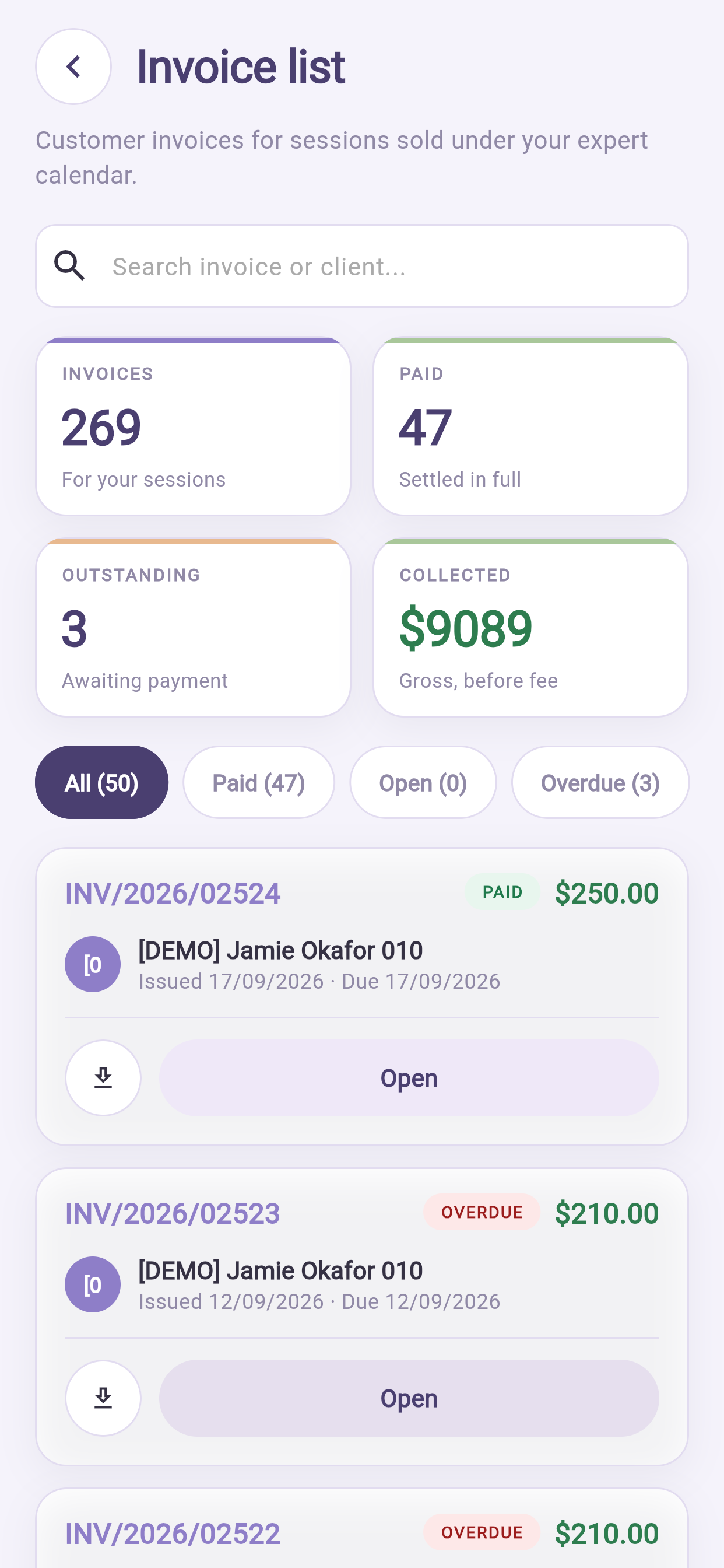
Öppna utbetalningshistoriken under Ersättning. Varje tidigare utbetalning: perioden, vad som ingick, summan och statusen – med den avtalsversion som prissatte varje rad.
12.5 Att se till att du får rätt betalt#
Två vanor täcker nästan varje tvist:
- Avsluta varje samtal (§8.4).
- Kolla dina grupper innan perioden stängs. Jämför Hållna samtal med det du minns att du genomfört, och ta upp allt som ser konstigt ut innan perioden faktureras. Att rätta efteråt är betydligt mer arbete.
12.6 Varför ett tal ser fel ut#
| Du ser | Vanlig orsak |
|---|---|
| Ett hållet samtal som inte finns i Intjänat | Det avslutades aldrig |
| Kommer att tjäna högre än väntat | Det innehåller köpta men inte hållna samtal. Det är definitionen |
| En låg månad | Kontrollera perioden högst upp |
| Beloppen stämmer inte med din egen uträkning | Din andel låstes vid bokningen, inte till dagens nivå |
| En andel visas som ett streck | Färre än fem samtal. Små underlag visas medvetet inte som procent |
13Bokningsanalys#
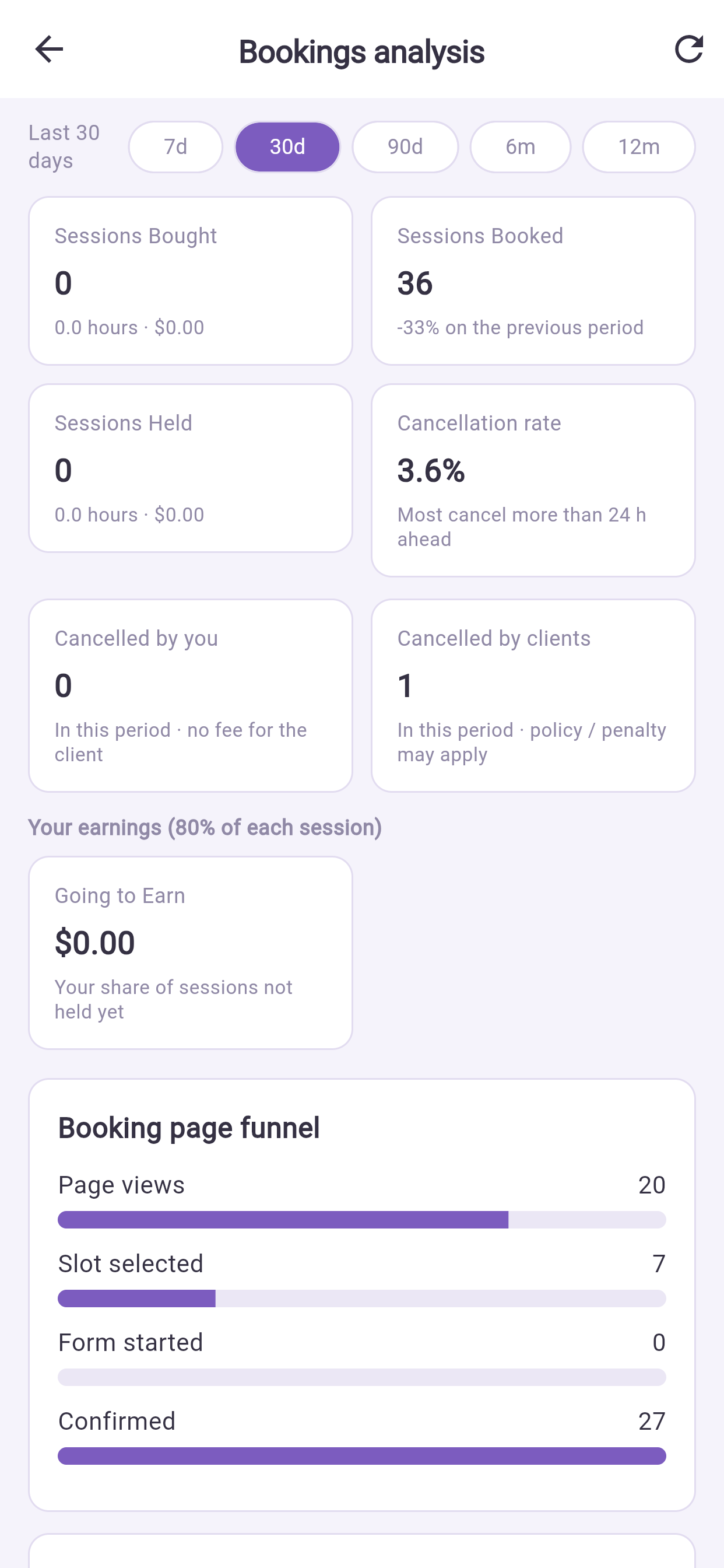
Profil → Behandlarverktyg → Bokningsanalys. Välj 7, 30 eller 90 dagar, eller 6 eller 12 månader.
Diagrammen går att läsa i mobilen men är bekvämare vid datorn. Det som är värt att titta på i mobilen är tratten – hitta det största tappet:
| Största tappet | Trolig orsak | Vad du gör |
|---|---|---|
| Få sidvisningar | Ingen hittar dig | Förbättra profilen och inriktningarna |
| Visningar, ingen tid vald | Inget passande var ledigt | Öppna fler timmar, eller andra tider |
| Tid vald, formuläret övergivet | Formuläret frågar för mycket | Be administratören korta förhandsfrågorna |
| Formuläret ifyllt, inte bekräftat | Priset eller villkoren överraskade dem | Gör båda tydliga före kassan |
Här finns också: hur tidigt folk bokar dig, en uppdelning per klient, och avbokningar uppdelade på dina och klienternas.
14Anseende#
14.1 Omdömen och kommentarer#
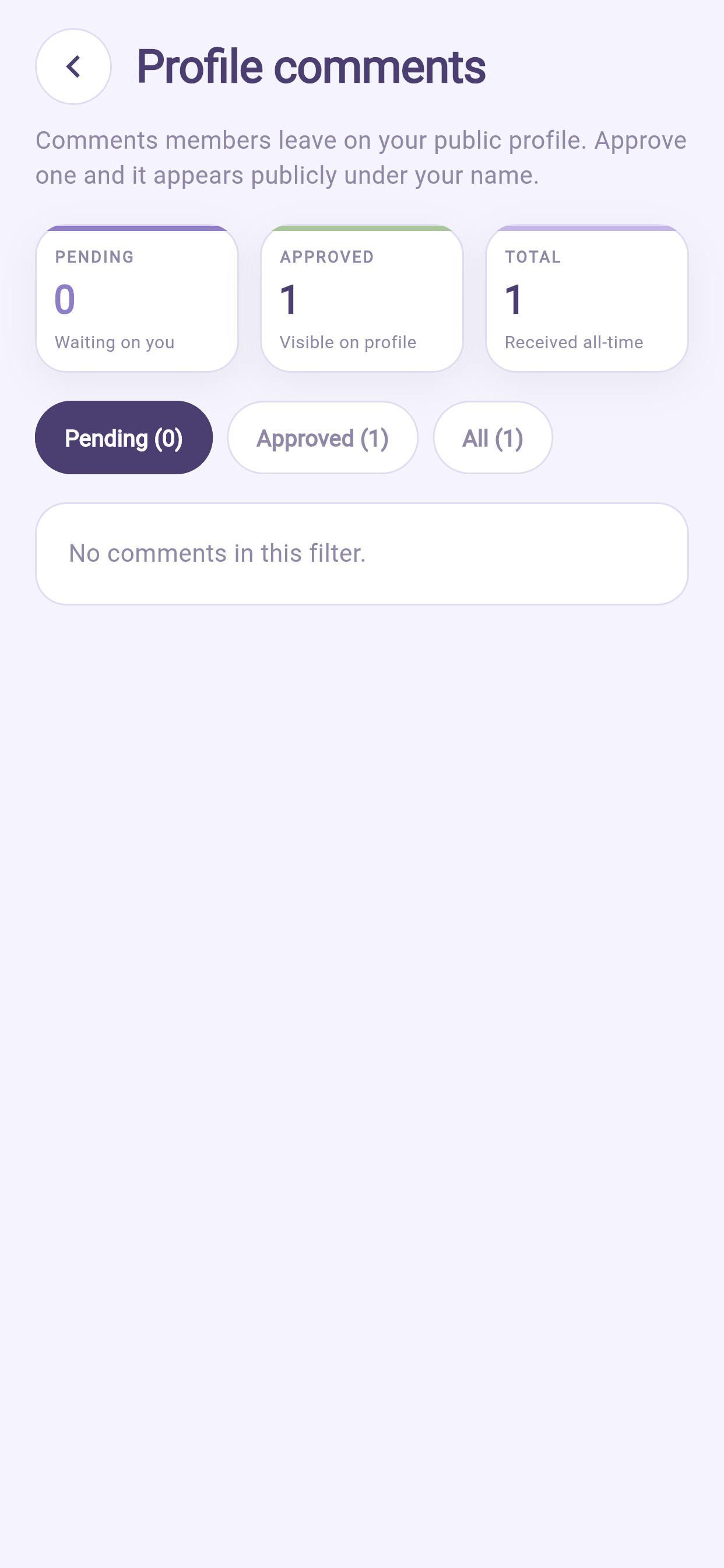
Profilkommentarer under Behandlarverktyg. Godkänn, avslå eller svara.
Bara klienter som faktiskt haft ett samtal kan ge dig omdöme.
Att svara på ett dåligt omdöme från mobilen är där det brukar gå fel. Det går fort, du är irriterad, och det är permanent och publikt. Skriv utkastet, vänta en timme, skicka sedan. Tacka, bekräfta den konkreta punkten, säg vad du ändrat, sluta. Nämn aldrig något från klientens samtal – det förblir konfidentiellt oavsett vad hen skrivit.
Avslå ett omdöme bara när det bryter mot reglerna: kränkningar, personuppgifter eller något som uppenbart inte handlar om ett samtal. Att avslå kritik du bara inte håller med om syns för administratören.
14.2 Frågor#
Publika frågor med publika svar. Ett bra svar fortsätter arbeta för dig i åratal.
Svara som om en främling läser det om ett år – för det kommer att hända. Ge aldrig individuell rådgivning publikt; förklara allmänt och bjud sedan in till bokning.
15Meddelanden och samtal#
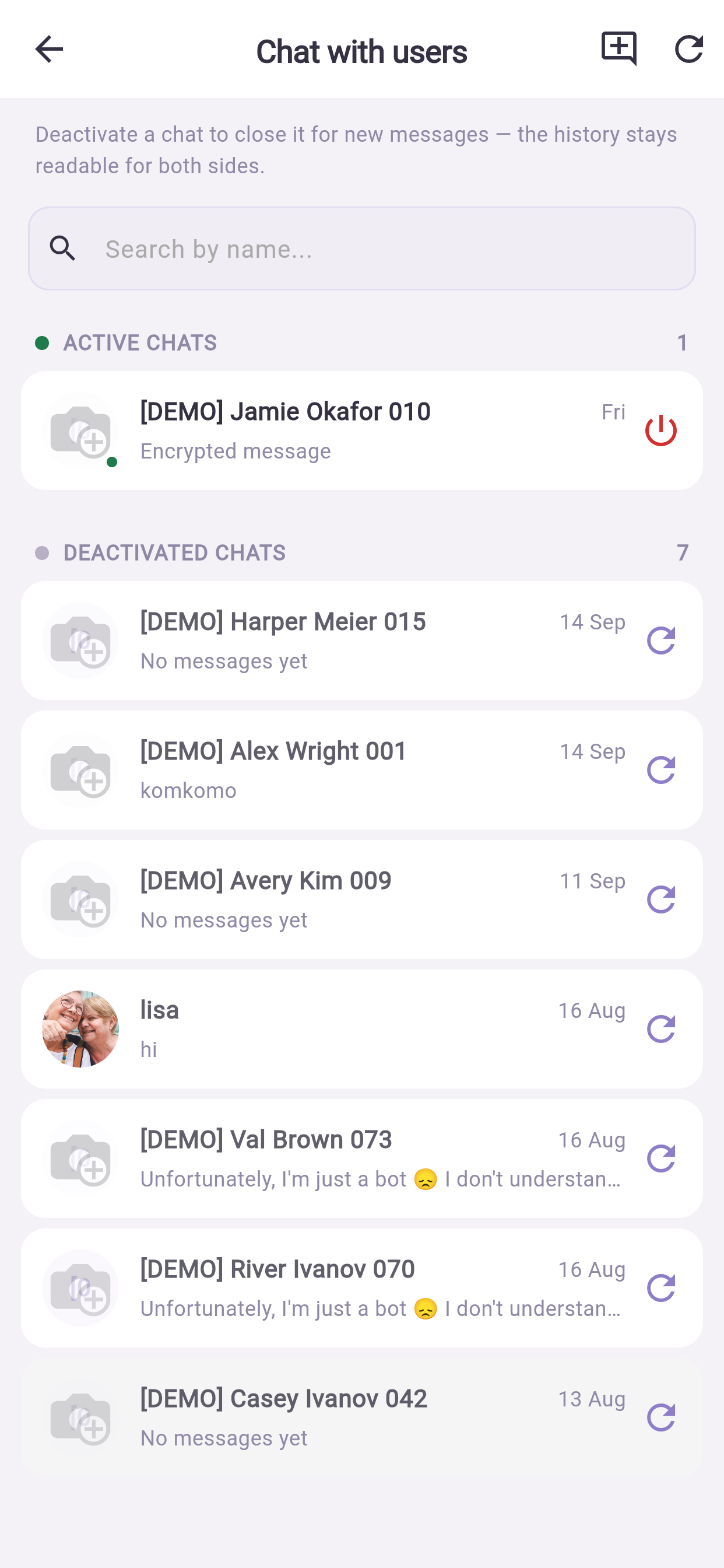
Profil → Behandlarverktyg → Chatt med användare. Aktiva konversationer överst, historiken under.
Beroende på din uppsättning kan en chatt öppnas för ett bokat samtal och stängas efteråt. Du kan eventuellt själv aktivera eller stänga av en konversation.
Rimliga arbetssätt#
- Kom överens med klienterna om svarstider och håll dem. Att ha appen i telefonen betyder inte att vara nåbar vid midnatt.
- Håll kliniskt eller yrkesmässigt innehåll i samtalet och i anteckningen, inte i chatten.
- Använd plattformens chatt, aldrig privata meddelandeappar. Det är underlaget som skyddar er båda – och en klients nummer i din privata telefon är klientuppgifter på en ohanterad enhet.
16Aviseringar du bör låta vara på#
Profil → Aviseringar → kugghjulet.
| Avisering | Varför behålla den |
|---|---|
| Ny bokning | Så att du får veta före dagen det gäller |
| Avbokning | Så att du kan fylla tiden eller använda den |
| Samtalet börjar | Det fulla larmet före ett samtal |
| Klientmeddelande | Svarstiden är det mesta av upplevd servicekvalitet |
| Anteckning förfaller | Försenade anteckningar syns för administratören |
Att stänga av ljud och vibration men låta push vara på är den bra medelvägen – du ser allt utan att bli avbruten mitt i ett samtal.
Kommer aviseringar sent i Android: kontrollera batterioptimeringen. Inställningar → Appar → appen → Batteri → tillåt obegränsad bakgrundsaktivitet.
17Säkerhet – du bär med dig klientuppgifter#
Din telefon rymmer känsligare uppgifter än en klients. Hens app visar hens egna bokningar; din visar andra människors namn, historik och anteckningar.
17.1 De tre sakerna att göra#
- Slå på applåset. Inställningar → Säkerhet → Lås efter inaktivitet. Då visar en telefon som ligger på ett bord ingenting.
- Ha skärmlås på själva telefonen, med biometri. Applåset är ett andra lager, inte det första. Felaktiga mönster är begränsade: fyra är gratis, sedan väntar varje nytt längre än det förra, och efter tjugo glömmer appen mönstret och frågar efter lösenordet – vilket är skyddet som betyder något om telefonen tas.
- Använd inte en delad telefon. Måste du: välj Fråga varje gång i stället för att förbli inloggad.
17.2 I praktiken#
- Lås nu innan du räcker telefonen till någon, oavsett skäl.
- Ta inga skärmbilder av klientskärmar. En skärmbild lämnar det krypterade systemet och landar i din kamerarulle, som troligen synkar till ett privat molnkonto.
- Var uppmärksam på vem som kan se din skärm i ett väntrum eller i kollektivtrafiken.
- Lägg inte klientuppgifter i privata anteckningar, meddelandeappar eller e-post.
17.3 Om telefonen tappas bort eller blir stulen#
- Byt lösenord direkt från en annan enhet – det avslutar sessioner på andra håll.
- Använd tillverkarens hitta-och-radera-funktion.
- Berätta för administratören samma dag. Hen kan kontrollera vad som öppnats, eftersom varje läsning av en klientjournal loggas. Det är precis den situation loggningen finns för, och att säga till tidigt gör det till en hanterbar incident i stället för en allvarlig.
18Mellan besöken – rutinen i mobilen#
Fem minuter mellan klienter, i prioritetsordning:
- Avsluta samtalet du precis höll. En tryckning. Allt efterföljande hänger på det.
- Skriv anteckningen om en förfaller och den är kort.
- Svara på klientmeddelanden.
- Läs nästa samtals förhandssvar.
I slutet av dagen, fortfarande i mobilen:
- Ett samtal som står öppet – avsluta det.
- En anteckning som förfaller i morgon – skriv den nu.
- Morgondagens kalender – stämmer den med din egen?
Varje vecka, hellre vid datorn:
- Att boka – skriv till klienter som inte lagt en tid.
- Töm kommentarer, omdömen och frågor.
- Nästa veckas tider mot dina egna åtaganden.
- En blick på bokningstratten – ett steg, en sak att förbättra.
19Felsökning#
| Problem | Vad du gör |
|---|---|
| Inget avsnitt Behandlarverktyg | Ditt konto är inte kopplat till en behandlarprofil. Hör av dig till administratören |
| Klienterna kan inte boka mig | Kontrollera: veckoregler finns; inget undantag blockerar datumen; tidszonen stämmer; du är kopplad till tjänsten; ett rum är ledigt |
| Tiderna dyker upp vid fel klockslag | Tidszonen – särskilt om du valt Följ enheten och rest |
| Färre tider än mina timmar antyder | Framförhållning, mellanrum, rumskrock eller en befintlig bokning |
| Hållet samtal saknas i Intjänat | Det avslutades aldrig (§8.4) |
| Ett samtal saknas i utbetalningen | Kontrollera att det är avslutat och att det föll inom perioden, kontakta sedan administratören med detaljerna |
| Kan inte öppna en klientanteckning | Åtkomst går efter vårdteam, inte befattning. Be administratören kontrollera |
| Kan inte bifoga en fil till en anteckning | Kontrollera filtyp och storlek. Skrev du text först: använd Ta bort filen – skriv anteckningen |
| Kan inte ansluta till ett samtal | Tillåt kamera och mikrofon i telefonens inställningar; stäng andra appar som använder kameran |
| Samtalet bryts | Wifi, stäng av din egen video, håll appen i förgrunden |
| Aviseringar kommer sent | Batterioptimering (§16) |
| Appen låser sig för ofta | Justera eller stäng av Lås efter inaktivitet – men läs §17 innan du stänger av det |
| En andel visas som ett streck | Färre än fem samtal. Medvetet |
| Skärmen är för trång för att lägga tider | Bygg veckomönstret en gång vid datorn; använd mobilen till undantagen därefter |
20Snabbguide#
| Jag vill… | Tryck |
|---|---|
| Avsluta samtalet jag precis höll | Klientsamtal → samtalet → markera som hållet |
| Boka bort en ledig dag | Tider → Undantag → Lägg till undantag |
| Ändra mina arbetstider | Tider |
| Se dagens samtal | Behandlarverktyg → Klientsamtal |
| Skriva en anteckning | Behandlarverktyg → Samtalsanteckningar |
| Kolla en klients historik | Behandlarverktyg → Mina klienter → klienten |
| Se vad jag tjänat | Behandlarverktyg → Ersättning |
| Kolla en tidigare utbetalning | Ersättning → utbetalningshistorik |
| Påminna klienter som inte bokat | Samtal → Att boka |
| Svara på ett omdöme | Behandlarverktyg → Profilkommentarer |
| Avboka ett samtal | Klientsamtal → samtalet → Avboka |
| Låsa appen direkt | Profil → Inställningar → Säkerhet → Lås nu |
De fyra ersättningstalen#
| Tal | Betydelse |
|---|---|
| Köpta samtal | Köpta av dig |
| Kommer att tjäna | Din andel av köpta men ännu inte hållna |
| Intjänat | Din andel av hållna samtal |
| Obokade | Köpta, inte tidsatta – följ upp dem |
De fem vanorna#
- Avsluta varje samtal innan du lämnar rummet.
- Skriv anteckningarna samma dag.
- Lägg in undantagen i samma stund du vet, inte veckan innan.
- Avboka tidigt och erbjud ett alternativ.
- Kolla dina grupper innan utbetalningsperioden stängs, inte efter.
Funktionerna varierar mellan verksamheter. Finns något av det här inte i din app har din verksamhet stängt av det – fråga din administratör.