
1Instalación y primer acceso#
1.1 Instalar#
Instale la aplicación cuyo nombre le indicó su organización, desde App Store o Google Play, o desde el enlace de descarga directa que le enviaron. Es la misma aplicación que usan sus pacientes; sus herramientas profesionales aparecen al acceder.
1.2 Acceder#
Acceda con el correo y la contraseña que preparó su administrador.
Si después no ve una sección Consulta profesional en su pestaña Perfil, su cuenta aún no está vinculada a un perfil profesional. Para su administrador es un arreglo de un clic: avísele en lugar de crear una segunda cuenta.
1.3 Permitir las notificaciones#
Permítalas en el primer arranque. Como profesional depende de los avisos más que los pacientes: nuevas reservas, cancelaciones, mensajes, inicio de sesión e informes que vencen.
Si las rechazó, vuelva a activarlas en los ajustes de su móvil para la aplicación.
1.4 Active el acceso rápido y el bloqueo de la aplicación#
Hágalo el primer día. Perfil → Ajustes → Seguridad:
- Mantener la sesión iniciada con huella o rostro, para abrir la aplicación en segundos entre citas.
- Bloquear tras inactividad, para que la información de los pacientes no quede visible si deja el móvil.
El §16 explica por qué lo segundo le importa más a usted que a un paciente.
2Usted también es paciente#
Una cuenta profesional es una cuenta de paciente con más cosas. No hay una aplicación profesional aparte ni un acceso distinto. Accede una vez, y su pestaña Perfil lleva todo lo que tiene un paciente y añade Consulta profesional al final.
Así que su pestaña Perfil queda así:
| Sección | De quién es |
|---|---|
| Sesiones y reservas | Suya como paciente: sesiones que reservó con otros profesionales |
| Guardados | Suya como paciente: profesionales, servicios y artículos que guardó |
| Mensajes y preguntas | Suya como paciente: sus propias conversaciones y preguntas |
| Facturación | Suya como paciente: sus propias facturas y métodos de pago |
| Confianza y soporte | Suya como paciente: su verificación, sus tickets |
| Consulta profesional | Su consulta: pacientes, sesiones que imparte, ingresos |
| Cuenta | Ajustes, seguridad, cerrar sesión |
Dos consecuencias que conviene retener:
Todo lo de la guía de pacientes también le aplica. Reservar una sesión, pagar, cancelar, notificaciones, bloqueo de la app, idioma: todo funciona igual, y esta guía no lo repite.
Lea los títulos de las secciones antes de actuar. Las Facturas de Facturación son las facturas que le han emitido a usted. Las Facturas de pacientes de Consulta profesional son las emitidas a sus pacientes. Del mismo modo, el Historial de cancelaciones aparece en ambos sitios y significa cosas distintas: arriba el suyo como paciente, abajo el de su consulta. Confundirlos es el malentendido más habitual al estrenar una cuenta profesional.
3El menú del profesional#
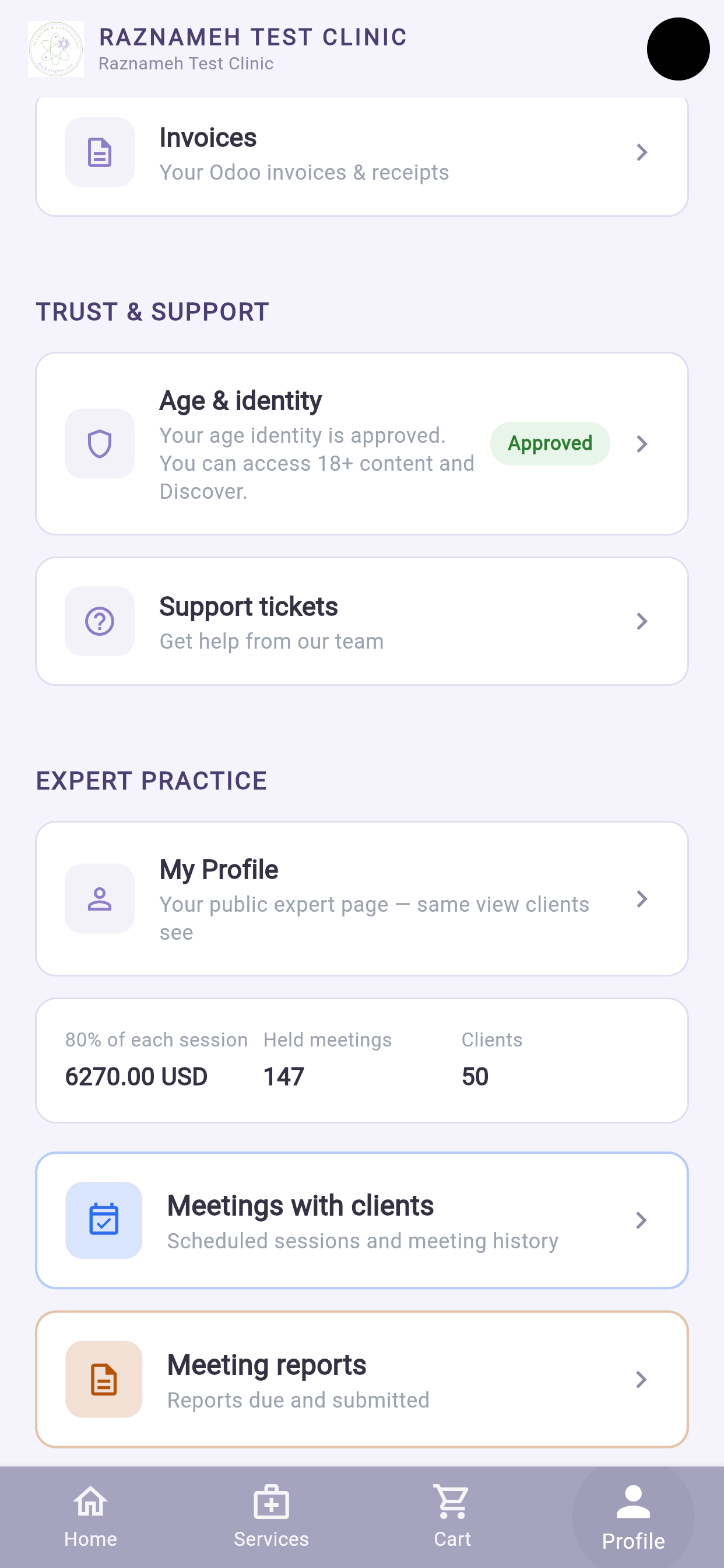
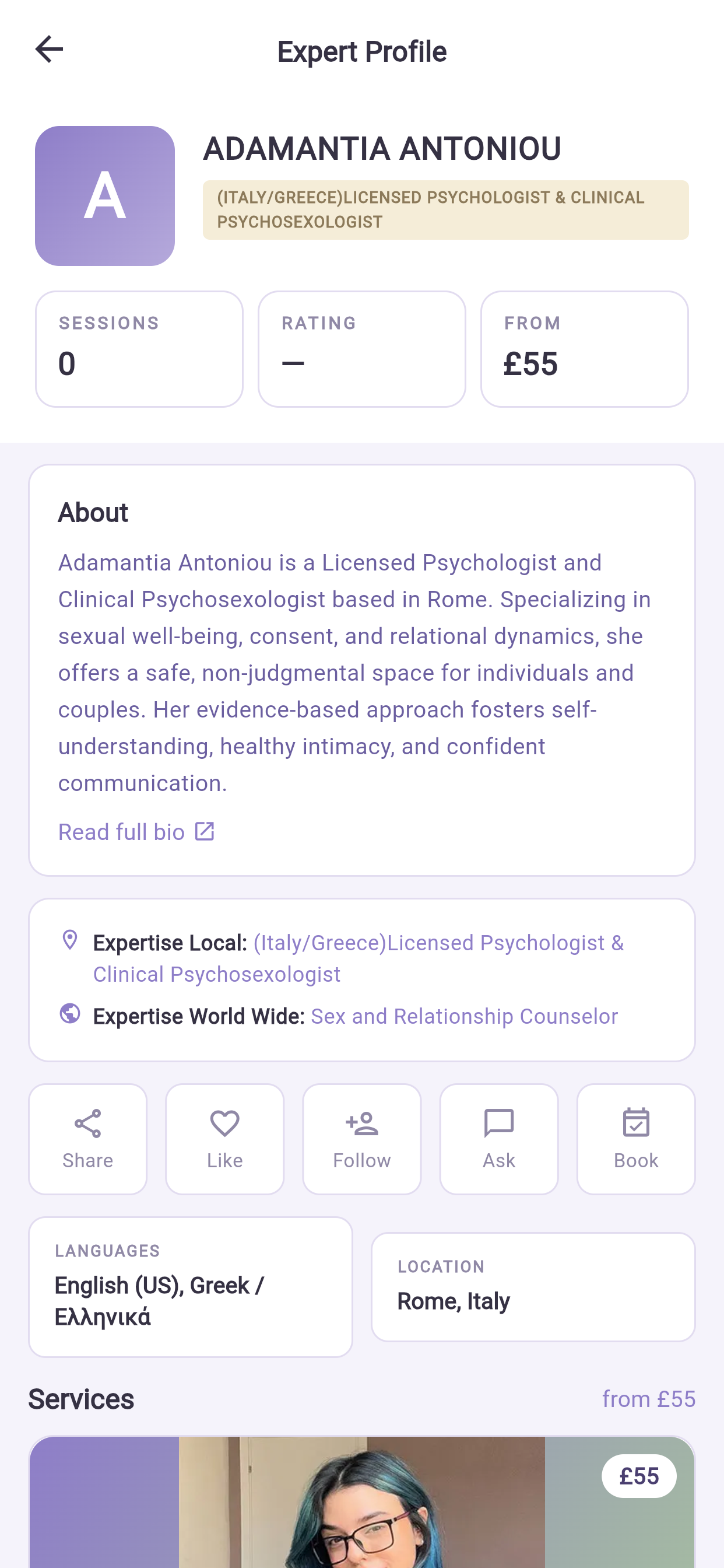
Pestaña Perfil → baje hasta el final, hasta Consulta profesional:
| Elemento | Para qué sirve |
|---|---|
| Mi perfil | Su página pública, exactamente como la ven los pacientes |
| Sesiones con pacientes | Sesiones programadas e historial |
| Informes de sesión | Informes pendientes y enviados |
| Chat con usuarios | Conversaciones con pacientes |
| Comentarios del perfil | Aprobar, rechazar y responder públicamente |
| Disponibilidad | Zona horaria y horas semanales |
| Mis pacientes | Pacientes, datos de contacto y número de sesiones |
| Análisis de reservas | Embudo, ausencias, ocupación, antelación |
| Pedidos y sesiones | Pedidos de pacientes vinculados a sus sesiones |
| Facturas de pacientes | Facturas relacionadas con sus pacientes |
| Ingresos | Valor de las sesiones, horas y actividad por meses |
| Historial de cancelaciones | Cada cancelación y cambio, y quién lo hizo |
Si la sección no aparece en absoluto, su cuenta aún no está vinculada a un perfil profesional. Para su administrador es un arreglo de un clic: pídaselo en lugar de crear una segunda cuenta, porque una segunda cuenta parte su historial en dos.
4Qué conviene hacer en el móvil y qué en el escritorio#
Todo está disponible en el móvil. Algunas cosas simplemente son más cómodas en una pantalla grande, y conviene saber cuáles antes de empezar.
| Tarea | Dónde va mejor |
|---|---|
| Consultar las sesiones de hoy | Móvil |
| Entrar a una sesión | Móvil o escritorio |
| Contestar a un paciente | Móvil |
| Bloquear un día libre | Móvil |
| Redactar un informe breve | Móvil |
| Redactar un informe largo o con adjunto | Escritorio |
| Construir su horario semanal desde cero | Escritorio: son muchas reglas y se ven mejor |
| Leer el embudo de reservas | Escritorio: gráficos anchos |
| Consultar los ingresos del mes | Indistinto |
| Revisar un pago línea a línea | Escritorio |
| Contestar bien a preguntas públicas | Escritorio: son permanentes y públicas |
Nada de esta tabla es imposible en el móvil. Se trata de cuánto tiempo cuesta.
5Su panel: las cuatro cifras#
En la parte superior de Consulta profesional:
| Tarjeta | Qué le dice |
|---|---|
| Este mes | Horas reservadas y su parte. Con contrato de salario, número de sesiones en vez de dinero |
| Va a ingresar | Su parte de sesiones compradas pero aún no celebradas: su cartera |
| Cancelaciones | Separadas en por usted y por pacientes |
| Ingresado | Su parte de las sesiones realmente celebradas |
Por qué importa la separación. Va a ingresar está prometido, no asegurado: un paciente todavía puede cancelar. Ingresado es trabajo ya hecho. Mantenerlos aparte evita que cuente dinero que quizá no reciba.
Las cancelaciones se separan porque las suyas están bajo su control y las de los pacientes no. Quien revise su desempeño ve la misma separación, así que nunca se le mide con la cifra equivocada.
6Definir la disponibilidad desde el móvil#
La configuración más importante que hará, y funciona bien en el móvil una vez que el patrón existe.
Perfil → Consulta profesional → Disponibilidad.
6.1 Fije primero la zona horaria#
Arriba, elija cómo se comporta su zona horaria de reservas:
| Opción | Úsela cuando |
|---|---|
| Fija — siempre una zona | Trabaja siempre desde el mismo sitio. Opción segura por defecto |
| Seguir al dispositivo — se mueve con usted | Viaja de verdad y quiere que sus horas se muevan con usted |
Pulse Cambiar para elegir una zona y luego Guardar zona horaria.
Piénselo dos veces antes de elegir «Seguir al dispositivo» en un móvil. Su móvil cambia de zona horaria en cuanto aterriza en otro sitio. Eso desplaza todos los huecos que está ofreciendo. Es lo correcto para una consulta itinerante y erróneo para casi todo el mundo. En caso de duda, elija Fija.
6.2 Añada sus horas semanales#
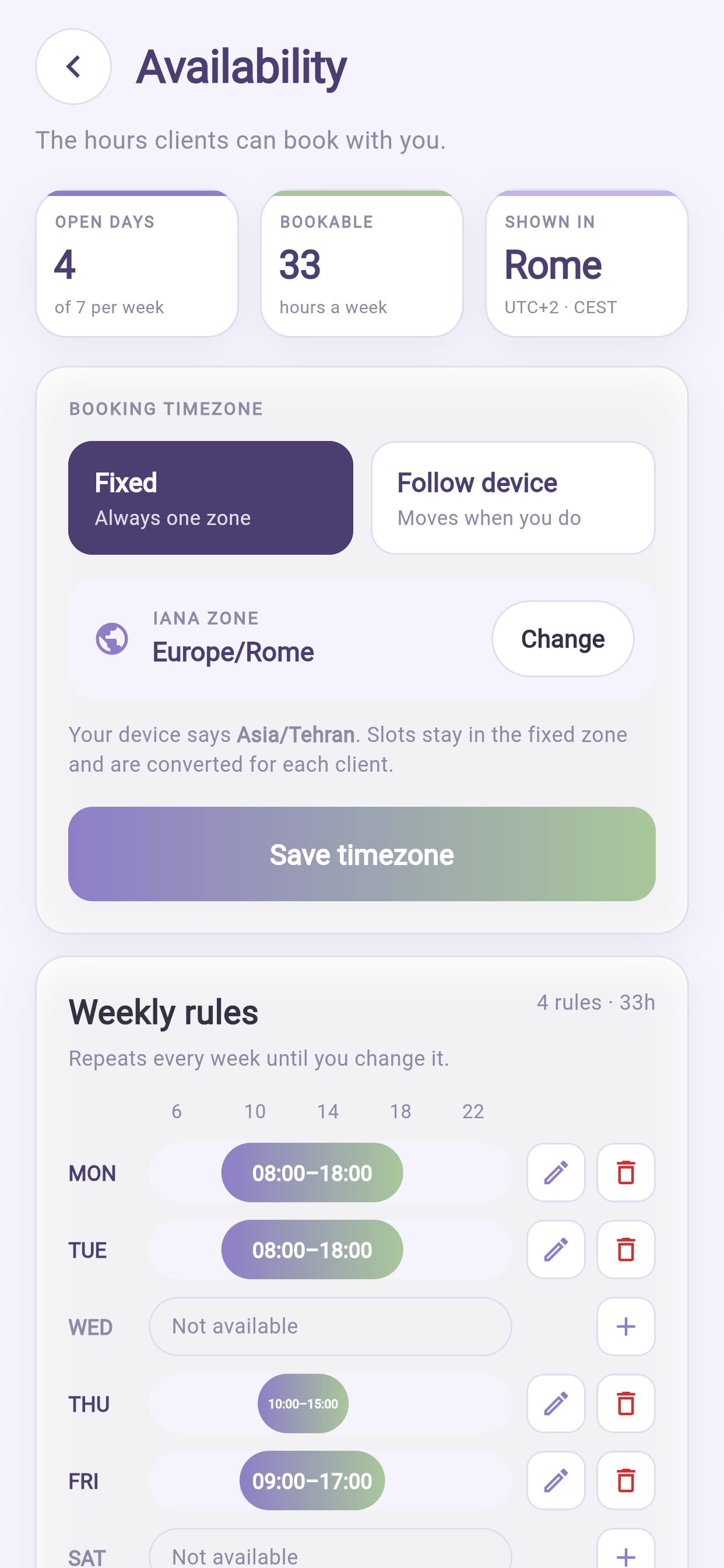
- Pulse el día: LUN, MAR, etc.
- Fije Desde y Hasta.
- Pulse Añadir.
- Repita para cada bloque.
Añada varios bloques a un día cuando necesite un hueco. Un bloque de mañana y otro de tarde protegen su comida mucho mejor que un único bloque largo.
Tres cifras arriba confirman lo que ha construido:
| Cifra | Significado |
|---|---|
| Días abiertos | Cuántos días a la semana está disponible |
| Reservable | Total de horas ofrecidas |
| Se muestra en | La zona horaria que ven los pacientes |
Para editar, pulse una regla, cámbiela y Guardar. Para eliminarla, púlsela y elija Eliminar.
6.3 Bloquear un día: lo que más hará desde el móvil#
Las excepciones sustituyen a su patrón semanal en fechas concretas.
- Abra Excepciones.
- Pulse Añadir excepción.
- Elija la fecha o el rango.
- Elija no disponible todo el día u horario distinto.
- Guarde.
Hágalo en cuanto lo sepa. Estar de pie en un pasillo justo después de comprometerse a algo es exactamente el momento en que el móvil se gana su sitio. Una excepción añadida después de que un paciente reserve es una cancelación que se le apunta a usted.
6.4 Por qué un paciente ve menos huecos de los que ofreció#
Un hueco aparece solo si se cumple todo esto: está dentro de una regla semanal, ninguna excepción lo bloquea, no hay nada más reservado, hay sala libre cuando se usan salas, y respeta el plazo de aviso y los márgenes.
La causa suele ser el plazo de aviso o un choque de salas, no un fallo.
7Sus sesiones#
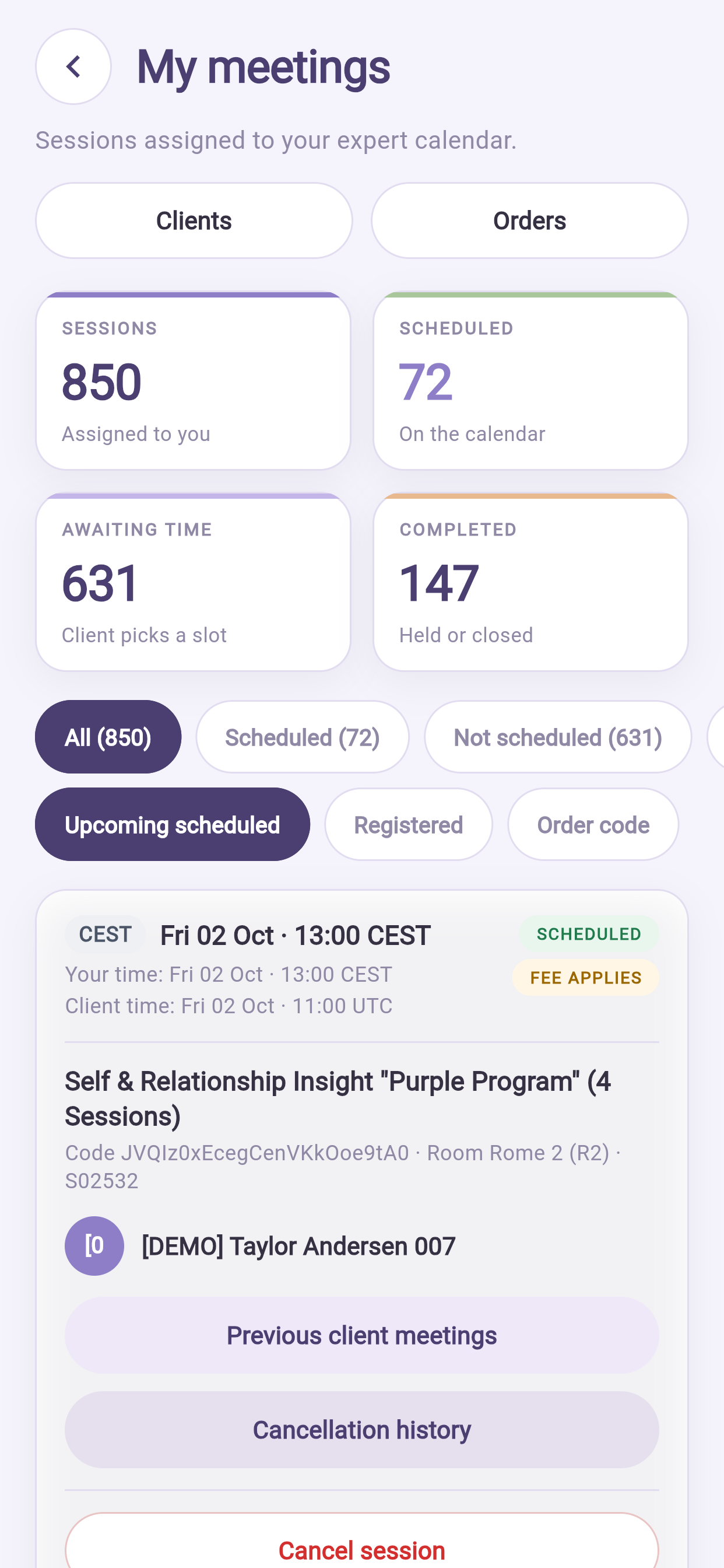
Perfil → Consulta profesional → Sesiones con pacientes.
| Total | Significado |
|---|---|
| Sesiones | Todo lo vendido a su nombre en el periodo |
| Por reservar | Compradas, sin hora elegida |
| Programadas | Reservadas y próximas |
| Completadas | Celebradas |
«Por reservar» es dinero esperando#
Son sesiones pagadas que nadie ha agendado. La organización tiene el ingreso; usted no lo ha ganado; y los pacientes que nunca reservan tienden a desvanecerse y a pedir reembolsos.
Revisar esta lista y enviar unos mensajes son los diez minutos de mayor rendimiento de su semana, y es una tarea perfecta para el móvil.
8Impartir una sesión desde el móvil#
8.1 Antes#
- Abra la sesión y lea las respuestas previas si el servicio las recoge.
- Consulte el historial del paciente (§10) si ya le ha visto antes.
- Cargue el móvil o enchúfelo. Las videollamadas gastan batería deprisa.
- Use auriculares: control del eco y privacidad en un espacio compartido.
- El modo «no molestar» evita que otros avisos interrumpan la sesión.
8.2 Entrar#
Abra la sesión y pulse Entrar. Se activa poco antes de la hora de inicio.
Permita cámara y micrófono la primera vez. Mantenga la aplicación en primer plano durante la llamada.
8.3 Se registra la asistencia#
La plataforma registra cuándo entró cada uno y cuánto tiempo estuvieron ambos presentes.
Esto le protege. Cuando un paciente discute si una sesión ocurrió, el registro lo resuelve. También alimenta la lista de sesiones sin cerrar de su administrador, y por eso importa el §8.4.
8.4 Cierre la sesión#
Márquela como celebrada después. Según su configuración, ocurre automáticamente a la hora de fin o lo confirma usted.
Este es el hábito más importante de toda la guía. Una sesión sin cerrar no cuenta como ingresada, puede retrasar su cobro y le coloca en la lista diaria de problemas de su administrador. La mayoría de las conversaciones de «me han pagado de menos» se remontan exactamente a esto.
Cerrarla es un toque. Hágalo antes de salir de la sala.
8.5 Si un paciente no aparece#
- Espere el tiempo que indique su organización, normalmente de 10 a 15 minutos.
- Escríbale por la aplicación.
- Marque la sesión como ausencia.
No la deje abierta. Una ausencia registrada se gestiona con las condiciones de cancelación; una sesión abandonada es un problema que alguien tiene que perseguir.
9Redactar informes de sesión#
Cuando su organización los exige.
9.1 Qué está pendiente#
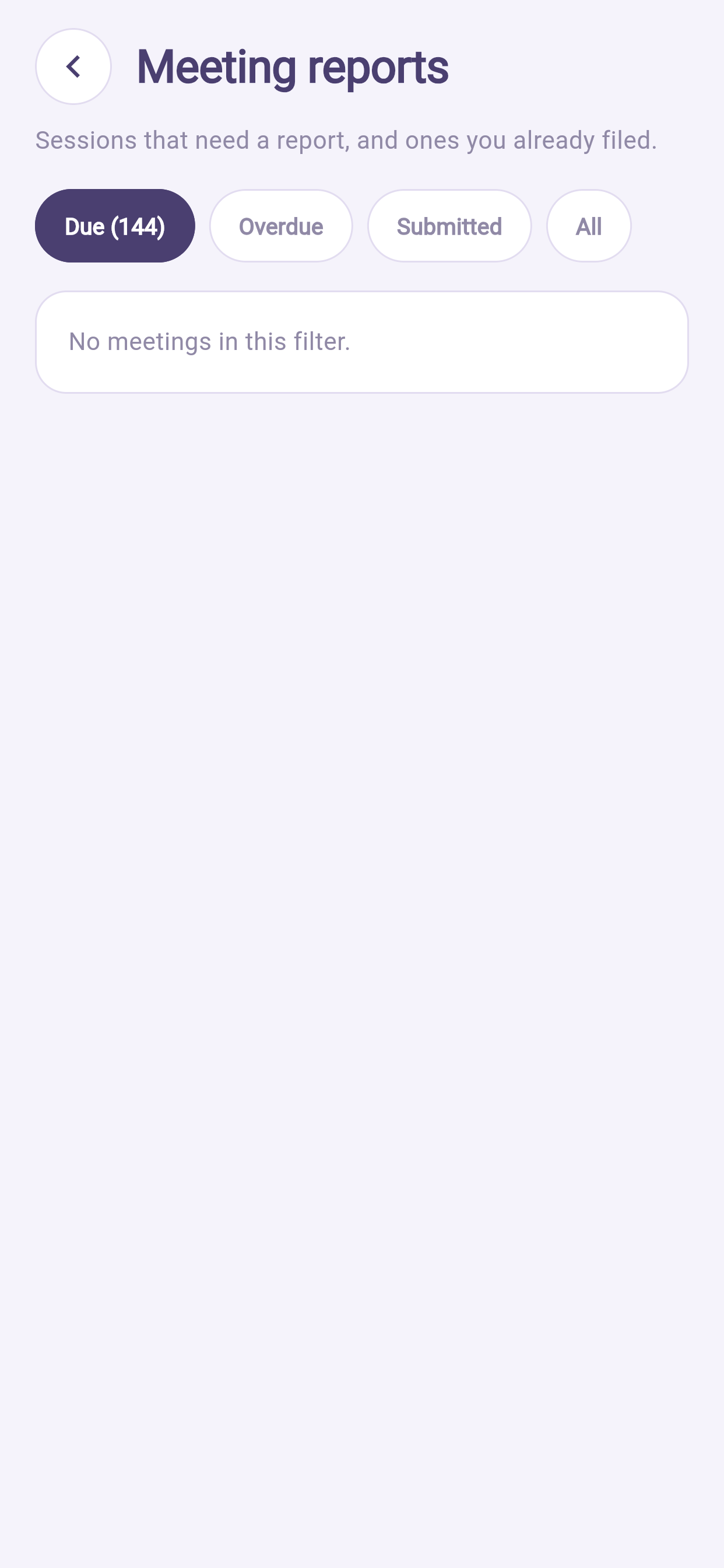
Perfil → Consulta profesional → Informes de sesión. Muestra lo pendiente y lo enviado. Los requisitos se fijan por servicio, así que algunos de sus servicios pueden exigir informe y otros no.
9.2 Redactarlo desde el móvil#
- Abra Informes de sesión y elija una sesión pendiente.
- Compruebe arriba la sesión y el nombre del paciente.
- Escriba el informe o adjunte un archivo preparado en otro sitio. Elegir uno oculta el otro: si adjuntó un archivo y prefiere escribir, pulse Quitar archivo — escribir el informe.
- Valore la opción Mantener este informe privado (§9.4).
- Pulse Enviar informe.
9.3 Redáctelo el mismo día#
Se le recuerda antes del vencimiento y después queda marcado como vencido, visible para su administrador.
La diferencia de calidad entre un informe escrito el mismo día y otro escrito una semana después es evidente para cualquiera que lea los dos. Diez minutos en el móvil justo después de la sesión valen más que una hora intentando recordar el viernes.
9.4 Quién puede leerlo#
El acceso lo decide una única regla sobre quién forma parte del equipo asistencial de ese paciente: no la jerarquía ni quién lo redactó. Ser administrador no concede acceso por sí solo.
Mantener este informe privado lo restringe todavía más, normalmente solo a usted. Úselo para material realmente sensible y entienda el coste: un compañero que le sustituya tampoco podrá leerlo.
9.5 Cómo están protegidos#
Cifrados uno a uno. Cerrados por defecto. Cada lectura queda registrada en un historial que nadie puede editar. Una corrección es una versión nueva: el original nunca se sobrescribe. Al vencer la conservación se destruye la clave, no la prueba de que el documento existió.
Si alguna vez necesita saber quién ha abierto un informe sobre su paciente, su administrador puede generar esa lista, y es completa.
9.6 Escribirlo en el móvil con sensatez#
- Escríbalo en la aplicación y no antes en una app de notas. Las notas de pacientes no deben quedar sin cifrar en su móvil.
- Si tiene que redactar borradores fuera, use un dispositivo aprobado por su organización y borre el borrador tras enviarlo.
- Nunca fotografíe una nota en papel y la adjunte desde el carrete sin borrar luego la foto: su carrete probablemente se sincroniza con una nube personal.
10Sus pacientes#
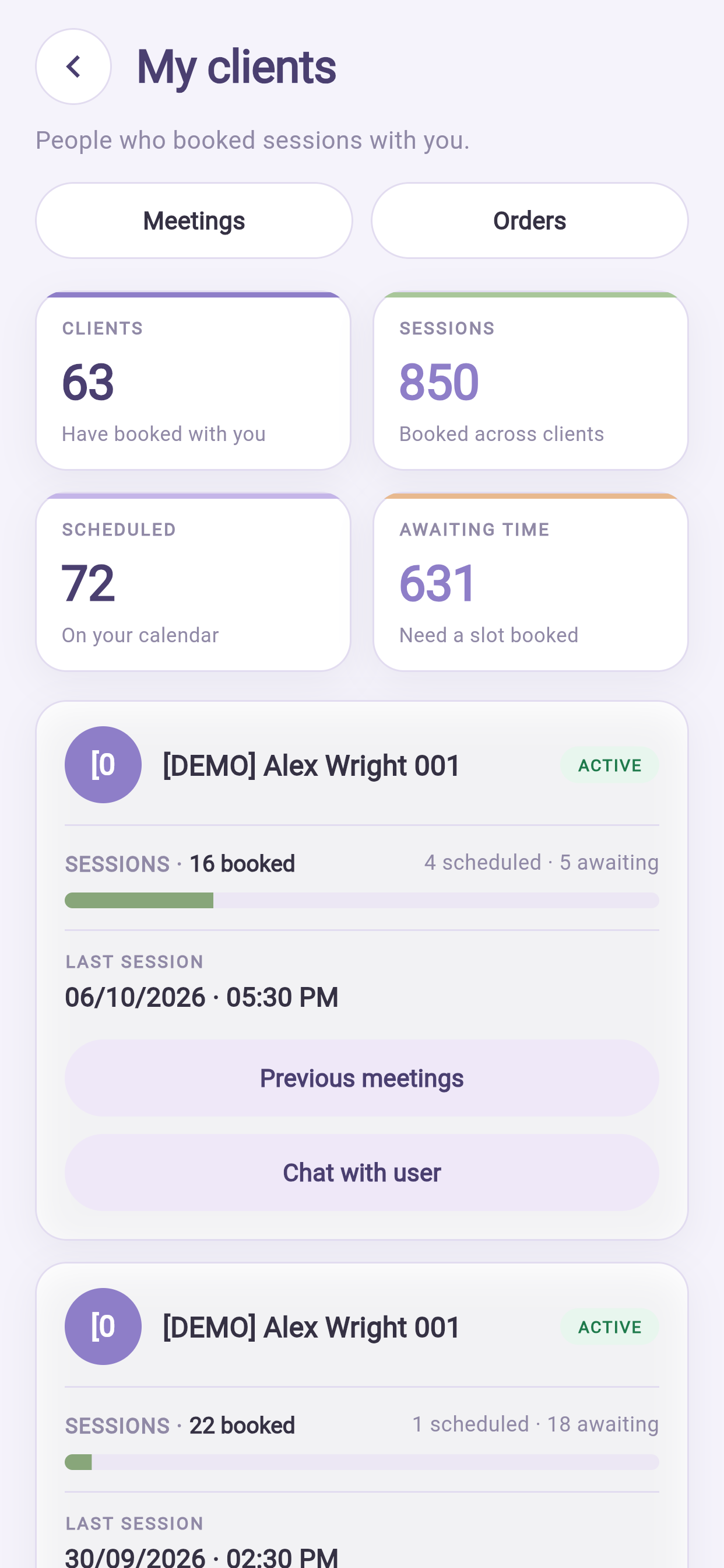
Perfil → Consulta profesional → Mis pacientes.
Todos los pacientes que le han comprado, con sus datos de contacto, el número de sesiones y cuántas esperan reserva.
Pulse un paciente para ver su historial completo: sesiones celebradas, pendientes de reservar, pedidos anteriores, informes a los que tiene acceso y cancelaciones.
Ábralo en la sala de espera antes de una sesión de seguimiento. Referirse a algo de la vez anterior es la forma más barata de demostrar a un paciente que es más que un hueco en la agenda.
Solo ve a sus propios pacientes. Sus compañeros no los ven, y usted no ve los suyos.
11Cancelaciones#
11.1 Cancelar una sesión#
- Abra la sesión en Sesiones con pacientes.
- Elija Cancelar.
- Indique un motivo: queda registrado.
- Confirme.
Se avisa al paciente y su sesión se le devuelve íntegra. No paga ningún cargo cuando la cancelación es suya.
Cancele lo antes posible y ofrezca una alternativa. Abra la ficha del paciente y propóngale horas que sí le vengan bien: una sesión reprogramada conserva la relación y el ingreso.
11.2 Cuando cancela un paciente#
Se le avisa. Si se aplica un cargo lo deciden las condiciones publicadas y la antelación dada, no usted ni el paciente. Su parte de cualquier cargo se calcula y se registra automáticamente.
11.3 Su historial#
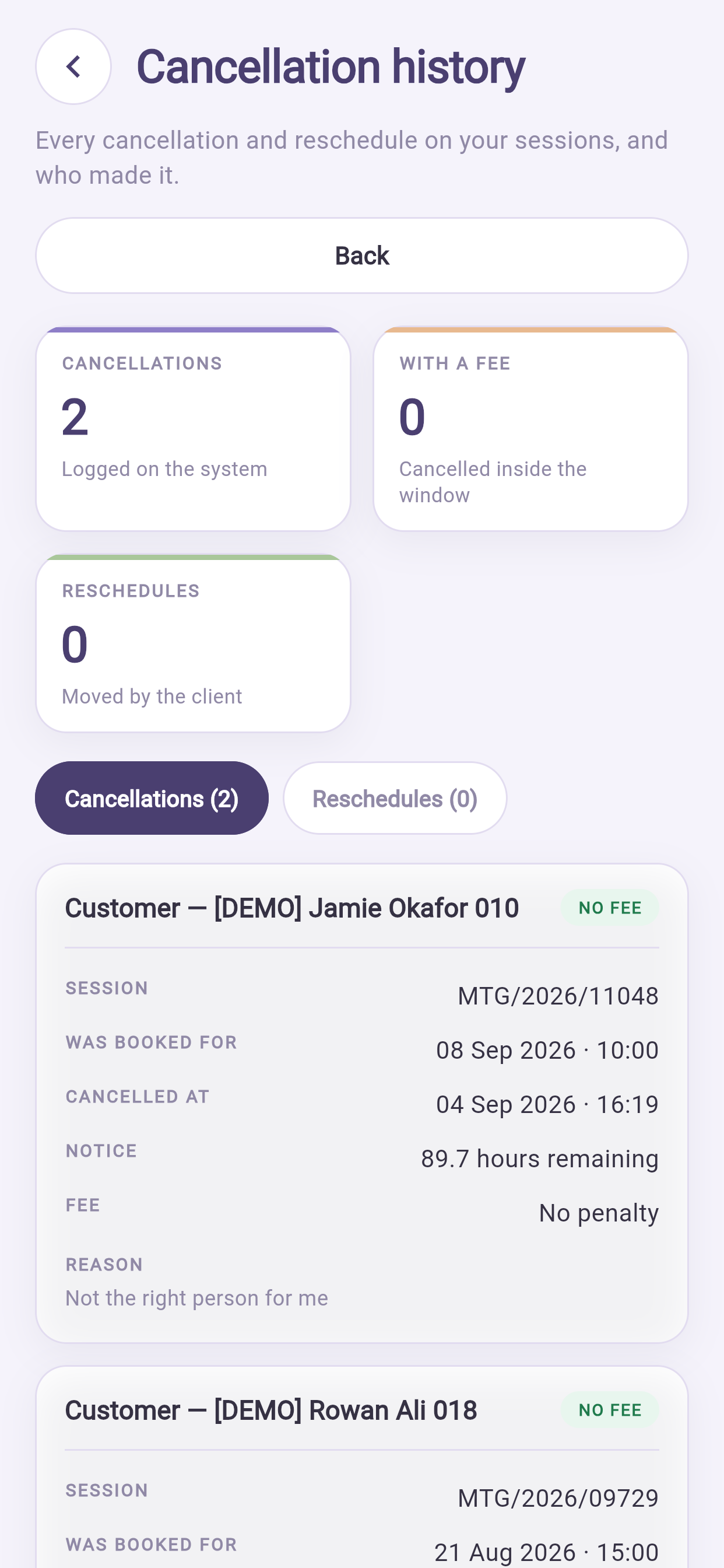
Perfil → Consulta profesional → Historial de cancelaciones: cada cancelación y cambio, y quién lo hizo. Ábralo antes de cualquier conversación sobre su fiabilidad; es el mismo registro que ve su administrador.
11.4 Los huecos liberados se rellenan solos#
Un hueco cancelado se ofrece automáticamente a quien esté en lista de espera. Las cancelaciones tardías se rellenan a menudo sin que usted haga nada.
12Ingresos y pagos#
12.1 Los cuatro bloques#
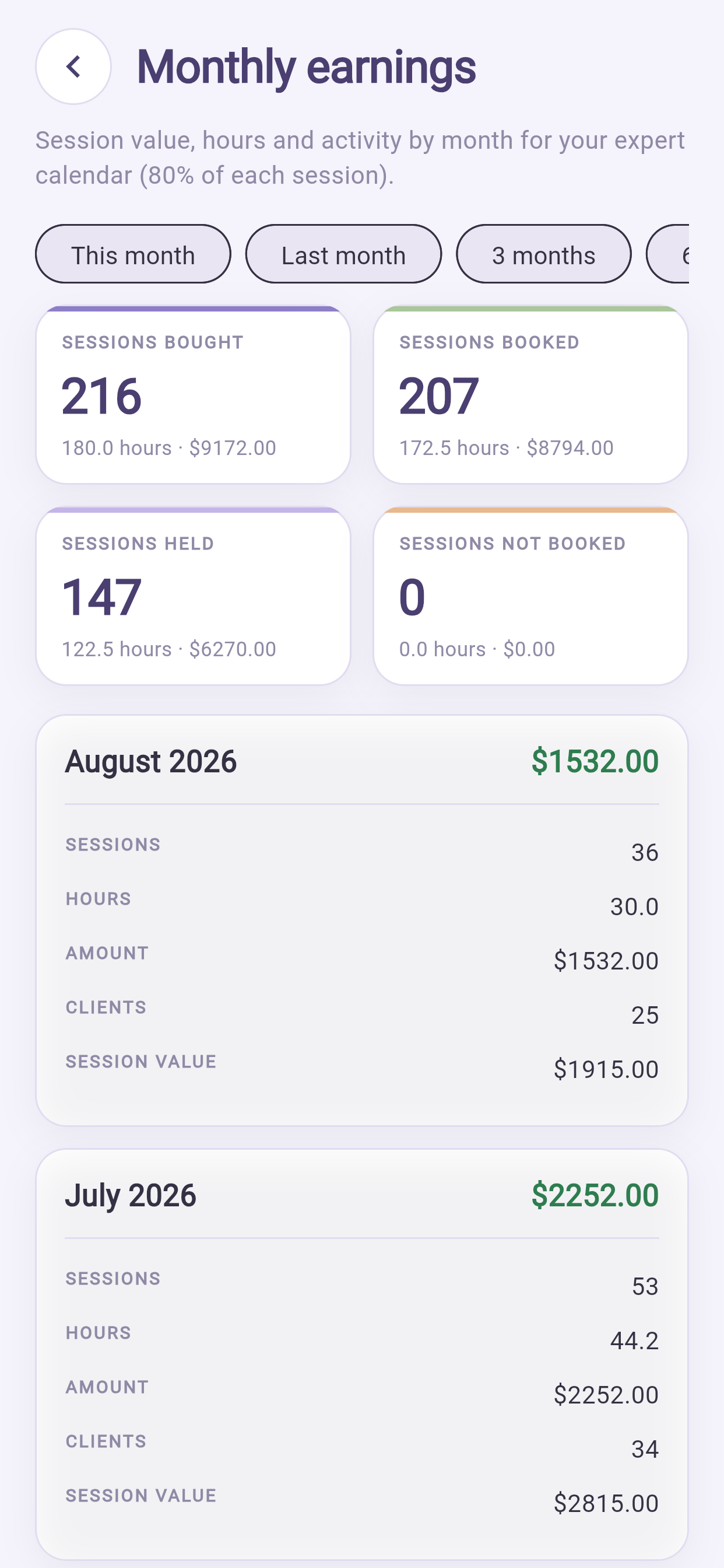
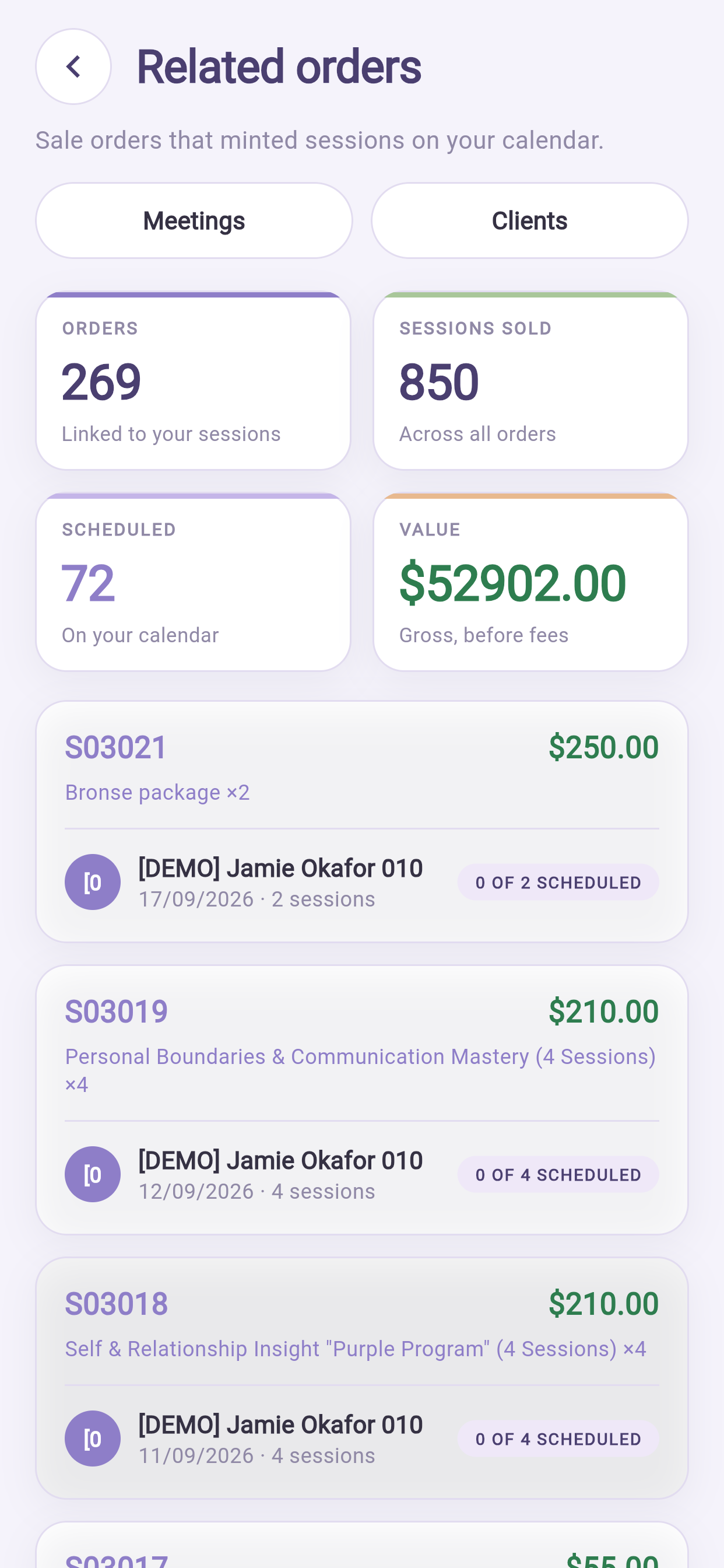
Perfil → Consulta profesional → Ingresos.
| Bloque | Significado |
|---|---|
| Sesiones compradas | Los pacientes las compraron a su nombre |
| Sesiones reservadas | Compradas y ya con hora |
| Sesiones celebradas | Impartidas: esto es lo que se convierte en Ingresado |
| Sesiones sin reservar | Compradas, sin agendar: su lista de seguimiento |
Cada uno muestra número, horas y dinero cuando su contrato es dinerario. Debajo hay una tabla por meses; cambie el periodo arriba.
12.2 Su parte se fija cuando el paciente reserva#
Se calcula con las condiciones vigentes en ese momento y queda fija.
Esto le protege: si sus condiciones cambian el mes que viene, el trabajo ya hecho no se revaloriza. También significa que una subida se aplica a las reservas nuevas: conviene saberlo antes de pedirla.
12.3 Si tiene salario#
Las cifras de dinero se ocultan y se sustituyen por números de sesiones, automáticamente, según su contrato. No le falta ningún permiso.
12.4 Historial de pagos#
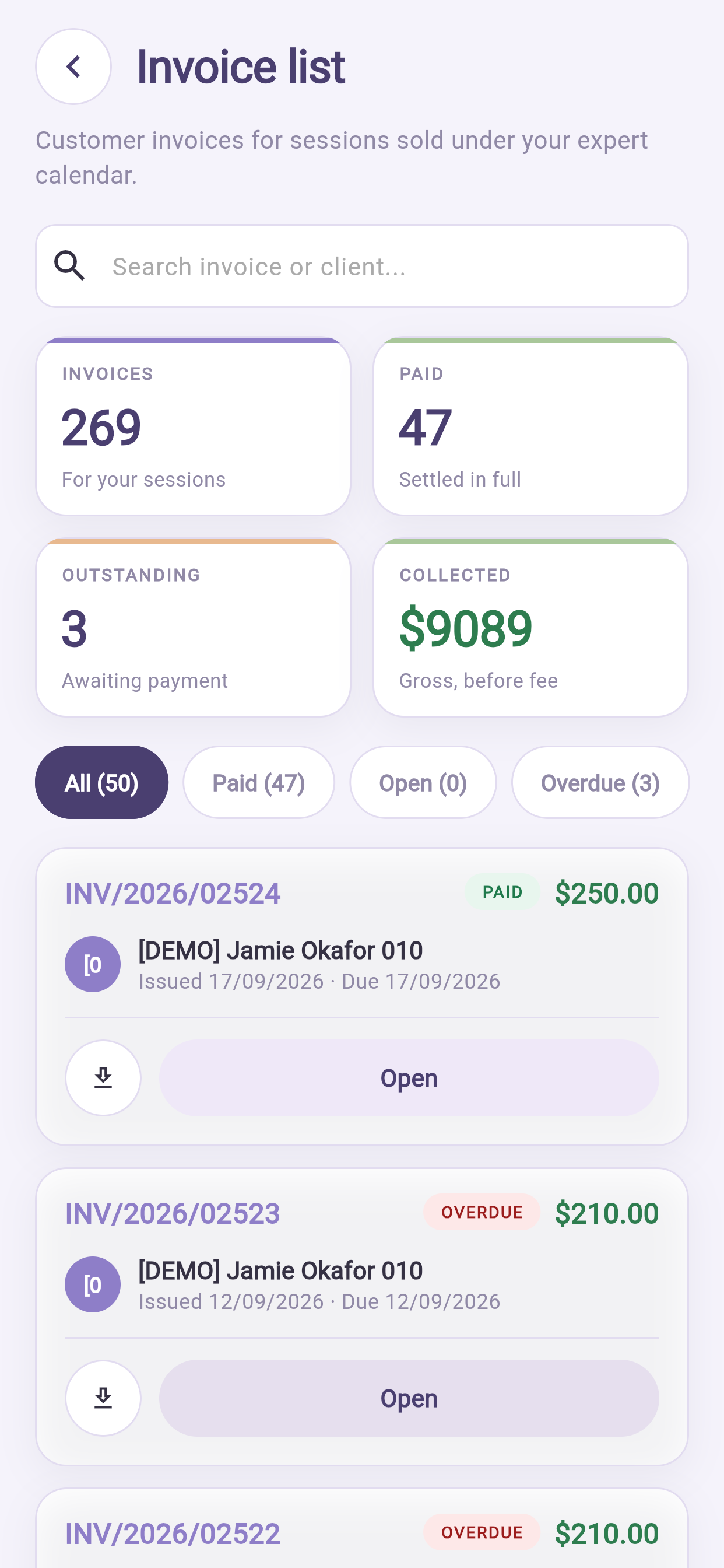
En Ingresos, abra el historial de pagos. Cada pago anterior: el periodo, qué incluía, el total y su estado, con la versión de su contrato que puso precio a cada línea.
12.5 Asegurarse de que le pagan bien#
Dos hábitos cubren casi todas las disputas:
- Cierre todas las sesiones (§8.4).
- Revise sus bloques antes de que cierre el periodo. Compare Sesiones celebradas con lo que recuerda haber impartido y plantee cualquier rareza antes de que se facture. Corregirlo después es mucho más trabajo.
12.6 Por qué una cifra parece errónea#
| Ve | Causa habitual |
|---|---|
| Una sesión celebrada que no está en Ingresado | Nunca se cerró |
| Va a ingresar más alto de lo esperado | Incluye sesiones compradas pero no celebradas. Esa es su definición |
| Un mes bajo | Compruebe el periodo de arriba |
| Los importes no cuadran con sus cuentas | Su parte se fijó al reservar, no a la tarifa de hoy |
| Una tasa aparece como guion | Menos de cinco sesiones. Las muestras pequeñas no se convierten en porcentajes a propósito |
13Análisis de reservas#
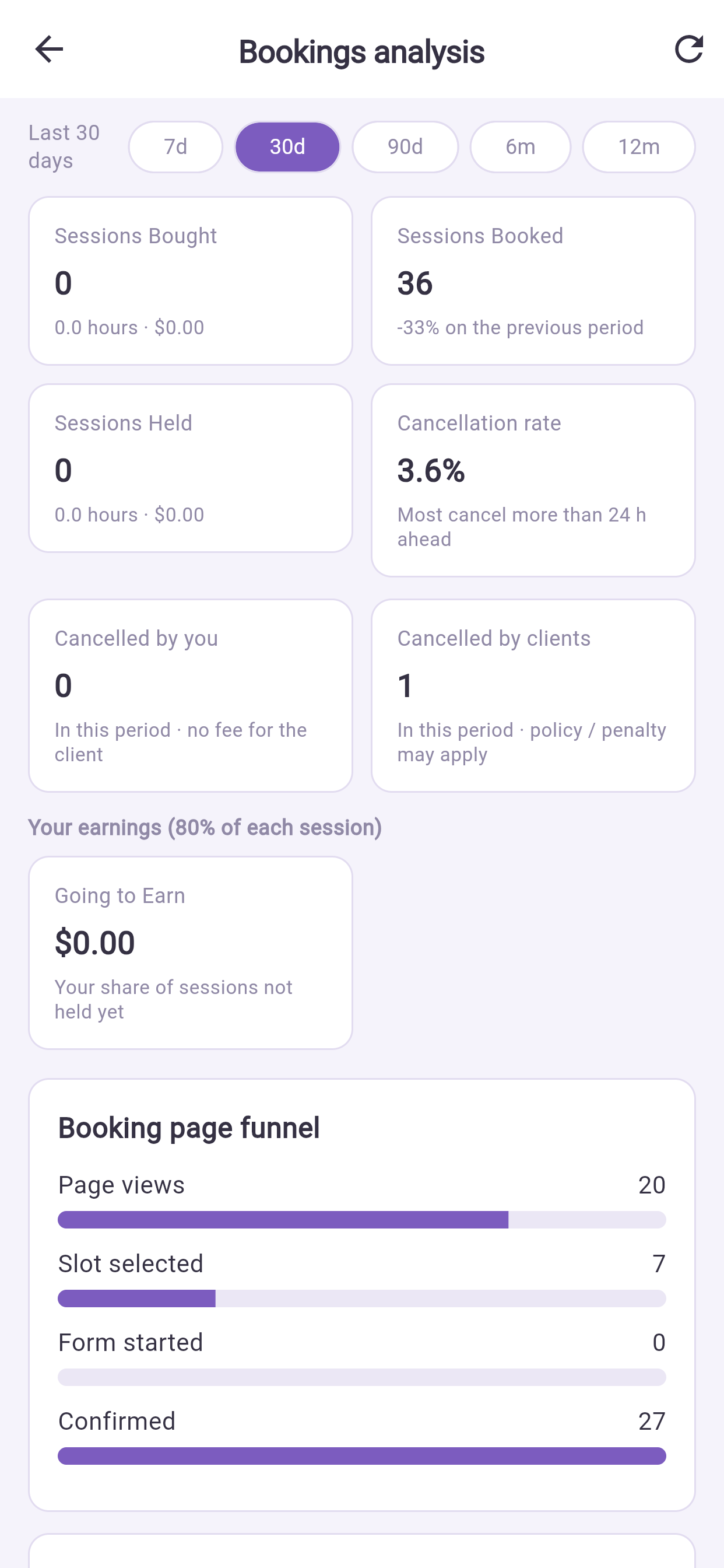
Perfil → Consulta profesional → Análisis de reservas. Elija 7, 30 o 90 días, o 6 o 12 meses.
Los gráficos se leen en el móvil, pero se ven cómodos en el escritorio. Lo que conviene mirar en el móvil es el embudo: busque la mayor caída.
| Mayor caída | Causa probable | Qué hacer |
|---|---|---|
| Pocas visitas | Nadie le encuentra | Mejore su perfil y sus especialidades |
| Visitas, pero nadie elige hora | No había nada adecuado libre | Abra más horas, o en otros momentos |
| Hora elegida, formulario abandonado | El formulario pide demasiado | Pida a su administrador que acorte las preguntas previas |
| Formulario completado, sin confirmar | El precio o las condiciones les sorprendieron | Deje ambos claros antes del pago |
También aquí: con cuánta antelación le reservan, un desglose por paciente y las cancelaciones separadas entre las suyas y las de los pacientes.
14Reputación#
14.1 Reseñas y comentarios#
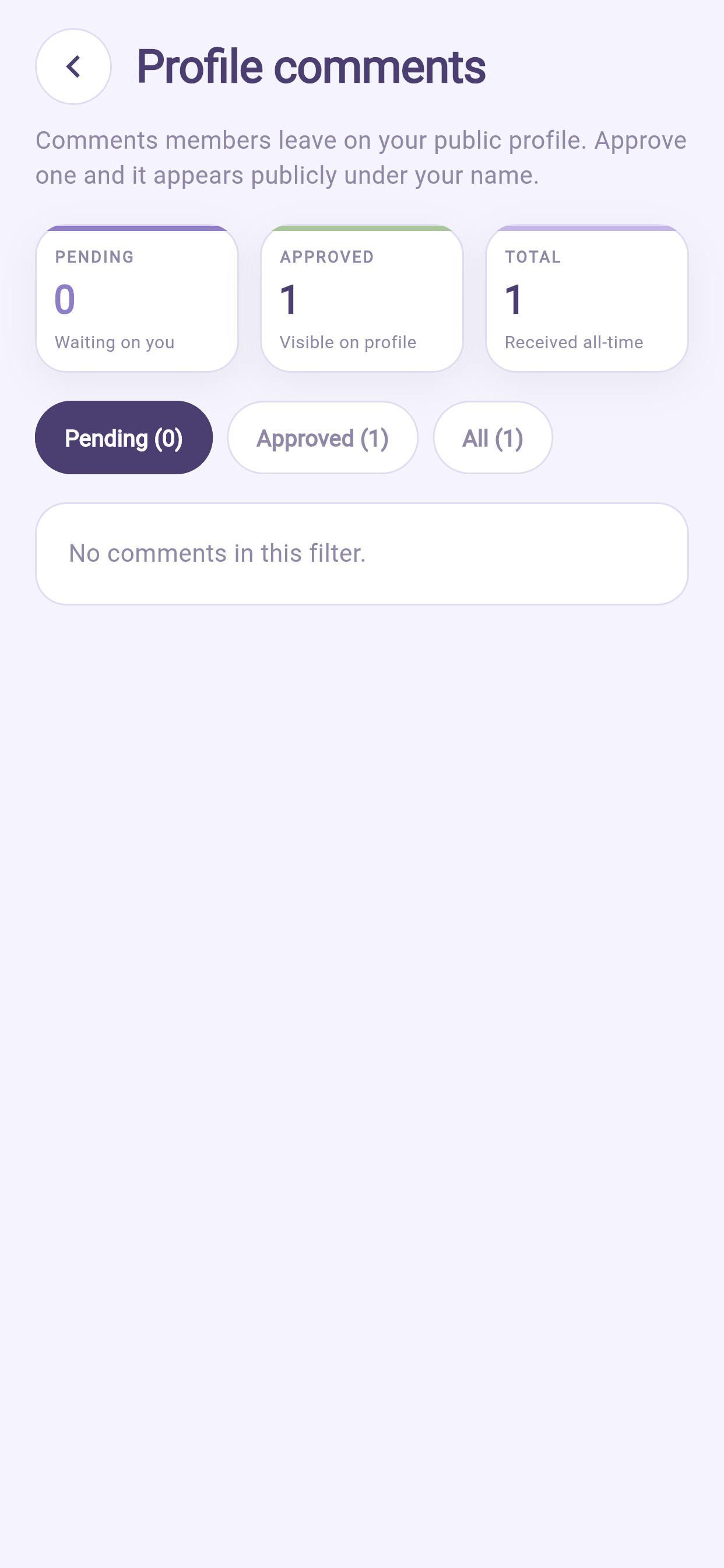
Comentarios del perfil, dentro de Consulta profesional. Apruebe, rechace o responda.
Solo pueden reseñarle los pacientes que realmente tuvieron una sesión.
Responder a una mala reseña desde el móvil es donde la gente se equivoca. Es rápido, usted está molesto, y es permanente y público. Redáctela, espere una hora y envíela. Agradezca, reconozca el punto concreto, diga qué ha cambiado, pare. No mencione nunca nada de su sesión: sigue siendo confidencial por mucho que hayan publicado.
Rechace una reseña solo cuando incumpla las reglas: insultos, datos personales o algo que claramente no va sobre una sesión. Rechazar críticas con las que simplemente no está de acuerdo lo ve su administrador.
14.2 Preguntas#
Preguntas públicas con respuestas públicas. Una buena respuesta sigue trabajando a su favor durante años.
Conteste como si un desconocido fuera a leerlo dentro de un año, porque lo hará. No dé nunca consejo individual en público: explique en términos generales y luego invite a reservar.
15Mensajes y llamadas#
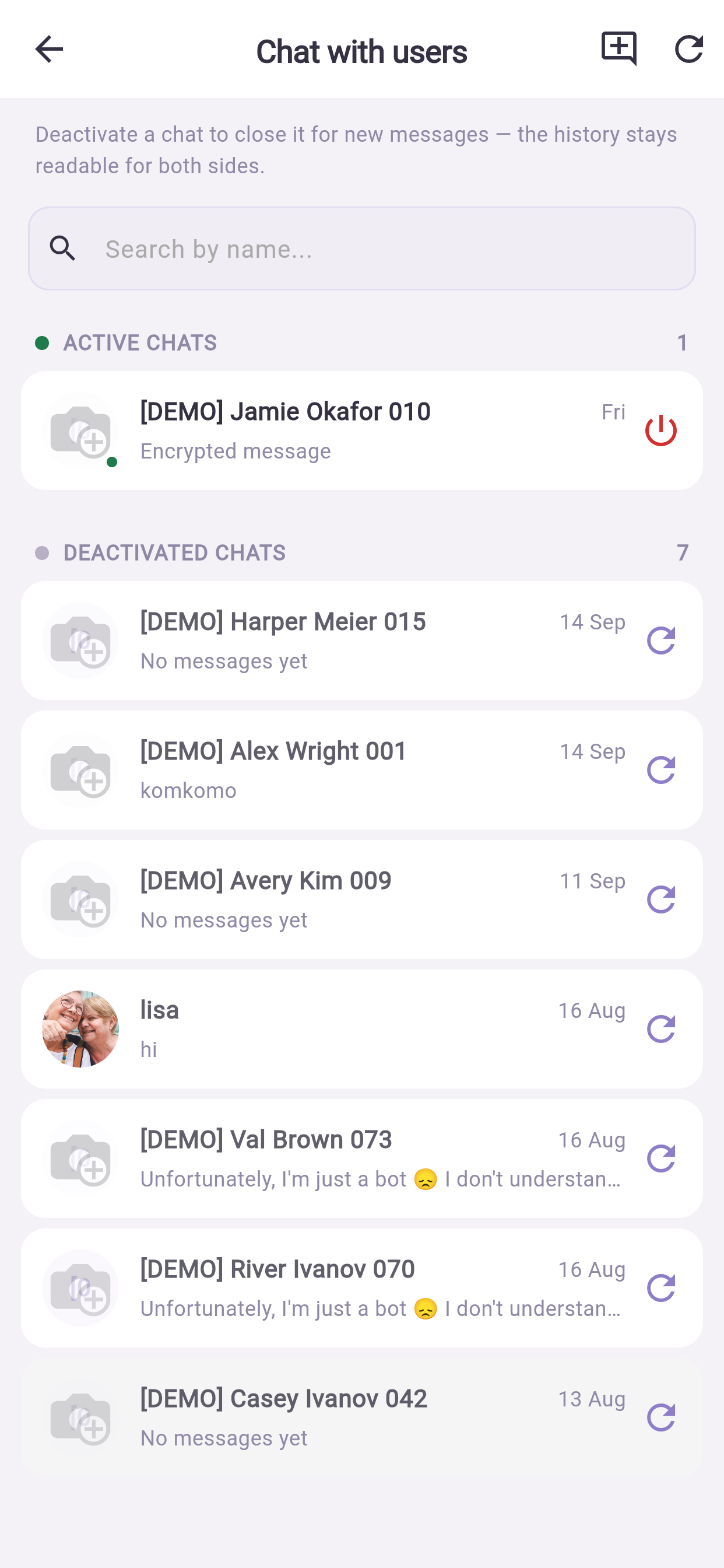
Perfil → Consulta profesional → Chat con usuarios. Las conversaciones activas arriba, el historial debajo.
Según su configuración, un chat puede abrirse para una sesión reservada y cerrarse después. Puede que sea usted quien active o desactive una conversación.
Prácticas sensatas#
- Acuerde tiempos de respuesta con los pacientes y respételos. Tener la aplicación en el móvil no significa estar disponible a medianoche.
- Mantenga el contenido clínico o profesional en la sesión y en el informe, no en el chat.
- Use el chat de la plataforma y nunca aplicaciones de mensajería personales. Es el registro que les protege a ambos, y el número de un paciente en su móvil personal son datos de paciente en un dispositivo no gestionado.
16Avisos que no conviene desactivar#
Perfil → Notificaciones → icono de ajustes.
| Aviso | Por qué mantenerlo |
|---|---|
| Nueva reserva | Para enterarse antes del día |
| Cancelación | Para poder rellenar o aprovechar el hueco |
| La sesión empieza | La alarma completa antes de una sesión |
| Mensaje de paciente | El tiempo de respuesta es gran parte de la calidad percibida |
| Informe pendiente | Los informes vencidos los ve su administrador |
Desactivar sonido y vibración dejando las notificaciones push activas es el buen punto medio: lo ve todo sin que le interrumpan a mitad de una sesión.
Si en Android los avisos llegan tarde, revise la optimización de batería: Ajustes → Aplicaciones → la aplicación → Batería → permitir actividad en segundo plano sin restricciones.
17Seguridad: lleva datos de pacientes encima#
Su móvil guarda información más sensible que el de un paciente. La aplicación de él muestra sus propias reservas; la suya muestra nombres, historiales y notas de otras personas.
17.1 Las tres cosas que hacer#
- Active el bloqueo de la aplicación. Ajustes → Seguridad → Bloquear tras inactividad. Así, un móvil dejado sobre una mesa no muestra nada.
- Tenga bloqueo en el propio móvil, con biometría. El bloqueo de la aplicación es una segunda capa, no la primera. Los patrones erróneos están limitados: cuatro son gratis, después cada uno espera más que el anterior, y tras veinte la aplicación olvida el patrón y pide la contraseña, que es la protección que cuenta si le quitan el móvil.
- No use un móvil compartido. Si no queda más remedio, elija Pedirme acceder cada vez en lugar de mantener la sesión iniciada.
17.2 En la práctica#
- Bloquear ahora antes de pasarle el móvil a alguien, por el motivo que sea.
- No haga capturas de pantallas con pacientes. Una captura sale del sistema cifrado y aterriza en su carrete, que probablemente se sincroniza con una nube personal.
- Tenga presente quién puede ver su pantalla en una sala de espera o en el transporte público.
- No lleve datos de pacientes a notas personales, aplicaciones de mensajería ni correo.
17.3 Si pierde el móvil o se lo roban#
- Cambie su contraseña de inmediato desde otro dispositivo: eso cierra las sesiones en otros sitios.
- Use la herramienta de buscar y borrar de su fabricante.
- Avise a su administrador el mismo día. Puede comprobar a qué se accedió, porque cada lectura de una ficha de paciente queda registrada. Es exactamente la situación para la que existe el registro, y avisar pronto convierte esto en un incidente manejable en lugar de uno grave.
18Entre cita y cita: la rutina en el móvil#
Cinco minutos entre pacientes, por orden de prioridad:
- Cierre la sesión que acaba de terminar. Un toque. Todo lo demás depende de ello.
- Redacte el informe si vence y es corto.
- Conteste a los mensajes de pacientes.
- Revise las respuestas previas de la siguiente sesión.
Al final del día, todavía en el móvil:
- Cualquier sesión que quede abierta: ciérrela.
- Cualquier informe que venza mañana: hágalo ahora.
- La agenda de mañana: ¿coincide con su propio calendario?
Cada semana, mejor en el escritorio:
- Por reservar: escriba a los pacientes que no han agendado.
- Vacíe comentarios, reseñas y preguntas.
- Compare la disponibilidad de la semana que viene con sus compromisos.
- Un vistazo al embudo de reservas: un paso, una cosa que mejorar.
19Resolución de problemas#
| Problema | Qué hacer |
|---|---|
| No aparece Consulta profesional | Su cuenta no está vinculada a un perfil profesional. Avise a su administrador |
| Los pacientes no pueden reservarme | Compruebe: existen reglas semanales; ninguna excepción bloquea las fechas; la zona horaria es correcta; está asignado al servicio; hay sala libre |
| Los huecos aparecen a horas equivocadas | Zona horaria, sobre todo si eligió Seguir al dispositivo y ha viajado |
| Menos huecos de los que dan mis horas | Plazo de aviso, márgenes, choque de salas o una reserva existente |
| Sesión celebrada que no está en Ingresado | Nunca se cerró (§8.4) |
| Falta una sesión en el pago | Compruebe que está cerrada y que cayó en ese periodo, y contacte con su administrador con los detalles |
| No puedo abrir el informe de un paciente | El acceso es por equipo asistencial, no por jerarquía. Pida a su administrador que lo revise |
| No puedo adjuntar un archivo a un informe | Compruebe tipo y tamaño. Si escribió texto primero, use Quitar archivo — escribir el informe |
| No puedo entrar a una llamada | Permita cámara y micrófono en los ajustes del móvil; cierre otras aplicaciones que usen la cámara |
| La llamada se corta | Wifi, apague su vídeo, mantenga la aplicación en primer plano |
| Los avisos llegan tarde | Optimización de batería (§16) |
| La aplicación se bloquea demasiado | Ajuste o desactive Bloquear tras inactividad, pero lea el §17 antes de desactivarlo |
| Una tasa aparece como guion | Menos de cinco sesiones. Es deliberado |
| La pantalla es demasiado pequeña para editar horas | Construya el patrón semanal una vez en el escritorio; use el móvil después para las excepciones |
20Referencia rápida#
| Quiero… | Pulse |
|---|---|
| Cerrar la sesión que acabo de terminar | Sesiones con pacientes → la sesión → marcar como celebrada |
| Bloquear un día libre | Disponibilidad → Excepciones → Añadir excepción |
| Cambiar mis horas de trabajo | Disponibilidad |
| Ver las sesiones de hoy | Consulta profesional → Sesiones con pacientes |
| Redactar un informe | Consulta profesional → Informes de sesión |
| Consultar el historial de un paciente | Consulta profesional → Mis pacientes → el paciente |
| Ver lo que he ingresado | Consulta profesional → Ingresos |
| Revisar un pago anterior | Ingresos → historial de pagos |
| Escribir a pacientes que no han reservado | Sesiones → Por reservar |
| Responder a una reseña | Consulta profesional → Comentarios del perfil |
| Cancelar una sesión | Sesiones con pacientes → la sesión → Cancelar |
| Bloquear la aplicación ahora mismo | Perfil → Ajustes → Seguridad → Bloquear ahora |
Las cuatro cifras de ingresos#
| Cifra | Significado |
|---|---|
| Sesiones compradas | Compradas a su nombre |
| Va a ingresar | Su parte de lo comprado y aún no celebrado |
| Ingresado | Su parte de las sesiones celebradas |
| Sin reservar | Compradas, sin agendar: haga seguimiento |
Los cinco hábitos#
- Cierre todas las sesiones antes de salir de la sala.
- Redacte los informes el mismo día.
- Añada las excepciones en cuanto lo sepa, no la semana antes.
- Cancele pronto y ofrezca una alternativa.
- Revise sus bloques antes de que cierre el periodo de pago, no después.
Las funciones varían entre organizaciones. Si algo de aquí no está en su aplicación, su organización lo tiene desactivado: pregunte a su administrador.