
1Installation et première connexion#
1.1 Installer#
Installez l'application nommée par votre établissement, depuis l'App Store ou Google Play — ou depuis le lien de téléchargement direct qu'on vous a envoyé. C'est la même application que celle de vos patients ; vos outils de praticien apparaissent une fois connecté.
1.2 Se connecter#
Connectez-vous avec l'e-mail et le mot de passe créés par votre administration.
Si vous ne voyez pas ensuite de section Cabinet (Expert practice) dans votre onglet Profil, votre compte n'est pas encore relié à une fiche de praticien. Pour votre administration, c'est une correction en un clic — contactez-la plutôt que de créer un second compte.
1.3 Accepter les notifications#
Acceptez-les au premier lancement. En tant que praticien, vous dépendez des alertes bien plus que vos patients : nouvelles réservations, annulations, messages, début de séance, comptes rendus à rendre.
Si vous avez refusé, réactivez-les dans les réglages de votre téléphone pour l'application.
1.4 Activer la connexion rapide et le verrouillage#
Faites-le dès le premier jour. Profil → Réglages → Sécurité :
- Rester connecté (Keep me signed in) avec l'empreinte ou le visage — pour ouvrir l'application en quelques secondes entre deux rendez-vous.
- Verrouiller après inactivité (Lock after inactivity) — pour que les informations de vos patients ne soient pas visibles si vous posez le téléphone.
Le §17 explique pourquoi le second compte davantage pour vous que pour un patient.
2Vous êtes aussi un patient#
Un compte de praticien est un compte de patient avec quelque chose en plus. Il n'y a ni application distincte ni connexion distincte. Vous vous connectez une fois, et votre onglet Profil contient tout ce qu'a un patient — puis ajoute Cabinet en bas.
Votre onglet Profil ressemble donc à ceci :
| Section | À qui elle appartient |
|---|---|
| Séances et réservations | À vous comme patient — les séances que vous avez réservées chez d'autres praticiens |
| Favoris | À vous comme patient — praticiens, services et articles enregistrés |
| Messages et questions | À vous comme patient — vos propres conversations et questions |
| Facturation | À vous comme patient — vos propres factures et moyens de paiement |
| Confiance et support | À vous comme patient — votre vérification, vos demandes |
| Cabinet | À votre cabinet — vos patients, les séances que vous assurez, vos revenus |
| Compte | Réglages, sécurité, déconnexion |
Deux conséquences à retenir :
Tout le guide des patients s'applique à vous. Réserver une séance, payer, annuler, les notifications, le verrouillage, la langue — tout fonctionne pareil, et ce guide-ci ne le répète pas.
Lisez les intitulés avant d'agir. Les Factures sous Facturation sont celles qui vous ont été adressées. Les Factures des patients sous Cabinet sont celles émises pour vos patients. De même, l'Historique des annulations apparaît aux deux endroits et n'y désigne pas la même chose : le vôtre comme patient au-dessus, celui de votre cabinet en dessous. Les confondre est la méprise la plus fréquente chez qui débute avec un compte de praticien.
3Le menu du praticien#
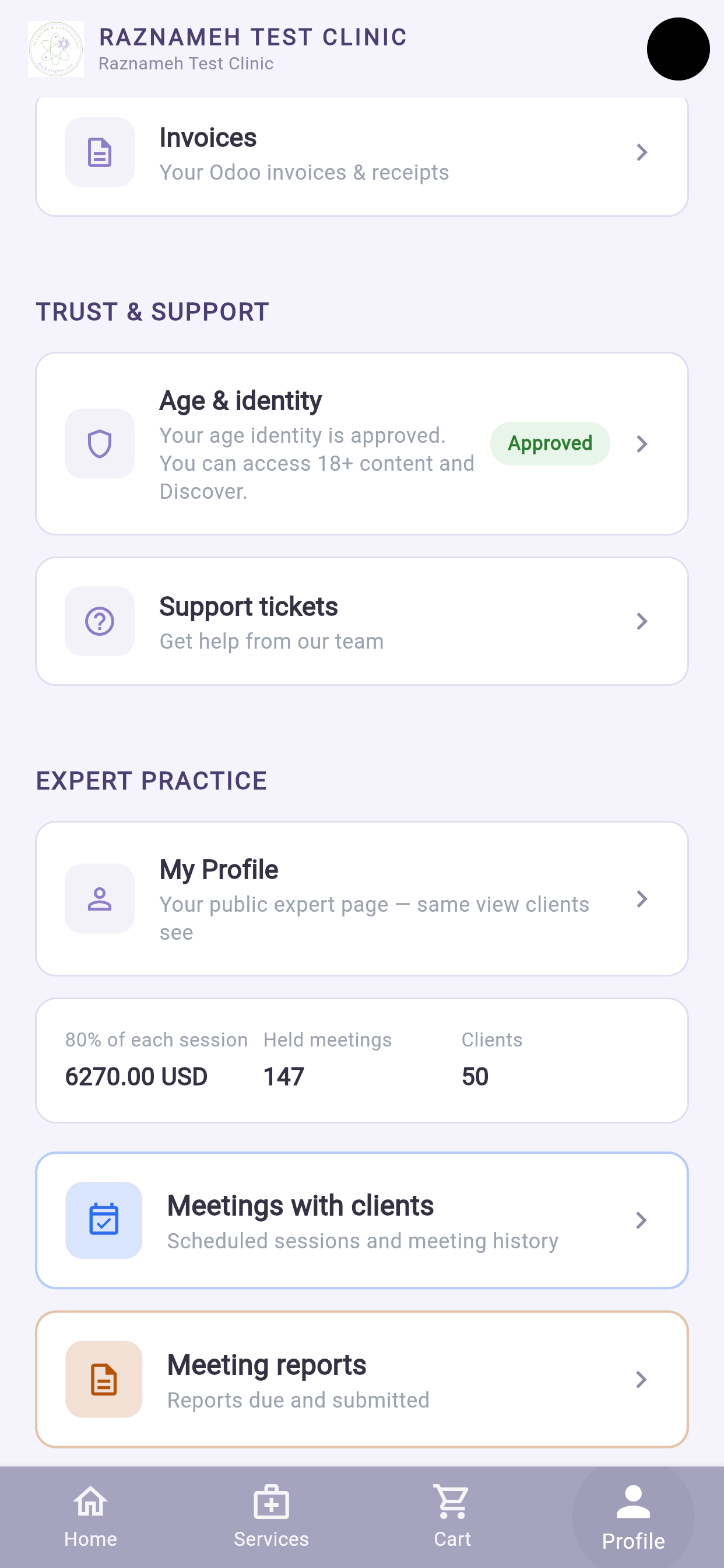
Onglet Profil → faites défiler jusqu'en bas, à Cabinet :
| Entrée | À quoi elle sert |
|---|---|
| Mon profil (My Profile) | Votre page publique, exactement telle que la voient les patients |
| Séances avec les patients (Meetings with clients) | Séances planifiées et historique |
| Comptes rendus de séance (Meeting reports) | Comptes rendus à rendre et rendus |
| Discussions avec les patients (Chat with users) | Vos conversations |
| Questions reçues (Asked questions) | Les questions sur votre page (s'ouvre sur celles sans réponse) |
| Commentaires du profil (Profile comments) | Approuver, refuser et répondre publiquement |
| Disponibilités (Schedule availability) | Fuseau horaire et heures hebdomadaires |
| Mes patients (My clients) | Patients, coordonnées, nombre de séances |
| Analyse des réservations (Bookings analysis) | Entonnoir, absences, taux d'occupation, délai de réservation |
| Commandes et séances (Orders & meetings) | Les commandes à l'origine de vos séances |
| Factures des patients (Client invoices) | Les factures concernant vos patients |
| Revenus (Earnings) | Valeur des séances, heures et activité par mois |
| Historique des annulations (Cancellation history) | Chaque annulation et report, et par qui |
Si la section n'y est pas du tout, votre compte n'est pas encore relié à une fiche de praticien. Pour votre administration, c'est une correction en un clic — demandez-lui plutôt que de créer un second compte, car un second compte scinde votre historique.
4Ce qui va bien sur téléphone, et ce qui se fait au bureau#
Tout est disponible sur téléphone. Certaines choses sont simplement plus confortables sur grand écran, et autant le savoir avant de commencer.
| Tâche | Idéalement |
|---|---|
| Consulter les séances du jour | Téléphone |
| Rejoindre une séance | Téléphone ou bureau |
| Répondre à un message | Téléphone |
| Bloquer une journée | Téléphone |
| Rédiger un compte rendu court | Téléphone |
| Rédiger un compte rendu long ou avec pièce jointe | Bureau |
| Construire vos heures hebdomadaires de zéro | Bureau — beaucoup de règles, plus lisible |
| Lire l'entonnoir de réservation | Bureau — graphiques larges |
| Vérifier les revenus du mois | Les deux |
| Rapprocher un paiement ligne à ligne | Bureau |
| Bien répondre aux questions publiques | Bureau — elles sont permanentes et publiques |
Rien dans ce tableau n'est impossible sur téléphone. Il s'agit du temps que cela prend.
5Votre tableau de bord — les quatre chiffres#
En haut de Cabinet :
| Carte | Ce qu'elle vous dit |
|---|---|
| Ce mois-ci (This month) | Heures réservées et votre part. Sous contrat salarié, le nombre de séances à la place |
| À percevoir (Going to earn) | Votre part sur les séances achetées mais pas encore tenues — votre carnet |
| Annulations (Cancellations) | Réparties entre par vous et par les patients |
| Perçu (Earned) | Votre part sur les séances réellement tenues |
Pourquoi cette distinction compte. À percevoir est promis, pas acquis : un patient peut encore annuler. Perçu est du travail que vous avez fait. Les garder distincts vous évite de compter de l'argent que vous pourriez ne jamais recevoir.
Les annulations sont séparées parce que les vôtres dépendent de vous et celles des patients non. Quiconque examine votre activité voit la même séparation : vous n'êtes jamais mesuré sur le mauvais chiffre.
6Définir vos disponibilités depuis le téléphone#
Le réglage le plus important, et il se fait bien sur téléphone une fois le schéma en place.
Profil → Cabinet → Disponibilités.
6.1 D'abord le fuseau horaire#
En haut, choisissez le comportement de votre fuseau horaire de réservation :
| Option | Choisissez-la quand |
|---|---|
| Fixe (Fixed) — toujours le même fuseau | Vous travaillez toujours depuis le même endroit. Le choix prudent |
| Suivre l'appareil (Follow device) — se déplace avec vous | Vous voyagez réellement et voulez que vos heures suivent |
Touchez Modifier pour choisir un fuseau, puis Enregistrer le fuseau.
Réfléchissez avant de choisir « Suivre l'appareil » sur un téléphone. Votre téléphone change de fuseau dès l'atterrissage. Cela décalera chaque créneau que vous proposez. Juste pour une activité itinérante, faux pour la plupart des gens. Dans le doute, Fixe.
6.2 Ajouter vos heures hebdomadaires#
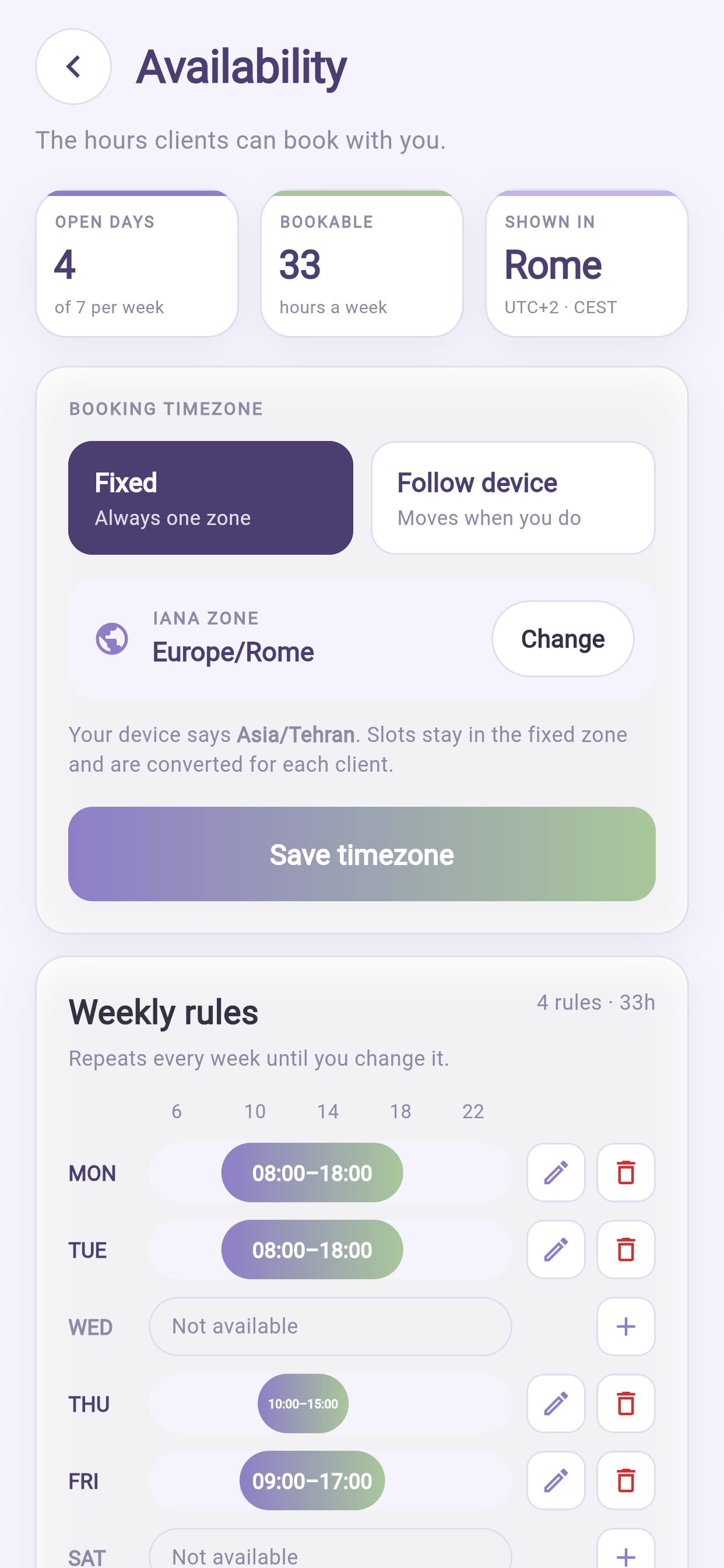
- Touchez le jour — LUN, MAR, et ainsi de suite.
- Réglez De et À.
- Touchez Ajouter.
- Recommencez pour chaque plage.
Ajoutez plusieurs plages à une journée là où il vous faut une coupure. Une plage le matin et une l'après-midi protègent votre pause déjeuner bien mieux qu'une seule longue plage.
Trois chiffres en haut confirment ce que vous avez construit :
| Chiffre | Signification |
|---|---|
| Jours ouverts (Open days) | Jours par semaine où vous êtes disponible |
| Réservables (Bookable) | Total des heures proposées |
| Affiché en (Shown in) | Le fuseau horaire que voient vos patients |
Pour modifier, touchez une règle, changez-la, Enregistrer. Pour retirer, touchez-la et choisissez Supprimer.
6.3 Bloquer une journée — ce que vous ferez le plus souvent sur téléphone#
Les exceptions priment sur votre schéma hebdomadaire pour des dates précises.
- Ouvrez Exceptions.
- Touchez Ajouter une exception.
- Choisissez la date ou la période.
- Choisissez indisponible toute la journée, ou horaires différents.
- Enregistrez.
Faites-le au moment où vous l'apprenez. Être debout dans un couloir juste après avoir accepté quelque chose, c'est exactement le moment où le téléphone justifie sa place. Une exception ajoutée après une réservation est une annulation, et elle compte contre vous.
6.4 Pourquoi un patient voit moins de créneaux que vous n'en avez ouverts#
Un créneau n'apparaît que si tout ceci est vrai : il tombe dans une règle hebdomadaire, aucune exception ne le bloque, rien d'autre n'est réservé, une salle est libre là où l'on utilise des salles, et il respecte le préavis et les temps de battement.
En général, la cause est le préavis ou un conflit de salle, pas un défaut.
7Vos séances#
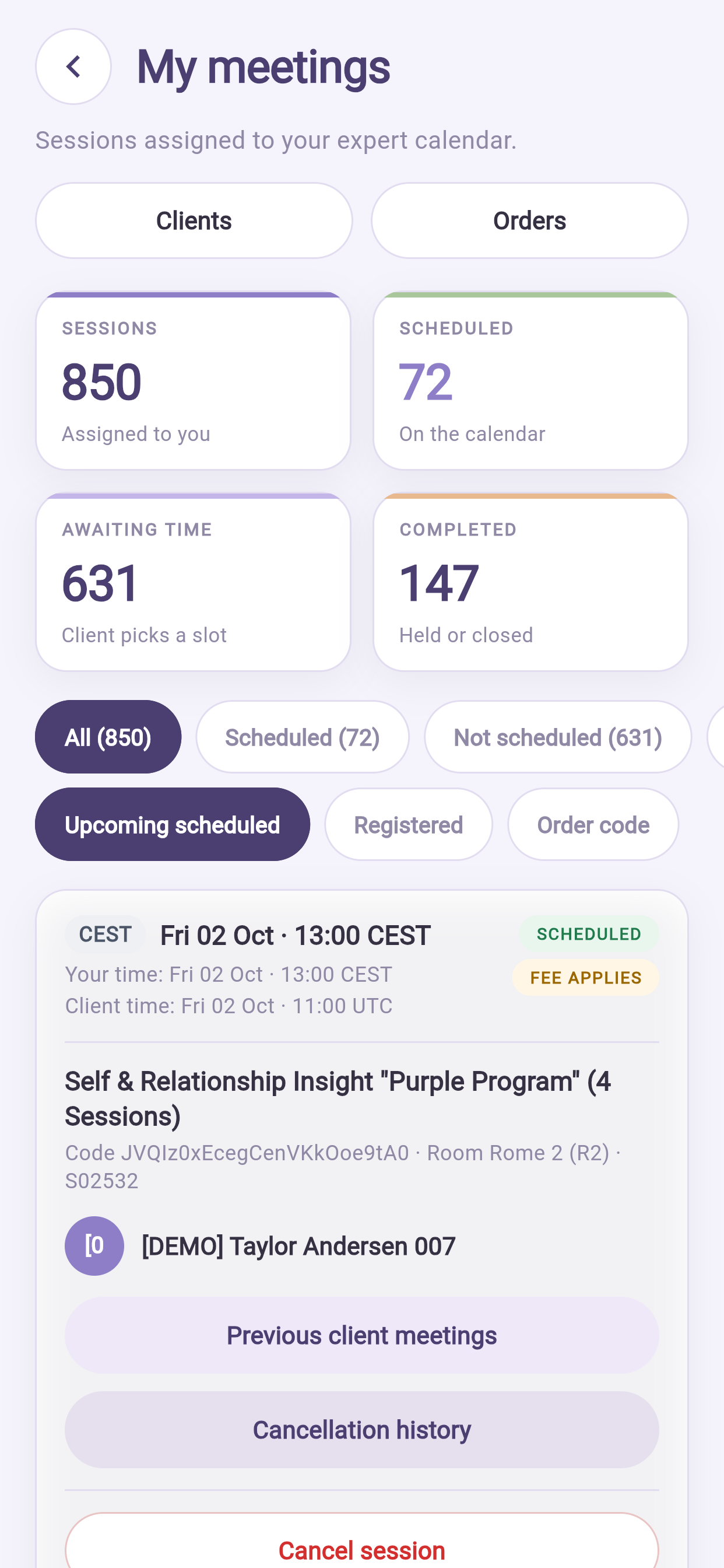
Profil → Cabinet → Séances avec les patients.
| Total | Signification |
|---|---|
| Séances | Tout ce qui vous a été vendu sur la période |
| À réserver | Achetées, aucun créneau choisi |
| Planifiées | Réservées et à venir |
| Terminées | Tenues |
« À réserver », c'est de l'argent qui attend#
Ce sont des séances payées que personne n'a planifiées. L'établissement a le chiffre d'affaires ; vous ne l'avez pas gagné ; et les patients qui ne réservent jamais ont tendance à s'éloigner puis à demander un remboursement.
Parcourir cette liste et envoyer quelques messages, ce sont les dix minutes les plus rentables de votre semaine — et une tâche parfaite pour le téléphone.
8Conduire une séance depuis le téléphone#
8.1 Avant#
- Ouvrez la séance et lisez les réponses préalables si le service en recueille.
- Consultez l'historique du patient (§10) si vous l'avez déjà vu.
- Chargez le téléphone, ou branchez-le. La visio vide vite une batterie.
- Utilisez un casque — contre l'écho, et pour la confidentialité dans un espace partagé.
- Un mode « ne pas déranger » empêche les autres alertes d'interrompre la séance.
8.2 Rejoindre#
Ouvrez la séance et touchez Rejoindre. Le bouton s'active peu avant l'heure de début.
Autorisez caméra et micro la première fois. Gardez l'application au premier plan pendant l'appel.
8.3 La présence est enregistrée#
La plateforme note quand chacun a rejoint et combien de temps vous avez été présents tous les deux.
Cela vous protège. Quand un patient conteste qu'une séance a eu lieu, l'enregistrement tranche. Il alimente aussi la liste des séances en suspens de votre administration — d'où l'importance du §8.4.
8.4 Clore la séance#
Marquez-la comme tenue ensuite. Selon votre configuration, cela se fait automatiquement à l'heure de fin, ou vous le confirmez.
C'est l'habitude la plus importante de ce guide. Une séance non close ne compte pas comme perçue, peut retarder votre paiement et vous place sur la liste des problèmes quotidiens de votre administration. La plupart des conversations « j'ai été sous-payé » remontent exactement à cela.
Clore prend un geste. Faites-le avant de quitter la pièce.
8.5 Si un patient ne vient pas#
- Attendez le délai fixé par votre établissement — en général 10 à 15 minutes.
- Écrivez-lui dans l'application.
- Marquez la séance comme absence.
Ne la laissez pas ouverte. Une absence enregistrée est traitée par la politique d'annulation ; une séance abandonnée est un problème que quelqu'un devra courir après.
9Rédiger les comptes rendus#
Là où votre établissement les exige.
9.1 Ce qui est à rendre#
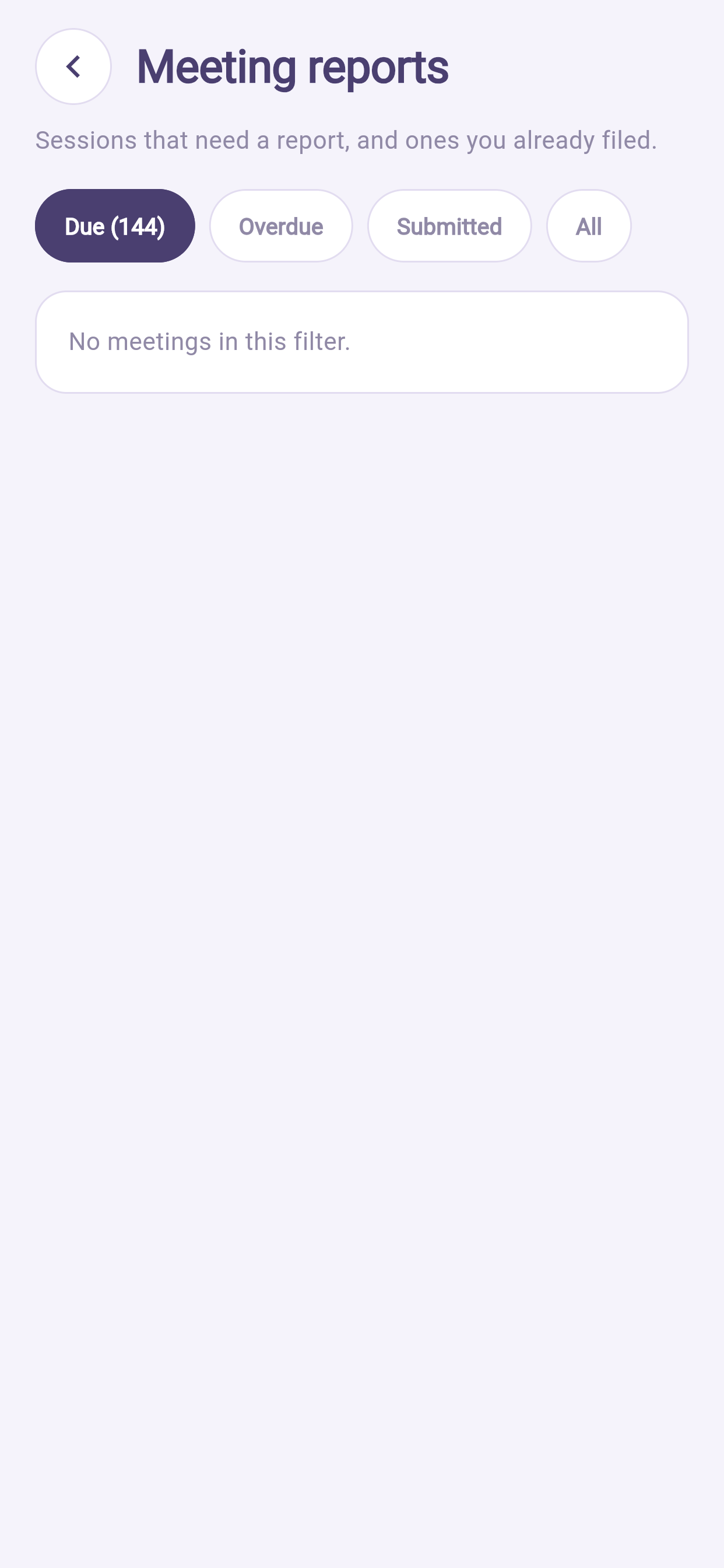
Profil → Cabinet → Comptes rendus de séance. Affiche ce qui est à rendre et ce qui est rendu. Les exigences se règlent par service : certains de vos services en demandent un et d'autres non.
9.2 En rédiger un depuis le téléphone#
- Ouvrez Comptes rendus de séance et choisissez une séance à rendre.
- Vérifiez en haut la séance et le nom du patient.
- Soit vous rédigez le compte rendu, soit vous joignez un fichier préparé ailleurs. Choisir l'un masque l'autre — si vous avez joint un fichier et voulez plutôt rédiger, touchez Retirer le fichier — rédiger le compte rendu.
- Envisagez Garder ce compte rendu confidentiel (§9.4).
- Touchez Envoyer le compte rendu.
9.3 Rédigez-le le jour même#
Vous serez rappelé avant l'échéance, et il est signalé en retard après — visible par votre administration.
L'écart de qualité entre un compte rendu écrit le jour même et un écrit une semaine plus tard est évident pour quiconque lit les deux. Dix minutes sur le téléphone juste après la séance valent mieux qu'une heure à tenter de se souvenir le vendredi.
9.4 Qui peut le lire#
L'accès est décidé par une seule règle : qui fait partie de l'équipe de soins de ce patient — ni l'ancienneté, ni l'identité du rédacteur. Être administrateur ne donne aucun accès en soi.
Garder ce compte rendu confidentiel restreint davantage, en général à vous seul. Réservez-le au matériel réellement sensible, et pesez la contrepartie : un collègue qui vous remplace ne pourra pas le lire non plus.
9.5 Comment ils sont protégés#
Chiffrés individuellement. Fermés par défaut. Chaque lecture est journalisée, dans un registre que personne ne peut modifier. Une correction est une nouvelle version — l'original n'est jamais écrasé. À l'expiration de la conservation, c'est la clé qui est détruite, pas la trace que le document a existé.
Si vous devez un jour savoir qui a ouvert un compte rendu concernant votre patient, votre administration peut produire cette liste, et elle est complète.
9.6 Rédiger sur téléphone, avec méthode#
- Rédigez dans l'application, pas d'abord dans une application de notes. Les notes sur les patients n'ont pas à rester en clair sur votre téléphone.
- Si vous devez absolument brouillonner ailleurs, utilisez un appareil approuvé par votre établissement et supprimez le brouillon après l'envoi.
- Ne photographiez jamais une note papier pour la joindre depuis votre galerie sans supprimer ensuite la photo — votre galerie est très probablement synchronisée avec un cloud personnel.
10Vos patients#
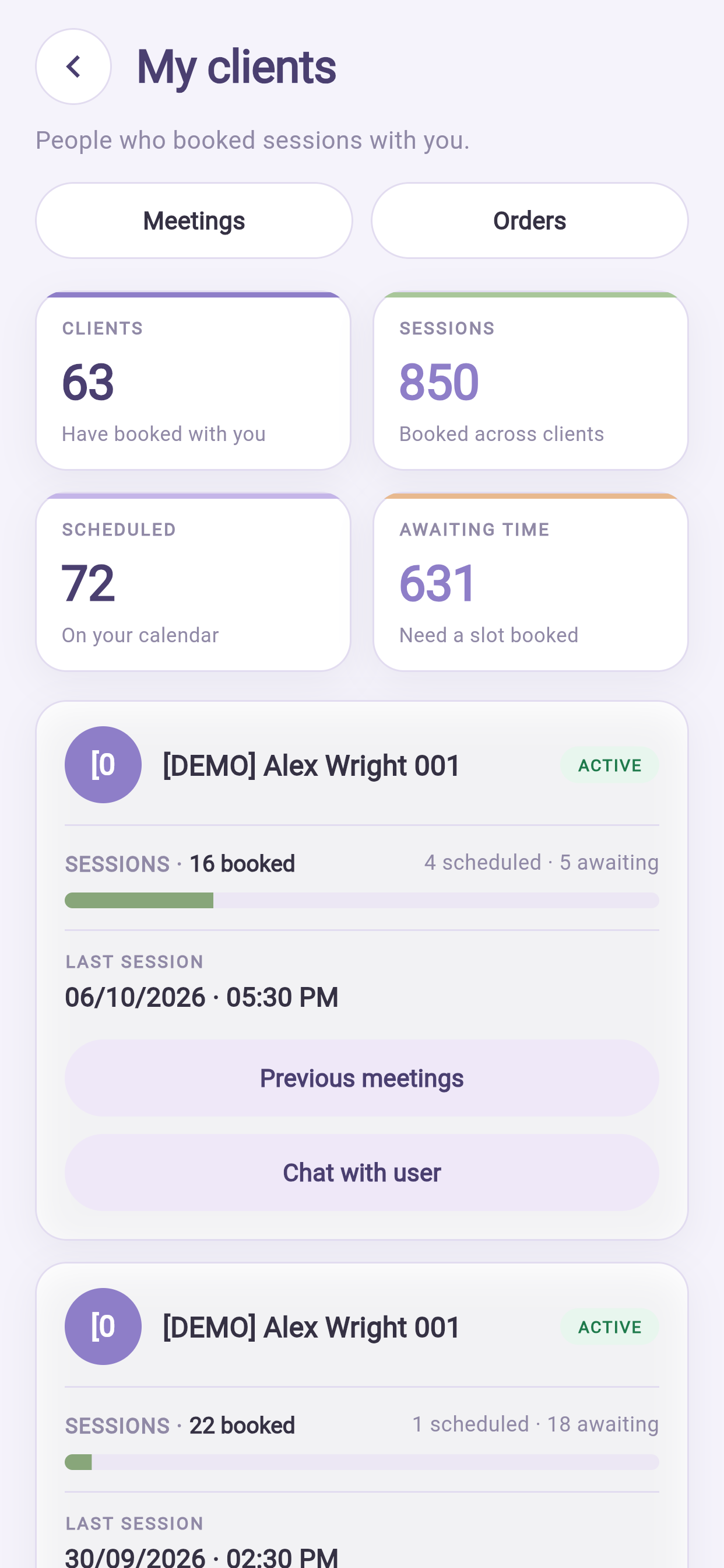
Profil → Cabinet → Mes patients.
Toutes les personnes qui ont acheté chez vous, avec leurs coordonnées, le nombre de séances et combien attendent d'être réservées.
Touchez une personne pour son historique complet : séances tenues, séances restant à réserver, commandes précédentes, comptes rendus auxquels vous avez accès, et annulations.
Ouvrez cela en salle d'attente avant une séance de suivi. Faire référence à quelque chose de la fois précédente est le moyen le moins cher de montrer que la personne est plus qu'une case dans un agenda.
Vous ne voyez que vos propres patients. Vos collègues ne les voient pas, et vous ne voyez pas les leurs.
11Annulations#
11.1 Annuler vous-même#
- Ouvrez la séance dans Séances avec les patients.
- Choisissez Annuler.
- Indiquez un motif — il est enregistré.
- Confirmez.
Le patient est prévenu et sa séance prépayée lui est intégralement rendue. Il ne paie aucuns frais quand l'annulation vient de vous.
Annulez le plus tôt possible, et proposez une alternative. Ouvrez la fiche du patient et écrivez-lui des créneaux qui conviennent — une séance reportée préserve la relation et le revenu.
11.2 Quand un patient annule#
Vous êtes prévenu. Que des frais s'appliquent ou non est décidé par la politique publiée et le préavis donné — ni par vous ni par lui. Votre part sur d'éventuels frais est calculée et enregistrée automatiquement.
11.3 Votre historique#
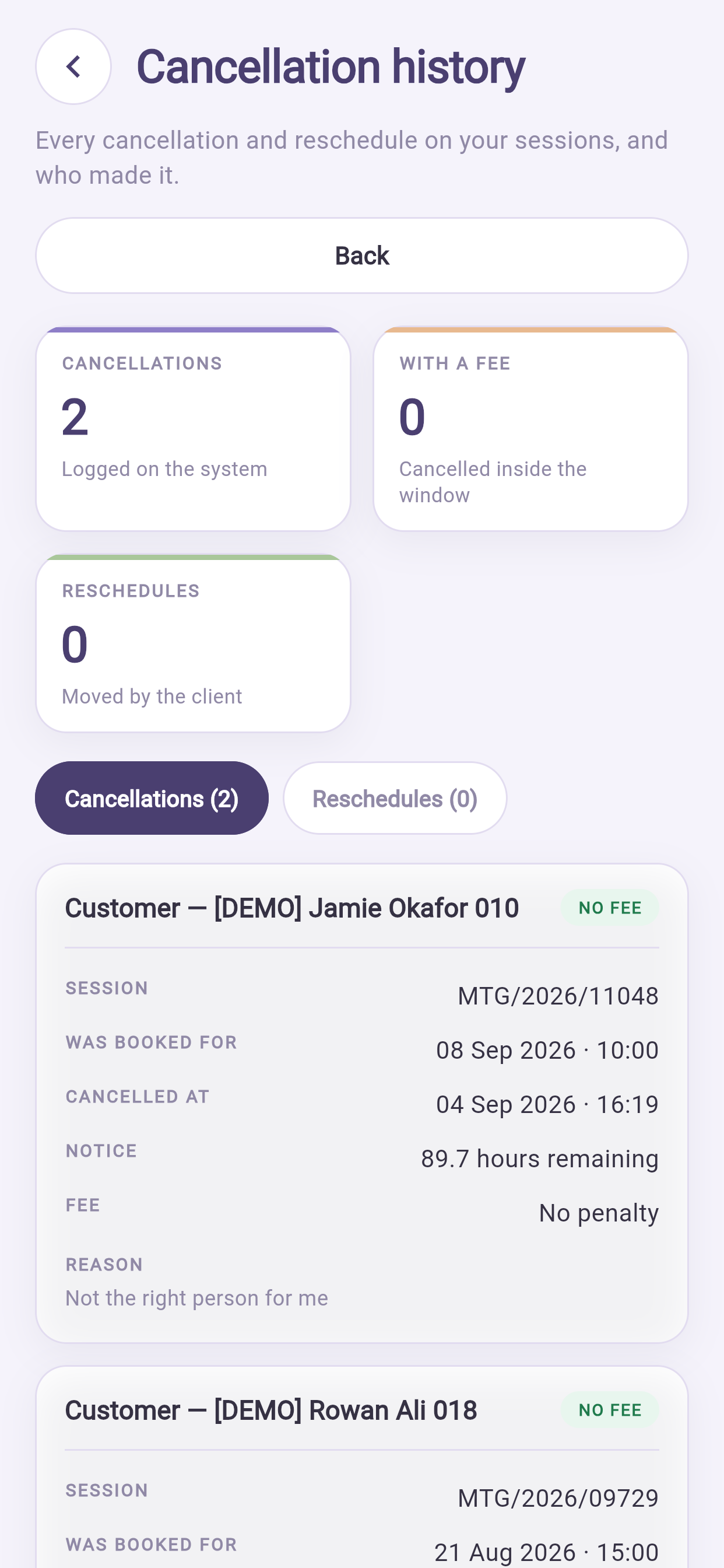
Profil → Cabinet → Historique des annulations — chaque annulation et chaque report, et par qui. Ouvrez-le avant toute conversation sur votre fiabilité ; c'est le même document que voit votre administration.
11.4 Les créneaux libérés se remplissent seuls#
Les personnes en liste d'attente se voient proposer automatiquement un créneau annulé. Une annulation tardive se remplit souvent sans que vous fassiez quoi que ce soit.
12Revenus et paiements#
12.1 Les quatre chiffres#
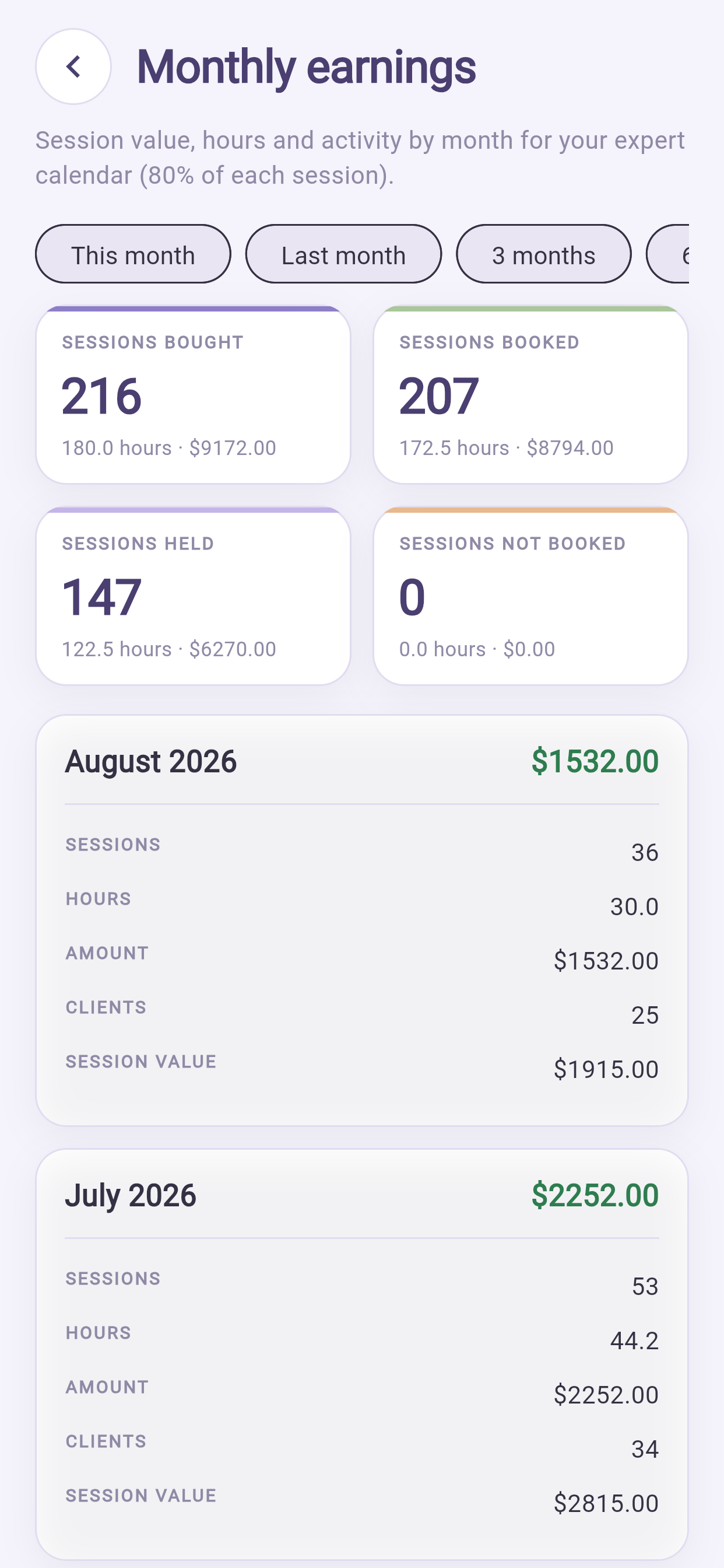
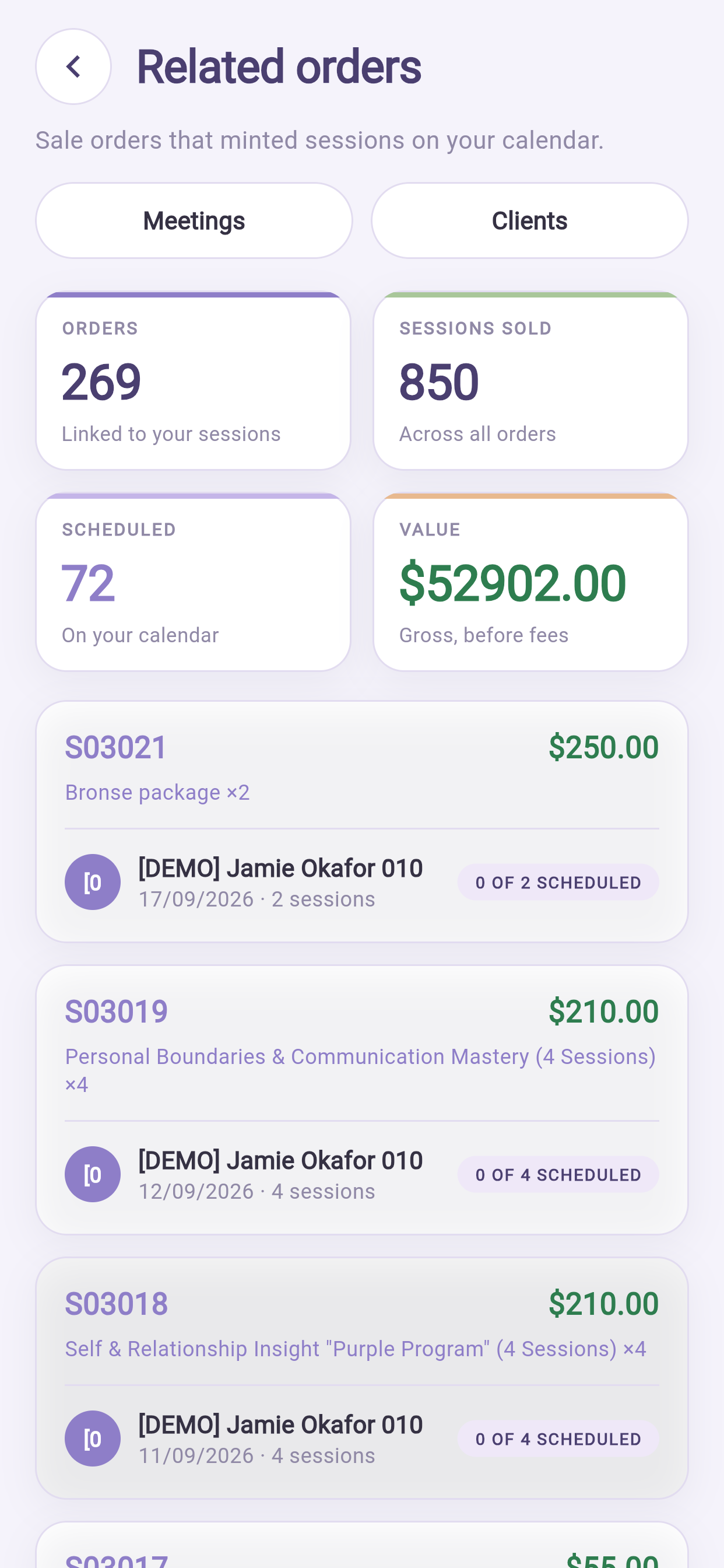
Profil → Cabinet → Revenus.
| Chiffre | Signification |
|---|---|
| Séances achetées (Sessions bought) | Vos patients les ont achetées chez vous |
| Séances réservées (Sessions booked) | Achetées et désormais planifiées |
| Séances tenues (Sessions held) | Assurées — c'est ce qui devient Perçu |
| Séances non réservées (Sessions not booked) | Achetées, sans créneau — votre liste de relance |
Chacun affiche un nombre, des heures et un montant là où votre contrat est en argent. En dessous, un tableau par mois ; changez la période en haut.
12.2 Votre part est figée à la réservation#
Elle est calculée à partir des conditions en vigueur à ce moment-là, et figée.
Cela vous protège : si vos conditions changent le mois prochain, le travail déjà fait n'est pas réévalué. Cela signifie aussi qu'une hausse de tarif s'applique aux nouvelles réservations — bon à savoir avant d'en demander une.
12.3 Si vous êtes salarié#
Les montants sont masqués et remplacés par des nombres de séances, automatiquement, d'après votre contrat. Il ne vous manque aucune autorisation.
12.4 Historique des paiements#
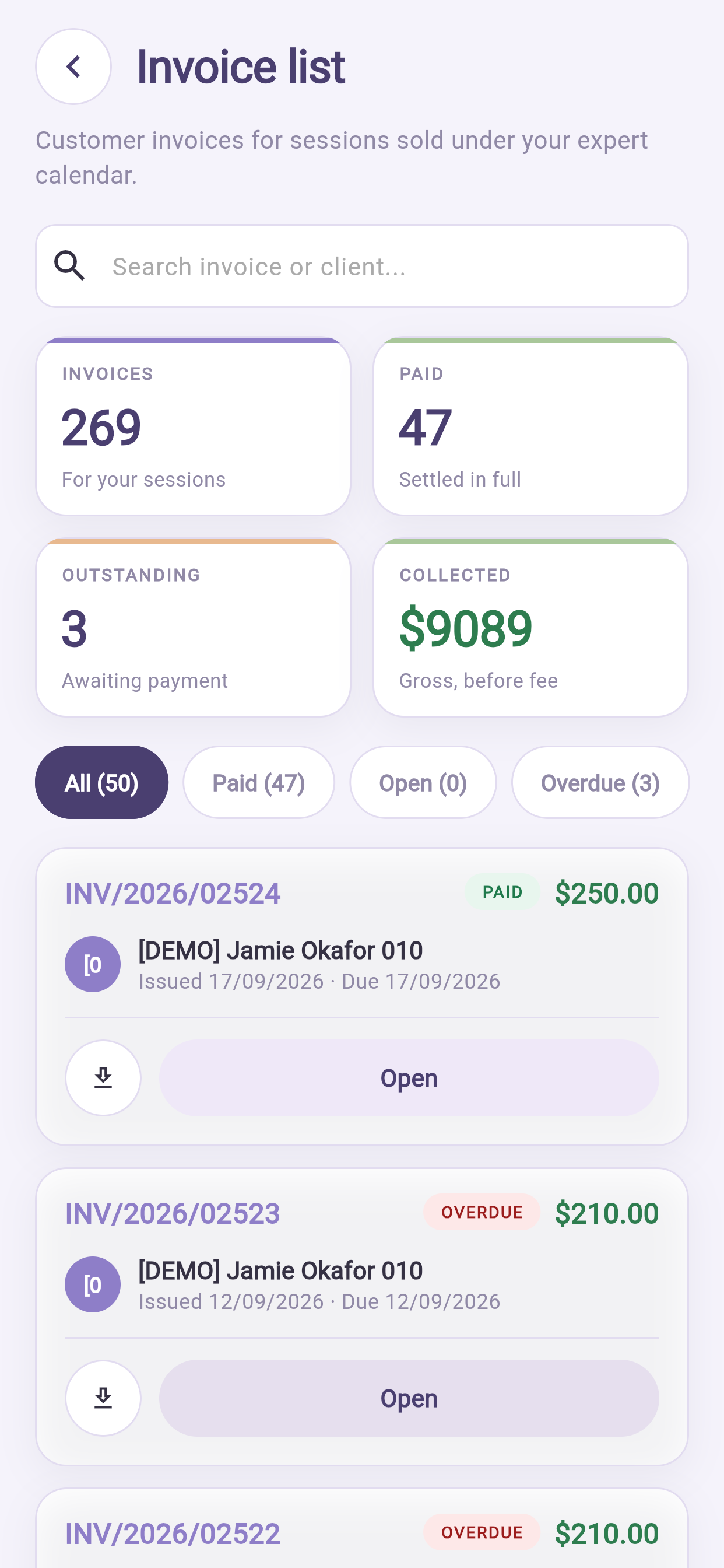
Dans Revenus, ouvrez l'historique des paiements. Chaque paiement passé : la période, ce qu'il contenait, le total et son état — avec la version de votre contrat qui a valorisé chaque ligne.
12.5 S'assurer d'être payé correctement#
Deux habitudes couvrent presque tous les litiges :
- Clore chaque séance (§8.4).
- Vérifier vos chiffres avant la clôture du cycle. Comparez Séances tenues à ce dont vous vous souvenez, et signalez toute anomalie avant la facturation. Corriger après coup demande bien plus de travail.
12.6 Pourquoi un chiffre semble faux#
| Ce que vous voyez | Cause habituelle |
|---|---|
| Une séance tenue absente de Perçu | Elle n'a jamais été close |
| À percevoir plus élevé que prévu | Il inclut les séances achetées non tenues. C'est sa définition |
| Un mois faible | Vérifiez la période en haut |
| Des montants différents de votre calcul | Votre part a été figée à la réservation, pas au tarif d'aujourd'hui |
| Un taux affiche un tiret | Moins de cinq séances. Les petits échantillons ne sont volontairement pas affichés en pourcentage |
13Analyse des réservations#
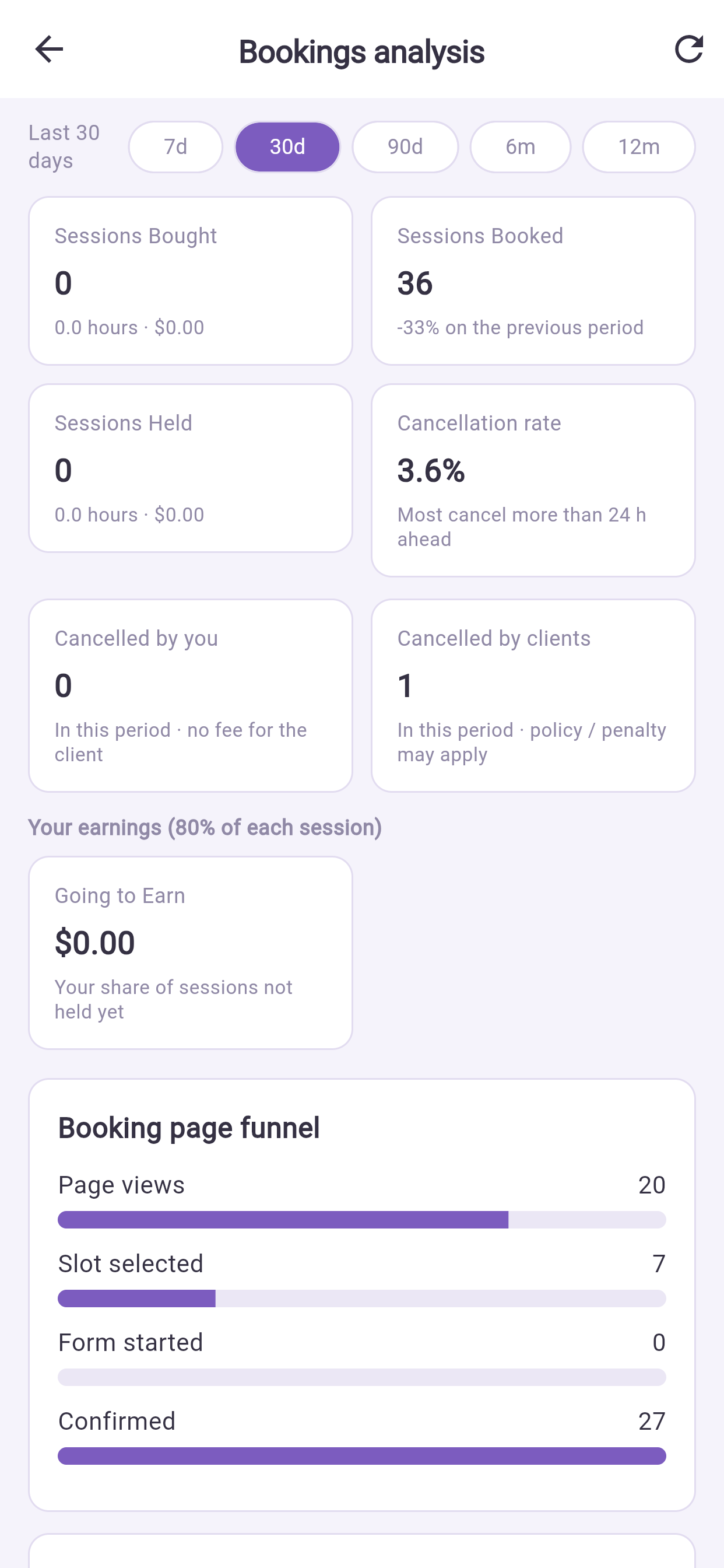
Profil → Cabinet → Analyse des réservations. Choisissez 7, 30 ou 90 jours, 6 ou 12 mois.
Les graphiques sont lisibles sur téléphone et confortables au bureau. Ce qu'il faut regarder sur téléphone, c'est l'entonnoir — cherchez le plus grand décrochage :
| Plus grand décrochage | Cause probable | Que faire |
|---|---|---|
| Peu de vues de la page | Personne ne vous trouve | Améliorez votre profil et vos spécialités |
| Des vues, aucun créneau choisi | Rien de convenable n'était libre | Ouvrez plus d'heures, ou à d'autres moments |
| Créneau choisi, formulaire abandonné | Le formulaire demande trop | Demandez à votre administration de raccourcir les questions préalables |
| Formulaire rempli, non confirmé | Le prix ou les conditions ont surpris | Rendez les deux clairs avant le paiement |
Également ici : le délai avec lequel on vous réserve, une répartition par patient, et les annulations séparées entre vous et vos patients.
14Réputation#
14.1 Avis et commentaires#
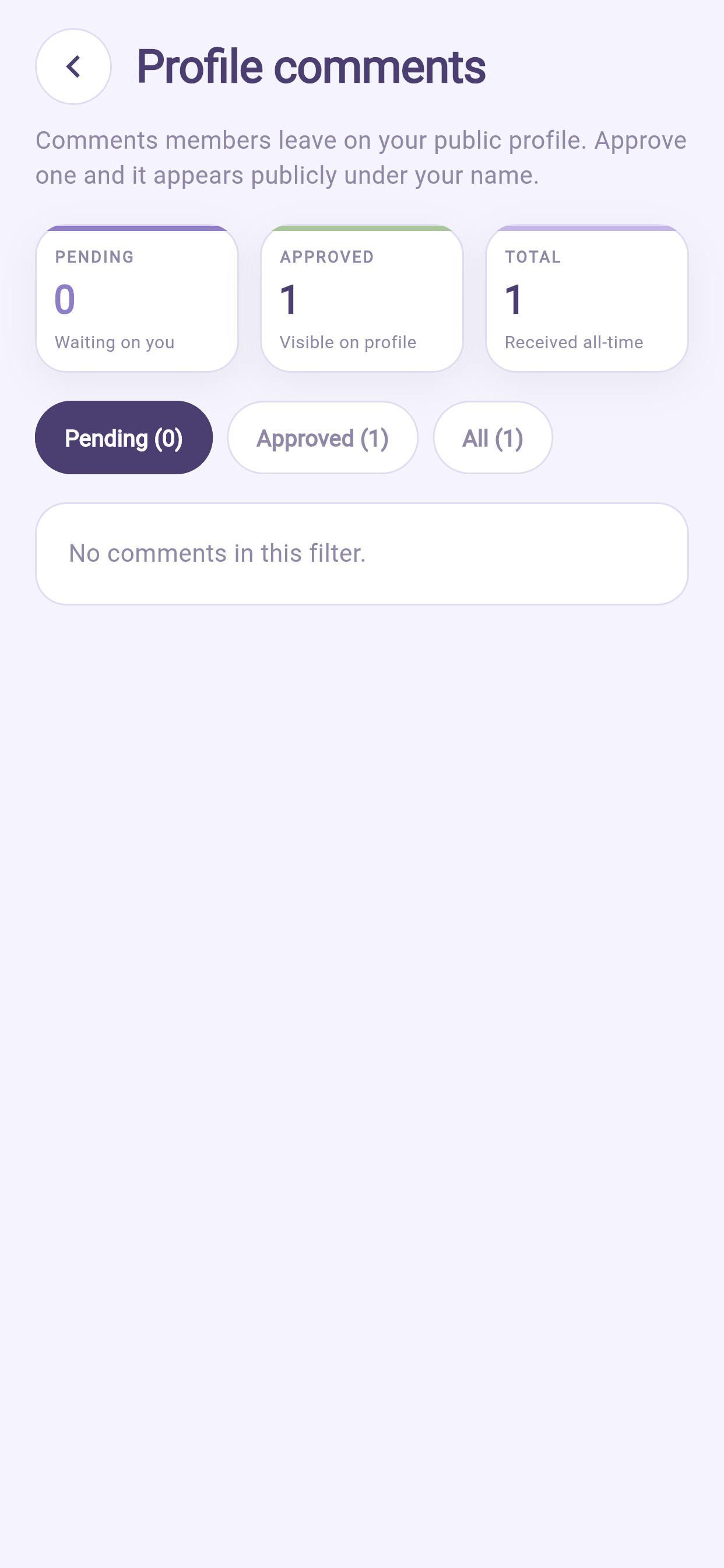
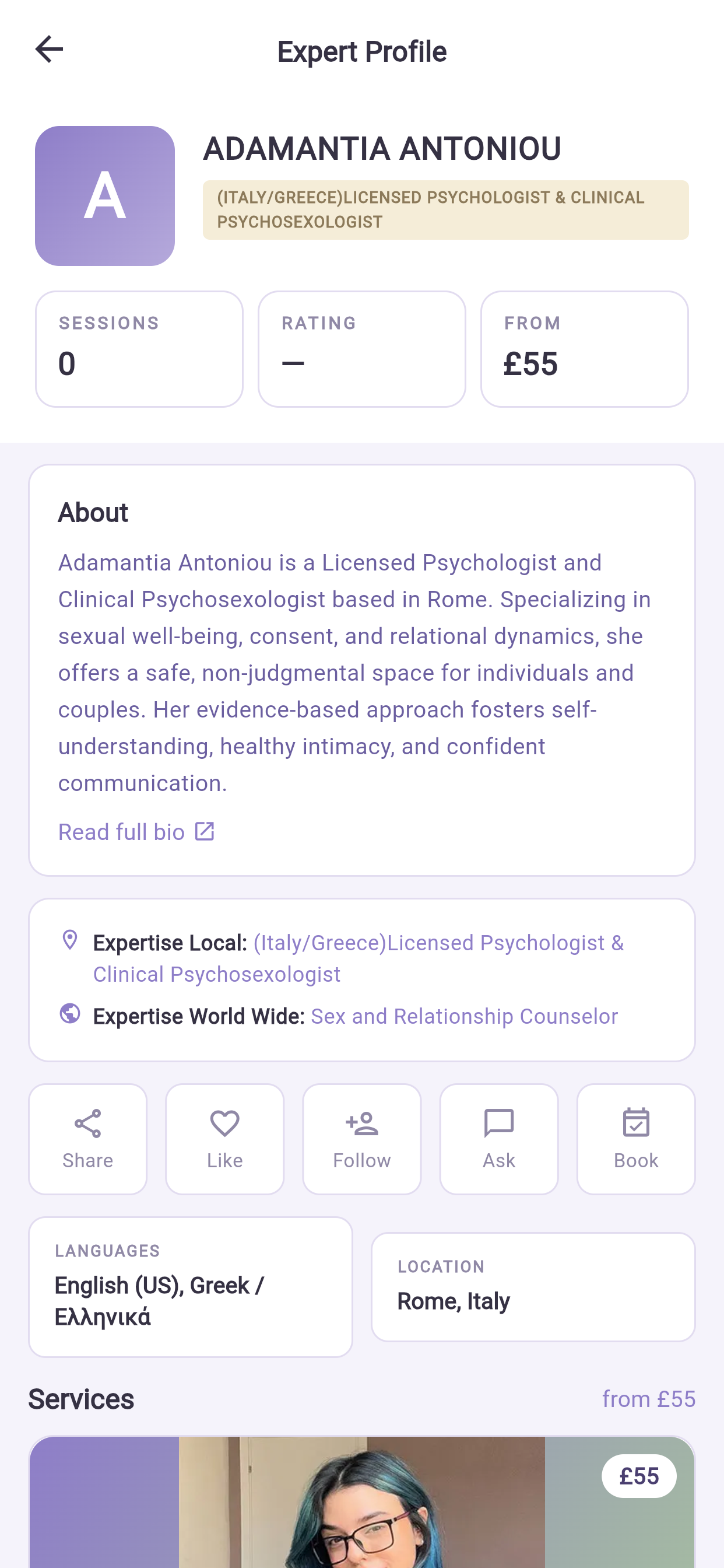
Commentaires du profil sous Cabinet. Approuver, refuser ou répondre.
Seules les personnes ayant réellement eu une séance peuvent vous évaluer.
Répondre à un mauvais avis depuis un téléphone est là où l'on se trompe. C'est rapide, vous êtes agacé, et c'est permanent et public. Rédigez, attendez une heure, puis envoyez. Remerciez, reprenez le point précis, dites ce que vous avez changé, arrêtez-vous. N'évoquez jamais rien de leur séance — cela reste confidentiel quoi qu'ils aient publié.
Ne refusez un avis que s'il enfreint les règles : insultes, données personnelles, ou manifestement sans rapport avec une séance. Refuser une critique avec laquelle vous n'êtes pas d'accord est visible par votre administration.
14.2 Questions#
Questions publiques, réponses publiques. Une bonne réponse travaille pour vous pendant des années.
Profil → Cabinet → Questions reçues. La liste s'ouvre sur les questions encore sans réponse ; les puces permettent de passer à Enregistrées, Envoyées ou Toutes. Ouvrez une question, rédigez la réponse, puis Enregistrer (brouillon, encore invisible) ou Envoyer au patient (elle apparaît chez lui sous Mes questions).
Répondez comme si un inconnu vous lisait dans un an — parce que ce sera le cas. Ne donnez jamais de conseil individuel en public ; expliquez en général, puis invitez à réserver.
15Messages et appels#
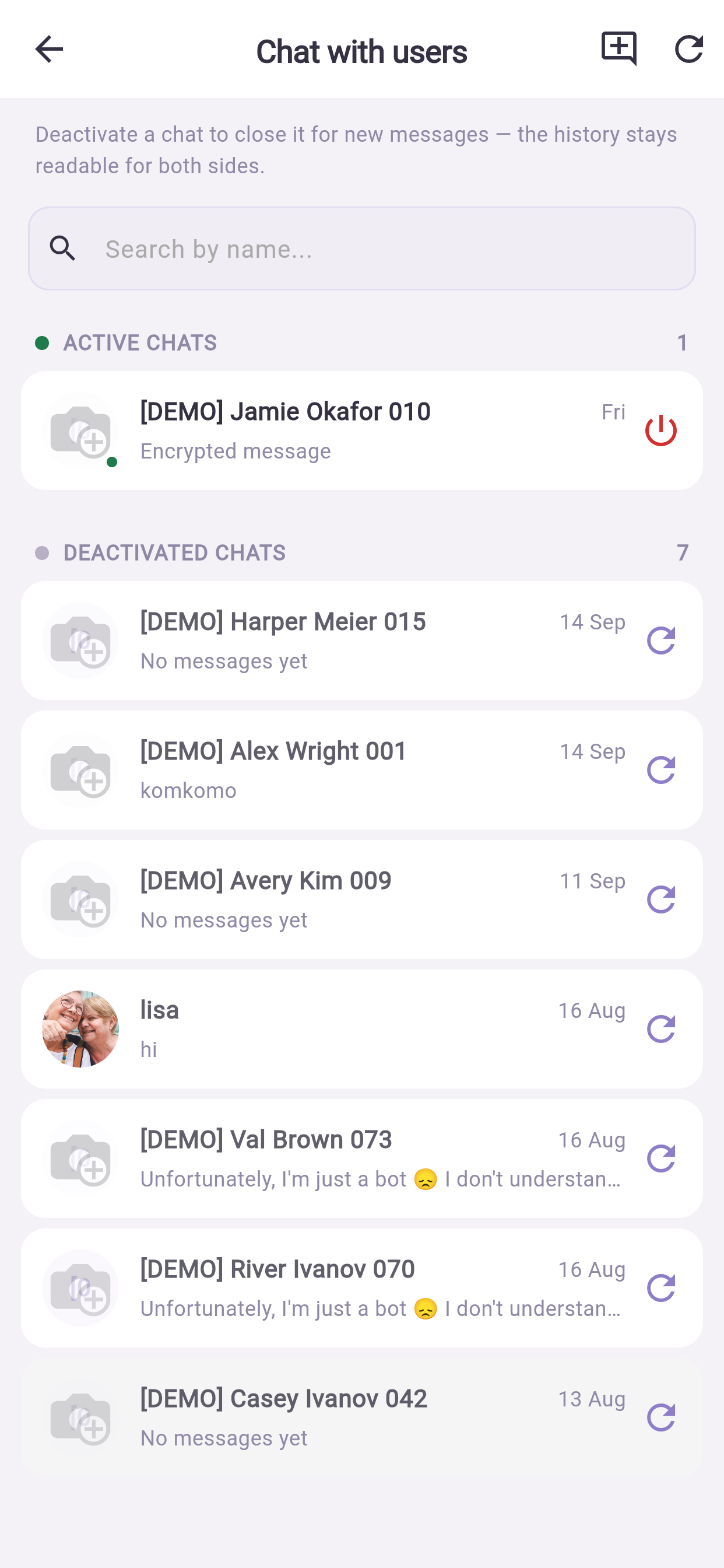
Profil → Cabinet → Discussions avec les patients. Les conversations actives en haut, l'historique en dessous.
Selon votre configuration, une discussion peut s'ouvrir pour une séance réservée et se fermer ensuite. Vous pouvez peut-être activer ou désactiver vous-même une conversation.
Pratique raisonnable#
- Convenez de délais de réponse avec vos patients et tenez-vous-y. Avoir l'application sur son téléphone ne veut pas dire être disponible à minuit.
- Gardez le contenu clinique ou professionnel dans la séance et le compte rendu, pas dans la discussion.
- Utilisez la messagerie de la plateforme, jamais une messagerie personnelle. C'est la trace qui vous protège tous les deux — et le numéro d'un patient dans votre téléphone personnel, ce sont des données de patient sur un appareil non géré.
16Les alertes à ne pas désactiver#
Profil → Notifications → icône de réglages.
| Alerte | Pourquoi la garder |
|---|---|
| Nouvelle réservation | Pour l'apprendre avant le jour même |
| Annulation | Pour recaser ou utiliser le temps libéré |
| Début de séance | L'alerte complète avant une séance |
| Message d'un patient | Le délai de réponse fait l'essentiel de la qualité perçue |
| Compte rendu à rendre | Les retards sont visibles par votre administration |
Couper le son et la vibration en laissant les notifications push activées est le bon réglage intermédiaire : vous voyez tout sans être interrompu en pleine séance.
Si les alertes arrivent tard sous Android, vérifiez l'optimisation de la batterie : Paramètres → Applications → l'application → Batterie → autoriser l'activité en arrière-plan sans restriction.
17Sécurité — vous transportez des données de patients#
Votre téléphone contient des informations plus sensibles que celui d'un patient. Son application affiche ses propres réservations ; la vôtre affiche les noms, les historiques et les notes d'autres personnes.
17.1 Les trois choses à faire#
- Activez le verrouillage de l'application. Réglages → Sécurité → Verrouiller après inactivité. Un téléphone laissé sur une table n'affiche alors rien.
- Mettez un verrouillage d'écran sur le téléphone lui-même, avec la biométrie. Le verrouillage de l'application est une seconde couche, pas la première. Les schémas erronés sont limités : quatre sont gratuits, puis chacun fait attendre plus longtemps que le précédent, et après vingt l'application oublie le schéma et demande votre mot de passe — c'est la protection qui compte si le téléphone est pris.
- N'utilisez pas de téléphone partagé. S'il le faut, choisissez Me demander de me connecter à chaque fois plutôt que de rester connecté.
17.2 En pratique#
- Verrouiller maintenant avant de tendre votre téléphone à qui que ce soit, pour quelque raison que ce soit.
- Ne faites pas de captures d'écran des fiches de patients. Une capture quitte le système chiffré et atterrit dans votre galerie, qui se synchronise probablement avec un cloud personnel.
- Faites attention à qui peut voir votre écran en salle d'attente ou dans les transports.
- Ne mettez pas de détails sur vos patients dans des notes personnelles, des messageries ou des e-mails.
17.3 Si votre téléphone est perdu ou volé#
- Changez immédiatement votre mot de passe depuis un autre appareil — cela met fin aux sessions ailleurs.
- Utilisez l'outil de localisation et d'effacement de votre opérateur.
- Prévenez votre administration le jour même. Elle peut vérifier ce qui a été consulté, parce que chaque lecture d'un dossier est journalisée. C'est exactement la situation pour laquelle la journalisation existe, et prévenir tôt en fait un incident maîtrisable plutôt qu'un incident grave.
18Entre deux rendez-vous — la routine mobile#
Cinq minutes entre deux patients, par ordre de priorité :
- Clôturez la séance que vous venez de terminer. Un geste. Tout le reste en dépend.
- Rédigez le compte rendu s'il est dû et court.
- Répondez aux messages.
- Consultez les réponses préalables de la séance suivante.
En fin de journée, toujours sur téléphone :
- Une séance restée ouverte — clôturez-la.
- Un compte rendu dû demain — rédigez-le maintenant.
- L'agenda de demain — correspond-il au vôtre ?
Chaque semaine, mieux au bureau :
- À réserver — écrire aux patients qui n'ont pas planifié.
- Traiter commentaires, avis et questions.
- Comparer les disponibilités de la semaine prochaine à vos engagements.
- Un coup d'œil à l'entonnoir de réservation — une chose à améliorer.
19Résolution des problèmes#
| Problème | Que faire |
|---|---|
| Pas de section Cabinet | Votre compte n'est pas relié à une fiche de praticien. Demandez à votre administration |
| Personne ne peut me réserver | Vérifiez : des règles hebdomadaires existent ; aucune exception ne bloque les dates ; le fuseau est correct ; vous êtes affecté au service ; une salle est libre |
| Créneaux aux mauvaises heures | Le fuseau horaire — surtout si vous avez choisi Suivre l'appareil et que vous avez voyagé |
| Moins de créneaux que mes heures | Préavis, temps de battement, conflit de salle, ou une réservation existante |
| Séance tenue absente de Perçu | Elle n'a jamais été close (§8.4) |
| Une séance manque dans le paiement | Vérifiez qu'elle est close et qu'elle tombait dans ce cycle, puis contactez votre administration avec les détails |
| Impossible d'ouvrir un compte rendu | L'accès passe par l'équipe de soins, pas par l'ancienneté. Demandez à votre administration de vérifier |
| Impossible de joindre un fichier | Vérifiez le type et la taille. Si vous avez d'abord saisi du texte, utilisez Retirer le fichier — rédiger le compte rendu |
| Impossible de rejoindre un appel | Autorisez caméra et micro dans les réglages du téléphone ; fermez les autres applications qui utilisent la caméra |
| L'appel coupe | Wi-Fi, coupez votre vidéo, gardez l'application au premier plan |
| Les alertes arrivent en retard | Optimisation de la batterie (§16) |
| L'application se verrouille trop souvent | Ajustez ou désactivez Verrouiller après inactivité — mais lisez le §17 avant de le désactiver |
| Un taux affiche un tiret | Moins de cinq séances. C'est volontaire |
| Écran trop étroit pour modifier les heures | Construisez le schéma hebdomadaire une fois au bureau ; servez-vous du téléphone pour les exceptions ensuite |
20Aide-mémoire#
| Je veux… | Touchez |
|---|---|
| Clore la séance que je viens de terminer | Séances avec les patients → la séance → marquer comme tenue |
| Bloquer une journée | Disponibilités → Exceptions → Ajouter une exception |
| Changer mes horaires | Disponibilités |
| Voir les séances du jour | Cabinet → Séances avec les patients |
| Rédiger un compte rendu | Cabinet → Comptes rendus de séance |
| Consulter l'historique d'un patient | Cabinet → Mes patients → la personne |
| Voir ce que j'ai gagné | Cabinet → Revenus |
| Vérifier un paiement passé | Revenus → historique des paiements |
| Relancer ceux qui n'ont pas réservé | Séances → À réserver |
| Répondre à un avis | Cabinet → Commentaires du profil |
| Annuler une séance | Séances avec les patients → la séance → Annuler |
| Verrouiller l'application tout de suite | Profil → Réglages → Sécurité → Verrouiller maintenant |
Les quatre chiffres de revenus#
| Chiffre | Signification |
|---|---|
| Séances achetées | Achetées chez vous |
| À percevoir | Votre part sur les achetées non encore tenues |
| Perçu | Votre part sur les séances tenues |
| Non réservées | Achetées, sans créneau — à relancer |
Les cinq habitudes#
- Clôturez chaque séance avant de quitter la pièce.
- Rédigez les comptes rendus le jour même.
- Ajoutez les exceptions dès que vous les connaissez, pas la semaine d'avant.
- Annulez tôt et proposez une alternative.
- Vérifiez vos chiffres avant la clôture du cycle de paie, pas après.
Les fonctions varient d'un établissement à l'autre. Si quelque chose d'ici n'est pas dans votre application, votre établissement l'a désactivé — demandez à votre administration.