
1Installeren en de eerste aanmelding#
Waar dit hoofdstuk over gaat — de app op uw telefoon krijgen en u voor het eerst aanmelden.
Waarom het uitmaakt — vijf minuten hier beslissen of signalen u werkelijk bereiken en of gegevens van cliënten beschermd zijn wanneer u de telefoon neerlegt.
Wat u ziet — hoe u installeert, hoe u zich aanmeldt, waarom u meldingen toestaat, en hoe u snel aanmelden en het appslot aanzet.
1.1 Installeren#
Installeer de app die uw praktijk genoemd heeft, uit de App Store of Google Play — of via de rechtstreekse downloadlink die zij stuurden. Het is dezelfde app die uw cliënten gebruiken; uw gereedschap als behandelaar verschijnt zodra u zich aanmeldt.
1.2 Aanmelden#
Meld u aan met het e-mailadres en het wachtwoord die uw beheerder voor u ingesteld heeft.
Ziet u daarna geen onderdeel Praktijk als behandelaar (Expert practice) op uw tabblad Profiel, dan is uw account nog niet aan een behandelaarsprofiel gekoppeld. Dat is voor uw beheerder één muisklik werk — neem contact met hen op in plaats van een tweede account aan te maken.
1.3 Meldingen toestaan#
Sta ze toe bij de eerste start. Als behandelaar leunt u zwaarder op signalen dan cliënten doen: nieuwe boekingen, annuleringen, berichten van cliënten, het begin van een sessie, en verslagen die openvallen.
Hebt u geweigerd, zet ze dan weer aan in de instellingen van uw telefoon voor deze app.
1.4 Snel aanmelden en het appslot aanzetten#
Doe dit op dag één. Profiel → Instellingen (Settings) → Beveiliging (Security):
- Aangemeld blijven (Keep me signed in) met vingerafdruk of gezicht — zodat u de app tussen afspraken door in enkele seconden opent.
- Vergrendelen na inactiviteit (Lock after inactivity) — zodat er geen gegevens van cliënten in beeld staan wanneer u de telefoon neerlegt.
§16 legt uit waarom de tweede voor u meer uitmaakt dan voor een cliënt.
2U bent zelf ook cliënt#
Waar dit hoofdstuk over gaat — hoe uw account in elkaar zit: één aanmelding, twee petten.
Waarom het uitmaakt — uw tabblad Profiel mengt sessies die u als cliënt geboekt hebt met sessies die u als behandelaar geeft, en die twee verwisselen is de meest voorkomende verwarring bij wie nieuw is met een behandelaarsaccount.
Wat u ziet — een plattegrond van het tabblad Profiel die aangeeft welk deel van u als cliënt is en welk deel bij uw praktijk hoort, en welke handleiding elk deel behandelt.
Een behandelaarsaccount is een cliëntaccount met meer erop. Er is geen aparte app voor behandelaren, en geen aparte aanmelding. U meldt u één keer aan, en uw tabblad Profiel draagt alles wat een cliënt heeft — met onderaan Praktijk als behandelaar erbij.
Uw tabblad Profiel ziet er dus zo uit:
| Onderdeel | Van wie het is |
|---|---|
| Sessies en boekingen | Van u als cliënt — sessies die u bij andere behandelaren boekte |
| Gewaardeerd | Van u als cliënt — behandelaren, diensten en artikelen die u bewaarde |
| Berichten en vragen | Van u als cliënt — uw eigen gesprekken en vragen |
| Facturatie | Van u als cliënt — uw eigen facturen en betaalmethoden |
| Vertrouwen en ondersteuning | Van u als cliënt — uw verificatie, uw tickets |
| Praktijk als behandelaar | Van uw praktijk — cliënten, sessies die u geeft, verdiensten |
| Account | Instellingen, beveiliging, afmelden |
Twee gevolgen die het onthouden waard zijn:
Alles in de handleiding voor cliënten geldt ook voor u. Een sessie boeken, betalen, annuleren, meldingen, het appslot, taal — het werkt allemaal net zo, en deze handleiding herhaalt het niet.
Lees de kopjes voordat u iets doet. Facturen onder Facturatie zijn de facturen die aan u gericht zijn. Facturen van cliënten onder Praktijk als behandelaar zijn facturen die voor uw cliënten opgemaakt zijn. Net zo staat Annuleringsgeschiedenis op beide plekken en betekent ze er iets anders — bovenin die van u als cliënt, onderin die van uw praktijk. Die twee door elkaar halen is de meest voorkomende verwarring wanneer iemand met een behandelaarsaccount begint.
3Het menu Praktijk als behandelaar#
Waar dit hoofdstuk over gaat — de inhoudsopgave van uw gereedschap als behandelaar.
Waarom het uitmaakt — elke taak uit deze handleiding begint in dit ene menu, dus het is het waard om het één keer van begin tot eind te lezen.
Wat u ziet — de twaalf onderdelen onder Praktijk als behandelaar en waar elk voor dient, en wat u doet als het onderdeel er helemaal niet staat.
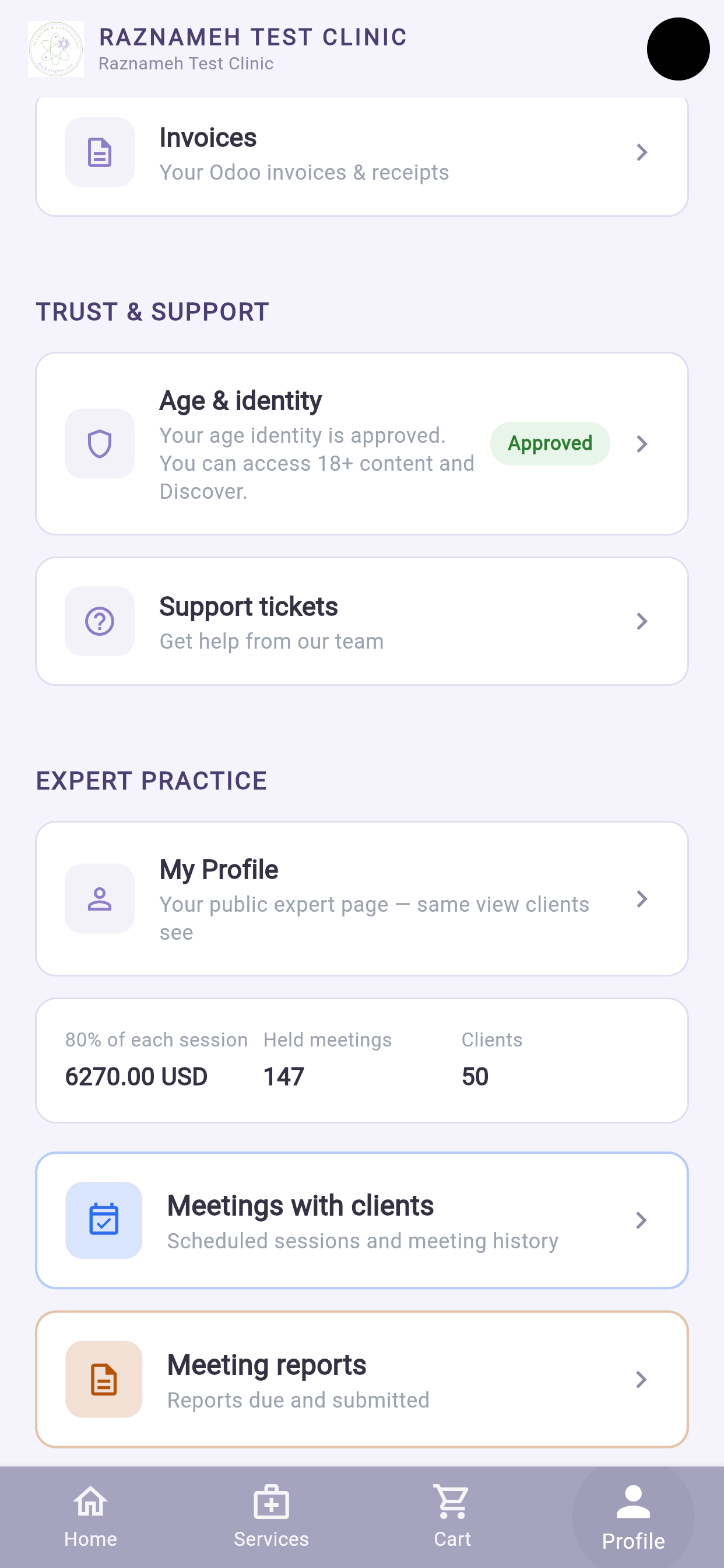
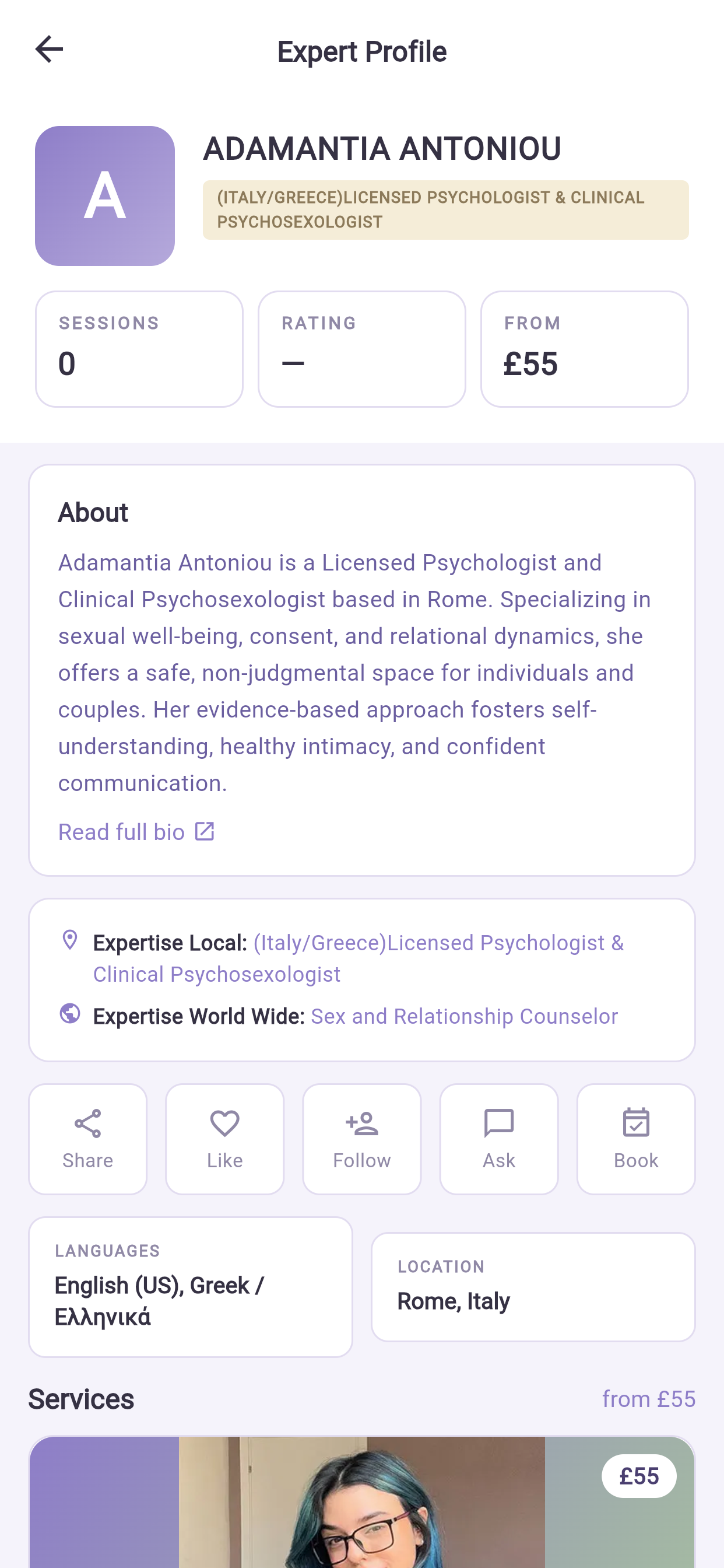
Tabblad Profiel → helemaal naar beneden, naar Praktijk als behandelaar:
| Onderdeel | Waar het voor dient |
|---|---|
| Mijn profiel (My Profile) | Uw openbare pagina, precies zoals cliënten die zien |
| Sessies met cliënten (Meetings with clients) | Ingeplande sessies en de geschiedenis |
| Sessieverslagen (Meeting reports) | Verslagen die openstaan en die ingediend zijn |
| Chat met gebruikers (Chat with users) | Gesprekken met cliënten |
| Gestelde vragen (Asked questions) | Vragen op uw pagina (opent op de onbeantwoorde) |
| Reacties op mijn profiel (Profile comments) | Goedkeuren, afwijzen en openbaar antwoorden |
| Beschikbaarheid instellen (Schedule availability) | Tijdzone en weekuren |
| Mijn cliënten (My clients) | Cliënten, contactgegevens en aantallen sessies |
| Boekingsanalyse (Bookings analysis) | Trechter, niet-verschijnen, bezetting, voorlooptijd |
| Bestellingen en sessies (Orders & meetings) | Bestellingen van cliënten, gekoppeld aan uw sessies |
| Facturen van cliënten (Client invoices) | Facturen die met uw cliënten te maken hebben |
| Verdiensten (Earnings) | Sessiewaarde, uren en bedrijvigheid per maand |
| Annuleringsgeschiedenis (Cancellation history) | Elke annulering en elke verzette afspraak, en door wie |
Staat het onderdeel er helemaal niet, dan is uw account nog niet aan een behandelaarsprofiel gekoppeld. Dat is voor uw beheerder één muisklik werk — vraag het hun in plaats van een tweede account aan te maken, want een tweede account splitst uw geschiedenis.
4Wat de app goed doet, en wat u aan een bureau doet#
Waar dit hoofdstuk over gaat — een eerlijke vergelijking tussen wat een telefoon past en wat een bureau past.
Waarom het uitmaakt — alles werkt op een telefoon; sommige dingen duren er gewoon drie keer zo lang, en weten welke bespaart u de ergernis.
Wat u ziet — een tabel per taak, met bij elke taak Telefoon, Bureau, of allebei.
Alles is op de telefoon beschikbaar. Sommige dingen zitten nu eenmaal prettiger op een groter scherm, en het is het waard om te weten welke voordat u begint.
| Taak | Waar het best |
|---|---|
| De sessies van vandaag nakijken | Telefoon |
| Aan een sessie deelnemen | Telefoon of bureau |
| Een bericht van een cliënt beantwoorden | Telefoon |
| Een dag vrij blokkeren | Telefoon |
| Een kort sessieverslag indienen | Telefoon |
| Een lang verslag of een verslag met bijlage indienen | Bureau |
| Uw weekuren van nul af opbouwen | Bureau — veel regels, beter te overzien |
| De boekingstrechter lezen | Bureau — brede grafieken |
| De verdiensten van de maand nakijken | Allebei |
| Een uitbetalingsronde regel voor regel afstemmen | Bureau |
| Openbare vragen goed beantwoorden | Bureau — ze zijn blijvend en openbaar |
Niets in deze tabel is onmogelijk op een telefoon. Het gaat erom hoe lang het duurt.
5Uw dashboard — de vier getallen#
Waar dit hoofdstuk over gaat — de overzichtstegels bovenaan Praktijk als behandelaar.
Waarom het uitmaakt — één blik vertelt u hoe de maand ervoor staat en of er vandaag iets nagelopen moet worden.
Wat u ziet — vier cijfers — Deze maand, Nog te verdienen, Annuleringen, Verdiend — en waarom beloofd geld met opzet apart gehouden wordt van geld dat u verdiend hebt.
Bovenaan Praktijk als behandelaar:
| Tegel | Wat ze u vertelt |
|---|---|
| Deze maand (This month) | Geboekte uren en uw aandeel. Bij een contract in loondienst staan er sessies in plaats daarvan |
| Nog te verdienen (Going to earn) | Uw aandeel in sessies die gekocht maar nog niet gehouden zijn — uw voorraad |
| Annuleringen (Cancellations) | Gesplitst in door u en door cliënten |
| Verdiend (Earned) | Uw aandeel in sessies die werkelijk gehouden zijn |
Waarom die splitsing uitmaakt. Nog te verdienen is beloofd, niet zeker — een cliënt kan nog annuleren. Verdiend is werk dat u gedaan hebt. Ze apart houden voorkomt dat u geld meetelt dat u misschien nooit krijgt.
Annuleringen staan apart omdat die van u binnen uw macht liggen en die van cliënten niet. Wie uw functioneren beoordeelt, ziet dezelfde splitsing, zodat u nooit op het verkeerde getal afgerekend wordt.
6Uw beschikbaarheid instellen vanaf uw telefoon#
Waar dit hoofdstuk over gaat — waar u het Platform vertelt wanneer u geboekt kunt worden.
Waarom het uitmaakt — dit is de instelling die bepaalt wat cliënten werkelijk kunnen kiezen, dus een uur hier bespaart weken heen en weer later.
Wat u ziet — hoe u uw tijdzone zet, uw weekuren opbouwt, een dag blokkeert met een uitzondering, en waarom een cliënt soms minder tijdvakken ziet dan u dacht aan te bieden.
Dit is het belangrijkste dat u instelt, en het gaat goed op een telefoon zodra het patroon eenmaal staat.
Profiel → Praktijk als behandelaar → Beschikbaarheid instellen.
6.1 Zet eerst de tijdzone#
Kies bovenaan hoe uw boekingstijdzone zich gedraagt:
| Keuze | Kies die wanneer |
|---|---|
| Vast (Fixed) — altijd één zone | U altijd vanaf dezelfde plek werkt. De veilige standaard |
| Volgt het toestel (Follow device) — schuift mee | U werkelijk reist en wilt dat uw uren meebewegen |
Tik op Wijzigen (Change) om een zone te kiezen, en daarna op Tijdzone opslaan (Save timezone).
Denk na voordat u « Volgt het toestel » op een telefoon kiest. Uw telefoon wisselt van tijdzone op het moment dat u ergens landt. Dat verschuift elk tijdvak dat u aanbiedt. Juist voor een reizende praktijk, verkeerd voor de meeste mensen. Twijfelt u, kies dan Vast.
6.2 Voeg uw weekuren toe#
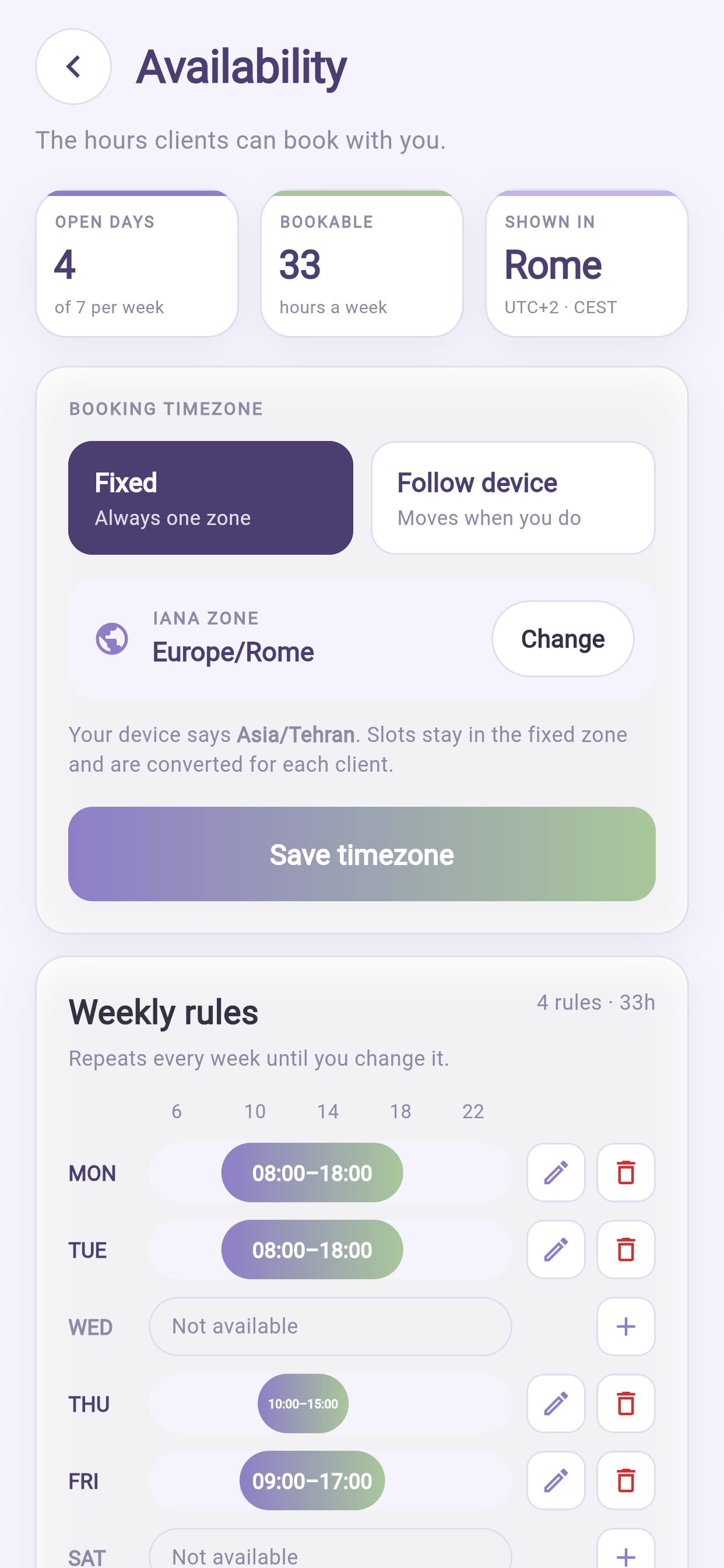
- Tik op de dag — MA, DI, enzovoort.
- Zet Van (From) en Tot (To).
- Tik op Toevoegen (Add).
- Herhaal dat voor elk blok.
Voeg meerdere blokken aan een dag toe waar u een gat nodig hebt. Een ochtendblok en een middagblok beschermen uw middagpauze veel beter dan één lang blok.
Drie cijfers bovenaan bevestigen wat u gebouwd hebt:
| Cijfer | Betekenis |
|---|---|
| Open dagen (Open days) | Dagen per week dat u beschikbaar bent |
| Boekbaar (Bookable) | Het totaal aan aangeboden uren |
| Getoond in (Shown in) | De tijdzone die cliënten zien |
Wilt u iets wijzigen, tik dan op een regel, pas die aan en tik op Opslaan (Save). Weghalen doet u door erop te tikken en Verwijderen (Remove) te kiezen.
6.3 Een dag blokkeren — wat u het vaakst op uw telefoon zult doen#
Uitzonderingen gaan voor op uw weekpatroon, op de datums die u opgeeft.
- Open Uitzonderingen (Exceptions).
- Tik op Uitzondering toevoegen (Add exception).
- Kies de datum of de reeks.
- Kies niet beschikbaar de hele dag, of andere uren.
- Sla op.
Doe dit op het moment dat u het weet. Op een gang staan nadat u net iets afgesproken hebt, is precies waar de telefoon zijn plek verdient. Een uitzondering die u pas toevoegt nadat een cliënt geboekt heeft, is een annulering die u aangerekend wordt.
6.4 Waarom een cliënt minder tijdvakken ziet dan u aanbood#
Een tijdvak verschijnt alleen als dit allemaal waar is: het valt binnen een weekregel, geen uitzondering blokkeert het, er staat niets anders geboekt, er is een ruimte vrij waar met ruimtes gewerkt wordt, en het houdt zich aan de opzegtermijn en de marges.
Meestal is de opzegtermijn of een botsing om een ruimte de oorzaak, en niet een storing.
7Uw sessies#
Waar dit hoofdstuk over gaat — de lijst van alles wat aan u verkocht is, en waar elke sessie staat.
Waarom het uitmaakt — het totaal Te boeken is betaald werk dat niemand ingepland heeft — de praktijk heeft het geld, u hebt het niet verdiend, en die cliënten haken af.
Wat u ziet — vier totalen — Sessies, Te boeken, Ingepland, Afgerond — en hoe u de lijst Te boeken in tien minuten per week afwerkt.
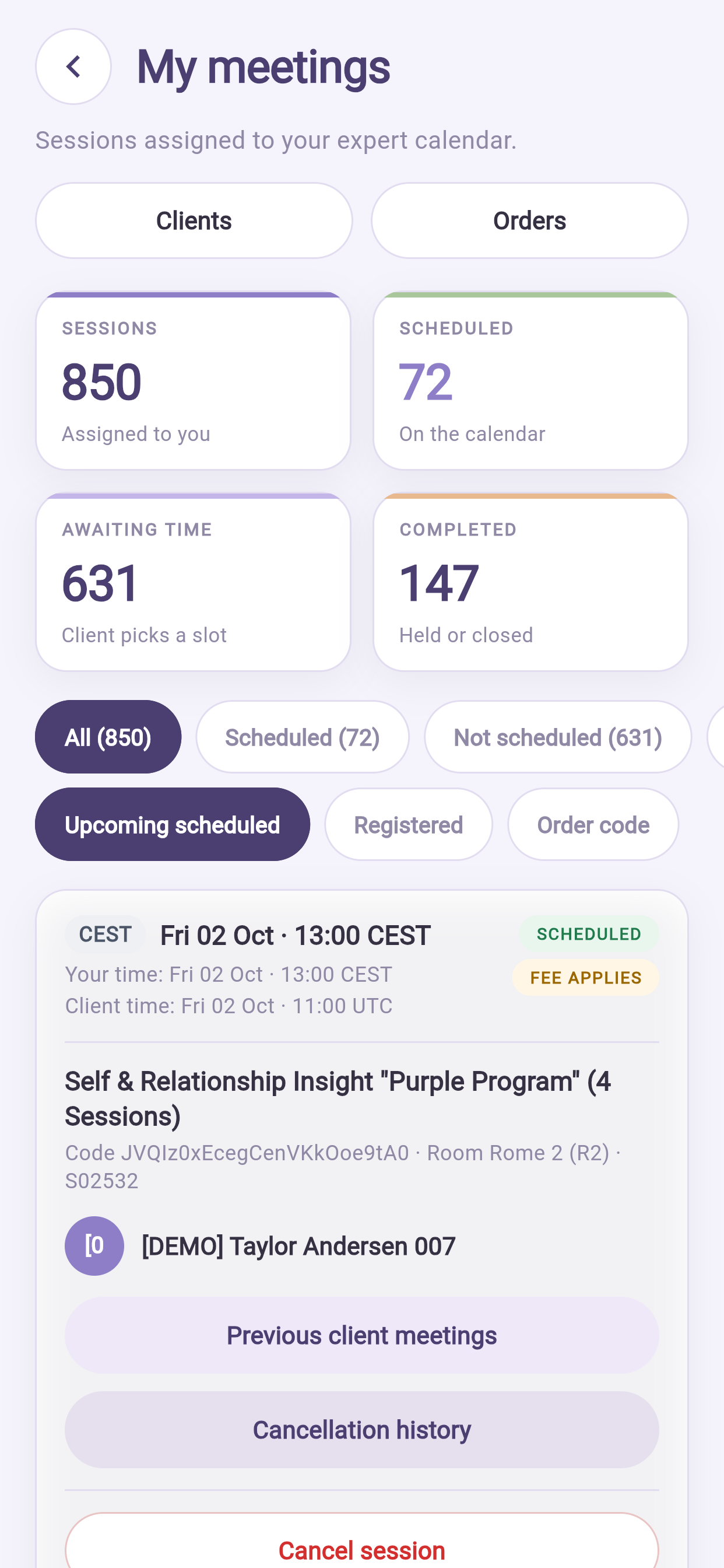
Profiel → Praktijk als behandelaar → Sessies met cliënten.
| Totaal | Betekenis |
|---|---|
| Sessies (Sessions) | Alles wat in de periode aan u verkocht is |
| Te boeken (To book) | Gekocht, nog geen tijd gekozen |
| Ingepland (Scheduled) | Geboekt en op komst |
| Afgerond (Completed) | Gehouden |
« Te boeken » is geld dat ligt te wachten#
Dit zijn betaalde sessies die niemand ingepland heeft. De praktijk heeft de omzet; u hebt haar niet verdiend; en cliënten die nooit boeken, haken doorgaans af en vragen hun geld terug.
Deze lijst nalopen en een paar berichten sturen is de tien minuten met het hoogste rendement in uw week — en het is een taak die zich uitstekend op een telefoon laat doen.
8Een sessie draaien op uw telefoon#
Waar dit hoofdstuk over gaat — de routine rondom een sessie, van voorbereiden tot afsluiten.
Waarom het uitmaakt — de sessie afsluiten is veruit de belangrijkste gewoonte in deze handleiding: een sessie die niet afgesloten is, telt niet als verdiend en kan uw betaling ophouden.
Wat u ziet — wat u vooraf doet, hoe u deelneemt, welke aanwezigheid vastgelegd wordt, hoe u afsluit, en wat u doet als de cliënt niet komt opdagen.
8.1 Vooraf#
- Open de sessie en lees de intakeantwoorden als de dienst die verzamelt.
- Kijk de geschiedenis van de cliënt na (§10) als u hem eerder zag.
- Laad de telefoon op, of hang aan de lader. Videogesprekken trekken een accu snel leeg.
- Gebruik een koptelefoon — dat houdt de echo weg en geeft privacy in een gedeelde ruimte.
- Een niet-storen-stand voorkomt dat andere signalen de sessie onderbreken.
8.2 Deelnemen#
Open de sessie en tik op Deelnemen (Join). De knop wordt kort voor de begintijd actief.
Geef de eerste keer toegang tot camera en microfoon. Houd de app tijdens het gesprek op de voorgrond.
8.3 De aanwezigheid wordt vastgelegd#
Het Platform legt vast wanneer u allebei bent binnengekomen en hoe lang u allebei aanwezig was.
Dat beschermt u. Betwist een cliënt of een sessie plaatsgevonden heeft, dan geeft de vastlegging het antwoord. Ze voedt ook de lijst met vastgelopen sessies van uw beheerder — en daarom doet §8.4 ertoe.
8.4 Sluit de sessie af#
Merk haar achteraf aan als gehouden. Afhankelijk van uw inrichting gebeurt dat vanzelf op de eindtijd, of bevestigt u het.
Dit is veruit de belangrijkste gewoonte in deze handleiding. Een sessie die niet afgesloten is, telt niet als verdiend, kan uw betaling vertragen, en zet u op de dagelijkse probleemlijst van uw beheerder. De meeste gesprekken over « ik ben te weinig betaald » zijn hiertoe terug te voeren.
Afsluiten kost één tik. Doe het voordat u de ruimte verlaat.
8.5 Als een cliënt niet komt opdagen#
- Wacht de tijd die uw praktijk aanhoudt — meestal 10 tot 15 minuten.
- Stuur hem een bericht in de app.
- Merk de sessie aan als niet verschenen.
Laat haar niet openstaan. Een vastgelegd niet-verschijnen wordt door het annuleringsbeleid afgehandeld; een sessie die u laat liggen, is een probleem dat iemand moet gaan uitzoeken.
9Sessieverslagen indienen#
Waar dit hoofdstuk over gaat — vastleggen wat er gebeurd is, waar uw praktijk dat vraagt.
Waarom het uitmaakt — verslagen vallen open op een klok die uw beheerder kan zien, en ze bevatten de gevoeligste informatie die u in handen hebt.
Wat u ziet — wat er openstaat, hoe u er vanaf een telefoon een indient, waarom dezelfde dag uitmaakt, wie een verslag precies mag lezen, hoe verslagen beschermd zijn, en hoe u er een op een telefoon schrijft zonder er gegevens van cliënten op achter te laten.
Waar uw praktijk ze vraagt.
9.1 Wat er openstaat#
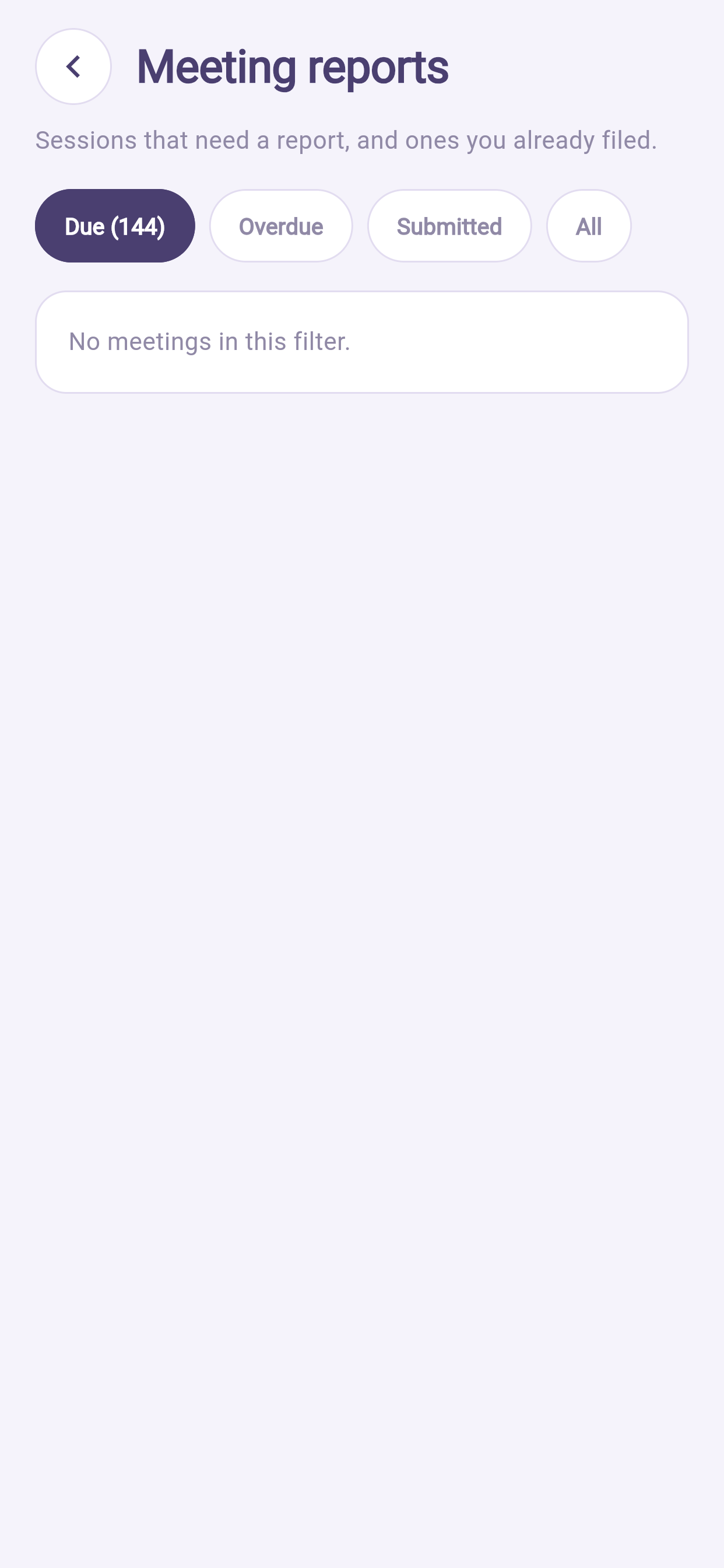
Profiel → Praktijk als behandelaar → Sessieverslagen. Toont wat openstaat en wat ingediend is. De eis wordt per dienst ingesteld, dus sommige van uw diensten vragen er een en andere niet.
9.2 Er een indienen vanaf de telefoon#
- Open Sessieverslagen en kies een sessie die openstaat.
- Kijk bovenaan de naam van de sessie en van de cliënt na.
- Kies: typ het verslag, of voeg een bestand toe dat u elders klaargemaakt hebt. De ene keuze verbergt de andere — voegde u een bestand toe en wilt u toch typen, tik dan op Bestand verwijderen — het verslag zelf typen (Remove file — type the report instead).
- Overweeg Houd dit verslag besloten (Keep this report private) (§9.4).
- Tik op Verslag indienen (Submit report).
9.3 Dien het dezelfde dag in#
U krijgt vóór de termijn een herinnering, en daarna staat het als te laat aangemerkt — zichtbaar voor uw beheerder.
Het verschil in kwaliteit tussen een verslag dat dezelfde dag geschreven is en een dat een week later komt, is voor iedereen die ze allebei leest te zien. Tien minuten op de telefoon direct na de sessie zijn meer waard dan een uur zitten graven op vrijdag.
9.4 Wie het mag lezen#
De toegang wordt bepaald door één regel over wie er in het behandelteam van die cliënt zit — niet door rang, en niet door wie het verslag geschreven heeft. Beheerder zijn geeft op zichzelf geen toegang.
Houd dit verslag besloten versmalt het nog verder, meestal tot u alleen. Gebruik het voor werkelijk gevoelig materiaal, en begrijp wat het kost: een collega die voor u invalt, kan het dan ook niet lezen.
9.5 Hoe ze beschermd zijn#
Elk apart versleuteld. Standaard gesloten. Alles wat gelezen wordt komt in het logboek, in een vastlegging die niemand kan wijzigen. Een verbetering is een nieuwe versie — het origineel wordt nooit overschreven. Loopt de bewaartermijn af, dan wordt de sleutel vernietigd, en niet het bewijs dat er een dossier bestond.
Wilt u ooit weten wie er een verslag over uw cliënt geopend heeft, dan kan uw beheerder die lijst maken, en ze is volledig.
9.6 Op een telefoon een verslag schrijven, met verstand#
- Typ het in de app, niet eerst in een notitie-app. Aantekeningen over cliënten horen niet onversleuteld op uw telefoon te staan.
- Moet u elders een concept maken, gebruik dan een toestel dat uw praktijk goedkeurt, en verwijder het concept nadat u ingediend hebt.
- Fotografeer nooit een papieren aantekening om haar uit uw fotorol toe te voegen zonder de foto daarna te verwijderen — uw fotorol wordt vermoedelijk naar een persoonlijke cloud geback-upt.
10Uw cliënten#
Waar dit hoofdstuk over gaat — uw eigen cliëntenlijst, met achter elke cliënt diens geschiedenis.
Waarom het uitmaakt — dertig seconden in de wachtkamer is de goedkoopste manier om een cliënt te laten merken dat hij meer is dan een vakje in een agenda.
Wat u ziet — contactgegevens, aantallen sessies, hoeveel sessies er nog geboekt moeten worden, en de volledige geschiedenis van elke cliënt — alleen die van u, nooit die van een collega.
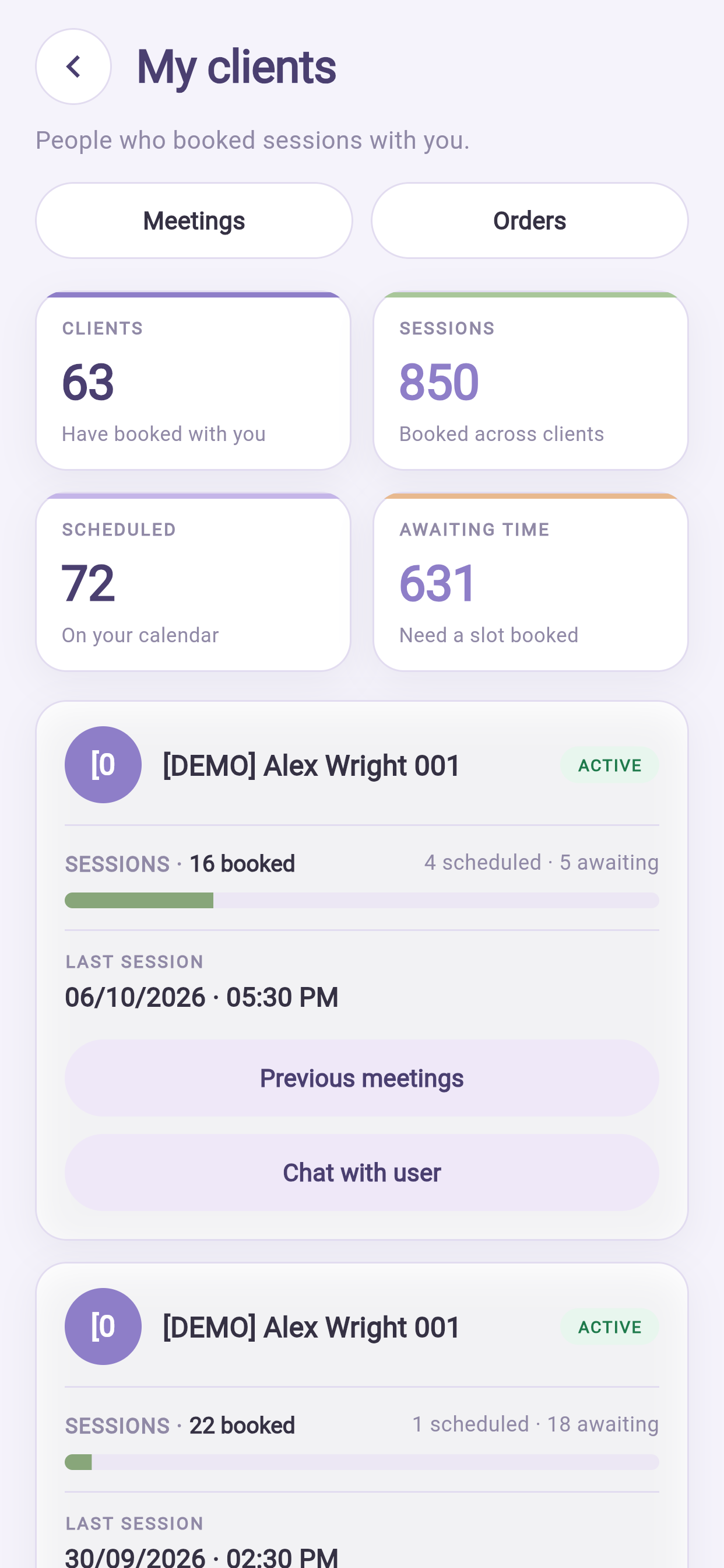
Profiel → Praktijk als behandelaar → Mijn cliënten.
Elke cliënt die bij u gekocht heeft, met contactgegevens, aantallen sessies, en hoeveel sessies er nog geboekt moeten worden.
Tik op een cliënt voor diens volledige geschiedenis: gehouden sessies, nog te boeken sessies, eerdere bestellingen, verslagen waar u bij kunt, en annuleringen.
Open dit in de wachtkamer vóór een vervolgsessie. Verwijzen naar iets van de vorige keer is de goedkoopste manier om een cliënt te laten merken dat hij meer is dan een vakje in een agenda.
U ziet alleen uw eigen cliënten. Collega's zien ze niet, en u ziet die van hen niet.
11Annuleringen#
Waar dit hoofdstuk over gaat — een sessie annuleren, geannuleerd worden, en de vastlegging van allebei.
Waarom het uitmaakt — wie annuleerde en hoe lang van tevoren bepalen of er kosten bij komen — en de geschiedenis hier is dezelfde vastlegging die iedereen ziet die uw betrouwbaarheid beoordeelt.
Wat u ziet — hoe u netjes annuleert, wat er gebeurt wanneer een cliënt annuleert, waar uw geschiedenis staat, en hoe vrijgekomen tijdvakken zichzelf opnieuw vullen.
11.1 Er een annuleren#
- Open de sessie in Sessies met cliënten.
- Kies Annuleren (Cancel).
- Geef een reden — die wordt vastgelegd.
- Bevestig.
De cliënt krijgt bericht en zijn tegoed komt volledig terug. Hij betaalt geen kosten wanneer de annulering van u komt.
Annuleer zo vroeg als u kunt, en bied een alternatief. Open het dossier van de cliënt en stuur hem tijden die wél schikken — een verzette sessie houdt zowel de band als de inkomsten in stand.
11.2 Wanneer een cliënt annuleert#
U krijgt bericht. Of er kosten bij komen, wordt bepaald door het gepubliceerde beleid en door hoe lang van tevoren geannuleerd is — niet door u en niet door hem. Uw aandeel in eventuele kosten wordt vanzelf berekend en vastgelegd.
11.3 Uw geschiedenis#
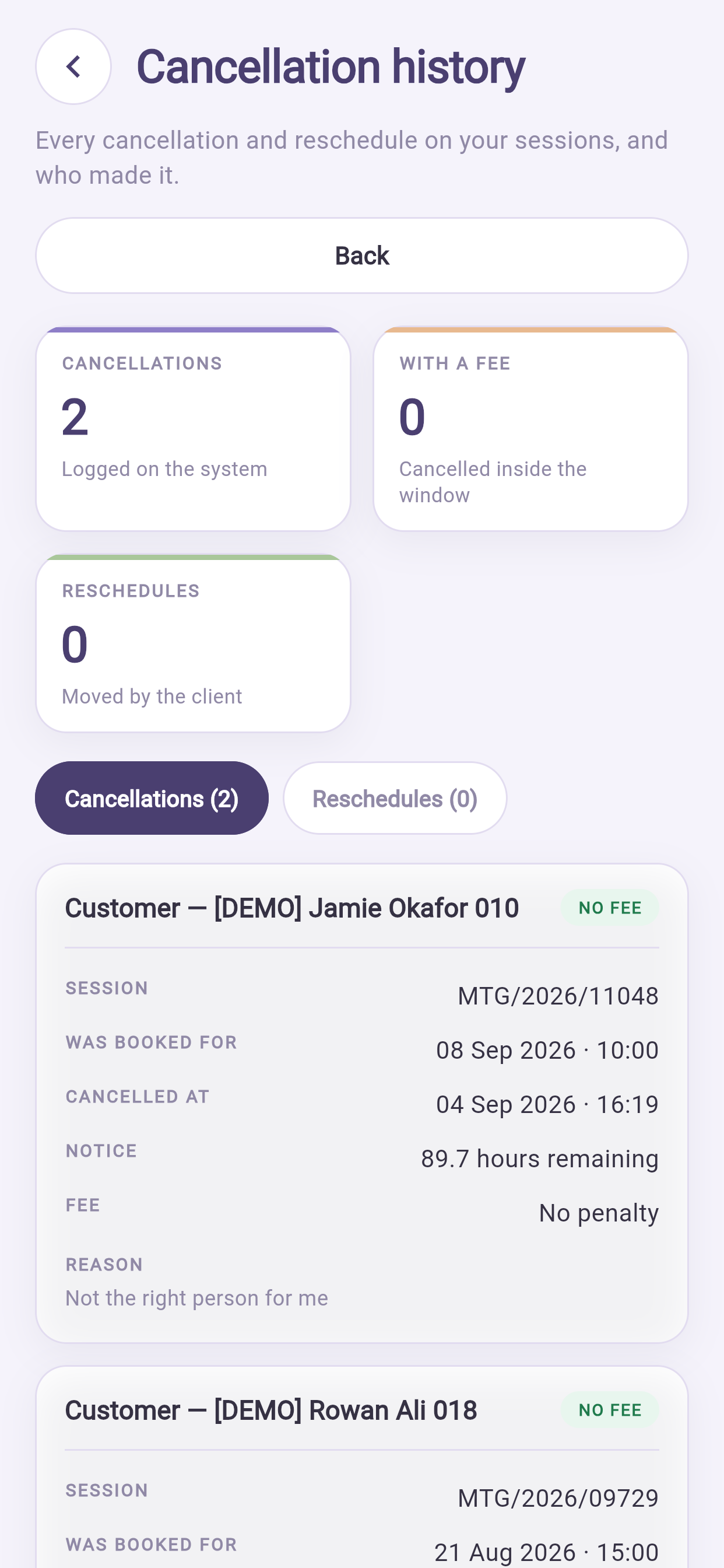
Profiel → Praktijk als behandelaar → Annuleringsgeschiedenis — elke annulering en elke verzette afspraak, en wie het gedaan heeft. Open dit vóór elk gesprek over uw betrouwbaarheid; het is dezelfde vastlegging die uw beheerder ziet.
11.4 Vrijgekomen tijdvakken vullen zichzelf#
Wie op de wachtlijst staat, krijgt een geannuleerd tijdvak vanzelf aangeboden. Late annuleringen vullen zich vaak weer zonder dat u er iets voor doet.
12Verdiensten en betalingen#
Waar dit hoofdstuk over gaat — wat u verdiend hebt, wat beloofd is, en wat er betaald is.
Waarom het uitmaakt — bijna elk gesprek van « ik denk dat ik te weinig betaald ben » is terug te voeren op een sessie die niet afgesloten is of op een verkeerd gelezen bak — allebei hier te zien.
Wat u ziet — de vier bakken, wanneer uw aandeel vastligt, wat er anders is bij loondienst, de betalingsgeschiedenis, de twee controles die geschillen voorkomen, en een tabel met waarom een bedrag verkeerd kan lijken.
12.1 De vier bakken#
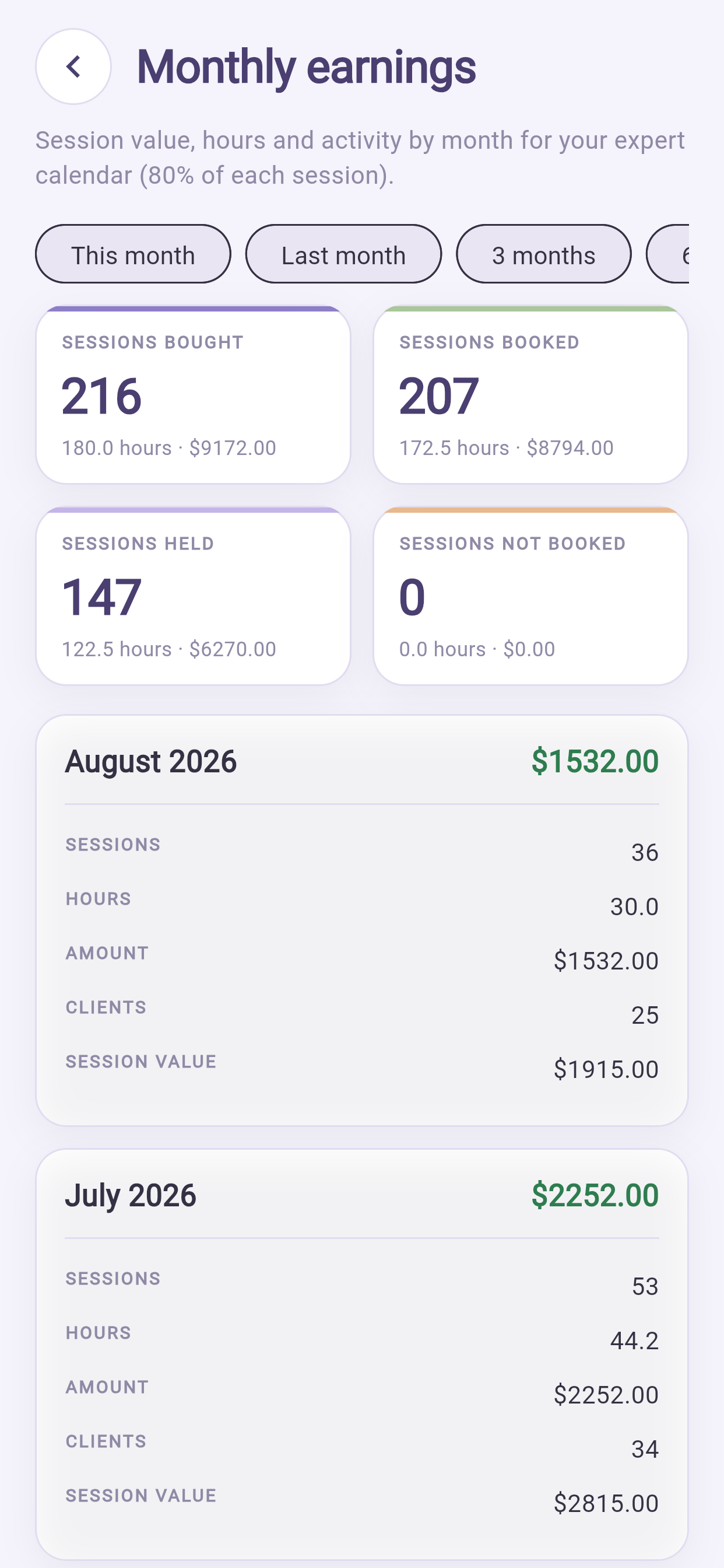
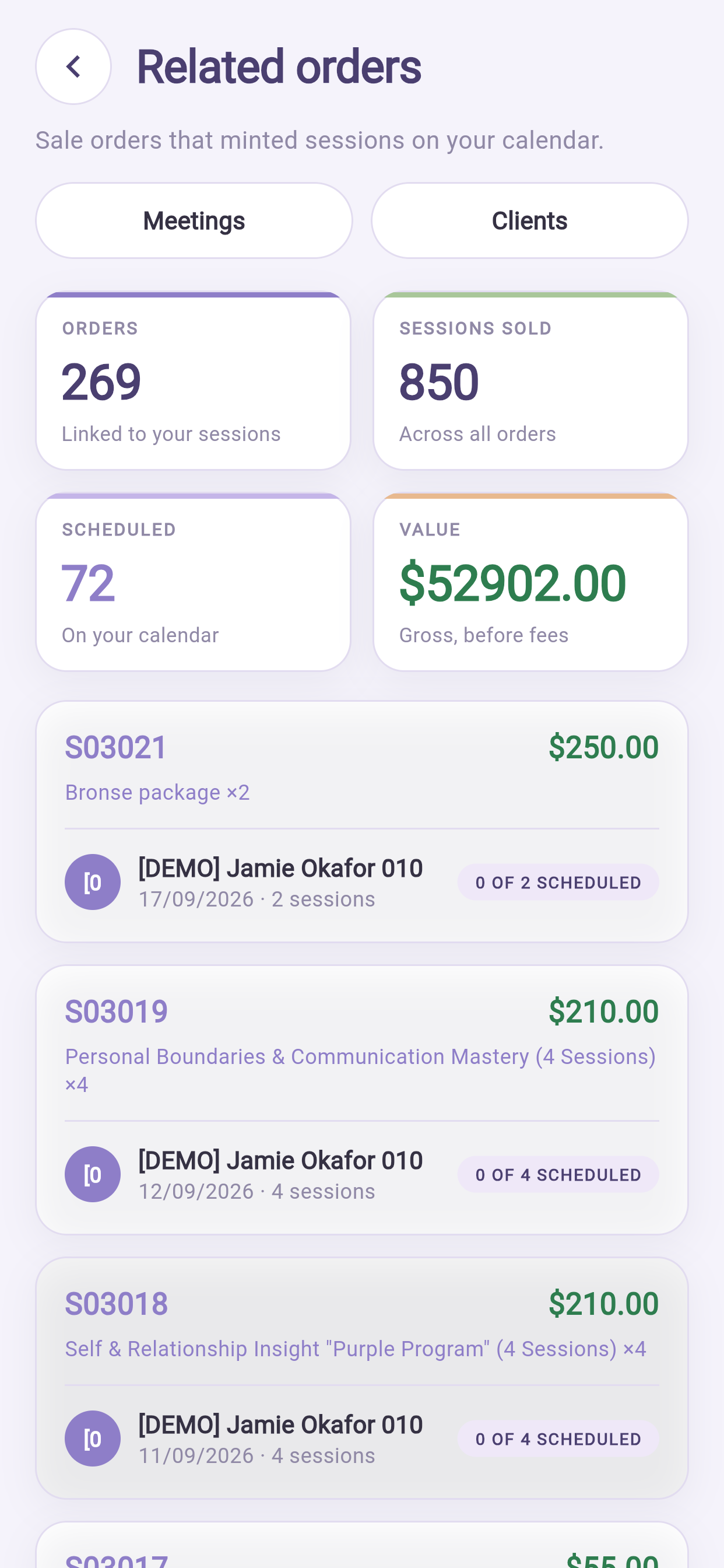
Profiel → Praktijk als behandelaar → Verdiensten.
| Bak | Betekenis |
|---|---|
| Gekochte sessies (Sessions bought) | Cliënten hebben die bij u gekocht |
| Geboekte sessies (Sessions booked) | Gekocht en nu ingepland |
| Gehouden sessies (Sessions held) | Gegeven — hieruit wordt Verdiend |
| Niet-geboekte sessies (Sessions not booked) | Gekocht, niet ingepland — uw nabellijst |
Elke bak toont een aantal, uren, en een bedrag waar uw contract op geld gebaseerd is. Daaronder staat een tabel per maand; het venster verandert u bovenaan.
12.2 Uw aandeel ligt vast zodra de cliënt boekt#
Het wordt berekend uit de voorwaarden die op dat moment gelden, en ligt daarna vast.
Dat beschermt u: veranderen uw voorwaarden volgende maand, dan wordt werk dat al gedaan is niet opnieuw geprijsd. Het betekent ook dat een tariefverhoging voor nieuwe boekingen geldt — goed om te weten voordat u erom vraagt.
12.3 Als u in loondienst bent#
De bedragen worden verborgen en vervangen door aantallen sessies, vanzelf, op grond van uw contract. U mist geen recht.
12.4 Betalingsgeschiedenis#
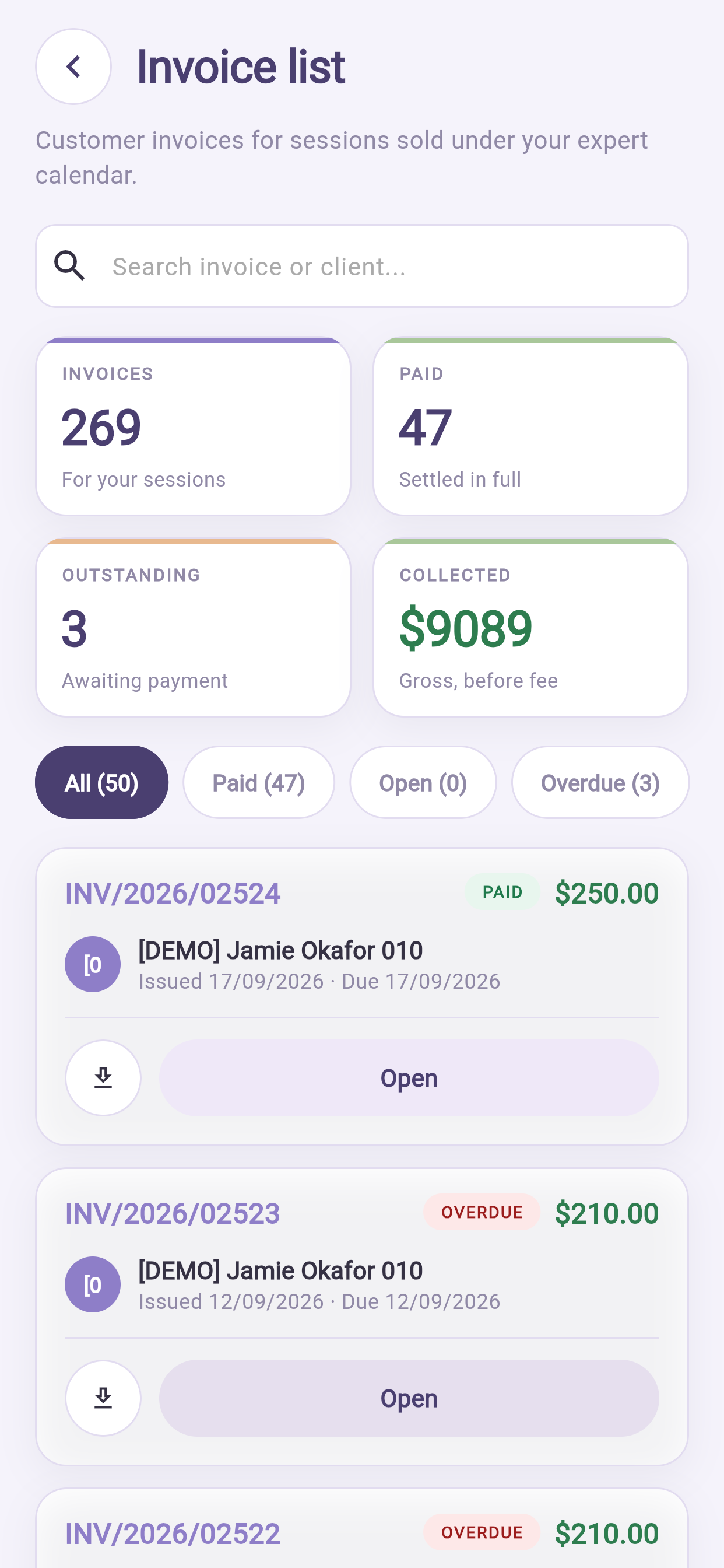
Open in Verdiensten de betalingsgeschiedenis. Elke eerdere betaling: de periode, wat erin zat, het totaal, en de status — met bij elke regel de versie van uw contract die de prijs bepaald heeft.
12.5 Zorgen dat u juist betaald wordt#
Twee gewoonten dekken bijna elk geschil af:
- Sluit elke sessie af (§8.4).
- Kijk uw bakken na voordat de ronde sluit. Leg Gehouden sessies naast wat u zich herinnert gegeven te hebben, en kaart alles wat vreemd is aan voordat de ronde gefactureerd wordt. Het achteraf herstellen is veel meer werk.
12.6 Waarom een bedrag verkeerd lijkt#
| Wat u ziet | De gebruikelijke oorzaak |
|---|---|
| Een gehouden sessie staat niet in Verdiend | Ze is nooit afgesloten |
| Nog te verdienen hoger dan verwacht | Het bevat gekochte maar nog niet gehouden sessies. Dat is de omschrijving |
| Een magere maand | Kijk het venster bovenaan na |
| Bedragen wijken af van uw eigen rekensom | Uw aandeel lag vast bij de boeking, niet op het tarief van vandaag |
| Bij een percentage staat een streepje | Minder dan vijf sessies. Kleine aantallen worden met opzet niet als percentage getoond |
13Boekingsanalyse#
Waar dit hoofdstuk over gaat — de cijfers achter hoe mensen u vinden en besluiten te boeken.
Waarom het uitmaakt — het toont u waar aanstaande cliënten afhaken, zodat u de stap herstelt die u werkelijk cliënten kost in plaats van te gokken.
Wat u ziet — de boekingstrechter met een tabel van wat elke uitval meestal betekent, hoe lang van tevoren mensen u boeken, een uitsplitsing per cliënt, en annuleringen per kant.
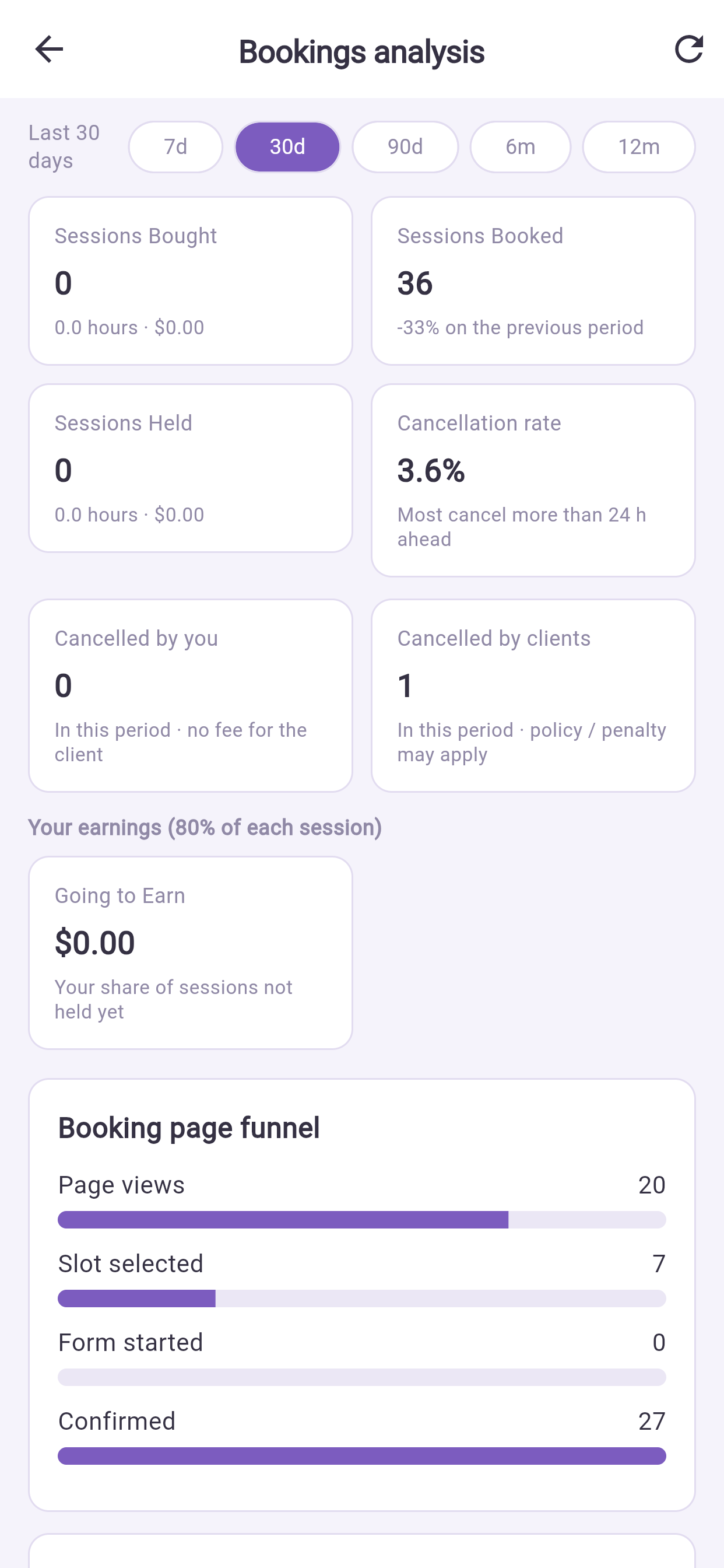
Profiel → Praktijk als behandelaar → Boekingsanalyse. Kies 7, 30 of 90 dagen, of 6 of 12 maanden.
De grafieken zijn op een telefoon leesbaar en op een bureau comfortabel. Waar u op een telefoon naar kijkt, is de trechter — zoek de grootste uitval:
| Grootste uitval | Waarschijnlijke oorzaak | Wat u doet |
|---|---|---|
| Weinig paginaweergaven | Niemand vindt u | Verbeter uw profiel en uw specialisaties |
| Weergaven, geen tijdvak gekozen | Er was niets passends vrij | Open meer uren, of andere tijden |
| Tijdvak gekozen, formulier afgebroken | Het formulier vraagt te veel | Vraag uw beheerder de intakevragen korter te maken |
| Formulier ingevuld, niet bevestigd | De prijs of de voorwaarden verrasten hen | Maak allebei duidelijk vóór het afrekenen |
Hier staat ook: hoe lang van tevoren mensen u boeken, een uitsplitsing per cliënt, en annuleringen gesplitst in die van u en die van cliënten.
14Uw reputatie#
Waar dit hoofdstuk over gaat — uw openbare reputatie: beoordelingen, reacties en vragen.
Waarom het uitmaakt — alles hier is blijvend en openbaar, en een antwoord dat u geërgerd schrijft, blijft jaren staan.
Wat u ziet — hoe u reacties goedkeurt, afwijst en beantwoordt, wanneer afwijzen terecht is, en hoe u openbare vragen zo beantwoordt dat ze voor u blijven werken.
14.1 Beoordelingen en reacties#
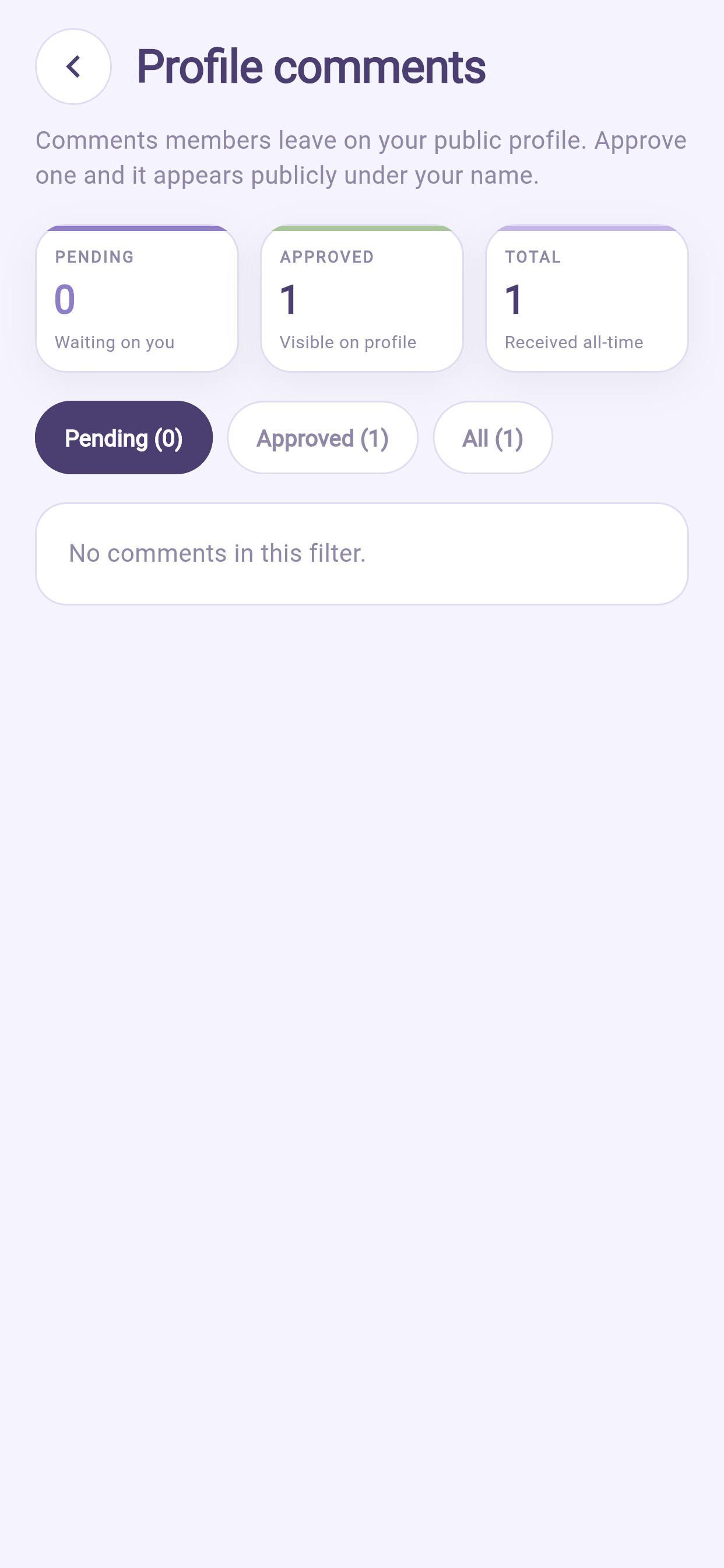
Reacties op mijn profiel onder Praktijk als behandelaar. Goedkeuren, afwijzen of beantwoorden.
Alleen cliënten die werkelijk een sessie hadden, kunnen u beoordelen.
Antwoorden op een slechte beoordeling, op een telefoon, is waar het misgaat. Het gaat snel, u bent geërgerd, en het is blijvend en openbaar. Schrijf het, wacht een uur, verstuur het dan. Bedank hen, erken het punt dat zij maken, zeg wat u veranderd hebt, en stop. Noem nooit iets uit hun sessie — dat blijft vertrouwelijk, wat zij ook geplaatst hebben.
Wijs een beoordeling alleen af als ze tegen de regels ingaat: beledigend, met persoonsgegevens erin, of kennelijk niet over een sessie. Kritiek afwijzen waar u het niet mee eens bent, is voor uw beheerder zichtbaar.
14.2 Vragen#
Openbare vragen met openbare antwoorden. Een goed antwoord blijft jarenlang voor u werken.
Profiel → Praktijk als behandelaar → Gestelde vragen. De lijst opent op de vragen die nog een antwoord nodig hebben; gebruik de knoppen voor Opgeslagen, Verzonden of Alles. Open een vraag, typ het antwoord, en kies Opslaan (een concept, de cliënt ziet het nog niet) of Naar de cliënt sturen (Send to client) — dan ziet hij het onder Mijn vragen.
Antwoord alsof een vreemde het over een jaar leest — want dat gebeurt. Geef nooit openbaar advies aan één persoon; leg het in het algemeen uit, en nodig hem daarna uit om te boeken.
15Berichten en gesprekken met cliënten#
Waar dit hoofdstuk over gaat — met uw cliënten chatten binnen de app.
Waarom het uitmaakt — hoe snel u antwoordt is het grootste deel van wat een cliënt als dienstverlening ervaart, en waar u antwoordt bepaalt wie het achteraf vastgelegd heeft.
Wat u ziet — waar gesprekken staan, hoe sessiechats open- en dichtgaan, en verstandige grenzen aan reactietijden en inhoud.
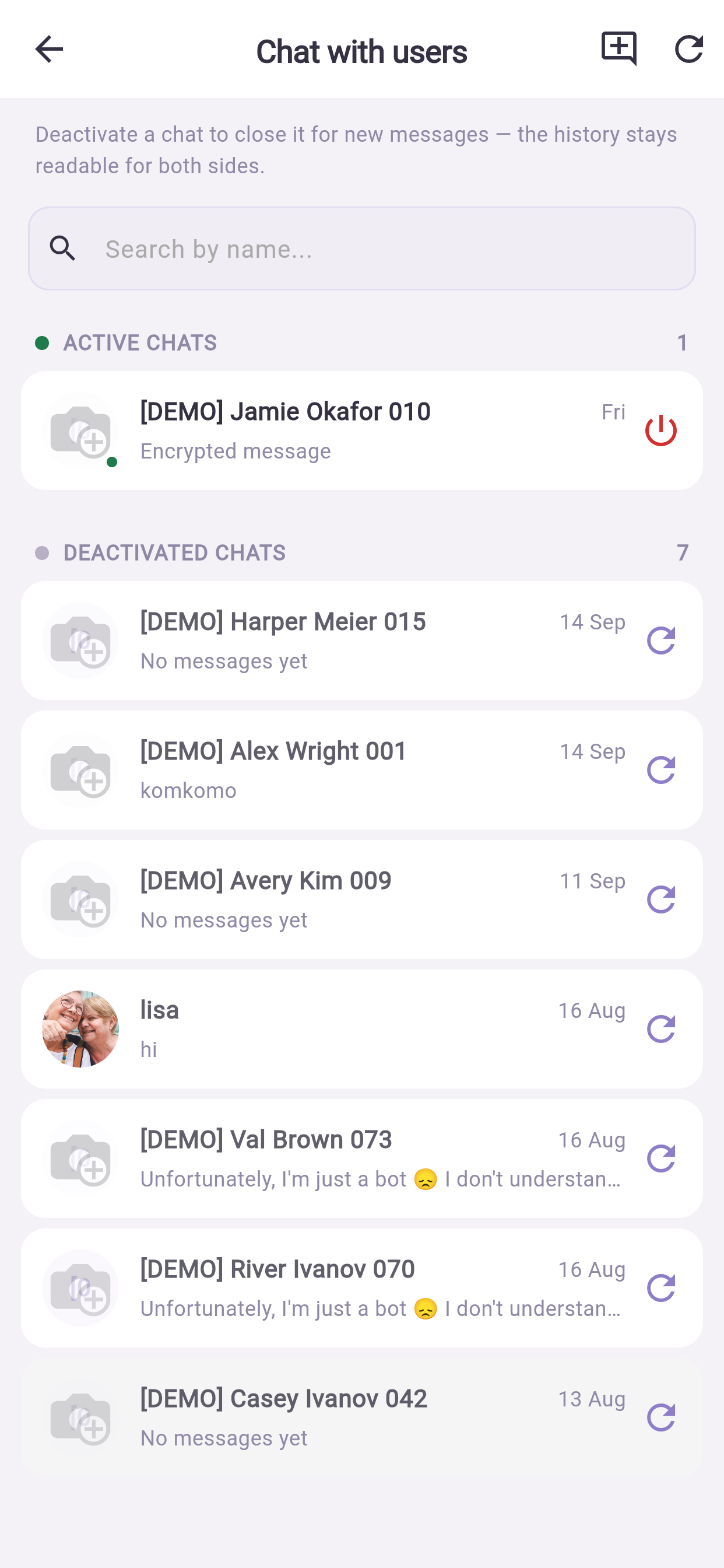
Profiel → Praktijk als behandelaar → Chat met gebruikers. Lopende gesprekken bovenaan, de geschiedenis eronder.
Afhankelijk van uw inrichting gaat een chat open voor een geboekte sessie en daarna weer dicht. U kunt er mogelijk zelf een open- of dichtzetten.
Verstandig gebruik#
- Spreek reactietijden met cliënten af en houd u eraan. De app op uw telefoon hebben betekent niet om middernacht bereikbaar zijn.
- Houd inhoudelijke, vakmatige zaken in de sessie en in het verslag, niet in de chat.
- Gebruik de chat van het Platform, nooit persoonlijke berichten-apps. Die chat is de vastlegging die u allebei beschermt — en het nummer van een cliënt in uw eigen telefoon is een gegeven van een cliënt op een onbeheerd toestel.
16Signalen die u niet moet uitzetten#
Waar dit hoofdstuk over gaat — uw meldingsinstellingen.
Waarom het uitmaakt — als behandelaar leunt u veel zwaarder op signalen dan een cliënt — een gemist boekingssignaal is een gemiste cliënt.
Wat u ziet — de vijf signalen die u aan laat, de middenstand die u op de hoogte houdt zonder te onderbreken, en de accu-oplossing op Android voor late signalen.
Profiel → Meldingen → het instellingenpictogram.
| Signaal | Waarom aan laten |
|---|---|
| Nieuwe boeking | Zodat u er vóór de dag zelf van weet |
| Annulering | Zodat u opnieuw kunt vullen of de tijd kunt gebruiken |
| Sessie begint | Het volle alarm vóór een sessie |
| Bericht van een cliënt | Reactietijd is het grootste deel van de ervaren kwaliteit |
| Verslag openstaand | Verslagen die te laat zijn, zijn voor uw beheerder zichtbaar |
Geluid en trillen uitzetten en de pushmeldingen aan laten staan is de goede middenstand — u ziet alles zonder midden in een sessie onderbroken te worden.
Komen signalen op Android te laat binnen, kijk dan naar de accubesparing: Instellingen → Apps → de app → Accu → sta onbeperkte achtergrondactiviteit toe.
17Beveiliging — u draagt gegevens van cliënten met u mee#
Waar dit hoofdstuk over gaat — de informatie van andere mensen beschermen op uw telefoon.
Waarom het uitmaakt — een verloren telefoon is een beheersbaar voorval als u vooraf drie dingen gedaan hebt, en een ernstig voorval als u dat niet deed.
Wat u ziet — de drie dingen die u op dag één doet, hoe u er dagelijks mee omgaat, en precies wat u doet als uw telefoon kwijt of gestolen is.
Uw telefoon draagt gevoeliger informatie dan die van een cliënt. Zijn app toont zijn eigen boekingen; die van u toont de namen, geschiedenissen en aantekeningen van andere mensen.
17.1 De drie dingen die u doet#
- Zet het appslot aan. Instellingen → Beveiliging → Vergrendelen na inactiviteit. Dan toont een telefoon die op een tafel blijft liggen niets.
- Zorg dat de telefoon zelf een vergrendelscherm heeft, met biometrie. Het appslot is een tweede laag, niet de eerste. Verkeerde patronen zijn begrensd: vier zijn er vrij, daarna wacht elke volgende langer dan de vorige, en na twintig vergeet de app het patroon en vraagt hij om uw wachtwoord — en dat is de bescherming die telt als de telefoon meegenomen wordt.
- Gebruik geen gedeelde telefoon. Moet het toch, kies dan Vraag mij elke keer om aan te melden in plaats van aangemeld te blijven.
17.2 In de praktijk#
- Nu vergrendelen voordat u uw telefoon aan wie dan ook geeft, om welke reden dan ook.
- Maak geen schermafbeeldingen van schermen met cliëntgegevens. Zo'n afbeelding verlaat het versleutelde systeem en belandt in uw fotorol, die vermoedelijk met een persoonlijke cloud meeloopt.
- Let erop wie er in een wachtkamer of in het openbaar vervoer op uw scherm kan kijken.
- Zet gegevens van cliënten niet in persoonlijke notities, berichten-apps of e-mail.
17.3 Als uw telefoon kwijt of gestolen is#
- Wijzig uw wachtwoord meteen vanaf een ander toestel — dat beëindigt de sessies elders.
- Gebruik het zoek-en-wis-hulpmiddel van uw telefoonaanbieder.
- Vertel het uw beheerder dezelfde dag. Zij kunnen nagaan wat er geopend is, omdat elke keer dat een cliëntdossier gelezen wordt in het logboek komt. Dit is precies de situatie waarvoor dat logboek bestaat, en het hun vroeg vertellen maakt er een beheersbaar voorval van in plaats van een ernstig voorval.
18Tussen afspraken door — de telefoonroutine#
Waar dit hoofdstuk over gaat — een korte routine voor de gaten tussen cliënten.
Waarom het uitmaakt — vijf geconcentreerde minuten tussen sessies voorkomen bijna elk probleem dat in deze handleiding beschreven staat.
Wat u ziet — wat u tussen sessies doet, aan het eind van de dag, en één keer per week.
Vijf minuten tussen cliënten, op volgorde van belang:
- Sluit de sessie af die u net gegeven hebt. Eén tik. Alles verderop hangt ervan af.
- Dien het verslag in als er een openstaat en het kort is.
- Beantwoord elk bericht van een cliënt.
- Kijk de intakeantwoorden van de volgende sessie na.
Aan het eind van de dag, nog steeds op de telefoon:
- Staat er nog een sessie open — sluit haar af.
- Valt er morgen een verslag open — dien het nu in.
- De agenda van morgen — komt ze overeen met uw eigen agenda?
Wekelijks, beter aan een bureau:
- Te boeken — stuur een bericht aan cliënten die nog niet ingepland hebben.
- Werk reacties, beoordelingen en vragen weg.
- Leg de beschikbaarheid van volgende week naast uw eigen verplichtingen.
- Eén blik op de boekingstrechter — één ding om te verbeteren.
19Problemen oplossen#
Waar dit hoofdstuk over gaat — een tabel van verschijnsel naar oplossing.
Waarom het uitmaakt — de meeste problemen op een telefoon hebben een van een twaalftal oorzaken, en dit bespaart u een ondersteuningsticket.
Wat u ziet — veertien veelvoorkomende problemen met de gebruikelijke oorzaak en wat u eraan doet.
| Probleem | Wat u doet |
|---|---|
| Geen onderdeel Praktijk als behandelaar | Uw account is niet aan een behandelaarsprofiel gekoppeld. Vraag het uw beheerder |
| Cliënten kunnen mij niet boeken | Kijk na: er bestaan weekregels; geen uitzondering blokkeert de datums; de tijdzone klopt; u bent aan de dienst toegewezen; er is een ruimte vrij |
| Tijdvakken op de verkeerde tijden | De tijdzone — zeker als u Volgt het toestel koos en gereisd hebt |
| Minder tijdvakken dan mijn uren | Opzegtermijn, marges, een botsing om een ruimte, of een bestaande boeking |
| Gehouden sessie staat niet in Verdiend | Ze is nooit afgesloten (§8.4) |
| Er ontbreekt een sessie in de betaling | Kijk na of ze afgesloten is en in die ronde viel, en neem daarna met de bijzonderheden contact op met uw beheerder |
| Ik kan een verslag van een cliënt niet openen | De toegang loopt via het behandelteam, niet via rang. Vraag uw beheerder het na te kijken |
| Ik kan geen bestand aan een verslag toevoegen | Kijk het type en de omvang na. Typte u eerst tekst, gebruik dan Bestand verwijderen — het verslag zelf typen |
| Deelnemen aan een gesprek lukt niet | Geef toegang tot camera en microfoon in de telefooninstellingen; sluit andere apps die de camera gebruiken |
| Het gesprek valt weg | Ga over op wifi, zet uw eigen video uit, en houd de app op de voorgrond |
| Signalen komen te laat | Accubesparing (§16) |
| De app vergrendelt te vaak | Pas Vergrendelen na inactiviteit aan of zet het uit — maar lees §17 voordat u het uitzet |
| Bij een percentage staat een streepje | Minder dan vijf sessies. Dat is met opzet |
| Het scherm is te krap om uren te bewerken | Bouw het weekpatroon één keer aan een bureau; gebruik de telefoon daarna voor de uitzonderingen |
20Snelzoeker#
Waar dit hoofdstuk over gaat — het spiekbriefje van één pagina.
Waarom het uitmaakt — voor wanneer u weet wat u wilt doen en alleen nog hoeft te weten waar u tikt.
Wat u ziet — een tabel van taak naar tik, de vier cijfers over verdiensten naast elkaar, en de vijf gewoonten die een praktijk op orde houden.
| Ik wil… | Tik |
|---|---|
| De sessie afsluiten die ik net gegeven heb | Sessies met cliënten → de sessie → aanmerken als gehouden |
| Een dag vrij blokkeren | Beschikbaarheid instellen → Uitzonderingen → Uitzondering toevoegen |
| Mijn werkuren wijzigen | Beschikbaarheid instellen |
| De sessies van vandaag zien | Praktijk als behandelaar → Sessies met cliënten |
| Een verslag indienen | Praktijk als behandelaar → Sessieverslagen |
| De geschiedenis van een cliënt nakijken | Praktijk als behandelaar → Mijn cliënten → de cliënt |
| Zien wat ik verdiend heb | Praktijk als behandelaar → Verdiensten |
| Een eerdere betaling nakijken | Verdiensten → betalingsgeschiedenis |
| Cliënten nabellen die nog niet geboekt hebben | Sessies → Te boeken |
| Op een beoordeling antwoorden | Praktijk als behandelaar → Reacties op mijn profiel |
| Een sessie annuleren | Sessies met cliënten → de sessie → Annuleren |
| De app nu vergrendelen | Profiel → Instellingen → Beveiliging → Nu vergrendelen |
De vier cijfers over verdiensten#
| Cijfer | Betekenis |
|---|---|
| Gekochte sessies | Bij u gekocht |
| Nog te verdienen | Uw aandeel in wat gekocht maar nog niet gehouden is |
| Verdiend | Uw aandeel in gehouden sessies |
| Niet geboekt | Gekocht, niet ingepland — bel deze na |
De vijf gewoonten#
- Sluit elke sessie af voordat u de ruimte verlaat.
- Dien verslagen dezelfde dag in.
- Voeg uitzonderingen toe op het moment dat u het weet, niet de week ervoor.
- Annuleer vroeg en bied een alternatief.
- Kijk uw bakken na voordat de betaalronde sluit, niet erna.
Functies verschillen per praktijk. Staat iets hieruit niet in uw app, dan heeft uw praktijk het uitgezet — vraag het uw beheerder.