
1Installation und erste Anmeldung#
1.1 Installieren#
Installieren Sie die App, die Ihre Einrichtung genannt hat, aus dem App Store oder von Google Play — oder über den direkten Download-Link, den man Ihnen geschickt hat. Es ist dieselbe App, die auch Ihre Klientinnen und Klienten nutzen; Ihre beruflichen Werkzeuge erscheinen, sobald Sie sich anmelden.
1.2 Anmelden#
Melden Sie sich mit der E-Mail-Adresse und dem Passwort an, die Ihre Verwaltung eingerichtet hat.
Wenn danach im Tab Profil kein Bereich Praxis (Expert practice) erscheint, ist Ihr Konto noch nicht mit einem Fachkraftprofil verknüpft. Für Ihre Verwaltung ist das mit einem Klick erledigt — wenden Sie sich an sie, statt ein zweites Konto anzulegen.
1.3 Benachrichtigungen erlauben#
Erlauben Sie sie beim ersten Start. Als Fachkraft sind Sie stärker auf Hinweise angewiesen als Klientinnen und Klienten: neue Buchungen, Absagen, Nachrichten, Sitzungsbeginn und fällige Berichte.
Wenn Sie abgelehnt haben, schalten Sie es in den Einstellungen Ihres Telefons für die App wieder ein.
1.4 Schnellanmeldung und App-Sperre einschalten#
Machen Sie das an Tag eins. Profil → Einstellungen → Sicherheit:
- Angemeldet bleiben (Keep me signed in) mit Fingerabdruck oder Gesicht — damit Sie die App zwischen zwei Terminen in Sekunden öffnen.
- Nach Inaktivität sperren (Lock after inactivity) — damit fremde Daten nicht sichtbar sind, wenn Sie das Telefon weglegen.
§17 erklärt, warum der zweite Punkt für Sie mehr zählt als für eine Klientin oder einen Klienten.
2Sie sind auch Klientin oder Klient#
Ein Fachkraftkonto ist ein Klientenkonto mit mehr darauf. Es gibt keine separate App für Fachkräfte und keine separate Anmeldung. Sie melden sich einmal an, und Ihr Tab Profil trägt alles, was ein Klientenkonto hat — und fügt unten Praxis hinzu.
Ihr Profil-Tab sieht also so aus:
| Bereich | Wem er gehört |
|---|---|
| Sitzungen und Buchungen | Ihnen als Klientin oder Klient — Sitzungen, die Sie bei anderen Fachkräften gebucht haben |
| Gemerkt | Ihnen als Klientin oder Klient — gemerkte Fachkräfte, Angebote und Beiträge |
| Nachrichten und Fragen | Ihnen als Klientin oder Klient — Ihre eigenen Gespräche und Fragen |
| Rechnungen | Ihnen als Klientin oder Klient — Ihre eigenen Rechnungen und Zahlungsmittel |
| Vertrauen und Support | Ihnen als Klientin oder Klient — Ihr Prüfstand, Ihre Anfragen |
| Praxis | Ihrer Praxis — Ihre Klientinnen und Klienten, Ihre Sitzungen, Ihre Honorare |
| Konto | Einstellungen, Sicherheit, Abmelden |
Zwei Folgerungen, die man behalten sollte:
Alles aus dem Leitfaden für Klientinnen und Klienten gilt auch für Sie. Eine Sitzung buchen, bezahlen, absagen, Benachrichtigungen, App-Sperre, Sprache — all das funktioniert genauso, und dieser Leitfaden wiederholt es nicht.
Lesen Sie die Überschriften, bevor Sie handeln. Rechnungen unter Rechnungen sind die Rechnungen, die Ihnen gestellt wurden. Rechnungen der Klientinnen und Klienten unter Praxis sind die Rechnungen, die für Ihre Klientel ausgestellt wurden. Genauso steht Absageverlauf an beiden Stellen und bedeutet Verschiedenes — oben Ihrer als Klientin oder Klient, unten der Ihrer Praxis. Diese beiden zu verwechseln ist die häufigste Verwirrung, wenn jemand neu mit einem Fachkraftkonto beginnt.
3Das Menü für Fachkräfte#
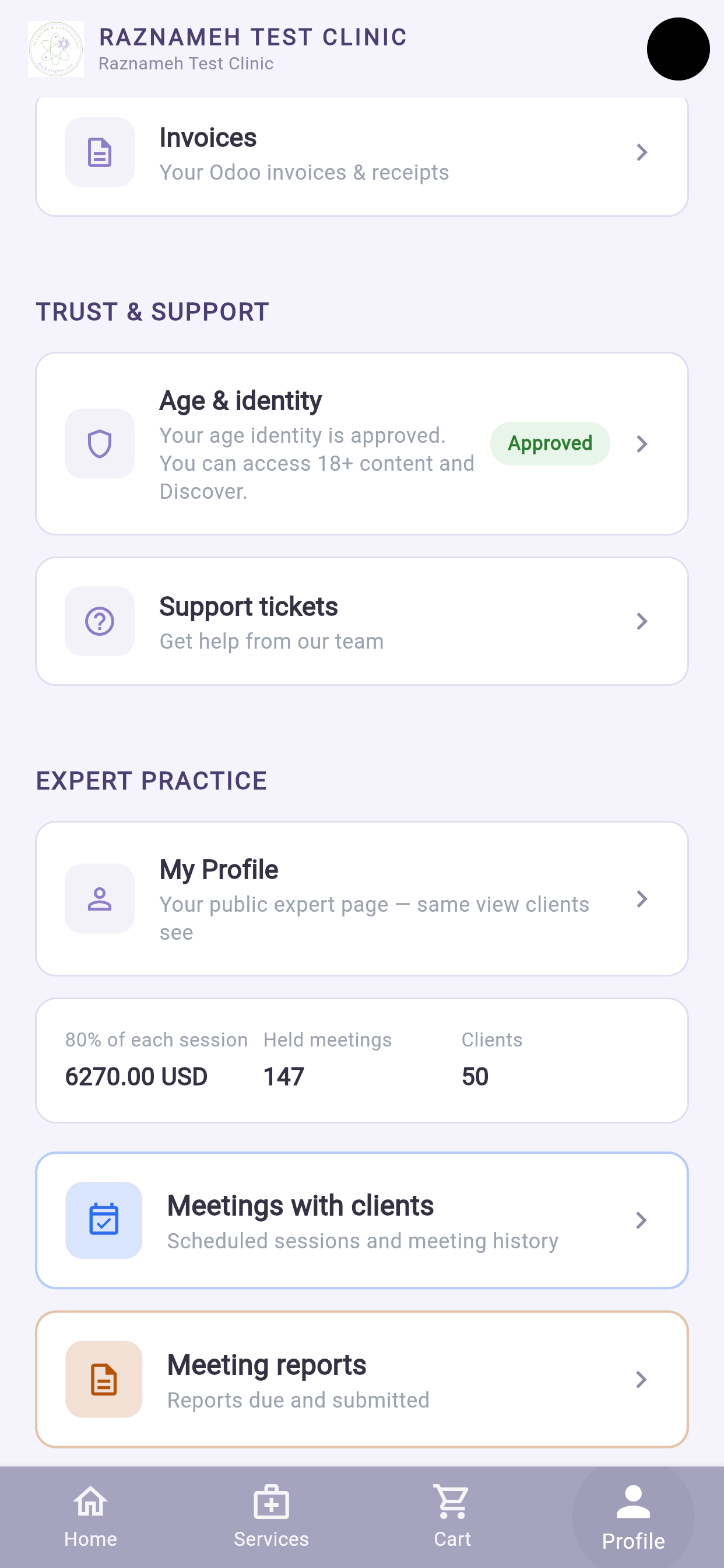
Tab Profil → nach unten scrollen, bis Praxis:
| Punkt | Wozu er da ist |
|---|---|
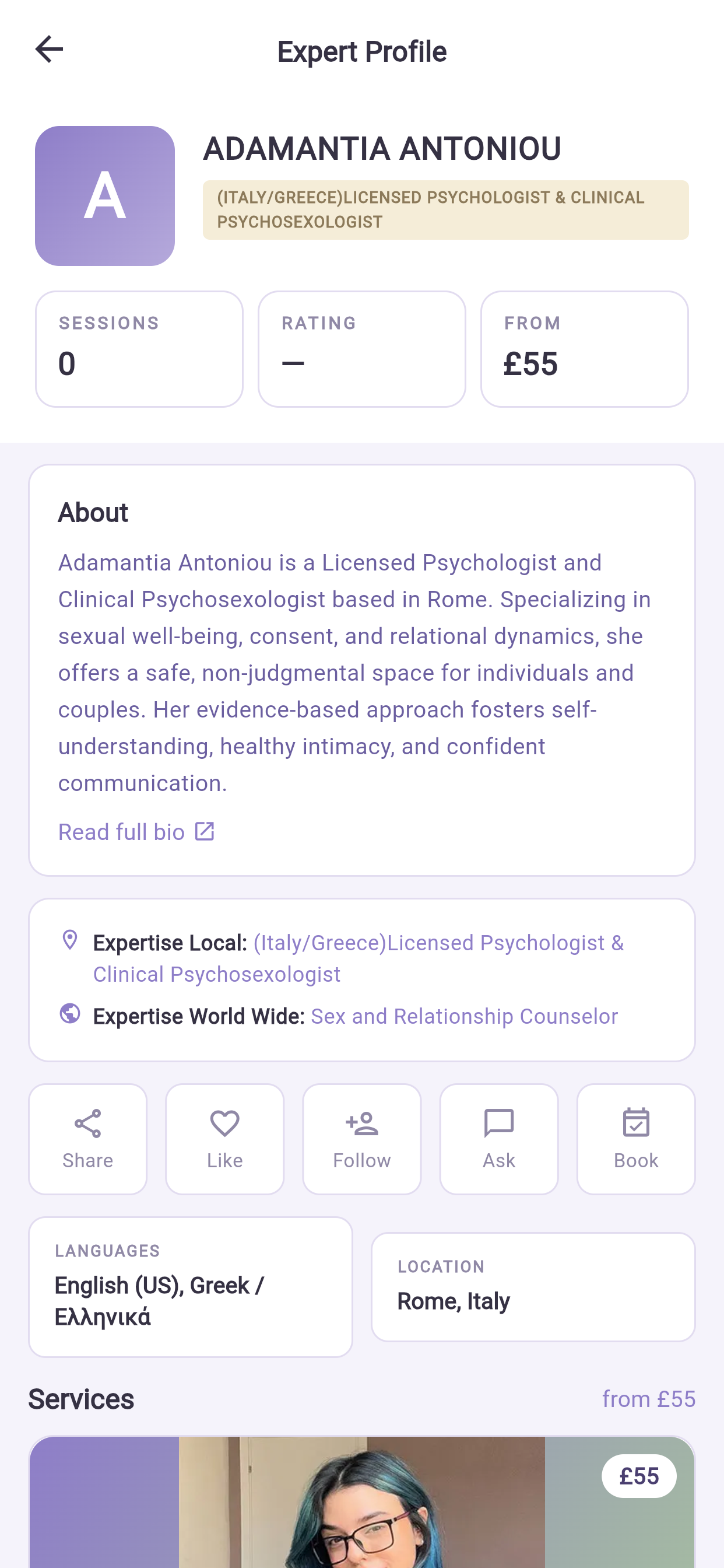
| Mein Profil (My Profile) | Ihre öffentliche Seite, genau wie Klientinnen und Klienten sie sehen |
| Sitzungen mit Klientel (Meetings with clients) | Geplante Sitzungen und Verlauf |
| Sitzungsberichte (Meeting reports) | Fällige und eingereichte Berichte |
| Chat mit Klientel (Chat with users) | Ihre Gespräche |
| Gestellte Fragen (Asked questions) | Fragen auf Ihrer Seite (öffnet bei den unbeantworteten) |
| Profilkommentare (Profile comments) | Freigeben, ablehnen und öffentlich antworten |
| Verfügbarkeit (Schedule availability) | Zeitzone und Wochenstunden |
| Meine Klientel (My clients) | Klientinnen und Klienten, Kontaktdaten, Sitzungszahlen |
| Buchungsanalyse (Bookings analysis) | Trichter, Nichterscheinen, Auslastung, Vorlaufzeit |
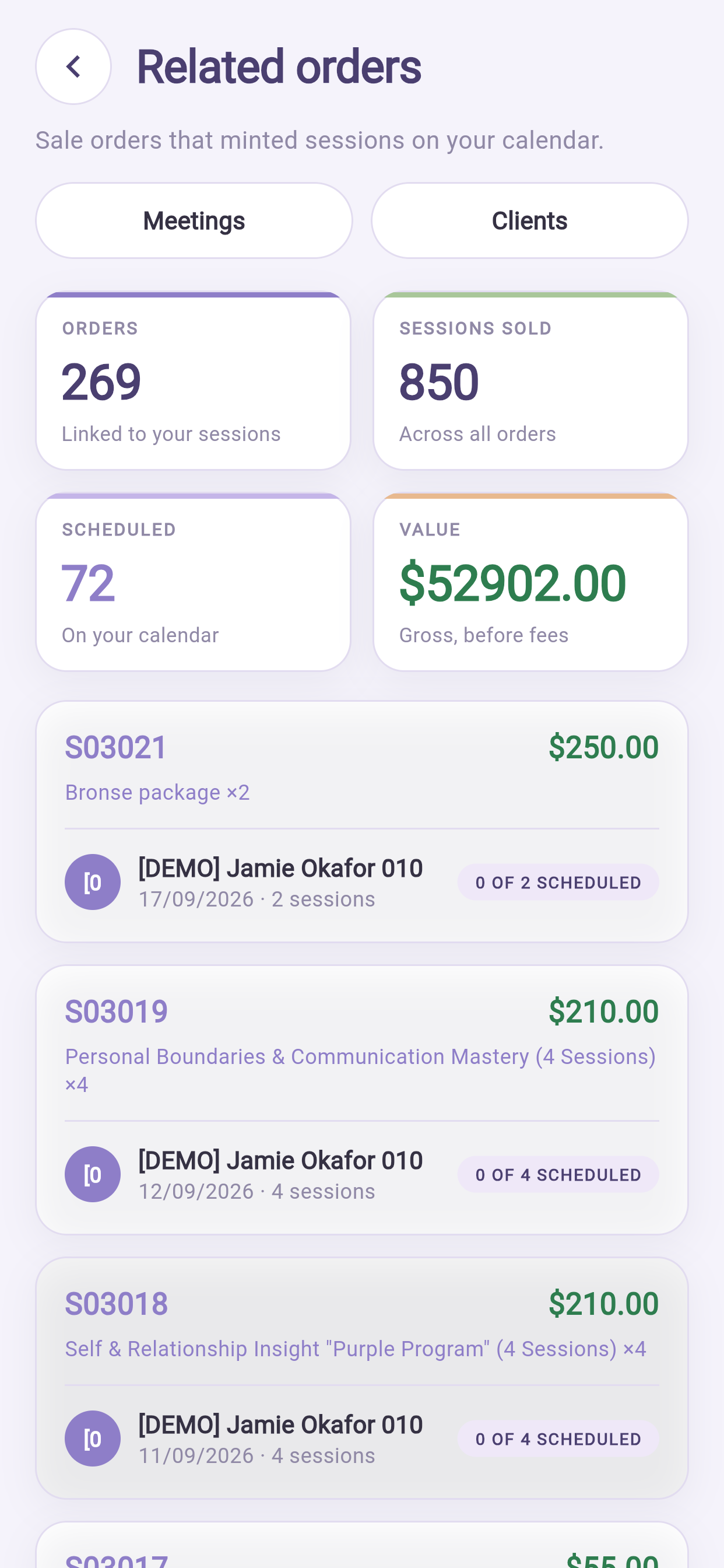
| Bestellungen und Sitzungen (Orders & meetings) | Bestellungen, aus denen Ihre Sitzungen stammen |
| Rechnungen der Klientel (Client invoices) | Rechnungen, die Ihre Klientel betreffen |
| Honorare (Earnings) | Sitzungswert, Stunden und Tätigkeit nach Monat |
| Absageverlauf (Cancellation history) | Jede Absage und Verlegung, und von wem |
Fehlt der Bereich ganz, ist Ihr Konto noch nicht mit einem Fachkraftprofil verknüpft. Für Ihre Verwaltung ist das mit einem Klick erledigt — fragen Sie dort nach, statt ein zweites Konto anzulegen, denn ein zweites Konto zerteilt Ihren Verlauf.
4Was am Telefon gut geht — und was an den Schreibtisch gehört#
Alles steht am Telefon zur Verfügung. Manches ist auf einem größeren Bildschirm einfach angenehmer, und das sollte man vorher wissen.
| Aufgabe | Am besten |
|---|---|
| Die heutigen Sitzungen ansehen | Telefon |
| An einer Sitzung teilnehmen | Telefon oder Schreibtisch |
| Auf eine Nachricht antworten | Telefon |
| Einen freien Tag blockieren | Telefon |
| Einen kurzen Sitzungsbericht erfassen | Telefon |
| Einen langen Bericht oder einen mit Anhang | Schreibtisch |
| Die Wochenstunden von Grund auf aufbauen | Schreibtisch — viele Regeln, besser zu überblicken |
| Den Buchungstrichter lesen | Schreibtisch — breite Diagramme |
| Die Honorare des Monats prüfen | Beides |
| Eine Auszahlung Zeile für Zeile abgleichen | Schreibtisch |
| Öffentliche Fragen gut beantworten | Schreibtisch — sie sind dauerhaft und öffentlich |
Nichts in dieser Tabelle ist am Telefon unmöglich. Es geht darum, wie lange es dauert.
5Ihr Dashboard — die vier Zahlen#
Oben im Bereich Praxis:
| Karte | Was sie Ihnen sagt |
|---|---|
| Dieser Monat (This month) | Gebuchte Stunden und Ihr Anteil. Bei einem Anstellungsvertrag stattdessen die Zahl der Sitzungen |
| Wird verdient (Going to earn) | Ihr Anteil an Sitzungen, die gekauft, aber noch nicht durchgeführt sind — Ihr Auftragsbestand |
| Absagen (Cancellations) | Getrennt nach von Ihnen und von der Klientel |
| Verdient (Earned) | Ihr Anteil an tatsächlich durchgeführten Sitzungen |
Warum die Trennung zählt. Wird verdient ist zugesagt, nicht gesichert — es kann noch abgesagt werden. Verdient ist Arbeit, die Sie geleistet haben. Getrennt zu halten hindert Sie daran, Geld mitzuzählen, das Sie vielleicht nie bekommen.
Absagen sind getrennt, weil Ihre in Ihrer Hand liegen und die der Klientel nicht. Wer Ihre Arbeit beurteilt, sieht dieselbe Trennung — Sie werden also nie an der falschen Zahl gemessen.
6Verfügbarkeit vom Telefon aus festlegen#
Die wichtigste Einrichtung, die Sie vornehmen — und am Telefon gut zu machen, sobald das Muster einmal steht.
Profil → Praxis → Verfügbarkeit.
6.1 Zuerst die Zeitzone#
Wählen Sie oben, wie sich die Buchungszeitzone verhält:
| Option | Wählen Sie sie, wenn |
|---|---|
| Fest (Fixed) — immer eine Zone | Sie immer vom selben Ort aus arbeiten. Die sichere Voreinstellung |
| Gerät folgen (Follow device) — zieht mit Ihnen um | Sie tatsächlich reisen und Ihre Zeiten mitziehen sollen |
Tippen Sie auf Ändern, wählen Sie eine Zone, dann Zeitzone speichern.
Überlegen Sie zweimal, bevor Sie am Telefon „Gerät folgen“ wählen. Ihr Telefon wechselt die Zeitzone in dem Moment, in dem Sie landen. Damit verschiebt sich jeder Termin, den Sie anbieten. Richtig für eine reisende Praxis, falsch für die meisten. Im Zweifel Fest.
6.2 Wochenstunden hinzufügen#
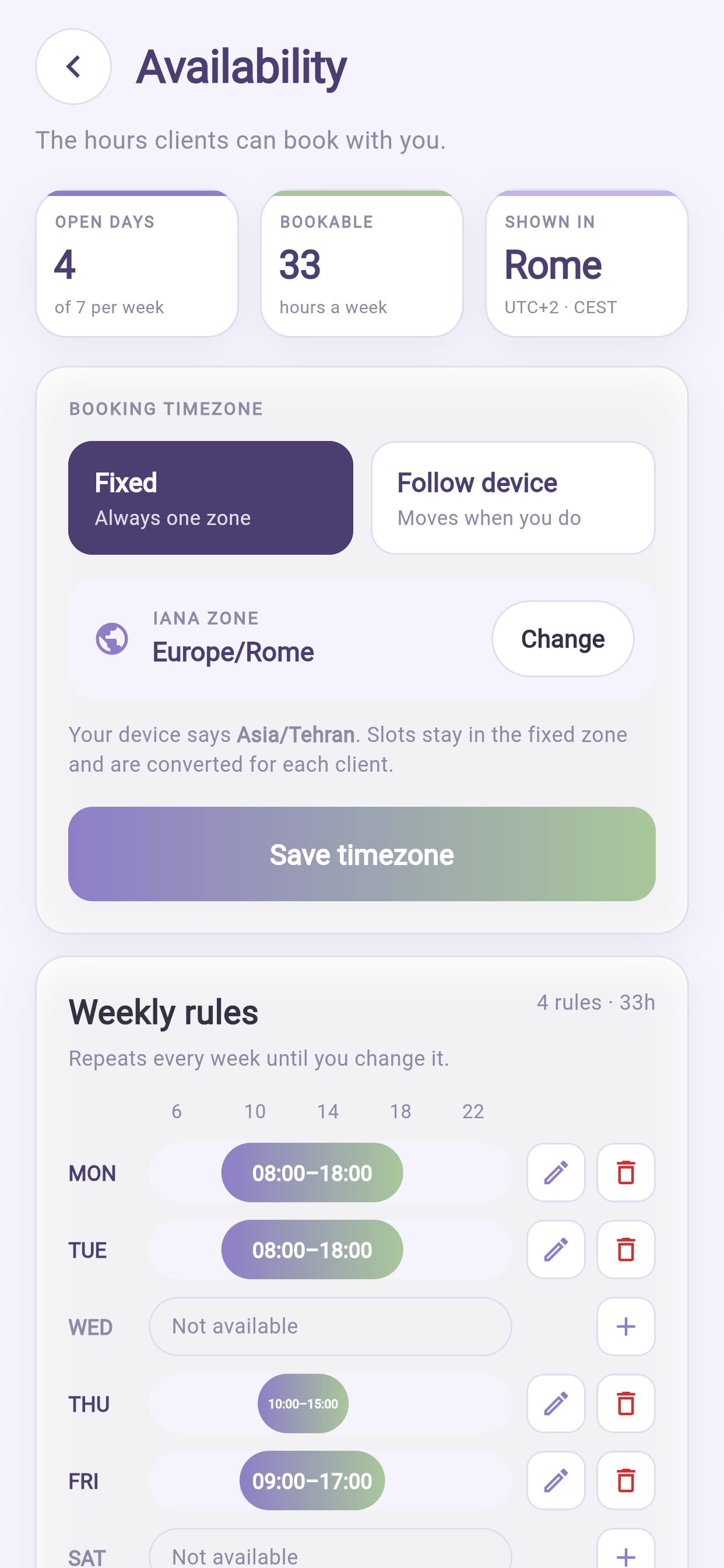
- Tippen Sie den Tag an — MO, DI und so weiter.
- Setzen Sie Von und Bis.
- Tippen Sie auf Hinzufügen.
- Wiederholen Sie das für jeden Block.
Fügen Sie einem Tag mehrere Blöcke hinzu, wo Sie eine Lücke brauchen. Ein Block am Vormittag und einer am Nachmittag schützen Ihre Mittagspause weit besser als ein einziger langer Block.
Drei Zahlen oben bestätigen, was Sie gebaut haben:
| Zahl | Bedeutung |
|---|---|
| Offene Tage (Open days) | Tage pro Woche, an denen Sie verfügbar sind |
| Buchbar (Bookable) | Angebotene Stunden insgesamt |
| Angezeigt in (Shown in) | Die Zeitzone, die Ihre Klientel sieht |
Zum Ändern tippen Sie eine Regel an, ändern sie und Speichern. Zum Entfernen tippen Sie sie an und wählen Entfernen.
6.3 Einen Tag blockieren — das, was Sie am häufigsten am Telefon tun#
Ausnahmen setzen Ihr Wochenmuster für bestimmte Daten außer Kraft.
- Öffnen Sie Ausnahmen (Exceptions).
- Tippen Sie auf Ausnahme hinzufügen.
- Wählen Sie das Datum oder den Zeitraum.
- Wählen Sie nicht verfügbar für den ganzen Tag, oder andere Zeiten.
- Speichern.
Machen Sie das in dem Moment, in dem Sie es wissen. Im Flur zu stehen, nachdem Sie gerade etwas zugesagt haben, ist genau der Moment, in dem sich das Telefon lohnt. Eine Ausnahme, die nach einer Buchung eingetragen wird, ist eine Absage — und die geht zu Ihren Lasten.
6.4 Warum weniger Termine erscheinen, als Sie angeboten haben#
Ein Termin erscheint nur, wenn all dies zutrifft: Er liegt in einer Wochenregel, keine Ausnahme blockiert ihn, nichts anderes ist gebucht, ein Raum ist frei, wo mit Räumen gearbeitet wird, und er hält Vorlauffrist und Pufferzeiten ein.
Meist liegt es an der Vorlauffrist oder an einer Raumkollision, nicht an einem Fehler.
7Ihre Sitzungen#
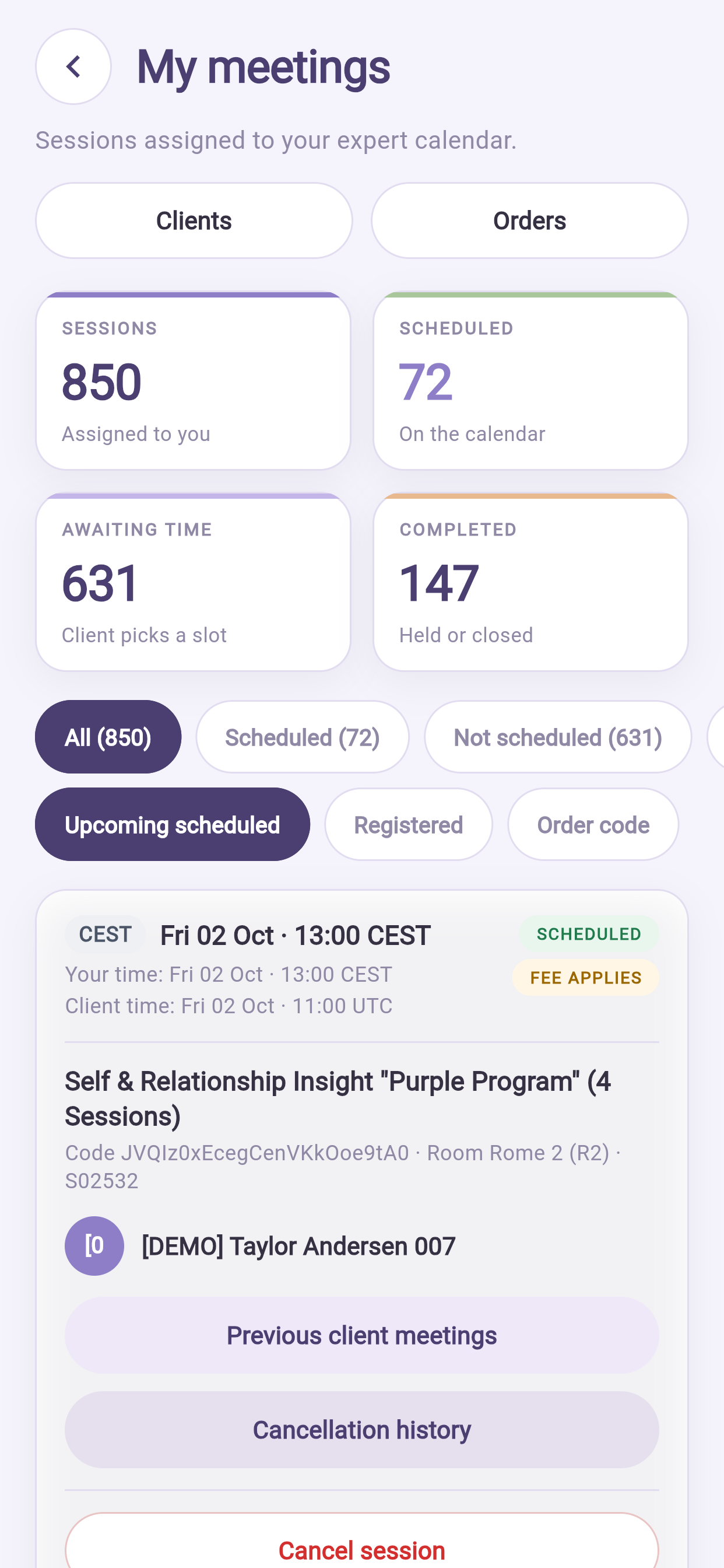
Profil → Praxis → Sitzungen mit Klientel.
| Zahl | Bedeutung |
|---|---|
| Sitzungen | Alles, was im Zeitraum für Sie verkauft wurde |
| Zu buchen | Gekauft, noch kein Termin gewählt |
| Geplant | Gebucht und bevorstehend |
| Erledigt | Durchgeführt |
„Zu buchen“ ist wartendes Geld#
Das sind bezahlte Sitzungen, die niemand eingeplant hat. Die Einrichtung hat den Umsatz; Sie haben ihn nicht verdient; und wer nie bucht, wandert erfahrungsgemäß ab und fragt nach Erstattung.
Diese Liste durchzusehen und ein paar Nachrichten zu schreiben sind die zehn ertragreichsten Minuten Ihrer Woche — und eine perfekte Aufgabe fürs Telefon.
8Eine Sitzung am Telefon durchführen#
8.1 Vorher#
- Öffnen Sie die Sitzung und lesen Sie die Vorabantworten, wenn das Angebot sie erhebt.
- Sehen Sie in den Verlauf (§10), wenn Sie die Person schon kennen.
- Laden Sie das Telefon oder schließen Sie es an. Videoanrufe leeren einen Akku schnell.
- Nutzen Sie Kopfhörer — gegen Echo, und für Vertraulichkeit in geteilten Räumen.
- Ein Nicht-stören-Modus verhindert, dass andere Hinweise die Sitzung unterbrechen.
8.2 Teilnehmen#
Öffnen Sie die Sitzung und tippen Sie auf Teilnehmen. Die Schaltfläche wird kurz vor Beginn aktiv.
Erlauben Sie beim ersten Mal Kamera und Mikrofon. Lassen Sie die App während des Gesprächs im Vordergrund.
8.3 Die Anwesenheit wird aufgezeichnet#
Die Plattform hält fest, wann jede Seite beigetreten ist und wie lange beide anwesend waren.
Das schützt Sie. Wird bestritten, ob eine Sitzung stattgefunden hat, beantwortet die Aufzeichnung das. Sie speist außerdem die Liste der hängenden Sitzungen Ihrer Verwaltung — weshalb §8.4 zählt.
8.4 Die Sitzung abschließen#
Markieren Sie sie danach als durchgeführt. Je nach Einrichtung geschieht das automatisch zur Endzeit, oder Sie bestätigen es.
Das ist die wichtigste einzelne Gewohnheit in diesem Leitfaden. Eine nicht abgeschlossene Sitzung zählt nicht als verdient, kann Ihre Auszahlung verzögern und bringt Sie auf die tägliche Problemliste Ihrer Verwaltung. Fast jedes Gespräch über eine zu niedrige Auszahlung führt genau hierher zurück.
Abschließen ist ein Tipp. Tun Sie es, bevor Sie den Raum verlassen.
8.5 Wenn niemand erscheint#
- Warten Sie die Zeit ab, die Ihre Einrichtung vorgibt, in der Regel 10 bis 15 Minuten.
- Schreiben Sie in der App.
- Markieren Sie die Sitzung als Nichterscheinen.
Lassen Sie sie nicht offen. Ein festgehaltenes Nichterscheinen wird von den Stornoregeln behandelt; eine liegen gelassene Sitzung ist ein Problem, dem jemand hinterherlaufen muss.
9Sitzungsberichte erfassen#
Gilt, wo Ihre Einrichtung Berichte verlangt.
9.1 Was fällig ist#
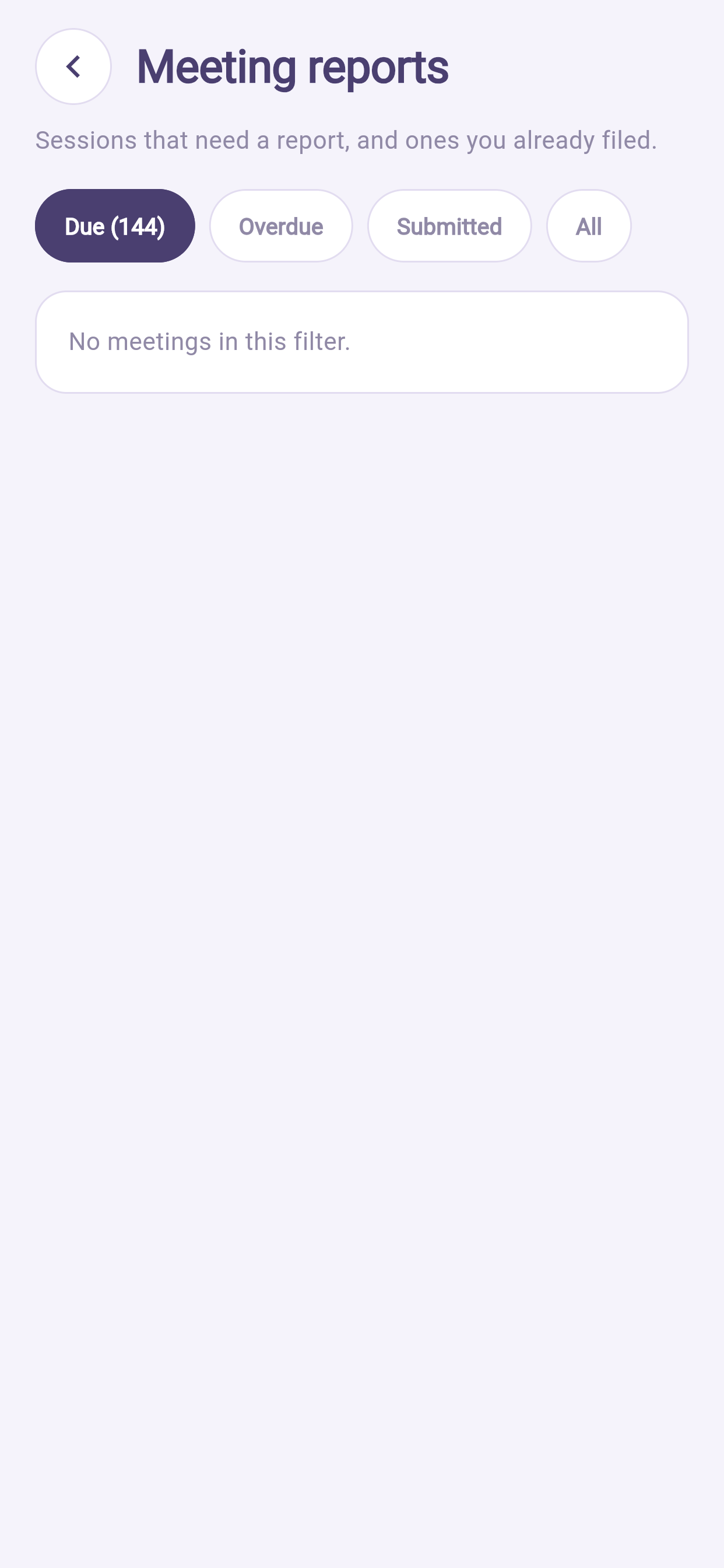
Profil → Praxis → Sitzungsberichte. Zeigt, was fällig und was eingereicht ist. Die Anforderungen werden je Angebot festgelegt, manche Ihrer Angebote brauchen also einen Bericht und andere nicht.
9.2 Einen vom Telefon aus erfassen#
- Öffnen Sie Sitzungsberichte und wählen Sie eine fällige Sitzung.
- Prüfen Sie oben Sitzung und Namen.
- Entweder schreiben Sie den Bericht, oder Sie hängen eine Datei an, die Sie anderswo vorbereitet haben. Eines blendet das andere aus — haben Sie eine Datei angehängt und wollen stattdessen schreiben, tippen Sie auf Datei entfernen — Bericht schreiben.
- Erwägen Sie Diesen Bericht vertraulich halten (§9.4).
- Tippen Sie auf Bericht einreichen.
9.3 Erfassen Sie ihn am selben Tag#
Sie werden vor der Frist erinnert, und danach wird er als überfällig markiert — sichtbar für Ihre Verwaltung.
Der Qualitätsunterschied zwischen einem Bericht vom selben Tag und einem eine Woche später ist für jeden offensichtlich, der beide liest. Zehn Minuten am Telefon direkt nach der Sitzung schlagen eine Stunde Erinnerungsarbeit am Freitag.
9.4 Wer ihn lesen darf#
Der Zugriff wird von einer einzigen Regel entschieden: wer zum Behandlungsteam dieser Person gehört — nicht die Hierarchie, und nicht, wer ihn geschrieben hat. Verwaltungsrechte allein geben keinen Zugriff.
Diesen Bericht vertraulich halten schränkt weiter ein, meist auf Sie allein. Nutzen Sie es für wirklich empfindliches Material, und bedenken Sie die Kehrseite: Auch eine Kollegin, die Sie vertritt, kann ihn dann nicht lesen.
9.5 Wie sie geschützt sind#
Einzeln verschlüsselt. Standardmäßig geschlossen. Jeder Lesezugriff wird protokolliert, in einem Protokoll, das niemand ändern kann. Eine Korrektur ist eine neue Fassung — das Original wird nie überschrieben. Läuft die Aufbewahrungsfrist ab, wird der Schlüssel zerstört, nicht der Nachweis, dass es den Bericht gab.
Wenn Sie je wissen müssen, wer einen Bericht über Ihre Klientin oder Ihren Klienten geöffnet hat, kann Ihre Verwaltung diese Liste erstellen — und sie ist vollständig.
9.6 Am Telefon schreiben, mit Verstand#
- Schreiben Sie in der App, nicht erst in einer Notiz-App. Aufzeichnungen über andere Menschen gehören nicht unverschlüsselt auf Ihr Telefon.
- Wenn Sie unbedingt anderswo entwerfen müssen, nutzen Sie ein von Ihrer Einrichtung freigegebenes Gerät und löschen Sie den Entwurf nach dem Einreichen.
- Fotografieren Sie nie eine Papiernotiz und hängen sie aus der Galerie an, ohne das Foto danach zu löschen — Ihre Galerie synchronisiert mit ziemlicher Sicherheit in ein privates Cloud-Konto.
10Ihre Klientinnen und Klienten#
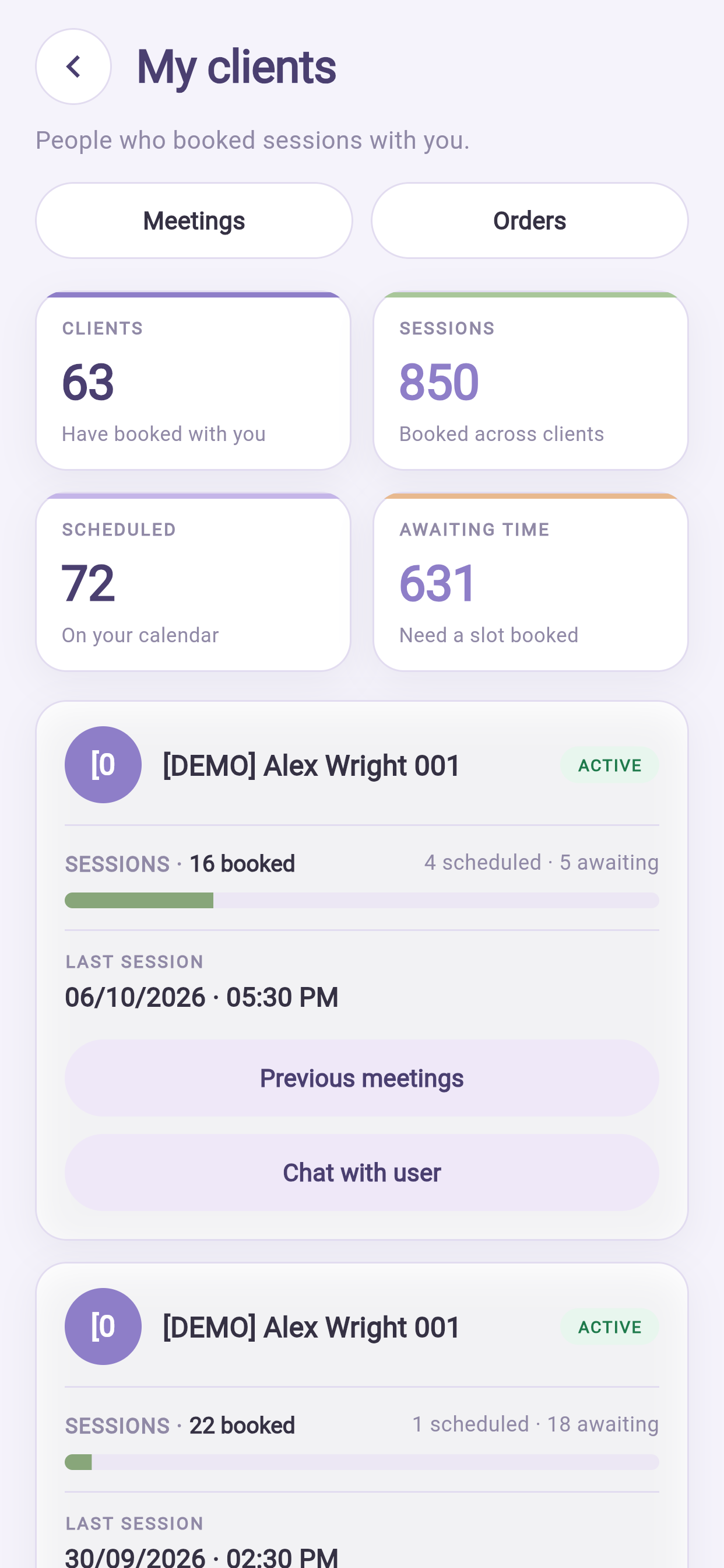
Profil → Praxis → Meine Klientel.
Alle, die bei Ihnen gekauft haben, mit Kontaktdaten, Sitzungszahlen und der Zahl der Sitzungen, die noch auf einen Termin warten.
Tippen Sie eine Person an für den vollständigen Verlauf: durchgeführte Sitzungen, noch zu buchende, frühere Bestellungen, Berichte, auf die Sie Zugriff haben, und Absagen.
Öffnen Sie das im Wartezimmer vor einer Folgesitzung. Sich auf etwas vom letzten Mal zu beziehen ist der günstigste Weg zu zeigen, dass jemand für Sie mehr ist als ein Eintrag im Kalender.
Sie sehen nur Ihre eigene Klientel. Kolleginnen und Kollegen sehen sie nicht, und Sie sehen deren nicht.
11Absagen#
11.1 Selbst absagen#
- Öffnen Sie die Sitzung unter Sitzungen mit Klientel.
- Wählen Sie Absagen.
- Geben Sie einen Grund an — er wird festgehalten.
- Bestätigen Sie.
Die Klientin oder der Klient wird benachrichtigt, und das Sitzungsguthaben kommt vollständig zurück. Bei einer Absage durch Sie fällt für die andere Seite keine Gebühr an.
Sagen Sie so früh wie möglich ab und bieten Sie eine Alternative an. Öffnen Sie die Akte und schreiben Sie Zeiten, die passen — eine verlegte Sitzung erhält die Beziehung und das Honorar.
11.2 Wenn die Klientel absagt#
Sie werden benachrichtigt. Ob eine Gebühr anfällt, entscheiden die veröffentlichten Stornoregeln und die Vorlaufzeit — nicht Sie und nicht die andere Seite. Ihr Anteil an einer Gebühr wird automatisch berechnet und festgehalten.
11.3 Ihr Verlauf#
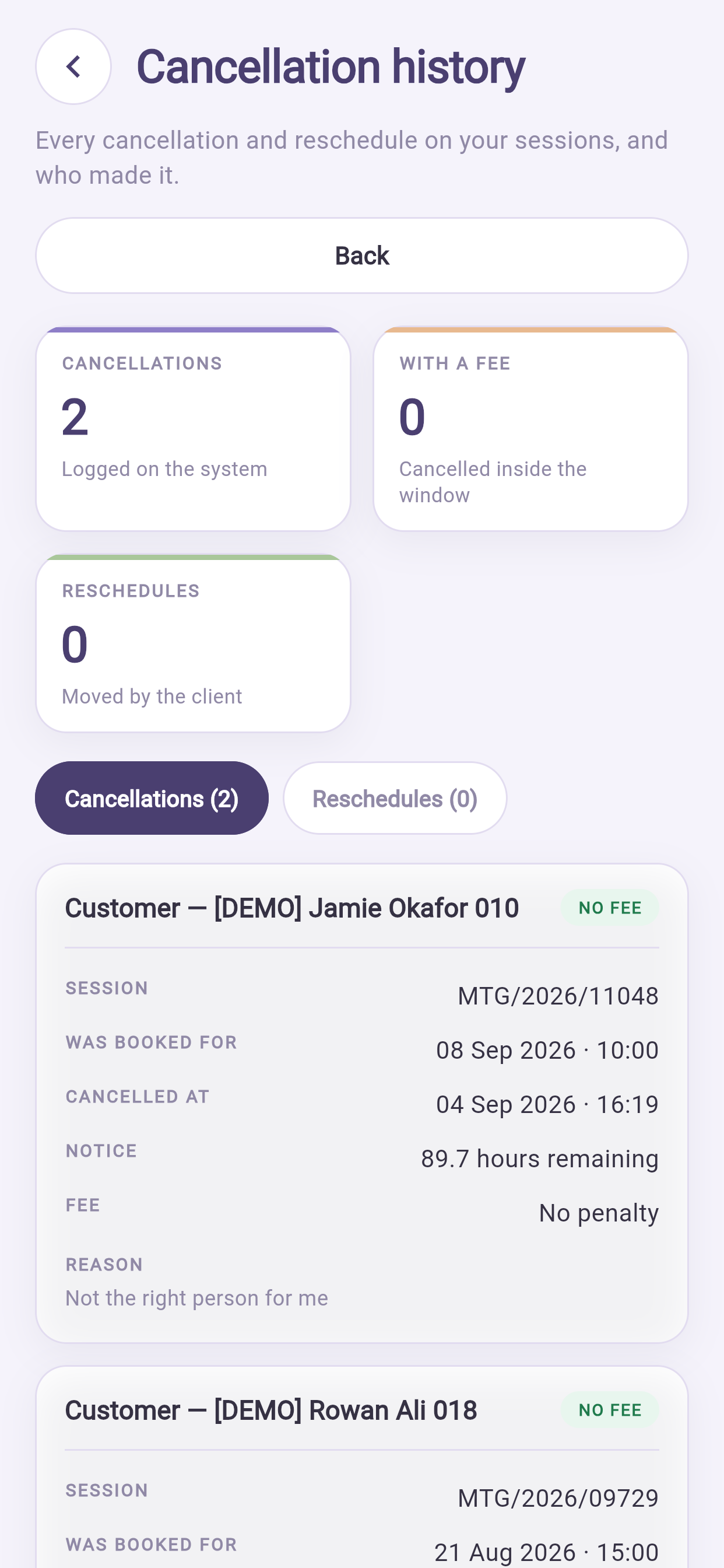
Profil → Praxis → Absageverlauf — jede Absage und jede Verlegung, und von wem. Öffnen Sie das vor jedem Gespräch über Ihre Verlässlichkeit; es ist derselbe Nachweis, den Ihre Verwaltung sieht.
11.4 Frei gewordene Termine füllen sich von selbst#
Wer auf der Warteliste steht, bekommt einen abgesagten Termin automatisch angeboten. Späte Absagen füllen sich oft wieder, ohne dass Sie etwas tun.
12Honorare und Auszahlungen#
12.1 Die vier Zahlen#
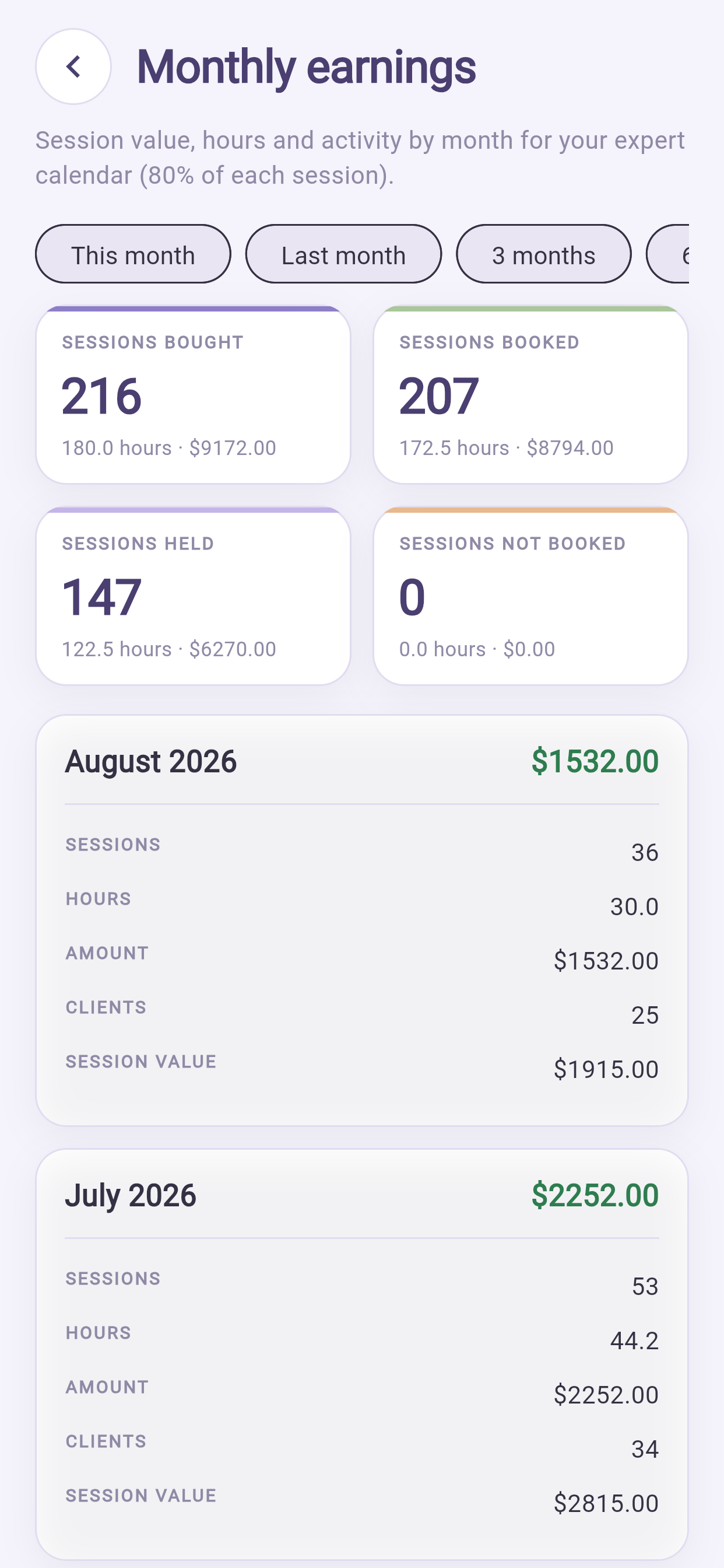
Profil → Praxis → Honorare.
| Zahl | Bedeutung |
|---|---|
| Gekaufte Sitzungen (Sessions bought) | Die hat Ihre Klientel bei Ihnen gekauft |
| Gebuchte Sitzungen (Sessions booked) | Gekauft und jetzt terminiert |
| Durchgeführte Sitzungen (Sessions held) | Geleistet — daraus wird Verdient |
| Nicht gebuchte Sitzungen (Sessions not booked) | Gekauft, ohne Termin — Ihre Nachfassliste |
Jede zeigt eine Anzahl, Stunden und den Betrag, wo Ihr Vertrag auf Geld lautet. Darunter steht eine Tabelle nach Monat; den Zeitraum ändern Sie oben.
12.2 Ihr Anteil wird bei der Buchung festgeschrieben#
Er wird aus den in diesem Moment geltenden Bedingungen berechnet und festgehalten.
Das schützt Sie: Ändern sich Ihre Bedingungen im nächsten Monat, wird bereits geleistete Arbeit nicht neu bepreist. Es heißt aber auch, dass eine Honorarerhöhung für neue Buchungen gilt — gut zu wissen, bevor Sie eine verlangen.
12.3 Wenn Sie angestellt sind#
Beträge werden ausgeblendet und durch die Zahl der Sitzungen ersetzt, automatisch, anhand Ihres Vertrags. Ihnen fehlt keine Berechtigung.
12.4 Auszahlungsverlauf#
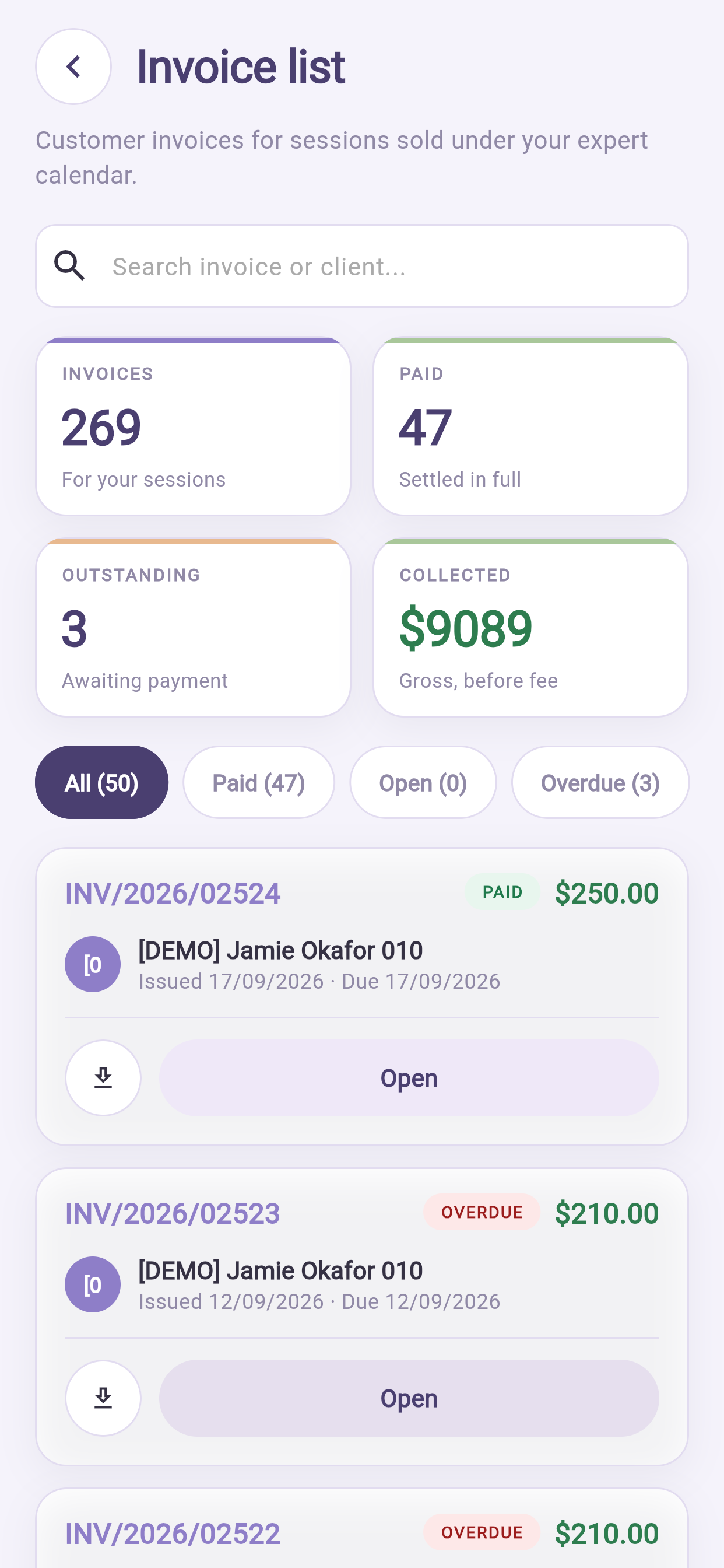
Öffnen Sie unter Honorare den Auszahlungsverlauf. Jede vergangene Auszahlung: der Zeitraum, was darin enthalten war, die Summe und ihr Status — mit der Vertragsfassung, die jede Zeile bepreist hat.
12.5 Sicherstellen, dass Sie richtig bezahlt werden#
Zwei Gewohnheiten decken fast jeden Streitfall ab:
- Schließen Sie jede Sitzung ab (§8.4).
- Prüfen Sie Ihre Zahlen, bevor der Zyklus schließt. Vergleichen Sie Durchgeführte Sitzungen mit dem, was Sie erinnern, und melden Sie Ungereimtes, bevor abgerechnet wird. Es danach zu korrigieren ist deutlich mehr Arbeit.
12.6 Warum eine Zahl falsch aussieht#
| Was Sie sehen | Übliche Ursache |
|---|---|
| Eine durchgeführte Sitzung fehlt in Verdient | Sie wurde nie abgeschlossen |
| Wird verdient höher als erwartet | Es enthält gekaufte, noch nicht durchgeführte Sitzungen. Das ist die Definition |
| Ein schwacher Monat | Prüfen Sie den Zeitraum oben |
| Beträge weichen von Ihrer Rechnung ab | Ihr Anteil wurde bei der Buchung festgeschrieben, nicht zum heutigen Satz |
| Eine Quote zeigt einen Strich | Weniger als fünf Sitzungen. Kleine Stichproben werden bewusst nicht als Prozentwert gezeigt |
13Buchungsanalyse#
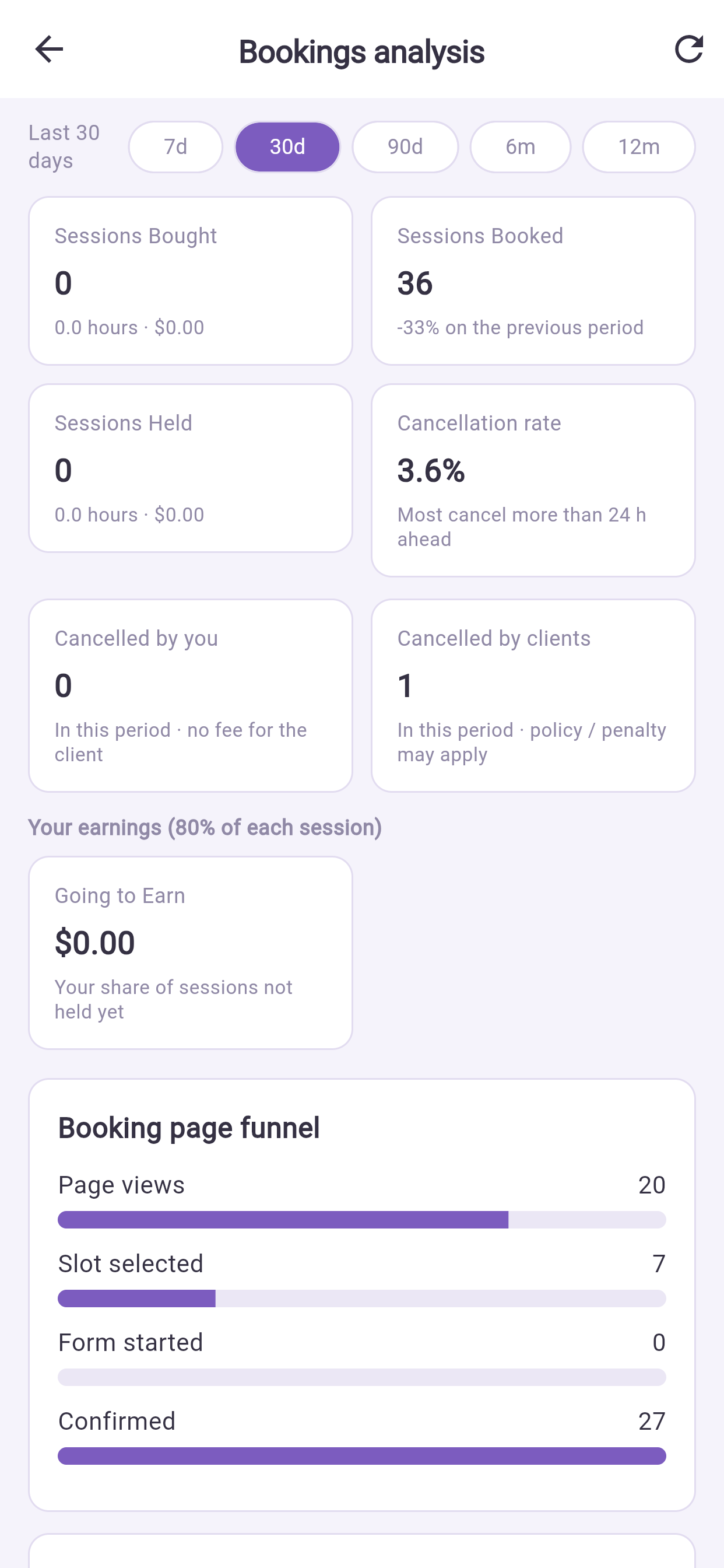
Profil → Praxis → Buchungsanalyse. Wählen Sie 7, 30 oder 90 Tage, 6 oder 12 Monate.
Die Diagramme sind am Telefon lesbar und am Schreibtisch bequem. Was Sie am Telefon ansehen sollten, ist der Trichter — suchen Sie den größten Absprung:
| Größter Absprung | Wahrscheinliche Ursache | Was tun |
|---|---|---|
| Wenige Seitenaufrufe | Niemand findet Sie | Profil und Schwerpunkte verbessern |
| Aufrufe, kein Termin gewählt | Nichts Passendes war frei | Mehr Stunden öffnen, oder andere Zeiten |
| Termin gewählt, Formular abgebrochen | Das Formular fragt zu viel | Ihre Verwaltung bitten, die Vorabfragen zu kürzen |
| Formular fertig, nicht bestätigt | Preis oder Bedingungen haben überrascht | Beides vor der Kasse klar machen |
Ebenfalls hier: mit welchem Vorlauf gebucht wird, eine Aufschlüsselung nach Person, und Absagen getrennt nach Ihnen und Ihrer Klientel.
14Reputation#
14.1 Bewertungen und Kommentare#
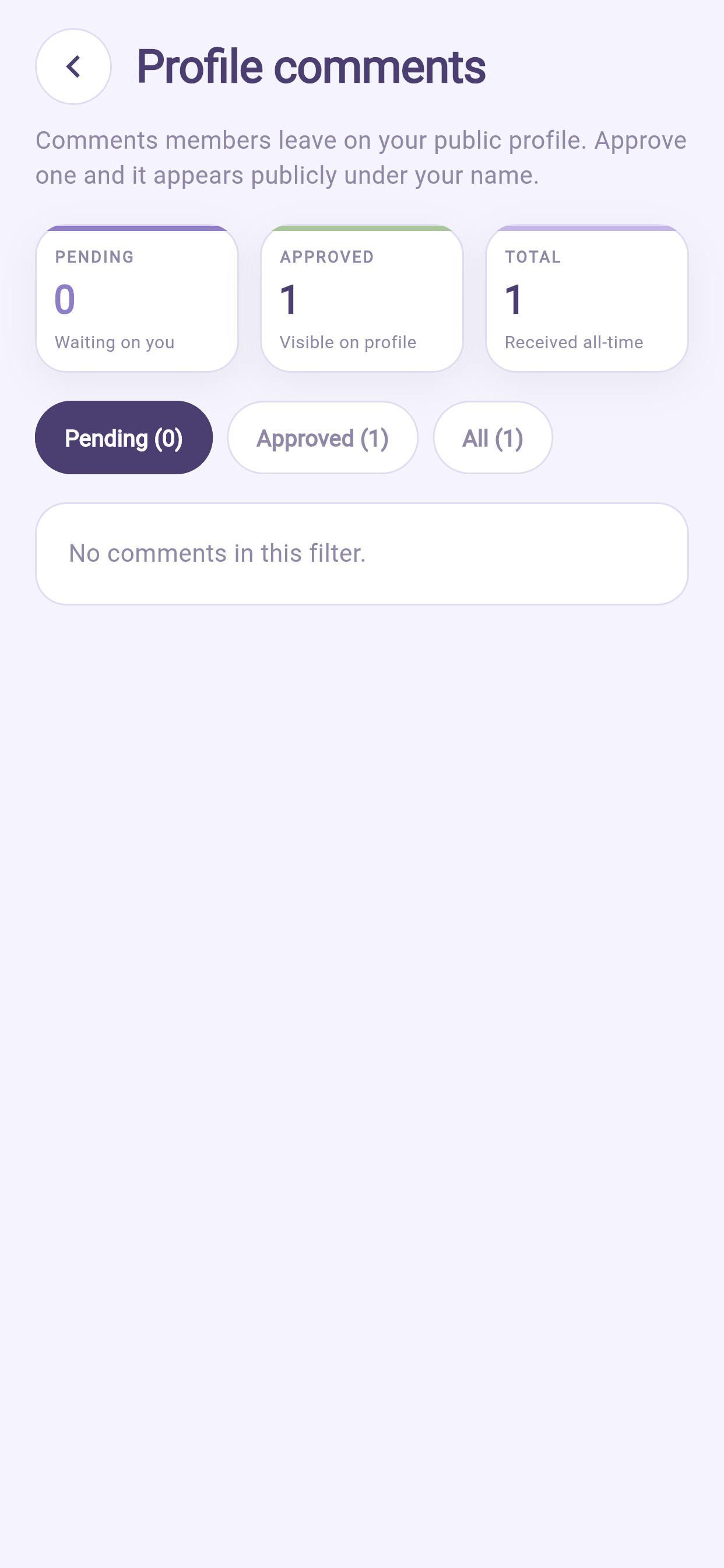
Profilkommentare unter Praxis. Freigeben, ablehnen oder antworten.
Bewerten können Sie nur Menschen, die tatsächlich eine Sitzung hatten.
Auf eine schlechte Bewertung am Telefon zu antworten ist die Stelle, an der es schiefgeht. Es geht schnell, Sie ärgern sich, und es ist dauerhaft und öffentlich. Entwerfen Sie die Antwort, warten Sie eine Stunde, dann senden Sie. Bedanken Sie sich, greifen Sie den konkreten Punkt auf, sagen Sie, was Sie geändert haben, hören Sie auf. Erwähnen Sie nie etwas aus der Sitzung — das bleibt vertraulich, ganz gleich, was die andere Seite geschrieben hat.
Lehnen Sie eine Bewertung nur ab, wenn sie gegen die Regeln verstößt: Beleidigungen, personenbezogene Daten, oder erkennbar nicht über eine Sitzung. Kritik abzulehnen, mit der Sie schlicht nicht einverstanden sind, ist für Ihre Verwaltung sichtbar.
14.2 Fragen#
Öffentliche Fragen mit öffentlichen Antworten. Eine gute Antwort arbeitet jahrelang für Sie.
Profil → Praxis → Gestellte Fragen. Die Liste öffnet bei den Fragen, die noch eine Antwort brauchen; über die Chips wechseln Sie zu Gespeichert, Gesendet oder Alle. Öffnen Sie eine Frage, schreiben Sie die Antwort und wählen Sie Speichern (Entwurf, noch nicht sichtbar) oder An Klientel senden (sie erscheint unter Meine Fragen).
Antworten Sie so, als läse eine fremde Person es in einem Jahr — denn so wird es sein. Geben Sie öffentlich nie einen individuellen Rat; erklären Sie allgemein und laden Sie dann zur Buchung ein.
15Nachrichten und Anrufe#
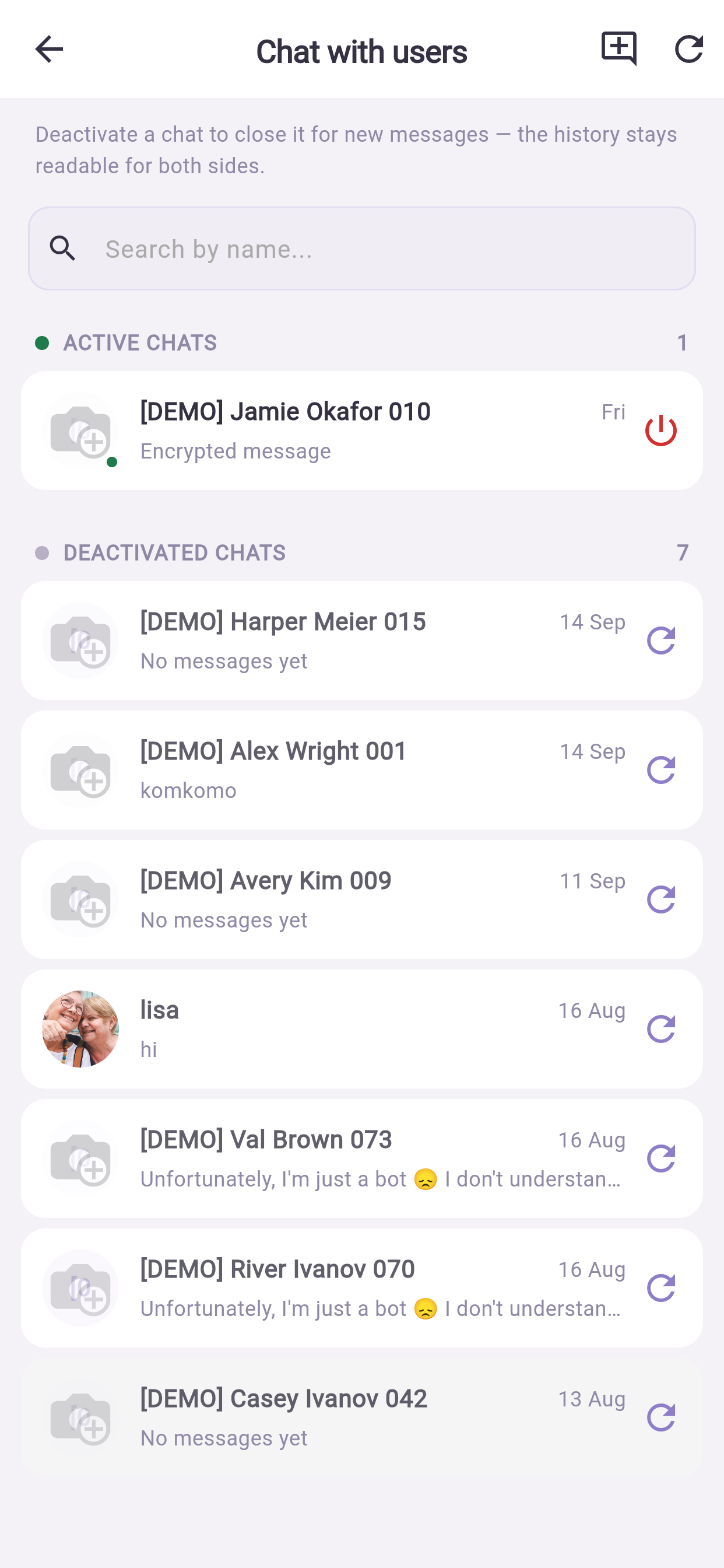
Profil → Praxis → Chat mit Klientel. Aktive Gespräche oben, der Verlauf darunter.
Je nach Einrichtung öffnet sich ein Chat für eine gebuchte Sitzung und schließt danach. Womöglich können Sie ein Gespräch selbst aktivieren oder deaktivieren.
Sinnvolle Praxis#
- Vereinbaren Sie Antwortzeiten und halten Sie sich daran. Die App auf dem Telefon zu haben heißt nicht, um Mitternacht erreichbar zu sein.
- Halten Sie fachliche Inhalte in der Sitzung und im Bericht, nicht im Chat.
- Nutzen Sie den Chat der Plattform, nie private Messenger. Er ist der Nachweis, der beide Seiten schützt — und eine fremde Telefonnummer im privaten Telefon sind fremde Daten auf einem nicht verwalteten Gerät.
16Hinweise, die Sie anlassen sollten#
Profil → Benachrichtigungen → Einstellungssymbol.
| Hinweis | Warum anlassen |
|---|---|
| Neue Buchung | Damit Sie davon erfahren, bevor der Tag da ist |
| Absage | Damit Sie nachbesetzen oder die Zeit nutzen können |
| Sitzung beginnt | Der volle Alarm vor einer Sitzung |
| Nachricht | Antwortzeit ist das meiste an wahrgenommener Servicequalität |
| Bericht fällig | Überfällige Berichte sind für Ihre Verwaltung sichtbar |
Ton und Vibration auszuschalten und Push angeschaltet zu lassen ist die gute mittlere Einstellung — Sie sehen alles, ohne mitten in einer Sitzung unterbrochen zu werden.
Kommen Hinweise unter Android zu spät, prüfen Sie die Akkuoptimierung: Einstellungen → Apps → die App → Akku → uneingeschränkte Hintergrundaktivität erlauben.
17Sicherheit — Sie tragen fremde Daten bei sich#
Ihr Telefon enthält empfindlichere Angaben als das Ihrer Klientel. Deren App zeigt die eigenen Buchungen; Ihre zeigt fremde Namen, Verläufe und Aufzeichnungen.
17.1 Die drei Dinge#
- Schalten Sie die App-Sperre ein. Einstellungen → Sicherheit → Nach Inaktivität sperren. Dann zeigt ein auf dem Tisch liegendes Telefon nichts.
- Sichern Sie das Telefon selbst mit einer Bildschirmsperre, mit Biometrie. Die App-Sperre ist die zweite Schicht, nicht die erste. Falsche Muster sind begrenzt: vier sind frei, danach wartet jedes länger als das vorige, und nach zwanzig vergisst die App das Muster und verlangt Ihr Passwort — das ist der Schutz, auf den es ankommt, wenn das Telefon weg ist.
- Nutzen Sie kein geteiltes Telefon. Wenn es sein muss, wählen Sie Jedes Mal nach Anmeldung fragen, statt angemeldet zu bleiben.
17.2 In der Praxis#
- Jetzt sperren, bevor Sie Ihr Telefon aus der Hand geben, aus welchem Grund auch immer.
- Machen Sie keine Bildschirmfotos von Klientenansichten. Ein Bildschirmfoto verlässt das verschlüsselte System und landet in Ihrer Galerie, die wahrscheinlich in eine private Cloud synchronisiert.
- Achten Sie darauf, wer im Wartezimmer oder in öffentlichen Verkehrsmitteln auf Ihren Bildschirm sehen kann.
- Tragen Sie keine Angaben über Klientinnen und Klienten in private Notizen, Messenger oder E-Mails ein.
17.3 Wenn Ihr Telefon verloren geht oder gestohlen wird#
- Ändern Sie sofort von einem anderen Gerät aus Ihr Passwort — das beendet Sitzungen anderswo.
- Nutzen Sie das Suchen-und-Löschen-Werkzeug Ihres Telefonanbieters.
- Sagen Sie Ihrer Verwaltung noch am selben Tag Bescheid. Sie kann prüfen, worauf zugegriffen wurde, denn jeder Lesezugriff auf eine Akte ist protokolliert. Genau dafür gibt es die Protokollierung, und früh Bescheid zu sagen macht daraus einen beherrschbaren statt eines ernsten Vorfalls.
18Zwischen zwei Terminen — die Routine am Telefon#
Fünf Minuten zwischen zwei Terminen, in dieser Reihenfolge:
- Schließen Sie die eben beendete Sitzung ab. Ein Tipp. Alles Weitere hängt daran.
- Erfassen Sie den Bericht, wenn einer fällig und kurz ist.
- Antworten Sie auf Nachrichten.
- Sehen Sie die Vorabantworten der nächsten Sitzung an.
Am Ende des Tages, weiterhin am Telefon:
- Ist eine Sitzung offen geblieben — abschließen.
- Ist morgen ein Bericht fällig — jetzt erfassen.
- Der Kalender von morgen — passt er zu Ihrem eigenen?
Wöchentlich, besser am Schreibtisch:
- Zu buchen — denen schreiben, die keinen Termin gemacht haben.
- Kommentare, Bewertungen und Fragen abarbeiten.
- Die Verfügbarkeit nächster Woche gegen Ihre eigenen Verpflichtungen prüfen.
- Ein Blick auf den Buchungstrichter — eine Sache zum Verbessern.
19Fehlersuche#
| Problem | Was Sie tun |
|---|---|
| Kein Bereich Praxis | Ihr Konto ist nicht mit einem Fachkraftprofil verknüpft. Fragen Sie Ihre Verwaltung |
| Niemand kann mich buchen | Prüfen Sie: Es gibt Wochenregeln; keine Ausnahme blockiert die Tage; die Zeitzone stimmt; Sie sind dem Angebot zugeordnet; ein Raum ist frei |
| Termine zur falschen Zeit | Zeitzone — besonders, wenn Sie Gerät folgen gewählt haben und gereist sind |
| Weniger Termine als meine Stunden | Vorlauffrist, Pufferzeiten, Raumkollision oder eine bestehende Buchung |
| Durchgeführte Sitzung fehlt in Verdient | Sie wurde nie abgeschlossen (§8.4) |
| In der Auszahlung fehlt eine Sitzung | Prüfen Sie, ob sie abgeschlossen ist und in den Zyklus fiel, dann wenden Sie sich mit den Einzelheiten an Ihre Verwaltung |
| Ich kann einen Bericht nicht öffnen | Der Zugriff läuft über das Behandlungsteam, nicht über die Hierarchie. Bitten Sie Ihre Verwaltung zu prüfen |
| Ich kann keine Datei an einen Bericht hängen | Prüfen Sie Typ und Größe. Haben Sie zuerst Text geschrieben, nutzen Sie Datei entfernen — Bericht schreiben |
| Ich komme nicht in ein Gespräch | Kamera und Mikrofon in den Telefoneinstellungen erlauben; andere Apps schließen, die die Kamera nutzen |
| Das Gespräch bricht ab | WLAN, Ihr Video ausschalten, die App im Vordergrund lassen |
| Hinweise kommen zu spät | Akkuoptimierung (§16) |
| Die App sperrt zu oft | Nach Inaktivität sperren anpassen oder ausschalten — lesen Sie aber §17, bevor Sie es ausschalten |
| Eine Quote zeigt einen Strich | Weniger als fünf Sitzungen. Das ist gewollt |
| Der Bildschirm ist zu eng zum Bearbeiten der Zeiten | Bauen Sie das Wochenmuster einmal am Schreibtisch; nutzen Sie danach das Telefon für Ausnahmen |
20Kurzübersicht#
| Ich möchte… | Tippen Sie |
|---|---|
| Die eben beendete Sitzung abschließen | Sitzungen mit Klientel → die Sitzung → als durchgeführt markieren |
| Einen freien Tag blockieren | Verfügbarkeit → Ausnahmen → Ausnahme hinzufügen |
| Meine Arbeitszeiten ändern | Verfügbarkeit |
| Die heutigen Sitzungen sehen | Praxis → Sitzungen mit Klientel |
| Einen Bericht erfassen | Praxis → Sitzungsberichte |
| Den Verlauf einer Person prüfen | Praxis → Meine Klientel → die Person |
| Sehen, was ich verdient habe | Praxis → Honorare |
| Eine frühere Auszahlung prüfen | Honorare → Auszahlungsverlauf |
| Bei denen nachfassen, die nicht gebucht haben | Sitzungen → Zu buchen |
| Auf eine Bewertung antworten | Praxis → Profilkommentare |
| Eine Sitzung absagen | Sitzungen mit Klientel → die Sitzung → Absagen |
| Die App sofort sperren | Profil → Einstellungen → Sicherheit → Jetzt sperren |
Die vier Honorarzahlen#
| Zahl | Bedeutung |
|---|---|
| Gekaufte Sitzungen | Bei Ihnen gekauft |
| Wird verdient | Ihr Anteil an gekauften, noch nicht durchgeführten |
| Verdient | Ihr Anteil an durchgeführten Sitzungen |
| Nicht gebucht | Gekauft, ohne Termin — hier nachfassen |
Die fünf Gewohnheiten#
- Schließen Sie jede Sitzung ab, bevor Sie den Raum verlassen.
- Erfassen Sie Berichte am selben Tag.
- Tragen Sie Ausnahmen in dem Moment ein, in dem Sie davon wissen, nicht in der Woche davor.
- Sagen Sie früh ab und bieten Sie eine Alternative an.
- Prüfen Sie Ihre Zahlen, bevor der Abrechnungszyklus schließt, nicht danach.
Die Funktionen unterscheiden sich zwischen Einrichtungen. Fehlt etwas aus diesem Leitfaden in Ihrer App, hat Ihre Einrichtung es ausgeschaltet — fragen Sie Ihre Verwaltung.