
1Erste Schritte#
1.1 Konto anlegen#
- Öffnen Sie die App und tippen Sie im Begrüßungsbildschirm auf Loslegen (Get Started).
- Tippen Sie auf Registrieren (Register).
- Geben Sie Namen, E-Mail-Adresse und ein Passwort ein.
- Geben Sie Ihr Geburtsdatum ein. Das ist erforderlich und bestätigt, dass Sie das Mindestalter für das Angebot erfüllen. Hier können Sie auch eine Geburtstagserinnerung einschalten.
- Akzeptieren Sie die Bedingungen und den Datenschutzhinweis.
- Tippen Sie auf Konto erstellen (Create account).
Sie können sich auch auf der Website registrieren — das Konto ist in beiden Fällen dasselbe.
1.2 Anmelden#
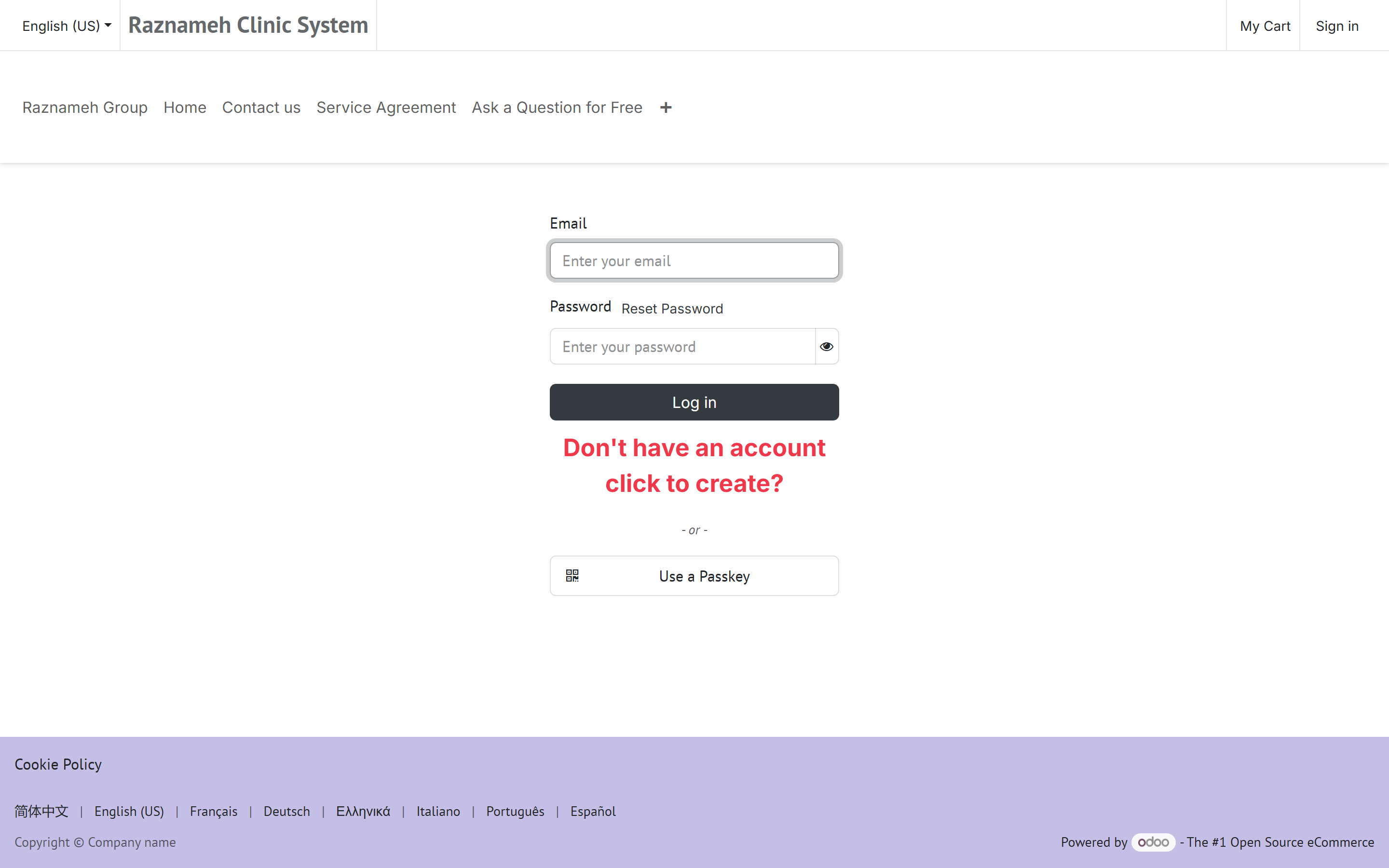
- Tippen Sie auf Anmelden (Log in).
- Geben Sie E-Mail und Passwort ein, oder tippen Sie auf Weiter mit Google (Continue with Google).
- Tippen Sie auf Anmelden.
Bei Ihrer E-Mail-Adresse spielt Groß- und Kleinschreibung keine Rolle.
1.3 Passwort vergessen#
- Tippen Sie im Anmeldebildschirm auf Passwort vergessen (Forgot password).
- Geben Sie Ihre E-Mail-Adresse ein und tippen Sie auf Senden.
- Öffnen Sie die E-Mail und folgen Sie dem Link, um ein neues Passwort zu setzen.
Kommt die Nachricht nicht binnen weniger Minuten an, sehen Sie im Spam-Ordner nach, bevor Sie eine weitere anfordern.
1.4 Identität und Alter bestätigen#
Manche Angebote verlangen, dass Sie vor dem Buchen Ihr Alter bestätigen. Ist das bei Ihnen so, werden Sie beim ersten Versuch, eine beschränkte Funktion zu nutzen, dazu aufgefordert.
Es gibt zwei Wege, und die App versucht immer zuerst den einfacheren.
Gesichtsprüfung (der schnelle Weg)
- Tippen Sie auf Prüfung starten (Start verification).
- Erlauben Sie den Kamerazugriff, wenn gefragt wird.
- Halten Sie das Telefon auf Augenhöhe, bei ausreichend Licht, das ganze Gesicht im Bild.
- Folgen Sie den Hinweisen und halten Sie still, bis es fertig ist.
Die meisten Menschen werden sofort freigegeben.
Ausweisdokument (nur wenn die Gesichtsprüfung nicht eindeutig ist)
- Tippen Sie auf Mit Dokument fortfahren (Continue with document).
- Fotografieren Sie Ihr Ausweisdokument — Reisepass, Führerschein oder Personalausweis — und folgen Sie dabei den Hilfslinien auf dem Bildschirm.
- Nehmen Sie das kurze Selfie-Video auf, wenn Sie dazu aufgefordert werden.
- Tippen Sie auf Absenden (Submit).
Ihre Einreichung geht dann auf In Prüfung (Under review). Eine Person aus dem Team sieht sie durch, in der Regel binnen eines Werktags. Sie bekommen eine Benachrichtigung, sobald entschieden ist.
Ihre Dokumente sind geschützt. Ausweisfotos und -videos werden verschlüsselt gespeichert, sind nur der kleinen Zahl von Mitarbeitenden sichtbar, die sie prüfen, und werden automatisch gelöscht, sobald die Aufbewahrungsfrist abläuft. Sie können eine frühere Löschung verlangen — siehe §13.5.
1.5 Sprache und Kalender wählen#
- Gehen Sie zum Tab Profil (Profile).
- Tippen Sie auf Einstellungen (Settings) → Sprache (Language).
- Wählen Sie Ihre Sprache.
23 Sprachen stehen zur Verfügung. Arabisch, Persisch, Hebräisch und Urdu stellen die ganze App automatisch auf die Leserichtung von rechts nach links um.
Wenn Ihre Einrichtung es anbietet, können Sie Daten auch im gregorianischen, persischen (Jalali) oder islamischen (Hidschri) Kalender anzeigen lassen. Das gilt überall, auch auf den Buchungsseiten.
2Sich zurechtfinden#
2.1 Die Tabs am unteren Rand der App#
| Tab | Was dort liegt |
|---|---|
| Start (Home) | Ihr Inhaltsstrom — Beiträge, Videos und Neuigkeiten |
| Angebote (Services) | Angebote und Fachkräfte durchsehen und buchen |
| Profil (Profile) | Alles zu Ihnen: Sitzungen, Rechnungen, Nachrichten, Einstellungen |
Ihre App zeigt womöglich weniger Tabs oder einen zusätzlichen. Das ist normal — die Einrichtung, die Ihre App betreibt, entscheidet, welche Funktionen sie aufnimmt, und dieser Leitfaden behandelt die, die jede App hat.
2.2 Der Tab „Profil“, Bereich für Bereich#
Der Tab Profil ist die Schaltstelle. Er ist in Bereiche gegliedert:
| Bereich | Was darin liegt |
|---|---|
| Sitzungen und Buchungen (Sessions & Bookings) | Gebuchte Sitzungen · Gekaufte Angebote · Absageverlauf |
| Gemerkt (Saved) | Meine Fachkräfte · Meine Angebote · Meine Inhalte |
| Nachrichten und Fragen (Messages & Questions) | Benachrichtigungen · Chats mit Fachkräften · Gruppenchats · Meine Fragen |
| Rechnungen (Billing) | Rechnungsadresse · Rechnungen |
| Vertrauen und Support (Trust & Support) | Alter und Identität · Support-Anfragen |
| Konto (Account) | Einstellungen, Sicherheit, Privatsphäre, Abmelden |
2.3 Stattdessen die Website nutzen#
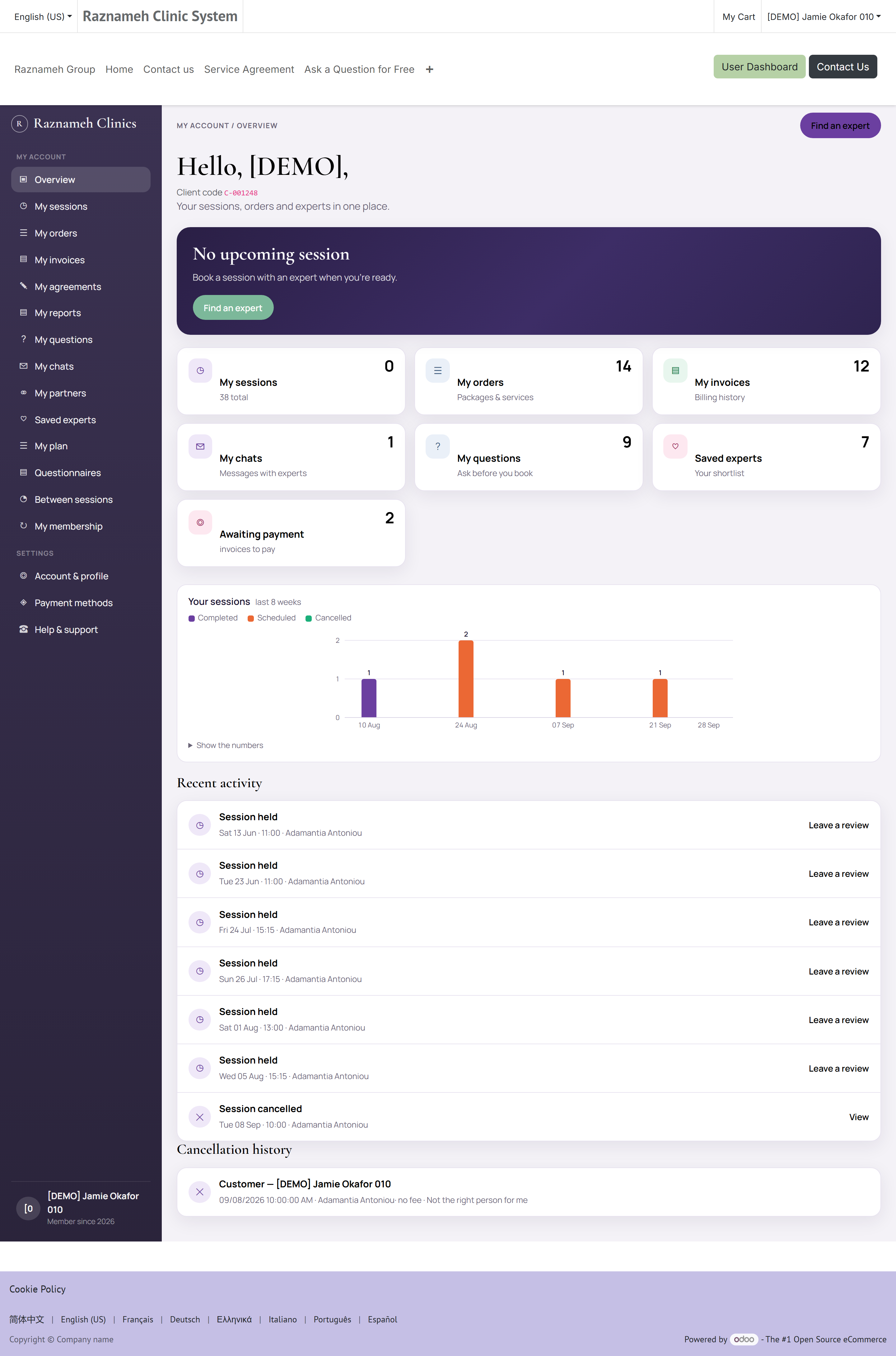
Alles Obige gibt es auch auf der Website, unter Mein Konto (My Account). Die Website stellt das Menü an den linken Rand. Das sind seine Einträge in der Reihenfolge, in der Sie sie sehen, mit der Adresse, die jeder öffnet.
Mein Konto
| Menüeintrag | Adresse | Was es ist |
|---|---|---|
| Übersicht (Overview) | /my | Ihr Überblick — eine Zusammenfassung von allem Folgenden |
| Meine Sitzungen (My sessions) | /my/meetings | Jede Sitzung, die Sie besitzen. Die Zahl daneben zählt die noch ohne Termin |
| Meine Bestellungen (My orders) | /my/account/orders | Jede Bestellung, die Sie aufgegeben haben, und was darin war |
| Meine Rechnungen (My invoices) | /my/account/invoices | Ihre Rechnungen, jede als PDF herunterladbar |
| Meine Fragen (My questions) | /my/questions | Die öffentlichen Fragen, die Sie gestellt haben, und die Antworten |
| Meine Chats (My chats) | /my/chats | Gespräche mit Fachkräften. Die Zahl daneben zählt ungelesene Nachrichten |
| Meine Gruppen (My partners) | /my/partners | Benannte Gruppen, optionales Foto, Einladungen per E-Mail und ein Beitrittslink je Gruppe. Die Gruppenseite listet, wer beigetreten ist, und Einladungen, die noch offen sind. Haben Sie die Gruppe angelegt, können Sie Mitglieder entfernen, Einladungen zurückziehen oder die Gruppe löschen. |
| Gemerkte Fachkräfte (Saved experts) | /my/saved-experts | Ihre Favoriten |
Einstellungen
| Menüeintrag | Adresse | Was es ist |
|---|---|---|
| Konto und Profil (Account & profile) | /my/account/profile | Ihre Angaben, Zeitzone, Sprache und Nachrichteneinstellungen — §13.1 und §13.2 |
| Zahlungsmittel (Payment methods) | /my/payment-methods | Gespeicherte Karten |
| Hilfe und Support (Help & support) | /my/help | Support-Anfragen |
Seiten ohne Menüeintrag. Es gibt sie, und die Seiten, die sie brauchen, verlinken sie — im Menü finden Sie sie aber nicht:
| Adresse | Was es ist | Woher verlinkt |
|---|---|---|
| /my/bought-services | Gekaufte Pakete, mit verbleibenden Sitzungen — §8.2 | Übersicht, und der Tab Profil in der App |
| /my/account | Kontaktdaten und Rechnungsadresse ändern | Konto und Profil → Angaben bearbeiten |
| /my/security | Passwort und Sicherheitseinstellungen — §13.3 | Konto und Profil |
| /my/documents | Unterlagen über Sie, wo Ihre Einrichtung sie veröffentlicht — §13.6 | Übersicht, wenn es etwas zu zeigen gibt |
/my/meetings/<Nummer> | Eine einzelne Sitzung im Detail | Tippen Sie eine Sitzung in der Liste an |
Ganz unten in diesem Menü stehen noch zwei Dinge. Links zum Herunterladen der App und — wenn Ihr Konto zusätzlich das einer Fachkraft oder der Verwaltung ist — der Wechsel in diesen Arbeitsbereich. Ein gewöhnliches Klientenkonto zeigt keines von beiden, und Ihnen fehlt nichts, wenn Sie sie nicht sehen.
2.4 Wie die Teile zusammenpassen#
Hier wird nichts in einem Schritt gekauft und gebucht, und das ist Absicht: Es ist genau das, was Ihnen erlaubt, heute ein Paket zu kaufen und die Termine über die folgenden Monate zu legen. Das ist der ganze Weg, einmal:
flowchart LR
  A["Eine Fachkraft finden"] --> B["Eine Sitzung oder ein Paket kaufen"]
  B --> C["Die Servicevereinbarung annehmen"]
  C --> D["Bezahlen"]
  D --> E["Das Sitzungsguthaben liegt unter Zu buchen"]
  E --> F["Einen Termin buchen"]
  F --> G["Teilnehmen"]
  G --> H["Bewertung und Rückmeldung"]
  D --> I["Rechnung wird gestellt"]
  F -.->|"absagen oder verlegen"| J["Die Stornoregeln entscheiden über die Gebühr"]
  J -.->|"das Guthaben kommt meist zurück"| E
Einen Satz lohnt es sich zu merken, denn aus ihm folgt fast der ganze §7 und §8:
Das Sitzungsguthaben ist das, was Sie besitzen. Die Buchung ist der Moment, in dem Sie es ausgeben.
Kaufen gibt Ihnen Guthaben. Buchen hängt einen Termin daran. Absagen löst den Termin in der Regel wieder ab und gibt Ihnen das Guthaben zurück — deshalb ist eine abgesagte Sitzung keine verlorene.
3Die passende Fachkraft finden#
3.1 Durchsehen und suchen#

- Gehen Sie zum Tab Angebote.
- Sehen Sie die Liste durch, oder nutzen Sie das Suchfeld oben.
- Grenzen Sie mit den Filtern ein: Kategorie, Schwerpunkt, Bewertung oder Preis.
- Tippen Sie eine Fachkraft an, um ihr Profil zu öffnen.
3.2 Was ein Profil Ihnen sagt#
| Im Profil | Was es bedeutet |
|---|---|
| Prüfsiegel (Verified) | Die Einrichtung hat die Qualifikationen dieser Person geprüft |
| Bewertung | Durchschnittliche Sterne von Menschen, die tatsächlich eine Sitzung hatten |
| Einzelbewertungen | Getrennte Werte für verschiedene Aspekte |
| Schwerpunkte | Woran diese Person arbeitet |
| Video und Fotos | Vorstellungsmaterial, das veröffentlicht wurde |
| Angebote | Was Sie buchen können, mit Dauer und Preis |
| Rezensionen | Geschriebene Rückmeldungen, teils mit der Antwort der Fachkraft |
| Verfügbarkeit | Wann gebucht werden kann |
Bewerten können nur Menschen, die eine Sitzung hatten — es sind also keine anonymen Meinungen von Leuten, die nie da waren.
3.3 Sich die passenden merken#
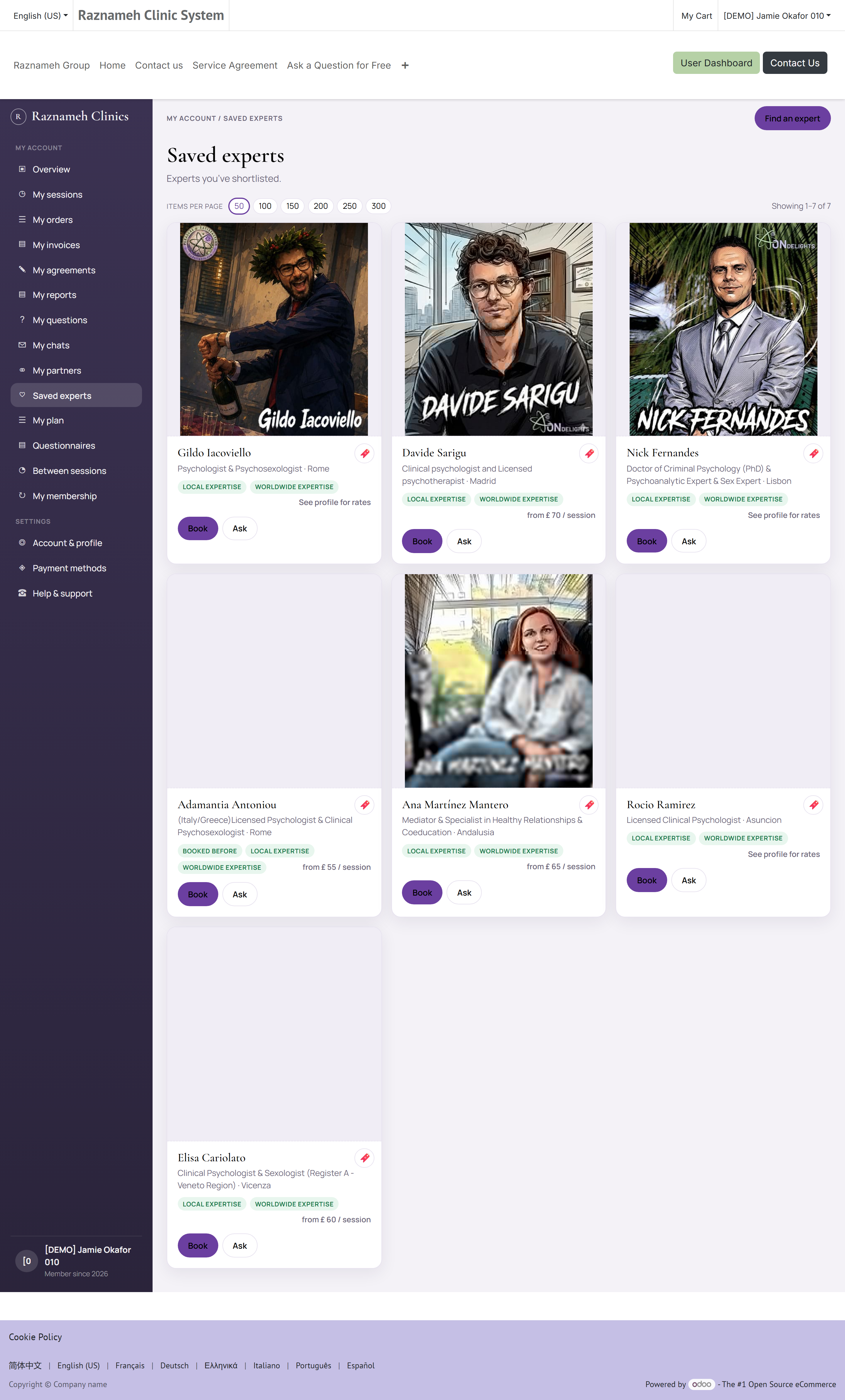
Tippen Sie im Profil, bei einem Angebot oder einem Beitrag auf das Herz, um es sich zu merken.
Gemerktes finden Sie später unter Profil → Gemerkt → Meine Fachkräfte, Meine Angebote oder Meine Inhalte.
3.4 Fragen, bevor Sie buchen#
Wenn Sie nicht sicher sind, ob eine Fachkraft zu Ihnen passt:
- Stellen Sie eine öffentliche Frage — öffnen Sie das Profil und tippen Sie auf Frage stellen (Ask a question). Die Antwort wird für alle veröffentlicht, sehen Sie also zuerst die vorhandenen Fragen durch.
- Bitten Sie um ein Erstgespräch — manche Einrichtungen bieten ein kurzes Kennenlerngespräch an. Suchen Sie im Profil oder auf der Website nach Erstgespräch anfragen (Request consultation).
4Sitzungen kaufen#
Sitzungen werden zuerst gekauft und danach gebucht. Das heißt, Sie können jetzt ein Paket kaufen und die einzelnen Termine legen, wann es Ihnen passt.
4.1 Eine einzelne Sitzung oder ein Paket kaufen#
- Öffnen Sie das Profil der Fachkraft und wählen Sie ein Angebot.
- Prüfen Sie Dauer, Preis und wie viele Sitzungen enthalten sind.
- Tippen Sie auf In den Warenkorb (Add to basket), um weiterzusehen, oder auf Sitzung buchen (Book Meeting), um direkt zur Kasse zu gehen.
- Öffnen Sie den Warenkorb, wenn Sie dort geblieben sind, und tippen Sie auf Zur Kasse (Checkout).
4.2 Die Servicevereinbarung annehmen#
Bevor Sie die Bestellung absenden können, kann Ihnen eine Servicevereinbarung (service agreement) gezeigt werden — die Bedingungen zu Absagen, Gültigkeit und Leistungsumfang.
- Lesen Sie sie. Sie ist kurz und sie zählt: Die Stornobedingungen aus §7 stammen aus diesem Dokument.
- Setzen Sie den Haken bei Ich habe die Paket-Servicevereinbarung gelesen und akzeptiere sie.
- Gehen Sie weiter zur Kasse.
Ihre Zustimmung wird dauerhaft festgehalten. Die unterzeichnete Vereinbarung können Sie danach jederzeit über die Detailseite der Sitzung abrufen — Sie müssen sich also nie merken, wozu Sie Ja gesagt haben.
4.3 Zur Prüfung senden und bezahlen#
An der Kasse wird Ihre Rechnungsadresse erfasst. Ein „Jetzt bezahlen“ gibt es in diesem Schritt nicht.
- Prüfen Sie die Adresse und tippen Sie auf Zur Prüfung senden (Send for review).
- Die Bestellung liegt als Angebot vor. Sie bekommen eine Benachrichtigung, sobald sie geprüft wurde.
- Ist sie freigegeben, enthält die E-Mail einen Zahlungslink und gegebenenfalls Bank- oder Zahlungshinweise.
- Zahlen Sie nach diesen Hinweisen, öffnen Sie dann den Link, laden Sie den Zahlungsnachweis hoch (Beleg oder Überweisungsbestätigung) und senden Sie ihn ab.
- Sobald das Team die Zahlung bestätigt, gilt die Bestellung als bezahlt, und Ihr Sitzungsguthaben erscheint wie in §4.4 beschrieben.
- Wird die Bestellung oder die Zahlung nicht freigegeben, bekommen Sie eine Benachrichtigung mit dem Grund. Bei einer abgelehnten Zahlung können Sie über denselben Link einen neuen Nachweis hochladen.
4.4 Was Sie jetzt besitzen#
Nach der Zahlung besitzen Sie Sitzungsguthaben. Sie finden es unter Profil → Sitzungen und Buchungen → Gekaufte Angebote (My Bought Services), oder auf der Website unter /my/bought-services.
Jedes Guthaben ist eine Sitzung, die Sie bei dieser Fachkraft buchen können. Es ist an kein Datum gebunden, solange Sie nicht buchen — und danach auch an kein bestimmtes: Das Verlegen behandelt §7.
Ein Guthaben merkt sich außerdem, aus welchem Angebot es stammt. Ein Guthaben für eine „60-Minuten-Folgesitzung“ bucht eine 60-Minuten-Folgesitzung; es wird nicht zu einer Stunde von etwas anderem. Wollen Sie ein anderes Angebot, kaufen Sie dieses Angebot.
4.5 Wie lange ein Guthaben gilt#
In der Regel verfällt Guthaben. Die Frist legt Ihre Einrichtung fest — zwölf Monate ab Kauf ist die übliche Einstellung, und manche Einrichtungen lassen es gar nicht verfallen.
- Das Verfallsdatum steht beim Paket unter Gekaufte Angebote.
- Ungebuchtes Guthaben kurz vor dem Verfall ist eines der Dinge, denen die Verwaltung Ihrer Einrichtung aktiv nachgeht — man wird sich also womöglich bei Ihnen melden.
- Verfallenes Guthaben zeigt den Status Verfallen (Expired, §8.4). Fragen Sie beim Support nach, bevor Sie es abschreiben: Verfällt etwas aus Gründen außerhalb Ihres Einflusses, wird es üblicherweise wieder freigegeben.
Der praktische Rat: Buchen Sie mindestens den ersten Termin eines Pakets gleich beim Kauf, auch wenn er weit entfernt liegt. Verlegen können Sie ihn immer (§7.2), und eine gebuchte Sitzung ist eine, die nicht stillschweigend verfallen kann.
4.6 Mitgliedschaftspläne#
Zu manchen Angeboten gibt es auch eine Mitgliedschaft — einen Plan, der sich wöchentlich, monatlich, vierteljährlich oder jährlich erneuert. Ein Plan kann buchbare Sitzungen enthalten, den Chat mit den Fachkräften des Plans, Beratungsminuten außerhalb fester Termine (im Chat) oder eine Mischung daraus.
Sie sehen ihn:
- auf Mitgliedschaften — jeder veröffentlichte Plan mit Bild, Name, Preis und kurzer Beschreibung. Öffnen Sie einen Plan für die vollständige Beschreibung, die Fachkräfte und Buy this plan
- auf der Shop-Seite des Angebots, als Karten mit Bild und Beschreibung
- im Shop unter Memberships
- auf der Produktseite des Plans selbst
Eine Mitgliedschaft zu kaufen ist derselbe Ablauf wie bei einem Paket (In den Warenkorb / Buy this plan, Vereinbarung, zur Prüfung senden, zahlen). Sobald Ihre Einrichtung die Zahlung bestätigt hat, beginnt die Mitgliedschaft. Enthält der Plan Sitzungen, erscheint das Guthaben dieses Zeitraums unter Gebuchte Sitzungen. Enthält er Chat oder Beratung, erscheinen die Gespräche unter Chats mit Fachkräften (die verbleibenden Minuten stehen am Chat, wenn die Beratungszeit gemessen wird). Unter /my/memberships finden Sie Bild, Beschreibung, was noch übrig ist und welche Fachkräfte Sie in Anspruch nehmen dürfen.
Kaufen Sie auf einer solchen Angebotsseite das gewöhnliche Angebot, kaufen Sie weiterhin ein einmaliges Paket. Eine Mitgliedschaft beginnen Sie nur, indem Sie den Plan kaufen.
5Einen Termin buchen#
5.1 Aus vorhandenem Guthaben buchen#
- Gehen Sie zu Profil → Sitzungen und Buchungen → Gebuchte Sitzungen (Booked meetings).
- Öffnen Sie den Tab Zu buchen (To book).
- Suchen Sie die Sitzung und tippen Sie auf Termin buchen (Book a time).
- Die Buchungsseite öffnet sich.
5.2 Auf der Buchungsseite#
- Prüfen Sie die Zeitzone oben. Ändern Sie sie, wenn Sie unterwegs sind — die ganze Seite aktualisiert sich.
- Wählen Sie ein Datum im Kalender.
- Wählen Sie eine Uhrzeit aus den freien Terminen. Angezeigt wird nur, was wirklich frei ist.
- Tippen Sie auf Weiter (Continue).
- Füllen Sie das Buchungsformular aus. Manche Einrichtungen stellen hier Vorabfragen — beantworten Sie sie sorgfältig, denn die Fachkraft liest sie vor Ihrer Sitzung.
- Tippen Sie auf Buchung bestätigen (Confirm booking).
Sie sehen eine Bestätigungsseite und erhalten Benachrichtigung und E-Mail.
5.3 Wenn kein Termin frei ist#
Sie haben zwei Möglichkeiten.
Auf die Warteliste
- Tippen Sie auf der Buchungsseite auf Auf die Warteliste (Join the waitlist).
- Wählen Sie, welche Tage oder Zeiten Ihnen passen würden.
- Bestätigen Sie.
Sagt jemand ab, wird Ihnen der Termin automatisch angeboten. Angebote sind befristet, antworten Sie also zügig.
Eine andere Fachkraft versuchen — öffnen Sie den Tab Angebote und filtern Sie nach Verfügbarkeit.
5.4 In den eigenen Kalender eintragen#
Auf der Bestätigungsseite und in der Bestätigungs-E-Mail finden Sie Zum Kalender hinzufügen (Add to calendar). Das lädt eine Kalenderdatei herunter, die mit Apple Kalender, Google Kalender, Outlook und anderen funktioniert.
5.5 Warum eine gewünschte Zeit nicht angeboten wird#
Der Kalender zeigt nur Zeiten, die jede der folgenden Prüfungen bestehen. Fehlt ein Termin, den Sie erwartet hatten, liegt es fast immer an einer davon und nicht an einem Fehler:
| Prüfung | Was sie bedeutet | Übliche Einstellung |
|---|---|---|
| Innerhalb der Arbeitszeiten der Fachkraft | Sie veröffentlicht ein wöchentliches Zeitmuster | Legt sie selbst fest |
| Von keiner Ausnahme blockiert | Urlaub, Fortbildung, einzelne Schließtage | Legt sie selbst fest |
| Nichts anderes gebucht | Jemand anderes hat diese Zeit | — |
| Ein Raum ist frei, wo mit Räumen gearbeitet wird | Eine Sitzung vor Ort braucht einen Ort | — |
| Genug Vorlauf | In letzter Minute lässt sich nicht buchen | üblich 4 Stunden vorher |
| Nicht zu weit voraus | Der Kalender endet an einem Horizont | üblich 60 Tage |
Die letzten beiden legt Ihre Einrichtung fest, und sie können sich je Angebot unterscheiden — deshalb ist eine Fachkraft morgen früh buchbar und eine andere nicht.
Wirkt der ganze Monat leer, prüfen Sie zuallererst die Zeitzone oben auf der Seite. Eine Zeitzone auf der anderen Seite der Welt kann jeden Termin aus den Tagen schieben, die Sie gerade ansehen.
6Vor, während und nach einer Sitzung#
6.1 Erinnerungen#
Vor Ihrer Sitzung werden Sie automatisch erinnert. Je nach Ihren Einstellungen kommt die Erinnerung per Push-Benachrichtigung, als Nachricht in der App, per E-Mail und über WhatsApp.
Um zu ändern, welche Erinnerungen Sie bekommen: Profil → Benachrichtigungen → Benachrichtigungseinstellungen.
6.2 An einer Online-Sitzung teilnehmen#
- Gehen Sie zu Profil → Gebuchte Sitzungen → Tab Geplant (Scheduled).
- Suchen Sie Ihre Sitzung und tippen Sie auf Teilnehmen (Join).
Die Schaltfläche Teilnehmen wird kurz vor Beginn aktiv. Nehmen Sie beim ersten Mal ein paar Minuten früher teil, um Kamera und Mikrofon zu prüfen.
Für das beste Ergebnis: stabile Verbindung, Kamera und Mikrofon erlauben, wenn gefragt wird, und Kopfhörer gegen Echo.
6.3 Vor Ort teilnehmen#
Ihre Bestätigung nennt den Ort und, wo mit Raumbuchung gearbeitet wird, den Raum. Kommen Sie ein paar Minuten früher.
Manche Einrichtungen bitten die Fachkraft, Sie vor einer Sitzung vor Ort zu bestätigen. Wo das gilt, zeigt die Sitzung einen von drei Ständen, und Sie werden bei jeder Änderung benachrichtigt:
| Stand | Was er bedeutet | Was Sie tun |
|---|---|---|
| Wartet auf die Fachkraft (Waiting for the expert) | Gebucht, noch nicht bestätigt | Vorerst nichts. Sie hören davon |
| Bestätigt (Approved) | Sie werden zur gebuchten Zeit empfangen | Kommen Sie. Lesen Sie die Notiz — sie sagt oft Nützliches dazu, wohin Sie gehen oder was Sie mitbringen sollen |
| Abgelehnt (Declined) | Zu dieser Zeit findet die Sitzung nicht statt | Lesen Sie die Notiz mit dem Grund und buchen Sie dann eine andere Zeit oder eine andere Fachkraft (§5) |
Eine Ablehnung ist keine Stornogebühr. Das Guthaben gehört Ihnen; buchen Sie es neu, wann Sie wollen. Wurde eine Sitzung abgelehnt und das Guthaben kam nicht zurück, stellen Sie eine Support-Anfrage (§12.1).
Bei Online-Sitzungen gibt es diesen Schritt nicht — dort lässt Sie der Videoraum ein — und viele Einrichtungen nutzen ihn überhaupt nicht.
6.4 Nach der Sitzung#
Zwei Dinge lohnen sich, und beide erscheinen als Schaltflächen auf der Sitzung in Ihrer Liste:
- Rückmeldung geben (Give feedback) — eine kurze, vertrauliche Umfrage. Sie geht an die Einrichtung, nicht auf irgendein Profil, und ist das, womit dort ein Angebot verbessert wird, das nicht funktioniert.
- Bewertung schreiben (Write a review) — eine öffentliche Bewertung mit Kommentar im Profil der Fachkraft.
6.5 Eine Bewertung schreiben, im Einzelnen#
Profil → Gebuchte Sitzungen → Erledigt (Completed) → Sitzung öffnen → Bewertung schreiben. Auch die Bestätigungs-E-Mail nach einer Sitzung enthält einen Bewertungslink, und dieser Link funktioniert ohne Anmeldung — praktisch, wenn Sie Ihre Post auf einem Gerät lesen, auf dem Sie nicht angemeldet sind.
Das Formular fragt nach:
| Feld | Pflicht? | Hinweise |
|---|---|---|
| Gesamtbewertung | Ja | Ein bis fünf Sterne |
| Ihre Worte | Ja | Eine Bewertung ohne Text wird abgelehnt — der Stern allein hilft niemandem |
| Titel | Nein | Eine kurze Überschrift |
| Professionalität | Nein | Getrennt bewertet, eins bis fünf |
| Wirksamkeit | Nein | Hat es erreicht, wofür Sie gekommen sind |
| Verständlichkeit | Nein | Wie klar Ihnen etwas erklärt wurde |
| Preis-Leistung | Nein | War es wert, was Sie bezahlt haben |
Die vier Einzelwerte ergeben die Einzelbewertungen, die im Profil einer Fachkraft stehen (§3.2). Sie auszufüllen dauert Sekunden und macht das Profil für die nächste Person weit nützlicher als eine bloße Sternzahl.
Regeln, die gelten:
| Regel | Warum |
|---|---|
| Erst nach dem Ende der Sitzung | Sie bewerten, was war, nicht was Sie hoffen |
| Eine Bewertung je Sitzung | Ein Paket mit fünf Sitzungen gibt Ihnen fünf Bewertungen, nicht fünf Änderungen an einer |
| Sie wird nicht sofort veröffentlicht | Jede Bewertung durchläuft eine Moderation, bevor sie erscheint |
| Für eine abgesagte Sitzung geht es nicht | Es gibt nichts zu bewerten |
Zur Moderation: Bewertungen zurückzuhalten ist kein Weg, schlechte zu verstecken. Es gibt sie, weil der Bewertungslink per E-Mail verschickt wird, und ein Link aus einer E-Mail, der beliebigen Text direkt auf das öffentliche Profil eines Menschen setzt, ist etwas, dessen Missbrauch auf der Hand liegt. Eine echte kritische Bewertung wird veröffentlicht; die Fachkraft kann öffentlich darauf antworten, und diese Antwort erscheint unter Ihrer.
6.6 Mein Plan — Behandlungsepisoden, Ziele und Programme#
Mein Plan ist die Seite zu Ihrer Behandlungsepisode. Öffnen Sie Mein Plan im Kontomenü oder /my/plans.
- Heute listet ganz oben alles, was Sie noch erfassen sollen. Jeder Titel öffnet das Formular.
- Offene Episoden zeigen, wann sie begonnen haben, welche Ziele darauf stehen und welche Programme unter jedem Ziel laufen. Klicken Sie auf den Namen der Episode oder auf Öffnen →, und Sie bekommen den Behandlungsverlauf auf einer eigenen Seite: dieselben Ziele, was heute darauf fällig ist, und alles zu Erfassende, das an keinem Ziel hängt. Ein Klick auf ein Ziel öffnet das Ziel selbst, ein Klick auf ein Programm das, was Sie darin erfassen. Abgeschlossene Episoden zeigen Anfangs- und Enddatum und öffnen sich genauso.
- Auf einem Ziel: Zu erfassen öffnet das Formular für das, was noch aussteht; Was Sie erfasst haben sind Ihre eigenen Einträge. Das fällt mir schwer sagt es Ihrer Fachkraft — sie sieht es. Deren eigene Ergebnisnotiz wird hier nicht angezeigt.
- Das Erfassungsformular betrifft einen einzigen Punkt: ein Schieberegler oder eine Zahl für eine Skala, wahlweise eine Notiz, dann Speichern. Es ist keine Krisenhotline: Ihre Einträge werden von Ihrem Behandlungsteam gelesen, nicht in Echtzeit beobachtet. Wenn Sie sich in einer Krise befinden, wenden Sie sich an den Notdienst.
- Tagebücher und Hochgeladenes können verschlüsselt sein — dann können nur Sie, Ihre Fachkraft und die Verwaltung der Einrichtung sie öffnen.
- Solange etwas aussteht, kann eine tägliche Erinnerung kommen.
Ihre Fachkraft schickt Ihnen ein Programm zu einem Ihrer Ziele, wählt es aus der Bibliothek der Einrichtung und legt Anfangs- und Enddatum fest.
6.7 Fragebögen, um die Ihre Fachkraft bittet#
Fragebögen im Kontomenü oder /my/instruments.
Die Seite hat drei Teile:
- Auszufüllen — worum Sie gebeten wurden, mit dem Datum der Bitte. Der Titel öffnet es.
- Das geht Ihre Fachkraft mit Ihnen durch — angefragt, aber nicht dafür gedacht, dass Sie es allein ausfüllen. Sie müssen damit nichts tun; sie stehen dort, damit Sie wissen, dass es sie gibt.
- Bereits erledigt — was Sie abgeschlossen haben.
Was das Formular verlangt. Sie werten den Fragebogen selbst aus und tragen Ihre Gesamtpunktzahl ein, der zulässige Bereich steht darunter. Das Formular ist nicht der Fragebogen — es ist die Stelle, an der die Summe erfasst wird, damit das Papier oder die App, die Sie ausgefüllt haben, die Quelle bleibt.
Ob Sie ein Ergebnis sehen, entscheidet Ihre Einrichtung. Wo sie es zeigt, bekommen Sie die Einstufung, in die Ihre Summe fällt, statt einer nackten Zahl, mit einem Satz dazu, dass Ihre Fachkraft Ihnen erklärt, was das bedeutet. Wo sie es nicht zeigt, sagt die Seite, wie viele Sie abgeschlossen haben, und überlässt das Gespräch der Sitzung. Keine der beiden Fassungen ist eine Diagnose, und keine ist dafür gedacht, allein gelesen zu werden.
Meine Werte (/my/scores) zeigt dieselben Ergebnisse im Zeitverlauf, sofern Ihre Einrichtung sie zeigt. Lücken werden als Lücken dargestellt — ein Monat, in dem Sie nichts ausgefüllt haben, bleibt leer und wird nie zu einer Linie verbunden, die nahelegt, es sei etwas gemessen worden.
6.8 Zwischen den Sitzungen#
Zwischen den Sitzungen im Kontomenü oder /my/monitoring.
Das ist dasselbe Erfassen wie unter Mein Plan (§6.6), nur andersherum erreicht: über das Programm statt über das Ziel. Nutzen Sie, was Ihnen besser liegt — darunter liegt ein einziger Datensatz.
- Das oberste Band ist das heute Fällige. Jeder Titel öffnet das Formular.
- Jedes Programm zeigt, worum es geht, über welchen Zeitraum es läuft und was Sie darin erfasst haben.
- Das fällt mir schwer steht am Programm ebenso wie am Ziel. Es sagt es Ihrer Fachkraft; es löst bei niemandem einen Bereitschaftsalarm aus.
Die beiden Dinge, die §6.6 über Mein Plan sagt, gelten hier wortgleich: nichts auf dieser Seite zählt, bewertet oder benotet Sie, und niemand schaut zu, während Sie tippen. Ihre Einträge werden von Ihrem Behandlungsteam gelesen, wenn es sie öffnet. Wenn Sie sich in einer Krise befinden, wenden Sie sich an den Notdienst oder an Ihre örtliche Krisenhilfe — warten Sie nicht darauf, dass eine Fachkraft die Seite ansieht.
7Termin ändern oder absagen#
7.1 Zuerst die Regeln verstehen#
Die Einrichtung veröffentlicht Stornoregeln (cancellation policy): eine Staffel von Stufen, gemessen daran, wie früh Sie Bescheid geben. Je früher, desto weniger kostet es. Ihre genaue Staffel steht in der Servicevereinbarung, die Sie an der Kasse angenommen haben (§4.2), und sie wird Ihnen vor jeder Bestätigung erneut gezeigt.
Eine weit verbreitete Staffel sieht so aus:
| Vorlauf | Berechnet |
|---|---|
| 24 Stunden oder mehr | Nichts |
| 12 bis 24 Stunden | 25 % |
| 6 bis 12 Stunden | 50 % |
| 3 bis 6 Stunden | 75 % |
| Unter 3 Stunden | 100 % |
| Nicht erschienen, ohne Absage | 100 % |
flowchart LR
  A["24 Std. oder mehr<br/>kostenlos"] --> B["12–24 Std.<br/>25 %"] --> C["6–12 Std.<br/>50 %"] --> D["3–6 Std.<br/>75 %"] --> E["Unter 3 Std.<br/>100 %"] --> F["Beginn der Sitzung"]
Die Zahlen Ihrer Einrichtung können abweichen — die Form nicht. Sehen Sie sich Ihre einmal an, wenn Sie kaufen, und nicht erst, wenn Sie sie brauchen.
Die App zeigt Ihnen die Gebühr immer, bevor Sie etwas bestätigen. Ihnen wird nie eine Stornogebühr berechnet, die Ihnen nicht vorher gezeigt wurde, und der angezeigte Betrag ist auf die Uhrzeit gerechnet, zu der Sie auf den Bildschirm sehen, nicht auf die, zu der Sie ihn geöffnet haben.
Liegt auf einer Sitzung bereits eine Gebühr, trägt sie in der Liste die Markierung Gebühr fällig (Fee applies).
Die Gebühr ist eine Belastung, keine verlorene Sitzung. Das sind zwei verschiedene Dinge: §7.4 beschreibt, was mit dem Guthaben geschieht, das Ihnen in den meisten Stufen zurückkommt.
7.2 Verlegen#
- Gehen Sie zu Profil → Gebuchte Sitzungen → Geplant.
- Suchen Sie die Sitzung und tippen Sie auf Verlegen / absagen (Reschedule / cancel).
- Wählen Sie Verlegen.
- Wählen Sie ein neues Datum und eine neue Zeit aus den freien Terminen.
- Bestätigen Sie.
Innerhalb der kostenlosen Frist kostet Verlegen in der Regel nichts. Zwei Grenzen gelten, beide von Ihrer Einrichtung festgelegt:
| Grenze | Übliche Einstellung | Was sie bedeutet |
|---|---|---|
| Kostenlose Verlegungen je Guthaben | 1 | Wie oft eine Sitzung kostenlos verschoben werden darf |
| Kostenloses Verlegen bis | 24 Stunden vorher | Wie früh Sie Bescheid geben müssen, damit es kostenlos ist |
Unterhalb dieser Frist wird die Sitzung gar nicht verlegt. Das überrascht viele, deshalb sei es klar gesagt: Eine späte „Verlegung“ wird als Absage behandelt — die Stornogebühr für den gegebenen Vorlauf wird in Rechnung gestellt, und Ihr Guthaben wird wieder buchbar, sobald diese Rechnung bezahlt ist. Die App sagt Ihnen das vor dem Bestätigen, und der Stand der Sitzung ist in der Zwischenzeit Gebühr offen (Penalty due, §8.4).
Wenn Sie also innerhalb der späten Frist eine andere Zeit wollen, wählen Sie zwischen der Gebühr und dem Termin, den Sie haben. Kostenlos verschieben ist keine der Möglichkeiten mehr.
7.3 Absagen#
- Gehen Sie zu Profil → Gebuchte Sitzungen → Geplant.
- Suchen Sie die Sitzung und tippen Sie auf Verlegen / absagen.
- Wählen Sie Absagen.
- Lesen Sie die Zusammenfassung. Sie zeigt eine etwaige Gebühr und ob das Sitzungsguthaben auf Ihr Konto zurückkommt.
- Bestätigen Sie.
7.4 Was mit Ihrem Guthaben geschieht#
| Fall | Ergebnis |
|---|---|
| Innerhalb der kostenlosen Frist abgesagt | Das Guthaben geht zurück auf Zu buchen. Buchen Sie es neu, wann Sie wollen |
| Mit Gebühr abgesagt | Die Gebühr wird berechnet. Das Guthaben kommt in der Regel zurück und wird buchbar, sobald diese Rechnung bezahlt ist |
| Späte Verlegung | Wie oben — die Verlegung wird als Absage mit neuer Buchung behandelt (§7.2) |
| Nicht erschienen, ohne Absage | Wird als unterste Stufe der Regeln behandelt. Das Guthaben kann verbraucht werden |
| Die Fachkraft hat abgesagt | Das Guthaben kommt sofort und vollständig zurück, und Ihnen wird nichts berechnet |
| Das Guthaben ist vor der Buchung verfallen | Stand Verfallen. Fragen Sie beim Support (§12) — das wird routinemäßig wieder freigegeben |
Wenn die Fachkraft diejenige ist, die nicht erscheint, bekommen Sie Ihr Guthaben vollständig zurück, und manche Einrichtungen legen eine Entschädigung obendrauf — eine Gutschrift oder eine zusätzliche Sitzung. Das Guthaben selbst kommt in jedem Fall kostenlos zurück, was Ihre Einrichtung darüber hinaus auch tut. Ist eine Fachkraft nicht erschienen und Ihr Eintrag gibt das nicht wieder, stellen Sie eine Anfrage mit Datum und Uhrzeit (§12.1); geprüft wird die Anwesenheitsaufzeichnung.
7.5 Den Absageverlauf durchsehen#
Gehen Sie zu Profil → Sitzungen und Buchungen → Absageverlauf (Cancellation history).
Er zeigt jede Absage und jede Verlegung in Ihrem Konto, einschließlich der Person, die sie vorgenommen hat. Sind Sie mit einer Belastung nicht einverstanden, ist das die erste Seite, die Sie öffnen, und es ist derselbe Nachweis, den auch der Support sieht.
8Den Überblick über Gekauftes behalten#
8.1 Der Sitzungsbildschirm#

Profil → Sitzungen und Buchungen → Gebuchte Sitzungen, oder /my/meetings auf der Website.
Oben stehen vier Zahlen:
| Zahl | Bedeutung |
|---|---|
| Sitzungen | Alles, was Sie gekauft haben |
| Zu buchen | Bezahlt, noch kein Termin gewählt — Ihre Aufgabenliste |
| Geplant | Gebucht und bevorstehend |
| Erledigt | Bereits stattgefunden |
Darunter filtern vier Tabs die Liste genauso. Jede Sitzung zeigt die Fachkraft, das Angebot, Datum und Uhrzeit, sofern gebucht, und den aktuellen Stand.
8.2 Ihre gekauften Pakete#
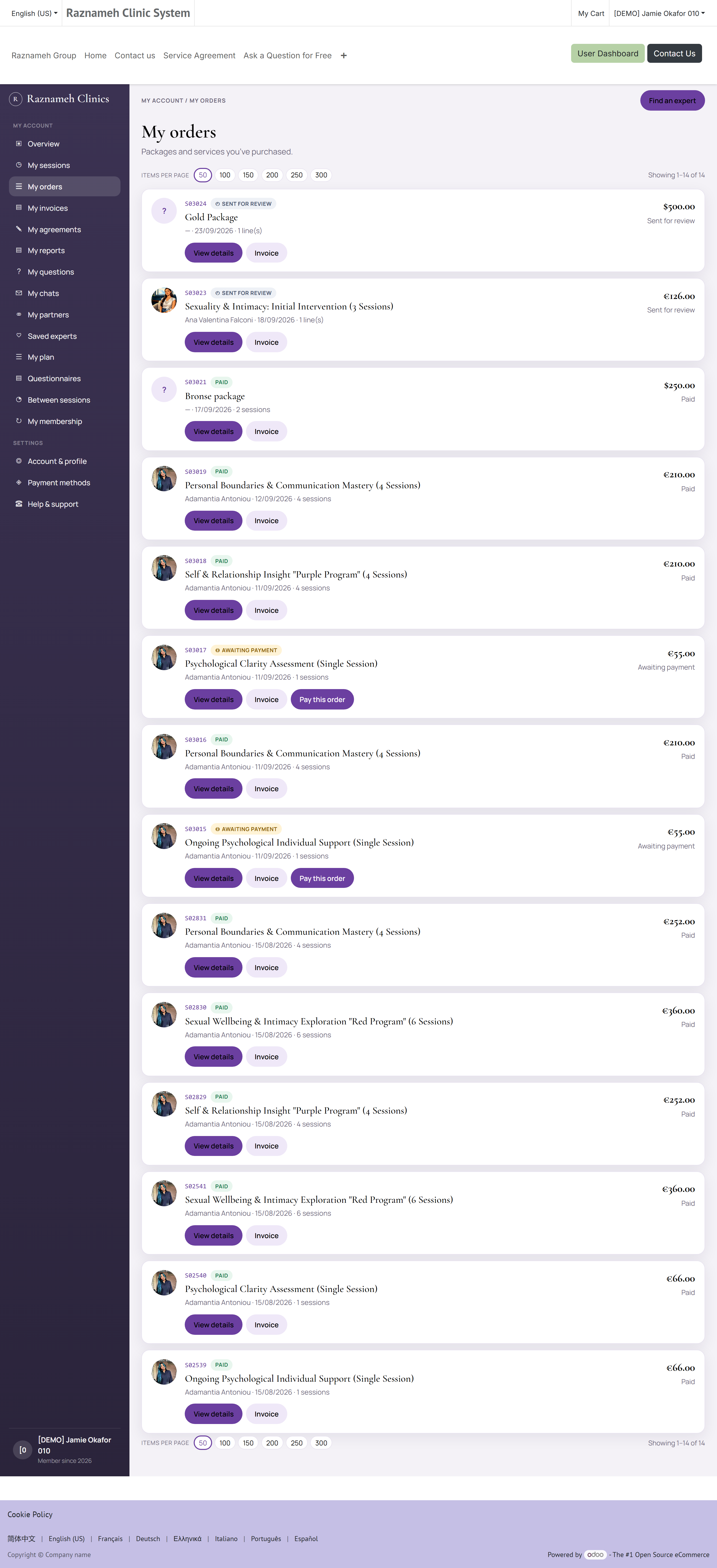
Profil → Gekaufte Angebote, oder /my/bought-services.
Jedes Paket zeigt, was Sie gekauft haben, wie viele Sitzungen enthalten waren, wie viele übrig sind und aus welcher Bestellung es stammt. Nutzen Sie das, wenn Sie vor einem Nachkauf prüfen wollen, was noch da ist.
8.3 Guthabenstand#
Manche Apps zeigen einen eigenen Bildschirm Guthaben (Credits) mit Ihrem verbleibenden Stand je Fachkraft. Das ist dieselbe Angabe wie Zu buchen, nur als Kontostand dargestellt.
8.4 Jeder Stand, den eine Sitzung haben kann#
Die Tabs gruppieren Sitzungen in vier Töpfe. Darunter trägt jede Sitzung einen genaueren Stand, und das ist der, den der Support Ihnen nennen wird — es lohnt sich also, ihn lesen zu können:
| Stand | Was er bedeutet | Was Sie tun |
|---|---|---|
| Verfügbar (Available) — gezeigt als Zu buchen | Bezahlt, kein Termin gewählt | Termin buchen (§5.1) |
| Gebucht (Booked) — gezeigt als Geplant | Hat Datum und Uhrzeit | Hingehen, oder verlegen (§7.2) |
| Verbraucht (Consumed) — gezeigt als Erledigt | Hat stattgefunden | Bewerten (§6.5) |
| Abgesagt (Cancelled) | Von Ihnen oder der Fachkraft abgesagt | §7.4 sagt, wo das Guthaben geblieben ist |
| Gebühr offen (Penalty due) | Eine späte Absage oder Verlegung ist berechnet und noch nicht bezahlt | Rechnung bezahlen; das Guthaben wird dann wieder buchbar |
| Verfallen (Expired) | Die Gültigkeit des Guthabens lief ab, bevor gebucht wurde | Beim Support fragen (§12) |
| Entwurf (Draft) | Die Bestellung ist nicht abgeschlossen — meist eine Zahlung, die noch läuft | Warten, dann aktualisieren. Bleibt es so, siehe §14 |
Gebühr offen und Verfallen sind die beiden Stände, die eine Buchung verhindern. Beide sind heilbar: einer durch Bezahlen, einer durch Fragen. Keiner bedeutet, dass Ihnen die Sitzung genommen wurde.
8.5 Ihr Buchungslink#
Jedes Guthaben, das Sie besitzen, hat einen eigenen Buchungslink, und die Schaltfläche Termin buchen öffnet einfach diesen. Der Link gehört zu dieser einen Sitzung — er ist keine allgemeine Seite zum Buchen von irgendetwas. Daraus folgt zweierlei:
- Geben Sie ihn nicht weiter. Wer ihn öffnet, kann Ihre Sitzung buchen.
- Nach der Nutzung funktioniert er nicht mehr. Haben Sie gebucht und der Link wirkt jetzt tot, arbeitet er genau richtig. Verwalten Sie die Buchung stattdessen über Gebuchte Sitzungen.
8.6 Ihre Mitgliedschaft#
/my/memberships listet jeden Plan auf, auf dem Sie stehen, mit Bild, verbleibenden Sitzungen (wenn der Plan Buchungen enthält), verbleibenden Beratungsminuten (wenn er Beratung außerhalb fester Termine enthält) und dem Tag der Erneuerung. Öffnen Sie einen Plan für die ausführliche Beschreibung und die Fachkräfte darauf — Sitzung buchen führt zu Gebuchte Sitzungen, Chat zu Chats mit Fachkräften.
Öffentlicher Katalog: /memberships (auch /shop/memberships).
Eine Mitgliedschaft ist nicht dieselbe Liste wie Gekaufte Angebote (die einmaligen Pakete). Buchbares Guthaben steht weiterhin unter Gebuchte Sitzungen.
Was Ihre Mitgliedschaft abdeckt, steht auf der Seite des Plans: die enthaltenen Angebote und wer sie jeweils erbringt. Manche Angebote gibt es nur für Mitglieder — Ihre Einrichtung bietet sie als Teil einer Mitgliedschaft an, statt sie einzeln zu verkaufen. Auf der Seite der Fachkraft haben Sie sie mit dem Hinweis Nur für Mitglieder dort gesehen, wo sonst die Schaltfläche zum Buchen steht; sobald Sie Mitglied sind, können Sie sie buchen.
Wenn Sie einen Termin vereinbaren, fragt Ihre Sitzungsliste, welches der Angebote Sie möchten und bei wem (§5.1), und öffnet dann den Kalender dieser Fachkraft. Die Sitzung, die Sie einsetzen, ist in jedem Fall die, die Ihre Mitgliedschaft bereits bezahlt hat.
9Zahlungen und Rechnungen#
9.1 Gespeicherte Zahlungsmittel#
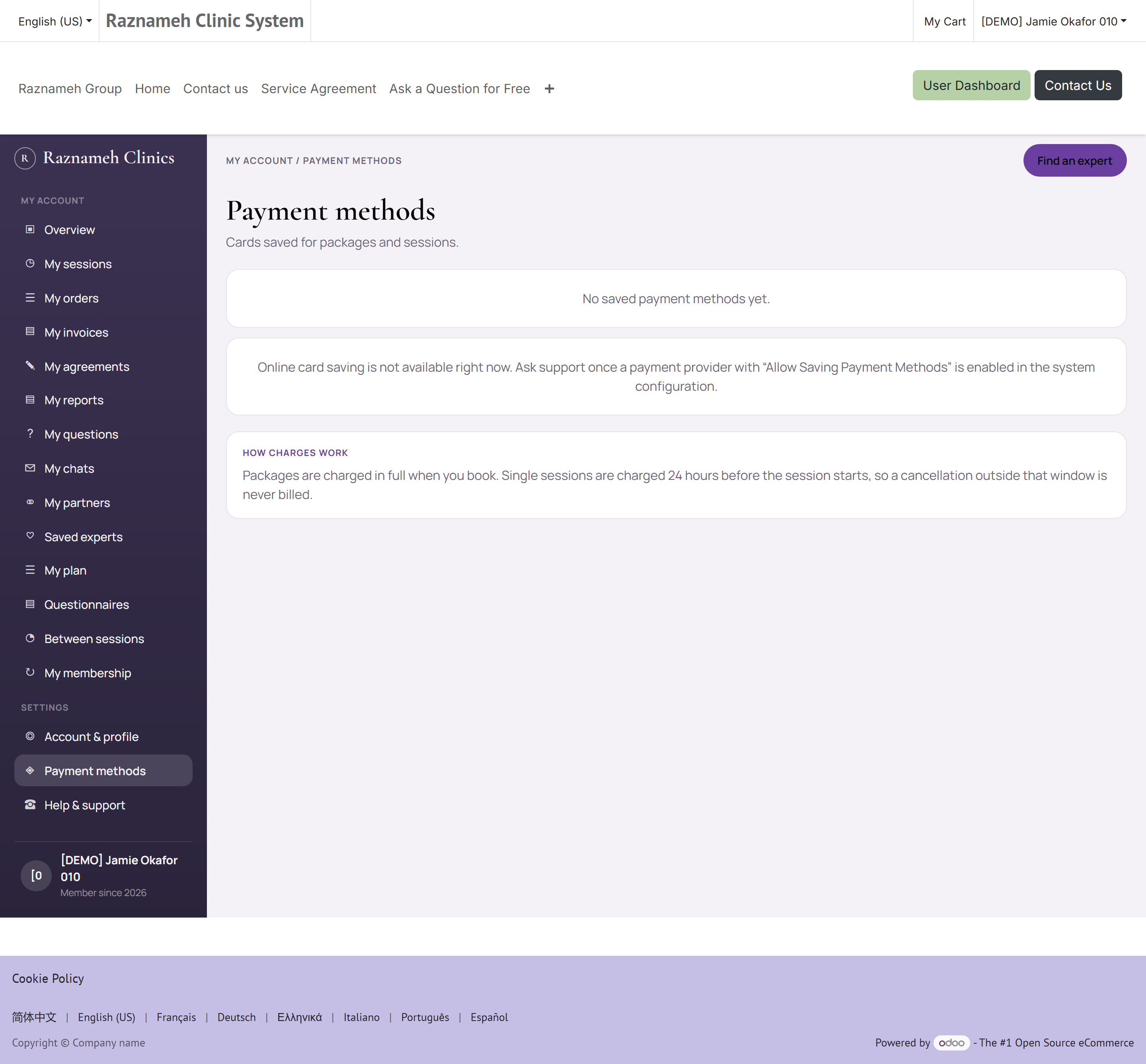
Profil → Rechnungen, oder /my/payment-methods.
- Karte hinzufügen — tippen Sie auf Zahlungsmittel hinzufügen (Add payment method) und folgen Sie den Hinweisen.
- Standard festlegen — tippen Sie die Karte an und wählen Sie Als Standard festlegen (Set as default).
- Karte entfernen — tippen Sie die Karte an und wählen Sie Löschen (Delete).
Gespeichert wird nur ein sicheres Token. Ihre vollständige Kartennummer liegt nie bei der Einrichtung.
9.2 Ihre Rechnungsadresse#
Profil → Rechnungen → Rechnungsadresse.
Diese Adresse steht auf Ihren Rechnungen. Hat sie sich geändert, aktualisieren Sie sie vor Ihrem nächsten Kauf — eine ausgestellte Rechnung lässt sich nachträglich nicht mehr ändern.
9.3 Rechnungen#
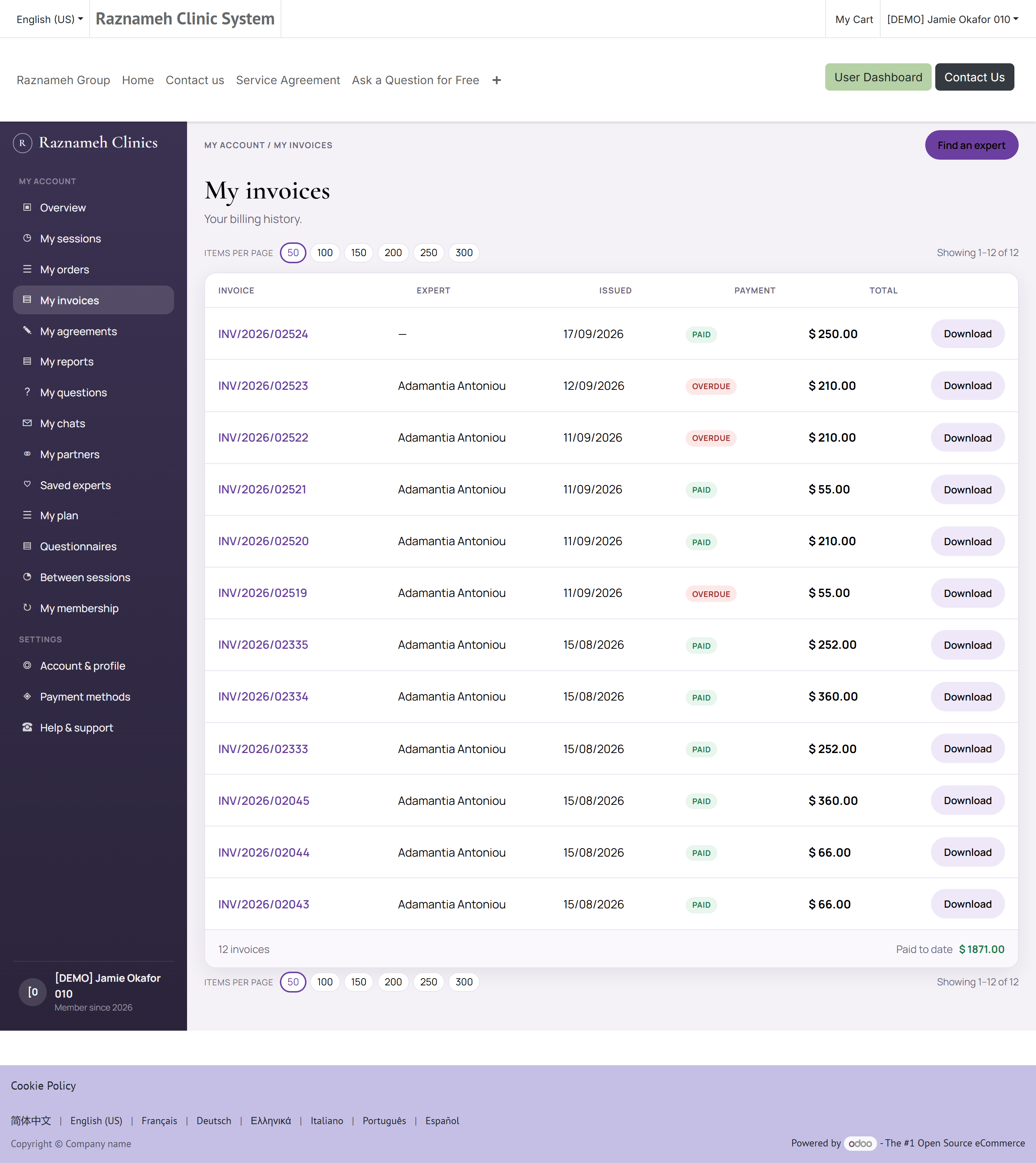
Profil → Rechnungen → Rechnungen, oder /my/account/invoices.
Jede Rechnung zeigt Nummer, Datum, Betrag und Zahlungsstand. Tippen Sie eine an, um die Einzelheiten zu sehen und sie als PDF herunterzuladen — für Ihre Unterlagen oder Ihren Arbeitgeber.
9.4 Wenn eine Zahlung fehlschlägt#
- Prüfen Sie, dass die Karte nicht abgelaufen ist und gedeckt ist.
- Versuchen Sie ein anderes Zahlungsmittel.
- Schlägt es weiterhin fehl, stellen Sie eine Support-Anfrage (§12) mit Datum und Betrag — aber senden Sie dem Support nie Ihre vollständige Kartennummer.
Bei einem erneuten Versuch wird nichts doppelt berechnet. Die Plattform schützt gegen Doppelbelastungen durch eine abgebrochene Verbindung.
9.5 Ihre Bestellungen#
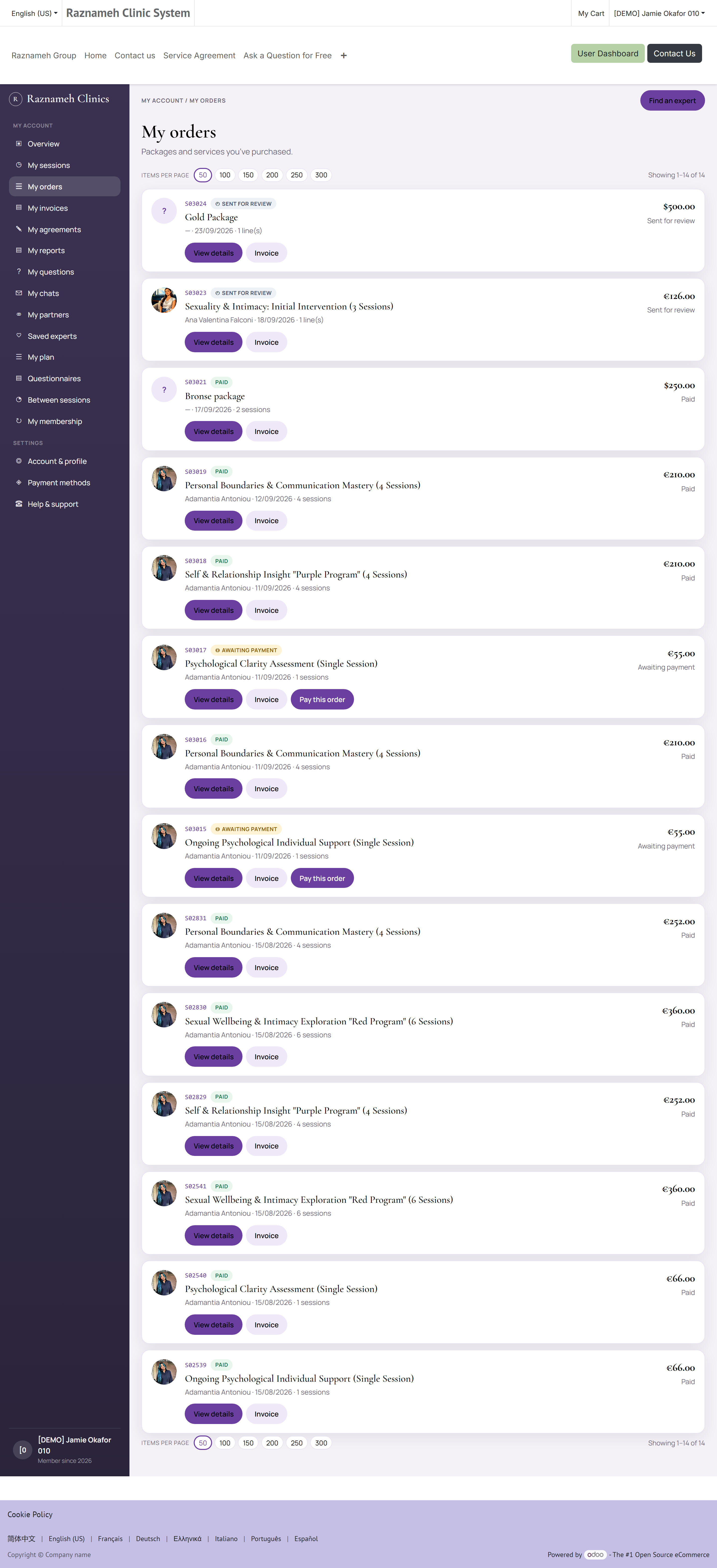
Meine Bestellungen, oder /my/account/orders auf der Website.
Eine Bestellung ist ein Kauf. Eine Rechnung ist die daraus entstehende Zahlungsaufforderung. Meist entspricht das eins zu eins, aber nicht immer — ein in Raten bezahltes Paket ergibt eine Bestellung und mehrere Rechnungen.
Nutzen Sie die Bestellseite, wenn Sie die Frage beantworten wollen: „Was habe ich eigentlich gekauft, und wann?“ Sie zeigt das Datum jeder Bestellung, ihre Positionen, Fachkraft und Angebot je Position, wie viele Sitzungen die Position gekauft hat, und die Summe. Nutzen Sie Rechnungen (§9.3), wenn Sie ein Dokument für Ihre Unterlagen, Ihren Arbeitgeber oder Ihre Steuerberatung brauchen.
Die Kette ist von einem Ende zum anderen kurz:
flowchart LR
  A["Bestellung"] --> B["Sitzungsguthaben"]
  A --> C["Rechnung"]
  C --> D["Zahlung"]
  B --> E["Buchungen"]
Fehlt eine bezahlte Sitzung, ist das die erste Seite zum Nachsehen: Bestellung suchen, Position prüfen, Sitzungen darauf zählen. Diese Zahl ist die Zahl an Guthaben, die Sie unter Gekaufte Angebote haben sollten (§8.2).
10Nachrichten, Fragen und Benachrichtigungen#
10.1 Chat mit Ihrer Fachkraft#
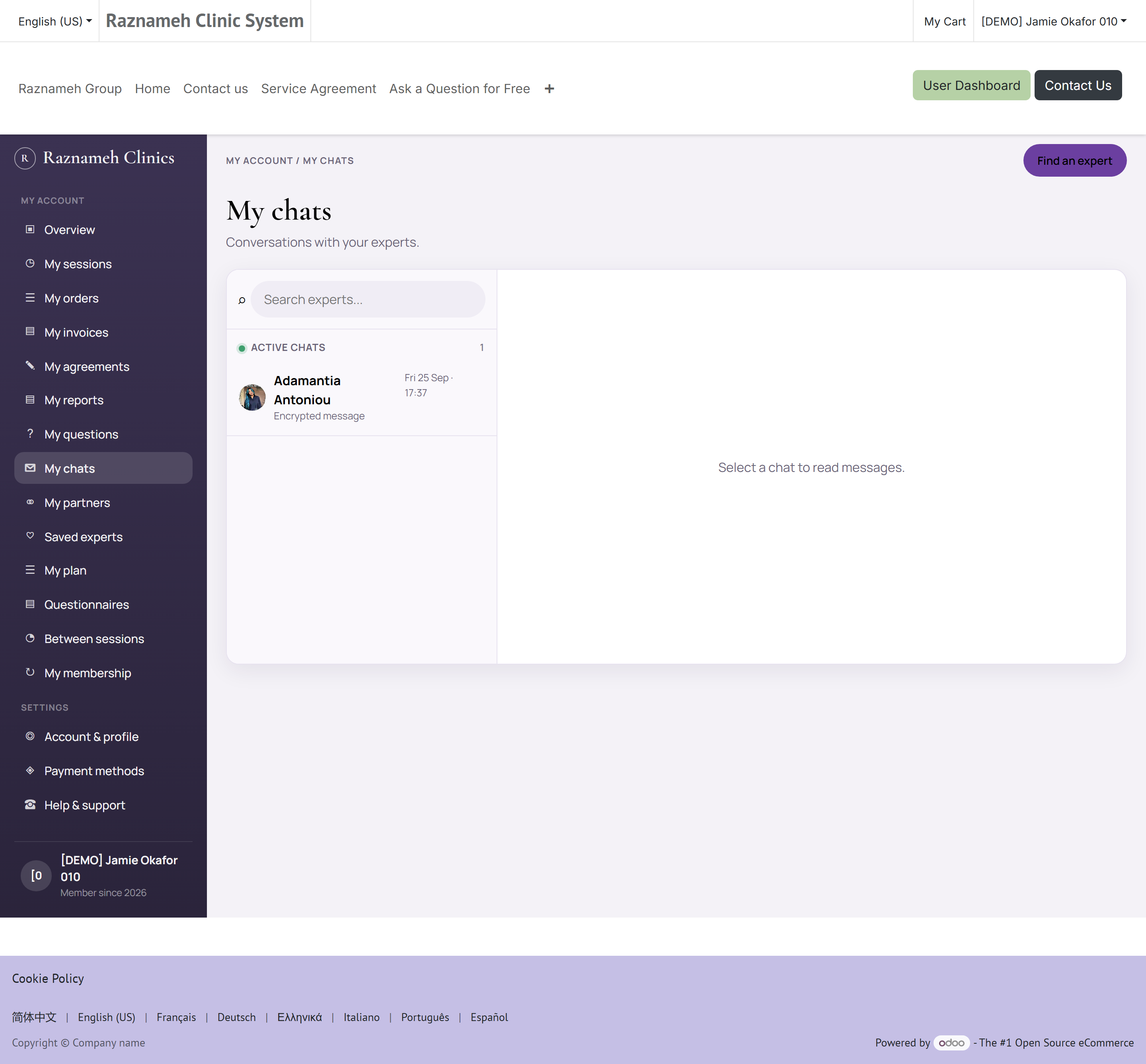
Profil → Nachrichten und Fragen → Chats mit Fachkräften (Chats with Experts), oder /my/chats.
- Tippen Sie ein Gespräch an, um es zu öffnen.
- Schreiben Sie in das Feld unten und tippen Sie auf Senden.
- Aktive Gespräche stehen oben, frühere darunter.
Manche Einrichtungen öffnen den Chat nur rund um den Termin einer gebuchten Sitzung. Können Sie keine Nachricht senden, liegt es meist daran.
10.2 Sprach- und Videoanrufe#
Wo die Einrichtung es freischaltet, hat ein Chat eine Anruf-Schaltfläche. Erlauben Sie Mikrofon und Kamera, wenn gefragt wird. Anrufe laufen in der App — es ist nichts zu installieren.
10.3 Gruppenchats#
Gehören Sie zu einer Gruppe — einem gemeinsamen Programm oder einer Gruppe, in die Sie eingeladen wurden — finden Sie sie unter Gruppenchats (Partner chats). Sie können der ganzen Gruppe oder einem einzelnen Mitglied schreiben.
10.4 Ihre gestellten Fragen#
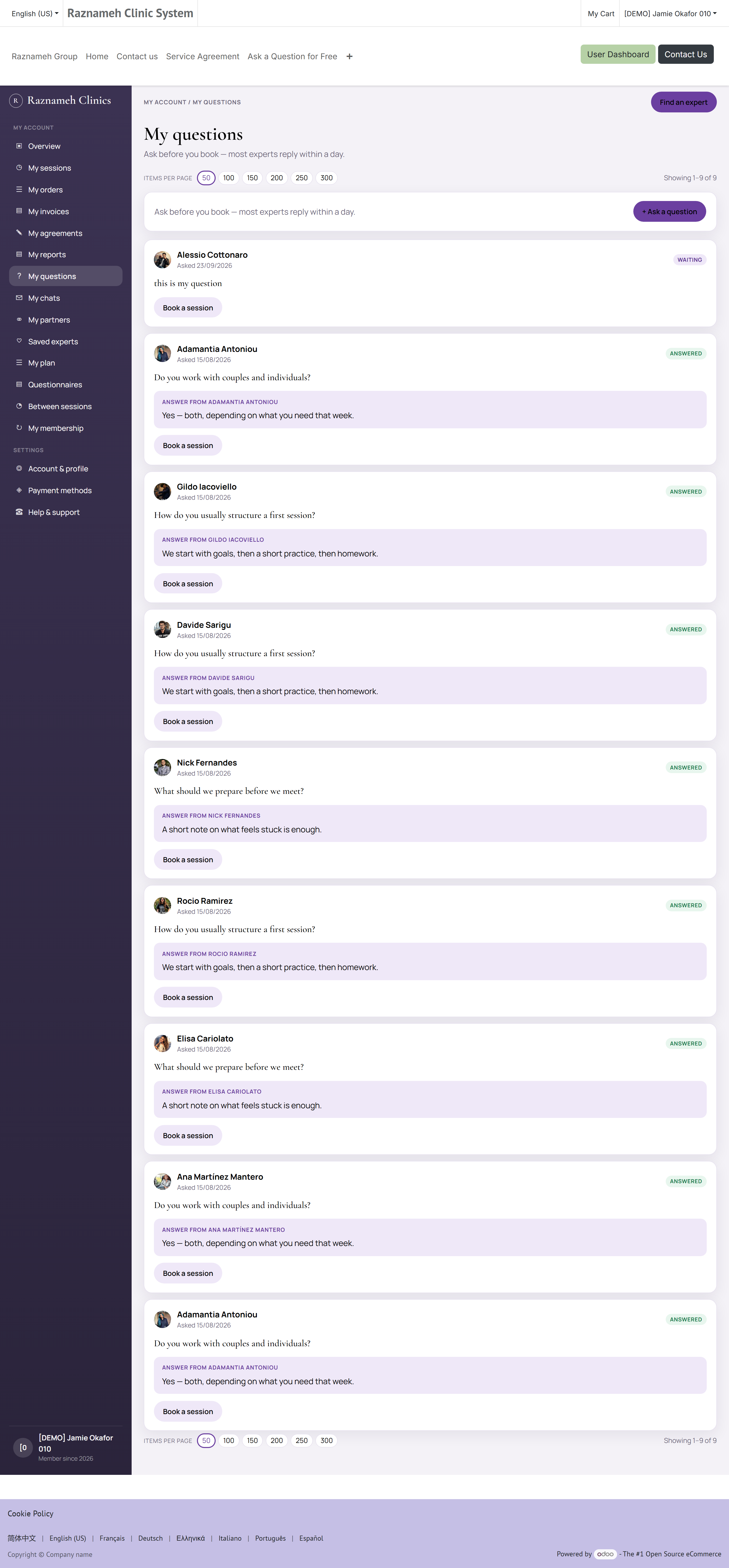
Profil → Meine Fragen, oder /my/questions.
Zeigt jede Frage, die Sie gestellt haben, und die Antworten darauf. Sie werden benachrichtigt, wenn eine Fachkraft antwortet.
10.5 Benachrichtigungen#
Profil → Benachrichtigungen.
Ihr Posteingang sammelt jeden Hinweis: Buchungsbestätigungen, Erinnerungen, Antworten und Kontoänderungen.
Um zu ändern, was Sie bekommen und wie:
- Öffnen Sie Benachrichtigungen.
- Tippen Sie auf das Einstellungssymbol.
- Schalten Sie Kategorien ein oder aus und wählen Sie die Kanäle: Push, E-Mail, in der App, WhatsApp.
Manche Benachrichtigungen lassen sich nicht abschalten. Sicherheitshinweise, Zahlungsbestätigungen und Terminänderungen werden auf jeden Fall gesendet, weil Sie sie brauchen.
11Inhalte und Community#
11.1 Der Inhaltsstrom#
Der Tab Start zeigt Beiträge und Videos, die für Sie ausgewählt wurden. Tippen Sie etwas an, um es zu lesen. Darin können Sie es mögen, kommentieren, teilen oder unter Meine Inhalte merken.
11.2 Autorinnen und Autoren#
Tippen Sie auf einen Namen, um alles zu sehen, was diese Person veröffentlicht hat, und ihr zu folgen. Zu folgen bringt neues Material weiter nach oben in Ihren Strom.
11.3 Der Fragenstrom#
Sehen Sie durch, was andere Fachkräfte gefragt haben, und die Antworten. Suchen Sie dort, bevor Sie selbst fragen — oft ist es bereits beantwortet.
12Hilfe bekommen#
12.1 Eine Support-Anfrage stellen#
- Gehen Sie zu Profil → Vertrauen und Support → Support-Anfragen (Support tickets), oder /my/help.
- Tippen Sie auf Neue Anfrage (New ticket).
- Wählen Sie ein Thema, das zu Ihrem Problem passt.
- Schildern Sie, was geschehen ist, mit Daten, Beträgen und dem Namen der Fachkraft, wenn er zur Sache gehört.
- Hängen Sie ein Bildschirmfoto an, wenn es hilft.
- Tippen Sie auf Absenden.
12.2 Den Stand verfolgen#
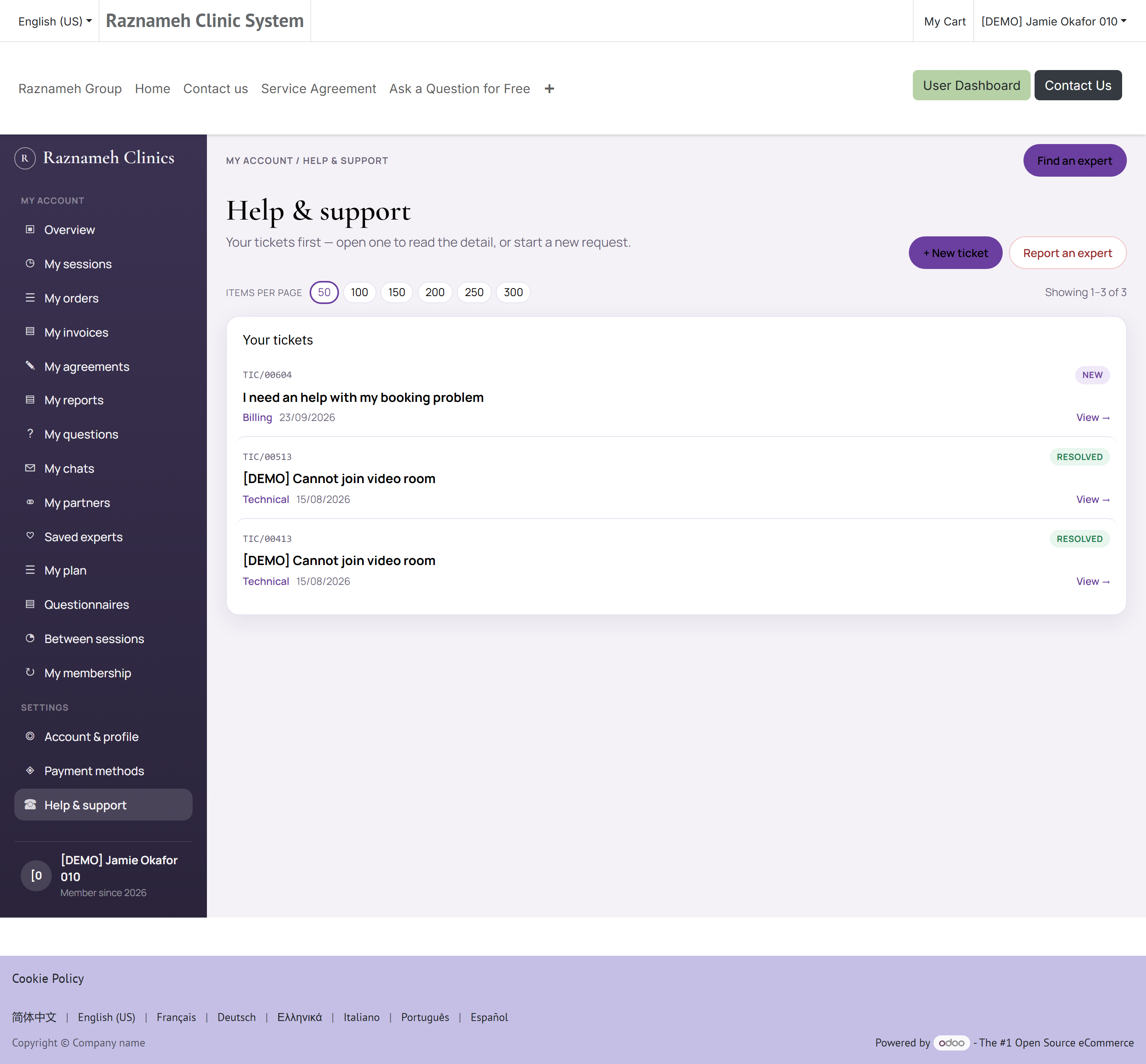
Öffnen Sie Support-Anfragen, um alle Ihre Anfragen und deren Stand zu sehen. Tippen Sie eine an, um Antworten zu lesen und zu erwidern. Sie werden benachrichtigt, wenn der Support antwortet.
12.3 Ein Problem mit einer Fachkraft melden#
Geht es Ihnen um das Verhalten einer Fachkraft und nicht um einen technischen Fehler, nutzen Sie Melden (Report) in deren Profil, oder wählen Sie beim Stellen einer Anfrage das Meldethema. Das geht an ein anderes Team und wird vertraulich behandelt.
13Konto, Privatsphäre und Sicherheit#
13.1 Ihr Konto und Ihre Profilseite#
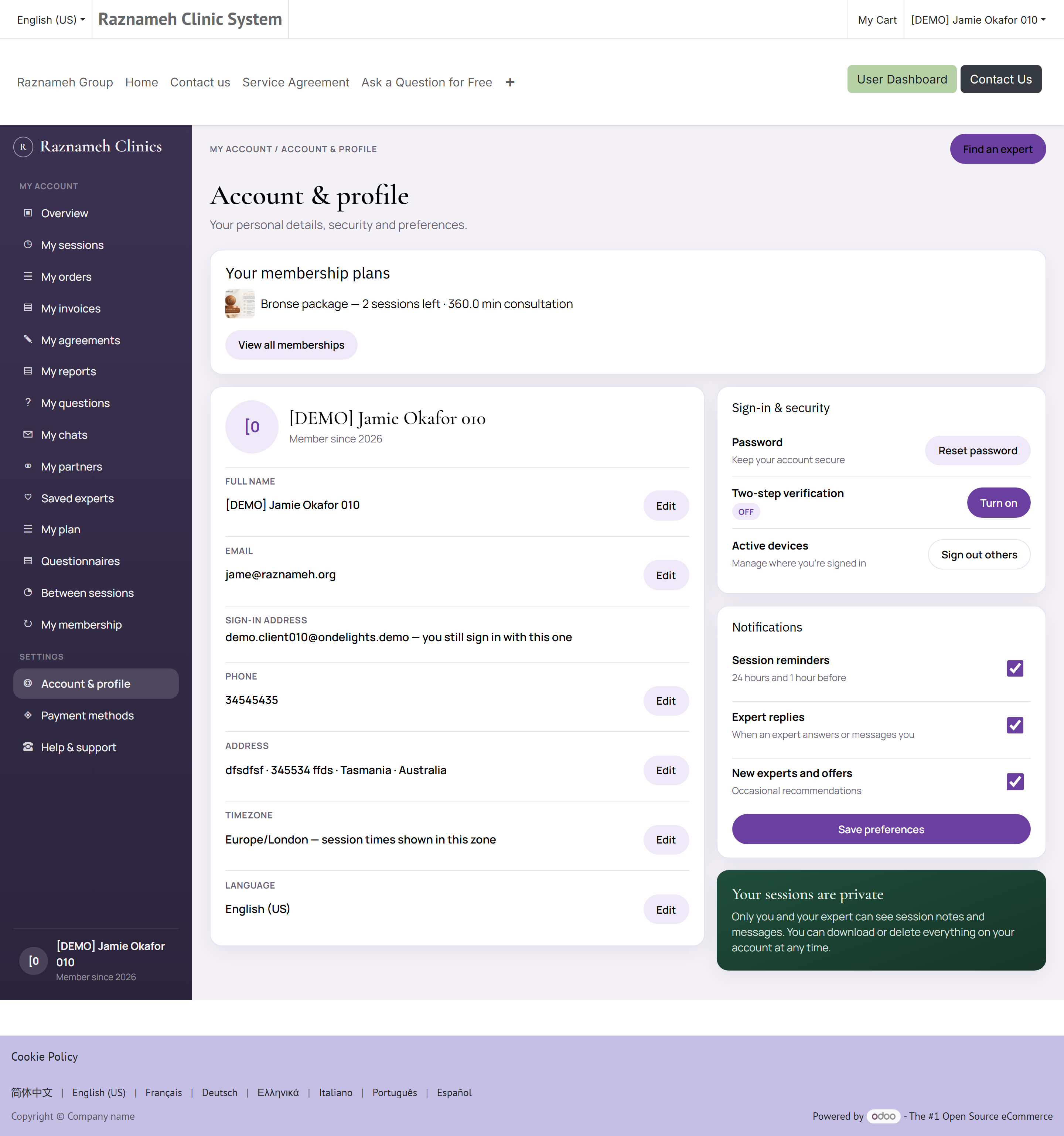
Profil → Einstellungen → Profil bearbeiten (Edit profile) in der App, oder Konto und Profil — /my/account/profile — auf der Website.
Die Seite zeigt, was die Einrichtung über Sie führt, und lässt Sie das meiste davon ändern:
| Auf der Seite | Was es ist | Änderbar |
|---|---|---|
| Name | Wie Sie den Fachkräften erscheinen, die Sie buchen | Ja, über Angaben bearbeiten |
| Wohin Bestätigungen, Erinnerungen und Rechnungen gehen | Ja, über Angaben bearbeiten | |
| Telefon | Für Erinnerungen, wo Ihre Einrichtung sie verschickt | Ja, über Angaben bearbeiten |
| Anschrift | Ihre Rechnungsadresse — sie steht auf den Rechnungen (§9.2) | Ja, über Angaben bearbeiten |
| Zeitzone | Jede Uhrzeit, die Ihnen gezeigt wird, wird hierhin umgerechnet | Ja |
| Sprache | Die Sprache der Website, der App und Ihrer E-Mails | Ja |
| Mitglied seit | Das Datum, an dem Ihr Konto angelegt wurde | Nein |
Angaben bearbeiten (Edit details) öffnet das vollständige Formular. Ändern Sie, was Sie brauchen, und Speichern Sie, oder Verwerfen Sie, um alles zu lassen, wie es war.
13.2 Wählen, welche Nachrichten Sie bekommen#
Dieselbe Seite trägt drei Schalter. Sie steuern die Nachrichten, die die Plattform Ihnen von sich aus schickt:
| Schalter | Schaltet ein und aus |
|---|---|
| Sitzungserinnerungen | Die Erinnerungen vor einer gebuchten Sitzung |
| Antworten von Fachkräften | Hinweise, wenn eine Fachkraft auf eine Nachricht oder Frage antwortet |
| Angebote und Neuigkeiten | Werbung — Aktionen, neue Angebote, Ankündigungen |
Ändern Sie sie und drücken Sie Speichern; die Seite bestätigt das Speichern.
Manche Nachrichten übergehen diese Schalter, mit Absicht. Buchungsbestätigungen, Absage- und Gebührenhinweise, Zahlungsbelege und Sicherheitshinweise werden auf jeden Fall verschickt. Das ist keine Werbung — es ist der Nachweis über etwas, das mit Ihrem Geld oder Ihrem Konto geschehen ist, und Sie brauchen ihn. Auch niemand sonst kann sie in der Plattform für Sie abschalten.
Erinnerungen gehen in der Regel zweimal heraus — einen Tag vorher und eine Stunde vorher — wobei Ihre Einrichtung die genauen Vorlaufzeiten festlegt und bis zu vier verschicken darf. Über welchen Kanal sie ankommen (Push, E-Mail, in der App, WhatsApp), stellen Sie unter Benachrichtigungen ein (§10.5).
13.3 Passwort ändern#
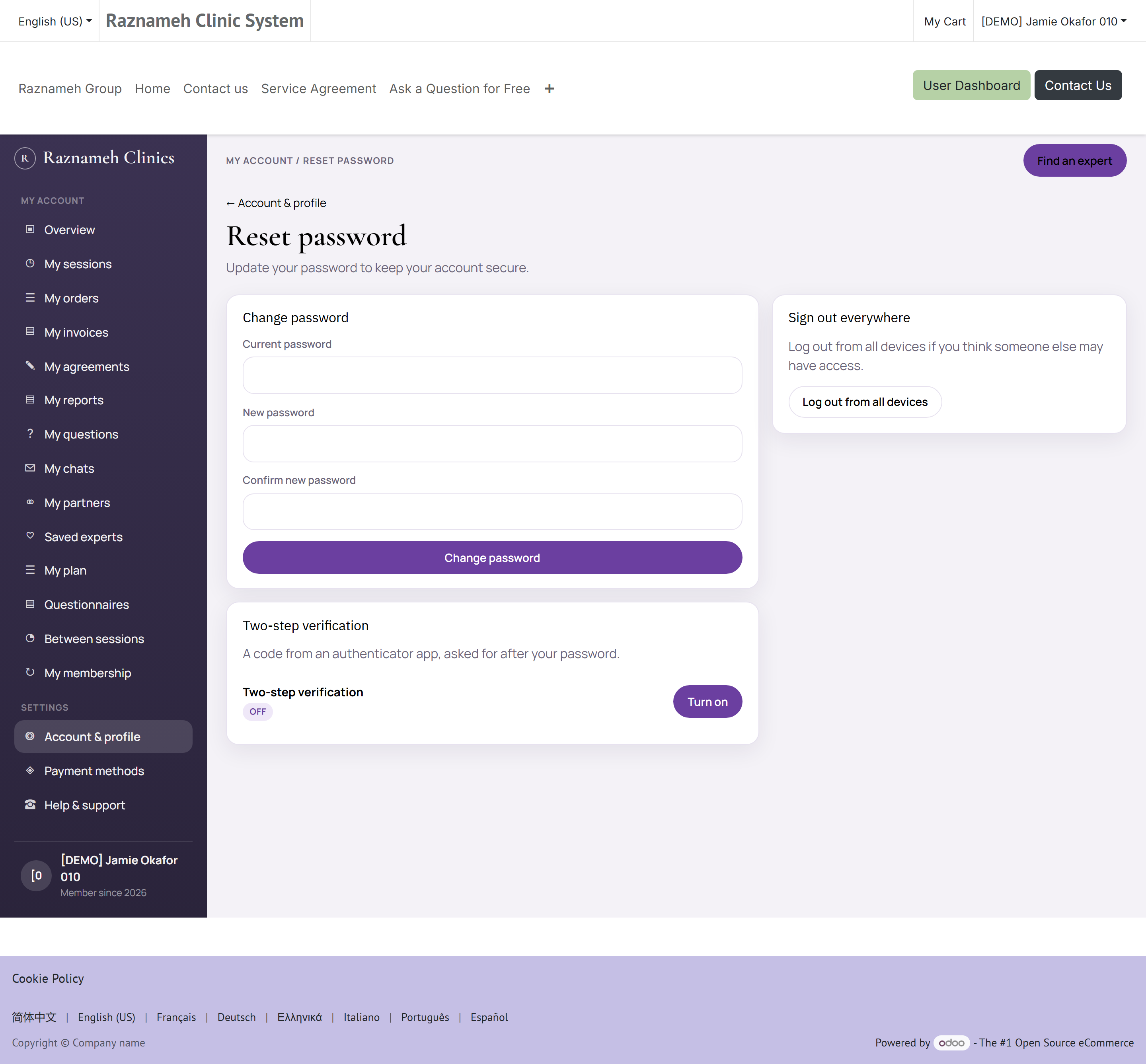
Profil → Einstellungen → Sicherheit (Security), oder /my/security.
Geben Sie das aktuelle Passwort ein, dann zweimal das neue. Auf diesem Gerät bleiben Sie angemeldet; andere Geräte werden möglicherweise abgemeldet.
13.4 Die App auf Ihrem Gerät sperren#
Profil → Einstellungen → Sicherheitseinstellungen.
Schalten Sie die App-Sperre (App lock) ein und wählen Sie Fingerabdruck oder Gesicht, eine PIN oder ein Muster. Die App sperrt sich dann nach einer Zeit ohne Nutzung oder wenn Sie zu einer anderen App wechseln.
Das lohnt sich, wenn jemand anderes je Ihr Telefon benutzt.
13.5 Einstellungen zur Privatsphäre#
Profil → Einstellungen → Privatsphäre-Einstellungen.
| Einstellung | Was sie bewirkt |
|---|---|
| Sichtbarkeit des Profils | Wer Ihr Profil sehen kann |
| Werbeeinstellungen | Ob Sie Werbenachrichten bekommen |
| Datenauskunft | Eine Kopie Ihrer Daten anfordern |
| Löschantrag | Die Löschung Ihrer Daten verlangen |
Ein Löschantrag ist ein förmlicher Antrag, auf den die Einrichtung innerhalb der gesetzlichen Frist in Ihrem Land reagieren muss. Sie erhalten eine Bestätigung, sobald er erledigt ist.
13.6 Unterlagen über Sie#
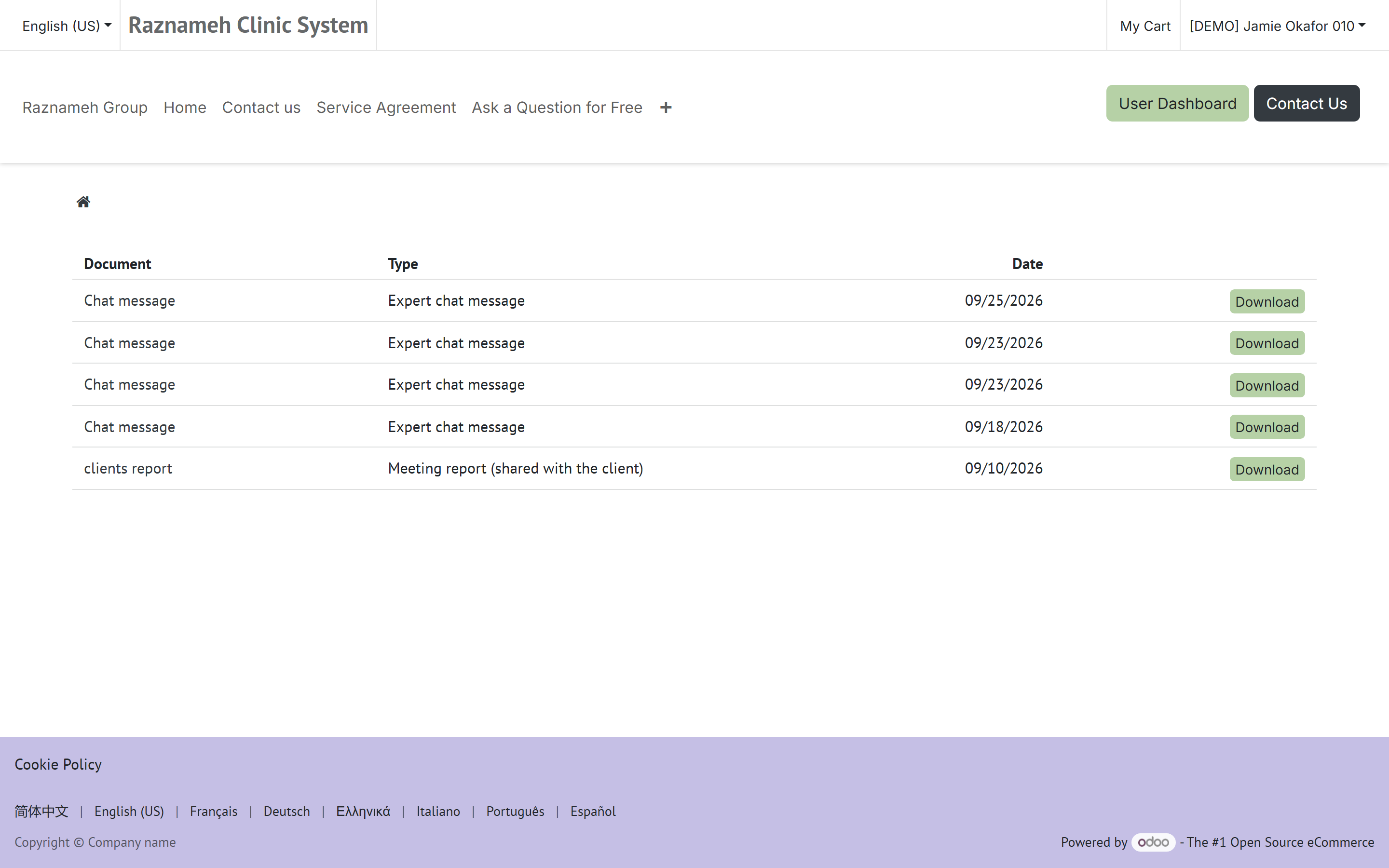
/my/documents auf der Website.
Wo Ihre Einrichtung die geschützte Aktenführung der Plattform nutzt — Kliniken und Praxen tun das in der Regel — listet diese Seite die Unterlagen über Sie, die man dort für Sie sichtbar gemacht hat. Tippen Sie eine an, um sie zu lesen oder herunterzuladen.
Was Sie sehen und was nicht:
| Sie sehen | Sie sehen nicht |
|---|---|
| Unterlagen, die die Einrichtung Ihnen ausdrücklich freigegeben hat | Alles, was Ihnen nicht ausdrücklich freigegeben wurde |
| Unterlagen, in denen Sie die betroffene Person sind | Unterlagen über andere Menschen, niemals |
| Unterlagen, die noch aufbewahrt werden | Was nach den Aufbewahrungsregeln bereits vernichtet wurde |
Die Sitzungsberichte einer Fachkraft landen hier nicht automatisch. Sie werden für die Fachkraft und für die Behandlungskontinuität geschrieben, und eine Einrichtung entscheidet bewusst, je Dokumentart, ob die Klientel sie sieht. Eine leere Seite bedeutet meist, dass Ihre Einrichtung nichts an die Klientel freigibt — nicht, dass es nichts gibt.
Zwei Dinge zu dieser Seite sind es wert, gewusst zu werden:
- Jeder Aufruf und jeder Download wird protokolliert, mit wer, was und wann. Dieses Protokoll schützt Sie: Es ist der Nachweis, wenn Sie je fragen, wer in Ihre Akte gesehen hat.
- Es gibt eine Mengenbegrenzung — etwa 60 Dokumente in fünf Minuten. Beim Lesen Ihrer eigenen Unterlagen werden Sie ihr nie begegnen; sie hält automatisiertes Absaugen auf.
Wollen Sie eine Kopie von allem, was über Sie geführt wird, auch von dem, was hier nicht veröffentlicht ist, ist das eine Datenauskunft (§13.5) und nicht diese Seite.
13.7 Ihr Konto löschen#
Profil → Einstellungen → Konto löschen.
Lesen Sie die Zusammenfassung sorgfältig — sie erklärt, was gelöscht wird und was die Einrichtung gesetzlich aufbewahren muss, etwa Rechnungen für das Finanzamt. Bestätigen Sie, um fortzufahren.
Vor dem Löschen: Laden Sie die Rechnungen herunter, die Sie brauchen, und nutzen Sie ungenutztes Sitzungsguthaben oder fragen Sie den Support nach einer Erstattung. Das Löschen lässt sich nicht rückgängig machen.
14Fehlersuche#
| Problem | Was Sie tun |
|---|---|
| Anmeldung geht nicht | Prüfen Sie die Schreibweise der E-Mail. Nutzen Sie Passwort vergessen. Steht dort, das Konto sei gesperrt, warten Sie ein paar Minuten — das ist der Schutz gegen Passwortraten |
| Keine freien Termine | Wechseln Sie den Monat, prüfen Sie die Zeitzone oben auf der Seite, gehen Sie auf die Warteliste, oder versuchen Sie eine andere Fachkraft |
| Die Uhrzeiten sehen falsch aus | Die Buchungsseite hat oben eine Zeitzonenauswahl. Stellen Sie sie auf den Ort, an dem Sie wirklich sind |
| Die Buchung ist im letzten Schritt fehlgeschlagen | Jemand war beim Termin schneller. Gehen Sie zurück und wählen Sie eine andere Zeit — berechnet wurde nichts |
| Zahlung abgelehnt | Prüfen Sie Ablaufdatum und Deckung, versuchen Sie ein anderes Mittel, wenden Sie sich dann mit Datum und Betrag an den Support |
| Doppelt belastet | Mit hoher Wahrscheinlichkeit nicht — das System verhindert Doppelbuchungen. Sehen Sie unter Rechnungen nach; sind es wirklich zwei, stellen Sie eine Anfrage |
| Eine Sitzung fehlt in meiner Liste | Sehen Sie im Tab Alle nach statt in einem gefilterten. Bei einem frischen Kauf ziehen Sie nach unten zum Aktualisieren |
| Die Schaltfläche Teilnehmen reagiert nicht | Sie wird kurz vor Beginn aktiv. Prüfen Sie Ihre Verbindung und ob Sie Kamera und Mikrofon erlaubt haben |
| Prüfung abgelehnt | Versuchen Sie es bei besserem Licht erneut, mit dem ganzen Dokument im Bild und ohne Spiegelungen. Klappt es wieder nicht, stellen Sie eine Anfrage — dann sieht ein Mensch darauf |
| Ich bekomme keine Benachrichtigungen | Prüfen Sie die Einstellungen in der App, dann die Ihres Telefons für die App. Bei E-Mail sehen Sie im Spam nach |
| Die App ist langsam oder hängt | Schließen und neu öffnen. Bleibt es, sehen Sie im App-Store nach einer Aktualisierung |
| Falsche Sprache oder Darstellung | Profil → Einstellungen → Sprache |
| Eine Stornogebühr, mit der ich nicht einverstanden bin | Öffnen Sie den Absageverlauf — er zeigt, wer wann abgesagt hat. Stellen Sie eine Anfrage mit Bezug auf diesen Eintrag |
15Kurzübersicht#
Häufige Aufgaben#
| Ich möchte… | Gehen Sie zu |
|---|---|
| Eine bereits bezahlte Sitzung buchen | Profil → Gebuchte Sitzungen → Zu buchen → Termin buchen |
| An einer Online-Sitzung teilnehmen | Profil → Gebuchte Sitzungen → Geplant → Teilnehmen |
| Eine Sitzung absagen oder verlegen | Profil → Gebuchte Sitzungen → Verlegen / absagen |
| Sehen, was mir noch bleibt | Profil → Gekaufte Angebote |
| Eine Rechnung bekommen | Profil → Rechnungen → Rechnungen |
| Meiner Fachkraft schreiben | Profil → Chats mit Fachkräften |
| Meine Erinnerungen ändern | Profil → Benachrichtigungen → Einstellungen |
| Eine Frage öffentlich stellen | Profil der Fachkraft → Frage stellen |
| Ein Problem melden | Profil → Support-Anfragen → Neue Anfrage |
| Mein Passwort ändern | Profil → Einstellungen → Sicherheit |
| Die App sperren | Profil → Einstellungen → Sicherheitseinstellungen → App-Sperre |
Der Stand einer Sitzung#
| Stand | Bedeutung |
|---|---|
| Zu buchen | Bezahlt, kein Termin gewählt. Sie sind dran |
| Geplant | Gebucht und bevorstehend |
| Erledigt | Stattgefunden. Sie können bewerten |
| Abgesagt | Von Ihnen oder der Fachkraft abgesagt |
| Gebühr offen | Eine Gebühr für späte Absage ist berechnet und offen. Sie zu bezahlen gibt das Guthaben frei |
| Verfallen | Die Gültigkeit lief vor der Buchung ab. Fragen Sie den Support |
| Gebühr fällig | Auf dieser Sitzung liegt eine Stornogebühr |
Die Einzelheiten zu jedem stehen in §8.4.
Die Wörter, die dieser Leitfaden benutzt#
| Wort | Was es hier bedeutet |
|---|---|
| Sitzungsguthaben | Eine Sitzung, die Sie bezahlt haben und buchen dürfen. Das, was Sie besitzen |
| Buchung | Ein Guthaben mit Datum und Uhrzeit daran. Das, woran Sie teilnehmen |
| Paket | Mehrere Guthaben auf einmal gekauft, je Sitzung meist günstiger |
| Servicevereinbarung | Die Bedingungen, die Sie an der Kasse annehmen, samt Stornostaffel |
| Stornoregeln | Die Staffel der Gebühren nach gegebenem Vorlauf (§7.1) |
| Vorlauf | Wie lange vor Beginn Sie abgesagt oder verlegt haben |
| Kostenlose Frist | Der Vorlauf, oberhalb dessen nichts berechnet wird |
| Bestellung | Ein Kauf. Er erzeugt Guthaben und eine oder mehrere Rechnungen |
| Rechnung | Die Zahlungsaufforderung, die aus einer Bestellung entsteht |
| Warteliste | Ein stehender Wunsch, einen Termin angeboten zu bekommen, wenn einer frei wird (§5.3) |
| Sitzungsbericht | Die schriftliche Aufzeichnung einer Fachkraft über eine Sitzung. Vertraulich, sofern Ihre Einrichtung sie nicht freigibt (§13.6) |
Wohin, wenn etwas nicht stimmt#
| Die Frage | Die Seite, die sie beantwortet |
|---|---|
| „Wo ist die Sitzung, die ich bezahlt habe?“ | Meine Bestellungen (§9.5), dann Gekaufte Angebote (§8.2) |
| „Warum wurde mir das berechnet?“ | Absageverlauf (§7.5), dann Rechnungen (§9.3) |
| „Wer hat das abgesagt?“ | Absageverlauf (§7.5) — er nennt die Person |
| „Wozu habe ich zugestimmt?“ | Die Detailseite der Sitzung — die unterzeichnete Vereinbarung liegt dort (§4.2) |
| „Warum kann ich nicht buchen?“ | §5.5, dann §8.4 für den Stand |
| „Mir hat niemand geantwortet“ | Support-Anfragen (§12.2) — dort steht, wo jede Anfrage steht |
Gute Gewohnheiten#
- Buchen Sie aus Zu buchen, statt neu zu kaufen — die Sitzung besitzen Sie vielleicht schon.
- Prüfen Sie die Zeitzone, bevor Sie einen Termin wählen, besonders unterwegs.
- Lesen Sie die Stornoregeln beim Kauf, nicht dann, wenn Sie sie brauchen.
- Schreiben Sie eine Bewertung — darauf verlassen sich andere am meisten.
- Halten Sie Ihre Rechnungsadresse vor dem Kauf aktuell, nicht danach.
Bildschirme und Menünamen können sich zwischen Einrichtungen leicht unterscheiden, weil jede entscheidet, welche Funktionen sie freischaltet. Passt etwas in diesem Leitfaden nicht zu dem, was Sie sehen, hat Ihre Einrichtung diese Funktion ausgeschaltet — fragen Sie deren Support.