
1Başlarken#
1.1 Hesabınızı oluşturun#
- Uygulamayı açın ve karşılama ekranında Başla'ya (Get Started) dokunun.
- Kaydol'a (Register) dokunun.
- Adınızı, e-posta adresinizi ve bir parola girin.
- Doğum tarihinizi girin. Bu alan zorunludur ve hizmet için gereken alt yaş sınırını karşıladığınızı doğrulamak üzere kullanılır. Buradan doğum günü hatırlatmasını da açabilirsiniz.
- Koşulları ve gizlilik bildirimini kabul edin.
- Hesap oluştur'a dokunun.
Kaydı web sitesinden de yapabilirsiniz; hesap her iki durumda da aynıdır.
1.2 Giriş yapın#
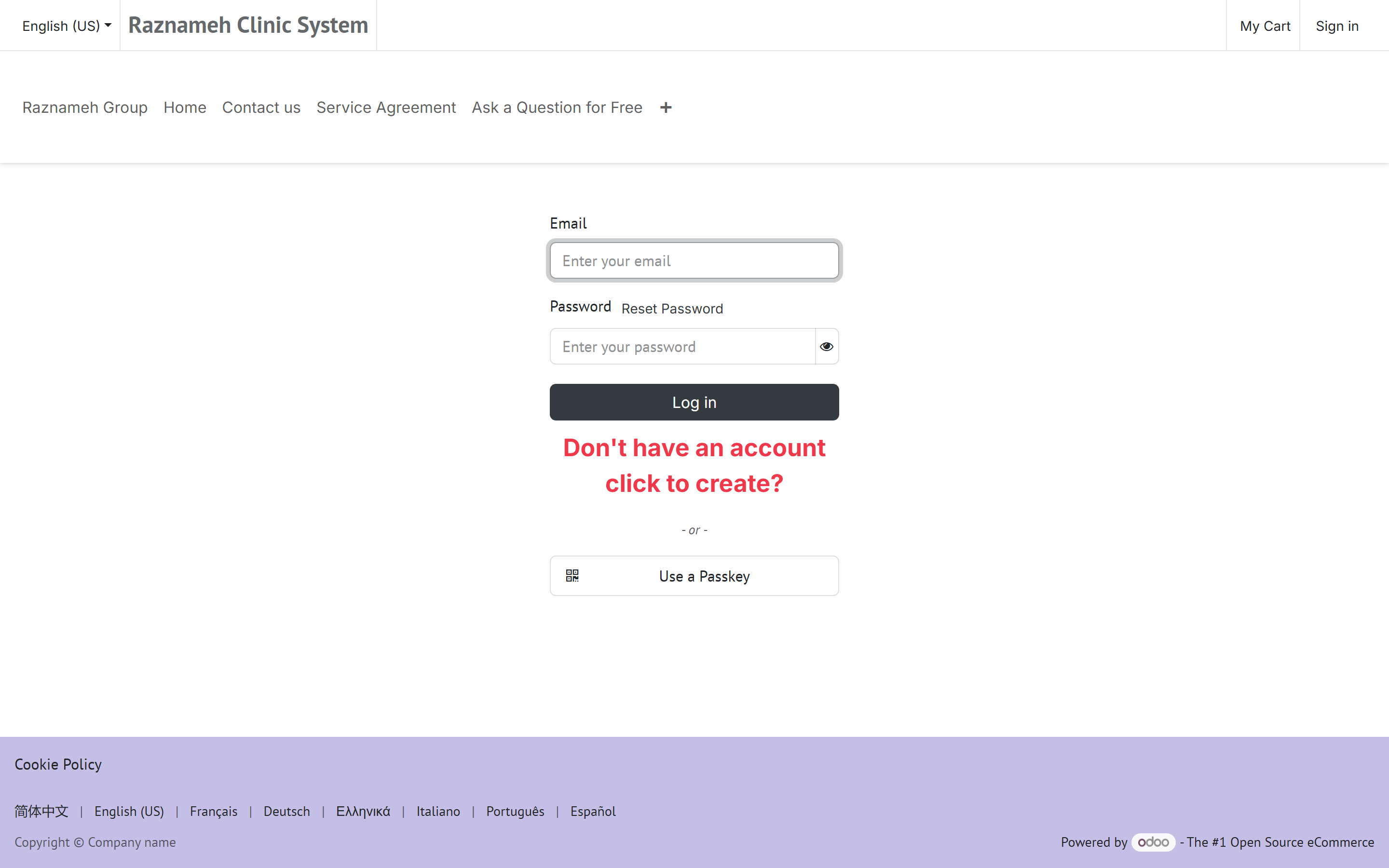
- Giriş yap'a dokunun.
- E-postanızı ve parolanızı girin ya da Google ile devam et'e dokunun.
- Giriş yap'a dokunun.
E-posta adresinizde büyük-küçük harf ayrımı yoktur.
1.3 Parolanızı unuttuysanız#
- Giriş ekranında Parolamı unuttum'a dokunun.
- E-posta adresinizi yazıp Gönder'e dokunun.
- Gelen e-postayı açın ve bağlantıyı izleyerek yeni bir parola belirleyin.
E-posta birkaç dakika içinde gelmediyse yenisini istemeden önce spam klasörünüze bakın.
1.4 Kimlik ve yaş doğrulama#
Bazı hizmetler randevu almadan önce yaşınızın doğrulanmasını gerektirir. Sizinki de öyleyse, kısıtlı bir özelliği ilk kullanmak istediğinizde uygulama sizi yönlendirir.
Bunun iki yolu vardır ve uygulama her zaman önce kolay olanı dener:
Yüz doğrulama (en hızlısı)
- Doğrulamayı başlat'a dokunun.
- İstendiğinde kamera erişimine izin verin.
- Telefonu göz hizasında, makul aydınlıkta ve yüzünüzün tamamı çerçevede olacak şekilde tutun.
- Ekrandaki yönergeleri izleyin ve işlem bitene kadar hareketsiz durun.
Çoğu kişi anında onaylanır.
Kimlik belgesi (yalnızca yüz doğrulama sonuç vermezse)
- Belgeyle devam et'e dokunun.
- Kimlik belgenizi — pasaport, ehliyet veya kimlik kartı — ekrandaki kılavuz çizgilere göre fotoğraflayın.
- İstendiğinde kısa selfie videosunu kaydedin.
- Gönder'e dokunun.
Gönderiminiz İnceleniyor durumuna geçer. Bir görevli genellikle bir iş günü içinde kontrol eder. Karar verildiğinde bildirim alırsınız.
Belgeleriniz korunur. Kimlik fotoğrafları ve videoları şifreli olarak saklanır, yalnızca inceleme yapan az sayıda görevli tarafından görülebilir ve saklama süresi dolduğunda otomatik olarak silinir. Daha erken silinmesini de isteyebilirsiniz — bkz. §13.5.
1.5 Dilinizi ve takviminizi seçin#
- Profil sekmesine gidin.
- Ayarlar → Dil'e dokunun.
- Dilinizi seçin.
23 dil mevcuttur. Arapça, Farsça, İbranice ve Urduca seçildiğinde uygulama otomatik olarak sağdan sola düzene geçer.
Kurumunuz sunuyorsa tarihleri Miladi, Hicri Şemsi (Celali) veya Hicri takvimde görüntüleyebilirsiniz. Bu seçim, randevu sayfaları dahil her yerde tarihlerin nasıl gösterildiğini etkiler.
2Arayüzde gezinme#
2.1 Uygulamanın alt sekmeleri#
| Sekme | Ne var |
|---|---|
| Ana Sayfa (Home) | İçerik akışınız — yazılar, videolar ve güncellemeler |
| Hizmetler (Services) | Hizmetlere ve uzmanlara göz atın, randevu alın |
| Profil (Profile) | Sizinle ilgili her şey: seanslar, ödemeler, mesajlar, ayarlar |
Uygulamanızda bundan az ya da bir tane fazla sekme olabilir. Bu normaldir — hangi özelliklerin açık olacağına uygulamayı işleten kurum karar verir; bu kılavuz her uygulamada bulunanları anlatır.
2.2 Profil sekmesi, bölüm bölüm#
Profil sekmesi merkezdir. Bölümlere ayrılmıştır:
| Bölüm | İçinde ne var |
|---|---|
| Seanslar ve Randevular | Randevularım · Satın aldığım hizmetler · İptal geçmişi |
| Kaydedilenler | Uzmanlarım · Hizmetlerim · İçeriklerim |
| Mesajlar ve Sorular | Bildirimler · Uzmanlarla sohbet · Grup sohbetleri · Sorularım |
| Ödemeler | Fatura adresi · Faturalar |
| Güven ve Destek | Yaş ve Kimlik · Destek talepleri |
| Hesap | Ayarlar, güvenlik, gizlilik, çıkış |
2.3 Bunun yerine web sitesini kullanmak#
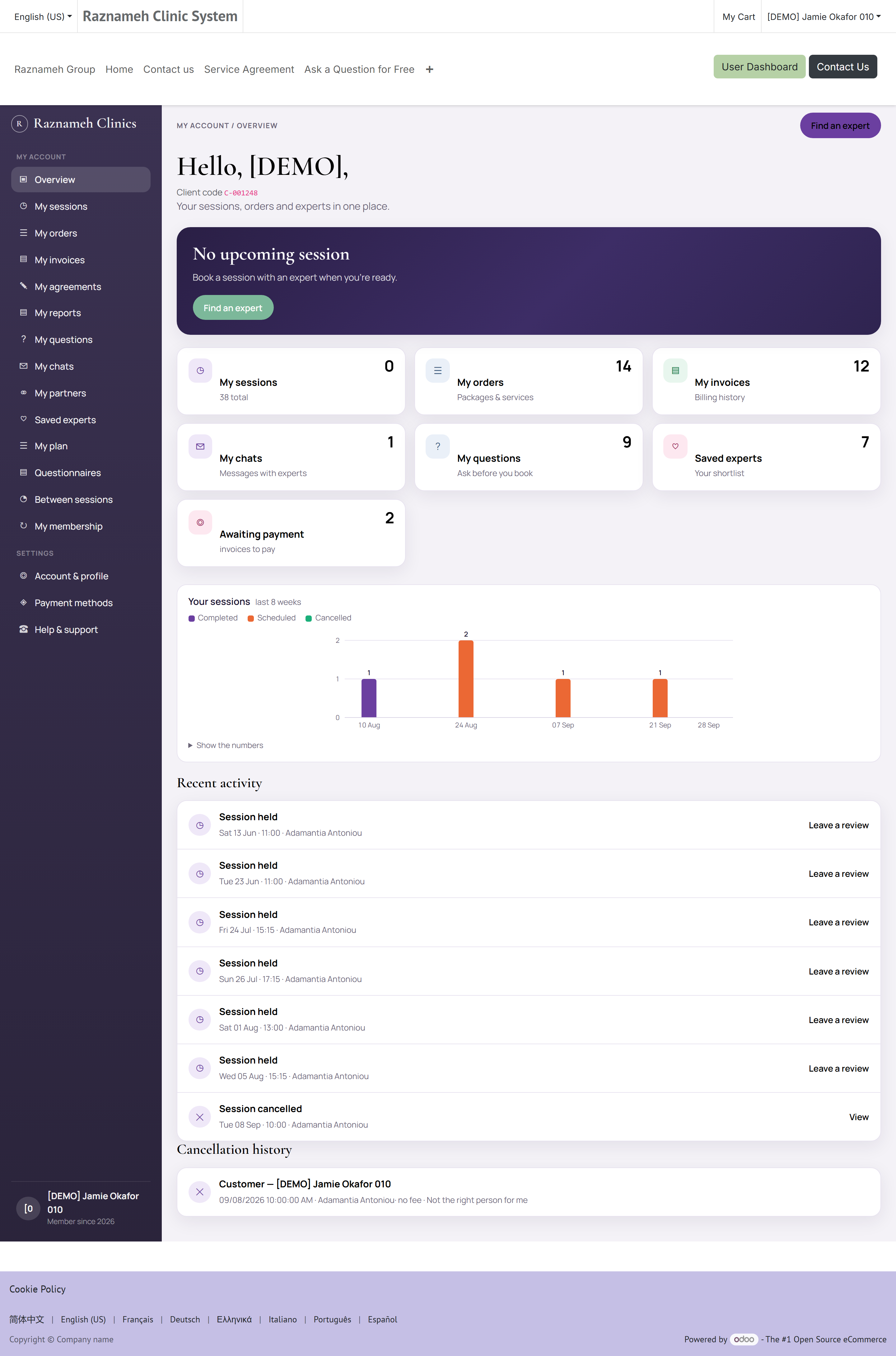
Yukarıdaki her şey web sitesinde de vardır; Hesabım altında. Web sitesi menüyü sol tarafa yerleştirir. Göreceğiniz sırayla menü başlıkları ve her birinin açtığı adres:
Hesabım
| Menü | Adres | Nedir |
|---|---|---|
| Genel bakış | /my | Panonuz — aşağıdakilerin özeti |
| Seanslarım | /my/meetings | Sahip olduğunuz tüm seanslar. Yanındaki sayı, henüz saati seçilmemiş olanları gösterir |
| Siparişlerim | /my/account/orders | Verdiğiniz tüm siparişler ve içerikleri |
| Faturalarım | /my/account/invoices | Faturalarınız; her biri PDF olarak indirilebilir |
| Sorularım | /my/questions | Sorduğunuz herkese açık sorular ve yanıtları |
| Sohbetlerim | /my/chats | Uzmanlarla görüşmeler. Yanındaki sayı okunmamış mesajları gösterir |
| Kaydedilen uzmanlar | /my/saved-experts | Favorileriniz |
Ayarlar
| Menü | Adres | Nedir |
|---|---|---|
| Hesap ve profil | /my/account/profile | Bilgileriniz, saat diliminiz, diliniz ve bildirim tercihleriniz — §13.1 ve §13.2 |
| Ödeme yöntemleri | /my/payment-methods | Kayıtlı kartlar |
| Yardım ve destek | /my/help | Destek talepleri |
Menüde görünmeyen sayfalar. Bunlar vardır ve ihtiyaç duyan sayfalar onlara bağlantı verir, ama menüde bulamazsınız:
| Adres | Nedir | Nereden bağlanılır |
|---|---|---|
| /my/bought-services | Satın aldığınız paketler ve kalan seanslar — §8.2 | Genel bakış ve uygulamanın Profil sekmesi |
| /my/account | İletişim bilgilerinizi ve fatura adresinizi düzenleyin | Hesap ve profil → Bilgileri düzenle |
| /my/security | Parola ve güvenlik ayarları — §13.3 | Hesap ve profil |
| /my/documents | Hakkınızda tutulan ve kurumunuzun sizinle paylaştığı kayıtlar — §13.6 | Genel bakış, gösterilecek bir şey olduğunda |
/my/meetings/<numara> | Bir seansın tüm ayrıntıları | Listede herhangi bir seansa dokunun |
Menünün en altında iki şey daha var. Mobil uygulamayı indirme bağlantıları ve — hesabınız aynı zamanda bir uzmana ya da yöneticiye aitse — o çalışma alanına geçiş. Sıradan bir danışan hesabında ikisi de görünmez; görmüyorsanız eksik bir şey yok demektir.
2.4 Parçalar birbirine nasıl bağlanıyor#
Burada hiçbir şey tek adımda hem satın alınıp hem randevuya bağlanmaz; bu bilinçli bir tercihtir: bugün paket alıp randevuları aylara yaymanızı sağlayan şey budur. Yolun tamamı, bir kez:
flowchart LR
  A["Uzman bulun"] --> B["Seans ya da paket alın"]
  B --> C["Hizmet sözleşmesini kabul edin"]
  C --> D["Ödeyin"]
  D --> E["Seans hakkı 'Randevu bekleyen'de durur"]
  E --> F["Randevu alın"]
  F --> G["Katılın"]
  G --> H["Değerlendirme ve geri bildirim"]
  D --> I["Fatura kesilir"]
  F -.->|"iptal edin ya da erteleyin"| J["Ücreti iptal politikası belirler"]
  J -.->|"hak genellikle geri döner"| E
Aklınızda tutmaya değer tek cümle var; §7 ve §8'in çoğu bundan çıkıyor:
Sahip olduğunuz şey seans hakkıdır. Randevu, o hakkı harcadığınız andır.
Satın almak size hak kazandırır. Randevu almak o hakka bir saat iliştirir. İptal etmek genellikle saati çözer ve hakkı size geri verir — iptal edilen bir seansın kaybedilmiş bir seans olmamasının nedeni budur.
3Doğru uzmanı bulmak#
3.1 Göz atma ve arama#

- Hizmetler sekmesine gidin.
- Listeye göz atın ya da üstteki arama kutusunu kullanın.
- Kategori, uzmanlık, puan veya fiyata göre daraltmak için filtreleri kullanın.
- Profilini açmak için herhangi bir uzmana dokunun.
3.2 Bir profil size ne anlatır#
| Profilde | Ne anlama gelir |
|---|---|
| Doğrulanmış rozeti | Kurum bu kişinin belgelerini kontrol etmiştir |
| Puan | Gerçekten seans almış danışanların verdiği ortalama yıldız |
| Kategori puanları | Hizmetin farklı yönleri için ayrı puanlar |
| Uzmanlık alanları | Neye odaklandığı |
| Video ve fotoğraflar | Yayımladığı tanıtım materyali |
| Hizmetler | Süre ve fiyatıyla birlikte alabileceğiniz hizmetler |
| Değerlendirmeler | Yazılı geri bildirimler, bazen uzmanın yanıtıyla birlikte |
| Müsaitlik | Ne zaman randevu alınabileceği |
Değerlendirme yalnızca seans almış kişiler tarafından bırakılabilir; yani hiç gelmemiş kişilerin isimsiz görüşleri değildir.
3.3 Beğendiklerinizi kaydedin#
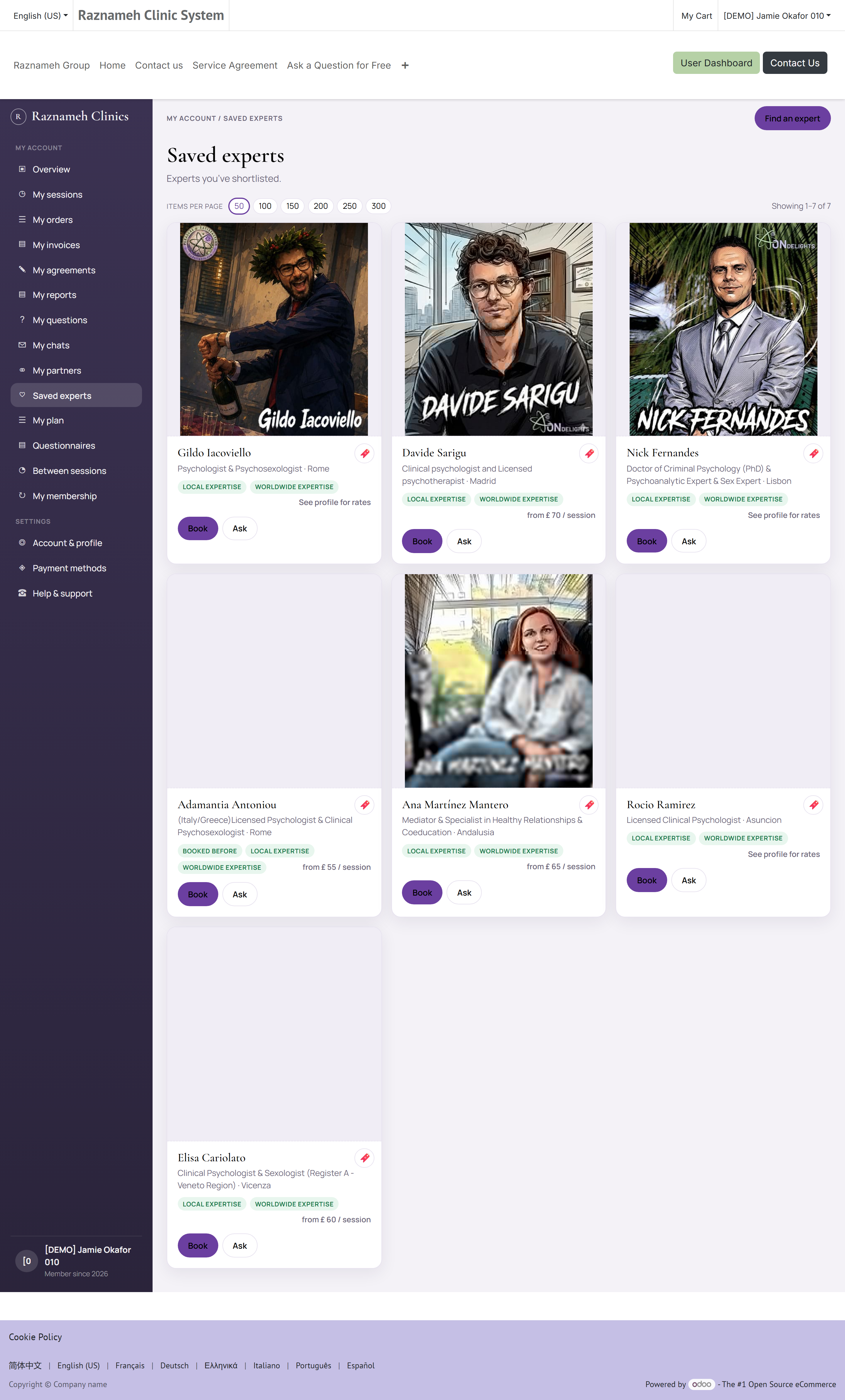
Bir profili, hizmeti veya yazıyı kaydetmek için kalp simgesine dokunun.
Kaydettiklerinizi sonradan Profil → Kaydedilenler → Uzmanlarım, Hizmetlerim veya İçeriklerim altında bulursunuz.
3.4 Randevu almadan önce sorun#
Bir uzmanın size uygun olduğundan emin değilseniz:
- Herkese açık soru sorun — profilini açıp Soru sor'a dokunun. Yanıt herkese açık olarak yayımlanır; bu yüzden önce mevcut sorulara göz atın.
- Ön görüşme isteyin — bazı kurumlar kısa bir tanışma görüşmesi sunar. Profilde veya web sitesinde Ön görüşme talep et'i arayın.
4Seans satın almak#
Seanslar önce satın alınır, sonra randevuya bağlanır. Yani bugün bir paket alıp randevuları size uyan zamanlarda planlayabilirsiniz.
4.1 Tek seans veya paket satın alma#
- Uzmanın profilini açın ve bir hizmet seçin.
- Süreyi, fiyatı ve kaç seans içerdiğini kontrol edin.
- Sepete ekle'ye dokunun.
- Sepeti açın ve Ödemeye geç'e dokunun.
4.2 Hizmet sözleşmesini kabul etmek#
Ödeme yapmadan önce karşınıza bir hizmet sözleşmesi çıkabilir: iptaller, geçerlilik süresi ve nelerin dahil olduğuna dair koşullar.
- Okuyun. Kısadır ve önemlidir — §7'deki iptal koşulları bu belgeden gelir.
- Kabul ediyorum'u işaretleyin.
- Ödemeye geçin.
Kabulünüz kalıcı olarak kaydedilir. İmzalı sözleşmeyi daha sonra seansın ayrıntı sayfasından açabilirsiniz; neyi kabul ettiğinizi ezberlemeniz gerekmez.
4.3 Ödeme#
- Bir ödeme yöntemi seçin: kayıtlı kart, yeni kart, PayPal, Apple Pay veya Google Pay.
- Ödemeyi onaylayın.
- Onay ekranını bekleyin — işlem sürerken uygulamayı kapatmayın.
Onay bildirimi ve bir fatura alırsınız.
Kart güvenliği hakkında: kurum kart numaranızı görmez ve saklamaz. Kartınız ödeme kuruluşunda durur; Platform yalnızca güvenli bir referans tutar.
4.4 Artık neye sahipsiniz#
Ödemeden sonra seans hakkına sahip olursunuz. Bunları Profil → Seanslar ve Randevular → Satın aldığım hizmetler altında ya da web sitesinde /my/bought-services adresinde bulabilirsiniz.
Her hak, o uzmandan alabileceğiniz bir seanstır. Bir hak, siz randevu alana kadar hiçbir tarihe bağlı değildir; randevu aldıktan sonra da belirli bir tarihe çivilenmiş olmaz — taşımak §7'de.
Hak, hangi hizmetten geldiğini de hatırlar. "60 dakikalık kontrol seansı" hakkı 60 dakikalık kontrol seansı için geçerlidir; başka bir şeyin bir saatine dönüşmez. Farklı bir hizmet istiyorsanız o hizmeti satın alın.
4.5 Bir hak ne kadar geçerlidir#
Haklar genellikle bir süre sonra geçerliliğini yitirir. Süreyi kurumunuz belirler — satın alma tarihinden itibaren on iki ay yaygın ayardır; bazı kurumlar süresiz bırakır.
- Geçerlilik tarihi Satın aldığım hizmetler altında paketin üzerinde yazar.
- Süresi dolmak üzere olan kullanılmamış haklar, kurumunuzun yöneticilerinin özellikle takip ettiği şeylerdendir; bu nedenle sizinle iletişime geçilebilir.
- Süresi dolan bir hak Süresi doldu durumunda görünür (§8.4). Kaybolduğunu varsaymadan önce desteğe sorun — elinizde olmayan bir nedenle dolan haklar sıklıkla yeniden açılır.
Pratik tavsiye: paketi aldığınız gün en azından ilk randevuyu alın, tarih çok ileride olsa bile. Her zaman taşıyabilirsiniz (§7.2) ve randevusu alınmış bir seans sessizce süre dolumuna yakalanmaz.
5Randevu almak#
5.1 Sahip olduğunuz bir haktan randevu alma#
- Profil → Seanslar ve Randevular → Randevularım yolunu izleyin.
- Randevu bekleyen (To book) sekmesini açın.
- Seansı bulup Saat seç'e dokunun.
- Randevu sayfası açılır.
5.2 Randevu sayfasında#
- Üstte gösterilen saat dilimini kontrol edin. Seyahatteyseniz değiştirin — sayfadaki her şey buna göre güncellenir.
- Takvimden bir gün seçin.
- Uygun saatler arasından bir saat seçin. Yalnızca gerçekten boş olanlar gösterilir.
- Devam'a dokunun.
- Randevu formunu doldurun. Bazı kurumlar burada ön değerlendirme soruları sorar; bunları özenle yanıtlayın, çünkü uzman seanstan önce okur.
- Randevuyu onayla'ya dokunun.
Bir onay sayfası görür, ayrıca onay bildirimi ve e-postası alırsınız.
5.3 Boş saat yoksa#
İki seçeneğiniz var:
Bekleme listesine katılın
- Randevu sayfasında Bekleme listesine katıl'a dokunun.
- Size uyan günleri veya saatleri seçin.
- Onaylayın.
Biri iptal ederse o saat otomatik olarak size önerilir. Öneriler süre sınırlıdır; hızlı yanıt verin.
Başka bir uzman deneyin — Hizmetler sekmesini açıp müsaitliğe göre filtreleyin.
5.4 Kendi takviminize ekleyin#
Onay sayfasında ve onay e-postasında Takvime ekle'ye dokunun. Apple Takvim, Google Takvim, Outlook ve diğerleriyle çalışan bir takvim dosyası indirilir.
5.5 İstediğiniz saat neden görünmüyor#
Takvim yalnızca aşağıdaki her koşulu geçen saatleri gösterir. Beklediğiniz bir saat yoksa neden neredeyse her zaman bunlardan biridir, bir arıza değil:
| Koşul | Anlamı | Yaygın ayar |
|---|---|---|
| Uzmanın çalışma saatleri içinde | Haftalık bir çalışma düzeni yayımlarlar | Uzman belirler |
| İstisna ile kapatılmamış | Tatiller, eğitim günleri, tek seferlik kapanışlar | Uzman belirler |
| Başka randevu yok | O saati başkası almış | — |
| Oda kullanılıyorsa boş bir oda var | Yüz yüze seansın gerçekleşeceği bir yer gerekir | — |
| Yeterli önceden haber | Son dakikada randevu alınamaz | Genellikle 4 saat önce |
| Çok ileri tarihli değil | Takvim belli bir ufukta durur | Genellikle 60 gün |
Son iki ayarı kurumunuz belirler ve hizmete göre değişebilir; bir uzmandan yarın sabaha randevu alınabilirken diğerinden alınamamasının nedeni budur.
Tüm ay boş görünüyorsa başka bir şeye bakmadan önce sayfanın üstündeki saat dilimini kontrol edin. Dünyanın öbür ucuna ayarlanmış bir saat dilimi, tüm saatleri baktığınız günlerin dışına itebilir.
6Seans öncesi, sırası ve sonrası#
6.1 Hatırlatmalar#
Seansınızdan önce otomatik olarak hatırlatılırsınız. Ayarlarınıza göre hatırlatmalar anlık bildirim, uygulama içi mesaj, e-posta ve WhatsApp ile gelir.
Hangi hatırlatmaları alacağınızı değiştirmek için: Profil → Bildirimler → bildirim ayarları.
6.2 Çevrimiçi seansa katılmak#
- Profil → Randevularım → Planlanan (Scheduled) sekmesine gidin.
- Seansınızı bulup Katıl'a dokunun.
Katıl düğmesi başlangıç saatinden kısa süre önce etkinleşir. İlk seferinde kameranızı ve mikrofonunuzu denemek için birkaç dakika erken katılın.
En iyi deneyim için: sağlam bir bağlantı kullanın, istendiğinde kamera ve mikrofon erişimine izin verin ve yankıyı önlemek için kulaklık takın.
6.3 Yüz yüze katılmak#
Onayınızda konum ve — kurum oda planlaması kullanıyorsa — oda bilgisi yer alır. Birkaç dakika erken gidin.
Bazı kurumlar, yerinde seanstan önce uzmanın sizi onaylamasını ister. Böyle bir durumda seans üç durumdan birinde görünür ve durum değiştiğinde bildirim alırsınız:
| Durum | Anlamı | Ne yapmalısınız |
|---|---|---|
| Uzman onayı bekleniyor | Randevu alınmış, henüz onaylanmamış | Şimdilik bir şey yapmayın. Bilgilendirileceksiniz |
| Onaylandı | Sizi belirlenen saatte kabul edecekler | Gidin. Nota bakın — çoğu zaman nereye gideceğiniz veya ne getireceğiniz yazar |
| Reddedildi | Sizi o saatte kabul etmeyecekler | Gerekçe için nota bakın, sonra başka bir saat ya da başka bir uzman seçin (§5) |
Reddedilme bir iptal ücreti doğurmaz. Hak sizindir; istediğiniz zaman yeniden randevu alın. Bir seans reddedildi ve hak size dönmediyse destek talebi açın (§12.1).
Bu adım çevrimiçi seanslarda yoktur — görüntülü görüşme odası sizi zaten alır — ve birçok kurum hiç kullanmaz.
6.4 Seanstan sonra#
İki şey yapmaya değer; ikisi de listede seansın üzerinde düğme olarak görünür:
- Geri bildirim ver — kısa ve özel bir anket. Kuruma gider, kimsenin profiline çıkmaz ve işlemeyen bir hizmeti düzeltmek için kullandıkları şey budur.
- Değerlendirme yaz — uzmanın profilinde herkese açık puan ve yorum.
6.5 Değerlendirme yazmak, ayrıntısıyla#
Profil → Randevularım → Tamamlanan → seansı açın → Değerlendirme yaz. Seanstan sonra aldığınız onay e-postasında da bir değerlendirme bağlantısı bulunur ve o bağlantı giriş yapmadan çalışır — e-postanızı oturum açmadığınız bir cihazdan okuyorsanız işe yarar.
Form şunları sorar:
| Alan | Zorunlu mu | Notlar |
|---|---|---|
| Genel puan | Evet | Bir ile beş yıldız |
| Yorumunuz | Evet | Metinsiz değerlendirme kabul edilmez — tek başına yıldız kimseye yardımcı olmuyor |
| Başlık | Hayır | Değerlendirme için kısa bir başlık |
| Profesyonellik | Hayır | Ayrıca puanlanır, bir ile beş arası |
| Etkililik | Hayır | Geldiğiniz amaca ulaştı mı |
| İletişim | Hayır | Anlatımın ne kadar açık olduğu |
| Fiyat/değer | Hayır | Ödediğinize değdi mi |
Dört kategori puanı, uzmanın profilinde görünen kategori puanlarını oluşturur (§3.2). Doldurması birkaç saniye sürer ve profili, tek bir yıldız ortalamasından çok daha yararlı hale getirir.
Geçerli kurallar:
| Kural | Nedeni |
|---|---|
| Yalnızca seans bittikten sonra | Olanı değerlendirirsiniz, olmasını umduğunuzu değil |
| Seans başına bir değerlendirme | Beş seanslık paket beş değerlendirme verir, birinin beş kez düzenlenmesini değil |
| Hemen yayımlanmaz | Her değerlendirme yayımlanmadan önce moderasyondan geçer |
| İptal edilen seansa yazılamaz | Değerlendirilecek bir şey yoktur |
Moderasyon hakkında: değerlendirmelerin bekletilmesi, olumsuz olanları gizlemenin yolu değildir. Değerlendirme bağlantısı e-postayla gittiği için vardır: gelen bir bağlantının herhangi bir metni doğrudan birinin herkese açık profiline koyabilmesi, kötüye kullanılmaya açık bir tasarım olurdu. Gerçek ve eleştirel bir değerlendirme yayımlanır; uzman buna herkese açık yanıt verebilir ve yanıtı sizinkinin altında görünür.
7Randevuyu değiştirmek veya iptal etmek#
7.1 Önce politikayı anlayın#
Kurum bir iptal politikası yayımlar: ne kadar önceden haber verdiğinize göre basamaklanan bir ücret merdiveni. Ne kadar erken haber verirseniz o kadar az öder ya da hiç ödemezsiniz. Size özel merdiven, ödeme sırasında kabul ettiğiniz hizmet sözleşmesindedir (§4.2) ve onaylamadan önce tekrar gösterilir.
Yaygın kullanılan bir merdiven şöyledir:
| Verdiğiniz süre | Ücret |
|---|---|
| 24 saat veya daha fazla | Yok |
| 12–24 saat | %25 |
| 6–12 saat | %50 |
| 3–6 saat | %75 |
| 3 saatten az | %100 |
| Gelmediniz, iptal de etmediniz | %100 |
flowchart LR
  A["24 saat+ önce<br/>ücretsiz"] --> B["12–24 saat<br/>%25"] --> C["6–12 saat<br/>%50"] --> D["3–6 saat<br/>%75"] --> E["3 saatten az<br/>%100"] --> F["Seans saati"]
Kurumunuzun oranları farklı olabilir; yapısı değişmez. Kendinizinkine ihtiyacınız olduğunda değil, satın alırken bir kez bakın.
Uygulama, siz onaylamadan önce ücreti her zaman gösterir. Size önceden gösterilmemiş bir iptal ücreti hiçbir zaman tahsil edilmez ve gördüğünüz tutar, ekrana baktığınız ana göre hesaplanır; sayfayı ilk açtığınız ana göre değil.
Bir seans halihazırda ücret taşıyorsa listede üzerinde Ücret uygulanır rozeti görünür.
Ücret bir bedeldir, kaybedilmiş bir seans değildir. İkisi ayrıdır: hakka ne olduğunu §7.4 anlatır ve çoğu basamakta hak size geri döner.
7.2 Erteleme#
- Profil → Randevularım → Planlanan yolunu izleyin.
- Seansı bulup Ertele / iptal et'e dokunun.
- Ertele'yi seçin.
- Uygun saatler arasından yeni bir gün ve saat seçin.
- Onaylayın.
Ücretsiz aralık içinde erteleme genellikle bir şeye mal olmaz. İki sınır geçerlidir ve ikisini de kurumunuz belirler:
| Sınır | Yaygın ayar | Anlamı |
|---|---|---|
| Hak başına ücretsiz erteleme | 1 | Bir seansın kaç kez ücretsiz taşınabileceği |
| Ücretsiz ertelemenin son anı | 24 saat önce | Taşımanın ücretsiz olması için gereken süre |
Bu sürenin altında seans taşınmaz. Bu insanları şaşırttığı için açıkça yazıyoruz: geç yapılan bir "erteleme" iptal olarak işlenir — verdiğiniz süreye karşılık gelen iptal ücreti faturalanır ve hakkınız, o fatura ödendiğinde yeniden randevuya açılır. Uygulama bunu siz onaylamadan önce söyler; bu arada seansın durumu Ceza bekliyor olur (§8.4).
Yani geç aralıktaysanız ve başka bir saat istiyorsanız, seçiminiz ücreti ödemekle mevcut randevuyu korumak arasındadır. Ücretsiz taşımak artık seçeneklerden biri değildir.
7.3 İptal#
- Profil → Randevularım → Planlanan yolunu izleyin.
- Seansı bulup Ertele / iptal et'e dokunun.
- İptal et'i seçin.
- Özeti okuyun. Varsa ücreti ve seans hakkının hesabınıza dönüp dönmediğini gösterir.
- Onaylayın.
7.4 Hakkınıza ne olur#
| Durum | Sonuç |
|---|---|
| Ücretsiz aralıkta iptal | Hak Randevu bekleyen'e döner. İstediğiniz zaman yeniden randevu alın |
| Ücretli iptal | Ücret faturalanır. Hak genellikle geri döner ve fatura ödendiğinde yeniden randevuya açılır |
| Geç erteleme | Yukarıdakiyle aynı — taşıma, iptal edip yeniden alma olarak işlenir (§7.2) |
| İptal etmeden gelmemek | Politikanın en son basamağı uygulanır. Hak harcanmış sayılabilir |
| İptali uzman yaptı | Hak anında ve eksiksiz geri döner; sizden ücret alınmaz |
| Randevu almadan hakkın süresi doldu | Durum Süresi doldu. Desteğe sorun (§12) — bu düzenli olarak yeniden açılır |
Gelmeyen taraf uzman olduğunda hakkınız eksiksiz geri döner; bazı kurumlar üstüne telafi de ekler — bir alacak dekontu ya da fazladan bir seans. Kurumunuz ne yaparsa yapsın hakkın kendisi her zaman ücretsiz iade edilir. Uzman gelmediyse ve kaydınız bunu yansıtmıyorsa tarih ve saatle birlikte destek talebi açın (§12.1); desteğin baktığı şey katılım kaydıdır.
7.5 İptal geçmişinizi görmek#
Profil → Seanslar ve Randevular → İptal geçmişi yolunu izleyin.
Bu ekran hesabınızdaki her iptali ve ertelemeyi kimin yaptığıyla birlikte gösterir. Bir ücrete itiraz edecekseniz önce açmanız gereken sayfa burasıdır ve desteğin gördüğü kayıt da aynısıdır.
8Satın aldıklarınızı takip etmek#
8.1 Seanslar ekranı#

Profil → Seanslar ve Randevular → Randevularım ya da web sitesinde /my/meetings.
Üstte dört sayaç vardır:
| Sayaç | Anlamı |
|---|---|
| Seanslar | Satın aldığınız her şey |
| Randevu bekleyen | Ödenmiş, henüz saati seçilmemiş — yapılacaklar listeniz |
| Planlanan | Randevusu alınmış, sırada |
| Tamamlanan | Gerçekleşmiş |
Altlarındaki dört sekme listeyi aynı şekilde süzer. Her seans; uzmanı, hizmeti, randevu alındıysa gün ve saati ve güncel durumunu gösterir.
8.2 Satın aldığınız paketler#
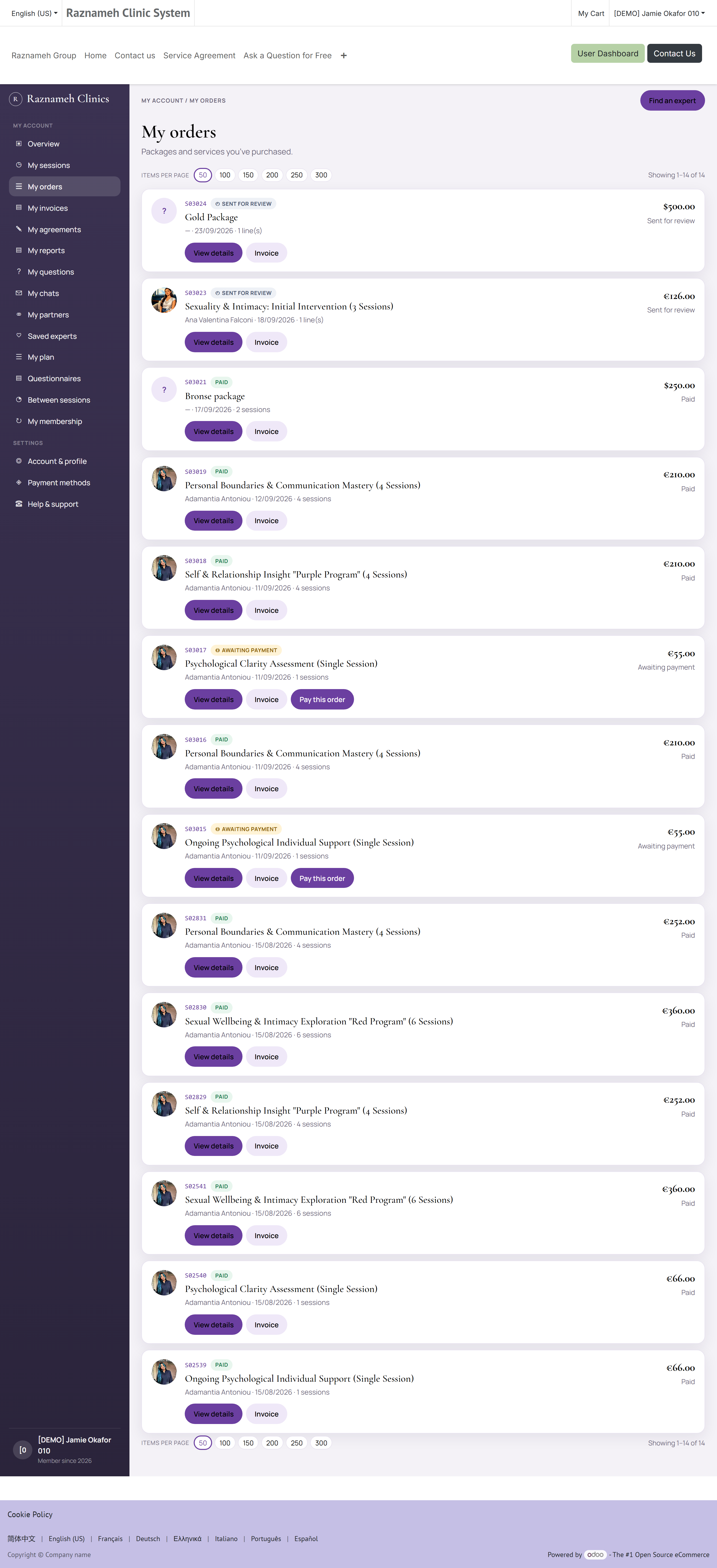
Profil → Satın aldığım hizmetler ya da /my/bought-services.
Her paket; ne aldığınızı, kaç seans içerdiğini, kaçının kaldığını ve hangi siparişten geldiğini gösterir. Yeni bir şey almadan önce elinizde ne kaldığına bakmak için burayı kullanın.
8.3 Seans hakları#
Bazı uygulamalarda uzman bazında kalan bakiyenizi gösteren ayrı bir Haklarım ekranı bulunur. Bu, Randevu bekleyen ile aynı bilgidir; bakiye olarak sunulmuş halidir.
8.4 Bir seansın alabileceği tüm durumlar#
Sekmeler seansları dört kümede toplar. Altında her seansın daha kesin bir durumu vardır ve destek size bu durumu söyleyeceği için okuyabilmek işinize yarar:
| Durum | Anlamı | Ne yaparsınız |
|---|---|---|
| Kullanılabilir — Randevu bekleyen olarak görünür | Ödenmiş, saati seçilmemiş | Randevu alın (§5.1) |
| Randevulu — Planlanan olarak görünür | Gün ve saati var | Katılın ya da taşıyın (§7.2) |
| Kullanıldı — Tamamlanan olarak görünür | Gerçekleşti | Değerlendirin (§6.5) |
| İptal edildi | Siz ya da uzman iptal etti | Hakkın nereye gittiği için §7.4'e bakın |
| Ceza bekliyor | Geç iptal veya geç erteleme faturalandı, henüz ödenmedi | Faturayı ödeyin; hak yeniden randevuya açılır |
| Süresi doldu | Randevu alınmadan hakkın geçerliliği bitti | Desteğe sorun (§12) |
| Taslak | Sipariş tamamlanmadı — genellikle ödeme hâlâ işleniyor | Bekleyip yenileyin. Kalıcıysa §14'e bakın |
Ceza bekliyor ve Süresi doldu, bir hakkın randevuya bağlanmasını engelleyen iki durumdur. İkisi de geri alınabilir: biri faturayı ödeyerek, diğeri sorarak. İkisi de seansın elinizden alındığı anlamına gelmez.
8.5 Randevu bağlantınız#
Sahip olduğunuz her hakkın kendi randevu bağlantısı vardır; Saat seç düğmesi de zaten onu açar. O bağlantı yalnızca o seansa aittir — genel bir "istediğini randevula" sayfası değildir. Bundan iki sonuç çıkar:
- Paylaşmayın. Bağlantıyı açan kişi sizin seansınıza randevu alabilir.
- Kullanıldıktan sonra çalışmaz. Randevu aldıysanız ve bağlantı artık ölü görünüyorsa, doğru çalışıyor demektir. Randevuyu Randevularım üzerinden yönetin.
9Ödemeler ve faturalar#
9.1 Kayıtlı ödeme yöntemleri#
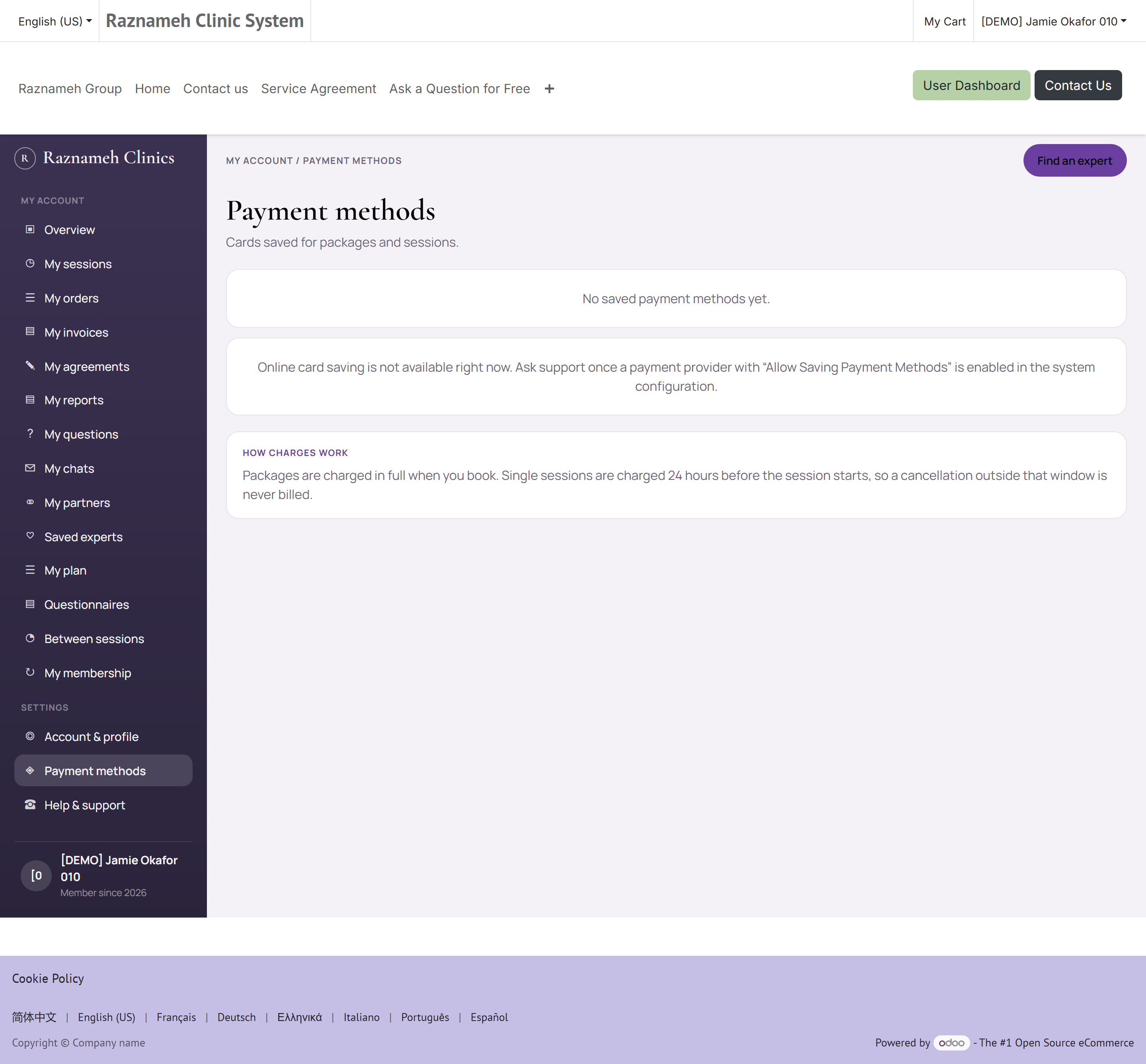
Profil → Ödemeler ya da /my/payment-methods.
- Kart ekleme — Ödeme yöntemi ekle'ye dokunup adımları izleyin.
- Varsayılan belirleme — karta dokunun ve Varsayılan yap'ı seçin.
- Kart silme — karta dokunun ve Sil'i seçin.
Yalnızca güvenli bir simge (token) saklanır. Kart numaranızın tamamı kurum tarafından hiçbir zaman tutulmaz.
9.2 Fatura adresiniz#
Profil → Ödemeler → Fatura adresi.
Bu adres faturalarınızda görünür. Değiştiyse bir sonraki alışverişinizden önce güncelleyin — kesilmiş bir fatura sonradan düzenlenemez.
9.3 Faturalar#
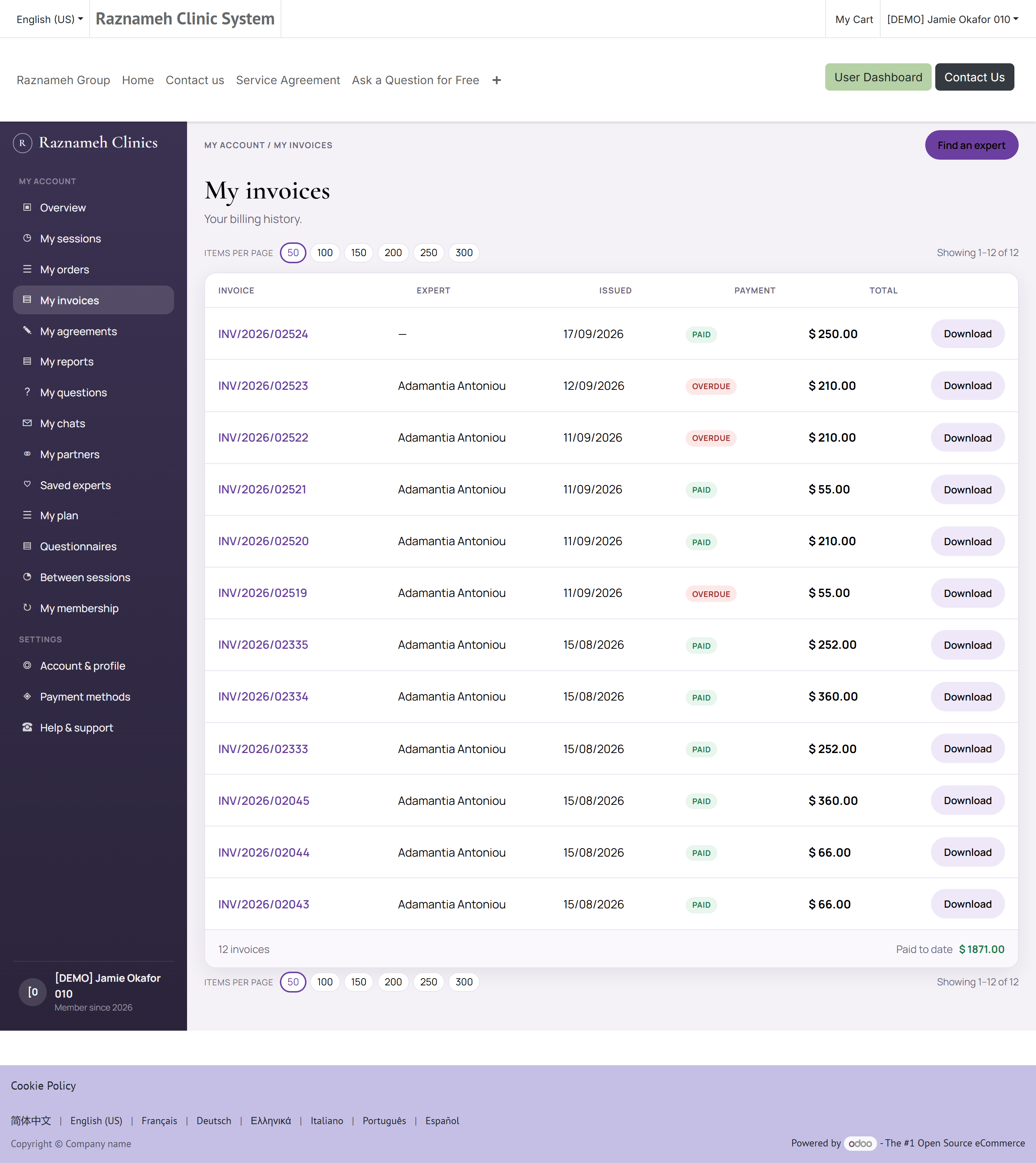
Profil → Ödemeler → Faturalar ya da /my/account/invoices.
Her fatura numarayı, tarihi, tutarı ve ödeme durumunu gösterir. Ayrıntıyı görmek ve kendi kayıtlarınız ya da işvereniniz için PDF olarak indirmek üzere faturaya dokunun.
9.4 Ödeme başarısız olursa#
- Kartın süresinin dolmadığını ve bakiyenin yeterli olduğunu kontrol edin.
- Farklı bir ödeme yöntemi deneyin.
- Yine olmuyorsa destek talebi açın (§12) — tarihi ve tutarı yazın, ama kart numaranızın tamamını desteğe asla göndermeyin.
Yeniden denediğinizde iki kez tahsilat yapılmaz. Platform, kopan bağlantıdan kaynaklanan mükerrer tahsilata karşı koruma sağlar.
9.5 Siparişleriniz#
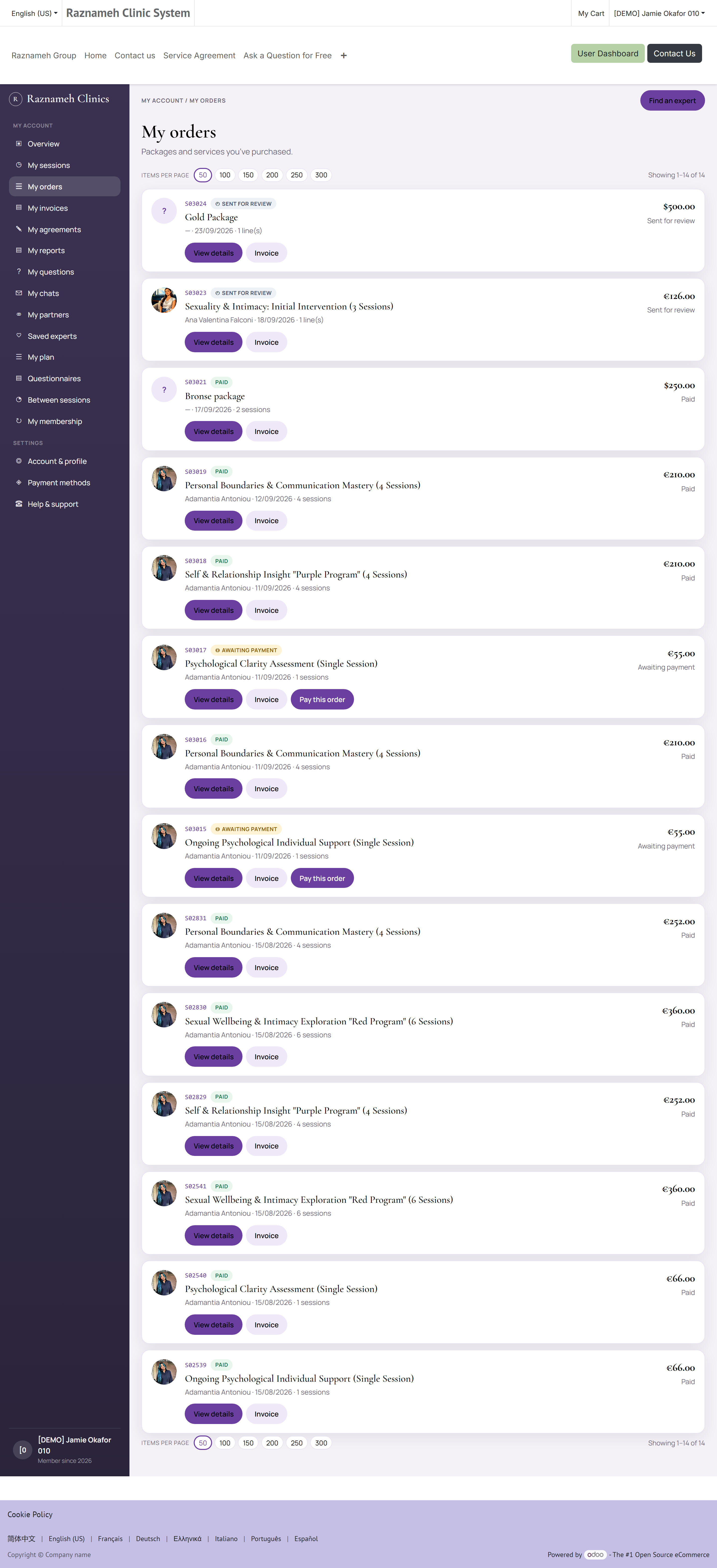
Web sitesinde Siparişlerim ya da /my/account/orders.
Sipariş bir satın almadır. Fatura, o satın almadan doğan ödeme talebidir. Genellikle birebir örtüşürler ama her zaman değil — taksitle ödenen bir paket bir sipariş ve birkaç fatura üretir.
"Tam olarak ne aldım ve ne zaman?" sorusunu yanıtlamak için siparişler sayfasını kullanın: her siparişin tarihini, satırlarını, satırdaki uzman ve hizmeti, satırın kaç seans getirdiğini ve toplamı gösterir. Kendi kayıtlarınız, işvereniniz veya mali müşaviriniz için belge gerektiğinde faturaları kullanın (§9.3).
Zincirin tamamı kısadır:
flowchart LR
  A["Sipariş"] --> B["Seans hakları"]
  A --> C["Fatura"]
  C --> D["Ödeme"]
  B --> E["Randevular"]
Ödediğiniz bir seans görünmüyorsa önce bu sayfaya bakın: siparişi bulun, satırı doğrulayın ve üzerindeki seans sayısını sayın. O sayı, Satın aldığım hizmetler altında olması gereken hak sayısıdır (§8.2).
10Mesajlar, sorular ve bildirimler#
10.1 Uzmanınızla sohbet#
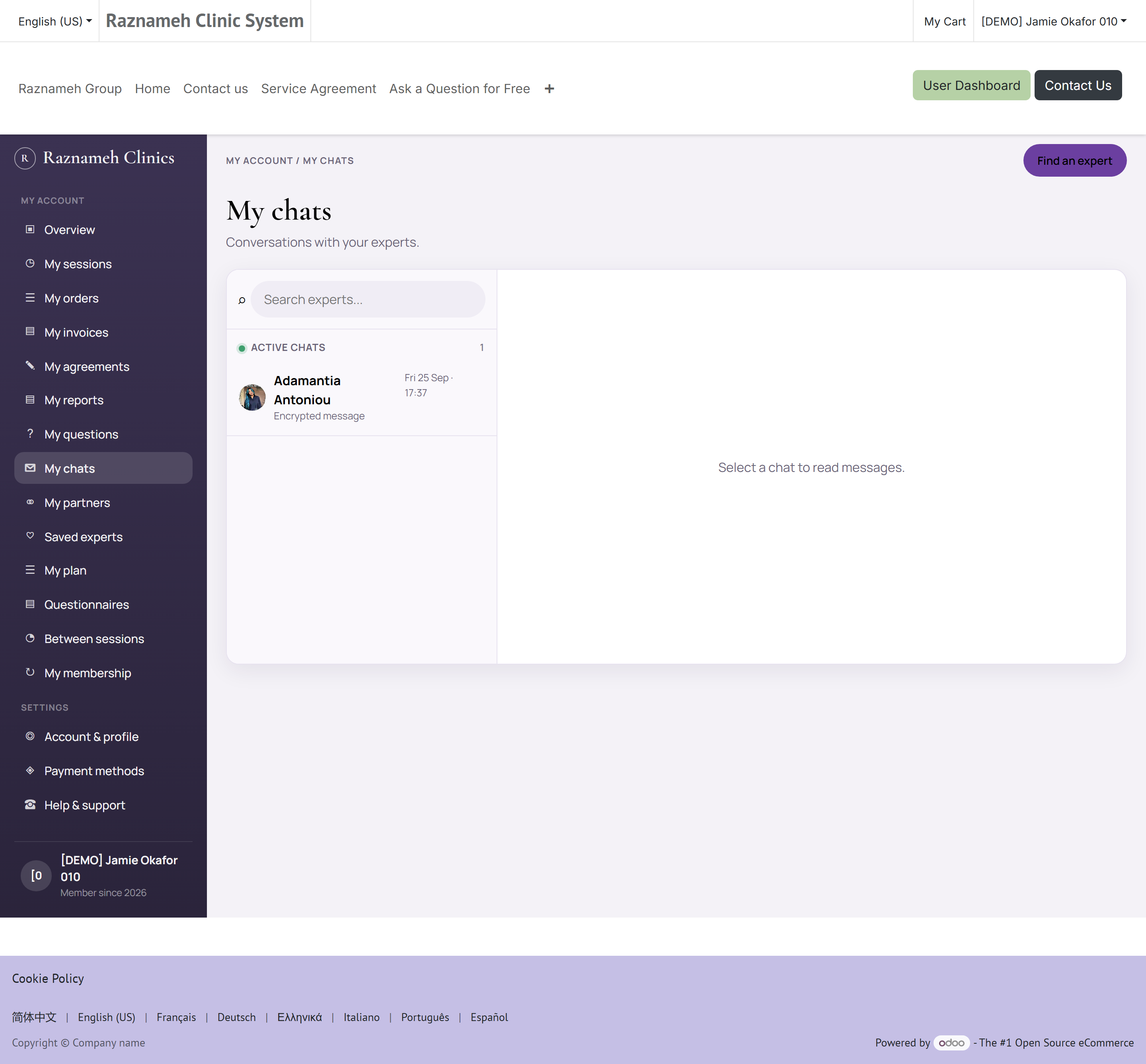
Profil → Mesajlar ve Sorular → Uzmanlarla sohbet ya da /my/chats.
- Açmak için bir görüşmeye dokunun.
- Alttaki kutuya yazın ve gönderin.
- Aktif görüşmeler üstte, geçmiş olanlar altındadır.
Bazı kurumlar sohbeti yalnızca randevulu seans çevresinde açar. Mesaj gönderemiyorsanız neden genellikle budur.
10.2 Sesli ve görüntülü aramalar#
Kurum açtıysa sohbette bir arama düğmesi bulunur. İstendiğinde mikrofon ve kamera erişimine izin verin. Aramalar uygulamanın içinde yapılır; kurulacak bir şey yoktur.
10.3 Grup sohbetleri#
Bir gruba dahilseniz — ortak bir programa ya da davet edildiğiniz bir gruba — Grup sohbetleri altında bulursunuz. Tüm gruba ya da tek bir kişiye yazabilirsiniz.
10.4 Sorduğunuz sorular#
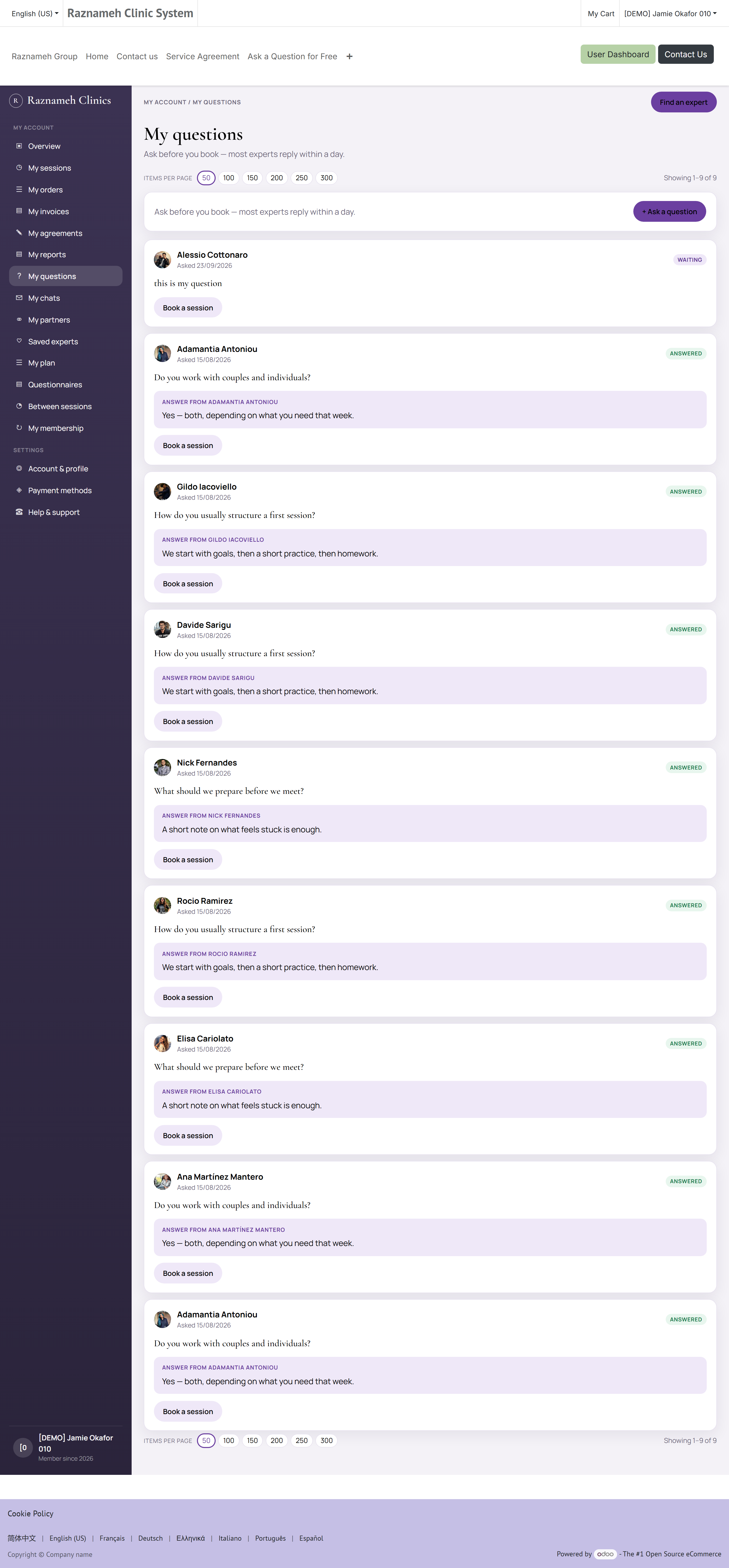
Profil → Sorularım ya da /my/questions.
Sorduğunuz her soruyu ve gelen yanıtları gösterir. Bir uzman yanıtladığında bildirim alırsınız.
10.5 Bildirimler#
Profil → Bildirimler.
Gelen kutunuz tüm uyarıları tutar: randevu onayları, hatırlatmalar, yanıtlar ve hesap güncellemeleri.
Ne alacağınızı ve nasıl alacağınızı değiştirmek için:
- Bildirimler'i açın.
- Ayarlar simgesine dokunun.
- Kategorileri açıp kapatın ve kanalları seçin: anlık bildirim, e-posta, uygulama içi, WhatsApp.
Bazı bildirimler kapatılamaz. Güvenlik uyarıları, ödeme onayları ve randevu değişiklikleri her durumda gönderilir; çünkü bunları bilmeniz gerekir.
11İçerik ve topluluk#
11.1 Akış#
Ana Sayfa sekmesi sizin için seçilmiş yazı ve videoları gösterir. Okumak için içeriğe dokunun. İçeride beğenebilir, yorum yapabilir, paylaşabilir veya İçeriklerim'e kaydedebilirsiniz.
11.2 Yazarlar#
Yazarın adına dokunarak yayımladığı her şeyi görebilir ve takip edebilirsiniz. Takip etmek, yeni içeriklerini akışınızda üst sıralara taşır.
11.3 Soru akışı#
Başkalarının uzmanlara sorduğu soruları ve yanıtlarını inceleyin. Kendi sorunuzu sormadan önce arayın — çoğu zaman yanıtı zaten vardır.
12Yardım almak#
12.1 Destek talebi açmak#
- Profil → Güven ve Destek → Destek talepleri ya da /my/help adresine gidin.
- Yeni talep'e dokunun.
- Sorununuza uyan bir konu seçin.
- Olanları anlatın; tarihleri, tutarları ve ilgiliyse uzmanın adını yazın.
- Yardımcı olacaksa ekran görüntüsü ekleyin.
- Gönder'e dokunun.
12.2 Talebinizi takip etmek#
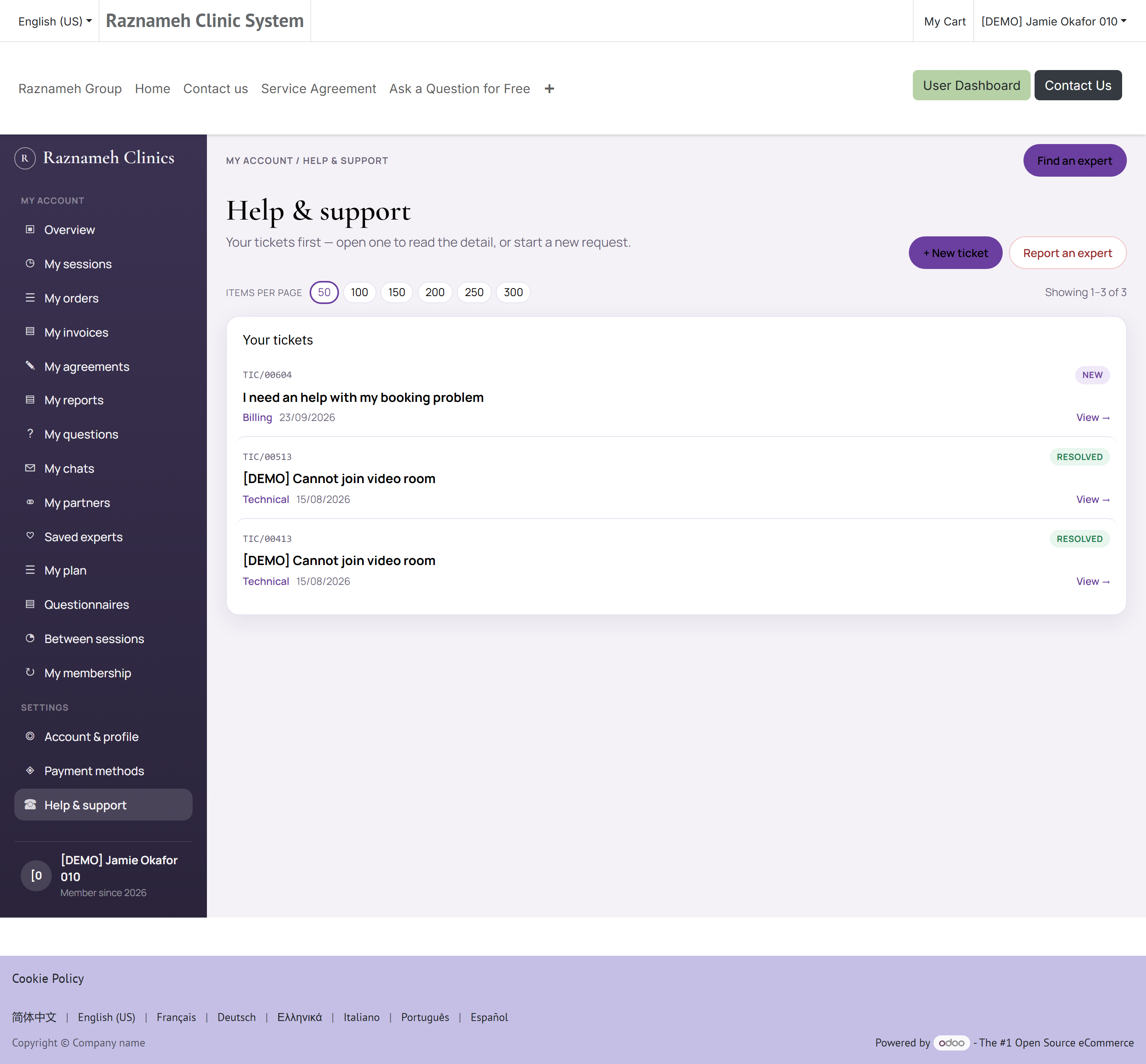
Tüm taleplerinizi ve hangi aşamada olduklarını görmek için Destek talepleri'ni açın. Yanıtları okumak ve cevap yazmak için talebe dokunun. Destek yanıt verdiğinde bildirim alırsınız.
12.3 Bir uzmanla ilgili sorun bildirmek#
Konunuz teknik bir arıza değil de bir uzmanın davranışıysa profilindeki Bildir seçeneğini kullanın ya da talep açarken ilgili konuyu seçin. Bunlar farklı bir ekibe gider ve gizlilik içinde ele alınır.
13Hesabınız, gizlilik ve güvenlik#
13.1 Hesap ve profil sayfanız#
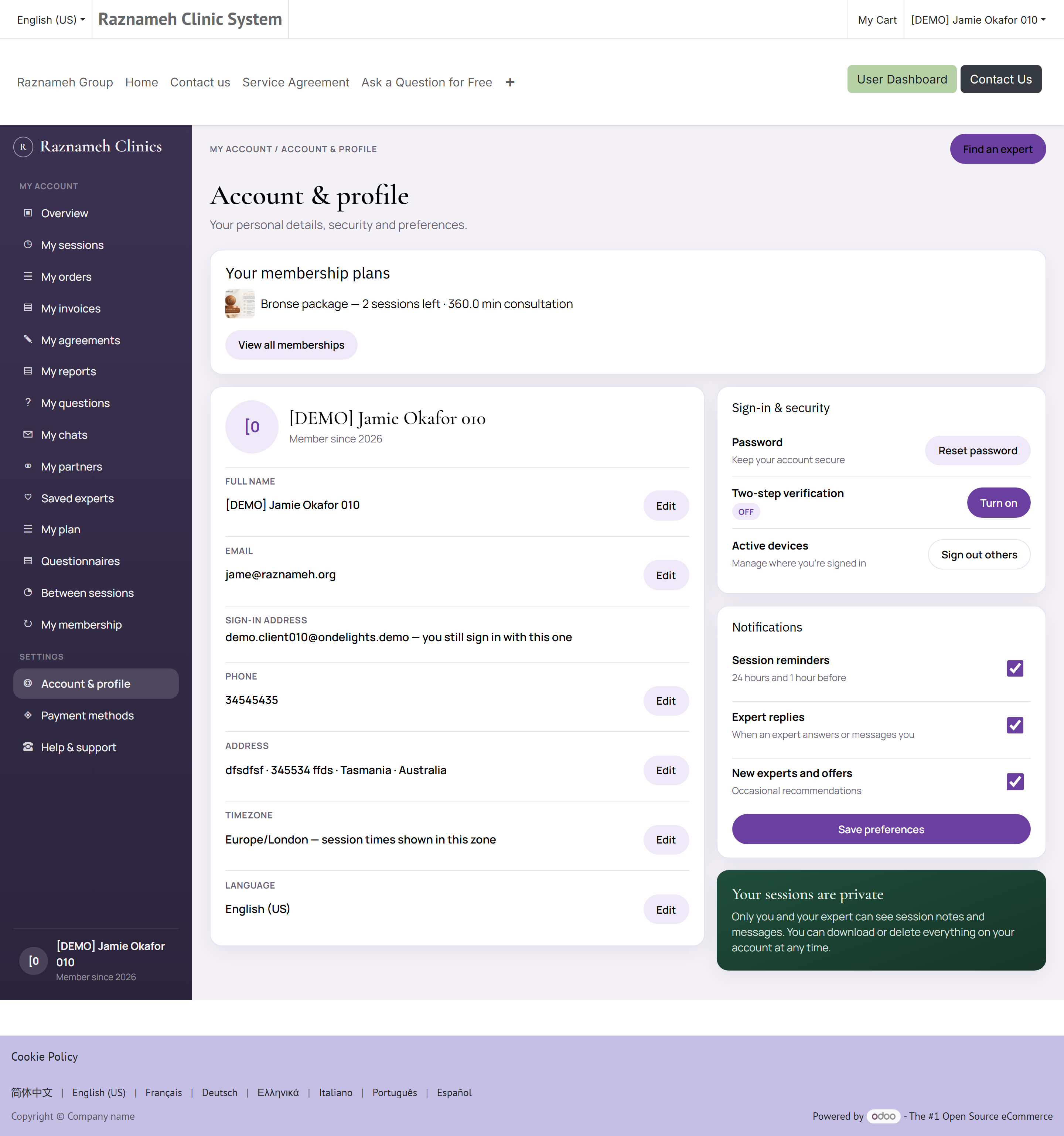
Uygulamada Profil → Ayarlar → Profili düzenle; web sitesinde Hesap ve profil — /my/account/profile.
Sayfa, kurumun sizin hakkınızda tuttuğu bilgileri gösterir ve çoğunu değiştirmenize izin verir:
| Sayfada | Nedir | Düzenlenebilir mi |
|---|---|---|
| Ad | Randevu aldığınız uzmanlara nasıl göründüğünüz | Evet, Bilgileri düzenle ile |
| E-posta | Onayların, hatırlatmaların ve faturaların gönderildiği adres | Evet, Bilgileri düzenle ile |
| Telefon | Kurumunuz gönderiyorsa hatırlatmalar için kullanılır | Evet, Bilgileri düzenle ile |
| Adres | Fatura adresiniz — faturalarda görünür (§9.2) | Evet, Bilgileri düzenle ile |
| Saat dilimi | Size gösterilen her saat buna çevrilir | Evet |
| Dil | Sitenin, uygulamanın ve e-postalarınızın dili | Evet |
| Üyelik tarihi | Hesabınızın oluşturulduğu tarih | Hayır |
Bilgileri düzenle tam formu açar. Gerekeni değiştirip Kaydet'e, olduğu gibi bırakmak için Vazgeç'e basın.
13.2 Hangi mesajları alacağınızı seçmek#
Aynı sayfada üç anahtar bulunur. Bunlar, Platformun kendiliğinden gönderdiği mesajları denetler:
| Anahtar | Neyi açar kapatır |
|---|---|
| Seans hatırlatmaları | Randevulu seanstan önceki hatırlatmalar |
| Uzmanlardan gelen yanıtlar | Bir uzman sohbete ya da soruya yanıt verdiğinde gelen uyarılar |
| Kampanyalar ve haberler | Pazarlama — kampanyalar, yeni hizmetler, duyurular |
Değiştirin ve Kaydet'e basın; sayfa kaydedildiğini bildirir.
Bazı mesajlar bu anahtarları bilerek dinlemez. Randevu onayları, iptal ve ücret bildirimleri, ödeme makbuzları ve güvenlik uyarıları her durumda gönderilir. Bunlar pazarlama değildir — paranıza ya da hesabınıza dair bir şeyin kaydıdır ve size ulaşması gerekir. Platformda bunları sizin adınıza kapatmaya izin veren bir yer de yoktur.
Hatırlatmalar genellikle iki kez gönderilir — bir gün önce ve bir saat önce — ancak tam süreleri kurumunuz belirler ve dörde kadar çıkabilir. Hangi kanaldan geleceği (anlık bildirim, e-posta, uygulama içi, WhatsApp) Bildirimler altında ayarlanır (§10.5).
13.3 Parolanızı değiştirmek#
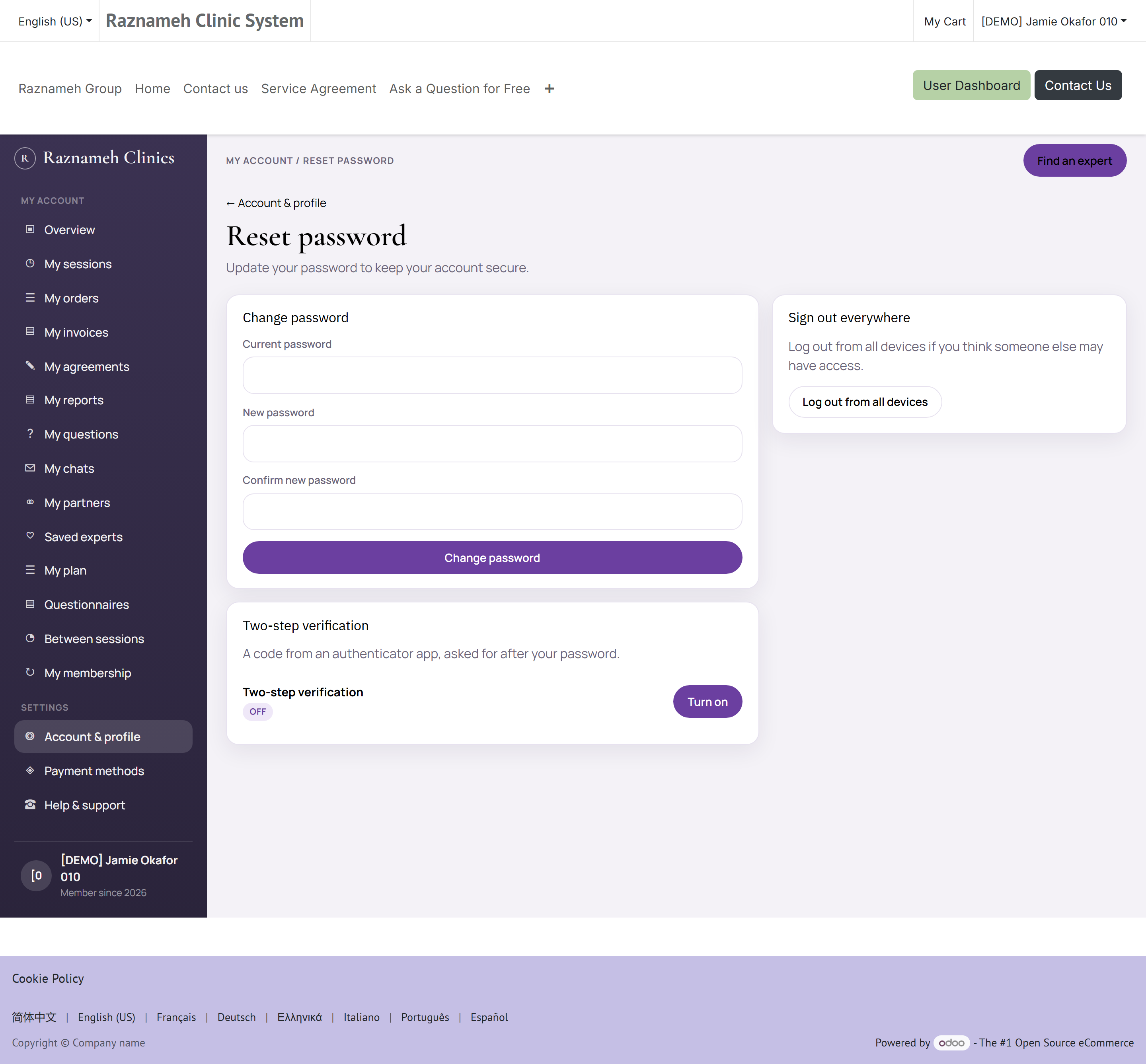
Profil → Ayarlar → Güvenlik ya da /my/security.
Önce mevcut parolanızı, ardından yenisini iki kez girin. Bu cihazda oturumunuz açık kalır; diğer cihazlardaki oturumlar kapanabilir.
13.4 Uygulamayı cihazınızda kilitlemek#
Profil → Ayarlar → Güvenlik ayarları.
Uygulama kilidi'ni açın ve parmak izi, yüz tanıma, PIN veya desen seçin. Uygulama, bir süre kullanılmadığında ya da başka bir uygulamaya geçtiğinizde kendini kilitler.
Telefonunuzu başkası da kullanıyorsa bunu yapmaya değer.
13.5 Gizlilik denetimleri#
Profil → Ayarlar → Gizlilik ayarları.
| Denetim | Ne yapar |
|---|---|
| Profil görünürlüğü | Profilinizi kimin görebileceği |
| Pazarlama tercihleri | Tanıtım mesajı alıp almayacağınız |
| Veri talebi | Verilerinizin bir kopyasını isteyin |
| Silme talebi | Verilerinizin silinmesini isteyin |
Silme talebi, kurumun ülkenizdeki yasal süre içinde işleme koymak zorunda olduğu resmî bir taleptir. Tamamlandığında onay alırsınız.
13.6 Hakkınızda tutulan kayıtlar#
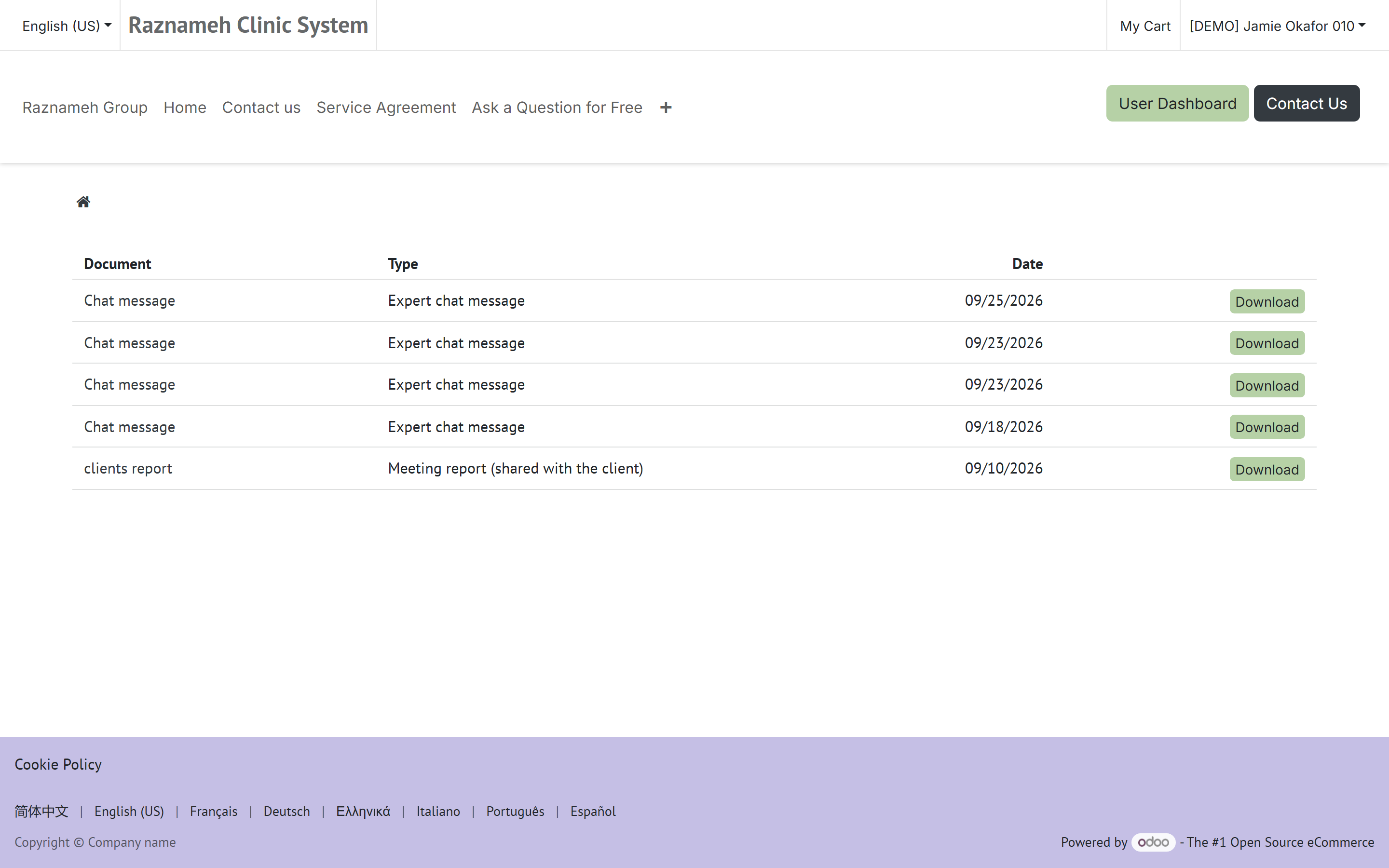
Web sitesinde /my/documents.
Kurumunuz Platformun güvenli kayıt sistemini kullanıyorsa — klinikler ve muayenehaneler genellikle kullanır — bu sayfa, sizinle ilgili tutulan ve sizinle paylaşılmasına karar verilen belgeleri listeler. Okumak ya da indirmek için belgeye dokunun.
Neyi görürsünüz, neyi görmezsiniz:
| Görürsünüz | Görmezsiniz |
|---|---|
| Kurumun açıkça sizinle paylaştığı belgeler | Açıkça paylaşılmamış hiçbir şey |
| Konusu siz olan belgeler | Başkasına ait belgeler, hiçbir koşulda |
| Hâlâ saklanan belgeler | Saklama süresi dolup imha edilmiş olanlar |
Uzmanın seans notları burada otomatik olarak yer almaz. Bu notlar uzman için ve tedavinin sürekliliği için yazılır; danışanın görüp görmeyeceğine kurum, belge türü bazında ve bilerek karar verir. Boş bir sayfa genellikle kurumunuzun danışanlarla belge paylaşmadığı anlamına gelir; hiçbir kaydın olmadığı anlamına değil.
Bu sayfayla ilgili bilinmeye değer iki şey var:
- Her görüntüleme ve indirme kaydedilir; kim, neyi, ne zaman. Bu kayıt sizi korur: kaydınıza kimin baktığını sorduğunuzda dayanak odur.
- Bir hız sınırı vardır — beş dakikada yaklaşık 60 belge. Kendi kayıtlarınızı okurken bu sınıra hiç takılmazsınız; otomatik toplu indirmeyi engellemek için vardır.
Hakkınızda tutulan her şeyin — burada paylaşılmayanlar dahil — kopyasını istiyorsanız bu sayfa değil, bir veri talebi gerekir (§13.5).
13.7 Hesabınızı silmek#
Profil → Ayarlar → Hesabı sil.
Özeti dikkatle okuyun; neyin silindiğini ve kurumun yasal olarak saklamak zorunda olduğu şeyleri — örneğin vergi mevzuatı gereği faturaları — açıklar. Devam etmek için onaylayın.
Silmeden önce: ihtiyacınız olan faturaları indirin; kullanılmamış seans haklarınızı kullanın ya da iade için desteğe sorun. Silme işlemi geri alınamaz.
14Sorun giderme#
| Sorun | Ne yapmalı |
|---|---|
| Giriş yapamıyorum | E-postanın doğru yazıldığını kontrol edin. Parolamı unuttum'u kullanın. Hesap kilitli diyorsa birkaç dakika bekleyin; bu, parola denemelerine karşı korumadır |
| Boş saat yok | Ayı değiştirin, sayfanın üstündeki saat dilimini kontrol edin, bekleme listesine katılın ya da başka bir uzman deneyin |
| Saatler yanlış görünüyor | Randevu sayfasının üstünde saat dilimi seçici vardır. Gerçekten bulunduğunuz yere ayarlayın |
| Randevu son adımda başarısız oldu | O saati sizden önce biri aldı. Geri dönüp başka bir saat seçin — tahsilat yapılmadı |
| Ödeme reddedildi | Son kullanma tarihini ve bakiyeyi kontrol edin, başka bir yöntem deneyin, sonra tarih ve tutarla desteğe yazın |
| İki kez tahsilat yapıldı | Neredeyse kesinlikle yapılmadı — sistem mükerrer tahsilatı önler. Faturalar'a bakın; gerçekten iki tane varsa talep açın |
| Seans listemde görünmüyor | Süzülmüş sekme yerine Tümü sekmesine bakın. Yeni satın aldıysanız yenilemek için aşağı çekin |
| Katıl düğmesi çalışmıyor | Başlangıç saatinden kısa süre önce etkinleşir. Bağlantınızı ve kamera/mikrofon izinlerini kontrol edin |
| Doğrulama reddedildi | Daha iyi ışıkta, belgenin tamamı çerçevede ve parlama olmadan tekrar deneyin. Yine olmazsa talep açın — bir kişi inceleyecektir |
| Bildirim gelmiyor | Önce uygulamadaki bildirim ayarlarını, sonra telefonun uygulamaya özel ayarlarını kontrol edin. E-posta için spam klasörüne bakın |
| Uygulama yavaş ya da takılıyor | Kapatıp yeniden açın. Sürüyorsa uygulama mağazasında güncelleme olup olmadığına bakın |
| Dil ya da yazım yönü yanlış | Profil → Ayarlar → Dil |
| Katılmadığım bir iptal ücreti | İptal geçmişi'ni açın — kimin ne zaman iptal ettiğini gösterir. O kaydı belirterek talep açın |
15Hızlı başvuru#
Sık yapılan işler#
| Şunu yapmak istiyorum… | Nereye gitmeli |
|---|---|
| Ödediğim bir seansa randevu almak | Profil → Randevularım → Randevu bekleyen → Saat seç |
| Çevrimiçi seansa katılmak | Profil → Randevularım → Planlanan → Katıl |
| Seansı iptal etmek veya taşımak | Profil → Randevularım → Ertele / iptal et |
| Kaç seansım kaldığını görmek | Profil → Satın aldığım hizmetler |
| Fatura almak | Profil → Ödemeler → Faturalar |
| Uzmanıma mesaj yazmak | Profil → Uzmanlarla sohbet |
| Hatırlatmalarımı değiştirmek | Profil → Bildirimler → ayarlar |
| Herkese açık soru sormak | Uzmanın profili → Soru sor |
| Sorun bildirmek | Profil → Destek talepleri → Yeni talep |
| Parolamı değiştirmek | Profil → Ayarlar → Güvenlik |
| Uygulamayı kilitlemek | Profil → Ayarlar → Güvenlik ayarları → Uygulama kilidi |
Seans durumları#
| Durum | Anlamı |
|---|---|
| Randevu bekleyen | Ödenmiş, saati seçilmemiş. Sıra sizde |
| Planlanan | Randevusu alınmış, yaklaşıyor |
| Tamamlanan | Gerçekleşti. Değerlendirebilirsiniz |
| İptal edildi | Siz ya da uzman iptal etti |
| Ceza bekliyor | Geç iptal ücreti faturalandı ve ödenmedi. Ödemek hakkı serbest bırakır |
| Süresi doldu | Randevu alınmadan geçerlilik bitti. Desteğe sorun |
| Ücret uygulanır | Bu seansa bir iptal ücreti bağlanmış |
Her birinin ayrıntısı §8.4'te.
Bu kılavuzun kullandığı sözcükler#
| Sözcük | Burada ne demek |
|---|---|
| Seans hakkı | Ödediğiniz ve randevuya bağlayabileceğiniz bir seans. Sahip olduğunuz şey |
| Randevu | Gün ve saat iliştirilmiş bir hak. Katıldığınız şey |
| Paket | Birlikte alınan birden çok hak; seans başına genellikle daha ucuz |
| Hizmet sözleşmesi | Ödemede kabul ettiğiniz koşullar; iptal merdivenini de içerir |
| İptal politikası | Verdiğiniz süreye göre ücret merdiveni (§7.1) |
| Süre (haber verme) | Başlangıç saatinden ne kadar önce iptal ettiğiniz ya da taşıdığınız |
| Ücretsiz aralık | Üzerinde hiçbir ücret alınmayan haber verme süresi |
| Sipariş | Bir satın alma. Hak ve bir ya da birkaç fatura üretir |
| Fatura | Bir siparişten doğan ödeme talebi |
| Bekleme listesi | Yer boşalırsa size önerilmesi için verilmiş kalıcı istek (§5.3) |
| Seans raporu | Uzmanın seansa dair yazılı kaydı. Kurumunuz paylaşmadıkça özeldir (§13.6) |
Bir şey ters gittiğinde nereye bakmalı#
| Soru | Yanıtlayan sayfa |
|---|---|
| "Ödediğim seans nerede?" | Siparişlerim (§9.5), sonra Satın aldığım hizmetler (§8.2) |
| "Bu ücret neden kesildi?" | İptal geçmişi (§7.5), sonra Faturalar (§9.3) |
| "Bunu kim iptal etti?" | İptal geçmişi (§7.5) — adını yazar |
| "Neyi kabul etmiştim?" | Seansın ayrıntı sayfası — imzalı sözleşme oradadır (§4.2) |
| "Neden randevu alamıyorum?" | §5.5, sonra durum için §8.4 |
| "Kimse bana dönmedi" | Destek talepleri (§12.2) — her talebin hangi aşamada olduğunu gösterir |
İyi alışkanlıklar#
- Yeniden satın almadan önce Randevu bekleyen'den randevu alın — seans zaten sizde olabilir.
- Saat seçmeden önce saat dilimini kontrol edin, özellikle seyahatteyken.