
1Uygulamayı kurmak#
1.1 Uygulama mağazasından#
Kurumunuzun size verdiği uygulama adını mağazada aratın ve normal şekilde kurun.
- iPhone ve iPad — App Store. Güncel bir iOS sürümü gerekir.
- Android telefon ve tabletler — Google Play.
Yalnızca kurumunuzun adını verdiği uygulamayı kurun. Benzer birkaç uygulama çıkarsa kurmadan önce yayıncı adına bakın.
1.2 Kurumunuz doğrudan indirme bağlantısı gönderdiyse#
Bazı kurumlar uygulamayı mağaza yerine doğrudan dağıtır; genellikle Android için bir .apk dosyası olarak.
- Kurumunuzun gönderdiği bağlantıyı telefonun kendisinde açın.
- Dosyayı indirin.
- Dosyaya dokunun ve telefon sorduğunda kuruluma izin verin.
- İşiniz bittiğinde "bilinmeyen uygulamaları yükle" iznini yeniden kapatın.
Yalnızca kurumunuzdan, güvendiğiniz bir kanal üzerinden gelen dosyayı kurun. Beklemediğiniz bir bağlantı geldiyse — görünüşte doğru olsa bile — açmadan önce kuruma sorun.
1.3 Bu uygulamalardan birden fazlası varsa#
Bazı kurumlar aynı Platform üzerine kurulu birkaç markalı uygulama yürütür. Bunlar telefonda yan yana durur ve birbirini etkilemez. Yanlışlıkla başka bir kurumun uygulamasında kliniğinizin bilgileriyle giriş yapmamak için, giriş yapmadan önce uygulamanın adına ve simgesine bakın.
1.4 Kurmadan kullanmak#
Platform, kurumunuzun web adresinden telefon tarayıcısında da çalışır. Her şey çalışır; ancak anlık bildirim ve uygulama kilidi gelmez. Mümkünse uygulamayı kurun.
2İlk açılış ve izinler#
Uygulama izinleri hepsini birden değil, ihtiyaç duydukça ister. Her izin belirli bir şeyi açar.
| İzin | Ne zaman sorulur | İzin verilmezse ne çalışmaz |
|---|---|---|
| Bildirimler | İlk açılışta | Randevu hatırlatmaları, mesaj uyarıları, seans alarmı |
| Kamera | Yaş doğrulama, görüntülü arama, fotoğraf değiştirme | Kimlik doğrulama, görüntülü arama |
| Mikrofon | Sesli veya görüntülü arama | Aramalar |
| Fotoğraflar | Destek talebine veya profile görsel eklerken | Ekler |
| Face ID / parmak izi | Hızlı giriş veya uygulama kilidi açılırken | Hızlı giriş, uygulama kilidi |
Bildirimlere evet deyin#
İlk açılışta izin vermeye değer olan tek şey budur. Bildirimler kapalıyken randevu hatırlatması almazsınız ve seansınız başlarken uyarı gelmez — kaçırılan seansların en yaygın nedeni tam olarak budur.
Daha önce reddettiyseniz telefonunuzun kendi ayarlarından tekrar açabilirsiniz (§12.2).
3Giriş yapmak ve daha hızlı giriş#
3.1 Hesap oluşturma#
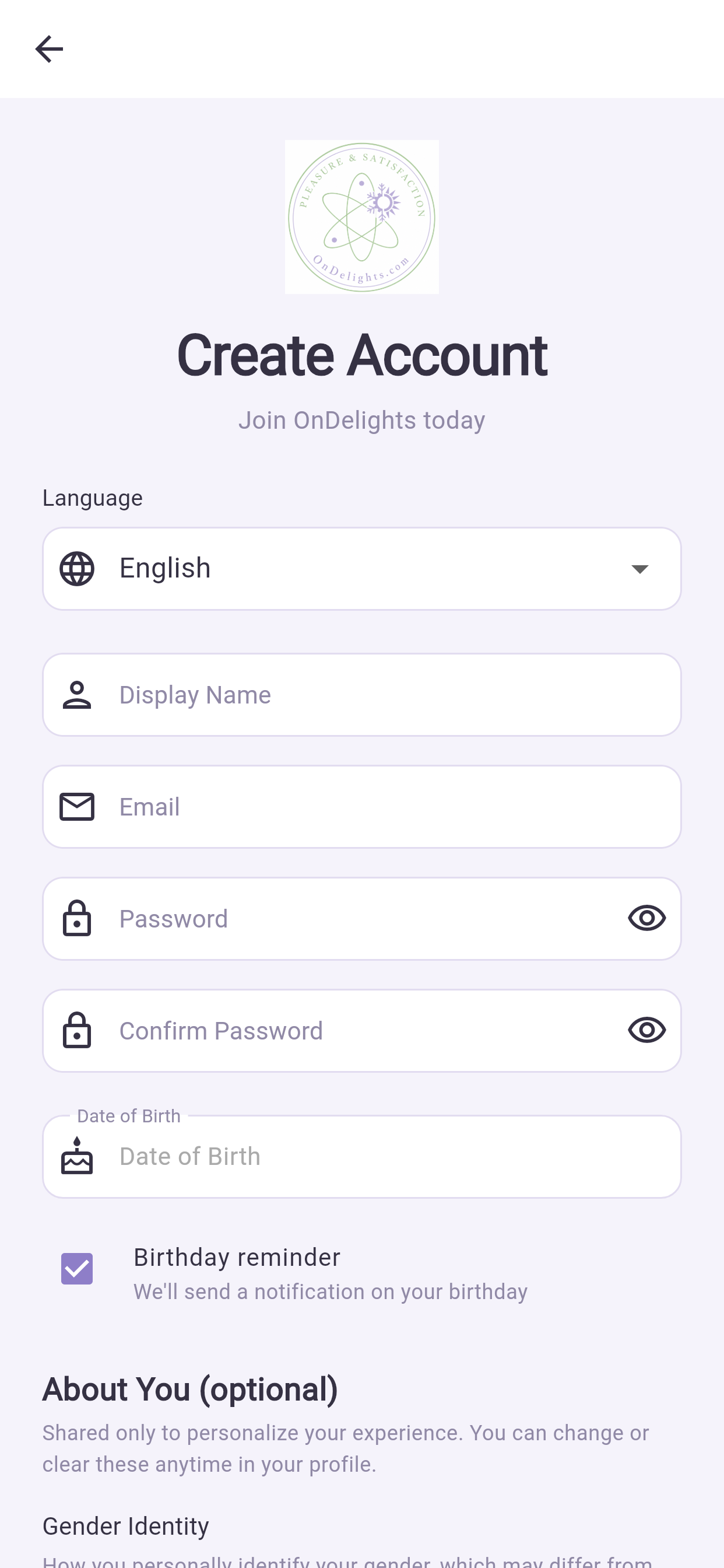
- Başla'ya (Get Started) dokunun.
- Kaydol'a (Register) dokunun.
- Adınızı, e-postanızı ve bir parola girin.
- Doğum tarihinizi girin. Bu zorunludur; alt yaş sınırını karşıladığınızı doğrular.
- Koşulları kabul edin.
- Hesap oluştur'a dokunun.
3.2 Giriş yapma#
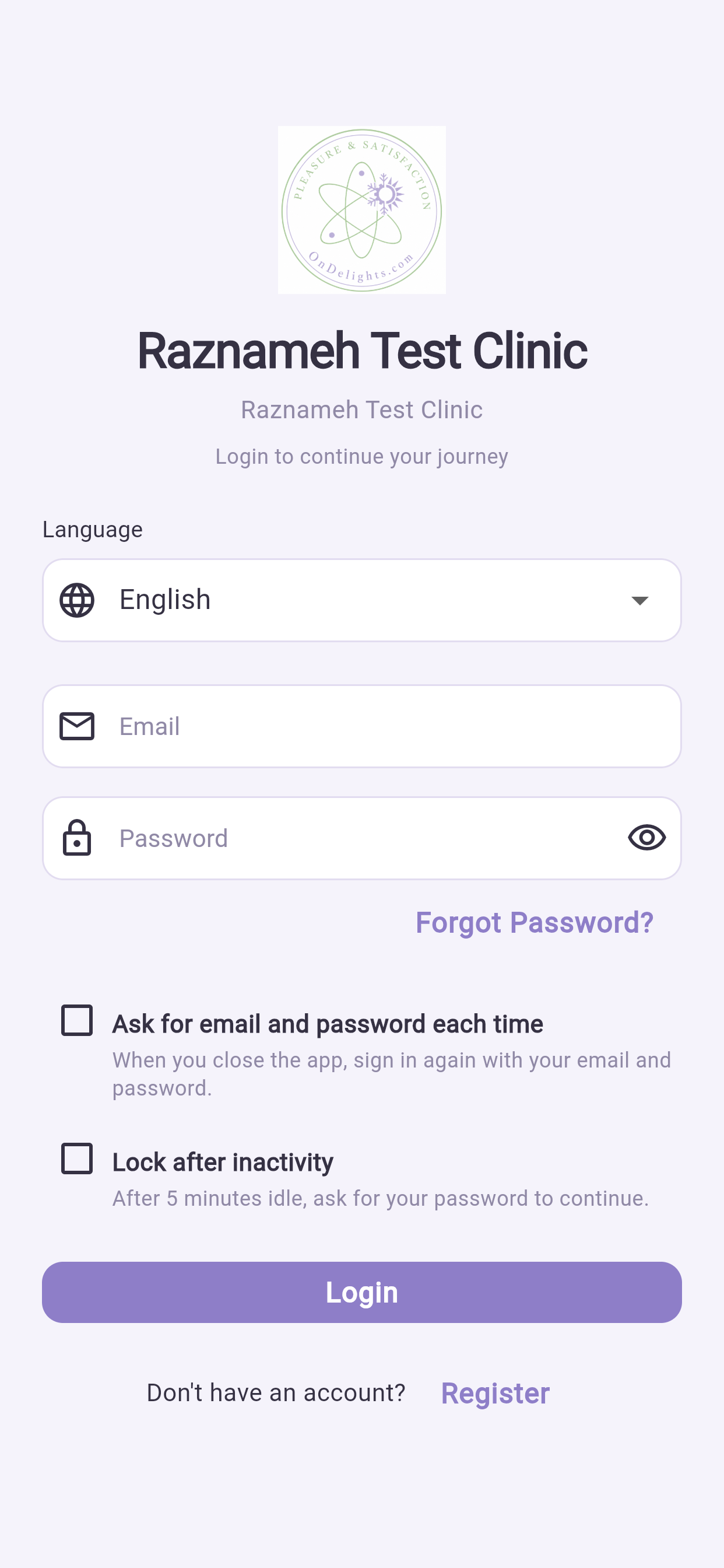
E-postanızı ve parolanızı girin ya da Google ile devam et'e dokunun.
3.3 Hızlı girişi açma#
Bir kez giriş yaptıktan sonra uygulama sizi parola yazmadan; parmak iziniz, yüzünüz veya bir desenle içeri alabilir.
- Profil → Ayarlar → Güvenlik yolunu izleyin.
- Oturumum açık kalsın'ı açın.
- Parmak izi ya da yüz tanımayı seçin veya bir desen belirleyin.
Bir sonraki açılışta uygulama doğrudan kilit ekranınıza gelir.
"Oturumum açık kalsın" hakkında bir not. Bu seçenek oturumu bu cihazda saklar. Yalnızca sizin kullandığınız ve kendi ekran kilidi olan bir telefonda güvenlidir. Ortak kullanılan ya da iş telefonunda bunun yerine Her seferinde giriş sorulsun'u seçin.
3.4 Çıkış yapma#
Profil → en altta Çıkış yap. Bu yalnızca bu cihazdan çıkış yapar; diğer cihazlarınızda oturumunuz açık kalır.
4Yaş ve kimlik doğrulama#
Bazı hizmetler randevu almadan önce yaşınızın doğrulanmasını gerektirir. Uygulama gerektiği ilk anda sizi yönlendirir.
4.1 Yüz doğrulama — en hızlısı#
- Doğrulamayı başlat'a dokunun.
- Kamera erişimine izin verin.
- Telefonu göz hizasında, makul aydınlıkta tutun; yüzünüzün tamamı çerçevede olsun.
- Yönergeleri izleyin ve hareketsiz durun.
Çoğu kişi anında onaylanır.
İlk denemede geçmek için: ışığı arkanıza değil önünüze alın (pencereye ya da lambaya dönün), güneş gözlüğü ve şapkayı çıkarın, telefonu kol mesafesinde sabit tutun.
4.2 Yüz doğrulama sonuç vermezse#
Uygulama sizi belge doğrulamaya geçirir.
- Belgeyle devam et'e dokunun.
- Pasaportunuzu, ehliyetinizi veya kimlik kartınızı ekrandaki kılavuz çizgilere göre çekin.
- Kısa selfie videosunu kaydedin.
- Gönder'e dokunun.
İlk denemede geçmek için: belgeyi koyu renkli, düz bir yüzeye koyun; tepe lambalarının parlamasından kaçının; dört köşenin de çerçeveye girmesini sağlayın ve hiçbir yerini parmağınızla kapatmayın.
4.3 İnceleniyor#
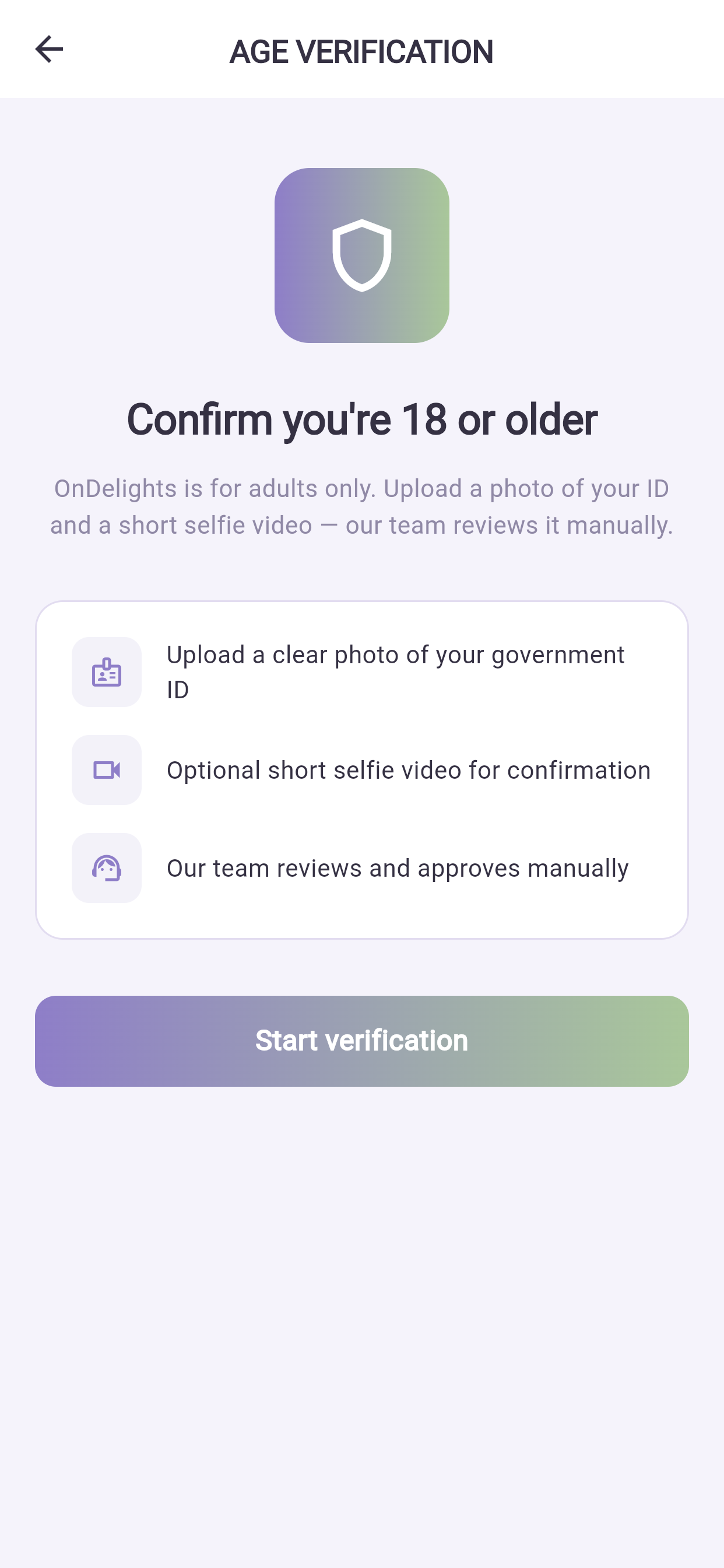
Bir kişinin bakması gerekiyorsa İnceleniyor durumunu görürsünüz. Görevliler genellikle bir iş günü içinde karar verir ve sonuç ne olursa olsun bildirim alırsınız. Beklerken doğrulama gerektirmeyen her şeyi kullanmaya devam edebilirsiniz.
4.4 Belgelerinize ne olur#
Belgeler şifrelenir, yalnızca inceleme yapan az sayıda görevli tarafından görülür ve saklama süresi dolduğunda otomatik olarak silinir. Bir görevli belgeyi her açtığında bu kayda geçer.
Daha erken silinmesini isteyebilirsiniz: Profil → Ayarlar → Gizlilik → silme talebi.
5Uygulamada gezinme#
5.1 Sekmeler#
| Sekme | Ne işe yarar |
|---|---|
| Ana Sayfa (Home) | İçerik akışınız |
| Hizmetler (Services) | Uzman bulun ve randevu alın |
| Profil (Profile) | Seanslar, ödemeler, mesajlar, ayarlar |
Uygulamanızda bundan az ya da bir tane fazla sekme olabilir; hangi özelliklerin açık olacağına kurumunuz karar verir. Bu kılavuz her uygulamada bulunan sekmeleri anlatır.
5.2 Bilmeye değer hareketler#
| Hareket | Ne yapar |
|---|---|
| Listede aşağı çekmek | Listeyi sunucudan yeniler |
| Sol kenardan sağa kaydırmak | Bir ekran geri gider (iPhone) |
| Kalbe dokunmak | Uzmanı, hizmeti veya yazıyı kaydeder |
| Mesaja uzun basmak | Kopyalar veya siler |
Bir ekran güncel görünmüyorsa — seans eksikse, ödeme görünmüyorsa — bir şeylerin ters gittiğini düşünmeden önce aşağı çekip yenileyin.
5.3 Dil ve yazım yönü#
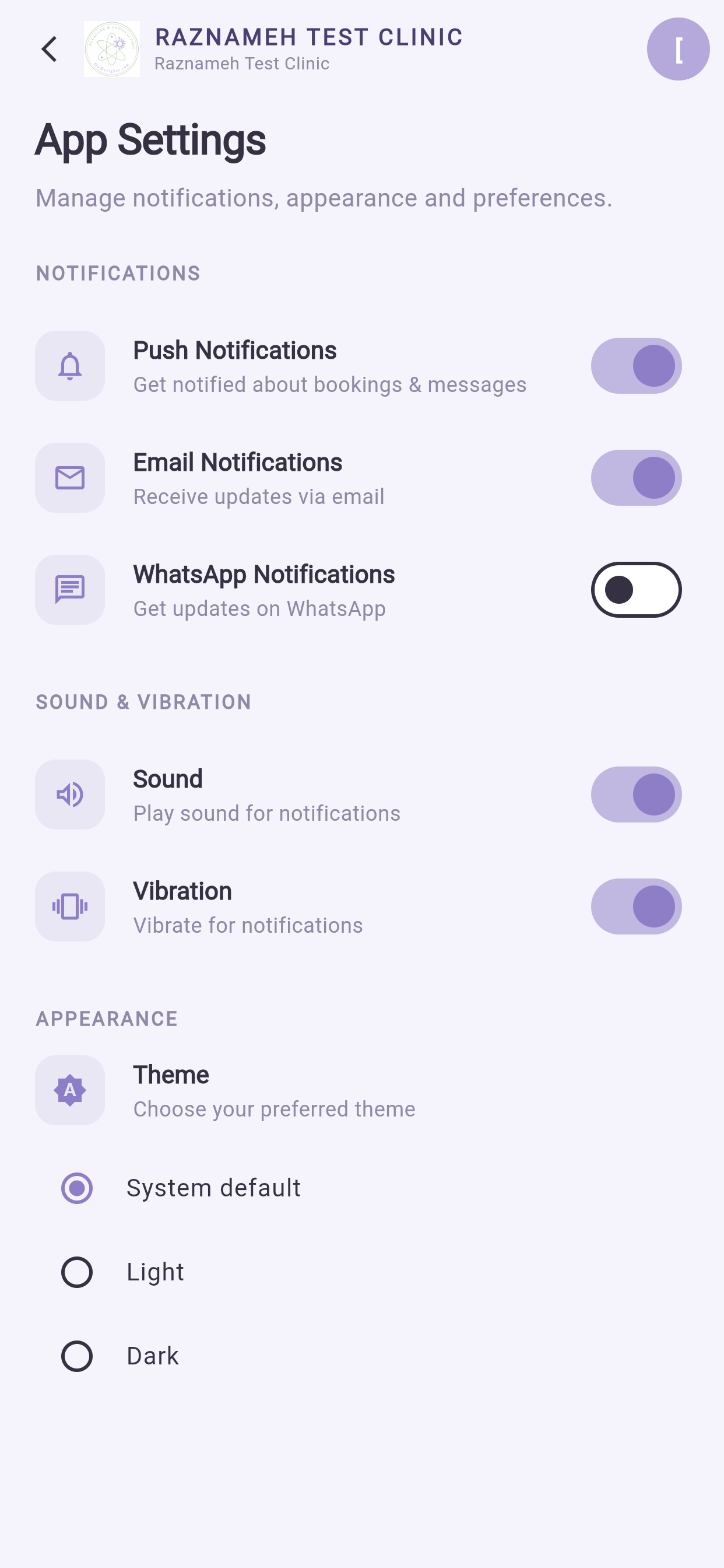
Profil → Ayarlar → Dil. 23 dil mevcuttur.
Arapça, Farsça, İbranice veya Urduca seçtiğinizde uygulama tümüyle sağdan sola döner: sekmeler, geri okları ve metin yön değiştirir. Bu bir hata değil, doğru davranıştır.
6Ana sayfa sekmesi#
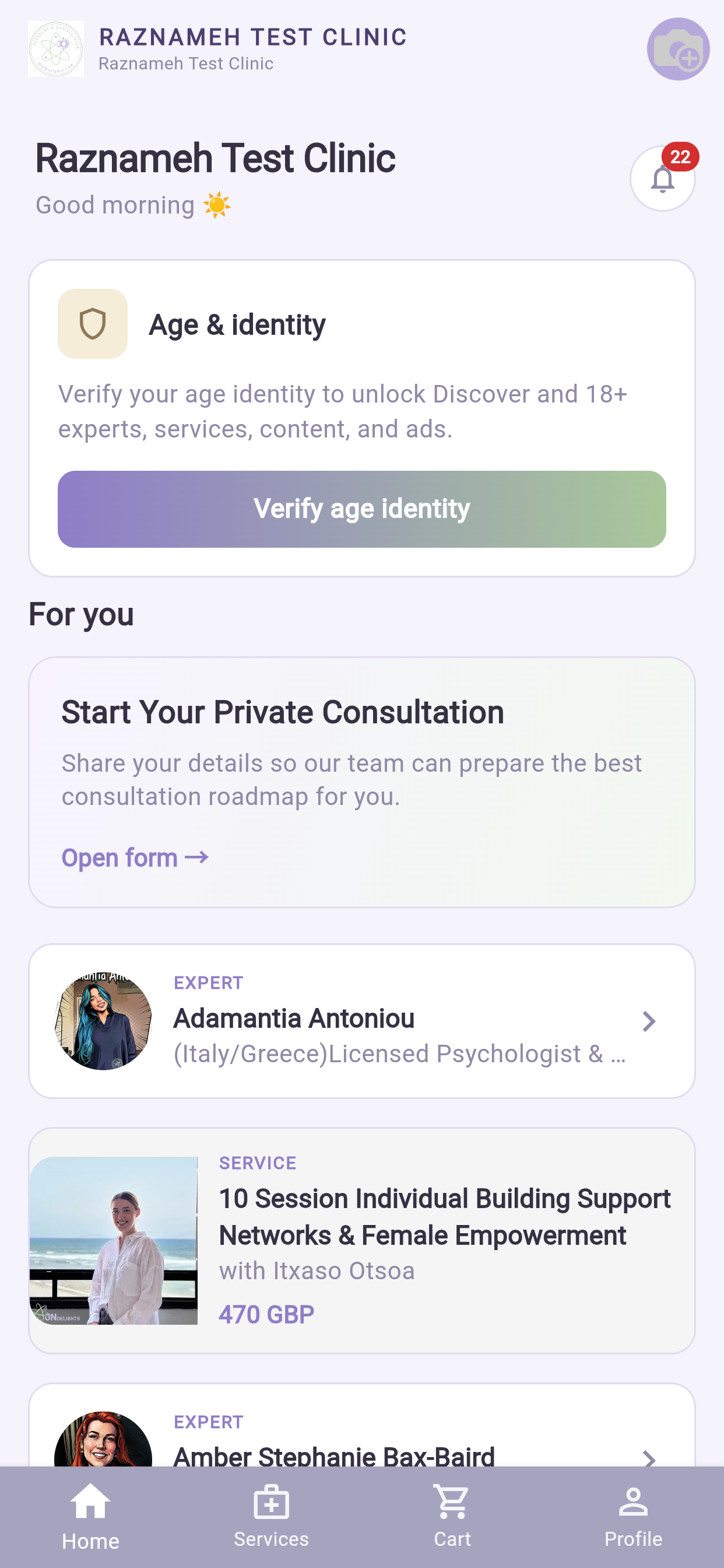
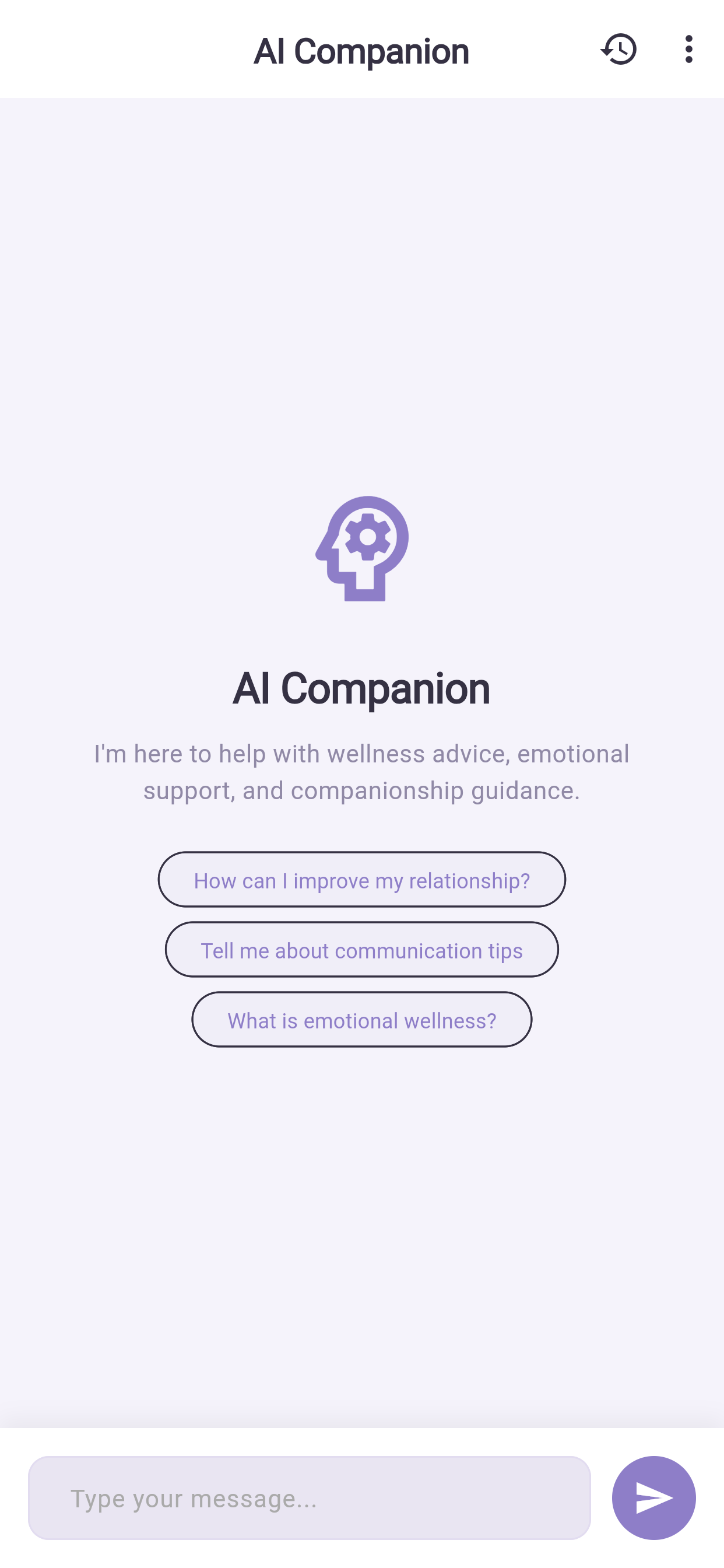
Yazı ve videolardan oluşan akışınız.
- Okumak için içeriğe dokunun.
- İçeride beğenebilir, yorum yapabilir, paylaşabilir veya kaydedebilirsiniz.
- Yazarın adına dokunarak yayımladığı her şeyi görebilir ve takip edebilirsiniz.
- Yenilemek için aşağı çekin.
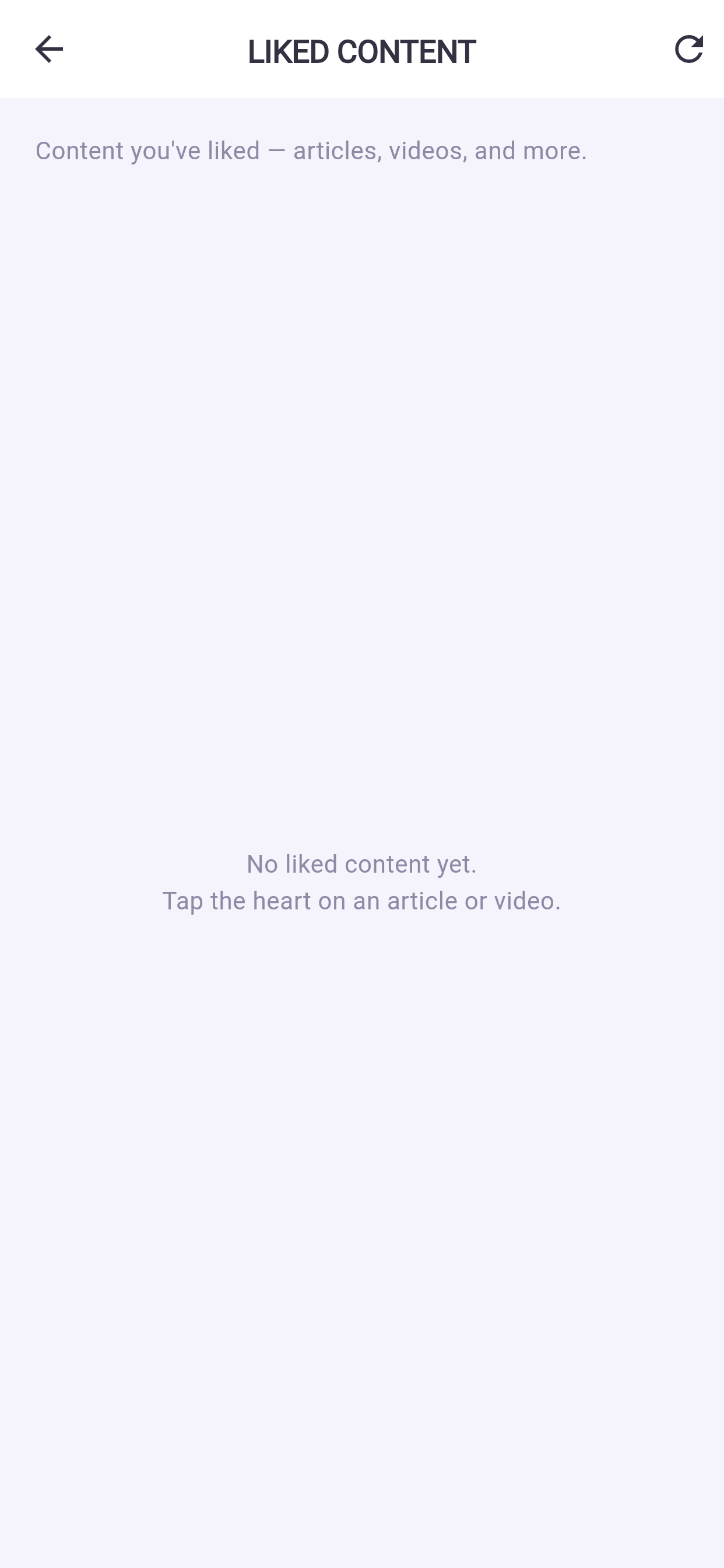
Beğendikleriniz Profil → Beğendiklerim → Beğenilen içerik altında toplanır.
7Hizmetler sekmesi — bulmak ve randevu almak#
7.1 Uzman bulma#
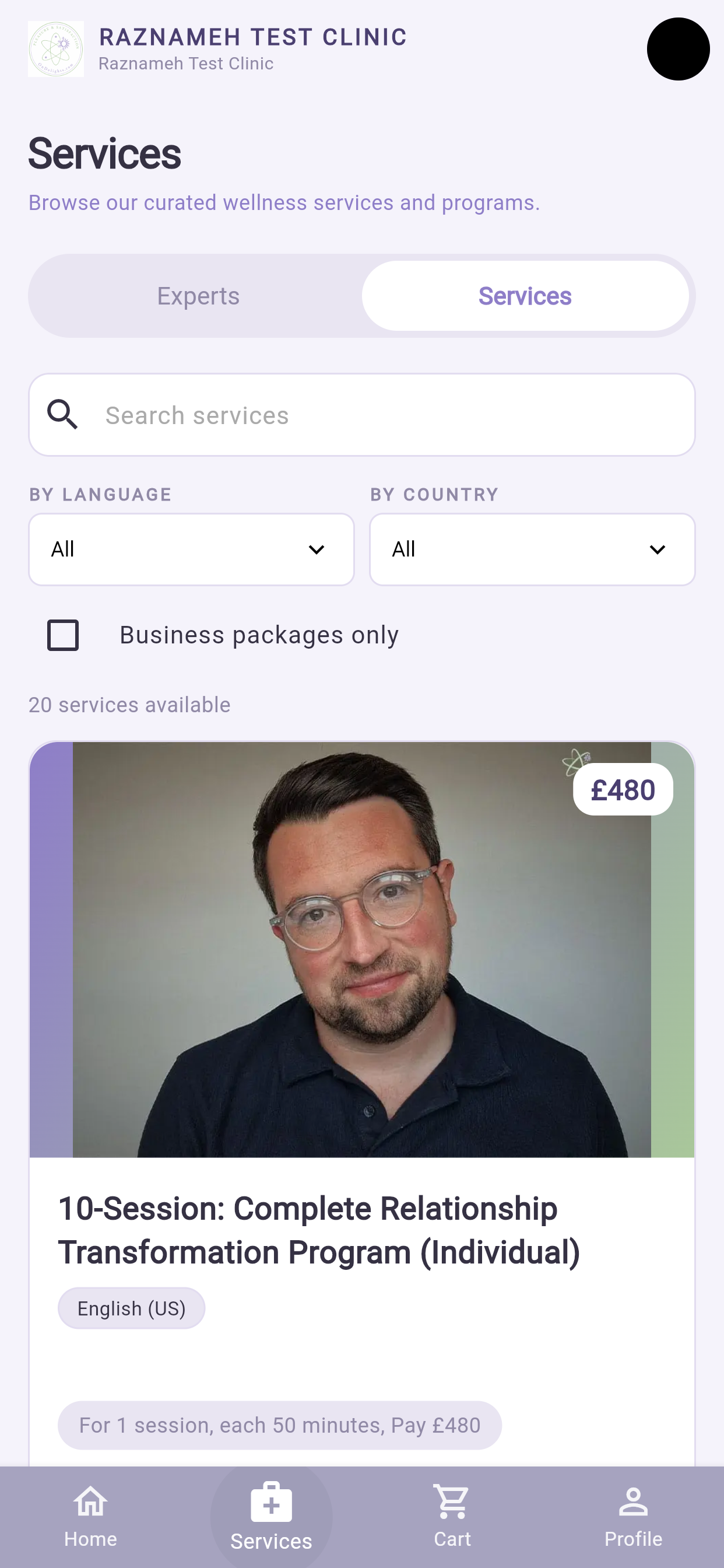
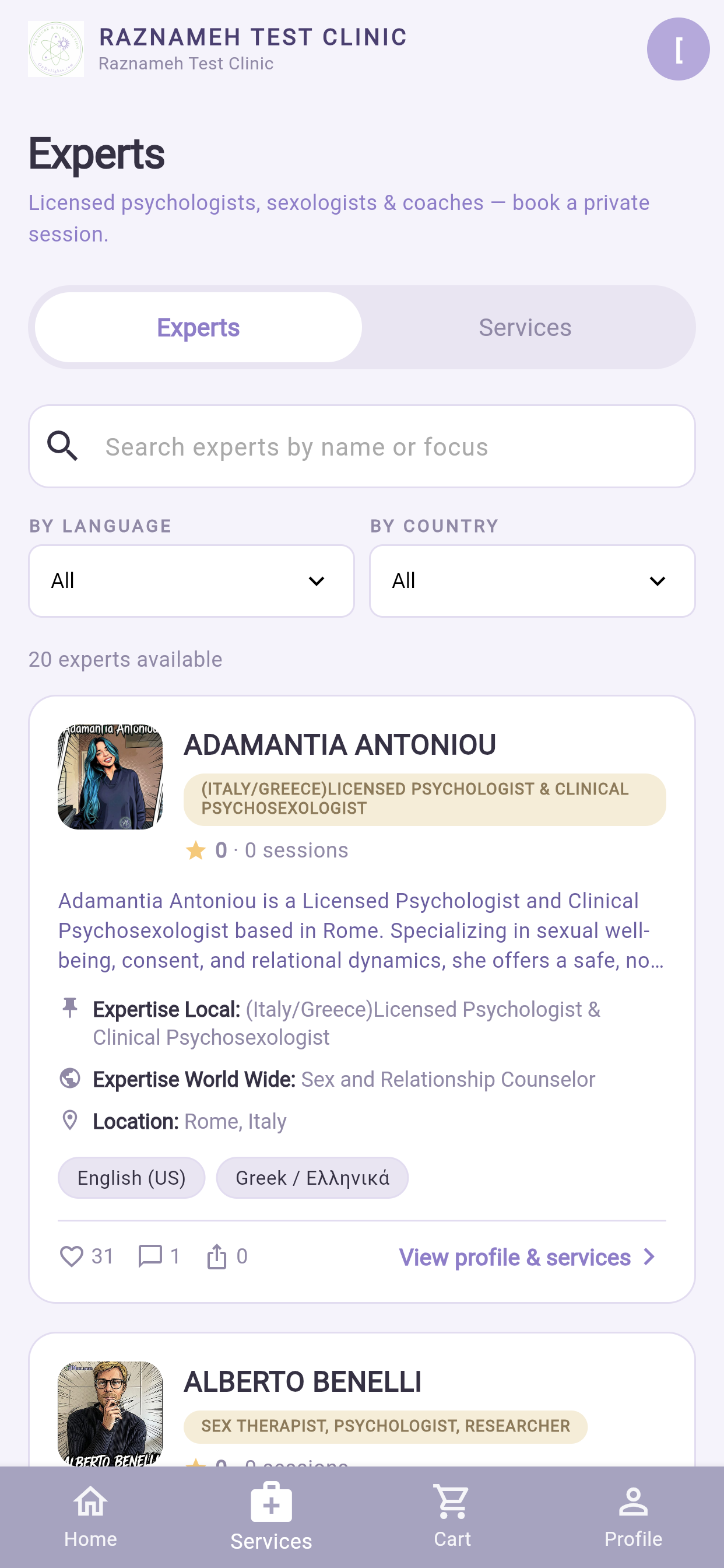
- Hizmetler'i açın.
- Arama yapın ya da filtreleri kullanın: kategori, uzmanlık, puan, fiyat.
- Profilini açmak için uzmana dokunun.
Profilde şunlar bulunur: video ve fotoğraflar, uzmanlık alanları, puanlar ve kategori puanları, süre ve fiyatıyla birlikte hizmetler ve gerçekten seans almış kişilerin değerlendirmeleri.
Sonra bakmak üzere kaydetmek için kalbe dokunun.
7.2 Seans satın alma#
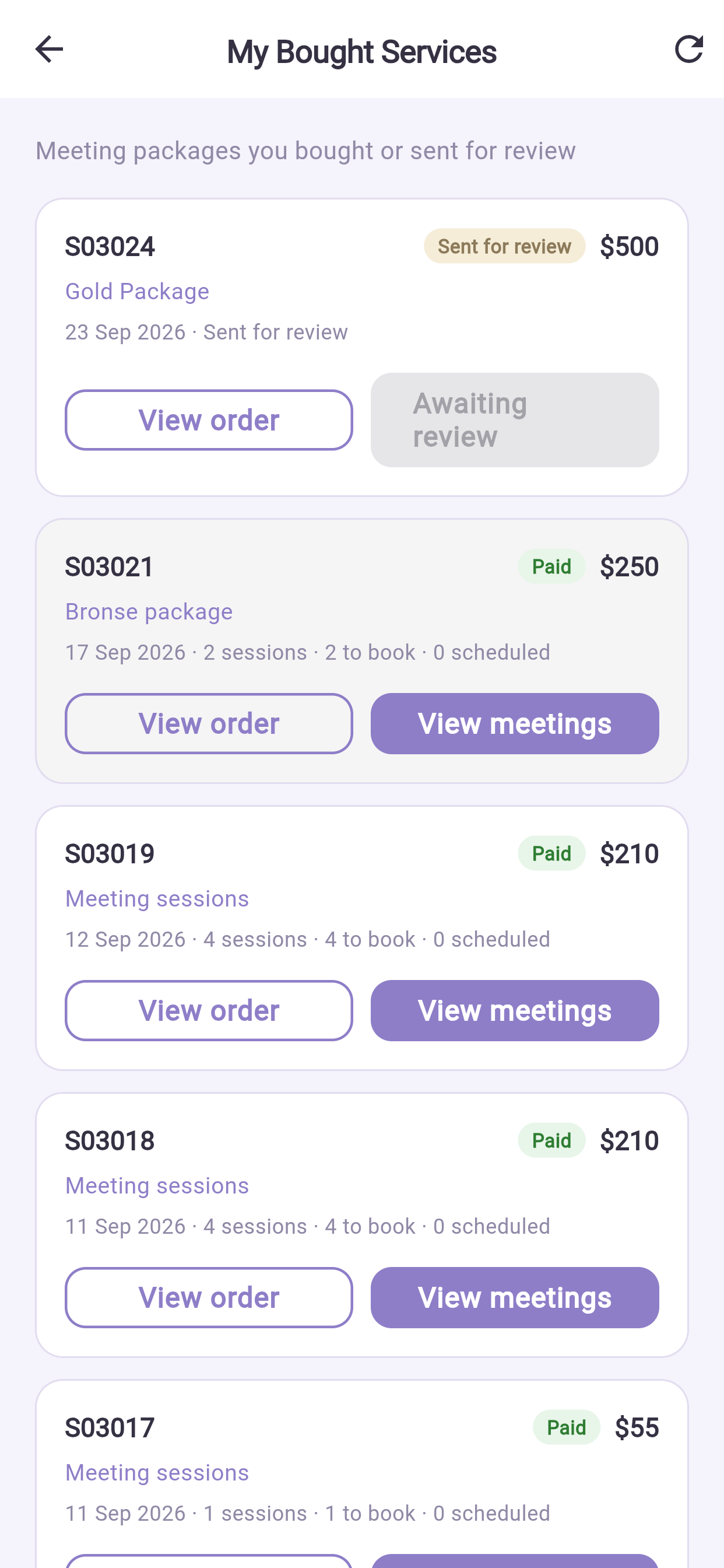
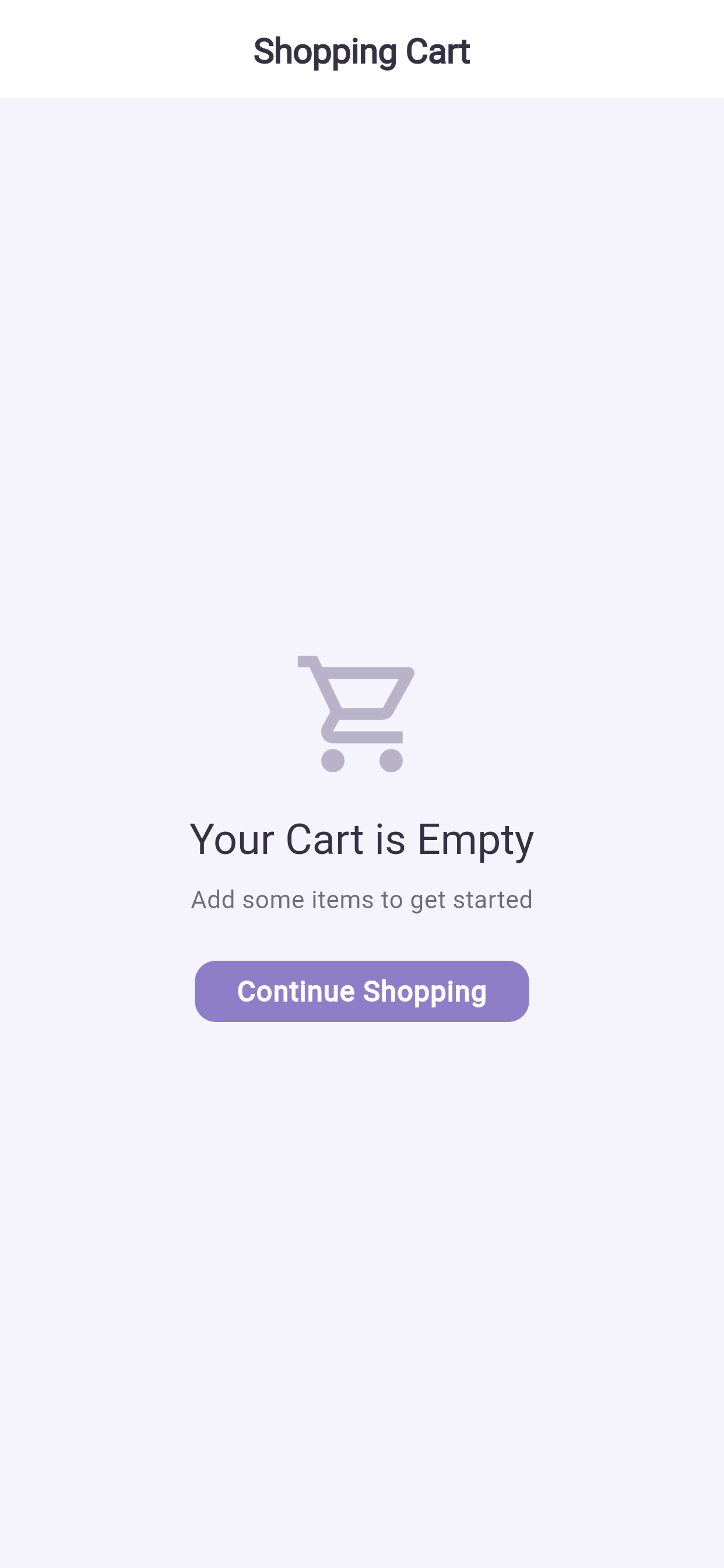
- Bir hizmet seçip Sepete ekle'ye dokunun.
- Sepeti açın ve Ödemeye geç'e dokunun.
- Karşınıza bir hizmet sözleşmesi çıkarsa okuyun ve Kabul ediyorum'u işaretleyin. İptal koşulları bu belgeden gelir; bir dakikanıza değer.
- Ödeme yönteminizi seçin: kayıtlı kart, yeni kart, PayPal, Apple Pay veya Google Pay.
- Onaylayın.
Ödeme işlenirken uygulamayı kapatmayın. Onay ekranını bekleyin. Ödeme sırasında bağlantınız koparsa uygulamayı yeniden açın ve tekrar denemeden önce Faturalar'a bakın — iki kez tahsilat yapılmaz, ama kontrol etmek içinizi rahatlatır.
7.3 Randevu alma#
Satın almak ve randevu almak ayrı adımlardır; böylece bugün paket alıp saatini sonra belirleyebilirsiniz.
- Profil → Randevularım (Booked meetings) → Randevu bekleyen (To book) sekmesi.
- Seansa dokunun → Saat seç.
- Randevu sayfasının üstündeki saat dilimini kontrol edin. Seyahatteyseniz değiştirin.
- Önce günü, sonra saati seçin.
- Randevu formunu doldurun; varsa ön değerlendirme sorularını da yanıtlayın — uzman bunları seanstan önce okur.
- Randevuyu onayla'ya dokunun.
7.4 Uygun saat yoksa#
Bekleme listesine katıl'a dokunun ve size uyan günleri veya saatleri seçin. Biri iptal ederse boşalan saat otomatik olarak size önerilir. Öneriler zaman aşımına uğrar; bildirim geldiğinde yanıt verin.
7.5 Kendi takviminize ekleme#
Onay ekranında Takvime ekle'ye dokunun. Seans telefonunuzun takvim uygulamasına eklenir; böylece Platformun hatırlatmasının yanında telefonunuzun kendi hatırlatmasını da alırsınız.
8Telefondan seansa katılmak#
8.1 Öncesinde#
- Bağlantınızın sağlam olduğundan emin olun. Görüntü için Wi-Fi, mobil veriden iyidir.
- Şarja takın ya da %50'nin üzerinde pille başlayın — görüntülü görüşme pili hızlı tüketir.
- Kulaklık kullanın. Yankıyı önler ve konuşmayı başkalarının duymasını engeller.
- İlk seferinde kamera ve mikrofonu denemek için birkaç dakika erken katılın.
8.2 Katılma#
- Profil → Randevularım → Planlanan (Scheduled) sekmesi.
- Seansa dokunun → Katıl.
Katıl düğmesi başlangıç saatinden kısa süre önce etkinleşir. Soluk görünüyorsa erken gelmişsiniz demektir.
Sorulduğunda kamera ve mikrofon erişimine izin verin. Daha önce reddettiyseniz görüşme başlayamaz; telefonunuzun ayarlarından düzeltin (§17).
8.3 Seans sırasında#
- Uygulamayı ön planda tutun. Başka bir uygulamaya geçmek görüntünüzü kesebilir.
- Görüntünüz donarsa görüşmeyi kapatmadan önce kamerayı kapatıp yeniden açın.
- Rahatsız etmeyin modu, diğer bildirimlerin seansı bölmesini engeller.
8.4 Seanstan sonra#
Seansın üzerinde iki düğme belirir:
- Geri bildirim ver — kurumunuzun hizmeti geliştirmek için kullandığı kısa bir anket.
- Değerlendirme yaz — uzmanın profilinde herkese açık olarak yayımlanır.
9Telefondan değiştirmek veya iptal etmek#
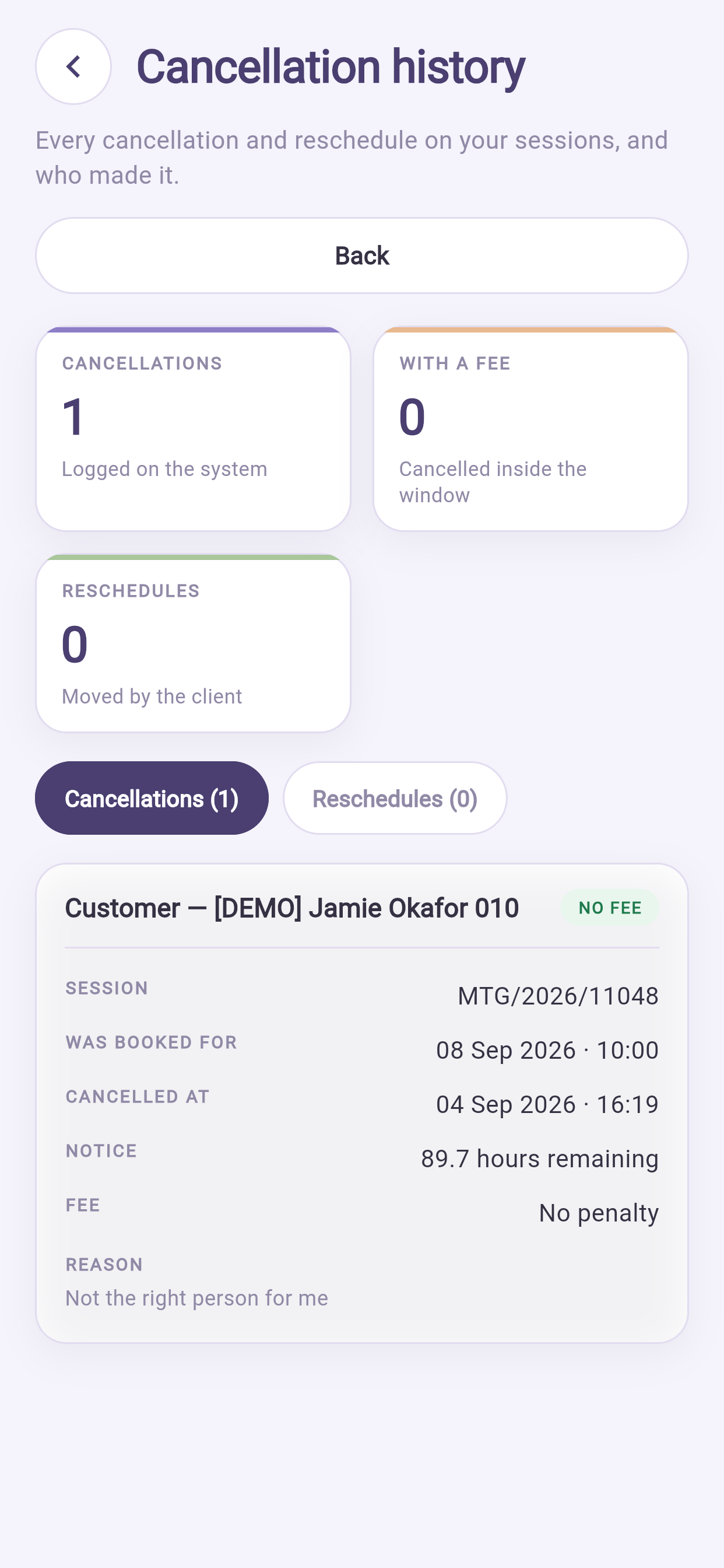
- Profil → Randevularım → Planlanan.
- Seansa dokunun → Ertele / iptal et.
- Ertele ya da İptal et'i seçin.
- Özeti okuyun. Varsa ücreti ve seans hakkınızın geri gelip gelmediğini gösterir.
- Onaylayın.
Ücret her zaman onaydan önce gösterilir. Size önceden gösterilmemiş bir iptal ücreti hiçbir zaman tahsil edilmez.
Ücret doğuran bir seans, listede Ücret uygulanır rozetiyle görünür.
Hesabınızdaki her iptali ve kimin yaptığını görmek için Profil → İptal geçmişi ekranını açın. Bir ücreti sorgulamadan önce bakılacak ekran burasıdır.
10Profil sekmesi#
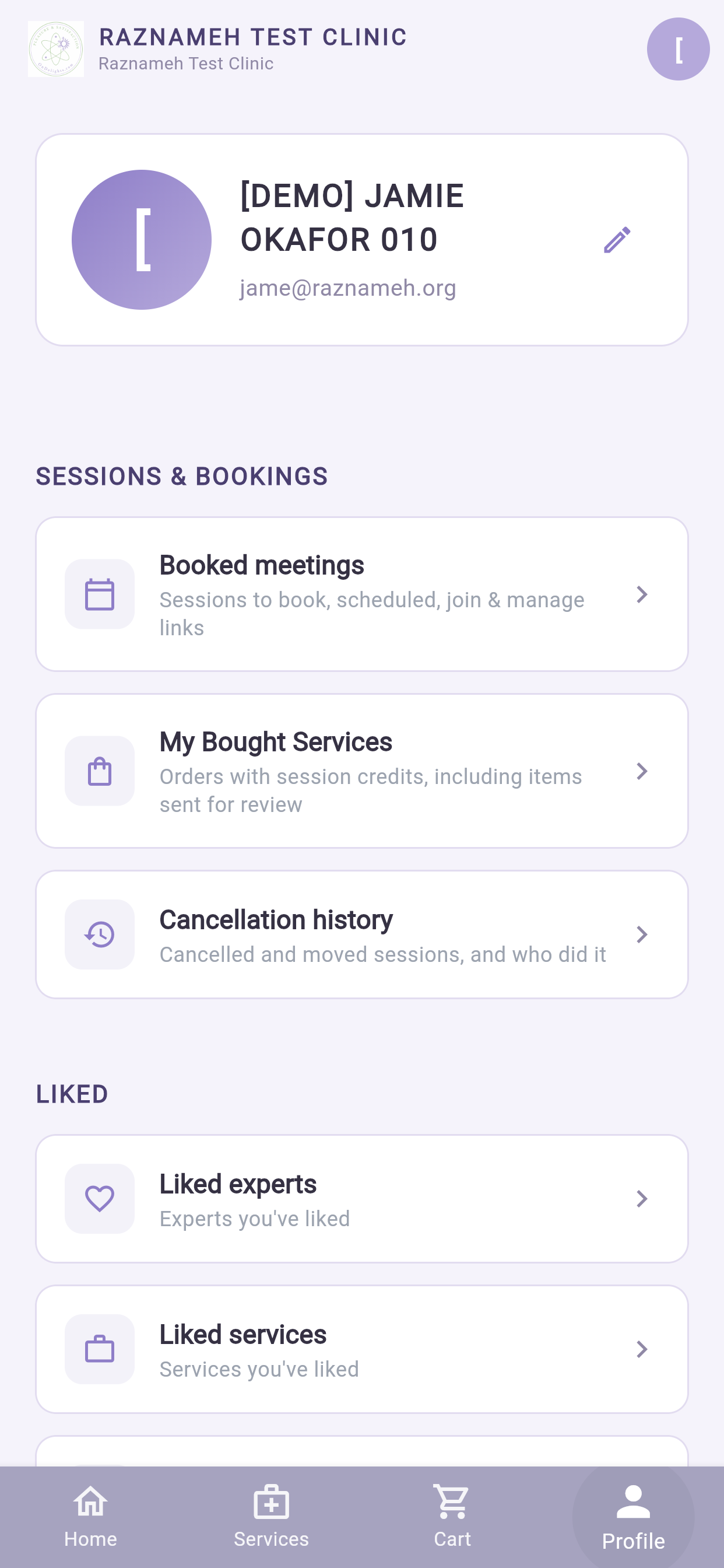
Sizinle ilgili her şeyin toplandığı yer.
| Bölüm | İçinde ne var |
|---|---|
| Seanslar ve Randevular | Randevularım · Satın aldığım hizmetler · İptal geçmişi |
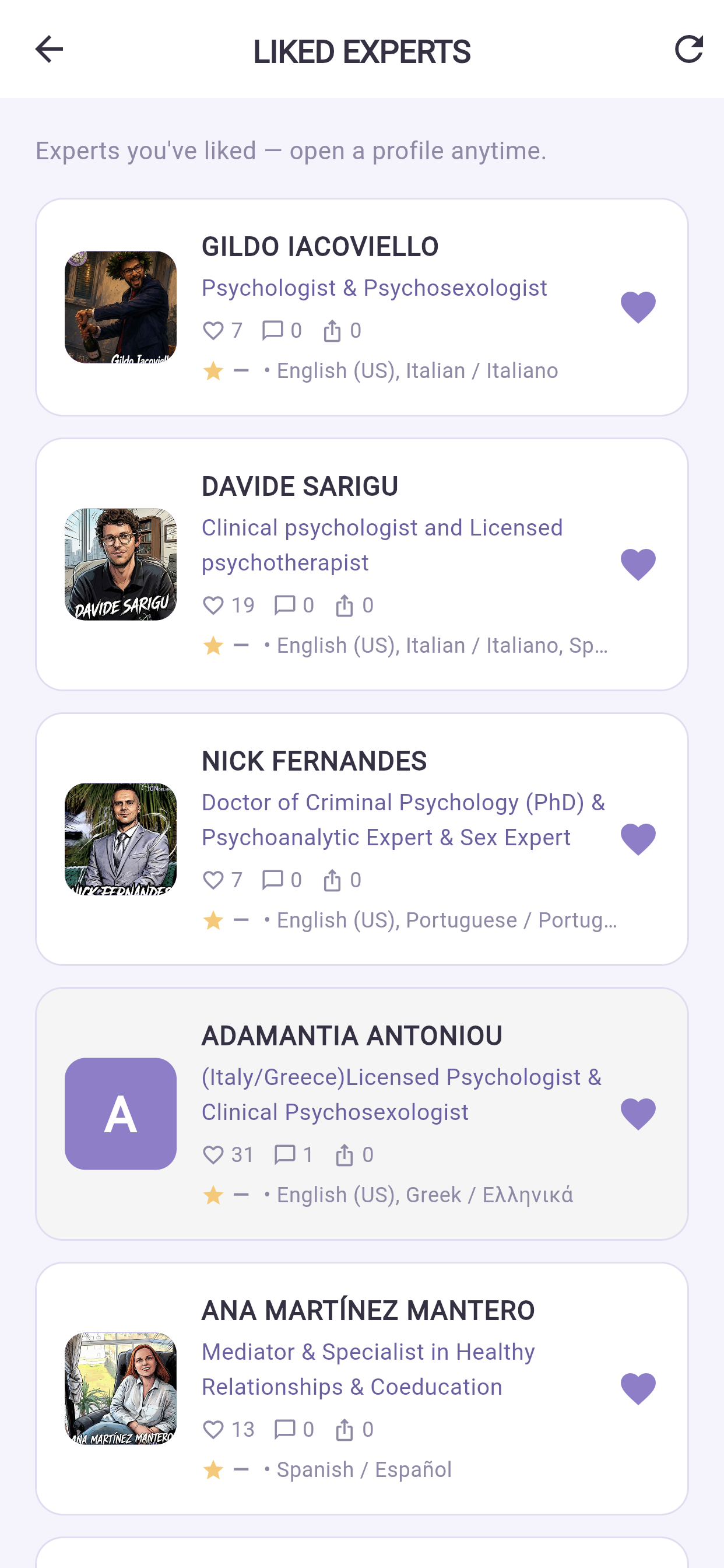
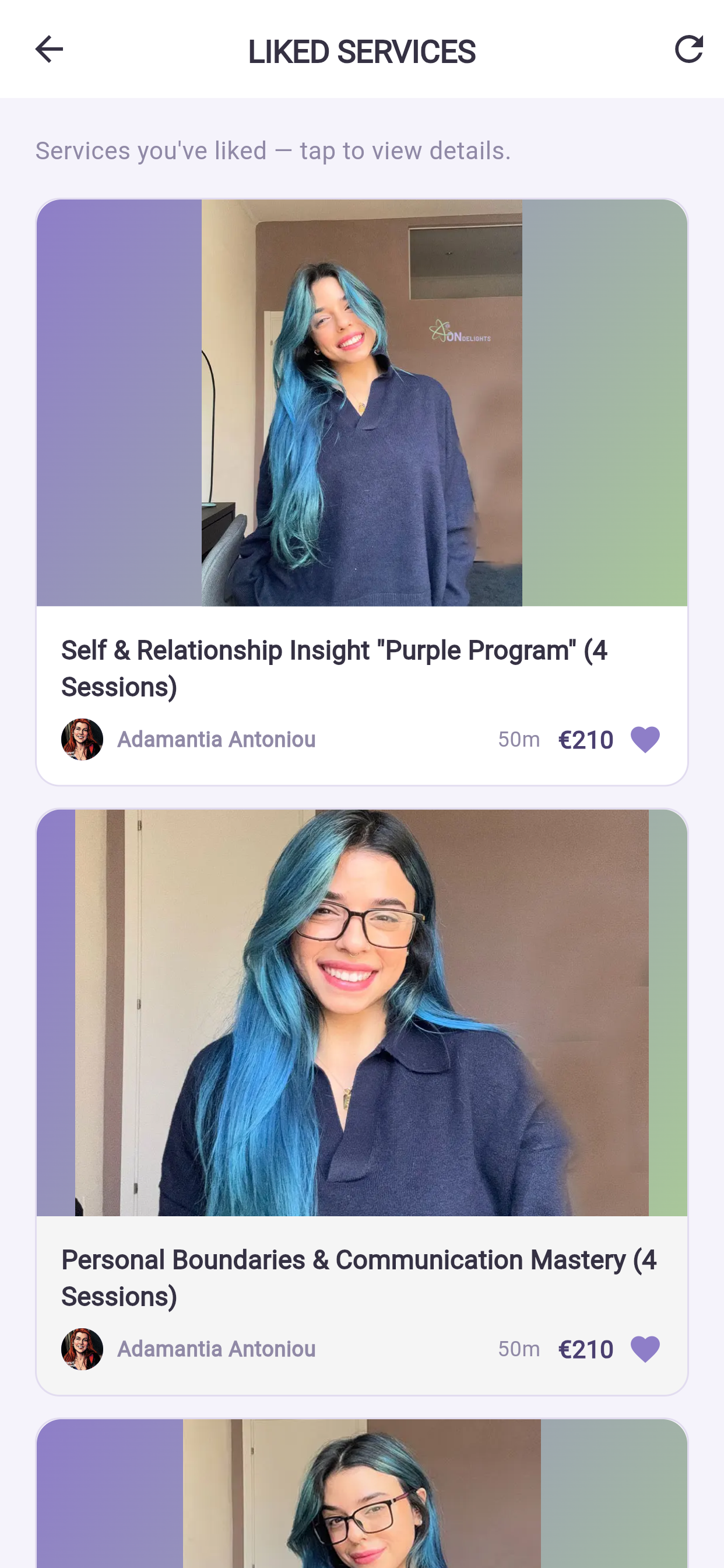
| Beğendiklerim | Beğenilen uzmanlar · Beğenilen hizmetler · Beğenilen içerik |
| Mesajlar ve Sorular | Bildirimler · Uzmanlarla sohbet · Grup sohbetleri · Sorularım |
| Ödemeler | Fatura adresi · Faturalar |
| Güven ve Destek | Yaş ve Kimlik · Destek talepleri |
| Hesap | Ayarlar, güvenlik, gizlilik, çıkış |
10.1 Randevularım — en çok kullanacağınız ekran#
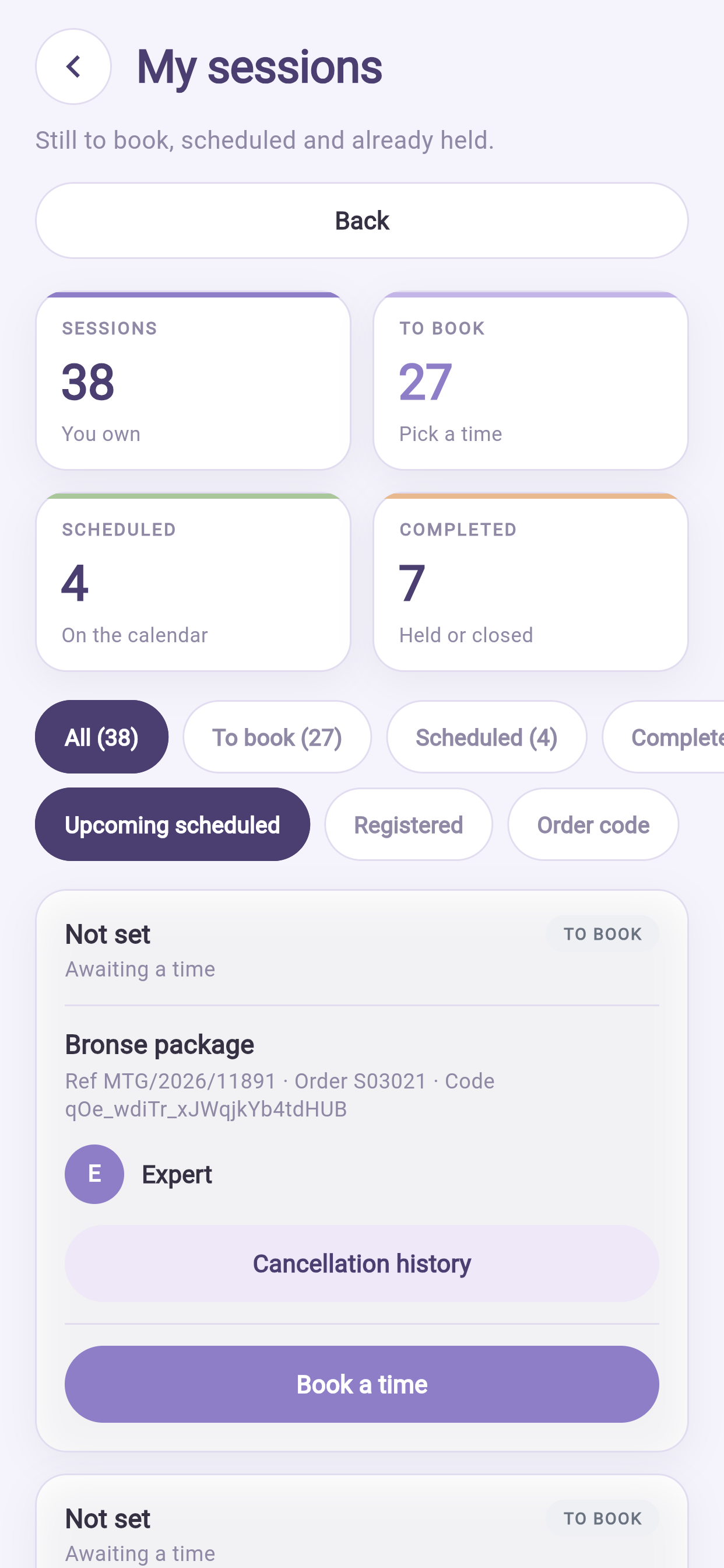
Üstte dört sayaç, altında aynı ayrımı yapan dört sekme:
| Anlamı | |
|---|---|
| Seanslar | Satın aldığınız her şey |
| Randevu bekleyen | Ödendi, saati seçilmedi — yapılacaklar listeniz |
| Planlanan | Randevusu alınmış, sırada |
| Tamamlanan | Gerçekleşmiş |
Yeni bir şey satın almadan önce Randevu bekleyen'e bakın. İnsanlar sıklıkla zaten sahip oldukları seansı yeniden satın alıyor.
10.2 Ödemeler#
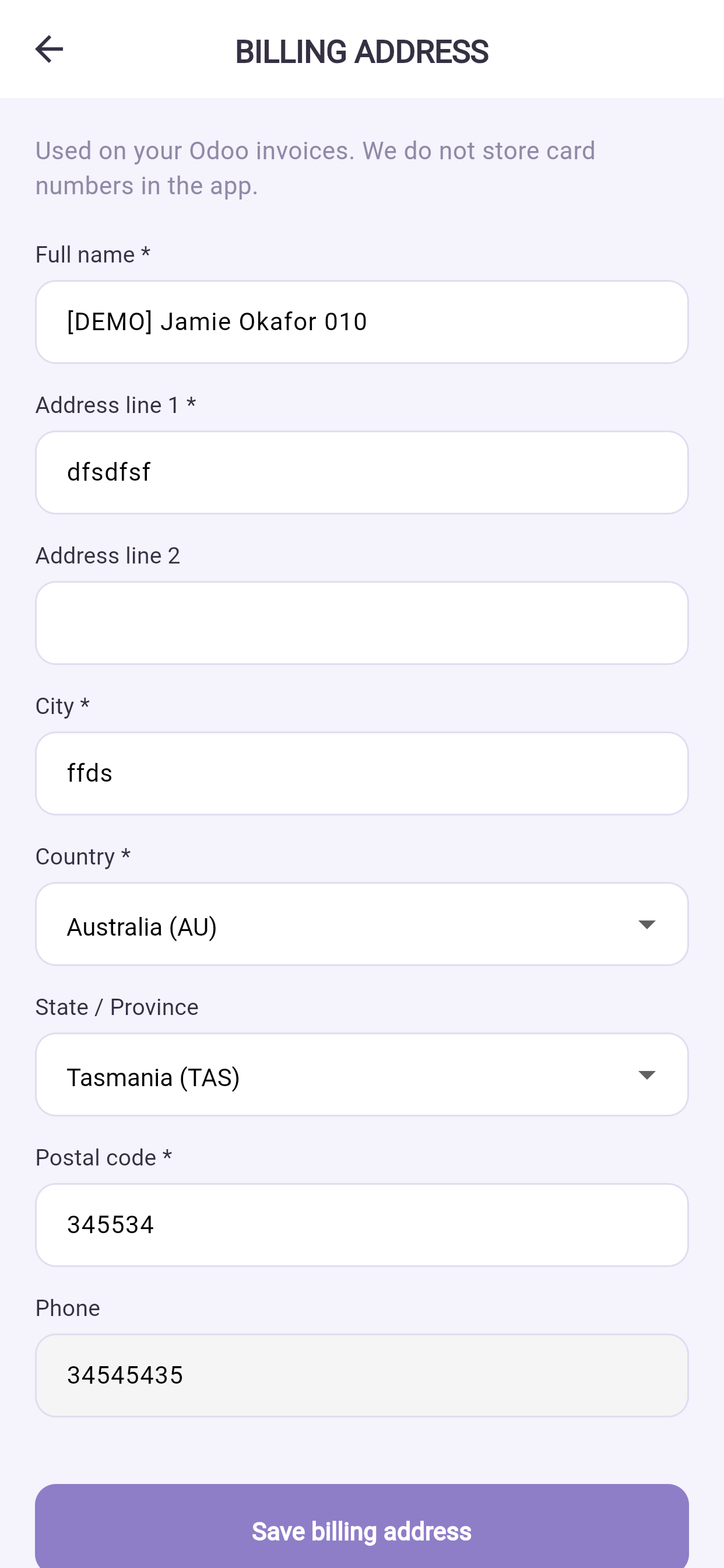
- Faturalar — görmek ve PDF olarak indirmek için faturaya dokunun.
- Fatura adresi — bir sonraki alışverişinizden önce güncelleyin. Kesilmiş bir fatura sonradan değiştirilemez.
- Ödeme yöntemleri — kart ekleyin, kaldırın veya varsayılan kartı belirleyin. Yalnızca güvenli bir simge (token) saklanır; kurum kart numaranızı hiçbir zaman tutmaz.
10.3 Destek#
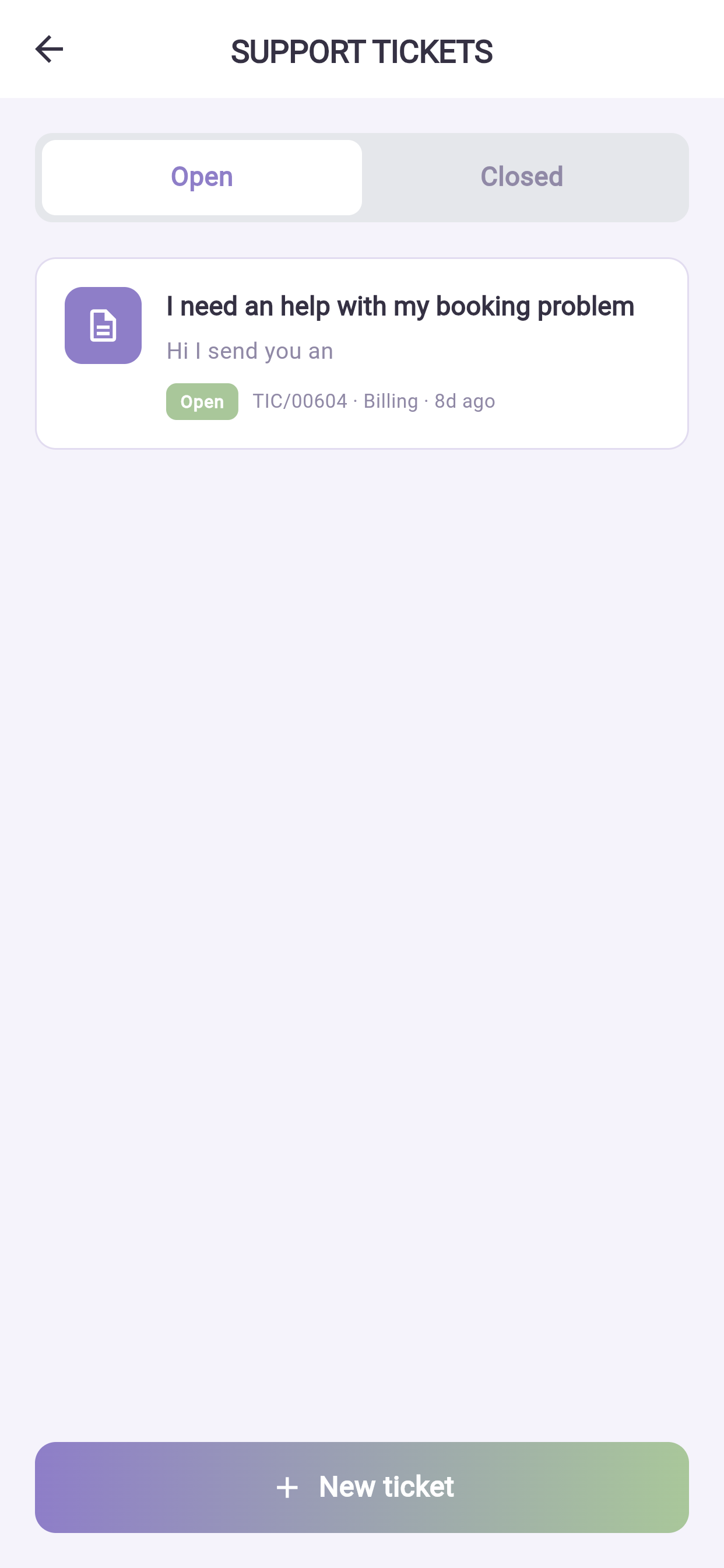
Destek talepleri → Yeni talep. Bir konu seçin; olayı tarih ve tutarlarla birlikte anlatın ve yardımcı olacaksa ekran görüntüsü ekleyin. Destek yanıt verdiğinde bildirim alırsınız.
11Mesajlar ve aramalar#
11.1 Sohbetler#
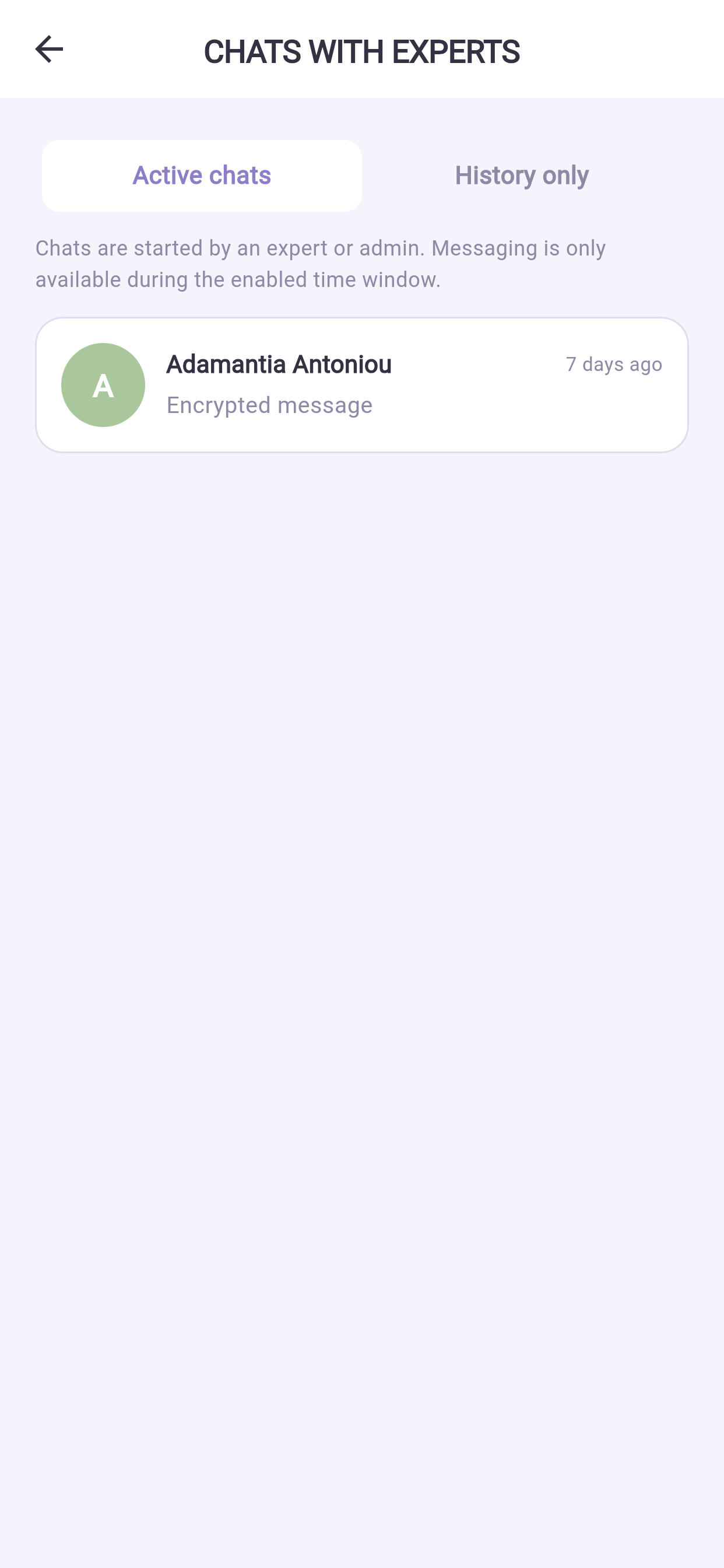
Profil → Uzmanlarla sohbet. Aktif konuşmalar üstte, geçmiş olanlar altında.
Bazı kurumlar sohbeti yalnızca randevulu seans çevresinde açar. Mesaj gönderemiyorsanız neden genellikle budur, bir arıza değil.
11.2 Grup sohbetleri#
Bir gruba dahilseniz Grup sohbetleri altında bulursunuz. Herkese ya da tek bir kişiye yazabilirsiniz.
11.3 Sesli ve görüntülü arama#
Kurumunuz açtıysa sohbette bir arama düğmesi bulunur. Aramalar uygulamanın içinde yapılır; ayrıca bir program kurmanız gerekmez.
11.4 Sorular#
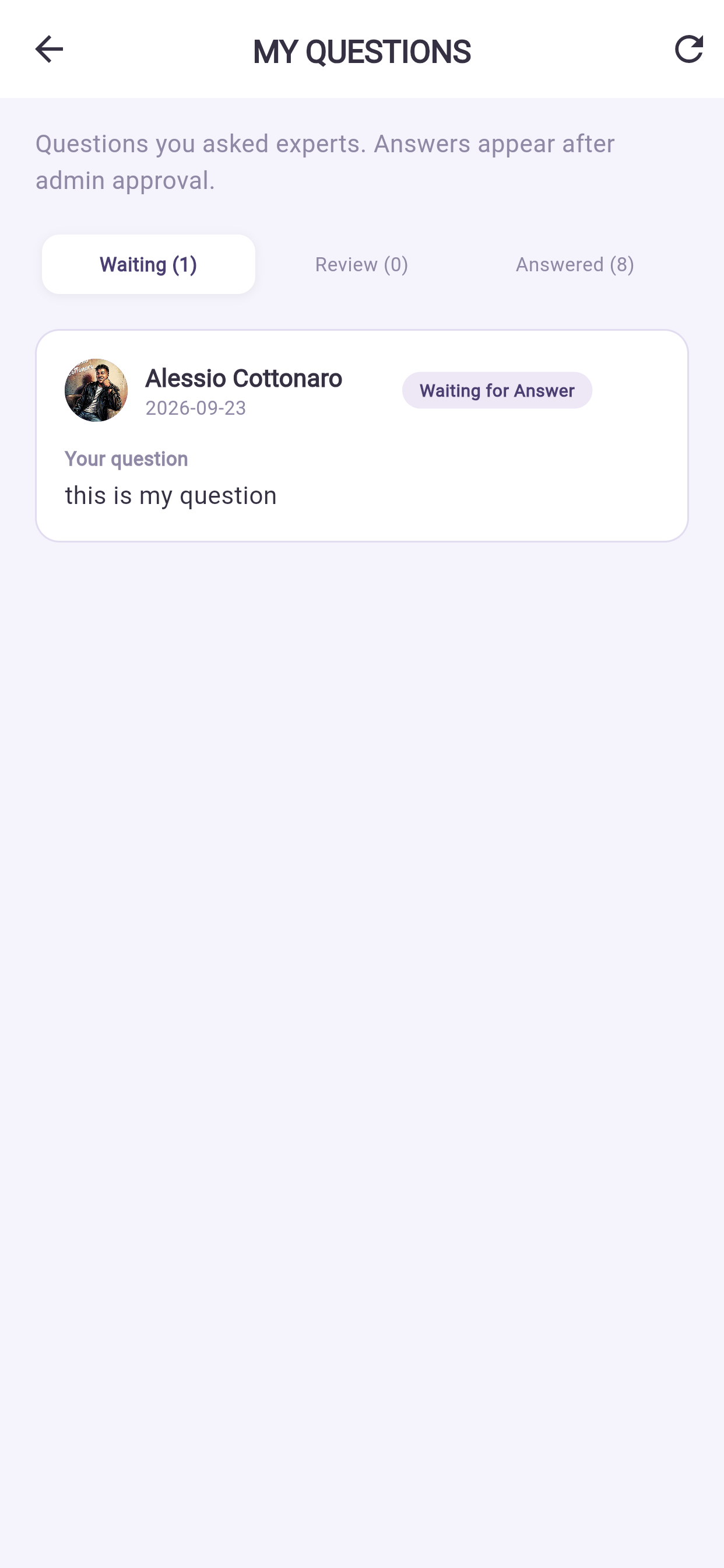
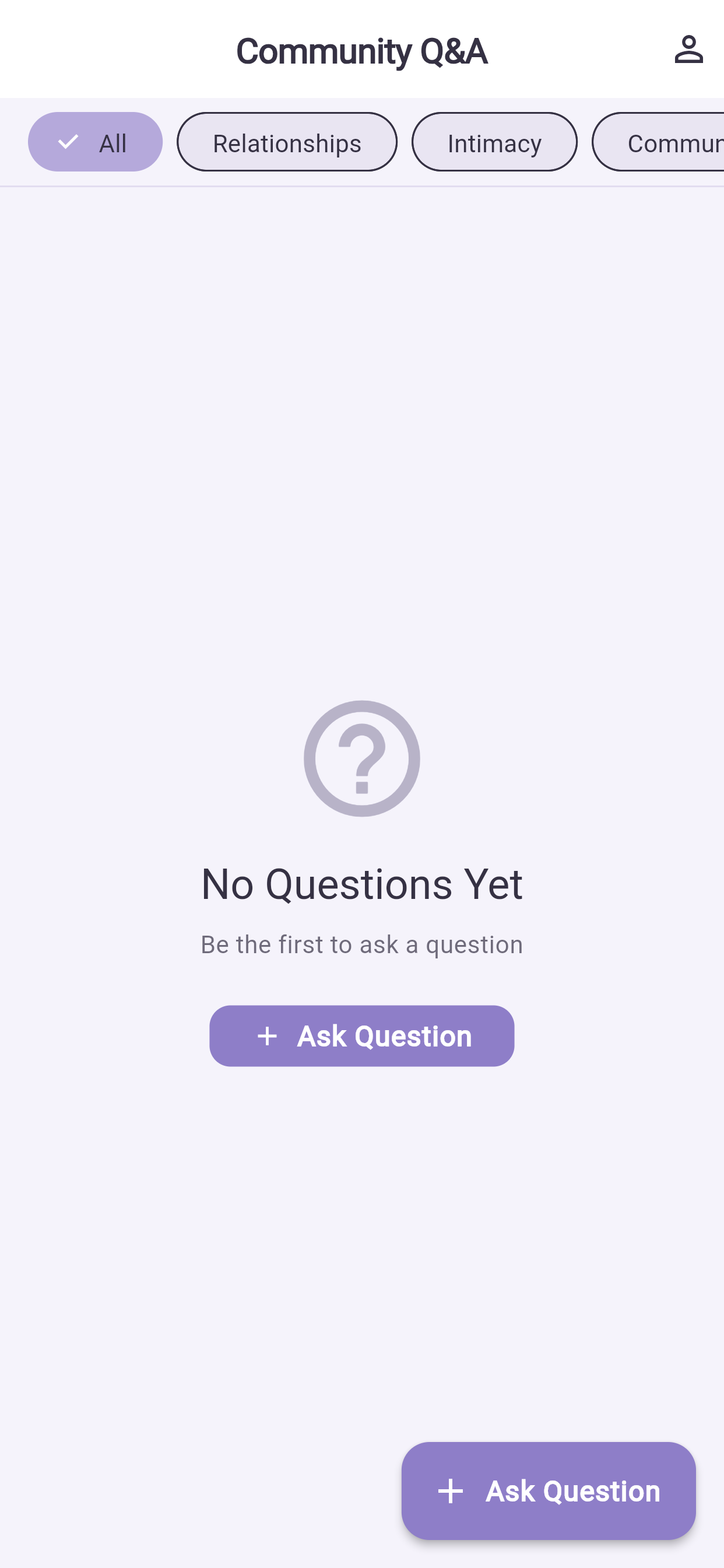
Profil → Sorularım, sorduğunuz her şeyi ve gelen yanıtları gösterir. Bir uzman yanıtladığında bildirim alırsınız.
12Telefonunuzdaki bildirimler#
12.1 Uygulama içi ayarlar#
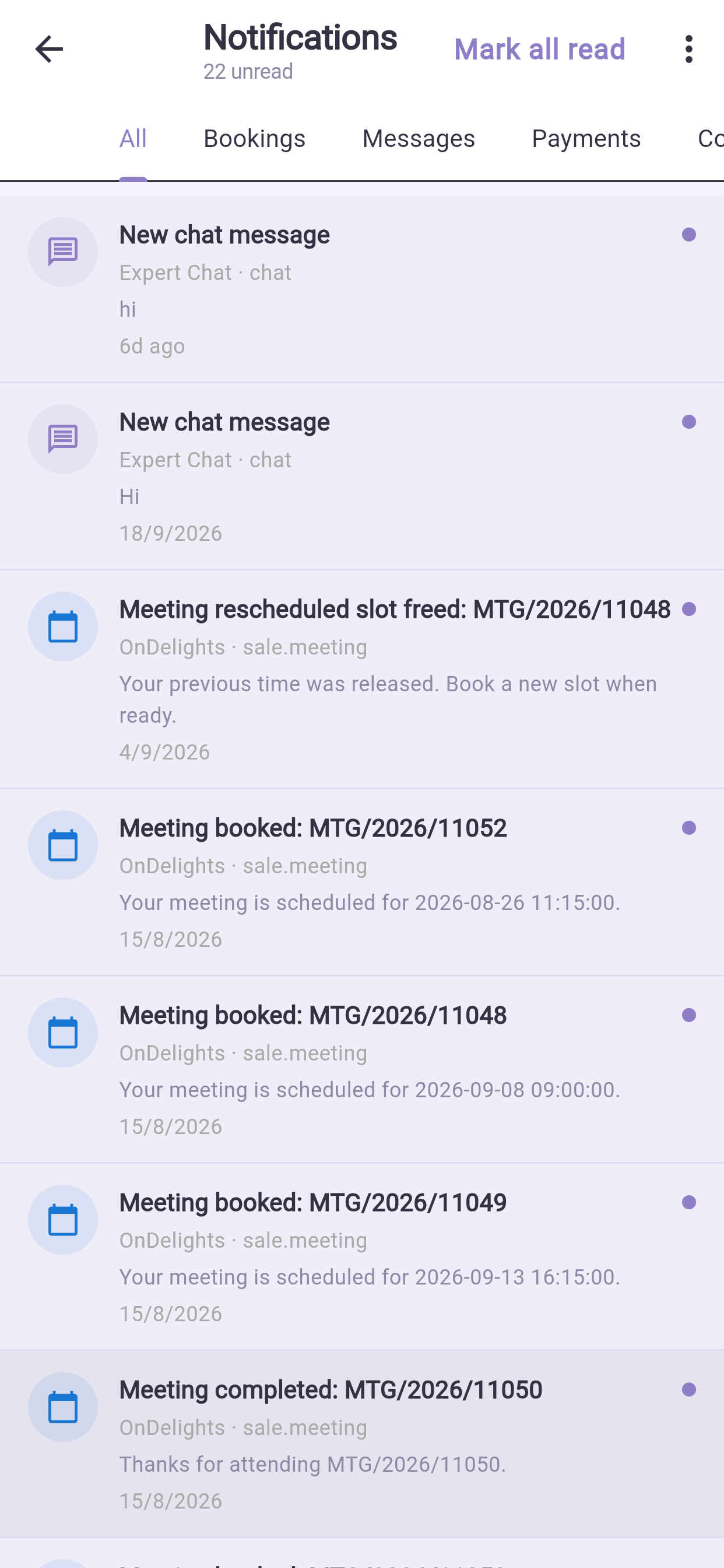
Profil → Bildirimler, ardından ayarlar simgesi. Kategorileri açıp kapatabilir, kanalları seçebilirsiniz: anlık bildirim, e-posta, uygulama içi, WhatsApp.
Güvenlik uyarıları, ödeme onayları ve randevu değişiklikleri her durumda gönderilir; çünkü bunları bilmeniz gerekir.
12.2 Telefonunuzun ayarları#
Hiçbir bildirim gelmiyorsa sorun uygulamanın ayarlarında değildir — telefonunuz bildirimleri engelliyordur.
iPhone: Ayarlar → Bildirimler → uygulama → Bildirimlere İzin Ver. Android: Ayarlar → Uygulamalar → uygulama → Bildirimler.
Ayrıca pil tasarrufunun uygulamayı arka planda kısıtlamadığından emin olun (§15.2).
12.3 Seans alarmı#
Seanstan kısa süre önce uygulama sessiz bir bildirim yerine tam ekran bir alarm verir; çünkü seansı kaçırmak size paraya mal olur. Bildirimlere izin verilmişse uygulama kapalıyken de çalışır.
13Uygulama ayarları#
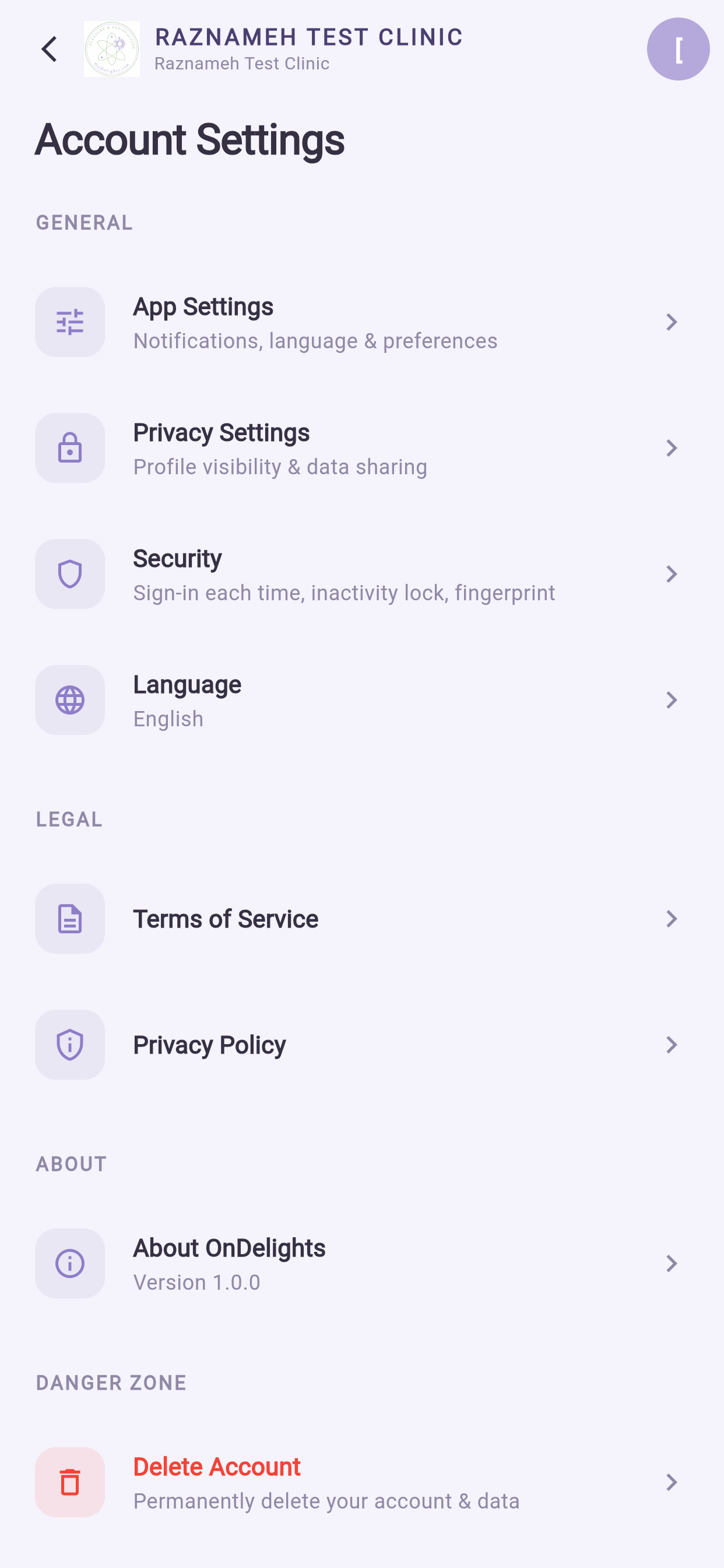
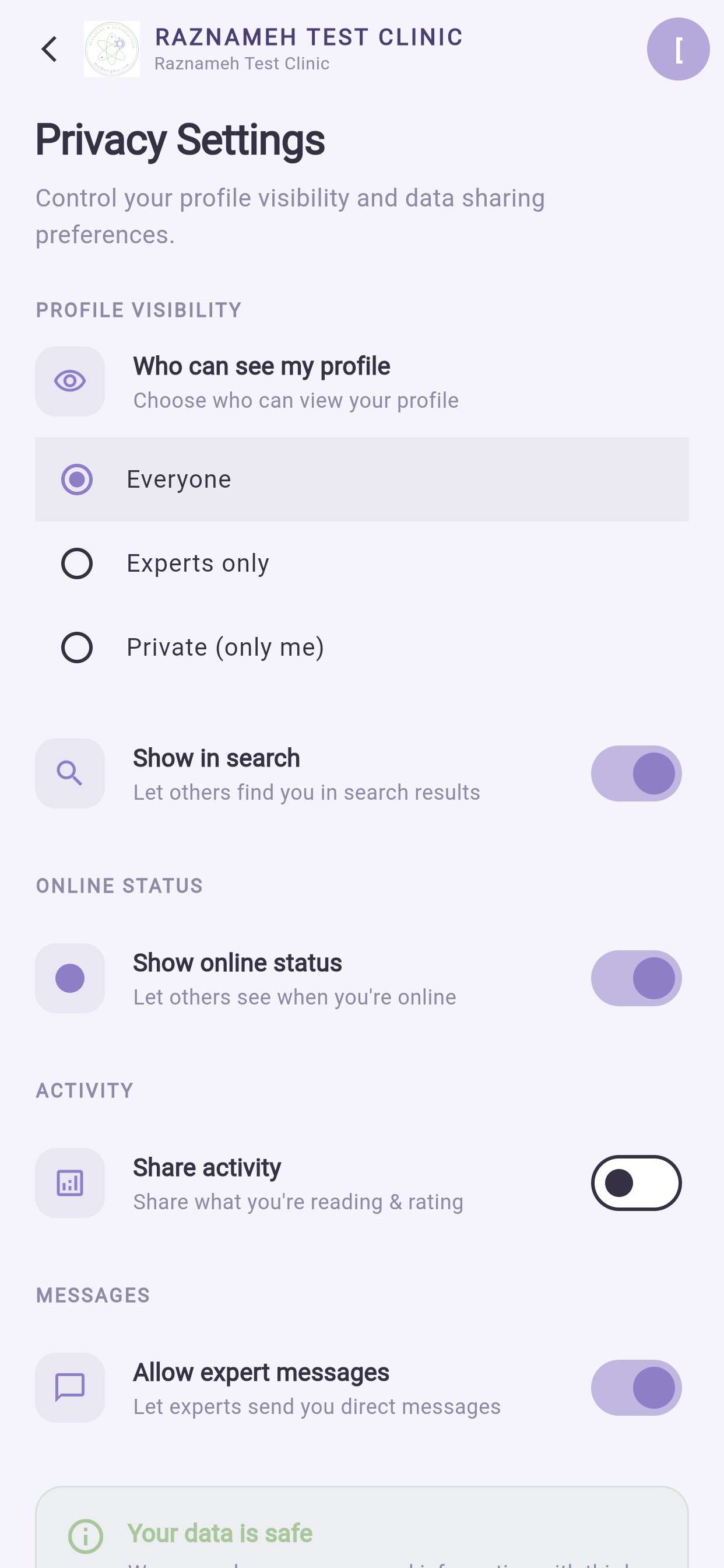
Profil → Ayarlar.
| Ayar | Ne yapar |
|---|---|
| Anlık bildirimler | Randevu ve mesaj uyarıları |
| E-posta bildirimleri | Aynı bilgiler e-posta ile |
| WhatsApp bildirimleri | Bilgilendirmeler WhatsApp üzerinden |
| Ses | Bildirimlerde ses çalar |
| Titreşim | Bildirimlerde titreşir |
| Tema | Açık veya koyu görünüm |
| Dil | 23 dil; gerektiğinde sağdan sola düzen |
Sesi ve titreşimi kapatıp anlık bildirimleri açık bırakmak iyi bir orta yoldur: uyarıları görürsünüz, telefon sizi bölmez.
14Cihazınızda güvenlik#
Profil → Ayarlar → Güvenlik.
14.1 Oturumu açık tutmak#
| Seçenek | Ne zaman seçilir |
|---|---|
| Oturumum açık kalsın | Telefon yalnızca sizinse ve kendi ekran kilidi varsa |
| Her seferinde giriş sorulsun | Ortak, iş veya aile telefonunda |
14.2 Uygulama kilidi#
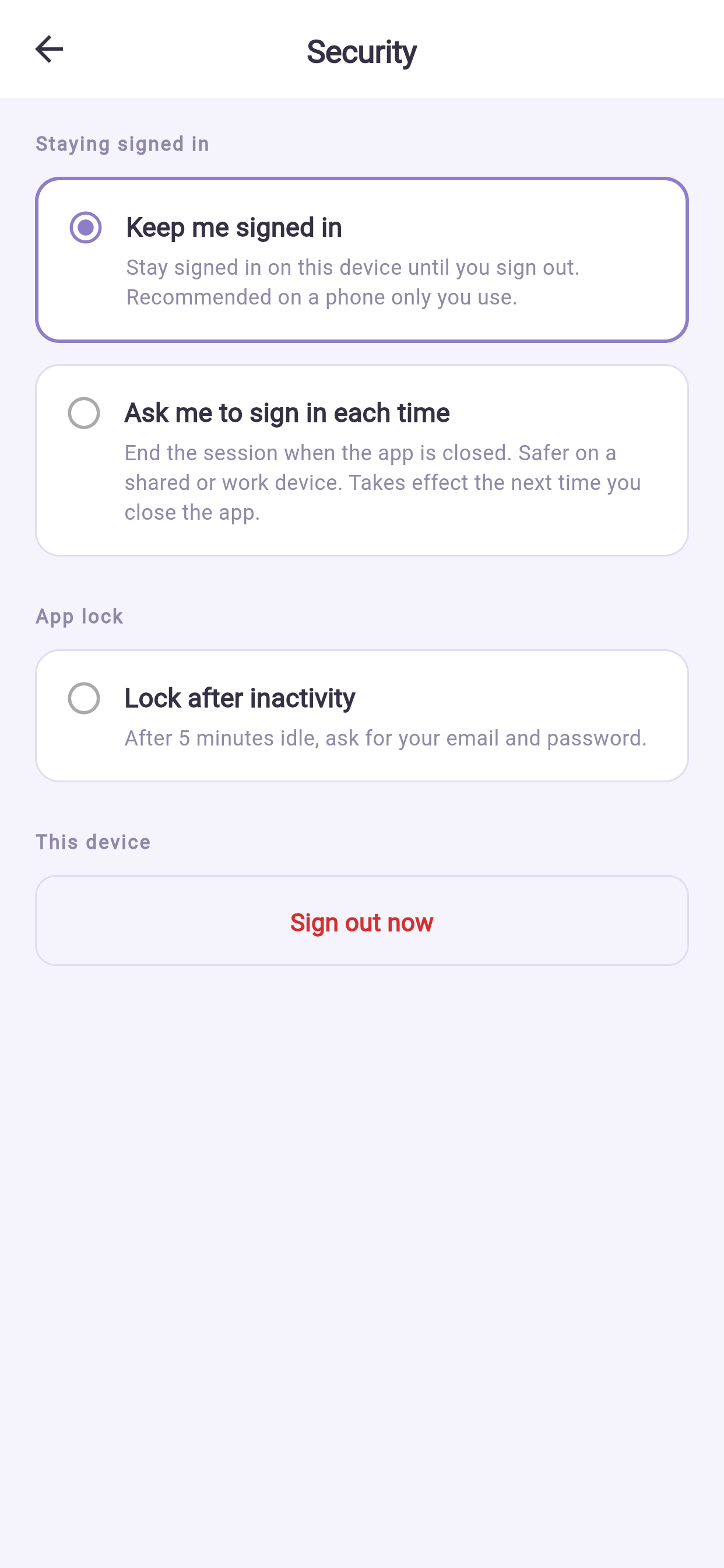
Hareketsizlik sonrası kilitle'yi açtığınızda, bir süre kullanmadığınızda ya da başka bir uygulamaya geçtiğinizde uygulama kendini kilitler. Parmak izi, yüz tanıma veya deseninizle açarsınız.
Şimdi kilitle, uygulamayı anında kilitler — telefonunuzu birine uzatırken işe yarar.
Telefonunuz başkasının eline geçiyorsa bu ayarı açmaya değer. Telefonun kendi kilidi açık olsa bile seanslarınızı, faturalarınızı ve mesajlarınızı korur.
Yanlış desen denemeleri bilerek sınırlıdır. İlk dördü serbesttir; herkes zaman zaman yanlış çizer. Sonrasında her yanlış desen sizi bekletir ve bekleme süresi uzar: önce 30 saniye, sonra bir dakika, beş dakika, on beş dakika. Bekleme sırasında parolanız her zaman çalışır. Yirmi yanlış denemeden sonra uygulama deseni tümüyle unutur ve parolanızı ister; böylece başkasının eline geçen bir telefon bir gecede deneme yanılmayla açılamaz. Sonrasında bu ekrandan yeni bir desen belirleyin.
14.3 Parolanızı değiştirmek#
Aynı ekranda. Önce mevcut parolanızı, ardından yenisini iki kez girin. Diğer cihazlarınızdaki oturumlar kapanabilir.
14.4 Telefonunuz kaybolur veya çalınırsa#
- Başka bir cihazdan ya da web sitesinden parolanızı değiştirin. Bu, diğer yerlerdeki oturumları sonlandırır.
- Telefon operatörünüzün ya da üreticinizin "bul ve sil" aracını kullanın.
- Hesabınızda hassas bir şey varsa kurumunuzun destek ekibine haber verin.
15Veri, pil ve çevrimdışı kullanım#
15.1 Mobil veri#
Günlük kullanım hafiftir. İki şey değildir: görüntülü görüşmeler ve video içerikler. Özellikle kotalı bir paketiniz varsa ikisi için de mümkün olduğunca Wi-Fi kullanın.
15.2 Pil tasarrufu#
Android telefonlar pil tasarrufu için arka plandaki uygulamaları agresif biçimde durdurur; bu da bildirimlerin zamanında gelmesini engelleyebilir.
Hatırlatmalar geç geliyor ya da hiç gelmiyorsa: Ayarlar → Uygulamalar → uygulama → Pil → arka planda kısıtlama olmasın.
15.3 Çevrimdışı#
Uygulama neredeyse her şey için bağlantıya ihtiyaç duyar; çünkü seanslarınız ve ödemeleriniz sunucuda durur. Daha önce açtığınız içerikler görünmeye devam edebilir, ama yeni bir şey yüklenmez.
Bir işlem sırasında bağlantınız koparsa:
- Randevu alırken — onay ekranını görene kadar hiçbir şey kesinleşmez. Baştan başlayın.
- Ödeme sırasında — uygulamayı yeniden açın ve tekrar denemeden önce Faturalar'a bakın.
- Görüşme sırasında — seanstan yeniden katılın. Uzman bağlantınızın koptuğunu görür.
16Uygulamayı güncel tutmak#
Uygulama mağazanızda otomatik güncellemeyi açın. Güncellemeler güvenlik düzeltmeleri içerir ve eski bir sürüm bir noktadan sonra çalışmayı bırakır.
Uygulama daha yeni bir sürümün gerekli olduğunu bildiriyorsa devam etmeden önce güncelleyin: bu mesaj, bu sürümün sunucuyla artık doğru şekilde konuşamadığı anlamına gelir.
17Sorun giderme#
| Sorun | Ne yapmalı |
|---|---|
| Uygulama açılmıyor veya açılışta kapanıyor | Uygulamayı tamamen kapatıp yeniden açın. Ardından güncelleme olup olmadığına bakın. Sonra telefonu yeniden başlatın. Kaldırıp yeniden kurmak en son çare — veri kaybetmezsiniz, her şey sunucuda durur |
| Yükleme ekranında takılı kalıyor | Bağlantınızı kontrol edin. Denemek için Wi-Fi ile mobil veri arasında geçiş yapın |
| Giriş yapamıyorum | E-posta yazımını kontrol edin. Parolamı unuttum'u kullanın. "Kilitlendi" diyorsa birkaç dakika bekleyin; bu, deneme yanılmaya karşı korumadır |
| Parmak izi / yüz ile giriş çalışmıyor | Ayarlar → Güvenlik'ten yeniden tanımlayın. Telefonun kendi biyometrik kaydını değiştirmek bunu bilerek siler |
| Hiç bildirim gelmiyor | Önce uygulama içi ayarlar, sonra telefonun bildirim ayarları, sonra pil tasarrufu (§15.2) |
| Hatırlatmalar geç geliyor | Pil tasarrufu (§15.2) |
| Doğrulamada kamera çalışmıyor | Telefon ayarlarından uygulamaya kamera izni verin ve uygulamayı yeniden açın |
| Görüşmeye katılamıyorum | Telefon ayarlarından kamera ve mikrofon izni verin. Kamerayı kullanan diğer uygulamaları kapatın |
| Görüşme sürekli kopuyor | Wi-Fi'ye geçin, kendi kameranızı kapatarak bant genişliği kazanın, uygulamayı ön planda tutun |
| Bir seans görünmüyor | Yenilemek için aşağı çekin. Filtrelenmiş sekmede değil, Tümü sekmesinde bakın |
| Randevu son adımda başarısız oldu | O saati sizden önce biri aldı. Başka bir saat seçin — tahsilat yapılmadı |
| Ödeme başarısız görünüyor | Yeniden denemeden önce Faturalar'a bakın. Çift tahsilat engellenir |
| Saatler yanlış görünüyor | Randevu sayfasının üstündeki saat dilimini bulunduğunuz yere göre ayarlayın |
| Yazılar üst üste biniyor | Çok büyük sistem yazı tipi boyutu buna yol açabilir. Telefonun ekran ayarlarından biraz küçültün |
| Uygulama yanlış dilde | Profil → Ayarlar → Dil |
| Kılavuzdaki bir özelliği bulamıyorum | Kurumunuz o özelliği kapatmış olabilir. Destek ekibine sorun |
18Hızlı başvuru#
| Şunu yapmak istiyorum… | Nereye dokunmalı |
|---|---|
| Ödediğim bir seansa randevu almak | Profil → Randevularım → Randevu bekleyen → Saat seç |
| Seansıma katılmak | Profil → Randevularım → Planlanan → Katıl |
| Randevumu iptal etmek veya ertelemek | Profil → Randevularım → Ertele / iptal et |
| Kaç seansım kaldığını görmek | Profil → Satın aldığım hizmetler |
| Fatura almak | Profil → Ödemeler → Faturalar |
| Uzmanıma mesaj yazmak | Profil → Uzmanlarla sohbet |
| Bir bildirimi kapatmak | Profil → Bildirimler → ayarlar simgesi |
| Uygulamayı kilitlemek | Profil → Ayarlar → Güvenlik → Hareketsizlik sonrası kilitle |
| Parmak iziyle giriş yapmak | Profil → Ayarlar → Güvenlik → Oturumum açık kalsın |
| Dili değiştirmek | Profil → Ayarlar → Dil |
| Yardım istemek | Profil → Destek talepleri → Yeni talep |
Her seanstan önce#
- Şarj dolu ya da telefon prizde
- Mümkünse Wi-Fi
- Kulaklık hazır
- Uygulamayı birkaç dakika erken açın
Bir şey ters göründüğünde#
- Yenilemek için aşağı çekin.
- Uygulamayı kapatıp yeniden açın.
- Güncelleme olup olmadığına bakın.
- Sonra destek talebi açın — tarih, tutar ve ekran görüntüsüyle.
Özellikler kurumdan kuruma değişir. Bu kılavuzda anlatılan bir şey uygulamanızda yoksa kurumunuz onu kapatmış demektir — destek ekibine sorabilirsiniz.