
1Installera appen#
1.1 Från appbutiken#
Sök i din butik på det appnamn du fått och installera som vanligt.
- iPhone och iPad — App Store. Kräver en någorlunda ny iOS-version.
- Android-mobiler och surfplattor — Google Play.
Installera bara den app vars namn du fått. Dyker det upp flera snarlika appar: kontrollera utgivarens namn innan du installerar.
1.2 Om du fått en direktlänk#
Vissa verksamheter distribuerar sin app direkt i stället för via en butik, oftast som en
- Öppna länken du fått, i själva telefonen.
- Ladda ner filen.
- Tryck på den och tillåt installationen när telefonen frågar.
- Stäng av behörigheten ”installera okända appar” igen efteråt.
Installera bara en fil som kommit från din verksamhet via en kanal du litar på. Kommer en länk oväntat – även en som ser rätt ut – stäm av innan du öppnar den.
1.3 Om du har flera sådana här appar#
Vissa organisationer driver flera profilerade appar byggda på samma plattform. De installeras sida vid sida och stör inte varandra. Kontrollera appens namn och ikon innan du loggar in, så att du inte provar mottagningens inloggning i en annan organisations app.
1.4 Använda den utan att installera#
Plattformen fungerar också i mobilens webbläsare, på din verksamhets webbadress. Allt fungerar, men du får inga push-aviseringar och inget applås. Installera appen om du kan.
2Första starten och behörigheterna#
Appen ber om behörigheter när den behöver dem, inte allt på en gång. Varje behörighet låser upp något bestämt.
| Behörighet | Frågas vid | Vad som slutar fungera utan den |
|---|---|---|
| Aviseringar | Första starten | Bokningspåminnelser, meddelandeaviseringar, larm inför samtal |
| Kamera | Ålderskontroll, videosamtal, byta profilbild | Identitetskontroll, videosamtal |
| Mikrofon | Röst- eller videosamtal | Samtalen |
| Bilder | Bifoga en bild till ett ärende eller profilen | Bilagorna |
| Face ID / fingeravtryck | Aktivera snabb inloggning eller applås | Snabb inloggning, applås |
Säg ja till aviseringar#
Det är behörigheten som är värd att ge redan vid första starten. Utan den får du inga bokningspåminnelser och inget larm när samtalet börjar – vilket är den vanligaste orsaken till ett missat samtal.
Har du redan tackat nej kan du slå på det senare i telefonens egna inställningar (§12.2).
3Logga in – och logga in snabbare#
3.1 Skapa ett konto#
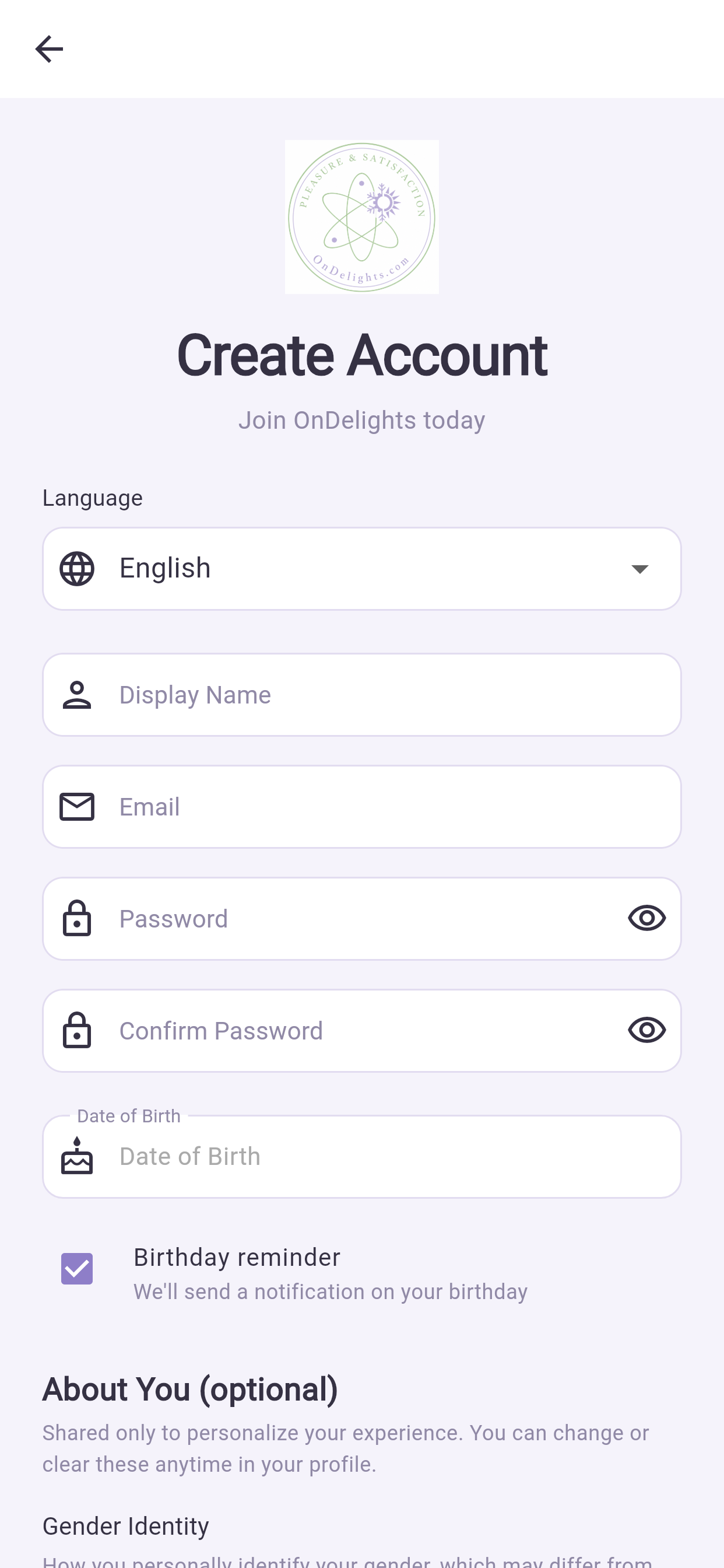
- Tryck på Kom igång (Get Started).
- Tryck på Registrera (Register).
- Fyll i namn, e-post och ett lösenord.
- Fyll i ditt födelsedatum. Det krävs – det bekräftar att du uppfyller åldersgränsen.
- Godkänn villkoren.
- Tryck på Skapa konto.
3.2 Logga in#
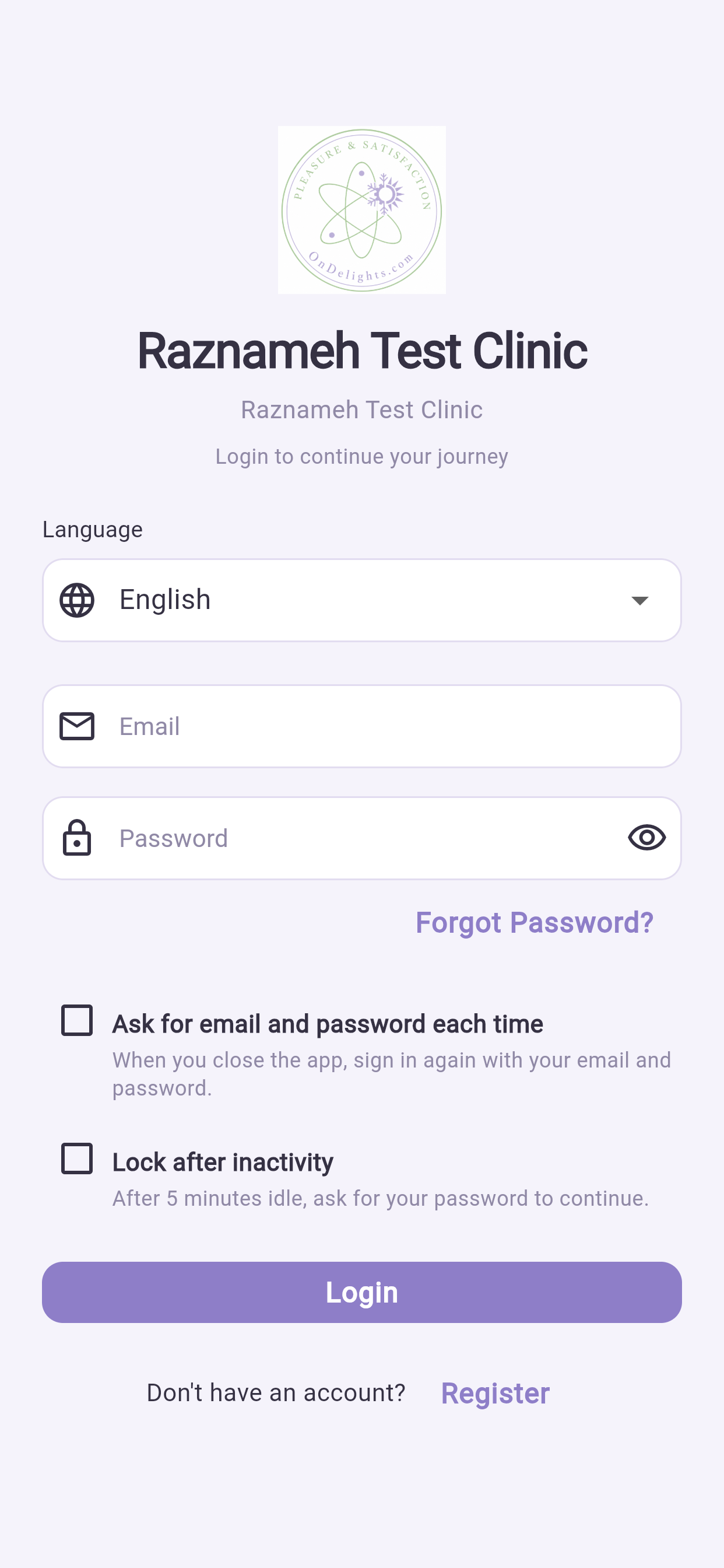
Fyll i e-post och lösenord, eller tryck på Fortsätt med Google.
3.3 Ställ in snabb inloggning#
När du har loggat in en gång kan appen släppa in dig med fingeravtryck, ansikte eller ett mönster i stället för att du skriver lösenordet.
- Gå till Profil → Inställningar → Säkerhet.
- Slå på Håll mig inloggad.
- Välj fingeravtryck eller ansiktsigenkänning, eller ställ in ett mönster.
Nästa gång öppnas appen direkt på upplåsningsrutan.
Ett ord om ”Håll mig inloggad”. Den sparar en session på den här enheten. Det är säkert i en telefon som bara du använder och som har egen skärmlåsning. I en delad telefon eller jobbtelefon väljer du i stället Fråga varje gång.
3.4 Logga ut#
Profil → Logga ut (längst ned). Det loggar bara ut dig från den här enheten – dina andra enheter förblir inloggade.
4Bekräfta ålder och identitet#
Vissa tjänster kräver att din ålder bekräftas innan du kan boka. Appen ber om det första gången det behövs.
4.1 Ansiktskontrollen – snabbast#
- Tryck på Starta verifiering.
- Tillåt åtkomst till kameran.
- Håll telefonen i ögonhöjd i hyfsat ljus, med hela ansiktet i bild.
- Följ anvisningarna och stå still.
De flesta godkänns direkt.
Så klarar du den på första försöket: vänd dig mot ett fönster eller en lampa i stället för att ha det bakom dig, ta av solglasögon och mössa, och håll telefonen stadigt på armlängds avstånd.
4.2 Om ansiktskontrollen inte räcker#
Appen går vidare till en dokumentkontroll.
- Tryck på Fortsätt med dokument.
- Fotografera pass, körkort eller id-kort enligt anvisningarna på skärmen.
- Spela in den korta selfievideon.
- Tryck på Skicka.
Så klarar du den på första försöket: lägg dokumentet på ett mörkt, plant underlag, undvik reflexer från taklampor, få med alla fyra hörn i bild och täck ingen del med fingrarna.
4.3 Under granskning#
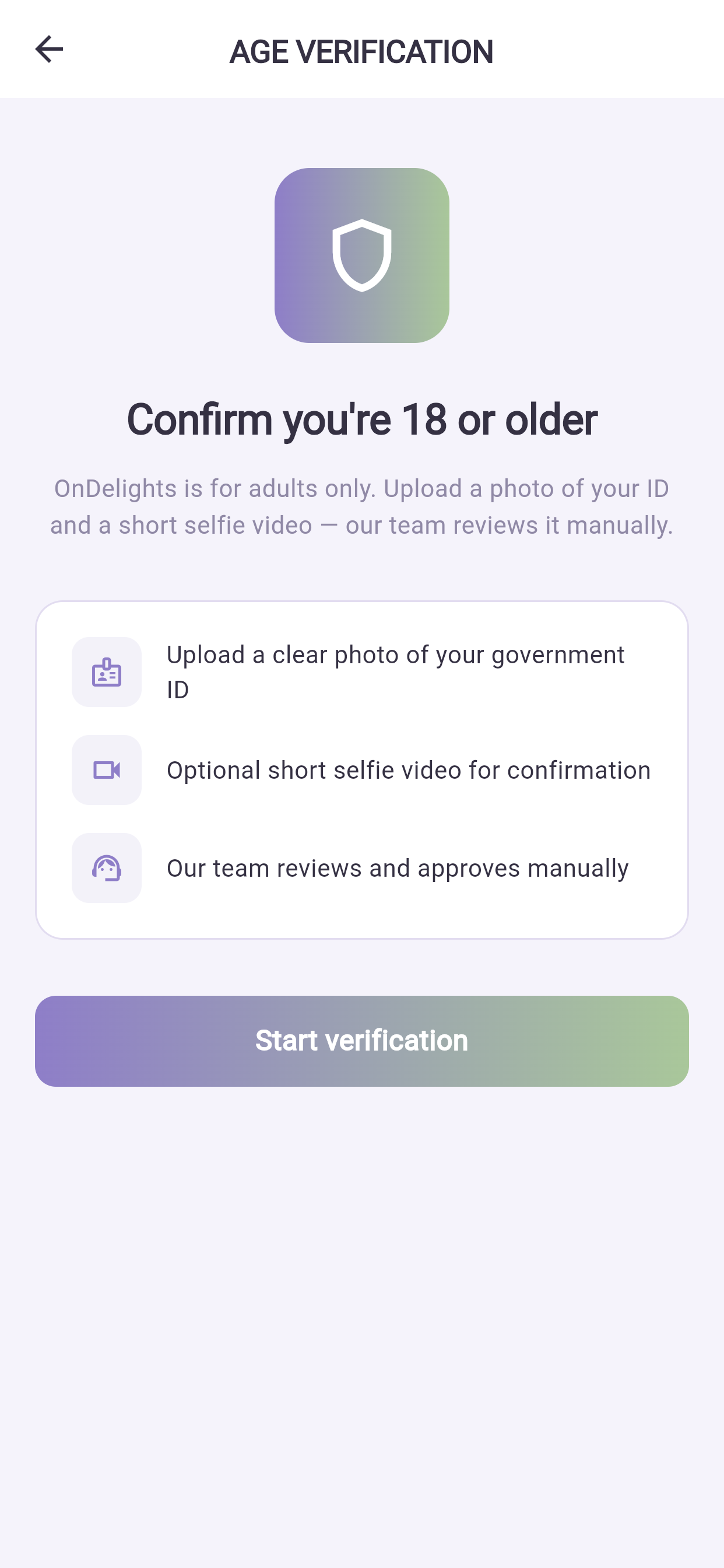
Behöver en människa titta ser du Under granskning. Personalen avgör oftast inom en arbetsdag, och du får en avisering oavsett utfall. Under tiden kan du använda allt som inte kräver verifiering.
4.4 Vad som händer med dina dokument#
De lagras krypterade, syns bara för det fåtal medarbetare som granskar dem och raderas automatiskt när lagringstiden går ut. Varje gång en medarbetare öppnar ett dokument loggas det.
Du kan begära att de raderas tidigare: Profil → Inställningar → Integritet → raderingsbegäran.
5Hitta rätt i appen#
5.1 Flikarna#
| Flik | Vad den är till för |
|---|---|
| Start (Home) | Ditt innehållsflöde |
| Tjänster (Services) | Hitta behandlare och boka |
| Profil (Profile) | Samtal, fakturering, meddelanden, inställningar |
Din app kan visa färre flikar än så, eller en till. Verksamheten väljer vilka funktioner som ska ingå. Guiden täcker de flikar som alla appar har.
5.2 Gester värda att kunna#
| Gest | Vad den gör |
|---|---|
| Dra nedåt i en lista | Uppdaterar den från servern |
| Svep från vänsterkanten | Går tillbaka en skärm (iPhone) |
| Tryck på hjärtat | Sparar en behandlare, en tjänst eller en artikel |
| Håll in ett meddelande | Kopiera eller radera det |
Ser en skärm inaktuell ut – ett samtal saknas, en betalning syns inte – dra nedåt för att uppdatera innan du utgår från att något är fel.
5.3 Språk och layout#
Profil → Inställningar → Språk. 23 språk finns.
Väljer du arabiska, persiska, hebreiska eller urdu byter hela appen till höger-till-vänster: flikarna, bakåtpilarna och texten vänds. Det är korrekt beteende, inte ett fel.
6Fliken Start#
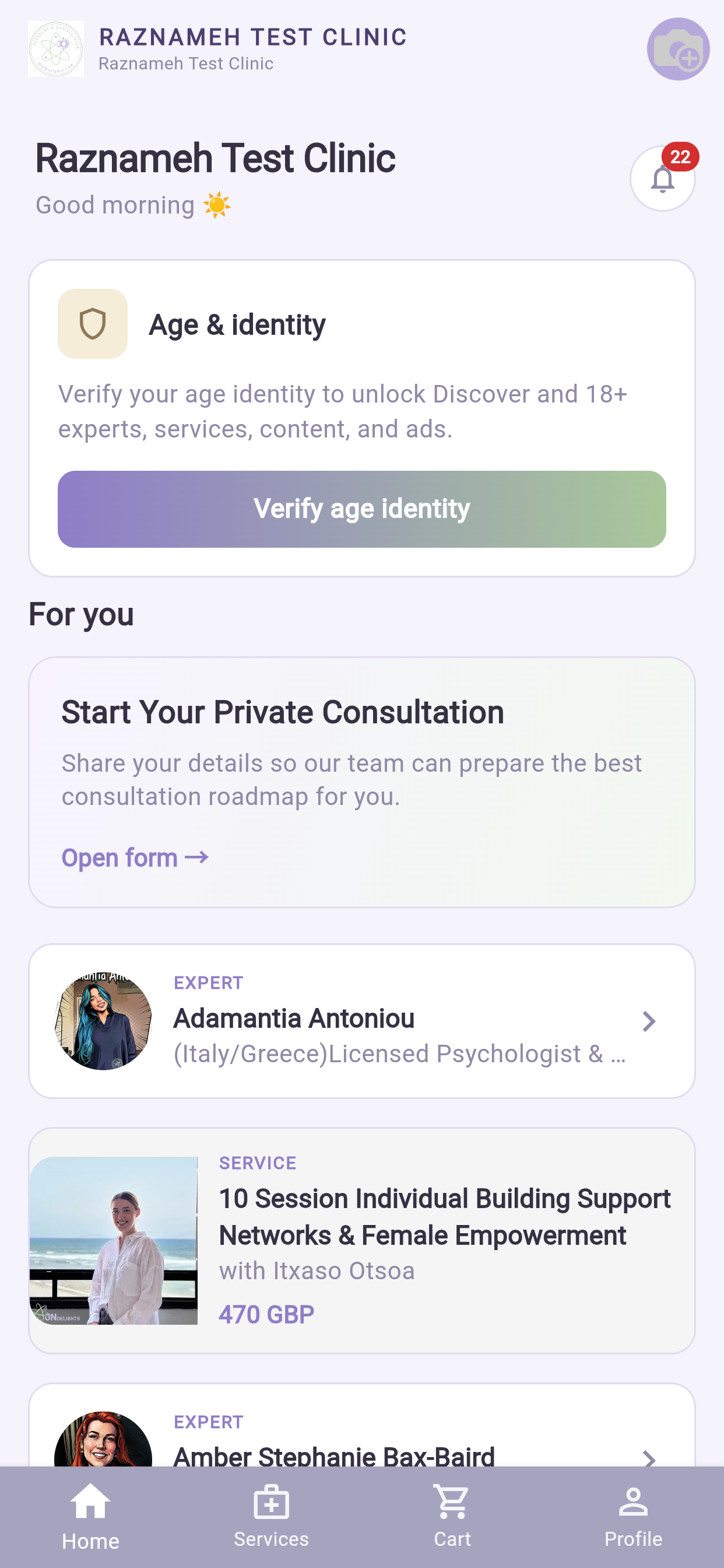
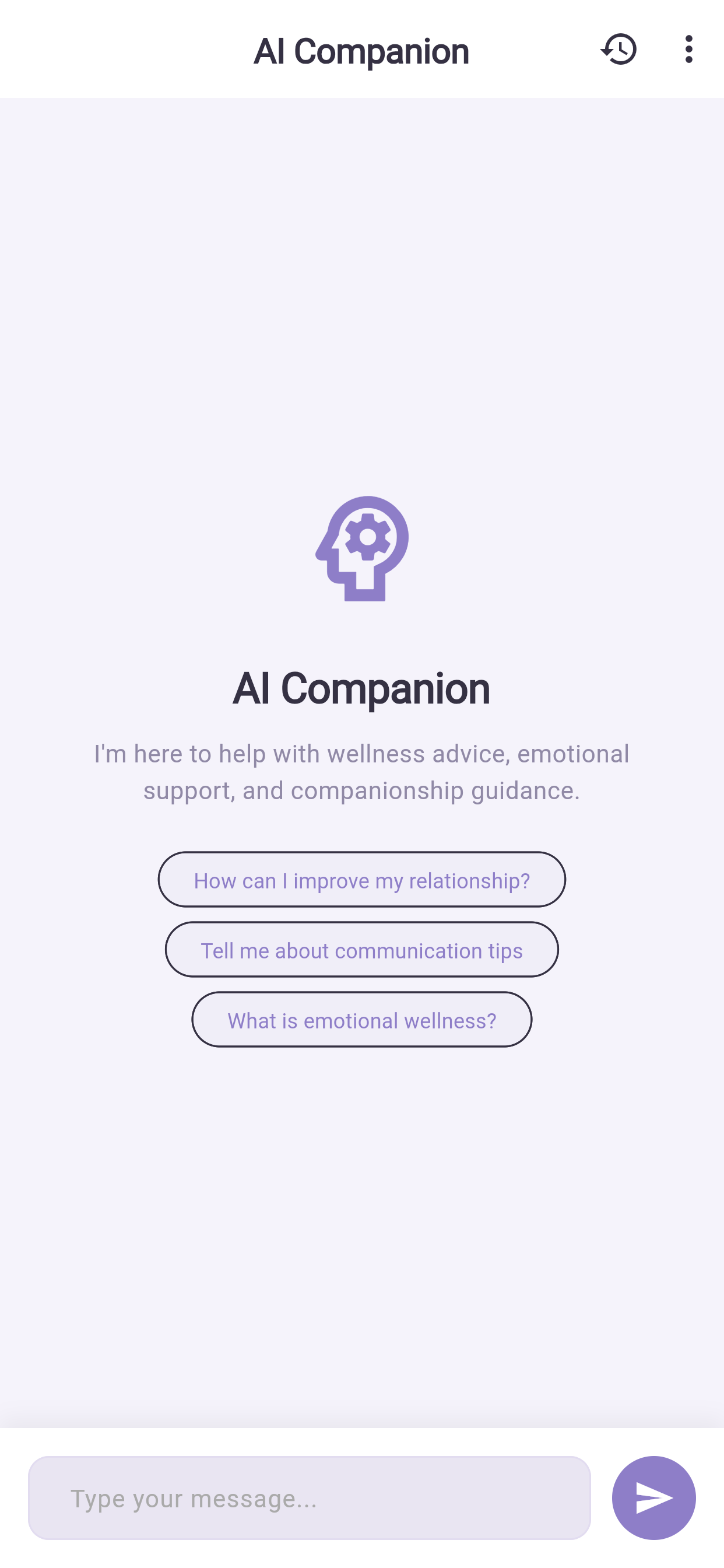
Ditt flöde av artiklar och filmer.
- Tryck på ett inlägg för att läsa det.
- Inuti kan du gilla, kommentera, dela eller spara det.
- Tryck på skribentens namn för att se allt hen publicerat och följa hen.
- Dra nedåt för att uppdatera.
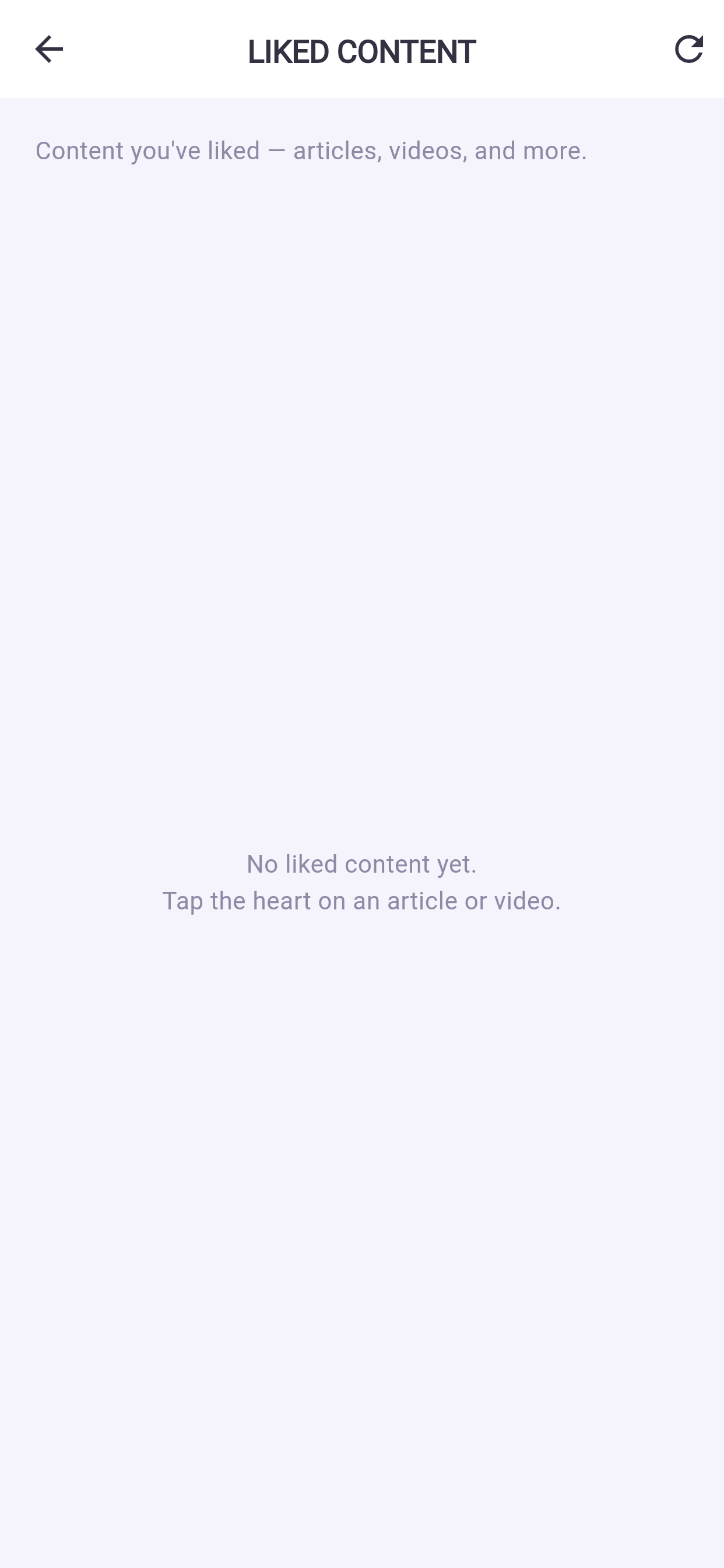
Sparade inlägg finns under Profil → Sparat → Sparat innehåll.
7Fliken Tjänster – hitta och boka#
7.1 Hitta någon#
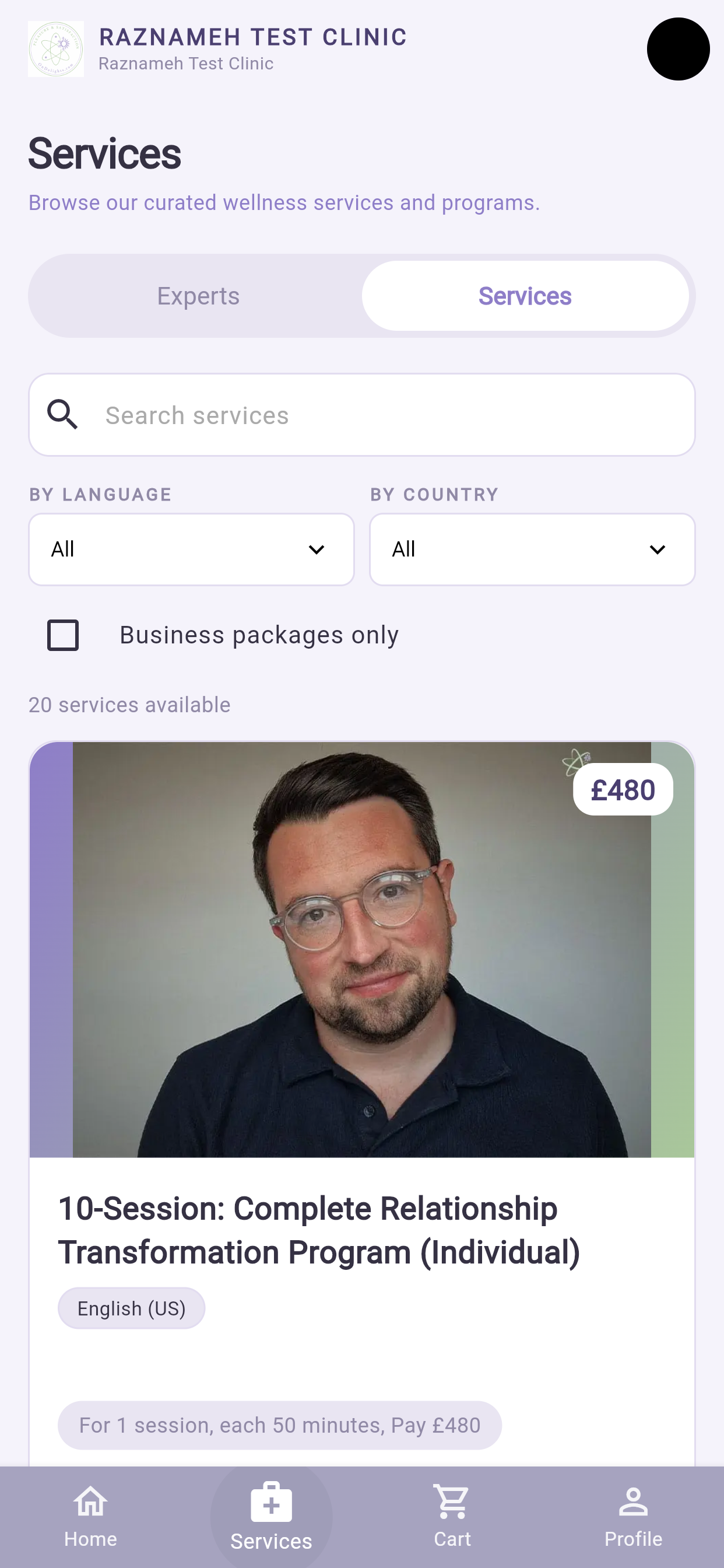
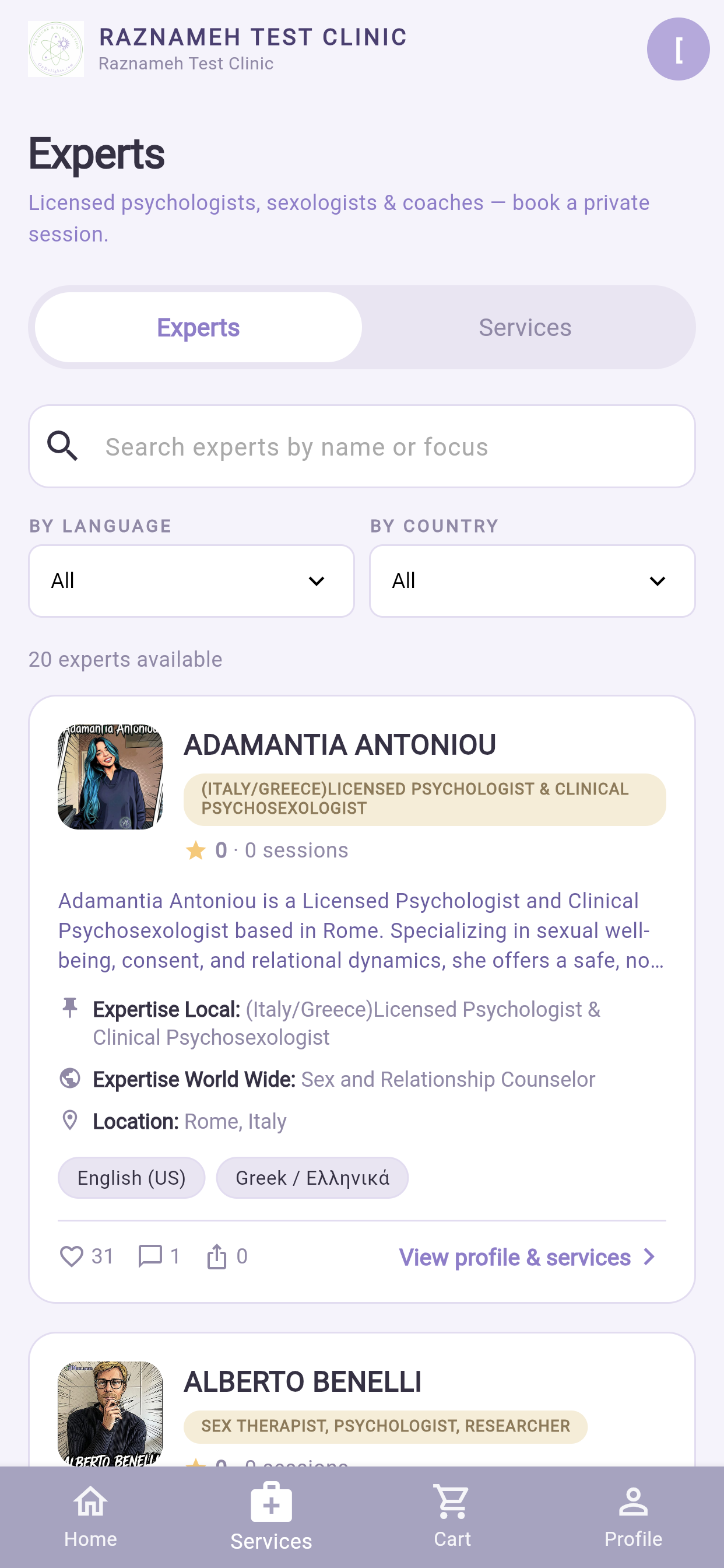
- Öppna Tjänster.
- Sök, eller använd filtren – kategori, inriktning, omdöme, pris.
- Tryck på en behandlare för att öppna profilen.
I profilen: film och bilder, inriktningar, omdömen och delomdömen, tjänster med längd och pris, och recensioner från personer som faktiskt haft ett samtal.
Tryck på hjärtat för att spara behandlaren till senare.
7.2 Köp samtal#
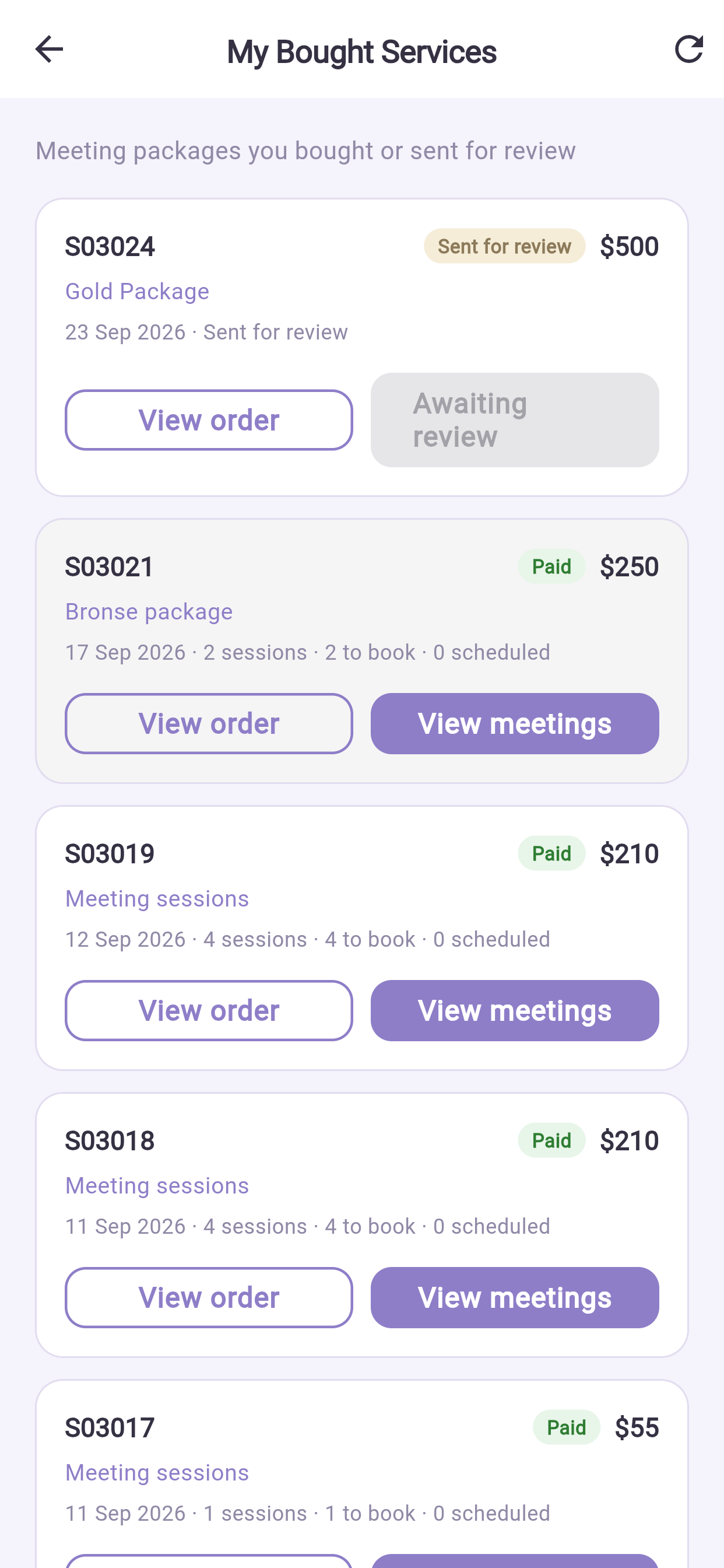
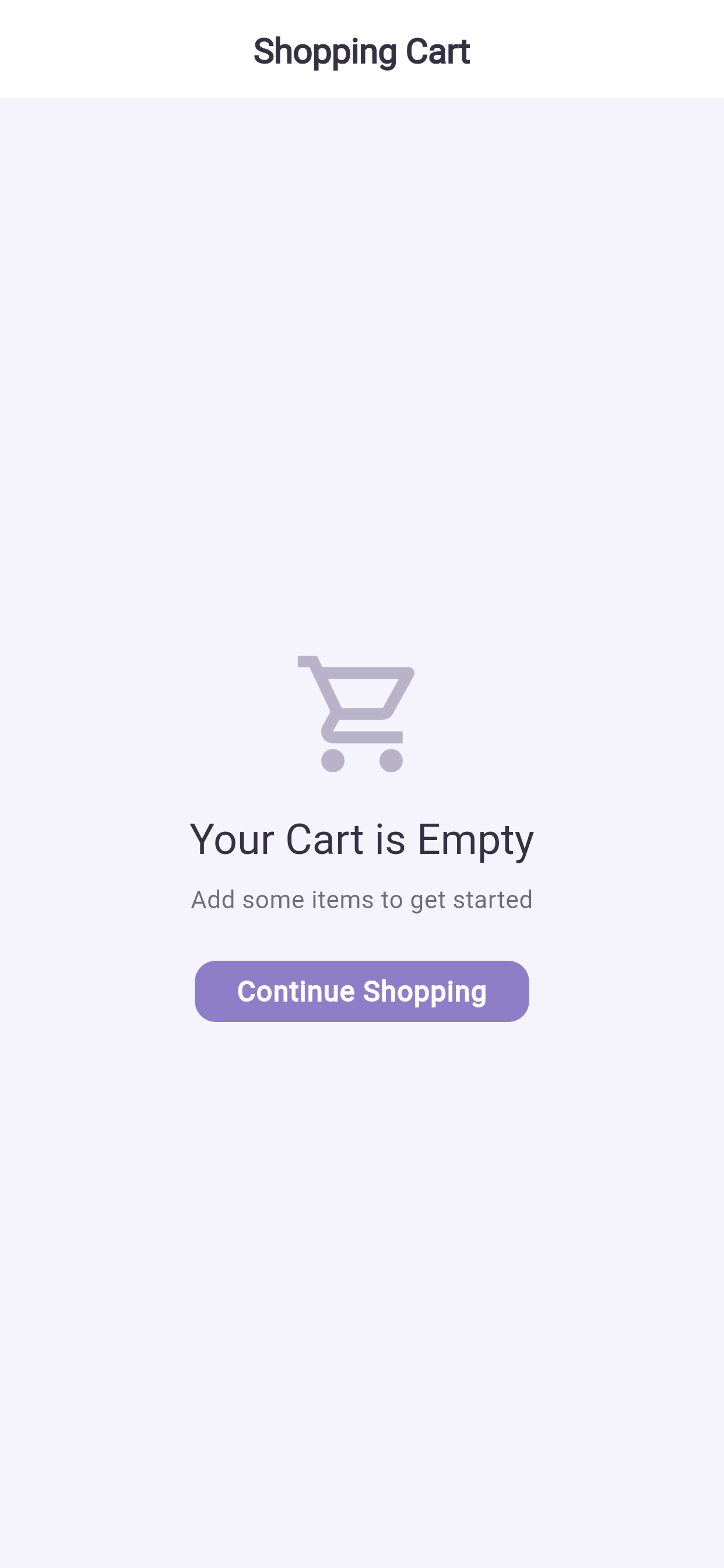
- Välj en tjänst och tryck på Lägg i varukorgen.
- Öppna varukorgen och tryck på Till kassan.
- Dyker det upp ett tjänsteavtal: läs det och kryssa i Jag godkänner. Avbokningsvillkoren kommer från det dokumentet – minuten är värd det.
- Välj betalsätt: sparat kort, nytt kort, PayPal, Apple Pay eller Google Pay.
- Bekräfta.
Stäng inte appen medan en betalning behandlas. Vänta på bekräftelsesidan. Tappar du uppkopplingen mitt i betalningen: öppna appen igen och kolla Fakturor innan du försöker på nytt – du blir inte debiterad två gånger, men kontrollen sparar oro.
7.3 Boka en tid#
Köp och bokning är skilda steg, så du kan köpa ett paket nu och lägga tiderna senare.
- Profil → Bokade samtal → fliken Att boka.
- Tryck på samtalet → Boka en tid.
- Kontrollera tidszonen högst upp på bokningssidan. Byt om du är på resa.
- Välj ett datum och sedan en tid.
- Fyll i bokningsformuläret, inklusive eventuella förhandsfrågor – behandlaren läser dem före ditt samtal.
- Tryck på Bekräfta bokning.
7.4 Om inget är ledigt#
Tryck på Ställ mig i kö och välj de dagar eller tider som skulle fungera. Avbokar någon erbjuds du tiden automatiskt. Erbjudandena går ut, så svara när aviseringen kommer.
7.5 Lägg in det i din egen kalender#
Tryck på Lägg till i kalendern på bekräftelsen. Samtalet läggs i telefonens kalenderapp, så du får telefonens egen påminnelse utöver plattformens.
8Delta i ett samtal från mobilen#
8.1 Före#
- Se till att uppkopplingen är stabil. Wifi slår mobildata för video.
- Sätt telefonen i laddaren, eller starta med över 50 % batteri – videosamtal drar snabbt.
- Använd hörlurar. Det tar bort ekot och håller samtalet privat.
- Anslut några minuter tidigt första gången för att prova kamera och mikrofon.
8.2 Ansluta#
- Profil → Bokade samtal → fliken Inbokade.
- Tryck på samtalet → Anslut.
Anslut aktiveras strax före starttiden. Är knappen grå är du tidig.
Tillåt kamera och mikrofon när du blir tillfrågad. Har du tackat nej tidigare kan samtalet inte starta – fixa det i telefonens inställningar (§17).
8.3 Under#
- Håll appen i förgrunden. Byter du app kan din video brytas.
- Fryser din video: stäng av den och slå på den igen innan du avslutar samtalet.
- Ett stör ej-läge hindrar andra aviseringar från att avbryta samtalet.
8.4 Efteråt#
Två knappar dyker upp på samtalet:
- Lämna omdöme — en kort enkät som verksamheten använder för att bli bättre.
- Skriv en recension — publik, på behandlarens profil.
9Ändra eller avboka från mobilen#
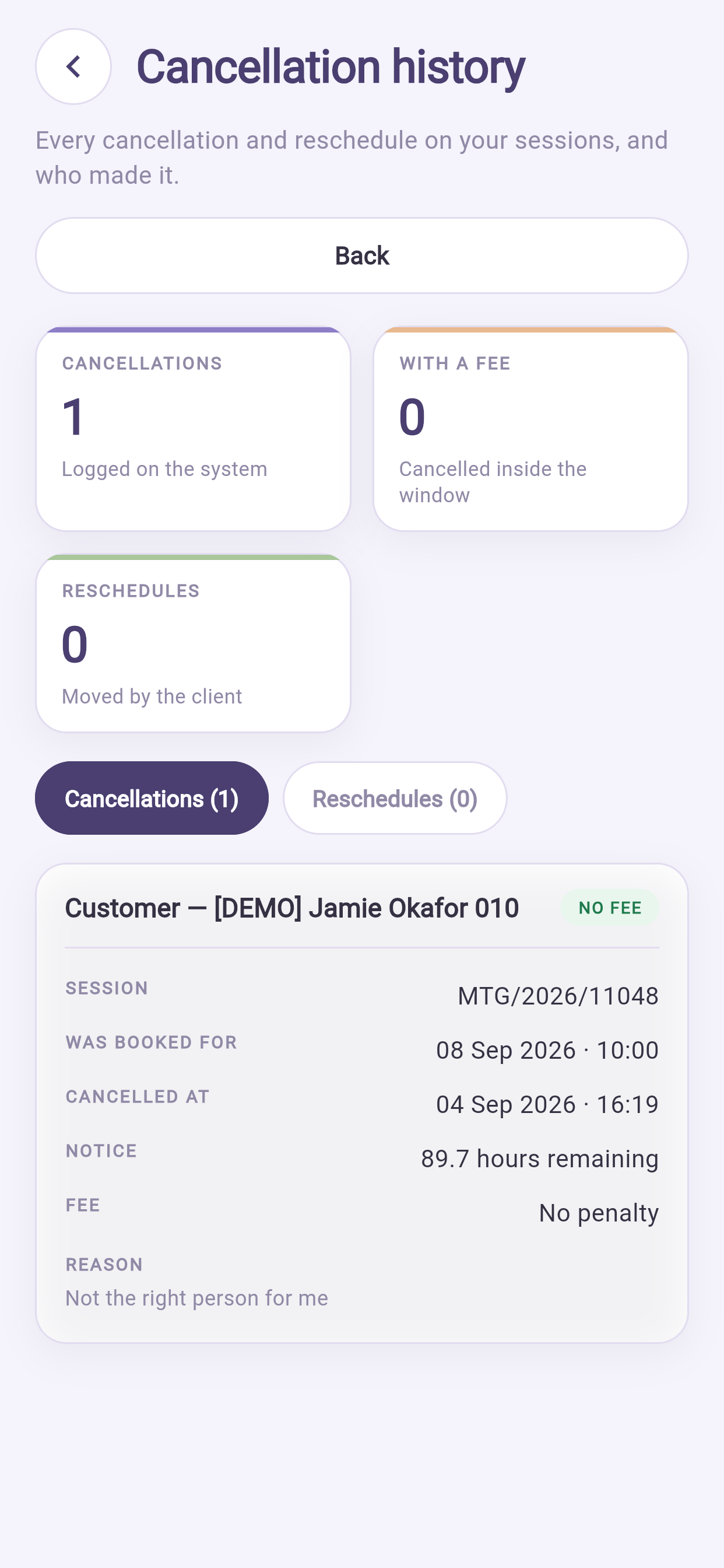
- Profil → Bokade samtal → Inbokade.
- Tryck på samtalet → Boka om / avboka.
- Välj Boka om eller Avboka.
- Läs sammanfattningen. Den visar eventuell avgift och om ditt samtal går tillbaka till dig.
- Bekräfta.
Avgiften visas alltid innan du bekräftar. Du debiteras aldrig en avbokningsavgift som du inte fått se först.
Ett samtal som redan bär en avgift visas i listan med märkningen Avgift tillkommer.
För att se alla avbokningar på ditt konto och vem som gjorde dem: öppna Profil → Avbokningshistorik. Det är sidan att öppna innan du ifrågasätter en avgift.
10Fliken Profil#
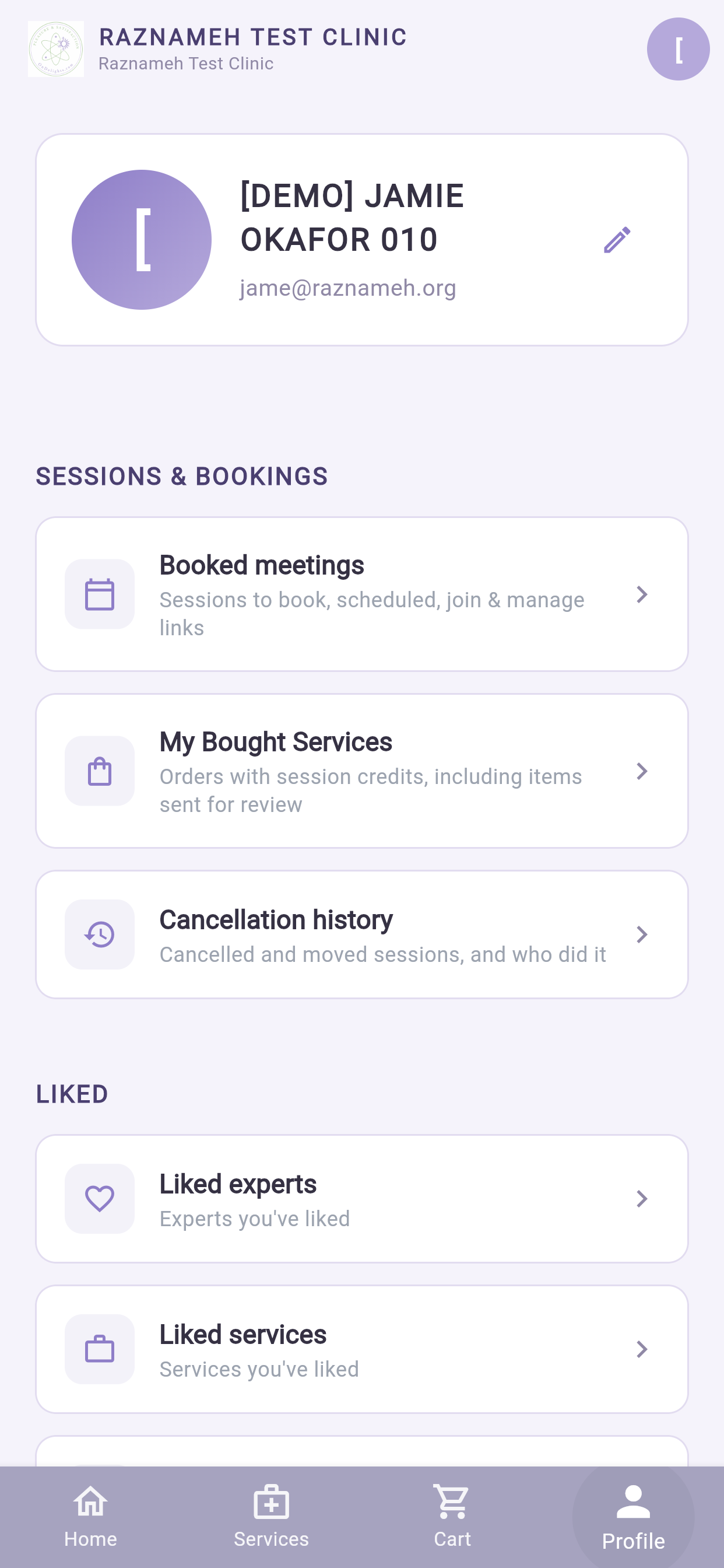
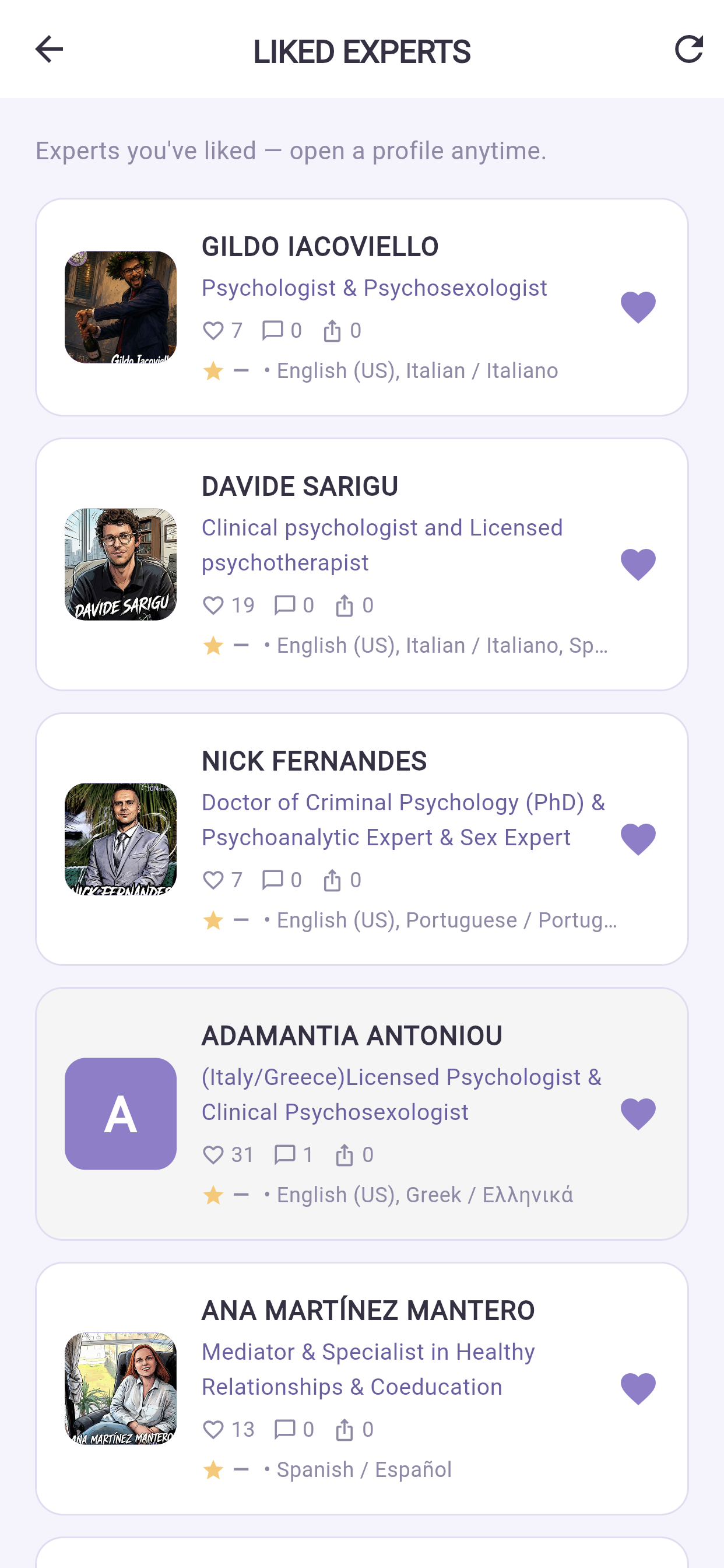
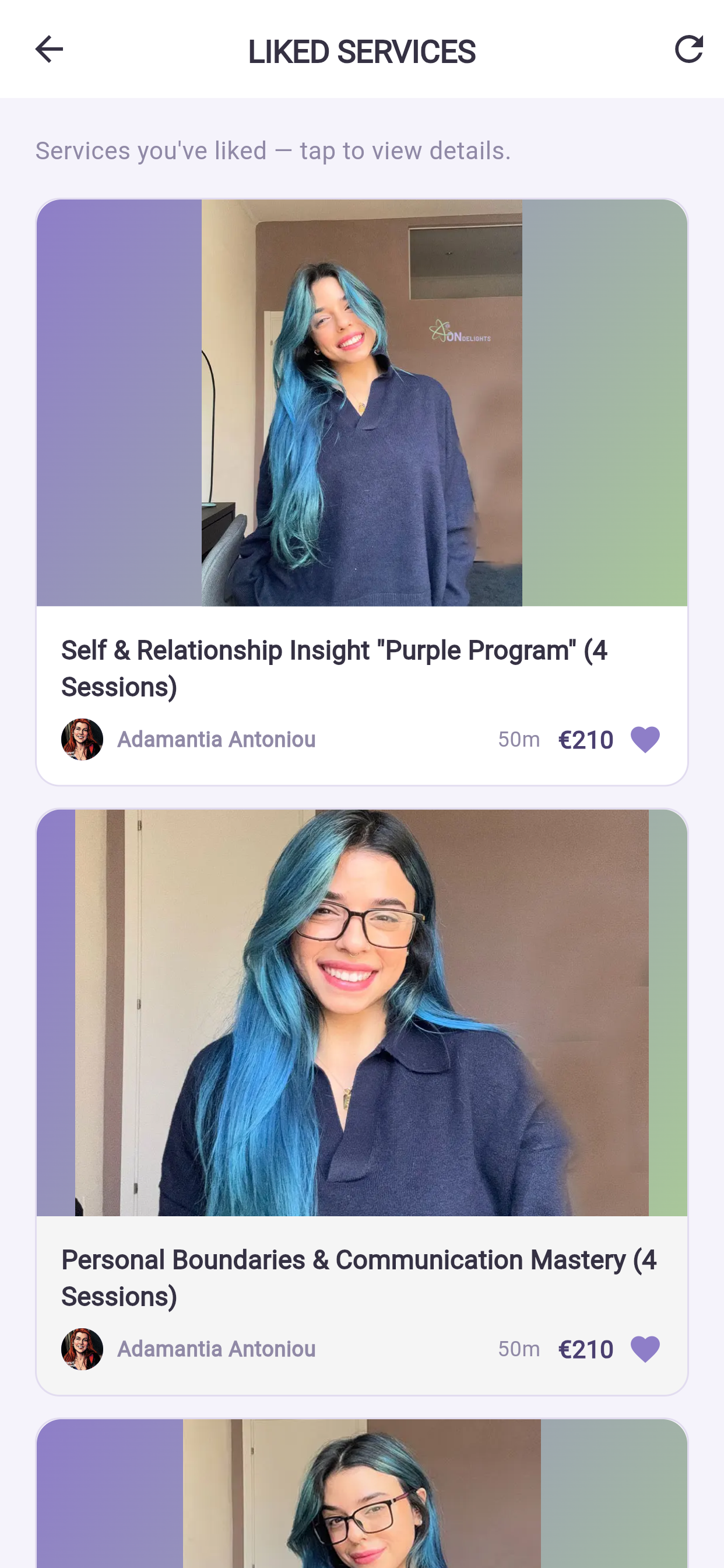
Navet för allt som rör dig.
| Avsnitt | Vad som finns där |
|---|---|
| Samtal och bokningar | Bokade samtal · Köpta tjänster · Avbokningshistorik |
| Sparat | Sparade behandlare · Sparade tjänster · Sparat innehåll |
| Meddelanden och frågor | Aviseringar · Chattar med behandlare · Gruppchattar · Mina frågor |
| Fakturering | Faktureringsadress · Fakturor |
| Förtroende och support | Ålder och identitet · Supportärenden |
| Konto | Inställningar, säkerhet, integritet, logga ut |
10.1 Bokade samtal – skärmen du använder mest#
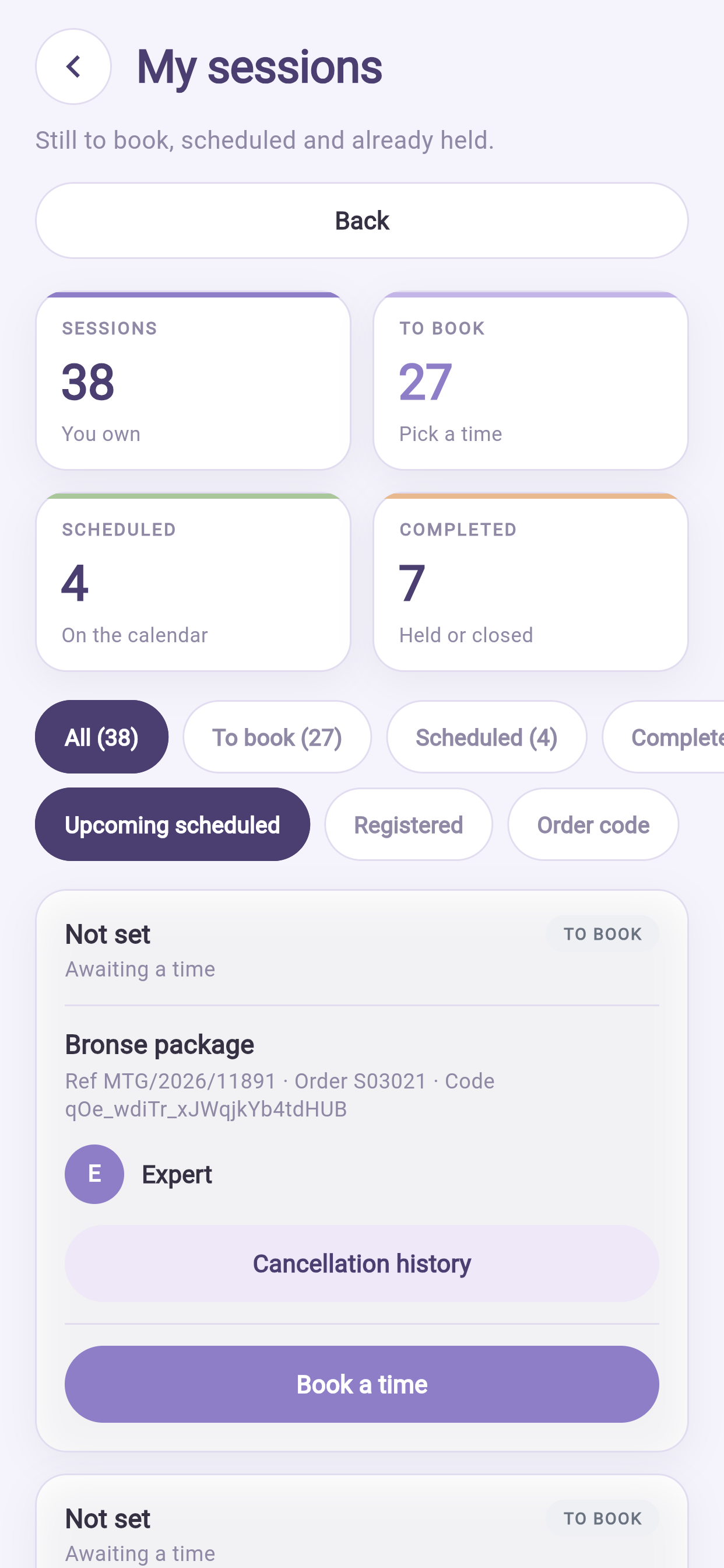
Fyra tal högst upp, och fyra flikar som filtrerar på samma sätt:
| Betydelse | |
|---|---|
| Samtal | Allt du har köpt |
| Att boka | Betalda, ingen tid vald — din att göra-lista |
| Inbokade | Bokade och på väg |
| Genomförda | Redan hållna |
Kolla Att boka innan du köper något mer. Det är vanligt att köpa igen när man redan har ett samtal.
10.2 Fakturering#
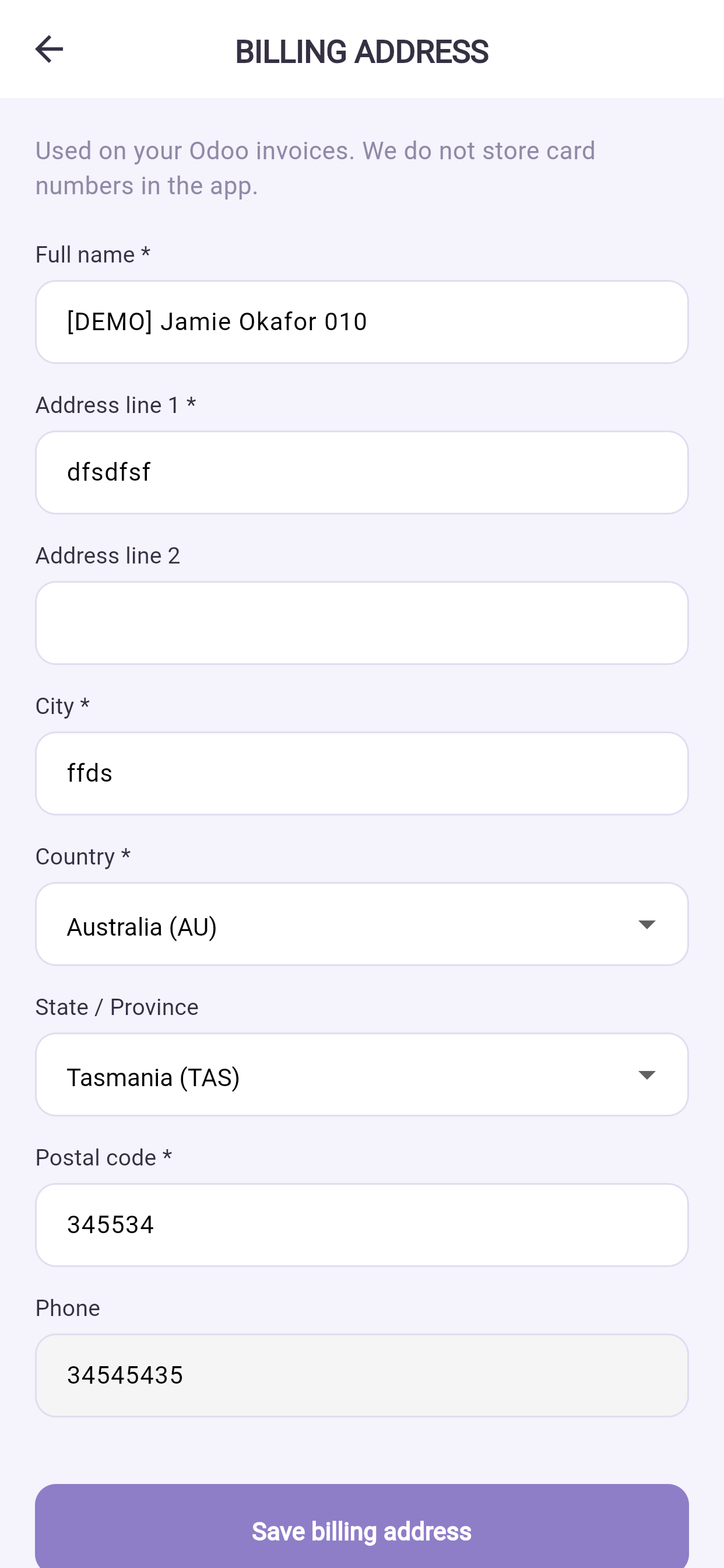
- Fakturor — tryck på en faktura för att se den och ladda ner pdf:en.
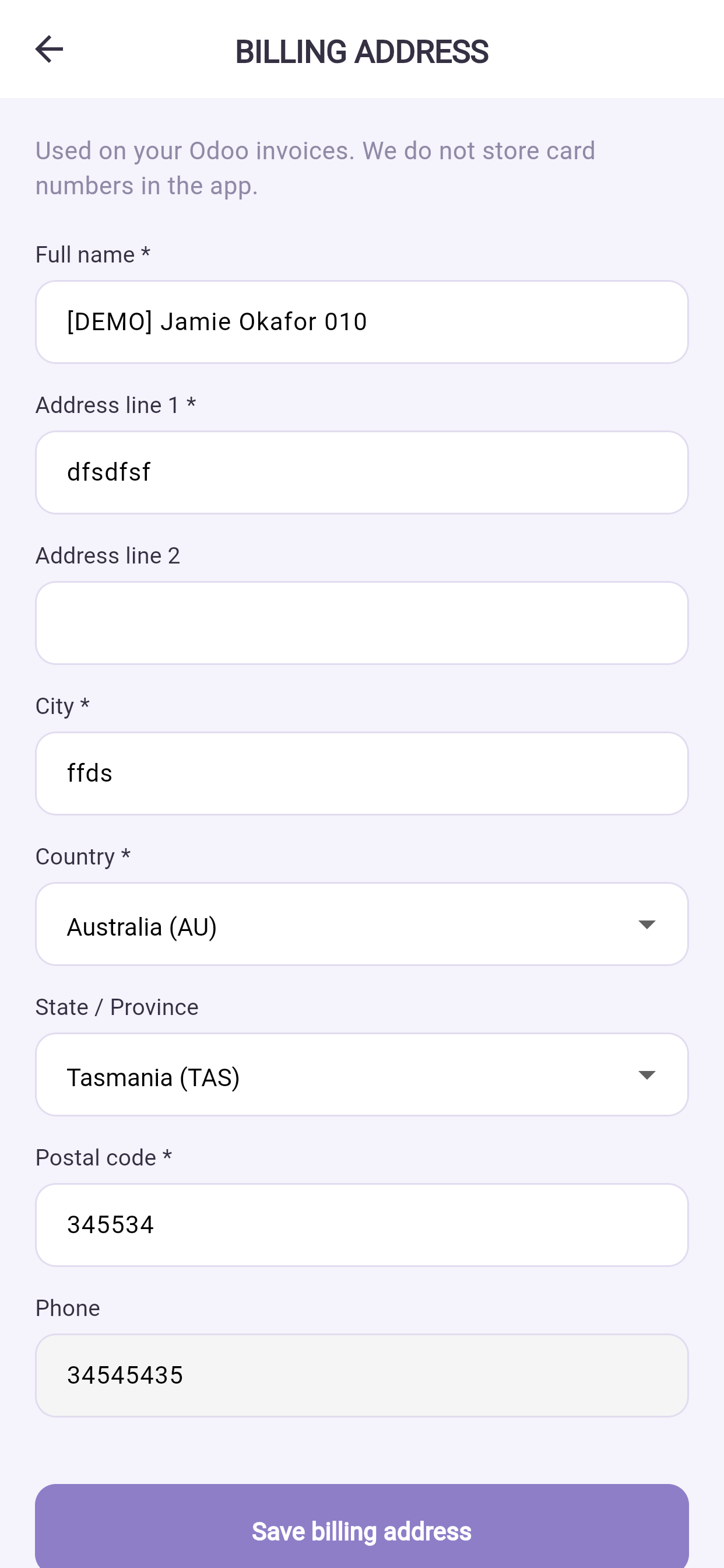
- Faktureringsadress — uppdatera den före nästa köp. En utfärdad faktura går inte att ändra.
- Betalsätt — lägg till, ta bort eller ange ett standardkort. Bara en säker token sparas; verksamheten har aldrig ditt kortnummer.
10.3 Support#
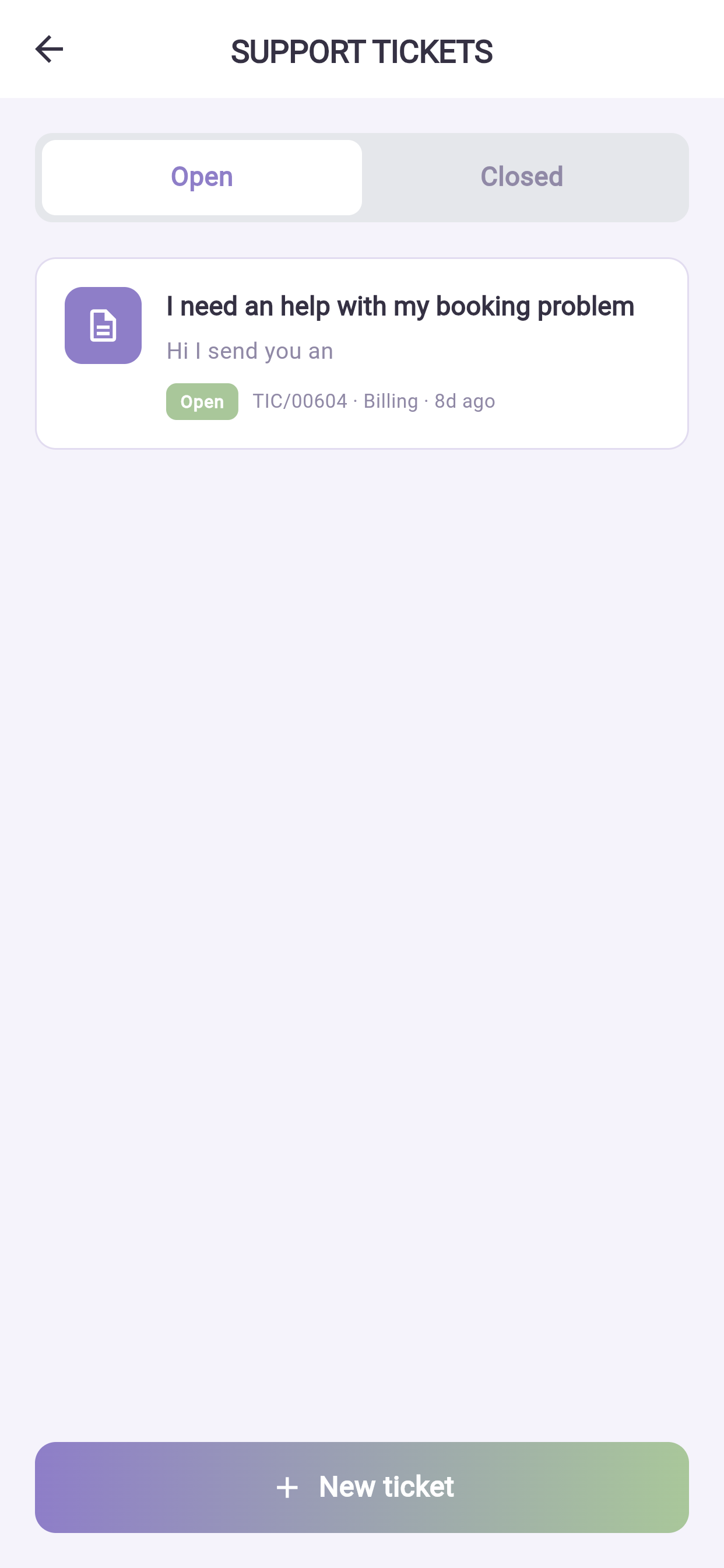
Supportärenden → Nytt ärende. Välj ämne, beskriv vad som hände med datum och belopp och bifoga en skärmbild om det hjälper. Du får en avisering när supporten svarar.
11Meddelanden och samtal#
11.1 Chattar#
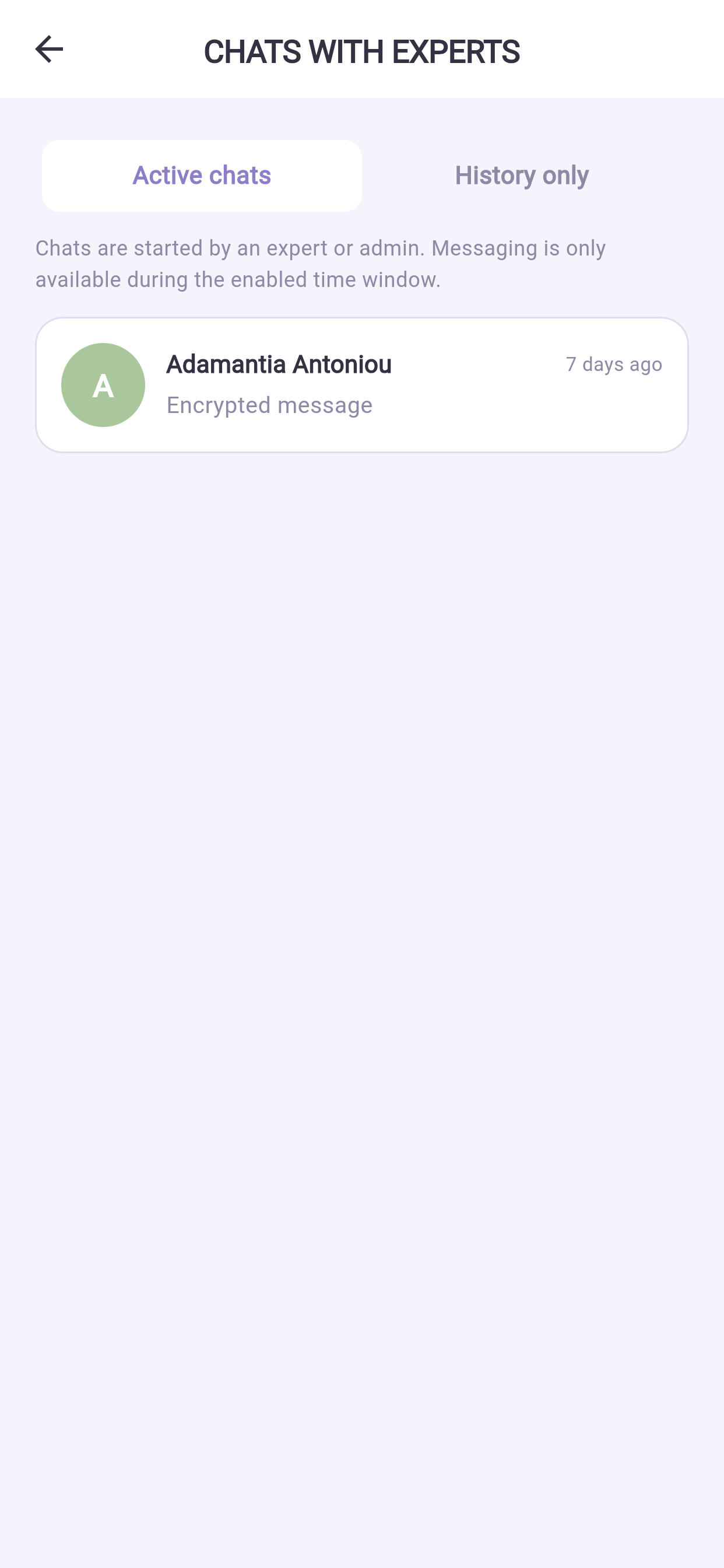
Profil → Chattar med behandlare. Aktiva konversationer överst, tidigare under.
Vissa verksamheter öppnar chatten bara kring ett bokat samtal. Kan du inte skicka ett meddelande är det oftast därför och inte ett fel.
11.2 Gruppchattar#
Tillhör du en grupp hittar du den under Gruppchattar. Du kan skriva till alla eller till en person.
11.3 Röst och video#
Om verksamheten aktiverat det finns en samtalsknapp i chatten. Samtalen körs inne i appen – inget extra att installera.
11.4 Frågor#
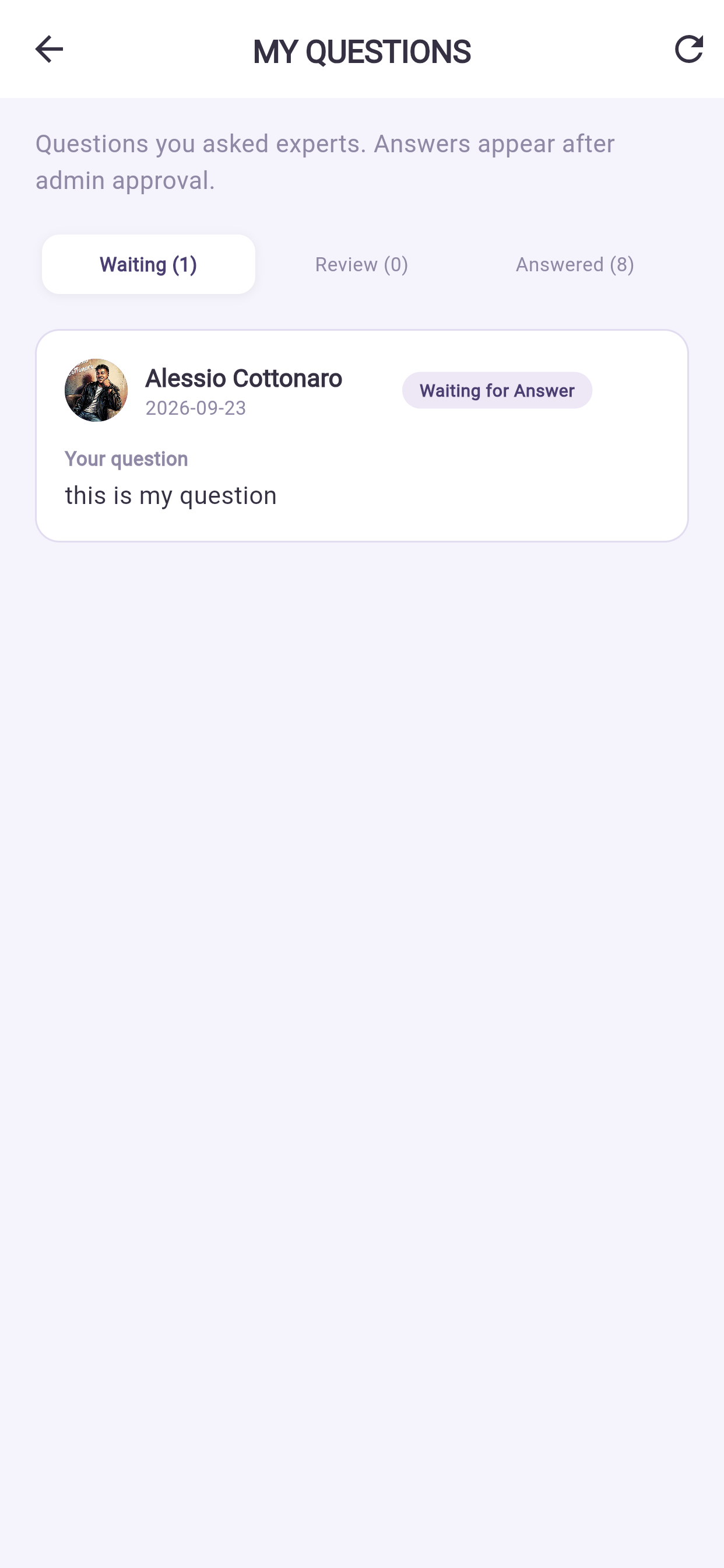
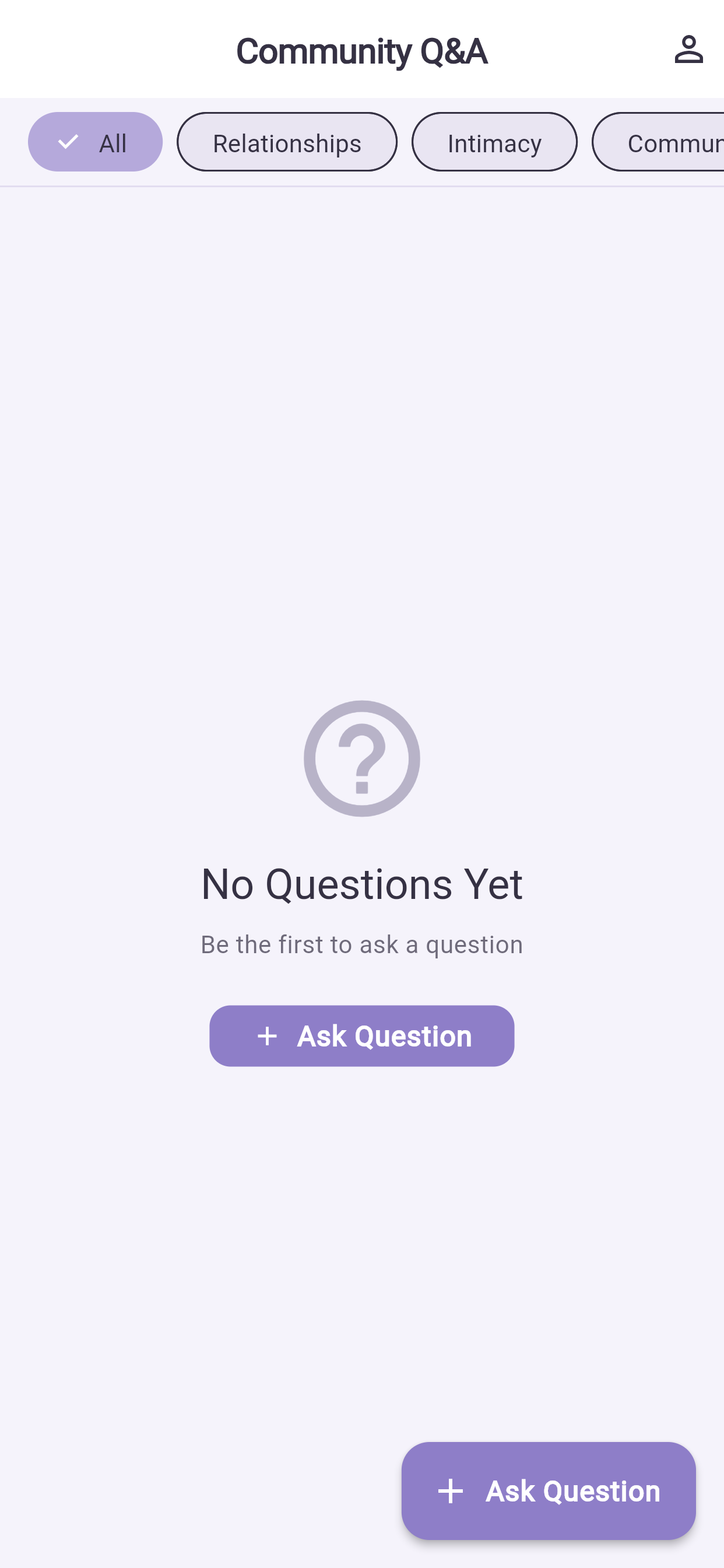
Profil → Mina frågor visar allt du frågat och eventuella svar. Du får en avisering när en behandlare svarar.
12Aviseringar i mobilen#
12.1 Inställningar i appen#
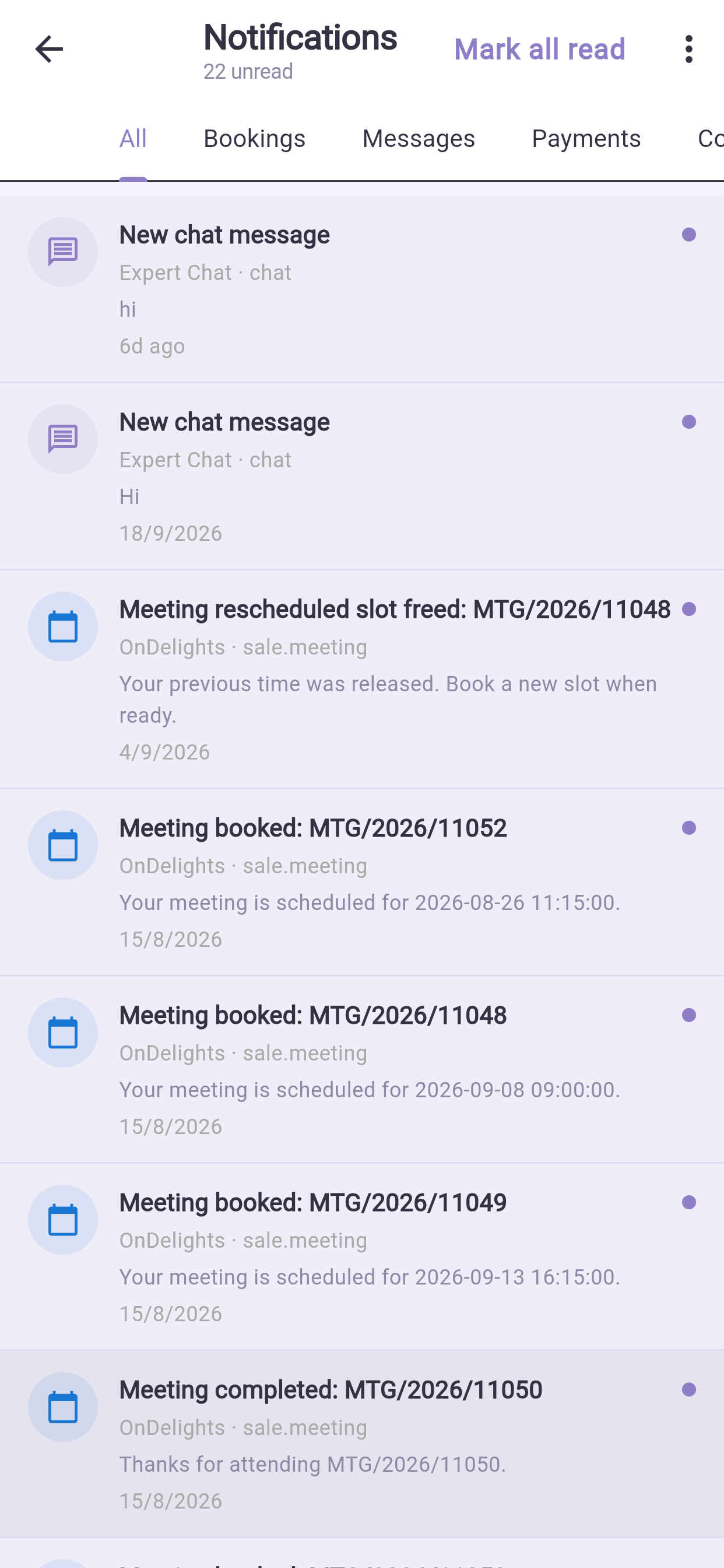
Profil → Aviseringar, sedan kugghjulet. Slå på eller av kategorier och välj kanaler – push, e-post, i appen, WhatsApp.
Säkerhetsvarningar, betalningsbekräftelser och bokningsändringar skickas alltid, för att du behöver dem.
12.2 Telefonens inställningar#
Kommer ingenting alls fram är det inte appens inställningar som är problemet – telefonen blockerar dem.
iPhone: Inställningar → Notiser → appen → Tillåt notiser. Android: Inställningar → Appar → appen → Aviseringar.
Kontrollera också att batterisparläget inte begränsar appen i bakgrunden (§15.2).
12.3 Samtalslarm#
Strax före ett samtal ger appen ett fullt larm i stället för en diskret avisering, eftersom ett missat samtal kostar dig pengar. Det fungerar även med appen stängd, så länge aviseringar är tillåtna.
13Inställningar i appen#
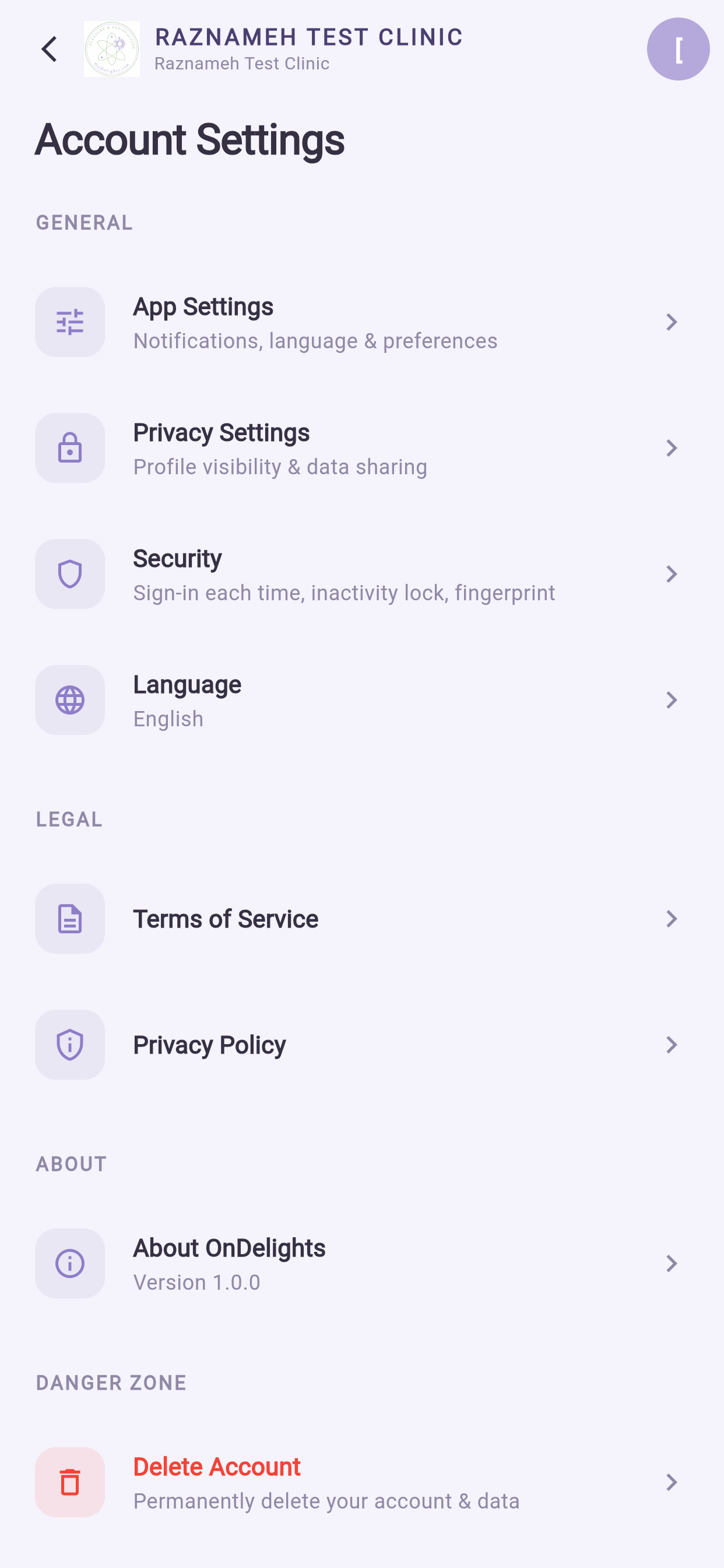
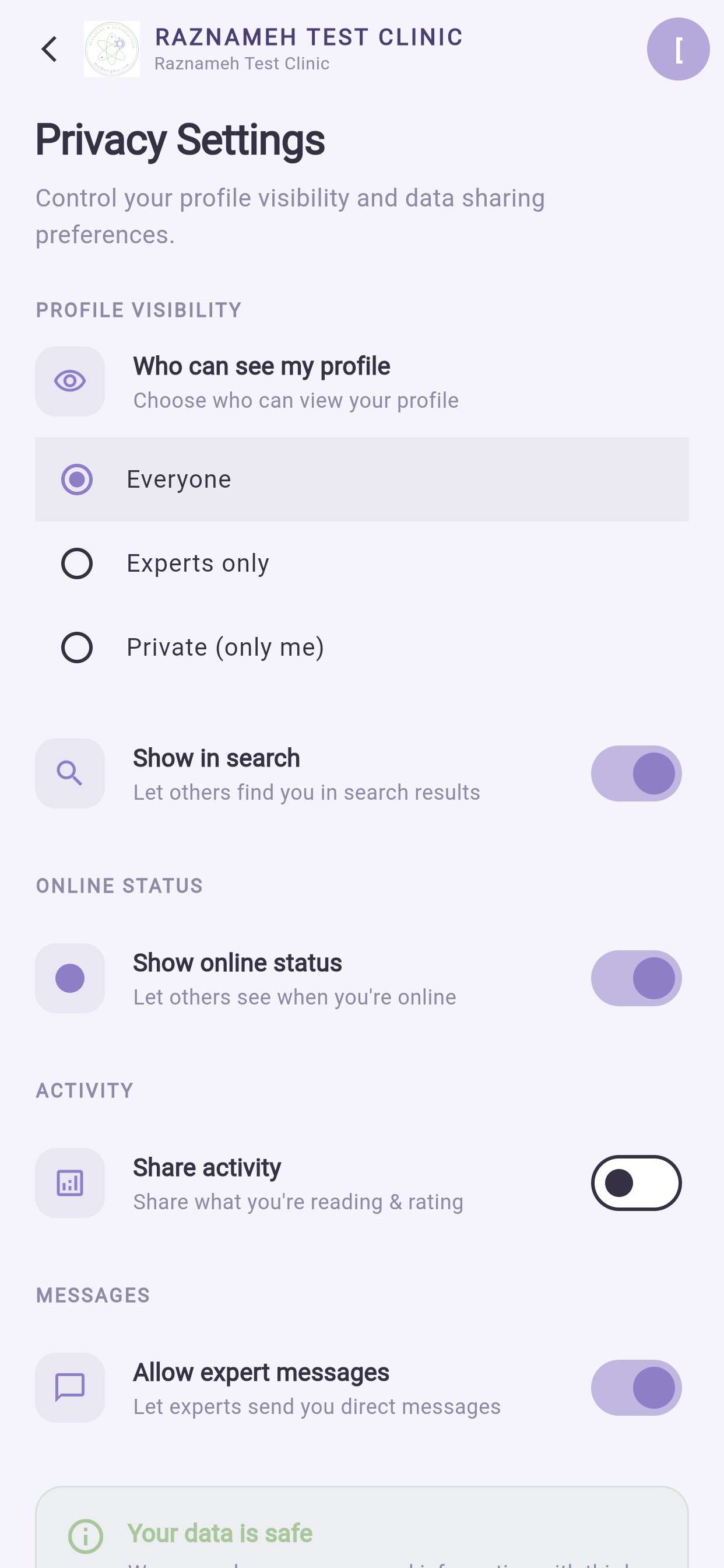
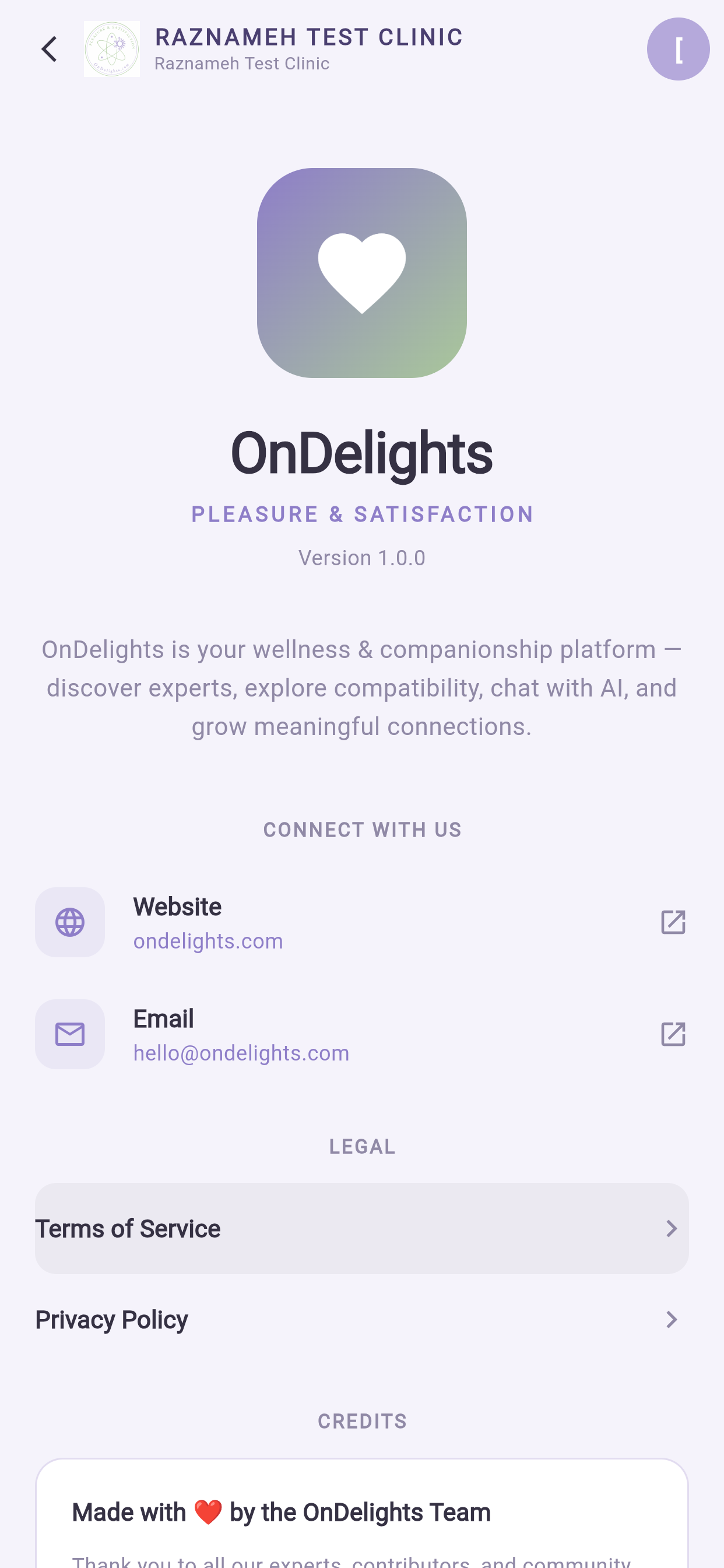
Profil → Inställningar.
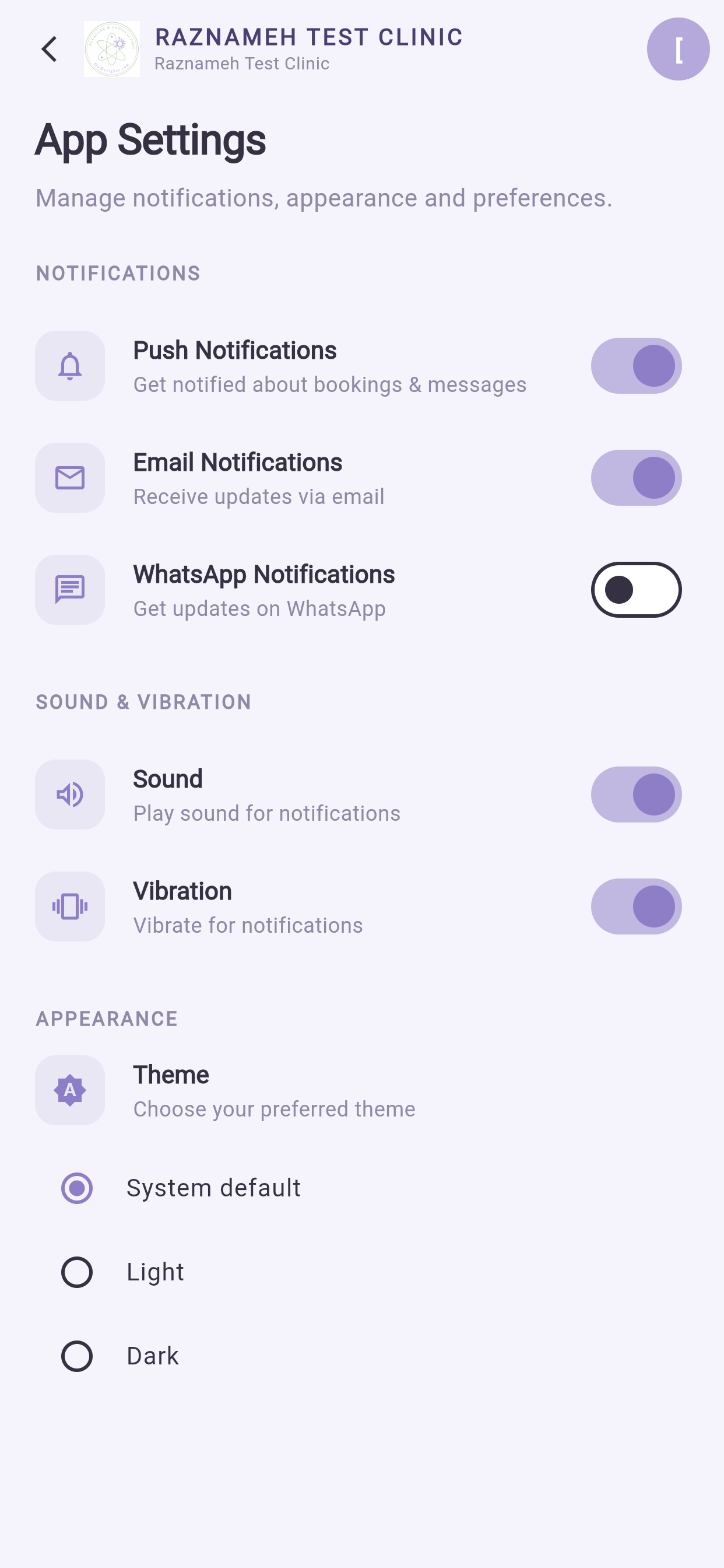
| Inställning | Vad den gör |
|---|---|
| Push-aviseringar | Aviseringar om bokningar och meddelanden |
| E-postaviseringar | Samma uppdateringar via e-post |
| WhatsApp-aviseringar | Uppdateringar via WhatsApp |
| Ljud | Spelar ett ljud vid aviseringar |
| Vibration | Vibrerar vid aviseringar |
| Tema | Ljust eller mörkt utseende |
| Språk | 23 språk, höger till vänster där det behövs |
Att stänga av ljud och vibration men låta push vara på är en bra medelväg: du ser aviseringarna utan att telefonen avbryter dig.
14Säkerhet på din enhet#
Profil → Inställningar → Säkerhet.
14.1 Att förbli inloggad#
| Alternativ | Välj det när |
|---|---|
| Håll mig inloggad | Telefonen är bara din och har eget skärmlås |
| Fråga varje gång | Det är en delad telefon, jobbtelefon eller familjetelefon |
14.2 Applås#
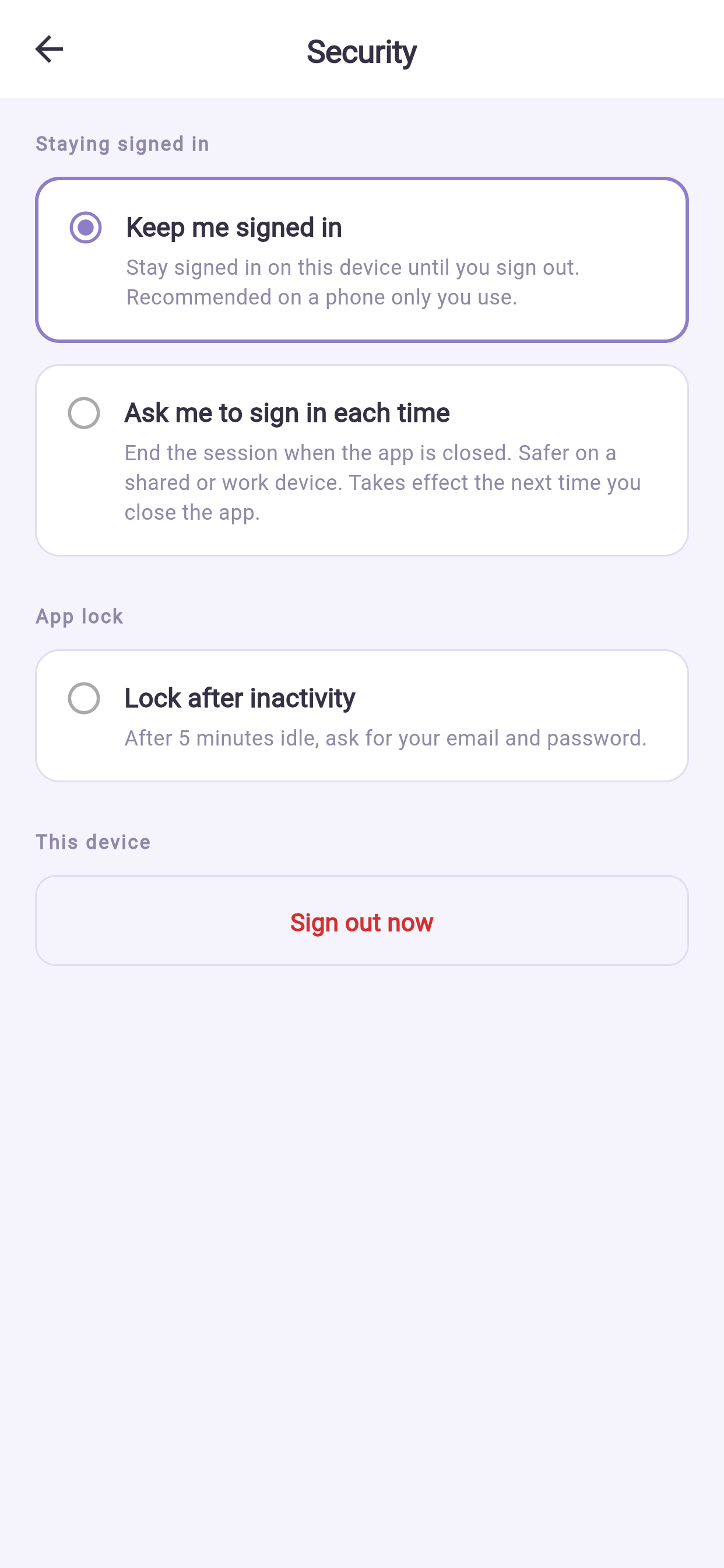
Slå på Lås efter inaktivitet så låser appen sig själv när du inte använt den på ett tag eller när du byter bort från den. Lås upp med fingeravtryck, ansikte eller ditt mönster.
Lås nu låser den direkt – praktiskt när du räcker telefonen till någon.
Det är värt att slå på om någon annan någonsin håller i din telefon. Det skyddar dina samtal, fakturor och meddelanden även när telefonen i sig är upplåst.
Felaktiga mönster är begränsade med flit. Fyra är gratis – alla ritar fel någon gång. Därefter tvingar varje felaktigt mönster fram en väntan som blir längre: 30 sekunder, sedan en minut, sedan fem, sedan femton. Lösenordet fungerar alltid under väntan. Efter tjugo felaktiga mönster glömmer appen mönstret helt och frågar efter lösenordet, så att en telefon i någon annans händer inte kan gissas upp över natten; ställ in ett nytt mönster från den här skärmen efteråt.
14.3 Byt lösenord#
Samma skärm. Ange nuvarande lösenord och sedan det nya två gånger. Andra enheter kan bli utloggade.
14.4 Om telefonen tappas bort eller blir stulen#
- Byt lösenord från en annan enhet eller från webbplatsen. Det avslutar sessioner på andra håll.
- Använd tillverkarens egen hitta-och-radera-funktion.
- Meddela verksamhetens support om något känsligt fanns i ditt konto.
15Datatrafik, batteri och offline#
15.1 Mobildata#
Vanlig användning drar lite. Två saker gör det inte: videosamtal och filminnehåll. Använd wifi till båda när du kan, särskilt med begränsad datamängd.
15.2 Batterioptimering#
Android-telefoner stoppar bakgrundsappar aggressivt för att spara batteri, vilket kan hindra aviseringar från att komma fram i tid.
Kommer påminnelserna sent eller inte alls: Inställningar → Appar → appen → Batteri → tillåt obegränsad bakgrundsaktivitet.
15.3 Offline#
Appen behöver uppkoppling till nästan allt, eftersom dina samtal och betalningar ligger på servern. Innehåll du redan öppnat kan fortfarande visas, men inget nytt laddas.
Tappar du täckningen mitt i något:
- Under en bokning — inget är bekräftat förrän du ser bekräftelsesidan. Börja om.
- Under en betalning — öppna appen igen och kolla Fakturor innan du försöker på nytt.
- Under ett samtal — anslut igen från samtalet. Behandlaren ser att du föll ur.
16Hålla appen uppdaterad#
Slå på automatiska uppdateringar i din appbutik. Uppdateringar innehåller säkerhetsrättningar, och en inaktuell app kan sluta fungera mot servern.
Säger appen att en nyare version krävs: uppdatera innan du fortsätter – meddelandet betyder att den här versionen inte längre kan prata korrekt med servern.
17Felsökning#
| Problem | Vad du gör |
|---|---|
| Appen öppnas inte eller kraschar vid start | Tvångsstäng och öppna igen. Leta sedan efter en uppdatering. Starta sedan om telefonen. Installera om sist – du tappar inga uppgifter, allt ligger på servern |
| Fastnar på laddningsskärmen | Kontrollera uppkopplingen. Växla mellan wifi och mobildata för att testa |
| Kan inte logga in | Kontrollera stavningen på e-postadressen. Använd Glömt lösenord. Står det att kontot är låst: vänta några minuter – det är skyddet mot gissningar |
| Inloggning med fingeravtryck eller ansikte slutade fungera | Registrera om det under Inställningar → Säkerhet. Att ändra telefonens egen biometri nollställer det med flit |
| Inga aviseringar | Kontrollera appens inställningar, sedan telefonens aviseringsinställningar, sedan batterioptimeringen (§15.2) |
| Påminnelser kommer sent | Batterioptimering (§15.2) |
| Kameran fungerar inte vid verifiering | Tillåt kameraåtkomst för appen i telefonens inställningar och öppna appen igen |
| Kan inte ansluta till ett samtal | Tillåt kamera och mikrofon i telefonens inställningar. Stäng andra appar som använder kameran |
| Samtalet bryts | Byt till wifi, stäng av din egen video för att spara bandbredd, håll appen i förgrunden |
| Ett samtal saknas | Dra nedåt för att uppdatera. Titta i fliken Alla, inte en filtrerad |
| Bokningen misslyckades i sista steget | Någon tog tiden först. Välj en annan – ingenting debiterades |
| Betalningen ser ut att ha misslyckats | Kolla Fakturor innan du försöker igen. Dubbla debiteringar förhindras |
| Tiderna ser fel ut | Ställ tidszonen högst upp på bokningssidan efter var du faktiskt är |
| Texten överlappar eller ser trång ut | Mycket stor systemtextstorlek kan orsaka det. Minska den något i telefonens skärminställningar |
| Appen är på fel språk | Profil → Inställningar → Språk |
| Hittar inte en funktion som guiden nämner | Din verksamhet har stängt av den. Fråga deras support |
18Snabbguide#
| Jag vill… | Tryck |
|---|---|
| Boka ett samtal jag redan betalat | Profil → Bokade samtal → Att boka → Boka en tid |
| Ansluta till mitt samtal | Profil → Bokade samtal → Inbokade → Anslut |
| Avboka eller flytta det | Profil → Bokade samtal → Boka om / avboka |
| Se vad jag har kvar | Profil → Köpta tjänster |
| Få en faktura | Profil → Fakturering → Fakturor |
| Skriva till min behandlare | Profil → Chattar med behandlare |
| Stänga av en avisering | Profil → Aviseringar → kugghjulet |
| Låsa appen | Profil → Inställningar → Säkerhet → Lås efter inaktivitet |
| Logga in med fingeravtryck | Profil → Inställningar → Säkerhet → Håll mig inloggad |
| Byta språk | Profil → Inställningar → Språk |
| Få hjälp | Profil → Supportärenden → Nytt ärende |
Före varje samtal#
- Laddad telefon, eller i laddaren
- På wifi om möjligt
- Hörlurar framme
- Öppna appen några minuter tidigt
Om något ser fel ut#
- Dra nedåt för att uppdatera.
- Stäng och öppna appen.
- Leta efter en uppdatering.
- Skriv först då ett ärende – med datum, belopp och en skärmbild.
Funktionerna varierar mellan verksamheter. Finns något av det här inte i din app har din verksamhet stängt av det – fråga deras support.