
1Kom igång#
1.1 Innan du börjar#
Din administratör skapar ditt behandlarkonto och kopplar det till dina tjänster. Du kan inte skapa det själv. Före ditt första samtal bör du ha fått:
- Inloggningsuppgifter till appen och portalen
- Bekräftelse på vilka tjänster du är upplagd att hålla
- Dina villkor – hur du får betalt (se §16)
Saknas något av det: hör av dig till din administratör innan du tar emot bokningar.
1.2 Logga in#
Du loggar in precis som vilken klient som helst – e-post och lösenord, eller Google-inloggning.
Skillnaden visar sig efteråt: ett avsnitt Behandlarverktyg läggs till på fliken Profil, och ytan Behandlare dyker upp i webbportalen på /my/expert.
Ser du den inte är ditt konto ännu inte kopplat till en behandlarprofil. Hör av dig till administratören – på hens sida är det ett klick.
1.3 Behandlarmenyn#
Fliken Profil → skrolla till Behandlarverktyg:
| Post | Vad den är till för |
|---|---|
| Min profil (My Profile) | Din publika sida, exakt så som klienterna ser den |
| Klientsamtal (Meetings with clients) | Inbokade samtal och historik |
| Samtalsanteckningar (Meeting reports) | Anteckningar som förfaller och som lämnats in |
| Chatt med användare (Chat with users) | Klientkonversationer |
| Profilkommentarer (Profile comments) | Godkänn, avslå och svara publikt |
| Tider (Schedule availability) | Tidszon och veckotimmar |
| Mina klienter (My clients) | Klienter, kontaktuppgifter, antal samtal |
| Bokningsanalys (Bookings analysis) | Tratt, uteblivna, beläggning, framförhållning |
| Ordrar och samtal (Orders & meetings) | Klientordrar kopplade till dina samtal |
| Klientfakturor (Client invoices) | Fakturor som rör dina klienter |
| Ersättning (Earnings) | Samtalsvärde, timmar och aktivitet per månad |
| Avbokningshistorik (Cancellation history) | Varje avbokning och ombokning, och av vem |
1.4 Samma ytor på webben#
Webbportalen har allt, med betydligt mer plats för tabellerna. Den lägger menyn i vänsterkanten, och etiketterna skiljer sig något från appens. Så här hänger de ihop:
Överblick
| Webbmeny | Adress | Motsvarighet i appen |
|---|---|---|
| Dashboard | /my/expert | De fyra korten högst upp under Behandlarverktyg |
| Questions | /my/expert/questions | Frågor |
| Comments | /my/expert/comments | Profilkommentarer |
| Reviews | /my/expert/reviews | Omdömen |
| My profile | Din publika sida | Min profil |
Arbete
| Webbmeny | Adress | Motsvarighet i appen |
|---|---|---|
| Clients meeting | /my/expert/meetings | Klientsamtal |
| My schedule | /my/expert/schedule | Tider |
| Clients | /my/expert/clients | Mina klienter |
| Chat with users | /my/expert/chats | Chatt med användare |
| Orders | /my/expert/orders | Ordrar och samtal |
| Invoice list | /my/expert/invoices | Klientfakturor |
| Statistics | /my/expert/analytics | Bokningsanalys |
| Earnings | /my/expert/earnings | Ersättning |
Sidor utan menypost, som nås från sidorna som använder dem:
| Adress | Vad det är |
|---|---|
| /my/expert/reports | Samtalsanteckningar som förfaller och som lämnats in — §7 |
| /my/expert/payouts | Vad du faktiskt fått betalt — §11.2 |
/my/expert/clients/<nummer> | En klients fullständiga historik — §8.2 |
/my/expert/meetings/<nummer>/report | Anteckningsformuläret för ett samtal — §7.3 |
/my/expert/agreements/<nummer> | Det signerade tjänsteavtalet för en klientorder — §16.3 |
Vissa poster i menyn har en markering – obesvarade frågor, kommentarer och omdömen som väntar på dig, samtal som behöver uppmärksamhet, olästa chattar, nya ordrar. Markeringarna är din arbetskö. Att tömma dem är det mesta av att sköta en mottagning väl.
Längst ned i menyn finns en växling till ditt eget klientkonto – du är också klient på plattformen, och dina egna bokningar, fakturor och chattar ligger där, skilda från din mottagning. Är du dessutom administratör finns även en växling till mottagningens rapporter där.
1.5 Din första timme – gör de här fem sakerna#
- Kontrollera din publika profil (§3) – det är den klienterna bestämmer sig utifrån.
- Sätt din tidszon (§4.1) – blir det fel här blir varje tid du erbjuder fel.
- Lägg in dina veckotimmar (§4.2) – ingen kan boka dig förrän du gjort det.
- Lägg in kända undantag (§4.3) – ledigheter och åtaganden som redan står i din kalender.
- Se över dina aviseringsinställningar – så att bokningsbeskeden verkligen når dig.
2Din översikt – de fyra talen#
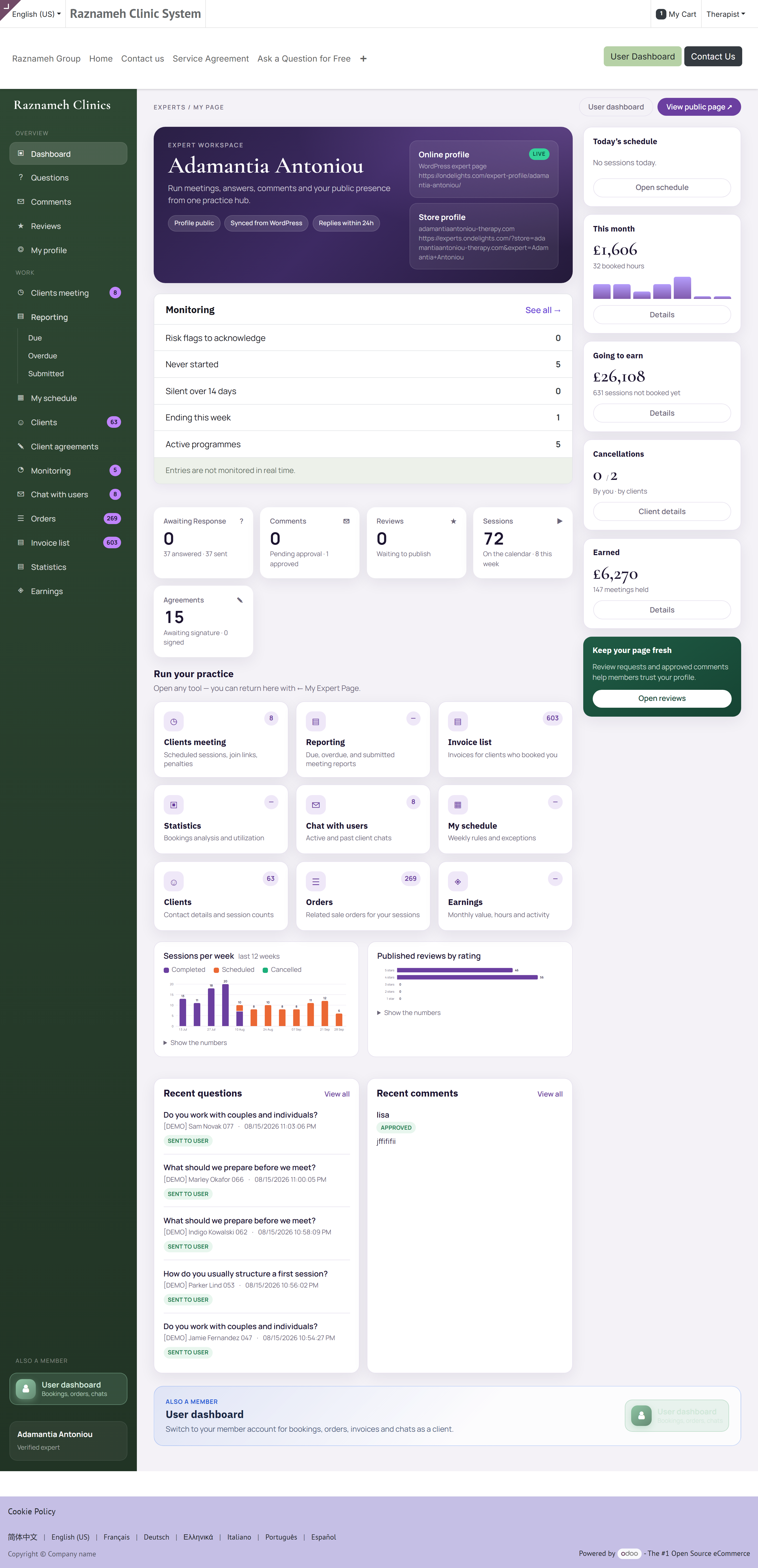
Öppna /my/expert i portalen, eller toppen av ditt avsnitt Behandlarverktyg i appen.
| Kort | Vad det säger |
|---|---|
| Den här månaden | Bokade timmar och din andel av dem. På anställningsavtal visas antal samtal i stället för pengar |
| Kommer att tjäna | Din andel av samtal som klienter köpt men ännu inte hållit – din pipeline |
| Avbokningar | Uppdelat på avbokat av dig och av klienter |
| Intjänat | Din andel av de samtal som faktiskt hållits |
Varför de hålls isär#
Skillnaden mellan kommer att tjäna och intjänat är skillnaden mellan utlovade och säkrade pengar. Klienter kan fortfarande avboka ett köpt men ohållet samtal, så att räkna det som intjänat skulle försköna dina siffror och vilseleda dig.
Avbokningar hålls isär eftersom de är olika problem. Dina ligger inom din kontroll; klienternas gör det i stort sett inte. Den som går igenom din insats ser samma uppdelning, så du mäts aldrig på fel tal.
3Din publika profil#
3.1 Se det klienterna ser#
Profil → Behandlarverktyg → Min profil.
Det här är din publika sida, oredigerad. Titta på den varje gång du ändrar något.
3.2 Vad du bör få rätt#
| Del | Råd |
|---|---|
| Foto | Ett tydligt, vänligt, yrkesmässigt porträtt. Det påverkar bokningsgraden mer än något annat på sidan |
| Presentation | Vem du hjälper och vad som förändras för dem. Skriv för en klient, inte för en kollega |
| Inriktningar | Var konkret. De styr sökfiltren – att synas under allt betyder att inte väljas till något |
| Film | Kort och varm. Många klienter ser den innan de bokar |
| Tjänster | Tydliga namn, ärliga längder, aktuella priser |
| Meriter | Fullständiga och korrekta. Din administratör kan behöva verifiera dem |
3.3 Att ändra något#
Vissa fält ändrar du själv; andra – verifierade meriter, tjänsternas priser, din verifierade-märkning – styrs av din administratör, eftersom det är påståenden verksamheten ansvarar för.
Vill du ändra ett låst fält: skicka den exakta formuleringen du vill ha till din administratör.
4Lägg upp dina tider#
Det här är det viktigaste uppsättningssteget. Ingen kan boka dig förrän det är gjort, och ett misstag här ger bokningar vid fel tider.
4.1 Sätt tidszonen först#
Profil → Behandlarverktyg → Tider.
Välj högst upp hur din bokningstidszon ska bete sig:
| Alternativ | Använd det när |
|---|---|
| Fast – alltid en zon | Du jobbar alltid från samma plats. Det säkra förvalet |
| Följ enheten – flyttar sig med dig | Du reser och vill att dina tider följer med |
Tryck på Byt för att välja en zon och sedan på Spara tidszon.
Välj medvetet. Med Följ enheten förskjuter en flygresa varje framtida tid du erbjuder. Det är rätt för en mottagning som verkligen flyttar sig och fel för de flesta. Är du osäker: välj Fast.
4.2 Lägg in dina veckotimmar#
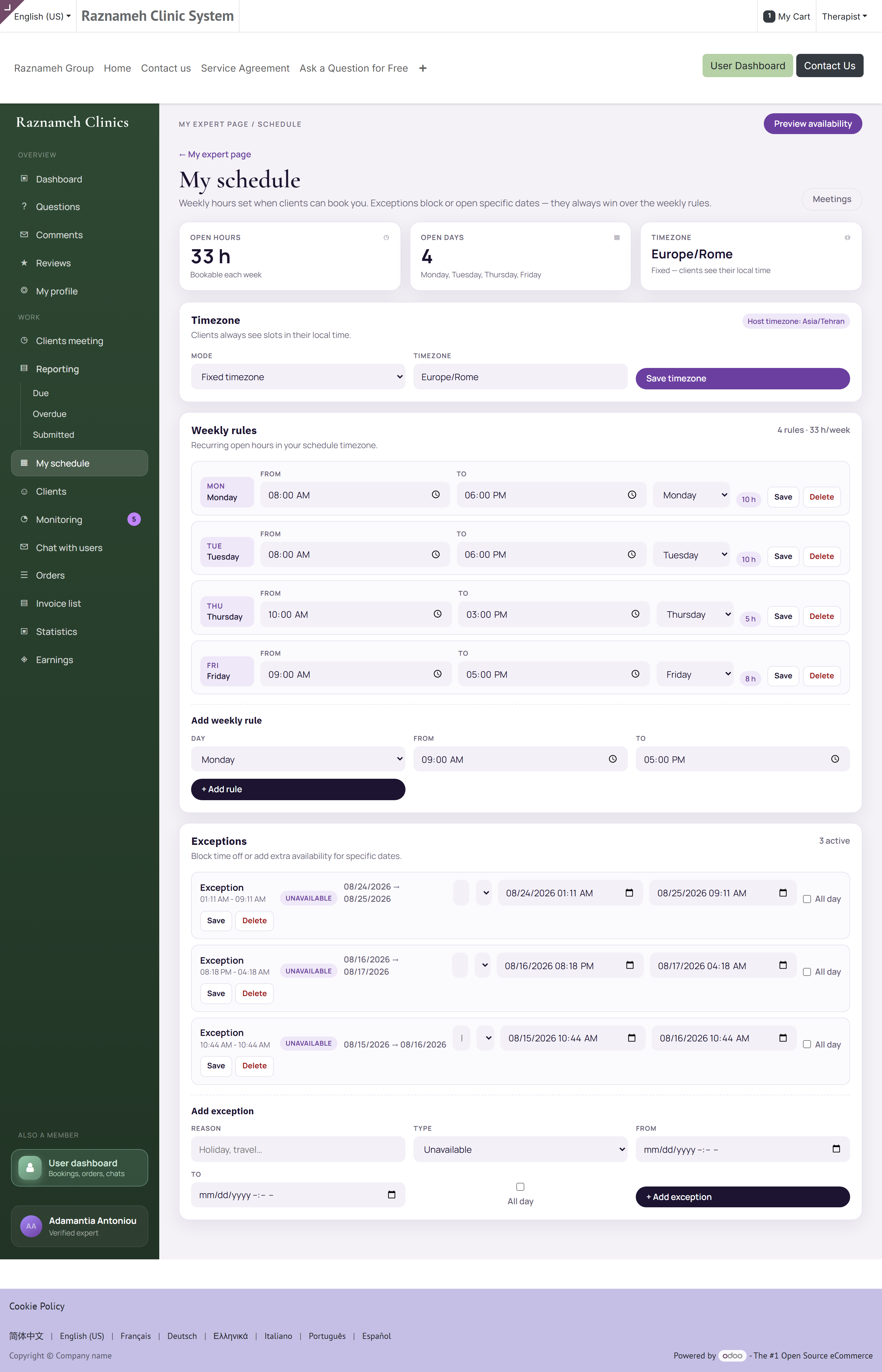
Lägg till en regel under tidszonen för varje block du är tillgänglig:
- Tryck på veckodagen – MÅN, TIS och så vidare.
- Sätt Från och Till.
- Tryck på Lägg till.
- Upprepa för varje block.
Du kan lägga flera block på samma dag. Ett förmiddagsblock och ett eftermiddagsblock med en lucka emellan skyddar din lunch långt bättre än ett enda långt block.
Högst upp bekräftar tre tal det du byggt:
| Tal | Betydelse |
|---|---|
| Öppna dagar | Hur många dagar i veckan du är tillgänglig |
| Bokningsbart | Totalt antal timmar du erbjuder |
| Visas i | Tidszonen klienterna ser |
För att ändra en regel trycker du på den, ändrar tiderna och trycker på Spara. För att ta bort en trycker du på den, väljer Ta bort och bekräftar.
4.3 Lägg in undantag#
Undantag ersätter ditt veckomönster för bestämda datum – ledigheter, utbildningsdagar, en enstaka sen avslutning.
- Öppna avsnittet Undantag.
- Tryck på Lägg till undantag.
- Ge det ett namn. Skriv något du känner igen om ett halvår: ”Semester”, ”Utbildning – fortbildningsdag”, inte ”x”. Bara du ser det, och det är du som läser det senare.
- Välj typ:
| Typ | Vad den gör | Till vad |
|---|---|---|
| Inte tillgänglig | Tar bort tid du annars skulle erbjuda | Ledighet, utbildning, sjukdom, allt som stänger en dag |
| Extra tid | Lägger till tid utanför ditt veckomönster | En enstaka lördag, en kväll du är beredd att jobba, att ta igen efter ledighet |
- Ange datumintervallet. Kryssa i hela dagen för en dag eller en följd av dagar; avmarkera för att ange exakta start- och sluttider.
- Spara.
Extra tid är det folk glömmer att det finns. Frågar en klient efter en tid du normalt inte jobbar och du gärna tar den, behöver du inte ändra dina veckotimmar och ändra tillbaka – lägg in ett extratidsundantag för det datumet, så försvinner det av sig självt.
För att ändra eller ta bort ett trycker du på det i listan. Att ta bort ett undantag återställer det ditt veckomönster säger för de datumen.
Lägg in ledigheter i samma stund du bokar dem. Ett undantag som läggs in efter att någon bokat är inget undantag – det är en avbokning, och den räknas mot dig i §9.4.
4.4 Vad klienterna faktiskt ser#
En tid erbjuds bara när allt det här stämmer:
- Den ligger inom en veckoregel.
- Inget undantag blockerar den.
- Ingenting annat är bokat på den.
- Där rum används är ett lämpligt rum ledigt.
- Den respekterar framförhållningen och eventuella mellanrum mellan samtal.
Därför kan en klient se färre tider än dina timmar antyder. Det är oftast en rumskrock eller framförhållningen, inte ett fel.
Två av gränserna är tal din administratör sätter, och de är värda att känna till eftersom de förklarar de flesta ”varför kan ingen boka mig i dag”:
| Gräns | Vanlig inställning | Effekt |
|---|---|---|
| Minsta framförhållning | 4 timmar | Ingenting inom de närmaste timmarna erbjuds, hur ledig du än är |
| Bokningshorisont | 60 dagar | Ingenting bortom den erbjuds, hur långt fram dina timmar än sträcker sig |
Passar någon av dem inte din mottagning – du tar gärna bokningar samma dag, eller vill att en klient ska kunna boka ett halvår fram – be din administratör. Det är inställningar, inte begränsningar.
4.5 Koppla in din egen kalender#
Där verksamheten möjliggör det kan du synka en extern kalender så att dina privata åtaganden automatiskt blockerar dina tider. Be din administratör slå på det – det är det bästa skyddet mot att dubbelboka dig själv.
5Hantera samtal#
5.1 Din samtalslista#

Profil → Behandlarverktyg → Klientsamtal, eller /my/expert/meetings.
Fyra tal högst upp:
| Tal | Betydelse |
|---|---|
| Samtal | Allt som sålts i ditt namn under perioden |
| Att boka | Köpta av klienter, ingen tid vald ännu |
| Inbokade | Bokade och på väg |
| Genomförda | Hållna |
5.2 ”Att boka” är en affärsmöjlighet#
Samtal som ligger under Att boka är betalda och otidsatta. Det är intäkter verksamheten redan har i kassan men som du ännu inte tjänat, och klienter som aldrig bokar glider ofta bort i tysthet.
Skaffa dig vanan att gå igenom listan varje vecka och skriva till klienter som inte bokat. Det är veckans mest lönsamma tio minuter.
5.3 Boka åt en klient#
Ringer en klient eller frågar på plats kan din administratör boka åt hen. Beroende på dina behörigheter kan du kanske göra det själv från klientens uppgifter. Ser du inte alternativet: fråga din administratör.
6Genomföra ett samtal#
6.1 Innan det börjar#
- Öppna samtalet från Klientsamtal.
- Läs förhandssvaren om tjänsten samlar in dem.
- Kolla klientens historik (§8.2) om du träffat hen förut.
- För samtal på nätet: anslut några minuter tidigt för att kolla kamera och mikrofon.
6.2 Ansluta#
Öppna samtalet och tryck på Anslut. Knappen aktiveras strax före starttiden.
6.3 Ta emot en klient på plats#
Gäller bara samtal som hålls i dina lokaler – ett rum, en mottagning, en praktik. Samtal på nätet hoppar över det här helt, eftersom videorummet släpper in klienten.
Ett fysiskt samtal som är bokat men ännu inte avgjort visas som Väntar på behandlaren i din samtalslista. Två knappar sitter på det:
| Knapp | Vad den registrerar |
|---|---|
| Godkänn | Du tar emot den här klienten på den bokade tiden |
| Avböj | Du gör inte det |
Du kan lägga till ett meddelande, och det är värt att göra: meddelandet visas för klienten tillsammans med ditt beslut. ”Ta med din remiss” eller ”Receptionen ligger på andra våningen” kostar dig tio sekunder och sparar ett telefonsamtal. Vid ett avböjande är meddelandet den enda förklaring klienten får, så skriv ett.
Ditt namn och tiden registreras vid beslutet, och det skrivs in i samtalets historik. Två saker följer av det:
- Det är ett underlag. Säger en klient att hen avvisades utan förvarning finns beslutet, tiden du fattade det och meddelandet du skrev där.
- Det går inte att göra anonymt, och det ska inte gå. Att avvisa någon är ett verkligt beslut om en verklig person.
Regler plattformen tillämpar:
- Bara ett bokat samtal kan godkännas eller avböjas – inte ett som redan avbokats, hållits eller gått ut.
- Bara ett samtal som faktiskt hålls i lokalerna har något att godkänna.
- Ett samtal vars tid passerat visas inte längre som väntande. Fattade du aldrig något beslut: avsluta det som hållet eller som utebliven, precis som vilket annat samtal som helst (§6.5, §6.6).
Bestäm tidigt, inte samma dag. Poängen med steget är att ge klienten tid att ordna något annat. Ett avböjande en timme innan är tekniskt sett ett avböjande och i praktiken en utebliven med pappersarbete.
6.4 Närvaron registreras#
Plattformen registrerar när var och en av er anslöt och hur länge ni båda var med. Det är ingen övervakning – det är underlaget som avgör en tvist om huruvida ett samtal ägde rum, och det skyddar dig lika mycket som klienten.
Det matar också rapporten samtal som inte avslutats som din administratör använder – och därför håller ordentligt avslutade samtal (§6.5) dig borta från den listan.
6.5 Avsluta samtalet#
Markera samtalet som hållet efteråt. Beroende på din uppsättning sker det automatiskt vid sluttiden, eller så bekräftar du det manuellt.
Lämna inte samtal oavslutade. Ett oavslutat samtal räknas inte som intjänat, kan försena din utbetalning och syns i administratörens rapport över samtal som inte avslutats.
6.6 Om en klient inte dyker upp#
- Vänta den tid verksamheten angett – oftast 10 till 15 minuter. Plattformen tillämpar en respittid efter sluttiden innan ett samtal kan avslutas åt något håll, så ett för tidigt försök att markera en utebliven avvisas i stället för att gå förlorat.
- Försök skriva till klienten i appen.
- Markera samtalet som utebliven.
Lämna det inte bara öppet. En registrerad utebliven hanteras av avbokningsvillkoren – som oftast debiterar klienten och betalar dig din andel – medan ett övergivet samtal är ett dataproblem någon måste jaga, och det betalar ingen.
6.7 Ett samtals hela liv#
Varje samtal du håller går den här vägen. Tre steg är dina, och guidens avsnitt för vart och ett är utsatt:
flowchart TD
  A["Klienten köper ett samtal"] --> B["Klienten väljer en tid"]
  B --> C{"Blir det av?"}
  C -->|"Ja"| D["Du avslutar det som hållet — §6.5"]
  C -->|"Klienten uteblev"| E["Du markerar utebliven — §6.6"]
  C -->|"Avbokat i tid"| F["Samtalet återgår till klienten"]
  D --> G["Anteckning, om tjänsten kräver en — §7"]
  D --> H["Räknas mot Intjänat — §10"]
  E --> I["Avbokningsvillkoren avgör avgiften — §9.3"]
  I --> H
  G --> J["Med i nästa utbetalning — §11"]
  H --> J
Den enda rutan utan pil ut är den som inte finns i diagrammet: ett samtal du aldrig avslutade. Det når varken Intjänat eller en utbetalning, och det ligger kvar i administratörens rapport över samtal som inte avslutats tills någon tar hand om det. Att avsluta samtal är inte pappersarbete – det är steget som gör arbete till pengar.
7Samtalsanteckningar och journal#
Gäller där verksamheten kräver anteckningar. Gör den inte det: hoppa till §8.
7.1 Vad en anteckning är#
En konfidentiell, krypterad dokumentation av vad som hände i ett samtal, kopplad till det samtalet och om den klienten. Det är en klinisk eller yrkesmässig journalhandling, inte en minneslapp till dig själv.
7.2 Vilka samtal som kräver en#

Profil → Behandlarverktyg → Samtalsanteckningar, eller /my/expert/reports.
Listan visar vad som förfaller och vad som lämnats in. Kravet sätts per tjänst, så en del av dina tjänster kan kräva anteckning och andra inte.
7.3 Skriva en#
- Öppna Samtalsanteckningar och välj ett samtal som förfaller.
- Kontrollera samtalet och klientens namn högst upp.
- Antingen skriv anteckningen i formuläret eller bifoga en fil du förberett någon annanstans. Väljer du det ena döljs det andra – har du bifogat en fil men vill skriva: tryck på Ta bort filen – skriv anteckningen.
- Överväg Håll anteckningen privat (§7.5).
- Tryck på Lämna in.
7.4 Tidsfrister och vad varje status betyder#
En anteckning förfaller när samtalet är hållet, inte när det bokas, och klockan startar vid samtalets sluttid. Tjugofyra timmar är den vanliga fristen; din administratör kan sätta en annan för hela verksamheten.
Varje samtal bär en av fyra anteckningsstatusar:
| Status | Betydelse | Vem som ser den |
|---|---|---|
| Krävs inte | Tjänsten kräver ingen anteckning, eller samtalet har inte hållits än | — |
| Förfaller | Hållet, anteckning inte skriven, fortfarande inom fristen | Du |
| Försenad | Fristen har passerat | Du och din administratör, på hens uppföljningslista |
| Inlämnad | Skriven | Du och din administratör |
Du påminns före fristen. Efter den hamnar samtalet på en administratörs lista över försenade, och därifrån kommer samtalen om anteckningar.
Skriv den medan samtalet är färskt. Kvalitetsskillnaden mellan en anteckning skriven samma dag och en skriven en vecka senare är uppenbar för alla som läser båda – och en anteckning läses precis när dess kvalitet betyder mest.
7.5 Vem som får läsa det du skriver#
Åtkomsten avgörs av en enda regel om vem som ingår i klientens vårdteam – inte av befattning och inte av vem som skrev den. Att vara administratör ger i sig ingen åtkomst.
Att kryssa i Håll anteckningen privat snävar in det ytterligare, oftast till bara dig. Använd det för verkligt känsligt material och förstå avvägningen: en kollega som täcker upp för dig kan då inte heller läsa den.
7.6 Hur anteckningarna skyddas#
| Skydd | Vad det betyder för dig |
|---|---|
| Krypterade var för sig | Varje version har sin egen nyckel. Ingen läser dem ur databasen |
| Stängda som standard | Åtkomst kräver en regel som tillåter den. Det finns ingen generell administratörsgenväg |
| Varje läsning loggas | Öppnandet lika väl som ändringar, i en logg ingen kan redigera eller radera |
| Rättelser är nya versioner | Att lämna in en rättelse förstör aldrig det du ursprungligen skrev |
| Gallring förstör nyckeln | När gallringstiden går ut försvinner innehållet; noteringen om att det funnits finns kvar |
Behöver du någon gång veta vem som läst en anteckning om din klient kan din administratör ta fram den listan – och den är komplett.
7.7 Rätta en anteckning#
Lämna in rättelsen som en ny version. Originalet står kvar precis som det var. Det är medvetet: en journal som går att ändra i efterhand är värdelös som underlag, och en dag kan du behöva att din är värd något.
7.8 Om du håller gruppsamtal#
En grupp dokumenteras på ett annat sätt, och inte från den här portalen. Redogörelsen för samtalet skrivs en gång och läggs in hos var och en som deltog, så arbetet sker i backoffice, där närvarolistan och den gemensamma texten finns. Två följder för dig:
- Håller du grupper behöver du åtkomst till backoffice — eller så lägger en kollega med den åtkomsten in anteckningarna utifrån det du ger hen. Fråga din administratör vilken av de två vägar din mottagning går.
- Närvaron avgör vem som får en anteckning — de som deltog, inte alla som var bokade — och den registreras i fem lägen i stället för som en bock, eftersom frånvarande och anmäld frånvaro är två olika kliniska fakta. Den som registrerar behöver veta vilket av dem det var: säg det.
Mottagningens egen bild av det här står i administratörsguiden, §8.9.
Med mallar är det likadant. Namngivna anteckningsmallar — SOAP, DAP, BIRP och de övriga, och mottagningens egna strukturerade — konfigureras och används i backoffice. Formuläret för samtalsanteckningen i den här portalen är det som din mottagning har bestämt; någon mallväljare finns inte på det.
8Dina klienter#
8.1 Din klientlista#

Profil → Behandlarverktyg → Mina klienter, eller /my/expert/clients.
Visar varje klient som köpt av dig, med kontaktuppgifter, antal samtal och hur många samtal som väntar på att bokas.
8.2 En klients historik#
Tryck på en klient för att se allt: hållna samtal, samtal kvar att boka, tidigare ordrar, anteckningar du skrivit och har åtkomst till, och avbokningshistorik.
Öppna den före ett återbesök. Att hänvisa till något från förra gången är det billigaste sättet att visa en klient att hen är mer än en rad i kalendern.
8.3 Klienternas integritet#
Du ser de klienter som köpt av dig. Du ser inte verksamhetens hela klientlista, och kollegorna ser inte dina. Anteckningar följer åtkomstreglerna i §7.5, oavsett vem som frågar.
8.4 Journalen — episod, mål, program#
En klients vård är ett vårdförlopp, inte en följd av tider. Fyra saker, var och en inuti den föregående:
| Episod | Ett vårdförlopp. Öppnas vid det första genomförda samtalet. En klient har en öppen i taget |
| Mål | Vad episoden arbetar mot, med ett måldatum och till sist ett resultat |
| Program | Det klienten fyller i mellan samtalen — skickat till ett mål, så att det som fylls i rapporterar mot något planen har bett om |
| Anteckning | Det du skriver om hur ett mål går, lagt på målet, inuti episoden |
Ett formulär är en sorts programpunkt, inte något som hanteras för sig.
8.5 Klientkortet#
Öppna en klient ur din lista. Kortet har flikar: Episoder, Samtal, Inlämnade anteckningar, Ordrar, Chattar, Recensioner, Kommentarer.
- Episoder listar varje vårdförlopp med vad det handlar om, hur långt det har kommit och det senaste som hände i det. Öppna episod → går till trädet.
- Har klienten ingen öppen episod startar Öppna en episod en.
- Inlämnade anteckningar är anteckningslistan avgränsad till den här klienten: det du har lagt in, och ovanför det som återstår att lägga in, med samma knappar som under Anteckningar.
8.6 Episodsidan#
Mål, och under varje mål de program som rapporterar på det.
- Varje mål visar när det började, den senaste aktiviteten, sitt måldatum och Pågår eller Avslutat.
- Under det varje program med egen start, senaste ifyllning och hur mycket som fyllts i.
- Längst ner: hur många anteckningar som ligger på målet och när den senaste lades in.
- Lägg till mål — rubrik, beskrivning, måldatum. Det första målet öppnar planen.
- Redigera mål på raden — formulering, måldatum, resultat, status.
- Lägg till program på raden — välj ur mottagningens bibliotek, sätt datumen. Varje punkt i det rapporterar mot det målet.
- Redigera episod högst upp — namn, aktuellt problem, öppningsdatum. Att stänga en episod är administratörens sak.
Lägg till mål, Redigera mål och Lägg till program öppnas som en panel över sidan du är på, inte som en egen sida. Du kommer tillbaka till samma episod på samma ställe — och det är poängen: att skriva ett mål gör man mitt i läsningen av planen, inte som en omväg.
Samma paneler finns på anteckningslistan och på klientkortet, så du kan öppna ett vårdförlopp, skriva ett mål, skicka ett program eller be om ett formulär utan att lämna det du har framför dig.
8.7 Målsidan#
före ett samtal:
- Målet, dess beskrivning, dess måldatum och dess läge, med Redigera mål.
- Program på det här målet — takt, tidsfönster, hur mycket som fyllts i, senaste ifyllning.
- Det klienten har fyllt i — datum, punkt, sort och själva ifyllningen. En förseglad dagbok står som Krypterat — du kan inte öppna den här posten, aldrig som ett utdrag.
- Anteckningar på det här målet — var och en med datum och vem som lade in den. Lägg till anteckning lägger in en ny på det här målet.
- Markera som genomgånget noterar att du gått igenom ifyllningarna med klienten. Avsluta mål avslutar det utan att hitta på ett resultat; resultatet sätts när episoden stängs.
8.8 När anteckningen är en kollegas#
Varje behandlare som har träffat klienten ser episoden. Att läsa en annan behandlares kliniska anteckning är en egen fråga: raden visas med du har inte åtkomst och en knapp Begär åtkomst bredvid. En lucka i listan vore den tystare lögnen.
En administratör godkänner eller avslår. Hur det än blir skrivs beslutet till loggen, och varje läsning som följer likaså.
8.9 Uppföljning — din lista, de mest angelägna först#
Uppföljning i sidomenyn, eller /my/expert/monitoring.
Startar på Behöver uppmärksamhet. Knapparna bär antal: Behöver uppmärksamhet, Aktiva, Slutar snart, Alla. Kolumner: klient, program, vecka, när det slutar, den svagaste punkten, hur mycket som fyllts i, senaste ifyllning och en riskmarkering.
Din egen sida börjar med samma fem tal: riskmarkeringar att kvittera, aldrig påbörjade, tysta i över fjorton dagar, slutar den här veckan, aktiva program. Var och en är en länk in i listan.
Två saker gör den här sidan inte. Den betygsätter inte dina klienter — det som inte fyllts i står som inte ifyllt, och ingenting här gör om det till ett omdöme. Och den bevakar ingenting i realtid: ifyllningar läses när någon öppnar dem, vilket är därför varje sida som bär dem säger det.
Ladda ner CSV tar listan som du har filtrerat den, för handledning eller en genomgång av din lista. Den innehåller kolumnerna på skärmen — klient, program, vecka, när det slutar, svagaste punkt, hur mycket som fyllts i, senaste ifyllning och markeringen. Inga ifyllningar från någon klient följer med, bara raden ur listan.
8.10 Formulär du har bett om#
/my/expert/instruments, och avsnittet Formulär på en klients kort.
Ett formulär är en sorts program (§8.4). Den här sidan är den platta listan över de obesvarade och de besvarade, över alla dina klienter — bra när du vill se vad du väntar på snarare än vad en enskild person gör.
- Be om ett — välj klient och formulär ur mottagningens bibliotek. Det fäster vid klientens öppna episod när det finns en.
- Varje rad visar formuläret, klienten, när det efterfrågades och resultatet när det kommit in.
- Ett resultat som passerar en risktröskel markeras och förblir markerat tills du kvitterar det. Kvitteringen noterar att en behandlare har sett det — den är inget sätt att få bort markeringen från skärmen.
- Att öppna en klients kort från en rad ger samma lista avgränsad till den personen.
Klienten fyller i en summa, inte formuläret. Hen räknar ut instrumentet själv — på papper eller i den app mottagningen använder — och registrerar summan här. Vissa instrument är märkta som sådana en klient inte kan fylla i ensam; de väntar på ett samtal och säger det på klientens sida.
8.11 Kallelser — klienter som ska bjudas tillbaka#
Förfallodatum som behöver en inbjudan, inte en bokning: den årliga genomgången, uppföljningen efter tre månader, kontrollen efter att ett förlopp avslutats. Listan visar klienten, förfallodatumet, läget och dina egna ord om varför den finns.
En kallelse är planerad tills datumet kommer, sedan förfallen, sedan inbjuden när klienten har blivit tillfrågad. Den lämnar listan när en bokning uppfyller den, när någon avfärdar den, eller när den passerar sitt utgångsdatum utan en bokning. En öppen kallelse per klient, behandlare och tjänst i taget — så att listan förblir en lista över människor och inte en hög med påminnelser.
Fältet för skäl är värt att fylla i. Det är det som gör listan användbar för den som tar över den när du är borta.
8.12 Klienter med medlemskap#
/my/expert/membership-clients.
Dina klienter på en löpande plan, med den aktuella perioden och — skälet till att sidan finns — en markering vid alla som inte har bokat något den här perioden. Ett medlemskap som inte används är det som sägs upp, och ingenting annat i portalen skulle ha sagt dig det.
9Avbokningar och ombokningar#
9.1 Om du måste avboka#
- Öppna samtalet under Klientsamtal.
- Välj Avboka.
- Ange ett skäl – det registreras.
- Bekräfta.
Klienten aviseras automatiskt och får sitt samtal tillbaka i sin helhet. Hen betalar ingen avgift när avbokningen är din.
Avboka så tidigt du kan. Dina avbokningar räknas separat och syns för din administratör. Enstaka avbokningar är vanligt liv; ett mönster är ett samtal.
9.2 Erbjud ett alternativ#
I stället för att bara avboka: öppna klientens uppgifter och skicka tider som fungerar. Ett ombokat samtal behåller både relationen och intäkten.
9.3 När en klient avbokar#
Du aviseras. Om en avgift tas ut avgörs av de publicerade villkoren och den framförhållning som gavs – inte av dig och inte av klienten. Eventuell avgift beräknas automatiskt och din andel registreras.
9.4 Din avbokningshistorik#
Profil → Behandlarverktyg → Avbokningshistorik.
Varje avbokning och ombokning på dina samtal, och vem som gjorde den. Det är underlaget att öppna före varje samtal om din pålitlighet, för det är samma som din administratör ser.
9.5 Frigjorda tider går inte till spillo#
När ett samtal avbokas erbjuds tiden automatiskt till dem som står i kö. Du behöver inte göra något, och en sen avbokning fyller sig ofta själv.
10Förstå din ersättning#
10.1 De fyra grupperna#
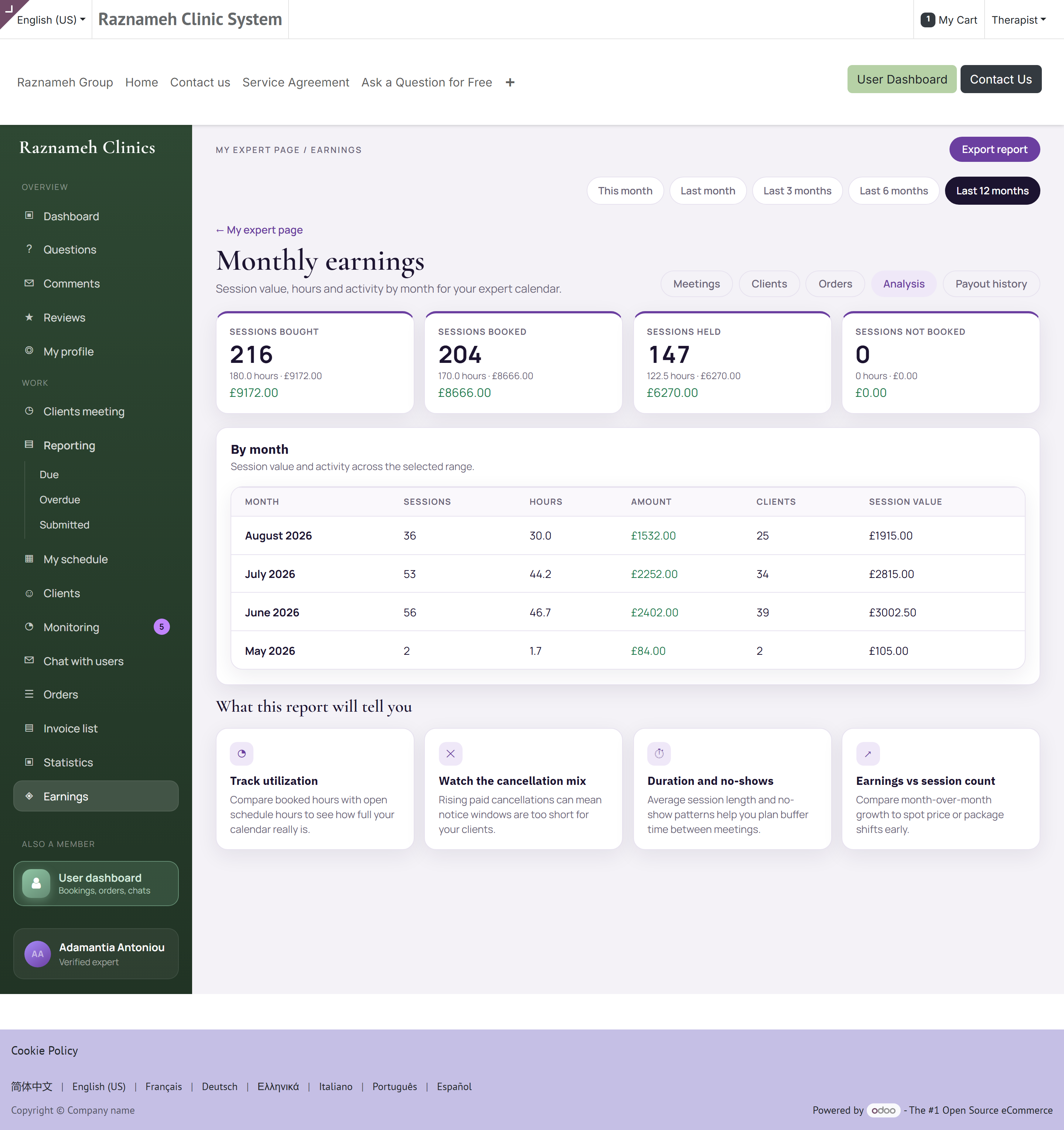
Profil → Behandlarverktyg → Ersättning, eller /my/expert/earnings.
| Grupp | Betydelse |
|---|---|
| Köpta samtal | Klienter har köpt dessa av dig |
| Bokade samtal | Köpta och nu tidsatta |
| Hållna samtal | Genomförda – det är det här som blir Intjänat |
| Obokade samtal | Köpta, fortfarande otidsatta – din uppföljningslista |
Var och en visar antal, timmar och pengarna där ditt avtal är pengabaserat.
10.2 Per månad#
Under grupperna finns en tabell per månad: samtal, timmar, belopp, klienter och genomsnittligt samtalsvärde. Byt period högst upp – den här månaden, förra månaden, 3, 6 eller 12 månader.
Tryck på Exportera CSV för att ladda ner den för din egen bokföring eller din redovisningskonsult.
10.3 Din andel låses när samtalet bokas#
När en klient bokar räknas din andel ut från villkoren som gäller i det ögonblicket och ligger sedan fast.
Det skyddar dig. Ändras dina villkor nästa månad prissätts inte arbete du redan gjort om i tysthet. Det betyder också att en höjning gäller nya bokningar och inte bakåt – värt att veta innan du ber om en.
10.4 Om du är anställd#
Beloppen döljs och ersätts med antal samtal överallt. Det sker automatiskt, utifrån din avtalstyp. Du saknar ingen behörighet – intäktsdelning är helt enkelt inte så du får betalt.
10.5 Varför ett tal ser fel ut#
| Du ser | Vanlig orsak |
|---|---|
| Ett hållet samtal som inte finns i Intjänat | Det avslutades aldrig. Se §6.5 |
| Kommer att tjäna högre än väntat | Det innehåller köpta men ohållna samtal. Det är definitionen |
| En månad lägre än du minns | Kontrollera perioden högst upp; den kanske inte täcker månaden du menar |
| Beloppen stämmer inte med din egen uträkning | Din andel är avtalsandelen, och den låstes vid bokningen, inte till dagens nivå |
| En andel visas som ett streck | Färre än fem samtal under perioden. Små underlag görs medvetet inte om till tvärsäkra procenttal |
11Få betalt#
11.1 Så fungerar betalningen#
Din verksamhet betalar enligt en cykel som står i ditt avtal – oftast månadsvis. När en cykel stängs öppnas en utbetalning automatiskt, dina tal räknas ut från samtal som faktiskt hållits, och ett underlag upprättas i ditt namn.
Du behöver inte lämna in något. Samtalen är tidrapporten.
flowchart LR
  A["Klienten bokar ett samtal"] --> B["Din andel låses i det ögonblicket"]
  B --> C["Samtalet hålls och avslutas"]
  C --> D["Räknas i Hållna samtal"]
  D --> E["Cykeln stängs: utbetalningen öppnas som Utkast"]
  E --> F["Någon bekräftar utbetalningen"]
  F --> G["Betald – den syns i din utbetalningshistorik"]
  C -. inte avslutat .-> H["Räknas inte, alltså betalas det inte"]
  H -. avsluta det .-> D
Två saker i den kedjan är värda att läsa två gånger.
”Utkast” är inte ”borta”. En utbetalning som cykeln öppnat står som utkast tills en människa bekräftar den. Att se en period som stängts men ännu inte dykt upp i din historik är normalt i några dagar – det betyder att utbetalningen finns och att ingen bekräftat den än.
Den enda gren som kostar dig pengar är den streckade. Ett samtal som genomförts men aldrig avslutats når inte utbetalningen alls. §11.3 handlar just om att hålla sig borta från den grenen.
En utbetalning kan också innehålla din andel av avbokningsavgifter som klienter debiterats, där ditt avtal ger dig en. De syns som egna rader, så en summa som är högre än din egen samtalsuträkning beror oftast på det snarare än på ett fel.
11.2 Din utbetalningshistorik#
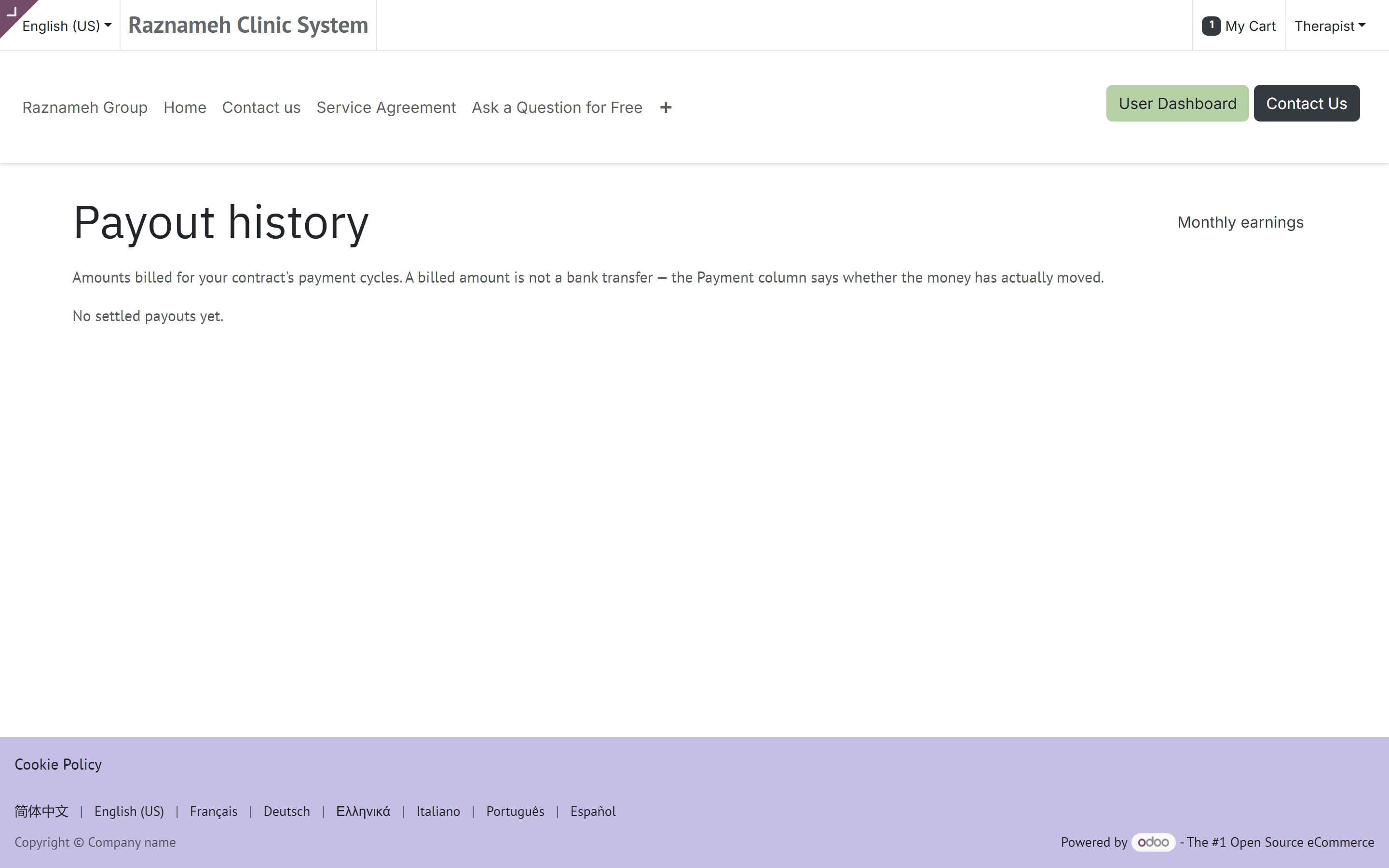
Profil → Behandlarverktyg → Ersättning → utbetalningshistorik, eller /my/expert/payouts.
Varje tidigare utbetalning: perioden, vad som ingick, summan och statusen. Varje rad registrerar vilken version av ditt avtal som prissatte den – så en fråga om en utbetalning för åtta månader sedan går att svara på.
| På sidan | Vad det säger |
|---|---|
| Period | Datumen utbetalningen täckte |
| Rader | Varje samtal, och varje avgiftsandel, som utgjorde summan |
| Avtalsversion | Villkoren som prissatte raden – skälet till att en nivå kan skilja mellan två rader |
| Belopp | Din andel, i verksamhetens valuta |
| Status | Utkast (uträknad, inte bekräftad), Betald eller Annullerad |
| Totalt utbetalt | Högst upp: allt som någonsin betalats till dig |
En annullerad utbetalning är en som öppnades och sedan drogs tillbaka, oftast för att den var fel. Dess samtal går inte förlorade – de återgår till potten och dyker upp i den rättade utbetalning som ersätter den. Ser du en annullerad utbetalning och ingen ersättning inom några dagar är det en fråga för din administratör.
11.3 Att se till att du får rätt betalt#
Två vanor täcker nästan varje betalningstvist:
- Avsluta dina samtal. Oavslutade samtal räknas inte som hållna, och ohållna samtal betalas inte. Det är den absolut vanligaste orsaken till en för låg utbetalning.
- Kolla grupperna innan cykeln stängs. Jämför Hållna samtal med det du minns att du genomfört. Ta upp allt som ser fel ut innan utbetalningen faktureras – det är mycket enklare än att rätta efteråt.
11.4 Om en utbetalning ser fel ut#
- Öppna utbetalningen och gå igenom samtalen som listas.
- Jämför med Hållna samtal för samma period.
- Kontrollera om ett samtal som saknas fortfarande står oavslutat.
- Är det verkligen fel: kontakta din administratör med perioden, det förväntade talet och de aktuella samtalen.
12Ordrar och fakturor#
12.1 Ordrar#
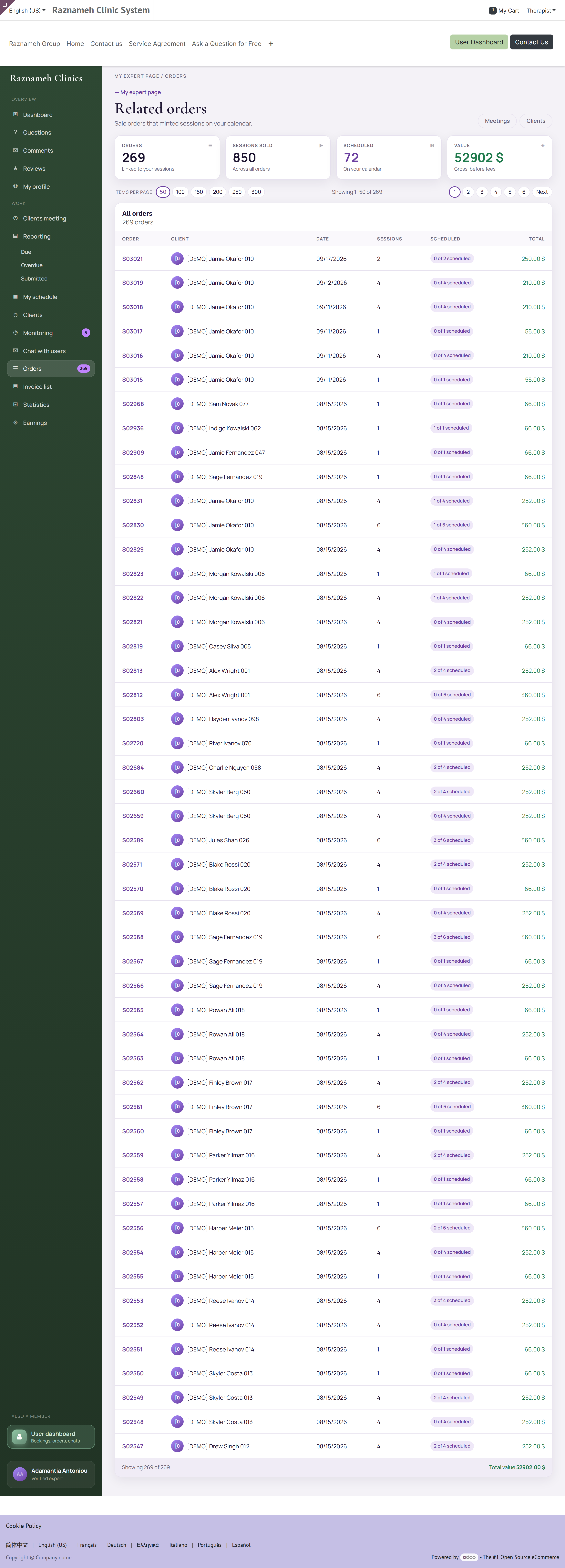
Profil → Behandlarverktyg → Ordrar och samtal, eller /my/expert/orders.
Klientordrar som gav upphov till dina samtal – antal ordrar, sålda samtal, hur många som är tidsatta, och värdet. Användbart för att se vilka paket som faktiskt säljer.
12.2 Klientfakturor#
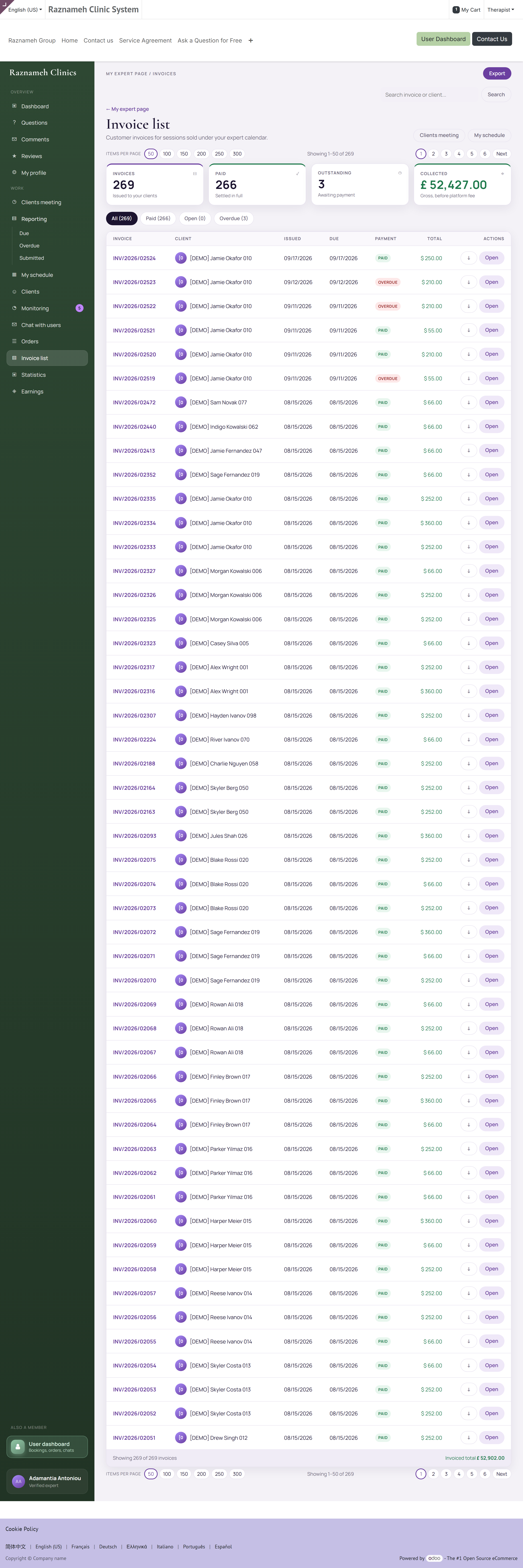
Profil → Behandlarverktyg → Klientfakturor, eller /my/expert/invoices.
Här syns bara fakturor som uppstått ur ditt arbete – inte allt de klienterna någonsin köpt av verksamheten. Fyra tal högst upp:
| Tal | Betydelse |
|---|---|
| Fakturor | Antal under perioden |
| Betalda | Reglerade |
| Utestående | Öppna plus förfallna |
| Inbetalt | Totalt faktiskt mottaget |
Filtrera på Alla, Betalda, Öppna eller Förfallna, eller sök. Exportera till CSV.
Det här är verksamhetens fakturor till klienterna, inte din utbetalning. Din finns i §11. Att driva in en obetald klientfaktura är normalt verksamhetens uppgift – stäm av innan du kontaktar en klient om pengar.
13Dina bokningssiffror#
Profil → Behandlarverktyg → Bokningsanalys, eller /my/expert/analytics.
Välj en period: 7, 30 eller 90 dagar, eller 6 eller 12 månader.
13.1 Bokningstratten#
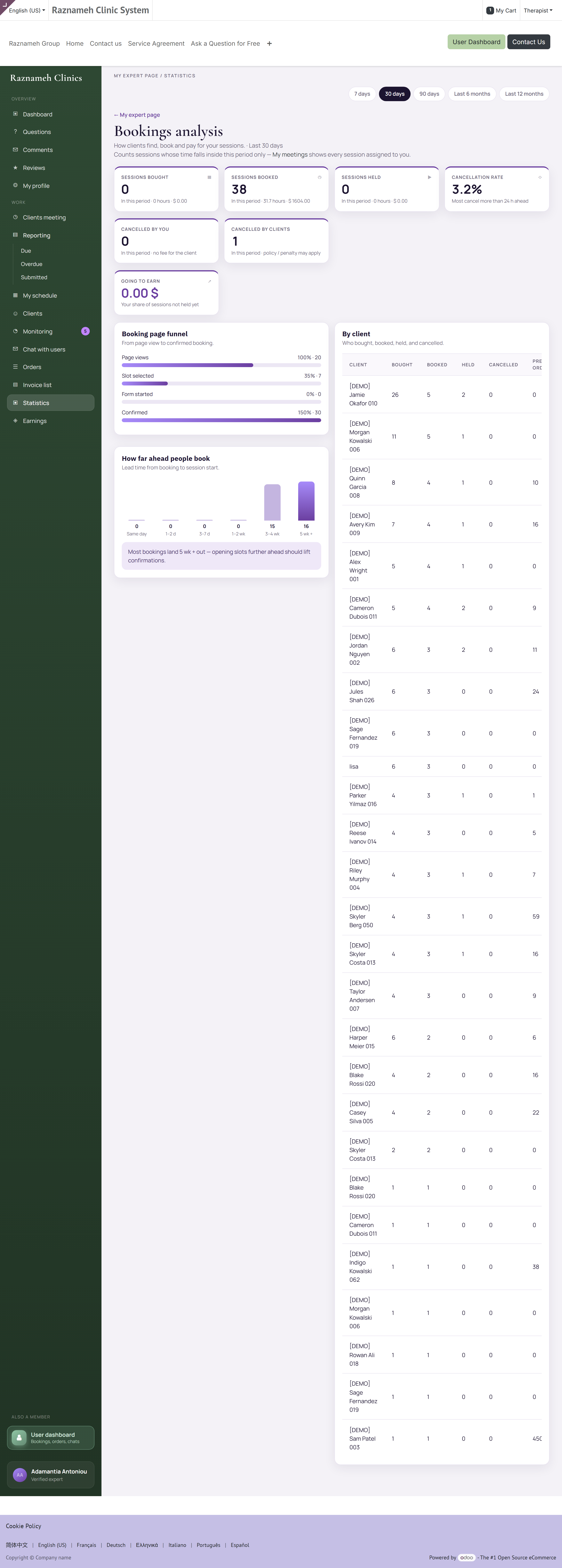
Hur många som såg din bokningssida, valde en tid, började fylla i formuläret och bekräftade – med tal och staplar.
Läs den genom att hitta det största tappet:
| Största tappet | Trolig orsak | Vad du gör |
|---|---|---|
| Få sidvisningar | Ingen hittar dig | Förbättra profilen och inriktningarna; fråga om marknadsföring |
| Visningar men ingen tid vald | Inget passande var ledigt | Öppna fler timmar, eller timmar vid andra tider |
| Tid vald, formuläret övergivet | Formuläret frågar för mycket | Be administratören korta förhandsfrågorna |
| Formuläret ifyllt, inte bekräftat | Priset eller villkoren överraskade dem | Se till att pris och avbokningsvillkor är tydliga före kassan |
Det är den mest handlingsbara skärmen du har. Ett tapp i tratten är ett konkret, åtgärdbart problem – långt nyttigare än att veta att din totalsiffra gått ner.
13.2 Hur tidigt folk bokar dig#
Framförhållningen i intervall, från samma dag till fem veckor eller mer, med en kommentar i klartext.
- Mest samma dag och dagen efter → öppna fler tider med kort varsel; du betjänar akut efterfrågan.
- Mest veckor i förväg → du kan planera, men sena avbokningar svider mer, eftersom luckan är svår att fylla.
13.3 Per klient#
Köpta, bokade, hållna, avbokade och tidigare ordrar för varje klient. Sortera på köpta men inte bokade för att hitta din uppföljningslista.
13.4 Avbokningar#
Uppdelat på dina och klienternas, under samma period. Håll koll på trenden i dina; klienternas tal är sammanhang, inte en dom över dig.
14Anseende – omdömen, kommentarer och frågor#
14.1 Omdömen#
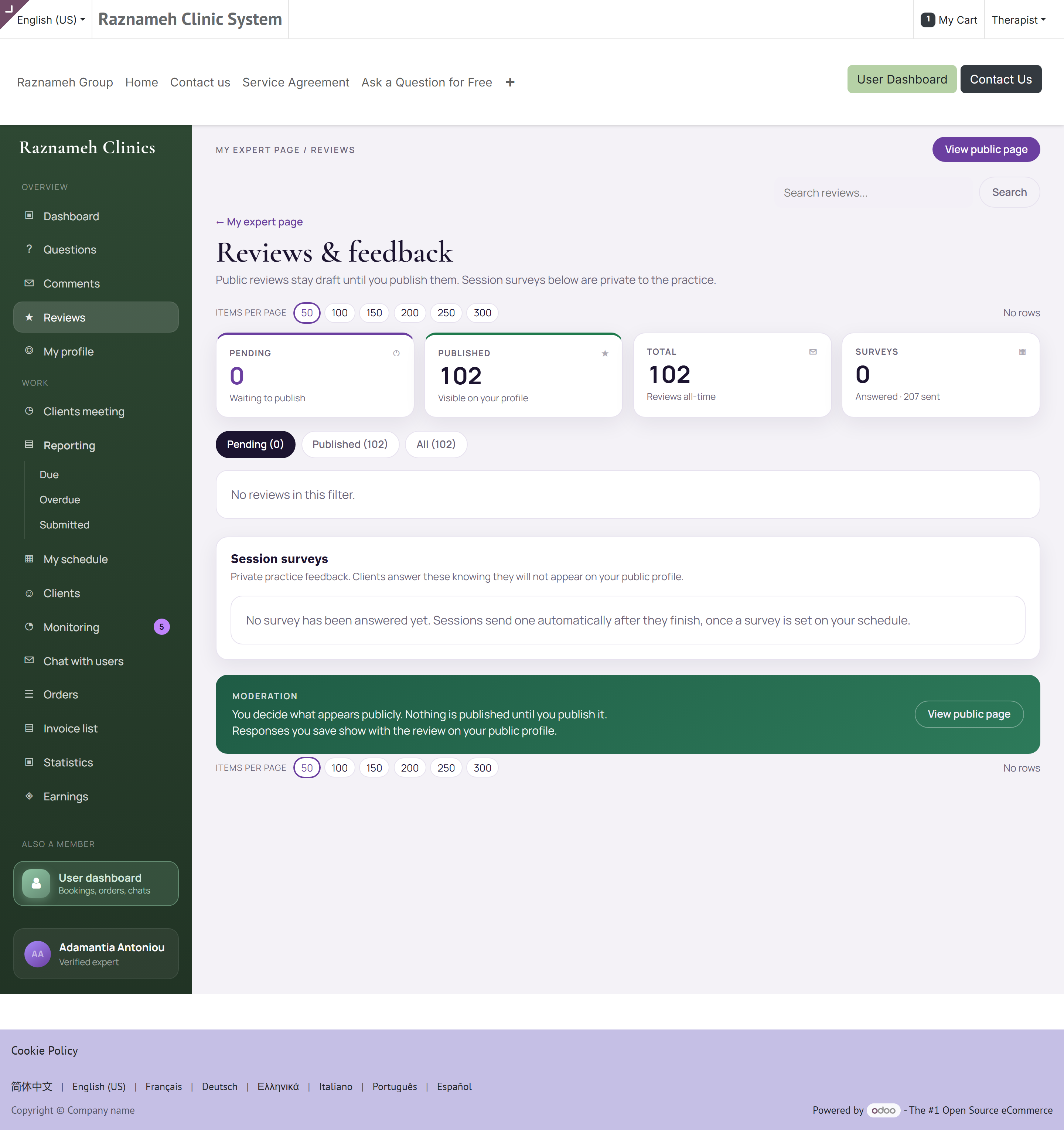
/my/expert/reviews, eller Profilkommentarer i appen.
Bara klienter som faktiskt haft ett samtal kan ge dig omdöme.
- Svara publikt på ett omdöme – framtida klienter läser svaret lika noga som omdömet.
- Avslå ett omdöme bara när det bryter mot reglerna – kränkningar, personuppgifter, eller något som uppenbart inte handlar om ett samtal. Att avslå kritik du bara inte håller med om syns för din administratör och gör dig ingen tjänst.
Så svarar du på ett dåligt omdöme: tacka, bekräfta den konkreta punkten, säg vad du ändrat, och sluta. Argumentera inte, och nämn aldrig något från klientens samtal – det är konfidentiellt oavsett vad hen skrivit.
14.2 Kommentarer#
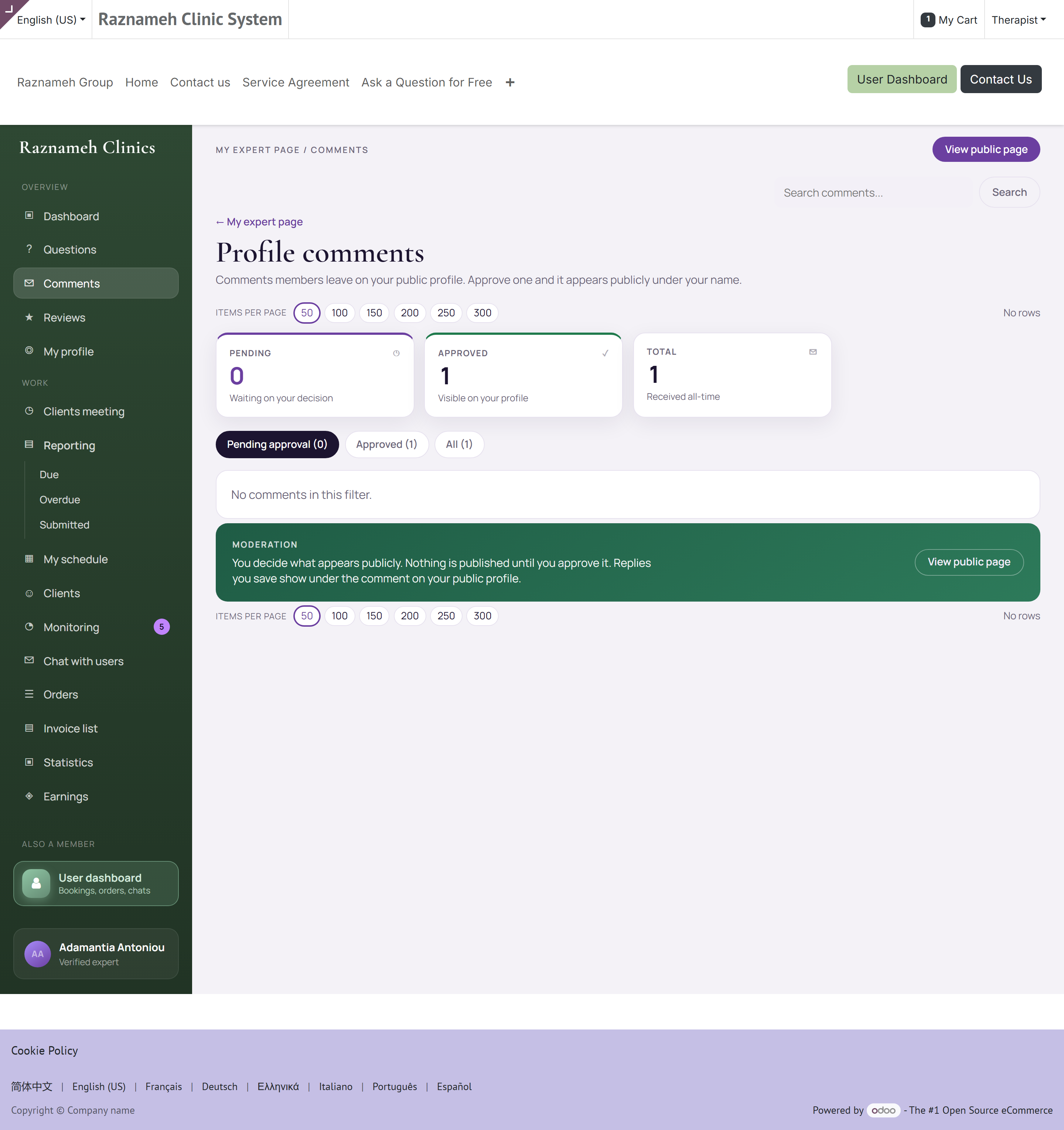
Profilkommentarer i appen, /my/expert/comments i portalen. Godkänn, avslå eller svara. Töm kön regelbundet – en obesvarad kommentar på din sida läses som ointresse.
14.3 Frågor#
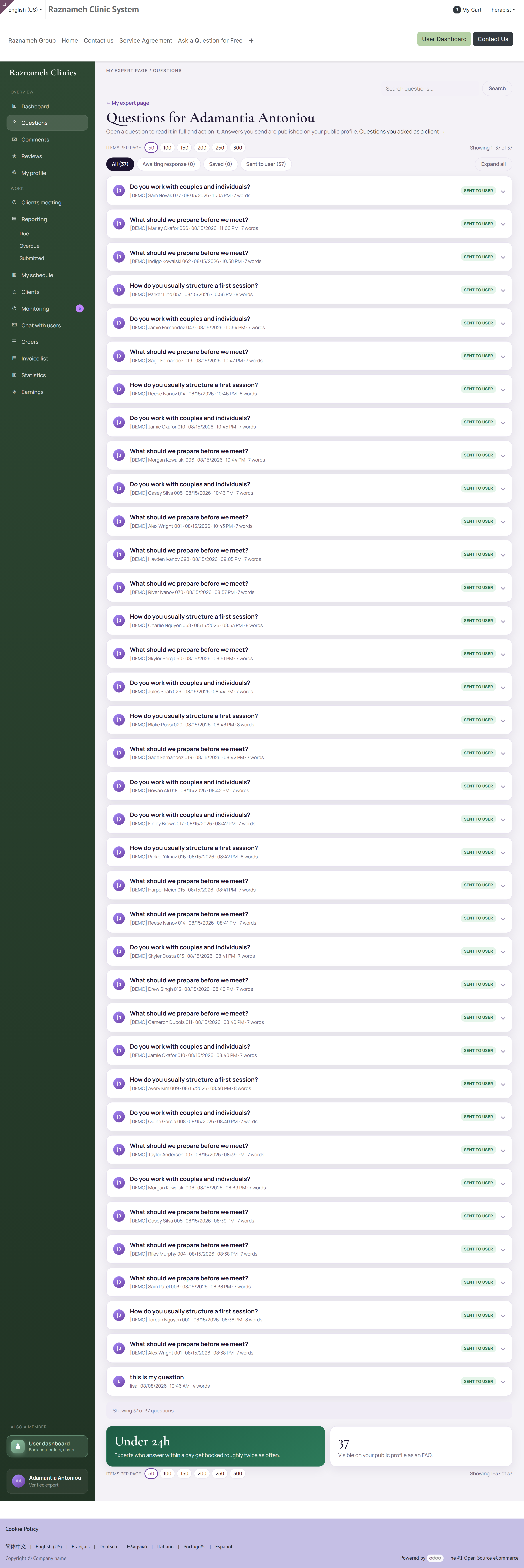
/my/expert/questions, eller Mina frågor under Behandlarverktyg.
Publika frågor med publika svar, vilket betyder att varje bra svar fortsätter arbeta för dig långt efter att du skrivit det.
- Svara som om en främling läser det om ett år – för det kommer att ske.
- Ge aldrig individuell rådgivning i ett publikt svar. Förklara allmänt och bjud sedan in till bokning.
15Kontakt med klienter#
15.1 Chattar#
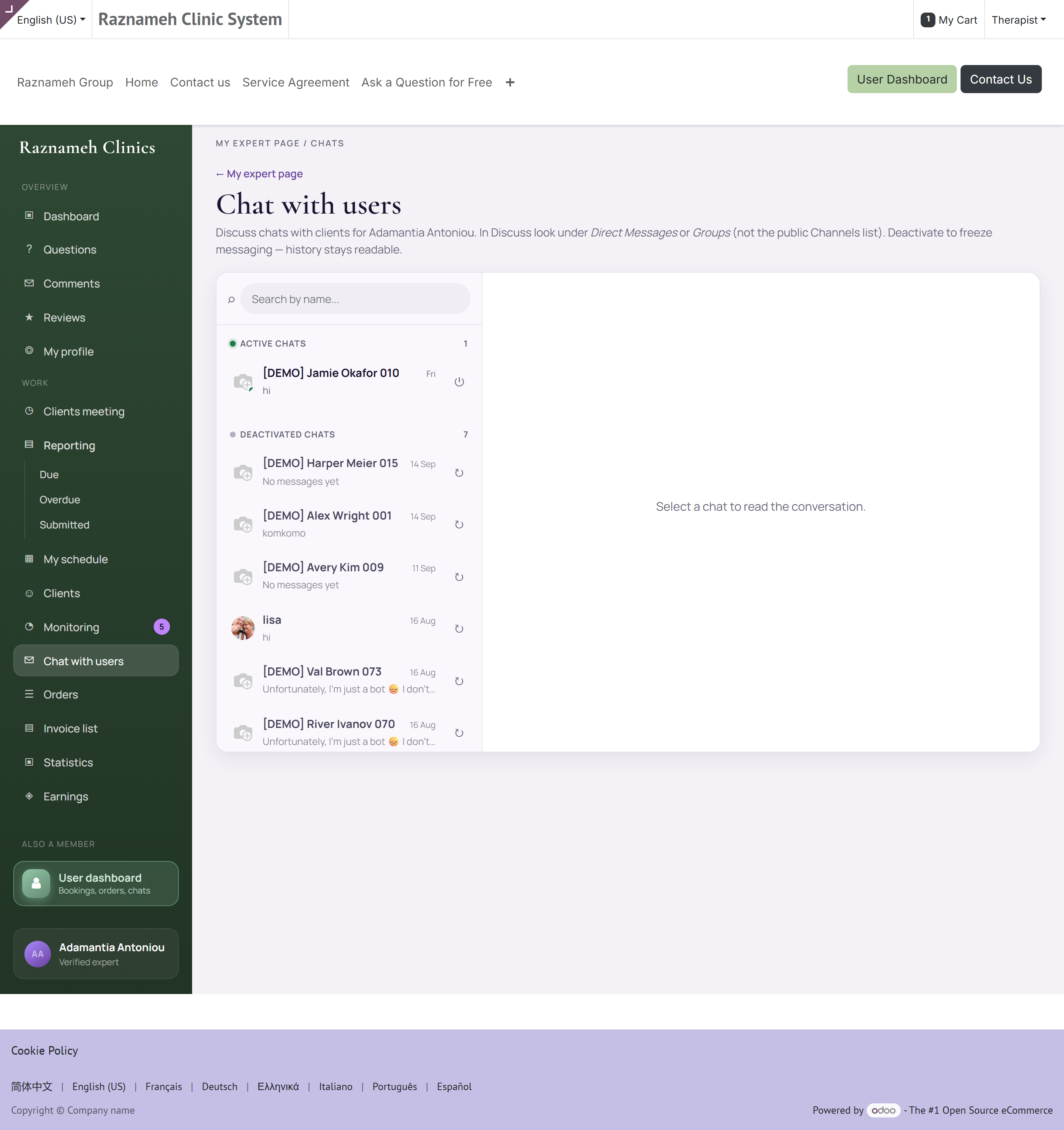
Profil → Behandlarverktyg → Chatt med användare, eller /my/expert/chats. Aktiva konversationer överst, historiken under.
Beroende på din uppsättning kan en chatt öppnas för ett bokat samtal och stängas efteråt. Du kan eventuellt själv aktivera eller stänga av en konversation.
15.2 Röst och video#
Där det är påslaget finns en samtalsknapp i chatten. Samtalen körs inne i appen.
15.3 Rimliga arbetssätt#
- Kom överens med klienterna om svarstider och håll dem. Att vara nåbar betyder inte att svara omgående.
- Håll kliniskt eller yrkesmässigt innehåll i samtalet och i anteckningen, inte i chatten.
- Använd plattformens chatt i stället för privata kanaler. Det är underlaget som skyddar er båda.
16Ditt avtal och villkoren#
16.1 Hur du får betalt#
Dina villkor finns i ditt avtal, som har en daterad historik – varje ändring är en ny version, och en gäller i taget. Fyra upplägg är möjliga:
| Typ | Så fungerar det |
|---|---|
| Lön | Ett fast belopp per period oavsett antal samtal. Belopp döljs; antal visas |
| Timme | Betalt per genomförd timme |
| Per samtal | Ett fast belopp per hållet samtal |
| Intäktsdelning | En överenskommen andel av det klienten betalade |
Är du osäker på vilket som gäller dig: fråga din administratör. Det ändrar vad dina ersättningsvyer visar.
16.2 Signera ditt avtal#
Avtal skickas för elektronisk signering. Du får en avisering med en länk.
- Öppna länken och läs handlingen.
- Fyll i signaturfälten.
- Bekräfta.
Den signerade kopian arkiveras på ditt kort och förblir tillgänglig för dig.
16.3 Klienternas tjänsteavtal#
Där dina tjänster har ett avtal godkänner klienterna det i kassan, och godkännandet registreras permanent med datum.
För att öppna ett: gå till samtalet eller ordern och följ avtalslänken. Den signerade pdf:en laddas ner – exakt den handling klienten godkände, inte en aktuell kopia av mallen. Den skillnaden spelar roll: har villkoren ändrats sedan dess är det klientens version du får.
Två begränsningar gäller, båda medvetna:
- Du kan bara öppna avtal för klienter du faktiskt haft. Att vara behandlare på plattformen ger ingen insyn i andras pappersarbete.
- Bara slutförda signaturer är tillgängliga. Ett avtal som fortfarande signeras har inget att visa.
Den praktiska användningen är en oenighet om en avbokningsavgift. Öppna avtalet, visa steget, och samtalet är över på en minut – med en handling i stället för ett minne. Ifrågasätter klienten avgiften i sig och inte villkoren: hänvisa hen till sin egen Avbokningshistorik, som visar vem som avbokade och när, och därefter till supporten – debiteringsbeslut är verksamhetens, inte dina.
16.4 Var varje handling finns#
| Handling | Vem som signerar | Var du hittar den |
|---|---|---|
| Ditt eget avtal | Du och verksamheten | Skickas för signering; arkiveras därefter på ditt kort (§16.2) |
| Klientens tjänsteavtal | Klienten, i kassan | Samtalet eller ordern – se ovan |
| Dina samtalsanteckningar | Du | Samtalsanteckningar (§7.2) |
| Klientfakturor | — | Klientfakturor (§12.2) |
| Dina utbetalningar | — | Utbetalningshistorik (§11.2) |
17Felsökning#
| Problem | Vad du gör |
|---|---|
| Inget avsnitt Behandlarverktyg | Ditt konto är inte kopplat till en behandlarprofil. Hör av dig till administratören |
| Klienterna kan inte boka mig | Kontrollera i tur och ordning: veckoregler finns; inget undantag blockerar datumen; tidszonen stämmer; du är kopplad till tjänsten; ett rum är ledigt om rum används |
| Tiderna visas vid fel klockslag | Tidszonen. Kontrollera inställningen högst upp under Tider – särskilt om du valt Följ enheten och rest |
| Färre tider än mina timmar antyder | Framförhållning, mellanrum mellan samtal, rumskrock eller en befintlig bokning. Alla fyra tar bort tider |
| Hållet samtal saknas i Intjänat | Det avslutades aldrig. Se §6.5 |
| Lägre ersättning än väntat | Kontrollera perioden, leta efter oavslutade samtal, och kom ihåg att din andel låstes vid bokningen |
| En utbetalning saknar ett samtal | Kontrollera att det är avslutat och att det föll inom cykeln. Kontakta sedan administratören med detaljerna |
| Kan inte öppna en anteckning | Åtkomst går efter vårdteam, inte befattning. Bör du ha åtkomst: be administratören kontrollera regeln |
| Kan inte bifoga en fil till en anteckning | Kontrollera filtyp och storlek. Skrev du text först: använd Ta bort filen – skriv anteckningen för att byta läge |
| Klienten dök inte upp | Vänta den överenskomna tiden, skriv till hen, markera sedan som utebliven. Lämna det inte öppet |
| En andel visas som ett streck | Färre än fem samtal under perioden. Medvetet – små underlag visas inte som procent |
| Får inga bokningsaviseringar | Kontrollera aviseringsinställningarna i appen, sedan telefonens inställningar för appen |
18Snabbguide#
Vanliga uppgifter#
| Jag vill… | Gå till |
|---|---|
| Lägga upp mina arbetstider | Behandlarverktyg → Tider |
| Boka bort en ledighet | Tider → Undantag |
| Se dagens samtal | Behandlarverktyg → Klientsamtal |
| Påminna klienter som inte bokat | Samtal → Att boka, eller Bokningsanalys → Per klient |
| Skriva en samtalsanteckning | Behandlarverktyg → Samtalsanteckningar |
| Se vad jag tjänat | Behandlarverktyg → Ersättning |
| Se vad jag fått betalt | Ersättning → Utbetalningshistorik |
| Se varför bokningarna minskar | Behandlarverktyg → Bokningsanalys → tratten |
| Svara på ett omdöme | Behandlarverktyg → Profilkommentarer / /my/expert/reviews |
| Avboka ett samtal | Klientsamtal → öppna det → Avboka |
| Se vem som avbokade vad | Behandlarverktyg → Avbokningshistorik |
| Öppna mitt signerade avtal | Behandlarverktyg → avtal |
| Visa en klient vad hen godkände | Samtalet eller ordern → avtalslänken (§16.3) |
| Jobba en enstaka lördag | Tider → Undantag → Extra tid (§4.3) |
| Ta reda på varför en anteckning är försenad | Samtalsanteckningar – statusen står på varje rad (§7.4) |
| Kontrollera en utbetalning jag inte känner igen | Utbetalningshistorik → öppna den → dess rader (§11.2) |
Alla sidor och deras adresser#
| Sida | Adress |
|---|---|
| Översikt | /my/expert |
| Samtal | /my/expert/meetings |
| Tider | /my/expert/schedule |
| Klienter | /my/expert/clients |
| Chattar | /my/expert/chats |
| Samtalsanteckningar | /my/expert/reports |
| Ordrar | /my/expert/orders |
| Klientfakturor | /my/expert/invoices |
| Bokningsanalys | /my/expert/analytics |
| Ersättning | /my/expert/earnings |
| Utbetalningshistorik | /my/expert/payouts |
| Omdömen | /my/expert/reviews |
| Kommentarer | /my/expert/comments |
| Frågor | /my/expert/questions |
| Ditt eget klientkonto | /my |
De fyra ersättningstalen#
| Tal | Betydelse |
|---|---|
| Köpta samtal | Köpta av dig |
| Kommer att tjäna | Din andel av köpta men ännu inte hållna |
| Intjänat | Din andel av hållna samtal |
| Obokade | Köpta, inte tidsatta – följ upp dem |
Veckorutin#
- Gå igenom Att boka och skriv till klienter som inte lagt en tid.
- Töm Samtalsanteckningar som förfaller.
- Töm köerna för kommentarer, omdömen och frågor.
- Stäm av nästa veckas tider mot din egen kalender.
- Kasta en blick på Bokningsanalys – ett steg i tratten, en sak att förbättra.
Vanor som håller dina tal rätt#
- Avsluta varje samtal. Det är den vanligaste orsaken till en för låg utbetalning.
- Lägg in ledigheter som undantag samma dag du bokar dem, inte veckan innan.
- Skriv anteckningarna samma dag.
- Avboka så tidigt du bara kan, och erbjud en annan tid.
- Kolla dina grupper innan utbetalningsperioden stängs, inte efter.
Skärmar och menynamn varierar mellan verksamheter, eftersom var och en väljer vilka funktioner som ska vara på. Stämmer något här inte med det du ser: fråga din administratör.