
1Primo avvio#
1.1 Prima di cominciare#
L'amministratore crea il vostro account professionale e lo collega ai vostri servizi. Non potete crearlo voi. Prima della prima seduta dovreste aver ricevuto:
- Le credenziali per l'app e per il portale
- La conferma di quali servizi siete abilitati a erogare
- Le vostre condizioni di collaborazione: come venite pagati (vedere §16)
Se manca qualcosa, parlate con l'amministratore prima di accettare prenotazioni.
1.2 Accedere#
Si accede esattamente come fa un paziente: email e password, oppure accesso con Google.
La differenza si vede dopo: alla vostra scheda Profilo (Profile) si aggiunge la sezione Studio professionale (Expert practice), e nel portale web compare l'area Professionista all'indirizzo /my/expert.
Se non la vedete, il vostro account non è ancora stato collegato a un profilo professionale. Scrivete all'amministratore: dalla sua parte è una correzione da un clic.
1.3 Il menu Studio professionale#
Scheda Profilo → scorrete fino a Studio professionale:
| Voce | A che serve |
|---|---|
| Il mio profilo (My Profile) | La vostra pagina pubblica, esattamente come la vedono i pazienti |
| Sedute con i pazienti (Meetings with clients) | Sedute in agenda e storico |
| Relazioni di seduta (Meeting reports) | Le relazioni da compilare e quelle inviate |
| Chat con i pazienti (Chat with users) | Le conversazioni con i pazienti |
| Domande ricevute (Asked questions) | Le domande sulla vostra pagina (si apre su quelle senza risposta) |
| Commenti al profilo (Profile comments) | Approvare, rifiutare e rispondere pubblicamente |
| Disponibilità (Schedule availability) | Fuso orario e orario settimanale |
| I miei pazienti (My clients) | Pazienti, contatti, numero di sedute |
| Analisi delle prenotazioni (Bookings analysis) | Imbuto, assenze, utilizzo, anticipo di prenotazione |
| Ordini e sedute (Orders & meetings) | Gli ordini dei pazienti collegati alle vostre sedute |
| Fatture dei pazienti (Client invoices) | Le fatture che riguardano i vostri pazienti |
| Compensi (Earnings) | Valore delle sedute, ore e attività per mese |
| Storico delle disdette (Cancellation history) | Ogni disdetta e ogni spostamento, e da parte di chi |
1.4 Le stesse aree sul web#
Il portale web contiene tutto, con più spazio per le tabelle. Mette il menu a sinistra, e le sue etichette differiscono un poco da quelle dell'app: questa è la corrispondenza.
Panoramica
| Menu web | Indirizzo | Equivalente nell'app |
|---|---|---|
| Cruscotto (Dashboard) | /my/expert | Le quattro schede in cima a Studio professionale |
| Domande (Questions) | /my/expert/questions | Domande ricevute |
| Commenti (Comments) | /my/expert/comments | Commenti al profilo |
| Recensioni (Reviews) | /my/expert/reviews | Recensioni |
| Il mio profilo (My profile) | La vostra pagina pubblica | Il mio profilo |
Lavoro
| Menu web | Indirizzo | Equivalente nell'app |
|---|---|---|
| Sedute con i pazienti (Clients meeting) | /my/expert/meetings | Sedute con i pazienti |
| La mia disponibilità (My schedule) | /my/expert/schedule | Disponibilità |
| Pazienti (Clients) | /my/expert/clients | I miei pazienti |
| Chat con i pazienti (Chat with users) | /my/expert/chats | Chat con i pazienti |
| Ordini (Orders) | /my/expert/orders | Ordini e sedute |
| Elenco fatture (Invoice list) | /my/expert/invoices | Fatture dei pazienti |
| Statistiche (Statistics) | /my/expert/analytics | Analisi delle prenotazioni |
| Compensi (Earnings) | /my/expert/earnings | Compensi |
Pagine senza voce di menu, raggiungibili dalle pagine che le usano:
| Indirizzo | Che cos'è |
|---|---|
| /my/expert/reports | Le relazioni di seduta da compilare e quelle inviate — §7 |
| /my/expert/payouts | Quanto vi è stato effettivamente pagato — §11.2 |
/my/expert/clients/<numero> | Lo storico completo di un paziente — §8.2 |
/my/expert/meetings/<numero>/report | Il modulo della relazione per una singola seduta — §7.3 |
/my/expert/agreements/<numero> | Il contratto di servizio firmato per l'ordine di un paziente — §16.3 |
Alcuni numeri nel menu portano un contrassegno: domande, commenti e recensioni che attendono voi, sedute che richiedono attenzione, chat non lette, ordini nuovi. I contrassegni sono la vostra coda di lavoro. Svuotarli è la maggior parte del mestiere di condurre bene uno studio.
In fondo al menu c'è il passaggio al vostro account di paziente: della piattaforma siete anche pazienti, e le vostre prenotazioni, fatture e chat stanno lì, separate dal vostro studio. Se siete anche amministratori, lì compare anche il passaggio ai report della clinica.
1.5 La prima ora: cinque cose da fare#
- Controllate il profilo pubblico (§3): è quello su cui decidono i pazienti.
- Impostate il fuso orario (§4.1): se è sbagliato, ogni orario che offrite è sbagliato.
- Impostate l'orario settimanale (§4.2): finché non lo fate, nessuno può prenotarvi.
- Aggiungete le eccezioni che già conoscete (§4.3): ferie e impegni già in agenda.
- Controllate le impostazioni delle notifiche, così gli avvisi di prenotazione vi arrivano davvero.
2Il cruscotto: i quattro numeri#
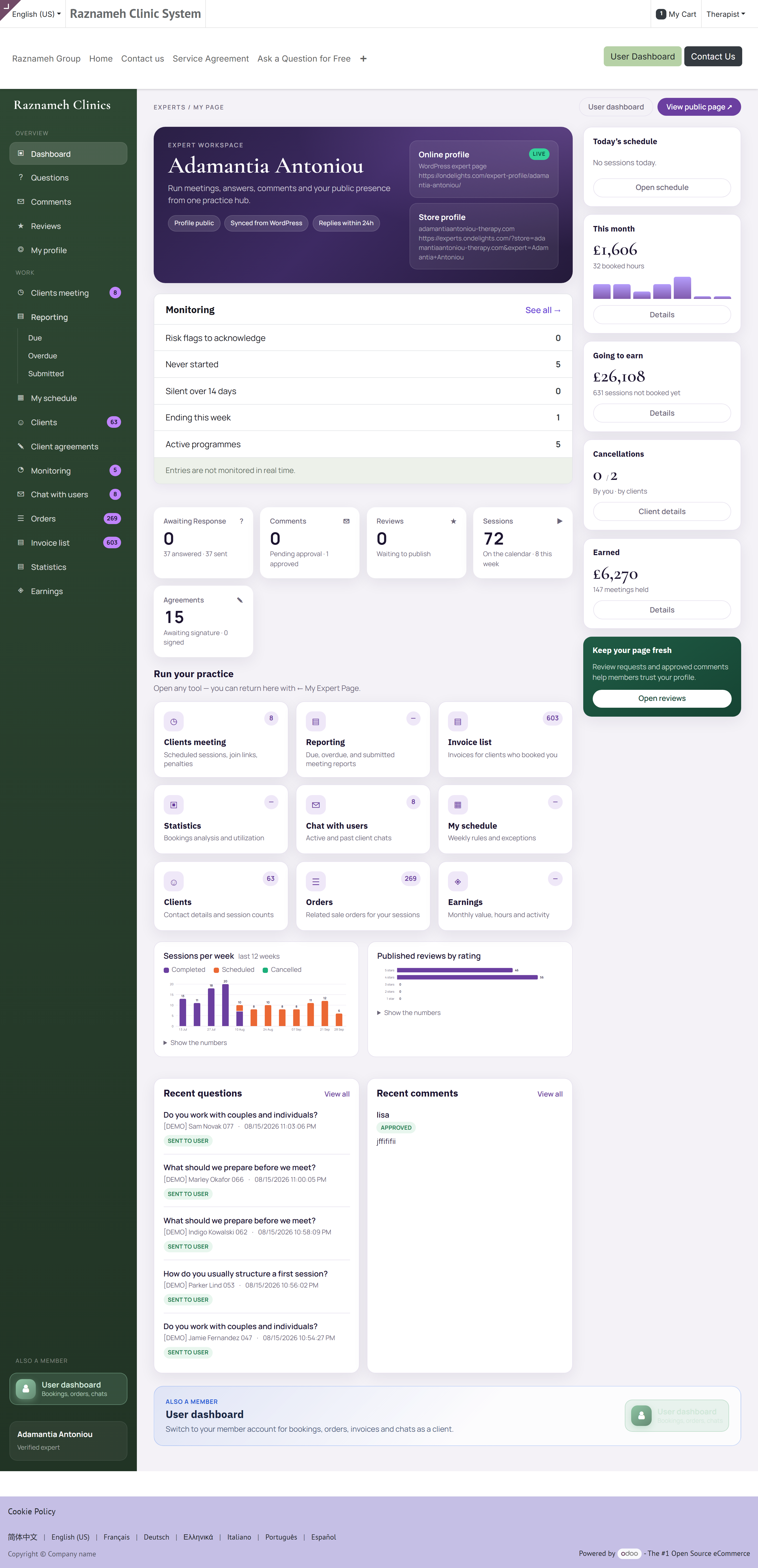
Aprite /my/expert nel portale, oppure la cima della vostra sezione Studio professionale nell'app.
| Scheda | Che cosa dice |
|---|---|
| Questo mese (This month) | Ore prenotate e la vostra quota. Con un contratto a stipendio, mostra il numero di sedute invece degli importi |
| Da incassare (Going to earn) | La vostra quota sulle sedute che i pazienti hanno acquistato ma non ancora svolto: il vostro portafoglio |
| Disdette (Cancellations) | Divise in disdette da parte vostra e da parte dei pazienti |
| Incassato (Earned) | La vostra quota sulle sedute effettivamente svolte |
Perché sono tenuti separati così#
La distinzione fra Da incassare e Incassato è la differenza fra denaro promesso e denaro acquisito. Un paziente può ancora disdire una seduta acquistata e non svolta, quindi contarla come incassata gonfierebbe le vostre cifre e vi ingannerebbe.
Le disdette sono divise perché sono due problemi diversi. Le vostre dipendono da voi; quelle dei pazienti in gran parte no. Chi esamina il vostro andamento vede la stessa divisione, quindi non sarete mai misurati su quella sbagliata.
3Il profilo pubblico#
3.1 Vedere quello che vedono i pazienti#
Profilo → Studio professionale → Il mio profilo.
È la vostra pagina pubblica, senza filtri. Controllatela ogni volta che cambiate qualcosa.
3.2 Che cosa curare#
| Elemento | Consiglio |
|---|---|
| Fotografia | Un ritratto nitido, cordiale, professionale. Nessun altro elemento della pagina incide altrettanto sul tasso di prenotazione |
| Presentazione | Chi aiutate e che cosa cambia per loro. Scrivete per un paziente, non per un collega |
| Specializzazioni | Siate precisi. Governano i filtri di ricerca: comparire sotto tutto significa non essere scelti per niente |
| Video | Breve e cordiale. Molti pazienti lo guardano prima di prenotare |
| Servizi | Nomi chiari, durate oneste, prezzi aggiornati |
| Titoli | Completi ed esatti. L'amministratore può dover verificarli |
3.3 Fare modifiche#
Alcuni campi li modificate voi; altri — i titoli verificati, i prezzi dei servizi, il vostro distintivo di verifica — li governa l'amministratore, perché sono affermazioni di cui risponde la struttura.
Per chiedere una modifica a un campo bloccato, scrivete all'amministratore indicando esattamente il testo che volete.
4Impostare la disponibilità#
È il passaggio di configurazione più importante. Finché non è fatto nessuno può prenotarvi, e un errore qui produce prenotazioni negli orari sbagliati.
4.1 Prima il fuso orario#
Profilo → Studio professionale → Disponibilità.
In cima, scegliete come si comporta il fuso orario delle prenotazioni:
| Opzione | Quando usarla |
|---|---|
| Fisso (Fixed) — sempre lo stesso fuso | Lavorate sempre dallo stesso posto. È la scelta prudente |
| Segui il dispositivo (Follow device) — si sposta con voi | Viaggiate e volete che l'orario si sposti con voi |
Toccate Cambia per scegliere un fuso, poi Salva fuso orario.
Scegliete con cognizione. Con Segui il dispositivo, un volo sposta ogni orario futuro che offrite. È giusto per uno studio realmente itinerante e sbagliato per la maggior parte delle persone. Nel dubbio scegliete Fisso.
4.2 Impostare l'orario settimanale#
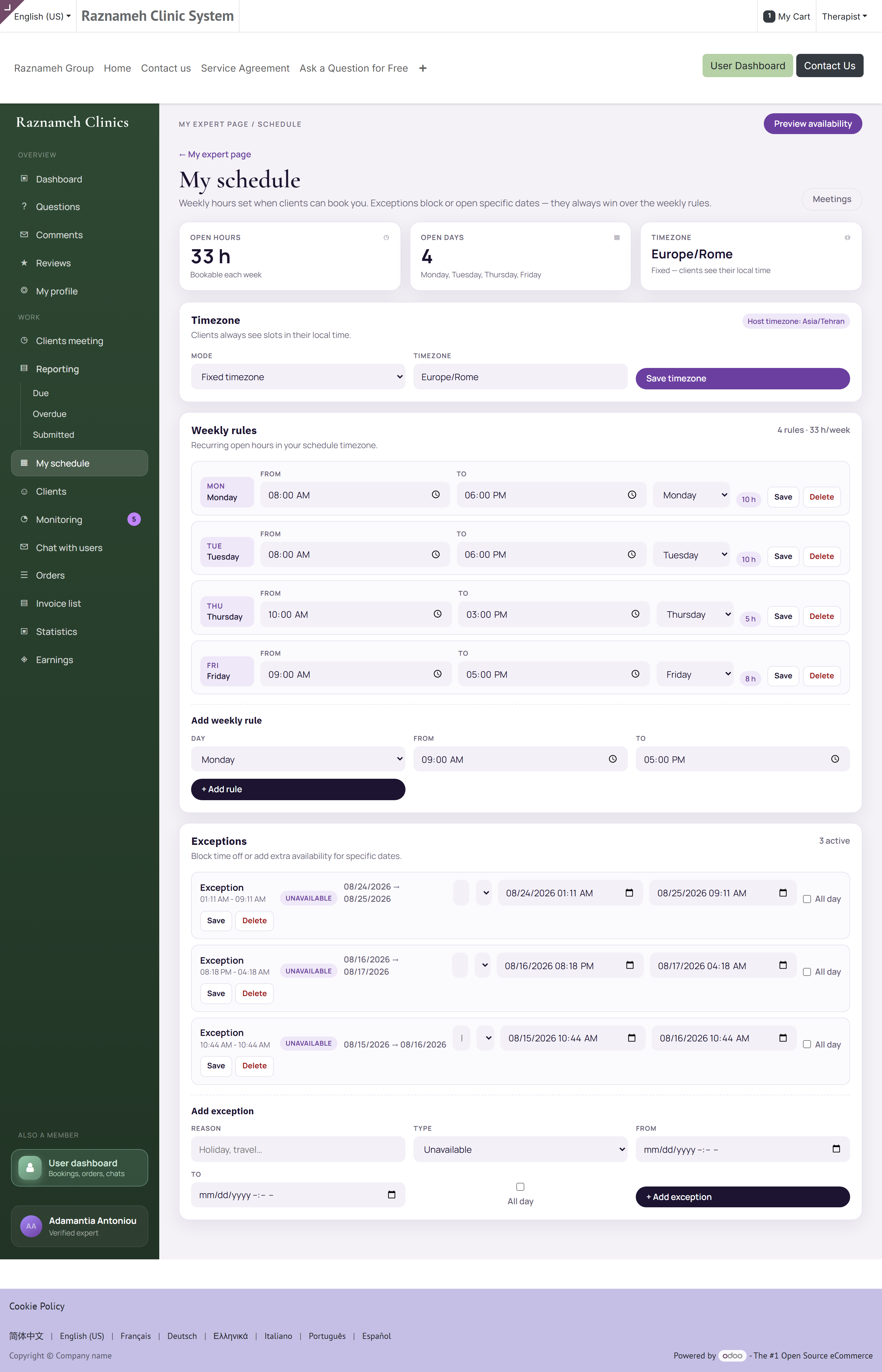
Sotto il fuso orario, aggiungete una regola per ogni blocco di tempo in cui siete disponibili:
- Toccate il giorno della settimana — LUN, MAR e così via.
- Impostate Dalle e Alle.
- Toccate Aggiungi.
- Ripetete per ogni blocco.
A un giorno potete aggiungere più blocchi. Un blocco al mattino e uno al pomeriggio con un intervallo in mezzo proteggono la pausa pranzo molto meglio di un unico blocco lungo.
In cima alla schermata tre cifre confermano ciò che avete costruito:
| Cifra | Significato |
|---|---|
| Giorni aperti (Open days) | Quanti giorni a settimana siete disponibili |
| Prenotabili (Bookable) | Le ore totali che state offrendo |
| Mostrate in (Shown in) | Il fuso orario che vedono i pazienti |
Per modificare una regola, toccatela, cambiate gli orari e toccate Salva. Per rimuoverne una, toccatela, scegliete Rimuovi e confermate.
4.3 Aggiungere eccezioni#
Le eccezioni prevalgono sullo schema settimanale in date precise: ferie, giornate di formazione, una chiusura tardiva isolata.
- Aprite la sezione Eccezioni (Exceptions).
- Toccate Aggiungi eccezione.
- Datele un nome. Scrivete qualcosa che riconoscerete fra sei mesi: «Ferie», «Formazione — aggiornamento professionale», non «x». Siete l'unica persona che lo vede, e sarete voi a rileggerlo.
- Scegliete il tipo:
| Tipo | Che cosa fa | Da usare per |
|---|---|---|
| Non disponibile (Unavailable) | Toglie tempo che altrimenti offrireste | Ferie, formazione, malattia, tutto ciò che chiude una giornata |
| Disponibilità aggiuntiva (Extra availability) | Aggiunge tempo fuori dallo schema settimanale | Un sabato isolato, una sera in cui accettate di lavorare, il recupero dopo un'assenza |
- Impostate l'intervallo di date. Spuntate tutto il giorno per una giornata intera o per una serie di giorni; togliete la spunta per indicare ora di inizio e di fine esatte.
- Salvate.
La disponibilità aggiuntiva è quella di cui la gente dimentica l'esistenza. Se un paziente chiede un orario in cui di norma non lavorate e a voi va bene, non dovete cambiare l'orario settimanale e poi rimetterlo com'era: aggiungete un'eccezione di disponibilità aggiuntiva per quella data e sparisce da sola.
Per modificarne o rimuoverne una, toccatela nell'elenco. Rimuovere un'eccezione ripristina quello che dice lo schema settimanale per quelle date.
Inserite le ferie appena le fissate. Un'eccezione aggiunta dopo che qualcuno ha prenotato non è un'eccezione: è una disdetta, e nel §9.4 conta a vostro carico.
4.4 Che cosa vedono davvero i pazienti#
Un orario viene offerto solo quando tutte queste condizioni sono vere:
- Cade dentro una regola settimanale.
- Nessuna eccezione lo blocca.
- Non c'è nient'altro prenotato in quel momento.
- Dove si usano le stanze, una stanza adatta è libera.
- Rispetta il preavviso minimo e l'eventuale intervallo fra le sedute.
È il motivo per cui un paziente può vedere meno orari di quanti il vostro orario suggerisca. Di solito è un conflitto di stanza o il preavviso, non un guasto.
Due di quei limiti sono numeri impostati dall'amministratore, e vale la pena conoscerli perché spiegano quasi tutte le domande del tipo «perché oggi nessuno riesce a prenotarmi»:
| Limite | Impostazione comune | Effetto |
|---|---|---|
| Preavviso minimo di prenotazione | 4 ore | Nulla nelle prossime ore viene offerto, per quanto siate liberi |
| Orizzonte di prenotazione | 60 giorni | Nulla oltre quel termine viene offerto, per quanto lontano arrivi il vostro orario |
Se uno dei due non va bene per il vostro studio — accettate volentieri prenotazioni in giornata, o volete che un paziente possa prenotare a sei mesi — chiedete all'amministratore. Sono impostazioni, non limiti invalicabili.
4.5 Collegare il proprio calendario#
Dove la vostra struttura lo abilita, potete sincronizzare un calendario esterno, così i vostri impegni personali bloccano automaticamente la disponibilità. Chiedete all'amministratore di attivarlo: è la miglior difesa che esista contro il prenotarsi due volte da soli.
5Gestire le sedute#
5.1 L'elenco delle sedute#

Profilo → Studio professionale → Sedute con i pazienti, oppure /my/expert/meetings.
Quattro totali in cima:
| Totale | Significato |
|---|---|
| Sedute | Tutto ciò che è stato venduto a vostro nome nel periodo |
| Da prenotare | Acquistate dai pazienti, senza un orario scelto |
| In programma | Prenotate e in arrivo |
| Svolte | Già erogate |
5.2 «Da prenotare» è un'occasione commerciale#
Le sedute che stanno in Da prenotare sono pagate e non messe in agenda. È ricavo già in cassa per la struttura ma non ancora guadagnato da voi, e i pazienti che non prenotano spesso si allontanano in silenzio.
Prendete l'abitudine di rivedere questo elenco ogni settimana e di scrivere ai pazienti che non hanno prenotato. Sono i dieci minuti più redditizi della vostra settimana.
5.3 Prenotare per conto di un paziente#
Se un paziente telefona o chiede di persona, l'amministratore può prenotare per lui. A seconda dei vostri permessi potreste farlo voi stessi dalla scheda del paziente. Se non vedete l'opzione, chiedete all'amministratore.
6Condurre una seduta#
6.1 Prima che cominci#
- Aprite la seduta da Sedute con i pazienti.
- Leggete le risposte preliminari, se il servizio le raccoglie.
- Controllate lo storico del paziente (§8.2) se l'avete già visto.
- Per le sedute online, entrate qualche minuto prima per controllare fotocamera e microfono.
6.2 Entrare#
Aprite la seduta e toccate Entra. Il pulsante si attiva poco prima dell'orario di inizio.
6.3 Ammettere un paziente in sede#
Vale solo per le sedute che si tengono nella vostra sede — uno studio, un ambulatorio, una stanza di consulenza. Le sedute online saltano del tutto questo passaggio, perché è la stanza virtuale a far entrare il paziente.
Una seduta in sede prenotata e non ancora decisa compare come In attesa del professionista (Waiting for the expert) nel vostro elenco. Ci sono due pulsanti:
| Pulsante | Che cosa registra |
|---|---|
| Approva (Approve) | Riceverete questo paziente all'orario prenotato |
| Rifiuta (Decline) | Non lo riceverete |
Potete aggiungere una nota, e conviene farlo: la nota viene mostrata al paziente insieme alla vostra decisione. «Porti con sé la lettera di richiesta» oppure «La reception è al secondo piano» vi costa dieci secondi e fa risparmiare una telefonata. In caso di rifiuto la nota è l'unica spiegazione che il paziente riceve, quindi scrivetela.
Il vostro nome e l'ora restano registrati insieme alla decisione, che entra nello storico della seduta. Ne seguono due conseguenze:
- È una prova. Se un paziente dice di essere stato respinto senza preavviso, la decisione, l'ora in cui l'avete presa e la nota che avete scritto sono tutte lì.
- Non si può prendere in modo anonimo, e non è giusto che si possa. Rifiutare qualcuno è una decisione reale su una persona reale.
Regole che la piattaforma applica:
- Solo una seduta prenotata può essere approvata o rifiutata: non una già disdetta, svolta o scaduta.
- Solo una seduta che si tiene davvero in sede ha qualcosa da approvare.
- Una seduta il cui orario è passato non compare più fra quelle in attesa. Se non avete deciso, chiudetela come svolta o come assenza, come qualsiasi altra seduta (§6.5, §6.6).
Decidete presto, non il giorno stesso. Il senso di questo passaggio è dare al paziente il tempo di organizzarsi diversamente. Un rifiuto un'ora prima è tecnicamente un rifiuto e in pratica un'assenza con la pratica in ordine.
6.4 La presenza viene registrata#
La piattaforma registra quando ciascuno dei due è entrato e per quanto tempo siete stati presenti entrambi. Non è sorveglianza: è la prova che risolve una contestazione su se una seduta si è tenuta, e protegge voi tanto quanto il paziente.
Alimenta anche il report Sedute bloccate che usa l'amministratore, ed è il motivo per cui chiudere le sedute come si deve (§6.5) vi tiene fuori da quell'elenco.
6.5 Chiudere la seduta#
Dopo una seduta, segnatela come svolta. A seconda della vostra configurazione questo avviene automaticamente all'ora di fine, oppure la confermate a mano.
Non lasciate sedute aperte. Una seduta non chiusa non conta come incassata, può ritardare il vostro pagamento e compare nel report delle sedute bloccate dell'amministratore.
6.6 Se un paziente non si presenta#
- Aspettate il tempo che indica la vostra struttura, di solito dai 10 ai 15 minuti. La piattaforma impone un periodo di tolleranza dopo l'ora di fine prima che una seduta possa essere chiusa in un senso o nell'altro, quindi il tentativo di segnare un'assenza troppo presto viene rifiutato, non perso.
- Provate a scrivergli dall'app.
- Segnate la seduta come assenza.
Non lasciatela semplicemente aperta. Un'assenza registrata viene gestita dalla politica di disdetta — che di norma addebita al paziente e paga la vostra quota — mentre una seduta abbandonata è un problema di dati che qualcuno deve rincorrere, e non paga nessuno.
6.7 L'intera vita di una seduta#
Ogni seduta che erogate percorre questa strada. Tre passaggi sono vostri, e per ciascuno è indicata la sezione della guida:
flowchart TD
  A["Il paziente acquista una seduta prepagata"] --> B["Il paziente prenota un orario"]
  B --> C{"Si tiene?"}
  C -->|"Sì"| D["La chiudete come svolta — §6.5"]
  C -->|"Paziente assente"| E["Segnate l'assenza — §6.6"]
  C -->|"Disdetta in tempo"| F["La seduta prepagata torna al paziente"]
  D --> G["Relazione, se il servizio la richiede — §7"]
  D --> H["Conta verso Incassato — §10"]
  E --> I["La politica di disdetta decide la penale — §9.3"]
  I --> H
  G --> J["Compresa nella prossima tornata di pagamento — §11"]
  H --> J
L'unico riquadro da cui non esce nessuna freccia è quello che in questo diagramma non c'è: una seduta che non avete mai chiuso. Non arriva né a Incassato né a una tornata di pagamento, e resta nel report delle sedute bloccate dell'amministratore finché qualcuno non se ne occupa. Chiudere le sedute non è burocrazia: è il passaggio che trasforma il lavoro in denaro.
7Relazioni di seduta e note#
Vale dove la vostra struttura richiede le relazioni. Se la vostra non le richiede, passate all'§8.
7.1 Che cos'è una relazione#
Un resoconto riservato e cifrato di quello che è accaduto in una seduta, archiviato su quella seduta e riferito a quel paziente. È un documento clinico o professionale, non un appunto per voi stessi.
7.2 Quali sedute ne richiedono una#

Profilo → Studio professionale → Relazioni di seduta, oppure /my/expert/reports.
L'elenco mostra che cosa è da compilare e che cosa è inviato. I requisiti sono impostati per servizio, quindi alcuni dei vostri servizi possono richiedere una relazione e altri no.
7.3 Compilarne una#
- Aprite Relazioni di seduta e scegliete una seduta da compilare.
- Controllate in cima la seduta e il nome del paziente.
- Oppure scrivete la relazione nel modulo, oppure allegate un file preparato altrove. Scegliere una via nasconde l'altra: se avete allegato un file e volete invece scrivere, toccate Rimuovi il file — scrivo la relazione.
- Valutate Mantieni questa relazione riservata (§7.5).
- Toccate Invia la relazione.
7.4 Scadenze e significato di ogni stato#
Una relazione diventa dovuta quando la seduta è svolta, non quando è prenotata, e l'orologio parte dall'ora di fine della seduta. Il termine consueto è di ventiquattro ore; l'amministratore può fissarne uno diverso per tutta la struttura.
Ogni seduta porta uno di quattro stati della relazione:
| Stato | Significato | Chi lo vede |
|---|---|---|
| Non richiesta (Not required) | Questo servizio non richiede una relazione, o la seduta non si è ancora svolta | — |
| Da compilare (Due) | Svolta, relazione non inviata, ancora dentro il termine | Voi |
| In ritardo (Overdue) | Il termine è passato | Voi e l'amministratore, nel suo elenco dei solleciti |
| Inviata (Submitted) | Compilata | Voi e l'amministratore |
Ricevete un promemoria prima della scadenza. Dopo, la seduta compare nell'elenco dei ritardi di un amministratore, ed è da lì che nascono le conversazioni sui solleciti.
Compilatela mentre la seduta è fresca. La differenza di qualità fra una relazione scritta lo stesso giorno e una scritta una settimana dopo è evidente a chi legge entrambe, e una relazione viene letta esattamente nel momento in cui la sua qualità conta più di tutto.
7.5 Chi può leggere quello che archiviate#
L'accesso è deciso da una sola regola su chi fa parte dell'équipe di cura di quel paziente: non dalla posizione gerarchica e non da chi l'ha compilata. Essere amministratori non dà accesso di per sé.
Spuntare Mantieni questa relazione riservata restringe ancora, di solito a voi soli. Usatelo per materiale davvero delicato, e tenete presente il rovescio della medaglia: nemmeno un collega che vi sostituisce potrà leggerla.
7.6 Come sono protette le relazioni#
| Protezione | Che cosa significa per voi |
|---|---|
| Cifrate una per una | Ogni versione ha una chiave propria. Nessuno le legge dalla banca dati |
| Chiuse per impostazione predefinita | L'accesso richiede una regola che lo consenta. Non esiste alcuna scorciatoia generale per gli amministratori |
| Ogni lettura è registrata | Le aperture oltre alle modifiche, in un registro che nessuno può modificare o cancellare |
| Le correzioni sono nuove versioni | Inviare una correzione non distrugge mai quello che avevate scritto in origine |
| Distruzione tramite le chiavi | Alla scadenza della conservazione il contenuto sparisce; resta la traccia che è esistito |
Se un giorno vi serve sapere chi ha letto una relazione sul vostro paziente, l'amministratore può produrre quell'elenco, ed è completo.
7.7 Correggere una relazione#
Inviate la correzione come nuova versione. L'originale resta esattamente com'era. È una scelta voluta: un documento modificabile non vale nulla come prova, e un giorno il vostro potrebbe dover valere qualcosa.
8I pazienti#
8.1 L'elenco dei pazienti#

Profilo → Studio professionale → I miei pazienti, oppure /my/expert/clients.
Mostra ogni paziente che ha acquistato da voi, con i contatti, il numero di sedute e quante sedute attendono di essere prenotate.
8.2 Lo storico di un paziente#
Toccate un paziente per vedere tutto: sedute svolte, sedute ancora da prenotare, ordini precedenti, relazioni che avete compilato e a cui avete accesso, e lo storico delle disdette.
Apritelo prima di una seduta di ritorno. Richiamare qualcosa della volta prima è il modo più economico di mostrare a un paziente che per voi non è una casella in un calendario.
8.3 La riservatezza dei pazienti#
Vedete i pazienti che hanno acquistato da voi. Non vedete l'intero elenco pazienti della struttura, e i colleghi non vedono il vostro. Le relazioni seguono le regole di accesso del §7.5, chiunque sia a chiedere.
9Disdette e spostamenti#
9.1 Se dovete disdire#
- Aprite la seduta in Sedute con i pazienti.
- Scegliete Disdici.
- Indicate un motivo: viene registrato.
- Confermate.
Il paziente riceve notifica automatica e la sua seduta prepagata gli torna per intero. Quando la disdetta è vostra, non paga nessuna penale.
Disdite il più presto possibile. Le disdette da parte vostra sono contate a parte e sono visibili all'amministratore. Una disdetta ogni tanto è la vita normale; un andamento ricorrente è una conversazione.
9.2 Proporre un'alternativa#
Invece di disdire e basta, aprite la scheda del paziente e scrivetegli proponendo orari che invece vanno bene. Una seduta spostata salva il rapporto e il compenso.
9.3 Quando disdice un paziente#
Ricevete notifica. Se si applichi una penale lo decidono la politica pubblicata e il preavviso dato, non voi e non il paziente. Ogni penale è calcolata automaticamente e la vostra quota su di essa viene registrata.
9.4 Lo storico delle vostre disdette#
Profilo → Studio professionale → Storico delle disdette.
Ogni disdetta e ogni spostamento sulle vostre sedute, e chi li ha fatti. È il registro da aprire prima di qualsiasi conversazione sulla vostra affidabilità, perché è lo stesso che vede l'amministratore.
9.5 Gli orari liberati non vanno perduti#
Quando una seduta è disdetta, l'orario viene proposto automaticamente a chi è in lista d'attesa. Non dovete fare nulla, e una disdetta tardiva spesso si ricolloca da sé.
10Capire i compensi#
10.1 Le quattro voci#
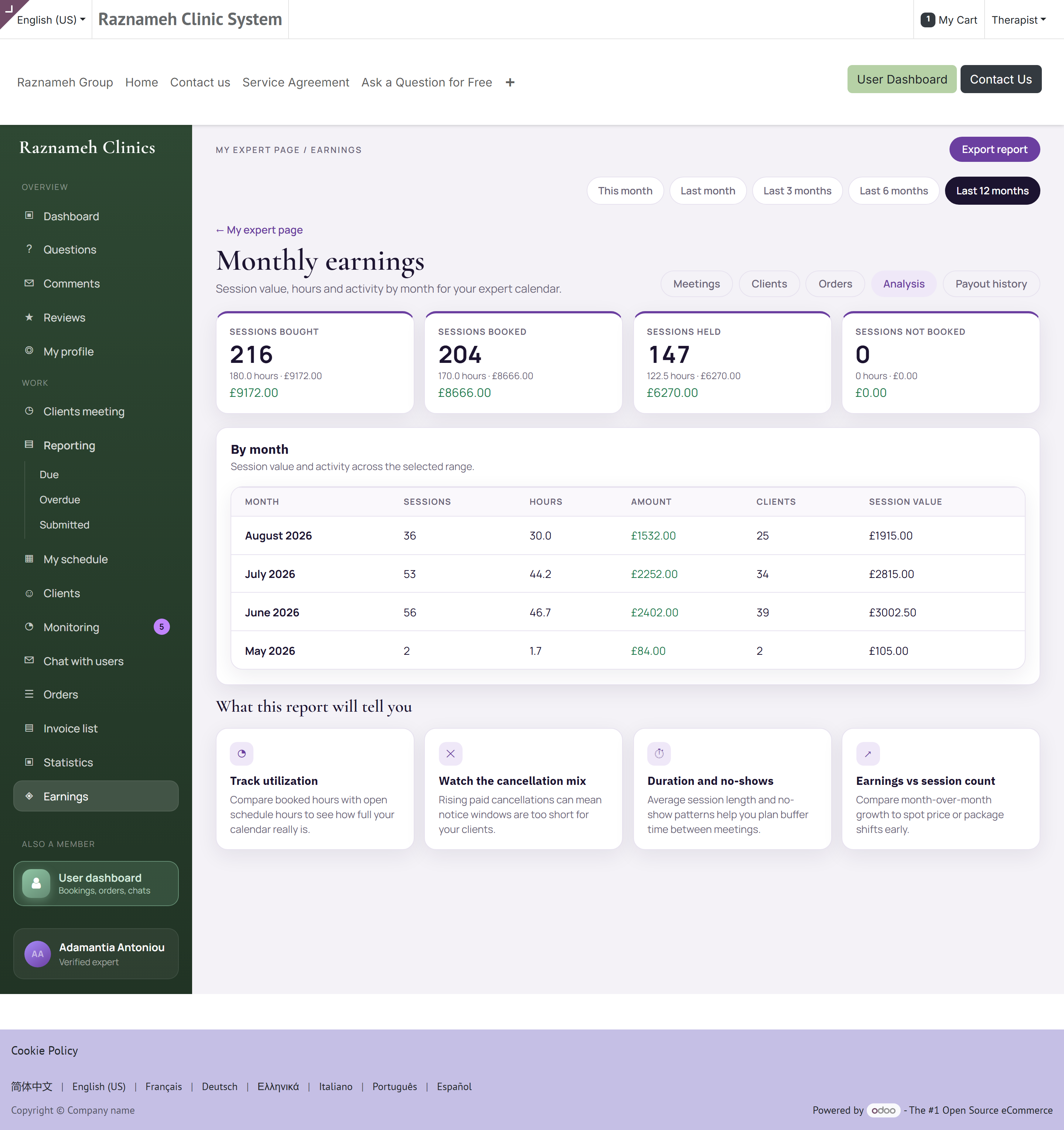
Profilo → Studio professionale → Compensi, oppure /my/expert/earnings.
| Voce | Significato |
|---|---|
| Sedute acquistate (Sessions bought) | I pazienti le hanno acquistate da voi |
| Sedute prenotate (Sessions booked) | Acquistate e ora in agenda |
| Sedute svolte (Sessions held) | Erogate: sono quelle che diventano Incassato |
| Sedute non prenotate (Sessions not booked) | Acquistate, ancora senza orario: il vostro elenco da sollecitare |
Ciascuna mostra un conteggio, le ore e l'importo dove il vostro contratto è a compenso.
10.2 Per mese#
Sotto le voci, una tabella per mese: sedute, ore, importo, pazienti e valore medio della seduta. Cambiate il periodo in cima: questo mese, il mese scorso, 3, 6 o 12 mesi.
Toccate Esporta CSV per scaricarla per i vostri archivi o per il commercialista.
10.3 La vostra quota si fissa quando il paziente prenota#
Quando un paziente prenota, la vostra quota è calcolata sulle condizioni in vigore in quel momento e fissata.
Questo vi tutela. Se il mese prossimo le vostre condizioni cambiano, il lavoro che avete già fatto non viene riprezzato in silenzio. Vuol dire però anche che un aumento di tariffa vale sulle prenotazioni nuove, non retroattivamente: conviene saperlo prima di chiederne uno.
10.4 Se siete a stipendio#
Gli importi sono nascosti e sostituiti dal numero di sedute in tutte le schermate. È automatico, in base al vostro tipo di contratto. Non vi manca un permesso: semplicemente la partecipazione al ricavo non è il modo in cui venite pagati.
10.5 Perché una cifra sembra sbagliata#
| Quello che vedete | Causa consueta |
|---|---|
| Una seduta svolta che non è in Incassato | Non è mai stata chiusa. Vedere §6.5 |
| Da incassare più alto del previsto | Comprende le sedute acquistate e non svolte. È la sua definizione |
| Un mese più basso di come lo ricordate | Controllate il periodo in cima. Può non coprire il mese che intendete |
| Importi diversi dai vostri calcoli | La vostra quota è quella del contratto, e si è fissata alla prenotazione, non alla tariffa di oggi |
| Una percentuale mostra un trattino | Meno di cinque sedute nel periodo. I campioni piccoli non vengono deliberatamente trasformati in percentuali sicure |
11Essere pagati#
11.1 Come funziona il pagamento#
La vostra struttura paga secondo un ciclo fissato nel contratto, di solito mensile. Alla chiusura di un ciclo si apre automaticamente una tornata di pagamento, le vostre cifre sono calcolate sulle sedute effettivamente svolte e vi viene emesso un documento.
Non dovete presentare nulla. Le sedute sono il cartellino.
flowchart LR
  A["Il paziente prenota una seduta"] --> B["La vostra quota si fissa in quel momento"]
  B --> C["La seduta si svolge e viene chiusa"]
  C --> D["Conta in Sedute svolte"]
  D --> E["Il ciclo si chiude: la tornata si apre in Bozza"]
  E --> F["Qualcuno conferma la tornata"]
  F --> G["Pagata: compare nello storico dei pagamenti"]
  C -. non chiusa .-> H["Non contata, quindi non pagata"]
  H -. chiudetela .-> D
Due punti di quella catena vanno letti due volte.
«Bozza» non è «perduta». Una tornata aperta dal ciclo resta in bozza finché una persona non la conferma. Vedere un periodo chiuso che non è ancora comparso nel vostro storico è normale per qualche giorno: significa che la tornata esiste e che nessuno l'ha ancora confermata.
L'unico ramo che vi costa denaro è quello tratteggiato. Una seduta erogata ma mai chiusa non arriva affatto alla tornata. Il §11.3 parla di come stare fuori da quel ramo.
Una tornata può comprendere anche la vostra quota sulle penali di disdetta addebitate ai pazienti, dove il vostro contratto ve ne riconosce una. Compaiono come righe proprie, quindi un totale più alto del vostro conto sulle sedute di solito è questo e non un errore.
11.2 Lo storico dei pagamenti#
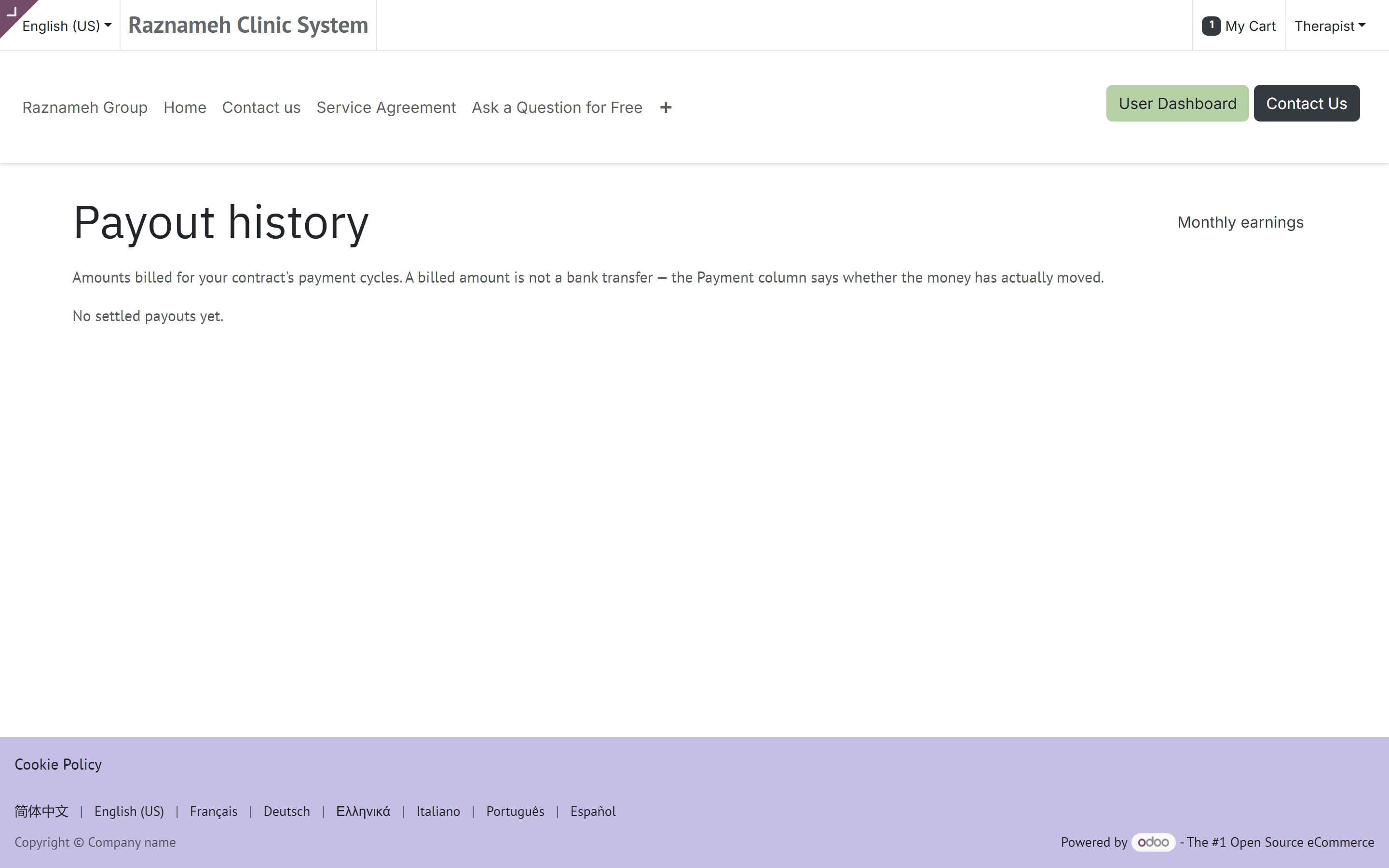
Profilo → Studio professionale → Compensi → storico dei pagamenti, oppure /my/expert/payouts.
Ogni pagamento passato: il periodo, che cosa conteneva, il totale e il suo stato. Ogni riga registra quale versione del vostro contratto l'ha prezzata, così una domanda su un pagamento di otto mesi fa ha una risposta.
| Sulla pagina | Che cosa dice |
|---|---|
| Periodo | Le date coperte dalla tornata |
| Righe | Ogni seduta, e ogni quota su una penale, che ha formato il totale |
| Versione del contratto | Le condizioni che hanno prezzato questa riga: il motivo per cui una tariffa può differire fra due righe |
| Importo | La vostra quota, nella valuta della struttura |
| Stato | Bozza (calcolata, non ancora confermata), Pagata o Annullata |
| Totale pagato | Tutto quello che vi è stato pagato, in cima |
Una tornata Annullata è una tornata aperta e poi ritirata, di solito perché era sbagliata. Le sue sedute non sono perdute: tornano nel bacino e compaiono nella tornata corretta che la sostituisce. Se vedete una tornata annullata e nessuna sostituzione entro qualche giorno, è una domanda da fare all'amministratore.
11.3 Assicurarsi di essere pagati correttamente#
Due abitudini coprono quasi tutte le contestazioni sui pagamenti:
- Chiudete le vostre sedute. Le sedute non chiuse non contano come svolte, e le sedute non svolte non vengono pagate. È la causa più frequente di un pagamento inferiore al dovuto.
- Controllate le voci prima che il ciclo si chiuda. Confrontate Sedute svolte con quello che ricordate di aver erogato. Segnalate quello che non torna prima che la tornata sia fatturata: è molto più semplice che correggerla dopo.
11.4 Se un pagamento sembra sbagliato#
- Aprite il pagamento e controllate le sedute elencate.
- Confrontatele con Sedute svolte per lo stesso periodo.
- Verificate se una seduta mancante è ancora aperta e non chiusa.
- Se è davvero sbagliato, scrivete all'amministratore indicando il periodo, la cifra attesa e le sedute precise.
12Ordini e fatture#
12.1 Ordini#
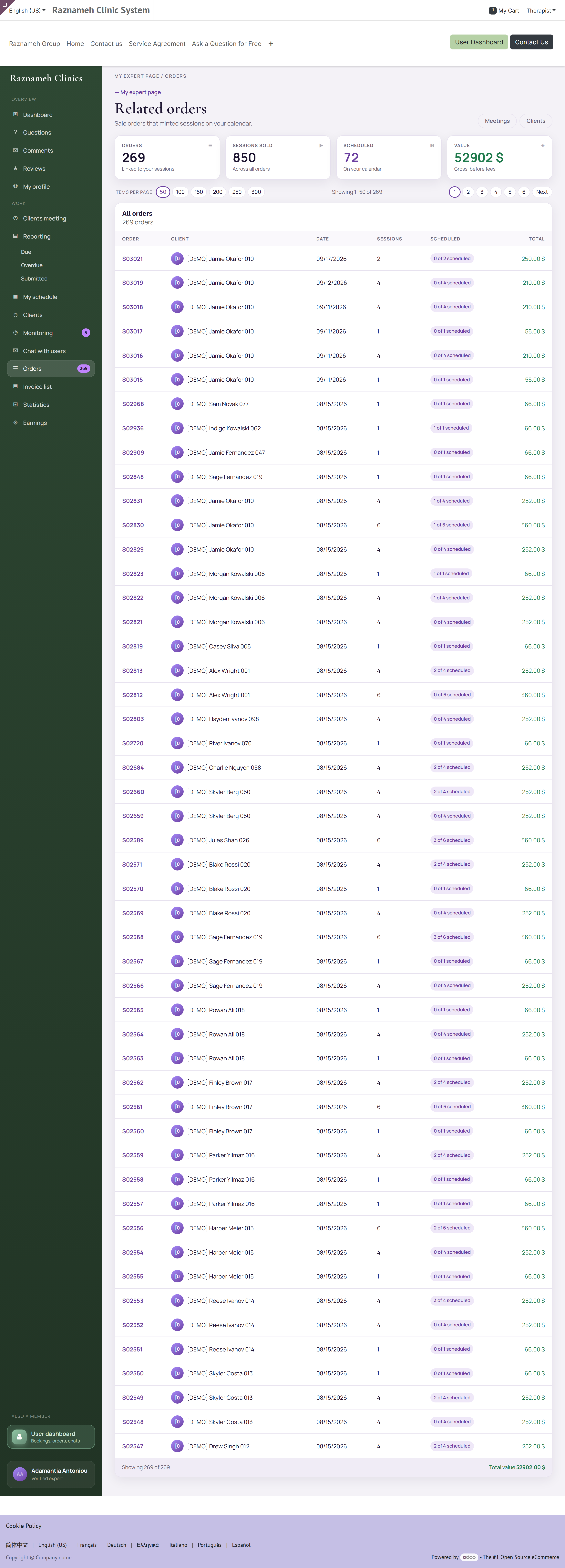
Profilo → Studio professionale → Ordini e sedute, oppure /my/expert/orders.
Gli ordini dei pazienti che hanno prodotto le vostre sedute: numero di ordini, sedute vendute, quante sono in agenda e il valore. Utile per vedere quali pacchetti vendono davvero.
12.2 Fatture dei pazienti#
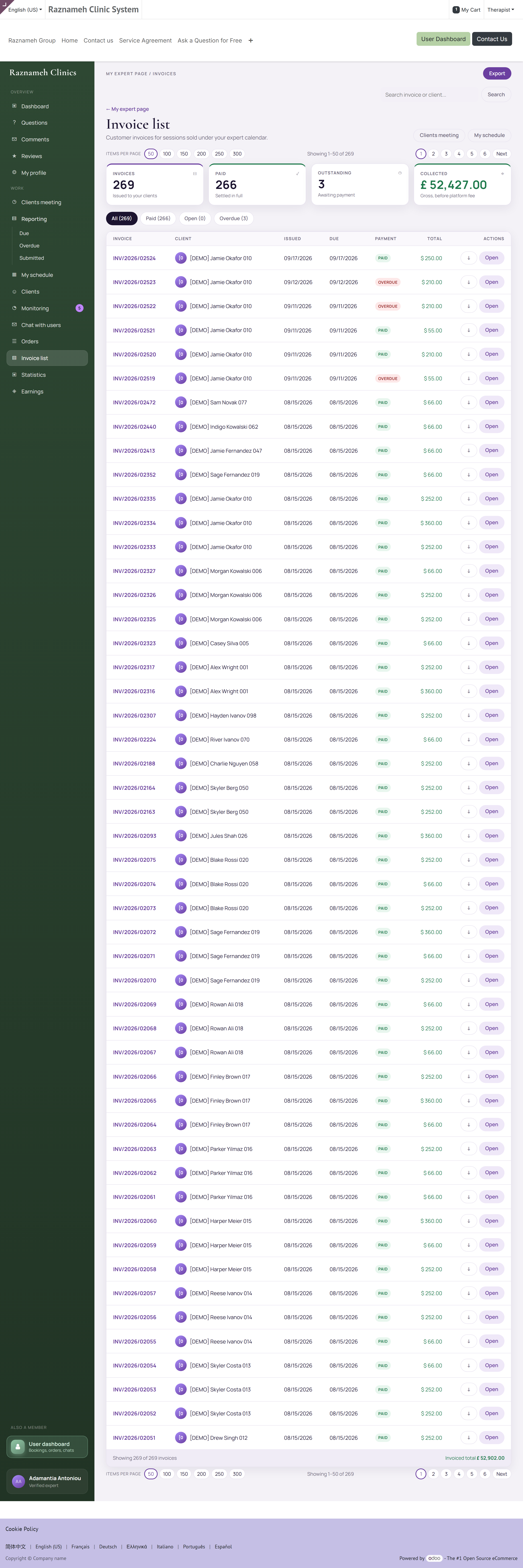
Profilo → Studio professionale → Fatture dei pazienti, oppure /my/expert/invoices.
Qui compaiono solo le fatture che nascono dal vostro lavoro, non tutto quello che quei pazienti hanno mai acquistato dalla struttura. Quattro cifre in cima:
| Cifra | Significato |
|---|---|
| Fatture | Il numero nel periodo |
| Pagate | Saldate |
| Da incassare | Aperte più scadute |
| Incassato | Il totale effettivamente ricevuto |
Filtrate per Tutte, Pagate, Aperte o Scadute, oppure cercate. Esportate in CSV.
Queste sono le fatture della struttura ai pazienti, non il vostro pagamento. Il vostro è al §11. Rincorrere una fattura non pagata di un paziente di norma tocca alla struttura: informatevi prima di contattare un paziente per questioni di denaro.
13L'andamento delle prenotazioni#
Profilo → Studio professionale → Analisi delle prenotazioni, oppure /my/expert/analytics.
Scegliete un periodo: 7, 30 o 90 giorni, 6 o 12 mesi.
13.1 L'imbuto delle prenotazioni#
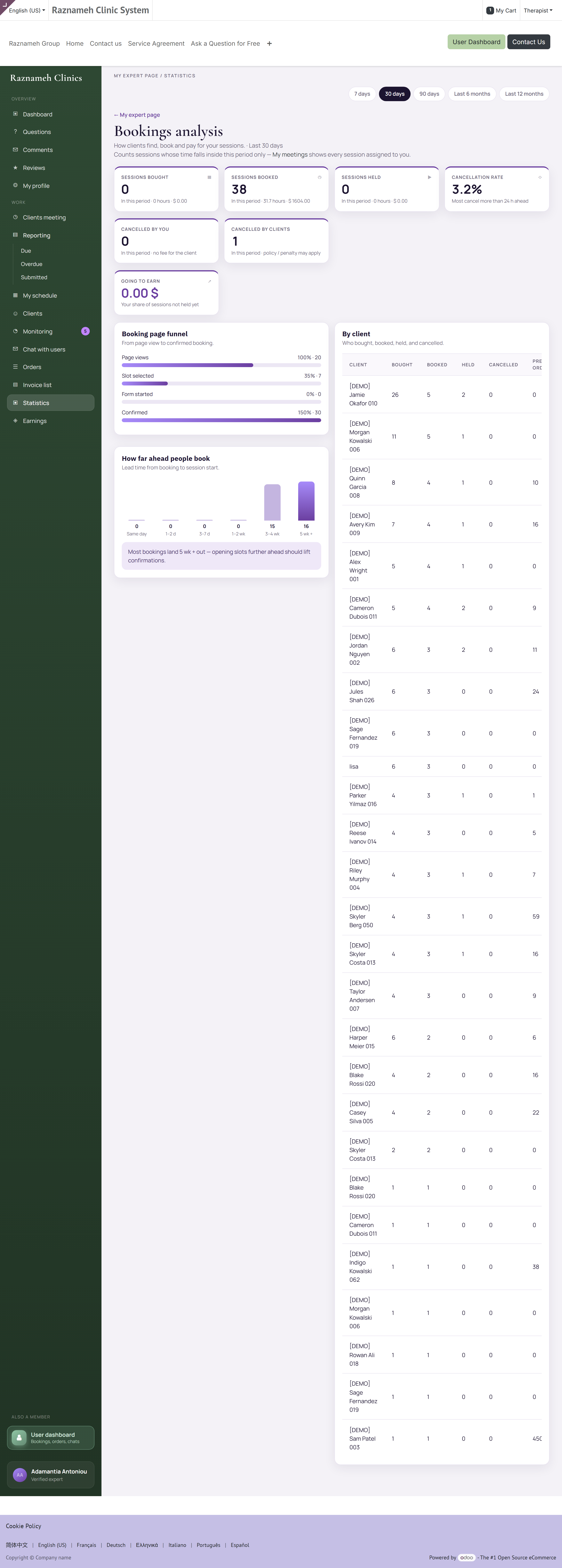
Quante persone hanno visto la vostra pagina di prenotazione, scelto un orario, cominciato il modulo e confermato, con conteggi e barre.
Si legge cercando il calo più grande:
| Il calo più grande | Causa probabile | Che cosa fare |
|---|---|---|
| Poche visite alla pagina | Nessuno vi trova | Migliorate profilo e specializzazioni; informatevi sulla promozione |
| Visite ma nessun orario scelto | Non c'era nulla di adatto libero | Aprite più ore, o ore in fasce diverse |
| Orario scelto, modulo abbandonato | Il modulo chiede troppo | Chiedete all'amministratore di accorciare le domande preliminari |
| Modulo completato, non confermato | Il prezzo o le condizioni li hanno sorpresi | Verificate che prezzo e condizioni di disdetta siano chiari prima della cassa |
È la schermata più utile che avete. Un calo nell'imbuto è un problema preciso e risolvibile, molto più utile che sapere che il totale è sceso.
13.2 Con quanto anticipo vi prenotano#
L'anticipo di prenotazione diviso in fasce, dal giorno stesso a cinque settimane e oltre, con un'osservazione in parole semplici.
- Soprattutto in giornata e il giorno dopo → aprite più orari con poco preavviso: state servendo una domanda urgente.
- Soprattutto con settimane di anticipo → potete programmare, ma le disdette tardive fanno più male perché il vuoto è difficile da riempire.
13.3 Per paziente#
Acquistate, prenotate, svolte, disdette e ordini precedenti per ciascun paziente. Ordinate per acquistate ma non prenotate per trovare il vostro elenco da sollecitare.
13.4 Disdette#
Divise in da parte vostra e da parte dei pazienti, nello stesso periodo. Tenete d'occhio l'andamento delle vostre; la cifra dei pazienti è contesto, non un giudizio su di voi.
14Reputazione: recensioni, commenti e domande#
14.1 Recensioni#
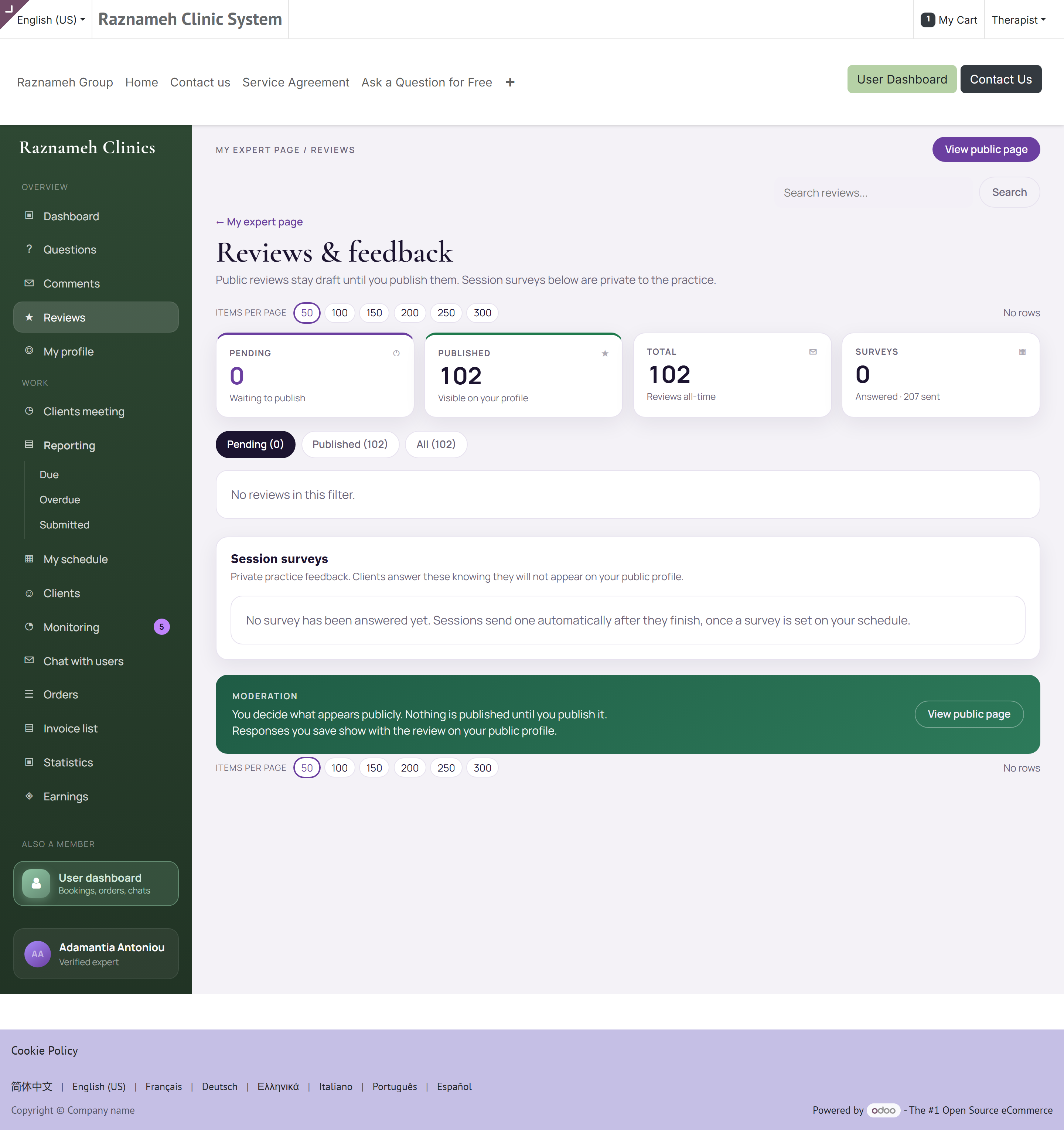
/my/expert/reviews, oppure Commenti al profilo nell'app.
Possono recensirvi soltanto i pazienti che hanno davvero svolto una seduta.
- Rispondete pubblicamente a una recensione: i pazienti futuri leggono la risposta quanto la recensione.
- Rifiutate una recensione solo dove viola le regole: insulti, dati personali, o argomenti palesemente estranei a una seduta. Rifiutare una critica con cui semplicemente non siete d'accordo è visibile all'amministratore e non vi giova.
Come rispondere a una recensione negativa: ringraziate, riconoscete il punto preciso, dite che cosa avete cambiato, e fermatevi. Non discutete, e non citate mai nulla della loro seduta: è riservato a prescindere da quello che hanno pubblicato loro.
14.2 Commenti#
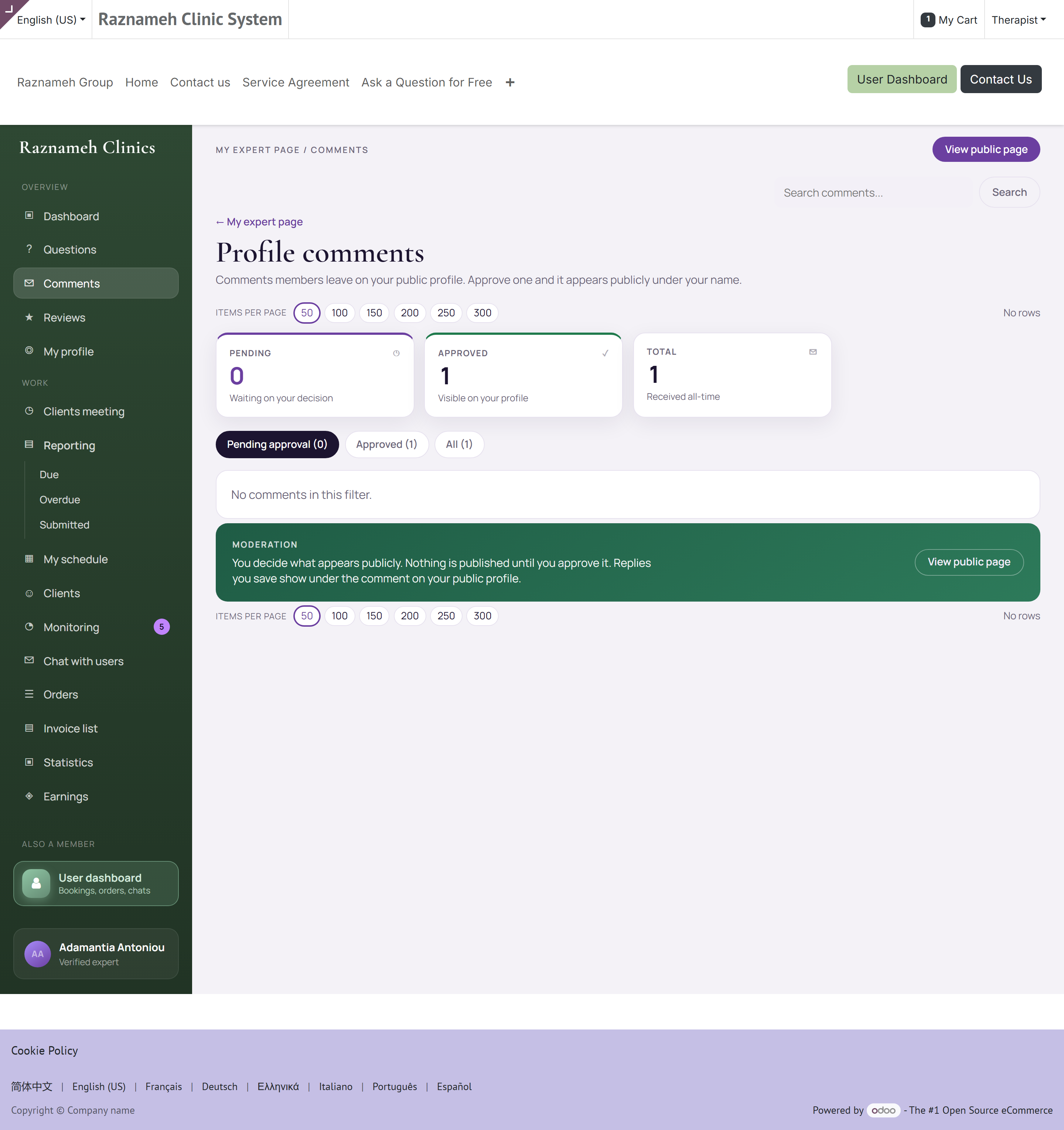
Commenti al profilo nell'app, /my/expert/comments nel portale. Approvate, rifiutate o rispondete. Svuotate la coda con regolarità: un commento senza risposta sulla vostra pagina si legge come disattenzione.
14.3 Domande#
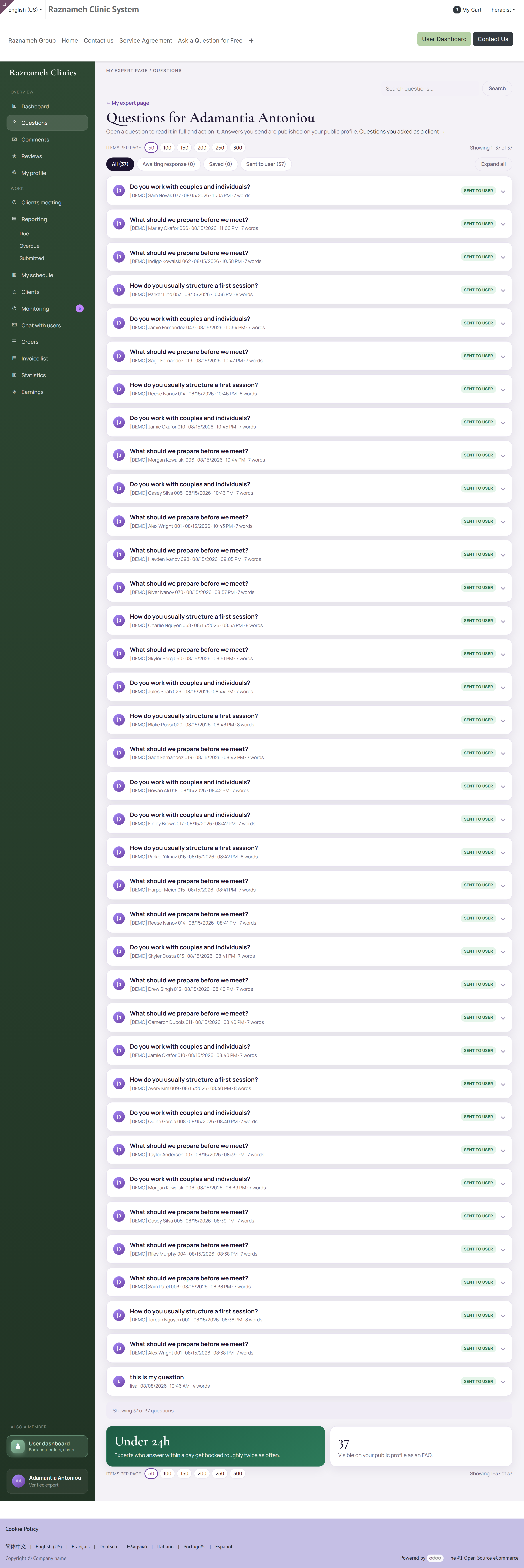
/my/expert/questions, oppure Domande ricevute sotto Studio professionale.
Se aprite la pagina da membro /my/questions venite portati qui automaticamente: quell'indirizzo è l'elenco delle domande che voi avete posto come paziente. Usate Domande che ho posto (o ?as=client) solo quando vi serve davvero quell'elenco.
Domande pubbliche con risposte pubbliche, il che significa che ogni buona risposta continua a lavorare per voi molto dopo che l'avete scritta.
- Rispondete come se a leggervi fosse uno sconosciuto fra un anno, perché sarà così.
- Non date mai un consiglio individuale in una risposta pubblica. Spiegate in generale, poi invitateli a prenotare.
15Parlare con i pazienti#
15.1 Chat#
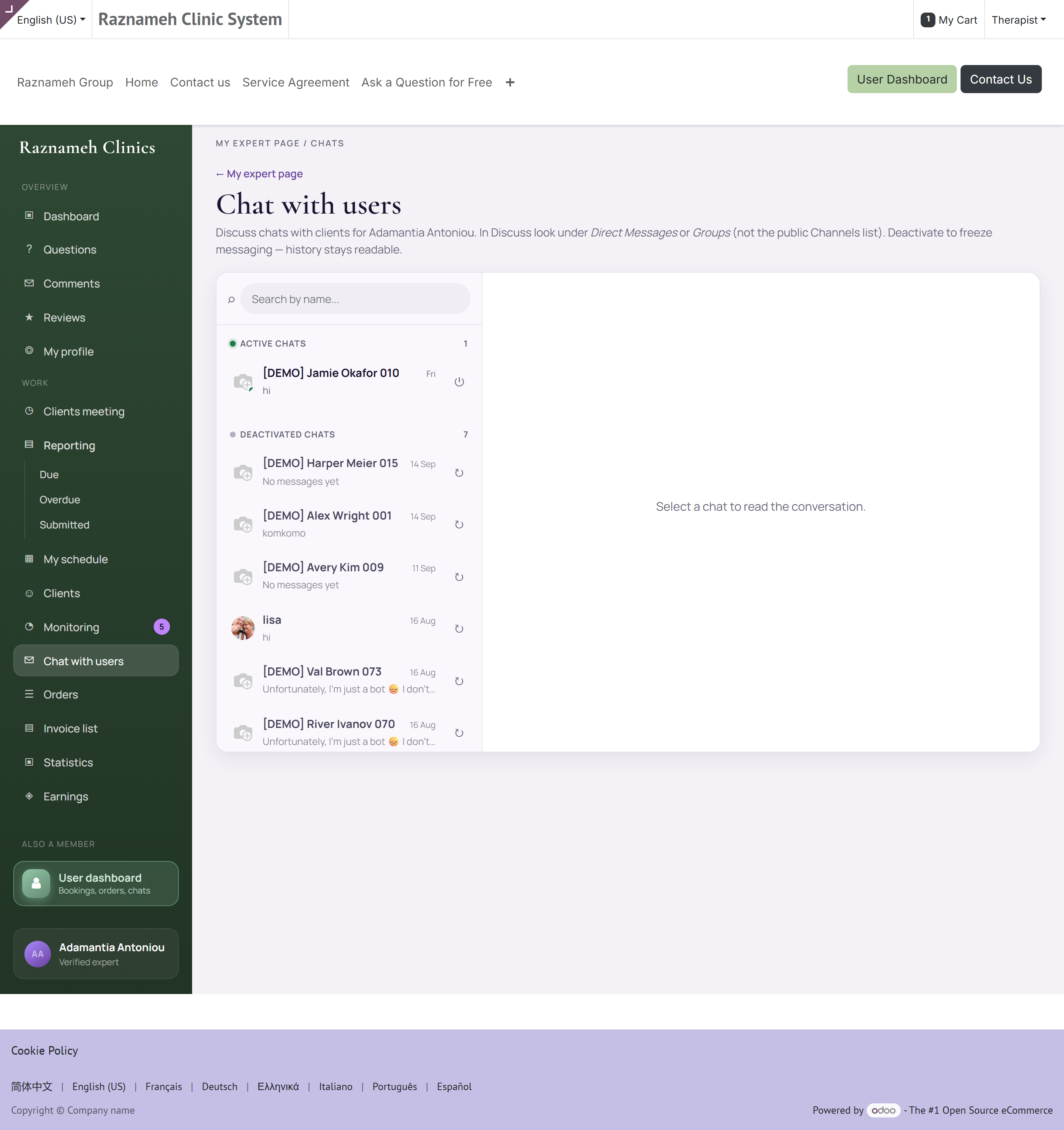
Profilo → Studio professionale → Chat con i pazienti, oppure /my/expert/chats. Le conversazioni attive stanno in cima, lo storico sotto.
A seconda della configurazione, una chat può aprirsi per una seduta prenotata e chiudersi dopo. Potreste essere in grado di attivare o disattivare voi stessi una conversazione.
15.2 Audio e video#
Dove è abilitato, la chat comprende un pulsante di chiamata. Le chiamate si svolgono dentro l'app.
15.3 Buone pratiche#
- Concordate i tempi di risposta con i pazienti e rispettateli. Essere raggiungibili non vuol dire essere immediati.
- Tenete i contenuti clinici o professionali nella seduta e nella relazione, non in chat.
- Usate la chat della piattaforma invece dei canali personali. È il registro che protegge entrambi.
16Il contratto e le condizioni#
16.1 Come venite pagati#
Le vostre condizioni di collaborazione stanno sul contratto, che ha uno storico datato: ogni modifica è una nuova versione, e una sola è in vigore per volta. Sono possibili quattro forme:
| Tipo | Come funziona |
|---|---|
| Stipendio (Salary) | Un importo fisso per ciclo, indipendente dalle sedute. Importi nascosti, conteggi mostrati |
| A ore (Hourly) | Pagati per ora erogata |
| A seduta (Per session) | Un importo fisso per seduta svolta |
| Partecipazione al ricavo (Revenue share) | Una percentuale concordata di quello che ha pagato il paziente |
Se non siete sicuri di quale valga per voi, chiedete all'amministratore. Cambia quello che vi mostrano le schermate dei compensi.
16.2 Firmare il contratto#
I contratti vengono inviati per la firma elettronica. Riceverete una notifica con un collegamento.
- Aprite il collegamento e leggete il documento.
- Compilate i campi della firma.
- Confermate.
La copia firmata viene archiviata sulla vostra scheda e resta a vostra disposizione.
16.3 I contratti di servizio dei pazienti#
Dove i vostri servizi prevedono un contratto, i pazienti lo accettano alla cassa, e l'accettazione resta registrata in modo permanente con la data.
Per aprirne uno: andate alla seduta o all'ordine e seguite il collegamento al contratto. Scarica il PDF firmato: il documento esatto che quel paziente ha accettato, non una copia attuale del modello. La distinzione conta: se nel frattempo le condizioni sono cambiate, quello che ottenete è ciò che ha accettato lui.
Valgono due limiti, entrambi voluti:
- Potete aprire soltanto i contratti dei pazienti che avete davvero seguito. Essere professionisti sulla piattaforma non vi dà una vista sui documenti altrui.
- Sono disponibili solo le firme completate. Un contratto ancora in corso di firma non ha ancora nulla da mostrare.
L'uso pratico è un disaccordo su una penale di disdetta. Aprite il contratto, mostrate la fascia, e la conversazione finisce in un minuto — con un documento invece che con un ricordo. Se il paziente contesta la penale in sé e non le condizioni, mandatelo al suo Storico delle disdette, che dice chi ha disdetto e quando, e poi all'assistenza: le decisioni sugli addebiti spettano alla struttura, non a voi.
16.4 Dove vive ogni documento#
| Documento | Chi lo firma | Dove lo trovate |
|---|---|---|
| Il vostro contratto di collaborazione | Voi e la struttura | Inviato per la firma; poi archiviato sulla vostra scheda (§16.2) |
| Il contratto di servizio del paziente | Il paziente, alla cassa | Sulla seduta o sull'ordine — vedere sopra |
| Le vostre relazioni di seduta | Voi | Relazioni di seduta (§7.2) |
| Le fatture dei pazienti | — | Fatture dei pazienti (§12.2) |
| I vostri documenti di pagamento | — | Storico dei pagamenti (§11.2) |
17Risoluzione dei problemi#
| Problema | Che cosa fare |
|---|---|
| Non vedo la sezione Studio professionale | Il vostro account non è collegato a un profilo professionale. Chiedete all'amministratore |
| I pazienti non riescono a prenotarmi | Controllate, in quest'ordine: esistono regole settimanali; nessuna eccezione blocca quelle date; il fuso orario è giusto; siete assegnati al servizio; c'è una stanza libera, se si usano le stanze |
| Gli orari compaiono in momenti sbagliati | Fuso orario. Controllate l'impostazione in cima a Disponibilità, soprattutto se avete scelto Segui il dispositivo e avete viaggiato |
| Meno orari di quanti il mio orario suggerisca | Preavviso, intervallo fra le sedute, conflitto di stanza o una prenotazione esistente. Tutti e quattro tolgono orari |
| Una seduta svolta non è in Incassato | Non è mai stata chiusa. Vedere §6.5 |
| Compensi più bassi del previsto | Controllate il periodo, cercate sedute non chiuse, e ricordate che la vostra quota si è fissata alla prenotazione |
| Nel pagamento manca una seduta | Verificate se è chiusa e se cadeva in quel ciclo. Poi scrivete all'amministratore con i dettagli |
| Non riesco ad aprire una relazione | L'accesso è per équipe di cura, non per posizione gerarchica. Se dovreste avere accesso, chiedete all'amministratore di verificare la regola |
| Non riesco ad allegare un file a una relazione | Controllate tipo e dimensione del file. Se avete scritto prima del testo, usate Rimuovi il file — scrivo la relazione per cambiare modalità |
| Il paziente non è arrivato | Aspettate il tempo concordato, scrivetegli, poi segnate l'assenza. Non lasciate la seduta aperta |
| Una percentuale mostra un trattino | Meno di cinque sedute nel periodo. È voluto: i campioni piccoli non si mostrano come percentuali |
| Non ricevo gli avvisi di prenotazione | Controllate le impostazioni delle notifiche nell'app, poi quelle del telefono per l'app |
18Riferimento rapido#
Operazioni frequenti#
| Voglio… | Andare in |
|---|---|
| Impostare il mio orario di lavoro | Studio professionale → Disponibilità |
| Bloccare un periodo di ferie | Disponibilità → Eccezioni |
| Vedere le sedute di oggi | Studio professionale → Sedute con i pazienti |
| Sollecitare i pazienti che non hanno prenotato | Sedute → Da prenotare, o Analisi delle prenotazioni → Per paziente |
| Compilare una relazione di seduta | Studio professionale → Relazioni di seduta |
| Controllare quanto ho incassato | Studio professionale → Compensi |
| Controllare quanto mi è stato pagato | Compensi → Storico dei pagamenti |
| Capire perché le prenotazioni calano | Studio professionale → Analisi delle prenotazioni → imbuto |
| Rispondere a una recensione | Studio professionale → Commenti al profilo / /my/expert/reviews |
| Disdire una seduta | Sedute con i pazienti → apritela → Disdici |
| Vedere chi ha disdetto che cosa | Studio professionale → Storico delle disdette |
| Aprire il mio contratto firmato | Studio professionale → contratti |
| Mostrare a un paziente che cosa ha accettato | La seduta o l'ordine → collegamento al contratto (§16.3) |
| Lavorare un sabato isolato | Disponibilità → Eccezioni → Disponibilità aggiuntiva (§4.3) |
| Capire perché una relazione è in ritardo | Relazioni di seduta — lo stato è su ogni riga (§7.4) |
| Verificare un pagamento che non riconosco | Storico dei pagamenti → aprite la tornata → le sue righe (§11.2) |
Ogni pagina, con il suo indirizzo#
| Pagina | Indirizzo |
|---|---|
| Cruscotto | /my/expert |
| Sedute | /my/expert/meetings |
| Disponibilità | /my/expert/schedule |
| Pazienti | /my/expert/clients |
| Chat | /my/expert/chats |
| Relazioni di seduta | /my/expert/reports |
| Ordini | /my/expert/orders |
| Fatture dei pazienti | /my/expert/invoices |
| Analisi delle prenotazioni | /my/expert/analytics |
| Compensi | /my/expert/earnings |
| Storico dei pagamenti | /my/expert/payouts |
| Recensioni | /my/expert/reviews |
| Commenti | /my/expert/comments |
| Domande | /my/expert/questions |
| Il vostro account di paziente | /my |
Le quattro cifre dei compensi#
| Cifra | Significato |
|---|---|
| Sedute acquistate | Acquistate da voi |
| Da incassare | La vostra quota sulle sedute acquistate e non ancora svolte |
| Incassato | La vostra quota sulle sedute svolte |
| Non prenotate | Acquistate, senza orario: da sollecitare |
La routine settimanale#
- Rivedete Da prenotare e scrivete ai pazienti che non hanno messo in agenda.
- Svuotate le Relazioni di seduta da compilare.
- Svuotate le code di commenti, recensioni e domande.
- Confrontate la disponibilità della settimana prossima con la vostra agenda personale.
- Date un'occhiata all'Analisi delle prenotazioni: un passaggio dell'imbuto, una cosa da migliorare.
Abitudini che tengono giuste le vostre cifre#
- Chiudete ogni seduta. È la causa più frequente di un pagamento inferiore al dovuto.
- Inserite le ferie come eccezioni il giorno in cui le fissate, non la settimana prima.
- Compilate le relazioni lo stesso giorno.
- Disdite il prima possibile, e proponete un orario alternativo.
- Controllate le vostre voci prima che il ciclo di pagamento si chiuda, non dopo.
Schermate e nomi delle voci di menu variano da una struttura all'altra, perché ciascuna sceglie quali funzioni abilitare. Se qualcosa qui non corrisponde a ciò che vedete, chiedete all'amministratore.