
1Käyttöönotto#
1.1 Ennen kuin aloitat#
Pääkäyttäjäsi luo ammattilaistilisi ja liittää sen palveluihisi. Et voi luoda sitä itse. Ennen ensimmäistä käyntiäsi sinun olisi pitänyt saada:
- Kirjautumistiedot sovellukseen ja portaaliin
- Vahvistus siitä, mitä palveluita sinut on määritetty tuottamaan
- Työehtosi — miten sinulle maksetaan (katso §16)
Jos jokin näistä puuttuu, ota yhteyttä pääkäyttäjääsi ennen kuin otat varauksia vastaan.
1.2 Kirjautuminen#
Kirjaudut täsmälleen samalla tavalla kuin kuka tahansa asiakas — sähköpostilla ja salasanalla tai Google-kirjautumisella.
Ero näkyy jälkeenpäin: Profiili-välilehdellesi lisätään Ammattilainen (Expert practice) -osio, ja verkkoportaaliin ilmestyy Ammattilainen-alue osoitteessa /my/expert.
Jos et näe sitä, tiliäsi ei ole vielä liitetty ammattilaisprofiiliin. Ota yhteyttä pääkäyttäjääsi — se on hänen puolellaan yhden klikkauksen korjaus.
1.3 Ammattilainen-valikko#
Profiili-välilehti → vieritä kohtaan Ammattilainen:
| Rivi | Mihin se on |
|---|---|
| Oma profiili (My Profile) | Julkinen sivusi täsmälleen sellaisena kuin asiakkaat sen näkevät |
| Asiakaskäynnit (Meetings with clients) | Sovitut käynnit ja historia |
| Käyntikirjaukset (Meeting reports) | Erääntyvät ja lähetetyt kirjaukset |
| Keskustelut asiakkaiden kanssa (Chat with users) | Asiakaskeskustelut |
| Profiilin kommentit (Profile comments) | Hyväksy, hylkää ja vastaa julkisesti |
| Vapaat ajat (Schedule availability) | Aikavyöhyke ja viikkotunnit |
| Omat asiakkaat (My clients) | Asiakkaat, yhteystiedot, käyntimäärät |
| Varausten analyysi (Bookings analysis) | Suppilo, saapumatta jääneet, käyttöaste, varausväli |
| Tilaukset ja käynnit (Orders & meetings) | Käynteihisi liittyvät asiakastilaukset |
| Asiakaslaskut (Client invoices) | Asiakkaisiisi liittyvät laskut |
| Palkkiot (Earnings) | Käyntien arvo, tunnit ja toiminta kuukausittain |
| Peruutushistoria (Cancellation history) | Jokainen peruutus ja siirto sekä sen tekijä |
1.4 Samat alueet verkossa#
Verkkoportaalissa on kaikki tämä, ja taulukoille on paljon enemmän tilaa. Valikko on vasemmassa reunassa, ja sen otsikot poikkeavat hieman sovelluksen vastaavista. Tässä on vastaavuus:
Yleiskuva
| Verkkovalikko | Osoite | Vastine sovelluksessa |
|---|---|---|
| Dashboard | /my/expert | Ammattilainen-osion yläreunan neljä korttia |
| Questions | /my/expert/questions | Kysymykset |
| Comments | /my/expert/comments | Profiilin kommentit |
| Reviews | /my/expert/reviews | Arviot |
| My profile | Julkinen sivusi | Oma profiili |
Työ
| Verkkovalikko | Osoite | Vastine sovelluksessa |
|---|---|---|
| Clients meeting | /my/expert/meetings | Asiakaskäynnit |
| My schedule | /my/expert/schedule | Vapaat ajat |
| Clients | /my/expert/clients | Omat asiakkaat |
| Chat with users | /my/expert/chats | Keskustelut asiakkaiden kanssa |
| Orders | /my/expert/orders | Tilaukset ja käynnit |
| Invoice list | /my/expert/invoices | Asiakaslaskut |
| Statistics | /my/expert/analytics | Varausten analyysi |
| Earnings | /my/expert/earnings | Palkkiot |
Sivut, joilla ei ole valikkoriviä — ne avataan niitä käyttäviltä sivuilta:
| Osoite | Mikä se on |
|---|---|
| /my/expert/reports | Erääntyvät ja lähetetyt käyntikirjaukset — §7 |
| /my/expert/payouts | Mitä sinulle on oikeasti maksettu — §11.2 |
/my/expert/clients/<numero> | Yhden asiakkaan koko historia — §8.2 |
/my/expert/meetings/<numero>/report | Yhden käynnin kirjauslomake — §7.3 |
/my/expert/agreements/<numero> | Yhden asiakastilauksen allekirjoitettu palvelusopimus — §16.3 |
Osassa valikon riveistä on merkki — vastaamattomat kysymykset, sinua odottavat kommentit ja arviot, huomiota vaativat käynnit, lukemattomat keskustelut, uudet tilaukset. Merkit ovat työjonosi. Niiden tyhjentäminen on suurin osa vastaanoton hyvästä pyörittämisestä.
Valikon alaosassa on siirtymä omaan asiakastiliisi — olet itsekin alustan asiakas, ja omat varauksesi, laskusi ja keskustelusi ovat siellä erillään vastaanotostasi. Jos olet myös pääkäyttäjä, siellä näkyy myös siirtymä vastaanoton raportteihin.
1.5 Ensimmäinen tuntisi — tee nämä viisi asiaa#
- Tarkista julkinen profiilisi (§3) — asiakkaat päättävät sen perusteella.
- Aseta aikavyöhykkeesi (§4.1) — virhe tässä siirtää jokaista tarjoamaasi aikaa.
- Aseta viikkotuntisi (§4.2) — ennen sitä kukaan ei voi varata sinulle.
- Lisää tiedossa olevat poikkeukset (§4.3) — lomat ja jo kalenterissasi olevat menot.
- Tarkista ilmoitusasetuksesi — jotta varausilmoitukset todella tulevat perille.
2Näkymäsi — neljä lukua#
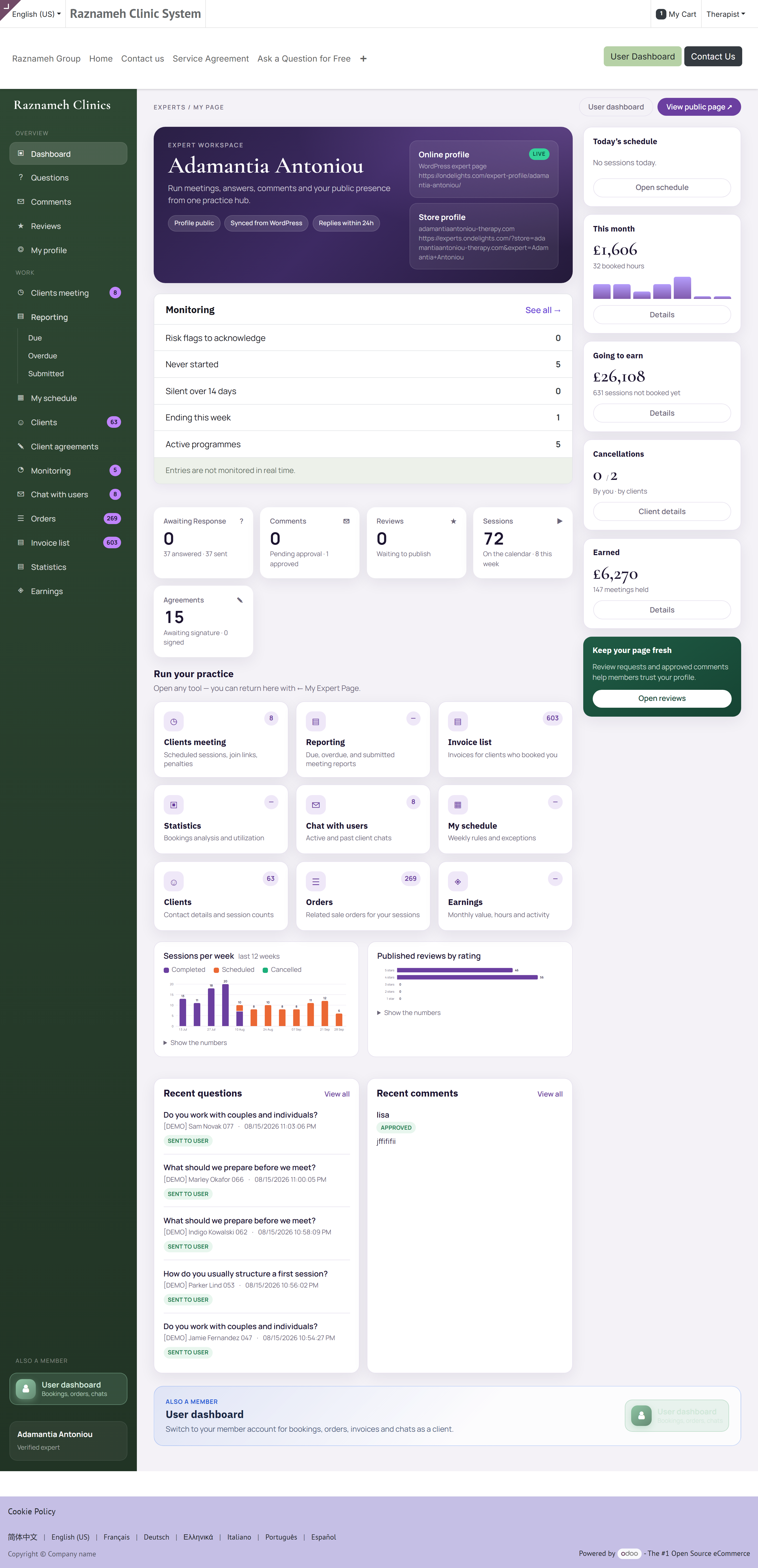
Avaa portaalissa /my/expert tai sovelluksessa Ammattilainen-osiosi yläreuna.
| Kortti | Mitä se kertoo |
|---|---|
| Tässä kuussa | Varatut tunnit ja oma osuutesi niistä. Kuukausipalkkaisella sopimuksella tässä näkyy rahan sijaan käyntimäärä |
| Tulossa | Osuutesi käynneistä, jotka asiakkaat ovat ostaneet mutta joita ei ole vielä pidetty — putkesi |
| Peruutukset | Jaettuna sinun ja asiakkaiden peruutuksiin |
| Ansaittu | Osuutesi oikeasti pidetyistä käynneistä |
Miksi ne on eroteltu näin#
Tulossa ja Ansaittu eroavat toisistaan kuten luvattu raha ja varmistettu raha. Asiakas voi yhä perua ostetun mutta pitämättömän käynnin; sen laskeminen ansaituksi kaunistelisi lukujasi ja johtaisi sinua harhaan.
Peruutukset erotellaan, koska ne ovat eri ongelmia. Omasi ovat hallinnassasi, asiakkaiden eivät suurelta osin ole. Kuka tahansa suoritustasi tarkasteleva näkee saman jaon, joten sinua ei koskaan mitata väärällä luvulla.
3Julkinen profiilisi#
3.1 Katso mitä asiakas näkee#
Profiili → Ammattilainen → Oma profiili.
Tämä on julkinen sivusi ilman muokkauksia. Katso se aina, kun muutat jotain.
3.2 Mitä kannattaa saada kohdalleen#
| Osa | Neuvo |
|---|---|
| Valokuva | Selkeä, ystävällinen, ammattimainen kasvokuva. Tämä vaikuttaa varausmääriin enemmän kuin mikään muu sivulla |
| Esittely | Ketä autat ja mikä heille muuttuu. Kirjoita asiakkaalle, älä kollegalle |
| Erikoisalat | Ole täsmällinen. Nämä ohjaavat hakusuodattimia — kaiken alla listattuna tarkoittaa, ettei sinua valita mihinkään |
| Video | Lyhyt ja lämmin. Moni asiakas katsoo tämän ennen varaamista |
| Palvelut | Selkeät nimet, rehelliset kestot, ajantasaiset hinnat |
| Pätevyydet | Täydelliset ja oikeat. Pääkäyttäjäsi voi joutua vahvistamaan ne |
3.3 Muutosten tekeminen#
Osaa kentistä muokkaat itse; toisia — vahvistettuja pätevyyksiä, palveluiden hintoja ja vahvistusmerkkiäsi — hallinnoi pääkäyttäjäsi, koska ne ovat väitteitä, joista organisaatio vastaa.
Jos haluat muutoksen lukittuun kenttään, lähetä pääkäyttäjälle haluamasi sanamuoto sellaisenaan.
4Vapaiden aikojen asettaminen#
Tämä on tärkein käyttöönoton vaihe. Ennen sitä kukaan ei voi varata sinulle, ja virhe tässä tuottaa varauksia vääriin aikoihin.
4.1 Aseta ensin aikavyöhykkeesi#
Profiili → Ammattilainen → Vapaat ajat.
Valitse ylhäältä, miten varausaikavyöhykkeesi käyttäytyy:
| Vaihtoehto | Käytä kun |
|---|---|
| Kiinteä — aina yksi vyöhyke | Työskentelet aina samasta paikasta. Turvallinen oletus |
| Seuraa laitetta — siirtyy mukanasi | Matkustat ja haluat tuntiesi siirtyvän kanssasi |
Napauta Vaihda valitaksesi vyöhykkeen ja sitten Tallenna aikavyöhyke.
Valitse harkiten. Seuraa laitetta -tilassa lentäminen jonnekin siirtää jokaista tulevaa aikaa, jota tarjoat. Se on oikein aidosti liikkuvalle vastaanotolle ja väärin useimmille. Jos epäröit, valitse Kiinteä.
4.2 Aseta viikkotuntisi#
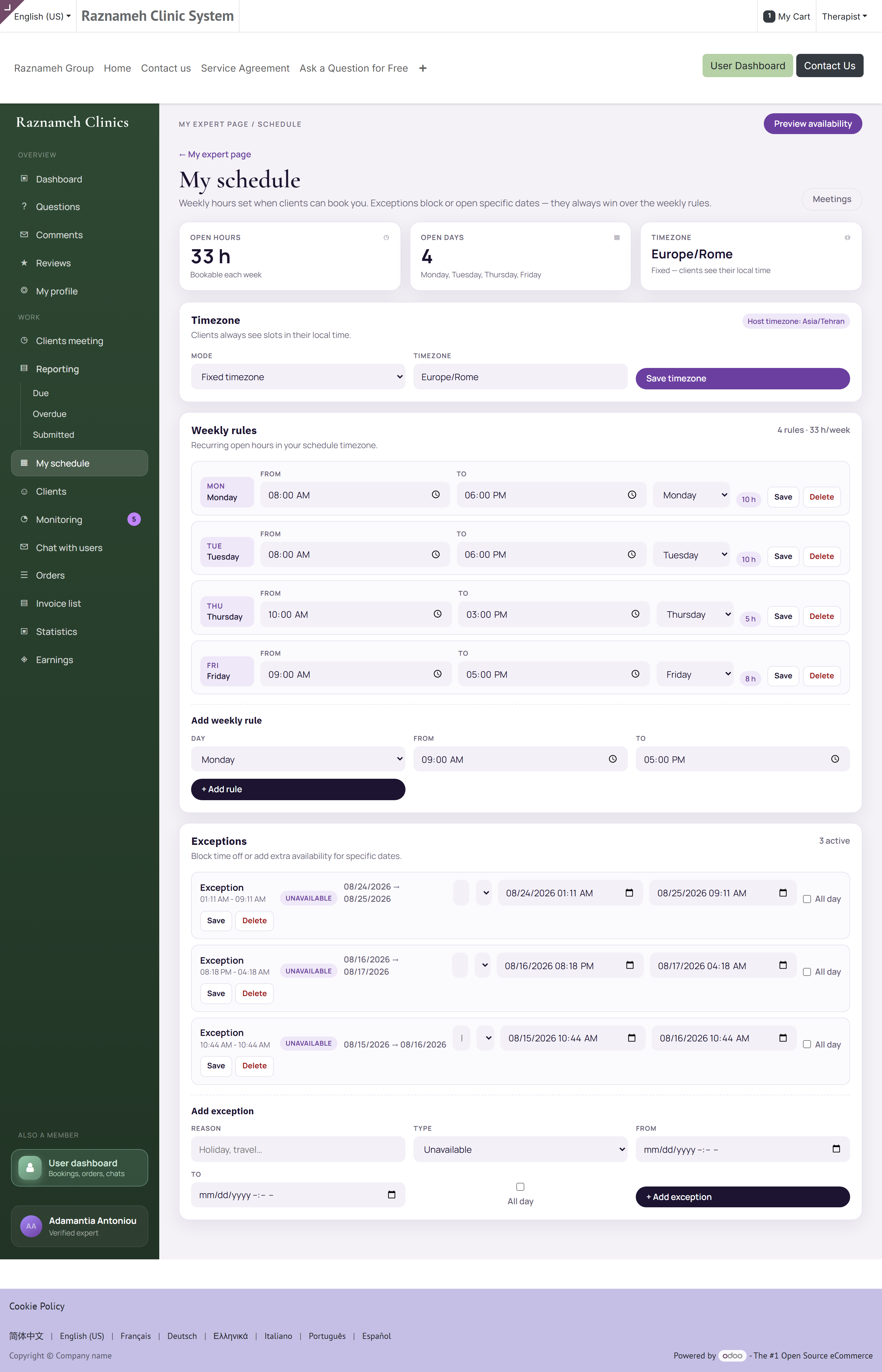
Lisää aikavyöhykkeen alle sääntö jokaiselle jaksolle, jolloin olet käytettävissä:
- Napauta viikonpäivää — MA, TI ja niin edelleen.
- Aseta Alkaa ja Päättyy.
- Napauta Lisää.
- Toista jokaiselle jaksolle.
Voit lisätä yhteen päivään useita jaksoja. Aamujakso ja iltapäiväjakso, joiden välissä on tauko, suojaavat lounastasi paljon paremmin kuin yksi pitkä jakso.
Näytön yläreunan kolme lukua vahvistavat rakentamasi:
| Luku | Merkitys |
|---|---|
| Avoimet päivät | Montako päivää viikossa olet käytettävissä |
| Varattavissa | Tarjoamiesi tuntien kokonaismäärä |
| Näytetään vyöhykkeellä | Aikavyöhyke, jonka asiakkaat näkevät |
Muokataksesi sääntöä napauta sitä, muuta ajat ja napauta Tallenna. Poistaaksesi napauta sitä, valitse Poista ja vahvista.
4.3 Lisää poikkeuksia#
Poikkeukset korvaavat viikkokaavasi tiettyinä päivinä — lomat, koulutuspäivät, yksittäinen myöhäinen lopetus.
- Avaa Poikkeukset-osio.
- Napauta Lisää poikkeus.
- Anna sille nimi. Kirjoita jotain, jonka tunnistat puolen vuoden päästä: "Vuosiloma", "Koulutus — täydennyspäivä", ei "x". Vain sinä näet sen, ja sinä sen myöhemmin luet.
- Valitse tyyppi:
| Tyyppi | Mitä se tekee | Mihin |
|---|---|---|
| Ei käytettävissä | Poistaa aikaa, jota muuten tarjoaisit | Lomat, koulutus, sairaus, kaikki mikä sulkee päivän |
| Lisäaika | Lisää aikaa viikkokaavan ulkopuolelle | Yksittäinen lauantai, ilta jonka suostut tekemään, loman jälkeinen kiinnikurominen |
- Aseta päiväväli. Rastita koko päivä yhdelle päivälle tai päiväjaksolle; poista rasti antaaksesi tarkat alku- ja loppuajat.
- Tallenna.
Lisäaika on se, jonka olemassaolo unohtuu. Jos asiakas pyytää aikaa, jota et normaalisti tee, ja suostut mielelläsi, sinun ei tarvitse muuttaa viikkotuntejasi ja muuttaa niitä takaisin — lisää kyseiselle päivälle lisäaikapoikkeus, ja se katoaa itsestään.
Muokataksesi tai poistaaksesi napauta sitä listalla. Poikkeuksen poistaminen palauttaa sen, mitä viikkokaavasi noille päiville sanoo.
Lisää lomat heti kun varaat ne. Vasta jälkeenpäin lisätty poikkeus ei ole poikkeus vaan peruutus, ja se menee sinun piikkiisi kohdassa §9.4.
4.4 Mitä asiakkaat oikeasti näkevät#
Aika tarjotaan vain, kun kaikki nämä pätevät:
- Se osuu viikkosäännön sisään.
- Mikään poikkeus ei estä sitä.
- Siihen ei ole varattu mitään muuta.
- Jos tiloja käytetään, sopiva tila on vapaa.
- Se noudattaa ilmoitusaikaa ja käyntien välistä puskuria.
Siksi asiakas voi nähdä vähemmän aikoja kuin tuntiesi perusteella olettaisi. Kyse on yleensä tilan päällekkäisyydestä tai ilmoitusajasta, ei viasta.
Kaksi näistä rajoista on pääkäyttäjän asettamia lukuja, ja ne kannattaa tietää, koska ne selittävät suurimman osan "miksi kukaan ei voi varata minulle tänään" -kysymyksistä:
| Raja | Tavallinen asetus | Vaikutus |
|---|---|---|
| Vähimmäisilmoitusaika | 4 tuntia | Lähituntien aikoja ei tarjota, olitpa miten vapaa tahansa |
| Varausraja | 60 päivää | Sen yli ei tarjota mitään, vaikka tuntisi ulottuisivat kuinka pitkälle |
Jos jompikumpi ei sovi vastaanotollesi — hyväksyt saman päivän varauksia tai haluat, että asiakas voi varata puoli vuotta eteenpäin — pyydä pääkäyttäjää. Ne ovat asetuksia, eivät rajoitteita.
4.5 Liitä oma kalenterisi#
Jos organisaatiosi mahdollistaa sen, voit synkronoida ulkoisen kalenterin, jolloin omat menosi sulkevat vapaita aikojasi automaattisesti. Pyydä pääkäyttäjää kytkemään se päälle — se on paras suoja sitä vastaan, että varaat itsesi kahteen paikkaan.
5Käyntien hallinta#
5.1 Käyntilistasi#

Profiili → Ammattilainen → Asiakaskäynnit tai /my/expert/meetings.
Yläreunassa neljä lukua:
| Luku | Merkitys |
|---|---|
| Käynnit | Kaikki sinulle jaksolla myyty |
| Varaamatta | Asiakkaiden ostamia, aikaa ei vielä valittu |
| Sovittu | Varattu ja tulossa |
| Toteutunut | Pidetty |
5.2 "Varaamatta" on liiketoimintamahdollisuus#
Varaamatta-tilassa olevat käynnit on maksettu eikä niille ole aikaa. Se on tuloa, joka on jo organisaation kassassa mutta jota sinä et ole ansainnut — ja asiakkaat, jotka eivät koskaan varaa, lipuvat usein hiljaa pois.
Ota tavaksi käydä tämä lista läpi viikoittain ja viestiä asiakkaille, jotka eivät ole varanneet. Se on viikkosi tuottoisin kymmenen minuuttia.
5.3 Varaaminen asiakkaan puolesta#
Jos asiakas soittaa tai kysyy paikan päällä, pääkäyttäjäsi voi varata hänen puolestaan. Oikeuksistasi riippuen voit ehkä tehdä sen itse asiakkaan tiedoista. Jos et näe vaihtoehtoa, kysy pääkäyttäjältä.
6Käynnin pitäminen#
6.1 Ennen alkua#
- Avaa käynti kohdasta Asiakaskäynnit.
- Lue esitietovastaukset, jos palvelu kerää niitä.
- Tarkista asiakkaan historia (§8.2), jos olet tavannut hänet aiemmin.
- Verkkokäynneillä liity pari minuuttia etuajassa ja kokeile kameraa ja mikrofonia.
6.2 Liittyminen#
Avaa käynti ja napauta Liity. Painike aktivoituu vähän ennen alkamisaikaa.
6.3 Asiakkaan vastaanottaminen tiloissa#
Koskee vain omissa tiloissasi pidettäviä käyntejä — huonetta, vastaanottoa, klinikkaa. Verkkokäynneillä tätä ei ole lainkaan, koska videohuone päästää asiakkaan sisään.
Varattu mutta vielä ratkaisematon läsnäkäynti näkyy käyntilistallasi tilassa Odottaa ammattilaista. Siinä on kaksi painiketta:
| Painike | Mitä se kirjaa |
|---|---|
| Hyväksy | Otat tämän asiakkaan vastaan varattuna aikana |
| Hylkää | Et ota |
Voit lisätä viestin, ja se kannattaa: viesti näytetään asiakkaalle päätöksen kanssa. "Ota lähete mukaan" tai "Vastaanotto on toisessa kerroksessa" maksaa sinulle kymmenen sekuntia ja säästää puhelinsoiton. Hylkäyksessä viesti on ainoa selitys, jonka asiakas saa — kirjoita siis sellainen.
Nimesi ja kellonaika kirjataan päätöksen yhteyteen, ja se merkitään käynnin historiaan. Tästä seuraa kaksi asiaa:
- Se on todiste. Jos asiakas sanoo, että hänet käännytettiin ilman varoitusta, päätös, sen kellonaika ja kirjoittamasi viesti ovat kaikki tallessa.
- Sitä ei voi tehdä nimettömänä, eikä pidäkään. Jonkun käännyttäminen on aito päätös aidosta ihmisestä.
Säännöt, joita alusta valvoo:
- Vain varattu käynti voidaan hyväksyä tai hylätä — ei jo peruttua, pidettyä tai vanhentunutta.
- Vain oikeasti tiloissa pidettävässä käynnissä on jotain hyväksyttävää.
- Käynti, jonka aika on mennyt, ei enää näy odottavana. Jos et koskaan päättänyt, sulje se pidettynä tai saapumatta jääneenä kuten mikä tahansa muu käynti (§6.5, §6.6).
Päätä ajoissa, älä samana päivänä. Vaiheen tarkoitus on antaa asiakkaalle aikaa järjestää asiat toisin. Tuntia ennen tehty hylkäys on teknisesti hylkäys ja käytännössä paperitöillä varustettu saapumatta jääminen.
6.4 Läsnäolo kirjataan#
Alusta kirjaa, milloin kumpikin teistä liittyi ja kuinka kauan olitte molemmat läsnä. Tämä ei ole valvontaa — se on todiste, joka ratkaisee kiistan siitä, tapahtuiko käynti, ja se suojaa sinua yhtä paljon kuin asiakasta.
Se myös syöttää pääkäyttäjän käyttämää avoimet käynnit -raporttia; siksi käyntien kunnollinen sulkeminen (§6.5) pitää sinut poissa siltä listalta.
6.5 Käynnin sulkeminen#
Merkitse käynti pidetyksi sen jälkeen. Asetuksistasi riippuen tämä tapahtuu automaattisesti päättymisaikana tai vahvistat sen itse.
Älä jätä käyntejä avoimiksi. Avointa käyntiä ei lasketa ansaituksi, se voi viivästyttää maksuasi ja se näkyy pääkäyttäjän avoimet käynnit -raportissa.
6.6 Jos asiakas ei saavu#
- Odota organisaatiosi määrittämä aika — yleensä 10–15 minuuttia. Alusta valvoo päättymisajan jälkeistä joustoaikaa ennen kuin käynnin voi sulkea kummallakaan tavalla, joten liian aikaisin tehty saapumatta jääneeksi merkintä hylätään eikä katoa.
- Yritä lähettää asiakkaalle viesti sovelluksessa.
- Merkitse käynti saapumatta jääneeksi.
Älä vain jätä sitä auki. Kirjattu saapumatta jääminen käsitellään peruutusehtojen mukaan — yleensä asiakkaalta veloitetaan ja sinun osuutesi maksetaan — kun taas hylätty käynti on tieto-ongelma, jota jonkun on selvitettävä eikä se tuota kenellekään mitään.
6.7 Yhden käynnin koko elinkaari#
Jokainen pitämäsi käynti kulkee tämän polun. Kolme vaihetta on sinun, ja kunkin oppaan luku on merkitty:
flowchart TD
  A["Asiakas ostaa käyntioikeuden"] --> B["Asiakas varaa ajan"]
  B --> C{"Toteutuuko se?"}
  C -->|"Kyllä"| D["Suljet sen pidettynä — §6.5"]
  C -->|"Asiakas ei tullut"| E["Merkitset saapumatta jääneeksi — §6.6"]
  C -->|"Peruttu ajoissa"| F["Käyntioikeus palautuu asiakkaalle"]
  D --> G["Kirjaus, jos palvelu vaatii — §7"]
  D --> H["Lasketaan Ansaittu-lukuun — §10"]
  E --> I["Peruutusehdot ratkaisevat maksun — §9.3"]
  I --> H
  G --> J["Mukaan seuraavaan maksuerään — §11"]
  H --> J
Ainoa laatikko, josta ei lähde nuolta, on se, jota tässä kaaviossa ei ole: käynti, jota et koskaan sulkenut. Se ei päädy Ansaittu-lukuun eikä maksuerään, ja se jää pääkäyttäjäsi avoimet käynnit -raporttiin siihen asti kunnes joku hoitaa sen. Käyntien sulkeminen ei ole paperityötä — se on vaihe, joka muuttaa työn rahaksi.
7Käyntikirjaukset ja asiakasmuistiinpanot#
Koskee niitä, joiden organisaatio edellyttää kirjauksia. Jos omasi ei edellytä, siirry lukuun §8.
7.1 Mikä kirjaus on#
Luottamuksellinen, salattu merkintä siitä, mitä käynnillä tapahtui, liitettynä kyseiseen käyntiin ja kyseiseen asiakkaaseen. Se on kliininen tai ammatillinen kirjaus, ei muistilappu itsellesi.
7.2 Mitkä käynnit vaativat kirjauksen#

Profiili → Ammattilainen → Käyntikirjaukset tai /my/expert/reports.
Lista näyttää, mikä on erääntymässä ja mikä lähetetty. Vaatimukset asetetaan palvelukohtaisesti, joten osa palveluistasi voi vaatia kirjauksen ja osa ei.
7.3 Kirjauksen kirjoittaminen#
- Avaa Käyntikirjaukset ja valitse erääntyvä käynti.
- Tarkista yläreunan käynti ja asiakkaan nimi.
- Joko kirjoita kirjaus lomakkeelle tai liitä tiedosto, jonka valmistelit muualla. Toisen valitseminen piilottaa toisen — jos liitit tiedoston ja haluat kirjoittaa, napauta Poista tiedosto — kirjoita sen sijaan.
- Harkitse valintaa Pidä tämä kirjaus yksityisenä (§7.5).
- Napauta Lähetä kirjaus.
7.4 Määräajat ja tilojen merkitys#
Kirjaus erääntyy, kun käynti on pidetty, ei kun se on varattu, ja kello alkaa käynnin päättymisajasta. Tavallinen aika on kaksikymmentäneljä tuntia; pääkäyttäjäsi voi asettaa koko organisaatiolle toisen.
Jokaisella käynnillä on yksi neljästä kirjaustilasta:
| Tila | Merkitys | Kuka näkee |
|---|---|---|
| Ei vaadita | Palvelu ei vaadi kirjausta tai käyntiä ei ole vielä pidetty | — |
| Erääntymässä | Pidetty, kirjausta ei tehty, aika ei vielä umpeutunut | Sinä |
| Myöhässä | Aika on umpeutunut | Sinä ja pääkäyttäjäsi, hänen seurantalistallaan |
| Lähetetty | Tehty | Sinä ja pääkäyttäjäsi |
Saat muistutuksen ennen määräaikaa. Sen jälkeen käynti ilmestyy pääkäyttäjän myöhässä olevien listalle, ja sieltä kirjausten perääminen alkaa.
Tee se, kun käynti on tuore. Laatuero samana päivänä ja viikkoa myöhemmin kirjoitetun kirjauksen välillä on ilmeinen kenelle tahansa, joka lukee molemmat — ja kirjaus luetaan täsmälleen sillä hetkellä, jolloin sen laadulla on eniten merkitystä.
7.5 Kuka voi lukea kirjoittamasi#
Pääsyn ratkaisee yksi sääntö siitä, kuka kuuluu kyseisen asiakkaan hoitotiimiin — ei asema eikä se, kuka kirjauksen teki. Pääkäyttäjyys ei sinänsä anna pääsyä.
Pidä tämä kirjaus yksityisenä kaventaa pääsyä edelleen, yleensä vain sinuun. Käytä sitä aidosti arkaluonteiseen aineistoon ja ymmärrä vastapuoli: myöskään sinua sijaistava kollega ei voi lukea sitä.
7.6 Miten kirjaukset on suojattu#
| Suojaus | Mitä se sinulle merkitsee |
|---|---|
| Salattu yksitellen | Jokaisella versiolla on oma avaimensa. Kukaan ei lue niitä tietokannasta |
| Suljettu oletuksena | Pääsy vaatii sen sallivan säännön. Yleistä pääkäyttäjän ohitusta ei ole |
| Jokainen lukukerta kirjataan | Avaamiset yhtä lailla kuin muutokset, lokiin jota kukaan ei voi muokata tai poistaa |
| Korjaukset ovat uusia versioita | Korjauksen lähettäminen ei koskaan tuhoa alkuperäistä tekstiäsi |
| Hävittäminen tuhoaa avaimen | Säilytysajan päättyessä sisältö katoaa; merkintä sen olemassaolosta jää |
Jos sinun on joskus tiedettävä, kuka on lukenut asiakastasi koskevan kirjauksen, pääkäyttäjäsi voi tuottaa listan — ja se on täydellinen.
7.7 Kirjauksen korjaaminen#
Lähetä korjaus uutena versiona. Alkuperäinen säilyy täsmälleen ennallaan. Se on tarkoituksellista: muokattavissa oleva kirjaus on todisteena arvoton, ja jonain päivänä sinun kirjauksesi saattaa tarvita arvoa.
8Asiakkaasi#
8.1 Asiakaslistasi#

Profiili → Ammattilainen → Omat asiakkaat tai /my/expert/clients.
Näyttää jokaisen sinulta ostaneen asiakkaan yhteystietoineen, käyntimäärineen ja varaamista odottavien käyntien määrineen.
8.2 Yhden asiakkaan historia#
Napauta asiakasta nähdäksesi kaiken: pidetyt käynnit, vielä varattavat käynnit, aiemmat tilaukset, tekemäsi kirjaukset joihin sinulla on pääsy, ja peruutushistorian.
Avaa tämä ennen uusintakäyntiä. Viittaaminen johonkin edelliseltä kerralta on halvin tapa osoittaa asiakkaalle, että hän on muutakin kuin merkintä kalenterissa.
8.3 Asiakkaan yksityisyys#
Näet ne asiakkaat, jotka ovat ostaneet sinulta. Et näe organisaation koko asiakaslistaa, eivätkä kollegat näe sinun asiakkaitasi. Kirjaukset noudattavat luvun §7.5 pääsysääntöjä riippumatta siitä kuka kysyy.
9Peruutukset ja siirrot#
9.1 Jos sinun on peruttava#
- Avaa käynti kohdassa Asiakaskäynnit.
- Valitse Peru.
- Anna syy — se kirjataan.
- Vahvista.
Asiakas saa automaattisesti ilmoituksen ja hänen käyntioikeutensa palautuu kokonaan. Hän ei maksa mitään, kun peruutus on sinun.
Peru niin aikaisin kuin voit. Sinun peruutuksesi lasketaan erikseen ja ne näkyvät pääkäyttäjällesi. Satunnainen peruutus on tavallista elämää; toistuva kaava on keskustelun aihe.
9.2 Tarjoa vaihtoehtoa#
Sen sijaan että perut suoraan, avaa asiakkaan tiedot ja lähetä hänelle aikoja, jotka sopivat. Siirretty käynti säilyttää sekä suhteen että tulon.
9.3 Kun asiakas peruu#
Saat ilmoituksen. Tuleeko maksua, ratkaisevat julkaistut ehdot ja annettu ilmoitusaika — et sinä etkä asiakas. Mahdollinen maksu lasketaan automaattisesti ja osuutesi siitä kirjataan.
9.4 Peruutushistoriasi#
Profiili → Ammattilainen → Peruutushistoria.
Jokainen käyntiesi peruutus ja siirto sekä sen tekijä. Tämä on se kirjaus, joka avataan ennen mitä tahansa luotettavuuttasi koskevaa keskustelua, koska se on sama, jonka pääkäyttäjäsi näkee.
9.5 Vapautuneet ajat eivät mene hukkaan#
Kun käynti perutaan, aika tarjotaan automaattisesti jonossa oleville. Sinun ei tarvitse tehdä mitään, ja myöhäinen peruutus täyttyy usein itsestään.
10Palkkioidesi ymmärtäminen#
10.1 Neljä koria#
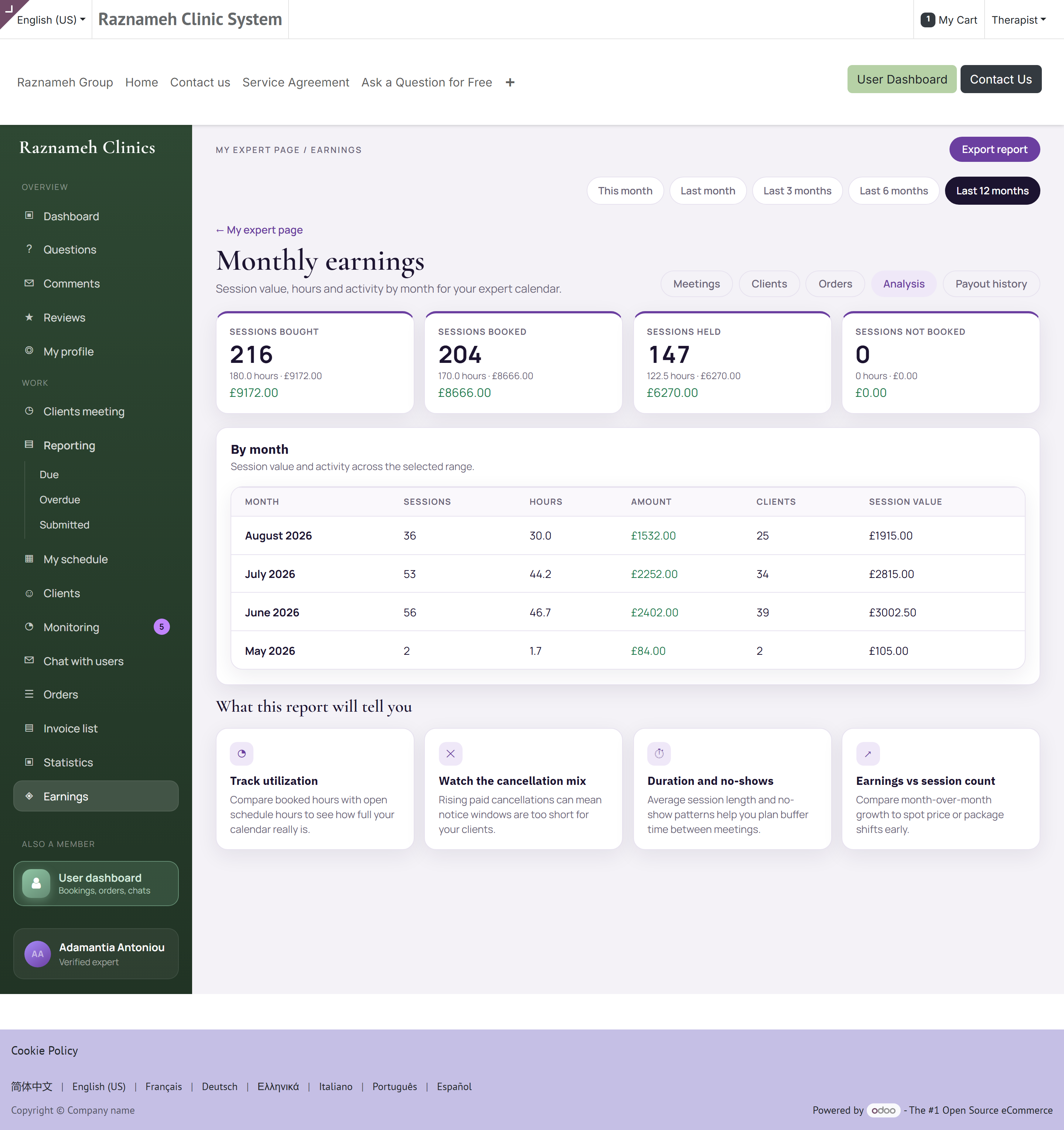
Profiili → Ammattilainen → Palkkiot tai /my/expert/earnings.
| Kori | Merkitys |
|---|---|
| Ostetut käynnit | Asiakkaat ostivat nämä sinulta |
| Varatut käynnit | Ostettu ja aika sovittu |
| Pidetyt käynnit | Toteutettu — tästä tulee Ansaittu |
| Varaamattomat käynnit | Ostettu, aikaa ei vielä sovittu — seurantalistasi |
Kussakin näkyy määrä, tunnit ja rahasumma, jos sopimuksesi on rahaperusteinen.
10.2 Kuukausittain#
Korien alla on kuukausitaulukko: käynnit, tunnit, summa, asiakkaat ja käynnin keskimääräinen arvo. Vaihda jaksoa yläreunasta — tämä kuukausi, viime kuukausi, 3, 6 tai 12 kuukautta.
Napauta Vie CSV ladataksesi sen omiin kirjanpitotarpeisiisi tai kirjanpitäjällesi.
10.3 Osuutesi lukitaan, kun käynti varataan#
Kun asiakas varaa, osuutesi lasketaan sillä hetkellä voimassa olevista ehdoista ja lyödään lukkoon.
Tämä suojaa sinua. Jos ehtosi muuttuvat ensi kuussa, jo tehtyä työtä ei hiljaisesti hinnoitella uudelleen. Se tarkoittaa myös, että palkankorotus koskee uusia varauksia eikä vaikuta taannehtivasti — mikä on hyvä tietää ennen kuin pyydät sellaista.
10.4 Jos olet kuukausipalkkainen#
Rahasummat piilotetaan ja korvataan käyntimäärillä kaikkialla. Tämä tapahtuu automaattisesti sopimustyyppisi perusteella. Sinulta ei puutu käyttöoikeutta — tuotto-osuus ei vain ole se tapa, jolla sinulle maksetaan.
10.5 Miksi luku näyttää väärältä#
| Näet | Tavallinen syy |
|---|---|
| Pidetty käynti ei ole Ansaittu-luvussa | Sitä ei koskaan suljettu. Katso §6.5 |
| Tulossa on odotettua korkeampi | Se sisältää ostetut mutta pitämättömät käynnit. Se on sen määritelmä |
| Kuukausi on matalampi kuin muistat | Tarkista yläreunan jakso. Se ei ehkä kata tarkoittamaasi kuukautta |
| Summat poikkeavat omasta laskustasi | Osuutesi on sopimusosuus, ja se lukittiin varaushetkellä eikä tämän päivän hinnalla |
| Suhdeluku näkyy viivana | Jaksolla on alle viisi käyntiä. Pieniä otoksia ei tarkoituksella muuteta varmoiksi prosenteiksi |
11Maksun saaminen#
11.1 Miten maksaminen toimii#
Organisaatiosi maksaa sopimuksessasi määritellyssä syklissä — yleensä kuukausittain. Kun sykli sulkeutuu, maksuerä avautuu automaattisesti, lukusi lasketaan oikeasti pidetyistä käynneistä ja sinulle kirjoitetaan lasku.
Sinun ei tarvitse lähettää mitään. Käynnit ovat työaikakirjanpito.
flowchart LR
  A["Asiakas varaa käynnin"] --> B["Osuutesi lukitaan sillä hetkellä"]
  B --> C["Käynti pidetään ja suljetaan"]
  C --> D["Lasketaan Pidetyt käynnit -koriin"]
  D --> E["Sykli sulkeutuu: maksuerä avautuu luonnoksena"]
  E --> F["Joku vahvistaa erän"]
  F --> G["Maksettu — näkyy maksuhistoriassasi"]
  C -. ei suljettu .-> H["Ei lasketa, siis ei makseta"]
  H -. sulje se .-> D
Kaksi kohtaa tässä ketjussa kannattaa lukea kahdesti.
"Luonnos" ei tarkoita "kadonnut". Syklin avaama erä pysyy luonnoksena, kunnes ihminen vahvistaa sen. On normaalia, että sulkeutunut jakso ei näy historiassasi muutamaan päivään — se tarkoittaa, että erä on olemassa eikä kukaan ole vielä vahvistanut sitä.
Ainoa haara, joka maksaa sinulle rahaa, on katkoviivainen. Toteutettu mutta sulkematta jäänyt käynti ei päädy erään lainkaan. Luku §11.3 kertoo, miten pysyt poissa siltä haaralta.
Erä voi sisältää myös osuutesi asiakkailta perityistä peruutusmaksuista, jos sopimuksesi antaa sinulle sellaisen. Ne näkyvät omina riveinään, joten oman käyntilaskelmasi ylittävä loppusumma johtuu yleensä tästä eikä virheestä.
11.2 Maksuhistoriasi#
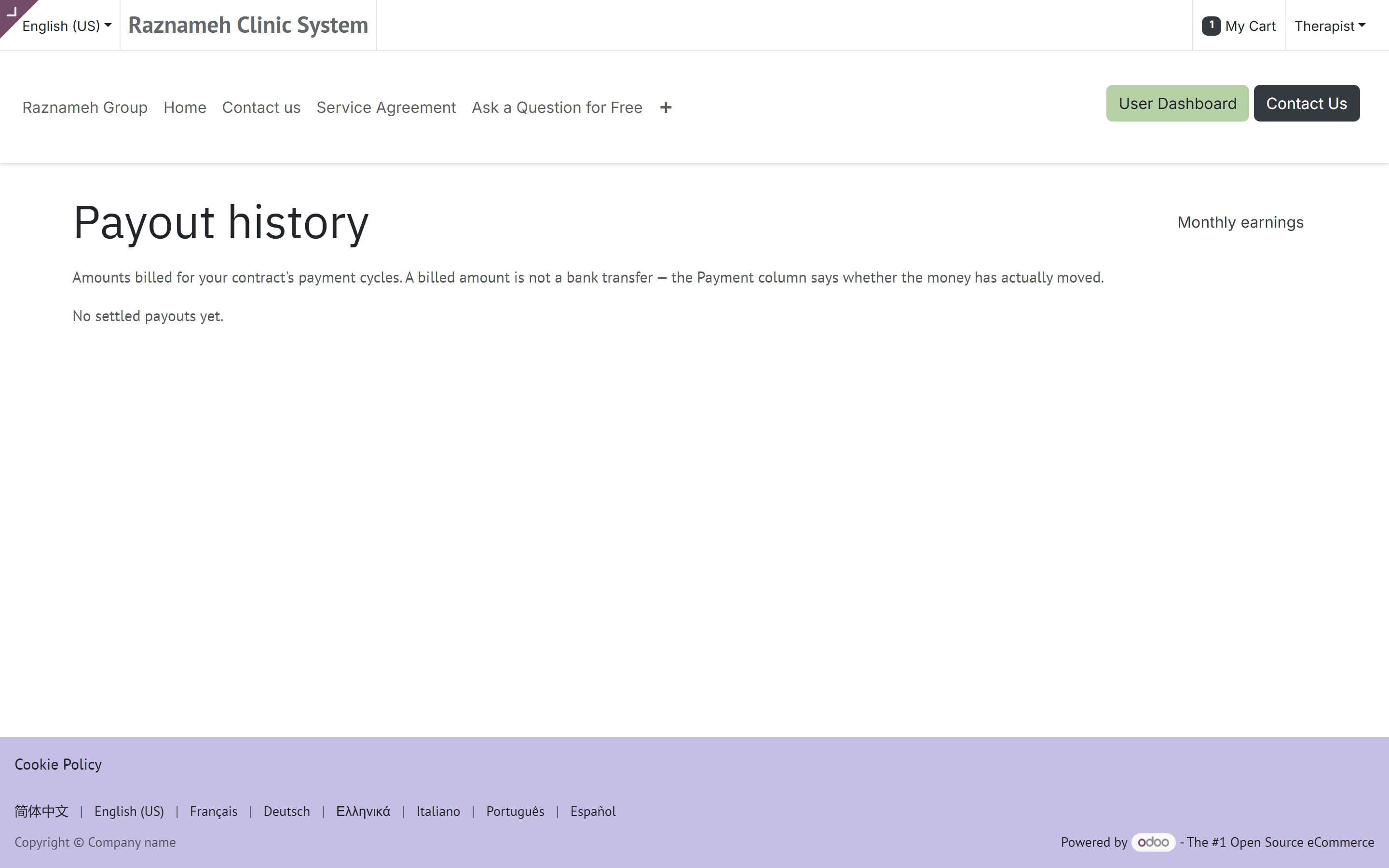
Profiili → Ammattilainen → Palkkiot → maksuhistoria tai /my/expert/payouts.
Jokainen mennyt maksu: jakso, sen sisältö, kokonaissumma ja tila. Jokainen rivi kirjaa, mikä sopimusversio sen hinnoitteli — joten kahdeksan kuukauden takaista maksua koskevaan kysymykseen voi vastata.
| Sivulla | Mitä se kertoo |
|---|---|
| Jakso | Päivät, jotka erä kattoi |
| Rivit | Jokainen käynti ja jokainen maksuosuus, joista summa muodostui |
| Sopimusversio | Ehdot, jotka hinnoittelivat tämän rivin — syy siihen miksi hinta voi erota kahden rivin välillä |
| Summa | Osuutesi organisaation valuutassa |
| Tila | Luonnos (laskettu, ei vahvistettu), Maksettu tai Peruttu |
| Maksettu yhteensä | Ylhäällä: kaikki sinulle koskaan maksettu |
Peruttu erä on avattu ja sitten vedetty pois, yleensä koska se oli väärin. Sen käynnit eivät katoa — ne palaavat pooliin ja näkyvät korjatussa erässä, joka korvaa sen. Jos näet perutun erän eikä korvaavaa tule muutamassa päivässä, se on kysymys pääkäyttäjällesi.
11.3 Varmista, että sinulle maksetaan oikein#
Kaksi tapaa kattaa lähes jokaisen maksukiistan:
- Sulje käyntisi. Sulkematonta käyntiä ei lasketa pidetyksi, eikä pitämättömästä käynnistä makseta. Tämä on yleisin syy liian pieneen maksuun.
- Tarkista korit ennen kuin sykli sulkeutuu. Vertaa Pidetyt käynnit siihen, mitä muistat toteuttaneesi. Nosta esiin kaikki oudolta näyttävä ennen kuin erä laskutetaan — se on paljon helpompaa kuin korjaaminen jälkikäteen.
11.4 Jos maksu näyttää väärältä#
- Avaa maksu ja katso listatut käynnit.
- Vertaa saman jakson Pidetyt käynnit -lukuun.
- Tarkista, onko puuttuva käynti yhä sulkematta.
- Jos se on aidosti väärin, ota yhteyttä pääkäyttäjään ja kerro jakso, odottamasi luku ja kyseiset käynnit.
12Tilaukset ja laskut#
12.1 Tilaukset#
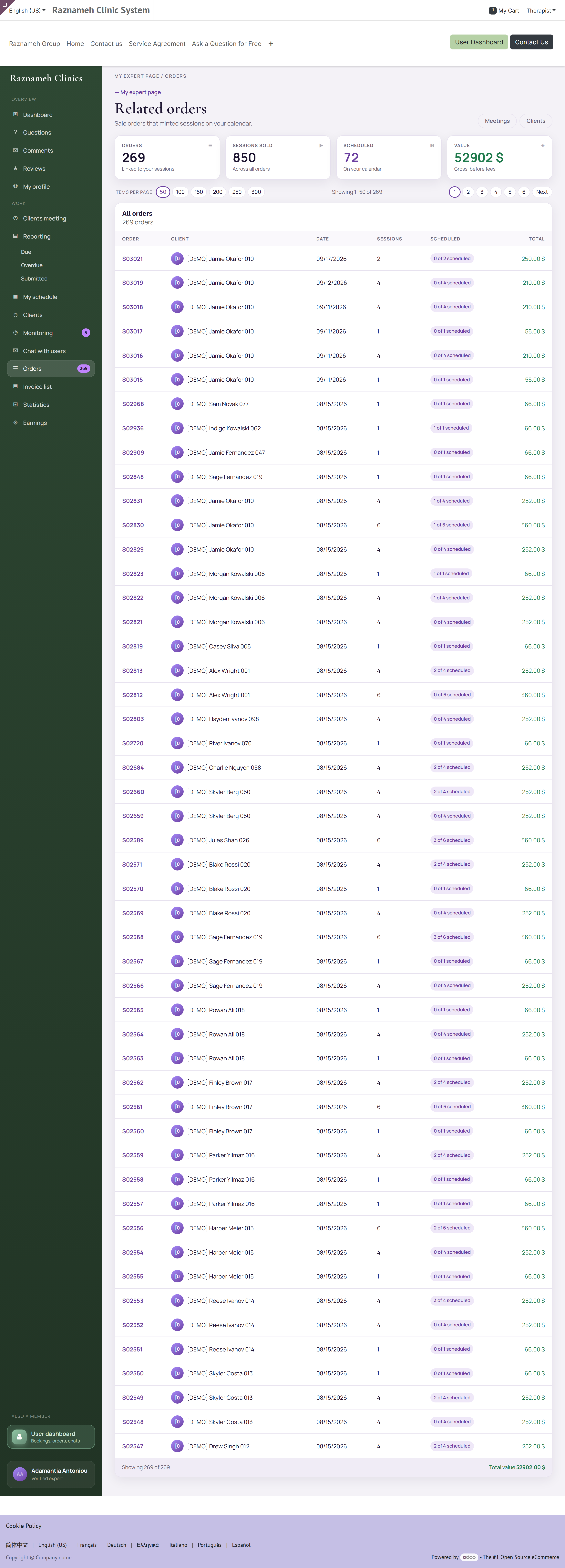
Profiili → Ammattilainen → Tilaukset ja käynnit tai /my/expert/orders.
Asiakastilaukset, joista käyntisi syntyivät — tilausten määrä, myydyt käynnit, montako on sovittu ja arvo. Hyödyllinen sen näkemiseen, mitkä paketit oikeasti myyvät.
12.2 Asiakaslaskut#
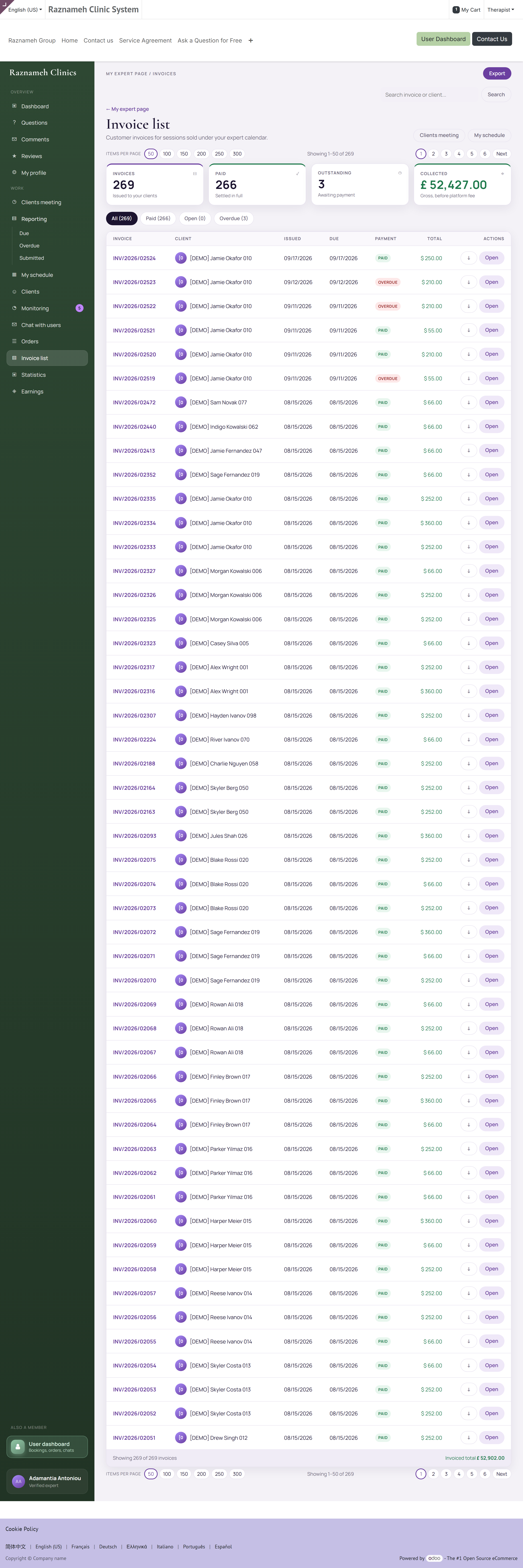
Profiili → Ammattilainen → Asiakaslaskut tai /my/expert/invoices.
Tässä näkyvät vain omasta työstäsi syntyneet laskut — ei kaikki, mitä nuo asiakkaat ovat koskaan organisaatiolta ostaneet. Yläreunassa neljä lukua:
| Luku | Merkitys |
|---|---|
| Laskut | Määrä jaksolla |
| Maksettu | Suoritettu |
| Avoinna | Avoimet ja erääntyneet yhteensä |
| Kertynyt | Oikeasti saatu kokonaissumma |
Suodata Kaikki, Maksettu, Avoinna tai Erääntynyt, tai hae. Vie CSV:hen.
Nämä ovat organisaation laskuja asiakkaille, eivät sinun maksujasi. Sinun maksusi on luvussa §11. Maksamattoman asiakaslaskun perintä on normaalisti organisaation työ — tarkista asia ennen kuin otat asiakkaaseen yhteyttä rahasta.
13Varaustesi kehitys#
Profiili → Ammattilainen → Varausten analyysi tai /my/expert/analytics.
Valitse jakso: 7, 30 tai 90 päivää, 6 tai 12 kuukautta.
13.1 Varaussuppilo#
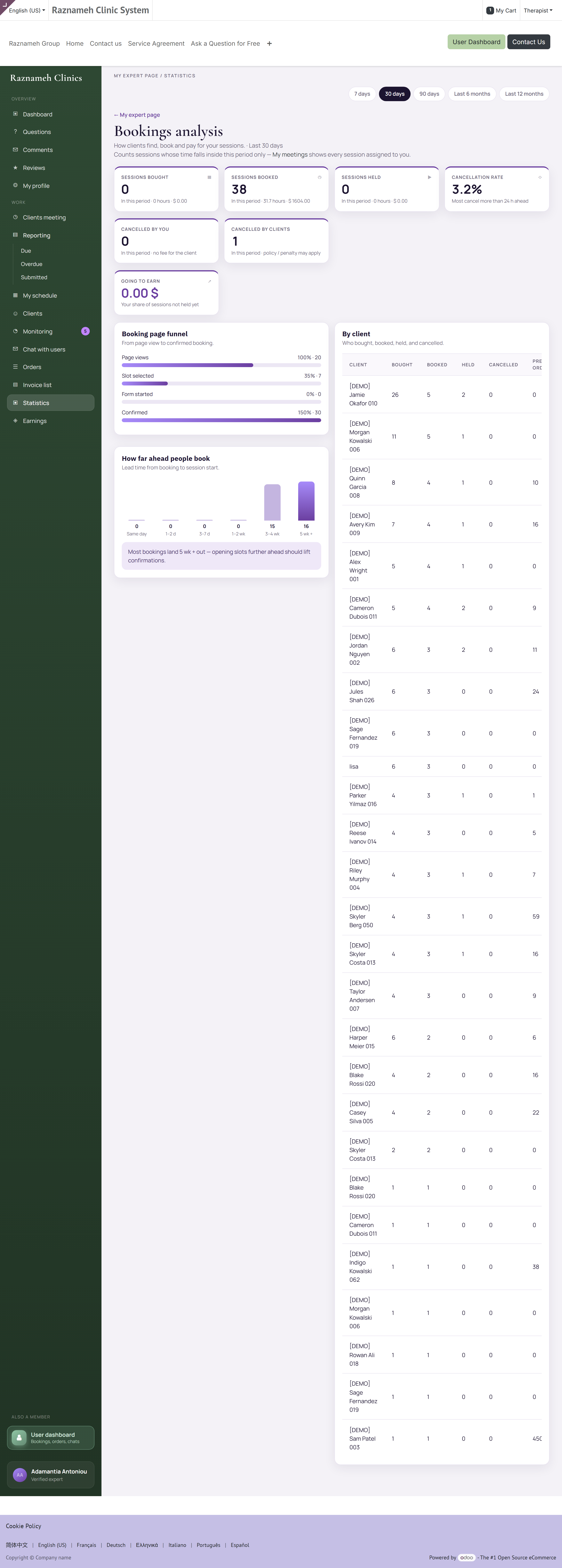
Kuinka moni katsoi varaussivuasi, valitsi ajan, aloitti lomakkeen ja vahvisti — määrinä ja palkkeina.
Lue se etsimällä suurin pudotus:
| Suurin pudotus | Todennäköinen syy | Mitä tehdä |
|---|---|---|
| Vähän sivukatseluita | Kukaan ei löydä sinua | Paranna profiiliasi ja erikoisalojasi; kysy näkyvyydestä |
| Katseluita, ei ajanvalintoja | Mikään sopiva ei ollut vapaana | Avaa lisää tunteja tai tunteja eri aikoihin |
| Aika valittu, lomake kesken | Lomake kysyy liikaa | Pyydä pääkäyttäjää lyhentämään esitietokysymyksiä |
| Lomake täytetty, ei vahvistettu | Hinta tai ehdot yllättivät | Varmista että hinta ja peruutusehdot ovat selvät ennen maksuvaihetta |
Tämä on käytännöllisin näyttö, joka sinulla on. Pudotus suppilossa on täsmällinen, korjattava ongelma — paljon hyödyllisempi kuin tieto siitä, että kokonaisluku laski.
13.2 Kuinka aikaisin ihmiset varaavat#
Varausväli luokiteltuna samasta päivästä viiteen viikkoon tai enemmän, mukana selkokielinen huomio.
- Enimmäkseen samana ja seuraavana päivänä → avaa lisää aikoja lyhyellä varoitusajalla; palvelet kiireellistä kysyntää.
- Enimmäkseen viikkoja etukäteen → voit suunnitella, mutta myöhäiset peruutukset sattuvat enemmän, koska aukkoa on vaikea täyttää.
13.3 Asiakaskohtaisesti#
Ostetut, varatut, pidetyt, perutut ja aiemmat tilaukset kunkin asiakkaan osalta. Järjestä sarakkeen ostettu mutta ei varattu mukaan löytääksesi seurantalistasi.
13.4 Peruutukset#
Jaettuna sinun ja asiakkaiden peruutuksiin samalla jaksolla. Seuraa omiesi kehitystä; asiakkaiden luku on taustatietoa, ei tuomio sinusta.
14Maine — arviot, kommentit ja kysymykset#
14.1 Arviot#
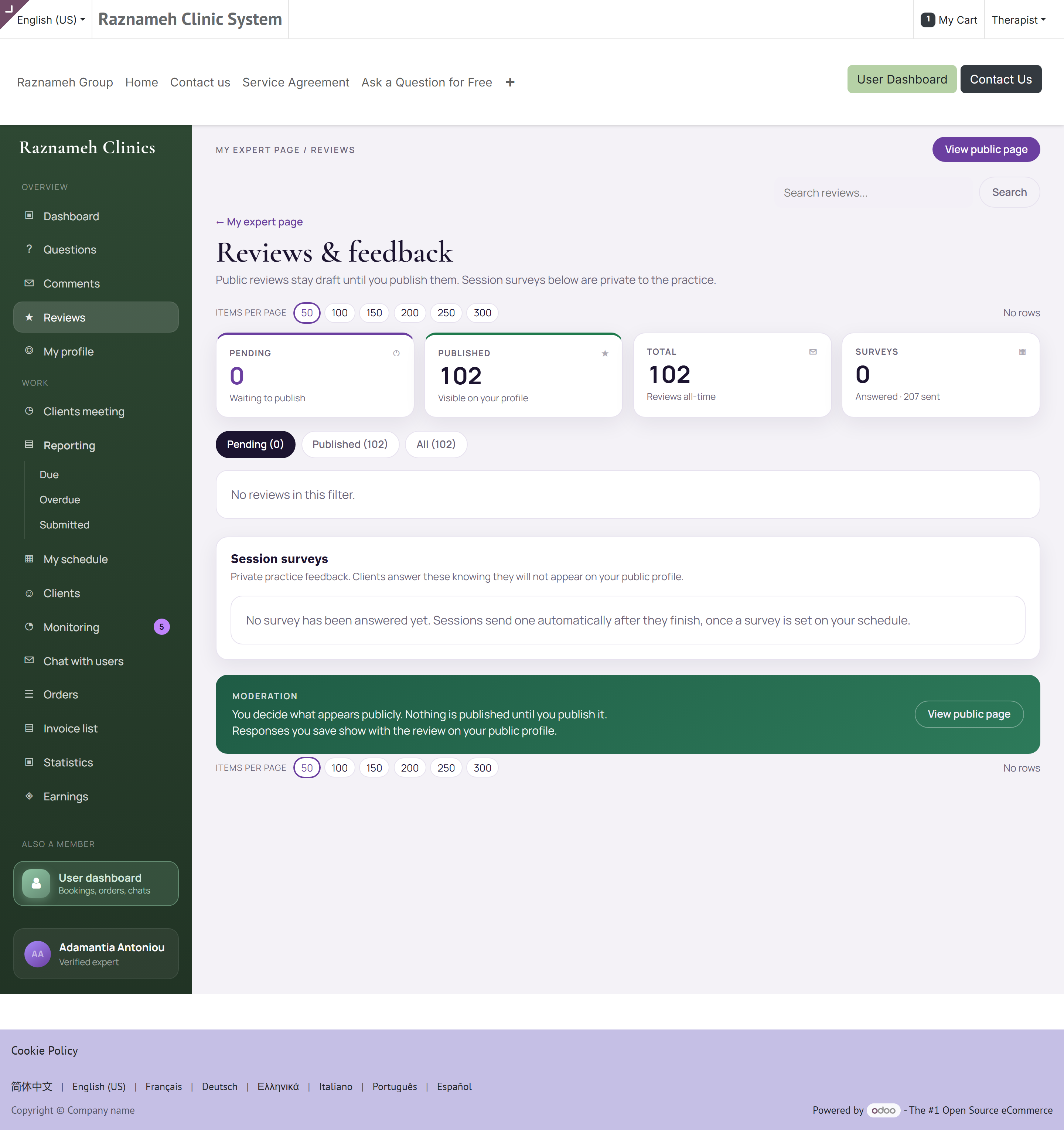
/my/expert/reviews tai sovelluksessa Profiilin kommentit.
Vain asiakkaat, jotka ovat oikeasti käyneet vastaanotollasi, voivat arvioida sinut.
- Vastaa arvioon julkisesti — tulevat asiakkaat lukevat vastauksen yhtä tarkasti kuin arvion.
- Hylkää arvio vain, jos se rikkoo sääntöjä — loukkaava sisältö, henkilötiedot tai selvästi käyntiin liittymätön teksti. Sellaisen kritiikin hylkääminen, josta olet vain eri mieltä, näkyy pääkäyttäjällesi eikä tee sinulle palvelusta.
Miten vastata huonoon arvioon: kiitä, tunnusta mainittu kohta, kerro mitä olet muuttanut ja lopeta. Älä väittele äläkä koskaan mainitse mitään hänen käynniltään — se on luottamuksellista riippumatta siitä, mitä hän on kirjoittanut.
14.2 Kommentit#
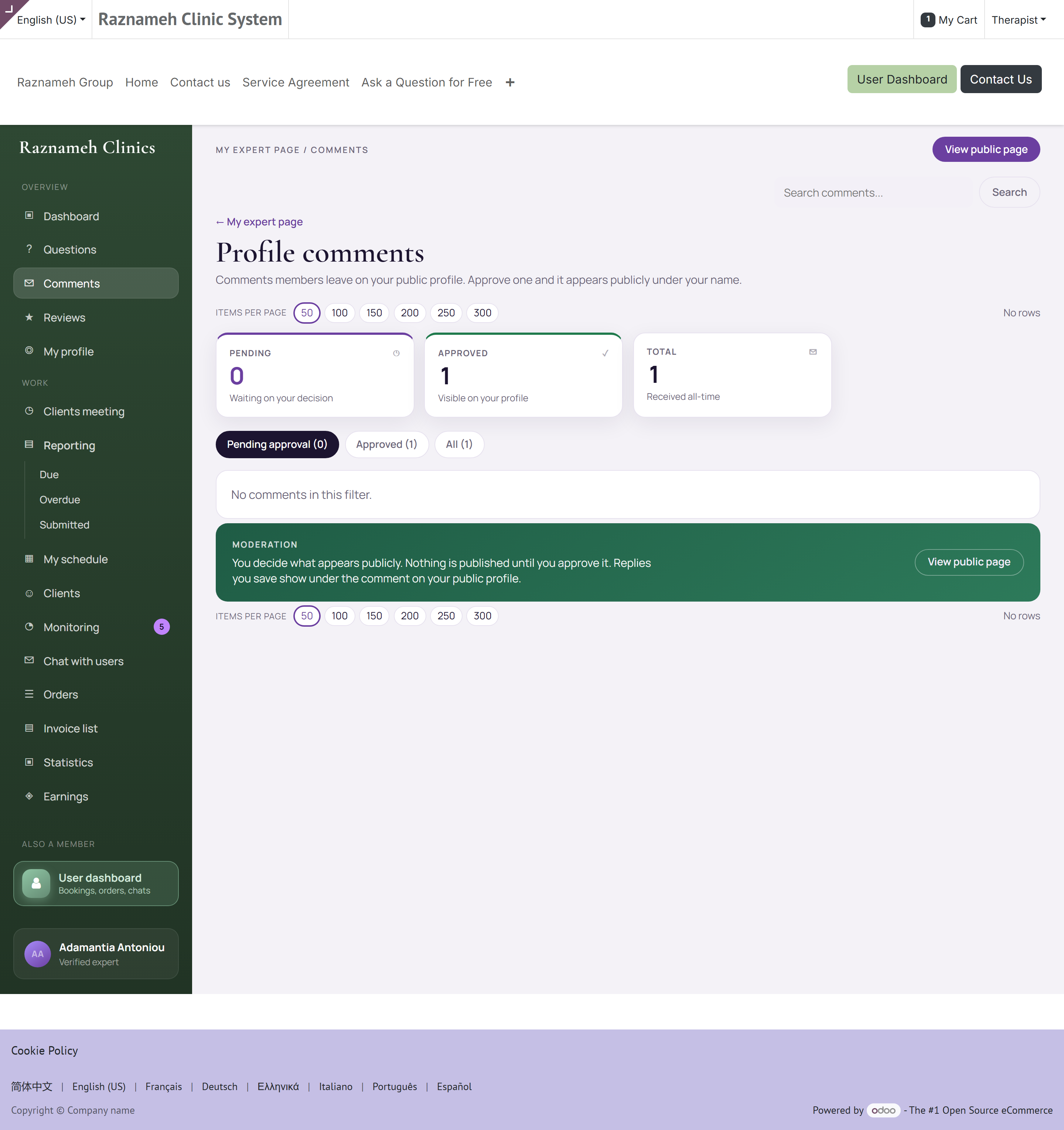
Sovelluksessa Profiilin kommentit, portaalissa /my/expert/comments. Hyväksy, hylkää tai vastaa. Tyhjennä jono säännöllisesti — vastaamaton kommentti sivullasi näyttää välinpitämättömyydeltä.
14.3 Kysymykset#
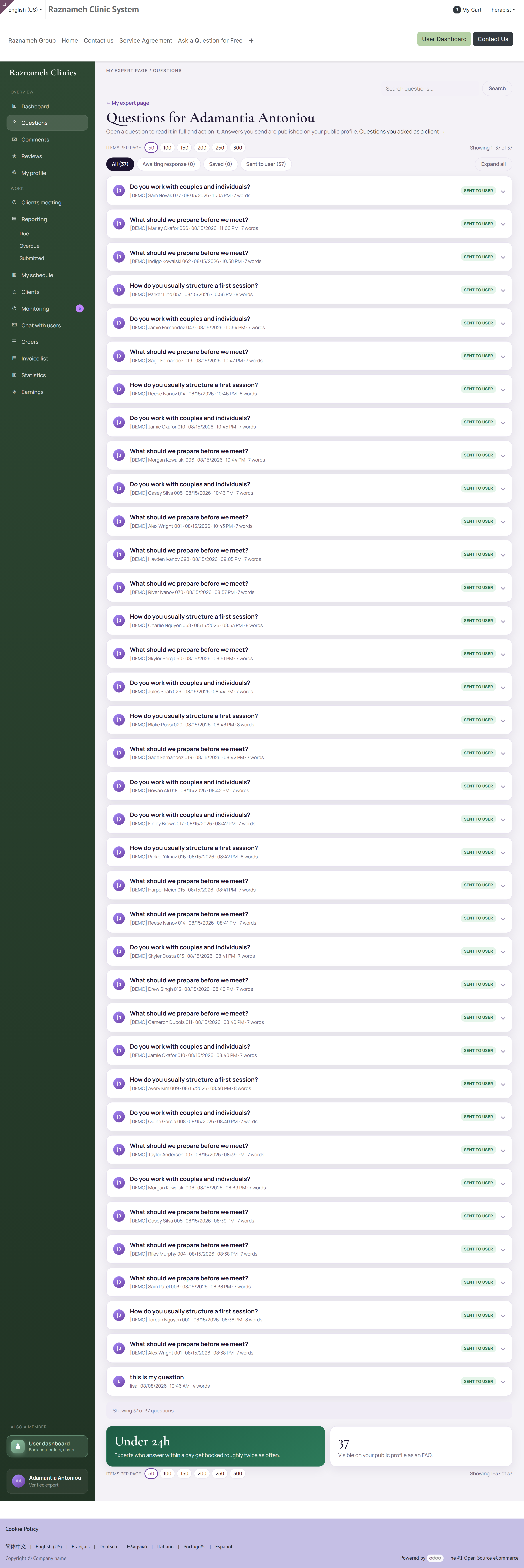
/my/expert/questions tai Omat kysymykset Ammattilainen-osiossa.
Julkisia kysymyksiä ja julkisia vastauksia, mikä tarkoittaa että jokainen hyvä vastaus tekee työtä puolestasi vielä pitkään kirjoittamisen jälkeen.
- Vastaa kuin tuntematon lukisi sen vuoden päästä, koska niin käy.
- Älä koskaan anna henkilökohtaista neuvoa julkisessa vastauksessa. Selitä yleisesti ja kutsu sitten varaamaan aika.
15Yhteydenpito asiakkaisiin#
15.1 Keskustelut#
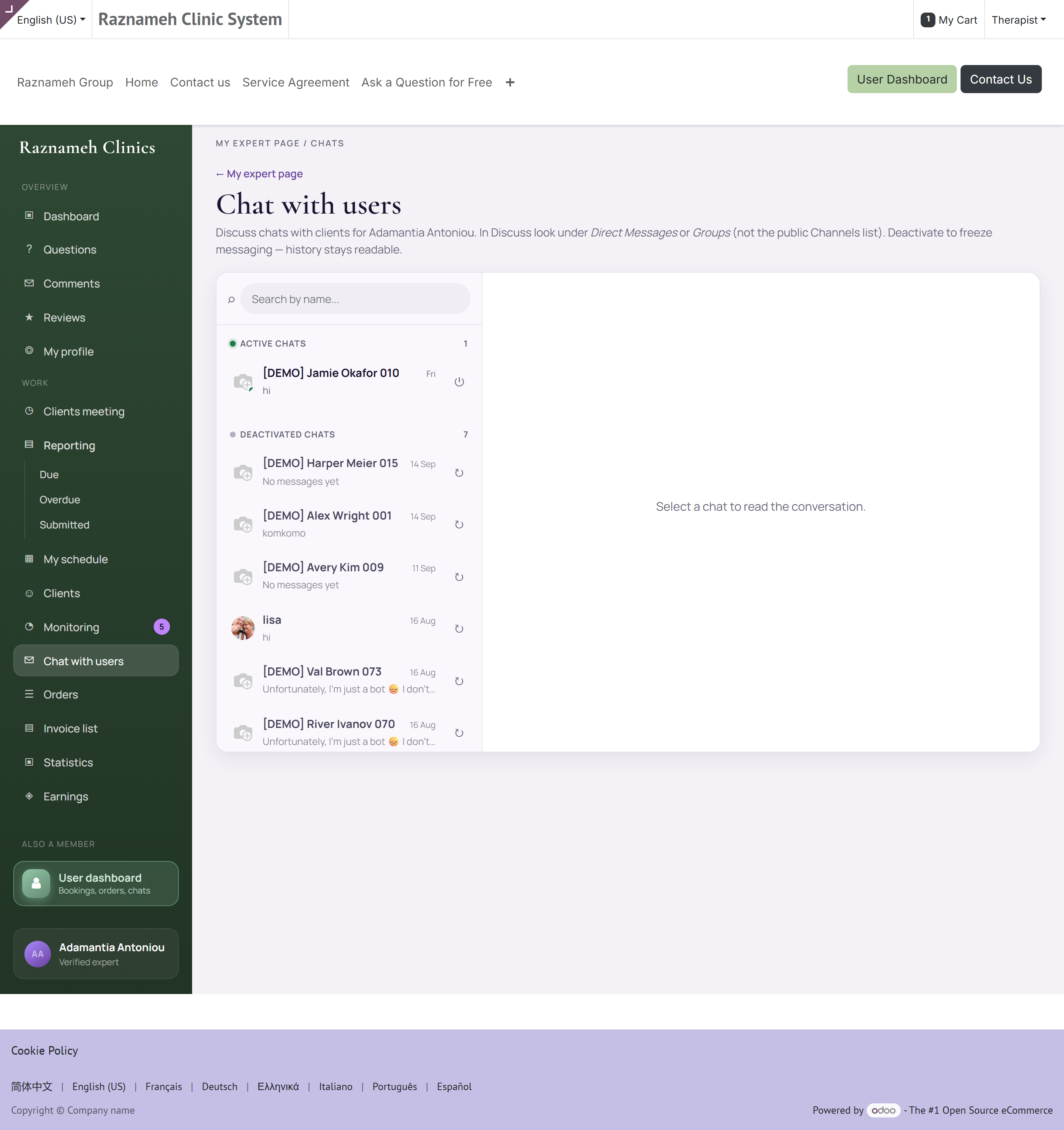
Profiili → Ammattilainen → Keskustelut asiakkaiden kanssa tai /my/expert/chats. Aktiiviset keskustelut ovat ylhäällä, historia alempana.
Asetuksistasi riippuen keskustelu voi avautua varattua käyntiä varten ja sulkeutua sen jälkeen. Voit ehkä itse aktivoida keskustelun tai poistaa sen käytöstä.
15.2 Ääni ja video#
Jos toiminto on käytössä, keskustelussa on puhelupainike. Puhelut toimivat sovelluksen sisällä.
15.3 Järkevät käytännöt#
- Sovi asiakkaiden kanssa vastausajoista ja pidä niistä kiinni. Tavoitettavuus ei tarkoita välittömyyttä.
- Pidä kliininen tai ammatillinen sisältö käynnissä ja kirjauksessa, ei keskustelussa.
- Käytä alustan keskustelua henkilökohtaisten kanavien sijaan. Se on kirjaus, joka suojaa teitä molempia.
16Sopimuksesi ja ehdot#
16.1 Miten sinulle maksetaan#
Työehtosi ovat sopimuksessasi, jolla on päivätty historia — jokainen muutos on uusi versio ja yksi on voimassa kerrallaan. Neljä järjestelyä on mahdollista:
| Tyyppi | Miten toimii |
|---|---|
| Kuukausipalkka | Kiinteä summa jaksoa kohti käyntimäärästä riippumatta. Rahasummat piilotetaan, määrät näytetään |
| Tuntiperusteinen | Maksu toteutettua tuntia kohti |
| Käyntikohtainen | Kiinteä summa pidettyä käyntiä kohti |
| Tuotto-osuus | Sovittu prosentti siitä, mitä asiakas maksoi |
Jos et ole varma, kumpi koskee sinua, kysy pääkäyttäjältä. Se muuttaa sitä, mitä palkkionäyttösi näyttävät.
16.2 Sopimuksesi allekirjoittaminen#
Sopimukset lähetetään sähköiseen allekirjoitukseen. Saat ilmoituksen, jossa on linkki.
- Avaa linkki ja lue asiakirja.
- Täytä allekirjoituskentät.
- Vahvista.
Allekirjoitettu kappale liitetään tietoihisi ja pysyy käytettävissäsi.
16.3 Asiakkaiden palvelusopimukset#
Jos palveluihisi liittyy sopimus, asiakkaat hyväksyvät sen maksuvaiheessa, ja hyväksyntä kirjataan pysyvästi päivämäärän kanssa.
Avataksesi yhden: mene käynnille tai tilaukseen ja seuraa sopimuslinkkiä. Se lataa allekirjoitetun PDF:n — täsmälleen sen asiakirjan, jonka kyseinen asiakas hyväksyi, ei mallipohjan nykyistä versiota. Ero on tärkeä: jos ehdot ovat sen jälkeen muuttuneet, saat sen mihin hän suostui.
Kaksi rajoitusta pätee, ja molemmat ovat tarkoituksellisia:
- Voit avata vain niiden asiakkaiden sopimuksia, joita olet oikeasti palvellut. Ammattilaisuus alustalla ei anna näkymää toisten papereihin.
- Vain valmiit allekirjoitukset ovat saatavilla. Vielä allekirjoitettavana olevassa sopimuksessa ei ole mitään näytettävää.
Käytännön käyttötapaus on erimielisyys peruutusmaksusta. Avaa sopimus, näytä porras, ja keskustelu on ohi minuutissa — asiakirjalla eikä muistikuvalla. Jos asiakas kiistää maksun itsensä eikä ehtoja, ohjaa hänet omaan Peruutushistoriaansa, jossa lukee kuka perui ja milloin, ja sitten tukeen: veloituspäätökset ovat organisaation, eivät sinun.
16.4 Missä kukin asiakirja on#
| Asiakirja | Kuka allekirjoittaa | Mistä löydät |
|---|---|---|
| Työsopimuksesi | Sinä ja organisaatio | Lähetetään allekirjoitukseen; liitetään sen jälkeen tietoihisi (§16.2) |
| Asiakkaan palvelusopimus | Asiakas maksuvaiheessa | Käynti tai tilaus — katso yllä |
| Käyntikirjauksesi | Sinä | Käyntikirjaukset (§7.2) |
| Asiakaslaskut | — | Asiakaslaskut (§12.2) |
| Maksukirjauksesi | — | Maksuhistoria (§11.2) |
17Vianetsintä#
| Ongelma | Mitä tehdä |
|---|---|
| Ei Ammattilainen-osiota | Tiliäsi ei ole liitetty ammattilaisprofiiliin. Pyydä pääkäyttäjää |
| Asiakkaat eivät voi varata minulle | Tarkista järjestyksessä: viikkosäännöt ovat olemassa; poikkeus ei estä päiviä; aikavyöhyke on oikein; sinut on liitetty palveluun; tila on vapaa jos tiloja käytetään |
| Ajat näkyvät väärään aikaan | Aikavyöhyke. Tarkista asetus Vapaat ajat -näytön yläreunasta — etenkin jos valitsit Seuraa laitetta ja olet matkustanut |
| Vähemmän aikoja kuin tuntieni perusteella luulisi | Ilmoitusaika, käyntien välinen puskuri, tilan päällekkäisyys tai olemassa oleva varaus. Kaikki neljä poistavat aikoja |
| Pidetty käynti ei ole Ansaittu-luvussa | Sitä ei koskaan suljettu. Katso §6.5 |
| Palkkiot pienemmät kuin odotin | Tarkista jakso, etsi sulkematta jääneitä käyntejä ja muista, että osuutesi lukittiin varaushetkellä |
| Maksusta puuttuu käynti | Tarkista, onko se suljettu ja osuiko se siihen sykliin. Ota sitten yhteyttä pääkäyttäjään yksityiskohtien kanssa |
| En saa avattua kirjausta | Pääsy on hoitotiimin mukaan, ei aseman. Jos sinulla pitäisi olla pääsy, pyydä pääkäyttäjää tarkistamaan sääntö |
| En saa liitettyä tiedostoa kirjaukseen | Tarkista tiedostotyyppi ja koko. Jos kirjoitit ensin tekstiä, vaihda tilaa painikkeella Poista tiedosto — kirjoita sen sijaan |
| Asiakas ei saapunut | Odota sovittu aika, lähetä viesti ja merkitse sitten saapumatta jääneeksi. Älä jätä auki |
| Suhdeluku näkyy viivana | Jaksolla alle viisi käyntiä. Tarkoituksellista — pieniä otoksia ei näytetä prosentteina |
| En saa varausilmoituksia | Tarkista sovelluksen ilmoitusasetukset, sitten puhelimen asetukset sovellukselle |
18Pikaopas#
Yleiset tehtävät#
| Haluan… | Mene |
|---|---|
| Asettaa työaikani | Ammattilainen → Vapaat ajat |
| Varata loman pois | Vapaat ajat → Poikkeukset |
| Nähdä päivän käynnit | Ammattilainen → Asiakaskäynnit |
| Muistuttaa asiakkaita, jotka eivät ole varanneet | Käynnit → Varaamatta tai Varausten analyysi → Asiakaskohtaisesti |
| Tehdä käyntikirjauksen | Ammattilainen → Käyntikirjaukset |
| Tarkistaa mitä olen ansainnut | Ammattilainen → Palkkiot |
| Tarkistaa mitä minulle on maksettu | Palkkiot → Maksuhistoria |
| Nähdä miksi varaukset vähenevät | Ammattilainen → Varausten analyysi → suppilo |
| Vastata arvioon | Ammattilainen → Profiilin kommentit / /my/expert/reviews |
| Perua käynnin | Asiakaskäynnit → avaa se → Peru |
| Nähdä kuka perui mitä | Ammattilainen → Peruutushistoria |
| Avata allekirjoitetun sopimukseni | Ammattilainen → sopimukset |
| Näyttää asiakkaalle mihin hän suostui | Käynti tai tilaus → sopimuslinkki (§16.3) |
| Tehdä yksittäisen lauantain | Vapaat ajat → Poikkeukset → Lisäaika (§4.3) |
| Selvittää miksi kirjaus on myöhässä | Käyntikirjaukset — tila lukee jokaisella rivillä (§7.4) |
| Tarkistaa maksun, jota en tunnista | Maksuhistoria → avaa erä → sen rivit (§11.2) |
Kaikki sivut ja niiden osoitteet#
| Sivu | Osoite |
|---|---|
| Näkymä | /my/expert |
| Käynnit | /my/expert/meetings |
| Vapaat ajat | /my/expert/schedule |
| Asiakkaat | /my/expert/clients |
| Keskustelut | /my/expert/chats |
| Käyntikirjaukset | /my/expert/reports |
| Tilaukset | /my/expert/orders |
| Asiakaslaskut | /my/expert/invoices |
| Varausten analyysi | /my/expert/analytics |
| Palkkiot | /my/expert/earnings |
| Maksuhistoria | /my/expert/payouts |
| Arviot | /my/expert/reviews |
| Kommentit | /my/expert/comments |
| Kysymykset | /my/expert/questions |
| Oma asiakastilisi | /my |
Neljä palkkiolukua#
| Luku | Merkitys |
|---|---|
| Ostetut käynnit | Sinulta ostetut |
| Tulossa | Osuutesi ostetuista mutta vielä pitämättömistä |
| Ansaittu | Osuutesi pidetyistä käynneistä |
| Varaamattomat | Ostettu, aikaa ei sovittu — muistuta näistä |
Viikkorutiini#
- Käy läpi Varaamatta ja viestitä asiakkaille, jotka eivät ole sopineet aikaa.
- Tyhjennä erääntyvät Käyntikirjaukset.
- Tyhjennä kommentti-, arvio- ja kysymysjonot.
- Vertaa ensi viikon vapaita aikoja omaan kalenteriisi.
- Vilkaise Varausten analyysia — yksi suppilon vaihe, yksi parannettava asia.
Tavat, jotka pitävät luvut oikeina#
- Sulje jokainen käynti. Se on yleisin syy liian pieneen maksuun.
- Lisää lomat poikkeuksina samana päivänä kun varaat ne, älä viikkoa ennen.
- Tee kirjaukset samana päivänä.
- Peru niin aikaisin kuin suinkin voit ja tarjoa vaihtoehtoista aikaa.
- Tarkista korisi ennen kuin maksusykli sulkeutuu, älä sen jälkeen.
Näytöt ja valikkojen nimet vaihtelevat organisaatioittain, koska kukin valitsee mitkä ominaisuudet ovat käytössä. Jos jokin tässä ei vastaa näkemääsi, kysy pääkäyttäjältäsi.