
1Aloitus#
1.1 Luo tili#
- Avaa sovellus ja napauta tervetuloa-näytöllä Aloita (Get Started).
- Napauta Rekisteröidy (Register).
- Anna nimesi, sähköpostiosoitteesi ja salasana.
- Anna syntymäaikasi. Se on pakollinen ja sillä varmistetaan, että täytät palvelun ikärajan. Voit myös kytkeä tässä päälle syntymäpäivämuistutuksen.
- Hyväksy ehdot ja tietosuojaseloste.
- Napauta Luo tili.
Voit rekisteröityä myös verkkosivustolla — tili on kummallakin tavalla sama.
1.2 Kirjaudu sisään#
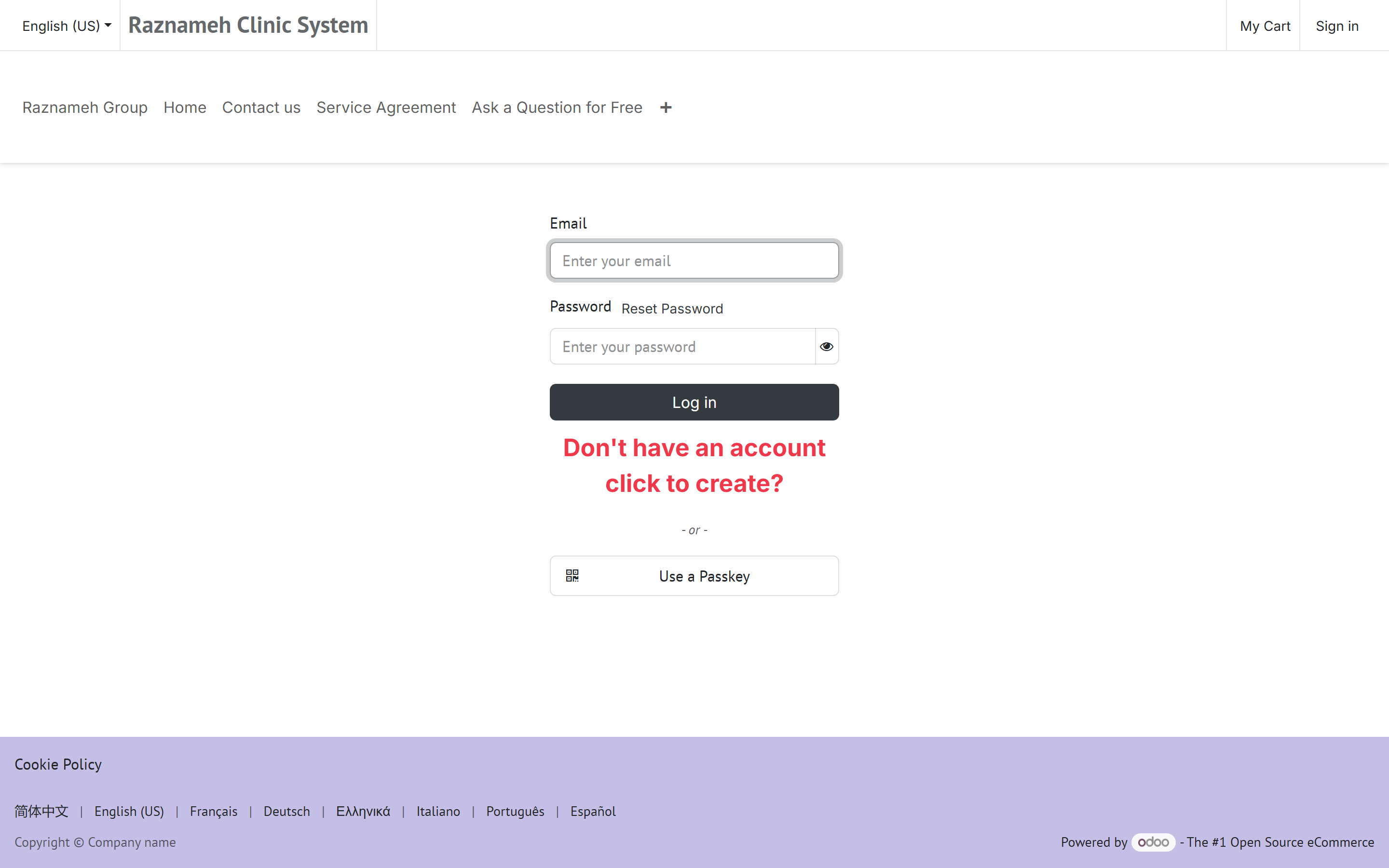
- Napauta Kirjaudu.
- Anna sähköpostisi ja salasanasi tai napauta Jatka Googlella.
- Napauta Kirjaudu.
Sähköpostiosoitteessa isoilla ja pienillä kirjaimilla ei ole väliä.
1.3 Unohtunut salasana#
- Napauta kirjautumisnäytöllä Unohditko salasanan.
- Anna sähköpostiosoitteesi ja napauta Lähetä.
- Avaa saamasi viesti ja aseta uusi salasana linkin kautta.
Jos viesti ei tule muutamassa minuutissa, tarkista roskapostikansio ennen kuin pyydät uutta.
1.4 Henkilöllisyyden ja iän vahvistus#
Osa palveluista edellyttää iän vahvistamista ennen varaamista. Jos omasi edellyttää, sitä pyydetään ensimmäisellä kerralla, kun yrität käyttää rajattua toimintoa.
Tähän on kaksi tapaa, ja sovellus yrittää aina ensin helpompaa:
Kasvotarkistus (nopein)
- Napauta Aloita vahvistus.
- Salli kameran käyttö, kun sitä kysytään.
- Pidä puhelinta silmien korkeudella kohtuullisessa valossa, koko kasvot kuvassa.
- Seuraa näytön ohjeita ja pysy paikallasi, kunnes tarkistus päättyy.
Useimmat hyväksytään heti.
Henkilöllisyysasiakirja (vain jos kasvotarkistus ei riitä)
- Napauta Jatka asiakirjalla.
- Kuvaa henkilöllisyysasiakirjasi — passi, ajokortti tai henkilökortti — näytön ohjeiden mukaan.
- Tallenna lyhyt selfie-video, kun sitä pyydetään.
- Napauta Lähetä.
Hakemus siirtyy tilaan Käsittelyssä. Työntekijä tarkistaa sen yleensä yhden työpäivän kuluessa. Saat ilmoituksen, kun päätös on tehty.
Asiakirjasi on suojattu. Henkilöllisyyskuvat ja -videot tallennetaan salattuina, ne näkyvät vain sille pienelle joukolle työntekijöitä, jotka käsittelevät niitä, ja ne poistetaan automaattisesti, kun säilytysaika päättyy. Voit pyytää poistoa aiemmin — katso §13.5.
1.5 Valitse kieli ja kalenteri#
- Mene Profiili-välilehdelle.
- Napauta Asetukset → Kieli.
- Valitse kielesi.
Valittavana on 23 kieltä. Arabia, persia, heprea ja urdu kääntävät koko sovelluksen automaattisesti oikealta vasemmalle.
Jos organisaatiosi tarjoaa niitä, voit näyttää päivämäärät myös gregoriaanisessa, persialaisessa (jalali) tai islamilaisessa (hijri) kalenterissa. Tämä vaikuttaa päivämääriin kaikkialla, myös varaussivuilla.
2Palvelussa liikkuminen#
2.1 Sovelluksen alareunan välilehdet#
| Välilehti | Mitä siellä on |
|---|---|
| Etusivu (Home) | Sisältövirtasi — artikkelit, videot ja päivitykset |
| Palvelut (Services) | Selaa palveluita ja ammattilaisia ja varaa |
| Profiili (Profile) | Kaikki sinua koskeva: käynnit, laskutus, viestit, asetukset |
Sovelluksessasi voi olla näitä vähemmän tai yksi lisää. Se on normaalia — sovellusta käyttävä organisaatio valitsee, mitkä ominaisuudet ovat mukana, ja tämä opas kattaa ne, jotka ovat kaikissa.
2.2 Profiili-välilehti osio osiolta#
Profiili-välilehti on keskus. Se on jaettu osioihin:
| Osio | Mitä siellä on |
|---|---|
| Käynnit ja varaukset | Varatut käynnit · Ostetut palvelut · Peruutushistoria |
| Tallennetut | Omat ammattilaiset · Omat palvelut · Oma sisältö |
| Viestit ja kysymykset | Ilmoitukset · Keskustelut ammattilaisten kanssa · Kumppanikeskustelut · Omat kysymykset |
| Laskutus | Laskutusosoite · Laskut |
| Luottamus ja tuki | Ikä ja henkilöllisyys · Tukipyynnöt |
| Tili | Asetukset, turvallisuus, yksityisyys, uloskirjautuminen |
2.3 Verkkosivuston käyttö#
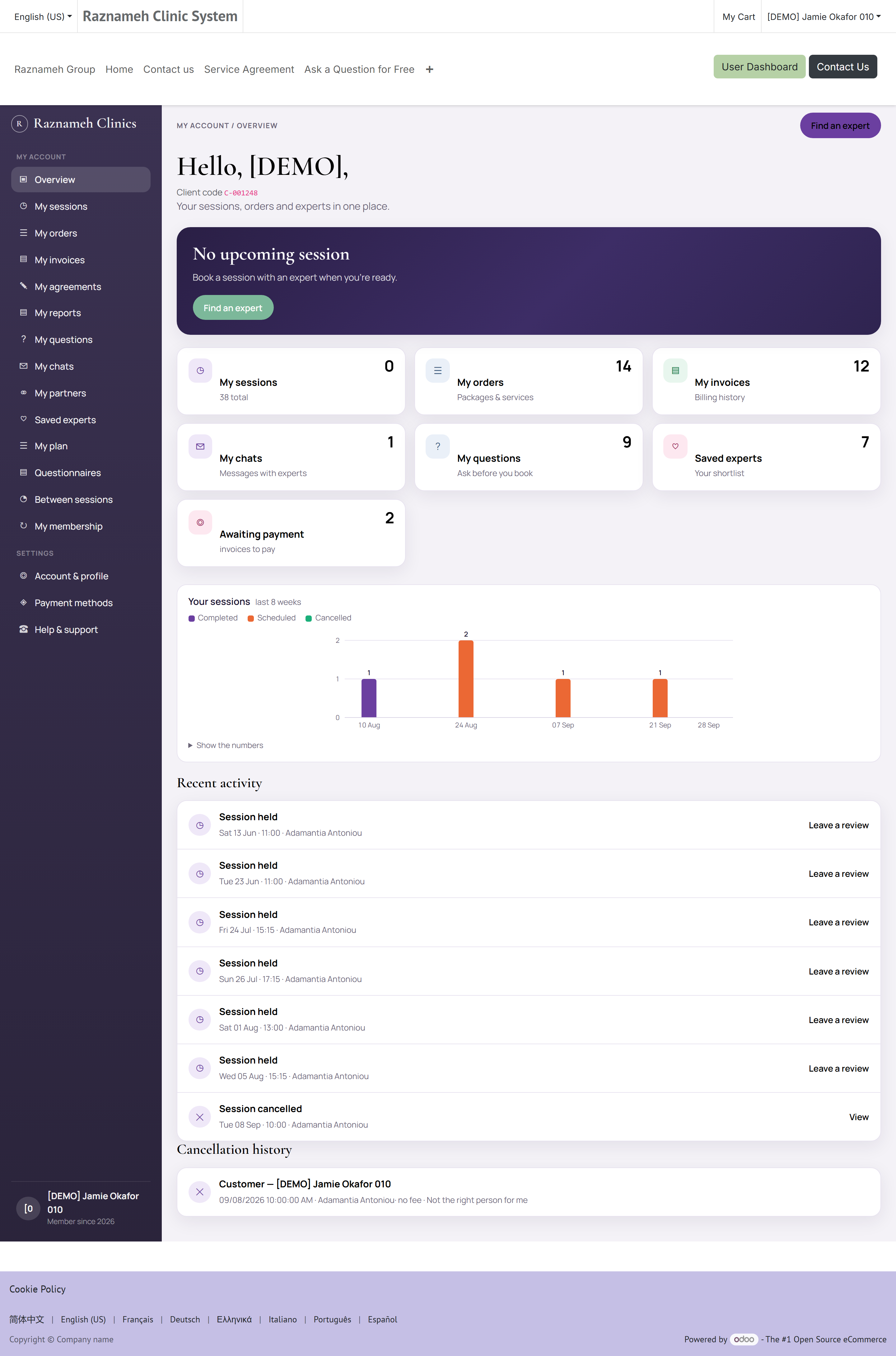
Kaikki edellä oleva on myös verkkosivustolla kohdassa Oma tili. Sivustolla valikko on vasemmassa reunassa. Nämä ovat sen rivit siinä järjestyksessä kuin ne näkyvät, ja kunkin avaama osoite.
Oma tili
| Valikkorivi | Osoite | Mikä se on |
|---|---|---|
| Yleisnäkymä | /my | Etusivusi — yhteenveto kaikesta alla olevasta |
| Omat käynnit | /my/meetings | Kaikki omistamasi käynnit. Vieressä oleva luku kertoo, moniko odottaa vielä aikaa |
| Omat tilaukset | /my/account/orders | Jokainen tekemäsi tilaus ja sen sisältö |
| Omat laskut | /my/account/invoices | Laskusi, kukin ladattavissa PDF:nä |
| Omat kysymykset | /my/questions | Esittämäsi julkiset kysymykset ja vastaukset |
| Omat keskustelut | /my/chats | Keskustelut ammattilaisten kanssa. Vieressä oleva luku kertoo lukemattomien viestien määrän |
| Tallennetut ammattilaiset | /my/saved-experts | Suosikkisi |
Asetukset
| Valikkorivi | Osoite | Mikä se on |
|---|---|---|
| Tili ja profiili | /my/account/profile | Tietosi, aikavyöhyke, kieli ja ilmoitusasetukset — §13.1 ja §13.2 |
| Maksutavat | /my/payment-methods | Tallennetut kortit |
| Ohje ja tuki | /my/help | Tukipyynnöt |
Sivut, joilla ei ole valikkoriviä. Nämä ovat olemassa ja niitä tarvitsevat sivut linkittävät niihin, mutta valikosta et niitä löydä:
| Osoite | Mikä se on | Mistä siihen linkitetään |
|---|---|---|
| /my/bought-services | Ostamasi paketit ja jäljellä olevat käynnit — §8.2 | Yleisnäkymä ja sovelluksen Profiili-välilehti |
| /my/account | Muokkaa yhteystietojasi ja laskutusosoitettasi | Tili ja profiili → Muokkaa tietoja |
| /my/security | Salasana ja turvallisuusasetukset — §13.3 | Tili ja profiili |
| /my/documents | Sinusta pidettävät tiedot, jos organisaatiosi julkaisee niitä — §13.6 | Yleisnäkymä, kun näytettävää on |
/my/meetings/<numero> | Yksi käynti kaikkine tietoineen | Napauta mitä tahansa käyntiä listalla |
Valikon alaosassa on vielä kaksi asiaa. Linkit mobiilisovelluksen lataamiseen ja — jos tilisi on myös ammattilaisen tai hallinnon tili — siirtymä siihen työtilaan. Tavallisella asiakastilillä ei näy kumpaakaan, eikä mitään puutu, vaikka et niitä näe.
2.4 Miten osat liittyvät toisiinsa#
Mitään ei osteta ja varata yhdellä kertaa, ja se on tarkoituksellista: juuri siksi voit ostaa paketin tänään ja sopia ajat seuraavien kuukausien aikana. Tämä on koko polku kerralla:
flowchart LR
  A["Löydä ammattilainen"] --> B["Osta käynti tai paketti"]
  B --> C["Hyväksy palvelusopimus"]
  C --> D["Maksa"]
  D --> E["Käyntioikeus odottaa Varaamatta-välilehdellä"]
  E --> F["Varaa aika"]
  F --> G["Käy vastaanotolla"]
  G --> H["Arvio ja palaute"]
  D --> I["Lasku kirjoitetaan"]
  F -.->|"peru tai siirrä"| J["Peruutusehdot ratkaisevat maksun"]
  J -.->|"oikeus palautuu yleensä"| E
Yksi lause kannattaa painaa mieleen, koska suurin osa luvuista §7 ja §8 seuraa siitä:
Käyntioikeus on se, minkä omistat. Varaus on hetki, jolloin käytät sen.
Ostaminen antaa sinulle oikeuksia. Varaaminen kiinnittää yhteen niistä ajan. Peruminen yleensä irrottaa ajan ja antaa oikeuden takaisin — siksi peruttu käynti ei ole sama asia kuin menetetty käynti.
3Oikean ammattilaisen löytäminen#
3.1 Selaa ja hae#

- Mene Palvelut-välilehdelle.
- Selaa listaa tai käytä yläreunan hakukenttää.
- Rajaa suodattimilla luokan, erikoisalan, arvosanan tai hinnan mukaan.
- Napauta ammattilaista avataksesi hänen profiilinsa.
3.2 Mitä profiili kertoo#
| Profiilissa | Mitä se tarkoittaa |
|---|---|
| Vahvistettu-merkki | Organisaatio on tarkistanut tämän henkilön pätevyydet |
| Arvosana | Tähtiarvosanan keskiarvo asiakkailta, jotka ovat oikeasti käyneet vastaanotolla |
| Osa-alueiden arviot | Erilliset pisteet palvelun eri puolista |
| Erikoisalat | Mihin hän keskittyy |
| Video ja kuvat | Hänen julkaisemansa esittelymateriaali |
| Palvelut | Mitä voit varata, kestoineen ja hintoineen |
| Arviot | Kirjallinen palaute, joskus ammattilaisen vastauksen kanssa |
| Vapaat ajat | Milloin hänelle voi varata |
Arvion voi jättää vain henkilö, joka on käynyt vastaanotolla, joten ne eivät ole nimettömiä mielipiteitä ihmisiltä, jotka eivät koskaan tulleet paikalle.
3.3 Tallenna ne, joista pidät#
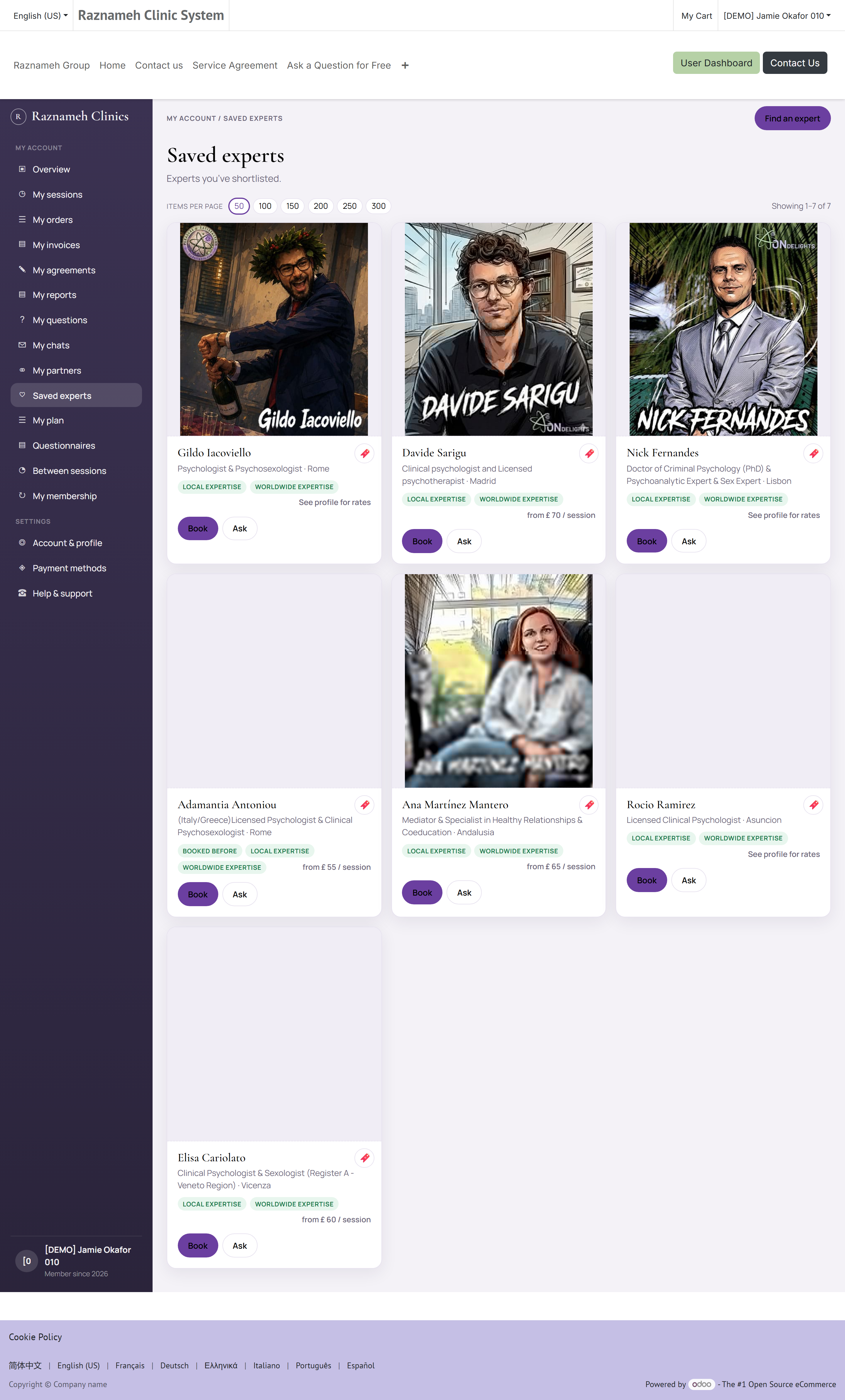
Napauta profiilissa, palvelussa tai artikkelissa sydän-kuvaketta tallentaaksesi sen.
Löydät tallentamasi myöhemmin kohdasta Profiili → Tallennetut → Omat ammattilaiset, Omat palvelut tai Oma sisältö.
3.4 Kysy ennen varaamista#
Jos et ole varma, onko ammattilainen oikea sinulle:
- Esitä julkinen kysymys — avaa hänen profiilinsa ja napauta Kysy. Vastaus julkaistaan kaikille, joten selaa ensin aiemmat kysymykset.
- Pyydä esittelykeskustelu — osa organisaatioista tarjoaa lyhyen tutustumiskeskustelun. Etsi profiilista tai sivustolta kohtaa Pyydä keskustelua.
4Käyntien ostaminen#
Käynnit ostetaan ensin ja varataan sen jälkeen. Se tarkoittaa, että voit ostaa paketin nyt ja sopia yksittäiset ajat silloin kun sinulle sopii.
4.1 Osta yksittäinen käynti tai paketti#
- Avaa ammattilaisen profiili ja valitse palvelu.
- Tarkista kesto, hinta ja montako käyntiä siihen sisältyy.
- Napauta Lisää koriin.
- Avaa kori ja napauta Maksa.
4.2 Palvelusopimuksen hyväksyminen#
Ennen maksamista sinulle voidaan näyttää palvelusopimus — ehdot, jotka koskevat peruutuksia, vanhenemista ja sitä mitä hintaan sisältyy.
- Lue se. Se on lyhyt ja sillä on väliä — luvun §7 peruutusehdot tulevat tästä asiakirjasta.
- Rastita Hyväksyn.
- Jatka maksamiseen.
Hyväksyntäsi kirjataan pysyvästi. Voit hakea allekirjoitetun sopimuksen jälkeenpäin käynnin tietosivulta, joten sinun ei tarvitse muistaa ulkoa mitä hyväksyit.
4.3 Maksaminen#
- Valitse maksutapa: tallennettu kortti, uusi kortti, PayPal, Apple Pay tai Google Pay.
- Vahvista maksu.
- Odota vahvistusnäyttöä — älä sulje sovellusta käsittelyn aikana.
Saat vahvistusilmoituksen ja laskun.
Korttiturvallisuudesta: organisaatio ei näe eikä tallenna korttinumeroasi. Korttisi on maksupalvelun hallussa, ja alusta säilyttää siitä vain suojatun viitteen.
4.4 Mitä nyt omistat#
Maksun jälkeen omistat käyntioikeuksia. Löydät ne kohdasta Profiili → Käynnit ja varaukset → Ostetut palvelut tai verkossa osoitteesta /my/bought-services.
Yksi oikeus on yksi käynti, jonka voit varata kyseiselle ammattilaiselle. Oikeus ei ole sidottu päivään ennen varaamista — eikä se ole sidottu tiettyyn päivään senkään jälkeen; siirtäminen käsitellään luvussa §7.
Oikeus myös muistaa, mistä palvelusta se on peräisin. "60 minuutin seurantakäynnin" oikeudella varaat 60 minuutin seurantakäynnin; siitä ei tule tuntia jotain muuta. Jos haluat toisen palvelun, osta se palvelu.
4.5 Kuinka kauan oikeus on voimassa#
Oikeudet yleensä vanhenevat. Organisaatiosi asettaa ajan — kaksitoista kuukautta ostosta on tavallinen asetus, ja osa organisaatioista asettaa ne vanhenemattomiksi.
- Vanhenemispäivä on paketin kohdalla Ostetut palvelut -näkymässä.
- Vanhenemassa olevat varaamattomat oikeudet ovat yksi niistä asioista, joita organisaatiosi hallinto aktiivisesti seuraa, joten sinuun saatetaan ottaa yhteyttä niistä.
- Vanhentunut oikeus näkyy tilassa Vanhentunut (§8.4). Kysy tuelta ennen kuin oletat sen menneen — organisaatiot palauttavat usein oikeuden, joka vanheni sinusta riippumattomasta syystä.
Käytännön neuvo: varaa paketin ensimmäinen aika heti ostettuasi, vaikka päivä olisi kaukana. Voit aina siirtää sitä (§7.2), eikä varattu käynti voi hiljaisesti vanhentua.
5Ajan varaaminen#
5.1 Varaa jo omistamallasi oikeudella#
- Mene kohtaan Profiili → Käynnit ja varaukset → Varatut käynnit.
- Avaa Varaamatta-välilehti.
- Etsi käynti ja napauta Varaa aika.
- Varaussivu avautuu.
5.2 Varaussivulla#
- Tarkista aikavyöhyke sivun yläreunasta. Vaihda se, jos olet matkoilla — koko sivu päivittyy.
- Valitse päivä kalenterista.
- Valitse kellonaika vapaista ajoista. Vain aidosti vapaat ajat näytetään.
- Napauta Jatka.
- Täytä varauslomake. Osa organisaatioista kysyy tässä esitietoja — vastaa niihin kunnolla, koska ammattilainen lukee ne ennen käyntiä.
- Napauta Vahvista varaus.
Näet vahvistussivun ja saat vahvistusilmoituksen sekä sähköpostin.
5.3 Jos vapaita aikoja ei ole#
Sinulla on kaksi vaihtoehtoa:
Liity jonoon
- Napauta varaussivulla Liity jonoon.
- Valitse, mitkä päivät tai kellonajat sinulle sopisivat.
- Vahvista.
Jos joku peruu, aika tarjotaan sinulle automaattisesti. Tarjoukset ovat määräaikaisia, joten vastaa ripeästi.
Kokeile toista ammattilaista — avaa Palvelut-välilehti ja suodata vapaiden aikojen mukaan.
5.4 Lisää se omaan kalenteriisi#
Napauta vahvistussivulla ja vahvistussähköpostissa Lisää kalenteriin. Se lataa kalenteritiedoston, joka toimii Apple Calendarissa, Google-kalenterissa, Outlookissa ja muissa.
5.5 Miksi haluamaasi aikaa ei tarjota#
Kalenteri näyttää vain ajat, jotka läpäisevät kaikki alla olevat ehdot. Kun odottamasi aika puuttuu, kyse on lähes aina jostakin näistä eikä viasta:
| Ehto | Mitä se tarkoittaa | Tavallinen asetus |
|---|---|---|
| Ammattilaisen työaikojen sisällä | Hän julkaisee viikoittaisen työaikakaavan | Hänen asettamansa |
| Ei poikkeuksen estämä | Lomat, koulutuspäivät ja kertaluonteiset sulut | Hänen asettamansa |
| Mitään ei ole jo varattu | Joku muu on ottanut sen ajan | — |
| Tila on vapaa, jos organisaatio käyttää tiloja | Läsnäkäynti tarvitsee paikan | — |
| Riittävä ennakkoilmoitus | Aivan viime tingassa ei voi varata | Yleensä 4 tuntia etukäteen |
| Ei liian kaukana | Kalenteri päättyy tiettyyn rajaan | Yleensä 60 päivää |
Kaksi viimeistä ovat organisaatiosi asettamia ja voivat vaihdella palveluittain — siksi yhdelle ammattilaiselle voi varata huomisaamuksi ja toiselle ei.
Jos koko kuukausi näyttää tyhjältä, tarkista ennen muuta sivun yläreunan aikavyöhyke. Toiselle puolelle maailmaa asetettu aikavyöhyke voi työntää kaikki ajat niiden päivien ulkopuolelle, joita katsot.
6Ennen käyntiä, sen aikana ja jälkeen#
6.1 Muistutukset#
Saat automaattisesti muistutuksen ennen käyntiä. Asetuksistasi riippuen muistutukset tulevat push-ilmoituksena, sovelluksen sisäisenä viestinä, sähköpostina ja WhatsAppina.
Muutat saamiasi muistutuksia näin: Profiili → Ilmoitukset → ilmoitusasetukset.
6.2 Verkkokäynnille liittyminen#
- Mene kohtaan Profiili → Varatut käynnit → Sovittu-välilehti.
- Etsi käyntisi ja napauta Liity.
Liity-painike aktivoituu vähän ennen alkamisaikaa. Liity ensimmäisellä kerralla pari minuuttia etuajassa, jotta ehdit kokeilla kameraa ja mikrofonia.
Parhaan kokemuksen vuoksi: käytä vakaata yhteyttä, salli kameran ja mikrofonin käyttö kun sitä kysytään, ja käytä kuulokkeita kaiun välttämiseksi.
6.3 Läsnäkäynti#
Vahvistuksessa näkyy sijainti ja, jos organisaatio varaa tiloja, myös tila. Saavu pari minuuttia etuajassa.
Osa organisaatioista pyytää ammattilaista vahvistamaan sinut ennen läsnäkäyntiä. Kun näin on, käynti näkyy yhdessä kolmesta tilasta, ja saat ilmoituksen kun tila muuttuu:
| Tila | Mitä se tarkoittaa | Mitä teet |
|---|---|---|
| Odottaa ammattilaista | Varattu, ei vielä vahvistettu | Et vielä mitään. Saat tiedon |
| Hyväksytty | Hän ottaa sinut vastaan varattuna aikana | Tule paikalle. Lue viesti — siinä sanotaan usein jotain hyödyllistä siitä minne mennä tai mitä ottaa mukaan |
| Hylätty | Hän ei ota sinua vastaan silloin | Lue viestistä syy ja varaa sitten toinen aika tai toinen ammattilainen (§5) |
Hylkäys ei ole peruutusmaksu. Käyntioikeus on sinun; varaa se uudelleen milloin haluat. Jos käynti hylättiin eikä oikeus palautunut, tee tukipyyntö (§12.1).
Tätä vaihetta ei ole verkkokäynneillä — videohuone päästää sinut sisään — eivätkä läheskään kaikki organisaatiot käytä sitä.
6.4 Käynnin jälkeen#
Kaksi asiaa kannattaa tehdä, ja molemmat näkyvät painikkeina käynnillä listallasi:
- Anna palautetta — lyhyt yksityinen kysely. Se menee organisaatiolle, ei kenenkään profiiliin, ja sitä he käyttävät korjatakseen palvelun, joka ei toimi.
- Kirjoita arvio — julkinen arvosana ja kommentti ammattilaisen profiiliin.
6.5 Arvion kirjoittaminen tarkemmin#
Profiili → Varatut käynnit → Toteutunut → avaa käynti → Kirjoita arvio. Myös käynnin jälkeen saamassasi vahvistussähköpostissa on arviolinkki, ja se linkki toimii ilman kirjautumista — kätevää, jos luet sähköpostisi laitteella, jolla et ole kirjautuneena.
Lomake kysyy:
| Kenttä | Pakollinen? | Huomioita |
|---|---|---|
| Kokonaisarvosana | Kyllä | Yhdestä viiteen tähteä |
| Omat sanasi | Kyllä | Arvio ilman tekstiä hylätään — pelkkä tähti ei auta ketään |
| Otsikko | Ei | Lyhyt otsikko arviolle |
| Ammattimaisuus | Ei | Arvioidaan erikseen, yhdestä viiteen |
| Vaikuttavuus | Ei | Saitko sen, minkä vuoksi tulit |
| Viestintä | Ei | Kuinka selkeästi asiat selitettiin |
| Vastine rahalle | Ei | Vastasiko se hintaa |
Nämä neljä osa-alueen arviota tuottavat ammattilaisen profiilissa näkyvät osa-alueiden arviot (§3.2). Niiden täyttäminen vie muutaman sekunnin ja tekee profiilista seuraavalle ihmiselle paljon hyödyllisemmän kuin pelkkä tähtimäärä.
Säännöt, jotka pätevät:
| Sääntö | Miksi |
|---|---|
| Vasta käynnin päätyttyä | Arvioit sitä mitä tapahtui, et sitä mitä toivot tapahtuvan |
| Yksi arvio käyntiä kohti | Viiden käynnin paketti antaa viisi arviota, ei viittä muokkausta yhteen |
| Arviota ei julkaista heti | Jokainen arvio odottaa moderointia ennen julkaisua |
| Perutusta käynnistä ei voi jättää arviota | Ei ole mitään arvioitavaa |
Moderoinnista: arvioiden pidättäminen ei ole tapa piilottaa huonoja. Se on olemassa, koska arviolinkki lähtee sähköpostitse, ja sähköpostilinkki, joka vie mielivaltaista tekstiä suoraan jonkun julkiseen profiiliin, on ilmeinen väärinkäytön kohde. Aito kriittinen arvio julkaistaan; ammattilainen voi vastata siihen julkisesti, ja vastaus näkyy sinun arviosi alla.
7Varauksen muuttaminen tai peruminen#
7.1 Ymmärrä ensin ehdot#
Organisaatio julkaisee peruutusehdot: portaikon, joka perustuu siihen kuinka aikaisin ilmoitat. Mitä aikaisemmin, sitä vähemmän se maksaa. Oma portaikkosi on siinä palvelusopimuksessa, jonka hyväksyit maksaessasi (§4.2), ja se näytetään uudelleen ennen kuin vahvistat mitään.
Laajalti käytetty portaikko näyttää tältä:
| Kuinka aikaisin ilmoitat | Veloitus |
|---|---|
| 24 tuntia tai enemmän | Ei mitään |
| 12–24 tuntia | 25 % |
| 6–12 tuntia | 50 % |
| 3–6 tuntia | 75 % |
| Alle 3 tuntia | 100 % |
| Et tullut etkä perunut | 100 % |
flowchart LR
  A["Yli 24 h ennen<br/>maksuton"] --> B["12–24 h<br/>25 %"] --> C["6–12 h<br/>50 %"] --> D["3–6 h<br/>75 %"] --> E["Alle 3 h<br/>100 %"] --> F["Käynnin aika"]
Organisaatiosi luvut voivat olla toiset — muoto ei muutu. Tarkista omasi kerran silloin kun ostat, älä silloin kun tarvitset niitä.
Sovellus näyttää maksun aina ennen kuin vahvistat mitään. Sinulta ei koskaan veloiteta peruutusmaksua, jota ei ole ensin näytetty, ja näytetty luku lasketaan siitä hetkestä, jolloin katsot näyttöä — ei siitä, milloin avasit sen.
Jos käyntiin liittyy jo veloitus, listalla näkyy sen kohdalla merkintä Maksu peritään.
Maksu on veloitus, ei menetetty käynti. Ne ovat eri asioita: §7.4 kertoo, mitä käyntioikeudelle tapahtuu — useimmissa portaissa se palautuu sinulle.
7.2 Ajan siirtäminen#
- Mene kohtaan Profiili → Varatut käynnit → Sovittu.
- Etsi käynti ja napauta Siirrä / peru.
- Valitse Siirrä.
- Valitse uusi päivä ja aika vapaista ajoista.
- Vahvista.
Siirtäminen maksuttoman ikkunan sisällä ei yleensä maksa mitään. Kaksi rajaa pätee, ja molemmat organisaatiosi asettaa:
| Raja | Tavallinen asetus | Mitä se tarkoittaa |
|---|---|---|
| Maksuttomia siirtoja oikeutta kohti | 1 | Montako kertaa yhtä käyntiä voi siirtää maksutta |
| Maksuton siirto siihen asti kun | 24 tuntia ennen | Kuinka aikaisin siirrosta on ilmoitettava, jotta se on maksuton |
Tämän rajan alle jäävää käyntiä ei siirretä lainkaan. Tämä yllättää ihmiset, joten sanotaan se suoraan: myöhäinen "siirto" käsitellään peruutuksena — antamaasi ilmoitusaikaa vastaava peruutusmaksu laskutetaan, ja käyntioikeutesi tulee jälleen varattavaksi kun se lasku on maksettu. Sovellus kertoo tämän ennen vahvistusta, ja käynnin tilaksi tulee sillä välin Maksu erääntynyt (§8.4).
Eli jos olet myöhäisessä ikkunassa ja haluat toisen ajan, valitset maksun maksamisen ja nykyisen ajan pitämisen välillä. Maksuton siirto ei ole enää vaihtoehto.
7.3 Peruminen#
- Mene kohtaan Profiili → Varatut käynnit → Sovittu.
- Etsi käynti ja napauta Siirrä / peru.
- Valitse Peru.
- Lue yhteenveto. Siinä näkyy mahdollinen maksu ja se, palautuuko käyntioikeus tilillesi.
- Vahvista.
7.4 Mitä käyntioikeudellesi tapahtuu#
| Tilanne | Lopputulos |
|---|---|
| Peruttu maksuttoman ikkunan sisällä | Oikeus palaa Varaamatta-välilehdelle. Varaa se uudelleen milloin haluat |
| Peruttu maksun kanssa | Maksu laskutetaan. Oikeus yleensä palautuu ja tulee varattavaksi, kun lasku on maksettu |
| Myöhäinen siirto | Sama kuin yllä — siirto käsitellään perumisena ja uudelleenvarauksena (§7.2) |
| Et tullut etkä perunut | Käsitellään ehtojen viimeisen portaan mukaan. Oikeus voi kulua |
| Ammattilainen perui | Oikeus palautuu kokonaan ja heti, eikä sinulta veloiteta mitään |
| Oikeus vanheni ennen varaamista | Tila Vanhentunut. Kysy tuelta (§12) — tämä palautetaan rutiininomaisesti |
Kun ammattilainen on se, joka ei tule paikalle, saat oikeutesi takaisin kokonaan, ja osa organisaatioista lisää vielä hyvityksen päälle — hyvityslaskun tai ylimääräisen käynnin. Itse oikeus palautetaan aina maksutta, teki organisaatiosi muuten mitä tahansa. Jos ammattilainen jäi tulematta eikä kirjaus vastaa sitä, tee tukipyyntö päivämäärän ja kellonajan kanssa (§12.1); tuki tarkistaa juuri läsnäolokirjauksen.
7.5 Peruutushistorian tarkastelu#
Mene kohtaan Profiili → Käynnit ja varaukset → Peruutushistoria.
Siinä näkyy jokainen tilisi peruutus ja siirto, myös se kuka sen teki. Jos olet joskus eri mieltä veloituksesta, tämä on ensimmäinen avattava sivu — ja se on sama kirjaus, jonka tuki näkee.
8Ostojesi seuranta#
8.1 Käyntinäkymä#

Profiili → Käynnit ja varaukset → Varatut käynnit tai verkossa /my/meetings.
Yläreunassa on neljä lukua:
| Luku | Merkitys |
|---|---|
| Käynnit | Kaikki ostamasi |
| Varaamatta | Maksettu, aikaa ei vielä valittu — sinun tehtävälistasi |
| Sovittu | Varattu ja tulossa |
| Toteutunut | Jo pidetty |
Niiden alla neljä välilehteä suodattaa listan samalla tavalla. Jokaisessa käynnissä näkyy ammattilainen, palvelu, päivä ja aika jos varattu, sekä nykyinen tila.
8.2 Ostetut pakettisi#
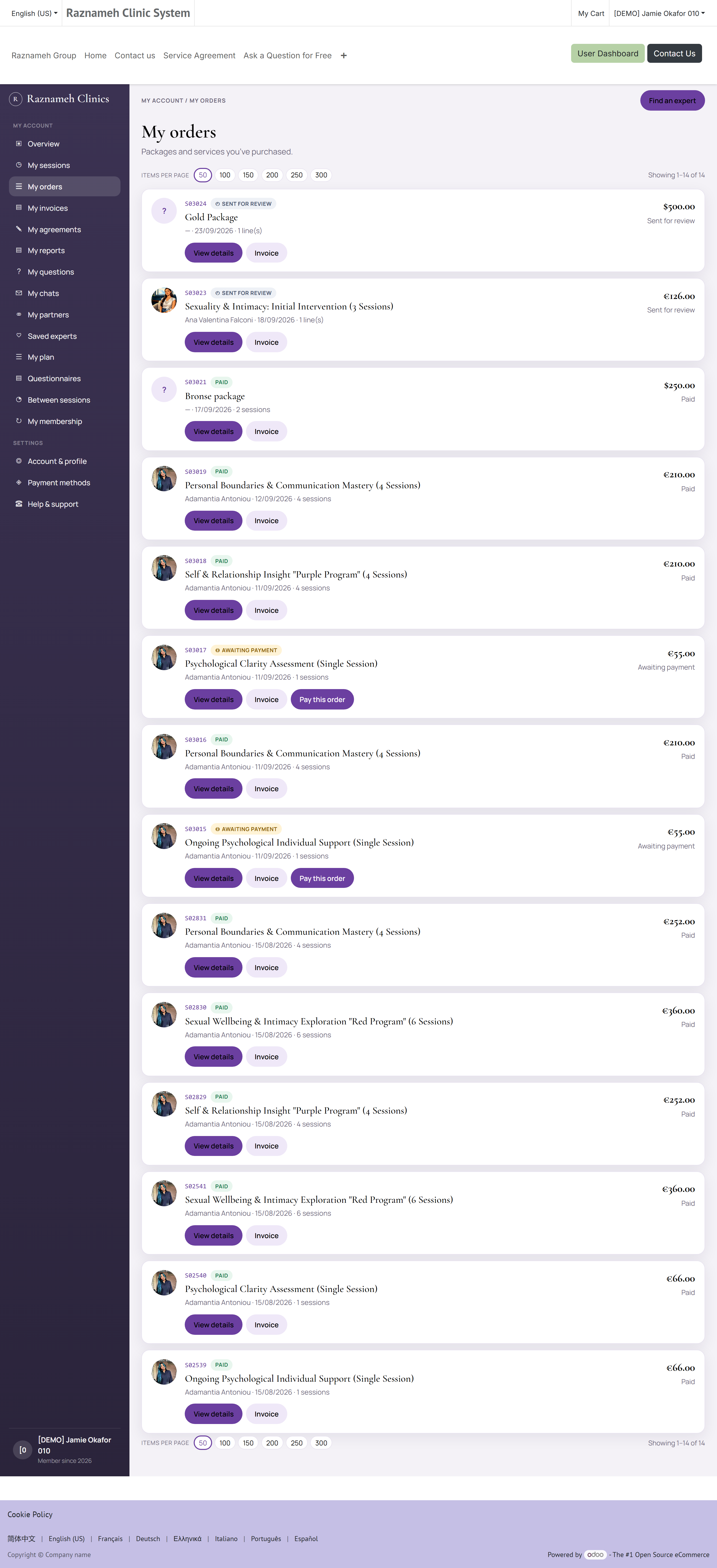
Profiili → Ostetut palvelut tai /my/bought-services.
Jokaisesta paketista näkyy mitä ostit, montako käyntiä siihen sisältyi, montako on jäljellä ja mistä tilauksesta se tuli. Käytä tätä, kun haluat tarkistaa mitä on jäljellä ennen lisäostoja.
8.3 Käyntioikeudet#
Joissakin sovelluksissa on erillinen Käyntioikeudet-näyttö, jossa näkyy jäljellä oleva saldosi ammattilaista kohti. Se on sama tieto kuin Varaamatta, esitettynä saldona.
8.4 Kaikki tilat, joissa käynti voi olla#
Välilehdet ryhmittelevät käynnit neljään koriin. Niiden alla jokaisella käynnillä on tarkempi tila — ja juuri sen tuki sinulle sanoo, joten se kannattaa osata lukea:
| Tila | Mitä se tarkoittaa | Mitä teet |
|---|---|---|
| Käytettävissä — näkyy nimellä Varaamatta | Maksettu, aikaa ei valittu | Varaa aika (§5.1) |
| Varattu — näkyy nimellä Sovittu | Sillä on päivä ja aika | Tule paikalle tai siirrä se (§7.2) |
| Käytetty — näkyy nimellä Toteutunut | Käynti pidettiin | Arvioi se (§6.5) |
| Peruttu | Sinä tai ammattilainen perui sen | Katso §7.4, minne oikeus meni |
| Maksu erääntynyt | Myöhäinen peruutus tai siirto on laskutettu eikä maksettu | Maksa lasku; oikeus tulee sen jälkeen taas varattavaksi |
| Vanhentunut | Oikeuden voimassaolo päättyi ennen varaamista | Kysy tuelta (§12) |
| Luonnos | Tilaus ei ole valmistunut — yleensä maksu vielä käsittelyssä | Odota ja päivitä. Jos tila jää, katso §14 |
Maksu erääntynyt ja Vanhentunut ovat ne kaksi tilaa, jotka estävät varaamisen. Molemmat ovat korjattavissa: toinen maksamalla lasku, toinen kysymällä. Kumpikaan ei tarkoita, että käynti olisi otettu sinulta pois.
8.5 Oma varauslinkkisi#
Jokaisella omistamallasi oikeudella on oma varauslinkkinsä, ja Varaa aika -painike vain avaa sen. Linkki kuuluu tuolle yhdelle käynnille — se ei ole yleinen "varaa mitä vain" -sivu. Tästä seuraa kaksi asiaa:
- Älä jaa sitä. Se, joka avaa sen, voi varata sinun käyntisi.
- Se lakkaa toimimasta käytön jälkeen. Jos olet varannut ja linkki näyttää nyt kuolleelta, se toimii oikein. Hallitse varausta sen sijaan kohdasta Varatut käynnit.
9Maksut ja laskut#
9.1 Tallennetut maksutavat#
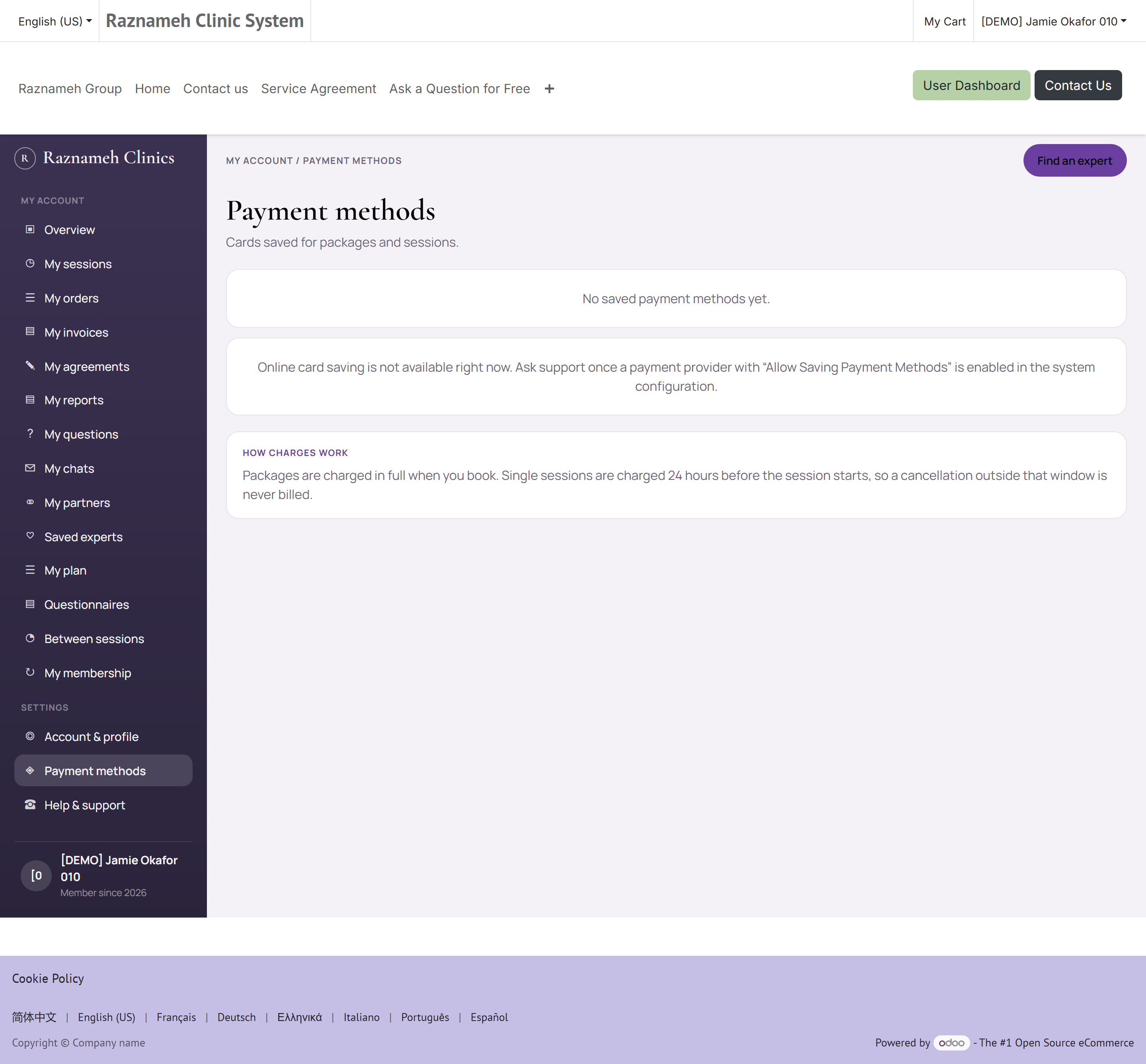
Profiili → Laskutus tai /my/payment-methods.
- Lisää kortti — napauta Lisää maksutapa ja seuraa ohjeita.
- Aseta oletus — napauta korttia ja valitse Aseta oletukseksi.
- Poista kortti — napauta korttia ja valitse Poista.
Vain suojattu tunniste säilytetään. Organisaatio ei koskaan tallenna koko korttinumeroasi.
9.2 Laskutusosoitteesi#
Profiili → Laskutus → Laskutusosoite.
Tämä osoite näkyy laskuillasi. Päivitä se ennen seuraavaa ostosta, jos se on muuttunut — kirjoitettua laskua ei voi jälkeenpäin muuttaa.
9.3 Laskut#
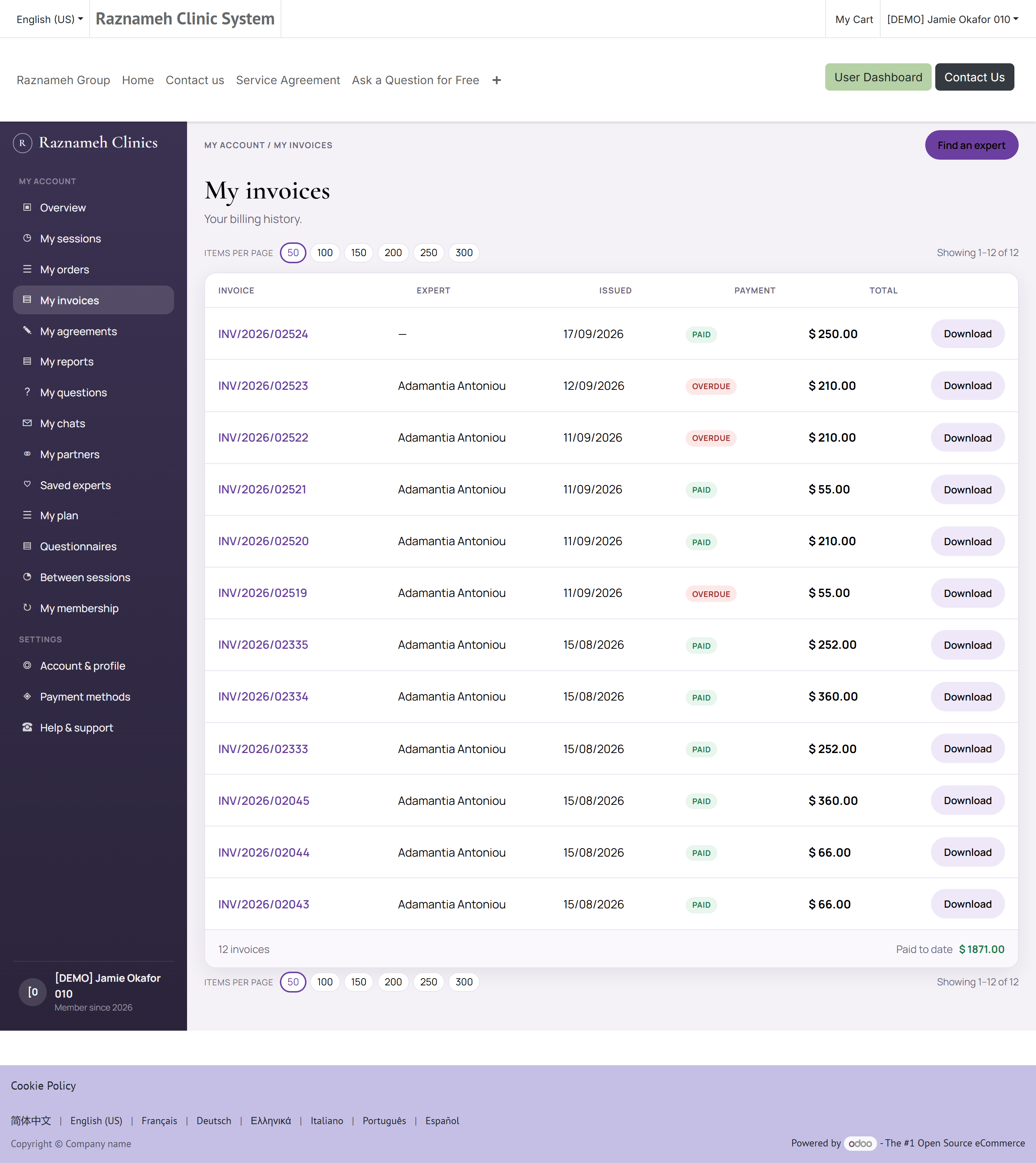
Profiili → Laskutus → Laskut tai /my/account/invoices.
Jokaisesta laskusta näkyy numero, päivä, summa ja maksutila. Napauta laskua nähdäksesi tiedot ja ladataksesi sen PDF:nä omiin tarpeisiisi tai työnantajallesi.
9.4 Jos maksu epäonnistuu#
- Tarkista, ettei kortti ole vanhentunut ja että katetta on.
- Kokeile toista maksutapaa.
- Jos se yhä epäonnistuu, tee tukipyyntö (§12) — kerro päivä ja summa, mutta älä koskaan lähetä koko korttinumeroasi tuelle.
Uudelleenyrityksestä ei veloiteta kahdesti. Alusta estää kaksoisveloitukset katkenneen yhteyden tilanteessa.
9.5 Tilauksesi#
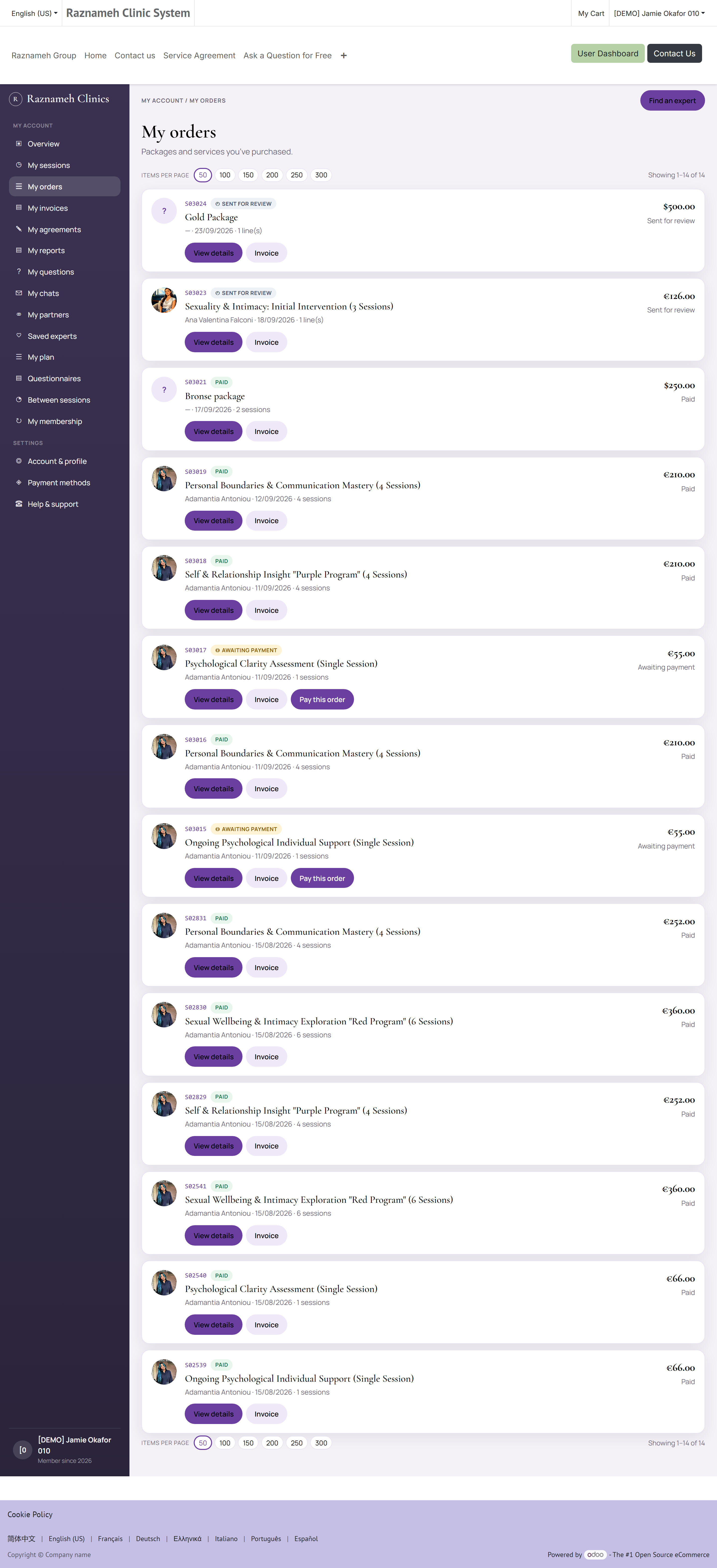
Omat tilaukset tai verkossa /my/account/orders.
Tilaus on ostotapahtuma. Lasku on siitä syntyvä maksuvaatimus. Yleensä ne vastaavat toisiaan yksi yhteen, mutta eivät aina — erissä maksettu paketti tuottaa yhden tilauksen ja useita laskuja.
Käytä tilaussivua, kun haluat vastata kysymykseen "mitä oikeastaan ostin ja milloin?" — siinä näkyy kunkin tilauksen päivä, sen rivit, kunkin rivin ammattilainen ja palvelu, montako käyntiä rivi osti ja kokonaissumma. Käytä laskuja (§9.3), kun tarvitset asiakirjan itsellesi, työnantajallesi tai kirjanpitäjällesi.
Ketju päästä päähän on lyhyt:
flowchart LR
  A["Tilaus"] --> B["Käyntioikeudet"]
  A --> C["Lasku"]
  C --> D["Maksu"]
  B --> E["Varaukset"]
Jos maksamasi käynti puuttuu, tämä on ensimmäinen tarkistettava sivu: etsi tilaus, vahvista rivi ja laske sen käynnit. Tuo luku on niiden oikeuksien määrä, jotka sinulla pitäisi olla Ostetut palvelut -näkymässä (§8.2).
10Viestit, kysymykset ja ilmoitukset#
10.1 Keskustelu ammattilaisesi kanssa#
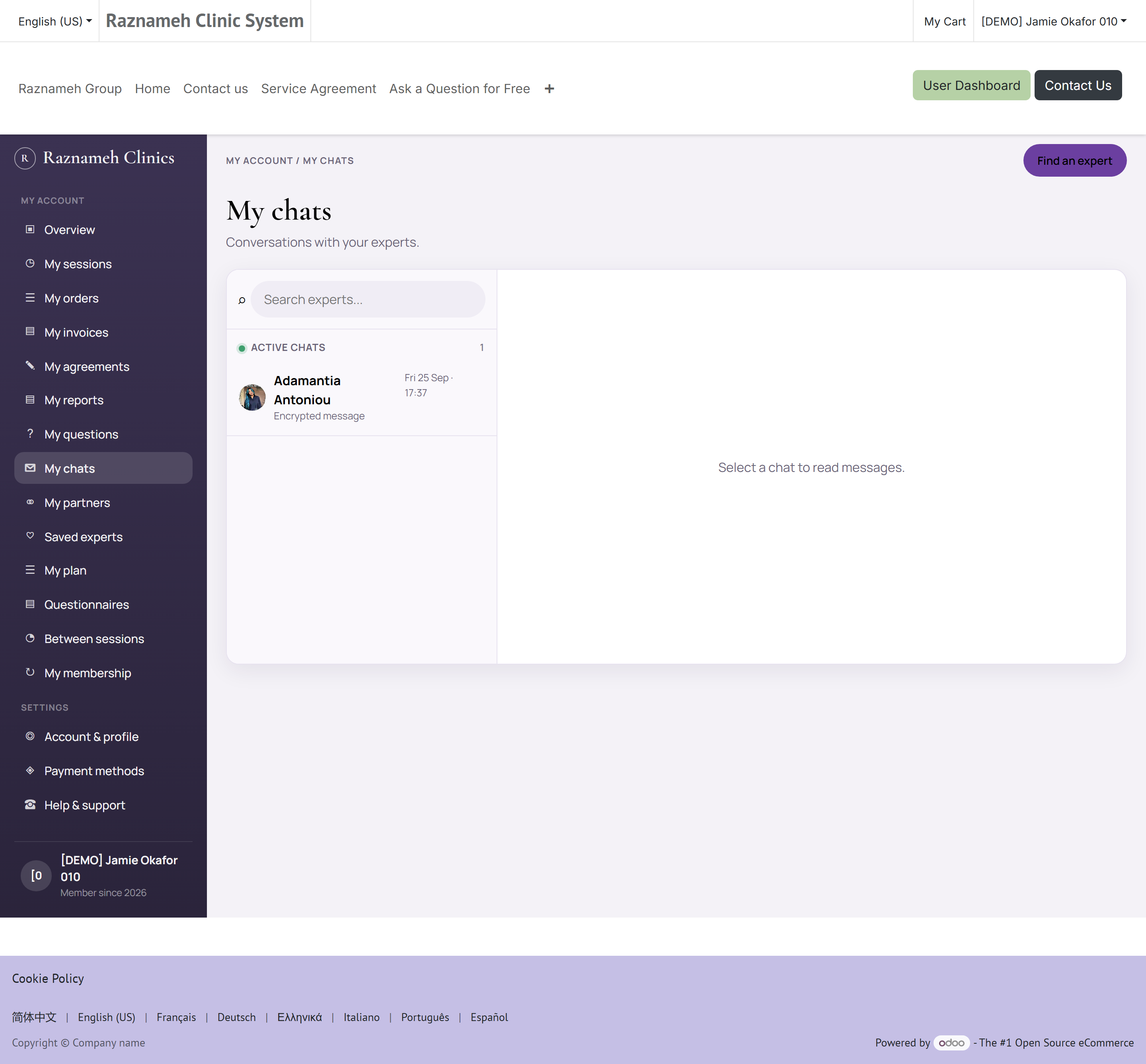
Profiili → Viestit ja kysymykset → Keskustelut ammattilaisten kanssa tai /my/chats.
- Napauta keskustelua avataksesi sen.
- Kirjoita alareunan kenttään ja napauta lähetä.
- Aktiiviset keskustelut ovat ylhäällä, menneet alempana.
Osa organisaatioista avaa keskustelun vain varatun käynnin ympärille. Jos et voi lähettää viestiä, syy on yleensä tämä.
10.2 Ääni- ja videopuhelut#
Jos organisaatio on ottanut sen käyttöön, keskustelussa on puhelupainike. Salli mikrofonin ja kameran käyttö, kun sitä kysytään. Puhelut toimivat sovelluksen sisällä — mitään ei tarvitse asentaa.
10.3 Ryhmäkeskustelut#
Jos kuulut ryhmään — yhteiseen ohjelmaan tai kumppaniryhmään, johon sinut on kutsuttu — löydät sen kohdasta Kumppanikeskustelut. Voit kirjoittaa koko ryhmälle tai yksittäiselle jäsenelle.
10.4 Esittämäsi kysymykset#
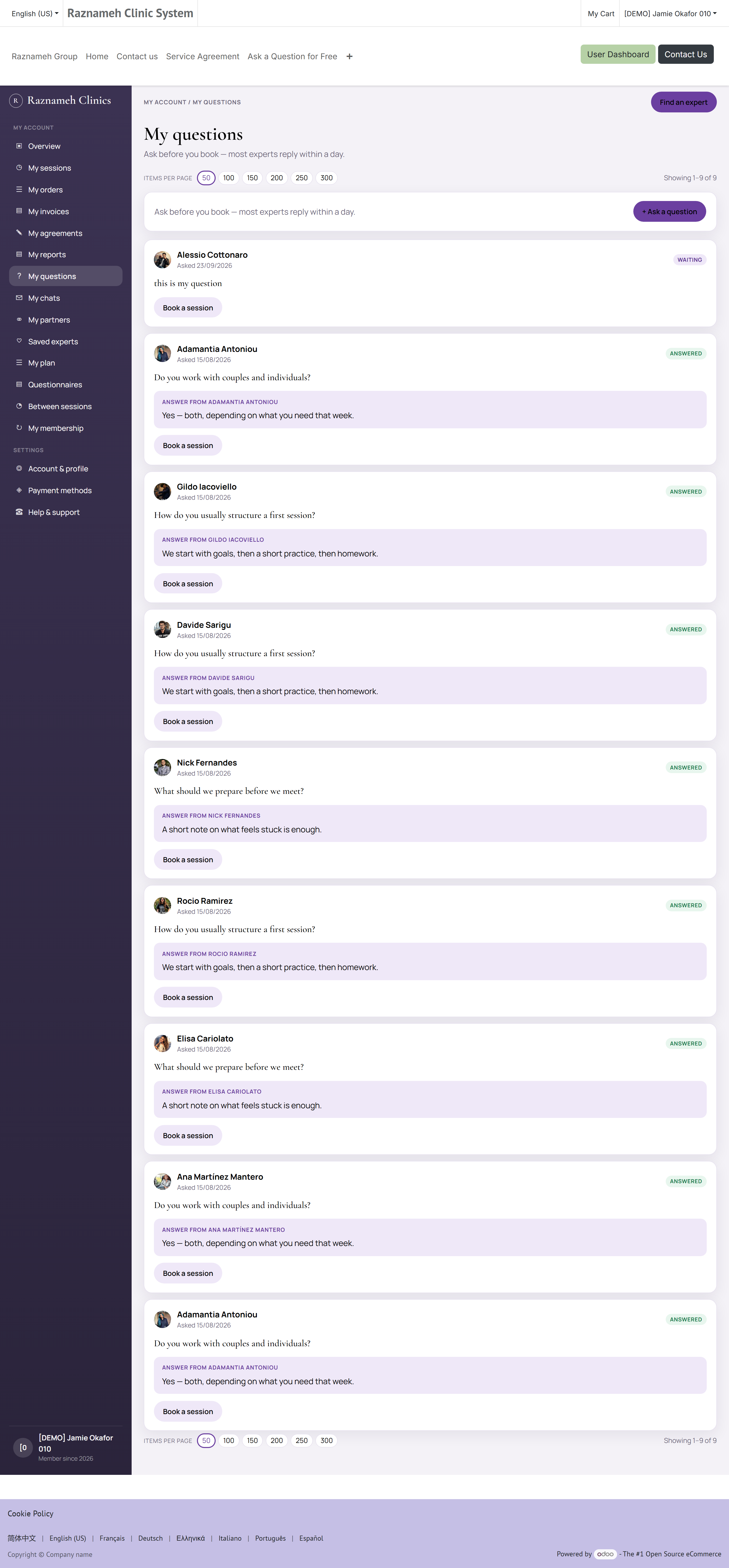
Profiili → Omat kysymykset tai /my/questions.
Näyttää jokaisen esittämäsi kysymyksen ja mahdolliset vastaukset. Saat ilmoituksen, kun ammattilainen vastaa.
10.5 Ilmoitukset#
Profiili → Ilmoitukset.
Laatikossasi on kaikki ilmoitukset: varausvahvistukset, muistutukset, vastaukset ja tilin päivitykset.
Muuta sitä, mitä saat ja miten:
- Avaa Ilmoitukset.
- Napauta asetuskuvaketta.
- Kytke luokkia päälle tai pois ja valitse kanavat — push, sähköposti, sovelluksen sisäinen, WhatsApp.
Kaikkia ilmoituksia ei voi sammuttaa. Turvallisuusilmoitukset, maksuvahvistukset ja varausten muutokset lähetetään joka tapauksessa, koska tarvitset ne.
11Sisällöt ja yhteisö#
11.1 Sisältövirta#
Etusivu-välilehdellä näkyy sinulle valittuja artikkeleita ja videoita. Napauta mitä tahansa lukeaksesi sen. Sisällä voit tykätä siitä, kommentoida, jakaa tai tallentaa sen kohtaan Oma sisältö.
11.2 Kirjoittajat#
Napauta kirjoittajan nimeä nähdäksesi kaiken, mitä hän on julkaissut, ja seurataksesi häntä. Seuraaminen nostaa hänen uudet julkaisunsa ylemmäs virrassasi.
11.3 Kysymysvirta#
Selaa kysymyksiä, joita muut ovat esittäneet ammattilaisille, ja vastauksia. Hae sieltä ennen kuin esität oman — vastaus on usein jo olemassa.
12Avun saaminen#
12.1 Tee tukipyyntö#
- Mene kohtaan Profiili → Luottamus ja tuki → Tukipyynnöt tai /my/help.
- Napauta Uusi pyyntö.
- Valitse aihe, joka vastaa ongelmaasi.
- Kuvaa mitä tapahtui: päivämäärät, summat ja tarvittaessa ammattilaisen nimi.
- Liitä kuvakaappaus, jos siitä on apua.
- Napauta Lähetä.
12.2 Seuraa sitä#
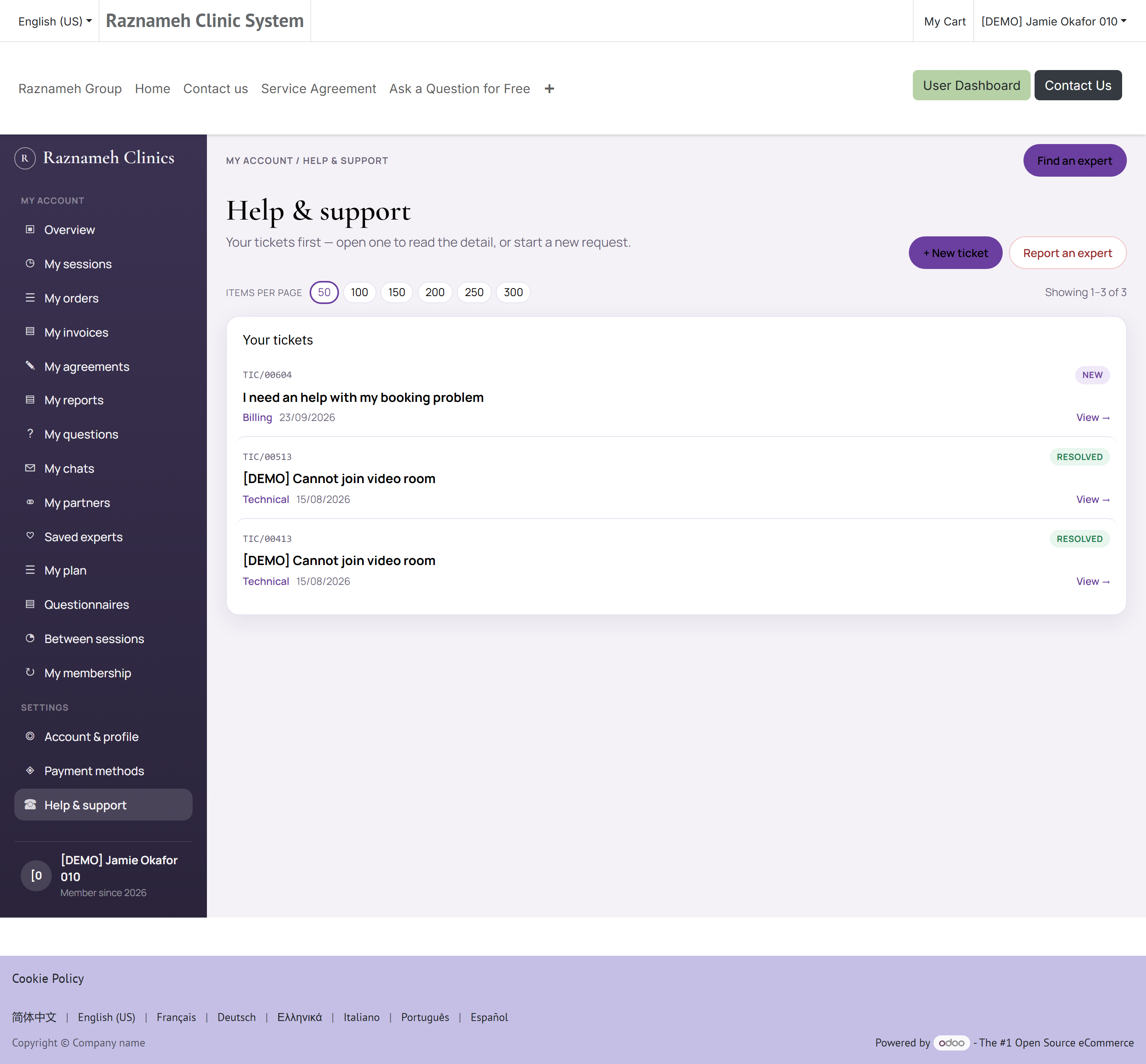
Avaa Tukipyynnöt nähdäksesi kaikki pyyntösi ja niiden vaiheen. Napauta pyyntöä lukeaksesi vastaukset ja vastataksesi. Saat ilmoituksen, kun tuki vastaa.
12.3 Ammattilaista koskevan ongelman ilmoittaminen#
Jos huolesi koskee ammattilaisen toimintaa eikä teknistä vikaa, käytä hänen profiilissaan Ilmoita-toimintoa tai valitse tukipyynnössä ilmoitusaihe. Nämä menevät eri tiimille ja käsitellään luottamuksellisesti.
13Tilisi, yksityisyys ja turvallisuus#
13.1 Tili- ja profiilisivusi#
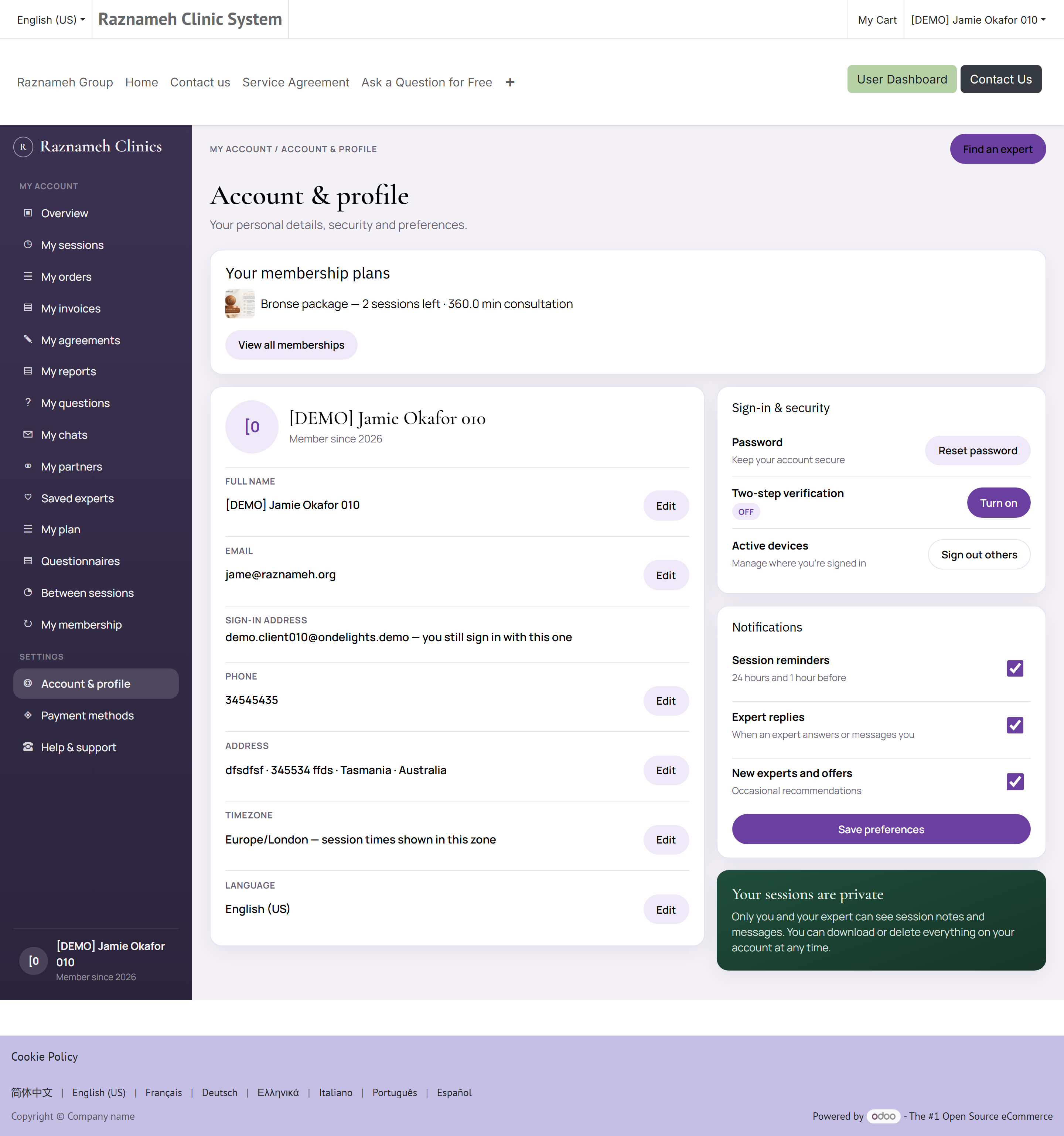
Sovelluksessa Profiili → Asetukset → Muokkaa profiilia, verkossa Tili ja profiili — /my/account/profile.
Sivu näyttää, mitä organisaatio sinusta pitää, ja antaa muuttaa suurinta osaa siitä:
| Sivulla | Mikä se on | Muokattavissa |
|---|---|---|
| Nimi | Miten näyt varaamillesi ammattilaisille | Kyllä, kohdasta Muokkaa tietoja |
| Sähköposti | Minne vahvistukset, muistutukset ja laskut lähetetään | Kyllä, kohdasta Muokkaa tietoja |
| Puhelin | Käytetään muistutuksiin, jos organisaatiosi lähettää niitä | Kyllä, kohdasta Muokkaa tietoja |
| Osoite | Laskutusosoitteesi — se näkyy laskuilla (§9.2) | Kyllä, kohdasta Muokkaa tietoja |
| Aikavyöhyke | Jokainen sinulle näytettävä aika muunnetaan tähän | Kyllä |
| Kieli | Sivuston, sovelluksen ja sähköpostiesi kieli | Kyllä |
| Jäsen alkaen | Tilisi luontipäivä | Ei |
Muokkaa tietoja avaa koko lomakkeen. Muuta tarvittava ja Tallenna tai Hylkää jättääksesi sen ennalleen.
13.2 Sen valinta, mitä viestejä saat#
Samalla sivulla on kolme kytkintä. Ne ohjaavat viestejä, jotka alusta lähettää sinulle oma-aloitteisesti:
| Kytkin | Kytkee päälle ja pois |
|---|---|
| Käyntimuistutukset | Muistutukset ennen varattua käyntiä |
| Ammattilaisten vastaukset | Ilmoitukset, kun ammattilainen vastaa viestiin tai kysymykseen |
| Tarjoukset ja uutiset | Markkinointi — tarjoukset, uudet palvelut, tiedotteet |
Muuta niitä ja paina Tallenna; sivu vahvistaa tallennuksen.
Osa viesteistä ohittaa nämä kytkimet tarkoituksella. Varausvahvistukset, peruutus- ja maksuilmoitukset, maksukuitit ja turvallisuusilmoitukset lähetetään joka tapauksessa. Ne eivät ole markkinointia — ne ovat kirjaus jostakin, mitä tapahtui rahoillesi tai tilillesi, ja tarvitset ne. Alustalla ei ole myöskään mitään keinoa, jolla joku muu voisi sammuttaa ne puolestasi.
Muistutukset lähetetään yleensä kahdesti — päivää ennen ja tuntia ennen — vaikka organisaatiosi asettaa tarkat ajat ja voi lähettää niitä jopa neljä. Kanava, jolla ne saapuvat (push, sähköposti, sovelluksen sisäinen, WhatsApp), asetetaan kohdassa Ilmoitukset (§10.5).
13.3 Vaihda salasana#
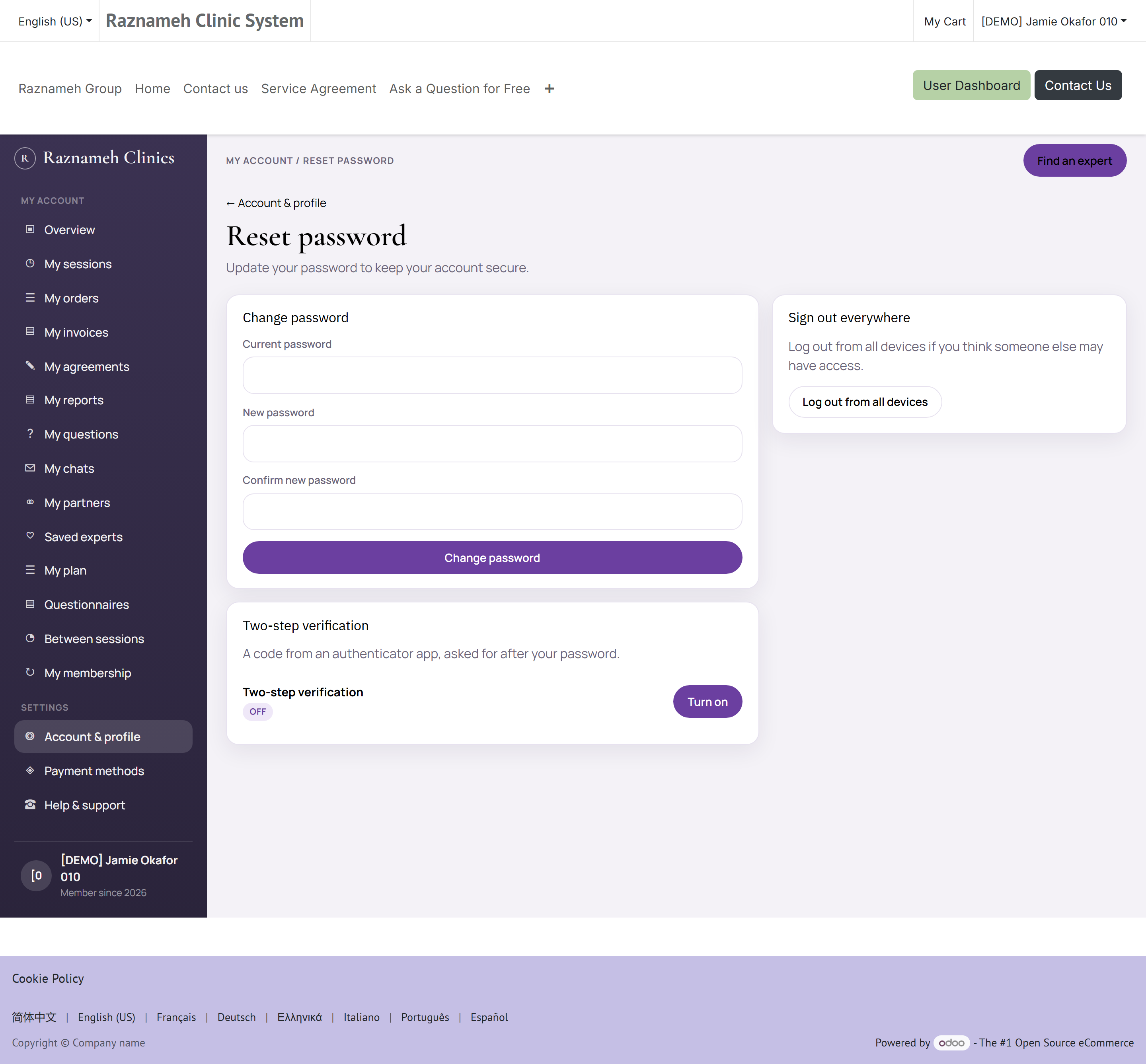
Profiili → Asetukset → Turvallisuus tai /my/security.
Anna nykyinen salasanasi ja sitten uusi kahdesti. Pysyt kirjautuneena tällä laitteella; muut laitteet saatetaan kirjata ulos.
13.4 Lukitse sovellus laitteellasi#
Profiili → Asetukset → Turvallisuusasetukset.
Kytke päälle Sovelluslukko ja valitse sormenjälki tai kasvojen tunnistus, PIN-koodi tai kuvio. Sovellus lukitsee itsensä käyttämättömyyden jälkeen tai kun siirryt siitä pois.
Tämä kannattaa tehdä, jos kukaan muu koskaan käyttää puhelintasi.
13.5 Yksityisyysasetukset#
Profiili → Asetukset → Yksityisyysasetukset.
| Asetus | Mitä se tekee |
|---|---|
| Profiilin näkyvyys | Kuka näkee profiilisi |
| Markkinointiasetukset | Saatko markkinointiviestejä |
| Tietopyyntö | Pyydä kopio tiedoistasi |
| Poistopyyntö | Pyydä tietojesi poistamista |
Poistopyyntö on muodollinen pyyntö, johon organisaation on reagoitava maasi lainsäädännön määräajassa. Saat vahvistuksen, kun se on tehty.
13.6 Sinusta pidettävät asiakirjat#
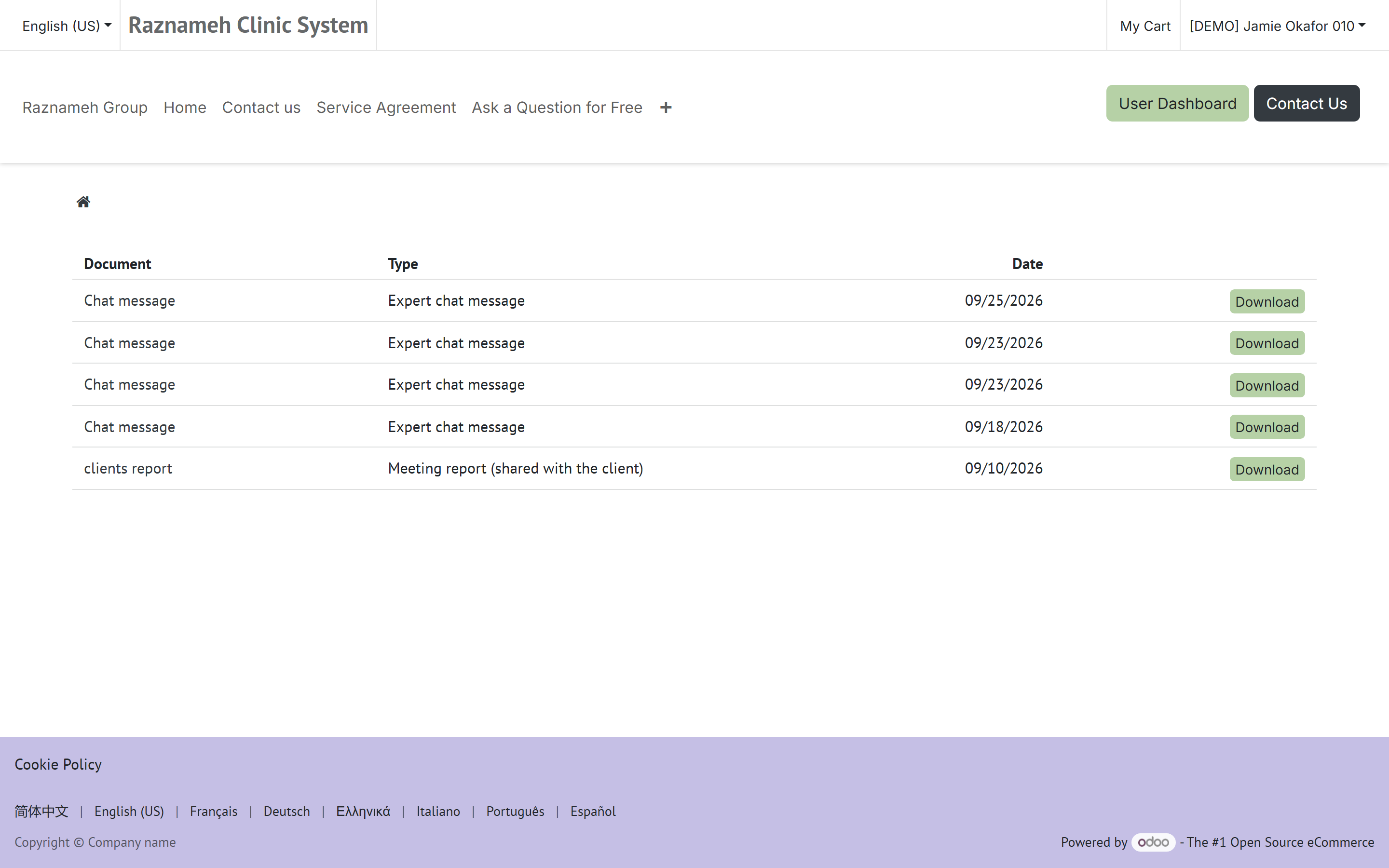
/my/documents verkossa.
Jos organisaatiosi käyttää alustan suojattuja tietoja — vastaanotot yleensä käyttävät — tällä sivulla on lueteltu sinusta pidettävät asiakirjat, jotka he ovat päättäneet näyttää sinulle. Napauta yhtä lukeaksesi tai ladataksesi sen.
Mitä näet ja mitä et:
| Näet | Et näe |
|---|---|
| Asiakirjat, jotka organisaatio on nimenomaisesti julkaissut sinulle | Mitään, mitä ei ole nimenomaisesti julkaistu sinulle |
| Asiakirjat, joissa sinä olet kohteena | Kenenkään muun asiakirjoja, ei koskaan |
| Yhä säilytettävät asiakirjat | Mitään, mikä on jo hävitetty säilytysehtojen mukaan |
Ammattilaisen käyntikirjaukset eivät ole täällä automaattisesti. Ne kirjoitetaan ammattilaiselle ja hoidon jatkuvuutta varten, ja organisaatio päättää tietoisesti asiakirjatyypeittäin, näkeekö asiakas ne. Tyhjä sivu tarkoittaa yleensä, ettei organisaatiosi julkaise asiakkaille mitään — ei sitä, ettei mitään olisi olemassa.
Kaksi asiaa tästä sivusta on hyvä tietää:
- Jokainen katselu ja lataus kirjataan lokiin, kuka, mitä ja milloin. Loki suojaa sinua: se on todiste, jos joskus kysyt, kuka on katsonut tietojasi.
- Sivulla on käyttörajoitus — noin 60 asiakirjaa viidessä minuutissa. Et koskaan törmää siihen omia tietojasi lukiessa; se on olemassa automaattisen keräämisen estämiseksi.
Jos haluat kopion kaikesta sinusta pidettävästä, myös siitä mitä täällä ei julkaista, se on tietopyyntö (§13.5) eikä tämä sivu.
13.7 Poista tilisi#
Profiili → Asetukset → Poista tili.
Lue yhteenveto huolellisesti — siinä kerrotaan, mitä poistetaan ja mitä organisaation on lain mukaan säilytettävä, kuten laskut verotusta varten. Vahvista jatkaaksesi.
Ennen poistamista: lataa tarvitsemasi laskut ja käytä käyttämättömät käyntioikeutesi tai kysy tuelta hyvityksestä. Poistoa ei voi peruuttaa.
14Vianetsintä#
| Ongelma | Mitä tehdä |
|---|---|
| Kirjautuminen ei onnistu | Tarkista sähköpostin kirjoitusasu. Käytä Unohditko salasanan. Jos tili ilmoitetaan lukituksi, odota muutama minuutti — se on salasanan arvailun suojaus |
| Ei vapaita aikoja | Vaihda kuukautta, tarkista sivun yläreunan aikavyöhyke, liity jonoon tai kokeile toista ammattilaista |
| Ajat näyttävät vääriltä | Varaussivun yläreunassa on aikavyöhykevalitsin. Aseta se sinne, missä oikeasti olet |
| Varaus epäonnistui viimeisessä vaiheessa | Joku ehti aikaan ensin. Palaa takaisin ja valitse toinen aika — mitään ei veloitettu |
| Maksu hylättiin | Tarkista voimassaolo ja kate, kokeile toista tapaa ja ota sitten yhteyttä tukeen päivän ja summan kanssa |
| Veloitettiin kahdesti | Lähes varmasti ei veloitettu — järjestelmä estää kaksoisveloitukset. Tarkista Laskut; jos niitä oikeasti on kaksi, tee tukipyyntö |
| Käynti puuttuu listaltani | Tarkista Kaikki-välilehti suodatetun sijaan. Jos ostit sen juuri, vedä alas päivittääksesi |
| Liity-painike ei toimi | Se aktivoituu vähän ennen alkamisaikaa. Tarkista yhteytesi ja se, että sallit kameran ja mikrofonin |
| Vahvistus hylättiin | Yritä uudelleen paremmassa valossa, koko asiakirja kuvassa eikä heijastuksia. Jos se epäonnistuu taas, tee tukipyyntö — ihminen katsoo sen |
| En saa ilmoituksia | Tarkista sovelluksen ilmoitusasetukset, sitten puhelimesi omat asetukset sovellukselle. Sähköpostin osalta tarkista roskaposti |
| Sovellus on hidas tai jumissa | Sulje ja avaa se. Jos ongelma jatkuu, tarkista päivitykset sovelluskaupasta |
| Väärä kieli tai tekstin suunta | Profiili → Asetukset → Kieli |
| Peruutusmaksu, josta olen eri mieltä | Avaa Peruutushistoria — siinä näkyy kuka perui ja milloin. Tee tukipyyntö viitaten siihen merkintään |
15Pikaopas#
Yleiset tehtävät#
| Haluan… | Mene |
|---|---|
| Varata ajan jo maksamalleni käynnille | Profiili → Varatut käynnit → Varaamatta → Varaa aika |
| Liittyä verkkokäynnille | Profiili → Varatut käynnit → Sovittu → Liity |
| Perua tai siirtää käynnin | Profiili → Varatut käynnit → Siirrä / peru |
| Nähdä paljonko minulla on jäljellä | Profiili → Ostetut palvelut |
| Saada laskun | Profiili → Laskutus → Laskut |
| Viestiä ammattilaiselleni | Profiili → Keskustelut ammattilaisten kanssa |
| Muuttaa muistutuksiani | Profiili → Ilmoitukset → asetukset |
| Kysyä julkisesti | Ammattilaisen profiili → Kysy |
| Ilmoittaa ongelmasta | Profiili → Tukipyynnöt → Uusi pyyntö |
| Vaihtaa salasanani | Profiili → Asetukset → Turvallisuus |
| Lukita sovelluksen | Profiili → Asetukset → Turvallisuusasetukset → Sovelluslukko |
Käyntien tilat#
| Tila | Merkitys |
|---|---|
| Varaamatta | Maksettu, aikaa ei valittu. Sinun vuorosi |
| Sovittu | Varattu ja tulossa |
| Toteutunut | Pidetty. Voit arvioida sen |
| Peruttu | Sinun tai ammattilaisen perumana |
| Maksu erääntynyt | Myöhäisen peruutuksen maksu on laskutettu eikä maksettu. Maksaminen vapauttaa oikeuden |
| Vanhentunut | Oikeuden voimassaolo päättyi ennen varaamista. Kysy tuelta |
| Maksu peritään | Käyntiin liittyy peruutusveloitus |
Kunkin tarkempi kuvaus on luvussa §8.4.
Tämän oppaan sanat#
| Sana | Mitä se tässä tarkoittaa |
|---|---|
| Käyntioikeus | Yksi maksettu käynti, jonka voit varata. Se, minkä omistat |
| Varaus | Käyntioikeus, johon on kiinnitetty päivä ja aika. Se, mille tulet |
| Paketti | Useita oikeuksia kerralla ostettuna, yleensä käyntiä kohti edullisemmin |
| Palvelusopimus | Ehdot, jotka hyväksyt maksaessasi, mukaan lukien peruutusportaikko |
| Peruutusehdot | Maksuportaikko sen mukaan, kuinka aikaisin ilmoitit (§7.1) |
| Ilmoitusaika | Kuinka kauan ennen alkamisaikaa peruit tai siirsit |
| Maksuton ikkuna | Se ilmoitusaika, jonka yläpuolella ei veloiteta mitään |
| Tilaus | Yksi ostotapahtuma. Se tuottaa oikeuksia ja yhden tai useamman laskun |
| Lasku | Tilauksesta syntyvä maksuvaatimus |
| Jono | Pysyvä pyyntö saada aika tarjolle, jos sellainen vapautuu (§5.3) |
| Käyntikirjaus | Ammattilaisen kirjallinen merkintä käynnistä. Yksityinen, ellei organisaatiosi julkaise sitä (§13.6) |
Minne mennä, kun jokin on vialla#
| Kysymys | Sivu, joka vastaa siihen |
|---|---|
| "Missä on maksamani käynti?" | Omat tilaukset (§9.5), sitten Ostetut palvelut (§8.2) |
| "Miksi minulta veloitettiin tämä?" | Peruutushistoria (§7.5), sitten Laskut (§9.3) |
| "Kuka tämän perui?" | Peruutushistoria (§7.5) — siinä lukee kuka |
| "Mihin minä suostuin?" | Käynnin tietosivu — allekirjoitettu sopimus on siinä (§4.2) |
| "Miksi en voi varata?" | §5.5, sitten tila luvusta §8.4 |
| "Kukaan ei ole vastannut minulle" | Tukipyynnöt (§12.2) — siinä näkyy kunkin pyynnön vaihe |
Hyvät tavat#
- Varaa kohdasta Varaamatta sen sijaan että ostat uudelleen — saatat jo omistaa käynnin.
- Tarkista aikavyöhyke ennen ajan valintaa, etenkin matkoilla.
- Lue peruutusehdot silloin kun ostat, älä silloin kun tarvitset niitä.
- Jätä arvio — se on tärkein asia, johon muut asiakkaat nojaavat.
- Pidä laskutusosoitteesi ajan tasalla ennen ostoa, ei sen jälkeen.
Näytöt ja valikkojen nimet voivat vaihdella hieman organisaatioittain, koska kukin valitsee mitkä ominaisuudet ovat käytössä. Jos jokin tässä oppaassa ei vastaa näkemääsi, organisaatiosi on kytkenyt sen pois — kysy heidän tuestaan.