
1Sovelluksen asentaminen#
1.1 Sovelluskaupasta#
Hae kaupasta sovellusta sillä nimellä, jonka sait, ja asenna se tavalliseen tapaan.
- iPhone ja iPad — App Store. Vaatii melko tuoreen iOS-version.
- Android-puhelimet ja -tabletit — Google Play.
Asenna vain se sovellus, jonka nimen sait. Jos hakutuloksissa on useita samannäköisiä sovelluksia, tarkista julkaisijan nimi ennen asennusta.
1.2 Jos sait suoran latauslinkin#
Osa organisaatioista jakaa sovelluksensa suoraan eikä kaupan kautta, yleensä Androidin
- Avaa saamasi linkki itse puhelimella.
- Lataa tiedosto.
- Napauta sitä ja salli asennus, kun puhelin kysyy.
- Kytke "tuntemattomien sovellusten asennus" -lupa jälkeenpäin takaisin pois.
Asenna vain tiedosto, joka on tullut organisaatioltasi kanavaa pitkin, johon luotat. Jos linkki tulee yllättäen — vaikka se näyttäisi oikealta — varmista asia ennen kuin avaat sen.
1.3 Jos sinulla on useampi tällainen sovellus#
Osa organisaatioista käyttää useaa brändättyä sovellusta, jotka on rakennettu samalle alustalle. Ne asentuvat rinnakkain eivätkä häiritse toisiaan. Tarkista sovelluksen nimi ja kuvake ennen kirjautumista, jottet yritä vastaanottosi tunnuksia toisen organisaation sovellukseen.
1.4 Käyttö ilman asennusta#
Alusta toimii myös puhelimen selaimessa organisaatiosi verkko-osoitteessa. Kaikki toimii, mutta et saa push-ilmoituksia etkä voi käyttää sovelluslukkoa. Asenna sovellus, jos suinkin voit.
2Ensimmäinen käynnistys ja käyttöoikeudet#
Sovellus kysyy lupia sitä mukaa kun tarvitsee niitä, ei kaikkia kerralla. Jokainen avaa jotain tiettyä.
| Lupa | Kysytään | Mikä ei toimi ilman |
|---|---|---|
| Ilmoitukset | Ensimmäisellä käynnistyksellä | Varausmuistutukset, viesti-ilmoitukset, käynnin hälytys |
| Kamera | Iän varmistus, videopuhelut, kuvan vaihto | Henkilöllisyyden tarkistus, videopuhelut |
| Mikrofoni | Ääni- tai videopuhelu | Puhelut |
| Kuvat | Kuvan liittäminen tukipyyntöön tai profiiliin | Liitteet |
| Face ID / sormenjälki | Nopean kirjautumisen tai sovelluslukon käyttöönotto | Nopea kirjautuminen, sovelluslukko |
Vastaa ilmoituksiin kyllä#
Tämä on se lupa, joka kannattaa myöntää heti ensimmäisellä käynnistyksellä. Ilman sitä et saa varausmuistutuksia etkä hälytystä käynnin alkaessa — se on yleisin syy myöhästyneeseen käyntiin.
Jos kielsit sen jo, voit kytkeä sen myöhemmin päälle puhelimesi omista asetuksista (§12.2).
3Kirjautuminen — ja nopeampi kirjautuminen#
3.1 Luo tili#
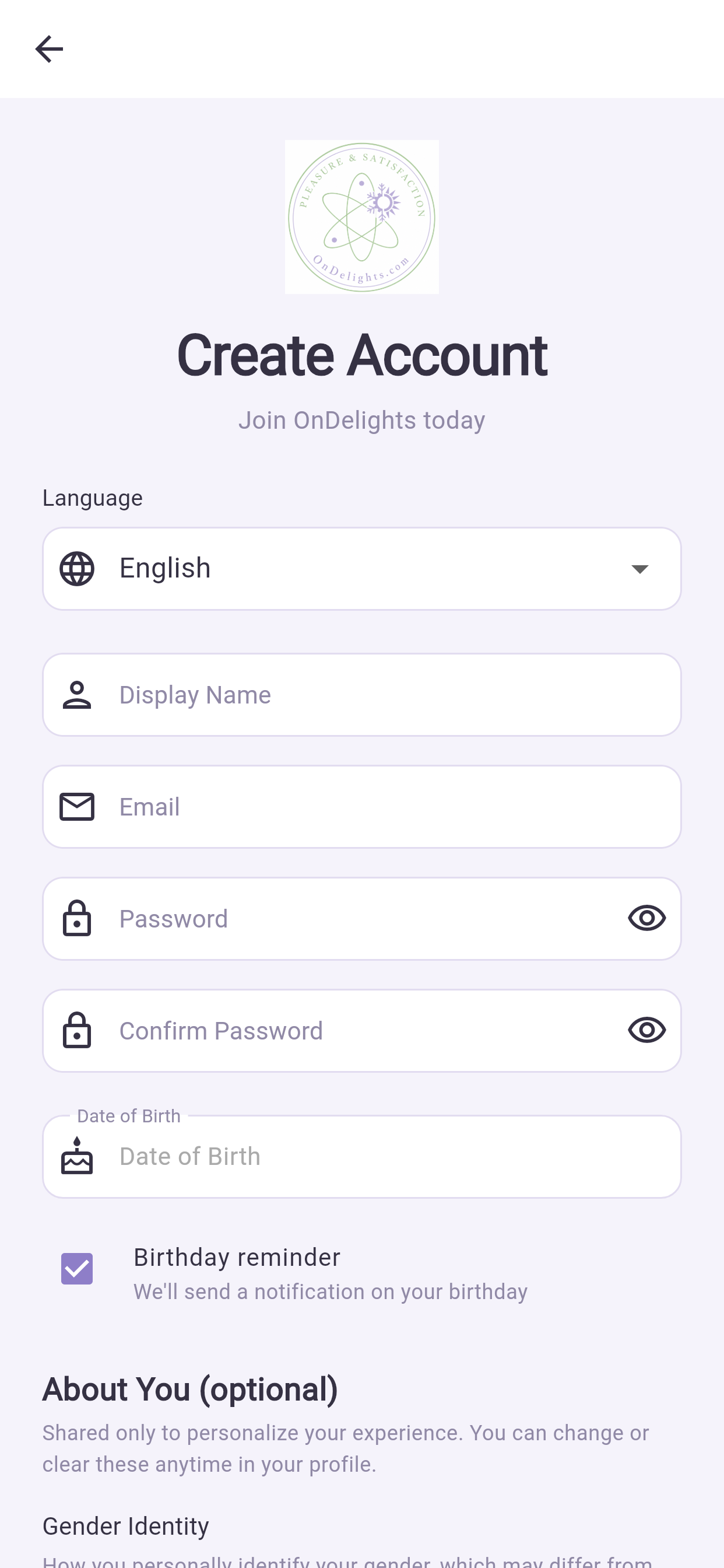
- Napauta Aloita (Get Started).
- Napauta Rekisteröidy (Register).
- Anna nimesi, sähköpostisi ja salasana.
- Anna syntymäaikasi. Se on pakollinen — sillä varmistetaan, että täytät ikärajan.
- Hyväksy ehdot.
- Napauta Luo tili.
3.2 Kirjaudu sisään#
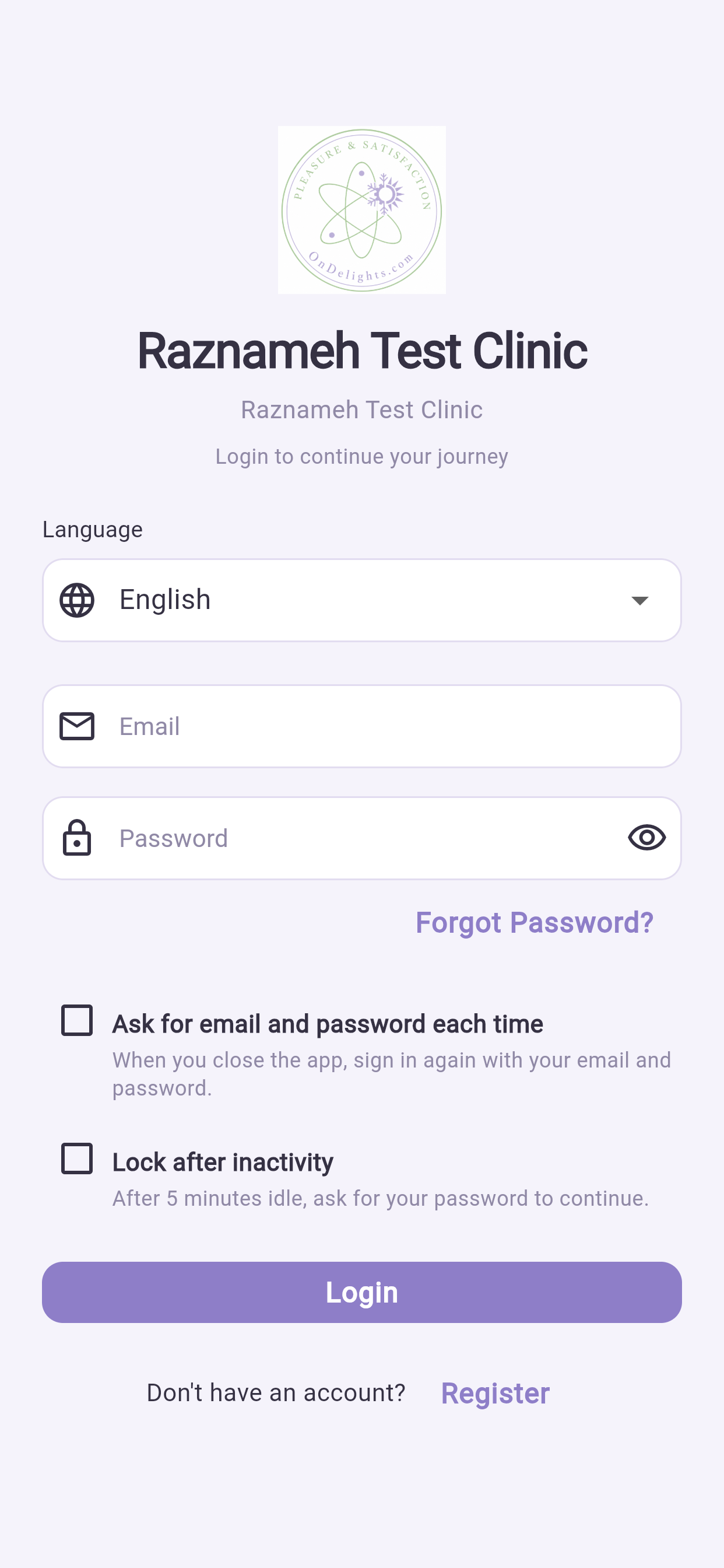
Anna sähköpostisi ja salasanasi tai napauta Jatka Googlella.
3.3 Ota nopea kirjautuminen käyttöön#
Kun olet kirjautunut kerran, sovellus voi päästää sinut sisään sormenjäljellä, kasvoilla tai kuviolla salasanan naputtelun sijaan.
- Mene kohtaan Profiili → Asetukset → Turvallisuus.
- Kytke päälle Pidä minut kirjautuneena.
- Valitse sormenjälki tai kasvojen tunnistus tai aseta kuvio.
Seuraavalla kerralla sovellus avautuu suoraan avausnäyttöön.
Sana "Pidä minut kirjautuneena" -valinnasta. Se tallentaa istunnon tälle laitteelle. Se on turvallista puhelimessa, jota käytät vain sinä ja jossa on oma näytön lukitus. Jaetussa tai työpuhelimessa valitse mieluummin Kysy kirjautumista joka kerta.
3.4 Uloskirjautuminen#
Profiili → Kirjaudu ulos (alimpana). Tämä kirjaa sinut ulos vain tältä laitteelta — muut laitteesi pysyvät kirjautuneina.
4Iän ja henkilöllisyyden vahvistus#
Osa palveluista vaatii iän vahvistuksen ennen varaamista. Sovellus pyytää sitä silloin, kun sitä ensimmäisen kerran tarvitaan.
4.1 Kasvotarkistus — nopein tapa#
- Napauta Aloita vahvistus.
- Salli kameran käyttö.
- Pidä puhelinta silmien korkeudella kohtuullisessa valossa, koko kasvot kuvassa.
- Seuraa ohjeita ja pysy paikallasi.
Useimmat hyväksytään heti.
Näin se menee läpi ensiyrittämällä: käänny ikkunaa tai lamppua kohti äläkä selin siihen, ota aurinkolasit ja päähine pois ja pidä puhelinta vakaasti käsivarren mitan päässä.
4.2 Jos kasvotarkistus ei riitä#
Sovellus siirtää sinut asiakirjatarkistukseen.
- Napauta Jatka asiakirjalla.
- Kuvaa passi, ajokortti tai henkilökortti näytön ohjeiden mukaan.
- Tallenna lyhyt selfie-video.
- Napauta Lähetä.
Näin se menee läpi ensiyrittämällä: aseta asiakirja tummalle, tasaiselle alustalle, vältä kattovalojen heijastusta, saa kaikki neljä kulmaa kuvaan äläkä peitä mitään kohtaa sormillasi.
4.3 Käsittelyssä#
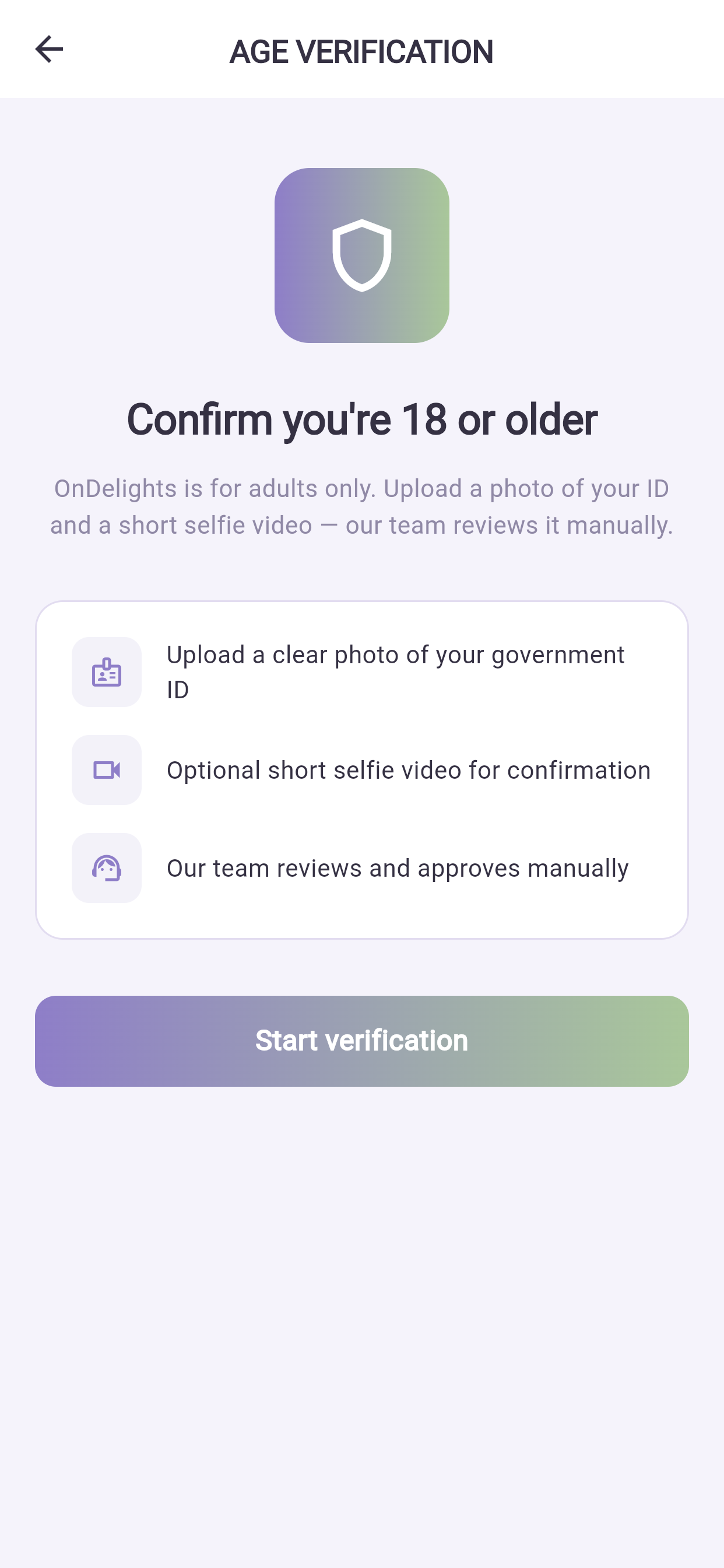
Jos ihmisen pitää katsoa asia, näet tilan Käsittelyssä. Henkilökunta ratkaisee sen yleensä yhden työpäivän kuluessa, ja saat ilmoituksen kummassakin tapauksessa. Odottaessasi voit käyttää kaikkea, mikä ei vaadi vahvistusta.
4.4 Mitä asiakirjoillesi tapahtuu#
Ne on salattu, ne näkyvät vain sille pienelle joukolle työntekijöitä, jotka käsittelevät niitä, ja ne poistetaan automaattisesti, kun säilytysaika päättyy. Jokainen kerta, kun työntekijä avaa niistä jonkin, tallentuu lokiin.
Voit pyytää niiden poistamista aiemmin: Profiili → Asetukset → Yksityisyys → poistopyyntö.
5Sovelluksessa liikkuminen#
5.1 Välilehdet#
| Välilehti | Mihin se on |
|---|---|
| Etusivu (Home) | Sisältövirtasi |
| Palvelut (Services) | Etsi ammattilaisia ja varaa |
| Profiili (Profile) | Käynnit, laskutus, viestit, asetukset |
Sovelluksessasi voi olla näitä vähemmän tai yksi lisää — organisaatiosi valitsee, mitkä ominaisuudet ovat käytössä. Tämä opas kattaa ne välilehdet, jotka ovat kaikissa sovelluksissa.
5.2 Tuntemisen arvoiset eleet#
| Ele | Mitä se tekee |
|---|---|
| Vedä alas listalla | Päivittää sen palvelimelta |
| Pyyhkäise takaisin vasemmasta reunasta | Palaa edelliseen näyttöön (iPhone) |
| Napauta sydäntä | Tallentaa ammattilaisen, palvelun tai artikkelin |
| Paina pitkään viestiä | Kopioi tai poista sen |
Jos näyttö näyttää vanhentuneelta — käynti puuttuu, maksu ei näy — vedä alas päivittääksesi ennen kuin oletat, että jokin on vialla.
5.3 Kieli ja tekstin suunta#
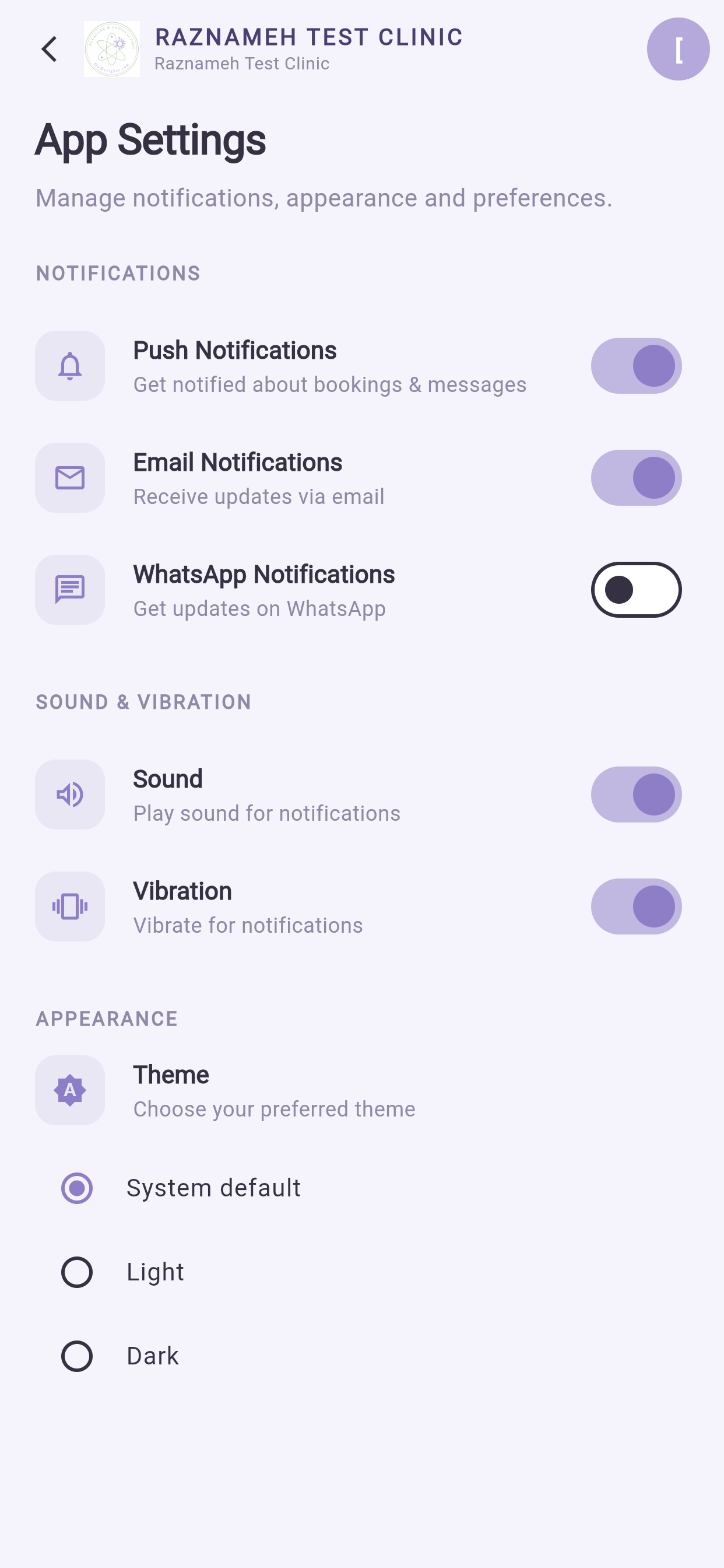
Profiili → Asetukset → Kieli. Valittavana on 23 kieltä.
Arabian, persian, heprean tai urdun valinta kääntää koko sovelluksen oikealta vasemmalle: välilehdet, takaisin-nuolet ja teksti kääntyvät. Se on oikea toiminta, ei vika.
6Etusivu-välilehti#
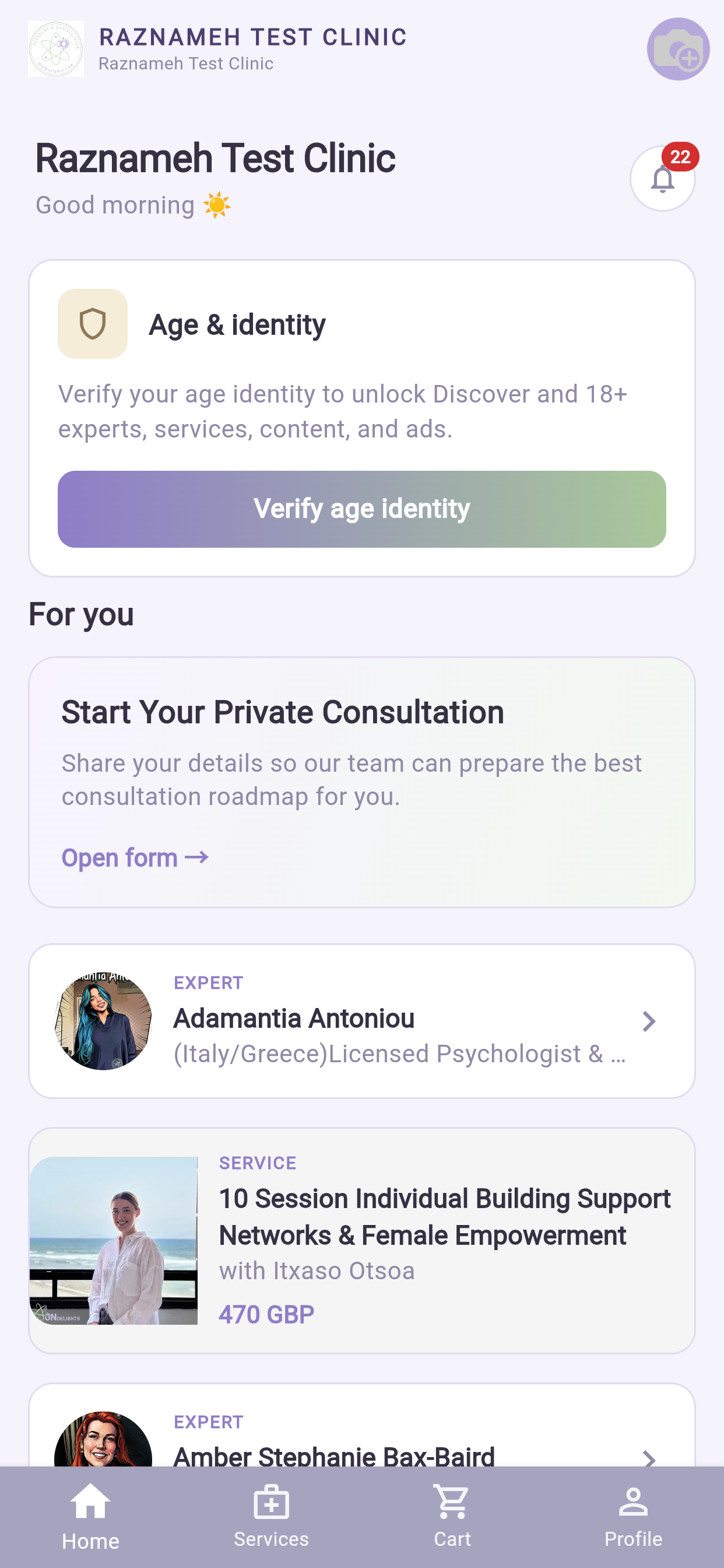
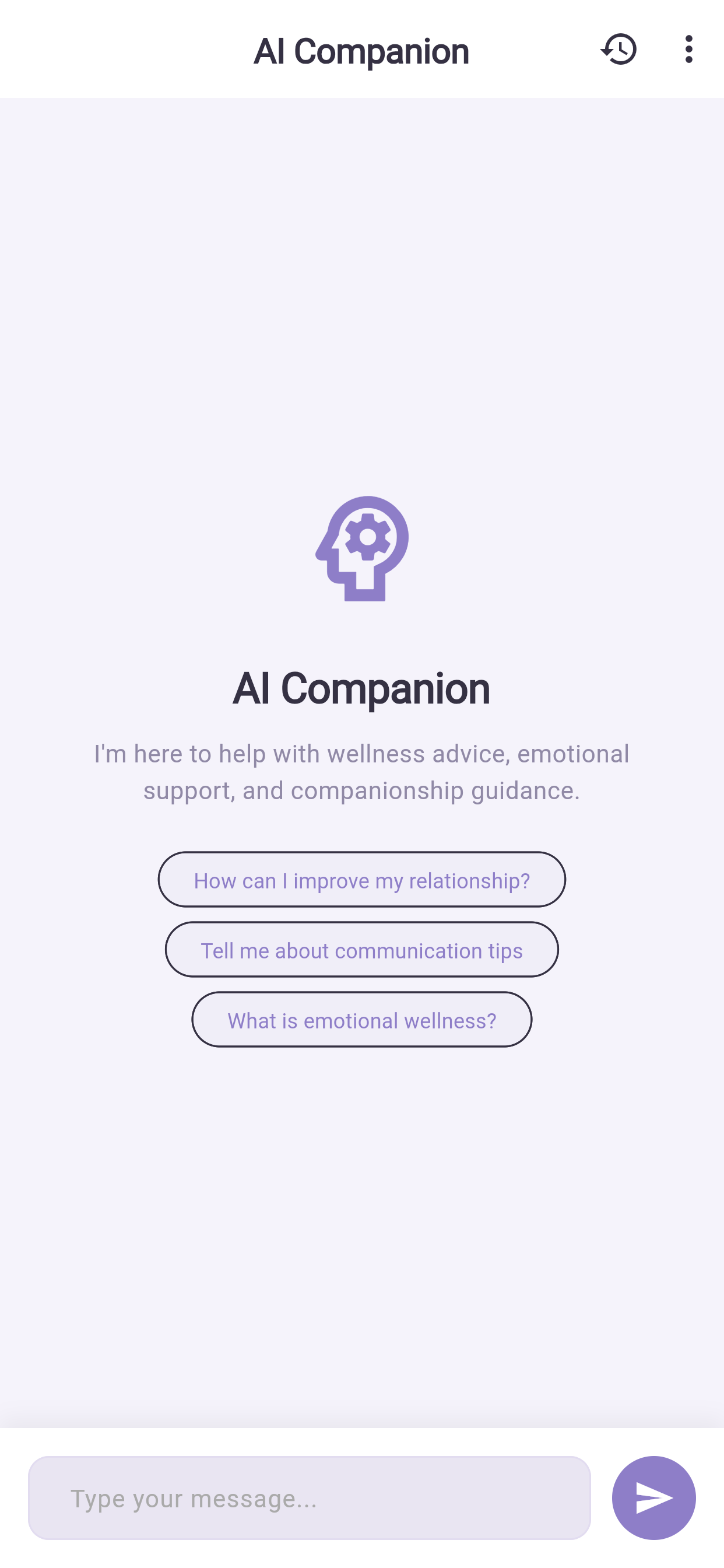
Artikkeleiden ja videoiden virta.
- Napauta sisältöä lukeaksesi sen.
- Sisällä voit tykätä, kommentoida, jakaa tai tallentaa sen.
- Napauta kirjoittajan nimeä nähdäksesi kaiken, mitä hän on julkaissut, ja seurataksesi häntä.
- Vedä alas päivittääksesi.
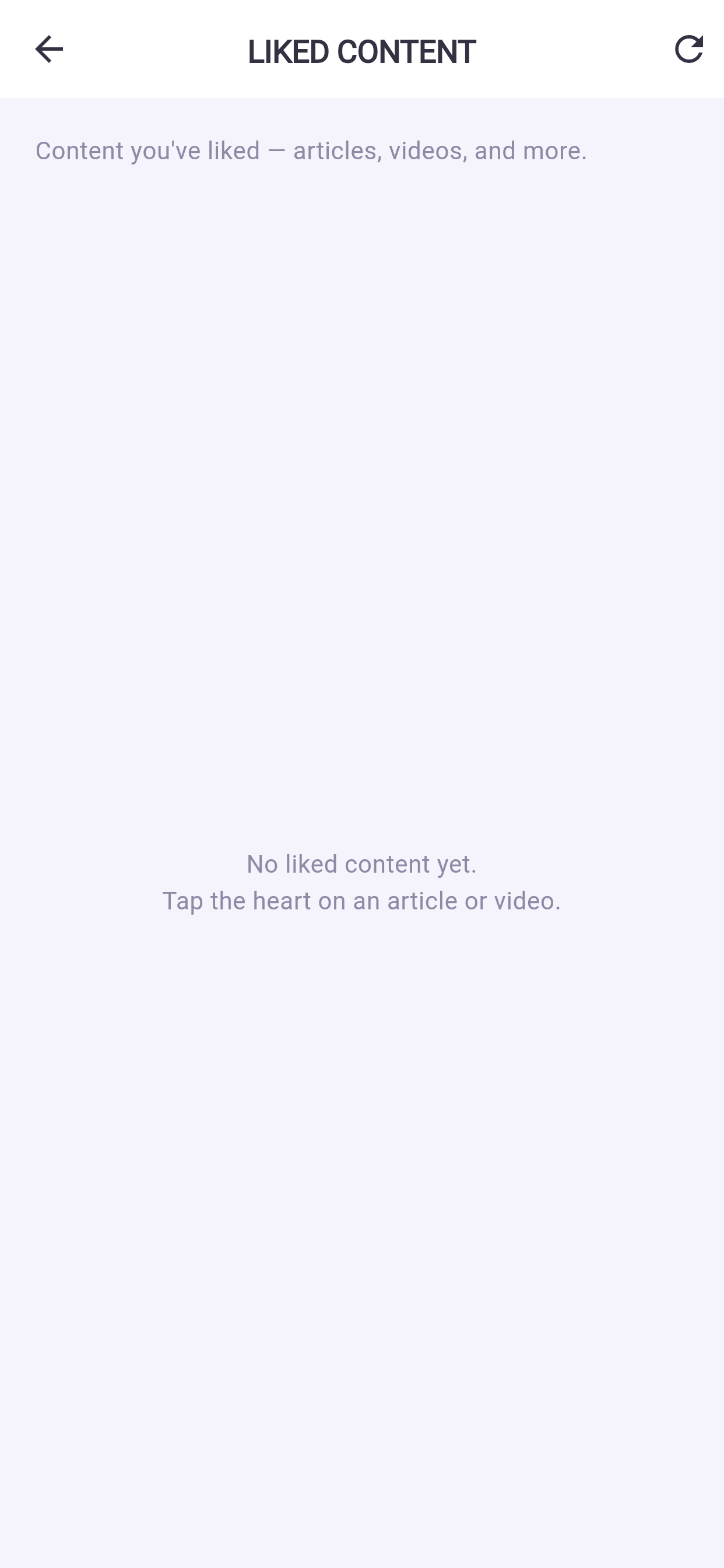
Tykätyt löytyvät kohdasta Profiili → Tykätyt → Tykätty sisältö.
7Palvelut-välilehti — etsi ja varaa#
7.1 Etsi ammattilainen#
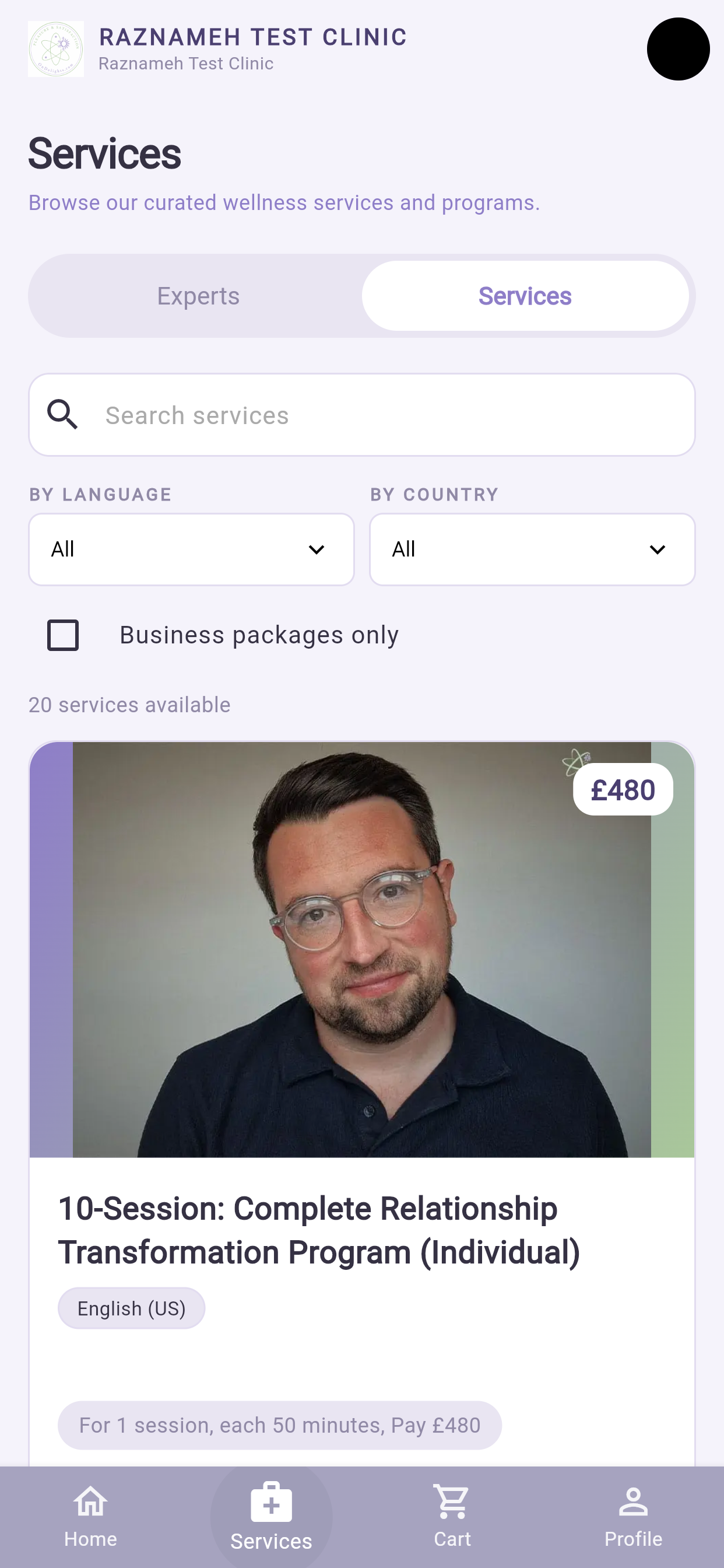
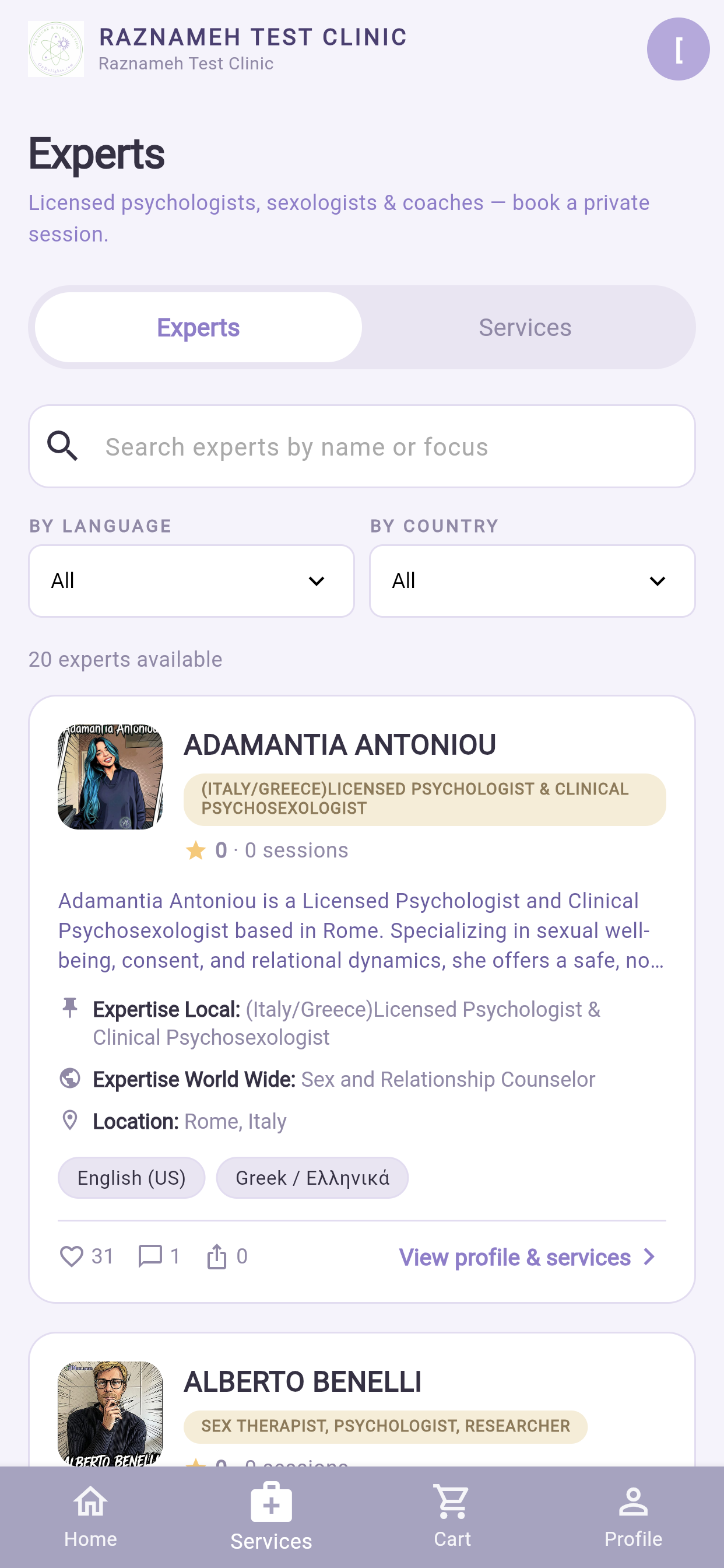
- Avaa Palvelut.
- Hae tai käytä suodattimia — luokka, erikoisala, arvosana, hinta.
- Napauta ammattilaista avataksesi hänen profiilinsa.
Profiilissa: video ja kuvat, erikoisalat, arvosanat ja osa-alueiden arviot, palvelut kestoineen ja hintoineen sekä arviot ihmisiltä, jotka ovat oikeasti käyneet vastaanotolla.
Napauta sydäntä tallentaaksesi hänet myöhempää varten.
7.2 Osta käyntejä#
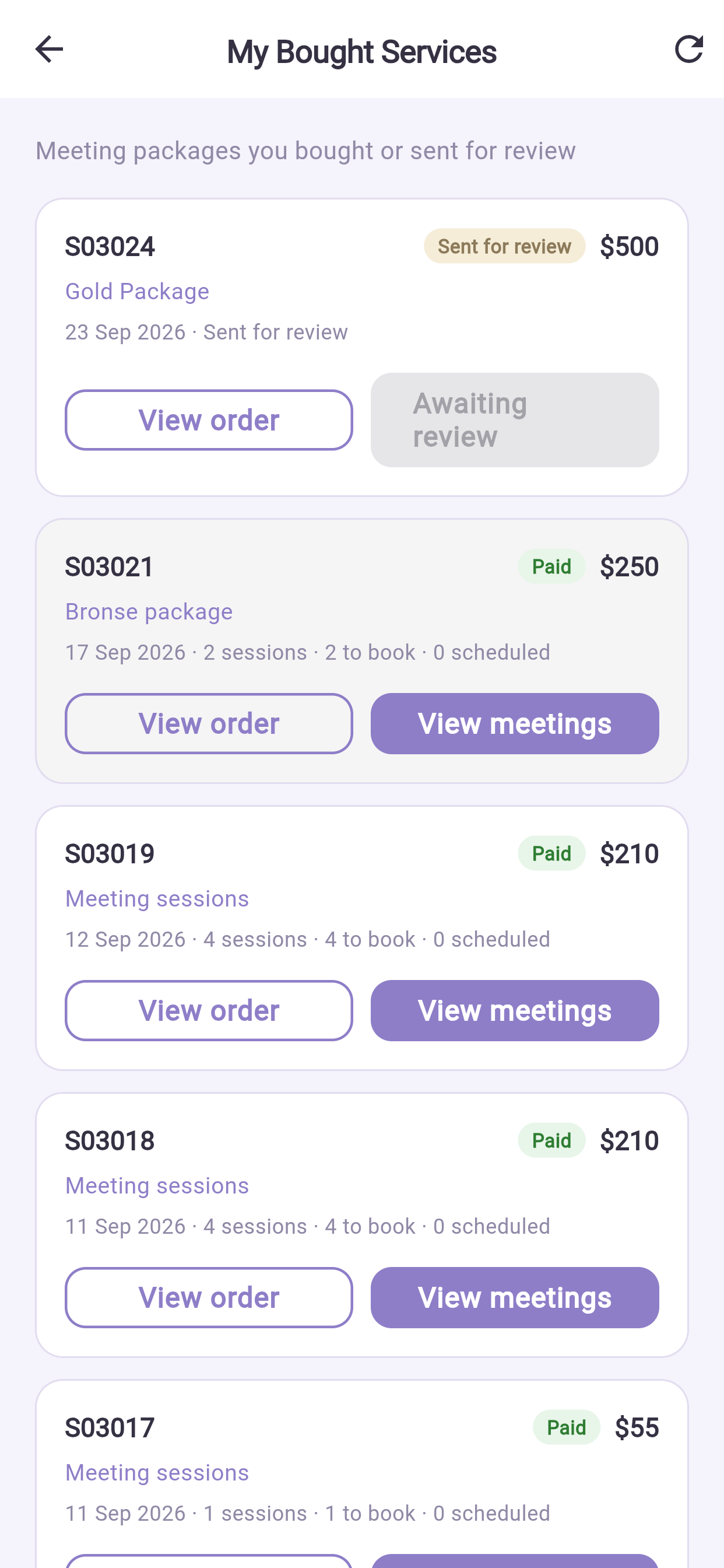
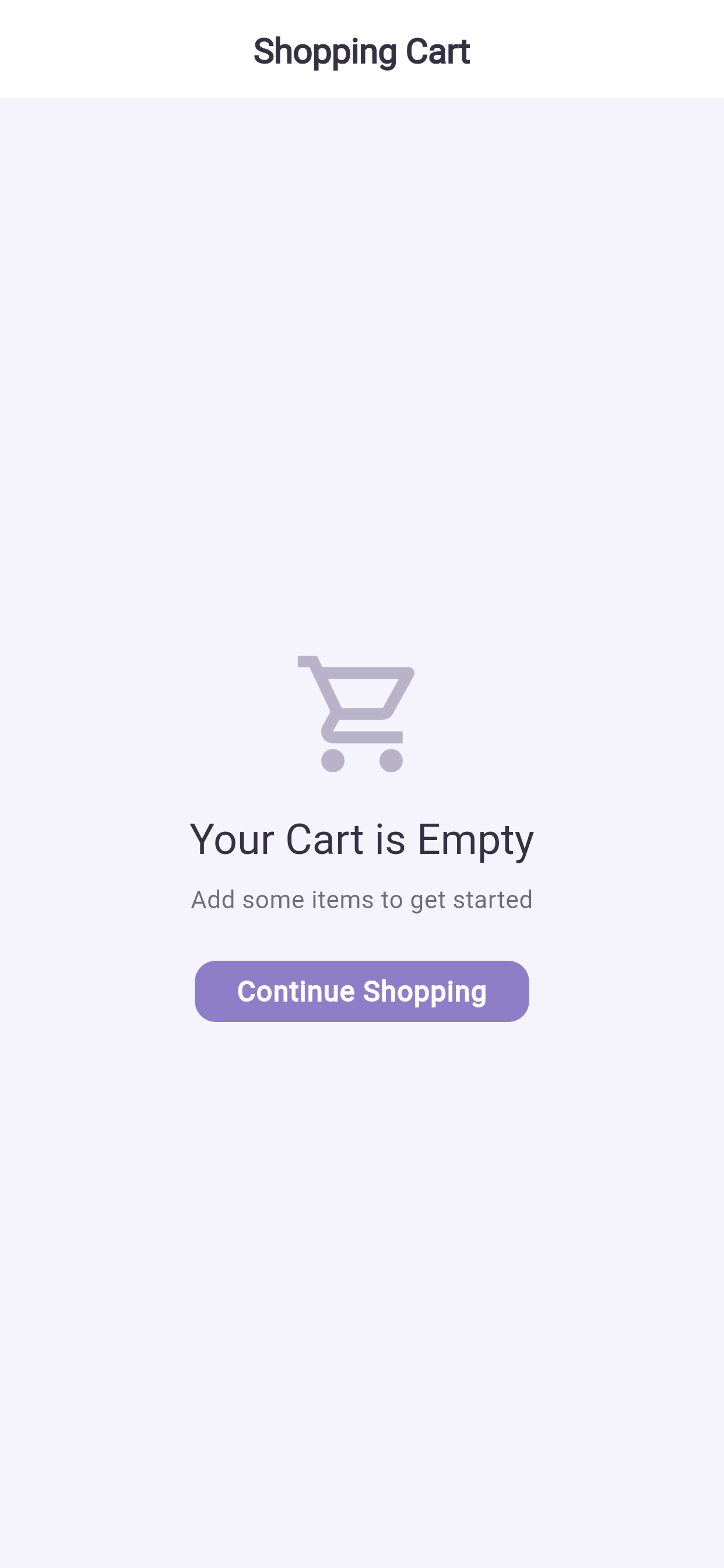
- Valitse palvelu ja napauta Lisää koriin.
- Avaa kori ja napauta Maksa.
- Jos näkyviin tulee palvelusopimus, lue se ja rastita Hyväksyn. Peruutusehdot tulevat tästä asiakirjasta — se minuutti kannattaa käyttää.
- Valitse maksutapa: tallennettu kortti, uusi kortti, PayPal, Apple Pay tai Google Pay.
- Vahvista.
Älä sulje sovellusta maksun ollessa käynnissä. Odota vahvistusnäyttöä. Jos yhteys katkeaa kesken maksun, avaa sovellus uudelleen ja tarkista Laskut ennen kuin yrität uudestaan — sinulta ei veloiteta kahdesti, mutta tarkistaminen säästää huolelta.
7.3 Varaa aika#
Ostaminen ja ajan varaaminen ovat erillisiä vaiheita, joten voit ostaa paketin nyt ja sopia ajat myöhemmin.
- Profiili → Varatut käynnit → Varaamatta-välilehti.
- Napauta käyntiä → Varaa aika.
- Tarkista aikavyöhyke varaussivun yläreunasta. Vaihda se, jos olet matkoilla.
- Valitse päivä ja sitten kellonaika.
- Täytä varauslomake ja mahdolliset esitietokysymykset — ammattilainen lukee ne ennen käyntiä.
- Napauta Vahvista varaus.
7.4 Jos mikään ei ole vapaana#
Napauta Liity jonoon ja valitse sinulle sopivat päivät tai kellonajat. Jos joku peruu, aika tarjotaan sinulle automaattisesti. Tarjoukset vanhenevat, joten vastaa heti kun ilmoitus tulee.
7.5 Lisää se omaan kalenteriisi#
Vahvistusnäytöllä napauta Lisää kalenteriin. Se lisää käynnin puhelimesi kalenterisovellukseen, jolloin saat sekä puhelimesi oman muistutuksen että alustan muistutuksen.
8Käynnille osallistuminen puhelimella#
8.1 Ennen#
- Varmista, että yhteys on vakaa. Wi-Fi on videolle parempi kuin mobiilidata.
- Kytke laturi kiinni tai aloita yli 50 %:n akulla — videopuhelu kuluttaa puhelinta nopeasti.
- Käytä kuulokkeita. Ne estävät kaiun ja pitävät keskustelun yksityisenä.
- Liity ensimmäisellä kerralla pari minuuttia etuajassa ja kokeile kameraa ja mikrofonia.
8.2 Liittyminen#
- Profiili → Varatut käynnit → Sovittu-välilehti.
- Napauta käyntiä → Liity.
Liity aktivoituu vähän ennen alkamisaikaa. Jos se on harmaana, olet etuajassa.
Salli kameran ja mikrofonin käyttö, kun sitä kysytään. Jos kielsit sen aiemmin, puhelu ei voi alkaa — korjaa asia puhelimesi asetuksista (§17).
8.3 Käynnin aikana#
- Pidä sovellus edustalla. Toiseen sovellukseen siirtyminen voi katkaista videosi.
- Jos videosi jumittuu, kytke se pois ja takaisin päälle ennen kuin lopetat puhelun.
- Älä häiritse -tila estää muita ilmoituksia keskeyttämästä käyntiä.
8.4 Jälkeenpäin#
Käynnille ilmestyy kaksi painiketta:
- Anna palautetta — lyhyt kysely, jota organisaatio käyttää toimintansa kehittämiseen.
- Kirjoita arvio — julkinen, ammattilaisen profiilissa.
9Muuttaminen tai peruminen puhelimella#
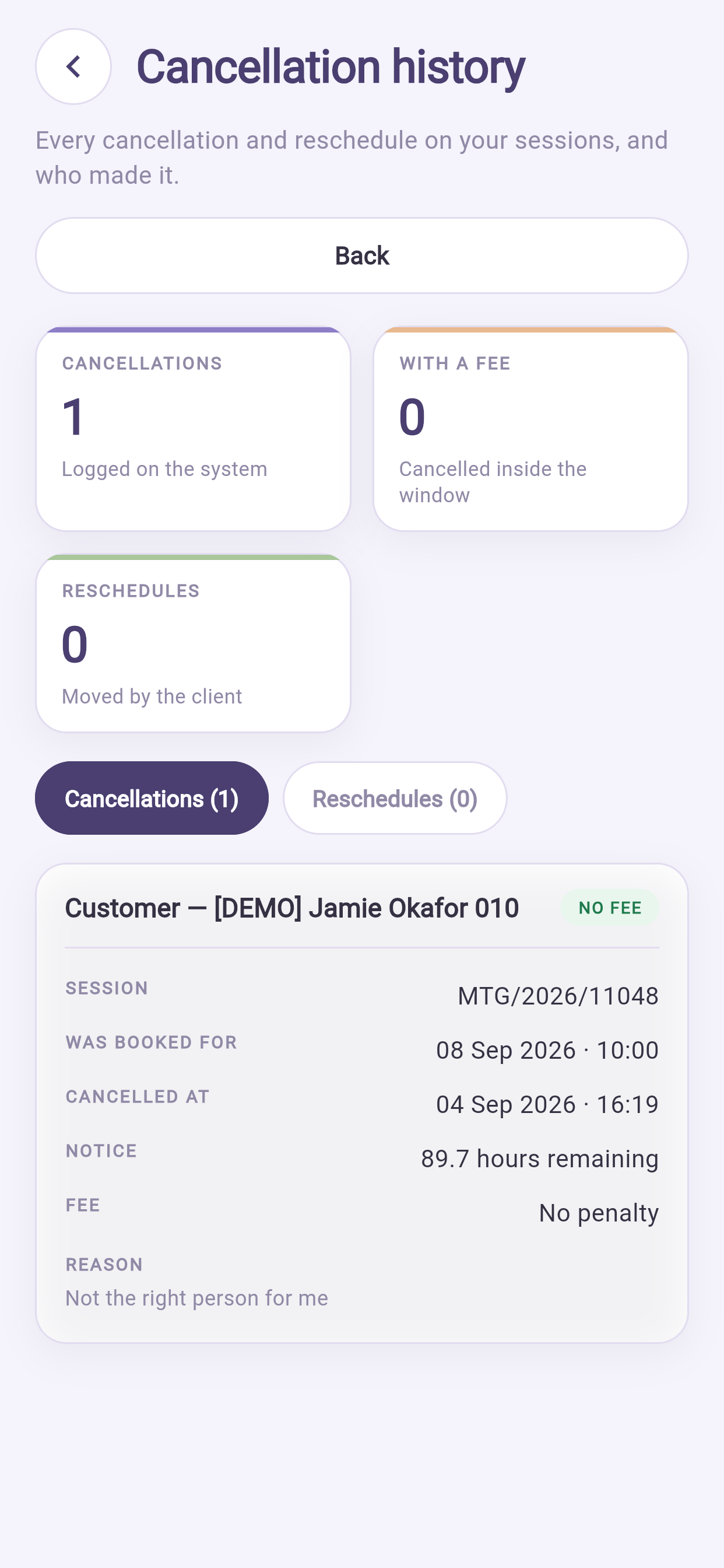
- Profiili → Varatut käynnit → Sovittu.
- Napauta käyntiä → Siirrä / peru.
- Valitse Siirrä tai Peru.
- Lue yhteenveto. Siinä näkyy mahdollinen maksu ja se, palautuuko käyntioikeutesi.
- Vahvista.
Maksu näytetään aina ennen vahvistusta. Sinulta ei koskaan veloiteta peruutusmaksua, jota ei ole ensin näytetty sinulle.
Käynti, johon jo liittyy veloitus, näkyy listalla merkinnällä Maksu peritään.
Nähdäksesi kaikki tilisi peruutukset ja kuka ne teki, avaa Profiili → Peruutushistoria. Se on näyttö, joka kannattaa avata ennen kuin kyseenalaistat veloituksen.
10Profiili-välilehti#
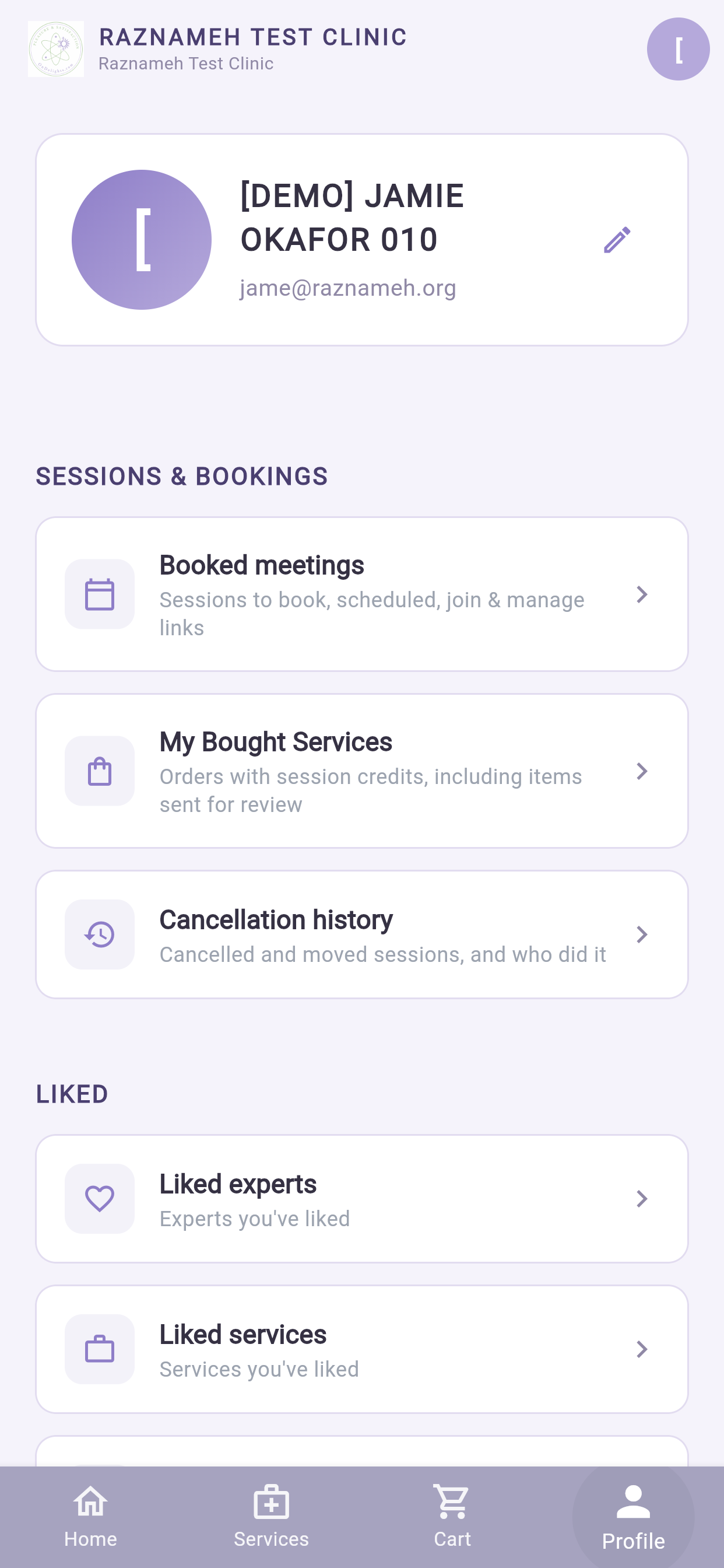
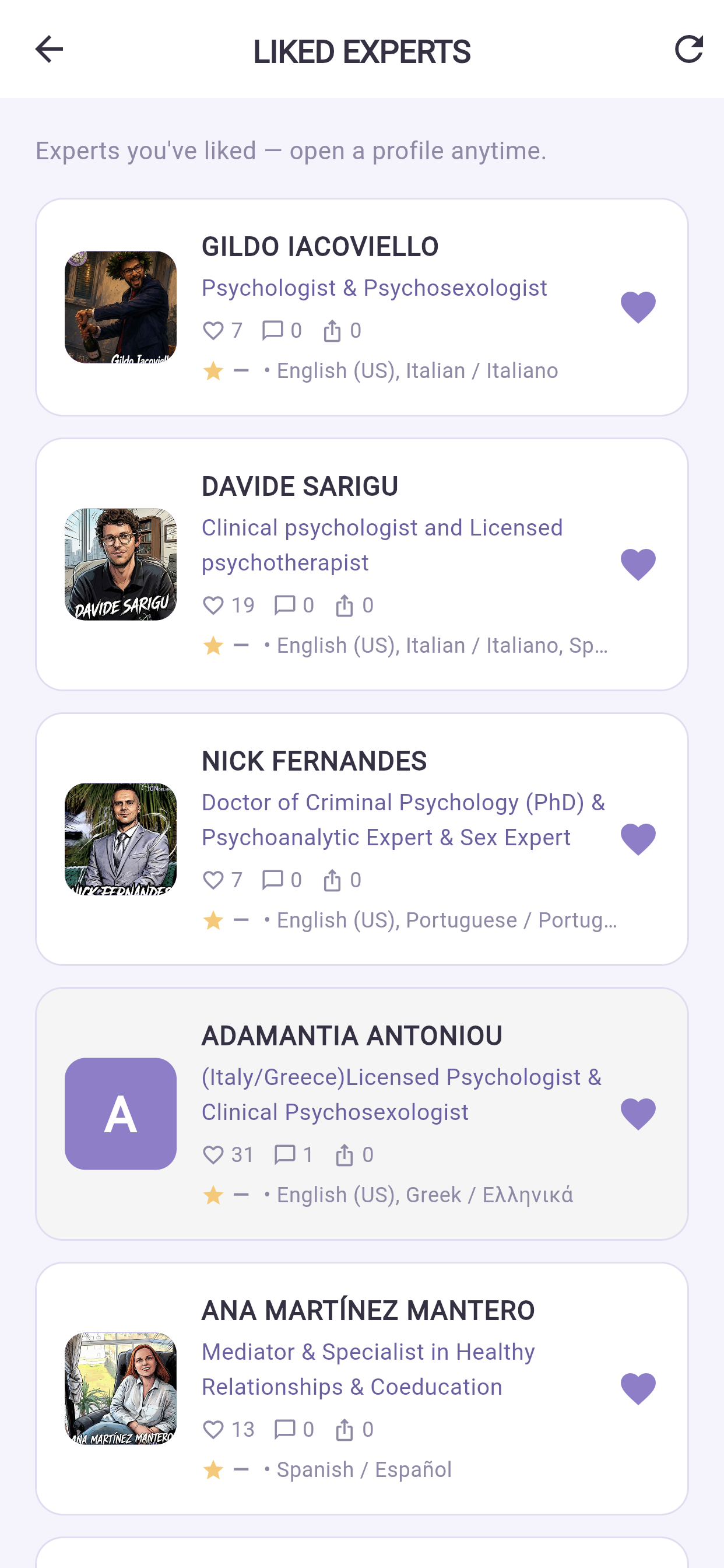
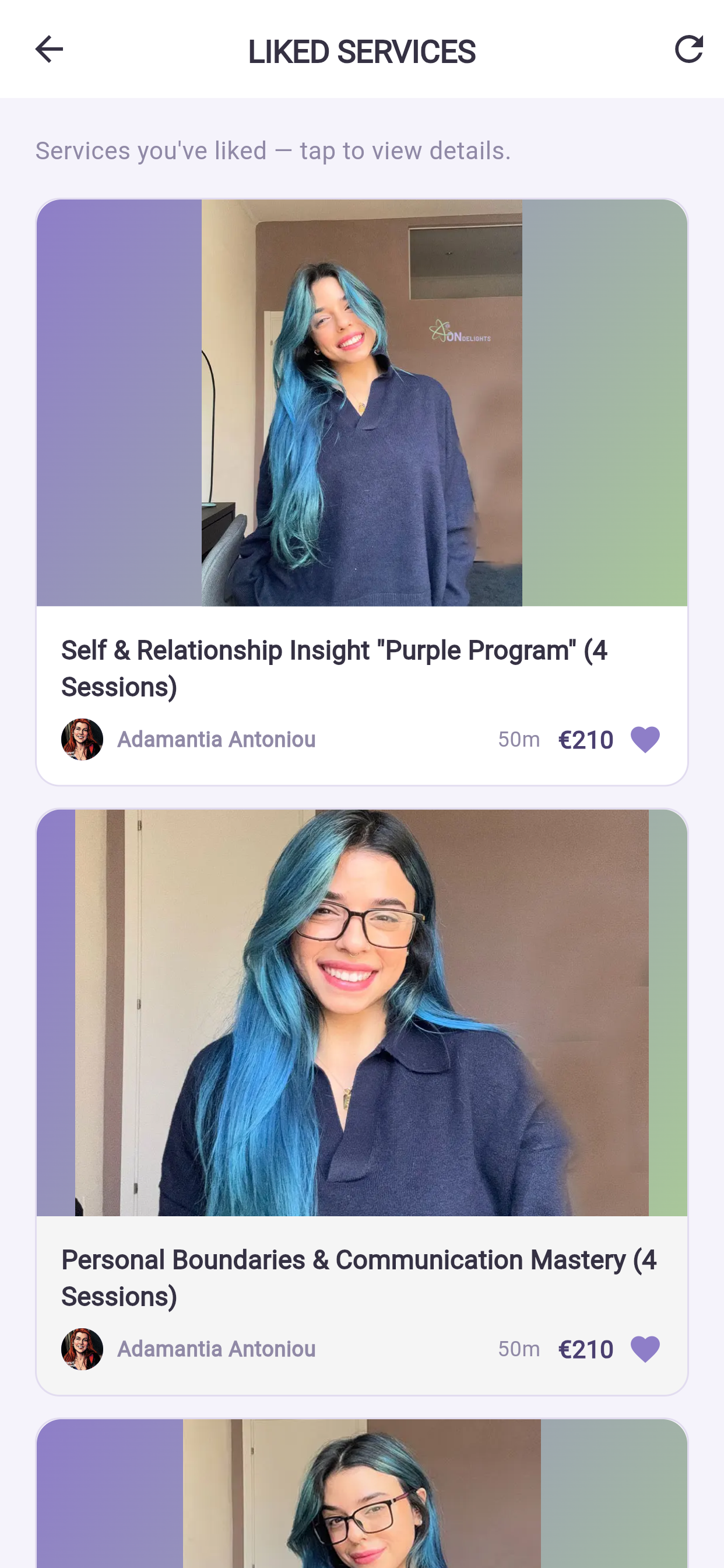
Kaiken sinua koskevan keskus.
| Osio | Mitä siellä on |
|---|---|
| Käynnit ja varaukset | Varatut käynnit · Ostetut palvelut · Peruutushistoria |
| Tykätyt | Tykätyt ammattilaiset · Tykätyt palvelut · Tykätty sisältö |
| Viestit ja kysymykset | Ilmoitukset · Keskustelut ammattilaisten kanssa · Kumppanikeskustelut · Omat kysymykset |
| Laskutus | Laskutusosoite · Laskut |
| Luottamus ja tuki | Ikä ja henkilöllisyys · Tukipyynnöt |
| Tili | Asetukset, turvallisuus, yksityisyys, uloskirjautuminen |
10.1 Varatut käynnit — eniten käyttämäsi näyttö#
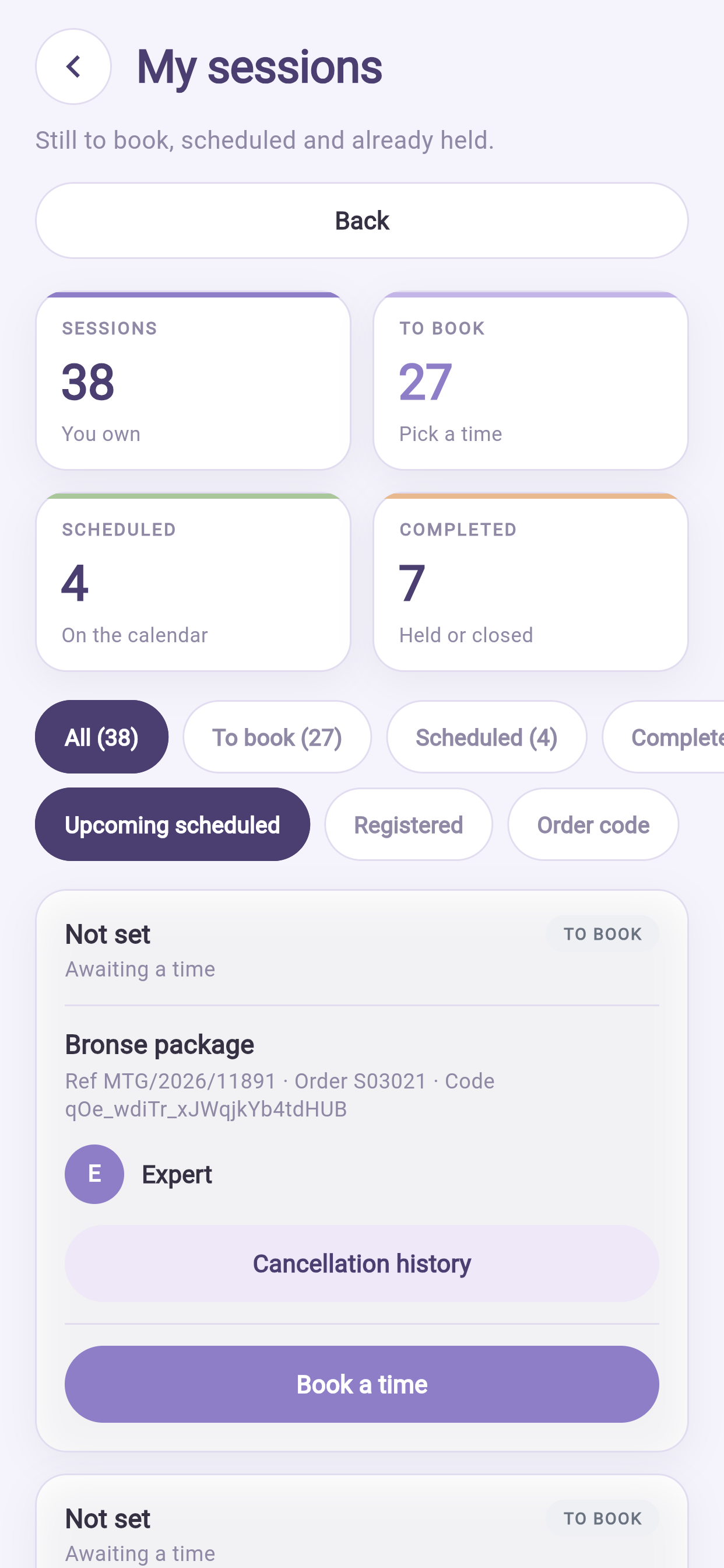
Neljä lukua yläreunassa ja neljä välilehteä, jotka suodattavat samalla tavalla:
| Merkitys | |
|---|---|
| Käynnit | Kaikki ostamasi |
| Varaamatta | Maksettu, aikaa ei valittu — sinun tehtävälistasi |
| Sovittu | Varattu ja tulossa |
| Toteutunut | Pidetty |
Tarkista Varaamatta ennen kuin ostat mitään lisää. Ihmiset ostavat säännöllisesti uuden käynnin, vaikka omistavat jo yhden.
10.2 Laskutus#
- Laskut — napauta laskua nähdäksesi sen ja ladataksesi PDF:n.
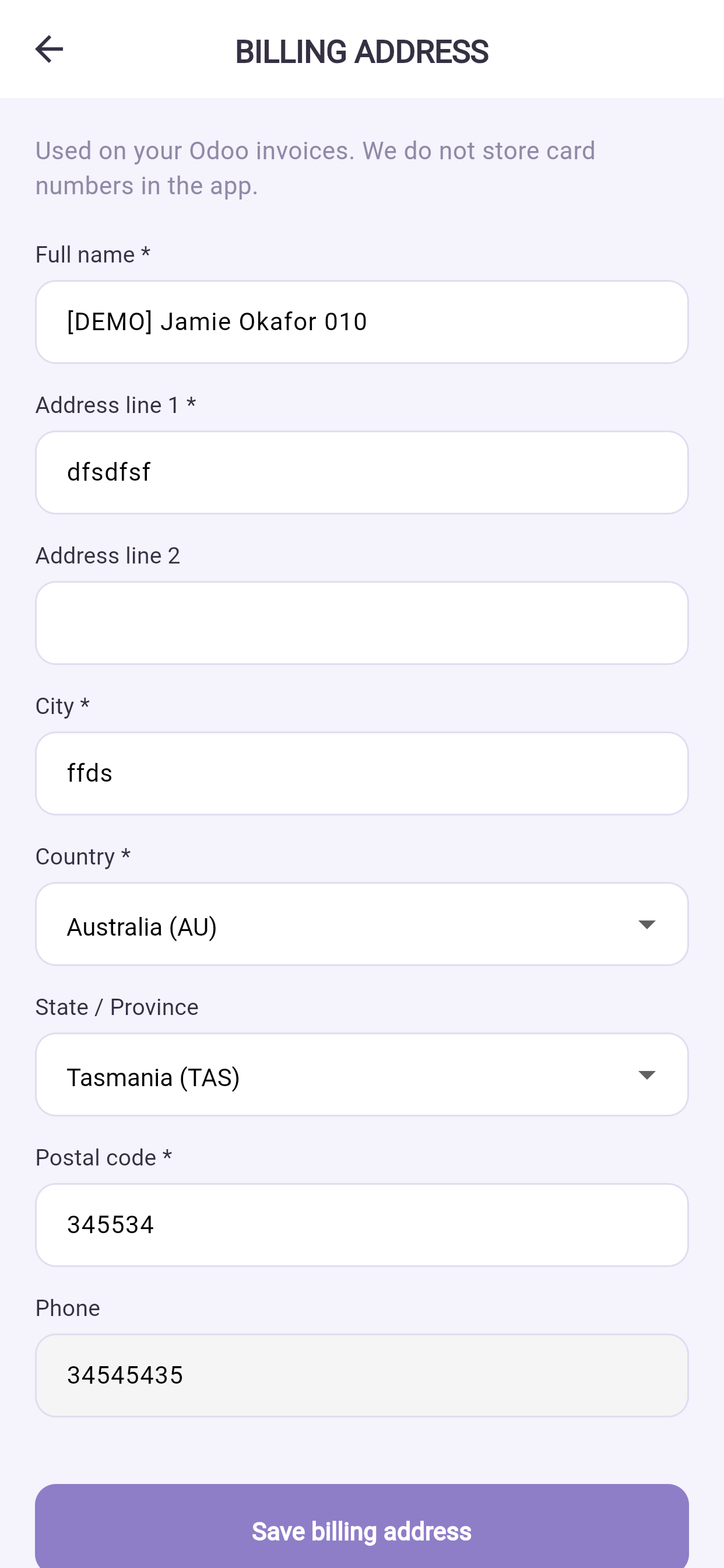
- Laskutusosoite — päivitä se ennen seuraavaa ostosta. Kirjoitettua laskua ei voi jälkeenpäin muuttaa.
- Maksutavat — lisää, poista tai aseta oletuskortti. Vain suojattu tunniste tallennetaan; organisaatiolla ei ole korttinumeroasi.
10.3 Tuki#
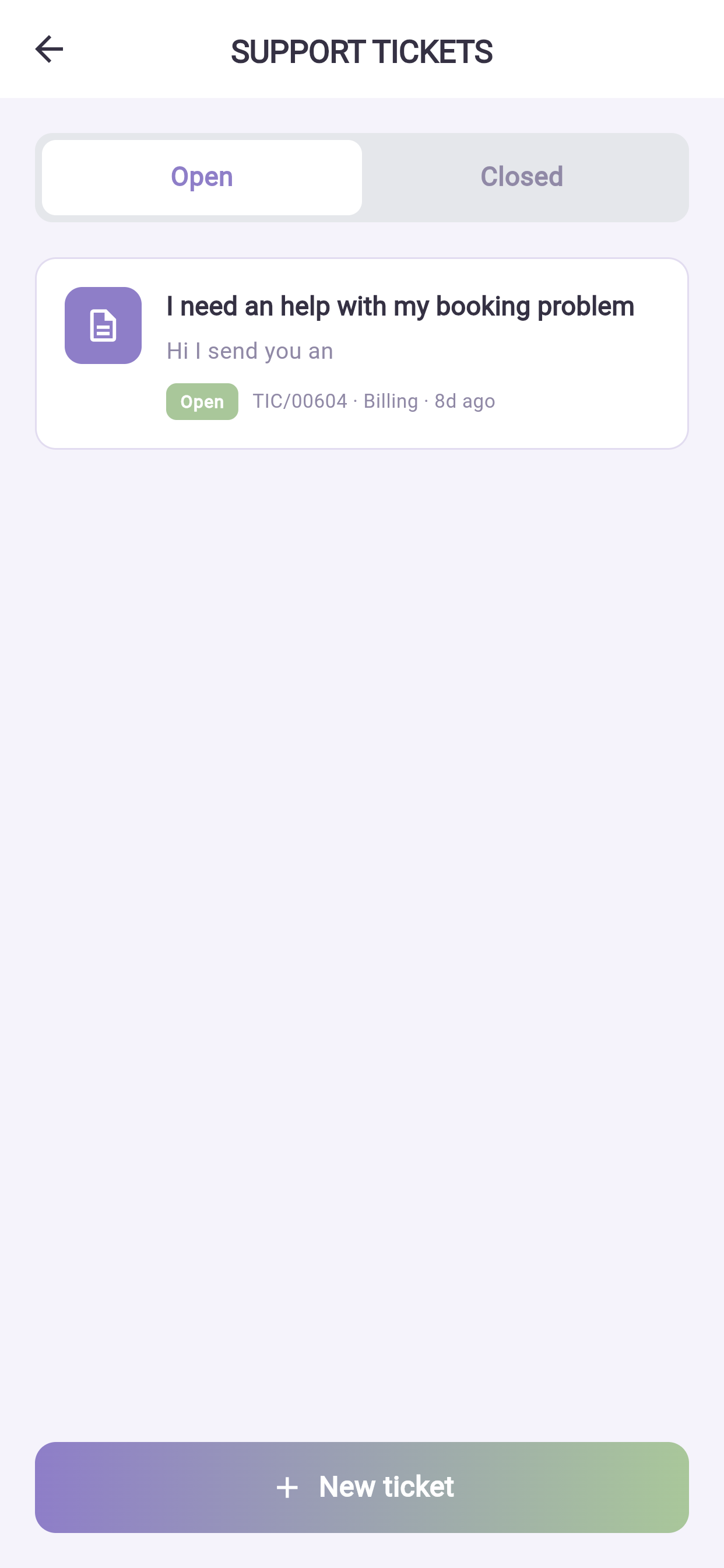
Tukipyynnöt → Uusi pyyntö. Valitse aihe, kuvaa tapahtunut päivämäärineen ja summineen ja liitä kuvakaappaus, jos siitä on apua. Saat ilmoituksen, kun tuki vastaa.
11Viestit ja puhelut#
11.1 Keskustelut#
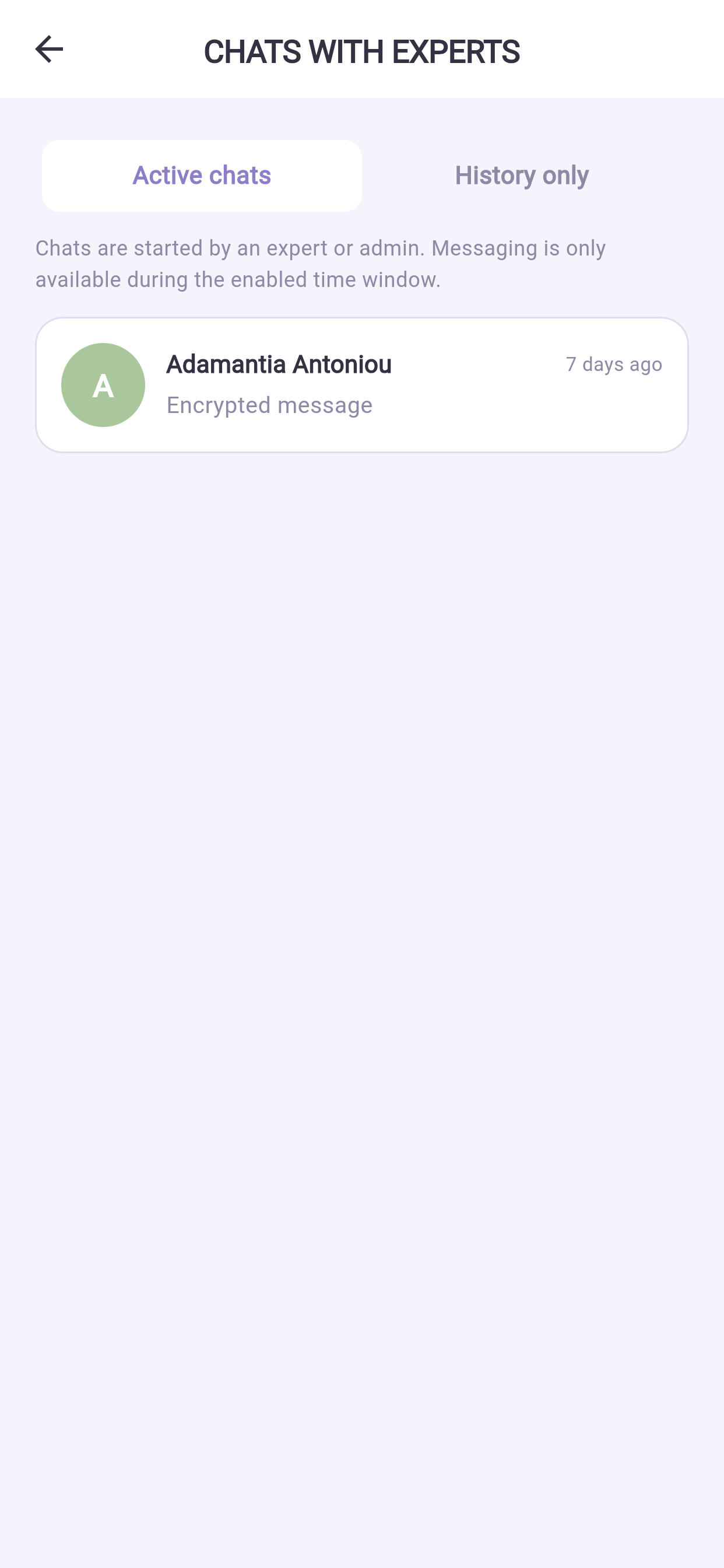
Profiili → Keskustelut ammattilaisten kanssa. Aktiiviset keskustelut ylhäällä, menneet alempana.
Osa organisaatioista avaa keskustelun vain varatun käynnin ympärille. Jos et voi lähettää viestiä, syy on yleensä tämä eikä vika.
11.2 Ryhmäkeskustelut#
Jos kuulut ryhmään, löydät sen kohdasta Kumppanikeskustelut. Voit kirjoittaa kaikille tai yhdelle.
11.3 Ääni ja video#
Jos organisaatiosi on ottanut sen käyttöön, keskustelussa on puhelupainike. Puhelut toimivat sovelluksen sisällä — mitään erillistä ei tarvitse asentaa.
11.4 Kysymykset#
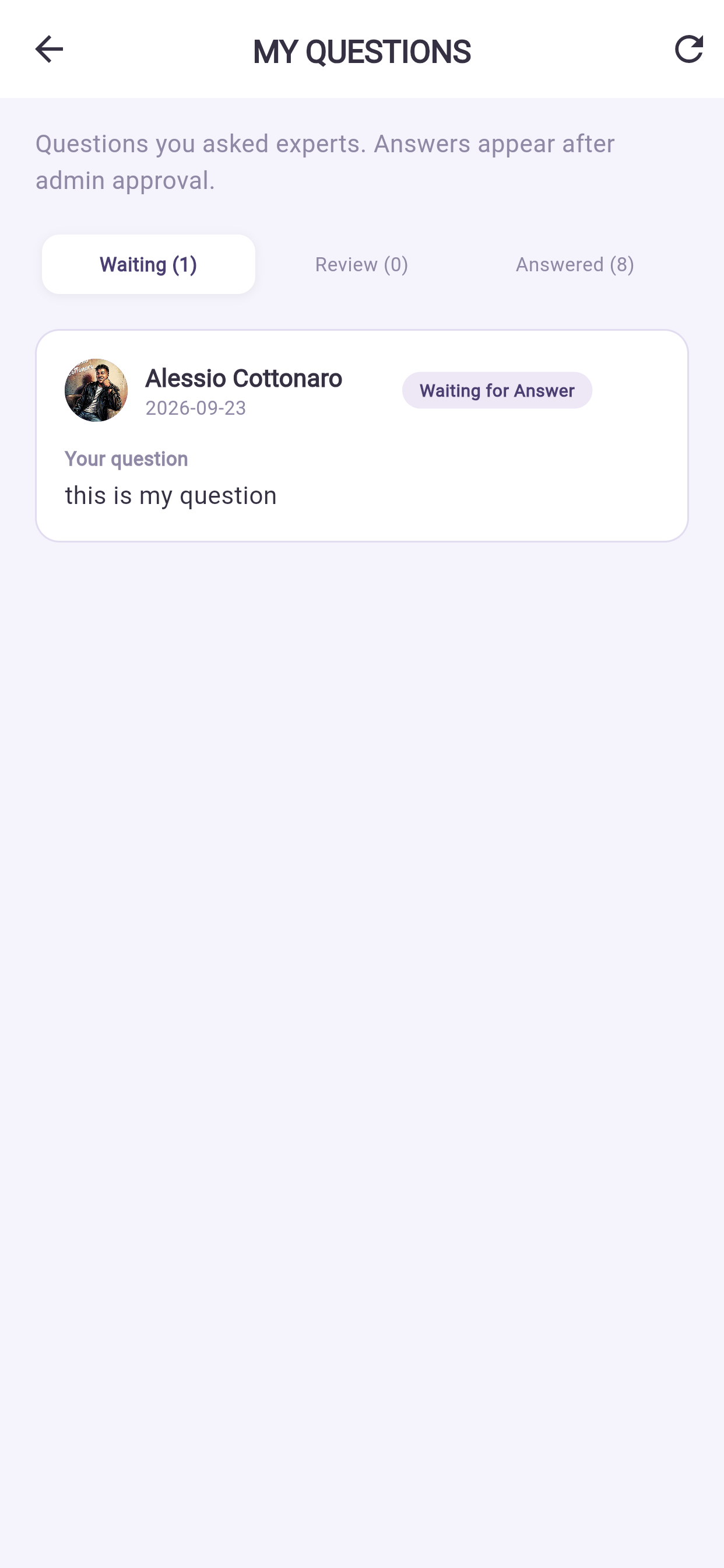
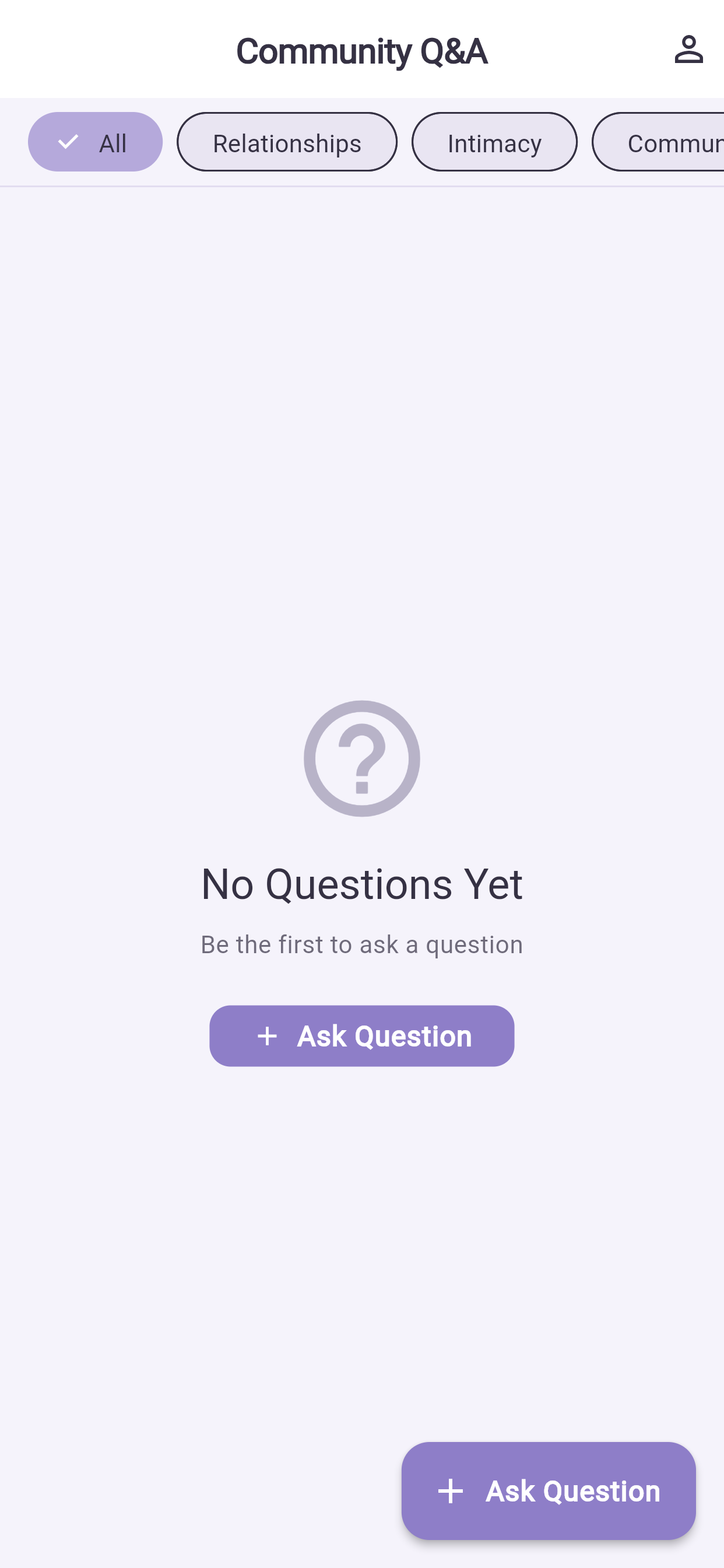
Profiili → Omat kysymykset näyttää kaiken kysymäsi ja mahdolliset vastaukset. Saat ilmoituksen, kun ammattilainen vastaa.
12Ilmoitukset puhelimessa#
12.1 Sovelluksen asetukset#
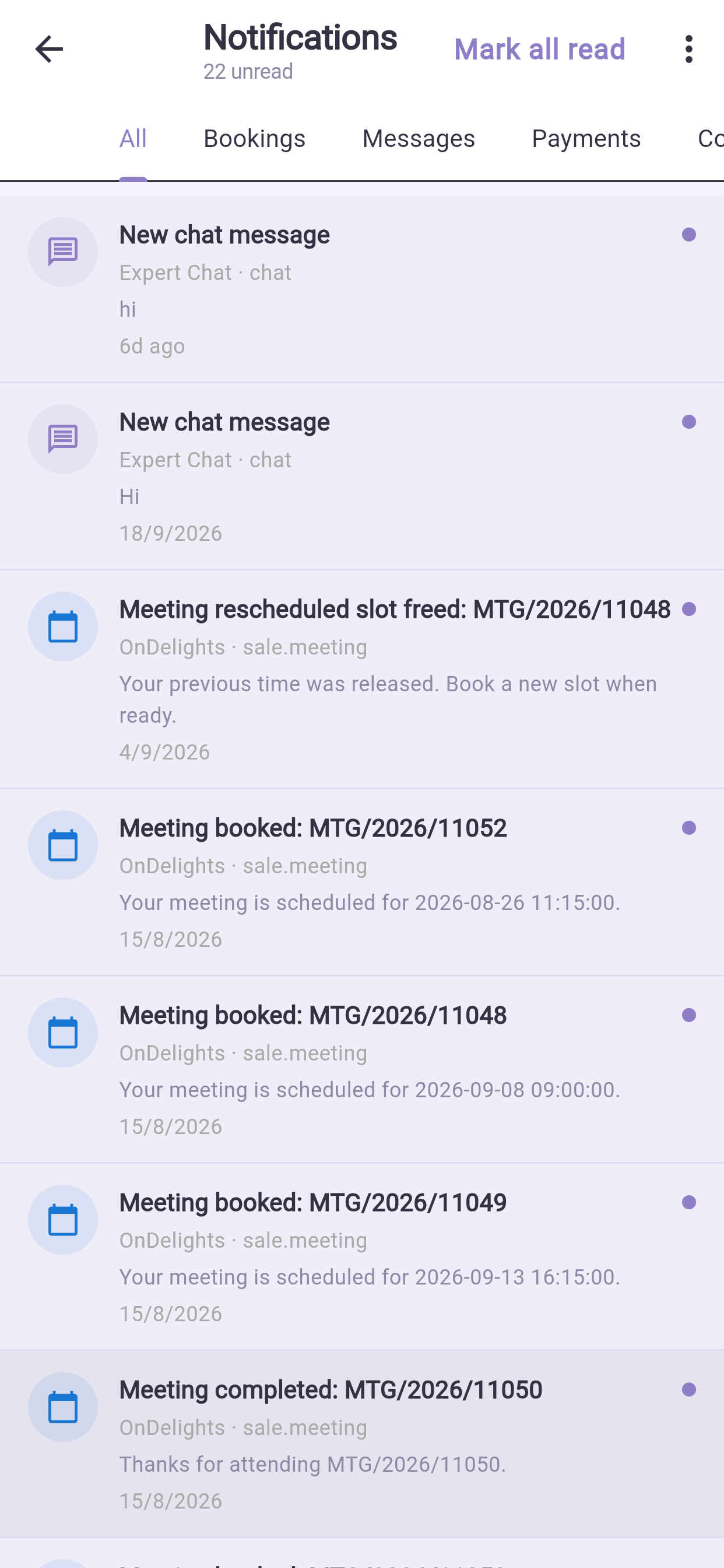
Profiili → Ilmoitukset, sitten asetuskuvake. Kytke luokkia päälle tai pois ja valitse kanavat — push, sähköposti, sovelluksen sisäinen, WhatsApp.
Turvallisuusilmoitukset, maksuvahvistukset ja varausten muutokset lähetetään aina, koska tarvitset ne.
12.2 Puhelimesi asetukset#
Jos et saa mitään lainkaan, vika ei ole sovelluksen asetuksissa — puhelimesi estää ne.
iPhone: Asetukset → Ilmoitukset → sovellus → Salli ilmoitukset. Android: Asetukset → Sovellukset → sovellus → Ilmoitukset.
Tarkista myös, ettei akunsäästö rajoita sovellusta taustalla (§15.2).
12.3 Käyntihälytykset#
Vähän ennen käyntiä sovellus antaa täyden hälytyksen hiljaisen ilmoituksen sijaan, koska käynnin myöhästyminen maksaa sinulle rahaa. Tämä toimii myös sovelluksen ollessa suljettuna, kunhan ilmoitukset on sallittu.
13Sovelluksen asetukset#
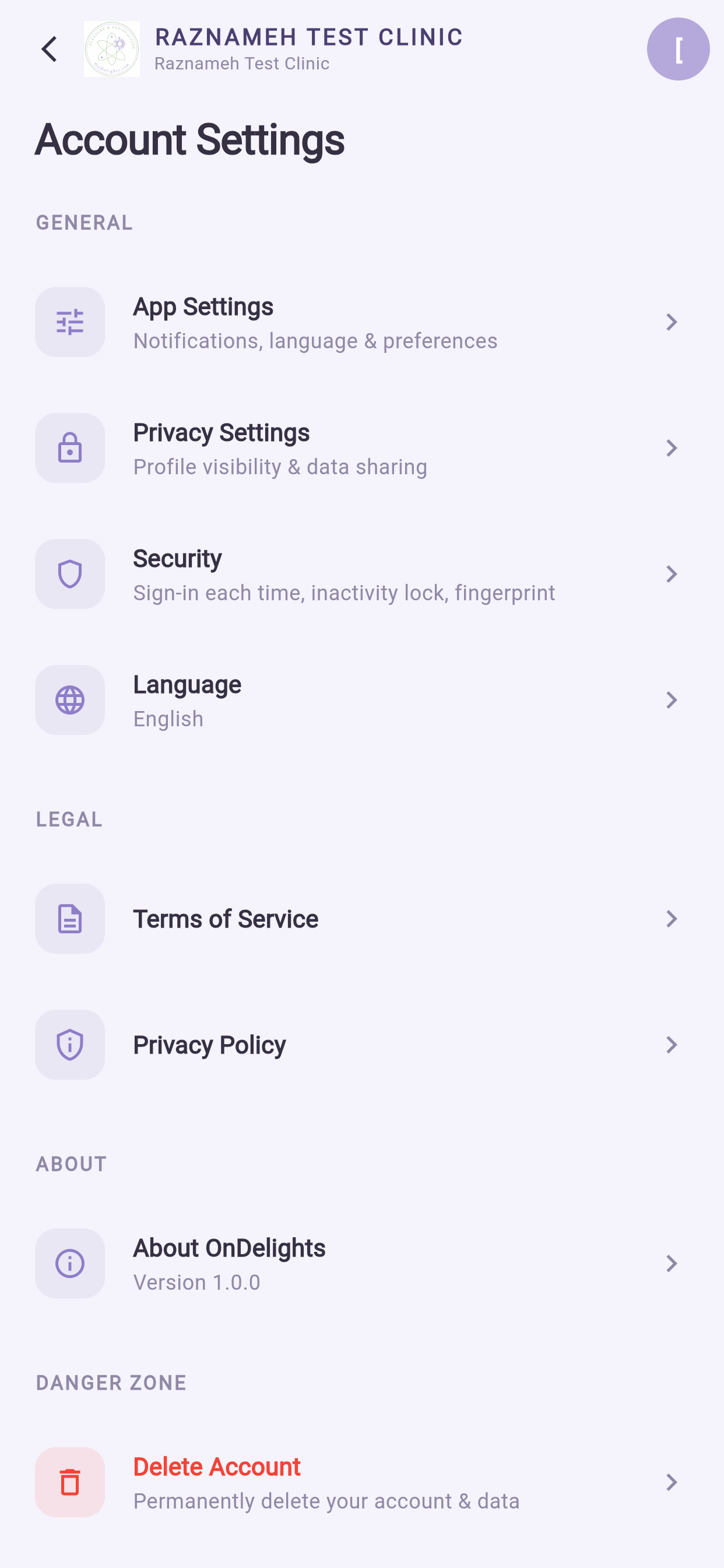
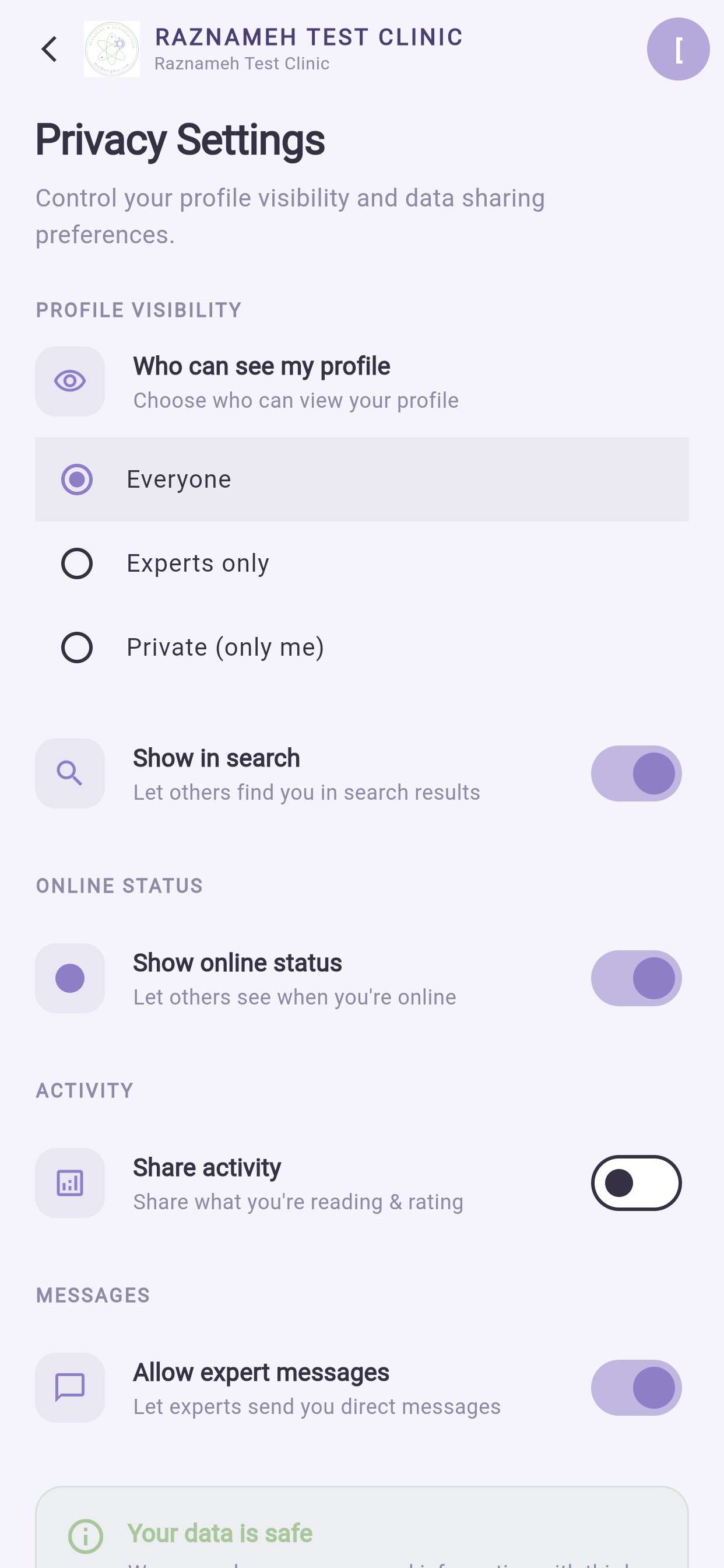
Profiili → Asetukset.
| Asetus | Mitä se tekee |
|---|---|
| Push-ilmoitukset | Ilmoitukset varauksista ja viesteistä |
| Sähköposti-ilmoitukset | Samat tiedot sähköpostiin |
| WhatsApp-ilmoitukset | Tiedot WhatsAppiin |
| Äänet | Soittaa äänen ilmoituksille |
| Värinä | Värisee ilmoituksista |
| Teema | Vaalea tai tumma ulkoasu |
| Kieli | 23 kieltä, tarvittaessa oikealta vasemmalle |
Äänen ja värinän sammuttaminen mutta pushin jättäminen päälle on hyvä keskitie: näet ilmoitukset, mutta puhelin ei keskeytä sinua.
14Laitteesi turvallisuus#
Profiili → Asetukset → Turvallisuus.
14.1 Kirjautuneena pysyminen#
| Vaihtoehto | Valitse tämä kun |
|---|---|
| Pidä minut kirjautuneena | Puhelin on vain sinun ja siinä on oma näytön lukitus |
| Kysy kirjautumista joka kerta | Jaettu, työ- tai perhepuhelin |
14.2 Sovelluslukko#
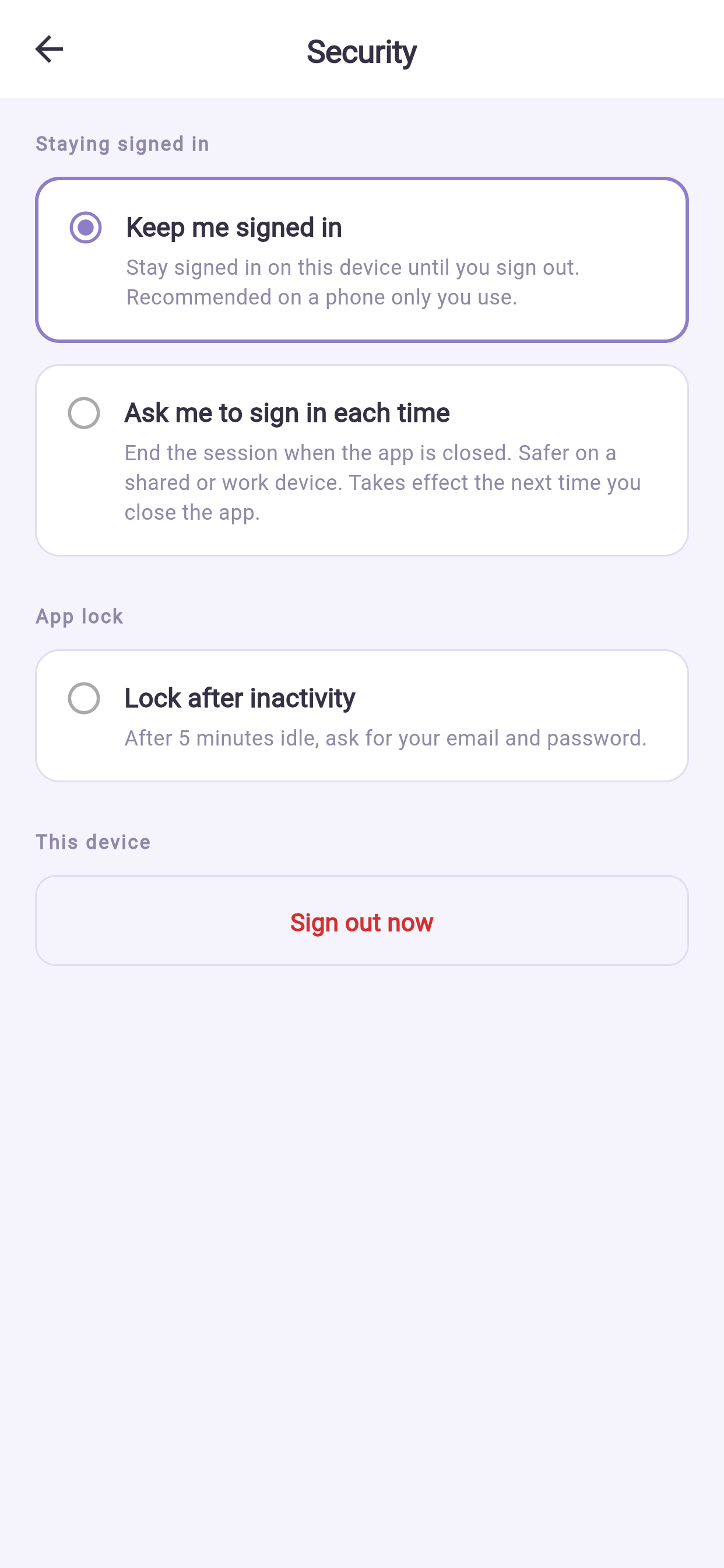
Kytke päälle Lukitse käyttämättömyyden jälkeen, niin sovellus lukitsee itsensä, kun et ole käyttänyt sitä hetkeen tai kun siirryt toiseen sovellukseen. Avaa se sormenjäljellä, kasvoilla tai kuviolla.
Lukitse nyt lukitsee sen heti — kätevä, kun annat puhelimen jonkun käteen.
Tämä kannattaa kytkeä päälle, jos kukaan muu koskaan pitelee puhelintasi. Se suojaa käyntisi, laskusi ja viestisi silloinkin, kun itse puhelin on auki.
Väärien kuvioiden määrä on rajattu tarkoituksella. Neljä on ilmaista — jokaiselta menee joskus piirto pieleen. Sen jälkeen jokainen väärä kuvio pakottaa odottamaan, ja odotus pitenee: 30 sekuntia, sitten minuutti, sitten viisi, sitten viisitoista. Salasana toimii aina myös odotuksen aikana. Kahdenkymmenen väärän kuvion jälkeen sovellus unohtaa kuvion kokonaan ja kysyy salasanaa, jotta toisen käsissä olevaa puhelinta ei voi yön yli arvailla auki; aseta sen jälkeen uusi kuvio tältä näytöltä.
14.3 Vaihda salasana#
Sama näyttö. Anna nykyinen salasana ja sitten uusi kahdesti. Muut laitteet saatetaan kirjata ulos.
14.4 Jos puhelin katoaa tai varastetaan#
- Vaihda salasanasi toiselta laitteelta tai verkkosivustolta. Se päättää istunnot muualla.
- Käytä puhelinvalmistajasi omaa etsi-ja-tyhjennä-työkalua.
- Kerro organisaatiosi tuelle, jos tilissäsi oli jotain arkaluonteista.
15Datankäyttö, akku ja offline-tila#
15.1 Mobiilidata#
Tavallinen käyttö on kevyttä. Kaksi asiaa ei ole: videopuhelut ja videosisältö. Käytä kumpaankin Wi-Fiä, kun voit, etenkin rajallisella liittymällä.
15.2 Akunsäästö#
Android-puhelimet pysäyttävät taustasovelluksia aggressiivisesti akun säästämiseksi, mikä voi estää ilmoituksia tulemasta ajoissa.
Jos muistutukset tulevat myöhässä tai eivät lainkaan: Asetukset → Sovellukset → sovellus → Akku → salli rajoittamaton taustatoiminta.
15.3 Offline-tila#
Sovellus tarvitsee yhteyden lähes kaikkeen, koska käyntisi ja maksusi ovat palvelimella. Jo avaamasi sisältö voi vielä näkyä, mutta mitään uutta ei lataudu.
Jos yhteys katkeaa kesken toiminnon:
- Kesken varauksen — mitään ei ole vahvistettu ennen kuin näet vahvistusnäytön. Aloita alusta.
- Kesken maksun — avaa sovellus uudelleen ja tarkista Laskut ennen uutta yritystä.
- Kesken puhelun — liity uudelleen käynniltä. Ammattilainen näkee, että putosit linjoilta.
16Sovelluksen pitäminen ajan tasalla#
Kytke automaattiset päivitykset päälle sovelluskaupassasi. Päivitykset sisältävät tietoturvakorjauksia, ja vanhentunut sovellus voi lakata toimimasta palvelimen kanssa.
Jos sovellus kertoo, että uudempi versio vaaditaan, päivitä ennen jatkamista — se viesti tarkoittaa, ettei tämä versio enää pysty keskustelemaan palvelimen kanssa oikein.
17Vianetsintä#
| Ongelma | Mitä tehdä |
|---|---|
| Sovellus ei avaudu tai kaatuu käynnistyksessä | Sulje se pakotetusti ja avaa uudelleen. Tarkista sitten päivitykset. Käynnistä sitten puhelin uudelleen. Asenna uudelleen vasta viimeisenä — et menetä tietoja, kaikki on palvelimella |
| Jää latausnäyttöön | Tarkista yhteytesi. Kokeile vaihtaa Wi-Fin ja mobiilidatan välillä |
| Kirjautuminen ei onnistu | Tarkista sähköpostin kirjoitusasu. Käytä Unohditko salasanan. Jos näkyy lukitus, odota muutama minuutti — se on arvailun estoa |
| Sormenjälki- tai kasvokirjautuminen lakkasi toimimasta | Ota se uudelleen käyttöön kohdasta Asetukset → Turvallisuus. Puhelimen omien biometristen tunnisteiden muuttaminen nollaa sen tarkoituksella |
| Ei ilmoituksia | Tarkista sovelluksen asetukset, sitten puhelimen ilmoitusasetukset, sitten akunsäästö (§15.2) |
| Muistutukset tulevat myöhässä | Akunsäästö (§15.2) |
| Kamera ei toimi vahvistuksessa | Salli kameran käyttö sovellukselle puhelimen asetuksista ja avaa sovellus uudelleen |
| En pääse puheluun | Salli kamera ja mikrofoni puhelimen asetuksista. Sulje muut kameraa käyttävät sovellukset |
| Puhelu katkeilee | Siirry Wi-Fiin, sammuta oma videosi kaistan säästämiseksi, pidä sovellus edustalla |
| Käynti puuttuu | Vedä alas päivittääksesi. Tarkista Kaikki-välilehti, ei suodatettua |
| Varaus epäonnistui viimeisessä vaiheessa | Joku ehti aikaan ensin. Valitse toinen — mitään ei veloitettu |
| Maksu näyttää epäonnistuneen | Tarkista Laskut ennen uutta yritystä. Kaksoisveloitukset on estetty |
| Ajat näyttävät vääriltä | Aseta varaussivun yläreunan aikavyöhyke sinne, missä oikeasti olet |
| Teksti menee päällekkäin tai näyttää ahtaalta | Hyvin suuri järjestelmän fonttikoko voi aiheuttaa tämän. Pienennä sitä hieman puhelimen näyttöasetuksista |
| Sovellus on väärällä kielellä | Profiili → Asetukset → Kieli |
| En löydä oppaassa mainittua toimintoa | Organisaatiosi on kytkenyt sen pois. Kysy heidän tuestaan |
18Pikaopas#
| Haluan… | Napauta |
|---|---|
| Varata ajan jo maksamalleni käynnille | Profiili → Varatut käynnit → Varaamatta → Varaa aika |
| Liittyä käynnilleni | Profiili → Varatut käynnit → Sovittu → Liity |
| Perua tai siirtää sen | Profiili → Varatut käynnit → Siirrä / peru |
| Nähdä paljonko minulla on jäljellä | Profiili → Ostetut palvelut |
| Saada laskun | Profiili → Laskutus → Laskut |
| Viestiä ammattilaiselleni | Profiili → Keskustelut ammattilaisten kanssa |
| Sammuttaa jonkin ilmoituksen | Profiili → Ilmoitukset → asetuskuvake |
| Lukita sovelluksen | Profiili → Asetukset → Turvallisuus → Lukitse käyttämättömyyden jälkeen |
| Kirjautua sormenjäljellä | Profiili → Asetukset → Turvallisuus → Pidä minut kirjautuneena |
| Vaihtaa kieltä | Profiili → Asetukset → Kieli |
| Saada apua | Profiili → Tukipyynnöt → Uusi pyyntö |
Ennen jokaista käyntiä#
- Akku ladattu tai laturi kiinni
- Wi-Fissä, jos mahdollista
- Kuulokkeet valmiina
- Avaa sovellus pari minuuttia etuajassa
Jos jokin näyttää olevan vialla#
- Vedä alas päivittääksesi.
- Sulje ja avaa sovellus.
- Tarkista päivitykset.
- Kirjoita vasta sitten tukipyyntö — päivämäärän, summan ja kuvakaappauksen kanssa.
Toiminnot vaihtelevat organisaatioittain. Jos jokin tässä ei ole sovelluksessasi, organisaatiosi on kytkenyt sen pois — kysy heidän tuestaan.