
1Kom igång#
1.1 Skapa ditt konto#
- Öppna appen och tryck på Kom igång på välkomstskärmen.
- Tryck på Registrera.
- Fyll i namn, e-postadress och ett lösenord.
- Fyll i ditt födelsedatum. Det krävs och används för att bekräfta att du uppfyller tjänstens åldersgräns. Här kan du också slå på en födelsedagspåminnelse.
- Godkänn villkoren och integritetsinformationen.
- Tryck på Skapa konto.
Du kan också registrera dig på webbplatsen – kontot är detsamma i båda fallen.
1.2 Logga in#
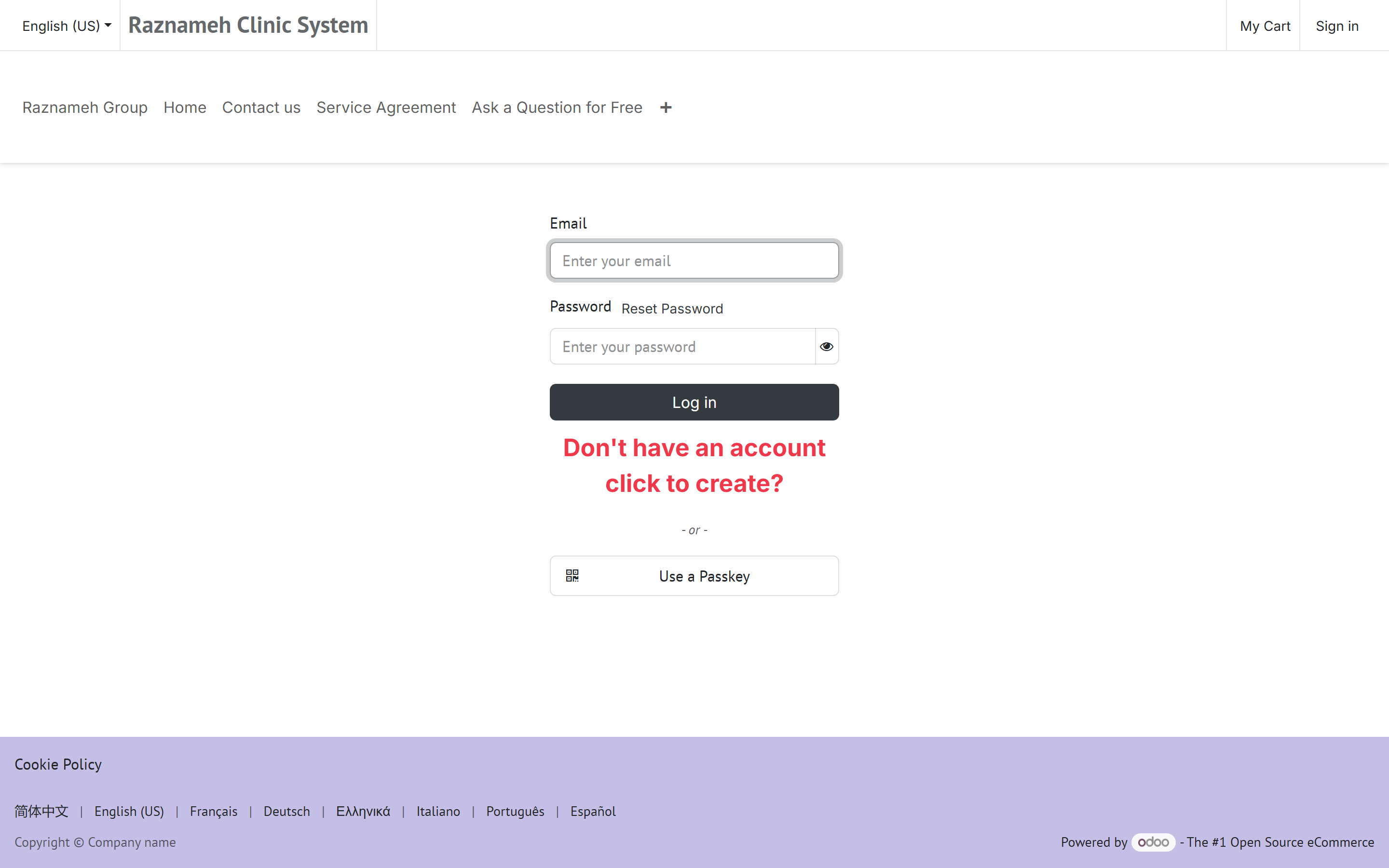
- Tryck på Logga in.
- Fyll i e-post och lösenord, eller tryck på Fortsätt med Google.
- Tryck på Logga in.
E-postadressen är inte skiftlägeskänslig.
1.3 Glömt lösenord#
- Tryck på Glömt lösenord på inloggningssidan.
- Fyll i din e-postadress och tryck på Skicka.
- Öppna mejlet du får och följ länken för att sätta ett nytt lösenord.
Kommer mejlet inte inom några minuter: titta i skräpposten innan du begär ett nytt.
1.4 Bekräfta identitet och ålder#
Vissa tjänster kräver att din ålder bekräftas innan du kan boka. Gäller det dig blir du ombedd första gången du försöker använda en begränsad funktion.
Det går till på två sätt, och appen provar alltid det enklare först:
Ansiktskontroll (snabbast)
- Tryck på Starta verifiering.
- Tillåt kameraåtkomst när du blir tillfrågad.
- Håll telefonen i ögonhöjd, i hyfsat ljus, med hela ansiktet i bild.
- Följ anvisningarna på skärmen och stå still tills det är klart.
De flesta godkänns direkt.
Identitetshandling (bara om ansiktskontrollen inte räcker)
- Tryck på Fortsätt med dokument.
- Fotografera din identitetshandling – pass, körkort eller id-kort – enligt anvisningarna på skärmen.
- Spela in den korta selfievideon när du blir ombedd.
- Tryck på Skicka.
Din ansökan går sedan till Under granskning. En medarbetare kontrollerar den, oftast inom en arbetsdag. Du får en avisering när beslutet är fattat.
Dina handlingar är skyddade. Identitetsbilder och -videor lagras krypterade, syns bara för det fåtal medarbetare som granskar dem och raderas automatiskt när lagringstiden går ut. Du kan begära att de raderas tidigare – se §13.5.
1.5 Välj språk och kalender#
- Gå till fliken Profil.
- Tryck på Inställningar → Språk.
- Välj ditt språk.
23 språk finns. Arabiska, persiska, hebreiska och urdu växlar automatiskt hela appen till höger-till-vänster.
Om din verksamhet erbjuder det kan du också visa datum enligt gregoriansk, persisk (jalali) eller islamisk (hijri) kalender. Det påverkar hur datum visas överallt, även på bokningssidorna.
2Hitta rätt i tjänsten#
2.1 Flikarna längst ned i appen#
| Flik | Vad som finns där |
|---|---|
| Start | Ditt innehållsflöde – artiklar, filmer och nyheter |
| Tjänster | Bläddra bland tjänster och behandlare, och boka |
| Profil | Allt om dig: samtal, fakturering, meddelanden, inställningar |
Din app kan visa färre flikar än så, eller en till. Det är normalt – verksamheten som driver appen väljer vilka funktioner som ska ingå, och guiden täcker dem som alla appar har.
2.2 Fliken Profil, avsnitt för avsnitt#
Fliken Profil är navet. Den är indelad i avsnitt:
| Avsnitt | Vad som finns där |
|---|---|
| Samtal och bokningar | Bokade samtal · Köpta tjänster · Avbokningshistorik |
| Sparat | Mina behandlare · Mina tjänster · Mitt innehåll |
| Meddelanden och frågor | Aviseringar · Chattar med behandlare · Gruppchattar · Mina frågor |
| Fakturering | Faktureringsadress · Fakturor |
| Förtroende och support | Ålder och identitet · Supportärenden |
| Konto | Inställningar, säkerhet, integritet, logga ut |
2.3 Använda webbplatsen i stället#
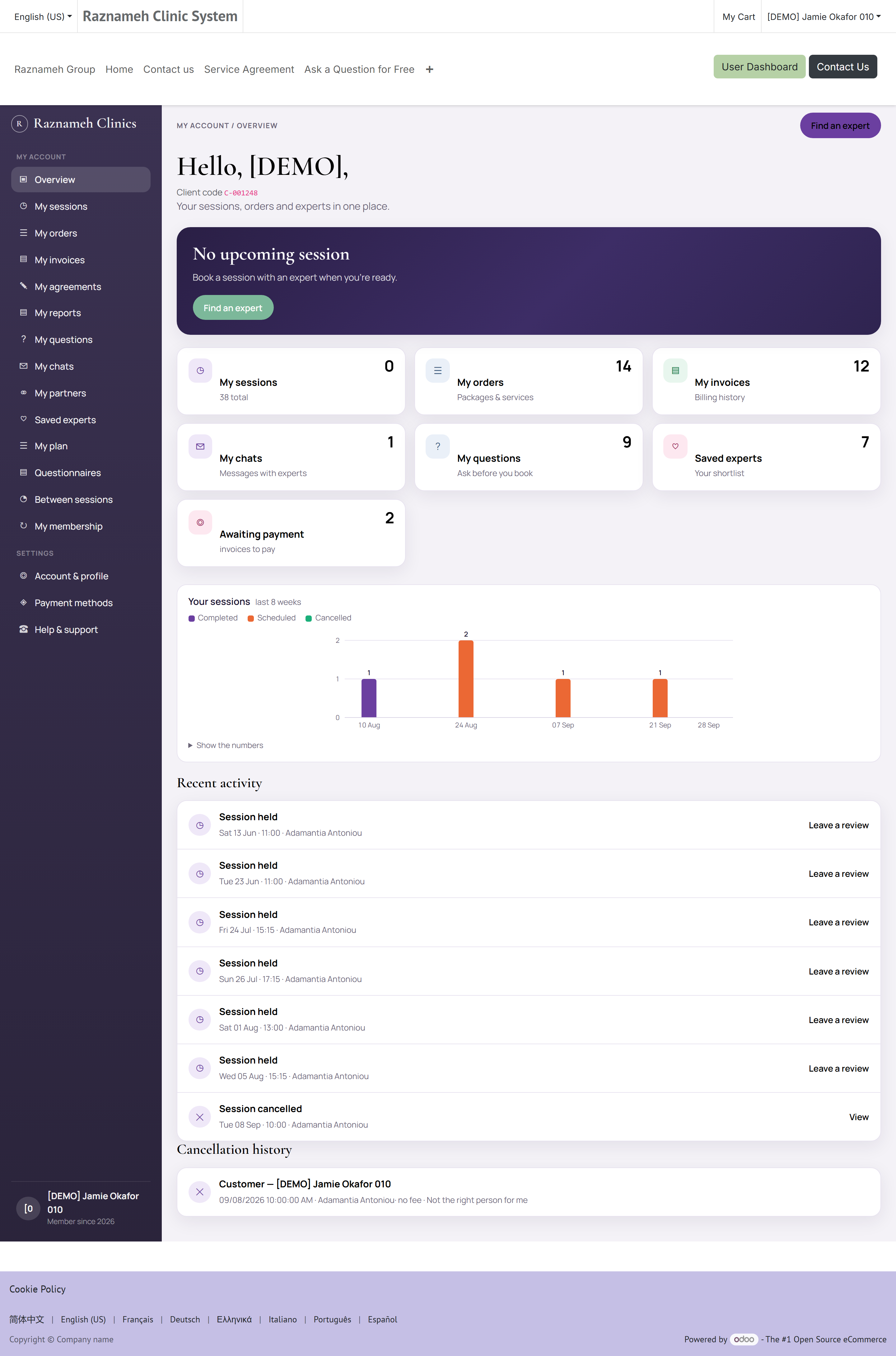
Allt ovanstående finns också på webbplatsen, under Mitt konto. Webben lägger menyn i vänsterkanten. Det här är dess poster, i den ordning du ser dem, och adressen var och en öppnar.
Mitt konto
| Menypost | Adress | Vad det är |
|---|---|---|
| Översikt | /my | Din startsida – en sammanfattning av allt nedanför |
| Mina samtal | /my/meetings | Alla samtal du äger. Siffran bredvid räknar dem som fortfarande väntar på en tid |
| Mina ordrar | /my/account/orders | Varje order du lagt, och vad den innehöll |
| Mina fakturor | /my/account/invoices | Dina fakturor, var och en nedladdningsbar som pdf |
| Mina frågor | /my/questions | Publika frågor du ställt, och svaren |
| Mina chattar | /my/chats | Konversationer med behandlare. Siffran bredvid räknar olästa meddelanden |
| Sparade behandlare | /my/saved-experts | Dina favoriter |
Inställningar
| Menypost | Adress | Vad det är |
|---|---|---|
| Konto och profil | /my/account/profile | Dina uppgifter, tidszon, språk och aviseringsval — §13.1 och §13.2 |
| Betalsätt | /my/payment-methods | Sparade kort |
| Hjälp och support | /my/help | Supportärenden |
Sidor utan menypost. De finns, och sidorna som behöver dem länkar dit, men du hittar dem inte i menyn:
| Adress | Vad det är | Var det länkas från |
|---|---|---|
| /my/bought-services | Paket du köpt, med samtal kvar — §8.2 | Översikten, och appens Profil-flik |
| /my/account | Redigera kontaktuppgifter och faktureringsadress | Konto och profil → Redigera uppgifter |
| /my/security | Lösenord och säkerhetsinställningar — §13.3 | Konto och profil |
| /my/documents | Handlingar om dig, där verksamheten publicerar dem — §13.6 | Översikten, när det finns något att visa |
/my/meetings/<nummer> | Ett samtal i detalj | Tryck på valfritt samtal i listan |
Två saker till ligger längst ned i menyn. Länkar för att ladda ner mobilappen och – om ditt konto också är en behandlares eller en administratörs – en växling till den arbetsytan. Ett vanligt klientkonto visar ingendera, och inget saknas om du inte ser dem.
2.4 Hur delarna hänger ihop#
Ingenting köps och bokas i ett enda steg, och det är med flit: det är just det som gör att du kan köpa ett paket i dag och lägga tiderna under de följande månaderna. Det här är hela vägen, en gång:
flowchart LR
  A["Hitta en behandlare"] --> B["Köp ett samtal eller ett paket"]
  B --> C["Godkänn tjänsteavtalet"]
  C --> D["Betala"]
  D --> E["Samtalet ligger under Att boka"]
  E --> F["Boka en tid"]
  F --> G["Gå på samtalet"]
  G --> H["Recension och omdöme"]
  D --> I["Faktura utfärdas"]
  F -.->|"avboka eller flytta"| J["Avbokningsvillkoren avgör avgiften"]
  J -.->|"samtalet återgår oftast"| E
En mening är värd att minnas, för det mesta i §7 och §8 följer av den:
Det du äger är ett samtal. Att boka är att använda det.
Att köpa ger dig samtal. Att boka sätter en tid på ett av dem. Att avboka tar oftast bort tiden och ger dig samtalet tillbaka – därför är ett avbokat samtal inte samma sak som ett förlorat.
3Hitta rätt behandlare#
3.1 Bläddra och sök#

- Gå till fliken Tjänster.
- Bläddra i listan, eller använd sökrutan högst upp.
- Använd filtren för att avgränsa på kategori, inriktning, omdöme eller pris.
- Tryck på en behandlare för att öppna profilen.
3.2 Vad en profil berättar#
| I profilen | Vad det betyder |
|---|---|
| Verifierad-märke | Verksamheten har kontrollerat personens meriter |
| Omdöme | Genomsnittligt betyg från klienter som faktiskt haft ett samtal |
| Delomdömen | Separata betyg för olika delar av tjänsten |
| Inriktningar | Vad hen fokuserar på |
| Film och bilder | Presentationsmaterial hen publicerat |
| Tjänster | Vad du kan boka, med längd och pris |
| Recensioner | Skriven återkoppling, ibland med behandlarens svar |
| Tillgänglighet | När hen går att boka |
Recensioner kan bara lämnas av någon som haft ett samtal, så de är inte anonyma åsikter från personer som aldrig dök upp.
3.3 Spara dem du gillar#
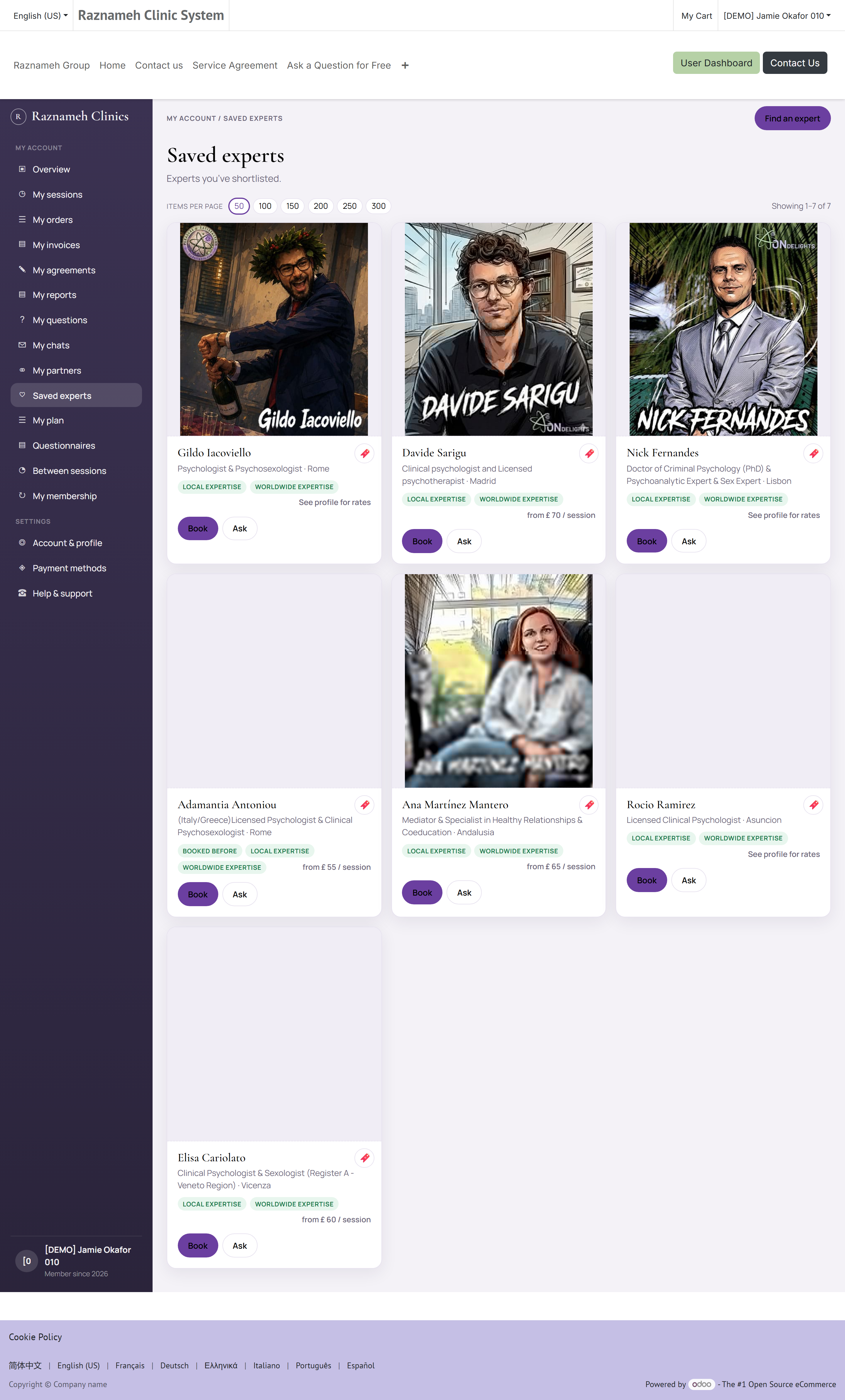
Tryck på hjärtat på en profil, en tjänst eller en artikel för att spara den.
Du hittar det sparade senare under Profil → Sparat → Mina behandlare, Mina tjänster eller Mitt innehåll.
3.4 Fråga innan du bokar#
Är du osäker på om en behandlare passar dig:
- Ställ en publik fråga — öppna profilen och tryck på Ställ en fråga. Svaret publiceras för alla, så läs igenom befintliga frågor först.
- Be om ett introsamtal — vissa verksamheter erbjuder ett kort inledande samtal. Leta efter Be om konsultation på profilen eller webbplatsen.
4Köpa samtal#
Samtal köps först och bokas sedan. Det betyder att du kan köpa ett paket nu och lägga de enskilda tiderna när det passar dig.
4.1 Köp ett enstaka samtal eller ett paket#
- Öppna behandlarens profil och välj en tjänst.
- Kontrollera längd, pris och hur många samtal som ingår.
- Tryck på Lägg i varukorgen.
- Öppna varukorgen och tryck på Till kassan.
4.2 Godkänna tjänsteavtalet#
Innan du kan betala kan du få se ett tjänsteavtal – villkoren för avbokning, giltighetstid och vad som ingår.
- Läs det. Det är kort och det spelar roll – avbokningsvillkoren i §7 kommer från det dokumentet.
- Kryssa i Jag godkänner.
- Gå vidare till betalningen.
Ditt godkännande registreras permanent. Du kan hämta det signerade avtalet efteråt från samtalets detaljsida, så du behöver aldrig minnas vad du godkände.
4.3 Betala#
- Välj betalsätt: sparat kort, nytt kort, PayPal, Apple Pay eller Google Pay.
- Bekräfta betalningen.
- Vänta på bekräftelsesidan – stäng inte appen medan den behandlas.
Du får en bekräftelseavisering och en faktura.
Om kortsäkerhet: verksamheten ser eller lagrar aldrig ditt kortnummer. Kortet ligger hos betalleverantören, och plattformen behåller bara en säker referens till det.
4.4 Vad du nu äger#
Efter betalningen äger du samtal. Du hittar dem under Profil → Samtal och bokningar → Köpta tjänster, eller på webben på /my/bought-services.
Varje samtal är ett samtal du kan boka hos den behandlaren. Det är inte bundet till ett datum förrän du bokar det, och det är inte bundet till ett visst datum ens därefter – att flytta det tas upp i §7.
Ett samtal minns också vilken tjänst det kom från. Ett samtal för ”60 minuters uppföljning” bokar en 60 minuters uppföljning; det blir inte en timme av något annat. Vill du ha en annan tjänst köper du den tjänsten.
4.5 Hur länge ett samtal gäller#
Samtal brukar ha en giltighetstid. Verksamheten sätter perioden – tolv månader från köpet är den vanliga inställningen, och vissa verksamheter låter dem aldrig gå ut.
- Sista giltighetsdag står på paketet under Köpta tjänster.
- Obokade samtal som närmar sig slutdatum är något verksamhetens administratörer aktivt följer upp, så du kan bli kontaktad om dem.
- Ett samtal vars tid gått ut visar statusen Utgången (§8.4). Fråga supporten innan du utgår från att det är förlorat – verksamheter återställer rutinmässigt ett samtal som gick ut av skäl du inte rådde över.
Det praktiska rådet: boka åtminstone paketets första tid direkt när du köper, även om datumet ligger långt fram. Du kan alltid flytta den (§7.2), och ett bokat samtal kan inte tyst gå ut.
4.6 Medlemskapsplaner#
Till vissa tjänster finns också ett medlemskap — en plan som förnyas varje vecka, månad, kvartal eller år. En plan kan innehålla bokningsbara samtal, chatt med planens behandlare, rådgivningsminuter utanför bokad tid (i chatten), eller en blandning.
Du ser den:
- på Medlemskap — varje publicerad plan med bild, namn, pris och kort beskrivning. Öppna en plan för hela beskrivningen, behandlarna och Buy this plan
- på tjänstens butikssida, som kort med bild och beskrivning
- i butiken under Memberships
- på planens egen produktsida
Att köpa ett medlemskap är samma kassaflöde som ett paket (Lägg i varukorgen / Buy this plan, avtalet, skicka för granskning, betala). När mottagningen bekräftat betalningen börjar medlemskapet. Innehåller planen samtal dyker periodens samtal upp under Bokade samtal. Innehåller den chatt eller rådgivning dyker samtalen upp under Chattar med behandlare (den återstående tiden visas vid chatten när rådgivningstiden mäts). Öppna /my/memberships för bilden, beskrivningen, vad som är kvar och vilka behandlare du får anlita.
Köper du den vanliga tjänsten på en sådan tjänstesida köper du fortfarande ett engångspaket. Ett medlemskap börjar du bara genom att köpa planen.
5Boka en tid#
5.1 Boka med ett samtal du redan äger#
- Gå till Profil → Samtal och bokningar → Bokade samtal.
- Öppna fliken Att boka.
- Leta upp samtalet och tryck på Boka en tid.
- Bokningssidan öppnas.
5.2 På bokningssidan#
- Kontrollera tidszonen högst upp. Byt om du är på resa – hela sidan uppdateras.
- Välj ett datum i kalendern.
- Välj en tid bland de lediga. Bara verkligt lediga tider visas.
- Tryck på Fortsätt.
- Fyll i bokningsformuläret. Vissa verksamheter ställer förhandsfrågor här – svara ordentligt, för behandlaren läser dem före ditt samtal.
- Tryck på Bekräfta bokning.
Du ser en bekräftelsesida och får en bekräftelseavisering och ett mejl.
5.3 Om inga tider är lediga#
Du har två alternativ:
Ställ dig i kö
- Tryck på Ställ mig i kö på bokningssidan.
- Välj vilka dagar eller tider som skulle fungera för dig.
- Bekräfta.
Avbokar någon erbjuds du tiden automatiskt. Erbjudandena är tidsbegränsade, så svara snabbt.
Prova en annan behandlare — öppna fliken Tjänster och filtrera på tillgänglighet.
5.4 Lägg in det i din egen kalender#
På bekräftelsesidan och i bekräftelsemejlet trycker du på Lägg till i kalendern. En kalenderfil laddas ner som fungerar med Apple Kalender, Google Kalender, Outlook och andra.
5.5 Varför en tid du ville ha inte erbjuds#
Kalendern visar bara tider som klarar alla kontrollerna nedan. När en tid du väntade dig saknas är det nästan alltid en av dessa och inte ett fel:
| Kontroll | Vad det betyder | Vanlig inställning |
|---|---|---|
| Inom behandlarens tider | Hen publicerar ett veckoschema | Sätts av hen |
| Inte blockerad av ett undantag | Semester, utbildningsdagar och enstaka stängningar | Sätts av hen |
| Inget redan bokat | Någon annan har tiden | — |
| Ett rum är ledigt, om verksamheten använder rum | Ett fysiskt samtal behöver en plats | — |
| Tillräcklig framförhållning | Du kan inte boka i sista stund | Vanligen 4 timmar i förväg |
| Inte för långt fram | Kalendern slutar vid en horisont | Vanligen 60 dagar |
De två sista sätts av verksamheten och kan skilja sig mellan tjänster – därför kan en behandlare gå att boka i morgon bitti och en annan inte.
Ser hela månaden tom ut kontrollerar du tidszonen högst upp på sidan före allt annat. En tidszon satt till andra sidan jorden kan trycka ut alla tider utanför de dagar du tittar på.
6Före, under och efter ett samtal#
6.1 Påminnelser#
Du blir automatiskt påmind före ditt samtal. Beroende på dina inställningar kommer påminnelserna som push-avisering, meddelande i appen, e-post och WhatsApp.
För att ändra vilka påminnelser du får: Profil → Aviseringar → aviseringsinställningar.
6.2 Ansluta till ett samtal på nätet#
- Gå till Profil → Bokade samtal → fliken Inbokade.
- Leta upp ditt samtal och tryck på Anslut.
Knappen Anslut aktiveras strax före starttiden. Anslut några minuter tidigt första gången så att du hinner prova kamera och mikrofon.
För bästa resultat: använd en stabil uppkoppling, tillåt kamera och mikrofon när du blir tillfrågad och använd hörlurar för att slippa eko.
6.3 Komma på plats#
Din bekräftelse visar platsen och, där verksamheten bokar rum, även rummet. Kom några minuter tidigt.
Vissa verksamheter ber behandlaren bekräfta dig före ett fysiskt samtal. Där det gäller visar samtalet ett av tre lägen, och du får besked när det ändras:
| Läge | Vad det betyder | Vad du gör |
|---|---|---|
| Väntar på behandlaren | Bokat, ännu inte bekräftat | Ingenting än. Du får besked |
| Godkänt | Hen tar emot dig på den bokade tiden | Kom. Läs meddelandet – det säger ofta något nyttigt om var du ska gå eller vad du ska ta med |
| Avböjt | Hen tar inte emot dig då | Läs skälet i meddelandet och boka en annan tid eller en annan behandlare (§5) |
Ett avböjande är ingen avbokningsavgift. Samtalet är ditt; boka det igen när du vill. Avböjdes ett samtal utan att samtalet kom tillbaka: skriv ett ärende (§12.1).
Det här steget finns inte för samtal på nätet – videorummet släpper in dig – och många verksamheter använder det inte alls.
6.4 Efter samtalet#
Två saker är värda att göra, och båda dyker upp som knappar på samtalet i din lista:
- Lämna omdöme — en kort, privat enkät. Den går till verksamheten, inte till någons profil, och det är den de använder för att rätta till en tjänst som inte fungerar.
- Skriv en recension — ett publikt betyg och en kommentar på behandlarens profil.
6.5 Att skriva en recension, i detalj#
Profil → Bokade samtal → Genomförda → öppna samtalet → Skriv en recension. Bekräftelsemejlet du får efter ett samtal innehåller också en recensionslänk, och den länken fungerar utan inloggning – praktiskt om du läser mejlen på en enhet där du inte är inloggad.
Formuläret frågar efter:
| Fält | Obligatoriskt? | Kommentar |
|---|---|---|
| Helhetsbetyg | Ja | Ett till fem |
| Dina egna ord | Ja | En recension utan text avvisas – enbart stjärnan hjälper ingen |
| Rubrik | Nej | En kort rubrik för recensionen |
| Professionalitet | Nej | Betygsätts separat, ett till fem |
| Nytta | Nej | Fick du det du kom för |
| Kommunikation | Nej | Hur tydligt saker förklarades |
| Värde för pengarna | Nej | Motsvarade det priset |
De fyra delbetygen är det som ger delomdömena på en behandlares profil (§3.2). Att fylla i dem tar några sekunder och gör profilen mycket mer användbar för nästa person än enbart ett stjärnsnitt.
Regler som gäller:
| Regel | Varför |
|---|---|
| Först efter att samtalet avslutats | Du recenserar det som hände, inte det du hoppas ska hända |
| En recension per samtal | Ett paket med fem samtal ger fem recensioner, inte fem redigeringar av en |
| Den publiceras inte direkt | Varje recension granskas innan den syns |
| Den kan inte lämnas för ett avbokat samtal | Det finns inget att recensera |
Om granskningen: att hålla inne recensioner är inte ett sätt att dölja de negativa. Den finns för att recensionslänken går ut med e-post, och en mejlad länk som lägger godtycklig text rakt in på någons publika profil är ett självklart mål för missbruk. En äkta kritisk recension publiceras; behandlaren får svara publikt, och svaret hamnar under ditt.
6.6 Min plan — vårdepisoder, mål och program#
Min plan är sidan för din vårdepisod. Öppna Min plan i kontomenyn, eller /my/plans.
- I dag högst upp listar allt du fortfarande ska fylla i. Varje rubrik öppnar formuläret.
- Öppna episoder visar när de började, målen på dem och programmen under varje mål. Klicka på episodens namn, eller Öppna →, så får du vårdförloppet på en egen sida: samma mål, vad som är aktuellt i dag och allt att fylla i som inte hänger på ett mål. Klicka på ett mål för att öppna målet självt, och på ett program för det du fyller i där. Avslutade episoder visar start- och slutdatum och öppnas likadant.
- På ett mål: Att fylla i öppnar formuläret för det som återstår; Det du fyllt i är dina egna anteckningar. Det här är svårt för mig talar om det för din behandlare — hen ser det. Behandlarens egen anteckning om resultatet visas inte här.
- Formuläret gäller en enda sak: ett reglage eller en siffra för en skala, en anteckning om du vill, och sedan Spara. Det är ingen jourlinje: det du fyller i läses av ditt vårdteam, det bevakas inte i realtid. Är du i kris, kontakta 112 eller din vårdcentral.
- Dagböcker och uppladdningar kan vara krypterade — då kan bara du, din behandlare och mottagningens administratörer öppna dem.
- Så länge något återstår kan en daglig påminnelse komma.
Din behandlare skickar dig ett program till ett av dina mål, väljer det ur mottagningens bibliotek och sätter start- och slutdatum.
6.7 Formulär som din behandlare ber om#
Formulär i kontomenyn, eller /my/instruments.
Sidan har tre delar:
- Att fylla i — det du blivit ombedd att göra, med datumet då det efterfrågades. Rubriken öppnar det.
- Det här går din behandlare igenom med dig — efterfrågat, men inte tänkt att fyllas i på egen hand. Du ska inte göra något med dem; de står där för att du ska veta att de finns.
- Redan klart — det du har gjort färdigt.
Vad formuläret ber om. Du räknar ut formuläret själv och fyller i din summa, med intervallet under. Formuläret är inte själva formuläret — det är platsen där summan registreras, så att pappret eller appen du fyllde i förblir källan.
Om du får se ett resultat avgör din mottagning. Där de visar det får du den nivå din summa hamnar i i stället för en naken siffra, med en rad om att din behandlare förklarar vad den betyder. Där de inte gör det säger sidan hur många du har gjort färdigt och lämnar samtalet till mötet. Ingen av varianterna är en diagnos, och ingen är tänkt att läsas ensam.
Mina värden (/my/scores) är samma resultat över tid, där din mottagning visar dem. Luckor visas som luckor — en månad då du inte fyllde i något är tom, den binds aldrig ihop till en linje som antyder att något mättes.
6.8 Mellan samtalen#
Mellan samtalen i kontomenyn, eller /my/monitoring.
Det är samma ifyllande som under Min plan (§6.6), fast nått från andra hållet: via programmet i stället för via målet. Använd det som passar dig — under båda ligger en och samma uppgift.
- Det översta bandet är det som är aktuellt i dag. Varje rubrik öppnar formuläret.
- Varje program visar vad det är, vilken period det löper över och vad du har fyllt i.
- Det här är svårt för mig finns på programmet lika väl som på målet. Det talar om det för din behandlare; det utlöser inget larm hos någon i beredskap.
De två sakerna §6.6 säger om Min plan gäller här ordagrant: ingenting på den här sidan räknar, betygsätter eller poängsätter dig, och ingen tittar på medan du skriver. Det du fyller i läses av ditt vårdteam när de öppnar det. Är du i kris, kontakta 112 eller din vårdcentral — vänta inte på att en behandlare ska öppna sidan.
7Ändra eller avboka en tid#
7.1 Förstå villkoren först#
Verksamheten publicerar avbokningsvillkor: en trappa av steg baserad på hur tidigt du hör av dig. Ju tidigare, desto mindre kostar det. Din exakta trappa står i tjänsteavtalet du godkände i kassan (§4.2), och den visas igen innan du bekräftar något.
En trappa som används brett ser ut så här:
| Framförhållning | Avgift |
|---|---|
| 24 timmar eller mer | Ingenting |
| 12 till 24 timmar | 25 % |
| 6 till 12 timmar | 50 % |
| 3 till 6 timmar | 75 % |
| Under 3 timmar | 100 % |
| Kom inte, avbokade inte | 100 % |
flowchart LR
  A["Över 24 h innan<br/>kostnadsfritt"] --> B["12–24 h<br/>25 %"] --> C["6–12 h<br/>50 %"] --> D["3–6 h<br/>75 %"] --> E["Under 3 h<br/>100 %"] --> F["Samtalets tid"]
Din verksamhets siffror kan skilja sig – formen gör det inte. Kontrollera dina en gång, när du köper, och inte när du behöver dem.
Appen visar alltid avgiften innan du bekräftar något. Du debiteras aldrig en avbokningsavgift du inte fått se först, och siffran du ser räknas från stunden du tittar på skärmen, inte från när du öppnade den.
Bär ett samtal redan en avgift visar listan märkningen Avgift tillkommer på det.
Avgiften är en debitering, inte ett förlorat samtal. De är skilda saker: §7.4 tar upp vad som händer med samtalet, som i de flesta steg kommer tillbaka till dig.
7.2 Boka om#
- Gå till Profil → Bokade samtal → Inbokade.
- Leta upp samtalet och tryck på Boka om / avboka.
- Välj Boka om.
- Välj nytt datum och ny tid bland de lediga.
- Bekräfta.
Att boka om inom den kostnadsfria perioden kostar oftast ingenting. Två gränser gäller, och båda sätts av verksamheten:
| Gräns | Vanlig inställning | Vad den betyder |
|---|---|---|
| Kostnadsfria ombokningar per samtal | 1 | Hur många gånger ett samtal får flyttas gratis |
| Kostnadsfri ombokning fram till | 24 timmar innan | Hur tidigt du måste höra av dig för att flytten ska vara gratis |
Under den gränsen flyttas samtalet inte alls. Det överraskar folk, så det är värt att säga rakt ut: en sen ”ombokning” hanteras som en avbokning – avbokningsavgiften för den framförhållning du gav faktureras, och ditt samtal blir bokningsbart igen när den fakturan är betald. Appen berättar det innan du bekräftar, och samtalets status blir Avgift att betala under tiden (§8.4).
Är du alltså inne i det sena fönstret och vill ha en annan tid väljer du mellan att betala avgiften och att behålla tiden du har. Att flytta gratis är inte längre ett av alternativen.
7.3 Avboka#
- Gå till Profil → Bokade samtal → Inbokade.
- Leta upp samtalet och tryck på Boka om / avboka.
- Välj Avboka.
- Läs sammanfattningen. Den visar eventuell avgift och om samtalet återgår till ditt konto.
- Bekräfta.
7.4 Vad som händer med ditt samtal#
| Situation | Resultat |
|---|---|
| Avbokat inom den kostnadsfria perioden | Samtalet återgår till Att boka. Boka det igen när du vill |
| Avbokat med avgift | Avgiften faktureras. Samtalet återgår oftast och blir bokningsbart när fakturan är betald |
| Sen ombokning | Samma som ovan – flytten hanteras som avbokning och ny bokning (§7.2) |
| Kom inte utan att avboka | Hanteras enligt villkorens sista steg. Samtalet kan förbrukas |
| Behandlaren avbokade | Samtalet återgår i sin helhet, direkt, och du debiteras ingenting |
| Samtalets giltighetstid gick ut innan du bokade | Status Utgången. Fråga supporten (§12) – det återställs rutinmässigt |
När det är behandlaren som inte dyker upp får du tillbaka samtalet i sin helhet, och vissa verksamheter lägger till en kompensation ovanpå – en kreditnota eller ett extra samtal. Själva samtalet återgår alltid kostnadsfritt, oavsett vad din verksamhet i övrigt väljer att göra. Uteblev en behandlare och din historik inte speglar det: skriv ett ärende med datum och tid (§12.1) – det är närvaroregistreringen supporten kontrollerar.
7.5 Gå igenom din avbokningshistorik#
Gå till Profil → Samtal och bokningar → Avbokningshistorik.
Där syns varje avbokning och ombokning på ditt konto, inklusive vem som gjorde den. Om du någon gång inte håller med om en avgift är det den här sidan du öppnar först, och det är samma underlag som supporten ser.
8Hålla koll på det du köpt#
8.1 Samtalsöversikten#

Profil → Samtal och bokningar → Bokade samtal, eller /my/meetings på webben.
Högst upp finns fyra tal:
| Tal | Betydelse |
|---|---|
| Samtal | Allt du har köpt |
| Att boka | Betalda, ingen tid vald ännu – din att göra-lista |
| Inbokade | Bokade och på väg |
| Genomförda | Redan hållna |
Under dem filtrerar fyra flikar listan på samma sätt. Varje samtal visar behandlaren, tjänsten, datum och tid om det är bokat, och nuvarande status.
8.2 Dina köpta paket#
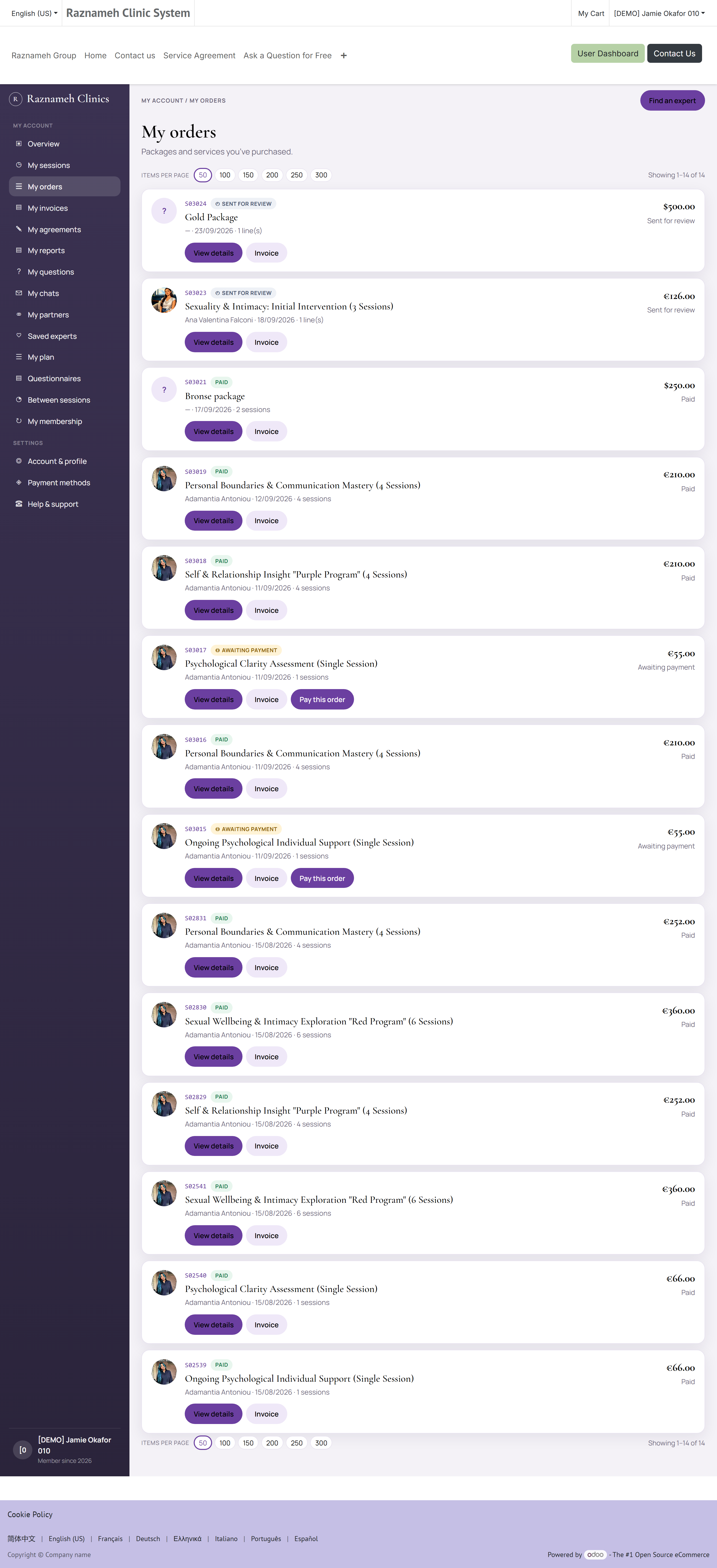
Profil → Köpta tjänster, eller /my/bought-services.
Varje paket visar vad du köpt, hur många samtal som ingick, hur många som är kvar och vilken order det kom från. Använd det när du vill se vad som är kvar innan du köper mer.
8.3 Samtal på saldo#
Vissa appar visar en separat Samtal-vy med ditt återstående saldo per behandlare. Det är samma information som Att boka, presenterad som ett saldo.
8.4 Alla statusar ett samtal kan ha#
Flikarna delar in samtalen i fyra grupper. Under dem bär varje samtal en mer exakt status, och det är den supporten kommer att citera, så det är värt att kunna läsa den:
| Status | Vad det betyder | Vad du gör |
|---|---|---|
| Tillgängligt — visas som Att boka | Betalt, ingen tid vald | Boka en tid (§5.1) |
| Bokat — visas som Inbokat | Det har datum och tid | Kom, eller flytta det (§7.2) |
| Förbrukat — visas som Genomfört | Det hölls | Recensera det (§6.5) |
| Avbokat | Inställt av dig eller av behandlaren | Se §7.4 för vart samtalet tog vägen |
| Avgift att betala | En sen avbokning eller ombokning är fakturerad och obetald | Betala fakturan; samtalet blir då bokningsbart igen |
| Utgånget | Giltighetstiden tog slut innan det bokades | Fråga supporten (§12) |
| Utkast | Ordern är inte klar – oftast en betalning som fortfarande behandlas | Vänta och uppdatera. Står det kvar: se §14 |
Avgift att betala och Utgånget är de två statusar som hindrar bokning. Båda går att lösa: den ena genom att betala fakturan, den andra genom att fråga. Ingen av dem betyder att samtalet tagits ifrån dig.
8.5 Din bokningslänk#
Varje samtal du äger har en egen bokningslänk, och knappen Boka en tid öppnar helt enkelt den. Länken hör till just det samtalet – den är ingen allmän ”boka vad som helst”-sida. Två saker följer av det:
- Dela den inte. Den som öppnar den kan boka ditt samtal.
- Den slutar fungera när den använts. Har du bokat och länken ser död ut är det den som fungerar rätt. Sköt bokningen från Bokade samtal i stället.
8.6 Ditt medlemskap#
/my/memberships listar varje plan du går på, med bild, återstående samtal (när planen innehåller bokning), återstående rådgivningsminuter (när den innehåller rådgivning utanför bokad tid) och när den förnyas. Öppna en plan för den utförliga beskrivningen och behandlarna på den — Boka ett samtal går till Bokade samtal, Chatt går till Chattar med behandlare.
Publik katalog: /memberships (även /shop/memberships).
Ett medlemskap är inte samma lista som Köpta tjänster (engångspaketen). Bokningsbara samtal står fortfarande under Bokade samtal.
Vad ditt medlemskap täcker står på planens egen sida: tjänsterna som ingår, och vem som utför var och en. Vissa tjänster är endast för medlemmar — mottagningen erbjuder dem som en del av ett medlemskap i stället för att sälja dem för sig. Du har sett dem på behandlarens sida med texten Endast för medlemmar där bokningsknappen brukar stå; när du väl är medlem kan du boka dem.
När du bokar en tid frågar din samtalslista vilken av dem du vill ha och hos vem (§5.1), och öppnar sedan den behandlarens kalender. Samtalet du använder är i vilket fall det som ditt medlemskap redan har betalat.
9Betalningar och fakturor#
9.1 Sparade betalsätt#
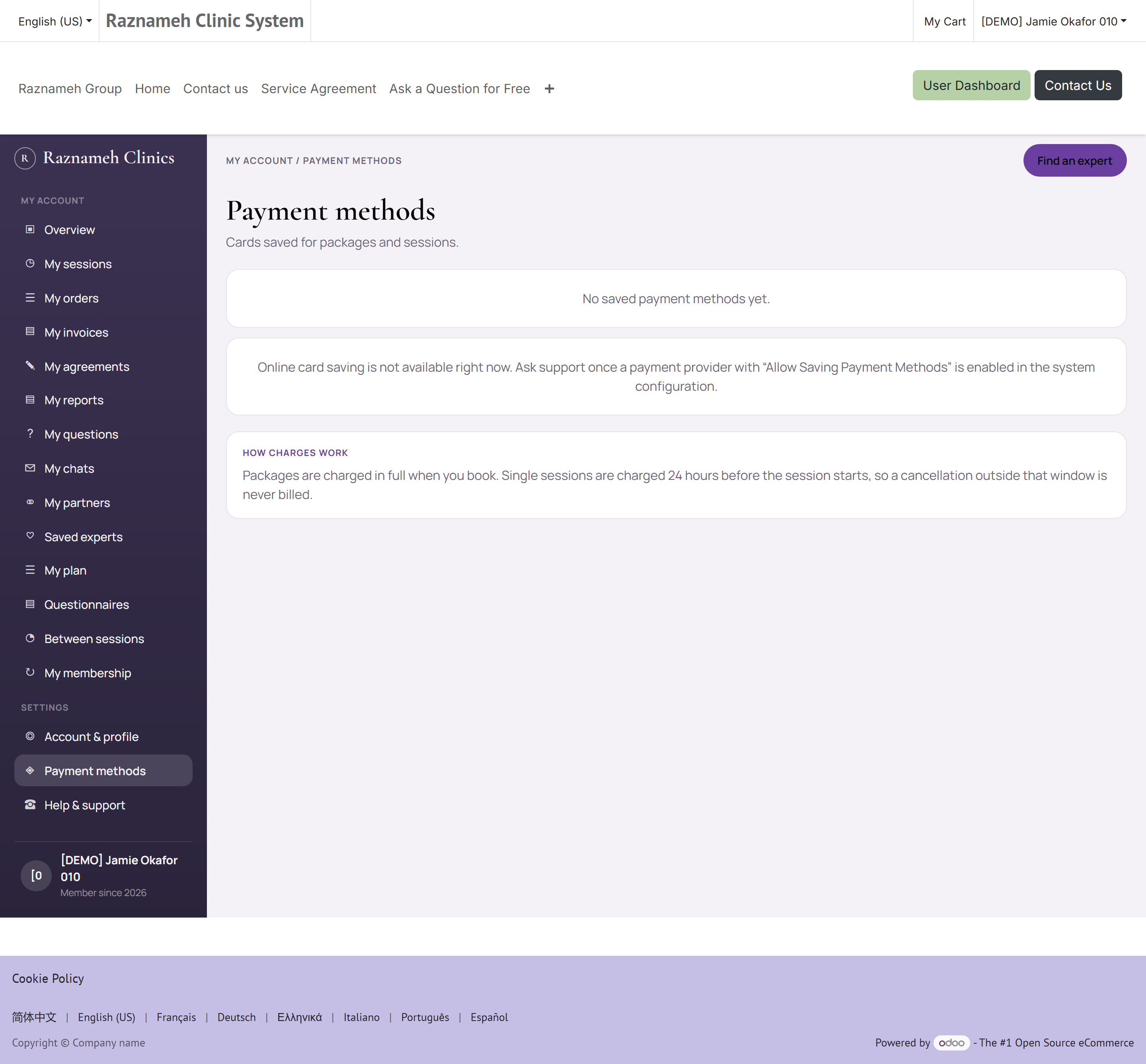
Profil → Fakturering, eller /my/payment-methods.
- Lägg till ett kort — tryck på Lägg till betalsätt och följ anvisningarna.
- Ange ett standardkort — tryck på kortet och välj Ange som standard.
- Ta bort ett kort — tryck på kortet och välj Ta bort.
Bara en säker token sparas. Ditt fullständiga kortnummer lagras aldrig av verksamheten.
9.2 Din faktureringsadress#
Profil → Fakturering → Faktureringsadress.
Adressen står på dina fakturor. Uppdatera den före nästa köp om den har ändrats – en utfärdad faktura går inte att ändra i efterhand.
9.3 Fakturor#
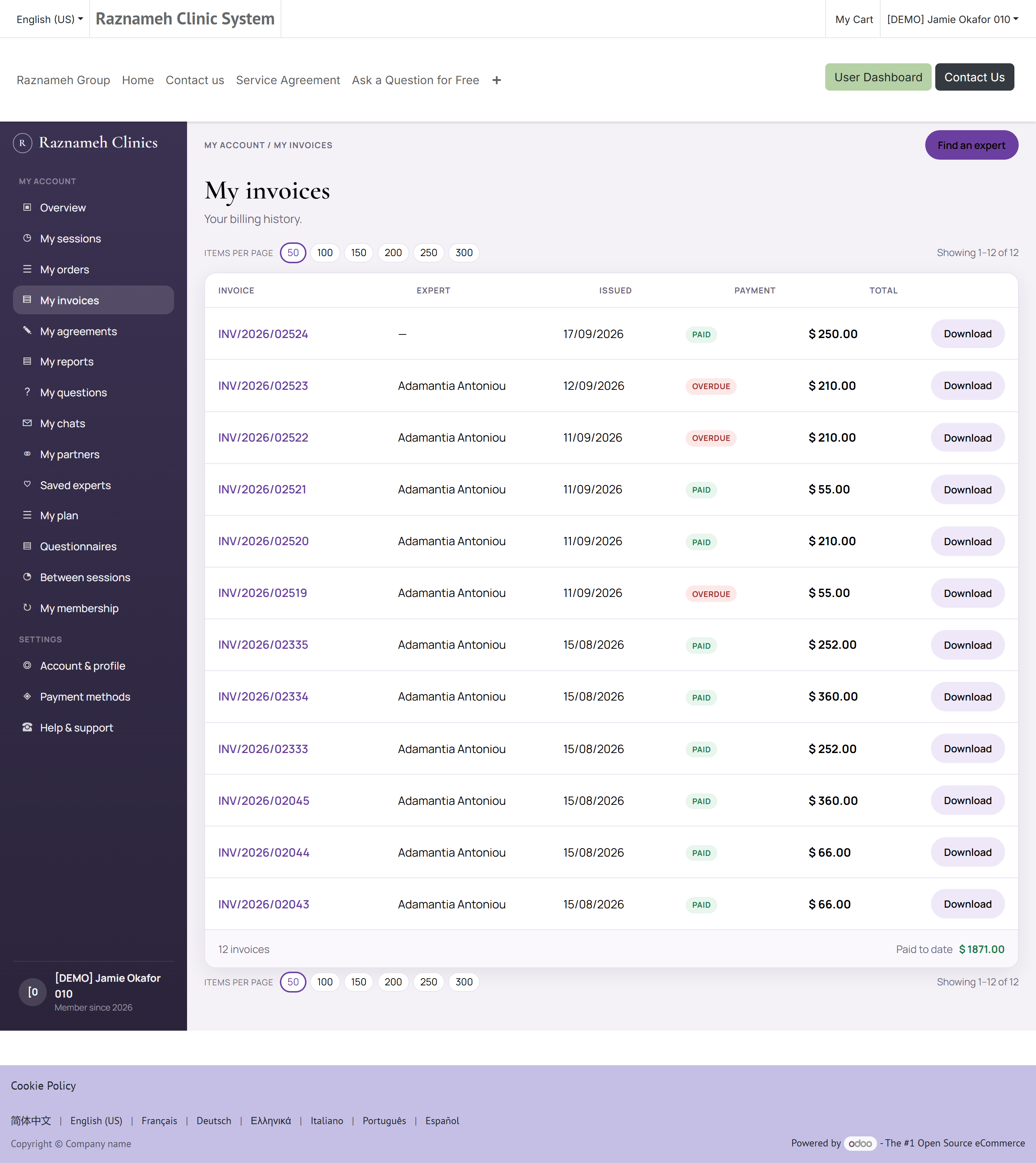
Profil → Fakturering → Fakturor, eller /my/account/invoices.
Varje faktura visar nummer, datum, belopp och betalstatus. Tryck på en för att se detaljerna och ladda ner den som pdf för din egen bokföring eller din arbetsgivare.
9.4 Om en betalning misslyckas#
- Kontrollera att kortet inte gått ut och att det finns täckning.
- Prova ett annat betalsätt.
- Misslyckas det fortfarande: skriv ett supportärende (§12) – ange datum och belopp, men skicka aldrig ditt fullständiga kortnummer till supporten.
Ingenting debiteras två gånger om du försöker igen. Plattformen skyddar mot dubbla debiteringar vid tappad uppkoppling.
9.5 Dina ordrar#
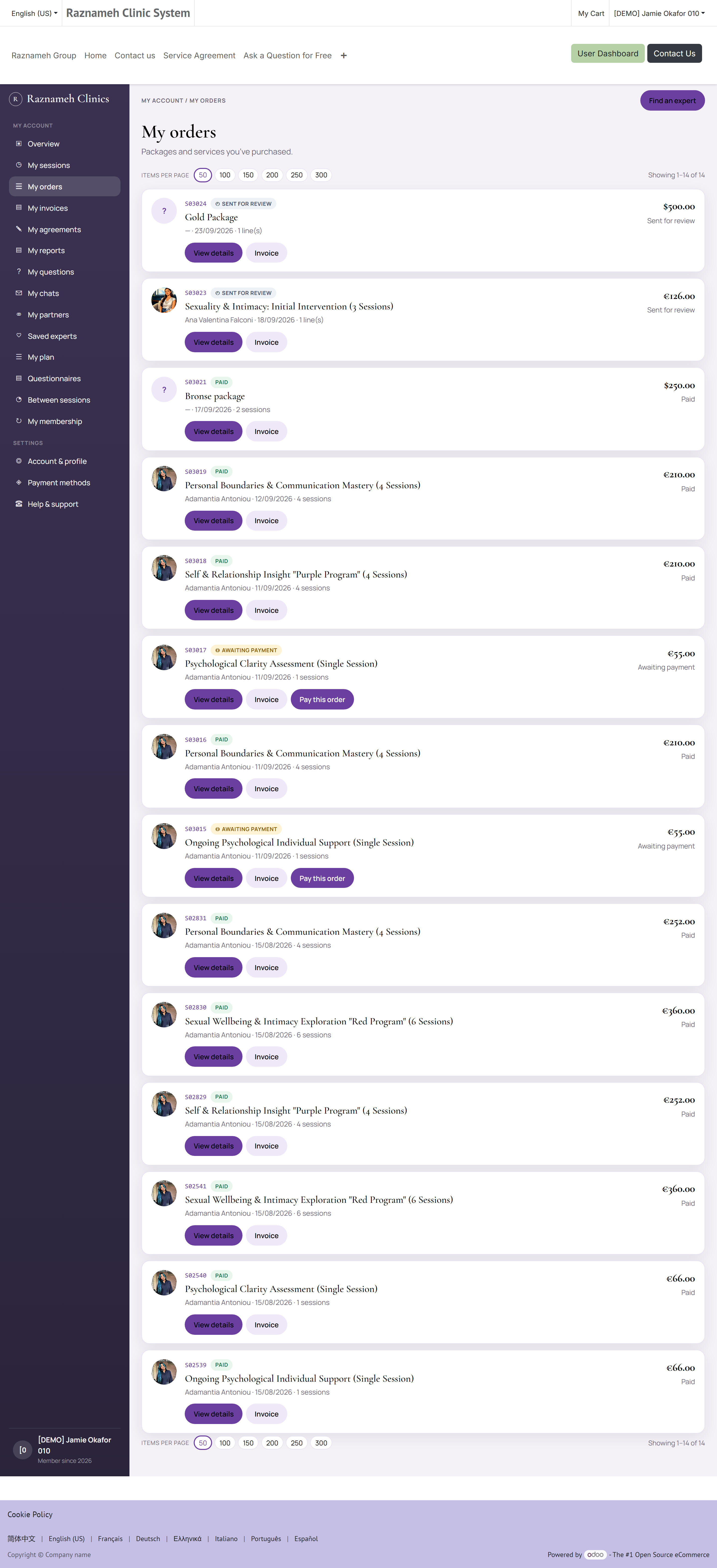
Mina ordrar, eller /my/account/orders på webben.
En order är ett köp. En faktura är betalningskravet som följer av det. De går oftast ett till ett, men inte alltid – ett paket som betalas i delbetalningar ger en order och flera fakturor.
Använd ordersidan när du vill svara på ”vad köpte jag egentligen, och när?” – den visar varje orders datum, dess rader, behandlaren och tjänsten på varje rad, hur många samtal raden köpte, och summan. Använd fakturorna (§9.3) när du behöver ett dokument för din bokföring, din arbetsgivare eller din redovisningskonsult.
Kedjan, från början till slut, är kort:
flowchart LR
  A["Order"] --> B["Samtal"]
  A --> C["Faktura"]
  C --> D["Betalning"]
  B --> E["Bokningar"]
Saknas ett samtal du betalat för är det den här sidan du kollar först: leta upp ordern, bekräfta raden och räkna samtalen på den. Det antalet är antalet samtal du bör ha under Köpta tjänster (§8.2).
10Meddelanden, frågor och aviseringar#
10.1 Chatta med din behandlare#
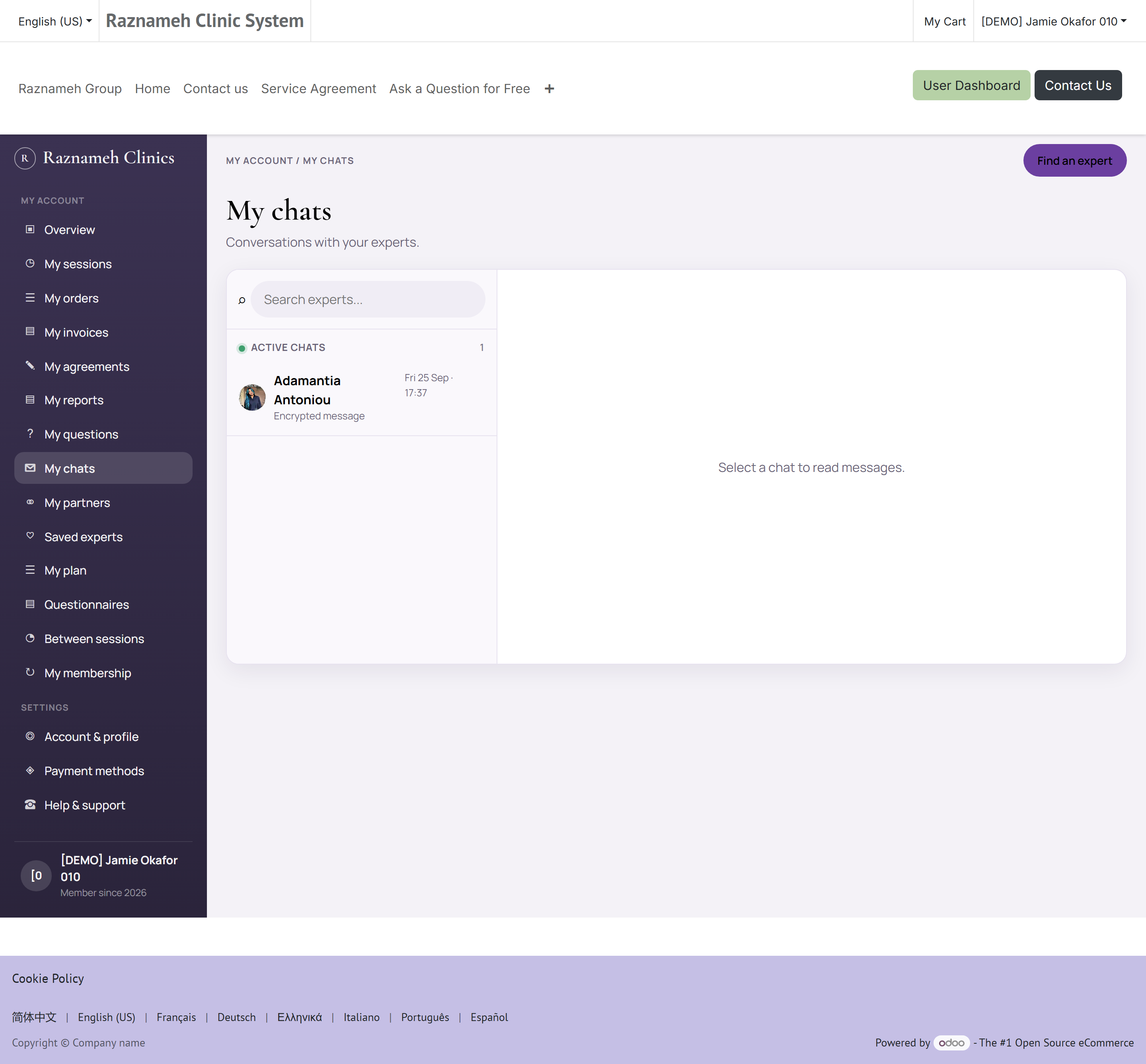
Profil → Meddelanden och frågor → Chattar med behandlare, eller /my/chats.
- Tryck på en konversation för att öppna den.
- Skriv i rutan längst ned och tryck på skicka.
- Aktiva konversationer ligger överst; tidigare under.
Vissa verksamheter öppnar chatten bara kring ett bokat samtal. Kan du inte skicka ett meddelande är det oftast därför.
10.2 Röst- och videosamtal#
Om verksamheten aktiverat det finns en samtalsknapp i chatten. Tillåt mikrofon och kamera när du blir tillfrågad. Samtalen körs inne i appen – inget att installera.
10.3 Gruppchattar#
Tillhör du en grupp – ett gemensamt program eller en partnergrupp du blivit inbjuden till – hittar du den under Gruppchattar. Du kan skriva till hela gruppen eller till en enskild medlem.
10.4 Frågor du ställt#
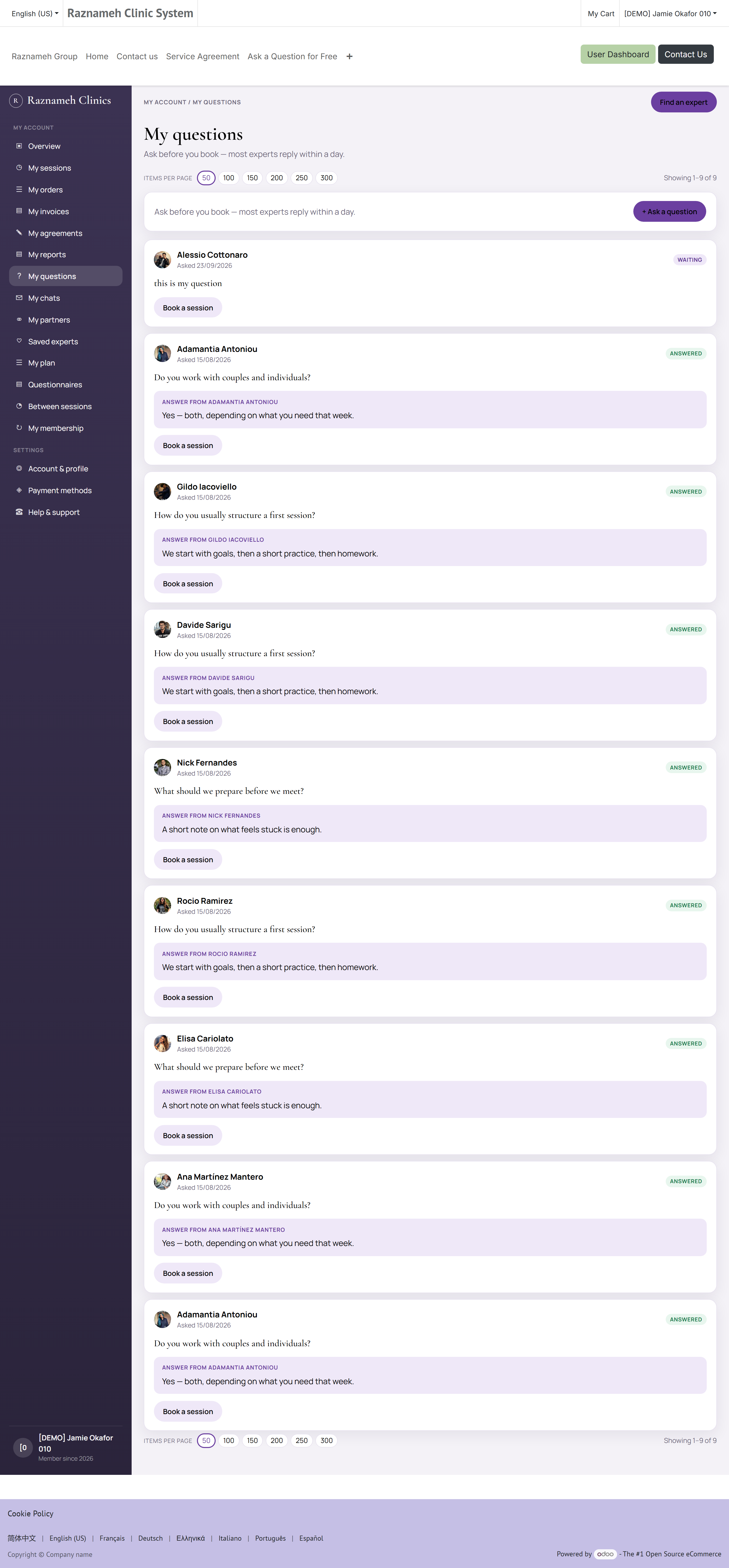
Profil → Mina frågor, eller /my/questions.
Visar varje fråga du ställt och eventuella svar. Du får en avisering när en behandlare svarar.
10.5 Aviseringar#
Profil → Aviseringar.
Inkorgen rymmer alla besked: bokningsbekräftelser, påminnelser, svar och kontouppdateringar.
För att ändra vad du får och hur:
- Öppna Aviseringar.
- Tryck på kugghjulet.
- Slå på eller av kategorier och välj kanaler – push, e-post, i appen, WhatsApp.
Vissa aviseringar går inte att stänga av. Säkerhetsvarningar, betalningsbekräftelser och bokningsändringar skickas oavsett, för att du behöver dem.
11Innehåll och community#
11.1 Flödet#
Fliken Start visar artiklar och filmer som valts ut för dig. Tryck på något för att läsa det. Inuti kan du gilla det, kommentera, dela det eller spara det till Mitt innehåll.
11.2 Skribenter#
Tryck på en skribents namn för att se allt hen publicerat och följa hen. Att följa lyfter hens nya material högre i ditt flöde.
11.3 Frågeflödet#
Bläddra bland frågor andra ställt till behandlare, och svaren. Sök där innan du ställer din egen – den är ofta redan besvarad.
12Få hjälp#
12.1 Skriv ett supportärende#
- Gå till Profil → Förtroende och support → Supportärenden, eller /my/help.
- Tryck på Nytt ärende.
- Välj ett ämne som passar ditt problem.
- Beskriv vad som hände, med datum, belopp och behandlarens namn om det är relevant.
- Bifoga en skärmbild om det hjälper.
- Tryck på Skicka.
12.2 Följ det#
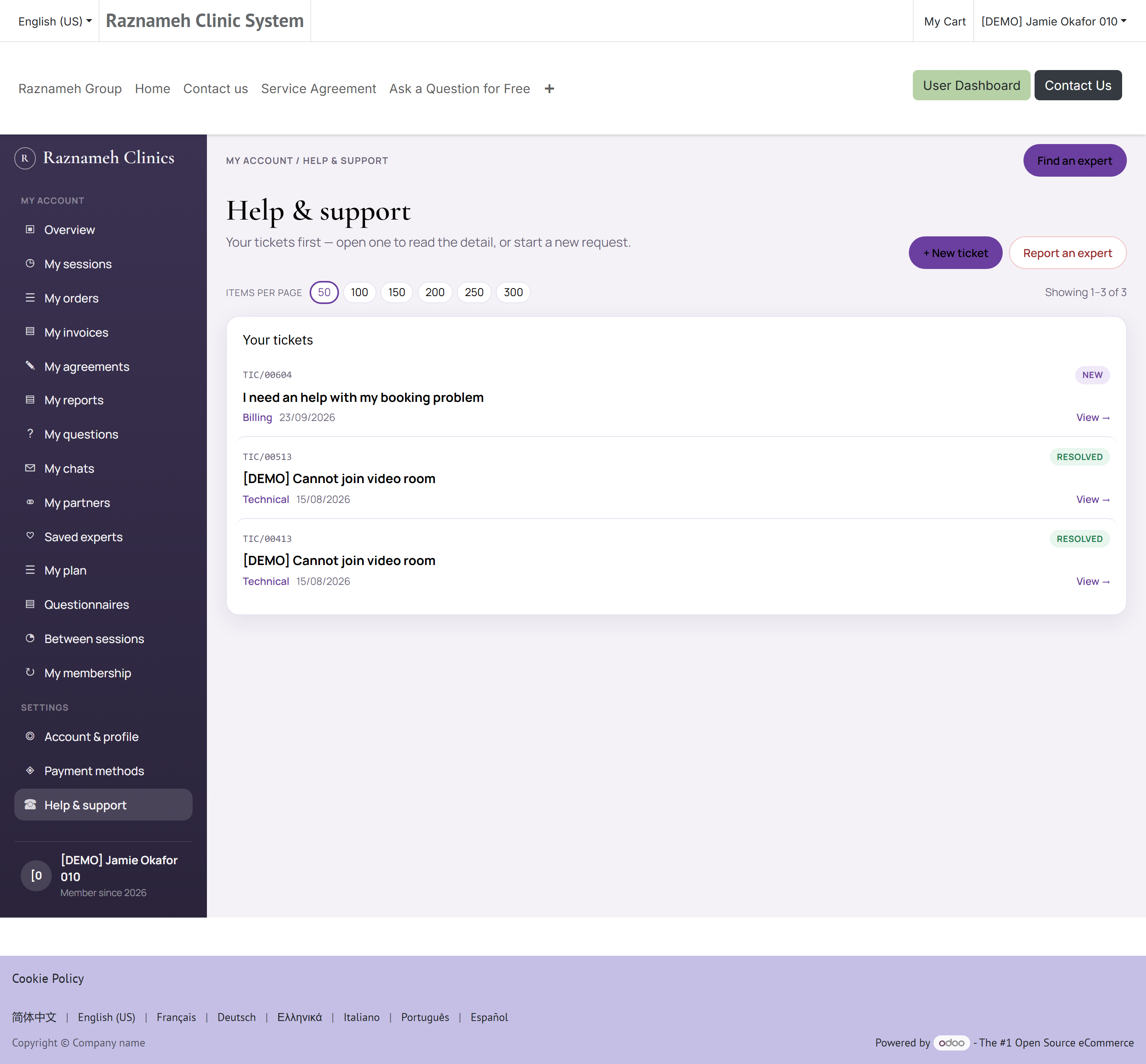
Öppna Supportärenden för att se alla dina ärenden och vilket steg de är i. Tryck på ett för att läsa svar och svara själv. Du får en avisering när supporten svarar.
12.3 Anmäla ett problem med en behandlare#
Handlar din oro om en behandlares uppträdande snarare än ett tekniskt fel: använd Anmäl på hens profil, eller välj anmälningsämnet när du skriver ett ärende. De går till ett annat team och hanteras konfidentiellt.
13Konto, integritet och säkerhet#
13.1 Din konto- och profilsida#
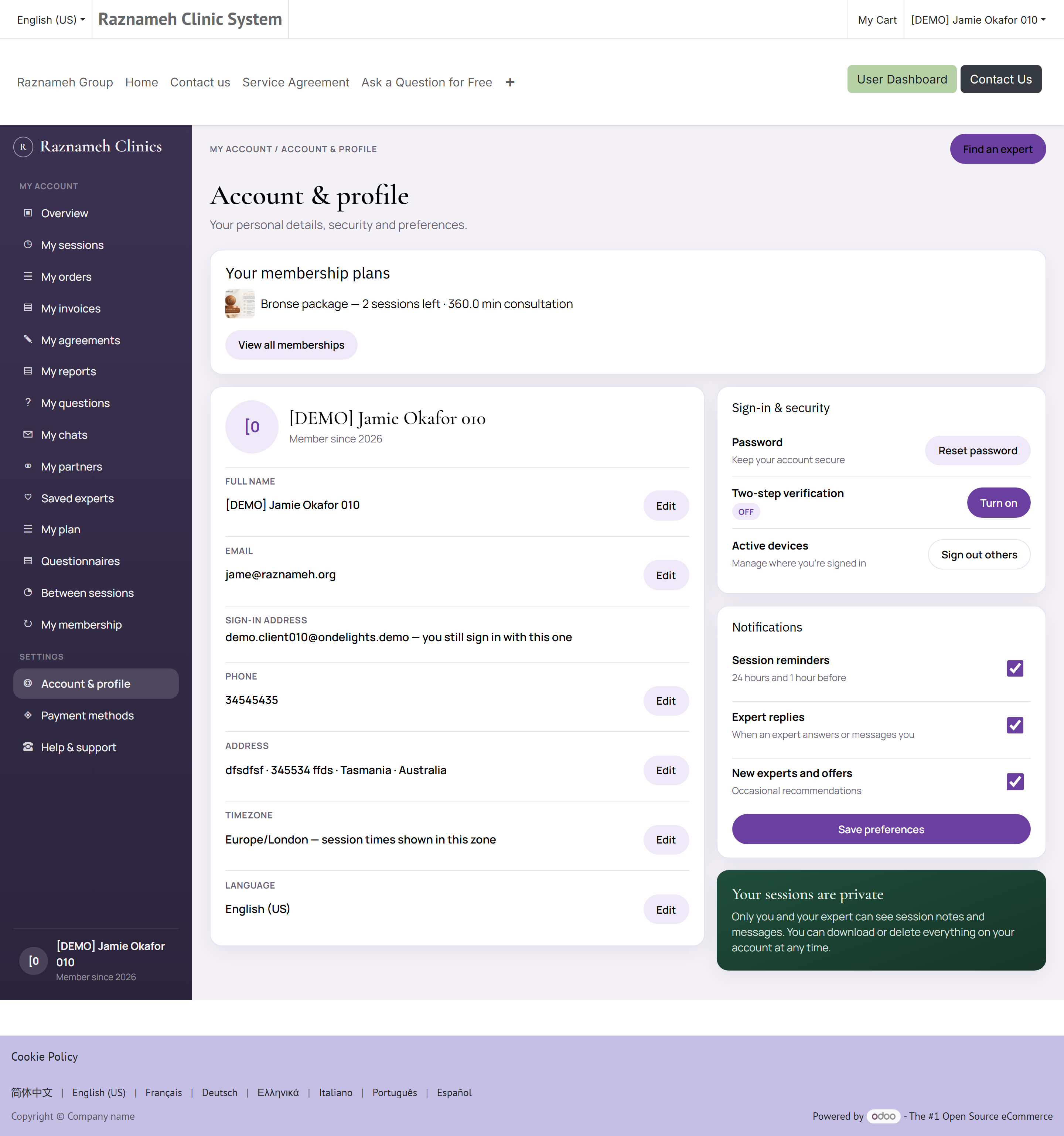
Profil → Inställningar → Redigera profil i appen, eller Konto och profil — /my/account/profile — på webben.
Sidan visar vad verksamheten har om dig och låter dig ändra det mesta:
| På sidan | Vad det är | Går att ändra |
|---|---|---|
| Namn | Så du syns för behandlare du bokar | Ja, via Redigera uppgifter |
| E-post | Dit bekräftelser, påminnelser och fakturor skickas | Ja, via Redigera uppgifter |
| Telefon | Används för påminnelser där verksamheten skickar sådana | Ja, via Redigera uppgifter |
| Adress | Din faktureringsadress – den står på fakturorna (§9.2) | Ja, via Redigera uppgifter |
| Tidszon | Varje tid du ser räknas om till den här | Ja |
| Språk | Språket på webbplatsen, i appen och i dina mejl | Ja |
| Medlem sedan | Datumet ditt konto skapades | Nej |
Redigera uppgifter öppnar hela formuläret. Ändra det du behöver och Spara, eller Avbryt för att lämna det som det var.
13.2 Välja vilka meddelanden du får#
Samma sida har tre reglage. De styr de meddelanden plattformen skickar på eget initiativ:
| Reglage | Slår på och av |
|---|---|
| Samtalspåminnelser | Påminnelserna före ett bokat samtal |
| Svar från behandlare | Besked när en behandlare svarar på ett meddelande eller en fråga |
| Erbjudanden och nyheter | Marknadsföring – kampanjer, nya tjänster, meddelanden |
Ändra dem och tryck på Spara; sidan bekräftar att det sparats.
Vissa meddelanden struntar i reglagen, med flit. Bokningsbekräftelser, avboknings- och avgiftsbesked, betalkvitton och säkerhetsvarningar skickas oavsett. De är inte marknadsföring – de är underlaget för något som hänt med dina pengar eller ditt konto, och du behöver dem. Ingenting i plattformen låter heller någon annan stänga av dem åt dig.
Påminnelser skickas oftast två gånger – en dag innan och en timme innan – även om verksamheten sätter de exakta tiderna och kan skicka upp till fyra. Vilken kanal de kommer i (push, e-post, i appen, WhatsApp) ställs in under Aviseringar (§10.5).
13.3 Byt lösenord#
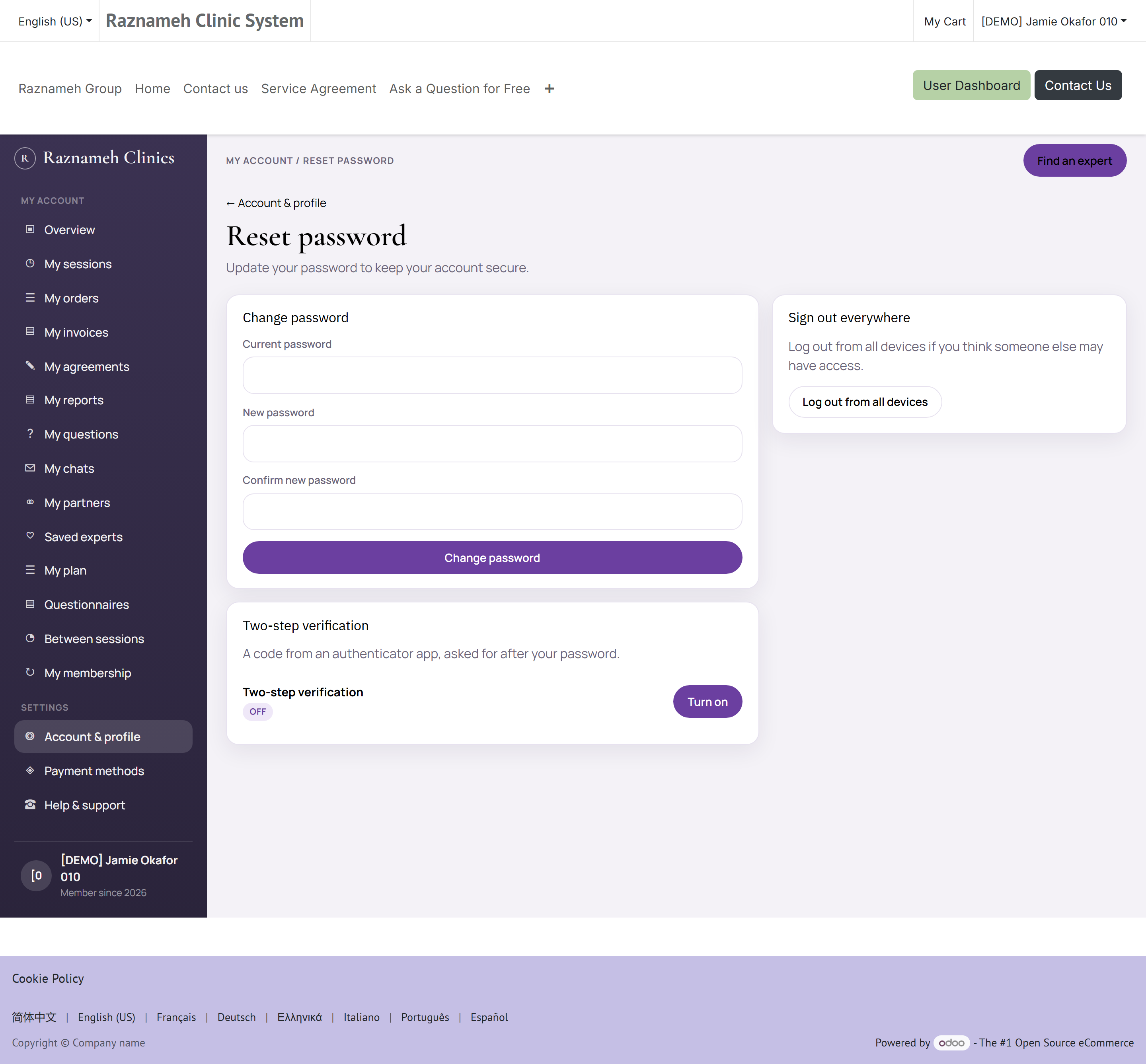
Profil → Inställningar → Säkerhet, eller /my/security.
Ange nuvarande lösenord och sedan det nya två gånger. Du förblir inloggad på den här enheten; andra enheter kan bli utloggade.
13.4 Lås appen på din enhet#
Profil → Inställningar → Säkerhetsinställningar.
Slå på Applås och välj fingeravtryck eller ansikte, en pinkod eller ett mönster. Appen låser sig sedan efter en stunds inaktivitet eller när du byter bort från den.
Det är värt att göra om någon annan någonsin använder din telefon.
13.5 Integritetsinställningar#
Profil → Inställningar → Integritetsinställningar.
| Inställning | Vad den gör |
|---|---|
| Profilens synlighet | Vem som kan se din profil |
| Marknadsföringsval | Om du får reklamutskick |
| Begäran om uppgifter | Be om en kopia av dina uppgifter |
| Raderingsbegäran | Be om att dina uppgifter raderas |
En raderingsbegäran är en formell begäran som verksamheten måste hantera inom den lagstadgade tiden i ditt land. Du får en bekräftelse när den är klar.
13.6 Handlingar om dig#
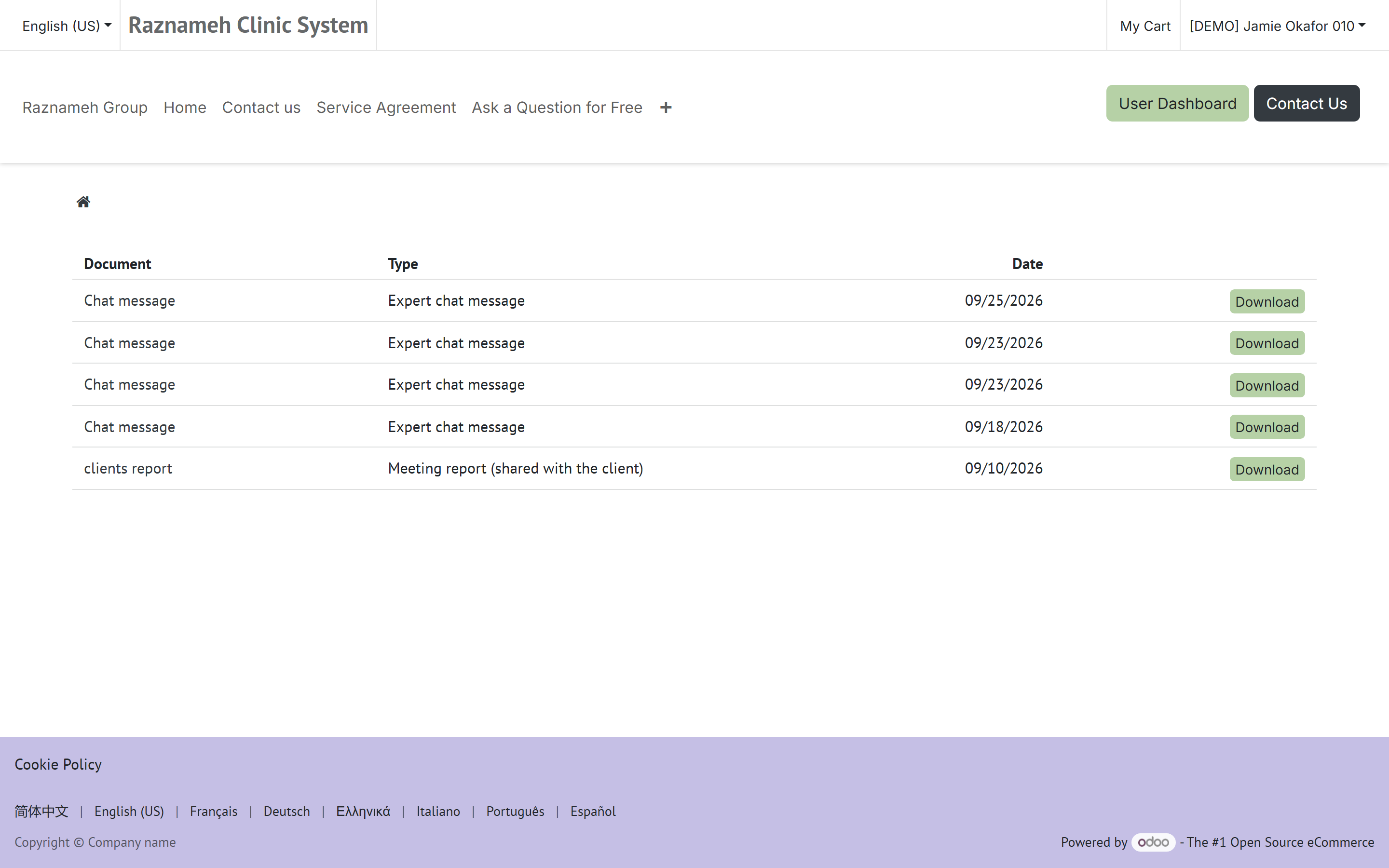
/my/documents på webben.
Där verksamheten använder plattformens skyddade journaler – mottagningar gör oftast det – listar den här sidan de handlingar som finns om dig och som de valt att göra synliga för dig. Tryck på en för att läsa eller ladda ner den.
Vad du ser och inte ser:
| Du ser | Du ser inte |
|---|---|
| Handlingar verksamheten uttryckligen publicerat till dig | Något som inte uttryckligen publicerats till dig |
| Handlingar där du är den som avses | Handlingar om någon annan, någonsin |
| Handlingar som fortfarande sparas | Något som redan förstörts enligt gallringsreglerna |
En behandlares samtalsanteckningar ligger inte automatiskt här. De skrivs för behandlaren och för vårdens kontinuitet, och varje verksamhet avgör medvetet, per dokumenttyp, om klienten ser dem. En tom sida betyder oftast att din verksamhet inte publicerar något till klienter – inte att ingenting finns.
Två saker om sidan är värda att veta:
- Varje visning och nedladdning loggas, med vem, vad och när. Loggen skyddar dig: den är beviset om du någon gång frågar vem som tittat i din journal.
- Det finns en hastighetsgräns – ungefär 60 handlingar på fem minuter. Du når den aldrig när du läser dina egna; den finns för att stoppa automatiserad insamling.
Vill du ha en kopia av allt som finns om dig, även det som inte publiceras här, är det en begäran om uppgifter (§13.5) och inte den här sidan.
13.7 Radera ditt konto#
Profil → Inställningar → Radera konto.
Läs sammanfattningen noga – den förklarar vad som raderas och vad verksamheten enligt lag måste behålla, till exempel fakturor av skatteskäl. Bekräfta för att fortsätta.
Innan du raderar: ladda ner de fakturor du behöver, och använd oanvända samtal eller fråga supporten om återbetalning. Radering går inte att ångra.
14Felsökning#
| Problem | Vad du gör |
|---|---|
| Kan inte logga in | Kontrollera stavningen på e-postadressen. Använd Glömt lösenord. Står det att kontot är låst: vänta några minuter – det är skyddet mot lösenordsgissning |
| Inga lediga tider | Byt månad, kontrollera tidszonen högst upp på sidan, ställ dig i kö eller prova en annan behandlare |
| Tiderna ser fel ut | Bokningssidan har en tidszonsväljare högst upp. Ställ den efter var du faktiskt är |
| Bokningen misslyckades i sista steget | Någon tog tiden först. Gå tillbaka och välj en annan – ingenting debiterades |
| Betalningen nekades | Kontrollera giltighetstid och täckning, prova ett annat betalsätt, kontakta sedan supporten med datum och belopp |
| Debiterad två gånger | Nästan säkert inte – systemet förhindrar dubbletter. Kolla Fakturor; finns det verkligen två: skriv ett ärende |
| Ett samtal saknas i min lista | Titta i fliken Alla i stället för en filtrerad. Är det nyss köpt: dra nedåt för att uppdatera |
| Anslut-knappen fungerar inte | Den aktiveras strax före starttiden. Kontrollera uppkopplingen och att du tillät kamera och mikrofon |
| Verifieringen nekades | Försök igen i bättre ljus, med hela dokumentet i bild och utan reflexer. Misslyckas det igen: skriv ett ärende – en människa granskar det |
| Får inga aviseringar | Kontrollera aviseringsinställningarna i appen, sedan telefonens egna inställningar för appen. För e-post: kolla skräpposten |
| Appen är långsam eller hänger sig | Stäng och öppna den igen. Kvarstår det: leta efter en uppdatering i appbutiken |
| Fel språk eller layout | Profil → Inställningar → Språk |
| En avbokningsavgift jag inte håller med om | Öppna Avbokningshistorik – den visar vem som avbokade och när. Skriv ett ärende med hänvisning till den posten |
15Snabbguide#
Vanliga uppgifter#
| Jag vill… | Gå till |
|---|---|
| Boka ett samtal jag redan betalat | Profil → Bokade samtal → Att boka → Boka en tid |
| Ansluta till ett samtal på nätet | Profil → Bokade samtal → Inbokade → Anslut |
| Avboka eller flytta ett samtal | Profil → Bokade samtal → Boka om / avboka |
| Se vad jag har kvar | Profil → Köpta tjänster |
| Få en faktura | Profil → Fakturering → Fakturor |
| Skriva till min behandlare | Profil → Chattar med behandlare |
| Ändra mina påminnelser | Profil → Aviseringar → inställningar |
| Ställa en fråga publikt | Behandlarens profil → Ställ en fråga |
| Anmäla ett problem | Profil → Supportärenden → Nytt ärende |
| Byta lösenord | Profil → Inställningar → Säkerhet |
| Låsa appen | Profil → Inställningar → Säkerhetsinställningar → Applås |
Statusar på ett samtal#
| Status | Betydelse |
|---|---|
| Att boka | Betalt, ingen tid vald. Din tur |
| Inbokat | Bokat och på väg |
| Genomfört | Hållet. Du kan recensera det |
| Avbokat | Avbokat av dig eller av behandlaren |
| Avgift att betala | En avgift för sen avbokning är fakturerad och obetald. Betalar du den frigörs samtalet |
| Utgånget | Giltighetstiden tog slut innan det bokades. Fråga supporten |
| Avgift tillkommer | En avbokningsavgift hör till det här samtalet |
Fullständiga detaljer om var och en finns i §8.4.
Orden guiden använder#
| Ord | Vad det betyder här |
|---|---|
| Samtal | Ett samtal du betalat för och kan boka. Det du äger |
| Bokning | Ett samtal med datum och tid satt. Det du går på |
| Paket | Flera samtal köpta på en gång, oftast billigare per samtal |
| Tjänsteavtal | Villkoren du godkänner i kassan, inklusive avbokningstrappan |
| Avbokningsvillkor | Avgiftstrappan efter hur tidigt du hörde av dig (§7.1) |
| Framförhållning | Hur lång tid före starttiden du avbokade eller flyttade något |
| Kostnadsfri period | Den framförhållning över vilken ingenting debiteras |
| Order | Ett köp. Det ger samtal och en eller flera fakturor |
| Faktura | Betalningskravet som följer av en order |
| Kö | En stående begäran om att erbjudas en tid om någon blir ledig (§5.3) |
| Samtalsanteckning | En behandlares skrivna notering om ett samtal. Privat om inte verksamheten publicerar den (§13.6) |
Vart du vänder dig när något är fel#
| Frågan | Sidan som svarar |
|---|---|
| ”Var är samtalet jag betalade för?” | Mina ordrar (§9.5), sedan Köpta tjänster (§8.2) |
| ”Varför debiterades jag det här?” | Avbokningshistorik (§7.5), sedan Fakturor (§9.3) |
| ”Vem avbokade det här?” | Avbokningshistorik (§7.5) – den namnger personen |
| ”Vad var det jag godkände?” | Samtalets detaljsida – det signerade avtalet ligger där (§4.2) |
| ”Varför kan jag inte boka?” | §5.5, sedan §8.4 för statusen |
| ”Ingen har svarat mig” | Supportärenden (§12.2) – den visar vilket steg varje ärende är i |
Goda vanor#
- Boka från Att boka i stället för att köpa igen – du kanske redan äger samtalet.
- Kontrollera tidszonen innan du väljer en tid, särskilt när du reser.
- Läs avbokningsvillkoren när du köper, inte när du behöver dem.
- Lämna en recension – det är det viktigaste andra klienter går på.
- Håll faktureringsadressen aktuell före köpet, inte efter.
Skärmar och menynamn kan skilja sig något mellan verksamheter, eftersom var och en väljer vilka funktioner som ska vara på. Stämmer något i guiden inte med det du ser har din verksamhet stängt av den funktionen – fråga deras support.