
1Installazione e primo accesso#
1.1 Installazione#
Installate l'app che la vostra organizzazione vi ha indicato, da App Store o Google Play, oppure dal link di download diretto che vi hanno mandato. È la stessa app che usano i vostri pazienti: gli strumenti professionali compaiono dopo l'accesso.
1.2 Accedere#
Accedete con l'e-mail e la password che la vostra amministrazione ha creato per voi.
Se poi nella scheda Profilo (Profile) non vedete la sezione Studio professionale (Expert practice), il vostro account non è ancora collegato a un profilo professionale. Per l'amministrazione è questione di un clic: chiedete a loro invece di creare un secondo account.
1.3 Autorizzare le notifiche#
Autorizzatele al primo avvio. Come professionisti dipendete dagli avvisi molto più dei pazienti: nuove prenotazioni, disdette, messaggi, inizio della seduta e relazioni in scadenza.
Se le avete rifiutate, riattivatele nelle impostazioni del telefono dedicate all'app.
1.4 Attivare l'accesso rapido e il blocco dell'app#
Fatelo il primo giorno. Profilo → Impostazioni (Settings) → Sicurezza (Security):
- Resta connesso (Keep me signed in) con impronta o volto, così aprite l'app in pochi secondi tra un appuntamento e l'altro.
- Blocca dopo inattività (Lock after inactivity), così i dati dei pazienti non restano in chiaro quando posate il telefono.
Il §17 spiega perché la seconda impostazione conta per voi più che per un paziente.
2Anche il professionista è un paziente#
Un account professionale è un account paziente con qualcosa in più. Non esiste un'app separata per i professionisti, né un accesso separato. Entrate una volta sola e la vostra scheda Profilo contiene tutto quello che ha un paziente, con in fondo la sezione Studio professionale.
La scheda Profilo si presenta così:
| Sezione | Di chi è |
|---|---|
| Appuntamenti prenotati | Vostra come pazienti — le sedute che avete prenotato con altri professionisti |
| Salvati | Vostra come pazienti — professionisti, servizi e articoli che avete salvato |
| Messaggi e domande | Vostra come pazienti — le vostre conversazioni e le vostre domande |
| Fatturazione | Vostra come pazienti — le vostre fatture e i vostri metodi di pagamento |
| Fiducia e assistenza | Vostra come pazienti — la vostra verifica, le vostre richieste |
| Studio professionale | Del vostro studio — pazienti, sedute che erogate, compensi |
| Account | Impostazioni, sicurezza, uscita |
Due conseguenze da tenere a mente.
Tutto quello che dice la guida per i pazienti vale anche per voi. Prenotare una seduta, pagare, disdire, le notifiche, il blocco dell'app, la lingua: funziona esattamente allo stesso modo, e questa guida non lo ripete.
Leggete l'intestazione della sezione prima di agire. Le Fatture sotto Fatturazione sono le fatture emesse a voi. Le Fatture dei pazienti sotto Studio professionale sono quelle emesse ai vostri pazienti. Allo stesso modo lo Storico delle disdette compare in due punti e significa due cose diverse: sopra il vostro come pazienti, sotto quello del vostro studio. Scambiarli è l'errore più comune di chi inizia a usare un account professionale.
3Il menu del professionista#
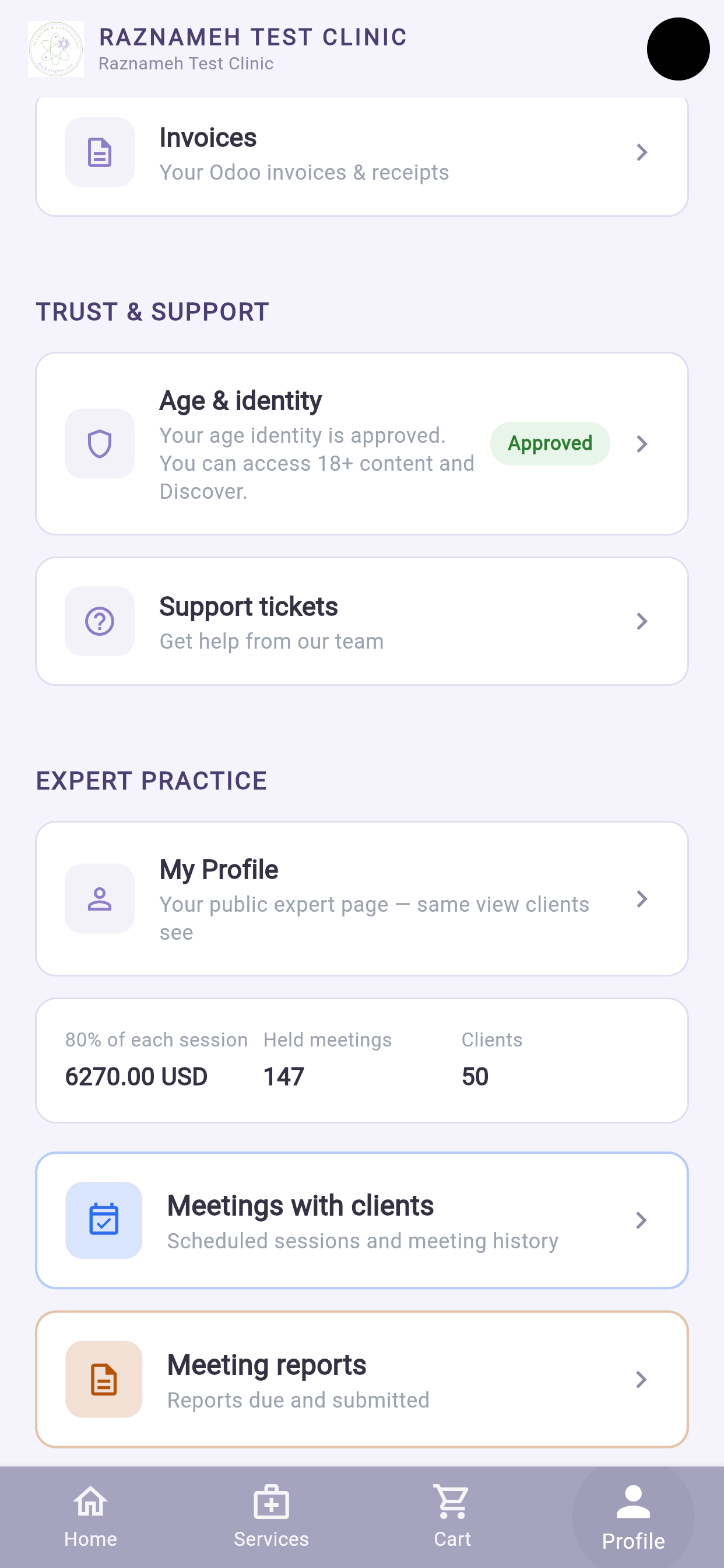
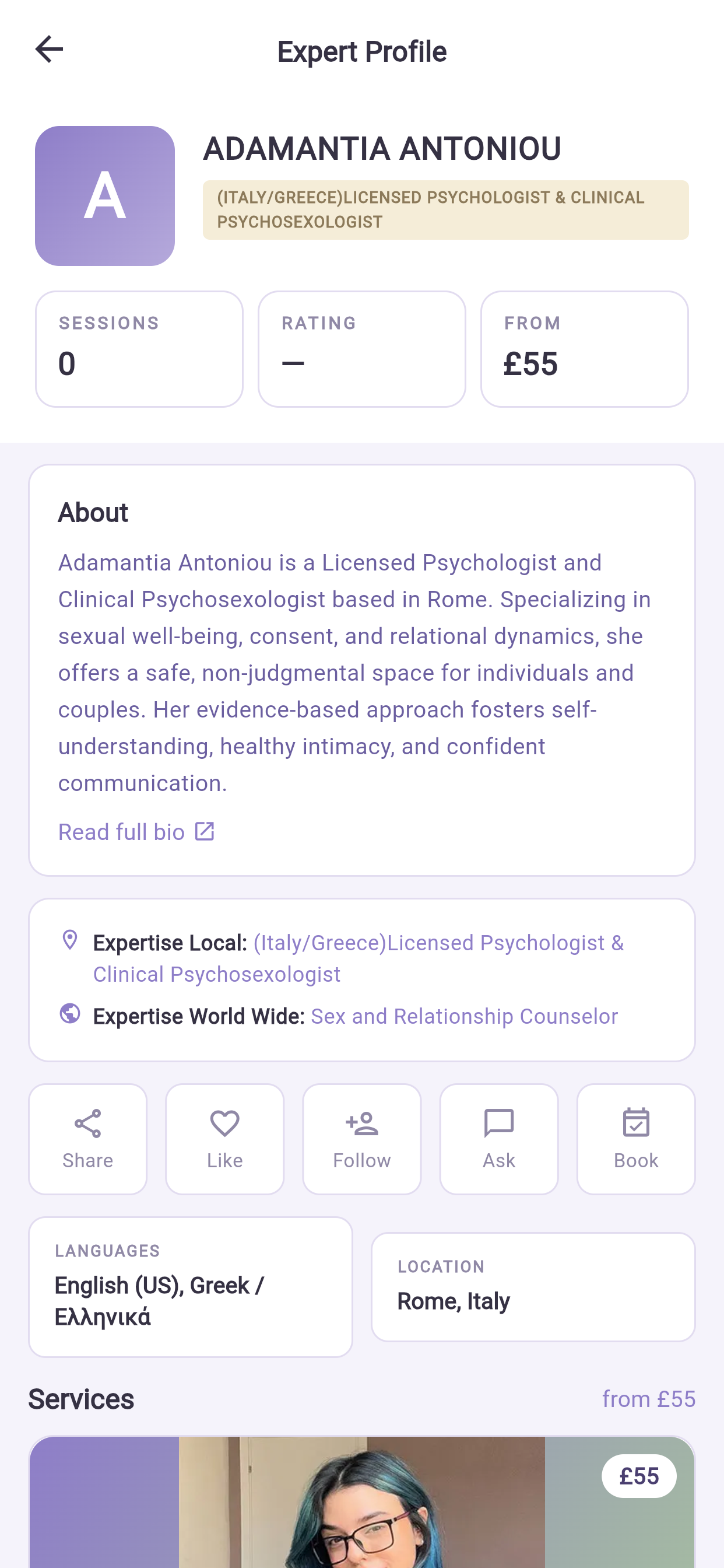
Scheda Profilo → scorrete fino in fondo, a Studio professionale:
| Voce | A che serve |
|---|---|
| Il mio profilo | La vostra pagina pubblica, esattamente come la vedono i pazienti |
| Sedute con i pazienti | Sedute in programma e storico |
| Relazioni di seduta | Relazioni da compilare e già inviate |
| Chat con i pazienti | Le conversazioni con i pazienti |
| Domande ricevute | Le domande sulla vostra pagina (si apre su quelle senza risposta) |
| Commenti al profilo | Approvare, rifiutare e rispondere pubblicamente |
| Disponibilità | Fuso orario e orari settimanali |
| I miei pazienti | Pazienti, contatti e numero di sedute |
| Analisi delle prenotazioni | Imbuto, assenze, utilizzo, preavviso |
| Ordini e sedute | Gli ordini dei pazienti collegati alle vostre sedute |
| Fatture dei pazienti | Le fatture che riguardano i vostri pazienti |
| Compensi | Valore delle sedute, ore e attività per mese |
| Storico delle disdette | Ogni disdetta e spostamento, e da parte di chi |
Se la sezione non c'è affatto, il vostro account non è ancora collegato a un profilo professionale. Per l'amministrazione è questione di un clic: chiedete a loro invece di creare un secondo account, perché un secondo account divide in due il vostro storico.
4Che cosa conviene fare dal telefono e che cosa dalla scrivania#
Sul telefono è disponibile tutto. Alcune cose sono solo più comode su uno schermo grande, e vale la pena sapere quali prima di cominciare.
| Attività | Meglio da |
|---|---|
| Controllare le sedute di oggi | Telefono |
| Entrare in una seduta | Telefono o scrivania |
| Rispondere al messaggio di un paziente | Telefono |
| Chiudere una giornata | Telefono |
| Compilare una relazione breve | Telefono |
| Compilare una relazione lunga o con allegato | Scrivania |
| Costruire gli orari settimanali da zero | Scrivania — molte regole, si vedono meglio |
| Leggere l'imbuto delle prenotazioni | Scrivania — grafici larghi |
| Controllare i compensi del mese | Indifferente |
| Riconciliare un pagamento riga per riga | Scrivania |
| Rispondere bene a una domanda pubblica | Scrivania — restano, e sono pubbliche |
Niente in questa tabella è impossibile dal telefono. La differenza è solo quanto tempo richiede.
5Il cruscotto: i quattro numeri#
In cima a Studio professionale:
| Scheda | Che cosa dice |
|---|---|
| Questo mese | Ore prenotate e la vostra quota. Con un contratto a stipendio, il numero di sedute |
| Da incassare | La vostra quota sulle sedute acquistate ma non ancora svolte: il vostro portafoglio |
| Disdette | Divise in da parte vostra e da parte dei pazienti |
| Incassato | La vostra quota sulle sedute effettivamente svolte |
Perché la distinzione conta. Da incassare è promesso, non acquisito: un paziente può ancora disdire. Incassato è lavoro che avete fatto. Tenerli separati evita di contare denaro che potreste non ricevere.
Le disdette sono divise perché le vostre dipendono da voi e quelle dei pazienti no. Chi valuta il vostro lavoro vede la stessa divisione, quindi non sarete mai misurati sul numero sbagliato.
6Impostare la disponibilità dal telefono#
È la configurazione più importante che farete, e dal telefono funziona bene una volta che lo schema esiste.
Profilo → Studio professionale → Disponibilità (Schedule availability).
6.1 Prima il fuso orario#
In cima scegliete come si comporta il fuso orario delle prenotazioni:
| Opzione | Usatela quando |
|---|---|
| Fisso — sempre lo stesso fuso | Lavorate sempre dallo stesso posto. È il valore sicuro |
| Segui il dispositivo — si sposta con voi | Viaggiate davvero e volete che gli orari si spostino con voi |
Toccate Cambia per scegliere un fuso, poi Salva fuso orario.
Pensateci prima di scegliere «Segui il dispositivo» su un telefono. Il telefono cambia fuso nell'istante in cui atterrate, e questo spostamento si applica a tutti gli orari che state offrendo. È giusto per uno studio itinerante, sbagliato per quasi tutti gli altri. Nel dubbio, scegliete Fisso.
6.2 Aggiungere gli orari settimanali#
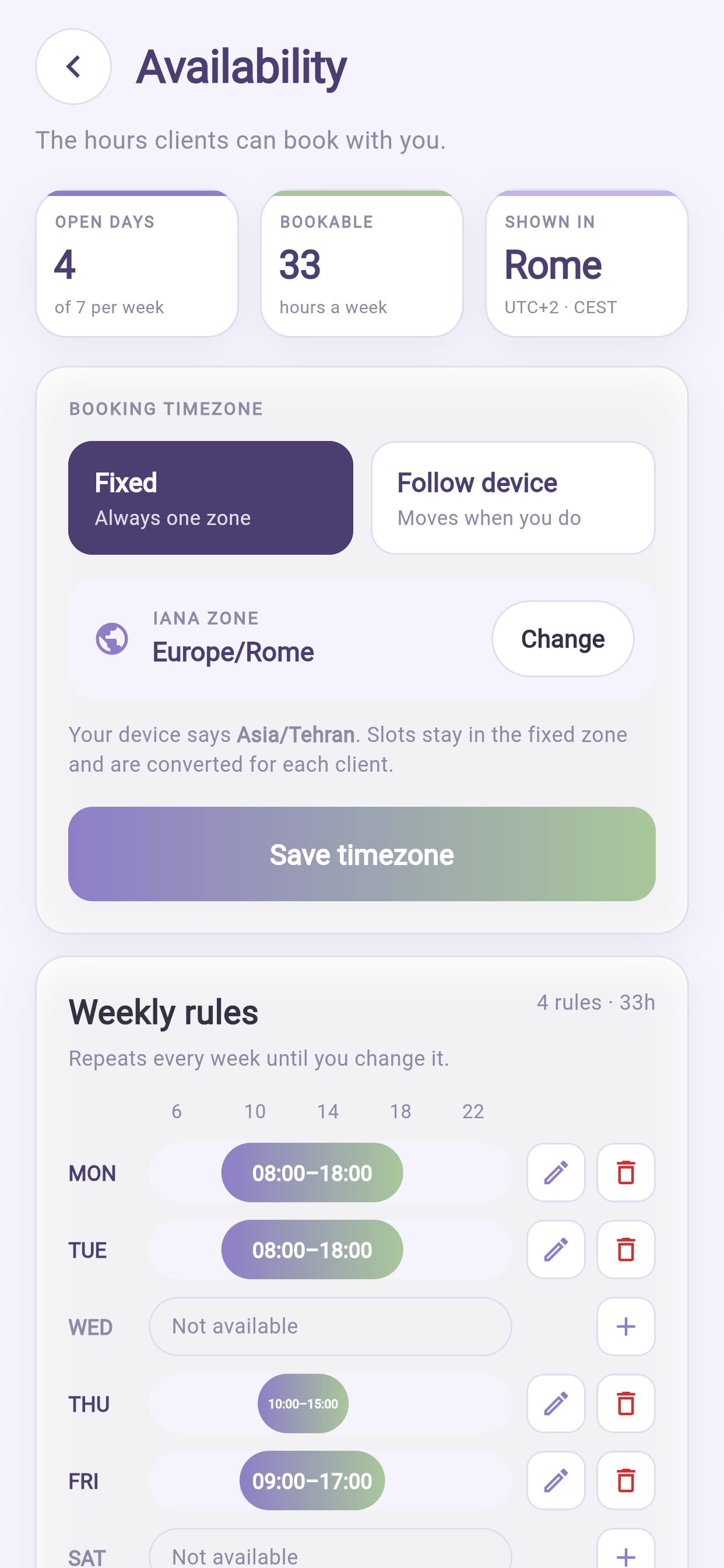
- Toccate il giorno — LUN, MAR e così via.
- Impostate Da e A.
- Toccate Aggiungi.
- Ripetete per ogni fascia.
Aggiungete più fasce nello stesso giorno dove vi serve una pausa. Una fascia al mattino e una al pomeriggio proteggono la pausa pranzo molto meglio di un'unica fascia lunga.
Tre cifre in cima confermano quello che avete costruito:
| Cifra | Che cosa significa |
|---|---|
| Giorni aperti | Quanti giorni a settimana siete disponibili |
| Prenotabili | Ore offerte in totale |
| Mostrate in | Il fuso orario che vedono i pazienti |
Per modificare, toccate una regola, cambiatela e Salvate. Per eliminarla, toccatela e scegliete Rimuovi.
6.3 Chiudere una giornata: quello che farete più spesso dal telefono#
Le eccezioni prevalgono sullo schema settimanale per date specifiche.
- Aprite Eccezioni (Exceptions).
- Toccate Aggiungi eccezione.
- Scegliete la data o l'intervallo.
- Scegliete non disponibile tutto il giorno, oppure orari diversi.
- Salvate.
Fatelo nel momento in cui lo sapete. In piedi in un corridoio, appena preso un impegno, è esattamente il momento in cui il telefono si guadagna il suo posto. Un'eccezione aggiunta dopo che un paziente ha prenotato è una disdetta, e conta contro di voi.
6.4 Perché un paziente vede meno orari di quanti ne avete offerti#
Un orario compare solo se tutte queste condizioni sono vere: rientra in una regola settimanale, nessuna eccezione lo blocca, non c'è già un'altra prenotazione, c'è una stanza libera dove le stanze si usano, e sono rispettati il preavviso e le pause tra sedute.
Di solito la causa è il preavviso o un conflitto di stanza, non un guasto.
7Le sedute#
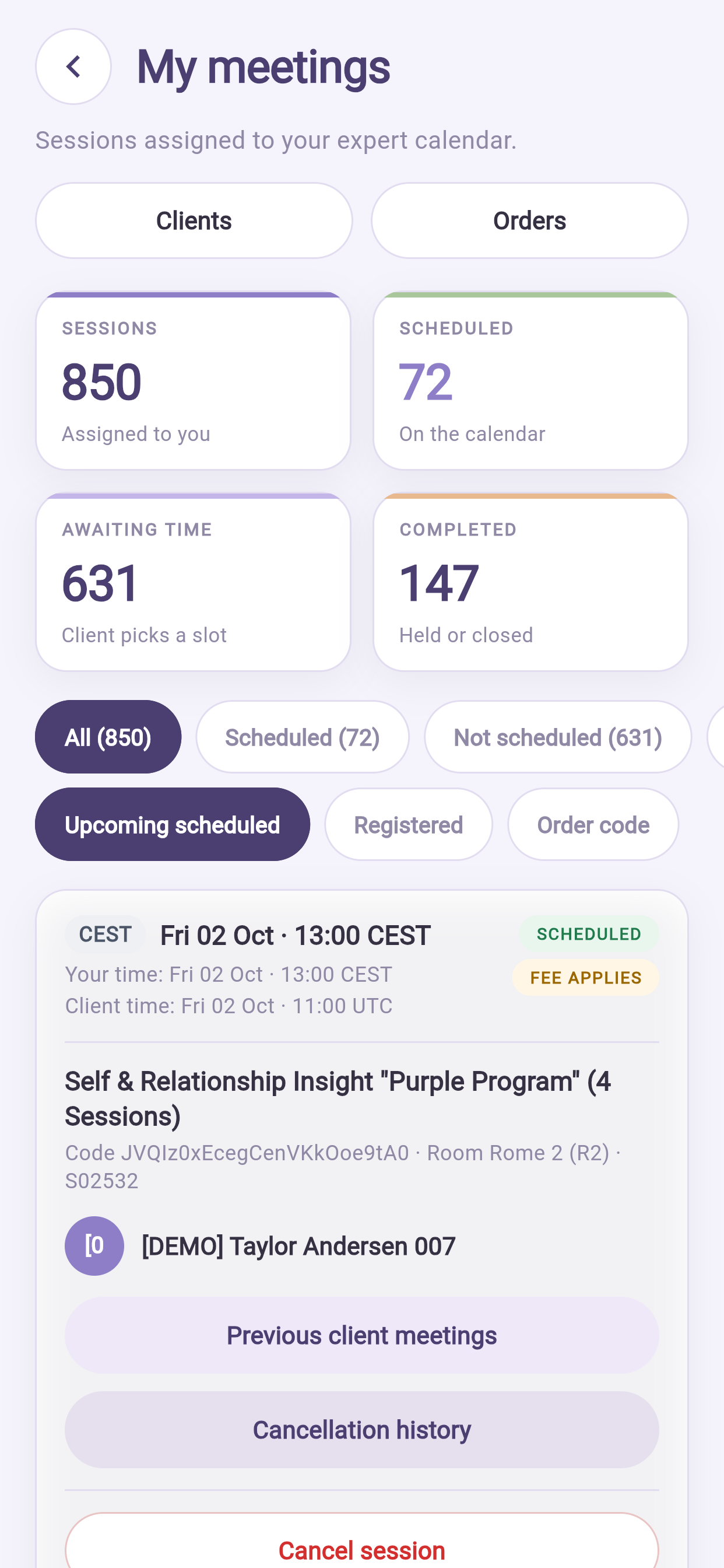
Profilo → Studio professionale → Sedute con i pazienti (Meetings with clients).
| Totale | Che cosa significa |
|---|---|
| Sedute | Tutto quello che è stato acquistato da voi nel periodo |
| Da prenotare | Acquistate, senza un orario scelto |
| In programma | Prenotate e future |
| Svolte | Già tenute |
«Da prenotare» è denaro in attesa#
Sono sedute già pagate che nessuno ha messo in agenda. L'organizzazione ha l'incasso, voi non avete guadagnato nulla, e i pazienti che non prenotano mai tendono ad allontanarsi e a chiedere un rimborso.
Passare in rassegna questo elenco e scrivere qualche messaggio sono i dieci minuti più redditizi della vostra settimana, e sono un'attività perfetta per il telefono.
8Condurre una seduta dal telefono#
8.1 Prima#
- Aprite la seduta e leggete le risposte al questionario iniziale, se il servizio le raccoglie.
- Controllate lo storico del paziente (§10) se l'avete già seguito.
- Caricate il telefono, o tenetelo collegato. Le videochiamate consumano batteria in fretta.
- Usate le cuffie: eliminano l'eco e proteggono la riservatezza in uno spazio condiviso.
- La modalità «non disturbare» impedisce ad altri avvisi di interrompere la seduta.
8.2 Entrare#
Aprite la seduta e toccate Entra (Join). Si attiva poco prima dell'ora di inizio.
Autorizzate fotocamera e microfono la prima volta. Tenete l'app in primo piano durante la chiamata.
8.3 Le presenze vengono registrate#
La piattaforma registra quando ciascuno di voi è entrato e per quanto tempo siete stati presenti entrambi.
Questo vi protegge. Se un paziente contesta che una seduta sia avvenuta, il registro risponde. Alimenta anche l'elenco delle sedute in sospeso che vede la vostra amministrazione — ed è per questo che il §8.4 conta.
8.4 Chiudete la seduta#
Segnatela come svolta appena finita. A seconda della configurazione questo avviene automaticamente all'ora di fine, oppure lo confermate voi.
È l'abitudine più importante di questa guida. Una seduta non chiusa non viene conteggiata come svolta, può ritardare il vostro pagamento e vi mette nell'elenco dei problemi quotidiani della vostra amministrazione. Quasi tutte le conversazioni del tipo «mi hanno pagato meno» nascono esattamente da qui.
Chiuderla richiede un tocco. Fatelo prima di uscire dalla stanza.
8.5 Se un paziente non si presenta#
- Aspettate il tempo previsto dalla vostra organizzazione, di solito 10-15 minuti.
- Scrivetegli dall'app.
- Segnate la seduta come assenza.
Non lasciatela aperta. Un'assenza registrata viene gestita dalla politica di disdetta; una seduta abbandonata è un problema che qualcuno dovrà rincorrere.
9Compilare le relazioni#
Dove la vostra organizzazione le richiede.
9.1 Che cosa è in scadenza#
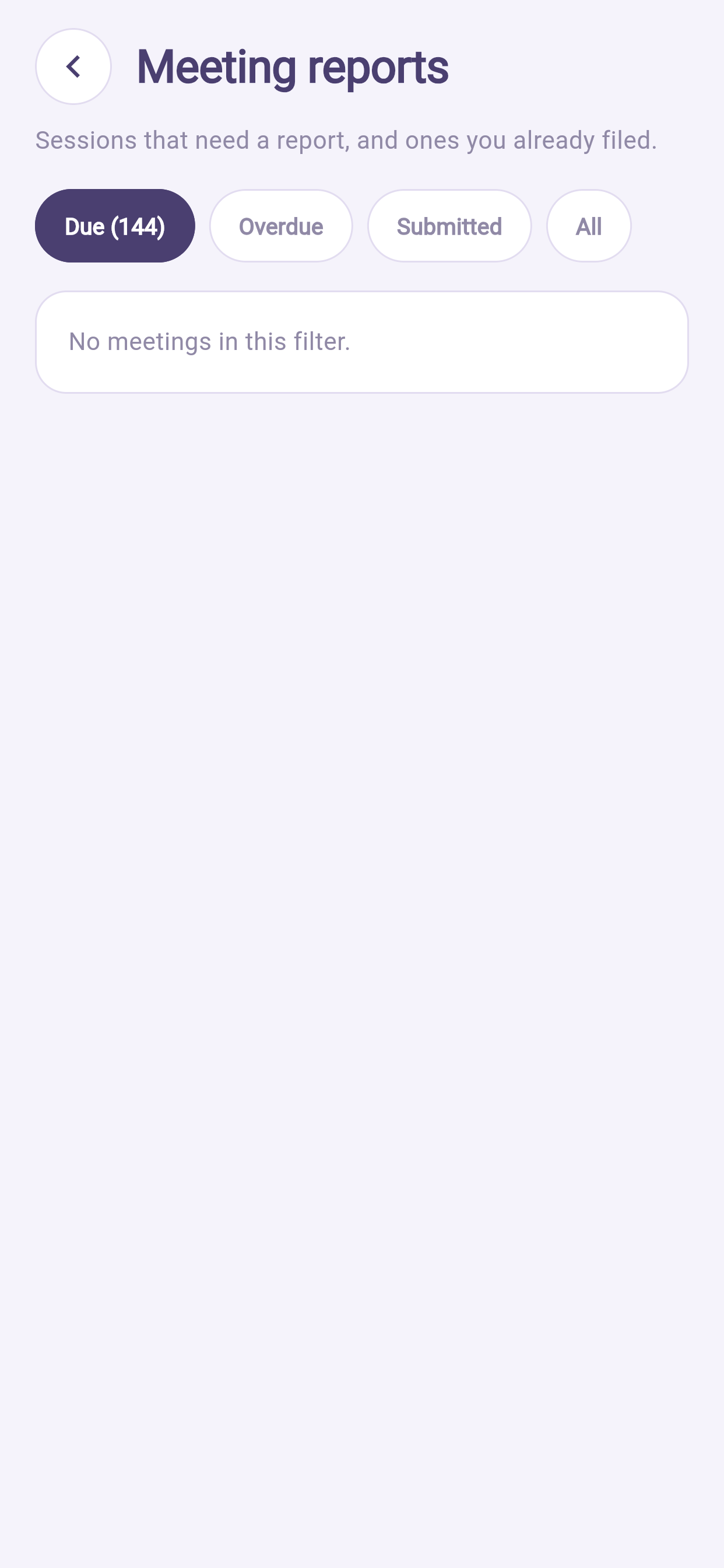
Profilo → Studio professionale → Relazioni di seduta (Meeting reports). Mostra quali sono da compilare e quali inviate. L'obbligo è impostato per singolo servizio, quindi alcuni dei vostri servizi possono richiederla e altri no.
9.2 Compilarne una dal telefono#
- Aprite Relazioni di seduta e scegliete una seduta in scadenza.
- Controllate in cima la seduta e il nome del paziente.
- Scegliete se scrivere la relazione oppure allegare un file preparato altrove. Scegliendo una cosa si nasconde l'altra: se avete allegato un file e volete invece scrivere, toccate Rimuovi il file — scrivi la relazione.
- Valutate Mantieni questa relazione riservata (§9.4).
- Toccate Invia relazione.
9.3 Compilatela lo stesso giorno#
Riceverete un promemoria prima della scadenza e dopo la relazione è segnalata come in ritardo, cosa che la vostra amministrazione vede.
La differenza di qualità tra una relazione scritta lo stesso giorno e una scritta una settimana dopo è evidente a chiunque le legga entrambe. Dieci minuti dal telefono subito dopo la seduta valgono più di un'ora passata il venerdì a cercare di ricordare.
9.4 Chi può leggerla#
L'accesso è deciso da una sola regola su chi fa parte dell'équipe di cura di quel paziente: non dalla posizione gerarchica e non da chi l'ha compilata. Essere amministratori non dà accesso di per sé.
Mantieni questa relazione riservata restringe ancora, di solito a voi soli. Usatelo per materiale davvero delicato, e tenete presente il rovescio della medaglia: nemmeno un collega che vi sostituisce potrà leggerla.
9.5 Come sono protette#
Cifrate una per una. Chiuse per impostazione predefinita. Ogni lettura è registrata, in un archivio che nessuno può modificare. Una correzione è una nuova versione: l'originale non viene mai sovrascritto. Quando scade il periodo di conservazione, viene distrutta la chiave, non la prova che il documento è esistito.
Se vi servisse sapere chi ha aperto una relazione su un vostro paziente, la vostra amministrazione può produrre quell'elenco, e l'elenco è completo.
9.6 Scriverne una dal telefono, con criterio#
- Scrivetela nell'app, non prima in un'app di note. Gli appunti sui pazienti non devono restare in chiaro sul vostro telefono.
- Se dovete proprio abbozzarla altrove, usate un dispositivo approvato dalla vostra organizzazione ed eliminate la bozza dopo l'invio.
- Non fotografate mai un appunto cartaceo per allegarlo dalla galleria senza poi cancellare la foto: la galleria è quasi certamente sincronizzata con un account cloud personale.
10I pazienti#
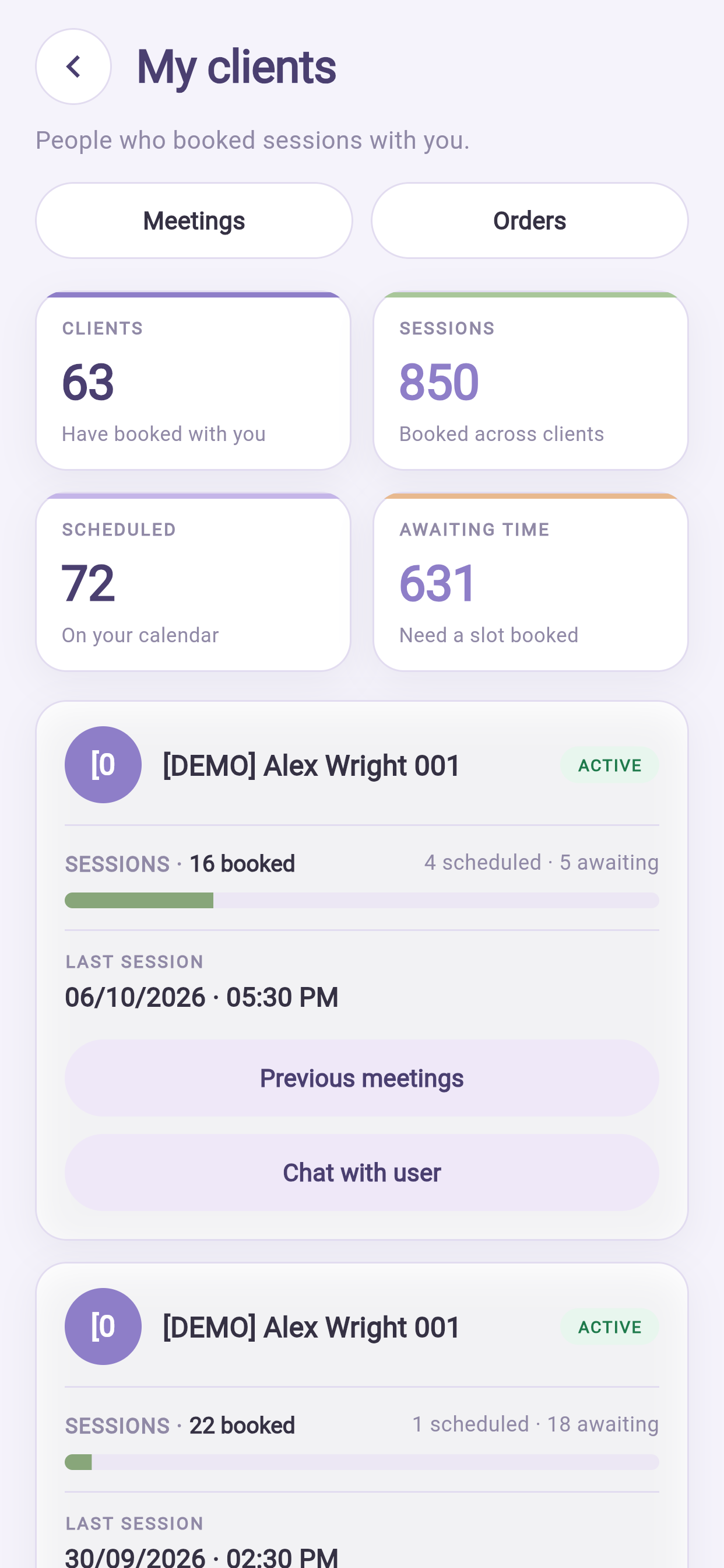
Profilo → Studio professionale → I miei pazienti (My clients).
Ogni paziente che ha acquistato da voi, con i contatti, il numero di sedute e quante sedute restano da prenotare.
Toccate un paziente per il suo storico completo: sedute svolte, sedute ancora da prenotare, ordini precedenti, relazioni a cui avete accesso e disdette.
Apritelo in sala d'attesa prima di una seduta di ritorno. Richiamare qualcosa della volta precedente è il modo meno costoso di far capire a un paziente che non è solo una casella nell'agenda.
Vedete solo i vostri pazienti. I colleghi non li vedono, e voi non vedete i loro.
11Disdette#
11.1 Disdire una seduta#
- Aprite la seduta in Sedute con i pazienti.
- Scegliete Disdici (Cancel).
- Indicate un motivo: viene registrato.
- Confermate.
Il paziente riceve una notifica e la sua seduta gli viene restituita per intero. Non paga nessuna penale quando la disdetta è vostra.
Disdite il prima possibile e proponete un'alternativa. Aprite la scheda del paziente e scrivetegli gli orari che invece vi vanno bene: una seduta spostata salva sia il rapporto sia l'incasso.
11.2 Quando disdice un paziente#
Ricevete una notifica. Se si applichi una penale lo decidono la politica pubblicata e il preavviso dato, non voi e non il paziente. La vostra quota su un'eventuale penale è calcolata e registrata automaticamente.
11.3 Il vostro storico#
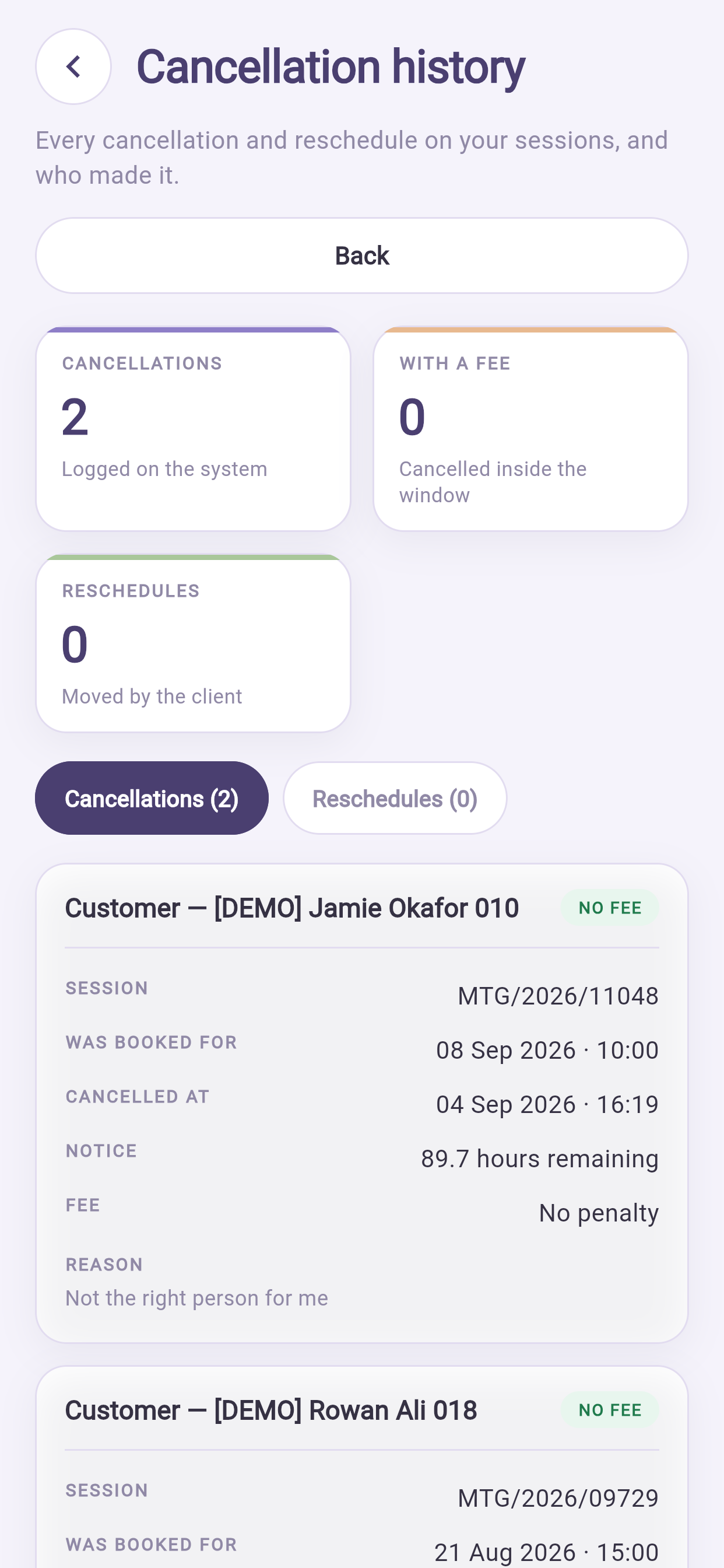
Profilo → Studio professionale → Storico delle disdette (Cancellation history): ogni disdetta e ogni spostamento, e chi li ha fatti. Apritelo prima di qualsiasi conversazione sulla vostra affidabilità: è lo stesso registro che vede la vostra amministrazione.
11.4 Gli orari liberati si riempiono da soli#
Un orario disdetto viene offerto automaticamente a chi è in lista d'attesa. Le disdette dell'ultimo momento si riempiono spesso senza che voi facciate nulla.
12Compensi e pagamenti#
12.1 Le quattro voci#
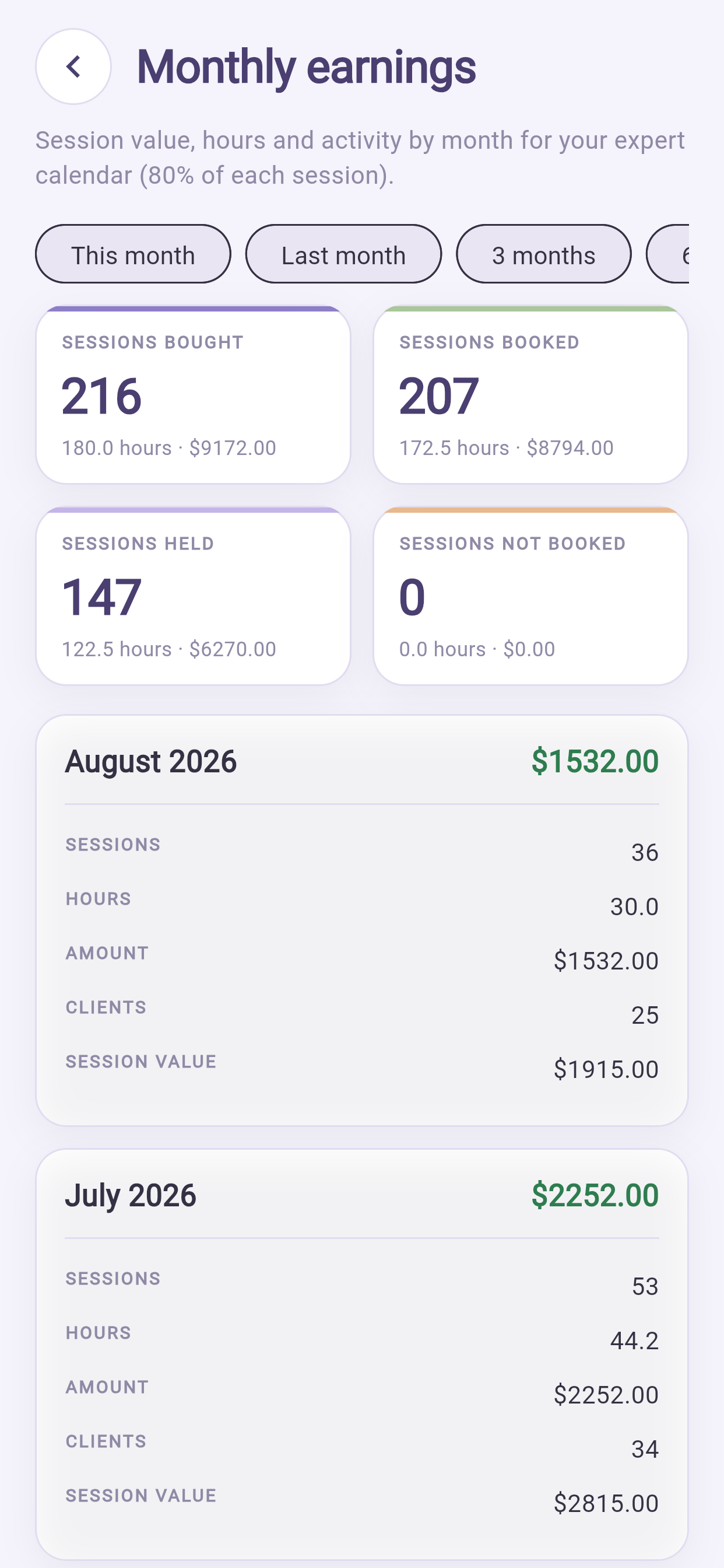
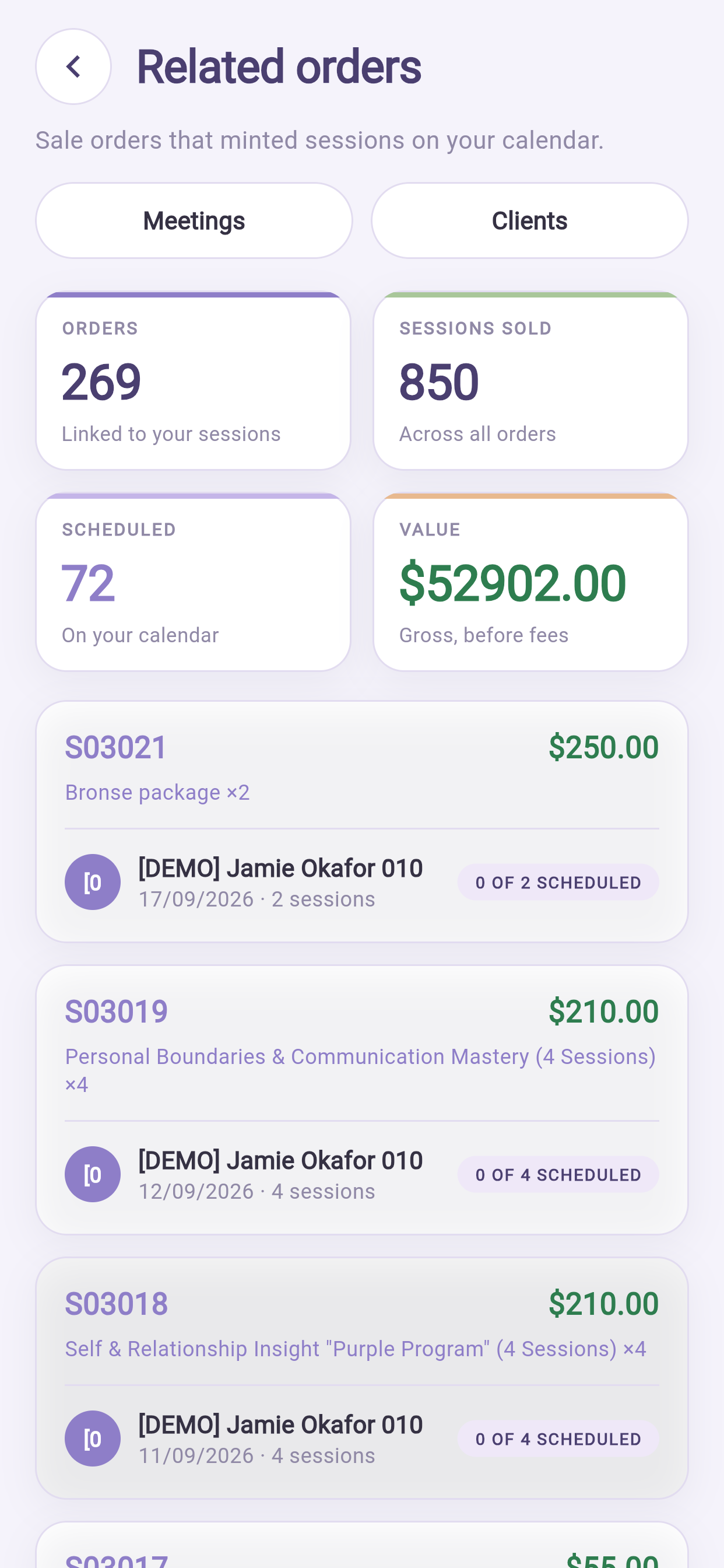
Profilo → Studio professionale → Compensi (Earnings).
| Voce | Che cosa significa |
|---|---|
| Sedute acquistate | I pazienti le hanno acquistate da voi |
| Sedute prenotate | Acquistate e ora in agenda |
| Sedute svolte | Erogate: diventano Incassato |
| Sedute non prenotate | Acquistate, senza orario: il vostro elenco da sollecitare |
Ciascuna mostra un conteggio, le ore e l'importo dove il vostro contratto è a compenso. Sotto c'è una tabella per mese; cambiate il periodo in cima.
12.2 La vostra quota si fissa quando il paziente prenota#
Viene calcolata sulle condizioni in vigore in quel momento, e resta fissata.
Questo vi protegge: se le vostre condizioni cambiano il mese prossimo, il lavoro già fatto non viene riprezzato. Significa anche che un aumento si applica alle prenotazioni nuove — cosa che vale la pena sapere prima di chiederlo.
12.3 Se siete a stipendio#
Gli importi sono nascosti e sostituiti dal numero di sedute, automaticamente, in base al vostro contratto. Non vi manca un permesso.
12.4 Lo storico dei pagamenti#
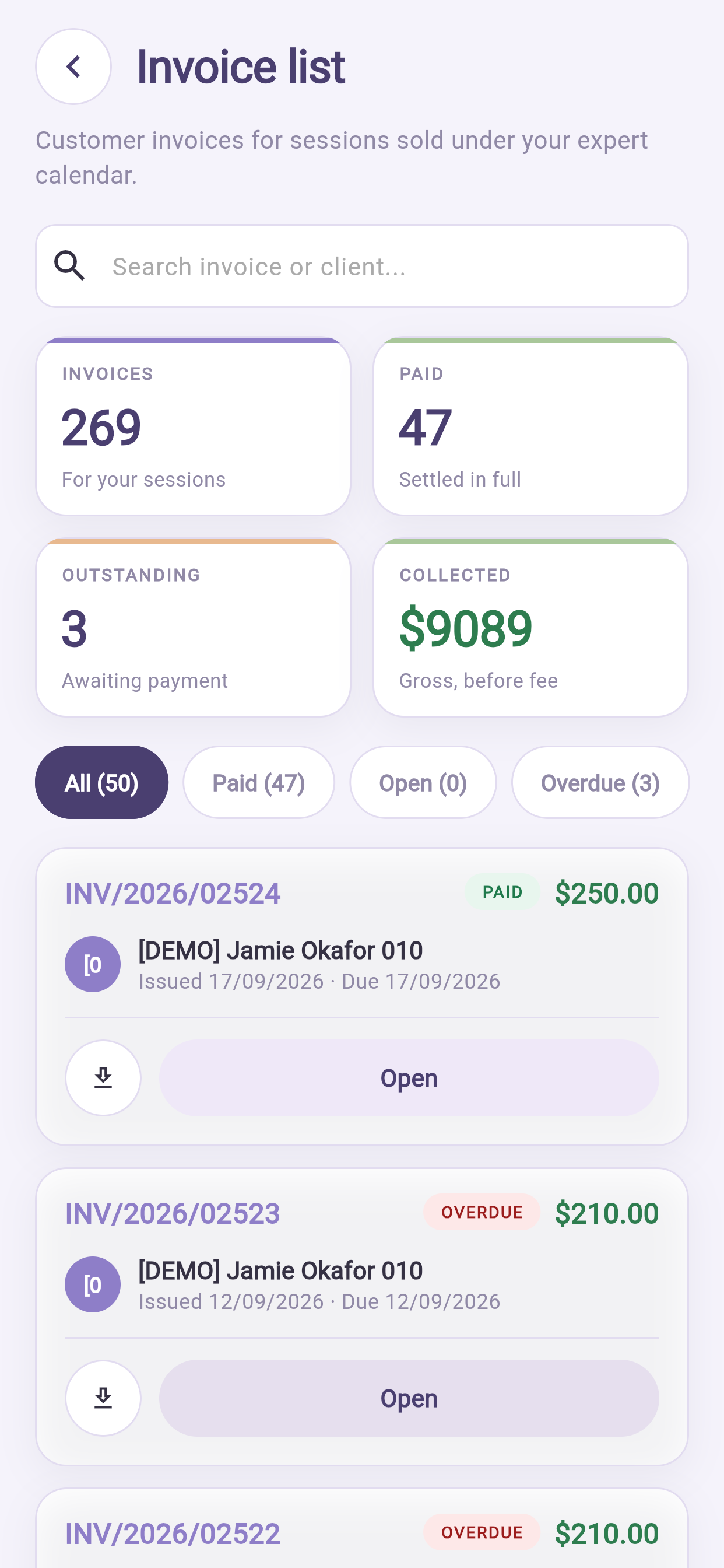
In Compensi, aprite lo storico dei pagamenti. Ogni pagamento passato: il periodo, che cosa conteneva, il totale e il suo stato, con la versione del contratto che ha prezzato ciascuna riga.
12.5 Assicurarsi di essere pagati correttamente#
Due abitudini coprono quasi tutte le contestazioni:
- Chiudete ogni seduta (§8.4).
- Controllate le vostre voci prima che il ciclo si chiuda. Confrontate Sedute svolte con quello che ricordate di aver erogato, e segnalate qualsiasi anomalia prima che il pagamento venga emesso. Correggerla dopo richiede molto più lavoro.
12.6 Perché una cifra sembra sbagliata#
| Che cosa vedete | Causa abituale |
|---|---|
| Una seduta svolta che non è in Incassato | Non è mai stata chiusa |
| Da incassare più alto del previsto | Comprende le sedute acquistate e non ancora svolte. È la sua definizione |
| Un mese basso | Controllate il periodo in cima |
| Importi diversi dai vostri calcoli | La vostra quota è stata fissata alla prenotazione, non alla tariffa di oggi |
| Una percentuale mostra un trattino | Meno di cinque sedute. I campioni piccoli non vengono deliberatamente mostrati in percentuale |
13Analisi delle prenotazioni#
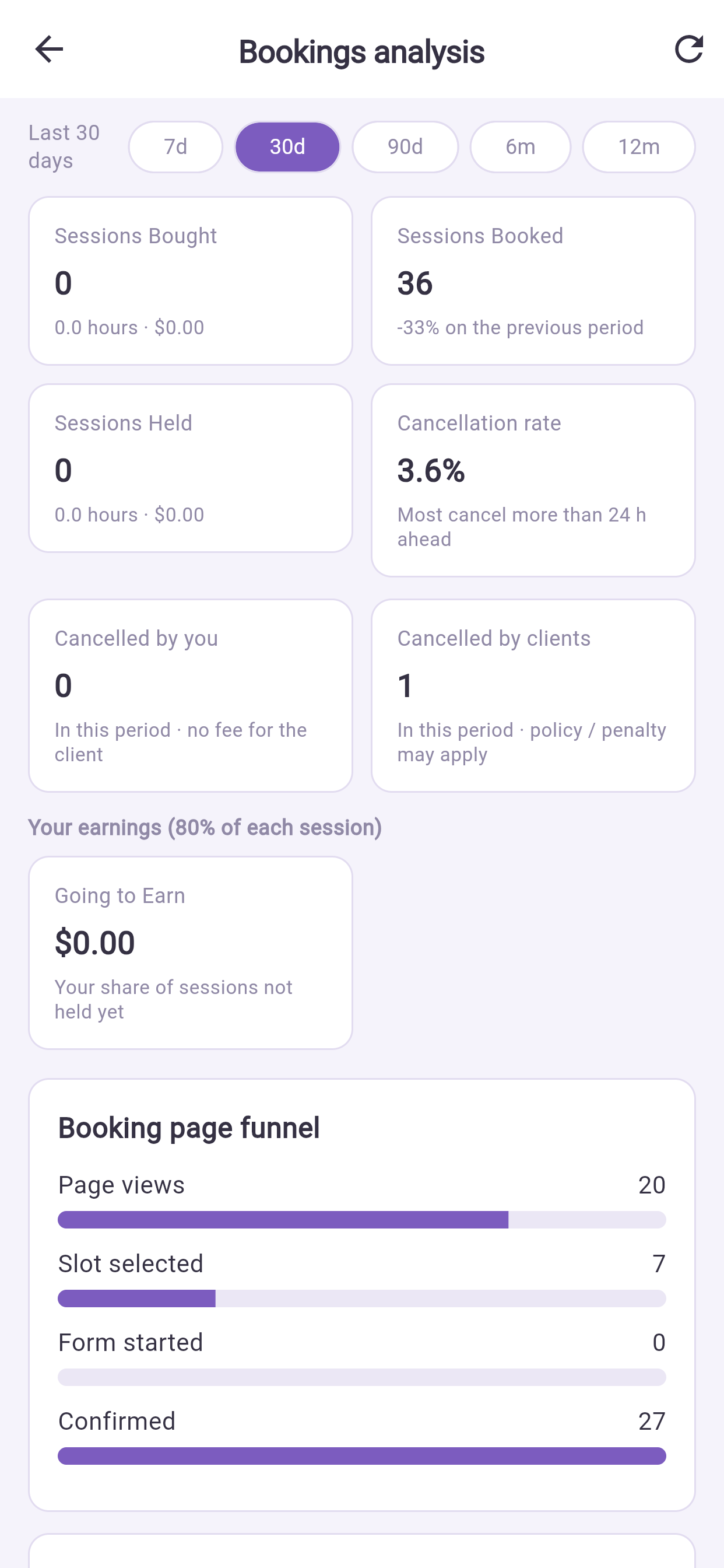
Profilo → Studio professionale → Analisi delle prenotazioni (Bookings analysis). Scegliete 7, 30 o 90 giorni, 6 o 12 mesi.
I grafici sono leggibili dal telefono, ma comodi dalla scrivania. Dal telefono la cosa da guardare è l'imbuto: cercate il calo più grande.
| Calo più grande | Causa probabile | Che fare |
|---|---|---|
| Poche visite alla pagina | Nessuno vi sta trovando | Migliorate il profilo e le specializzazioni |
| Visite ma nessun orario scelto | Non era libero niente di adatto | Aprite più ore, o ore diverse |
| Orario scelto, modulo abbandonato | Il modulo chiede troppo | Chiedete all'amministrazione di accorciare il questionario iniziale |
| Modulo completato, nessuna conferma | Prezzo o condizioni li hanno sorpresi | Rendete chiari entrambi prima del pagamento |
Qui trovate anche quanto tempo prima le persone vi prenotano, un dettaglio per paziente e le disdette divise tra voi e i pazienti.
14Reputazione#
14.1 Recensioni e commenti#
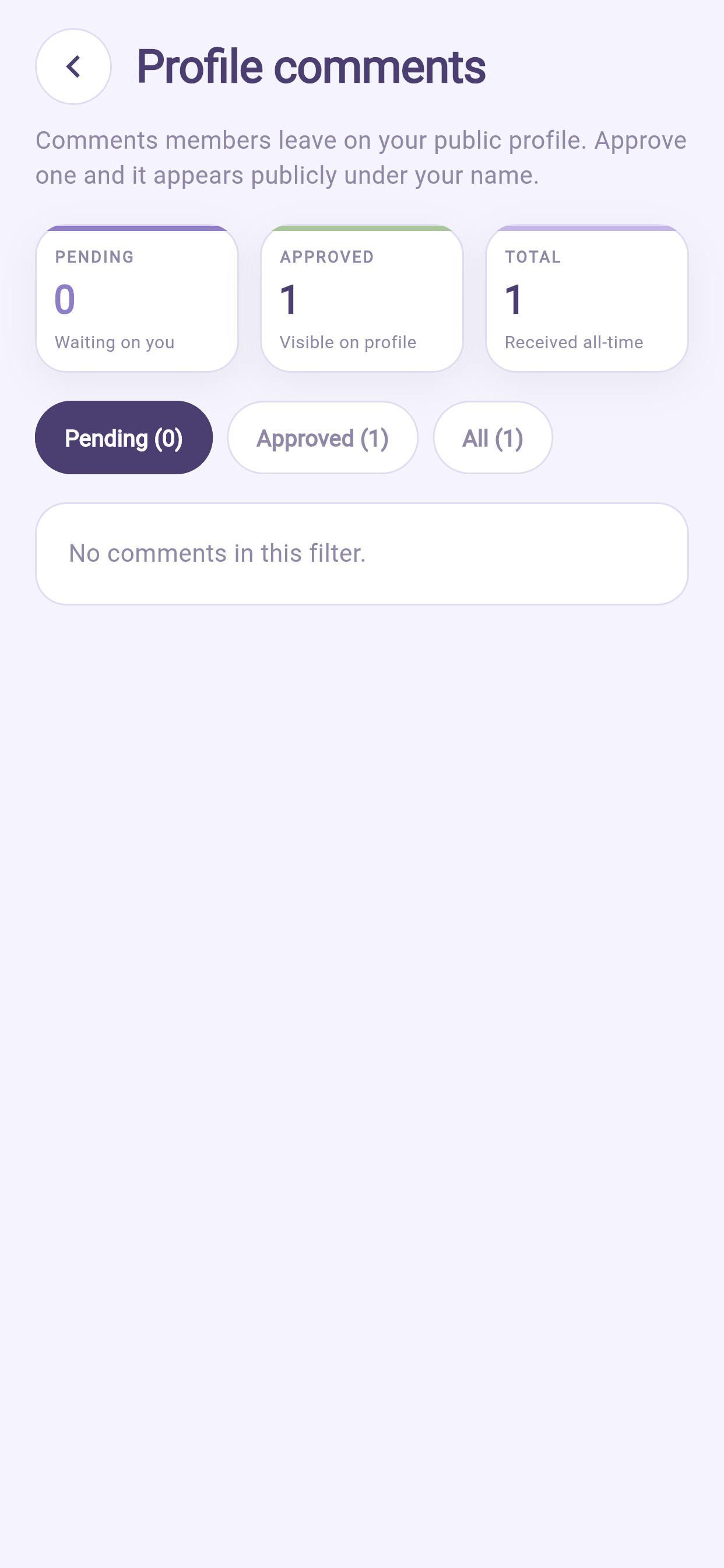
Commenti al profilo (Profile comments), sotto Studio professionale. Approvate, rifiutate o rispondete.
Possono recensirvi solo i pazienti che hanno effettivamente svolto una seduta.
Rispondere a una recensione negativa dal telefono è il punto in cui si sbaglia. È veloce, siete arrabbiati, ed è permanente e pubblico. Scrivetela, aspettate un'ora, poi inviatela. Ringraziate, riconoscete il punto specifico, dite che cosa avete cambiato, fermatevi. Non citate mai nulla della loro seduta: resta riservata qualunque cosa abbiano scritto in pubblico.
Rifiutate una recensione solo quando viola le regole: offese, dati personali, o argomenti che palesemente non riguardano una seduta. Rifiutare una critica con cui non siete d'accordo è visibile alla vostra amministrazione.
14.2 Domande#
Domande pubbliche con risposte pubbliche. Una buona risposta continua a lavorare per voi per anni.
Profilo → Studio professionale → Domande ricevute (Asked questions). L'elenco si apre sulle domande che aspettano ancora una risposta; usate i filtri Salvate, Inviate o Tutte. Aprite una domanda, scrivete la risposta, Salva (bozza: il paziente non la vede ancora) oppure Invia al paziente (la vede sotto Le mie domande).
Rispondete come se la leggesse uno sconosciuto tra un anno, perché è quello che succederà. Non date mai consigli individuali in pubblico: spiegate in generale, poi invitate a prenotare.
15Messaggi e chiamate#
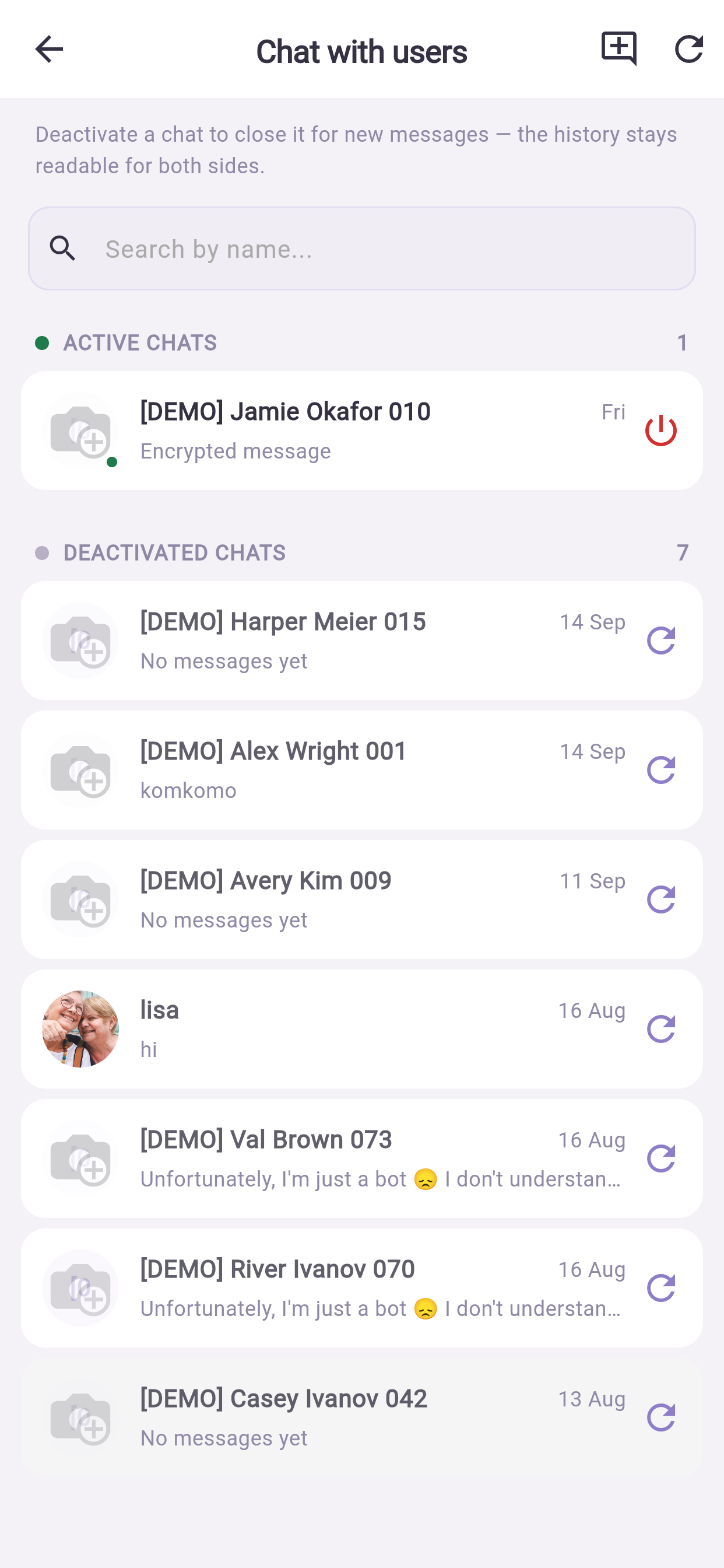
Profilo → Studio professionale → Chat con i pazienti (Chat with users). Le conversazioni attive in cima, lo storico sotto.
A seconda della configurazione, una chat può aprirsi per una seduta prenotata e chiudersi dopo. Potreste anche poterla attivare o disattivare voi.
Buone abitudini#
- Concordate i tempi di risposta con i pazienti e rispettateli. Avere l'app sul telefono non significa essere disponibili a mezzanotte.
- Tenete i contenuti clinici o professionali nella seduta e nella relazione, non in chat.
- Usate la chat della piattaforma, mai app di messaggistica personali. È il registro che protegge entrambi, e il numero di un paziente nel vostro telefono personale è un dato di un paziente su un dispositivo non gestito.
16Gli avvisi da non disattivare#
Profilo → Notifiche (Notifications) → icona delle impostazioni.
| Avviso | Perché tenerlo |
|---|---|
| Nuova prenotazione | Per saperlo prima del giorno stesso |
| Disdetta | Per riempire di nuovo l'orario o usare il tempo |
| Seduta in partenza | L'avviso pieno prima di una seduta |
| Messaggio di un paziente | Il tempo di risposta è gran parte della qualità percepita |
| Relazione in scadenza | Le relazioni in ritardo sono visibili alla vostra amministrazione |
Disattivare suono e vibrazione lasciando attive le notifiche è la buona via di mezzo: vedete tutto senza essere interrotti a metà seduta.
Se su Android gli avvisi arrivano in ritardo, controllate l'ottimizzazione della batteria: Impostazioni → App → l'app → Batteria → consentite l'attività in background senza limiti.
17Sicurezza: si portano con sé i dati dei pazienti#
Il vostro telefono contiene informazioni più delicate di quello di un paziente. La sua app mostra le sue prenotazioni; la vostra mostra nomi, storie e appunti di altre persone.
17.1 Le tre cose da fare#
- Attivate il blocco dell'app. Impostazioni → Sicurezza → Blocca dopo inattività. Così un telefono lasciato su un tavolo non mostra nulla.
- Tenete un blocco schermo sul telefono stesso, con la biometria. Il blocco dell'app è un secondo livello, non il primo. I tentativi sbagliati sono limitati: i primi quattro sono liberi, poi ognuno attende più del precedente, e dopo venti l'app dimentica lo schema e chiede la password — che è la protezione che conta se il telefono vi viene portato via.
- Non usate un telefono condiviso. Se dovete, scegliete Chiedimi di accedere ogni volta invece di restare connessi.
17.2 Nella pratica#
- Bloccate subito prima di passare il telefono a qualcuno, per qualsiasi motivo.
- Non fate schermate delle pagine dei pazienti. Una schermata esce dal sistema cifrato e finisce nella galleria, che con buona probabilità si sincronizza con un account cloud personale.
- Fate attenzione a chi può vedere il vostro schermo in sala d'attesa o sui mezzi pubblici.
- Non riportate dati dei pazienti in note personali, app di messaggistica o e-mail.
17.3 Se il telefono viene perso o rubato#
- Cambiate subito la password da un altro dispositivo: questo chiude le sessioni altrove.
- Usate lo strumento di ricerca e cancellazione a distanza del vostro operatore o sistema.
- Avvisate la vostra amministrazione lo stesso giorno. Possono verificare a che cosa è stato effettivamente acceduto, perché ogni lettura della scheda di un paziente è registrata. È esattamente la situazione per cui esiste la registrazione, e avvisarli presto rende l'incidente gestibile invece che grave.
18Tra un appuntamento e l'altro: la routine dal telefono#
Cinque minuti tra due pazienti, in ordine di priorità:
- Chiudete la seduta che avete appena finito. Un tocco. Tutto il resto dipende da questo.
- Compilate la relazione se è in scadenza ed è breve.
- Rispondete ai messaggi dei pazienti.
- Controllate le risposte al questionario iniziale della seduta successiva.
A fine giornata, sempre dal telefono:
- Qualsiasi seduta rimasta aperta: chiudetela.
- Qualsiasi relazione in scadenza domani: compilatela adesso.
- L'agenda di domani: corrisponde al vostro calendario personale?
Una volta alla settimana, meglio dalla scrivania:
- Da prenotare: scrivete ai pazienti che non hanno messo in agenda.
- Smaltite commenti, recensioni e domande.
- La disponibilità della settimana prossima, confrontata con i vostri impegni.
- Un'occhiata all'imbuto delle prenotazioni: una cosa da migliorare.
19Risoluzione dei problemi#
| Problema | Che fare |
|---|---|
| Non c'è la sezione Studio professionale | Il vostro account non è collegato a un profilo professionale. Chiedete all'amministrazione |
| I pazienti non riescono a prenotarmi | Controllate che esistano regole settimanali, che nessuna eccezione blocchi le date, che il fuso sia giusto, che siate assegnati al servizio e che ci sia una stanza libera |
| Orari sbagliati | Il fuso orario, soprattutto se avete scelto Segui il dispositivo e vi siete spostati |
| Meno orari delle mie ore | Preavviso, pause tra sedute, conflitto di stanza o una prenotazione già esistente |
| Seduta svolta assente da Incassato | Non è mai stata chiusa (§8.4) |
| Manca una seduta nel pagamento | Verificate che sia chiusa e che rientri in quel ciclo, poi rivolgetevi all'amministrazione con i dettagli |
| Non riesco ad aprire la relazione di un paziente | L'accesso è per équipe di cura, non per posizione. Chiedete all'amministrazione di verificare |
| Non riesco ad allegare un file a una relazione | Controllate tipo e dimensione. Se prima avete scritto del testo, usate Rimuovi il file — scrivi la relazione |
| Non riesco a entrare in una chiamata | Autorizzate fotocamera e microfono nelle impostazioni del telefono; chiudete le altre app che usano la fotocamera |
| La chiamata cade | Passate al Wi-Fi, disattivate il vostro video, tenete l'app in primo piano |
| Avvisi in ritardo | Ottimizzazione della batteria (§16) |
| L'app si blocca troppo spesso | Regolate o disattivate Blocca dopo inattività, ma leggete il §17 prima di disattivarlo |
| Una percentuale mostra un trattino | Meno di cinque sedute. È voluto |
| Schermo troppo piccolo per modificare gli orari | Costruite lo schema settimanale una volta dalla scrivania; dal telefono poi gestite le eccezioni |
20Riferimento rapido#
| Voglio… | Toccate |
|---|---|
| Chiudere la seduta appena finita | Sedute con i pazienti → la seduta → segnate come svolta |
| Chiudere una giornata | Disponibilità → Eccezioni → Aggiungi eccezione |
| Cambiare i miei orari di lavoro | Disponibilità |
| Vedere le sedute di oggi | Studio professionale → Sedute con i pazienti |
| Compilare una relazione | Studio professionale → Relazioni di seduta |
| Controllare lo storico di un paziente | Studio professionale → I miei pazienti → il paziente |
| Vedere quanto ho guadagnato | Studio professionale → Compensi |
| Controllare un pagamento passato | Compensi → storico dei pagamenti |
| Sollecitare i pazienti che non hanno prenotato | Sedute → Da prenotare |
| Rispondere a una recensione | Studio professionale → Commenti al profilo |
| Disdire una seduta | Sedute con i pazienti → la seduta → Disdici |
| Bloccare subito l'app | Profilo → Impostazioni → Sicurezza → Blocca ora |
Le quattro cifre dei compensi#
| Cifra | Che cosa significa |
|---|---|
| Sedute acquistate | Acquistate da voi |
| Da incassare | La vostra quota sulle sedute acquistate e non ancora svolte |
| Incassato | La vostra quota sulle sedute svolte |
| Non prenotate | Acquistate, senza orario: da sollecitare |
Le cinque abitudini#
- Chiudete ogni seduta prima di uscire dalla stanza.
- Compilate le relazioni lo stesso giorno.
- Aggiungete le eccezioni nel momento in cui lo sapete, non la settimana prima.
- Disdite presto e proponete un'alternativa.
- Controllate le vostre voci prima che si chiuda il ciclo di pagamento, non dopo.
Le funzioni variano tra le organizzazioni. Se qualcosa qui non è nella vostra app, la vostra organizzazione l'ha disattivata: chiedete alla loro amministrazione.