
0Che cosa si amministra#
Prima dei menu, la forma della cosa. Quasi ogni problema su cui vi interpelleranno è una rottura da qualche parte in questo disegno, e sapere quale anello si è spezzato dice quale report aprire.
flowchart TD
  subgraph Persone
    C["Paziente"]
    E["Professionista"]
  end
  subgraph "Che cosa si vende"
    S["Servizio — prezzo, durata, serve la relazione?"]
    P["Politica di disdetta — scala, validità, preavviso"]
    AG["Contratto di servizio — le condizioni accettate"]
  end
  subgraph "Che cosa accade"
    O["Ordine"] --> CR["Sedute prepagate"]
    CR --> BK["Prenotazione — una seduta con un orario"]
    BK --> AT["Presenza"]
    AT --> RP["Relazione di seduta"]
  end
  subgraph Denaro
    INV["Fattura al paziente"] --> PAY["Pagamento"]
    PR["Tornata di pagamento"] --> BILL["Documento al professionista"]
  end
  C --> O
  S --> O
  P --> S
  AG --> S
  E --> BK
  O --> INV
  AT --> PR
  BK -. disdetta .-> FEE["Penale di disdetta"]
  FEE --> INV
  FEE -. quota .-> PR
Leggetelo una volta e tre cose diventano evidenti:
- La seduta prepagata è l'unità che conta. La crea un ordine, la spende una prenotazione, e la restituisce la maggior parte delle disdette. Quasi ogni domanda «dov'è finita la mia seduta?» è una domanda su una singola seduta prepagata.
- La presenza è il cardine. Nulla a valle — relazioni, compensi dei professionisti, ricavo acquisito — si muove finché una seduta non è chiusa come svolta o come assenza. È il motivo per cui il §5.1 è il report da lavorare per primo, ogni giorno.
- La politica sta a monte di tutto. Cambiatela e cambiate quanto viene addebitato ai pazienti, quanto vengono pagati i professionisti, quanto vivono le sedute prepagate e con quanto anticipo si può prenotare. Vale la pena leggere l'§11.1 per intero prima di toccarla.
Chi vede che cosa:
| Ruolo | Il suo ambiente | Trattato in |
|---|---|---|
| Paziente | L'app e /my sul web | Guida per i pazienti |
| Professionista | /my/expert e la sezione Studio professionale dell'app | Guida per i professionisti |
| Amministratore | /my/admin e il back office | Questa guida |
Un solo accesso può contenere tutti e tre. Se ricevete anche pazienti, e acquistate anche sedute per voi, avete tre ambienti di lavoro su un unico account e in fondo a ciascun menu il passaggio da uno all'altro.
1I due ambienti di lavoro#
1.1 Il portale di amministrazione#
Accedete e aprite /my/admin/health, oppure usate il collegamento Cruscotto della clinica che compare nella vostra pagina iniziale.
Il portale mette il menu a sinistra. È corto, non cambia mai, ed è tutto il portale: non c'è nient'altro da trovare. Queste sono tutte le voci, nell'ordine in cui compaiono:
Clinica
| Voce di menu | Indirizzo | A che serve |
|---|---|---|
| Salute della clinica (Clinic health) | /my/admin/health | Il quadro quotidiano: tutti gli avvisi, i calendari, le relazioni da compilare |
| Calendario delle stanze (Room calendar) | /my/expert/room-calendar | Ogni stanza affiancata, con sovrapposizioni e vuoti in evidenza (§7.3) |
| Calendario dei professionisti (Experts calendar) | /my/expert/experts-calendar | La giornata di ogni professionista, affiancata (§3.1) |
| Relazioni di seduta (Meeting reports) | /my/admin/meeting-reports | Relazioni da compilare e compilate, in tutta la struttura. Porta un contrassegno quando ce ne sono in ritardo (§15.3) |
Coerenza — i report che rispondono a «il registro è vero?»
| N. | Voce di menu | Indirizzo | Trattato in |
|---|---|---|---|
| 1 | Sedute bloccate (Stuck sessions) | /my/admin/stuck | §5.1 |
| 2 | Sedute prepagate non prenotate (Unbooked credits) | /my/admin/unbooked | §5.2 |
| 3 | Offerta e domanda (Coverage vs demand) | /my/admin/coverage | §5.3 |
| 4 | Catena del denaro (Money chain) | /my/admin/money-chain | §5.4 |
| 5 | Registro delle penali (Fee ledger) | /my/admin/fees | §5.5 |
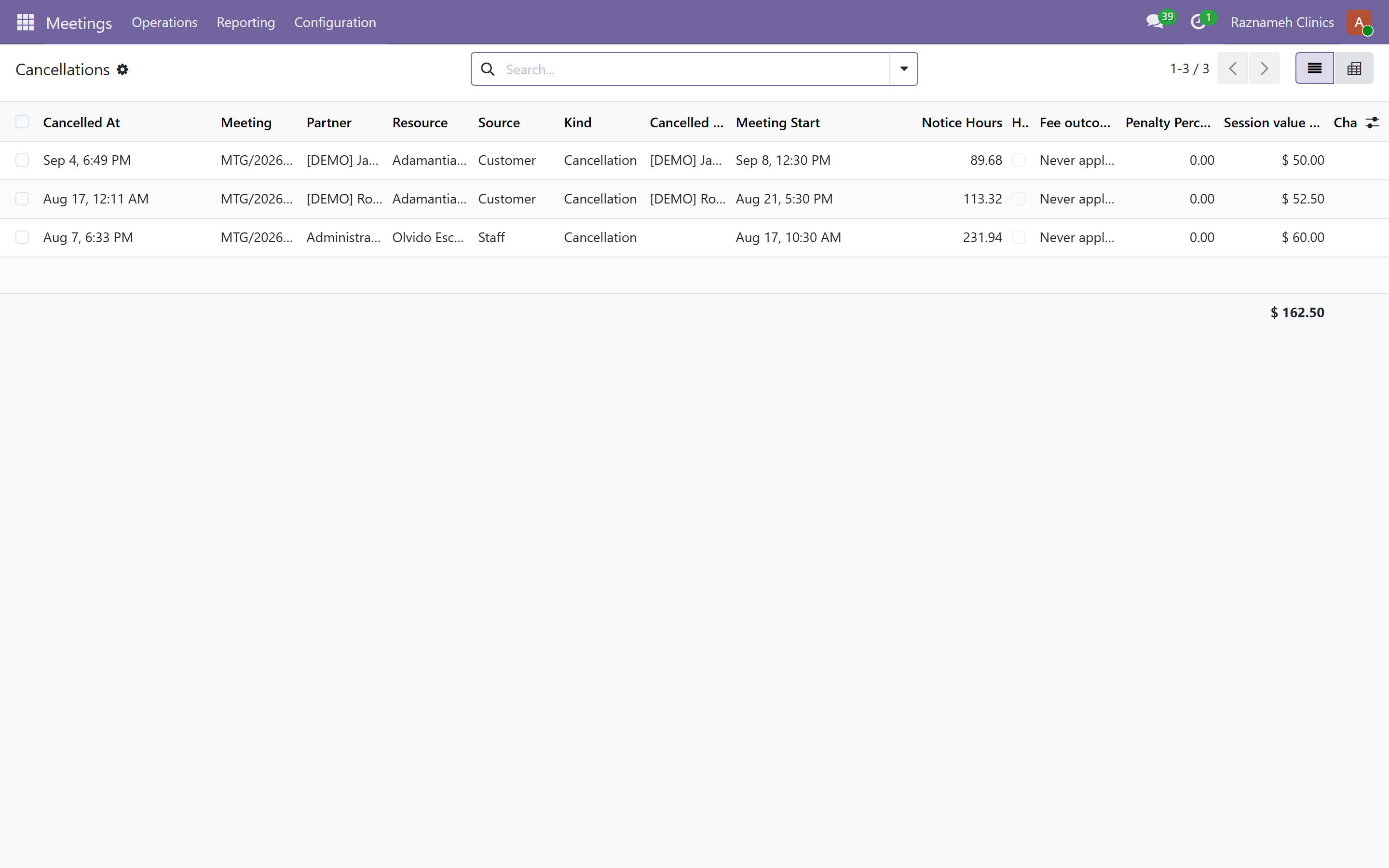
| 17 | Sedute disdette (Cancelled sessions) | /my/admin/cancellations | §5.12 |
| 6 | Pronti al pagamento (Payout readiness) | /my/admin/payouts | §5.6 |
| 7 | Condotta nelle disdette (Cancellation conduct) | /my/admin/conduct | §5.7 |
| 8 | Fascicolo di conformità (Compliance file) | /my/admin/compliance | §5.8 |
| 9 | Continuità dei pazienti (Client continuity) | /my/admin/continuity | §5.9 |
| 10 | Coda di moderazione (Moderation queue) | /my/admin/moderation | §5.10 |
Rendimento — i report che rispondono a «come sta andando il personale?»
| N. | Voce di menu | Indirizzo | Trattato in |
|---|---|---|---|
| 11 | Scheda del professionista (Expert scorecard) | /my/admin/scorecard | §6.2 |
| 12 | Classifica (League table) | /my/admin/league | §6.3 |
| 13 | Affidabilità (Reliability) | /my/admin/reliability | §6.4 |
| 14 | Esiti per i pazienti (Client outcomes) | /my/admin/outcomes | §6.5 |
I numeri 15 e 16 non sono voci di menu: il 15 è il riepilogo di salute in sé (§3), e il 16 è Relazioni di seduta in cima al menu. Il 17 sta accanto al registro delle penali invece che in fondo all'elenco, perché i due si leggono insieme: il §5.12 spiega perché.
In fondo al menu ci sono i passaggi verso i vostri altri ruoli: il cruscotto del professionista se ricevete anche pazienti, e il cruscotto utente, che è il vostro account di paziente. Sono dati di account distinti su un unico accesso, e nulla di ciò che fate in uno cambia gli altri.
Il portale è pensato per il ciclo quotidiano: guardare, notare che cosa è fuori posto, entrarci, sistemarlo.
1.2 Il back office#
Il sistema gestionale completo, per configurazione, contabilità e lavori in blocco. I menu che userete di più:
| Menu | Che cosa contiene |
|---|---|
| Booking → Operate | Prenotazioni, blocchi scaduti, presenze, lista d'attesa, proposte di orario, orari liberi, che cosa blocca la disponibilità, cancellazione dati, soppressione email, reportistica, eventi dell'imbuto |
| Booking → Configure | Agende degli appuntamenti, calendari, sedi, stanze, impostazioni |
| Meetings → Operations | Sedute prepagate, prenotazione diretta, disdette, spostamenti |
| Meetings → Reporting | Clinic (i report dei §5–6), compensi mensili, avanzamento dei professionisti |
| Meetings → Configuration | Professionisti, politiche di disdetta, contratti, accettazioni |
| Platform → Experts | Profili, prenotazioni, recensioni, domande, richieste di colloquio, servizi |
| Platform → Content / Partners / Social | Redazione e community |
| Platform → Notifications / Support / Age Verifications | Posta in arrivo, richieste di assistenza, verifica identità |
| Accounting | Fatture, documenti passivi, pagamenti, riconciliazione |
| HR → Expert Pay | Contratti, tornate di pagamento |
1.3 Quale usare, e quando#
| Compito | Usate |
|---|---|
| Controllo quotidiano dei problemi | Portale — cruscotto della clinica |
| Approfondire su un professionista | Portale — scheda |
| Cambiare una politica o un prezzo | Back office |
| Modifiche in blocco, importazioni, esportazioni | Back office |
| Qualsiasi cosa contabile | Back office |
| Una verifica veloce dal telefono | Portale |
2La routine quotidiana#
Quindici minuti, in quest'ordine. È costruita su un'idea sola: un report vuoto è il risultato buono, quindi state cercando gli elenchi che non sono vuoti.
Ogni mattina#
- Aprite il cruscotto della clinica. Scorrete i conteggi. Tutto ciò che non è zero è lavoro.
- Prima le sedute bloccate (§5.1): sono sedute che si sono svolte e non sono mai state chiuse. Tutto ciò che sta a valle, compensi compresi, è sbagliato finché non le sistemate.
- Controllate i calendari di oggi: sovrapposizioni di stanze e vuoti.
- Svuotate la coda di moderazione (§17) se c'è qualcosa in attesa.
Ogni settimana#
- Sedute prepagate non prenotate (§5.2): pazienti che hanno pagato e non hanno mai prenotato. Sollecitateli.
- Offerta e domanda (§5.3): state offrendo ore quando la gente le cerca?
- Relazioni da compilare (§15.3): sollecitate quelle in ritardo.
- Continuità dei pazienti (§5.9): chi ha smesso di venire.
- Richieste di assistenza: tutto ciò che sta invecchiando.
Ogni mese#
- Pronti al pagamento (§5.6), prima di eseguire i pagamenti, non dopo.
- Eseguite il ciclo di pagamento (§13).
- Catena del denaro (§5.4): ogni seduta tracciata fino a un pagamento.
- Condotta nelle disdette (§5.7): andamenti che meritano una conversazione.
- Schede (§6), prima di qualsiasi colloquio sul rendimento.
Ogni trimestre#
- Rivedete le politiche di disdetta rispetto a quello che è successo davvero.
- Rivedete il fascicolo di conformità (§5.8).
- Verificate che conservazione e distruzione siano in funzione (§15.5).
3Il cruscotto della clinica#
3.1 Che cosa contiene#
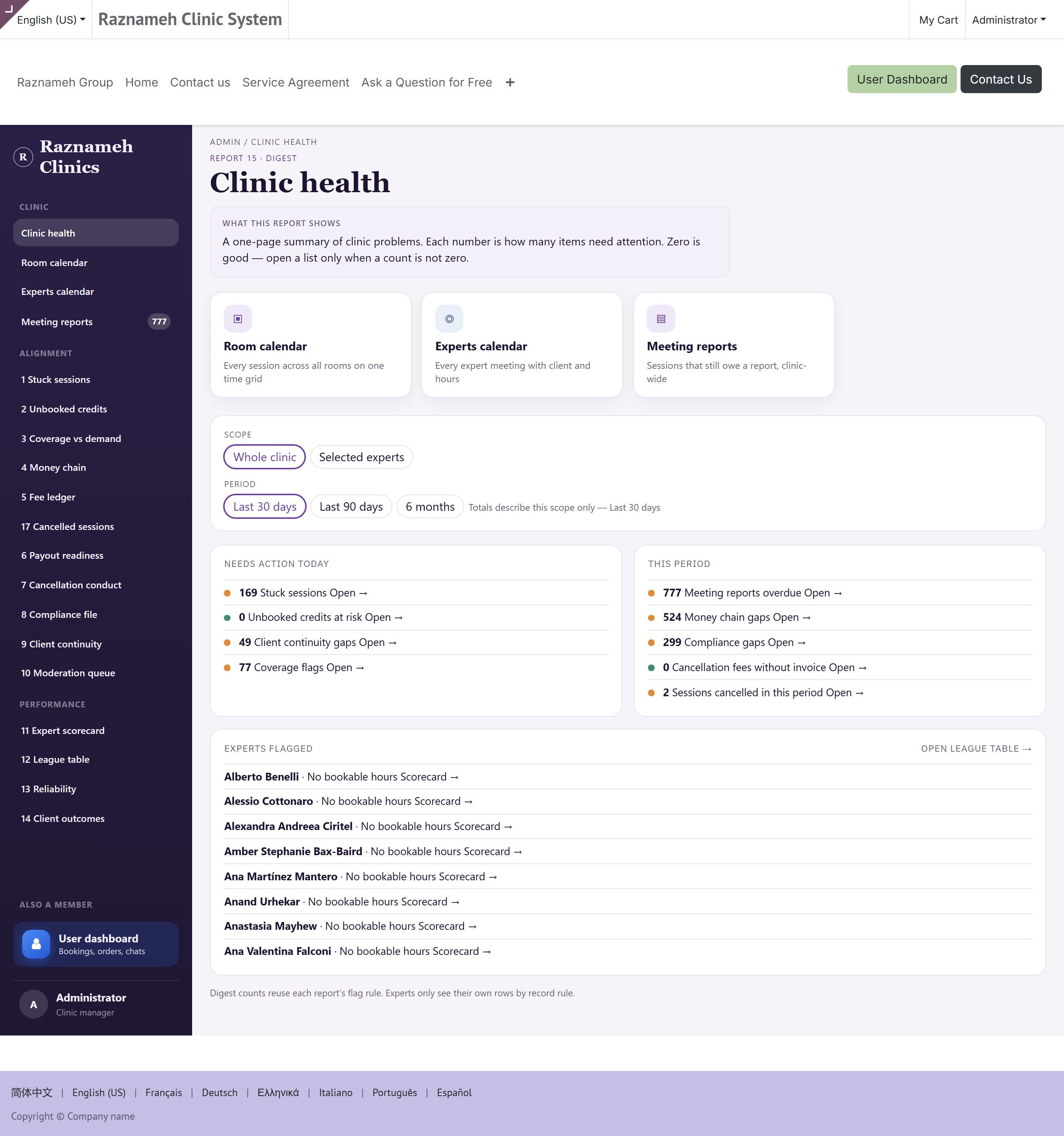
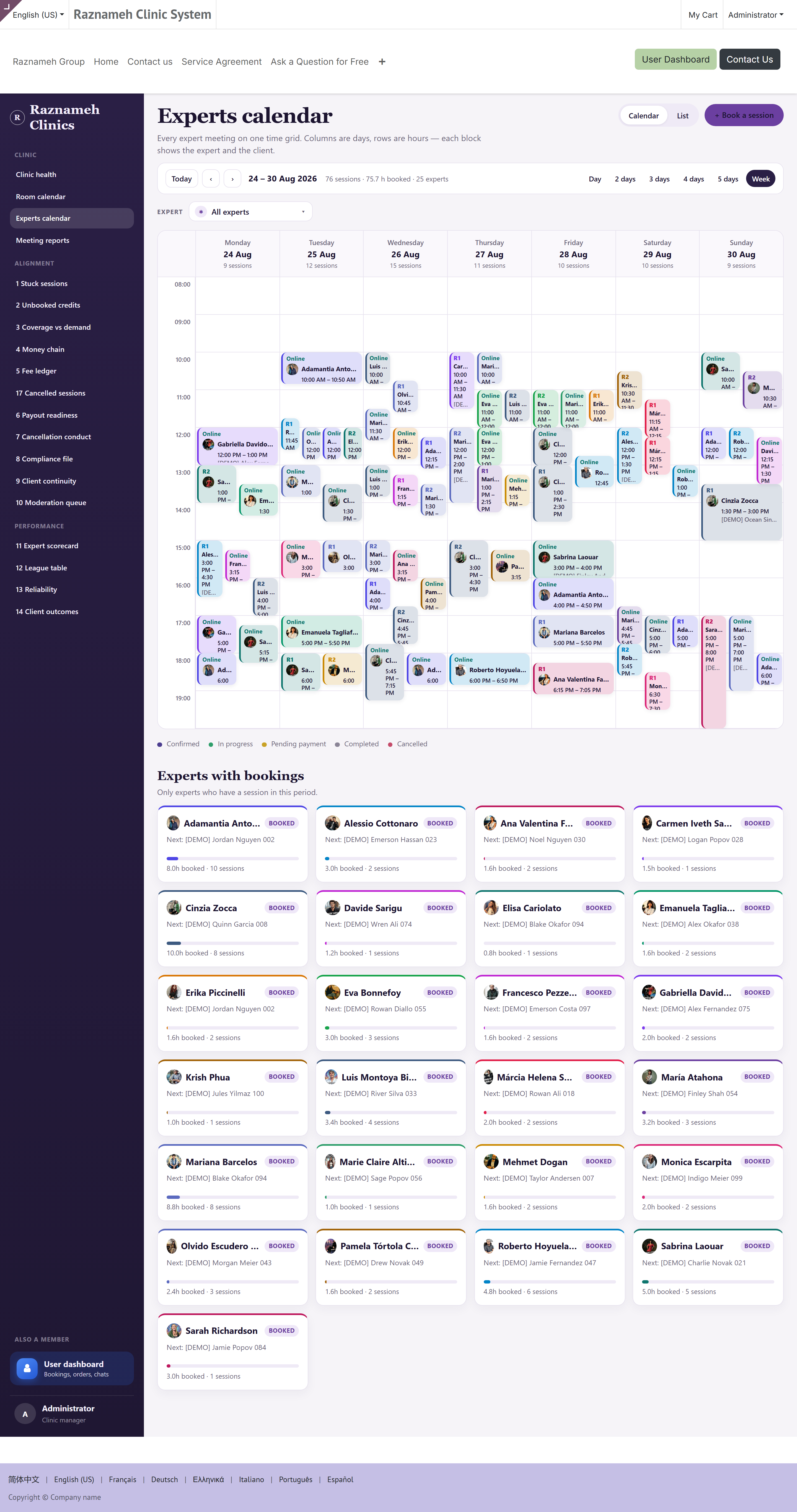
- I conteggi di ogni elenco di avvisi. Ciascuno è un collegamento.
- Calendario delle stanze: ogni stanza, così sovrapposizioni e stanze vuote si vedono a colpo d'occhio.
- Calendario della squadra: la giornata di ogni professionista in un'unica vista.
- Relazioni da compilare e compilate.
3.2 Come si legge#
Ogni conteggio è il numero di cose che sono fuori posto. Zero è successo. Un numero è una lista di cose da fare, non una statistica.
Toccate un conteggio qualsiasi per aprire l'elenco conservando l'ambito e il periodo che avete impostato: non dovete rimettere i filtri.
3.3 Il riepilogo quotidiano via email#
Il cruscotto arriva anche come email ogni mattina, così non dovete ricordarvi di guardarlo.
Per cambiare chi lo riceve o a che ora, chiedete all'amministratore di sistema: è un'operazione programmata nel back office.
4Come funziona ogni report: l'ambito#
Ogni report dei §5 e §6 usa lo stesso comando. Imparatelo una volta.
Ambito:   ( ) Tutta la struttura   (•) Persone scelte   ( ) Una persona
Periodo:  [ Ultimi 90 giorni ▾ ]   Confronta con il periodo precedente ☑
4.1 I tre ambiti#
| Ambito | Che cosa diventa il report |
|---|---|
| Tutta la struttura | Tutti. Righe raggruppate per professionista, totali su tutta la struttura. È l'impostazione predefinita |
| Persone scelte | Un sottoinsieme: una linea di servizio, una sede, una squadra, o due persone da confrontare |
| Una persona | Un singolo professionista. Per i report di coerenza è il suo elenco di segnalazioni; per quelli di rendimento è la sua scheda |
4.2 Tre regole che lo tengono onesto#
- I totali descrivono sempre ciò che è selezionato in quel momento. Una percentuale mostrata mentre sono selezionate due persone è la percentuale di quelle due persone, mai della struttura che sta dietro.
- Il raggruppamento non cambia con l'ambito. Raggruppato per professionista sull'intera struttura, resta raggruppato per professionista con uno solo selezionato. Una schermata non è mai ambigua su che cosa ha contato.
- Ogni ambito conserva un periodo di confronto. Un numero ha bisogno di qualcosa rispetto a cui essere migliore o peggiore.
4.3 Il percorso di approfondimento#
Gli ambiti sono un percorso unico, e ogni passo restringe il precedente:
Cruscotto della clinica  →  un elenco di segnalazioni (es. 12 sedute bloccate)
        ↓ toccate un conteggio        ↓ toccate il professionista di una riga
   l'elenco, su tutta la struttura   la scheda di quella persona
                                          ↓ toccate una seduta
                                   la singola scheda della seduta
4.4 Viste salvate ed esportazione#
Salvate gli ambiti che usate spesso — «la mia squadra», «una persona» — così la vostra routine quotidiana è un clic.
Ogni report ha Esporta CSV, per fogli di calcolo, riunioni di direzione e commercialisti.
4.5 Chi può vedere che cosa#
I professionisti che aprono uno qualsiasi di questi report vedono soltanto se stessi. Lo impone una regola di permessi, non un filtro impostato in partenza, quindi vale comunque arrivino alla pagina.
I responsabili vedono tutti. Non aggirate la cosa condividendo le esportazioni: un confronto di rendimento che trapela fra colleghi è un incidente sul personale, non un disguido.
5Report di coerenza#
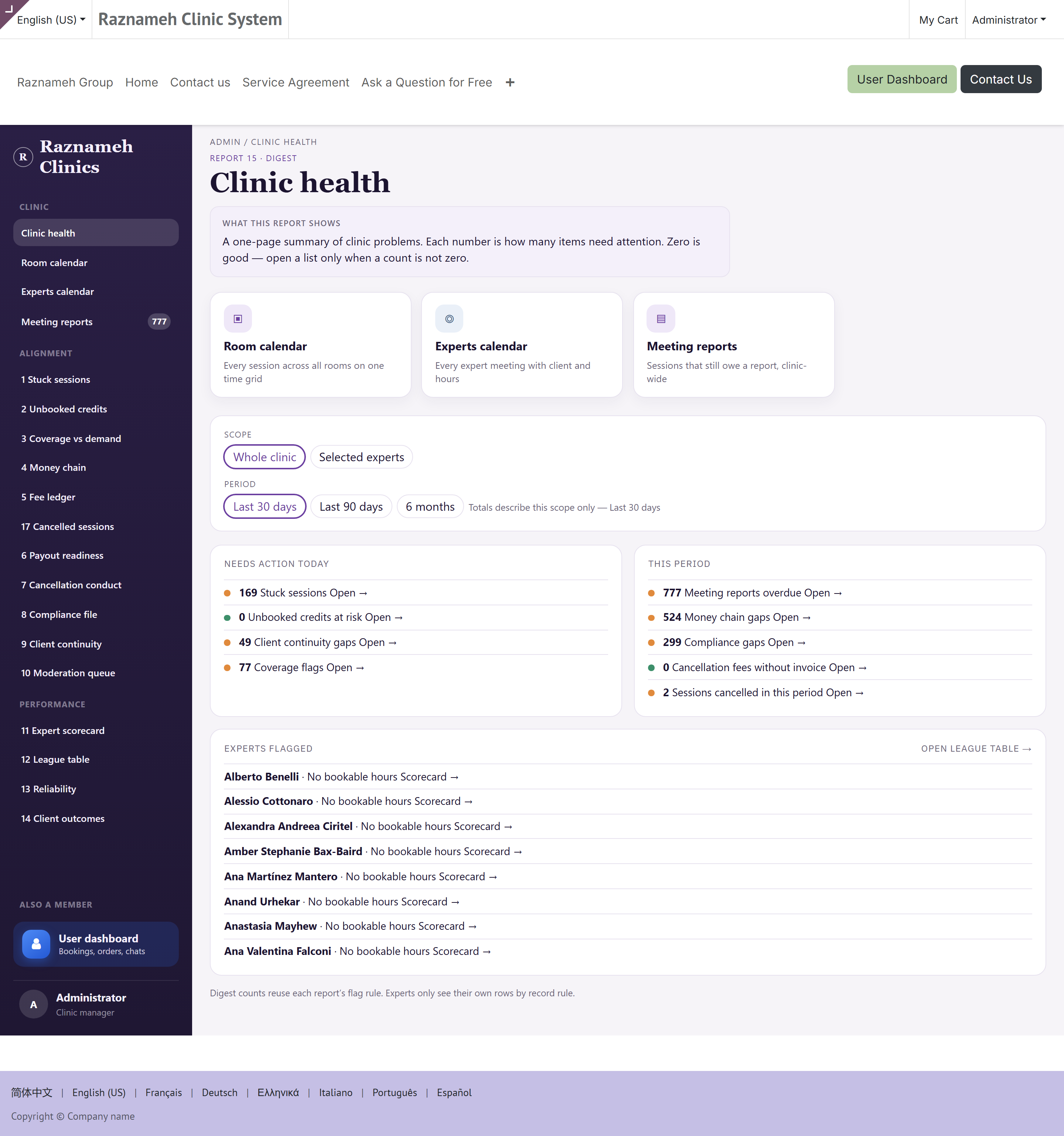
La domanda a cui rispondono: il nostro registro corrisponde a quello che è successo davvero?
Ciascuno è definito dalla sua condizione di innesco: che cosa mette una riga nell'elenco. Lavorateli finché non sono vuoti.
Ogni report sta nel menu di sinistra (§1.1), e ogni conteggio del riepilogo di salute porta direttamente nell'elenco corrispondente. /my/admin/reports ora porta al riepilogo di salute invece che a un indice separato: il riepilogo è l'indice.
I report sono diciassette. Undici sono report di coerenza (da 1 a 10 e il 17, qui sotto); quattro sono report di rendimento (da 11 a 14, nel §6); il 15 è il riepilogo di salute in sé (§3); e il 16 è l'elenco delle relazioni in ritardo (§15.3).
5.1 Sedute bloccate#
Report 1 ·
/my/admin/stuck
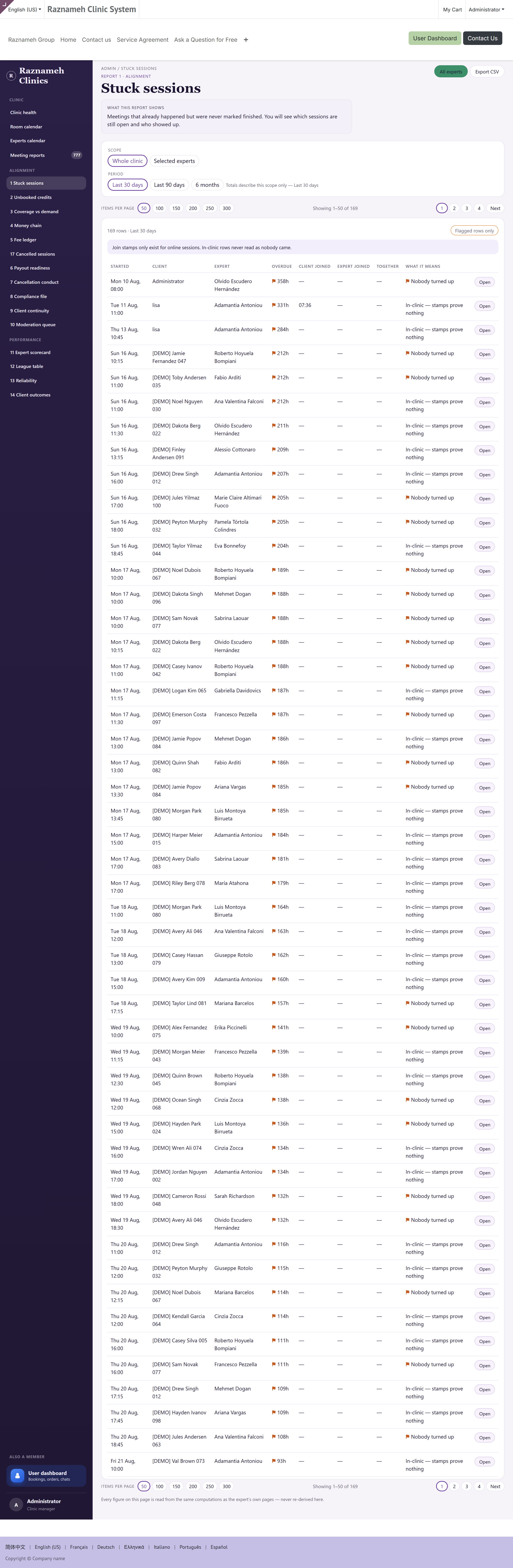
È il report più prezioso che avete. Lavoratelo per primo, ogni giorno.
Che cosa mostra: le sedute il cui orario è passato mentre risultano ancora in programma. O la seduta è stata erogata e mai chiusa, oppure non si è mai tenuta e non è mai stata disdetta. Finché nessuno guarda, il denaro, il compenso del professionista e le sedute residue del paziente sono tutti sbagliati.
Come si legge dalle colonne della presenza:
| Configurazione | Che cosa significa | Che cosa fare |
|---|---|---|
| Sono entrati entrambi, minuti insieme sopra zero | Svolta, mai chiusa | Segnatela come conclusa |
| È entrato solo il paziente | Il paziente si è presentato, il professionista no | Approfondite. Probabile rimborso o nuova prenotazione, più una conversazione |
| È entrato solo il professionista | Il professionista ha aspettato, il paziente non è arrivato | Segnate l'assenza; la politica decide l'eventuale penale |
| Non è entrato nessuno | Non si è presentato nessuno | Disdite e applicate la politica |
Ordinate per ore di ritardo, dalle peggiori.
Perché ogni giorno: ogni giorno in cui una di queste resta irrisolta, il saldo di sedute di un paziente è sbagliato e il compenso di un professionista è sbagliato. È anche il problema meno costoso da risolvere finché la seduta la ricordano ancora tutti.
5.2 Sedute prepagate non prenotate#
Report 2 ·
/my/admin/unbooked
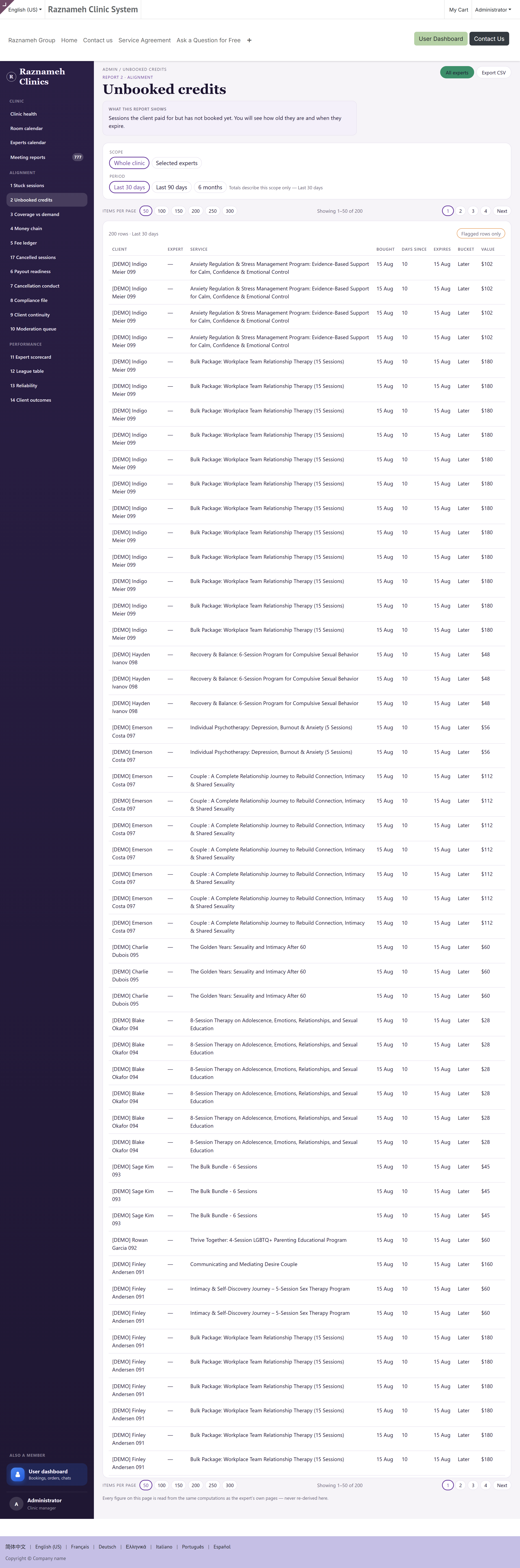
Che cosa mostra: i pazienti che hanno pagato e non hanno mai prenotato, raggruppati per quanto sono vicini alla scadenza.
Tenete d'occhio questi raggruppamenti: mai iniziato (45+ giorni), fermi da 21+ giorni, in attesa da 7+ giorni, e le fasce di rischio scadenza.
Che cosa fare: contattarli. Un messaggio personale dal professionista funziona meglio di un sollecito automatico. La priorità sono i pazienti che non hanno mai cominciato: hanno pagato e non hanno ricevuto nulla, ed è da lì che nascono richieste di rimborso e reclami.
5.3 Offerta e domanda#
Report 3 ·
/my/admin/coverage
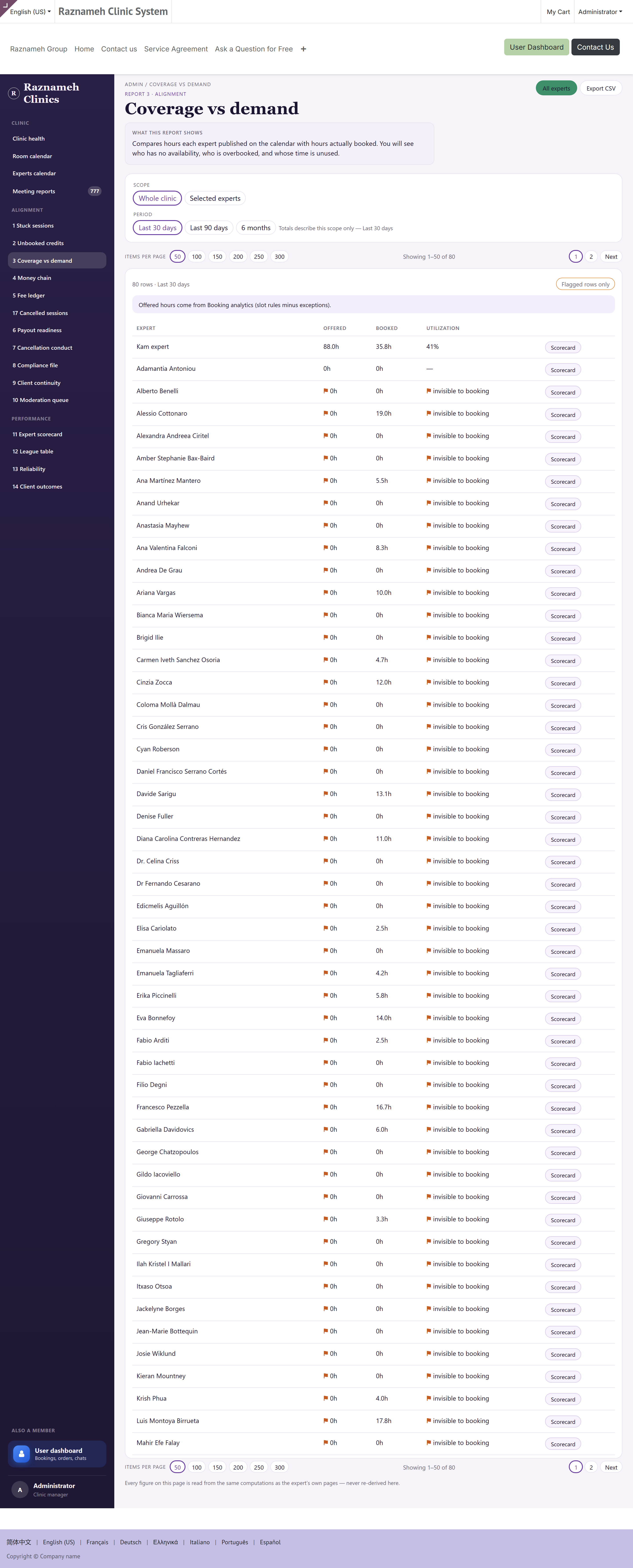
Che cosa mostra: quando la gente cercava appuntamenti, a fronte di quando voi li stavate offrendo.
Che cosa fare: se la domanda si addensa dove non avete copertura, è una conversazione sui turni, non un problema di marketing. È anche la prova più solida che avete quando chiedete a un professionista di aprire orari diversi.
5.4 Catena del denaro#
Report 4 ·
/my/admin/money-chain
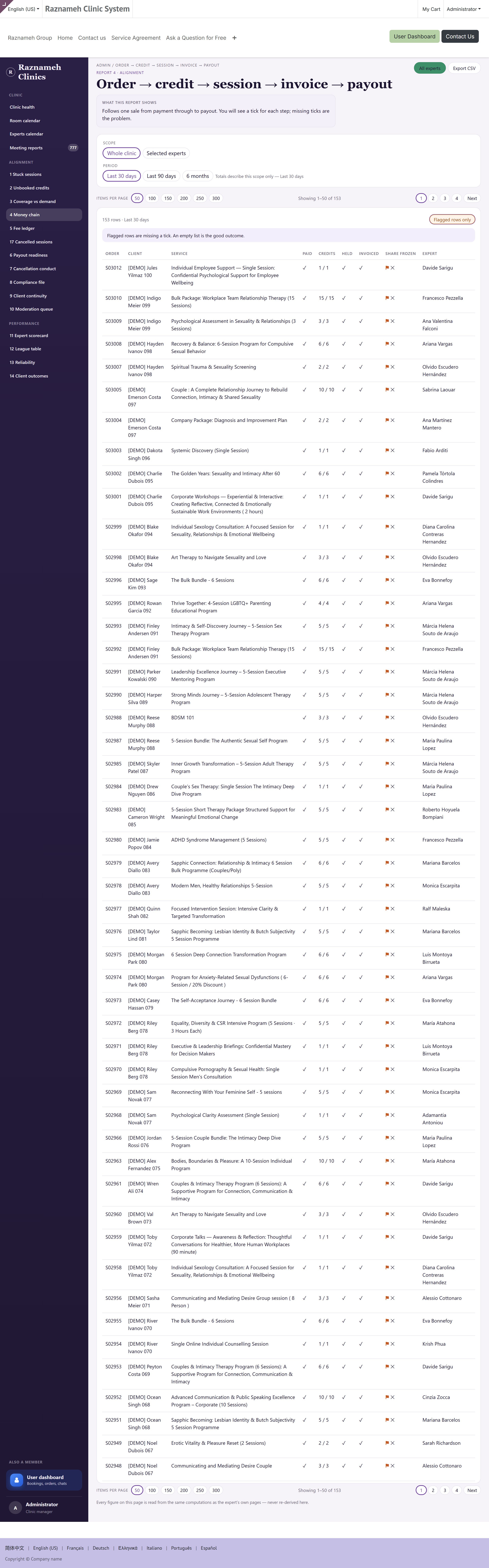
Che cosa mostra: seduta → ordine → fattura → pagamento, da un capo all'altro, con ogni rottura in evidenza. Cercate catena incompleta, nessuna fattura e non pagata da 30+ giorni.
flowchart LR
  A["Seduta"] --> B["Ordine"] --> C["Fattura"] --> D["Pagamento"]
  A -.->|"nessun ordine"| X1["Rottura: venduta fuori dal sistema"]
  B -.->|"nessuna fattura"| X2["Rottura: mai fatturata"]
  C -.->|"non pagata da 30+ giorni"| X3["Rottura: fatturata, non incassata"]
Ogni rottura è un guasto diverso con un responsabile diverso, quindi leggete la colonna e non solo il conteggio:
| Rottura | Che cosa l'ha causata di solito | Chi la risolve |
|---|---|---|
| Nessun ordine | Una seduta creata a mano, fuori da una vendita | Chi l'ha creata, di norma la reception |
| Nessuna fattura | L'ordine non ne ha mai prodotta una | Contabilità |
| Non pagata da 30+ giorni | È stata fatturata e non incassata | Contabilità, poi §12.3 |
| Catena incompleta | Una combinazione delle precedenti | Partite dalla rottura più a sinistra |
Che cosa fare: è il vostro report di fine mese. Ogni rottura è denaro che da solo non arriverà. Lavoratelo prima di chiudere il mese, e lavoratelo da sinistra a destra, perché sistemare un ordine mancante spesso crea la fattura che mancava a sua volta.
5.5 Penali di disdetta#
Report 5 ·
/my/admin/fees
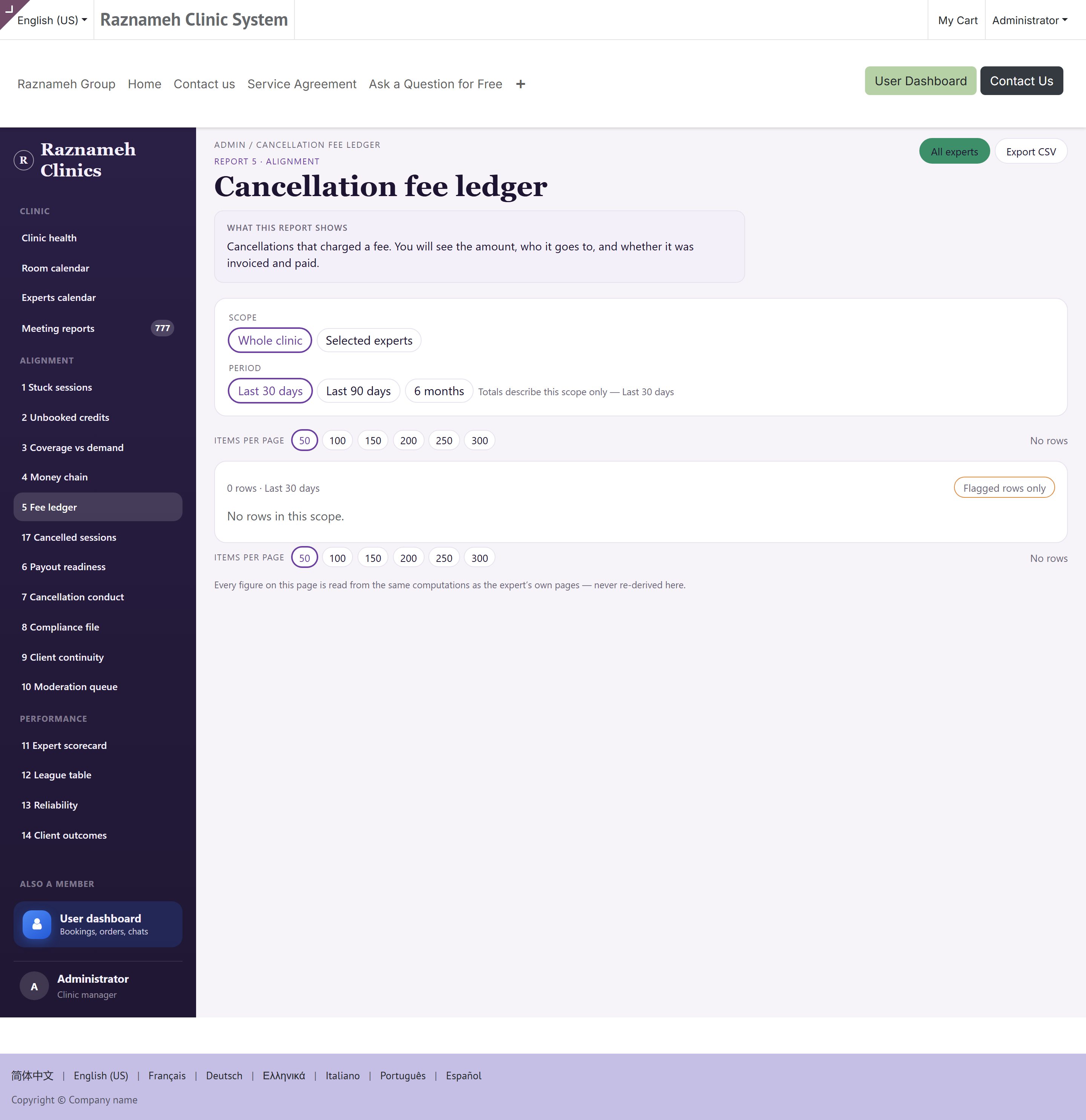
Che cosa mostra: quali penali sono state addebitate, condonate, o mai applicate affatto.
Che cosa fare: verificate che i condoni siano stati deliberati. Un andamento di penali non applicate di solito significa una politica configurata male, più che personale generoso.
5.6 Pronti al pagamento#
Report 6 ·
/my/admin/payouts
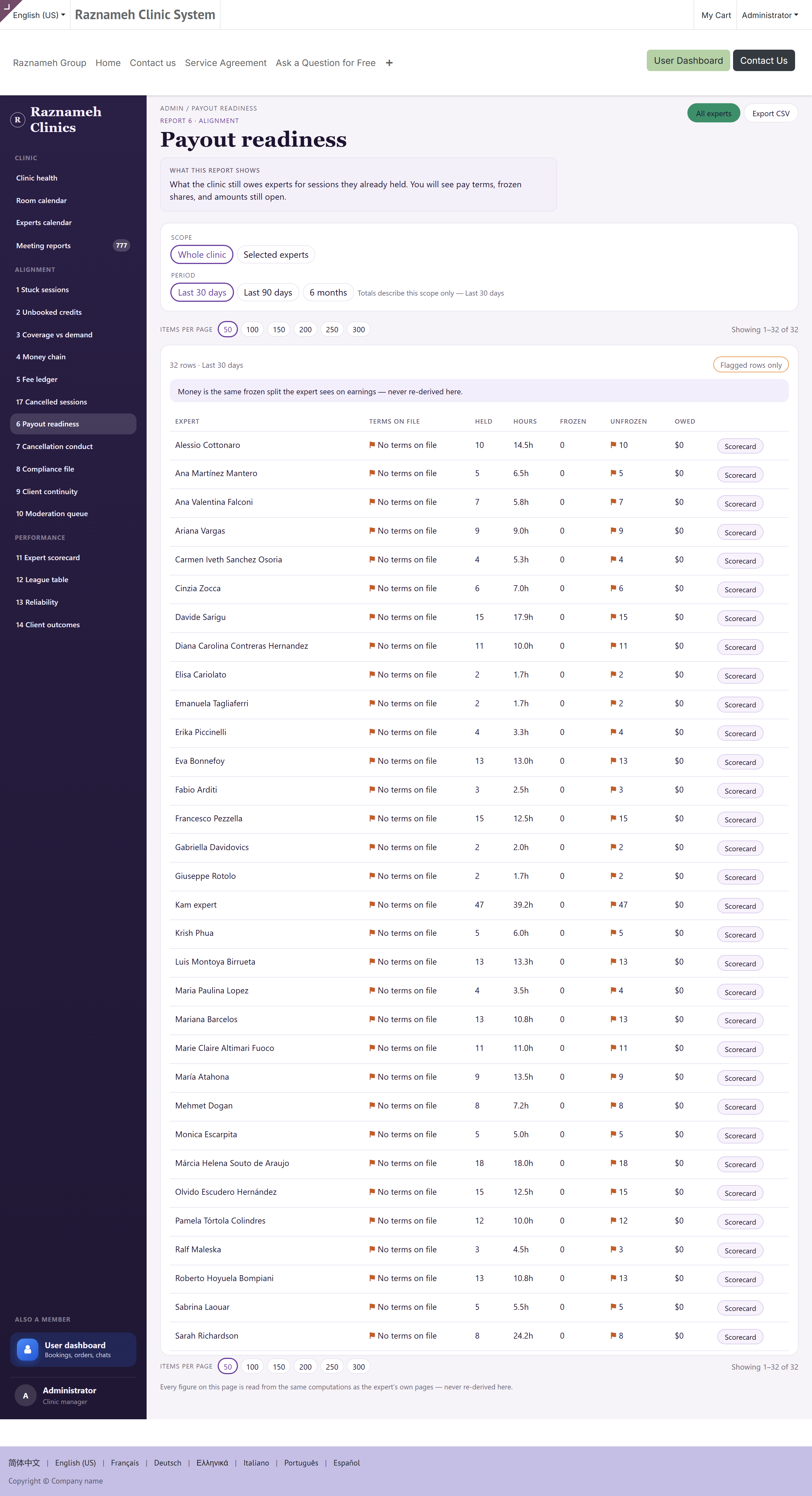
Eseguitelo prima di ogni ciclo di pagamento.
Che cosa mostra: che cosa andrebbe storto se eseguiste i pagamenti adesso — sedute svolte senza condizioni contrattuali agli atti, e sedute svolte in cui la quota non è mai stata fissata.
Che cosa fare: sistemate ogni riga prima di aprire la tornata di pagamento. Correggere un pagamento dopo la fatturazione è molto più lavoro che prevenirlo, e incrina la fiducia della persona pagata.
5.7 Condotta nelle disdette#
Report 7 ·
/my/admin/conduct
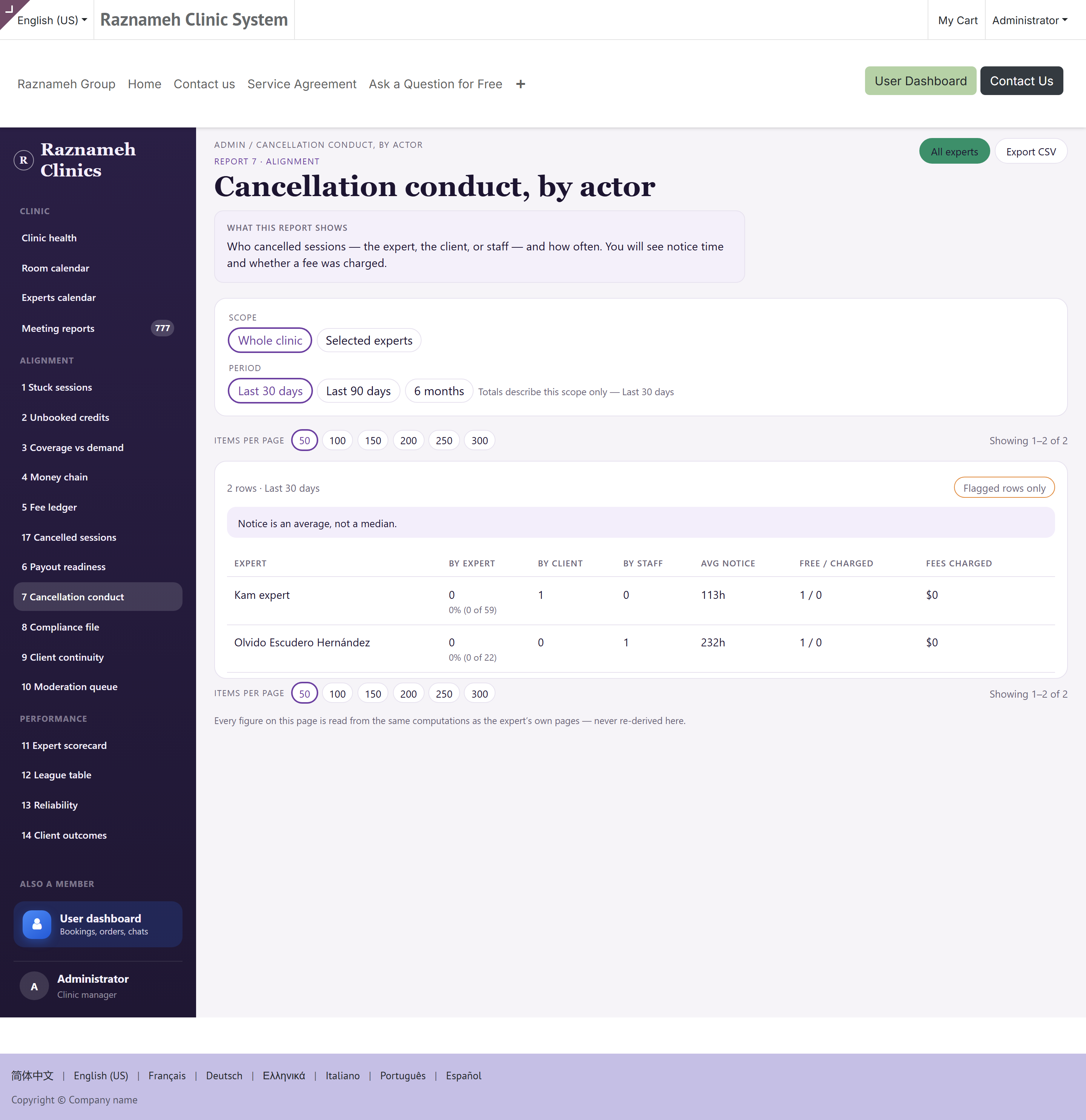
Che cosa mostra: le disdette per autore, momento e fascia di politica applicata.
Che cosa fare: cercate andamenti, non episodi. Tutti disdicono, qualche volta. Chi disdice sistematicamente con poco preavviso è una conversazione, e il §6.5 dice come tenerla con equità.
5.8 Fascicolo di conformità#
Report 8 ·
/my/admin/compliance
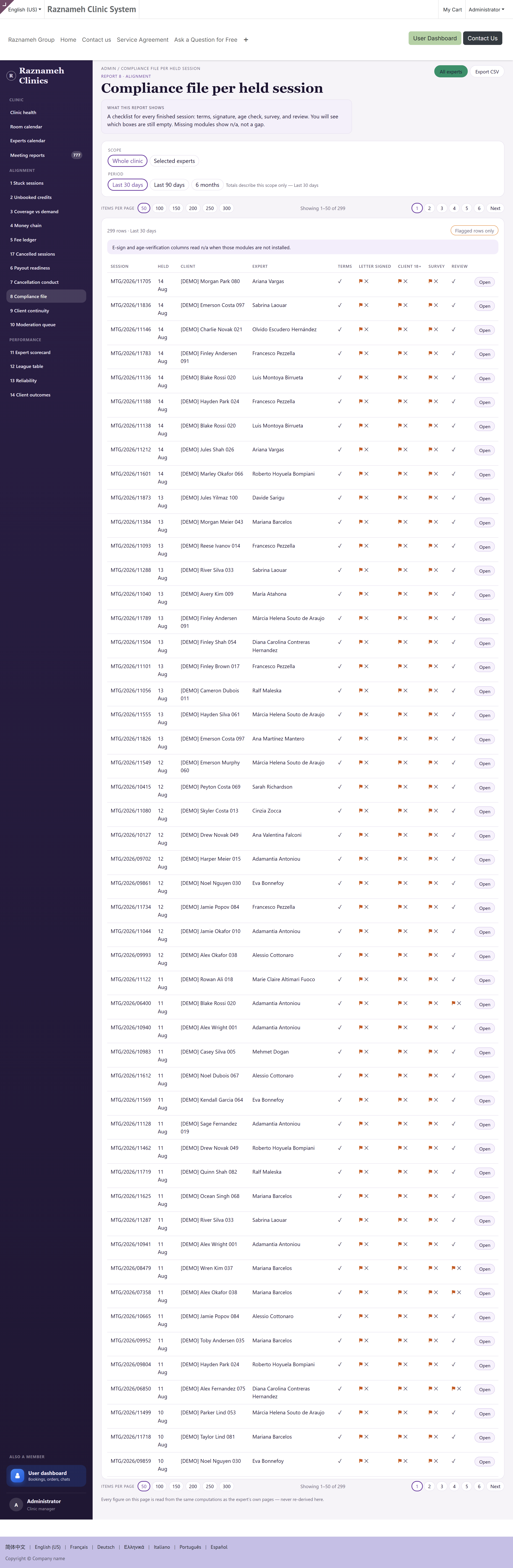
Che cosa mostra: i documenti obbligatori che mancano, e a chi.
Che cosa fare: sollecitarli. È il report che vi pentirete di non aver eseguito prima di un'ispezione, di una verifica o del rinnovo di un'assicurazione.
5.9 Continuità dei pazienti#
Report 9 ·
/my/admin/continuity
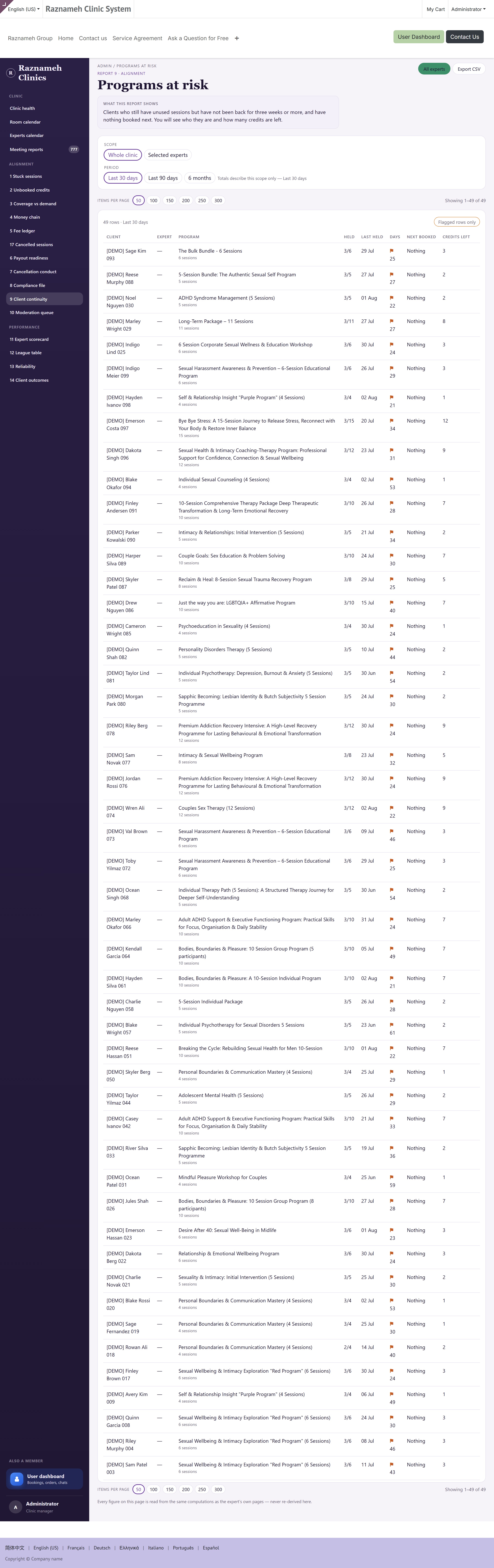
Che cosa mostra: i pazienti che hanno smesso di venire, e dopo quale seduta.
Che cosa fare: guardate dove si fermano. Se più persone si fermano dopo lo stesso numero di seduta o dopo lo stesso professionista, è un problema di servizio che vale la pena nominare, non una coincidenza.
5.10 Coda di moderazione#
Report 10 ·
/my/admin/moderation
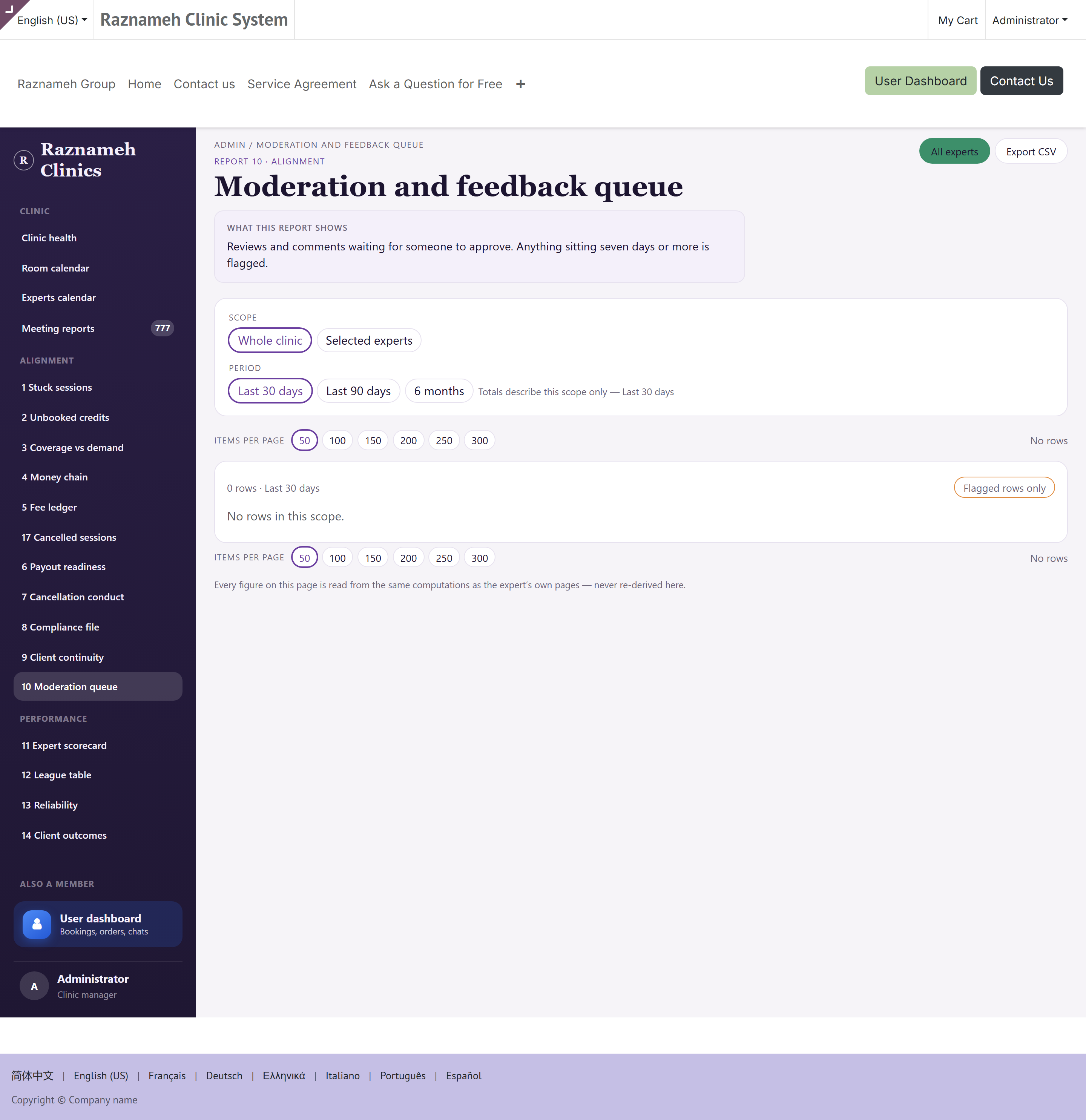
Che cosa mostra: recensioni, commenti e domande in attesa di una decisione. Vedere §17.
5.11 Sedute senza relazione#
Report 16 ·
/my/admin/meeting-reports
Che cosa mostra: le sedute erogate in cui la relazione del professionista è in ritardo. Vedere §15.3.
5.12 Sedute disdette#
Report 17 ·
/my/admin/cancellations
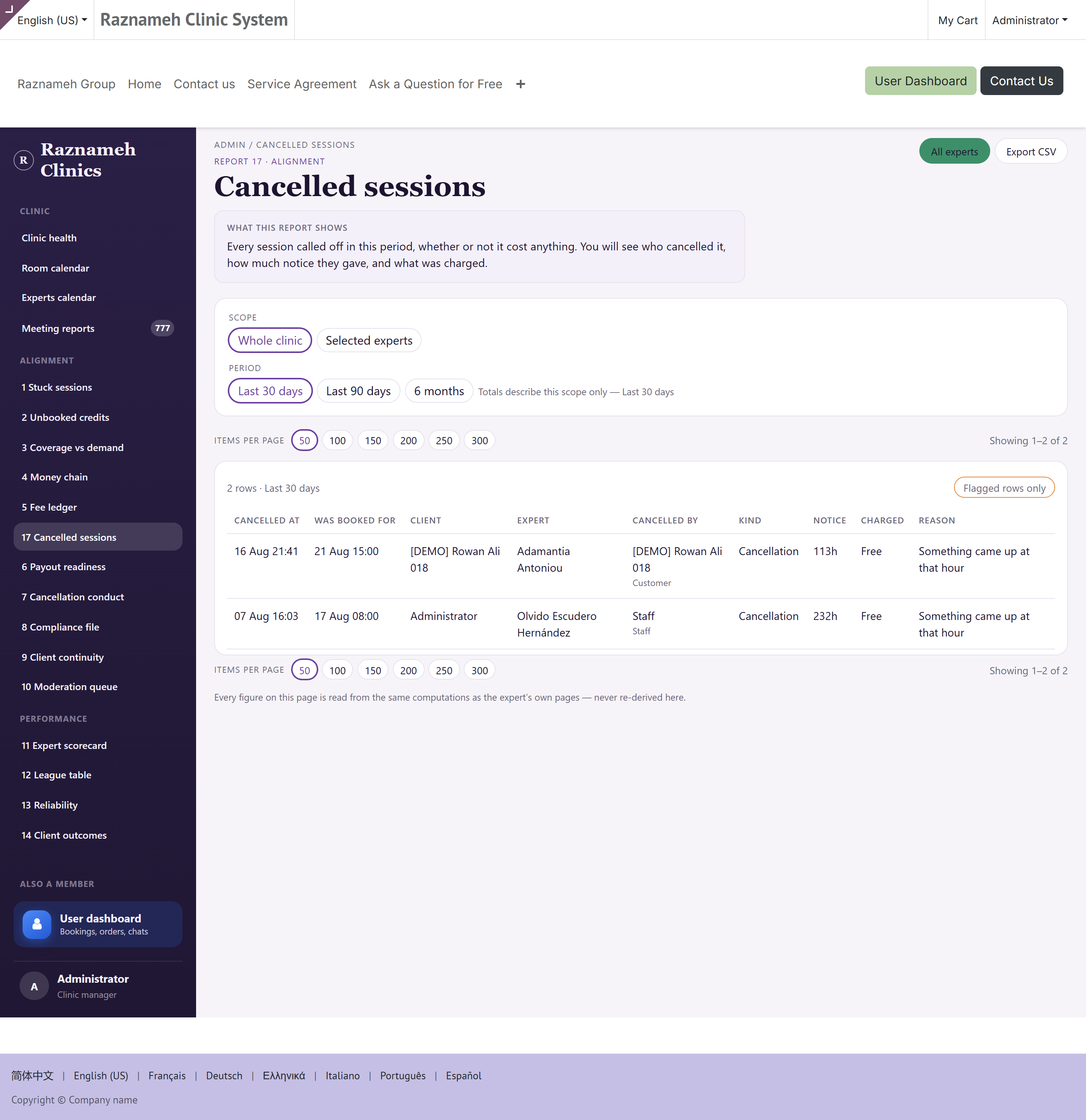
Che cosa mostra: ogni seduta annullata nel periodo, abbia o non abbia comportato un costo per qualcuno.
Perché esiste. Il registro delle penali (§5.5) elenca solo le disdette che hanno addebitato qualcosa. La maggior parte delle disdette non addebita nulla, e sono proprio quelle che nessuno guarda mai. Una clinica che si chiedeva «che cosa è stato annullato questo mese, e da chi?» prima di questo report non aveva dove guardare. Un professionista che disdice in silenzio un giorno a settimana dentro la finestra di gratuità vi costa denaro vero e non compare su nessun registro.
Colonne:
| Colonna | Che cosa dice |
|---|---|
| Disdetta il | Quando è avvenuta la disdetta |
| Era prenotata per | L'orario della seduta, oppure Mai prenotata, per una seduta prepagata annullata prima di averne uno |
| Paziente | Per chi era |
| Professionista | Chi l'avrebbe erogata |
| Disdetta da | La persona, e sotto l'origine: paziente, professionista, personale o sistema |
| Tipo | Disdetta, spostamento o assenza |
| Preavviso | Le ore di preavviso date. Segnalate quando contano come tardive |
| Addebitato | La penale, oppure Gratis |
| Motivo | Quello che è stato indicato, dove è stato indicato |
Le righe segnalate sono assenze e disdette tardive. Aprite il report con solo segnalate attivo per lo sguardo quotidiano, disattivato per la lettura mensile.
Come si legge, a due velocità:
| Quando | Come |
|---|---|
| Ogni giorno | Solo segnalate. State cercando assenze che richiedono una decisione sulla penale, e un professionista che disdice con poco preavviso due volte in una settimana |
| Ogni mese | Tutto, con l'ambito su un professionista alla volta. State cercando un andamento: la stessa persona, lo stesso giorno della settimana, sempre appena dentro la finestra di gratuità |
Che farne di quello che trovate:
| Andamento | Azione |
|---|---|
| Un professionista che disdice ripetutamente, sempre gratis | Una conversazione sui turni, non sulla politica. Le sue ore pubblicate non corrispondono alle ore in cui riesce davvero a lavorare: sistemate le ore (§7.1) |
| Pazienti che disdicono tardi, ripetutamente, sempre gli stessi | Il §5.7 ha la vista sulla condotta per persona. Poi l'§11.1: la vostra finestra di gratuità potrebbe essere troppo generosa |
| Molte righe Mai prenotata | Sedute prepagate annullate prima ancora di essere messe in agenda. Di solito un rimborso o una vendita sbagliata: confrontate con il §5.2 |
| Assenze senza penale addebitata | Qualcuno le sta condonando. È una decisione, e il §5.5 mostra chi la sta prendendo |
Esportate il CSV prima di un colloquio sul rendimento. Le righe qui sono prove con un orario sopra; i ricordi no.
6Report di rendimento e regole di equità#
La domanda a cui rispondono: come sta facendo il lavoro il mio personale, uno accanto all'altro?
6.1 Leggete le regole di equità prima di aprire una scheda#
Sono incorporate nei report. Capitele, perché sono ciò che rende difendibili i numeri quando qualcuno non è d'accordo — e qualcuno non lo sarà.
| Regola | Perché esiste |
|---|---|
| Misurato per occasione — per ora disponibile, per seduta in agenda | Chi ha dieci ore a settimana non può incassare più di chi ne ha trenta. Classificare sui totali grezzi misura i vostri turni, non la persona |
| Il contesto è sempre mostrato — «12% (3 su 25)», mai un «12%» nudo | Tre su venticinque è un andamento. Tre su quattro è un mese corto |
| Le percentuali sotto le cinque sedute mostrano un trattino | Una pagina sul rendimento non deve essere l'unico posto della vostra struttura che inventa un numero sicuro |
| Ciò che controllano è separato da ciò che non controllano | Erogazione e condotta sono loro. Domanda e ore offerte sono vostre. Un'unica colonna per entrambe classifica le persone sul vostro budget di marketing |
| Ogni cifra di sintesi è a un clic dalle sedute che la compongono | Un punteggio che nessuno può verificare è un punteggio che nessuno accetta |
| Nessuna classifica sulla pagina del professionista | Il suo portale mostra le sue cifre. La classifica sta qui, con voi |
Conseguenza pratica: non portate mai una cifra di questi report in una conversazione senza prima essere entrati nelle sedute che la compongono. Se non riuscite a mostrare le sedute sottostanti, non usate il numero.
6.2 Scheda del professionista#
Report 11 ·
/my/admin/scorecardAggiungete?user_id=<id>per aprire direttamente una persona,&days=<n>per impostare il periodo, e/my/admin/scorecard/csvper le stesse cifre come foglio di calcolo.
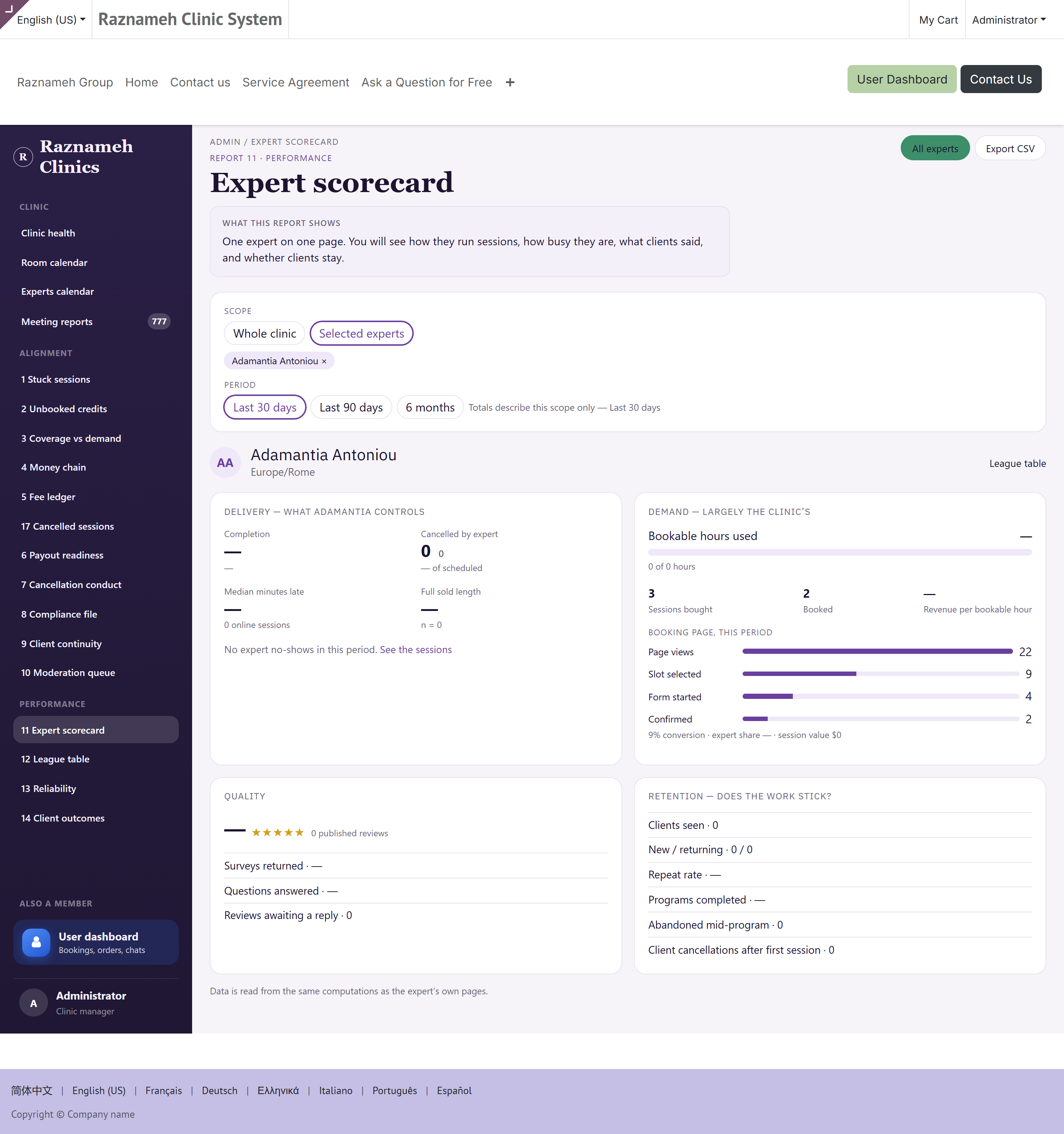
Il quadro completo di un professionista su una pagina: erogazione, affidabilità, disdette, esiti per i pazienti, compensi e la tendenza rispetto al periodo precedente.
Apritela prima di ogni colloquio individuale, e condividete lo schermo durante. Una conversazione in cui entrambi guardano la stessa pagina va molto diversamente da una in cui un responsabile cita numeri da un foglio stampato.
6.3 Classifica dei professionisti#
Report 12 ·
/my/admin/league
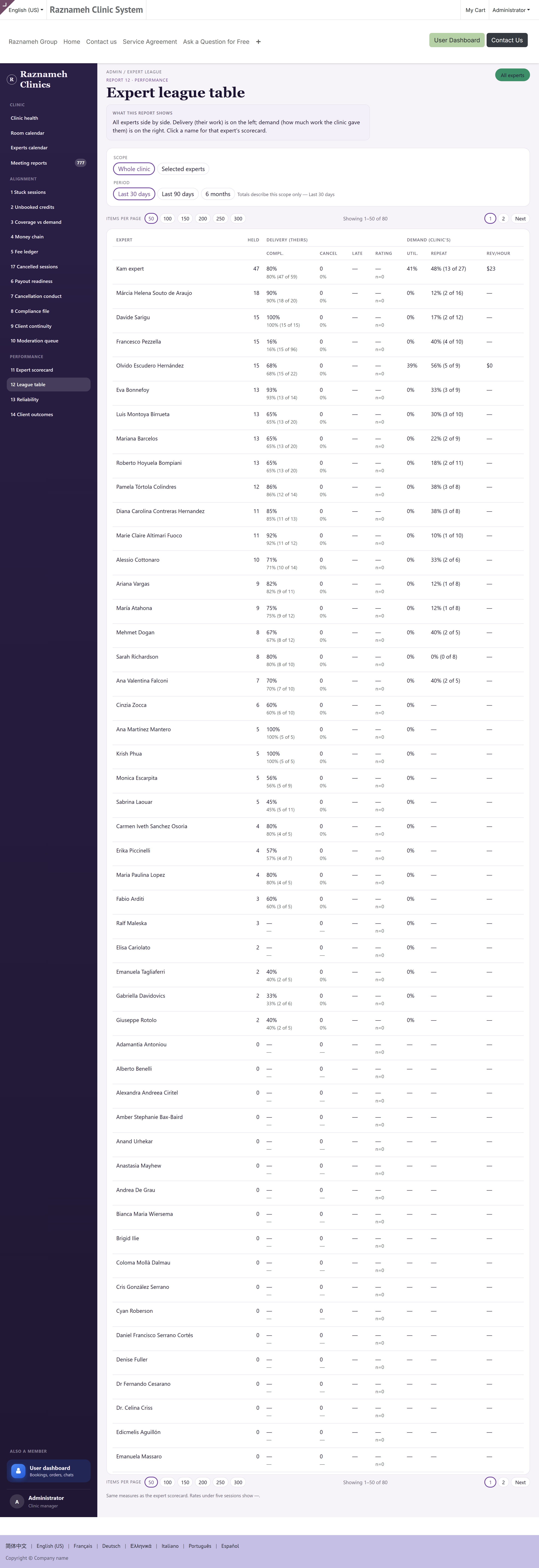
Il confronto sulla squadra, normalizzato per occasione.
Usatela per capire chi ha bisogno di sostegno, non per classificare le persone in pubblico. È uno strumento di direzione. Non è da far circolare, ed è deliberatamente assente dalla vista di ogni professionista.
6.4 Affidabilità#
Report 13 ·
/my/admin/reliability
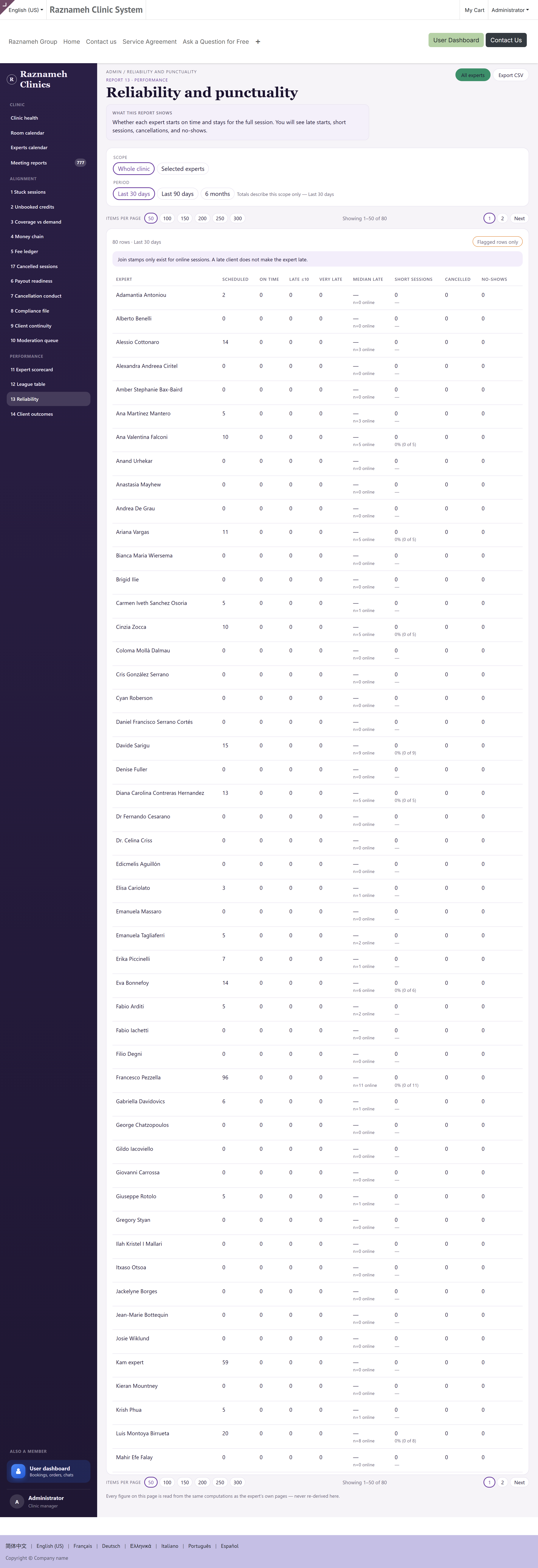
Si è presentato, in orario, ha chiuso il registro. Combina presenza, puntualità e completezza amministrativa.
Notate che l'ultima delle tre si corregge con la formazione. Chi è affidabile di persona ma chiude male le sedute ha bisogno di cinque minuti di spiegazione del §5.1, non di una valutazione sul rendimento.
6.5 Esiti per i pazienti#
Report 14 ·
/my/admin/outcomes
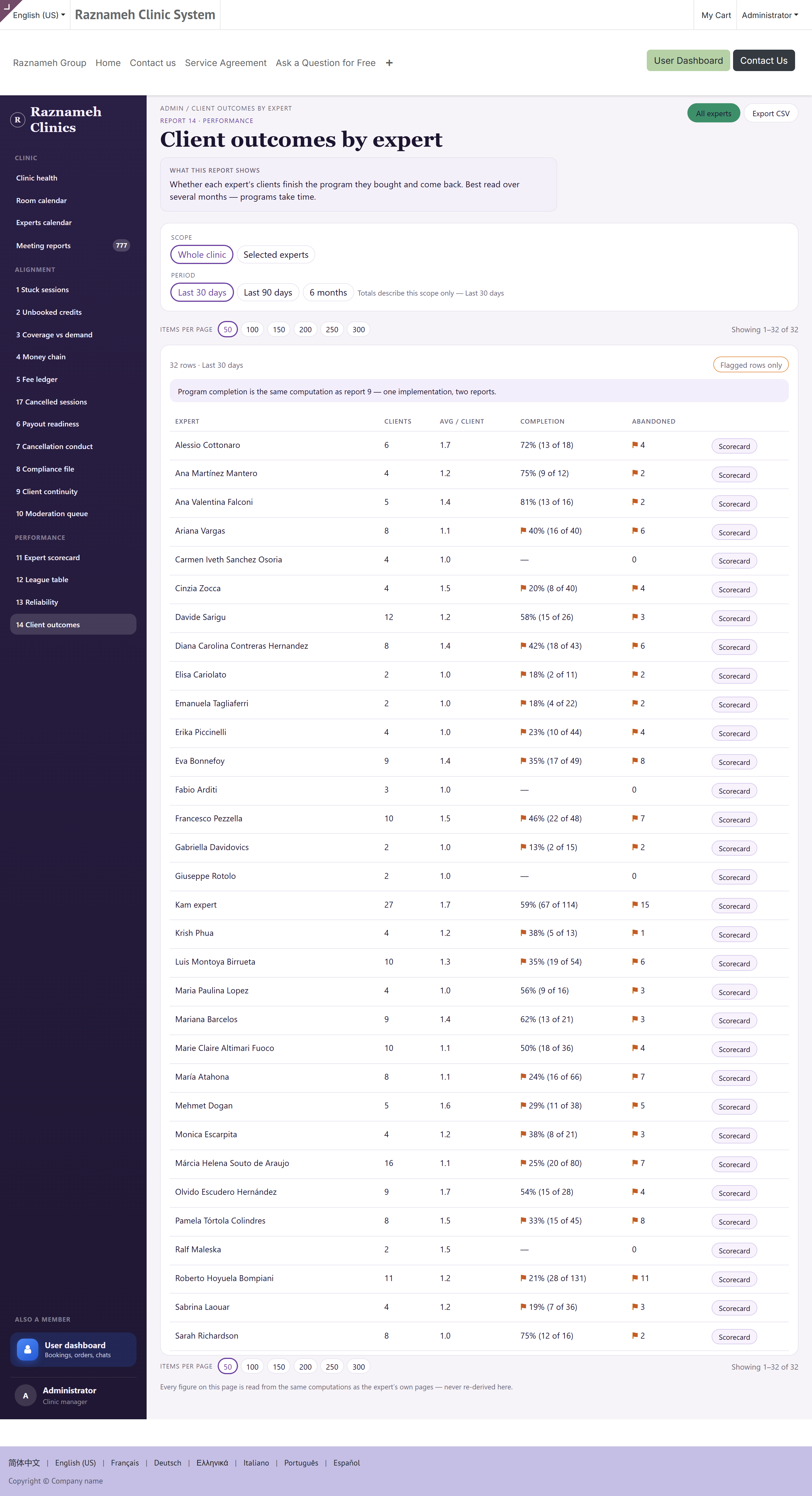
Se i pazienti hanno proseguito, e come hanno valutato il lavoro.
Leggetelo insieme alla continuità (§5.9). Un professionista con bassa continuità e valutazioni alte può star risolvendo in fretta i problemi delle persone: è un buon esito che una lettura ingenua chiama fallimento.
6.6 Tenere un colloquio sul rendimento#
- Aprite la scheda per il periodo, con il confronto attivo.
- Entrate nelle sedute che stanno dietro a ogni cifra che intendete sollevare.
- Separate quello che controllano loro da quello che controllate voi: i turni sono vostri.
- Controllate il campione. Sotto le cinque sedute la percentuale è un trattino per un motivo.
- Concordate una o due modifiche precise, e annotate il periodo in cui le rivedrete.
7Agende, stanze e disponibilità#
7.1 Agende degli appuntamenti#
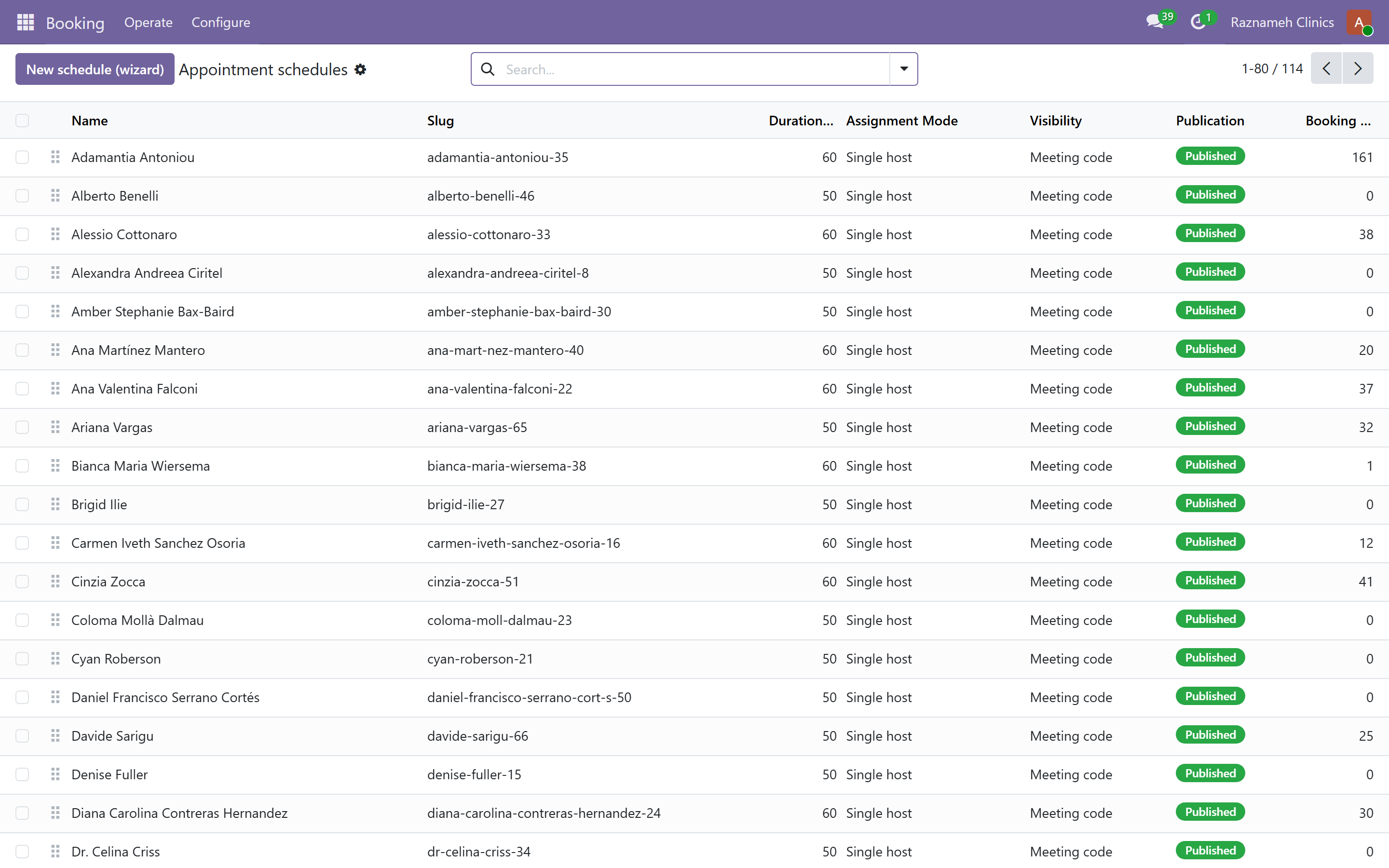
Booking → Configure → Appointment schedules
Un'agenda è un'offerta prenotabile con una pagina pubblica propria. Createne una con la procedura guidata New schedule, che accompagna la configurazione.
Per ciascuna agenda impostate: nome e indirizzo web, chi può condurla, il tipo di sede (online, in presenza o telefonica), la durata, gli intervalli, il preavviso, con quanto anticipo si può prenotare, e le eventuali domande preliminari.
7.2 Domande preliminari#
Domande collegate a un'agenda, con risposta al momento della prenotazione. Il professionista le legge prima.
Tenetele corte. Il §13 della guida per i professionisti mostra che cosa accade quando non lo sono: la gente abbandona il modulo. Ogni domanda deve guadagnarsi il posto: se nessuno legge la risposta, eliminatela.
7.3 Stanze#
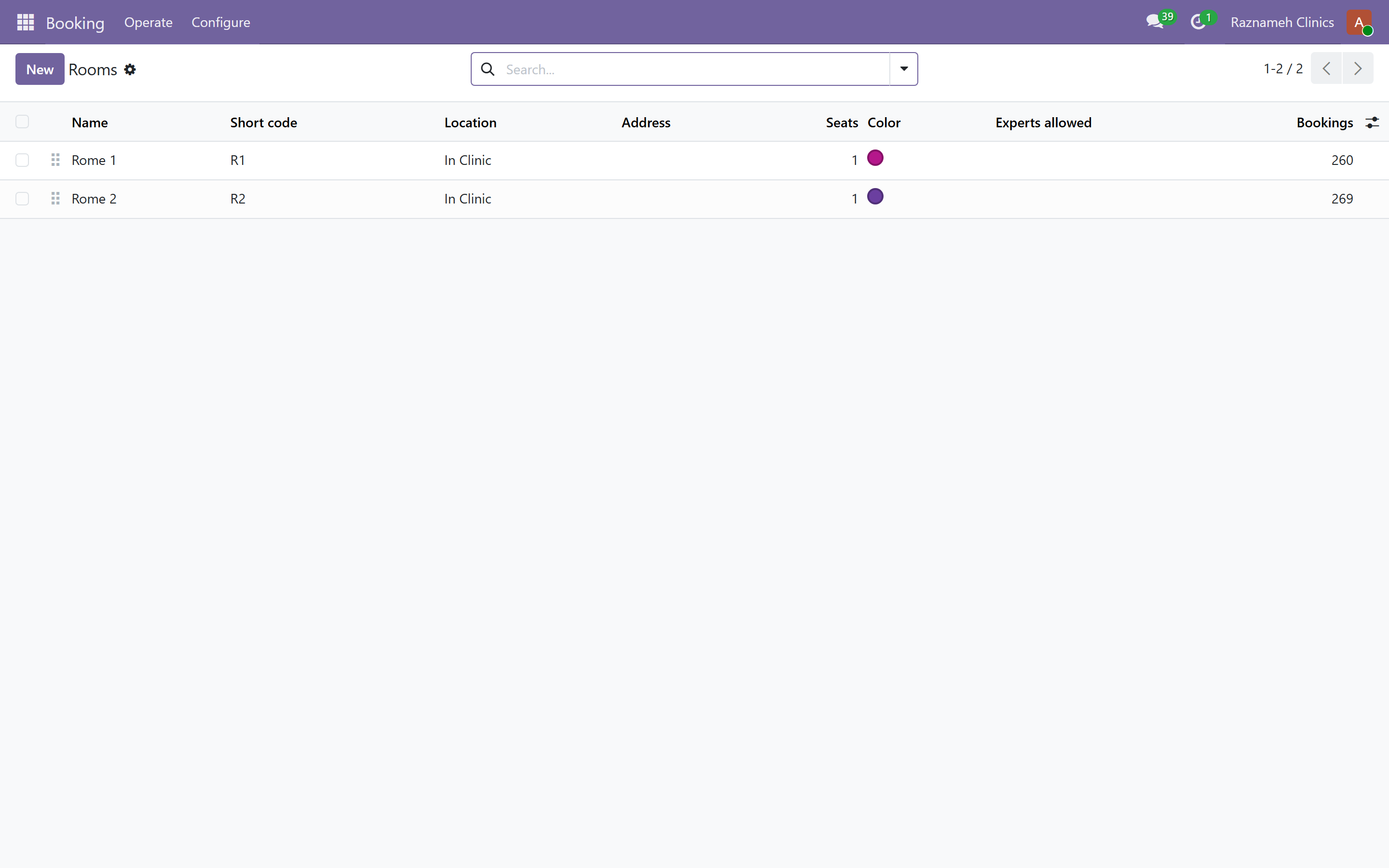
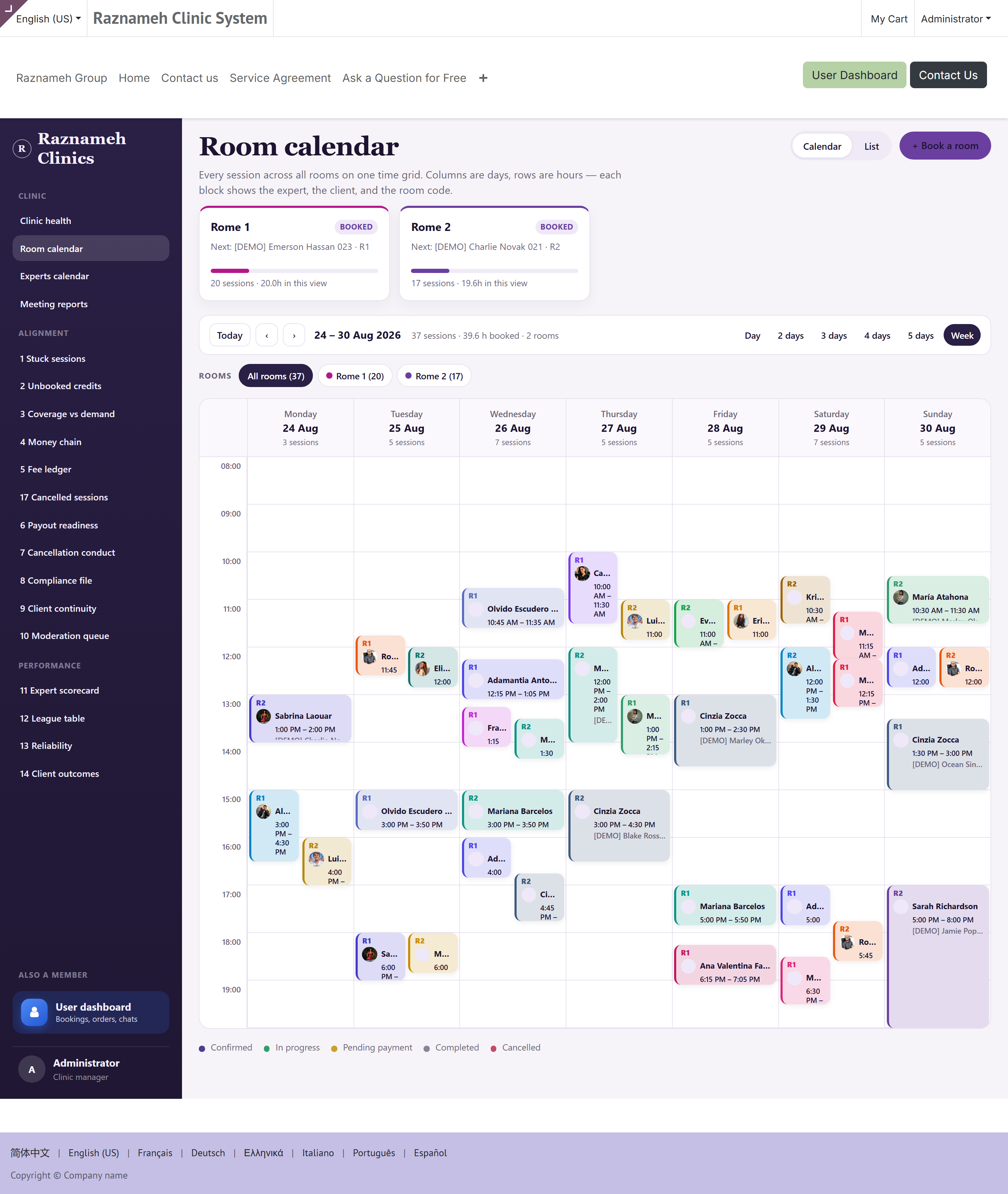
Booking → Configure → Rooms
Create ogni stanza fisica con la sua capienza e le sue attrezzature. Da quando una seduta ha bisogno di una stanza, la piattaforma non offre un orario se non c'è una stanza adatta libera: previene la doppia prenotazione di una stanza all'origine, invece di scoprirla dopo.
7.4 Sedi e calendari#
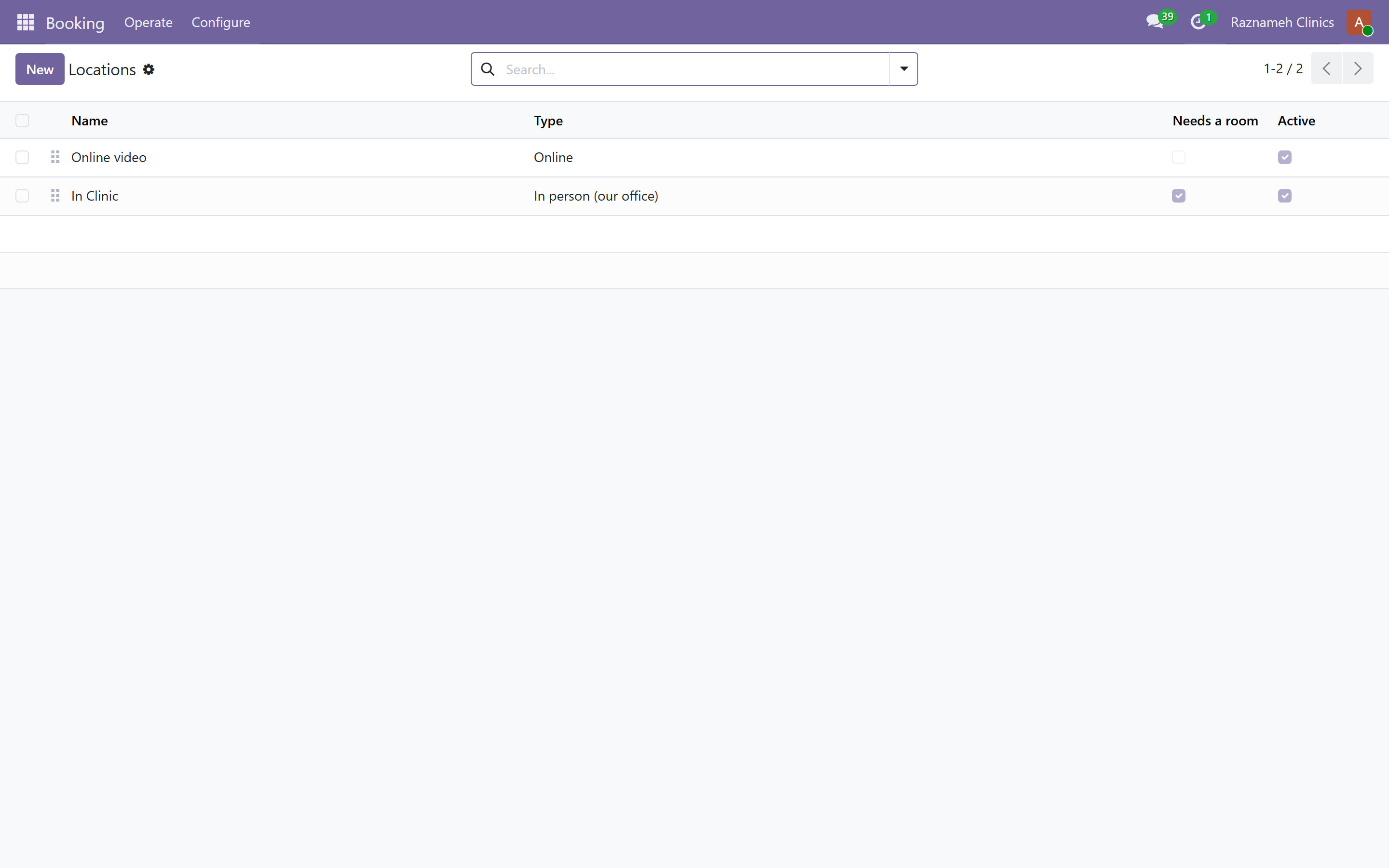
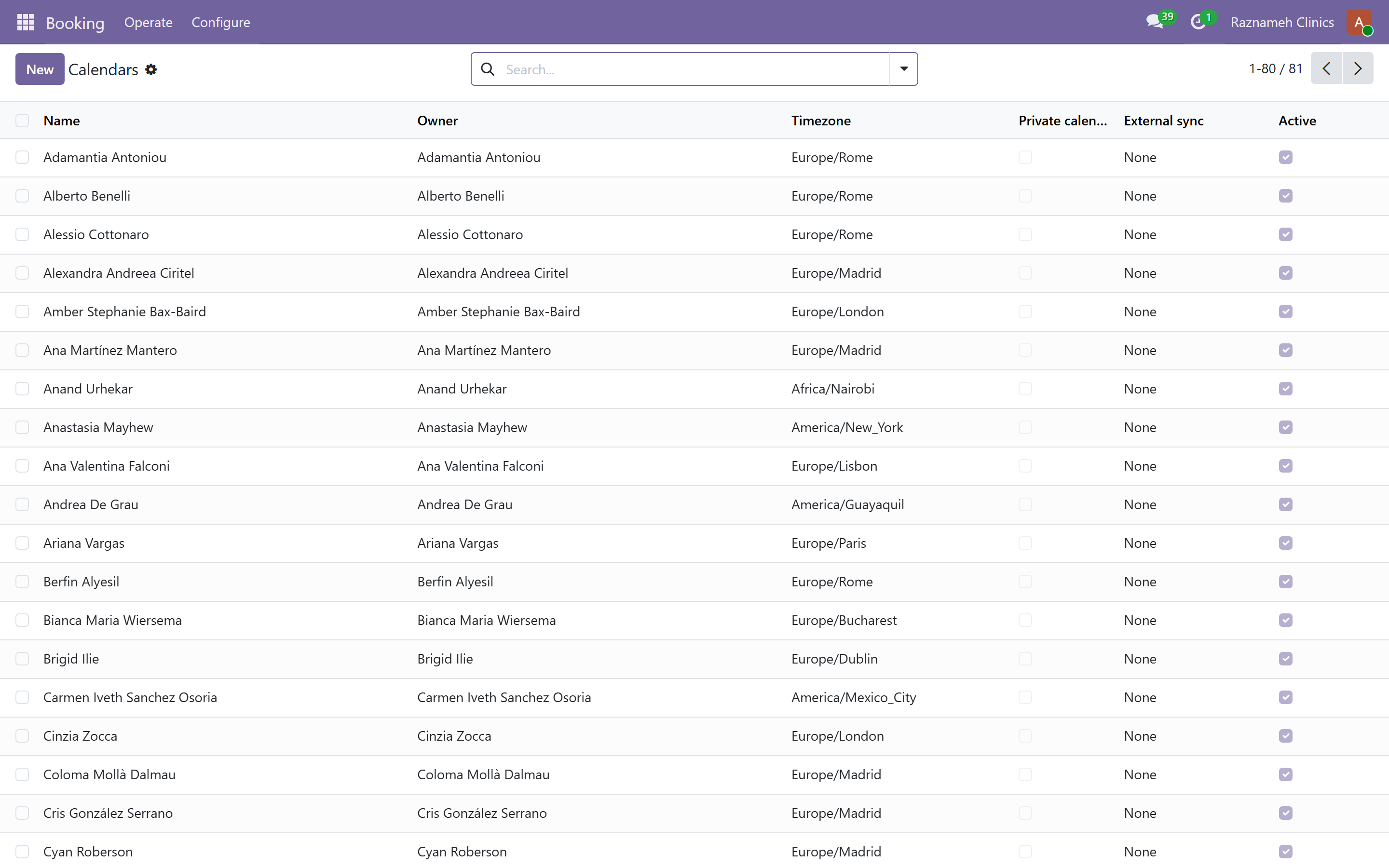
Sedi (Locations): i luoghi o i canali in cui si tengono le sedute. Calendari (Calendars): compresi i sistemi gregoriano, persiano e islamico, dove i vostri pazienti ne hanno bisogno.
7.5 Quando qualcuno non è prenotabile#
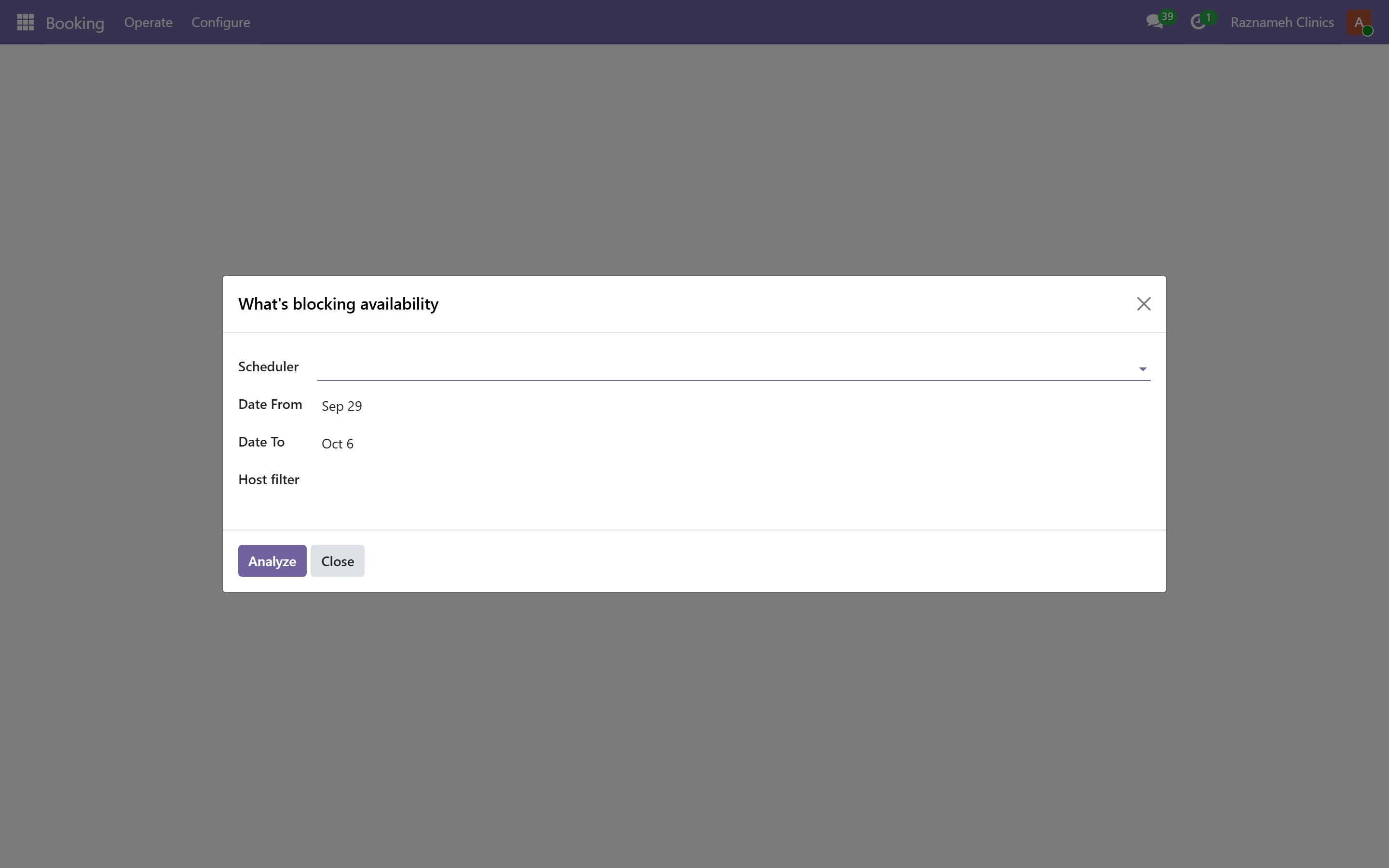
Booking → Operate → What's blocking availability
Dategli un professionista e un intervallo di date e vi dice esattamente perché gli orari non compaiono: regole settimanali mancanti, un'eccezione, un conflitto di stanza, il preavviso, o una prenotazione esistente.
Usatelo prima di far salire la questione. Risponde alla domanda di assistenza più frequente che riceverete dalla vostra stessa squadra.
7.6 Orari liberi#
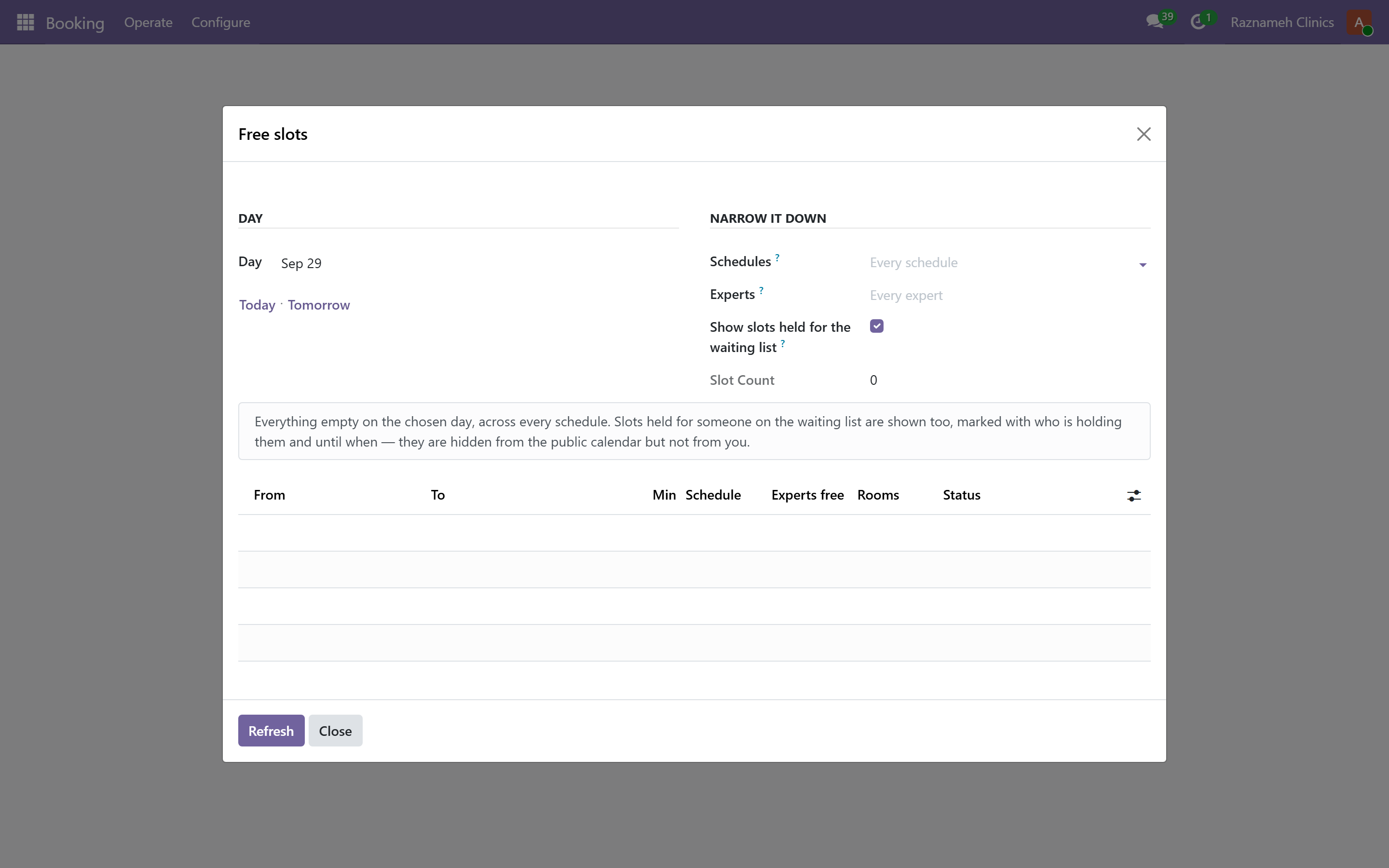
Booking → Operate → Free slots: trova gli orari davvero disponibili fra professionisti e stanze. Usatelo quando un paziente telefona chiedendo il primo appuntamento utile.
8Prenotazioni e sedute#
8.1 Tutte le prenotazioni#
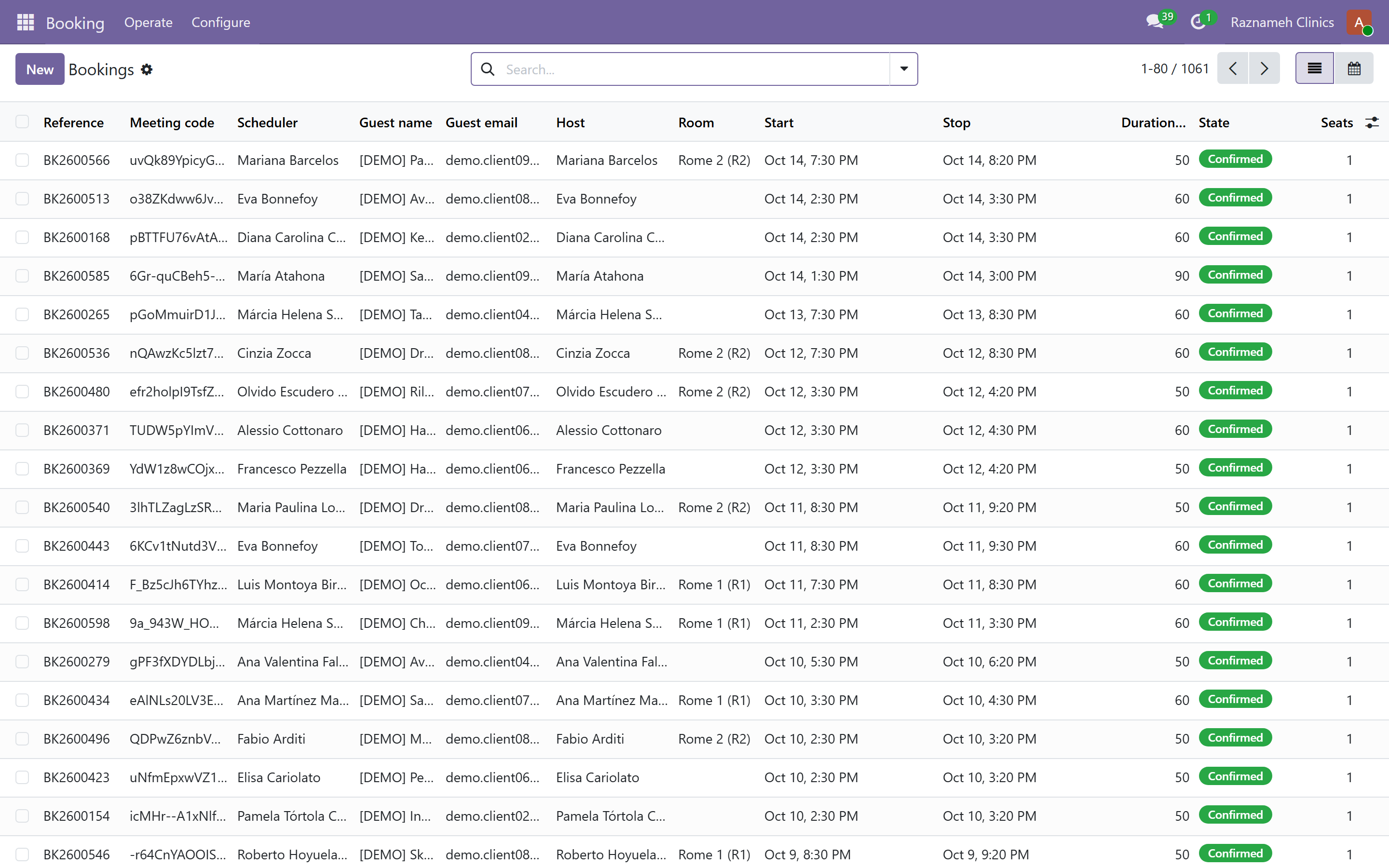
Booking → Operate → Bookings: ogni prenotazione, filtrabile per data, professionista, agenda e stato.
8.2 Prenotare per conto di qualcuno#
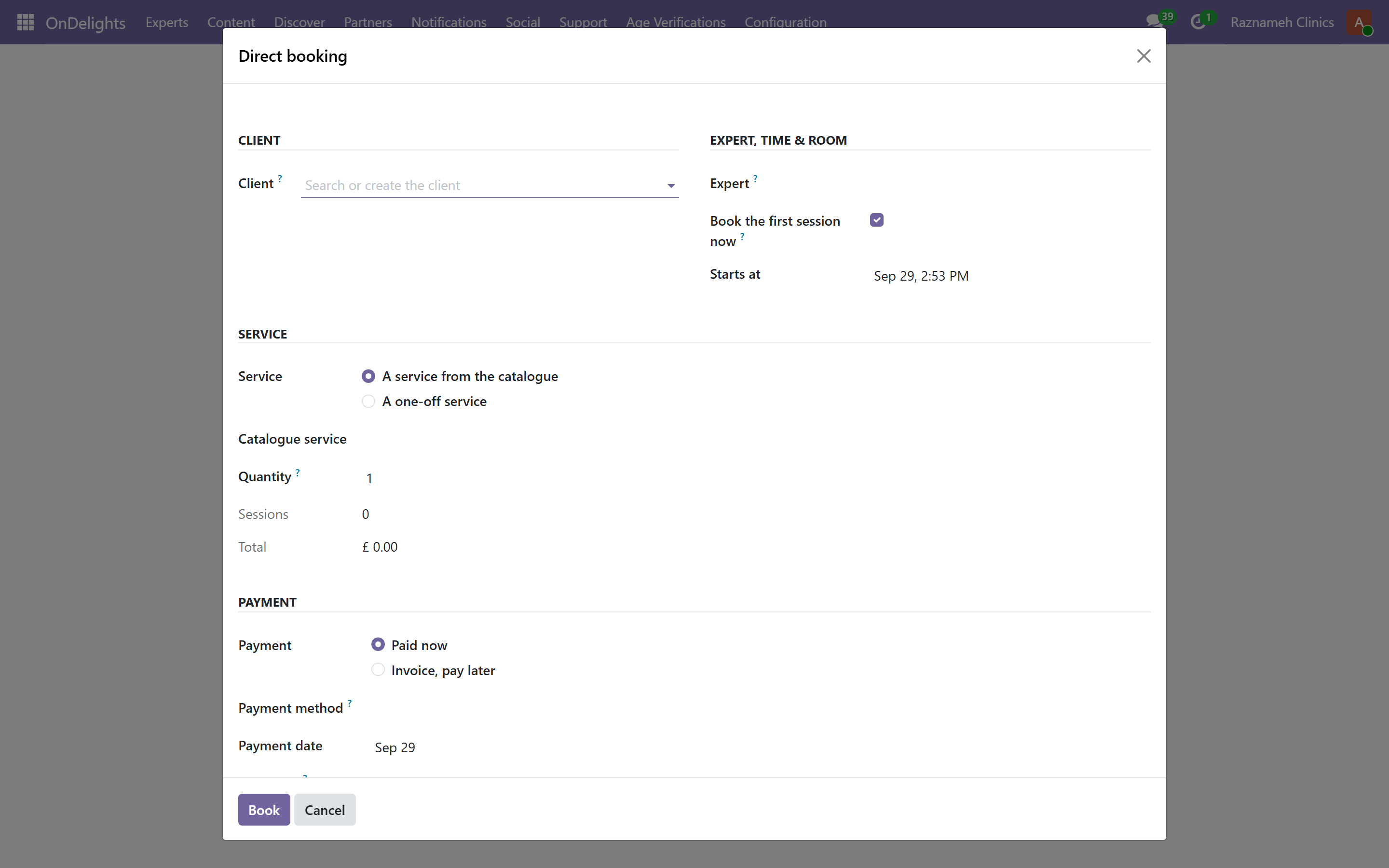
Meetings → Operations → Direct booking
Scegliete il paziente, la seduta prepagata e l'orario. Usatelo quando un paziente telefona, o quando state sistemando una seduta bloccata.
8.3 Sedute prepagate#
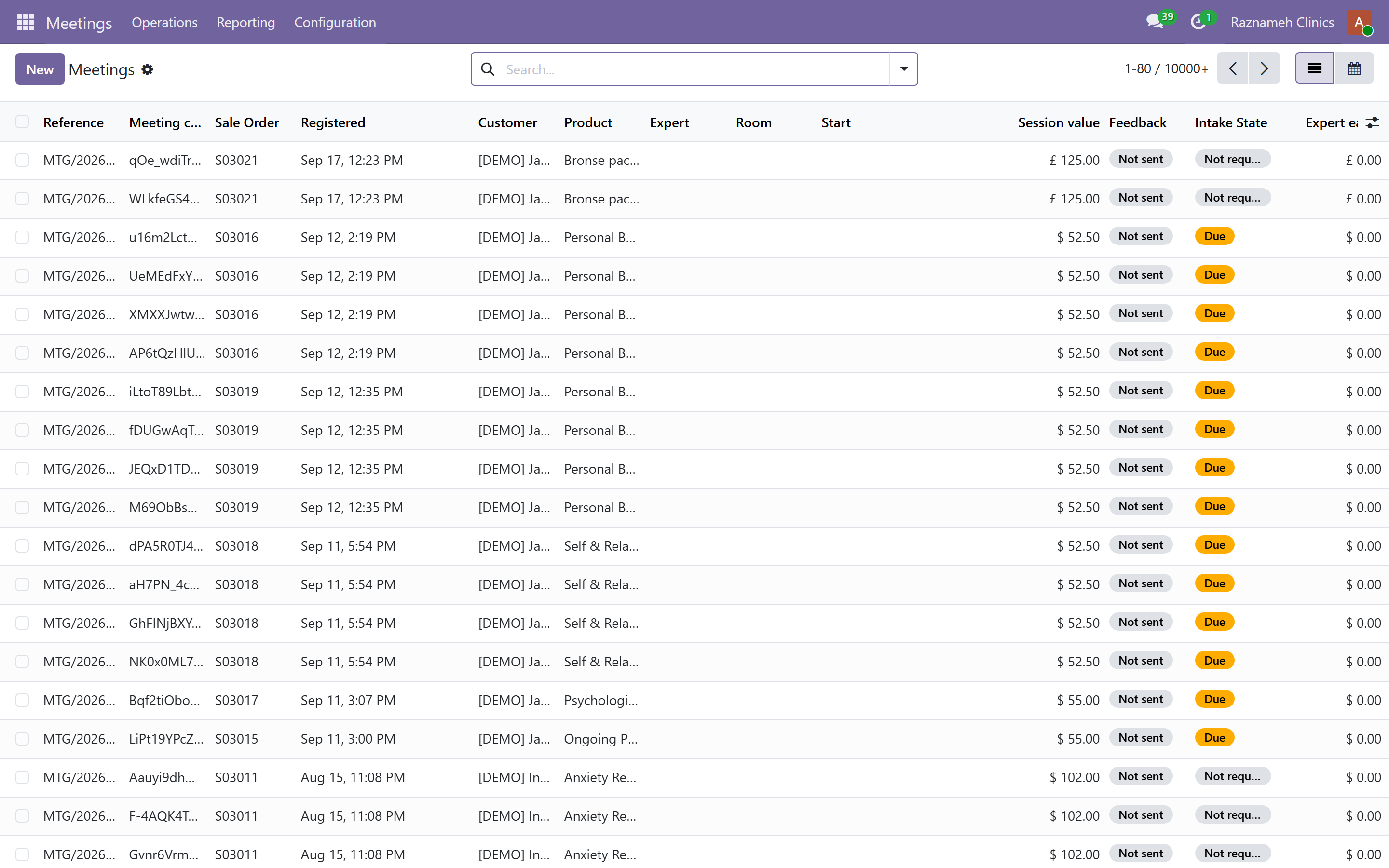
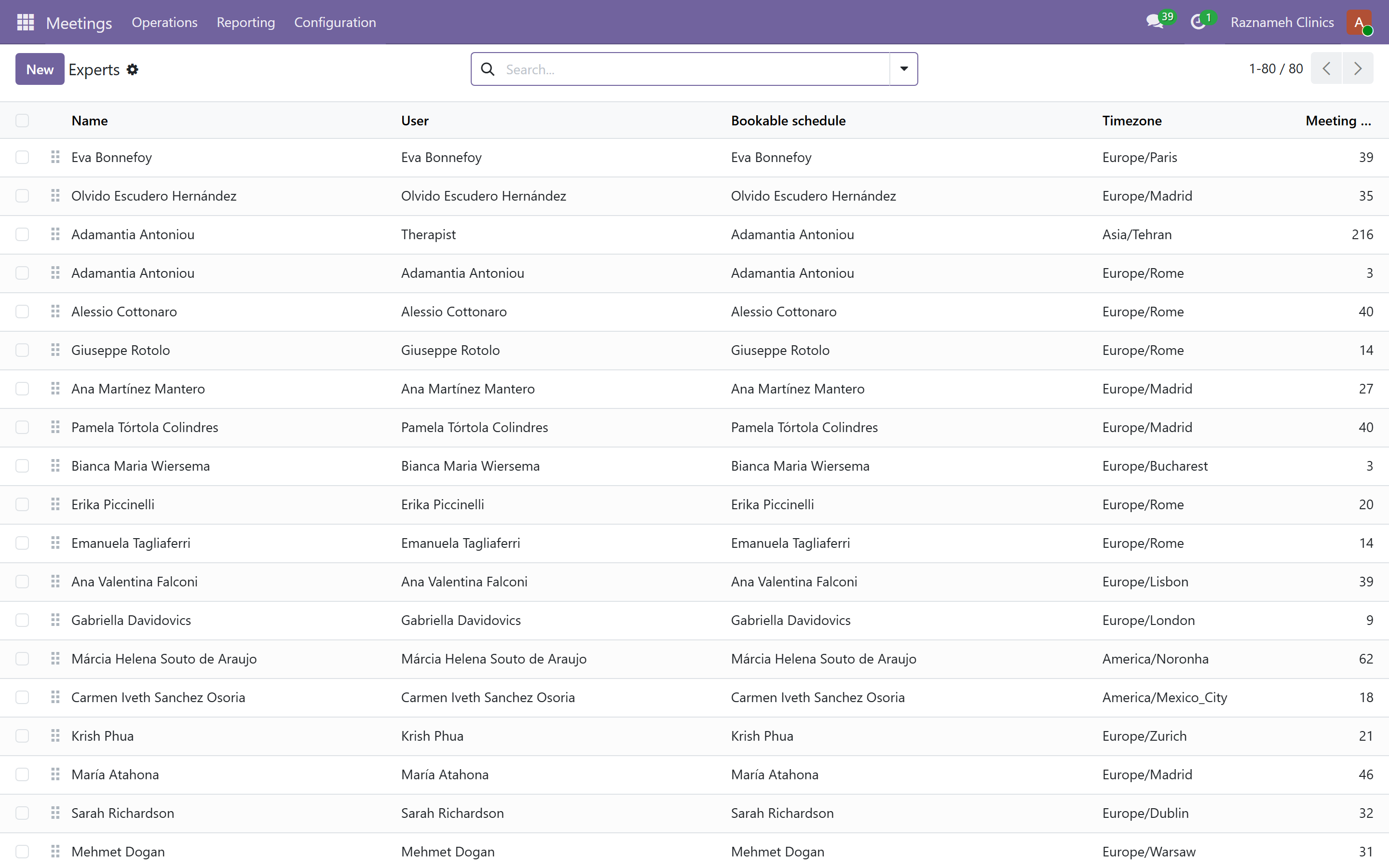
Meetings → Operations → Meeting credits: ogni seduta prepagata e il suo stato — acquistata, prenotata, svolta, disdetta. È qui che si corregge una seduta che si trova nello stato sbagliato.
8.4 Esaminare i preventivi del negozio#
La cassa del sito non incassa più immediatamente. Il paziente invia il carrello per approvazione; voi lo approvate, aggiungete un collegamento per il pagamento, poi confermate la prova che carica.
Sales → Orders (filtro Awaiting review o Payment submitted)
- Aprite il preventivo. Lo stato Awaiting review significa che il paziente l'ha inviato.
- Approve & send payment link: inserite le istruzioni di pagamento e/o un indirizzo di pagamento esterno. Al paziente arriva per email
/shop/order/pay/…e una notifica nell'app. - Quando ha pagato e caricato la prova, lo stato diventa Payment submitted. Controllate la scheda Review / payment.
- Confirm customer payment: il preventivo è confermato e le sedute prepagate sono create come di consueto. Oppure Reject, con un motivo che il paziente riceverà come notifica.
Se rifiutate il preventivo prima di inviare il collegamento di pagamento, il paziente non può pagare finché non lo approvate.
8.5 Blocchi scaduti#
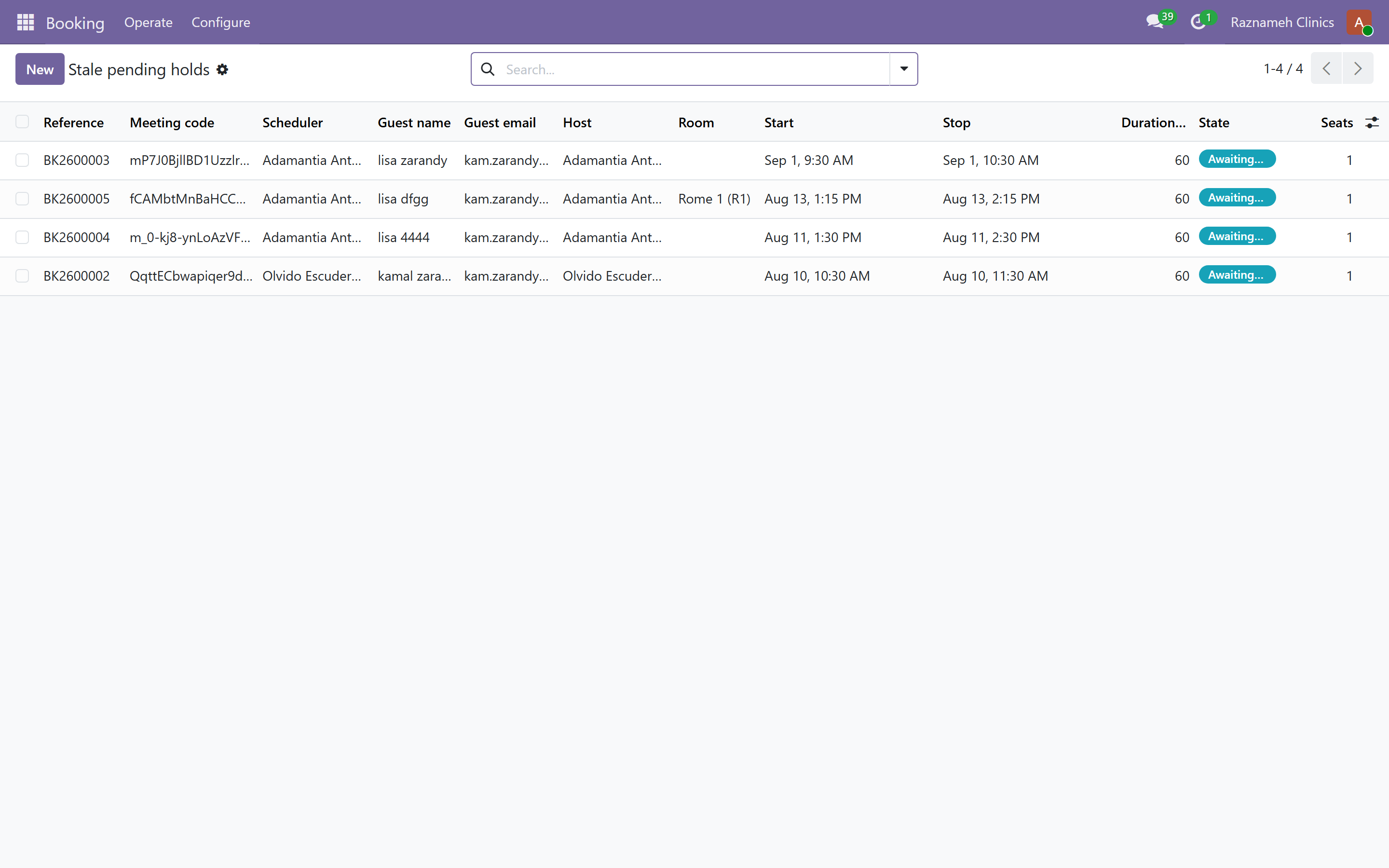
Booking → Operate → Stale holds: orari bloccati da chi ha cominciato a prenotare e non ha mai finito. Liberateli, così il tempo torna in vendita.
8.6 Lista d'attesa e proposte di orario#
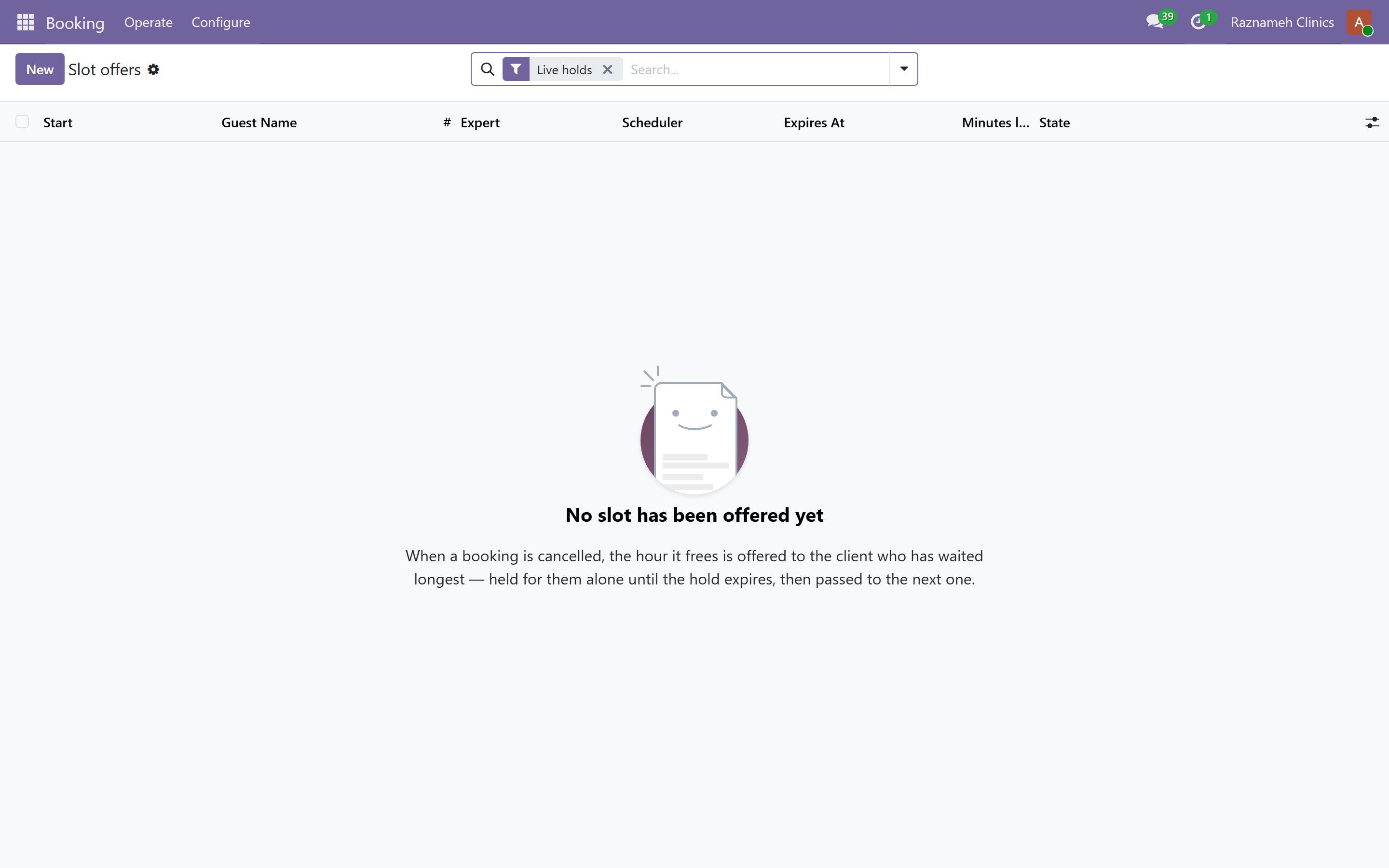
Booking → Operate → Waitlist e Slot offers
Quando una seduta viene disdetta, l'orario è proposto automaticamente ai pazienti in lista d'attesa. Queste pagine mostrano chi è in attesa e quali proposte sono pendenti.
Una lista d'attesa in salute trasforma le disdette in ricavo. Se è sempre vuota mentre avete anche domanda insoddisfatta, verificate che ai pazienti l'opzione venga davvero mostrata.
8.7 Presenza ed esiti#
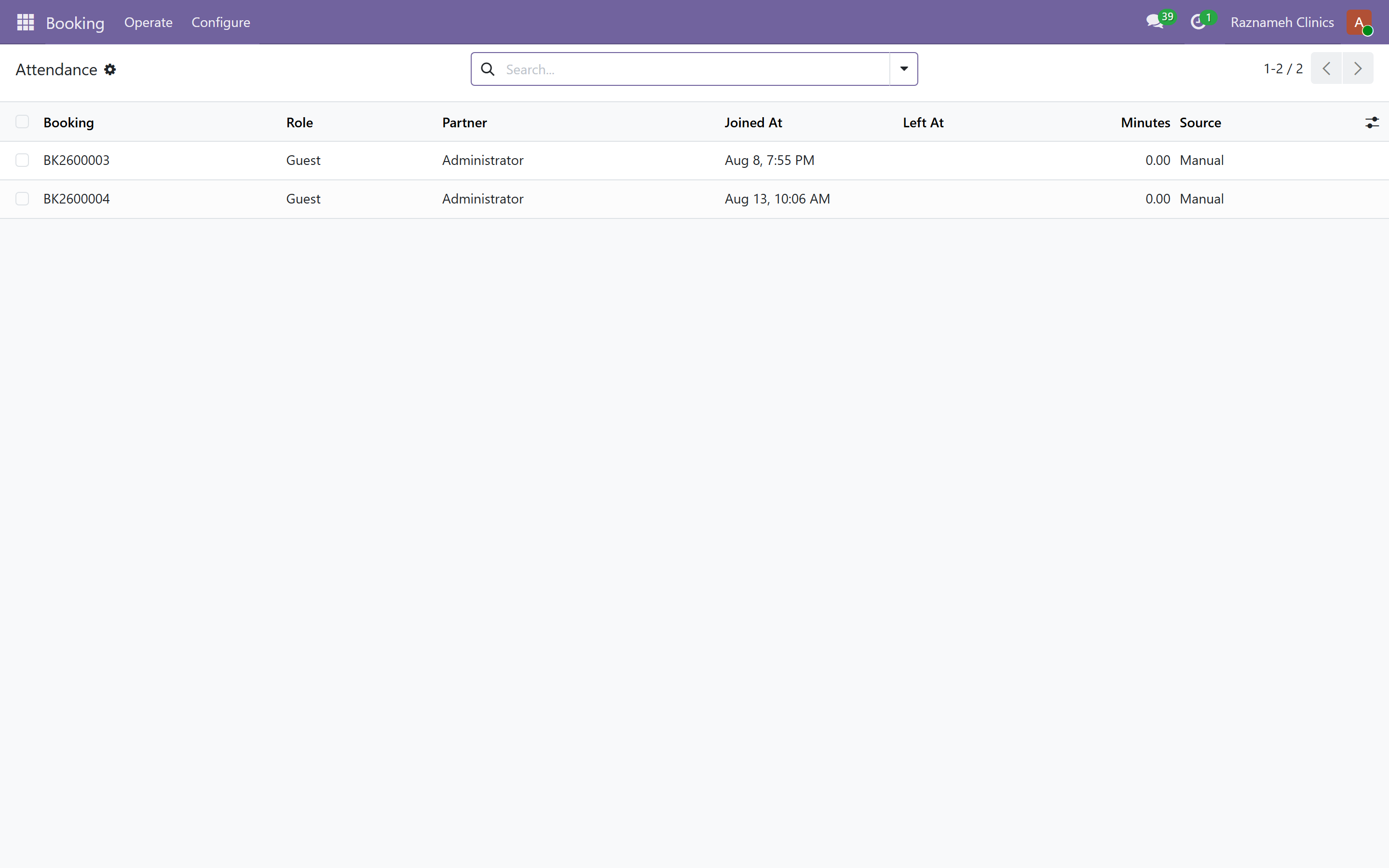
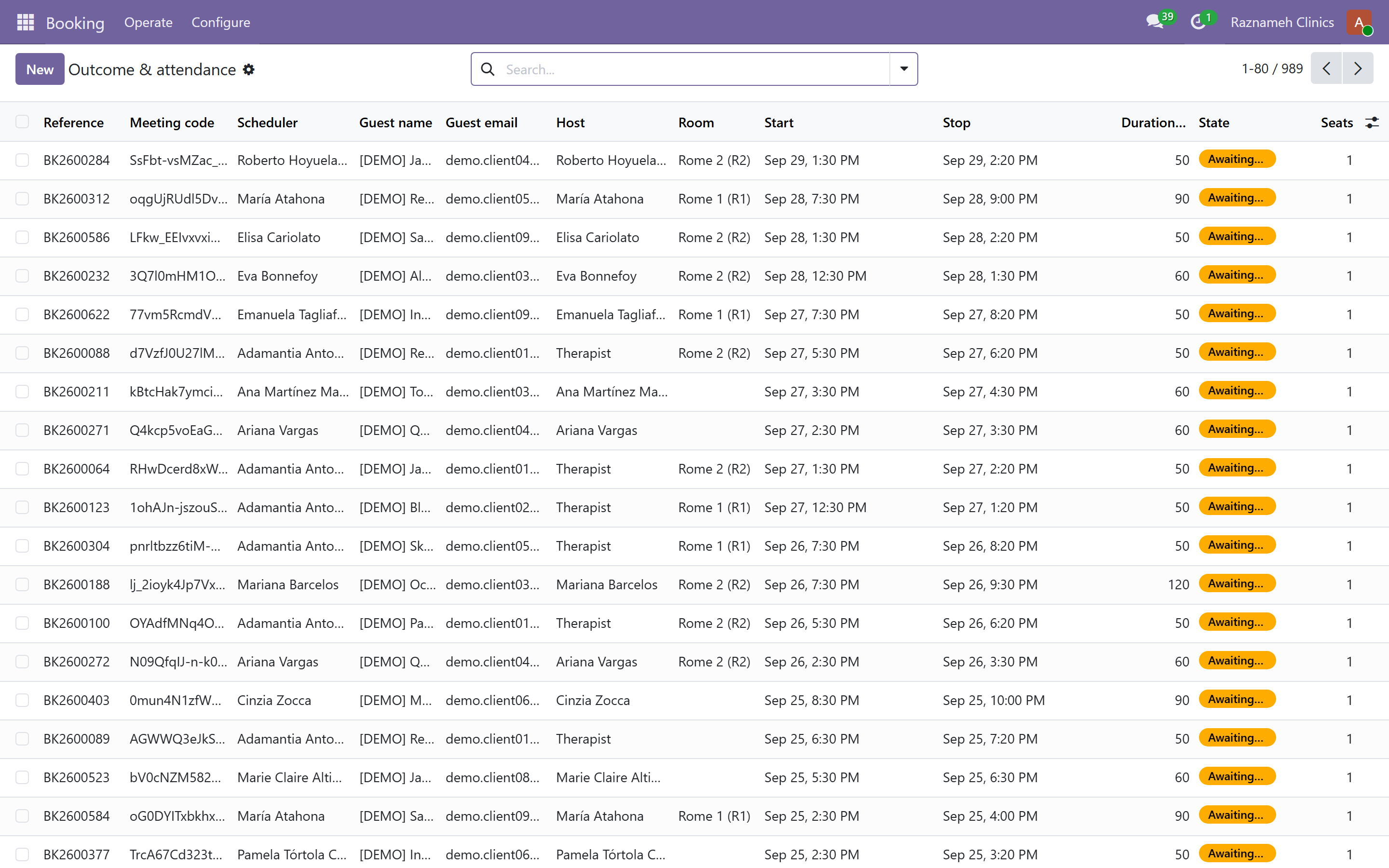
Booking → Operate → Outcome & attendance: chi è entrato, quando e per quanto. È la prova dietro il §5.1 e dietro qualsiasi contestazione su se una seduta si sia tenuta.
8.8 Presenza in clinica: ammettere i pazienti in sede#
Vale per le sedute che si tengono nella vostra sede. Le sedute online non hanno nulla da approvare.
Dove lavorate in presenza, una seduta prenotata porta una decisione di presenza in clinica presa dal professionista che la erogherà:
| Valore | Significato |
|---|---|
| In attesa del professionista (Waiting for the expert) | Prenotata, nessuna decisione |
| Approvata (Approved) | Il professionista riceverà questo paziente all'orario prenotato |
| Rifiutata (Declined) | Non lo riceverà |
Ogni decisione registra chi l'ha presa, quando, e la nota del professionista, che viene mostrata al paziente. La decisione è scritta anche nello storico dei messaggi della seduta, così resta nel registro e non solo nel campo.
Che cosa tenere d'occhio, e che cosa significa:
| Configurazione | Di solito che cos'è | Che cosa fare |
|---|---|---|
| Sedute ancora in attesa vicino all'orario di inizio | Il professionista non controlla, o non sa che questo passaggio esiste | Un promemoria; poi verificate che riceva le notifiche |
| Rifiuti senza nota | Il paziente ha ricevuto un no e nessuna spiegazione | Un punto di formazione. La nota è l'unica spiegazione che il paziente riceve |
| Rifiuti ripetuti dallo stesso professionista | O un problema di turni o un problema di selezione. Sono entrambi conversazioni, non impostazioni | Leggeteli insieme a Sedute disdette (§5.12) |
| Un rifiuto dopo cui la seduta prepagata non è tornata | Un problema di dati, non di politica | Controllate lo stato della seduta prepagata (§8.3): dopo un rifiuto il paziente deve poter riprenotare |
Solo una seduta prenotata, in sede e non ancora conclusa può essere approvata o rifiutata. Tutto il resto è fuori da questo passaggio: passato l'orario, la seduta si chiude come svolta o come assenza, come qualsiasi altra (§5.1).
9Gestire i professionisti#
9.1 Crearne uno#
- Create il suo account utente.
- Experts → All Experts → create il suo profilo.
- Completate il profilo (§9.2).
- Assegnate i servizi che può erogare (§9.4).
- Collegatelo a un'agenda di prenotazione, così si possono offrire orari (§9.5).
- Impostate la sua disponibilità, o chiedetegli di farlo (§4 della guida per i professionisti).
- Create il suo contratto con le condizioni di compenso (§13.1) e inviatelo per la firma.
9.2 Il profilo del professionista, campo per campo#
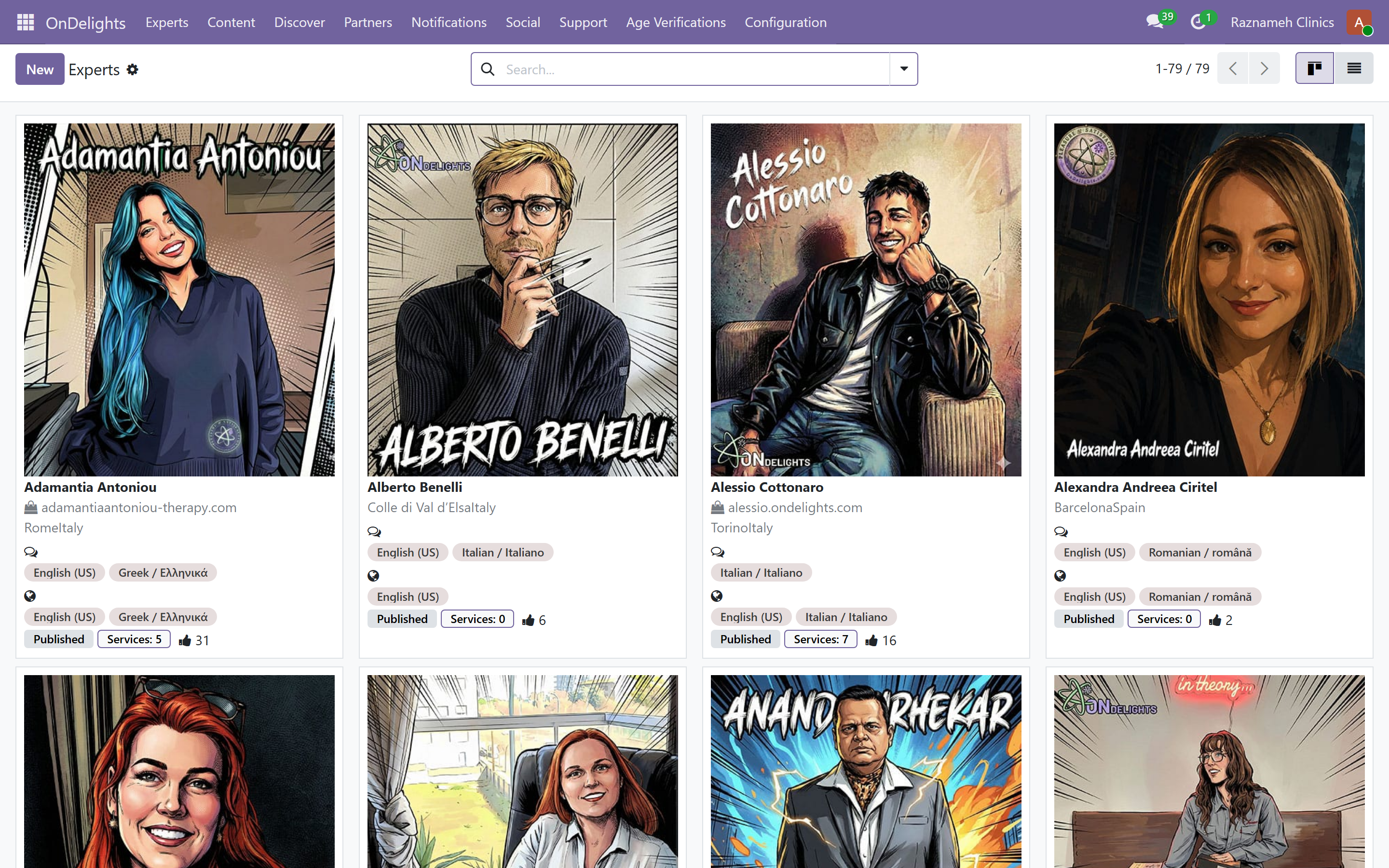
Experts → All Experts → aprite una scheda.
Per riempire il numero di sedute e le stelle mostrate sulle schede dei professionisti nell'app, aprite Experts → Generate Sessions & Ratings (o il pulsante nell'elenco All Experts). A ogni professionista tocca un numero di sedute casuale fra 200 e 400 e una valutazione fra 4,4 e 4,8. Potete anche modificare Displayed Sessions e Displayed Rating sulla scheda del professionista.
| Campo | Chi lo vede | Note |
|---|---|---|
| Nome e fotografia | Pubblico | La fotografia incide sul tasso di prenotazione più di qualsiasi altra cosa della pagina |
| Presentazione | Pubblico | Scritta per un paziente, non per un collega |
| Specializzazioni | Pubblico, governa i filtri di ricerca | Siate precisi. Comparire sotto tutto significa non essere scelti per niente |
| Video e galleria | Pubblico | Molti pazienti guardano prima di prenotare |
| Titoli | Pubblico | La struttura ne risponde: controllate le prove prima di pubblicare |
| Distintivo di verifica | Pubblico | Lo governa l'amministrazione. Non lasciate mai che se lo imposti il professionista |
| Attivo | Interno | Togliendo la spunta sparisce dall'elenco pubblico senza cancellarne lo storico |
| Utente collegato | Interno | È ciò che fa comparire l'area Studio professionale nella sua app |
Il problema di configurazione più frequente è un profilo senza utente collegato: la persona accede e non vede nessuna area di lavoro. Controllate prima quello, ogni volta che un professionista nuovo dice che l'app sembra sbagliata.
9.3 Verifica#
I titoli verificati e il distintivo di verifica si governano qui, non dal professionista, perché sono affermazioni di cui risponde la vostra struttura. Controllate le prove prima di spuntare.
La verifica di età e identità dei pazienti è una coda separata: vedere §14.
9.4 Servizi: che cosa si può davvero prenotare#
Experts → Expert Services. Ogni servizio porta con sé:
| Impostazione | Effetto |
|---|---|
| Nome e descrizione | Quello che il paziente vede quando sceglie |
| Durata | Fissa la lunghezza dell'orario, quindi deve corrispondere alla realtà |
| Prezzo | Quanto viene addebitato, e la base di qualsiasi partecipazione al ricavo |
| Sedute comprese | 1 per una seduta singola, di più per un pacchetto |
| Quali professionisti lo erogano | Nessuno può essere prenotato per un servizio a cui non è assegnato |
| Relazione obbligatoria | Se dopo la seduta scade una relazione |
| Contratto | Quali condizioni il paziente accetta alla cassa |
Due di queste meritano un ragionamento invece di un valore predefinito:
La durata è la lunghezza dell'orario. Impostare 60 minuti per un servizio che in realtà dura 75 produce prenotazioni attaccate che i vostri professionisti non riescono a rispettare, e lo sforamento riemerge più tardi sotto forma di disdette e sedute bloccate.
Relazione obbligatoria va impostata servizio per servizio, deliberatamente. Richiedere relazioni dove non aggiungono nulla abitua le persone a compilarle in ritardo anche dove contano.
9.5 Collegare un professionista a del tempo prenotabile#
Un professionista con profilo e servizi non è ancora prenotabile finché non è collegato a un'agenda di prenotazione.
- Meetings → Configuration → Experts associa ogni professionista alla sua agenda e ai suoi prodotti.
- Booking → Configure → Appointment schedules contiene l'agenda vera e propria.
- Un'azione di supporto crea agende di prenotazione per più professionisti in una volta: conviene usarla quando ne inserite un gruppo.
Se un professionista nuovo non mostra disponibilità pur avendo impostato le ore, di solito è questo collegamento a mancare, e Booking → Operate → What's blocking availability (§7.5) ve lo dirà.
9.6 Lista di controllo per l'inserimento#
- [ ] Account utente creato e provato
- [ ] Profilo professionale completo e verificato sulla pagina pubblica
- [ ] Titoli verificati sulle prove
- [ ] Servizi assegnati con prezzi e durate corretti
- [ ] Contratto creato, condizioni confermate, firmato
- [ ] Disponibilità impostata e che produce orari prenotabili
- [ ] Obblighi sulle relazioni spiegati
- [ ] Politica di disdetta spiegata
- [ ] Prenotazione di prova fatta da un capo all'altro, poi disdetta
Fate la prenotazione di prova. Scopre più errori di configurazione di qualsiasi controllo a schermo.
9.7 Quando qualcuno se ne va#
- Fermate le nuove prenotazioni: togliete la disponibilità e disassegnate i servizi.
- Riprenotate o disdite le sedute che ha in agenda.
- Sollecitate le relazioni di seduta arretrate prima che l'accesso finisca.
- Chiudete il suo ultimo ciclo di pagamento (§13).
- Disattivate l'account.
- Riassegnate i suoi pazienti.
Fatelo in quest'ordine. Sollecitare le relazioni dopo aver tolto l'accesso è penoso e a volte impossibile.
10Gestire i pazienti#
10.1 Le schede dei pazienti#
Platform → Experts → Bookings, e l'area dei contatti, mostrano i pazienti con i loro ordini, sedute, fatture e storico.
10.2 Richieste ricorrenti#
| Richiesta | Come trattarla |
|---|---|
| «Spostatemi la seduta» | Prenotazione diretta (§8.2), oppure chiedetegli di farlo da sé |
| «Voglio il rimborso» | Controllate prima il contratto e la politica di disdetta, poi procedete in Contabilità |
| «Ho pagato e non riesco a prenotare» | Controllate le sedute prepagate non prenotate (§5.2) e se il professionista ha disponibilità (§7.5) |
| «Cambiatemi la fattura» | Una fattura emessa non si modifica. Emettete una nota di credito e una fattura corretta |
| «Cancellate i miei dati» | §16 |
| «Voglio un altro professionista» | Controllate il contratto: le sedute prepagate spesso sono legate a una sola persona |
10.3 Unire i doppioni#
Le schede pazienti doppie spezzano lo storico di una persona su due profili. Unitele nell'area dei contatti, dopo aver verificato che siano davvero la stessa persona.
11Politiche di disdetta e condizioni#
11.1 Politiche di disdetta#
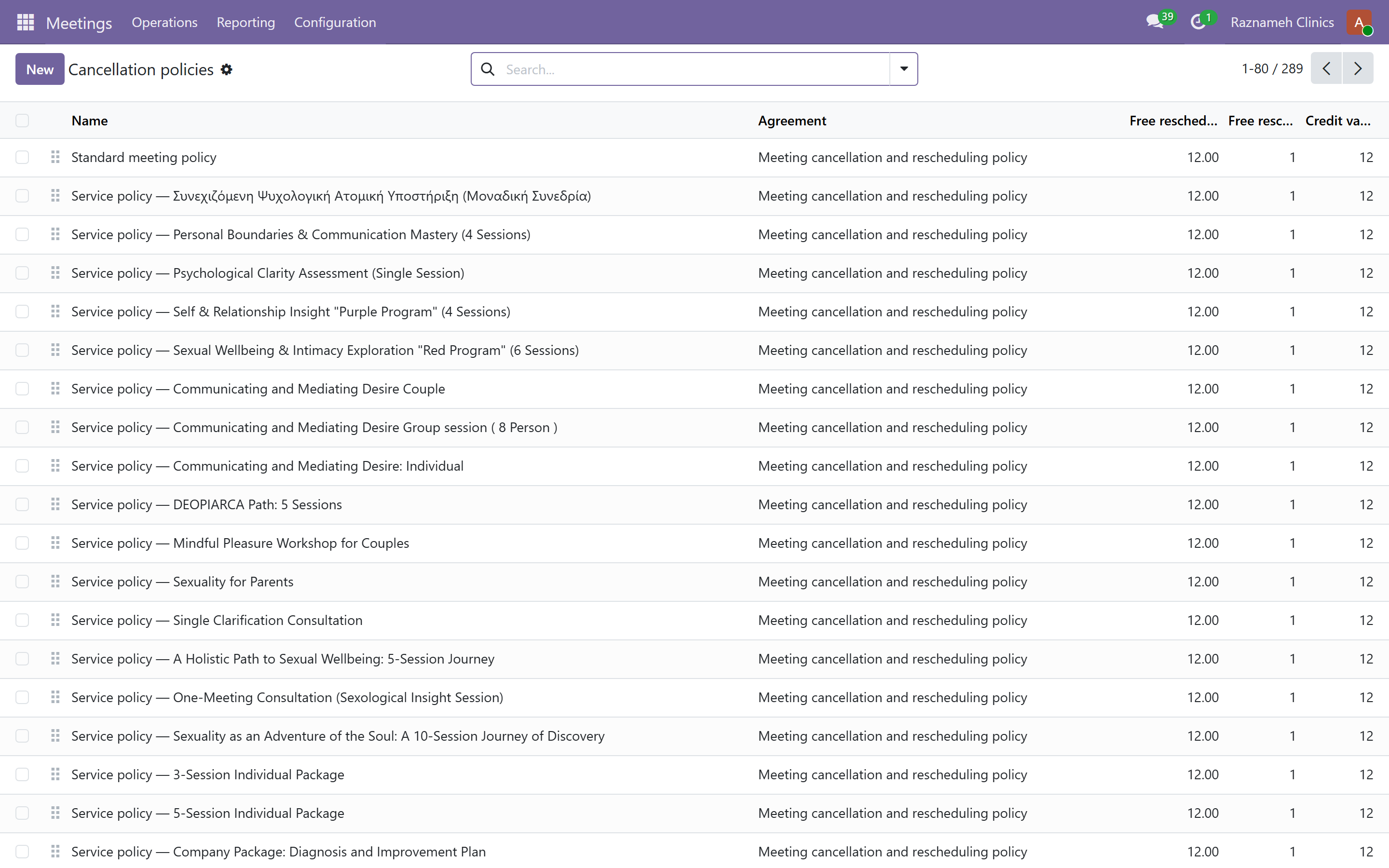
Meetings → Configuration → Cancellation policies
Una politica è molto più di una scala di disdetta. È il documento unico che decide come si comporta una seduta prepagata dal momento in cui è venduta al momento in cui scade, ed è collegata ai prodotti, quindi servizi diversi possono comportarsi diversamente.
La scala del preavviso#
Il cuore della cosa: un elenco di fasce, ciascuna che dice «con almeno questo preavviso si addebita questa percentuale». La scala fornita di serie ha sei fasce:
| Preavviso | Addebitato |
|---|---|
| 24 ore o più | 0% |
| 12 ore | 25% |
| 6 ore | 50% |
| 3 ore | 75% |
| 1 ora | 100% |
| Qualsiasi (il fondo scala) | 100% |
flowchart LR
  A["24h o più<br/>gratis"] --> B["12h<br/>25%"] --> C["6h<br/>50%"] --> D["3h<br/>75%"] --> E["1h<br/>100%"] --> F["Orario di inizio"]
La scala deve scendere in modo coerente — più preavviso non può mai costare di più — e il sistema rifiuta una scala che non lo fa. Tenete sempre una fascia di fondo a zero ore, altrimenti una disdetta fatta dopo l'orario di inizio cade fuori dalla scala.
Tutte le altre impostazioni di una politica#
Sono quelle che, quando sono sbagliate, generano richieste di assistenza in silenzio:
| Impostazione | Valore di serie | Che cosa governa |
|---|---|---|
| Spostamenti gratuiti consentiti | 1 | Quante volte una seduta prepagata può essere spostata dentro la finestra di gratuità |
| Spostamento gratuito fino a (ore prima) | Coincide con la fascia di disdetta gratuita | Sopra questo preavviso lo spostamento è gratuito. Sotto, la seduta non viene spostata affatto: vedere l'avvertenza qui sotto |
| Preavviso minimo di prenotazione (ore) | 4 | Quanto vicino a un orario un paziente può prenotarlo |
| Orizzonte di prenotazione (giorni) | 60 | Fin dove arriva il calendario |
| Validità della seduta prepagata (mesi) | 12 | Quanto dura una seduta non spesa. 0 significa che non scade mai |
| Addebito per assenza del paziente (%) | 100 | Addebitato quando il paziente non si presenta |
| Indennizzo per assenza del professionista (%) | 0 | Accreditato al paziente quando è il professionista a non presentarsi. La seduta prepagata torna comunque gratis, in ogni caso |
| Periodo di tolleranza sulla presenza (minuti) | 15 | Quanto tempo dopo l'ora di fine prima che una seduta possa essere chiusa come svolta o come assenza. È anche ciò che decide quando una seduta diventa bloccata (§5.1) |
| Prodotto per le penali | Predefinito aziendale | La linea di servizio su cui si emette la fattura di una penale |
| Anticipi dei promemoria (ore) | 24,1 | Quando partono i promemoria. Separati da virgola, al massimo quattro |
L'impostazione che si sbaglia più spesso è «spostamento gratuito fino a». Sotto quella soglia uno spostamento non è uno spostamento: la seduta è disdetta, si fattura la penale corrispondente al preavviso dato, e la seduta prepagata torna prenotabile solo quando quella fattura è pagata. Nel frattempo il paziente vede lo stato Penale da pagare. È voluto — impedisce di aggirare una penale spostando la seduta a una data a cui il paziente non intende presentarsi — ma un paziente che non se l'aspettava scriverà all'assistenza, quindi assicuratevi che il contratto (§11.3) lo dica con parole semplici.
Consigli pratici#
- Una politica per modo di lavorare, non una per servizio. Dieci politiche quasi identiche sono dieci posti in cui fare la stessa modifica e nove in cui dimenticarsene.
- Cambiare una politica non riprezza il passato. Una disdetta è giudicata dalla politica in vigore quando è avvenuta, e la fascia applicata è conservata sulla scheda della disdetta. È ciò che rende il §5.5 leggibile mesi dopo.
- Impostate la validità deliberatamente. Dodici mesi è generoso e indulgente; una validità corta alza il ricavo e alza i reclami. Qualunque cosa scegliate, il §5.2 è il report che dice se i pazienti stanno davvero usando quello che hanno comprato.
- Gli anticipi dei promemoria sono la prevenzione delle assenze meno costosa che avete.
24,1è il valore di serie per un motivo; aggiungerne un terzo a72aiuta per i servizi che la gente prenota con molto anticipo.
Farlo bene conta due volte. È ciò che viene mostrato ai pazienti prima che confermino una disdetta, ed è ciò da cui vengono pagati i vostri professionisti. Rivedetelo ogni trimestre insieme al §5.5, al §5.7 e al §5.12: la politica che sopravvive all'impatto con la realtà è raramente quella che avete scritto per prima.
11.2 Il periodo di tolleranza#
Il periodo di tolleranza decide per quanto tempo, dopo l'ora di fine di una seduta, questa può restare non chiusa prima di comparire fra le sedute bloccate. Troppo corto e il report è rumore; troppo lungo e i problemi invecchiano prima che qualcuno li veda.
11.3 Contratti di servizio#
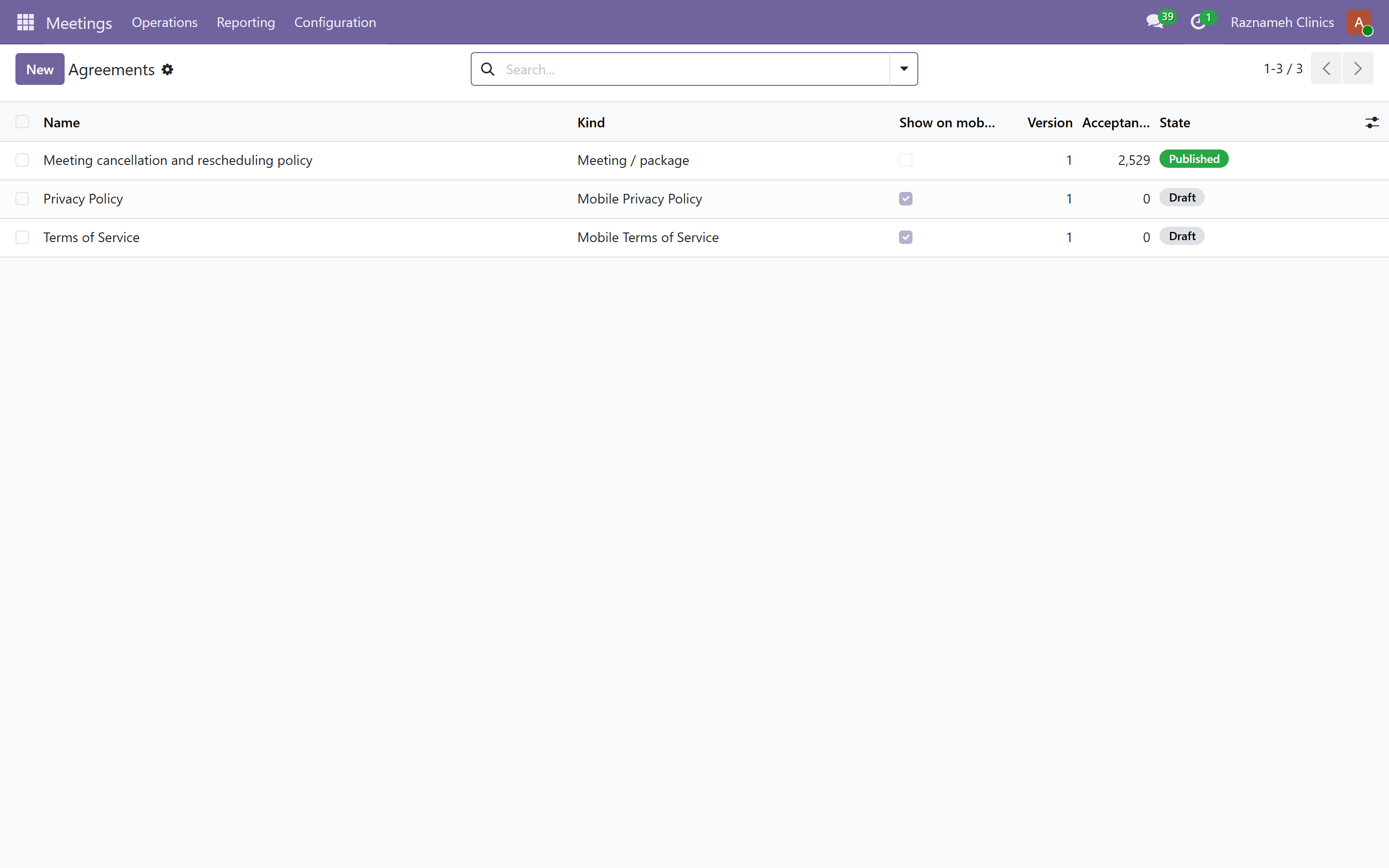
Meetings → Configuration → Agreements
Le condizioni che i pazienti accettano alla cassa. Collegatele ai servizi o ai professionisti.
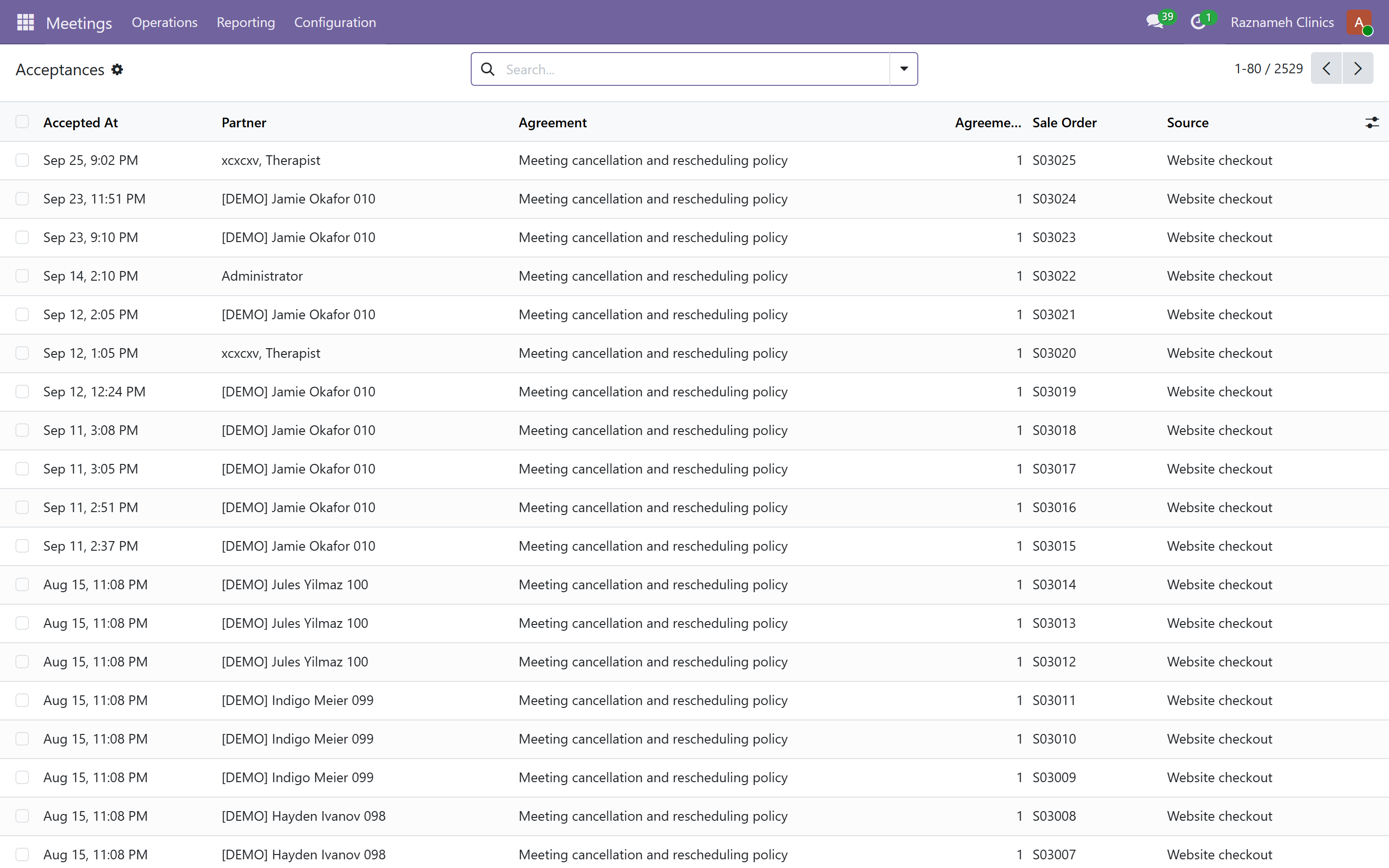
Accettazioni (Acceptances) registra chi ha accettato che cosa e quando, in modo permanente. È quello che tirate fuori quando un paziente dice che non gli era stato detto nulla delle condizioni di disdetta.
12Contabilità e fatturazione#
12.1 Fatture#
Le fatture nascono automaticamente dagli ordini. Le trovate in Accounting.
Una fattura emessa non si modifica. Per correggerne una, emettete una nota di credito e una fattura corretta: è un obbligo contabile, non un limite del sistema.
12.2 Fine mese#
- Catena del denaro (§5.4): ogni seduta tracciata fino a un pagamento. Sistemate ogni rottura.
- Sedute bloccate (§5.1): devono essere zero prima di chiudere.
- Pronti al pagamento (§5.6): prima di eseguire i pagamenti.
- Riconciliate i pagamenti in Contabilità.
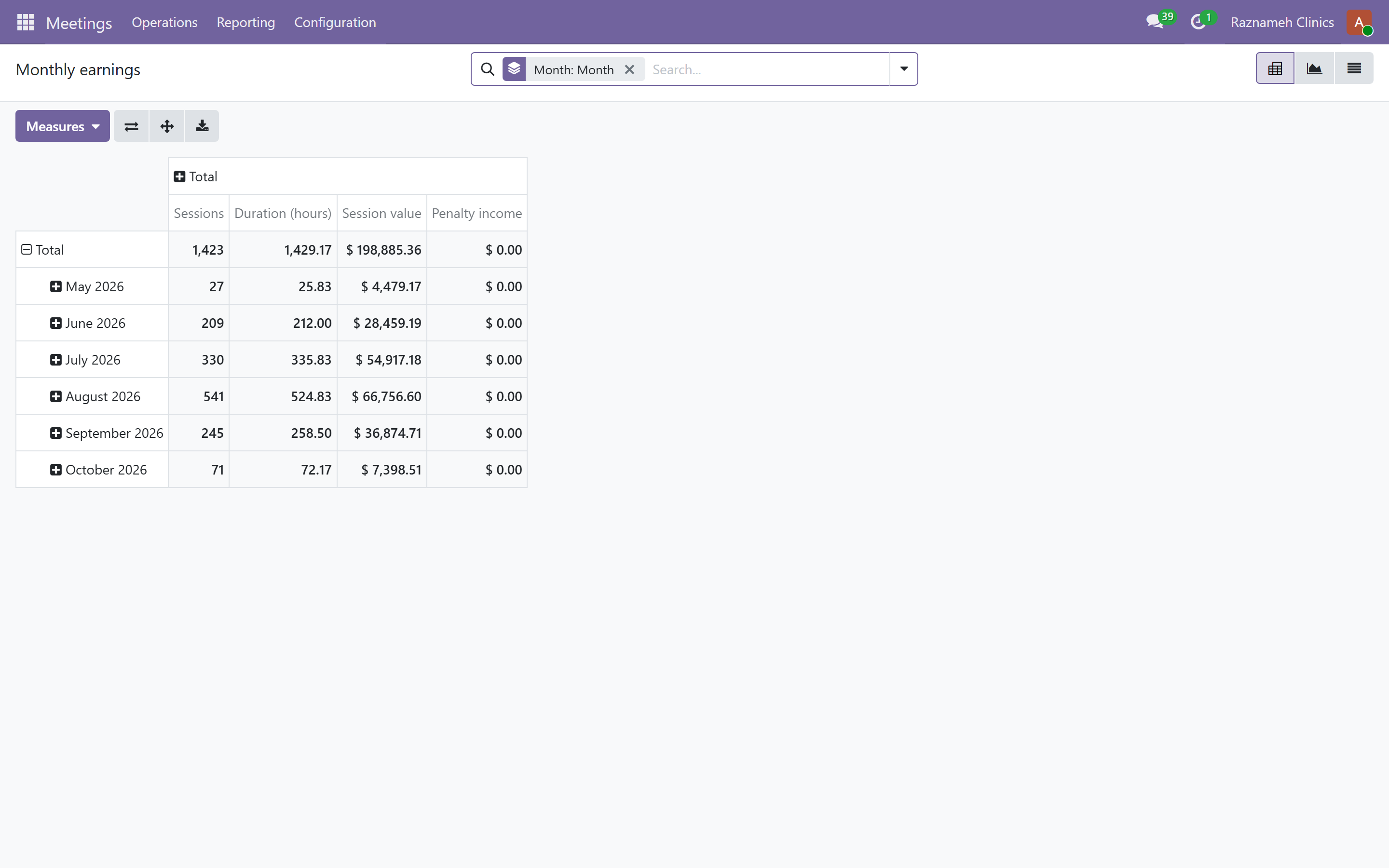
- Compensi mensili (Meetings → Reporting → Monthly earnings): sedute, ore, valore delle sedute, quanto guadagnano i professionisti, quanto trattiene la struttura, ricavo da penali, disdette, pazienti. Disponibile come tabella, tabella pivot o grafico.
12.3 Sollecitare le fatture non pagate#
La catena del denaro segnala le non pagate da 30+ giorni. Sollecitate da lì. È compito della struttura, non del professionista: assicuratevi che la vostra squadra lo sappia, perché altrimenti finisce che sono i professionisti a dover fare conversazioni imbarazzanti sul denaro con i propri pazienti.
13Pagare i professionisti#
13.1 Contratti e condizioni di compenso#
HR → Expert Pay → Contracts
Il contratto di ogni professionista porta le sue condizioni e il suo ciclo di pagamento. Il contratto ha uno storico datato: ogni modifica è una nuova versione, una sola è in vigore per volta, e lo storico si conserva.
Quattro tipi di compenso:
| Tipo | Come si calcola |
|---|---|
| Stipendio | Fisso per ciclo, indipendente dalle sedute |
| A ore | Per ora erogata |
| A seduta | Importo fisso per seduta svolta |
| Partecipazione al ricavo | Percentuale concordata di quanto ha pagato il paziente |
Cambiare le condizioni: create una nuova versione con la data in cui ha effetto. Le sedute già prenotate mantengono la quota con cui erano state prezzate — deliberatamente, così una modifica non riprezza mai retroattivamente lavoro già concluso. Spiegatelo quando concordate un cambio di tariffa, perché decide se la tariffa nuova vale per le sedute già in agenda.
13.2 Eseguire un ciclo di pagamento#
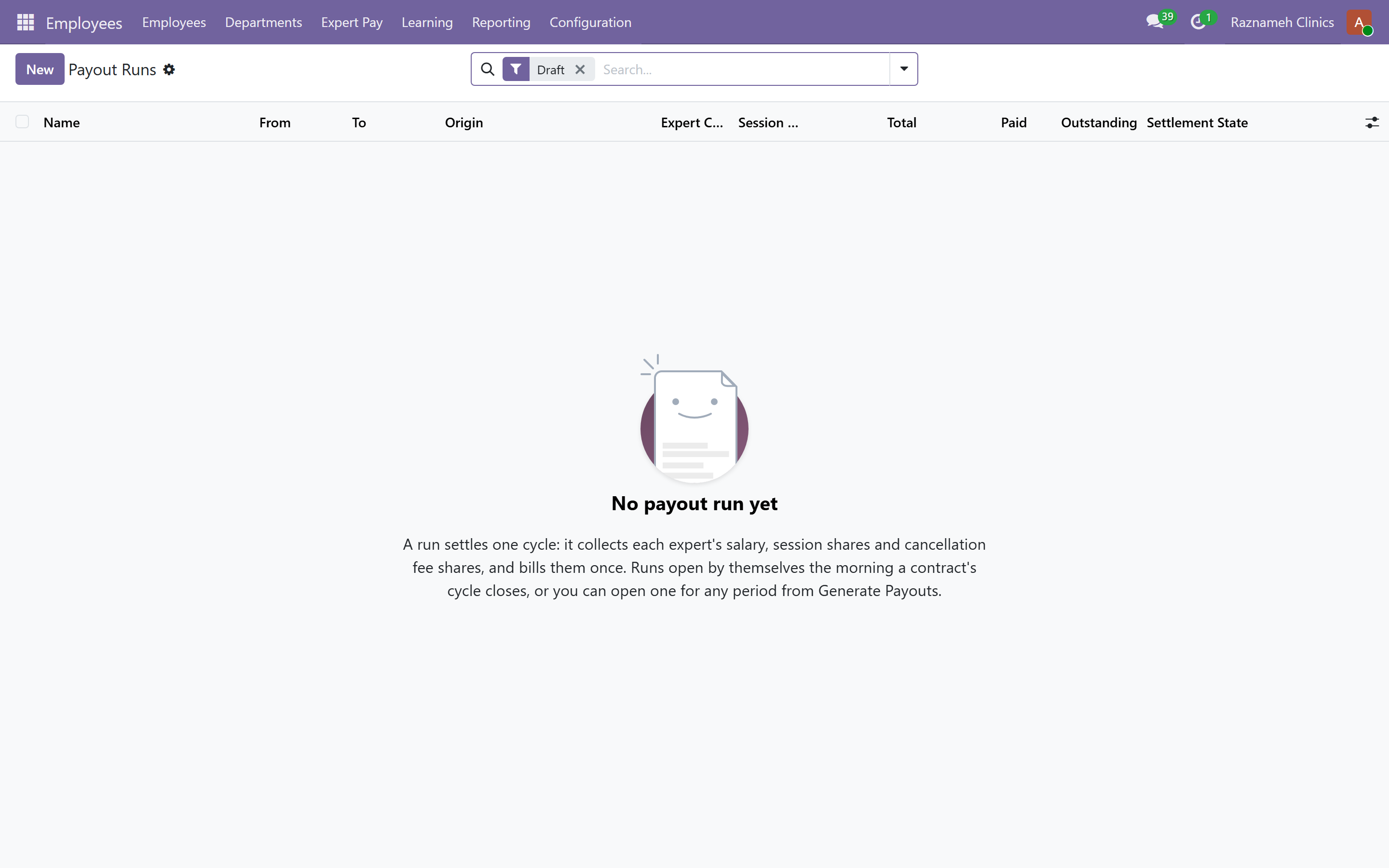
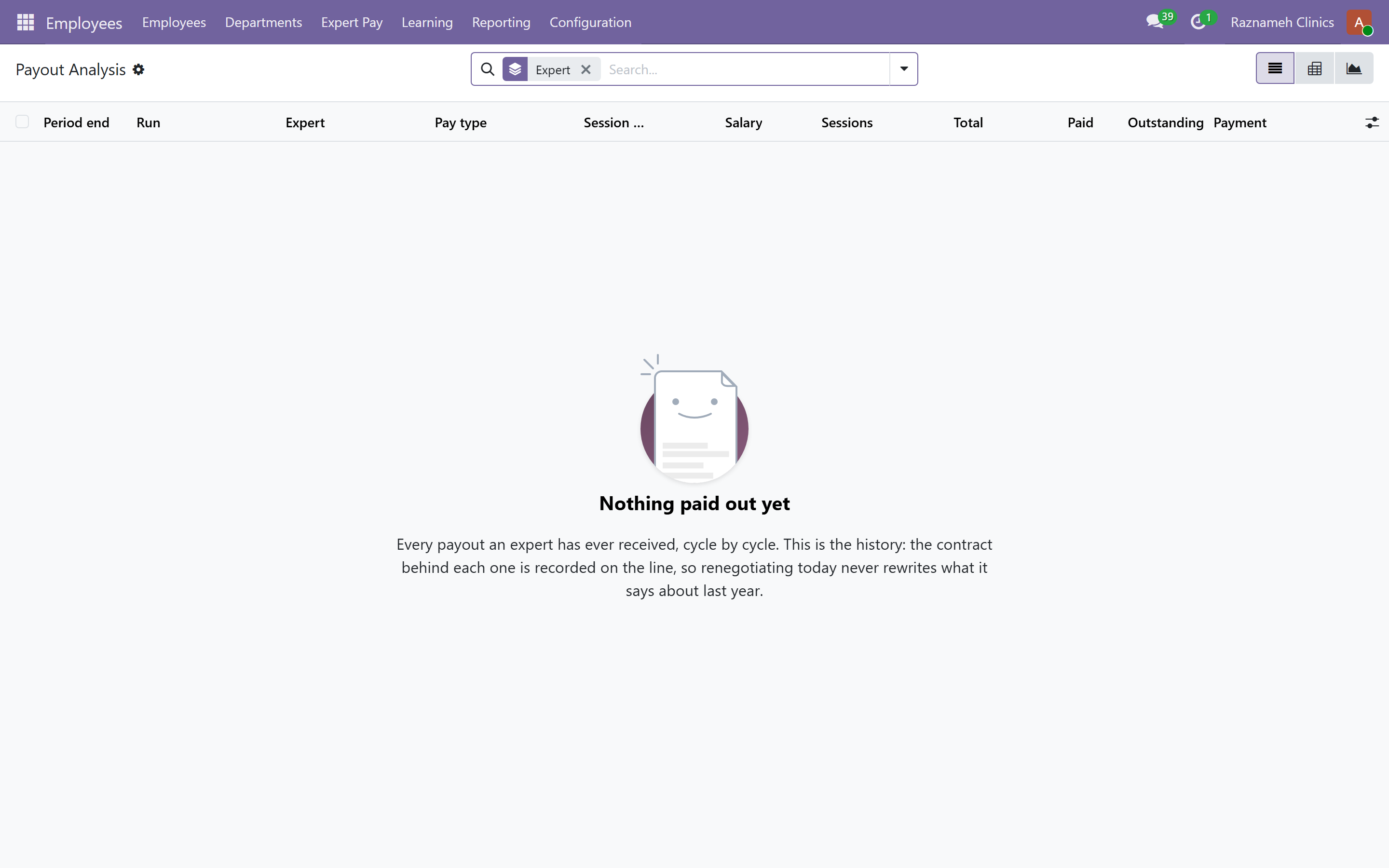
- Eseguite prima Pronti al pagamento (§5.6). Sistemate tutto quello che c'è sopra.
- Una tornata di pagamento si apre automaticamente alla chiusura del ciclo. La trovate sotto HR → Expert Pay → Payout runs.
- Aprite la tornata. È in Bozza: non è ancora fatturato nulla.
- Rivedete ogni riga: la persona, il periodo, le sedute pagate, le penali di disdetta, il totale.
- Se qualcosa è cambiato da quando la tornata si è aperta, usate Recompute.
- Quando è giusta, Confirm & bill. I documenti vengono creati.
- Pagate i documenti tramite Contabilità, come pagate qualsiasi fornitore.
flowchart LR
  A["Il ciclo si chiude"] --> B["La tornata si apre in Bozza"]
  B --> C["Pronti al pagamento §5.6"]
  C -->|"problemi trovati"| D["Sistemate i dati, Recompute"]
  D --> C
  C -->|"pulita"| E["Confirm & bill"]
  E --> F["Pagata: visibile al professionista"]
  B -.->|"tornata sbagliata"| G["Annullata"]
  G -.-> B
Una tornata ha esattamente tre stati, e sapere in quale siete decide come si corregge un errore:
| Stato | Che cosa significa | Come si corregge |
|---|---|---|
| Bozza | Calcolata, nulla fatturato. Nessuno ha ancora un credito | Sistemate i dati sottostanti e Recompute. Gratis |
| Pagata | Confermata e fatturata | Contabilità, con una nota di credito. Lento e visibile |
| Annullata | Aperta e ritirata | Le sue sedute tornano nel bacino e compaiono nella tornata successiva |
Due origini. Una tornata segnata Scheduled è stata aperta automaticamente dal ciclo; una segnata Manual l'ha aperta una persona. In entrambi i casi resta in bozza finché qualcuno non la conferma: non si fattura mai nulla senza una decisione.
Le quote sulle penali di disdetta. Una tornata comprende la quota di ciascun professionista sulle penali di disdetta addebitate nel periodo, dove il suo contratto gliene riconosce una. C'è un interruttore sulla tornata per escluderle. Disattivatelo solo per un motivo deliberato, e ditelo alle persone interessate: un calo non spiegato rispetto al mese scorso è esattamente la cosa che produce una contestazione sui pagamenti.
I professionisti vedono tutto questo. Il loro storico dei pagamenti (§11.2 della guida per i professionisti) mostra ogni tornata, le sue righe e il suo stato, comprese quelle annullate. Lasciare una tornata annullata senza sostituzione è visibile a loro, quindi sostituitela subito e non a fine mese.
13.3 Correggere una tornata#
Prima della fatturazione, usate Reset to draft, correggete i dati sottostanti, poi Recompute.
Dopo la fatturazione, correggete tramite Contabilità con una nota di credito. Meglio sempre coglierlo in bozza, che è esattamente a cosa serve il §5.6.
13.4 Rispondere a «perché mi avete pagato questo?»#
Ogni riga di pagamento registra quale versione del contratto l'ha prezzata. Aprite la tornata, aprite la riga, e potete mostrare le sedute e le condizioni che hanno prodotto la cifra.
Se la risposta è «una seduta che avete erogato non è mai stata chiusa», sistemate la seduta e spiegate il §5.1: non sarà l'ultima volta.
14Verifica di identità ed età#
14.1 La coda#
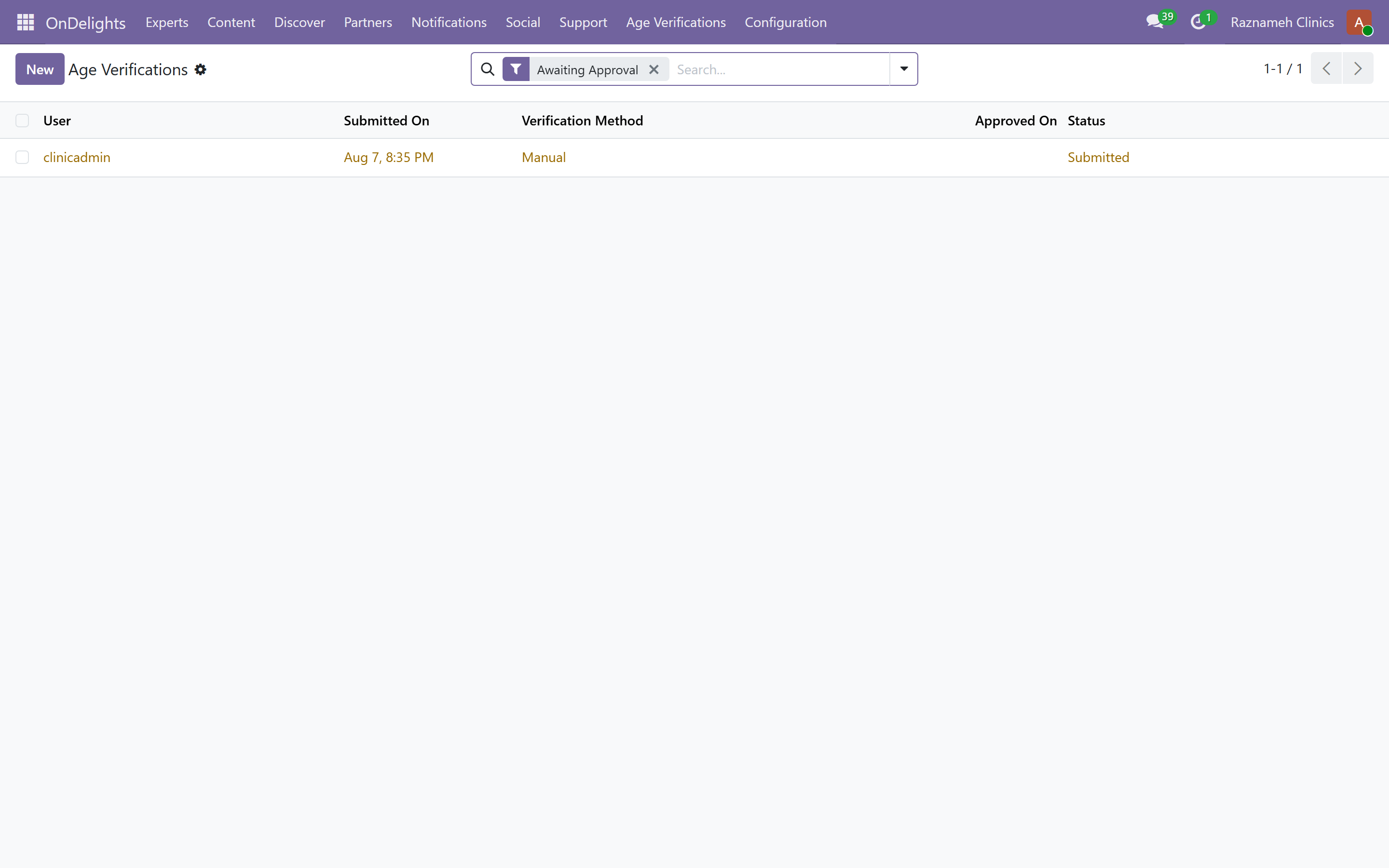
Platform → Age Verifications
Le richieste arrivano qui quando il controllo automatico non è conclusivo. Ciascuna contiene il documento e il video inviati dal paziente.
14.2 Esaminare#
- Aprite la richiesta.
- Verificate che il documento sia valido, leggibile e non scaduto.
- Verificate che il video sia della stessa persona.
- Verificate che la data di nascita soddisfi il requisito.
- Approvate, oppure Rifiutate. Il rifiuto apre una finestra: scrivete il motivo (sfocatura, riflesso, documento scaduto). Confermando Reject and notify il motivo viene registrato, messo sulla schermata Età e identità del paziente, e inviato come avviso nell'app con lo stesso testo.
Rifiutate per qualità — sfocatura, riflessi, un bordo tagliato — invece di presumere malafede. La maggior parte delle richieste rifiutate è semplicemente fotografata male, e il paziente può riprovare subito.
14.3 Le regole che valgono per voi#
- Ogni decisione è scritta in un registro di verifica che non si può modificare.
- I file d'identità sono eliminati automaticamente alla fine del periodo di conservazione.
- Non scaricate, non fotografate lo schermo e non inoltrate mai i documenti d'identità. Sono cifrati e ad accesso controllato per un motivo, e ogni accesso che fate viene registrato.
- Solo il personale che deve esaminarli dovrebbe avere questo permesso. Rivedete periodicamente chi ce l'ha.
15Cartelle protette e relazioni di seduta#
15.1 Che cosa le rende diverse#
Le relazioni di seduta e i documenti dei pazienti sono conservati come documenti protetti:
| Proprietà | Che cosa significa per voi |
|---|---|
| Cifrati uno per uno | Ogni versione ha una chiave propria. Nessuno li legge dalla banca dati |
| Chiusi per impostazione predefinita | L'accesso richiede una regola che lo consenta. Essere amministratori non dà nulla di per sé |
| Ogni lettura è registrata | Le aperture oltre alle modifiche, in un registro che nessuno può modificare o cancellare |
| Le correzioni sono nuove versioni | L'originale non viene mai sovrascritto |
| La distruzione elimina la chiave | Il contenuto sparisce; resta la traccia che è esistito |
| Non ricercabili per contenuto | Il materiale cifrato non si può indicizzare. I documenti si trovano per soggetto, tipo e data |
15.2 Il vostro accesso è limitato, di proposito#
Non riuscirete ad aprire ogni cartella di ogni paziente, ed è il progetto che funziona. L'accesso segue la regola dell'équipe di cura, non il vostro ruolo.
Non trattatelo come un guasto da segnalare. Se avete davvero bisogno di accedere, esiste una via d'emergenza registrata (§15.4): usate quella, invece di chiedere un permesso permanente che indebolirebbe la regola per tutti.
15.3 Sollecitare le relazioni in ritardo#
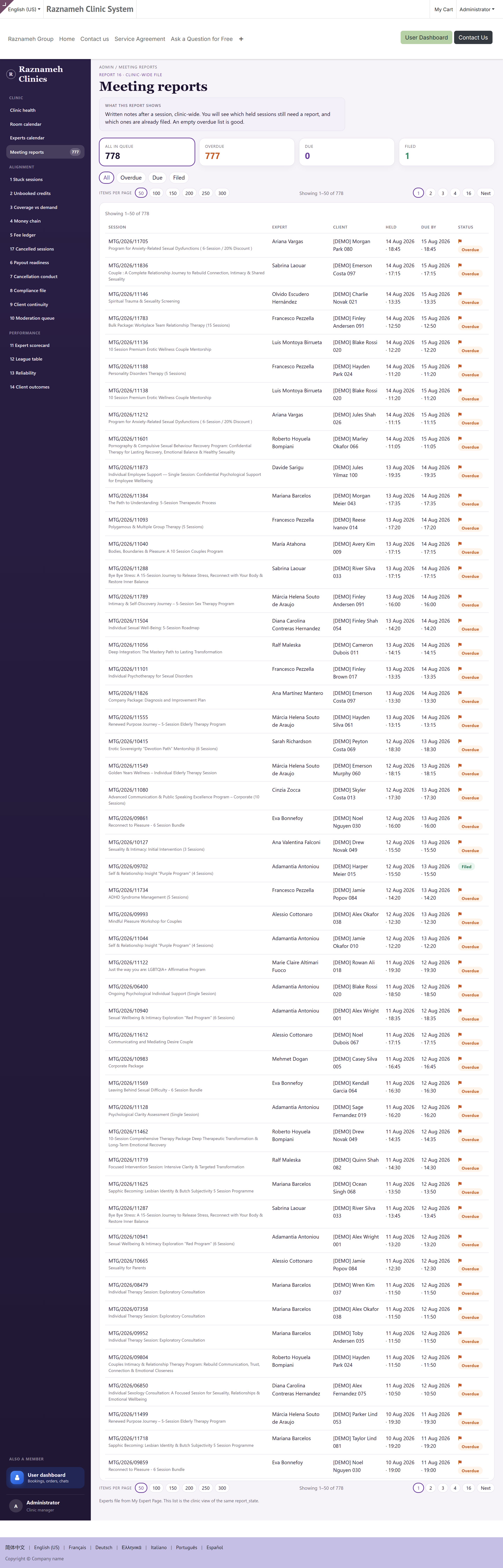
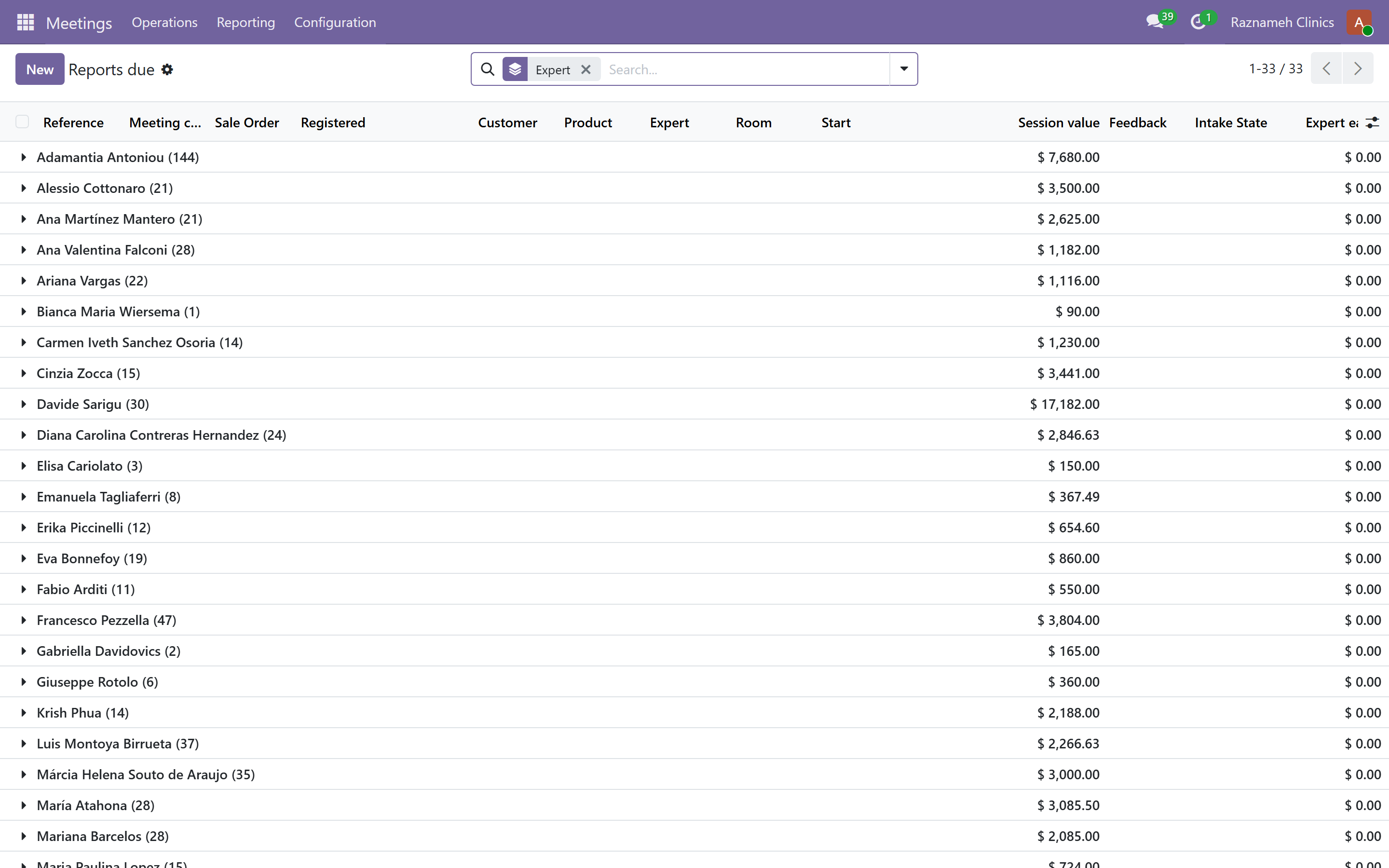
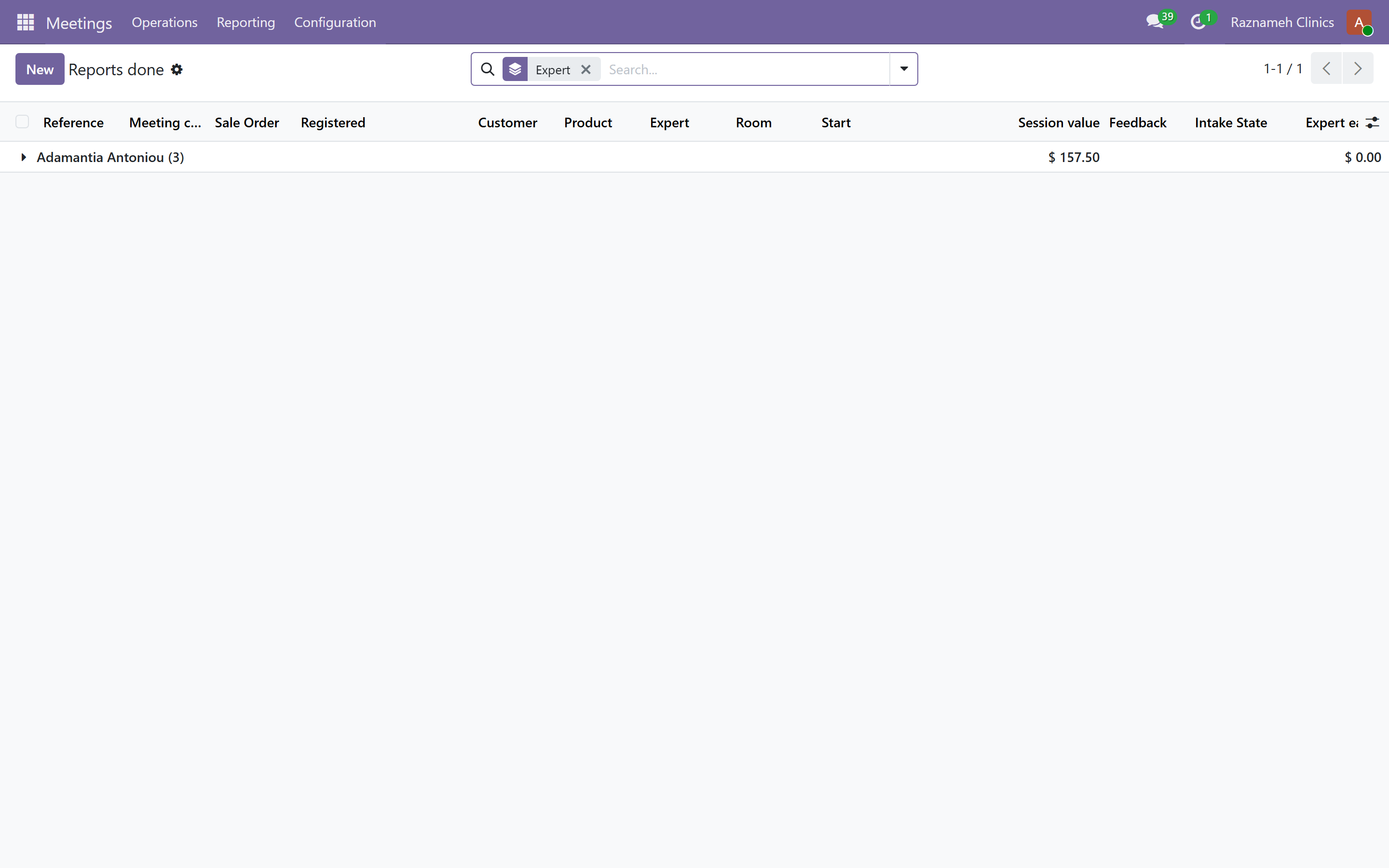
/my/admin/meeting-reports, oppure sedute senza relazione sul cruscotto.
Mostra che cosa è da compilare e che cosa è fatto, su tutta la struttura. Sollecitate ogni settimana, non ogni mese: una relazione scritta con un mese di ritardo vale molto poco, e a quel punto il professionista davvero può non ricordare.
Che cosa decide se una relazione è attesa:
| Condizione | Dove si imposta |
|---|---|
| Il servizio richiede una relazione | Sul servizio (§9.4). Si imposta per servizio, non per professionista |
| La seduta si è svolta | Prima non scade nulla: una seduta prenotata non è una relazione in ritardo |
| Il termine è passato | Un'impostazione valida per tutta la struttura, di serie 24 ore dopo la fine della seduta |
Quel termine è un unico parametro di sistema (ondelights.meeting_report_grace_hours). Il vostro amministratore di sistema può cambiarlo; chiedete prima di farlo, perché sposta in una volta ogni scadenza della struttura. Ventiquattro ore è volutamente stretto: il valore di una relazione cala in fretta.
I quattro stati in cui può trovarsi la relazione di una seduta:
| Stato | Significato | È nel vostro elenco? |
|---|---|---|
| Non richiesta | Il servizio non ne richiede, o la seduta non si è svolta | No |
| Da compilare | Svolta, non compilata, ancora dentro il termine | No: non è ancora in ritardo |
| In ritardo | Il termine è passato | Sì: è questo che sollecitate |
| Inviata | Compilata | No |
Aprite l'elenco filtrato su in ritardo per il sollecito settimanale; il contrassegno sulla voce di menu conta esattamente quelle. Il riepilogo di salute porta alla stessa vista filtrata.
Come sollecitare bene. Ordinate per professionista, non per data. Una persona con undici relazioni in ritardo è un problema di carico o di formazione e richiede una conversazione; undici persone con una ciascuna sono attrito normale e richiedono un promemoria. Sollecitarli allo stesso modo vi fa perdere tempo e infastidisce dieci persone.
Gli obblighi sulle relazioni si impostano per servizio (§9.4).
15.4 Accesso d'emergenza#
Dove la vostra struttura lo consente, esiste una via d'accesso d'emergenza per le urgenze vere.
Usarla è un evento registrato, esaminato dopo. È esattamente il punto: è disponibile quando qualcuno ne ha davvero bisogno, e non è mai silenziosa.
15.5 Conservazione e distruzione#
I piani di conservazione girano da soli. Alla scadenza di un periodo la chiave di cifratura viene distrutta: il contenuto è andato, resta la traccia che è esistito ed è stato distrutto come si deve.
Verificate periodicamente con l'amministratore di sistema che l'operazione programmata sia in funzione. Il fallimento silenzioso di un processo di conservazione è un problema di conformità che salta fuori solo in una verifica.
15.6 Produrre un registro degli accessi#
Se qualcuno chiede chi ha letto una cartella — un paziente, un'autorità, il vostro ufficio legale — il registro è completo e non può essere stato modificato. L'amministratore di sistema può produrlo.
16Richieste sui dati personali#
16.1 Richieste di accesso#
Un paziente che chiede una copia dei propri dati. L'esportazione la produce l'amministratore di sistema. Rispettate il termine previsto nel vostro ordinamento.
16.2 Richieste di cancellazione#
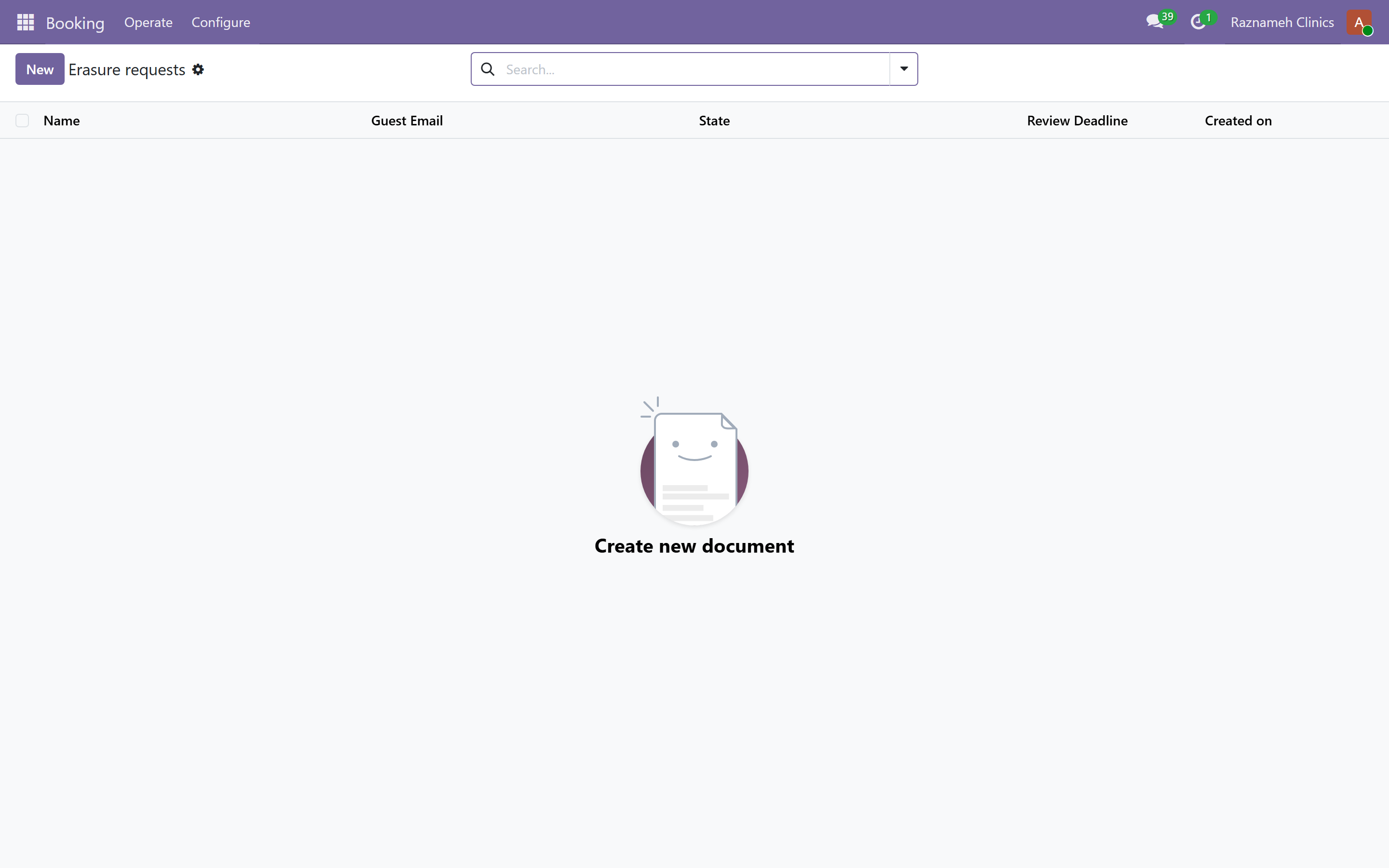
Booking → Operate → Erasure
- Aprite la richiesta.
- Confermate l'identità di chi la presenta.
- Verificate che cosa dev'essere conservato per legge: fatture a fini fiscali, documenti clinici per il loro periodo di conservazione.
- Eseguite la cancellazione.
- Confermate a chi l'ha richiesta.
La cancellazione di un documento protetto distrugge la chiave. Resta la traccia che il documento è esistito ed è stato cancellato: è ciò che dimostra che avete adempiuto.
16.3 Soppressione degli indirizzi email#
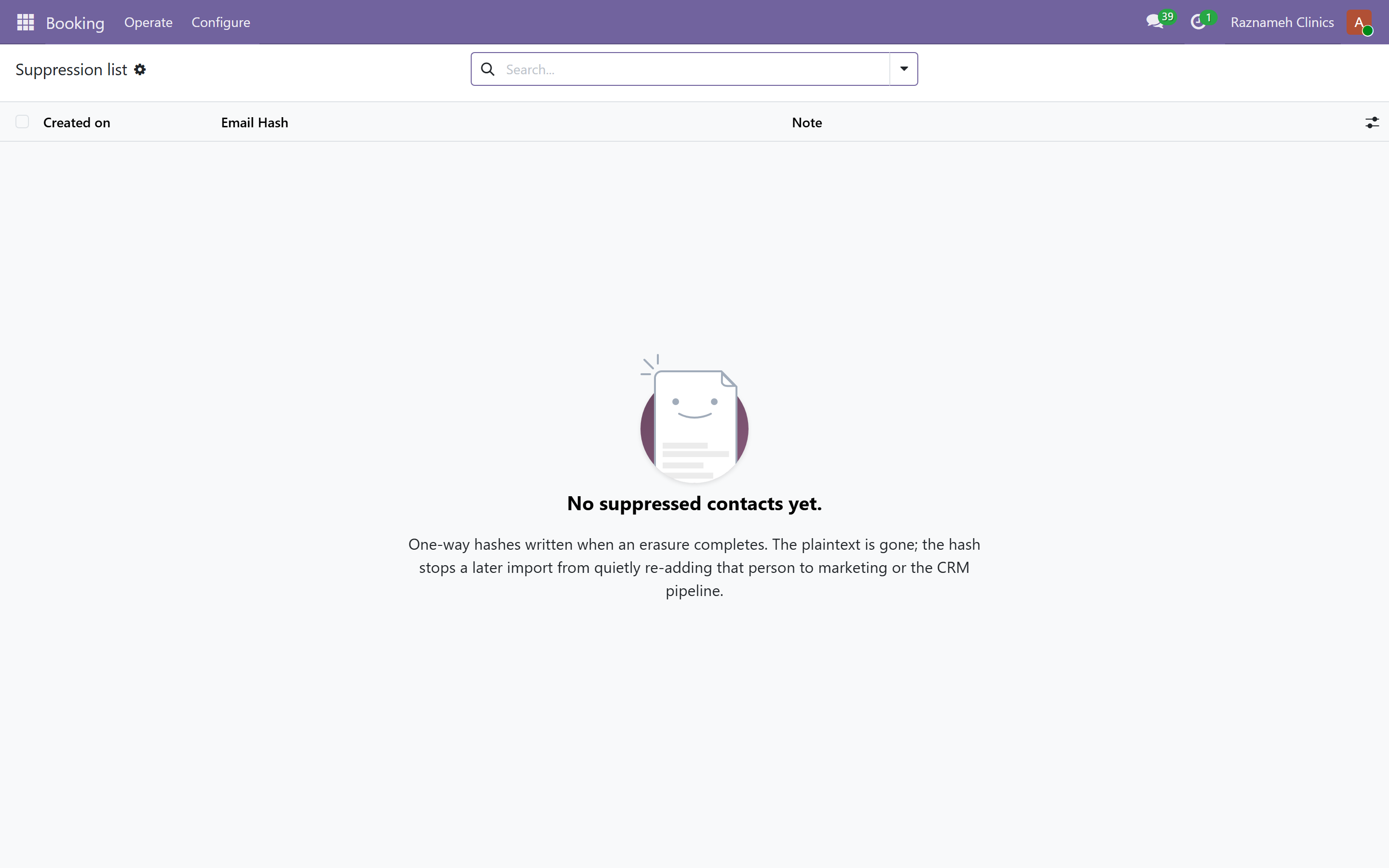
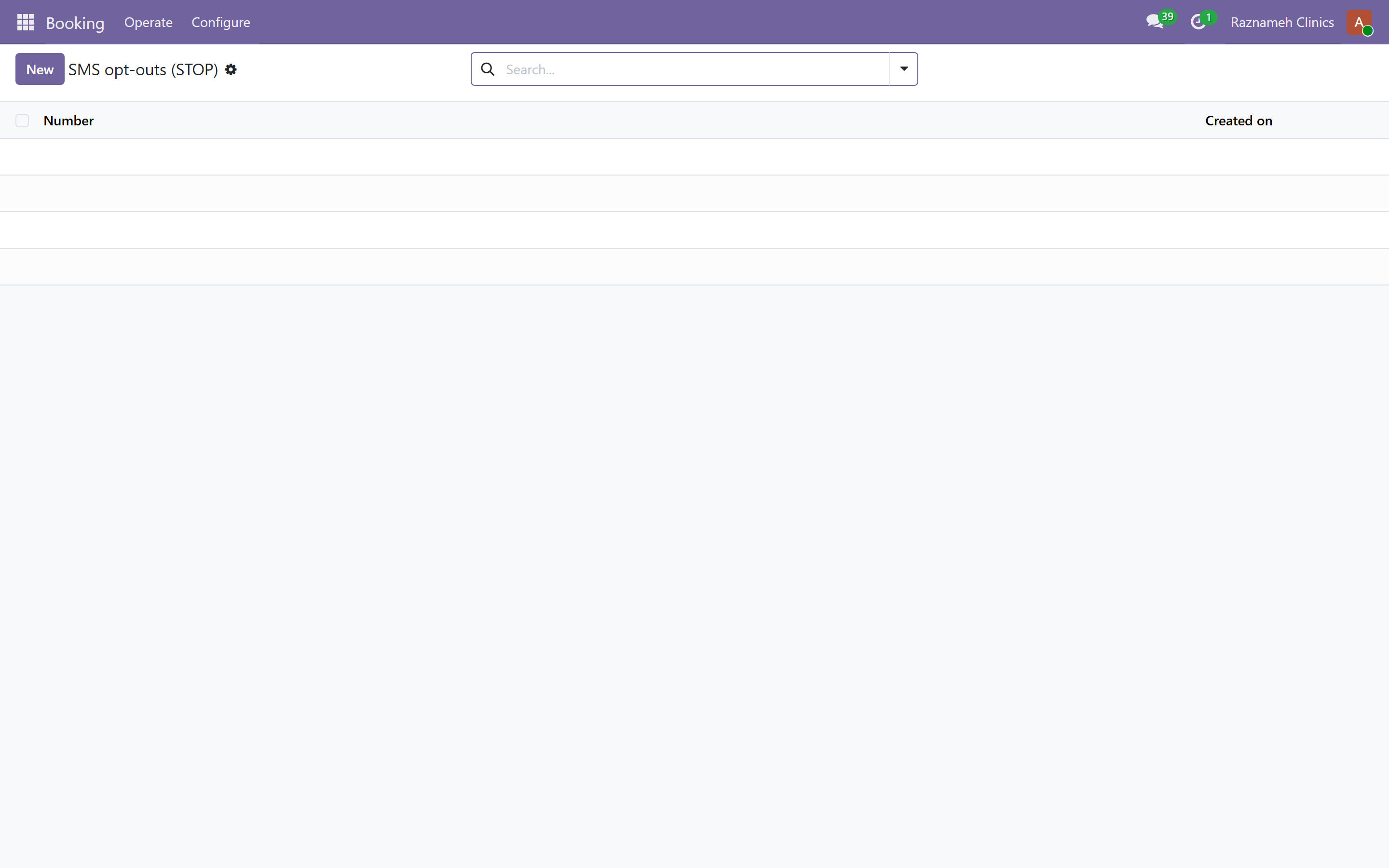
Booking → Operate → Suppression: gli indirizzi a cui non si deve scrivere, per disiscrizione o per messaggi respinti. Controllate qui per primo quando qualcuno dice che non riceve le email.
17Moderazione#
17.1 La coda#
La coda di moderazione sul cruscotto raccoglie recensioni, commenti e domande in attesa di una decisione.
17.2 Recensioni#
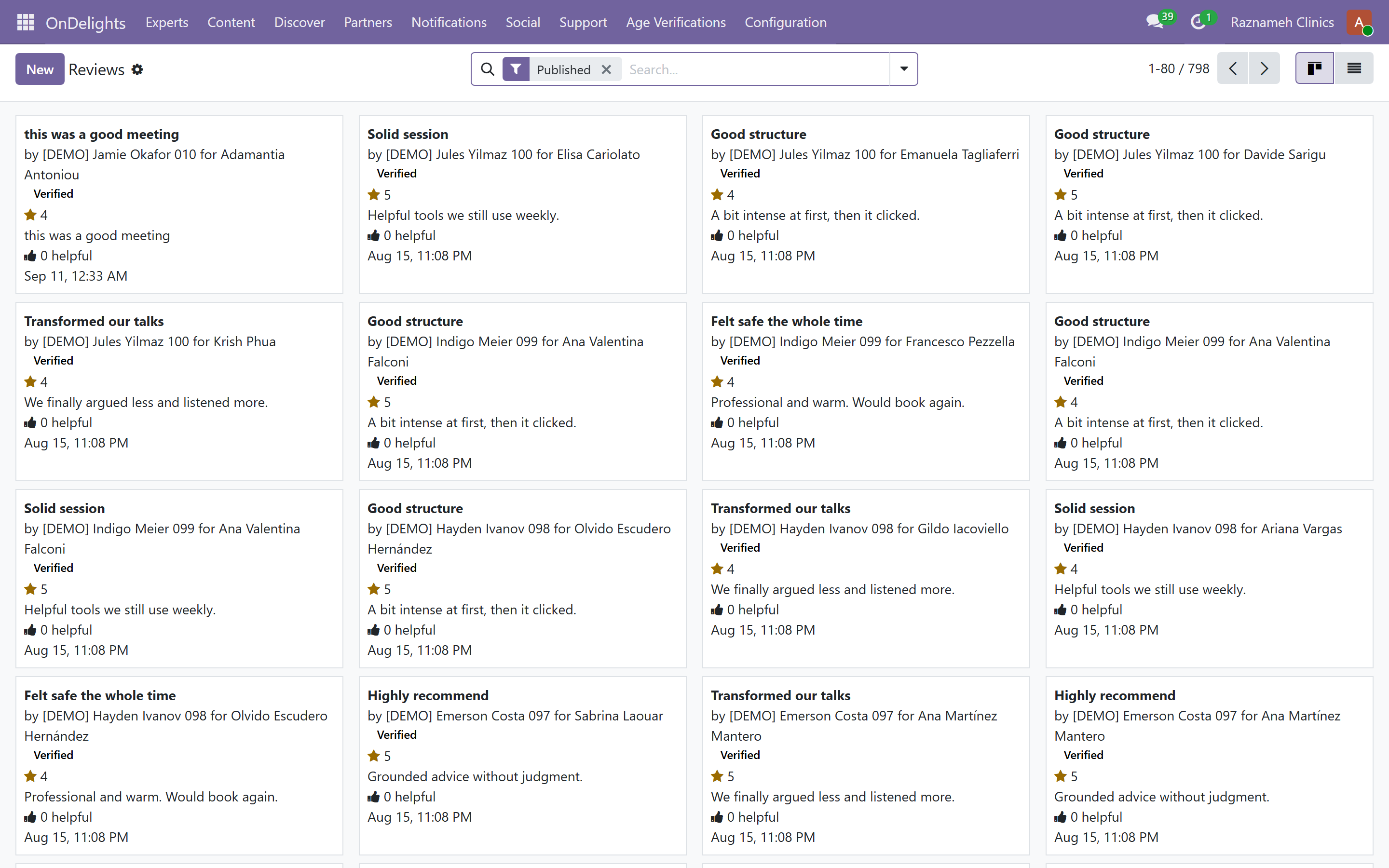
I professionisti moderano le proprie recensioni, ma voi potete vedere e prevalere.
Tenete d'occhio il professionista che rifiuta le critiche autentiche. Un andamento di rifiuti è visibile a voi e merita una conversazione: da lì dipende la credibilità di ogni recensione del vostro sito.
Rifiutate una recensione solo dove contiene insulti, dati personali, o non riguarda una seduta.
17.3 Commenti e domande#
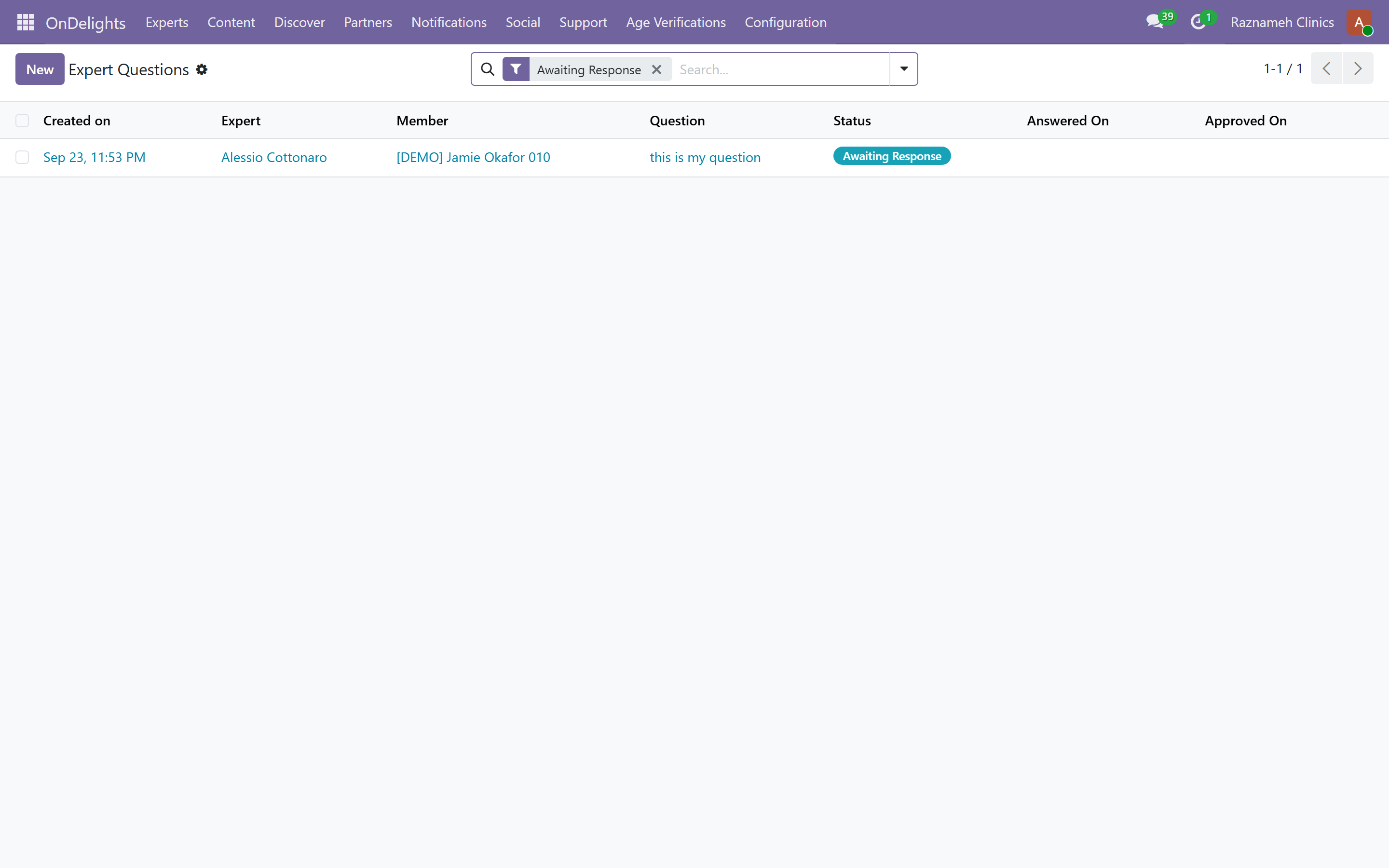
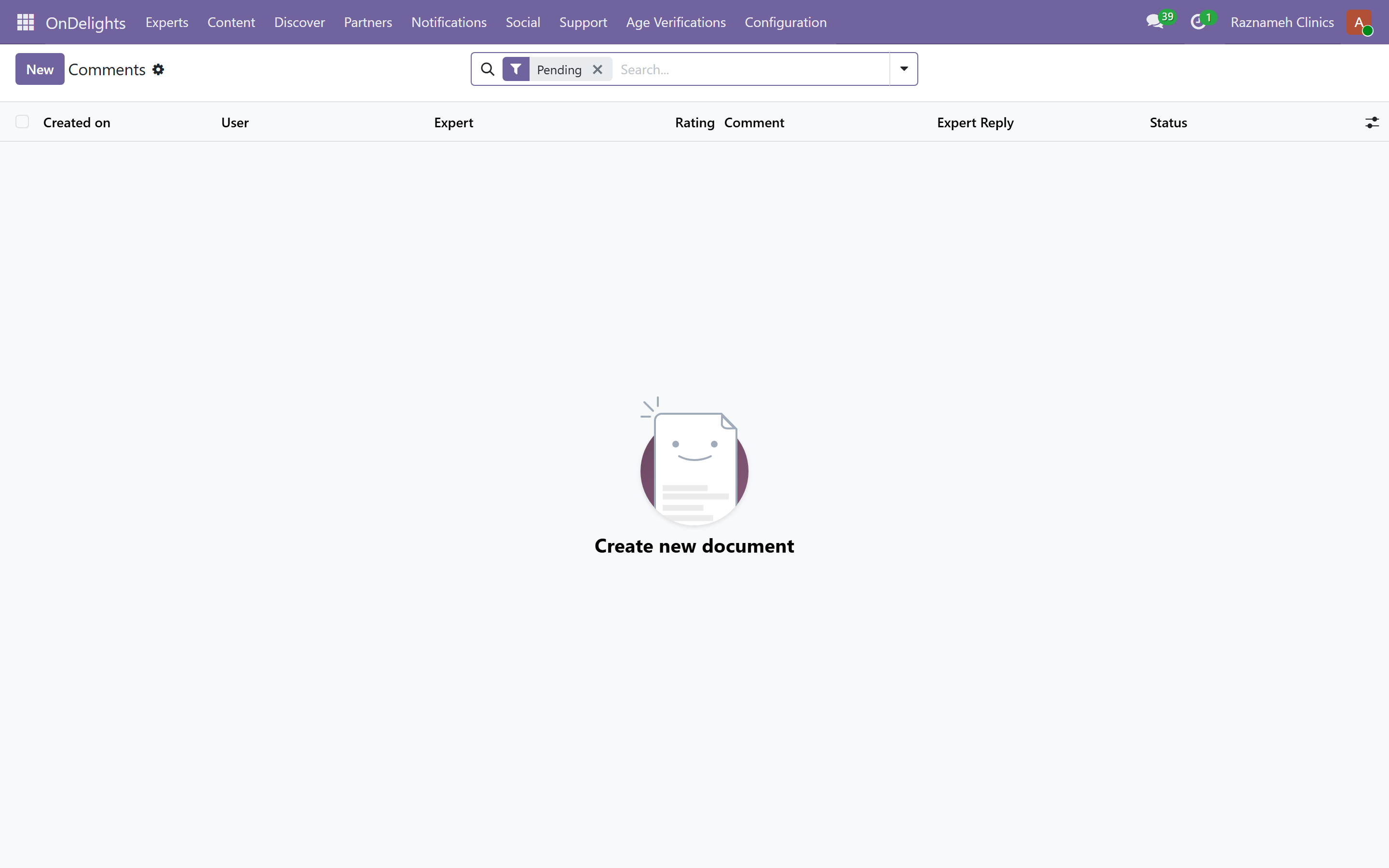
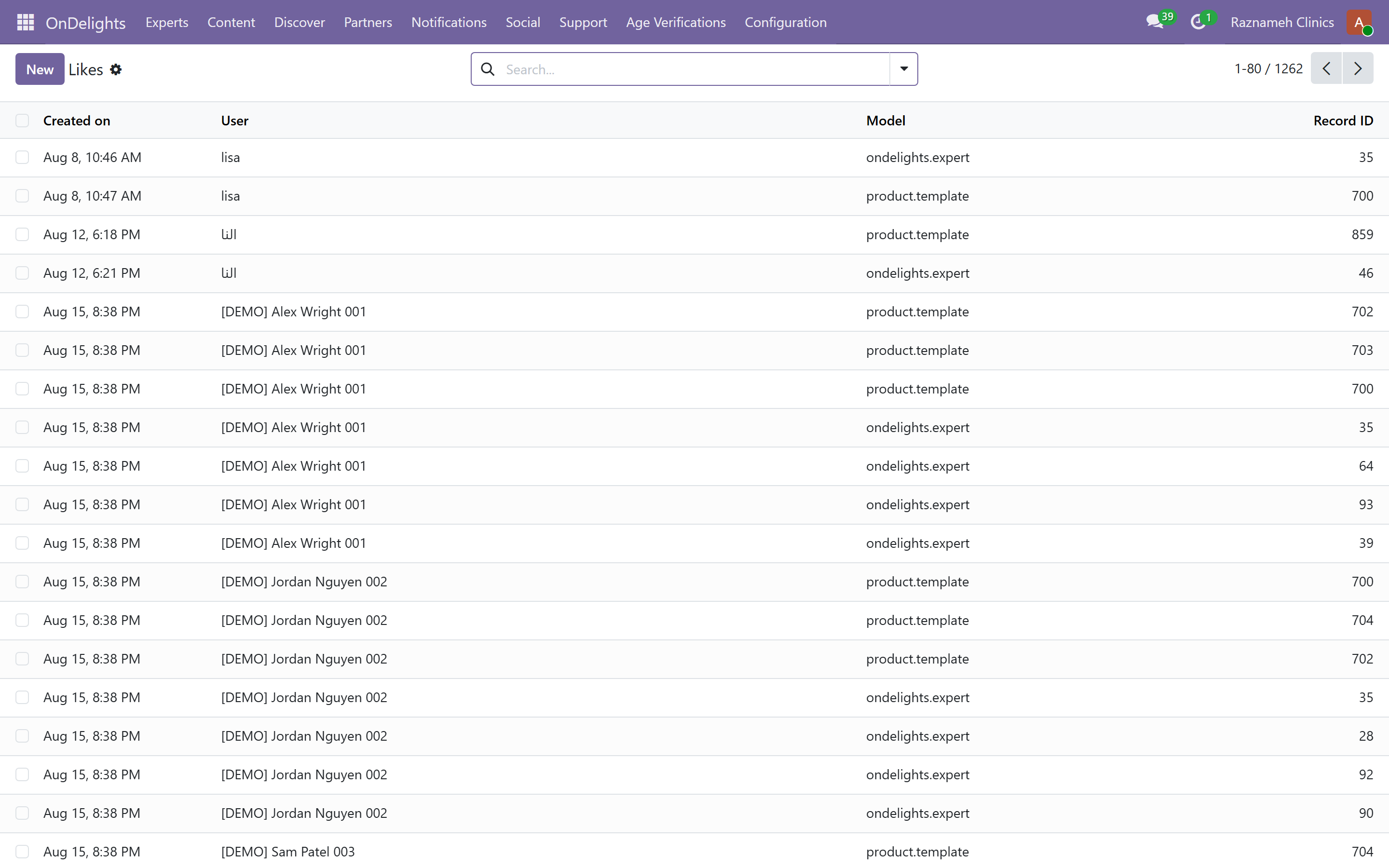
Approvate, rifiutate o rispondete. Tenete corta la coda: una domanda pubblica senza risposta è un segno visibile che il sito non lo cura nessuno.
18Contenuti, notifiche e assistenza#
18.1 Contenuti#
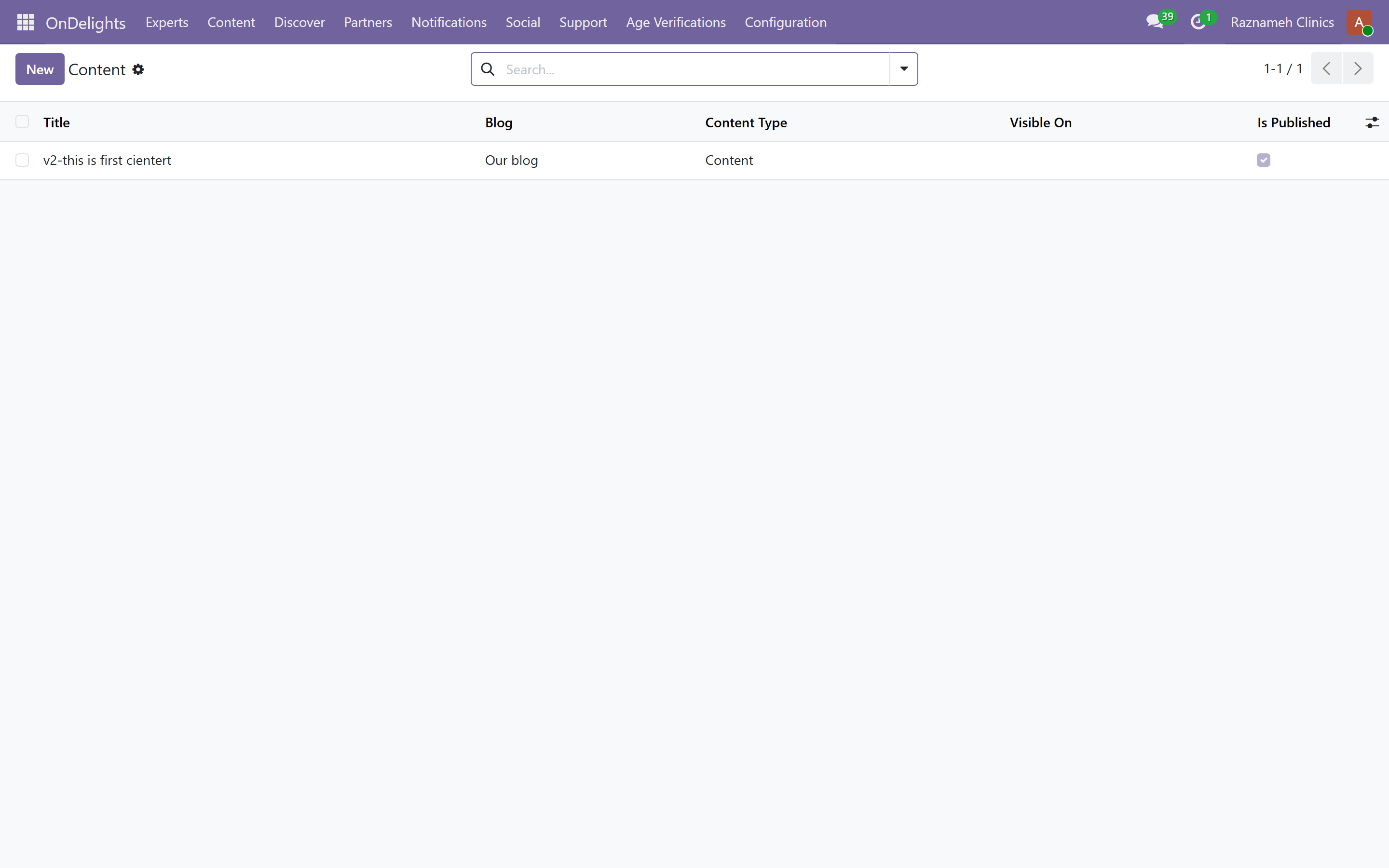
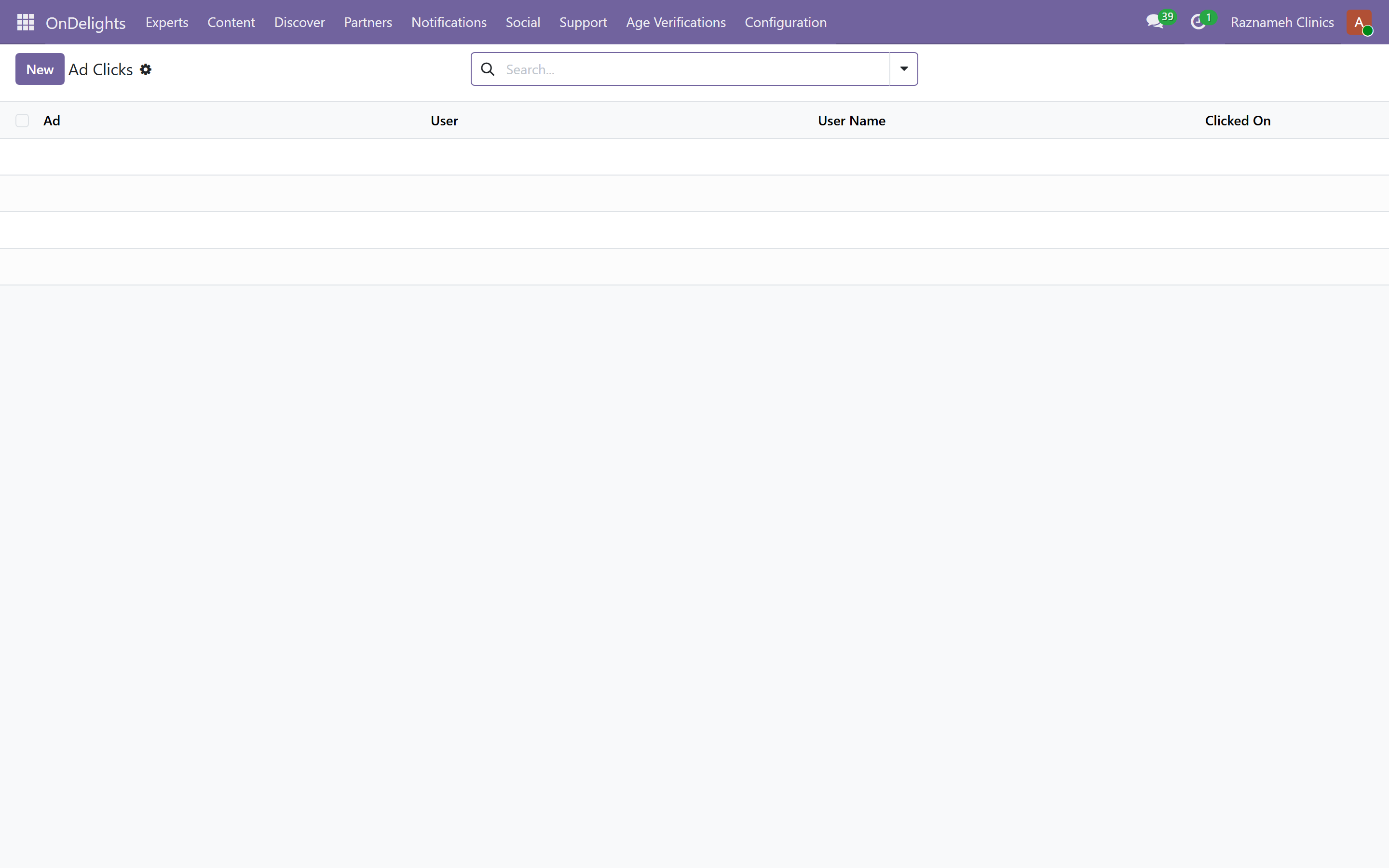
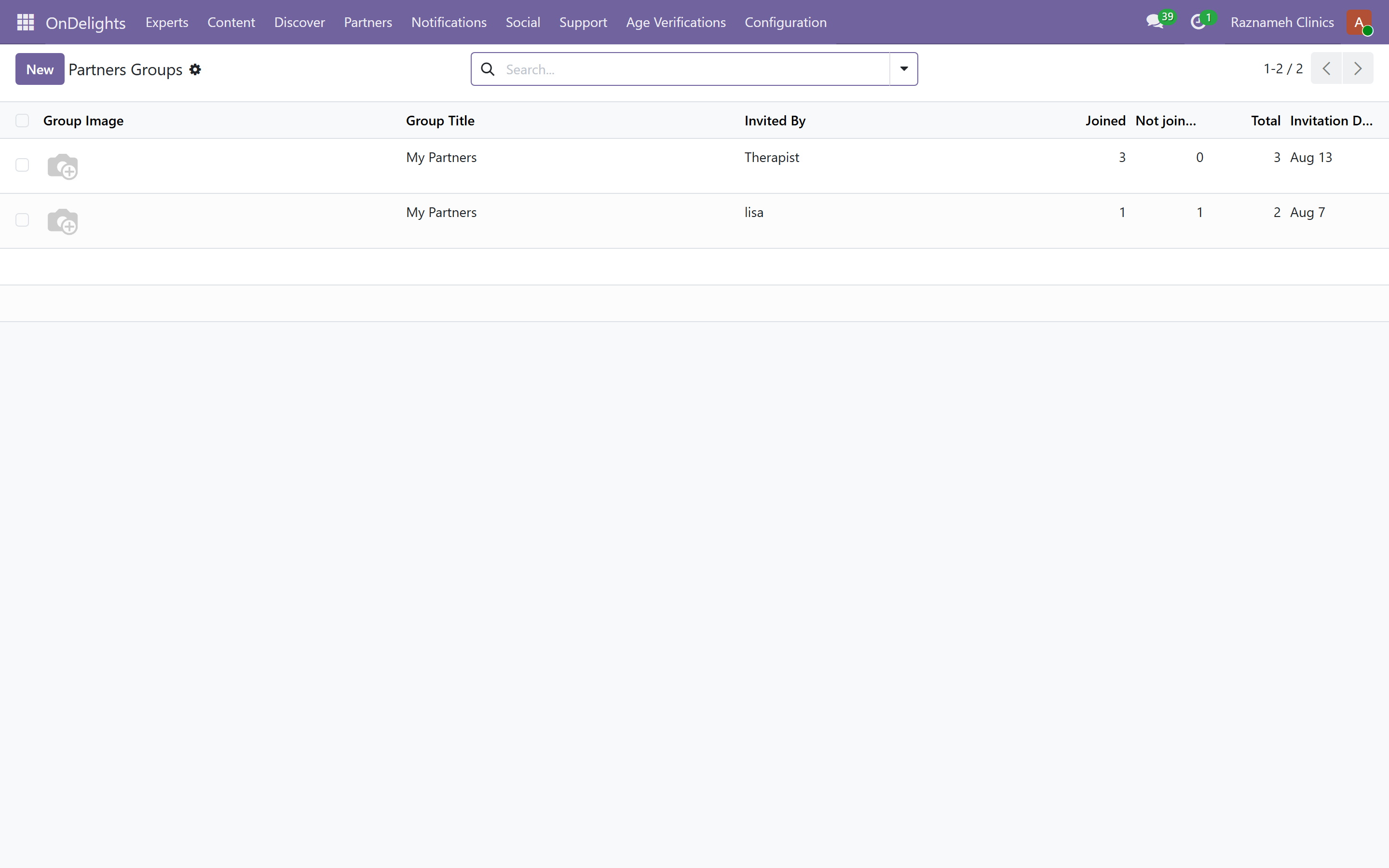
Platform → Content: articoli e video, con gli autori sotto Publishers. Pubblicità e reportistica sui clic stanno nella stessa area.
18.2 Notifiche#
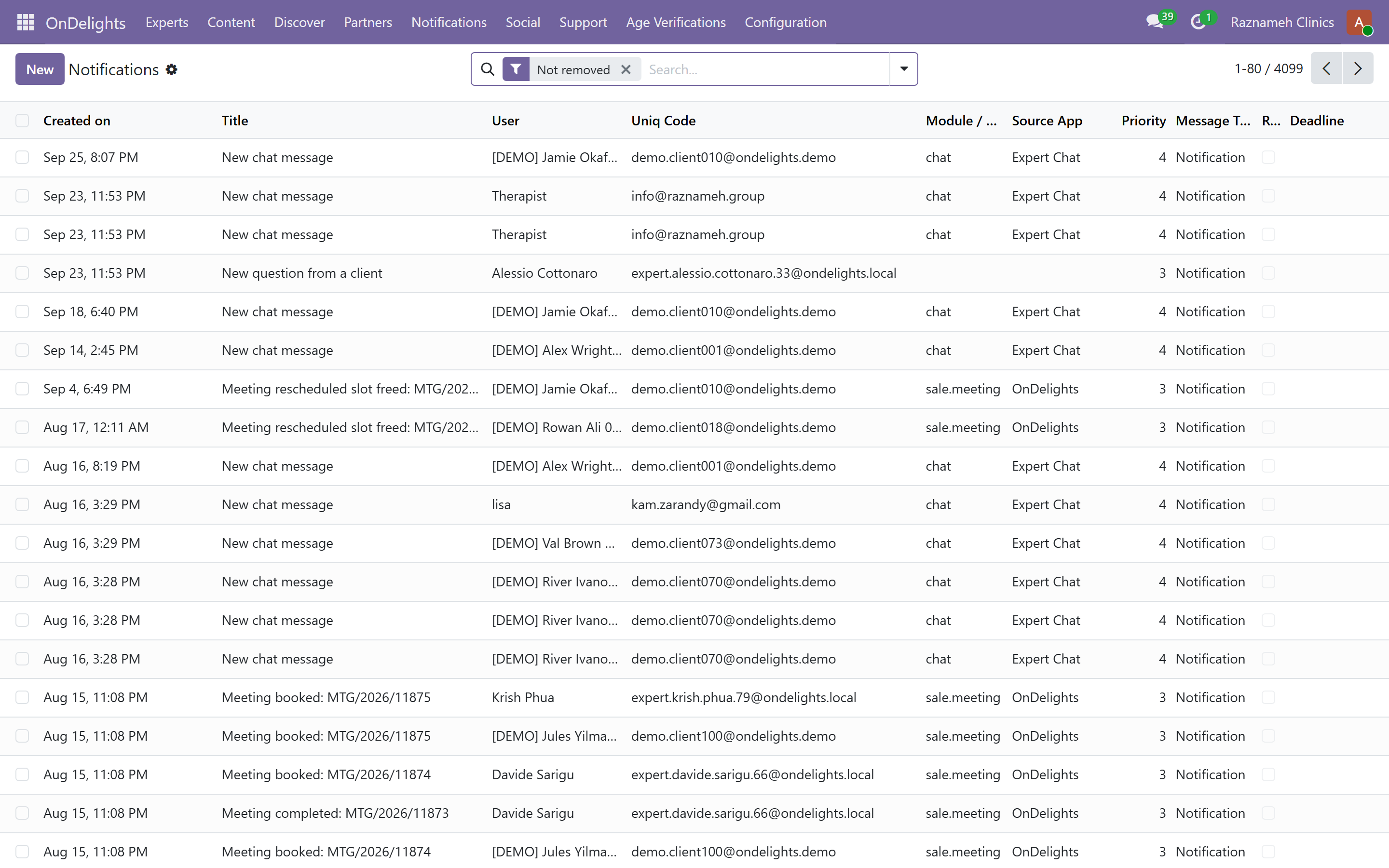
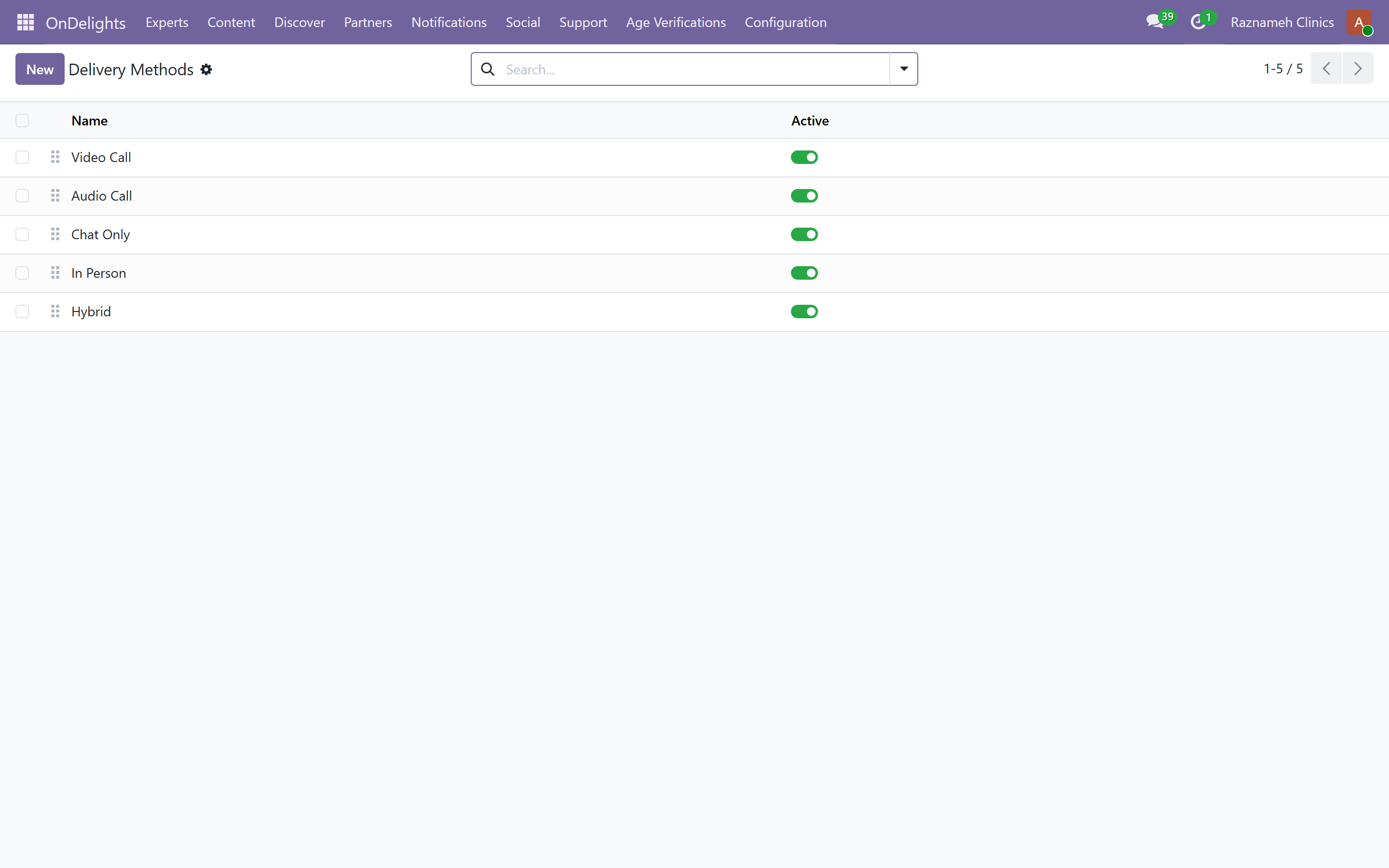
Platform → Notifications
Un solo evento raggiunge le persone attraverso la posta dell'app, le notifiche push, l'email e WhatsApp in una volta.
Send Test Notification permette di verificare il percorso di consegna di una persona precisa, invece di tirare a indovinare. Usatelo come primo passo ogni volta che qualcuno dice di non ricevere notifiche.
18.3 Richieste di assistenza#
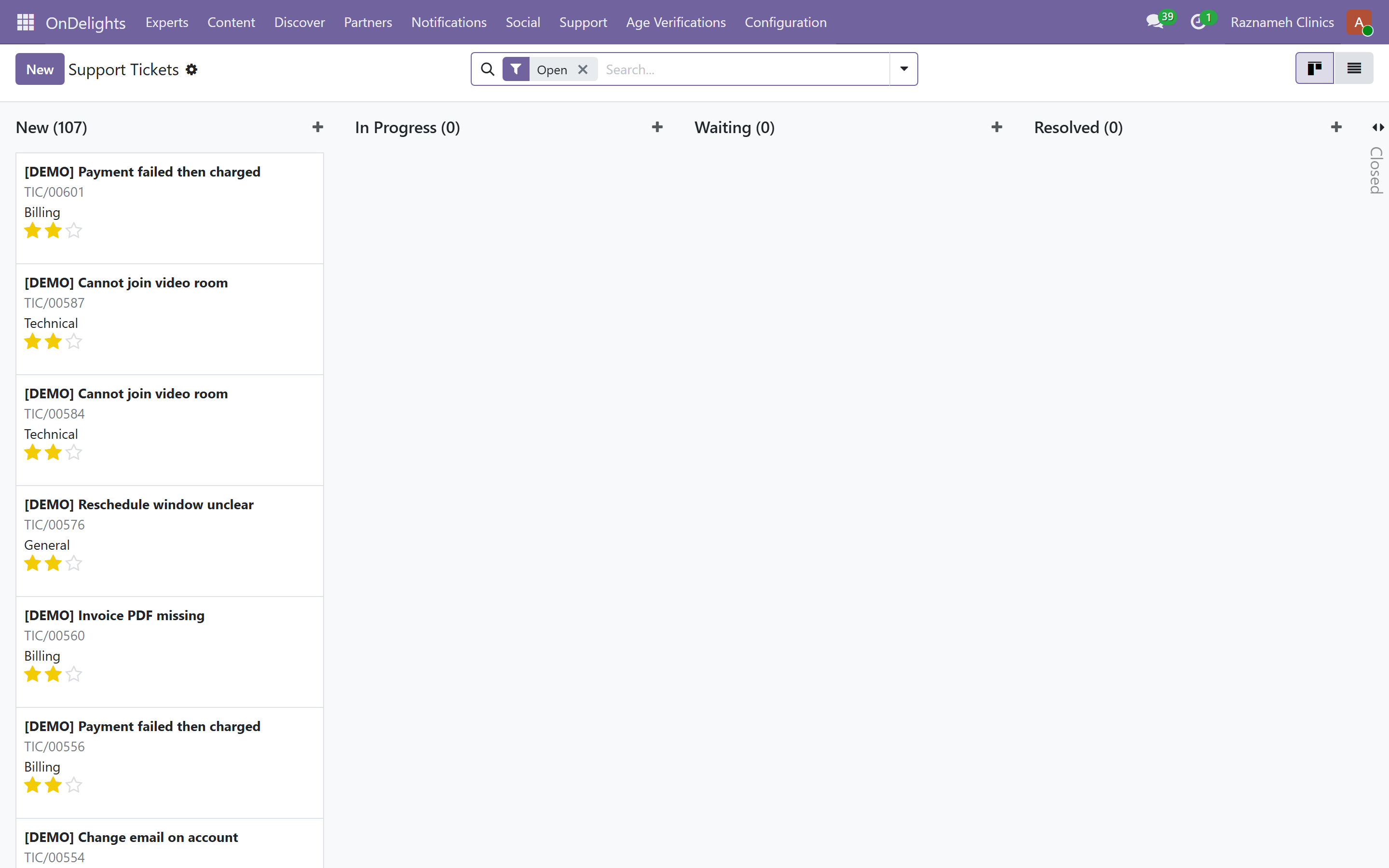
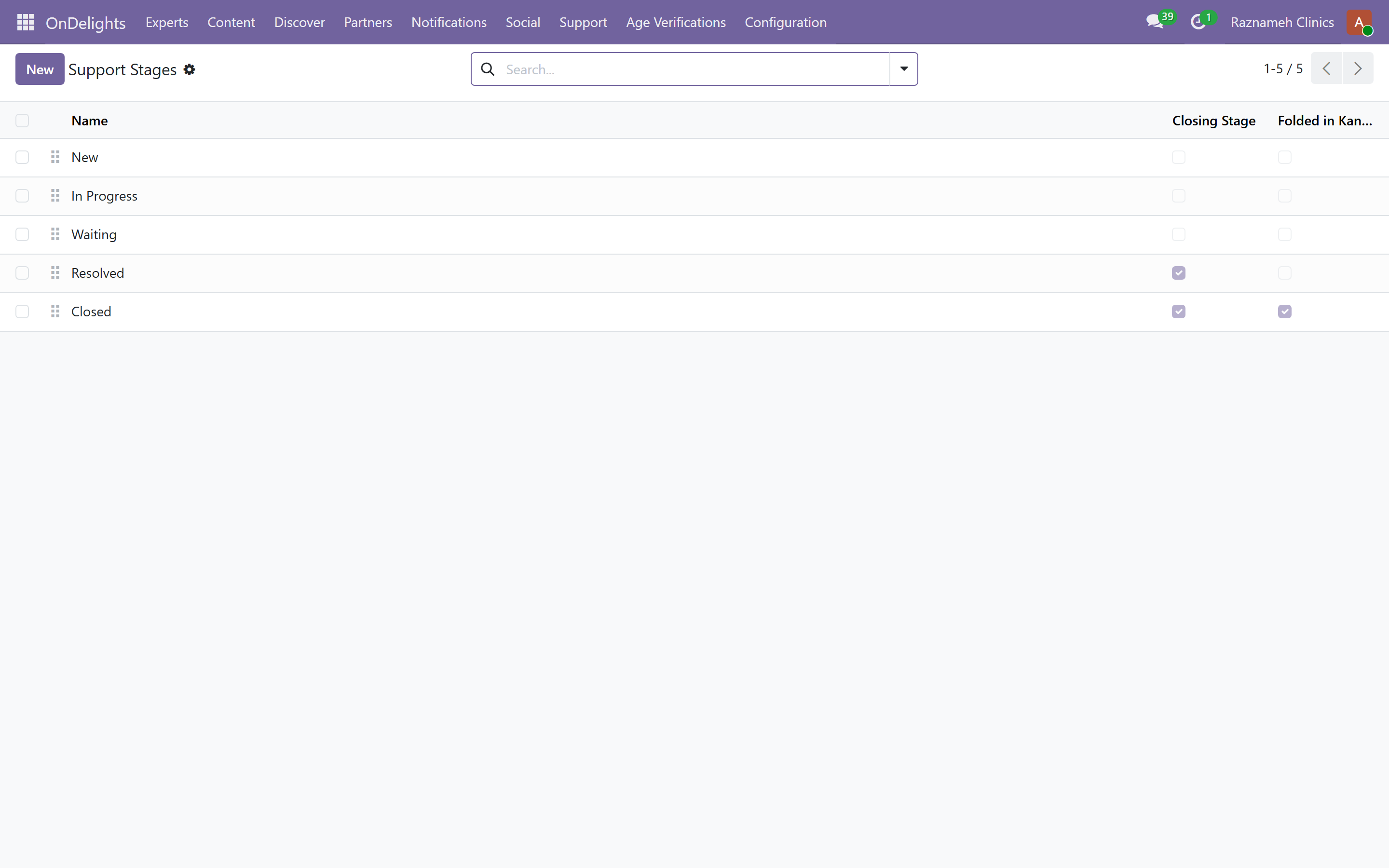
Platform → Support → Tickets, con Stages per configurare il percorso.
Guardate l'età delle richieste, non il loro numero. Poche richieste vecchie danneggiano la fiducia più di molte richieste fresche.
18.4 Richieste di colloquio#
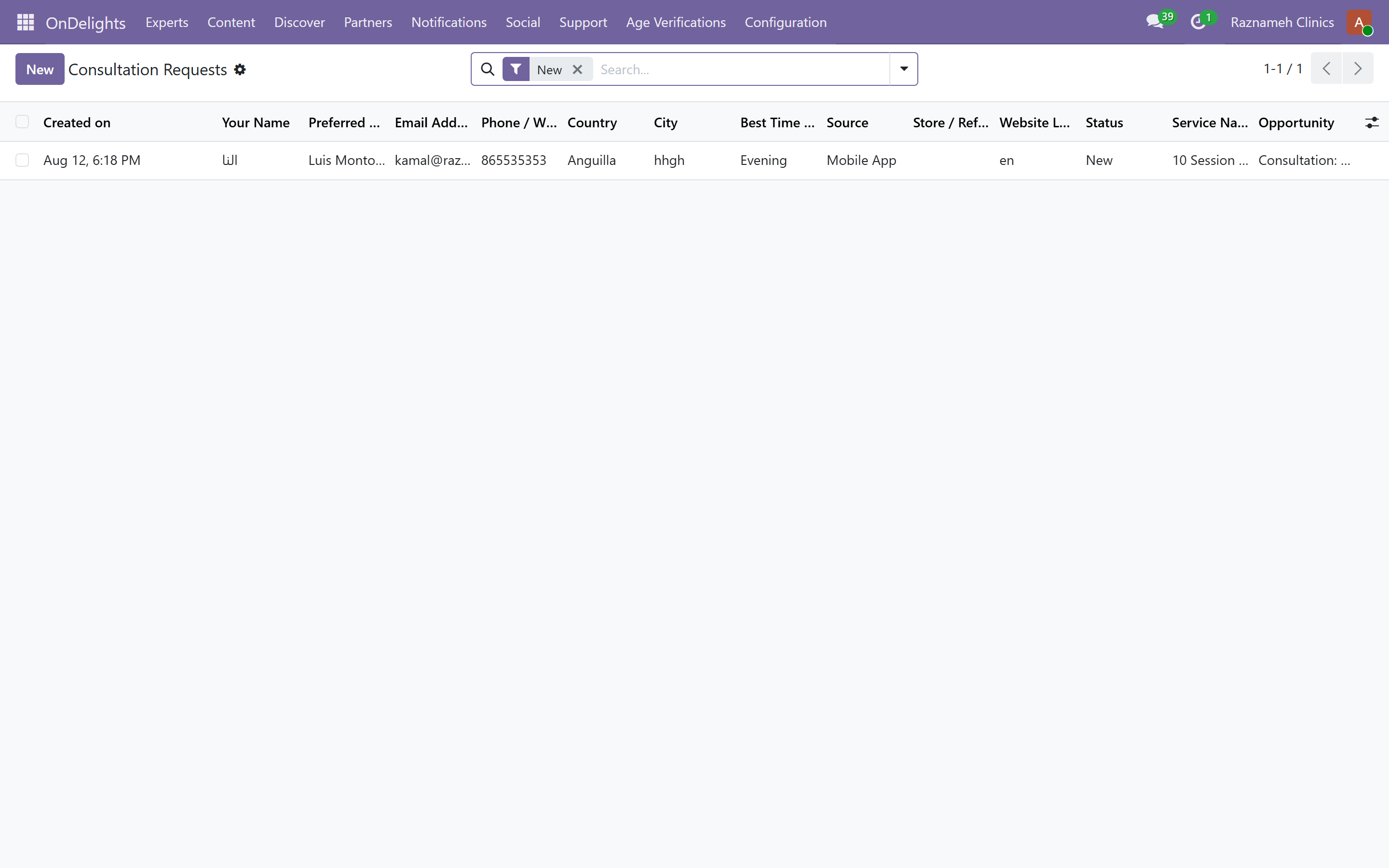
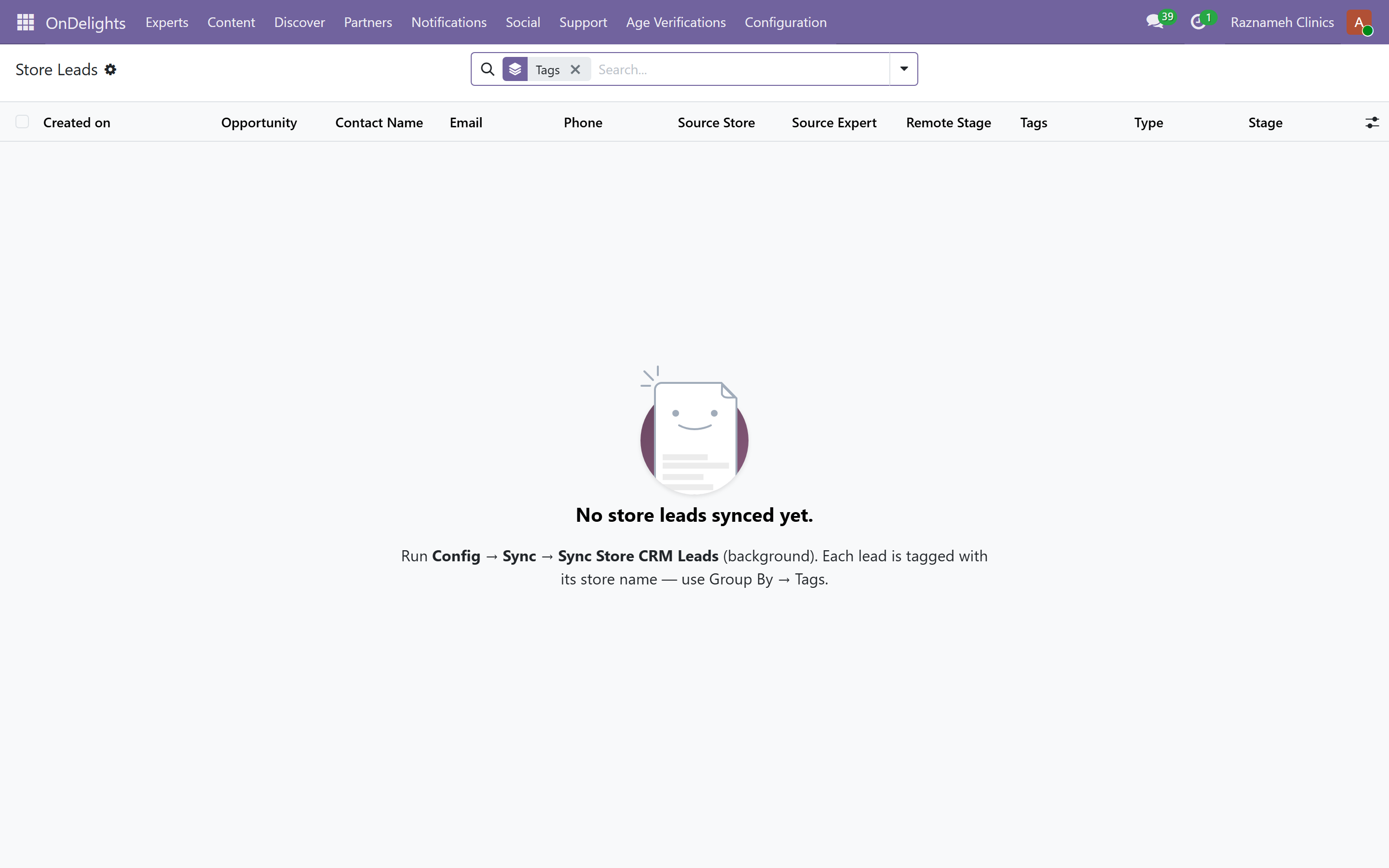
Platform → Experts → Consultation Requests: le richieste dal sito pubblico, con i contatti telefonici e WhatsApp raccolti. Rispondete in fretta: sono persone nel momento in cui stanno decidendo.
19Configurazione#
19.1 Utenti e permessi#
Create gli account e assegnate i permessi. Date il permesso più stretto che consenta a una persona di fare il proprio lavoro, in particolare per la verifica dell'identità (§14.3) e per le cartelle protette (§15).
Rivedete i permessi quando le persone cambiano ruolo. L'accesso accumulato è il modo in cui un piccolo errore ne diventa uno da segnalare.
19.2 Trasformare un paziente in personale#
Se una persona con un account di paziente entra nel personale, cambiate il tipo del suo utente invece di creare un secondo account. Due account spezzano il suo storico e creano problemi più avanti.
19.3 Dati dimostrativi#
Si può seminare attività dimostrativa realistica su servizi e professionisti reali, e poi ripulirla senza residui. Usatela per formazione e dimostrazioni.
Non seminate mai dati dimostrativi in un sistema in esercizio che contiene cartelle di pazienti reali. Usate un ambiente separato.
19.4 Rimuovere i dati operativi#
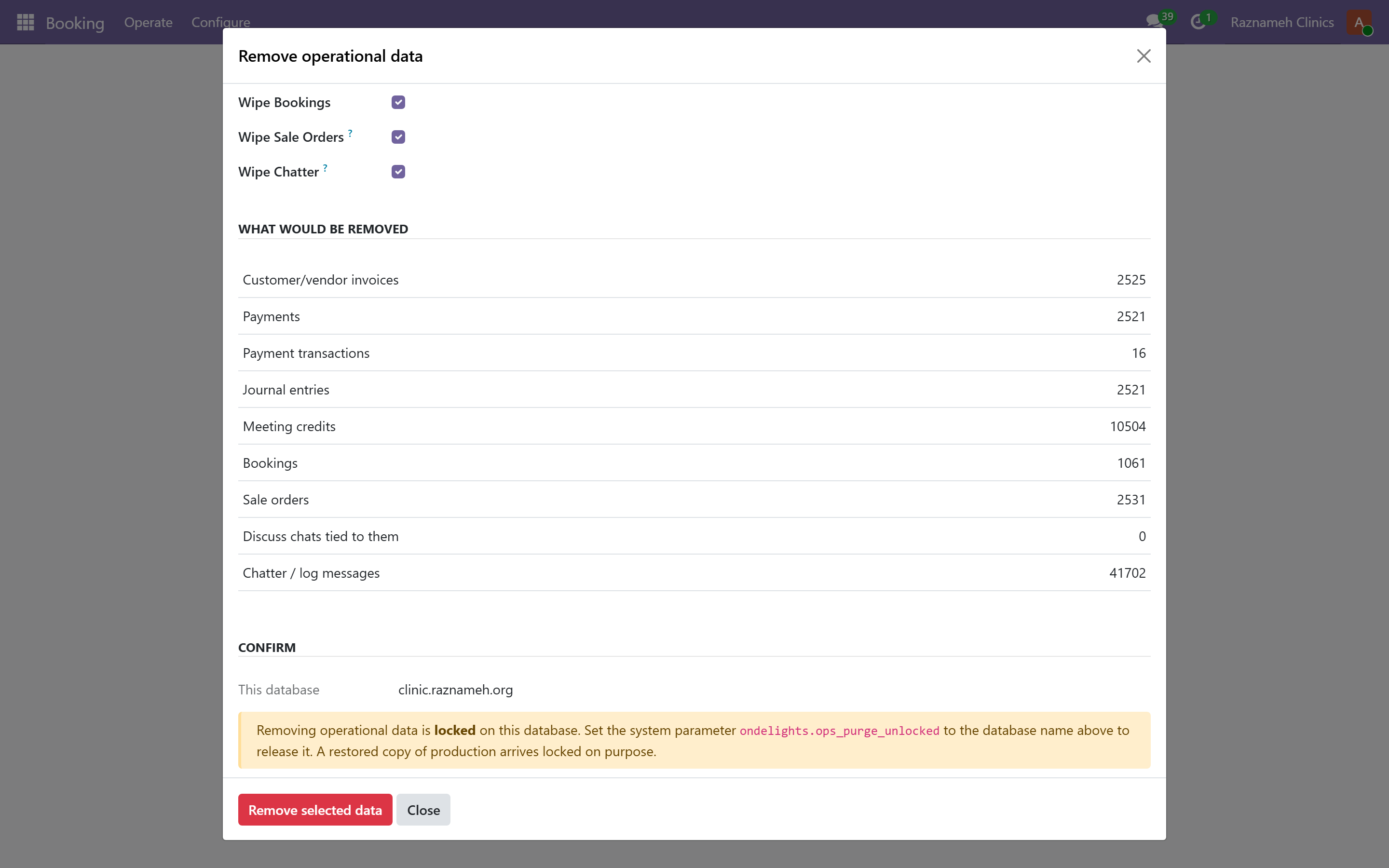
OnDelights → Configuration → Remove operational data (solo amministratori delle impostazioni).
Usatelo quando una società dimostrativa o di prova deve perdere il proprio storico commerciale: fatture, pagamenti, movimenti diversi, sedute prepagate, prenotazioni, gli ordini di vendita che stanno dietro, e i registri di conversazione collegati a quelle schede.
Non rimuove registri contabili, piano dei conti, prodotti, professionisti o contatti. Scrivete REMOVE nella casella dopo aver controllato i conteggi in anteprima. Non si può annullare. Meglio fare prima una copia di sicurezza della banca dati. Per i soli dati dimostrativi cancellabili usate invece la procedura guidata dei dati dimostrativi (§19.3).
19.5 Impostazioni da conoscere#
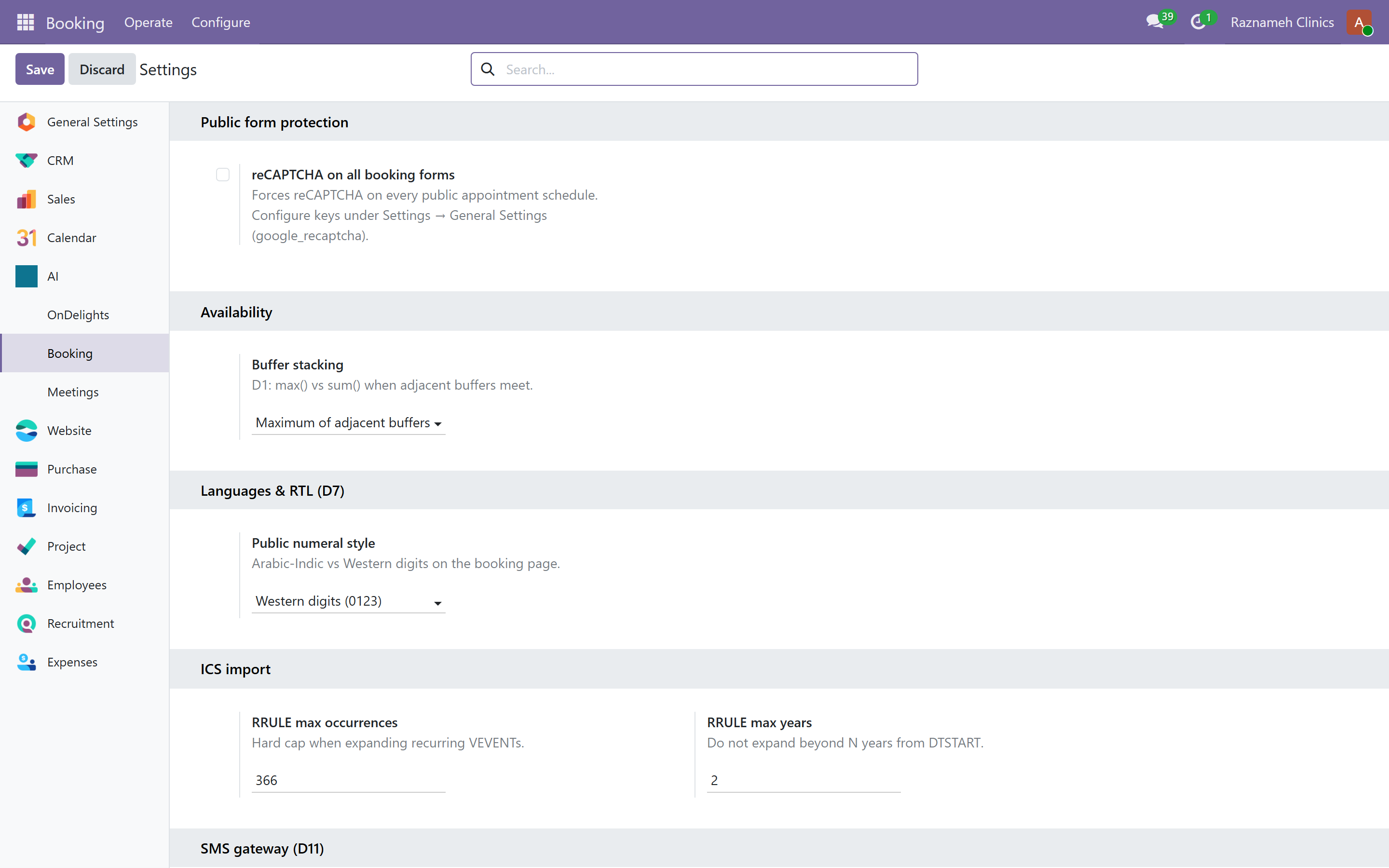
| Impostazione | Effetto |
|---|---|
| Periodo di tolleranza | Quanto passa prima che una seduta non chiusa diventi «bloccata» |
| Ore di scadenza e di promemoria delle relazioni | Le scadenze delle relazioni di seduta |
| Finestra dell'équipe di cura | Per quanto tempo un professionista conserva l'accesso alle cartelle di un paziente |
| Preavviso e intervalli | Il preavviso minimo, e le pause fra una seduta e l'altra |
| Piani di conservazione | Quando i documenti vengono distrutti |
20Risoluzione dei problemi#
| Problema | Che cosa controllare |
|---|---|
| Gli orari di un professionista non compaiono | Che cosa blocca la disponibilità (§7.5). Dà il motivo esatto |
| Un paziente dice di aver pagato ma di non riuscire a prenotare | Sedute prepagate non prenotate (§5.2): la seduta esiste. Poi controllate la disponibilità (§7.5) |
| Una seduta mostra lo stato sbagliato | Sedute bloccate (§5.1). Usate le colonne della presenza per decidere che cosa è successo davvero |
| Le cifre della tornata di pagamento sembrano sbagliate | Pronti al pagamento (§5.6). Di solito sedute non chiuse o condizioni contrattuali mancanti |
| Un professionista dice di essere stato pagato meno | Aprite la riga di pagamento: mostra le sedute e la versione del contratto. Di solito è una seduta non chiusa |
| Non riesco ad aprire la cartella di un paziente | È il comportamento corretto (§15.2). Usate l'accesso d'emergenza se serve davvero |
| Relazioni in ritardo dappertutto | Controllate l'impostazione «relazione obbligatoria» servizio per servizio (§9.4). Richiederla dove non serve produce questo, così come un termine troppo stretto (§15.3) |
| Le notifiche non arrivano | Send Test Notification (§18.2), poi controllate la soppressione (§16.3) |
| Stanza prenotata due volte | Dovrebbe essere impossibile se la stanza è sull'agenda. Verificate che l'agenda richieda una stanza |
| Una fattura è sbagliata | Nota di credito più fattura corretta. Le fatture emesse non si modificano |
| Paziente doppio | Unite nei contatti, dopo aver confermato che sono la stessa persona |
| Un report mostra un trattino invece di una percentuale | Meno di cinque sedute. È voluto (§6.1) |
| Penale di disdetta non addebitata | Controllate le fasce della politica e il periodo di tolleranza (§11.1). Sedute disdette (§5.12) mostra ogni disdetta, comprese quelle gratuite che il registro delle penali non elenca |
21Riferimento rapido#
I quindici minuti quotidiani#
- Cruscotto della clinica: ogni conteggio sopra zero.
- Sedute bloccate: svuotatele.
- I calendari di oggi: sovrapposizioni e vuoti.
- Coda di moderazione.
Prima di fare queste cose, eseguite questo report#
| Prima di… | Eseguite |
|---|---|
| Un ciclo di pagamento | Pronti al pagamento (§5.6) |
| Chiudere il mese | Catena del denaro (§5.4) e Sedute bloccate (§5.1) |
| Un colloquio sul rendimento | Scheda (§6.2), entrando fino alle sedute |
| Una discussione sui turni | Offerta e domanda (§5.3) e Sedute disdette (§5.12) |
| Una verifica o un'ispezione | Fascicolo di conformità (§5.8) |
| Chiedersi perché il ricavo cala | Continuità dei pazienti (§5.9) e l'imbuto delle prenotazioni |
Dove stanno le cose#
| Mi serve… | Andare in |
|---|---|
| Vedere che cosa non va oggi | /my/admin/health |
| Guardare un singolo professionista | /my/admin/scorecard |
| Confrontare la squadra | /my/admin/league |
| Sollecitare le relazioni di seduta | /my/admin/meeting-reports |
| Vedere tutto ciò che è stato disdetto questo mese | /my/admin/cancellations |
| Vedere solo le disdette che sono costate | /my/admin/fees |
| Controllare le sovrapposizioni fra stanze | /my/expert/room-calendar |
| Vedere la giornata di tutta la squadra | /my/expert/experts-calendar |
| Correggere lo stato di una seduta | Meetings → Operations → Meeting credits |
| Prenotare per un paziente | Meetings → Operations → Direct booking |
| Capire perché nessuno riesce a prenotare qualcuno | Booking → Operate → What's blocking availability |
| Cambiare una politica di disdetta | Meetings → Configuration → Cancellation policies |
| Pagare i professionisti | HR → Expert Pay → Payout runs |
| Esaminare una verifica d'identità | Platform → Age Verifications |
| Trattare una richiesta di cancellazione | Booking → Operate → Erasure |
Principi da ricordare#
- Un report vuoto è il risultato buono. Questi elenchi sono liste di cose da fare, non statistiche.
- Prima le sedute bloccate. Tutto ciò che sta a valle dipende dal fatto che il registro sia vero.
- La verifica prima del pagamento, ogni ciclo, senza eccezioni.
- Non citate mai una cifra di rendimento senza essere entrati fino alle sedute che la compongono.
- Il vostro ruolo non dà accesso alle cartelle, e questo protegge i vostri pazienti e voi.
- Sistematelo in bozza. Correggere una tornata di pagamento già fatturata costa molte volte tanto.
22Appendice: il back office, area per area#
Tutto ciò che un amministratore può raggiungere, raggruppato come si divide davvero il lavoro. I percorsi di menu sono quello che cliccate; la colonna dell'indirizzo è quello che potete mettere fra i preferiti o incollare nel browser.
Gli indirizzi del back office hanno la forma /odoo/action-<modulo>.<azione>. Anteponete l'indirizzo della vostra piattaforma.
22.1 Le persone e quello che vendono#
| Che cosa | Menu | Indirizzo |
|---|---|---|
| Tutti i professionisti | Experts → All Experts | /odoo/action-ondelights.action_ondelights_expert |
| Servizi prenotabili | Experts → Expert Services | /odoo/action-ondelights.action_ondelights_expert_services |
| Specializzazioni | Experts → Configuration | /odoo/action-ondelights.action_ondelights_expert_specialization |
| Prenotazioni per professionista | Experts → Bookings | /odoo/action-ondelights.action_ondelights_expert_bookings |
| Recensioni | Experts → Reviews | /odoo/action-ondelights.action_ondelights_expert_review |
| Domande | Experts → Questions | /odoo/action-ondelights.action_ondelights_expert_question |
| Richieste di colloquio | Experts → Consultation Requests | /odoo/action-ondelights.action_ondelights_consultation_request |
| Associazione professionista ↔ agenda | Meetings → Configuration → Experts | /odoo/action-sale_meeting.action_sale_meeting_resource |
22.2 Agende#
| Che cosa | Menu | Indirizzo |
|---|---|---|
| Agende degli appuntamenti | Booking → Configure | /odoo/action-booking.action_booking_scheduler |
| Tutte le prenotazioni | Booking → Operate | /odoo/action-booking.action_booking_booking |
| Stanze | Booking → Configure | /odoo/action-booking.action_booking_room |
| Sedi | Booking → Configure | /odoo/action-booking.action_booking_location |
| Calendari (compresi persiano e islamico) | Booking → Configure | /odoo/action-booking.action_booking_calendar |
| Blocchi scaduti | Booking → Operate | /odoo/action-booking.action_booking_stale_pending |
| Presenza | Booking → Operate | /odoo/action-booking.action_booking_attendance |
| Esito e presenza | Booking → Operate | /odoo/action-booking.action_booking_awaiting_outcome |
| Proposte di orario | Booking → Operate | /odoo/action-booking.action_booking_slot_offer |
| Ricerca degli orari liberi | Booking → Operate | /odoo/action-booking.action_booking_free_slots |
| Che cosa blocca la disponibilità | Booking → Operate | /odoo/action-booking.action_booking_blocking |
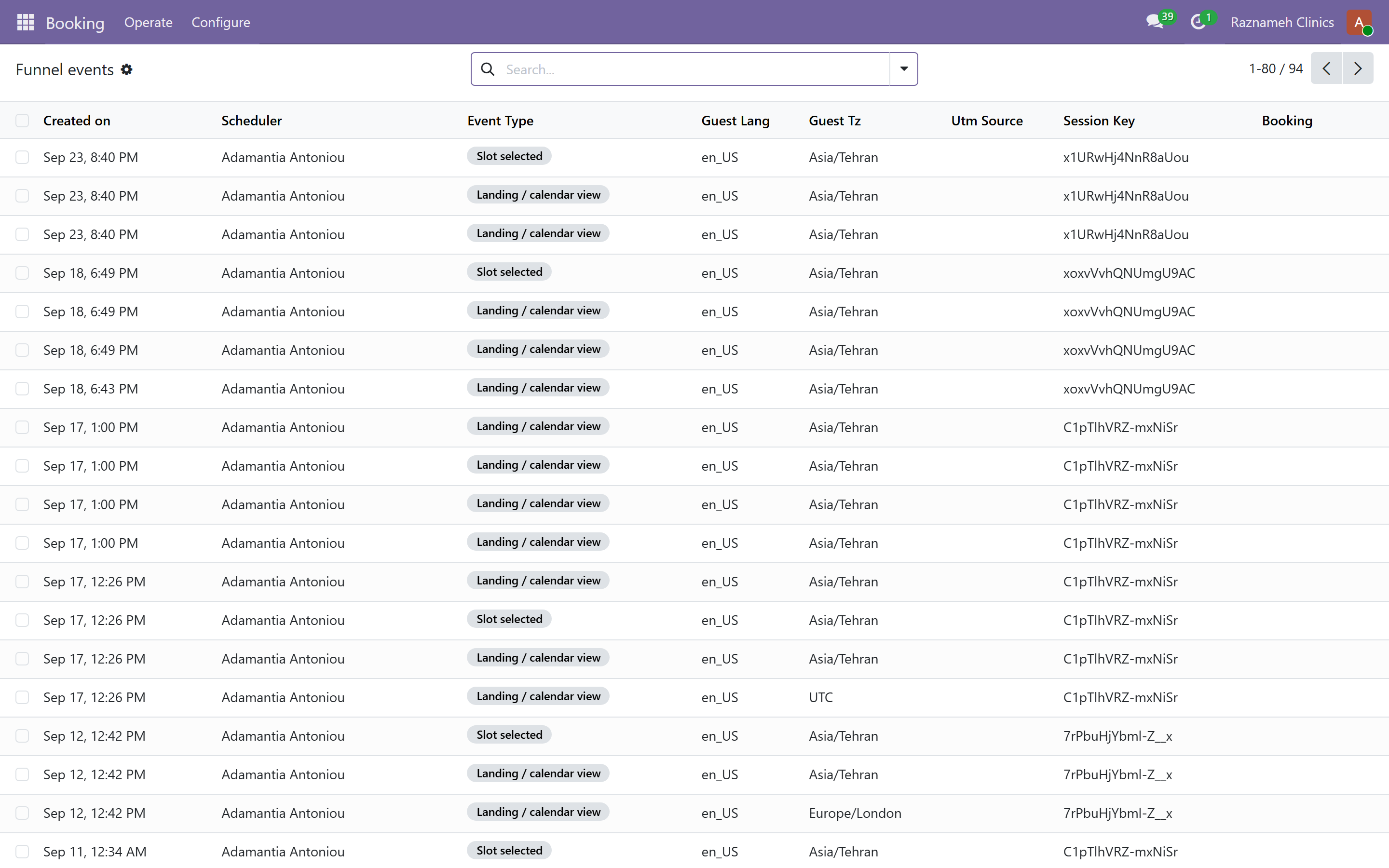
| Eventi dell'imbuto | Booking → Operate | /odoo/action-booking.action_booking_funnel |
| Reportistica sulle prenotazioni | Booking → Operate → Reporting | /odoo/action-booking.action_booking_report |
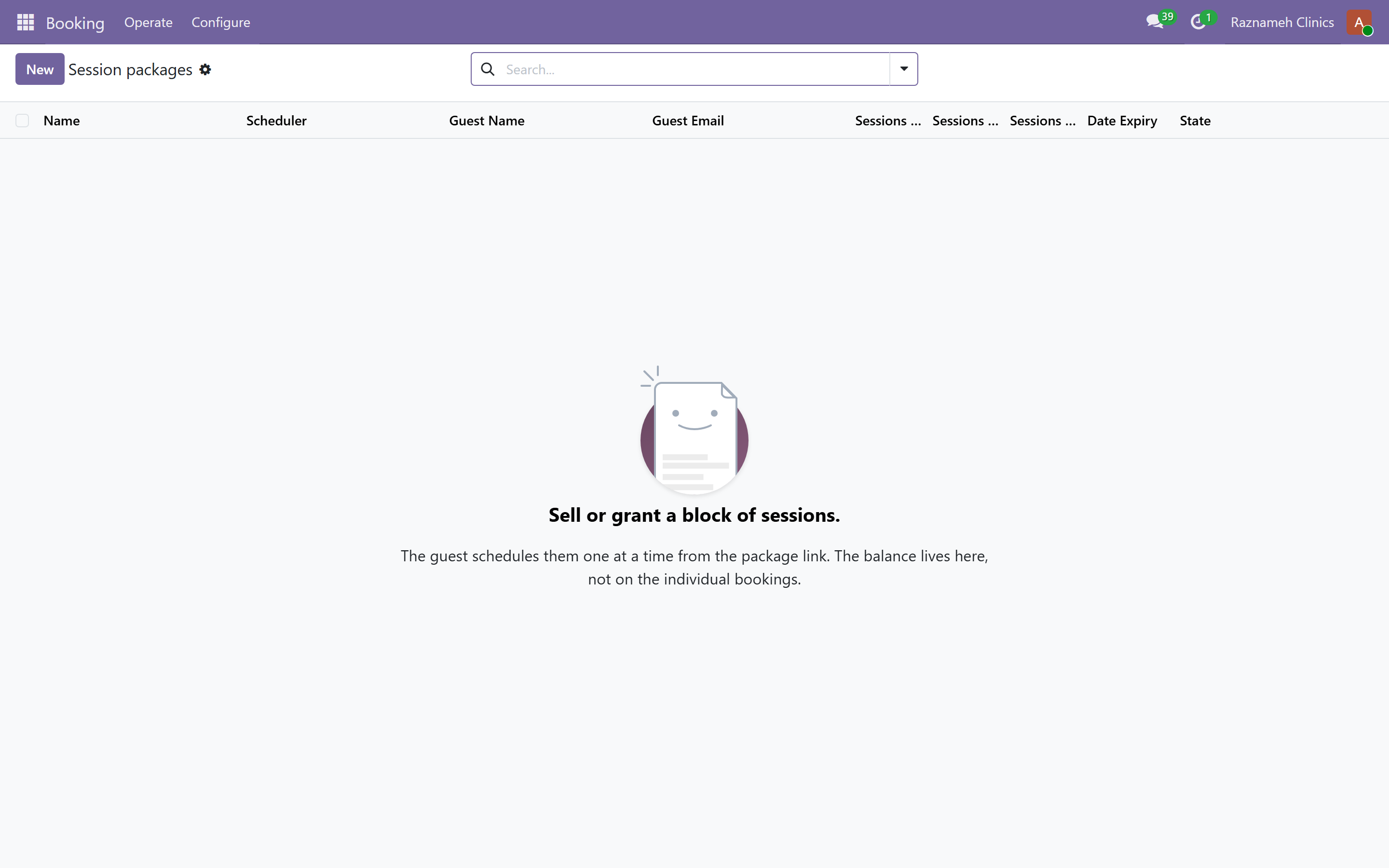
| Pacchetti | Booking → Operate | /odoo/action-booking.action_booking_package |
| Importazione calendari | Booking → Configure | /odoo/action-booking.action_booking_ics_import |
22.3 Sedute prepagate, politiche e verifiche#
| Che cosa | Menu | Indirizzo |
|---|---|---|
| Sedute prepagate | Meetings → Operations | /odoo/action-sale_meeting.action_sale_meeting |
| Prenotazione diretta | Meetings → Operations | /odoo/action-sale_meeting.action_sale_meeting_direct_booking |
| Politiche di disdetta | Meetings → Configuration | /odoo/action-sale_meeting.action_sale_meeting_policy |
| Contratti di servizio | Meetings → Configuration | /odoo/action-sale_meeting.action_sale_meeting_agreement |
| Chi ha accettato che cosa | Meetings → Configuration | /odoo/action-sale_meeting.action_sale_meeting_acceptance |
| Verifica delle disdette | Meetings → Operations | /odoo/action-sale_meeting.action_sale_meeting_cancellation |
| Verifica degli spostamenti | Meetings → Operations | /odoo/action-sale_meeting.action_sale_meeting_reschedule |
| Compensi mensili | Meetings → Reporting | /odoo/action-sale_meeting.action_sale_meeting_earnings_report |
| Procedura avanzamento professionisti | Meetings → Reporting | /odoo/action-sale_meeting.action_sale_meeting_expert_progress |
22.4 Pagare i professionisti#
| Che cosa | Menu | Indirizzo |
|---|---|---|
| Tornate di pagamento | HR → Expert Pay | /odoo/action-ondelights_expert_pay.action_expert_payout_run |
| Analisi dei pagamenti | HR → Expert Pay | /odoo/action-ondelights_expert_pay.action_expert_payout_analysis |
| Predisporre i dipendenti | HR → Expert Pay | /odoo/action-ondelights_expert_pay.action_provision_expert_employees |
| Migrare i vecchi contratti | HR → Expert Pay | /odoo/action-ondelights_expert_pay.action_migrate_legacy_contracts |
I contratti in sé stanno sulla scheda del dipendente, come storico datato di versioni (§13.1).
22.5 Fiducia, cartelle e assistenza#
| Che cosa | Menu | Indirizzo |
|---|---|---|
| Coda di verifica identità | Age Verifications | /odoo/action-ondelights.action_ondelights_age_verification |
| Richieste di assistenza | Support → Tickets | /odoo/action-ondelights.action_ondelights_support_ticket |
| Fasi delle richieste | Support → Stages | /odoo/action-ondelights.action_ondelights_support_stage |
| Relazioni di seduta da compilare | Meeting Reports | /odoo/action-ondelights_meeting_report.action_meeting_reports_due |
| Relazioni di seduta compilate | Meeting Reports | /odoo/action-ondelights_meeting_report.action_meeting_reports_done |
| Richieste di cancellazione | Booking → Operate | /odoo/action-booking.action_booking_erasure |
| Soppressione email | Booking → Operate | /odoo/action-booking.action_booking_suppression |
22.6 Contenuti e community#
| Che cosa | Menu | Indirizzo |
|---|---|---|
| Articoli e contenuti | Content | /odoo/action-ondelights.action_ondelights_content |
| Autori | Content → Publishers | /odoo/action-ondelights.action_ondelights_publisher |
| Pubblicità | Content → Ads | /odoo/action-ondelights.action_ondelights_ad |
| Clic sulla pubblicità | Content → Clicks | /odoo/action-ondelights.action_ondelights_ad_click |
| Gruppi | Partners | /odoo/action-ondelights.action_ondelights_partner_group |
| Commenti | Social → Comments | /odoo/action-ondelights.action_ondelights_social_comment |
| «Mi piace» | Social → Likes | /odoo/action-ondelights.action_ondelights_social_like |
22.7 Notifiche e configurazione#
| Che cosa | Menu | Indirizzo |
|---|---|---|
| Posta delle notifiche | Notifications → Inbox | /odoo/action-ondelights.action_ondelights_notification |
| App di notifica | Notifications → Notify Apps | /odoo/action-ondelights.action_ondelights_notify_app |
| Rimuovere i dati operativi | Configuration | /odoo/action-ondelights.action_ondelights_ops_data_purge |
| Metodi di consegna | Configuration | /odoo/action-ondelights.action_ondelights_delivery_method |
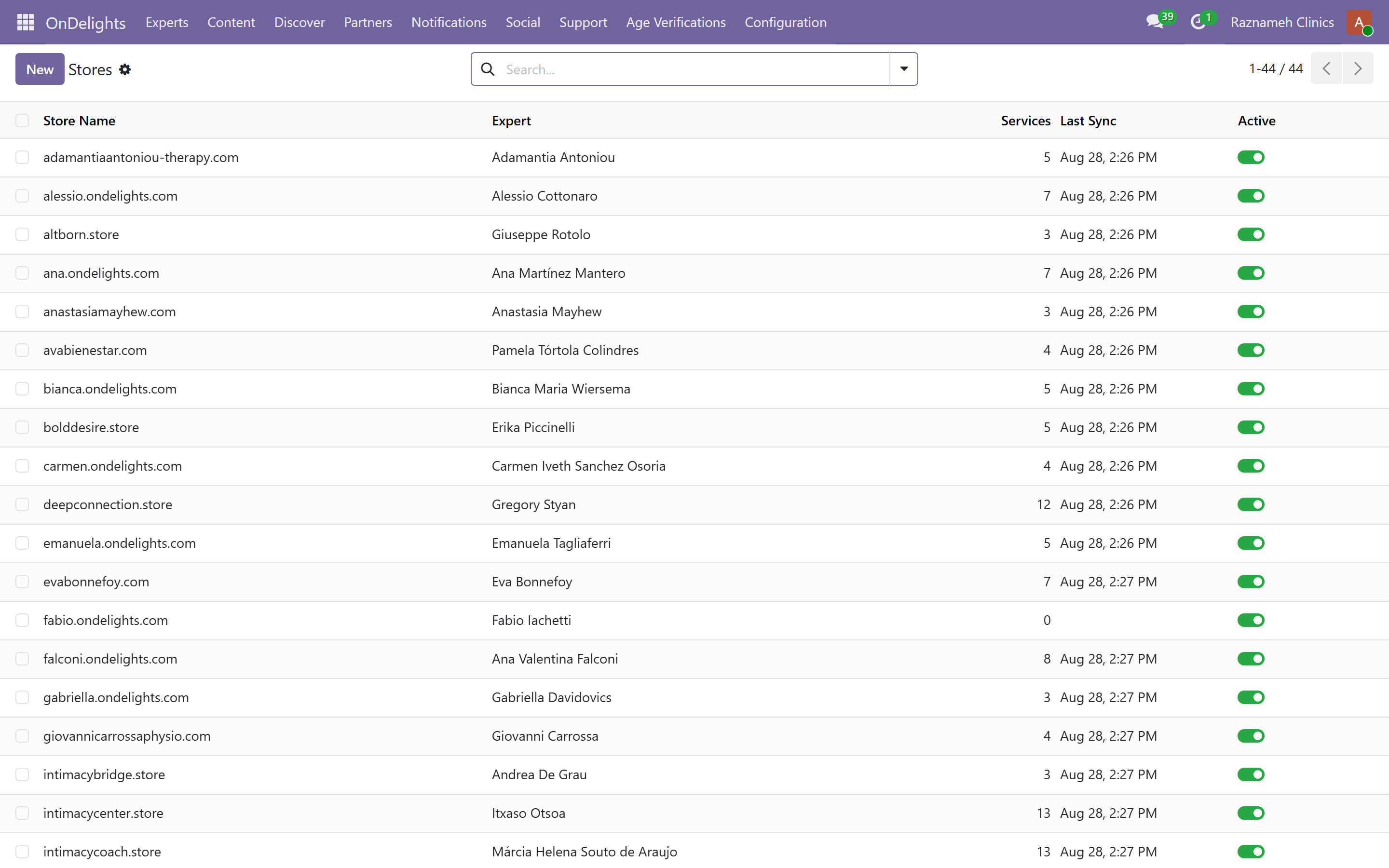
| Negozi | Configuration → Stores | /odoo/action-ondelights.action_ondelights_store |
| Contatti dai negozi | Experts → CRM Store Leads | /odoo/action-ondelights.action_crm_store_leads |
| Impostazioni di prenotazione | Booking → Configure → Settings | /odoo/action-booking.action_booking_config_settings |
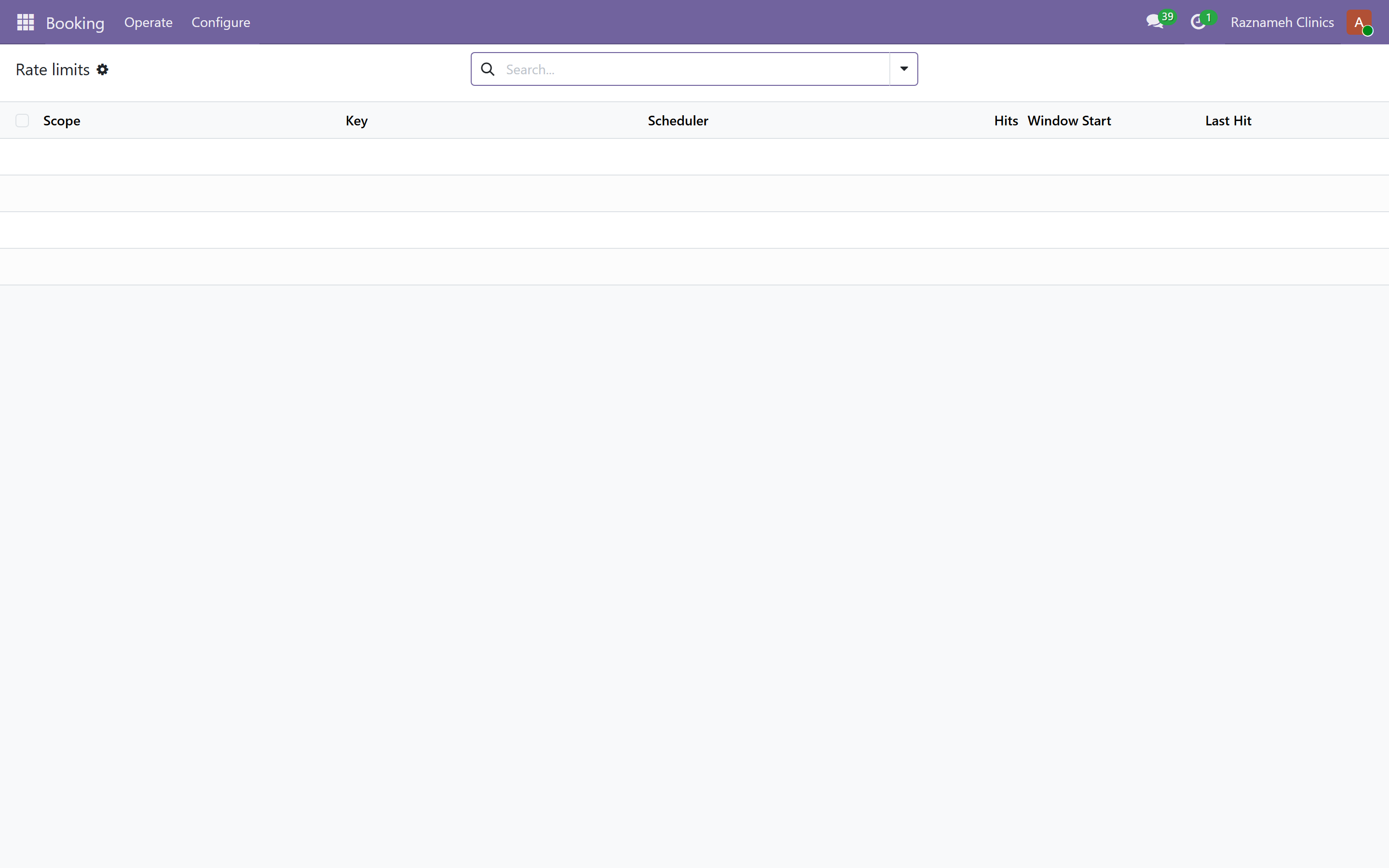
| Limiti di frequenza | Booking → Operate | /odoo/action-booking.action_booking_rate_limit |
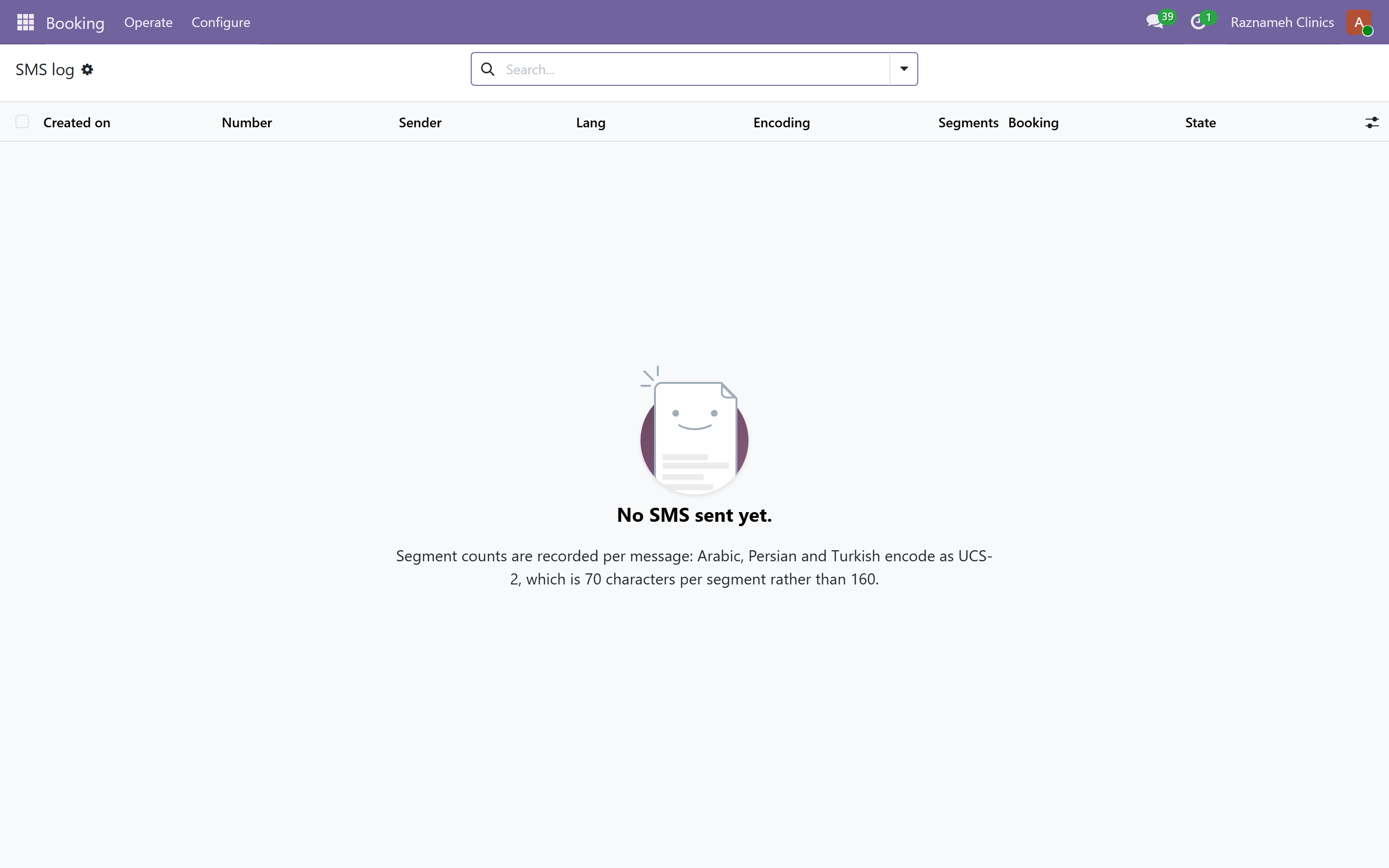
| Registro dei messaggi | Booking → Operate → SMS log | /odoo/action-booking.action_booking_sms_log |
| Disiscrizioni dai messaggi | Booking → Operate | /odoo/action-booking.action_booking_sms_optout |
22.8 Le applicazioni gestionali standard#
La piattaforma poggia su un sistema gestionale completo, quindi queste sono disponibili accanto a tutto quello che precede e agiscono sugli stessi clienti e ordini:
| Applicazione | A che cosa la usereste |
|---|---|
| Accounting | Fatture, documenti passivi, pagamenti, riconciliazione, imposte |
| Sales | Preventivi, ordini, prodotti, listini |
| CRM | Contatti e opportunità, alimentati dai contatti dei negozi |
| Contacts | La scheda cliente unica dietro a tutto |
| Employees | I professionisti come personale, con lo storico contrattuale che prezza i pagamenti |
| Calendar | Il calendario sottostante su cui vengono scritte le prenotazioni |
| Website | Le pagine pubbliche, l'elenco dei professionisti e le pagine di prenotazione |
| Settings → Users | Account e permessi (§19.1) |
Una nota su questa appendice. Elenca quello che esiste, non quello che dovreste toccare ogni giorno. Il lavoro quotidiano è il §2, ed è quasi tutto nel portale. Venite qui quando dovete configurare qualcosa o trovare una scheda che il portale non mostra.
I nomi delle voci di menu variano leggermente da una struttura all'altra, a seconda delle funzioni abilitate. Se qualcosa qui non corrisponde a ciò che vedete, verificate con l'amministratore di sistema.