
0Ce que vous administrez#
Avant les menus, la forme de la chose. Presque tout problème sur lequel on vous interrogera est une rupture quelque part sur ce dessin, et savoir quel maillon a cédé indique quel rapport ouvrir.
flowchart TD
  subgraph Personnes
    C["Patient"]
    E["Praticien"]
  end
  subgraph "Ce qui est vendu"
    S["Service — prix, durée, compte rendu requis ?"]
    P["Politique d'annulation — échelle, validité, préavis"]
    AG["Convention de service — les conditions acceptées"]
  end
  subgraph "Ce qui se passe"
    O["Commande"] --> CR["Séances prépayées"]
    CR --> BK["Réservation — une séance avec un créneau"]
    BK --> AT["Présence"]
    AT --> RP["Compte rendu de séance"]
  end
  subgraph Argent
    INV["Facture au patient"] --> PAY["Paiement"]
    PR["Versement"] --> BILL["Document au praticien"]
  end
  C --> O
  S --> O
  P --> S
  AG --> S
  E --> BK
  O --> INV
  AT --> PR
  BK -. annulée .-> FEE["Frais d'annulation"]
  FEE --> INV
  FEE -. part .-> PR
Lisez-le une fois et trois choses deviennent évidentes :
- La séance prépayée est l'unité qui compte. Une commande la crée, une réservation la dépense, et la plupart des annulations la rendent. Presque toute question « où est passée ma séance ? » est une question sur une seule séance prépayée.
- La présence est la charnière. Rien en aval — comptes rendus, rémunération des praticiens, chiffre d'affaires acquis — ne bouge tant qu'une séance n'est pas clôturée comme tenue ou comme absence. C'est pourquoi le §5.1 est le rapport à traiter en premier, chaque jour.
- La politique est en amont de tout. Changez-la et vous changez ce qui est facturé aux patients, ce que touchent les praticiens, combien de temps vivent les séances prépayées et jusqu'où on peut réserver à l'avance. Le §11.1 mérite d'être lu en entier avant d'y toucher.
Qui voit quoi :
| Rôle | Son espace de travail | Traité par |
|---|---|---|
| Patient | L'application et /my sur le web | Guide des patients |
| Praticien | /my/expert et la section Cabinet de l'application | Guide des praticiens |
| Administration | /my/admin et le back-office | Ce guide |
Une seule connexion peut porter les trois. Si vous recevez aussi des patients et achetez aussi des séances pour vous-même, vous avez trois espaces de travail sur un compte, et le passage de l'un à l'autre en bas de chaque menu.
1Vos deux espaces de travail#
1.1 Le portail d'administration#
Connectez-vous et ouvrez /my/admin/health, ou utilisez le lien Tableau de bord du cabinet qui figure sur votre page d'accueil.
Le portail place le menu à gauche. Il est court, il ne change jamais, et c'est tout le portail d'administration : il n'y a rien d'autre à trouver. Voici toutes ses entrées, dans l'ordre où elles apparaissent :
Cabinet
| Entrée de menu | Adresse | À quoi elle sert |
|---|---|---|
| Santé du cabinet (Clinic health) | /my/admin/health | La vue du jour — toutes les alertes, les agendas, les comptes rendus à rendre |
| Agenda des salles (Room calendar) | /my/expert/room-calendar | Chaque salle côte à côte, conflits et trous visibles (§7.3) |
| Agenda des praticiens (Experts calendar) | /my/expert/experts-calendar | La journée de chaque praticien, côte à côte (§3.1) |
| Comptes rendus de séance (Meeting reports) | /my/admin/meeting-reports | Comptes rendus à rendre et rendus, pour tout l'établissement. Porte une pastille dès qu'il y a des retards (§15.3) |
Cohérence — les rapports qui répondent à « notre registre est-il juste ? »
| N° | Entrée de menu | Adresse | Traité en |
|---|---|---|---|
| 1 | Séances en suspens (Stuck sessions) | /my/admin/stuck | §5.1 |
| 2 | Séances prépayées non réservées (Unbooked credits) | /my/admin/unbooked | §5.2 |
| 3 | Offre et demande (Coverage vs demand) | /my/admin/coverage | §5.3 |
| 4 | Chaîne de l'argent (Money chain) | /my/admin/money-chain | §5.4 |
| 5 | Registre des frais (Fee ledger) | /my/admin/fees | §5.5 |
| 17 | Séances annulées (Cancelled sessions) | /my/admin/cancellations | §5.12 |
| 6 | Prêt pour le versement (Payout readiness) | /my/admin/payouts | §5.6 |
| 7 | Conduite d'annulation (Cancellation conduct) | /my/admin/conduct | §5.7 |
| 8 | Dossier de conformité (Compliance file) | /my/admin/compliance | §5.8 |
| 9 | Continuité des patients (Client continuity) | /my/admin/continuity | §5.9 |
| 10 | File de modération (Moderation queue) | /my/admin/moderation | §5.10 |
Performance — les rapports qui répondent à « comment travaillent les personnes ? »
| N° | Entrée de menu | Adresse | Traité en |
|---|---|---|---|
| 11 | Fiche du praticien (Expert scorecard) | /my/admin/scorecard | §6.2 |
| 12 | Tableau comparatif (League table) | /my/admin/league | §6.3 |
| 13 | Fiabilité (Reliability) | /my/admin/reliability | §6.4 |
| 14 | Résultats pour les patients (Client outcomes) | /my/admin/outcomes | §6.5 |
Les numéros 15 et 16 ne sont pas des entrées de menu : le 15 est la synthèse de santé elle-même (§3), et le 16 est Comptes rendus de séance en haut du menu. Le 17 se place à côté du registre des frais plutôt qu'en fin de liste, parce que les deux se lisent ensemble — voir le §5.12.
En bas du menu se trouvent les passages vers vos autres rôles : votre tableau de bord de praticien si vous recevez aussi des patients, et votre tableau de bord d'utilisateur, c'est-à-dire votre propre compte de patient. Ce sont des jeux de données de comptes distincts sur une seule connexion, et rien de ce que vous faites dans l'un ne change les autres.
Le portail est conçu pour la boucle quotidienne : regarder, repérer ce qui sort du cadre, cliquer dedans, corriger.
1.2 Le back-office#
Le système de gestion complet, pour la configuration, les finances et le travail en masse. Les menus que vous utiliserez le plus :
| Menu | Ce qu'on y trouve |
|---|---|
| Booking → Operate | Réservations, blocages expirés, présence, liste d'attente, propositions de créneaux, créneaux libres, ce qui bloque les disponibilités, effacement, blocage d'e-mails, rapports, événements de l'entonnoir |
| Booking → Configure | Plannings de rendez-vous, calendriers, lieux, salles, réglages |
| Meetings → Operations | Séances prépayées, réservation directe, annulations, reports |
| Meetings → Reporting | Clinic (les rapports des §5–6), revenus mensuels, progression des praticiens |
| Meetings → Configuration | Praticiens, politiques d'annulation, conventions, acceptations |
| Platform → Experts | Profils, réservations, avis, questions, entretiens, services |
| Platform → Content / Partners / Social | Rédaction et communauté |
| Platform → Notifications / Support / Age Verifications | Boîte de réception, demandes d'assistance, vérification d'identité |
| Accounting | Factures, factures fournisseurs, paiements, rapprochement |
| HR → Expert Pay | Contrats, versements |
1.3 Lequel utiliser, et quand#
| Tâche | Utilisez |
|---|---|
| Contrôle quotidien des problèmes | Portail — tableau de bord du cabinet |
| Examiner un praticien en particulier | Portail — fiche |
| Modifier une politique ou un tarif | Back-office |
| Modifications en masse, imports, exports | Back-office |
| Tout ce qui est financier | Back-office |
| Une vérification rapide sur téléphone | Portail |
2La routine quotidienne#
Quinze minutes, dans cet ordre. Tout repose sur une idée : un rapport vide est le bon résultat, vous cherchez donc les listes qui ne le sont pas.
Chaque matin#
- Ouvrez le tableau de bord du cabinet. Parcourez les compteurs. Tout ce qui n'est pas zéro est du travail.
- Les séances en suspens d'abord (§5.1) : ce sont des séances qui ont eu lieu et n'ont jamais été clôturées. Tout ce qui est en aval, rémunération comprise, est faux tant que ce n'est pas réglé.
- Regardez les agendas du jour — conflits de salles et trous.
- Videz la file de modération (§17) si quelque chose attend.
Chaque semaine#
- Séances prépayées non réservées (§5.2) : des patients ont payé et n'ont jamais réservé. Relancez-les.
- Offre et demande (§5.3) : proposez-vous des heures quand on en cherche ?
- Comptes rendus à rendre (§15.3) : relancez ceux qui sont en retard.
- Continuité des patients (§5.9) : qui a cessé de venir.
- Demandes d'assistance : tout ce qui vieillit.
Chaque mois#
- Prêt pour le versement (§5.6), avant de lancer les paiements, pas après.
- Lancez le cycle de paiement (§13).
- Chaîne de l'argent (§5.4) : chaque séance tracée jusqu'à un paiement.
- Conduite d'annulation (§5.7) : les tendances qui méritent une conversation.
- Fiches (§6), avant toute discussion de performance.
Chaque trimestre#
- Passez en revue les politiques d'annulation au regard de ce qui s'est réellement passé.
- Passez en revue le dossier de conformité (§5.8).
- Vérifiez que la conservation et la destruction tournent (§15.5).
3Le tableau de bord du cabinet#
3.1 Ce qu'on y trouve#
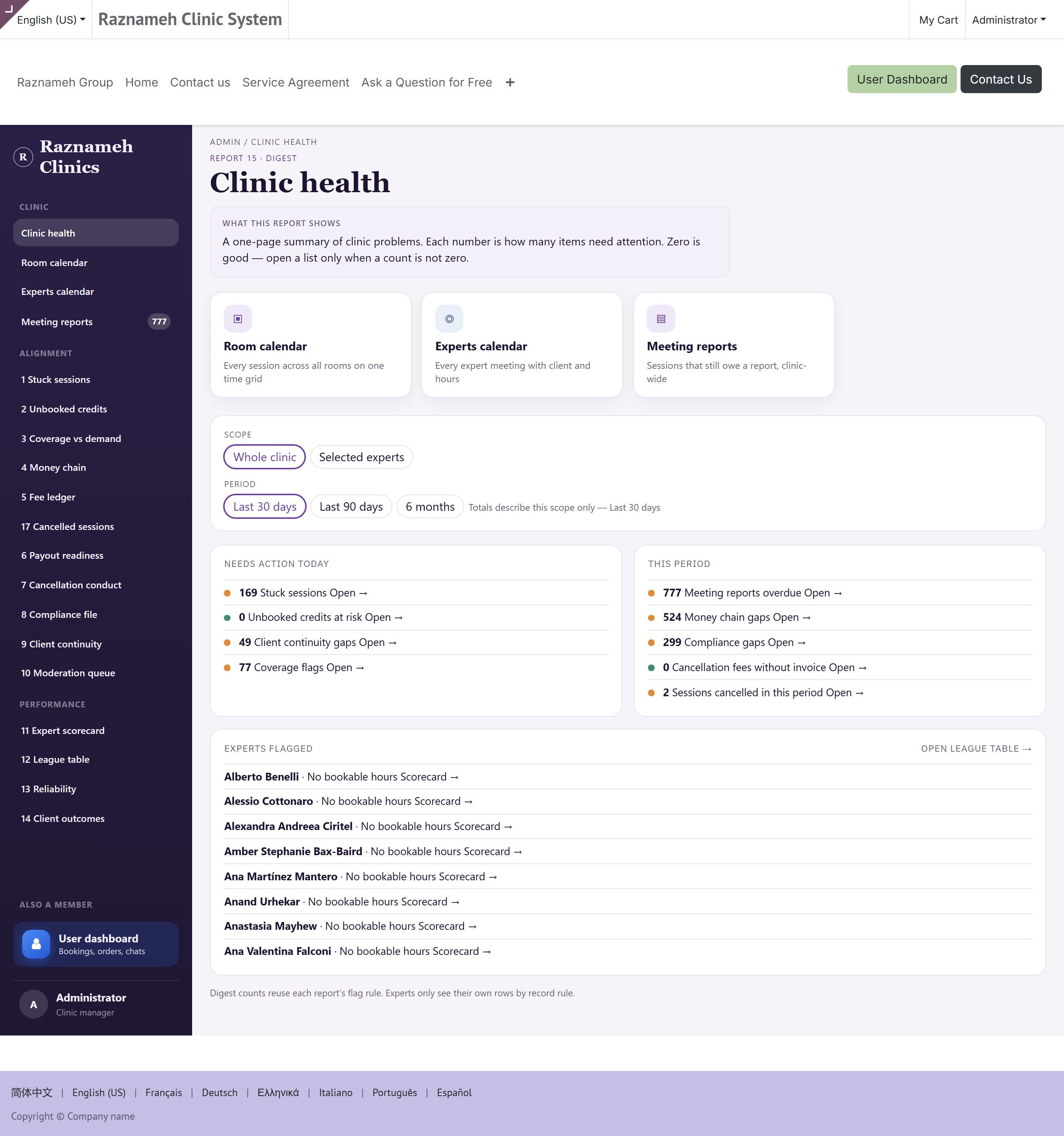
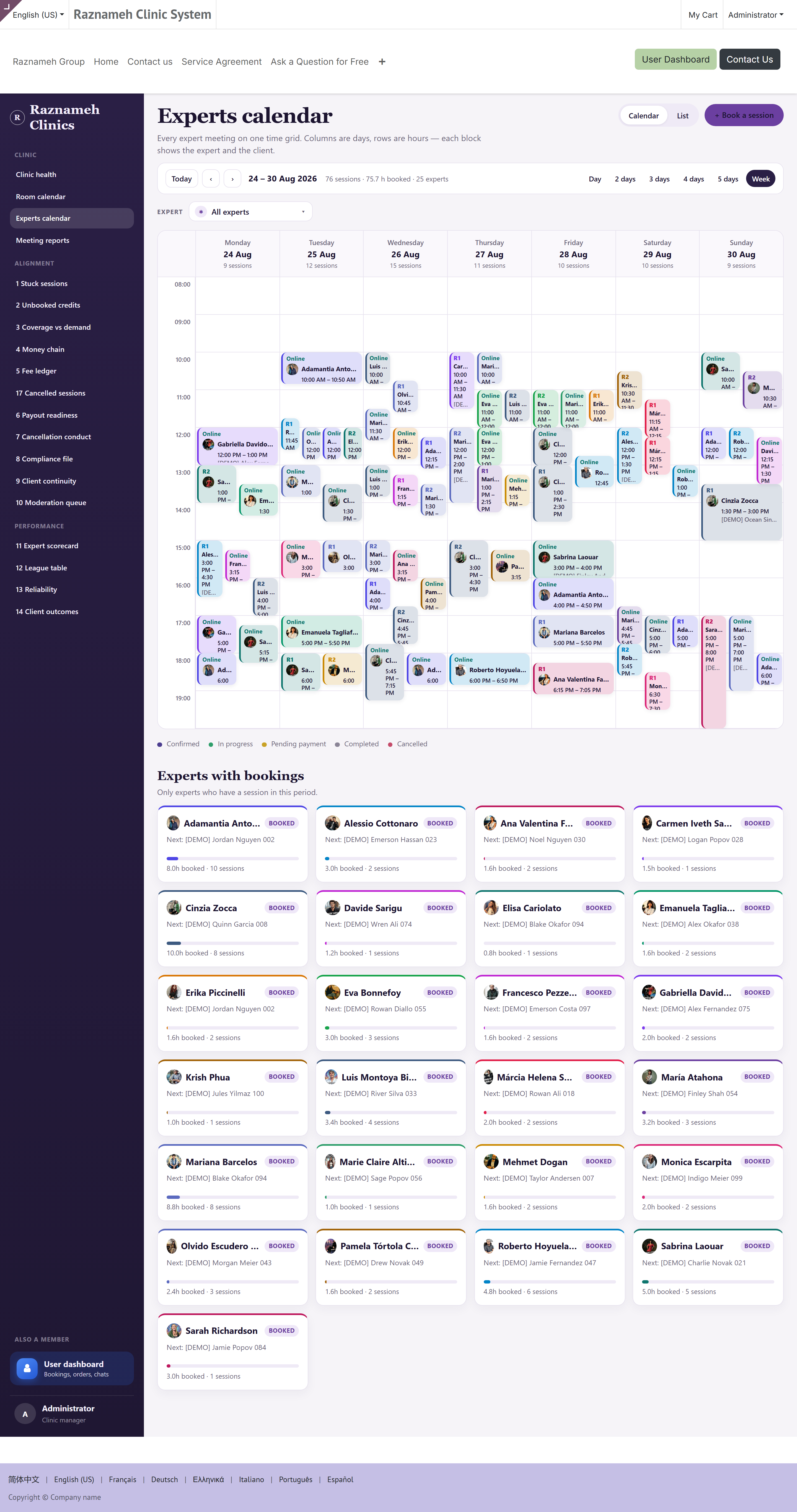
- Les compteurs de chaque liste d'alertes. Chacun est un lien.
- Agenda des salles — chaque salle, pour voir d'un coup d'œil les conflits et les salles vides.
- Agenda de l'équipe — la journée de chaque praticien dans une seule vue.
- Comptes rendus à rendre et rendus.
3.2 Comment le lire#
Chaque compteur est le nombre de choses qui sortent du cadre. Zéro est un succès. Un nombre est une liste de tâches, pas une statistique.
Touchez n'importe quel compteur pour ouvrir la liste en conservant votre périmètre et votre période : vous n'avez pas à remettre les filtres.
3.3 La synthèse quotidienne par e-mail#
Le tableau de bord arrive aussi par e-mail chaque matin, pour que vous n'ayez pas à penser à le regarder.
Pour changer qui la reçoit ou à quelle heure, voyez avec votre administration système : c'est une tâche planifiée dans le back-office.
4Comment fonctionne chaque rapport — le périmètre#
Chaque rapport des §5 et §6 utilise la même commande. Apprenez-la une fois.
Périmètre : ( ) Tout l'établissement   (•) Personnes choisies   ( ) Une personne
Période :   [ 90 derniers jours ▾ ]    Comparer à la période précédente ☑
4.1 Les trois périmètres#
| Périmètre | Ce que devient le rapport |
|---|---|
| Tout l'établissement | Tout le monde. Lignes groupées par praticien, totaux sur l'établissement. Le réglage par défaut |
| Personnes choisies | Un sous-ensemble : une ligne de services, un lieu, une équipe, ou deux personnes comparées |
| Une personne | Un seul praticien. Pour les rapports de cohérence, c'est sa liste de signalements ; pour ceux de performance, sa fiche |
4.2 Trois règles qui le gardent honnête#
- Les totaux décrivent toujours ce qui est sélectionné. Un taux affiché alors que deux personnes sont sélectionnées est le taux de ces deux personnes — jamais celui de l'établissement derrière elles.
- Le groupement ne change jamais avec le périmètre. Groupé par praticien à l'échelle de l'établissement, toujours groupé par praticien avec un seul sélectionné. Une capture d'écran n'est jamais ambiguë sur ce qu'elle a compté.
- Chaque périmètre conserve une période de comparaison. Un chiffre a besoin de quelque chose par rapport à quoi être meilleur ou pire.
4.3 Le chemin d'exploration#
Les périmètres forment un seul chemin, chaque étape resserrant la précédente :
Tableau de bord du cabinet  →  une liste de signalements (ex. 12 séances en suspens)
        ↓ cliquez un compteur          ↓ cliquez le praticien d'une ligne
   la liste, tout l'établissement    la fiche de cette personne
                                          ↓ cliquez une séance
                                   la fiche de la séance
4.4 Vues enregistrées et export#
Enregistrez les périmètres que vous utilisez souvent — « mon équipe », « une personne » — pour que votre routine quotidienne tienne en un clic.
Chaque rapport dispose d'Exporter en CSV, pour les tableurs, les dossiers de direction et les comptables.
4.5 Qui peut voir quoi#
Les praticiens qui ouvrent l'un de ces rapports ne voient qu'eux-mêmes. C'est imposé par une règle de droits, pas par un filtre préréglé : cela tient donc quelle que soit la façon dont ils arrivent sur la page.
Les responsables voient tout le monde. Ne contournez pas cela en partageant des exports : une comparaison de performance qui fuite entre collègues est un incident RH, pas un désagrément.
5Rapports de cohérence#
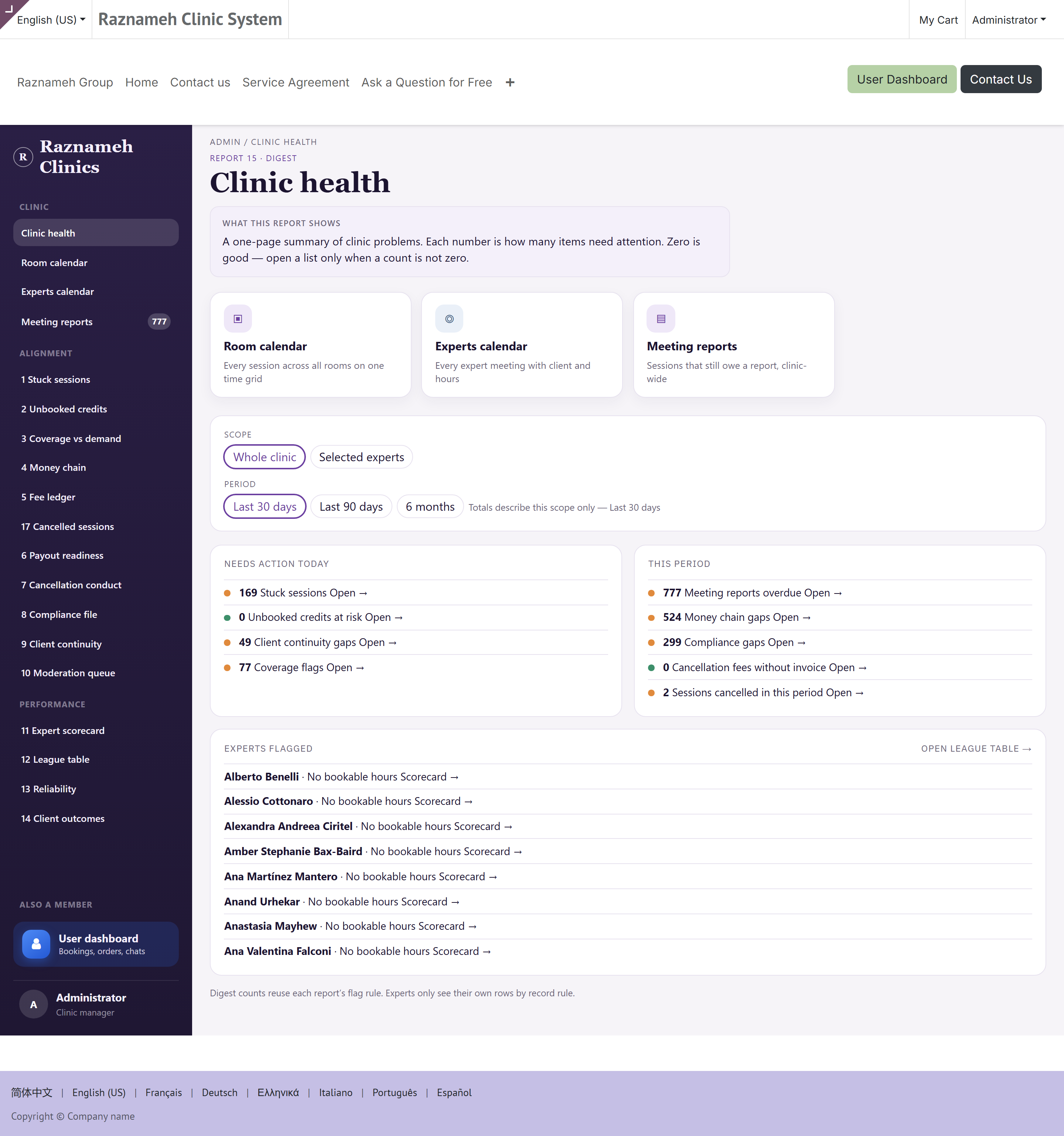
La question à laquelle ils répondent : notre registre correspond-il à ce qui s'est vraiment passé ?
Chacun est défini par sa condition de déclenchement : ce qui met une ligne dans la liste. Traitez-les jusqu'à ce qu'ils soient vides.
Chaque rapport figure dans le menu de gauche (§1.1), et chaque compteur de la synthèse de santé mène directement à la liste correspondante. /my/admin/reports mène désormais à la synthèse de santé plutôt qu'à un index séparé : la synthèse est l'index.
Il y a dix-sept rapports. Onze sont des rapports de cohérence (1 à 10 et 17, ci-dessous) ; quatre sont des rapports de performance (11 à 14, au §6) ; le 15 est la synthèse de santé elle-même (§3) ; et le 16 est la liste des comptes rendus en retard (§15.3).
5.1 Séances en suspens#
Rapport 1 ·
/my/admin/stuck
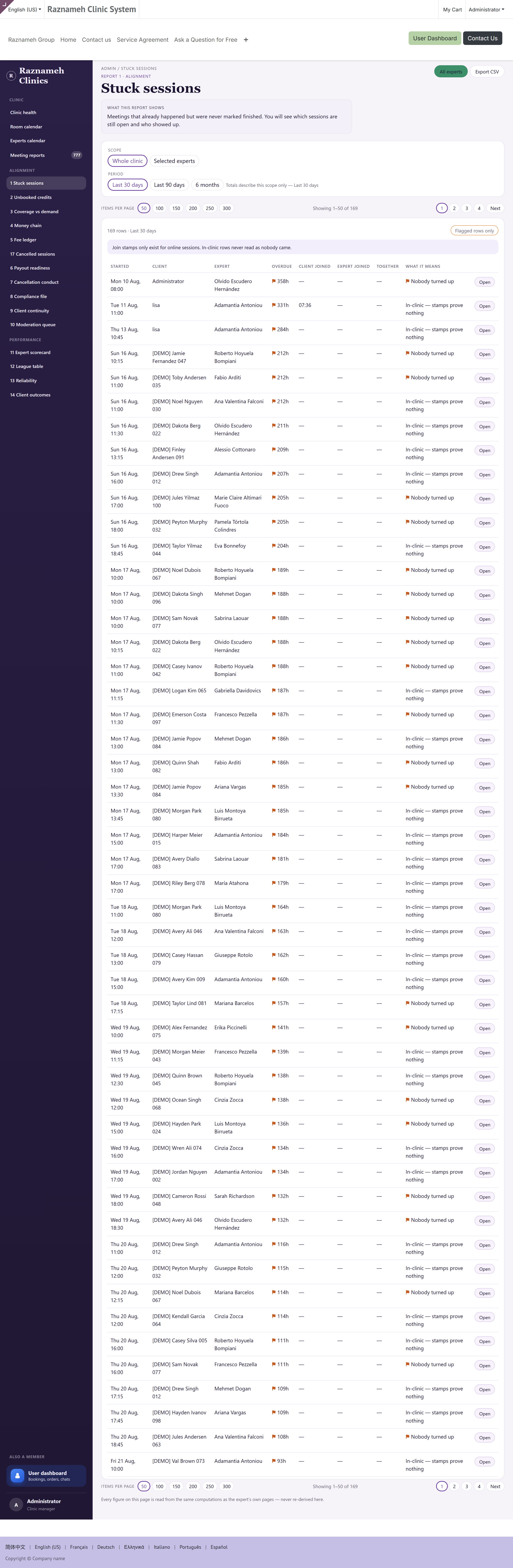
Le rapport le plus précieux dont vous disposez. Traitez-le en premier, chaque jour.
Ce qu'il montre : les séances dont l'heure est passée alors qu'elles sont encore marquées comme planifiées. Soit la séance a été assurée et jamais clôturée, soit elle n'a jamais eu lieu et n'a jamais été annulée. Tant que personne ne regarde, l'argent, la rémunération du praticien et le solde de séances du patient sont tous faux.
Comment le lire par les colonnes de présence :
| Configuration | Ce que cela signifie | Que faire |
|---|---|---|
| Les deux ont rejoint, minutes en commun au-dessus de zéro | Tenue, jamais clôturée | Marquer comme terminée |
| Seul le patient a rejoint | Le patient est venu, pas le praticien | Enquêter. Probablement un remboursement ou une nouvelle réservation, et une conversation |
| Seul le praticien a rejoint | Le praticien a attendu, le patient n'est pas venu | Noter une absence ; la politique décide des frais |
| Personne n'a rejoint | Personne n'était là | Annuler et appliquer la politique |
Triez par heures de retard, les pires d'abord.
Pourquoi chaque jour : chaque jour où l'une d'elles reste non résolue, le solde de séances d'un patient est faux et la rémunération d'un praticien est fausse. C'est aussi le problème le moins coûteux à corriger tant que tout le monde se souvient de la séance.
5.2 Séances prépayées non réservées#
Rapport 2 ·
/my/admin/unbooked
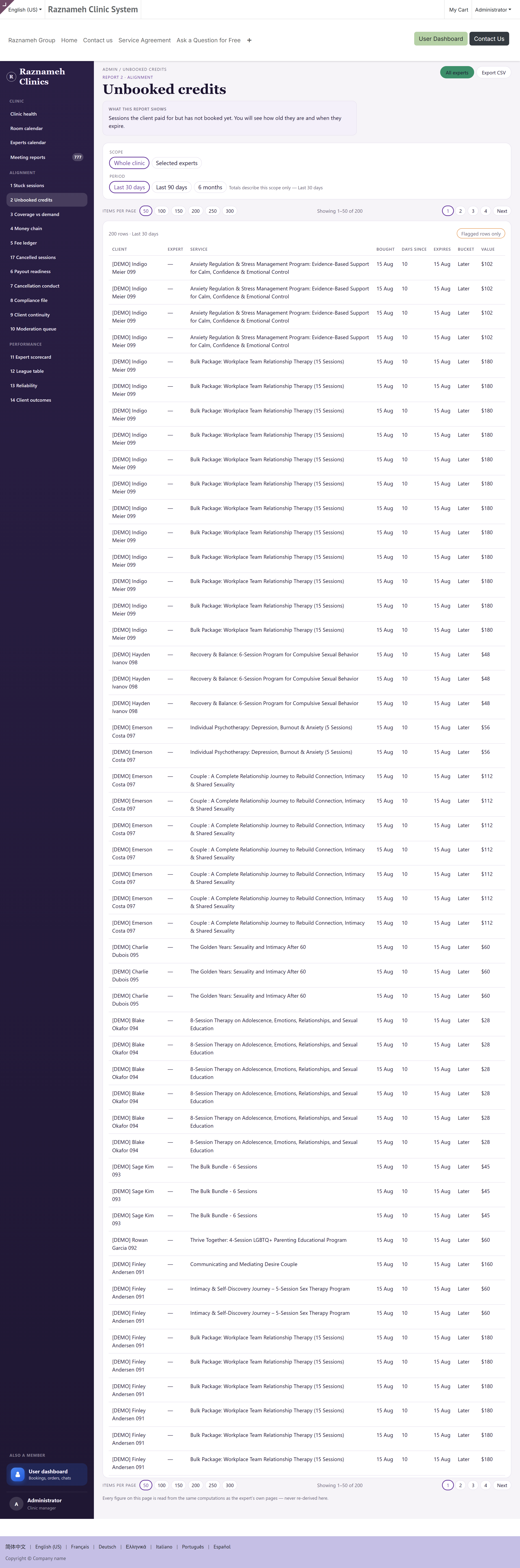
Ce qu'il montre : les patients qui ont payé et n'ont jamais réservé, regroupés selon leur proximité de l'expiration.
Surveillez ces groupes : jamais commencé (45+ jours), inactifs depuis 21+ jours, en attente depuis 7+ jours, et les tranches de risque d'expiration.
Que faire : les contacter. Un message personnel du praticien fonctionne mieux qu'un rappel automatique. La priorité va à ceux qui n'ont jamais commencé : ils ont payé et n'ont rien reçu, et c'est de là que viennent les demandes de remboursement et les réclamations.
5.3 Offre et demande#
Rapport 3 ·
/my/admin/coverage
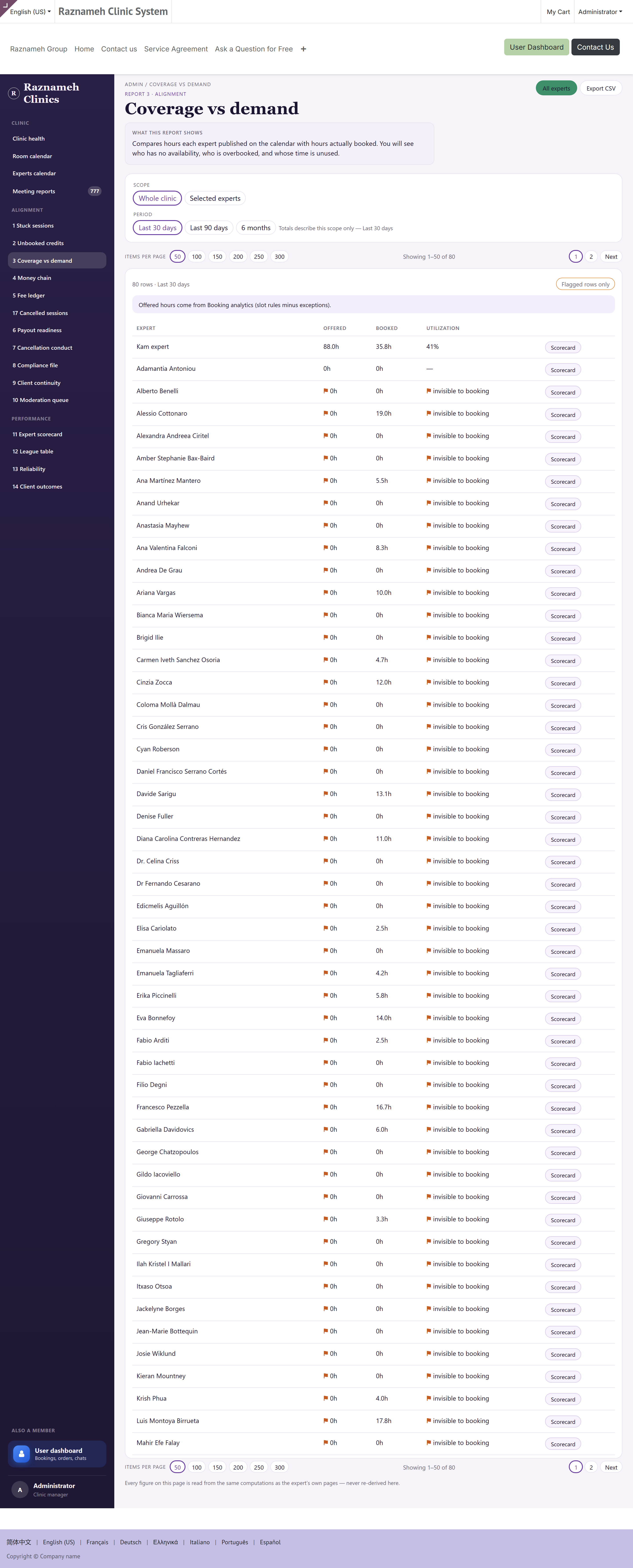
Ce qu'il montre : quand on cherchait des rendez-vous, comparé à quand vous en proposiez.
Que faire : si la demande se concentre là où vous n'avez pas de couverture, c'est une conversation sur les plannings, pas un problème de marketing. C'est aussi la meilleure preuve dont vous disposez pour demander à un praticien d'ouvrir d'autres heures.
5.4 Chaîne de l'argent#
Rapport 4 ·
/my/admin/money-chain
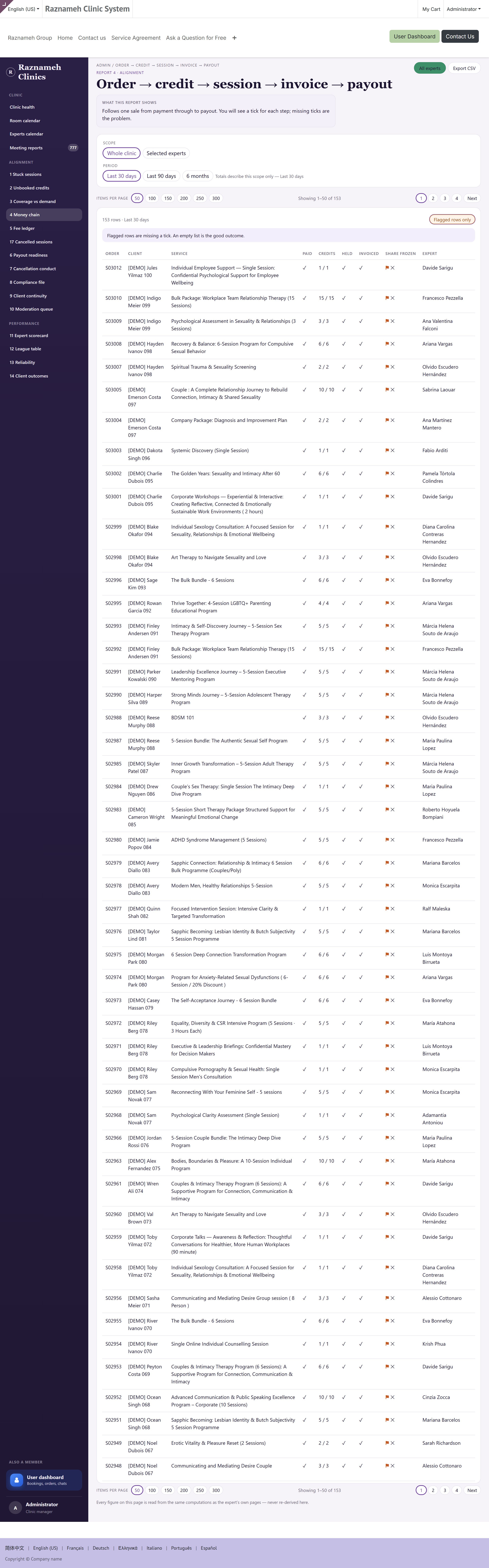
Ce qu'il montre : séance → commande → facture → paiement, d'un bout à l'autre, chaque rupture visible. Surveillez chaîne incomplète, aucune facture et impayé depuis 30+ jours.
flowchart LR
  A["Séance"] --> B["Commande"] --> C["Facture"] --> D["Paiement"]
  A -.->|"aucune commande"| X1["Rupture : vendue hors du système"]
  B -.->|"aucune facture"| X2["Rupture : jamais facturée"]
  C -.->|"impayé depuis 30+ jours"| X3["Rupture : facturée, non encaissée"]
Chaque rupture est une défaillance différente avec un responsable différent : lisez donc la colonne, pas seulement le compteur.
| Rupture | Cause habituelle | Qui la corrige |
|---|---|---|
| Aucune commande | Une séance créée à la main, hors d'une vente | Celui qui l'a créée, en général l'accueil |
| Aucune facture | La commande n'en a jamais produit | Comptabilité |
| Impayé depuis 30+ jours | Elle a été facturée et non encaissée | Comptabilité, puis §12.3 |
| Chaîne incomplète | Une combinaison des précédentes | Commencez par la rupture la plus à gauche |
Que faire : c'est votre rapport de fin de mois. Chaque rupture est de l'argent qui n'arrivera pas tout seul. Traitez-le avant de clôturer le mois, et traitez-le de gauche à droite, car réparer une commande manquante crée souvent la facture qui manquait aussi.
5.5 Frais d'annulation#
Rapport 5 ·
/my/admin/fees
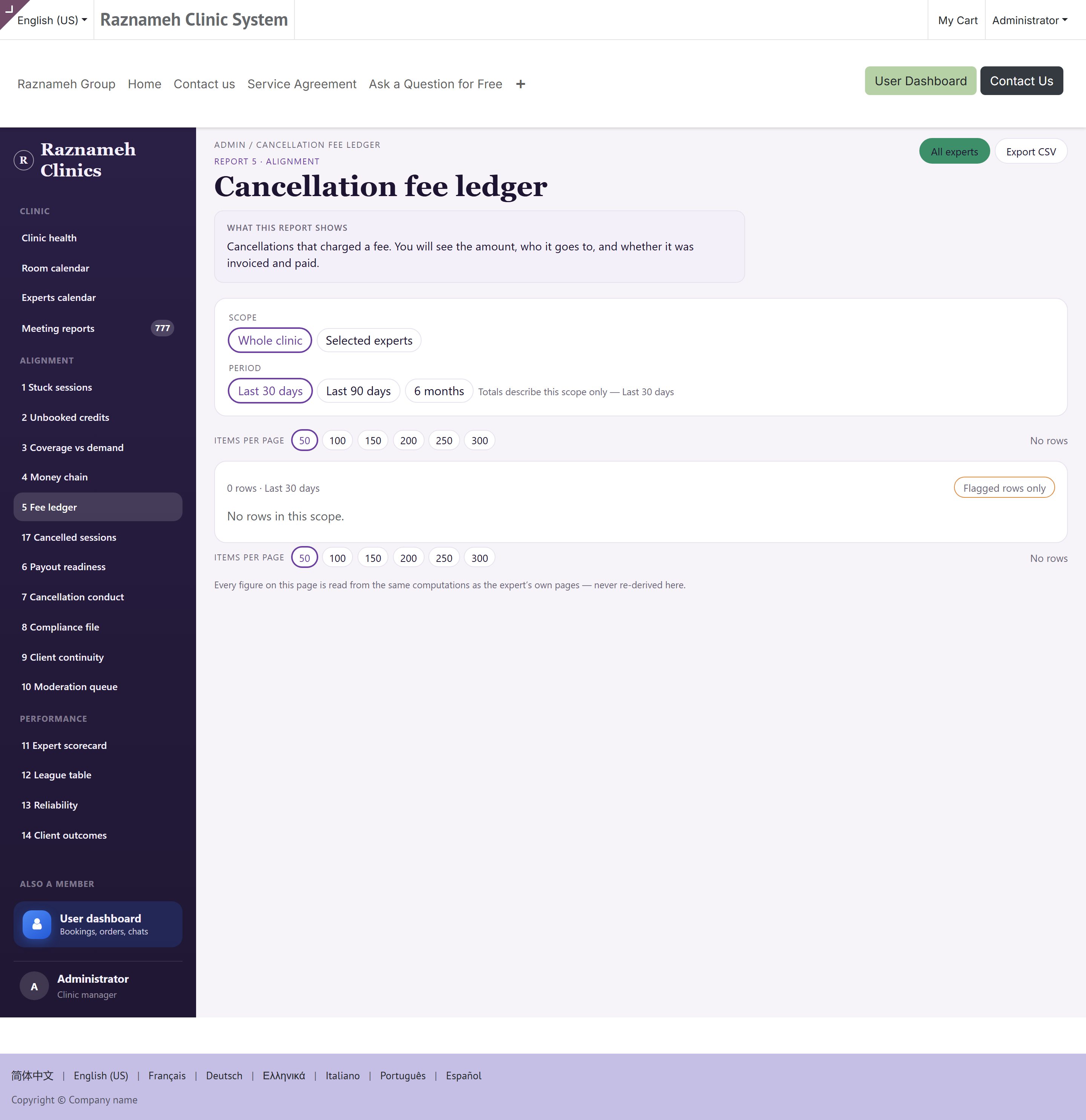
Ce qu'il montre : quels frais ont été facturés, remis, ou jamais appliqués du tout.
Que faire : vérifiez que les remises étaient délibérées. Une tendance de frais non appliqués signale généralement une politique mal configurée plutôt qu'un personnel généreux.
5.6 Prêt pour le versement#
Rapport 6 ·
/my/admin/payouts
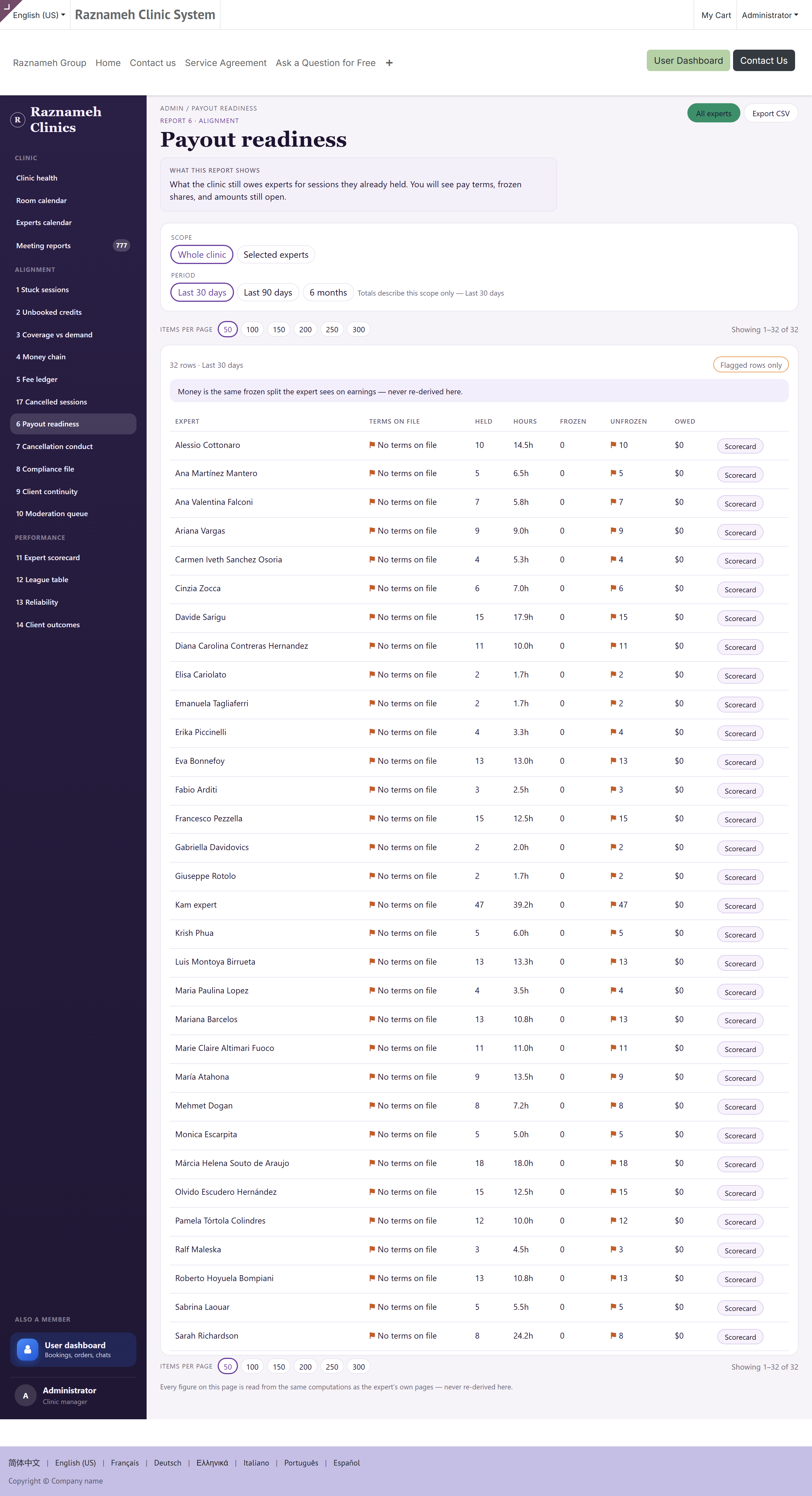
Lancez-le avant chaque cycle de paiement.
Ce qu'il montre : ce qui irait de travers si vous lanciez les paiements maintenant — des séances tenues sans conditions contractuelles au dossier, et des séances tenues où la part n'a jamais été figée.
Que faire : corrigez chaque ligne avant d'ouvrir le versement. Corriger un paiement après facturation demande bien plus de travail que de le prévenir, et cela abîme la confiance de la personne payée.
5.7 Conduite d'annulation#
Rapport 7 ·
/my/admin/conduct
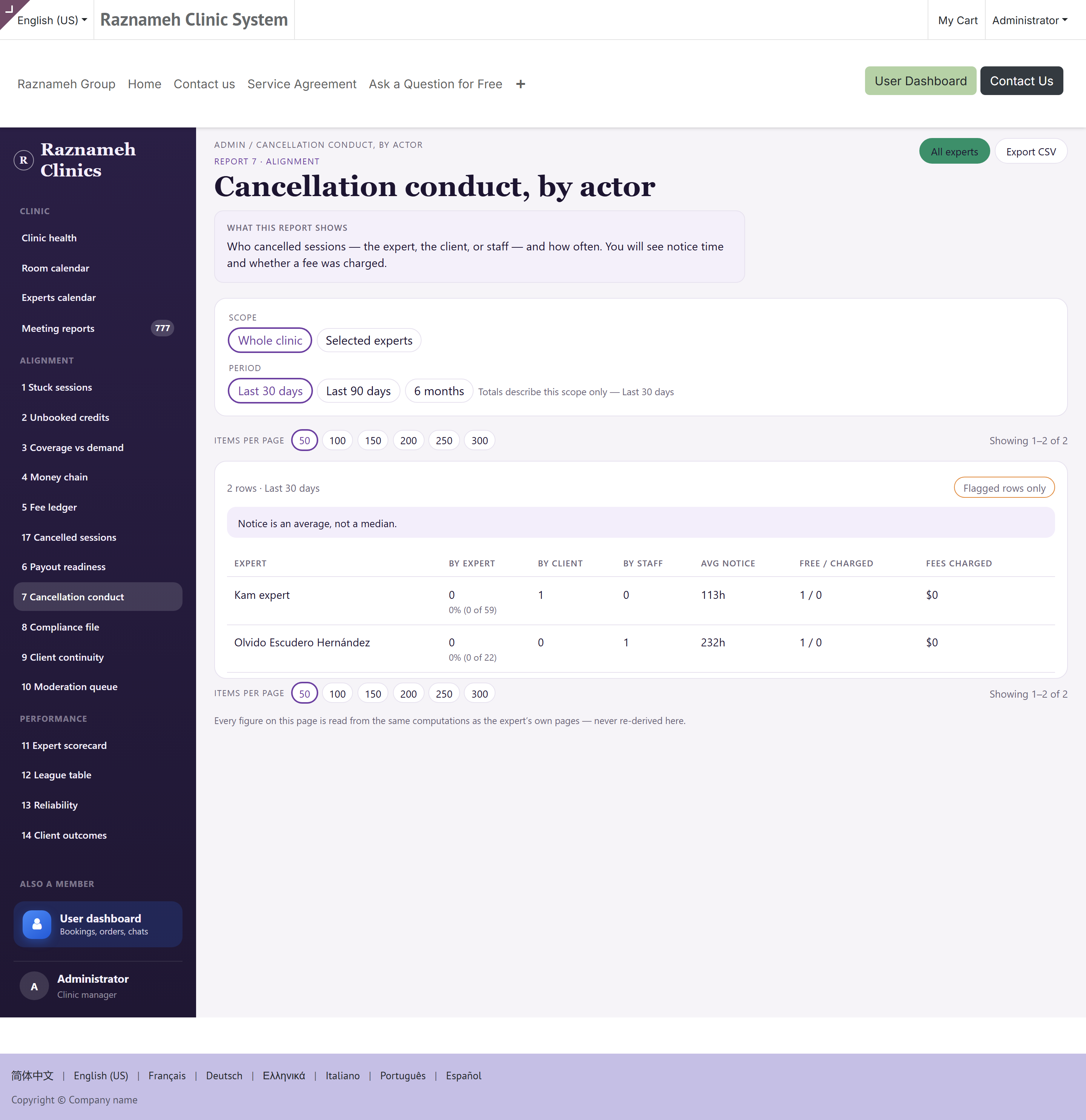
Ce qu'il montre : les annulations par auteur, moment et palier de politique appliqué.
Que faire : cherchez des tendances, pas des incidents. Tout le monde annule parfois. Quelqu'un qui annule systématiquement au dernier moment, c'est une conversation — et le §6.5 dit comment la tenir équitablement.
5.8 Dossier de conformité#
Rapport 8 ·
/my/admin/compliance
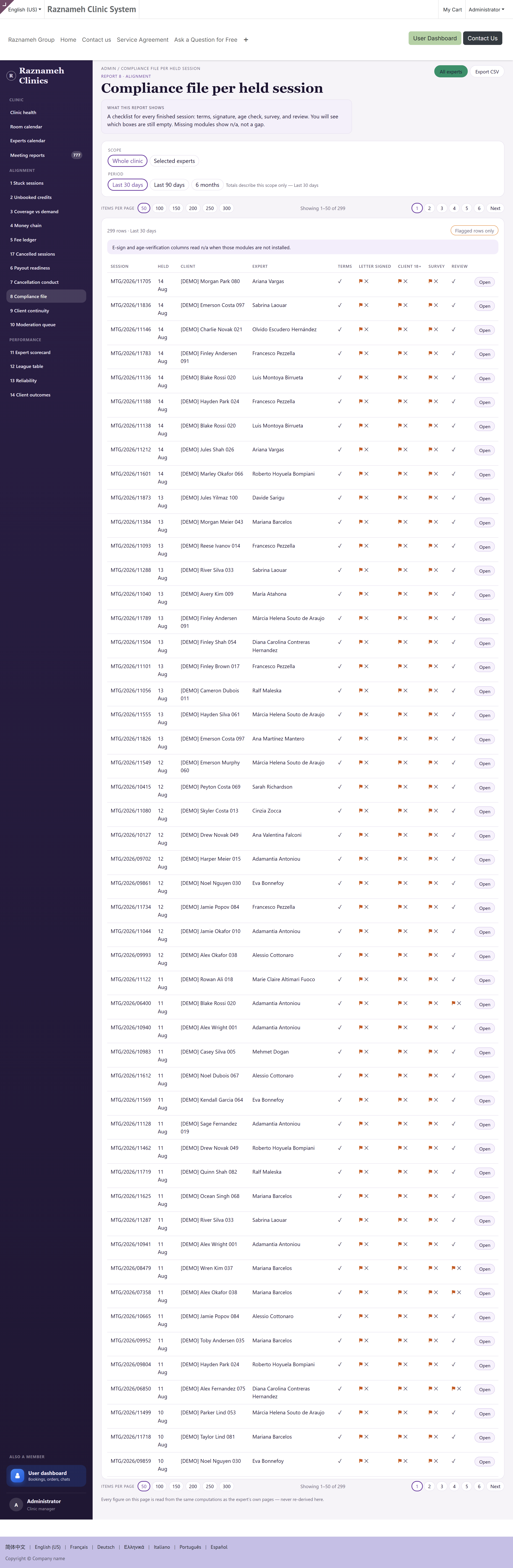
Ce qu'il montre : les documents obligatoires manquants, et chez qui.
Que faire : les réclamer. C'est le rapport que vous regretterez de ne pas avoir lancé avant une inspection, un audit ou un renouvellement d'assurance.
5.9 Continuité des patients#
Rapport 9 ·
/my/admin/continuity
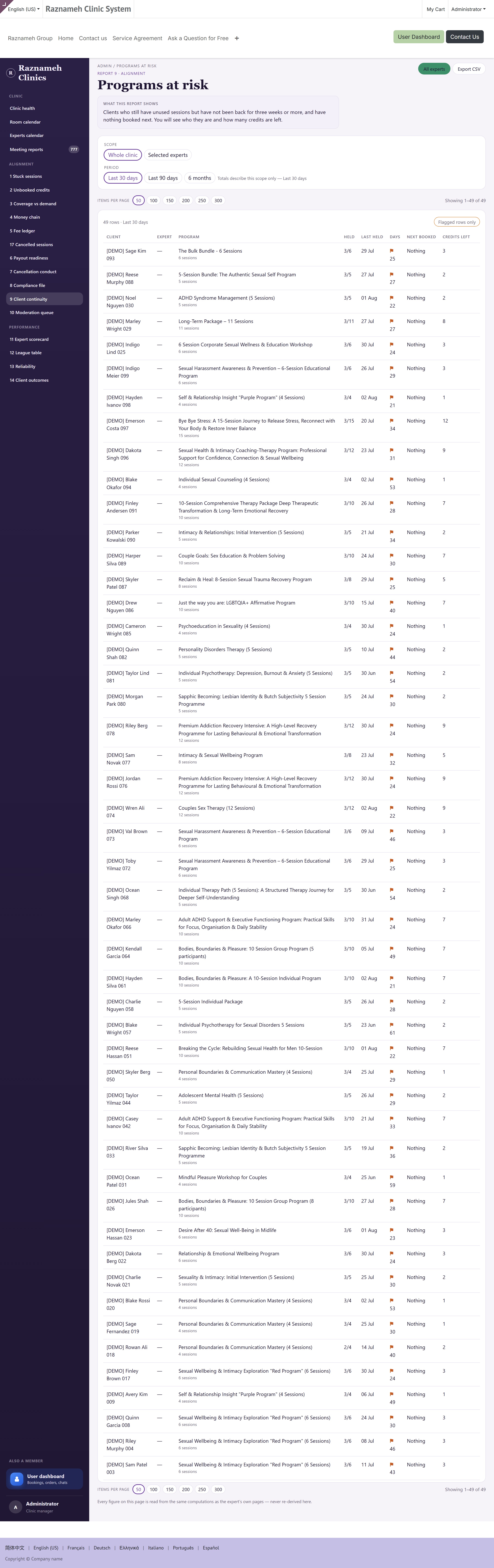
Ce qu'il montre : les patients qui ont cessé de venir, et après quelle séance.
Que faire : regardez où les gens s'arrêtent. Si plusieurs s'arrêtent après le même numéro de séance ou le même praticien, c'est un problème de service qu'il vaut la peine de nommer, pas une coïncidence.
5.10 File de modération#
Rapport 10 ·
/my/admin/moderation
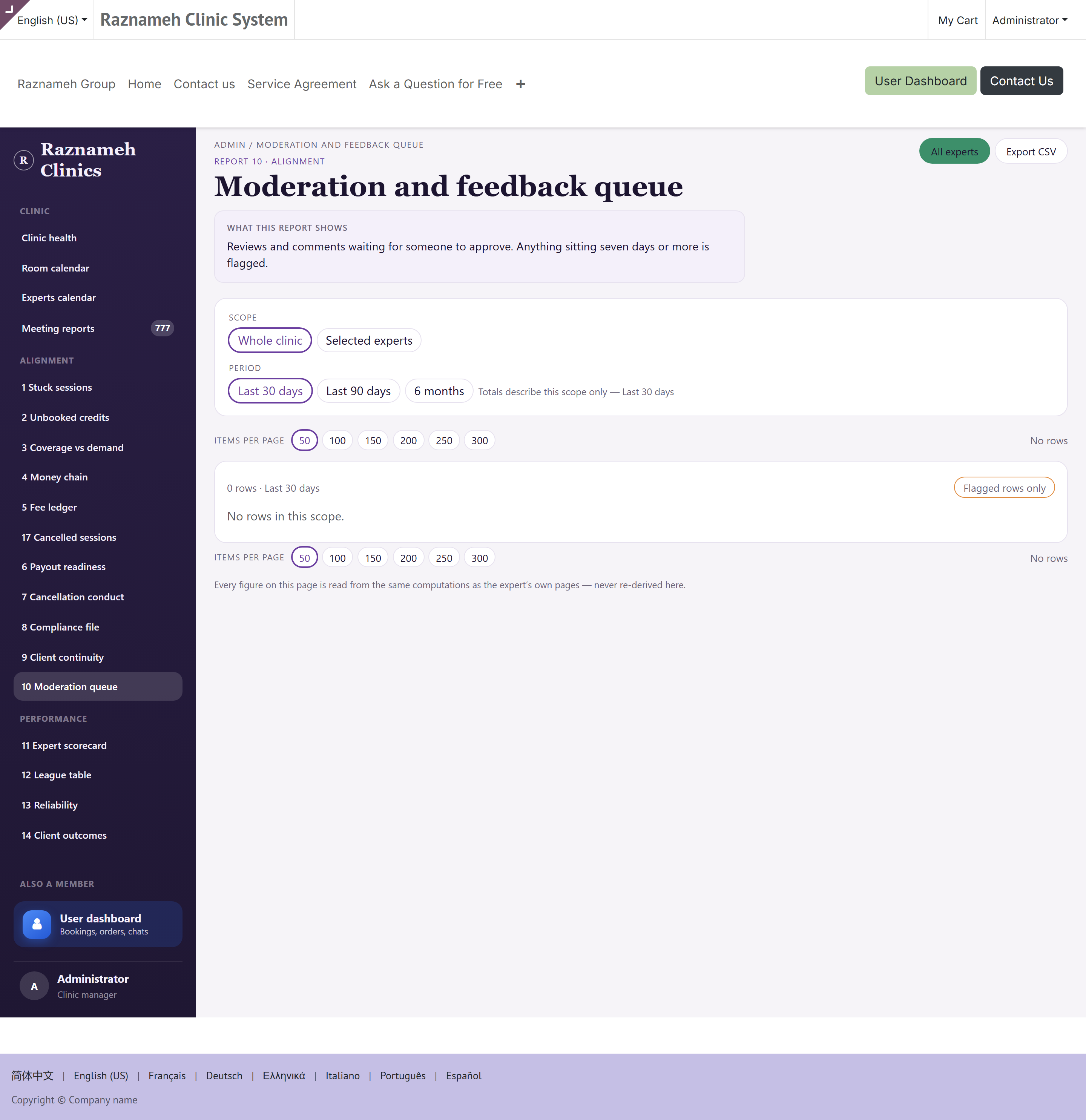
Ce qu'il montre : avis, commentaires et questions en attente de décision. Voir §17.
5.11 Séances sans compte rendu#
Rapport 16 ·
/my/admin/meeting-reports
Ce qu'il montre : les séances assurées dont le compte rendu du praticien est en retard. Voir §15.3.
5.12 Séances annulées#
Rapport 17 ·
/my/admin/cancellations
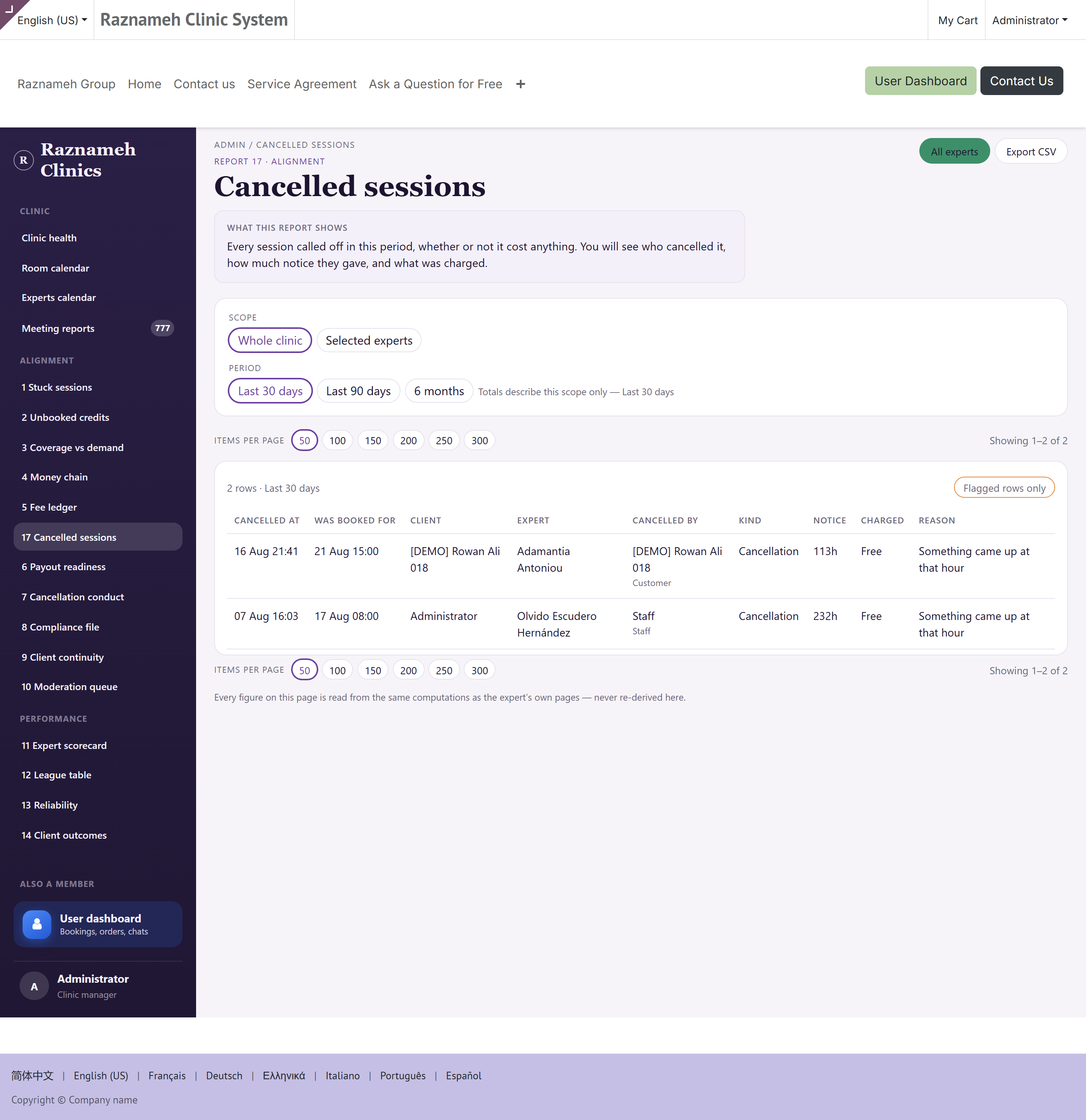
Ce qu'il montre : chaque séance annulée sur la période — qu'elle ait coûté quelque chose à quelqu'un ou non.
Pourquoi il existe. Le registre des frais (§5.5) ne liste que les annulations qui ont facturé quelque chose. La plupart des annulations ne facturent rien, et ce sont précisément celles que personne ne regarde jamais. Un cabinet qui demandait « qu'est-ce qui a été annulé ce mois-ci, et par qui ? » n'avait nulle part où regarder avant ce rapport. Un praticien qui annule discrètement une journée par semaine dans la fenêtre gratuite vous coûte de l'argent réel et n'apparaît sur aucun registre.
Colonnes :
| Colonne | Ce qu'elle vous dit |
|---|---|
| Annulée le | Quand l'annulation a eu lieu |
| Était réservée pour | L'heure de la séance — ou Jamais réservée, pour une séance prépayée annulée avant d'en avoir une |
| Patient | Pour qui elle était |
| Praticien | Qui allait l'assurer |
| Annulée par | La personne, et en dessous la source : patient, praticien, personnel ou système |
| Type | Annulation, report, ou absence |
| Préavis | Les heures de préavis données. Signalé quand il compte comme tardif |
| Facturé | Les frais, ou Gratuit |
| Motif | Ce qui a été indiqué, là où quelque chose l'a été |
Les lignes signalées sont les absences et les annulations tardives. Ouvrez le rapport avec signalées seulement pour le coup d'œil quotidien, sans pour la lecture mensuelle.
Comment le lire, à deux vitesses :
| Quand | Comment |
|---|---|
| Chaque jour | Signalées seulement. Vous cherchez des absences qui demandent une décision sur les frais, et un praticien qui annule au dernier moment deux fois dans la semaine |
| Chaque mois | Tout, périmètre sur un praticien à la fois. Vous cherchez une tendance : la même personne, le même jour de la semaine, toujours juste dans la fenêtre gratuite |
Que faire de ce que vous trouvez :
| Tendance | Action |
|---|---|
| Un praticien qui annule à répétition, toujours gratuitement | Une conversation sur le planning, pas sur la politique. Ses heures publiées ne correspondent pas aux heures qu'il peut réellement assurer — corrigez les heures (§7.1) |
| Des patients qui annulent tard, à répétition, toujours les mêmes | Le §5.7 a la vue par personne. Puis le §11.1 : votre fenêtre gratuite est peut-être trop généreuse |
| Beaucoup de lignes Jamais réservée | Des séances prépayées annulées avant d'avoir été planifiées. En général un remboursement ou une vente inadaptée — recoupez avec le §5.2 |
| Des absences sans frais facturés | Quelqu'un les remet. C'est une décision, et le §5.5 montre qui la prend |
Exportez le CSV avant une conversation de performance. Les lignes ici sont des preuves horodatées ; les souvenirs, non.
6Rapports de performance et règles d'équité#
La question à laquelle ils répondent : comment mes praticiens font-ils le travail, les uns à côté des autres ?
6.1 Lisez les règles d'équité avant d'ouvrir une fiche#
Elles sont intégrées aux rapports. Comprenez-les, car ce sont elles qui rendent les chiffres défendables quand quelqu'un les conteste — et quelqu'un les contestera.
| Règle | Pourquoi elle existe |
|---|---|
| Mesuré par occasion — par heure disponible, par séance planifiée | Une personne à qui l'on donne dix heures par semaine ne peut pas dépasser celle qui en a trente. Classer sur des totaux bruts mesure votre planning, pas la personne |
| Le contexte est toujours affiché — « 12 % (3 sur 25) », jamais un « 12 % » nu | Trois sur vingt-cinq est une tendance. Trois sur quatre est un mois court |
| Les taux sous cinq séances affichent un tiret | Une page de performance ne doit pas être le seul endroit de votre établissement qui invente un chiffre assuré |
| Ce qu'ils maîtrisent est séparé de ce qu'ils ne maîtrisent pas | L'exécution et la conduite sont à eux. La demande et les heures ouvertes sont à vous. Une seule colonne pour les deux classe les gens selon votre budget marketing |
| Chaque chiffre de synthèse est à un clic des séances qui le composent | Un score que personne ne peut vérifier est un score que personne n'accepte |
| Pas de tableau comparatif sur la page d'un praticien | Son portail affiche ses propres chiffres. Le classement est ici, avec vous |
Conséquence pratique : n'emportez jamais un chiffre de ces rapports dans une conversation sans avoir d'abord cliqué jusqu'aux séances qui le composent. Si vous ne pouvez pas montrer les séances sous-jacentes, n'utilisez pas le chiffre.
6.2 Fiche du praticien#
Rapport 11 ·
/my/admin/scorecardAjoutez?user_id=<id>pour ouvrir directement une personne,&days=<n>pour régler la période, et/my/admin/scorecard/csvpour les mêmes chiffres en tableur.
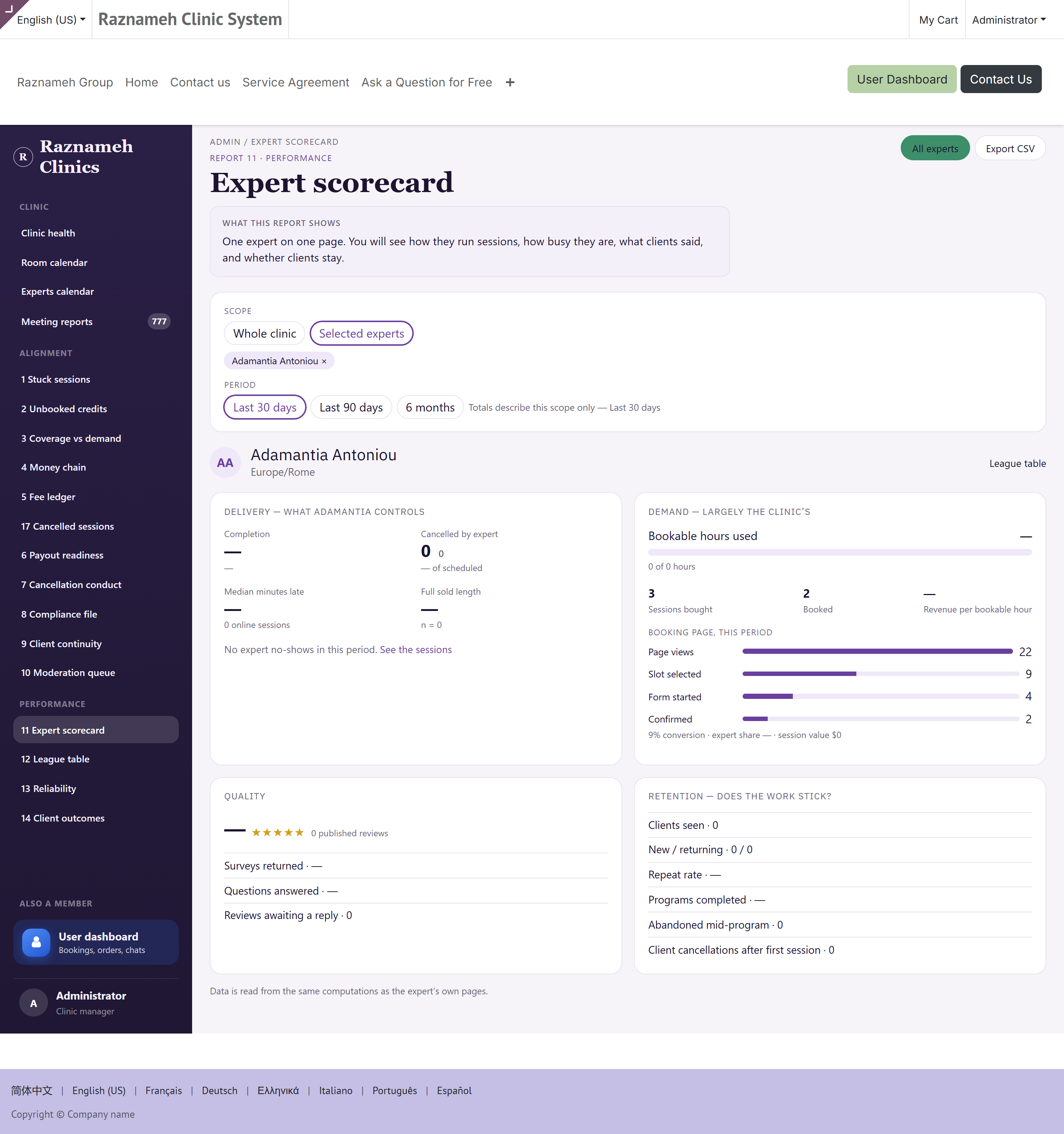
Tout le portrait d'un praticien sur une page : exécution, fiabilité, annulations, résultats pour les patients, revenus, et la tendance par rapport à la période précédente.
Ouvrez-la avant tout entretien individuel, et partagez l'écran pendant. Une conversation où les deux personnes regardent la même page se déroule très différemment d'une où un responsable cite des chiffres depuis une impression.
6.3 Tableau comparatif des praticiens#
Rapport 12 ·
/my/admin/league
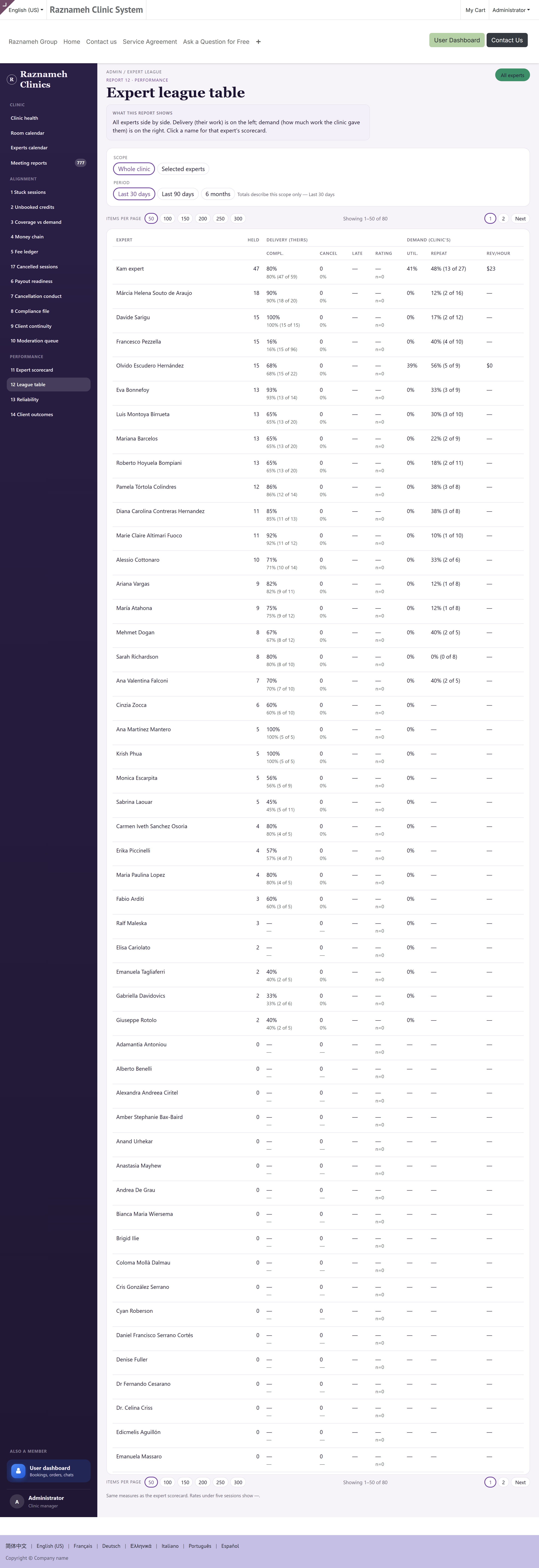
La comparaison au sein de l'équipe, normalisée par occasion.
Utilisez-le pour repérer qui a besoin d'appui, pas pour classer les gens publiquement. C'est un outil de direction. Il n'est pas fait pour circuler, et il est délibérément absent de la vue de chaque praticien.
6.4 Fiabilité#
Rapport 13 ·
/my/admin/reliability
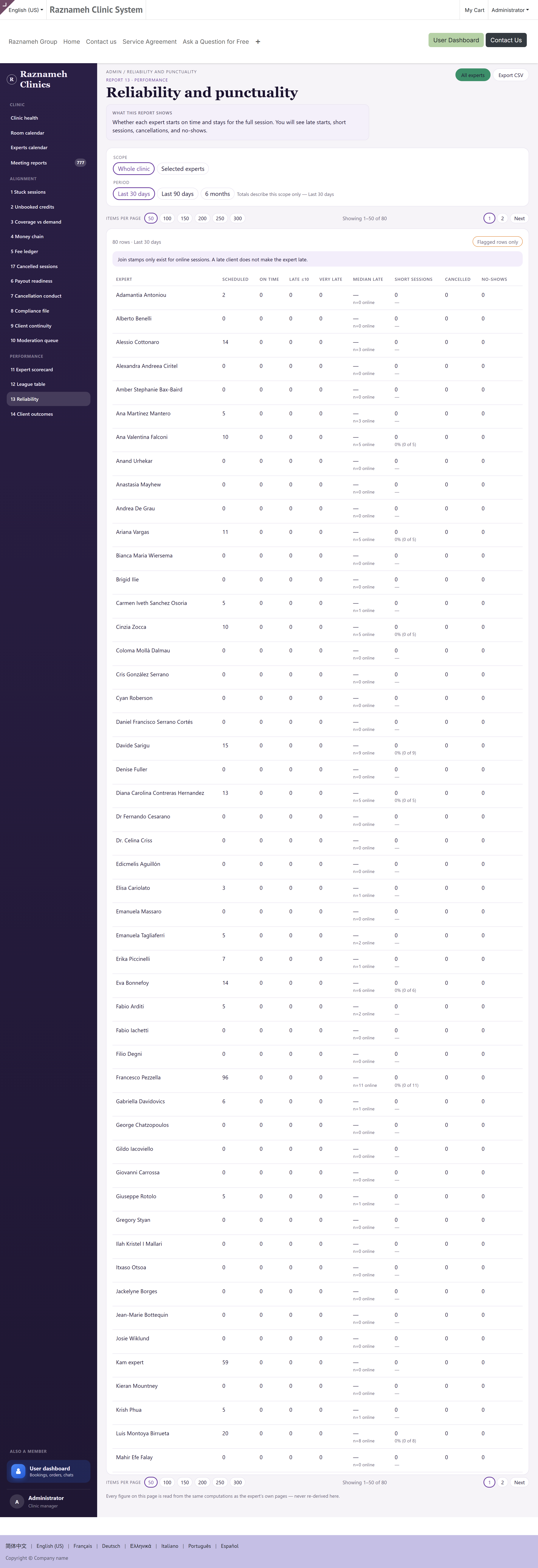
Venu, à l'heure, registre clôturé. Combine présence, ponctualité et rigueur administrative.
Notez que la dernière se corrige par la formation. Quelqu'un de fiable en personne mais mauvais pour clôturer ses séances a besoin de cinq minutes d'explication du §5.1, pas d'un entretien d'évaluation.
6.5 Résultats pour les patients#
Rapport 14 ·
/my/admin/outcomes
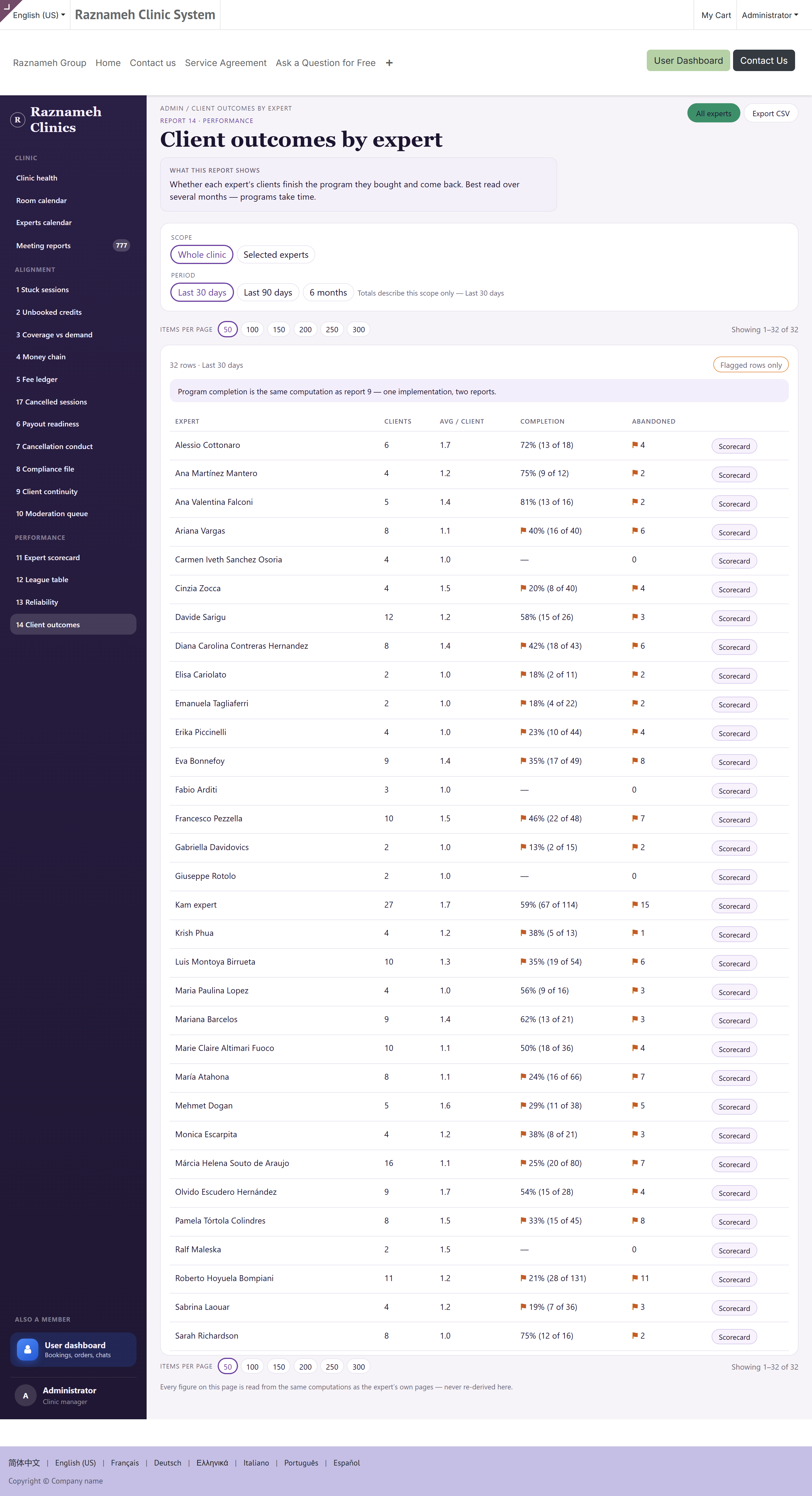
Si les patients ont poursuivi, et comment ils ont noté le travail.
Lisez-le avec la continuité (§5.9). Un praticien à faible continuité mais à notes élevées résout peut-être vite les problèmes — un bon résultat qu'une lecture naïve appelle un échec.
6.6 Tenir une conversation de performance#
- Ouvrez la fiche pour la période, avec la comparaison activée.
- Cliquez jusqu'aux séances derrière chaque chiffre que vous comptez évoquer.
- Séparez ce que la personne maîtrise de ce que vous maîtrisez : le planning est le vôtre.
- Vérifiez l'échantillon. Sous cinq séances, le taux est un tiret pour une raison.
- Convenez d'une ou deux modifications précises, et notez la période où vous les reverrez.
7Plannings, salles et disponibilités#
7.1 Plannings de rendez-vous#
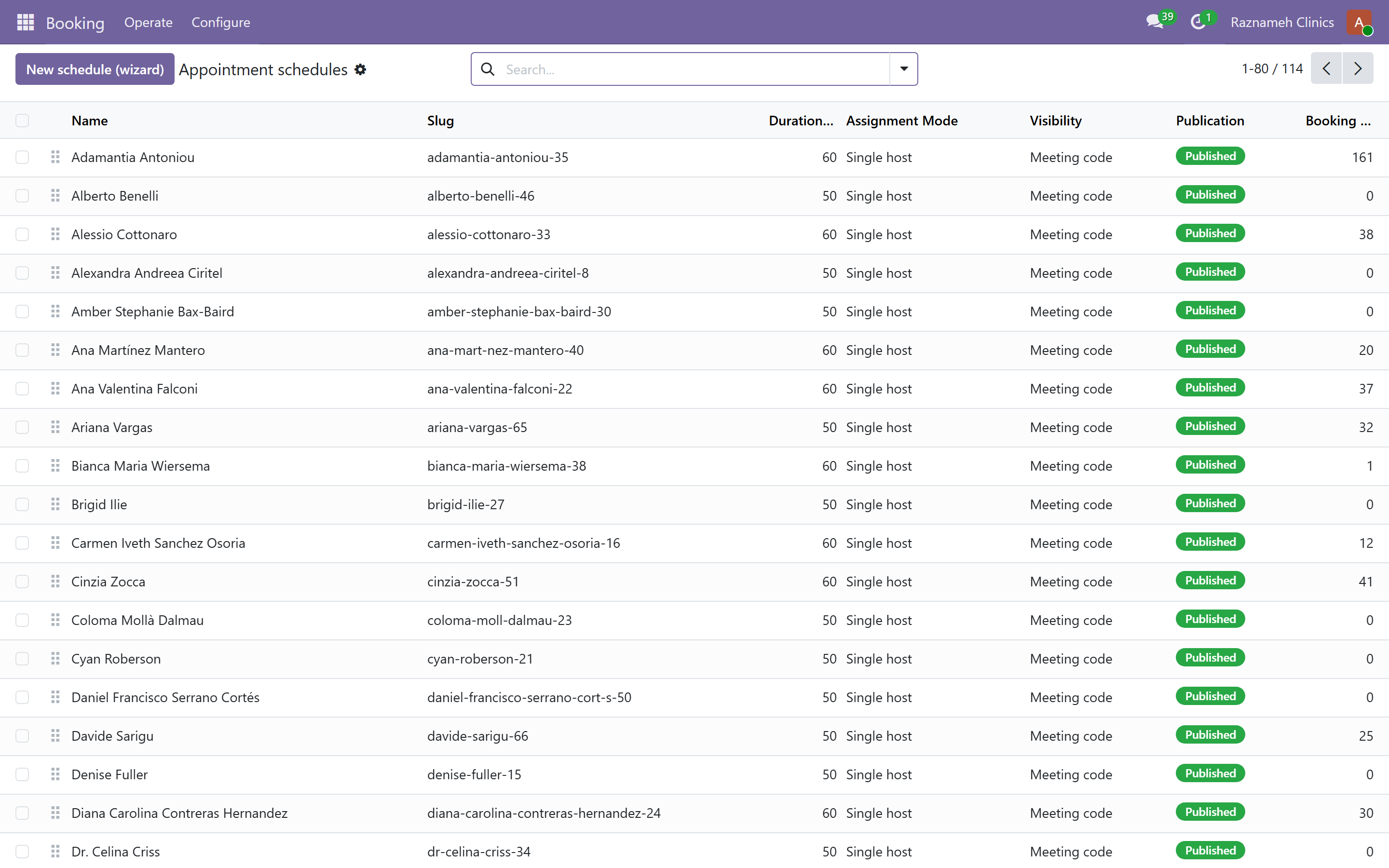
Booking → Configure → Appointment schedules
Un planning est une offre réservable avec sa propre page publique. Créez-en un avec l'assistant New schedule, qui guide la configuration.
Pour chaque planning vous réglez : nom et adresse web, qui peut l'assurer, le type de lieu (en ligne, sur place ou par téléphone), la durée, les temps de battement, le préavis, jusqu'où on peut réserver à l'avance, et les éventuelles questions préalables.
7.2 Questions préalables#
Des questions rattachées à un planning, auxquelles on répond à la réservation. Le praticien les lit avant.
Gardez-les courtes. Le §13 du guide des praticiens montre ce qui arrive sinon : les gens abandonnent le formulaire. Chaque question doit mériter sa place — si personne ne lit la réponse, supprimez-la.
7.3 Salles#
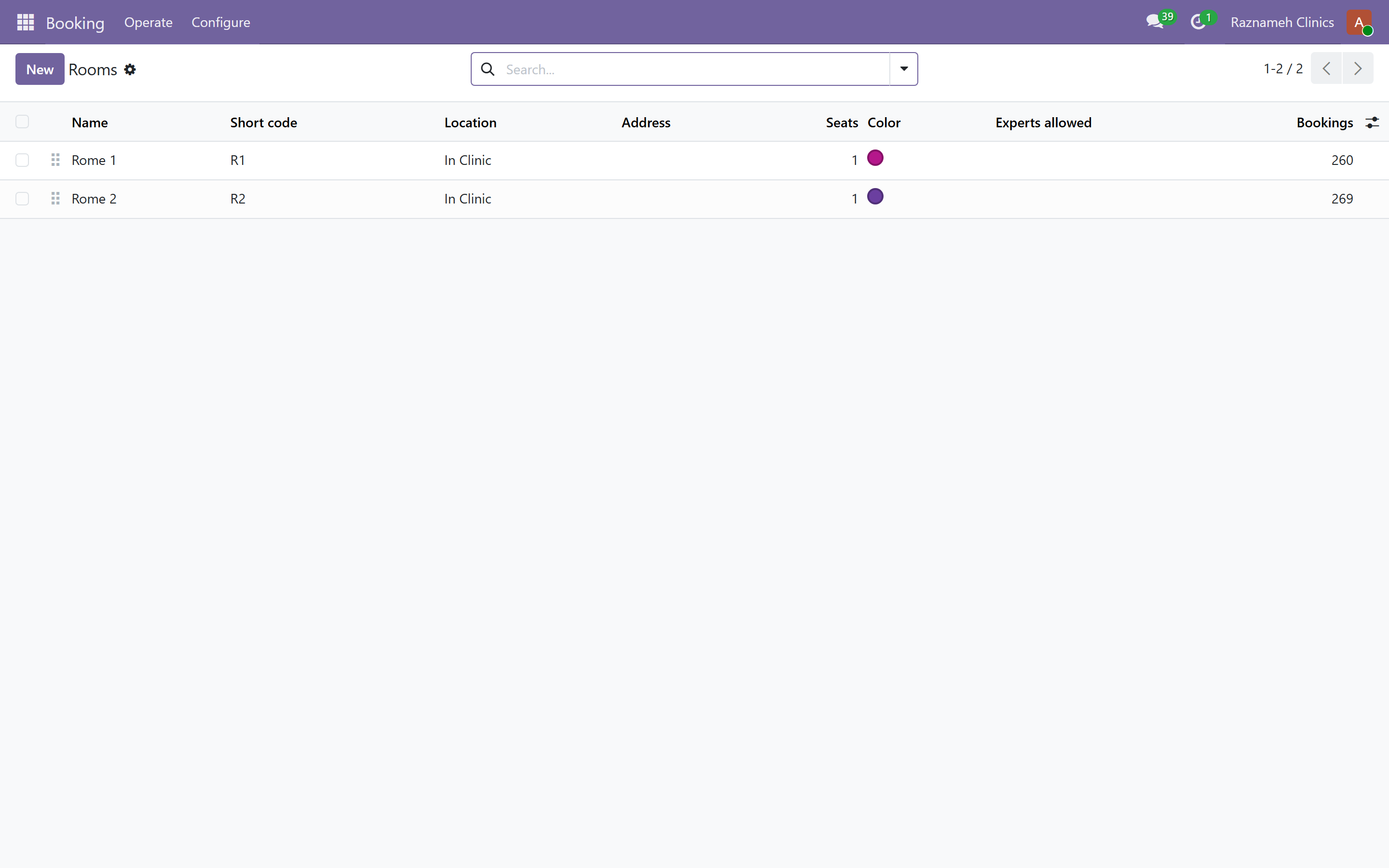
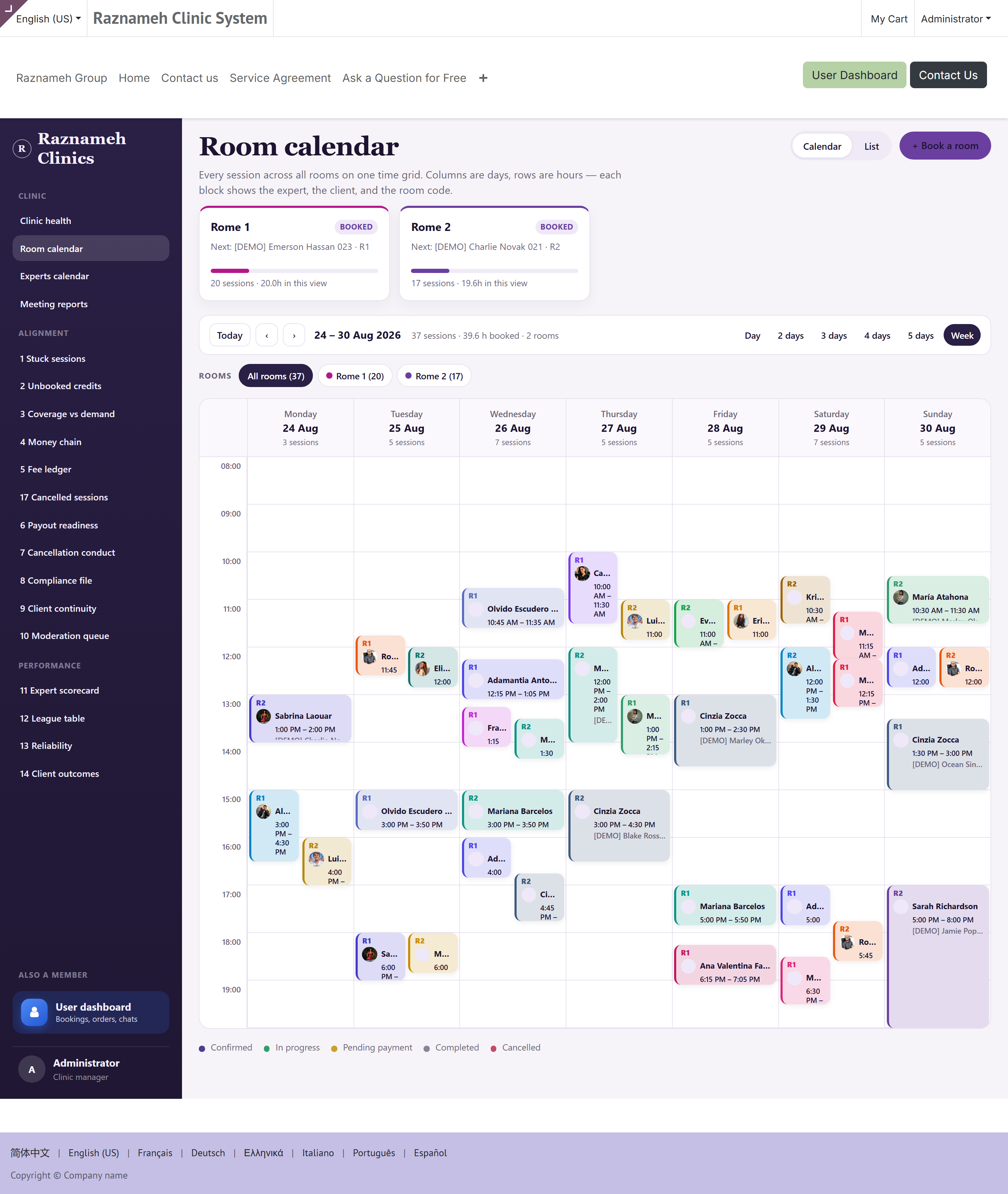
Booking → Configure → Rooms
Créez chaque salle physique avec sa capacité et son équipement. Dès qu'une séance a besoin d'une salle, la plateforme ne propose pas de créneau si aucune salle adaptée n'est libre — ce qui empêche la double réservation d'une salle à la source plutôt que de la découvrir après coup.
7.4 Lieux et calendriers#
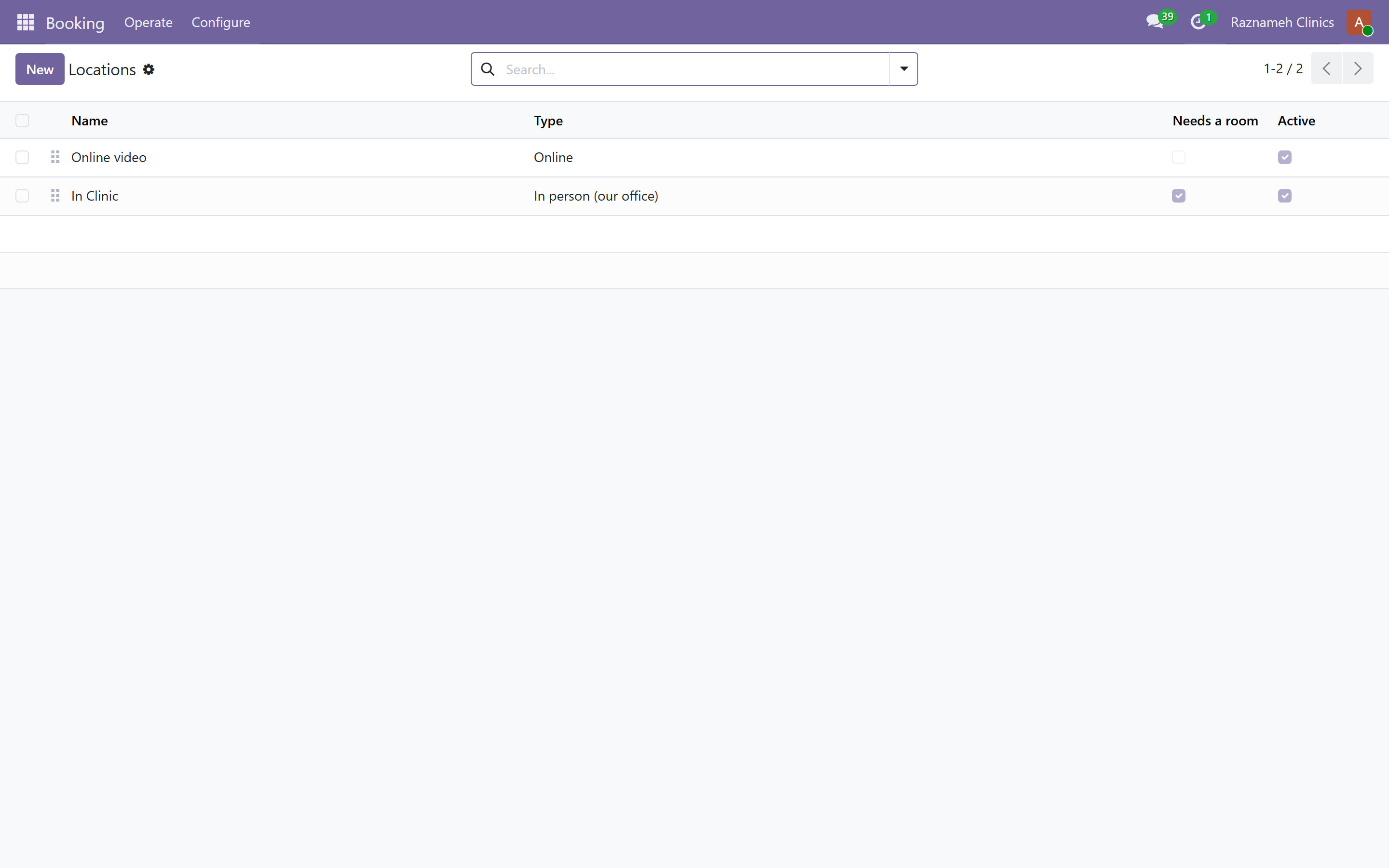
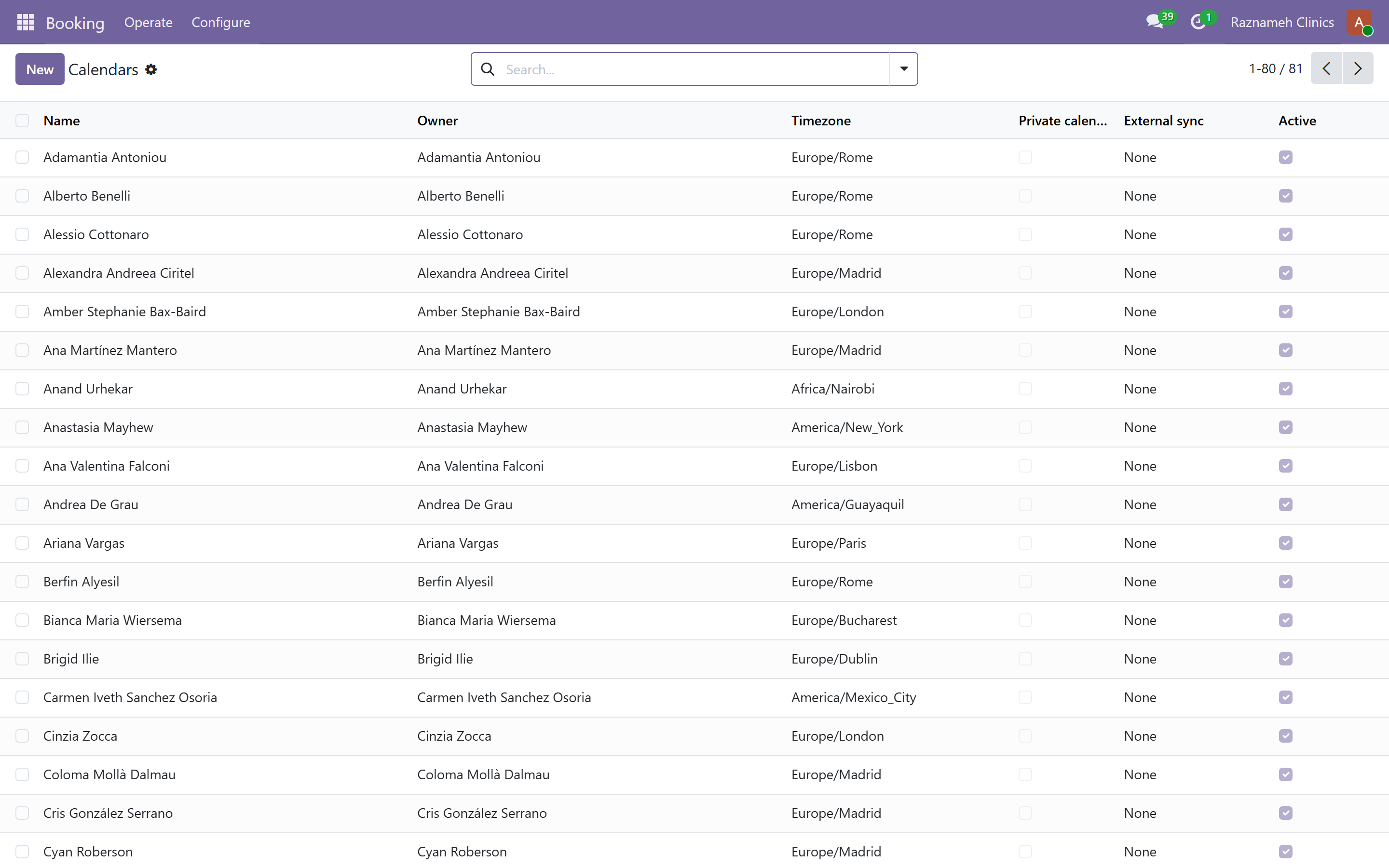
Lieux (Locations) : les endroits ou canaux où se tiennent les séances. Calendriers (Calendars) : y compris les systèmes grégorien, persan et islamique, là où vos patients en ont besoin.
7.5 Quand quelqu'un n'est pas réservable#
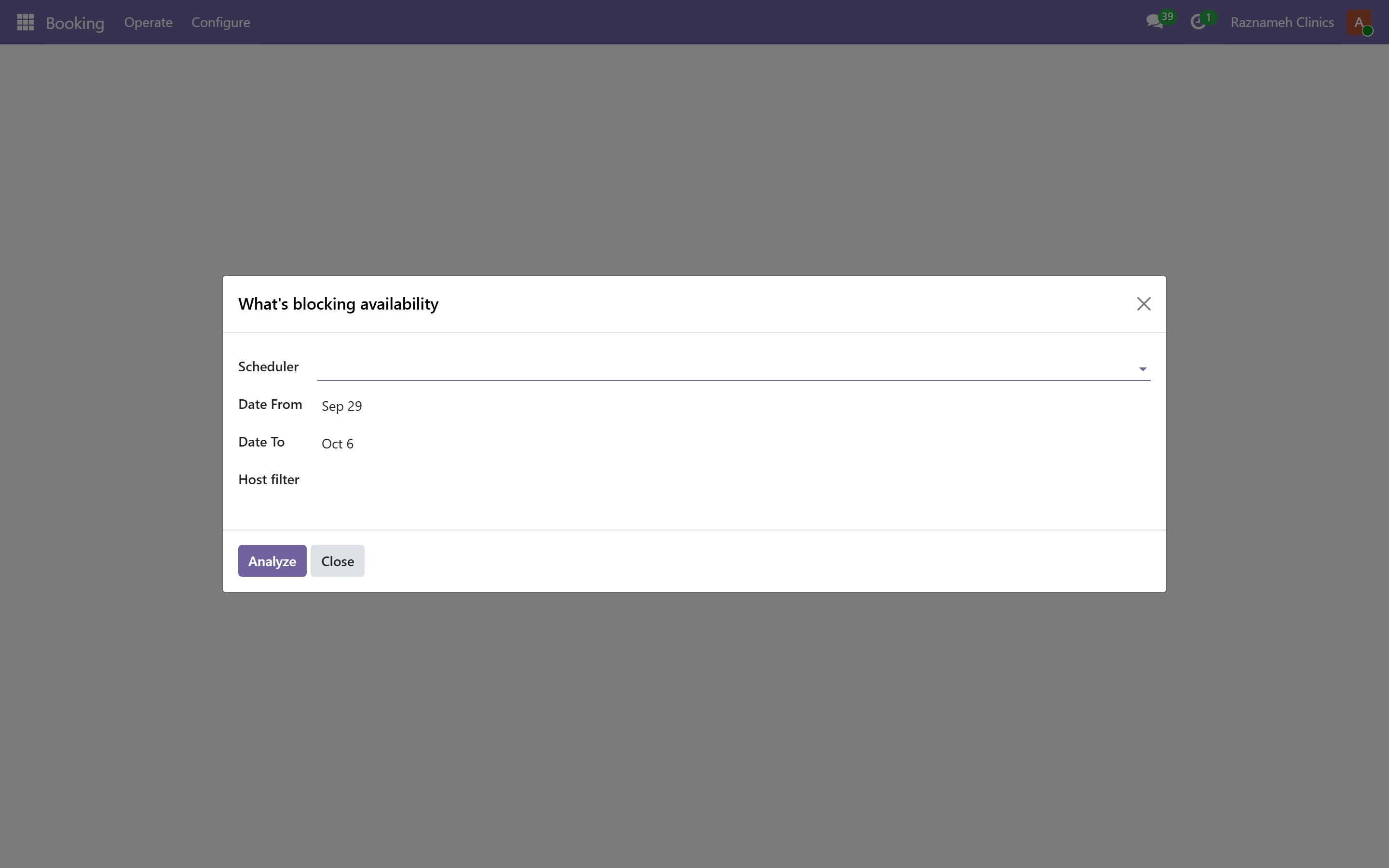
Booking → Operate → What's blocking availability
Donnez-lui un praticien et une plage de dates, et il vous dit exactement pourquoi les créneaux n'apparaissent pas : règles hebdomadaires manquantes, une exception, un conflit de salle, le préavis, ou une réservation existante.
Utilisez-le avant de faire remonter. Il répond à la question de support la plus fréquente que vous recevrez de votre propre équipe.
7.6 Créneaux libres#
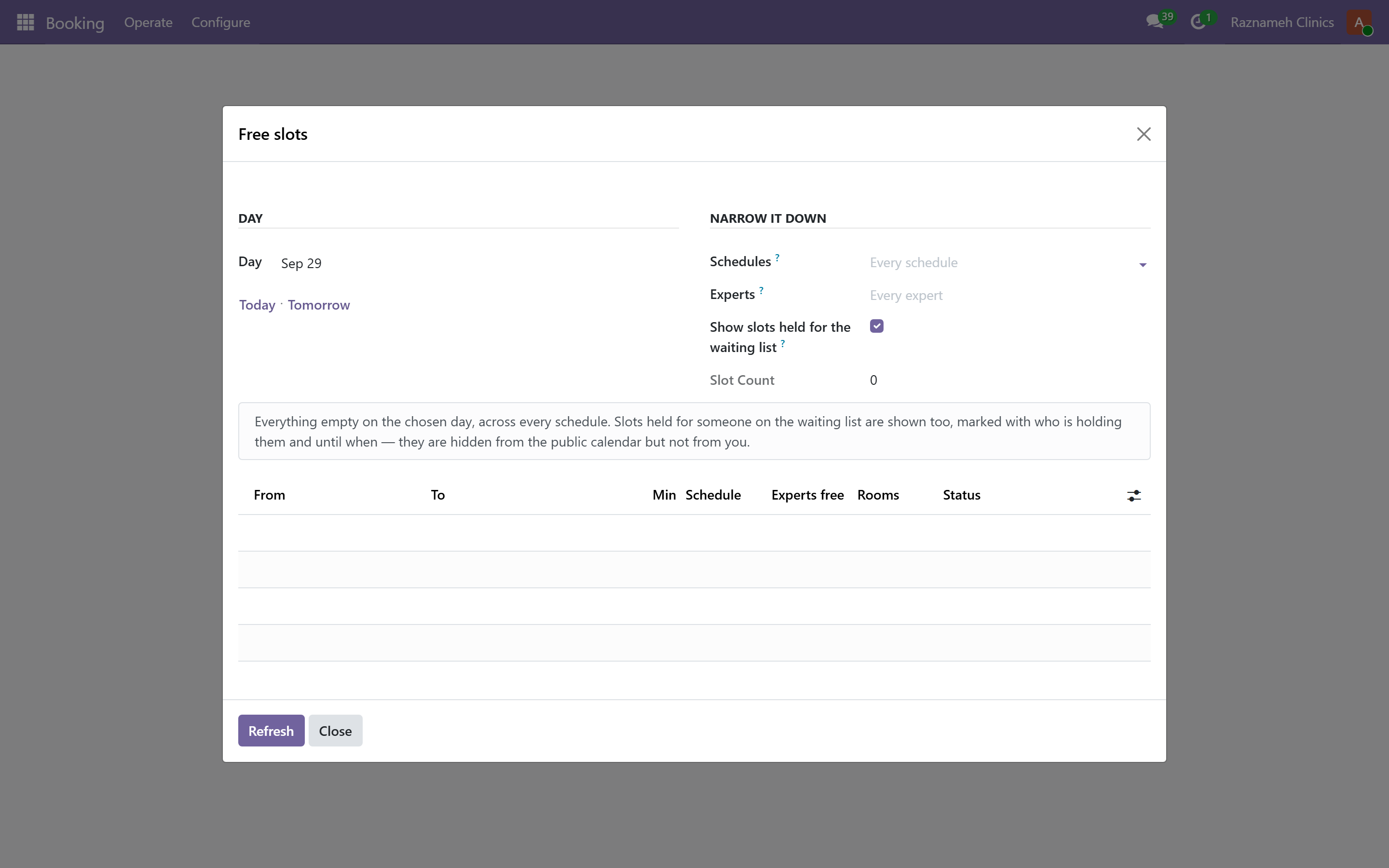
Booking → Operate → Free slots : trouve les créneaux réellement disponibles à travers praticiens et salles. Utilisez-le quand un patient téléphone en voulant le premier rendez-vous possible.
8Réservations et séances#
8.1 Toutes les réservations#
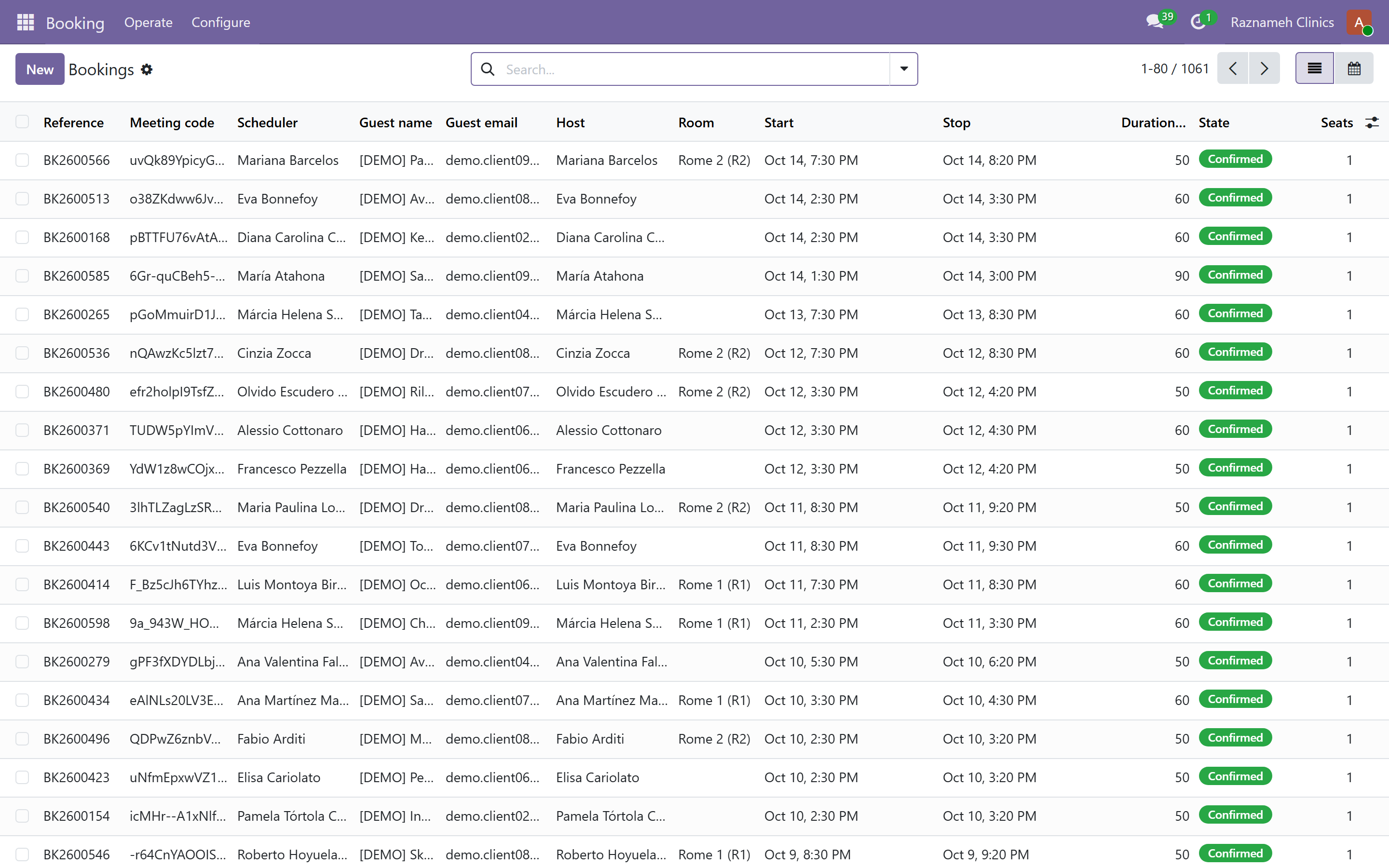
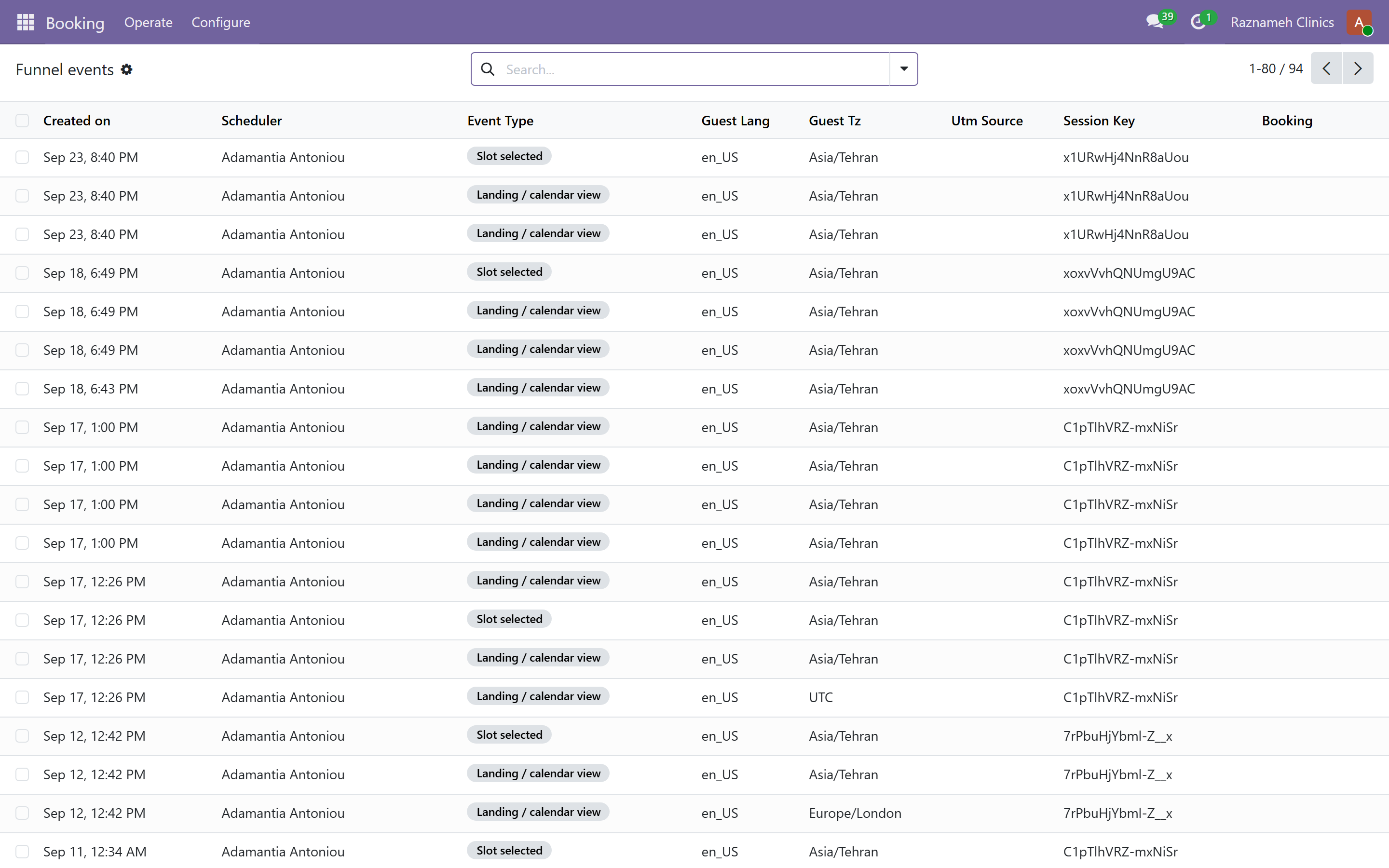
Booking → Operate → Bookings : chaque réservation, filtrable par date, praticien, planning, état.
8.2 Réserver pour quelqu'un#
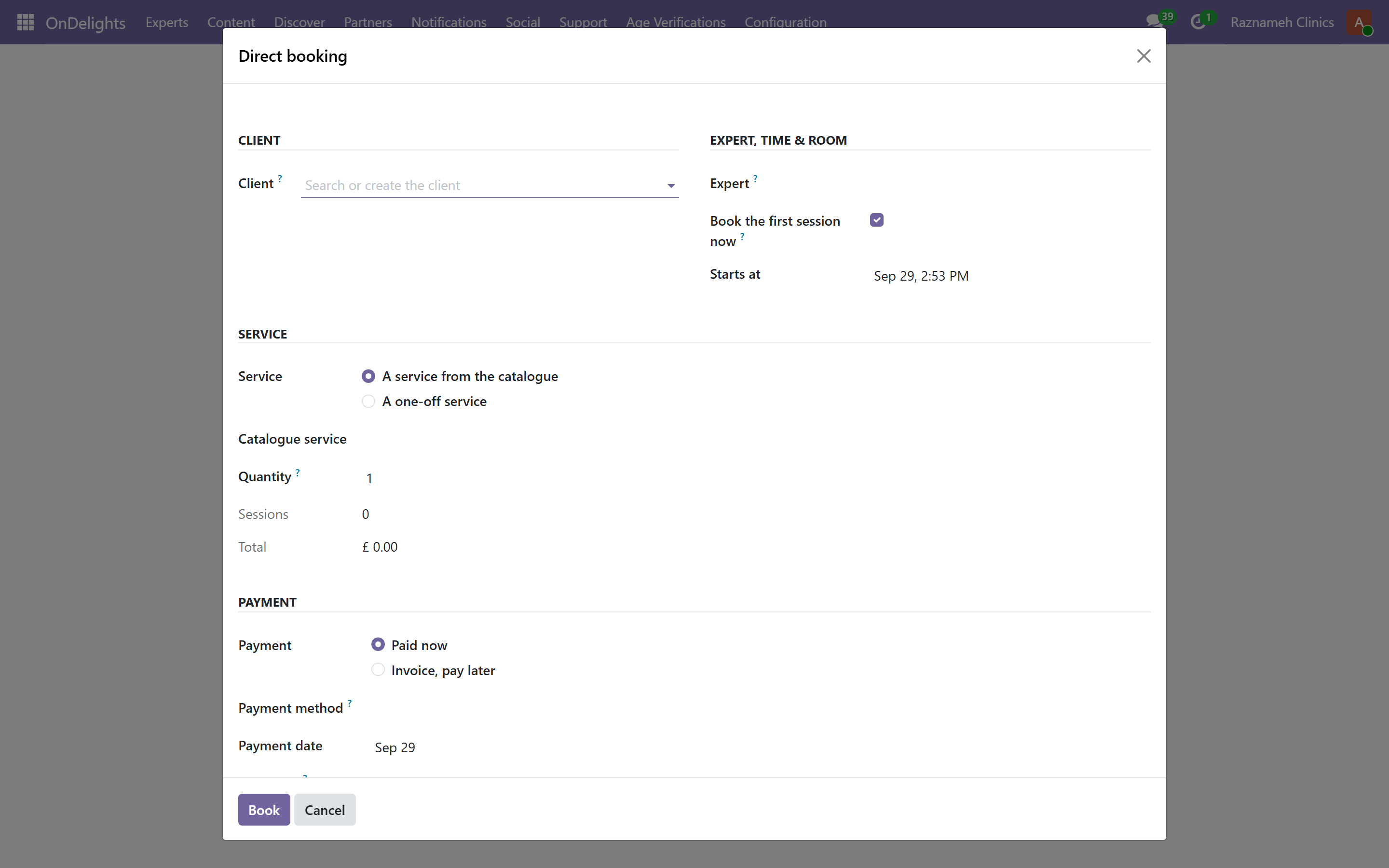
Meetings → Operations → Direct booking
Choisissez le patient, la séance prépayée et le créneau. Utilisez-le quand un patient téléphone, ou quand vous corrigez une séance en suspens.
8.3 Séances prépayées#
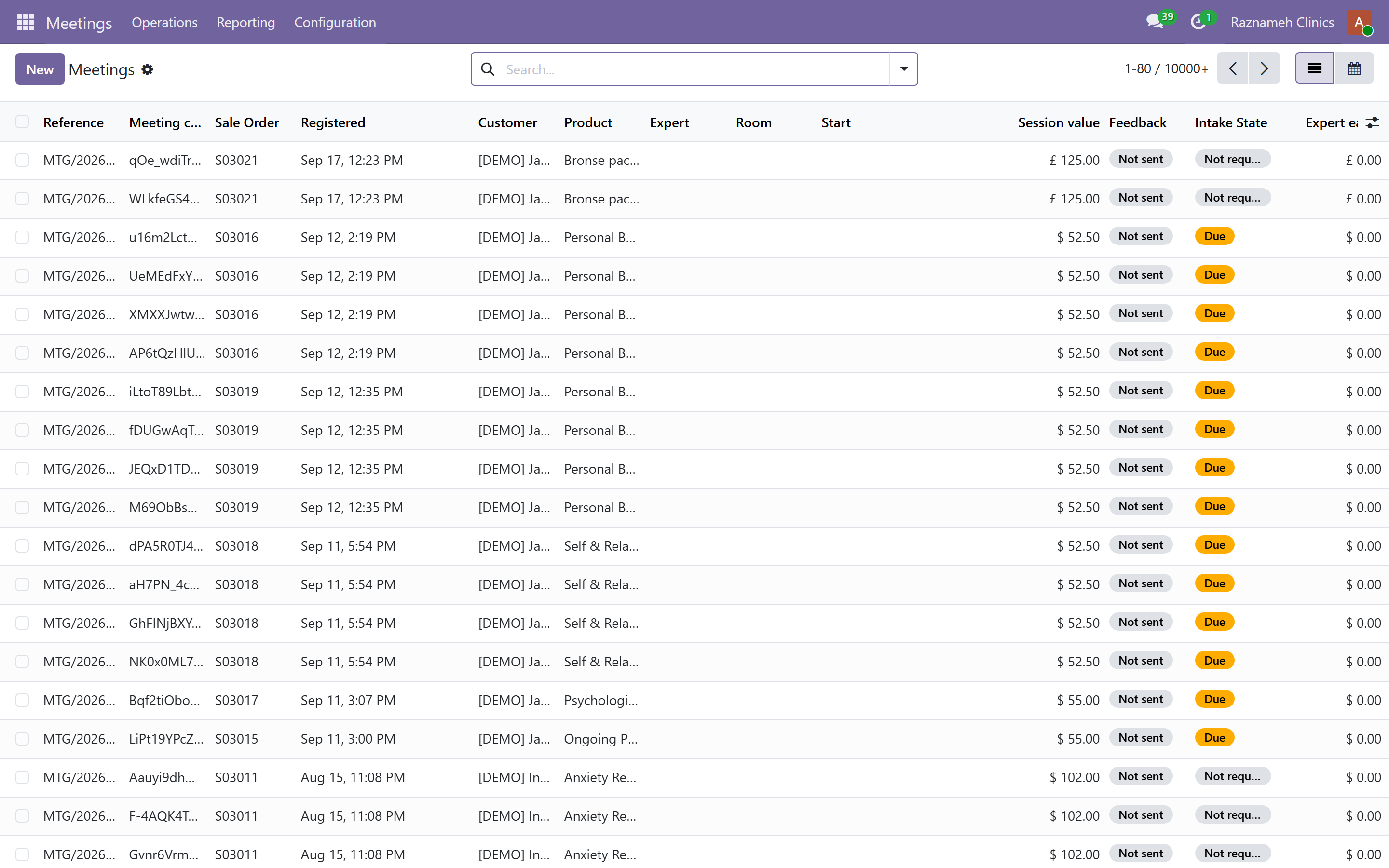
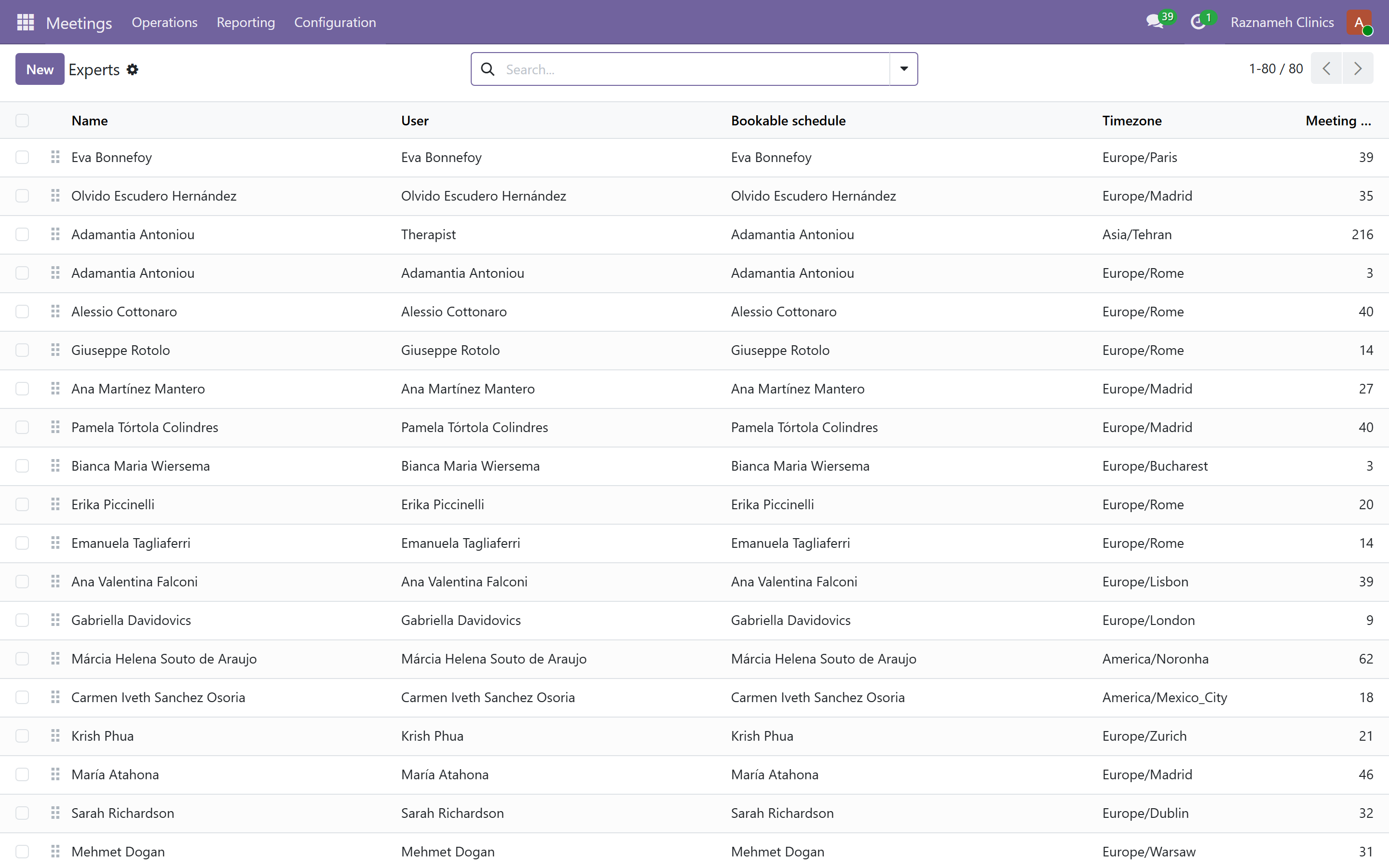
Meetings → Operations → Meeting credits : chaque séance prépayée et son état — achetée, réservée, tenue, annulée. C'est ici qu'on corrige une séance dans le mauvais état.
8.4 Examiner les devis de la boutique#
Le paiement du site n'encaisse plus immédiatement. Le patient envoie le panier pour examen ; vous l'approuvez, ajoutez un lien de paiement, puis confirmez le justificatif qu'il dépose.
Sales → Orders (filtre Awaiting review ou Payment submitted)
- Ouvrez le devis. L'état Awaiting review signifie que le patient l'a soumis.
- Approve & send payment link : saisissez les instructions de paiement et/ou une adresse de paiement externe. Le patient reçoit
/shop/order/pay/…par e-mail et une notification dans l'application. - Une fois payé et le justificatif déposé, l'état passe à Payment submitted. Vérifiez l'onglet Review / payment.
- Confirm customer payment : le devis est confirmé et les séances prépayées sont créées normalement. Ou Reject avec un motif que le patient verra en notification.
Si vous rejetez le devis avant d'envoyer un lien de paiement, le patient ne peut pas payer tant que vous ne l'approuvez pas.
8.5 Blocages expirés#
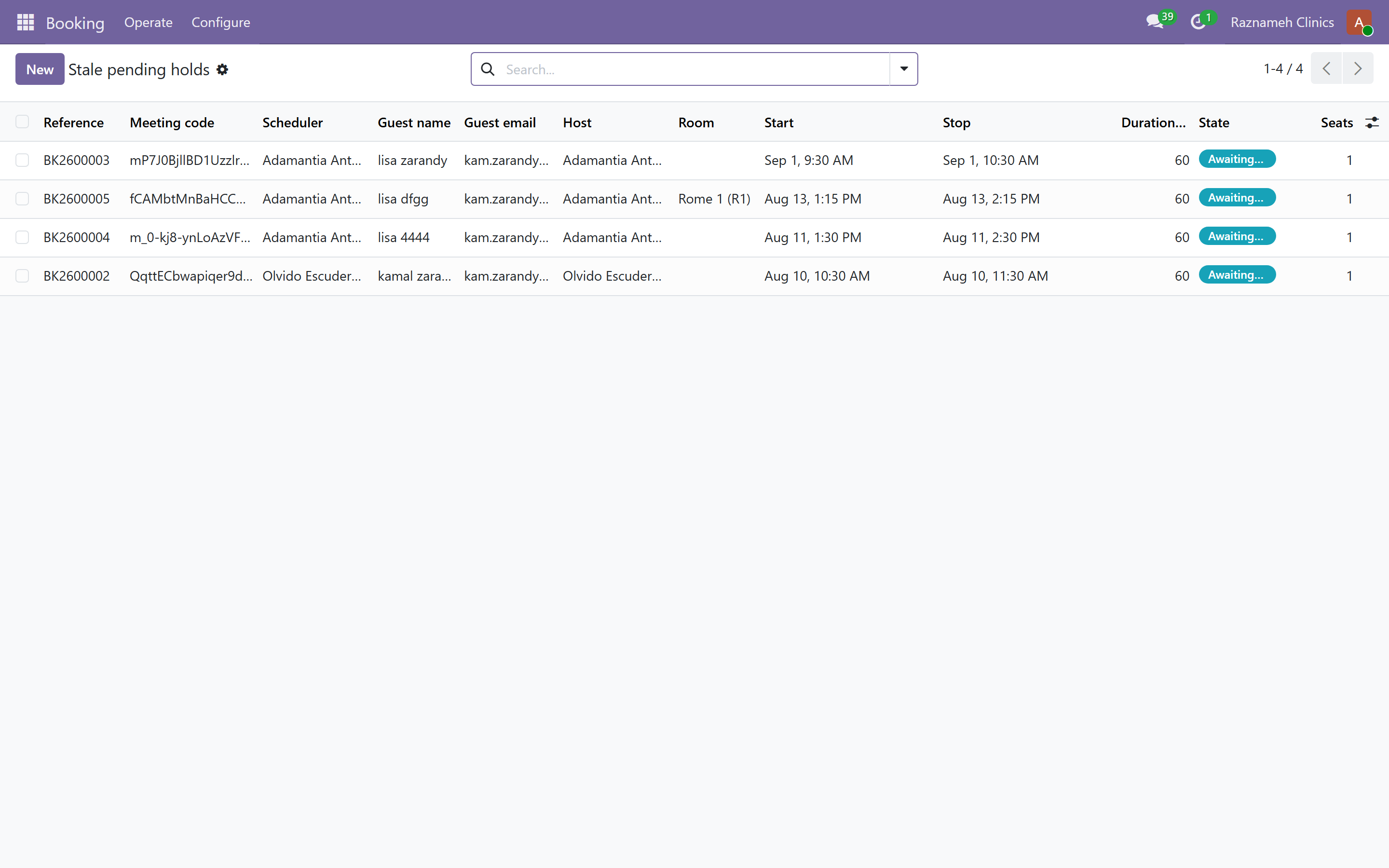
Booking → Operate → Stale holds : des créneaux retenus par quelqu'un qui a commencé une réservation sans jamais la terminer. Libérez-les pour que le temps revienne à la vente.
8.6 Liste d'attente et propositions de créneaux#
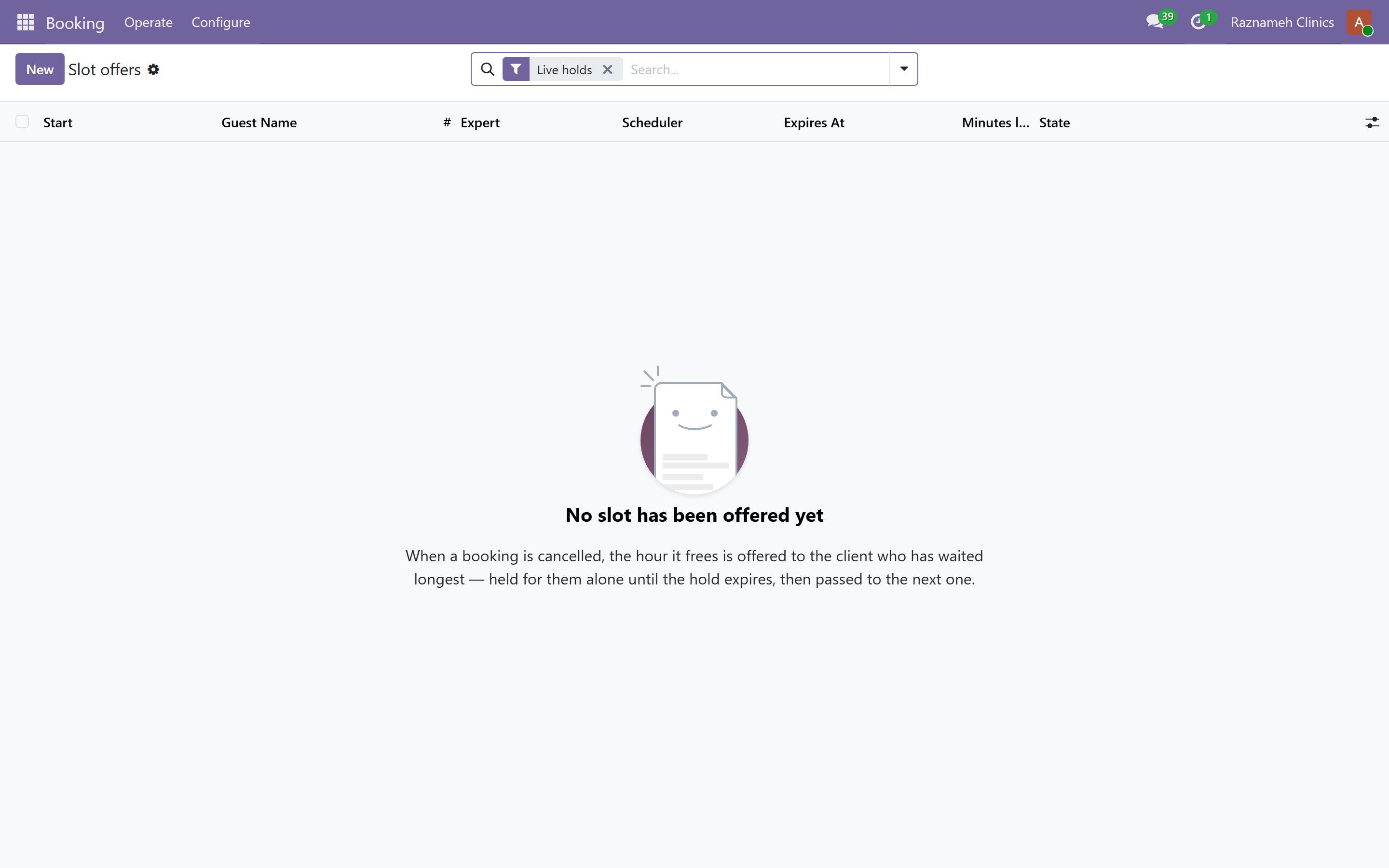
Booking → Operate → Waitlist et Slot offers
Quand une séance est annulée, le créneau est proposé automatiquement aux patients en liste d'attente. Ces pages montrent qui attend et quelles propositions sont en cours.
Une liste d'attente en bonne santé transforme les annulations en chiffre d'affaires. Si elle est toujours vide alors que vous avez aussi de la demande non satisfaite, vérifiez que l'option est bien proposée aux patients.
8.7 Présence et résultats#
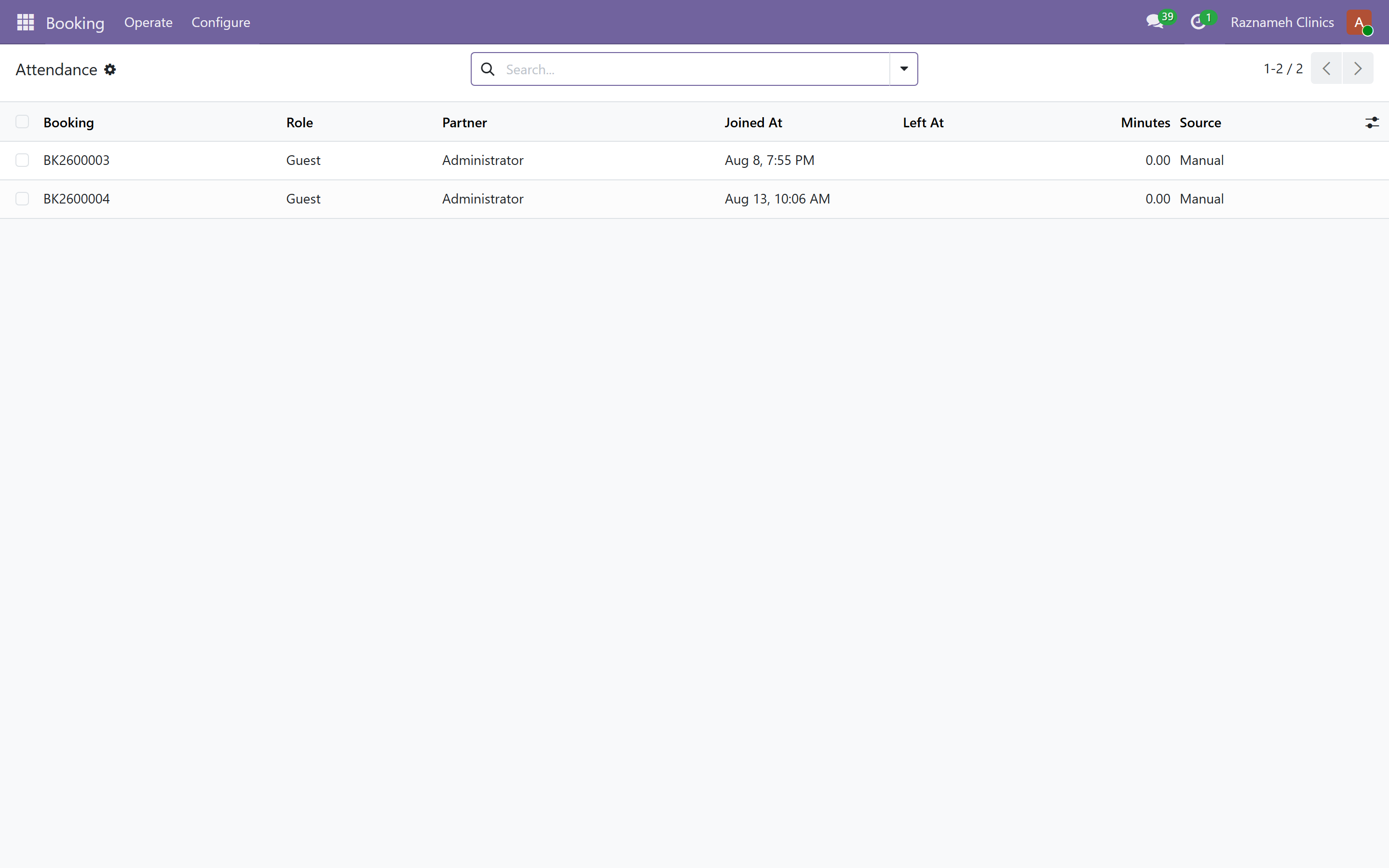
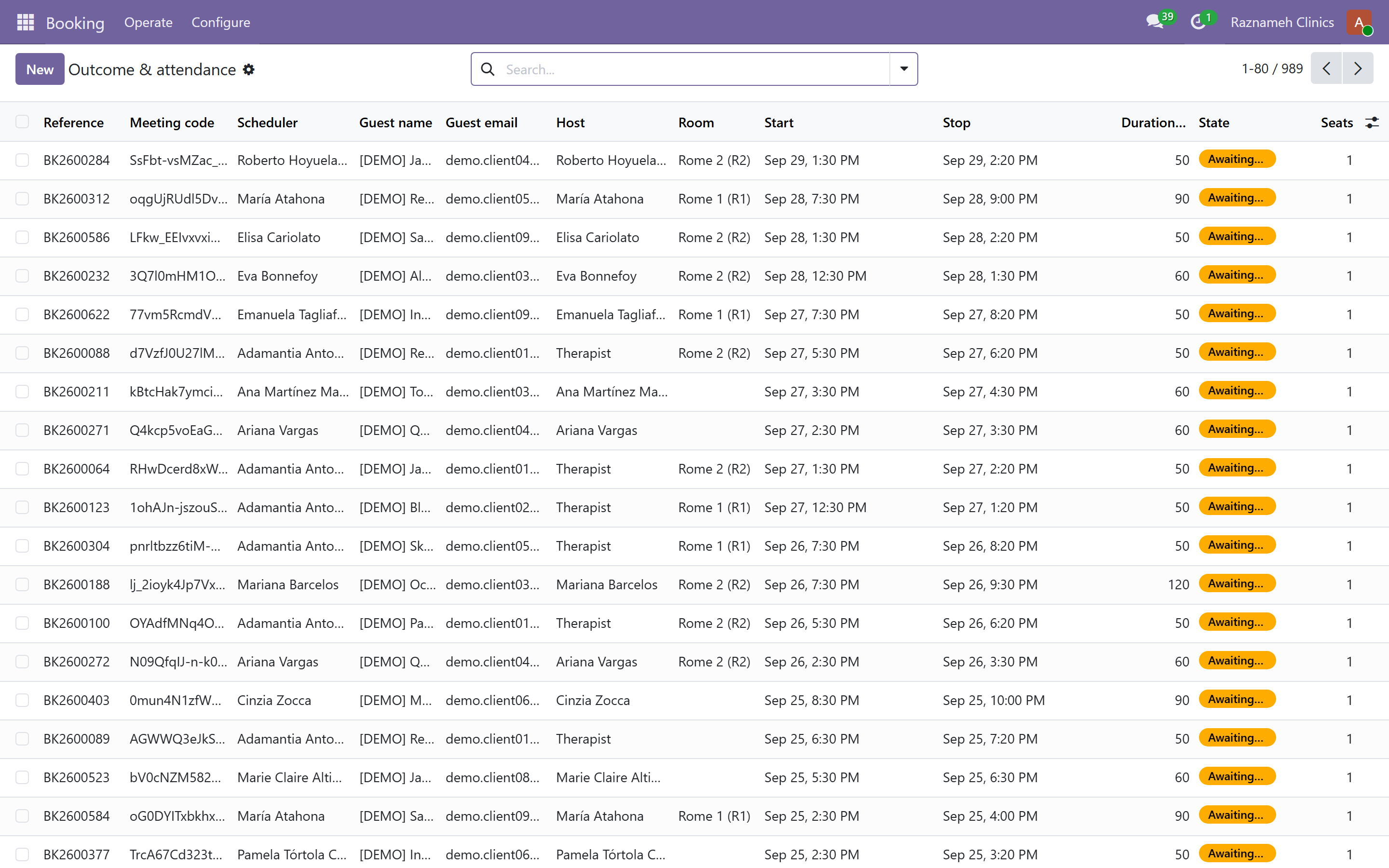
Booking → Operate → Outcome & attendance : qui a rejoint, quand, et pendant combien de temps. C'est la preuve derrière le §5.1 et derrière tout litige sur la tenue d'une séance.
8.8 Présence au cabinet — admettre les patients sur place#
Concerne les séances tenues dans vos locaux. Les séances en ligne n'ont rien à confirmer.
Là où vous travaillez sur place, une séance réservée porte une décision de présence au cabinet prise par le praticien qui l'assurera :
| Valeur | Signification |
|---|---|
| En attente du praticien (Waiting for the expert) | Réservée, pas de décision |
| Confirmée (Approved) | Le praticien recevra ce patient à l'heure réservée |
| Refusée (Declined) | Il ne le recevra pas |
Chaque décision enregistre qui l'a prise, quand, et la note du praticien, qui est montrée au patient. La décision est aussi inscrite dans l'historique des messages de la séance : elle subsiste donc dans le registre et pas seulement dans le champ.
Ce qu'il faut surveiller, et ce que cela signifie :
| Configuration | Ce que c'est en général | Que faire |
|---|---|---|
| Des séances encore en attente près de leur heure de début | Le praticien ne vérifie pas, ou ignore que cette étape existe | Un rappel ; puis vérifiez qu'il reçoit les notifications |
| Des refus sans note | Le patient a reçu un refus et aucune explication | Un point de formation. La note est la seule explication qu'il reçoit |
| Des refus répétés d'un même praticien | Soit un problème de planning, soit un problème d'orientation. Ce sont des conversations, pas des réglages | Lisez-les avec Séances annulées (§5.12) |
| Un refus après lequel la séance prépayée n'est pas revenue | Un problème de données, pas de politique | Vérifiez l'état de la séance prépayée (§8.3) : après un refus, le patient doit pouvoir réserver de nouveau |
Seule une séance réservée, sur place et pas encore terminée peut être confirmée ou refusée. Tout le reste sort du cadre de cette étape : une fois l'heure passée, la séance est clôturée comme tenue ou comme absence, comme toute autre (§5.1).
9Gérer les praticiens#
9.1 En créer un#
- Créez son compte utilisateur.
- Experts → All Experts → créez sa fiche.
- Complétez le profil (§9.2).
- Attribuez les services qu'il peut assurer (§9.4).
- Rattachez-le à un planning de réservation pour que des créneaux puissent être proposés (§9.5).
- Configurez ses disponibilités, ou demandez-lui de le faire (§4 du guide des praticiens).
- Créez son contrat avec les conditions de rémunération (§13.1) et envoyez-le pour signature.
9.2 La fiche du praticien, champ par champ#
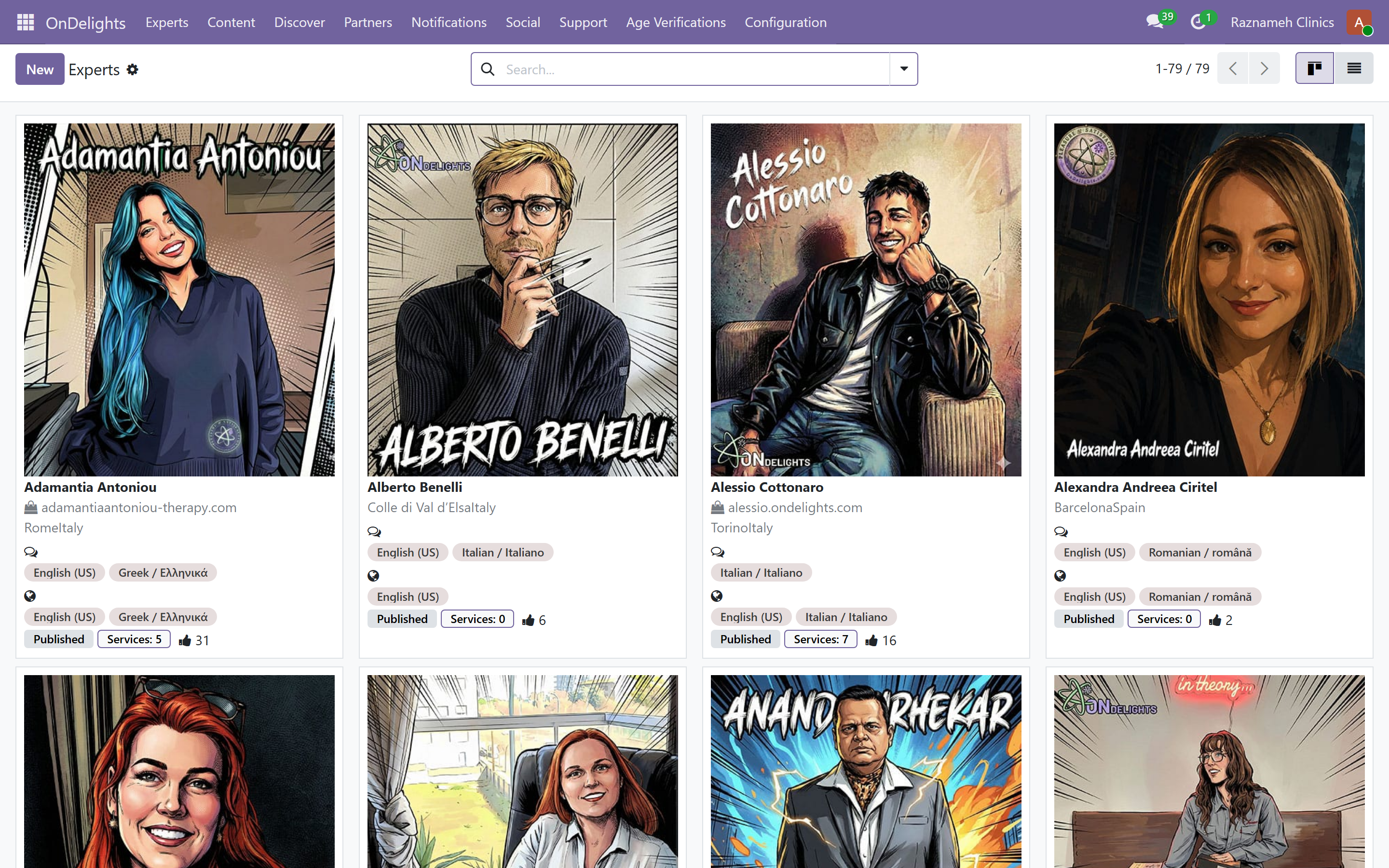
Experts → All Experts → ouvrez une fiche.
Pour remplir le nombre de séances et les étoiles affichés sur les cartes de praticiens de l'application, ouvrez Experts → Generate Sessions & Ratings (ou le bouton dans la liste All Experts). Chaque praticien reçoit un nombre de séances aléatoire entre 200 et 400 et une note entre 4,4 et 4,8. Vous pouvez aussi modifier Displayed Sessions et Displayed Rating sur le formulaire du praticien.
| Champ | Qui le voit | Remarques |
|---|---|---|
| Nom et photo | Public | La photo pèse plus sur le taux de réservation que tout le reste de la page |
| Présentation | Public | Écrite pour un patient, pas pour un confrère |
| Spécialités | Public, pilote les filtres de recherche | Soyez précis. Figurer partout, c'est n'être choisi pour rien |
| Vidéo et galerie | Public | Beaucoup regardent avant de réserver |
| Qualifications | Public | Votre établissement en répond : vérifiez les preuves avant publication |
| Badge de vérification | Public | Contrôlé par l'administration. Ne laissez jamais un praticien se l'attribuer |
| Actif | Interne | Décocher le retire de l'annuaire sans supprimer son historique |
| Compte lié | Interne | C'est ce qui fait apparaître l'espace Cabinet dans son application |
Le problème de configuration le plus fréquent est une fiche sans compte lié : la personne se connecte et ne voit aucun espace de cabinet. Vérifiez cela d'abord chaque fois qu'un nouveau praticien dit que l'application paraît anormale.
9.3 Vérification#
Les qualifications vérifiées et le badge de vérification se gouvernent ici, pas par le praticien, parce que ce sont des affirmations dont votre établissement répond. Vérifiez les preuves avant de cocher.
La vérification d'âge et d'identité des patients est une file distincte — voir §14.
9.4 Services — ce qui est réellement réservable#
Experts → Expert Services. Chaque service porte :
| Réglage | Effet |
|---|---|
| Nom et description | Ce que le patient voit au moment de choisir |
| Durée | Fixe la longueur du créneau : elle doit correspondre à la réalité |
| Prix | Ce qui est facturé, et la base de tout partage de recette |
| Séances incluses | 1 pour une séance seule, plus pour un forfait |
| Quels praticiens l'assurent | Personne n'est réservable pour un service auquel il n'est pas affecté |
| Compte rendu requis | Si un compte rendu de séance devient dû ensuite |
| Convention | Quelles conditions le patient accepte au paiement |
Deux de ces réglages méritent une réflexion plutôt qu'une valeur par défaut :
La durée est la longueur du créneau. Mettre 60 minutes pour un service qui dure en réalité 75 produit des réservations enchaînées que vos praticiens ne peuvent pas tenir, et le dépassement ressurgit plus tard en annulations et en séances en suspens.
Compte rendu requis doit être réglé service par service, délibérément. Exiger des comptes rendus là où ils n'apportent rien habitue les gens à les rendre en retard là où ils comptent.
9.5 Relier un praticien à du temps réservable#
Un praticien avec une fiche et des services n'est toujours pas réservable tant qu'il n'est pas rattaché à un planning de réservation.
- Meetings → Configuration → Experts associe chaque praticien à son planning et à ses produits.
- Booking → Configure → Appointment schedules contient le planning lui-même.
- Une action d'assistance crée des plannings pour plusieurs praticiens d'un coup, ce qui vaut la peine quand vous intégrez un groupe.
Si un nouveau praticien n'affiche aucune disponibilité malgré des heures définies, c'est en général ce rattachement qui manque, et Booking → Operate → What's blocking availability (§7.5) vous le dira.
9.6 Liste de contrôle d'intégration#
- [ ] Compte utilisateur créé et testé
- [ ] Fiche de praticien complète et vérifiée sur la page publique
- [ ] Qualifications vérifiées sur pièces
- [ ] Services attribués avec les bons prix et durées
- [ ] Contrat créé, conditions confirmées, signé
- [ ] Disponibilités définies et produisant des créneaux réservables
- [ ] Obligations de compte rendu expliquées
- [ ] Politique d'annulation expliquée
- [ ] Réservation de test faite de bout en bout, puis annulée
Faites la réservation de test. Elle détecte plus d'erreurs de configuration que n'importe quelle relecture d'écrans.
9.7 Quand quelqu'un part#
- Arrêtez les nouvelles réservations : retirez les disponibilités et désattribuez les services.
- Reprogrammez ou annulez ses séances planifiées.
- Relancez les comptes rendus en attente avant la fin de l'accès.
- Clôturez son dernier cycle de paiement (§13).
- Désactivez le compte.
- Réattribuez ses patients.
Faites-le dans cet ordre. Relancer des comptes rendus après avoir retiré l'accès est pénible et parfois impossible.
10Gérer les patients#
10.1 Les dossiers des patients#
Platform → Experts → Bookings, et l'espace contacts, montrent les patients avec leurs commandes, séances, factures et historique.
10.2 Demandes courantes#
| Demande | Comment la traiter |
|---|---|
| « Déplacez ma séance » | Réservation directe (§8.2), ou proposez au patient de le faire lui-même |
| « Remboursez-moi » | Vérifiez d'abord la convention et la politique d'annulation, puis traitez en comptabilité |
| « J'ai payé et je ne peux pas réserver » | Vérifiez les séances prépayées non réservées (§5.2) et si le praticien a des disponibilités (§7.5) |
| « Modifiez ma facture » | Une facture émise ne se modifie pas. Émettez un avoir et une facture corrigée |
| « Supprimez mes données » | §16 |
| « Je veux un autre praticien » | Vérifiez la convention : les séances prépayées sont souvent liées à une seule personne |
10.3 Fusionner les doublons#
Des dossiers en double scindent l'historique d'une personne sur deux profils. Fusionnez-les dans l'espace contacts, après avoir vérifié qu'il s'agit bien de la même personne.
11Politiques d'annulation et conditions#
11.1 Politiques d'annulation#
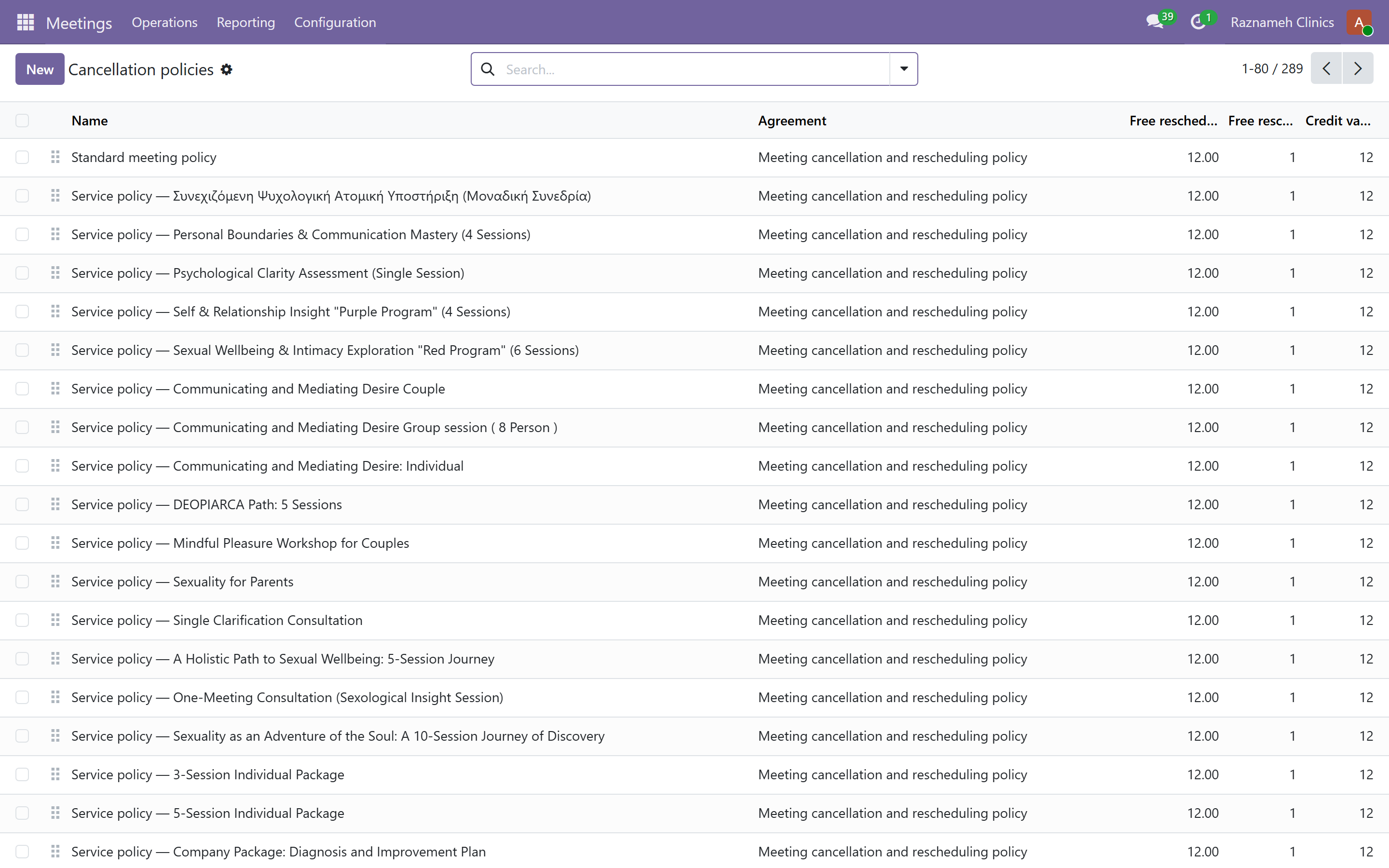
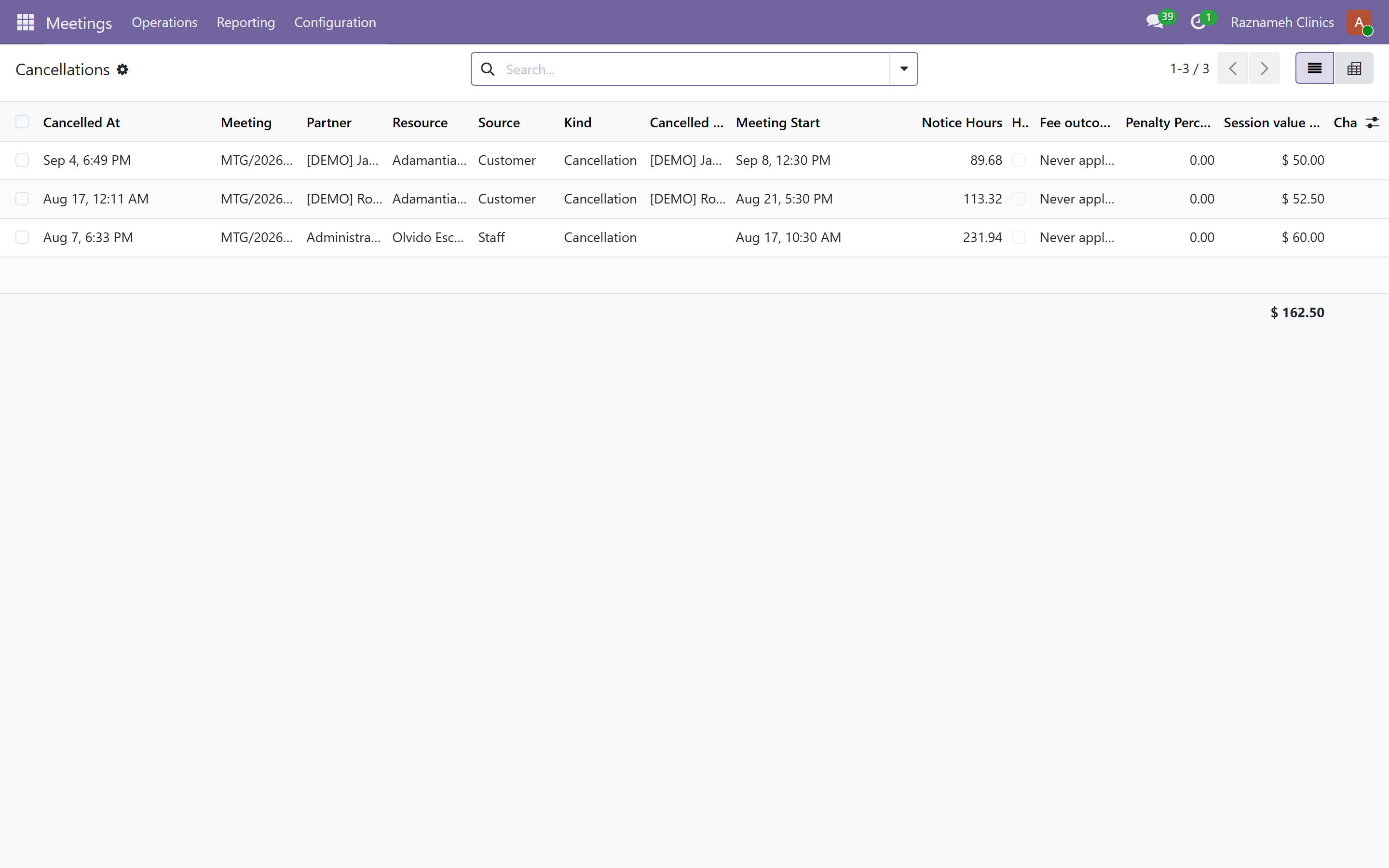
Meetings → Configuration → Cancellation policies
Une politique est bien plus qu'une échelle d'annulation. C'est le document unique qui décide du comportement d'une séance prépayée depuis sa vente jusqu'à son expiration, et elle est rattachée aux produits — des services différents peuvent donc se comporter différemment.
L'échelle de préavis#
Son cœur : une liste de paliers, chacun disant « avec au moins ce préavis, ce pourcentage est facturé ». L'échelle fournie en standard compte six paliers :
| Préavis | Facturé |
|---|---|
| 24 heures ou plus | 0 % |
| 12 heures | 25 % |
| 6 heures | 50 % |
| 3 heures | 75 % |
| 1 heure | 100 % |
| Quelconque (le plancher) | 100 % |
flowchart LR
  A["24 h et plus<br/>gratuit"] --> B["12 h<br/>25 %"] --> C["6 h<br/>50 %"] --> D["3 h<br/>75 %"] --> E["1 h<br/>100 %"] --> F["Heure de début"]
L'échelle doit décroître de façon cohérente — plus de préavis ne peut jamais coûter plus cher — et le système rejette une échelle qui ne le fait pas. Gardez toujours un palier plancher à zéro heure, sinon une annulation faite après l'heure de début sort du bas de l'échelle.
Tous les autres réglages d'une politique#
Ce sont ceux qui, mal réglés, produisent discrètement des demandes de support :
| Réglage | Standard | Ce qu'il gouverne |
|---|---|---|
| Reports gratuits autorisés | 1 | Combien de fois une séance prépayée peut être déplacée dans la fenêtre gratuite |
| Report gratuit jusqu'à (heures avant) | Aligné sur le palier d'annulation gratuite | Au-dessus de ce préavis, un déplacement est gratuit. En deçà, la séance n'est pas déplacée du tout — voir l'avertissement ci-dessous |
| Préavis minimal de réservation (heures) | 4 | À quelle proximité d'un créneau un patient peut le réserver |
| Horizon de réservation (jours) | 60 | Jusqu'où va le calendrier |
| Validité de la séance prépayée (mois) | 12 | Combien de temps dure une séance non dépensée. 0 signifie qu'elle n'expire jamais |
| Frais d'absence du patient (%) | 100 | Facturés quand le patient ne vient pas |
| Compensation d'absence du praticien (%) | 0 | Créditée au patient quand c'est le praticien qui ne vient pas. La séance prépayée revient toujours gratuitement, quoi qu'il arrive |
| Délai de tolérance sur la présence (minutes) | 15 | Combien de temps après l'heure de fin avant qu'une séance puisse être clôturée comme tenue ou comme absence. C'est aussi ce qui décide quand une séance devient en suspens (§5.1) |
| Produit de pénalité | Valeur par défaut de la société | La ligne de service sur laquelle une facture de frais est émise |
| Délais de rappel (heures) | 24,1 | Quand partent les rappels. Séparés par des virgules, quatre au maximum |
Le réglage que l'on se trompe le plus souvent est « report gratuit jusqu'à ». En deçà de ce seuil, un report n'est pas un report : la séance est annulée, les frais correspondant au préavis donné sont facturés, et la séance prépayée ne redevient réservable qu'une fois cette facture payée. Entre-temps, le patient voit l'état Frais dus. C'est délibéré — cela empêche d'éviter des frais en déplaçant une séance à une date où l'on n'a pas l'intention de venir — mais un patient qui ne s'y attendait pas écrira au support : veillez donc à ce que la convention (§11.3) le dise en mots simples.
Conseils pratiques#
- Une politique par façon de travailler, pas une par service. Dix politiques quasi identiques, ce sont dix endroits où faire la même modification et neuf où l'oublier.
- Changer une politique ne réévalue pas le passé. Une annulation est jugée selon la politique en vigueur au moment où elle a eu lieu, et le palier appliqué est stocké sur la fiche d'annulation. C'est ce qui rend le §5.5 lisible des mois plus tard.
- Réglez la validité délibérément. Douze mois, c'est généreux et indulgent ; une validité courte augmente le chiffre d'affaires et augmente les réclamations. Quel que soit votre choix, le §5.2 est le rapport qui vous dit si les patients utilisent réellement ce qu'ils ont acheté.
- Les délais de rappel sont la prévention des absences la moins chère dont vous disposiez.
services réservés très à l'avance.
Bien régler cela compte doublement. C'est ce qui est montré aux patients avant qu'ils confirment une annulation, et c'est ce à partir de quoi vos praticiens sont payés. Revoyez-le chaque trimestre avec les §5.5, §5.7 et §5.12 : la politique qui survit au contact du réel est rarement celle que vous avez écrite en premier.
11.2 Le délai de tolérance#
Le délai de tolérance décide combien de temps après l'heure de fin d'une séance celle-ci peut rester non clôturée avant d'apparaître dans les séances en suspens. Trop court, le rapport est du bruit ; trop long, les problèmes vieillissent avant que quiconque les voie.
11.3 Conventions de service#
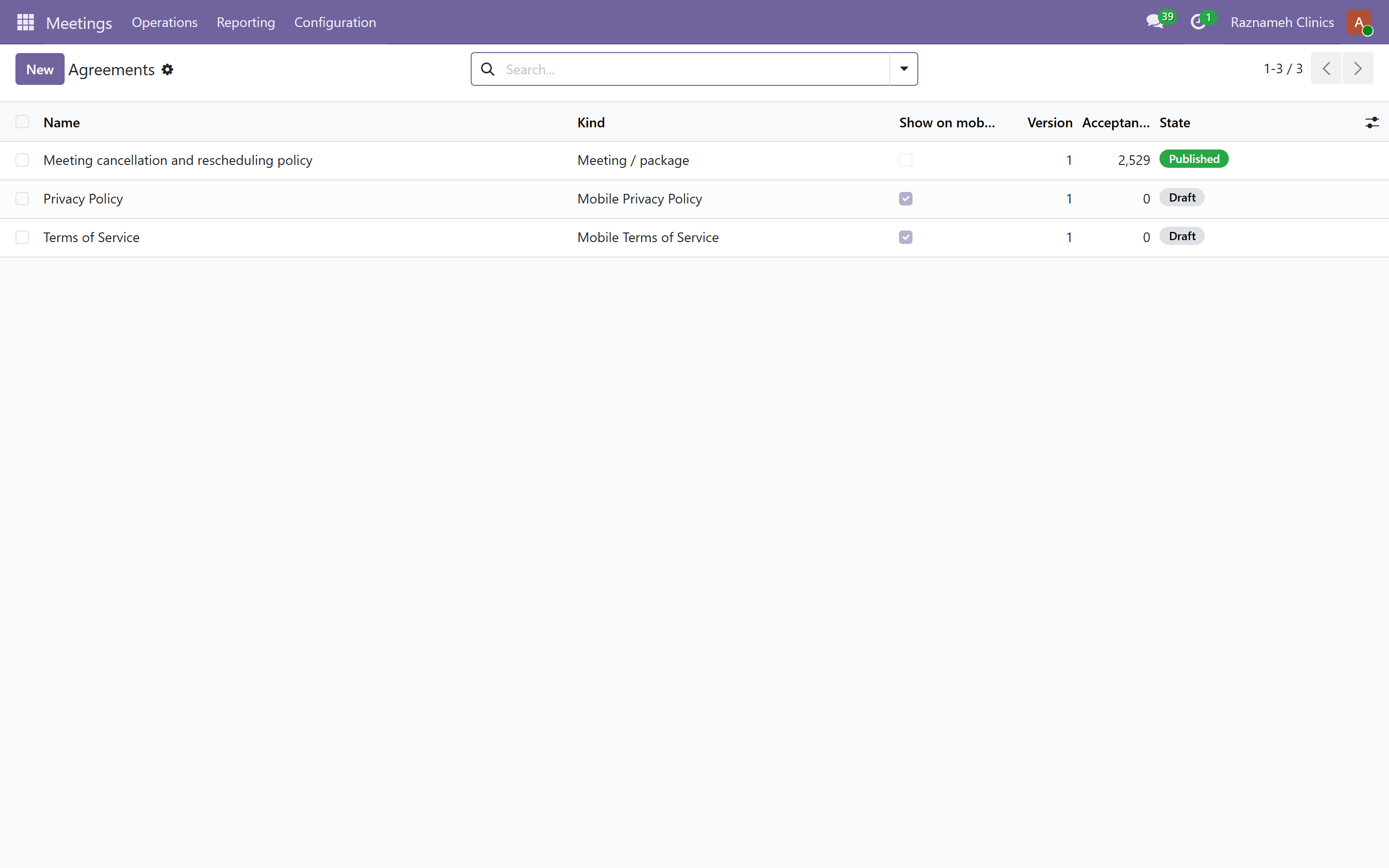
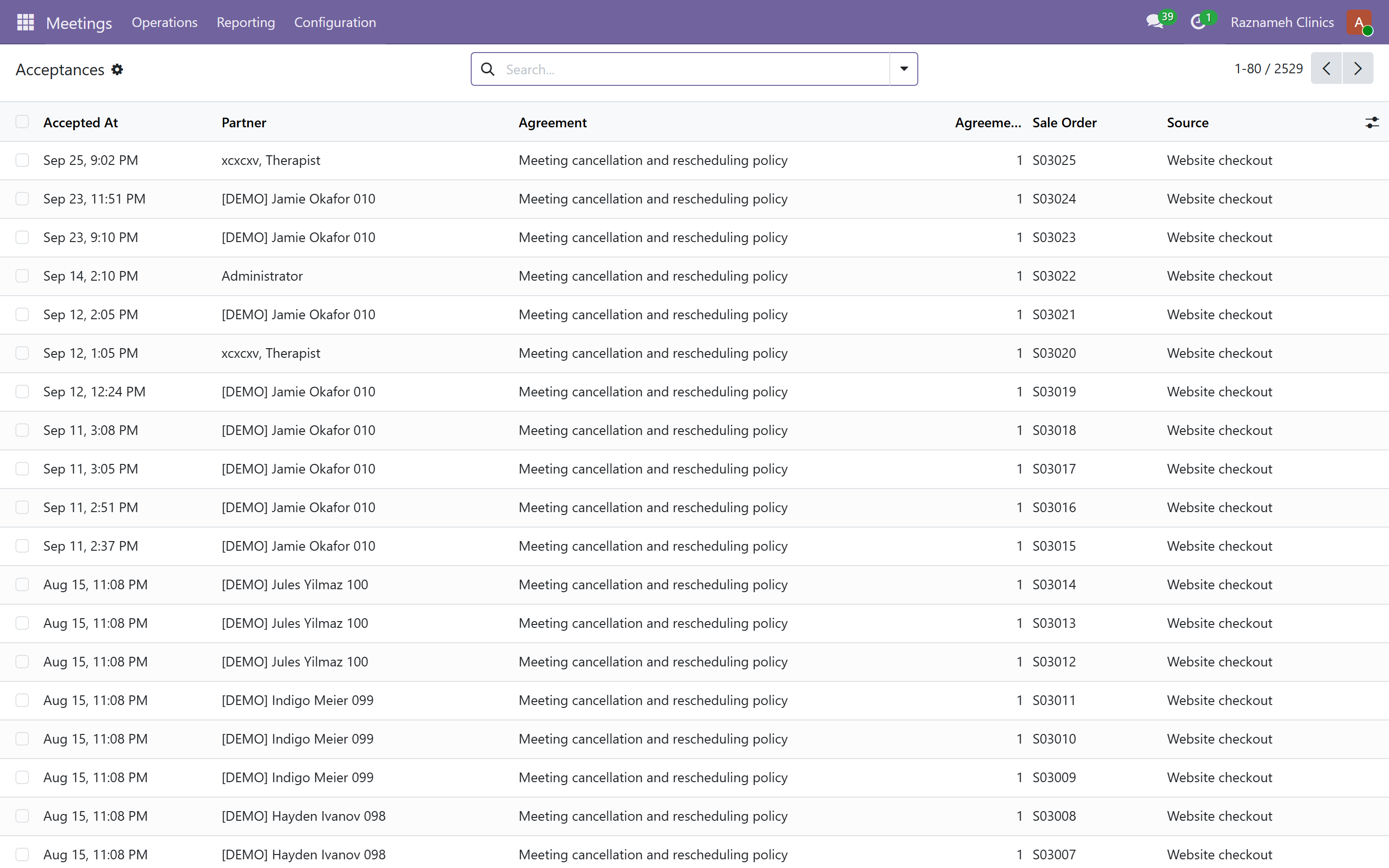
Meetings → Configuration → Agreements
Les conditions que les patients acceptent au paiement. Rattachez-les à des services ou à des praticiens.
Acceptations (Acceptances) enregistre qui a accepté quoi et quand — de façon permanente. C'est ce que vous produisez quand un patient dit qu'on ne lui a jamais parlé des conditions d'annulation.
12Facturation et finances#
12.1 Factures#
Les factures sont établies automatiquement à partir des commandes. Vous les trouvez dans Accounting.
Une facture émise ne se modifie pas. Pour en corriger une, émettez un avoir et une facture corrigée : c'est une exigence comptable, pas une limite du système.
12.2 Fin de mois#
- Chaîne de l'argent (§5.4) : chaque séance tracée jusqu'à un paiement. Corrigez chaque rupture.
- Séances en suspens (§5.1) : doit être vide avant de clôturer.
- Prêt pour le versement (§5.6) : avant de lancer les paiements.
- Rapprochez les paiements en comptabilité.
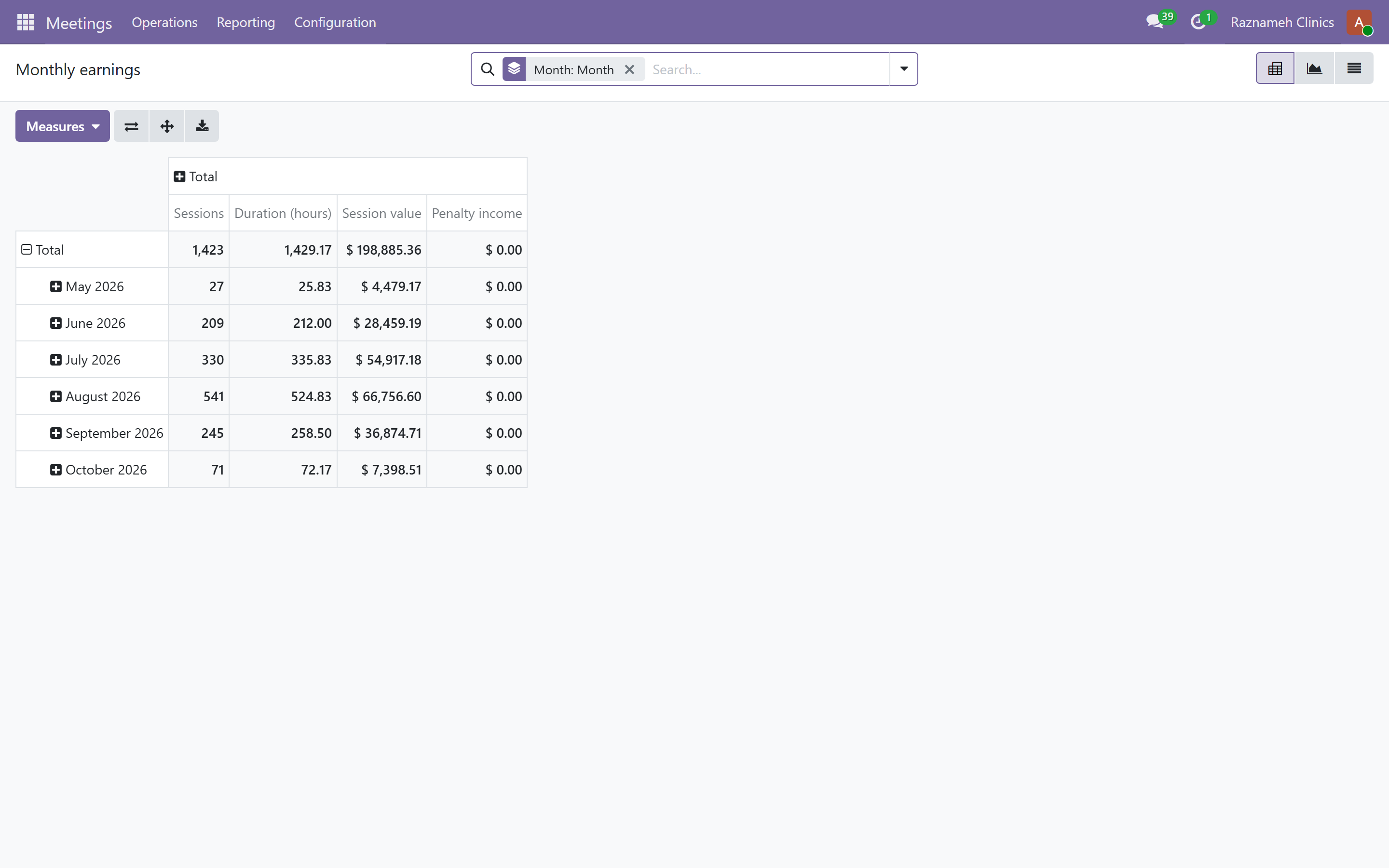
- Revenus mensuels (Meetings → Reporting → Monthly earnings) : séances, heures, valeur des séances, ce que gagnent les praticiens, ce que garde l'établissement, les recettes de pénalités, les annulations, les patients. Disponible en tableau, tableau croisé ou graphique.
12.3 Relancer les factures impayées#
La chaîne de l'argent signale les impayées depuis 30+ jours. Relancez depuis là. C'est le travail de l'établissement, pas du praticien — assurez-vous que votre équipe le sait, sinon les praticiens finissent par avoir des conversations gênantes sur l'argent avec leurs propres patients.
13Rémunérer vos praticiens#
13.1 Contrats et conditions de rémunération#
HR → Expert Pay → Contracts
Le contrat de chaque praticien porte ses conditions et son cycle de paiement. Le contrat a un historique daté : chaque modification est une nouvelle version, une seule est en vigueur à la fois, et l'historique est conservé.
Quatre types de rémunération :
| Type | Comment il se calcule |
|---|---|
| Salaire | Fixe par cycle, indépendamment des séances |
| À l'heure | Par heure assurée |
| Par séance | Montant fixe par séance tenue |
| Partage de recette | Pourcentage convenu de ce que le patient a payé |
Changer les conditions : créez une nouvelle version avec la date de prise d'effet. Les séances déjà réservées conservent la part avec laquelle elles ont été valorisées — délibérément, pour qu'une modification ne réévalue jamais rétroactivement un travail achevé. Expliquez-le quand vous convenez d'un changement de tarif, car cela décide si le nouveau tarif s'applique aux séances déjà à l'agenda.
13.2 Lancer un cycle de paiement#
- Lancez d'abord Prêt pour le versement (§5.6). Corrigez tout ce qui s'y trouve.
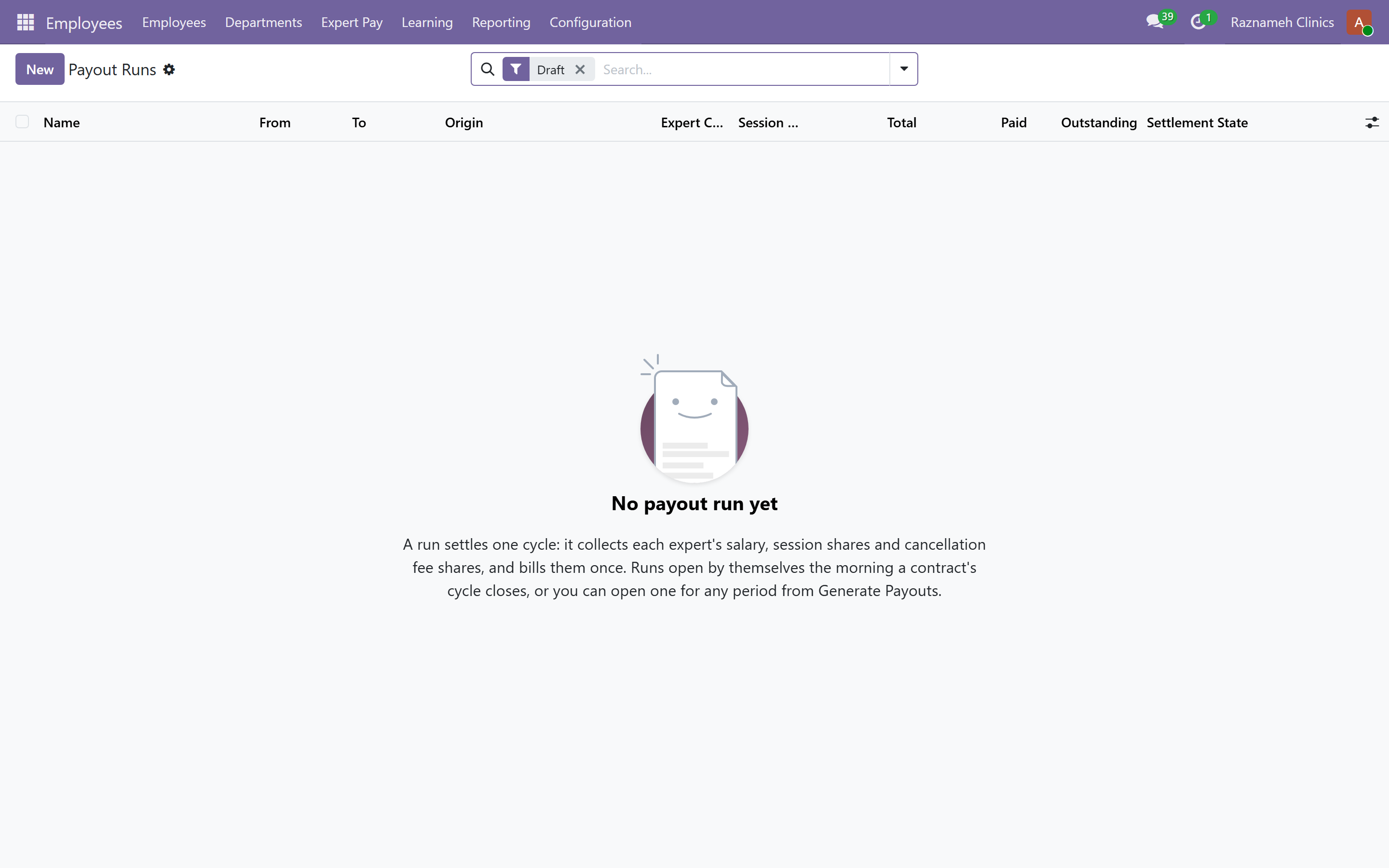
- Un versement s'ouvre automatiquement à la clôture du cycle. Vous le trouvez sous HR → Expert Pay → Payout runs.
- Ouvrez le versement. Il est en Brouillon : rien n'est encore facturé.
- Passez en revue chaque ligne : la personne, la période, les séances payées, les frais d'annulation, le total.
- Si quelque chose a changé depuis l'ouverture, utilisez Recompute.
- Quand c'est juste, Confirm & bill. Les documents sont créés.
- Payez-les via la comptabilité, comme vous payez tout fournisseur.
flowchart LR
  A["Le cycle se clôt"] --> B["Le versement s'ouvre en Brouillon"]
  B --> C["Prêt pour le versement §5.6"]
  C -->|"problèmes trouvés"| D["Corriger les données, Recompute"]
  D --> C
  C -->|"propre"| E["Confirm & bill"]
  E --> F["Payé — visible par le praticien"]
  B -.->|"mauvais versement"| G["Annulé"]
  G -.-> B
Un versement a exactement trois états, et savoir dans lequel vous êtes décide de la façon de corriger une erreur :
| État | Ce qu'il signifie | Comment le corriger |
|---|---|---|
| Brouillon | Calculé, rien de facturé. Personne n'a de créance | Corrigez les données sous-jacentes et Recompute. Gratuit |
| Payé | Confirmé et facturé | Comptabilité, avec un avoir. Lent et visible |
| Annulé | Ouvert puis retiré | Ses séances retournent au pot et apparaissent dans le versement suivant |
Deux origines. Un versement marqué Scheduled a été ouvert automatiquement par le cycle ; un marqué Manual l'a été par une personne. Dans les deux cas il reste en brouillon jusqu'à ce que quelqu'un le confirme : rien n'est jamais facturé sans décision.
Les parts sur les frais d'annulation. Un versement inclut la part de chaque praticien sur les frais d'annulation facturés sur la période, là où son contrat lui en accorde une. Il existe sur le versement un interrupteur pour les exclure. Ne le désactivez que pour une raison délibérée, et dites-le aux personnes concernées : une baisse inexpliquée par rapport au mois précédent est exactement ce qui produit un litige de paiement.
Les praticiens voient cela. Leur historique des paiements (§11.2 du guide des praticiens) montre chaque versement, ses lignes et son état — y compris un versement annulé. Laisser un versement annulé sans remplacement leur est visible : remplacez-le rapidement plutôt qu'en fin de mois.
13.3 Corriger un versement#
Avant facturation, utilisez Reset to draft, corrigez les données sous-jacentes, puis Recompute.
Après facturation, corrigez via la comptabilité avec un avoir. Mieux vaut toujours l'attraper en brouillon — c'est exactement à cela que sert le §5.6.
13.4 Répondre à « pourquoi ai-je été payé cela ? »#
Chaque ligne de paiement enregistre quelle version du contrat l'a valorisée. Ouvrez le versement, ouvrez la ligne, et vous pouvez montrer les séances et les conditions qui ont produit le chiffre.
Si la réponse est « une séance que vous avez assurée n'a jamais été clôturée », corrigez la séance et expliquez le §5.1 — ce ne sera pas la dernière fois.
14Vérification d'identité et d'âge#
14.1 La file#
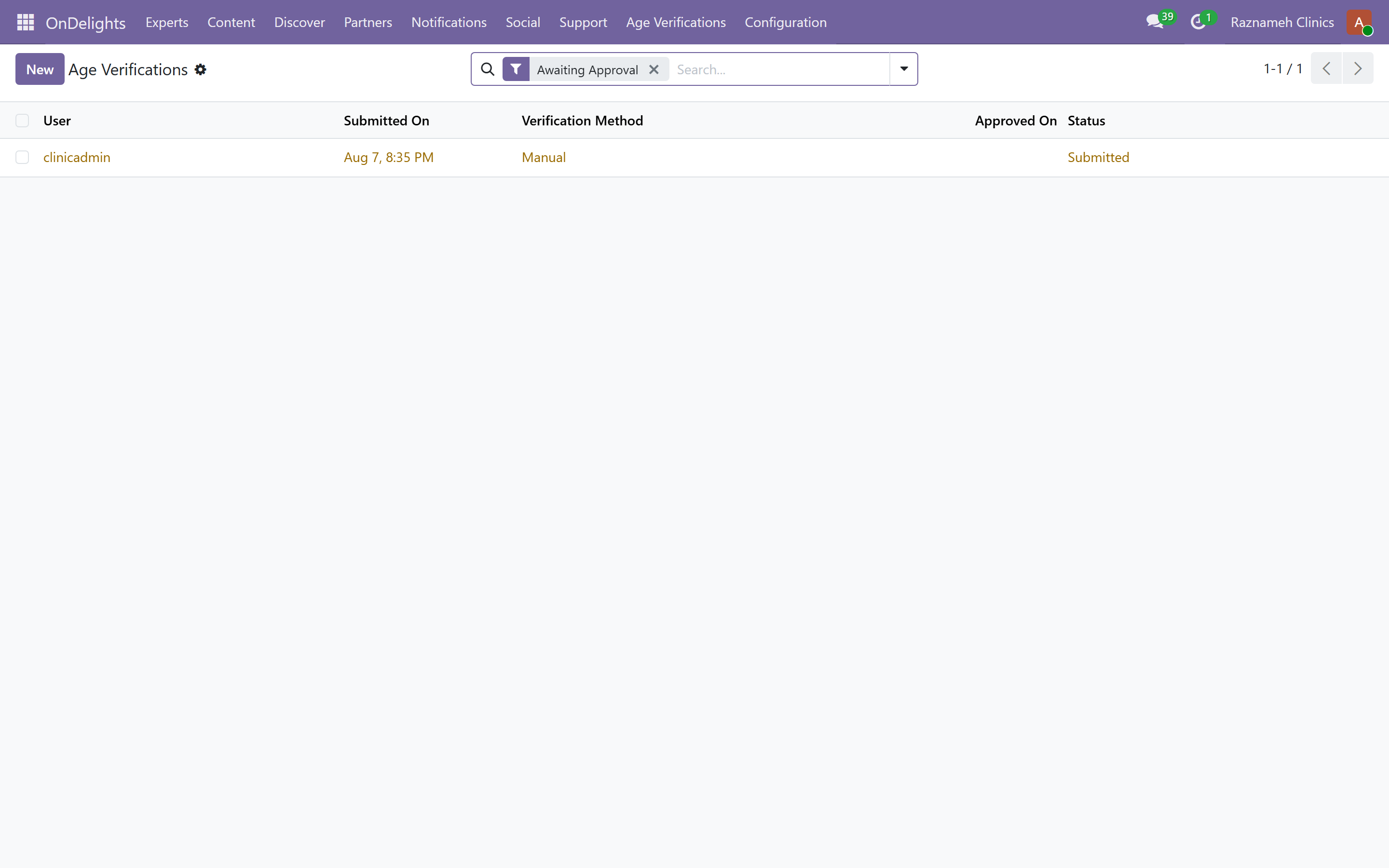
Platform → Age Verifications
Les envois arrivent ici quand le contrôle automatique n'est pas concluant. Chacun contient le document et la vidéo transmis par le patient.
14.2 Examiner#
- Ouvrez l'envoi.
- Vérifiez que le document est valide, lisible et non expiré.
- Vérifiez que la vidéo est bien de la même personne.
- Vérifiez que la date de naissance satisfait l'exigence.
- Approuvez, ou Refusez. Le refus ouvre une fenêtre : saisissez le motif (flou, reflet, document expiré). Confirmer avec Reject and notify enregistre le motif, l'affiche sur l'écran Âge et identité du patient, et envoie une alerte dans l'application avec le même texte.
Refusez pour la qualité — flou, reflet, bord coupé — plutôt que de supposer une mauvaise intention. La plupart des envois refusés sont simplement mal photographiés, et le patient peut réessayer immédiatement.
14.3 Les règles qui s'appliquent à vous#
- Chaque décision est écrite dans un journal d'audit qui ne peut pas être modifié.
- Les fichiers d'identité sont supprimés automatiquement à la fin de leur durée de conservation.
- Ne téléchargez jamais, ne capturez jamais l'écran, ne transférez jamais une pièce d'identité. Elles sont chiffrées et à accès contrôlé pour une raison, et chaque accès que vous faites est enregistré.
- Seules les personnes qui doivent examiner devraient avoir ce droit. Revoyez périodiquement qui le détient.
15Dossiers protégés et comptes rendus de séance#
15.1 Ce qui les rend différents#
Les comptes rendus de séance et les dossiers des patients sont conservés comme documents protégés :
| Propriété | Ce que cela signifie pour vous |
|---|---|
| Chiffrés un par un | Chaque version a sa propre clé. Personne ne les lit depuis la base de données |
| Fermés par défaut | L'accès exige une règle qui l'autorise. Être administrateur ne donne rien en soi |
| Chaque lecture est journalisée | Les ouvertures comme les modifications, dans un registre que personne ne peut modifier ni effacer |
| Les corrections sont de nouvelles versions | L'original n'est jamais écrasé |
| La destruction détruit la clé | Le contenu part ; la trace de son existence reste |
| Non consultables par le contenu | Le chiffré ne s'indexe pas. On trouve les documents par personne, type et date |
15.2 Votre propre accès est limité — volontairement#
Vous ne pourrez pas ouvrir tous les dossiers, et c'est la conception qui fonctionne. L'accès suit la règle de l'équipe de soins, pas votre intitulé de poste.
N'y voyez pas un défaut à faire remonter. S'il vous faut réellement un accès, il existe une voie d'urgence journalisée (§15.4) — utilisez-la plutôt que de demander un droit permanent qui affaiblirait la règle pour tout le monde.
15.3 Relancer les comptes rendus en retard#
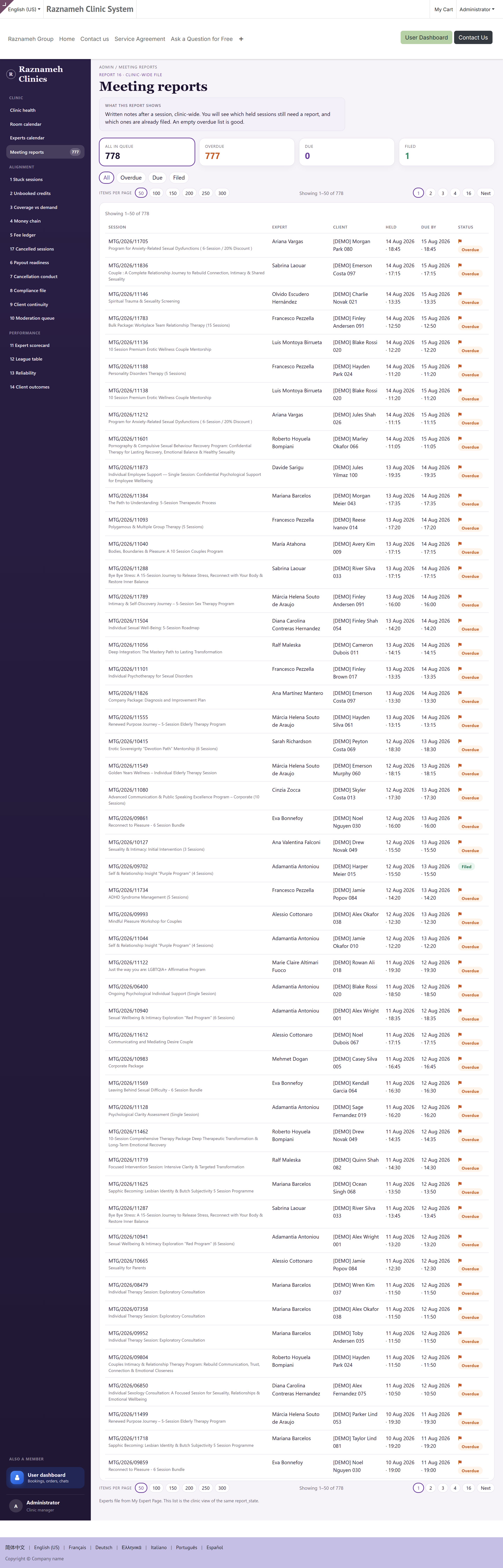
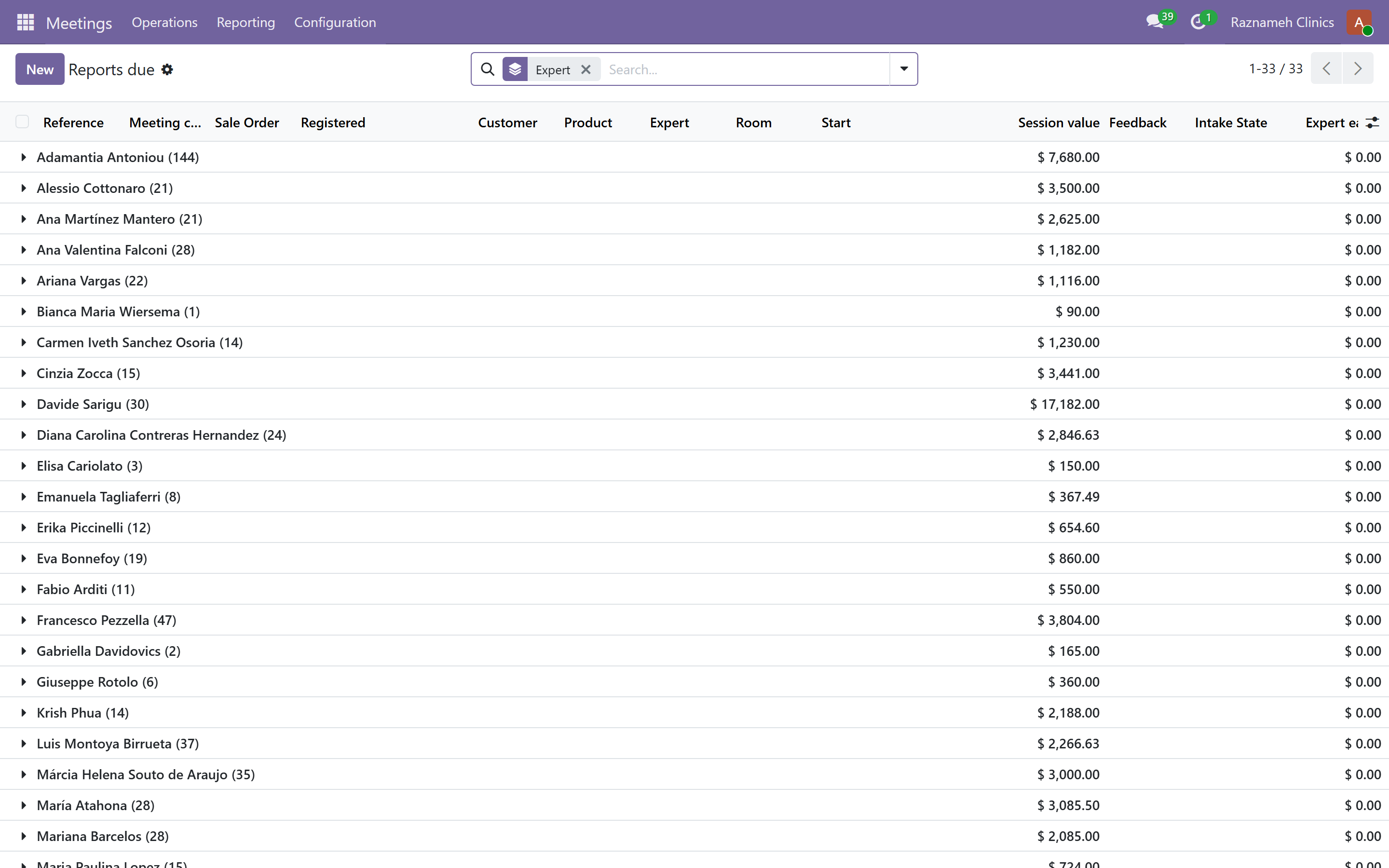
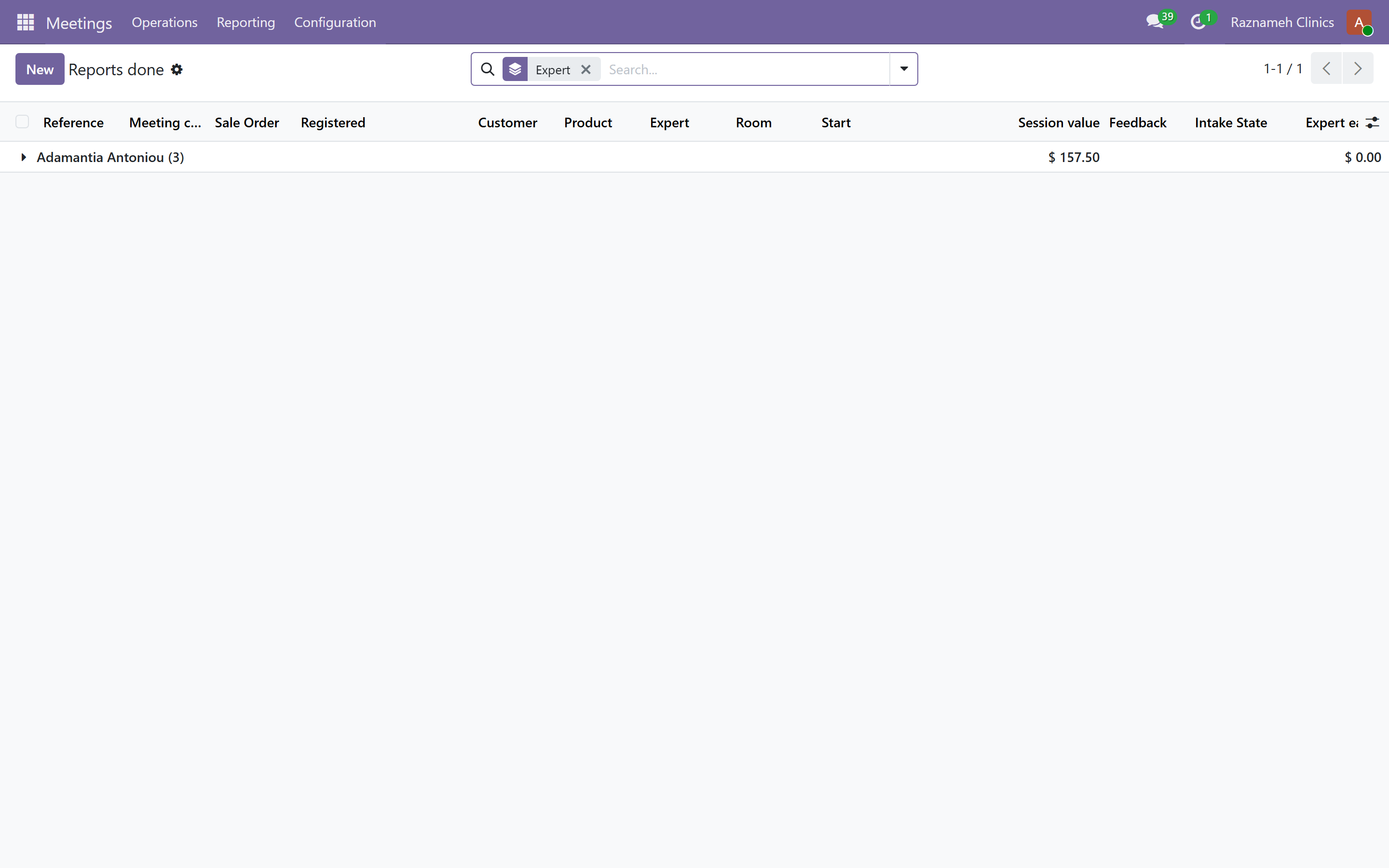
/my/admin/meeting-reports, ou séances sans compte rendu sur le tableau de bord.
Affiche ce qui est à rendre et ce qui est fait, pour tout l'établissement. Relancez chaque semaine, pas chaque mois : un compte rendu écrit un mois trop tard vaut très peu, et à ce stade le praticien peut réellement ne plus se souvenir.
Ce qui décide qu'un compte rendu est attendu :
| Condition | Où cela se règle |
|---|---|
| Le service exige un compte rendu | Sur le service (§9.4). Réglé par service, pas par praticien |
| La séance a été tenue | Rien n'est dû avant : une séance réservée n'est pas un compte rendu en retard |
| Le délai est passé | Un réglage pour tout l'établissement, 24 heures après la fin de la séance par défaut |
Ce délai est un paramètre système unique (ondelights.meeting_report_grace_hours). Votre administration système peut le changer ; demandez avant de le faire, car il décale d'un coup toutes les échéances de l'établissement. Vingt-quatre heures, c'est volontairement serré : la valeur d'un compte rendu chute vite.
Les quatre états possibles du compte rendu d'une séance :
| État | Signification | Sur votre liste ? |
|---|---|---|
| Non requis | Le service n'en exige pas, ou la séance n'a pas eu lieu | Non |
| À rendre | Tenue, non déposé, encore dans le délai | Non — pas encore en retard |
| En retard | Le délai est passé | Oui — c'est ce que vous relancez |
| Rendu | Déposé | Non |
Ouvrez la liste filtrée sur en retard pour la relance hebdomadaire ; la pastille sur l'entrée de menu compte exactement ceux-là. La synthèse de santé mène à la même vue filtrée.
Comment bien relancer. Triez par praticien, pas par date. Une personne avec onze comptes rendus en retard, c'est un problème de charge ou de formation qui demande une conversation ; onze personnes avec un chacune, c'est un frottement normal qui demande un rappel. Les relancer de la même façon vous fait perdre du temps et agace dix personnes.
Les obligations de compte rendu se règlent par service (§9.4).
15.4 Accès d'urgence#
Là où votre établissement l'autorise, une voie d'accès d'urgence existe pour les vraies urgences.
L'utiliser est un événement journalisé, revu après coup. C'est précisément le principe : elle est disponible quand quelqu'un en a réellement besoin, et elle n'est jamais silencieuse.
15.5 Conservation et destruction#
Les plans de conservation tournent automatiquement. À l'expiration d'une durée, la clé de chiffrement est détruite : le contenu est parti, la trace de son existence et de sa destruction en règle reste.
Vérifiez périodiquement avec votre administration système que la tâche planifiée tourne. L'échec silencieux d'un travail de conservation est un problème de conformité qui n'apparaît qu'en audit.
15.6 Produire un journal d'accès#
Si quelqu'un demande qui a lu un dossier — un patient, un régulateur, votre service juridique — le journal est complet et n'a pas pu être modifié. Votre administration système peut le produire.
16Demandes liées aux données personnelles#
16.1 Demandes d'accès#
Un patient demande une copie de ses données. L'export est produit par votre administration système. Respectez le délai en vigueur dans votre juridiction.
16.2 Demandes d'effacement#
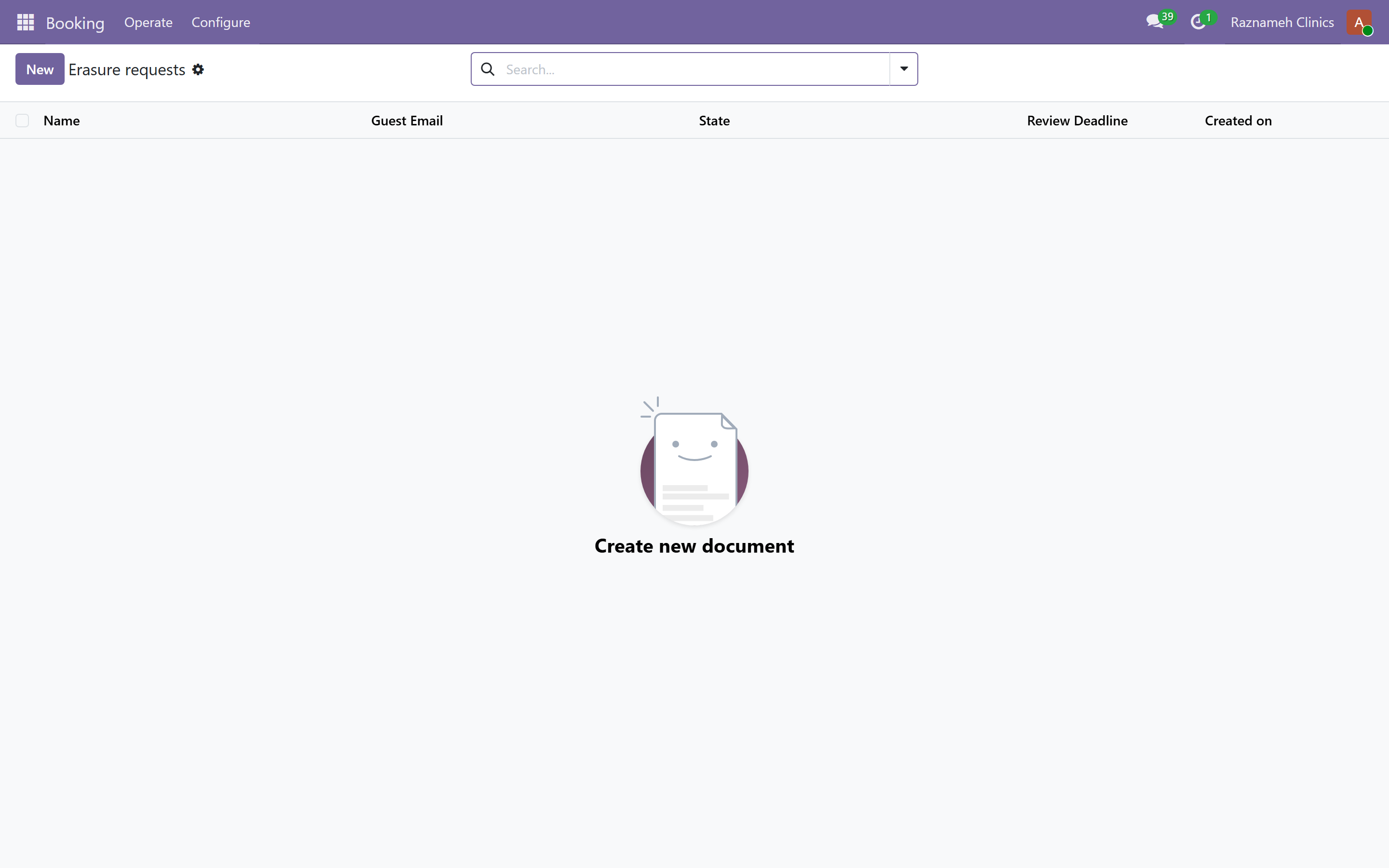
Booking → Operate → Erasure
- Ouvrez la demande.
- Confirmez l'identité du demandeur.
- Vérifiez ce qui doit légalement être conservé : les factures à des fins fiscales, les documents cliniques pour leur durée de conservation.
- Procédez à l'effacement.
- Confirmez au demandeur.
L'effacement d'un document protégé détruit la clé. La trace que le document a existé et a été effacé demeure — et c'est ce qui prouve que vous avez respecté la demande.
16.3 Blocage des adresses e-mail#
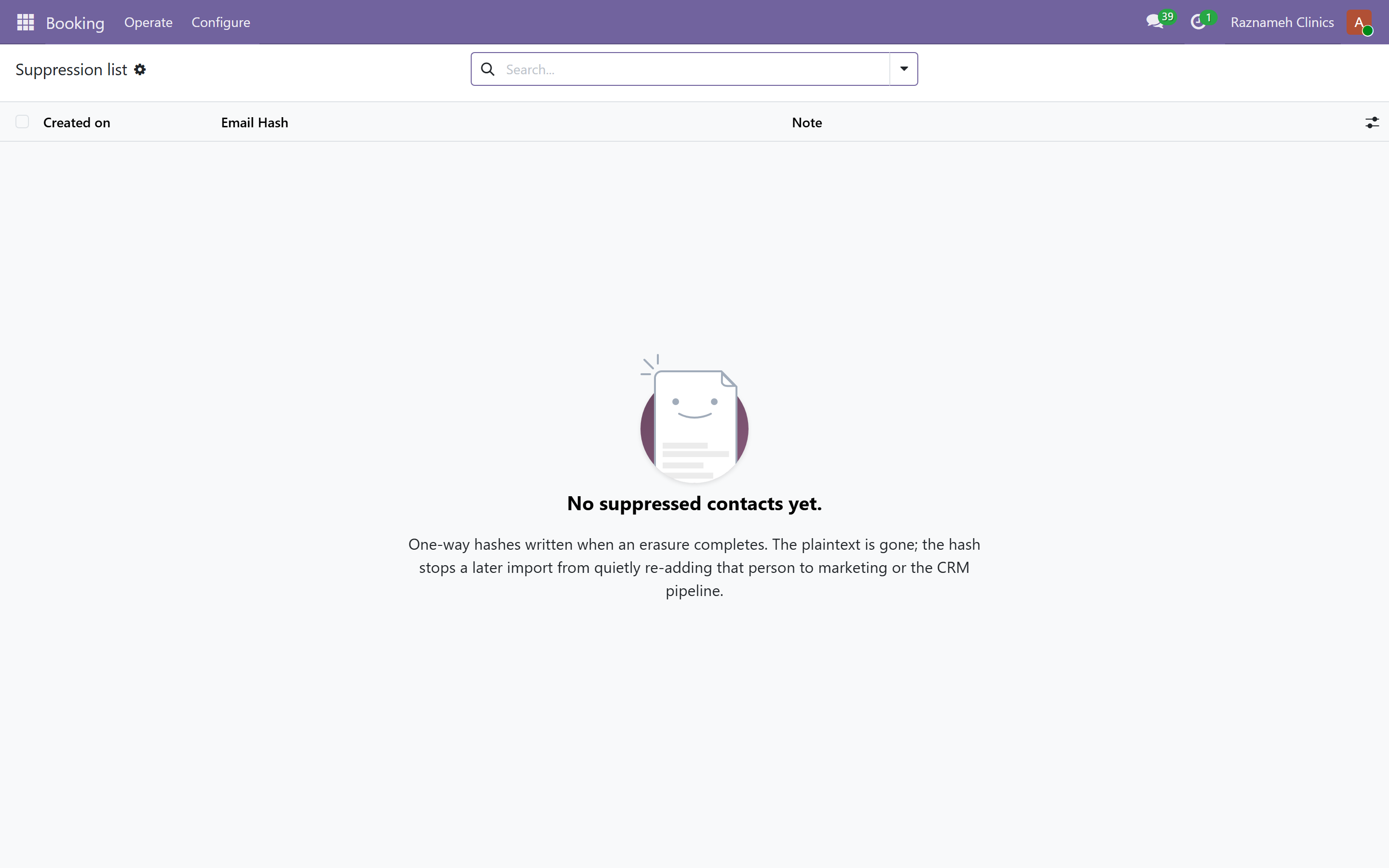
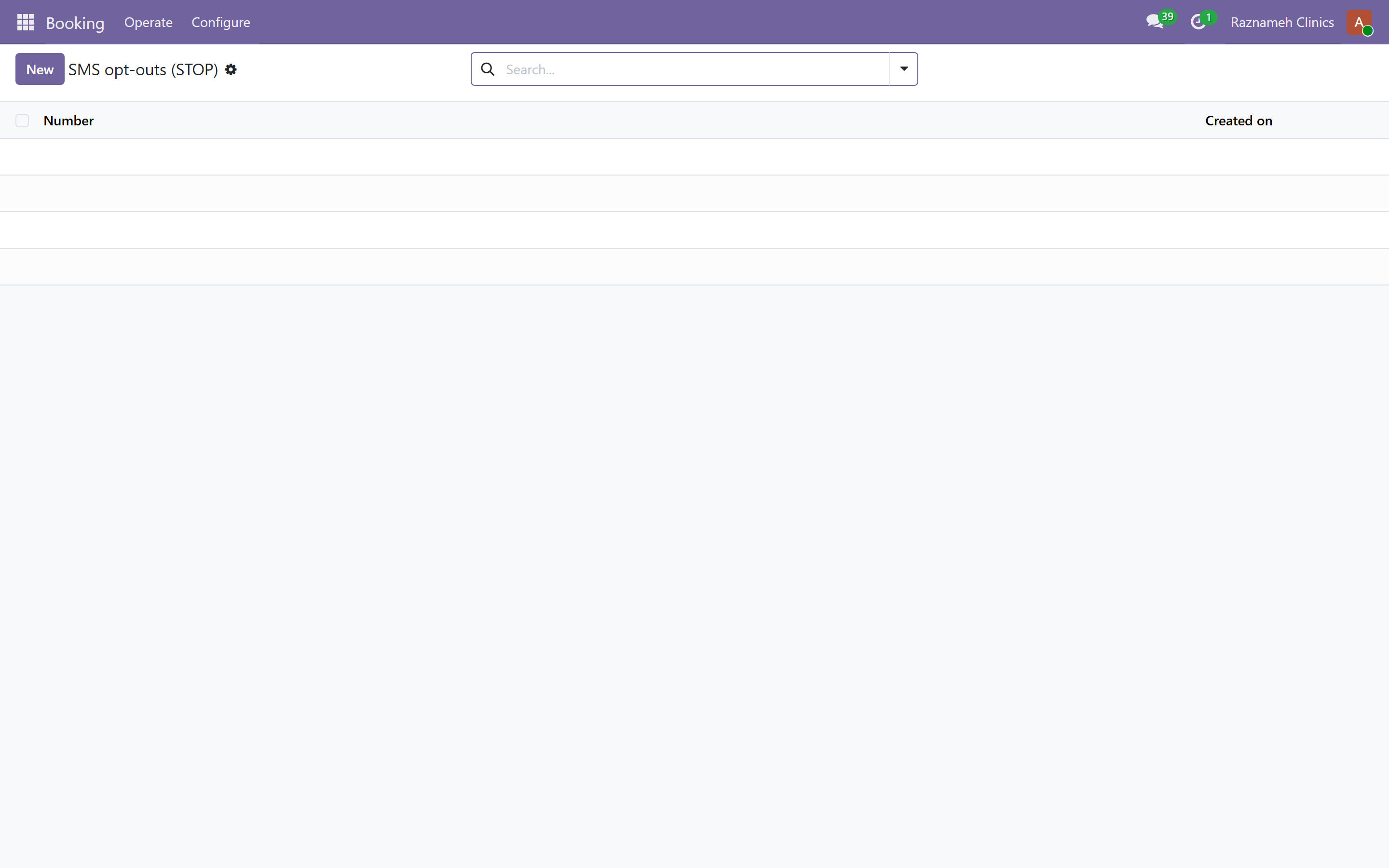
Booking → Operate → Suppression : les adresses auxquelles il ne faut pas écrire, issues des désabonnements et des retours. Vérifiez ici en premier quand quelqu'un dit ne pas recevoir d'e-mails.
17Modération#
17.1 La file#
La file de modération du tableau de bord réunit les avis, commentaires et questions en attente de décision.
17.2 Avis#
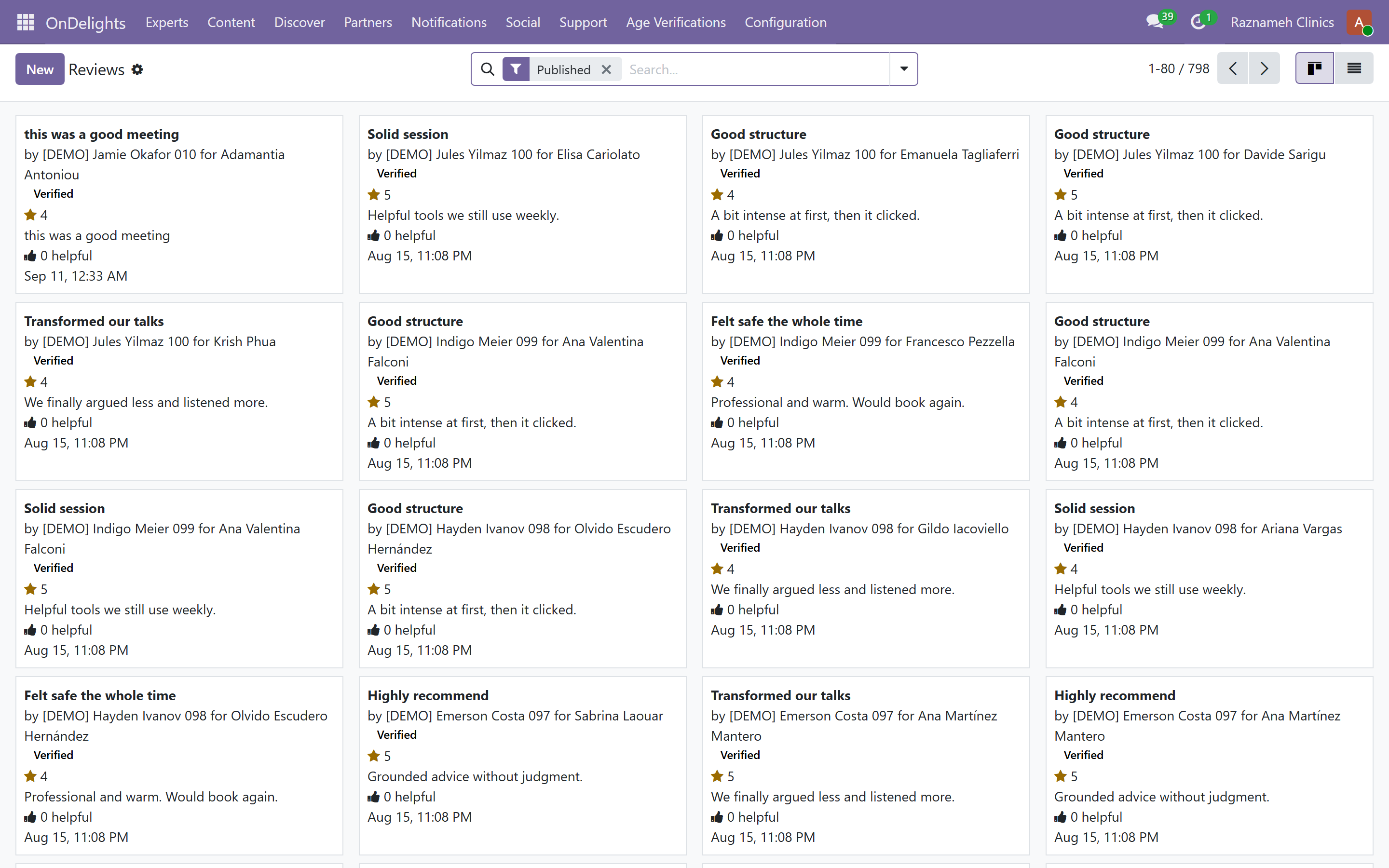
Les praticiens modèrent leurs propres avis, mais vous les voyez et pouvez passer outre.
Surveillez un praticien qui refuse des critiques authentiques. Une tendance au refus vous est visible et mérite une conversation : la crédibilité de chaque avis de votre site en dépend.
Ne refusez un avis que s'il contient des insultes, des données personnelles, ou s'il ne porte pas sur une séance.
17.3 Commentaires et questions#
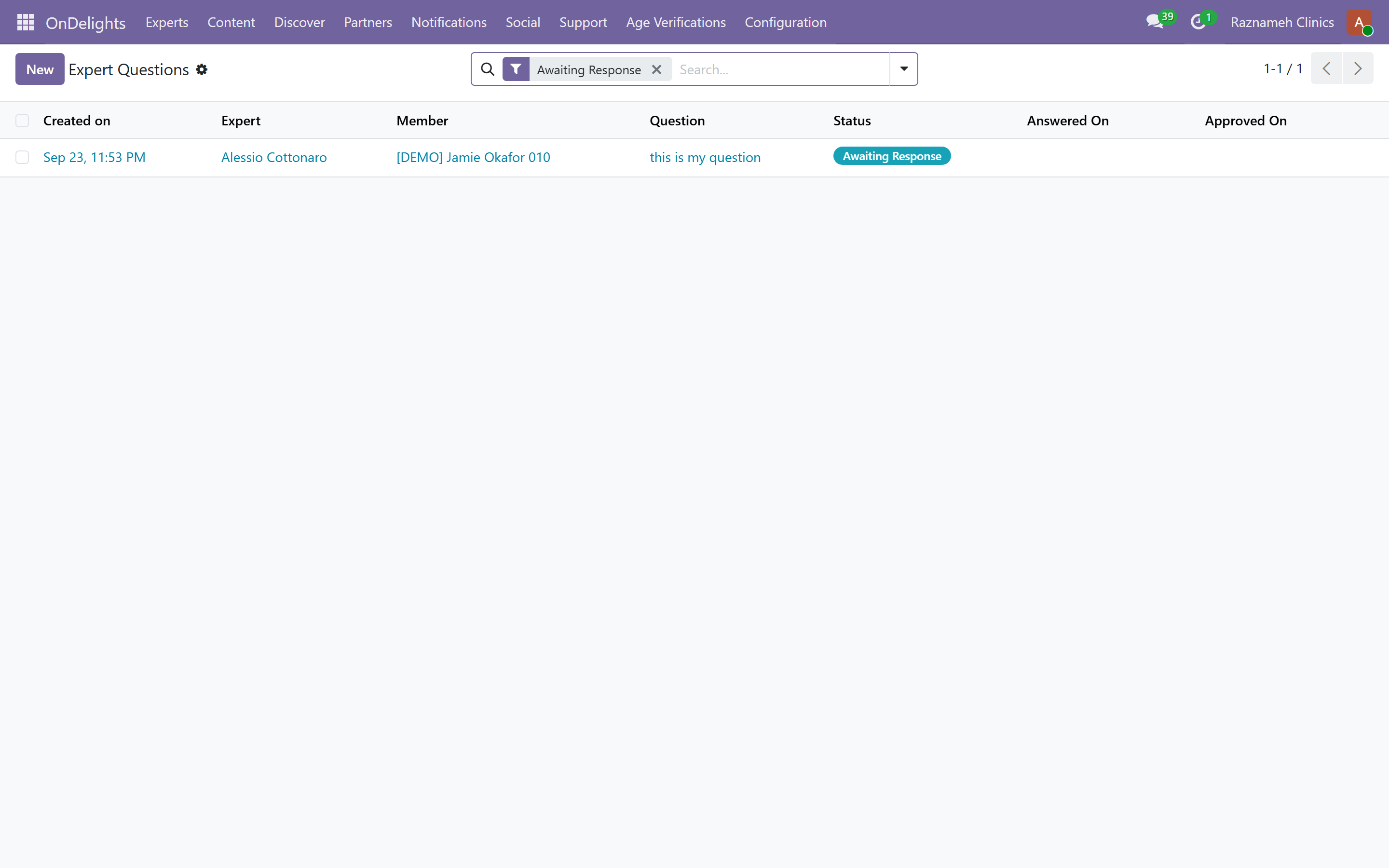
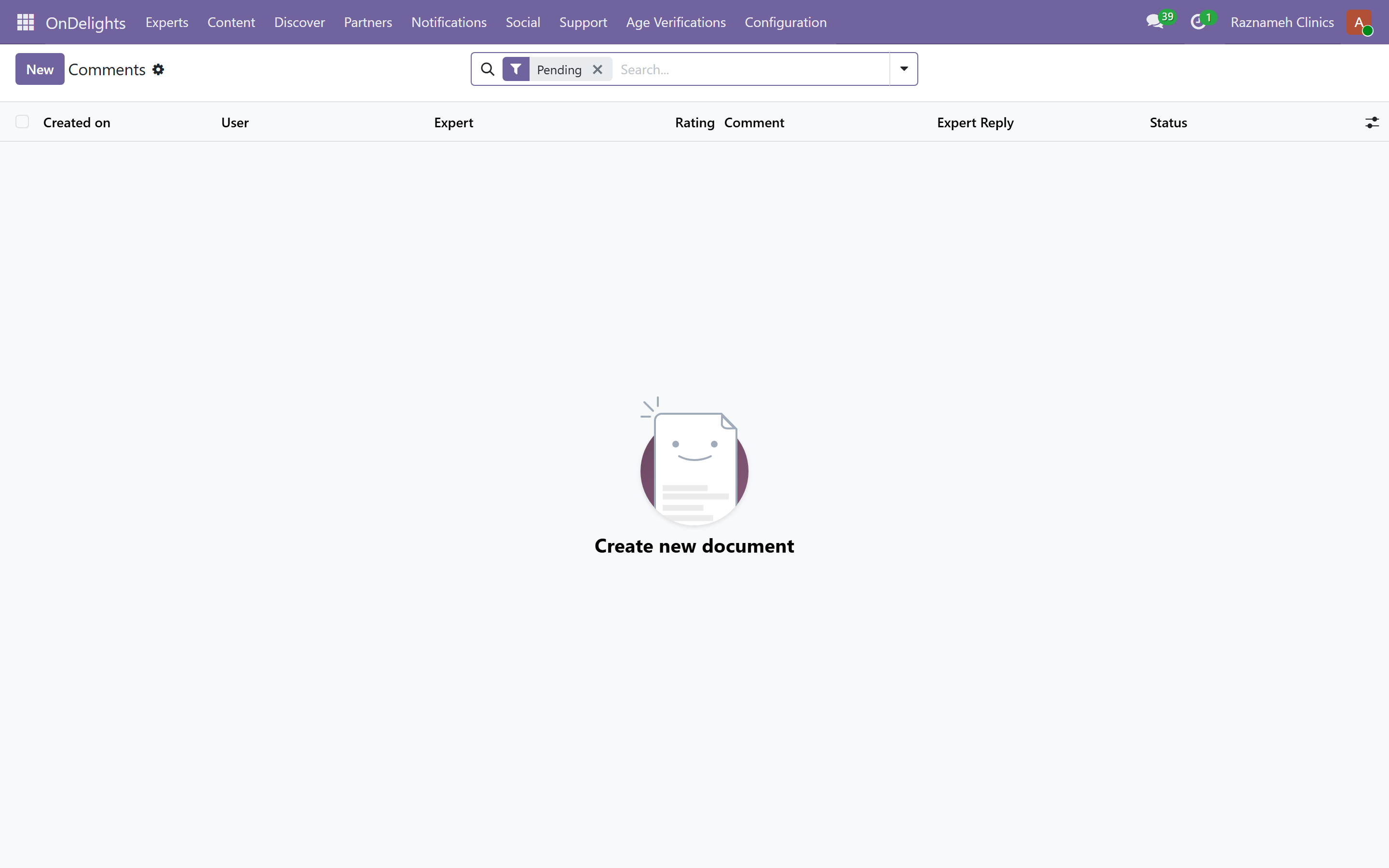
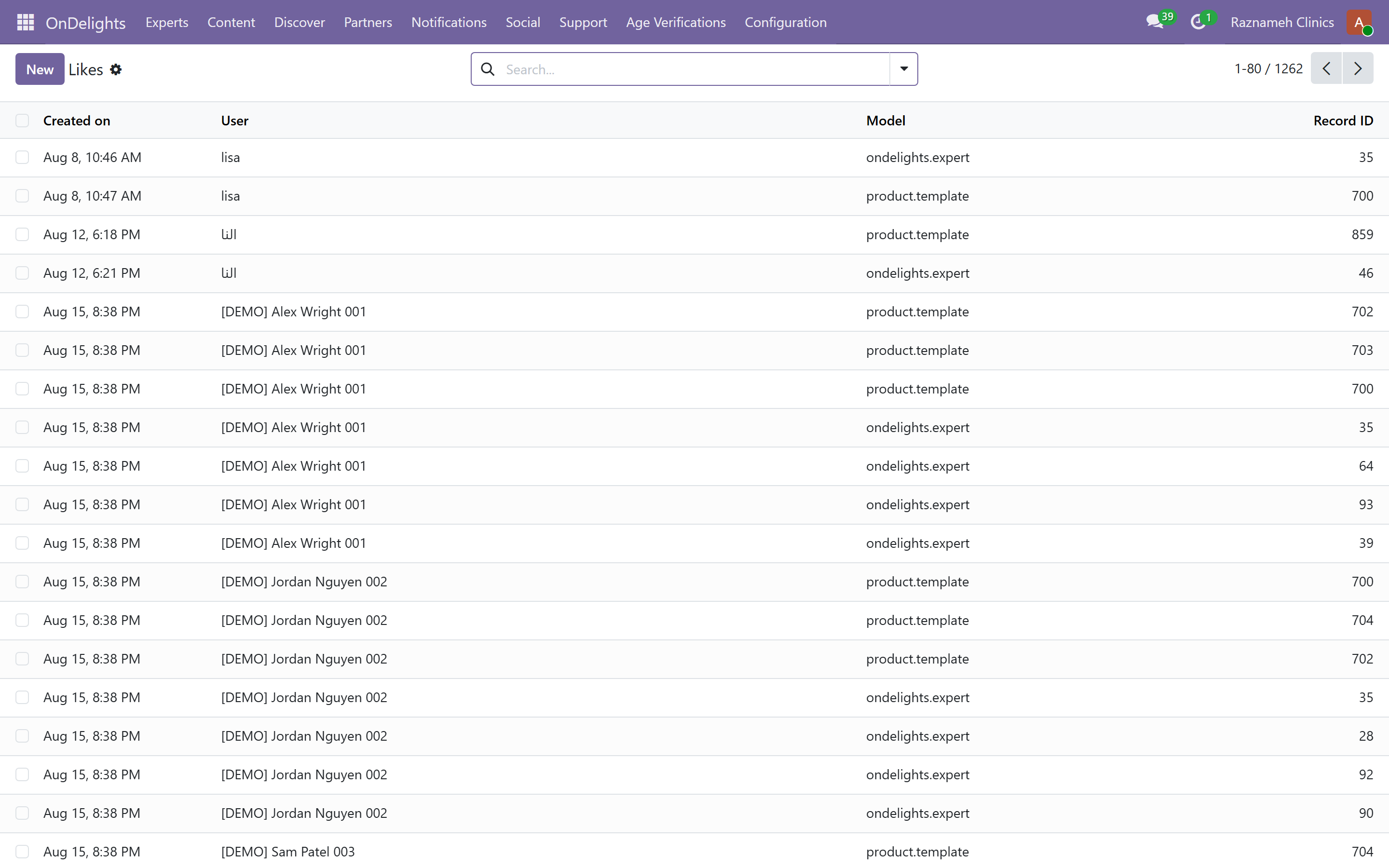
Approuvez, refusez ou répondez. Gardez la file courte : une question publique sans réponse est un signe visible que personne ne s'occupe du site.
18Contenus, notifications et support#
18.1 Contenus#
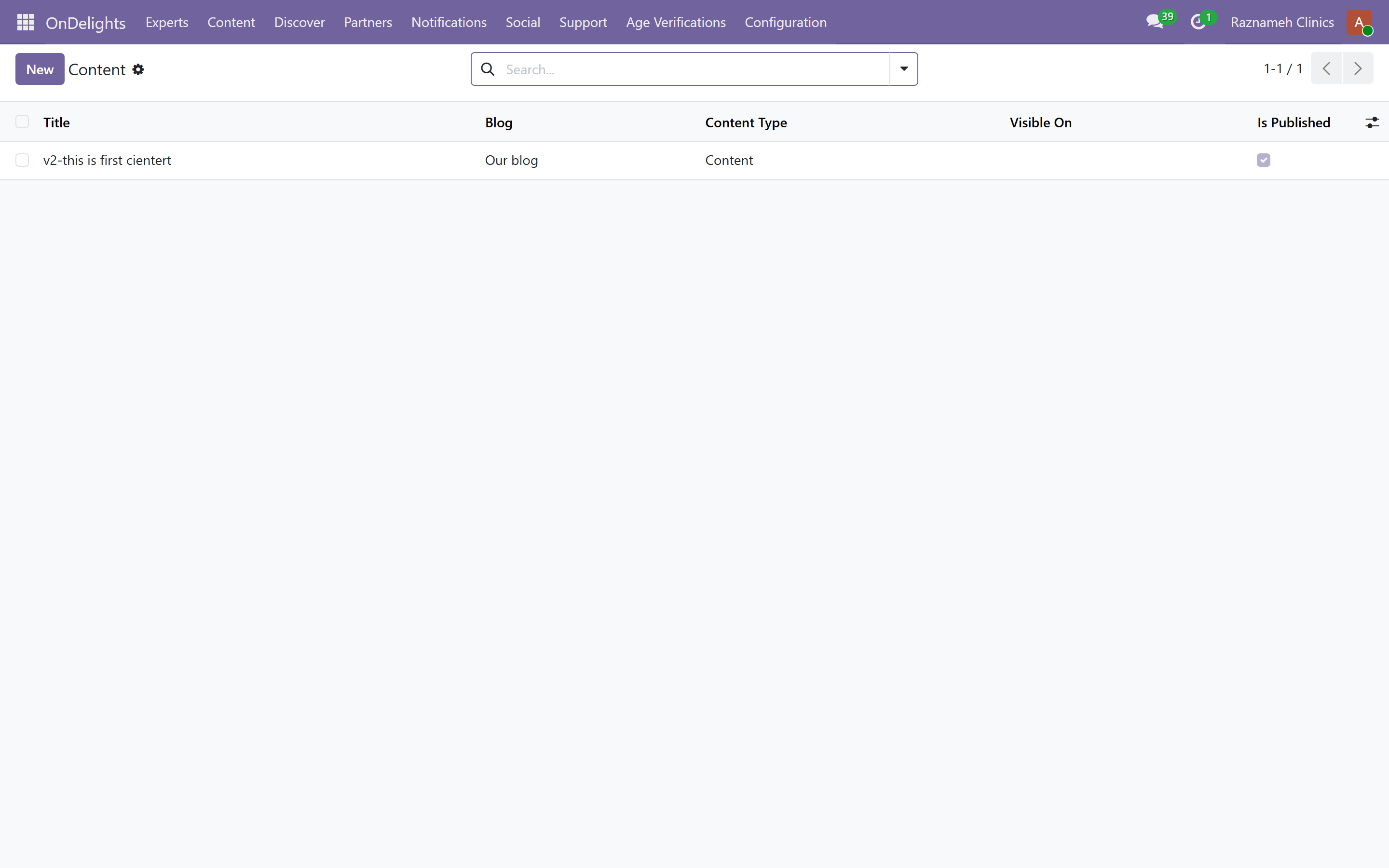
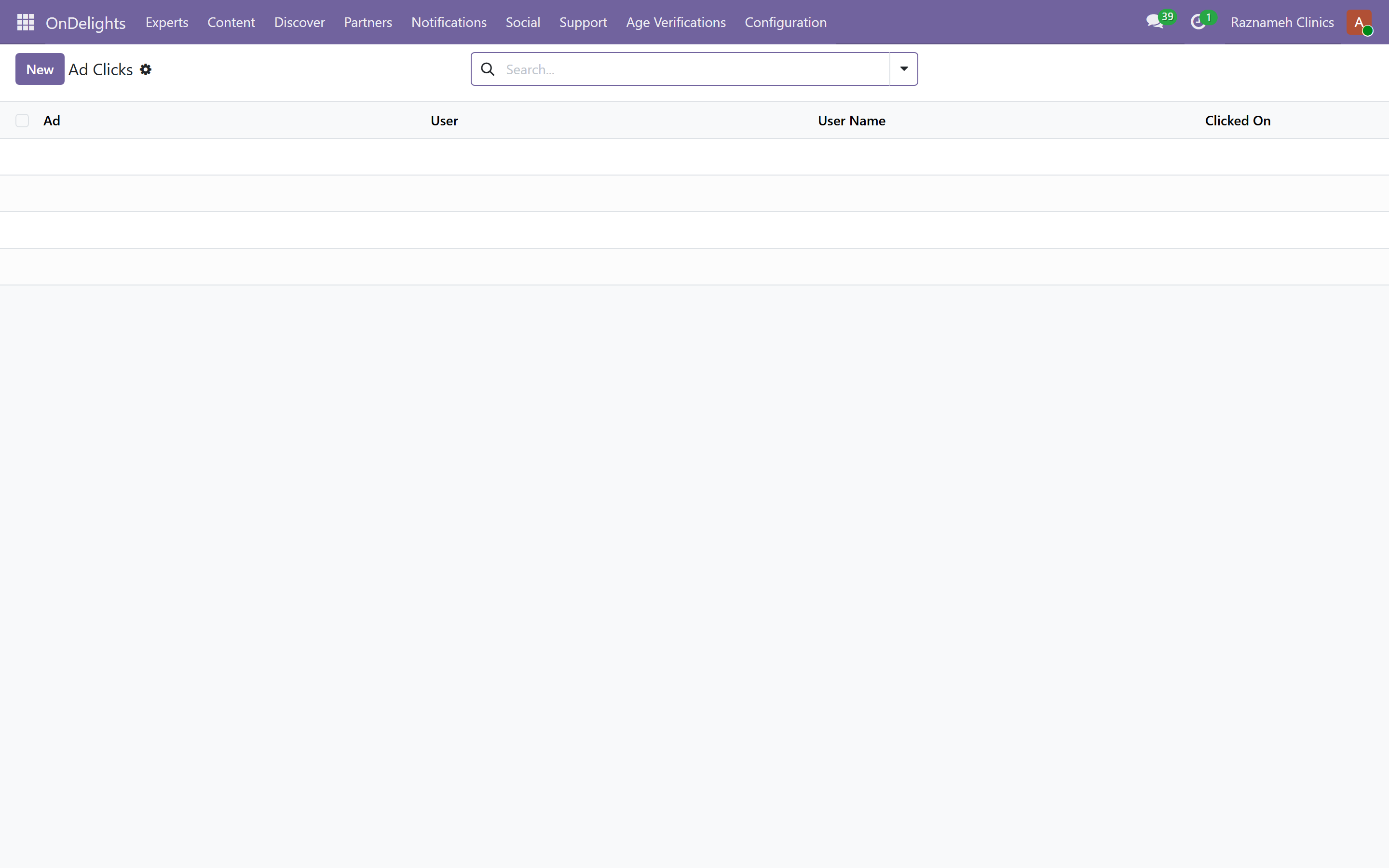
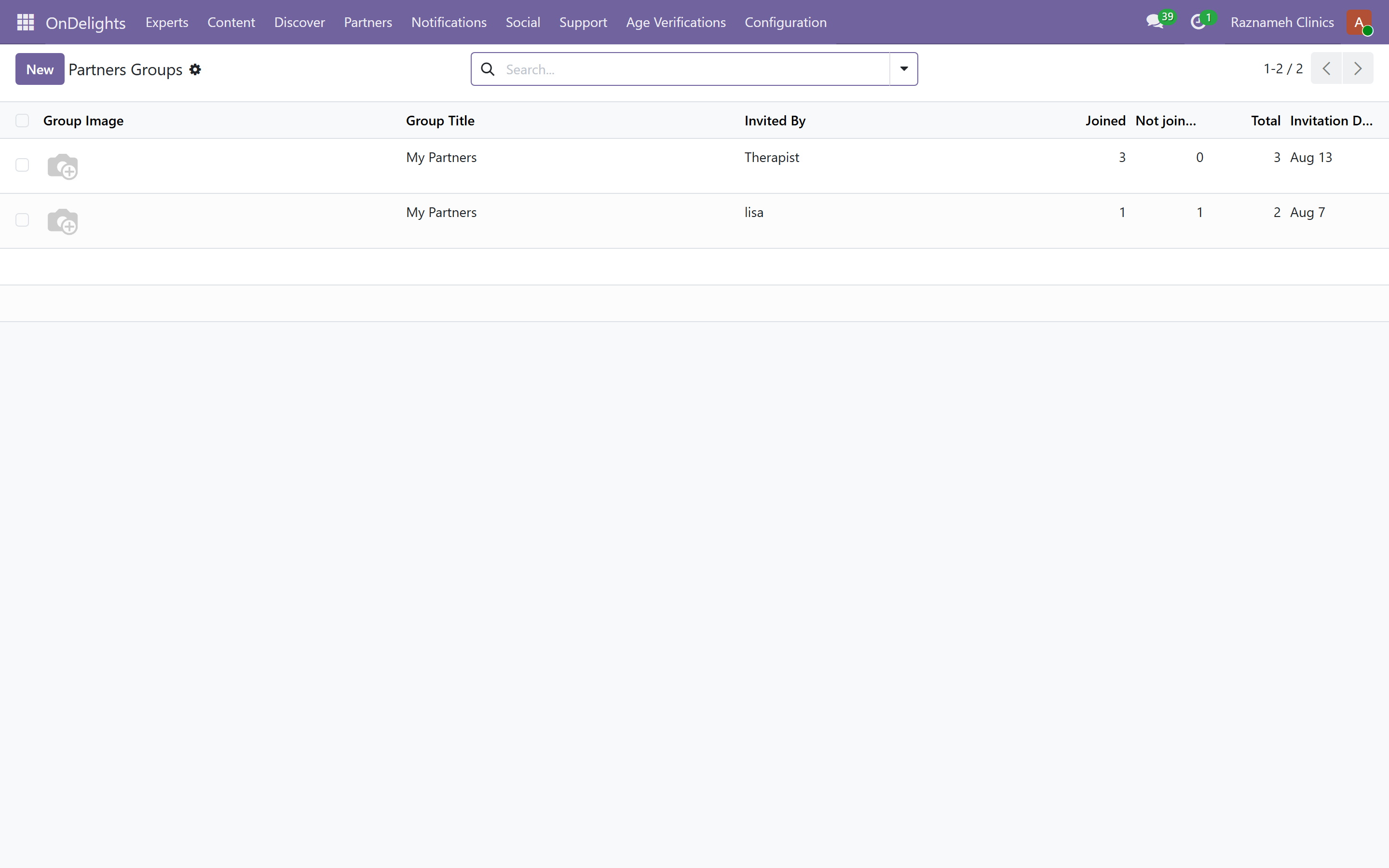
Platform → Content : articles et vidéos, avec les auteurs sous Publishers. La publicité et le suivi des clics vivent dans le même espace.
18.2 Notifications#
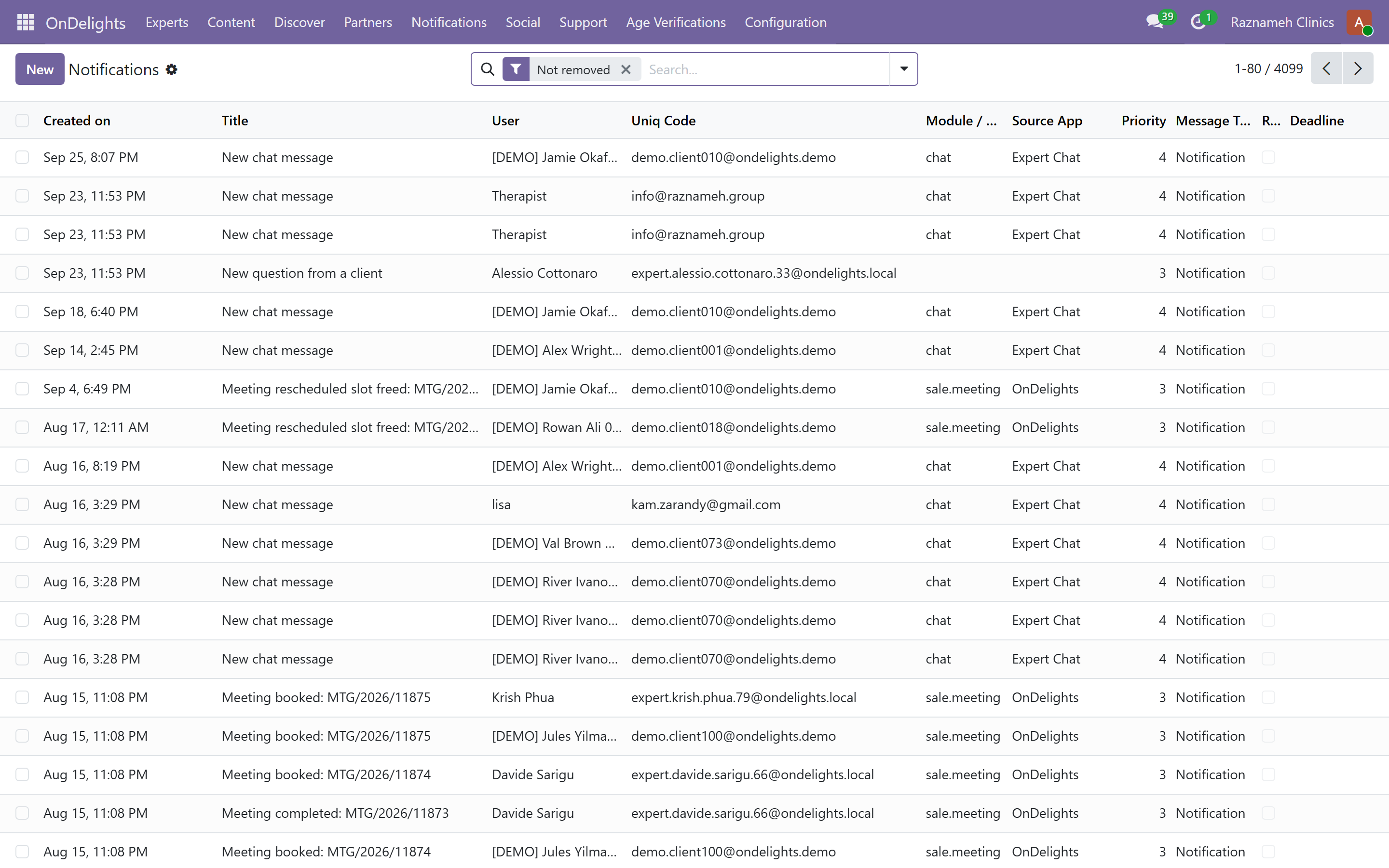
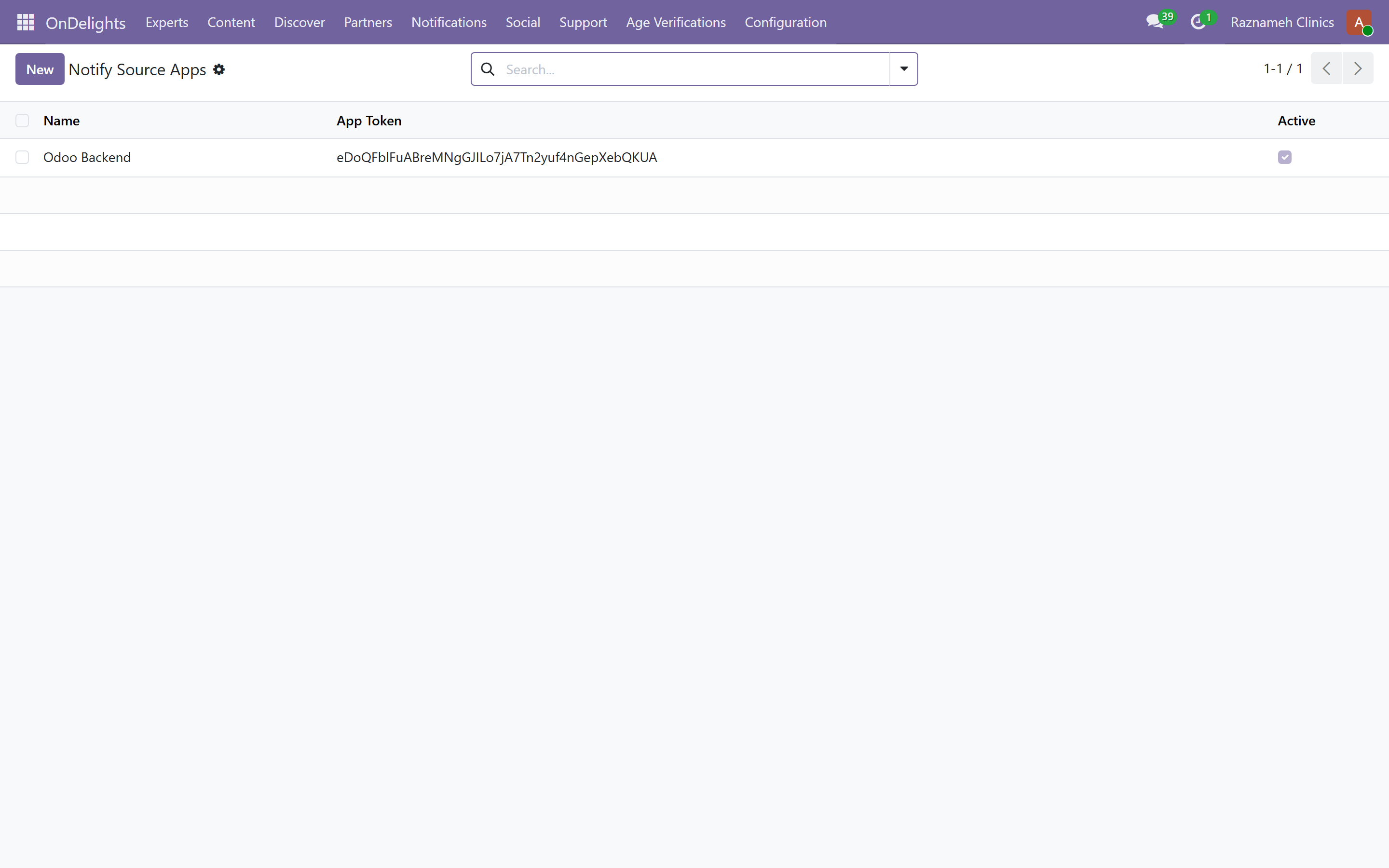
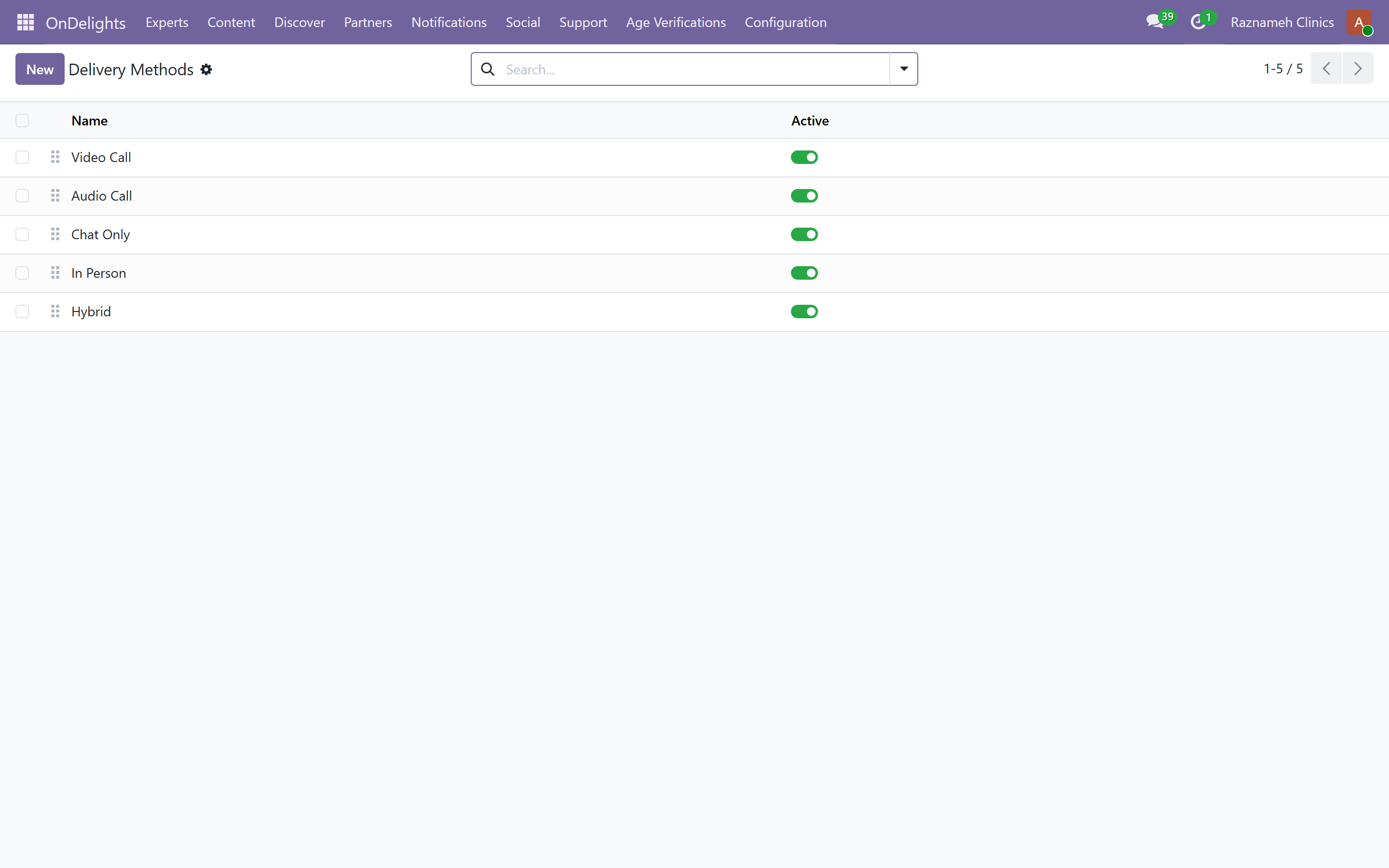
Platform → Notifications
Un même événement atteint les gens par la boîte de l'application, le push, l'e-mail et WhatsApp à la fois.
Send Test Notification permet de vérifier le chemin de distribution d'une personne précise au lieu de deviner. Utilisez-le en premier chaque fois que quelqu'un dit ne recevoir aucune notification.
18.3 Demandes d'assistance#
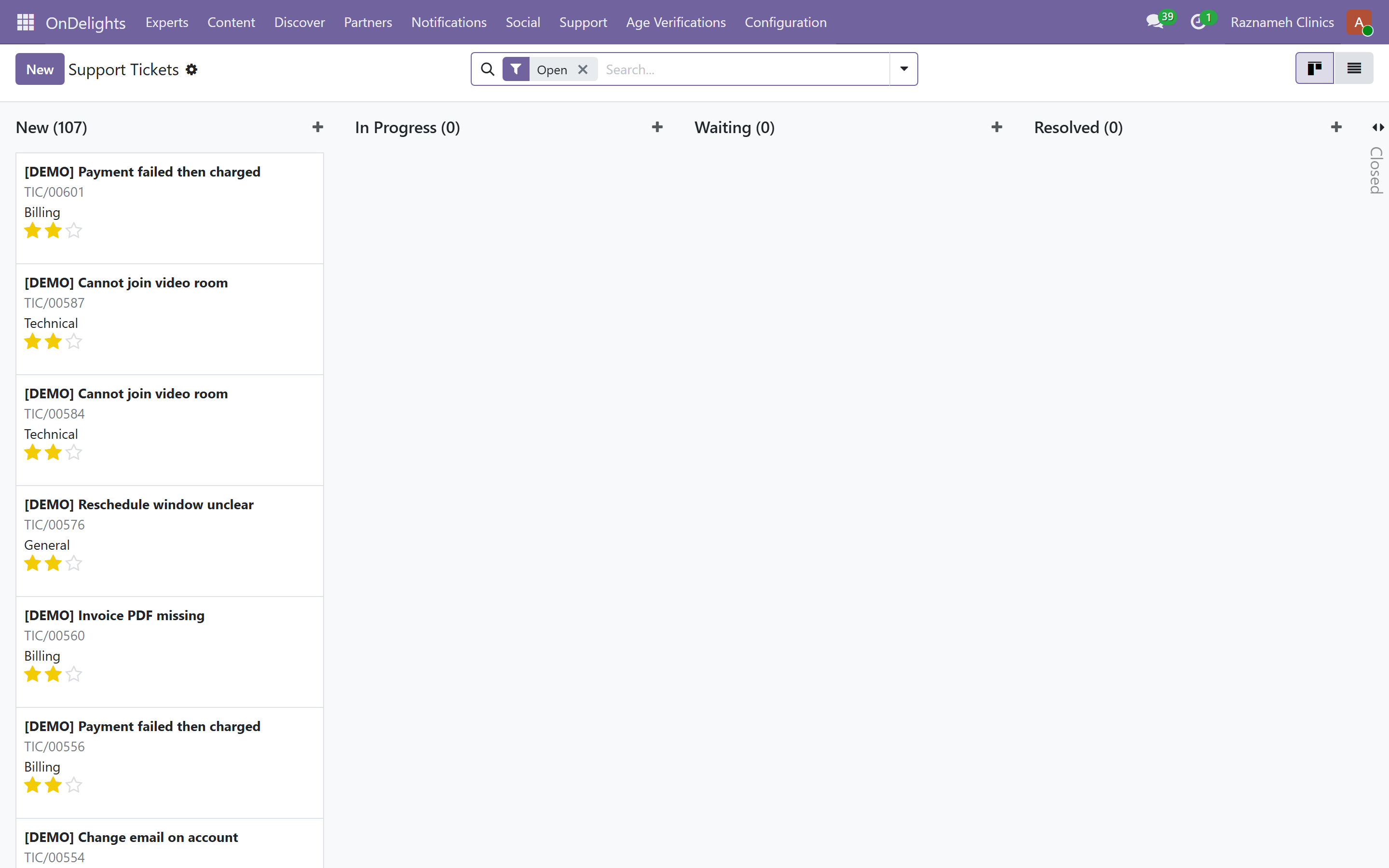
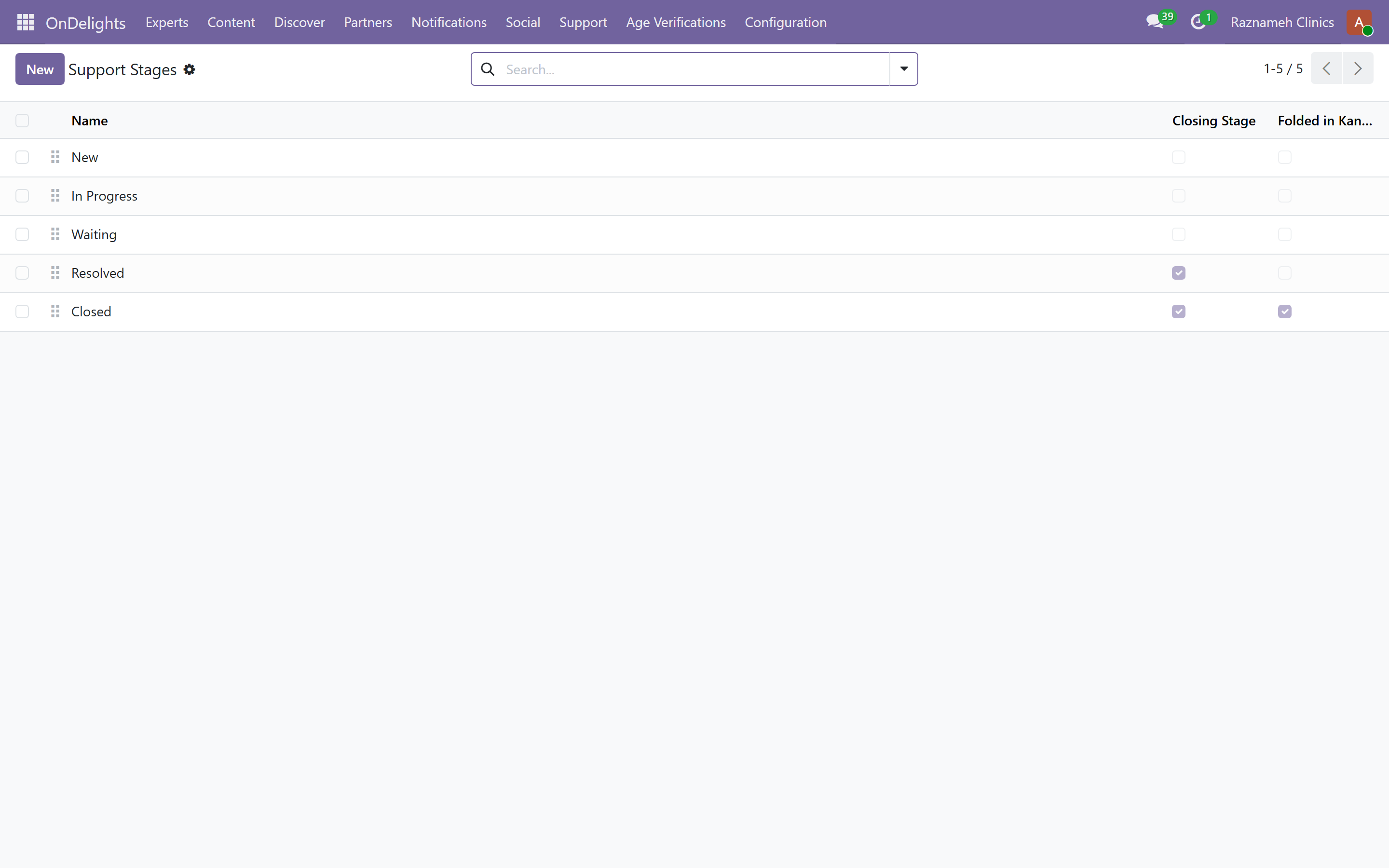
Platform → Support → Tickets, avec Stages pour configurer le circuit.
Surveillez l'ancienneté des demandes plutôt que leur nombre. Quelques demandes anciennes abîment plus la confiance que beaucoup de demandes récentes.
18.4 Demandes d'entretien#
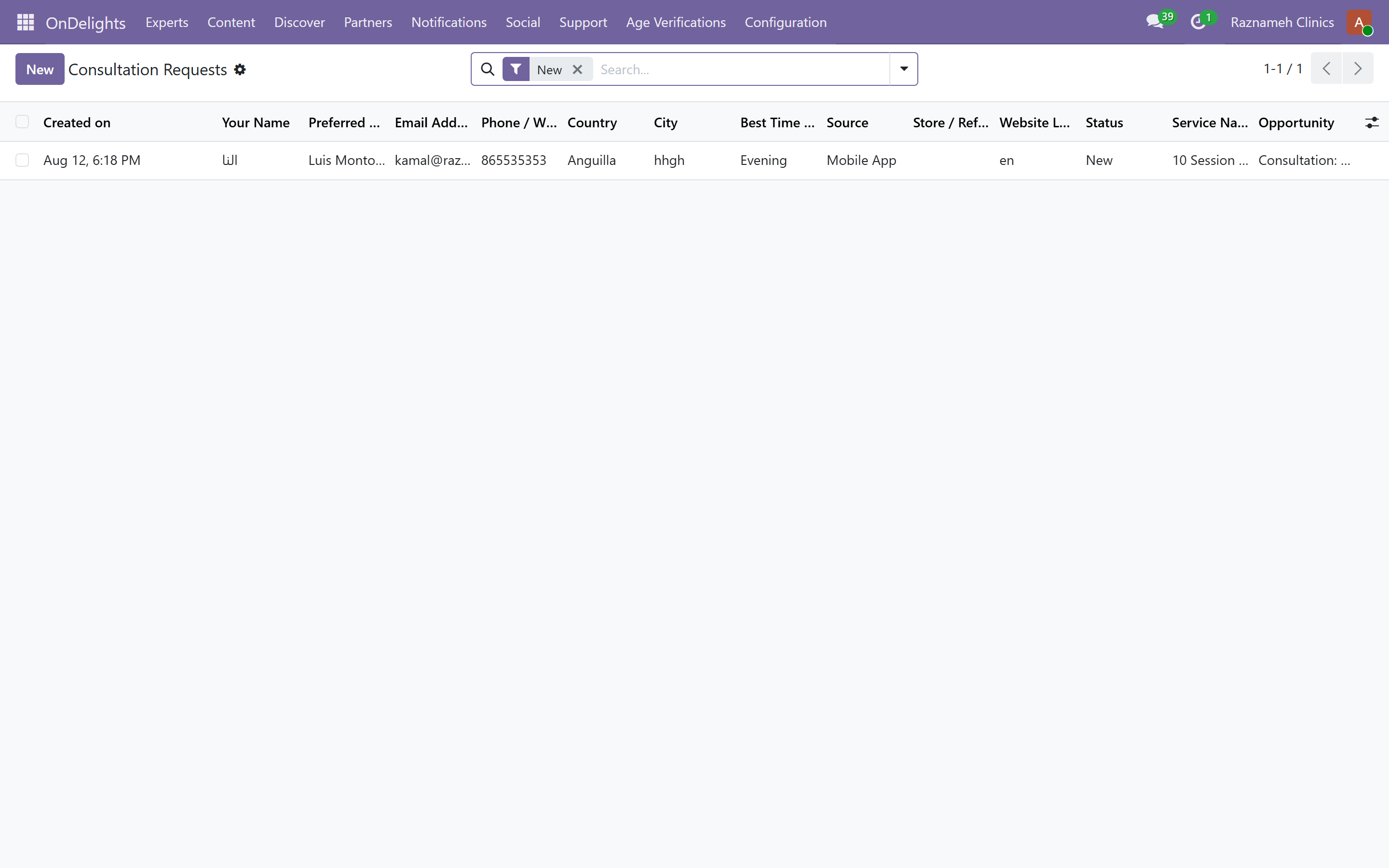
Platform → Experts → Consultation Requests : les demandes venues du site public, avec les coordonnées téléphone et WhatsApp recueillies. Répondez vite : ce sont des gens au moment où ils décident.
19Configuration#
19.1 Comptes et droits#
Créez les comptes et attribuez les droits. Donnez le droit le plus étroit qui permette à quelqu'un de faire son travail, en particulier pour la vérification d'identité (§14.3) et pour les dossiers protégés (§15).
Revoyez les droits quand les gens changent de rôle. Les accès accumulés sont la façon dont une petite erreur en devient une à déclarer.
19.2 Convertir un patient en collaborateur#
Si une personne ayant un compte de patient rejoint le personnel, convertissez son type d'utilisateur plutôt que de créer un second compte. Deux comptes scindent son historique et causent des problèmes plus tard.
19.3 Données de démonstration#
On peut semer une activité de démonstration réaliste sur des services et des praticiens réels, puis la retirer proprement. Servez-vous-en pour la formation et les démonstrations.
Ne semez jamais de données de démonstration dans un système en production contenant de vrais dossiers. Utilisez un environnement séparé.
19.4 Supprimer les données d'exploitation#
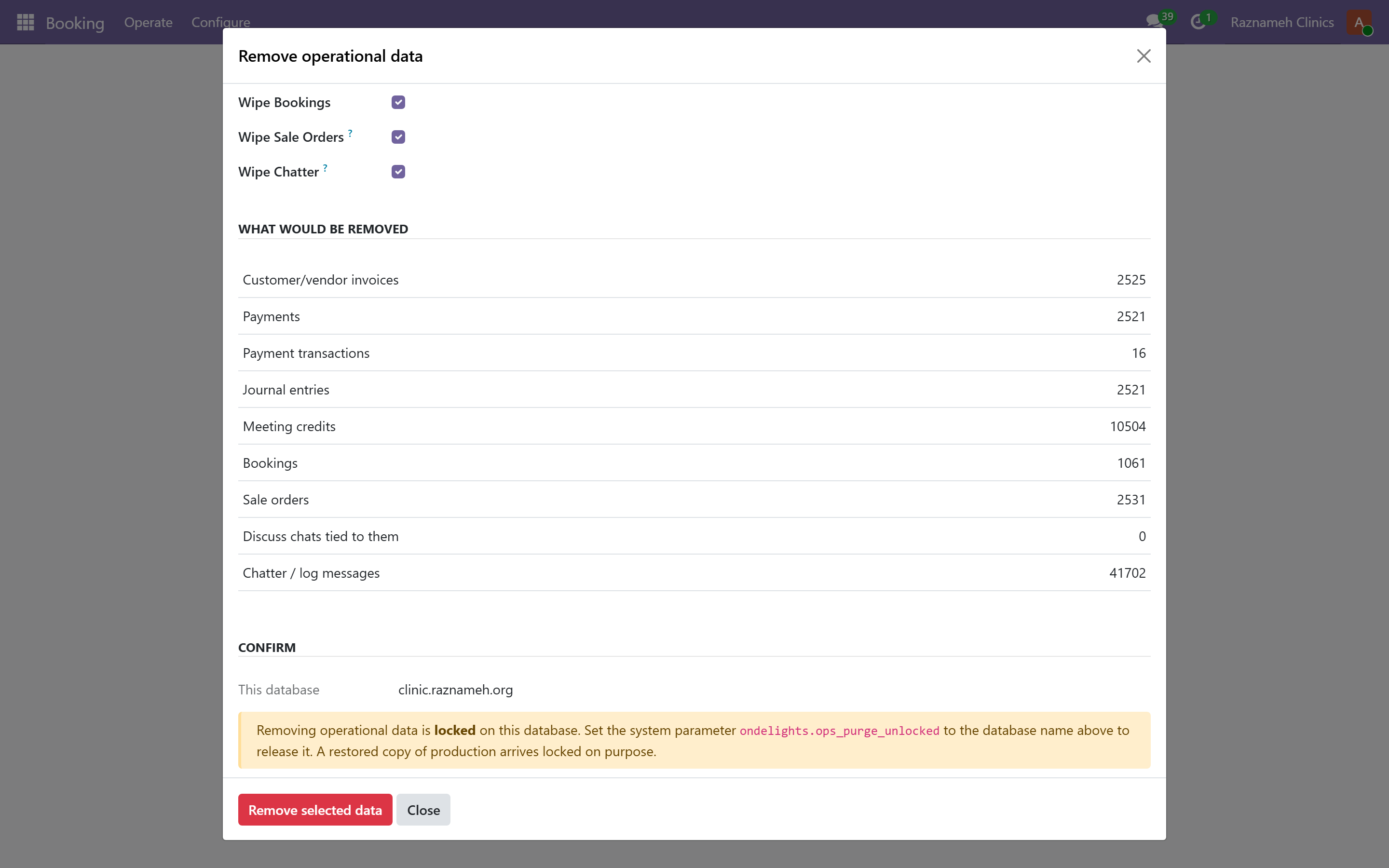
OnDelights → Configuration → Remove operational data (administration des réglages uniquement).
Utilisez-la quand une société de démonstration ou de test doit perdre son historique commercial : factures, paiements, écritures diverses, séances prépayées, réservations, les commandes de vente derrière, et les journaux de conversation attachés à ces fiches.
Elle ne retire pas les journaux comptables, le plan comptable, les produits, les praticiens ni les contacts. Tapez REMOVE dans la case après avoir vérifié les compteurs de l'aperçu. C'est irréversible. Mieux vaut faire d'abord une sauvegarde de la base. Pour les seules données de démonstration effaçables, utilisez plutôt l'assistant dédié (§19.3).
19.5 Réglages à connaître#
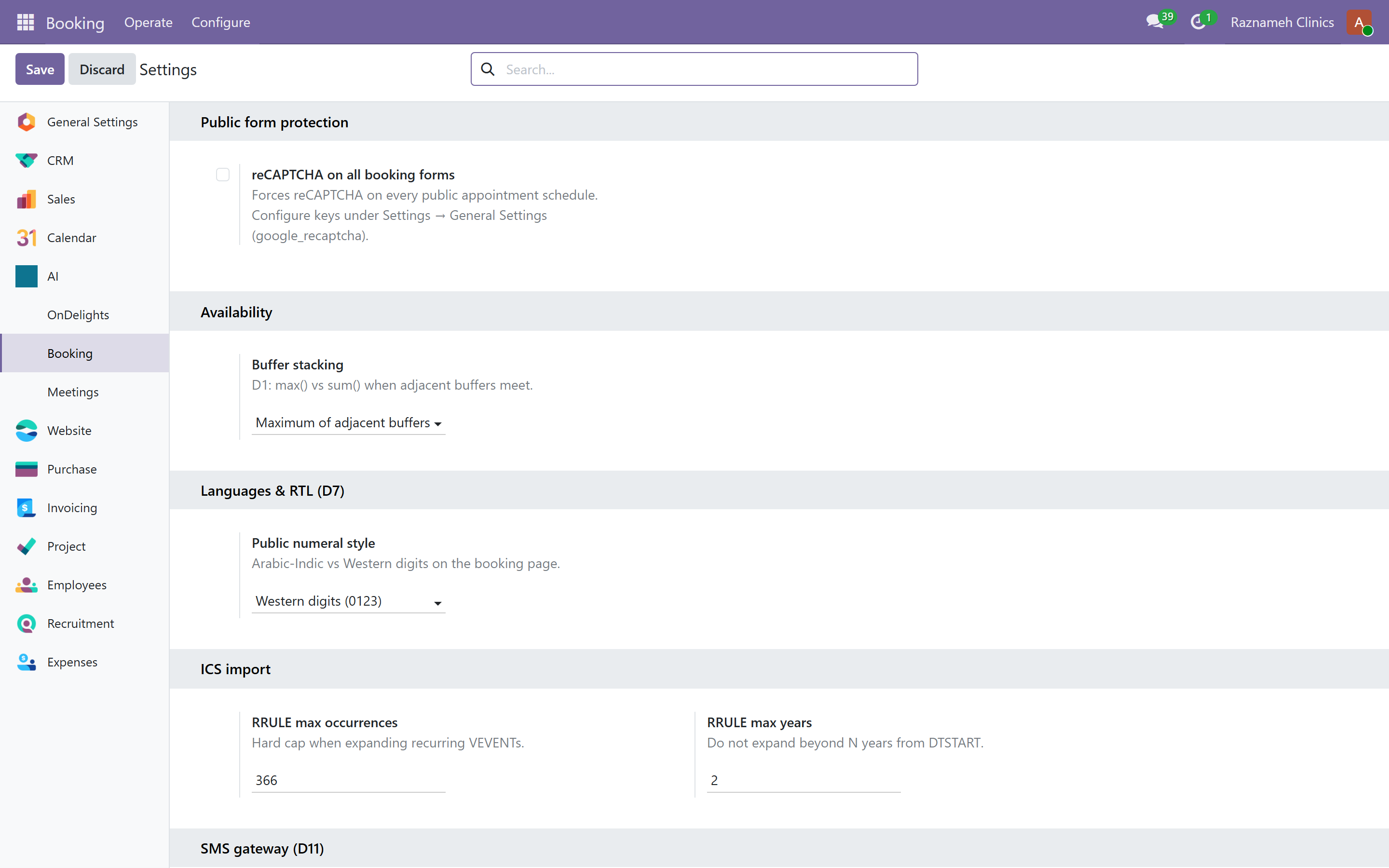
| Réglage | Effet |
|---|---|
| Délai de tolérance | Combien de temps avant qu'une séance non clôturée devienne « en suspens » |
| Heures d'échéance et de rappel des comptes rendus | Les délais des comptes rendus de séance |
| Fenêtre de l'équipe de soins | Combien de temps un praticien garde accès aux dossiers d'un patient |
| Préavis et temps de battement | Le préavis minimal, et les intervalles entre séances |
| Plans de conservation | Quand les documents sont détruits |
20Résolution des problèmes#
| Problème | Que vérifier |
|---|---|
| Les créneaux d'un praticien n'apparaissent pas | Ce qui bloque les disponibilités (§7.5). Il donne la raison exacte |
| Un patient dit avoir payé et ne pas pouvoir réserver | Séances prépayées non réservées (§5.2) : la séance existe. Puis vérifiez les disponibilités (§7.5) |
| Une séance affiche le mauvais état | Séances en suspens (§5.1). Servez-vous des colonnes de présence pour décider ce qui s'est réellement passé |
| Les chiffres d'un versement semblent faux | Prêt pour le versement (§5.6). En général des séances non clôturées ou des conditions contractuelles manquantes |
| Un praticien dit avoir été sous-payé | Ouvrez la ligne de paiement : elle montre les séances et la version du contrat. En général une séance non clôturée |
| Je ne peux pas ouvrir un dossier de patient | C'est le comportement correct (§15.2). Utilisez l'accès d'urgence si c'est réellement nécessaire |
| Des comptes rendus en retard partout | Vérifiez le réglage « compte rendu requis » par service (§9.4). L'exiger là où il n'est pas nécessaire produit cela, comme un délai trop court (§15.3) |
| Les notifications n'arrivent pas | Send Test Notification (§18.2), puis vérifiez le blocage (§16.3) |
| Salle réservée deux fois | Cela devrait être impossible si la salle est sur le planning. Vérifiez que le planning exige une salle |
| Une facture est fausse | Avoir plus facture corrigée. Les factures émises ne se modifient pas |
| Doublon de patient | Fusionnez dans les contacts, après avoir confirmé qu'il s'agit de la même personne |
| Un rapport affiche un tiret au lieu d'un taux | Moins de cinq séances. C'est volontaire (§6.1) |
| Frais d'annulation non facturés | Vérifiez les paliers de la politique et le délai de tolérance (§11.1). Séances annulées (§5.12) montre chaque annulation, y compris les gratuites que le registre des frais omet |
21Aide-mémoire#
Les quinze minutes quotidiennes#
- Tableau de bord du cabinet — tout compteur au-dessus de zéro.
- Séances en suspens — videz-les.
- Les agendas du jour — conflits et trous.
- File de modération.
Avant de faire ceci, lancez ce rapport#
| Avant… | Lancez |
|---|---|
| Un cycle de paiement | Prêt pour le versement (§5.6) |
| La clôture du mois | Chaîne de l'argent (§5.4) et Séances en suspens (§5.1) |
| Une conversation de performance | Fiche (§6.2), en cliquant jusqu'aux séances |
| Une discussion sur les plannings | Offre et demande (§5.3) et Séances annulées (§5.12) |
| Un audit ou une inspection | Dossier de conformité (§5.8) |
| Vous demander pourquoi le chiffre baisse | Continuité des patients (§5.9) et l'entonnoir de réservation |
Où se trouvent les choses#
| J'ai besoin de… | Aller à |
|---|---|
| Voir ce qui ne va pas aujourd'hui | /my/admin/health |
| Examiner un praticien | /my/admin/scorecard |
| Comparer l'équipe | /my/admin/league |
| Relancer les comptes rendus | /my/admin/meeting-reports |
| Voir tout ce qui a été annulé ce mois-ci | /my/admin/cancellations |
| Voir seulement les annulations qui ont coûté | /my/admin/fees |
| Vérifier les conflits de salles | /my/expert/room-calendar |
| Voir la journée de toute l'équipe | /my/expert/experts-calendar |
| Corriger l'état d'une séance | Meetings → Operations → Meeting credits |
| Réserver pour un patient | Meetings → Operations → Direct booking |
| Savoir pourquoi personne ne peut réserver quelqu'un | Booking → Operate → What's blocking availability |
| Modifier une politique d'annulation | Meetings → Configuration → Cancellation policies |
| Payer les praticiens | HR → Expert Pay → Payout runs |
| Traiter une vérification d'identité | Platform → Age Verifications |
| Traiter une demande d'effacement | Booking → Operate → Erasure |
Principes à retenir#
- Un rapport vide est le bon résultat. Ces listes sont des listes de tâches, pas des statistiques.
- Les séances en suspens d'abord. Tout ce qui est en aval dépend de la justesse du registre.
- La vérification avant le paiement, à chaque cycle, sans exception.
- Ne citez jamais un chiffre de performance dont vous n'avez pas ouvert les séances.
- Votre intitulé de poste ne donne pas accès aux dossiers — et cela protège vos patients et vous.
- Corrigez en brouillon. Corriger un versement déjà facturé coûte plusieurs fois plus cher.
22Annexe — le back-office, espace par espace#
Tout ce qu'une administration peut atteindre, groupé comme le travail se divise réellement. Les chemins de menu sont ce que vous cliquez ; la colonne des adresses est ce que vous pouvez mettre en favori ou coller dans un navigateur.
Les adresses du back-office ont la forme /odoo/action-<module>.<action>. Faites-les précéder de l'adresse de votre plateforme.
22.1 Les personnes et ce qu'elles vendent#
| Quoi | Menu | Adresse |
|---|---|---|
| Tous les praticiens | Experts → All Experts | /odoo/action-ondelights.action_ondelights_expert |
| Services réservables | Experts → Expert Services | /odoo/action-ondelights.action_ondelights_expert_services |
| Spécialités | Experts → Configuration | /odoo/action-ondelights.action_ondelights_expert_specialization |
| Réservations par praticien | Experts → Bookings | /odoo/action-ondelights.action_ondelights_expert_bookings |
| Avis | Experts → Reviews | /odoo/action-ondelights.action_ondelights_expert_review |
| Questions | Experts → Questions | /odoo/action-ondelights.action_ondelights_expert_question |
| Demandes d'entretien | Experts → Consultation Requests | /odoo/action-ondelights.action_ondelights_consultation_request |
| Association praticien ↔ planning | Meetings → Configuration → Experts | /odoo/action-sale_meeting.action_sale_meeting_resource |
22.2 Planification#
| Quoi | Menu | Adresse |
|---|---|---|
| Plannings de rendez-vous | Booking → Configure | /odoo/action-booking.action_booking_scheduler |
| Toutes les réservations | Booking → Operate | /odoo/action-booking.action_booking_booking |
| Salles | Booking → Configure | /odoo/action-booking.action_booking_room |
| Lieux | Booking → Configure | /odoo/action-booking.action_booking_location |
| Calendriers (persan et islamique compris) | Booking → Configure | /odoo/action-booking.action_booking_calendar |
| Blocages expirés | Booking → Operate | /odoo/action-booking.action_booking_stale_pending |
| Présence | Booking → Operate | /odoo/action-booking.action_booking_attendance |
| Résultat et présence | Booking → Operate | /odoo/action-booking.action_booking_awaiting_outcome |
| Propositions de créneaux | Booking → Operate | /odoo/action-booking.action_booking_slot_offer |
| Recherche de créneaux libres | Booking → Operate | /odoo/action-booking.action_booking_free_slots |
| Ce qui bloque les disponibilités | Booking → Operate | /odoo/action-booking.action_booking_blocking |
| Événements de l'entonnoir | Booking → Operate | /odoo/action-booking.action_booking_funnel |
| Rapports de réservation | Booking → Operate → Reporting | /odoo/action-booking.action_booking_report |
| Forfaits | Booking → Operate | /odoo/action-booking.action_booking_package |
| Import de calendriers | Booking → Configure | /odoo/action-booking.action_booking_ics_import |
22.3 Séances prépayées, politiques et pistes d'audit#
| Quoi | Menu | Adresse |
|---|---|---|
| Séances prépayées | Meetings → Operations | /odoo/action-sale_meeting.action_sale_meeting |
| Réservation directe | Meetings → Operations | /odoo/action-sale_meeting.action_sale_meeting_direct_booking |
| Politiques d'annulation | Meetings → Configuration | /odoo/action-sale_meeting.action_sale_meeting_policy |
| Conventions de service | Meetings → Configuration | /odoo/action-sale_meeting.action_sale_meeting_agreement |
| Qui a accepté quoi | Meetings → Configuration | /odoo/action-sale_meeting.action_sale_meeting_acceptance |
| Audit des annulations | Meetings → Operations | /odoo/action-sale_meeting.action_sale_meeting_cancellation |
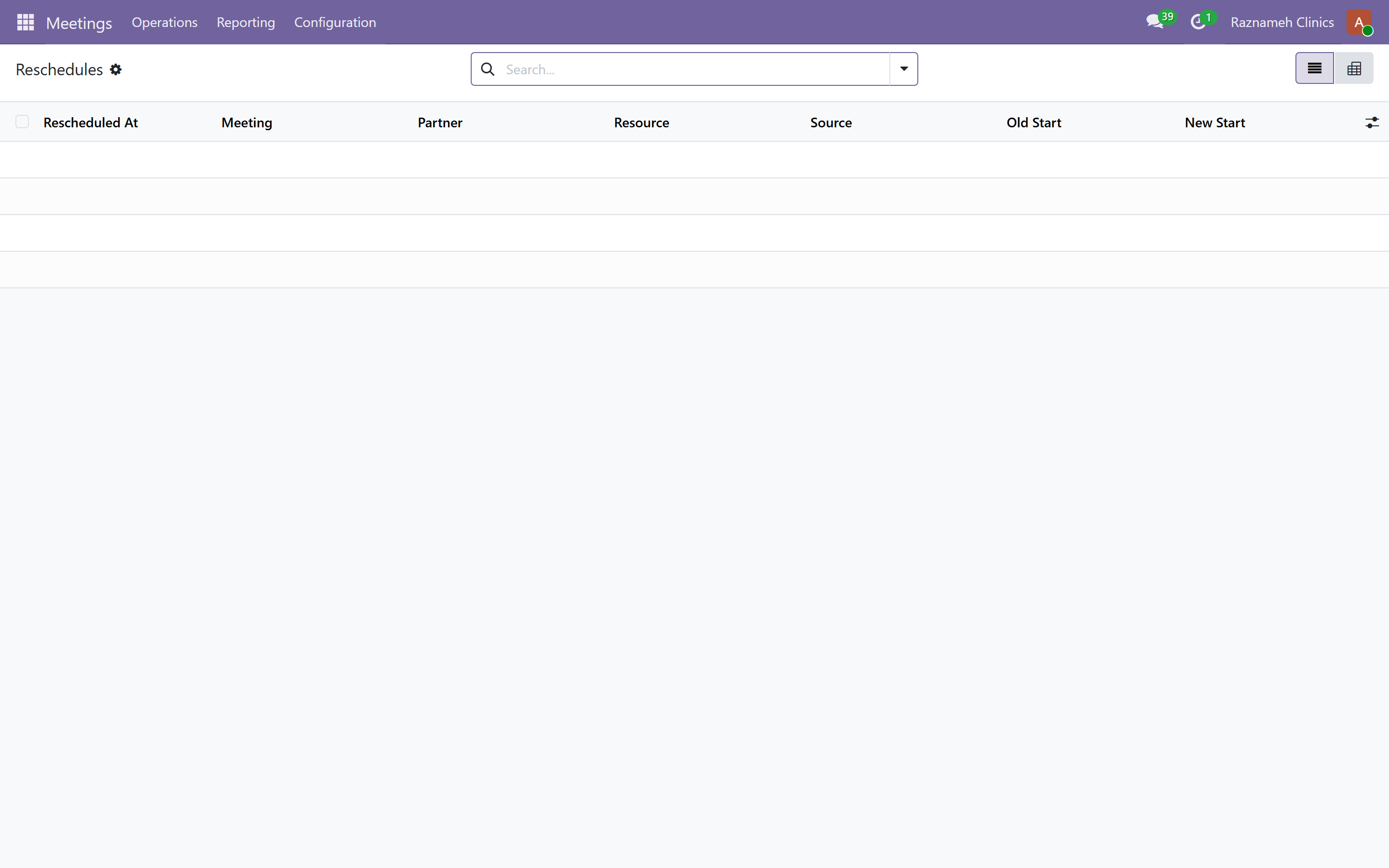
| Audit des reports | Meetings → Operations | /odoo/action-sale_meeting.action_sale_meeting_reschedule |
| Revenus mensuels | Meetings → Reporting | /odoo/action-sale_meeting.action_sale_meeting_earnings_report |
| Assistant progression des praticiens | Meetings → Reporting | /odoo/action-sale_meeting.action_sale_meeting_expert_progress |
22.4 Rémunérer les praticiens#
| Quoi | Menu | Adresse |
|---|---|---|
| Versements | HR → Expert Pay | /odoo/action-ondelights_expert_pay.action_expert_payout_run |
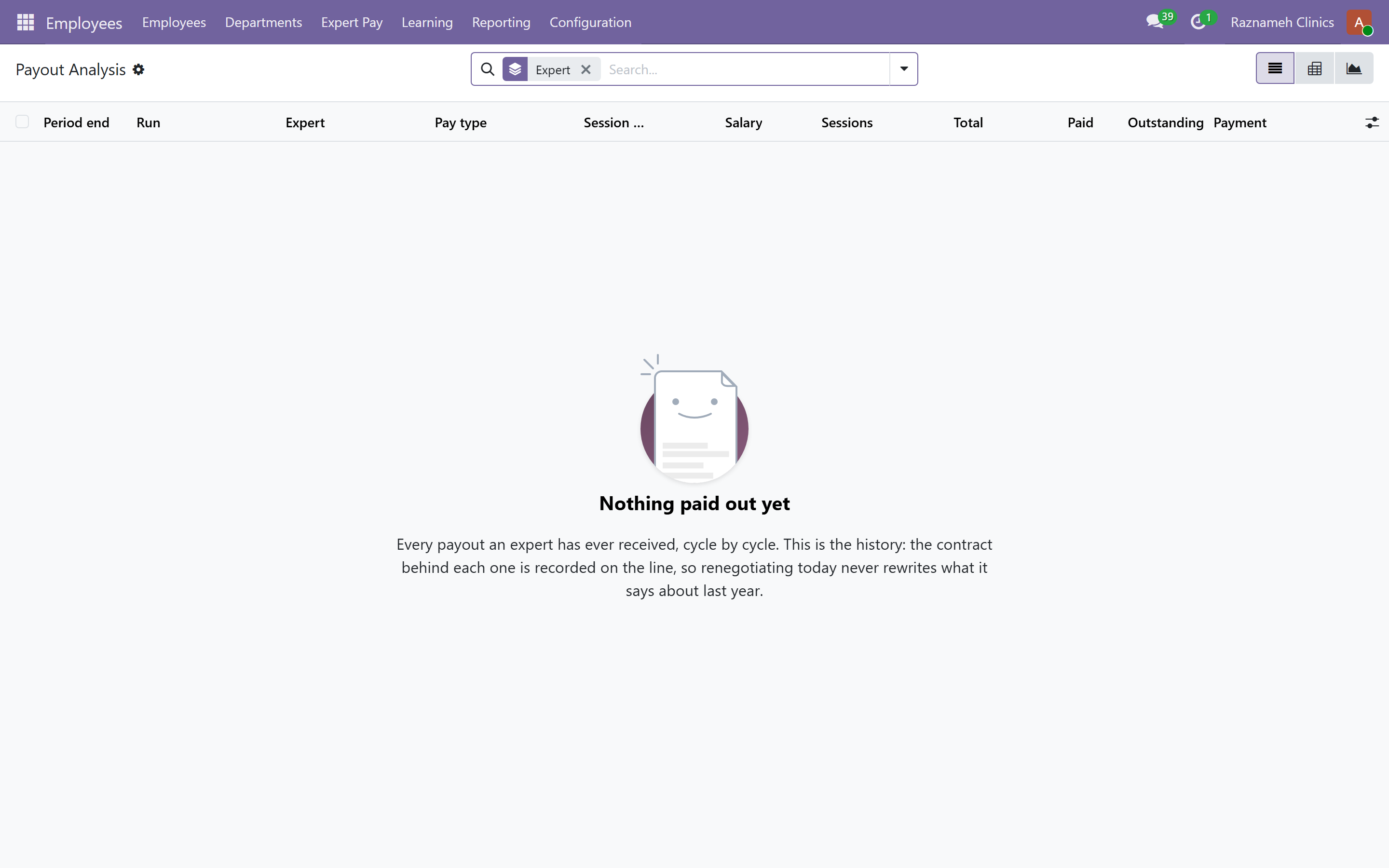
| Analyse des versements | HR → Expert Pay | /odoo/action-ondelights_expert_pay.action_expert_payout_analysis |
| Créer les fiches salariés | HR → Expert Pay | /odoo/action-ondelights_expert_pay.action_provision_expert_employees |
| Migrer les anciens contrats | HR → Expert Pay | /odoo/action-ondelights_expert_pay.action_migrate_legacy_contracts |
Les contrats eux-mêmes vivent sur la fiche du salarié, comme historique daté de versions (§13.1).
22.5 Confiance, dossiers et support#
| Quoi | Menu | Adresse |
|---|---|---|
| File de vérification d'identité | Age Verifications | /odoo/action-ondelights.action_ondelights_age_verification |
| Demandes d'assistance | Support → Tickets | /odoo/action-ondelights.action_ondelights_support_ticket |
| Étapes des demandes | Support → Stages | /odoo/action-ondelights.action_ondelights_support_stage |
| Comptes rendus à rendre | Meeting Reports | /odoo/action-ondelights_meeting_report.action_meeting_reports_due |
| Comptes rendus rendus | Meeting Reports | /odoo/action-ondelights_meeting_report.action_meeting_reports_done |
| Demandes d'effacement | Booking → Operate | /odoo/action-booking.action_booking_erasure |
| Blocage d'e-mails | Booking → Operate | /odoo/action-booking.action_booking_suppression |
22.6 Contenus et communauté#
| Quoi | Menu | Adresse |
|---|---|---|
| Articles et contenus | Content | /odoo/action-ondelights.action_ondelights_content |
| Auteurs | Content → Publishers | /odoo/action-ondelights.action_ondelights_publisher |
| Publicité | Content → Ads | /odoo/action-ondelights.action_ondelights_ad |
| Clics publicitaires | Content → Clicks | /odoo/action-ondelights.action_ondelights_ad_click |
| Groupes | Partners | /odoo/action-ondelights.action_ondelights_partner_group |
| Commentaires | Social → Comments | /odoo/action-ondelights.action_ondelights_social_comment |
| Mentions « j'aime » | Social → Likes | /odoo/action-ondelights.action_ondelights_social_like |
22.7 Notifications et configuration#
| Quoi | Menu | Adresse |
|---|---|---|
| Boîte des notifications | Notifications → Inbox | /odoo/action-ondelights.action_ondelights_notification |
| Applications de notification | Notifications → Notify Apps | /odoo/action-ondelights.action_ondelights_notify_app |
| Supprimer les données d'exploitation | Configuration | /odoo/action-ondelights.action_ondelights_ops_data_purge |
| Modes de distribution | Configuration | /odoo/action-ondelights.action_ondelights_delivery_method |
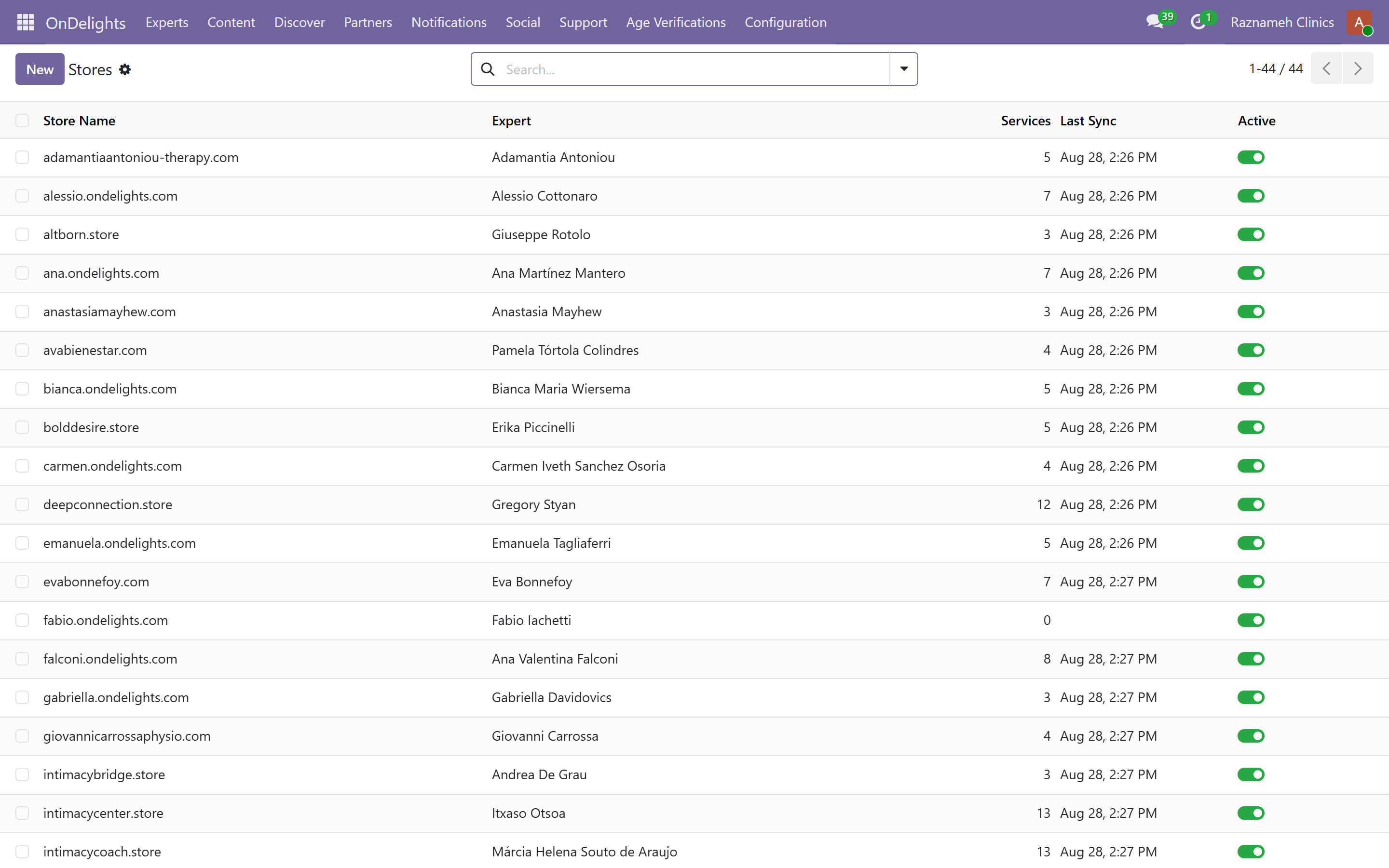
| Boutiques | Configuration → Stores | /odoo/action-ondelights.action_ondelights_store |
| Pistes issues des boutiques | Experts → CRM Store Leads | /odoo/action-ondelights.action_crm_store_leads |
| Réglages de réservation | Booking → Configure → Settings | /odoo/action-booking.action_booking_config_settings |
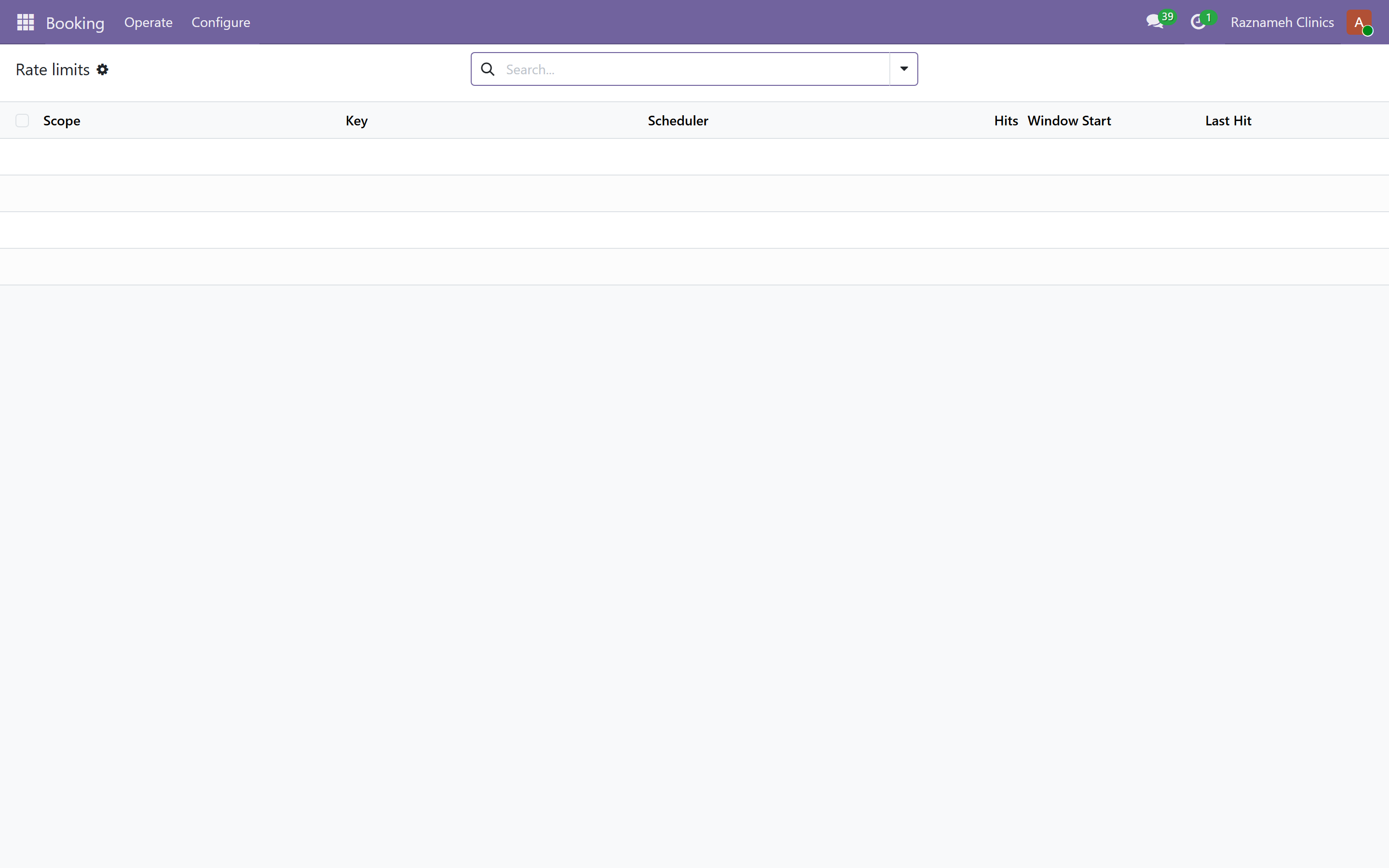
| Limites de débit | Booking → Operate | /odoo/action-booking.action_booking_rate_limit |
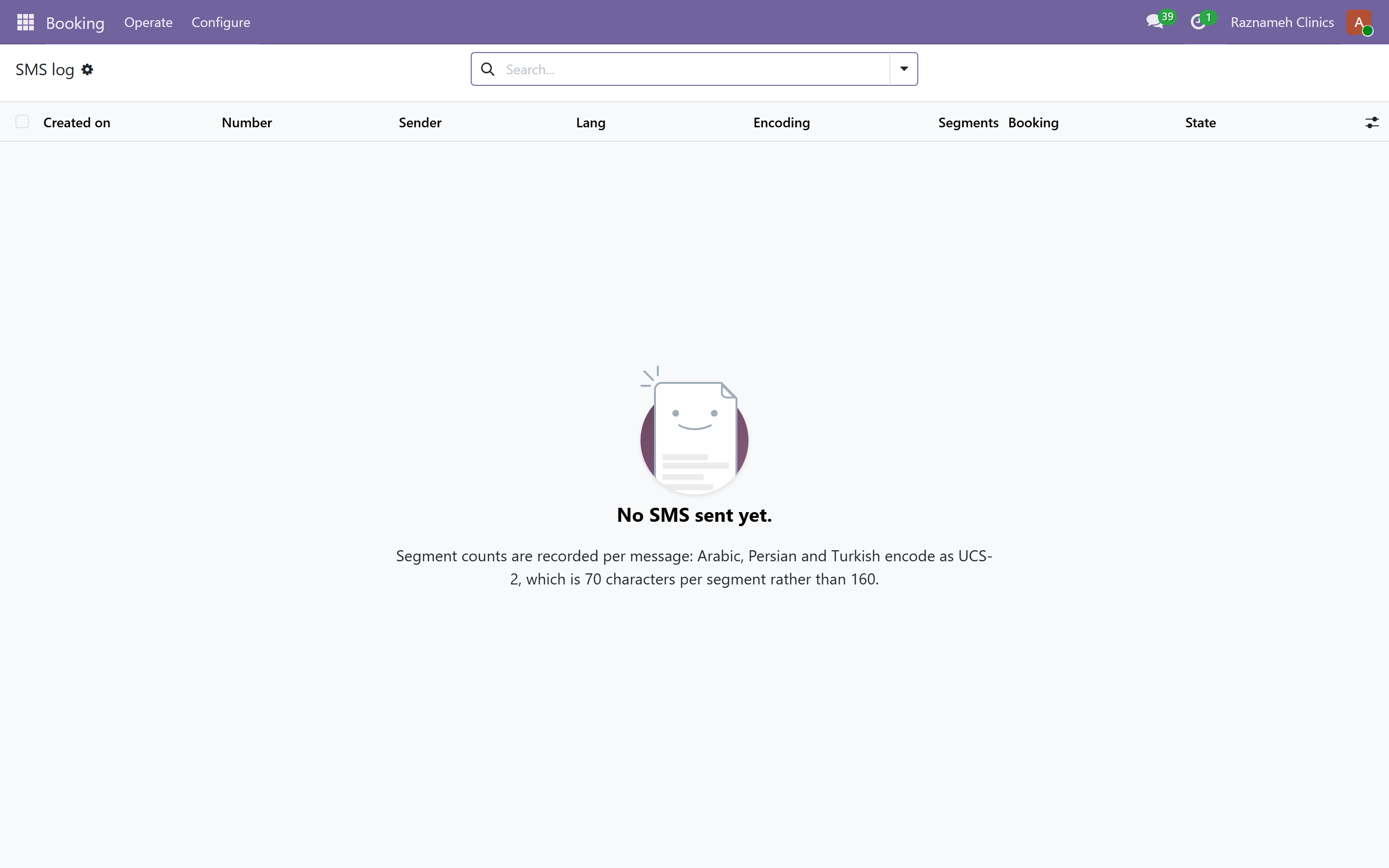
| Journal des messages | Booking → Operate → SMS log | /odoo/action-booking.action_booking_sms_log |
| Désinscriptions des messages | Booking → Operate | /odoo/action-booking.action_booking_sms_optout |
22.8 Les applications de gestion standard#
La plateforme repose sur un système de gestion complet : celles-ci sont donc disponibles à côté de tout ce qui précède et agissent sur les mêmes clients et commandes :
| Application | Ce pour quoi vous l'utiliseriez |
|---|---|
| Accounting | Factures, factures fournisseurs, paiements, rapprochement, taxes |
| Sales | Devis, commandes, produits, listes de prix |
| CRM | Pistes et opportunités, alimentées par les pistes des boutiques |
| Contacts | La fiche client unique derrière tout |
| Employees | Les praticiens comme personnel, avec l'historique de contrat qui valorise les versements |
| Calendar | L'agenda sous-jacent dans lequel les réservations sont écrites |
| Website | Les pages publiques, l'annuaire et les pages de réservation |
| Settings → Users | Comptes et droits (§19.1) |
Une remarque sur cette annexe. Elle liste ce qui existe, pas ce que vous devriez toucher chaque jour. Le travail quotidien est au §2, et il est presque entièrement dans le portail. Venez ici quand vous devez configurer quelque chose ou trouver une fiche que le portail n'expose pas.
Les noms de menus varient légèrement d'un établissement à l'autre selon les fonctions activées. Si quelque chose ici ne correspond pas à ce que vous voyez, voyez avec votre administration système.