
0Qué administra usted#
Antes de los menús, la forma del conjunto. Casi todos los problemas por los que le preguntarán son una rotura en algún punto de esta imagen, y saber qué eslabón se rompió le dice qué informe abrir.
flowchart TD
  subgraph Personas
    C["Paciente"]
    E["Profesional"]
  end
  subgraph "Lo que se vende"
    S["Servicio: precio, duración, ¿informe obligatorio?"]
    P["Condiciones de cancelación: tramos, validez, antelación"]
    AG["Contrato de servicio: las condiciones aceptadas"]
  end
  subgraph "Lo que ocurre"
    O["Pedido"] --> CR["Sesiones disponibles"]
    CR --> BK["Reserva: una sesión con hora"]
    BK --> AT["Asistencia"]
    AT --> RP["Informe de sesión"]
  end
  subgraph Dinero
    INV["Factura al paciente"] --> PAY["Cobro"]
    PR["Pago al profesional"] --> BILL["Documento para el profesional"]
  end
  C --> O
  S --> O
  P --> S
  AG --> S
  E --> BK
  O --> INV
  AT --> PR
  BK -. cancelada .-> FEE["Cargo por cancelación"]
  FEE --> INV
  FEE -. parte .-> PR
Basta leerlo una vez para que tres cosas queden claras:
- La unidad que importa es la sesión disponible. La crea un pedido, la gasta una reserva y la devuelve la mayoría de las cancelaciones. Casi toda pregunta de «¿dónde ha ido mi sesión?» es una pregunta sobre una sesión disponible.
- La bisagra es la asistencia. Nada de lo que viene después —informes, pagos a profesionales, ingresos ganados— se mueve hasta que una sesión se cierra como celebrada o como ausencia. Por eso el §5.1 es el informe que se trabaja primero, todos los días.
- Las condiciones están por encima de todo. Cámbielas y cambia lo que se cobra a los pacientes, lo que se paga a los profesionales, cuánto viven las sesiones disponibles y con cuánta antelación se puede reservar. Merece la pena leer entero el §11.1 antes de tocarlas.
Quién ve qué:
| Rol | Su lugar de trabajo | Guía que lo cubre |
|---|---|---|
| Paciente | La aplicación y /my en la web | Guía de pacientes |
| Profesional | /my/expert y la sección Consulta profesional de la app | Guía de profesionales |
| Administración | /my/admin y la trastienda | Esta guía |
Un mismo acceso puede tener los tres. Si además atiende pacientes y compra sesiones usted mismo, tiene tres espacios de trabajo en una cuenta y un conmutador entre ellos al final de cada menú.
1Sus dos lugares de trabajo#
1.1 El portal de administración#
Acceda y abra /my/admin/health, o use el enlace Panel de salud de la clínica que aparece en su página de inicio.
El portal coloca un menú a la izquierda. Es corto, no cambia nunca y es todo el portal de administración: no hay nada más que encontrar. Estas son todas sus entradas, en el orden en que aparecen:
Clínica
| Entrada del menú | Dirección | Para qué sirve |
|---|---|---|
| Salud de la clínica | /my/admin/health | La visión diaria: todas las alertas, los calendarios, los informes pendientes |
| Calendario de salas | /my/expert/room-calendar | Todas las salas, en paralelo, con los choques y huecos visibles (§7.3) |
| Calendario de profesionales | /my/expert/experts-calendar | El día de cada profesional, en paralelo (§3.1) |
| Informes de sesión | /my/admin/meeting-reports | Informes pendientes y hechos, en toda la organización. Lleva distintivo cuando hay vencidos (§15.3) |
Coherencia — los informes que responden a «¿es cierto lo que consta?»
| # | Entrada del menú | Dirección | Dónde se explica |
|---|---|---|---|
| 1 | Sesiones sin cerrar | /my/admin/stuck | §5.1 |
| 2 | Sesiones sin reservar | /my/admin/unbooked | §5.2 |
| 3 | Oferta frente a demanda | /my/admin/coverage | §5.3 |
| 4 | Cadena del dinero | /my/admin/money-chain | §5.4 |
| 5 | Libro de cargos | /my/admin/fees | §5.5 |
| 17 | Sesiones canceladas | /my/admin/cancellations | §5.12 |
| 6 | Preparación de pagos | /my/admin/payouts | §5.6 |
| 7 | Conducta de cancelación | /my/admin/conduct | §5.7 |
| 8 | Expediente de cumplimiento | /my/admin/compliance | §5.8 |
| 9 | Continuidad de pacientes | /my/admin/continuity | §5.9 |
| 10 | Cola de moderación | /my/admin/moderation | §5.10 |
Rendimiento — los informes que responden a «¿cómo lo está haciendo la gente?»
| # | Entrada del menú | Dirección | Dónde se explica |
|---|---|---|---|
| 11 | Ficha del profesional | /my/admin/scorecard | §6.2 |
| 12 | Tabla comparativa | /my/admin/league | §6.3 |
| 13 | Fiabilidad | /my/admin/reliability | §6.4 |
| 14 | Resultados de pacientes | /my/admin/outcomes | §6.5 |
Los números 15 y 16 no son entradas del menú: el 15 es el propio resumen de salud (§3) y el 16 es Informes de sesión, arriba del menú. El 17 está junto al libro de cargos y no al final de la lista, porque los dos se leen juntos: véase el §5.12.
Al final del menú hay accesos a sus otros papeles: su panel de profesional, si también atiende pacientes, y su panel de usuario, que es su propia cuenta de paciente. Son datos de cuentas distintas en un mismo acceso, y nada de lo que haga en uno cambia los otros.
El portal está pensado para el ciclo diario: mirar, detectar lo que se sale de la línea, entrar y arreglarlo.
1.2 La trastienda#
El sistema de gestión completo, para configuración, finanzas y trabajo masivo. Los menús que más usará:
| Menú | Qué hay |
|---|---|
| Booking → Operate | Reservas, retenciones caducadas, asistencia, lista de espera, ofertas de huecos, huecos libres, qué bloquea la disponibilidad, supresión, bloqueo de correo, informes, eventos del embudo |
| Booking → Configure | Calendarios de citas, calendarios, ubicaciones, salas, ajustes |
| Meetings → Operations | Sesiones disponibles, reserva directa, cancelaciones, cambios de cita |
| Meetings → Reporting | Clinic (los informes de §5–6), ingresos mensuales, evolución de profesionales |
| Meetings → Configuration | Profesionales, políticas de cancelación, contratos, aceptaciones |
| Platform → Experts | Perfiles, reservas, reseñas, preguntas, consultas, servicios |
| Platform → Content / Partners / Social | Editorial y comunidad |
| Platform → Notifications / Support / Age Verifications | Bandeja, tickets, revisión de identidad |
| Accounting | Facturas, facturas de proveedor, cobros, conciliación |
| HR → Expert Pay | Contratos, pagos a profesionales |
1.3 Cuál usar y cuándo#
| Tarea | Use |
|---|---|
| Revisión diaria de problemas | Portal — panel de salud |
| Analizar a un profesional | Portal — ficha |
| Cambiar una política o un precio | Trastienda |
| Ediciones masivas, importaciones, exportaciones | Trastienda |
| Cualquier cosa financiera | Trastienda |
| Una comprobación rápida en el móvil | Portal |
2La rutina diaria#
Quince minutos, en este orden. Se apoya en una idea: un informe vacío es el buen resultado, así que usted busca listas que no estén vacías.
Cada mañana#
- Abra el panel de salud. Repase las cifras. Todo lo que no sea cero es trabajo.
- Primero las sesiones sin cerrar (§5.1): son sesiones que ocurrieron y nunca se cerraron. Todo lo que viene después, incluidos los pagos, está mal hasta que se arreglen.
- Revise los calendarios de hoy: choques de salas y huecos.
- Vacíe la cola de moderación (§17) si hay algo esperando.
Cada semana#
- Sesiones sin reservar (§5.2): pacientes que pagaron y nunca reservaron. Persígalos.
- Oferta frente a demanda (§5.3): ¿está ofreciendo horas cuando la gente las quiere?
- Informes pendientes (§15.3): reclame los informes de sesión vencidos.
- Continuidad de pacientes (§5.9): quién ha dejado de venir.
- Tickets de soporte: los que se estén envejeciendo.
Cada mes#
- Preparación de pagos (§5.6): antes de ejecutar los pagos, no después.
- Ejecute el ciclo de pago (§13).
- Cadena del dinero (§5.4): cada sesión rastreada hasta un cobro.
- Conducta de cancelación (§5.7): patrones que merecen una conversación.
- Fichas (§6): antes de cualquier conversación de desempeño.
Cada trimestre#
- Revise las políticas de cancelación frente a lo que ocurrió de verdad.
- Revise el expediente de cumplimiento (§5.8).
- Compruebe que la conservación y la eliminación están funcionando (§15.5).
3El panel de salud de la clínica#
3.1 Qué contiene#
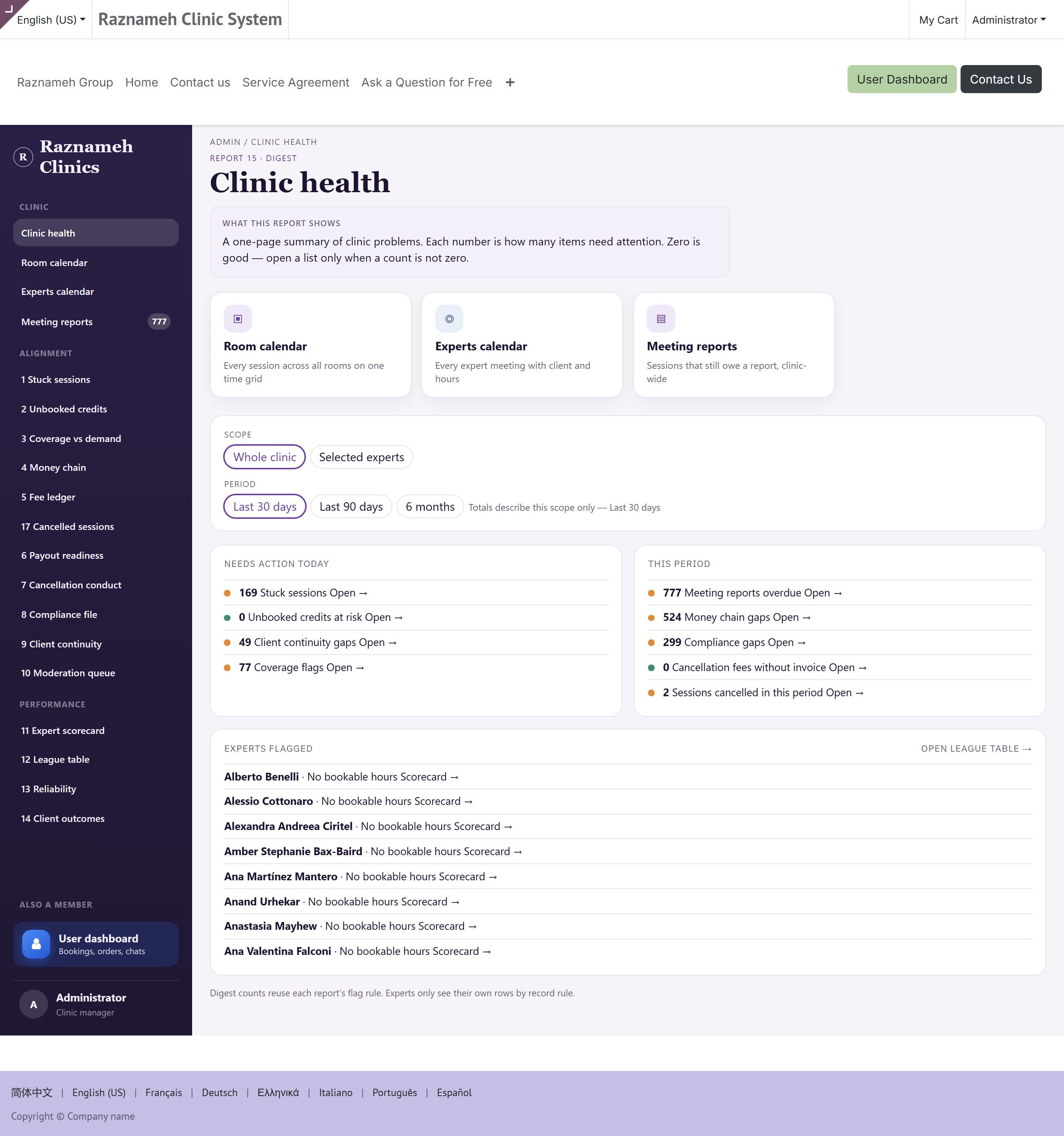
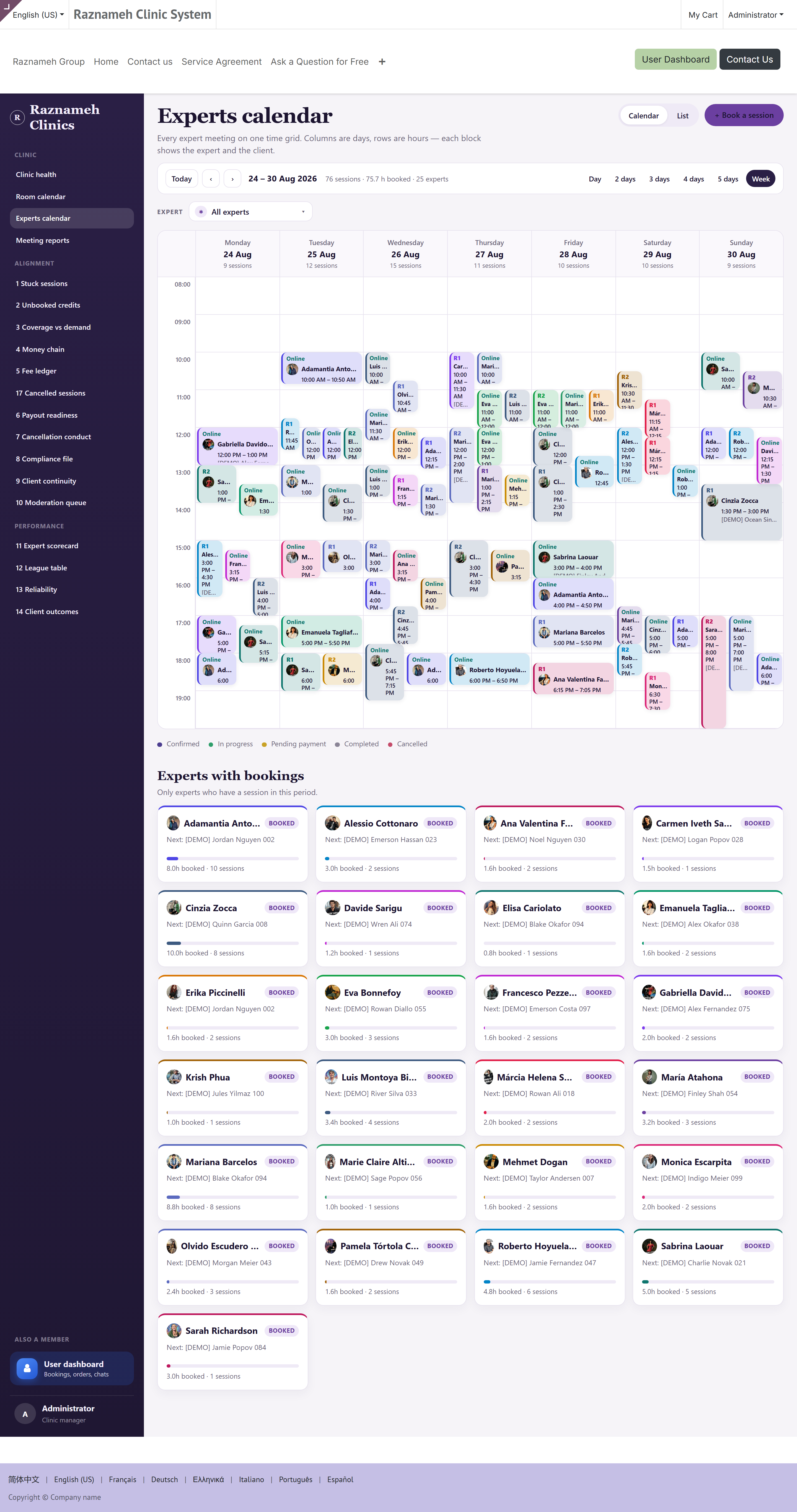
- Las cifras de cada lista de alerta. Cada una es un enlace.
- Calendario de salas: todas las salas, para ver de un vistazo choques y salas vacías.
- Calendario del equipo: el día de cada profesional en una sola vista.
- Informes pendientes y hechos.
3.2 Cómo leerlo#
Cada cifra es el número de cosas que están fuera de línea. Cero es un éxito. Un número es una lista de tareas, no una estadística.
Pulse cualquier cifra para abrir la lista conservando su alcance y su periodo actuales: no hay que volver a poner los filtros.
3.3 El resumen diario por correo#
El panel también llega por correo cada mañana, así que no tiene que acordarse de mirarlo.
Para cambiar quién lo recibe o a qué hora, pídaselo a su administrador de sistemas: es una tarea programada en la trastienda.
4Cómo funciona cada informe: el alcance#
Todos los informes de los §5 y §6 usan el mismo control. Apréndalo una vez.
Alcance: ( ) Toda la organización   (•) Personas seleccionadas   ( ) Una persona
Periodo: [ Últimos 90 días ▾ ]      Comparar con el periodo anterior ☑
4.1 Los tres alcances#
| Alcance | En qué se convierte el informe |
|---|---|
| Toda la organización | Todo el mundo. Filas agrupadas por profesional, totales de toda la organización. Es el valor por defecto |
| Personas seleccionadas | Un subconjunto: una línea de servicio, una ubicación, un equipo o dos personas que se comparan |
| Una persona | Un solo profesional. En los informes de coherencia es su lista de avisos; en los de rendimiento, su ficha |
4.2 Tres reglas que lo mantienen honesto#
- Los totales describen siempre lo que está seleccionado. Una tasa mostrada con dos personas seleccionadas es la tasa de esas dos personas, nunca la de toda la organización que hay detrás.
- La agrupación no cambia con el alcance. Agrupado por profesional en el alcance global, y sigue agrupado por profesional con uno seleccionado. Una captura nunca es ambigua sobre qué contó.
- Todos los alcances conservan un periodo de comparación. Un número necesita algo con lo que ser mejor o peor.
4.3 El recorrido de detalle#
Los alcances son un recorrido en el que cada paso estrecha el anterior:
Panel de salud  →  una lista de avisos (p. ej. 12 sesiones sin cerrar)
        ↓ pulse una cifra          ↓ pulse el profesional de una fila
   la lista, a nivel global     la ficha de esa persona
                                     ↓ pulse una sesión
                              la sesión concreta
4.4 Vistas guardadas y exportación#
Guarde los alcances que use a menudo —«mi equipo», «una persona»— para que su rutina diaria sea un solo clic.
Todos los informes tienen Exportar CSV para hojas de cálculo, informes de dirección y asesorías.
4.5 Quién puede ver qué#
Un profesional que abra cualquiera de estos ve solo a sí mismo. Lo garantiza una regla de permisos, no un filtro preconfigurado, así que se cumple llegue como llegue a la página.
Los responsables ven a todo el mundo. No rodee esto compartiendo exportaciones: una comparación de desempeño que se filtra entre compañeros es un incidente de personal, no una molestia.
5Informes de coherencia#
La pregunta que responden: ¿lo que consta coincide con lo que ocurrió de verdad?
Cada uno se define por su condición de activación: lo que pone una fila en la lista. Trabájelos hasta que estén vacíos.
Todos están en el menú de la izquierda (§1.1), y cada cifra del resumen de salud enlaza directamente con la lista correspondiente. /my/admin/reports lleva ahora al resumen de salud en vez de a un índice aparte: el resumen es el índice.
Hay diecisiete informes. Once son de coherencia (abajo, del 1 al 10 y el 17); cuatro son de rendimiento (del 11 al 14, en el §6); el 15 es el propio resumen de salud (§3); y el 16 es la lista de informes vencidos (§15.3).
5.1 Sesiones sin cerrar#
Informe 1 ·
/my/admin/stuck
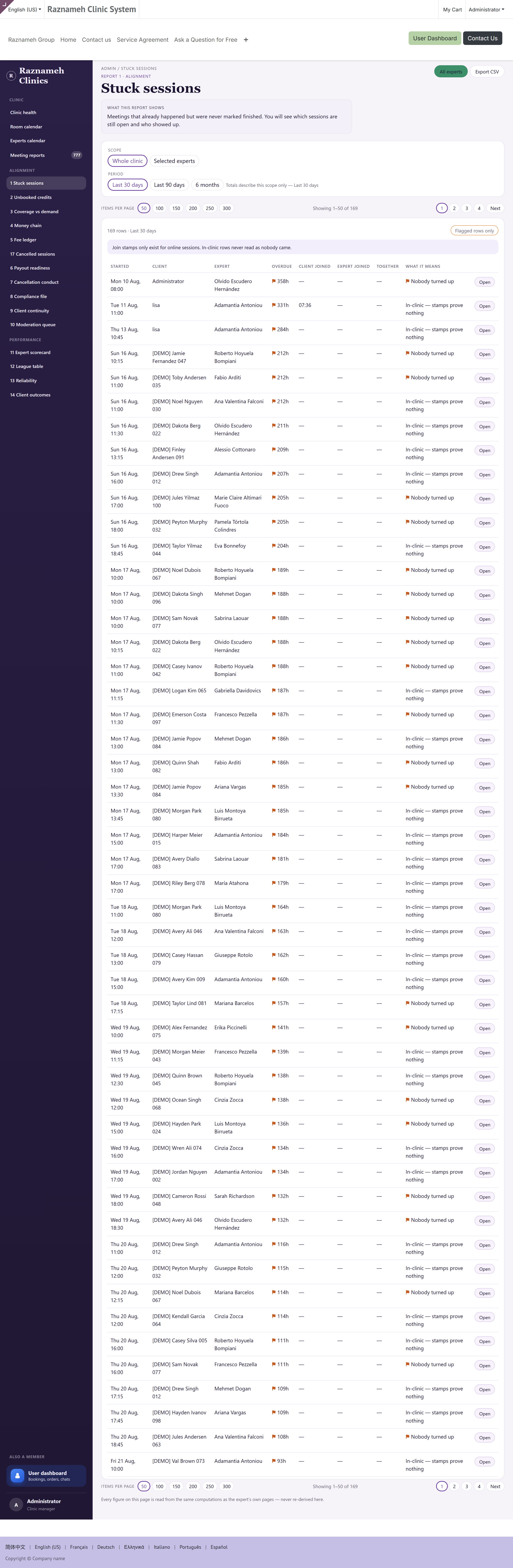
El informe más valioso que tiene. Trabájelo primero, cada día.
Qué muestra: sesiones cuya hora ya pasó y siguen marcadas como programadas. O la sesión se impartió y nunca se cerró, o nunca ocurrió y nunca se canceló. Hasta que alguien lo mire, el dinero, el pago del profesional y las sesiones restantes del paciente están todos mal.
Cómo leerlo por las columnas de asistencia:
| Patrón | Qué significa | Qué hacer |
|---|---|---|
| Entraron los dos, con minutos juntos por encima de cero | Se celebró y nunca se cerró | Márquela como completada |
| Solo el paciente entró | El paciente acudió, el profesional no | Investigue. Probablemente reembolso o nueva cita, y una conversación |
| Solo el profesional entró | El profesional esperó, el paciente no acudió | Márquela como ausencia; las condiciones deciden el cargo |
| No entró ninguno | No asistió nadie | Cancele y aplique las condiciones |
Ordene por horas de retraso, empezando por lo peor.
Por qué a diario: cada día que uno de estos queda sin resolver, el saldo de sesiones de un paciente y el pago de un profesional están mal. Además es el problema más barato de arreglar mientras la gente aún recuerda la sesión.
5.2 Sesiones sin reservar#
Informe 2 ·
/my/admin/unbooked
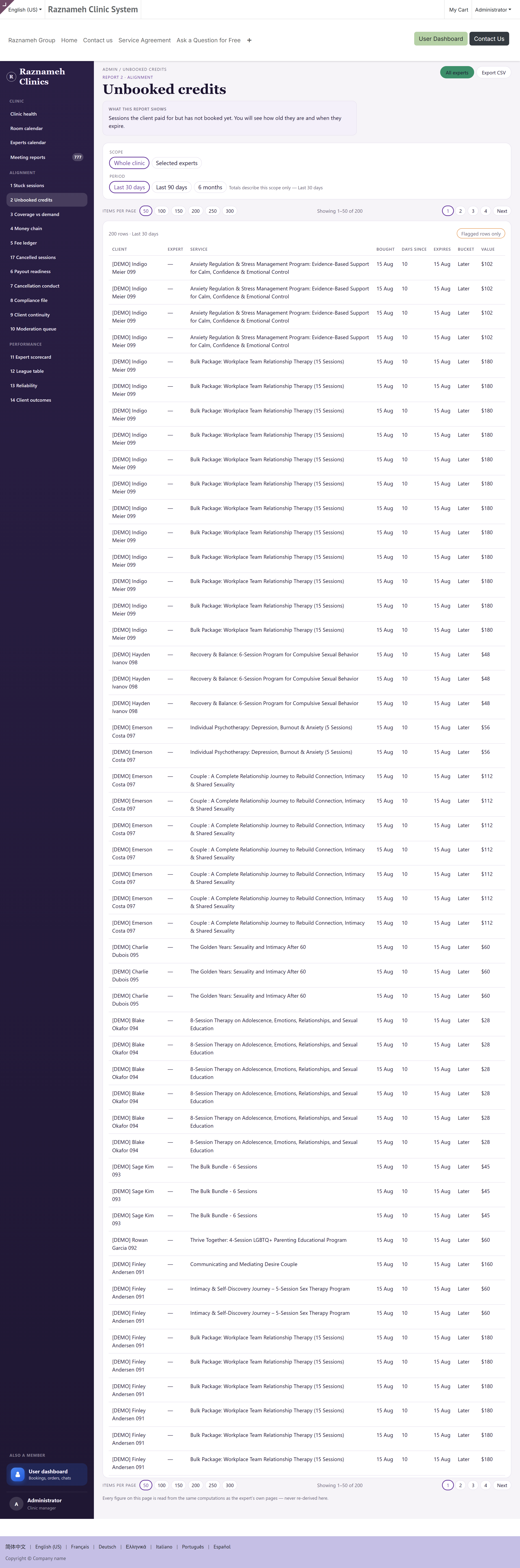
Qué muestra: pacientes que pagaron y nunca reservaron, agrupados por lo cerca que están de caducar.
Vigile estos grupos: nunca empezaron (más de 45 días), inactivos más de 21 días, esperando más de 7 días y las franjas de riesgo de caducidad.
Qué hacer: contactar con ellos. Un mensaje personal del profesional funciona mejor que un recordatorio automático. Los que nunca empezaron son la prioridad: pagaron y no recibieron nada, y de ahí salen las peticiones de reembolso y las quejas.
5.3 Oferta frente a demanda#
Informe 3 ·
/my/admin/coverage
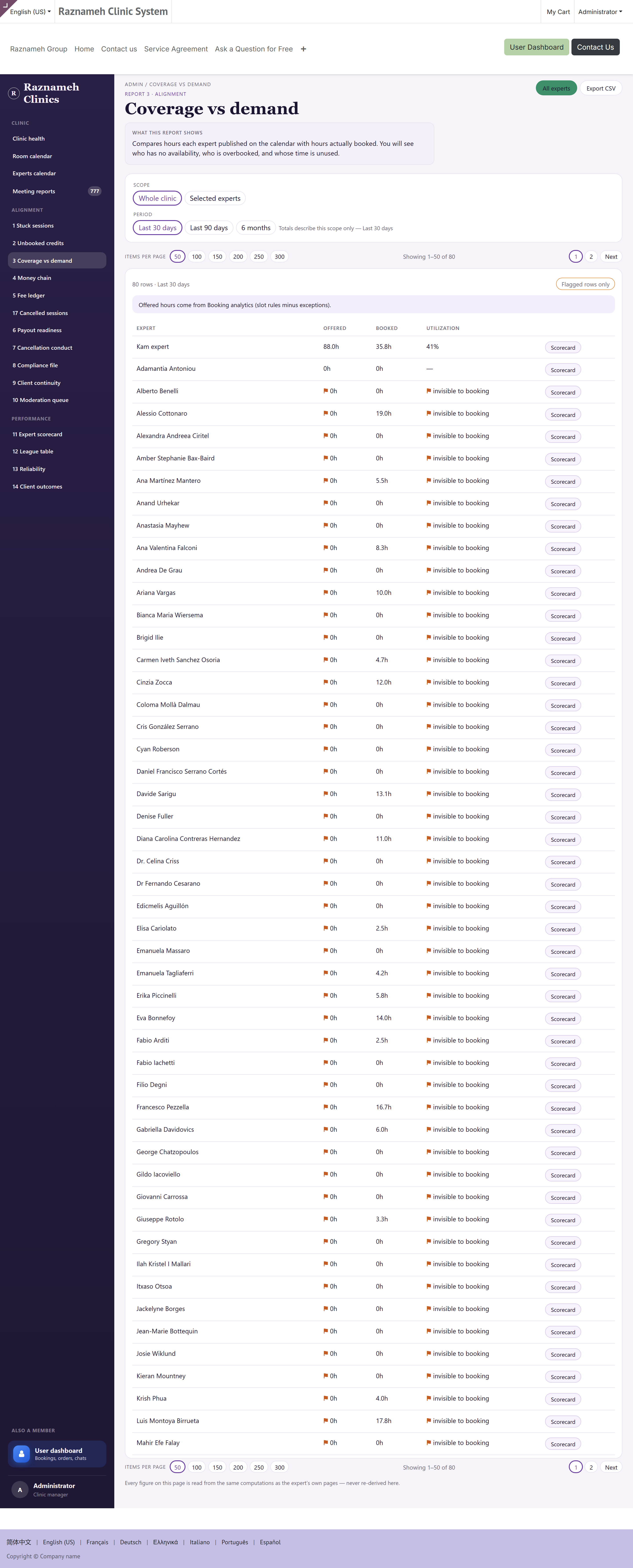
Qué muestra: cuándo quería la gente cita frente a cuándo la estaba usted ofreciendo.
Qué hacer: si la demanda se concentra donde usted no tiene oferta, eso es una conversación de cuadrante y no un problema de marketing. Además es la mejor prueba de la que dispone al pedir a un profesional que abra otras horas.
5.4 Cadena del dinero#
Informe 4 ·
/my/admin/money-chain
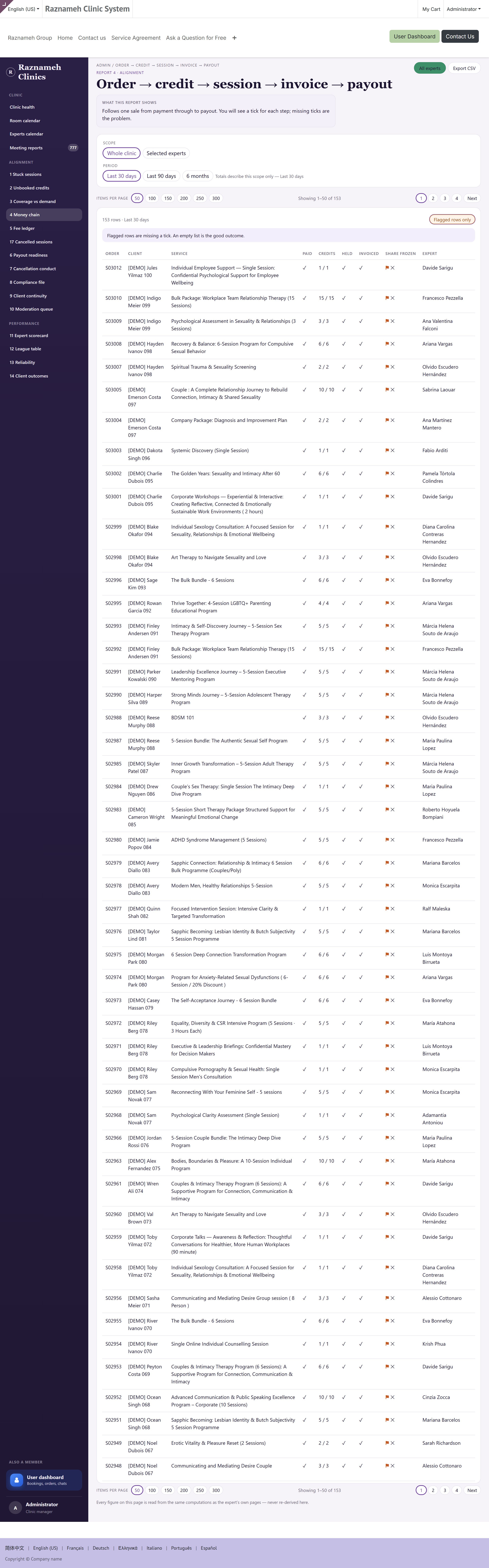
Qué muestra: sesión → pedido → factura → cobro, de principio a fin, con cada rotura visible. Vigile cadena incompleta, sin factura e impagado más de 30 días.
flowchart LR
  A["Sesión"] --> B["Pedido"] --> C["Factura"] --> D["Cobro"]
  A -.->|"sin pedido"| X1["Rotura: vendido fuera del sistema"]
  B -.->|"sin factura"| X2["Rotura: nunca se facturó"]
  C -.->|"impagado 30+ días"| X3["Rotura: facturado, no cobrado"]
Cada rotura es un fallo distinto con un responsable distinto, así que lea la columna y no solo la cifra:
| Rotura | Qué suele causarla | Quién lo arregla |
|---|---|---|
| Sin pedido | Una sesión creada a mano, fuera de una venta | Quien la creó, normalmente recepción |
| Sin factura | El pedido nunca generó una | Finanzas |
| Impagado más de 30 días | Se facturó y no se cobró | Finanzas, y después el §12.3 |
| Cadena incompleta | Cualquiera de las anteriores, combinadas | Empiece por la rotura más a la izquierda |
Qué hacer: este es su informe de cierre de mes. Cada rotura es dinero que no llegará solo. Trabájelo antes de cerrar el mes, y hágalo de izquierda a derecha, porque arreglar un pedido que falta suele crear la factura que también faltaba.
5.5 Cargos por cancelación#
Informe 5 ·
/my/admin/fees
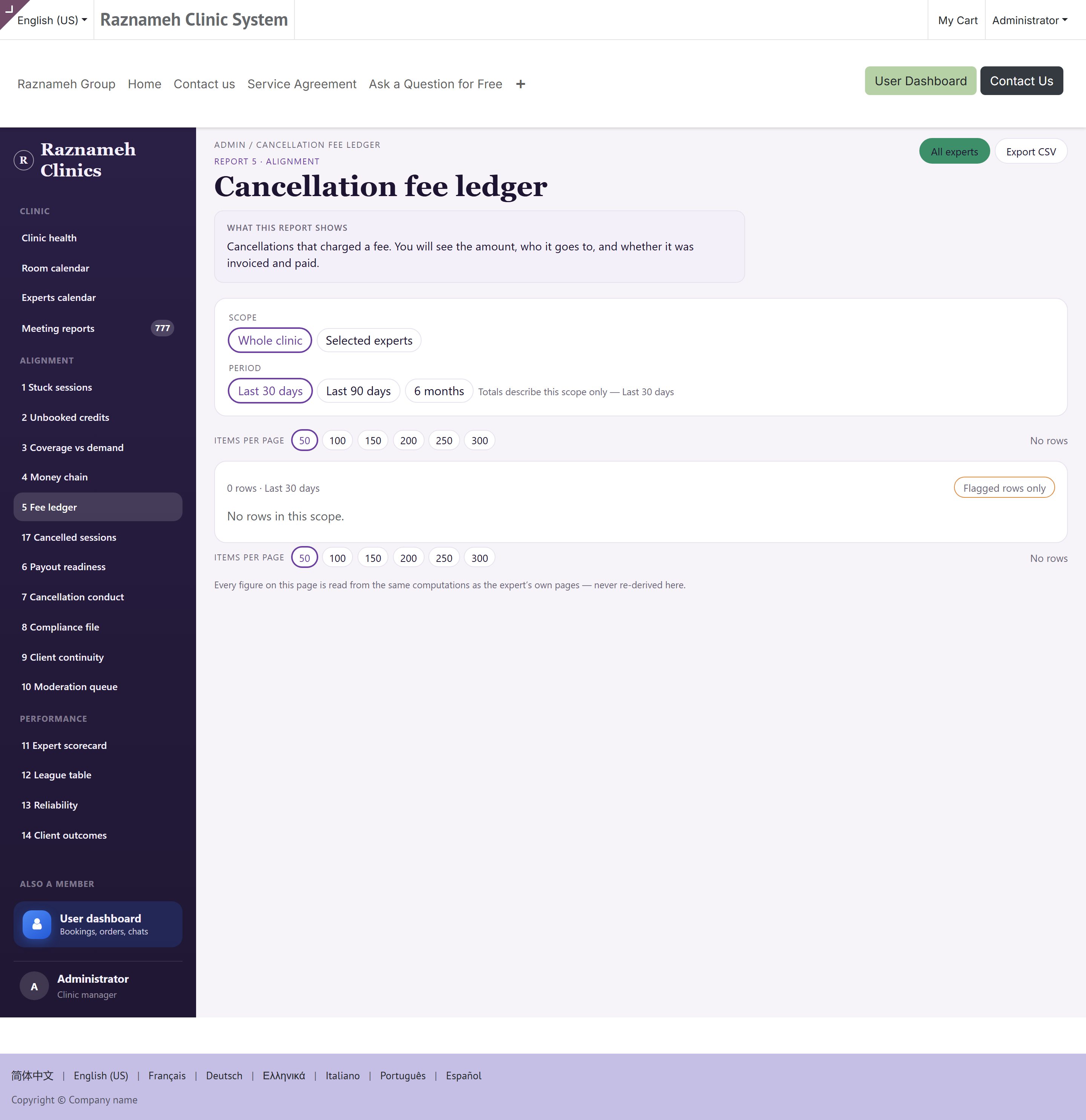
Qué muestra: qué penalizaciones se cobraron, cuáles se condonaron y cuáles no se aplicaron en absoluto.
Qué hacer: compruebe que las condonaciones fueron deliberadas. Un patrón de cargos sin aplicar suele significar unas condiciones mal configuradas más que un equipo generoso.
5.6 Preparación de pagos#
Informe 6 ·
/my/admin/payouts
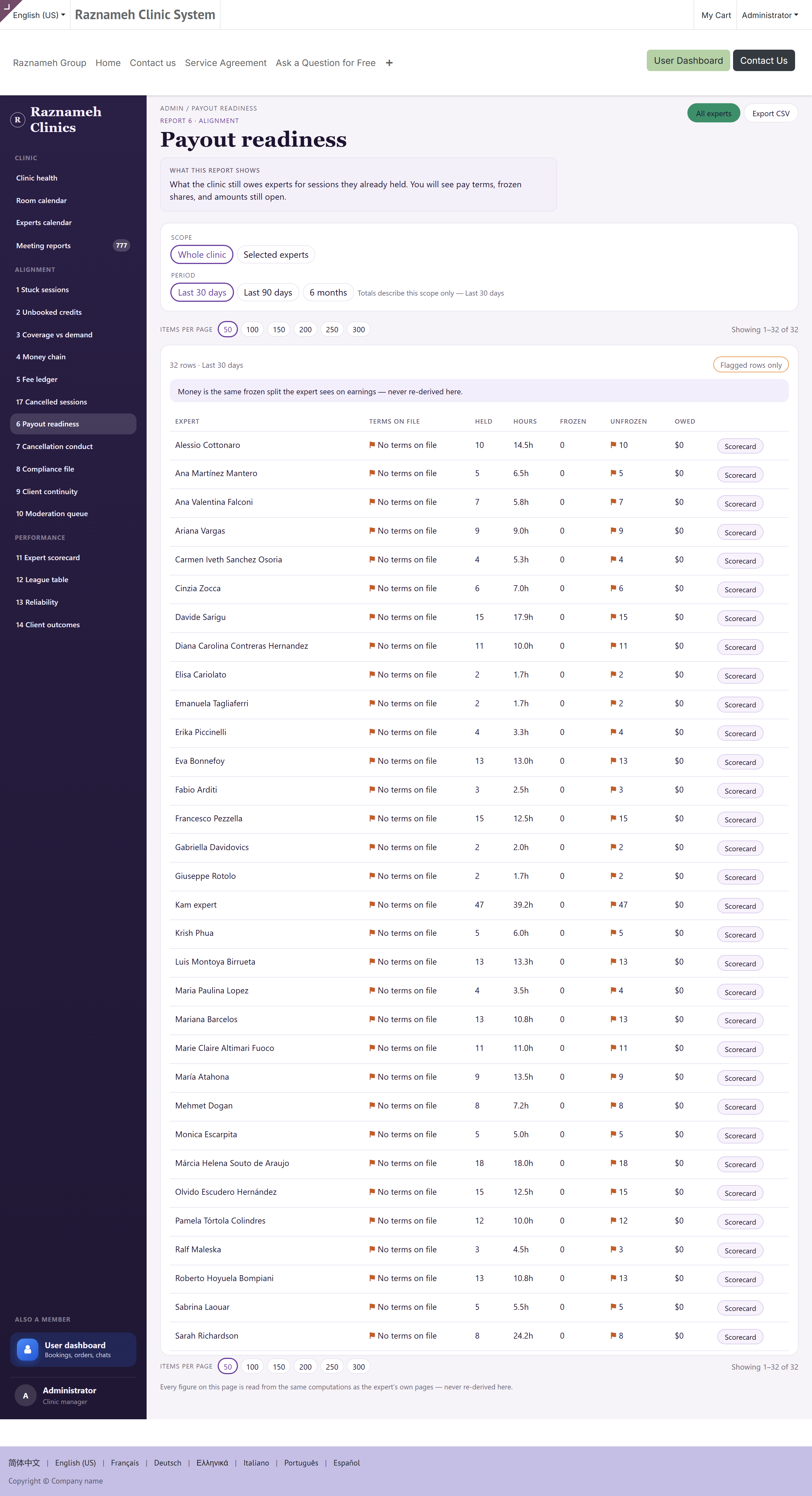
Ejecútelo antes de cada ciclo de pago.
Qué muestra: qué saldría mal si ejecutara los pagos ahora mismo: sesiones celebradas sin condiciones registradas y sesiones celebradas cuya parte nunca se fijó.
Qué hacer: arregle todas las filas antes de abrir el pago. Corregir un pago después de facturarlo es mucho más trabajo que evitarlo, y daña la confianza de quien lo recibe.
5.7 Conducta de cancelación#
Informe 7 ·
/my/admin/conduct
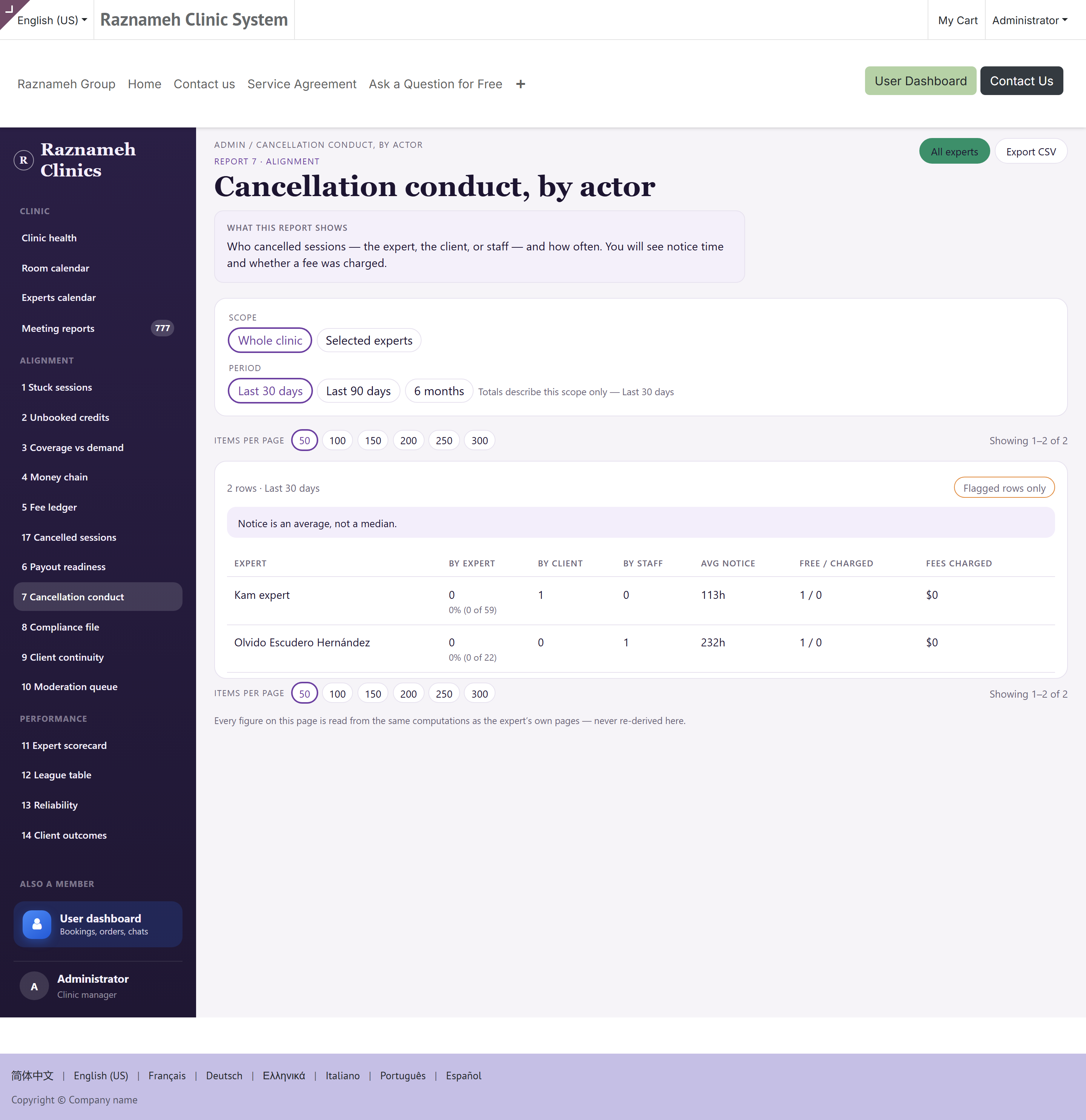
Qué muestra: quién canceló, cuándo y contra qué tramo de las condiciones.
Qué hacer: busque patrones, no incidentes. Todo el mundo cancela alguna vez. Alguien que cancela sistemáticamente con poca antelación es una conversación, y el §6.5 explica cómo mantenerla con justicia.
5.8 Expediente de cumplimiento#
Informe 8 ·
/my/admin/compliance
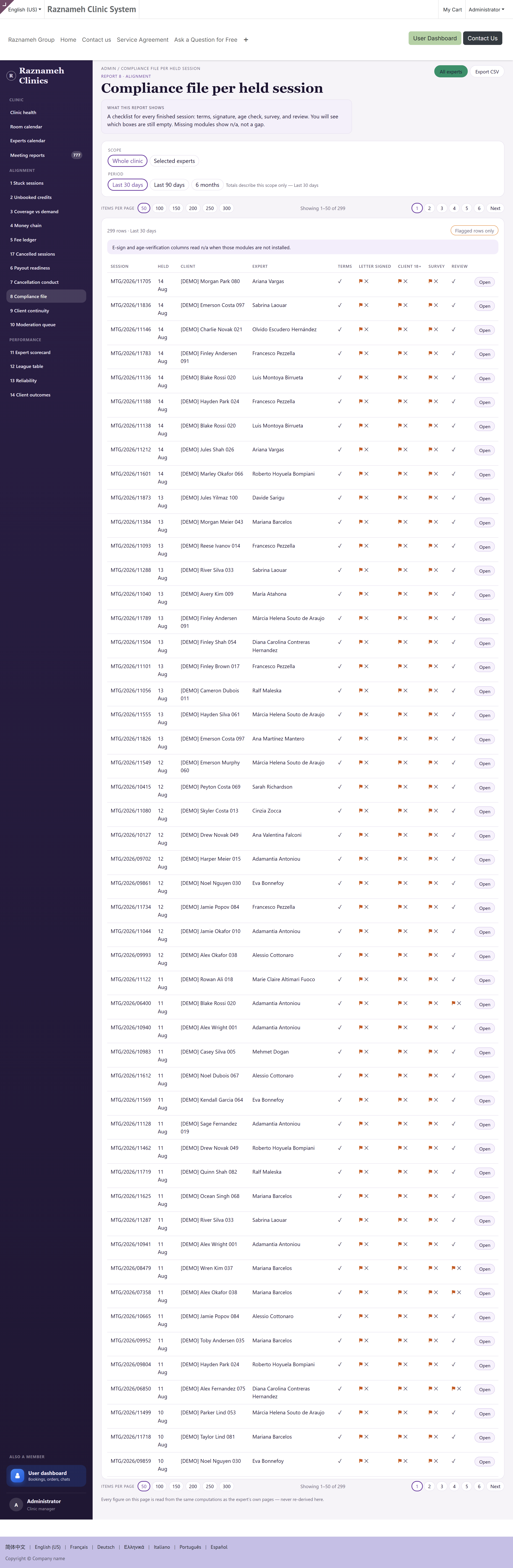
Qué muestra: los documentos obligatorios que faltan, y de quién.
Qué hacer: reclámelos. Es el informe que deseará haber ejecutado antes de una inspección, una auditoría o una renovación de seguro.
5.9 Continuidad de pacientes#
Informe 9 ·
/my/admin/continuity
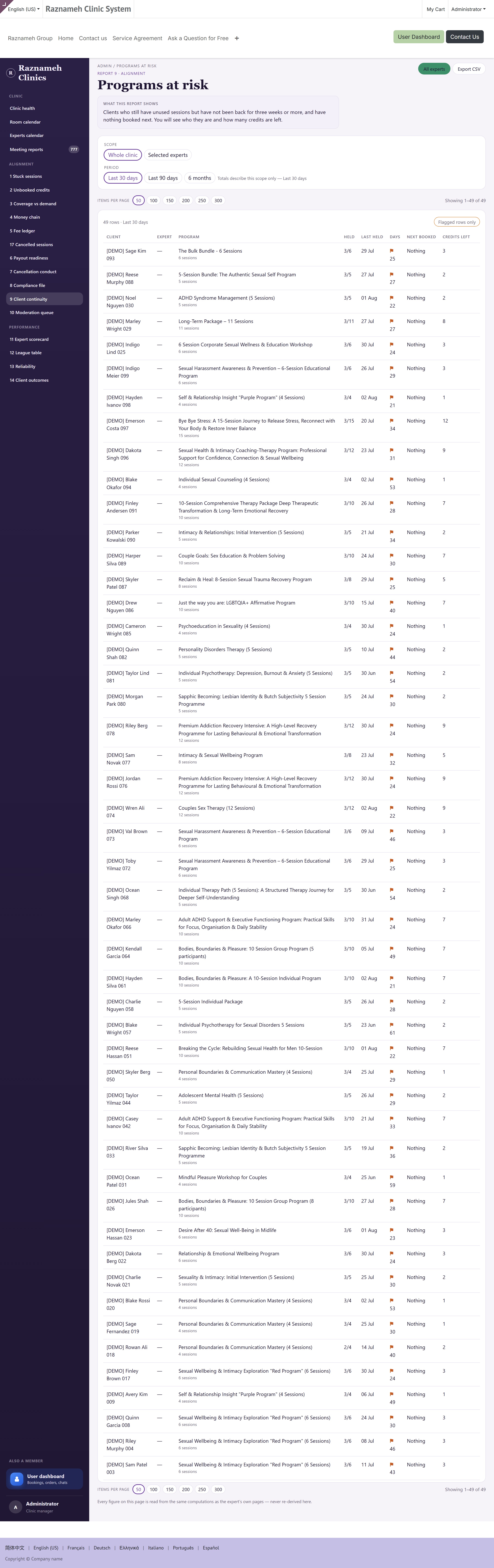
Qué muestra: pacientes que han dejado de venir, y tras qué sesión.
Qué hacer: fíjese en dónde lo dejan. Si varios lo dejan tras el mismo número de sesión o tras el mismo profesional, eso es un problema de servicio que merece ponerle nombre, no una coincidencia.
5.10 Cola de moderación#
Informe 10 ·
/my/admin/moderation
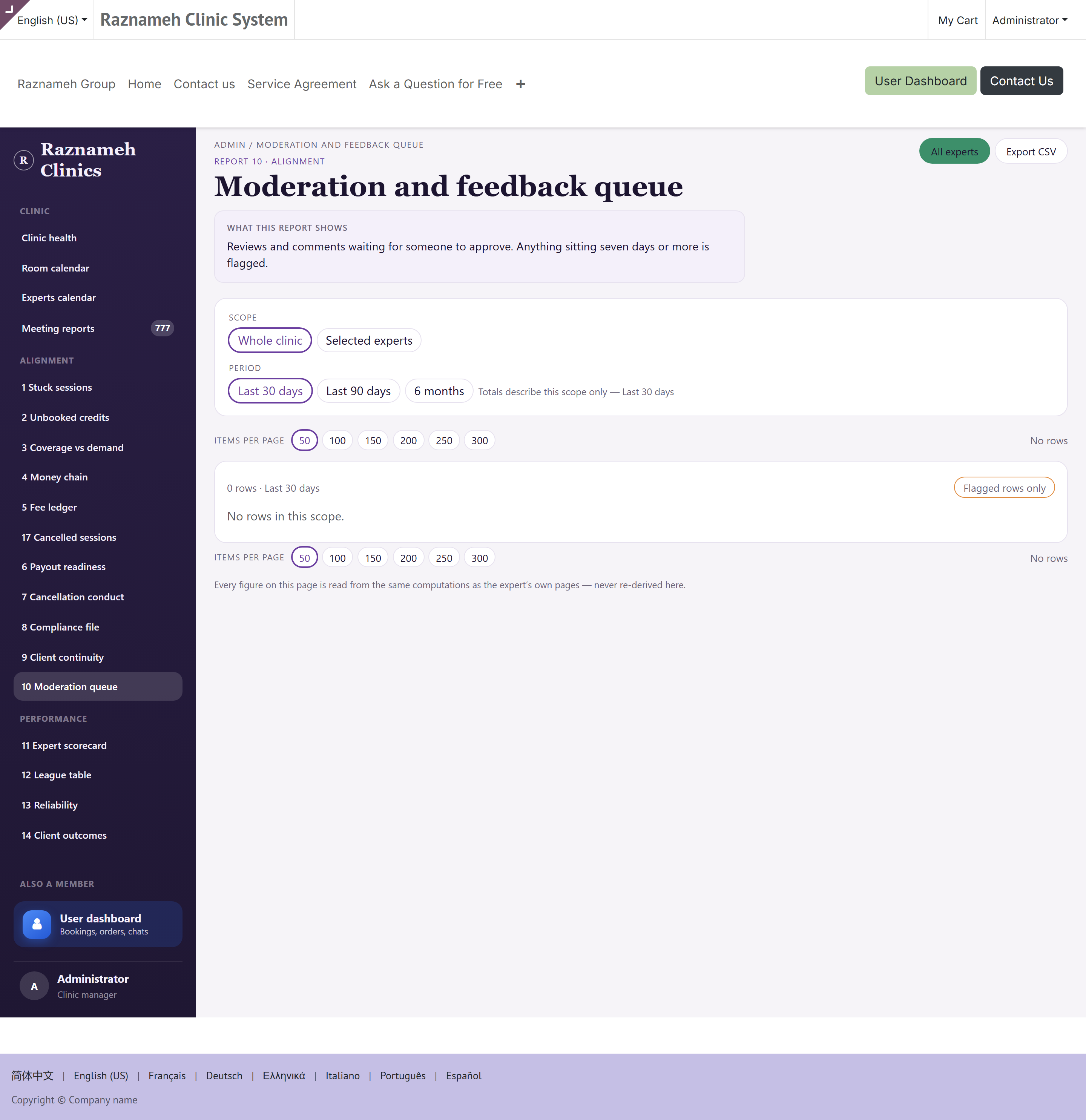
Qué muestra: reseñas, comentarios y preguntas a la espera de una decisión. Véase el §17.
5.11 Sesiones sin informe#
Informe 16 ·
/my/admin/meeting-reports
Qué muestra: sesiones impartidas cuyo informe del profesional está vencido. Véase el §15.3.
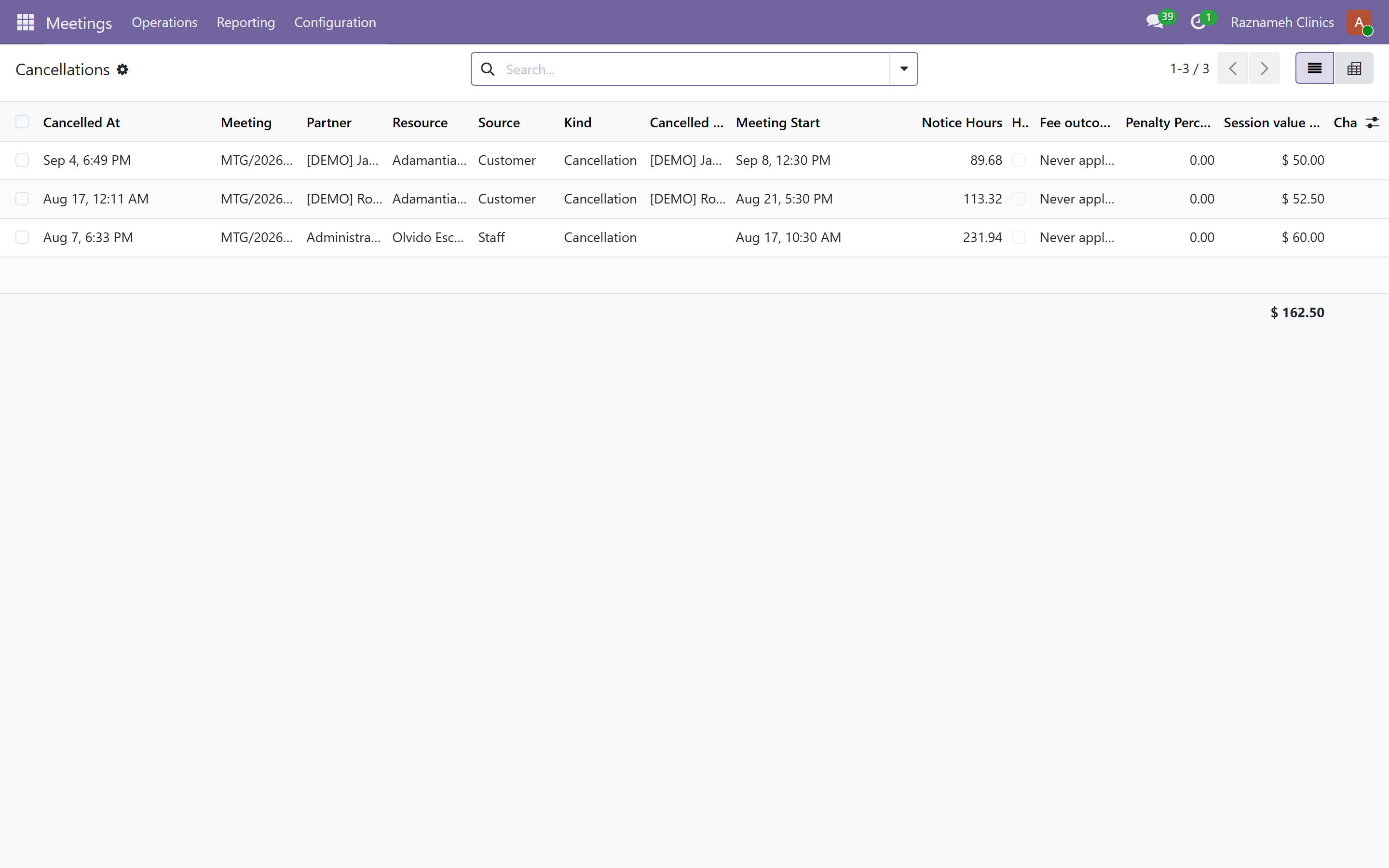
5.12 Sesiones canceladas#
Informe 17 ·
/my/admin/cancellations
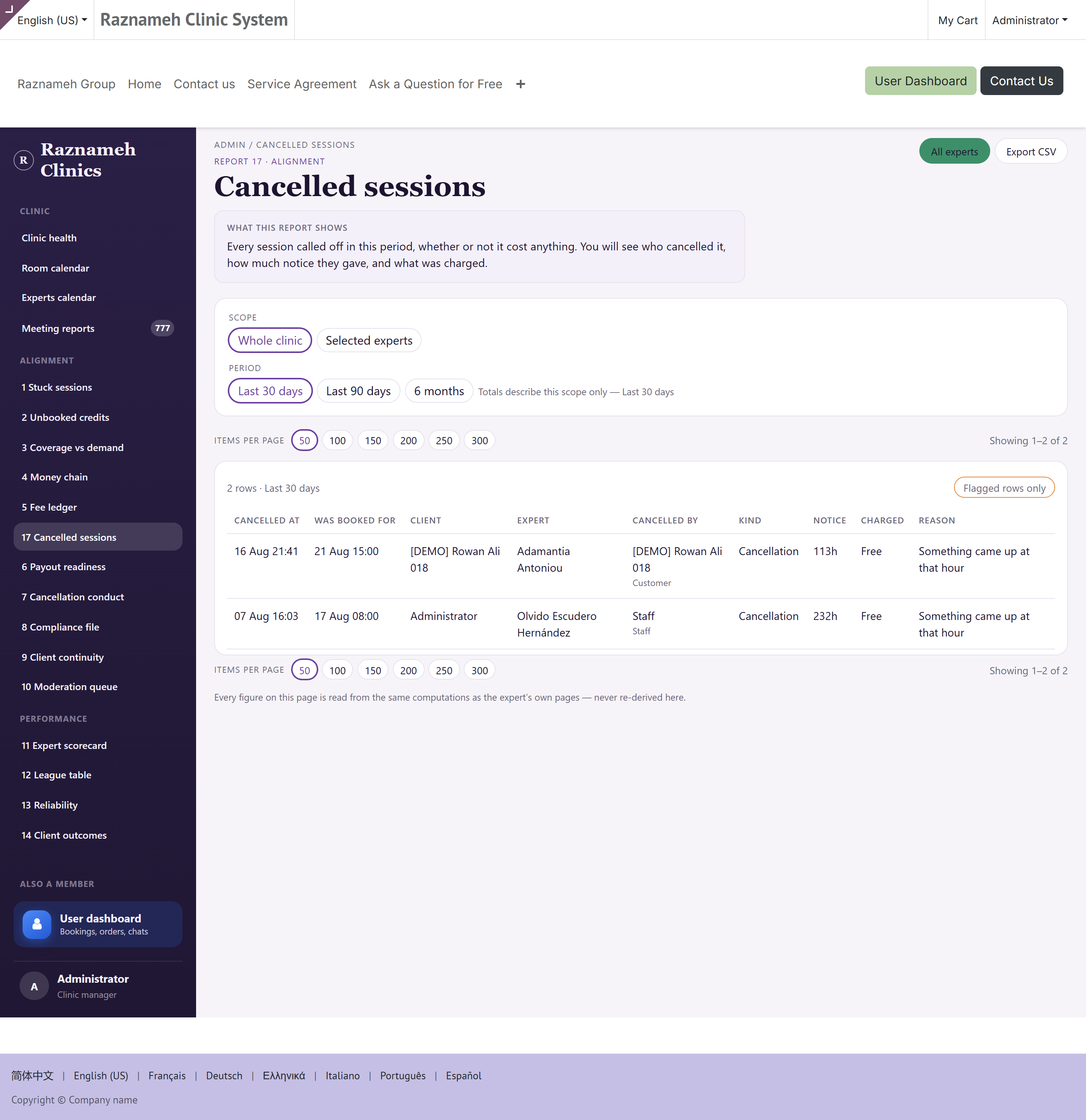
Qué muestra: cada sesión anulada en el periodo, haya costado dinero a alguien o no.
Por qué existe. El libro de cargos (§5.5) solo recoge las cancelaciones que cobraron algo. La mayoría no cobra nada, y precisamente esas son las que nadie mira nunca. Una clínica que preguntara «¿qué se anuló este mes, y quién lo anuló?» no tenía dónde mirar antes de este informe. Un profesional que cancela discretamente un día a la semana dentro de la ventana gratuita le cuesta dinero real y no aparece en ningún libro.
Columnas:
| Columna | Qué le dice |
|---|---|
| Cancelado el | Cuándo se produjo la cancelación |
| Estaba reservada para | La hora de la sesión, o Nunca reservada si se canceló antes de tener hora |
| Paciente | Para quién era |
| Profesional | Quién iba a impartirla |
| Cancelado por | La persona y, debajo, el origen: paciente, profesional, personal o el sistema |
| Tipo | Cancelación, cambio de cita o ausencia |
| Antelación | Horas de aviso. Se marca cuando cuenta como tardía |
| Cobrado | El cargo, o Sin coste |
| Motivo | El que se dio, cuando se dio alguno |
Las filas marcadas son ausencias y cancelaciones tardías. Abra el informe con solo marcadas activado para el repaso diario, y desactivado para la lectura mensual.
Cómo leerlo, a dos velocidades:
| Cuándo | Cómo |
|---|---|
| A diario | Solo marcadas. Busca ausencias que necesitan una decisión de cargo y profesionales que cancelan con poca antelación dos veces en una semana |
| Cada mes | Todo, acotado a un profesional cada vez. Busca un patrón: la misma persona, el mismo día de la semana, siempre justo dentro de la ventana gratuita |
Qué hacer con lo que encuentre:
| Patrón | Actuación |
|---|---|
| Un profesional que cancela repetidamente, siempre sin coste | Una conversación de cuadrante, no de condiciones. Sus horas publicadas no coinciden con las que realmente puede trabajar: arregle las horas (§7.1) |
| Pacientes que cancelan tarde y de forma repetida, la misma persona | El §5.7 tiene la vista de conducta por persona. Y luego el §11.1: su ventana gratuita puede ser demasiado generosa |
| Muchas filas de Nunca reservada | Se están cancelando sesiones antes de agendarlas. Suele ser un reembolso o una venta mal hecha: contraste con el §5.2 |
| Ausencias sin cargo | Alguien las está condonando. Eso es una decisión, y el §5.5 muestra quién la toma |
Exporte el CSV antes de una conversación de desempeño. Las filas de aquí son pruebas con hora; los recuerdos no.
6Informes de rendimiento y reglas de equidad#
La pregunta que responden: ¿cómo hace mi gente el trabajo, comparada entre sí?
6.1 Lea las reglas de equidad antes de abrir una ficha#
Están incorporadas a los informes. Entiéndalas, porque son lo que hace defendibles las cifras cuando alguien no esté de acuerdo, y alguien no lo estará.
| Regla | Por qué existe |
|---|---|
| Se mide por oportunidad: por hora disponible, por sesión programada | Quien recibe diez horas a la semana no puede ingresar más que quien recibe treinta. Ordenar por totales brutos mide su cuadrante, no a la persona |
| El contexto se muestra siempre: «12 % (3 de 25)», nunca un «12 %» a secas | Tres de veinticinco es un patrón. Tres de cuatro es un mes flojo |
| Las tasas con menos de cinco sesiones muestran un guion | Una página de desempeño no puede ser el único sitio del negocio que se inventa una cifra rotunda |
| Se separa lo que controlan de lo que no | La entrega y la conducta son suyas. La demanda y las horas ofrecidas son de usted. Una sola columna para ambas ordena a la gente por su presupuesto de marketing |
| Toda cifra de resumen está a un clic de las sesiones que hay detrás | Una puntuación que nadie puede comprobar es una puntuación que nadie acepta |
| No hay tabla comparativa en la página del propio profesional | Su portal muestra sus propias cifras. La comparación pertenece aquí, con usted |
Consecuencia práctica: no lleve nunca una cifra de estos informes a una conversación sin haber pulsado antes para ver las sesiones que hay detrás. Si no puede mostrar esas sesiones, no use la cifra.
6.2 Ficha del profesional#
Informe 11 ·
/my/admin/scorecardAñada?user_id=<id>para abrir a una persona directamente,&days=<n>para fijar el periodo, y/my/admin/scorecard/csvpara las mismas cifras en hoja de cálculo.
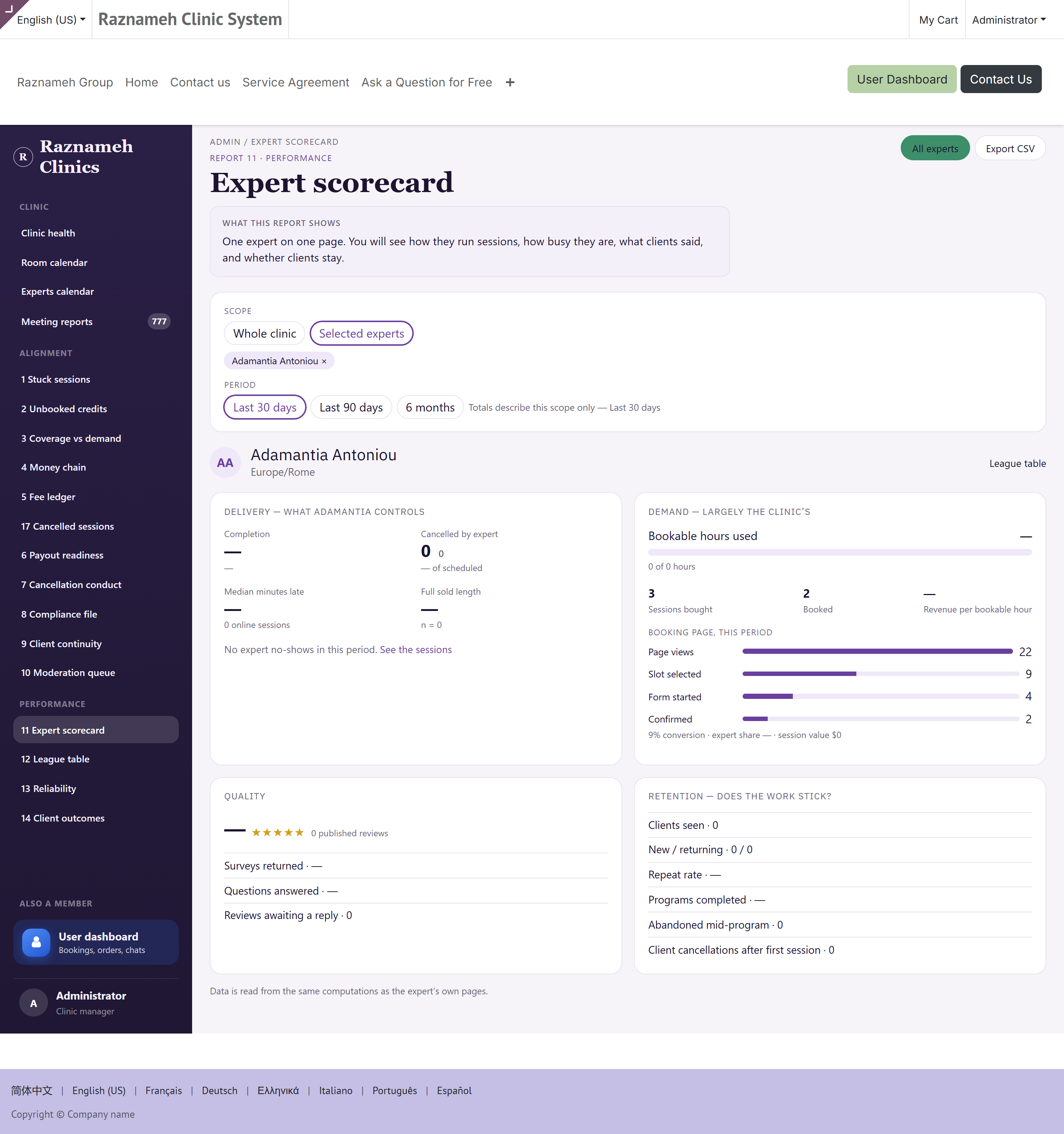
Todo el panorama de un profesional en una página: entrega, fiabilidad, cancelaciones, resultados de pacientes, ingresos y la tendencia frente al periodo anterior.
Ábrala antes de cualquier reunión individual y comparta la pantalla durante ella. Una conversación en la que ambas personas miran la misma página va muy distinta de otra en la que un responsable cita cifras de un papel impreso.
6.3 Tabla comparativa#
Informe 12 ·
/my/admin/league
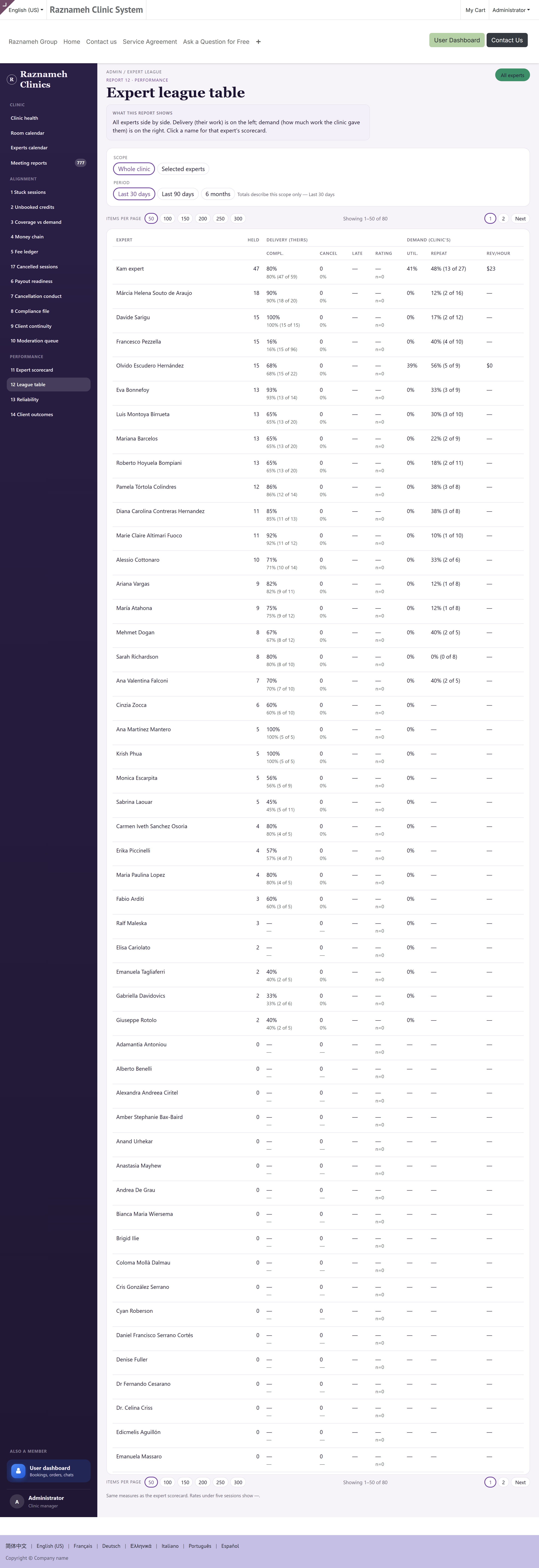
Comparación en todo el equipo, normalizada por oportunidad.
Úsela para detectar quién necesita apoyo, no para clasificar públicamente a nadie. Es una herramienta de gestión. No es para circular y está deliberadamente ausente de la vista de cada profesional.
6.4 Fiabilidad#
Informe 13 ·
/my/admin/reliability
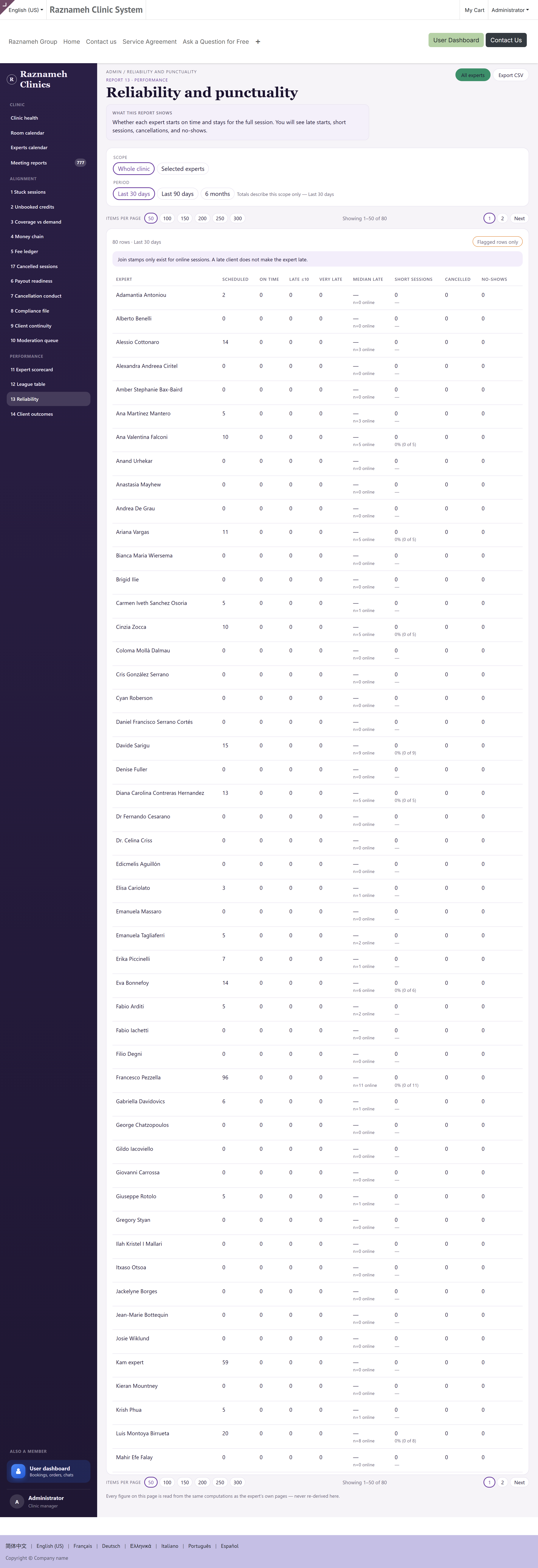
Apareció, a su hora, cerró el registro. Combina asistencia, puntualidad y esmero administrativo.
Fíjese en que lo último se corrige con formación. Alguien fiable en persona pero flojo cerrando sesiones necesita cinco minutos de explicación del §5.1, no una evaluación de desempeño.
6.5 Resultados de pacientes#
Informe 14 ·
/my/admin/outcomes
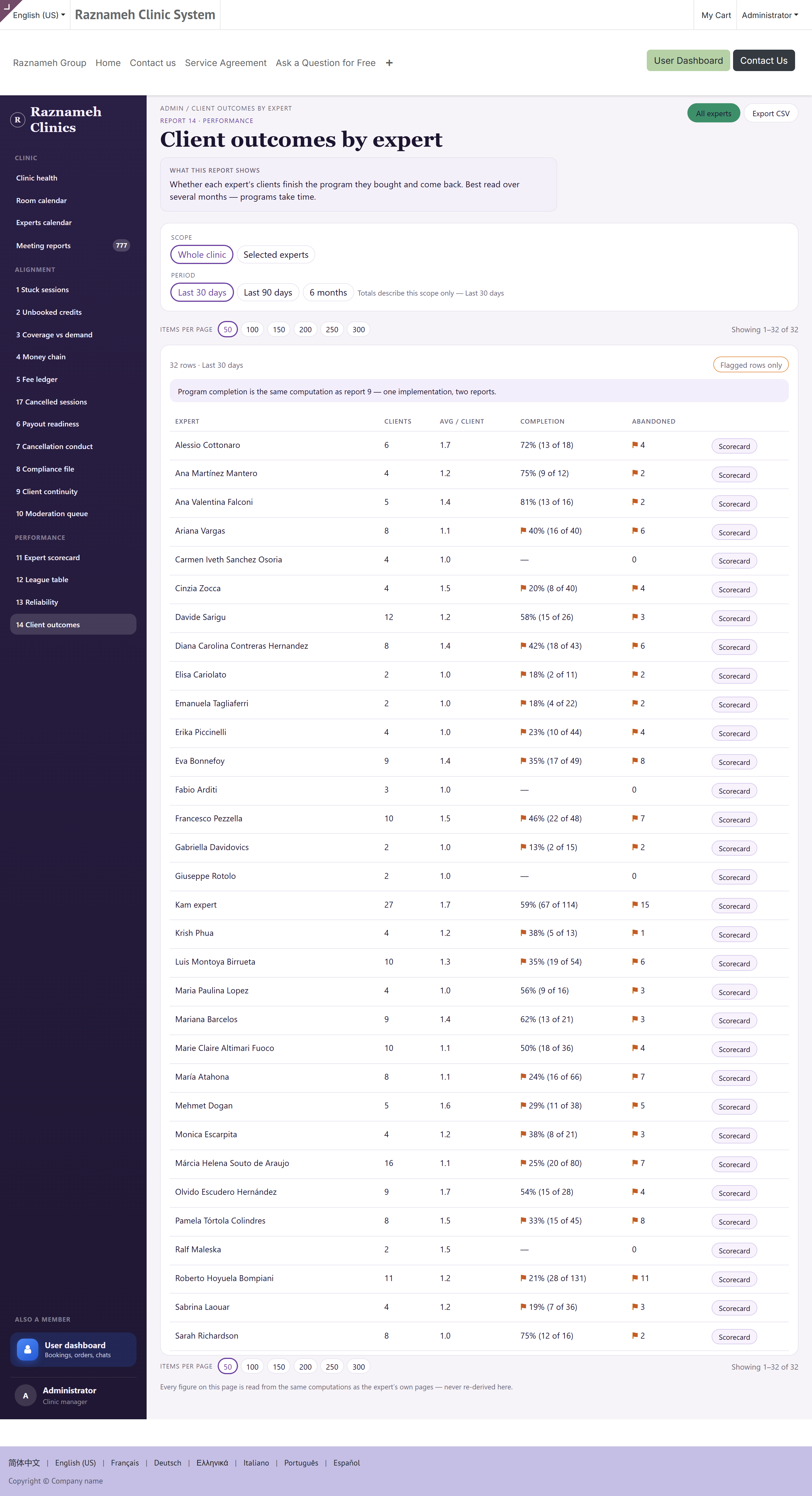
Si los pacientes continuaron y cómo valoraron el trabajo.
Léalo junto con la continuidad (§5.9). Un profesional con poca continuidad y valoraciones altas puede estar resolviendo los problemas de la gente deprisa, que es un buen resultado al que una lectura ingenua llama fracaso.
6.6 Mantener una conversación de desempeño#
- Abra la ficha del periodo, con la comparación activada.
- Pulse hasta las sesiones que hay detrás de cualquier cifra que vaya a plantear.
- Separe lo que controlan ellos de lo que controla usted: el cuadrante es suyo.
- Compruebe la muestra. Con menos de cinco sesiones, la tasa es un guion por algo.
- Acuerden uno o dos cambios concretos y anote en qué periodo los revisarán.
7Agendas, salas y disponibilidad#
7.1 Calendarios de citas#
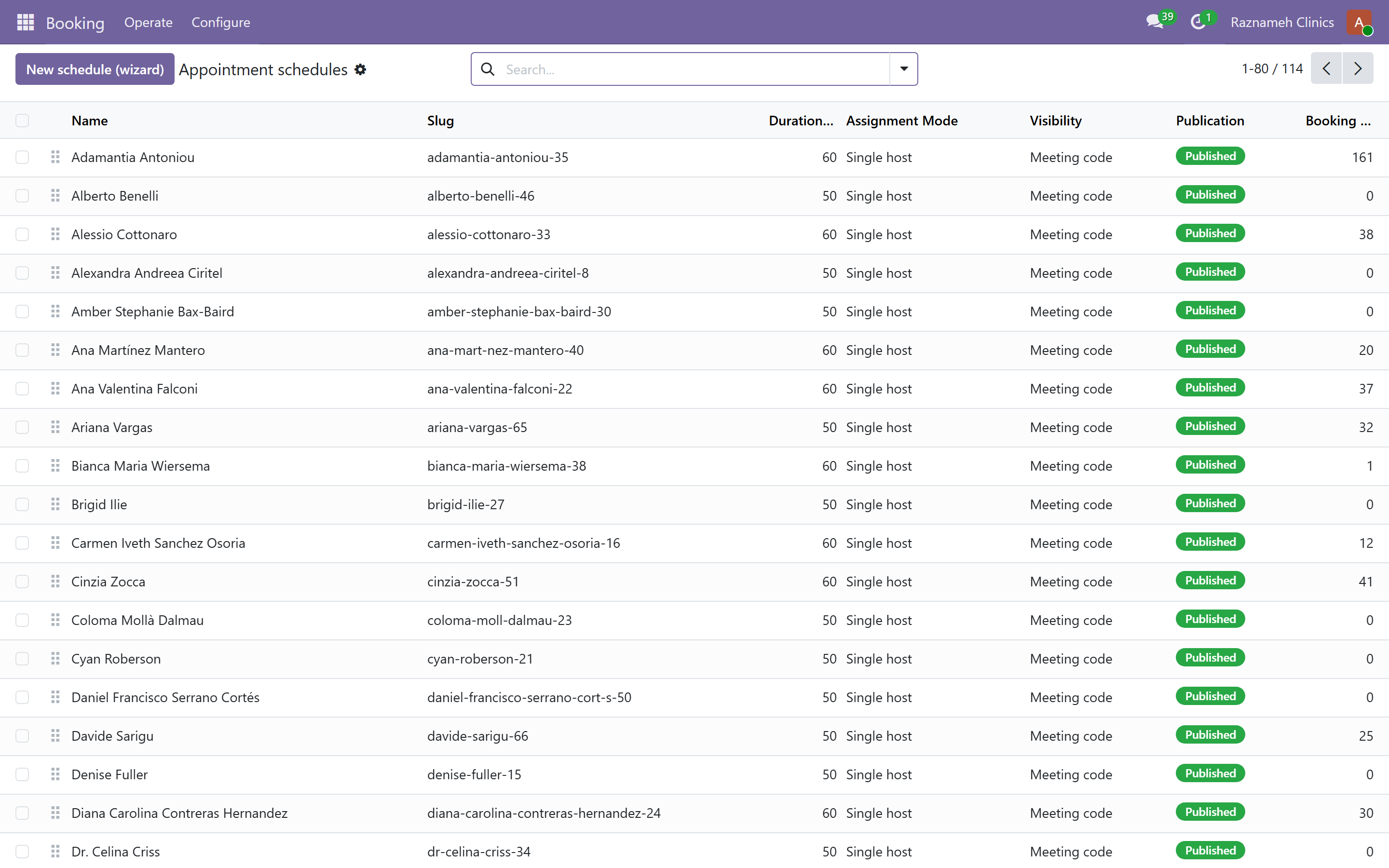
Booking → Configure → Appointment schedules
Un calendario es una oferta reservable con su propia página pública. Créelo con el asistente New schedule, que recorre la configuración.
Para cada calendario define: nombre y dirección web, quién puede impartirlo, el tipo de ubicación (en línea, presencial o por teléfono), la duración, los márgenes, el plazo de aviso, con cuánta antelación se puede reservar y las preguntas previas.
7.2 Preguntas previas#
Preguntas asociadas a un calendario y respondidas al reservar. El profesional las lee de antemano.
Manténgalas cortas. El §13 de la guía de profesionales muestra qué pasa cuando no lo son: la gente abandona el formulario. Cada pregunta debe ganarse su sitio; si nadie lee la respuesta, bórrela.
7.3 Salas#
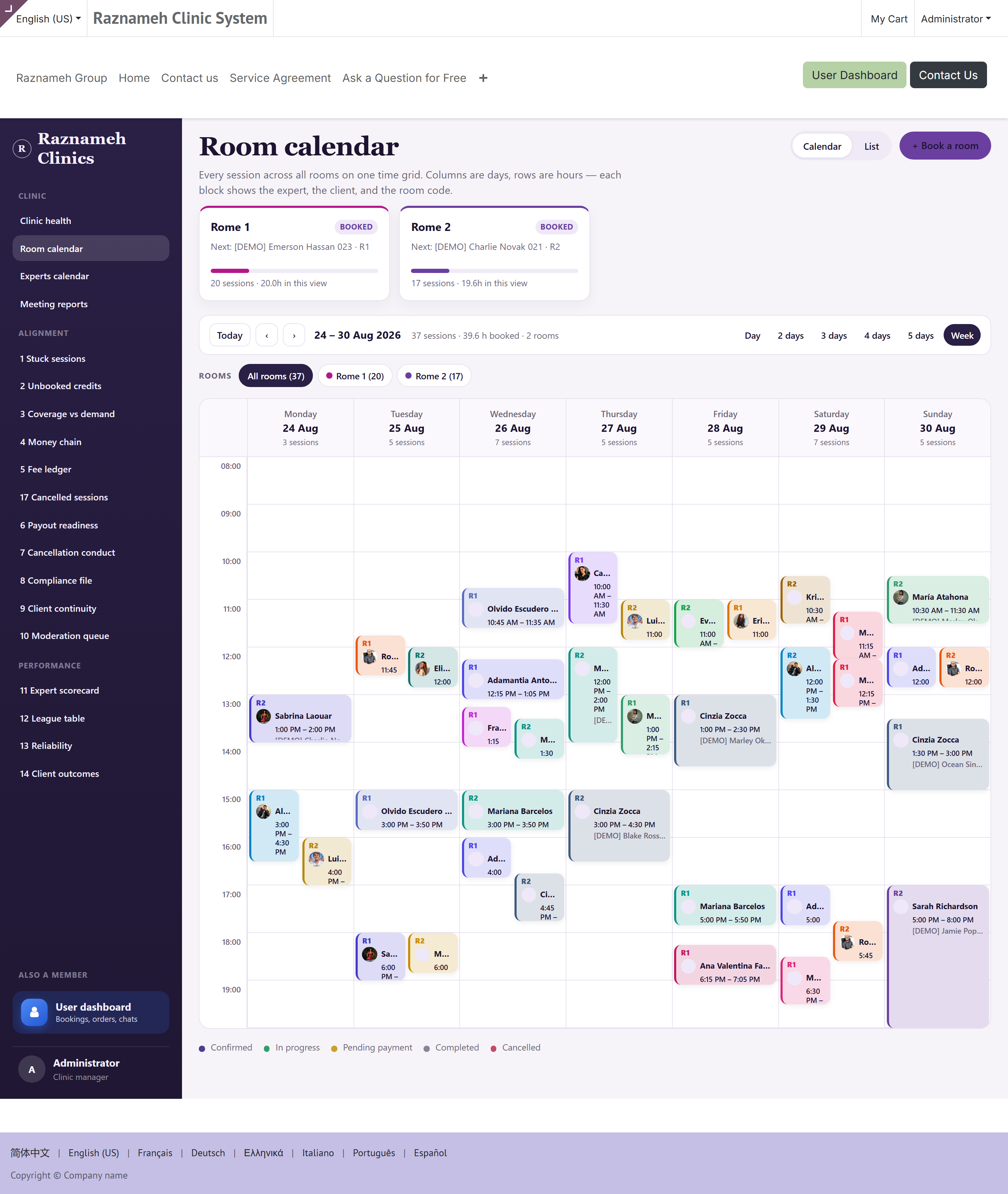
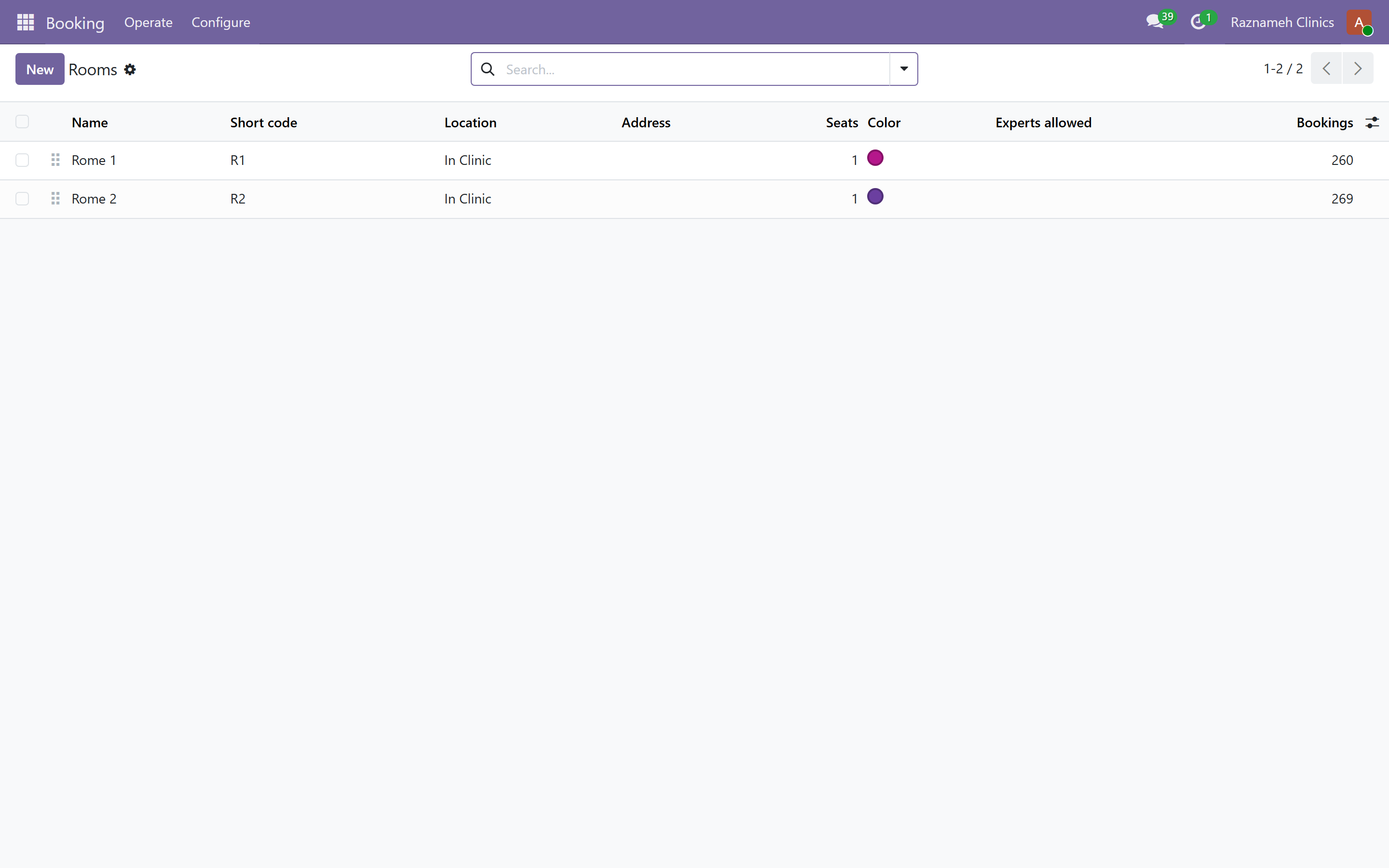
Booking → Configure → Rooms
Cree cada sala física con su capacidad y su equipamiento. Cuando una sesión necesita sala, la plataforma no ofrece un hueco salvo que haya una sala adecuada libre, lo que impide duplicar la reserva de una sala en el origen en vez de detectarlo después.
7.4 Ubicaciones y calendarios#
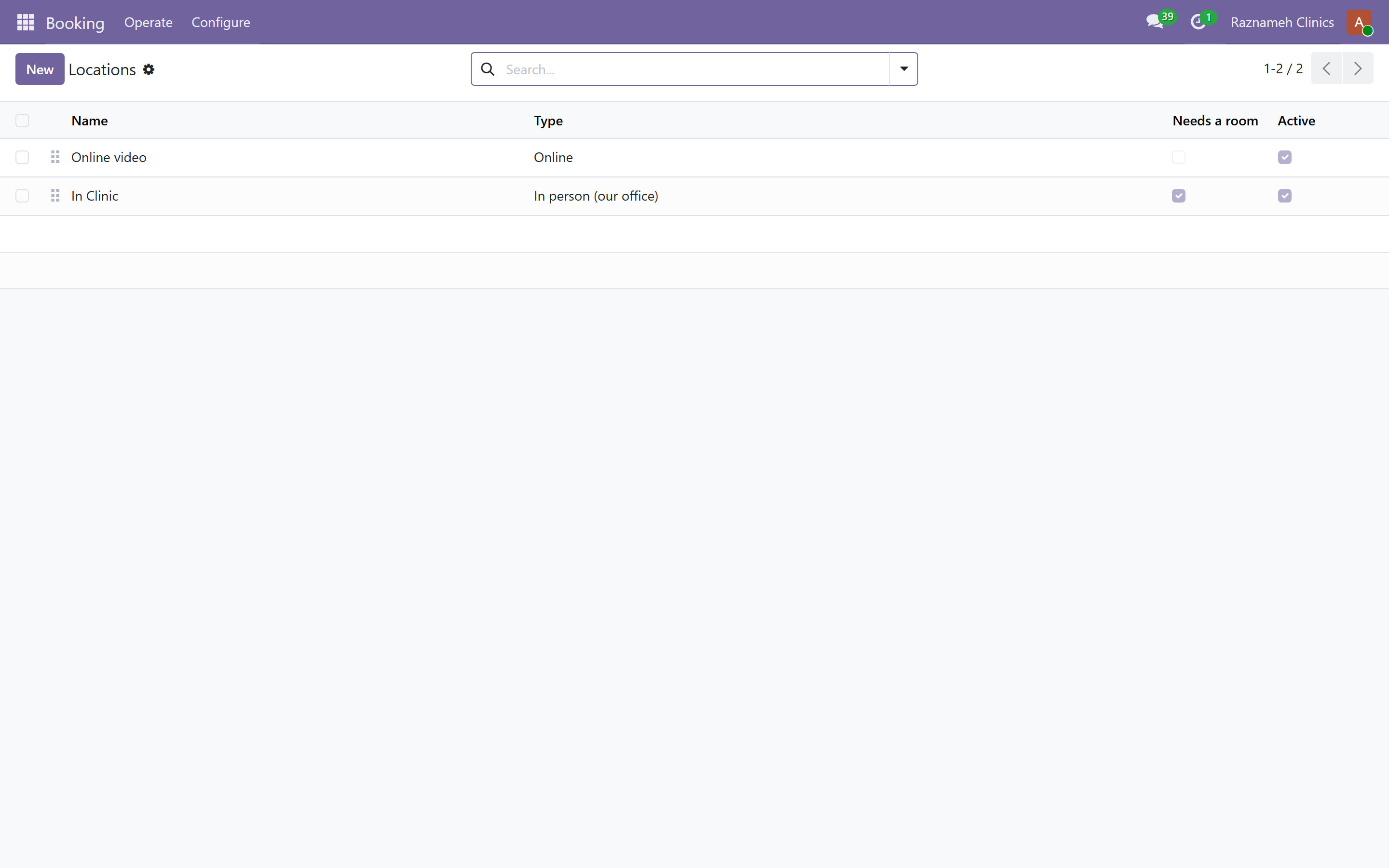
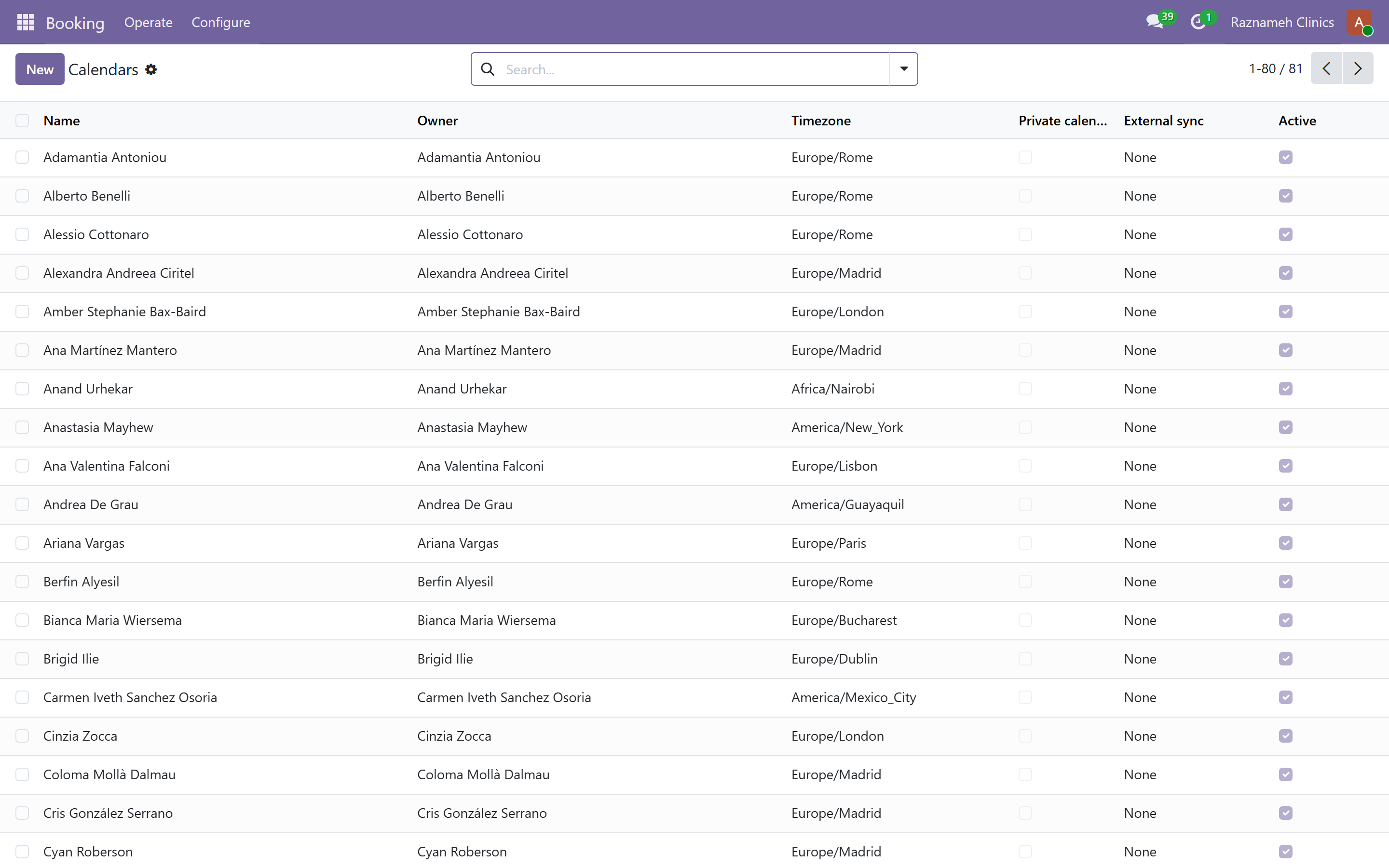
Ubicaciones: los sitios o canales donde ocurren las sesiones. Calendarios: incluidos los sistemas gregoriano, persa e islámico cuando sus pacientes los necesitan.
7.5 Cuando no se puede reservar a alguien#
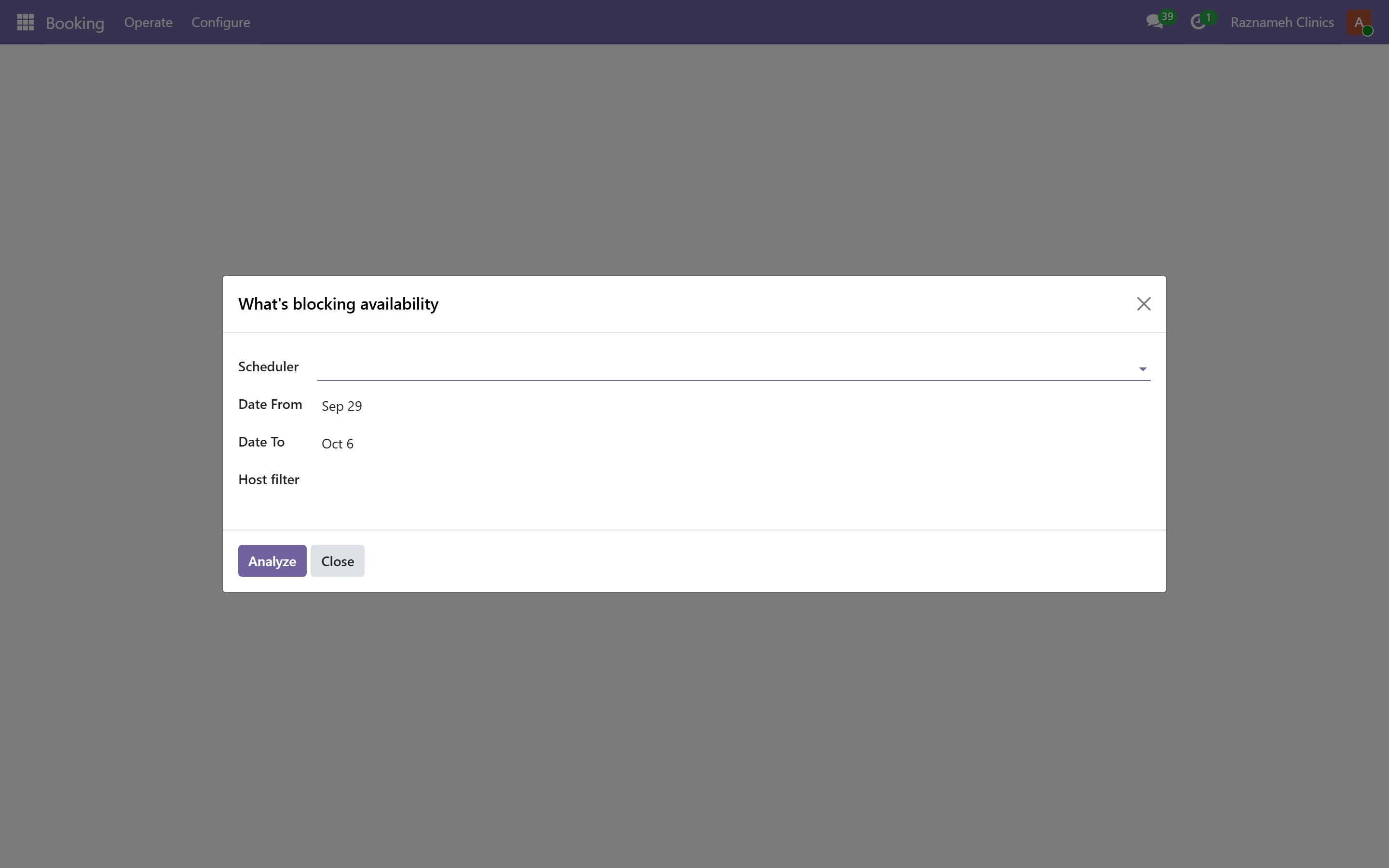
Booking → Operate → What's blocking availability
Indíquele un profesional y un rango de fechas y le dirá exactamente por qué no aparecen huecos: faltan reglas semanales, hay una excepción, un choque de salas, el plazo de aviso o una reserva existente.
Úselo antes de escalar. Responde a la consulta de soporte más frecuente que recibirá de su propio equipo.
7.6 Huecos libres#
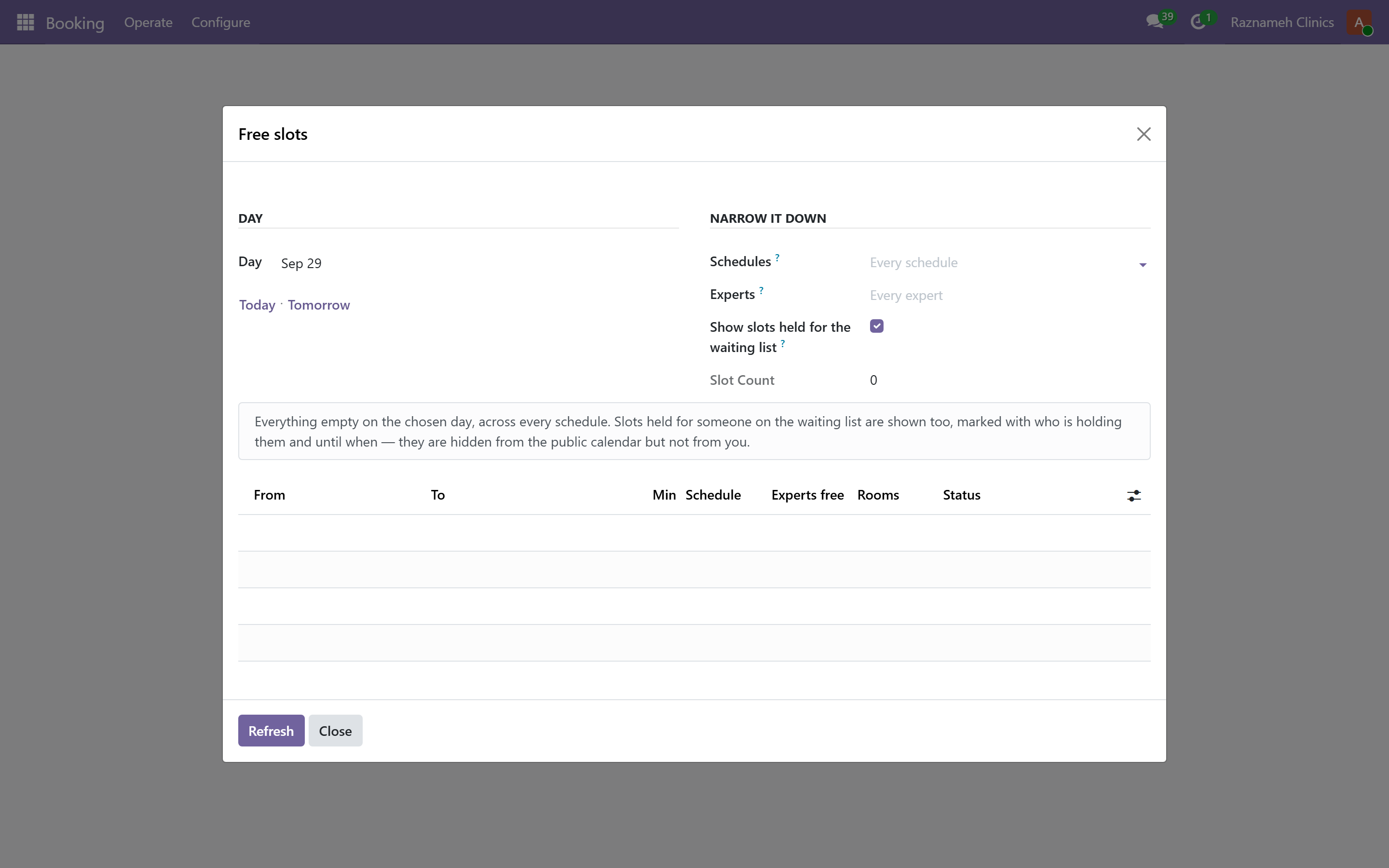
Booking → Operate → Free slots: encuentre huecos realmente disponibles entre profesionales y salas. Úselo cuando un paciente llama pidiendo la cita más próxima.
8Reservas y sesiones#
8.1 Todas las reservas#
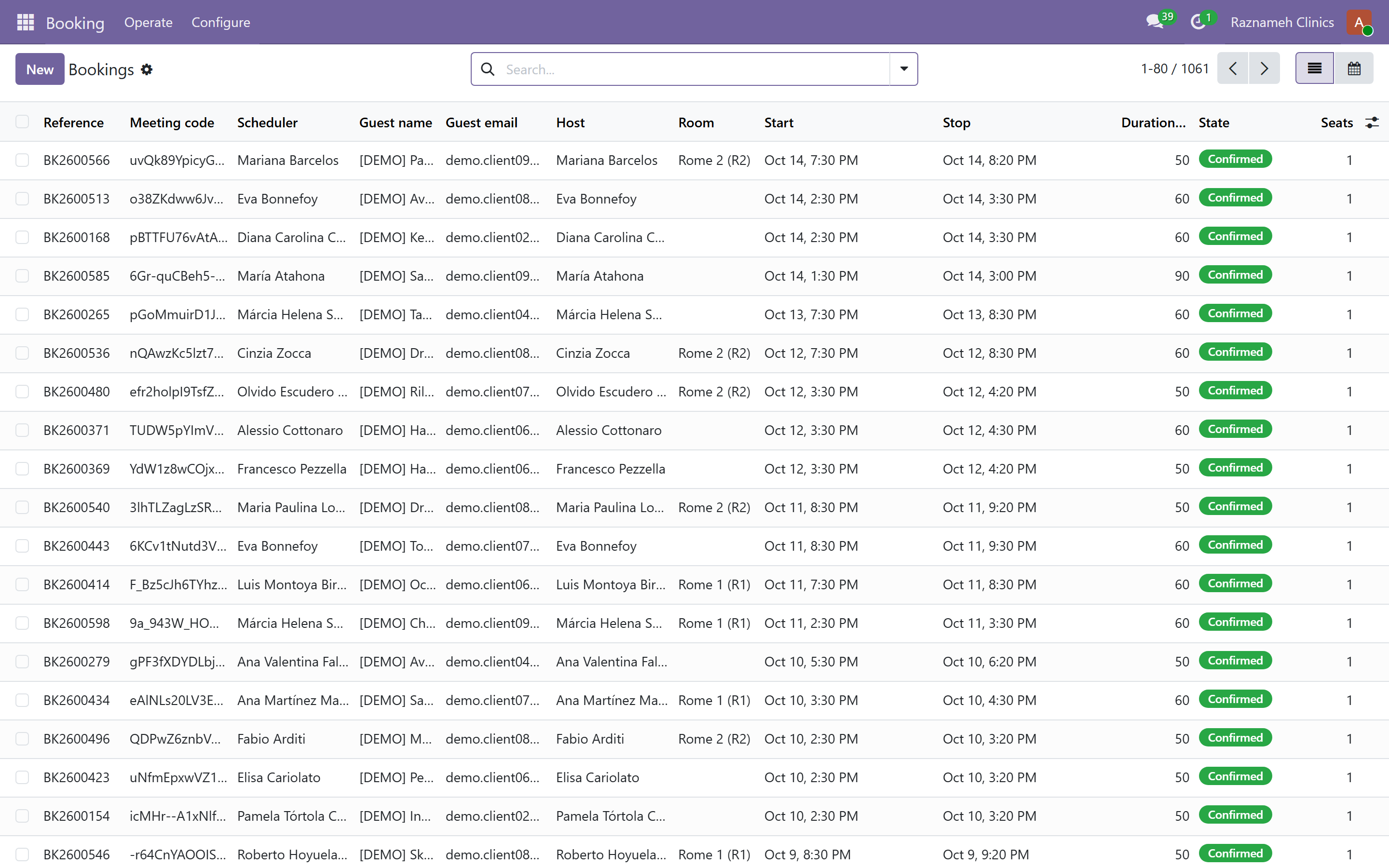
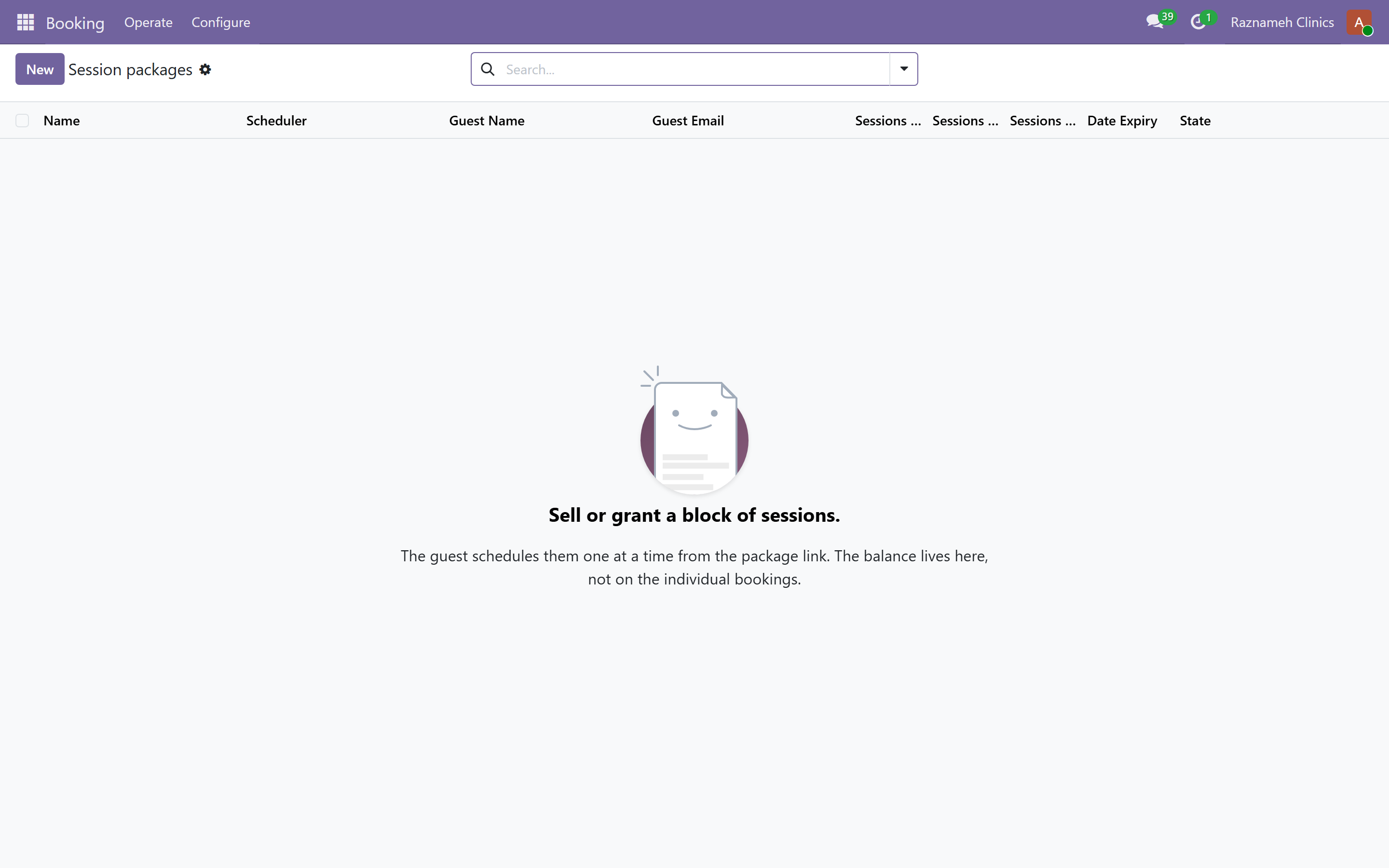
Booking → Operate → Bookings: todas las reservas, filtrables por fecha, profesional, calendario y estado.
8.2 Reservar en nombre de alguien#
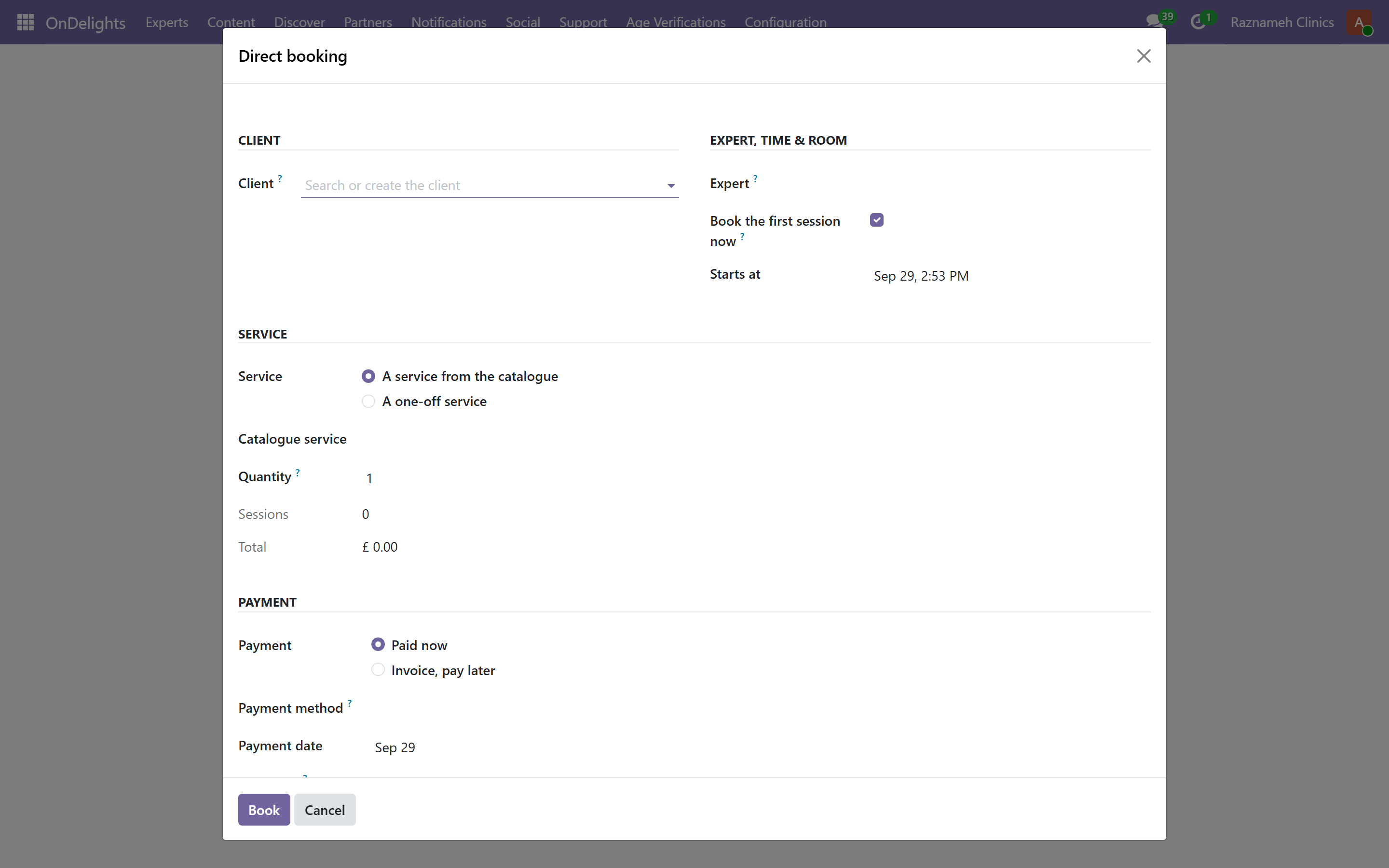
Meetings → Operations → Direct booking
Elija el paciente, la sesión y el hueco. Úselo cuando un paciente llama o cuando está arreglando una sesión sin cerrar.
8.3 Sesiones disponibles#
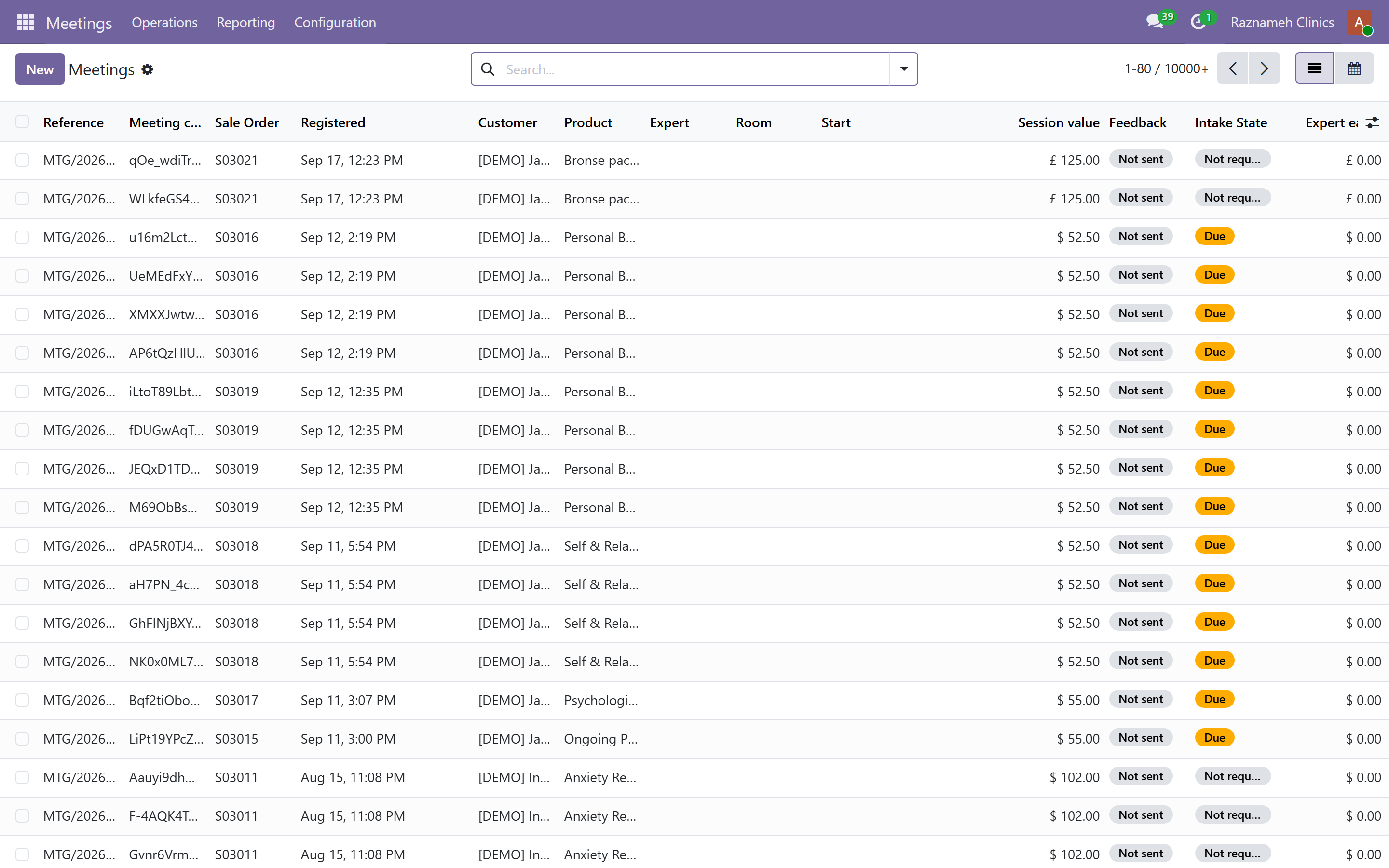
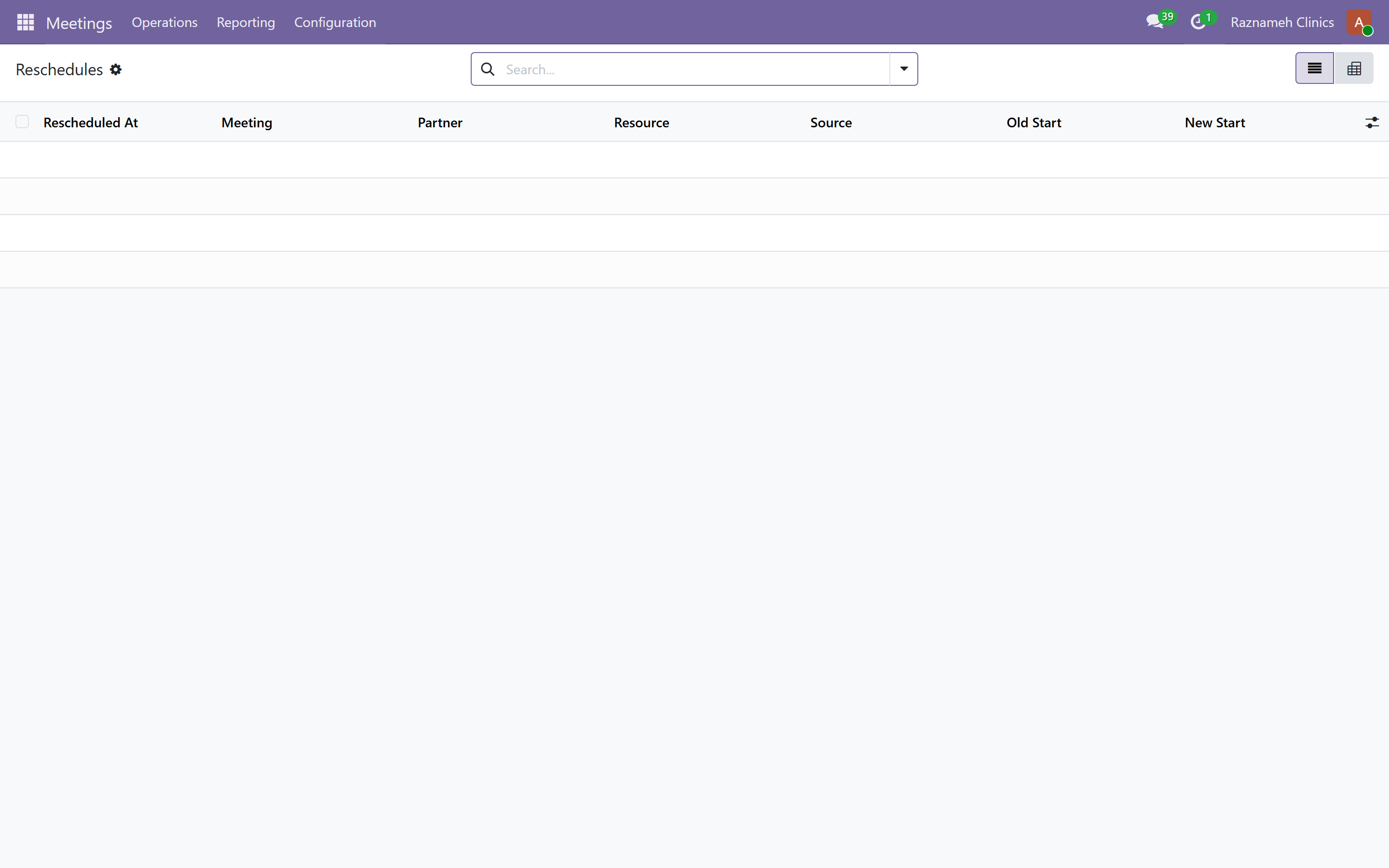
Meetings → Operations → Meeting credits: cada sesión disponible y su estado: comprada, reservada, celebrada, cancelada. Aquí corrige una sesión que está en el estado equivocado.
8.4 Retenciones caducadas#
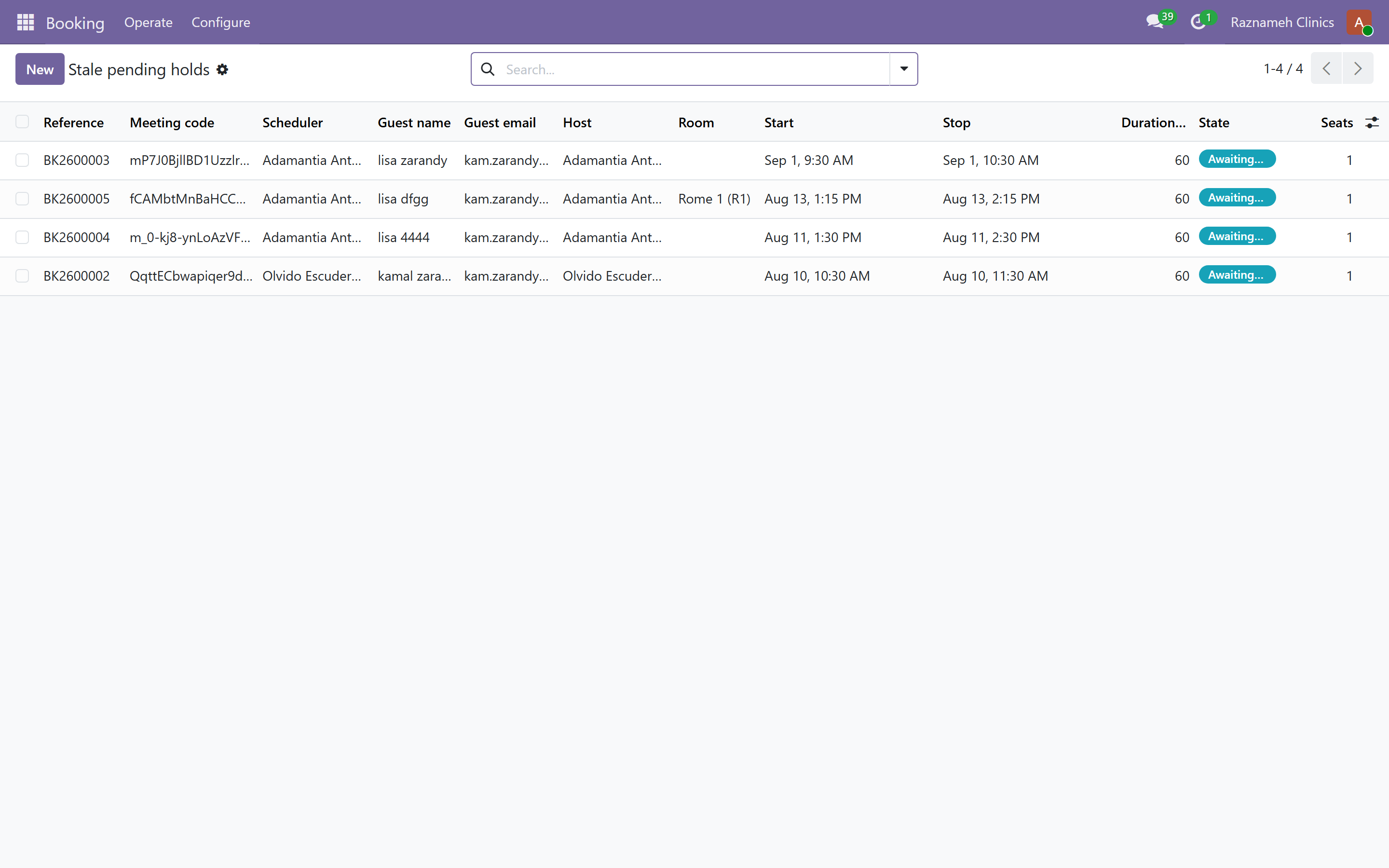
Booking → Operate → Stale holds: huecos retenidos por alguien que empezó a reservar y no terminó. Libérelos para que ese tiempo vuelva a la venta.
8.5 Lista de espera y ofertas de huecos#
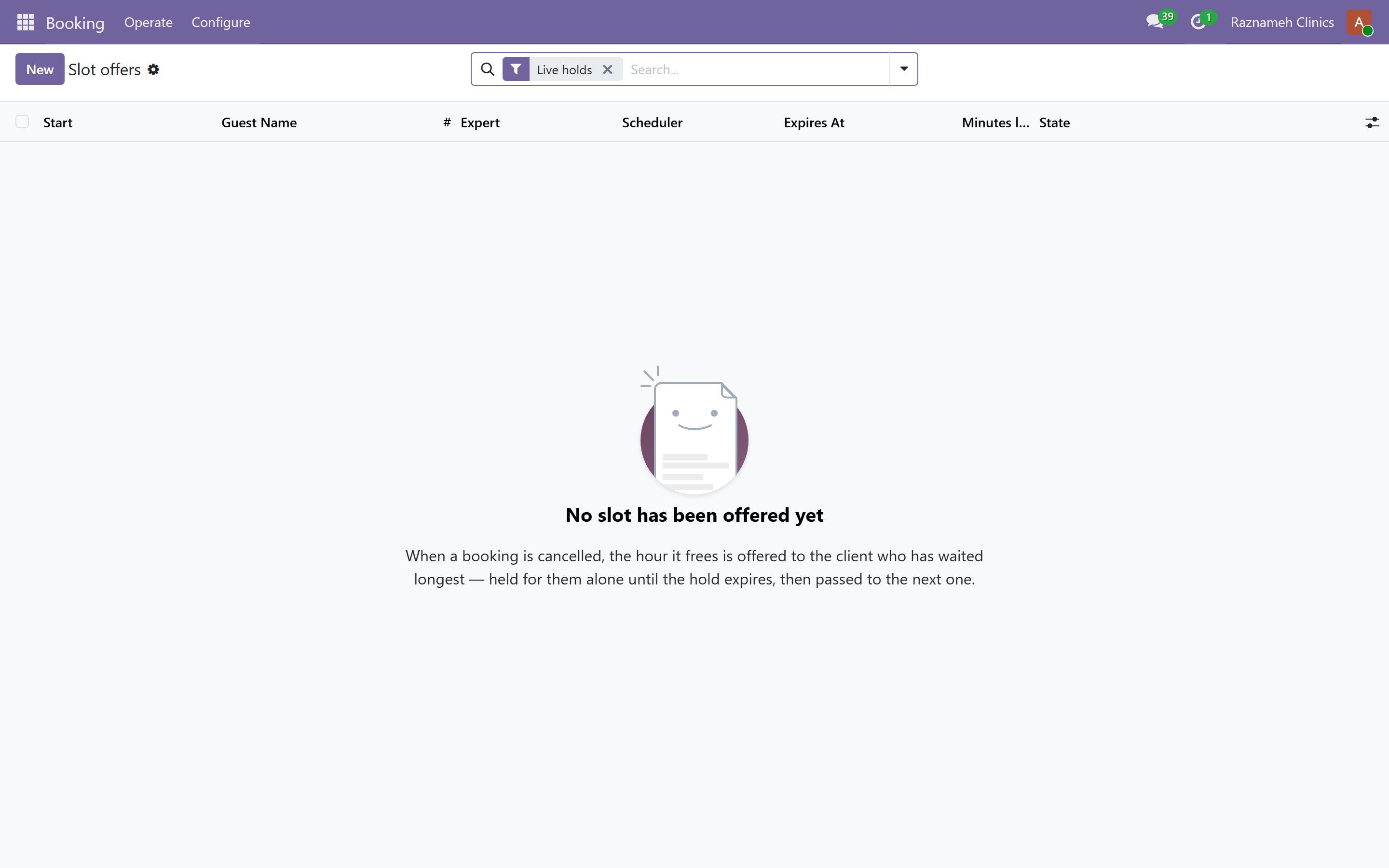
Booking → Operate → Waitlist y Slot offers
Cuando se cancela una sesión, el hueco se ofrece automáticamente a los pacientes en lista de espera. Estas páginas muestran quién espera y qué ofertas siguen abiertas.
Una lista de espera sana convierte cancelaciones en ingresos. Si siempre está vacía y a la vez tiene demanda sin cubrir, compruebe que a los pacientes se les muestra la opción.
8.6 Asistencia y resultados#
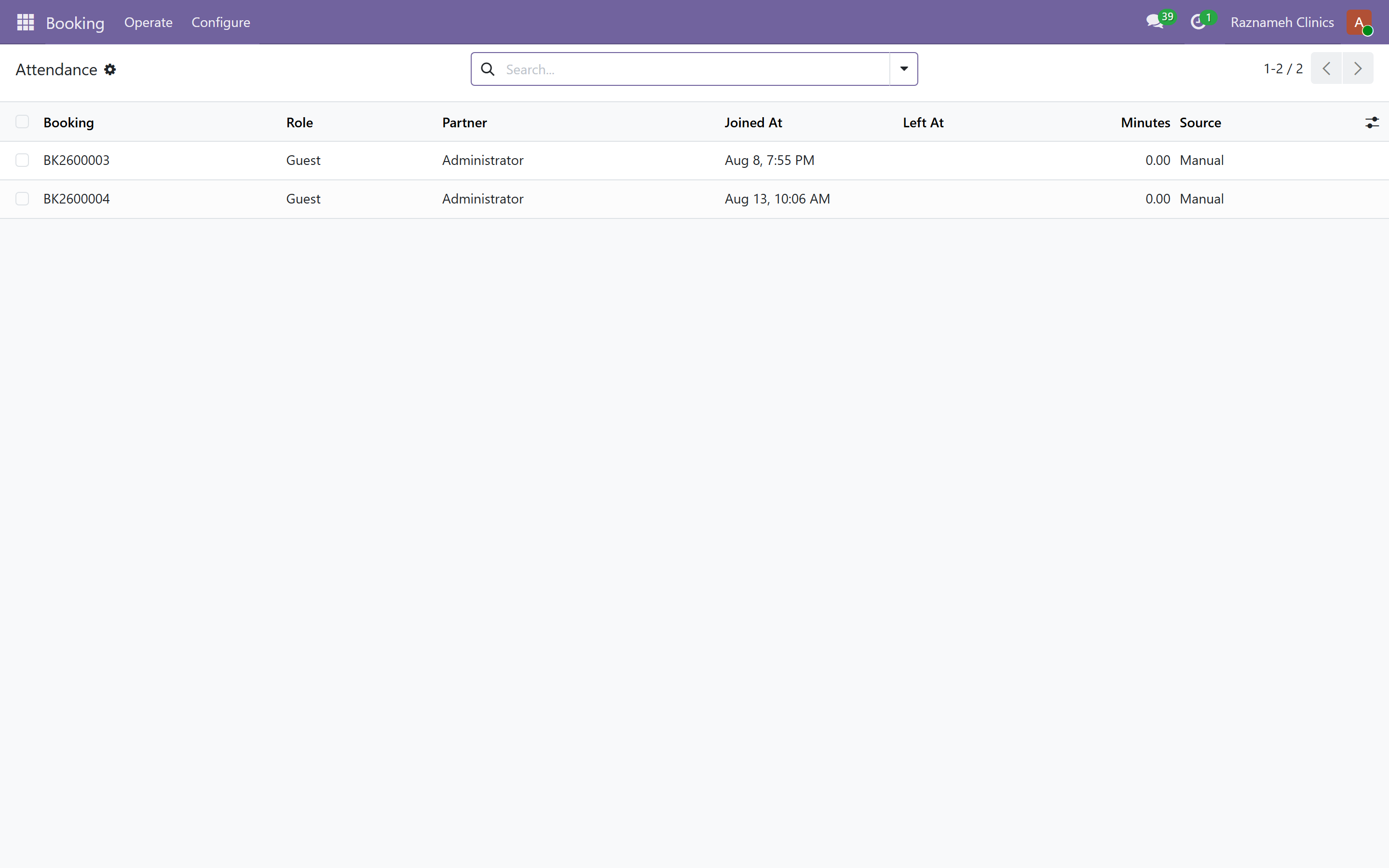
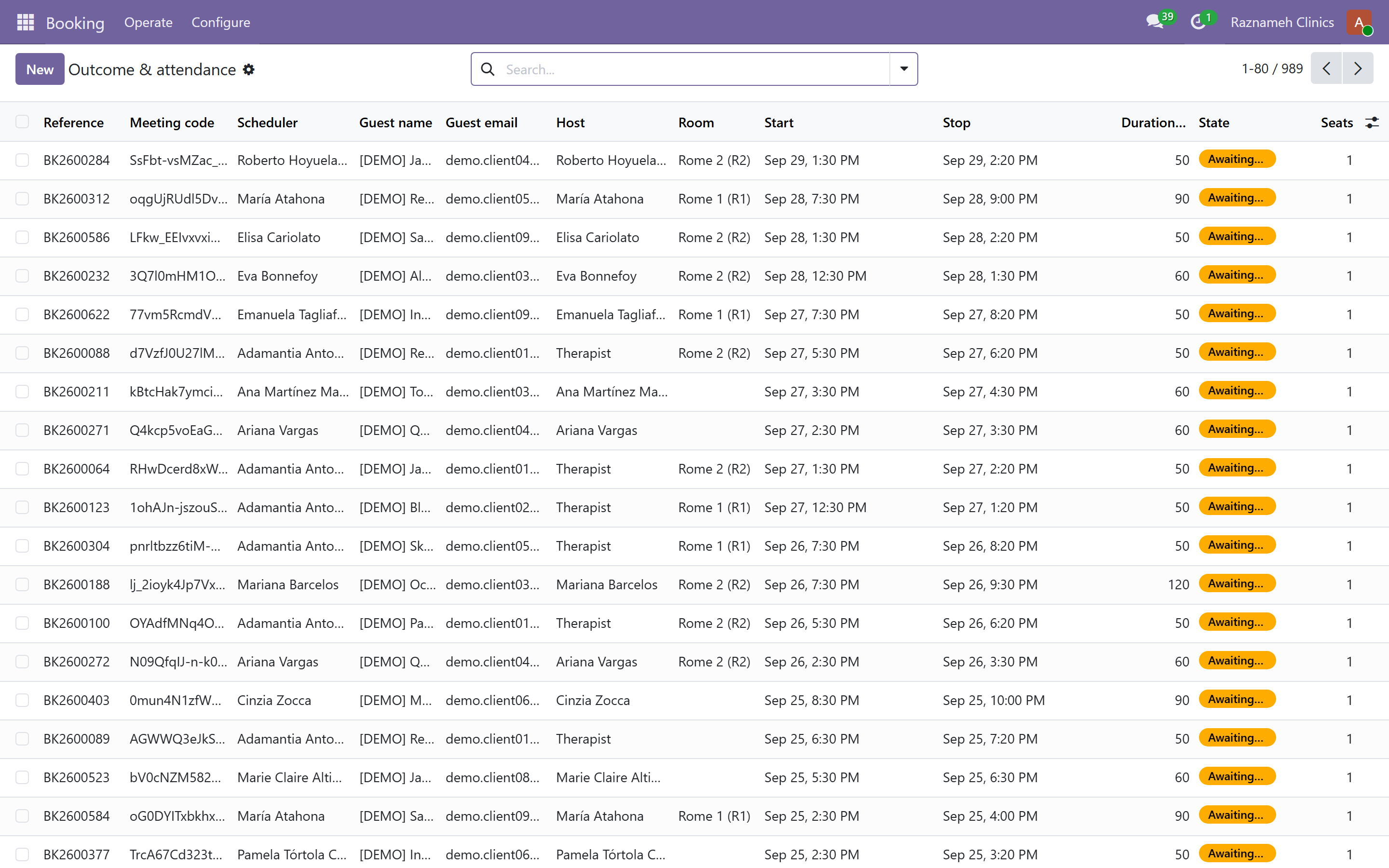
Booking → Operate → Outcome & attendance: quién entró, cuándo y durante cuánto tiempo. Es la prueba que hay detrás del §5.1 y de cualquier discusión sobre si una sesión ocurrió.
8.7 Asistencia en el centro: recibir pacientes#
Se aplica a sesiones celebradas en su centro. Las sesiones en línea no tienen nada que aprobar.
Cuando trabaja de forma presencial, una sesión reservada lleva una decisión de asistencia en el centro que toma el profesional que la va a impartir:
| Valor | Significado |
|---|---|
| Esperando al profesional | Reservada, sin decisión todavía |
| Aprobada | El profesional recibirá a este paciente a la hora reservada |
| Rechazada | No lo hará |
Cada decisión registra quién la tomó, cuándo y la nota del profesional, que se muestra al paciente. La decisión también se escribe en el historial de mensajes de la sesión, así que queda en el registro y no solo en un campo.
Qué vigilar y qué significa:
| Patrón | Qué suele ser | Qué hacer |
|---|---|---|
| Sesiones aún esperando cerca de su hora de inicio | El profesional no lo mira, o no sabe que este paso existe | Un recordatorio; después compruebe que recibe notificaciones |
| Rechazos sin nota | El paciente recibió una negativa y ninguna explicación | Un punto de formación. La nota es la única explicación que recibe el paciente |
| Rechazos repetidos de un mismo profesional | O un problema de cuadrante o de criterio de admisión. Ambos son conversaciones, no ajustes | Léalos junto a Sesiones canceladas (§5.12) |
| Un rechazo en el que la sesión no volvió | Un problema de datos, no de condiciones | Compruebe el estado de la sesión (§8.3): una sesión rechazada debe dejar al paciente poder reservar de nuevo |
Solo se puede aprobar o rechazar una sesión reservada, presencial y aún no terminada. Todo lo demás queda fuera de este paso: pasada la hora, la sesión se cierra como celebrada o como ausencia, igual que cualquier otra (§5.1).
9Gestión de profesionales#
9.1 Crear uno#
- Cree su cuenta de usuario.
- Experts → All Experts → cree su perfil.
- Complete el perfil (§9.2).
- Asigne los servicios que puede impartir (§9.4).
- Vincúlelo a un calendario de reservas para que se puedan ofrecer huecos (§9.5).
- Configure su disponibilidad, o pídale que lo haga (§4 de la guía de profesionales).
- Cree su contrato con las condiciones de pago (§13.1) y envíelo para firma.
9.2 El perfil del profesional, campo a campo#
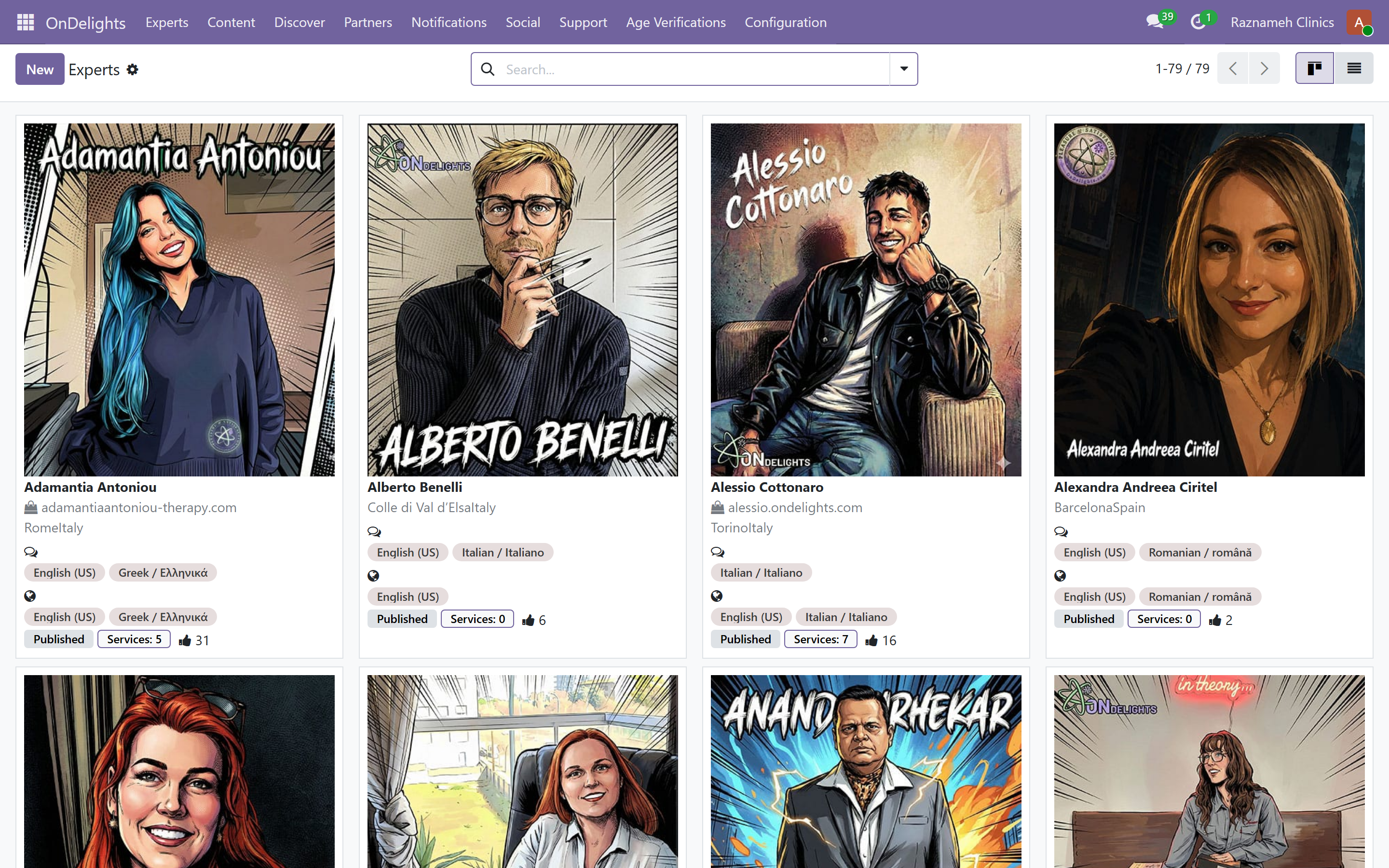
Experts → All Experts → abra una ficha.
| Campo | Quién lo ve | Notas |
|---|---|---|
| Nombre y foto | Público | La foto influye en la tasa de reserva más que nada en la página |
| Presentación | Público | Escrita para un paciente, no para un colega |
| Especialidades | Público, alimenta los filtros de búsqueda | Sea concreto. Aparecer en todo significa no ser elegido para nada |
| Vídeo y galería | Público | Muchos pacientes lo ven antes de reservar |
| Titulaciones | Público | De estas responde su organización: compruebe las pruebas antes de publicarlas |
| Distintivo de verificado | Público | Lo controla la administración. No deje nunca que un profesional se lo ponga él mismo |
| Activo | Interno | Desmarcarlo lo retira del directorio sin borrar su historial |
| Usuario vinculado | Interno | Es lo que hace aparecer el área de Consulta profesional en su aplicación |
El problema de configuración más habitual es un perfil sin usuario vinculado: la persona accede y no ve ningún área de consulta. Compruébelo lo primero cuando un profesional nuevo diga que la aplicación se ve rara.
9.3 Verificación#
Las titulaciones verificadas y el distintivo de verificado se controlan aquí y no desde el profesional, porque son afirmaciones de las que responde su organización. Compruebe las pruebas antes de marcar.
La verificación de edad e identidad de los pacientes es una cola aparte: véase el §14.
9.4 Servicios: qué se puede reservar realmente#
Experts → Expert Services. Cada servicio lleva:
| Ajuste | Efecto |
|---|---|
| Nombre y descripción | Lo que ve el paciente al elegir |
| Duración | Fija la longitud del hueco, así que debe coincidir con la realidad |
| Precio | Lo que se cobra, y la base de cualquier reparto de ingresos |
| Sesiones incluidas | 1 para una sesión suelta, más para un paquete |
| Qué profesionales lo imparten | Nadie puede ser reservado para un servicio que no tiene asignado |
| Informe obligatorio | Si después vence un informe de sesión |
| Contrato | Qué condiciones acepta el paciente al pagar |
Dos de estos merecen pensarse en vez de dejarlos por defecto:
La duración es la longitud del hueco. Poner 60 minutos a un servicio que en realidad dura 75 produce reservas encadenadas que sus profesionales no pueden cumplir, y el exceso reaparece después como cancelaciones y sesiones sin cerrar.
Informe obligatorio debe fijarse por servicio de forma deliberada. Exigir informes donde no aportan nada enseña a la gente a entregar tarde los que sí importan.
9.5 Conectar a un profesional con tiempo reservable#
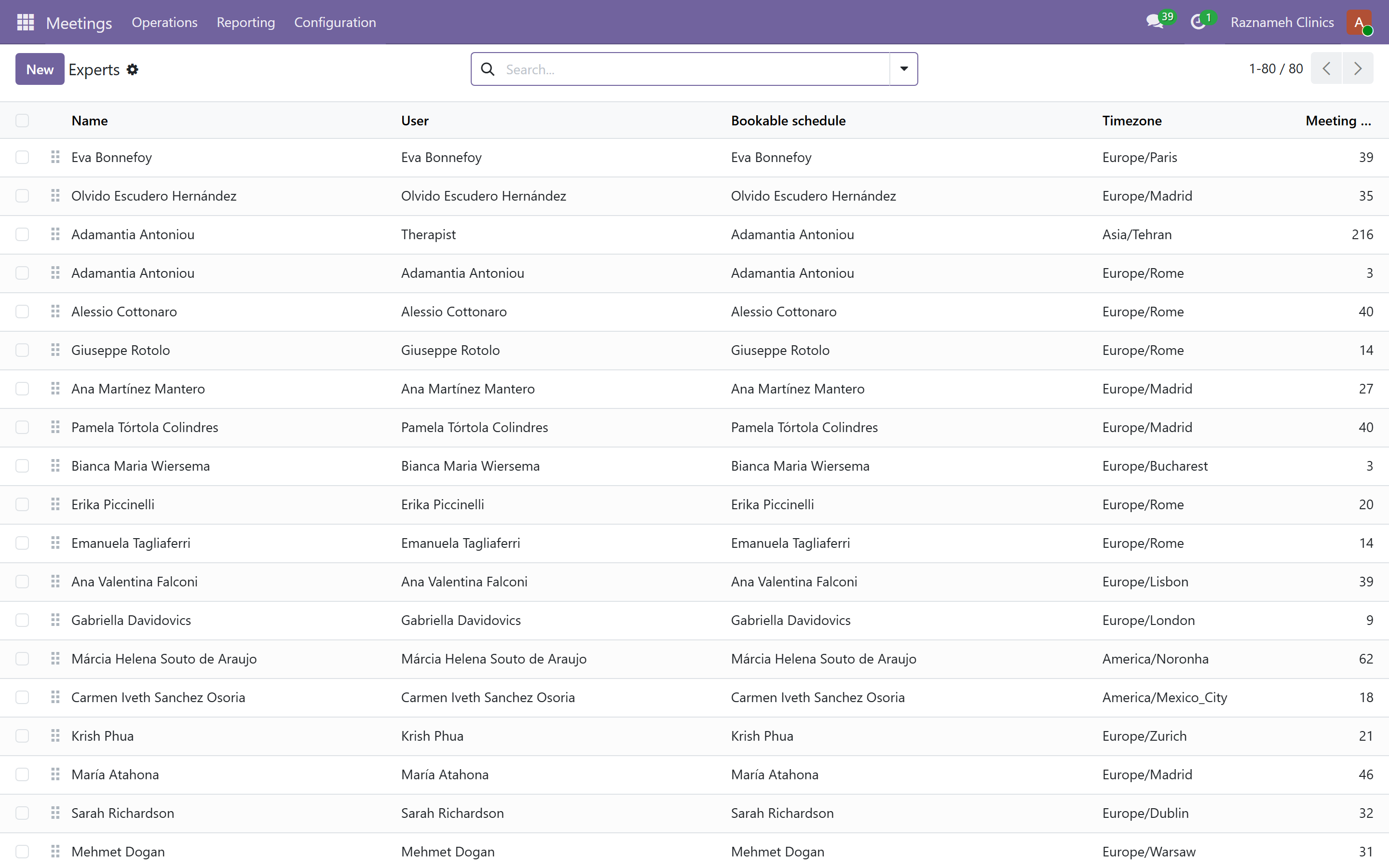
Un profesional con perfil y servicios sigue sin poder ser reservado hasta que se le vincula a un calendario de reservas.
- Meetings → Configuration → Experts asigna cada profesional a su calendario y sus productos.
- Booking → Configure → Appointment schedules contiene el calendario en sí.
- Una acción auxiliar crea calendarios de reserva para varios profesionales a la vez, algo útil al incorporar a un grupo.
Si un profesional nuevo no muestra disponibilidad pese a haber fijado horas, este vínculo suele ser lo que falta, y Booking → Operate → What's blocking availability (§7.5) se lo dirá.
9.6 Lista de incorporación#
- [ ] Cuenta de usuario creada y probada
- [ ] Perfil profesional completo y revisado en la página pública
- [ ] Titulaciones verificadas contra las pruebas
- [ ] Servicios asignados con precios y duraciones correctos
- [ ] Contrato creado, condiciones confirmadas, firmado
- [ ] Disponibilidad fijada y generando huecos reservables
- [ ] Requisitos de informe explicados
- [ ] Condiciones de cancelación explicadas
- [ ] Reserva de prueba hecha de principio a fin y luego cancelada
Haga la reserva de prueba. Detecta más errores de configuración que cualquier cantidad de revisión de pantallas.
9.7 Cuando alguien se va#
- Detenga las reservas nuevas: quite la disponibilidad y desasigne los servicios.
- Reprograme o cancele sus sesiones agendadas.
- Reclame los informes de sesión pendientes antes de que termine su acceso.
- Cierre su último ciclo de pago (§13).
- Desactive la cuenta.
- Reasigne a sus pacientes.
Hágalo en ese orden. Reclamar informes después de retirar el acceso es doloroso y a veces imposible.
10Gestión de pacientes#
10.1 Fichas de pacientes#
Platform → Experts → Bookings y el área de contactos muestran a los pacientes con sus pedidos, sesiones, facturas e historial.
10.2 Peticiones habituales#
| Petición | Cómo tratarla |
|---|---|
| «Cámbiame la sesión» | Reserva directa (§8.2), o pídale que lo haga él mismo |
| «Quiero un reembolso» | Consulte antes el contrato y las condiciones de cancelación, y tramítelo en Accounting |
| «Pagué y no puedo reservar» | Revise las sesiones sin reservar (§5.2) y si el profesional tiene disponibilidad (§7.5) |
| «Cambiadme la factura» | Una factura emitida no se puede editar. Emita un abono y una factura corregida |
| «Borrad mis datos» | §16 |
| «Quiero otro profesional» | Consulte el contrato: las sesiones suelen ser específicas de una persona |
10.3 Fusionar duplicados#
Las fichas duplicadas parten el historial de alguien en dos perfiles. Fusiónelas en el área de contactos, tras comprobar que de verdad son la misma persona.
11Políticas de cancelación y condiciones#
11.1 Políticas de cancelación#
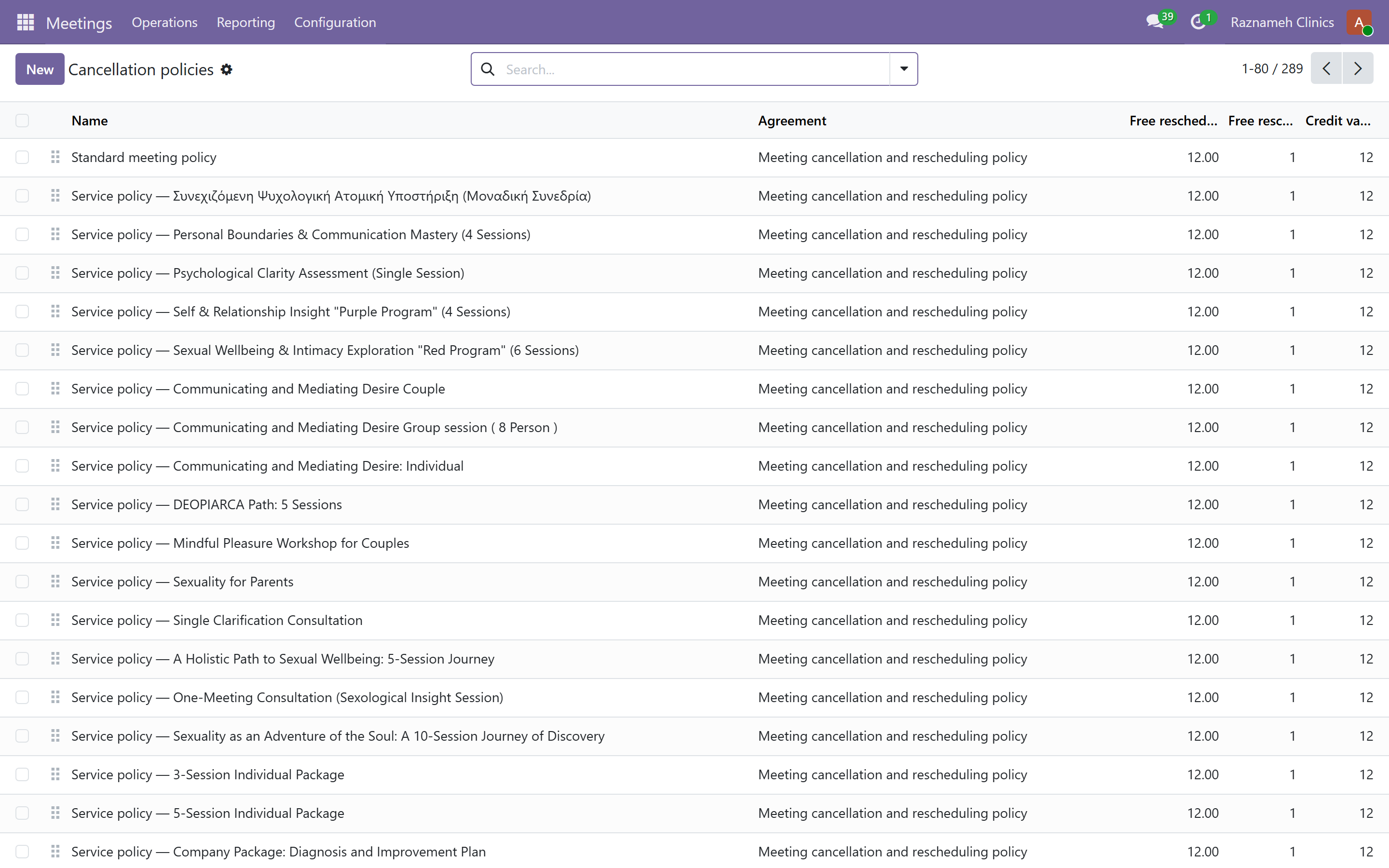
Meetings → Configuration → Cancellation policies
Una política es mucho más que una escala de cancelación. Es el único registro que decide cómo se comporta una sesión disponible desde que se vende hasta que caduca, y se asocia a productos, de modo que servicios distintos pueden comportarse de forma distinta.
La escala de antelación#
Su corazón: una lista de tramos, cada uno diciendo «con al menos esta antelación se cobra este porcentaje». La escala que viene de serie tiene seis tramos:
| Antelación | Se cobra |
|---|---|
| 24 horas o más | 0 % |
| 12 horas | 25 % |
| 6 horas | 50 % |
| 3 horas | 75 % |
| 1 hora | 100 % |
| Cualquiera (el suelo) | 100 % |
flowchart LR
  A["24 h+<br/>sin coste"] --> B["12 h<br/>25 %"] --> C["6 h<br/>50 %"] --> D["3 h<br/>75 %"] --> E["1 h<br/>100 %"] --> F["Hora de inicio"]
La escala debe descender de forma coherente —más antelación nunca puede costar más— y el sistema rechaza una escala que no lo haga. Mantenga siempre un tramo suelo en cero horas, o una cancelación posterior a la hora de inicio se cae por el extremo de la escala.
Todos los demás ajustes de una política#
Son los que provocan tickets de soporte en silencio cuando están mal:
| Ajuste | Estándar | Qué controla |
|---|---|---|
| Cambios gratuitos permitidos | 1 | Cuántas veces se puede mover una sesión dentro de la ventana gratuita |
| Cambio gratuito hasta (horas antes) | Coincide con el tramo gratuito | Por encima de esta antelación mover es gratis. Por debajo, la sesión no se mueve en absoluto: véase el aviso de abajo |
| Aviso mínimo de reserva (horas) | 4 | Con cuánta proximidad puede un paciente reservar un hueco |
| Horizonte de reserva (días) | 60 | Hasta dónde llega el calendario |
| Validez de la sesión (meses) | 12 | Cuánto dura una sesión sin usar. 0 significa que no caduca |
| Cargo por ausencia del paciente (%) | 100 | Se cobra cuando el paciente no asiste |
| Compensación por ausencia del profesional (%) | 0 | Se abona al paciente cuando el que falta es el profesional. La sesión en sí siempre vuelve sin coste |
| Margen de cortesía de asistencia (minutos) | 15 | Cuánto tiempo tras la hora de fin antes de poder cerrar una sesión como asistida o como ausencia. También decide cuándo una sesión pasa a estar sin cerrar (§5.1) |
| Producto de penalización | Predeterminado de la empresa | La línea de servicio con la que se emite una factura de cargo |
| Antelación de los recordatorios (horas) | 24,1 | Cuándo salen los recordatorios. Separados por comas, máximo cuatro |
El ajuste que la gente configura mal es «cambio gratuito hasta». Por debajo de ese umbral, un cambio de cita no es un cambio: la sesión se cancela, se factura el cargo correspondiente a la antelación dada y la sesión vuelve a ser reservable solo una vez pagada esa factura. Mientras tanto el paciente ve el estado Penalización pendiente. Es deliberado —impide esquivar un cargo moviendo una sesión a una fecha a la que el paciente nunca piensa acudir— pero un paciente que no lo esperaba llamará a soporte, así que asegúrese de que el contrato (§11.3) lo diga con palabras claras.
Consejos prácticos#
- Una política por forma de trabajar, no una por servicio. Diez políticas casi idénticas son diez sitios donde hacer la misma edición y nueve donde olvidarla.
- Cambiar una política no revaloriza el historial. Una cancelación se juzga con la política vigente cuando ocurrió, y el tramo aplicado queda guardado en el registro de la cancelación. Eso es lo que hace que el §5.5 tenga respuesta meses después.
- Fije la validez con criterio. Doce meses es generoso e indulgente; una validez corta sube los ingresos y sube las quejas. Elija lo que elija, el §5.2 es el informe que le dice si los pacientes usan de verdad lo que compraron.
- La antelación de los recordatorios es la prevención de ausencias más barata que tiene.
24,1es el valor por defecto por algo; añadir un tercero a72ayuda en servicios que se reservan con mucha antelación.
Acertar aquí importa dos veces. Es lo que se muestra a los pacientes antes de confirmar una cancelación y es la base con la que se paga a sus profesionales. Revíselo con los §5.5, §5.7 y §5.12 cada trimestre: la política que sobrevive al contacto con la realidad rara vez es la que escribió primero.
11.2 Margen de cortesía#
El margen de cortesía decide cuánto tiempo puede una sesión quedar sin cerrar tras su hora de fin antes de aparecer en sesiones sin cerrar. Demasiado corto y el informe es ruido; demasiado largo y los problemas envejecen antes de que nadie los vea.
11.3 Contratos de servicio#
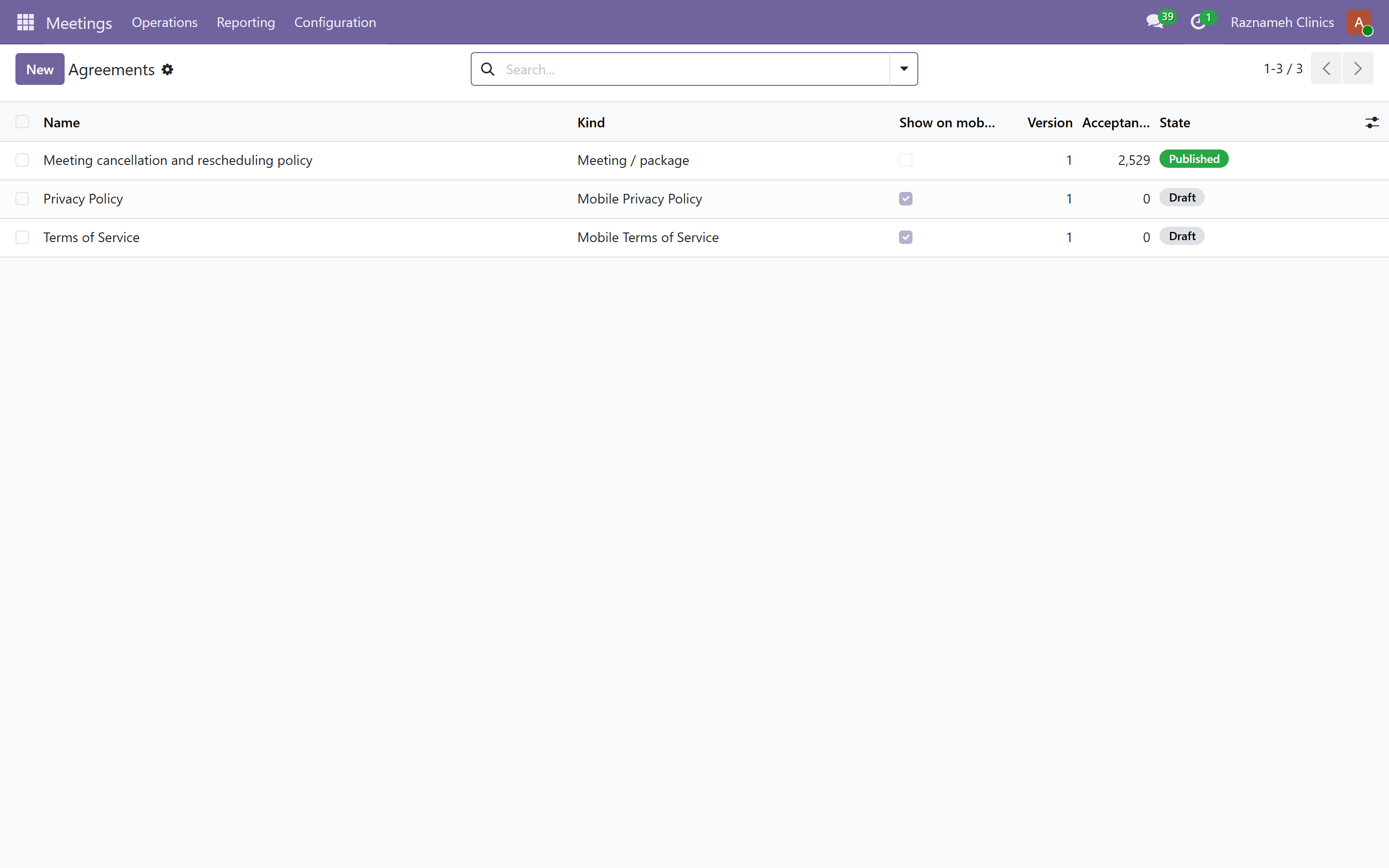
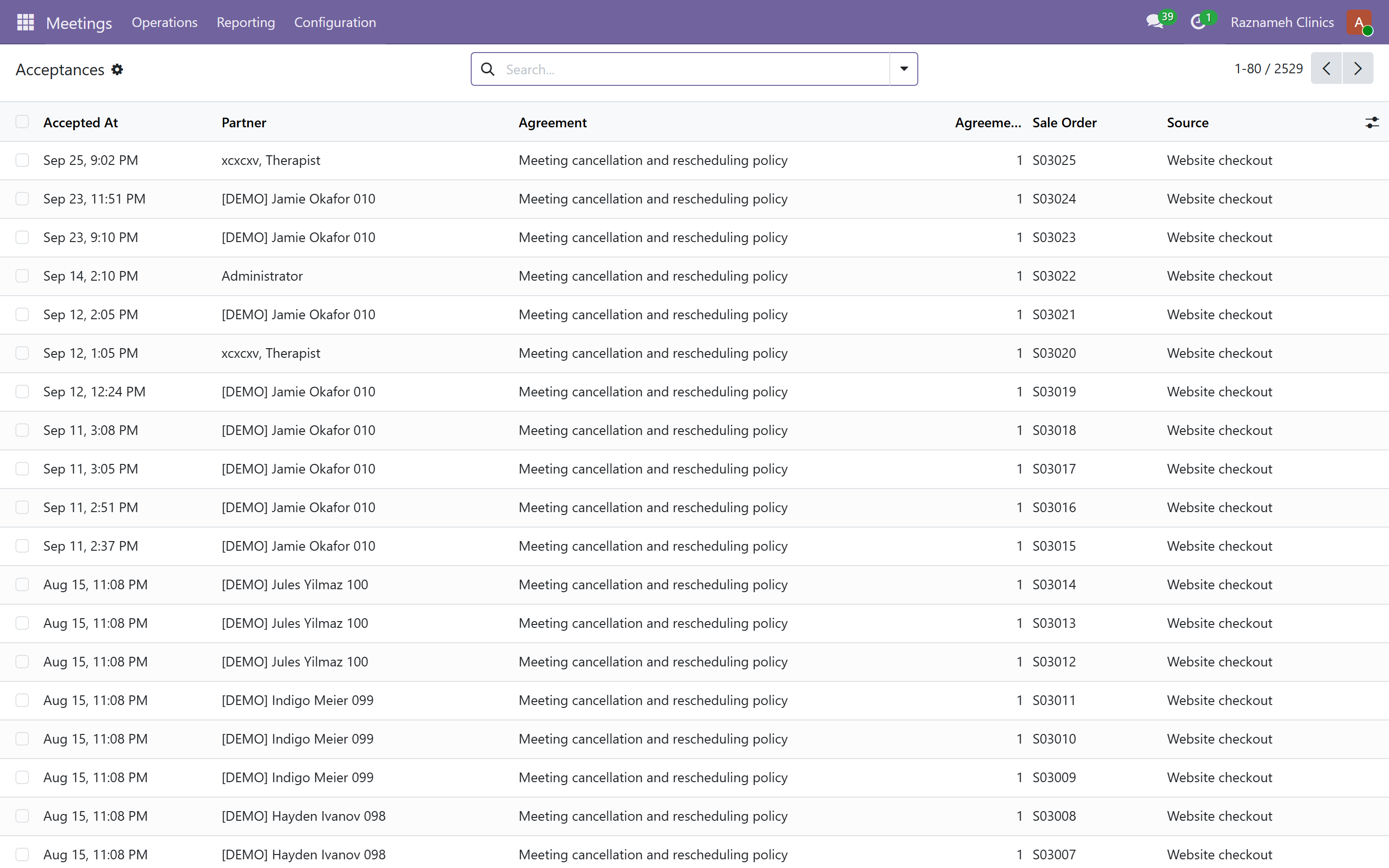
Meetings → Configuration → Agreements
Las condiciones que los pacientes aceptan al pagar. Asócielas a servicios o profesionales.
Aceptaciones registra quién aceptó qué y cuándo, de forma permanente. Es lo que presenta cuando un paciente dice que nunca le informaron de las condiciones de cancelación.
12Finanzas y facturación#
12.1 Facturas#
Las facturas se emiten automáticamente a partir de los pedidos. Están en Accounting.
Una factura emitida no se puede editar. Para corregirla, emita un abono y una factura corregida: es un requisito contable, no una limitación del sistema.
12.2 Cierre de mes#
- Cadena del dinero (§5.4): cada sesión rastreada hasta un cobro. Arregle todas las roturas.
- Sesiones sin cerrar (§5.1): debe estar vacío antes de cerrar.
- Preparación de pagos (§5.6): antes de ejecutar los pagos.
- Concilie los cobros en Accounting.
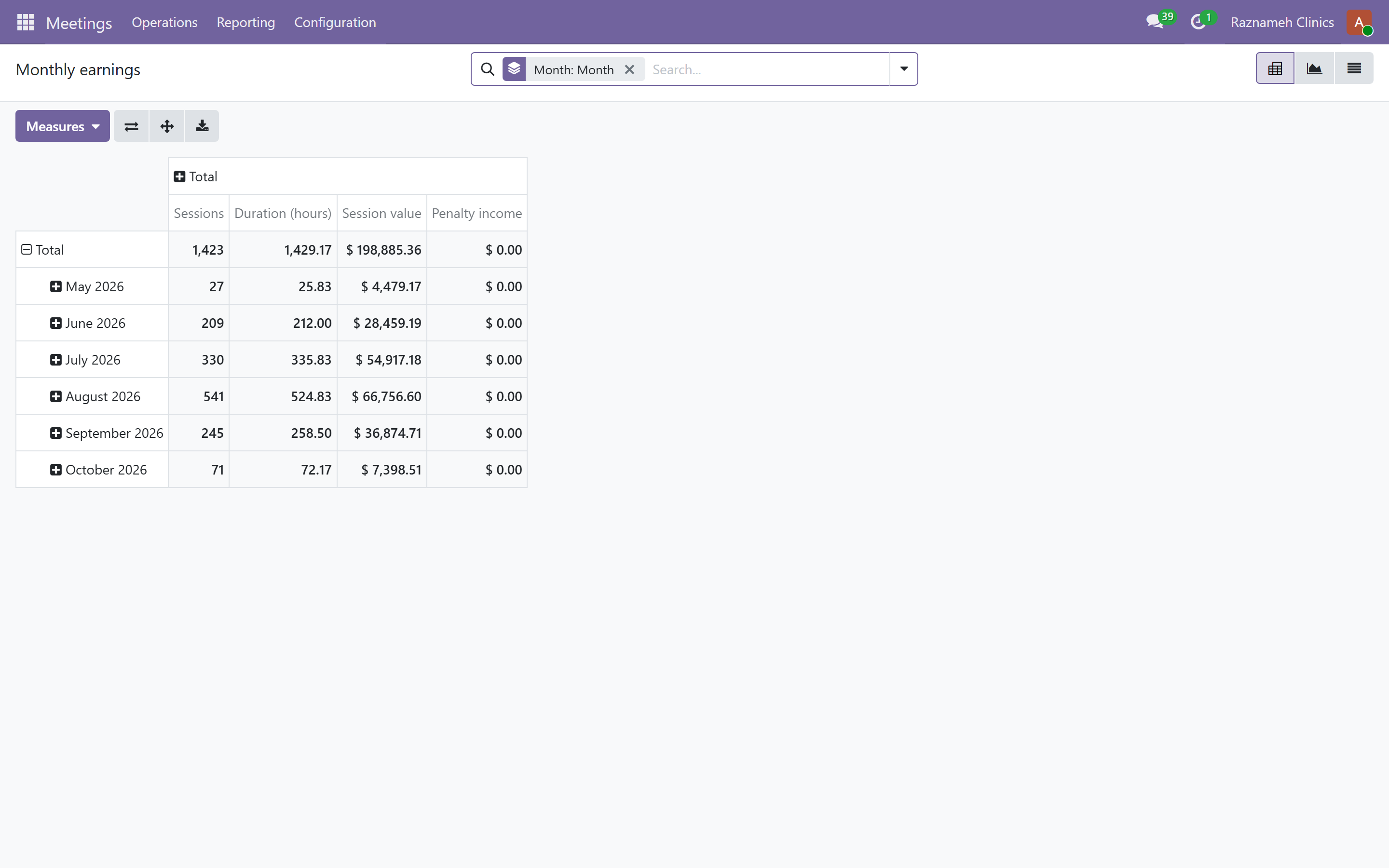
- Ingresos mensuales (Meetings → Reporting → Monthly earnings): sesiones, horas, valor por sesión, lo que ingresan los profesionales, lo que retiene la organización, ingresos por penalizaciones, cancelaciones y pacientes. Disponible en tabla, pivote o gráfico.
12.3 Reclamar facturas impagadas#
Cadena del dinero marca impagado más de 30 días. Reclame desde ahí. Es tarea de la organización y no del profesional: asegúrese de que su equipo lo sepa, porque si no los profesionales acaban teniendo conversaciones incómodas de dinero con sus propios pacientes.
13Pagar a los profesionales#
13.1 Contratos y condiciones de pago#
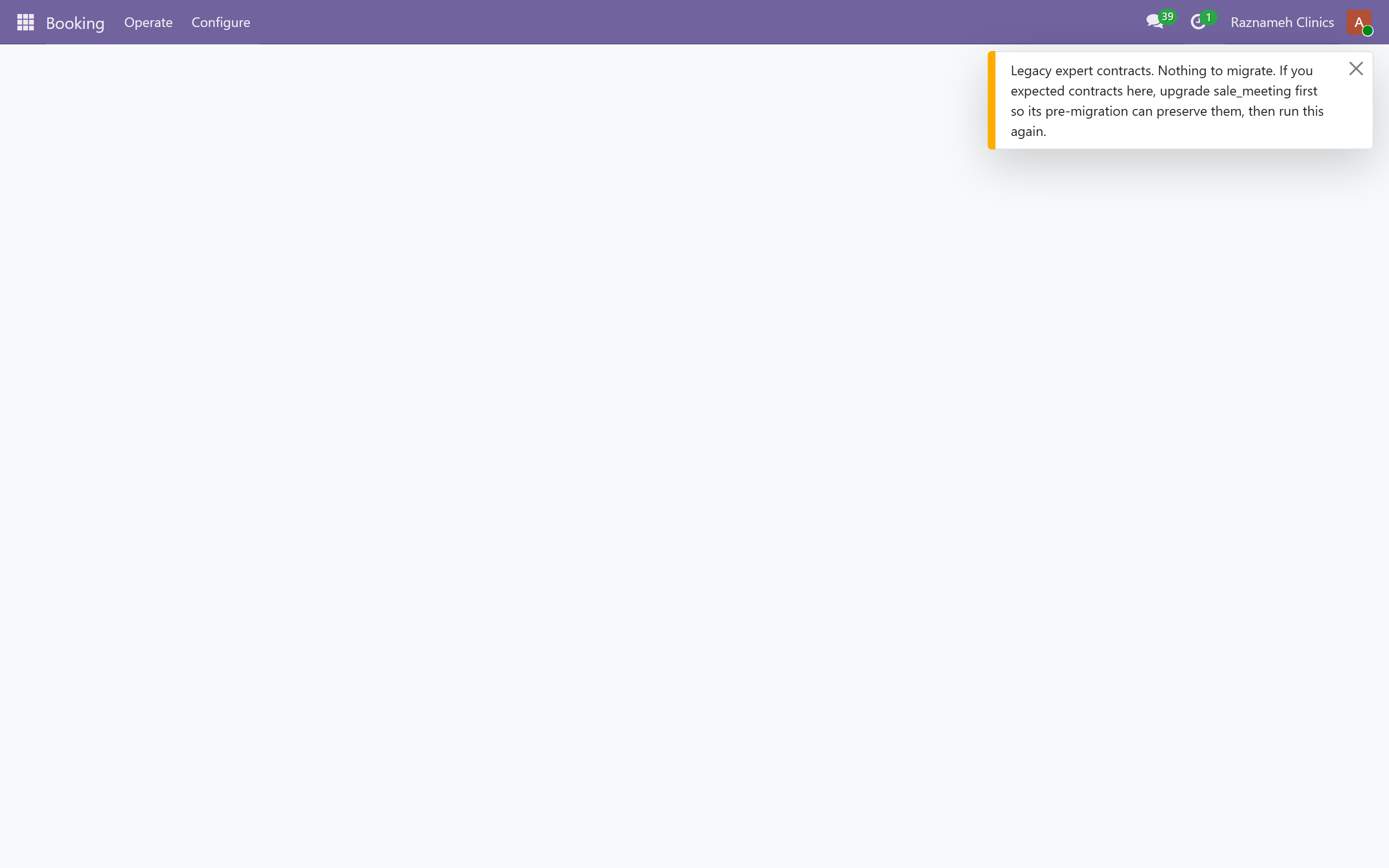
HR → Expert Pay → Contracts
El contrato de cada profesional lleva sus condiciones y su ciclo de pago. El contrato tiene un historial fechado: cada cambio es una versión nueva, solo una está vigente a la vez y el historial se conserva.
Cuatro tipos de pago:
| Tipo | Cómo se calcula |
|---|---|
| Salario | Fijo por periodo, independientemente de las sesiones |
| Por horas | Por hora impartida |
| Por sesión | Un importe fijo por sesión celebrada |
| Reparto de ingresos | Un porcentaje acordado de lo que pagó el paciente |
Cambiar condiciones: cree una versión nueva con la fecha en que entra en vigor. Las sesiones ya reservadas conservan la parte con la que se valoraron, deliberadamente, para que un cambio nunca revalorice de forma retroactiva el trabajo ya hecho. Explíquelo al acordar un cambio de tarifa, porque decide si la nueva se aplica a las sesiones ya en la agenda.
13.2 Ejecutar un ciclo de pago#
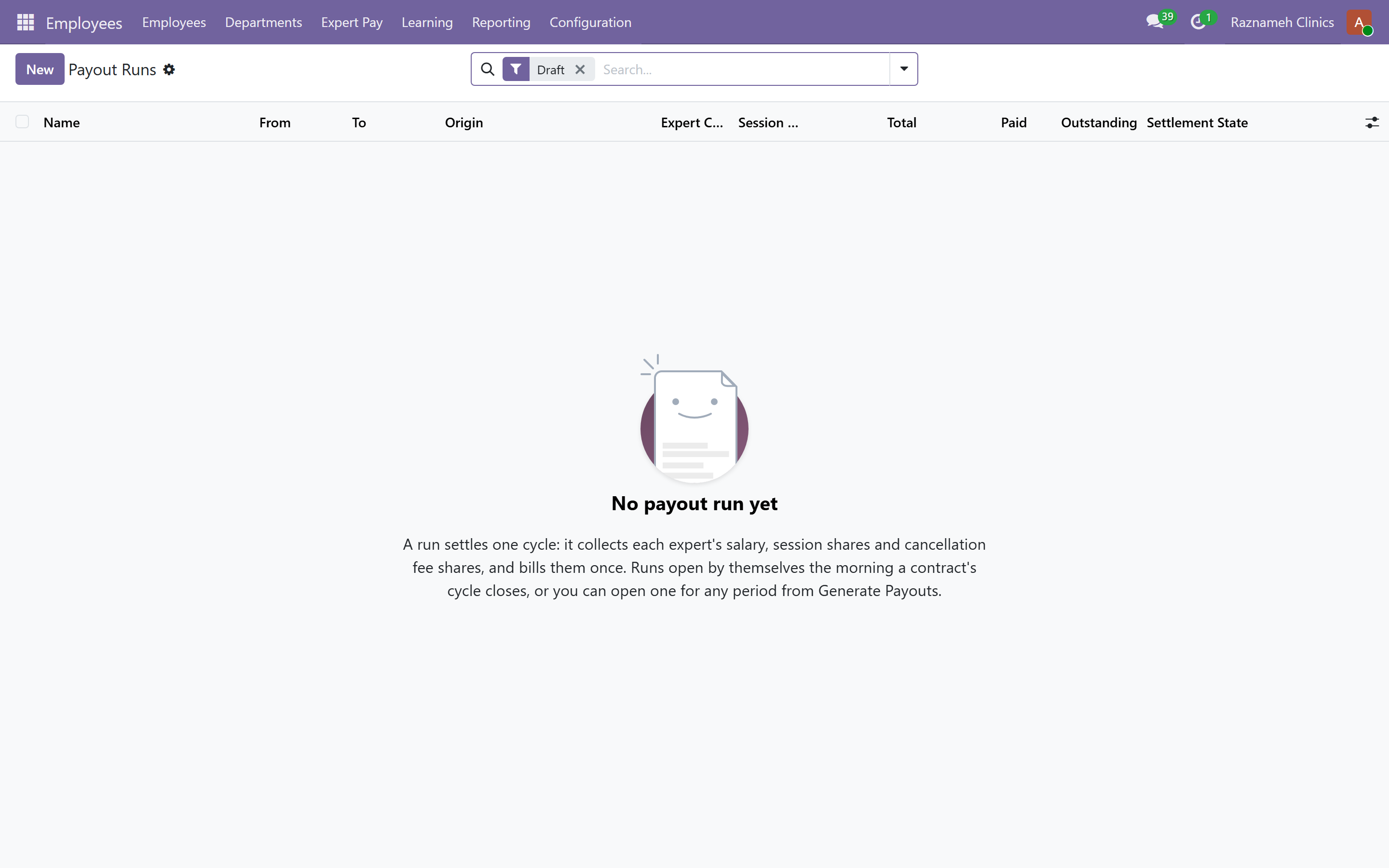
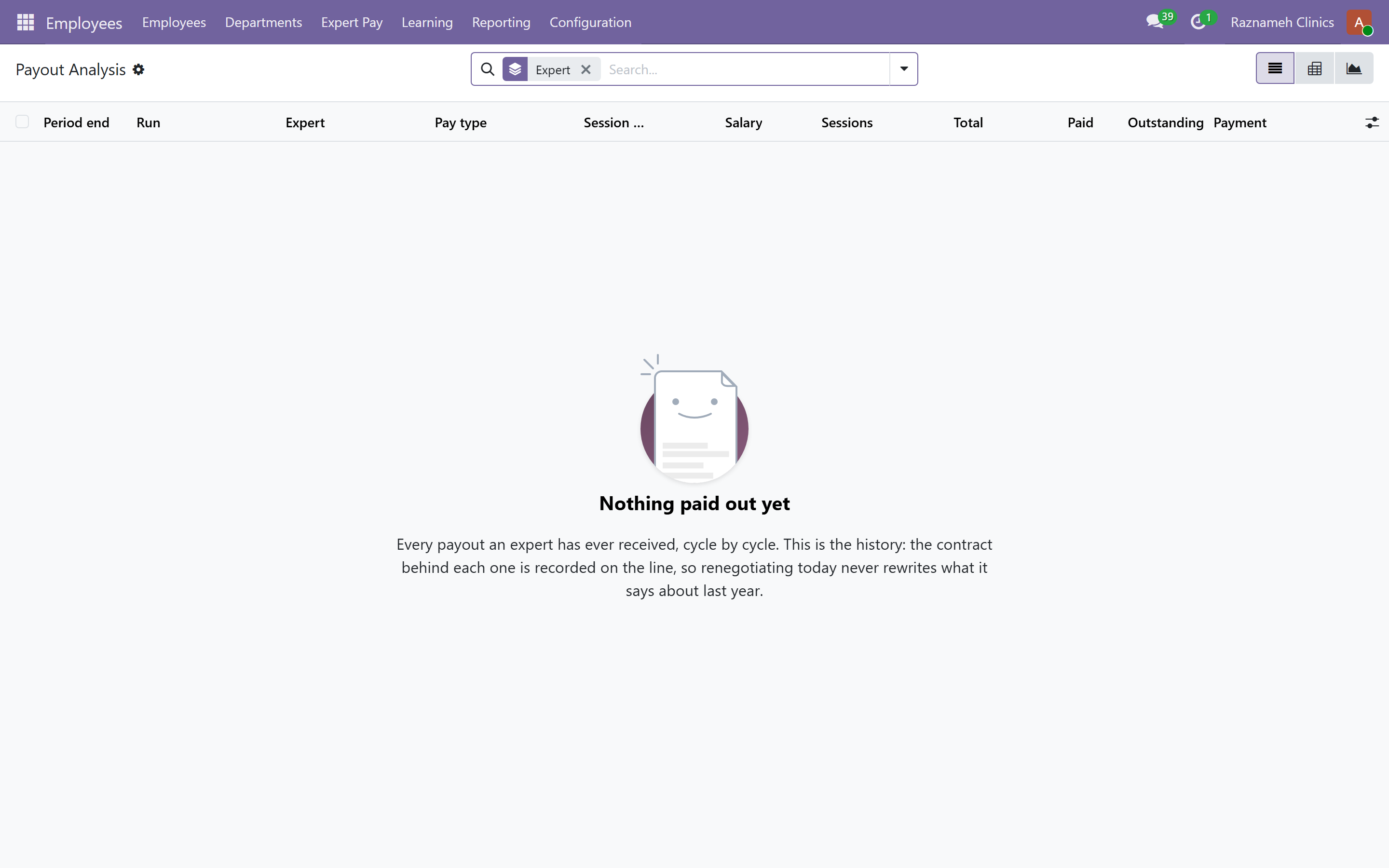
- Ejecute primero la preparación de pagos (§5.6). Arregle todo lo que aparezca.
- El pago se abre automáticamente al cerrar el ciclo. Lo encontrará en HR → Expert Pay → Payout runs.
- Abra el pago. Está en Borrador: aún no se ha facturado nada.
- Revise cada línea: la persona, el periodo, las sesiones pagadas, los cargos por cancelación y el total.
- Si algo ha cambiado desde que se abrió, use Recalcular.
- Cuando esté bien, Confirmar y facturar. Se crean los documentos.
- Pague esos documentos desde Accounting como pagaría a cualquier proveedor.
flowchart LR
  A["El ciclo cierra"] --> B["El pago se abre en Borrador"]
  B --> C["Preparación de pagos §5.6"]
  C -->|"se detectan problemas"| D["Arregle los datos y recalcule"]
  D --> C
  C -->|"limpio"| E["Confirmar y facturar"]
  E --> F["Pagado: visible para el profesional"]
  B -.->|"pago erróneo"| G["Cancelado"]
  G -.-> B
Un pago tiene exactamente tres estados, y saber en cuál está decide cómo arreglar un error:
| Estado | Qué significa | Cómo corregirlo |
|---|---|---|
| Borrador | Calculado, nada facturado. Todavía no se debe nada a nadie | Arregle los datos de base y Recalcule. Sin coste |
| Pagado | Confirmado y facturado | Accounting, con un abono. Lento y visible |
| Cancelado | Abierto y luego retirado | Sus sesiones vuelven al conjunto y aparecen en el siguiente pago |
Dos orígenes. Un pago marcado como Programado lo abrió el ciclo automáticamente; uno marcado como Manual lo abrió una persona. En ambos casos se queda en borrador hasta que alguien lo confirma: nunca se factura nada sin una decisión.
Partes de los cargos por cancelación. Un pago incluye la parte de cada profesional en los cargos por cancelación aplicados en el periodo, cuando su contrato le da una. Hay un interruptor en el pago para excluirlos. Desactívelo solo por un motivo deliberado y avise a los afectados: una caída sin explicar respecto al mes anterior es justo lo que genera una disputa de pago.
Los profesionales ven esto. Su historial de pagos (guía de profesionales §11.2) muestra cada pago, sus líneas y su estado, incluido uno cancelado. Dejar un pago cancelado sin sustituto se les nota, así que sustitúyalo pronto y no al final de mes.
13.3 Corregir un pago#
Antes de facturar, use Volver a borrador, corrija los datos de base y luego Recalcule.
Después de facturar, corrija desde Accounting con un abono. Prefiera siempre detectarlo en borrador: para eso está exactamente el §5.6.
13.4 Responder a «¿por qué me han pagado esto?»#
Cada línea de pago registra qué versión del contrato la valoró. Abra el pago, abra la línea y podrá mostrar las sesiones y las condiciones que produjeron la cifra.
Si la respuesta es «una sesión que impartió nunca se cerró», arregle la sesión y explique el §5.1: no será la última vez.
14Verificación de identidad y edad#
14.1 La cola#
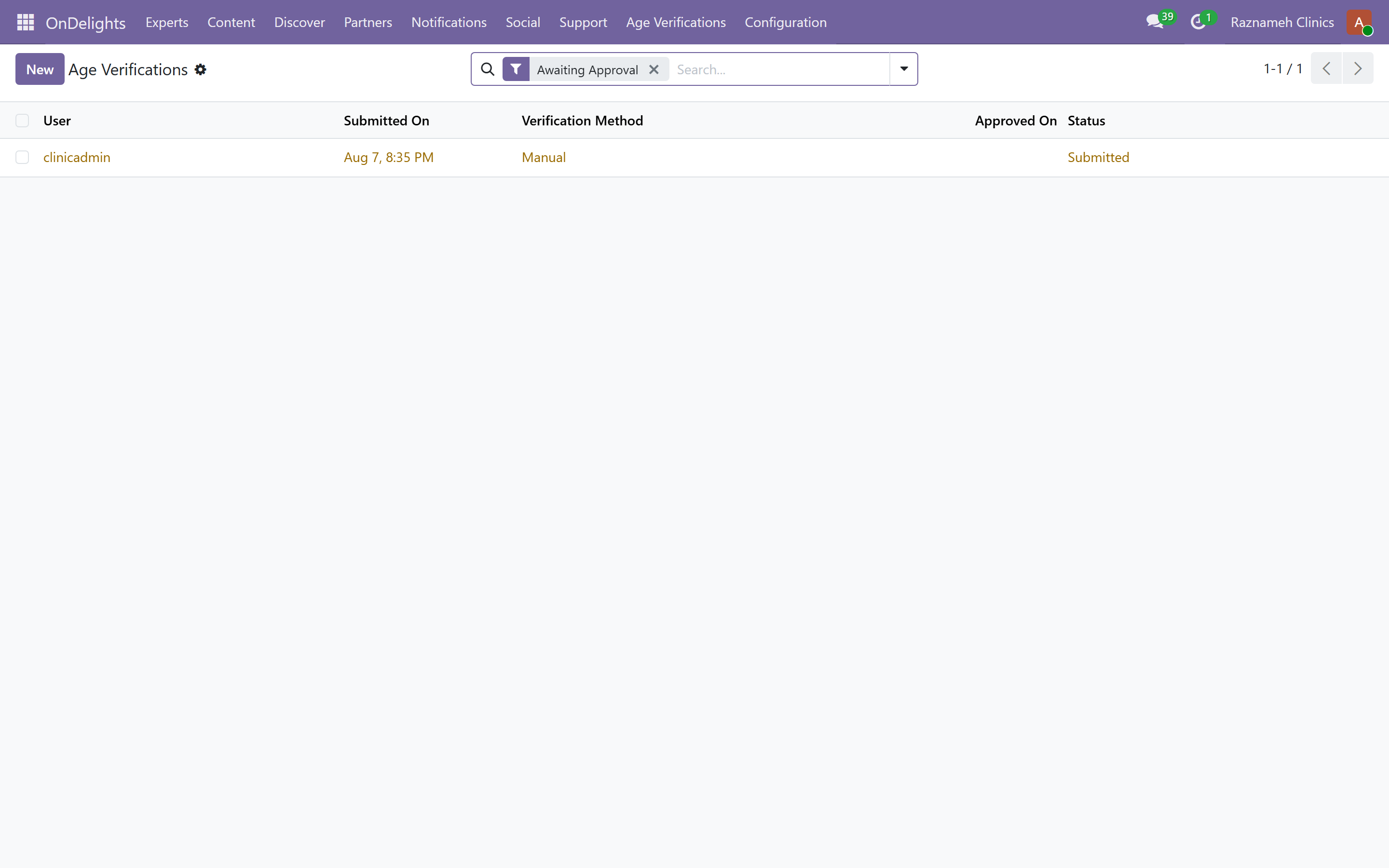
Platform → Age Verifications
Los envíos llegan aquí cuando la comprobación automática no es concluyente. Cada uno lleva el documento y el vídeo que envió el paciente.
14.2 Revisar#
- Abra el envío.
- Compruebe que el documento sea válido, legible y no esté caducado.
- Compruebe que el vídeo selfi sea de la misma persona.
- Compruebe que la fecha de nacimiento cumpla el requisito.
- Apruebe o Rechace, con un motivo.
Rechace por calidad —desenfoque, reflejo, un borde cortado— en lugar de suponer mala intención. La mayoría de los envíos rechazados están simplemente mal fotografiados, y el paciente puede reintentarlo enseguida.
14.3 Las reglas que le aplican#
- Cada decisión se escribe en un registro de auditoría que no se puede editar.
- Los archivos de identidad se eliminan automáticamente al vencer su plazo de conservación.
- No descargue, no capture ni reenvíe nunca documentos de identidad. Están cifrados y con acceso controlado por algo, y cada acceso suyo queda registrado.
- Solo debe tener este permiso el personal que revise. Revise periódicamente quién lo tiene.
15Historiales protegidos e informes de sesión#
15.1 Qué los hace distintos#
Los informes de sesión y los documentos de pacientes se guardan como documentos protegidos:
| Propiedad | Qué significa para usted |
|---|---|
| Cifrados uno a uno | Cada versión tiene su propia clave. Nadie los lee desde la base de datos |
| Cerrados por defecto | El acceso exige una regla que lo permita. Ser administrador no concede nada por sí solo |
| Cada lectura queda registrada | Las aperturas igual que los cambios, en un historial que nadie puede editar ni borrar |
| Las correcciones son versiones nuevas | El original nunca se sobrescribe |
| La eliminación destruye la clave | Desaparece el contenido; queda constancia de que existió |
| No se pueden buscar por contenido | El material cifrado no se puede indexar. Busque documentos por sujeto, tipo y fecha |
15.2 Su propio acceso es limitado, a propósito#
No podrá abrir todos los historiales de pacientes, y eso es el diseño funcionando. El acceso sigue la regla del equipo asistencial, no su cargo.
No lo trate como un fallo que hay que escalar. Si de verdad necesita acceso, existe una vía de emergencia que queda registrada (§15.4): úsela en lugar de pedir un permiso permanente que debilitaría la regla para todos.
15.3 Reclamar informes vencidos#
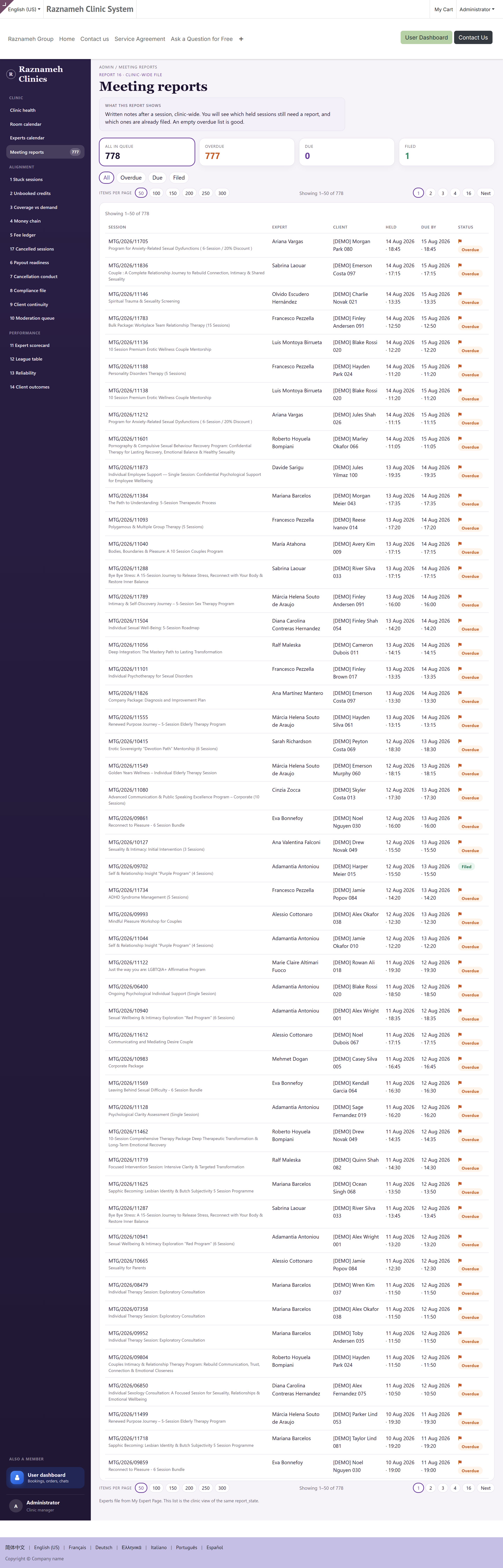
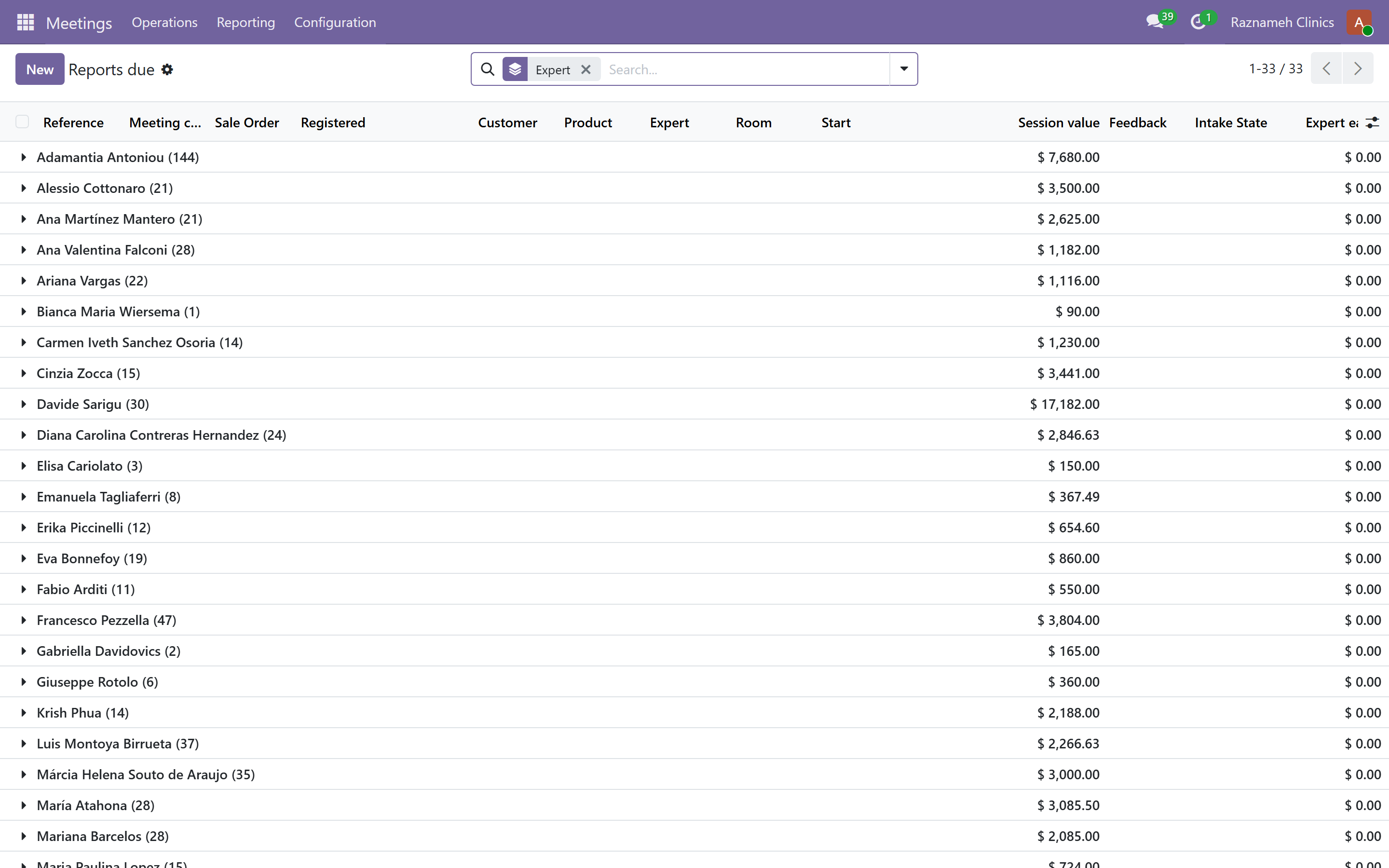
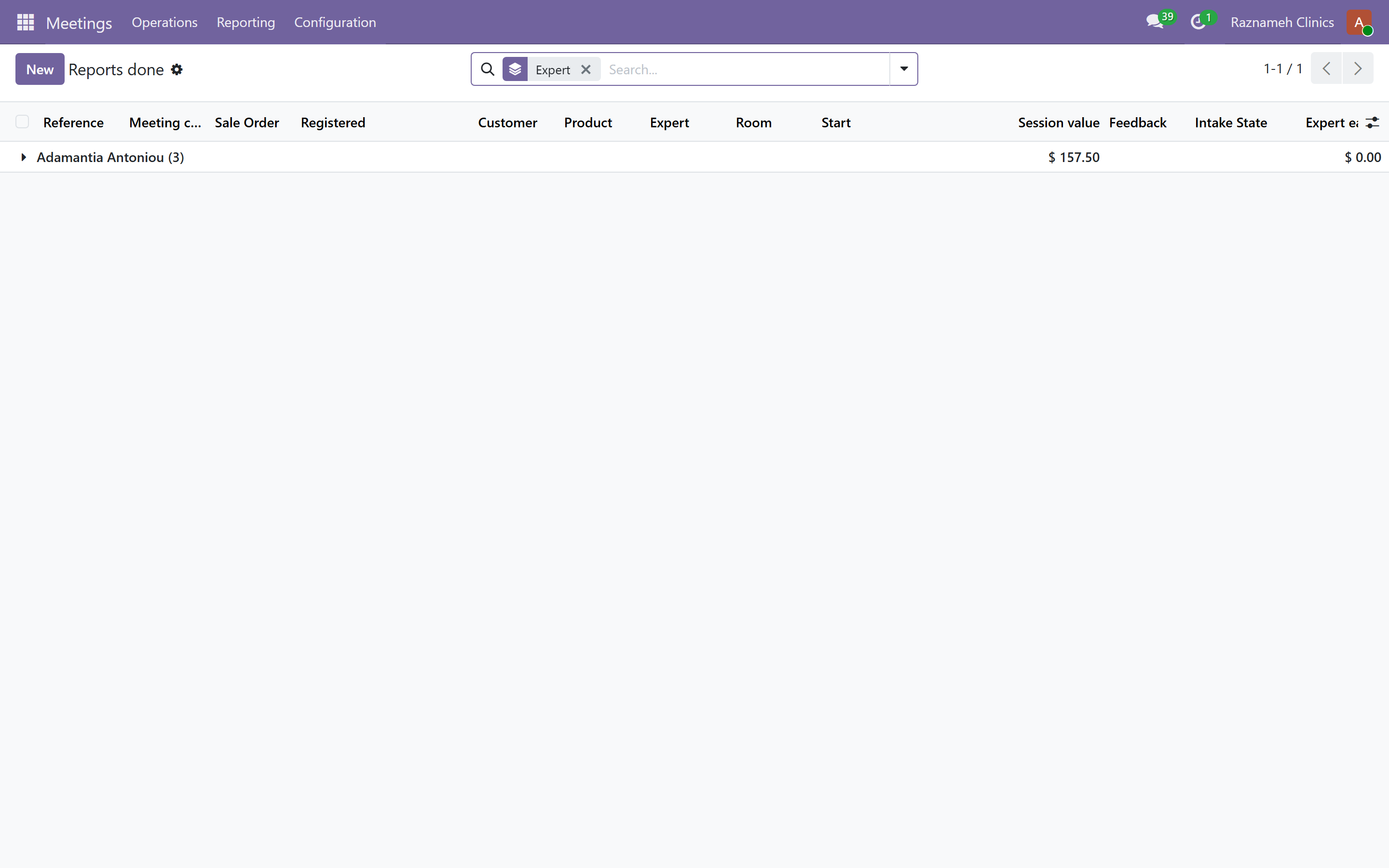
/my/admin/meeting-reports, o sesiones sin informe en el panel.
Muestra lo pendiente y lo hecho en toda la organización. Reclame cada semana, no cada mes: un informe escrito con un mes de retraso vale muy poco, y a esas alturas puede que el profesional realmente no se acuerde.
Qué decide si se espera un informe:
| Condición | Dónde se fija |
|---|---|
| El servicio exige informe | En el servicio (§9.4). Se fija por servicio, no por profesional |
| La sesión se ha celebrado | Antes de eso no vence nada: una sesión reservada no es un informe con retraso |
| El plazo ha pasado | Un ajuste de toda la organización, 24 horas tras el fin de la sesión por defecto |
Ese plazo es un único parámetro del sistema (ondelights.meeting_report_grace_hours). Su administrador de sistemas puede cambiarlo; pregunte antes de hacerlo, porque mueve de golpe todos los vencimientos de la organización. Veinticuatro horas es deliberadamente ajustado: el valor de un informe cae deprisa.
Los cuatro estados del informe de una sesión:
| Estado | Significado | ¿En su lista? |
|---|---|---|
| No requerido | El servicio no lo exige, o la sesión no se ha celebrado | No |
| Pendiente | Celebrada, sin redactar, aún dentro de plazo | No, todavía no va con retraso |
| Vencido | El plazo ha pasado | Sí: esto es lo que reclama |
| Enviado | Redactado | No |
Abra la lista filtrada a vencidos para la reclamación semanal; el distintivo de la entrada del menú cuenta exactamente eso. El resumen de salud enlaza con la misma vista filtrada.
Cómo reclamar bien. Ordene por profesional, no por fecha. Una persona con once informes vencidos es un problema de carga de trabajo o de formación y necesita una conversación; once personas con uno cada una es fricción normal y necesita un recordatorio. Reclamarles igual le hace perder el tiempo e irrita a diez personas.
Los requisitos de informe se fijan por servicio (§9.4).
15.4 Acceso de emergencia#
Cuando su organización lo permite, existe una vía de acceso de emergencia para urgencias reales.
Usarla es un evento registrado que se revisa después. De eso se trata: está disponible cuando alguien la necesita de verdad, y nunca es silenciosa.
15.5 Conservación y eliminación#
Los calendarios de conservación se ejecutan automáticamente. Al vencer un plazo se destruye la clave de cifrado: el contenido desaparece y queda constancia de que existió y de que se eliminó correctamente.
Compruebe periódicamente con su administrador de sistemas que la tarea programada está funcionando. El fallo silencioso de una tarea de conservación es un problema de cumplimiento que solo aparece en una auditoría.
15.6 Generar un registro de accesos#
Si alguien pregunta quién ha leído un historial —un paciente, un regulador, su propio equipo jurídico— el registro es completo y no ha podido ser editado. Su administrador de sistemas puede generarlo.
16Solicitudes de protección de datos#
16.1 Solicitudes de acceso#
Un paciente pide una copia de sus datos. Su administrador de sistemas genera la exportación. Cumpla el plazo de su jurisdicción.
16.2 Solicitudes de supresión#
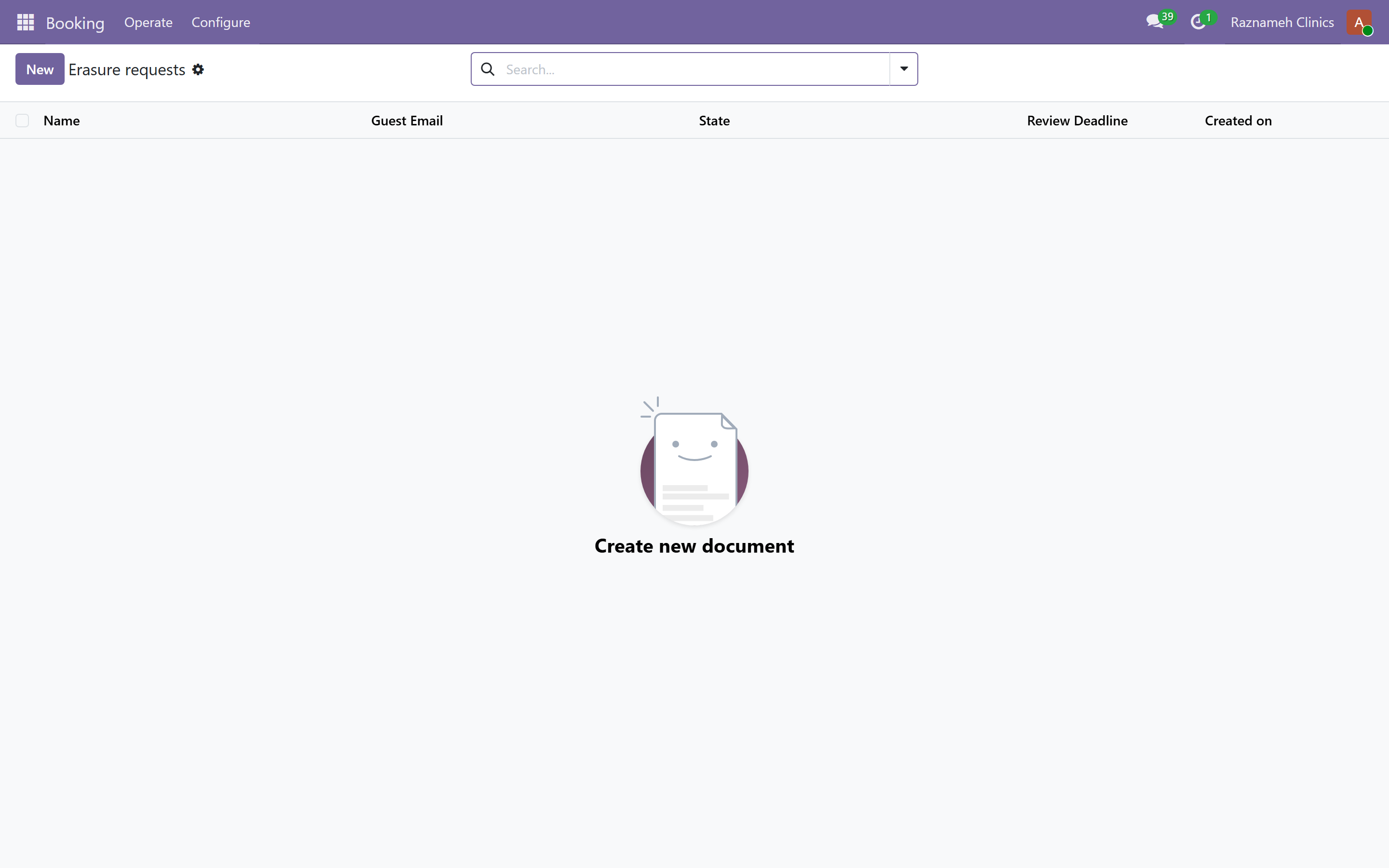
Booking → Operate → Erasure
- Abra la solicitud.
- Confirme la identidad de quien la hace.
- Compruebe qué debe conservarse por ley: facturas a efectos fiscales, historiales clínicos durante su plazo de conservación.
- Tramite la supresión.
- Confírmelo al solicitante.
Suprimir documentos protegidos destruye la clave. Queda constancia de que un documento existió y se suprimió, que es lo que demuestra que usted cumplió.
16.3 Bloqueo de correo#
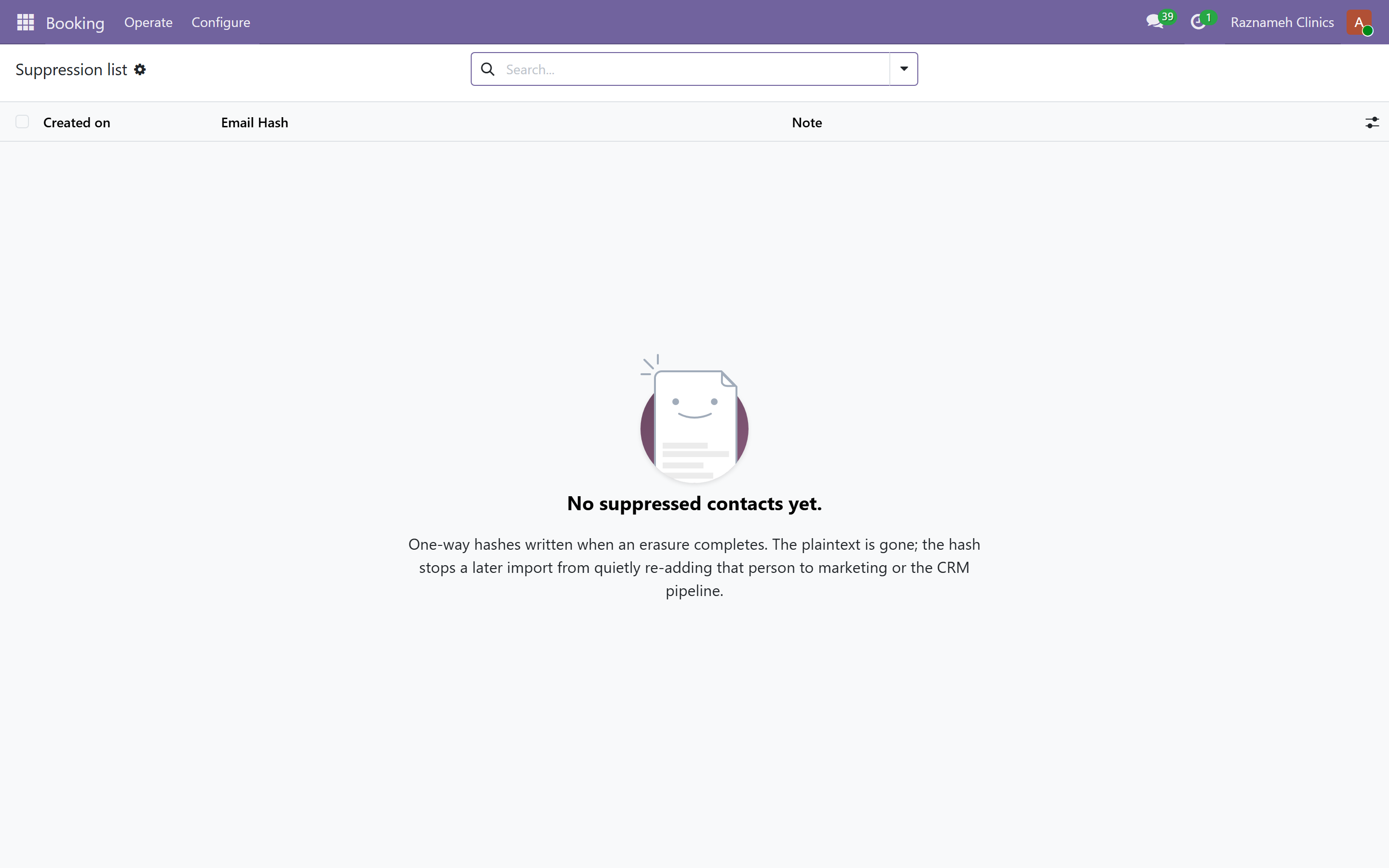
Booking → Operate → Suppression: direcciones a las que no debe enviarse correo, por bajas y rebotes. Mírelo primero cuando alguien diga que no recibe correos.
17Moderación#
17.1 La cola#
La cola de moderación del panel reúne las reseñas, comentarios y preguntas a la espera de una decisión.
17.2 Reseñas#
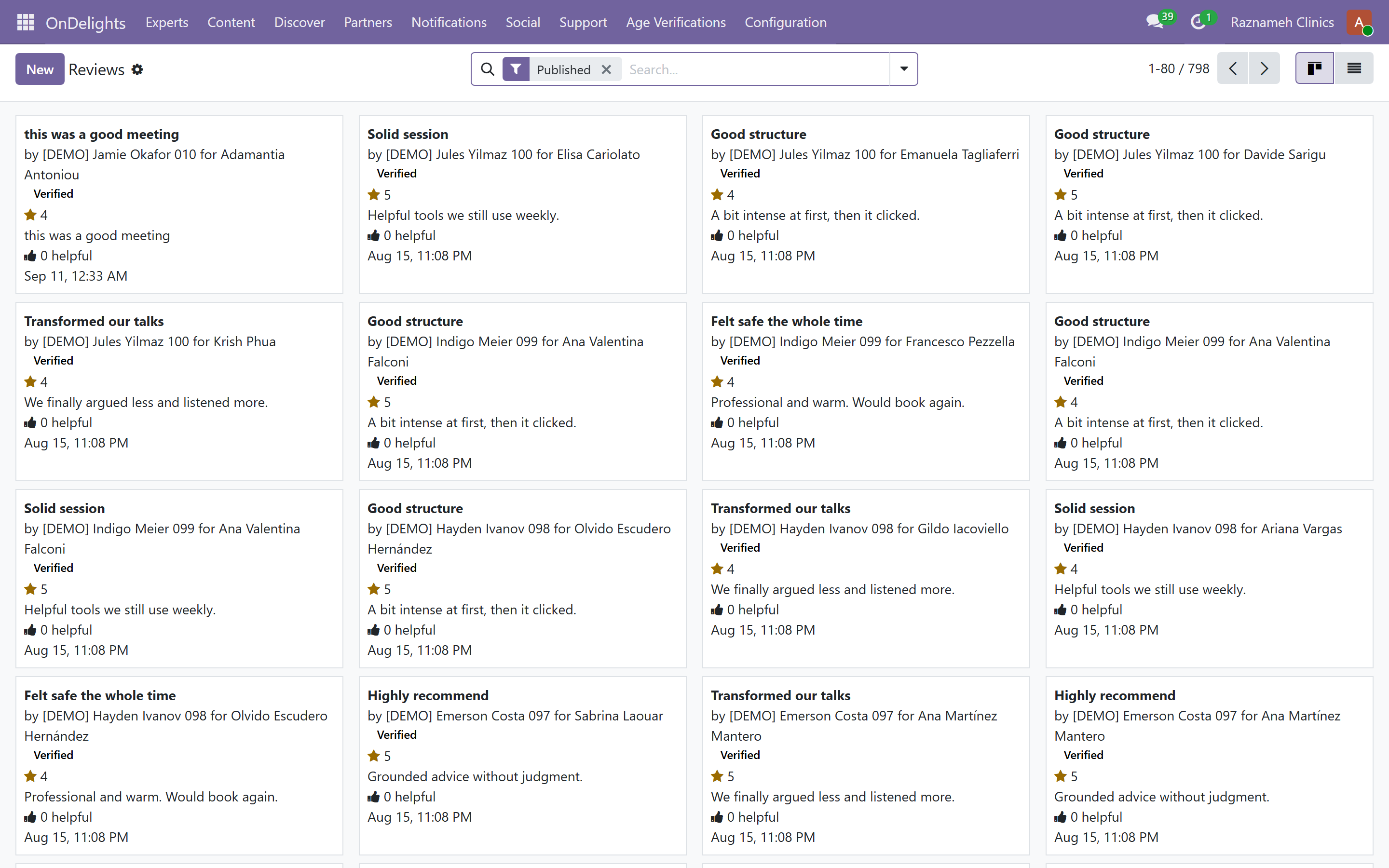
Los profesionales moderan sus propias reseñas, pero usted puede verlas y revocar la decisión.
Vigile al profesional que rechaza críticas legítimas. Un patrón de rechazos se le nota y merece una conversación: de ello depende la credibilidad de todas las reseñas de su sitio.
Rechace una reseña solo cuando contenga insultos o datos personales, o cuando no vaya sobre una sesión.
17.3 Comentarios y preguntas#
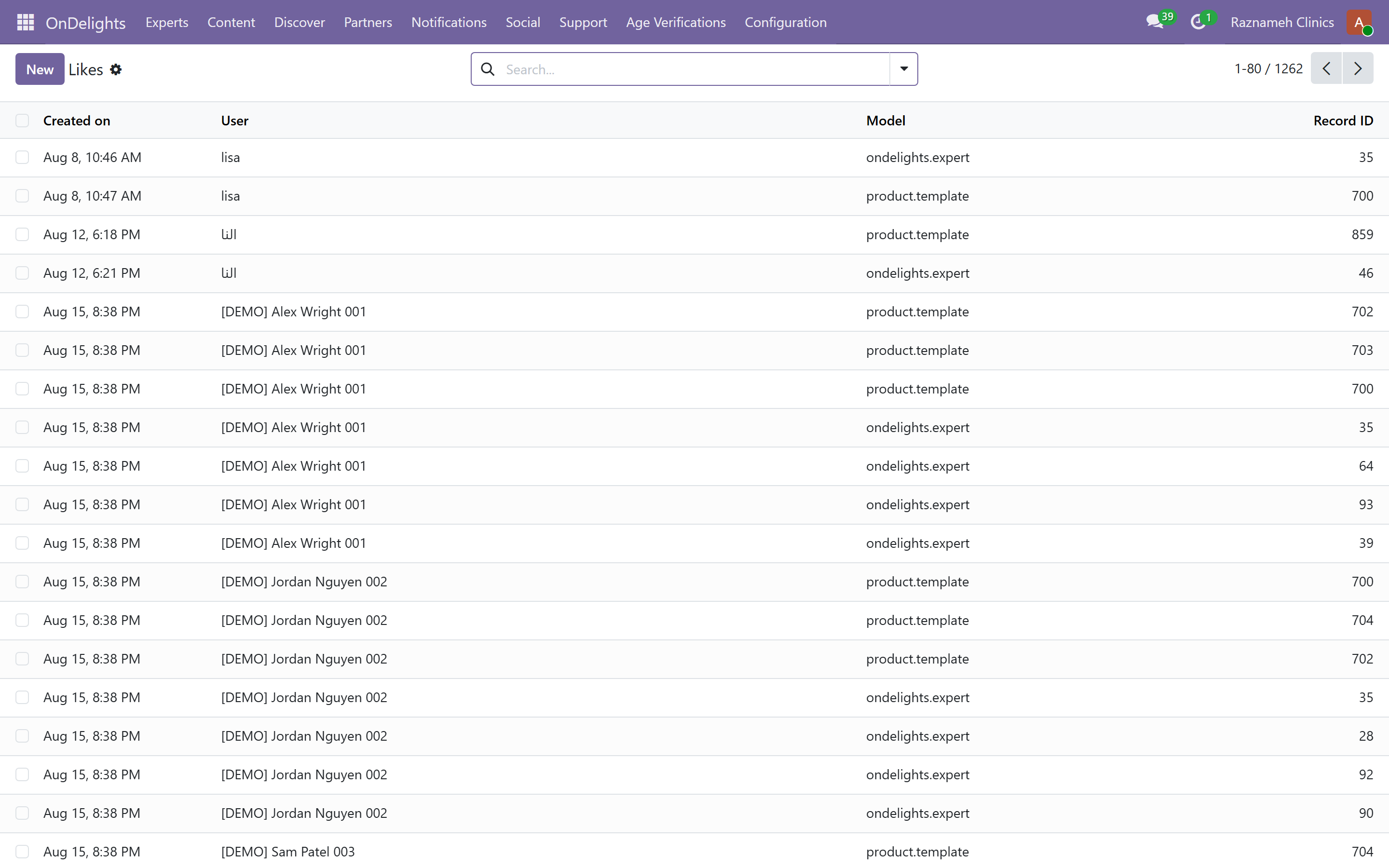
Apruebe, rechace o responda. Mantenga la cola corta: una pregunta pública sin responder es una señal visible de que nadie cuida el sitio.
18Contenidos, notificaciones y soporte#
18.1 Contenidos#
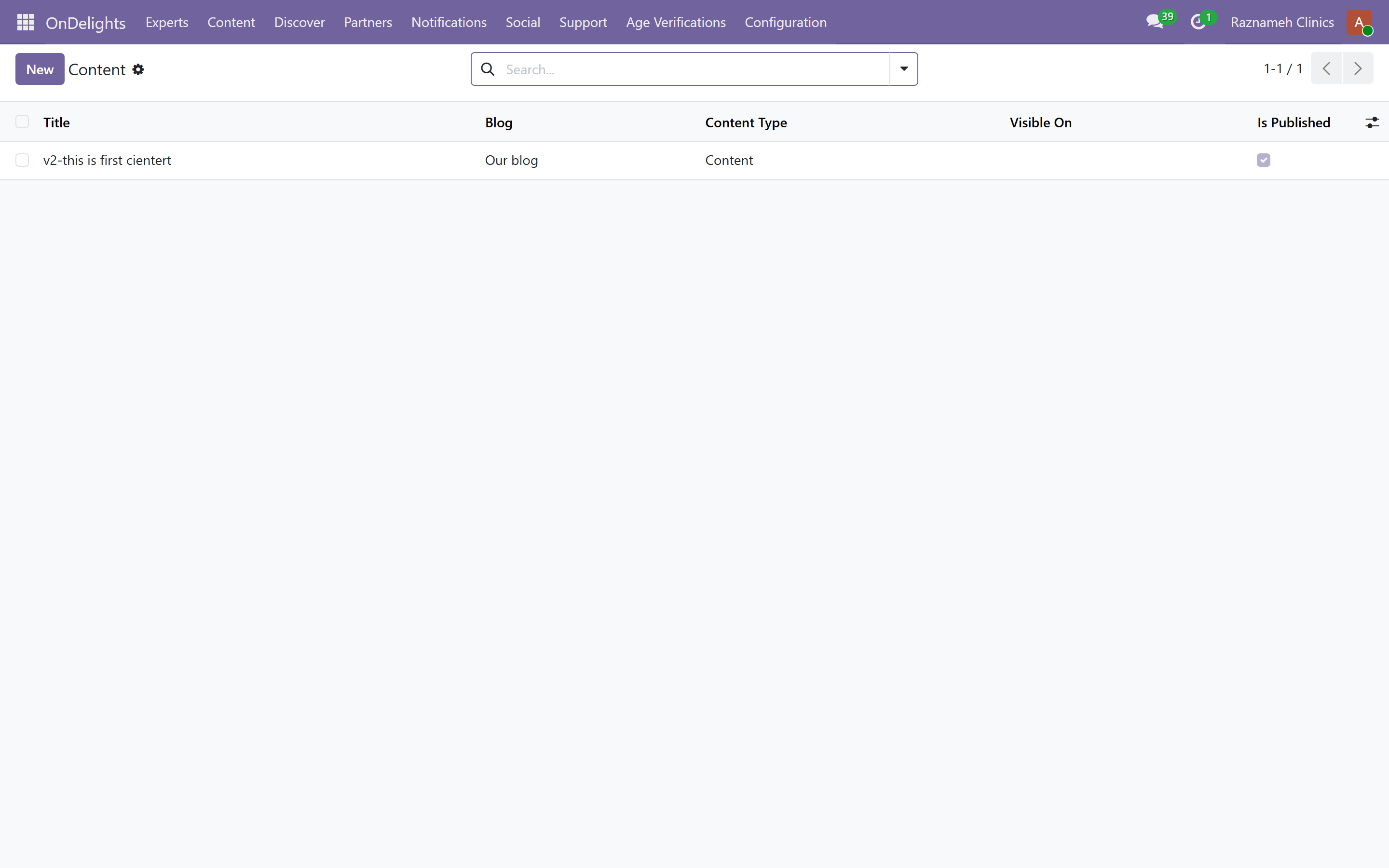
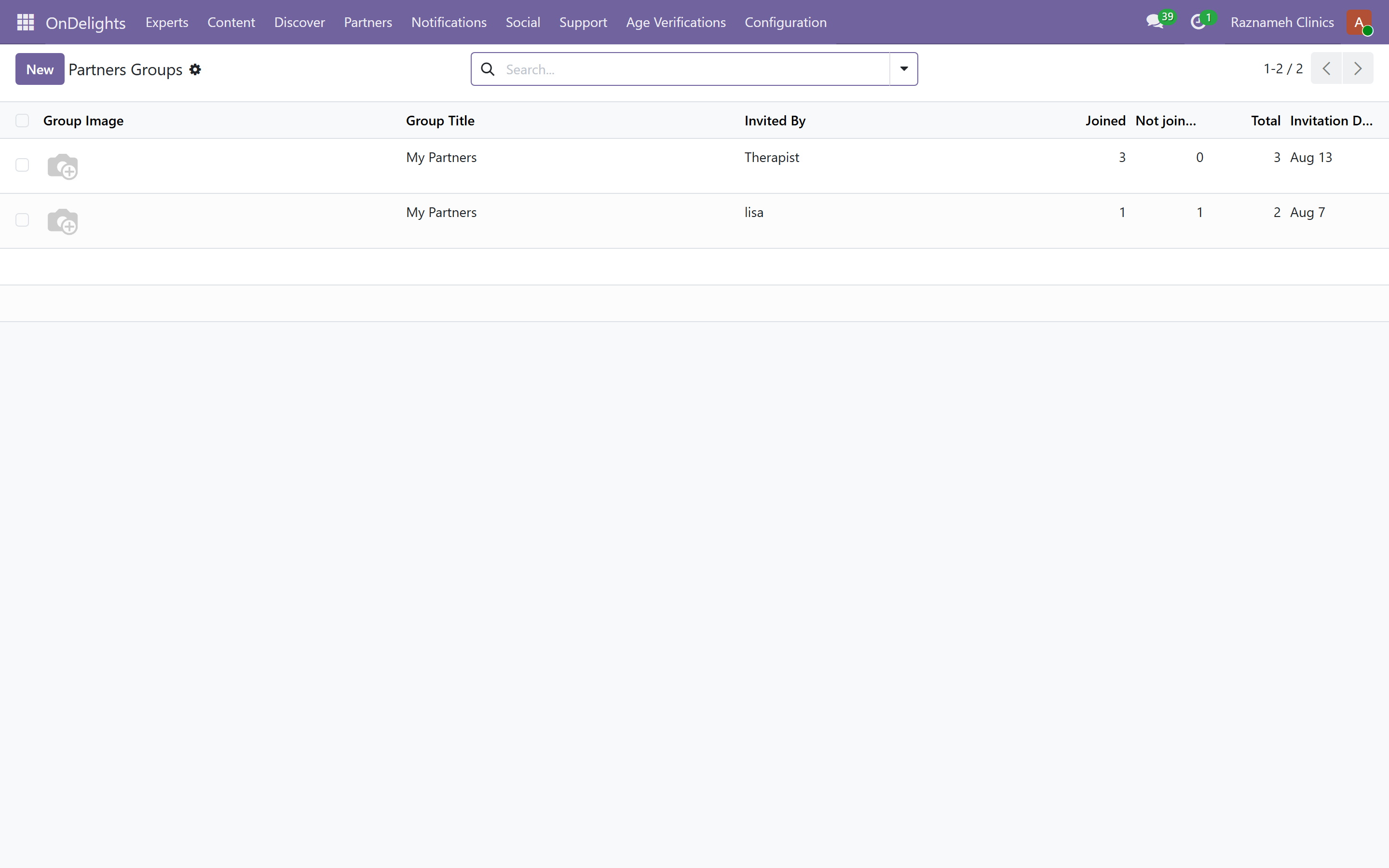
Platform → Content: artículos y vídeos, con los autores en Publishers. La publicidad y el informe de clics están en la misma área.
18.2 Notificaciones#
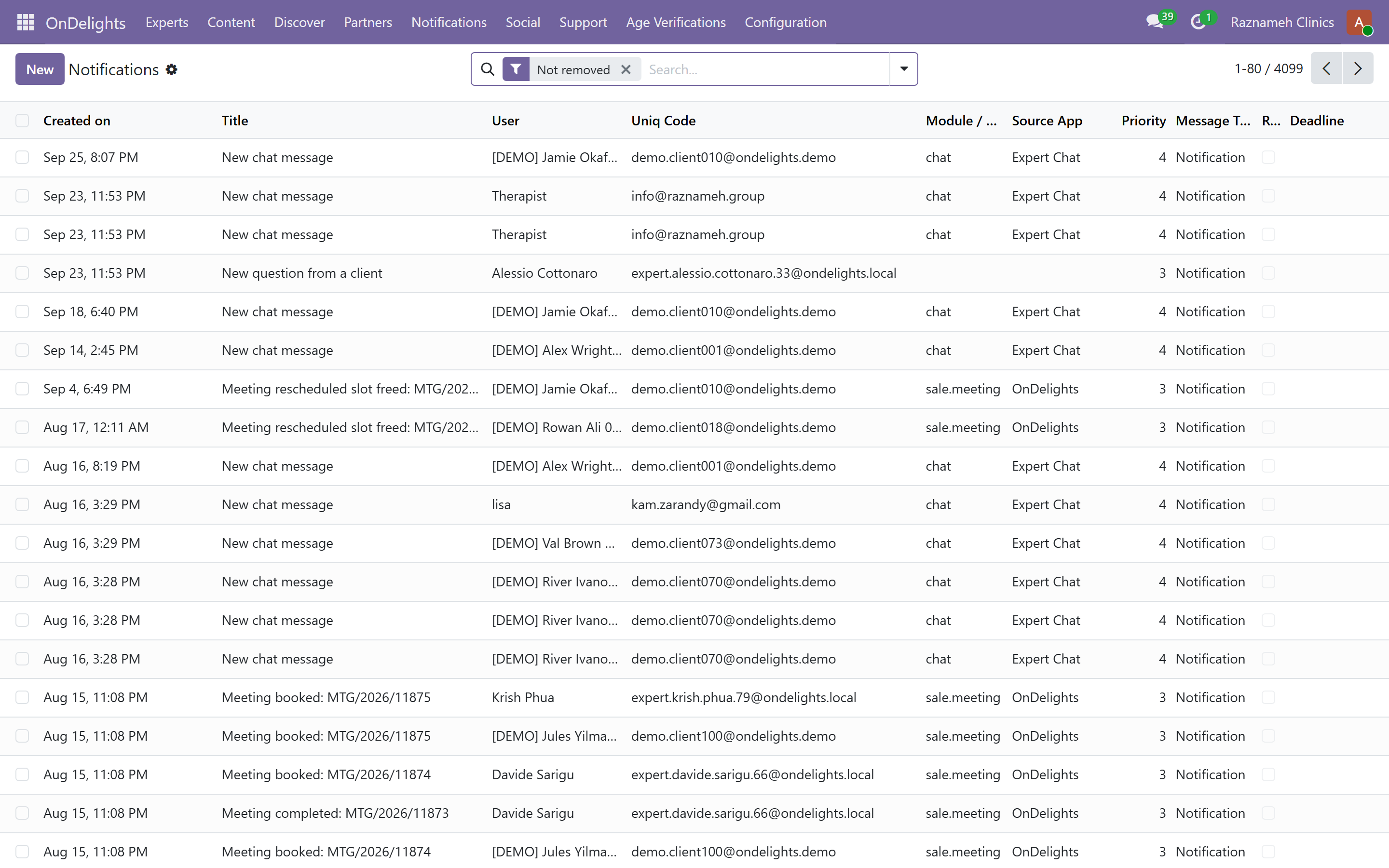
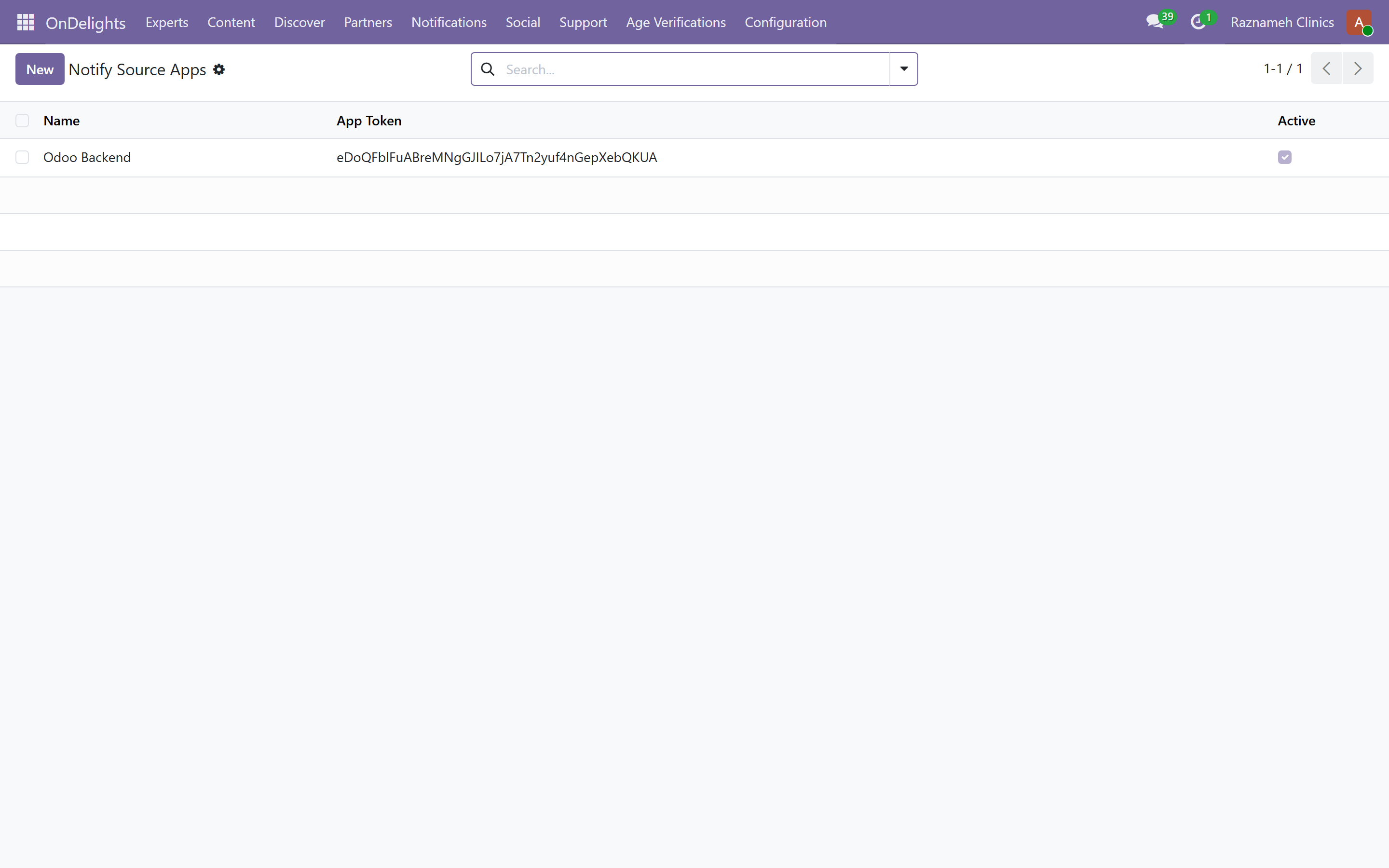
Platform → Notifications
Un mismo evento llega a la gente por la bandeja de la aplicación, notificación push, correo y WhatsApp a la vez.
Send Test Notification le permite verificar la vía de entrega de una persona concreta en lugar de adivinar. Úselo como primer paso siempre que alguien diga que no recibe notificaciones.
18.3 Tickets de soporte#
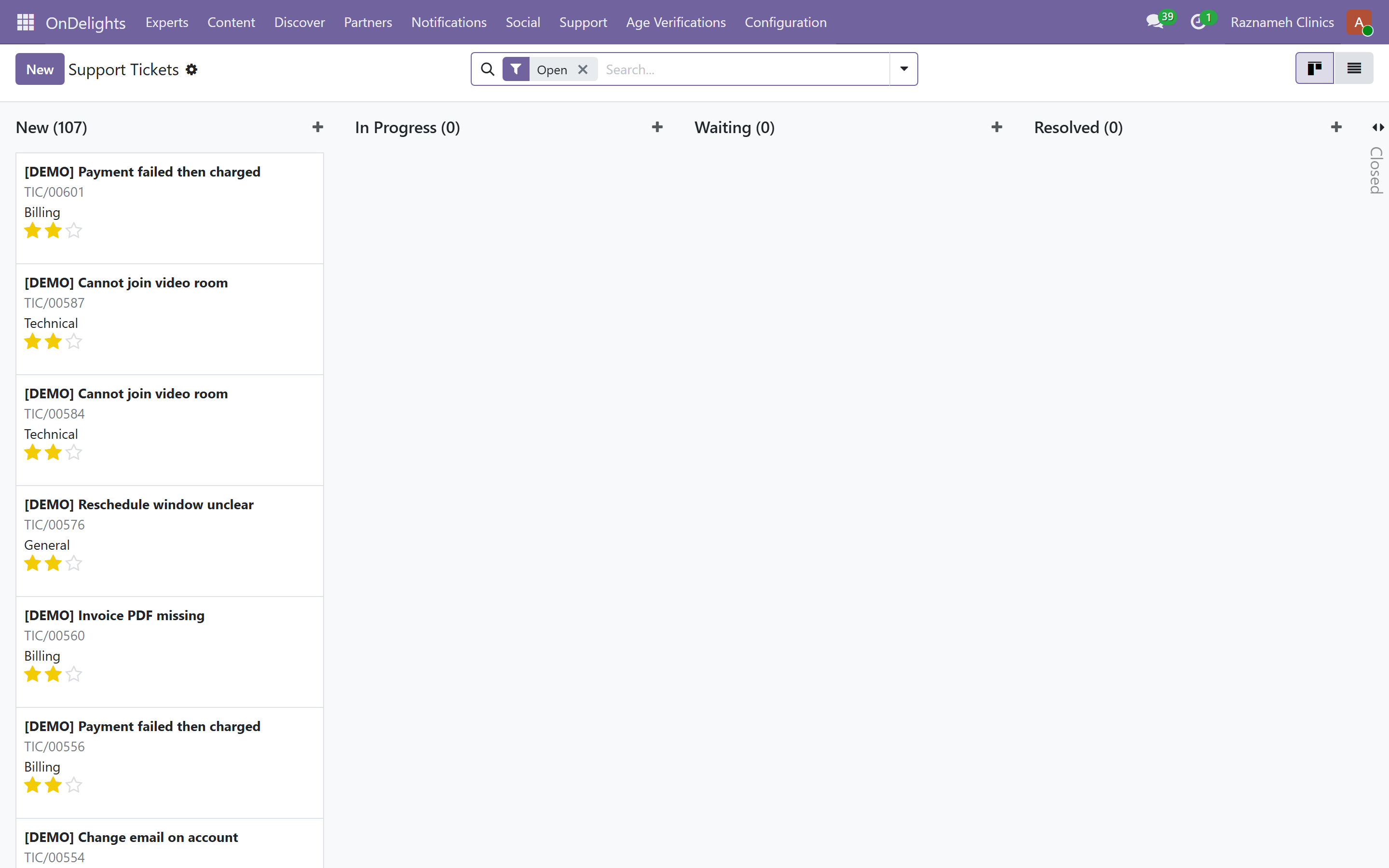
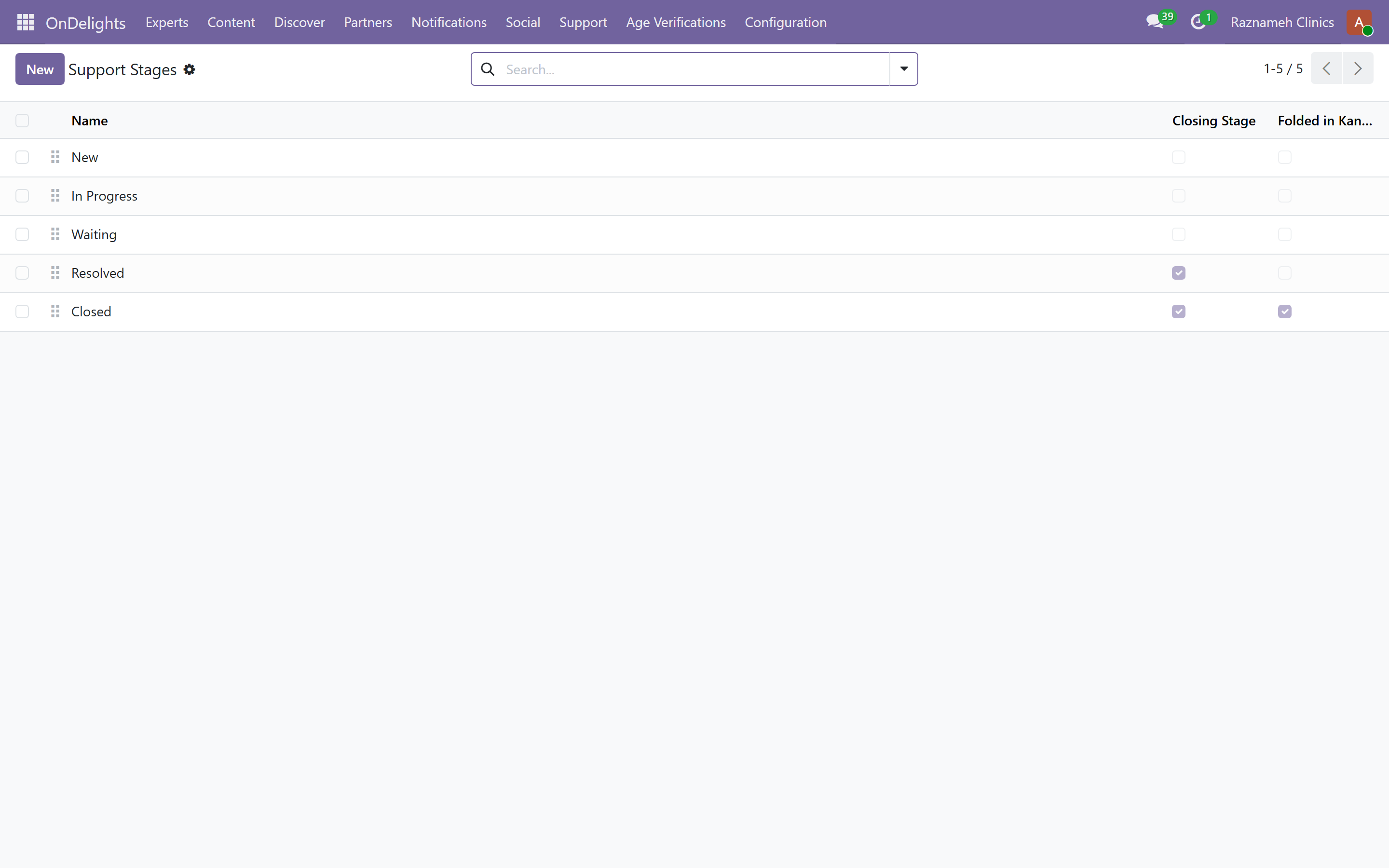
Platform → Support → Tickets, con Stages para configurar el flujo.
Vigile la antigüedad de los tickets, no su número. Unos pocos tickets viejos dañan más la confianza que muchos recientes.
18.4 Solicitudes de consulta#
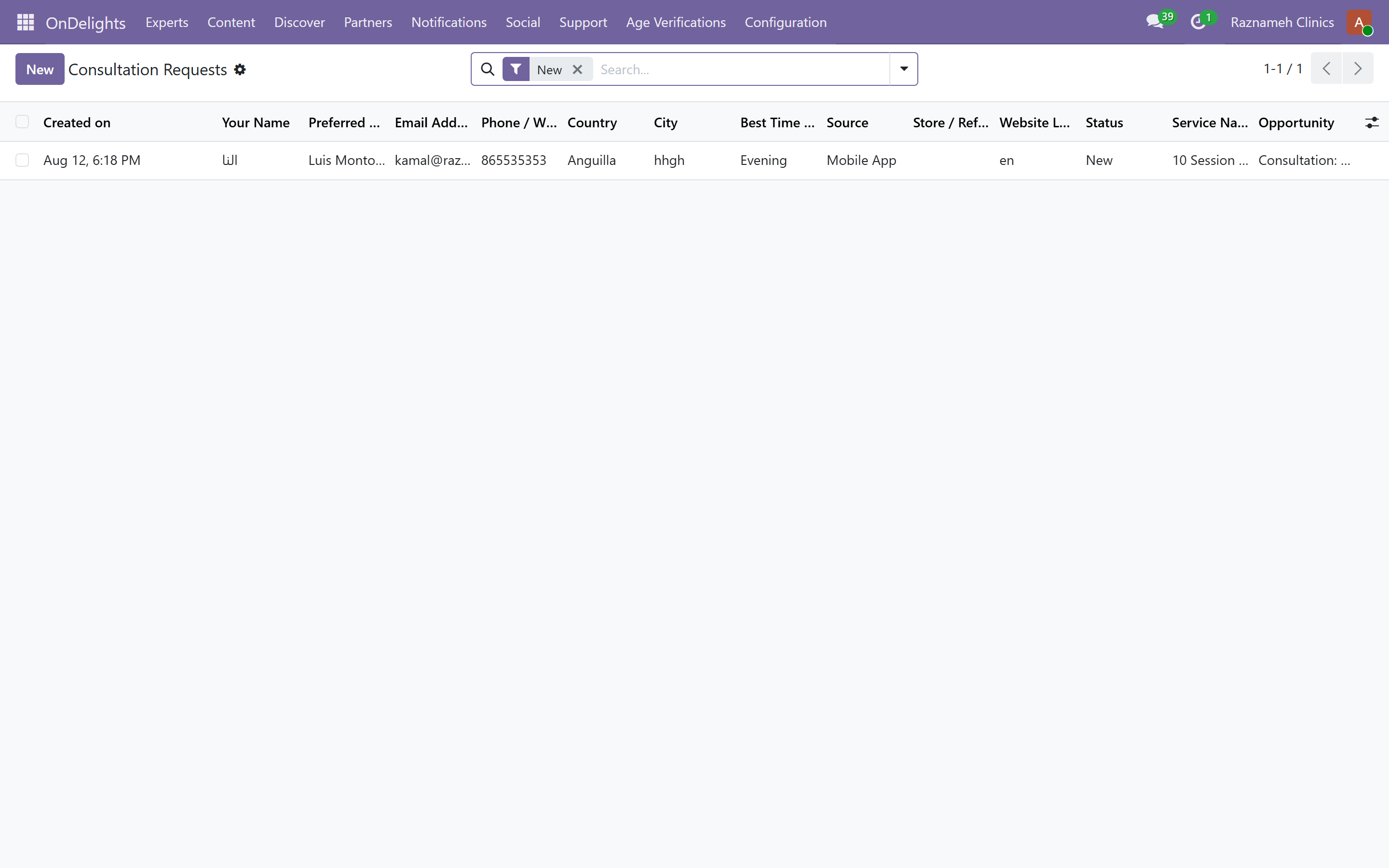
Platform → Experts → Consultation Requests: consultas desde el sitio público, con los datos de teléfono y WhatsApp capturados. Responda deprisa: son personas en el momento de decidir.
19Configuración#
19.1 Usuarios y permisos#
Cree cuentas y asigne permisos. Dé el permiso más estrecho que permita a cada persona hacer su trabajo, especialmente para la verificación de identidad (§14.3) y los historiales protegidos (§15).
Revise los permisos cuando la gente cambie de puesto. Los accesos acumulados son la forma en que un error pequeño se convierte en uno que hay que notificar.
19.2 Convertir un paciente en personal#
Si alguien con cuenta de paciente pasa a ser personal, convierta su tipo de usuario en lugar de crear una segunda cuenta. Dos cuentas parten su historial y causan problemas después.
19.3 Datos de demostración#
Se puede sembrar actividad de demostración realista sobre servicios y profesionales reales y luego borrarla limpiamente. Úselo para formación y demostraciones.
No siembre nunca datos de demostración en un sistema en producción con historiales reales de pacientes. Use un entorno aparte.
19.4 Eliminar datos operativos#
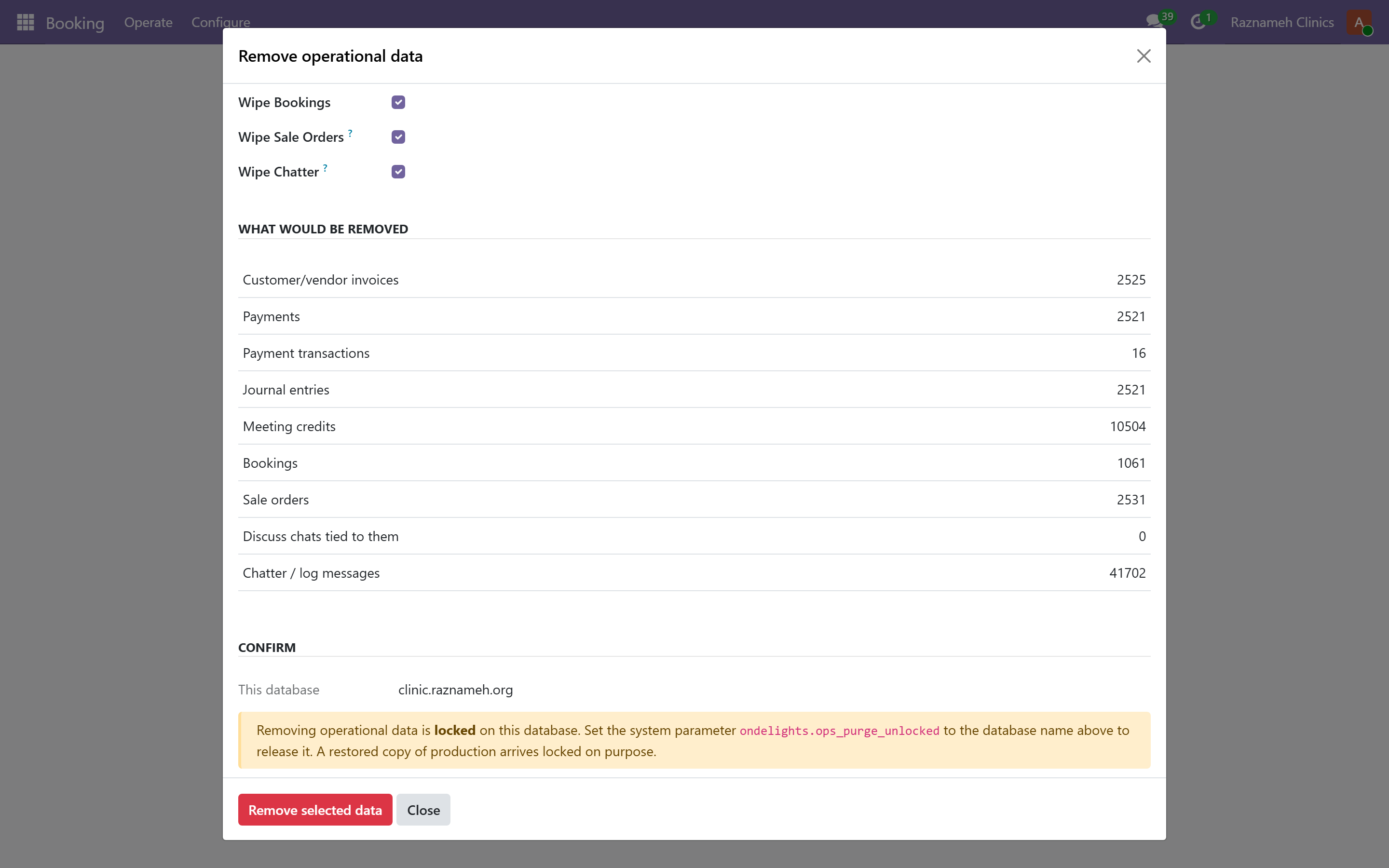
OnDelights → Configuration → Remove operational data (solo administradores de ajustes).
Úselo cuando una empresa de demostración o de pruebas deba perder su historial comercial: facturas, cobros, apuntes varios, sesiones disponibles, reservas, los pedidos de venta que hay detrás y los registros de conversación y Discuss asociados a esos registros.
No elimina diarios, plan contable, productos, profesionales ni contactos. Escriba REMOVE en la casilla tras comprobar los recuentos previos. Esto no se puede deshacer. Es preferible hacer antes una copia de seguridad de la base de datos. Para borrar solo la siembra de demostración, use en su lugar el asistente de datos de demostración (§19.3).
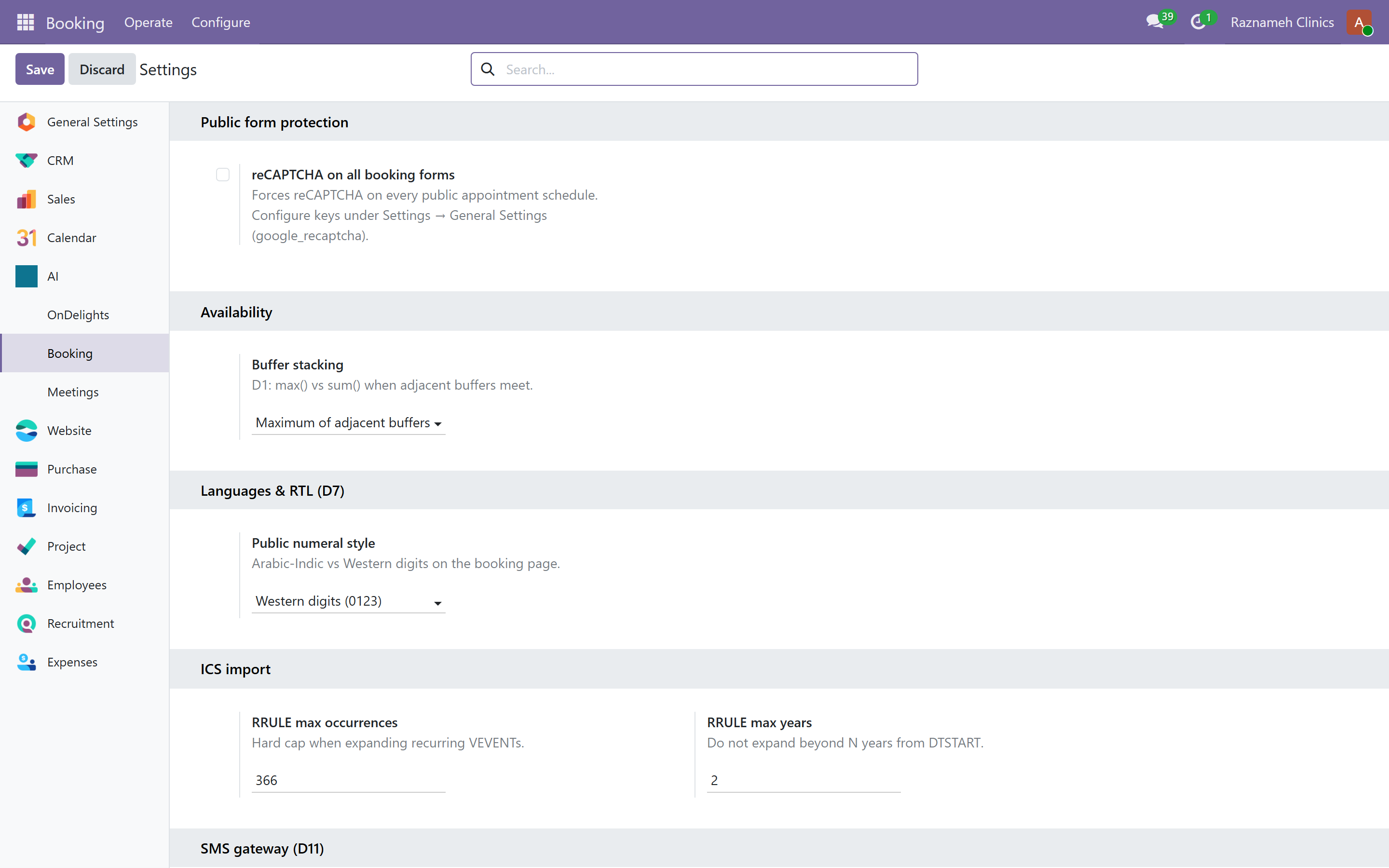
19.5 Ajustes que conviene conocer#
| Ajuste | Efecto |
|---|---|
| Margen de cortesía | Cuánto tarda una sesión sin cerrar en pasar a «sin cerrar» |
| Vencimiento del informe y horas de recordatorio | Los plazos de los informes de sesión |
| Ventana del equipo asistencial | Cuánto tiempo conserva un profesional el acceso al historial de un paciente |
| Plazo de aviso y márgenes | Aviso mínimo y separación entre sesiones |
| Calendarios de conservación | Cuándo se eliminan los documentos |
20Resolución de problemas#
| Problema | Qué comprobar |
|---|---|
| No aparecen los huecos de un profesional | What's blocking availability (§7.5). Da el motivo exacto |
| Un paciente dice que pagó y no puede reservar | Sesiones sin reservar (§5.2): la sesión existe. Después revise la disponibilidad (§7.5) |
| Una sesión muestra un estado equivocado | Sesiones sin cerrar (§5.1). Use las columnas de asistencia para decidir qué pasó de verdad |
| Las cifras de un pago parecen erróneas | Preparación de pagos (§5.6). Normalmente sesiones sin cerrar o condiciones de contrato que faltan |
| Un profesional dice que se le ha pagado de menos | Abra la línea de pago: muestra las sesiones y la versión del contrato. Suele ser una sesión sin cerrar |
| No puedo abrir el historial de un paciente | Es el comportamiento correcto (§15.2). Use el acceso de emergencia si de verdad hace falta |
| Hay informes vencidos por todas partes | Revise el ajuste de informe obligatorio por servicio (§9.4). Exigirlo donde no hace falta lo provoca, igual que un plazo demasiado corto (§15.3) |
| No llegan las notificaciones | Send Test Notification (§18.2) y luego el bloqueo de correo (§16.3) |
| Sala reservada dos veces | Debería ser imposible si la sala está en el calendario. Compruebe que el calendario exige sala |
| Una factura está mal | Abono más factura corregida. Las facturas emitidas no se pueden editar |
| Paciente duplicado | Fusiónelo en contactos tras confirmar que es la misma persona |
| Un informe muestra un guion en vez de una tasa | Menos de cinco sesiones. Es deliberado (§6.1) |
| No se cobró un cargo por cancelación | Revise los tramos de la política y el margen de cortesía (§11.1). Sesiones canceladas (§5.12) muestra todas las cancelaciones, incluidas las gratuitas que el libro de cargos omite |
21Referencia rápida#
Los quince minutos diarios#
- Panel de salud: cualquier cifra por encima de cero.
- Sesiones sin cerrar: vacíelas.
- Los calendarios de hoy: choques y huecos.
- Cola de moderación.
Antes de hacer estas cosas, ejecute este informe#
| Antes de… | Ejecute |
|---|---|
| Un ciclo de pago | Preparación de pagos (§5.6) |
| Cerrar el mes | Cadena del dinero (§5.4) y Sesiones sin cerrar (§5.1) |
| Una conversación de desempeño | Ficha (§6.2), habiendo entrado hasta las sesiones |
| Una discusión de cuadrante | Oferta frente a demanda (§5.3) y Sesiones canceladas (§5.12) |
| Una auditoría o inspección | Expediente de cumplimiento (§5.8) |
| Preguntar por qué bajan los ingresos | Continuidad de pacientes (§5.9) y el embudo de reservas |
Dónde está cada cosa#
| Necesito… | Vaya a |
|---|---|
| Ver qué va mal hoy | /my/admin/health |
| Mirar a un profesional | /my/admin/scorecard |
| Comparar al equipo | /my/admin/league |
| Reclamar informes de sesión | /my/admin/meeting-reports |
| Ver todo lo cancelado este mes | /my/admin/cancellations |
| Ver solo las cancelaciones que costaron dinero | /my/admin/fees |
| Comprobar choques de salas | /my/expert/room-calendar |
| Ver el día de todo el equipo | /my/expert/experts-calendar |
| Arreglar el estado de una sesión | Meetings → Operations → Meeting credits |
| Reservar por un paciente | Meetings → Operations → Direct booking |
| Saber por qué no se puede reservar a alguien | Booking → Operate → What's blocking availability |
| Cambiar una política de cancelación | Meetings → Configuration → Cancellation policies |
| Pagar a los profesionales | HR → Expert Pay → Payout runs |
| Revisar un envío de identidad | Platform → Age Verifications |
| Tramitar una solicitud de supresión | Booking → Operate → Erasure |
Principios que conviene recordar#
- Un informe vacío es el buen resultado. Estas listas son de tareas, no estadísticas.
- Sesiones sin cerrar, lo primero. Todo lo que viene después depende de que el dato sea verdadero.
- Preparación antes del pago, cada ciclo, sin excepción.
- No cite nunca una cifra de desempeño sin haber entrado hasta las sesiones que hay detrás.
- Su cargo no le da acceso a los historiales, y eso protege a sus pacientes y a usted.
- Arréglelo en borrador. Corregir un pago ya facturado cuesta muchas veces más que detectarlo.
22Anexo: la trastienda, área por área#
Todo lo que puede alcanzar una persona de administración, agrupado como se divide el trabajo de verdad. Las rutas de menú son lo que se pulsa; la columna de dirección es lo que puede guardar en favoritos o pegar en el navegador.
Las direcciones de la trastienda tienen la forma /odoo/action-<módulo>.<acción>. Anteponga la dirección de su plataforma.
22.1 Personas y lo que venden#
| Qué | Menú | Dirección |
|---|---|---|
| Todos los profesionales | Experts → All Experts | /odoo/action-ondelights.action_ondelights_expert |
| Servicios reservables | Experts → Expert Services | /odoo/action-ondelights.action_ondelights_expert_services |
| Especialidades | Experts → Configuration | /odoo/action-ondelights.action_ondelights_expert_specialization |
| Reservas por profesional | Experts → Bookings | /odoo/action-ondelights.action_ondelights_expert_bookings |
| Reseñas | Experts → Reviews | /odoo/action-ondelights.action_ondelights_expert_review |
| Preguntas | Experts → Questions | /odoo/action-ondelights.action_ondelights_expert_question |
| Solicitudes de consulta | Experts → Consultation Requests | /odoo/action-ondelights.action_ondelights_consultation_request |
| Correspondencia profesional ↔ calendario | Meetings → Configuration → Experts | /odoo/action-sale_meeting.action_sale_meeting_resource |
22.2 Agenda#
| Qué | Menú | Dirección |
|---|---|---|
| Calendarios de citas | Booking → Configure | /odoo/action-booking.action_booking_scheduler |
| Todas las reservas | Booking → Operate | /odoo/action-booking.action_booking_booking |
| Salas | Booking → Configure | /odoo/action-booking.action_booking_room |
| Ubicaciones | Booking → Configure | /odoo/action-booking.action_booking_location |
| Calendarios (incl. persa e islámico) | Booking → Configure | /odoo/action-booking.action_booking_calendar |
| Retenciones caducadas | Booking → Operate | /odoo/action-booking.action_booking_stale_pending |
| Asistencia | Booking → Operate | /odoo/action-booking.action_booking_attendance |
| Resultado y asistencia | Booking → Operate | /odoo/action-booking.action_booking_awaiting_outcome |
| Ofertas de huecos | Booking → Operate | /odoo/action-booking.action_booking_slot_offer |
| Buscador de huecos libres | Booking → Operate | /odoo/action-booking.action_booking_free_slots |
| Qué bloquea la disponibilidad | Booking → Operate | /odoo/action-booking.action_booking_blocking |
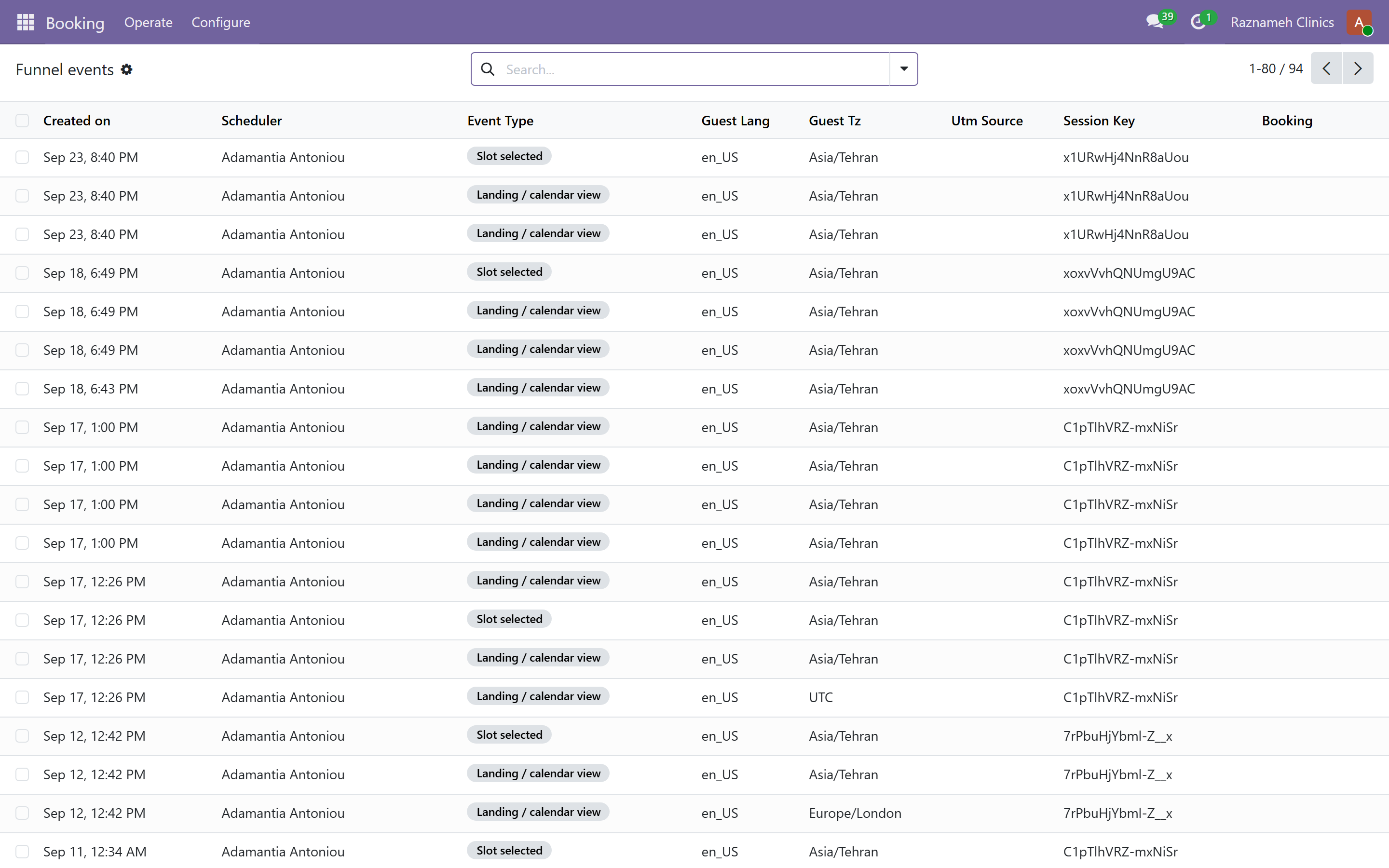
| Eventos del embudo | Booking → Operate | /odoo/action-booking.action_booking_funnel |
| Informes de reservas | Booking → Operate → Reporting | /odoo/action-booking.action_booking_report |
| Paquetes | Booking → Operate | /odoo/action-booking.action_booking_package |
| Importación de calendario | Booking → Configure | /odoo/action-booking.action_booking_ics_import |
22.3 Sesiones, condiciones y auditoría#
| Qué | Menú | Dirección |
|---|---|---|
| Sesiones disponibles | Meetings → Operations | /odoo/action-sale_meeting.action_sale_meeting |
| Reserva directa | Meetings → Operations | /odoo/action-sale_meeting.action_sale_meeting_direct_booking |
| Políticas de cancelación | Meetings → Configuration | /odoo/action-sale_meeting.action_sale_meeting_policy |
| Contratos de servicio | Meetings → Configuration | /odoo/action-sale_meeting.action_sale_meeting_agreement |
| Quién aceptó qué | Meetings → Configuration | /odoo/action-sale_meeting.action_sale_meeting_acceptance |
| Auditoría de cancelaciones | Meetings → Operations | /odoo/action-sale_meeting.action_sale_meeting_cancellation |
| Auditoría de cambios de cita | Meetings → Operations | /odoo/action-sale_meeting.action_sale_meeting_reschedule |
| Ingresos mensuales | Meetings → Reporting | /odoo/action-sale_meeting.action_sale_meeting_earnings_report |
| Asistente de evolución de profesionales | Meetings → Reporting | /odoo/action-sale_meeting.action_sale_meeting_expert_progress |
22.4 Pagar a los profesionales#
| Qué | Menú | Dirección |
|---|---|---|
| Pagos | HR → Expert Pay | /odoo/action-ondelights_expert_pay.action_expert_payout_run |
| Análisis de pagos | HR → Expert Pay | /odoo/action-ondelights_expert_pay.action_expert_payout_analysis |
| Crear fichas de empleado | HR → Expert Pay | /odoo/action-ondelights_expert_pay.action_provision_expert_employees |
| Migrar contratos antiguos | HR → Expert Pay | /odoo/action-ondelights_expert_pay.action_migrate_legacy_contracts |
Los contratos en sí viven en la ficha de empleado, como historial de versiones fechado (§13.1).
22.5 Confianza, historiales y soporte#
| Qué | Menú | Dirección |
|---|---|---|
| Cola de revisión de identidad | Age Verifications | /odoo/action-ondelights.action_ondelights_age_verification |
| Tickets de soporte | Support → Tickets | /odoo/action-ondelights.action_ondelights_support_ticket |
| Fases de tickets | Support → Stages | /odoo/action-ondelights.action_ondelights_support_stage |
| Informes de sesión pendientes | Meeting Reports | /odoo/action-ondelights_meeting_report.action_meeting_reports_due |
| Informes de sesión hechos | Meeting Reports | /odoo/action-ondelights_meeting_report.action_meeting_reports_done |
| Solicitudes de supresión | Booking → Operate | /odoo/action-booking.action_booking_erasure |
| Bloqueo de correo | Booking → Operate | /odoo/action-booking.action_booking_suppression |
22.6 Contenidos y comunidad#
| Qué | Menú | Dirección |
|---|---|---|
| Artículos y contenidos | Content | /odoo/action-ondelights.action_ondelights_content |
| Autores | Content → Publishers | /odoo/action-ondelights.action_ondelights_publisher |
| Publicidad | Content → Ads | /odoo/action-ondelights.action_ondelights_ad |
| Clics publicitarios | Content → Clicks | /odoo/action-ondelights.action_ondelights_ad_click |
| Grupos | Partners | /odoo/action-ondelights.action_ondelights_partner_group |
| Comentarios | Social → Comments | /odoo/action-ondelights.action_ondelights_social_comment |
| Me gusta | Social → Likes | /odoo/action-ondelights.action_ondelights_social_like |
22.7 Notificaciones y configuración#
| Qué | Menú | Dirección |
|---|---|---|
| Bandeja de notificaciones | Notifications → Inbox | /odoo/action-ondelights.action_ondelights_notification |
| Aplicaciones de notificación | Notifications → Notify Apps | /odoo/action-ondelights.action_ondelights_notify_app |
| Eliminar datos operativos | Configuration | /odoo/action-ondelights.action_ondelights_ops_data_purge |
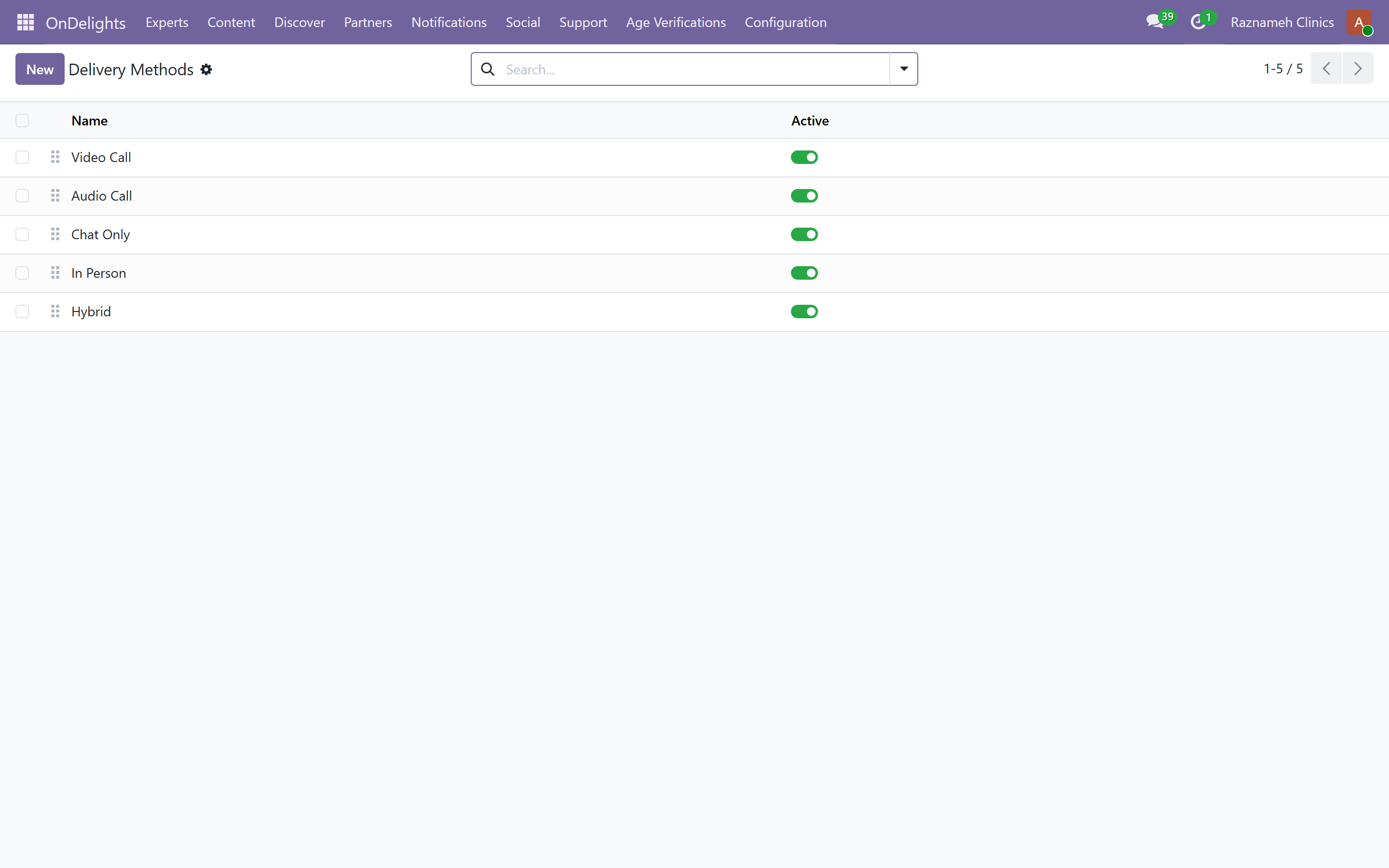
| Métodos de entrega | Configuration | /odoo/action-ondelights.action_ondelights_delivery_method |
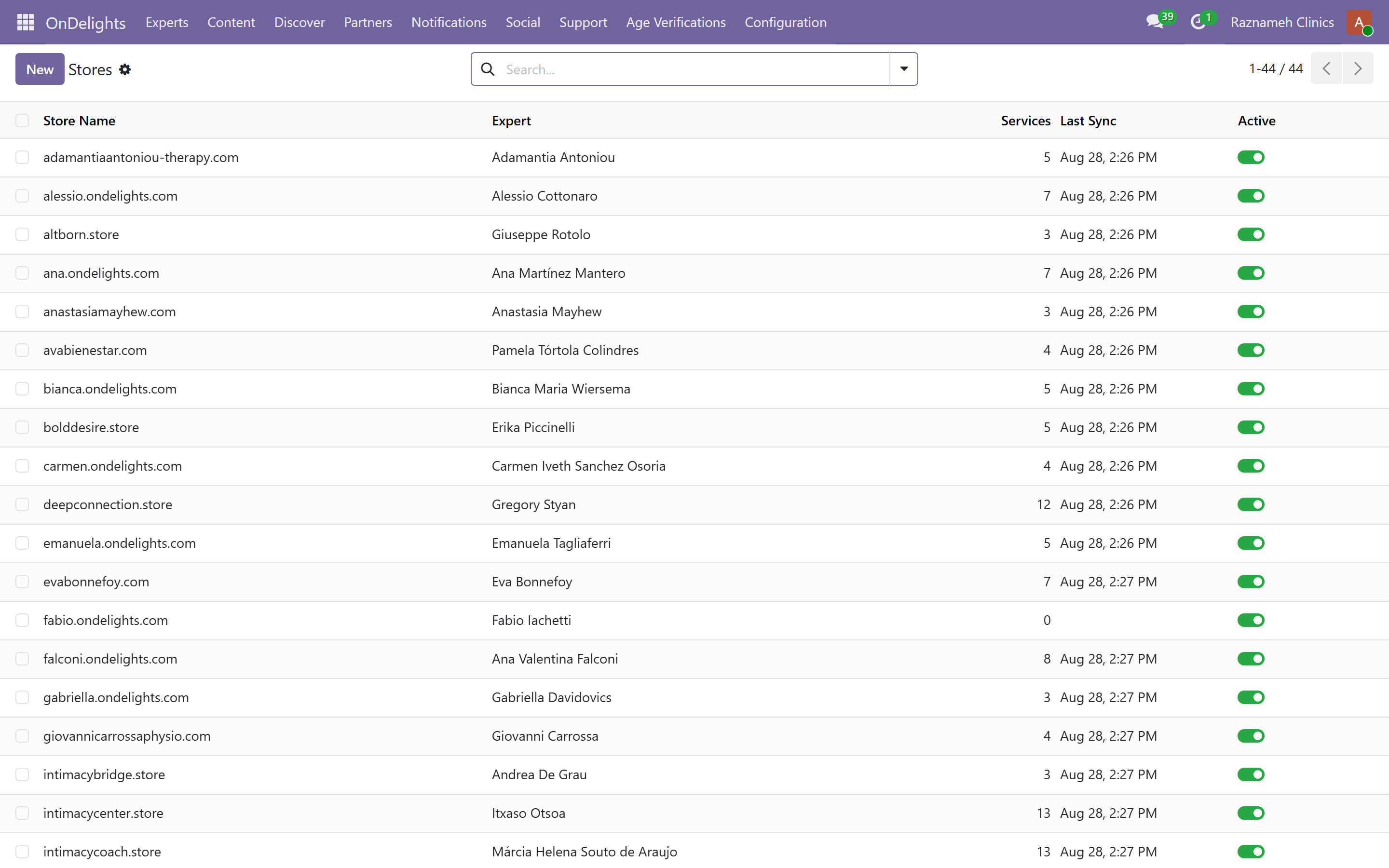
| Tiendas | Configuration → Stores | /odoo/action-ondelights.action_ondelights_store |
| Oportunidades de la tienda | Experts → CRM Store Leads | /odoo/action-ondelights.action_crm_store_leads |
| Ajustes de reserva | Booking → Configure → Settings | /odoo/action-booking.action_booking_config_settings |
| Límites de frecuencia | Booking → Operate | /odoo/action-booking.action_booking_rate_limit |
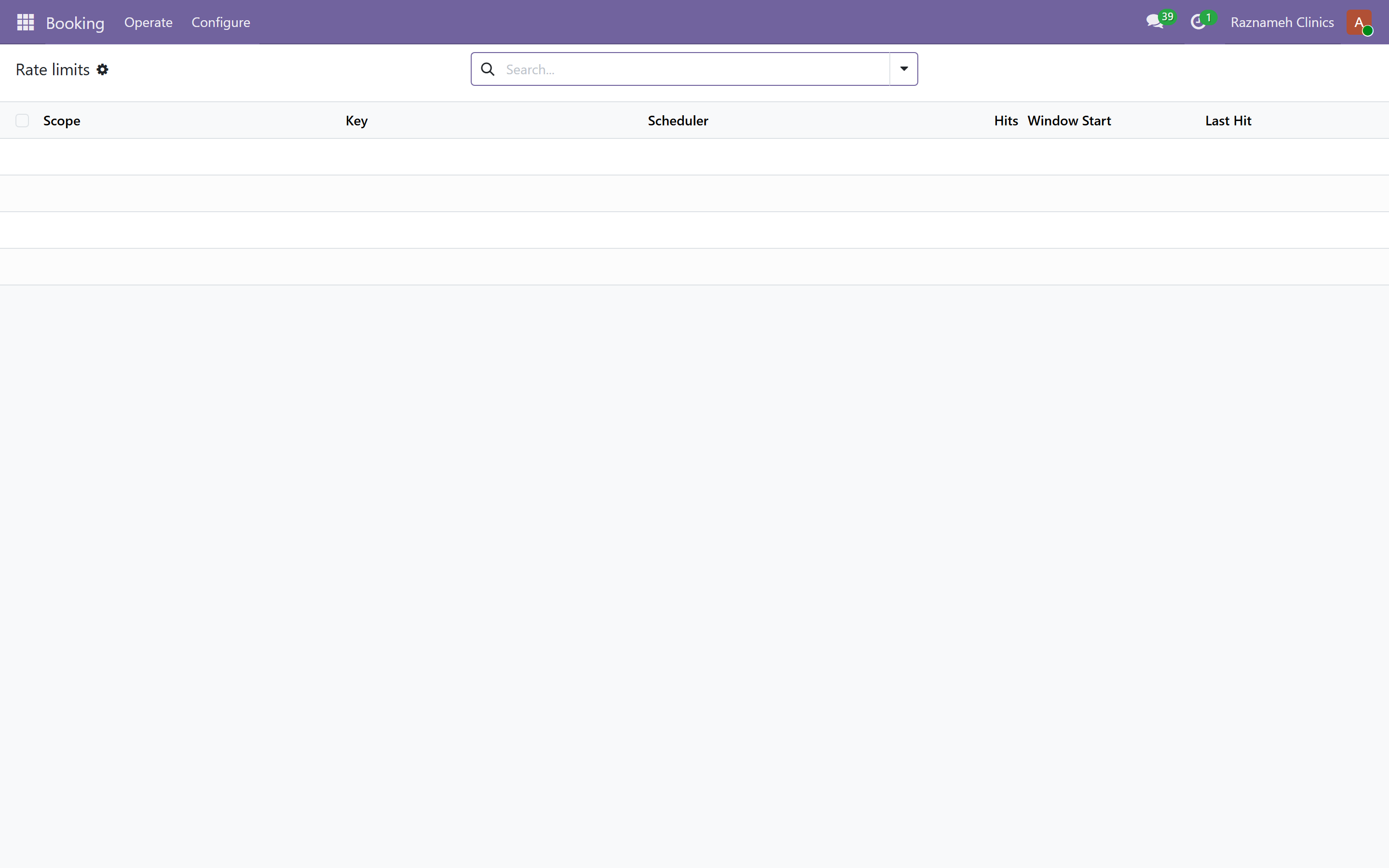
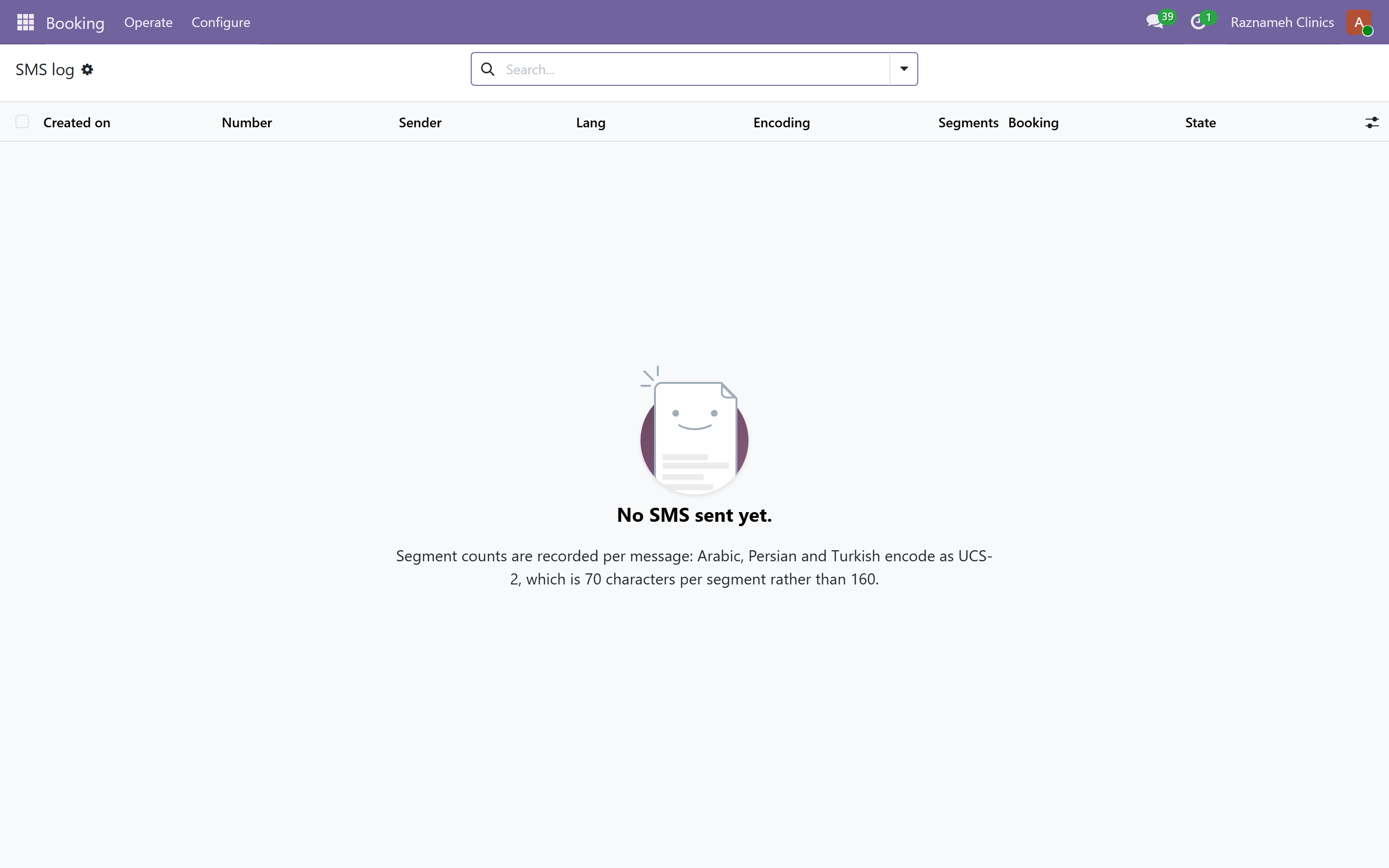
| Registro de mensajes | Booking → Operate → SMS log | /odoo/action-booking.action_booking_sms_log |
| Bajas de mensajes | Booking → Operate | /odoo/action-booking.action_booking_sms_optout |
22.8 Aplicaciones de gestión estándar#
La plataforma se apoya en un sistema de gestión completo, así que estas están disponibles junto a todo lo anterior y actúan sobre los mismos clientes y pedidos:
| Aplicación | Para qué la usaría |
|---|---|
| Accounting | Facturas, facturas de proveedor, cobros, conciliación, impuestos |
| Sales | Presupuestos, pedidos, productos, tarifas |
| CRM | Oportunidades, alimentadas por las de la tienda |
| Contacts | La ficha única de cliente que hay detrás de todo |
| Employees | Los profesionales como personal, con el historial de contrato que valora los pagos |
| Calendar | El calendario subyacente donde se escriben las reservas |
| Website | Páginas públicas, el directorio y las páginas de reserva |
| Settings → Users | Cuentas y permisos (§19.1) |
Una nota sobre este anexo. Enumera lo que existe, no lo que debe tocar a diario. El trabajo diario está en el §2 y casi todo él está en el portal. Venga aquí cuando necesite configurar algo o encontrar un registro que el portal no muestra.
Los nombres de menú varían ligeramente entre organizaciones según qué funciones estén activadas. Si algo de aquí no coincide con lo que ve, consulte con su administrador de sistemas.